Santa Anna, 7 · 17853 Argelaguer · Tel. 630 677 309 · hola@mama.cat
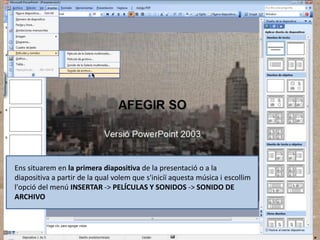
Ens situarem en la primera diapositiva de la presentació o a la
diapositiva a partir de la qual volem que s'iniciï aquesta música i escollim
l'opció del menú INSERTAR -> PELÍCULAS Y SONIDOS -> SONIDO DE
ARCHIVO
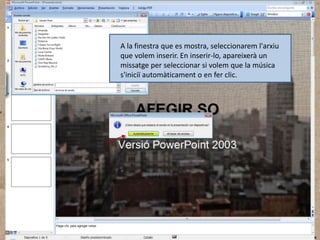
A la finestra que es mostra, seleccionarem l'arxiu
que volem inserir. En inserir-lo, apareixerà un
missatge per seleccionar si volem que la música
s'iniciï automàticament o en fer clic.
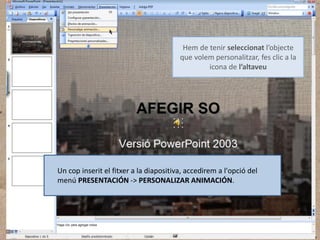
Hem de tenir seleccionat l’objecte
que volem personalitzar, fes clic a la
icona de l’altaveu

Un cop inserit el fitxer a la diapositiva, accedirem a l'opció del
menú PRESENTACIÓN -> PERSONALIZAR ANIMACIÓN.
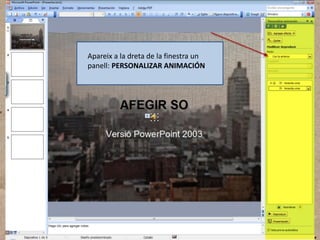
Apareix a la dreta de la finestra un
panell: PERSONALIZAR ANIMACIÓN
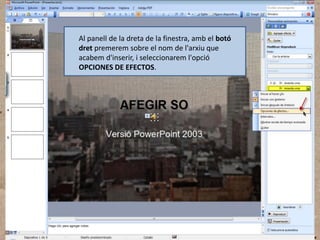
Al panell de la dreta de la finestra, amb el botó
dret premerem sobre el nom de l'arxiu que
acabem d'inserir, i seleccionarem l'opció
OPCIONES DE EFECTOS.
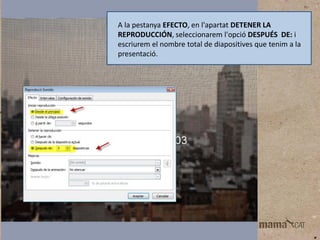
A la pestanya EFECTO, en l'apartat DETENER LA
REPRODUCCIÓN, seleccionarem l'opció DESPUÉS DE: i
escriurem el nombre total de diapositives que tenim a la
presentació.
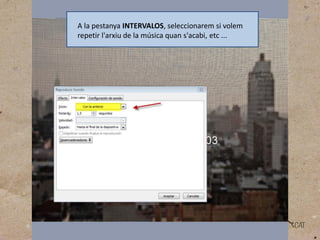
A la pestanya INTERVALOS, seleccionarem si volem
repetir l'arxiu de la música quan s'acabi, etc ...
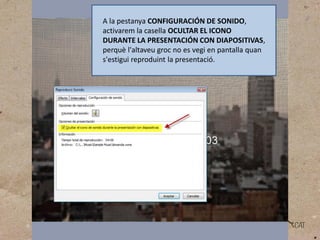
A la pestanya CONFIGURACIÓN DE SONIDO,
activarem la casella OCULTAR EL ICONO
DURANTE LA PRESENTACIÓN CON DIAPOSITIVAS,
perquè l'altaveu groc no es vegi en pantalla quan
s'estigui reproduint la presentació.
INCRUSTAR LA MÚSICA EN LA NOSTRA PRESENTACIÓ
Si incrustem el so en la presentació quan l’estem fent, en
enviar-la per email o intentar-la reproduir en un altre
ordinador no tindrem cap problema amb la reproducció de la
música.
La condició és que l'arxiu de música ha d’estar en format

WAV
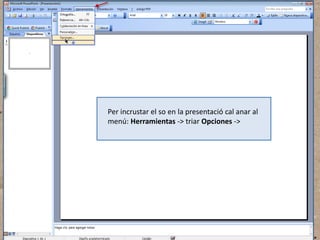
Per incrustar el so en la presentació cal anar al
menú: Herramientas -> triar Opciones ->
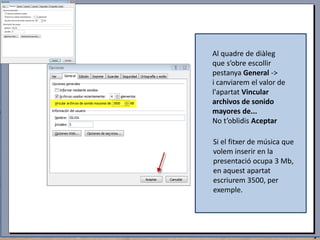
Al quadre de diàleg
que s’obre escollir
pestanya General ->
i canviarem el valor de
l'apartat Vincular
archivos de sonido
mayores de...
No t’oblidis Aceptar
Si el fitxer de música que
volem inserir en la
presentació ocupa 3 Mb,
en aquest apartat
escriurem 3500, per
exemple.
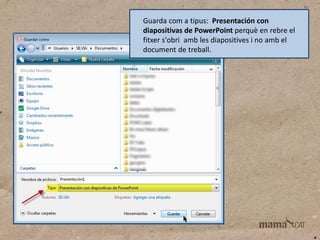
Guarda com a tipus: Presentación con
diapositivas de PowerPoint perquè en rebre el
fitxer s'obri amb les diapositives i no amb el
document de treball.
Grcs!

Afegir so PowerPoint 2003

  • 1.
    Santa Anna, 7· 17853 Argelaguer · Tel. 630 677 309 · hola@mama.cat
  • 2.
    Ens situarem enla primera diapositiva de la presentació o a la diapositiva a partir de la qual volem que s'iniciï aquesta música i escollim l'opció del menú INSERTAR -> PELÍCULAS Y SONIDOS -> SONIDO DE ARCHIVO
  • 3.
    A la finestraque es mostra, seleccionarem l'arxiu que volem inserir. En inserir-lo, apareixerà un missatge per seleccionar si volem que la música s'iniciï automàticament o en fer clic.
  • 4.
    Hem de tenirseleccionat l’objecte que volem personalitzar, fes clic a la icona de l’altaveu Un cop inserit el fitxer a la diapositiva, accedirem a l'opció del menú PRESENTACIÓN -> PERSONALIZAR ANIMACIÓN.
  • 5.
    Apareix a ladreta de la finestra un panell: PERSONALIZAR ANIMACIÓN
  • 6.
    Al panell dela dreta de la finestra, amb el botó dret premerem sobre el nom de l'arxiu que acabem d'inserir, i seleccionarem l'opció OPCIONES DE EFECTOS.
  • 7.
    A la pestanyaEFECTO, en l'apartat DETENER LA REPRODUCCIÓN, seleccionarem l'opció DESPUÉS DE: i escriurem el nombre total de diapositives que tenim a la presentació.
  • 8.
    A la pestanyaINTERVALOS, seleccionarem si volem repetir l'arxiu de la música quan s'acabi, etc ...
  • 9.
    A la pestanyaCONFIGURACIÓN DE SONIDO, activarem la casella OCULTAR EL ICONO DURANTE LA PRESENTACIÓN CON DIAPOSITIVAS, perquè l'altaveu groc no es vegi en pantalla quan s'estigui reproduint la presentació.
  • 10.
    INCRUSTAR LA MÚSICAEN LA NOSTRA PRESENTACIÓ Si incrustem el so en la presentació quan l’estem fent, en enviar-la per email o intentar-la reproduir en un altre ordinador no tindrem cap problema amb la reproducció de la música. La condició és que l'arxiu de música ha d’estar en format WAV
  • 11.
    Per incrustar elso en la presentació cal anar al menú: Herramientas -> triar Opciones ->
  • 12.
    Al quadre dediàleg que s’obre escollir pestanya General -> i canviarem el valor de l'apartat Vincular archivos de sonido mayores de... No t’oblidis Aceptar Si el fitxer de música que volem inserir en la presentació ocupa 3 Mb, en aquest apartat escriurem 3500, per exemple.
  • 13.
    Guarda com atipus: Presentación con diapositivas de PowerPoint perquè en rebre el fitxer s'obri amb les diapositives i no amb el document de treball.
  • 14.