CУБД MS Access 2007 Лабораторна робота № 1
Тема: Створення багатотабличної бази даних. Задання зв’язків між таблицями.
Хід роботи:
1. Запустіть СУБД MS Access 2007, виконавши команду Пуск→Программы→Microsoft
Office→Microsoft Office Access 2007.
2. В групі Приступая к работе с Microsoft Office Access виберіть варіант Новая
база данных .
3. Задайте ім’я файлу бази даних, для цього в діалоговому вікні Новая база данных в
полі Имя файла введіть ім’я MyBase.accdb.
4. На закладці Главная зі списку Режим виберіть варіант Конструктор.
5. В діалоговому вікні Сохранение задайте ім’я таблиці – Товари і створіть її структуру
з наступними полями
Назва поля Тип даних
Код товару Числовой (Размер поля – Целое)
Найменування Текстовый (Размер поля – 200)
Ціна Денежный (Формат поля – Денежный)
Кількість Числовой (Размер поля – Байт)
6. Для таблиці Товар поле Код товару зробіть ключовим, для цього поставте курсор у
це поле і натисніть кнопку Ключевое поле на закладці Конструктор.
7. Збережіть структуру таблиці і перейдіть в режим введення та відображення даних
(у списку Режим виберіть варіант Режим таблицы).
8. Введіть дані в таблицю Товар (див. Додаток до лабораторної роботи). Заповнивши
відповідні поля, отримаємо наступний вигляд таблиці
9. Створіть структури ще чотирьох таблиць бази даних: Працівники, Офіси, Клієнти,
Замовлення . При створенні нової таблиці на закладці Создание натисніть кнопку
Таблица.
Структура таблиць матиме наступний вигляд (жирним шрифтом виділені ключові
поля):
Офіси
Назва поля Тип даних
Код офісу Числовой (Размер поля – Целое)
Місто Текстовый (Размер поля – 100)
Регіон Текстовый (Размер поля – 50)
План Денежный (Формат поля – Денежный)
Сума контрактів Денежный (Формат поля – Денежный)
Працівники
Назва поля Тип даних
Код службовця Числовой (Размер поля – Целое)
Прізвище Текстовый (Размер поля – 100)
Офіс Числовой (Размер поля – Целое)
Посада Текстовый (Размер поля – 50)
План Денежный (Формат поля – Денежный)
Сума контрактів Денежный (Формат поля – Денежный)
Для автоматизації вводу даних в поле Посада створіть для нього список-підстановку.
Виберіть для цього поля тип даних Мастер подстановок і послідовно виконайте
кроки майстра: Фиксированный набор значений, в поле Число стобцов задайте
значення 1 і введіть в межах стовчика наступні посади: Менеджер, Топ-менеджер та
Агент. Збережіть структуру таблиці.
Клієнти
Назва поля Тип даних
Код клієнта Числовой (Размер поля – Целое)
Фірма Текстовый (Размер поля – 255)
Код працівника Числовой (Размер поля – Целое)
Кредит Денежный (Формат поля – Денежный)
Замовлення
Назва поля Тип даних
Номер Счетчик
Дата Дата/Время (Формат поля – Краткий формат даты)
Код клієнта Числовой (Размер поля – Целое)
Товар Денежный (Формат поля – Денежный)
Кількість Числовой (Размер поля – Целое)
Продавець Числовой (Размер поля – Целое)
10. На закладці Работа с базами данных виберіть піктограму Схема данных . На
закладці Конструктор натисніть Отобразить таблицу і послідовно
добавте в схему всі 5 таблиць, які фігурують в списку діалогового вікна Добавление
таблицы.
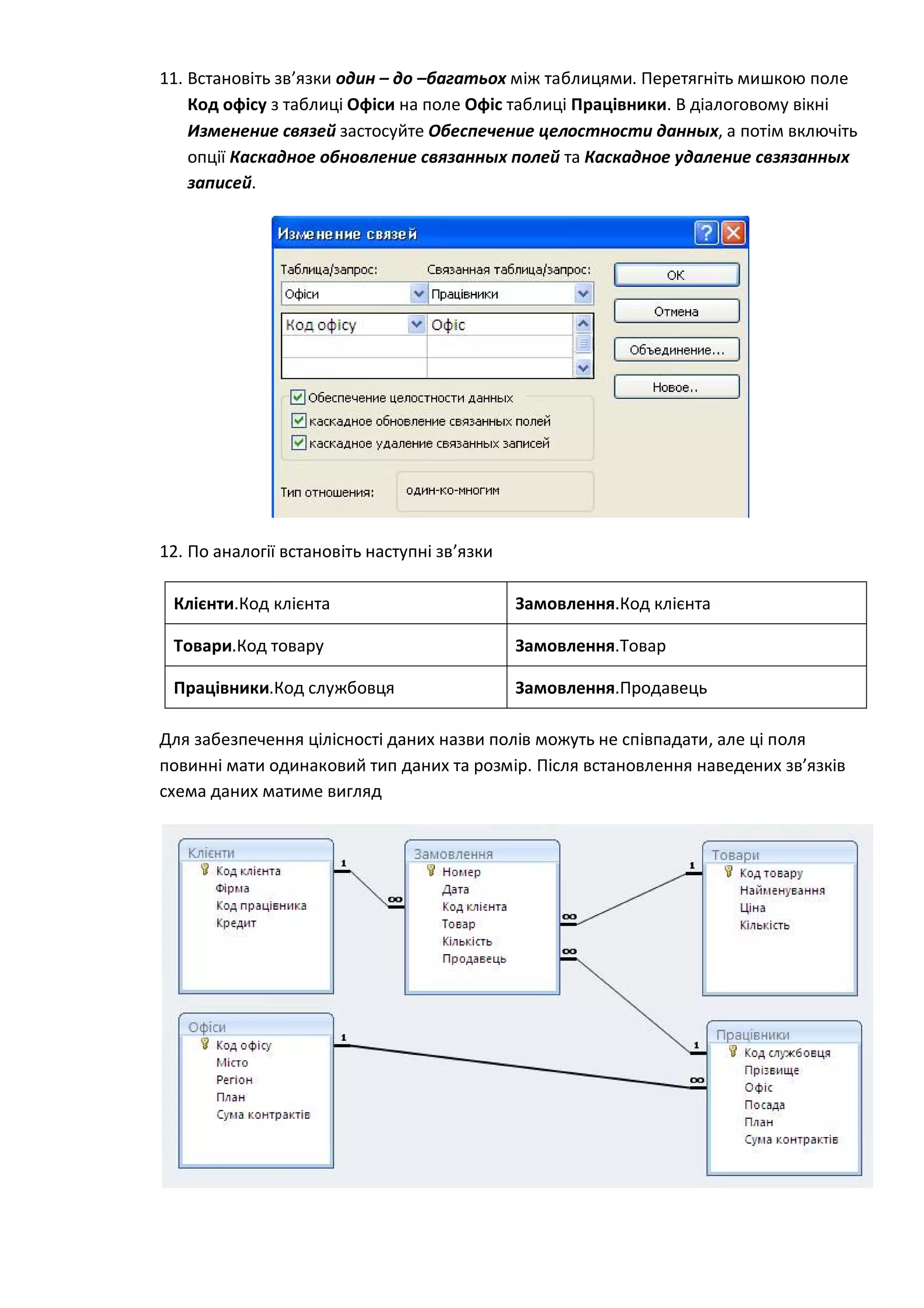
11. Встановіть зв’язки один – до –багатьох між таблицями. Перетягніть мишкою поле
Код офісу з таблиці Офіси на поле Офіс таблиці Працівники. В діалоговому вікні
Изменение связей застосуйте Обеспечение целостности данных, а потім включіть
опції Каскадное обновление связанных полей та Каскадное удаление свзязанных
записей.
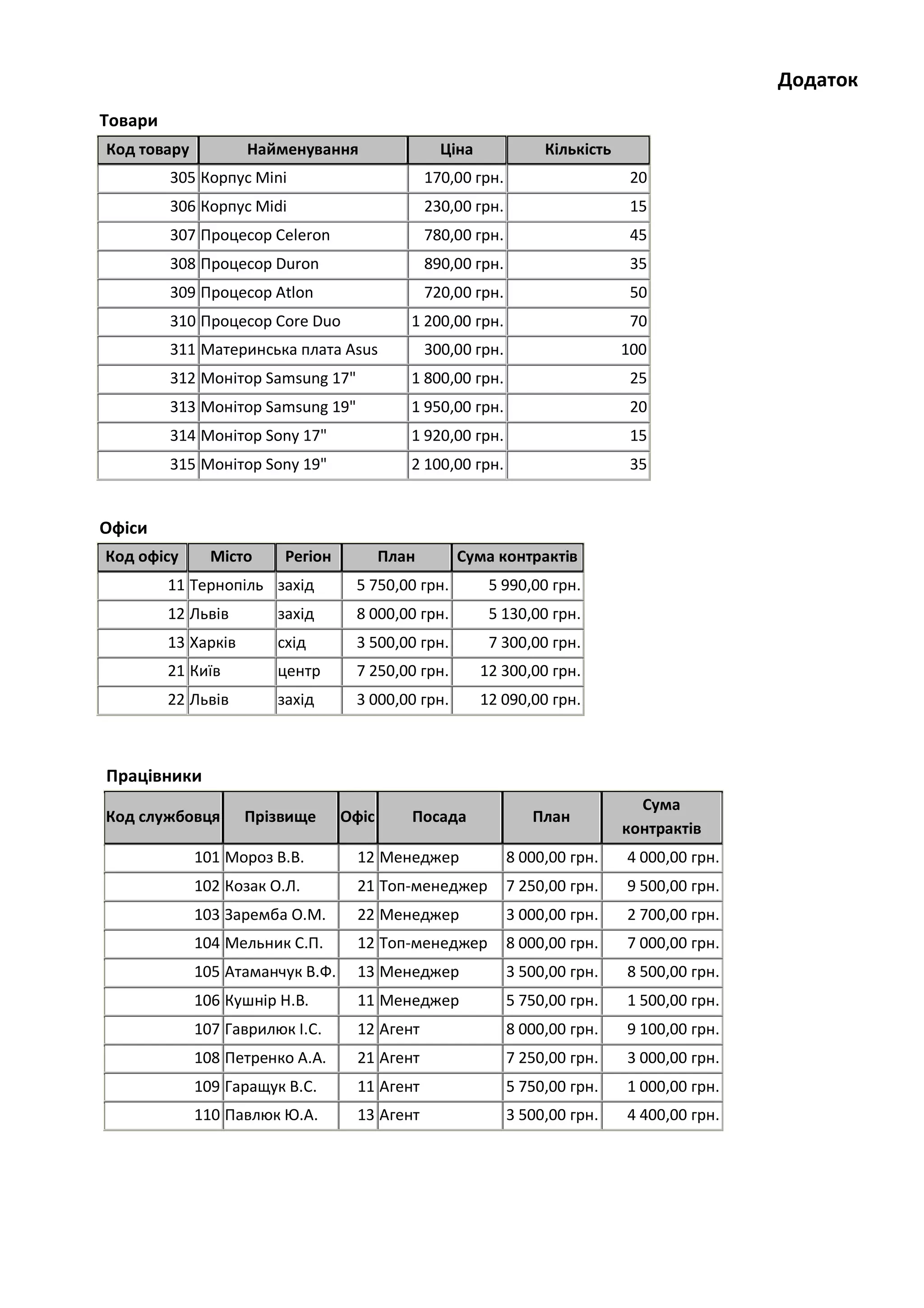
12. По аналогії встановіть наступні зв’язки
Клієнти.Код клієнта Замовлення.Код клієнта
Товари.Код товару Замовлення.Товар
Працівники.Код службовця Замовлення.Продавець
Для забезпечення цілісності даних назви полів можуть не співпадати, але ці поля
повинні мати одинаковий тип даних та розмір. Після встановлення наведених зв’язків
схема даних матиме вигляд
Редагування схеми даних:
 Для додавання таблиці викличте контекстне меню на пустій області і виберіть
пункт Добавить таблицу;
 Для знищення таблиці виділіть таблицю і натисніть кнопку Del на клавіатурі;
 Для знищення зв’язку виділіть його і натисніть кнопку Del на клавіатурі;
 Для зміни типу зв’язку виділіть зв’язок і з викликаного контексного меню
виберіть Изменить связь.
При зміні типу зв’язку потрібно пам’ятати, що тип визначається автоматично і
встановлюється
 один-до-одного- якщо зв’язуються два ключових поля чи унікальних індекса;
 один-до-багатьох – якщо одне з полів є ключем чи унікальним індексом;
 багато-до-багатьох – у всіх інших випадках.
13. Закрийте і збережіть схему даних.
14. Введіть дані в таблиці Офіси, Працівники, Клієнти та Замовлення (див. Додаток до
лабораторної роботи).
15. Відкрийте одну з таблиць, наприклад Товари. В таблиці Товари можна
відслідкувати всі наявні замовлення по кожній одиниці товару, натиснувши на «+»
біля відповідного товару.
16. Застосуйте каскадне знищення зв’язаних записів. Виділіть в таблиці Товари певний
запис товару, на який є замовлення. Викличте контекстне меню і виберіть пункт
Удалить запись. Таке знищення призведе до вилучення тих записів з таблиці
Замовлення, які пов’язані з відповідним товаром.
17. Застосуйте каскадне оновлення зв’язаних полів. В таблиці Товари змініть значення
поля Код товару для певного запису. Всі записи в таблиці Замовлення, які
стосуються товару, для якого був змінений код, теж будуть модифіковані.
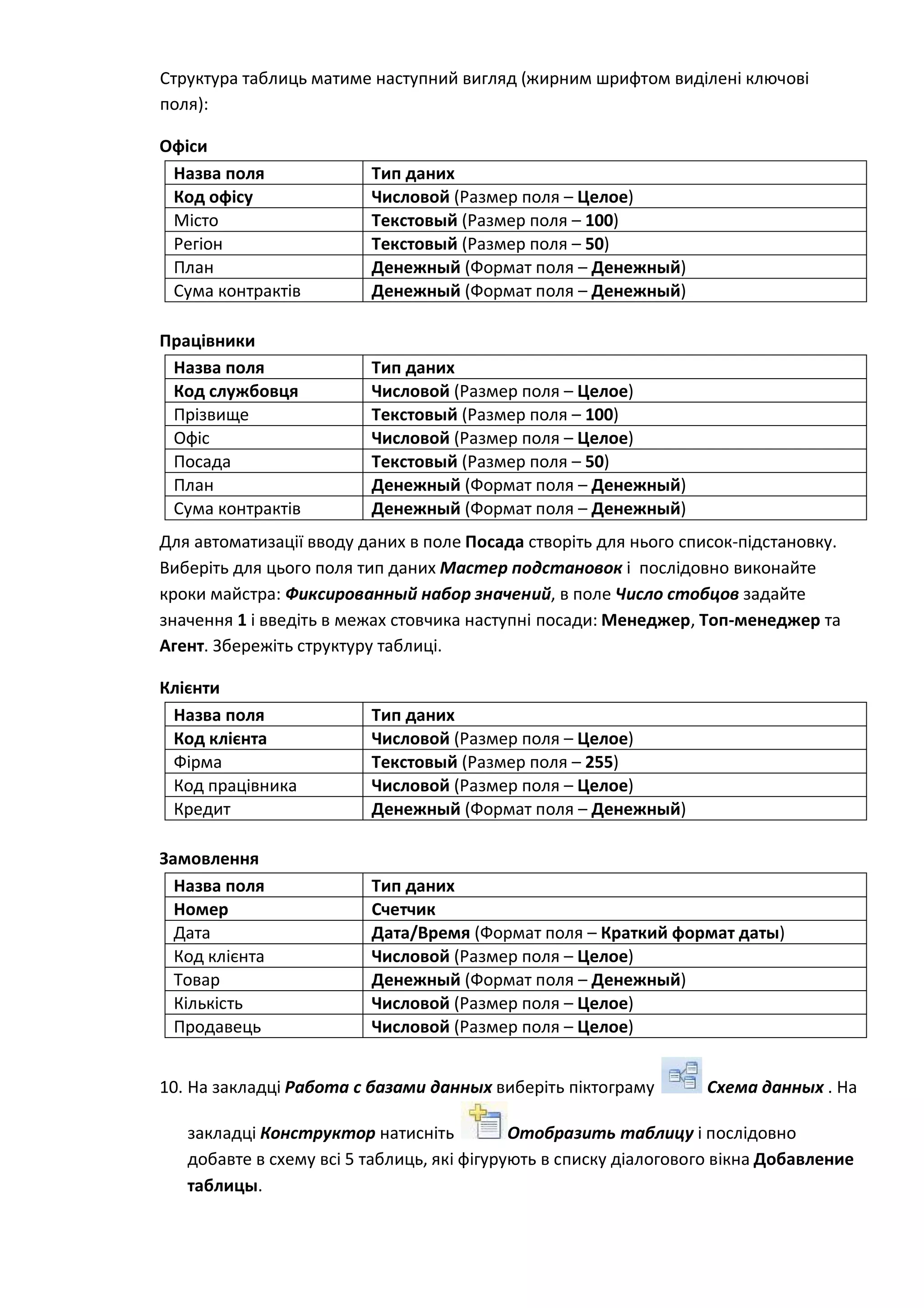
Додаток
Товари
Код товару Найменування Ціна Кількість
305 Корпус Mini 170,00 грн. 20
306 Корпус Midi 230,00 грн. 15
307 Процесор Celeron 780,00 грн. 45
308 Процесор Duron 890,00 грн. 35
309 Процесор Atlon 720,00 грн. 50
310 Процесор Core Duo 1 200,00 грн. 70
311 Материнська плата Asus 300,00 грн. 100
312 Монітор Samsung 17" 1 800,00 грн. 25
313 Монітор Samsung 19" 1 950,00 грн. 20
314 Монітор Sony 17" 1 920,00 грн. 15
315 Монітор Sony 19" 2 100,00 грн. 35
Офіси
Код офісу Місто Регіон План Сума контрактів
11 Тернопіль захід 5 750,00 грн. 5 990,00 грн.
12 Львів захід 8 000,00 грн. 5 130,00 грн.
13 Харків схід 3 500,00 грн. 7 300,00 грн.
21 Київ центр 7 250,00 грн. 12 300,00 грн.
22 Львів захід 3 000,00 грн. 12 090,00 грн.
Працівники
Код службовця Прізвище Офіс Посада План
Сума
контрактів
101 Мороз В.В. 12 Менеджер 8 000,00 грн. 4 000,00 грн.
102 Козак О.Л. 21 Топ-менеджер 7 250,00 грн. 9 500,00 грн.
103 Заремба О.М. 22 Менеджер 3 000,00 грн. 2 700,00 грн.
104 Мельник С.П. 12 Топ-менеджер 8 000,00 грн. 7 000,00 грн.
105 Атаманчук В.Ф. 13 Менеджер 3 500,00 грн. 8 500,00 грн.
106 Кушнір Н.В. 11 Менеджер 5 750,00 грн. 1 500,00 грн.
107 Гаврилюк І.С. 12 Агент 8 000,00 грн. 9 100,00 грн.
108 Петренко А.А. 21 Агент 7 250,00 грн. 3 000,00 грн.
109 Гаращук В.С. 11 Агент 5 750,00 грн. 1 000,00 грн.
110 Павлюк Ю.А. 13 Агент 3 500,00 грн. 4 400,00 грн.
Завмовлення
Номер Дата
Код
клієнта
Товар Кількість Продавець
1 12.04.2009 206 305 5 106
2 15.04.2009 205 307 3 104
3 15.04.2009 201 312 10 107
4 16.04.2009 202 308 8 102
5 17.04.2009 204 306 3 101
6 19.04.2009 208 312 5 110
7 25.04.2009 215 315 10 108
8 29.04.2009 210 315 8 110
9 30.04.2009 205 312 3 109
10 03.05.2009 212 309 4 110
11 03.05.2009 202 306 10 104
12 05.05.2009 204 307 5 106
13 08.05.2009 204 307 5 105
14 12.05.2009 212 314 10 101
15 14.05.2009 204 308 3 108
16 15.05.2009 203 306 10 104
17 18.05.2009 202 308 5 109
18 18.05.2009 208 307 8 102
19 18.05.2009 202 306 12 107
20 19.05.2009 208 308 10 104
Клієнти
Код клієнта Фірма
Код
працівника
Кредит
201 Слава і К 101 20 000,00 грн.
202 Рітмекс 109 10 000,00 грн.
203 Фенікс 102 206 000,00 грн.
204 АДС 104 23 000,00 грн.
205 ВМ 104 25 000,00 грн.
206 КММ 105 4 500,00 грн.
207 Зоря 106 3 400,00 грн.
208 Інтеграл 107 30 000,00 грн.
209 КСК100 106 20 000,00 грн.
210 Н&H 101 3 000,00 грн.
211 Руслан 102 3 400,00 грн.
212 Арсенал 109 333 000,00 грн.
213 Гермес 110 10 000,00 грн.
214 Олімп 103 1 000,00 грн.
215 Синтез 103 10 000,00 грн.
216 Комплекс 109 3 000,00 грн.

Access2007 lab1

  • 1.
    CУБД MS Access2007 Лабораторна робота № 1 Тема: Створення багатотабличної бази даних. Задання зв’язків між таблицями. Хід роботи: 1. Запустіть СУБД MS Access 2007, виконавши команду Пуск→Программы→Microsoft Office→Microsoft Office Access 2007. 2. В групі Приступая к работе с Microsoft Office Access виберіть варіант Новая база данных . 3. Задайте ім’я файлу бази даних, для цього в діалоговому вікні Новая база данных в полі Имя файла введіть ім’я MyBase.accdb. 4. На закладці Главная зі списку Режим виберіть варіант Конструктор. 5. В діалоговому вікні Сохранение задайте ім’я таблиці – Товари і створіть її структуру з наступними полями Назва поля Тип даних Код товару Числовой (Размер поля – Целое) Найменування Текстовый (Размер поля – 200) Ціна Денежный (Формат поля – Денежный) Кількість Числовой (Размер поля – Байт) 6. Для таблиці Товар поле Код товару зробіть ключовим, для цього поставте курсор у це поле і натисніть кнопку Ключевое поле на закладці Конструктор. 7. Збережіть структуру таблиці і перейдіть в режим введення та відображення даних (у списку Режим виберіть варіант Режим таблицы). 8. Введіть дані в таблицю Товар (див. Додаток до лабораторної роботи). Заповнивши відповідні поля, отримаємо наступний вигляд таблиці 9. Створіть структури ще чотирьох таблиць бази даних: Працівники, Офіси, Клієнти, Замовлення . При створенні нової таблиці на закладці Создание натисніть кнопку Таблица.
  • 2.
    Структура таблиць матименаступний вигляд (жирним шрифтом виділені ключові поля): Офіси Назва поля Тип даних Код офісу Числовой (Размер поля – Целое) Місто Текстовый (Размер поля – 100) Регіон Текстовый (Размер поля – 50) План Денежный (Формат поля – Денежный) Сума контрактів Денежный (Формат поля – Денежный) Працівники Назва поля Тип даних Код службовця Числовой (Размер поля – Целое) Прізвище Текстовый (Размер поля – 100) Офіс Числовой (Размер поля – Целое) Посада Текстовый (Размер поля – 50) План Денежный (Формат поля – Денежный) Сума контрактів Денежный (Формат поля – Денежный) Для автоматизації вводу даних в поле Посада створіть для нього список-підстановку. Виберіть для цього поля тип даних Мастер подстановок і послідовно виконайте кроки майстра: Фиксированный набор значений, в поле Число стобцов задайте значення 1 і введіть в межах стовчика наступні посади: Менеджер, Топ-менеджер та Агент. Збережіть структуру таблиці. Клієнти Назва поля Тип даних Код клієнта Числовой (Размер поля – Целое) Фірма Текстовый (Размер поля – 255) Код працівника Числовой (Размер поля – Целое) Кредит Денежный (Формат поля – Денежный) Замовлення Назва поля Тип даних Номер Счетчик Дата Дата/Время (Формат поля – Краткий формат даты) Код клієнта Числовой (Размер поля – Целое) Товар Денежный (Формат поля – Денежный) Кількість Числовой (Размер поля – Целое) Продавець Числовой (Размер поля – Целое) 10. На закладці Работа с базами данных виберіть піктограму Схема данных . На закладці Конструктор натисніть Отобразить таблицу і послідовно добавте в схему всі 5 таблиць, які фігурують в списку діалогового вікна Добавление таблицы.
  • 3.
    11. Встановіть зв’язкиодин – до –багатьох між таблицями. Перетягніть мишкою поле Код офісу з таблиці Офіси на поле Офіс таблиці Працівники. В діалоговому вікні Изменение связей застосуйте Обеспечение целостности данных, а потім включіть опції Каскадное обновление связанных полей та Каскадное удаление свзязанных записей. 12. По аналогії встановіть наступні зв’язки Клієнти.Код клієнта Замовлення.Код клієнта Товари.Код товару Замовлення.Товар Працівники.Код службовця Замовлення.Продавець Для забезпечення цілісності даних назви полів можуть не співпадати, але ці поля повинні мати одинаковий тип даних та розмір. Після встановлення наведених зв’язків схема даних матиме вигляд
  • 4.
    Редагування схеми даних: Для додавання таблиці викличте контекстне меню на пустій області і виберіть пункт Добавить таблицу;  Для знищення таблиці виділіть таблицю і натисніть кнопку Del на клавіатурі;  Для знищення зв’язку виділіть його і натисніть кнопку Del на клавіатурі;  Для зміни типу зв’язку виділіть зв’язок і з викликаного контексного меню виберіть Изменить связь. При зміні типу зв’язку потрібно пам’ятати, що тип визначається автоматично і встановлюється  один-до-одного- якщо зв’язуються два ключових поля чи унікальних індекса;  один-до-багатьох – якщо одне з полів є ключем чи унікальним індексом;  багато-до-багатьох – у всіх інших випадках. 13. Закрийте і збережіть схему даних. 14. Введіть дані в таблиці Офіси, Працівники, Клієнти та Замовлення (див. Додаток до лабораторної роботи). 15. Відкрийте одну з таблиць, наприклад Товари. В таблиці Товари можна відслідкувати всі наявні замовлення по кожній одиниці товару, натиснувши на «+» біля відповідного товару. 16. Застосуйте каскадне знищення зв’язаних записів. Виділіть в таблиці Товари певний запис товару, на який є замовлення. Викличте контекстне меню і виберіть пункт Удалить запись. Таке знищення призведе до вилучення тих записів з таблиці Замовлення, які пов’язані з відповідним товаром. 17. Застосуйте каскадне оновлення зв’язаних полів. В таблиці Товари змініть значення поля Код товару для певного запису. Всі записи в таблиці Замовлення, які стосуються товару, для якого був змінений код, теж будуть модифіковані.
  • 5.
    Додаток Товари Код товару НайменуванняЦіна Кількість 305 Корпус Mini 170,00 грн. 20 306 Корпус Midi 230,00 грн. 15 307 Процесор Celeron 780,00 грн. 45 308 Процесор Duron 890,00 грн. 35 309 Процесор Atlon 720,00 грн. 50 310 Процесор Core Duo 1 200,00 грн. 70 311 Материнська плата Asus 300,00 грн. 100 312 Монітор Samsung 17" 1 800,00 грн. 25 313 Монітор Samsung 19" 1 950,00 грн. 20 314 Монітор Sony 17" 1 920,00 грн. 15 315 Монітор Sony 19" 2 100,00 грн. 35 Офіси Код офісу Місто Регіон План Сума контрактів 11 Тернопіль захід 5 750,00 грн. 5 990,00 грн. 12 Львів захід 8 000,00 грн. 5 130,00 грн. 13 Харків схід 3 500,00 грн. 7 300,00 грн. 21 Київ центр 7 250,00 грн. 12 300,00 грн. 22 Львів захід 3 000,00 грн. 12 090,00 грн. Працівники Код службовця Прізвище Офіс Посада План Сума контрактів 101 Мороз В.В. 12 Менеджер 8 000,00 грн. 4 000,00 грн. 102 Козак О.Л. 21 Топ-менеджер 7 250,00 грн. 9 500,00 грн. 103 Заремба О.М. 22 Менеджер 3 000,00 грн. 2 700,00 грн. 104 Мельник С.П. 12 Топ-менеджер 8 000,00 грн. 7 000,00 грн. 105 Атаманчук В.Ф. 13 Менеджер 3 500,00 грн. 8 500,00 грн. 106 Кушнір Н.В. 11 Менеджер 5 750,00 грн. 1 500,00 грн. 107 Гаврилюк І.С. 12 Агент 8 000,00 грн. 9 100,00 грн. 108 Петренко А.А. 21 Агент 7 250,00 грн. 3 000,00 грн. 109 Гаращук В.С. 11 Агент 5 750,00 грн. 1 000,00 грн. 110 Павлюк Ю.А. 13 Агент 3 500,00 грн. 4 400,00 грн.
  • 6.
    Завмовлення Номер Дата Код клієнта Товар КількістьПродавець 1 12.04.2009 206 305 5 106 2 15.04.2009 205 307 3 104 3 15.04.2009 201 312 10 107 4 16.04.2009 202 308 8 102 5 17.04.2009 204 306 3 101 6 19.04.2009 208 312 5 110 7 25.04.2009 215 315 10 108 8 29.04.2009 210 315 8 110 9 30.04.2009 205 312 3 109 10 03.05.2009 212 309 4 110 11 03.05.2009 202 306 10 104 12 05.05.2009 204 307 5 106 13 08.05.2009 204 307 5 105 14 12.05.2009 212 314 10 101 15 14.05.2009 204 308 3 108 16 15.05.2009 203 306 10 104 17 18.05.2009 202 308 5 109 18 18.05.2009 208 307 8 102 19 18.05.2009 202 306 12 107 20 19.05.2009 208 308 10 104 Клієнти Код клієнта Фірма Код працівника Кредит 201 Слава і К 101 20 000,00 грн. 202 Рітмекс 109 10 000,00 грн. 203 Фенікс 102 206 000,00 грн. 204 АДС 104 23 000,00 грн. 205 ВМ 104 25 000,00 грн. 206 КММ 105 4 500,00 грн. 207 Зоря 106 3 400,00 грн. 208 Інтеграл 107 30 000,00 грн. 209 КСК100 106 20 000,00 грн. 210 Н&H 101 3 000,00 грн. 211 Руслан 102 3 400,00 грн. 212 Арсенал 109 333 000,00 грн. 213 Гермес 110 10 000,00 грн. 214 Олімп 103 1 000,00 грн. 215 Синтез 103 10 000,00 грн. 216 Комплекс 109 3 000,00 грн.