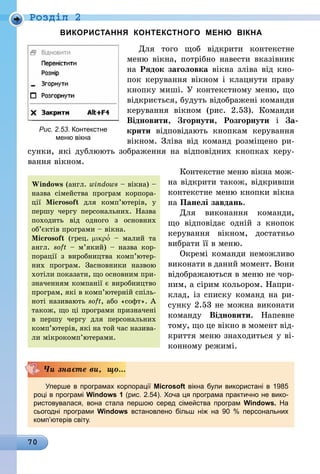
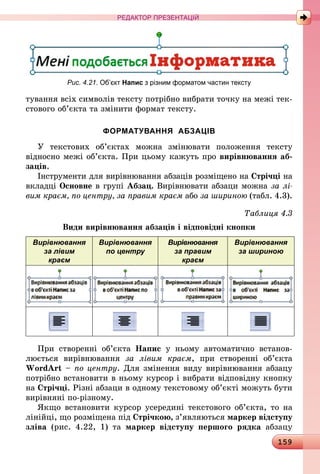
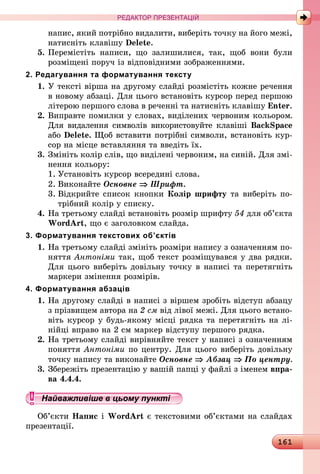
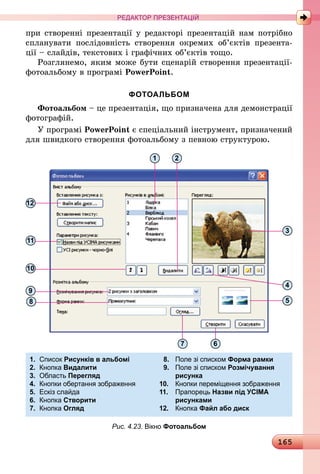
Й.Я. Ривкінд, Т.І. Лисенко, Л.А. Чернікова, В.В. Шакотько
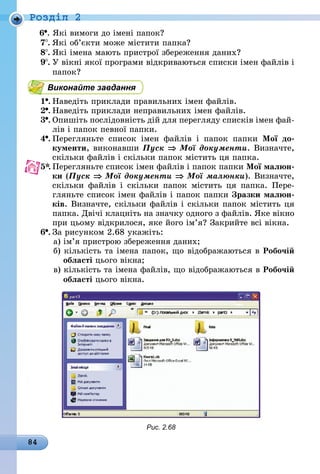
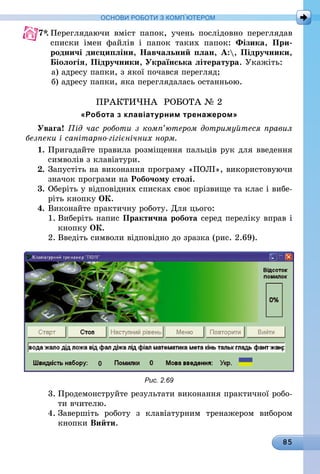
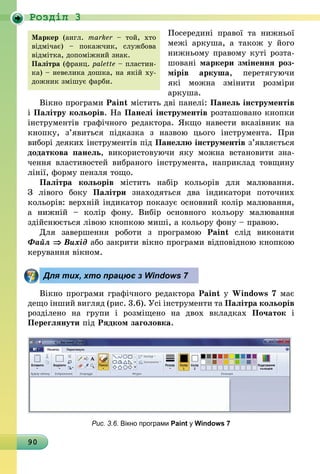
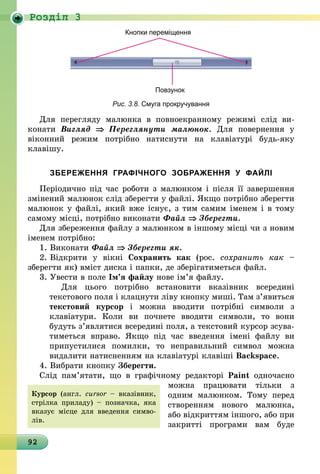
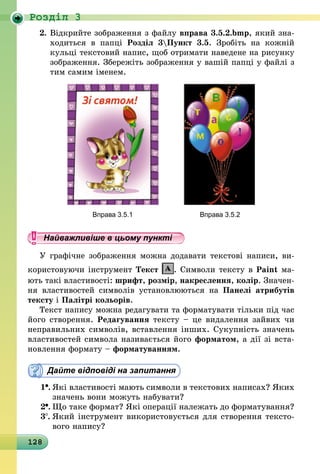
Підручник для 5 класу
загальноосвітніх навчальних закладів
ІНФОРМАТИКА
©	Ðèâê³íä É.ß., Ëèñåíêî Ò.².,
×åðí³êîâà Ë.À.,
Øàêîòüêî Â.Â., 2013
©	Видавництво «Генеза», ори-
гінал-макет, 2013ISBN 978-966-11-0242-1
Рекомендовано Міністерством освіти і науки,
молоді та спорту України
(наказ МОНмолодьспорту України від 04.01.2013 р. № 10)
І-74
	 Інформатика : підруч. для 5-го кл. загальноосвіт.
навч. закл. / Й.Я. Ривкінд, Т.І. Лисенко, Л.А. Черні-
кова, В.В. Шакотько. — К. : Генеза, 2013. — 200 с.
	 ISBN 978-966-11-0242-1.
	 Навчальний матеріал підручника поділено згідно з про-
грамою на 4 розділи. В основу викладення навчального ма-
теріалу покладені об’єктний і алгоритмічний підходи.
Підручник, крім теоретичного матеріалу, містить дифе-
ренційовані запитання та завдання для самоконтролю, ціка-
ві рубрики: «Для тих, хто хоче знати більше», «Чи знаєте
ви, що …», «Для тих, хто працює з Windows 7».
Також у підручнику вміщено 6 практичних робіт, ви-
конання яких, згідно з програмою, є обов’язковим для всіх
учнів.
УДК 004(075.3)
ББК 32.973я721
3
ШАНОВНІ П’ЯТИКЛАСНИКИ!
Ви розпочинаєте вивчення нового предмета – Інформатика.
Інформатика – це наука про інформацію та інформаційні
процеси, про комп’ютери та їх використання.
Наурокахінформатикив5класівидізнаєтеся,щотакеінформація,
повідомлення, дані, інформаційні процеси. Ви на­вчитеся працювати
з персональним комп’ютером, створювати комп’ютерні малюнки та
комп’ютерні презентації. І в цьому вам допоможе цей підручник.
Навчальний матеріал підручника поділено на розділи. Кожний
розділ складається з пунктів, які, у свою чергу, містять підпункти.
На початку кожного пункту наведено запитання на повторення
вивченого, які позначено . Відповіді на них полегшать розуміння
та засвоєння нового матеріалу.
Уважно читайте матеріал, викладений у підручнику. Найваж­
ливіше зібрано в рубриці «Найважливіше в цьому пункті».
Тренувальні вправи для відпрацювання основних практичних на-
вичок наведені в рубриці «Працюємо з комп’ютером».
Наприкінці кожного пункту наведено запитання для само­
контролю «Дайте відповіді на запитання» та практичні зав­
дання «Виконайте завдання». Рекомендуємо вам після ви-
вчення навчального матеріалу дати відповіді на ці запитання.
Біля кожного запитання та завдання стоїть позначка, яка означає,
що запитання чи завдання відповідає:
° 	– початковому і середньому рівням навчальних досягнень;
	– достатньому рівню навчальних досягнень;
* 	– високому рівню навчальних досягнень.
Завдання, рекомендовані для роботи вдома, позначено .
Завдання, позначені , передбачають, що для їх виконання до-
цільно попрацювати в парах або невеликих групах.
У кінці підручника розміщено Словничок.
Також підручник містить рубрики: «Для тих, хто хоче знати
більше»; «Для тих, хто працює з Windows 7»; «Чи знаєте ви,
що...» та «Тлумачний словник термінів і понять» (на зеленому тлі).
Файли-заготовки для ви­конання завдань і практичних робіт
розміщені в Інтернеті за адресою http://allinf.at.ua/
Бажаємо вам успіхів у вивченні найцікавішої та
найсучаснішої науки – ІНФОРМАТИКИ!
5
ІНФОРМАЦІЯ ТА ПОВІДОМЛЕННЯ. ІНФОРМАЦІЙНІ ПРОЦЕСИ
1.1. ПОВIДОМЛЕННЯ. IНФОРМАЦIЯ
1.	Як ви розумієте поняття «інформація», «повідомлення»?
2.	Які органи чуття має людина? Для чого вона використо-
вує кожний з них?
3.	Яка відмінність між звуком і літерою, між звуком і но-
тою, між числом і цифрою?
ПОВІДОМЛЕННЯ
Усе наше життя пов’язано з повідомленнями. Наведемо при-
клади деяких із них (рис. 1.1).
Учитель показав на карті учням кордони України.
Диктор телебачення повідомив прогноз погоди на завтра.
Екскурсовод розказав учням про картини українських худож-
ників у Музеї українського мистецтва.
Бджоли-розвідниці виконують у вулику спеціальний «танок», по-
відомляючи інших бджіл, у якому напрямі потрібно летіти по нектар.
Дмитро залишив матері записку, що пішов до Василя готува-
тися до контрольної роботи з математики.
Великий рекламний щит повідомляє про концерт популярного
українського співака.
Рис. 1.1. Подання повідомлень
Роздiл 1
6
Світлофор повідомляє пішоходів, можна переходити вулицю чи ні.
Ви можете самі навести ще багато прикладів різноманітних
повідом­лень.
СПОСОБИ ПОДАННЯ ПОВІДОМЛЕНЬ
Повідомлення можна подавати різними способами (табл. 1.1).
Таблиця 1.1
Способи подання повідомлень
Спосіб подання
повідомлення
Приклади повідомлень
Текстовий Прозові та віршовані твори, листи, записки,
листівки, смс-повідомлення тощо
Числовий Значення температури повітря, швидкості віт­
ру, сили землетрусу, висоти гори, віку людини,
відстані між містами тощо
Графічний Малюнки, картини, фотографії, дорожні знаки
тощо
Звуковий Розповідь друга про заняття гуртка, оголошен-
ня по радіо, сигнали автомобіля, дзвінок на пе-
рерву, виконання музичного твору на фортепіа-
но, сміх дитини тощо
Відео Фрагменти німого кіно, документальні кадри
без звуку тощо
Умовні
сигнали
Хитання головою на знак згоди, жести мови
глухонімих, сигнали світлофора, сигнали сема-
форної азбуки на флоті тощо
Спеціальні
позначення
Запис математичних формул, рівнянь, їх роз­
в’язань, ноти, запис ходів партії шахів, азбука
Морзе, шрифт Брайля для сліпих тощо
Комбінований Стаття про екскурсію із фотографіями, відео-
кліп пісні, звуковий кінофільм, відеорепортаж
по телебаченню, малюнок з підписом тощо
Одне й те саме повідомлення можна подати різними способами.
Наприклад, повідомлення про номер колії і час відправлення
потяга «Київ–Запоріжжя» може бути оголошено диктором, запи-
сано в розкладі руху потягів, подано на світловому табло тощо.
7
ІНФОРМАЦІЯ ТА ПОВІДОМЛЕННЯ. ІНФОРМАЦІЙНІ ПРОЦЕСИ
Передати вітання другові з днем народження можна по теле­
фону, або надіслати йому вітального листа, або намалювати ві-
тальний малюнок, або придумати музичне вітання, або зняти
відеопоздоровлення.
Азбука Морзе – це азбука, у якій кожна літера запи-
сується з використанням крапок і тире. Наприклад, сло-
во «порт» буде записано так: ·– –· – – – ·–· –. У 1844 році
цю азбуку було вперше використано для передавання
повідомлень телеграфом (грец. теле – далеко, графо –
пишу – засіб передавання сигналів, використовуючи
дроти і електричний струм).
Семюел Морзе (1791–1872) – американський вина-
хідник і художник (рис. 1.2). Розробив конструкцію теле-
графного пристрою і азбуку, яку згодом стали називати
азбукою Морзе.
Шрифт Брайля – це шрифт, у якому кожна літера
зоб­ражується випуклими точками. На рисунку 1.3 зобра-
жено літеру В у цьому шрифті.
Луї Брайль (1809–1852) – французький педагог
(рис. 1.4). У 1829 році запропонував шрифт для сліпих.
Семафорна азбука – це азбука, у якій кожна лі­тера
позначається певним положенням рук з прапорцями
(рис. 1.5). Почала використовуватися із середини ХІХ сто­
ліття.
	 Рис. 1.5. Семафорна азбука
Чи знаєте ви, що...
Рис. 1.2. Семюел
Морзе
Рис. 1.3. Шрифт
Брайля, літера В
Рис. 1.4. Луї Брайль
ЯК ЛЮДИНА СПРИЙМАЄ ПОВІДОМЛЕННЯ
Людина сприймає повідомлення з навколишнього середовища
за допомогою п’яти органів чуття: зору, слуху, дотику, нюху, сма-
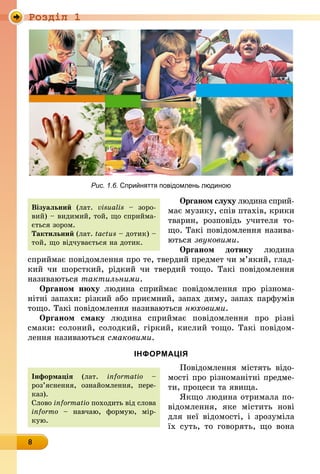
ку (рис. 1.6).
Органом зору людина сприймає повідомлення про форму пред-
метів та їх колір, тексти, малюнки, скульптури, світлові сигнали
тощо. Такі повідомлення називаються візуальними.
Роздiл 1
8
Рис. 1.6. Сприйняття повідомлень людиною
Органом слуху людина сприй-
має музику, спів птахів, крики
тварин, розповідь учителя то­
що. Такі повідомлення назива-
ються звуковими.
Органом дотику людина
сприй­має пові­домлення про те, твердий предмет чи м’який, глад-
кий чи шорсткий, рідкий чи твердий тощо. Такі повідомлення
нази­ваються тактиль­ними.
Органом нюху людина сприймає повідомлення про різнома­
нітні запахи: різкий або приємний, запах диму, запах парфумів
тощо. Такі повідомлення називаються нюховими.
Органом смаку людина сприймає повідомлення про різні
смаки: солоний, солодкий, гіркий, кислий тощо. Такі повідом­
лення називаються смаковими.
ІНФОРМАЦІЯ
Повідомлення містять відо-
мості про різноманітні предме-
ти, процеси та явища.
Якщо людина отримала по­
відомлен­ня, яке містить нові
для неї відомості, і зрозуміла
їх суть, то говорять, що вона
Інформація (лат. in­for­­matio –
роз’яс­нення, оз­найомлення, пере-
каз). 	
Слово informatio похо­дить від слова
infor­mo  – навчаю, формую, мір-
кую.
Візуальний (лат. vi­su­alis – зоро-
вий) – видимий, той, що сприйма-
ється зором.
Тактильний (лат. tac­tus – дотик) –
той, що відчувається на дотик.
9
ІНФОРМАЦІЯ ТА ПОВІДОМЛЕННЯ. ІНФОРМАЦІЙНІ ПРОЦЕСИ
отримала інформацію. Отже, можна сказати, що інформація –
це нові відомості, нові знання, які одержує людина.
Людина використовує інформацію, приймаючи рішення. Одер-
жавши вранці повідомлення про погоду, ми осмислюємо його і
вирішуємо, як одягнутися, чи брати парасольку. Отримавши по-
відомлення про новий фільм, ми вирішуємо, переглядати його чи
ні. Маючи відомості про наявні гроші та про ціну одного зошита,
ми можемо вирішити, чи вистачить у нас коштів, щоб купити
п’ять таких зошитів.
Найважливіше в цьому пункті
Повідомлення містять відомості про різноманітні предмети,
процеси та явища.
Повідомлення можна подати текстовим, числовим, графічним,
відео, звуковим способами, умовними сигналами, комбінованим
способом.
Людина сприймає повідомлення з навколишнього середовища за
допомогою п’яти органів чуття: зору, слуху, дотику, нюху, смаку.
Інформація – це нові відомості, нові знання, які одержує лю­
дина на основі повідомлень.
Дайте відповіді на запитання
1 .	Що містять повідомлення?
2 .	Якими способами можна подавати повідомлення?
3 .	Як людина сприймає повідомлення?
4 .	Що таке інформація?
5*. Чому для людини важлива інформація?
Виконайте завдання
1 .	Наведіть приклади повідомлень.
2 .	Наведіть приклади текстових, числових, графічних, зву-
кових пові­дом­лень.
3 .	Наведіть приклади повідомлень, поданих умовними сигна-
лами.
4 .	Наведіть приклади повідомлень, поданих комбінованим
способом.
5 .	Наведіть приклади подання одного й того самого повідом­
лення різними способами.
Роздiл 1
10
6 .	 Наведіть приклади повідомлень, які людина сприймає ор-
ганами зору, слуху, дотику, нюху, смаку.
7 .	 Поясніть взаємозв’язок між повідомленнями та інформа­
цією.
8 .	 Назвіть способи, якими подають повідомлення:
а) диктор телебачення;
б) матрос-сигнальник на флоті;
в) покажчики в парку відпочинку;
г) суддя футбольного матчу;
д) шкільний дзвоник;
е) таблички з номерами кабінетів у школі;
є) розмітка пішохідного переходу на вулиці;
ж) міліціонер-регулювальник;
з) диктор на залізничному вокзалі;
и)	учитель батькам.
9 .	Назвіть способи, якими подано наведені повідомлення:
а) лист до редакції журналу;
б) бій годинника;
в) автомобільні поворотні сигнали;
г) відеофільм про екскурсію;
д) гавкання собаки;
е) розповідь учителя;
є) рекламна афіша циркової вистави.
10 .	 Назвіть органи чуття, якими людина сприйняла, що:
а) цукерка солодка;	
б) музика гучна;	
в) небо блакитне;
г) іграшка м’яка;
д) пісок теплий;
е) сіно пахуче.
11*.	 Дайте відповідь на запитання, використовуючи різні спосо-
	 би подання повідомлень.
а) Котра година? 	
б) Як пройти до бібліотеки?
12*.	Поясніть, яка інформація вам потрібна для того, щоб при-
	 йняти рішення про:
а) недільну прогулянку до лісу;
б) відвідання завтра кінотеатру для перегляду фільму;
в) підготовку святкового стола на день народження.
11
ІНФОРМАЦІЯ ТА ПОВІДОМЛЕННЯ. ІНФОРМАЦІЙНІ ПРОЦЕСИ
1.2. IНФОРМАЦIЙНI ПРОЦЕСИ
1.	Наведіть приклади передавання повідомлень.
2.	Чи зберігаєте ви повідомлення? Якщо так, то поясніть, у
яких ситуаціях.
3.	Ви прочитали умову математичної задачі. Що ви робите
далі, щоб отримати відповідь?
ІНФОРМАЦІЙНІ ПРОЦЕСИ
Ви вже знаєте, що все наше
життя пов’язано з повідомлен-
нями.
Щоб не забути важливі по-
відомлення, щоб мати змогу
використати їх у майбутньому, щоб інші люди мали змогу з ними
ознайомитися, ми зберігаємо повідомлення.
Ми зберігаємо повідомлення, коли записуємо в щоденник до-
машнє завдання, робимо фотознімки, знімаємо відеофільм тощо.
Повідомлення можуть зберігатися в пам’яті людини або твари-
ни, а також на (рис. 1.7):
• папері;		 • кіно- і фотоплівці;
• деревині;	 • магнітних і оптичних дисках;
• тканині;	 • флеш-картах
• металі;		 тощо.
Рис. 1.7. Носії повідомлень
Процес (лат. processus – прохо-
дження, просування) – послідов-
ність вза­ємо­пов’язаних дій, що
тривають протягом певного часу.
Роздiл 1
12
Мозок людини або тварини, папір, плівка, диск тощо – усе це
носії повідомлень.
Ми передаємо повідомлення, коли надсилаємо листи, розмов-
ляємо по телефону, спілкуємося на перерві. Учитель, що розпо­
відає на уроці новий матеріал, передає повідомлення учням. Коли
світлофор вмикає певне світло, він передає повідомлення пішохо-
дам і водіям. Повідомлення пішоходам і водіям передає також
міліціонер-регулювальник.
Для передавання повідомлень використовують кабельне і су-
путникове телебачення, мобільний і дротовий телефонний зв’язок,
поштову службу, спеціальних кур’єрів тощо.
Передають повідомлення один одному не тільки люди, а й твари-
ни. Наприклад, дельфіни попереджають один одного про небезпеку
різким звуковим сигналом.
Людина може передавати повідомлення і різноманітним при-
строям. Наприклад, натиснувши кнопку потрібного поверху в
ліфті, ми передаємо йому повідомлення, на який поверх ліфту
­потрібно піднятися. І навпаки, може відбуватися переда­вання
­повідомлення від пристрою, наприклад термометра, людині, яка
­дивиться на нього.
Передавати повідомлення один одно­му можуть і автоматичні
пристрої, наприклад, ви можете передати смс-по­ві­дом­лення зі сво-
го телефону на телефон свого товариша (рис. 1.8). Передавати пові­
домлення можна також від одного комп’ютера до іншого.
Розв’язуючи задачу або під час напи­сання переказу, ми опра-
цьовуємо пові­дом­лення. Прочитавши умову задачі, учень опрацьо-
вує повідомлення, які вона містить, створює розв’язання задачі, у
результаті виконання якого отримує нове повідомлення – роз­в’язок
задачі. Наприклад, отримавши повідом­
лення, що турист за 5 годин пройшов
20 кілометрів, учень визначив, що він ішов
зі швидкістю 4 км/год. Швидкість турис-
та  – це нове повідомлення, що отримав
учень у результаті опрацювання двох по-
відомлень про відстань і час руху туриста.
Розглянемо ще кілька прикладів
опрацювання повідомлень.
У районних змаганнях з легкої атлети-
ки брали участь двадцять п’ять бігунів
на дистанцію 100 м. До фінального забі-
Рис. 1.8. Передавання
смс-повідомлень
13
ІНФОРМАЦІЯ ТА ПОВІДОМЛЕННЯ. ІНФОРМАЦІЙНІ ПРОЦЕСИ
гу мали бути допущені вісім найкращих.
Для визначення учасників фіналу було
проведе­но попередні забіги. Розташував-
ши результати цих забігів від найменшо-
го до найбільшого, судді отримали список
восьми учасників фінального забігу.
Читаючи ноти, піаніст визначає, які
клавіші фортепіано і з якою тривалістю
слід натиснути для відтворення музично-
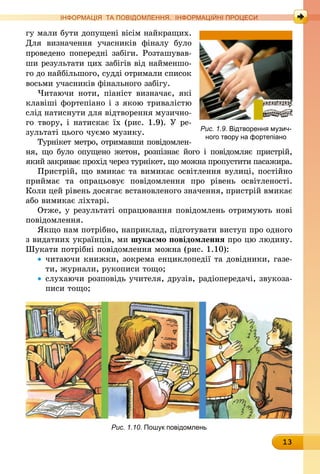
го твору, і натискає їх (рис. 1.9). У ре-
зультаті цього чуємо музику.
Турнікет метро, отримавши повідом­лен­
ня, що було опущено жетон, розпізнає його і повідомляє пристрій,
який закриває прохід через турнікет, що можна пропустити пасажира.
Пристрій, що вмикає та вимикає освітлення вулиці, постійно
приймає та опрацьовує повідомлення про рівень освітленості.
Коли цей рівень досягає встановленого значення, пристрій вмикає
або вимикає ліхтарі.
Отже, у результаті опрацювання повідомлень отримують нові
повідомлення.
Якщо нам потрібно, наприклад, підготувати виступ про одного
з видатних українців, ми шукаємо повідомлення про цю людину.
Шукати потрібні повідомлення можна (рис. 1.10):
•	читаючи книжки, зокрема енциклопедії та довідники, газе-
ти, журнали, рукописи тощо;
•	слухаючи розповідь учителя, друзів, радіопередачі, звукоза-
писи тощо;
Рис. 1.9. Відтворення музич-
ного твору на фортепіано
Рис. 1.10. Пошук повідомлень
Роздiл 1
14
• проводячи бесіди, спостере-
ження, опитування, анкету-
вання тощо;
• переглядаючи фотографії, ві-
деоматеріали, телепередачі то­
що;
• проводячи досліди та експери­менти;
• в Інтернеті, в інших інформаційно-довідкових системах
тощо.
Під час пошуку повідомлень відбувається їх передавання та
опрацювання.
Процеси зберігання, передавання, опрацювання і пошуку по-
відомлень називаються інформаційними процесами.
Давні люди передавали повідомлення про своє життя, вдалі місця для по-
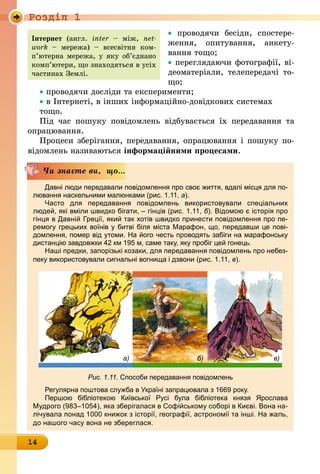
лювання наскельними малюнками (рис. 1.11, а).
Часто для передавання повідомлень використовували спеціальних
­людей, які вміли швидко бігати, – гінців (рис. 1.11, б). Відомою є історія про
гінця в Давній Греції, який так хотів швидко принести повідомлення про пе­
ремогу грецьких воїнів у битві біля міста Марафон, що, передавши це пові­
домлення, помер від утоми. На його честь проводять забіги на марафонську
дистанцію завдовжки 42 км 195 м, саме таку, яку пробіг цей гонець.
Наші предки, запорізькі козаки, для передавання повідомлень про небез-
пеку використовували сигнальні вогнища і дзвони (рис. 1.11, в).
Рис. 1.11. Способи передавання повідомлень
Регулярна поштова служба в Україні запрацювала з 1669 року.
Першою бібліотекою Київської Русі була бібліотека князя Ярослава
Мудрого (983–1054), яка зберігалася в Софійському соборі в Києві. Вона на-
лічувала понад 1000 книжок з історії, географії, астрономії та інші. На жаль,
до нашого часу вона не збереглася.
Чи знаєте ви, що...
а) б) в)
Інтернет (англ. inter – між, net­
work – мережа)  – всесвітня ком­
п’ю­терна мережа, у яку об’єднано
комп’ютери, що знаходяться в усіх
частинах Землі.
15
ІНФОРМАЦІЯ ТА ПОВІДОМЛЕННЯ. ІНФОРМАЦІЙНІ ПРОЦЕСИ
Найважливіше в цьому пункті
Інформаційні процеси – це процеси зберігання, передавання,
опрацювання і пошуку повідомлень.
У результаті опрацювання повідомлень отримують нові пові­
домлення.
Носії повідомлень – пам’ять людини або тварини, папір, дере-
вина, тканина, метал, кіно- і фотоплівки, магнітні та оптичні дис-
ки, флеш-карти та інше.
Дайте відповіді на запитання
1 .	Для чого людина зберігає повідомлення?
2 .	Які носії повідомлень ви використовуєте?
3 .	Хто і кому може передавати повідомлення?
4*.	Для чого людина шукає повідомлення?
5*.	Чи може шукати повідомлення автоматичний пристрій?
6*.	У чому полягають процеси зберігання, передавання, опра-
цювання і пошуку повідомлень?
7*.	Які інформаційні процеси відбуваються під час навчання?
8 .	Які пристрої використовує людина, здійснюючи інформа-
ційні процеси?
Виконайте завдання
1 .	 Наведіть приклади інформаційних процесів.
2 .	 Наведіть приклади опрацювання повідомлень людиною.
3 .	 Наведіть приклади опрацювання повідомлень автоматич-
ними пристроями.
4 .	Розкажіть, як ви використовуєте кожний з інформацій-
них процесів.
5*.	Назвіть серед наведеного нижче носії повідомлень:
а) пам’ять людини;	 г) диск з музичними творами;
б) екран телевізора;	 д) кишеня;
в) зошит;			е) повітря.
6 .	 Визначте, про які інформаційні процеси йдеться:
а) ви пишете твір; 	
б) ви дивитеся кінофільм;
в) ви читаєте листа;
г) вранці вас будить будильник;
д) лікар визначає діагноз хворого.
Роздiл 1
16
7 .	Укажіть, до яких інформаційних процесів належить:
а) зйомка кінофільму; 	 і) фотографування;
б) мислення;	 ї) ведення записів на уроці;
в) телефонна розмова; 	 й) показ пантоміми;
г) ксерокопіювання; 	 к) надсилання листа.
д) відповідь учня на уроці;	
е) написання листа; 	
є) шифрування повідомлень;
ж) написання контрольної роботи;
з) виставлення семестрових оцінок;
и) ведення щоденника;
8 .	Деякий пристрій отримує два числа, опрацьовує їх і видає
результат. Сформулюйте правило опрацювання чисел, за
яким діє пристрій:
а) № п/п 1 число 2 число Результат
1 3 5 8
2 12 10 22
3 2 2 4
4 4 30 34
5 3 0 3
б) № п/п 1 число 2 число Результат
1 1 2 4
2 2 3 7
3 2 2 6
4 4 3 11
5 3 0 6
9*.	Складіть кросворд, у якому використовуються слова інфор­
мація, повідомлення, процес, телевізор, світлофор, лист,
учитель.
10*.	Підготуйте повідомлення про отримання та передавання
	повідомлень тваринами і рослинами.
11*.	Підготуйте повідомлення про інформаційні процеси в житті
	ваших батьків.
17
ІНФОРМАЦІЯ ТА ПОВІДОМЛЕННЯ. ІНФОРМАЦІЙНІ ПРОЦЕСИ
1.3. ДАНI ТА ПРИСТРО¯ ДЛЯ РОБОТИ
З НИМИ
1. Наведіть приклади повідомлень.
2. Наведіть приклади інформаційних процесів.
3. Чи використовували ви дані на уроках математики?
ДАНІ
Після закінчення відповіді учня на уроці учитель зазвичай по­
відомляє його та й інших учнів класу про оцінку за відповідь. Це
повідомлення учитель заносить до класного журналу та щоден­
ника учня, тобто виконує операцію збереження повідомлення.
Після цього це повідомлення зберігатиметься в класному журна-
лі та щоденнику.
Те, що повідомлення (у даному випадку, оцінка учня) зберіга-
тиметься на певному носії, дає змогу використовувати його в по-
дальшому. Із цим повідомленням ознайомляться батьки і зроблять
висновок про успішність своєї дитини. Його можна буде порівню-
вати з попередніми та наступними оцінками цього учня. Воно
буде враховано вчителем під час виставлення тематичної оцінки.
Це повідомлення буде зберігатися,
­передаватися, опрацьовуватися, тобто
братиме участь в інформаційних про-
цесах.
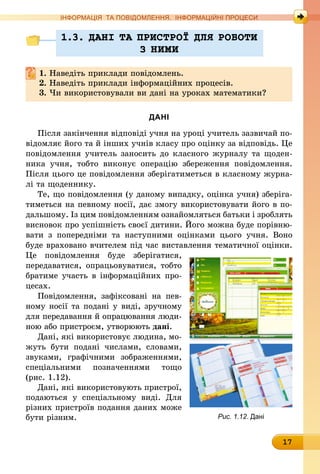
Повідомлення, зафіксовані на пев­
ному носії та подані у виді, зручному
для передавання й опрацювання люди-
ною або пристроєм, утворюють дані.
Дані, які використовує людина, мо-
жуть бути подані числами, словами,
звуками, графічними зображеннями,
спеціальними позначеннями тощо
(рис. 1.12).
Дані, які використовують пристрої,
подаються у спеціальному виді. Для
різних пристроїв подання даних може
бути різним. Рис. 1.12. Дані
Роздiл 1
18
КОМП’ЮТЕР – ПРИСТРІЙ ДЛЯ РОБОТИ З ДАНИМИ
У наш час одним з найпоширеніших пристроїв для роботи з
даними є комп’ютер. Комп’ютеру може передавати дані людина
(користувач), або інший комп’ютер, або інший пристрій. Комп’ютер
зберігає передані йому дані на спеціальних носіях, опрацьовує
дані, розв’язуючи різноманітні задачі, у тому числі задачі пошуку
даних, передає дані користувачам, або іншим комп’ютерам, або
іншим пристроям. Тобто комп’ютер – це пристрій, який реалізує
всі інформаційні процеси над даними.
Комп’ютери використовуються майже в усіх сферах життя.
У магазинах розрахунок покупців за
придбаний товар, облік наявного та про-
даного товару відбувається з використан-
ням комп’ютерів. Наприклад, у продукто-
вому магазині на кожний товар заздалегідь
або під час зважування наклеюють спеці-
альну ети­кетку, на якій у вигляді штрих-
коду подано дані про товар: назва, ціна,
маса, вартість. У касі спеціальний при-
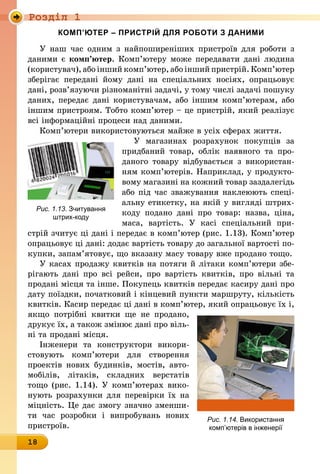
стрій зчитує ці дані і передає в комп’ютер (рис. 1.13). Комп’ютер
опрацьовує ці дані: додає вартість товару до загальної вартості по-
купки, запам’ятовує, що вказану масу товару вже продано тощо.
У касах продажу квитків на потяги й літаки комп’ютери збе­
рігають дані про всі рейси, про вартість квитків, про вільні та
продані місця та інше. Покупець квитків передає касиру дані про
дату поїздки, початковий і кінцевий пункти маршруту, кількість
квитків. Касир передає ці дані в комп’ютер, який опрацьовує їх і,
якщо потрібні квитки ще не продано,
друкує їх, а також змінює дані про віль-
ні та продані місця.
Інженери та конструктори викори­
стовують комп’ютери для створення
проектів нових будинків, мостів, авто-
мобілів, літаків, складних верстатів
тощо (рис. 1.14). У комп’ютерах вико-
нують розрахунки для перевірки їх на
міцність. Це дає змогу значно зменши-
ти час розробки і випробувань нових
пристроїв.
Рис. 1.13. Зчитування
штрих-коду
Рис. 1.14. Використання
комп’ютерів в інженерії
19
ІНФОРМАЦІЯ ТА ПОВІДОМЛЕННЯ. ІНФОРМАЦІЙНІ ПРОЦЕСИ
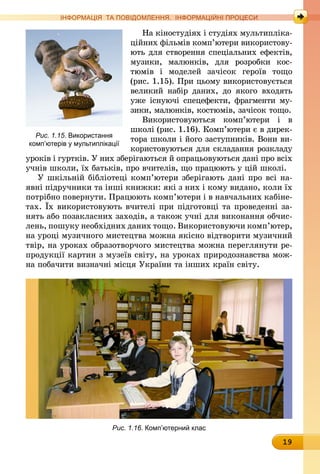
На кіностудіях і студіях мультипліка-
ційних фільмів комп’ютери використову-
ють для створення спеціальних ефектів,
музики, малюнків, для розробки кос­
тюмів і моделей за­чісок героїв тощо
(рис. 1.15). При цьому використовується
великий набір даних, до якого входять
уже існуючі спец­ефекти, фрагменти му-
зики, малюнків, костюмів, зачісок тощо.
Використовуються комп’ютери і в
школі (рис. 1.16). Комп’ютери є в дирек-
тора школи і його заступників. Вони ви-
користовуються для складання розкладу
уроків і гуртків. У них зберігаються й опрацьовуються дані про всіх
учнів школи, їх батьків, про вчителів, що працюють у цій школі.
У шкільній бібліотеці комп’ютери зберігають дані про всі на-
явні підручники та інші книжки: які з них і кому видано, коли їх
потрібно повернути. Працюють комп’ютери і в навчальних кабіне-
тах. Їх використовують вчителі при підготовці та прове­денні за-
нять або позакласних заходів, а також учні для виконання обчис-
лень, пошуку необхідних даних тощо. Використовуючи комп’ютер,
на уроці музичного мистецтва можна якісно відтво­рити музичний
твір, на уроках образотворчого мистецтва можна переглянути ре-
продукції картин з музеїв світу, на уроках природознавства мож-
на побачити визначні місця України та інших країн світу.
Рис. 1.16. Комп’ютерний клас
Рис. 1.15. Використання
комп’ютерів у мультиплікації
Роздiл 1
20
Перший комп’ютер Colossus було створено в 1942 році в Англії.
У 1950 році в Києві під керівництвом Сергія Олексійовича Лебедєва (1902–
1973) (рис. 1.17) було введено в дію перший в Україні універсальний комп’ютер
МЭСМ (рос. Малая Электронная Счётная Машина – мала електронна обчис-
лювальна машина) (рис. 1.18).
Рис. 1.17. С.О. Лебедєв Рис. 1.18. Мала електронна обчислювальна машина
Чи знаєте ви, що...
КОМП’ЮТЕРИ БУВАЮТЬ РІЗНІ
Найпоширенішими на сьогодні є так звані персональні комп’­ю­
тери (ПК) (рис. 1.19). Персональними вони називаються тому, що
призначені для одночасної роботи однієї людини (персони). Саме
такі комп’ютери використовуються в школах, магазинах, у квар-
тирах, різноманітних організаціях.
	 Рис. 1.19. Персональний	 Рис. 1.20. Суперкомп’ютер	 Рис. 1.21.
	 комп’ютер	 Промислові роботи
21
ІНФОРМАЦІЯ ТА ПОВІДОМЛЕННЯ. ІНФОРМАЦІЙНІ ПРОЦЕСИ
Але можливості персональних комп’ютерів є недостатніми,
якщо необхідно розв’язувати задачі, що потребують великих об-
сягів складних обчислень, наприклад для розрахунків орбіти по-
льоту космічної станції. Для цього використовують суперком­
п’ютери (рис. 1.20). Кожний такий комп’ютер можуть одночасно
використовувати багато користувачів, які знаходяться навіть у
різних країнах світу.
Крім персональних комп’ютерів і суперкомп’ютерів, широко
застосовуються мікрокомп’ютери. Вони вбудовуються всередину
різних пристроїв промислового і побутового призначення (рис. 1.21).
Мікрокомп’ютери є складовими частинами верстатів з програмним
управлінням, літаків, автомобілів, промислових роботів, праль-
них машин, телевізійних систем тощо.
Один з перших персональних комп’ютерів був створений у 1965 році в Ки-
єві в Інституті кібернетики Академії наук України під керівництвом ака­деміка
В.М. Глушкова (рис. 1.22). Називався він МИР – Машина для Инженерных
Расчетов (рос. машина для инженерных расчетов – машина для інженерних
розрахунків) – і призначався для використання в навчальних закладах, неве-
ликих інженерних бюро та наукових установах (рис. 1.23). Для введення і ви-
ведення даних у ньому використовувалась електрична друкарська машинка.
Рис. 1.22. В.М. Глушков 	 Рис. 1.23. МИР
Глушков Віктор Михайлович (1923–1982) – видатний математик, кіберне-
тик, керівник Обчислювального центру, а потім Інституту кібернетики Академії
наук України з дня його заснування. Під його керівництвом розроб­лено цілий
ряд комп’ютерів, а також проектів з використання комп’ютерів в управлінні
­заводами і фабриками. Його внесок у розвиток комп’ютерної науки високо
­оцінено не тільки в нашій країні, а й за кордоном.
Чи знаєте ви, що...
Роздiл 1
22
Першим персональним комп’ютером, який мав
вигляд, схожий на сучасний персональний ком­
п’ютер, був комп’ютер Apple II, створений у
­Сполучених Штатах Америки в 1977 році (рис. 1.24).
У 2012 році найпотужнішим комп’ютером у сві-
ті визнано суперкомп’ютер Sequoia, створений у
Сполучених Штатах Америки.
Найпотужнішим комп’ютером в Україні того са-
мого року визнано суперкомп’ютер СКІТ Інституту
кібернетики ім. В.М. Глушкова в Києві.Рис. 1.24. Комп’ютер Apple II
ІНШІ ПРИСТРОЇ ДЛЯ РОБОТИ З ДАНИМИ
Крім комп’ютера, людина використовує й інші пристрої для
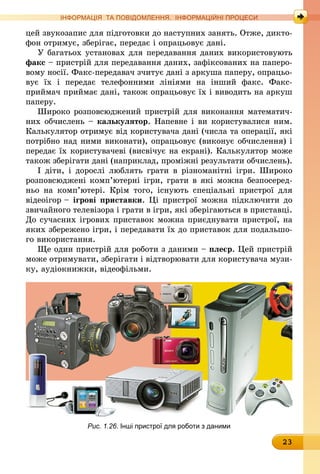
роботи з даними (рис. 1.25 і 1.26).
Напевно, кожний з вас має мобільний телефон. Телефон – це
один з пристроїв для роботи з даними. Він передає повідомлення
від одного співрозмовника до іншого, може записати дані на авто-
відповідач. Телефон зберігає дані про дзвінки та про контакти.
Телефон може опрацьовувати дані, впорядковуючи, наприклад,
дані про неприйняті дзвінки.
Багато людей використовують для своєї професійної та нав­
чальної діяльності диктофони. Використовуючи диктофон, жур-
наліст може записати інтерв’ю із цікавою людиною, а потім на
основі цього звукозапису написати статтю в газету або журнал,
створити телевізійний сюжет. Учень або студент може з дозволу
викладача записати хід уроку або лекції і потім використовувати
Рис. 1.25. Пристрої для роботи з даними
23
ІНФОРМАЦІЯ ТА ПОВІДОМЛЕННЯ. ІНФОРМАЦІЙНІ ПРОЦЕСИ
цей звукозапис для підготовки до наступних занять. Отже, дикто-
фон отримує, зберігає, передає і опрацьовує дані.
У багатьох установах для передавання даних використовують
факс – пристрій для передавання даних, зафіксованих на паперо-
вому носії. Факс-передавач зчитує дані з аркуша паперу, опрацьо-
вує їх і передає телефонними лініями на інший факс. Факс-
приймач приймає дані, також опрацьовує їх і виводить на аркуш
паперу.
Широко розповсюджений пристрій для виконання математич-
них обчислень – калькулятор. Напевне і ви користувалися ним.
Калькулятор отримує від користувача дані (числа та операції, які
потрібно над ними виконати), опрацьовує (виконує обчислення) і
передає їх користувачеві (висвічує на екрані). Калькулятор може
також зберігати дані (наприклад, проміжні результати обчислень).
І діти, і дорослі люблять грати в різноманітні ігри. Широко
розповсюджені комп’ютерні ігри, грати в які можна безпосеред-
ньо на комп’ютері. Крім того, існують спеціальні пристрої для
відео­ігор – ігрові приставки. Ці пристрої можна підключити до
звичайного телевізора і грати в ігри, які зберігаються в приставці.
До сучасних ігрових приставок можна приєднувати пристрої, на
яких збережено ігри, і передавати їх до приставок для подальшо-
го використання.
Ще один пристрій для роботи з даними – плеєр. Цей пристрій
може отримувати, зберігати і відтворювати для користувача музи-
ку, аудіокнижки, відеофільми.
Рис. 1.26. Інші пристрої для роботи з даними
Роздiл 1
24
Інші пристрої для роботи з
даними – це фотокамери і кі-
нокамери. Багато людей ви­
користовують їх для ведення
сімейних альбомів, щоб зали-
шити спогади про чудові та ці-
каві місця, які відвідали під
час екскурсій і походів. Ці при-
строї отримують дані у виді зо-
бражень і звукових сигналів,
опрацьовують і зберігають їх.
У подальшому ці збережені
дані можна відтворити на папе-
рі, екрані монітора або у вигляді відеофільму.
Широкого застосування в наш час набули ще одні пристрої для
роботи з даними  – мультимедійні проектори. Вони створюють
проекцію на великий екран зо­бра­жень, одержаних від фотокамери,
кінокамери або комп’ютера.
Сучасні автомобілі та автобуси часто
використовують GPS-навігатори (англ.
Global Positioning System – глобальна си­
стема позиціонування) – пристрої, які про-
кладають маршрут слідування (рис. 1.27).
Користувач вводить до навігатора дані про
початковий пункт і пункт призначення.
Навігатор опрацьовує ці дані, і використо-
вуючи їх, а також карти, що зберігаються
в навігаторі, прокладає маршрут і показує
його водію. Протягом руху на­вігатор
контролює місцезнаходження транспорт-
ного засобу, відповідність його положення прокладеному маршру-
ту. При відхиленні від маршруту навігатор повідомляє про це во-
дія і за потреби прокладає новий маршрут.
Чи знаєте ви, що...
Слово калькулятор походить від англійського слова
calculate – обчислювати, а слово calculate – від латин-
ського слова calculi. Так у Давньому Римі називали мор-
ські камінці, які використовували в одному з найдавні-
ших обчислювальних пристроїв – абаку (рис. 1.28).
Навігатор (лат. navi­ga­tor – море-
плавець) – це електронний при-
стрій, який вказує маршрут сліду-
вання для авто­мобіля, літака,
корабля тощо. Прий­має сигнали
від спеціальних супутників, має
вбудований мікро­ком­п’ютер.
Рис. 1.27. GPS-навігатори
Рис. 1.28. Абак
Мультимедіа (лат. mul­tum – багато,
medium – центр) – це поєднання різ-
них способів подання повідомлень:
аудіо, відео, графіка, анімація тощо.
25
ІНФОРМАЦІЯ ТА ПОВІДОМЛЕННЯ. ІНФОРМАЦІЙНІ ПРОЦЕСИ
Найважливіше в цьому пункті
Дані – це повідомлення, зафіксовані на певному носії та подані
у виді, зручному для передавання й опрацювання людиною або
пристроєм.
Для роботи з даними використовують комп’ютери, калькулято-
ри, фото- і кінокамери, навігатори, ігрові приставки, плеєри, те-
лефони, диктофони, факси та інші пристрої.
Дайте відповіді на запитання
1 .	Що таке дані?
2 .	З яким інформаційним процесом пов’язано утворення да-
них?
3 .	Які пристрої використовуються для роботи з даними? Яке
призначення кожного з них?
4*.	Які інформаційні процеси реалізуються в кожному з відо-
мих вам пристроїв для роботи з даними?
Виконайте завдання
1 .	Наведіть приклади даних.
2 .	Наведіть приклади даних, які ви використовуєте в на-
вчальному процесі.
3 .	Наведіть приклади даних, які ви використовуєте в повсяк-
денному житті.
4 .	Поясніть взаємозв’язок між повідомленнями і даними.
5 .	Поясніть, як працюють з даними комп’ютер, телефон,
диктофон, фотокамера, плеєр, факс, мультимедійний про-
ектор, GPS-навігатор.
6*.	Підготуйте розповідь про пристрої для роботи з даними,
про які не сказано в цьому пункті.
27
ОСНОВИ РОБОТИ З КОМП’ЮТЕРОМ
2.1. СКЛАДОВI КОМП’ЮТЕРА
1.	Які ви знаєте типи комп’ютерів?
2.	Які ви знаєте інформаційні процеси?
3.	Чи чули ви про такі пристрої: миша, клавіатура, монітор,
принтер? Чи можете ви пояснити, для чого призначений
кожний з них?
СКЛАДОВІ КОМП’ЮТЕРА
Ви вже знаєте, що комп’ютери бувають різні. Але коли вжива-
ють слово «комп’ютер», то в більшості випадків мова йде про пер-
сональний комп’ютер. Персональний комп’ютер, як і більшість
інших комп’ютерів, складається з пристроїв, які забезпечують
здійснення інформаційних процесів.
Дані передаються до комп’ютера через пристрої введення (кла-
віатура, маніпулятор «миша» тощо), опрацьовуються (процесор),
за потреби зберігаються пристроями збереження (накопичувачі на
жорстких магнітних дисках, накопичувачі на оптичних дисках,
флеш-накопичувачі тощо) та передаються користувачу в зручно-
му для нього вигляді пристроями виведення (монітор, принтер,
звукові колонки тощо). Пристрій опрацювання даних розміщуєть-
ся в системному блоці. Як правило, там же розміщено й більшість
пристроїв збереження даних. Загальний вигляд персонального
комп’ютера подано на рисунку 2.1.
Рис. 2.1. Персональний комп’ютер
28
Роздiл 2
ПРИСТРОЇ ВВЕДЕННЯ ДАНИХ
Основними пристроями для введення даних є клавіатура та ма-
ніпулятор «миша» (далі просто миша).
Клавіатура (рис.  2.2) призначена для введення літер, цифр,
розділових знаків, інших символів, а також команд на виконання
певних дій.
Рис. 2.2. Клавіатура персонального комп’ютера
Більшу частину клавіатури
займають клавіші для введення
літер, цифр, розділових знаків
та інших символів. На рисун-
ку 2.2 ці клавіші позначено
цифрою 3 та жовтим кольором. Це так звані алфавітно-цифрові
клавіші. На більшості з них зображено різним кольором літери
англійської, української та російської абетки. Використовуючи
їх, можна, залежно від увімкненого режиму, вводити текст різни-
ми мовами. Верхній ряд цієї групи клавіш використовується для
введення цифр і різних символів.
По центру найнижчого ряду розміщено найдовшу клавішу, яка
використовується в основному для введення пропусків між слова-
ми. Вона так і називається – Пропуск.
Клавіші, позначені на рисунку 2.2 цифрою 1 та синім кольором,
використовуються для введення різноманітних команд. Це клаві-
ші з написами та позначками: Alt, Ctrl, Shift, Enter, Esc, Tab,
Caps Lock, Backspace, Print Screen, Scroll Lock, Pause, , .
Призначення кожної із цих клавіш розглянемо пізніше.
Індикатор (лат. indicator – вказів-
ник) – пристрій, призначений для
інформування про стан якогось
об’єкта.
29
ОСНОВИ РОБОТИ З КОМП’ЮТЕРОМ
Клавіші з написами Home, End, Page Up, Page Down та із зоб­
раженнями стрілочок (рис. 2.2, 5, червоного кольору) використо-
вуються для переміщення об’єктів по екрану монітора, а клавіші
Delete та Insert – при внесенні змін до текстів і виконанні інших
операцій над об’єктами.
Справа на клавіатурі розміщено гру-
пу клавіш (рис. 2.2, 6, сірого кольору),
яка використовується або для введення
чисел та знаків математичних дій, або
для переміщення та виконання інших
дій над об’єктами, внесення змін до
текстів тощо. Наприклад, клавіша з
цифрою 8 і стрілкою, направленою вниз,
в одному режимі використовується для
введення числа 8, а в іншому – для пе-
реміщення об’єктів вниз. Перемика-
ються ці режими натис­ненням на кла-
вішу Num Lock. Призначення клавіш
зі знаками математичних дій (+,–,/,*)
та клавіші Enter не змінюється при
зміні режиму.
Миша – це невеликий пристрій, що вміщається в долоні, з дво-
ма або більшою кількістю кнопок. Основними є лі­ва (рис. 2.3, 3) і
права кнопки (рис. 2.3, 1). Переміщення миші по поверхні стола
або спеціального килимка приводить до переміщення вказівника на
екрані монітора. Цей вказівник може мати вигляд стрілки або
інший: , , тощо.
Більшість моделей миші має спеціальне коліщатко (рис. 2.3, 2)
для прокручування зображення на екрані.
ПРИСТРОЇ ЗБЕРЕЖЕННЯ ДАНИХ
Для збереження даних в комп’ютерах використовують різно-
манітні пристрої. Як ви записуєте розв’язання задачі в зошиті або
домашнє завдання в щоденнику, так і пристрої збереження запи-
сують дані на відповідні носії даних. В учня носієм даних є зошит
або щоденник, а в комп’ютера – магнітні та оптичні диски, флеш-
пам’ять тощо.
Основним пристроєм для збереження даних у персональних
комп’ютерах є накопичувач на жорстких магнітних дисках. Ці
пристрої, як правило, розміщено всередині системного блока. На-
Рис. 2.3. Маніпулятор «миша»
1.	 Права кнопка
2.	 Коліщатко для прокручу-
	 вання
3.	 Ліва кнопка
30
Роздiл 2
копичувачі на жорстких магнітних дисках
можуть містити величезні обсяги даних,
більші, наприклад, за вміст шкільної біб­
ліотеки. Їх ще називають вінчестерами.
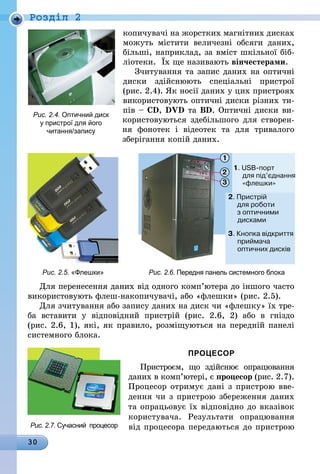
Зчитування та запис даних на оптичні
диски здійснюють спеціальні пристрої
(рис. 2.4). Як носії даних у цих пристроях
використовують оптичні диски різних ти-
пів – CD, DVD та BD. Оптичні диски ви-
користовуються здебільшого для створен-
ня фонотек і відеотек та для тривалого
зберігання копій даних.
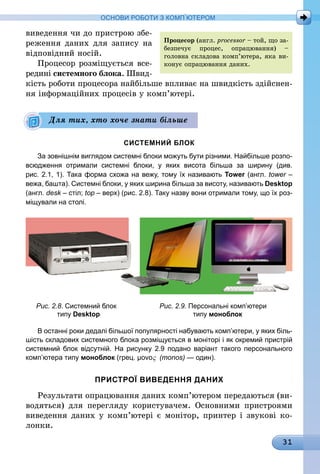
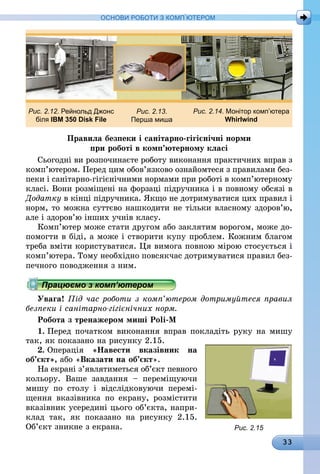
Рис. 2.5. «Флешки» Рис. 2.6. Передня панель сис­темного блока
Для перенесення даних від одного ком­п’ю­тера до іншого часто
використовують флеш-накопичувачі, або «флешки» (рис. 2.5).
Для зчитування або запису даних на диск чи «флешку» їх тре-
ба вставити у відповідний пристрій (рис. 2.6, 2) або в гніздо
(рис. 2.6, 1), які, як правило, розміщуються на передній панелі
системного блока.
ПРОЦЕСОР
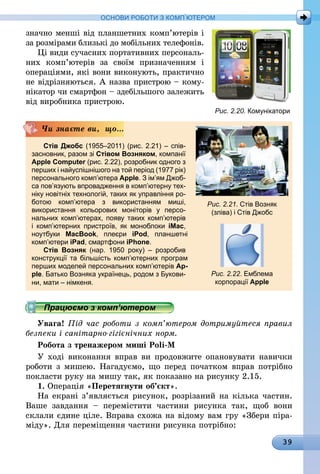
Пристроєм, що здійснює опрацюван­ня
даних в комп’ютері, є процесор (рис. 2.7).
Процесор отримує дані з пристрою вве-
дення чи з пристрою збереження даних
та опрацьовує їх від­повідно до вказівок
користувача. Результати опрацювання
від процесора передаються до пристроюРис. 2.7. Сучасний процесор
Рис. 2.4. Оптичний диск
у пристрої для його
читання/запису
31
ОСНОВИ РОБОТИ З КОМП’ЮТЕРОМ
виведення чи до пристрою збе-
реження даних для запису на
відповідний носій.
Процесор розміщується все-
редині системного блока. Швид­
кість роботи процесора найбільше впливає на швидкість здійснен-
ня інформаційних процесів у комп’ютері.
СИСТЕМНИЙ БЛОК
За зовнішнім виглядом системні блоки можуть бути різними. Найбільше розпо-
всюдження отримали системні блоки, у яких висота більша за ширину (див.
рис. 2.1, 1). Така форма схожа на вежу, тому їх називають Tower (англ. tower –
вежа, башта). Системні блоки, у яких ширина більша за висоту, називають Desktop
(англ. desk – стіл; top – верх) (рис. 2.8). Таку назву вони отримали тому, що їх роз-
міщували на столі.
	 Рис. 2.8. Системний блок 	 Рис. 2.9. Персональні комп’ютери
	 типу Desktop	 типу моноблок
В останні роки дедалі більшої популярності набувають комп’ютери, у яких біль-
шість складових системного блока розміщується в моніторі і як окремий пристрій
системний блок відсутній. На рисунку 2.9 подано варіант такого персонального
комп’ютера типу моноблок (грец. μovoς (monos) — один).
ПРИСТРОЇ ВИВЕДЕННЯ ДАНИХ
Результати опрацювання даних комп’ютером передаються (ви-
водяться) для перегляду користувачем. Основними пристроями
виведення даних у комп’ютері є монітор, принтер і звукові ко-
лонки.
Для тих, хто хоче знати більше
Процесор (англ. processor – той, що за-
безпечує процес, опрацювання) –
голов­на складова комп’ютера, яка ви­­
конує опрацювання даних.
32
Роздiл 2
Монітор (англ. monitor – слідкувати),
або дисплей (англ. display – відображу-
вати), – це пристрій для відображення
даних на екрані (див. рис. 2.1, 2).
Принтер (англ. printer  – друкар)  –
це пристрій для друку даних на папері
або спеціальній плівці (рис. 2.10).
Звукові колонки використовуються
для виведення звукових даних (див.
рис. 2.1, 3).
Перший у світі мікропроцесор – Intel  4004 (рис.
2.11) був створений фірмою Intel (Сполучені Штати
Америки) у 1971 році та почав широко використову­
ватись у калькуляторах. Процесор міг виконувати
45 команд.
Перший пристрій для зберігання даних на жор-
стких магнітних дисках був розроблений корпорацією
IBM (англ. International Business Machines Corporation – міжнародна корпо­рація
машин для бізнесу) у 1956 році під керівниц­твом Рейнольда Джонса. Модель,
що була використана в ком­п’ютері RAMAC 350, називалася IBM 350 Disk File.
Пристрій був розміром з велику шафу для одягу (рис. 2.12) і мав вартість близь-
ко 50 тис. доларів.
Перші комп’ютери не мали клаві-
атури. Дані вводилися з використан-
ням перемикачів, перфострічок або
перфокарт. Уперше пристрій, схо-
жий на друкарську машинку (попе-
редник сучасної алфавітно-цифро-
вої клавіатури), було використано в
комп’ютері Whirlwind (англ. whirlwind – вихор), розробленому в Массачусет-
ському технологічному інституті (США) в 1951 році.
Ідея створення пристрою для керування роботою комп’ютера, який
­тепер називаємо мишею, належить американському вченому Дугласу Ен-
гельбарту (нар. 1925 року). Перша демонстрація маніпулятора (рис. 2.13)
­відбулася в 1968 році.
Перші комп’ютери не мали моніторів і для виведення даних використовува-
ли перфокарти, перфострічки, друкуючі пристрої. Одним з перших комп’ютерів,
у якому застосували монітор (рис.  2.14) для відображення даних, був той
­самий комп’ютер Whirlwind.
Чи знаєте ви, що...
Рис. 2.11. Процесор
Intel 4004
Перфокарта (перфострічка) (лат.
perforo – пробивати) – спеціальна
карта (стрічка), що має в певних
місцях отвори, комбінації яких
кодують певні числа та команди.
Рис. 2.10. Принтер
33
ОСНОВИ РОБОТИ З КОМП’ЮТЕРОМ
Рис. 2.12. Рейнольд Джонс
біля IBM 350 Disk File
Рис. 2.13.
Перша миша
Рис. 2.14. Монітор комп’ютера
Whirlwind
Правила безпеки і санітарно-гігієнічні норми
при роботі в комп’ютерному класі
Сьогодні ви розпочинаєте роботу виконання практичних вправ з
комп’ютером. Перед цим обов’язково ознайомтеся з правилами без-
пеки і санітарно-гігієнічними нормами при роботі в комп’ютерному
класі. Вони розміщені на форзаці підручника і в повному обсязі в
Додатку в кінці підручника. Якщо не дотримуватися цих правил і
норм, то можна суттєво нашкодити не тільки власному здоров’ю,
але і здоров’ю інших учнів класу.
Комп’ютер може стати другом або заклятим ворогом, може до-
помогти в біді, а може і створити купу проблем. Кожним благом
треба вміти користуватися. Ця вимога повною мірою стосується і
комп’ютера. Тому необхідно повсякчас дотримуватися правил без-
печного поводження з ним.
Працюємо з комп’ютером
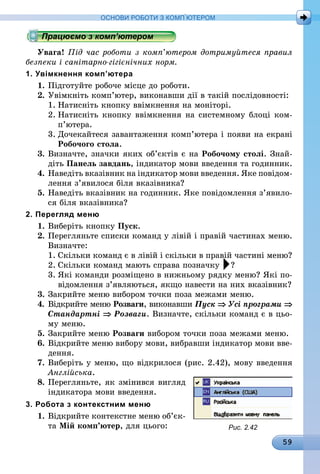
Увага! Під час роботи з комп’ютером дотримуйтеся правил
безпеки і санітарно-гігієнічних норм.
Робота з тренажером миші Poli-M
1.	Перед початком виконання вправ покладіть руку на мишу
так, як показано на рисунку 2.15.
2.	Операція «Навести вказівник на
об’єкт», або «Вказати на об’єкт».
На екрані з’являтиметься об’єкт певного
кольору. Ваше завдання  – переміщуючи
мишу по столу і відслідковуючи перемі-
щення вказівника по екрану, розмістити
вказівник усередині цього об’єкта, напри-
клад так, як показано на рисунку  2.15.
Об’єкт зникне з екрана. Рис. 2.15
34
Роздiл 2
Повторіть цю вправу для інших об’єк­тів, що будуть з’являтися
на екрані.
3.	Операція «Клацнути ліву кнопку миші», або «Вибрати об’єкт».
На екрані з’являтиметься об’єкт певного кольору. Ваше зав­
дання – розмістити вказівник всередині цього об’єкта так, як у по-
передній вправі, коротко і швидко натиснути ліву кнопку миші та
відпустити її (клацнути ліву кнопку миші). Об’єкт зникне з екрана.
Повторіть цю вправу для інших фігур, що з’являтимуться на екрані.
4.	Операція «Клацнути праву кнопку миші».
Завдання таке саме, як і в попередній вправі, тільки після на-
ведення вказівника на зображення фігури потрібно коротко і
швидко натиснути праву кнопку миші та відпустити її (клацнути
праву кнопку миші).
Повторіть цю вправу для інших фігур, що будуть з’являтися на
екрані.
Найважливіше в цьому пункті
Комп’ютер має такі пристрої:
•	 введення даних (клавіатура, миша та інші);
•	 опрацювання даних (процесор);
•	 збереження даних (накопичувачі на жорстких магнітних дисках,
накопичувачі на оптичних дисках, флеш-накопичувачі та інші);
•	 виведення даних (монітор, принтер, звукові колонки та інші).
Пристрої опрацювання та збереження даних, як правило, роз-
міщуються в системному блоці.
Використовуючи мишу, можна виконати такі операції: Вказа-
ти на об’єкт (навести вказівник на об’єкт), Вибрати об’єкт (клац-
нути ліву кнопку миші), Клацнути праву кнопку миші.
Дайте відповіді на запитання
1 .	Які складові комп’ютера ви знаєте?
2 .	Які пристрої використовуються для збереження даних?
3 .	Які пристрої використовуються для опрацювання даних?
4 .	Які пристрої розміщуються, як правило, всередині систем-
ного блока?
5 .	Які пристрої для введення даних ви знаєте?
6 .	Як називається пристрій для виведення даних на екран?
На папір?
7 .	Які клавіші використовуються для введення літер і цифр?
Де вони розміщені?
8 .	Що означає «клацнути ліву кнопку миші»?
35
ОСНОВИ РОБОТИ З КОМП’ЮТЕРОМ
Виконайте завдання
1 .	Назвіть послідовність виконання операцій з мишею для
випадків, коли потрібно:
а)	навести вказівник на червоний трикутник;
б)	клацнути ліву кнопку миші при наведенні вказівника на
жовте коло;
в)	клацнути праву кнопку миші при наведенні вказівника
на зелений прямокутник.
2 .	Наведіть приклади пристроїв введення та виведення да-
них, які використовуються в комп’ютерних класах вашої
школи, у вас вдома.
3 .	Опишіть пристрої, що використовуються у вашому домаш-
ньому комп’ютері.
4*.	Підготуйте повідомлення про види персональних комп’ю­
те­рів та їх використання.
2.2. ВИДИ СУЧАСНИХ ПЕРСОНАЛЬНИХ
КОМП’ЮТЕРIВ
1.	Які операції з даними можна виконувати, використовую-
чи мобільний телефон?
2.	Чому персональний комп’ютер називають персональним?
3.	Які види комп’ютерів ви знаєте?
ВИДИ СУЧАСНИХ ПЕРСОНАЛЬНИХ КОМП’ЮТЕРІВ
Сучасні персональні комп’ютери дуже різні. У магазинах, в
установах, школах ви частіше побачите стаціонарний персональ-
ний комп’ютер, подібний до того, що зображений на рисунку 2.1.
Люди, які постійно подорожують, вимушені працювати в ав­
томобілях, у літаках, у поїздах, на вокзалах, і тому вони ви­
користовують портативні, або
мобільні, персональні комп’ю­
те­ри.
А для людини, яка хоче по-
єднати можливості мобільного
телефону і персонального ком­
п’ю­тера, дуже зручним буде
комунікатор (смартфон).
Портативний (франц. porter – не-
сти) – зручний для того, щоб носи-
ти з собою.
Мобільний (лат. mobilis – рухли-
вий, легкий, швидкоплинний) –
той, що рухається або може руха-
тися, переміщуватися.
36
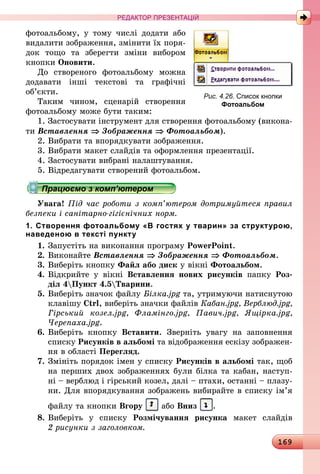
Роздiл 2
СТАЦІОНАРНІ ПЕРСОНАЛЬНІ КОМП’ЮТЕРИ
Різноманітність персональних ком­п’ю­терів вражає. Навіть
серед стаціонарних персональних комп’ютерів виділяють що-
найменше три види. Офісні персональні комп’ютери призначені
для опрацювання та зберіган-
ня в першу чергу текстових і
чис­лових даних. У них неви-
сокі вимоги до швидкості опра-
цювання даних, головне  – на-
дійність у роботі.
Для особистих потреб ко-
ристувачі купують домашні
персональні комп’ютери. Скла-
довими таких комп’ютерів, як
правило, є ще й пристрої від-
творення звуку, пристрої для
підключення до телевізора, до-
машнього кінотеатру, програ-
вача то­що, до Інтернету. Ці
комп’ютери викори­стовуються
не тільки для розв’язування ­задач, а й для відтворення музики,
відеофільмів, створення ком­п’ю­терних фотоальбомів тощо. Такі
ком­п’ютери повинні мати більшу, порівняно з офісними, швидко-
дію, пристрої, що забезпечують якісне відтворення звуку та відео,
розширені можливості роботи зі змінними носіями (оптичними
дисками різних типів, флеш-пам’яттю).
Рис. 2.16. Пристрої для комп’ютерних ігор
«Автоперегони»
Офіс (англ. office – служба, посада,
контора, канцелярія) – приміщення,
у якому розміщується керівництво
організації, установи, підприємства
і не здійснюється виробництво то-
варів.	
Джойстик (англ. joys­tick – ручка
керування) – пристрій для керу-
вання в комп’ютерних іграх.
Стаціонарний (лат. stationarius —
нерухомий, постійний, незмін-
ний) – той, який має постійне міс-
це дії або перебування.
37
ОСНОВИ РОБОТИ З КОМП’ЮТЕРОМ
Найбільшу швидкість опрацювання даних, зокрема відтворен-
ня відео, повинні мати комп’ютери для комп’ютерних ігор – ігро-
ві персональні комп’ютери. Такі комп’ютери можуть мати додат-
кові ігрові пристрої введення та виведення даних: джойстик, руль
і педалі для комп’ютерних автоперегонів (рис. 2.16), комп’ютерний
шолом тощо.
ПОРТАТИВНІ КОМП’ЮТЕРИ
Портативні, або мобільні, персональні комп’ютери набули
останнім часом широкого розповсюдження. Порівняно невеликі
за розміром, вони дають змогу організувати користувачу робоче
місце поза межами дому або школи. Портативні комп’ютери є
кількох видів. За розмірами і призначенням їх поділяють на но-
утбуки, нетбуки, планшетні комп’ютери та комунікатори (смарт-
фони).
Ноутбуки (рис. 2.17) за свої-
ми можливостями майже не
відрізняються від стаціонарних
офісних і домашніх персональ-
них комп’ютерів. Але вони
­легші (від 1 до 4 кілограмів),
мають менші розміри і забезпе-
чують роботу без підключення
до електричної мережі протягом 1–4 годин.
У ноутбуках системний блок відсутній і пристрої збереження та
опрацювання даних розміщено в корпусі ноутбука під клавіатурою.
Роль миші в ноут­буках виконує інший пристрій – тачпед (рис. 2.18).
Хоча можна підключити і використовувати звичайну мишу.
	 Рис. 2.17. Ноутбук			 Рис. 2.18. Тачпед
Ноутбук (англ. note – помітка, при-
мітка та book – книжка) – порта-
тивний комп’ютер.
Нетбук (англ. net – мережа та
book – книжка) – один з видів пор-
тативних комп’ютерів, який розра-
хований здебільшого на роботу в
мережі.
38
Роздiл 2
Переміщення пальця по поверхні чут-
ливого до дотиків майданчика тачпеда
приводить до переміщення вказівника
на екрані монітора. Ліва і права кнопки
тачпеда виконують ті самі функції, що й
відповідні кнопки миші.
Нетбуки, як правило, не мають ви­со­
кої швидкодії та не призначені для збері-
гання великої кількості даних. Однак,
завдяки малим розмірам і малій масі
(приблизно один кілограм), значній три­
ва­ло­сті роботи без підключення до елек-
тричної мережі (до 6 годин) вони широко
викори­стовуються користувачами, діяль­
ність яких пов’язана з постійною зміною місця (рекламні та тор-
говельні працівники, працівники транспорту, студенти тощо).
Вартість нетбуків нижча від вартості ноут­буків і стаціонарних
комп’ютерів.
Планшетний комп’ютер
(рис. 2.19) – це порівняно но-
вий вид портативних ком­
п’ютерів. Для введення даних
у них використовується не кла-
віатура і миша, а чутлива до
дотиків поверхня екрана. План-
шетні комп’ютери здебіль­шого
використовуються для перегля­
ду відеофіль­мів, прослуховування аудіозаписів, читання електрон­
них книжок, а також для роботи в Інтернеті.
КОМУНІКАТОРИ (СМАРТФОНИ)
Комунікатори та смартфони
призна­чено для забезпечення
мобільного зв’язку, а також
для виконання операцій опра-
цювання, передавання і збері-
гання даних: введення та пере-
силання текстів, робота в Інтернеті, опрацювання фотографій,
ведення ділового щоденника, перегляд відео, читання електрон­
них книжок тощо. Сучасні комунікатори (смартфони) (рис. 2.20)
Рис. 2.19. Стів Джобс демон-
струє планшетний ком­п’ютер
корпорації Apple
Комунікатор (англ. com­municator –
пристрій для передавання) – ки-
шеньковий персональний комп’ютер,
допов­нений можливостями мобіль-
ного телефону.
Тачпед (англ. touch – дотик, pad –
подушечка, підкладка) – чутливий
до дотиків майдан­чик – пристрій
введення в ноутбуках і нетбуках.
Планшет (франц. plan­chette – до-
щечка) – тонка чотирикутна дошка
з прикріпленим креслярським па-
пером, військова сумка для карт.
39
ОСНОВИ РОБОТИ З КОМП’ЮТЕРОМ
значно менші від планшетних комп’ютерів і
за розмірами близькі до мобільних телефонів.
Ці види сучасних портативних персональ-
них комп’ютерів за своїм призначенням і
операціями, які вони виконують, практично
не відрізняються. А назва пристрою – кому-
нікатор чи смартфон – здебільшого залежить
від виробника пристрою.
Стів Джобс (1955–2011) (рис. 2.21) – спів-
засновник, разом зі Стівом Возняком, компанії
Apple Computer (рис. 2.22), розробник одного з
перших і найуспішнішого на той період (1977 рік)
персонального комп’ютера Apple. З ім’ям Джоб-
са пов’язують впровадження в ком­п’ю­тер­ну тех-
ніку новітніх технологій, таких як управління ро-
ботою комп’ю­тера з використанням миші,
використання кольорових моніторів у персо-
нальних ком­п’ютерах, появу таких ком­п’ю­терів
і  комп’ютерних пристроїв, як моноблоки iMac,
ноутбуки MacBook, плеєри iPod, планшетні
комп’ютери iPad, смартфони iPhone.
Стів Возняк (нар. 1950 року) – розробив
конструкції та більшість комп’ютерних програм
перших моделей персональних комп’ютерів Ap-
ple. Батько Возняка українець, родом з Букови-
ни, мати – німкеня.
Чи знаєте ви, що...
Рис. 2.21. Стів Возняк
(зліва) і Стів Джобс
Рис. 2.22. Емблема
корпорації Apple
Працюємо з комп’ютером
Увага! Під час роботи з комп’ютером дотримуйтеся правил
безпеки і санітарно-гігієнічних норм.
Робота з тренажером миші Poli-M
У ході виконання вправ ви продовжите опановувати навички
роботи з мишею. Нагадуємо, що перед початком вправ потрібно
покласти руку на мишу так, як показано на рисунку 2.15.
1. Операція «Перетягнути об’єкт».
На екрані з’являється рисунок, розрізаний на кілька частин.
Ваше завдання  – перемістити частини рисунка так, щоб вони
склали єдине ціле. Вправа схожа на відому вам гру «Збери піра-
міду». Для переміщення частини рисунка потрібно:
Рис. 2.20. Комунікатори
40
Роздiл 2
1.	Установити вказівник на об’єкт (фрагмент рисунка).
2.	Натиснути та утримувати ліву кнопку миші.
3.	Перемістити вказівник в іншу потрібну точку екрана.
4.	Відпустити ліву кнопку миші.
Повторити дії для іншого зобра­ження.
2. Операція «Виділити прямокутну область екрана».
На екрані з’являється кілька фігур різного кольору. Ваше за-
вдання – включити в прямокутну область виділення всі ті фігури
одного кольору, кількість яких на ри-
сунку найбільша. Наприклад, на ри-
сунку 2.23 штриховою лінією показано
включення у виділену область чотирьох
червоних кружечків. Для виділення
прямокутної області екрана потрібно:
1. Установити вказівник у точку
екрана, яка буде вершиною прямокут-
ника, усередину якого будуть включені
вибрані фігури одного кольору.
2. Натиснути та утримувати ліву кнопку миші.
3. Перемістити вказівник в іншу точку екрана, яка буде проти-
лежною вершиною прямокутника.
4. Відпустити ліву кнопку миші.
Повторити дії для іншого набору фігур.
3. Операція «Подвійне клацання лівої кнопки миші».
На екрані з’являється рисунок, розрізаний на кілька частин.
Ваше завдання  – перемістити частини рисунка так, щоб вони
склали єдине ціле. При цьому деякі фрагменти рисунка потрібно
не тільки перемістити, але й повернути. Щоб повернути фрагмент
рисунка на 90° 
за годинниковою стрілкою, потрібно:
1. Установити вказівник миші на об’єкт.
2. Двічі клацнути ліву кнопку миші.
Повторити дії для інших малюнків.
Найважливіше в цьому пункті 
Серед персональних комп’ютерів виділяють кілька видів за-
лежно від їх застосування. Розподіл персональних комп’ютерів за
видами подано на рисунку 2.24.
Використовуючи мишу, можна виконати такі операції: Пере-
тягнути об’єкт, Виділити потрібну область екрана, Подвійне кла-
цання лівої кнопки миші.
Рис. 2.23
41
ОСНОВИ РОБОТИ З КОМП’ЮТЕРОМ
Рис. 2.24. Види персональних комп’ютерів
Дайте відповіді на запитання
1 .	Які ви знаєте види персональних комп’ютерів?
2 .	 На які види поділяються стаціонарні персональні комп’ютери?
3 .	Які є види портативних комп’ютерів?
4 .	Для яких цілей використовують портативні комп’ютери?
5 .	Які операції можна виконувати з використанням комуніка-
тора (смартфона)?
6 .	Для чого призначено планшетний комп’ютер?
Виконайте завдання
1 . 	Назвіть перелік операцій, які можна здійснити з викорис-
танням миші.
2 .	Опишіть послідовність виконання операції з перетягування
об’єкта в іншу точку екрана з використанням миші.
3 .	Опишіть послідовність виконання операції подвійного кла-
цання лівої кнопки миші на певному об’єкті.
4 .	Опишіть види персональних комп’ютерів за схемою, зобра-
женою на рисунку 2.24.
5*.	Порівняйте пристрої введення – мишу і тачпед. Опишіть, що
в них спільного і чим вони відрізняються.
6*.	Порівняйте планшетний комп’ютер і комунікатор (смарт-
фон). Що в них спільного і що відмінного?
7 .	Опишіть, чим відрізняється ігровий персональний комп’ю­
тер від інших стаціонарних комп’ютерів.
8*.	Проведіть дослідження, персональні комп’ютери яких видів
є у вашій школі, для яких цілей вони використовуються.
42
Роздiл 2
2.3. ОБ’ªКТИ ТА ¯Х ВЛАСТИВОСТI
1.	Де вам траплявся термін об’єкт?
2.	Опишіть будинок, у якому ви живете.
3.	Опишіть, як ви провели літні канікули.
ОБ’ЄКТИ
Світ, що нас оточує, складається з предметів, явищ і процесів.
Стілець, книжка, м’яч, комп’ютерна миша, Місяць, собака, птах –
усе це предмети. Снігопад, дощ, землетрус  – це явища.
А поїздка на велосипеді, виконання домашнього завдання, робота
з комп’ютером, політ літака – це процеси.
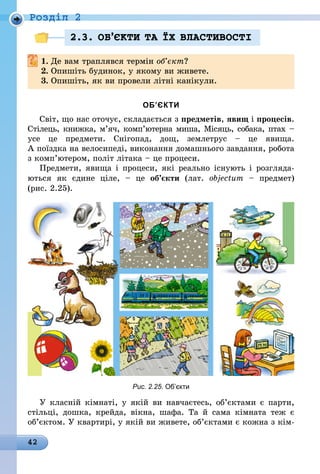
Предмети, явища і процеси, які реально існують і розгляда-
ються як єдине ціле,  – це об’єкти (лат. objectum  – предмет)
(рис. 2.25).
Рис. 2.25. Об’єкти
У класній кімнаті, у якій ви навчаєтесь, об’єктами є парти,
стільці, дошка, крейда, вікна, шафа. Та й сама кімната теж є
об’єктом. У квартирі, у якій ви живете, об’єктами є кожна з кім-
43
ОСНОВИ РОБОТИ З КОМП’ЮТЕРОМ
нат, кухня, ліжка, столи, крісла, комп’ютер, телевізор, квіти на
підвіконні, улюблена кішка.
В автобусі, яким ви їдете на тренування, об’єктами є сам авто-
бус, кожен пасажир у ньому, водій, крісла, двигун, процес руху
автобуса.
Об’єктами є також Сонце, річка Дніпро, лелека, соняшник на
городі, велосипед, підручник з математики, клавіатура, ком­п’ю­
терна гра, блискавка, урок, морська хвиля.
ВЛАСТИВОСТІ ОБ’ЄКТІВ
Кожний об’єкт має властивості.
Властивості – це відомості про об’єкт, за якими його можна
охарактеризувати.
Наприклад, властивостями об’єкта учень є його прізвище, ім’я,
по батькові, дата народження, маса, зріст, колір волосся, колір
очей, адреса, за якою він проживає, номер мобільного телефону,
школа і клас, у якому він навчається, оцінка з інформатики та
інші (табл. 2.1).
Інколи властивості об’єкта називають його параметрами, або
атрибутами.
Кожна властивість об’єкта має своє значення.
Таблиця 2.1
Приклади об’єктів, їх властивостей і значень
цих властивостей
Назва
об’єкта
Властивість
Значення
властивості
Учень
Прізвище Петренко
Ім’я Дмитро
По батькові Іванович
Дата народження 12 січня 2003 року
Маса 51 кг
Зріст 160 см
Колір волосся Каштановий
Колір очей Зелений
44
Роздiл 2
Назва
об’єкта
Властивість Значення
властивості
Учень
Адреса проживання м. Запоріжжя,
вул. Каштанова, 34,
кв. 12
Номер мобільного телефону 099-3102156
Школа, у якій навчається № 100
Клас 5-А
Відвідує гурток з історії Так
Оцінка з інформатики 10
Країна
Ім’я Україна
Дата проголошення
незалежності
24 серпня 1991 року
Площа 604 тис. кв. км
Довжина кордону 7 590 км
Чисельність населення 47 млн
Кольори на прапорі Синій, жовтий
Наявність виходу до моря Так
Екскурсія
Місце проведення Музей Тараса
Шевченка
Дата проведення 9 березня 2013 року
Час початку 13 год 15 хв
Тривалість 1 година
Ім’я та по батькові екскур-
совода
Тетяна Іванівна
Кількість екскурсантів 28
Ціна екскурсії 30 грн.
Тема Тарас Шевченко –
художник
Дощ
Місце проходження м. Київ
Дата 15 вересня 2013 року
Час початку 10 год 28 хв
Тривалість 35 хвилин
Продовження таблиці 2.1
45
ОСНОВИ РОБОТИ З КОМП’ЮТЕРОМ
Продовження таблиці 2.1
Назва
об’єкта
Властивість Значення
властивості
Дощ
Час закінчення 11 год 03 хв
Кількість опадів 6 мм
Значення властивостей об’єкта можуть змінюватися.
Інколи зміна значень властивостей об’єкта відбувається в ре-
зультаті дій самого об’єкта. Так, наприклад, об’єкт учень росте,
переходить до наступного класу, отримує інші оцінки з інформа-
тики, може змінити номер мобільного телефону.
Інколи зміна значень властивості об’єкта відбувається в ре-
зультаті дії інших об’єктів. Так, наприклад, об’єкт людина може
пофарбувати об’єкт аркуш паперу в інший колір, може змінити
його розміри.
Різні об’єкти можуть мати як різний набір властивостей (на-
приклад, огірок і дощ), так і однаковий (наприклад, два об’єкти
підручник з інформатики для 5 класу). В останньому випадку
об’єкти відрізняються один від одного значеннями деяких власти-
востей (наприклад, складом авторів або бібліотечним номером).
Працюємо з комп’ютером
Увага! Під час роботи з комп’ютером дотримуйтеся правил
безпеки і санітарно-гігієнічних норм.
Клавіатурний тренажер
Ознайомтеся з правилами розміщення пальців рук для введен-
ня символів з клавіатури.
Рис. 2.26
46
Роздiл 2
Для швидкого введення тексту і чисел з клавіатури слід пра-
вильно розмістити пальці рук. Пропонується таке закріплення
клавіш за пальцями лівої та правої руки (рис. 2.26).
На клавіатурі є базові клавіші – це клавіші з літерами А та О.
На них нанесено спеціальні виступи у вигляді рисок або точок. Це
допомагає швидко знайти ці клавіші, не дивлячись на клавіатуру.
Основна позиція рук – Ф_І_В_А (ліва рука) та О_Л_Д_Ж (права
рука). Великі пальці розміщені над клавішею Пропуск.
Вказівні пальці натискають:
лівої руки – клавіші з літерами К, Е, А, П, М, И та із цифра-
ми 4, 5;
правої руки – клавіші з літерами Н, Г, Р, О, Т, Ь та із цифра-
ми 6, 7, 8.
Середні пальці натискають:
лівої руки – клавіші з літерами У, В, С та із цифрою 3;
правої руки – клавіші з літерами Ш, Л, Б та із цифрою 9.
Підмізинні (безіменні) пальці натискають:
лівої руки – клавіші з літерами Ц, І, Ч та із цифрами 1, 2;
правої руки – клавіші з літерами Щ, Д, Ю та із цифрою 0.
Мізинці натискають:
лівої руки – клавіші з літерами Й, Ф, Я, Ё;
правої руки – клавіші з літерами З, Х, Ї, Ж, Є та із символа-
ми -, =, крапка.
Великі пальці натискають клавішу Пропуск.
1. На початку виконання вправ зареєструйтесь. Для цього ви-
беріть по черзі кнопки (рис. 2.27) у рядках Введіть своє прізви-
ще та Введіть клас, у якому ви навчаєтесь. І у списках, що від-
криються, оберіть своє прізвище та клас. Виберіть кнопку ОК.
2. Виберіть у списку вправ першу вправу – Використання клавіш
основної позиції та першу частину цієї вправи. Для цього виберіть
напис з назвою вправи (рис. 2.28), а потім напис з назвою частини
вправи в нижній частині повідомлення. Виберіть кнопку ОК.
3. Виберіть кнопку Старт і розмістіть руки над клавіатурою, як
це показано вище. Уведіть по черзі символи, що знаходяться спра-
ва від вертикальної риски (рис. 2.29). Звертайте увагу не стільки
на швидкість, скільки на правильність введення символів. Нама-
гайтеся не дивитися на клавіатуру під час введення символів.
Кількість допущених помилок і швидкість введення символів
можна відслідкувати за відповідними показниками.
47
ОСНОВИ РОБОТИ З КОМП’ЮТЕРОМ
Рис. 2.27
Рис. 2.28
Рис. 2.29
48
Роздiл 2
Після завершення вправи на екран
буде виведено повідомлення про швид-
кість введення символів (рис. 2.30).
4. Для переходу до виконання наступної
частини першої вправи:
1. Закрийте повідомлення про швид-
кість введення символів вибором кноп-
ки ОК.
2.	Виберіть кнопку Наступний рівень.
Введіть символи, дотримуючись рекомендацій з виконання
першої частини вправи.
5.	 Виконайте інші вправи з клавіатурним тренажером
«ПОЛІ»:
1. Використання клавіш для вказівних пальців.
2. Використання клавіш для середніх та підмізинних пальців.
3. Використання клавіш для мізинців.
6.	 Завершіть роботу з клавіатурним тренажером вибором
кнопки Вийти.
Найважливіше в цьому пункті
Об’єкти – це предмети, явища і процеси, які реально існують і
розглядаються як єдине ціле.
Кожний об’єкт має властивості. Кожна властивість має своє
значення.
Властивості – це відомості про об’єкт, за якими його можна
охарактеризувати.
Значення властивостей об’єктів можуть змінюватися або в ре-
зультаті дій об’єктів, або в результаті дій над об’єктами.
Дайте відповіді на запитання
1 .	 Що таке об’єкт?
2 . 	Що є об’єктами?
3 . 	У результаті чого можуть змінюватися значення властивос-
тей об’єктів?
4*.	Які властивості можна додати до об’єктів таблиці, наведеної
у пункті, для більш повної їх характеристики? Назвіть їх
можливі значення.
5*.	Чи однакові властивості в об’єкта і в його частин?
Рис. 2.30
49
ОСНОВИ РОБОТИ З КОМП’ЮТЕРОМ
Виконайте завдання
1 .	 Наведіть приклади об’єктів.
2 .	 Назвіть не менше трьох властивостей об’єктів місто, авто­
мобіль, комп’ютер, клавіша клавіатури, класна дошка і
три значення кожної з властивостей.
3 .	Наведіть приклад об’єкта, трьох його властивостей і трьох
значень кожної з них.
4 .	Наведіть приклади трьох об’єктів. Для кожного з них скла-
діть таблицю: назва об’єкта, властивість, значення власти-
вості. Додайте до цієї таблиці 4–5 властивостей кожного з
об’єктів і по одному значенню кожної властивості.
5 .	Улітку класну кімнату відремонтували. Значення яких її
властивостей не змінилися, а яких – могли змінитися?
6*.	Наведіть приклади зміни значень властивостей об’єкта в ре-
зультаті дії самого об’єкта.
7*.	Наведіть приклади зміни значень властивостей об’єкта в ре-
зультаті дії над об’єктом.
2.4. КЛАСИФIКАЦIЯ ОБ’ªКТIВ
1.	Що таке об’єкт?
2.	Чим схожі один на одного м’ячі та чим вони відрізняють-
ся один від одного?
3.	Які ви знаєте види комп’ютерів?
КЛАСИФІКАЦІЯ ОБ’ЄКТІВ
Як ви вже знаєте, кожний об’єкт має властивості. Для вивчен-
ня об’єктів, їх відмінностей від інших об’єктів або схожості з
ними, для швидкого пошуку потрібних об’єктів зручно розподі-
ляти їх на групи.
Розглянемо об’єкти Учні 5-А класу. Серед них є хлопці та дів­
чата, тому їх можна розподілити на дві групи за значеннями
властивості Стать. Тепер серед об’єктів однієї групи можна швид-
ше знайти потрібний об’єкт. Об’єкти однієї групи (окремо хлопців
та окремо дівчат) можна порівнювати, наприклад за рівнем їхньо-
го фізичного розвитку, за зростом, масою, силою м’язів тощо.
А якщо розглянути об’єкти Довідкова література, якою ви часто
користуєтеся під час вивчення різних шкільних предметів, то їх
можна розподілити за значенням властивості Форма подання мате-
ріалу на такі групи: енциклопедії, словники, атласи, хрестоматії.
50
Роздiл 2
Одні й ті самі об’єкти можна розподілити на різні групи залеж-
но від того, за значеннями якої властивості це робити.
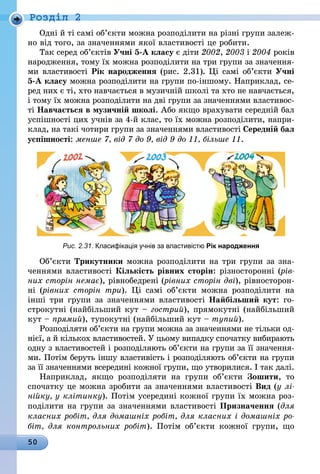
Так серед об’єктів Учні 5-А класу є діти 2002, 2003 і 2004 років
народження, тому їх можна розподілити на три групи за значення-
ми властивості Рік народження (рис. 2.31). Ці самі об’єкти Учні
5-А класу можна розподілити на групи по-іншому. Наприклад, се-
ред них є ті, хто навчається в музичній школі та хто не навчається,
і тому їх можна розподілити на дві групи за значеннями властивос-
ті Навчається в музичній школі. Або якщо врахувати середній бал
успішності цих учнів за 4-й клас, то їх можна розподілити, напри-
клад, на такі чотири групи за значеннями властивості Середній бал
успішності: менше 7, від 7 до 9, від 9 до 11, більше 11.
Рис. 2.31. Класифікація учнів за властивістю Рік народження
Об’єкти Трикутники можна розподілити на три групи за зна-
ченнями властивості Кількість рівних сторін: різносторонні (рів­
них сторін немає), рівнобедрені (рівних сторін дві), рівносторон-
ні (рівних сторін три). Ці самі об’єкти можна розподілити на
інші три групи за значеннями властивості Найбільший кут: го-
строкутні (найбільший кут – гострий), прямокутні (найбільший
кут – прямий), тупокутні (найбільший кут – тупий).
Розподіляти об’єкти на групи можна за значеннями не тільки од-
нієї, а й кількох властивостей. У цьому випадку спочатку вибирають
одну з властивостей і розподіляють об’єкти на групи за її значення-
ми. Потім беруть іншу властивість і розподіляють об’єкти на групи
за її значеннями всередині кожної групи, що утворилися. І так далі.
Наприклад, якщо розподіляти на групи об’єкти Зошити, то
спочатку це можна зробити за значеннями властивості Вид (у лі­
нійку, у клітинку). Потім усередині кожної групи їх можна роз-
поділити на групи за значеннями властивості Призначення (для
класних робіт, для домашніх робіт, для класних і домашніх ро­
біт, для контрольних робіт). Потім об’єкти кожної групи, що
51
ОСНОВИ РОБОТИ З КОМП’ЮТЕРОМ
утворилися, можна розподілити на нові групи за значеннями влас-
тивості Кількість сторінок (12, 18, 24, 36, 48, 60, 80, 96).
Розподіл об’єктів на групи за значеннями однієї або кількох
властивостей називається класифікацією об’єктів (лат. classis  –
клас, facio – роблю).
Класифікацію об’єктів часто зручно зображати у вигляді схе-
ми. Для об’єктів Многокутники одна зі схем класифікації вигля-
датиме так (рис. 2.32):
Рис. 2.32. Схема класифікації многокутників
Схема класифікації комп’ютерів виглядатиме так (рис. 2.33):
Рис. 2.33. Схема класифікації комп’ютерів
52
Роздiл 2
Під час проведення класифікації потрібно слідкувати за тим,
щоб кожний з об’єктів обов’язково попав в одну з груп і тільки в
одну. Тому неправильним є, наприклад, розподіл взуття на чоло-
віче, жіноче і гумове. Адже гумове взуття буває і чоловіче, і жі-
ноче, тому об’єкт гумові чоловічі туфлі потрапить і до першої, і
до третьої групи.
Уперше в історії класифікацію об’єктів провів
давньогрецький учений Арістотель (IV ст. до н. е.)
(рис. 2.34). Разом зі своїми учнями він виконав вели-
чезну роботу з класифікації відомостей про світ, які
на той час накопичило людство. Вони розподілили їх
на групи і кожній з них дали свою назву. Так уперше
з’явилися фізика, математика, логіка.
Чи знаєте ви, що...
Рис. 2.34. Арістотель
Працюємо з комп’ютером
Увага! Під час роботи з комп’ютером дотримуйтеся правил
безпеки і санітарно-гігієнічних норм.
Клавіатурний тренажер
1.	 На початку виконання вправ зареєструйтеся. Для цього ви-
беріть по черзі кнопки у рядках Введіть своє прізвище та
	 Введіть клас, у якому ви навчаєтесь (рис. 2.35). І у списках,
що відкриються, оберіть своє прізвище та клас. Виберіть ОК.
Рис. 2.35
53
ОСНОВИ РОБОТИ З КОМП’ЮТЕРОМ
2.	 Згадайте правила розміщення рук на клавіатурі.
3.	 Дотримуючись вказівок до попередніх вправ з клавіатурним
тренажером «ПОЛІ» (пункт 2.3), виконайте такі вправи:
1.   Введення великих літер.
2.   Введення розділових знаків і спеціальних символів.
3.   Введення тексту з використанням різних алфавітів (за-
питайте у вчителя, як змінювати мову введення тексту).
Звертайте увагу не стільки на швидкість, скільки на правиль-
ність введення символів. Намагайтеся використовувати для друку
всі пальці рук, а не тільки вказівні, не дивитися на клавіатуру під
час введення символів.
4.	 Завершіть роботу з клавіатурним тренажером вибором кноп-
ки Вийти.
Найважливіше в цьому пункті
Класифікація об’єктів – це розподіл об’єктів на групи за зна-
ченнями однієї або кількох властивостей.
Під час проведення класифікації потрібно слідкувати за тим, щоб
кожний з об’єктів обов’язково потрапив в одну з груп і тільки в одну.
Одні й ті самі об’єкти можна розподіляти на різні групи, залежно
від того, за значеннями якої властивості проводиться класифікація.
Дайте відповіді на запитання
1 .	У чому полягає класифікація об’єктів?
2 .	Для чого проводять класифікацію об’єктів?
3*.	Чи можуть об’єкти однієї групи в деякій класифікації мати
різні значення якої-небудь властивості? Наведіть приклади.
4*.	Чи можуть об’єкти однієї групи в деякій класифікації мати
різні набори властивостей? Наведіть приклади.
Виконайте завдання
1 .	Наведіть приклади класифікації об’єктів.
2 .	Намалюйте схему класифікації об’єктів Зошити, розглянуту
в цьому пункті.
3 .	Визначте властивість, за значеннями якої проведено класи-
фікацію, якщо утворилися такі групи об’єктів:
а) футбольні м’ячі, тенісні м’ячі, баскетбольні м’ячі, регбійні
м’ячі тощо;
б) продуктові магазини, магазини промислових товарів, уні-
версальні магазини;
54
Роздiл 2
в) підручники для 5-го класу, підручники для 6-го класу,
підручники для 7-го класу тощо;
г) оповідання, повісті, романи;
д) портрети, натюрморти, пейзажі тощо;
е) ноутбуки, нетбуки, планшети, комунікатори.
4 .	Під час класифікації за значенням якої властивості можуть
потрапити до однієї групи такі об’єкти:
а) Київ, Москва, Варшава;	 в) огірок, ялинка, трава?
б) літак, птах, метелик;
5 .	Виконайте класифікацію вказаних об’єктів за значеннями
вказаних властивостей:
а) взуття – за призначенням;
б) музичні твори – за жанрами;
в) магазини – за видами наявних товарів;
г) музеї – за характером колекції;
д) літаки – за призначенням;
е*) легкові автомобілі  – за фірмою-виробником, маркою,
об’ємом двигуна;
є*) літературні твори – за формою, змістом, авторами.
	 Намалюйте схеми для кожної із цих класифікацій.
6*.	Виконайте класифікацію об’єктів:
а) олівці;			 г) місяці року;
б) годинники;		 д) іменники;
в) учні школи;		е) твори мистецтва.
7*.	Поясніть, чи можуть у результаті класифікації утворитися
такі групи об’єктів:
а) спортивне взуття, літнє взуття, зимове взуття;
б) чоловіки, жінки, діти;
в) люди, які відвідують кінотеатри, і люди, які відвідують
театри;
д) речення розповідні та спонукальні;
е) іменники чоловічого роду, жіночого роду, середнього роду.
8*.	У кожному з наведених прикладів указано чотири об’єкти. Три
з них увійшли до однієї групи в деякій класифікації, а один
об’єкт – зайвий. Укажіть, за якою властивістю виконувалася
класифікація в кожному прикладі та який об’єкт зайвий:
а) Дніпро, Південний Буг, Амазонка, Ворскла;
б) Хмельницький, Дніпропетровськ, Харків, Кривий Ріг;
в) Україна, Росія, Болгарія, США;
г) стіл, диван, вікно, шафа.
Придумайте самі аналогічні приклади.
55
ОСНОВИ РОБОТИ З КОМП’ЮТЕРОМ
2.5. РОБОЧИЙ СТIЛ. МЕНЮ,
¯Х ПРИЗНАЧЕННЯ
1.	У чому відмінність між пристроями виведення даних: прин-
тером і монітором?
2.	Що таке команда? Коли її використовують?
3.	Де ви бачили меню? Що було в ньому?
ПІДГОТОВКА КОМП’ЮТЕРА ДО РОБОТИ.
РОБОЧИЙ СТІЛ
Перед початком будь-якої роботи варто підготувати своє робоче
місце. Тобто прибрати з робочого місця все зайве та упорядкувати
ті предмети, що будуть потрібні в ході роботи. Як ви знаєте, роз-
починаючи роботу з комп’ютером, крім вищенаведеного, слід роз-
містити стілець, підставку для ніг, налаштувати кут нахилу моні-
тора так, щоб були витримані вимоги до постави (див. форзац 1).
Для ввімкнення комп’ютера потрібно натиснути кнопки вми-
кання спочатку на моніторі, а потім – на системному блоці. Як
правило, це найбільші кнопки з написом Power (англ. рower –
сила, потужність, енергія) або значком .
1.	 Кнопка Пуск	 3.	 Індикатор мови введення
2.	 Панель завдань	 4.	 Годинник
2 3 41
Рис. 2.36. Робочий стіл
56
Роздiл 2
Розпочнеться автоматична підготовка комп’ютера до роботи,
яку називають завантаженням комп’ютера, після завершення
якого на екрані монітора з’явиться зображення, подібне до того,
що наведено на рисунку 2.36. Це Робочий стіл. Тепер комп’ютер
готовий до роботи.
На Робочому столі розміщено значки, використовуючи які ко-
ристувач може почати виконувати потрібні йому операції. У ниж-
ній частині екрана розміщено Панель завдань (рис. 2.36, 2), яку
можна приховати або перемістити в інше місце екрана. На Панелі
завдань розміщуються кнопка Пуск , а також індикатор
мови введення, годинник та інші кнопки.
Користувач може змінювати зовнішній вигляд Робочого стола.
Для тих, хто працює з Windows 7
У Windows 7 Панель завдань має дещо інший вигляд (рис. 2.37).
1 2 3
1.	 Кнопка Запустити	 3.	 Годинник і календар
2.	 Індикатор мови введення
Рис. 2.37. Панель завдань Windows 7
МЕНЮ, ЇХ ПРИЗНАЧЕННЯ
Якщо вибрати кнопку Пуск,
то відкриється меню – перелік
команд, які може обрати ко-
ристувач для подальшої робо-
ти. Після вибору команди по-
чинається її виконання
комп’ютером.
Меню, що відкривається вибором кнопки Пуск, називається
Головним, або Основним, меню.
Для вибору певної команди в Головному меню потрібно:
1. Відкрити меню вибором кнопки Пуск.
2. Навести вказівник на потрібну команду.
3. Клацнути ліву кнопку миші.
Справа від деяких команд меню може знаходитися позначка .
Якщо встановити та затримати вказівник на команді з такою
Меню (лат. minutes – дрібний, про-
стий) у кулінарії – перелік страв і
напоїв; у комп’ютерній техніці –
список команд, які користувач
може виконати в даний момент
часу.
57
ОСНОВИ РОБОТИ З КОМП’ЮТЕРОМ
­позначкою або клацнути ліву кнопку миші, то відкриється вкла-
дений список команд (рис. 2.38).
Рис. 2.38.
Головне меню
Рис. 2.39. Контекстне меню
об’єкта Мій комп’ютер
Крім того, для більшості об’єктів, значки яких бачимо на екра-
ні монітора, можна відкрити контекстне меню. Контекстним це
меню називають тому, що воно пов’язане з конкретним об’єктом
і відображає список команд,
які можна виконати саме над
цим об’єктом. На рисунку 2.39
зображено контекстне меню
об’єкта Мій комп’ютер.
Для відкриття контекстного меню об’єкта потрібно:
1. Навести вказівник на значок потрібного об’єкта.
2. Клацнути праву кнопку миші.
Для того щоб закрити меню без виконання жодної з його ко-
манд, достатньо вибрати довільну точку поза межами меню.
КОРЕКТНЕ ЗАВЕРШЕННЯ РОБОТИ З КОМП’ЮТЕРОМ
Для коректного завершення роботи з комп’ютером потрібно:
1. Відкрити Головне меню, вибравши кнопку Пуск.
2. Вибрати команду Вимкнути комп’ютер .
3. Вибрати кнопку Вимкнення (рис. 2.40).
Контекстний (лат. сon­textus – тіс-
но переплетений, пов’язаний) –
той, що пов’язаний із чимось.
58
Роздiл 2
4. Натиснути кнопку вимкнення на
моніторі після вимкнення системного
блока.
У подальшому подібну послідовність
вибору команд і кнопок будемо позна-
чати Пуск ⇒ Вимкнути комп’ютер ⇒
Вимкнення.
Не завершуйте роботу комп’ютера
простим вимкненням живлення  – це
може призвести до пошкодження комп’ютера.
Для тих, хто працює з Windows 7
У Windows 7 вимкнення комп’ютера відбувається по-іншому.
Головне меню (рис. 2.41), що відкривається вибором кнопки За-
пустити, у правій нижній частині має кнопку завершення робо­ти
. Вибір цієї кнопки приводить до вимкнення ком­
п’ютера.
Рис. 2.41. Головне меню Windows 7
Рис. 2.40. Вікно Вимкнути
комп’ютер
59
ОСНОВИ РОБОТИ З КОМП’ЮТЕРОМ
Працюємо з комп’ютером
Увага! Під час роботи з комп’ютером дотримуйтеся правил
безпеки і санітарно-гігієнічних норм.
1. Увімкнення комп’ютера
1.	Підготуйте робоче місце до роботи.
2.	Увімкніть комп’ютер, виконавши дії в такій послідовності:
1.	Натисніть кнопку ввімкнення на моніторі.
2.	Натисніть кнопку ввімкнення на системному блоці ком­
п’ютера.
3.	Дочекайтеся завантаження комп’ютера і появи на екрані
Робочого стола.
3.	Визначте, значки яких об’єктів є на Робочому столі. Знай­
діть Панель завдань, індикатор мови введення та годинник.
4.	Наведіть вказівник на індикатор мови введення. Яке повідом­
лення з’явилося біля вказівника?
5.	Наведіть вказівник на годинник. Яке повідомлення з’явило­
ся біля вказівника?
2. Перегляд меню
1.	Виберіть кнопку Пуск.
2.	Перегляньте списки команд у лівій і правій частинах меню.
Визначте:
1.	Скільки команд є в лівій і скільки в правій частині меню?
2.	Скільки команд мають справа позначку ?
3.	Які команди розміщено в нижньому рядку меню? Які по-
відомлення з’являються, якщо навести на них вказівник?
3.	Закрийте меню вибором точки поза межами меню.
4.	Відкрийте меню Розваги, виконавши Пуск ⇒ Усі програми ⇒
Стандартні ⇒ Розваги. Визначте, скільки команд є в цьо-
му меню.
5.	Закрийте меню Розваги вибором точки поза межами меню.
6.	Відкрийте меню вибору мови, вибравши індикатор мови вве-
дення.
7.	Виберіть у меню, що відкрилося (рис. 2.42), мову введення
Англійська.
8.	Перегляньте, як змінився вигляд
індикатора мови введення.
3. Робота з контекстним меню
1.	Відкрийте контекстне меню об’єк­
та Мій комп’ютер, для цього: Рис. 2.42
60
Роздiл 2
1.	Знайдіть на Робочому столі значок об’єкта Мій комп’ютер.
2.	Наведіть вказівник на значок об’єкта Мій комп’ютер.
3.	Клацніть праву кнопку миші.
2.	Визначте, скільки команд є в контекстному меню об’єкта
Мій комп’ютер.
3.	Закрийте контекстне меню вибором точки поза межами
меню.
4.	Відкрийте контекстне меню об’єкта Кошик.
5.	Порівняйте список команд контекстних меню об’єктів Ко-
шик і Мій комп’ютер.
6.	Дайте відповіді на запитання:
1)	Чи однакова кількість команд у списках цих меню?
2)	Чи збігаються команди цих меню? Якщо так, то які?
7.	Закрийте контекстне меню вибором точки поза межами меню.
8.	Відкрийте контекстне меню Робочого стола. Для цього на-
ведіть вказівник на довільну точку Робочого стола, вільну
від об’єктів, і клацніть праву кнопку миші.
9.	Виберіть команду Упорядкувати значки, а в її меню – ко-
манду Ім’я (рис. 2.43). Перегляньте, чи змінилося розміщен-
ня значків об’єктів на Робочому столі. Якщо змінилося, то
як?
Рис. 2.43
Найважливіше в цьому пункті
Для ввімкнення комп’ютера потрібно натиснути кнопки вми-
кання спочатку на моніторі, а потім – на системному блоці.
Після завершення підготовки комп’ютера до роботи на екрані
з’яв­ляється Робочий стіл.
61
ОСНОВИ РОБОТИ З КОМП’ЮТЕРОМ
Вибір кнопки Пуск відкриває Головне меню.
Клацання правої кнопки миші при наведенні вказівника на
об’єкт відкриває контекстне меню об’єкта.
Дайте відповіді на запитання
1 .	Які дії слід виконати перед початком роботи з комп’ютером?
2 .	Як можна визначити, що підготовку комп’ютера до роботи
завершено?
3 .	Що розміщено в нижній частині екрана після завантаження
комп’ютера?
4 .	Із чого складається будь-яке комп’ютерне меню? Для чого
воно використовується?
5 .	Що означає позначка в рядку команди меню?
6 .	Що відбувається після вибору команди в меню?
7 .	Чому контекстне меню має таку назву?
8 .	Як закрити меню без виконання жодної команди?
9 .	Які види меню ви знаєте?
Виконайте завдання
1 .	Опишіть послідовність початку роботи з комп’ютером.
2 .	Опишіть послідовність дій для коректного завершення робо-
ти з комп’ютером.
3 .	Опишіть послідовність відкриття меню Пуск.
4 .	Опишіть послідовність відкриття контекстного меню об’єкта.
5 .	Увімкніть комп’ютер і дочекайтеся появи Робочого стола.
Визначте:
а)	Скільки об’єктів розміщено на Робочому столі? Які імена
цих об’єктів?
б)	Поточний час за годинником у правому нижньому куті
Робочого стола.
в)	Поточну мову введення за виглядом індикатора.
6 .	Відкрийте меню Пуск і виберіть команду Підключення.
Установіть, скільки команд у меню, що відкрилося. Закрий-
те меню.
7 .	Відкрийте контекстне меню команди Мої малюнки Головно-
го меню. Визначте, скільки і які команди містить це меню.
Закрийте меню.
8*.	Порівняйте контекстні меню команд Довідка і підтримка та
Принтери і факси Головного меню. Що спільного і чим від-
різняються ці меню?
62
Роздiл 2
9 .	Відкрийте меню Розваги, виконавши послідовність дій
Пуск ⇒ Усі програми ⇒ Стандартні ⇒ Розваги. Які ко-
манди містить це меню? Закрийте меню.
10 .	Виконайте вправи з клавіатурним тренажером «ПОЛІ»: Ви-
	 користання клавіш для вказівних пальців, Використання
	 клавіш для середніх та підмізинних пальців, Використання
	 клавіш для мізинців.
11 .	 З дозволу вчителя вимкніть комп’ютер, дотримуючись вка-
	 зівок, розміщених у тексті пункту.
2.6. КОМП’ЮТЕРНА ПРОГРАМА.
ВIКНО ПРОГРАМИ
1.	Що таке програма?
2.	Що таке комп’ютерне меню? Які ви знаєте види комп’ю­
терного меню?
3.	Як відкрити та як закрити меню?
ПОНЯТТЯ
ПРО КОМП’ЮТЕРНУ ПРОГРАМУ
Слово «програма» чуємо доволі часто. По телебаченню гово-
рять про програму телепередач, тренування спортсмени здійсню-
ють за певною програмою, вчені розповідають про програму до-
сліджень, ваш товариш – про цікаву програму шкільного свята.
Що ж таке програма? У широкому розумінні, програма – це план
діяльності.
Комп’ютерна програма  – це теж план діяльності, тільки він
складений для комп’ютера. Комп’ютерна програма  – це зазда­
легідь розроблений набір команд для здійснення інформацій-
них  процесів у комп’ютері. Є
комп’ютерні програми для пе-
редавання даних, для запису-
вання даних на носії, для опра-
цювання текстових, графічних,
числових, звукових чи відеода-
них тощо. Без програм робота
комп’ютера неможлива.
Програма (грец. προ′γραμμα – план,
розклад) – план діяльності; зміст
вивчення навчального предмета;
перелік номерів концерту, діючих
осіб вистави.
Програміст – людина, що створює
комп’ютерні програми.
63
ОСНОВИ РОБОТИ З КОМП’ЮТЕРОМ
ЗАПУСК ПРОГРАМИ НА ВИКОНАННЯ
Запустити програму на виконання можна кількома способами.
Основним є запуск з використанням команд Головного меню. Це
меню містить команди запуску переважної більшості програм
комп’ютера.
Розглянемо послідовність дій для запуску програми з викорис-
танням Головного меню на прикладі запуску програми Калькуля-
тор (рис. 2.44):
1.	Відкрити Головне меню вибором кнопки Пуск.
2.	Вибрати команду Усі програми.
3.	Вибрати команду Стандартні.
4.	Вибрати команду Калькулятор.
Нагадаємо, що у скороченому вигляді зазначена послідовність
дій буде записана так Пуск ⇒ Усі програми ⇒ Стандартні ⇒
Калькулятор.
Розглянемо інший спосіб.
На Робочому столі можуть розміщуватися значки програм. На-
приклад, значок програми Калькулятор на Робочому столі буде
мати вигляд, наведений на рисунку 2.45. Для запуску програми з
використанням значка на Робочому столі потрібно:
1.	Навести вказівник на значок програми.
2.	Двічі клацнути ліву кнопку миші.
Також для запуску програми можна використати контекстне
меню, наприклад значка програми на Робочому столі. Для цього
потрібно:
1.	Навести вказівник на значок програми.
	 Рис. 2.44. Запуск програми	 Рис. 2.45. 	 Рис. 2.46. Контекстне меню
	 Калькулятор	 Калькулятор	 значка Калькулятора
64
Роздiл 2
2.	Відкрити контекстне меню значка.
3.	Вибрати команду Відкрити (рис. 2.46).
Після запуску програми на виконання на Панелі завдань з’я­
виться її кнопка.
ВІКНО ПРОГРАМИ, ОСНОВНІ ОБ’ЄКТИ ВІКНА
Після запуску програми на виконання відкривається її вікно.
На рисунку 2.47 зображено вікно програми Блокнот. Тоді замість
слів «запустити програму на виконання» говорять «відкрити вікно
програми». Основними об’єктами вікна програми є:
• Рядок заголовка (рис. 2.47, 4), у якому відображається ім’я
вікна програми, а також кнопки керування вікном;
1.	 Робоча область	 6.	 Кнопка Розгорнути/Відновити
2.	 Команди меню Файл		 після розгортання
3. 	Рядок меню 	 7.	 Кнопка Закрити	
4.	 Рядок заголовка 	 8.	 Смуга прокручування
5.	 Кнопка Згорнути
Рис. 2.47. Вікно програми Блокнот
• Кнопки керування вікном:
 Згорнути (рис. 2.47, 5);
 Розгорнути (рис. 2.47, 6) або Відновити після розгортан-
ня ;
 Закрити (рис. 2.47, 7);
• Рядок меню, у якому розміщено команди відкриття різних
меню (рис. 2.47, 3);
65
ОСНОВИ РОБОТИ З КОМП’ЮТЕРОМ
• Робоча область (інша назва – Робоче поле), у якій здійсню-
ється опрацювання даних;
• Смуга прокручування (рис. 2.47, 8) для перегляду вмісту ро-
бочої області, який не вміщається у вікно (може бути не тільки
вертикальна, але й горизонтальна смуга прокручування).
ЗАВЕРШЕННЯ РОБОТИ З ПРОГРАМОЮ
Для завершення роботи з програмою достатньо вибрати кнопку
Закрити в рядку заголовка вікна програми.
Іншим способом завершення роботи більшості програм є вико-
ристання меню програми з виконанням такої послідовності дій:
Файл ⇒ Вихід (Закрити).
У деяких випадках для закриття вікна достатньо натиснути
клавішу Esc (англ. escape – втеча, вихід).
Ющенко Катерина Логвинівна (1919–2001) (рис.
2.48) – одна з перших програмістів в Україні, складала
програми для першого в Україні ком­п’ю­тера МЭСМ.
Близько 40 років працювала в Інституті кібернетики
Академії наук України.
Чи знаєте ви, що...
Рис. 2.48. Катерина
Ющенко
Працюємо з комп’ютером
Увага! Під час роботи з комп’ютером дотримуйтеся правил
безпеки і санітарно-гігієнічних норм.
1. Запуск і завершення роботи програм
1.	Запустіть програму Провідник, виконавши дії в такій послі-
довності:
1.	Відкрийте Головне меню вибором кнопки Пуск.
2.	Виберіть команду Усі програми.
3.	Виберіть команду Стандартні.
4.	Виберіть команду Провідник.
2.	Визначте:
1.	Яке ім’я має вікно програми?
66
Роздiл 2
2.	Чи має вікно смугу прокручування?
3.	Скільки команд має Рядок меню?
3.	Завершіть роботу з програмою Провідник, вибравши кнопку
Закрити .
4.	Запустіть програму Звукозапис, виконавши Пуск ⇒ Усі
прог­рами ⇒ Стандартні ⇒ Розваги ⇒ Звукозапис.
5.	Відкрийте послідовно всі меню вікна програми.
6.	Завершіть роботу з програмою Звукозапис, виконавши
Файл ⇒ Вихід.
7.	Запустіть програму Провідник з використанням контекстно-
го меню значка Мій комп’ютер, розміщеного на Робочому
столі. Для цього виконайте дії в такій послідовності:
1.	Наведіть вказівник на значок об’єкта.
2.	Відкрийте контекстне меню.
3.	Виберіть команду Відкрити.
8.	Відкрийте послідовно всі меню вікна програми.
9.	Завершіть роботу з програмою, вибравши кнопку Закрити .
10.	Запустіть програму з використанням значка об’єкта Кошик,
розміщеного на Робочому столі. Для цього:
1.	Наведіть вказівник на значок об’єкта.
2.	Двічі клацніть ліву кнопку миші.
11.	Завершіть роботу з програмою, виконавши Файл ⇒ Закрити.
Найважливіше в цьому пункті
Для запуску програми можна використати Головне меню або
контекстне меню об’єкта, вибравши в них потрібну команду.
Якщо значок програми розміщено на Робочому столі, то для її
запуску достатньо навести вказівник на значок і двічі клацнути
ліву кнопку миші.
Після запуску програми на виконання відкривається її вікно.
Основні об’єкти вікна програми: Рядок заголовка, Рядок меню,
кнопки керування, смуги прокручування, Робоча область.
Для завершення роботи з програмою достатньо вибрати кнопку
Закрити або виконати Файл ⇒ Вихід (Закрити).
Дайте відповіді на запитання
1 .	Що таке комп’ютерна програма?
2*.	Чи можлива робота комп’ютера без програм? Чому?
67
ОСНОВИ РОБОТИ З КОМП’ЮТЕРОМ
3 .	Як запустити програму на виконання, використовуючи
значок програми на Робочому столі?
4 .	Як запустити програму, використовуючи контекстне меню?
5 .	Які основні об’єкти вікна програми ви знаєте?
6 .	Як завершити роботу програми?
Виконайте завдання
1 .	Опишіть послідовність дій для запуску програм на вико-
нання з використанням Головного меню.
2 .	Опишіть послідовність дій для завершення роботи програ-
ми з використанням меню програми.
3 .	Запустіть на виконання програму Довідка та підтримка,
використовуючи Головне меню (Пуск ⇒ Довідка та під­
тримка). Визначте:
1.	Яке ім’я має вікно програми?
2.	Чи має вікно такі об’єкти:
а)	смугу прокручування;
б)	Рядок заголовка;
в)	Рядок меню;
г)	Робочу область;
д)	кнопку Згорнути ;
е)	кнопку Розгорнути ?
Завершіть роботу з програмою, використовуючи кнопку За-
	 крити .
4 .	Запустіть на виконання програму Знайти з Головного ме­
ню. Визначте, скільки і яких кнопок керування має рядок
заголовка вікна цієї програми.
5 .	Запустіть програму Майстер настройки мережі, виконав-
ши Пуск ⇒ Усі програми ⇒ Стандартні ⇒ Зв’язок ⇒
Майстер настройки мережі. Установіть, яким чином
можна завершити роботу цієї програми.
6*.	Відкрийте вікна програм Блокнот, Калькулятор, Звукоза-
пис одним з відомих вам способів. Складіть порівняльну
таблицю наявності основних об’єктів вікна для кожної з
програм.
7 .	Виконайте вправи з клавіатурним тренажером «ПОЛІ»:
Введення великих літер, Введення розділових знаків і спе-
ціальних символів, Введення тексту з використанням різ-
них алфавітів.
68
Роздiл 2
2.7. ОПЕРАЦI¯ НАД ВIКНАМИ
1.	Як запустити програму на виконання?
2.	Які операції над об’єктами можна виконати з використан-
ням миші? Як їх виконати?
3.	Назвіть об’єкти вікна програми. Як називаються кнопки
керування вікном?
ОСНОВНІ ОПЕРАЦІЇ НАД ВІКНАМИ
Як ви вже знаєте, програми відкриваються у вікнах. Сучасні
комп’ютери забезпечують одночасну роботу кількох програм. Мож-
на запустити програму відтворення звуку і працювати з текстом,
передавати дані до іншого комп’ютера і опрацьовувати фотографії.
На екрані одночасно може знаходитись кілька вікон запущених
програм.
Як уже зазначалося, після запуску програми на виконання на
Панелі завдань з’являється її кнопка (рис. 2.49).
Рис. 2.49. Панель завдань з кнопками відкритих вікон.
Кнопка поточного вікна Зима.jpg - Paint
Працюючи з кількома вікнами, слід зважати на те, що тільки
одне вікно є поточним. Поточне вікно має більш яскравий заголо-
вок, а його кнопка на Панелі завдань має вигляд натиснутої
(рис. 2.49). Для того щоб зробити інше вікно поточним, потрібно
вибрати його кнопку на Панелі завдань. Або вибрати будь-яку
точку цього вікна.
Щоб слідкувати за процесом опрацювання даних у різних вік­
нах програм, їх можна розмістити максимально зручно для ко-
ристувача. Для цього над вікнами можна виконувати такі опе­
рації:
• згортати та відновлювати після згортання;
• переводити в повноекранний режим, у якому поточне вікно
займає весь Робочий стіл;
• переводити у віконний режим, у якому вікно займає тільки
частину екрана;
• переміщувати;
• змінювати розміри.
69
ОСНОВИ РОБОТИ З КОМП’ЮТЕРОМ
ОПЕРАЦІЇ З ВИКОРИСТАННЯМ КНОПОК
КЕРУВАННЯ ВІКНОМ
Як уже зазначалося, вибір кнопки Згорнути приводить до
згортання вікна. Воно не відображається на екрані, але його кноп-
ка залишається на Панелі завдань. Для відновлення згорнутого
вікна достатньо вибрати його кнопку на Панелі завдань.
Для розгортання вікна на весь екран потрібно вибрати кнопку
Розгорнути . Інші відкриті в цей час вікна будуть перекриті по-
точним вікном. При цьому ця кнопка змінить назву на Відновити
після розгортання та матиме вигляд .
Для переходу до віконного режиму потрібно вибрати кнопку
Відновити після розгортання . Існують вікна програм, що від-
криваються тільки у віконному режимі. У такому випадку кнопки
Розгорнути та Відновити після розгортання відсутні або не
доступні для використання – малюнок кнопки сірого кольору .
ЗМІНА ПОЛОЖЕННЯ ТА РОЗМІРІВ ВІКОН
Змінювати положення і розміри вікон
можна тільки у віконному режимі. Для змі-
ни положення вікон потрібно:
1.	Установити вказівник на Рядок заго-
ловка вікна поза кнопками керування.
2.	Натиснути і не відпускати ліву кнопку
миші.
3.	Перемістити вікно в потрібне місце
екрана.
4.	Відпустити ліву кнопку миші.
Зміна розмірів вікна здійснюється шля-
хом перетягування його меж: ширини – бо-
кових меж, висоти – верхньої або нижньої
межі (рис. 2.50). Перетягуванням кута вік­
на можна одночасно змінювати висоту та
ширину вікна (рис. 2.51). Як правило, роз-
мір вікон, що відкриваються тільки у вікон-
ному режимі, змінити неможливо.
Установити взаємне розташування вікон
каскадом, згори донизу, зліва направо або
згорнути (відновити) всі вікна можна, ви-
користовуючи команди контекстного меню
Панелі завдань (рис. 2.52).
Рис. 2.50. Зміна висоти
вікна перетягуванням
нижньої межі
Рис. 2.51. Зміна розмірів
вікна перетягуванням
кута
Рис. 2.52. Контекстне
меню Панелі завдань
70
Роздiл 2
ВИКОРИСТАННЯ КОНТЕКСТНОГО МЕНЮ ВІКНА
Для того щоб відкрити контекстне
меню вікна, потрібно навести вказівник
на Рядок заголовка вікна зліва від кно-
пок керування вікном і клацнути праву
кнопку миші. У контекстному меню, що
відкриється, будуть відображені команди
керування вікном (рис.  2.53). Команди
Відновити, Згорнути, Розгорнути і За-
крити відповідають кнопкам керування
вікном. Зліва від команд розміщено ри-
сунки, які дублюють зображення на відповідних кнопках керу-
вання вікном.
Контекстне меню вікна мож-
на відкрити також, відкривши
контекстне меню кнопки вікна
на Панелі завдань.
Для виконання команди,
що відповідає одній з кнопок
керування вікном, достатньо
вибрати її в меню.
Окремі команди неможливо
виконати в даний момент. Вони
відображаються в меню не чор-
ним, а сірим кольором. Напри-
клад, із списку команд на ри-
сунку 2.53 не можна виконати
команду Відновити. Напевне
тому, що це вікно в момент від-
криття меню знаходиться у ві-
конному режимі.
Уперше в програмах корпорації Microsoft вікна були використані в 1985
році в програмі Windows 1 (рис. 2.54). Хоча ця програма практично не вико­
ристовувалася, вона стала першою серед сімейства програм Windows. На
сьогодні програми Windows встановлено більш ніж на 90  % персональних
комп’ютерів світу.
Чи знаєте ви, що...
Windows (англ. windows – вікна) –
назва сімейства програм корпора-
ції Microsoft для ком­п’ютерів, у
першу чергу персональних. Назва
походить від одного з основ­них
об’єктів програми – вікна.
Microsoft (грец. μικρο′ – малий та
англ. soft – м’я­кий) – назва кор­
порації з виробництва ком­п’ю­тер­
них програм. Заснов­ники назвою
хотіли показати, що основ­ним при-
значенням компанії є виробництво
програм, які в комп’ютерній спіль­
ноті називають soft, або «софт». А
також, що ці програми призначені
в першу чергу для персональних
комп’ютерів, які на той час назива-
ли мікрокомп’ютерами.
Рис. 2.53. Контекстне
меню вікна
71
ОСНОВИ РОБОТИ З КОМП’ЮТЕРОМ
	 Рис. 2.54. Вікна в програмі	 Рис. 2.55. Пол Аллен (зліва)
	 Windows 1	 і Білл Гейтс – засновники
		 корпорації Microsoft
Білл Гейтс (нар. 1955 року) – один із засновників, разом з Полом Алленом
(нар. 1953 року) (рис. 2.55), корпорації Microsoft. Вчені вважають Білла Гейтса
людиною, яка на значний період визначила напрями розвитку комп’ютерних
технологій. Завдяки його зусиллям Microsoft з невеличкої фірми з двома пра-
цівниками виросла в одну з найбільших компаній з розробки програм для
комп’ютерів. Останні десять років Білл Гейтс входить в п’ятірку найбагатших
людей світу.
Працюємо з комп’ютером
Увага! Під час роботи з комп’ютером дотримуйтеся правил
безпеки і санітарно-гігієнічних норм.
Операції над вікнами
1.	Запустіть на виконання програму
Мережні підключення (Пуск ⇒ Усі
програми ⇒ Стандартні ⇒ Зв’я­
зок  ⇒ Мережні підключення). Ви-
значте, у віконному чи повноекран-
ному режимі відкрилося вікно.
2.	Укажіть назви елементів вікна про-
грами Мережні підключення, позна-
чені на рисунку 2.56.
3.	Установіть віконний режим для ві­
дображення цього вікна, якщо його
не встановлено. Для цього, за потре-
би, виберіть кнопку . Рис. 2.56
72
Роздiл 2
4.	Перемістіть вікно Мережні підключення таким чином, щоб
його правий нижній кут збігся з правим нижнім кутом Ро-
бочого стола.
5.	Змініть розміри вікна таким чином, щоб воно займало при-
близно нижню половину екрана. Для цього виконайте пере-
тягування лівої та верхньої межі вікна.
6.	Згорніть вікно програми Мережні підключення. Для цього
виберіть кнопку .
7.	Запустіть на виконання програму Paint (Пуск ⇒ Усі програ­
ми ⇒ Стандартні ⇒ Paint). Визначте, у віконному чи пов­
ноекранному режимі відкрилося вікно.
8.	Установіть віконний режим для відображення цього вікна,
якщо його не встановлено.
9.	Розмістіть вікно програми Paint на одну четверту частину
екрана у верхньому правому куті. Для цього використайте
переміщення вікна і зміну його розмірів.
10.	Згорніть вікно програми Paint.
11.	Запустіть на виконання програму Гучність (Пуск ⇒ Усі про­
грами ⇒ Стандартні ⇒ Розваги ⇒ Гучність). Визначте, у
віконному чи повноекранному режимі відкрилося вікно. Чи
можна перейти в інший режим? Чи можна змінити розміри
цього вікна?
12.	Розмістіть вікно програми Гучність у верхньому лівому куті.
13.	Згорніть вікно програми Гучність.
14.	Установіть послідовно, використовуючи відповідні команди
контекстного меню Панелі завдань, розміщення вікон кас-
кадом, згори донизу, зліва направо.
15.	Зробіть по черзі поточним кожне з вікон, використовуючи
кнопки на Панелі завдань.
16.	Переведіть відкриті вікна (для яких це можливо зробити) у
повноекранний режим. Для цього виберіть кнопку .
17.	Закрийте всі відкриті раніше вікна, використовуючи кнопки
керування вікном.
Найважливіше в цьому пункті
Для зміни відображення вікна на екрані використовують:
• кнопки керування вікном: Згорнути , Розгорнути , Від-
новити після розгортання ;
• команди контекстного меню вікна і кнопки вікна на Панелі
завдань;
73
ОСНОВИ РОБОТИ З КОМП’ЮТЕРОМ
• відповідні команди контекстного меню Панелі завдань.
Для переміщення вікна на екрані потрібно перетягнути його за
Рядок заголовка.
Для зміни розмірів вікна потрібно перетягнути одну з його меж.
Дайте відповіді на запитання
1 .	Що таке поточне вікно?
2 .	Як визначити, яке з вікон є поточним?
3 .	Як зробити вікно поточним?
4 .	Які операції можна виконувати над вікнами?
5 .	Що таке контекстне меню вікна? Як його відкрити?
6 .	Як відкрити контекстне меню кнопки вікна на Панелі зав­
дань?
7 .	Як визначити, вікна скількох програм зараз відкрито?
8 .	 Де з’являється кнопка вікна після його відкриття?
9 .	Як змінити положення вікна на екрані?
10 .	Як змінити розміри вікна?
11*.	Як ви вважаєте, чому сучасні комп’ютери називають бага-
тозадачними?
Виконайте завдання
1 .	Укажіть назви кнопок керування вікном:
а) ; б) ; в) ; г) .
2 .	Опишіть послідовність дій для ви-
конання вказаних операцій над
вікнами:
а)	переміщення вікна;
б)	зміна висоти вікна;
в)	зміна ширини вікна;
г)	одночасна зміна висоти і шири-
ни вікна;
д)	зміна поточного вікна.
3 .	Укажіть, контекстне меню якого об’єкта наведено на рисун-
ку 2.57. Які команди цього меню неможливо виконати?
4 .	Відкрийте вікна Мої документи (Пуск ⇒ Мої документи),
Калькулятор (Пуск ⇒ Усі програми ⇒ Стандартні ⇒
Калькулятор), Paint (Пуск ⇒ Усі програми ⇒ Стандарт­
ні ⇒ Paint) і Блокнот (Пуск ⇒ Усі програми ⇒ Стан­
дартні ⇒ Блокнот) та розмістіть їх відповідно до зразка
(рис. 2.58). Закрийте всі вікна.
Рис. 2.57
74
Роздiл 2
Рис. 2.58
5 .	Відкрийте вікна Мій комп’ютер (Пуск ⇒ Мій комп’ютер),
Таблиця символів (Пуск ⇒ Усі програми ⇒ Стандартні ⇒
Службові ⇒ Таблиця символів), Моя музика (Пуск ⇒ Моя
музика) і Панель керування (Пуск ⇒ Панель керування)
та розмістіть їх відповідно до зразка (рис. 2.59).
Рис. 2.59
75
ОСНОВИ РОБОТИ З КОМП’ЮТЕРОМ
6*.	Дослідіть, розміри яких вікон з програм групи Службові
(Пуск ⇒ Усі програми ⇒ Стандартні ⇒ Службові) не
можна змінювати.
7 .	Виконайте вправи з клавіатурним тренажером «ПОЛІ»:
Введення тексту з використанням різних алфавітів.
ПРАКТИЧНА РОБОТА № 1
«Робота з вікнами та їх об’єктами»
Увага! Під час роботи з комп’ютером дотримуйтеся правил
безпеки і санітарно-гігієнічних норм.
1.	Запустіть на виконання програму WordPad (Пуск ⇒ Усі про­
грами ⇒ Стандартні ⇒ WordPad). Визначте, у віконному
чи повноекранному режимі відкрилося вікно програми.
2.	Установіть віконний режим для вікна цієї програми, якщо його
не встановлено (кнопка Розгорнути повинна мати вигляд ).
3.	Укажіть назви позначених на рисунку 2.60 елементів вікна
програми WordPad.
4.	Перемістіть вікно WordPad таким чином, щоб його лівий
верхній кут збігався з лівим верхнім кутом екрана.
2
1
3 4
5
6
Рис. 2.60
76
Роздiл 2
5.	Змініть розміри вікна таким чином, щоб воно займало при-
близно одну четверту частину екрана.
6.	Згорніть вікно програми WordPad.
7.	Запустіть на виконання програму Блокнот (Пуск ⇒ Усі про­
грами ⇒ Стандартні ⇒ Блокнот). Визначте, весь екран чи
його частину займає вікно.
8.	Установіть віконний режим для цієї програми, якщо його не
встановлено.
9.	Розмістіть вікно програми Блокнот на одну четверту части-
ну екрана в нижньому правому куті. Для цього виконайте
переміщення вікна і зміну його розмірів.
10.	Згорніть вікно програми Блокнот.
11.	Запустіть на виконання програму Калькулятор (Пуск ⇒ Усі
програми ⇒ Стандартні ⇒ Калькулятор). Визначте, весь
екран чи його частину займає вікно. Чи можна перейти в
інший режим? Чи можна змінити розміри цього вікна?
12.	Розмістіть вікна програм Блокнот, Калькулятор, WordPad
відповідно до зразка (рис. 2.61).
Рис. 2.61
13.	Установіть, використовуючи контекстне меню Панелі за-
вдань, розміщення вікон зліва направо.
14.	Зробіть поточним по черзі кожне з вікон вибором кнопки на
Панелі завдань.
15.	Закрийте всі відкриті раніше вікна, використовуючи кон-
текстне меню кнопки вікна.
77
ОСНОВИ РОБОТИ З КОМП’ЮТЕРОМ
2.8. ПОНЯТТЯ ПРО ФАЙЛ
I ПАПКУ (КАТАЛОГ)
1.	Чи відомо вам слово «файл»? Що воно означає?
2.	Для чого використовується ім’я людини? Чи є люди з од-
наковими іменами? Як їх розрізняють?
3.	Які дані ви повинні повідомити бібліотекарю для отри-
мання потрібної книжки в шкільній бібліотеці?
ПОНЯТТЯ ПРО ФАЙЛ, ІМ’Я ФАЙЛУ
Ви вже знаєте, що при використанні комп’ютера здійснюються
різноманітні інформаційні процеси: передавання, зберігання,
опрацювання повідомлень. Для здійснення цих процесів треба
вміти відрізняти одне повідомлення від іншого. Це можливо,
якщо кожному з них надати
унікальне ім’я та визначити
місце для його зберігання на
носії даних.
Дані зберігаються на жор-
стких магнітних дисках, на оптичних пристроях, на «флешках» у
файлах. У файлах збе­рігаються різні дані – тексти книжок, фото-
графії, малюнки, пісні, відеофільми тощо. Відповідно до цього,
говорять, що файли бувають різних типів  – текстові, графічні,
відео, звукові, програмні тощо.
Кожний файл має ім’я – на-
бір сим­волів, що може містити
літери українського, англій-
ського та інших алфавітів, цифри та інші символи, за винятком 
/: *? ”  | Наприклад, Pollog.txt, vlad.rar, ribbon, документ, фото-
графія.gif, Домашня сторінка.html тощо. Такі імена, як ?klotor.ty,
картина”Весна”.bmp, yx, є неприпустимими.
Ім’я файлу може мати розширення  – набір символів після
останньої крапки в імені. Як правило, розширення імені файлу
містить 3–4 символи, які вказують на тип файлу. Наприклад, у
файлі з іменем Картина Весна.bmp – розширенням імені файлу є
bmp.
Як правило, ім’я файлу надає користувач. Це ім’я повинно від-
повідати вмісту даних у файлі.
Унікальний (лат. uni­cum – єди-
ний)  – єдиний в своєму роді, ви-
нятковий.
Файл (англ. file – підшивка папе-
рів, карто­тека).
78
Роздiл 2
Отже, файл – це впорядкована сукупність даних певного типу,
що розміщується на одному з носіїв даних і має ім’я.
Кожний файл має значок, наприклад такі , , , . Знач­
ки файлів одного типу, як правило, однакові.
ПОНЯТТЯ ПРО ПАПКУ (КАТАЛОГ)
Файлів, особливо на жорстких магнітних дисках, може бути
дуже багато. Для того щоб швидко знайти потрібний файл, ба­
жано зберігати їх у певному порядку. Для цього створюються до-
даткові об’єкти – папки (каталоги). Значок папки, як правило,
такий – або такий – .
Кожна папка має ім’я. Як і для фай-
лів, ім’я папки – це набір символів, за
винятком  /: *? ”  | Як правило, ім’я
папки відповідає типу або призначенню
файлів. Наприклад, папка Фотографії
класу 1.09.2013, мабуть, повинна міс-
тити файли фотографій зі святкування
Дня знань, а папка Матеріали до казки
про Алю і країну Недоладію – файли
матеріалів з підготовки до написання
інсценізації за казкою Галини Малик.
Крім файлів, папки можуть містити
інші папки. Наприклад, папка Дані
про погодні умови в Запоріжжі може
містити папки 2010, 2011, 2012, 2013,
2014. А папки з даними за кожний рік
можуть містити папки з даними про спостереження за погодою
за  певний місяць, наприклад Червень 2013, Лютий 2013 тощо
(рис. 2.62).
ПРИСТРОЇ ЗБЕРЕЖЕННЯ ДАНИХ
Папки і файли розміщуються на носіях даних, роботу з якими
здійснюють відповідні пристрої. Кожний пристрій має свій значок
та ім’я. Ім’я складається з великої літери англійського алфавіту
та двокрапки після неї. Наприклад, А:, В:, С:, D:. Приклади знач­
ків та імен пристроїв збереження даних наведено на рисун-
ку 2.63.
Рис. 2.62. Папки
79
ОСНОВИ РОБОТИ З КОМП’ЮТЕРОМ
Рис. 2.63. Приклади значків та імен пристроїв збереження даних
Для тих, хто працює з Windows 7
У Windows 7 значки пристроїв збереження даних мають дещо
інший вигляд (рис. 2.64).
			 Локальний диск (C:) 		 Локальний диск (D:) 	 Дисковод DVD-RW (E:)
Рис. 2.64. Приклади значків та імен пристроїв збереження даних у Windows 7
ПЕРЕГЛЯД СПИСКІВ ІМЕН ФАЙЛІВ І ПАПОК
Для знаходження потрібного файлу чи папки потрібно вміти
переглядати списки імен файлів і папок, які збережені на носіях
даних. Для цього призначена програма Провідник. Її можна за-
пустити на виконання кількома способами:
1. Двічі клацнути ліву кнопку миші на значку об’єкта Мій
комп’ютер на Робочому столі.
2. Виконати Пуск ⇒ Мій комп’ютер.
3. Виконати Пуск ⇒ Усі програми ⇒ Стандартні ⇒ Провідник.
У перших двох випадках у вікні Провідника буде відображено
список імен пристроїв збереження даних та інших об’єктів.
В останньому випадку – список імен файлів і папок папки Мої до-
кументи. Вікно програми Провідник буде мати таке саме ім’я, що
й папка, вміст якої відображається.
Розглянемо послідовність операцій, яку слід виконати для пе-
регляду списку імен файлів і папок на прикладі відкриття списку
папки Грудень 2013 (рис. 2.62), що зберігається в папці 2013, а
та, в свою чергу, в папці Дані про погодні умови в Запоріжжі на
Локальному диску D:. Для цього потрібно:
1.	Відкрити список імен пристроїв збереження даних, двічі
клацнувши на значку об’єкта Мій комп’ютер на Робочому столі.
80
Роздiл 2
2.	Знайти у вікні Провідника значок потрібного пристрою збе-
реження даних .
3.	Відкрити список файлів і папок даного відповідного носія.
Для цього двічі клацнути ліву кнопку миші на значку пристрою.
4.	Відкрити список файлів і папок, які зберігаються в папці
Дані про погодні умови в Запоріжжі. Для цього двічі клацнути
ліву кнопку миші на значку цієї папки.
5.	Відкрити список файлів і папок, які зберігаються в папці 2013.
6.	Відкрити список файлів і папок, які зберігаються в папці
Грудень 2013.
У робочому полі вікна Провідник буде відображено список імен
файлів і папок поточної папки. При цьому говорять, що відкрито
вікно папки Грудень 2013. Ім’я поточної папки буде також відо-
бражено в Рядку заголовка і в Панелі адреси (рис. 2.65, 1). При-
клад вікна програми Провідник зі списком імен папок і файлів,
що містяться у папці Грудень 2013, наведено на рисунку  2.65.
У цій папці є три файли і одна папка.
1
2
1. Панель адреси 2. Кнопка Назад 3. Кнопка Вгору 4. Папка 5. Файл
3
5 4
Рис. 2.65. Список імен файлів і папок папки Грудень 2013
у вікні програми Провідник
81
ОСНОВИ РОБОТИ З КОМП’ЮТЕРОМ
У папці 2013 є папка Грудень 2013. У такому разі говорять, що
папка 2013 знаходиться на більш високому рівні, ніж папка Гру-
день 2013. А папка Дані про погодні умови в Запоріжжі знахо-
диться на більш високому рівні відносно папки 2013. І навпаки,
папка 2013 знаходиться на більш низькому рівні, ніж папка Дані
про погодні умови в Запоріжжі.
Для переходу до перегляду вмісту папки більш високого рівня
потрібно вибрати кнопку Вгору , яка розміщена під рядком
меню (рис. 2.65, 3). Для переходу до перегляду папки, вміст якої
переглядався на попередньому кроці роботи з вікном Провідника,
використовують кнопки Назад і Вперед .
Послідовність відкриття списків імен файлів і папок, починаю-
чи від пристрою збереження даних до потрібної папки, записуєть-
ся у вигляді шляху до папки. Наприклад, шлях до папки Грудень
2013 може бути таким: D:Дані про погодні умови в Запоріж-
жі2013. Назви папок, які необхідно послідовно відкрити, розді-
лено символом похилої риски .
Для тих, хто працює з Windows 7
У Windows 7 вікно програми Провідник виглядає дещо інакше
(рис. 2.66).
Рис. 2.66. Вікно програми Провідник у Windows 7
82
Роздiл 2
Поява і широке використання
файлів у комп’ютерах тісно пов’язані
зі створенням перших жорстких і
особливо гнучких магнітних дисків.
Перший магнітний диск з гнуч-
кою пластиковою основою був
розроб­лений корпорацією IBM у
1967 році (рис. 2.67, 4). Він мав діа-
метр 8 дюймів. У 70–90-ті роки
ХХ  століття гнучкі магнітні диски
були основними засобами для пере-
несення даних з одного персональ-
ного комп’ютера на інший.
Найбільш широко використовувалися в останні роки цього періоду магнітні
диски діаметра 3,5 дюйма (рис. 2.67, 2).
У кінці 90-х років ХХ століття на зміну гнучким маг­нітним дискам прийшли
оптичні диски (рис. 2.67, 3). А в останні роки користувачі для перенесення
даних частіше використовують «флешки» (рис. 2.67,1).
4
3
1
2
Рис. 2.67. Розміри змінних носіїв даних у порівнянні
Чи знаєте ви, що...
Дюйм (нідерл. duim – великий па-
лець) – одиниця вимірювання дов­­­­
жини, один дюйм наближено дорів-
нюєдвомзполовиноюсантиметрам.
IBM (англ. International Business
Machines Corporation – міжнарод-
на корпорація машин для бізне-
су)  – одна з найбіль­ших у світі
корпорацій з виробництва комп’ю­
те­рів, пристроїв і програм до них.
1.	 «Флешка»
2.	 Гнучкий магнітний диск
	 діаметра 3,5 дюйма
3.	 Оптичний диск
4.	 Гнучкий магнітний диск
	 діаметра 8 дюймів
Працюємо з комп’ютером
Увага! Під час роботи з комп’ютером дотримуйтеся правил
безпеки і санітарно-гігієнічних норм.
Перегляд списку імен файлів і папок потрібної папки
1.	Відкрийте список імен файлів і папок, папки 5-А клас, шлях
до якої має такий вигляд D:Дані про учнів школиОсновна
школа5-ті класи. Для цього слід:
83
ОСНОВИ РОБОТИ З КОМП’ЮТЕРОМ
1.	Відкрити вікно програми Провідник. Для цього двічі клац-
нути ліву кнопку миші на значку об’єкта Мій комп’ютер
на Робочому столі.
2.	Відкрити список імен файлів і папок диска D:.
3.	Відкрити список імен файлів і папок папки Дані про учнів
школи.
4.	Відкрити список імен файлів і папок папки Основна школа.
5.	Відкрити список імен файлів і папок папки 5-ті класи.
6.	Відкрити список імен файлів і папок папки 5-А клас.
2.	Визначте, скільки файлів і скільки папок міститься в даній
папці.
3.	Поверніться до перегляду вмісту папки Основна школа. Для
цього двічі виберіть кнопку Вгору . Визначте, скільки
файлів і скільки папок міститься в даній папці.
4.	Перегляньте список імен файлів і папок папки 5-ті класи.
Для цього виберіть кнопку Назад. Визначте, скільки папок
міститься в цій папці.
5.	Закрийте вікно програми Провідник.
Найважливіше в цьому пункті
У комп’ютерах дані зберігаються у файлах. Файли розміщу-
ються в папках (каталогах). Файли і папки мають імена. Імена
можуть містити літери українського, англійського та інших алфа-
вітів, цифри та інші символи, за винятком  /: *? ”  |
Файл – це впорядкована сукупність даних певного типу, що
розміщується на одному з носіїв даних і має ім’я.
Списки імен файлів і папок відображаються у вікні програми
Провідник.
Для відкриття списку імен файлів і папок певної папки слід дві-
чі клацнути ліву кнопку на значку цієї папки. Для перегляду вміс-
ту папки більш високого рівня потрібно вибрати кнопку Вгору .
Для перегляду вмісту папки, що була переглянута на попередньому
кроці, використовуються кнопки Назад і Вперед .
Дайте відповіді на запитання
1 .	Що зберігається у файлах?
2 .	Від чого залежить тип файлу?
3 .	Хто, як правило, надає ім’я файлу?
4 .	Які вимоги до імені файлів?
5 .	Для чого створюються папки (каталоги)?
84
Роздiл 2
6 .	Які вимоги до імені папок?
7 .	Які об’єкти може містити папка?
8 .	Які імена мають пристрої збереження даних?
9 .	У вікні якої програми відкриваються списки імен файлів і
папок?
Виконайте завдання
1 .	Наведіть приклади правильних імен файлів.
2 .	Наведіть приклади неправильних імен файлів.
3 .	Опишіть послідовність дій для перегляду списків імен фай-
лів і папок певної папки.
4 .	Перегляньте список імен файлів і папок папки Мої до-
кументи, виконавши Пуск ⇒ Мої документи. Визначте,
скільки файлів і скільки папок містить ця папка.
5*.	Перегляньте список імен файлів і папок папки Мої малюн-
ки (Пуск ⇒ Мої документи ⇒ Мої малюнки). Визначте,
скільки файлів і скільки папок містить ця папка. Пере-
гляньте список імен файлів і папок папки Зразки малюн-
ків. Визначте, скільки файлів і скільки папок містить ця
папка. Двічі клацніть на значку одного з файлів. Яке вікно
при цьому відкрилося, яке його ім’я? Закрийте всі вікна.
6 .	За рисунком 2.68 укажіть:
а) ім’я пристрою збереження даних;
б) кількість та імена папок, що відображаються в Робочій
області цього вікна;
в) кількість та імена файлів, що відображаються в Робочій
області цього вікна.
Рис. 2.68
85
ОСНОВИ РОБОТИ З КОМП’ЮТЕРОМ
7*.	Переглядаючи вміст папок, учень послідовно переглядав
списки імен файлів і папок таких папок: Фізика, При-
родничі дисципліни, Навчальний план, А:, Підручники,
Біологія, Підручники, Українська література. Укажіть:
а) адресу папки, з якої почався перегляд;
б) адресу папки, яка переглядалась останньою.
ПРАКТИЧНА РОБОТА № 2
«Робота з клавіатурним тренажером»
Увага! Під час роботи з комп’ютером дотримуйтеся правил
безпеки і санітарно-гігієнічних норм.
1.	Пригадайте правила розміщення пальців рук для введення
символів з клавіатури.
2.	Запустіть на виконання програму «ПОЛІ», використовуючи
значок програми на Робочому столі.
3.	Оберіть у відповідних списках своє прізвище та клас і вибе-
ріть кнопку ОК.
4.	Виконайте практичну роботу. Для цього:
1.	Виберіть напис Практична робота серед переліку вправ і
кнопку ОК.
2.	Введіть символи відповідно до зразка (рис. 2.69).
Рис. 2.69
3.	Продемонструйте результати виконання практичної робо-
ти вчителю.
4.	Завершіть роботу з клавіатурним тренажером вибором
кнопки Вийти.
87
ГРАФІЧНИЙ РЕДАКТОР PAINT
3.1. ПОНЯТТЯ ГРАФIЧНОГО РЕДАКТОРА.
СЕРЕДОВИЩЕ ГРАФIЧНОГО
РЕДАКТОРА PAINT
1.	Наведіть приклади повідомлень, поданих графічно.
2.	Назвіть об’єкти вікна програми та їх призначення.
3.	Як відкрити папку, якщо відомо шлях до неї?
ПОНЯТТЯ ГРАФІЧНОГО РЕДАКТОРА
Одним з напрямів використання сучасної комп’ютерної техніки
є створення та опрацювання комп’ютерних графічних зображень
(графіка від грец. γραφω – креслю, малюю). Вони можуть бути у
вигляді малюнків, схем, креслень, фотографій тощо і викори­сто­
вуються майже в усіх сферах діяльності людини: у науці й техніці,
у медицині й освіті, в рекламі та видавничій справі, під час
створення мультфільмів і кінофільмів, у комп’ютерних іграх тощо.
Для створення та опра­цю­
вання комп’ютерних графічних
зоб­ражень використовують спе­
ціальні програми  – графічні
редак­тори. Таких програм ба­
гато, але їх можливості досить схожі:
•	 створення різнокольорових малюн­ків з використанням спеці-
альних інструментів;
•	 виділення окремих фрагментів малюнка, їх переміщення,
копіювання, обертання тощо;
•	 вставлення до малюнка фрагментів з інших малюнків;
•	 додавання текстових написів до малюнків;
•	 відкриття, збереження, друкування малюнків тощо.
Рис. 3.1. Приклади малюнків, створених у графічному редакторі Paint
Редактор (лат. redac­tus  – приве-
дення до ладу) – той, хто створює,
перевіряє та виправляє зміст.
88
Роздiл 3
Одним з графічних редакторів є програма Paint (англ. рaint –
малювати). Приклади малюнків, створених учнями в Paint, на-
ведено на рисунку 3.1.
	
Зображення в графічному редакторі Paint складається з великої кількості
кольорових маленьких прямокутників – пікселів. Таке зображення схоже на мозаїку,
яка виготовлена з однакових за розміром об’єктів (камінців, стекол тощо). Розміри
пікселів такі малі, що при перегляді
зображення вони зливаються, і зо­бра­
ження здається суцільним. Але якщо
збільшити масштаб перегляду або
розміри зображення, пікселі стають
помітними (рис. 3.2).
Рис. 3.2. Графічне зображення в Paint у звичайному і збільшеному вигляді
У 1963 році американський учений Айвен Сазерленд створив програму
Sketchpad (англ. sketch – ескіз, pad – блокнот), використовуючи яку, можна
було малювати точки та лінії світловим пером на спеціальному екрані.
Ця програма і була першим графічним редактором (рис. 3.3).
В Україні першим комп’ютером, у якому дані вводилися з використанням
світлового пера, був комп’ютер МИР-2, створений під керівництвом академіка
В.М. Глушкова у 1969 році (рис. 3.4).
Рис. 3.3. Айвен Сазерленд
працює з програмою Sketchpad
Рис. 3.4. Робота
з МИР-2
Чи знаєте ви, що...
Для тих, хто хоче знати більше
Піксель (англ. picture element –
елемент зобра­ження) – це наймен-
ший об’єкт малювання в гра­
фічному редакторі Paint.
89
ГРАФІЧНИЙ РЕДАКТОР PAINT
СЕРЕДОВИЩЕ ГРАФІЧНОГО РЕДАКТОРА PAINT
Для запуску графічного редактора Paint потрібно виконати Пуск ⇒
Усі програми ⇒ Стандартні ⇒ Paint. Якщо на Робочому столі
є ­значок цієї програми або , то для запуску програми можна
навести вказівник на значок і двічі клацнути ліву кнопку миші.
Вигляд вікна програми Paint для Windows XP наведено на ри-
сунку 3.5. Зліва в Рядку заголовка виводяться ім’я файлу графіч­
ного зображення і назва самої програми. Рядок меню програми міс-
тить меню Файл, Правка, Вигляд, Малюнок, Кольори і Довідка.
11
10
89 7 6
1.	 Рядок заголовка	 7.	 Індикатор кольору фону
2.	 Рядок меню	 8.	 Індикатор основного кольору
3.	 Робоче поле	 9.	 Рядок стану
4.	 Маркер змінення розміру аркуша	 10.	 Додаткова панель
5.	 Смуга прокручування	 11.	 Панель інструментів
6.	 Палітра кольорів
1 2 3
4
5
Рис. 3.5. Вікно програми Paint
Основну частину вікна займає Робоче поле з аркушем для малю­
вання. Якщо розміри аркуша більші, ніж розміри вікна програми,
то справа і внизу Робо­чого поля з’являються смуги прокру­чування,
використовуючи які можна переглянути інші частини малюнка.
90
Роздiл 3
Посередині правої та нижньої
межі аркуша, а також у його
нижньому правому куті розта-
шовані маркери змінення роз­
мірів аркуша, перетягуючи
які  можна змінити розміри
аркуша.
Вікно програми Paint містить дві панелі: Панель інструментів
і Палітру ко­льо­рів. На Панелі інструментів роз­та­шовано кнопки
інструментів графічного редактора. Якщо навести вказівник на
кнопку, з’явиться підказка з назвою цього інстру­мента. При
виборі деяких інструментів під Панеллю інструментів з’являється
додаткова панель, використовуючи яку можна встановити зна-
чення влас­тивостей вибраного інструмента, наприклад товщину
лінії, форму пензля тощо.
Палітра кольорів містить набір кольорів для малювання.
З  лівого боку Палітри знаходяться два індикатори поточних
кольорів: верхній індикатор показує основний колір малювання,
а нижній  – колір фону. Вибір основного кольору малювання
здійснюється лівою кнопкою миші, а кольору фону – правою.
Для завершення роботи з програмою Paint слід виконати
Файл ⇒ Вихід або закрити вікно програми відповідною кнопкою
керування вікном.
Для тих, хто працює з Windows 7
Вікно програми графічного редактора Paint у Windows 7 має
дещо інший вигляд (рис. 3.6). Усі інструменти та Палітра кольорів
розділено на групи і розміщено на двох вкладках Початок і
Переглянути під Рядком заголовка.
Рис. 3.6. Вікно програми Paint у Windows 7
Маркер (англ.  marker – той, хто
відмічає) – покажчик, службова
відмітка, допоміжний знак.
Палітра (франц. palette – пластин-
ка) – невелика дошка, на якій ху-
дожник змішує фарби.
91
ГРАФІЧНИЙ РЕДАКТОР PAINT
ВІДКРИТТЯ ТА ПЕРЕГЛЯД ГРАФІЧНИХ ЗОБРАЖЕНЬ
Щоб відкрити в графічному редакторі Paint раніше створене
графічне зображення, яке зберігається у файлі, потрібно виконати
Файл ⇒ Відкрити. Після цього відкриється вікно Открыть (рос.
открыть – відкрити) (рис. 3.7), яке дуже схоже на вікно програми
Провідник, з яким ви ознайомилися у розділі 2. У цьому вікні
користувачу треба відкрити потрібну папку, вибрати значок
потрібного файлу та кнопку Відкрити.
1.	 Панель навігації	 4.	 Кнопка Відкрити
2.	 Рядок адреси	 5.	 Поле зі списком Ім’я файлу
3.	 Вибране ім’я файлу	 6.	 Поле зі списком Тип файлів
1 2
6 5 4
3
Рис. 3.7. Вікно Открыть
Після цього ім’я відповідного файлу відобразиться в Рядку
заголовка вікна програми Paint, а сам малюнок відкриється в
Робочому полі. Якщо малюнок повністю не вміщується в Робочому
полі, то переміщення малюнка в потрібному напрямі здійснюється
вибором відповідних кнопок або перетягуванням повзунка смуги
прокручування (рис. 3.8).
92
Роздiл 3
Кнопки переміщення
Повзунок
Рис. 3.8. Смуга прокручування
Для перегляду малюнка в повноекранному режимі слід ви­
конати Вигляд ⇒ Переглянути малюнок. Для повернення у
віконний режим потрібно натиснути на клавіатурі будь-яку
клавішу.
ЗБЕРЕЖЕННЯ ГРАФІЧНОГО ЗОБРАЖЕННЯ У ФАЙЛІ
Періодично під час роботи з малюнком і після її завершення
змінений малюнок слід зберегти у файлі. Якщо потрібно зберегти
малюнок у файлі, який вже існує, з тим самим іменем і в тому
самому місці, потрібно виконати Файл ⇒ Зберегти.
Для збереження файлу з малюнком в іншому місці чи з новим
іменем потрібно:
1.	Виконати Файл ⇒ Зберегти як.
2.	Відкрити у вікні Сохранить как (рос. сохранить как  –
зберегти як) вміст диска і папки, де зберігатиметься файл.
3.	Увести в поле Ім’я файлу нове ім’я файлу.
Для цього потрібно встановити вказівник всередині
текстового поля і клацнути ліву кнопку миші. Там з’явиться
текстовий курсор і можна вводити потрібні символи з
клавіатури. Коли ви почнете вводити символи, то вони
будуть з’являтися всередині поля, а текстовий курсор зсува-
тиметься вправо. Якщо під час введення імені файлу ви
припустилися помилки, то неправильний символ можна
вида­лити натисненням на клавіатурі клавіші Backspace.
4.	Вибрати кнопку Зберегти.
Слід пам’ятати, що в графічному редакторі Paint одночасно
можна працювати тільки з
одним малюнком. Тому перед
ство­ренням нового малюнка,
або відкриттям іншого, або при
закритті програми вам буде
Курсор (англ.  сursor – вказівник,
стрілка приладу) – позначка, яка
вказує місце для введення симво-
лів.
93
ГРАФІЧНИЙ РЕДАКТОР PAINT
запропоновано зберегти попередній малюнок (рис. 3.9). Залежно
від потреби, користувачу слід вибрати один з варіантів:
•	Так – зберегти змінений малюнок;
•	Ні – змінений малюнок не зберігати;
•	Скасувати – відмінити операцію закриття вікна програми.
Рис. 3.9. Діалогове вікно з повідомленням про збереження у файлі
зміненого малюнка
Це вікно належить до так званих діалогових вікон (діалог від
грец. δια′λογος – розмова, бесіда). Вікна цього типу призначено для
виведення на екран повідомлень та отримання відповідей від
користувача. Для цього в діалогових вікнах використовують
кнопки, поля для введення даних, списки тощо. Розглянуті вище
вікна Открыть і Сохранить також є діалоговими.
Працюємо з комп’ютером
Увага! Під час роботи з комп’ютером дотримуйтеся правил
безпеки та санітарно-гігієнічних норм.
1. Вікно програми графічного редактора Paint
1.	Запустіть графічний редактор Paint, виконавши Пуск ⇒ Усі
програми ⇒ Стандартні ⇒ Paint.
2.	Розгляньте вікно програми, знайдіть його основні об’єкти:
Рядок заголовка, Рядок меню, Панель інструментів, Палітру
кольорів, Рядок стану, Робоче поле.
3.	Потренуйтесь у виборі різних інструментів на Панелі ін­
струментів, вибираючи їх лівою кнопкою миші. Звертайте
увагу на появу додаткової панелі інструментів.
4. 	Спробуйте кілька разів змінити основний колір і колір фону,
обираючи основний колір лівою кнопкою миші, а колір
фону – правою кнопкою миші. Зверніть увагу на зміну
кольору індикаторів.
94
Роздiл 3
5.	Відкрийте меню Файл, ознайомтеся з командами цього
меню. Призначення яких із цих команд ви знаєте?
2. Відкриття та перегляд графічних зображень
1.	Відкрийте графічне зображення, збережене у файлі вправа
3.1.bmp, який знаходиться у папці Розділ 3Пункт 3.1. Для
цього виконайте Файл ⇒ Відкрити, відкрийте потрібну
папку, виберіть значок файлу, а потім – кнопку Відкрити.
2.	Перегляньте відкрите зображення. Переміщення малюнка
у  Робочому полі здійснюйте, використовуючи повзунок і
кнопки переміщення смуги прокручування.
3.	Перегляньте зображення в повноекранному режимі, вико­
навши Вигляд ⇒ Переглянути малюнок. Для повернення у
попередній режим натисніть будь-яку клавішу.
3. Збереження графічних зображень
1.	Збережіть малюнок у вашій папці у файлі з тим самим
іменем. Для цього виконайте Файл ⇒ Зберегти як, відкрий-
те вашу папку і виберіть кнопку Зберегти.
2.	Збережіть малюнок у вашій папці у файлі з іменем малюнок
3.1. Для цього виконайте Файл ⇒ Зберегти як, відкрийте
вашу папку, введіть у поле Ім’я файлу текст малюнок 3.1 і
виберіть кнопку Зберегти.
3.	Закрийте вікно програми Paint.
4.	Відкрийте вашу папку. Перевірте наявність у ній збережених
файлів.
Найважливіше в цьому пункті
Графічні редактори – це програми для створення й опрацювання
комп’ютерних графічних зображень. Для запуску графічного
редактора Paint потрібно виконати Пуск ⇒ Усі програми ⇒
Стандартні ⇒ Paint або двічі клацнути ліву кнопку миші на
значку програми на Робочому столі.
Щоб відкрити зображення в графічному редакторі Paint,
потрібно виконати Файл ⇒ Відкрити, вибрати файл, що містить
потрібне зображення, а потім – кнопку Відкрити.
Для збереження зображення у файлі з тим самим іменем і в тій
самій папці потрібно виконати Файл ⇒ Зберегти. При збереженні
у файлі з новим іменем або в іншій папці слід виконати Файл ⇒
Зберегти як, відкрити папку, у якій буде збережено файл, ввести
його нове ім’я та вибрати кнопку Зберегти.
95
ГРАФІЧНИЙ РЕДАКТОР PAINT
Дайте відповіді на запитання
1 .	Яке призначення графічних редакторів?
2 .	Які можливості мають графічні редактори?
3 .	Як запустити програму Paint?
4 .	Як у графічному редакторі Paint відкрити графічне зобра­
ження з файлу?
5 .	Як у графічному редакторі Paint зберегти графічне зобра­
ження у вже існуючому файлі у тій самій папці, з тим
самим іменем?
6 .	Як у графічному редакторі Paint зберегти файл з новим
іменем чи в іншій папці?
7 .	Які вікна називають діалоговими? Які діалогові вікна у
графічному редакторі Paint ви використовували?
8 .	Які об’єкти діалогових вікон ви знаєте? Для чого вони
при­значені?
9*.	З’ясуйте, для чого використовують графічний редактор
представники різних професій.
Виконайте завдання
1 .	Наведіть приклади комп’ютерних графічних зображень.
2 .	Назвіть професії, представники яких використовують ком­
п’ютерні графічні зображення.
3 .	Назвіть складові вікна графічного редактора Paint та їх
призначення.
4 .	Запустіть програму Paint. Відкрийте графічне зображення
з файлу завдання 3.1.4.bmp з папки Розділ 3Пункт 3.1.
Перегляньте зображення, за потреби використавши смуги
прокручування. Перегляньте зображення в повноекранному
режимі. Збережіть зображення у вашій папці у файлі з
тим самим іменем. Закрийте вікно програми.
5 .	Запустіть програму Paint. Відкрийте графічне зображення
з файлу завдання 3.1.5.bmp з папки Розділ 3Пункт 3.1.
Перегляньте зображення в повноекранному режимі. Збе­
режіть малюнок у вашій папці у файлі з іменем малю­
нок 3.1.5. Розмістіть його по центру Робочого стола, ви­
конавши Файл ⇒ Замостити Робочий стіл Windows.
Перевірте результат, закривши вікно програми.
96
Роздiл 3
3.2. ГРАФIЧНI ОБ’ªКТИ.
IНСТРУМЕНТИ ДЛЯ МАЛЮВАННЯ
ГЕОМЕТРИЧНИХ ФIГУР
1.	Які геометричні фігури ви знаєте?
2.	Назвіть об’єкти вікна програми Paint та їх призначення.
3.	Для чого призначені діалогові вікна? Назвіть відомі вам
об’єк­ти діалогових вікон.
ГРАФІЧНІ ОБ’ЄКТИ ТА ЇХ ВЛАСТИВОСТІ
Зображення, яке створюється в графічному редакторі Paint,
складається з графічних об’єктів  – прямих і кривих ліній,
­прямокутників та інших многокутників, кіл та овалів тощо. Так,
на рисунку 3.10 зображення будин-
ку створено з квадратів, прямокут-
ників та інших многокутників; світ-
лофоратамашини –зпрямокутників,
трикутників і кругів; пішохідного
переходу – з кількох однакових пря-
мокутників тощо.
Умовно всі графічні об’єкти мож-
на поділити на дві групи: лінії та
замкнені області. У графічному ре-
дакторі Paint можна намалювати
прямі та криві лінії. Вони мають
властивості: товщина та колір лінії.
Замкнені області можуть бути обме-
жені трикутником, прямокутником
або іншим многокутником, колом,
овалом або замкненою кривою. Ці
графічні об’єкти мають властивості:
товщина ліній контуру, колір контуру та колір заливки внутріш-
ньої об­ласті.
Усе графічне зображення як цілісний об’єкт також має свої
властивості, зокрема – розміри (висота і ширина), кількість ко-
льорів тощо.
У таблиці 3.1 наведено приклади ліній і замкнених областей
різних видів з різними значеннями властивостей.
Рис. 3.10. Приклад малюнка,
створеного в Paint
97
ГРАФІЧНИЙ РЕДАКТОР PAINT
Таблиця 3.1
Приклади графічних об’єктів
Відрізок прямої
лінії пурпурового
кольору товщиною
3 пікселі
Крива лінія
з двома вигинами
синього кольору
товщиною
5 пікселів
Крива лінія
червоного
кольору
товщиною
7 пікселів
Шестикутник
з контуром
і заливкою
коричневого
кольору
Округлений
прямокутник з
контуром зеленого
кольору товщиною
5 пікселів і
заливкою помаран­
чевого кольору
Прямокутник
з контуром
блакитного кольору
товщиною 4 пікселі
та заливкою
білого
кольору
Овал
з контуром
червоного кольору
товщиною 3 пікселі
та заливкою
фіолетового
кольору
Замкнена область
з контуром
зеленого кольору
товщиною
1 піксель
та заливкою
жовтого кольору
ІНСТРУМЕНТИ ДЛЯ МАЛЮВАННЯ ЛІНІЙ
Намалювати лінії у графічному редакторі Paint можна інстру­
ментами Лінія та Крива .
Для малювання відрізка прямої лінії потрібно:
1.	Вибрати на Панелі інструментів інструмент Лінія.
2.	Вибрати на додатковій панелі товщину лінії .
3.	Вибрати на Палітрі кольорів лівою кнопкою миші основний
колір для малювання лінії, правою – колір фону.
4.	Установити вказівник на аркуші в Робочому полі вікна в
початкову точку відрізка.
5.	Натиснути кнопку миші та, не відпускаючи її, перемістити
вказівник у кінцеву точку відрізка. При використанні лівої кноп-
ки миші малювання здійснюється основним кольором, при вико-
ристанні правої – кольором фону.
6. Відпустити кнопку миші.
98
Роздiл 3
Малювання горизонтальних і вертикальних відрізків або від-
різків, нахилених під кутом 45°, слід виконувати, натискаючи
клавішу Shift.
Слід пам’ятати, що доки кнопка миші під час малювання на-
тиснута, користувач може змінювати розміри і положення об’єкта
або знищити намальований об’єкт натисканням іншої кнопки
миші. Після того як кнопку відпущено і малювання завершено,
цей об’єкт стає частиною графічного зображення, втрачає свою
самостійність як окремий графічний об’єкт і не може бути зміне-
ний тим інструментом, яким створювався.
Інструмент Крива використовується для малювання кривих
ліній, які мають один або два вигини. Послідовність дій спочатку
така сама, як і при малюванні відрізка прямої лінії, а потім роб­
ляться вигини (послідовність побудови наведено на рисунку 3.11):
1.	Намалювати відрізок прямої лінії, кінці якого збігаються з
кінцями майбутньої кривої.
2.	Установити вказівник на намальований відрізок у місці пер-
шого вигину кривої (або поруч з ним).
3.	Перемістити вказівник у напрямі першого вигину кривої на по-
трібну глибину, утримуючи натиснутою ліву або праву кнопку миші.
4.	Якщо крива має один вигин, то клацнути ліву або праву
кнопку миші на тому самому місці ще раз. Якщо потрібно зробити
другий вигин, то для цього слід повторити дії 2 і 3 в іншому місці
кривої.
Рис. 3.11. Послідовність побудови кривої з двома вигинами
ІНСТРУМЕНТИ ДЛЯ МАЛЮВАННЯ МНОГОКУТНИКІВ
ТА ОВАЛІВ
Для створення многокутників та овалів використовують такі
ін­струменти: Прямокутник , Округлений багатокутник , Ба-
гатокутник , Еліпс .
Товщина ліній контуру фігур вибирається на додатковій панелі
інструмента Лінія, це робиться до вибору самого інструмента. При
виборі інструментів малювання фігур з’являється додаткова па­
нель, на якій вибирається вид заливки внутрішньої області:
99
ГРАФІЧНИЙ РЕДАКТОР PAINT
малювання контуру фігури основним кольором без
заливки внутрішньої області;
малювання контуру фігури основним кольором із
заливкою внутрішньої області кольором фону;
малювання контуру фігури і заливка внутрішньої
області основним кольором.
Для створення прямокутника потрібно:
1.	Вибрати спочатку інструмент Лінія, а потім на додатковій
панелі – товщину лінії контуру фігури.
2.	Вибрати на Палітрі кольорів основний колір і колір фону
фі­гури.
3.	Вибрати на Панелі інструментів інструмент Прямокутник.
4.	Вибрати на додатковій панелі вид заливки внутрішньої обла­
сті фігури.
5.	Установити вказівник на аркуші в Робочому полі вікна в
точку однієї з вершин прямокутника.
6.	Натиснути кнопку миші і, не відпускаючи її, перемістити
вказівник у протилежну вершину прямокутника. Малюючи пра-
вою кнопкою миші, контур матиме колір фону, а заливку буде
виконано основним кольором.
7.	Відпустити кнопку миші.
Аналогічно малюють округлені прямокутники та овали. Малю-
вання кіл, квадратів, квадратів з округленими кутами слід вико-
нувати, натискаючи клавішу Shift.
Для малювання довільного многокутника потрібно:
1.	Вибрати товщину та колір ліній многокутника, інструмент
Багатокутник, вид заливки фігури.
2.	Намалювати одну зі сторін многокутника як відрізок прямої
лінії.
3.	Вибрати вказівником на аркуші послідовно точки інших
вершин многокутника.
Щоб замкнути многокутник, потрібно останню його вершину
вибрати в точці початкової вершини або двічі клацнути ліву кноп-
ку миші в останній вершині (кінець і початок ламаної з’єднаються
автоматично).
СТВОРЕННЯ НОВИХ ГРАФІЧНИХ ЗОБРАЖЕНЬ
Для створення нового малюнка слід виконати Файл ⇒
Створити. Після цього в Робочому полі вікна з’явиться «чис­
тий» аркуш прямокутної форми, на якому користувач і створює
зображення з графічних об’єктів.
100
Роздiл 3
Спочатку доцільно встано-
вити розміри аркуша. Як ви
вже знаєте, розміри аркуша
можна встановити перетягуван-
ням маркерів змінення розмірів. Цю саму операцію можна вико-
нати командою Малюнок ⇒ Атрибути, яка відкриває відповідне
діалогове вікно (рис. 3.12). У цьому вікні можна ввести точні зна-
чення ширини та висоти аркуша. Крім того, там наведено деякі
дані про файл і зображення, можна вибрати одиниці вимірювання
розмірів аркуша та потрібну палітру – чорно-білу або кольорову.
Рис. 3.12. Вікно встановлення значень атрибутів малюнка
Зверніть увагу, для встановлення значень властивостей графіч-
ного зображення в діалоговому вікні Атрибути використовуються
нові об’єкти вікон – перемикачі. Перемикачі використовуються
для вибору одного з можливих режимів (наприклад, для вибору
одиниць вимірювання та палітри). Перемикачі об’єднують у гру-
пи, які обмежені рамками. В одній групі може бути вибраний
тільки один перемикач. Вибравши перемикач, він набуває такого
вигляду . Якщо вибрати інший перемикач в одній групі, поперед­
ній вибір буде скасовано.
У ході створення зображення користувач може помилятися,
малюючи окремі графічні об’єкти. Останню виконану операцію
можна скасувати. Для цього потрібно виконати Правка ⇒ Ска­
сувати. У такий спосіб можна відмінити до трьох останніх опера-
цій. Якщо операцію скасували помилково, то її можна поновити
командою Правка ⇒ Повторити.
Щоб почати малювати спочатку, із «чистого» аркуша, слід ско-
ристатися командою Очистити малюнок з меню Малюнок. Після
виконання цієї операції всі об’єкти вилучаються, а аркуш залива-
ється кольором фону.
Атрибут (лат. аttributio – припису-
вання, ознака) – суттєва, невід’єм­
на вла­с­тивість об’єкта.
101
ГРАФІЧНИЙ РЕДАКТОР PAINT
Працюємо з комп’ютером
Увага! Під час роботи з комп’ютером дотримуйтеся правил
безпеки і санітарно-гігієнічних норм.
1. Використання інструментів малювання ліній
1.	Запустіть графічний редактор Paint.
2.	Установіть у діалоговому вікні Атрибути (Малюнок ⇒
Атри­бути) такі значення властивостей малюнка: ширина –
30 см, висота – 15 см, палітра – кольорова.
3.	Намалюйте лінії за зразком, наведеним у таблиці 3.2 (Впра-
ва 3.2.1), використовуючи інструмент Лінія. Колір ліній ви-
бирайте на Палітрі кольорів, товщину ліній – на додатковій
панелі. Для малювання ліній горизонтальних, вертикальних
і нахилених під кутом 45° утримуйте натиснутою клавішу
Shift. Збережіть малюнок у вашій папці у файлі з іменем
вправа 3.2.1.
4.	Очистіть малюнок, виконавши Малюнок ⇒ Очистити
малюнок.
5.	Намалюйте криві за зразком, наведеним у таблиці 3.2
(Вправа 3.2.2), використавши інструмент Крива. Збережіть
малюнок у вашій папці у файлі з іменем вправа 3.2.2.
6.	Очистіть малюнок.
2. Використання інструментів малювання многокутників, овалів
1.	Намалюйте прямокутники і квадрати за зразком, наведеним
у таблиці 3.2 (Вправа 3.2.3), використавши інструмент Пря-
мокутник. Вибір товщини лінії виконується на додатковій
панелі інструмента Лінія. Для малювання квадратів утри-
муйте натиснутою клавішу Shift. Збережіть малюнок у ва-
шій папці у файлі з іменем вправа 3.2.3.
2.	Створіть новий малюнок, виконавши Файл ⇒ Створити.
3.	Намалюйте кілька овалів і кругів за зразком, наведеним у
таблиці 3.2 (Вправа 3.2.4), використавши інструмент Еліпс.
Колір контуру обирайте лівою кнопкою миші на Палітрі ко-
льорів, а колір заливки – правою. Вид зафарбування оби­
райте на додатковій панелі інструмента Еліпс, товщину кон-
туру – на додатковій панелі інструмента Лінія. Малювання
кіл здійснюйте, натиснувши клавішу Shift. Збережіть малю-
нок у вашій папці у файлі з іменем вправа 3.2.4.
102
Роздiл 3
4.	Створіть новий малюнок.
5.	Намалюйте кілька многокутників за зразком, наведеним у
таблиці 3.2 (Вправа 3.2.5), використавши інструмент Багато-
кутник. Малювання горизонтальних і вертикальних сторін
многокутників і сторін, нахилених під кутом 45°, здійснюй-
те, натиснувши клавішу Shift. Збережіть малюнок у вашій
папці у файлі з іменем вправа 3.2.5.
6.	Закрийте вікно програми Paint.
7.	Відкрийте вміст вашої папки. Перевірте наявність у папці
файлів зі створеними малюнками.
Таблиця 3.2
Зразки малюнків
Вправа 3.2.1 Вправа 3.2.2 Вправа 3.2.3 Вправа 3.2.4 Вправа 3.2.5
Найважливіше в цьому пункті
Графічне зображення складається з графічних об’єктів – ліній
і замкнених областей. Лінії можуть бути прямі та криві і мають
властивості товщина та колір. Замкнені області можуть бути об-
межені многокутниками або замкненими кривими та мають
властивості товщина та колір ліній контуру, колір заливки внут­
рішньої області.
Для створення геометричних фігур використовують такі ін-
струменти графічного редактора: Лінія, Крива, Прямокутник,
Округлений багатокутник, Еліпс, Багатокутник, які вибираються
на Панелі інструментів. Значення властивостей інструментів вста-
новлюються на Палітрі кольорів і додаткових панелях.
Дайте відповіді на запитання
1 .	Графічні об’єкти яких видів можна намалювати в графіч­
ному редакторі Paint?
103
ГРАФІЧНИЙ РЕДАКТОР PAINT
2 .	З яких графічних об’єктів складаються наведені зобра­
ження?
	 а) 	 б) 	 в)
3 .	Які властивості мають лінії, замкнені області?
4 .	Як називаються наведені інструменти графічного редакто-
ра Paint? Яке їх призначення?
а) б) в) г) д) е)
5 .	Як вибрати кольори для малювання?
6 .	Для чого призначено додаткову панель?
7 .	Чим відрізняється використання лівої та правої кнопки
миші під час малювання?
8 .	Для чого використовують клавішу Shift під час малювання
ліній і прямокутників?
9 .	Як відмінити останню виконану операцію?
10 .	Як очистити весь малюнок? Як створити новий малюнок?
Виконайте завдання
1 .	Створіть новий малюнок, на якому зобразіть будинок
(табл. 3.3, Завдання 3.2.1), використовуючи інструмент
Прямокутник. Збережіть створене зображення у файлі з
іменем завдання 3.2.1 у вашій папці.
2 .	Намалюйте в графічному редакторі Paint обличчя людини
(табл. 3.3, Завдання 3.2.2), використовуючи інструменти
Лінія та Крива. Збережіть створене зображення у файлі з
іменем завдання 3.2.2 у вашій папці.
3 .	Намалюйте на новому аркуші зображення дитячої іграшки
«Піраміда» (табл. 3.3, Завдання 3.2.3), використовуючи
інструмент Округлений багатокутник. Збережіть створене
зображення у файлі з іменем завдання 3.2.3 у вашій папці.
104
Роздiл 3
4*.	Намалюйте на новому аркуші слоненя та оленя, викорис-
товуючи інструмент Багатокутник (табл. 3.3, Завдання
3.2.4). Збережіть створене зображення у файлі з іменем
завдання 3.2.4 у вашій папці.
5*.	Створіть новий малюнок (табл. 3.3, Завдання 3.2.5), ви-
користовуючи інструмент Еліпс. Збережіть створене зобра-
ження у файлі з іменем завдання 3.2.5 у вашій папці.
Таблиця 3.3
Зразки зображень
Завдання
3.2.1
Завдання
3.2.2
Завдання
3.2.3
Завдання
3.2.4
Завдання
3.2.5
3.3. IНСТРУМЕНТИ ВIЛЬНОГО
МАЛЮВАННЯ ТА ОПРАЦЮВАННЯ
ЗОБРАЖЕНЬ
1.	Як використовуються ліва та права кнопки миші під час
малю­вання?
2.	Яке призначення додаткових панелей?
3.	Опишіть послідовність дій при створенні відрізка прямої
лінії.
ІНСТРУМЕНТИ ВІЛЬНОГО МАЛЮВАННЯ
Крім уже розглянутих інструментів, для створення графічних
зображень використовують й інструменти для малювання «від
руки» – Олівець, Пензель, Розпилювач, Ластик. Їх називають ін-
струментами вільного малювання і застосовують для малювання
фігур довільної форми (табл. 3.4).
105
ГРАФІЧНИЙ РЕДАКТОР PAINT
Таблиця 3.4
Інструменти вільного малювання
Інструмент
Зображен-
ня кнопки
Додаткова
панель
Призначення
інструмента
Олівець
Для малювання лінії тов-
щиною 1 піксель
Пензель
Для малювання лінії, тов-
щина і форма якої вибира-
ється на додатковій панелі.
Товщина лінії може бути
цілим числом від 1 до 8 пік­
­селів
Розпилювач
Для малювання з ефектом
розпилення. Розміри обла­
сті розпилення вибирають-
ся на додатковій панелі
Ластик
Для стирання фрагментів
зображень шляхом їх пере­
фарбування кольором фону.
Розмір Ластика вибираєть-
ся на додатковій панелі.
Товщина може бути 4, 6, 8
або 10 пікселів
Після вибору необхідного інструмента та кольору вказівник
слід установити на аркуші в потрібне місце Робочого поля вікна,
натиснути ліву або праву кнопку миші та, не відпускаючи її, ма-
лювати потрібну фігуру. Щоб завершити малювання, кнопку миші
потрібно відпустити.
Ви вже знаєте, що ліва кнопка миші використовується для
малювання основним кольором, а права кнопка – для малювання
кольором фону. Для інструмента Ластик кнопки миші вико­ри­
стовуються іншим чином: ліва кнопка використовує колір фону, а
права кнопка – для перефарбування кольором фону тих фрагментів
зображення, колір яких збігається з основним кольором.
106
Роздiл 3
Для інструмента Пензель на додатковій панелі можна встановити товщину ліній
від 1 до 8 пікселів. Для встановлення більших значень потрібно вибрати інструмент
Пензель і натискати клавішу Ctrl разом з клавішею + («плюс» на додатковій
клавіатурі) до потрібного збільшення розміру. Натискання Ctrl разом з клавішею –
(«мінус» на додатковій панелі) приводить до зменшення розміру Пензля.
ІНСТРУМЕНТИ ОПРАЦЮВАННЯ ЗОБРАЖЕНЬ
Інструмент Масштаб . При роботі з малюнком може виник-
нути необхідність в опрацюванні його дрібних деталей. Для цього
зручно змінити масштаб перегляду зображення, використовуючи
інструмент Масштаб:
1. Вибрати інструмент Масштаб на Панелі ін­стру­
ментів.
2. Вибрати на додатковій панелі (рис. 3.13) множ-
ник для збільшення зображення (у 2, 6 чи 8 разів).
3. Вибрати вказівником те місце малюнка, яке
потрібно розди­витися детальніше.
Зверніть увагу, що в збільшеному масштабі стає
видно, що малюнок складається з великої кількості
пікселів.
Щоб повернутися в звичайний режим перегляду,
потрібно вибрати інструмент Масштаб і на додатковій
панелі – множник 1х.
Інструмент Заливка . Використовується для зафарбування
довільної замкненої області. Після вибору інструмента слід вибра-
ти на Палітрі кольорів потрібний колір, установити вказівник
усередині замкненої області та клацнути ліву або праву кнопку
миші. Ліва кнопка використовується для зафарбування основним
кольором, права кнопка – кольором фону.
Зверніть увагу, що, використовуючи інструмент Заливка, важ-
ливо стежити, щоб контур області, яка зафарбовується, був
­замкненим. Інакше відбудеться зафарбування і за її межами, що
призведе до спотворення малюнка.
Інструмент Вибір кольорів . Іноді для малювання об’єкта
потрібно використати один з тих кольорів, які вже є на малюнку,
але цей колір відсутній на Палітрі кольорів або його важко
визначити на око. У таких випадках потрібно скористатися ін-
струментом Вибір кольорів. Обравши цей інструмент, необхідно
Для тих, хто хоче знати більше
Рис. 3.13.
Додаткова
панель
­інструмента
Масштаб
107
ГРАФІЧНИЙ РЕДАКТОР PAINT
вибрати на малюнку піксель з потрібним кольором лівою або
правою кнопкою миші. Колір цього пікселя буде встановлено як
основний, якщо використано ліву кнопку миші, та як фоновий,
якщо використано праву кнопку.
РОЗРОБКА ПЛАНУ ПОБУДОВИ ЗОБРАЖЕННЯ
Етап 1. Аналіз композиції
малюнка
1. Уважно роздивіться об’єкт
чи малюнок, який потрібно ство-
рити.
2. Визначте:
а) 	З яких графічних об’єктів він складається? Які осо­бли­вості
малювання цих об’єктів?
б)	Якими інструментами графічного редактора можна нама­
лювати кожний з графічних об’єктів і у який спосіб? Який із цих
способів, на вашу думку, більш доцільний?
в)	Яка композиція малюнка (тобто взаємне розміщення гра­
фічних об’єктів)? У якій послідовності їх потрібно малювати в
графічному редакторі?
г)	Які кольори використовуються на малюнку? Чи достатньо
кольорів основної палітри графічного редактора?
д)	Аркуш яких розмірів у графічному редакторі вам знадо­
биться?
Етап 2. Складання плану створення малюнка (визначення по-
слідовності малювання графічних об’єктів зображення та способів
використання потрібних інструментів)
Під час створення малюнка доцільно:
• починати малювання з графічних об’єктів заднього плану;
• складні об’єкти малювати частинами;
• якщо малюєте пейзаж, то обов’язково використовуйте лінію
горизонту;
• якщо малюєте просторове зображення, то на малюнку повин­
на відтворюватися перспектива;
• кольори потрібно добирати реалістичні;
• зафарбовуючи об’єкти, потрібно враховувати затемнені та
освітлені ділянки.
Етап 3. Побудова зображення в графічному редакторі
1.	Запустіть графічний редактор Paint.
2.	Установіть розміри аркуша майбутнього малюнка.
Композиція (лат. com­­po­sitio – скла-
дання, зв’я­зу­вання, з’єднання) –
по­єд­нання деяких еле­мен­тів, які
об’єднані загальним задумом і
утворюють цілісне зображення.
108
Роздiл 3
3.	Зафарбуйте фон, намалюйте лінію горизонту (за потреби).
4.	Намалюйте окремі графічні об’єкти або частини складного
графічного об’єкта.
5.	Зітріть допоміжні об’єкти, якщо їх використовували.
6.	Збережіть створений малюнок.
7.	Закрийте програму.
Працюємо з комп’ютером
Увага! Під час роботи з комп’ютером дотримуйтеся правил
безпеки і санітарно-гігієнічних норм.
1. Використання інструментів вільного малювання
1.	Запустіть графічний редактор Paint.
2.	Виберіть інструмент Олівець . Намалюйте зображення
квітки (табл. 3.5, Вправа 3.3.1) з ліній різного кольору. Ко-
лір малювання вибирайте на Палітрі кольорів лівою кнопкою
миші. Нагадуємо, відмінити три останні операції можна
командою Правка ⇒ Скасувати.
3.	Виберіть інструмент Пензель . Намалюйте поруч із
попереднім малюнком схожу квітку (табл. 3.5, Вправа 3.3.2)
з ліній різного кольору, товщини та форми пензля. Значен-
ня властивостей ліній вибирайте на додаткових панелях і
Палітрі кольорів.
4.	Виберіть інструмент Розпилювач . Намалюйте поруч із
двома попередніми квітками третю (табл. 3.5, Вправа 3.3.3),
використавши різні кольори та області розпилення. Значен-
ня властивостей вибирайте на додатковій панелі та Палітрі
кольорів.
Таблиця 3.5
Зразки зображень
Вправа 3.3.1 Вправа 3.3.2 Вправа 3.3.3
109
ГРАФІЧНИЙ РЕДАКТОР PAINT
5. Виберіть інструмент Ластик . На намальованих квітках
зітріть деякі елементи (наприклад, внутрішні пелюстки).
Колір фону вибирайте на Палітрі кольорів правою кнопкою
миші. Використайте для стирання Ластик різного розміру,
який вибирайте на додатковій панелі.
6. Збережіть малюнок у вашій папці у файлі з іменем впра-
ва 3.3.1.
2. Використання інструментів опрацювання зображень
1.	Відкрийте графічне зображення, збережене у файлі вправа
3.3.2.bmp, який знаходиться у папці Розділ 3Пункт 3.3.
2. 	Виберіть інструмент Масштаб і множник збільшення
2х або 6х. Уважно роздивіться перше зображення у збіль­
шеному масштабі та з’ясуйте, чи всі лінії графічних об’єктів
замк­нені. Переміщуйтеся по малюнку з використанням сму-
ги прокручування.
3.	Домалюйте незамкнені лінії з використанням відповідних
інструментів потрібного кольору.
4.	Поверніться після перегляду до звичайного масштабу, ви­
бравши інструмент Масштаб і множник 1х.
5.	Виберіть інструмент Заливка . Зафарбуйте перше зобра-
ження, використовуючи кольори на власний розсуд. Колір
заливки обирайте на Палітрі кольорів.
6.	Виберіть інструмент Вибір кольорів . Розфарбуйте друге
зображення кольорами, наведеними під малюнком. Для цьо-
110
Роздiл 3
го виберіть інструмент Вибір кольорів, потрібний колір під
малюнком, а потім – інструмент Заливка і зафарбуйте
елемент малюнка.
7.	Збережіть малюнок у вашій папці у файлі з іменем впра-
ва 3.3.2.
Найважливіше в цьому пункті
Під час створення графічних об’єктів можна використовувати
інструменти Олівець, Пензель, Розпилювач, Ластик, які назива-
ють інструментами вільного малювання. Крім цих інструментів,
також використовуються інструменти Заливка, Масштаб, Вибір
кольорів.
Створюючи малюнок в графічному редакторі, слід дотримува-
тися такої послідовності дій: спочатку проаналізувати компози-
цію малюнка, потім спланувати послідовність побудови окремих
об’єктів зображення і намалювати зображення в графічному ре-
дакторі.
Дайте відповіді на запитання
1 .	Які інструменти графічного редактора Paint зображено на
рисунках?
а) б) в) г) д) е)
2 .	Яке призначення інструментів Олівець, Пензель, Розпи­
лю­вач?
3 .	Якої товщини можна намалювати лінії інструментами
Олівець і Пензель?
4 .	Чим відрізняється використання кольорів для Ластика від
інших інструментів малювання (Пензля, Олівця)?
5 .	Чому при заливці фігури інколи зафарбовуються й інші
області? Як виправити цю ситуацію?
6 .	У яких випадках використовують інструмент Вибір кольо­
рів? Як ним користуватися?
7 .	У скільки разів можна збільшити масштаб перегляду ма-
люнка в графічному редакторі Paint? Для чого це роблять?
8*.	Як, використавши інструмент Заливка, можна створити
кольоровий фон малюнка?
111
ГРАФІЧНИЙ РЕДАКТОР PAINT
Виконайте завдання
1 .	Створіть новий малюнок, написавши Олівцем імена
кількох своїх друзів (табл. 3.6, Завдання 3.3.1). Викорис-
тайте різні кольори. Збережіть малюнок у вашій папці у
файлі з іменем завдання 3.3.1.
2 .	Намалюйте вишеньки, використавши інструмент Пензель
(табл. 3.6, Завдання 3.3.2). Розфарбуйте зображення. Збе­
ре­жіть малюнок у вашій папці у файлі з іменем завдання
3.3.2. Складіть у зошиті план побудови зображення.
3 .	Створіть новий малюнок за зразком (табл. 3.6, Завдання
3.3.3), використавши інструмент Розпилювач. Збережіть
малюнок у вашій папці у файлі з іменем завдання 3.3.3.
Складіть у зошиті план побудови зображення.
4 .	Відкрийте в програмі Paint зображення з файлу завдання
3.3.4.bmp, який знаходиться в папці Розділ 3Пункт 3.3.
Знайдіть на малюнку всі трикутники та зафарбуйте їх
коричневим кольором. Збережіть малюнок у вашій папці
у файлі з тим самим іменем.
5 .	Відкрийте в програмі Paint зображення з файлу завдання
3.3.5.bmp, який знаходиться у папці Розділ 3Пункт 3.3.
Зафарбуйте зображення, використовуючи тільки кольори,
наведені під малюнком. Збережіть малюнок у вашій папці
у файлі з тим самим іменем.
Таблиця 3.6
Зразки зображень
Завдання
3.3.1
Завдання
3.3.2
Завдання
3.3.3
Завдання 3.3.4 Завдання
3.3.5
ПРАКТИЧНА РОБОТА № 3
«Створення графічного зображення за поданим планом»
Увага! Під час роботи з комп’ютером дотримуйтеся правил
безпеки і санітарно-гігієнічних норм.
112
Роздiл 3
Завдання:
Намалюйте графічне зображення згідно зі зразком (рис. 3.14)
за наданим планом. Збережіть малюнок у вашій папці у файлі з
іменем практична 3.
Рис. 3.14. Орієнтовний зразок малюнка до практичної роботи № 3
План створення зображення:
1.	Роздивіться наведений малюнок.
2.	Проаналізуйте композицію малюнка: які об’єкти присутні
на малюнку? Якими інструментами їх будете малювати?
3.	Запустіть графічний редактор Paint.
4.	Установіть розмір аркуша 25 см на 15 см у вікні Атрибути.
5.	Намалюйте лінію горизонту інструментом Пензель.
6.	Зафарбуйте нижню частину аркуша синім кольором, а верх­
ню – світло-блакитним, використавши інструмент Заливка.
7.	Намалюйте коричневий корабель з малиновими вітрилами,
використавши інструменти Багатокутник, Лінія та Заливка.
8.	Намалюйте на небі жовте сонце з промінням, скориставшись
інструментами Еліпс і Пензель.
9.	Намалюйте на морі білу піну від хвиль інструментом Роз­
пилювач.
10.	Намалюйте на небі білу чайку інструментом Крива.
11.	Намалюйте на небі синю хмаринку, скориставшись інстру­
мен­том Олівець і Заливка.
12.	Збережіть малюнок у вашій папці у файлі з іменем практич-
на 3.
113
ГРАФІЧНИЙ РЕДАКТОР PAINT
3.4. РЕДАГУВАННЯ ГРАФIЧНИХ
ЗОБРАЖЕНЬ
1.	Як виконується операція переміщення вікна?
2.	Як виконується операція змінення розмірів аркуша з
викори­станням маркерів?
3.	Як ви вважаєте, у чому полягають операції копіювання
об’єк­та і переміщення об’єкта?
Створене в Paint графічне зображення можна змінювати – ви-
даляти, переміщувати або копіювати об’єкти зображення, додава-
ти нові тощо. Такі операції є операціями редагування.
ВИДІЛЕННЯ ФРАГМЕНТА ГРАФІЧНОГО ЗОБРАЖЕННЯ
Для виконання операцій редагування потрібно перш за все
­виділити фрагмент зображен-
ня, з яким будуть проводитися
операції. Для цього в Paint іс-
нують такі інструменти (табл.
3.7):
Таблиця 3.7
Інструменти виділення фрагмента графічного зображення
Інструмент
Зображення
кнопки
Призначення та спосіб
використання
Виділення
прямокутної
області
Для виділення фрагмента зобра-
ження прямокутної форми. Виді-
лення здійснюється аналогічно до
малювання прямокутника
Виділення
довільної
області
Для виділення фрагмента зобра-
ження довільної форми. Для цьо-
го слід обвести контур потрібного
фрагмента, утримуючи натисну-
тою ліву кнопку миші, аналогічно
до малювання Олівцем. Після ви-
ділення контур фрагмента набуде
прямокутної форми, але всі опе-
рації будуть проводитися лише з
виділеною областю
Фрагмент (лат. fragmentum – ула-
мок, шматок, осколок) – будь-яка
частина об’єкта.
114
Роздiл 3
Виділену область буде обведено штриховою лінію. У її кутах і
на сторонах розміщуються маркери змінення розмірів виділеної
області.
Після вибору необхідного інструмента виділення потрібно на
додатковій панелі вибрати режим виділення: прозорий фон
(з фрагмента вилучається колір фону) або непрозорий фон
(у фрагменті зберігається колір фону). Наприклад, на рисунку 3.15
представлено переміщення виділеного фрагмента зображення в
режимі прозорого та непрозорого фону при встановленому жовтому
кольорі фону.
	 а)	 б)	 в)
Рис. 3.15. Переміщення фрагмента зображення (а) в режимі прозорого (б)
та непрозорого (в) фону
Якщо потрібно виконувати операції з усім малюнком, то для
його виділення слід виконати Правка ⇒ Виділити все.
Відмінити виділення можна вибором точки поза межами ви­
ділення або натисненням клавіші Esc.
РЕДАГУВАННЯ ГРАФІЧНОГО ЗОБРАЖЕННЯ
Пояснимо сутність операцій редагування та порядку їх вико-
нання.
Коли виконується операція видалення фрагмента зображення,
то він зафарбовується кольором фону, який на даний момент вста­
нов­лено (це не завжди білий колір). І як наслідок, фрагмент зни-
кає з малюнка. Видалення виділеного фрагмента малюнка здійсню­
ється натисненням на клавішу Delete або виконанням Правка ⇒
Очистити виділене.
115
ГРАФІЧНИЙ РЕДАКТОР PAINT
При переміщенні фрагмент малюнка розміщують на новому
місці, на попередньому він видаляється (зафарбовується кольором
фону). Переміщення виділеного фрагмента малюнка виконується
перетягуванням його на нове місце. Для цього вказівник слід роз-
містити всередині виділеної області (вигляд вказівника ), на-
тиснути ліву кнопку миші та, не відпускаючи її, перемістити вка-
зівник у потрібне місце, після чого відпустити кнопку миші.
При копіюванні фрагмента зображення сам фрагмент залиша-
ється на своєму місці, а його копію розміщують на новому місці
малюнка. Копіювання виділеного фрагмента зображення можна
здійснити аналогічно до операції переміщення, натиснувши кла-
вішу Ctrl.
У разі перетягування з натиснутою кла­вішею Shift
фрагмент малюнка переміщуватиметься за вказівни-
ком, залишаючи за собою слід у вигляді копій цього
фрагмента (рис. 3.16).
БУФЕР ОБМІНУ
ТА ЙОГО ВИКОРИСТАННЯ
Копіювання та переміщення виділеного фрагмента зображення
можна виконати і з використанням Буфера обміну (рис. 3.17).
Буфер обміну – це частина пам’яті комп’ютера, призначена для
тимчасового зберігання даних.
Для переміщення виділеного фрагмента з використанням
Буфера обміну потрібно виконати такі дії:
1. Помістити виділений фрагмент зображення у Буфер обміну,
виконавши Правка ⇒ Вирізати.
2. Вставити фрагмент, який знаходиться у Буфері обміну, у
малюнок, виконавши Правка ⇒ Вставити. (Вставлений фраг-
мент зображення розташовується у верхньому лівому куті Робочо-
го поля вікна.)
3. Перемістити вставлений фрагмент у потрібне місце малюнка.
4. Відмінити виділення фрагмента.
Для копіювання фрагмента слід виконати аналогічні дії, тіль-
ки замість команди Вирізати потрібно виконати команду Копію­
вати.
Рис. 3.16. Копіювання,
натиснувши клавішу Shift
Для тих, хто хоче знати більше
116
Роздiл 3
Переміщення
Копіювання Копіювання Копіювання
Вирізати
Копіювати
Вставити
Вставити
Переміщення
Буфер обміну
Переміщення
Рис. 3.17. Виконання операцій переміщення та копіювання з використанням
Буфера обміну
У Буфері обміну графічного редактора Paint одночасно може
зберігатися тільки один об’єкт. Він залишатиметься там доти,
доки в Буфер обміну не буде поміщено інший об’єкт. Тому встав-
ляти об’єкти з Буфера обміну можна багато разів, що дає змогу
швидко зробити кілька копій фрагмента.
ЗМІНЕННЯ РОЗМІРІВ, ОБЕРТАННЯ ТА ВІДОБРАЖЕННЯ
ЗОБРАЖЕНЬ
З виділеним фрагментом малюнка можна проводити й інші
операції: віддзеркалювати, повертати, змінювати розміри тощо.
Для змінення розмірів фрагмента зображення потрібно
(рис. 3.18):
Рис. 3.18. Змінення розмірів фрагмента зображення
1. Виділити потрібний фрагмент зображення.
2. Змінити розміри виділеної області перетягуванням відповід-
них маркерів змінення розмірів у потрібному напрямі. При цьому
117
ГРАФІЧНИЙ РЕДАКТОР PAINT
потрібно слідкувати, щоб змінення розмірів по ширині та висоті
відбувалися пропорційно, і не було спотворення зображення.
3. Завершити операцію вибором точки поза областю виділення
або натисканням на клавіатурі клавіші Esc.
Інші операції редагування виконуються з використанням ко-
манд меню Малюнок. Якщо перед виконанням операцій не виді-
лено жодного фрагмента зображення, то результат буде застосова-
но до всього малюнка.
Для того щоб віддзеркалити зображення, потрібно (рис. 3.19):
Рис. 3.19. Відображення зображення зверху вниз
1.	Виконати Малюнок ⇒ Відобразити/повернути.
2.	Установити в діалоговому вікні Відображення й поворот
один з режимів – Відобразити зліва направо чи Відобразити звер­
ху вниз, вибравши потрібний перемикач.
3.	Вибрати кнопку ОК.
Для того щоб повернути зображення, потрібно (рис. 3.20):
Рис. 3.20. Поворот зображення на 270 градусів
1.	Виконати Малюнок ⇒ Відобразити/повернути.
2.	Установити в діалоговому вікні Відображення й поворот ре-
жим Повернути на кут, вибравши відповідний перемикач.
118
Роздiл 3
3.	Установити потрібний кут повороту (за годинниковою стріл-
кою), вибравши відповідний перемикач – 90, 180 чи 270 градусів.
4.	Вибрати кнопку ОК.
Працюємо з комп’ютером
Увага! Під час роботи з комп’ютером дотримуйтеся правил
безпеки і санітарно-гігієнічних норм.
1.	Відкрийте зображення з файлу вправа 3.4.1.bmp, який зна­
ходиться в папці Розділ 3Пункт 3.4. Розташуйте фраг­менти
малюнка згідно зі зразком.
	 Для цього:
1.	Установіть білий колір фону, вибравши його на Палітрі
кольорів правою кнопкою миші.
2.	Виберіть інструмент Виділення прямокутної області
на Панелі інструментів.
3.	Виберіть режим прозорого фону на додатковій
панелі.
4.	Виділіть прямокутну область навколо зеленого об’єкта.
5.	Перемістіть виділений фрагмент малюнка, розмістивши
його над червоним об’єктом.
6.	Перемістить інші об’єкти, повторюючи дії 4 та 5.
7.	Відмініть виділення, натиснувши клавішу Esc.
8.	Збережіть малюнок у вашій папці у файлі з тим
самим іменем.
2.	Відкрийте зображення з файлу вправа 3.4.2.bmp, який
знаходиться в папці Розділ 3Пункт 3.4. Видаліть з малюнка
всі круги та овали.
	  Для цього спочатку встановіть блакитний колір фону.
Для виділення фрагментів скористайтесь інструментом Ви­ді­
лення довільної області , для видалення фрагментів –
клавішею Delete. Збережіть малюнок у вашій папці у файлі
з тим самим іменем.
119
ГРАФІЧНИЙ РЕДАКТОР PAINT
3.	Намалюйте рисунок за наданим зразком. Для малювання
трикутника скористайтесь інструментом Багатокутник, для
його виділення – інструментом Виділення довільної області
в режимі прозорого фону (колір фону  – білий), для
­копіювання – перетягуванням при натиснутій клавіші Ctrl.
Скопійовані трикутники зафарбуйте потрібним кольором. Збе-
режіть малюнок у вашій папці у файлі з іменем вправа 3.4.3.
4.	Відкрийте зображення з файлу вправа 3.4.4.bmp, який зна-
ходиться у папці Розділ 3Пункт 3.4. Скопіюйте зо­браження
3 рази, використавши Буфер обміну. Розмістіть копії поруч,
скориставшись перетягуванням. Поверніть першу копію на
90°, другу  – на 180°, третю  – на
270°. Для повороту копій скорис-
тайтесь командою Відобразити/по-
вернути меню Малюнок. Складіть
з чотирьох копій орнамент за зраз-
ком. Збережіть малюнок у вашій
папці у файлі з тим самим іменем.
5. Відкрийте зображення з файлу вправа 3.4.5.bmp, який зна-
ходиться у папці Розділ 3Пункт 3.4. Скопіюйте зображення
кілька разів і змініть розміри копій, збільшивши та змен-
120
Роздiл 3
шивши їх висоту та ширину. Для цього використайте опера-
ції виділення та копіювання фрагментів, а також перетягу-
вання маркерів зміни розмірів виділеної області. Збережіть
малюнок у вашій папці у файлі з тим самим іменем.
Найважливіше в цьому пункті
Створені графічні зображення можна редагувати – копіювати,
переміщувати, видаляти фрагменти, домальовувати нові об’єкти,
а також змінювати розміри фрагментів зображення, повертати та
відображати їх.
Фрагмент малюнка перед виконанням над ним цих операцій
потрібно виділити, скориставшись інструментами виділення для
прямокутної області чи для довільної області , які зна-
ходяться на Панелі інструментів.
Команди для редагування зображень або їх фрагментів зна­хо­
дяться в меню Правка та меню Малюнок.
Дайте відповіді на запитання
1 .	Які операції можна виконувати над фрагментами зобра-
ження?
2 .	Як називаються наведені нижче кнопки графічного ре­дак­
тора Paint?
а) б) в) г)
3 .	Які існують інструменти для виділення фрагмента зобра-
ження? Як ними користуватися?
121
ГРАФІЧНИЙ РЕДАКТОР PAINT
4 .	Чим відрізняються режими виділення фрагментів прозорий
фон і непрозорий фон? У яких випадках краще використо-
вувати той чи інший режим?
5 .	Для чого використовується клавіша Ctrl під час редагування
зображень?
6 .	Що таке Буфер обміну? Для чого він використовується?
7 .	Як повернути фрагмент зображення на 90°, відобразити
фрагмент зверху вниз?
8 .	Як змінити розміри фрагмента зображення з використан-
ням маркерів змінення розмірів виділеної області?
9 .	Який результат буде отримано при виконанні таких дій
над виділеним фрагментом зображення:
а)	натиснули клавішу Delete;
б)	тримали натиснутою клавішу Ctrl і перетягнули фрагмент;
в)	тримали натиснутою клавішу Shift і перетягнули фраг­
мент;
г)	виконали Правка ⇒ Очистити виділене?
Виконайте завдання
1 .	Відкрийте зображення з файлу завдання 3.4.1.bmp, який
знаходиться в папці Розділ 3Пункт 3.4. Із запропонова-
них фрагментів складіть малюнок за зразком, використо-
вуючи переміщення фрагментів зображення та їх поворо-
ти. Збережіть малюнок у вашій папці у файлі з тим самим
іменем.
2 .	Відкрийте зображення з файлу завдання 3.4.2.bmp, який
знаходиться у папці Розділ 3Пункт 3.4. З наявних фраг-
ментів складіть малюнок за зразком, використовуючи опе-
рації копіювання, переміщення, змінення розмірів. Збере-
жіть малюнок у вашій папці у файлі з тим самим іменем.
122
Роздiл 3
3 .	Відкрийте зображення з файлу завдання 3.4.3.bmp, який
знаходиться у папці Розділ 3Пункт 3.4. Створіть малюнок,
на якому зобразіть орнамент за зразком, використовуючи
операції копіювання, змінення розмірів, відображення. Збе­
режіть малюнок у вашій папці у файлі з тим самим іменем.
4*.	Відкрийте файл завдання 3.4.4.bmp з папки Розділ 3Пункт
3.4. Складіть з початкових зображень різні малюнки для
писанки та розфарбуйте їх. Збережіть малюнки у вашій
папці у файлах з іменами писанка-1, писанка-2 тощо.
5*.	Складіть і запишіть у зошит плани побудови зображень
для завдань 1–3.
123
ГРАФІЧНИЙ РЕДАКТОР PAINT
3.5. ДОДАВАННЯ ТЕКСТОВИХ НАПИСIВ
ДО ГРАФIЧНОГО ЗОБРАЖЕННЯ
1.	Як ввести з клавіатури знак оклику? Слово з великої лі­
тери? Пропуск між словами? Як видалити неправильно
введений символ?
2.	Як використовуються маркери змінення розмірів об’єктів?
3.	Які об’єкти діалогових вікон ви знаєте? Як їх вико­ри­
стовувати?
ТЕКСТОВІ НАПИСИ ТА ОСНОВНІ
ВЛАСТИВОСТІ СИМВОЛІВ
До створених графічних зображень у Paint можна додавати
текстові написи. Наприклад, на рисунку 3.21 розміщено два тек-
стових написи – «Веселої мандрівки!» та «Хортиця». Напис – це
фрагмент графічного зображення, що містить текст.
Рис. 3.21. Приклад графічного зображення з текстовими написами
Символи текстового напису в графічному редакторі Paint ма-
ють такі властивості: шрифт, розмір, колір, накреслення.
Шрифт (нім. schrift – письмо) визначає графічну форму симво-
лів, як почерк у людей. Сьогодні створено і використовують кіль-
124
Роздiл 3
ка тисяч різноманітних комп’ютерних шрифтів. Кожен з них має
свою назву, наприклад Algerian, Script, Impact, Times New Roman,
Kristen тощо.
Розмір символів  – це їх висота, ви­мірюється в спеціальних
одиницях – пунктах.
Колір символів може набувати різних значень – жовтий, си­
ній, зелений тощо.
Накреслення визначає до-
даткові особливості символів і
може мати такі значення: зви-
чайний, жирний, курсив, під-
креслений або їх поєднання.
Сукупність значень властивостей символа називається його
форматом, а дії зі встановлення формату – форматуванням. При-
клади текстів з різними форматами символів наведено в таб­ли­
ці 3.8.
Таблиця 3.8
Приклади текстів з різними форматами символів
Приклад
текстів
Шрифт Розмір Колір
Накреслення
Вітаємо
зі святом!
Arial 23 Пурпуровий Жирний
З Днем
народження!
Georgia 15 Зелений
Жирний,
курсив
Увага!
Небезпека!
Comic
Sans MS
20 Червоний Звичайний
Не всі шрифти призначені для введення літер. Наприклад, використовуючи
шрифти MS Outlook, Webdings, Wingdings, можна ввести такі графічні символи:
та інші.
Курсив (лат. cursiva lit­tera –
«швидкий почерк») – похилий дру-
карський шрифт.
Для тих, хто хоче знати більше
125
ГРАФІЧНИЙ РЕДАКТОР PAINT
СТВОРЕННЯ ТЕКСТОВИХ НАПИСІВ, ЇХ РЕДАГУВАННЯ
ТА ФОРМАТУВАННЯ
Створення текстових написів у графічному редакторі Paint
здійснюється з використанням інструмента Текст .
Після вибору інструмента Текст на додатковій панелі потрібно
вибрати режим прозорості фону:
– прозорий фон, тобто фон напису буде збігатися з кольо-
ром на малюнку в даній області (рис 3.22, а);
– непрозорий фон, тобто колір фону напису буде збіга­
тися з кольором фону, який встановлено на індикаторі
(рис. 3.22, б).
	 а)	 б)
Рис. 3.22. Приклади текстового напису з прозорим (а)
і непрозорим (б) фоном
Потім слід виділити на малюнку прямокутну область, усереди­
ні якої буде вводитися текст напису. Під час створення напису
ця  область матиме штриховий контур. За потреби її розміри
­можна змінювати перетягуванням маркерів змінення розмірів, а
положен­ня – перетягуванням області за наведення вказівника на
контур.
Текст напису під час його створення можна редагувати – ви-
даляти зайві чи неправильні символи, вставляти інші. Щоб вида-
лити символ, потрібно:
1.	Перемістити текстовий курсор усередині рамки на місце реда­
гування, використовуючи клавіші керування курсором ↓ ↑ ← →
або вибравши потрібне місце тексту з використанням миші.
2.	Натиснути клавішу Backspace для видалення символа зліва
від курсора або клавішу Delete для видалення символа справа від
курсора (рис. 3.23).
126
Роздiл 3
Рис. 3.23. Схема видалення символа
У такий спосіб можна видалити кілька символів, ціле слово
або увесь текст напису.
Щоб ввести нові символи, курсор потрібно розмістити у потріб-
не місце тексту і почати вводити символи. Вже існуючий текст
буде зміщуватися вправо від позиції введення, а нові символи бу-
дуть вставлятися в текст.
Текст напису можна відформатувати, тобто змінити значення
властивостей символів. Ці змінення будуть застосовуватися до
всього напису одночасно.
Колір символів текстового напису вибирається на Палітрі ко-
льорів лівою кнопкою миші, а колір фону напису – правою кноп-
кою миші. Інші значення властивостей встановлюються на Панелі
2
3 4 5 6 7 8
1
1.	 Текстовий курсор	 6.	 Кнопка встановлення жирного
2.	 Рамка текстового напису		 накреслення символів
	 з маркерами змінення розмірів	 7.	 Кнопка встановлення курсив-
3.	 Поле зі списком для вибору шрифту		 ного накреслення символів
4.	 Кнопка відкриття списку	 8.	 Кнопка встановлення підкрес-
5.	 Поле з відкритим списком для		 леного накреслення символів
	 вибору розміру символів
Рис. 3.24. Текстовий напис і Панель атрибутів тексту
127
ГРАФІЧНИЙ РЕДАКТОР PAINT
атрибутів тексту (рис. 3.24). Якщо ця панель не відкрилась авто-
матично при створенні напису, то потрібно виконати Вигляд ⇒
Панель атрибутів тексту. За потреби її можна перетягнути в
інше місце.
Далі на Панелі атрибутів тексту вибором відповідних кнопок і
значень зі списків можна встановити шрифт, розмір, накреслення
для символів тексту напису.
Списки – це ще один з об’єктів у діалогових вікнах (ви вже
знайомі з кнопками, полями, перемикачами). Для встановлення
значення зі списку слід відкрити цей список вибором кнопки і
вибрати потрібне. Після цього список автоматично закривається.
А вибране значення відобразиться у відповідному полі.
Завершення створення напису здійснюється вибором будь-
якого місця за межами рамки. Слід пам’ятати, що після цього
текст стає частиною графічного зображення і вносити зміни в його
вміст чи оформлення, використовуючи інструмент Текст, стає не-
можливим.
Послідовність дій щодо створення текстового напису така:
1. Вибрати інструмент Текст і один з режимів прозорості фону.
2. Виділити прямокутну область.
3. Ввести потрібний текст.
4. Відформатувати текст (установити колір, шрифт, розмір, на-
креслення).
5. Вибрати місце поза межами рамки.
Працюємо з комп’ютером
Увага! Під час роботи з комп’ютером дотримуйтеся правил
безпеки і санітарно-гігієнічних норм.
1.	Відкрийте зображення з файлу вправа 3.5.1.bmp, який зна-
ходиться у папці Розділ 3Пункт 3.5. Створіть у верхній
частині малюнка на прозорому фоні напис «Зі святом!»,
установивши такі значення властивостей символів: колір
символів – червоний, розмір – 22, накреслення – жирний,
курсив, шрифт  – Corbel. Збережіть створене зображення у
­вашій папці у файлі з тим самим іменем.
	  Для створення напису виберіть інструмент Текст, устано-
віть прозорий фон, виділіть область для текстового напису,
введіть потрібний текст, установіть на Панелі атрибутів тек-
сту потрібні значення властивостей символів.
128
Роздiл 3
2.	Відкрийте зображення з файлу вправа 3.5.2.bmp, який зна-
ходиться в папці Розділ 3Пункт 3.5. Зробіть на кожній
кульці текстовий напис, щоб отримати наведене на рисунку
зображення. Збережіть зображення у вашій папці у файлі з
тим самим іменем.
	 Вправа 3.5.1	 Вправа 3.5.2
Найважливіше в цьому пункті
У графічне зображення можна додавати текстові написи, ви-
користовуючи інструмент Текст . Символи тексту в Paint ма-
ють такі властивості: шрифт, розмір, накреслення, колір. Значен-
ня властивостей символів установлюються на Панелі атрибутів
тексту і Палітрі кольорів.
Текст напису можна редагувати та форматувати тільки під час
його створення. Редагування тексту – це видалення зайвих чи
неправильних символів, вставлення інших. Сукупність значень
властивостей символа називається його форматом, а дії зі вста-
новлення формату – форматуванням.
Дайте відповіді на запитання
1 .	Які властивості мають символи в текстових написах? Яких
значень вони можуть набувати?
2 .	Що таке формат? Які операції належать до форматування?
3 .	Який інструмент використовується для створення тексто-
вого напису?
129
ГРАФІЧНИЙ РЕДАКТОР PAINT
4 .	Для чого призначено Панель атрибутів тексту?
5 .	Як користуватися списком?
6 .	Як вибрати колір символів текстового напису?
7 .	Для чого потрібно обирати режими прозорості фону напи-
су? Чим ці режими відрізняються один від одного?
8 .	Які операції редагування можна виконувати з текстом на-
пису під час його створення?
9 .	Як вставити символ у текст напису?
10 .	Для чого призначено клавіші Backspace і Delete? Чим від-
різняється їх використання?
Виконайте завдання
1 .	Намалюйте зображення за зразком (табл. 3.9, Завдання
3.5.1). Підпишіть назви кольорів. Збережіть малюнок у
файлі з іме­нем завдання 3.5.1.bmp у вашій папці.
2 .	Намалюйте зображення за зразком (табл. 3.9, Завдання 3.5.2).
Збережіть малюнок у файлі з іменем завдання 3.5.2.bmp у
вашій папці.
3 .	Намалюйте зображення за зразком (табл. 3.9, Завдання 3.5.3).
Збережіть малюнок у файлі з іменем завдання 3.5.3.bmp у
вашій папці.
4*.	Намалюйте зображення за зразком (табл. 3.9, Завдання 3.5.4).
Збережіть малюнок у файлі з іменем завдання 3.5.4.bmp у
вашій папці.
5*.	Складіть і запишіть у зошит плани побудови зображень для
завдань 1 і 2.
6*.	Складіть і запишіть у зошит плани побудови зображень для
завдань 3 і 4.
Таблиця 3.9
Зразки зображень
Завдання
3.5.1
Завдання
3.5.2
Завдання
3.5.3
Завдання
3.5.4
130
Роздiл 3
ПРАКТИЧНА РОБОТА № 4
«Опрацювання зображень, створених раніше»
Увага! Під час роботи з комп’ютером дотримуйтеся правил
безпеки і санітарно-гігієнічних норм.
Створіть у графічному редакторі малюнок за зразком (рис. 3.25),
використавши графічне зображення з файлу практична 4.bmp з
папки Розділ 3Пункт 3.5.
Завдання:
1.	Складіть і запишіть у зошит план побудови графічного зо-
браження, наведеного на рисунку 3.25.
2.	Побудуйте графічне зображення за складеним планом у гра-
фічному редакторі Paint.
3.	Збережіть малюнок у файлі з іменем практична 4 у вашій
папці.
Рис. 3.25. Орієнтовний зразок малюнка до практичної роботи № 4
132
Роздiл 4
4.1. КОМП’ЮТЕРНА ПРЕЗЕНТАЦIЯ
ТА ¯¯ ОБ’ªКТИ
1.	Чим на різних уроках учителі доповнюють усне пояснен-
ня нового навчального матеріалу?
2.	Як може одночасно переглядати фотографії група друзів?
3.	У якому вигляді повідомлення розміщуються на стендах у
шкільних кабінетах?
ПОНЯТТЯ ПРЕЗЕНТАЦІЇ.
КОМП’ЮТЕРНА ПРЕЗЕНТАЦІЯ
Доволі часто виникає потреба передати одне й те саме повідом­
лення групі людей. Повернувшись після канікул, ви розповідаєте
шкільним друзям про місця, які відвідали. Письменник після
­виходу нової книжки розповідає майбутнім читачам про сюжет
книжки, її головних героїв. Модельєри кожного сезону представ-
ляють нову колекцію одягу. Розробники нової комп’ютерної про-
грами знайомлять майбутніх користувачів з її особливостями, від-
мінностями від інших програм (рис. 4.1).
У кожному із цих випадків запрошують зацікавлених осіб, щоб
представити щось нове, важливе. Такий захід називають презен-
тацією (англ. presentation – представлення).
Ваша відповідь на уроці також є презентацією ваших знань.
Під час відповіді вам доводиться описувати об’єкти живої та не-
живої природи, говорити про історичних осіб і події. Ви, напевне,
знаєте вислів «Краще один раз побачити, ніж десять разів почу-
ти». Тому й вам доцільно показати своїм слухачам зображення
цих об’єктів, портрети осіб або карти місць, де відбувалися події
тощо. Крім того, бажано доповни-
ти  розповідь музичними або відео­
фраг­ментами. Усе це може бути
представлено плакатами, буклета-
ми, картами, фотографіями тощо.
Але найсучаснішим способом є пред-
ставлення у вигляді ком­п’ю­тер­ної
презентації. Матеріали в ком­п’ю­
тер­ній презентації можуть розміщу-
ватись і подаватися в тому порядку,
у якому побудовано ваш виступ.
Рис. 4.1. Презентація програм для
створення об’ємних зображень
фірми Autodesk
133
РЕДАКТОР ПРЕЗЕНТАЦІЙ
Під час свого виступу ви зможете демонструвати (лат. demonstro –
показую, пояснюю) комп’ютерну презентацію. Це зробить
вашу  відповідь яскравішою, наочнішою, цікавішою і зрозумілі-
шою.
Демонструвати комп’ютерну презентацію можна на екрані
комп’ютера чи телевізора, або, використовуючи мультимедійний
проектор, на великому екрані.
ОБ’ЄКТИ КОМП’ЮТЕРНОЇ ПРЕЗЕНТАЦІЇ
Основними об’єктами ком­
п’ю­терних презентацій є слайди.
На слайдах можуть розміщува-
тися текстові, графічні, звуко-
ві та ­ві­деооб’єкти (рис. 4.2).
Рис. 4.2. Слайди комп’ютерної презентації Пішохідні переходи
Слайди мають такі властивості: порядковий номер у ком­п’ю­­­
терній презентації, колір тла (фону), макет – схема розміщення
об’єктів на слайді тощо (рис. 4.3).
Слайд (англ. slide – ковзати) – зо-
браження, призначене для розгля-
дання на екрані.
134
Роздiл 4
1.	 Графічні об’єкти	 3.	 Текстові об’єкти
2.	 Заголовок слайда
2
1
3
1
Рис. 4.3. Слайд і його об’єкти
Кожний слайд, як правило, має заголовок.
Перший слайд комп’ютерної презентації називають титуль-
ним, найчастіше саме з нього
починається її перегляд. Ма-
кет титульного слайда вклю-
чає заголовок і підзаголовок.
У заголовку розміщують назву
комп’ютерної презентації, а у
підзаголовку – дані про її розробника або призначення, дату ви-
ступу з презентацією тощо.
ДЕМОНСТРАЦІЯ
Комп’ютерні презентації, остаточно підготовлені для показу,
часто зберігаються у файлах з розширенням імені ppsx. Відповід-
ний значок файлу має вигляд . Такі файли мають тип демон-
страція PowerPoint. Демонстрацією також називають процес по-
казу комп’ютерної презентації.
Щоб запустити демонстрацію PowerPoint для перегляду, по-
трібно навести вказівник на значок відповідного файлу та двічі
клацнути ліву кнопку миші. Після цього відкриється титульний
слайд у повноекранному режимі (рис. 4.4).
Макет (франц. maquette – начерк,
модель) – зразок чого-небудь, від-
творений зазвичай у зменшеному
розмірі.
135
РЕДАКТОР ПРЕЗЕНТАЦІЙ
Рис. 4.4. Демонстрація комп’ютерної презентації
на великому екрані та на ноутбуці
Для переходу до перегляду наступного слайда потрібно клацну-
ти ліву кнопку миші або натиснути клавішу Пропуск. Іноді зміна
слайдів відбувається автоматично через певний інтервал часу.
Порядком показу слайдів можна керувати. У нижньому лівому
куті слайда під час показу з’являються напівпрозорі кнопки для
управління демонстрацією (рис. 4.5).
Рис. 4.5. Слайд з відкритим меню для керування переглядом
136
Роздiл 4
Вибираючи кнопки Назад і Далі , можна перейти до
перегляду попереднього або наступного слайда. Якщо вибрати
кнопку Меню , то відкриється меню, у якому можна вибрати,
який слайд переглядати наступним (команда Перейти до слайда),
або завершити показ слайдів (команда Завершити показ).
Після показу останнього слайда на чорному екрані виводиться
напис Кінець показу слайдів. Клацніть, щоб вийти. Після клацан­
ня лівої кнопки миші або натиснення клавіші Пропуск демонстрація
завершується. Для завершення показу можна також натиснути
клавішу Esc.
Далі комп’ютерні презентації будемо називати презентаціями.
Працюємо з комп’ютером
Увага! Під час роботи з комп’ютером дотримуйтеся правил
безпеки і санітарно-гігієнічних норм.
1.	Запустіть для перегляду файл вправа 4.1.1.ppsx з папки Роз-
діл 4Пункт 4.1. Для цього відкрийте папку з файлом, наве-
діть вказівник на значок файлу, двічі клацніть ліву кнопку
миші. Визначте назву презентації за заголовком на титульно-
му слайді.
2.	Для переходу до перегляду другого слайда натисніть клаві-
шу Пропуск.
3.	Поверніться до перегляду попереднього слайда, вибравши
кнопку Назад .
4.	Перейдіть до перегляду третього слайда, виконавши Меню ⇒
Перейти до слайда та вибравши заголовок третього
слайда.
5.	Перегляньте наступні слайди презентації, для переходу кла-
цайте ліву кнопку миші або вибирайте кнопку Далі .
Ознайомтеся із заголовками та вмістом слайдів.
6.	Поміркуйте, з якою метою створена презентація, для чого її
можна використати. Дайте відповіді на запитання:
а)	Яка назва презентації?
б)	Скільки слайдів у презентації?
в)	Які заголовки мають слайди презентації?
137
РЕДАКТОР ПРЕЗЕНТАЦІЙ
г)	Які текстові та графічні об’єкти містяться на слайдах пре-
зентації?
7.	Натисніть клавішу Пропуск після появи напису Кінець по­
казу слайдів. Клацніть, щоб вийти.
Найважливіше в цьому пункті
Презентація – це представлення чогось нового, важливого.
У комп’ютерній презентації розміщуються дані різних типів
(текстові, графічні тощо), які можуть бути показані для доповнен­
ня усного виступу людини або з іншою метою.
Основними об’єктами комп’ютерних презентацій є слайди. Вла­
стивості слайдів: порядковий номер, колір тла (фону), макет тощо.
Макет слайда – це схема розміщення об’єктів на слайді.
Демонстрація PowerPoint – тип файлу, у якому може зберігати­
ся презентація, остаточно підготовлена для показу. Демонстрацією
також називають процес показу комп’ютерної презентації.
Переглядаючи комп’ютерну презентацію, для переходу до на­
ступ­ного слайда потрібно клацнути ліву кнопку миші або на­
тиснути клавішу Пропуск.
Дайте відповіді на запитання
1 .	Для чого створюється комп’ютерна презентація?
2 .	Що є основними об’єктами комп’ютерної презентації?
3 .	Які об’єкти можуть міститися на слайдах презентації?
4 .	Які властивості мають слайди?
5 .	Що таке макет слайда?
6 .	Що таке демонстрація PowerPoint? Як запустити її для
перегляду?
7 .	Що потрібно робити для переходу до перегляду наступного
слайда під час демонстрації?
8*.	З якою метою можна використати комп’ютерну презента-
цію вдома? На уроці?
Виконайте завдання
1 .	Перегляньте демонстрацію, що зберігається у файлі за-
вдання 4.1.1.ppsx в папці Розділ 4Пункт 4.1. Визначте
назву презентації. Скільки слайдів у презентації? Назвіть
текстові та графічні об’єкти кожного слайда.
138
Роздiл 4
2 .	Ознайомтеся з презентацією, що зберігається у файлі за-
вдання 4.1.2.ppsx у папці Розділ 4Пункт 4.1. Підготуйте
виступ перед учнями вашого класу з розповіддю на тему
презентації. Продумайте, як розповісти про зміни, що від-
буваються у природі при зміні пір року, використовуючи
зображення, наведені на слайдах.
3 .	Познайомтеся зі змістом презентації, що зберігається у
файлі завдання 4.1.3.ppsx у папці Розділ 4Пункт 4.1. Під-
готуйте виступ перед класом з розповіддю на тему презен­
тації.
4*.	З’ясуйте, хто з ваших батьків або знайомих використовує
комп’ютерні презентації. З якою метою вони їх використо­
ву­ють? Підготуйте повідомлення про використання ком­
п’ю­­тер­них презентацій.
4.2. РЕДАКТОР ПРЕЗЕНТАЦIЙ MICROSOFT
OFFICE POWERPOINT 2007
1.	Опишіть загальний вигляд вікна графічного редактора.
2.	Що таке Буфер обміну? Які дії можна виконувати з його
використанням?
3.	Що таке демонстрація? Як перейти на наступний слайд
під час демонстрації?
РЕДАКТОРИ ПРЕЗЕНТАЦІЙ
Ви вже вмієте працювати з програмою, що призначена для ство-
рення та опрацювання графічних зображень, – графічним редакто-
ром. Тепер ознайомимося ще з одним видом програм-редакторів –
редакторами презентацій.
Редактори презентацій призначено для створення комп’ютер­
них презентацій, їх редагування та форматування, збереження
презентацій, їх перегляду тощо.
Таких програм є багато. Одним з редакторів презентацій є про-
грама Microsoft Office PowerPoint 2007 (англ. point  – крапка,
мета). Далі будемо називати цю програму PowerPoint. Презентації,
які ви переглядали на попередньому уроці, були підготовлені за-
собами саме цієї програми.
139
РЕДАКТОР ПРЕЗЕНТАЦІЙ
Microsoft Office – це набір (пакет) комп’ютерних програм, створених корпо-
рацією Microsoft. До складу цього пакета входять програми для роботи з тек-
стовими, графічними та числовими даними, презентаціями тощо.
Уперше пакет програм Microsoft Office був випущений у 1988 році, після
чого постійно оновлюється, набуває нових можливостей. У 2011 році з’яви­лася
перша Інтернет-версія Microsoft Office 365.
Ідея створення першого редактора презентацій з’явилася у студента уні-
верситету Берклі (США) Боба Гаскінса. У 1984 році під його керівництвом було
створено програму Presenter (англ. presenter – той, хто представляє). Пізніше
ім’я програми змінили на PowerPoint. Перша версія PowerPoint 1.0 (рис. 4.6)
вийшла в 1987 році. Вона працювала в чорно-білих кольорах. З 1990 року вхо-
дить до пакета програм Microsoft Office.
Рис. 4.6. Вікно першої версії програми PowerPoint
Чи знаєте ви, що...
СЕРЕДОВИЩЕ ПРОГРАМИ POWERPOINT
Щоб запустити на виконання редактор презентацій PowerPoint,
потрібно виконати Пуск ⇒ Усі програми ⇒ Microsoft Office ⇒
Microsoft Office PowerPoint 2007. Після цього відкриється вікно
програми (рис. 4.7). У середовищі програми одразу буде створено
нову презентацію, що міститиме один порожній слайд.
Як і вікна інших програм, вікно редактора презентацій містить
Рядок заголовка. У цьому рядку розміщені ім’я файлу презента-
ції та назва програми Microsoft PowerPoint, а в правій частині –
кнопки керування вікном. Якщо презентацію ще не було збереже-
но у файлі, то їй надається ім’я Презентація1.
140
Роздiл 4
1 2
9 8
3 5
4
6
7
1.	 Кнопка Оffice	 6.	 Робоче поле зі слайдом
2.	 Ім’я вкладки	 7.	 Кнопки зміни режимів перегляду
3.	 Стрічка			 презентації
4.	 Група інструментів	 8.	 Область слайдів та структури
5.	 Рядок заголовка	 9.	 Рядок стану
Рис. 4.7. Вікно програми Microsoft Office PowerPoint 2007
Ліворуч від Рядка заголовка розташовано кнопку Office .
Якщо її вибрати, відкривається Головне меню програми.
Під Рядком заголовка знаходиться Стрічка. Це прямокутна об-
ласть вікна, що містить інструменти (кнопки, поля, перемикачі
тощо) для роботи з презентацією, слайдами та їх об’єктами. Усі
інструменти поділено на групи за призначенням і розташовано на
різних вкладках. Вкладки подібні до сторінок книжки, які можна
гортати, відкриваючи потрібну. Кожна вкладка має ім’я. На ри-
сунку 4.7 цифрою 2 позначено ім’я вкладки Основне, яка відкри-
та на Стрічці. Щоб відкрити вкладку, потрібно вибрати її ім’я.
Інструменти на вкладках Стрічки об’єднано в групи. Кожна
група має своє ім’я. На рисунку 4.7 цифрою 4 позначено групу
Шрифт вкладки Основне.
У лівій частині вікна розміщено Область слайдів та структури.
У цій області відображаються невеликі малюнки – ескізи слайдів
141
РЕДАКТОР ПРЕЗЕНТАЦІЙ
презентації. Якщо всі ескізи
слайдів не вміщуються в цій
області, то в ній з’являється
смуга прокручування.
Основну частину вікна зай­
має Робоче поле. У ньому роз-
міщено поточний слайд презентації. Якщо презентація скла­
дається більше ніж з одного слайда, то в Робочому полі
відображається смуга прокручування.
У Рядку стану зліва виводиться номер поточного слайда, за-
гальна кількість слайдів у презентації та інші дані. Праворуч міс-
тяться кнопки зміни режимів перегляду презентації.
ВІДКРИВАННЯ ТА ПЕРЕГЛЯД ПРЕЗЕНТАЦІЇ В СЕРЕДОВИЩІ
ПРОГРАМИ POWERPOINT
Якщо планується подальше редагування або форматування
презентації, то її зберігають у файлі з розширенням імені pptx.
Файли такого типу, як правило, мають значок . Якщо двічі
клацнути на значку такого файлу, то відкриється вікно редактора
презентацій PowerPoint зі слайдами цієї презентації.
Відкрити презентацію з файлу можна також, використовуючи
Головне меню програми PowerPoint. Для цього потрібно:
1.	Запустити на виконання програму PowerPoint.
2.	Виконати Office ⇒ Відкрити.
3.	Відкрити у вікні Відкриття документа папку, у якій зберіга-
ється файл з презентацією.
4.	Вибрати значок файлу з презентацією.
5.	Вибрати кнопку Відкрити.
Після відкриття презентації в Рядку заголовка відобразиться
ім’я файлу, у якому вона зберігається, в Області слайдів та струк-
тури – ескізи слайдів, а в Робочому полі – перший слайд презен-
тації (рис. 4.8).
Для відображення в Робочому полі іншого слайда презентації
можна вибрати його ескіз в Області слайдів та структури. Для
переходу до потрібного ескізу можна скористатися смугою про-
кручування в цій області.
Перейти до перегляду потрібного слайда презентації можна та-
кож, використовуючи смугу прокручування в Робочому полі або
кнопки Попередній слайд та Наступний слайд цієї смуги.
Ескіз (франц. esquisse – замальов-
ка) – підготовчий нарис, що фіксує
задум художнього твору чи окре-
мої його частини в найважливіших
рисах.
142
Роздiл 4
Рис. 4.8. Вікно програми PowerPoint з відкритою презентацією
РЕЖИМИ ПЕРЕГЛЯДУ ПРЕЗЕНТАЦІЇ
Переглядати презентацію в середовищі програми PowerPoint
можна в одному з трьох режимів (табл. 4.1), увімкнути які можна
кнопками зміни режимів перегляду презентації.
Таблиця 4.1
Режими перегляду презентації
Назва
режиму
Кнопка
увімкнення
режиму
Особливості
режиму перегляду
Звичайний У Робочому полі відображається один
слайд презентації, до якого можна
вносити зміни. Всі інші слайди від­о­
бражаються у вигляді ескізів в Об-
ласті слайдів та структури
Сортувальник
слайдів
Ескізи слайдів презентації відоб­
ражаються в Робочому полі (рис.
4.9), Область слайдів та структури
відсутня. Вносити зміни до вмісту
слайдів у цьому режимі неможливо
Показ
слайдів
Здійснюється демонстрація презен-
тації. Показ розпочинається з поточ-
ного слайда
143
РЕДАКТОР ПРЕЗЕНТАЦІЙ
Рис. 4.9. Перегляд презентації в режимі Сортувальник слайдів
ЗМІНЕННЯ ПОРЯДКУ РОЗМІЩЕННЯ СЛАЙДІВ.
ВИДАЛЕННЯ СЛАЙДІВ
Відкриту презентацію можна редагувати, у тому числі зміню-
вати порядок розміщення слайдів і видаляти слайди. Ці операції
можна виконувати, переглядаючи презентацію у режимах Звичай-
ний або Сортувальник слайдів.
Для змінення порядку розміщення слайдів у режимі Сорту-
вальник слайдів можна перетягнути ескіз слайда в потрібне місце
в Робочому полі. На місці, де слайд може бути розміщений,
з’являтиметься позначка у вигляді вертикальної лінії. На рисун-
ку 4.9 така позначка розміщена між слайдами 2 та 3. Якщо в цей
момент відпустити кнопку миші, то слайд переміститься в позна-
чене місце. У режимі Звичайний перетягування виконується в
Області слайдів та структури.
Порядок слайдів презентації також можна змінювати з вико-
ристанням Буфера обміну. Для цього потрібно вирізати слайд і
вставити його після іншого слайда, вибравши команди Вирізати
та Вставити в контекстному меню ескізів слайдів.
Щоб видалити слайд презентації, потрібно вибрати його ескіз
і  натиснути клавішу BackSpace або Delete на клавіатурі або
­вибрати команду Видалити слайд у контекстному меню ескізу
слайда.
144
Роздiл 4
ЗБЕРЕЖЕННЯ ПРЕЗЕНТАЦІЇ
Змінену презентацію можна зберегти, виконавши Office ⇒ Збе­
регти. При цьому презентацію буде збережено у файлі з тим самим
іменем і в тій самій папці, у якій вона зберігалася перед від­криттям.
Якщо потрібно зберегти презентацію з іншим іменем або в іншій
папці, то слід:
1.	Виконати Office ⇒ Зберегти як.
2.	Відкрити у вікні Збереження документа папку, у якій по-
трібно зберегти файл презентації.
3.	Увести ім’я файлу у відповідному полі.
4.	Вибрати кнопку Зберегти.
Працюємо з комп’ютером
Увага! Під час роботи з комп’ютером дотримуйтеся правил
безпеки і санітарно-гігієнічних норм.
1. Відкриття презентації, вибір слайдів
1.	Виконайте Пуск ⇒ Усі програми ⇒ Microsoft Office ⇒ Mic­
rosoft Office PowerPoint 2007.
2.	Розгляньте середовище редактора презентацій. Знайдіть
об’єк­ти, що позначені на рисунку 4.7.
3.	Відкрийте презентацію з файлу вправа 4.2.1.pptx. Для цього:
1.	Виконайте Office ⇒ Відкрити.
2.	Відкрийте у вікні Відкриття документа папку Розділ 4
Пункт 4.2.
3.	Виберіть значок файлу вправа 4.2.1.pptx.
4.	Виберіть кнопку Відкрити.
4.	Визначте кількість слайдів презентації за повідомленням у
лівій частині Рядка стану. Визначте назву презентації за за-
головком титульного слайда.
5.	Ознайомтесь із вмістом усіх слайдів, послідовно вибираючи
їх ескізи в Області слайдів та структури. За потреби скорис-
тайтеся смугою прокручування цієї області.
6.	Зробіть поточним третій слайд презентації, використовуючи
кнопки Попередній слайд або Наступний слайд сму­
ги прокручування Робочого поля. Який заголовок цього
слайда?
7.	Закрийте вікно редактора презентації.
145
РЕДАКТОР ПРЕЗЕНТАЦІЙ
2. Режими перегляду презентації
1.	Відкрийте папку Розділ 4Пункт 4.2. Двічі клацніть на знач­
ку файлу вправа 4.2.2.pptx.
2.	Увімкніть режим перегляду презентації Сортувальник слай-
дів, вибравши кнопку .
3.	Увімкніть режим Показ слайдів, вибравши кнопку .
4.	Перегляньте всі слайди презентації. Зверніть увагу, який ре-
жим вмикається після завершення перегляду.
5.	Увімкніть режим Звичайний, вибравши кнопку .
3. Змінення порядку розміщення слайдів і видалення слайдів
1.	Перемістіть четвертий слайд так, щоб він опинився між пер-
шим та другим слайдами. Для цього виберіть в Області слай-
дів та структури ескіз четвертого слайда та перетягніть його,
розмістивши після першого слайда.
2.	Перемістіть, використовуючи Буфер обміну, другий слайд
так, щоб він опинився останнім. Для цього:
1.	У контекстному меню ескізу другого слайда виберіть ко-
манду Вирізати.
2.	У контекстному меню ескізу останнього слайда виберіть
команду Вставити.
3.	Видаліть третій слайд, вибравши його ескіз і натиснувши
клавішу Delete на клавіатурі.
4. Збереження презентації
1.	Збережіть презентацію у вашій папці з іменем вправа 4.2.4.
Для цього:
1.	Виконайте Office ⇒ Зберегти як.
2.	Відкрийте вашу папку у вікні Збереження документа.
3.	Введіть ім’я вправа 4.2.4 у поле Ім’я файлу.
4.	Виберіть кнопку Зберегти.
2.	Закрийте вікно програми PowerPoint.
Найважливіше в цьому пункті
Редактори презентацій призначені для створення комп’ю­тер­­
них презентацій, їх редагування, форматування, збереження, пере­
гляду тощо. Одним з редакторів презентацій є програма Microsoft
Office PowerPoint 2007.
146
Роздiл 4
Для запуску програми PowerPoint потрібно виконати Пуск ⇒
Усі програми ⇒ Microsoft Office ⇒ Microsoft Office Power
Point 2007.
Для відкривання презентації потрібно виконати Office ⇒ Від­
крити, відкрити папку, вибрати значок файлу з презентацією та
кнопку Відкрити.
Режими перегляду презентацій: Звичайний, Сортувальник
слайдів, Показ слайдів.
Змінити розміщення слайдів можна їх перетягуванням або з
використанням Буфера обміну. Для видалення слайда потрібно
вибрати ескіз слайда, натиснути клавішу BackSpace або Delete
або використати команду Видалити слайд контекстного меню ес-
кізу слайда.
Дайте відповіді на запитання
1 .	Для чого призначені редактори презентацій?
2 .	Як запустити на виконання програму PowerPoint?
3 .	Як відкрити в середовищі програми PowerPoint презента-
цію, що зберігається у файлі?
4 .	У яких режимах можна переглядати презентацію? Поясніть
особливості кожного з режимів.
5 .	Як можна змінити порядок розташування слайдів презен-
тації?
6 .	Як видалити слайд презентації?
7 .	Як зберегти презентацію у файлі з новим іменем?
Виконайте завдання
1 .	Опишіть складові середовища редактора презентацій
­Po­werPoint.
2 .	Відкрийте презентацію, що зберігається у файлі завдання
4.2.2.pptx у папці Розділ 4Пункт 4.2. Визначте назву пре-
зентації та кількість слайдів. Перегляньте презентацію по-
слідовно в кожному з режимів Звичайний, Сортувальник
слайдів і Показ слайдів. Закрийте вікно редактора презен-
тацій.
3 .	Відкрийте презентацію, що зберігається у файлі завдан-
ня 4.2.3.pptx у папці Розділ 4Пункт 4.2. Змініть порядок
розміщення слайдів таким чином, щоб заголовки чотирьох
останніх слайдів йшли у такій послідовності: Лінійка, Тер­
147
РЕДАКТОР ПРЕЗЕНТАЦІЙ
мометр, Мірний циліндр, Лупа. Збережіть презентацію у
вашій папці у файлі з тим самим іменем. Підготуйте ви-
ступ перед класом з розповіддю на тему презентації.
4*.	Відкрийте презентацію, що зберігається у файлі завдання
4.2.4.pptx у папці Розділ 4Пункт 4.2. Видаліть слайди, на
яких розповідається про риб і птахів. Змініть порядок роз-
міщення слайдів таким чином, щоб розповідь про тварин
йшла в порядку збільшення їх розмірів (від найменшої до
найбільшої тварини). Збережіть презентацію у вашій пап-
ці у файлі з тим самим іменем. Перегляньте презентацію у
режимі Показ слайдів.
4.3. ВСТАВЛЯННЯ ТА ОПРАЦЮВАННЯ
ГРАФIЧНИХ ОБ’ªКТIВ
1.	Опишіть вигляд вікна програми PowerPoint.
2.	Що таке формат об’єкта? Які операції належать до форма-
тування?
3.	Які маркери з’являються на межі виділеної області в се­
редо­вищі графічного редактора? Як вони використову­
ються?
ГРАФІЧНІ ОБ’ЄКТИ
Ви вже переглядали презентації, на слайдах яких розміщено
текстові та графічні об’єкти. Використання графічних зображень
у презентаціях робить наочнішим і зрозумілішим те, про що лю-
дина хоче розповісти.
На слайди комп’ютерної презентації можна вставляти графічні
об’єкти різних типів.
Ви створювали власні малюнки в графічному редакторі Paint і
зберігали їх у файлах. Ваші батьки та знайомі, можливо, зберіга-
ли на носіях даних фотографії, що були зроблені фотокамерою.
Друзі могли поділитися з вами файлами з графічними зображення­
ми, отриманими з Інтернету. Усі ці зображення можна вставляти
на слайди презентації. У таких випадках будемо говорити про
вставляння рисунка (рис. 4.10).
Крім того, до пакета Microsoft Office включено колекцію зоб­
ражень, яку підготували для користувачів його розробники. Ці
148
Роздiл 4
Рис. 4.10. Графічні об’єкти слайда
зображення називаються клі­
пами. Частина файлів, у яких
зберігаються кліпи з колекції
Microsoft Office, розміщується
на жорсткому магнітному диску
комп’ютера, а ще більше кліпів
можна отримати з Інтернету.
ВСТАВЛЯННЯ, ПЕРЕМІЩЕННЯ ТА ВИДАЛЕННЯ
ГРАФІЧНИХ ОБ’ЄКТІВ
Інструменти для вставляння графічних об’єктів на слайди пре-
зентації містяться на Стрічці на вкладці Вставлення в групі Зо-
браження (рис. 4.11).
1.	 Кнопка Рисунок	 2.	 Кнопка Графіка
1 2
Рис. 4.11. Інструменти для вставляння графічних об’єктів
Кліп (англ. clip – витинати, стриг-
ти) – файли з рисунками, анімаці-
єю, звуковими та відеоданими; ко-
роткий відеофільм, складений з
ок­ремих відеофрагментів.
149
РЕДАКТОР ПРЕЗЕНТАЦІЙ
Для того щоб вставити на слайд презентації рисунок, потрібно:
1.	Вибрати слайд, на який потрібно вставити рисунок.
2.	Відкрити на Стрічці вкладку Вставлення та в групі Зобра-
ження вибрати кнопку Рисунок. Таку послідовність дій будемо
коротко записувати Вставлення ⇒ Зображення ⇒ Рисунок.
3.	Відкрити у вікні Вставлення рисунка папку, що містить
файл із зображенням.
4.	Вибрати значок файлу із зображенням.
5.	Вибрати кнопку Вставити.
Зображення у колекції кліпів згруповані за темами, для пере-
гляду яких потрібно:
1.	Виконати Вставлення ⇒ Зображення ⇒ Графіка.
2.	Вибрати команду Упорядкувати кліпи в області Картинки,
що відкрилася в правій частині вікна програми PowerPoint.
У результаті відкриється вікно програми Колекція кліпів (Mic­
rosoft) (рис. 4.12).
4
1
1.	 Список імен колекцій кліпів	 3.	 Кнопка відкриття меню ескізу кліпу
2.	 Ескізи кліпів	 4.	 Меню ескізу кліпу
2 2 3 2
Рис. 4.12. Вікно програми Колекція кліпів (Microsoft)
150
Роздiл 4
У лівій частині вікна наведено список імен колекцій кліпів.
Поруч із іменами деяких колекцій розміщено значок . Якщо
вибрати цей значок, то відкриється список імен колекцій, з яких
складається вибрана, а вигляд значка зміниться на такий . Ес-
кізи кліпів з колекції можна побачити у Робочому полі вікна при
виборі її імені в списку. При наведенні вказівника на ескіз поруч
з ним з’являється кнопка відкриття меню ескізу.
Для вставляння кліпу з вікна Колекція кліпів (Microsoft) на
слайд презентації слід:
1.	Вибрати ім’я потрібної колекції кліпів.
2.	Відкрити меню ескізу вибраного кліпу, вибравши кнопку
відкриття меню.
3.	Вибрати команду Копіювати.
4.	Зробити поточним вікно програми PowerPoint.
5.	Вибрати слайд, на який потрібно вставити кліп.
6.	Вставити кліп з Буфера обміну, виконавши Основне ⇒ Бу­
фер обміну ⇒ Вставити або вибравши команду Вставити у кон-
текстному меню слайда.
Після вставляння кліпів вікно Колекція кліпів (Microsoft) та
область Картинки в правій частині вікна програми PowerPoint
можна закрити.
Видалити зі слайда вставлений об’єкт можна, вибравши його
та натиснувши клавішу Delete або BackSpace на клавіатурі.
ФОРМАТУВАННЯ ГРАФІЧНИХ
ОБ’ЄКТІВ
Графічні об’єкти презентації мають
такі властивості: розміри (висоту та
ширину), положення на слайді (від-
стань від лівої та верхньої межі слай-
да), форму рамки, товщину та колір
межі та інші.
Виконувати форматування графіч­
них об’єктів можна, якщо пре­зента­ція
переглядається у режимі Звичайний.
На межі вибраного або щойно вста­
вленого графічного об’єкта є маркери,
що призначені для змінення розмірів
об’єкта та його обертання (рис. 4.13).
Рис. 4.13. Рисунок
з маркерами
1
2
1.	 Маркер обертання
2.	 Маркери змінення
	 розмірів
151
РЕДАКТОР ПРЕЗЕНТАЦІЙ
Перетягуючи маркери змінення розмірів, можна змінювати
ширину та висоту графічного об’єкта. Переміщуючи маркер обер-
тання, можна повернути об’єкт на будь-який кут.
Графічний об’єкт на слайді можна переміщувати. Для цього
потрібно навести на нього вказівник, який набуде вигляду , та
перетягнути об’єкт у бажане місце слайда.
При виборі на слайді рисунка або кліпу на Стрічці з’являється
додатковий розділ Знаряддя для зображення з вкладкою Формат
(рис. 4.14). На цій вкладці розміщено інструменти для формату-
вання графічних об’єктів.
1.	 Кнопка Перефарбувати	 4.	 Кнопка Межа рисунка
2.	 Зразки оформлення графічних	 5.	 Кнопка Форма рисунка
	 зображень	 6.	 Кнопка Ефекти для рисунків
3.	 Кнопка Додатково відкриття
	 списку зразків
1 2 3 4 5 6
Рис. 4.14. Вкладка Формат додаткового розділу
Знаряддя для зображення
Навколо зображення можна створити рамку різної форми, тов-
щини та кольору, використовуючи інструменти, наведені в табли-
ці 4.2.
Таблиця 4.2
Інструменти для форматування рисунків і кліпів
Зображення
кнопки
Призначення
Вибір кольору об’єкта
Вибір форми об’єкта
Вибір кольору та товщини межі об’єкта
Вибір ефектів оформлення, таких як тінь,
відбиття, світіння тощо
152
Роздiл 4
Крім того, можна вибрати готові зразки оформлення зображень
з різною формою, кольором, товщиною рамки та з різними ефек-
тами. Усі можливі зразки оформлення графічних об’єктів можна
побачити, вибравши кнопку Додатково .
Для більш точного розміщення та змінення розмірів зображення можна вико-
ристати команду Розмір і розташування в його контекстному меню. При виборі
цієї команди відкривається вікно Розмір і розташування. На вкладці Розмір цього
вікна можна ввести значення висоти та ширини об’єкта (в сантиметрах) і кута по-
вороту (у градусах), на вкладці Розташування – відстань об’єкта (в сантиметрах)
від верхньої та лівої межі слайда. Таким способом зручно змінювати розміри та
положення об’єкта, розміри якого перевищують розміри слайда.
Працюємо з комп’ютером
Увага! Під час роботи з комп’ютером дотримуйтеся правил
безпеки і санітарно-гігієнічних норм.
1. Вставляння та видалення графічних об’єктів
1.	Відкрийте презентацію, що зберігається у файлі вправа
4.3.1.pptx у папці Розділ 4Пункт 4.3.
2.	Вставте на другий слайд зображення з файлу лікар.jpg, що
зберігається у папці Розділ 4Пункт 4.3Професії. Для цього:
1.	Виберіть другий слайд презентації.
2.	Виконайте Вставлення ⇒ Зображення ⇒ Рисунок.
3.	Відкрийте у вікні Вставлення рисунка папку Розділ 4
Пункт 4.3Професії.
4.	Виберіть значок файлу лікар.jpg.
5.	Виберіть кнопку Вставити.
3.	Відкрийте список ескізів кліпів з колекції Профессии (рос.
профессии – професії). Для цього:
1.	Виконайте Вставлення ⇒ Графіка ⇒ Упорядкувати
кліпи.
2.	Виберіть у списку колекцій значок поруч з іменем
Колекція Microsoft Office.
3.	Виберіть ім’я колекції Профессии. За потреби скористай-
теся смугою прокручування.
4.	Вставте на третій слайд зображення зварювальника з ко­
лекції Профессии. Для цього:
Для тих, хто хоче знати більше
153
РЕДАКТОР ПРЕЗЕНТАЦІЙ
1.	Наведіть вказівник на ескіз кліпу
із зображенням зварю­вальника в
Робочому полі.
2.	Виберіть кнопку відкриття меню.
3.	Виберіть команду Копіювати.
4.	Зробіть поточним вікно програми
Po­werPoint.
5.	Виберіть третій слайд презентації.
6.	Виконайте Основне ⇒ Буфер обміну ⇒ Вставити.
7.	Видаліть перше зображення, розміщене на четвертому слай­
ді. Для цього виберіть четвертий слайд, виберіть пер­ше
зображення, натисніть клавішу Delete на клавіатурі.
2. Форматування графічних об’єктів
1.	На першому слайді поверніть одне із зображень за годин­
никовою стрілкою, друге – проти годинникової стрілки. Для
повороту виберіть об’єкт і перетягніть маркер обертання
праворуч для повороту за годинниковою стрілкою та ліво-
руч – для повороту в протилежному напрямі.
2.	Установіть висоту графічного об’єкта на другому слайді у
половину висоти слайда. Для цього перетягніть один з куто-
вих мар­керів змінення розмірів.
3.	Розмістіть графічний об’єкт на третьому слайді під заго­
ловком по центру слайда. Для цього перетягніть об’єкт у
потрібне місце. Вигляд вказівника повинен бути таким: .
4.	Перефарбуйте зображення на четвертому слайді. Для цього:
1.	Виберіть зображення на четвертому слайді.
2.	Виконайте Формат ⇒ Настроювання ⇒ Перефарбува­
ти.
3.	Виберіть інструмент Сепія в групі Режими кольорів.
5.	Створіть рамку форми округлений прямокутник навколо зо-
браження на третьому слайді. Для цього виберіть зображення
та виконайте Формат ⇒ Форма рисунка ⇒ Прямокутни-
ки ⇒ Округлений прямокутник.
6.	Збережіть презентацію у вашій папці у файлі з іменем впра-
ва 4.3.2. Перегляньте презентацію у режимі Показ слайдів.
154
Роздiл 4
Найважливіше в цьому пункті
На слайдах можуть бути розміщені рисунки з файлів, розміще-
них на носіях даних, і кліпи з колекції зображень Microsoft Office.
Для вставляння рисунка потрібно виконати Вставлення ⇒
Зображення ⇒ Рисунок, відкрити папку та вибрати значок
потрібного файлу.
Для вставляння кліпу потрібно виконати Вставлення ⇒
Зображення ⇒ Графіка ⇒ Упорядкувати кліпи, вибрати ко­лек­
цію, скопіювати кліп і вставити його на слайд з Буфера обміну.
Інструменти для форматування графічних об’єктів розміщено
на Стрічці в розділі Знаряддя для зображення на вкладці Формат.
Для переміщення графічного об’єкта його потрібно перетягнути
у потрібне місце слайда. Для змінення розмірів  – перетягнути
маркери змінення розмірів.
Дайте відповіді на запитання
1 .	З якою метою вставляють графічні об’єкти на слайди пре­
зентації?
2 .	Графічні об’єкти яких типів можуть міститися на слайдах
презентації? У чому їх відмінності?
3 .	Як вставити рисунок на слайд презентації?
4 .	Як вставити кліп на слайд презентації?
5 .	Як видалити графічний об’єкт зі слайда презентації?
6 .	Які властивості графічних об’єктів у презентації вам відомі?
7 .	Де розміщено інструменти для форматування рисунків і
кліпів?
8 .	Для чого призначено маркери виділеного об’єкта?
9 .	Як можна змінити розміри об’єкта?
10 .	Як змінити положення об’єкта на слайді?
Виконайте завдання
1 .	Відкрийте презентацію, що зберігається у файлі завдання
4.3.1.pptx у папці Розділ 4Пункт 4.3. Видаліть зображення
тварин, назв яких немає на слайдах. Графічні об’єкти, що
залишаться, розмістіть над відповідними назвами. Збе­ре­
жіть презентацію у вашій папці у файлі з тим самим
іменем. Перегляньте презентацію у режимі Показ слайдів.
2 .	Відкрийте презентацію, що зберігається у файлі завдання
4.3.2.pptx у папці Розділ 4Пункт 4.3. Вставте до другого
155
РЕДАКТОР ПРЕЗЕНТАЦІЙ
слайда презентації два зображення з файлів, що містяться
у папці Розділ 4Пункт 4.3Завдання 2. Розмістіть рисун-
ки над відповідними назвами. На третій слайд додайте два
кліпи з колекції Домашнее хозяйство (рос. домашнее хо­
зяйство – домашнє господарство). Розташуйте зображення
над відпо­від­ними назвами. Збережіть презентацію у вашій
папці у файлі з тим самим іменем. Перегляньте презента-
цію у режимі Показ слайдів.
3 .	Відкрийте презентацію, що зберігається у файлі завдання
4.3.3.pptx у папці Розділ 4Пункт 4.3. Перефарбуйте ри­
сунок на першому слайді, вибравши у списку кнопки
­Пе­ре­фарбувати варіант Світлі варіанти ⇒ Світлий
контрастний колір 1. Створіть рамки навколо рисунків
на інших слайдах. Форма рамки – овал. Збережіть презен-
тацію у вашій папці у файлі з тим самим іменем.
Перегляньте презентацію в режимі Показ слайдів.
4 .	Відкрийте презентацію, що зберігається у файлі завдання
4.3.4.pptx у папці Розділ 4Пункт 4.3. На слайдах презентації
розміщено зображення метеликів і квітів. Змініть розміри
та розташування метеликів, поверніть їх, використовуючи
маркери обертання. Створіть рамки навколо зображень
квітів, вибравши зразок рамки Прямокутник з розмитими
краями. Збережіть презентацію у вашій папці у файлі з
тим самим іменем. Перегляньте презентацію в режимі
Показ слайдів.
4.4. СТВОРЕННЯ ТА ОПРАЦЮВАННЯ
ТЕКСТОВИХ ОБ’ªКТIВ
1. Як відредагувати текст у текстовому написі в середовищі
графічного редактора?
2. Як перемістити графічний об’єкт на слайді презентації?
Як змінити розміри об’єкта?
3. Які властивості мають символи текстових написів у гра-
фічному редакторі?
СТВОРЕННЯ ТЕКСТОВИХ ОБ’ЄКТІВ
На слайдах презентації, крім графічних об’єктів, можуть бути
розміщені і текстові. Текстові об’єкти можуть бути різних типів.
156
Роздiл 4
Розглянемо об’єкти двох типів  – На-
пис і WordArt (англ. word  – слово,
art – мистецтво, художній) (рис. 4.15).
Інструменти для створення тек­
стових об’єктів розміщено на Стрічці
на вкладці Вставлення в групі Текст
(рис. 4.16).
Рис. 4.16. Інструменти для створення текстових об’єктів
Для вставляння об’єкта Напис пот­рібно:
1.	Виконати Вставлення ⇒ Текст ⇒ Напис.
2.	Виділити область на слайді, де повинен розміщуватися
текст.
3.	Ввести потрібний текст.
4.	Вибрати точку за межами об’єкта.
На відміну від Напису (рис.
4.17), текст в об’єкті WordArt
є декоративним (рис. 4.18). Для
вставляння об’єкта WordArt по­
­трібно:
1.	Виконати Вставлення ⇒ Текст ⇒ WordArt.
2.	Вибрати формат символів тексту в списку, що відкрився. Піс-
ля цього в центрі слайда з’явиться об’єкт з текстом Текст напису.
3.	Ввести потрібний текст.
4.	Вибрати точку за межами об’єкта.
Під час уведення тексту контури
об’єктів Напис і WordArt будуть обме-
жені штриховими лініями. Місце вве-
дення наступного символа позначено
текстовим курсором. На межі об’єктів
розміщено маркери змінення розмірів і
маркери обертання. Після вибору точки
поза текстовими об’єктами їх межа стає
невидимою.
Декоративний (франц. decor –
оформлення) – призначений для
оздоблення, прикраси.
Рис. 4.15. Текстові об’єкти
Рис. 4.17. Об’єкт Напис
Рис. 4.18. Об’єкт WordArt
157
РЕДАКТОР ПРЕЗЕНТАЦІЙ
РЕДАГУВАННЯ ТЕКСТУ. ФОРМАТУВАННЯ ТА ВИДАЛЕННЯ
ТЕКСТОВИХ ОБ’ЄКТІВ
На відміну від графічного редактора, в PowerPoint об’єкти На-
пис і WordArt можна змінювати і після завершення їх створен-
ня. При виборі будь-якої точки всередині текстового об’єкта у
ньому з’являється текстовий курсор і стає видимою межа об’єкта.
Редагування тексту в текстових об’єктах презентації здійсню-
ється так само, як і в текстових написах у графічному редакторі.
Якщо текст усередині текстового об’єкта великий, то його розділя­
ють на абзаци. Для утворення нового абзацу потрібно натиснути
клавішу Enter на клавіатурі. При цьому рядок на місці знахо-
дження курсора розривається. Курсор переміщується на початок
наступного рядка. Текст, що був праворуч від курсора, переміщу-
ється слідом за ним.
Для змінення розмірів і повороту текстових об’єктів, як і гра-
фічних, потрібно перетягнути відповідні маркери. Для перемі-
щення текстових об’єктів слід перетягнути їх при наведенні вка-
зівника на межу об’єкта. При цьому межа замість штрихової стає
суцільною, а вказівник набуває вигляду .
Створюючи об’єкт Напис, задаємо його ширину. Якщо під час
введення тексту деяке слово не вміщується в рядку Напису, то
воно автоматично переноситься на новий рядок. При цьому авто-
матично збільшується висота Напису.
При введенні тексту в об’єкті WordArt, навпаки, автоматично
збільшується ширина об’єкта. Але якщо хоча б один раз змінити
розміри об’єкта, то після цього його ширина не буде змінюватись
автоматично.
Для видалення текстового об’єкта потрібно вибрати точку на
його межі та натиснути клавішу Delete або BackSpace.
ФОРМАТУВАННЯ СИМВОЛІВ
Ви вже знаєте, що в символів тексту є такі властивості: розмір,
колір, шрифт, накреслення. У текстових об’єктах презентації зна-
чення цих властивостей можна змінювати. Інструменти для фор-
матування символів розміщено на Стрічці на вкладці Основне в
групі Шрифт (рис. 4.19).
Інструменти для встановлення шрифту, розміру та накреслен-
ня (рис. 4.19, 1, 2, 6, 7, 8) мають те саме призначення та викорис-
товуються так само, як у середовищі графічного редактора. Крім
158
Роздiл 4
1.	 Поле зі списком Шрифт 	 5.	 Кнопка зі списком
2.	 Поле зі списком Розмір шрифту		 Колір шрифту
3.	 Кнопка Збільшити розмір	 6.	 Кнопка Підкреслений
	 шрифту	 7.	 Кнопка Курсив
4.	 Кнопка Зменшити розмір	 8.	 Кнопка Жирний
	 шрифту 	
8 7 6 5
1 2 3 4
Рис. 4.19. Інструменти для форматування символів
текстових об’єктів
того, розмір символів можна збільшити або зменшити вибором
відповідної кнопки (рис. 4.19, 3, 4).
Поруч із деякими кнопками, призначеними для змінення зна-
чень властивостей, є відповідна їм кнопка , що відкриває список
можливих значень цієї властивості. Якщо вибрати таку кнопку
біля кнопки Колір шрифту (рис. 4.19,
5), то відкриється список кольо­рів
(рис. 4.20), у якому можна вибрати по-
трібний колір символів. А як­що вибра-
ти саму кнопку Колір шрифту, то для
символів буде встановлено колір, зобра-
жений на цій кнопці.
На відміну від графічного редакто-
ра, різні частини тексту в текстовому
об’єкті можуть мати різний формат
(рис. 4.21). Для змінення формату сим-
волів одного слова достатньо встановити
на ньому курсор і застосувати інстру-
менти для форматування. Для форма-
Рис. 4.20. Список кольорів
кнопки Колір шрифту
159
РЕДАКТОР ПРЕЗЕНТАЦІЙ
тування всіх символів тексту потрібно вибрати точку на межі тек-
стового об’єкта та змінити формат тексту.
ФОРМАТУВАННЯ АБЗАЦІВ
У текстових об’єктах можна змінювати положення тексту
­відносно межі об’єкта. При цьому кажуть про вирівнювання аб­
заців.
Інструменти для вирівнювання абзаців розміщено на Стрічці на
вкладці Основне в групі Абзац. Вирівнювати абзаци можна за лі­
вим краєм, по центру, за правим краєм або за шириною (табл. 4.3).
Таблиця 4.3
Види вирівнювання абзаців і відповідні кнопки
Вирівнювання
за лівим
краєм
Вирівнювання
по центру
Вирівнювання
за правим
краєм
Вирівнювання
за шириною
При створенні об’єкта Напис у ньому автоматично встанов­
люється вирівнювання за лівим краєм, при створенні об’єкта
WordArt – по центру. Для змінення виду вирівнювання абзацу
потрібно встановити в ньому курсор і вибрати відповідну кнопку
на Стрічці. Різні абзаци в одному текстовому об’єкті можуть бути
вирівняні по-різному.
Якщо встановити курсор усередині текстового об’єкта, то на
лінійці, що розміщена під Стрічкою, з’являються маркер відступу
зліва (рис. 4.22, 1) та маркер відступу першого рядка абзацу
Рис. 4.21. Об’єкт Напис з різним форматом частин тексту
160
Роздiл 4
(рис. 4.22, 2). Перетягуючи ці маркери, можна встановити відпо-
відні відступи рядків абзацу від лівої межі об’єкта.
1 2
1.	 Маркер відступу зліва 	 2.	 Маркер відступу першого рядка
Рис. 4.22. Лінійка з маркерами відступів рядків абзацу
Працюємо з комп’ютером
Увага! Під час роботи з комп’ютером дотримуйтеся правил
безпеки і санітарно-гігієнічних норм.
1. Створення, переміщення та видалення текстових об’єктів
1.	Відкрийте презентацію, що зберігається у файлі вправа
4.4.1.pptx у папці Розділ 4Пункт 4.4.
2.	Створіть на другому слайді об’єкт WordArt з текстом Сино­
німи, розмістіть його як заголовок слайда. Для цього:
1.	Зробіть поточним другий слайд.
2.	Виконайте Вставлення ⇒ Текст ⇒ WordArt.
3.	Виберіть формат символів на ваш смак.
4.	Уведіть текст Синоніми.
5.	Виберіть точку на межі та перетягніть об’єкт у верхню
частину слайда.
6.	Виберіть точку поза об’єктом.
3.	Вставте на другому слайді об’єкт Напис, у якому введіть
слово Хуртовина, розмістіть його під рисунком. Для цього:
1.	Виконайте Вставлення ⇒ Текст ⇒ Напис.
2.	Виділіть область для розміщення об’єкта на слайді.
3.	Введіть текст Хуртовина.
4.	Виберіть точку поза об’єктом.
4.	Видаліть на третьому слайді написи з тими словами, для
яких немає антонімів у інших написах. Для цього визначте
161
РЕДАКТОР ПРЕЗЕНТАЦІЙ
напис, який потрібно видалити, виберіть точку на його межі,
натисніть клавішу Delete.
5.	Перемістіть написи, що залишилися, так, щоб вони були
розміщені поруч із відповідними зображеннями.
2. Редагування та форматування тексту
1.	У тексті вірша на другому слайді розмістіть кожне речення
в новому абзаці. Для цього встановіть курсор перед першою
літерою першого слова в реченні та натисніть клавішу Enter.
2.	Виправте помилки у словах, виділених червоним кольором.
Для видалення символів використовуйте клавіші BackSpace
або Delete. Щоб вставити потрібні символи, встановіть кур-
сор на місце вставляння та введіть їх.
3.	Змініть колір слів, що виділені червоним, на синій. Для змі-
нення кольору:
1.	Установіть курсор всередині слова.
2.	Виконайте Основне ⇒ Шрифт.
3.	Відкрийте список кнопки Колір шрифту та виберіть по-
трібний колір у списку.
4.	На третьому слайді встановіть розмір шрифту 54 для об’єкта
WordArt, що є заголовком слайда.
3. Форматування текстових об’єктів
1.	На третьому слайді змініть розміри напису з означенням по-
няття Антоніми так, щоб текст розміщувався у два рядки.
Для цього виберіть довільну точку в написі та перетягніть
маркери змінення розмірів.
4. Форматування абзаців
1.	На другому слайді в написі з віршем зробіть відступ абзацу
з прізвищем автора на 2 см від лівої межі. Для цього встано-
віть курсор у будь-якому місці рядка та перетягніть на лі-
нійці вправо на 2 см маркер відступу першого рядка.
2.	На третьому слайді вирівняйте текст у написі з означенням
поняття Антоніми по центру. Для цього виберіть довільну
точку напису та виконайте Основне ⇒ Абзац ⇒ По центру.
3.	Збережіть презентацію у вашій папці у файлі з іменем впра-
ва 4.4.4.
Найважливіше в цьому пункті
Об’єкти Напис і WordArt є текстовими об’єктами на слайдах
презентації.
162
Роздiл 4
Для вставляння Напису потрібно виконати Вставлення ⇒
Текст ⇒ Напис, виділити область на слайді, ввести текст.
Для вставляння об’єкта WordArt потрібно виконати Вставлен­
ня ⇒ Текст ⇒ WordArt, вибрати тип оформлення, ввести текст.
Для утворення нового абзацу в тексті потрібно натиснути кла-
вішу Enter на клавіатурі.
Інструменти для форматування символів розміщено на Стрічці
на вкладці Основне в групі Шрифт, інструменти для форматуван-
ня абзаців – у групі Абзац. Вирівнювати абзаци можна за лівим
краєм, по центру, за правим краєм та за шириною. Для встанов-
лення відступу першого рядка абзацу використовують відповід-
ний маркер на лінійці.
Дайте відповіді на запитання
1 .	Текстові об’єкти яких типів можуть міститися на слайдах
презентації? У чому їх особливості?
2 .	Як вставити текстовий об’єкт на слайд презентації?
3 .	Як змінити положення текстового об’єкта на слайді? Як
змінити його розміри?
4 .	Як видалити текстовий об’єкт?
5 .	Як створити новий абзац у тексті?
6 .	Значення яких властивостей символів можна змінити при
форматуванні текстових об’єктів? Які інструменти для
цього використовують?
7 .	Як змінити формат символів одного слова в текстовому
об’єкті? Як виконати форматування усього тексту в тек-
стовому об’єкті?
8 .	Значення яких властивостей абзаців можна змінити при
форматуванні текстових об’єктів? Які інструменти для
цього використовують?
9*.	Чим відрізняються дії з форматування текстових об’єктів
у графічному редакторі та в редакторі презентацій?
Виконайте завдання
1 .	Відкрийте презентацію, що зберігається у файлі завдання
4.4.1.pptx у папці Розділ 4Пункт 4.4. Додайте до слайдів
презентації написи з назвами тварин, зображення яких
на­ве­дено на слайдах. Розмістіть написи під відповідними
зображеннями. Установіть такий формат символів: роз-
163
РЕДАКТОР ПРЕЗЕНТАЦІЙ
мір – 24, накреслення – жирний, шрифт – Arial Black, ко-
лір – темно-зелений. Збережіть презентацію у вашій папці
у файлі з тим самим іменем.
2 .	Відкрийте презентацію, що зберігається у файлі завдан-
ня 4.4.2.pptx у папці Розділ 4Пункт 4.4. Вставте на дру-
гий слайд презентації два написи та уведіть у них назви
спортивних ігор, учасників яких зображено на слайді. Роз-
містіть написи під зображеннями. Установіть такий фор-
мат символів: розмір – 32, накреслення – курсив, шрифт –
Cambria, колір – бірюзовий. На третій слайд вставте об’єкт
WordArt та уведіть у ньому текст, що може бути заго-
ловком слайда. Формат об’єкта виберіть такий самий, як
формат заголовка на другому слайді. Розмістіть об’єкт по
центру у верхній частині слайда. Збережіть презентацію у
своїй папці у файлі з тим самим іменем.
3 .	Відкрийте презентацію, що зберігається у папці Розділ 4
Пункт 4.4 у файлі завдання 4.4.3.pptx. Відредагуйте тек-
сти написів на слайдах презентації, розмістивши кожне
речення з нового абзацу. Виправте помилки у словах, що
виділені червоним кольором. Змініть червоний колір сим-
волів на чорний. Вирівняйте текст заголовків слайдів по
центру. Для власних назв у тексті встановіть накреслен-
ня – жирний. Збережіть презентацію у вашій папці у файлі
з тим самим іменем. Перегляньте презентацію в режимі
Показ слайдів.
4.5. РОЗРОБЛЕННЯ ПЛАНУ СТВОРЕННЯ
ПРЕЗЕНТАЦI¯. ФОТОАЛЬБОМ
1.	З якою метою створюють комп’ютерні презентації?
2.	Якої послідовності дій потрібно дотримуватися, створюю-
чи малюнок у графічному редакторі?
3.	Що таке макет слайда?
РОЗРОБЛЕННЯ ПЛАНУ СТВОРЕННЯ ПРЕЗЕНТАЦІЇ
Для успішного виконання будь-якого завдання доцільно спла-
нувати свою роботу. Це стосується і створення комп’ютерної пре-
зентації.
164
Роздiл 4
Перш за все потрібно визначити мету її створення, тобто виріши-
ти, хто буде вашими слухачами та що саме ви хочете їм розповісти.
Наприклад, якщо ви готуєте звіт про відвідування зоопарку
для виступу на уроці природознавства, то метою створення вашої
комп’ютерної презентації буде продемонструвати вчителю та од-
нокласникам, яких тварин ви побачили, повідомити, що нового
про них дізналися та яке враження отримали від спостереження
за ними.
Потім потрібно підібрати матеріали, які будуть розміщені на
слайдах презентації.
Наприклад, після перегляду всіх фотографій, що збереглися у
вас після відвідування зоопарку, ви відібрали лише вісім з них
для розміщення в презентації.
Наступний етап  – визна­
чення структури комп’ютерної
презентації. Для цього потріб-
но визначити порядок розта-
шування вибраних матеріалів,
кількість слайдів, потрібних
для їх розміщення, підібрати заголовки слайдів, вибрати макет і
вміст кожного слайда.
Наприклад, фотографії, які ви відібрали, ви вирішили розміс-
тити в такій послідовності: спочатку фотографії звірів, потім  –
птахів, на завершення – плазунів. Для цього може знадобитися
п’ять слайдів: титульний слайд із заголовком В гостях у тварин
і підзаголовком з вашим прізвищем; кожний із чотирьох наступ-
них слайдів міститиме заголовок (наприклад, Звірі наших лісів,
Звірі гір та пустель, Птахи, Плазуни), по дві фотографії, роз-
міщені поруч, та підписи під ними. Це і буде структура вашої
комп’ютерної презентації-фотозвіту.
Після того як визначено
мету створення комп’ютерної
презентації, відібрані матеріа-
ли, що будуть розміщені в ній,
та визначено її структуру, по-
трібно продумати послідовність
ваших дій щодо створення її у
середовищі редактора презентацій, тобто скласти сценарій ство-
рення презентації.
При створенні зображення у графічному редакторі плануємо
послідовність побудови окремих об’єктів зображення. Так само
Структура (лат. struc­tu­re – побудо-
ва, роз­міщен­­ня) – внутрішня будо-
ва чогось, вза­ємо­зв’язок скла­дових
частин цілого.
Сценарій (лат. scaena – сцена, май-
данчик, де відбувається виста-
ва)  – детально розроблений план
про­ведення якого-небудь заходу,
здійс­нення яких-небудь дій.
165
РЕДАКТОР ПРЕЗЕНТАЦІЙ
при створенні презентації у редакторі презентацій нам потрібно
спланувати послідовність створення окремих об’єктів презента-
ції – слайдів, текстових і графічних об’єктів тощо.
Розглянемо, яким може бути сценарій створення презентації-
фотоальбому в програмі PowerPoint.
ФОТОАЛЬБОМ
Фотоальбом – це презентація, що призначена для демонстрації
фотографій.
У програмі PowerPoint є спеціальний інструмент, призначений
для швидкого створення фотоальбому з певною структурою.
12
11
10
9
8
1 2
3
4
5
67
1.	 Список Рисунків в альбомі	 8.	 Поле зі списком Форма рамки
2.	 Кнопка Видалити	 9.	 Поле зі списком Розмічування
3.	 Область Перегляд		 рисунка
4.	 Кнопки обертання зображення	 10.	 Кнопки переміщення зображення	
5.	 Ескіз слайда	 11.	 Прапорець Назви під УСІМА
6.	 Кнопка Створити	 	 рисунками
7.	 Кнопка Огляд	 12.	 Кнопка Файл або диск		
Рис. 4.23. Вікно Фотоальбом
166
Роздiл 4
Фотоальбом, створений з використанням цього засобу, склада-
ється зі слайдів, на кожному з яких, за виключенням титульно-
го, розміщується однакова кількість зображень (1, 2 або 4). Слай-
ди фотоальбому можуть містити заголовки та написи для введення
пояснень до зображень.
Створення фотоальбому розпочинається з вибору кнопки Фото­
альбом на Стрічці на вкладці Вставлення в групі Зобра-
ження. У результаті відкривається діалогове вікно Фотоальбом
(рис. 4.23).
Використовуючи інструменти вікна Фотоальбом, можна підго-
тувати список зображень для розміщення у презентації, вибрати
макет слайдів, форму та колір рамки для зображень, кольорове
оформлення слайдів тощо.
ПІДГОТОВКА СПИСКУ ЗОБРАЖЕНЬ
Щоб вибрати фотографії, які планується розмістити у фотоаль-
бомі, потрібно:
1. Вибрати кнопку Файл або диск у вікні Фотоальбом.
2. Відкрити папку, що містить файли із зображеннями, у вікні
Вставлення нових рисунків (рис. 4.24).
Рис. 4.24. Вікно Вставлення нових рисунків
3. Вибрати файли для вставлення у фотоальбом. Для вибору
одного файлу потрібно вибрати його значок. Для вибору кількох
файлів  – вибирати їх значки, утримуючи натиснутою клавішу
167
РЕДАКТОР ПРЕЗЕНТАЦІЙ
Ctrl. Для вибору всіх файлів з папки потрібно вибрати перший з
них, після чого натиснути клавішу Shift та, не відпускаючи її,
вибрати останній файл.
4. Вибрати кнопку Вставити.
Імена вибраних файлів будуть виведені у списку Рисунків в
альбомі вікна Фотоальбом (рис. 4.23, 1). В області Перегляд
(рис. 4.23, 3) відобразиться ескіз зображення з файлу, ім’я якого
буде вибрано в списку.
У майбутньому фотоальбомі зображення будуть розміщені в
тому самому порядку, як імена файлів у списку Рисунків в аль­
бомі. Цей порядок можна змінити, перемістивши деякі імена
ближче до початку списку, а деякі – ближче до кінця. Для цього
потрібно вибрати ім’я файлу та натиснути кнопку для перемі­
щення вгору або кнопку для переміщення вниз (рис. 4.23, 10).
Для того щоб видалити зі списку зайве зображення, потрібно
вибрати його ім’я у списку Рисунків в альбомі та вибрати кнопку
Видалити (рис. 4.23, 2).
Якщо зображення на деякій фотографії розміщено не верти-
кально, а горизонтально, то потрібно натиснути кнопку для
повороту зображення на кут 90 градусів проти годинникової стріл-
ки або кнопку для повороту за годинниковою стрілкою
(рис. 4.23, 4).
НАЛАШТУВАННЯ ФОТОАЛЬБОМУ
У вікні Фотоальбом можна виконати деякі налаштування
майбутньої презентації. У списку поля Розмічування рисунка
(рис. 4.23, 9) можна вибрати однаковий макет для всіх слайдів
презентації (за виключенням титульного). Вибраний макет від­о­
бразиться на ескізі слайда (рис. 4.23, 5). У списку поля Форма
рамки (рис. 4.23, 8) можна вибрати однакову форму і колір ра-
мок, у яких знаходитимуться всі зображення фотоальбому.
Якщо вам потрібно підібрати кольорове оформлення вашого
фотоальбому, то ви можете вибрати один із зразків оформлення.
Для цього потрібно вибрати кнопку Огляд (рис. 4.23, 7), у вікні
Вибір теми (рис. 4.25) вибрати зразок оформлення слайдів і кноп-
ку Вибрати.
168
Роздiл 4
Рис. 4.25. Вікно Вибір теми
Серед об’єктів вікна Фотоальбом є новий для вас об’єкт – пра-
порець. Прапорці використовують для встановлення певного ре-
жиму або його скасування. Для встановлення режиму потрібно
вибрати прапорець, після чого в ньому з’являється позначка тако-
го виду: . Для скасування режиму прапорець вибирають по-
вторно, після чого позначка зникає. Якщо встановити позначку
прапорця Назви під УСІМА рисунками (рис. 4.23, 11), то при
створенні фотоальбому під кожним зображенням буде створено
напис. Текстом написів будуть імена файлів зображень.
Після вибору у вікні Фотоальбом кнопки Створити (рис. 4.23, 6)
створюється презентація, що містить таку кількість слайдів, яка
потрібна для розміщення всіх вибраних зображень, з усіма вибра-
ними налаштуваннями.
РЕДАГУВАННЯ ФОТОАЛЬБОМУ
Для завершення роботи над створенням фотоальбому потрібно
відредагувати текст у заголовку та підзаголовку титульного слай-
да, у заголовках інших слайдів, а також у написах, розміщених
поруч із зображеннями.
Створений фотоальбом можна змінити, вибравши у списку
кнопки Фотоальбом (рис. 4.26) команду Редагувати фотоальбом.
У результаті відкриється вікно Редагування фотоальбому такого
самого виду, як вікно Фотоальбом, лише назва кнопки Створити
зміниться на Оновити. У цьому вікні можна змінити налаштування
169
РЕДАКТОР ПРЕЗЕНТАЦІЙ
фотоальбому, у тому числі додати або
видалити зображення, змінити їх поря-
док тощо та зберегти зміни вибором
кнопки Оновити.
До створеного фотоальбому можна
додавати інші текстові та графічні
об’єкти.
Таким чином, сценарій створення
фотоальбому може бути таким:
1. Застосувати інструмент для створення фотоальбому (викона-
ти Вставлення ⇒ Зображення ⇒ Фотоальбом).
2. Вибрати та впорядкувати зображення.
3. Вибрати макет слайдів та оформлення презентації.
4. Застосувати вибрані налаштування.
5. Відредагувати створений фотоальбом.
Працюємо з комп’ютером
Увага! Під час роботи з комп’ютером дотримуйтеся правил
безпеки і санітарно-гігієнічних норм.
1. Створення фотоальбому «В гостях у тварин» за структурою,
наведеною в тексті пункту
1.	Запустіть на виконання програму PowerPoint.
2.	Виконайте Вставлення ⇒ Зображення ⇒ Фотоальбом.
3.	Виберіть кнопку Файл або диск у вікні Фотоальбом.
4.	Відкрийте у вікні Вставлення нових рисунків папку Роз-
діл 4Пункт 4.5Тварини.
5.	Виберіть значок файлу Білка.jpg та, утримуючи натиснутою
клавішу Ctrl, виберіть значки файлів Кабан.jpg, Верблюд.jpg,
Гірський козел.jpg, Фламінго.jpg, Павич.jpg, Ящірка.jpg,
Черепаха.jpg.
6.	Виберіть кнопку Вставити. Зверніть увагу на заповнення
списку Рисунків в альбомі та відображення ескізу зображен-
ня в області Перегляд.
7.	Змініть порядок імен у списку Рисунків в альбомі так, щоб
на перших двох зображеннях були білка та кабан, наступ-
ні – верблюд і гірський козел, далі – птахи, останні – плазу-
ни. Для впорядкування зображень вибирайте в списку ім’я
файлу та кнопки Вгору або Вниз .
8.	Виберіть у списку Розмічування рисунка макет слайдів
2 ­рисунки з заголовком.
Рис. 4.26. Список кнопки
­Фотоальбом
170
Роздiл 4
9.	Установіть позначку прапорця Підписи під УСІМА рисун­
ками.
10.	Виберіть кнопку Створити.
11.	Перегляньте презентацію в режимі Показ слайдів.
2. Редагування фотоальбому
1.	Виберіть перший слайд і змініть текст заголовка Фотоаль­
бом на В гостях у тварин, текст підзаголовка на ваше пріз-
вище.
2.	Уведіть заголовки слайдів 2–5: Звірі наших лісів, Звірі гір
та пустель, Птахи, Плазуни.
3.	Змініть підписи під зображеннями, підібравши власні епіте-
ти та порівняння, наприклад Руденька білочка, Верблюд –
корабель пустелі, Рожевий фламінго.
4.	Відкрийте на Стрічці на вкладці Вставлення у групі Зобра-
ження список кнопки Фотоальбом. Виберіть команду Реда-
гувати фотоальбом.
5.	Виберіть у списку Форма рамки значення Проста рамка,
біла.
6.	Виберіть зразок оформлення Сонцестояння. Для цього ви-
беріть кнопку Огляд, у вікні Вибір теми виберіть значок
файлу з іменем Solstice.thmx та кнопку Вибрати.
7.	Виберіть кнопку Оновити.
8.	Перегляньте презентацію у режимі Показ слайдів.
9.	Збережіть презентацію у вашій папці у файлі з іменем впра-
ва 4.5.1.
Найважливіше в цьому пункті 
При створенні комп’ютерної презентації потрібно визначити її
мету, відібрати потрібні матеріали, визначити структуру, скласти
сценарій її створення.
Фотоальбом – це презентація, що призначена для демонстрації
фотографій.
Для створення фотоальбому потрібно виконати Вставлення ⇒
Зображення ⇒ Фотоальбом, вибрати файли із зображеннями,
макет слайдів, виконати налаштування презентації, вибрати кноп-
ку Створити.
Об’єкт вікна прапорець використовується для встановлен-
ня певного режиму або його скасування.
171
РЕДАКТОР ПРЕЗЕНТАЦІЙ
Дайте відповіді на запитання
1 .	З яких етапів складається план створення комп’ютерної
презентації? У чому полягає кожен з них?
2 .	Що таке фотоальбом? У яких випадках презентацію до-
цільно створювати як фотоальбом?
3 .	Які дії потрібно виконати для створення фотоальбому?
4*.	Як вибрати кілька файлів під час вибору зображень для
фотоальбому? Чим ці способи відрізняються?
5 .	Як змінити порядок зображень у фотоальбомі? Як повер-
нути зображення?
6 .	Що визначає макет слайда у фотоальбомі? Як вибрати ма-
кет для слайдів фотоальбому?
7 .	Для чого призначений і як використовується об’єкт діало-
гового вікна прапорець?
8 .	Як створити написи під усіма зображеннями фотоальбому?
9 .	Які дії потрібно виконати для редагування фотоальбому?
Виконайте завдання
1 .	У вас є фотографії вулиць, будинків, парків, пам’ятників,
визначних місць вашого населеного пункту. Визначте:
а)	Якою може бути мета створення фотоальбому, у якому
ви використаєте ці фотографії?
б)	 Перед ким ви зможете виступити з такою презентацією?
в)	Якою може бути структура цієї презентації? Скільки
слайдів може бути у цій презентації? Якими можуть
бути заголовки слайдів?
2 .	Запропонуйте структуру фотоальбому, якщо вашою метою
є повідомлення на класній годині про Олімпійські ігри
2012 року в Лондоні та участь у них українських спортсме-
нів. Вважаємо, що у вас є відомості про Олімпійські ігри,
емблема ігор, фотографії міст, у яких вони проводились,
та переможців у різних видах спорту.
3 .	Створіть фотоальбом Квіти для демонстрації п’яти фото-
графій садових квітів. Файли з фотографіями виберіть з
папки Розділ 4Пункт 4.5Квіти. Розмістіть на кожному
слайді заголовок та одну фотографію. Виберіть рамки для
фотографій і зразок оформлення на свій смак. У заголо-
вках слайдів введіть назви квітів, що зазначені в іменах
файлів. У підзаголовок на титульному слайді введіть ваше
прізвище та ім’я. Збережіть фотоальбом у вашій папці у
файлі з іменем завдання 4.5.3.
172
Роздiл 4
4 .	Створіть фотоальбом Домашні улюбленці для демонстрації
фотографій тварин, птахів і риб, яких люди утримують
вдома. Файли з фотографіями виберіть з папки Розділ 4
Пункт 4.5Домашні улюбленці. Розмістіть на кожному
слайді заголовок і чотири фотографії. Виберіть рамки для
фотографій і зразок оформлення на свій смак. Заголовки
слайдів Тварини, Птахи, Рибки. Підписи під зображення-
ми – назви тварин, птахів і рибок, що зазначені в іменах
файлів. У підзаголовок на титульному слайді введіть ваше
прізвище та ім’я. Збережіть презентацію у вашій папці у
файлі з іменем завдання 4.5.4.
5 .	Створіть фотоальбом Картинна галерея для презентації
картин відомих художників. Виберіть по одній картині
кожного художника. Файли із зображеннями містяться у
папках з прізвищами художників у папці Розділ 4Пункт
4.5Галерея. Розмістіть на кожному слайді заголовок, одне
зображення та підпис. Оформіть кожне зображення ком-
бінованою чорною рамкою. Виберіть зразок оформлення
Апекс (ім’я файлу Apex.thmx). Підписи під зображення-
ми – назви картин, що зазначені в іменах файлів. Заголо-
вки слайдів – прізвища та імена художників, що зазначені
в іменах папок. У підзаголовок на титульному слайді вве-
діть ваше прізвище та ім’я. Збережіть презентацію у вашій
папці у файлі з іменем завдання 4.5.5.
6*.	Створіть фотоальбом Моя сім’я для виступу на класній го-
дині. Самостійно доберіть матеріали, розробіть структуру
та оберіть оформлення фотоальбому. Підготуйте виступ пе-
ред класом з розповіддю на тему презентації.
ПРАКТИЧНА РОБОТА № 5
«Створення фотоальбому»
Увага! Під час роботи з комп’ютером дотримуйтеся правил
безпеки і санітарно-гігієнічних норм.
1.	Створіть фотоальбом Пори року для розповіді на уроці при-
родознавства про зміни в природі та заняттях людей у різні
пори року. Файли всіх зображень для презентації містяться
у папці Розділ 4Практична 5.
2.	Розмістіть на кожному слайді заголовок, два зображення –
природа та заняття людей, підписи під зображеннями.
173
РЕДАКТОР ПРЕЗЕНТАЦІЙ
3. 	Виберіть рамку для зображень Округлений прямокутник.
4.	Виберіть зразок оформлення Потік (файл з іменем Flow.thmx).
5.	Введіть заголовки слайдів – назви пір року.
6.	Введіть підписи під зображеннями – опис змін у природі та
заняття людей.
7.	Змініть колір заголовків слайдів: Зима – синій, Весна – зе-
лений, Літо – червоний, Осінь – жовтогарячий.
8.	У підзаголовок на титульному слайді введіть ваше прізвище
та ім’я.
9.	Вставте на титульний слайд одне із зображень, що відобра-
жає всі чотири пори року. Розмістіть його в нижньому лівому
куті слайда.
10.	Збережіть презентацію у вашій папці у файлі з іменем прак-
тична 5.
Зразок виконання:
4.6. СТВОРЕННЯ ПРЕЗЕНТАЦIЙ
1.	З яких етапів складається розробка плану створення пре-
зентації? У чому полягає кожний етап?
2.	Що визначає макет слайда презентації?
3.	Як вставити на слайд презентації графічний об’єкт? Як
вставити текстовий об’єкт?
174
Роздiл 4
ПОНЯТТЯ ШАБЛОНУ
При створенні презентації важливо не просто розмістити на
слайдах текстові та графічні об’єкти, а бажано надати їй приваб­
ливого вигляду, оформити її. Ви вже бачили презентації з кольо-
ровим оформленням і вибирали зразки оформлення до фотоальбо-
мів. При оформленні можна змінювати формат об’єктів презентації:
шрифт, розмір і колір символів написів, колір тла (фону) слайдів
тощо (рис. 4.27).
Рис. 4.27. Слайд презентації з різними значеннями властивостей об’єктів
Підібрати оформлення слайдів можна самостійно. Ви вже вмі-
єте форматувати текст написів і вставляти зображення. Для вста-
новлення кольорового тла слайдів є спеціальні інструменти на
Стрічці на вкладці Конструктор у групі Тло.
Також для оформлення слай­дів можна скористатися зразка-
ми,  які запропоновані розробниками програми PowerPoint. Ви­
користовуючи їх, можна швид-
ко змінити одночасно шрифт,
розмір і колір символів, колір
тла слайдів тощо. Такі зразки
називають шаблонами оформ-
лення.
При самостійному оформленні слайдів, реалізуючи свої творчі
задуми, можна надати презентації унікального вигляду. Але при
цьому на оформлення витрачається більше часу. Крім того, можуть
бути порушені правила композиції та гармонії кольорів. У той
самий час оформити презентацію на основі шаблонів простіше, її
вигляд буде гармонійним. Але готовий шаблон складно змінити за
власним смаком, тому не всі ваші задуми можуть бути втілені в
оформленні презентації.
Шаблони оформлення презентацій у програмі PowerPoint 2007
називають темами. На рисунку 4.28 наведено вигляд слайдів пре-
зентації, в оформленні якої використано тему Подорож.
Шаблон (нім. schablone – зразок) –
зразок, за яким виготовляють од-
накові деталі; приклад, який на-
слідують.
175
РЕДАКТОР ПРЕЗЕНТАЦІЙ
Рис. 4.28. Використання теми Подорож для оформлення слайдів презентації
Крім шаблонів оформлення (тем), у програмі PowerPoint вико-
ристовуються й інші шаблони. Вони можуть задавати різні маке-
ти слайдів, містити поради до змісту презентації та прийомів її
створення.
СТВОРЕННЯ ПРЕЗЕНТАЦІЇ НА ОСНОВІ ШАБЛОНУ
Створення презентації завжди починається з вибору певного
шаблону. Ви вже знаєте, що після запуску програми PowerPoint
одразу створюється нова презентація з одного слайда. До неї авто-
матично застосовується шаблон Нова презентація. Відповідно до
цього шаблону об’єкти слайда мають такий формат: шрифт симво-
лів – Calibri, розмір символів у заголовках – 44, у інших написах –
32, колір символів – чорний, колір тла слайдів – білий тощо.
1.	 Список імен груп шаблонів	 3.	 Ескіз вибраного шаблону
2.	 Ескізи шаблонів вибраної групи	 4.	 Кнопка Створити	
1
2
3
4
Рис. 4.29. Вікно Створення презентації
176
Роздiл 4
Можна створити презентацію на основі іншого шаблону. Для
цього потрібно виконати Office ⇒ Створити та вибрати шаблон у
діалоговому вікні Створення презентації (рис. 4.29).
У лівій частині вікна наведено імена груп шаблонів. Шаблони
з перших п’яти груп розташовано на вашому комп’ютері. Багато
шаблонів для створення презентацій є в Інтернеті. Отримати їх
можна, вибравши ім’я групи в розділі Microsoft Office Online,
якщо ваш комп’ютер підключено до Інтернету.
Якщо вибрати ім’я групи шаблонів, то в центральній частині
вік­на з’являються ескізи шаблонів цієї групи. Вибраний ескіз
можна побачити в збільшеному вигляді у правій частині вікна.
Якщо шаблон вас влаштовує, потрібно вибрати кнопку Створити.
Після цього будуть створені слайди презентації, оформлені відпо-
відно до вибраного шаблону.
Вибраний шаблон оформлення можна змінити. Для цього по-
трібно на Стрічці на вкладці Конструктор у групі Теми вибрати
один з ескізів (рис. 4.30).
Рис. 4.30. Група Теми вкладки Конструктор
Увесь список установлених на вашому комп’ютері тем оформлен­
ня можна побачити, вибравши кнопку Додаткові параметри .
ДОДАВАННЯ СЛАЙДІВ ДО ПРЕЗЕНТАЦІЇ
Ви вже знаєте, що розробляючи структуру презентації, визна-
чають макети її слайдів. Щоб додати до презентації слайд з пев-
ним макетом, потрібно відкрити список кнопки Створити слайд
на Стрічці на вкладці Основне в групі Слайди та вибрати ескіз
макета (рис. 4.31). Якщо немає макета, що повністю відповідає
вашим потребам, то можна вибрати найбільш близький до задуму
макет і відредагувати його після створення слайда.
Якщо виконати Основне ⇒ Слайди ⇒ Створити слайд, то
буде створено слайд з таким самим макетом, що й попередній.
У  разі, якщо попереднім є титульний слайд, буде використано
макет Заголовок і об’єкт.
177
РЕДАКТОР ПРЕЗЕНТАЦІЙ
Рис. 4.31. Макети слайдів
Після створення слайда його макет можна замінити. Для цього
потрібно виконати Основне ⇒ Слайди ⇒ Макет і вибрати інший
макет у списку, що відкрився.
ВИКОРИСТАННЯ ПОКАЖЧИКІВ МІСЦЯ ЗАПОВНЕННЯ
На слайдах будь-якого макета, за винятком макета Пустий
слайд, розміщено покажчики місця заповнення. Це об’єкти, що
призначені для заповнення слайда вмістом. Межа покажчика об-
ведена пунктирною лінією.
Є покажчики місця заповнення, що призначені для введення
даних одного типу – тексту або зображення (рис. 4.32). Покажчи-
178
Роздiл 4
ки з написом Заголовок слайда, Підзаголовок слайда, Текст слай­
да призначено для введення текстових даних. З такими об’єктами
ви вже працювали, створюючи фотоальбом. Якщо напис у покаж-
чику Клацніть піктограму, щоб додати зображення, то такий
об’єкт призначений для вставлення рисунка.
1.	 Покажчик місця заповнення для введення текстових даних
2.	 Покажчик місця заповнення для вставлення рисунка
3.	 Кнопка для вставлення рисунка	 	
1
2
3
Рис. 4.32. Слайд презентації з покажчиками місця заповнення
для введення тексту та вставлення зображення
Інший вид покажчиків місця заповнення – комбінований. Він
призначений для вставлення даних різних типів: тексту, таблич-
них, графічних і відеоданих (рис. 4.33).
1.	 Позначка позиції для введення тексту
2.	 Кнопка Вставити рисунок з файлу
3.	 Кнопка Графіка
21 3
Рис. 4.33. Комбінований покажчик місця заповнення
179
РЕДАКТОР ПРЕЗЕНТАЦІЙ
При введенні тексту всередині комбінованого покажчика місця
заповнення ліворуч від кожного абзацу буде з’являтися спеціаль-
на позначка – маркер списку. Його вигляд залежить від вибраного
шаблону оформлення.
По центру комбінованого покажчика місця заповнення розмі-
щено кнопки для вставлення об’єктів різних типів. Серед них
кнопки для вставлення рисунка з файлу (рис. 4.33, 2) та для встав­
лення кліпу з колекції Microsoft Office (рис. 4.33, 3). Після вибору
цих кнопок для вставки об’єкта потрібно виконати вже знайомі
дії зі вставляння зображень.
Сценарій створення нової презентації визначеної структури на
основі шаблону у програмі PowerPoint може бути таким:
1. Виконати Office ⇒ Створити.
2. 	Вибрати шаблон оформлення.
3.	 Заповнити покажчики місця заповнення на титульному
слайді, вставити інші текстові та графічні об’єкти.
4. 	Створити наступний слайд презентації з макетом згідно з ви-
значеною структурою.
5.	 Заповнити покажчики місця заповнення створеного слайда,
вставити інші текстові та графічні об’єкти.
6.	 Якщо створено ще не всі слайди, то повторити кроки 4 та 5.
Працюємо з комп’ютером
Увага! Під час роботи з комп’ютером дотримуйтеся правил
безпеки і санітарно-гігієнічних норм.
Створення презентації на основі шаблону оформлення
Завдання: створіть презентацію Пішохідні переходи на основі
теми Міська для виступу з повідомленням на уроці основ здоров’я.
На слайдах презентації покажіть види пішохідних переходів і від-
повідні дорожні знаки згідно з наведеним зразком. Усі файли із
зображеннями містяться в папці Розділ 4Пункт 4.6Вправа 1.
Зразок виконання:
180
Роздiл 4
1.	Запустіть на виконання програму PowerPoint.
2.	Створіть нову презентацію на основі теми Міська. Для цього
виконайте Office ⇒ Створити ⇒ Інстальовані теми, ви-
беріть ескіз Міська та кнопку Створити.
3.	На першому слайді клацніть усередині напису Заголовок
слайда та введіть текст Пішохідні переходи.
4.	Клацніть усередині напису Підзаголовок слайда, введіть
текст Основи здоров’я, натисніть клавішу Enter, введіть
текст 5 клас.
5.	Вставте рисунок з файлу Увага на дорозі.gif. Розмістіть його
відповідно до зразка у верхньому правому куті слайда.
6.	Створіть новий слайд з макетом Порівняння. Для цього ви-
конайте Основне ⇒ Слайди та у списку кнопки Створити
слайд виберіть макет слайда Порівняння.
7.	Введіть у заголовок другого слайда текст Наземні переходи.
8.	Введіть у покажчики місця заповнення, що мають кольорове
тло, текст Нерегульований та Регульований відповідно до
зразка.
9.	Виберіть у першому комбінованому покажчику місця запо-
внення кнопку Вставити рисунок з файлу і вставте рисунок
з файлу нерегульований.jpg.
10.	Вставте в другий комбінований покажчик місця заповнення
рисунок з файлу регульований.jpg.
11.	Вставте на другий слайд рисунок з файлу наземний перехід.
jpg. Розмістіть його відповідно до зразка у верхньому право-
му куті слайда.
12.	Створіть новий слайд з макетом Порівняння.
13.	Введіть заголовок слайда Підземний та надземний перехо­
ди, тексти Підземний перехід та Надземний перехід відпо-
відно до зразка.
14.	Вставте рисунки з файлів підземний.jpg і надземний.jpg у
покажчики місця заповнення відповідно до зразка.
15.	Вставте рисунки з файлів знак підземний.jpg і знак надзем-
ний.jpg. Розмістіть їх у верхньому лівому та правому кутах
слайда відповідно до зразка.
16.	Збережіть презентацію у вашій папці у файлі з іменем впра-
ва 4.6.1.
17.	Перегляньте презентацію у режимі Показ слайдів.
18.	Підготуйте виступ перед класом з презентацією про пішохід-
ні переходи.
181
РЕДАКТОР ПРЕЗЕНТАЦІЙ
Найважливіше в цьому пункті
Шаблони оформлення (теми) задають формат об’єктів презен-
тації: шрифт, розмір і колір символів, колір тла (фону) слайдів
тощо.
Для створення презентації на основі шаблону потрібно викона-
ти Office ⇒ Створити, вибрати шаблон і кнопку Створити.
Для створення нового слайда потрібно відкрити список кнопки
Створити слайд на вкладці Основна у групі Слайди та вибрати
макет слайда.
Дайте відповіді на запитання
1 .	Значення яких властивостей об’єктів презентації можна
змінювати при її оформленні?
2 .	Яке призначення шаблонів оформлення презентацій?
3 .	У чому переваги та недоліки самостійного оформлення пре-
зентації порівняно з використанням шаблонів оформлення?
4 .	Як створити нову презентацію на основі шаблону?
5 .	Як змінити шаблон оформлення презентації після її ство-
рення?
6 .	Як створити новий слайд презентації?
7 .	Яке призначення покажчиків місця заповнення?
8 .	Які є види покажчиків місця заповнення?
Виконайте завдання
1 .	Створіть презентацію Особистості в історії інформатики
на основі теми Відкрита з групи Інстальовані теми для
виступу з повідомленням на уроці інформатики. Структу-
ра презентації:
1.	Титульний слайд. Заголовок Особистості в історії інфор­
матики, підзаголовок – прізвища учнів.
2.	Слайди 2–4. Макет – Два об’єкти. Заголовок – прізвище,
ім’я, по батькові вченого: Лебедєв Сергій Олексійович,
Глушков Віктор Михайлович, Ющенко Катерина Логви­
нівна. У перший покажчик місця заповнення на слайді
вставте фотографію вченого. Файли виберіть з папки
Розділ 4Пункт 4.6Інформатика в Україні. У другий по-
кажчик місця заповнення введіть текст: роки життя та
внесок ученого в розвиток комп’ютерної техніки. Матеріал
візьміть з підручника (пункти 1.3, 2.6).
182
Роздiл 4
	 Збережіть презентацію у вашій папці у файлі з іменем зав­
дання 4.6.1.
2 .	Створіть презентацію Історичне минуле нашого народу на
основі теми Папір для виступу на уроці української лі­
тератури. Матеріал для презентації знайдіть у підручнику
з української літератури, фотографії  – у папці Розділ 4
Пункт 4.6Літописні оповіді. Структура презентації:
1.	Титульний слайд. Заголовок – Історичне минуле нашого
народу, підзаголовок – Літописні оповіді «Повісті мину­
лих літ». Зображення – малюнок зі сторінок літопису.
2.	Другий слайд. Макет  – Порівняння. Текст заголовка  –
Повість минулих літ. У комбінованих покажчиках міс-
ця заповнення фотографії – пам’ятник Нестору Літописцю
в Києві та сторінка з літопису, підписи фотографій  –
­Нестор Літописець і Сторінка літопису.
3.	Третій слайд. Макет  – Зображення з підписом. Текст
заго­ловка – Заснування Києва. У покажчику місця за-
повнення – фотографія пам’ятника засновникам Києва,
підпис з іменами засновників і часом заснування.
4.	Слайди 4–6. Макет – Зображення з підписом. Текст за­
го­ловків  – Князь Святослав, Князь Володимир, Князь
Яро­слав. У покажчиках місця заповнення – фотографії
па­м’ят­ників князям. Текст написів – 3–4 приклади про
роль князів в історії.
	 Збережіть презентацію у вашій папці у файлі з іменем зав­
дання 4.6.2. Підготуйте виступ перед класом з презентацією
про Нестора Літописця, літературну пам’ятку «Повість ми-
нулих літ» і героїв літописних оповідей.
3*.	Сплануйте та створіть презентацію Віртуальна подорож до
Львова. Шаблон оформлення виберіть за власним смаком,
макети слайдів – за зразком, що наведений на рисунку 4.28.
Використайте такі дані про місто Львів: засноване у ХІІІ сто-
літті, розміщене на річці Полтві, засновник – король Да­
нило Галицький. Краєвиди Львова – собор Святого Юра та
площа Ринок. Виберіть макет і створіть четвертий слайд із
заголовком Львів сучасний, розмістивши на ньому одну
фотографію сучасного міста та такі дані: населення – близько
800 тис., центральна вулиця – проспект Свободи, головна
площа  – площа Ринок. Фотографії виберіть з папки Роз-
діл 4Пункт 4.6Львів. Збережіть презентацію у вашій пап-
ці у файлі з іменем завдання 4.6.3.
183
РЕДАКТОР ПРЕЗЕНТАЦІЙ
4*.	Створіть презентацію про свій населений пункт для виступу
на класній годині. Самостійно розробіть структуру та добе-
ріть оформлення презентації. Підготуйте виступ перед кла-
сом з розповіддю на тему презентації.
ПРАКТИЧНА РОБОТА № 6
«Створення презентації на основі шаблону
за наведеним планом»
Увага! Під час роботи з комп’ютером дотримуйтеся правил
безпеки і санітарно-гігієнічних норм.
1.	Створіть презентацію Збережемо природу України на основі
шаблону оформлення Пересічна з групи Інстальовані теми
для виступу з повідомленням на класній годині. Усі потрібні
зображення містяться у файлах папки Розділ 4Практична 6.
Зразок виконання:
Структура презентації:
1.	Титульний слайд. Заголовок слайда – Збережемо природу
України, підзаголовок – ваше прізвище та ім’я.
2.	Другий слайд. Макет – Два об’єкти. Заголовок слайда –
Червона книга України. У першому покажчику місця за-
повнення – зображення Червоної книги, у другому – три
абзаци тексту: Заснована у 1976 році, Вперше опубліко­
вана у 1980 році, Містить відомості про зникаючі види
тварин та рослин. Установіть розмір символів – 28.
184
Роздiл 4
3.	Третій слайд. Макет  – Порівняння. Заголовок слайда  –
Вони потребують захисту. Текст підписів – Тваринний
світ, Рослинний світ, вирівнювання – по центру. У по-
кажчиках місця заповнення  – зображення обкладинок
відповідних книжок. Установіть ширину зображень – 7 см,
оформлення зображень – Прямокутник з тінню.
4.	Слайди 4–5. Макет – Рисунок з підписом. Рисунки – фото-
графії представників із Червоної книги України, у заго­
ловках слайдів – їх назви. Текст слайда: перший абзац –
Тваринний світ або Рослинний світ, другий абзац – Птах
або Квітка. Установіть розмір символів у заголовках – 32,
у підписах – 20.
5.	Шостий слайд. Макет – Заголовок розділу. Заголовок слай-
да – Пам’ятай!, текст слайда – Вони потребують нашого
захисту! Установіть розмір символів – 40. Вирівнювання
тексту – по центру.
2. Збережіть презентацію у вашій папці у файлі з іменем прак-
тична 6.
185
Додаток 1
Правила поведінки і безпеки життєдіяльності
в комп’ютерному класі
Кабінет інформатики та інформаційно-комунікаційних техно-
логій оснащено різноманітною електронною технікою, яка жи-
виться від електричної мережі зі струмом, небезпечним для жит-
тя людини. Це потребує дотримання правил безпеки під час
проведення навчальних занять і позаурочних заходів.
До початку роботи з комп’ютером:
• з дозволу вчителя займіть своє робоче місце за комп’ютером,
налаштуйте висоту стола, стільця, підставки для ніг (за по-
треби), кут нахилу монітора так, щоб (див. рис.):
 середина екрана монітора зна­хо­
ди­­лася трохи нижче горизонталь-
ної лінії зору;
 відстань від очей до поверхні ек­
ра­­­на становила 40–80 см, залеж-
но від розмірів об’єктів на екрані;
 лінія від очей до центра екрана
мо­­­­нітора була під кутом 90° до
площини екрана;
 пальці рук вільно лежали на кла-
віатурі;
 руки утворювали в ліктьовому су­
­­­­­глобі кут, близький до 90°;
 клавіатура лежала на поверхні стола або на спеціальній по-
лиці на відстані 10–30 см від краю і була нахилена під ку-
том 5–15°;
 спина спиралася на спинку стільця;
 ноги спиралися на підлогу або на спеціальну підставку;
•	 наведіть порядок на робочому столі, приберіть з нього пред-
мети, які не потрібні для роботи;
•	 перевірте чистоту своїх рук, за потреби вимийте їх і витріть
насухо;
•	 за потреби з дозволу вчителя і тільки спеціальною серветкою
протріть екран монітора, клавіатуру, килимок і мишу;
•	 перевірте відсутність зовнішніх пошкоджень комп’ютерного
обладнання, у разі їх наявності – повідомте вчителя;
•	 з дозволу вчителя ввімкніть комп’ютер.
Рис. 6.1.  Постава під час
роботи з комп’ютером
ДОДАТКИ
186
ДОДАТКИ
Під час роботи з комп’ютером:
•	 тримайте робоче місце охайним, не розміщуйте на ньому сто-
ронніх речей;
•	 витримуйте правильну поставу – не нахиляйтеся близько до по-
верхні екрана, не згинайтеся, тримайте руки без напруження;
•	 після 15–20 хв роботи або при відчутті втоми виконайте
вправи для очей і для зняття м’язового напруження;
•	 не намагайтеся самостійно усунути перебої в роботі комп’ю­
тера, при їх виникненні негайно покличте вчителя;
•	 не торкайтеся задніх стінок монітора та системного блока, не
чіпайте дротів живлення;
•	 акуратно вставляйте і виймайте змінні носії;
•	 не торкайтеся екрана монітора руками (це забруднює і пору-
шує його покриття);
•	 категорично забороняється знімати кришки корпусів при-
строїв комп’ютера, самостійно, без дозволу вчителя, приєд-
нувати і від’єднувати пристрої комп’ютера.
Після закінчення роботи:
•	 приберіть своє робоче місце;
•	 з дозволу вчителя вимкніть комп’ютер або закінчіть сеанс
роботи.
Додаток 2
Основні операції, що виконуються з використанням миші
Назва операції Послідовність дій
Вказати на об’єкт 1.	Установити вказівник на об’єкт
Вибрати об’єкт
1.	Установити вказівник на об’єкт.
2.	Одноразово короткочасно натиснути
(клацнути) ліву кнопку миші
Відкрити контек-
стне меню об’єкта
1.	Установити вказівник на об’єкт.
2.	Клацнути праву кнопку миші
Перетягнути об’єкт
1.	Установити вказівник на об’єкт або в
потрібну точку екрана.
2.	Натиснути і утримувати ліву кнопку
миші.
3.	Перемістити вказівник у іншу потрібну
точку екрана.
4.	Відпустити ліву кнопку.
(Виділення області екрана приводить до
вибору об’єктів, які в ній розміщені.)
Виділити область
екрана
187
ДОДАТКИ
Назва операції Послідовність дій
Відкрити вікно
об’єкта
1.	Установити вказівник на об’єкт.
2.	Двічі підряд (з короткою паузою) клац-
нути ліву кнопку мишіДвічі клацнути
Додаток 3
Об’єкти вікон (елементи керування)
Назва Зображення Призначення
Вкладка Для відкриття вмісту
однієї зі сторінок. Для
цього необхідно вибрати
потрібну вкладку
Кнопка Для виконання необхід-
ної команди, яке здій-
снюється вибором відпо-
відної кнопки
Кнопка
зі спис-
ком
Для виконання необхід-
ної команди, яке здій-
снюється вибором відпо-
відної кнопки, або вибору
певного значення зі спис-
ку кнопки
Меню Для відкриття списку
команд
Переми-
кач
Для встановлення одно-
го з можливих режимів.
Може бути вибраний
тільки один з перемика-
чів даної групи
Поле Для введення текстових
і числових даних
Поле
зі спис-
ком, що
відкри-
вається
Для введення текстових
і числових даних або ви-
бору одного з елементів
списку, що відкривається
вибором кнопки
Продовження таблиці
188
Назва Зображення Призначення
Прапо-
рець
Для встановлення або від-
міни вказаних режимів.
Наявність позначки все-
редині квадрата означає,
що даний режим встанов-
лено. Можна вибрати або
відмінити вибір кожного
прапорця
Смуги
прокру-
чування
Для переміщення вмісту
вікна
Продовження таблиці
ДОДАТКИ
189
СЛОВНИЧОК
А
Атрибут – суттєва, невід’ємна властивість об’єкта, стор. 100.
Б
Буфер обміну – частина пам’яті комп’ютера, призначена для
тимчасового зберігання даних, стор. 115.
В
Вибрати  – команда роботи з об’єктами, для виконання якої
необхідно навести вказівник на потрібний об’єкт і клацнути ліву
кнопку миші, стор. 34.
Видалення  – операція редагування, у результаті якої об’єкт
знищується, стор. 114.
Вирівнювання абзаців – змінення положення тексту відносно
лівої та правої межі текстового об’єкта, стор. 159.
Віконний режим – режим, у якому вікно займає тільки части-
ну Робочого стола, стор. 68.
Вказівник – об’єкт на екрані монітора, який вказує на місце
виконання дій над об’єктами. Як правило, має вигляд стрілки
(може мати інший вигляд: тощо), стор. 29.
Вкладка  – об’єкт вікна, на якому розміщено інші об’єкти
(кнопки, поля, перемикачі тощо). Кожна вкладка має ім’я, ви-
бравши яке можна відкрити потрібну вкладку, стор. 140.
Властивості – відомості про об’єкт, за якими його можна оха-
рактеризувати, стор. 43.
Г
Гнучкий магнітний диск  – носій даних, використовується в
змінних носіях даних – дискетах, стор. 82.
Графічний редактор – програма для створення та опрацювання
комп’ютерних графічних зображень, стор. 87.
Графічні зображення – малюнки, схеми, ескізи креслень, пла-
ни, карти, фотографії тощо, стор. 87.
Графічні об’єкти малюнка – відрізки прямих, криві, прямо-
кутники та інші многокутники, овали та кола тощо, стор. 96.
Графічні об’єкти презентації – графічні зображення (рисунки,
кліпи та інше), що вставлені на слайди презентації, стор. 147.
190
СЛОВНИЧОК
Д
Дані – повідомлення, зафіксовані на певному носії, подані у
виді, зручному для передавання, зберігання та опрацювання лю-
диною або пристроєм, стор. 17.
Демонстрація  – 1) процес показу комп’ютерної презентації,
2)  тип файлу, у якому зберігається презентація, остаточно підго-
товлена для показу, стор. 134.
Діалогові вікна  – вікна, призначені для виведення на екран
повідомлень та отримання відповідей від користувача, стор. 93.
Додаткова панель – об’єкт вікна графічного редактора Paint,
призначений для встановлення значень властивостей інструментів
малювання, стор. 90.
Дюйм – одиниця вимірювання довжини; один дюйм наближе-
но дорівнює двом з половиною сантиметрам, стор. 82.
Е
Ескіз – підготовчий нарис, що фіксує задум художнього твору
чи окремої його частини у найважливіших рисах, стор. 140.
Ж
Жорсткий магнітний диск – носій даних, входить до складу
накопичувачів на жорстких магнітних дисках, стор. 29.
З
Запуск програми на виконання – операція початку роботи з
програмою. Запуск можна здійснити, використавши Головне ме­
ню, значок програми на Робочому столі або контекстне меню цього
значка, стор. 63.
Звукові колонки – пристрої виведення даних, використовують-
ся для відтворення звукових даних, стор. 32.
І
Ім’я пристрою збереження даних, як правило, містить велику
літеру англійського алфавіту та двокрапку після неї, стор. 78.
Ім’я файлу або папки – набір символів, що може містити літе-
ри українського, англійського та інших алфавітів, цифри та інші
символи, за винятком  /: *? ”  | , стор. 77.
Інструмент Вибір кольорів – інструмент графічного редактора
Paint для вибору кольорів на малюнку, стор. 106.
Інструмент Заливка – інструмент графічного редактора Paint
для зафарбування довільної замкненої області, стор. 106.
191
СЛОВНИЧОК
Інструмент Масштаб – інструмент графічного редактора Paint для
перегляду графічного зображення в збільшеному вигляді, стор. 106.
Інструменти вільного малювання – інструменти Олівець, Пен-
зель, Розпилювач, Ластик графічного редактора Paint, стор. 104.
Інструменти малювання фігур  – інструменти Лінія, Крива,
Прямокутник, Округлений прямокутник, Еліпс, Багатокутник
графічного редактора Paint, стор. 97.
Інтернет  – всесвітня комп’ютерна мережа, у яку об’єднано
ком­­­п’ютери, що знаходяться в усіх частинах Землі, стор. 14.
Інформаційні процеси  – процеси зберігання, передавання,
опрацювання та пошуку повідомлень, стор. 11.
Інформація – нові відомості, нові знання, які отримує людина
на основі повідомлень, стор. 8.
К
Клавіатура  – пристрій для введення літер, цифр, розділових
знаків, інших символів, а також команд на виконання певних дій,
стор. 28.
Класифікація об’єктів – розподіл об’єктів на групи за значен-
нями однієї або кількох властивостей, стор. 51.
Кліп – графічне зображення з колекції зображень пакета про-
грам Microsoft Office, стор. 148.
Кнопки керування вікном (Згорнути, Розгорнути/Відновити
після розгортання, Закрити) – об’єкти вікна, що використовуються
для керування відображенням вікна на екрані, стор. 64.
Композиція малюнка – поєднання об’єктів графічного зобра-
ження загальним задумом для отримання гармонійної єдності ма-
люнка, стор. 107.
Комп’ютерна презентація – набір слайдів, на яких розміщуються
текстові, графічні та інші об’єкти і які можуть бути показані для до-
повнення усного виступу людини або з іншою метою, стор. 132.
Комп’ютерна програма – заздалегідь розроблений набір команд
для здійснення інформаційних процесів у комп’ютері, стор. 62.
Комунікатор (смартфон) – один з видів портативних комп’ю­те­
рів з функціями мобільного телефону і кишенькового персональ-
ного комп’ютера. За своїми розмірами він близький до мобільного
телефону, стор. 38.
Контекстне меню – меню команд, які можна виконати над пев-
ним об’єктом. Відкривається контекстне меню після наведення
вказівника на об’єкт і клацання правої кнопки миші, стор. 57.
192
СЛОВНИЧОК
Копіювання – операція редагування, у результаті якої створю-
ється копія об’єкта, стор. 115.
Курсор – позначка, яка вказує місце для введення символів,
стор. 92.
М
Магнітний диск – носій даних. Розрізняють жорсткі та гнучкі
магнітні диски, стор. 29.
Макет  – схема розміщення текстових, графічних та інших
об’єктів на слайді презентації, стор. 133.
Маркер  – покажчик, службова відмітка, допоміжний знак,
стор. 90.
Маркери змінення розмірів – позначки на межі об’єкта, пере-
тягування яких змінює його розміри, стор. 90.
Меню – список команд, які може обрати користувач для по-
дальшої роботи з комп’ютером, стор. 56.
Миша – пристрій для введення даних в комп’ютер, стор. 29.
Монітор (дисплей) – пристрій для відображення даних на ек­
рані, стор. 32.
Н
Накопичувач на жорстких магнітних дисках – основний при-
стрій для зберігання даних у сучасних персональних комп’ютерах,
стор. 29.
Накреслення – властивість символів, яка визначає особливості
накреслення символів і може набувати значення: звичайний, жир­
ний, курсив, підкреслений та їх поєднання, стор. 124.
Непрозорий фон – режим виділення фрагмента зображення в
графічному редакторі Paint зі збереженням кольору фону,
стор. 114.
Нетбук – один з видів портативних комп’ютерів, який розрахо-
ваний здебільшого на роботу в мережі, стор. 38.
Носії повідомлень – об’єкти, на яких зберігаються повідомлен-
ня (пам’ять людини або тварини, папір, деревина, тканина, метал,
кіно- і фотоплівки, магнітні та оптичні диски, флеш-карти та інше),
стор. 12.
Ноутбук – один з видів портативних комп’ютерів, стор. 37.
О
Об’єкти – предмети, явища і процеси, які реально існують і
розглядаються як єдине ціле. Кожний об’єкт має властивості.
Кожна властивість має своє значення, стор. 42.
193
СЛОВНИЧОК
Об’єкти вікон  – Рядок заголовка, кнопки керування вікном
(Згорнути, Розгорнути/Відновити після розгортання, Закрити),
Рядок меню, Робоча область (Робоче поле), Смуга прокручування
тощо, стор. 64.
Оптичний диск – носій даних, що використовується для пере-
несення даних від одного комп’ютера до іншого, створення фоно-
тек і відеотек та для тривалого зберігання копій даних. Розрізня-
ють оптичні диски типу CD, DVD та BD, стор. 130.
П
Палітра – невелика дошка, на якій художник змішує фарби,
стор. 90.
Палітра кольорів – об’єкт вікна графічного редактора Paint,
призначений для вибору кольору малювання, стор. 90.
Панель атрибутів тексту – об’єкт вікна графічного редактора
Paint, призначений для вибору значень властивостей символів
текстового напису, стор. 126.
Панель завдань – об’єкт, як правило, у нижній частині екрана,
на якому розміщуються кнопка Пуск, кнопки відкритих вікон,
індикатор мови введення, годинник тощо, стор. 56.
Панель інструментів – об’єкт вікна графічного редактора Paint,
призначений для вибору інструментів малювання, стор. 90.
Папка  – об’єкт на носієві даних, у якому зберігаються інші
папки та файли, стор. 78.
Перемикач – об’єкт діалогового вікна, призначений для вибору
одного з можливих режимів, стор. 100.
Переміщення – операція редагування, у результаті якої об’єкт
змінює своє розташування, стор. 115.
Персональний комп’ютер – один з видів комп’ютерів, що ви-
користовуються одночасно, як правило, одним користувачем. Роз-
різняють стаціонарні та портативні (мобільні) персональні
комп’ютери, стор. 20.
Піксель – найменший об’єкт малюнка в графічному редакторі
Paint, стор. 38.
Планшетний комп’ютер – один з видів портативних комп’ю­
терів, у якому для введення даних використовується чутлива до
дотиків поверхня екрана, стор. 38.
Повідомлення – містять відомості про різноманітні предмети,
процеси та явища, стор. 5.
Повноекранний режим – режим, у якому поточне вікно займає
весь Робочий стіл, стор. 69.
194
СЛОВНИЧОК
Покажчик місця заповнення  – об’єкт, що призначений для
вставлення на слайд презентації текстових, графічних та інших
об’єктів, стор. 177.
Поле – об’єкт діалогового вікна для введення даних, стор. 92.
Портативний (мобільний) комп’ютер – порівняно невеликий за
розміром персональний комп’ютер, який можна використовувати
поза межами офіса, школи або дому (ноутбуки, нетбуки, планшет-
ні комп’ютери, комунікатори, смартфони), стор. 135.
Прапорець  – об’єкт діалогового вікна, що використовується
для встановлення певного режиму або його скасування, стор. 168.
Презентація  – представлення чогось нового, важливого для
людини, стор. 132.
Принтер – пристрій для друку даних на папері або спеціальній
плівці, стор. 32.
Пристрої для роботи з даними – комп’ютери, мультимедійні
проектори, калькулятори, фото- і кінокамери, навігатори, ігрові
приставки, плеєри, телефони, диктофони, факси та інші, стор. 22.
Провідник – програма для перегляду списків імен файлів і па-
пок та виконання операцій над ними, стор. 79.
Програміст  – людина, що створює комп’ютерні програми,
стор. 62.
Прозорий фон – режим виділення фрагмента зображення в гра-
фічному редакторі Paint з видаленням кольору фону, стор. 114.
Процесор – пристрій, що здійснює опрацювання даних в ком­
п’ютері, стор. 30.
Пуск  – ім’я кнопки відкриття Головного (основного) меню,
стор. 56.
Р
Редагування – процес змінення об’єкта (копіювання, перемі-
щення, видалення тощо), стор. 113.
Редактор – той, хто створює, перевіряє та виправляє зміст,
стор. 87.
Редактор презентацій  – комп’ютерна програма, призначена
для створення комп’ютерних презентацій, їх редагування, форма-
тування, збереження, перегляду тощо. Одним з редакторів пре-
зентацій є програма Microsoft Office PowerPoint 2007, стор. 138.
Рисунок – графічне зображення, що вставлено на слайд пре­
зентації з файлу, розміщення якого на носії даних відомо корис-
тувачу, стор. 147.
195
СЛОВНИЧОК
Робоча область (Робоче поле) – об’єкт вікна, у якому здійсню-
ється опрацювання даних, стор. 65.
Розмір символа – висота символа, вимірюється в спеціальних
одиницях – пунктах, стор. 124.
Розширення імені файлу  – набір символів після останньої
крап­ки в імені. Як правило, розширення імені файлу містить
3–4 символи, які вказують на тип файлу, стор. 77.
Рядок заголовка – об’єкт вікна, у якому відображається ім’я
вікна програми та розміщено кнопки керування вікном, стор. 64.
Рядок меню – об’єкт вікна, у якому розміщено команди від-
криття різних меню, стор. 64.
С
Системний блок  – складова стаціонарного персонального
комп’ютера, у якій розміщуються основні пристрої збереження та
опрацювання даних, стор. 27.
Слайд – основний об’єкт комп’ютерної презентації, стор. 133.
Смуга прокручування – об’єкт вікна, що використовується для
перегляду вмісту Робочої області, який не вміщається у вікно.
Розрізняють вертикальну та горизонтальну смугу прокручування,
стор. 65.
Список – об’єкт діалогового вікна для вибору потрібного зна-
чення властивості об’єкта з наведеного переліку, стор. 127.
Способи подання повідомлень – текстовий, числовий, графіч-
ний, звуковий, відео, умовні жести та сигнали, спеціальні позна-
чення, комбінований, стор. 6.
Стрічка  – прямокутна область вікна програми, що містить
вкладки з інструментами (кнопками, полями, перемикачами
тощо) для роботи з об’єктами, стор. 140.
Структура презентації – визначає порядок подання матеріалів
на слайдах презентації, кількість слайдів, їх заголовки, макет і
вміст кожного слайда, стор. 164.
Сценарій  – детально розроблений план проведення якого-не-
будь заходу, здійснення яких-небудь дій, стор. 164.
Сценарій презентації  – детальний опис послідовності дій зі
створення об’єктів комп’ютерної презентації в середовищі редак-
тора презентацій, стор. 164.
Т
Текстовий курсор – об’єкт на екрані монітора, який вказує міс-
це для введення символів, стор. 92.
196
СЛОВНИЧОК
Текстовий напис – фрагмент графічного зображення в Paint,
що містить текст, стор. 123.
Текстові об’єкти презентації – об’єкти Напис, WordArt та інші,
що містять текст, стор. 156.
Тема – шаблон оформлення програми PowerPoint 2007, стор. 174.
Типи комп’ютерів  – суперкомп’ютери, персональні, мікро­
комп’ютери, стор. 21.
Ф
Файл – упорядкована сукупність даних певного типу, що роз-
міщується на носії даних і має ім’я, стор. 77.
Флеш-накопичувач («флешка») – пристрій збереження даних,
що використовується для перенесення даних від одного комп’ютера
до іншого, створення резервних копій даних, стор. 30.
Формат – сукупність значень властивостей об’єкта, стор. 124.
Форматування  – процес змінення формату об’єкта (змінення
розмірів, перефарбування та ін.), стор. 124.
Фотоальбом  – презентація певної структури, що призначена
для демонстрації фотографій, стор. 165.
Фрагмент зображення  – будь-яка частина графічного зобра-
ження, стор. 113.
Ш
Шаблон – зразок, за яким виготовляють однакові деталі; при-
клад, який наслідують, стор. 174.
Шаблон оформлення (тема) – зразок оформлення слайдів пре-
зентації, який може бути застосований для швидкого змінення
шрифту, розміру та кольору символів, кольору тла слайдів тощо,
стор. 174.
Шрифт – властивість символів, яка визначає графічну форму
символів, стор. 123.
I
IBM – одна з найбільших у світі корпорацій з виробництва
ком­­­­п’ютерів, пристроїв і програм до них, стор. 82.
М
Microsoft – назва корпорації з виробництва комп’ютерних про-
грам, стор. 70.
Microsoft Office – це набір (пакет) комп’ютерних програм, ство-
рених корпорацією Microsoft. До складу цього пакета входять
197
програми для роботи з текстовими, графічними та числовими да-
ними, презентаціями тощо, стор. 139.
Microsoft Office PowerPoint 2007 (PowerPoint) – редактор пре-
зентацій, стор. 138.
P
Paint – графічний редактор, стор. 88.
W
Windows – назва сімейства програм корпорації Microsoft для
комп’ютерів, у першу чергу персональних, стор. 70.
WordArt – текстовий об’єкт на слайдах презентації, призначе-
ний для введення декоративно оформленого тексту, стор. 156.
СЛОВНИЧОК
198
ЗМІСТ
Шановні п’ятикласники! ...............................................................3
Р О З Д І Л 1
ІНФОРМАЦІЯ ТА ПОВІДОМЛЕННЯ. ІНФОРМАЦІЙНІ ПРОЦЕСИ
1.1. Повідомлення. Інформація ......................................................5
1.2. Інформаційні процеси ........................................................... 11
1.3. Дані та пристрої для роботи з ними ....................................... 17
Р О З Д І Л 2
ОСНОВИ РОБОТИ З КОМП’ЮТЕРОМ
2.1. Складові комп’ютера ............................................................ 27
2.2. Види сучасних персональних комп’ютерів .............................. 35
2.3. Об’єкти та їх властивості ...................................................... 42
2.4. Класифікація об’єктів ........................................................... 49
2.5. Робочий стіл. Меню, їх призначення ...................................... 55
2.6. Комп’ютерна програма. Вікно програми ................................. 62
2.7. Операції над вікнами ............................................................ 68
Практична робота № 1. «Робота з вікнами та їх об’єктами».......... 75
2.8. Поняття про файл і папку (каталог) ....................................... 77
Практична робота № 2. «Робота з клавіатурним тренажером» ...... 85
Р О З Д І Л 3
ГРАФІЧНИЙ РЕДАКТОР PAINT
3.1. Поняття графічного редактора. Середовище
графічного редактора Paint ................................................... 87
3.2. Графічні об’єкти. Інструменти для малювання
геометричних фігур .............................................................. 96
3.3. Інструменти вільного малювання
та опрацювання зображень ...................................................104
Практична робота № 3. «Створення графічного зображення
за поданим планом» .............................................................111
3.4. Редагування графічних зображень ........................................113
3.5. Додавання текстових написів до графічного зображення .........123
Практична робота № 4. «Опрацювання зображень,
створених раніше» ...............................................................130
199
Р О З Д І Л 4
РЕДАКТОР ПРЕЗЕНТАЦІЙ
4.1. Комп’ютерна презентація та її об’єкти ..................................132
4.2. Редактор презентацій Microsoft Office PowerPoint 2007 ..........138
4.3. Вставляння та опрацювання графічних об’єктів .....................147
4.4. Створення та опрацювання текстових об’єктів .......................155
4.5. Розроблення плану створення презентації. Фотоальбом ...........163
Практична робота № 5. «Створення фотоальбому»......................172
4.6. Створення презентацій .........................................................173
Практична робота № 6. «Створення презентації на основі
шаблону за наведеним планом» .............................................183
Додаток 1. Правила поведінки і безпеки життєдіяльності
в комп’ютерному класі .........................................................185
Додаток 2. Основні операції, що виконуються з використанням
миші ..................................................................................186
Додаток 3. Об’єкти вікон (елементи керування) ...........................187
Словничок ................................................................................189

інформатика 5 ривкінд

  • 2.
    Й.Я. Ривкінд, Т.І.Лисенко, Л.А. Чернікова, В.В. Шакотько Підручник для 5 класу загальноосвітніх навчальних закладів ІНФОРМАТИКА © Ðèâê³íä É.ß., Ëèñåíêî Ò.²., ×åðí³êîâà Ë.À., Øàêîòüêî Â.Â., 2013 © Видавництво «Генеза», ори- гінал-макет, 2013ISBN 978-966-11-0242-1 Рекомендовано Міністерством освіти і науки, молоді та спорту України (наказ МОНмолодьспорту України від 04.01.2013 р. № 10) І-74 Інформатика : підруч. для 5-го кл. загальноосвіт. навч. закл. / Й.Я. Ривкінд, Т.І. Лисенко, Л.А. Черні- кова, В.В. Шакотько. — К. : Генеза, 2013. — 200 с. ISBN 978-966-11-0242-1. Навчальний матеріал підручника поділено згідно з про- грамою на 4 розділи. В основу викладення навчального ма- теріалу покладені об’єктний і алгоритмічний підходи. Підручник, крім теоретичного матеріалу, містить дифе- ренційовані запитання та завдання для самоконтролю, ціка- ві рубрики: «Для тих, хто хоче знати більше», «Чи знаєте ви, що …», «Для тих, хто працює з Windows 7». Також у підручнику вміщено 6 практичних робіт, ви- конання яких, згідно з програмою, є обов’язковим для всіх учнів. УДК 004(075.3) ББК 32.973я721
  • 3.
    3 ШАНОВНІ П’ЯТИКЛАСНИКИ! Ви розпочинаєтевивчення нового предмета – Інформатика. Інформатика – це наука про інформацію та інформаційні процеси, про комп’ютери та їх використання. Наурокахінформатикив5класівидізнаєтеся,щотакеінформація, повідомлення, дані, інформаційні процеси. Ви на­вчитеся працювати з персональним комп’ютером, створювати комп’ютерні малюнки та комп’ютерні презентації. І в цьому вам допоможе цей підручник. Навчальний матеріал підручника поділено на розділи. Кожний розділ складається з пунктів, які, у свою чергу, містять підпункти. На початку кожного пункту наведено запитання на повторення вивченого, які позначено . Відповіді на них полегшать розуміння та засвоєння нового матеріалу. Уважно читайте матеріал, викладений у підручнику. Найваж­ ливіше зібрано в рубриці «Найважливіше в цьому пункті». Тренувальні вправи для відпрацювання основних практичних на- вичок наведені в рубриці «Працюємо з комп’ютером». Наприкінці кожного пункту наведено запитання для само­ контролю «Дайте відповіді на запитання» та практичні зав­ дання «Виконайте завдання». Рекомендуємо вам після ви- вчення навчального матеріалу дати відповіді на ці запитання. Біля кожного запитання та завдання стоїть позначка, яка означає, що запитання чи завдання відповідає: ° – початковому і середньому рівням навчальних досягнень; – достатньому рівню навчальних досягнень; * – високому рівню навчальних досягнень. Завдання, рекомендовані для роботи вдома, позначено . Завдання, позначені , передбачають, що для їх виконання до- цільно попрацювати в парах або невеликих групах. У кінці підручника розміщено Словничок. Також підручник містить рубрики: «Для тих, хто хоче знати більше»; «Для тих, хто працює з Windows 7»; «Чи знаєте ви, що...» та «Тлумачний словник термінів і понять» (на зеленому тлі). Файли-заготовки для ви­конання завдань і практичних робіт розміщені в Інтернеті за адресою http://allinf.at.ua/ Бажаємо вам успіхів у вивченні найцікавішої та найсучаснішої науки – ІНФОРМАТИКИ!
  • 5.
    5 ІНФОРМАЦІЯ ТА ПОВІДОМЛЕННЯ.ІНФОРМАЦІЙНІ ПРОЦЕСИ 1.1. ПОВIДОМЛЕННЯ. IНФОРМАЦIЯ 1. Як ви розумієте поняття «інформація», «повідомлення»? 2. Які органи чуття має людина? Для чого вона використо- вує кожний з них? 3. Яка відмінність між звуком і літерою, між звуком і но- тою, між числом і цифрою? ПОВІДОМЛЕННЯ Усе наше життя пов’язано з повідомленнями. Наведемо при- клади деяких із них (рис. 1.1). Учитель показав на карті учням кордони України. Диктор телебачення повідомив прогноз погоди на завтра. Екскурсовод розказав учням про картини українських худож- ників у Музеї українського мистецтва. Бджоли-розвідниці виконують у вулику спеціальний «танок», по- відомляючи інших бджіл, у якому напрямі потрібно летіти по нектар. Дмитро залишив матері записку, що пішов до Василя готува- тися до контрольної роботи з математики. Великий рекламний щит повідомляє про концерт популярного українського співака. Рис. 1.1. Подання повідомлень
  • 6.
    Роздiл 1 6 Світлофор повідомляєпішоходів, можна переходити вулицю чи ні. Ви можете самі навести ще багато прикладів різноманітних повідом­лень. СПОСОБИ ПОДАННЯ ПОВІДОМЛЕНЬ Повідомлення можна подавати різними способами (табл. 1.1). Таблиця 1.1 Способи подання повідомлень Спосіб подання повідомлення Приклади повідомлень Текстовий Прозові та віршовані твори, листи, записки, листівки, смс-повідомлення тощо Числовий Значення температури повітря, швидкості віт­ ру, сили землетрусу, висоти гори, віку людини, відстані між містами тощо Графічний Малюнки, картини, фотографії, дорожні знаки тощо Звуковий Розповідь друга про заняття гуртка, оголошен- ня по радіо, сигнали автомобіля, дзвінок на пе- рерву, виконання музичного твору на фортепіа- но, сміх дитини тощо Відео Фрагменти німого кіно, документальні кадри без звуку тощо Умовні сигнали Хитання головою на знак згоди, жести мови глухонімих, сигнали світлофора, сигнали сема- форної азбуки на флоті тощо Спеціальні позначення Запис математичних формул, рівнянь, їх роз­ в’язань, ноти, запис ходів партії шахів, азбука Морзе, шрифт Брайля для сліпих тощо Комбінований Стаття про екскурсію із фотографіями, відео- кліп пісні, звуковий кінофільм, відеорепортаж по телебаченню, малюнок з підписом тощо Одне й те саме повідомлення можна подати різними способами. Наприклад, повідомлення про номер колії і час відправлення потяга «Київ–Запоріжжя» може бути оголошено диктором, запи- сано в розкладі руху потягів, подано на світловому табло тощо.
  • 7.
    7 ІНФОРМАЦІЯ ТА ПОВІДОМЛЕННЯ.ІНФОРМАЦІЙНІ ПРОЦЕСИ Передати вітання другові з днем народження можна по теле­ фону, або надіслати йому вітального листа, або намалювати ві- тальний малюнок, або придумати музичне вітання, або зняти відеопоздоровлення. Азбука Морзе – це азбука, у якій кожна літера запи- сується з використанням крапок і тире. Наприклад, сло- во «порт» буде записано так: ·– –· – – – ·–· –. У 1844 році цю азбуку було вперше використано для передавання повідомлень телеграфом (грец. теле – далеко, графо – пишу – засіб передавання сигналів, використовуючи дроти і електричний струм). Семюел Морзе (1791–1872) – американський вина- хідник і художник (рис. 1.2). Розробив конструкцію теле- графного пристрою і азбуку, яку згодом стали називати азбукою Морзе. Шрифт Брайля – це шрифт, у якому кожна літера зоб­ражується випуклими точками. На рисунку 1.3 зобра- жено літеру В у цьому шрифті. Луї Брайль (1809–1852) – французький педагог (рис. 1.4). У 1829 році запропонував шрифт для сліпих. Семафорна азбука – це азбука, у якій кожна лі­тера позначається певним положенням рук з прапорцями (рис. 1.5). Почала використовуватися із середини ХІХ сто­ ліття. Рис. 1.5. Семафорна азбука Чи знаєте ви, що... Рис. 1.2. Семюел Морзе Рис. 1.3. Шрифт Брайля, літера В Рис. 1.4. Луї Брайль ЯК ЛЮДИНА СПРИЙМАЄ ПОВІДОМЛЕННЯ Людина сприймає повідомлення з навколишнього середовища за допомогою п’яти органів чуття: зору, слуху, дотику, нюху, сма- ку (рис. 1.6). Органом зору людина сприймає повідомлення про форму пред- метів та їх колір, тексти, малюнки, скульптури, світлові сигнали тощо. Такі повідомлення називаються візуальними.
  • 8.
    Роздiл 1 8 Рис. 1.6.Сприйняття повідомлень людиною Органом слуху людина сприй- має музику, спів птахів, крики тварин, розповідь учителя то­ що. Такі повідомлення назива- ються звуковими. Органом дотику людина сприй­має пові­домлення про те, твердий предмет чи м’який, глад- кий чи шорсткий, рідкий чи твердий тощо. Такі повідомлення нази­ваються тактиль­ними. Органом нюху людина сприймає повідомлення про різнома­ нітні запахи: різкий або приємний, запах диму, запах парфумів тощо. Такі повідомлення називаються нюховими. Органом смаку людина сприймає повідомлення про різні смаки: солоний, солодкий, гіркий, кислий тощо. Такі повідом­ лення називаються смаковими. ІНФОРМАЦІЯ Повідомлення містять відо- мості про різноманітні предме- ти, процеси та явища. Якщо людина отримала по­ відомлен­ня, яке містить нові для неї відомості, і зрозуміла їх суть, то говорять, що вона Інформація (лат. in­for­­matio – роз’яс­нення, оз­найомлення, пере- каз). Слово informatio похо­дить від слова infor­mo  – навчаю, формую, мір- кую. Візуальний (лат. vi­su­alis – зоро- вий) – видимий, той, що сприйма- ється зором. Тактильний (лат. tac­tus – дотик) – той, що відчувається на дотик.
  • 9.
    9 ІНФОРМАЦІЯ ТА ПОВІДОМЛЕННЯ.ІНФОРМАЦІЙНІ ПРОЦЕСИ отримала інформацію. Отже, можна сказати, що інформація – це нові відомості, нові знання, які одержує людина. Людина використовує інформацію, приймаючи рішення. Одер- жавши вранці повідомлення про погоду, ми осмислюємо його і вирішуємо, як одягнутися, чи брати парасольку. Отримавши по- відомлення про новий фільм, ми вирішуємо, переглядати його чи ні. Маючи відомості про наявні гроші та про ціну одного зошита, ми можемо вирішити, чи вистачить у нас коштів, щоб купити п’ять таких зошитів. Найважливіше в цьому пункті Повідомлення містять відомості про різноманітні предмети, процеси та явища. Повідомлення можна подати текстовим, числовим, графічним, відео, звуковим способами, умовними сигналами, комбінованим способом. Людина сприймає повідомлення з навколишнього середовища за допомогою п’яти органів чуття: зору, слуху, дотику, нюху, смаку. Інформація – це нові відомості, нові знання, які одержує лю­ дина на основі повідомлень. Дайте відповіді на запитання 1 . Що містять повідомлення? 2 . Якими способами можна подавати повідомлення? 3 . Як людина сприймає повідомлення? 4 . Що таке інформація? 5*. Чому для людини важлива інформація? Виконайте завдання 1 . Наведіть приклади повідомлень. 2 . Наведіть приклади текстових, числових, графічних, зву- кових пові­дом­лень. 3 . Наведіть приклади повідомлень, поданих умовними сигна- лами. 4 . Наведіть приклади повідомлень, поданих комбінованим способом. 5 . Наведіть приклади подання одного й того самого повідом­ лення різними способами.
  • 10.
    Роздiл 1 10 6 . Наведіть приклади повідомлень, які людина сприймає ор- ганами зору, слуху, дотику, нюху, смаку. 7 . Поясніть взаємозв’язок між повідомленнями та інформа­ цією. 8 . Назвіть способи, якими подають повідомлення: а) диктор телебачення; б) матрос-сигнальник на флоті; в) покажчики в парку відпочинку; г) суддя футбольного матчу; д) шкільний дзвоник; е) таблички з номерами кабінетів у школі; є) розмітка пішохідного переходу на вулиці; ж) міліціонер-регулювальник; з) диктор на залізничному вокзалі; и) учитель батькам. 9 . Назвіть способи, якими подано наведені повідомлення: а) лист до редакції журналу; б) бій годинника; в) автомобільні поворотні сигнали; г) відеофільм про екскурсію; д) гавкання собаки; е) розповідь учителя; є) рекламна афіша циркової вистави. 10 . Назвіть органи чуття, якими людина сприйняла, що: а) цукерка солодка; б) музика гучна; в) небо блакитне; г) іграшка м’яка; д) пісок теплий; е) сіно пахуче. 11*. Дайте відповідь на запитання, використовуючи різні спосо- би подання повідомлень. а) Котра година? б) Як пройти до бібліотеки? 12*. Поясніть, яка інформація вам потрібна для того, щоб при- йняти рішення про: а) недільну прогулянку до лісу; б) відвідання завтра кінотеатру для перегляду фільму; в) підготовку святкового стола на день народження.
  • 11.
    11 ІНФОРМАЦІЯ ТА ПОВІДОМЛЕННЯ.ІНФОРМАЦІЙНІ ПРОЦЕСИ 1.2. IНФОРМАЦIЙНI ПРОЦЕСИ 1. Наведіть приклади передавання повідомлень. 2. Чи зберігаєте ви повідомлення? Якщо так, то поясніть, у яких ситуаціях. 3. Ви прочитали умову математичної задачі. Що ви робите далі, щоб отримати відповідь? ІНФОРМАЦІЙНІ ПРОЦЕСИ Ви вже знаєте, що все наше життя пов’язано з повідомлен- нями. Щоб не забути важливі по- відомлення, щоб мати змогу використати їх у майбутньому, щоб інші люди мали змогу з ними ознайомитися, ми зберігаємо повідомлення. Ми зберігаємо повідомлення, коли записуємо в щоденник до- машнє завдання, робимо фотознімки, знімаємо відеофільм тощо. Повідомлення можуть зберігатися в пам’яті людини або твари- ни, а також на (рис. 1.7): • папері; • кіно- і фотоплівці; • деревині; • магнітних і оптичних дисках; • тканині; • флеш-картах • металі; тощо. Рис. 1.7. Носії повідомлень Процес (лат. processus – прохо- дження, просування) – послідов- ність вза­ємо­пов’язаних дій, що тривають протягом певного часу.
  • 12.
    Роздiл 1 12 Мозок людиниабо тварини, папір, плівка, диск тощо – усе це носії повідомлень. Ми передаємо повідомлення, коли надсилаємо листи, розмов- ляємо по телефону, спілкуємося на перерві. Учитель, що розпо­ відає на уроці новий матеріал, передає повідомлення учням. Коли світлофор вмикає певне світло, він передає повідомлення пішохо- дам і водіям. Повідомлення пішоходам і водіям передає також міліціонер-регулювальник. Для передавання повідомлень використовують кабельне і су- путникове телебачення, мобільний і дротовий телефонний зв’язок, поштову службу, спеціальних кур’єрів тощо. Передають повідомлення один одному не тільки люди, а й твари- ни. Наприклад, дельфіни попереджають один одного про небезпеку різким звуковим сигналом. Людина може передавати повідомлення і різноманітним при- строям. Наприклад, натиснувши кнопку потрібного поверху в ліфті, ми передаємо йому повідомлення, на який поверх ліфту ­потрібно піднятися. І навпаки, може відбуватися переда­вання ­повідомлення від пристрою, наприклад термометра, людині, яка ­дивиться на нього. Передавати повідомлення один одно­му можуть і автоматичні пристрої, наприклад, ви можете передати смс-по­ві­дом­лення зі сво- го телефону на телефон свого товариша (рис. 1.8). Передавати пові­ домлення можна також від одного комп’ютера до іншого. Розв’язуючи задачу або під час напи­сання переказу, ми опра- цьовуємо пові­дом­лення. Прочитавши умову задачі, учень опрацьо- вує повідомлення, які вона містить, створює розв’язання задачі, у результаті виконання якого отримує нове повідомлення – роз­в’язок задачі. Наприклад, отримавши повідом­ лення, що турист за 5 годин пройшов 20 кілометрів, учень визначив, що він ішов зі швидкістю 4 км/год. Швидкість турис- та  – це нове повідомлення, що отримав учень у результаті опрацювання двох по- відомлень про відстань і час руху туриста. Розглянемо ще кілька прикладів опрацювання повідомлень. У районних змаганнях з легкої атлети- ки брали участь двадцять п’ять бігунів на дистанцію 100 м. До фінального забі- Рис. 1.8. Передавання смс-повідомлень
  • 13.
    13 ІНФОРМАЦІЯ ТА ПОВІДОМЛЕННЯ.ІНФОРМАЦІЙНІ ПРОЦЕСИ гу мали бути допущені вісім найкращих. Для визначення учасників фіналу було проведе­но попередні забіги. Розташував- ши результати цих забігів від найменшо- го до найбільшого, судді отримали список восьми учасників фінального забігу. Читаючи ноти, піаніст визначає, які клавіші фортепіано і з якою тривалістю слід натиснути для відтворення музично- го твору, і натискає їх (рис. 1.9). У ре- зультаті цього чуємо музику. Турнікет метро, отримавши повідом­лен­ ня, що було опущено жетон, розпізнає його і повідомляє пристрій, який закриває прохід через турнікет, що можна пропустити пасажира. Пристрій, що вмикає та вимикає освітлення вулиці, постійно приймає та опрацьовує повідомлення про рівень освітленості. Коли цей рівень досягає встановленого значення, пристрій вмикає або вимикає ліхтарі. Отже, у результаті опрацювання повідомлень отримують нові повідомлення. Якщо нам потрібно, наприклад, підготувати виступ про одного з видатних українців, ми шукаємо повідомлення про цю людину. Шукати потрібні повідомлення можна (рис. 1.10): • читаючи книжки, зокрема енциклопедії та довідники, газе- ти, журнали, рукописи тощо; • слухаючи розповідь учителя, друзів, радіопередачі, звукоза- писи тощо; Рис. 1.9. Відтворення музич- ного твору на фортепіано Рис. 1.10. Пошук повідомлень
  • 14.
    Роздiл 1 14 • проводячибесіди, спостере- ження, опитування, анкету- вання тощо; • переглядаючи фотографії, ві- деоматеріали, телепередачі то­ що; • проводячи досліди та експери­менти; • в Інтернеті, в інших інформаційно-довідкових системах тощо. Під час пошуку повідомлень відбувається їх передавання та опрацювання. Процеси зберігання, передавання, опрацювання і пошуку по- відомлень називаються інформаційними процесами. Давні люди передавали повідомлення про своє життя, вдалі місця для по- лювання наскельними малюнками (рис. 1.11, а). Часто для передавання повідомлень використовували спеціальних ­людей, які вміли швидко бігати, – гінців (рис. 1.11, б). Відомою є історія про гінця в Давній Греції, який так хотів швидко принести повідомлення про пе­ ремогу грецьких воїнів у битві біля міста Марафон, що, передавши це пові­ домлення, помер від утоми. На його честь проводять забіги на марафонську дистанцію завдовжки 42 км 195 м, саме таку, яку пробіг цей гонець. Наші предки, запорізькі козаки, для передавання повідомлень про небез- пеку використовували сигнальні вогнища і дзвони (рис. 1.11, в). Рис. 1.11. Способи передавання повідомлень Регулярна поштова служба в Україні запрацювала з 1669 року. Першою бібліотекою Київської Русі була бібліотека князя Ярослава Мудрого (983–1054), яка зберігалася в Софійському соборі в Києві. Вона на- лічувала понад 1000 книжок з історії, географії, астрономії та інші. На жаль, до нашого часу вона не збереглася. Чи знаєте ви, що... а) б) в) Інтернет (англ. inter – між, net­ work – мережа)  – всесвітня ком­ п’ю­терна мережа, у яку об’єднано комп’ютери, що знаходяться в усіх частинах Землі.
  • 15.
    15 ІНФОРМАЦІЯ ТА ПОВІДОМЛЕННЯ.ІНФОРМАЦІЙНІ ПРОЦЕСИ Найважливіше в цьому пункті Інформаційні процеси – це процеси зберігання, передавання, опрацювання і пошуку повідомлень. У результаті опрацювання повідомлень отримують нові пові­ домлення. Носії повідомлень – пам’ять людини або тварини, папір, дере- вина, тканина, метал, кіно- і фотоплівки, магнітні та оптичні дис- ки, флеш-карти та інше. Дайте відповіді на запитання 1 . Для чого людина зберігає повідомлення? 2 . Які носії повідомлень ви використовуєте? 3 . Хто і кому може передавати повідомлення? 4*. Для чого людина шукає повідомлення? 5*. Чи може шукати повідомлення автоматичний пристрій? 6*. У чому полягають процеси зберігання, передавання, опра- цювання і пошуку повідомлень? 7*. Які інформаційні процеси відбуваються під час навчання? 8 . Які пристрої використовує людина, здійснюючи інформа- ційні процеси? Виконайте завдання 1 . Наведіть приклади інформаційних процесів. 2 . Наведіть приклади опрацювання повідомлень людиною. 3 . Наведіть приклади опрацювання повідомлень автоматич- ними пристроями. 4 . Розкажіть, як ви використовуєте кожний з інформацій- них процесів. 5*. Назвіть серед наведеного нижче носії повідомлень: а) пам’ять людини; г) диск з музичними творами; б) екран телевізора; д) кишеня; в) зошит; е) повітря. 6 . Визначте, про які інформаційні процеси йдеться: а) ви пишете твір; б) ви дивитеся кінофільм; в) ви читаєте листа; г) вранці вас будить будильник; д) лікар визначає діагноз хворого.
  • 16.
    Роздiл 1 16 7 . Укажіть,до яких інформаційних процесів належить: а) зйомка кінофільму; і) фотографування; б) мислення; ї) ведення записів на уроці; в) телефонна розмова; й) показ пантоміми; г) ксерокопіювання; к) надсилання листа. д) відповідь учня на уроці; е) написання листа; є) шифрування повідомлень; ж) написання контрольної роботи; з) виставлення семестрових оцінок; и) ведення щоденника; 8 . Деякий пристрій отримує два числа, опрацьовує їх і видає результат. Сформулюйте правило опрацювання чисел, за яким діє пристрій: а) № п/п 1 число 2 число Результат 1 3 5 8 2 12 10 22 3 2 2 4 4 4 30 34 5 3 0 3 б) № п/п 1 число 2 число Результат 1 1 2 4 2 2 3 7 3 2 2 6 4 4 3 11 5 3 0 6 9*. Складіть кросворд, у якому використовуються слова інфор­ мація, повідомлення, процес, телевізор, світлофор, лист, учитель. 10*. Підготуйте повідомлення про отримання та передавання повідомлень тваринами і рослинами. 11*. Підготуйте повідомлення про інформаційні процеси в житті ваших батьків.
  • 17.
    17 ІНФОРМАЦІЯ ТА ПОВІДОМЛЕННЯ.ІНФОРМАЦІЙНІ ПРОЦЕСИ 1.3. ДАНI ТА ПРИСТРО¯ ДЛЯ РОБОТИ З НИМИ 1. Наведіть приклади повідомлень. 2. Наведіть приклади інформаційних процесів. 3. Чи використовували ви дані на уроках математики? ДАНІ Після закінчення відповіді учня на уроці учитель зазвичай по­ відомляє його та й інших учнів класу про оцінку за відповідь. Це повідомлення учитель заносить до класного журналу та щоден­ ника учня, тобто виконує операцію збереження повідомлення. Після цього це повідомлення зберігатиметься в класному журна- лі та щоденнику. Те, що повідомлення (у даному випадку, оцінка учня) зберіга- тиметься на певному носії, дає змогу використовувати його в по- дальшому. Із цим повідомленням ознайомляться батьки і зроблять висновок про успішність своєї дитини. Його можна буде порівню- вати з попередніми та наступними оцінками цього учня. Воно буде враховано вчителем під час виставлення тематичної оцінки. Це повідомлення буде зберігатися, ­передаватися, опрацьовуватися, тобто братиме участь в інформаційних про- цесах. Повідомлення, зафіксовані на пев­ ному носії та подані у виді, зручному для передавання й опрацювання люди- ною або пристроєм, утворюють дані. Дані, які використовує людина, мо- жуть бути подані числами, словами, звуками, графічними зображеннями, спеціальними позначеннями тощо (рис. 1.12). Дані, які використовують пристрої, подаються у спеціальному виді. Для різних пристроїв подання даних може бути різним. Рис. 1.12. Дані
  • 18.
    Роздiл 1 18 КОМП’ЮТЕР – ПРИСТРІЙДЛЯ РОБОТИ З ДАНИМИ У наш час одним з найпоширеніших пристроїв для роботи з даними є комп’ютер. Комп’ютеру може передавати дані людина (користувач), або інший комп’ютер, або інший пристрій. Комп’ютер зберігає передані йому дані на спеціальних носіях, опрацьовує дані, розв’язуючи різноманітні задачі, у тому числі задачі пошуку даних, передає дані користувачам, або іншим комп’ютерам, або іншим пристроям. Тобто комп’ютер – це пристрій, який реалізує всі інформаційні процеси над даними. Комп’ютери використовуються майже в усіх сферах життя. У магазинах розрахунок покупців за придбаний товар, облік наявного та про- даного товару відбувається з використан- ням комп’ютерів. Наприклад, у продукто- вому магазині на кожний товар заздалегідь або під час зважування наклеюють спеці- альну ети­кетку, на якій у вигляді штрих- коду подано дані про товар: назва, ціна, маса, вартість. У касі спеціальний при- стрій зчитує ці дані і передає в комп’ютер (рис. 1.13). Комп’ютер опрацьовує ці дані: додає вартість товару до загальної вартості по- купки, запам’ятовує, що вказану масу товару вже продано тощо. У касах продажу квитків на потяги й літаки комп’ютери збе­ рігають дані про всі рейси, про вартість квитків, про вільні та продані місця та інше. Покупець квитків передає касиру дані про дату поїздки, початковий і кінцевий пункти маршруту, кількість квитків. Касир передає ці дані в комп’ютер, який опрацьовує їх і, якщо потрібні квитки ще не продано, друкує їх, а також змінює дані про віль- ні та продані місця. Інженери та конструктори викори­ стовують комп’ютери для створення проектів нових будинків, мостів, авто- мобілів, літаків, складних верстатів тощо (рис. 1.14). У комп’ютерах вико- нують розрахунки для перевірки їх на міцність. Це дає змогу значно зменши- ти час розробки і випробувань нових пристроїв. Рис. 1.13. Зчитування штрих-коду Рис. 1.14. Використання комп’ютерів в інженерії
  • 19.
    19 ІНФОРМАЦІЯ ТА ПОВІДОМЛЕННЯ.ІНФОРМАЦІЙНІ ПРОЦЕСИ На кіностудіях і студіях мультипліка- ційних фільмів комп’ютери використову- ють для створення спеціальних ефектів, музики, малюнків, для розробки кос­ тюмів і моделей за­чісок героїв тощо (рис. 1.15). При цьому використовується великий набір даних, до якого входять уже існуючі спец­ефекти, фрагменти му- зики, малюнків, костюмів, зачісок тощо. Використовуються комп’ютери і в школі (рис. 1.16). Комп’ютери є в дирек- тора школи і його заступників. Вони ви- користовуються для складання розкладу уроків і гуртків. У них зберігаються й опрацьовуються дані про всіх учнів школи, їх батьків, про вчителів, що працюють у цій школі. У шкільній бібліотеці комп’ютери зберігають дані про всі на- явні підручники та інші книжки: які з них і кому видано, коли їх потрібно повернути. Працюють комп’ютери і в навчальних кабіне- тах. Їх використовують вчителі при підготовці та прове­денні за- нять або позакласних заходів, а також учні для виконання обчис- лень, пошуку необхідних даних тощо. Використовуючи комп’ютер, на уроці музичного мистецтва можна якісно відтво­рити музичний твір, на уроках образотворчого мистецтва можна переглянути ре- продукції картин з музеїв світу, на уроках природознавства мож- на побачити визначні місця України та інших країн світу. Рис. 1.16. Комп’ютерний клас Рис. 1.15. Використання комп’ютерів у мультиплікації
  • 20.
    Роздiл 1 20 Перший комп’ютерColossus було створено в 1942 році в Англії. У 1950 році в Києві під керівництвом Сергія Олексійовича Лебедєва (1902– 1973) (рис. 1.17) було введено в дію перший в Україні універсальний комп’ютер МЭСМ (рос. Малая Электронная Счётная Машина – мала електронна обчис- лювальна машина) (рис. 1.18). Рис. 1.17. С.О. Лебедєв Рис. 1.18. Мала електронна обчислювальна машина Чи знаєте ви, що... КОМП’ЮТЕРИ БУВАЮТЬ РІЗНІ Найпоширенішими на сьогодні є так звані персональні комп’­ю­ тери (ПК) (рис. 1.19). Персональними вони називаються тому, що призначені для одночасної роботи однієї людини (персони). Саме такі комп’ютери використовуються в школах, магазинах, у квар- тирах, різноманітних організаціях. Рис. 1.19. Персональний Рис. 1.20. Суперкомп’ютер Рис. 1.21. комп’ютер Промислові роботи
  • 21.
    21 ІНФОРМАЦІЯ ТА ПОВІДОМЛЕННЯ.ІНФОРМАЦІЙНІ ПРОЦЕСИ Але можливості персональних комп’ютерів є недостатніми, якщо необхідно розв’язувати задачі, що потребують великих об- сягів складних обчислень, наприклад для розрахунків орбіти по- льоту космічної станції. Для цього використовують суперком­ п’ютери (рис. 1.20). Кожний такий комп’ютер можуть одночасно використовувати багато користувачів, які знаходяться навіть у різних країнах світу. Крім персональних комп’ютерів і суперкомп’ютерів, широко застосовуються мікрокомп’ютери. Вони вбудовуються всередину різних пристроїв промислового і побутового призначення (рис. 1.21). Мікрокомп’ютери є складовими частинами верстатів з програмним управлінням, літаків, автомобілів, промислових роботів, праль- них машин, телевізійних систем тощо. Один з перших персональних комп’ютерів був створений у 1965 році в Ки- єві в Інституті кібернетики Академії наук України під керівництвом ака­деміка В.М. Глушкова (рис. 1.22). Називався він МИР – Машина для Инженерных Расчетов (рос. машина для инженерных расчетов – машина для інженерних розрахунків) – і призначався для використання в навчальних закладах, неве- ликих інженерних бюро та наукових установах (рис. 1.23). Для введення і ви- ведення даних у ньому використовувалась електрична друкарська машинка. Рис. 1.22. В.М. Глушков Рис. 1.23. МИР Глушков Віктор Михайлович (1923–1982) – видатний математик, кіберне- тик, керівник Обчислювального центру, а потім Інституту кібернетики Академії наук України з дня його заснування. Під його керівництвом розроб­лено цілий ряд комп’ютерів, а також проектів з використання комп’ютерів в управлінні ­заводами і фабриками. Його внесок у розвиток комп’ютерної науки високо ­оцінено не тільки в нашій країні, а й за кордоном. Чи знаєте ви, що...
  • 22.
    Роздiл 1 22 Першим персональнимкомп’ютером, який мав вигляд, схожий на сучасний персональний ком­ п’ютер, був комп’ютер Apple II, створений у ­Сполучених Штатах Америки в 1977 році (рис. 1.24). У 2012 році найпотужнішим комп’ютером у сві- ті визнано суперкомп’ютер Sequoia, створений у Сполучених Штатах Америки. Найпотужнішим комп’ютером в Україні того са- мого року визнано суперкомп’ютер СКІТ Інституту кібернетики ім. В.М. Глушкова в Києві.Рис. 1.24. Комп’ютер Apple II ІНШІ ПРИСТРОЇ ДЛЯ РОБОТИ З ДАНИМИ Крім комп’ютера, людина використовує й інші пристрої для роботи з даними (рис. 1.25 і 1.26). Напевно, кожний з вас має мобільний телефон. Телефон – це один з пристроїв для роботи з даними. Він передає повідомлення від одного співрозмовника до іншого, може записати дані на авто- відповідач. Телефон зберігає дані про дзвінки та про контакти. Телефон може опрацьовувати дані, впорядковуючи, наприклад, дані про неприйняті дзвінки. Багато людей використовують для своєї професійної та нав­ чальної діяльності диктофони. Використовуючи диктофон, жур- наліст може записати інтерв’ю із цікавою людиною, а потім на основі цього звукозапису написати статтю в газету або журнал, створити телевізійний сюжет. Учень або студент може з дозволу викладача записати хід уроку або лекції і потім використовувати Рис. 1.25. Пристрої для роботи з даними
  • 23.
    23 ІНФОРМАЦІЯ ТА ПОВІДОМЛЕННЯ.ІНФОРМАЦІЙНІ ПРОЦЕСИ цей звукозапис для підготовки до наступних занять. Отже, дикто- фон отримує, зберігає, передає і опрацьовує дані. У багатьох установах для передавання даних використовують факс – пристрій для передавання даних, зафіксованих на паперо- вому носії. Факс-передавач зчитує дані з аркуша паперу, опрацьо- вує їх і передає телефонними лініями на інший факс. Факс- приймач приймає дані, також опрацьовує їх і виводить на аркуш паперу. Широко розповсюджений пристрій для виконання математич- них обчислень – калькулятор. Напевне і ви користувалися ним. Калькулятор отримує від користувача дані (числа та операції, які потрібно над ними виконати), опрацьовує (виконує обчислення) і передає їх користувачеві (висвічує на екрані). Калькулятор може також зберігати дані (наприклад, проміжні результати обчислень). І діти, і дорослі люблять грати в різноманітні ігри. Широко розповсюджені комп’ютерні ігри, грати в які можна безпосеред- ньо на комп’ютері. Крім того, існують спеціальні пристрої для відео­ігор – ігрові приставки. Ці пристрої можна підключити до звичайного телевізора і грати в ігри, які зберігаються в приставці. До сучасних ігрових приставок можна приєднувати пристрої, на яких збережено ігри, і передавати їх до приставок для подальшо- го використання. Ще один пристрій для роботи з даними – плеєр. Цей пристрій може отримувати, зберігати і відтворювати для користувача музи- ку, аудіокнижки, відеофільми. Рис. 1.26. Інші пристрої для роботи з даними
  • 24.
    Роздiл 1 24 Інші пристроїдля роботи з даними – це фотокамери і кі- нокамери. Багато людей ви­ користовують їх для ведення сімейних альбомів, щоб зали- шити спогади про чудові та ці- каві місця, які відвідали під час екскурсій і походів. Ці при- строї отримують дані у виді зо- бражень і звукових сигналів, опрацьовують і зберігають їх. У подальшому ці збережені дані можна відтворити на папе- рі, екрані монітора або у вигляді відеофільму. Широкого застосування в наш час набули ще одні пристрої для роботи з даними  – мультимедійні проектори. Вони створюють проекцію на великий екран зо­бра­жень, одержаних від фотокамери, кінокамери або комп’ютера. Сучасні автомобілі та автобуси часто використовують GPS-навігатори (англ. Global Positioning System – глобальна си­ стема позиціонування) – пристрої, які про- кладають маршрут слідування (рис. 1.27). Користувач вводить до навігатора дані про початковий пункт і пункт призначення. Навігатор опрацьовує ці дані, і використо- вуючи їх, а також карти, що зберігаються в навігаторі, прокладає маршрут і показує його водію. Протягом руху на­вігатор контролює місцезнаходження транспорт- ного засобу, відповідність його положення прокладеному маршру- ту. При відхиленні від маршруту навігатор повідомляє про це во- дія і за потреби прокладає новий маршрут. Чи знаєте ви, що... Слово калькулятор походить від англійського слова calculate – обчислювати, а слово calculate – від латин- ського слова calculi. Так у Давньому Римі називали мор- ські камінці, які використовували в одному з найдавні- ших обчислювальних пристроїв – абаку (рис. 1.28). Навігатор (лат. navi­ga­tor – море- плавець) – це електронний при- стрій, який вказує маршрут сліду- вання для авто­мобіля, літака, корабля тощо. Прий­має сигнали від спеціальних супутників, має вбудований мікро­ком­п’ютер. Рис. 1.27. GPS-навігатори Рис. 1.28. Абак Мультимедіа (лат. mul­tum – багато, medium – центр) – це поєднання різ- них способів подання повідомлень: аудіо, відео, графіка, анімація тощо.
  • 25.
    25 ІНФОРМАЦІЯ ТА ПОВІДОМЛЕННЯ.ІНФОРМАЦІЙНІ ПРОЦЕСИ Найважливіше в цьому пункті Дані – це повідомлення, зафіксовані на певному носії та подані у виді, зручному для передавання й опрацювання людиною або пристроєм. Для роботи з даними використовують комп’ютери, калькулято- ри, фото- і кінокамери, навігатори, ігрові приставки, плеєри, те- лефони, диктофони, факси та інші пристрої. Дайте відповіді на запитання 1 . Що таке дані? 2 . З яким інформаційним процесом пов’язано утворення да- них? 3 . Які пристрої використовуються для роботи з даними? Яке призначення кожного з них? 4*. Які інформаційні процеси реалізуються в кожному з відо- мих вам пристроїв для роботи з даними? Виконайте завдання 1 . Наведіть приклади даних. 2 . Наведіть приклади даних, які ви використовуєте в на- вчальному процесі. 3 . Наведіть приклади даних, які ви використовуєте в повсяк- денному житті. 4 . Поясніть взаємозв’язок між повідомленнями і даними. 5 . Поясніть, як працюють з даними комп’ютер, телефон, диктофон, фотокамера, плеєр, факс, мультимедійний про- ектор, GPS-навігатор. 6*. Підготуйте розповідь про пристрої для роботи з даними, про які не сказано в цьому пункті.
  • 27.
    27 ОСНОВИ РОБОТИ ЗКОМП’ЮТЕРОМ 2.1. СКЛАДОВI КОМП’ЮТЕРА 1. Які ви знаєте типи комп’ютерів? 2. Які ви знаєте інформаційні процеси? 3. Чи чули ви про такі пристрої: миша, клавіатура, монітор, принтер? Чи можете ви пояснити, для чого призначений кожний з них? СКЛАДОВІ КОМП’ЮТЕРА Ви вже знаєте, що комп’ютери бувають різні. Але коли вжива- ють слово «комп’ютер», то в більшості випадків мова йде про пер- сональний комп’ютер. Персональний комп’ютер, як і більшість інших комп’ютерів, складається з пристроїв, які забезпечують здійснення інформаційних процесів. Дані передаються до комп’ютера через пристрої введення (кла- віатура, маніпулятор «миша» тощо), опрацьовуються (процесор), за потреби зберігаються пристроями збереження (накопичувачі на жорстких магнітних дисках, накопичувачі на оптичних дисках, флеш-накопичувачі тощо) та передаються користувачу в зручно- му для нього вигляді пристроями виведення (монітор, принтер, звукові колонки тощо). Пристрій опрацювання даних розміщуєть- ся в системному блоці. Як правило, там же розміщено й більшість пристроїв збереження даних. Загальний вигляд персонального комп’ютера подано на рисунку 2.1. Рис. 2.1. Персональний комп’ютер
  • 28.
    28 Роздiл 2 ПРИСТРОЇ ВВЕДЕННЯДАНИХ Основними пристроями для введення даних є клавіатура та ма- ніпулятор «миша» (далі просто миша). Клавіатура (рис.  2.2) призначена для введення літер, цифр, розділових знаків, інших символів, а також команд на виконання певних дій. Рис. 2.2. Клавіатура персонального комп’ютера Більшу частину клавіатури займають клавіші для введення літер, цифр, розділових знаків та інших символів. На рисун- ку 2.2 ці клавіші позначено цифрою 3 та жовтим кольором. Це так звані алфавітно-цифрові клавіші. На більшості з них зображено різним кольором літери англійської, української та російської абетки. Використовуючи їх, можна, залежно від увімкненого режиму, вводити текст різни- ми мовами. Верхній ряд цієї групи клавіш використовується для введення цифр і різних символів. По центру найнижчого ряду розміщено найдовшу клавішу, яка використовується в основному для введення пропусків між слова- ми. Вона так і називається – Пропуск. Клавіші, позначені на рисунку 2.2 цифрою 1 та синім кольором, використовуються для введення різноманітних команд. Це клаві- ші з написами та позначками: Alt, Ctrl, Shift, Enter, Esc, Tab, Caps Lock, Backspace, Print Screen, Scroll Lock, Pause, , . Призначення кожної із цих клавіш розглянемо пізніше. Індикатор (лат. indicator – вказів- ник) – пристрій, призначений для інформування про стан якогось об’єкта.
  • 29.
    29 ОСНОВИ РОБОТИ ЗКОМП’ЮТЕРОМ Клавіші з написами Home, End, Page Up, Page Down та із зоб­ раженнями стрілочок (рис. 2.2, 5, червоного кольору) використо- вуються для переміщення об’єктів по екрану монітора, а клавіші Delete та Insert – при внесенні змін до текстів і виконанні інших операцій над об’єктами. Справа на клавіатурі розміщено гру- пу клавіш (рис. 2.2, 6, сірого кольору), яка використовується або для введення чисел та знаків математичних дій, або для переміщення та виконання інших дій над об’єктами, внесення змін до текстів тощо. Наприклад, клавіша з цифрою 8 і стрілкою, направленою вниз, в одному режимі використовується для введення числа 8, а в іншому – для пе- реміщення об’єктів вниз. Перемика- ються ці режими натис­ненням на кла- вішу Num Lock. Призначення клавіш зі знаками математичних дій (+,–,/,*) та клавіші Enter не змінюється при зміні режиму. Миша – це невеликий пристрій, що вміщається в долоні, з дво- ма або більшою кількістю кнопок. Основними є лі­ва (рис. 2.3, 3) і права кнопки (рис. 2.3, 1). Переміщення миші по поверхні стола або спеціального килимка приводить до переміщення вказівника на екрані монітора. Цей вказівник може мати вигляд стрілки або інший: , , тощо. Більшість моделей миші має спеціальне коліщатко (рис. 2.3, 2) для прокручування зображення на екрані. ПРИСТРОЇ ЗБЕРЕЖЕННЯ ДАНИХ Для збереження даних в комп’ютерах використовують різно- манітні пристрої. Як ви записуєте розв’язання задачі в зошиті або домашнє завдання в щоденнику, так і пристрої збереження запи- сують дані на відповідні носії даних. В учня носієм даних є зошит або щоденник, а в комп’ютера – магнітні та оптичні диски, флеш- пам’ять тощо. Основним пристроєм для збереження даних у персональних комп’ютерах є накопичувач на жорстких магнітних дисках. Ці пристрої, як правило, розміщено всередині системного блока. На- Рис. 2.3. Маніпулятор «миша» 1. Права кнопка 2. Коліщатко для прокручу- вання 3. Ліва кнопка
  • 30.
    30 Роздiл 2 копичувачі нажорстких магнітних дисках можуть містити величезні обсяги даних, більші, наприклад, за вміст шкільної біб­ ліотеки. Їх ще називають вінчестерами. Зчитування та запис даних на оптичні диски здійснюють спеціальні пристрої (рис. 2.4). Як носії даних у цих пристроях використовують оптичні диски різних ти- пів – CD, DVD та BD. Оптичні диски ви- користовуються здебільшого для створен- ня фонотек і відеотек та для тривалого зберігання копій даних. Рис. 2.5. «Флешки» Рис. 2.6. Передня панель сис­темного блока Для перенесення даних від одного ком­п’ю­тера до іншого часто використовують флеш-накопичувачі, або «флешки» (рис. 2.5). Для зчитування або запису даних на диск чи «флешку» їх тре- ба вставити у відповідний пристрій (рис. 2.6, 2) або в гніздо (рис. 2.6, 1), які, як правило, розміщуються на передній панелі системного блока. ПРОЦЕСОР Пристроєм, що здійснює опрацюван­ня даних в комп’ютері, є процесор (рис. 2.7). Процесор отримує дані з пристрою вве- дення чи з пристрою збереження даних та опрацьовує їх від­повідно до вказівок користувача. Результати опрацювання від процесора передаються до пристроюРис. 2.7. Сучасний процесор Рис. 2.4. Оптичний диск у пристрої для його читання/запису
  • 31.
    31 ОСНОВИ РОБОТИ ЗКОМП’ЮТЕРОМ виведення чи до пристрою збе- реження даних для запису на відповідний носій. Процесор розміщується все- редині системного блока. Швид­ кість роботи процесора найбільше впливає на швидкість здійснен- ня інформаційних процесів у комп’ютері. СИСТЕМНИЙ БЛОК За зовнішнім виглядом системні блоки можуть бути різними. Найбільше розпо- всюдження отримали системні блоки, у яких висота більша за ширину (див. рис. 2.1, 1). Така форма схожа на вежу, тому їх називають Tower (англ. tower – вежа, башта). Системні блоки, у яких ширина більша за висоту, називають Desktop (англ. desk – стіл; top – верх) (рис. 2.8). Таку назву вони отримали тому, що їх роз- міщували на столі. Рис. 2.8. Системний блок Рис. 2.9. Персональні комп’ютери типу Desktop типу моноблок В останні роки дедалі більшої популярності набувають комп’ютери, у яких біль- шість складових системного блока розміщується в моніторі і як окремий пристрій системний блок відсутній. На рисунку 2.9 подано варіант такого персонального комп’ютера типу моноблок (грец. μovoς (monos) — один). ПРИСТРОЇ ВИВЕДЕННЯ ДАНИХ Результати опрацювання даних комп’ютером передаються (ви- водяться) для перегляду користувачем. Основними пристроями виведення даних у комп’ютері є монітор, принтер і звукові ко- лонки. Для тих, хто хоче знати більше Процесор (англ. processor – той, що за- безпечує процес, опрацювання) – голов­на складова комп’ютера, яка ви­­ конує опрацювання даних.
  • 32.
    32 Роздiл 2 Монітор (англ.monitor – слідкувати), або дисплей (англ. display – відображу- вати), – це пристрій для відображення даних на екрані (див. рис. 2.1, 2). Принтер (англ. printer  – друкар)  – це пристрій для друку даних на папері або спеціальній плівці (рис. 2.10). Звукові колонки використовуються для виведення звукових даних (див. рис. 2.1, 3). Перший у світі мікропроцесор – Intel  4004 (рис. 2.11) був створений фірмою Intel (Сполучені Штати Америки) у 1971 році та почав широко використову­ ватись у калькуляторах. Процесор міг виконувати 45 команд. Перший пристрій для зберігання даних на жор- стких магнітних дисках був розроблений корпорацією IBM (англ. International Business Machines Corporation – міжнародна корпо­рація машин для бізнесу) у 1956 році під керівниц­твом Рейнольда Джонса. Модель, що була використана в ком­п’ютері RAMAC 350, називалася IBM 350 Disk File. Пристрій був розміром з велику шафу для одягу (рис. 2.12) і мав вартість близь- ко 50 тис. доларів. Перші комп’ютери не мали клаві- атури. Дані вводилися з використан- ням перемикачів, перфострічок або перфокарт. Уперше пристрій, схо- жий на друкарську машинку (попе- редник сучасної алфавітно-цифро- вої клавіатури), було використано в комп’ютері Whirlwind (англ. whirlwind – вихор), розробленому в Массачусет- ському технологічному інституті (США) в 1951 році. Ідея створення пристрою для керування роботою комп’ютера, який ­тепер називаємо мишею, належить американському вченому Дугласу Ен- гельбарту (нар. 1925 року). Перша демонстрація маніпулятора (рис. 2.13) ­відбулася в 1968 році. Перші комп’ютери не мали моніторів і для виведення даних використовува- ли перфокарти, перфострічки, друкуючі пристрої. Одним з перших комп’ютерів, у якому застосували монітор (рис.  2.14) для відображення даних, був той ­самий комп’ютер Whirlwind. Чи знаєте ви, що... Рис. 2.11. Процесор Intel 4004 Перфокарта (перфострічка) (лат. perforo – пробивати) – спеціальна карта (стрічка), що має в певних місцях отвори, комбінації яких кодують певні числа та команди. Рис. 2.10. Принтер
  • 33.
    33 ОСНОВИ РОБОТИ ЗКОМП’ЮТЕРОМ Рис. 2.12. Рейнольд Джонс біля IBM 350 Disk File Рис. 2.13. Перша миша Рис. 2.14. Монітор комп’ютера Whirlwind Правила безпеки і санітарно-гігієнічні норми при роботі в комп’ютерному класі Сьогодні ви розпочинаєте роботу виконання практичних вправ з комп’ютером. Перед цим обов’язково ознайомтеся з правилами без- пеки і санітарно-гігієнічними нормами при роботі в комп’ютерному класі. Вони розміщені на форзаці підручника і в повному обсязі в Додатку в кінці підручника. Якщо не дотримуватися цих правил і норм, то можна суттєво нашкодити не тільки власному здоров’ю, але і здоров’ю інших учнів класу. Комп’ютер може стати другом або заклятим ворогом, може до- помогти в біді, а може і створити купу проблем. Кожним благом треба вміти користуватися. Ця вимога повною мірою стосується і комп’ютера. Тому необхідно повсякчас дотримуватися правил без- печного поводження з ним. Працюємо з комп’ютером Увага! Під час роботи з комп’ютером дотримуйтеся правил безпеки і санітарно-гігієнічних норм. Робота з тренажером миші Poli-M 1. Перед початком виконання вправ покладіть руку на мишу так, як показано на рисунку 2.15. 2. Операція «Навести вказівник на об’єкт», або «Вказати на об’єкт». На екрані з’являтиметься об’єкт певного кольору. Ваше завдання  – переміщуючи мишу по столу і відслідковуючи перемі- щення вказівника по екрану, розмістити вказівник усередині цього об’єкта, напри- клад так, як показано на рисунку  2.15. Об’єкт зникне з екрана. Рис. 2.15
  • 34.
    34 Роздiл 2 Повторіть цювправу для інших об’єк­тів, що будуть з’являтися на екрані. 3. Операція «Клацнути ліву кнопку миші», або «Вибрати об’єкт». На екрані з’являтиметься об’єкт певного кольору. Ваше зав­ дання – розмістити вказівник всередині цього об’єкта так, як у по- передній вправі, коротко і швидко натиснути ліву кнопку миші та відпустити її (клацнути ліву кнопку миші). Об’єкт зникне з екрана. Повторіть цю вправу для інших фігур, що з’являтимуться на екрані. 4. Операція «Клацнути праву кнопку миші». Завдання таке саме, як і в попередній вправі, тільки після на- ведення вказівника на зображення фігури потрібно коротко і швидко натиснути праву кнопку миші та відпустити її (клацнути праву кнопку миші). Повторіть цю вправу для інших фігур, що будуть з’являтися на екрані. Найважливіше в цьому пункті Комп’ютер має такі пристрої: • введення даних (клавіатура, миша та інші); • опрацювання даних (процесор); • збереження даних (накопичувачі на жорстких магнітних дисках, накопичувачі на оптичних дисках, флеш-накопичувачі та інші); • виведення даних (монітор, принтер, звукові колонки та інші). Пристрої опрацювання та збереження даних, як правило, роз- міщуються в системному блоці. Використовуючи мишу, можна виконати такі операції: Вказа- ти на об’єкт (навести вказівник на об’єкт), Вибрати об’єкт (клац- нути ліву кнопку миші), Клацнути праву кнопку миші. Дайте відповіді на запитання 1 . Які складові комп’ютера ви знаєте? 2 . Які пристрої використовуються для збереження даних? 3 . Які пристрої використовуються для опрацювання даних? 4 . Які пристрої розміщуються, як правило, всередині систем- ного блока? 5 . Які пристрої для введення даних ви знаєте? 6 . Як називається пристрій для виведення даних на екран? На папір? 7 . Які клавіші використовуються для введення літер і цифр? Де вони розміщені? 8 . Що означає «клацнути ліву кнопку миші»?
  • 35.
    35 ОСНОВИ РОБОТИ ЗКОМП’ЮТЕРОМ Виконайте завдання 1 . Назвіть послідовність виконання операцій з мишею для випадків, коли потрібно: а) навести вказівник на червоний трикутник; б) клацнути ліву кнопку миші при наведенні вказівника на жовте коло; в) клацнути праву кнопку миші при наведенні вказівника на зелений прямокутник. 2 . Наведіть приклади пристроїв введення та виведення да- них, які використовуються в комп’ютерних класах вашої школи, у вас вдома. 3 . Опишіть пристрої, що використовуються у вашому домаш- ньому комп’ютері. 4*. Підготуйте повідомлення про види персональних комп’ю­ те­рів та їх використання. 2.2. ВИДИ СУЧАСНИХ ПЕРСОНАЛЬНИХ КОМП’ЮТЕРIВ 1. Які операції з даними можна виконувати, використовую- чи мобільний телефон? 2. Чому персональний комп’ютер називають персональним? 3. Які види комп’ютерів ви знаєте? ВИДИ СУЧАСНИХ ПЕРСОНАЛЬНИХ КОМП’ЮТЕРІВ Сучасні персональні комп’ютери дуже різні. У магазинах, в установах, школах ви частіше побачите стаціонарний персональ- ний комп’ютер, подібний до того, що зображений на рисунку 2.1. Люди, які постійно подорожують, вимушені працювати в ав­ томобілях, у літаках, у поїздах, на вокзалах, і тому вони ви­ користовують портативні, або мобільні, персональні комп’ю­ те­ри. А для людини, яка хоче по- єднати можливості мобільного телефону і персонального ком­ п’ю­тера, дуже зручним буде комунікатор (смартфон). Портативний (франц. porter – не- сти) – зручний для того, щоб носи- ти з собою. Мобільний (лат. mobilis – рухли- вий, легкий, швидкоплинний) – той, що рухається або може руха- тися, переміщуватися.
  • 36.
    36 Роздiл 2 СТАЦІОНАРНІ ПЕРСОНАЛЬНІКОМП’ЮТЕРИ Різноманітність персональних ком­п’ю­терів вражає. Навіть серед стаціонарних персональних комп’ютерів виділяють що- найменше три види. Офісні персональні комп’ютери призначені для опрацювання та зберіган- ня в першу чергу текстових і чис­лових даних. У них неви- сокі вимоги до швидкості опра- цювання даних, головне  – на- дійність у роботі. Для особистих потреб ко- ристувачі купують домашні персональні комп’ютери. Скла- довими таких комп’ютерів, як правило, є ще й пристрої від- творення звуку, пристрої для підключення до телевізора, до- машнього кінотеатру, програ- вача то­що, до Інтернету. Ці комп’ютери викори­стовуються не тільки для розв’язування ­задач, а й для відтворення музики, відеофільмів, створення ком­п’ю­терних фотоальбомів тощо. Такі ком­п’ютери повинні мати більшу, порівняно з офісними, швидко- дію, пристрої, що забезпечують якісне відтворення звуку та відео, розширені можливості роботи зі змінними носіями (оптичними дисками різних типів, флеш-пам’яттю). Рис. 2.16. Пристрої для комп’ютерних ігор «Автоперегони» Офіс (англ. office – служба, посада, контора, канцелярія) – приміщення, у якому розміщується керівництво організації, установи, підприємства і не здійснюється виробництво то- варів. Джойстик (англ. joys­tick – ручка керування) – пристрій для керу- вання в комп’ютерних іграх. Стаціонарний (лат. stationarius — нерухомий, постійний, незмін- ний) – той, який має постійне міс- це дії або перебування.
  • 37.
    37 ОСНОВИ РОБОТИ ЗКОМП’ЮТЕРОМ Найбільшу швидкість опрацювання даних, зокрема відтворен- ня відео, повинні мати комп’ютери для комп’ютерних ігор – ігро- ві персональні комп’ютери. Такі комп’ютери можуть мати додат- кові ігрові пристрої введення та виведення даних: джойстик, руль і педалі для комп’ютерних автоперегонів (рис. 2.16), комп’ютерний шолом тощо. ПОРТАТИВНІ КОМП’ЮТЕРИ Портативні, або мобільні, персональні комп’ютери набули останнім часом широкого розповсюдження. Порівняно невеликі за розміром, вони дають змогу організувати користувачу робоче місце поза межами дому або школи. Портативні комп’ютери є кількох видів. За розмірами і призначенням їх поділяють на но- утбуки, нетбуки, планшетні комп’ютери та комунікатори (смарт- фони). Ноутбуки (рис. 2.17) за свої- ми можливостями майже не відрізняються від стаціонарних офісних і домашніх персональ- них комп’ютерів. Але вони ­легші (від 1 до 4 кілограмів), мають менші розміри і забезпе- чують роботу без підключення до електричної мережі протягом 1–4 годин. У ноутбуках системний блок відсутній і пристрої збереження та опрацювання даних розміщено в корпусі ноутбука під клавіатурою. Роль миші в ноут­буках виконує інший пристрій – тачпед (рис. 2.18). Хоча можна підключити і використовувати звичайну мишу. Рис. 2.17. Ноутбук Рис. 2.18. Тачпед Ноутбук (англ. note – помітка, при- мітка та book – книжка) – порта- тивний комп’ютер. Нетбук (англ. net – мережа та book – книжка) – один з видів пор- тативних комп’ютерів, який розра- хований здебільшого на роботу в мережі.
  • 38.
    38 Роздiл 2 Переміщення пальцяпо поверхні чут- ливого до дотиків майданчика тачпеда приводить до переміщення вказівника на екрані монітора. Ліва і права кнопки тачпеда виконують ті самі функції, що й відповідні кнопки миші. Нетбуки, як правило, не мають ви­со­ кої швидкодії та не призначені для збері- гання великої кількості даних. Однак, завдяки малим розмірам і малій масі (приблизно один кілограм), значній три­ ва­ло­сті роботи без підключення до елек- тричної мережі (до 6 годин) вони широко викори­стовуються користувачами, діяль­ ність яких пов’язана з постійною зміною місця (рекламні та тор- говельні працівники, працівники транспорту, студенти тощо). Вартість нетбуків нижча від вартості ноут­буків і стаціонарних комп’ютерів. Планшетний комп’ютер (рис. 2.19) – це порівняно но- вий вид портативних ком­ п’ютерів. Для введення даних у них використовується не кла- віатура і миша, а чутлива до дотиків поверхня екрана. План- шетні комп’ютери здебіль­шого використовуються для перегля­ ду відеофіль­мів, прослуховування аудіозаписів, читання електрон­ них книжок, а також для роботи в Інтернеті. КОМУНІКАТОРИ (СМАРТФОНИ) Комунікатори та смартфони призна­чено для забезпечення мобільного зв’язку, а також для виконання операцій опра- цювання, передавання і збері- гання даних: введення та пере- силання текстів, робота в Інтернеті, опрацювання фотографій, ведення ділового щоденника, перегляд відео, читання електрон­ них книжок тощо. Сучасні комунікатори (смартфони) (рис. 2.20) Рис. 2.19. Стів Джобс демон- струє планшетний ком­п’ютер корпорації Apple Комунікатор (англ. com­municator – пристрій для передавання) – ки- шеньковий персональний комп’ютер, допов­нений можливостями мобіль- ного телефону. Тачпед (англ. touch – дотик, pad – подушечка, підкладка) – чутливий до дотиків майдан­чик – пристрій введення в ноутбуках і нетбуках. Планшет (франц. plan­chette – до- щечка) – тонка чотирикутна дошка з прикріпленим креслярським па- пером, військова сумка для карт.
  • 39.
    39 ОСНОВИ РОБОТИ ЗКОМП’ЮТЕРОМ значно менші від планшетних комп’ютерів і за розмірами близькі до мобільних телефонів. Ці види сучасних портативних персональ- них комп’ютерів за своїм призначенням і операціями, які вони виконують, практично не відрізняються. А назва пристрою – кому- нікатор чи смартфон – здебільшого залежить від виробника пристрою. Стів Джобс (1955–2011) (рис. 2.21) – спів- засновник, разом зі Стівом Возняком, компанії Apple Computer (рис. 2.22), розробник одного з перших і найуспішнішого на той період (1977 рік) персонального комп’ютера Apple. З ім’ям Джоб- са пов’язують впровадження в ком­п’ю­тер­ну тех- ніку новітніх технологій, таких як управління ро- ботою комп’ю­тера з використанням миші, використання кольорових моніторів у персо- нальних ком­п’ютерах, появу таких ком­п’ю­терів і  комп’ютерних пристроїв, як моноблоки iMac, ноутбуки MacBook, плеєри iPod, планшетні комп’ютери iPad, смартфони iPhone. Стів Возняк (нар. 1950 року) – розробив конструкції та більшість комп’ютерних програм перших моделей персональних комп’ютерів Ap- ple. Батько Возняка українець, родом з Букови- ни, мати – німкеня. Чи знаєте ви, що... Рис. 2.21. Стів Возняк (зліва) і Стів Джобс Рис. 2.22. Емблема корпорації Apple Працюємо з комп’ютером Увага! Під час роботи з комп’ютером дотримуйтеся правил безпеки і санітарно-гігієнічних норм. Робота з тренажером миші Poli-M У ході виконання вправ ви продовжите опановувати навички роботи з мишею. Нагадуємо, що перед початком вправ потрібно покласти руку на мишу так, як показано на рисунку 2.15. 1. Операція «Перетягнути об’єкт». На екрані з’являється рисунок, розрізаний на кілька частин. Ваше завдання  – перемістити частини рисунка так, щоб вони склали єдине ціле. Вправа схожа на відому вам гру «Збери піра- міду». Для переміщення частини рисунка потрібно: Рис. 2.20. Комунікатори
  • 40.
    40 Роздiл 2 1. Установити вказівникна об’єкт (фрагмент рисунка). 2. Натиснути та утримувати ліву кнопку миші. 3. Перемістити вказівник в іншу потрібну точку екрана. 4. Відпустити ліву кнопку миші. Повторити дії для іншого зобра­ження. 2. Операція «Виділити прямокутну область екрана». На екрані з’являється кілька фігур різного кольору. Ваше за- вдання – включити в прямокутну область виділення всі ті фігури одного кольору, кількість яких на ри- сунку найбільша. Наприклад, на ри- сунку 2.23 штриховою лінією показано включення у виділену область чотирьох червоних кружечків. Для виділення прямокутної області екрана потрібно: 1. Установити вказівник у точку екрана, яка буде вершиною прямокут- ника, усередину якого будуть включені вибрані фігури одного кольору. 2. Натиснути та утримувати ліву кнопку миші. 3. Перемістити вказівник в іншу точку екрана, яка буде проти- лежною вершиною прямокутника. 4. Відпустити ліву кнопку миші. Повторити дії для іншого набору фігур. 3. Операція «Подвійне клацання лівої кнопки миші». На екрані з’являється рисунок, розрізаний на кілька частин. Ваше завдання  – перемістити частини рисунка так, щоб вони склали єдине ціле. При цьому деякі фрагменти рисунка потрібно не тільки перемістити, але й повернути. Щоб повернути фрагмент рисунка на 90°  за годинниковою стрілкою, потрібно: 1. Установити вказівник миші на об’єкт. 2. Двічі клацнути ліву кнопку миші. Повторити дії для інших малюнків. Найважливіше в цьому пункті  Серед персональних комп’ютерів виділяють кілька видів за- лежно від їх застосування. Розподіл персональних комп’ютерів за видами подано на рисунку 2.24. Використовуючи мишу, можна виконати такі операції: Пере- тягнути об’єкт, Виділити потрібну область екрана, Подвійне кла- цання лівої кнопки миші. Рис. 2.23
  • 41.
    41 ОСНОВИ РОБОТИ ЗКОМП’ЮТЕРОМ Рис. 2.24. Види персональних комп’ютерів Дайте відповіді на запитання 1 . Які ви знаєте види персональних комп’ютерів? 2 . На які види поділяються стаціонарні персональні комп’ютери? 3 . Які є види портативних комп’ютерів? 4 . Для яких цілей використовують портативні комп’ютери? 5 . Які операції можна виконувати з використанням комуніка- тора (смартфона)? 6 . Для чого призначено планшетний комп’ютер? Виконайте завдання 1 . Назвіть перелік операцій, які можна здійснити з викорис- танням миші. 2 . Опишіть послідовність виконання операції з перетягування об’єкта в іншу точку екрана з використанням миші. 3 . Опишіть послідовність виконання операції подвійного кла- цання лівої кнопки миші на певному об’єкті. 4 . Опишіть види персональних комп’ютерів за схемою, зобра- женою на рисунку 2.24. 5*. Порівняйте пристрої введення – мишу і тачпед. Опишіть, що в них спільного і чим вони відрізняються. 6*. Порівняйте планшетний комп’ютер і комунікатор (смарт- фон). Що в них спільного і що відмінного? 7 . Опишіть, чим відрізняється ігровий персональний комп’ю­ тер від інших стаціонарних комп’ютерів. 8*. Проведіть дослідження, персональні комп’ютери яких видів є у вашій школі, для яких цілей вони використовуються.
  • 42.
    42 Роздiл 2 2.3. ОБ’ªКТИТА ¯Х ВЛАСТИВОСТI 1. Де вам траплявся термін об’єкт? 2. Опишіть будинок, у якому ви живете. 3. Опишіть, як ви провели літні канікули. ОБ’ЄКТИ Світ, що нас оточує, складається з предметів, явищ і процесів. Стілець, книжка, м’яч, комп’ютерна миша, Місяць, собака, птах – усе це предмети. Снігопад, дощ, землетрус  – це явища. А поїздка на велосипеді, виконання домашнього завдання, робота з комп’ютером, політ літака – це процеси. Предмети, явища і процеси, які реально існують і розгляда- ються як єдине ціле,  – це об’єкти (лат. objectum  – предмет) (рис. 2.25). Рис. 2.25. Об’єкти У класній кімнаті, у якій ви навчаєтесь, об’єктами є парти, стільці, дошка, крейда, вікна, шафа. Та й сама кімната теж є об’єктом. У квартирі, у якій ви живете, об’єктами є кожна з кім-
  • 43.
    43 ОСНОВИ РОБОТИ ЗКОМП’ЮТЕРОМ нат, кухня, ліжка, столи, крісла, комп’ютер, телевізор, квіти на підвіконні, улюблена кішка. В автобусі, яким ви їдете на тренування, об’єктами є сам авто- бус, кожен пасажир у ньому, водій, крісла, двигун, процес руху автобуса. Об’єктами є також Сонце, річка Дніпро, лелека, соняшник на городі, велосипед, підручник з математики, клавіатура, ком­п’ю­ терна гра, блискавка, урок, морська хвиля. ВЛАСТИВОСТІ ОБ’ЄКТІВ Кожний об’єкт має властивості. Властивості – це відомості про об’єкт, за якими його можна охарактеризувати. Наприклад, властивостями об’єкта учень є його прізвище, ім’я, по батькові, дата народження, маса, зріст, колір волосся, колір очей, адреса, за якою він проживає, номер мобільного телефону, школа і клас, у якому він навчається, оцінка з інформатики та інші (табл. 2.1). Інколи властивості об’єкта називають його параметрами, або атрибутами. Кожна властивість об’єкта має своє значення. Таблиця 2.1 Приклади об’єктів, їх властивостей і значень цих властивостей Назва об’єкта Властивість Значення властивості Учень Прізвище Петренко Ім’я Дмитро По батькові Іванович Дата народження 12 січня 2003 року Маса 51 кг Зріст 160 см Колір волосся Каштановий Колір очей Зелений
  • 44.
    44 Роздiл 2 Назва об’єкта Властивість Значення властивості Учень Адресапроживання м. Запоріжжя, вул. Каштанова, 34, кв. 12 Номер мобільного телефону 099-3102156 Школа, у якій навчається № 100 Клас 5-А Відвідує гурток з історії Так Оцінка з інформатики 10 Країна Ім’я Україна Дата проголошення незалежності 24 серпня 1991 року Площа 604 тис. кв. км Довжина кордону 7 590 км Чисельність населення 47 млн Кольори на прапорі Синій, жовтий Наявність виходу до моря Так Екскурсія Місце проведення Музей Тараса Шевченка Дата проведення 9 березня 2013 року Час початку 13 год 15 хв Тривалість 1 година Ім’я та по батькові екскур- совода Тетяна Іванівна Кількість екскурсантів 28 Ціна екскурсії 30 грн. Тема Тарас Шевченко – художник Дощ Місце проходження м. Київ Дата 15 вересня 2013 року Час початку 10 год 28 хв Тривалість 35 хвилин Продовження таблиці 2.1
  • 45.
    45 ОСНОВИ РОБОТИ ЗКОМП’ЮТЕРОМ Продовження таблиці 2.1 Назва об’єкта Властивість Значення властивості Дощ Час закінчення 11 год 03 хв Кількість опадів 6 мм Значення властивостей об’єкта можуть змінюватися. Інколи зміна значень властивостей об’єкта відбувається в ре- зультаті дій самого об’єкта. Так, наприклад, об’єкт учень росте, переходить до наступного класу, отримує інші оцінки з інформа- тики, може змінити номер мобільного телефону. Інколи зміна значень властивості об’єкта відбувається в ре- зультаті дії інших об’єктів. Так, наприклад, об’єкт людина може пофарбувати об’єкт аркуш паперу в інший колір, може змінити його розміри. Різні об’єкти можуть мати як різний набір властивостей (на- приклад, огірок і дощ), так і однаковий (наприклад, два об’єкти підручник з інформатики для 5 класу). В останньому випадку об’єкти відрізняються один від одного значеннями деяких власти- востей (наприклад, складом авторів або бібліотечним номером). Працюємо з комп’ютером Увага! Під час роботи з комп’ютером дотримуйтеся правил безпеки і санітарно-гігієнічних норм. Клавіатурний тренажер Ознайомтеся з правилами розміщення пальців рук для введен- ня символів з клавіатури. Рис. 2.26
  • 46.
    46 Роздiл 2 Для швидкоговведення тексту і чисел з клавіатури слід пра- вильно розмістити пальці рук. Пропонується таке закріплення клавіш за пальцями лівої та правої руки (рис. 2.26). На клавіатурі є базові клавіші – це клавіші з літерами А та О. На них нанесено спеціальні виступи у вигляді рисок або точок. Це допомагає швидко знайти ці клавіші, не дивлячись на клавіатуру. Основна позиція рук – Ф_І_В_А (ліва рука) та О_Л_Д_Ж (права рука). Великі пальці розміщені над клавішею Пропуск. Вказівні пальці натискають: лівої руки – клавіші з літерами К, Е, А, П, М, И та із цифра- ми 4, 5; правої руки – клавіші з літерами Н, Г, Р, О, Т, Ь та із цифра- ми 6, 7, 8. Середні пальці натискають: лівої руки – клавіші з літерами У, В, С та із цифрою 3; правої руки – клавіші з літерами Ш, Л, Б та із цифрою 9. Підмізинні (безіменні) пальці натискають: лівої руки – клавіші з літерами Ц, І, Ч та із цифрами 1, 2; правої руки – клавіші з літерами Щ, Д, Ю та із цифрою 0. Мізинці натискають: лівої руки – клавіші з літерами Й, Ф, Я, Ё; правої руки – клавіші з літерами З, Х, Ї, Ж, Є та із символа- ми -, =, крапка. Великі пальці натискають клавішу Пропуск. 1. На початку виконання вправ зареєструйтесь. Для цього ви- беріть по черзі кнопки (рис. 2.27) у рядках Введіть своє прізви- ще та Введіть клас, у якому ви навчаєтесь. І у списках, що від- криються, оберіть своє прізвище та клас. Виберіть кнопку ОК. 2. Виберіть у списку вправ першу вправу – Використання клавіш основної позиції та першу частину цієї вправи. Для цього виберіть напис з назвою вправи (рис. 2.28), а потім напис з назвою частини вправи в нижній частині повідомлення. Виберіть кнопку ОК. 3. Виберіть кнопку Старт і розмістіть руки над клавіатурою, як це показано вище. Уведіть по черзі символи, що знаходяться спра- ва від вертикальної риски (рис. 2.29). Звертайте увагу не стільки на швидкість, скільки на правильність введення символів. Нама- гайтеся не дивитися на клавіатуру під час введення символів. Кількість допущених помилок і швидкість введення символів можна відслідкувати за відповідними показниками.
  • 47.
    47 ОСНОВИ РОБОТИ ЗКОМП’ЮТЕРОМ Рис. 2.27 Рис. 2.28 Рис. 2.29
  • 48.
    48 Роздiл 2 Після завершеннявправи на екран буде виведено повідомлення про швид- кість введення символів (рис. 2.30). 4. Для переходу до виконання наступної частини першої вправи: 1. Закрийте повідомлення про швид- кість введення символів вибором кноп- ки ОК. 2. Виберіть кнопку Наступний рівень. Введіть символи, дотримуючись рекомендацій з виконання першої частини вправи. 5. Виконайте інші вправи з клавіатурним тренажером «ПОЛІ»: 1. Використання клавіш для вказівних пальців. 2. Використання клавіш для середніх та підмізинних пальців. 3. Використання клавіш для мізинців. 6. Завершіть роботу з клавіатурним тренажером вибором кнопки Вийти. Найважливіше в цьому пункті Об’єкти – це предмети, явища і процеси, які реально існують і розглядаються як єдине ціле. Кожний об’єкт має властивості. Кожна властивість має своє значення. Властивості – це відомості про об’єкт, за якими його можна охарактеризувати. Значення властивостей об’єктів можуть змінюватися або в ре- зультаті дій об’єктів, або в результаті дій над об’єктами. Дайте відповіді на запитання 1 . Що таке об’єкт? 2 . Що є об’єктами? 3 . У результаті чого можуть змінюватися значення властивос- тей об’єктів? 4*. Які властивості можна додати до об’єктів таблиці, наведеної у пункті, для більш повної їх характеристики? Назвіть їх можливі значення. 5*. Чи однакові властивості в об’єкта і в його частин? Рис. 2.30
  • 49.
    49 ОСНОВИ РОБОТИ ЗКОМП’ЮТЕРОМ Виконайте завдання 1 . Наведіть приклади об’єктів. 2 . Назвіть не менше трьох властивостей об’єктів місто, авто­ мобіль, комп’ютер, клавіша клавіатури, класна дошка і три значення кожної з властивостей. 3 . Наведіть приклад об’єкта, трьох його властивостей і трьох значень кожної з них. 4 . Наведіть приклади трьох об’єктів. Для кожного з них скла- діть таблицю: назва об’єкта, властивість, значення власти- вості. Додайте до цієї таблиці 4–5 властивостей кожного з об’єктів і по одному значенню кожної властивості. 5 . Улітку класну кімнату відремонтували. Значення яких її властивостей не змінилися, а яких – могли змінитися? 6*. Наведіть приклади зміни значень властивостей об’єкта в ре- зультаті дії самого об’єкта. 7*. Наведіть приклади зміни значень властивостей об’єкта в ре- зультаті дії над об’єктом. 2.4. КЛАСИФIКАЦIЯ ОБ’ªКТIВ 1. Що таке об’єкт? 2. Чим схожі один на одного м’ячі та чим вони відрізняють- ся один від одного? 3. Які ви знаєте види комп’ютерів? КЛАСИФІКАЦІЯ ОБ’ЄКТІВ Як ви вже знаєте, кожний об’єкт має властивості. Для вивчен- ня об’єктів, їх відмінностей від інших об’єктів або схожості з ними, для швидкого пошуку потрібних об’єктів зручно розподі- ляти їх на групи. Розглянемо об’єкти Учні 5-А класу. Серед них є хлопці та дів­ чата, тому їх можна розподілити на дві групи за значеннями властивості Стать. Тепер серед об’єктів однієї групи можна швид- ше знайти потрібний об’єкт. Об’єкти однієї групи (окремо хлопців та окремо дівчат) можна порівнювати, наприклад за рівнем їхньо- го фізичного розвитку, за зростом, масою, силою м’язів тощо. А якщо розглянути об’єкти Довідкова література, якою ви часто користуєтеся під час вивчення різних шкільних предметів, то їх можна розподілити за значенням властивості Форма подання мате- ріалу на такі групи: енциклопедії, словники, атласи, хрестоматії.
  • 50.
    50 Роздiл 2 Одні йті самі об’єкти можна розподілити на різні групи залеж- но від того, за значеннями якої властивості це робити. Так серед об’єктів Учні 5-А класу є діти 2002, 2003 і 2004 років народження, тому їх можна розподілити на три групи за значення- ми властивості Рік народження (рис. 2.31). Ці самі об’єкти Учні 5-А класу можна розподілити на групи по-іншому. Наприклад, се- ред них є ті, хто навчається в музичній школі та хто не навчається, і тому їх можна розподілити на дві групи за значеннями властивос- ті Навчається в музичній школі. Або якщо врахувати середній бал успішності цих учнів за 4-й клас, то їх можна розподілити, напри- клад, на такі чотири групи за значеннями властивості Середній бал успішності: менше 7, від 7 до 9, від 9 до 11, більше 11. Рис. 2.31. Класифікація учнів за властивістю Рік народження Об’єкти Трикутники можна розподілити на три групи за зна- ченнями властивості Кількість рівних сторін: різносторонні (рів­ них сторін немає), рівнобедрені (рівних сторін дві), рівносторон- ні (рівних сторін три). Ці самі об’єкти можна розподілити на інші три групи за значеннями властивості Найбільший кут: го- строкутні (найбільший кут – гострий), прямокутні (найбільший кут – прямий), тупокутні (найбільший кут – тупий). Розподіляти об’єкти на групи можна за значеннями не тільки од- нієї, а й кількох властивостей. У цьому випадку спочатку вибирають одну з властивостей і розподіляють об’єкти на групи за її значення- ми. Потім беруть іншу властивість і розподіляють об’єкти на групи за її значеннями всередині кожної групи, що утворилися. І так далі. Наприклад, якщо розподіляти на групи об’єкти Зошити, то спочатку це можна зробити за значеннями властивості Вид (у лі­ нійку, у клітинку). Потім усередині кожної групи їх можна роз- поділити на групи за значеннями властивості Призначення (для класних робіт, для домашніх робіт, для класних і домашніх ро­ біт, для контрольних робіт). Потім об’єкти кожної групи, що
  • 51.
    51 ОСНОВИ РОБОТИ ЗКОМП’ЮТЕРОМ утворилися, можна розподілити на нові групи за значеннями влас- тивості Кількість сторінок (12, 18, 24, 36, 48, 60, 80, 96). Розподіл об’єктів на групи за значеннями однієї або кількох властивостей називається класифікацією об’єктів (лат. classis  – клас, facio – роблю). Класифікацію об’єктів часто зручно зображати у вигляді схе- ми. Для об’єктів Многокутники одна зі схем класифікації вигля- датиме так (рис. 2.32): Рис. 2.32. Схема класифікації многокутників Схема класифікації комп’ютерів виглядатиме так (рис. 2.33): Рис. 2.33. Схема класифікації комп’ютерів
  • 52.
    52 Роздiл 2 Під часпроведення класифікації потрібно слідкувати за тим, щоб кожний з об’єктів обов’язково попав в одну з груп і тільки в одну. Тому неправильним є, наприклад, розподіл взуття на чоло- віче, жіноче і гумове. Адже гумове взуття буває і чоловіче, і жі- ноче, тому об’єкт гумові чоловічі туфлі потрапить і до першої, і до третьої групи. Уперше в історії класифікацію об’єктів провів давньогрецький учений Арістотель (IV ст. до н. е.) (рис. 2.34). Разом зі своїми учнями він виконав вели- чезну роботу з класифікації відомостей про світ, які на той час накопичило людство. Вони розподілили їх на групи і кожній з них дали свою назву. Так уперше з’явилися фізика, математика, логіка. Чи знаєте ви, що... Рис. 2.34. Арістотель Працюємо з комп’ютером Увага! Під час роботи з комп’ютером дотримуйтеся правил безпеки і санітарно-гігієнічних норм. Клавіатурний тренажер 1. На початку виконання вправ зареєструйтеся. Для цього ви- беріть по черзі кнопки у рядках Введіть своє прізвище та Введіть клас, у якому ви навчаєтесь (рис. 2.35). І у списках, що відкриються, оберіть своє прізвище та клас. Виберіть ОК. Рис. 2.35
  • 53.
    53 ОСНОВИ РОБОТИ ЗКОМП’ЮТЕРОМ 2. Згадайте правила розміщення рук на клавіатурі. 3. Дотримуючись вказівок до попередніх вправ з клавіатурним тренажером «ПОЛІ» (пункт 2.3), виконайте такі вправи: 1.   Введення великих літер. 2.   Введення розділових знаків і спеціальних символів. 3.   Введення тексту з використанням різних алфавітів (за- питайте у вчителя, як змінювати мову введення тексту). Звертайте увагу не стільки на швидкість, скільки на правиль- ність введення символів. Намагайтеся використовувати для друку всі пальці рук, а не тільки вказівні, не дивитися на клавіатуру під час введення символів. 4. Завершіть роботу з клавіатурним тренажером вибором кноп- ки Вийти. Найважливіше в цьому пункті Класифікація об’єктів – це розподіл об’єктів на групи за зна- ченнями однієї або кількох властивостей. Під час проведення класифікації потрібно слідкувати за тим, щоб кожний з об’єктів обов’язково потрапив в одну з груп і тільки в одну. Одні й ті самі об’єкти можна розподіляти на різні групи, залежно від того, за значеннями якої властивості проводиться класифікація. Дайте відповіді на запитання 1 . У чому полягає класифікація об’єктів? 2 . Для чого проводять класифікацію об’єктів? 3*. Чи можуть об’єкти однієї групи в деякій класифікації мати різні значення якої-небудь властивості? Наведіть приклади. 4*. Чи можуть об’єкти однієї групи в деякій класифікації мати різні набори властивостей? Наведіть приклади. Виконайте завдання 1 . Наведіть приклади класифікації об’єктів. 2 . Намалюйте схему класифікації об’єктів Зошити, розглянуту в цьому пункті. 3 . Визначте властивість, за значеннями якої проведено класи- фікацію, якщо утворилися такі групи об’єктів: а) футбольні м’ячі, тенісні м’ячі, баскетбольні м’ячі, регбійні м’ячі тощо; б) продуктові магазини, магазини промислових товарів, уні- версальні магазини;
  • 54.
    54 Роздiл 2 в) підручникидля 5-го класу, підручники для 6-го класу, підручники для 7-го класу тощо; г) оповідання, повісті, романи; д) портрети, натюрморти, пейзажі тощо; е) ноутбуки, нетбуки, планшети, комунікатори. 4 . Під час класифікації за значенням якої властивості можуть потрапити до однієї групи такі об’єкти: а) Київ, Москва, Варшава; в) огірок, ялинка, трава? б) літак, птах, метелик; 5 . Виконайте класифікацію вказаних об’єктів за значеннями вказаних властивостей: а) взуття – за призначенням; б) музичні твори – за жанрами; в) магазини – за видами наявних товарів; г) музеї – за характером колекції; д) літаки – за призначенням; е*) легкові автомобілі  – за фірмою-виробником, маркою, об’ємом двигуна; є*) літературні твори – за формою, змістом, авторами. Намалюйте схеми для кожної із цих класифікацій. 6*. Виконайте класифікацію об’єктів: а) олівці; г) місяці року; б) годинники; д) іменники; в) учні школи; е) твори мистецтва. 7*. Поясніть, чи можуть у результаті класифікації утворитися такі групи об’єктів: а) спортивне взуття, літнє взуття, зимове взуття; б) чоловіки, жінки, діти; в) люди, які відвідують кінотеатри, і люди, які відвідують театри; д) речення розповідні та спонукальні; е) іменники чоловічого роду, жіночого роду, середнього роду. 8*. У кожному з наведених прикладів указано чотири об’єкти. Три з них увійшли до однієї групи в деякій класифікації, а один об’єкт – зайвий. Укажіть, за якою властивістю виконувалася класифікація в кожному прикладі та який об’єкт зайвий: а) Дніпро, Південний Буг, Амазонка, Ворскла; б) Хмельницький, Дніпропетровськ, Харків, Кривий Ріг; в) Україна, Росія, Болгарія, США; г) стіл, диван, вікно, шафа. Придумайте самі аналогічні приклади.
  • 55.
    55 ОСНОВИ РОБОТИ ЗКОМП’ЮТЕРОМ 2.5. РОБОЧИЙ СТIЛ. МЕНЮ, ¯Х ПРИЗНАЧЕННЯ 1. У чому відмінність між пристроями виведення даних: прин- тером і монітором? 2. Що таке команда? Коли її використовують? 3. Де ви бачили меню? Що було в ньому? ПІДГОТОВКА КОМП’ЮТЕРА ДО РОБОТИ. РОБОЧИЙ СТІЛ Перед початком будь-якої роботи варто підготувати своє робоче місце. Тобто прибрати з робочого місця все зайве та упорядкувати ті предмети, що будуть потрібні в ході роботи. Як ви знаєте, роз- починаючи роботу з комп’ютером, крім вищенаведеного, слід роз- містити стілець, підставку для ніг, налаштувати кут нахилу моні- тора так, щоб були витримані вимоги до постави (див. форзац 1). Для ввімкнення комп’ютера потрібно натиснути кнопки вми- кання спочатку на моніторі, а потім – на системному блоці. Як правило, це найбільші кнопки з написом Power (англ. рower – сила, потужність, енергія) або значком . 1. Кнопка Пуск 3. Індикатор мови введення 2. Панель завдань 4. Годинник 2 3 41 Рис. 2.36. Робочий стіл
  • 56.
    56 Роздiл 2 Розпочнеться автоматичнапідготовка комп’ютера до роботи, яку називають завантаженням комп’ютера, після завершення якого на екрані монітора з’явиться зображення, подібне до того, що наведено на рисунку 2.36. Це Робочий стіл. Тепер комп’ютер готовий до роботи. На Робочому столі розміщено значки, використовуючи які ко- ристувач може почати виконувати потрібні йому операції. У ниж- ній частині екрана розміщено Панель завдань (рис. 2.36, 2), яку можна приховати або перемістити в інше місце екрана. На Панелі завдань розміщуються кнопка Пуск , а також індикатор мови введення, годинник та інші кнопки. Користувач може змінювати зовнішній вигляд Робочого стола. Для тих, хто працює з Windows 7 У Windows 7 Панель завдань має дещо інший вигляд (рис. 2.37). 1 2 3 1. Кнопка Запустити 3. Годинник і календар 2. Індикатор мови введення Рис. 2.37. Панель завдань Windows 7 МЕНЮ, ЇХ ПРИЗНАЧЕННЯ Якщо вибрати кнопку Пуск, то відкриється меню – перелік команд, які може обрати ко- ристувач для подальшої робо- ти. Після вибору команди по- чинається її виконання комп’ютером. Меню, що відкривається вибором кнопки Пуск, називається Головним, або Основним, меню. Для вибору певної команди в Головному меню потрібно: 1. Відкрити меню вибором кнопки Пуск. 2. Навести вказівник на потрібну команду. 3. Клацнути ліву кнопку миші. Справа від деяких команд меню може знаходитися позначка . Якщо встановити та затримати вказівник на команді з такою Меню (лат. minutes – дрібний, про- стий) у кулінарії – перелік страв і напоїв; у комп’ютерній техніці – список команд, які користувач може виконати в даний момент часу.
  • 57.
    57 ОСНОВИ РОБОТИ ЗКОМП’ЮТЕРОМ ­позначкою або клацнути ліву кнопку миші, то відкриється вкла- дений список команд (рис. 2.38). Рис. 2.38. Головне меню Рис. 2.39. Контекстне меню об’єкта Мій комп’ютер Крім того, для більшості об’єктів, значки яких бачимо на екра- ні монітора, можна відкрити контекстне меню. Контекстним це меню називають тому, що воно пов’язане з конкретним об’єктом і відображає список команд, які можна виконати саме над цим об’єктом. На рисунку 2.39 зображено контекстне меню об’єкта Мій комп’ютер. Для відкриття контекстного меню об’єкта потрібно: 1. Навести вказівник на значок потрібного об’єкта. 2. Клацнути праву кнопку миші. Для того щоб закрити меню без виконання жодної з його ко- манд, достатньо вибрати довільну точку поза межами меню. КОРЕКТНЕ ЗАВЕРШЕННЯ РОБОТИ З КОМП’ЮТЕРОМ Для коректного завершення роботи з комп’ютером потрібно: 1. Відкрити Головне меню, вибравши кнопку Пуск. 2. Вибрати команду Вимкнути комп’ютер . 3. Вибрати кнопку Вимкнення (рис. 2.40). Контекстний (лат. сon­textus – тіс- но переплетений, пов’язаний) – той, що пов’язаний із чимось.
  • 58.
    58 Роздiл 2 4. Натиснути кнопкувимкнення на моніторі після вимкнення системного блока. У подальшому подібну послідовність вибору команд і кнопок будемо позна- чати Пуск ⇒ Вимкнути комп’ютер ⇒ Вимкнення. Не завершуйте роботу комп’ютера простим вимкненням живлення  – це може призвести до пошкодження комп’ютера. Для тих, хто працює з Windows 7 У Windows 7 вимкнення комп’ютера відбувається по-іншому. Головне меню (рис. 2.41), що відкривається вибором кнопки За- пустити, у правій нижній частині має кнопку завершення робо­ти . Вибір цієї кнопки приводить до вимкнення ком­ п’ютера. Рис. 2.41. Головне меню Windows 7 Рис. 2.40. Вікно Вимкнути комп’ютер
  • 59.
    59 ОСНОВИ РОБОТИ ЗКОМП’ЮТЕРОМ Працюємо з комп’ютером Увага! Під час роботи з комп’ютером дотримуйтеся правил безпеки і санітарно-гігієнічних норм. 1. Увімкнення комп’ютера 1. Підготуйте робоче місце до роботи. 2. Увімкніть комп’ютер, виконавши дії в такій послідовності: 1. Натисніть кнопку ввімкнення на моніторі. 2. Натисніть кнопку ввімкнення на системному блоці ком­ п’ютера. 3. Дочекайтеся завантаження комп’ютера і появи на екрані Робочого стола. 3. Визначте, значки яких об’єктів є на Робочому столі. Знай­ діть Панель завдань, індикатор мови введення та годинник. 4. Наведіть вказівник на індикатор мови введення. Яке повідом­ лення з’явилося біля вказівника? 5. Наведіть вказівник на годинник. Яке повідомлення з’явило­ ся біля вказівника? 2. Перегляд меню 1. Виберіть кнопку Пуск. 2. Перегляньте списки команд у лівій і правій частинах меню. Визначте: 1. Скільки команд є в лівій і скільки в правій частині меню? 2. Скільки команд мають справа позначку ? 3. Які команди розміщено в нижньому рядку меню? Які по- відомлення з’являються, якщо навести на них вказівник? 3. Закрийте меню вибором точки поза межами меню. 4. Відкрийте меню Розваги, виконавши Пуск ⇒ Усі програми ⇒ Стандартні ⇒ Розваги. Визначте, скільки команд є в цьо- му меню. 5. Закрийте меню Розваги вибором точки поза межами меню. 6. Відкрийте меню вибору мови, вибравши індикатор мови вве- дення. 7. Виберіть у меню, що відкрилося (рис. 2.42), мову введення Англійська. 8. Перегляньте, як змінився вигляд індикатора мови введення. 3. Робота з контекстним меню 1. Відкрийте контекстне меню об’єк­ та Мій комп’ютер, для цього: Рис. 2.42
  • 60.
    60 Роздiл 2 1. Знайдіть наРобочому столі значок об’єкта Мій комп’ютер. 2. Наведіть вказівник на значок об’єкта Мій комп’ютер. 3. Клацніть праву кнопку миші. 2. Визначте, скільки команд є в контекстному меню об’єкта Мій комп’ютер. 3. Закрийте контекстне меню вибором точки поза межами меню. 4. Відкрийте контекстне меню об’єкта Кошик. 5. Порівняйте список команд контекстних меню об’єктів Ко- шик і Мій комп’ютер. 6. Дайте відповіді на запитання: 1) Чи однакова кількість команд у списках цих меню? 2) Чи збігаються команди цих меню? Якщо так, то які? 7. Закрийте контекстне меню вибором точки поза межами меню. 8. Відкрийте контекстне меню Робочого стола. Для цього на- ведіть вказівник на довільну точку Робочого стола, вільну від об’єктів, і клацніть праву кнопку миші. 9. Виберіть команду Упорядкувати значки, а в її меню – ко- манду Ім’я (рис. 2.43). Перегляньте, чи змінилося розміщен- ня значків об’єктів на Робочому столі. Якщо змінилося, то як? Рис. 2.43 Найважливіше в цьому пункті Для ввімкнення комп’ютера потрібно натиснути кнопки вми- кання спочатку на моніторі, а потім – на системному блоці. Після завершення підготовки комп’ютера до роботи на екрані з’яв­ляється Робочий стіл.
  • 61.
    61 ОСНОВИ РОБОТИ ЗКОМП’ЮТЕРОМ Вибір кнопки Пуск відкриває Головне меню. Клацання правої кнопки миші при наведенні вказівника на об’єкт відкриває контекстне меню об’єкта. Дайте відповіді на запитання 1 . Які дії слід виконати перед початком роботи з комп’ютером? 2 . Як можна визначити, що підготовку комп’ютера до роботи завершено? 3 . Що розміщено в нижній частині екрана після завантаження комп’ютера? 4 . Із чого складається будь-яке комп’ютерне меню? Для чого воно використовується? 5 . Що означає позначка в рядку команди меню? 6 . Що відбувається після вибору команди в меню? 7 . Чому контекстне меню має таку назву? 8 . Як закрити меню без виконання жодної команди? 9 . Які види меню ви знаєте? Виконайте завдання 1 . Опишіть послідовність початку роботи з комп’ютером. 2 . Опишіть послідовність дій для коректного завершення робо- ти з комп’ютером. 3 . Опишіть послідовність відкриття меню Пуск. 4 . Опишіть послідовність відкриття контекстного меню об’єкта. 5 . Увімкніть комп’ютер і дочекайтеся появи Робочого стола. Визначте: а) Скільки об’єктів розміщено на Робочому столі? Які імена цих об’єктів? б) Поточний час за годинником у правому нижньому куті Робочого стола. в) Поточну мову введення за виглядом індикатора. 6 . Відкрийте меню Пуск і виберіть команду Підключення. Установіть, скільки команд у меню, що відкрилося. Закрий- те меню. 7 . Відкрийте контекстне меню команди Мої малюнки Головно- го меню. Визначте, скільки і які команди містить це меню. Закрийте меню. 8*. Порівняйте контекстні меню команд Довідка і підтримка та Принтери і факси Головного меню. Що спільного і чим від- різняються ці меню?
  • 62.
    62 Роздiл 2 9 . Відкрийтеменю Розваги, виконавши послідовність дій Пуск ⇒ Усі програми ⇒ Стандартні ⇒ Розваги. Які ко- манди містить це меню? Закрийте меню. 10 . Виконайте вправи з клавіатурним тренажером «ПОЛІ»: Ви- користання клавіш для вказівних пальців, Використання клавіш для середніх та підмізинних пальців, Використання клавіш для мізинців. 11 . З дозволу вчителя вимкніть комп’ютер, дотримуючись вка- зівок, розміщених у тексті пункту. 2.6. КОМП’ЮТЕРНА ПРОГРАМА. ВIКНО ПРОГРАМИ 1. Що таке програма? 2. Що таке комп’ютерне меню? Які ви знаєте види комп’ю­ терного меню? 3. Як відкрити та як закрити меню? ПОНЯТТЯ ПРО КОМП’ЮТЕРНУ ПРОГРАМУ Слово «програма» чуємо доволі часто. По телебаченню гово- рять про програму телепередач, тренування спортсмени здійсню- ють за певною програмою, вчені розповідають про програму до- сліджень, ваш товариш – про цікаву програму шкільного свята. Що ж таке програма? У широкому розумінні, програма – це план діяльності. Комп’ютерна програма  – це теж план діяльності, тільки він складений для комп’ютера. Комп’ютерна програма  – це зазда­ легідь розроблений набір команд для здійснення інформацій- них  процесів у комп’ютері. Є комп’ютерні програми для пе- редавання даних, для запису- вання даних на носії, для опра- цювання текстових, графічних, числових, звукових чи відеода- них тощо. Без програм робота комп’ютера неможлива. Програма (грец. προ′γραμμα – план, розклад) – план діяльності; зміст вивчення навчального предмета; перелік номерів концерту, діючих осіб вистави. Програміст – людина, що створює комп’ютерні програми.
  • 63.
    63 ОСНОВИ РОБОТИ ЗКОМП’ЮТЕРОМ ЗАПУСК ПРОГРАМИ НА ВИКОНАННЯ Запустити програму на виконання можна кількома способами. Основним є запуск з використанням команд Головного меню. Це меню містить команди запуску переважної більшості програм комп’ютера. Розглянемо послідовність дій для запуску програми з викорис- танням Головного меню на прикладі запуску програми Калькуля- тор (рис. 2.44): 1. Відкрити Головне меню вибором кнопки Пуск. 2. Вибрати команду Усі програми. 3. Вибрати команду Стандартні. 4. Вибрати команду Калькулятор. Нагадаємо, що у скороченому вигляді зазначена послідовність дій буде записана так Пуск ⇒ Усі програми ⇒ Стандартні ⇒ Калькулятор. Розглянемо інший спосіб. На Робочому столі можуть розміщуватися значки програм. На- приклад, значок програми Калькулятор на Робочому столі буде мати вигляд, наведений на рисунку 2.45. Для запуску програми з використанням значка на Робочому столі потрібно: 1. Навести вказівник на значок програми. 2. Двічі клацнути ліву кнопку миші. Також для запуску програми можна використати контекстне меню, наприклад значка програми на Робочому столі. Для цього потрібно: 1. Навести вказівник на значок програми. Рис. 2.44. Запуск програми Рис. 2.45. Рис. 2.46. Контекстне меню Калькулятор Калькулятор значка Калькулятора
  • 64.
    64 Роздiл 2 2. Відкрити контекстнеменю значка. 3. Вибрати команду Відкрити (рис. 2.46). Після запуску програми на виконання на Панелі завдань з’я­ виться її кнопка. ВІКНО ПРОГРАМИ, ОСНОВНІ ОБ’ЄКТИ ВІКНА Після запуску програми на виконання відкривається її вікно. На рисунку 2.47 зображено вікно програми Блокнот. Тоді замість слів «запустити програму на виконання» говорять «відкрити вікно програми». Основними об’єктами вікна програми є: • Рядок заголовка (рис. 2.47, 4), у якому відображається ім’я вікна програми, а також кнопки керування вікном; 1. Робоча область 6. Кнопка Розгорнути/Відновити 2. Команди меню Файл після розгортання 3. Рядок меню 7. Кнопка Закрити 4. Рядок заголовка 8. Смуга прокручування 5. Кнопка Згорнути Рис. 2.47. Вікно програми Блокнот • Кнопки керування вікном:  Згорнути (рис. 2.47, 5);  Розгорнути (рис. 2.47, 6) або Відновити після розгортан- ня ;  Закрити (рис. 2.47, 7); • Рядок меню, у якому розміщено команди відкриття різних меню (рис. 2.47, 3);
  • 65.
    65 ОСНОВИ РОБОТИ ЗКОМП’ЮТЕРОМ • Робоча область (інша назва – Робоче поле), у якій здійсню- ється опрацювання даних; • Смуга прокручування (рис. 2.47, 8) для перегляду вмісту ро- бочої області, який не вміщається у вікно (може бути не тільки вертикальна, але й горизонтальна смуга прокручування). ЗАВЕРШЕННЯ РОБОТИ З ПРОГРАМОЮ Для завершення роботи з програмою достатньо вибрати кнопку Закрити в рядку заголовка вікна програми. Іншим способом завершення роботи більшості програм є вико- ристання меню програми з виконанням такої послідовності дій: Файл ⇒ Вихід (Закрити). У деяких випадках для закриття вікна достатньо натиснути клавішу Esc (англ. escape – втеча, вихід). Ющенко Катерина Логвинівна (1919–2001) (рис. 2.48) – одна з перших програмістів в Україні, складала програми для першого в Україні ком­п’ю­тера МЭСМ. Близько 40 років працювала в Інституті кібернетики Академії наук України. Чи знаєте ви, що... Рис. 2.48. Катерина Ющенко Працюємо з комп’ютером Увага! Під час роботи з комп’ютером дотримуйтеся правил безпеки і санітарно-гігієнічних норм. 1. Запуск і завершення роботи програм 1. Запустіть програму Провідник, виконавши дії в такій послі- довності: 1. Відкрийте Головне меню вибором кнопки Пуск. 2. Виберіть команду Усі програми. 3. Виберіть команду Стандартні. 4. Виберіть команду Провідник. 2. Визначте: 1. Яке ім’я має вікно програми?
  • 66.
    66 Роздiл 2 2. Чи маєвікно смугу прокручування? 3. Скільки команд має Рядок меню? 3. Завершіть роботу з програмою Провідник, вибравши кнопку Закрити . 4. Запустіть програму Звукозапис, виконавши Пуск ⇒ Усі прог­рами ⇒ Стандартні ⇒ Розваги ⇒ Звукозапис. 5. Відкрийте послідовно всі меню вікна програми. 6. Завершіть роботу з програмою Звукозапис, виконавши Файл ⇒ Вихід. 7. Запустіть програму Провідник з використанням контекстно- го меню значка Мій комп’ютер, розміщеного на Робочому столі. Для цього виконайте дії в такій послідовності: 1. Наведіть вказівник на значок об’єкта. 2. Відкрийте контекстне меню. 3. Виберіть команду Відкрити. 8. Відкрийте послідовно всі меню вікна програми. 9. Завершіть роботу з програмою, вибравши кнопку Закрити . 10. Запустіть програму з використанням значка об’єкта Кошик, розміщеного на Робочому столі. Для цього: 1. Наведіть вказівник на значок об’єкта. 2. Двічі клацніть ліву кнопку миші. 11. Завершіть роботу з програмою, виконавши Файл ⇒ Закрити. Найважливіше в цьому пункті Для запуску програми можна використати Головне меню або контекстне меню об’єкта, вибравши в них потрібну команду. Якщо значок програми розміщено на Робочому столі, то для її запуску достатньо навести вказівник на значок і двічі клацнути ліву кнопку миші. Після запуску програми на виконання відкривається її вікно. Основні об’єкти вікна програми: Рядок заголовка, Рядок меню, кнопки керування, смуги прокручування, Робоча область. Для завершення роботи з програмою достатньо вибрати кнопку Закрити або виконати Файл ⇒ Вихід (Закрити). Дайте відповіді на запитання 1 . Що таке комп’ютерна програма? 2*. Чи можлива робота комп’ютера без програм? Чому?
  • 67.
    67 ОСНОВИ РОБОТИ ЗКОМП’ЮТЕРОМ 3 . Як запустити програму на виконання, використовуючи значок програми на Робочому столі? 4 . Як запустити програму, використовуючи контекстне меню? 5 . Які основні об’єкти вікна програми ви знаєте? 6 . Як завершити роботу програми? Виконайте завдання 1 . Опишіть послідовність дій для запуску програм на вико- нання з використанням Головного меню. 2 . Опишіть послідовність дій для завершення роботи програ- ми з використанням меню програми. 3 . Запустіть на виконання програму Довідка та підтримка, використовуючи Головне меню (Пуск ⇒ Довідка та під­ тримка). Визначте: 1. Яке ім’я має вікно програми? 2. Чи має вікно такі об’єкти: а) смугу прокручування; б) Рядок заголовка; в) Рядок меню; г) Робочу область; д) кнопку Згорнути ; е) кнопку Розгорнути ? Завершіть роботу з програмою, використовуючи кнопку За- крити . 4 . Запустіть на виконання програму Знайти з Головного ме­ ню. Визначте, скільки і яких кнопок керування має рядок заголовка вікна цієї програми. 5 . Запустіть програму Майстер настройки мережі, виконав- ши Пуск ⇒ Усі програми ⇒ Стандартні ⇒ Зв’язок ⇒ Майстер настройки мережі. Установіть, яким чином можна завершити роботу цієї програми. 6*. Відкрийте вікна програм Блокнот, Калькулятор, Звукоза- пис одним з відомих вам способів. Складіть порівняльну таблицю наявності основних об’єктів вікна для кожної з програм. 7 . Виконайте вправи з клавіатурним тренажером «ПОЛІ»: Введення великих літер, Введення розділових знаків і спе- ціальних символів, Введення тексту з використанням різ- них алфавітів.
  • 68.
    68 Роздiл 2 2.7. ОПЕРАЦI¯НАД ВIКНАМИ 1. Як запустити програму на виконання? 2. Які операції над об’єктами можна виконати з використан- ням миші? Як їх виконати? 3. Назвіть об’єкти вікна програми. Як називаються кнопки керування вікном? ОСНОВНІ ОПЕРАЦІЇ НАД ВІКНАМИ Як ви вже знаєте, програми відкриваються у вікнах. Сучасні комп’ютери забезпечують одночасну роботу кількох програм. Мож- на запустити програму відтворення звуку і працювати з текстом, передавати дані до іншого комп’ютера і опрацьовувати фотографії. На екрані одночасно може знаходитись кілька вікон запущених програм. Як уже зазначалося, після запуску програми на виконання на Панелі завдань з’являється її кнопка (рис. 2.49). Рис. 2.49. Панель завдань з кнопками відкритих вікон. Кнопка поточного вікна Зима.jpg - Paint Працюючи з кількома вікнами, слід зважати на те, що тільки одне вікно є поточним. Поточне вікно має більш яскравий заголо- вок, а його кнопка на Панелі завдань має вигляд натиснутої (рис. 2.49). Для того щоб зробити інше вікно поточним, потрібно вибрати його кнопку на Панелі завдань. Або вибрати будь-яку точку цього вікна. Щоб слідкувати за процесом опрацювання даних у різних вік­ нах програм, їх можна розмістити максимально зручно для ко- ристувача. Для цього над вікнами можна виконувати такі опе­ рації: • згортати та відновлювати після згортання; • переводити в повноекранний режим, у якому поточне вікно займає весь Робочий стіл; • переводити у віконний режим, у якому вікно займає тільки частину екрана; • переміщувати; • змінювати розміри.
  • 69.
    69 ОСНОВИ РОБОТИ ЗКОМП’ЮТЕРОМ ОПЕРАЦІЇ З ВИКОРИСТАННЯМ КНОПОК КЕРУВАННЯ ВІКНОМ Як уже зазначалося, вибір кнопки Згорнути приводить до згортання вікна. Воно не відображається на екрані, але його кноп- ка залишається на Панелі завдань. Для відновлення згорнутого вікна достатньо вибрати його кнопку на Панелі завдань. Для розгортання вікна на весь екран потрібно вибрати кнопку Розгорнути . Інші відкриті в цей час вікна будуть перекриті по- точним вікном. При цьому ця кнопка змінить назву на Відновити після розгортання та матиме вигляд . Для переходу до віконного режиму потрібно вибрати кнопку Відновити після розгортання . Існують вікна програм, що від- криваються тільки у віконному режимі. У такому випадку кнопки Розгорнути та Відновити після розгортання відсутні або не доступні для використання – малюнок кнопки сірого кольору . ЗМІНА ПОЛОЖЕННЯ ТА РОЗМІРІВ ВІКОН Змінювати положення і розміри вікон можна тільки у віконному режимі. Для змі- ни положення вікон потрібно: 1. Установити вказівник на Рядок заго- ловка вікна поза кнопками керування. 2. Натиснути і не відпускати ліву кнопку миші. 3. Перемістити вікно в потрібне місце екрана. 4. Відпустити ліву кнопку миші. Зміна розмірів вікна здійснюється шля- хом перетягування його меж: ширини – бо- кових меж, висоти – верхньої або нижньої межі (рис. 2.50). Перетягуванням кута вік­ на можна одночасно змінювати висоту та ширину вікна (рис. 2.51). Як правило, роз- мір вікон, що відкриваються тільки у вікон- ному режимі, змінити неможливо. Установити взаємне розташування вікон каскадом, згори донизу, зліва направо або згорнути (відновити) всі вікна можна, ви- користовуючи команди контекстного меню Панелі завдань (рис. 2.52). Рис. 2.50. Зміна висоти вікна перетягуванням нижньої межі Рис. 2.51. Зміна розмірів вікна перетягуванням кута Рис. 2.52. Контекстне меню Панелі завдань
  • 70.
    70 Роздiл 2 ВИКОРИСТАННЯ КОНТЕКСТНОГОМЕНЮ ВІКНА Для того щоб відкрити контекстне меню вікна, потрібно навести вказівник на Рядок заголовка вікна зліва від кно- пок керування вікном і клацнути праву кнопку миші. У контекстному меню, що відкриється, будуть відображені команди керування вікном (рис.  2.53). Команди Відновити, Згорнути, Розгорнути і За- крити відповідають кнопкам керування вікном. Зліва від команд розміщено ри- сунки, які дублюють зображення на відповідних кнопках керу- вання вікном. Контекстне меню вікна мож- на відкрити також, відкривши контекстне меню кнопки вікна на Панелі завдань. Для виконання команди, що відповідає одній з кнопок керування вікном, достатньо вибрати її в меню. Окремі команди неможливо виконати в даний момент. Вони відображаються в меню не чор- ним, а сірим кольором. Напри- клад, із списку команд на ри- сунку 2.53 не можна виконати команду Відновити. Напевне тому, що це вікно в момент від- криття меню знаходиться у ві- конному режимі. Уперше в програмах корпорації Microsoft вікна були використані в 1985 році в програмі Windows 1 (рис. 2.54). Хоча ця програма практично не вико­ ристовувалася, вона стала першою серед сімейства програм Windows. На сьогодні програми Windows встановлено більш ніж на 90  % персональних комп’ютерів світу. Чи знаєте ви, що... Windows (англ. windows – вікна) – назва сімейства програм корпора- ції Microsoft для ком­п’ютерів, у першу чергу персональних. Назва походить від одного з основ­них об’єктів програми – вікна. Microsoft (грец. μικρο′ – малий та англ. soft – м’я­кий) – назва кор­ порації з виробництва ком­п’ю­тер­ них програм. Заснов­ники назвою хотіли показати, що основ­ним при- значенням компанії є виробництво програм, які в комп’ютерній спіль­ ноті називають soft, або «софт». А також, що ці програми призначені в першу чергу для персональних комп’ютерів, які на той час назива- ли мікрокомп’ютерами. Рис. 2.53. Контекстне меню вікна
  • 71.
    71 ОСНОВИ РОБОТИ ЗКОМП’ЮТЕРОМ Рис. 2.54. Вікна в програмі Рис. 2.55. Пол Аллен (зліва) Windows 1 і Білл Гейтс – засновники корпорації Microsoft Білл Гейтс (нар. 1955 року) – один із засновників, разом з Полом Алленом (нар. 1953 року) (рис. 2.55), корпорації Microsoft. Вчені вважають Білла Гейтса людиною, яка на значний період визначила напрями розвитку комп’ютерних технологій. Завдяки його зусиллям Microsoft з невеличкої фірми з двома пра- цівниками виросла в одну з найбільших компаній з розробки програм для комп’ютерів. Останні десять років Білл Гейтс входить в п’ятірку найбагатших людей світу. Працюємо з комп’ютером Увага! Під час роботи з комп’ютером дотримуйтеся правил безпеки і санітарно-гігієнічних норм. Операції над вікнами 1. Запустіть на виконання програму Мережні підключення (Пуск ⇒ Усі програми ⇒ Стандартні ⇒ Зв’я­ зок  ⇒ Мережні підключення). Ви- значте, у віконному чи повноекран- ному режимі відкрилося вікно. 2. Укажіть назви елементів вікна про- грами Мережні підключення, позна- чені на рисунку 2.56. 3. Установіть віконний режим для ві­ дображення цього вікна, якщо його не встановлено. Для цього, за потре- би, виберіть кнопку . Рис. 2.56
  • 72.
    72 Роздiл 2 4. Перемістіть вікноМережні підключення таким чином, щоб його правий нижній кут збігся з правим нижнім кутом Ро- бочого стола. 5. Змініть розміри вікна таким чином, щоб воно займало при- близно нижню половину екрана. Для цього виконайте пере- тягування лівої та верхньої межі вікна. 6. Згорніть вікно програми Мережні підключення. Для цього виберіть кнопку . 7. Запустіть на виконання програму Paint (Пуск ⇒ Усі програ­ ми ⇒ Стандартні ⇒ Paint). Визначте, у віконному чи пов­ ноекранному режимі відкрилося вікно. 8. Установіть віконний режим для відображення цього вікна, якщо його не встановлено. 9. Розмістіть вікно програми Paint на одну четверту частину екрана у верхньому правому куті. Для цього використайте переміщення вікна і зміну його розмірів. 10. Згорніть вікно програми Paint. 11. Запустіть на виконання програму Гучність (Пуск ⇒ Усі про­ грами ⇒ Стандартні ⇒ Розваги ⇒ Гучність). Визначте, у віконному чи повноекранному режимі відкрилося вікно. Чи можна перейти в інший режим? Чи можна змінити розміри цього вікна? 12. Розмістіть вікно програми Гучність у верхньому лівому куті. 13. Згорніть вікно програми Гучність. 14. Установіть послідовно, використовуючи відповідні команди контекстного меню Панелі завдань, розміщення вікон кас- кадом, згори донизу, зліва направо. 15. Зробіть по черзі поточним кожне з вікон, використовуючи кнопки на Панелі завдань. 16. Переведіть відкриті вікна (для яких це можливо зробити) у повноекранний режим. Для цього виберіть кнопку . 17. Закрийте всі відкриті раніше вікна, використовуючи кнопки керування вікном. Найважливіше в цьому пункті Для зміни відображення вікна на екрані використовують: • кнопки керування вікном: Згорнути , Розгорнути , Від- новити після розгортання ; • команди контекстного меню вікна і кнопки вікна на Панелі завдань;
  • 73.
    73 ОСНОВИ РОБОТИ ЗКОМП’ЮТЕРОМ • відповідні команди контекстного меню Панелі завдань. Для переміщення вікна на екрані потрібно перетягнути його за Рядок заголовка. Для зміни розмірів вікна потрібно перетягнути одну з його меж. Дайте відповіді на запитання 1 . Що таке поточне вікно? 2 . Як визначити, яке з вікон є поточним? 3 . Як зробити вікно поточним? 4 . Які операції можна виконувати над вікнами? 5 . Що таке контекстне меню вікна? Як його відкрити? 6 . Як відкрити контекстне меню кнопки вікна на Панелі зав­ дань? 7 . Як визначити, вікна скількох програм зараз відкрито? 8 . Де з’являється кнопка вікна після його відкриття? 9 . Як змінити положення вікна на екрані? 10 . Як змінити розміри вікна? 11*. Як ви вважаєте, чому сучасні комп’ютери називають бага- тозадачними? Виконайте завдання 1 . Укажіть назви кнопок керування вікном: а) ; б) ; в) ; г) . 2 . Опишіть послідовність дій для ви- конання вказаних операцій над вікнами: а) переміщення вікна; б) зміна висоти вікна; в) зміна ширини вікна; г) одночасна зміна висоти і шири- ни вікна; д) зміна поточного вікна. 3 . Укажіть, контекстне меню якого об’єкта наведено на рисун- ку 2.57. Які команди цього меню неможливо виконати? 4 . Відкрийте вікна Мої документи (Пуск ⇒ Мої документи), Калькулятор (Пуск ⇒ Усі програми ⇒ Стандартні ⇒ Калькулятор), Paint (Пуск ⇒ Усі програми ⇒ Стандарт­ ні ⇒ Paint) і Блокнот (Пуск ⇒ Усі програми ⇒ Стан­ дартні ⇒ Блокнот) та розмістіть їх відповідно до зразка (рис. 2.58). Закрийте всі вікна. Рис. 2.57
  • 74.
    74 Роздiл 2 Рис. 2.58 5. Відкрийте вікна Мій комп’ютер (Пуск ⇒ Мій комп’ютер), Таблиця символів (Пуск ⇒ Усі програми ⇒ Стандартні ⇒ Службові ⇒ Таблиця символів), Моя музика (Пуск ⇒ Моя музика) і Панель керування (Пуск ⇒ Панель керування) та розмістіть їх відповідно до зразка (рис. 2.59). Рис. 2.59
  • 75.
    75 ОСНОВИ РОБОТИ ЗКОМП’ЮТЕРОМ 6*. Дослідіть, розміри яких вікон з програм групи Службові (Пуск ⇒ Усі програми ⇒ Стандартні ⇒ Службові) не можна змінювати. 7 . Виконайте вправи з клавіатурним тренажером «ПОЛІ»: Введення тексту з використанням різних алфавітів. ПРАКТИЧНА РОБОТА № 1 «Робота з вікнами та їх об’єктами» Увага! Під час роботи з комп’ютером дотримуйтеся правил безпеки і санітарно-гігієнічних норм. 1. Запустіть на виконання програму WordPad (Пуск ⇒ Усі про­ грами ⇒ Стандартні ⇒ WordPad). Визначте, у віконному чи повноекранному режимі відкрилося вікно програми. 2. Установіть віконний режим для вікна цієї програми, якщо його не встановлено (кнопка Розгорнути повинна мати вигляд ). 3. Укажіть назви позначених на рисунку 2.60 елементів вікна програми WordPad. 4. Перемістіть вікно WordPad таким чином, щоб його лівий верхній кут збігався з лівим верхнім кутом екрана. 2 1 3 4 5 6 Рис. 2.60
  • 76.
    76 Роздiл 2 5. Змініть розміривікна таким чином, щоб воно займало при- близно одну четверту частину екрана. 6. Згорніть вікно програми WordPad. 7. Запустіть на виконання програму Блокнот (Пуск ⇒ Усі про­ грами ⇒ Стандартні ⇒ Блокнот). Визначте, весь екран чи його частину займає вікно. 8. Установіть віконний режим для цієї програми, якщо його не встановлено. 9. Розмістіть вікно програми Блокнот на одну четверту части- ну екрана в нижньому правому куті. Для цього виконайте переміщення вікна і зміну його розмірів. 10. Згорніть вікно програми Блокнот. 11. Запустіть на виконання програму Калькулятор (Пуск ⇒ Усі програми ⇒ Стандартні ⇒ Калькулятор). Визначте, весь екран чи його частину займає вікно. Чи можна перейти в інший режим? Чи можна змінити розміри цього вікна? 12. Розмістіть вікна програм Блокнот, Калькулятор, WordPad відповідно до зразка (рис. 2.61). Рис. 2.61 13. Установіть, використовуючи контекстне меню Панелі за- вдань, розміщення вікон зліва направо. 14. Зробіть поточним по черзі кожне з вікон вибором кнопки на Панелі завдань. 15. Закрийте всі відкриті раніше вікна, використовуючи кон- текстне меню кнопки вікна.
  • 77.
    77 ОСНОВИ РОБОТИ ЗКОМП’ЮТЕРОМ 2.8. ПОНЯТТЯ ПРО ФАЙЛ I ПАПКУ (КАТАЛОГ) 1. Чи відомо вам слово «файл»? Що воно означає? 2. Для чого використовується ім’я людини? Чи є люди з од- наковими іменами? Як їх розрізняють? 3. Які дані ви повинні повідомити бібліотекарю для отри- мання потрібної книжки в шкільній бібліотеці? ПОНЯТТЯ ПРО ФАЙЛ, ІМ’Я ФАЙЛУ Ви вже знаєте, що при використанні комп’ютера здійснюються різноманітні інформаційні процеси: передавання, зберігання, опрацювання повідомлень. Для здійснення цих процесів треба вміти відрізняти одне повідомлення від іншого. Це можливо, якщо кожному з них надати унікальне ім’я та визначити місце для його зберігання на носії даних. Дані зберігаються на жор- стких магнітних дисках, на оптичних пристроях, на «флешках» у файлах. У файлах збе­рігаються різні дані – тексти книжок, фото- графії, малюнки, пісні, відеофільми тощо. Відповідно до цього, говорять, що файли бувають різних типів  – текстові, графічні, відео, звукові, програмні тощо. Кожний файл має ім’я – на- бір сим­волів, що може містити літери українського, англій- ського та інших алфавітів, цифри та інші символи, за винятком /: *? ” | Наприклад, Pollog.txt, vlad.rar, ribbon, документ, фото- графія.gif, Домашня сторінка.html тощо. Такі імена, як ?klotor.ty, картина”Весна”.bmp, yx, є неприпустимими. Ім’я файлу може мати розширення  – набір символів після останньої крапки в імені. Як правило, розширення імені файлу містить 3–4 символи, які вказують на тип файлу. Наприклад, у файлі з іменем Картина Весна.bmp – розширенням імені файлу є bmp. Як правило, ім’я файлу надає користувач. Це ім’я повинно від- повідати вмісту даних у файлі. Унікальний (лат. uni­cum – єди- ний)  – єдиний в своєму роді, ви- нятковий. Файл (англ. file – підшивка папе- рів, карто­тека).
  • 78.
    78 Роздiл 2 Отже, файл –це впорядкована сукупність даних певного типу, що розміщується на одному з носіїв даних і має ім’я. Кожний файл має значок, наприклад такі , , , . Знач­ ки файлів одного типу, як правило, однакові. ПОНЯТТЯ ПРО ПАПКУ (КАТАЛОГ) Файлів, особливо на жорстких магнітних дисках, може бути дуже багато. Для того щоб швидко знайти потрібний файл, ба­ жано зберігати їх у певному порядку. Для цього створюються до- даткові об’єкти – папки (каталоги). Значок папки, як правило, такий – або такий – . Кожна папка має ім’я. Як і для фай- лів, ім’я папки – це набір символів, за винятком /: *? ” | Як правило, ім’я папки відповідає типу або призначенню файлів. Наприклад, папка Фотографії класу 1.09.2013, мабуть, повинна міс- тити файли фотографій зі святкування Дня знань, а папка Матеріали до казки про Алю і країну Недоладію – файли матеріалів з підготовки до написання інсценізації за казкою Галини Малик. Крім файлів, папки можуть містити інші папки. Наприклад, папка Дані про погодні умови в Запоріжжі може містити папки 2010, 2011, 2012, 2013, 2014. А папки з даними за кожний рік можуть містити папки з даними про спостереження за погодою за  певний місяць, наприклад Червень 2013, Лютий 2013 тощо (рис. 2.62). ПРИСТРОЇ ЗБЕРЕЖЕННЯ ДАНИХ Папки і файли розміщуються на носіях даних, роботу з якими здійснюють відповідні пристрої. Кожний пристрій має свій значок та ім’я. Ім’я складається з великої літери англійського алфавіту та двокрапки після неї. Наприклад, А:, В:, С:, D:. Приклади знач­ ків та імен пристроїв збереження даних наведено на рисун- ку 2.63. Рис. 2.62. Папки
  • 79.
    79 ОСНОВИ РОБОТИ ЗКОМП’ЮТЕРОМ Рис. 2.63. Приклади значків та імен пристроїв збереження даних Для тих, хто працює з Windows 7 У Windows 7 значки пристроїв збереження даних мають дещо інший вигляд (рис. 2.64). Локальний диск (C:) Локальний диск (D:) Дисковод DVD-RW (E:) Рис. 2.64. Приклади значків та імен пристроїв збереження даних у Windows 7 ПЕРЕГЛЯД СПИСКІВ ІМЕН ФАЙЛІВ І ПАПОК Для знаходження потрібного файлу чи папки потрібно вміти переглядати списки імен файлів і папок, які збережені на носіях даних. Для цього призначена програма Провідник. Її можна за- пустити на виконання кількома способами: 1. Двічі клацнути ліву кнопку миші на значку об’єкта Мій комп’ютер на Робочому столі. 2. Виконати Пуск ⇒ Мій комп’ютер. 3. Виконати Пуск ⇒ Усі програми ⇒ Стандартні ⇒ Провідник. У перших двох випадках у вікні Провідника буде відображено список імен пристроїв збереження даних та інших об’єктів. В останньому випадку – список імен файлів і папок папки Мої до- кументи. Вікно програми Провідник буде мати таке саме ім’я, що й папка, вміст якої відображається. Розглянемо послідовність операцій, яку слід виконати для пе- регляду списку імен файлів і папок на прикладі відкриття списку папки Грудень 2013 (рис. 2.62), що зберігається в папці 2013, а та, в свою чергу, в папці Дані про погодні умови в Запоріжжі на Локальному диску D:. Для цього потрібно: 1. Відкрити список імен пристроїв збереження даних, двічі клацнувши на значку об’єкта Мій комп’ютер на Робочому столі.
  • 80.
    80 Роздiл 2 2. Знайти увікні Провідника значок потрібного пристрою збе- реження даних . 3. Відкрити список файлів і папок даного відповідного носія. Для цього двічі клацнути ліву кнопку миші на значку пристрою. 4. Відкрити список файлів і папок, які зберігаються в папці Дані про погодні умови в Запоріжжі. Для цього двічі клацнути ліву кнопку миші на значку цієї папки. 5. Відкрити список файлів і папок, які зберігаються в папці 2013. 6. Відкрити список файлів і папок, які зберігаються в папці Грудень 2013. У робочому полі вікна Провідник буде відображено список імен файлів і папок поточної папки. При цьому говорять, що відкрито вікно папки Грудень 2013. Ім’я поточної папки буде також відо- бражено в Рядку заголовка і в Панелі адреси (рис. 2.65, 1). При- клад вікна програми Провідник зі списком імен папок і файлів, що містяться у папці Грудень 2013, наведено на рисунку  2.65. У цій папці є три файли і одна папка. 1 2 1. Панель адреси 2. Кнопка Назад 3. Кнопка Вгору 4. Папка 5. Файл 3 5 4 Рис. 2.65. Список імен файлів і папок папки Грудень 2013 у вікні програми Провідник
  • 81.
    81 ОСНОВИ РОБОТИ ЗКОМП’ЮТЕРОМ У папці 2013 є папка Грудень 2013. У такому разі говорять, що папка 2013 знаходиться на більш високому рівні, ніж папка Гру- день 2013. А папка Дані про погодні умови в Запоріжжі знахо- диться на більш високому рівні відносно папки 2013. І навпаки, папка 2013 знаходиться на більш низькому рівні, ніж папка Дані про погодні умови в Запоріжжі. Для переходу до перегляду вмісту папки більш високого рівня потрібно вибрати кнопку Вгору , яка розміщена під рядком меню (рис. 2.65, 3). Для переходу до перегляду папки, вміст якої переглядався на попередньому кроці роботи з вікном Провідника, використовують кнопки Назад і Вперед . Послідовність відкриття списків імен файлів і папок, починаю- чи від пристрою збереження даних до потрібної папки, записуєть- ся у вигляді шляху до папки. Наприклад, шлях до папки Грудень 2013 може бути таким: D:Дані про погодні умови в Запоріж- жі2013. Назви папок, які необхідно послідовно відкрити, розді- лено символом похилої риски . Для тих, хто працює з Windows 7 У Windows 7 вікно програми Провідник виглядає дещо інакше (рис. 2.66). Рис. 2.66. Вікно програми Провідник у Windows 7
  • 82.
    82 Роздiл 2 Поява ішироке використання файлів у комп’ютерах тісно пов’язані зі створенням перших жорстких і особливо гнучких магнітних дисків. Перший магнітний диск з гнуч- кою пластиковою основою був розроб­лений корпорацією IBM у 1967 році (рис. 2.67, 4). Він мав діа- метр 8 дюймів. У 70–90-ті роки ХХ  століття гнучкі магнітні диски були основними засобами для пере- несення даних з одного персональ- ного комп’ютера на інший. Найбільш широко використовувалися в останні роки цього періоду магнітні диски діаметра 3,5 дюйма (рис. 2.67, 2). У кінці 90-х років ХХ століття на зміну гнучким маг­нітним дискам прийшли оптичні диски (рис. 2.67, 3). А в останні роки користувачі для перенесення даних частіше використовують «флешки» (рис. 2.67,1). 4 3 1 2 Рис. 2.67. Розміри змінних носіїв даних у порівнянні Чи знаєте ви, що... Дюйм (нідерл. duim – великий па- лець) – одиниця вимірювання дов­­­­ жини, один дюйм наближено дорів- нюєдвомзполовиноюсантиметрам. IBM (англ. International Business Machines Corporation – міжнарод- на корпорація машин для бізне- су)  – одна з найбіль­ших у світі корпорацій з виробництва комп’ю­ те­рів, пристроїв і програм до них. 1. «Флешка» 2. Гнучкий магнітний диск діаметра 3,5 дюйма 3. Оптичний диск 4. Гнучкий магнітний диск діаметра 8 дюймів Працюємо з комп’ютером Увага! Під час роботи з комп’ютером дотримуйтеся правил безпеки і санітарно-гігієнічних норм. Перегляд списку імен файлів і папок потрібної папки 1. Відкрийте список імен файлів і папок, папки 5-А клас, шлях до якої має такий вигляд D:Дані про учнів школиОсновна школа5-ті класи. Для цього слід:
  • 83.
    83 ОСНОВИ РОБОТИ ЗКОМП’ЮТЕРОМ 1. Відкрити вікно програми Провідник. Для цього двічі клац- нути ліву кнопку миші на значку об’єкта Мій комп’ютер на Робочому столі. 2. Відкрити список імен файлів і папок диска D:. 3. Відкрити список імен файлів і папок папки Дані про учнів школи. 4. Відкрити список імен файлів і папок папки Основна школа. 5. Відкрити список імен файлів і папок папки 5-ті класи. 6. Відкрити список імен файлів і папок папки 5-А клас. 2. Визначте, скільки файлів і скільки папок міститься в даній папці. 3. Поверніться до перегляду вмісту папки Основна школа. Для цього двічі виберіть кнопку Вгору . Визначте, скільки файлів і скільки папок міститься в даній папці. 4. Перегляньте список імен файлів і папок папки 5-ті класи. Для цього виберіть кнопку Назад. Визначте, скільки папок міститься в цій папці. 5. Закрийте вікно програми Провідник. Найважливіше в цьому пункті У комп’ютерах дані зберігаються у файлах. Файли розміщу- ються в папках (каталогах). Файли і папки мають імена. Імена можуть містити літери українського, англійського та інших алфа- вітів, цифри та інші символи, за винятком /: *? ” | Файл – це впорядкована сукупність даних певного типу, що розміщується на одному з носіїв даних і має ім’я. Списки імен файлів і папок відображаються у вікні програми Провідник. Для відкриття списку імен файлів і папок певної папки слід дві- чі клацнути ліву кнопку на значку цієї папки. Для перегляду вміс- ту папки більш високого рівня потрібно вибрати кнопку Вгору . Для перегляду вмісту папки, що була переглянута на попередньому кроці, використовуються кнопки Назад і Вперед . Дайте відповіді на запитання 1 . Що зберігається у файлах? 2 . Від чого залежить тип файлу? 3 . Хто, як правило, надає ім’я файлу? 4 . Які вимоги до імені файлів? 5 . Для чого створюються папки (каталоги)?
  • 84.
    84 Роздiл 2 6 . Яківимоги до імені папок? 7 . Які об’єкти може містити папка? 8 . Які імена мають пристрої збереження даних? 9 . У вікні якої програми відкриваються списки імен файлів і папок? Виконайте завдання 1 . Наведіть приклади правильних імен файлів. 2 . Наведіть приклади неправильних імен файлів. 3 . Опишіть послідовність дій для перегляду списків імен фай- лів і папок певної папки. 4 . Перегляньте список імен файлів і папок папки Мої до- кументи, виконавши Пуск ⇒ Мої документи. Визначте, скільки файлів і скільки папок містить ця папка. 5*. Перегляньте список імен файлів і папок папки Мої малюн- ки (Пуск ⇒ Мої документи ⇒ Мої малюнки). Визначте, скільки файлів і скільки папок містить ця папка. Пере- гляньте список імен файлів і папок папки Зразки малюн- ків. Визначте, скільки файлів і скільки папок містить ця папка. Двічі клацніть на значку одного з файлів. Яке вікно при цьому відкрилося, яке його ім’я? Закрийте всі вікна. 6 . За рисунком 2.68 укажіть: а) ім’я пристрою збереження даних; б) кількість та імена папок, що відображаються в Робочій області цього вікна; в) кількість та імена файлів, що відображаються в Робочій області цього вікна. Рис. 2.68
  • 85.
    85 ОСНОВИ РОБОТИ ЗКОМП’ЮТЕРОМ 7*. Переглядаючи вміст папок, учень послідовно переглядав списки імен файлів і папок таких папок: Фізика, При- родничі дисципліни, Навчальний план, А:, Підручники, Біологія, Підручники, Українська література. Укажіть: а) адресу папки, з якої почався перегляд; б) адресу папки, яка переглядалась останньою. ПРАКТИЧНА РОБОТА № 2 «Робота з клавіатурним тренажером» Увага! Під час роботи з комп’ютером дотримуйтеся правил безпеки і санітарно-гігієнічних норм. 1. Пригадайте правила розміщення пальців рук для введення символів з клавіатури. 2. Запустіть на виконання програму «ПОЛІ», використовуючи значок програми на Робочому столі. 3. Оберіть у відповідних списках своє прізвище та клас і вибе- ріть кнопку ОК. 4. Виконайте практичну роботу. Для цього: 1. Виберіть напис Практична робота серед переліку вправ і кнопку ОК. 2. Введіть символи відповідно до зразка (рис. 2.69). Рис. 2.69 3. Продемонструйте результати виконання практичної робо- ти вчителю. 4. Завершіть роботу з клавіатурним тренажером вибором кнопки Вийти.
  • 87.
    87 ГРАФІЧНИЙ РЕДАКТОР PAINT 3.1.ПОНЯТТЯ ГРАФIЧНОГО РЕДАКТОРА. СЕРЕДОВИЩЕ ГРАФIЧНОГО РЕДАКТОРА PAINT 1. Наведіть приклади повідомлень, поданих графічно. 2. Назвіть об’єкти вікна програми та їх призначення. 3. Як відкрити папку, якщо відомо шлях до неї? ПОНЯТТЯ ГРАФІЧНОГО РЕДАКТОРА Одним з напрямів використання сучасної комп’ютерної техніки є створення та опрацювання комп’ютерних графічних зображень (графіка від грец. γραφω – креслю, малюю). Вони можуть бути у вигляді малюнків, схем, креслень, фотографій тощо і викори­сто­ вуються майже в усіх сферах діяльності людини: у науці й техніці, у медицині й освіті, в рекламі та видавничій справі, під час створення мультфільмів і кінофільмів, у комп’ютерних іграх тощо. Для створення та опра­цю­ вання комп’ютерних графічних зоб­ражень використовують спе­ ціальні програми  – графічні редак­тори. Таких програм ба­ гато, але їх можливості досить схожі: • створення різнокольорових малюн­ків з використанням спеці- альних інструментів; • виділення окремих фрагментів малюнка, їх переміщення, копіювання, обертання тощо; • вставлення до малюнка фрагментів з інших малюнків; • додавання текстових написів до малюнків; • відкриття, збереження, друкування малюнків тощо. Рис. 3.1. Приклади малюнків, створених у графічному редакторі Paint Редактор (лат. redac­tus  – приве- дення до ладу) – той, хто створює, перевіряє та виправляє зміст.
  • 88.
    88 Роздiл 3 Одним зграфічних редакторів є програма Paint (англ. рaint – малювати). Приклади малюнків, створених учнями в Paint, на- ведено на рисунку 3.1. Зображення в графічному редакторі Paint складається з великої кількості кольорових маленьких прямокутників – пікселів. Таке зображення схоже на мозаїку, яка виготовлена з однакових за розміром об’єктів (камінців, стекол тощо). Розміри пікселів такі малі, що при перегляді зображення вони зливаються, і зо­бра­ ження здається суцільним. Але якщо збільшити масштаб перегляду або розміри зображення, пікселі стають помітними (рис. 3.2). Рис. 3.2. Графічне зображення в Paint у звичайному і збільшеному вигляді У 1963 році американський учений Айвен Сазерленд створив програму Sketchpad (англ. sketch – ескіз, pad – блокнот), використовуючи яку, можна було малювати точки та лінії світловим пером на спеціальному екрані. Ця програма і була першим графічним редактором (рис. 3.3). В Україні першим комп’ютером, у якому дані вводилися з використанням світлового пера, був комп’ютер МИР-2, створений під керівництвом академіка В.М. Глушкова у 1969 році (рис. 3.4). Рис. 3.3. Айвен Сазерленд працює з програмою Sketchpad Рис. 3.4. Робота з МИР-2 Чи знаєте ви, що... Для тих, хто хоче знати більше Піксель (англ. picture element – елемент зобра­ження) – це наймен- ший об’єкт малювання в гра­ фічному редакторі Paint.
  • 89.
    89 ГРАФІЧНИЙ РЕДАКТОР PAINT СЕРЕДОВИЩЕГРАФІЧНОГО РЕДАКТОРА PAINT Для запуску графічного редактора Paint потрібно виконати Пуск ⇒ Усі програми ⇒ Стандартні ⇒ Paint. Якщо на Робочому столі є ­значок цієї програми або , то для запуску програми можна навести вказівник на значок і двічі клацнути ліву кнопку миші. Вигляд вікна програми Paint для Windows XP наведено на ри- сунку 3.5. Зліва в Рядку заголовка виводяться ім’я файлу графіч­ ного зображення і назва самої програми. Рядок меню програми міс- тить меню Файл, Правка, Вигляд, Малюнок, Кольори і Довідка. 11 10 89 7 6 1. Рядок заголовка 7. Індикатор кольору фону 2. Рядок меню 8. Індикатор основного кольору 3. Робоче поле 9. Рядок стану 4. Маркер змінення розміру аркуша 10. Додаткова панель 5. Смуга прокручування 11. Панель інструментів 6. Палітра кольорів 1 2 3 4 5 Рис. 3.5. Вікно програми Paint Основну частину вікна займає Робоче поле з аркушем для малю­ вання. Якщо розміри аркуша більші, ніж розміри вікна програми, то справа і внизу Робо­чого поля з’являються смуги прокру­чування, використовуючи які можна переглянути інші частини малюнка.
  • 90.
    90 Роздiл 3 Посередині правоїта нижньої межі аркуша, а також у його нижньому правому куті розта- шовані маркери змінення роз­ мірів аркуша, перетягуючи які  можна змінити розміри аркуша. Вікно програми Paint містить дві панелі: Панель інструментів і Палітру ко­льо­рів. На Панелі інструментів роз­та­шовано кнопки інструментів графічного редактора. Якщо навести вказівник на кнопку, з’явиться підказка з назвою цього інстру­мента. При виборі деяких інструментів під Панеллю інструментів з’являється додаткова панель, використовуючи яку можна встановити зна- чення влас­тивостей вибраного інструмента, наприклад товщину лінії, форму пензля тощо. Палітра кольорів містить набір кольорів для малювання. З  лівого боку Палітри знаходяться два індикатори поточних кольорів: верхній індикатор показує основний колір малювання, а нижній  – колір фону. Вибір основного кольору малювання здійснюється лівою кнопкою миші, а кольору фону – правою. Для завершення роботи з програмою Paint слід виконати Файл ⇒ Вихід або закрити вікно програми відповідною кнопкою керування вікном. Для тих, хто працює з Windows 7 Вікно програми графічного редактора Paint у Windows 7 має дещо інший вигляд (рис. 3.6). Усі інструменти та Палітра кольорів розділено на групи і розміщено на двох вкладках Початок і Переглянути під Рядком заголовка. Рис. 3.6. Вікно програми Paint у Windows 7 Маркер (англ.  marker – той, хто відмічає) – покажчик, службова відмітка, допоміжний знак. Палітра (франц. palette – пластин- ка) – невелика дошка, на якій ху- дожник змішує фарби.
  • 91.
    91 ГРАФІЧНИЙ РЕДАКТОР PAINT ВІДКРИТТЯТА ПЕРЕГЛЯД ГРАФІЧНИХ ЗОБРАЖЕНЬ Щоб відкрити в графічному редакторі Paint раніше створене графічне зображення, яке зберігається у файлі, потрібно виконати Файл ⇒ Відкрити. Після цього відкриється вікно Открыть (рос. открыть – відкрити) (рис. 3.7), яке дуже схоже на вікно програми Провідник, з яким ви ознайомилися у розділі 2. У цьому вікні користувачу треба відкрити потрібну папку, вибрати значок потрібного файлу та кнопку Відкрити. 1. Панель навігації 4. Кнопка Відкрити 2. Рядок адреси 5. Поле зі списком Ім’я файлу 3. Вибране ім’я файлу 6. Поле зі списком Тип файлів 1 2 6 5 4 3 Рис. 3.7. Вікно Открыть Після цього ім’я відповідного файлу відобразиться в Рядку заголовка вікна програми Paint, а сам малюнок відкриється в Робочому полі. Якщо малюнок повністю не вміщується в Робочому полі, то переміщення малюнка в потрібному напрямі здійснюється вибором відповідних кнопок або перетягуванням повзунка смуги прокручування (рис. 3.8).
  • 92.
    92 Роздiл 3 Кнопки переміщення Повзунок Рис.3.8. Смуга прокручування Для перегляду малюнка в повноекранному режимі слід ви­ конати Вигляд ⇒ Переглянути малюнок. Для повернення у віконний режим потрібно натиснути на клавіатурі будь-яку клавішу. ЗБЕРЕЖЕННЯ ГРАФІЧНОГО ЗОБРАЖЕННЯ У ФАЙЛІ Періодично під час роботи з малюнком і після її завершення змінений малюнок слід зберегти у файлі. Якщо потрібно зберегти малюнок у файлі, який вже існує, з тим самим іменем і в тому самому місці, потрібно виконати Файл ⇒ Зберегти. Для збереження файлу з малюнком в іншому місці чи з новим іменем потрібно: 1. Виконати Файл ⇒ Зберегти як. 2. Відкрити у вікні Сохранить как (рос. сохранить как  – зберегти як) вміст диска і папки, де зберігатиметься файл. 3. Увести в поле Ім’я файлу нове ім’я файлу. Для цього потрібно встановити вказівник всередині текстового поля і клацнути ліву кнопку миші. Там з’явиться текстовий курсор і можна вводити потрібні символи з клавіатури. Коли ви почнете вводити символи, то вони будуть з’являтися всередині поля, а текстовий курсор зсува- тиметься вправо. Якщо під час введення імені файлу ви припустилися помилки, то неправильний символ можна вида­лити натисненням на клавіатурі клавіші Backspace. 4. Вибрати кнопку Зберегти. Слід пам’ятати, що в графічному редакторі Paint одночасно можна працювати тільки з одним малюнком. Тому перед ство­ренням нового малюнка, або відкриттям іншого, або при закритті програми вам буде Курсор (англ.  сursor – вказівник, стрілка приладу) – позначка, яка вказує місце для введення симво- лів.
  • 93.
    93 ГРАФІЧНИЙ РЕДАКТОР PAINT запропонованозберегти попередній малюнок (рис. 3.9). Залежно від потреби, користувачу слід вибрати один з варіантів: • Так – зберегти змінений малюнок; • Ні – змінений малюнок не зберігати; • Скасувати – відмінити операцію закриття вікна програми. Рис. 3.9. Діалогове вікно з повідомленням про збереження у файлі зміненого малюнка Це вікно належить до так званих діалогових вікон (діалог від грец. δια′λογος – розмова, бесіда). Вікна цього типу призначено для виведення на екран повідомлень та отримання відповідей від користувача. Для цього в діалогових вікнах використовують кнопки, поля для введення даних, списки тощо. Розглянуті вище вікна Открыть і Сохранить також є діалоговими. Працюємо з комп’ютером Увага! Під час роботи з комп’ютером дотримуйтеся правил безпеки та санітарно-гігієнічних норм. 1. Вікно програми графічного редактора Paint 1. Запустіть графічний редактор Paint, виконавши Пуск ⇒ Усі програми ⇒ Стандартні ⇒ Paint. 2. Розгляньте вікно програми, знайдіть його основні об’єкти: Рядок заголовка, Рядок меню, Панель інструментів, Палітру кольорів, Рядок стану, Робоче поле. 3. Потренуйтесь у виборі різних інструментів на Панелі ін­ струментів, вибираючи їх лівою кнопкою миші. Звертайте увагу на появу додаткової панелі інструментів. 4. Спробуйте кілька разів змінити основний колір і колір фону, обираючи основний колір лівою кнопкою миші, а колір фону – правою кнопкою миші. Зверніть увагу на зміну кольору індикаторів.
  • 94.
    94 Роздiл 3 5. Відкрийте менюФайл, ознайомтеся з командами цього меню. Призначення яких із цих команд ви знаєте? 2. Відкриття та перегляд графічних зображень 1. Відкрийте графічне зображення, збережене у файлі вправа 3.1.bmp, який знаходиться у папці Розділ 3Пункт 3.1. Для цього виконайте Файл ⇒ Відкрити, відкрийте потрібну папку, виберіть значок файлу, а потім – кнопку Відкрити. 2. Перегляньте відкрите зображення. Переміщення малюнка у  Робочому полі здійснюйте, використовуючи повзунок і кнопки переміщення смуги прокручування. 3. Перегляньте зображення в повноекранному режимі, вико­ навши Вигляд ⇒ Переглянути малюнок. Для повернення у попередній режим натисніть будь-яку клавішу. 3. Збереження графічних зображень 1. Збережіть малюнок у вашій папці у файлі з тим самим іменем. Для цього виконайте Файл ⇒ Зберегти як, відкрий- те вашу папку і виберіть кнопку Зберегти. 2. Збережіть малюнок у вашій папці у файлі з іменем малюнок 3.1. Для цього виконайте Файл ⇒ Зберегти як, відкрийте вашу папку, введіть у поле Ім’я файлу текст малюнок 3.1 і виберіть кнопку Зберегти. 3. Закрийте вікно програми Paint. 4. Відкрийте вашу папку. Перевірте наявність у ній збережених файлів. Найважливіше в цьому пункті Графічні редактори – це програми для створення й опрацювання комп’ютерних графічних зображень. Для запуску графічного редактора Paint потрібно виконати Пуск ⇒ Усі програми ⇒ Стандартні ⇒ Paint або двічі клацнути ліву кнопку миші на значку програми на Робочому столі. Щоб відкрити зображення в графічному редакторі Paint, потрібно виконати Файл ⇒ Відкрити, вибрати файл, що містить потрібне зображення, а потім – кнопку Відкрити. Для збереження зображення у файлі з тим самим іменем і в тій самій папці потрібно виконати Файл ⇒ Зберегти. При збереженні у файлі з новим іменем або в іншій папці слід виконати Файл ⇒ Зберегти як, відкрити папку, у якій буде збережено файл, ввести його нове ім’я та вибрати кнопку Зберегти.
  • 95.
    95 ГРАФІЧНИЙ РЕДАКТОР PAINT Дайтевідповіді на запитання 1 . Яке призначення графічних редакторів? 2 . Які можливості мають графічні редактори? 3 . Як запустити програму Paint? 4 . Як у графічному редакторі Paint відкрити графічне зобра­ ження з файлу? 5 . Як у графічному редакторі Paint зберегти графічне зобра­ ження у вже існуючому файлі у тій самій папці, з тим самим іменем? 6 . Як у графічному редакторі Paint зберегти файл з новим іменем чи в іншій папці? 7 . Які вікна називають діалоговими? Які діалогові вікна у графічному редакторі Paint ви використовували? 8 . Які об’єкти діалогових вікон ви знаєте? Для чого вони при­значені? 9*. З’ясуйте, для чого використовують графічний редактор представники різних професій. Виконайте завдання 1 . Наведіть приклади комп’ютерних графічних зображень. 2 . Назвіть професії, представники яких використовують ком­ п’ютерні графічні зображення. 3 . Назвіть складові вікна графічного редактора Paint та їх призначення. 4 . Запустіть програму Paint. Відкрийте графічне зображення з файлу завдання 3.1.4.bmp з папки Розділ 3Пункт 3.1. Перегляньте зображення, за потреби використавши смуги прокручування. Перегляньте зображення в повноекранному режимі. Збережіть зображення у вашій папці у файлі з тим самим іменем. Закрийте вікно програми. 5 . Запустіть програму Paint. Відкрийте графічне зображення з файлу завдання 3.1.5.bmp з папки Розділ 3Пункт 3.1. Перегляньте зображення в повноекранному режимі. Збе­ режіть малюнок у вашій папці у файлі з іменем малю­ нок 3.1.5. Розмістіть його по центру Робочого стола, ви­ конавши Файл ⇒ Замостити Робочий стіл Windows. Перевірте результат, закривши вікно програми.
  • 96.
    96 Роздiл 3 3.2. ГРАФIЧНIОБ’ªКТИ. IНСТРУМЕНТИ ДЛЯ МАЛЮВАННЯ ГЕОМЕТРИЧНИХ ФIГУР 1. Які геометричні фігури ви знаєте? 2. Назвіть об’єкти вікна програми Paint та їх призначення. 3. Для чого призначені діалогові вікна? Назвіть відомі вам об’єк­ти діалогових вікон. ГРАФІЧНІ ОБ’ЄКТИ ТА ЇХ ВЛАСТИВОСТІ Зображення, яке створюється в графічному редакторі Paint, складається з графічних об’єктів  – прямих і кривих ліній, ­прямокутників та інших многокутників, кіл та овалів тощо. Так, на рисунку 3.10 зображення будин- ку створено з квадратів, прямокут- ників та інших многокутників; світ- лофоратамашини –зпрямокутників, трикутників і кругів; пішохідного переходу – з кількох однакових пря- мокутників тощо. Умовно всі графічні об’єкти мож- на поділити на дві групи: лінії та замкнені області. У графічному ре- дакторі Paint можна намалювати прямі та криві лінії. Вони мають властивості: товщина та колір лінії. Замкнені області можуть бути обме- жені трикутником, прямокутником або іншим многокутником, колом, овалом або замкненою кривою. Ці графічні об’єкти мають властивості: товщина ліній контуру, колір контуру та колір заливки внутріш- ньої об­ласті. Усе графічне зображення як цілісний об’єкт також має свої властивості, зокрема – розміри (висота і ширина), кількість ко- льорів тощо. У таблиці 3.1 наведено приклади ліній і замкнених областей різних видів з різними значеннями властивостей. Рис. 3.10. Приклад малюнка, створеного в Paint
  • 97.
    97 ГРАФІЧНИЙ РЕДАКТОР PAINT Таблиця3.1 Приклади графічних об’єктів Відрізок прямої лінії пурпурового кольору товщиною 3 пікселі Крива лінія з двома вигинами синього кольору товщиною 5 пікселів Крива лінія червоного кольору товщиною 7 пікселів Шестикутник з контуром і заливкою коричневого кольору Округлений прямокутник з контуром зеленого кольору товщиною 5 пікселів і заливкою помаран­ чевого кольору Прямокутник з контуром блакитного кольору товщиною 4 пікселі та заливкою білого кольору Овал з контуром червоного кольору товщиною 3 пікселі та заливкою фіолетового кольору Замкнена область з контуром зеленого кольору товщиною 1 піксель та заливкою жовтого кольору ІНСТРУМЕНТИ ДЛЯ МАЛЮВАННЯ ЛІНІЙ Намалювати лінії у графічному редакторі Paint можна інстру­ ментами Лінія та Крива . Для малювання відрізка прямої лінії потрібно: 1. Вибрати на Панелі інструментів інструмент Лінія. 2. Вибрати на додатковій панелі товщину лінії . 3. Вибрати на Палітрі кольорів лівою кнопкою миші основний колір для малювання лінії, правою – колір фону. 4. Установити вказівник на аркуші в Робочому полі вікна в початкову точку відрізка. 5. Натиснути кнопку миші та, не відпускаючи її, перемістити вказівник у кінцеву точку відрізка. При використанні лівої кноп- ки миші малювання здійснюється основним кольором, при вико- ристанні правої – кольором фону. 6. Відпустити кнопку миші.
  • 98.
    98 Роздiл 3 Малювання горизонтальнихі вертикальних відрізків або від- різків, нахилених під кутом 45°, слід виконувати, натискаючи клавішу Shift. Слід пам’ятати, що доки кнопка миші під час малювання на- тиснута, користувач може змінювати розміри і положення об’єкта або знищити намальований об’єкт натисканням іншої кнопки миші. Після того як кнопку відпущено і малювання завершено, цей об’єкт стає частиною графічного зображення, втрачає свою самостійність як окремий графічний об’єкт і не може бути зміне- ний тим інструментом, яким створювався. Інструмент Крива використовується для малювання кривих ліній, які мають один або два вигини. Послідовність дій спочатку така сама, як і при малюванні відрізка прямої лінії, а потім роб­ ляться вигини (послідовність побудови наведено на рисунку 3.11): 1. Намалювати відрізок прямої лінії, кінці якого збігаються з кінцями майбутньої кривої. 2. Установити вказівник на намальований відрізок у місці пер- шого вигину кривої (або поруч з ним). 3. Перемістити вказівник у напрямі першого вигину кривої на по- трібну глибину, утримуючи натиснутою ліву або праву кнопку миші. 4. Якщо крива має один вигин, то клацнути ліву або праву кнопку миші на тому самому місці ще раз. Якщо потрібно зробити другий вигин, то для цього слід повторити дії 2 і 3 в іншому місці кривої. Рис. 3.11. Послідовність побудови кривої з двома вигинами ІНСТРУМЕНТИ ДЛЯ МАЛЮВАННЯ МНОГОКУТНИКІВ ТА ОВАЛІВ Для створення многокутників та овалів використовують такі ін­струменти: Прямокутник , Округлений багатокутник , Ба- гатокутник , Еліпс . Товщина ліній контуру фігур вибирається на додатковій панелі інструмента Лінія, це робиться до вибору самого інструмента. При виборі інструментів малювання фігур з’являється додаткова па­ нель, на якій вибирається вид заливки внутрішньої області:
  • 99.
    99 ГРАФІЧНИЙ РЕДАКТОР PAINT малюванняконтуру фігури основним кольором без заливки внутрішньої області; малювання контуру фігури основним кольором із заливкою внутрішньої області кольором фону; малювання контуру фігури і заливка внутрішньої області основним кольором. Для створення прямокутника потрібно: 1. Вибрати спочатку інструмент Лінія, а потім на додатковій панелі – товщину лінії контуру фігури. 2. Вибрати на Палітрі кольорів основний колір і колір фону фі­гури. 3. Вибрати на Панелі інструментів інструмент Прямокутник. 4. Вибрати на додатковій панелі вид заливки внутрішньої обла­ сті фігури. 5. Установити вказівник на аркуші в Робочому полі вікна в точку однієї з вершин прямокутника. 6. Натиснути кнопку миші і, не відпускаючи її, перемістити вказівник у протилежну вершину прямокутника. Малюючи пра- вою кнопкою миші, контур матиме колір фону, а заливку буде виконано основним кольором. 7. Відпустити кнопку миші. Аналогічно малюють округлені прямокутники та овали. Малю- вання кіл, квадратів, квадратів з округленими кутами слід вико- нувати, натискаючи клавішу Shift. Для малювання довільного многокутника потрібно: 1. Вибрати товщину та колір ліній многокутника, інструмент Багатокутник, вид заливки фігури. 2. Намалювати одну зі сторін многокутника як відрізок прямої лінії. 3. Вибрати вказівником на аркуші послідовно точки інших вершин многокутника. Щоб замкнути многокутник, потрібно останню його вершину вибрати в точці початкової вершини або двічі клацнути ліву кноп- ку миші в останній вершині (кінець і початок ламаної з’єднаються автоматично). СТВОРЕННЯ НОВИХ ГРАФІЧНИХ ЗОБРАЖЕНЬ Для створення нового малюнка слід виконати Файл ⇒ Створити. Після цього в Робочому полі вікна з’явиться «чис­ тий» аркуш прямокутної форми, на якому користувач і створює зображення з графічних об’єктів.
  • 100.
    100 Роздiл 3 Спочатку доцільновстано- вити розміри аркуша. Як ви вже знаєте, розміри аркуша можна встановити перетягуван- ням маркерів змінення розмірів. Цю саму операцію можна вико- нати командою Малюнок ⇒ Атрибути, яка відкриває відповідне діалогове вікно (рис. 3.12). У цьому вікні можна ввести точні зна- чення ширини та висоти аркуша. Крім того, там наведено деякі дані про файл і зображення, можна вибрати одиниці вимірювання розмірів аркуша та потрібну палітру – чорно-білу або кольорову. Рис. 3.12. Вікно встановлення значень атрибутів малюнка Зверніть увагу, для встановлення значень властивостей графіч- ного зображення в діалоговому вікні Атрибути використовуються нові об’єкти вікон – перемикачі. Перемикачі використовуються для вибору одного з можливих режимів (наприклад, для вибору одиниць вимірювання та палітри). Перемикачі об’єднують у гру- пи, які обмежені рамками. В одній групі може бути вибраний тільки один перемикач. Вибравши перемикач, він набуває такого вигляду . Якщо вибрати інший перемикач в одній групі, поперед­ ній вибір буде скасовано. У ході створення зображення користувач може помилятися, малюючи окремі графічні об’єкти. Останню виконану операцію можна скасувати. Для цього потрібно виконати Правка ⇒ Ска­ сувати. У такий спосіб можна відмінити до трьох останніх опера- цій. Якщо операцію скасували помилково, то її можна поновити командою Правка ⇒ Повторити. Щоб почати малювати спочатку, із «чистого» аркуша, слід ско- ристатися командою Очистити малюнок з меню Малюнок. Після виконання цієї операції всі об’єкти вилучаються, а аркуш залива- ється кольором фону. Атрибут (лат. аttributio – припису- вання, ознака) – суттєва, невід’єм­ на вла­с­тивість об’єкта.
  • 101.
    101 ГРАФІЧНИЙ РЕДАКТОР PAINT Працюємоз комп’ютером Увага! Під час роботи з комп’ютером дотримуйтеся правил безпеки і санітарно-гігієнічних норм. 1. Використання інструментів малювання ліній 1. Запустіть графічний редактор Paint. 2. Установіть у діалоговому вікні Атрибути (Малюнок ⇒ Атри­бути) такі значення властивостей малюнка: ширина – 30 см, висота – 15 см, палітра – кольорова. 3. Намалюйте лінії за зразком, наведеним у таблиці 3.2 (Впра- ва 3.2.1), використовуючи інструмент Лінія. Колір ліній ви- бирайте на Палітрі кольорів, товщину ліній – на додатковій панелі. Для малювання ліній горизонтальних, вертикальних і нахилених під кутом 45° утримуйте натиснутою клавішу Shift. Збережіть малюнок у вашій папці у файлі з іменем вправа 3.2.1. 4. Очистіть малюнок, виконавши Малюнок ⇒ Очистити малюнок. 5. Намалюйте криві за зразком, наведеним у таблиці 3.2 (Вправа 3.2.2), використавши інструмент Крива. Збережіть малюнок у вашій папці у файлі з іменем вправа 3.2.2. 6. Очистіть малюнок. 2. Використання інструментів малювання многокутників, овалів 1. Намалюйте прямокутники і квадрати за зразком, наведеним у таблиці 3.2 (Вправа 3.2.3), використавши інструмент Пря- мокутник. Вибір товщини лінії виконується на додатковій панелі інструмента Лінія. Для малювання квадратів утри- муйте натиснутою клавішу Shift. Збережіть малюнок у ва- шій папці у файлі з іменем вправа 3.2.3. 2. Створіть новий малюнок, виконавши Файл ⇒ Створити. 3. Намалюйте кілька овалів і кругів за зразком, наведеним у таблиці 3.2 (Вправа 3.2.4), використавши інструмент Еліпс. Колір контуру обирайте лівою кнопкою миші на Палітрі ко- льорів, а колір заливки – правою. Вид зафарбування оби­ райте на додатковій панелі інструмента Еліпс, товщину кон- туру – на додатковій панелі інструмента Лінія. Малювання кіл здійснюйте, натиснувши клавішу Shift. Збережіть малю- нок у вашій папці у файлі з іменем вправа 3.2.4.
  • 102.
    102 Роздiл 3 4. Створіть новиймалюнок. 5. Намалюйте кілька многокутників за зразком, наведеним у таблиці 3.2 (Вправа 3.2.5), використавши інструмент Багато- кутник. Малювання горизонтальних і вертикальних сторін многокутників і сторін, нахилених під кутом 45°, здійснюй- те, натиснувши клавішу Shift. Збережіть малюнок у вашій папці у файлі з іменем вправа 3.2.5. 6. Закрийте вікно програми Paint. 7. Відкрийте вміст вашої папки. Перевірте наявність у папці файлів зі створеними малюнками. Таблиця 3.2 Зразки малюнків Вправа 3.2.1 Вправа 3.2.2 Вправа 3.2.3 Вправа 3.2.4 Вправа 3.2.5 Найважливіше в цьому пункті Графічне зображення складається з графічних об’єктів – ліній і замкнених областей. Лінії можуть бути прямі та криві і мають властивості товщина та колір. Замкнені області можуть бути об- межені многокутниками або замкненими кривими та мають властивості товщина та колір ліній контуру, колір заливки внут­ рішньої області. Для створення геометричних фігур використовують такі ін- струменти графічного редактора: Лінія, Крива, Прямокутник, Округлений багатокутник, Еліпс, Багатокутник, які вибираються на Панелі інструментів. Значення властивостей інструментів вста- новлюються на Палітрі кольорів і додаткових панелях. Дайте відповіді на запитання 1 . Графічні об’єкти яких видів можна намалювати в графіч­ ному редакторі Paint?
  • 103.
    103 ГРАФІЧНИЙ РЕДАКТОР PAINT 2. З яких графічних об’єктів складаються наведені зобра­ ження? а) б) в) 3 . Які властивості мають лінії, замкнені області? 4 . Як називаються наведені інструменти графічного редакто- ра Paint? Яке їх призначення? а) б) в) г) д) е) 5 . Як вибрати кольори для малювання? 6 . Для чого призначено додаткову панель? 7 . Чим відрізняється використання лівої та правої кнопки миші під час малювання? 8 . Для чого використовують клавішу Shift під час малювання ліній і прямокутників? 9 . Як відмінити останню виконану операцію? 10 . Як очистити весь малюнок? Як створити новий малюнок? Виконайте завдання 1 . Створіть новий малюнок, на якому зобразіть будинок (табл. 3.3, Завдання 3.2.1), використовуючи інструмент Прямокутник. Збережіть створене зображення у файлі з іменем завдання 3.2.1 у вашій папці. 2 . Намалюйте в графічному редакторі Paint обличчя людини (табл. 3.3, Завдання 3.2.2), використовуючи інструменти Лінія та Крива. Збережіть створене зображення у файлі з іменем завдання 3.2.2 у вашій папці. 3 . Намалюйте на новому аркуші зображення дитячої іграшки «Піраміда» (табл. 3.3, Завдання 3.2.3), використовуючи інструмент Округлений багатокутник. Збережіть створене зображення у файлі з іменем завдання 3.2.3 у вашій папці.
  • 104.
    104 Роздiл 3 4*. Намалюйте нановому аркуші слоненя та оленя, викорис- товуючи інструмент Багатокутник (табл. 3.3, Завдання 3.2.4). Збережіть створене зображення у файлі з іменем завдання 3.2.4 у вашій папці. 5*. Створіть новий малюнок (табл. 3.3, Завдання 3.2.5), ви- користовуючи інструмент Еліпс. Збережіть створене зобра- ження у файлі з іменем завдання 3.2.5 у вашій папці. Таблиця 3.3 Зразки зображень Завдання 3.2.1 Завдання 3.2.2 Завдання 3.2.3 Завдання 3.2.4 Завдання 3.2.5 3.3. IНСТРУМЕНТИ ВIЛЬНОГО МАЛЮВАННЯ ТА ОПРАЦЮВАННЯ ЗОБРАЖЕНЬ 1. Як використовуються ліва та права кнопки миші під час малю­вання? 2. Яке призначення додаткових панелей? 3. Опишіть послідовність дій при створенні відрізка прямої лінії. ІНСТРУМЕНТИ ВІЛЬНОГО МАЛЮВАННЯ Крім уже розглянутих інструментів, для створення графічних зображень використовують й інструменти для малювання «від руки» – Олівець, Пензель, Розпилювач, Ластик. Їх називають ін- струментами вільного малювання і застосовують для малювання фігур довільної форми (табл. 3.4).
  • 105.
    105 ГРАФІЧНИЙ РЕДАКТОР PAINT Таблиця3.4 Інструменти вільного малювання Інструмент Зображен- ня кнопки Додаткова панель Призначення інструмента Олівець Для малювання лінії тов- щиною 1 піксель Пензель Для малювання лінії, тов- щина і форма якої вибира- ється на додатковій панелі. Товщина лінії може бути цілим числом від 1 до 8 пік­ ­селів Розпилювач Для малювання з ефектом розпилення. Розміри обла­ сті розпилення вибирають- ся на додатковій панелі Ластик Для стирання фрагментів зображень шляхом їх пере­ фарбування кольором фону. Розмір Ластика вибираєть- ся на додатковій панелі. Товщина може бути 4, 6, 8 або 10 пікселів Після вибору необхідного інструмента та кольору вказівник слід установити на аркуші в потрібне місце Робочого поля вікна, натиснути ліву або праву кнопку миші та, не відпускаючи її, ма- лювати потрібну фігуру. Щоб завершити малювання, кнопку миші потрібно відпустити. Ви вже знаєте, що ліва кнопка миші використовується для малювання основним кольором, а права кнопка – для малювання кольором фону. Для інструмента Ластик кнопки миші вико­ри­ стовуються іншим чином: ліва кнопка використовує колір фону, а права кнопка – для перефарбування кольором фону тих фрагментів зображення, колір яких збігається з основним кольором.
  • 106.
    106 Роздiл 3 Для інструментаПензель на додатковій панелі можна встановити товщину ліній від 1 до 8 пікселів. Для встановлення більших значень потрібно вибрати інструмент Пензель і натискати клавішу Ctrl разом з клавішею + («плюс» на додатковій клавіатурі) до потрібного збільшення розміру. Натискання Ctrl разом з клавішею – («мінус» на додатковій панелі) приводить до зменшення розміру Пензля. ІНСТРУМЕНТИ ОПРАЦЮВАННЯ ЗОБРАЖЕНЬ Інструмент Масштаб . При роботі з малюнком може виник- нути необхідність в опрацюванні його дрібних деталей. Для цього зручно змінити масштаб перегляду зображення, використовуючи інструмент Масштаб: 1. Вибрати інструмент Масштаб на Панелі ін­стру­ ментів. 2. Вибрати на додатковій панелі (рис. 3.13) множ- ник для збільшення зображення (у 2, 6 чи 8 разів). 3. Вибрати вказівником те місце малюнка, яке потрібно розди­витися детальніше. Зверніть увагу, що в збільшеному масштабі стає видно, що малюнок складається з великої кількості пікселів. Щоб повернутися в звичайний режим перегляду, потрібно вибрати інструмент Масштаб і на додатковій панелі – множник 1х. Інструмент Заливка . Використовується для зафарбування довільної замкненої області. Після вибору інструмента слід вибра- ти на Палітрі кольорів потрібний колір, установити вказівник усередині замкненої області та клацнути ліву або праву кнопку миші. Ліва кнопка використовується для зафарбування основним кольором, права кнопка – кольором фону. Зверніть увагу, що, використовуючи інструмент Заливка, важ- ливо стежити, щоб контур області, яка зафарбовується, був ­замкненим. Інакше відбудеться зафарбування і за її межами, що призведе до спотворення малюнка. Інструмент Вибір кольорів . Іноді для малювання об’єкта потрібно використати один з тих кольорів, які вже є на малюнку, але цей колір відсутній на Палітрі кольорів або його важко визначити на око. У таких випадках потрібно скористатися ін- струментом Вибір кольорів. Обравши цей інструмент, необхідно Для тих, хто хоче знати більше Рис. 3.13. Додаткова панель ­інструмента Масштаб
  • 107.
    107 ГРАФІЧНИЙ РЕДАКТОР PAINT вибратина малюнку піксель з потрібним кольором лівою або правою кнопкою миші. Колір цього пікселя буде встановлено як основний, якщо використано ліву кнопку миші, та як фоновий, якщо використано праву кнопку. РОЗРОБКА ПЛАНУ ПОБУДОВИ ЗОБРАЖЕННЯ Етап 1. Аналіз композиції малюнка 1. Уважно роздивіться об’єкт чи малюнок, який потрібно ство- рити. 2. Визначте: а) З яких графічних об’єктів він складається? Які осо­бли­вості малювання цих об’єктів? б) Якими інструментами графічного редактора можна нама­ лювати кожний з графічних об’єктів і у який спосіб? Який із цих способів, на вашу думку, більш доцільний? в) Яка композиція малюнка (тобто взаємне розміщення гра­ фічних об’єктів)? У якій послідовності їх потрібно малювати в графічному редакторі? г) Які кольори використовуються на малюнку? Чи достатньо кольорів основної палітри графічного редактора? д) Аркуш яких розмірів у графічному редакторі вам знадо­ биться? Етап 2. Складання плану створення малюнка (визначення по- слідовності малювання графічних об’єктів зображення та способів використання потрібних інструментів) Під час створення малюнка доцільно: • починати малювання з графічних об’єктів заднього плану; • складні об’єкти малювати частинами; • якщо малюєте пейзаж, то обов’язково використовуйте лінію горизонту; • якщо малюєте просторове зображення, то на малюнку повин­ на відтворюватися перспектива; • кольори потрібно добирати реалістичні; • зафарбовуючи об’єкти, потрібно враховувати затемнені та освітлені ділянки. Етап 3. Побудова зображення в графічному редакторі 1. Запустіть графічний редактор Paint. 2. Установіть розміри аркуша майбутнього малюнка. Композиція (лат. com­­po­sitio – скла- дання, зв’я­зу­вання, з’єднання) – по­єд­нання деяких еле­мен­тів, які об’єднані загальним задумом і утворюють цілісне зображення.
  • 108.
    108 Роздiл 3 3. Зафарбуйте фон,намалюйте лінію горизонту (за потреби). 4. Намалюйте окремі графічні об’єкти або частини складного графічного об’єкта. 5. Зітріть допоміжні об’єкти, якщо їх використовували. 6. Збережіть створений малюнок. 7. Закрийте програму. Працюємо з комп’ютером Увага! Під час роботи з комп’ютером дотримуйтеся правил безпеки і санітарно-гігієнічних норм. 1. Використання інструментів вільного малювання 1. Запустіть графічний редактор Paint. 2. Виберіть інструмент Олівець . Намалюйте зображення квітки (табл. 3.5, Вправа 3.3.1) з ліній різного кольору. Ко- лір малювання вибирайте на Палітрі кольорів лівою кнопкою миші. Нагадуємо, відмінити три останні операції можна командою Правка ⇒ Скасувати. 3. Виберіть інструмент Пензель . Намалюйте поруч із попереднім малюнком схожу квітку (табл. 3.5, Вправа 3.3.2) з ліній різного кольору, товщини та форми пензля. Значен- ня властивостей ліній вибирайте на додаткових панелях і Палітрі кольорів. 4. Виберіть інструмент Розпилювач . Намалюйте поруч із двома попередніми квітками третю (табл. 3.5, Вправа 3.3.3), використавши різні кольори та області розпилення. Значен- ня властивостей вибирайте на додатковій панелі та Палітрі кольорів. Таблиця 3.5 Зразки зображень Вправа 3.3.1 Вправа 3.3.2 Вправа 3.3.3
  • 109.
    109 ГРАФІЧНИЙ РЕДАКТОР PAINT 5.Виберіть інструмент Ластик . На намальованих квітках зітріть деякі елементи (наприклад, внутрішні пелюстки). Колір фону вибирайте на Палітрі кольорів правою кнопкою миші. Використайте для стирання Ластик різного розміру, який вибирайте на додатковій панелі. 6. Збережіть малюнок у вашій папці у файлі з іменем впра- ва 3.3.1. 2. Використання інструментів опрацювання зображень 1. Відкрийте графічне зображення, збережене у файлі вправа 3.3.2.bmp, який знаходиться у папці Розділ 3Пункт 3.3. 2. Виберіть інструмент Масштаб і множник збільшення 2х або 6х. Уважно роздивіться перше зображення у збіль­ шеному масштабі та з’ясуйте, чи всі лінії графічних об’єктів замк­нені. Переміщуйтеся по малюнку з використанням сму- ги прокручування. 3. Домалюйте незамкнені лінії з використанням відповідних інструментів потрібного кольору. 4. Поверніться після перегляду до звичайного масштабу, ви­ бравши інструмент Масштаб і множник 1х. 5. Виберіть інструмент Заливка . Зафарбуйте перше зобра- ження, використовуючи кольори на власний розсуд. Колір заливки обирайте на Палітрі кольорів. 6. Виберіть інструмент Вибір кольорів . Розфарбуйте друге зображення кольорами, наведеними під малюнком. Для цьо-
  • 110.
    110 Роздiл 3 го виберітьінструмент Вибір кольорів, потрібний колір під малюнком, а потім – інструмент Заливка і зафарбуйте елемент малюнка. 7. Збережіть малюнок у вашій папці у файлі з іменем впра- ва 3.3.2. Найважливіше в цьому пункті Під час створення графічних об’єктів можна використовувати інструменти Олівець, Пензель, Розпилювач, Ластик, які назива- ють інструментами вільного малювання. Крім цих інструментів, також використовуються інструменти Заливка, Масштаб, Вибір кольорів. Створюючи малюнок в графічному редакторі, слід дотримува- тися такої послідовності дій: спочатку проаналізувати компози- цію малюнка, потім спланувати послідовність побудови окремих об’єктів зображення і намалювати зображення в графічному ре- дакторі. Дайте відповіді на запитання 1 . Які інструменти графічного редактора Paint зображено на рисунках? а) б) в) г) д) е) 2 . Яке призначення інструментів Олівець, Пензель, Розпи­ лю­вач? 3 . Якої товщини можна намалювати лінії інструментами Олівець і Пензель? 4 . Чим відрізняється використання кольорів для Ластика від інших інструментів малювання (Пензля, Олівця)? 5 . Чому при заливці фігури інколи зафарбовуються й інші області? Як виправити цю ситуацію? 6 . У яких випадках використовують інструмент Вибір кольо­ рів? Як ним користуватися? 7 . У скільки разів можна збільшити масштаб перегляду ма- люнка в графічному редакторі Paint? Для чого це роблять? 8*. Як, використавши інструмент Заливка, можна створити кольоровий фон малюнка?
  • 111.
    111 ГРАФІЧНИЙ РЕДАКТОР PAINT Виконайтезавдання 1 . Створіть новий малюнок, написавши Олівцем імена кількох своїх друзів (табл. 3.6, Завдання 3.3.1). Викорис- тайте різні кольори. Збережіть малюнок у вашій папці у файлі з іменем завдання 3.3.1. 2 . Намалюйте вишеньки, використавши інструмент Пензель (табл. 3.6, Завдання 3.3.2). Розфарбуйте зображення. Збе­ ре­жіть малюнок у вашій папці у файлі з іменем завдання 3.3.2. Складіть у зошиті план побудови зображення. 3 . Створіть новий малюнок за зразком (табл. 3.6, Завдання 3.3.3), використавши інструмент Розпилювач. Збережіть малюнок у вашій папці у файлі з іменем завдання 3.3.3. Складіть у зошиті план побудови зображення. 4 . Відкрийте в програмі Paint зображення з файлу завдання 3.3.4.bmp, який знаходиться в папці Розділ 3Пункт 3.3. Знайдіть на малюнку всі трикутники та зафарбуйте їх коричневим кольором. Збережіть малюнок у вашій папці у файлі з тим самим іменем. 5 . Відкрийте в програмі Paint зображення з файлу завдання 3.3.5.bmp, який знаходиться у папці Розділ 3Пункт 3.3. Зафарбуйте зображення, використовуючи тільки кольори, наведені під малюнком. Збережіть малюнок у вашій папці у файлі з тим самим іменем. Таблиця 3.6 Зразки зображень Завдання 3.3.1 Завдання 3.3.2 Завдання 3.3.3 Завдання 3.3.4 Завдання 3.3.5 ПРАКТИЧНА РОБОТА № 3 «Створення графічного зображення за поданим планом» Увага! Під час роботи з комп’ютером дотримуйтеся правил безпеки і санітарно-гігієнічних норм.
  • 112.
    112 Роздiл 3 Завдання: Намалюйте графічнезображення згідно зі зразком (рис. 3.14) за наданим планом. Збережіть малюнок у вашій папці у файлі з іменем практична 3. Рис. 3.14. Орієнтовний зразок малюнка до практичної роботи № 3 План створення зображення: 1. Роздивіться наведений малюнок. 2. Проаналізуйте композицію малюнка: які об’єкти присутні на малюнку? Якими інструментами їх будете малювати? 3. Запустіть графічний редактор Paint. 4. Установіть розмір аркуша 25 см на 15 см у вікні Атрибути. 5. Намалюйте лінію горизонту інструментом Пензель. 6. Зафарбуйте нижню частину аркуша синім кольором, а верх­ ню – світло-блакитним, використавши інструмент Заливка. 7. Намалюйте коричневий корабель з малиновими вітрилами, використавши інструменти Багатокутник, Лінія та Заливка. 8. Намалюйте на небі жовте сонце з промінням, скориставшись інструментами Еліпс і Пензель. 9. Намалюйте на морі білу піну від хвиль інструментом Роз­ пилювач. 10. Намалюйте на небі білу чайку інструментом Крива. 11. Намалюйте на небі синю хмаринку, скориставшись інстру­ мен­том Олівець і Заливка. 12. Збережіть малюнок у вашій папці у файлі з іменем практич- на 3.
  • 113.
    113 ГРАФІЧНИЙ РЕДАКТОР PAINT 3.4.РЕДАГУВАННЯ ГРАФIЧНИХ ЗОБРАЖЕНЬ 1. Як виконується операція переміщення вікна? 2. Як виконується операція змінення розмірів аркуша з викори­станням маркерів? 3. Як ви вважаєте, у чому полягають операції копіювання об’єк­та і переміщення об’єкта? Створене в Paint графічне зображення можна змінювати – ви- даляти, переміщувати або копіювати об’єкти зображення, додава- ти нові тощо. Такі операції є операціями редагування. ВИДІЛЕННЯ ФРАГМЕНТА ГРАФІЧНОГО ЗОБРАЖЕННЯ Для виконання операцій редагування потрібно перш за все ­виділити фрагмент зображен- ня, з яким будуть проводитися операції. Для цього в Paint іс- нують такі інструменти (табл. 3.7): Таблиця 3.7 Інструменти виділення фрагмента графічного зображення Інструмент Зображення кнопки Призначення та спосіб використання Виділення прямокутної області Для виділення фрагмента зобра- ження прямокутної форми. Виді- лення здійснюється аналогічно до малювання прямокутника Виділення довільної області Для виділення фрагмента зобра- ження довільної форми. Для цьо- го слід обвести контур потрібного фрагмента, утримуючи натисну- тою ліву кнопку миші, аналогічно до малювання Олівцем. Після ви- ділення контур фрагмента набуде прямокутної форми, але всі опе- рації будуть проводитися лише з виділеною областю Фрагмент (лат. fragmentum – ула- мок, шматок, осколок) – будь-яка частина об’єкта.
  • 114.
    114 Роздiл 3 Виділену областьбуде обведено штриховою лінію. У її кутах і на сторонах розміщуються маркери змінення розмірів виділеної області. Після вибору необхідного інструмента виділення потрібно на додатковій панелі вибрати режим виділення: прозорий фон (з фрагмента вилучається колір фону) або непрозорий фон (у фрагменті зберігається колір фону). Наприклад, на рисунку 3.15 представлено переміщення виділеного фрагмента зображення в режимі прозорого та непрозорого фону при встановленому жовтому кольорі фону. а) б) в) Рис. 3.15. Переміщення фрагмента зображення (а) в режимі прозорого (б) та непрозорого (в) фону Якщо потрібно виконувати операції з усім малюнком, то для його виділення слід виконати Правка ⇒ Виділити все. Відмінити виділення можна вибором точки поза межами ви­ ділення або натисненням клавіші Esc. РЕДАГУВАННЯ ГРАФІЧНОГО ЗОБРАЖЕННЯ Пояснимо сутність операцій редагування та порядку їх вико- нання. Коли виконується операція видалення фрагмента зображення, то він зафарбовується кольором фону, який на даний момент вста­ нов­лено (це не завжди білий колір). І як наслідок, фрагмент зни- кає з малюнка. Видалення виділеного фрагмента малюнка здійсню­ ється натисненням на клавішу Delete або виконанням Правка ⇒ Очистити виділене.
  • 115.
    115 ГРАФІЧНИЙ РЕДАКТОР PAINT Припереміщенні фрагмент малюнка розміщують на новому місці, на попередньому він видаляється (зафарбовується кольором фону). Переміщення виділеного фрагмента малюнка виконується перетягуванням його на нове місце. Для цього вказівник слід роз- містити всередині виділеної області (вигляд вказівника ), на- тиснути ліву кнопку миші та, не відпускаючи її, перемістити вка- зівник у потрібне місце, після чого відпустити кнопку миші. При копіюванні фрагмента зображення сам фрагмент залиша- ється на своєму місці, а його копію розміщують на новому місці малюнка. Копіювання виділеного фрагмента зображення можна здійснити аналогічно до операції переміщення, натиснувши кла- вішу Ctrl. У разі перетягування з натиснутою кла­вішею Shift фрагмент малюнка переміщуватиметься за вказівни- ком, залишаючи за собою слід у вигляді копій цього фрагмента (рис. 3.16). БУФЕР ОБМІНУ ТА ЙОГО ВИКОРИСТАННЯ Копіювання та переміщення виділеного фрагмента зображення можна виконати і з використанням Буфера обміну (рис. 3.17). Буфер обміну – це частина пам’яті комп’ютера, призначена для тимчасового зберігання даних. Для переміщення виділеного фрагмента з використанням Буфера обміну потрібно виконати такі дії: 1. Помістити виділений фрагмент зображення у Буфер обміну, виконавши Правка ⇒ Вирізати. 2. Вставити фрагмент, який знаходиться у Буфері обміну, у малюнок, виконавши Правка ⇒ Вставити. (Вставлений фраг- мент зображення розташовується у верхньому лівому куті Робочо- го поля вікна.) 3. Перемістити вставлений фрагмент у потрібне місце малюнка. 4. Відмінити виділення фрагмента. Для копіювання фрагмента слід виконати аналогічні дії, тіль- ки замість команди Вирізати потрібно виконати команду Копію­ вати. Рис. 3.16. Копіювання, натиснувши клавішу Shift Для тих, хто хоче знати більше
  • 116.
    116 Роздiл 3 Переміщення Копіювання КопіюванняКопіювання Вирізати Копіювати Вставити Вставити Переміщення Буфер обміну Переміщення Рис. 3.17. Виконання операцій переміщення та копіювання з використанням Буфера обміну У Буфері обміну графічного редактора Paint одночасно може зберігатися тільки один об’єкт. Він залишатиметься там доти, доки в Буфер обміну не буде поміщено інший об’єкт. Тому встав- ляти об’єкти з Буфера обміну можна багато разів, що дає змогу швидко зробити кілька копій фрагмента. ЗМІНЕННЯ РОЗМІРІВ, ОБЕРТАННЯ ТА ВІДОБРАЖЕННЯ ЗОБРАЖЕНЬ З виділеним фрагментом малюнка можна проводити й інші операції: віддзеркалювати, повертати, змінювати розміри тощо. Для змінення розмірів фрагмента зображення потрібно (рис. 3.18): Рис. 3.18. Змінення розмірів фрагмента зображення 1. Виділити потрібний фрагмент зображення. 2. Змінити розміри виділеної області перетягуванням відповід- них маркерів змінення розмірів у потрібному напрямі. При цьому
  • 117.
    117 ГРАФІЧНИЙ РЕДАКТОР PAINT потрібнослідкувати, щоб змінення розмірів по ширині та висоті відбувалися пропорційно, і не було спотворення зображення. 3. Завершити операцію вибором точки поза областю виділення або натисканням на клавіатурі клавіші Esc. Інші операції редагування виконуються з використанням ко- манд меню Малюнок. Якщо перед виконанням операцій не виді- лено жодного фрагмента зображення, то результат буде застосова- но до всього малюнка. Для того щоб віддзеркалити зображення, потрібно (рис. 3.19): Рис. 3.19. Відображення зображення зверху вниз 1. Виконати Малюнок ⇒ Відобразити/повернути. 2. Установити в діалоговому вікні Відображення й поворот один з режимів – Відобразити зліва направо чи Відобразити звер­ ху вниз, вибравши потрібний перемикач. 3. Вибрати кнопку ОК. Для того щоб повернути зображення, потрібно (рис. 3.20): Рис. 3.20. Поворот зображення на 270 градусів 1. Виконати Малюнок ⇒ Відобразити/повернути. 2. Установити в діалоговому вікні Відображення й поворот ре- жим Повернути на кут, вибравши відповідний перемикач.
  • 118.
    118 Роздiл 3 3. Установити потрібнийкут повороту (за годинниковою стріл- кою), вибравши відповідний перемикач – 90, 180 чи 270 градусів. 4. Вибрати кнопку ОК. Працюємо з комп’ютером Увага! Під час роботи з комп’ютером дотримуйтеся правил безпеки і санітарно-гігієнічних норм. 1. Відкрийте зображення з файлу вправа 3.4.1.bmp, який зна­ ходиться в папці Розділ 3Пункт 3.4. Розташуйте фраг­менти малюнка згідно зі зразком. Для цього: 1. Установіть білий колір фону, вибравши його на Палітрі кольорів правою кнопкою миші. 2. Виберіть інструмент Виділення прямокутної області на Панелі інструментів. 3. Виберіть режим прозорого фону на додатковій панелі. 4. Виділіть прямокутну область навколо зеленого об’єкта. 5. Перемістіть виділений фрагмент малюнка, розмістивши його над червоним об’єктом. 6. Перемістить інші об’єкти, повторюючи дії 4 та 5. 7. Відмініть виділення, натиснувши клавішу Esc. 8. Збережіть малюнок у вашій папці у файлі з тим самим іменем. 2. Відкрийте зображення з файлу вправа 3.4.2.bmp, який знаходиться в папці Розділ 3Пункт 3.4. Видаліть з малюнка всі круги та овали.   Для цього спочатку встановіть блакитний колір фону. Для виділення фрагментів скористайтесь інструментом Ви­ді­ лення довільної області , для видалення фрагментів – клавішею Delete. Збережіть малюнок у вашій папці у файлі з тим самим іменем.
  • 119.
    119 ГРАФІЧНИЙ РЕДАКТОР PAINT 3. Намалюйтерисунок за наданим зразком. Для малювання трикутника скористайтесь інструментом Багатокутник, для його виділення – інструментом Виділення довільної області в режимі прозорого фону (колір фону  – білий), для ­копіювання – перетягуванням при натиснутій клавіші Ctrl. Скопійовані трикутники зафарбуйте потрібним кольором. Збе- режіть малюнок у вашій папці у файлі з іменем вправа 3.4.3. 4. Відкрийте зображення з файлу вправа 3.4.4.bmp, який зна- ходиться у папці Розділ 3Пункт 3.4. Скопіюйте зо­браження 3 рази, використавши Буфер обміну. Розмістіть копії поруч, скориставшись перетягуванням. Поверніть першу копію на 90°, другу  – на 180°, третю  – на 270°. Для повороту копій скорис- тайтесь командою Відобразити/по- вернути меню Малюнок. Складіть з чотирьох копій орнамент за зраз- ком. Збережіть малюнок у вашій папці у файлі з тим самим іменем. 5. Відкрийте зображення з файлу вправа 3.4.5.bmp, який зна- ходиться у папці Розділ 3Пункт 3.4. Скопіюйте зображення кілька разів і змініть розміри копій, збільшивши та змен-
  • 120.
    120 Роздiл 3 шивши їхвисоту та ширину. Для цього використайте опера- ції виділення та копіювання фрагментів, а також перетягу- вання маркерів зміни розмірів виділеної області. Збережіть малюнок у вашій папці у файлі з тим самим іменем. Найважливіше в цьому пункті Створені графічні зображення можна редагувати – копіювати, переміщувати, видаляти фрагменти, домальовувати нові об’єкти, а також змінювати розміри фрагментів зображення, повертати та відображати їх. Фрагмент малюнка перед виконанням над ним цих операцій потрібно виділити, скориставшись інструментами виділення для прямокутної області чи для довільної області , які зна- ходяться на Панелі інструментів. Команди для редагування зображень або їх фрагментів зна­хо­ дяться в меню Правка та меню Малюнок. Дайте відповіді на запитання 1 . Які операції можна виконувати над фрагментами зобра- ження? 2 . Як називаються наведені нижче кнопки графічного ре­дак­ тора Paint? а) б) в) г) 3 . Які існують інструменти для виділення фрагмента зобра- ження? Як ними користуватися?
  • 121.
    121 ГРАФІЧНИЙ РЕДАКТОР PAINT 4. Чим відрізняються режими виділення фрагментів прозорий фон і непрозорий фон? У яких випадках краще використо- вувати той чи інший режим? 5 . Для чого використовується клавіша Ctrl під час редагування зображень? 6 . Що таке Буфер обміну? Для чого він використовується? 7 . Як повернути фрагмент зображення на 90°, відобразити фрагмент зверху вниз? 8 . Як змінити розміри фрагмента зображення з використан- ням маркерів змінення розмірів виділеної області? 9 . Який результат буде отримано при виконанні таких дій над виділеним фрагментом зображення: а) натиснули клавішу Delete; б) тримали натиснутою клавішу Ctrl і перетягнули фрагмент; в) тримали натиснутою клавішу Shift і перетягнули фраг­ мент; г) виконали Правка ⇒ Очистити виділене? Виконайте завдання 1 . Відкрийте зображення з файлу завдання 3.4.1.bmp, який знаходиться в папці Розділ 3Пункт 3.4. Із запропонова- них фрагментів складіть малюнок за зразком, використо- вуючи переміщення фрагментів зображення та їх поворо- ти. Збережіть малюнок у вашій папці у файлі з тим самим іменем. 2 . Відкрийте зображення з файлу завдання 3.4.2.bmp, який знаходиться у папці Розділ 3Пункт 3.4. З наявних фраг- ментів складіть малюнок за зразком, використовуючи опе- рації копіювання, переміщення, змінення розмірів. Збере- жіть малюнок у вашій папці у файлі з тим самим іменем.
  • 122.
    122 Роздiл 3 3 . Відкрийтезображення з файлу завдання 3.4.3.bmp, який знаходиться у папці Розділ 3Пункт 3.4. Створіть малюнок, на якому зобразіть орнамент за зразком, використовуючи операції копіювання, змінення розмірів, відображення. Збе­ режіть малюнок у вашій папці у файлі з тим самим іменем. 4*. Відкрийте файл завдання 3.4.4.bmp з папки Розділ 3Пункт 3.4. Складіть з початкових зображень різні малюнки для писанки та розфарбуйте їх. Збережіть малюнки у вашій папці у файлах з іменами писанка-1, писанка-2 тощо. 5*. Складіть і запишіть у зошит плани побудови зображень для завдань 1–3.
  • 123.
    123 ГРАФІЧНИЙ РЕДАКТОР PAINT 3.5.ДОДАВАННЯ ТЕКСТОВИХ НАПИСIВ ДО ГРАФIЧНОГО ЗОБРАЖЕННЯ 1. Як ввести з клавіатури знак оклику? Слово з великої лі­ тери? Пропуск між словами? Як видалити неправильно введений символ? 2. Як використовуються маркери змінення розмірів об’єктів? 3. Які об’єкти діалогових вікон ви знаєте? Як їх вико­ри­ стовувати? ТЕКСТОВІ НАПИСИ ТА ОСНОВНІ ВЛАСТИВОСТІ СИМВОЛІВ До створених графічних зображень у Paint можна додавати текстові написи. Наприклад, на рисунку 3.21 розміщено два тек- стових написи – «Веселої мандрівки!» та «Хортиця». Напис – це фрагмент графічного зображення, що містить текст. Рис. 3.21. Приклад графічного зображення з текстовими написами Символи текстового напису в графічному редакторі Paint ма- ють такі властивості: шрифт, розмір, колір, накреслення. Шрифт (нім. schrift – письмо) визначає графічну форму симво- лів, як почерк у людей. Сьогодні створено і використовують кіль-
  • 124.
    124 Роздiл 3 ка тисячрізноманітних комп’ютерних шрифтів. Кожен з них має свою назву, наприклад Algerian, Script, Impact, Times New Roman, Kristen тощо. Розмір символів  – це їх висота, ви­мірюється в спеціальних одиницях – пунктах. Колір символів може набувати різних значень – жовтий, си­ ній, зелений тощо. Накреслення визначає до- даткові особливості символів і може мати такі значення: зви- чайний, жирний, курсив, під- креслений або їх поєднання. Сукупність значень властивостей символа називається його форматом, а дії зі встановлення формату – форматуванням. При- клади текстів з різними форматами символів наведено в таб­ли­ ці 3.8. Таблиця 3.8 Приклади текстів з різними форматами символів Приклад текстів Шрифт Розмір Колір Накреслення Вітаємо зі святом! Arial 23 Пурпуровий Жирний З Днем народження! Georgia 15 Зелений Жирний, курсив Увага! Небезпека! Comic Sans MS 20 Червоний Звичайний Не всі шрифти призначені для введення літер. Наприклад, використовуючи шрифти MS Outlook, Webdings, Wingdings, можна ввести такі графічні символи: та інші. Курсив (лат. cursiva lit­tera – «швидкий почерк») – похилий дру- карський шрифт. Для тих, хто хоче знати більше
  • 125.
    125 ГРАФІЧНИЙ РЕДАКТОР PAINT СТВОРЕННЯТЕКСТОВИХ НАПИСІВ, ЇХ РЕДАГУВАННЯ ТА ФОРМАТУВАННЯ Створення текстових написів у графічному редакторі Paint здійснюється з використанням інструмента Текст . Після вибору інструмента Текст на додатковій панелі потрібно вибрати режим прозорості фону: – прозорий фон, тобто фон напису буде збігатися з кольо- ром на малюнку в даній області (рис 3.22, а); – непрозорий фон, тобто колір фону напису буде збіга­ тися з кольором фону, який встановлено на індикаторі (рис. 3.22, б). а) б) Рис. 3.22. Приклади текстового напису з прозорим (а) і непрозорим (б) фоном Потім слід виділити на малюнку прямокутну область, усереди­ ні якої буде вводитися текст напису. Під час створення напису ця  область матиме штриховий контур. За потреби її розміри ­можна змінювати перетягуванням маркерів змінення розмірів, а положен­ня – перетягуванням області за наведення вказівника на контур. Текст напису під час його створення можна редагувати – ви- даляти зайві чи неправильні символи, вставляти інші. Щоб вида- лити символ, потрібно: 1. Перемістити текстовий курсор усередині рамки на місце реда­ гування, використовуючи клавіші керування курсором ↓ ↑ ← → або вибравши потрібне місце тексту з використанням миші. 2. Натиснути клавішу Backspace для видалення символа зліва від курсора або клавішу Delete для видалення символа справа від курсора (рис. 3.23).
  • 126.
    126 Роздiл 3 Рис. 3.23.Схема видалення символа У такий спосіб можна видалити кілька символів, ціле слово або увесь текст напису. Щоб ввести нові символи, курсор потрібно розмістити у потріб- не місце тексту і почати вводити символи. Вже існуючий текст буде зміщуватися вправо від позиції введення, а нові символи бу- дуть вставлятися в текст. Текст напису можна відформатувати, тобто змінити значення властивостей символів. Ці змінення будуть застосовуватися до всього напису одночасно. Колір символів текстового напису вибирається на Палітрі ко- льорів лівою кнопкою миші, а колір фону напису – правою кноп- кою миші. Інші значення властивостей встановлюються на Панелі 2 3 4 5 6 7 8 1 1. Текстовий курсор 6. Кнопка встановлення жирного 2. Рамка текстового напису накреслення символів з маркерами змінення розмірів 7. Кнопка встановлення курсив- 3. Поле зі списком для вибору шрифту ного накреслення символів 4. Кнопка відкриття списку 8. Кнопка встановлення підкрес- 5. Поле з відкритим списком для леного накреслення символів вибору розміру символів Рис. 3.24. Текстовий напис і Панель атрибутів тексту
  • 127.
    127 ГРАФІЧНИЙ РЕДАКТОР PAINT атрибутівтексту (рис. 3.24). Якщо ця панель не відкрилась авто- матично при створенні напису, то потрібно виконати Вигляд ⇒ Панель атрибутів тексту. За потреби її можна перетягнути в інше місце. Далі на Панелі атрибутів тексту вибором відповідних кнопок і значень зі списків можна встановити шрифт, розмір, накреслення для символів тексту напису. Списки – це ще один з об’єктів у діалогових вікнах (ви вже знайомі з кнопками, полями, перемикачами). Для встановлення значення зі списку слід відкрити цей список вибором кнопки і вибрати потрібне. Після цього список автоматично закривається. А вибране значення відобразиться у відповідному полі. Завершення створення напису здійснюється вибором будь- якого місця за межами рамки. Слід пам’ятати, що після цього текст стає частиною графічного зображення і вносити зміни в його вміст чи оформлення, використовуючи інструмент Текст, стає не- можливим. Послідовність дій щодо створення текстового напису така: 1. Вибрати інструмент Текст і один з режимів прозорості фону. 2. Виділити прямокутну область. 3. Ввести потрібний текст. 4. Відформатувати текст (установити колір, шрифт, розмір, на- креслення). 5. Вибрати місце поза межами рамки. Працюємо з комп’ютером Увага! Під час роботи з комп’ютером дотримуйтеся правил безпеки і санітарно-гігієнічних норм. 1. Відкрийте зображення з файлу вправа 3.5.1.bmp, який зна- ходиться у папці Розділ 3Пункт 3.5. Створіть у верхній частині малюнка на прозорому фоні напис «Зі святом!», установивши такі значення властивостей символів: колір символів – червоний, розмір – 22, накреслення – жирний, курсив, шрифт  – Corbel. Збережіть створене зображення у ­вашій папці у файлі з тим самим іменем.   Для створення напису виберіть інструмент Текст, устано- віть прозорий фон, виділіть область для текстового напису, введіть потрібний текст, установіть на Панелі атрибутів тек- сту потрібні значення властивостей символів.
  • 128.
    128 Роздiл 3 2. Відкрийте зображенняз файлу вправа 3.5.2.bmp, який зна- ходиться в папці Розділ 3Пункт 3.5. Зробіть на кожній кульці текстовий напис, щоб отримати наведене на рисунку зображення. Збережіть зображення у вашій папці у файлі з тим самим іменем. Вправа 3.5.1 Вправа 3.5.2 Найважливіше в цьому пункті У графічне зображення можна додавати текстові написи, ви- користовуючи інструмент Текст . Символи тексту в Paint ма- ють такі властивості: шрифт, розмір, накреслення, колір. Значен- ня властивостей символів установлюються на Панелі атрибутів тексту і Палітрі кольорів. Текст напису можна редагувати та форматувати тільки під час його створення. Редагування тексту – це видалення зайвих чи неправильних символів, вставлення інших. Сукупність значень властивостей символа називається його форматом, а дії зі вста- новлення формату – форматуванням. Дайте відповіді на запитання 1 . Які властивості мають символи в текстових написах? Яких значень вони можуть набувати? 2 . Що таке формат? Які операції належать до форматування? 3 . Який інструмент використовується для створення тексто- вого напису?
  • 129.
    129 ГРАФІЧНИЙ РЕДАКТОР PAINT 4. Для чого призначено Панель атрибутів тексту? 5 . Як користуватися списком? 6 . Як вибрати колір символів текстового напису? 7 . Для чого потрібно обирати режими прозорості фону напи- су? Чим ці режими відрізняються один від одного? 8 . Які операції редагування можна виконувати з текстом на- пису під час його створення? 9 . Як вставити символ у текст напису? 10 . Для чого призначено клавіші Backspace і Delete? Чим від- різняється їх використання? Виконайте завдання 1 . Намалюйте зображення за зразком (табл. 3.9, Завдання 3.5.1). Підпишіть назви кольорів. Збережіть малюнок у файлі з іме­нем завдання 3.5.1.bmp у вашій папці. 2 . Намалюйте зображення за зразком (табл. 3.9, Завдання 3.5.2). Збережіть малюнок у файлі з іменем завдання 3.5.2.bmp у вашій папці. 3 . Намалюйте зображення за зразком (табл. 3.9, Завдання 3.5.3). Збережіть малюнок у файлі з іменем завдання 3.5.3.bmp у вашій папці. 4*. Намалюйте зображення за зразком (табл. 3.9, Завдання 3.5.4). Збережіть малюнок у файлі з іменем завдання 3.5.4.bmp у вашій папці. 5*. Складіть і запишіть у зошит плани побудови зображень для завдань 1 і 2. 6*. Складіть і запишіть у зошит плани побудови зображень для завдань 3 і 4. Таблиця 3.9 Зразки зображень Завдання 3.5.1 Завдання 3.5.2 Завдання 3.5.3 Завдання 3.5.4
  • 130.
    130 Роздiл 3 ПРАКТИЧНА РОБОТА№ 4 «Опрацювання зображень, створених раніше» Увага! Під час роботи з комп’ютером дотримуйтеся правил безпеки і санітарно-гігієнічних норм. Створіть у графічному редакторі малюнок за зразком (рис. 3.25), використавши графічне зображення з файлу практична 4.bmp з папки Розділ 3Пункт 3.5. Завдання: 1. Складіть і запишіть у зошит план побудови графічного зо- браження, наведеного на рисунку 3.25. 2. Побудуйте графічне зображення за складеним планом у гра- фічному редакторі Paint. 3. Збережіть малюнок у файлі з іменем практична 4 у вашій папці. Рис. 3.25. Орієнтовний зразок малюнка до практичної роботи № 4
  • 132.
    132 Роздiл 4 4.1. КОМП’ЮТЕРНАПРЕЗЕНТАЦIЯ ТА ¯¯ ОБ’ªКТИ 1. Чим на різних уроках учителі доповнюють усне пояснен- ня нового навчального матеріалу? 2. Як може одночасно переглядати фотографії група друзів? 3. У якому вигляді повідомлення розміщуються на стендах у шкільних кабінетах? ПОНЯТТЯ ПРЕЗЕНТАЦІЇ. КОМП’ЮТЕРНА ПРЕЗЕНТАЦІЯ Доволі часто виникає потреба передати одне й те саме повідом­ лення групі людей. Повернувшись після канікул, ви розповідаєте шкільним друзям про місця, які відвідали. Письменник після ­виходу нової книжки розповідає майбутнім читачам про сюжет книжки, її головних героїв. Модельєри кожного сезону представ- ляють нову колекцію одягу. Розробники нової комп’ютерної про- грами знайомлять майбутніх користувачів з її особливостями, від- мінностями від інших програм (рис. 4.1). У кожному із цих випадків запрошують зацікавлених осіб, щоб представити щось нове, важливе. Такий захід називають презен- тацією (англ. presentation – представлення). Ваша відповідь на уроці також є презентацією ваших знань. Під час відповіді вам доводиться описувати об’єкти живої та не- живої природи, говорити про історичних осіб і події. Ви, напевне, знаєте вислів «Краще один раз побачити, ніж десять разів почу- ти». Тому й вам доцільно показати своїм слухачам зображення цих об’єктів, портрети осіб або карти місць, де відбувалися події тощо. Крім того, бажано доповни- ти  розповідь музичними або відео­ фраг­ментами. Усе це може бути представлено плакатами, буклета- ми, картами, фотографіями тощо. Але найсучаснішим способом є пред- ставлення у вигляді ком­п’ю­тер­ної презентації. Матеріали в ком­п’ю­ тер­ній презентації можуть розміщу- ватись і подаватися в тому порядку, у якому побудовано ваш виступ. Рис. 4.1. Презентація програм для створення об’ємних зображень фірми Autodesk
  • 133.
    133 РЕДАКТОР ПРЕЗЕНТАЦІЙ Під чассвого виступу ви зможете демонструвати (лат. demonstro – показую, пояснюю) комп’ютерну презентацію. Це зробить вашу  відповідь яскравішою, наочнішою, цікавішою і зрозумілі- шою. Демонструвати комп’ютерну презентацію можна на екрані комп’ютера чи телевізора, або, використовуючи мультимедійний проектор, на великому екрані. ОБ’ЄКТИ КОМП’ЮТЕРНОЇ ПРЕЗЕНТАЦІЇ Основними об’єктами ком­ п’ю­терних презентацій є слайди. На слайдах можуть розміщува- тися текстові, графічні, звуко- ві та ­ві­деооб’єкти (рис. 4.2). Рис. 4.2. Слайди комп’ютерної презентації Пішохідні переходи Слайди мають такі властивості: порядковий номер у ком­п’ю­­­ терній презентації, колір тла (фону), макет – схема розміщення об’єктів на слайді тощо (рис. 4.3). Слайд (англ. slide – ковзати) – зо- браження, призначене для розгля- дання на екрані.
  • 134.
    134 Роздiл 4 1. Графічніоб’єкти 3. Текстові об’єкти 2. Заголовок слайда 2 1 3 1 Рис. 4.3. Слайд і його об’єкти Кожний слайд, як правило, має заголовок. Перший слайд комп’ютерної презентації називають титуль- ним, найчастіше саме з нього починається її перегляд. Ма- кет титульного слайда вклю- чає заголовок і підзаголовок. У заголовку розміщують назву комп’ютерної презентації, а у підзаголовку – дані про її розробника або призначення, дату ви- ступу з презентацією тощо. ДЕМОНСТРАЦІЯ Комп’ютерні презентації, остаточно підготовлені для показу, часто зберігаються у файлах з розширенням імені ppsx. Відповід- ний значок файлу має вигляд . Такі файли мають тип демон- страція PowerPoint. Демонстрацією також називають процес по- казу комп’ютерної презентації. Щоб запустити демонстрацію PowerPoint для перегляду, по- трібно навести вказівник на значок відповідного файлу та двічі клацнути ліву кнопку миші. Після цього відкриється титульний слайд у повноекранному режимі (рис. 4.4). Макет (франц. maquette – начерк, модель) – зразок чого-небудь, від- творений зазвичай у зменшеному розмірі.
  • 135.
    135 РЕДАКТОР ПРЕЗЕНТАЦІЙ Рис. 4.4.Демонстрація комп’ютерної презентації на великому екрані та на ноутбуці Для переходу до перегляду наступного слайда потрібно клацну- ти ліву кнопку миші або натиснути клавішу Пропуск. Іноді зміна слайдів відбувається автоматично через певний інтервал часу. Порядком показу слайдів можна керувати. У нижньому лівому куті слайда під час показу з’являються напівпрозорі кнопки для управління демонстрацією (рис. 4.5). Рис. 4.5. Слайд з відкритим меню для керування переглядом
  • 136.
    136 Роздiл 4 Вибираючи кнопкиНазад і Далі , можна перейти до перегляду попереднього або наступного слайда. Якщо вибрати кнопку Меню , то відкриється меню, у якому можна вибрати, який слайд переглядати наступним (команда Перейти до слайда), або завершити показ слайдів (команда Завершити показ). Після показу останнього слайда на чорному екрані виводиться напис Кінець показу слайдів. Клацніть, щоб вийти. Після клацан­ ня лівої кнопки миші або натиснення клавіші Пропуск демонстрація завершується. Для завершення показу можна також натиснути клавішу Esc. Далі комп’ютерні презентації будемо називати презентаціями. Працюємо з комп’ютером Увага! Під час роботи з комп’ютером дотримуйтеся правил безпеки і санітарно-гігієнічних норм. 1. Запустіть для перегляду файл вправа 4.1.1.ppsx з папки Роз- діл 4Пункт 4.1. Для цього відкрийте папку з файлом, наве- діть вказівник на значок файлу, двічі клацніть ліву кнопку миші. Визначте назву презентації за заголовком на титульно- му слайді. 2. Для переходу до перегляду другого слайда натисніть клаві- шу Пропуск. 3. Поверніться до перегляду попереднього слайда, вибравши кнопку Назад . 4. Перейдіть до перегляду третього слайда, виконавши Меню ⇒ Перейти до слайда та вибравши заголовок третього слайда. 5. Перегляньте наступні слайди презентації, для переходу кла- цайте ліву кнопку миші або вибирайте кнопку Далі . Ознайомтеся із заголовками та вмістом слайдів. 6. Поміркуйте, з якою метою створена презентація, для чого її можна використати. Дайте відповіді на запитання: а) Яка назва презентації? б) Скільки слайдів у презентації? в) Які заголовки мають слайди презентації?
  • 137.
    137 РЕДАКТОР ПРЕЗЕНТАЦІЙ г) Які текстовіта графічні об’єкти містяться на слайдах пре- зентації? 7. Натисніть клавішу Пропуск після появи напису Кінець по­ казу слайдів. Клацніть, щоб вийти. Найважливіше в цьому пункті Презентація – це представлення чогось нового, важливого. У комп’ютерній презентації розміщуються дані різних типів (текстові, графічні тощо), які можуть бути показані для доповнен­ ня усного виступу людини або з іншою метою. Основними об’єктами комп’ютерних презентацій є слайди. Вла­ стивості слайдів: порядковий номер, колір тла (фону), макет тощо. Макет слайда – це схема розміщення об’єктів на слайді. Демонстрація PowerPoint – тип файлу, у якому може зберігати­ ся презентація, остаточно підготовлена для показу. Демонстрацією також називають процес показу комп’ютерної презентації. Переглядаючи комп’ютерну презентацію, для переходу до на­ ступ­ного слайда потрібно клацнути ліву кнопку миші або на­ тиснути клавішу Пропуск. Дайте відповіді на запитання 1 . Для чого створюється комп’ютерна презентація? 2 . Що є основними об’єктами комп’ютерної презентації? 3 . Які об’єкти можуть міститися на слайдах презентації? 4 . Які властивості мають слайди? 5 . Що таке макет слайда? 6 . Що таке демонстрація PowerPoint? Як запустити її для перегляду? 7 . Що потрібно робити для переходу до перегляду наступного слайда під час демонстрації? 8*. З якою метою можна використати комп’ютерну презента- цію вдома? На уроці? Виконайте завдання 1 . Перегляньте демонстрацію, що зберігається у файлі за- вдання 4.1.1.ppsx в папці Розділ 4Пункт 4.1. Визначте назву презентації. Скільки слайдів у презентації? Назвіть текстові та графічні об’єкти кожного слайда.
  • 138.
    138 Роздiл 4 2 . Ознайомтесяз презентацією, що зберігається у файлі за- вдання 4.1.2.ppsx у папці Розділ 4Пункт 4.1. Підготуйте виступ перед учнями вашого класу з розповіддю на тему презентації. Продумайте, як розповісти про зміни, що від- буваються у природі при зміні пір року, використовуючи зображення, наведені на слайдах. 3 . Познайомтеся зі змістом презентації, що зберігається у файлі завдання 4.1.3.ppsx у папці Розділ 4Пункт 4.1. Під- готуйте виступ перед класом з розповіддю на тему презен­ тації. 4*. З’ясуйте, хто з ваших батьків або знайомих використовує комп’ютерні презентації. З якою метою вони їх використо­ ву­ють? Підготуйте повідомлення про використання ком­ п’ю­­тер­них презентацій. 4.2. РЕДАКТОР ПРЕЗЕНТАЦIЙ MICROSOFT OFFICE POWERPOINT 2007 1. Опишіть загальний вигляд вікна графічного редактора. 2. Що таке Буфер обміну? Які дії можна виконувати з його використанням? 3. Що таке демонстрація? Як перейти на наступний слайд під час демонстрації? РЕДАКТОРИ ПРЕЗЕНТАЦІЙ Ви вже вмієте працювати з програмою, що призначена для ство- рення та опрацювання графічних зображень, – графічним редакто- ром. Тепер ознайомимося ще з одним видом програм-редакторів – редакторами презентацій. Редактори презентацій призначено для створення комп’ютер­ них презентацій, їх редагування та форматування, збереження презентацій, їх перегляду тощо. Таких програм є багато. Одним з редакторів презентацій є про- грама Microsoft Office PowerPoint 2007 (англ. point  – крапка, мета). Далі будемо називати цю програму PowerPoint. Презентації, які ви переглядали на попередньому уроці, були підготовлені за- собами саме цієї програми.
  • 139.
    139 РЕДАКТОР ПРЕЗЕНТАЦІЙ Microsoft Office– це набір (пакет) комп’ютерних програм, створених корпо- рацією Microsoft. До складу цього пакета входять програми для роботи з тек- стовими, графічними та числовими даними, презентаціями тощо. Уперше пакет програм Microsoft Office був випущений у 1988 році, після чого постійно оновлюється, набуває нових можливостей. У 2011 році з’яви­лася перша Інтернет-версія Microsoft Office 365. Ідея створення першого редактора презентацій з’явилася у студента уні- верситету Берклі (США) Боба Гаскінса. У 1984 році під його керівництвом було створено програму Presenter (англ. presenter – той, хто представляє). Пізніше ім’я програми змінили на PowerPoint. Перша версія PowerPoint 1.0 (рис. 4.6) вийшла в 1987 році. Вона працювала в чорно-білих кольорах. З 1990 року вхо- дить до пакета програм Microsoft Office. Рис. 4.6. Вікно першої версії програми PowerPoint Чи знаєте ви, що... СЕРЕДОВИЩЕ ПРОГРАМИ POWERPOINT Щоб запустити на виконання редактор презентацій PowerPoint, потрібно виконати Пуск ⇒ Усі програми ⇒ Microsoft Office ⇒ Microsoft Office PowerPoint 2007. Після цього відкриється вікно програми (рис. 4.7). У середовищі програми одразу буде створено нову презентацію, що міститиме один порожній слайд. Як і вікна інших програм, вікно редактора презентацій містить Рядок заголовка. У цьому рядку розміщені ім’я файлу презента- ції та назва програми Microsoft PowerPoint, а в правій частині – кнопки керування вікном. Якщо презентацію ще не було збереже- но у файлі, то їй надається ім’я Презентація1.
  • 140.
    140 Роздiл 4 1 2 98 3 5 4 6 7 1. Кнопка Оffice 6. Робоче поле зі слайдом 2. Ім’я вкладки 7. Кнопки зміни режимів перегляду 3. Стрічка презентації 4. Група інструментів 8. Область слайдів та структури 5. Рядок заголовка 9. Рядок стану Рис. 4.7. Вікно програми Microsoft Office PowerPoint 2007 Ліворуч від Рядка заголовка розташовано кнопку Office . Якщо її вибрати, відкривається Головне меню програми. Під Рядком заголовка знаходиться Стрічка. Це прямокутна об- ласть вікна, що містить інструменти (кнопки, поля, перемикачі тощо) для роботи з презентацією, слайдами та їх об’єктами. Усі інструменти поділено на групи за призначенням і розташовано на різних вкладках. Вкладки подібні до сторінок книжки, які можна гортати, відкриваючи потрібну. Кожна вкладка має ім’я. На ри- сунку 4.7 цифрою 2 позначено ім’я вкладки Основне, яка відкри- та на Стрічці. Щоб відкрити вкладку, потрібно вибрати її ім’я. Інструменти на вкладках Стрічки об’єднано в групи. Кожна група має своє ім’я. На рисунку 4.7 цифрою 4 позначено групу Шрифт вкладки Основне. У лівій частині вікна розміщено Область слайдів та структури. У цій області відображаються невеликі малюнки – ескізи слайдів
  • 141.
    141 РЕДАКТОР ПРЕЗЕНТАЦІЙ презентації. Якщовсі ескізи слайдів не вміщуються в цій області, то в ній з’являється смуга прокручування. Основну частину вікна зай­ має Робоче поле. У ньому роз- міщено поточний слайд презентації. Якщо презентація скла­ дається більше ніж з одного слайда, то в Робочому полі відображається смуга прокручування. У Рядку стану зліва виводиться номер поточного слайда, за- гальна кількість слайдів у презентації та інші дані. Праворуч міс- тяться кнопки зміни режимів перегляду презентації. ВІДКРИВАННЯ ТА ПЕРЕГЛЯД ПРЕЗЕНТАЦІЇ В СЕРЕДОВИЩІ ПРОГРАМИ POWERPOINT Якщо планується подальше редагування або форматування презентації, то її зберігають у файлі з розширенням імені pptx. Файли такого типу, як правило, мають значок . Якщо двічі клацнути на значку такого файлу, то відкриється вікно редактора презентацій PowerPoint зі слайдами цієї презентації. Відкрити презентацію з файлу можна також, використовуючи Головне меню програми PowerPoint. Для цього потрібно: 1. Запустити на виконання програму PowerPoint. 2. Виконати Office ⇒ Відкрити. 3. Відкрити у вікні Відкриття документа папку, у якій зберіга- ється файл з презентацією. 4. Вибрати значок файлу з презентацією. 5. Вибрати кнопку Відкрити. Після відкриття презентації в Рядку заголовка відобразиться ім’я файлу, у якому вона зберігається, в Області слайдів та струк- тури – ескізи слайдів, а в Робочому полі – перший слайд презен- тації (рис. 4.8). Для відображення в Робочому полі іншого слайда презентації можна вибрати його ескіз в Області слайдів та структури. Для переходу до потрібного ескізу можна скористатися смугою про- кручування в цій області. Перейти до перегляду потрібного слайда презентації можна та- кож, використовуючи смугу прокручування в Робочому полі або кнопки Попередній слайд та Наступний слайд цієї смуги. Ескіз (франц. esquisse – замальов- ка) – підготовчий нарис, що фіксує задум художнього твору чи окре- мої його частини в найважливіших рисах.
  • 142.
    142 Роздiл 4 Рис. 4.8.Вікно програми PowerPoint з відкритою презентацією РЕЖИМИ ПЕРЕГЛЯДУ ПРЕЗЕНТАЦІЇ Переглядати презентацію в середовищі програми PowerPoint можна в одному з трьох режимів (табл. 4.1), увімкнути які можна кнопками зміни режимів перегляду презентації. Таблиця 4.1 Режими перегляду презентації Назва режиму Кнопка увімкнення режиму Особливості режиму перегляду Звичайний У Робочому полі відображається один слайд презентації, до якого можна вносити зміни. Всі інші слайди від­о­ бражаються у вигляді ескізів в Об- ласті слайдів та структури Сортувальник слайдів Ескізи слайдів презентації відоб­ ражаються в Робочому полі (рис. 4.9), Область слайдів та структури відсутня. Вносити зміни до вмісту слайдів у цьому режимі неможливо Показ слайдів Здійснюється демонстрація презен- тації. Показ розпочинається з поточ- ного слайда
  • 143.
    143 РЕДАКТОР ПРЕЗЕНТАЦІЙ Рис. 4.9.Перегляд презентації в режимі Сортувальник слайдів ЗМІНЕННЯ ПОРЯДКУ РОЗМІЩЕННЯ СЛАЙДІВ. ВИДАЛЕННЯ СЛАЙДІВ Відкриту презентацію можна редагувати, у тому числі зміню- вати порядок розміщення слайдів і видаляти слайди. Ці операції можна виконувати, переглядаючи презентацію у режимах Звичай- ний або Сортувальник слайдів. Для змінення порядку розміщення слайдів у режимі Сорту- вальник слайдів можна перетягнути ескіз слайда в потрібне місце в Робочому полі. На місці, де слайд може бути розміщений, з’являтиметься позначка у вигляді вертикальної лінії. На рисун- ку 4.9 така позначка розміщена між слайдами 2 та 3. Якщо в цей момент відпустити кнопку миші, то слайд переміститься в позна- чене місце. У режимі Звичайний перетягування виконується в Області слайдів та структури. Порядок слайдів презентації також можна змінювати з вико- ристанням Буфера обміну. Для цього потрібно вирізати слайд і вставити його після іншого слайда, вибравши команди Вирізати та Вставити в контекстному меню ескізів слайдів. Щоб видалити слайд презентації, потрібно вибрати його ескіз і  натиснути клавішу BackSpace або Delete на клавіатурі або ­вибрати команду Видалити слайд у контекстному меню ескізу слайда.
  • 144.
    144 Роздiл 4 ЗБЕРЕЖЕННЯ ПРЕЗЕНТАЦІЇ Зміненупрезентацію можна зберегти, виконавши Office ⇒ Збе­ регти. При цьому презентацію буде збережено у файлі з тим самим іменем і в тій самій папці, у якій вона зберігалася перед від­криттям. Якщо потрібно зберегти презентацію з іншим іменем або в іншій папці, то слід: 1. Виконати Office ⇒ Зберегти як. 2. Відкрити у вікні Збереження документа папку, у якій по- трібно зберегти файл презентації. 3. Увести ім’я файлу у відповідному полі. 4. Вибрати кнопку Зберегти. Працюємо з комп’ютером Увага! Під час роботи з комп’ютером дотримуйтеся правил безпеки і санітарно-гігієнічних норм. 1. Відкриття презентації, вибір слайдів 1. Виконайте Пуск ⇒ Усі програми ⇒ Microsoft Office ⇒ Mic­ rosoft Office PowerPoint 2007. 2. Розгляньте середовище редактора презентацій. Знайдіть об’єк­ти, що позначені на рисунку 4.7. 3. Відкрийте презентацію з файлу вправа 4.2.1.pptx. Для цього: 1. Виконайте Office ⇒ Відкрити. 2. Відкрийте у вікні Відкриття документа папку Розділ 4 Пункт 4.2. 3. Виберіть значок файлу вправа 4.2.1.pptx. 4. Виберіть кнопку Відкрити. 4. Визначте кількість слайдів презентації за повідомленням у лівій частині Рядка стану. Визначте назву презентації за за- головком титульного слайда. 5. Ознайомтесь із вмістом усіх слайдів, послідовно вибираючи їх ескізи в Області слайдів та структури. За потреби скорис- тайтеся смугою прокручування цієї області. 6. Зробіть поточним третій слайд презентації, використовуючи кнопки Попередній слайд або Наступний слайд сму­ ги прокручування Робочого поля. Який заголовок цього слайда? 7. Закрийте вікно редактора презентації.
  • 145.
    145 РЕДАКТОР ПРЕЗЕНТАЦІЙ 2. Режимиперегляду презентації 1. Відкрийте папку Розділ 4Пункт 4.2. Двічі клацніть на знач­ ку файлу вправа 4.2.2.pptx. 2. Увімкніть режим перегляду презентації Сортувальник слай- дів, вибравши кнопку . 3. Увімкніть режим Показ слайдів, вибравши кнопку . 4. Перегляньте всі слайди презентації. Зверніть увагу, який ре- жим вмикається після завершення перегляду. 5. Увімкніть режим Звичайний, вибравши кнопку . 3. Змінення порядку розміщення слайдів і видалення слайдів 1. Перемістіть четвертий слайд так, щоб він опинився між пер- шим та другим слайдами. Для цього виберіть в Області слай- дів та структури ескіз четвертого слайда та перетягніть його, розмістивши після першого слайда. 2. Перемістіть, використовуючи Буфер обміну, другий слайд так, щоб він опинився останнім. Для цього: 1. У контекстному меню ескізу другого слайда виберіть ко- манду Вирізати. 2. У контекстному меню ескізу останнього слайда виберіть команду Вставити. 3. Видаліть третій слайд, вибравши його ескіз і натиснувши клавішу Delete на клавіатурі. 4. Збереження презентації 1. Збережіть презентацію у вашій папці з іменем вправа 4.2.4. Для цього: 1. Виконайте Office ⇒ Зберегти як. 2. Відкрийте вашу папку у вікні Збереження документа. 3. Введіть ім’я вправа 4.2.4 у поле Ім’я файлу. 4. Виберіть кнопку Зберегти. 2. Закрийте вікно програми PowerPoint. Найважливіше в цьому пункті Редактори презентацій призначені для створення комп’ю­тер­­ них презентацій, їх редагування, форматування, збереження, пере­ гляду тощо. Одним з редакторів презентацій є програма Microsoft Office PowerPoint 2007.
  • 146.
    146 Роздiл 4 Для запускупрограми PowerPoint потрібно виконати Пуск ⇒ Усі програми ⇒ Microsoft Office ⇒ Microsoft Office Power Point 2007. Для відкривання презентації потрібно виконати Office ⇒ Від­ крити, відкрити папку, вибрати значок файлу з презентацією та кнопку Відкрити. Режими перегляду презентацій: Звичайний, Сортувальник слайдів, Показ слайдів. Змінити розміщення слайдів можна їх перетягуванням або з використанням Буфера обміну. Для видалення слайда потрібно вибрати ескіз слайда, натиснути клавішу BackSpace або Delete або використати команду Видалити слайд контекстного меню ес- кізу слайда. Дайте відповіді на запитання 1 . Для чого призначені редактори презентацій? 2 . Як запустити на виконання програму PowerPoint? 3 . Як відкрити в середовищі програми PowerPoint презента- цію, що зберігається у файлі? 4 . У яких режимах можна переглядати презентацію? Поясніть особливості кожного з режимів. 5 . Як можна змінити порядок розташування слайдів презен- тації? 6 . Як видалити слайд презентації? 7 . Як зберегти презентацію у файлі з новим іменем? Виконайте завдання 1 . Опишіть складові середовища редактора презентацій ­Po­werPoint. 2 . Відкрийте презентацію, що зберігається у файлі завдання 4.2.2.pptx у папці Розділ 4Пункт 4.2. Визначте назву пре- зентації та кількість слайдів. Перегляньте презентацію по- слідовно в кожному з режимів Звичайний, Сортувальник слайдів і Показ слайдів. Закрийте вікно редактора презен- тацій. 3 . Відкрийте презентацію, що зберігається у файлі завдан- ня 4.2.3.pptx у папці Розділ 4Пункт 4.2. Змініть порядок розміщення слайдів таким чином, щоб заголовки чотирьох останніх слайдів йшли у такій послідовності: Лінійка, Тер­
  • 147.
    147 РЕДАКТОР ПРЕЗЕНТАЦІЙ мометр, Мірнийциліндр, Лупа. Збережіть презентацію у вашій папці у файлі з тим самим іменем. Підготуйте ви- ступ перед класом з розповіддю на тему презентації. 4*. Відкрийте презентацію, що зберігається у файлі завдання 4.2.4.pptx у папці Розділ 4Пункт 4.2. Видаліть слайди, на яких розповідається про риб і птахів. Змініть порядок роз- міщення слайдів таким чином, щоб розповідь про тварин йшла в порядку збільшення їх розмірів (від найменшої до найбільшої тварини). Збережіть презентацію у вашій пап- ці у файлі з тим самим іменем. Перегляньте презентацію у режимі Показ слайдів. 4.3. ВСТАВЛЯННЯ ТА ОПРАЦЮВАННЯ ГРАФIЧНИХ ОБ’ªКТIВ 1. Опишіть вигляд вікна програми PowerPoint. 2. Що таке формат об’єкта? Які операції належать до форма- тування? 3. Які маркери з’являються на межі виділеної області в се­ редо­вищі графічного редактора? Як вони використову­ ються? ГРАФІЧНІ ОБ’ЄКТИ Ви вже переглядали презентації, на слайдах яких розміщено текстові та графічні об’єкти. Використання графічних зображень у презентаціях робить наочнішим і зрозумілішим те, про що лю- дина хоче розповісти. На слайди комп’ютерної презентації можна вставляти графічні об’єкти різних типів. Ви створювали власні малюнки в графічному редакторі Paint і зберігали їх у файлах. Ваші батьки та знайомі, можливо, зберіга- ли на носіях даних фотографії, що були зроблені фотокамерою. Друзі могли поділитися з вами файлами з графічними зображення­ ми, отриманими з Інтернету. Усі ці зображення можна вставляти на слайди презентації. У таких випадках будемо говорити про вставляння рисунка (рис. 4.10). Крім того, до пакета Microsoft Office включено колекцію зоб­ ражень, яку підготували для користувачів його розробники. Ці
  • 148.
    148 Роздiл 4 Рис. 4.10.Графічні об’єкти слайда зображення називаються клі­ пами. Частина файлів, у яких зберігаються кліпи з колекції Microsoft Office, розміщується на жорсткому магнітному диску комп’ютера, а ще більше кліпів можна отримати з Інтернету. ВСТАВЛЯННЯ, ПЕРЕМІЩЕННЯ ТА ВИДАЛЕННЯ ГРАФІЧНИХ ОБ’ЄКТІВ Інструменти для вставляння графічних об’єктів на слайди пре- зентації містяться на Стрічці на вкладці Вставлення в групі Зо- браження (рис. 4.11). 1. Кнопка Рисунок 2. Кнопка Графіка 1 2 Рис. 4.11. Інструменти для вставляння графічних об’єктів Кліп (англ. clip – витинати, стриг- ти) – файли з рисунками, анімаці- єю, звуковими та відеоданими; ко- роткий відеофільм, складений з ок­ремих відеофрагментів.
  • 149.
    149 РЕДАКТОР ПРЕЗЕНТАЦІЙ Для тогощоб вставити на слайд презентації рисунок, потрібно: 1. Вибрати слайд, на який потрібно вставити рисунок. 2. Відкрити на Стрічці вкладку Вставлення та в групі Зобра- ження вибрати кнопку Рисунок. Таку послідовність дій будемо коротко записувати Вставлення ⇒ Зображення ⇒ Рисунок. 3. Відкрити у вікні Вставлення рисунка папку, що містить файл із зображенням. 4. Вибрати значок файлу із зображенням. 5. Вибрати кнопку Вставити. Зображення у колекції кліпів згруповані за темами, для пере- гляду яких потрібно: 1. Виконати Вставлення ⇒ Зображення ⇒ Графіка. 2. Вибрати команду Упорядкувати кліпи в області Картинки, що відкрилася в правій частині вікна програми PowerPoint. У результаті відкриється вікно програми Колекція кліпів (Mic­ rosoft) (рис. 4.12). 4 1 1. Список імен колекцій кліпів 3. Кнопка відкриття меню ескізу кліпу 2. Ескізи кліпів 4. Меню ескізу кліпу 2 2 3 2 Рис. 4.12. Вікно програми Колекція кліпів (Microsoft)
  • 150.
    150 Роздiл 4 У лівійчастині вікна наведено список імен колекцій кліпів. Поруч із іменами деяких колекцій розміщено значок . Якщо вибрати цей значок, то відкриється список імен колекцій, з яких складається вибрана, а вигляд значка зміниться на такий . Ес- кізи кліпів з колекції можна побачити у Робочому полі вікна при виборі її імені в списку. При наведенні вказівника на ескіз поруч з ним з’являється кнопка відкриття меню ескізу. Для вставляння кліпу з вікна Колекція кліпів (Microsoft) на слайд презентації слід: 1. Вибрати ім’я потрібної колекції кліпів. 2. Відкрити меню ескізу вибраного кліпу, вибравши кнопку відкриття меню. 3. Вибрати команду Копіювати. 4. Зробити поточним вікно програми PowerPoint. 5. Вибрати слайд, на який потрібно вставити кліп. 6. Вставити кліп з Буфера обміну, виконавши Основне ⇒ Бу­ фер обміну ⇒ Вставити або вибравши команду Вставити у кон- текстному меню слайда. Після вставляння кліпів вікно Колекція кліпів (Microsoft) та область Картинки в правій частині вікна програми PowerPoint можна закрити. Видалити зі слайда вставлений об’єкт можна, вибравши його та натиснувши клавішу Delete або BackSpace на клавіатурі. ФОРМАТУВАННЯ ГРАФІЧНИХ ОБ’ЄКТІВ Графічні об’єкти презентації мають такі властивості: розміри (висоту та ширину), положення на слайді (від- стань від лівої та верхньої межі слай- да), форму рамки, товщину та колір межі та інші. Виконувати форматування графіч­ них об’єктів можна, якщо пре­зента­ція переглядається у режимі Звичайний. На межі вибраного або щойно вста­ вленого графічного об’єкта є маркери, що призначені для змінення розмірів об’єкта та його обертання (рис. 4.13). Рис. 4.13. Рисунок з маркерами 1 2 1. Маркер обертання 2. Маркери змінення розмірів
  • 151.
    151 РЕДАКТОР ПРЕЗЕНТАЦІЙ Перетягуючи маркеризмінення розмірів, можна змінювати ширину та висоту графічного об’єкта. Переміщуючи маркер обер- тання, можна повернути об’єкт на будь-який кут. Графічний об’єкт на слайді можна переміщувати. Для цього потрібно навести на нього вказівник, який набуде вигляду , та перетягнути об’єкт у бажане місце слайда. При виборі на слайді рисунка або кліпу на Стрічці з’являється додатковий розділ Знаряддя для зображення з вкладкою Формат (рис. 4.14). На цій вкладці розміщено інструменти для формату- вання графічних об’єктів. 1. Кнопка Перефарбувати 4. Кнопка Межа рисунка 2. Зразки оформлення графічних 5. Кнопка Форма рисунка зображень 6. Кнопка Ефекти для рисунків 3. Кнопка Додатково відкриття списку зразків 1 2 3 4 5 6 Рис. 4.14. Вкладка Формат додаткового розділу Знаряддя для зображення Навколо зображення можна створити рамку різної форми, тов- щини та кольору, використовуючи інструменти, наведені в табли- ці 4.2. Таблиця 4.2 Інструменти для форматування рисунків і кліпів Зображення кнопки Призначення Вибір кольору об’єкта Вибір форми об’єкта Вибір кольору та товщини межі об’єкта Вибір ефектів оформлення, таких як тінь, відбиття, світіння тощо
  • 152.
    152 Роздiл 4 Крім того,можна вибрати готові зразки оформлення зображень з різною формою, кольором, товщиною рамки та з різними ефек- тами. Усі можливі зразки оформлення графічних об’єктів можна побачити, вибравши кнопку Додатково . Для більш точного розміщення та змінення розмірів зображення можна вико- ристати команду Розмір і розташування в його контекстному меню. При виборі цієї команди відкривається вікно Розмір і розташування. На вкладці Розмір цього вікна можна ввести значення висоти та ширини об’єкта (в сантиметрах) і кута по- вороту (у градусах), на вкладці Розташування – відстань об’єкта (в сантиметрах) від верхньої та лівої межі слайда. Таким способом зручно змінювати розміри та положення об’єкта, розміри якого перевищують розміри слайда. Працюємо з комп’ютером Увага! Під час роботи з комп’ютером дотримуйтеся правил безпеки і санітарно-гігієнічних норм. 1. Вставляння та видалення графічних об’єктів 1. Відкрийте презентацію, що зберігається у файлі вправа 4.3.1.pptx у папці Розділ 4Пункт 4.3. 2. Вставте на другий слайд зображення з файлу лікар.jpg, що зберігається у папці Розділ 4Пункт 4.3Професії. Для цього: 1. Виберіть другий слайд презентації. 2. Виконайте Вставлення ⇒ Зображення ⇒ Рисунок. 3. Відкрийте у вікні Вставлення рисунка папку Розділ 4 Пункт 4.3Професії. 4. Виберіть значок файлу лікар.jpg. 5. Виберіть кнопку Вставити. 3. Відкрийте список ескізів кліпів з колекції Профессии (рос. профессии – професії). Для цього: 1. Виконайте Вставлення ⇒ Графіка ⇒ Упорядкувати кліпи. 2. Виберіть у списку колекцій значок поруч з іменем Колекція Microsoft Office. 3. Виберіть ім’я колекції Профессии. За потреби скористай- теся смугою прокручування. 4. Вставте на третій слайд зображення зварювальника з ко­ лекції Профессии. Для цього: Для тих, хто хоче знати більше
  • 153.
    153 РЕДАКТОР ПРЕЗЕНТАЦІЙ 1. Наведіть вказівникна ескіз кліпу із зображенням зварю­вальника в Робочому полі. 2. Виберіть кнопку відкриття меню. 3. Виберіть команду Копіювати. 4. Зробіть поточним вікно програми Po­werPoint. 5. Виберіть третій слайд презентації. 6. Виконайте Основне ⇒ Буфер обміну ⇒ Вставити. 7. Видаліть перше зображення, розміщене на четвертому слай­ ді. Для цього виберіть четвертий слайд, виберіть пер­ше зображення, натисніть клавішу Delete на клавіатурі. 2. Форматування графічних об’єктів 1. На першому слайді поверніть одне із зображень за годин­ никовою стрілкою, друге – проти годинникової стрілки. Для повороту виберіть об’єкт і перетягніть маркер обертання праворуч для повороту за годинниковою стрілкою та ліво- руч – для повороту в протилежному напрямі. 2. Установіть висоту графічного об’єкта на другому слайді у половину висоти слайда. Для цього перетягніть один з куто- вих мар­керів змінення розмірів. 3. Розмістіть графічний об’єкт на третьому слайді під заго­ ловком по центру слайда. Для цього перетягніть об’єкт у потрібне місце. Вигляд вказівника повинен бути таким: . 4. Перефарбуйте зображення на четвертому слайді. Для цього: 1. Виберіть зображення на четвертому слайді. 2. Виконайте Формат ⇒ Настроювання ⇒ Перефарбува­ ти. 3. Виберіть інструмент Сепія в групі Режими кольорів. 5. Створіть рамку форми округлений прямокутник навколо зо- браження на третьому слайді. Для цього виберіть зображення та виконайте Формат ⇒ Форма рисунка ⇒ Прямокутни- ки ⇒ Округлений прямокутник. 6. Збережіть презентацію у вашій папці у файлі з іменем впра- ва 4.3.2. Перегляньте презентацію у режимі Показ слайдів.
  • 154.
    154 Роздiл 4 Найважливіше вцьому пункті На слайдах можуть бути розміщені рисунки з файлів, розміще- них на носіях даних, і кліпи з колекції зображень Microsoft Office. Для вставляння рисунка потрібно виконати Вставлення ⇒ Зображення ⇒ Рисунок, відкрити папку та вибрати значок потрібного файлу. Для вставляння кліпу потрібно виконати Вставлення ⇒ Зображення ⇒ Графіка ⇒ Упорядкувати кліпи, вибрати ко­лек­ цію, скопіювати кліп і вставити його на слайд з Буфера обміну. Інструменти для форматування графічних об’єктів розміщено на Стрічці в розділі Знаряддя для зображення на вкладці Формат. Для переміщення графічного об’єкта його потрібно перетягнути у потрібне місце слайда. Для змінення розмірів  – перетягнути маркери змінення розмірів. Дайте відповіді на запитання 1 . З якою метою вставляють графічні об’єкти на слайди пре­ зентації? 2 . Графічні об’єкти яких типів можуть міститися на слайдах презентації? У чому їх відмінності? 3 . Як вставити рисунок на слайд презентації? 4 . Як вставити кліп на слайд презентації? 5 . Як видалити графічний об’єкт зі слайда презентації? 6 . Які властивості графічних об’єктів у презентації вам відомі? 7 . Де розміщено інструменти для форматування рисунків і кліпів? 8 . Для чого призначено маркери виділеного об’єкта? 9 . Як можна змінити розміри об’єкта? 10 . Як змінити положення об’єкта на слайді? Виконайте завдання 1 . Відкрийте презентацію, що зберігається у файлі завдання 4.3.1.pptx у папці Розділ 4Пункт 4.3. Видаліть зображення тварин, назв яких немає на слайдах. Графічні об’єкти, що залишаться, розмістіть над відповідними назвами. Збе­ре­ жіть презентацію у вашій папці у файлі з тим самим іменем. Перегляньте презентацію у режимі Показ слайдів. 2 . Відкрийте презентацію, що зберігається у файлі завдання 4.3.2.pptx у папці Розділ 4Пункт 4.3. Вставте до другого
  • 155.
    155 РЕДАКТОР ПРЕЗЕНТАЦІЙ слайда презентаціїдва зображення з файлів, що містяться у папці Розділ 4Пункт 4.3Завдання 2. Розмістіть рисун- ки над відповідними назвами. На третій слайд додайте два кліпи з колекції Домашнее хозяйство (рос. домашнее хо­ зяйство – домашнє господарство). Розташуйте зображення над відпо­від­ними назвами. Збережіть презентацію у вашій папці у файлі з тим самим іменем. Перегляньте презента- цію у режимі Показ слайдів. 3 . Відкрийте презентацію, що зберігається у файлі завдання 4.3.3.pptx у папці Розділ 4Пункт 4.3. Перефарбуйте ри­ сунок на першому слайді, вибравши у списку кнопки ­Пе­ре­фарбувати варіант Світлі варіанти ⇒ Світлий контрастний колір 1. Створіть рамки навколо рисунків на інших слайдах. Форма рамки – овал. Збережіть презен- тацію у вашій папці у файлі з тим самим іменем. Перегляньте презентацію в режимі Показ слайдів. 4 . Відкрийте презентацію, що зберігається у файлі завдання 4.3.4.pptx у папці Розділ 4Пункт 4.3. На слайдах презентації розміщено зображення метеликів і квітів. Змініть розміри та розташування метеликів, поверніть їх, використовуючи маркери обертання. Створіть рамки навколо зображень квітів, вибравши зразок рамки Прямокутник з розмитими краями. Збережіть презентацію у вашій папці у файлі з тим самим іменем. Перегляньте презентацію в режимі Показ слайдів. 4.4. СТВОРЕННЯ ТА ОПРАЦЮВАННЯ ТЕКСТОВИХ ОБ’ªКТIВ 1. Як відредагувати текст у текстовому написі в середовищі графічного редактора? 2. Як перемістити графічний об’єкт на слайді презентації? Як змінити розміри об’єкта? 3. Які властивості мають символи текстових написів у гра- фічному редакторі? СТВОРЕННЯ ТЕКСТОВИХ ОБ’ЄКТІВ На слайдах презентації, крім графічних об’єктів, можуть бути розміщені і текстові. Текстові об’єкти можуть бути різних типів.
  • 156.
    156 Роздiл 4 Розглянемо об’єктидвох типів  – На- пис і WordArt (англ. word  – слово, art – мистецтво, художній) (рис. 4.15). Інструменти для створення тек­ стових об’єктів розміщено на Стрічці на вкладці Вставлення в групі Текст (рис. 4.16). Рис. 4.16. Інструменти для створення текстових об’єктів Для вставляння об’єкта Напис пот­рібно: 1. Виконати Вставлення ⇒ Текст ⇒ Напис. 2. Виділити область на слайді, де повинен розміщуватися текст. 3. Ввести потрібний текст. 4. Вибрати точку за межами об’єкта. На відміну від Напису (рис. 4.17), текст в об’єкті WordArt є декоративним (рис. 4.18). Для вставляння об’єкта WordArt по­ ­трібно: 1. Виконати Вставлення ⇒ Текст ⇒ WordArt. 2. Вибрати формат символів тексту в списку, що відкрився. Піс- ля цього в центрі слайда з’явиться об’єкт з текстом Текст напису. 3. Ввести потрібний текст. 4. Вибрати точку за межами об’єкта. Під час уведення тексту контури об’єктів Напис і WordArt будуть обме- жені штриховими лініями. Місце вве- дення наступного символа позначено текстовим курсором. На межі об’єктів розміщено маркери змінення розмірів і маркери обертання. Після вибору точки поза текстовими об’єктами їх межа стає невидимою. Декоративний (франц. decor – оформлення) – призначений для оздоблення, прикраси. Рис. 4.15. Текстові об’єкти Рис. 4.17. Об’єкт Напис Рис. 4.18. Об’єкт WordArt
  • 157.
    157 РЕДАКТОР ПРЕЗЕНТАЦІЙ РЕДАГУВАННЯ ТЕКСТУ.ФОРМАТУВАННЯ ТА ВИДАЛЕННЯ ТЕКСТОВИХ ОБ’ЄКТІВ На відміну від графічного редактора, в PowerPoint об’єкти На- пис і WordArt можна змінювати і після завершення їх створен- ня. При виборі будь-якої точки всередині текстового об’єкта у ньому з’являється текстовий курсор і стає видимою межа об’єкта. Редагування тексту в текстових об’єктах презентації здійсню- ється так само, як і в текстових написах у графічному редакторі. Якщо текст усередині текстового об’єкта великий, то його розділя­ ють на абзаци. Для утворення нового абзацу потрібно натиснути клавішу Enter на клавіатурі. При цьому рядок на місці знахо- дження курсора розривається. Курсор переміщується на початок наступного рядка. Текст, що був праворуч від курсора, переміщу- ється слідом за ним. Для змінення розмірів і повороту текстових об’єктів, як і гра- фічних, потрібно перетягнути відповідні маркери. Для перемі- щення текстових об’єктів слід перетягнути їх при наведенні вка- зівника на межу об’єкта. При цьому межа замість штрихової стає суцільною, а вказівник набуває вигляду . Створюючи об’єкт Напис, задаємо його ширину. Якщо під час введення тексту деяке слово не вміщується в рядку Напису, то воно автоматично переноситься на новий рядок. При цьому авто- матично збільшується висота Напису. При введенні тексту в об’єкті WordArt, навпаки, автоматично збільшується ширина об’єкта. Але якщо хоча б один раз змінити розміри об’єкта, то після цього його ширина не буде змінюватись автоматично. Для видалення текстового об’єкта потрібно вибрати точку на його межі та натиснути клавішу Delete або BackSpace. ФОРМАТУВАННЯ СИМВОЛІВ Ви вже знаєте, що в символів тексту є такі властивості: розмір, колір, шрифт, накреслення. У текстових об’єктах презентації зна- чення цих властивостей можна змінювати. Інструменти для фор- матування символів розміщено на Стрічці на вкладці Основне в групі Шрифт (рис. 4.19). Інструменти для встановлення шрифту, розміру та накреслен- ня (рис. 4.19, 1, 2, 6, 7, 8) мають те саме призначення та викорис- товуються так само, як у середовищі графічного редактора. Крім
  • 158.
    158 Роздiл 4 1. Полезі списком Шрифт 5. Кнопка зі списком 2. Поле зі списком Розмір шрифту Колір шрифту 3. Кнопка Збільшити розмір 6. Кнопка Підкреслений шрифту 7. Кнопка Курсив 4. Кнопка Зменшити розмір 8. Кнопка Жирний шрифту 8 7 6 5 1 2 3 4 Рис. 4.19. Інструменти для форматування символів текстових об’єктів того, розмір символів можна збільшити або зменшити вибором відповідної кнопки (рис. 4.19, 3, 4). Поруч із деякими кнопками, призначеними для змінення зна- чень властивостей, є відповідна їм кнопка , що відкриває список можливих значень цієї властивості. Якщо вибрати таку кнопку біля кнопки Колір шрифту (рис. 4.19, 5), то відкриється список кольо­рів (рис. 4.20), у якому можна вибрати по- трібний колір символів. А як­що вибра- ти саму кнопку Колір шрифту, то для символів буде встановлено колір, зобра- жений на цій кнопці. На відміну від графічного редакто- ра, різні частини тексту в текстовому об’єкті можуть мати різний формат (рис. 4.21). Для змінення формату сим- волів одного слова достатньо встановити на ньому курсор і застосувати інстру- менти для форматування. Для форма- Рис. 4.20. Список кольорів кнопки Колір шрифту
  • 159.
    159 РЕДАКТОР ПРЕЗЕНТАЦІЙ тування всіхсимволів тексту потрібно вибрати точку на межі тек- стового об’єкта та змінити формат тексту. ФОРМАТУВАННЯ АБЗАЦІВ У текстових об’єктах можна змінювати положення тексту ­відносно межі об’єкта. При цьому кажуть про вирівнювання аб­ заців. Інструменти для вирівнювання абзаців розміщено на Стрічці на вкладці Основне в групі Абзац. Вирівнювати абзаци можна за лі­ вим краєм, по центру, за правим краєм або за шириною (табл. 4.3). Таблиця 4.3 Види вирівнювання абзаців і відповідні кнопки Вирівнювання за лівим краєм Вирівнювання по центру Вирівнювання за правим краєм Вирівнювання за шириною При створенні об’єкта Напис у ньому автоматично встанов­ люється вирівнювання за лівим краєм, при створенні об’єкта WordArt – по центру. Для змінення виду вирівнювання абзацу потрібно встановити в ньому курсор і вибрати відповідну кнопку на Стрічці. Різні абзаци в одному текстовому об’єкті можуть бути вирівняні по-різному. Якщо встановити курсор усередині текстового об’єкта, то на лінійці, що розміщена під Стрічкою, з’являються маркер відступу зліва (рис. 4.22, 1) та маркер відступу першого рядка абзацу Рис. 4.21. Об’єкт Напис з різним форматом частин тексту
  • 160.
    160 Роздiл 4 (рис. 4.22,2). Перетягуючи ці маркери, можна встановити відпо- відні відступи рядків абзацу від лівої межі об’єкта. 1 2 1. Маркер відступу зліва 2. Маркер відступу першого рядка Рис. 4.22. Лінійка з маркерами відступів рядків абзацу Працюємо з комп’ютером Увага! Під час роботи з комп’ютером дотримуйтеся правил безпеки і санітарно-гігієнічних норм. 1. Створення, переміщення та видалення текстових об’єктів 1. Відкрийте презентацію, що зберігається у файлі вправа 4.4.1.pptx у папці Розділ 4Пункт 4.4. 2. Створіть на другому слайді об’єкт WordArt з текстом Сино­ німи, розмістіть його як заголовок слайда. Для цього: 1. Зробіть поточним другий слайд. 2. Виконайте Вставлення ⇒ Текст ⇒ WordArt. 3. Виберіть формат символів на ваш смак. 4. Уведіть текст Синоніми. 5. Виберіть точку на межі та перетягніть об’єкт у верхню частину слайда. 6. Виберіть точку поза об’єктом. 3. Вставте на другому слайді об’єкт Напис, у якому введіть слово Хуртовина, розмістіть його під рисунком. Для цього: 1. Виконайте Вставлення ⇒ Текст ⇒ Напис. 2. Виділіть область для розміщення об’єкта на слайді. 3. Введіть текст Хуртовина. 4. Виберіть точку поза об’єктом. 4. Видаліть на третьому слайді написи з тими словами, для яких немає антонімів у інших написах. Для цього визначте
  • 161.
    161 РЕДАКТОР ПРЕЗЕНТАЦІЙ напис, якийпотрібно видалити, виберіть точку на його межі, натисніть клавішу Delete. 5. Перемістіть написи, що залишилися, так, щоб вони були розміщені поруч із відповідними зображеннями. 2. Редагування та форматування тексту 1. У тексті вірша на другому слайді розмістіть кожне речення в новому абзаці. Для цього встановіть курсор перед першою літерою першого слова в реченні та натисніть клавішу Enter. 2. Виправте помилки у словах, виділених червоним кольором. Для видалення символів використовуйте клавіші BackSpace або Delete. Щоб вставити потрібні символи, встановіть кур- сор на місце вставляння та введіть їх. 3. Змініть колір слів, що виділені червоним, на синій. Для змі- нення кольору: 1. Установіть курсор всередині слова. 2. Виконайте Основне ⇒ Шрифт. 3. Відкрийте список кнопки Колір шрифту та виберіть по- трібний колір у списку. 4. На третьому слайді встановіть розмір шрифту 54 для об’єкта WordArt, що є заголовком слайда. 3. Форматування текстових об’єктів 1. На третьому слайді змініть розміри напису з означенням по- няття Антоніми так, щоб текст розміщувався у два рядки. Для цього виберіть довільну точку в написі та перетягніть маркери змінення розмірів. 4. Форматування абзаців 1. На другому слайді в написі з віршем зробіть відступ абзацу з прізвищем автора на 2 см від лівої межі. Для цього встано- віть курсор у будь-якому місці рядка та перетягніть на лі- нійці вправо на 2 см маркер відступу першого рядка. 2. На третьому слайді вирівняйте текст у написі з означенням поняття Антоніми по центру. Для цього виберіть довільну точку напису та виконайте Основне ⇒ Абзац ⇒ По центру. 3. Збережіть презентацію у вашій папці у файлі з іменем впра- ва 4.4.4. Найважливіше в цьому пункті Об’єкти Напис і WordArt є текстовими об’єктами на слайдах презентації.
  • 162.
    162 Роздiл 4 Для вставлянняНапису потрібно виконати Вставлення ⇒ Текст ⇒ Напис, виділити область на слайді, ввести текст. Для вставляння об’єкта WordArt потрібно виконати Вставлен­ ня ⇒ Текст ⇒ WordArt, вибрати тип оформлення, ввести текст. Для утворення нового абзацу в тексті потрібно натиснути кла- вішу Enter на клавіатурі. Інструменти для форматування символів розміщено на Стрічці на вкладці Основне в групі Шрифт, інструменти для форматуван- ня абзаців – у групі Абзац. Вирівнювати абзаци можна за лівим краєм, по центру, за правим краєм та за шириною. Для встанов- лення відступу першого рядка абзацу використовують відповід- ний маркер на лінійці. Дайте відповіді на запитання 1 . Текстові об’єкти яких типів можуть міститися на слайдах презентації? У чому їх особливості? 2 . Як вставити текстовий об’єкт на слайд презентації? 3 . Як змінити положення текстового об’єкта на слайді? Як змінити його розміри? 4 . Як видалити текстовий об’єкт? 5 . Як створити новий абзац у тексті? 6 . Значення яких властивостей символів можна змінити при форматуванні текстових об’єктів? Які інструменти для цього використовують? 7 . Як змінити формат символів одного слова в текстовому об’єкті? Як виконати форматування усього тексту в тек- стовому об’єкті? 8 . Значення яких властивостей абзаців можна змінити при форматуванні текстових об’єктів? Які інструменти для цього використовують? 9*. Чим відрізняються дії з форматування текстових об’єктів у графічному редакторі та в редакторі презентацій? Виконайте завдання 1 . Відкрийте презентацію, що зберігається у файлі завдання 4.4.1.pptx у папці Розділ 4Пункт 4.4. Додайте до слайдів презентації написи з назвами тварин, зображення яких на­ве­дено на слайдах. Розмістіть написи під відповідними зображеннями. Установіть такий формат символів: роз-
  • 163.
    163 РЕДАКТОР ПРЕЗЕНТАЦІЙ мір – 24,накреслення – жирний, шрифт – Arial Black, ко- лір – темно-зелений. Збережіть презентацію у вашій папці у файлі з тим самим іменем. 2 . Відкрийте презентацію, що зберігається у файлі завдан- ня 4.4.2.pptx у папці Розділ 4Пункт 4.4. Вставте на дру- гий слайд презентації два написи та уведіть у них назви спортивних ігор, учасників яких зображено на слайді. Роз- містіть написи під зображеннями. Установіть такий фор- мат символів: розмір – 32, накреслення – курсив, шрифт – Cambria, колір – бірюзовий. На третій слайд вставте об’єкт WordArt та уведіть у ньому текст, що може бути заго- ловком слайда. Формат об’єкта виберіть такий самий, як формат заголовка на другому слайді. Розмістіть об’єкт по центру у верхній частині слайда. Збережіть презентацію у своїй папці у файлі з тим самим іменем. 3 . Відкрийте презентацію, що зберігається у папці Розділ 4 Пункт 4.4 у файлі завдання 4.4.3.pptx. Відредагуйте тек- сти написів на слайдах презентації, розмістивши кожне речення з нового абзацу. Виправте помилки у словах, що виділені червоним кольором. Змініть червоний колір сим- волів на чорний. Вирівняйте текст заголовків слайдів по центру. Для власних назв у тексті встановіть накреслен- ня – жирний. Збережіть презентацію у вашій папці у файлі з тим самим іменем. Перегляньте презентацію в режимі Показ слайдів. 4.5. РОЗРОБЛЕННЯ ПЛАНУ СТВОРЕННЯ ПРЕЗЕНТАЦI¯. ФОТОАЛЬБОМ 1. З якою метою створюють комп’ютерні презентації? 2. Якої послідовності дій потрібно дотримуватися, створюю- чи малюнок у графічному редакторі? 3. Що таке макет слайда? РОЗРОБЛЕННЯ ПЛАНУ СТВОРЕННЯ ПРЕЗЕНТАЦІЇ Для успішного виконання будь-якого завдання доцільно спла- нувати свою роботу. Це стосується і створення комп’ютерної пре- зентації.
  • 164.
    164 Роздiл 4 Перш завсе потрібно визначити мету її створення, тобто виріши- ти, хто буде вашими слухачами та що саме ви хочете їм розповісти. Наприклад, якщо ви готуєте звіт про відвідування зоопарку для виступу на уроці природознавства, то метою створення вашої комп’ютерної презентації буде продемонструвати вчителю та од- нокласникам, яких тварин ви побачили, повідомити, що нового про них дізналися та яке враження отримали від спостереження за ними. Потім потрібно підібрати матеріали, які будуть розміщені на слайдах презентації. Наприклад, після перегляду всіх фотографій, що збереглися у вас після відвідування зоопарку, ви відібрали лише вісім з них для розміщення в презентації. Наступний етап  – визна­ чення структури комп’ютерної презентації. Для цього потріб- но визначити порядок розта- шування вибраних матеріалів, кількість слайдів, потрібних для їх розміщення, підібрати заголовки слайдів, вибрати макет і вміст кожного слайда. Наприклад, фотографії, які ви відібрали, ви вирішили розміс- тити в такій послідовності: спочатку фотографії звірів, потім  – птахів, на завершення – плазунів. Для цього може знадобитися п’ять слайдів: титульний слайд із заголовком В гостях у тварин і підзаголовком з вашим прізвищем; кожний із чотирьох наступ- них слайдів міститиме заголовок (наприклад, Звірі наших лісів, Звірі гір та пустель, Птахи, Плазуни), по дві фотографії, роз- міщені поруч, та підписи під ними. Це і буде структура вашої комп’ютерної презентації-фотозвіту. Після того як визначено мету створення комп’ютерної презентації, відібрані матеріа- ли, що будуть розміщені в ній, та визначено її структуру, по- трібно продумати послідовність ваших дій щодо створення її у середовищі редактора презентацій, тобто скласти сценарій ство- рення презентації. При створенні зображення у графічному редакторі плануємо послідовність побудови окремих об’єктів зображення. Так само Структура (лат. struc­tu­re – побудо- ва, роз­міщен­­ня) – внутрішня будо- ва чогось, вза­ємо­зв’язок скла­дових частин цілого. Сценарій (лат. scaena – сцена, май- данчик, де відбувається виста- ва)  – детально розроблений план про­ведення якого-небудь заходу, здійс­нення яких-небудь дій.
  • 165.
    165 РЕДАКТОР ПРЕЗЕНТАЦІЙ при створенніпрезентації у редакторі презентацій нам потрібно спланувати послідовність створення окремих об’єктів презента- ції – слайдів, текстових і графічних об’єктів тощо. Розглянемо, яким може бути сценарій створення презентації- фотоальбому в програмі PowerPoint. ФОТОАЛЬБОМ Фотоальбом – це презентація, що призначена для демонстрації фотографій. У програмі PowerPoint є спеціальний інструмент, призначений для швидкого створення фотоальбому з певною структурою. 12 11 10 9 8 1 2 3 4 5 67 1. Список Рисунків в альбомі 8. Поле зі списком Форма рамки 2. Кнопка Видалити 9. Поле зі списком Розмічування 3. Область Перегляд рисунка 4. Кнопки обертання зображення 10. Кнопки переміщення зображення 5. Ескіз слайда 11. Прапорець Назви під УСІМА 6. Кнопка Створити рисунками 7. Кнопка Огляд 12. Кнопка Файл або диск Рис. 4.23. Вікно Фотоальбом
  • 166.
    166 Роздiл 4 Фотоальбом, створенийз використанням цього засобу, склада- ється зі слайдів, на кожному з яких, за виключенням титульно- го, розміщується однакова кількість зображень (1, 2 або 4). Слай- ди фотоальбому можуть містити заголовки та написи для введення пояснень до зображень. Створення фотоальбому розпочинається з вибору кнопки Фото­ альбом на Стрічці на вкладці Вставлення в групі Зобра- ження. У результаті відкривається діалогове вікно Фотоальбом (рис. 4.23). Використовуючи інструменти вікна Фотоальбом, можна підго- тувати список зображень для розміщення у презентації, вибрати макет слайдів, форму та колір рамки для зображень, кольорове оформлення слайдів тощо. ПІДГОТОВКА СПИСКУ ЗОБРАЖЕНЬ Щоб вибрати фотографії, які планується розмістити у фотоаль- бомі, потрібно: 1. Вибрати кнопку Файл або диск у вікні Фотоальбом. 2. Відкрити папку, що містить файли із зображеннями, у вікні Вставлення нових рисунків (рис. 4.24). Рис. 4.24. Вікно Вставлення нових рисунків 3. Вибрати файли для вставлення у фотоальбом. Для вибору одного файлу потрібно вибрати його значок. Для вибору кількох файлів  – вибирати їх значки, утримуючи натиснутою клавішу
  • 167.
    167 РЕДАКТОР ПРЕЗЕНТАЦІЙ Ctrl. Длявибору всіх файлів з папки потрібно вибрати перший з них, після чого натиснути клавішу Shift та, не відпускаючи її, вибрати останній файл. 4. Вибрати кнопку Вставити. Імена вибраних файлів будуть виведені у списку Рисунків в альбомі вікна Фотоальбом (рис. 4.23, 1). В області Перегляд (рис. 4.23, 3) відобразиться ескіз зображення з файлу, ім’я якого буде вибрано в списку. У майбутньому фотоальбомі зображення будуть розміщені в тому самому порядку, як імена файлів у списку Рисунків в аль­ бомі. Цей порядок можна змінити, перемістивши деякі імена ближче до початку списку, а деякі – ближче до кінця. Для цього потрібно вибрати ім’я файлу та натиснути кнопку для перемі­ щення вгору або кнопку для переміщення вниз (рис. 4.23, 10). Для того щоб видалити зі списку зайве зображення, потрібно вибрати його ім’я у списку Рисунків в альбомі та вибрати кнопку Видалити (рис. 4.23, 2). Якщо зображення на деякій фотографії розміщено не верти- кально, а горизонтально, то потрібно натиснути кнопку для повороту зображення на кут 90 градусів проти годинникової стріл- ки або кнопку для повороту за годинниковою стрілкою (рис. 4.23, 4). НАЛАШТУВАННЯ ФОТОАЛЬБОМУ У вікні Фотоальбом можна виконати деякі налаштування майбутньої презентації. У списку поля Розмічування рисунка (рис. 4.23, 9) можна вибрати однаковий макет для всіх слайдів презентації (за виключенням титульного). Вибраний макет від­о­ бразиться на ескізі слайда (рис. 4.23, 5). У списку поля Форма рамки (рис. 4.23, 8) можна вибрати однакову форму і колір ра- мок, у яких знаходитимуться всі зображення фотоальбому. Якщо вам потрібно підібрати кольорове оформлення вашого фотоальбому, то ви можете вибрати один із зразків оформлення. Для цього потрібно вибрати кнопку Огляд (рис. 4.23, 7), у вікні Вибір теми (рис. 4.25) вибрати зразок оформлення слайдів і кноп- ку Вибрати.
  • 168.
    168 Роздiл 4 Рис. 4.25.Вікно Вибір теми Серед об’єктів вікна Фотоальбом є новий для вас об’єкт – пра- порець. Прапорці використовують для встановлення певного ре- жиму або його скасування. Для встановлення режиму потрібно вибрати прапорець, після чого в ньому з’являється позначка тако- го виду: . Для скасування режиму прапорець вибирають по- вторно, після чого позначка зникає. Якщо встановити позначку прапорця Назви під УСІМА рисунками (рис. 4.23, 11), то при створенні фотоальбому під кожним зображенням буде створено напис. Текстом написів будуть імена файлів зображень. Після вибору у вікні Фотоальбом кнопки Створити (рис. 4.23, 6) створюється презентація, що містить таку кількість слайдів, яка потрібна для розміщення всіх вибраних зображень, з усіма вибра- ними налаштуваннями. РЕДАГУВАННЯ ФОТОАЛЬБОМУ Для завершення роботи над створенням фотоальбому потрібно відредагувати текст у заголовку та підзаголовку титульного слай- да, у заголовках інших слайдів, а також у написах, розміщених поруч із зображеннями. Створений фотоальбом можна змінити, вибравши у списку кнопки Фотоальбом (рис. 4.26) команду Редагувати фотоальбом. У результаті відкриється вікно Редагування фотоальбому такого самого виду, як вікно Фотоальбом, лише назва кнопки Створити зміниться на Оновити. У цьому вікні можна змінити налаштування
  • 169.
    169 РЕДАКТОР ПРЕЗЕНТАЦІЙ фотоальбому, утому числі додати або видалити зображення, змінити їх поря- док тощо та зберегти зміни вибором кнопки Оновити. До створеного фотоальбому можна додавати інші текстові та графічні об’єкти. Таким чином, сценарій створення фотоальбому може бути таким: 1. Застосувати інструмент для створення фотоальбому (викона- ти Вставлення ⇒ Зображення ⇒ Фотоальбом). 2. Вибрати та впорядкувати зображення. 3. Вибрати макет слайдів та оформлення презентації. 4. Застосувати вибрані налаштування. 5. Відредагувати створений фотоальбом. Працюємо з комп’ютером Увага! Під час роботи з комп’ютером дотримуйтеся правил безпеки і санітарно-гігієнічних норм. 1. Створення фотоальбому «В гостях у тварин» за структурою, наведеною в тексті пункту 1. Запустіть на виконання програму PowerPoint. 2. Виконайте Вставлення ⇒ Зображення ⇒ Фотоальбом. 3. Виберіть кнопку Файл або диск у вікні Фотоальбом. 4. Відкрийте у вікні Вставлення нових рисунків папку Роз- діл 4Пункт 4.5Тварини. 5. Виберіть значок файлу Білка.jpg та, утримуючи натиснутою клавішу Ctrl, виберіть значки файлів Кабан.jpg, Верблюд.jpg, Гірський козел.jpg, Фламінго.jpg, Павич.jpg, Ящірка.jpg, Черепаха.jpg. 6. Виберіть кнопку Вставити. Зверніть увагу на заповнення списку Рисунків в альбомі та відображення ескізу зображен- ня в області Перегляд. 7. Змініть порядок імен у списку Рисунків в альбомі так, щоб на перших двох зображеннях були білка та кабан, наступ- ні – верблюд і гірський козел, далі – птахи, останні – плазу- ни. Для впорядкування зображень вибирайте в списку ім’я файлу та кнопки Вгору або Вниз . 8. Виберіть у списку Розмічування рисунка макет слайдів 2 ­рисунки з заголовком. Рис. 4.26. Список кнопки ­Фотоальбом
  • 170.
    170 Роздiл 4 9. Установіть позначкупрапорця Підписи під УСІМА рисун­ ками. 10. Виберіть кнопку Створити. 11. Перегляньте презентацію в режимі Показ слайдів. 2. Редагування фотоальбому 1. Виберіть перший слайд і змініть текст заголовка Фотоаль­ бом на В гостях у тварин, текст підзаголовка на ваше пріз- вище. 2. Уведіть заголовки слайдів 2–5: Звірі наших лісів, Звірі гір та пустель, Птахи, Плазуни. 3. Змініть підписи під зображеннями, підібравши власні епіте- ти та порівняння, наприклад Руденька білочка, Верблюд – корабель пустелі, Рожевий фламінго. 4. Відкрийте на Стрічці на вкладці Вставлення у групі Зобра- ження список кнопки Фотоальбом. Виберіть команду Реда- гувати фотоальбом. 5. Виберіть у списку Форма рамки значення Проста рамка, біла. 6. Виберіть зразок оформлення Сонцестояння. Для цього ви- беріть кнопку Огляд, у вікні Вибір теми виберіть значок файлу з іменем Solstice.thmx та кнопку Вибрати. 7. Виберіть кнопку Оновити. 8. Перегляньте презентацію у режимі Показ слайдів. 9. Збережіть презентацію у вашій папці у файлі з іменем впра- ва 4.5.1. Найважливіше в цьому пункті  При створенні комп’ютерної презентації потрібно визначити її мету, відібрати потрібні матеріали, визначити структуру, скласти сценарій її створення. Фотоальбом – це презентація, що призначена для демонстрації фотографій. Для створення фотоальбому потрібно виконати Вставлення ⇒ Зображення ⇒ Фотоальбом, вибрати файли із зображеннями, макет слайдів, виконати налаштування презентації, вибрати кноп- ку Створити. Об’єкт вікна прапорець використовується для встановлен- ня певного режиму або його скасування.
  • 171.
    171 РЕДАКТОР ПРЕЗЕНТАЦІЙ Дайте відповідіна запитання 1 . З яких етапів складається план створення комп’ютерної презентації? У чому полягає кожен з них? 2 . Що таке фотоальбом? У яких випадках презентацію до- цільно створювати як фотоальбом? 3 . Які дії потрібно виконати для створення фотоальбому? 4*. Як вибрати кілька файлів під час вибору зображень для фотоальбому? Чим ці способи відрізняються? 5 . Як змінити порядок зображень у фотоальбомі? Як повер- нути зображення? 6 . Що визначає макет слайда у фотоальбомі? Як вибрати ма- кет для слайдів фотоальбому? 7 . Для чого призначений і як використовується об’єкт діало- гового вікна прапорець? 8 . Як створити написи під усіма зображеннями фотоальбому? 9 . Які дії потрібно виконати для редагування фотоальбому? Виконайте завдання 1 . У вас є фотографії вулиць, будинків, парків, пам’ятників, визначних місць вашого населеного пункту. Визначте: а) Якою може бути мета створення фотоальбому, у якому ви використаєте ці фотографії? б) Перед ким ви зможете виступити з такою презентацією? в) Якою може бути структура цієї презентації? Скільки слайдів може бути у цій презентації? Якими можуть бути заголовки слайдів? 2 . Запропонуйте структуру фотоальбому, якщо вашою метою є повідомлення на класній годині про Олімпійські ігри 2012 року в Лондоні та участь у них українських спортсме- нів. Вважаємо, що у вас є відомості про Олімпійські ігри, емблема ігор, фотографії міст, у яких вони проводились, та переможців у різних видах спорту. 3 . Створіть фотоальбом Квіти для демонстрації п’яти фото- графій садових квітів. Файли з фотографіями виберіть з папки Розділ 4Пункт 4.5Квіти. Розмістіть на кожному слайді заголовок та одну фотографію. Виберіть рамки для фотографій і зразок оформлення на свій смак. У заголо- вках слайдів введіть назви квітів, що зазначені в іменах файлів. У підзаголовок на титульному слайді введіть ваше прізвище та ім’я. Збережіть фотоальбом у вашій папці у файлі з іменем завдання 4.5.3.
  • 172.
    172 Роздiл 4 4 . Створітьфотоальбом Домашні улюбленці для демонстрації фотографій тварин, птахів і риб, яких люди утримують вдома. Файли з фотографіями виберіть з папки Розділ 4 Пункт 4.5Домашні улюбленці. Розмістіть на кожному слайді заголовок і чотири фотографії. Виберіть рамки для фотографій і зразок оформлення на свій смак. Заголовки слайдів Тварини, Птахи, Рибки. Підписи під зображення- ми – назви тварин, птахів і рибок, що зазначені в іменах файлів. У підзаголовок на титульному слайді введіть ваше прізвище та ім’я. Збережіть презентацію у вашій папці у файлі з іменем завдання 4.5.4. 5 . Створіть фотоальбом Картинна галерея для презентації картин відомих художників. Виберіть по одній картині кожного художника. Файли із зображеннями містяться у папках з прізвищами художників у папці Розділ 4Пункт 4.5Галерея. Розмістіть на кожному слайді заголовок, одне зображення та підпис. Оформіть кожне зображення ком- бінованою чорною рамкою. Виберіть зразок оформлення Апекс (ім’я файлу Apex.thmx). Підписи під зображення- ми – назви картин, що зазначені в іменах файлів. Заголо- вки слайдів – прізвища та імена художників, що зазначені в іменах папок. У підзаголовок на титульному слайді вве- діть ваше прізвище та ім’я. Збережіть презентацію у вашій папці у файлі з іменем завдання 4.5.5. 6*. Створіть фотоальбом Моя сім’я для виступу на класній го- дині. Самостійно доберіть матеріали, розробіть структуру та оберіть оформлення фотоальбому. Підготуйте виступ пе- ред класом з розповіддю на тему презентації. ПРАКТИЧНА РОБОТА № 5 «Створення фотоальбому» Увага! Під час роботи з комп’ютером дотримуйтеся правил безпеки і санітарно-гігієнічних норм. 1. Створіть фотоальбом Пори року для розповіді на уроці при- родознавства про зміни в природі та заняттях людей у різні пори року. Файли всіх зображень для презентації містяться у папці Розділ 4Практична 5. 2. Розмістіть на кожному слайді заголовок, два зображення – природа та заняття людей, підписи під зображеннями.
  • 173.
    173 РЕДАКТОР ПРЕЗЕНТАЦІЙ 3. Виберітьрамку для зображень Округлений прямокутник. 4. Виберіть зразок оформлення Потік (файл з іменем Flow.thmx). 5. Введіть заголовки слайдів – назви пір року. 6. Введіть підписи під зображеннями – опис змін у природі та заняття людей. 7. Змініть колір заголовків слайдів: Зима – синій, Весна – зе- лений, Літо – червоний, Осінь – жовтогарячий. 8. У підзаголовок на титульному слайді введіть ваше прізвище та ім’я. 9. Вставте на титульний слайд одне із зображень, що відобра- жає всі чотири пори року. Розмістіть його в нижньому лівому куті слайда. 10. Збережіть презентацію у вашій папці у файлі з іменем прак- тична 5. Зразок виконання: 4.6. СТВОРЕННЯ ПРЕЗЕНТАЦIЙ 1. З яких етапів складається розробка плану створення пре- зентації? У чому полягає кожний етап? 2. Що визначає макет слайда презентації? 3. Як вставити на слайд презентації графічний об’єкт? Як вставити текстовий об’єкт?
  • 174.
    174 Роздiл 4 ПОНЯТТЯ ШАБЛОНУ Пристворенні презентації важливо не просто розмістити на слайдах текстові та графічні об’єкти, а бажано надати їй приваб­ ливого вигляду, оформити її. Ви вже бачили презентації з кольо- ровим оформленням і вибирали зразки оформлення до фотоальбо- мів. При оформленні можна змінювати формат об’єктів презентації: шрифт, розмір і колір символів написів, колір тла (фону) слайдів тощо (рис. 4.27). Рис. 4.27. Слайд презентації з різними значеннями властивостей об’єктів Підібрати оформлення слайдів можна самостійно. Ви вже вмі- єте форматувати текст написів і вставляти зображення. Для вста- новлення кольорового тла слайдів є спеціальні інструменти на Стрічці на вкладці Конструктор у групі Тло. Також для оформлення слай­дів можна скористатися зразка- ми,  які запропоновані розробниками програми PowerPoint. Ви­ користовуючи їх, можна швид- ко змінити одночасно шрифт, розмір і колір символів, колір тла слайдів тощо. Такі зразки називають шаблонами оформ- лення. При самостійному оформленні слайдів, реалізуючи свої творчі задуми, можна надати презентації унікального вигляду. Але при цьому на оформлення витрачається більше часу. Крім того, можуть бути порушені правила композиції та гармонії кольорів. У той самий час оформити презентацію на основі шаблонів простіше, її вигляд буде гармонійним. Але готовий шаблон складно змінити за власним смаком, тому не всі ваші задуми можуть бути втілені в оформленні презентації. Шаблони оформлення презентацій у програмі PowerPoint 2007 називають темами. На рисунку 4.28 наведено вигляд слайдів пре- зентації, в оформленні якої використано тему Подорож. Шаблон (нім. schablone – зразок) – зразок, за яким виготовляють од- накові деталі; приклад, який на- слідують.
  • 175.
    175 РЕДАКТОР ПРЕЗЕНТАЦІЙ Рис. 4.28.Використання теми Подорож для оформлення слайдів презентації Крім шаблонів оформлення (тем), у програмі PowerPoint вико- ристовуються й інші шаблони. Вони можуть задавати різні маке- ти слайдів, містити поради до змісту презентації та прийомів її створення. СТВОРЕННЯ ПРЕЗЕНТАЦІЇ НА ОСНОВІ ШАБЛОНУ Створення презентації завжди починається з вибору певного шаблону. Ви вже знаєте, що після запуску програми PowerPoint одразу створюється нова презентація з одного слайда. До неї авто- матично застосовується шаблон Нова презентація. Відповідно до цього шаблону об’єкти слайда мають такий формат: шрифт симво- лів – Calibri, розмір символів у заголовках – 44, у інших написах – 32, колір символів – чорний, колір тла слайдів – білий тощо. 1. Список імен груп шаблонів 3. Ескіз вибраного шаблону 2. Ескізи шаблонів вибраної групи 4. Кнопка Створити 1 2 3 4 Рис. 4.29. Вікно Створення презентації
  • 176.
    176 Роздiл 4 Можна створитипрезентацію на основі іншого шаблону. Для цього потрібно виконати Office ⇒ Створити та вибрати шаблон у діалоговому вікні Створення презентації (рис. 4.29). У лівій частині вікна наведено імена груп шаблонів. Шаблони з перших п’яти груп розташовано на вашому комп’ютері. Багато шаблонів для створення презентацій є в Інтернеті. Отримати їх можна, вибравши ім’я групи в розділі Microsoft Office Online, якщо ваш комп’ютер підключено до Інтернету. Якщо вибрати ім’я групи шаблонів, то в центральній частині вік­на з’являються ескізи шаблонів цієї групи. Вибраний ескіз можна побачити в збільшеному вигляді у правій частині вікна. Якщо шаблон вас влаштовує, потрібно вибрати кнопку Створити. Після цього будуть створені слайди презентації, оформлені відпо- відно до вибраного шаблону. Вибраний шаблон оформлення можна змінити. Для цього по- трібно на Стрічці на вкладці Конструктор у групі Теми вибрати один з ескізів (рис. 4.30). Рис. 4.30. Група Теми вкладки Конструктор Увесь список установлених на вашому комп’ютері тем оформлен­ ня можна побачити, вибравши кнопку Додаткові параметри . ДОДАВАННЯ СЛАЙДІВ ДО ПРЕЗЕНТАЦІЇ Ви вже знаєте, що розробляючи структуру презентації, визна- чають макети її слайдів. Щоб додати до презентації слайд з пев- ним макетом, потрібно відкрити список кнопки Створити слайд на Стрічці на вкладці Основне в групі Слайди та вибрати ескіз макета (рис. 4.31). Якщо немає макета, що повністю відповідає вашим потребам, то можна вибрати найбільш близький до задуму макет і відредагувати його після створення слайда. Якщо виконати Основне ⇒ Слайди ⇒ Створити слайд, то буде створено слайд з таким самим макетом, що й попередній. У  разі, якщо попереднім є титульний слайд, буде використано макет Заголовок і об’єкт.
  • 177.
    177 РЕДАКТОР ПРЕЗЕНТАЦІЙ Рис. 4.31.Макети слайдів Після створення слайда його макет можна замінити. Для цього потрібно виконати Основне ⇒ Слайди ⇒ Макет і вибрати інший макет у списку, що відкрився. ВИКОРИСТАННЯ ПОКАЖЧИКІВ МІСЦЯ ЗАПОВНЕННЯ На слайдах будь-якого макета, за винятком макета Пустий слайд, розміщено покажчики місця заповнення. Це об’єкти, що призначені для заповнення слайда вмістом. Межа покажчика об- ведена пунктирною лінією. Є покажчики місця заповнення, що призначені для введення даних одного типу – тексту або зображення (рис. 4.32). Покажчи-
  • 178.
    178 Роздiл 4 ки знаписом Заголовок слайда, Підзаголовок слайда, Текст слай­ да призначено для введення текстових даних. З такими об’єктами ви вже працювали, створюючи фотоальбом. Якщо напис у покаж- чику Клацніть піктограму, щоб додати зображення, то такий об’єкт призначений для вставлення рисунка. 1. Покажчик місця заповнення для введення текстових даних 2. Покажчик місця заповнення для вставлення рисунка 3. Кнопка для вставлення рисунка 1 2 3 Рис. 4.32. Слайд презентації з покажчиками місця заповнення для введення тексту та вставлення зображення Інший вид покажчиків місця заповнення – комбінований. Він призначений для вставлення даних різних типів: тексту, таблич- них, графічних і відеоданих (рис. 4.33). 1. Позначка позиції для введення тексту 2. Кнопка Вставити рисунок з файлу 3. Кнопка Графіка 21 3 Рис. 4.33. Комбінований покажчик місця заповнення
  • 179.
    179 РЕДАКТОР ПРЕЗЕНТАЦІЙ При введеннітексту всередині комбінованого покажчика місця заповнення ліворуч від кожного абзацу буде з’являтися спеціаль- на позначка – маркер списку. Його вигляд залежить від вибраного шаблону оформлення. По центру комбінованого покажчика місця заповнення розмі- щено кнопки для вставлення об’єктів різних типів. Серед них кнопки для вставлення рисунка з файлу (рис. 4.33, 2) та для встав­ лення кліпу з колекції Microsoft Office (рис. 4.33, 3). Після вибору цих кнопок для вставки об’єкта потрібно виконати вже знайомі дії зі вставляння зображень. Сценарій створення нової презентації визначеної структури на основі шаблону у програмі PowerPoint може бути таким: 1. Виконати Office ⇒ Створити. 2.  Вибрати шаблон оформлення. 3.  Заповнити покажчики місця заповнення на титульному слайді, вставити інші текстові та графічні об’єкти. 4.  Створити наступний слайд презентації з макетом згідно з ви- значеною структурою. 5.  Заповнити покажчики місця заповнення створеного слайда, вставити інші текстові та графічні об’єкти. 6.  Якщо створено ще не всі слайди, то повторити кроки 4 та 5. Працюємо з комп’ютером Увага! Під час роботи з комп’ютером дотримуйтеся правил безпеки і санітарно-гігієнічних норм. Створення презентації на основі шаблону оформлення Завдання: створіть презентацію Пішохідні переходи на основі теми Міська для виступу з повідомленням на уроці основ здоров’я. На слайдах презентації покажіть види пішохідних переходів і від- повідні дорожні знаки згідно з наведеним зразком. Усі файли із зображеннями містяться в папці Розділ 4Пункт 4.6Вправа 1. Зразок виконання:
  • 180.
    180 Роздiл 4 1. Запустіть навиконання програму PowerPoint. 2. Створіть нову презентацію на основі теми Міська. Для цього виконайте Office ⇒ Створити ⇒ Інстальовані теми, ви- беріть ескіз Міська та кнопку Створити. 3. На першому слайді клацніть усередині напису Заголовок слайда та введіть текст Пішохідні переходи. 4. Клацніть усередині напису Підзаголовок слайда, введіть текст Основи здоров’я, натисніть клавішу Enter, введіть текст 5 клас. 5. Вставте рисунок з файлу Увага на дорозі.gif. Розмістіть його відповідно до зразка у верхньому правому куті слайда. 6. Створіть новий слайд з макетом Порівняння. Для цього ви- конайте Основне ⇒ Слайди та у списку кнопки Створити слайд виберіть макет слайда Порівняння. 7. Введіть у заголовок другого слайда текст Наземні переходи. 8. Введіть у покажчики місця заповнення, що мають кольорове тло, текст Нерегульований та Регульований відповідно до зразка. 9. Виберіть у першому комбінованому покажчику місця запо- внення кнопку Вставити рисунок з файлу і вставте рисунок з файлу нерегульований.jpg. 10. Вставте в другий комбінований покажчик місця заповнення рисунок з файлу регульований.jpg. 11. Вставте на другий слайд рисунок з файлу наземний перехід. jpg. Розмістіть його відповідно до зразка у верхньому право- му куті слайда. 12. Створіть новий слайд з макетом Порівняння. 13. Введіть заголовок слайда Підземний та надземний перехо­ ди, тексти Підземний перехід та Надземний перехід відпо- відно до зразка. 14. Вставте рисунки з файлів підземний.jpg і надземний.jpg у покажчики місця заповнення відповідно до зразка. 15. Вставте рисунки з файлів знак підземний.jpg і знак надзем- ний.jpg. Розмістіть їх у верхньому лівому та правому кутах слайда відповідно до зразка. 16. Збережіть презентацію у вашій папці у файлі з іменем впра- ва 4.6.1. 17. Перегляньте презентацію у режимі Показ слайдів. 18. Підготуйте виступ перед класом з презентацією про пішохід- ні переходи.
  • 181.
    181 РЕДАКТОР ПРЕЗЕНТАЦІЙ Найважливіше вцьому пункті Шаблони оформлення (теми) задають формат об’єктів презен- тації: шрифт, розмір і колір символів, колір тла (фону) слайдів тощо. Для створення презентації на основі шаблону потрібно викона- ти Office ⇒ Створити, вибрати шаблон і кнопку Створити. Для створення нового слайда потрібно відкрити список кнопки Створити слайд на вкладці Основна у групі Слайди та вибрати макет слайда. Дайте відповіді на запитання 1 . Значення яких властивостей об’єктів презентації можна змінювати при її оформленні? 2 . Яке призначення шаблонів оформлення презентацій? 3 . У чому переваги та недоліки самостійного оформлення пре- зентації порівняно з використанням шаблонів оформлення? 4 . Як створити нову презентацію на основі шаблону? 5 . Як змінити шаблон оформлення презентації після її ство- рення? 6 . Як створити новий слайд презентації? 7 . Яке призначення покажчиків місця заповнення? 8 . Які є види покажчиків місця заповнення? Виконайте завдання 1 . Створіть презентацію Особистості в історії інформатики на основі теми Відкрита з групи Інстальовані теми для виступу з повідомленням на уроці інформатики. Структу- ра презентації: 1. Титульний слайд. Заголовок Особистості в історії інфор­ матики, підзаголовок – прізвища учнів. 2. Слайди 2–4. Макет – Два об’єкти. Заголовок – прізвище, ім’я, по батькові вченого: Лебедєв Сергій Олексійович, Глушков Віктор Михайлович, Ющенко Катерина Логви­ нівна. У перший покажчик місця заповнення на слайді вставте фотографію вченого. Файли виберіть з папки Розділ 4Пункт 4.6Інформатика в Україні. У другий по- кажчик місця заповнення введіть текст: роки життя та внесок ученого в розвиток комп’ютерної техніки. Матеріал візьміть з підручника (пункти 1.3, 2.6).
  • 182.
    182 Роздiл 4 Збережітьпрезентацію у вашій папці у файлі з іменем зав­ дання 4.6.1. 2 . Створіть презентацію Історичне минуле нашого народу на основі теми Папір для виступу на уроці української лі­ тератури. Матеріал для презентації знайдіть у підручнику з української літератури, фотографії  – у папці Розділ 4 Пункт 4.6Літописні оповіді. Структура презентації: 1. Титульний слайд. Заголовок – Історичне минуле нашого народу, підзаголовок – Літописні оповіді «Повісті мину­ лих літ». Зображення – малюнок зі сторінок літопису. 2. Другий слайд. Макет  – Порівняння. Текст заголовка  – Повість минулих літ. У комбінованих покажчиках міс- ця заповнення фотографії – пам’ятник Нестору Літописцю в Києві та сторінка з літопису, підписи фотографій  – ­Нестор Літописець і Сторінка літопису. 3. Третій слайд. Макет  – Зображення з підписом. Текст заго­ловка – Заснування Києва. У покажчику місця за- повнення – фотографія пам’ятника засновникам Києва, підпис з іменами засновників і часом заснування. 4. Слайди 4–6. Макет – Зображення з підписом. Текст за­ го­ловків  – Князь Святослав, Князь Володимир, Князь Яро­слав. У покажчиках місця заповнення – фотографії па­м’ят­ників князям. Текст написів – 3–4 приклади про роль князів в історії. Збережіть презентацію у вашій папці у файлі з іменем зав­ дання 4.6.2. Підготуйте виступ перед класом з презентацією про Нестора Літописця, літературну пам’ятку «Повість ми- нулих літ» і героїв літописних оповідей. 3*. Сплануйте та створіть презентацію Віртуальна подорож до Львова. Шаблон оформлення виберіть за власним смаком, макети слайдів – за зразком, що наведений на рисунку 4.28. Використайте такі дані про місто Львів: засноване у ХІІІ сто- літті, розміщене на річці Полтві, засновник – король Да­ нило Галицький. Краєвиди Львова – собор Святого Юра та площа Ринок. Виберіть макет і створіть четвертий слайд із заголовком Львів сучасний, розмістивши на ньому одну фотографію сучасного міста та такі дані: населення – близько 800 тис., центральна вулиця – проспект Свободи, головна площа  – площа Ринок. Фотографії виберіть з папки Роз- діл 4Пункт 4.6Львів. Збережіть презентацію у вашій пап- ці у файлі з іменем завдання 4.6.3.
  • 183.
    183 РЕДАКТОР ПРЕЗЕНТАЦІЙ 4*. Створіть презентаціюпро свій населений пункт для виступу на класній годині. Самостійно розробіть структуру та добе- ріть оформлення презентації. Підготуйте виступ перед кла- сом з розповіддю на тему презентації. ПРАКТИЧНА РОБОТА № 6 «Створення презентації на основі шаблону за наведеним планом» Увага! Під час роботи з комп’ютером дотримуйтеся правил безпеки і санітарно-гігієнічних норм. 1. Створіть презентацію Збережемо природу України на основі шаблону оформлення Пересічна з групи Інстальовані теми для виступу з повідомленням на класній годині. Усі потрібні зображення містяться у файлах папки Розділ 4Практична 6. Зразок виконання: Структура презентації: 1. Титульний слайд. Заголовок слайда – Збережемо природу України, підзаголовок – ваше прізвище та ім’я. 2. Другий слайд. Макет – Два об’єкти. Заголовок слайда – Червона книга України. У першому покажчику місця за- повнення – зображення Червоної книги, у другому – три абзаци тексту: Заснована у 1976 році, Вперше опубліко­ вана у 1980 році, Містить відомості про зникаючі види тварин та рослин. Установіть розмір символів – 28.
  • 184.
    184 Роздiл 4 3. Третій слайд.Макет  – Порівняння. Заголовок слайда  – Вони потребують захисту. Текст підписів – Тваринний світ, Рослинний світ, вирівнювання – по центру. У по- кажчиках місця заповнення  – зображення обкладинок відповідних книжок. Установіть ширину зображень – 7 см, оформлення зображень – Прямокутник з тінню. 4. Слайди 4–5. Макет – Рисунок з підписом. Рисунки – фото- графії представників із Червоної книги України, у заго­ ловках слайдів – їх назви. Текст слайда: перший абзац – Тваринний світ або Рослинний світ, другий абзац – Птах або Квітка. Установіть розмір символів у заголовках – 32, у підписах – 20. 5. Шостий слайд. Макет – Заголовок розділу. Заголовок слай- да – Пам’ятай!, текст слайда – Вони потребують нашого захисту! Установіть розмір символів – 40. Вирівнювання тексту – по центру. 2. Збережіть презентацію у вашій папці у файлі з іменем прак- тична 6.
  • 185.
    185 Додаток 1 Правила поведінкиі безпеки життєдіяльності в комп’ютерному класі Кабінет інформатики та інформаційно-комунікаційних техно- логій оснащено різноманітною електронною технікою, яка жи- виться від електричної мережі зі струмом, небезпечним для жит- тя людини. Це потребує дотримання правил безпеки під час проведення навчальних занять і позаурочних заходів. До початку роботи з комп’ютером: • з дозволу вчителя займіть своє робоче місце за комп’ютером, налаштуйте висоту стола, стільця, підставки для ніг (за по- треби), кут нахилу монітора так, щоб (див. рис.):  середина екрана монітора зна­хо­ ди­­лася трохи нижче горизонталь- ної лінії зору;  відстань від очей до поверхні ек­ ра­­­на становила 40–80 см, залеж- но від розмірів об’єктів на екрані;  лінія від очей до центра екрана мо­­­­нітора була під кутом 90° до площини екрана;  пальці рук вільно лежали на кла- віатурі;  руки утворювали в ліктьовому су­ ­­­­­глобі кут, близький до 90°;  клавіатура лежала на поверхні стола або на спеціальній по- лиці на відстані 10–30 см від краю і була нахилена під ку- том 5–15°;  спина спиралася на спинку стільця;  ноги спиралися на підлогу або на спеціальну підставку; • наведіть порядок на робочому столі, приберіть з нього пред- мети, які не потрібні для роботи; • перевірте чистоту своїх рук, за потреби вимийте їх і витріть насухо; • за потреби з дозволу вчителя і тільки спеціальною серветкою протріть екран монітора, клавіатуру, килимок і мишу; • перевірте відсутність зовнішніх пошкоджень комп’ютерного обладнання, у разі їх наявності – повідомте вчителя; • з дозволу вчителя ввімкніть комп’ютер. Рис. 6.1.  Постава під час роботи з комп’ютером ДОДАТКИ
  • 186.
    186 ДОДАТКИ Під час роботиз комп’ютером: • тримайте робоче місце охайним, не розміщуйте на ньому сто- ронніх речей; • витримуйте правильну поставу – не нахиляйтеся близько до по- верхні екрана, не згинайтеся, тримайте руки без напруження; • після 15–20 хв роботи або при відчутті втоми виконайте вправи для очей і для зняття м’язового напруження; • не намагайтеся самостійно усунути перебої в роботі комп’ю­ тера, при їх виникненні негайно покличте вчителя; • не торкайтеся задніх стінок монітора та системного блока, не чіпайте дротів живлення; • акуратно вставляйте і виймайте змінні носії; • не торкайтеся екрана монітора руками (це забруднює і пору- шує його покриття); • категорично забороняється знімати кришки корпусів при- строїв комп’ютера, самостійно, без дозволу вчителя, приєд- нувати і від’єднувати пристрої комп’ютера. Після закінчення роботи: • приберіть своє робоче місце; • з дозволу вчителя вимкніть комп’ютер або закінчіть сеанс роботи. Додаток 2 Основні операції, що виконуються з використанням миші Назва операції Послідовність дій Вказати на об’єкт 1. Установити вказівник на об’єкт Вибрати об’єкт 1. Установити вказівник на об’єкт. 2. Одноразово короткочасно натиснути (клацнути) ліву кнопку миші Відкрити контек- стне меню об’єкта 1. Установити вказівник на об’єкт. 2. Клацнути праву кнопку миші Перетягнути об’єкт 1. Установити вказівник на об’єкт або в потрібну точку екрана. 2. Натиснути і утримувати ліву кнопку миші. 3. Перемістити вказівник у іншу потрібну точку екрана. 4. Відпустити ліву кнопку. (Виділення області екрана приводить до вибору об’єктів, які в ній розміщені.) Виділити область екрана
  • 187.
    187 ДОДАТКИ Назва операції Послідовністьдій Відкрити вікно об’єкта 1. Установити вказівник на об’єкт. 2. Двічі підряд (з короткою паузою) клац- нути ліву кнопку мишіДвічі клацнути Додаток 3 Об’єкти вікон (елементи керування) Назва Зображення Призначення Вкладка Для відкриття вмісту однієї зі сторінок. Для цього необхідно вибрати потрібну вкладку Кнопка Для виконання необхід- ної команди, яке здій- снюється вибором відпо- відної кнопки Кнопка зі спис- ком Для виконання необхід- ної команди, яке здій- снюється вибором відпо- відної кнопки, або вибору певного значення зі спис- ку кнопки Меню Для відкриття списку команд Переми- кач Для встановлення одно- го з можливих режимів. Може бути вибраний тільки один з перемика- чів даної групи Поле Для введення текстових і числових даних Поле зі спис- ком, що відкри- вається Для введення текстових і числових даних або ви- бору одного з елементів списку, що відкривається вибором кнопки Продовження таблиці
  • 188.
    188 Назва Зображення Призначення Прапо- рець Длявстановлення або від- міни вказаних режимів. Наявність позначки все- редині квадрата означає, що даний режим встанов- лено. Можна вибрати або відмінити вибір кожного прапорця Смуги прокру- чування Для переміщення вмісту вікна Продовження таблиці ДОДАТКИ
  • 189.
    189 СЛОВНИЧОК А Атрибут – суттєва, невід’ємнавластивість об’єкта, стор. 100. Б Буфер обміну – частина пам’яті комп’ютера, призначена для тимчасового зберігання даних, стор. 115. В Вибрати  – команда роботи з об’єктами, для виконання якої необхідно навести вказівник на потрібний об’єкт і клацнути ліву кнопку миші, стор. 34. Видалення  – операція редагування, у результаті якої об’єкт знищується, стор. 114. Вирівнювання абзаців – змінення положення тексту відносно лівої та правої межі текстового об’єкта, стор. 159. Віконний режим – режим, у якому вікно займає тільки части- ну Робочого стола, стор. 68. Вказівник – об’єкт на екрані монітора, який вказує на місце виконання дій над об’єктами. Як правило, має вигляд стрілки (може мати інший вигляд: тощо), стор. 29. Вкладка  – об’єкт вікна, на якому розміщено інші об’єкти (кнопки, поля, перемикачі тощо). Кожна вкладка має ім’я, ви- бравши яке можна відкрити потрібну вкладку, стор. 140. Властивості – відомості про об’єкт, за якими його можна оха- рактеризувати, стор. 43. Г Гнучкий магнітний диск  – носій даних, використовується в змінних носіях даних – дискетах, стор. 82. Графічний редактор – програма для створення та опрацювання комп’ютерних графічних зображень, стор. 87. Графічні зображення – малюнки, схеми, ескізи креслень, пла- ни, карти, фотографії тощо, стор. 87. Графічні об’єкти малюнка – відрізки прямих, криві, прямо- кутники та інші многокутники, овали та кола тощо, стор. 96. Графічні об’єкти презентації – графічні зображення (рисунки, кліпи та інше), що вставлені на слайди презентації, стор. 147.
  • 190.
    190 СЛОВНИЧОК Д Дані – повідомлення, зафіксованіна певному носії, подані у виді, зручному для передавання, зберігання та опрацювання лю- диною або пристроєм, стор. 17. Демонстрація  – 1) процес показу комп’ютерної презентації, 2)  тип файлу, у якому зберігається презентація, остаточно підго- товлена для показу, стор. 134. Діалогові вікна  – вікна, призначені для виведення на екран повідомлень та отримання відповідей від користувача, стор. 93. Додаткова панель – об’єкт вікна графічного редактора Paint, призначений для встановлення значень властивостей інструментів малювання, стор. 90. Дюйм – одиниця вимірювання довжини; один дюйм наближе- но дорівнює двом з половиною сантиметрам, стор. 82. Е Ескіз – підготовчий нарис, що фіксує задум художнього твору чи окремої його частини у найважливіших рисах, стор. 140. Ж Жорсткий магнітний диск – носій даних, входить до складу накопичувачів на жорстких магнітних дисках, стор. 29. З Запуск програми на виконання – операція початку роботи з програмою. Запуск можна здійснити, використавши Головне ме­ ню, значок програми на Робочому столі або контекстне меню цього значка, стор. 63. Звукові колонки – пристрої виведення даних, використовують- ся для відтворення звукових даних, стор. 32. І Ім’я пристрою збереження даних, як правило, містить велику літеру англійського алфавіту та двокрапку після неї, стор. 78. Ім’я файлу або папки – набір символів, що може містити літе- ри українського, англійського та інших алфавітів, цифри та інші символи, за винятком /: *? ” | , стор. 77. Інструмент Вибір кольорів – інструмент графічного редактора Paint для вибору кольорів на малюнку, стор. 106. Інструмент Заливка – інструмент графічного редактора Paint для зафарбування довільної замкненої області, стор. 106.
  • 191.
    191 СЛОВНИЧОК Інструмент Масштаб – інструментграфічного редактора Paint для перегляду графічного зображення в збільшеному вигляді, стор. 106. Інструменти вільного малювання – інструменти Олівець, Пен- зель, Розпилювач, Ластик графічного редактора Paint, стор. 104. Інструменти малювання фігур  – інструменти Лінія, Крива, Прямокутник, Округлений прямокутник, Еліпс, Багатокутник графічного редактора Paint, стор. 97. Інтернет  – всесвітня комп’ютерна мережа, у яку об’єднано ком­­­п’ютери, що знаходяться в усіх частинах Землі, стор. 14. Інформаційні процеси  – процеси зберігання, передавання, опрацювання та пошуку повідомлень, стор. 11. Інформація – нові відомості, нові знання, які отримує людина на основі повідомлень, стор. 8. К Клавіатура  – пристрій для введення літер, цифр, розділових знаків, інших символів, а також команд на виконання певних дій, стор. 28. Класифікація об’єктів – розподіл об’єктів на групи за значен- нями однієї або кількох властивостей, стор. 51. Кліп – графічне зображення з колекції зображень пакета про- грам Microsoft Office, стор. 148. Кнопки керування вікном (Згорнути, Розгорнути/Відновити після розгортання, Закрити) – об’єкти вікна, що використовуються для керування відображенням вікна на екрані, стор. 64. Композиція малюнка – поєднання об’єктів графічного зобра- ження загальним задумом для отримання гармонійної єдності ма- люнка, стор. 107. Комп’ютерна презентація – набір слайдів, на яких розміщуються текстові, графічні та інші об’єкти і які можуть бути показані для до- повнення усного виступу людини або з іншою метою, стор. 132. Комп’ютерна програма – заздалегідь розроблений набір команд для здійснення інформаційних процесів у комп’ютері, стор. 62. Комунікатор (смартфон) – один з видів портативних комп’ю­те­ рів з функціями мобільного телефону і кишенькового персональ- ного комп’ютера. За своїми розмірами він близький до мобільного телефону, стор. 38. Контекстне меню – меню команд, які можна виконати над пев- ним об’єктом. Відкривається контекстне меню після наведення вказівника на об’єкт і клацання правої кнопки миші, стор. 57.
  • 192.
    192 СЛОВНИЧОК Копіювання – операція редагування,у результаті якої створю- ється копія об’єкта, стор. 115. Курсор – позначка, яка вказує місце для введення символів, стор. 92. М Магнітний диск – носій даних. Розрізняють жорсткі та гнучкі магнітні диски, стор. 29. Макет  – схема розміщення текстових, графічних та інших об’єктів на слайді презентації, стор. 133. Маркер  – покажчик, службова відмітка, допоміжний знак, стор. 90. Маркери змінення розмірів – позначки на межі об’єкта, пере- тягування яких змінює його розміри, стор. 90. Меню – список команд, які може обрати користувач для по- дальшої роботи з комп’ютером, стор. 56. Миша – пристрій для введення даних в комп’ютер, стор. 29. Монітор (дисплей) – пристрій для відображення даних на ек­ рані, стор. 32. Н Накопичувач на жорстких магнітних дисках – основний при- стрій для зберігання даних у сучасних персональних комп’ютерах, стор. 29. Накреслення – властивість символів, яка визначає особливості накреслення символів і може набувати значення: звичайний, жир­ ний, курсив, підкреслений та їх поєднання, стор. 124. Непрозорий фон – режим виділення фрагмента зображення в графічному редакторі Paint зі збереженням кольору фону, стор. 114. Нетбук – один з видів портативних комп’ютерів, який розрахо- ваний здебільшого на роботу в мережі, стор. 38. Носії повідомлень – об’єкти, на яких зберігаються повідомлен- ня (пам’ять людини або тварини, папір, деревина, тканина, метал, кіно- і фотоплівки, магнітні та оптичні диски, флеш-карти та інше), стор. 12. Ноутбук – один з видів портативних комп’ютерів, стор. 37. О Об’єкти – предмети, явища і процеси, які реально існують і розглядаються як єдине ціле. Кожний об’єкт має властивості. Кожна властивість має своє значення, стор. 42.
  • 193.
    193 СЛОВНИЧОК Об’єкти вікон  –Рядок заголовка, кнопки керування вікном (Згорнути, Розгорнути/Відновити після розгортання, Закрити), Рядок меню, Робоча область (Робоче поле), Смуга прокручування тощо, стор. 64. Оптичний диск – носій даних, що використовується для пере- несення даних від одного комп’ютера до іншого, створення фоно- тек і відеотек та для тривалого зберігання копій даних. Розрізня- ють оптичні диски типу CD, DVD та BD, стор. 130. П Палітра – невелика дошка, на якій художник змішує фарби, стор. 90. Палітра кольорів – об’єкт вікна графічного редактора Paint, призначений для вибору кольору малювання, стор. 90. Панель атрибутів тексту – об’єкт вікна графічного редактора Paint, призначений для вибору значень властивостей символів текстового напису, стор. 126. Панель завдань – об’єкт, як правило, у нижній частині екрана, на якому розміщуються кнопка Пуск, кнопки відкритих вікон, індикатор мови введення, годинник тощо, стор. 56. Панель інструментів – об’єкт вікна графічного редактора Paint, призначений для вибору інструментів малювання, стор. 90. Папка  – об’єкт на носієві даних, у якому зберігаються інші папки та файли, стор. 78. Перемикач – об’єкт діалогового вікна, призначений для вибору одного з можливих режимів, стор. 100. Переміщення – операція редагування, у результаті якої об’єкт змінює своє розташування, стор. 115. Персональний комп’ютер – один з видів комп’ютерів, що ви- користовуються одночасно, як правило, одним користувачем. Роз- різняють стаціонарні та портативні (мобільні) персональні комп’ютери, стор. 20. Піксель – найменший об’єкт малюнка в графічному редакторі Paint, стор. 38. Планшетний комп’ютер – один з видів портативних комп’ю­ терів, у якому для введення даних використовується чутлива до дотиків поверхня екрана, стор. 38. Повідомлення – містять відомості про різноманітні предмети, процеси та явища, стор. 5. Повноекранний режим – режим, у якому поточне вікно займає весь Робочий стіл, стор. 69.
  • 194.
    194 СЛОВНИЧОК Покажчик місця заповнення – об’єкт, що призначений для вставлення на слайд презентації текстових, графічних та інших об’єктів, стор. 177. Поле – об’єкт діалогового вікна для введення даних, стор. 92. Портативний (мобільний) комп’ютер – порівняно невеликий за розміром персональний комп’ютер, який можна використовувати поза межами офіса, школи або дому (ноутбуки, нетбуки, планшет- ні комп’ютери, комунікатори, смартфони), стор. 135. Прапорець  – об’єкт діалогового вікна, що використовується для встановлення певного режиму або його скасування, стор. 168. Презентація  – представлення чогось нового, важливого для людини, стор. 132. Принтер – пристрій для друку даних на папері або спеціальній плівці, стор. 32. Пристрої для роботи з даними – комп’ютери, мультимедійні проектори, калькулятори, фото- і кінокамери, навігатори, ігрові приставки, плеєри, телефони, диктофони, факси та інші, стор. 22. Провідник – програма для перегляду списків імен файлів і па- пок та виконання операцій над ними, стор. 79. Програміст  – людина, що створює комп’ютерні програми, стор. 62. Прозорий фон – режим виділення фрагмента зображення в гра- фічному редакторі Paint з видаленням кольору фону, стор. 114. Процесор – пристрій, що здійснює опрацювання даних в ком­ п’ютері, стор. 30. Пуск  – ім’я кнопки відкриття Головного (основного) меню, стор. 56. Р Редагування – процес змінення об’єкта (копіювання, перемі- щення, видалення тощо), стор. 113. Редактор – той, хто створює, перевіряє та виправляє зміст, стор. 87. Редактор презентацій  – комп’ютерна програма, призначена для створення комп’ютерних презентацій, їх редагування, форма- тування, збереження, перегляду тощо. Одним з редакторів пре- зентацій є програма Microsoft Office PowerPoint 2007, стор. 138. Рисунок – графічне зображення, що вставлено на слайд пре­ зентації з файлу, розміщення якого на носії даних відомо корис- тувачу, стор. 147.
  • 195.
    195 СЛОВНИЧОК Робоча область (Робочеполе) – об’єкт вікна, у якому здійсню- ється опрацювання даних, стор. 65. Розмір символа – висота символа, вимірюється в спеціальних одиницях – пунктах, стор. 124. Розширення імені файлу  – набір символів після останньої крап­ки в імені. Як правило, розширення імені файлу містить 3–4 символи, які вказують на тип файлу, стор. 77. Рядок заголовка – об’єкт вікна, у якому відображається ім’я вікна програми та розміщено кнопки керування вікном, стор. 64. Рядок меню – об’єкт вікна, у якому розміщено команди від- криття різних меню, стор. 64. С Системний блок  – складова стаціонарного персонального комп’ютера, у якій розміщуються основні пристрої збереження та опрацювання даних, стор. 27. Слайд – основний об’єкт комп’ютерної презентації, стор. 133. Смуга прокручування – об’єкт вікна, що використовується для перегляду вмісту Робочої області, який не вміщається у вікно. Розрізняють вертикальну та горизонтальну смугу прокручування, стор. 65. Список – об’єкт діалогового вікна для вибору потрібного зна- чення властивості об’єкта з наведеного переліку, стор. 127. Способи подання повідомлень – текстовий, числовий, графіч- ний, звуковий, відео, умовні жести та сигнали, спеціальні позна- чення, комбінований, стор. 6. Стрічка  – прямокутна область вікна програми, що містить вкладки з інструментами (кнопками, полями, перемикачами тощо) для роботи з об’єктами, стор. 140. Структура презентації – визначає порядок подання матеріалів на слайдах презентації, кількість слайдів, їх заголовки, макет і вміст кожного слайда, стор. 164. Сценарій  – детально розроблений план проведення якого-не- будь заходу, здійснення яких-небудь дій, стор. 164. Сценарій презентації  – детальний опис послідовності дій зі створення об’єктів комп’ютерної презентації в середовищі редак- тора презентацій, стор. 164. Т Текстовий курсор – об’єкт на екрані монітора, який вказує міс- це для введення символів, стор. 92.
  • 196.
    196 СЛОВНИЧОК Текстовий напис – фрагментграфічного зображення в Paint, що містить текст, стор. 123. Текстові об’єкти презентації – об’єкти Напис, WordArt та інші, що містять текст, стор. 156. Тема – шаблон оформлення програми PowerPoint 2007, стор. 174. Типи комп’ютерів  – суперкомп’ютери, персональні, мікро­ комп’ютери, стор. 21. Ф Файл – упорядкована сукупність даних певного типу, що роз- міщується на носії даних і має ім’я, стор. 77. Флеш-накопичувач («флешка») – пристрій збереження даних, що використовується для перенесення даних від одного комп’ютера до іншого, створення резервних копій даних, стор. 30. Формат – сукупність значень властивостей об’єкта, стор. 124. Форматування  – процес змінення формату об’єкта (змінення розмірів, перефарбування та ін.), стор. 124. Фотоальбом  – презентація певної структури, що призначена для демонстрації фотографій, стор. 165. Фрагмент зображення  – будь-яка частина графічного зобра- ження, стор. 113. Ш Шаблон – зразок, за яким виготовляють однакові деталі; при- клад, який наслідують, стор. 174. Шаблон оформлення (тема) – зразок оформлення слайдів пре- зентації, який може бути застосований для швидкого змінення шрифту, розміру та кольору символів, кольору тла слайдів тощо, стор. 174. Шрифт – властивість символів, яка визначає графічну форму символів, стор. 123. I IBM – одна з найбільших у світі корпорацій з виробництва ком­­­­п’ютерів, пристроїв і програм до них, стор. 82. М Microsoft – назва корпорації з виробництва комп’ютерних про- грам, стор. 70. Microsoft Office – це набір (пакет) комп’ютерних програм, ство- рених корпорацією Microsoft. До складу цього пакета входять
  • 197.
    197 програми для роботиз текстовими, графічними та числовими да- ними, презентаціями тощо, стор. 139. Microsoft Office PowerPoint 2007 (PowerPoint) – редактор пре- зентацій, стор. 138. P Paint – графічний редактор, стор. 88. W Windows – назва сімейства програм корпорації Microsoft для комп’ютерів, у першу чергу персональних, стор. 70. WordArt – текстовий об’єкт на слайдах презентації, призначе- ний для введення декоративно оформленого тексту, стор. 156. СЛОВНИЧОК
  • 198.
    198 ЗМІСТ Шановні п’ятикласники! ...............................................................3 РО З Д І Л 1 ІНФОРМАЦІЯ ТА ПОВІДОМЛЕННЯ. ІНФОРМАЦІЙНІ ПРОЦЕСИ 1.1. Повідомлення. Інформація ......................................................5 1.2. Інформаційні процеси ........................................................... 11 1.3. Дані та пристрої для роботи з ними ....................................... 17 Р О З Д І Л 2 ОСНОВИ РОБОТИ З КОМП’ЮТЕРОМ 2.1. Складові комп’ютера ............................................................ 27 2.2. Види сучасних персональних комп’ютерів .............................. 35 2.3. Об’єкти та їх властивості ...................................................... 42 2.4. Класифікація об’єктів ........................................................... 49 2.5. Робочий стіл. Меню, їх призначення ...................................... 55 2.6. Комп’ютерна програма. Вікно програми ................................. 62 2.7. Операції над вікнами ............................................................ 68 Практична робота № 1. «Робота з вікнами та їх об’єктами».......... 75 2.8. Поняття про файл і папку (каталог) ....................................... 77 Практична робота № 2. «Робота з клавіатурним тренажером» ...... 85 Р О З Д І Л 3 ГРАФІЧНИЙ РЕДАКТОР PAINT 3.1. Поняття графічного редактора. Середовище графічного редактора Paint ................................................... 87 3.2. Графічні об’єкти. Інструменти для малювання геометричних фігур .............................................................. 96 3.3. Інструменти вільного малювання та опрацювання зображень ...................................................104 Практична робота № 3. «Створення графічного зображення за поданим планом» .............................................................111 3.4. Редагування графічних зображень ........................................113 3.5. Додавання текстових написів до графічного зображення .........123 Практична робота № 4. «Опрацювання зображень, створених раніше» ...............................................................130
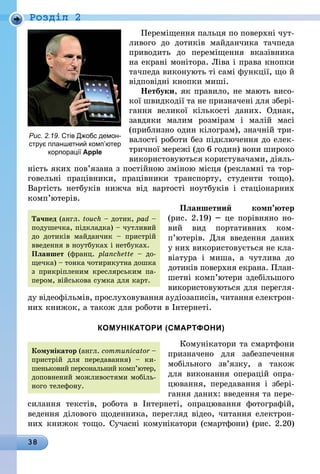
  • 199.
    199 Р О ЗД І Л 4 РЕДАКТОР ПРЕЗЕНТАЦІЙ 4.1. Комп’ютерна презентація та її об’єкти ..................................132 4.2. Редактор презентацій Microsoft Office PowerPoint 2007 ..........138 4.3. Вставляння та опрацювання графічних об’єктів .....................147 4.4. Створення та опрацювання текстових об’єктів .......................155 4.5. Розроблення плану створення презентації. Фотоальбом ...........163 Практична робота № 5. «Створення фотоальбому»......................172 4.6. Створення презентацій .........................................................173 Практична робота № 6. «Створення презентації на основі шаблону за наведеним планом» .............................................183 Додаток 1. Правила поведінки і безпеки життєдіяльності в комп’ютерному класі .........................................................185 Додаток 2. Основні операції, що виконуються з використанням миші ..................................................................................186 Додаток 3. Об’єкти вікон (елементи керування) ...........................187 Словничок ................................................................................189