Н. В. Морзе,О. В. Барна,
В. П. Вембер, О. Г. Кузьмінська
ІН Ф О Р М А Т И К А
Підручник для учнів 5 класу
закладів загальної середньої освіти
Київ
’^ О р іо н
2018
Д о ро ги м д р у ж е !
Ти продовжуєш крокувати захопливим світом, який відкривають
для тебе комп’ютер і вчитель. Порадником і помічником у цій подо
рожі стане підручник, який ти тримаєш у руках.
Підручник складається з п’яти розділів. Перший розділ допоможе
тобі узагальнити вивчене в молодших класах про світ інформації, ді
знатися більше про різні електронні пристрої, комп’ютери та їх скла
дові, опанувати навички роботи з файлами та папками. Другий розділ
присвячено цифровим мережевим технологіям: ти навчишся вико
ристовувати мережу Інтернет для пошуку й завантаження різних да
них, дотримуватися при цьому правил безпеки. Третій розділ допомо
же навчитися створювати й змінювати тексти в середовищі текстового
процесора, додавати до них різні об’єкти, у тому числі таблиці та ма
люнки, а четвертий — створювати й виконувати алгоритми в навчаль
ному середовищі. Матеріал п’ятого розділу допоможе тобі обрати на
вчальний проект і реалізувати його. Тим самим ти не тільки зможеш
застосувати набуті знання й уміння на практиці, а й принести реаль
ну користь своїм друзям, родині, громаді та стати на крок ближче до
мрії — бути успішним у житті та корисним для свого оточення.
На сторінках підручника ти зустрічатимеш песика Пізнайка та миш
ку Пустунку. Разом з ними ти будеш:
дізнаватися нове, використовуючи рубрику
'Р и& чабм о
виконувати вправи на комп ютері, які подано
в рубриці ДібМО
обговорювати з однокласниками проблеми,
що запропоновані в рубриці ОдІГО&ОрЮбМО
спільно знаходити в ід п о в і д і на складні запитання
та співпрацювати під час виконання завдань з
рубрики П р а ц ю є м о Ь п а р а х
4.
досліджувати, експериментувати тадізнаватися
завдання з рубрики
повторювати вивчене и оцінювати свої знання та
вміння.
нове в
планувати й приймати рішення, розв’язуючи
завданнях рубрики Д о сл ід ж уєм о
Міркуємо ;V I)
!)
Сподіваємось, ти навчишся планувати свою навчальну діяль
ність, міркувати логічно, шукати різні розв’язки завдань, робити
висновки. Важливо навчитися доводити свої думки під час обгово
рення чи роботи в парах і групах або визнавати помилковість своїх
міркувань на користь більш логічних та доказових.
Не обминай цікавих повідомлень, які приносить песику різно-
барвний метелик, сідаючи йому на носа . Можливо, вони
спонукатимуть тебе шукати цікавинки та продовжувати навчатись і
поза сторінками підручника.
якраз для тебе, людини, що в майбутньому планує бути успішною.
Сторінки цього підручника побудовано так, що на початку уроку
ти маєш спланувати свою діяльність самостійно: виявити, що ти вже
знаєш, які знання бажаєш надбати, а в кінці розділу підвести підсум
ки — що із запланованого вдалося виконати, а над чим ще хочеться
попрацювати поглиблено. Для цього наприкінці кожного розділу є
особливі сторінки зі схемами рубрики У З А Г А Л Ь І—ІЮ Є М О .
Відкритий для навчання світ запрошує пізнавати, навчатися за
вжди і скрізь: сьогодні це можливо не лише вдома чи в кабінеті
інформатики, а й у парку, у полі, лісі, транспорті. Різноманіття елек
тронних пристроїв, які щохвилини вдосконалюються, надає нам
доступ до відомостей всього світу. Успіхів тобі, любий п’ятиклас
нику, у пізнанні цікавих загадок цього світу! Бажаємо постійних
відкриттів нового та захопливого!
Деякі завдання в підручнику містять , а то и дві Ж — вони
[ 1. ІНФОРМНЦІЯ,
ИР*П О В І Д О М П Е Н Н а Д Я Н І ,
ПРИГАДАЙ -
► що передає людині сигнал світлофора: інформацію чи по
відомлення;
► у який спосіб ти можеш використати мобільний телефон для
отримання чи передавання повідомлень;
► яким чином можна повідомити про свій настрій на початку
уроку своїм батькам, друзям, учителю;
► чи може людина отримати повідомлення на безлюдному
острові
ТИ ДІЗНАЄШСЯ
як пов’язані повідомлення, дані та інформація;
які пристрої використовують для роботи зданими
> “Ри&чаємо
1. Як пов’язані повідомлення, дані та інформація?
Ти вже знаєш, що люди отримують і передають інформацію
про навколишній світ за допомогою різних повідомлень. Слово
«інформація» походить від латинського слова іп^гт аН о. Воно
має кіл ька значень: роз’яснення, виклад, тлумачення; пред
ставлення, поняття; ознайомлення.
Повідомлення — набір сигналів різної природи: звуків,
тексту, зображень, жестів, граф іків тощо.
Цікаво
Слово сигнал має спільний корінь з англ. словом sign, що в пе
рекладі означає знак, символ. Написане слово, дорожній знак,
картина, жест регулювальника дорожнього руху, CMC є сигналами,
які несуть деякі повідомлення.
7.
Повідомлення можуть передаватисявід людини до людини,
від людини до пристрою та навпаки, а також м іж пристроями.
Сьогодні часто використовують роботів, яким и можна управля
ти голосом або за допомогою мобільних пристроїв. Тоді відправ
ником повідомлення є людина, а отримувачем — машина.
Отримувач може прийняти тільки зрозуміле та доступне йому
повідомлення. Людина сприймає не сам предмет чи явище, про
яке повідомляє відправник, а дані про нього.
Дані — це сукупність відомостей, я к і зафіксовані на деякому
носії для зберігання, передавання та опрацювання.
Цікаво
Термін дані походить від англ. слова data — факт. Прикладами носіїв
даних є папір, фотоплівка, магнітні диски, карти пам’яті тощо.
Дані фіксуються не тільки за допомогою органів чуття
людини, а й за допомогою різних пристроїв. Залежно від
пристроїв, я к і використовують для реєстрації повідомлень,
утворюються різні набори даних.
Наприклад, коли легкоатлет перетинає ф ініш ну смугу, його
результат визначається за допомогою секундоміра (числові
дані), відеокамери (відеозображення — відеодані), фотокаме
ри (фотознімки — графічні дані), записом у протоколі (текстові
дані) тощо.
Коли спортивні судді приймають рішення щодо визначення
переможця змагань, де брав участь спортсмен, зафіксовані дані
перетворюються у відомості (наприклад, визначаються прізви
ща переможців), я к і кожен може трактувати по-різному: пере
можець — як своє сходження на п ’єдестал, спортсмен — шанси
на перемогу в наступних забігах, суддя — завершення змагання
тощо. Таким чином утворюється різна інформація.
Відомості, я к і не використовуються, стають шумом. Напри
клад, сигнали машини швидкої допомоги для людини, яка на неї
чекає, означають, що надійшла допомога, для водія авто, який
їде цією ж дорогою, — необхідність звільнити смугу, а для люди
ни, що йде вулицею, — це лише різкий звук сирени, тобто шум.
Інформація може перетворюватися на шум і навпаки. Напри
клад, реклама водних окулярів, якщ о ти не займаєшся плаван
8.
ням, для тебеє шумом, але стає корисною при відвідуванні ба
сейну. Разом з тим, ціна та ін ш і характеристики таких окулярів
стають шумом після їх придбання.
2. Які пристрої використовують для роботи зданими?
При виборі пристроїв потрібно визначити, як ти плануєш вико
ристовувати одержані дані. Наприклад, для здійснення розрахун
ків із числовими даними можна використати калькулятор. Для
опрацювання графічних і відеоданих використовують фотоапара
ти або відеокамери (мал. 1). Щоб прийняти або надіслати текстові
дані великого обсягу або графічні дані, використовують факс —
пристрій, під’єднаний до телефонної лінії, що може друкувати або
виконувати функцію телефону. Для збереження звукових даних
застосовують диктофон і магнітофон. Записані на спеціальний
носій дані можна багаторазово відтворювати й навіть змінювати.
Для відтворення звукових даних застосовують також плеєр.
Сьогодні існує багато універсальних пристроїв для роботи з
даними різних типів. Одним з таких пристроїв є комп’ютер.
й фізичний стан для участі
у всеукраїнському забігу. З поданого списку утвори ланцюжок із
трьох груп слів чи словосполучень, які дають відповідь на запитання
за такою послідовністю: який показник; які дані отримані; яким при
строєм визначені?
1) температура; 3) вага;
2) зріст; 4) частота пульсу;
Фотоапарат Відеокамера Факс
Калькулятор Диктофон Плеєр Мал. 1
■ ■
9.
5) 140; 9)секундомір;
6)42; 10) вимірювальна стрічка;
7)80; 11) електронні ваги;
8)36,6; 12) термометр.
Виконай вправу, запропоновану за посиланням
http://LearningApps.org/view2506864. Скористайся підказками, які
допоможуть тобі впорядкувати дані (мал. 2).
1 • 2 Ф 3 *
Температура О Зв,6 7 Термометр
Зргст
Мал. 2
Наведи приклад повідомлення про стан Олі. Яку інформацію
дістане спортивний лікар? А тренер спортивної секції?
Обхй&орюемо
1. Як пов’язані повідомлення та інформація?
2. Хто або що може обмінюватись повідомленнями?
3. Яклюдина фіксує отримані дані? Наведи приклади.
4. Для чого людина використовує різні пристрої при роботі
зданими? Наведи приклади.
5. Якими пристроями для роботи з даними користуються члени
твоєї родини? Наведи приклади.
6. Які дані про себе ти можеш повідомити класному керівникові,
шкільній медсестрі, своїм однокласникам? Які типи даних при
цьому утворюються? Наведи приклади.
7. Коли дані стають інформацією? Від чого це залежить? Наведи
приклади.
8. Наведи приклади, коли відомості є для тебе шумом. Чи може
шум перетворюватися на інформацію? А навпаки?
'Працюємо Ь парах
_
По черзі називайте приклади даних, з якими ви працюєте на різ
них уроках. Переможцем стане той, хто наведе правильний при
клад останнім.
2. По черзі формулюйте повідомлення про призначення певного при
строю для роботи зданими, товаришеві потрібно вгадати його назву.
Пристрої для опису: комп’ютер, телефон, диктофон, факс, плеєр
(програвач), калькулятор, фотоапарат, відеокамера, ігрові пристав-
10.
ки, навігатор. Уточніть,дані якого типу при цьому утворюються.
Приклад повідомлення: пристрій, що використовується для за
писування голосу. Відповідь: диктофон; звукові дані.
^ 3. У магазині ви можете з етикетки (мал. 3) одержати різні дані
про товар. По черзі називайте приклад даних та яку інформацію
можна дістати. Наприклад, за датою виготовлення (дані про
число, місяць і рік) — можна визначити, чи товар ще придатний
до вживання. Обговоріть у парі, чи однакову інформацію одер
жують покупці, аналізуючи етикетки однакових товарів.
У таблиці 1 подано предмети та засоби для реєстрації даних.
Обміркуй, які дані можна записати до третього стовпчика таблиці
та яку інформацію можна дістати. Як прикладом скористайся
першим рядком таблиці.
Таблиця 1
Предмет Засіб Дані Інформація
Розміри столу
(числові дані)
Стіл можна
поставити біля
вікна кімнати
* -
и
11.
5. Розглянь малюнки,знайдені на стінах
стоянки «Кам’яна могила» неподалік від
Мелітополя (мал. 4). Серед поданих у
таблиці 2 повідомлень визнач, яку інфор
мацію вони можуть нести людям різних
професій, що з ними працювали: худож
нику, історику, туристу. Обґрунтуй свою Мал. 4
думку.
Таблиця 2
1 2 3 4
Підтвердження
місця поселень
стародавніх
людей на терито
рії України
Зображення биків,
козлів, мамонтів
та носорогів —
старовинні або
несучасні
Малюнки
виконані
не в наш
час
Малюнки
залишили
люди, що
не шанують
природу
Оими своїзнання та Уміння
Я розумію, що таке інформація.
Я знаю, що інформація передається за допомогою повідомлень.
Я розумію, коли утворюються дані.
Я розумію, як пов’язані терміни повідомлення, дані, інформація
та шум.
Я розумію, чому люди користуються пристроями для роботи
з даними.
Я можу навести приклади пристроїв для роботи з даними
різних типів.
^ Словничок
Інформація, повідомлення, дані.
12.
ІНФОРМАЦІЙНІ
ТЕХНОЛОГІЇ ТИ ПРОЦЕСИ,
ПРИГАДАИ
► дії, які ти використовуєш для отримання потрібних відомос
тей під час виконання домашнього завдання;
► що найчастіше ти робиш, коли працюєш в Інтернеті: шукаєш,
зберігаєш, опрацьовуєш чи передаєш повідомлення;
► якими пристроями ти користуєшся для роботи з повідом
леннями в школі, а якими — удома
ТИ ДІЗНАЄШСЯ
якими пристроями користуються для реалізації інфор
маційних процесів;
як інформаційні технології впливають на життя людей
►
■рЦ&ЧЗЄМО
1. Якими пристроями користуються для реалізації
інформаційних процесів?
Людина постійно отримує, шукає, зберігає, опрацьовує й пе
редає повідомлення, коли пізнає навколишній світ і спілкуєть
ся. При цьому вона може виконувати з повідомленнями різні дії
залежно від поставленої мети. Т акі дії називаються інформацій
ними процесами (мал. 5).
13.
Для реалізації інформаційнихпроцесів застосовують різні
пристрої.
Для пошуку потрібних відомостей людина має чітко сформу
лювати запитання з потрібної теми про явище чи предмет, звер
нутися з ним до відповідного джерела — книги, енциклопедії,
Інтернету, відеозаписів тощо.
Використання технічних засобів може значно полегшити цей
процес. Наприклад, за допомогою спеціальних програм, вста
новлених у мобільному телефоні, можна визначити дані про твоє
місцезнаходження, про температуру повітря у твоєму місті, час і
дату; за С^ІІ-кодом — дізнатися про пам’ятку архітектури під час
екскурсії тощо.
Використання спеціальних пристроїв для отримання
повідомлень дає змогу людині одержати більш точні дані
про навколишній світ, н іж при використанні лише власних
органів чуття.
Так, для визначення температури в духовій шафі викорис
товують вбудований термометр. Одержані дані про температуру
потрібні, наприклад, для того, щоб дотримуватись інструкції ви
пікання пирога. А відкрити нові планети чи зірки люди змогли
завдяки використанню телескопа. Електронні ваги використову
ють для зважування предметів (мал. 6). Спідометром фіксують
швидкість. За допомогою мікроскопа досліджують дрібні об’єкти.
Барометром визначають атмосферний тиск.
Електронні ваги Спідометр Мікроскоп Барометр
Мал. 6
Отримані чи знайдені повідомлення можна передавати.
Текстові, звукові, графічні повідомлення передають за допомогою
сучасних пристроїв — звичайного телефону, смартфону, радіо,
телевізора, факсу, навігаторів, супутникового зв’язку на будь-
я к і відстані (мал. 7).
14.
& і
Стаціонарний Смартфон
телефон
Супутникова
антенаМал. 7
Опрацювання повідомлень, як правило, пов’язане з їх зм і
ною. Повідомлення опрацьовуються під час зміни способу їх по
дання. Наприклад, скрипаль, граючи на скрипці, перетворює
повідомлення, записані нотами (графічні дані), на звуки. Після
перенесення знятого на камеру відео редактор на ком п’ютері
монтує відеоролик. Сьогодні є пристрої, здатні опрацьовувати
дані «самостійно». Наприклад, за допомогою навігатора можна
визначити відомості про місцезнаходження автомобіля — гео-
дані, я к і отримуються із супутника, перетворюються у графіч
н і дані про карту руху, звукові дані про наближення повороту,
числові дані про максимально допустиму ш видкість на ділянці
дороги тощо. Але в усякому разі, дані — результати пош уку чи
опрацювання — потрібно аналізувати й оцінювати задля при
йняття виважених рішень. Наприклад, автомобіліст, спираю
чись на дані навігатора, може розрахувати час подорожі автомо
білем, вибрати оптимальний маршрут чи змінити його. Кінцеві
чи пром іж ні результати можна зберігати, а можна передавати,
щоб, наприклад, поінформувати про пробки на дорозі чи обгово
рити можливість зустрічі.
І іерший у світі радіозв’язок було випробувано в лютому 1900 р.
Винахідник радіо О. С. Попов налагодив зв’язок між потерпі
лим біля острова у Фінській затоці військовим кораблем і містом
Котка (відстань 50 км). Екіпаж корабля було врятовано.
До винайдення писемності люди зберігали повідомлення
тільки у своїй пам’яті. Сьогодні для збереження повідомлень
використовують папір, дерев’яні, металеві та ін ш і поверхні,
кінострічки, а також зберігають повідомлення в електронному
вигляді — на дисках і картах пам’яті. Для збереження повідом-
■ ■ ■ ■ ■
15.
лень використовують друкарськіпристрої, фотоапарат, відео-
камеру, диктофон, ком п’ютер (мал. 8).
Принтер Фотоапарат Відеокамера Диктофон Комп’ютер
Мал. 8
2. Як інформаційні технології впливають на життя людей?
Інформаційні процеси можна реалізувати за допомогою
інформаційних технологій. Наприклад, у давнину пош ук,
реєстрування, опрацювання та зберігання даних здійснюва
ли вручну. При цьому використовували папір для запису та
передавання даних, рахівницю — для їх підрахунку тощо.
Сьогодні ми не уявляємо своє ж иття без ком п’ютерних мереж
і засобів ком унікації, пристроїв, я к і автоматизують інформа
ц ій н і процеси. Онлайнові покупки й замовлення квитків, про
ведення переговорів й онлайнове спілкування, управління ро
ботами, створеними з Лего, — усе це приклади використання
інформаційних технологій.
Інформаційні технології — це сукупність інформаційних
процесів з використанням засобів збирання, отримання,
накопичення, збереження, опрацювання та передавання
даних за допомогою ком п’ютерів, мереж для отримання
нової інформації про об’єкт, процес або явище.
Цікаво
Слово технологія походить від грец. techne — мистецтво, май
стерність, уміння, процес і logos — слово, учення.
Наголошуючи на використанні ко м п’ютерних мереж
і засобів комунікації, сьогодні інформаційні технології також на
зивають інформаційно-комунікаційними (ІК Т ).
Інформаційні технології ти також застосовуєш при навчан
ні у ш колі й на дозвіллі. Наприклад, для планування екскур
сій можна спільно з однокласниками створити календар погоди
16.
на місяць ірозмістити його у класному куточку. Для цього ти
можеш знайти потрібні відомості в Інтернеті, проаналізувати
їх (дані з різних сайтів); обчислити середнє значення денних
температур і зберегти на комп’ютері у вигляді текстового до
кумента чи занотувати в зошиті; погодити з однокласниками
форму подання результатів (таблиця, текст, схема чи графік тем
ператур) та створити підсумковий документ: зобразити вручну чи
роздрукувати на принтері в разі опрацювання даних за допомо
гою комп’ютера.
Використання інформаційних технологій для забезпечення
потреб певних груп людей чи організацій привело до створення
інформаційних систем. Наприклад, твої батьки використовують
інформаційні системи банків при оформленні карток та здійснен
ні розрахунків у супермаркеті під час купівлі продуктів і товарів,
придбання квитків на автобус, потяг чи літак, оформлення кн и ж
ки в бібліотеці.
Аі'ємо
р, Вправа 1. Процеси та дії.
Завдання. До запропонованих інформаційних процесів укажи
дії, що їм відповідають. Використай для цього вправу за посилан
ням http://LearningApps.org/view2507712 (мал. 9).
Мал. 9
О бговорю єм о
1. Які інформаційні процеси ти спостерігаєш чи здійснюєш удома,
у школі, на природі? Наведи приклади.
2. Наведи приклади, як у давнину люди передавали, зберігали й
опрацьовували повідомлення. Чому для цього стали придумува
ти різні способи та пристрої?
17.
3. Які пристроїдля реалізації інформаційних процесів застосову
ють люди в наш час? Які з них використовуєш ти і члени твоєї
сім’ї? Наведи приклади.
4. Поясни та обґрунтуй, чому люди багатьох професій застосову
ють у своїй роботі інформаційні технології.
5. Обґрунтуй, як можна використати інформаційні технології для
свого навчання.
1. По черзі називайте пристрої, які можна використати для
реалізації одного з інформаційних процесів. Один називає
пристрій, другий у відповідь називає інформаційний процес.
Потім міняйтесь ролями. Наприклад:
• калькулятор — опрацювання повідомлень;
• диктофон — збереження повідомлень.
І 2. Пограйте у гру «Продовж ланцюжок», у якій називайте по черзі
дію, що описує кожний з інформаційних процесів у навчальній
діяльності в заданих ситуаціях:
• потрібно розв’язати задачу з математики;
• для уроку історії — підготувати повідомлення про джерела
історичних відомостей;
• установити флюгер на географічному майданчику школи.
( 3. Сучасні школярі використовують інформаційні технології для:
• пошуку повідомлень;
• підготовки текстів і їх друку;
• перегляду зображень і навчального відео;
• створення малюнків, схем і їх зміни;
• виконання обчислень;
• прослуховування та створення музичних творів;
• збереження та представлення навчальних матеріалів;
• виконання вправ на тренажерах тощо.
Поставте по черзі одне одному запитання, відповідь на яке міс
титься в поданому списку. Уточніть, які пристрої для цього ви
користовуються. Наприклад, як ти використовуєш інформаційні
технології на уроках музики? Можлива відповідь: для прослухо
вування музичних творів на комп’ютері.
0 4. Визначте роль інформаційних технологій у житті сучасної
людини. Для цього по черзі продовжте речення: «Якби не було
інформаційних технологій...». Переможе той, хто останнім
зможе завершити речення.
Приклад: «Якби не було інформаційних технологій, неможливо
було б дивитися фільми чи відео в зручний час за допомогою
Інтернету».
18.
Міркуємо
5. Створи зномерів пристроїв, зображених на малюнку 10, п’ять груп
для реалізації кожного з п’яти інформаційних процесів. Чи є при
строї, які можуть увійти до різних груп?
2
Принтер Смартфон
Електронні
ваги
Термометр
- в В5%І
НБ350
Барометр
її
Комп’ютер Плеєр Фотокамера
Мал. 10
Назви пристрої, які слід віднести: до верх
нього круга схеми (мал. 11) — пристрої
для збереження повідомлень, і до ниж
нього — пристрої для передавання пові
домлень. Та окремо — ті, що належать до
обох кругів одночасно.
6. За поданим зразком (табл. 3) склади й
заповни в зошиті таблицю для таких при
строїв: плеєр, відеокамера, супутникова
антена, ігрова приставка.
Таблиця З
Пристрій
Збереження
повідомлень
Передавання
повідомлень
Комп’ютер + +
Телефон - +
Мал. 11
Термо-
гігрометр
Банкомат
19.
і * і.А=дГі і ч
7. У наш час для здійснення інформаційних процесів люди різних
професій використовують інформаційні технології та пристрої.
Універсальним пристроєм для реалізації інформаційних процесів
є комп’ютер. Заповни в зошиті порожні клітинки таблиці 4.
Таблиця 4
Професія
людини
Дія
Інформаційний
процес
Медичний
працівник
За допомогою комп’ютерної
діагностики встановлює стан
здоров’я та визначає
захворювання людини
Отримання
Геолог
За допомогою спеціальних
комп’ютерних програм
і пристроїв аналізує зміни
в земній корі та прогнозує
можливі землетруси
Бухгалтер Збереження
Переглядає повідомлення
про наявність квитків на потяг
на екрані комп’ютера
Передавання
Оціни своїзнання та Уміння
Я можу назвати інформаційні процеси.
Я можу назвати пристрої для реалізації різних інформаційних
процесів.
Я можу назвати приклади реалізації інформаційних процесів
у своїй навчальній діяльності.
Я розумію, яку роль відіграють інформаційні технології в житті
сучасної людини.
Я можу навести приклади застосування інформаційних техно
логій у навчальній діяльності та повсякденному житті.
Словничок
Ін4
Інформаційні технології, інформаційні процеси.
20.
гозоїл 1
3. РІЗНОВИДИ
КОМП'ЮТЕРІВ
ПРИГАДАЙ
►чи можна комп’ютер використовувати замість телевізора,
мобільного телефону, калькулятора;
► що твої батьки, друзі, знайомі вміють робити на комп’ютері;
► які комп’ютерні презентації ти створював і в якій програмі;
► що спільного та відмінного між правилами безпечного пере
ходу вулиці й роботи з комп’ютером
ТИ ДІЗНАЄШСЯ
що є інформаційною системою;
якими бувають персональні комп’ютери;
як працювати з комп’ютером безпечно
■рЦ&ЧЗЄМО
1. Що є інформаційною системою?
Людина живе та працює у світі систем. Вони різняться як
складом, так і метою функціонування. Наприклад, системою є
освітній заклад, комерційна фірма, автомобіль, ком п’ютер та
ще багато різних об’єктів. Залежно від мети їх можна розгляда
ти і я к єдине ціле, і як сукупність окремих об’єктів, що взаємо
діють м іж собою.
Сукупність пристроїв і програм, призначених для зберіган
ня, опрацювання, подання й передавання даних різного типу,
називають інформаційною системою.
Інформаційна система складається з апаратної та інформа
ційної складових (мал. 12).
Сукупність апаратних пристроїв і технічних засобів для пере
давання різноманітних даних називають його апаратною скла
довою (від англ. hardware — жорсткий виріб). Інформаційну
складову (від англ. software — м’який, ніж ний виріб) можна
розглядати я к сукупність програм і даних. Сукупність описів
правил управління пристроями інформаційної системи та опра-
■ ■ ■ ■ ■
21.
цювання даних називаютьїї програмною складовою, або про
грамним забезпеченням, а описи — програмами.
ІНФОРМАЦІЙНА СИСТЕМА
Мал. 12
Одним із пристроїв, на базі якого реалізується інформацій
на система, є ком п’ютер. Комп’ютер здатний приймати, збері
гати та опрацьовувати числові, символьні, графічні, звукові
та ін ш і дані. У сі зазначені операції виконуються за допомогою
ком п’ютера автоматично за певними заздалегідь створеними
людиною програмами. Застосування ком п’ютера я к інструмента
для роботи з даними багатогранні та різноманітні. Людина може
використовувати ком п’ютер у процесах пош уку й передавання
даних. Середовищем передавання може бути радіо, телефонна,
оптиковолоконна, супутникова чи інш а л інія зв’язку. За допо
могою сучасних каналів зв’язку ком п’ютери можна об’єднувати
в мережі та передавати велику кількість даних на значні відста
н і швидко і якісно. Опанувати сучасний ком п’ютер досить лег
ко. Для виконання певного завдання за допомогою ком п’ютера
необхідно знайти відповідну програму, опрацювати за її допомо
гою певні дані, проаналізувати одержані результати, за потреби
зберегти їх і надіслати для обговорення чи поширення інш им.
2. Якими бувають персональні комп’ютери?
Я к правило, у комп’ютерному класі ти працюєш зі стаціонарним
персональним комп’ютером — комп’ютером, встановленим у пев
ному приміщенні й постійно підключеним до електромережі.
Цікаво — —
Слово персональний означає призначений для особистого
використання (від англ. person — персона, особистість).
2 1
22.
Часто персональний комп’ютер потрібний людині поза ро
бочим місцем чи домом. Умови праці, навчання або відпочин
к у та робочі місця людей різноманітні. Дехто працює чи подо
рожує високо в горах, ін ш і — під водою на підводному човні.
Постійно змінюють своє місце перебування капітани суден,
стюардеси, машиністи й провідники, військові, охоронці, сту
денти. Для людей, яким потрібно переміщуватися та працювати
з ком п’ютером, створено й ін ш і ком п’ютери: портативні, план-
шетні та кишенькові.
Портативні ком п’ютери — це ноутбуки й нетбуки (мал. 13),
вони мають усі властивості стаціонарних, але можуть
поміститися навіть у портфелі.
Ноутбук
Цікаво
L_
Нетбук
Мал. 13
Планшет
Слово портативний походить від фр. portatif і лат. porto — ношу,
й означає невеликий за розмірами, зручний для носіння із собою
будь-який предмет, який легко переносити з одного місця в інше.
Ноутбук (від англ. notebook — блокнот, блокнотний персональ
ний комп’ютер) — портативний персональний комп’ютер, корпус
якого згортається у вигляді кн и ж ки . Звідси й пішла назва такого
виду комп’ютерів. Ноутбуки мають невеликі розміри та вагу, де
який час можуть працювати на акумуляторних батареях.
Нетбук — портативний персональний ком п’ютер, який при
значено для забезпечення доступу до Інтернету. Нетбуки мають
ще менші від ноутбука розміри та вагу, низький рівень спожи
вання електроенергії.
Планшетні ком п’ютери — це персональні ком п’ютери, я к і
містять сенсорний, тобто чутливий до дотиків екран. Такий
екран використовують для введення даних без застосування
клавіатури й миш і. Вводити дані можна за допомогою спеціаль
ного пера — стілуса, або пальцем руки.
■ ■ ■ ■ ■
23.
Слово планшет походитьвід фр. planchette — маленька дощечка
(від planche — дошка). У 1972 р. Алан Кей уперше довів до доско
налості фантастичні ідеї щодо існування планшета. Цей геніальний
інженер розробив зручний вуправлінні комп’ютер для дітей і назвав
його Dynabook. Апан Кей усім розповідав про «комп’ютер розміром
із блокнот, із плоским сенсорним екраном і можливістю підключа
тись до мереж без дротів». Але десятки років планшетні комп’ютери
не були популярними.
Кишенькові комп’ютери найменші від усіх інш их за розміра
ми, оскільки можуть поміститися навіть у киш ені. Вони також
мають сенсорний екран.
Киш енькові ком п’ютери, що мають ще й ф ункції мобіль
ного телефону, називають смартфонами, або комунікаторами
(мал. 14).
Мал. 14
Цікаво
Смартфон (від англ. smartphone) — розумний телефон. Слово
комунікатор уперше було вжито в кінофільмі в 1966 р., у значен-
ні пристрою для забезпечення безпровідного зв’язку між членами
команди корабля. Мобільних телефонів тоді ще не уявляли. Мартін
Купер, творець ідеї мобільного телефону, зізнався, що вона прийшла
до нього саме від комунікатора з кінофільму.
Цікаво
■ -
Перший в Україні універсальний комп’ютер МЭСМ (від рос. Малая
Электронная Счётная Машина — мала електронна обчислювальна
машина) було спроектовано та уведено вдію у 1950 році під керівни
цтвом С. О. Лебедева. А один із перших персональних комп’ютерів,
який мав назву МИР (від рос. Машина для Инженерных Расчетов —
машина для інженерних розрахунків), був створений у 1965 році під
керівництвом академіка В.М. Глушкова.
24.
3. Як працюватиз комп’ютером безпечно?
X X I століття — час інформаційних технологій. Усе більше
людей на планеті використовують ком п’ютери. Усім їм потрібно
знати відповідні правила безпеки (мал. 15).
Повторимо правила безпечної роботи за комп’ютером:
Тримай безпечну відстань від очей до екрана монітора — 50 см.
Не торкайся проводів живлення, розеток, задньої панелі сис
темного блока та монітора.
Не використовуй сторонніх предметів.
Не принось на робоче місце поруч із комп’ютером їж у та напої.
Р уки мають бути сухими й чистими.
Час безперервної роботи за ком п’ютером не має перевищува
ти 15 хв.
7. При виникненні незвичайної ситуації з комп’ютером: дивні
сигнали, блимання, запах та інш і неполадки в роботі — негайно
повідом учителя чи лаборанта у школі, а вдома — дорослих.
Подібних правил слід дотримуватися не тільки під час роботи
зі стаціонарним персональним ком п’ютером. їх потрібно вико
нувати й під час роботи з інш ими персональними ком п’ютерами.
► якісні
комп’ютери
► спеціальні
меблі
► освітлення
приміщення
КОМ П’ЮТЕРИ
ТА МЕБЛІ
Діємо
КОРИСТУВАННЯ
КОМ П’ЮТЕРОМ
► до 15 хв
► правильна поза
Мал. 15
►визначении час
для комп’ютерних
ігор
► знання загроз
Інтернету
► обмеження
впливу віртуальної
реальності
СТРЕСИ
иґ Вправа 1. Види персональних комп’ютерів.
Завдання. У презентації Види комп’ютерів зміни заголовки
слайдів відповідно до видів комп’ютерів, зображення яких розмі
щено на кожному слайді.
25.
1. Відкрий файлВиди комп’ютерів, що зберігається в папці Інфор
маційні процесиКомп’ютери, та переглянь презентацію.
2. Пригадай правила редагування текстових написів у редакторі
презентацій, з яким ти вмієш працювати.
3. Зміни заголовки слайдів 2, 3 і 5 відповідно до видів комп’ютерів,
зображення яких подано на кожному слайді.
П і д к а з к а . Потрібні назви можна знайти на шостому слайді
презентації Види комп’ютерів.
Збережи внесені зміни до презентації. Місце збереження пре
зентації тобі вкаже вчитель.
^ Вправа 2 Субтитри.
Завдання. До відео про безпечну роботу
за комп’ютером створи субтитри та доповни
ними презентацію Правила.
1. Переглянь відео, розміщене за адресою
https://www.youtube, com/
watch?v=jbV5dGvJWyo#t=44 (мап. 16).
Які субтитри ти запропонував би до цього
відео?
2. Сформулюй правила безпечної роботи за комп’ютером та допо
вни ними презентацію Правила, яка збережена в папці Інформа
ційні процеси Комп’ютери.
t » О бговорю єм о
1. Які види комп’ютерів використовують твої рідні, знайомі?
Наведи приклади.
2. Що мають спільного та чим відрізняються стаціонарні й порта
тивні комп’ютери?
3. Як використовують сучасні смартфони у повсякденному житті?
А в професійній діяльності? Наведи приклади.
4. Наведи приклади з повсякденного життя, коли тобі доводилося
спостерігати за роботою людей, які використовували різні види
персональних комп’ютерів у своїй професійній діяльності.
5. Яких правил слід дотримуватися для безпечної роботи з пер
сональним комп’ютером? Чи однакові правила для роботи в
комп’ютерному класі та вдома?
t!p 3uto6Mo Ь парах
1. Визначте найзручніше положення рук для роботи з клавіатурою
(мал. 17).
26.
б
Мал. 17
Обговоріть йобґрунтуйте причину свого вибору.
2. Наведіть аргументи для доведення зручнос
ті вказаного на малюнку 18 положення ніг під
час роботи за персональним комп’ютером
для попередження втоми м’язів.
Обговоріть, що можна зробити, якщо ступні ніг
не мають опори.
3. Знайдіть комп’ютери серед пристроїв, що зображені на малюн
ку 19. Обговоріть, чим вони відрізняються.
Об’єднайте інші пристрої в групи. За якими ознаками ви це ро
били? Обговоріть, які із зображених пристроїв є несучасними. Які
пристрої, на вашу думку, скоро будуть непотрібні людству? Пофан
тазуйте, які нові пристрої будуть корисні людям у майбутньому.
Мал. 18
Мал. 19
_ 4. Придумайте назву для таблиці 5. За прикладом обговоріть осо
бливості роботи людини кожної професії, поданої на схемі
(мал. 20). Визначте, які саме комп’ютери можуть використову
вати люди даних професій.
■ ■
27.
Таблиця 5
Назва
професії
Інструменти
Для чого
використовує
персональний
комп’ютер?
Комп’ютер
якоговиду
доцільно
обрати
Художник
Мольберт,
фарби,
пензлі
Удосконалює зобра
ження, створює ескізи,
публікує свої роботи
для обговорення,вивчає
досвід інших митців
Стаціонарний
5. Опиши дії, які ти зможеш виконувати на комп’ютері:
а) стаціонарному;
б) планшетному;
в) кишеньковому.
Для цього скористайся допоміжним списком дій:
• читати книги, статті; • дивитися фільми та кліпи;
• вводити текст; • грати вулюблені ігри;
• робити замітки; • слухати музику;
• працювати в мережі Інтернет; • орієнтуватися на місцевості.
6. Брат твоєї однокласниці Аліни має планшет-трансформер з мож
ливістю підключення екрана до клавіатури й миші. Апіна вважає, що
такий планшет є оптимальним пристроєм для роботи. Підтверди
або спростуй припущення Аліни. Для цього визнач, які дії, що ти
плануєш виконувати за допомогою стаціонарного, портативно
го чи планшетного комп’ютерів, можна виконати й за допомогою
планшета-трансформера (мал. 21).
■ я
28.
Дії, які можнавиконати за допомогою комп’ютерів:
стаціонарного
портативного
Мал. 21
планшетного
ы 7. Запиши послідовно види сучасних персональних комп’ютерів,
які можна на схемі впорядкувати за:
• вагою;
• розміром;
• рівнем споживання електроенергії.
«( Оціни своїзнання та Уміння
Я можу п о я с н и т и правила поведінки під час роботи в
комп’ютерному класі.
Я знаю, чому слід дотримуватися правил безпечної роботи
за комп’ютером.
Я можу назвати приклади різноманітних персональних
комп’ютерів.
Я можу пояснити відмінність між різними видами комп’ютерів.
Я можу навести приклади використання комп’ютерів у повсяк
денному житті.
Я можу навести приклади використання комп’ютерів у профе
сійній діяльності людей різних професій.
Словничок
І
Стаціонарні комп’ютери, портативні комп’ютери, планшетні
комп’ютери, смартфони.
29.
► які пристроїпотрібні для збирання власного комп’ютера;
► для здійснення яких інформаційних процесів ти використо
вуєш комп’ютер;
► чи можна працювати з комп’ютером без миші, клавіатури,
принтера
ПРИГАДАЙ
ТИ ДІЗНАЄШСЯ
якими є складові комп’ютера;
які пристрої використовують для введення та виведення
даних;
які пристрої розміщуються в системному блоці
1?и&чаємо
1. Якими є складові комп’ютера?
Учителі й лікарі, інженери й композитори, учені й домогос
подарки, агрономи й підприємці, конструктори й письменни
ки використовують ком п’ютер, щоб вводити дані, зберігати їх,
працювати з ними та передавати інш им людям.
Для кожного із цих інформаційних процесів використовують
різні пристрої ком п’ютера, тому їх можна об’єднати у групи:
пристрої введення, опрацювання, зберігання та виведення да
них (мал. 22).
СКЛАДОВІ КОМ П’ЮТЕРА
Пристрої
введення
даних
Пристрої
опрацювання
даних
Пристрої
зберігання
даних
Пристрої
виведення
даних
Мал. 22
30.
Дані надходять доком п’ютера за допомогою пристроїв
введення. Потім вони опрацьовуються процесором і зберігають
ся в пам’яті. Результати виводяться за допомогою пристроїв
виведення.
Ти вже знаєш, що до основних складових стаціонарного пер
сонального ком п’ютера належать: системний блок, монітор,
клавіатура, миша.
За потреби до системного блока ком п’ютера можуть приєдну
вати й ін ш і пристрої (мал. 23), наприклад:
• колонки або навуш ники — для відтворення звуку;
• принтер — для друку;
• проектор — для демонстрації зображення на великий екран.
Мал. 23
У ноутбуках, нетбуках, планшетних чи киш енькових
ком п’ютерах системний блок, монітор, а часто й ін ш і пристрої
об’єднані в один.
2. Які пристрої використовують для введення
та виведення даних?
Пристрої введення призначені для введення даних. До них
належать клавіатура, миша, джойстик, сканер, мікрофон, веб
камера (мал. 24).
Ц І пристрої автоматизують інформаційний процес переда
вання даних до ком п’ютера. Наприклад, клавіатура — для чис
лових і текстових даних, сканер — текстових і графічних, м і
крофон — звукових, веб-камера — відеоданих.
Миша є вказівним пристроєм введення.
Сканер
Колонки
Клавіатура
Миша
Системний блок
31.
Цікаво
Поширеною є легенда,що назва «миша» (від. англ. — mouse)
з’явилась у Стенфордському дослідницькому інституті (США) че
рез схожість сигнального проводу із хвостиком однойменного гри
зуна — у ранніх моделях він виходив із задньої частини пристрою.
□ І І І І 1ГГГП І I I f 1ГГП • •
111111111111^
1 V 1“ “ г г(-Ь
Клавіатура
Cs
Мікрофон
Джойстик Сканер
Веб-камера
%
Миша Мал. 24
За допомогою пристроїв виведення (мал. 25) дані з комп’ютера
можна виводити на екран монітора, друкувати на принтері, про-
слуховувати. Зазначені пристрої використовують для реалізації
інформаційного процесу отримання даних людиною.
а
Монітор Принтер Колонки Навушники
Мал. 25
Ти вже знаєш, що монітор, або дисплей, — пристрій відобра
ження даних на екрані, а принтер — пристрій для друку, тобто
виведення текстових чи графічних даних на папір або плівку. За
допомогою колонок і навуш ників людина отримує звукові дані.
Пристрої для введення та виведення даних швидко змінюють
ся. Наприклад, поряд зі звичайною контактною клавіатурою вико
ристовують мембранну (мал. 26) та віртуальну (мал. 27).
32.
А в пристроях,я к і оснащені сенсорним
екраном, сам екран є пристроєм введення
та виведення. Керувати таким пристроєм
можна за допомогою стілуса або руки.
3. Які пристрої розміщуються в систем
ному блоці?
У системному блоці стаціонарного
ком п’ютера містяться пристрої опрацю
вання та зберігання даних.
Роботою всіх пристроїв ком п’ютера та
здійсненням обчислень і перетворенням да
них управляє процесор (мал. 28). Від його
обчислювальної потужності здебільшого
й залежить продуктивність ком п’ютера.
Саме тому процесор називають електрон
ним мозком ком п’ютера.
І Процесор — мікросхема, яка розміщуєть-
• ся всередині системного блока і призна
чена для виконання функцій управління
• пристроями та опрацювання даних.
Пам’ять комп’ютера, що призначена для зберігання даних і
програм, поділяють на внутрішню та зовнішню. Деякі пристрої
зберігання даних, пристрої запису й зчитування даних, записаних
на зовнішніх носіях, розміщені всередині системного блока. До та
ки х належать: пристрої внутрішньої пам’яті, накопичувач на жор
стких магнітних дисках, пристрій для роботи з оптичними дис
ками (дисковод). М агнітні й оптичні диски, флеш-накопичувачі
належать до носіїв тривалого зберігання даних. їх також назива
ють — зовнішня пам’ять (мал. 29).
Жорсткий магнітний диск (або вінчестер), я к правило, ви
користовують для зберігання різних даних: текстів, числових
даних, зображень, музичних композицій, фільмів, ігор тощо.
Флеш-накопичувачі й компакт-диски (оптичні диски) також
використовують для зберігання даних. Часто за допомогою цих
пристроїв люди переносять дані з одного ком п’ютера на інш ий.
Сучасні карти пам’яті можна застосовувати не лише для
ком п’ютерів, а й для інш их пристроїв, наприклад, для фотока
мер чи мобільних телефонів.
ш
Мал. 26
Мал. 27
Мал. 28
Процесор
33.
Цікаво
Говорять, що назва«вінчестер», яку використовують для скоро
чення терміна жорсткий магнітний диск, виникла в 1973 р. Роз
робники об’єднали в одному корпусі пластини диска та головки
для їх читання. Кількість таких пластин і будова відповідали кіль-
кості патронів у зарядах мисливської гвинтівки вінчестері.
І
Відтоді розміри корпусу та кількість пластин у жорсткому маг
нітному диску дуже змінилися. А назва так і залишилась.
Цікаво
Назву «флеш» для звичного нам усім носія придумав Шойі Аріі-
зумі (Shoji Ariizumi). Процес стирання вмісту пам’яті викликав у
Аріізумі асоціацію з фотоспалахом (англ. — flash) — таку нового
винаходу з ’явилося ім’я.
Дисковод
ОКомпакт-
диски
Карти
пам’яті
Накопичувач
жорсткий магнітний
диск (вінчестер) Знімний вінчестер
Флеш-накопичувач
Мал. 29
Вправа 1 Групування пристроїв.
Завдання. Розмісти запропоновані у вправі за адресою
http://LearningApps.org/view2434822 (мал. ЗО) зображення пристроїв
у три групи. Перевір розв’язок, натиснувши у правому нижньому куті
вікна браузера кнопку О
Завдання:
іщ р т ія н т е г “-= ■ *“ ■ -вы . 1 Р
їж
Пристрої ----- гриш - — Пристрої
зберігання даних виеедвн* /■даних введення дани*
о
34.
Вправа 2. Складовіперсонального комп’ютера.
Завдання. Постав у відповідність складову персонального
комп’ютера та її призначення. Виконай вправу запропоновану за по
силанням http://LearningApps.org/view2434860 (мал. 31).
1*4№*4ЕМІІІ
Мал. 31
Одіго&орюбмо
1.
2 .
3.
4.
5.
Які основні групи пристроїв входять до складу комп’ютера?
Назви комплект основних пристроїв, з яких складається
персональний комп’ютер.
Які пристрої комп’ютера, призначені для введення даних, тобі
відомі? Наведи приклади.
Які пристрої виведення ти знаєш? Наведи приклади.
Чому процесор називають мозком комп’ютера?
Що таке пам’ять комп’ютера? Наведи приклади носіїв і пристро
їв для довготривалого зберігання даних.
'Працюємо Ь парах
1. Для чого призначені окремі пристрої комп’ютера? Обговоріть
у парах: один називає пристрій, що належить до комп’ютера, а
другий — його призначення; потім поміняйтеся ролями та стеж
те, щоб назви пристроїв не повторювались.
и /2 . Обговоріть, які інформаційні процеси можна реалізувати за до
помогою комп’ютера. Які складові та пристрої для цього вико
ристовуються?
и /3 - Пограйте у гру «Ланцюжок слів». По черзі називайте відомі вам
пристрої, зображені на малюнку 32. Один називає пристрій вве
дення, другий — пристрій виведення. Переможцем стане той,
хто назве останній пристрій.
35.
Мал. 32
Обговоріть, чомудеякі пристрої містяться одночасно в обох кругах.
« 4. Чи міг би комп’ютер працювати без процесора? Проведіть ана
логію з мозком людини.
0 5. З якою метою до комп’ютера можна приєднати різні набори при
строїв? Чи є пристрої, які завжди будуть використовуватись у
різних конфігурацях комп’ютера?
^ Міркуємо
_ 6. Продовжи ланцюжок термінів у кожній групі та дай цій групі назву:
а) сканер, клавіатура, миша... ;
б) принтер, монітор... ;
в) флеш-накопичувач... .
_ 7. Визнач, якими пристроями комп’ютера найчастіше користують
ся члени твоєї родини. Зроби висновки про те, які інформаційні
процеси частіше за все виконує кожен член родини.
^ 8. У магазин надійшли пристрої для зберігання даних (мал. 33). їх
потрібно розкласти за певними ознаками на три полиці вітрини.
Визнач, які пристрої будуть на кожній полиці. Для цього запиши
назву товарів кожної полиці та постав їх номери, наприклад, він
честери: 5, ... . Придумай, як продавець має пояснити, чому слід
купувати той чи інший товар.
36.
Мал. 33
_ 9.Чи тільки в комп’ютерах є процесори? Назви інші технічні при
строї, які можуть містити процесор. Де використовуються ці
пристрої? Які функції виконують процесори в наведених прикла
дах? Чи схожі їхні функції на функції процесора комп’ютера?
Чи можуть існувати ці пристрої без процесорів? Чи зміниться
при цьому їх призначення та ефективність?
Я можу назвати складові комп’ютера.
Я знаю призначення основних складових персонального
комп’ютера.
Я розрізняю пристрої введення та пристрої виведення.
Я знаю призначення процесора.
Я можу назвати носії даних, які належать до пам’яті
комп’ютера.
Я можу назвати пристрої зберігання даних і розрізнити їх.
Словничок
Процесор, пам’ять.
37.
ПРИГАДАЙ
► порядок увімкненнята вимкнення комп’ютера;
► як управляти значками на Робочому столі за допомогою
миші;
► з якими програмами можна працювати на комп’ютері
ТИ ДІЗНАЄШСЯ
що таке операційна система;
що таке інтерфейс операційної системи;
які елементи управління має операційна система
Windows 7;
з якими об’єктами можна працювати в ОС Windows 7
■рЦ&ЧЗЄМО
1. Що таке операційна система?
Ком п’ютер не може працювати без програм, без них він буде
лише набором електронних пристроїв. Для управління роботою
всіх пристроїв ком п’ютера використовуються спеціальні про
грами, серед яки х особливе місце займає операційна система
(скорочено записують ОС).
і
Операційна система — це набір програм, який забезпечує
управління роботою ком п’ютера.
Операційна система забезпечує:
управління роботою інш их програм і всіх складових
ком п’ютера;
координування роботи окремих складових ком п’ютера;
зв’язок користувача з ком п’ютером.
Останнім часом операційні системи на ком п’ютери встанов
люють виробники або фірми, що займаються комплектацією
■ ■
38.
ком п’ютерів, їхпродажем та обслуговуванням. Однак корис
тувач за потреби може самостійно встановити інш у операційну
систему на своєму ком п’ютері.
Деякі сучасні операційні системи вільно розповсюджуються і
використовуються. Для використання інш их операційних систем
слід придбати відповідний пакет програм, що матиме ліцензію на
використання, і встановити їх на своєму комп’ютері (мал. 34).
Л іц е н з ія
на вільне
в и к о р и с т а н н я
Linux
А сіпэчоіз
fi ЛР
у
Si
Придбання
ліцензії"
на
використання
«VWft Щ—J
Wtndows^ Hai Windows 8
Mac OS
№
.Ф
Мал. 34
Ліцензія (лат. licentia — дозвіл) — у загальному значенні це до
кумент, у якому зазначається дозвіл на використання об’єкта чи
процесу.
Остання версія Мас OSX із назвою Mavericks розповсюджується
вільно для комп’ютерів компанії Apple.
Сучасні мобільні пристрої (планшети та смартфони) часто осна
щують операційною системою, яка поставляється їх виробником.
Так, наприклад, мобільні пристрої, вироблені
американською корпорацією Apple Inc., оснащені
власного унікальною операційною системою iOS.
Основні переваги цієї операційної системи — у
малій витраті енергії смартфона та великій кіль
кості ліцензійних додатків (App Store) на всі ви
падки життя, я кі мають постійну підтримку й
оновлення програмного забезпечення.
■ ■
39.
Найпоширенішою операційною системоюв
світі мобільних пристроїв є Android, я ку розро
била та супроводжує компанія Google. Головни
ми перевагами цієї операційної системи є масо
вість, висока працездатність і продуктивність,
зручність при встановленні різноманітних до
датків (Google Play), я к і не потребують ліцензій
і відповідно додаткових витрат.
2. Що таке інтерфейс операційної системи?
Однією з ф ункцій операційної системи є забезпечення управ
ління ком п’ютером і зручного його використання користувачем.
Для цього будь-яка операційна система має систему вказівок і
правил роботи.
У різних операційних системах передбачено різні способи
введення вказівок і перегляду результатів їх виконання, тобто
різний інтерфейс операційної системи (від англ. interface —
область взаємодії).
; Інтерфейс користувача операційної системи — набір правил
і засобів, я к і забезпечують обмін повідомленнями м іж корис-
; тувачем і ком п’ютером.
У перших операційних сис
темах передбачалась можли
вість уведення користувачем
із клавіатури вказівок для
управління ком п’ютером. Для
цього призначено командний
рядок, що відображається на
екрані (мал. 35). Такий інтер
фейс називають командним.
У сучасних операційних
системах (мал. 36) передбаче
но зручніш ий для користува
ча графічний інтерфейс. При
його використанні вказівки не
потрібно вводити з клавіату
ри. Достатньо обрати мишею
відповідний графічний об’єкт,
що відображається на екрані
40.
монітора: значок, вказівкуменю чи елемент списку, кн опку чи
вікно. Іноді передбачено додаткову можливість введення потріб
них вказівок голосом.
3. Які елементи управління має операційна система
W indows 7?
ОС ~¥іпсІоіи8 7 має графічний інтерфейс (мал. 37).
Значки
Вікно
програми
Наипоширє
запитання
Ескіз
вікна
Робочии
стіл
Панель
завдань
Кнопка Пуск Мал. 37
Цікаво
При роботі з комп’ютером терміном віджет називають неве
личку графічну програму яка розміщується в робочому просторі
основної програми. Такі програми створюються для розв’язування
окремих завдань, розваг або швидкого отримання додаткових
відомостей з Інтернету, наприклад, прогнозу погоди. Іноді такі
програми називають ґаджетами. Але термін ґаджет частіше
використовують для пристроїв, відповідно до його перекла
ду. Узагалі ґаджет (від англ. gadget — пристрій) — електронний
пристрій, що має малі розміри та виконує додаткові завдання.
Він під’єднується до основного, більш складного пристрою.
Уведення вказівок в операційній системі ~¥іп<іоіи8 7 може
здійснюватися за допомогою різноманітних графічних об’єктів.
Елементами управління є кнопки, вказівки меню та спе
ціальні графічні значки, клацання мишею на яки х приводить
до виконання певної дії, що закріплена за кож ним з них.
; Ярлик —посилання на певний об’єкт операційної системи, І
що міститься на одному з носіїв даних.
Для кожного об’єкта можна створити будь-яку кількість яр
ликів. Після створення ярлика існує зв’язок м іж ним і місцем
знаходження об’єкта. Якщ о після створення ярлика змінюється
місце збереження об’єкта, то попередньо створені ярлики слід
видаляти і за потреби створювати нові.
Кож ний об’єкт ОС Windows 7 має назву і властивості. Список
основних властивостей об’єкта і вказівок для дій, я к і можна з
ним виконувати, міститься в контекстному меню.
s j? Аі'ємо
Вправа 1. Налаштування Панелі завдань.
Завдання. Додай на панель завдань програму Paint, а потім
видали її з панелі.
1. У Головному меню обери Усі програми/Стандартні/Раіпі.
2. На панелі завдань знайди кнопку . Виклич контекстне меню
цього об’єкта управління операційної системи.
3 . Обери вказівку Прикріпити цю програмудо панелі завдань.
Закрий вікно графічного редактора. Переконайся, що значок
програми залишився на Панелі завдань.
5. Виконай затримку миші на кнопці . Перевір, що ескіз про
грами при цьому не відображається, а з ’являється лише підказ
ка з назвою програми.
6. Відкрий вікно графічного редактора, скориставшись відповід
ною кнопкою на Панелі завдань. Виконай вказівку Згорнути,
обравши однойменну кнопку управління в правому верхньому
куті програми. Яку дію слід виконати, щоб на Панелі завдань
відобразився ескіз вікна графічного редактора?
7. У контекстному меню кнопки обери вказівку Відкріпити цю
програму від панелі завдань. Закрий вікно редактора. Переко
найся, що значок програми Paint не відображається на Панелі
завдань.
Вправа 2. Дата і час.
Завдання. Налаштуй час відповідно до поточного часу. Визнач
день тижня, який припадатиме на святкування Нового року.
1. У правій частині Панелі завдань натисни на кнопку дати й часу.
43.
2. Перейди довікна зміни дати й часу. Для
цього виконай вказівку Змінити пара
метридати та часу (мал. 41).
3. У вікні Дата й час виконай вказівку Змі
нитидату та час.
4. У вікні Настройкидати та часу зміни час,
указаний учителем. Для цього скорис
тайся елементом управління Лічильник
або внеси зміни, клацнувши в
■ Модп-ьЯМр ■
Пй ІЯС(І Піа4J;
Л Я Si м і з
І 4 Іà ї І й
ШІЗїїUМїїU
i.'Ehï Ляня я» лнu
ц Ü З І І 1 І
їй 56с22 ГГі
Мал. 41
полі з датою.
5. Застосуй обраний час, натиснувши кнопку ОК. Перевір, чи за
крилося вікно дати й часу.
6. Дізнайся, на який день тижня припадатиме святкування Нового
року. У вікні дати й часу, яке потрібно відкрити, натискай кнопку
Далі ►, поки не перейдеш до шуканої дати. Закрий вікно перегля
ду за допомогою клавіші Esc у верхньому лівому куті клавіатури.
W Вправа 3. Налаштування М овної панелі.
Завдання. Додай до мовної панелі одну із вказаних учителем мов.
1. У контекстному меню Мовної панелі обери вказівку Параметри.
2. Перевір, які мови введення налаштовані на комп’ютері. Переко
найся, що мова, яку запропонував учитель для налаштування, не
налаштована на комп’ютері. Якщо це не так, то повідом учителя.
3. Додай мову, обравши вказівку Додати. Зі списку мов для на
лаштування обери потрібну. Зауваж, що розкладку клавіатури
для цієї мови можна отримати, натиснувши кнопку Попередній
перегляд.
Заверши налаштування мови, натиснувши кнопку ОК.
OSvа&орюемо
1. Чому не можна працювати на комп’ютері без операційної системи?
2. Хто має встановлювати операційну систему на новий комп’ютер?
3. Що таке інтерфейс операційної системи?
Назвіть різні види інтерфейсу операційної системи. Чим вони
відрізняються?
5. Що належить до об’єктів операційної системи?
6. Чим відрізняються програма та її ярлик? Як можна відрізнити їх
за виглядом значка?
Які дії можна виконувати за допомогою Панелі завдань?
8. Як можна налаштувати Панель завдань? Наведи приклади.
44.
1. Чи можеРобочий стіл на одному комп’ютері після його заванта
ження мати різний вигляд? Якщо так, то за яких умов це можли
во? Обговоріть у парах,
ио 2. Заповніть у зошиті порожні поля радіальної діаграми на малюн
ку 42, що має містити об’єкти операційної системи І/Zindows 7.
> А Працюємо Ь парах
Мал. 42
3. Обговоріть, які зв’язки між запропонованими групами твер
джень можна встановити.
Група 1:
1) Максим досліджує зміну погоди у своєму місті протя
гом дня; 2) батько Максима — фінансовий працівник; 3) брат
Максима часто слухає музику, записану на 0ЯІ)-дисках;
4) сестра Максима працює фоторедактором.
Група 2:
На Робочому столі встановлено віджети:
А) Дата і Валюта; Б) Погода і Годинник', В) Показ слайдів;
Г) Відкрити/Закрити ОІ/О.
Міркуємо
и /4 . Пригадай призначення елементів управління вікнами в опера
ційній системі ]Л/іпсіол/5 7:
1 - й
' ВіджниП*
Персшсііні'и
И- ЗїОрнуТц '
п Ангоснуп*
* імрип* а іі*и Упорядкувати
«— "П с г У
45.
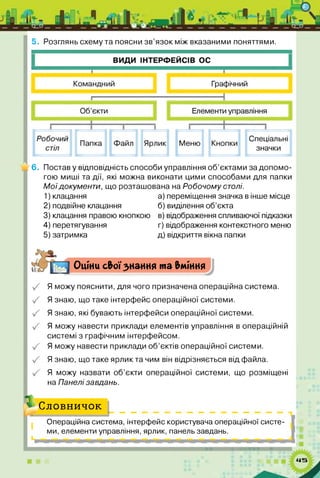
5. Розглянь схемута поясни зв’язок між вказаними поняттями.
6. Постав у відповідність способи управління об’єктами за допомо
гою миші та дії, які можна виконати цими способами для папки
Моїдокументи, що розташована на Робочому столі.
1) клацання а) переміщення значка в інше місце
2) подвійне клацання б) виділення об’єкта
3) клацання правою кнопкою в) відображення спливаючої підказки
4) перетягування г) відображення контекстного меню
5) затримка д) відкриття вікна папки
Оціни своїзнання та Уміння
Я можу п о я с н и т и , д л я чого призначена операційна система.
Я знаю, що таке інтерфейс операційної системи.
Я знаю, які бувають інтерфейси операційної системи.
Я можу навести приклади елементів управління в операційній
системі з графічним інтерфейсом.
Я можу навести приклади об’єктів операційної системи.
Я знаю, що таке ярлик та чим він відрізняється від файла.
Я можу назвати об’єкти операційної системи, що розміщені
на Панелі завдань.
Словничок
- -
Операційна система, інтерфейс користувача операційної систе
ми, елементи управління, ярлик, панель завдань.
46.
л
ПРИГАДАИ
► як пояснитиодним реченням, для чого потрібні файли;
► чи можна у файлі зберегти ноти, малюнок, текст;
► коли використовують файли, а коли — папки
ТИ ДІЗНАЄШСЯ
які об’єкти належать до файлової системи;
як позначають адресу об’єктів файлової системи;
як розрізнити об’єкти файлової системи
1?и&чаємо
1. Які об’єкти належать до файлової системи?
Одним з інформаційних процесів є процес зберігання даних.
Тобі відомо, що дані зберігаються на комп’ютері у вигляді файлів.
Файлом (від англ. file — подання документа) називають набір :
даних, що зберігається в пам’яті ком п’ютера та має ім ’я.
Файли можуть містити текстові, графічні, звукові, відеодані.
Щоб розпізнати вміст файлів, використовують розширення. За
розширенням можна визначити, я к і дії дозволяється виконува
ти з даними файла. Файли, що містять дані одного типу, можуть
мати однакові або різні розширення. Наприклад, текстовий доку
мент може мати розширення doc або tx t; графічний файл — jpg
або bmp; відеофайл — avi чи mp4; звуковий файл — wav або mp3.
Ім ’я файла складається з двох частин, розділених м іж собою
крапкою «.» — назва.розширення. Наприклад, різними є файли
BuuiueaHKa.jpg та Вишиванка.Ьтр.
Файли можна розмістити в папках. Кожна папка має своє
ім ’я. У папці можуть бути ін ш і папки — такі папки називають
вкладеними (мал. 43).
■ ■ ■ ■ ■
47.
Тобі вже доводилосястворювати папки для упорядкуван
ня власних файлів: зображень, текстових документів тощо. Ти
вмієш копіювати файли до папок із зовніш ніх носіїв, змінюва
ти місце зберігання файлів і видаляти файли та папки. У такий
спосіб ти працюєш із файловою системою.
Організацію й роботу з файло
вою системою забезпечує опера
ційна система (ОС). Надалі буде
мо розглядати ОС ~¥іпсІоіи8 7.
Об’єктами файлової системи є
файли та папки, а також пристрої
зберігання даних (жорсткі диски,
флеш-накопичувачі тощо).
2. Як позначають адресу
об’єктів файлової системи?
Структуру файлової системи
можна зобразити як дерево, де
диск є коренем, папки — гілками,
а файли — листками (мал. 44). Мал. 44
Файлова система — спосіб організації даних для зберіган
ня на зовніш ніх носіях даних у вигляді файлів і папок на
ком п’ютері.
48.
Щоб знайти потрібнийоб’єкт на диску, необхідно знати його
адресу та шлях. У записі адреси об’єкта файлової системи вико
ристовують символ «» я к розділовий знак м іж іменами окремих
об’єктів.
Шлях до об’єкта файлової системи — це скінченний упоряд
кований набір імен, розділених символом «». Він починаєть
ся з імені пристрою і включає всі імена вкладених папок.
Кож ний пристрій зберігання
даних (диск) позначається літерою
англійського алфавіту з двокрап
кою. Наприклад, С:, В : (мал. 45).
Упорядкованість набору назв
означає, що назви не можна міняти
місцями, порядок слідування таких
назв має бути чітко визначеним.
Наприклад, запис D:Ceimoea
літ ерат ураКазкиТвориС оло-
eeii.txt означає, що файл Соловей,
який містить текстові дані, розмі
щено на диску І): у папці Твори, яка є вкладеною в папки Казки,
Зарубіжна література. Говорять, що таким чином визначаєть
ся повне ім’я файла.
Дані про повне ім ’я файла можна зберігати у спеціальному
файлі, що має назву ярлик. Ярлик використовують, щоб швид
ко запустити програму на виконання або відкрити документ у
відповідній програмі.
Жорсткі диски (1)
Локальнийд«х (О
бі51 ПБ аїльне з 63,6 ГЕ
Пристрої її знімними носіями [4)
Іи І Дисководдл» пнучкп* дисків (А;)
/ґ- ОТ/О 4 ИЇЇЙЙЙД (0 :) РаґлІІ^Іі Тоаіі
О ь 0fc.ni: і 9Ї9МБ
Ярлик — файл, що містить адресу потрібного об’єкта файло
вої системи.
3. Як розрізнити об’єкти файлової системи?
Різні об’єкти файлової системи у вікнах операційної системи
Windows зображуються різними значками (мал. 46). Такі значки
ще називають піктограмами.
Цікаво
--------------------------------------------- ї ї
Піктограма (від лат. р/сґив — мальований і грец. ура|і|іа —
письмовий знак, риска, лінія) — умовний малюнок із зображен
ням яких-небудь дій, подій, предметів тощо. Піктограми походять
з давніх часів, їх використовували в найдавнішому письмі.
■ ■
49.
Файли
Q Словник
Жива природаКоала
Папки
Компетентнісні завдання
Інформатика 5 клас
І Подорожі
Ярлики
Є
Google Chrome
Ярлик
1,99 КБ
Інформатика
Ярлик
,, f F 1,80 КБ
Пристрої зберігання даних
(наприклад, вінчестер)
Локальний диск (С:)
і Локальний диск (D:)
Знімний диск (F:)
Мал. 46
Для позначення дисків використовують зображення
пристрою для роботи з оптичними дисками . Ознакою ярли
ка є квадратик зі стрілочкою на значку об’єкта певного типу Ц
Я к правило, папки позначаються однаковими значками . Але
деякі папки мають спеціальні значки.
Наприклад, на ком п’ютерах, де встановлено ОС Windows,
стандартними папками, я к і ще називають системними, є
Ком п’ютер, Бібліотеки, Мережа, Кош ик (мал. 47).
Комп'ю тер
Щ Системна папка
Бібліотеки
Системна папка
Мережа
Системна папка
Кошик
Системна папка
Мал. 47
4 9
50.
У системній папціБібліотеки створено чотири папки для збе
рігання даних за типом: Відеозаписи, Документи, Зображення,
М узика. Ц і папки також називають Бібліотеками. Вони відо
бражаються у в ікн і системної папки Ком п’ютер (мал. 48).
Бібліотека
Вгйкрити бібЛ*ОТВіСу щоб Переглянути фіЙЛН Та ЙГ^ОрІйЛеуїОґГИ ія за
ВіДЄСРЗДПКСН
Бібліотека
^ Зображення
Бібліотека
Документи
Бі&иотела
Рі Муз и м
Іь* Біблюїека
Мал. 48
Робочий стіл — це теж системна папка. А папки, створені то
бою раніше, називають користувацькими, оскільки їх створю
ють користувачі ком п’ютера для зручності роботи з файловою
системою.
Вправа 1. Робота з дисками.
Завдання. Переглянь структуру та вміст флеш-накопичувача.
1. Відкрий системну папку Комп’ютер.
2. Ознайомся, для яких дисків установлено дисководи на
комп’ютері та які імена їм надано.
3. Під’єднай флеш-накопичувач до роз’єму. Визнач, яке ім’я нада
но флеш-накопичувачу.
Відкрий вміст флеш-накопичувача, двічі клацнувши на позначці
відповідного диска у вікні Комп’ютер.
5. Розглянь, яку структуру об’єктів має цей носій. Визнач, чи є вкла
дені папки в цій структурі об’єктів.
Вправа 2. Призначення ярлика.
Завдання. Визнач назву носія, на якому збе
рігається програма Калькулятор, за її ярликом.
1. Знайди на Робочому столі ярлик програ
ми Калькулятор. Двічі клацни на ньому лівою
кнопкою миші. Пересвідчись, що завантажи
лася програма Калькулятор (мал. 49).
2. Знайди, де розміщена програма Калькулятор
на комп’ютері, та завантаж її. Зроби висновки
щодо призначення ярлика.
51.
■Вправа 3. Переглядсписків імен
файлів і папок.
Завдання. Переглянь вміст папки Кошик.
Зміни вигляд списку папок і файлів. Визнач
адреси об’єктів файлової системи, розміще
них у папці Кошик.
1. На Робочому столі знайди значок систем
ної папки Кошик відкрий її.
2. Переглянь вміст папки Кошик. Визнач, які
об’єкти файлової системи розміщені в цій
папці.
П р и м і т к а . Якщо папка містить значну
кількість файлів і не всі з них відображені
в робочій області вікна папки, то біля меж
вікна з ’являються смуги прокручування,
їх може бути дві — вертикальна й горизон
тальна, або лише одна з них. Переміщува
тися вгору чи вниз можна за допомогою
клацання на кнопкахИ чи 0 , перетягуван
ня повзунка, розташованого в середній частині, або клацання
мишею зверху чи знизу від повзунка.
3. Зміни розміри піктограм вкладених папок і файлів, обравши
кнопку Додатково у верхній правій частині вікна папки Кошик.
Перетягни повзунок вище або нижче, щоб налаштувати розмір пік
тограм від найменших до найбільших (мал. 50).
У списку способів відображення об’єктів вибери Таблиця.
Визнач тип об’єктів, розміщених у Кошику, та їх адресу (мал. 51).
р
Додаткові можливості
■А Величеннг піктограми
*- ВЕЛИКІПИТСИ'рвии
*4Середні П'ктйгдаии
*1«Дрібніпіктограми
ЩІСписояс
ІІТйбл^ШЯ
*'=■МйЛЛУїІ
Вміст
Мал. 50
■ (Ж Т<
в
НгіЗ*ЛІНійіЗ
ГКіі’ЛІІ 10її
Ш-ЙпаММ?-
ЛЗ'ЛІЛШЦ
аїй
|ІІ> ІЬ
Мал. 51
Пр и м і т к а . Для об’єктів, розміщених у Кошику, вказується їхня
початкова адреса, тобто адреса розміщення до видалення.
^ Вправа 4 Структура об’єктів.
Завдання. За повними іменами поданих файлів у графічному
редакторі побудуй відповідну структуру об’єктів:
52.
С:ДокументиІнструкція.txt
С: ДокументиТекстиТекст. docx
С:ДокументиТекстиОригінал.гаг
С:ДокументиПравила.ехе
С: ЗразкиПрикпад.ррі
С: ЗразкиПриклад.mp3
С: ЗразкиТекстиВисновки. txt
С: ФотоКиївСвято. bmp
С: ФотоКиївКлас.Їред
С: Диск. txt
Примі тк а. Використай при цьому інструменти графічного редак
тора для побудови ліній, прямокутників і створення написів.
Досліджуємо
Vj Вправа 5. Властивості об’єктів.
Завдання. Переглянь і порівняй властивості файла Вишиванка,
jpg, папки Комп’ютери та ярлика програми Калькулятор.
1. Переглянь властивості файла Вишиванка-jpg, подані на малюн
ку 52, а.
2. Знайди на Робочому столі ярлик програми Калькулятор.
Клацни на ньому правою кнопкою миші.
3. У контекстному меню обери вказівку Властивості. Перейди на
вкладку Загальні й переглянь властивості (мал. 52, б).
Властивості
файла Вишиванка
Властивості ярлика
програми Калькулятор
б
-VrtNmUhridv
J.M4Б(tазеЫш|
».HiAHÇHfefclHi
НммИИ»,ІЗЇІЗЧІ
f t м и ЛЗІІ XI. Ё З Л & Я
П м м М І» , H®1*р
53.
1. На Робочомустолі знайди папку Комп’ютери та за допомогою
вказівки контекстного меню переглянь її властивості.
2. Порівняй властивості ярлика, графічного файла та папки
користувача. Результати подай у вигляді схеми.
О бговорю єм о
1. З яких об’єктів складається файлова система? Наведи приклади.
2. Чи доречно створювати кілька ярликів до одного об’єкта?
Відповідь поясни.
3. Чи доречно зберігати одні й ті самі файли в різних папках?
Наведи приклад життєвої ситуації на підтвердження своєї думки.
Чи подібний шлях до об’єкта файлової системи до твоєї пошто
вої адреси? Проведи аналогію.
5. У чому переваги створення системних папок? Наведи два
аргументи.
6. Чи залежить структура файлової системи від комп’ютера, з яким
ти працюєш?
Ирзцюбмо Ь парах
1. Чи завжди файли з даними одного типу мають однакові розши
рення? Запропонуйте одне одному свої аргументи.
2. Обговоріть, коли потрібно змінювати вигляд подання списку об’єктів
файлової системи, що містяться в певній папці. Для цього по черзі
називайте приклади ситуацій, коли потрібно відобразити об’єкти
у вигляді: великих та дрібних піктограм; списку; таблиці; мозаїки.
3. Визначте призначення ярликів, розміщених на Робочому столі
комп’ютера, за яким ви працюєте. Для цього по черзі називайте
програму чи документ, для якого створено ярлик, і його призна
чення. Наприклад, за допомогою ярлика програми Stamina мож
на потренуватись у введенні текстів із клавіатури — не потрібно
додатково шукати, де розміщена ця програма на комп’ютері.
4. Розгляньте зображення піктограм різних об’єктів файлової системи
(мап. 53). По черзі називайте кожний об’єкт файлової системи.
Мал. 53
54.
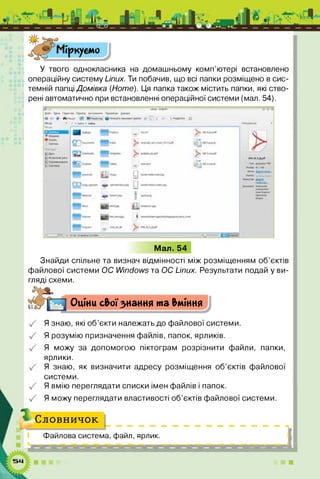
У твого однокласникана домашньому комп’ютері встановлено
операційну систему Ипих. Ти побачив, що всі папки розміщено в сис
темній папці Домівка (Ноте). Ця папка також містить папки, які ство
рені автоматично при встановленні операційної системи (мал. 54).
Мал. 54
Знайди спільне та визнач відмінності між розміщенням об’єктів
файлової системи ОС 1/1/іпсІо//5 та ОС Ипих. Результати подай у ви
гляді схеми.
Оціни своїзнання та Уміння
Я знаю, які об’єкти належать до файлової системи.
Я розумію призначення файлів, папок, ярликів.
Я можу за допомогою піктограм розрізнити файли, папки,
ярлики.
Я знаю, як визначити адресу розміщення об’єктів файлової
системи.
Я вмію переглядати списки імен файлів і папок.
Я можу переглядати властивості об’єктів файлової системи.
Словничок
Файлова система, файл, ярлик.
їааааааааааааааааааааааяі
55.
ПРИГАДАИ
► як задопомогою контекстного меню створювати папки для
збереження зображень;
► як і навіщо копіюють і видаляють папки та файли ти й твої
однокласники
ТИ ДІЗНАЄШСЯ
які дії можна виконувати з об’єктами файлової системи;
як копіювати, переміщувати, видаляти й відновлювати
файли та папки;
як створювати ярлики та файли засобами файлового
менеджера
1?и&чаємо
1. Які діїможна виконувати з об’єктами файлової системи?
Процес переміщення дисками й папками називають наві
гацією. Для здійснення навігації та швидкого перегляду вміс
ту папок можна використовувати програму Провідник з набору
Стандартних програм операційної системи ~¥іпйоіи8 7. Прог
рама Провідник є одним з навігаційних файлових менеджерів.
Файловий менеджер — ком п’ютерна програма, що призначе
на для роботи користувача з файловою системою.
Цікаво
Менеджер (у перекладі з англ. manage — управляти) — керів
ник, управлінець. Основне завдання менеджерів — управляти,
організовувати, координувати, контролювати.
Щоб запустити цю програму, слід виконати вказівку П у с к /
Усі програми /Ст андарт ні/Провідник або двічі клацнути на
56.
- ПІП. ІА л Г і І
значку Ком п’ютер на Робочому столі. Вміст будь-якої папки
також відкривається у в ікн і програми Провідник (мал. 55).
Вміст обраної
папки
Структура
об’єктів
файлової
системи
Мал. 55
За допомогою файлового менеджера можна виконувати дії з
об’єктами файлової системи: перегляд (запуск, відкриття), ство
рення, копіювання, переміщення, перейменування, видалення
(мал. 56).
дії
► Файл
► Папка
► Ярлик
► Група файлів
або папок
ОБ’ЄКТИ
► Перегляд (запуск,
відкриття)
► Створення
► Копіювання
► Переміщення
► Перейменування
► Видалення
► Вказівки
контекстного
меню
► Вказівки
файлового
менеджера
Провідник
► Буфер обміну
ІНСТРУМЕНТИ
Мал. 56
Розглянемо, я к виконати ц і дії за допомогою програми
Провідник.
2. Як копіювати, переміщувати, видаляти й відновлювати
файли та папки?
Для перейменування виділеного об’єкта (файла чи папки) по
трібно у в ікн і Провідника обрати інструмент Упорядкувати й зі
списку вказівок вибрати Перейменувати (мал. 57). При цьому
57.
ім ’я об’єктастає виділеним інш им ко
льором і його можна редагувати.
Змінити ім ’я виділеного об’єкта
можна також за допомогою вказівки
Перейменувати з контекстного меню
чи шляхом безпосереднього редагуван
ня імені. Для цього потрібно клацнути
один раз лівою кнопкою миш і на назві
виділеного об’єкта.
Якщо одну й ту саму дію, наприклад,
копіювання або видалення, необхідно
виконати для кількох об’єктів, то це
можна зробити одразу для всіх таких
об’єктів. Для цього слід спершу виділи
ти об’єкти, над якими має бути виконана
певна вказівка, а потім виконати дію для
всіх виділених об’єктів одразу.
Отже, необхідно вміти виділяти
кіл ька об’єктів. Існує кілька способів:
якщ о об’єкти, я к і необхідно виді
лити, розташовані поруч, можна
виконати протягування мишею,
окресливши прямокутник навколо
потрібних об’єктів (мал. 58);
для виділення блоку об’єктів можна також виділити перший
з об’єктів клацанням миш і на ньому, натиснути клавіш у S h ift
і, утримуючи її, клацнути мишею на останньому потрібному
об’єкті;
якщ о об’єкти, я к і необхідно виділити, розташовані не поруч,
то необхідно виділити кож ний з них клацанням миш і, утри
муючи натисненою клавіш у C trl;
щоб виділити всі об’єкти відкритої папки, можна натиснути
комбінацію клавіш C trl+A — це відповідає виконанню вка
зівки Вибрати всі.
Копіювати й переміщувати файли та папки можна за допо
могою буфера обміну.
Буфер обміну — частина пам’яті ком п’ютера, призначена для
тимчасового зберігання об’єктів.
Упорядку ват* -
-■V Бирімтн
Копіюк™
G В став к и
Скй[уваги
П овтйрити
Вибративсі
ftJ Розкладка
П арам етри лапо* і лм луку
БНДОЛИТИ
Л ер=йм в нувати
В идалити властивості
Властивості
Закрити ____
Мал. 57
M o n
58.
Для використання буфераобміну необхідно за допомогою вказі
вок інструмента Упорядкувати у в ікн і Провідника спочатку скопі
ювати чи вирізати потрібний файл (папку, групу файлів або папок)
у буфер обміну, потім перейти до папки, у яку треба скопіювати чи
перемістити потрібний об’єкт, і виконати вказівку Вставити.
Для виконання цих дій передбачені також клавіш і чи їх н і
комбінації для швидкого виклику (табл. 6).
Таблиця 6
Назва команди Комбінація клавіш
Копіювати Ctrl + С або Ctrl + Insert
Вставити Ctrl + Vабо Shift + Insert
Вирізати Ctrl +X або Shift + Delete
Видалити Delete або Backspace
Інш ий спосіб копіювання та переміщення об’єктів — пере
тягування їх за допомогою миш і. Якщ о перетягування здійсню
ється правою кнопкою миш і, то користувачеві пропонується ви
бір з варіантів: Копіювати, Перемістити, Створити ярлик або
Скасувати.
При використанні лівої кнопки миш і під час виконання за
значених дій слід звертати увагу на вигляд вказівника миш і: на
явність знака ¥ вказує на здійснення копіювання об’єкта, знака
— на його переміщення.
^ П е р е м іс т и т и д о D o c u m e n ts
Незалежно від розміщення папок джерела та приймача,
при перетягуванні файла за допомогою лівої кнопки миш і
завжди виконуватиметься:
копіювання об’єктів — при натисненій клавіш і C trl;
переміщення — при натисненій клавіш і S hift.
Перетягування об’єктів за допомогою лівої кнопки миш і
може призвести до небажаних результатів. Для підтримки без
пеки під час виконання такої дії з виділеними об’єктами краще
використовувати буфер обміну.
Файли та папки, що видаляються із жорсткого диска
ком п’ютера, переміщуються в папку Кош ик. Її вміст можна пе
реглянути та проаналізувати.
Видалити виділені об’єкти можна різними способами:
вибрати вказівку Видалити з контекстного меню;
+ Копіювати до Спільні документи
59.
обрати інструмент Упорядкувативікна папки та вибрати
вказівку Видалити;
перетягнути мишею виділені об’єкти на значок Кош ика.
Якщ о файли чи папки були видалені помилково, їх можна
відновити.
Для цього:
у в ікн і папки, з якої виконувалось видалення об’єктів, обрати
інструмент Упорядкувати та вибрати вказівку Скасувати;
відкрити вікно папки Кош ик, виділити об’єкт, видалений
випадково, і натиснути кн опку Відновити;
перетягнути мишею з папки Кош ик файли, я к і потрібно
відновити, у вікно потрібної папки.
3. Як створювати ярлики та файли засобами файлового
менеджера?
Створити ярлик у Провіднику, подібно до копіювання файлів
і папок, можна різними способами:
за допомогою буфера обміну: відкрити папку-джерело з
об’єктом, для якого потрібно створити ярлик, і скопіювати
цей об’єкт до буфера обміну. Потім перейти до папки-при-
ймача, у я кій потрібно створити ярлик, і
виконати вказівку Вставити ярлик;
шляхом перетягування об’єкта, для якого
потрібно створити ярлик, правою кнопкою
миш і до відповідної папки у в ікн і програми
Копіювати сюди
Створити ярлики
Скасувати
Мал. 59
Провідник. Для створення яр
лика в потрібній папці слід ви
брати вказівку Створити ярли
ки (мал. 59).
Для створення файла засобами
файлового менеджера спочатку
слід відкрити потрібну папку, у
контекстному меню вибрати вка
зівку Створити та визначити тип
документа, який потрібно створи
ти (мал. 60).
Так само, я к і при створенні
папки за допомогою контекстного
меню, у в ікн і папки відобража
тиметься значок нового файла, для
Е
®а)
кї
В
Папку
Ярлик
Microsoft Access tas j данны*
Точксвий рисумет
Конпкт
Документ Microsoh Word
Документ курнллу
Рисуно* Ope nOocu ment
Првлентащ» OpenDocument
Електромна таблиця Open Document
Текстов^ документ Ореп Document
Документ Microsoft Publisher
ГеКСТОВИЙA0Jty*iehT
Стиснута папка
Портфель
Мал. 60
60.
якого автоматично пропонуєтьсяїм я,
стовий документ
наприклад, Новий тек-
Новий текстовий докумен- якщ о
користувач не введе з клавіатури інше. При виборі будь-якого
типу документа буде створено порожній файл, проте ввести
дані до файла можна лише за допомогою відповідної програми.
Наприклад, для роботи з текстовими документами викорис
товують текстові редактори.
■ІДіємо
Вправа 1. Створення ярлика.
Завдання. На Робочому столі комп’ютера, за яким ти працюєш,
створи ярлик папки Зображення, що розміщена в системній папці
Бібліотека.
1. Завантаж програму Провідник.
2. Виділи папку Зображення й за допомогою правої кнопки миші
здійсни перетягування до папки Робочий стіл.
3. Вибери вказівку Створити ярлики (мал. 59).
4. Пересвідчись, що на Робочому столі є ярлик Зображення.
5. Відкрий бібліотеку Зображення за допомогою ярлика. Пере
глянь її вміст.
Вправа 2. Дії з файлами та папками.
Завдання. За допомогою файлового менеджера скопіюй пап
ку Види комп’ютерів з Робочого столу до бібліотеки Зображення.
Видали файл, у якому міститься зображення пристрою, що не є
комп’ютером. Перейменуй графічні файли: зміни назви, щоб назва
файла відповідала виду персонального комп’ютера. У папці Види
комп’ютерів знайди текстовий документ і перемісти його до бібліо
теки Документи.
1. Завантаж програму Провідник.
2. На Робочому столі знайди папку Види комп’ютерів. За допомо
гою перетягування мишею скопіюй вибрану папку до бібліотеки
Зображення. Для цього виділи папку Види комп’ютерів, натисни
клавішу СН на клавіатурі та перетягни до бібліотеки Зображення.
Відкрий папку ЗображенняВиди комп’ютерів та переглянь
малюнки, що містяться у графічних файлах. Знайди зображен
ня пристрою, що не є комп’ютером, і видали його. Для цього
виділи потрібний файл, обери інструмент Упорядкувати й вибе
ри вказівку Видалити. У діалоговому вікні Видалити файл вибери
кнопку Так для підтвердження видалення (мал. 61).



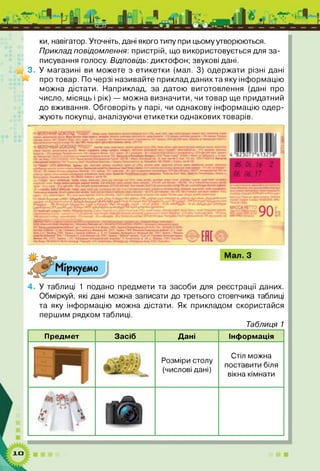


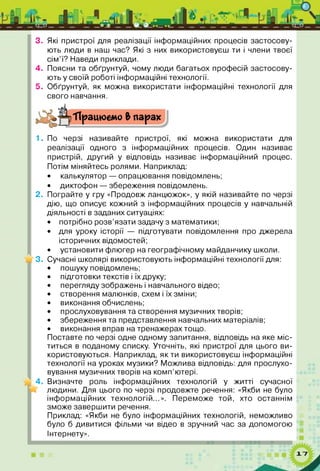

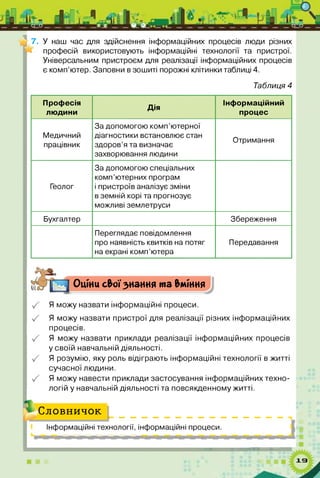


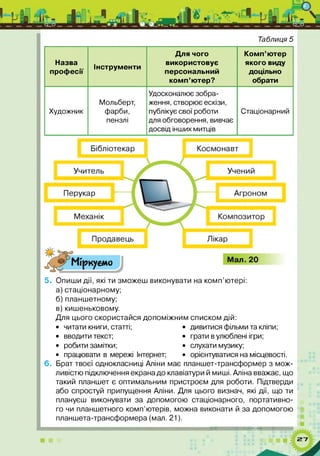

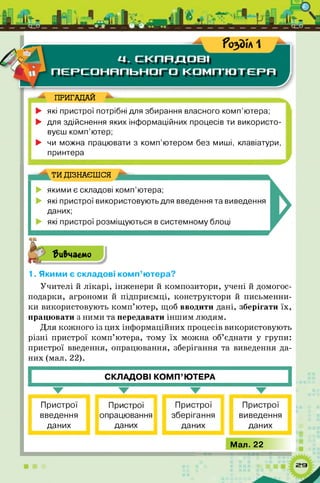
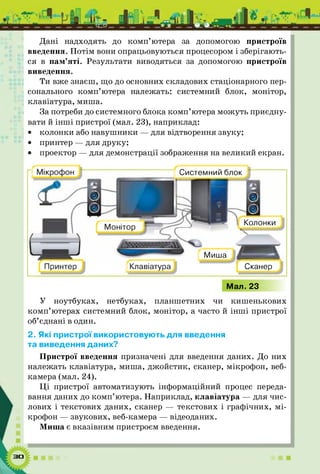


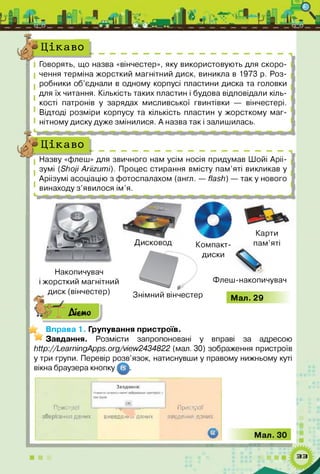
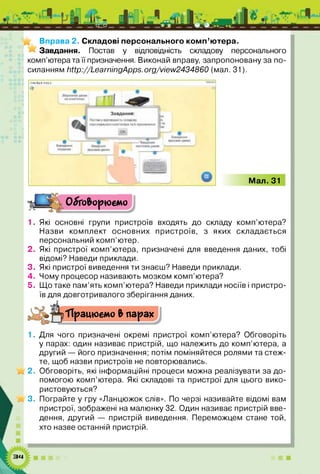
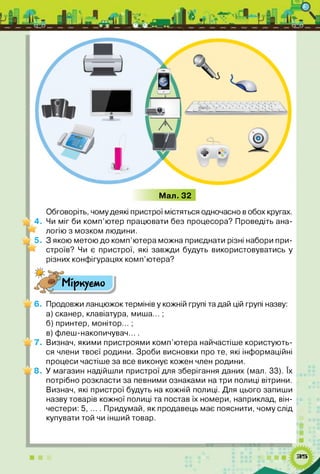


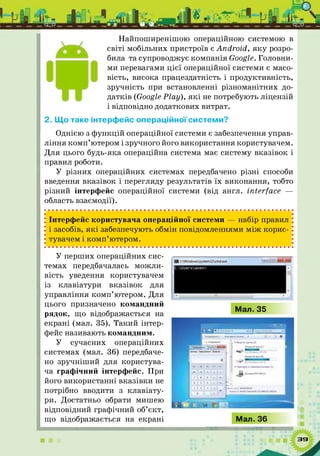

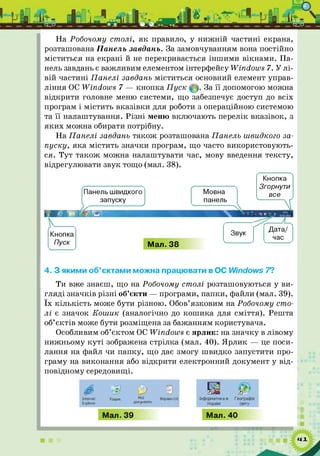


![1. Чи може Робочий стіл на одному комп’ютері після його заванта
ження мати різний вигляд? Якщо так, то за яких умов це можли
во? Обговоріть у парах,
ио 2. Заповніть у зошиті порожні поля радіальної діаграми на малюн
ку 42, що має містити об’єкти операційної системи І/Zindows 7.
> А Працюємо Ь парах
Мал. 42
3. Обговоріть, які зв’язки між запропонованими групами твер
джень можна встановити.
Група 1:
1) Максим досліджує зміну погоди у своєму місті протя
гом дня; 2) батько Максима — фінансовий працівник; 3) брат
Максима часто слухає музику, записану на 0ЯІ)-дисках;
4) сестра Максима працює фоторедактором.
Група 2:
На Робочому столі встановлено віджети:
А) Дата і Валюта; Б) Погода і Годинник', В) Показ слайдів;
Г) Відкрити/Закрити ОІ/О.
Міркуємо
и /4 . Пригадай призначення елементів управління вікнами в опера
ційній системі ]Л/іпсіол/5 7:
1 - й
' ВіджниП*
Персшсііні'и
И- ЗїОрнуТц '
п Ангоснуп*
* імрип* а іі*и Упорядкувати
«— "П с г У](https://image.slidesharecdn.com/fnj7z9jrzo9ar26wzxau-signature-900428249e53dc89324ded7d6219d40eaf42de270efcc6813da34e6bfb9f635c-poli-180903064046/85/1-44-320.jpg)