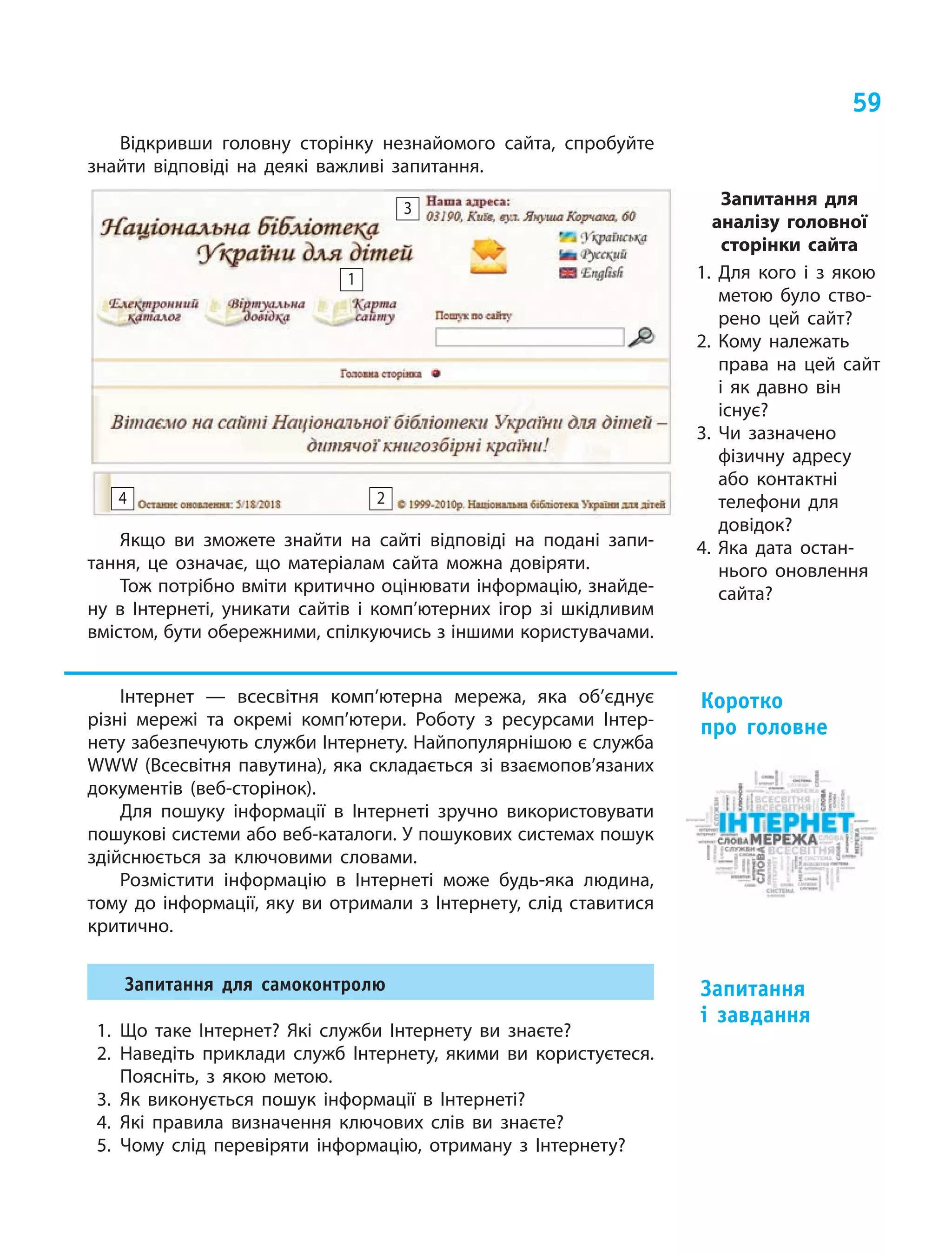
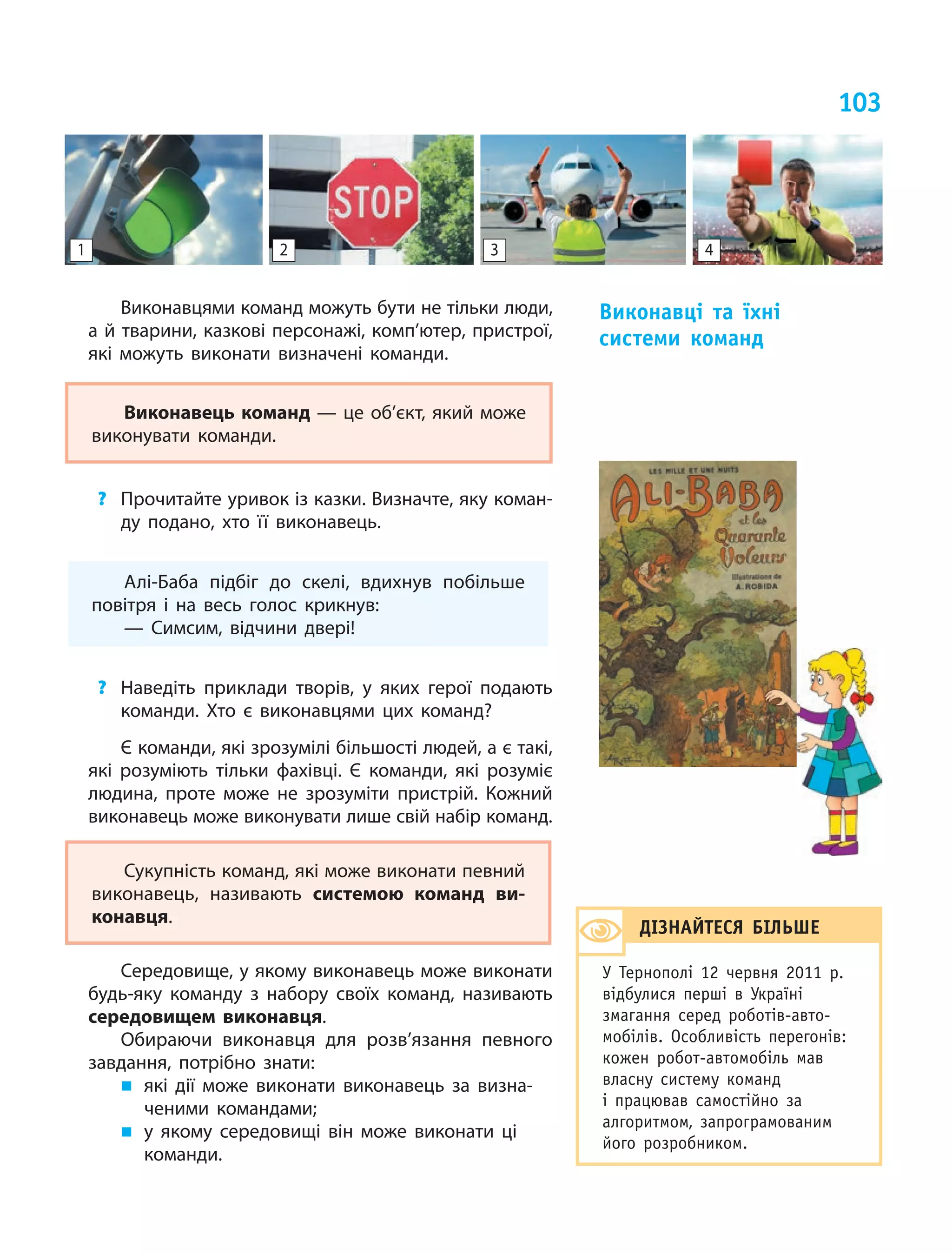
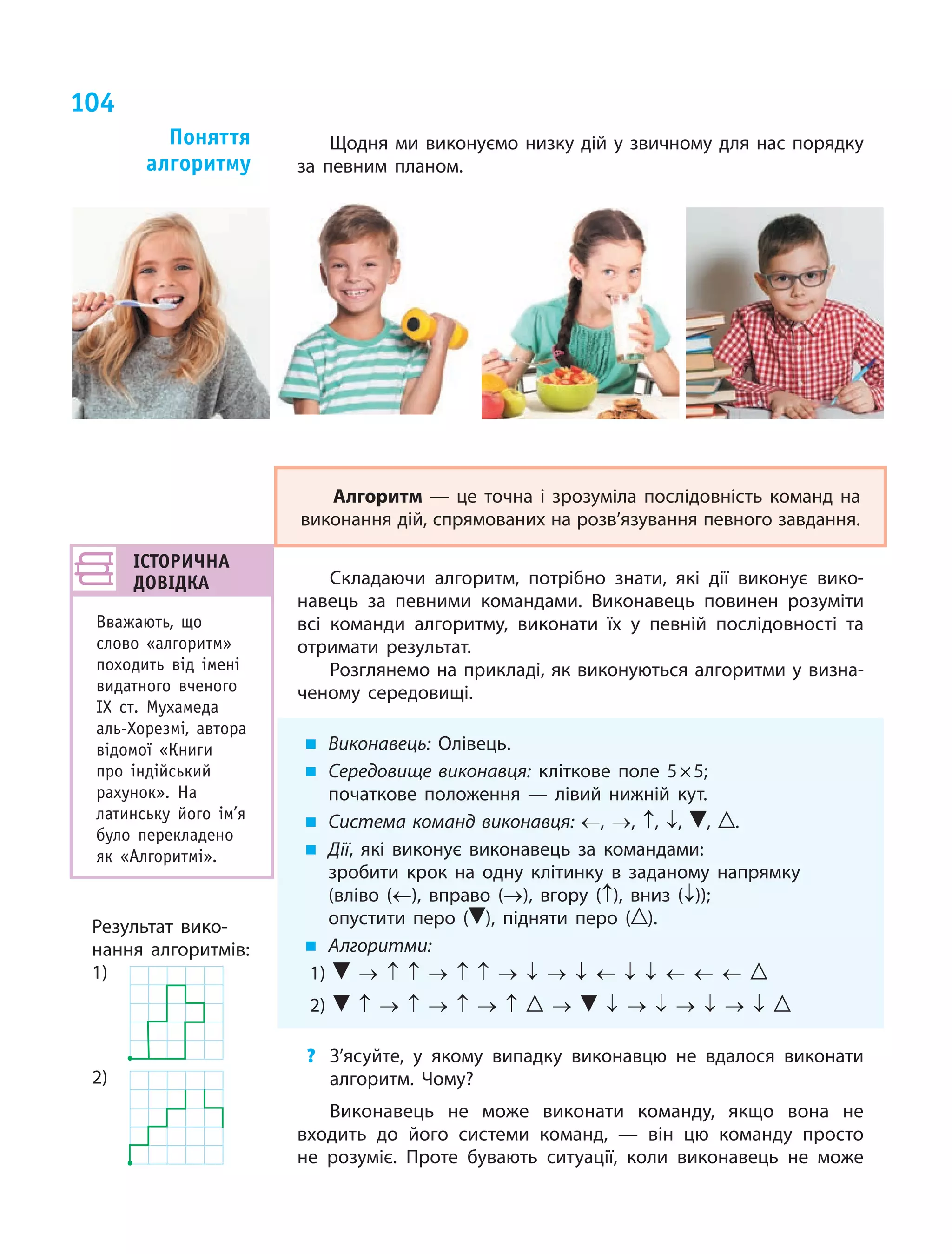
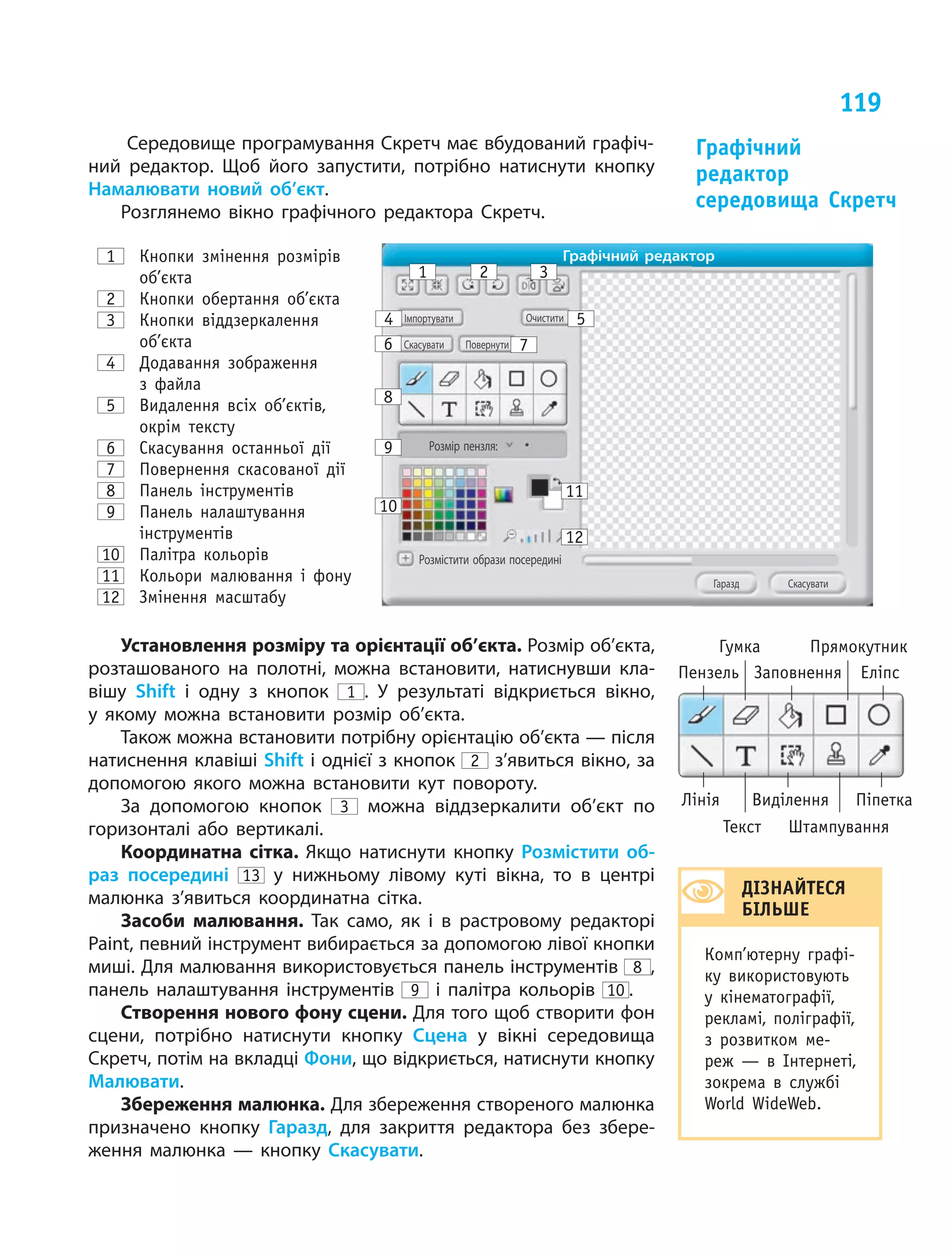
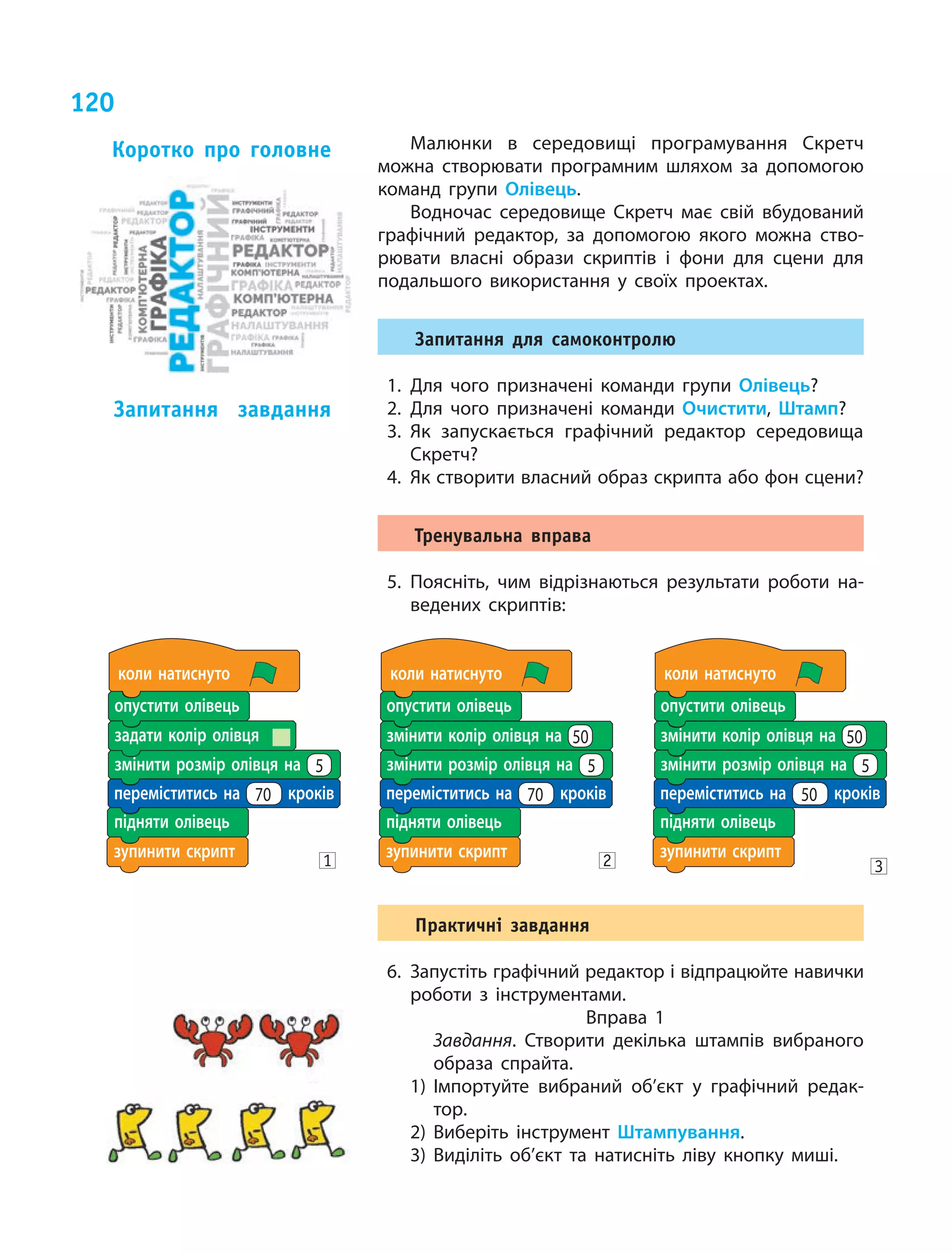
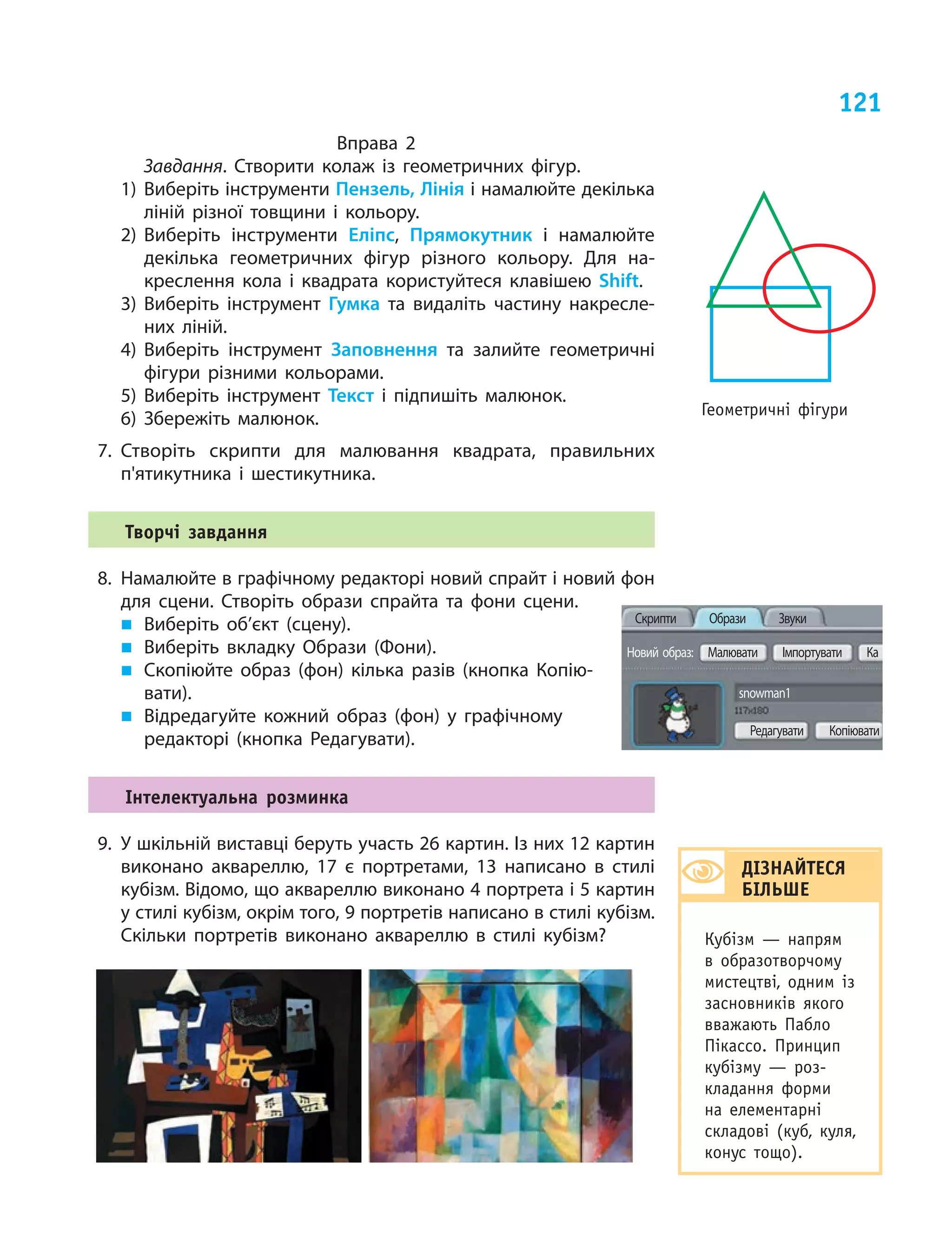
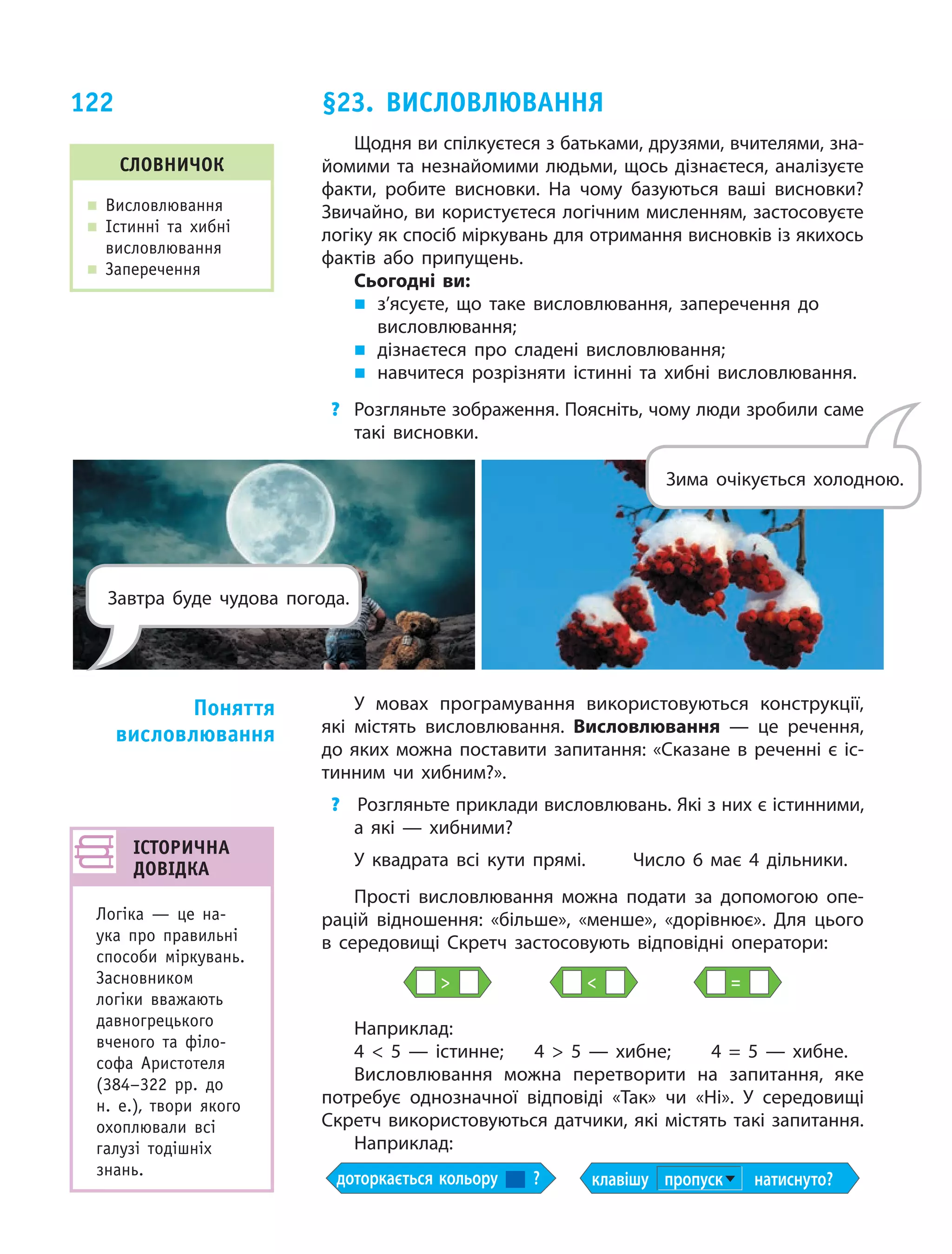
інформатика
М. М. Корнієнко
С.М. Крамаровська
І. Т. Зарецька
5
Рекомендовано
Міністерством освіти і науки України
Харків
Видавництво «Ранок»
2018
Підручник для 5 класу
закладів загальної середньої освіти
4
1 Початок розділу:перелік тем, які
ви опануєте, вивчаючи розділ
2 основні поняття, з якими ви
ознайомитеся в параграфі
3 Вступ до параграфа: що ви вже
знаєте, що нового дізнаєтеся
і чого навчитеся
4 запитання для обговорення на по
чатку параграфа
5 основні визначення
6 Приклади з опорою на власний
життєвий досвід
додаткова інформація
7 Календарик: визначні дати і події,
пов’язані з розвитком інформатики
8 історична довідка: відомості
з історії інформатики
РОЗДІл 1
ІнфОРМАцІйнІ пРОцеси тА систеМи
§ 1. Правила поведінки та безпеки під час роботи з комп’ютером
§ 2. Інформація та повідомлення
§ 3. Способи подання повідомлень
§ 4. Інформаційні процеси
§ 5. Поняття даних. Пристрої для роботи з даними
§ 6. Апаратна і програмна складові інформаційної системи.
Комп’ютер та його складові
§ 7. Операційна система та її інтерфейс. Файли та папки
§ 8. Роль інформаційних технологій у житті сучасної людини
У цьому розділі ви дізнаєтеся:
„ що таке інформація, повідомлення, дані
„ які процеси називають інформаційними
„ що таке інформаційна система, які складові вона має
„ з яких пристроїв складається комп’ютер
„ що таке програми і для чого вони призначені
„ для чого призначена операційна система
„ які операції можна виконувати над файлами та папками
„ яку роль відіграють у нашому житті інформаційні технології
„ як безпечно працювати з комп’ютером
1
Знайомимося зі структурою підручника
12
Чи знаєте ви, що інформатика як наука виникла лише в се‑
редині ХХ століття і що вона тісно пов’язана з комп’ютером?
У деяких країнах її так і називають computer science — наука про
комп’ютери.
Сьогодні ви:
„ ознайомитеся з базовими поняттями інформатики — ін‑
формацією та повідомленням;
„ дізнаєтеся, якою має бути інформація, щоб допомагати
в прийнятті рішень;
„ навчитеся розрізняти повідомлення за способом сприй‑
няття.
? Розгляньте зображення. Як діти отримують інформацію?
§2. ІнфОРМАцІЯ тА пОвІДОМленнЯ
слОвничОк
„ Інформація
„ Повідомлення
„ Інформатика
У повсякденному житті ми постійно маємо справу з інфор‑
мацією. Наприклад, коли ви спілкуєтеся з друзями, слухаєте
пояснення вчителів, читаєте книжку, ви отримуєте інформацію.
У первинному значенні інформація — це деякі відомості,
факти, які отримуються з навколишнього світу за допомогою
органів чуття, а також є результатом власного досвіду, спосте‑
режень або міркувань.
З кожним роком людство отримує все більше й більше ін‑
формації. Винайдення комп’ютера та можливість автоматизувати
процес опрацювання інформації привели до виникнення нової
науки — інформатики.
Інформатика — це наука, що вивчає загальні влас‑
тивості інформації, способи її опрацювання, зберігання,
передавання за допомогою комп’ютера та інших технічних
засобів у різних галузях людської діяльності.
Сьогодні інформація стає одним із важливих ресурсів і на‑
буває все більшого значення в житті суспільства. Інформацію по‑
діляють на масову (призначену для більшості людей) і спеціальну
(призначену для фахівців певної галузі); на публічну (відкриту)
і приватну (з обмеженим доступом) тощо.
поняття
інформації
ІнфОРМАЦІЯ
+ АВТОМАтикА
= ІНФОРМАТИКА
кАленДАРик
26 листопада —
Всесвітній день
інформації
13
Базовими поняттями інформатики є інформація
та повідомлення. Поміркуємо, як ми передаємо ін‑
формацію іншим людям.
Розглянемо ситуацію з повсякденного життя.
1. Ви хочете запросити в гості друзів. Як це зроби‑
ти? Ви можете їм зателефонувати і передати своє
запрошення усно.
2. Якщо з будь‑якої причини ви не маєте можливо‑
сті розмовляти, можна надіслати sms і запросити
в гості письмово.
? А як іще ви могли б передати цю інформацію?
Інформація передається за допомогою повідо‑
млень. Повідомлення — це форма подання інфор‑
мації, наприклад, у вигляді послідовності звуків, сим‑
волів, жестів, інших сигналів. Часто під інформацією
розуміють зміст, який містить повідомлення.
Розглядаючи життєву ситуацію, ви побачили, що
ту саму інформацію можна передати різними повідо‑
мленнями. До речі, те саме повідомлення може нести
різну інформацію.
? Як ви вважаєте, чи всі отримують однакову ін‑
формацію, коли читають книгу, дивляться фільм,
розглядають картину?
Розглянемо такі приклади.
поняття повідомлення
ІстОРичнА ДОвІДкА
Термін «інформація» походить
від латинського informatio —
роз’яснення, виклад, відомості.
У східнослов’янські мови цей
термін прийшов у XVIІ столітті.
1. Різні повідомлення «Зустрінемось о 15:00» і «We
will meet at 15:00» містять ту саму інформацію,
подану різними мовами.
2. Повідомлення «Зустрінемось о 15:00» несе ін‑
формацію для учасників зустрічі, а для сторонніх
людей не несе ніякої інформації.
Отже, інформація та повідомлення — це взає‑
мопов’язані поняття, але відповідність між ними не
є взаємно однозначною.
Це повідомлення
не несе для мене
ніякої інформації.
У цьому повідомленні
є важлива для
нас інформація.
3
2
4
6
6
8
5
7
12
5.
5
16
Ребус (від латин.rebus —
за допомогою речей) — загад
ка, у якій слова, які потрібно
розгадати, подано у вигляді
малюнків, поєднаних із літерами
та іншими знаками.
, , і=и
А
Запитання для самоконтролю
1. Що таке інформація? Що таке повідомлення?
2. Як розрізняють повідомлення за способом сприйняття?
3. Які властивості має інформація?
тренувальна вправа
4. Проаналізуйте інформацію про об’єкт, отриману з різних за
способом сприйняття повідомлень (див. ліворуч). Які повідо‑
млення було отримано і за допомогою яких органів чуття?
практичне завдання
5. Поспілкуйтеся зі своїми другом чи подругою на будь‑яку тему.
Опишіть, якими повідомленнями за способом сприйняття ви
обмінювалися. Інформація якого виду притаманна вашій роз‑
мові — публічна чи приватна?
творче завдання
6. Утворіть повідомлення, яке міститиме:
а) для одних — корисну інформацію, а для інших — ні;
б) для одних — зрозумілу інформацію, а для інших — не‑
зрозумілу;
в) для одних — своєчасну інформацію, для інших — несвоє‑
часну.
Інтелектуальна хвилинка
7. З трьох однакових на вигляд монет одна є фальшивою. Її маса
менша від маси справжньої. Як за допомогою міркувань за
одне зважування на шалькових терезах отримати достовірну
інформацію, яка монета є фальшивою?
8. Розгадайте ребус.
Запитання
і завдання
До завдання 4
Інформація про об’єкт:
1) лимон кислий
2) роса холодна
3) спів солов’їний
4) небо зоряне
5) хліб запашний
9 Коротко про головне: узагальнення
основних відомостей параграфа
10 запитання і завдання:
запитання для самоконтролю
тренувальні вправи
практичні завдання
творчі і дослідницькопошукові
завдання
інтелектуальна хвилинка: логічні
задачі, ребуси, кросворди
додаткова інформація
11 дізнайтеся більше: пізнавальна
інформація за темою параграфа
12 Коментарі, пояснення, цікаві факти
14
Людина за допомогою органів чуття сприймає
повідомлення і отримує з нього інформацію. Розгля‑
немо, як розрізняють повідомлення та інформацію
за способом сприйняття.
види повідомлень
за способом сприйняття
1. За допомогою очей людина отримує більшу час‑
тину інформації. Інформацію, яку ми отримуємо
за допомогою органів зору, називають зоровою
(візуальною).
2. Ми живемо у світі звуків: голоси людей, шум
автомобілів, гомін птахів тощо. Цю інформацію
ми сприймаємо за допомогою органів слуху —
вух. Тому її називають слуховою (аудіальною).
3. За допомогою органу нюху (носа) ми можемо від‑
чувати різноманітні запахи: запах свіжого хліба,
смачної їжі, аромати квітів або парфумів тощо.
Таку інформацію називають нюховою.
4. Який продукт на смак: солодкий чи гіркий,
кислий чи солоний, смачний чи ні? Інформацію,
яку ми отримуємо за допомогою органу смаку —
язика, називають смаковою.
5. Торкаючись предмета, ми можемо відчути, який
він на дотик: холодний чи гарячий, гладкий чи
шорсткий. Інформацію, яку ми отримуємо за до‑
помогою органу дотику — шкіри, називають до-
тиковою (тактильною).
Узагальнимо відомості про способи сприйняття
повідомлень та отримання з них інформації.
Види повідомлень за способом сприйняття
Аудіальні
вуха
Нюхові
ніс
Смакові
язик
Тактильні
шкіра
Візуальні
очі
„ жовтий
„ круглий
„ гучний
„ тихий
„ приємний
„ різкий
„ солодкий
„ кислий
„ холодний
„ шорсткий
? Опишіть за схемою, яку інформацію і як отриму‑
ють діти і дорослі, зображені на фотографіях.
15
Поміркуємо, яку інформацію ми можемо викори‑
стати для розв’язування завдань, прийняття рішень.
Розглянемо ситуації з повсякденного життя.
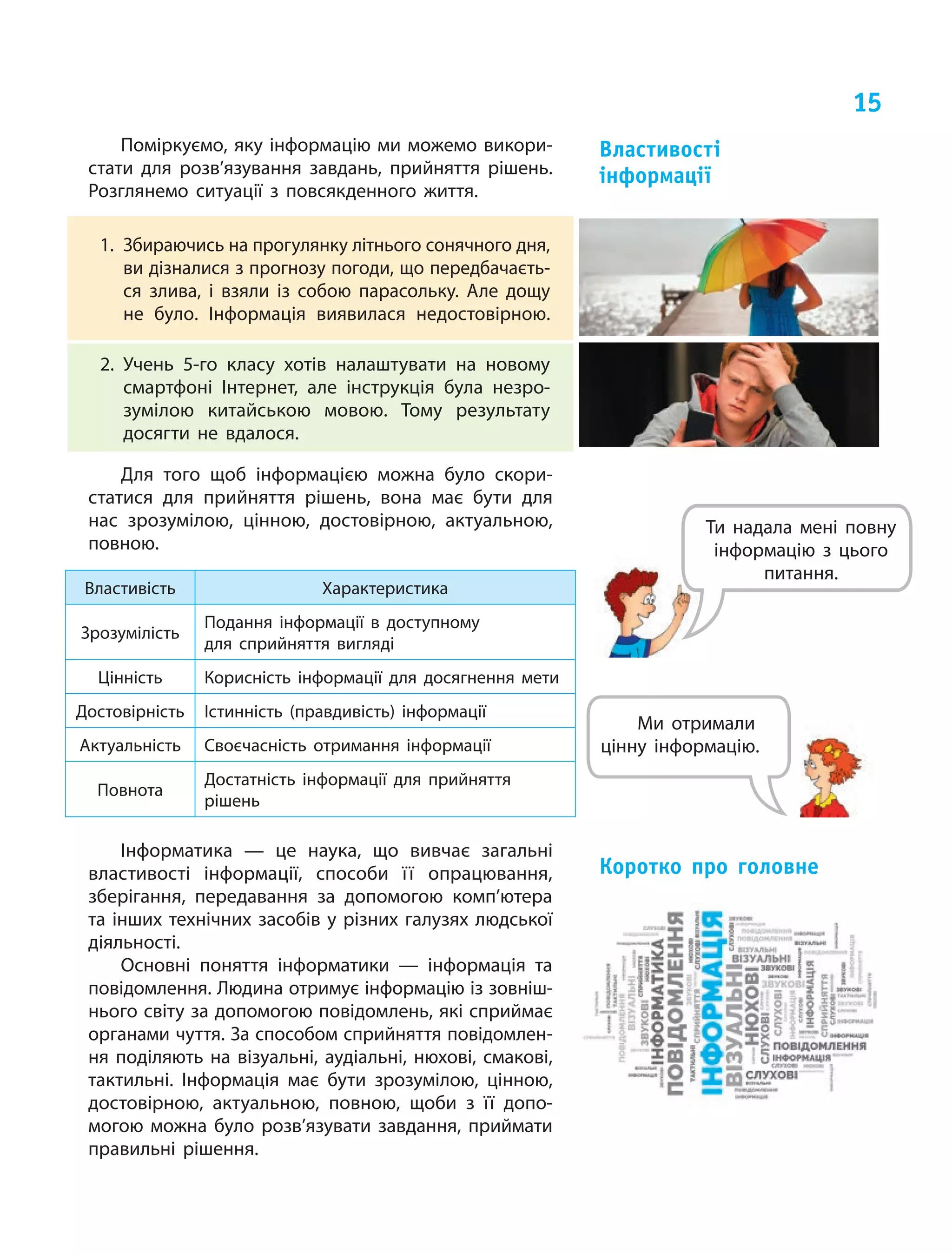
1. Збираючись на прогулянку літнього сонячного дня,
ви дізналися з прогнозу погоди, що передбачаєть‑
ся злива, і взяли із собою парасольку. Але дощу
не було. Інформація виявилася недостовірною.
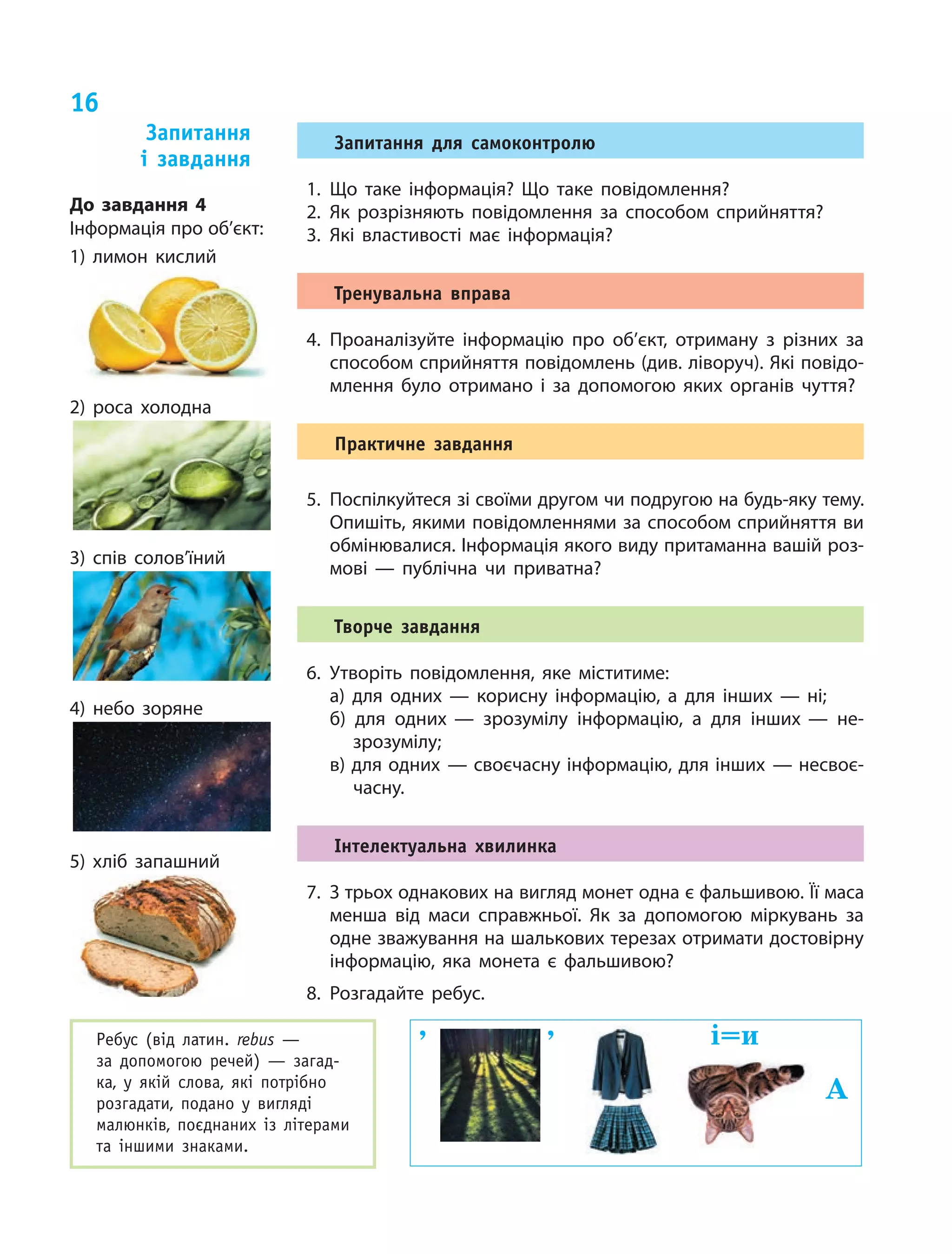
2. Учень 5‑го класу хотів налаштувати на новому
смартфоні Інтернет, але інструкція була незро‑
зумілою китайською мовою. Тому результату
досягти не вдалося.
Для того щоб інформацією можна було скори‑
статися для прийняття рішень, вона має бути для
нас зрозумілою, цінною, достовірною, актуальною,
повною.
Властивість Характеристика
Зрозумілість
Подання інформації в доступному
для сприйняття вигляді
Цінність Корисність інформації для досягнення мети
Достовірність Істинність (правдивість) інформації
Актуальність Своєчасність отримання інформації
Повнота
Достатність інформації для прийняття
рішень
Інформатика — це наука, що вивчає загальні
властивості інформації, способи її опрацювання,
зберігання, передавання за допомогою комп’ютера
та інших технічних засобів у різних галузях людської
діяльності.
Основні поняття інформатики — інформація та
повідомлення. Людина отримує інформацію із зовніш‑
нього світу за допомогою повідомлень, які сприймає
органами чуття. За способом сприйняття повідомлен‑
ня поділяють на візуальні, аудіальні, нюхові, смакові,
тактильні. Інформація має бути зрозумілою, цінною,
достовірною, актуальною, повною, щоби з її допо‑
могою можна було розв’язувати завдання, приймати
правильні рішення.
властивості
інформації
коротко про головне
Ти надала мені повну
інформацію з цього
питання.
Ми отримали
цінну інформацію.
„ холодний
„ шорсткий
10
11
9
6.
6
Передмова
Дорогі друзі!
Чи можетеви уявити сучасний світ без ком
п’ютерів? Мабуть, ні. Комп’ютер став невід’ємною
складовою нашої дійсності, ввійшов практично в усі
сфери людської діяльності, у наше повсякденне
життя. А інформаційна культура сьогодні є одним зі
складників загальної культури людини.
Цього року ви продовжите знайомитися з ін‑
форматикою — наукою надзвичайно цікавою та
необхідною. Ви переконаєтеся в цьому самі. Адже
знання з інформатики стануть вам у пригоді і під час
вивчення інших предметів, і в повсякденному житті.
Як здійснити пошук потрібної інформації? Як збе‑
регти й передати отриману інформацію? Як правильно
й красиво оформити текстовий документ і роздруку‑
вати його? Як скласти комп’ютерну програму?
Усі ці та багато інших корисних і цікавих відомо
стей ви знайдете у пропонованому підручнику, який
підкаже вам шлях до нових знань.
Бажаємо успіху!
7.
Розділ 1
Інформаційні процесита системи
§ 1. Правила поведінки та безпеки під час роботи з комп’ютером
§ 2. Інформація та повідомлення
§ 3. Способи подання повідомлень
§ 4. Інформаційні процеси
§ 5. Поняття даних. Пристрої для роботи з даними
§ 6. Апаратна і програмна складові інформаційної системи.
Комп’ютер та його складові
§ 7. Операційна система та її інтерфейс. Файли та папки
§ 8. Роль інформаційних технологій у житті сучасної людини
У цьому розділі ви дізнаєтеся:
„„ що таке інформація, повідомлення, дані
„„ які процеси називають інформаційними
„„ що таке інформаційна система, які складові вона має
„„ з яких пристроїв складається комп’ютер
„„ що таке програми і для чого вони призначені
„„ для чого призначена операційна система
„„ які операції можна виконувати над файлами та папками
„„ яку роль відіграють у нашому житті інформаційні технології
„„ як безпечно працювати з комп’ютером
8.
8
Ви знаєте, що комп’ютер складається з електронних
пристроїв, які взаємодіють один з одним. Небезпечне корис‑
тування цими пристроями може завдати шкоди й людині,
й комп’ютеру.
Сьогодні ви:
„„ пригадаєте, навіщо існують правила;
„„ з’ясуєте, яких правил ви маєте дотримуватися, коли
працюєте з комп’ютером удома або в школі;
„„ навчитеся вправам для відпочинку в перервах між
роботою з комп’ютером.
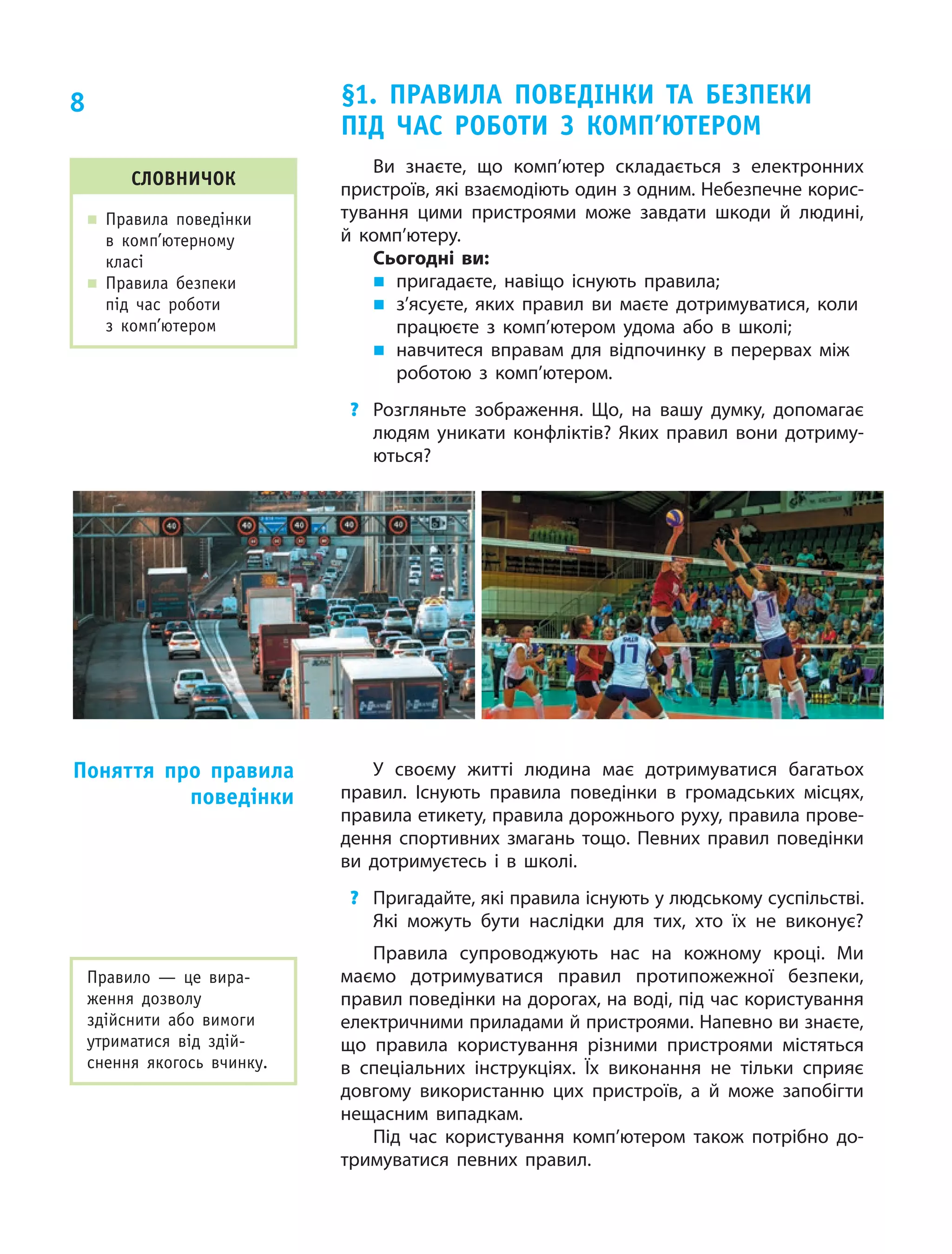
? Розгляньте зображення. Що, на вашу думку, допомагає
людям уникати конфліктів? Яких правил вони дотриму‑
ються?
Словничок
„„ Правила поведінки
в комп’ютерному
класі
„„ Правила безпеки
під час роботи
з комп’ютером
§1. Правила поведінки та безпеки
під час роботи з комп’ютером
У своєму житті людина має дотримуватися багатьох
правил. Існують правила поведінки в громадських місцях,
правила етикету, правила дорожнього руху, правила прове‑
дення спортивних змагань тощо. Певних правил поведінки
ви дотримуєтесь і в школі.
? Пригадайте, які правила існують у людському суспільстві.
Які можуть бути наслідки для тих, хто їх не виконує?
Правила супроводжують нас на кожному кроці. Ми
маємо дотримуватися правил протипожежної безпеки,
правил поведінки на дорогах, на воді, під час користування
електричними приладами й пристроями. Напевно ви знаєте,
що правила користування різними пристроями містяться
в спеціальних інструкціях. Їх виконання не тільки сприяє
довгому використанню цих пристроїв, а й може запобігти
нещасним випадкам.
Під час користування комп’ютером також потрібно до‑
тримуватися певних правил.
Поняття про правила
поведінки
Правило — це вира
ження дозволу
здійснити або вимоги
утриматися від здій
снення якогось вчинку.
9.
9
Уроки інформатики проводятьсяв школі в надзвичай‑
но цікавому місці — комп’ютерному класі. Комп’ютер
може стати вашим другом, з ним можна навчатися
й гратися. Проте він може й зашкодити. Щоб навчатися
було комфортно та безпечно, щоб зберегти обладнання
в комп’ютерному класі, вам потрібно виконувати певні
правила.
Правила поведінки в комп’ютерному класі
1. До початку роботи:
„ спокійно заходьте до комп’ютерного класу, не бі‑
жіть і не штовхайтеся;
„ перевірте чистоту рук, за потреби вимийте
їх і витріть насухо;
„ з дозволу вчителя займіть своє робоче місце
за комп’ютером;
„ беріть на робоче місце тільки ті речі, які потрібні
для роботи.
2. Під час роботи:
„ не вставайте з робочого місця, не ходіть класом;
„ не допускайте різких і грубих ударів по клавішах;
„ не кладіть книги, зошити на пристрої комп’ютера;
„ дотримуйтеся режиму роботи.
3. Після закінчення роботи:
„ коректно завершіть роботу з комп’ютером;
„ приберіть робоче місце.
Правила техніки безпеки в комп’ютерному класі
Як будь‑який електричний пристрій, комп’ютер може
бути небезпечним. Грамотна експлуатація комп’ютера дає
гарантію безпеки під час роботи з ним.
1. Роботу з комп’ютером починайте тільки з дозволу
вчителя.
2. Перед початком роботи переконайтесь у відсутності
видимих пошкоджень.
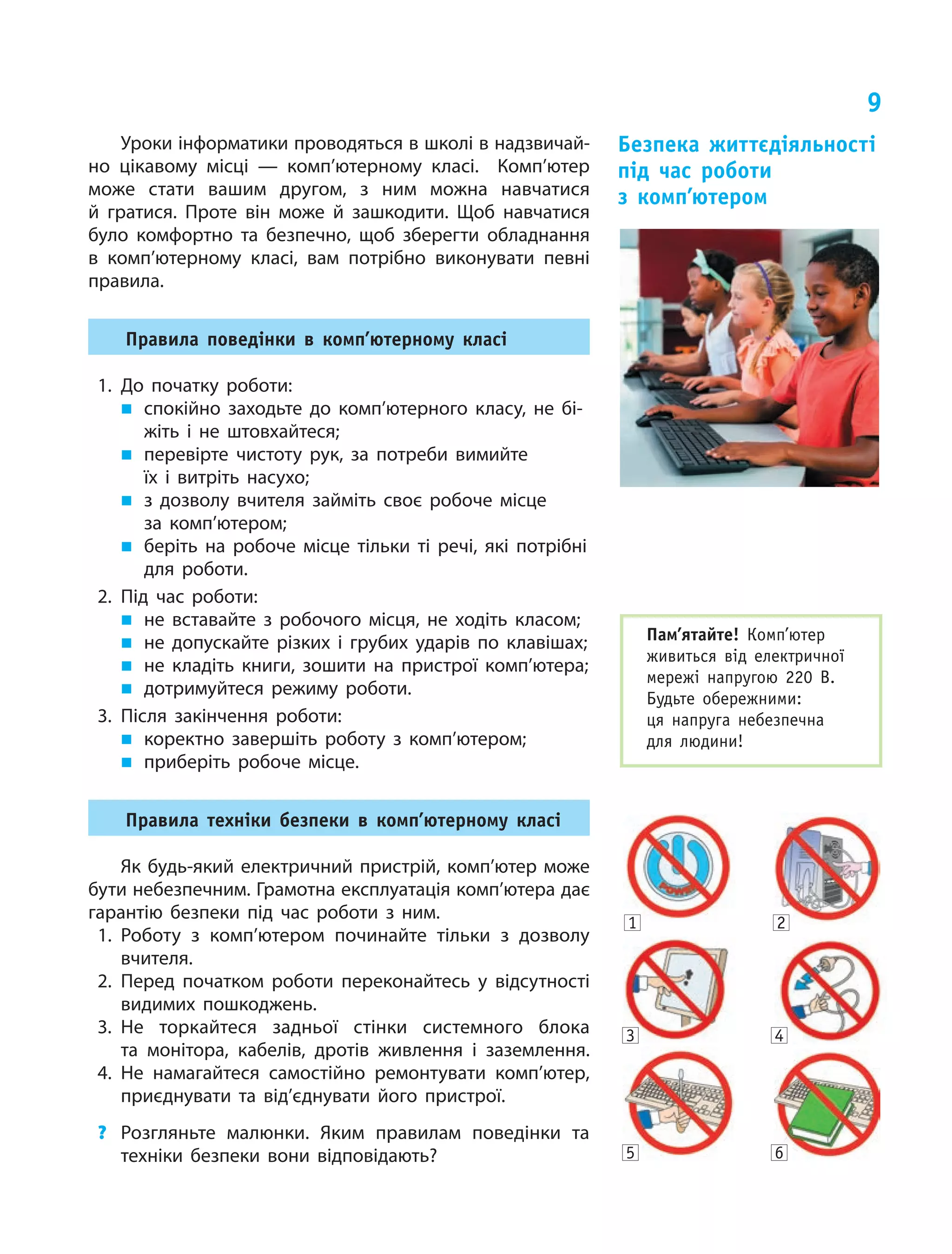
3. Не торкайтеся задньої стінки системного блока
та монітора, кабелів, дротів живлення і заземлення.
4. Не намагайтеся самостійно ремонтувати комп’ютер,
приєднувати та від’єднувати його пристрої.
? Розгляньте малюнки. Яким правилам поведінки та
техніки безпеки вони відповідають?
безпека життєдіяльності
під час роботи
з комп’ютером
Пам’ятайте! Комп’ютер
живиться від електричної
мережі напругою 220 В.
Будьте обережними:
ця напруга небезпечна
для людини!
5 6
3 4
1 2
10.
10
Люди все більшечасу проводять за комп’ютерами.
Для того щоб не завдати шкоди своєму здоров’ю,
виконуйте основні правила.
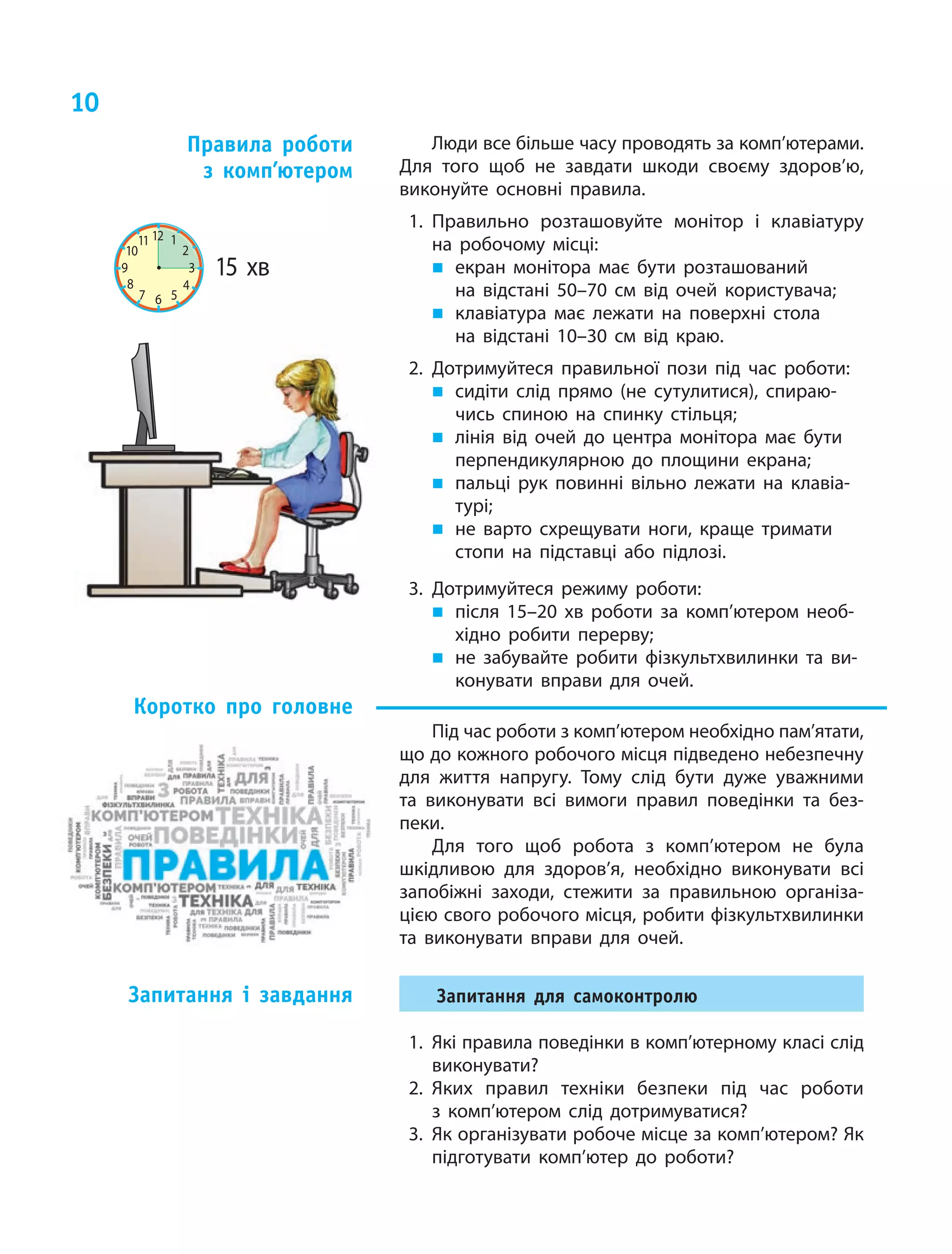
1. Правильно розташовуйте монітор і клавіатуру
на робочому місці:
„„ екран монітора має бути розташований
на відстані 50–70 см від очей користувача;
„„ клавіатура має лежати на поверхні стола
на відстані 10–30 см від краю.
2. Дотримуйтеся правильної пози під час роботи:
„„ сидіти слід прямо (не сутулитися), спираю‑
чись спиною на спинку стільця;
„„ лінія від очей до центра монітора має бути
перпендикулярною до площини екрана;
„„ пальці рук повинні вільно лежати на клавіа‑
турі;
„„ не варто схрещувати ноги, краще тримати
стопи на підставці або підлозі.
3. Дотримуйтеся режиму роботи:
„„ після 15–20 хв роботи за комп’ютером необ‑
хідно робити перерву;
„„ не забувайте робити фізкультхвилинки та ви‑
конувати вправи для очей.
Під час роботи з комп’ютером необхідно пам’ятати,
що до кожного робочого місця підведено небезпечну
для життя напругу. Тому слід бути дуже уважними
та виконувати всі вимоги правил поведінки та без‑
пеки.
Для того щоб робота з комп’ютером не була
шкідливою для здоров’я, необхідно виконувати всі
запобіжні заходи, стежити за правильною організа‑
цією свого робочого місця, робити фізкультхвилинки
та виконувати вправи для очей.
Запитання для самоконтролю
1. Які правила поведінки в комп’ютерному класі слід
виконувати?
2. Яких правил техніки безпеки під час роботи
з комп’ютером слід дотримуватися?
3. Як організувати робоче місце за комп’ютером? Як
підготувати комп’ютер до роботи?
Правила роботи
з комп’ютером
Коротко про головне
Запитання і завдання
11.
11
Тренувальна вправа
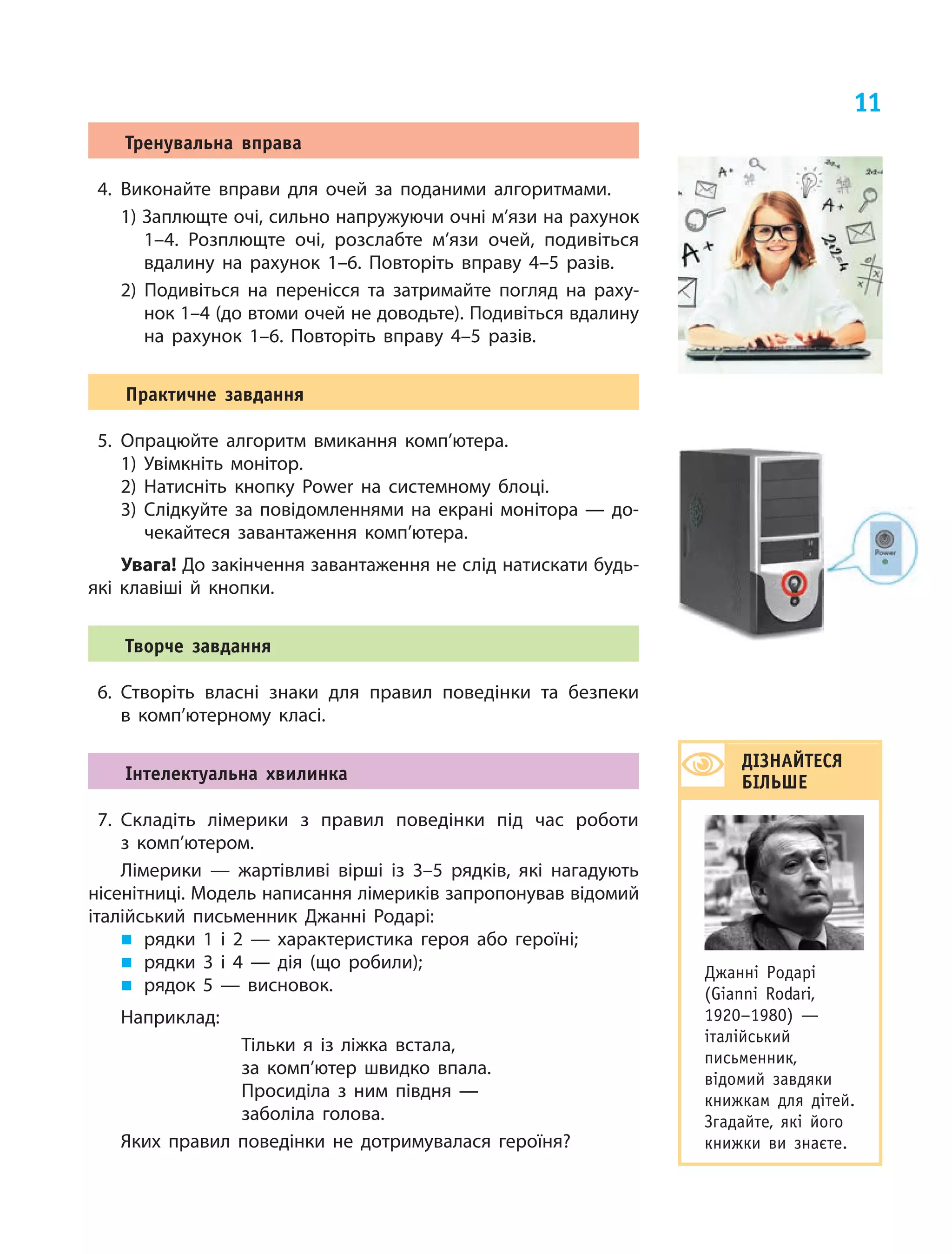
4. Виконайте вправидля очей за поданими алгоритмами.
1) Заплющте очі, сильно напружуючи очні м’язи на рахунок
1–4. Розплющте очі, розслабте м’язи очей, подивіться
вдалину на рахунок 1–6. Повторіть вправу 4–5 разів.
2) Подивіться на перенісся та затримайте погляд на раху‑
нок 1–4 (до втоми очей не доводьте). Подивіться вдалину
на рахунок 1–6. Повторіть вправу 4–5 разів.
Практичне завдання
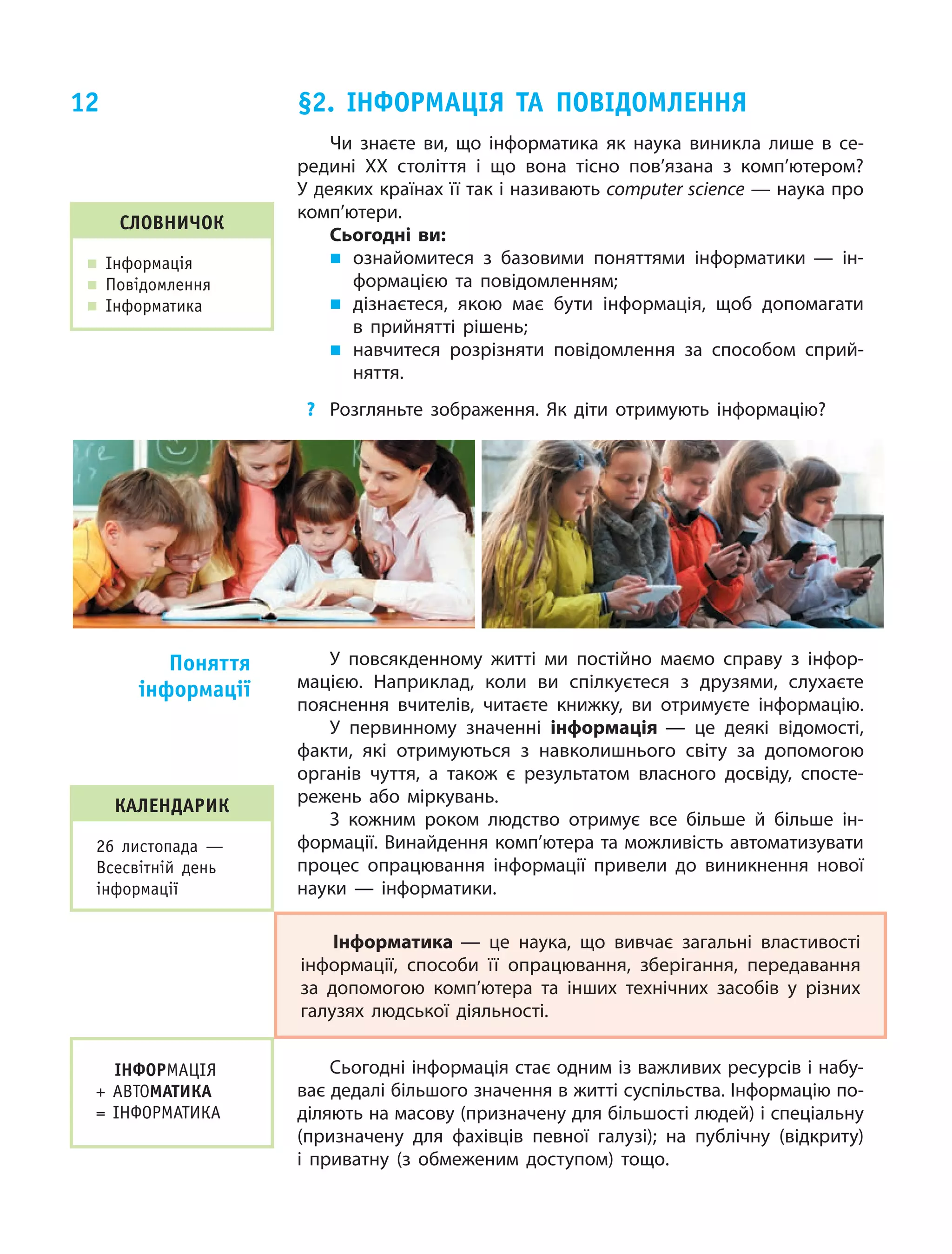
5. Опрацюйте алгоритм вмикання комп’ютера.
1) Увімкніть монітор.
2) Натисніть кнопку Power на системному блоці.
3) Слідкуйте за повідомленнями на екрані монітора — до‑
чекайтеся завантаження комп’ютера.
Увага! До закінчення завантаження не слід натискати будь-
які клавіші й кнопки.
Творче завдання
6. Створіть власні знаки для правил поведінки та безпеки
в комп’ютерному класі.
Інтелектуальна хвилинка
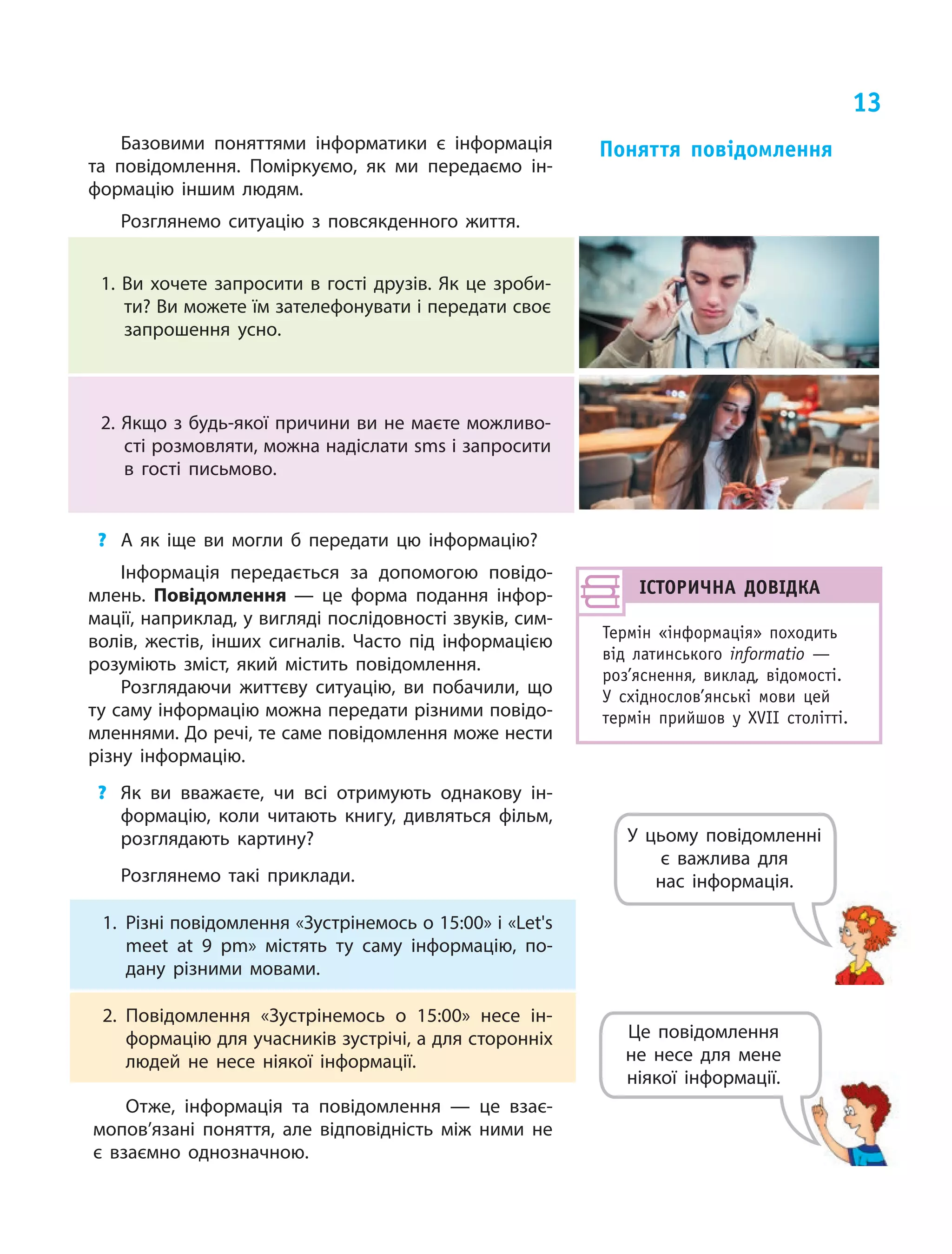
7. Складіть лімерики з правил поведінки під час роботи
з комп’ютером.
Лімерики — жартівливі вірші із 3–5 рядків, які нагадують
нісенітниці. Модель написання лімериків запропонував відомий
італійський письменник Джанні Родарі:
„„ рядки 1 і 2 — характеристика героя або героїні;
„„ рядки 3 і 4 — дія (що робили);
„„ рядок 5 — висновок.
Наприклад:
Тільки я із ліжка встала,
за комп’ютер швидко впала.
Просиділа з ним півдня —
заболіла голова.
Яких правил поведінки не дотримувалася героїня?
ДІЗНАЙТЕСЯ
БІЛЬШЕ
Джанні Родарі
(Gianni Rodari,
1920–1980) —
італійський
письменник,
відомий завдяки
книжкам для дітей.
Згадайте, які його
книжки ви знаєте.
12.
12
Чи знаєте ви,що інформатика як наука виникла лише в се‑
редині ХХ століття і що вона тісно пов’язана з комп’ютером?
У деяких країнах її так і називають computer science — наука про
комп’ютери.
Сьогодні ви:
„„ ознайомитеся з базовими поняттями інформатики — ін‑
формацією та повідомленням;
„„ дізнаєтеся, якою має бути інформація, щоб допомагати
в прийнятті рішень;
„„ навчитеся розрізняти повідомлення за способом сприй‑
няття.
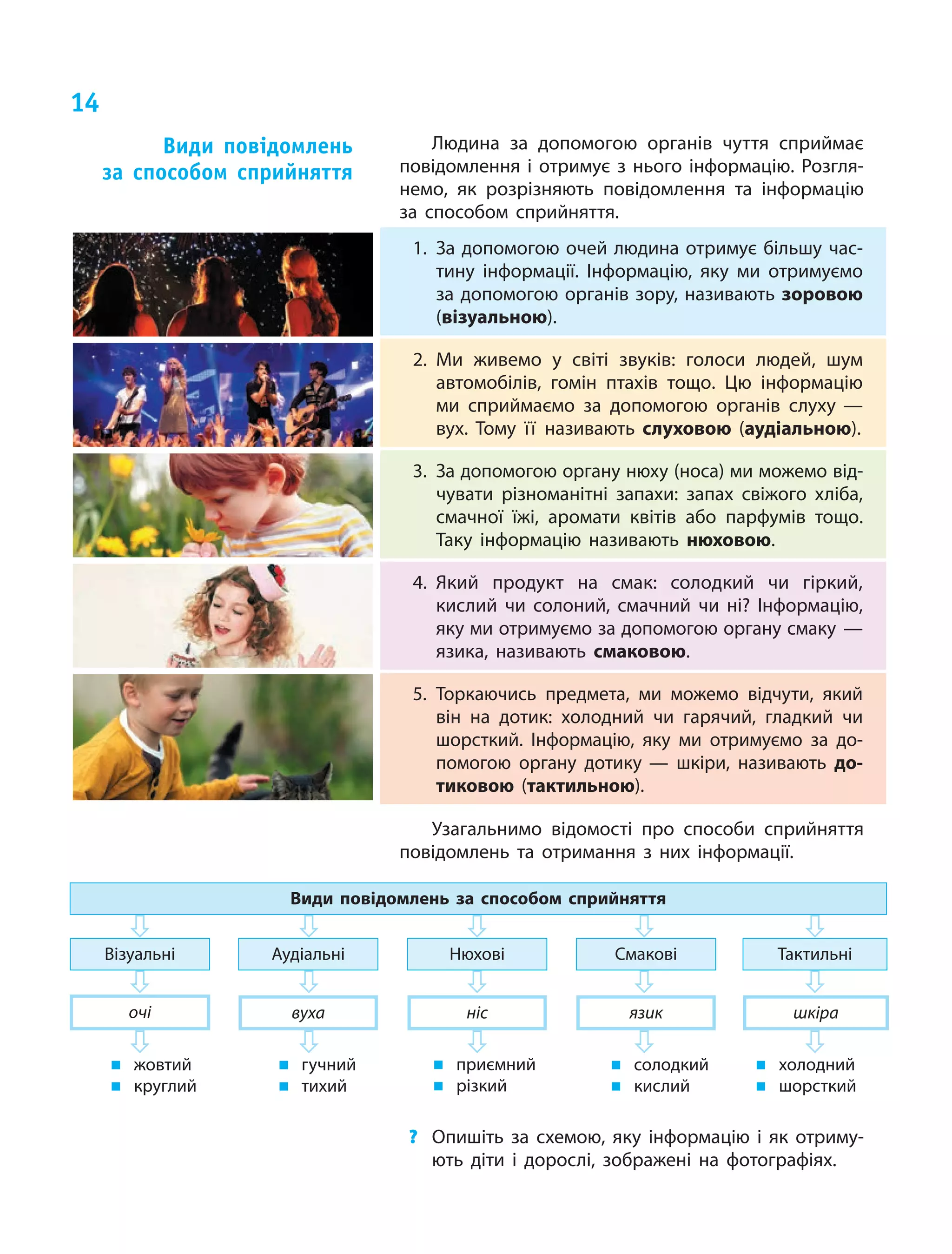
? Розгляньте зображення. Як діти отримують інформацію?
§2. Інформація та повідомлення
Словничок
„„ Інформація
„„ Повідомлення
„„ Інформатика
У повсякденному житті ми постійно маємо справу з інфор‑
мацією. Наприклад, коли ви спілкуєтеся з друзями, слухаєте
пояснення вчителів, читаєте книжку, ви отримуєте інформацію.
У первинному значенні інформація — це деякі відомості,
факти, які отримуються з навколишнього світу за допомогою
органів чуття, а також є результатом власного досвіду, спосте‑
режень або міркувань.
З кожним роком людство отримує все більше й більше ін‑
формації. Винайдення комп’ютера та можливість автоматизувати
процес опрацювання інформації привели до виникнення нової
науки — інформатики.
Інформатика — це наука, що вивчає загальні властивості
інформації, способи її опрацювання, зберігання, передавання
за допомогою комп’ютера та інших технічних засобів у різних
галузях людської діяльності.
Сьогодні інформація стає одним із важливих ресурсів і набу‑
ває дедалі більшого значення в житті суспільства. Інформацію по‑
діляють на масову (призначену для більшості людей) і спеціальну
(призначену для фахівців певної галузі); на публічну (відкриту)
і приватну (з обмеженим доступом) тощо.
Поняття
інформації
ІНФОРМАЦІЯ
+ АВТОМАТИКА
= ІНФОРМАТИКА
календарик
26 листопада —
Всесвітній день
інформації
13.
13
Базовими поняттями інформатикиє інформація
та повідомлення. Поміркуємо, як ми передаємо ін‑
формацію іншим людям.
Розглянемо ситуацію з повсякденного життя.
1. Ви хочете запросити в гості друзів. Як це зроби‑
ти? Ви можете їм зателефонувати і передати своє
запрошення усно.
2. Якщо з будь-якої причини ви не маєте можливо
сті розмовляти, можна надіслати sms і запросити
в гості письмово.
? А як іще ви могли б передати цю інформацію?
Інформація передається за допомогою повідо‑
млень. Повідомлення — це форма подання інфор‑
мації, наприклад, у вигляді послідовності звуків, сим‑
волів, жестів, інших сигналів. Часто під інформацією
розуміють зміст, який містить повідомлення.
Розглядаючи життєву ситуацію, ви побачили, що
ту саму інформацію можна передати різними повідо‑
мленнями. До речі, те саме повідомлення може нести
різну інформацію.
? Як ви вважаєте, чи всі отримують однакову ін‑
формацію, коли читають книгу, дивляться фільм,
розглядають картину?
Розглянемо такі приклади.
Поняття повідомлення
ІСТОРИЧНА ДОВІДКА
Термін «інформація» походить
від латинського informatio —
роз’яснення, виклад, відомості.
У східнослов’янські мови цей
термін прийшов у XVIІ столітті.
1. Різні повідомлення «Зустрінемось о 15:00» і «Let's
meet at 9 pm» містять ту саму інформацію, по‑
дану різними мовами.
2. Повідомлення «Зустрінемось о 15:00» несе ін‑
формацію для учасників зустрічі, а для сторонніх
людей не несе ніякої інформації.
Отже, інформація та повідомлення — це взає
мопов’язані поняття, але відповідність між ними не
є взаємно однозначною.
Це повідомлення
не несе для мене
ніякої інформації.
У цьому повідомленні
є важлива для
нас інформація.
14.
14
Людина за допомогоюорганів чуття сприймає
повідомлення і отримує з нього інформацію. Розгля‑
немо, як розрізняють повідомлення та інформацію
за способом сприйняття.
Види повідомлень
за способом сприйняття
1. За допомогою очей людина отримує більшу час‑
тину інформації. Інформацію, яку ми отримуємо
за допомогою органів зору, називають зоровою
(візуальною).
2. Ми живемо у світі звуків: голоси людей, шум
автомобілів, гомін птахів тощо. Цю інформацію
ми сприймаємо за допомогою органів слуху —
вух. Тому її називають слуховою (аудіальною).
3. За допомогою органу нюху (носа) ми можемо від‑
чувати різноманітні запахи: запах свіжого хліба,
смачної їжі, аромати квітів або парфумів тощо.
Таку інформацію називають нюховою.
4. Який продукт на смак: солодкий чи гіркий,
кислий чи солоний, смачний чи ні? Інформацію,
яку ми отримуємо за допомогою органу смаку —
язика, називають смаковою.
5. Торкаючись предмета, ми можемо відчути, який
він на дотик: холодний чи гарячий, гладкий чи
шорсткий. Інформацію, яку ми отримуємо за до‑
помогою органу дотику — шкіри, називають до-
тиковою (тактильною).
Узагальнимо відомості про способи сприйняття
повідомлень та отримання з них інформації.
Види повідомлень за способом сприйняття
Аудіальні
вуха
Нюхові
ніс
Смакові
язик
Тактильні
шкіра
Візуальні
очі
„„ жовтий
„„ круглий
„„ гучний
„„ тихий
„„ приємний
„„ різкий
„„ солодкий
„„ кислий
„„ холодний
„„ шорсткий
? Опишіть за схемою, яку інформацію і як отриму‑
ють діти і дорослі, зображені на фотографіях.
15.
15
Поміркуємо, яку інформаціюми можемо викори
стати для розв’язування завдань, прийняття рішень.
Розглянемо ситуації з повсякденного життя.
1. Збираючись на прогулянку літнього сонячного дня,
ви дізналися з прогнозу погоди, що передбачаєть‑
ся злива, і взяли із собою парасольку. Але дощу
не було. Інформація виявилася недостовірною.
2. Учень 5-го класу хотів налаштувати на новому
смартфоні Інтернет, але інструкція була незро‑
зумілою китайською мовою. Тому результату
досягти не вдалося.
Для того щоб інформацією можна було скори
статися для прийняття рішень, вона має бути для
нас зрозумілою, цінною, достовірною, актуальною,
повною.
Властивість Характеристика
Зрозумілість
Подання інформації в доступному
для сприйняття вигляді
Цінність Корисність інформації для досягнення мети
Достовірність Істинність (правдивість) інформації
Актуальність Своєчасність отримання інформації
Повнота
Достатність інформації для прийняття
рішень
Інформатика — це наука, що вивчає загальні
властивості інформації, способи її опрацювання,
зберігання, передавання за допомогою комп’ютера
та інших технічних засобів у різних галузях людської
діяльності.
Основні поняття інформатики — інформація та
повідомлення. Людина отримує інформацію із зовніш‑
нього світу за допомогою повідомлень, які сприймає
органами чуття. За способом сприйняття повідомлен‑
ня поділяють на візуальні, аудіальні, нюхові, смакові,
тактильні. Інформація має бути зрозумілою, цінною,
достовірною, актуальною, повною, щоби з її допо‑
могою можна було розв’язувати завдання, приймати
правильні рішення.
Властивості
інформації
Коротко про головне
Ти надала мені повну
інформацію з цього
питання.
Ми отримали
цінну інформацію.
16.
16
Ребус (від латин.rebus —
за допомогою речей) — загад
ка, у якій слова, які потрібно
розгадати, подано у вигляді
малюнків, поєднаних із літерами
та іншими знаками.
, , і=и
А
Запитання для самоконтролю
1. Що таке інформація? Що таке повідомлення?
2. Як розрізняють повідомлення за способом сприйняття?
3. Які властивості має інформація?
Тренувальна вправа
4. Проаналізуйте інформацію про об’єкт, отриману з різних за
способом сприйняття повідомлень (див. ліворуч). Які повідо‑
млення було отримано і за допомогою яких органів чуття?
Практичне завдання
5. Поспілкуйтеся зі своїми другом чи подругою на будь-яку тему.
Опишіть, якими повідомленнями за способом сприйняття ви
обмінювалися. Інформація якого виду притаманна вашій роз‑
мові — публічна чи приватна?
Творче завдання
6. Утворіть повідомлення, яке міститиме:
а) для одних — корисну інформацію, а для інших — ні;
б) для одних — зрозумілу інформацію, а для інших — не‑
зрозумілу;
в) для одних — своєчасну інформацію, для інших — несвоє
часну.
Інтелектуальна хвилинка
7. З трьох однакових на вигляд монет одна є фальшивою. Її маса
менша від маси справжньої. Як за допомогою міркувань за
одне зважування на шалькових терезах отримати достовірну
інформацію, яка монета є фальшивою?
8. Розгадайте ребус.
Запитання
і завдання
До завдання 4
Інформація про об’єкт:
1) лимон кислий
2) роса холодна
3) спів солов’їний
4) небо зоряне
5) хліб запашний
17.
17
Людина має унікальнуможливість отримувати з нав
колишнього світу різноманітну інформацію, а потім ви‑
користовувати її у своєму подальшому житті. Ось чому
важливо вміти подавати інформацію у формі, придатній
для її подальшого зберігання та передавання, тобто
вміти створювати повідомлення, які містять потрібну
інформацію.
Сьогодні ви:
„„ ознайомитеся докладніше зі способами подання
повідомлень;
„„ дізнаєтеся про стародавні та сучасні носії інформації;
„„ навчитеся класифікувати повідомлення за способом
подання.
? Розгляньте зображення. Кому, на вашу думку, належить
авторство цих повідомлень? Яку інформацію вони
містять?
§3. способи подання Повідомлень
Словничок
Повідомлення
за способом подання:
„„ текстові
„„ звукові
„„ графічні
„„ мультимедійні
Носій інформації
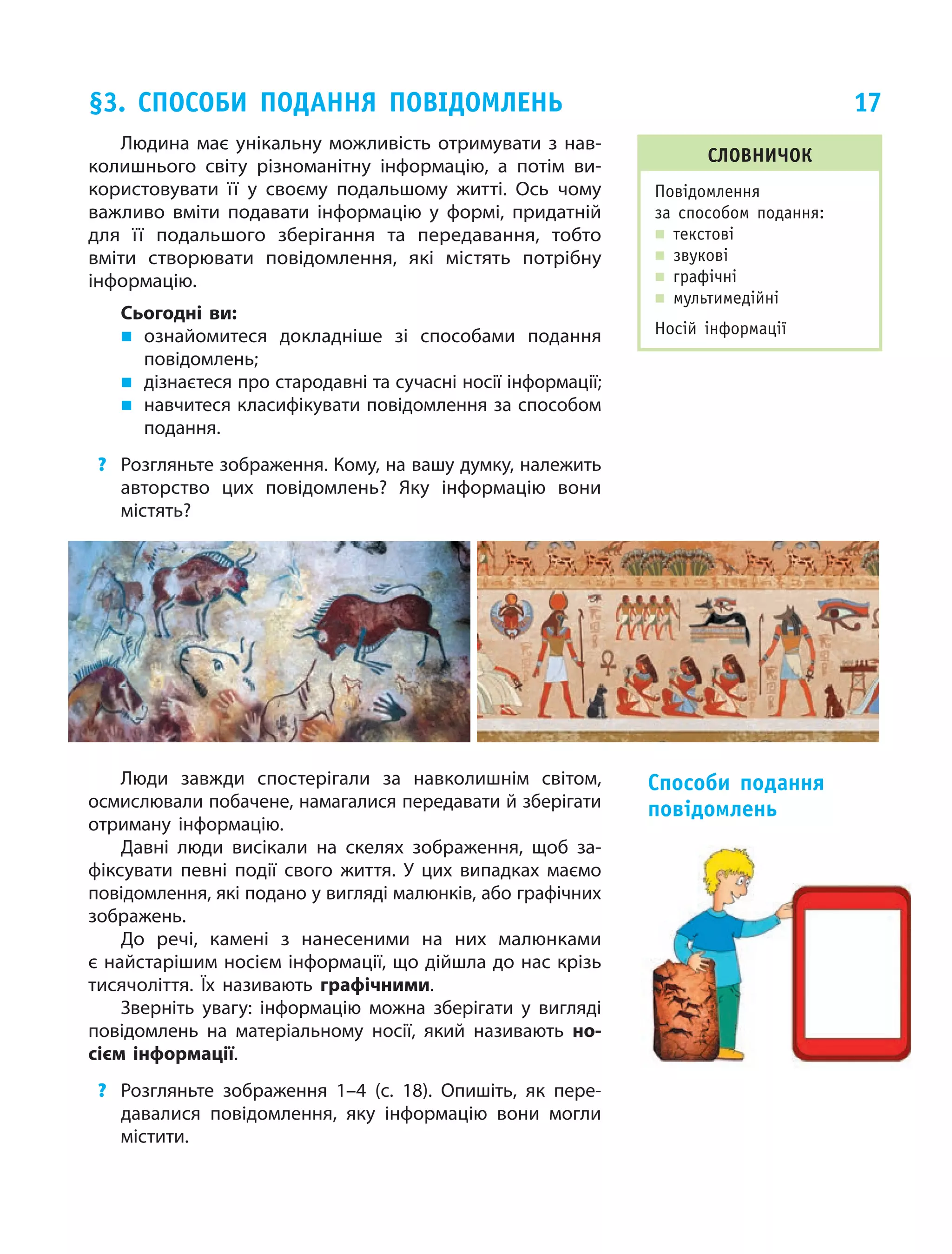
Люди завжди спостерігали за навколишнім світом,
осмислювали побачене, намагалися передавати й зберігати
отриману інформацію.
Давні люди висікали на скелях зображення, щоб за‑
фіксувати певні події свого життя. У цих випадках маємо
повідомлення, які подано у вигляді малюнків, або графічних
зображень.
До речі, камені з нанесеними на них малюнками
є найстарішим носієм інформації, що дійшла до нас крізь
тисячоліття. Їх називають графічними.
Зверніть увагу: інформацію можна зберігати у вигляді
повідомлень на матеріальному носії, який називають но-
сієм інформації.
? Розгляньте зображення 1–4 (с. 18). Опишіть, як пере‑
давалися повідомлення, яку інформацію вони могли
містити.
Способи подання
повідомлень
18.
18
Повідомлення, у якихінфор‑
мацію подано за допомогою
букв і спеціальних символів,
називають текстовими.
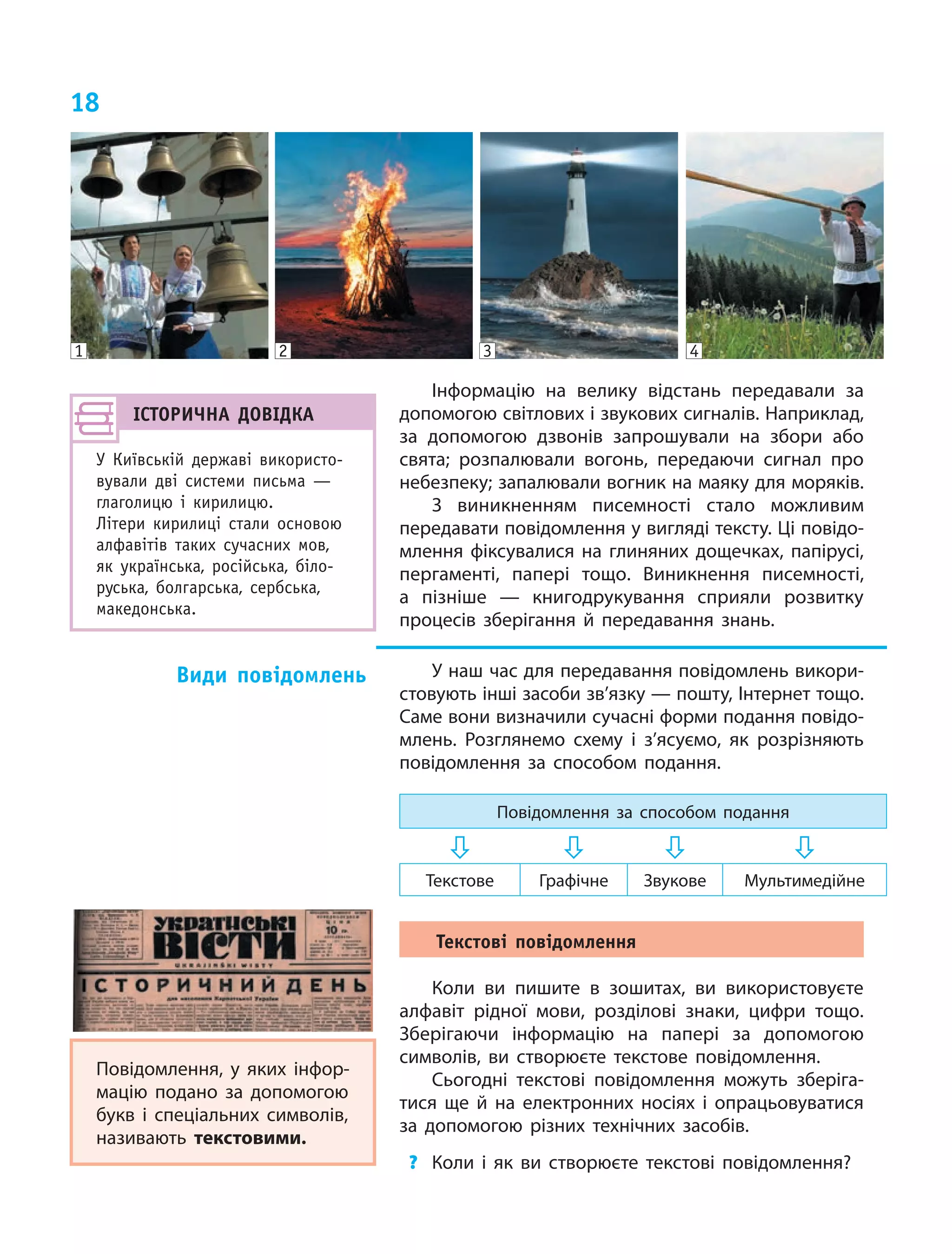
Інформацію на велику відстань передавали за
допомогою світлових і звукових сигналів. Наприклад,
за допомогою дзвонів запрошували на збори або
свята; розпалювали вогонь, передаючи сигнал про
небезпеку; запалювали вогник на маяку для моряків.
З виникненням писемності стало можливим
передавати повідомлення у вигляді тексту. Ці повідо‑
млення фіксувалися на глиняних дощечках, папірусі,
пергаменті, папері тощо. Виникнення писемності,
а пізніше — книгодрукування сприяли розвитку
процесів зберігання й передавання знань.
У наш час для передавання повідомлень викори
стовують інші засоби зв’язку — пошту, Інтернет тощо.
Саме вони визначили сучасні форми подання повідо‑
млень. Розглянемо схему і з’ясуємо, як розрізняють
повідомлення за способом подання.
Повідомлення за способом подання
Текстове Графічне Звукове Мультимедійне
Текстові повідомлення
Коли ви пишите в зошитах, ви використовуєте
алфавіт рідної мови, розділові знаки, цифри тощо.
Зберігаючи інформацію на папері за допомогою
символів, ви створюєте текстове повідомлення.
Сьогодні текстові повідомлення можуть зберіга‑
тися ще й на електронних носіях і опрацьовуватися
за допомогою різних технічних засобів.
? Коли і як ви створюєте текстові повідомлення?
Види повідомлень
321 4
ІСТОРИЧНА ДОВІДКА
У Київській державі використо
вували дві системи письма —
глаголицю і кирилицю.
Літери кирилиці стали основою
алфавітів таких сучасних мов,
як українська, російська, біло
руська, болгарська, сербська,
македонська.
19.
19
Графічні повідомлення
Здавна людидля подання інформації використо‑
вували зображення. Ще й зараз науковці намагаються
розшифрувати малюнки на єгипетських пірамідах,
каменях племені майя тощо. У деяких народів, на‑
приклад Китаю та Японії, ці малюнки стали основою
для створення ієрогліфічного письма.
Ви теж часто використовуєте графічні повідомлен‑
ня. Наприклад, після канікул, шкільних екскурсій, свят
ви обмінюєтеся враженнями за допомогою фотогра‑
фій — графічних зображень подій, що відбувалися.
? Наведіть приклади графічних повідомлень.
Звукові повідомлення
Наше життя супроводжується звуками. Протягом
дня ми часто отримуємо і передаємо звукові повідо‑
млення. Наприклад, ви чуєте в транспорті оголошен‑
ня наступної зупинки, дзвоник у школі сповіщає про
початок або кінець уроку, ви спілкуєтеся з друзями
за допомогою звуків природної мови. Музика, яку ви
слухаєте, подається за допомогою звукових сигналів
різної висоти.
? Які ще звукові повідомлення ви знаєте?
Мультимедійні повідомлення
Читаючи книжки, ви напевно звертаєте увагу на
малюнки поряд із текстом, адже вони допомагають
краще зрозуміти текст, уявити описані події тощо.
Отже, певна інформація у книжках подається у ви‑
гляді текстових і графічних повідомлень.
Сучасні книжки містять не лише ілюстрації, а ще
й об’єкти доповненої реальності, які можна пере‑
глянути за допомогою спеціальних технічних засобів
і програмних додатків.
Відеокліп, мультфільм містять графічні та звукові
повідомлення.
Такі повідомлення є мультимедійними.
? Які ще мультимедійні повідомлення ви знаєте?
Повідомлення, у яких
інформацію подано у ви‑
гляді зображень, називають
графічними.
Повідомлення, у яких
інформацію подано за до‑
помогою звукових сигналів,
називають звуковими.
Повідомлення, що є поєд‑
нанням повідомлень різних
видів, називають мультиме-
дійними (комбінованими).
20.
20
Повідомлення містять інформацію,подану за до‑
помогою сигналів різної природи.
З огляду на сучасні засоби опрацювання інформа‑
ції, повідомлення за способом подання поділяють на
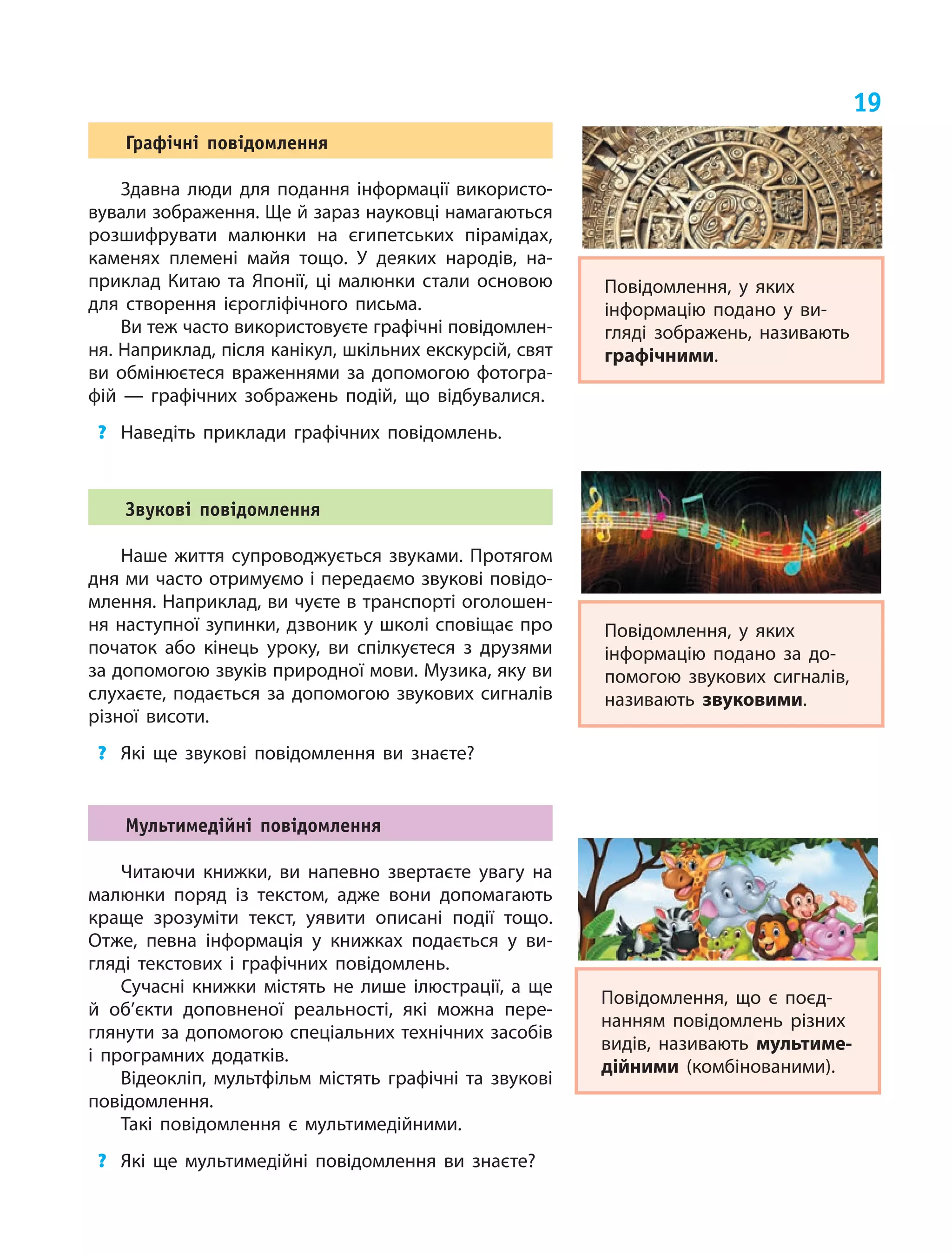
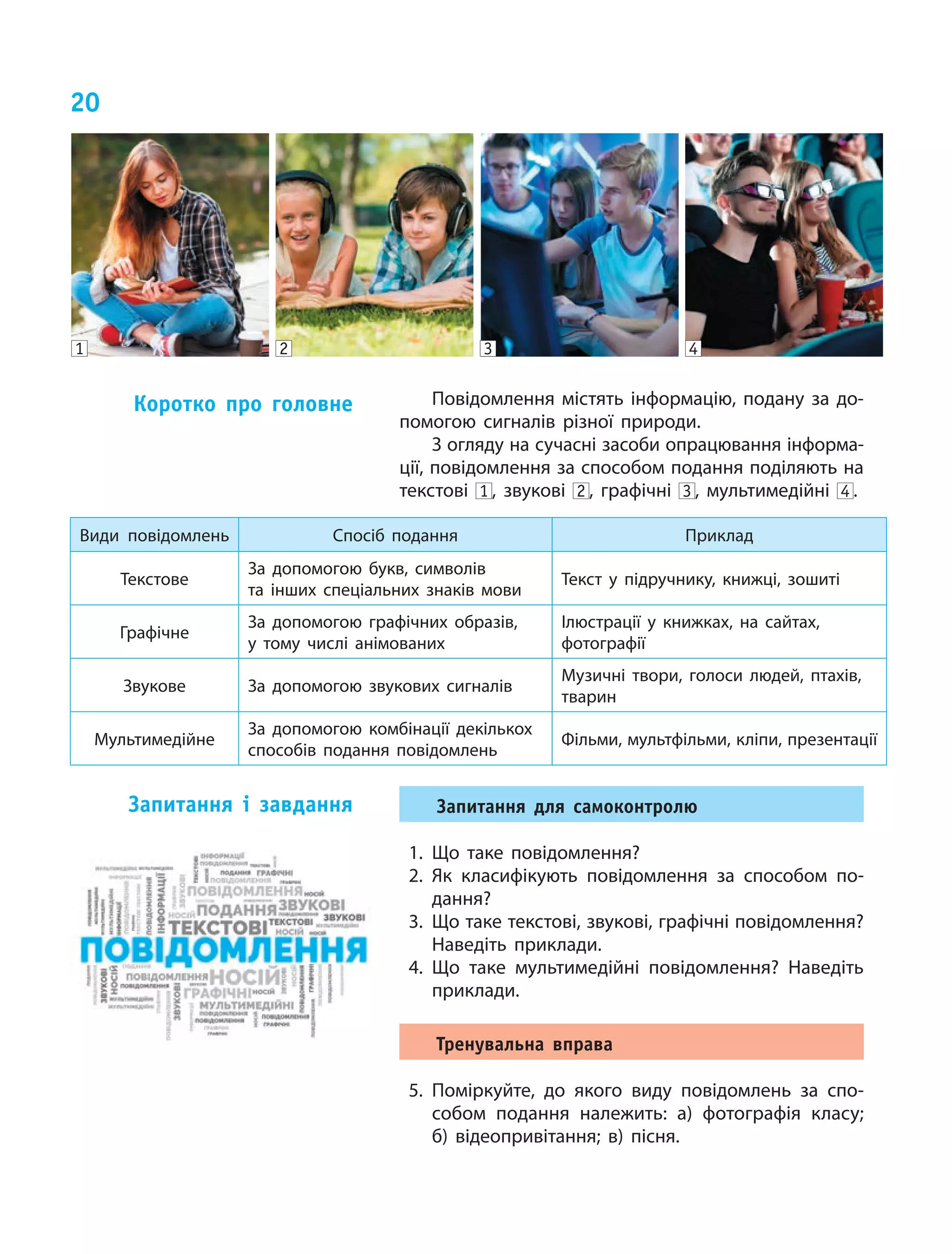
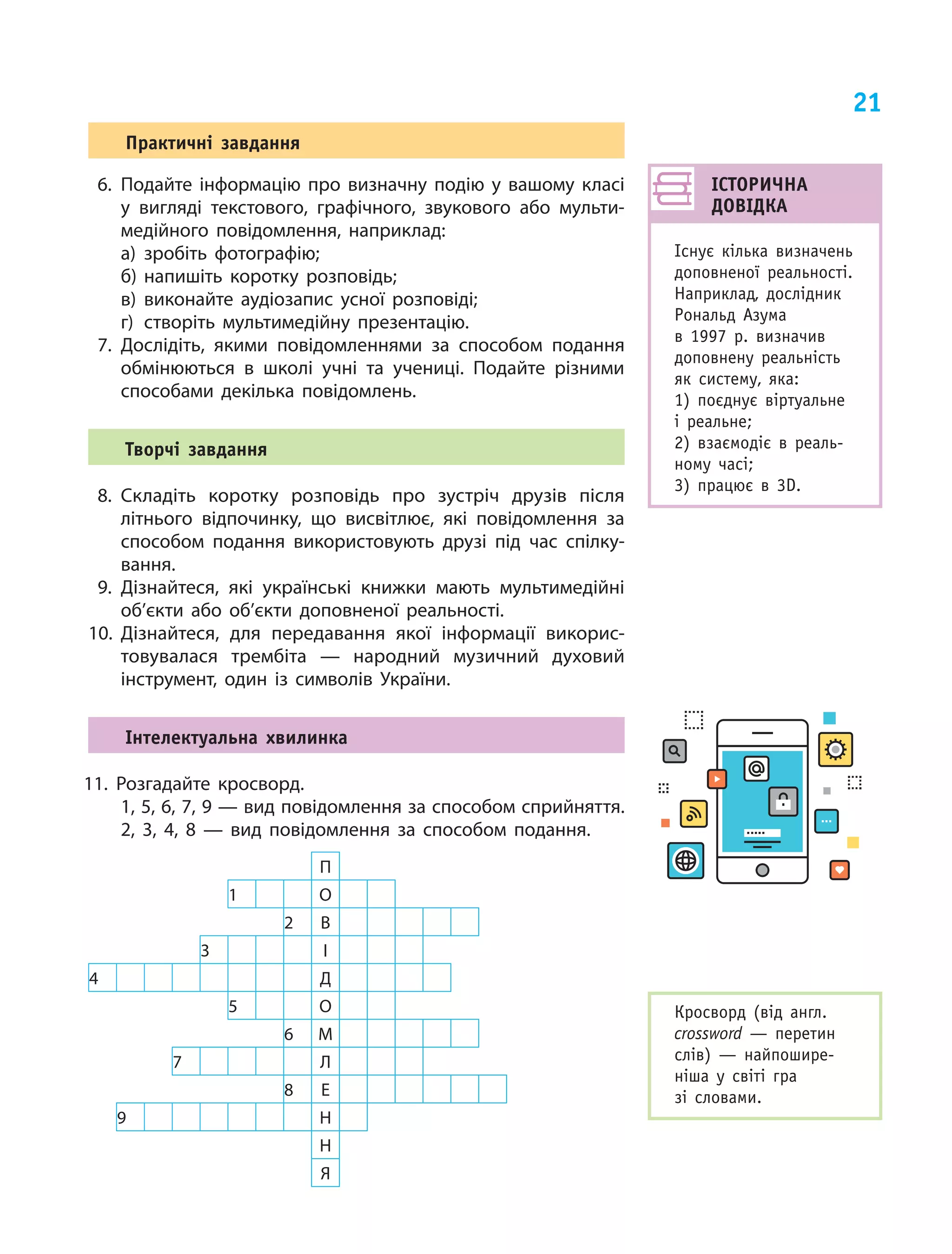
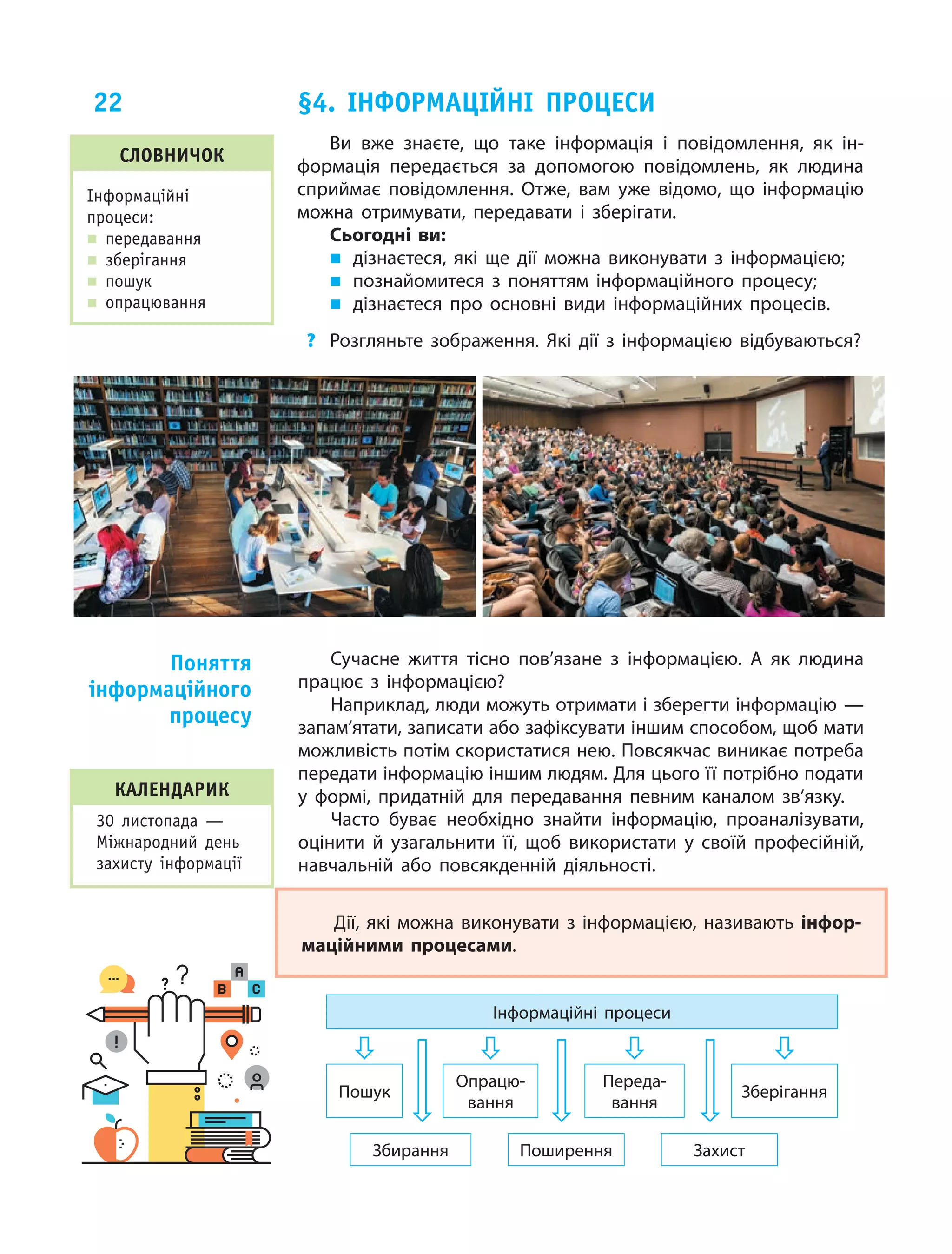
текстові 1 , звукові 2 , графічні 3 , мультимедійні 4 .
Види повідомлень Спосіб подання Приклад
Текстове
За допомогою букв, символів
та інших спеціальних знаків мови
Текст у підручнику, книжці, зошиті
Графічне
За допомогою графічних образів,
у тому числі анімованих
Ілюстрації у книжках, на сайтах,
фотографії
Звукове За допомогою звукових сигналів
Музичні твори, голоси людей, птахів,
тварин
Мультимедійне
За допомогою комбінації декількох
способів подання повідомлень
Фільми, мультфільми, кліпи, презентації
Запитання для самоконтролю
1. Що таке повідомлення?
2. Як класифікують повідомлення за способом по‑
дання?
3. Що таке текстові, звукові, графічні повідомлення?
Наведіть приклади.
4. Що таке мультимедійні повідомлення? Наведіть
приклади.
Тренувальна вправа
5. Поміркуйте, до якого виду повідомлень за спо‑
собом подання належить: а) фотографія класу;
б) відеопривітання; в) пісня.
Коротко про головне
Запитання і завдання
4321
21.
21
Практичні завдання
6. Подайте інформаціюпро визначну подію у вашому класі
у вигляді текстового, графічного, звукового або мульти‑
медійного повідомлення, наприклад:
а) зробіть фотографію;
б) напишіть коротку розповідь;
в) виконайте аудіозапис усної розповіді;
г) створіть мультимедійну презентацію.
7. Дослідіть, якими повідомленнями за способом подання
обмінюються в школі учні та учениці. Подайте різними
способами декілька повідомлень.
Творчі завдання
8. Складіть коротку розповідь про зустріч друзів після
літнього відпочинку, що висвітлює, які повідомлення за
способом подання використовують друзі під час спілку‑
вання.
9. Дізнайтеся, які українські книжки мають мультимедійні
об’єкти або об’єкти доповненої реальності.
10. Дізнайтеся, для передавання якої інформації викорис‑
товувалася трембіта — народний музичний духовий
інструмент, один із символів України.
Інтелектуальна хвилинка
11. Розгадайте кросворд.
1, 5, 6, 7, 9 — вид повідомлення за способом сприйняття.
2, 3, 4, 8 — вид повідомлення за способом подання.
П
1 О
2 В
3 І
4 Д
5 О
6 М
7 Л
8 Е
9 Н
Н
Я
Кросворд (від англ.
сrossword — перетин
слів) — найпошире
ніша у світі гра
зі словами.
ІСТОРИЧНА
ДОВІДКА
Існує кілька визначень
доповненої реальності.
Наприклад, дослідник
Рональд Азума
в 1997 р. визначив
доповнену реальність
як систему, яка:
1) поєднує віртуальне
і реальне;
2) взаємодіє в реаль
ному часі;
3) працює в 3D.
22.
22
Ви вже знаєте,що таке інформація і повідомлення, як ін‑
формація передається за допомогою повідомлень, як людина
сприймає повідомлення. Отже, вам уже відомо, що інформацію
можна отримувати, передавати і зберігати.
Сьогодні ви:
„„ дізнаєтеся, які ще дії можна виконувати з інформацією;
„„ познайомитеся з поняттям інформаційного процесу;
„„ дізнаєтеся про основні види інформаційних процесів.
? Розгляньте зображення. Які дії з інформацією відбуваються?
§4. Інформаційні процеси
Словничок
Інформаційні
процеси:
„„ передавання
„„ зберігання
„„ пошук
„„ опрацювання
Сучасне життя тісно пов’язане з інформацією. А як людина
працює з інформацією?
Наприклад, люди можуть отримати і зберегти інформацію —
запам’ятати, записати або зафіксувати іншим способом, щоб мати
можливість потім скористатися нею. Повсякчас виникає потреба
передати інформацію іншим людям. Для цього її потрібно подати
у формі, придатній для передавання певним каналом зв’язку.
Часто буває необхідно знайти інформацію, проаналізувати,
оцінити й узагальнити її, щоб використати у своїй професійній,
навчальній або повсякденній діяльності.
Дії, які можна виконувати з інформацією, називають інфор-
маційними процесами.
Поняття
інформаційного
процесу
Інформаційні процеси
Пошук
Опрацю‑
вання
Переда‑
вання
Зберігання
Збирання Поширення Захист
КАЛЕНДАРИК
30 листопада —
Міжнародний день
захисту інформації
23.
23
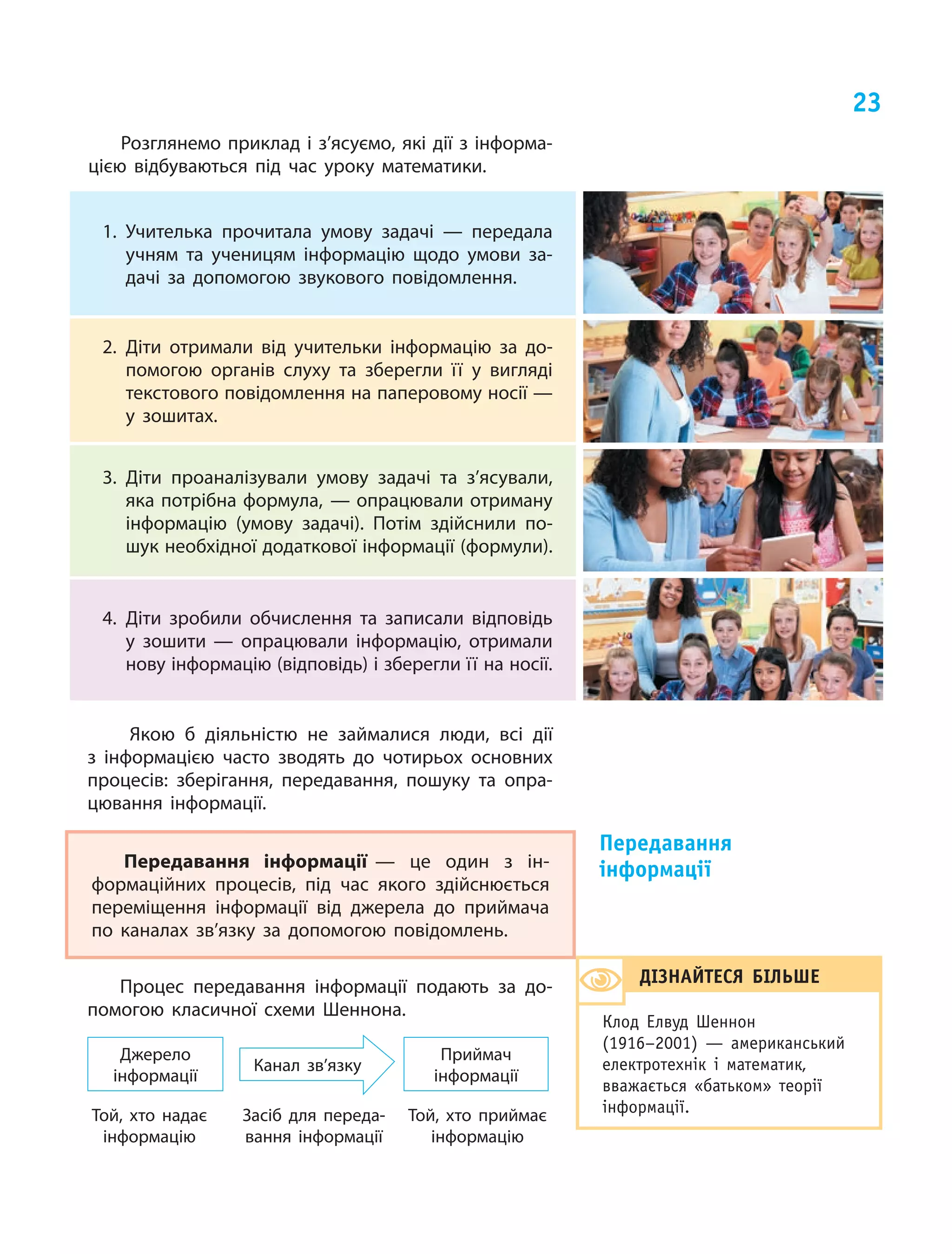
Розглянемо приклад із’ясуємо, які дії з інформа‑
цією відбуваються під час уроку математики.
1. Учителька прочитала умову задачі — передала
учням та ученицям інформацію щодо умови за‑
дачі за допомогою звукового повідомлення.
2. Діти отримали від учительки інформацію за до‑
помогою органів слуху та зберегли її у вигляді
текстового повідомлення на паперовому носії —
у зошитах.
3. Діти проаналізували умову задачі та з’ясували,
яка потрібна формула, — опрацювали отриману
інформацію (умову задачі). Потім здійснили по‑
шук необхідної додаткової інформації (формули).
4. Діти зробили обчислення та записали відповідь
у зошити — опрацювали інформацію, отримали
нову інформацію (відповідь) і зберегли її на носії.
Якою б діяльністю не займалися люди, всі дії
з інформацією часто зводять до чотирьох основних
процесів: зберігання, передавання, пошуку та опра‑
цювання інформації.
Процес передавання інформації подають за до‑
помогою класичної схеми Шеннона.
Джерело
інформації
Приймач
інформації
Канал зв’язку
Той, хто надає
інформацію
Засіб для переда‑
вання інформації
Той, хто приймає
інформацію
Передавання
інформації
ДІЗНАЙТЕСЯ БІЛЬШЕ
Клод Елвуд Шеннон
(1916–2001) — американський
електротехнік і математик,
вважається «батьком» теорії
інформації.
Передавання інформації — це один з ін‑
формаційних процесів, під час якого здійснюється
переміщення інформації від джерела до приймача
по каналах зв’язку за допомогою повідомлень.
24.
24
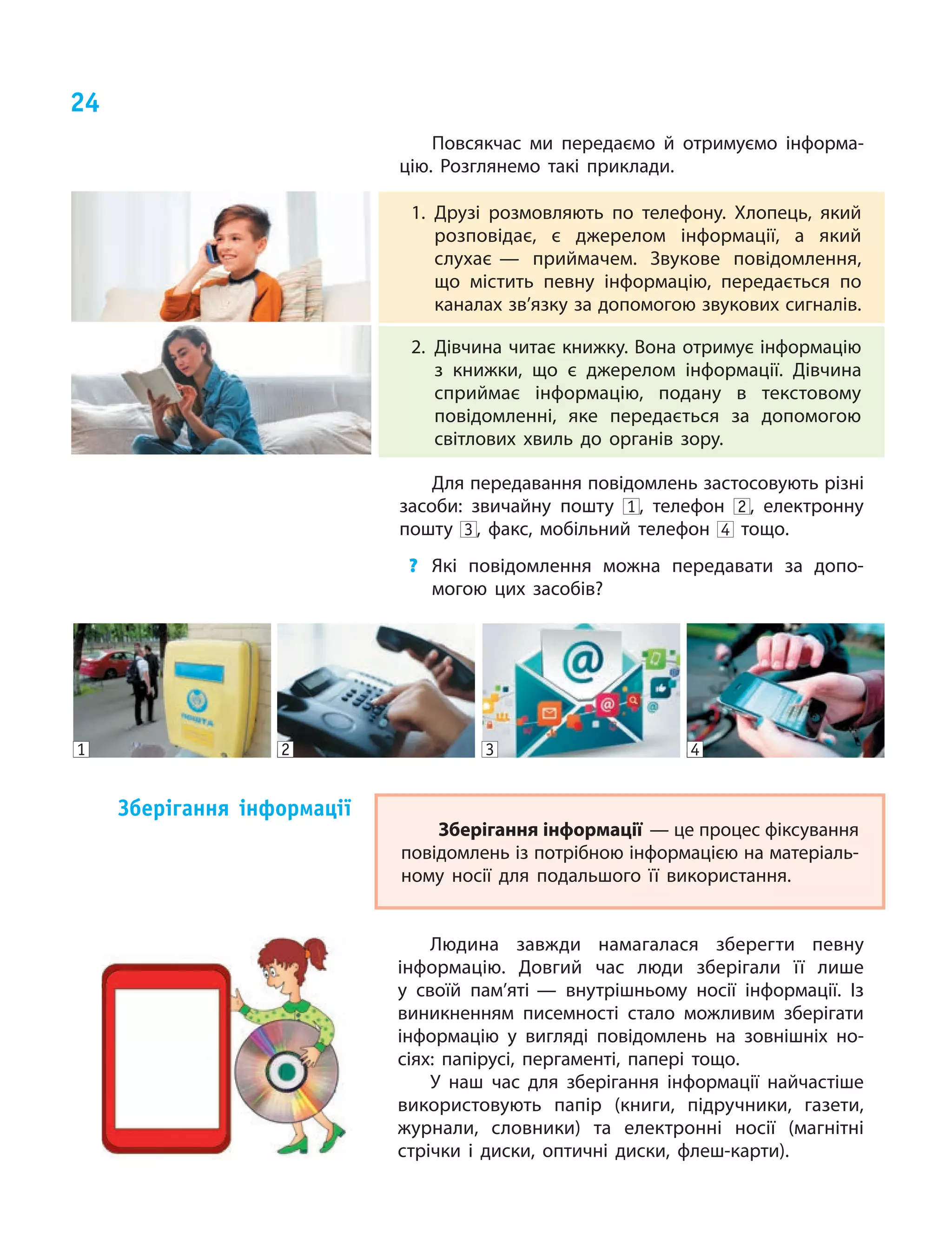
Повсякчас ми передаємой отримуємо інформа‑
цію. Розглянемо такі приклади.
1. Друзі розмовляють по телефону. Хлопець, який
розповідає, є джерелом інформації, а який
слухає — приймачем. Звукове повідомлення,
що містить певну інформацію, передається по
каналах зв’язку за допомогою звукових сигналів.
2. Дівчина читає книжку. Вона отримує інформацію
з книжки, що є джерелом інформації. Дівчина
сприймає інформацію, подану в текстовому
повідомленні, яке передається за допомогою
світлових хвиль до органів зору.
Для передавання повідомлень застосовують різні
засоби: звичайну пошту 1 , телефон 2 , електронну
пошту 3 , факс, мобільний телефон 4 тощо.
? Які повідомлення можна передавати за допо‑
могою цих засобів?
4321
Зберігання інформації — це процес фіксування
повідомлень із потрібною інформацією на матеріаль‑
ному носії для подальшого її використання.
Зберігання інформації
Людина завжди намагалася зберегти певну
інформацію. Довгий час люди зберігали її лише
у своїй пам’яті — внутрішньому носії інформації. Із
виникненням писемності стало можливим зберігати
інформацію у вигляді повідомлень на зовнішніх но‑
сіях: папірусі, пергаменті, папері тощо.
У наш час для зберігання інформації найчастіше
використовують папір (книги, підручники, газети,
журнали, словники) та електронні носії (магнітні
стрічки і диски, оптичні диски, флеш-карти).
25.
25
Опрацювання інформації — цепроцес, у ре‑
зультаті якого або отримується нова інформація, або
інформація набуває іншої форми подання.
Опрацювання інформації
Отримані з різних джерел повідомлення люди ви‑
вчають, порівнюють, оцінюють, аналізують, тобто опра‑
цьовують інформацію, що міститься в повідомленнях, для
винайдення розв’язку поставленої задачі, формулювання
висновку тощо. Тобто цілеспрямовано опрацьовують
інформацію для отримання нової інформації з наявної.
Проте процес опрацювання інформації не завжди
пов’язаний з отриманням нової інформації. Наприклад,
під час перекладу тексту з однієї мови на іншу відбува‑
ється процес опрацювання, який змінює форму подання
інформації, але не її зміст.
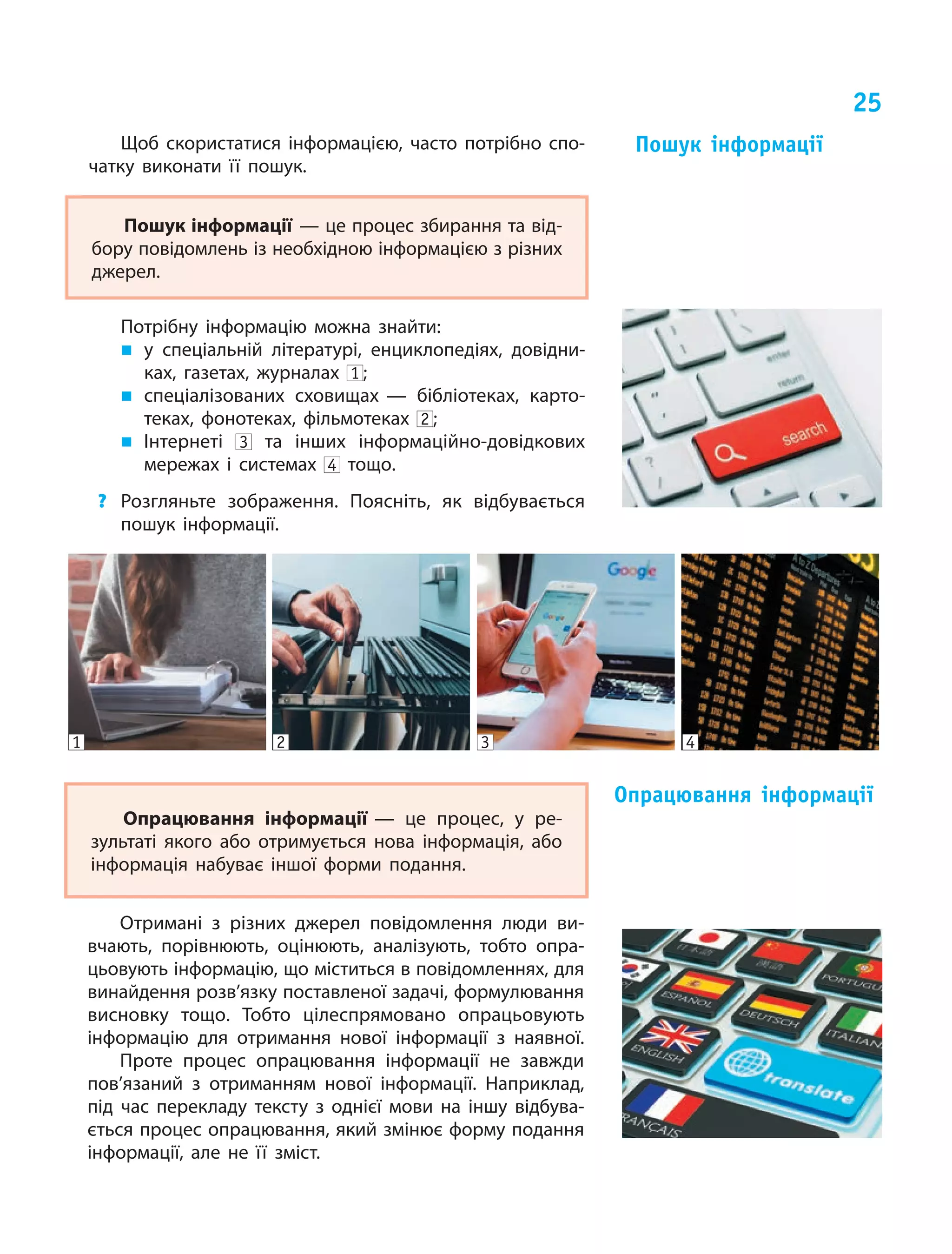
Щоб скористатися інформацією, часто потрібно спо‑
чатку виконати її пошук.
Пошук інформації — це процес збирання та від‑
бору повідомлень із необхідною інформацією з різних
джерел.
Потрібну інформацію можна знайти:
„„ у спеціальній літературі, енциклопедіях, довідни‑
ках, газетах, журналах 1 ;
„„ спеціалізованих сховищах — бібліотеках, карто‑
теках, фонотеках, фільмотеках 2 ;
„„ Інтернеті 3 та інших інформаційно-довідкових
мережах і системах 4 тощо.
? Розгляньте зображення. Поясніть, як відбувається
пошук інформації.
Пошук інформації
4321
26.
26
ІСТОРИЧНА
ДОВІДКА
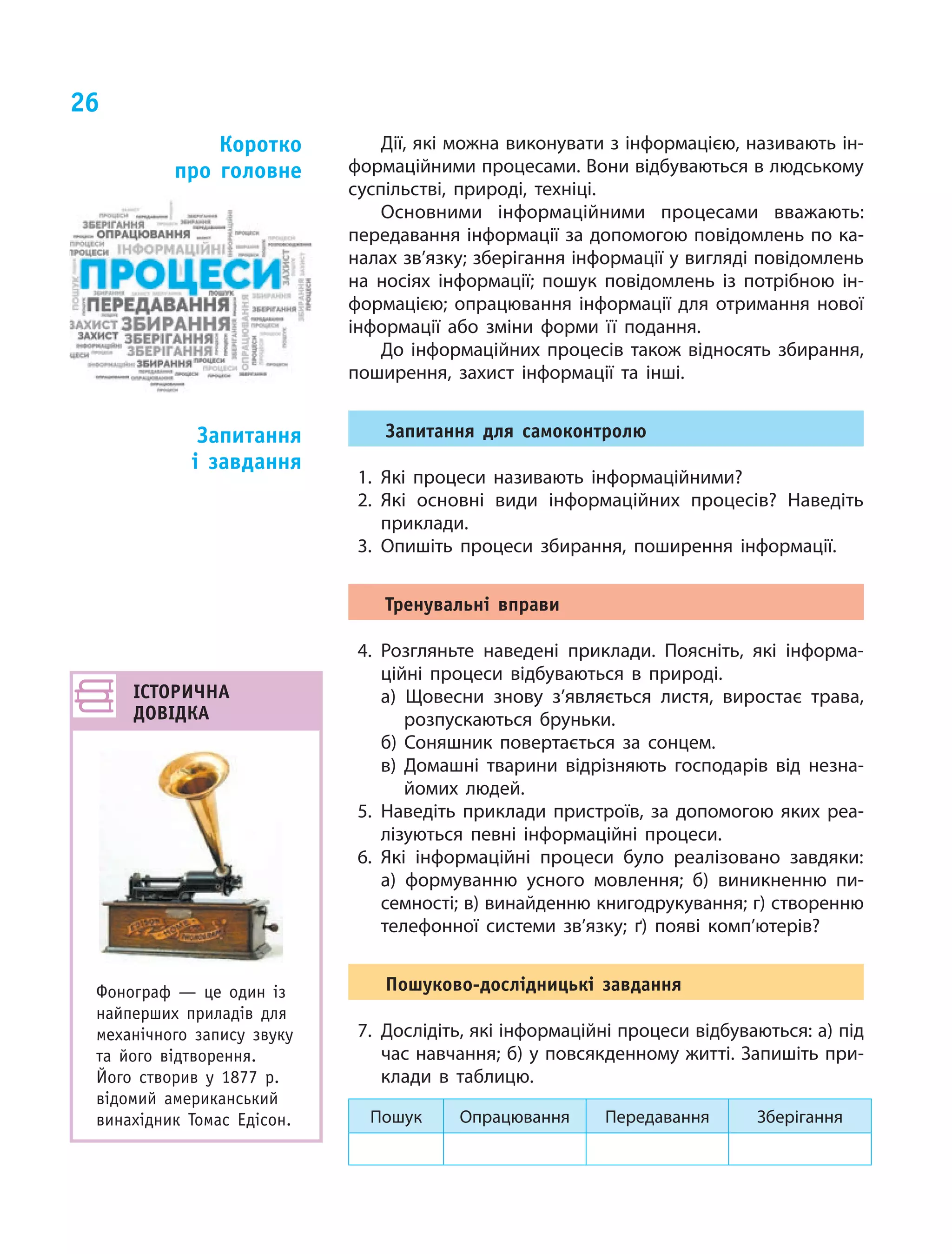
Фонограф — цеодин із
найперших приладів для
механічного запису звуку
та його відтворення.
Його створив у 1877 р.
відомий американський
винахідник Томас Едісон.
Дії, які можна виконувати з інформацією, називають ін‑
формаційними процесами. Вони відбуваються в людському
суспільстві, природі, техніці.
Основними інформаційними процесами вважають:
передавання інформації за допомогою повідомлень по ка‑
налах зв’язку; зберігання інформації у вигляді повідомлень
на носіях інформації; пошук повідомлень із потрібною ін‑
формацією; опрацювання інформації для отримання нової
інформації або зміни форми її подання.
До інформаційних процесів також відносять збирання,
поширення, захист інформації та інші.
Запитання для самоконтролю
1. Які процеси називають інформаційними?
2. Які основні види інформаційних процесів? Наведіть
приклади.
3. Опишіть процеси збирання, поширення інформації.
Тренувальні вправи
4. Розгляньте наведені приклади. Поясніть, які інформа‑
ційні процеси відбуваються в природі.
а) Щовесни знову з’являється листя, виростає трава,
розпускаються бруньки.
б) Соняшник повертається за сонцем.
в) Домашні тварини відрізняють господарів від незна‑
йомих людей.
5. Наведіть приклади пристроїв, за допомогою яких реа‑
лізуються певні інформаційні процеси.
6. Які інформаційні процеси було реалізовано завдяки:
а) формуванню усного мовлення; б) виникненню пи‑
семності; в) винайденню книгодрукування; г) створенню
телефонної системи зв’язку; ґ) появі комп’ютерів?
Пошуково-дослідницькі завдання
7. Дослідіть, які інформаційні процеси відбуваються: а) під
час навчання; б) у повсякденному житті. Запишіть при‑
клади в таблицю.
Пошук Опрацювання Передавання Зберігання
Коротко
про головне
Запитання
і завдання
27.
27
Г А ЯЕ Р Е
І Н Н П А Д
Р К У Ш В А
Е Р А О П Н
Б П Ц А Н Н
З О Ю В Н Я
Висловлювання — це речення,
про вміст якого можна сказати,
істинний він чи хибний.
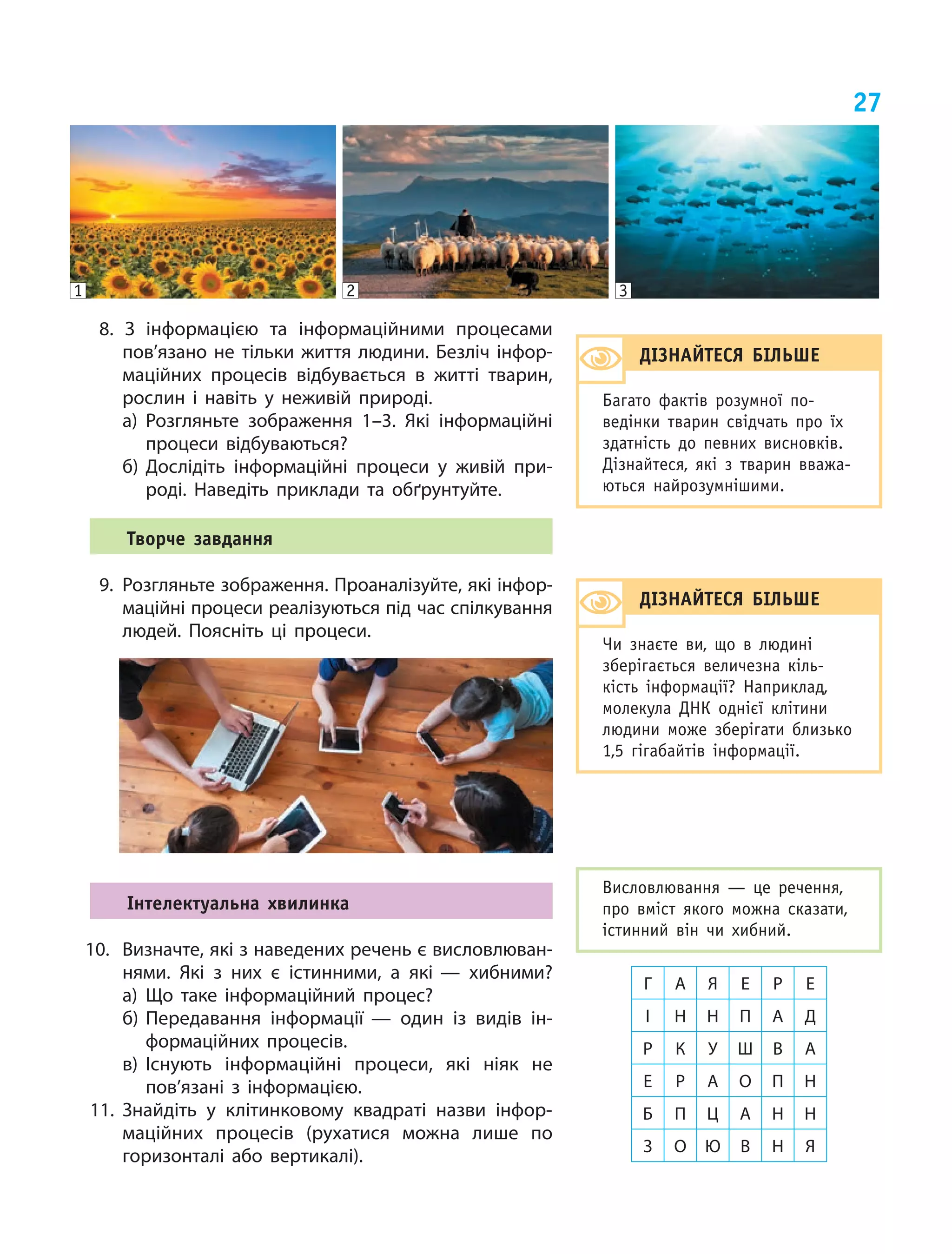
8. З інформацією та інформаційними процесами
пов’язано не тільки життя людини. Безліч інфор‑
маційних процесів відбувається в житті тварин,
рослин і навіть у неживій природі.
а) Розгляньте зображення 1–3. Які інформаційні
процеси відбуваються?
б) Дослідіть інформаційні процеси у живій при‑
роді. Наведіть приклади та обґрунтуйте.
творче завдання
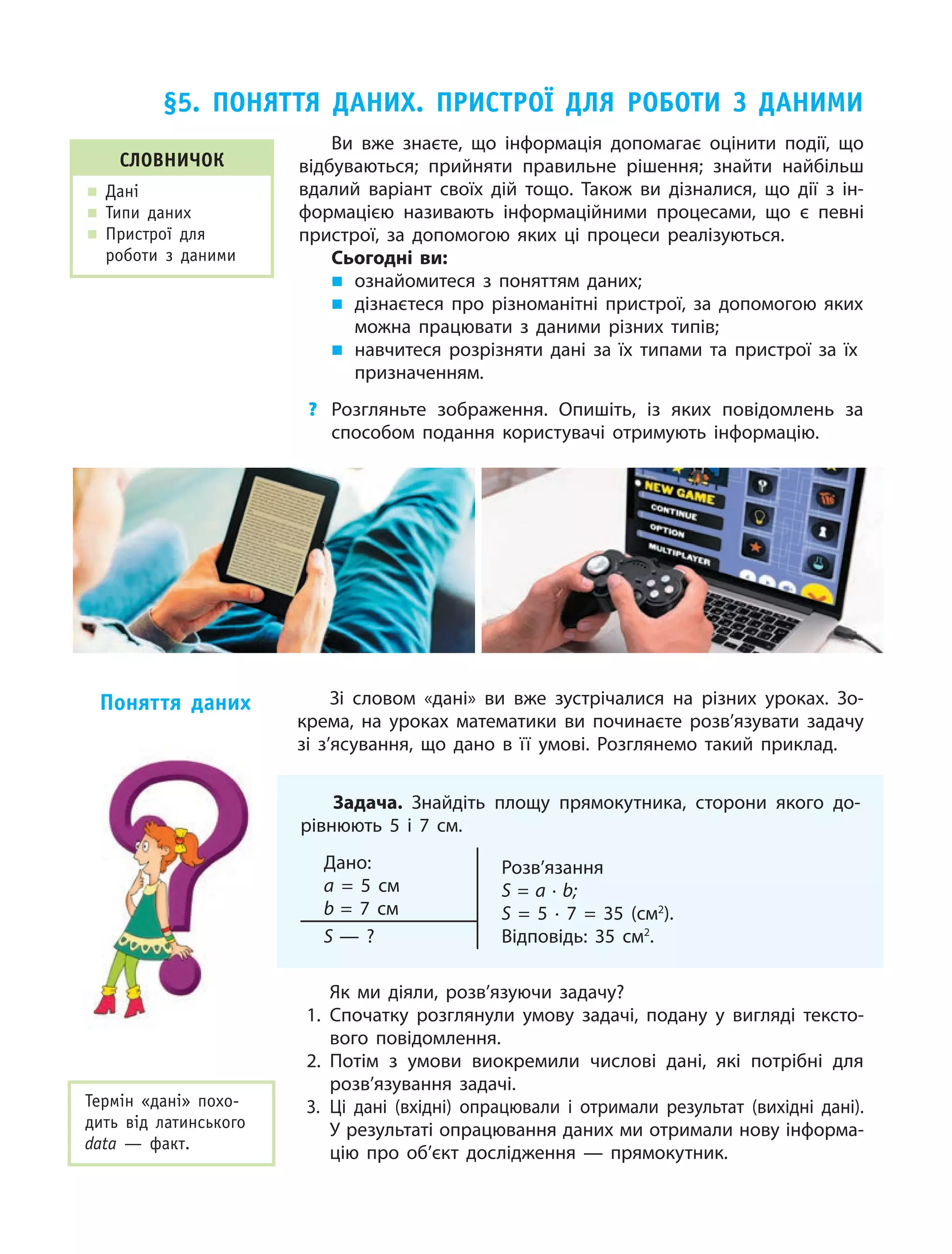
9. Розгляньте зображення. Проаналізуйте, які інфор‑
маційні процеси реалізуються під час спілкування
людей. Поясніть ці процеси.
Інтелектуальна хвилинка
10. Визначте, які з наведених речень є висловлюван‑
нями. Які з них є істинними, а які — хибними?
а) Що таке інформаційний процес?
б) Передавання інформації — один із видів ін‑
формаційних процесів.
в) Існують інформаційні процеси, які ніяк не
пов’язані з інформацією.
11. Знайдіть у клітинковому квадраті назви інфор‑
маційних процесів (рухатися можна лише по
горизонталі або вертикалі).
дІЗнАйтесЯ бІлЬШе
Багато фактів розумної по
ведінки тварин свідчать про їх
здатність до певних висновків.
дізнайтеся, які з тварин вважа
ються найрозумнішими.
321
дІЗнАйтесЯ бІлЬШе
Чи знаєте ви, що в людині
зберігається величезна кіль
кість інформації? Наприклад,
молекула дНК однієї клітини
людини може зберігати близько
1,5 гігабайтів інформації.
28.
28
Зі словом «дані»ви вже зустрічалися на різних уроках. Зо‑
крема, на уроках математики ви починаєте розв’язувати задачу
зі з’ясування, що дано в її умові. Розглянемо такий приклад.
Задача. Знайдіть площу прямокутника, сторони якого до‑
рівнюють 5 і 7 см.
Дано:
a = 5 см
b = 7 см
Розв’язання
S = a · b;
S = 5 · 7 = 35 (см2
).
Відповідь: 35 см2
.S — ?
Як ми діяли, розв’язуючи задачу?
1. Спочатку розглянули умову задачі, подану у вигляді тексто‑
вого повідомлення.
2. Потім з умови виокремили числові дані, які потрібні для
розв’язування задачі.
3. Ці дані (вхідні) опрацювали і отримали результат (вихідні дані).
У результаті опрацювання даних ми отримали нову інформа‑
цію про об’єкт дослідження — прямокутник.
Поняття даних
§5. Поняття даних. Пристрої для роботи з даними
Словничок
„„ Дані
„„ Типи даних
„„ Пристрої для
роботи з даними
Ви вже знаєте, що інформація допомагає оцінити події, що
відбуваються; прийняти правильне рішення; знайти найбільш
вдалий варіант своїх дій тощо. Також ви дізналися, що дії з ін‑
формацією називають інформаційними процесами, що є певні
пристрої, за допомогою яких ці процеси реалізуються.
Сьогодні ви:
„„ ознайомитеся з поняттям даних;
„„ дізнаєтеся про різноманітні пристрої, за допомогою яких
можна працювати з даними різних типів;
„„ навчитеся розрізняти дані за їх типами та пристрої за їх
призначенням.
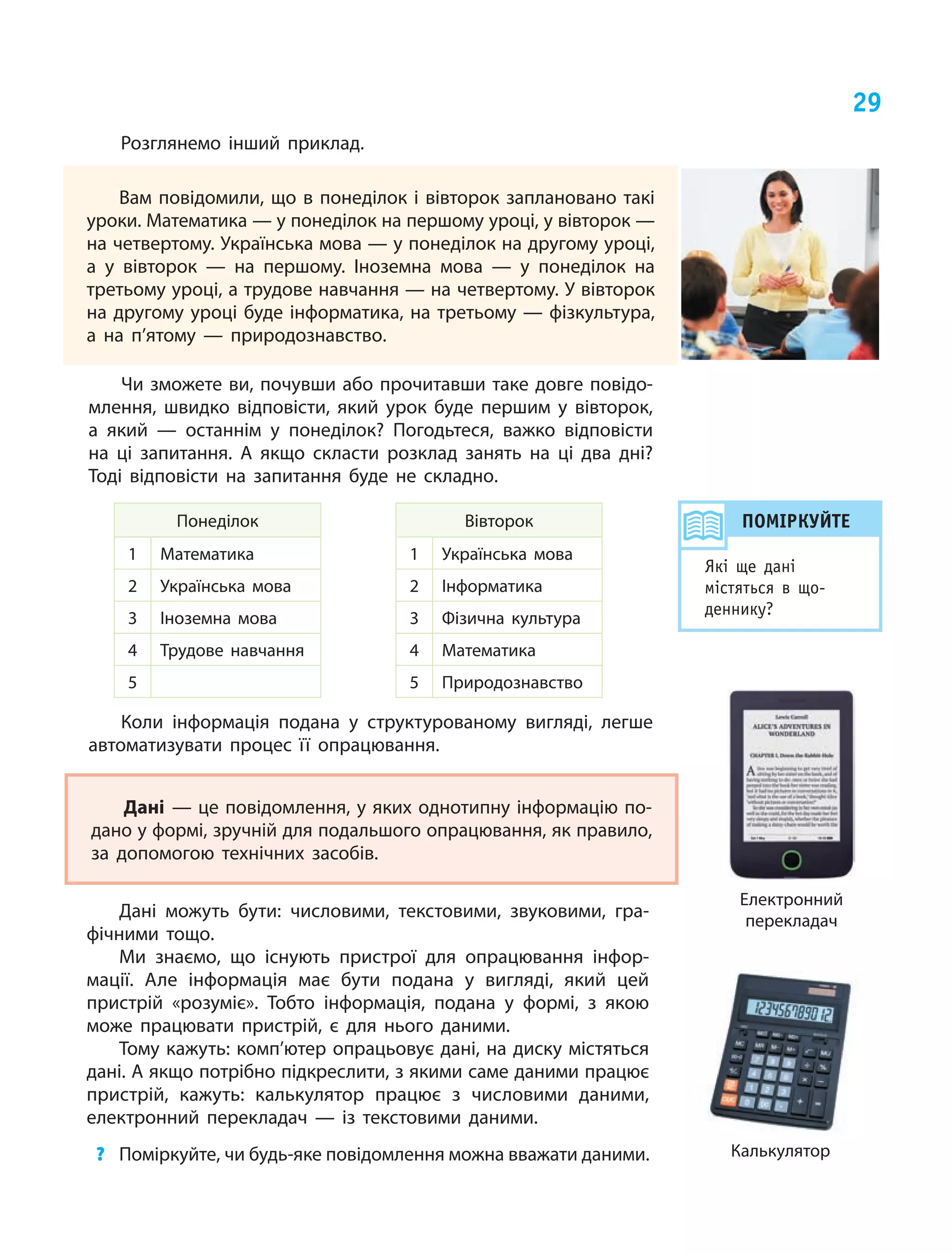
? Розгляньте зображення. Опишіть, із яких повідомлень за
способом подання користувачі отримують інформацію.
Термін «дані» похо
дить від латинського
data — факт.
29.
29
Розглянемо інший приклад.
Вамповідомили, що в понеділок і вівторок заплановано такі
уроки. Математика — у понеділок на першому уроці, у вівторок —
на четвертому. Українська мова — у понеділок на другому уроці,
а у вівторок — на першому. Іноземна мова — у понеділок на
третьому уроці, а трудове навчання — на четвертому. У вівторок
на другому уроці буде інформатика, на третьому — фізкультура,
а на п’ятому — природознавство.
Дані — це повідомлення, у яких однотипну інформацію по‑
дано у формі, зручній для подальшого опрацювання, як правило,
за допомогою технічних засобів.
Чи зможете ви, почувши або прочитавши таке довге повідо‑
млення, швидко відповісти, який урок буде першим у вівторок,
а який — останнім у понеділок? Погодьтеся, важко відповісти
на ці запитання. А якщо скласти розклад занять на ці два дні?
Тоді відповісти на запитання буде не складно.
Понеділок
1 Математика
2 Українська мова
3 Іноземна мова
4 Трудове навчання
5
Вівторок
1 Українська мова
2 Інформатика
3 Фізична культура
4 Математика
5 Природознавство
Коли інформація подана у структурованому вигляді, легше
автоматизувати процес її опрацювання.
Дані можуть бути: числовими, текстовими, звуковими, гра‑
фічними тощо.
Ми знаємо, що існують пристрої для опрацювання інфор‑
мації. Але інформація має бути подана у вигляді, який цей
пристрій «розуміє». Тобто інформація, подана у формі, з якою
може працювати пристрій, є для нього даними.
Тому кажуть: комп’ютер опрацьовує дані, на диску містяться
дані. А якщо потрібно підкреслити, з якими саме даними працює
пристрій, кажуть: калькулятор працює з числовими даними,
електронний перекладач — із текстовими даними.
? Поміркуйте, чи будь-яке повідомлення можна вважати даними.
Електронний
перекладач
Калькулятор
ПОМІРКУЙТЕ
Які ще дані
містяться в що
деннику?
30.
30
З давніх-давен людимріяли про такі засоби зв’язку, яким не
заважали б далекі відстані, гори, моря. З розвитком науки і тех‑
ніки мрії людей поступово втілювались у життя. Люди винайшли
пристрої для передавання на відстань текстових повідомлень
(телеграф), звукових повідомлень (телефон, радіо), графічних та
комбінованих (телебачення). Сьогодні для передавання повідо‑
млень на значні відстані використовують комп’ютерні мережі.
Сучасні пристрої дедалі важче чітко поділити за призначен‑
ням. Вони стають усе більш універсальними. Але універсальні
пристрої часто є менш потужними. Наприклад, ви можете фо‑
тографувати й смартфоном, але професійну фотографію або
відеозйомку краще робити за допомогою спеціальних пристро‑
їв — фотоапарата, фотокамери, відеокамери.
Найпоширенішим пристроєм, який поєднує чи не всі функції
розглянутих пристроїв, є комп’ютер. Сучасні комп’ютери — це
універсальні пристрої, які можуть працювати з даними різних
типів: текстовими, числовими, звуковими, графічними, мульти‑
медійними, відеоданими.
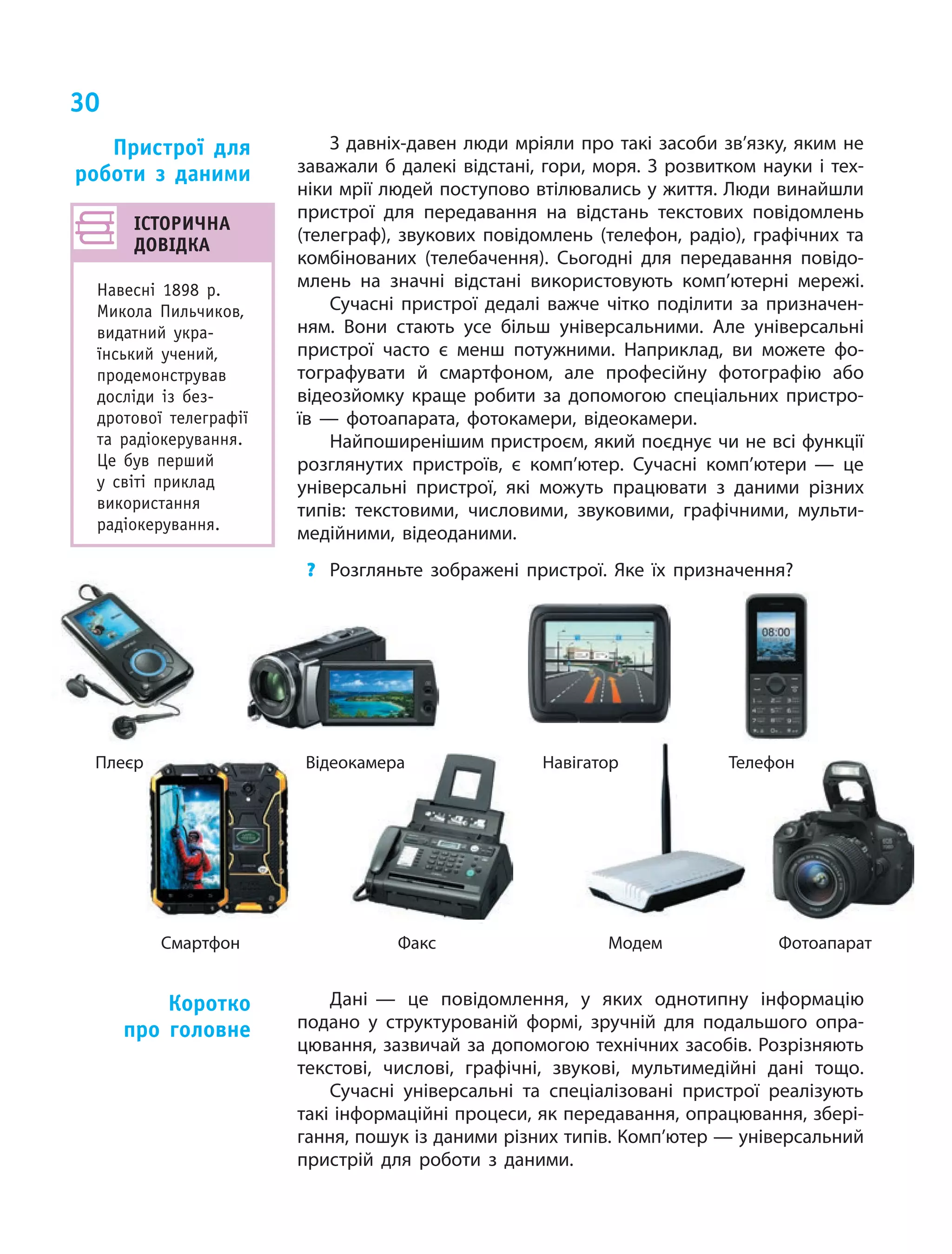
? Розгляньте зображені пристрої. Яке їх призначення?
Пристрої для
роботи з даними
Плеєр Відеокамера Навігатор Телефон
Смартфон Факс Модем Фотоапарат
ІСТОРИЧНА
ДОВІДКА
Навесні 1898 р.
Микола Пильчиков,
видатний укра
їнський учений,
продемонстрував
досліди із без
дротової телеграфії
та радіокерування.
Це був перший
у світі приклад
використання
радіокерування.
Дані — це повідомлення, у яких однотипну інформацію
подано у структурованій формі, зручній для подальшого опра‑
цювання, зазвичай за допомогою технічних засобів. Розрізняють
текстові, числові, графічні, звукові, мультимедійні дані тощо.
Сучасні універсальні та спеціалізовані пристрої реалізують
такі інформаційні процеси, як передавання, опрацювання, збері‑
гання, пошук із даними різних типів. Комп’ютер — універсальний
пристрій для роботи з даними.
Коротко
про головне
31.
31
Запитання для самоконтролю
1. Щотаке дані?
2. Як пов’язані дані та повідомлення; дані та інформація?
3. Які типи даних ви знаєте? Наведіть приклади.
Тренувальні вправи
4. Поясніть, чому комп’ютер є універсальним пристроєм для
роботи з даними.
5. Розгляньте пристрої, зображені на с. 29–30. Назвіть пристрої
для роботи з даними різних типів: а) текстовими; б) графіч‑
ними; в) звуковими.
Практичне завдання
6. З’ясуйте, для роботи з якими даними призначені такі при‑
строї: диктофон, стаціонарний телефон, комп’ютер, модем,
факс, фотокамера, калькулятор, навігатор. Перенесіть табли‑
цю в зошит і поставте у відповідних клітинках позначку «+».
№
з/п
Пристрій
Тип даних
текстові числові графічні звукові відео
1 Диктофон
Творче завдання
7. Розгляньте зображення у завданні 9 на с. 27. Поясніть, які
пристрої використовують друзі, з якими типами даних ці
пристрої працюють, які функції виконують.
Інтелектуальна хвилинка
8. Розгадайте ребус.
Запитання
і завдання
Пристрої для роботи
з даними:
„„ електронна книга
„„ калькулятор
„„ комп’ютер
„„ модем
„„ навігатор
„„ телефон
„„ плеєр
„„ факс
„„ фотоапарат
„„ фотокамера
„„ відеокамера
„„ ігрова приставка
тощо
,,
С Т
,,,
32.
§6. АПАРАтнА ІПРОГРАМнА склАдОвІ ІнфОРМАцІйнОї
систеМи. кОМП’ютеР тА йОГО склАдОвІ
Ви вже знаєте, що універсальним пристроєм для роботи з ін‑
формацією є комп’ютер. Тепер ви поглянете на комп’ютер як на
єдину систему, у якій відбуваються певні інформаційні процеси.
Сьогодні ви:
„ дізнаєтеся, що таке інформаційні системи, які основні
складові має комп’ютер;
„ навчитеся розрізняти пристрої комп’ютера за призна‑
ченням;
„ розглянете види сучасних персональних комп’ютерів.
? Розгляньте зображення. Які складові об’єднані в єдине ціле?
Які інформаційні процеси відбуваються між ними?
слОвничОк
„ інформаційна
система
„ Комп’ютер
У навколишньому світі ми бачимо різні системи — поєднані
у єдине ціле об’єкти, які взаємодіють під час виконання певних
функцій. Системою, наприклад, є жива істота, спільнота людей,
механізм, підприємство. І ваш клас теж є системою.
Системи, які пов’язані з опрацюванням інформації, називають
інформаційними системами (information systems). Ці системи за‑
безпечують приймання інформації, її опрацювання, збереження,
пошук, передавання тощо. Отже, в інформаційних системах від‑
буваються інформаційні процеси.
Інформаційні системи (ІС) поділяють на технічні (наприклад,
комп’ютер), біологічні (людина), соціальні (група людей) та ін.
Комп’ютер як технічна ІС має такі складові:
„ апаратне забезпечення (hardware) — комплекс техніч‑
них пристроїв для введення, збереження, опрацювання
та виведення даних;
„ програмне забезпечення (software) — набір програм,
які забезпечують доцільне використання комп’ютера
в інтересах користувача.
Саме завдяки взаємодії апаратної та програмної складових
комп’ютера в ньому відбуваються інформаційні процеси.
Поняття про
інформаційні
системи
33.
33
ІСТОРИЧНА ДОВІДКА
Перший у світі персональний
комп’ютер Altair 8800 було ство
рено у 1975 р. Цей комп’ютер
ще не мав ні клавіатури, ні мо
нітора, ні довготривалої пам’яті.
А ВБ
Г
Сьогодні люди використовують багато різних ви‑
дів комп’ютерів: від потужних суперкомп’ютерів, при‑
значених для виконання найскладніших обчислень,
до персональних, призначених для реалізації потреб
окремого користувача.
Персональні комп’ютери (ПК) поділяють на два
основні типи: стаціонарні (настільні); портативні
(мобільні).
Стаціонарний персональний комп’ютер за‑
звичай стоїть на столі у визначеному місці. Його
пристрої є окремими модулями, які легко замінити.
Портативний комп’ютер зазвичай зручно пе‑
реносити, він має невелику масу. Основні пристрої
портативного комп’ютера містяться в одному корпусі,
тому їх важко замінити.
Стаціонарний персональний комп’ютер склада‑
ється з 4 основних частин (див. рисунок): системного
блоку 1 , клавіатури 2 , монітора 3 , миші 4 .
Системний блок — спеціальний корпус, у якому
містяться найважливіші компоненти комп’ютера:
„„ процесор — пристрій для керування
роботою комп’ютера та виконання певних
операцій;
„„ пам’ять — пристрій для зберігання даних.
Клавіатура і миша — пристрої, призначені для
введення даних, монітор — для виведення даних.
Сьогодні такий склад комп’ютера називають
базовою конфігурацією.
Роботу комп’ютера можна проілюструвати за до‑
помогою схеми, яку подано нижче.
Комп’ютер та його складові
Складові комп’ютера
Пристрої введення
„„ клавіатура, миша
Пристрої виведення
„„ монітор, принтер
Пристрої зберігання
„„ жорсткий магнітний диск,
оптичний диск, флеш-пам’ять
Пристрій опрацювання
„„ процесор
? Поміркуйте, які інформаційні процеси відбувають‑
ся на кожному етапі (А–Г) роботи комп’ютера.
4
3
2
1
Пристрої
введення
Вхідні дані
Вихідні дані
Пристрої
виведення
Пам’ять
Процесор
34.
34
4321
4321
Портативні комп’ютери —це персональні комп’ютери,
у корпусі яких містяться всі базові компоненти.
Ноутбук 1 — потужний переносний комп’ютер, який можна
використовувати в будь-якому місці; виконує всі функції звичай‑
ного стаціонарного комп’ютера.
Нетбук 2 — невеликий компактний ноутбук, призначений
для виходу в Інтернет і роботи з офісними програмами.
Планшет 3 — представник класу ноутбуків, обладнаних
сенсорним екраном, працює без використання клавіатури і миші.
Смартфон 4 — мобільний телефон із розширеною функціо
нальністю.
Види
портативних
комп’ютерів
У СВІТІ СУЧАСНИХ КОМП’ЮТЕРІВ
Пристрої введення — це пристрої, які призначені для вве‑
дення даних користувача в комп’ютер.
Клавіатура 1 — основний пристрій введення даних і команд
у комп’ютер.
Миша 2 — спеціальний пристрій для введення команд
користувача в комп’ютер.
Мікрофон 3 — пристрій для введення звукових даних.
Сканер 4 — пристрій для введення в комп’ютер тексту,
графічних зображень з плоскої поверхні (наприклад, паперу).
Веб-камера — пристрій для введення відеоданих.
Графічний планшет (або дігітайзер) призначений для вве‑
дення малюнків, виконаних від руки.
Пристрої
введення
35.
35
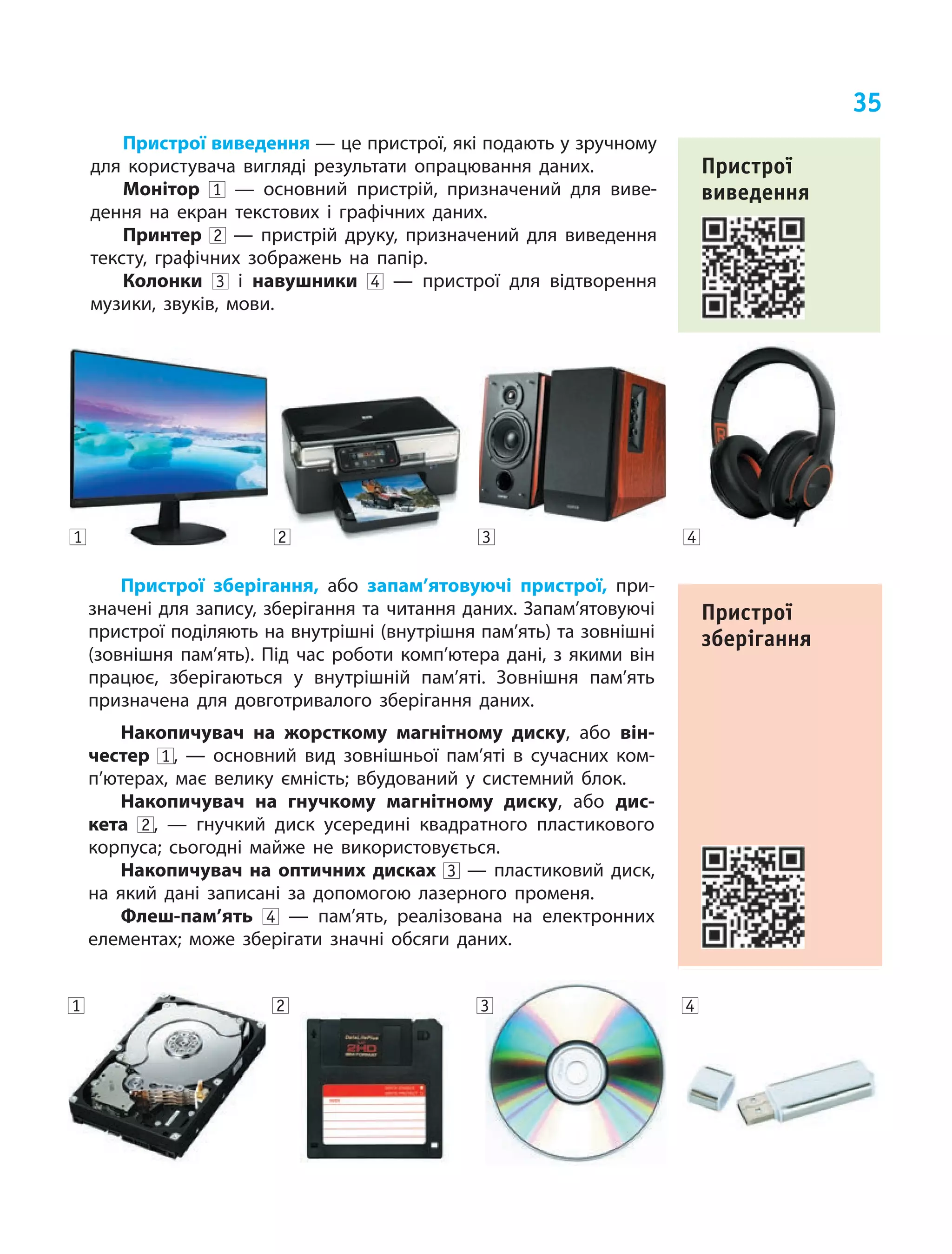
Пристрої виведення — це пристрої,які подають у зручному
для користувача вигляді результати опрацювання даних.
Монітор 1 — основний пристрій, призначений для виве‑
дення на екран текстових і графічних даних.
Принтер 2 — пристрій друку, призначений для виведення
тексту, графічних зображень на папір.
Колонки 3 і навушники 4 — пристрої для відтворення
музики, звуків, мови.
Пристрої
виведення
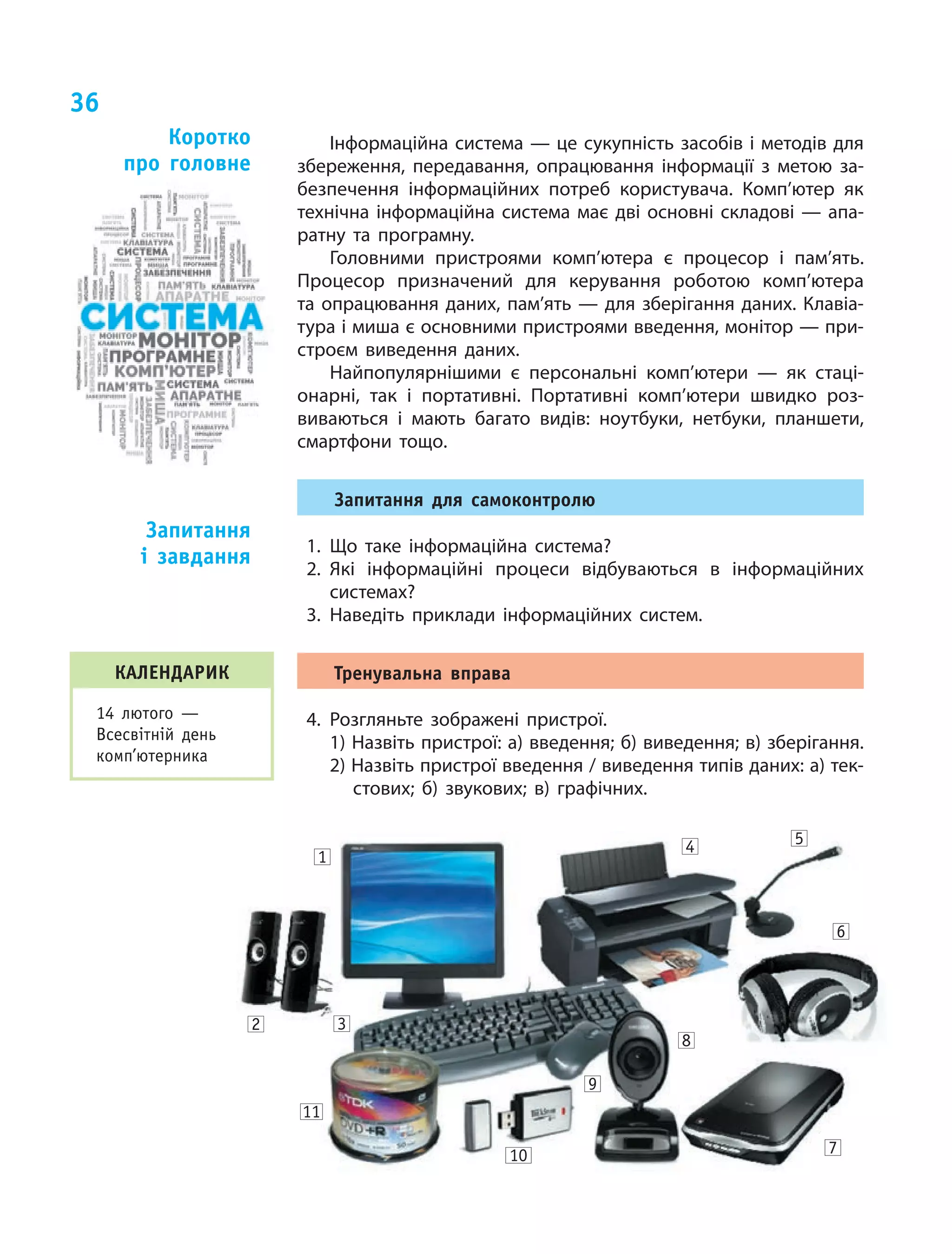
Пристрої зберігання, або запам’ятовуючі пристрої, при‑
значені для запису, зберігання та читання даних. Запам’ятовуючі
пристрої поділяють на внутрішні (внутрішня пам’ять) та зовнішні
(зовнішня пам’ять). Під час роботи комп’ютера дані, з якими він
працює, зберігаються у внутрішній пам’яті. Зовнішня пам’ять
призначена для довготривалого зберігання даних.
Накопичувач на жорсткому магнітному диску, або він-
честер 1 , — основний вид зовнішньої пам’яті в сучасних ком‑
п’ютерах, має велику ємність; вбудований у системний блок.
Накопичувач на гнучкому магнітному диску, або дис-
кета 2 , — гнучкий диск усередині квадратного пластикового
корпуса; сьогодні майже не використовується.
Накопичувач на оптичних дисках 3 — пластиковий диск,
на який дані записані за допомогою лазерного променя.
Флеш-пам’ять 4 — пам’ять, реалізована на електронних
елементах; може зберігати значні обсяги даних.
Пристрої
зберігання
4321
4321
36.
36
Інформаційна система — це сукупністьзасобів і методів для
збереження, передавання, опрацювання інформації з метою за‑
безпечення інформаційних потреб користувача. Комп’ютер як
технічна інформаційна система має дві основні складові — апа‑
ратну та програмну.
Головними пристроями комп’ютера є процесор і пам’ять.
Процесор призначений для керування роботою комп’ютера
та опрацювання даних, пам’ять — для зберігання даних. Клавіа‑
тура і миша є основними пристроями введення, монітор — при‑
строєм виведення даних.
Найпопулярнішими є персональні комп’ютери — як стаці‑
онарні, так і портативні. Портативні комп’ютери швидко роз‑
виваються і мають багато видів: ноутбуки, нетбуки, планшети,
смартфони тощо.
Запитання для самоконтролю
1. Що таке інформаційна система?
2. Які інформаційні процеси відбуваються в інформаційних
системах?
3. Наведіть приклади інформаційних систем.
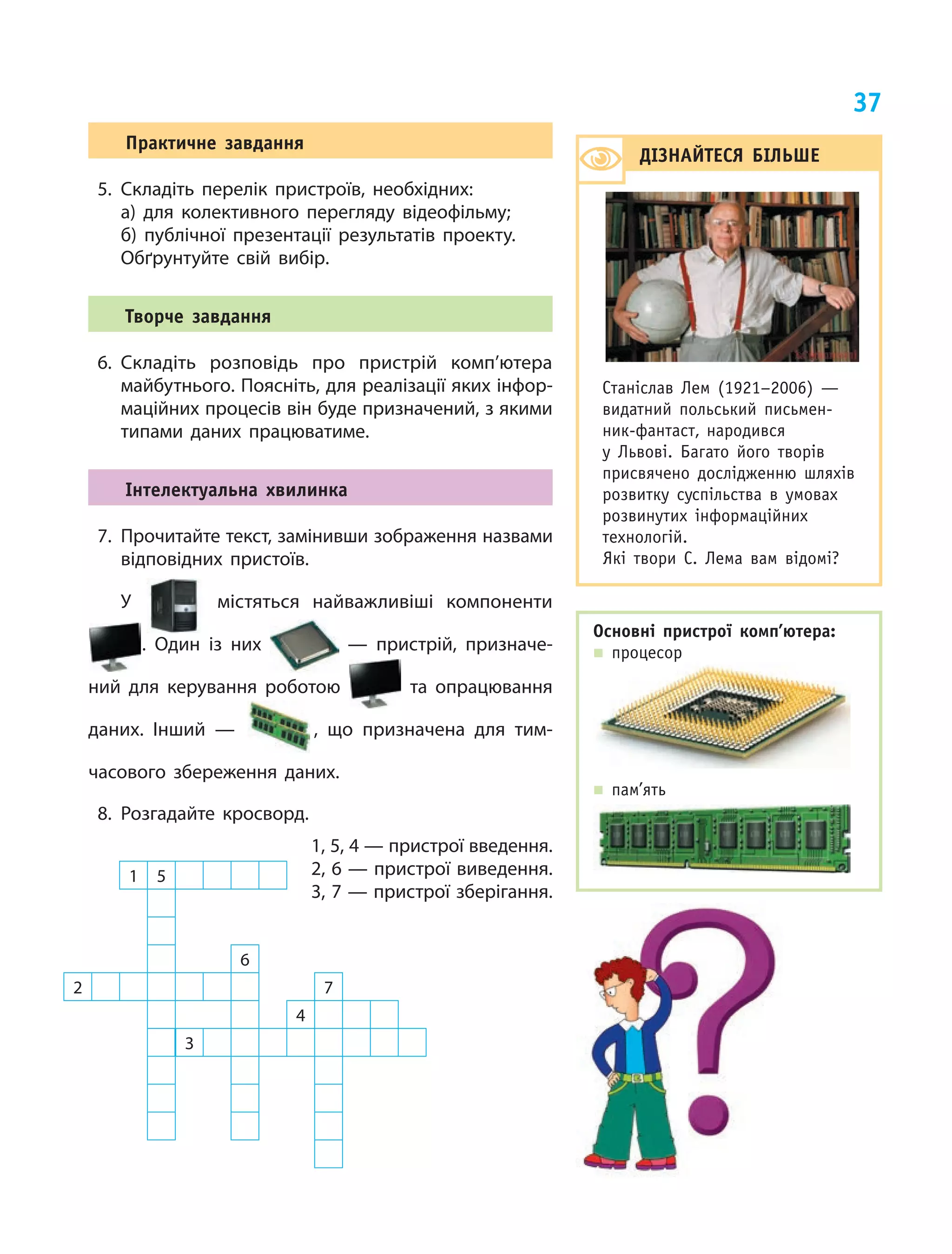
Тренувальна вправа
4. Розгляньте зображені пристрої.
1) Назвіть пристрої: а) введення; б) виведення; в) зберігання.
2) Назвіть пристрої введення / виведення типів даних: а) тек‑
стових; б) звукових; в) графічних.
Коротко
про головне
Запитання
і завдання
2 3
11
10
8
6
54
7
9
1
КАЛЕНДАРИК
14 лютого —
Всесвітній день
комп’ютерника
37.
37
1 5
6
2 7
4
3
дІЗнАйтесЯбІлЬШе
Станіслав лем (1921–2006) —
видатний польський письмен
никфантаст, народився
у львові. Багато його творів
присвячено дослідженню шляхів
розвитку суспільства в умовах
розвинутих інформаційних
технологій.
Які твори С. лема вам відомі?
Практичне завдання
5. Складіть перелік пристроїв, необхідних:
а) для колективного перегляду відеофільму;
б) публічної презентації результатів проекту.
Обґрунтуйте свій вибір.
творче завдання
6. Складіть розповідь про пристрій комп’ютера
майбутнього. Поясніть, для реалізації яких інфор‑
маційних процесів він буде призначений, з якими
типами даних працюватиме.
Інтелектуальна хвилинка
7. Прочитайте текст, замінивши зображення назвами
відповідних пристоїв.
У містяться найважливіші компоненти
. Один із них — пристрій, призначе‑
ний для керування роботою та опрацювання
даних. Інший — , що призначена для тим‑
часового збереження даних.
8. Розгадайте кросворд.
1, 5, 4 — пристрої введення.
2, 6 — пристрої виведення.
3, 7 — пристрої зберігання.
Основні пристрої комп’ютера:
„ процесор
„ пам’ять
38.
38
Ви вже знаєте,що комп’ютер не може працювати без про‑
грам. Саме завдяки програмам комп’ютер став універсальним
пристроєм опрацювання даних.
Сьогодні ви:
„ дізнаєтеся, без яких програм не може працювати
комп’ютер, що таке операційна система та її інтерфейс;
„ згадаєте, що таке файл і папка;
„ навчитеся працювати з папками та файлами.
? Розгляньте зображення. Чи знаєте ви, під керуванням яких
програм працюють ці пристрої?
слОвничОк
„ Програма
„ операційна
система
„ Файл
„ Папка
§7. ОПеРАцІйнА систеМА тА її ІнтеРфейс.
фАйли тА ПАПки
Комп’ютер складається з апаратного та програмного за‑
безпечення. Ми вже познайомилися з апаратною складовою
комп’ютера. А що ж таке програмне забезпечення комп’ютера,
якими бувають комп’ютерні програми?
Програма — це набір інструкцій, які виконуються ком‑
п’ютером. Інструкції складаються зі спеціальних команд, які напи‑
сано мовою, зрозумілою комп’ютеру, — мовою програмування.
Залежно від призначення програми поділяють на системні,
прикладні та інструментальні. Користувачі працюють із при-
кладними програмами — саме вони забезпечують потреби
користувачів. Це різні редактори, ігри, браузери та інші.
Існує велика група середовищ програмування, які називають
інструментальними програмами, адже вони є інструментами
для створення нових програм.
Програми, що забезпечують функціонування комп’ютера
як єдиної системи, називають системними.
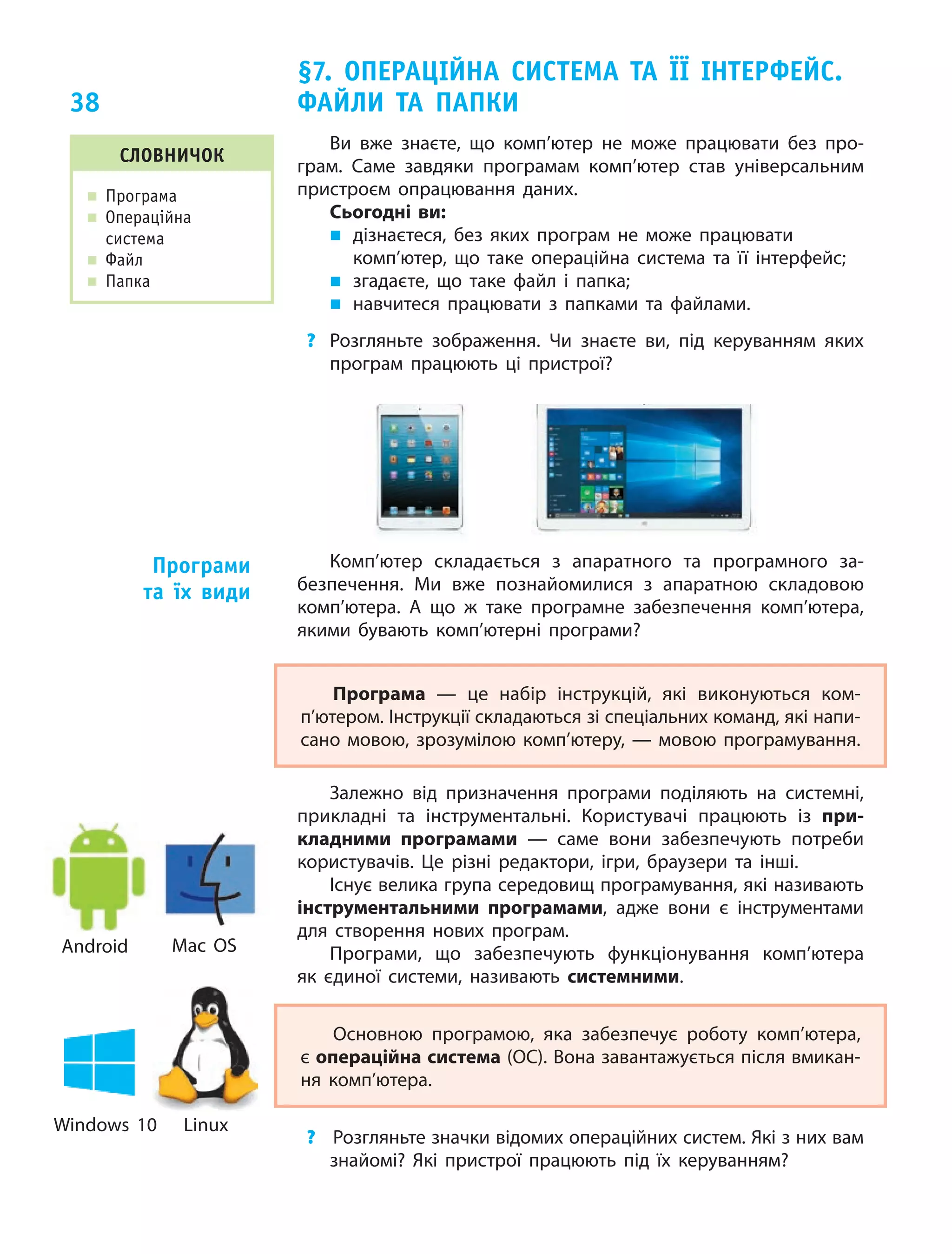
Основною програмою, яка забезпечує роботу комп’ютера,
є операційна система (ОС). Вона завантажується після вмикан‑
ня комп’ютера.
? Розгляньте значки відомих операційних систем. Які з них вам
знайомі? Які пристрої працюють під їх керуванням?
Програми
та їх види
Android Mac OS
Windows 10 Linux
39.
39
Для роботи зкомп’ютером ви вже використо‑
вували кнопки, значки, меню тощо. Це спеціальні
засоби, за допомогою яких ви надавали команди
комп’ютеру, наприклад запустити програму на ви‑
конання, відкрити документ тощо.
Засоби, що забезпечують взаємодію користувача
з комп’ютером, називають інтерфейсом (interface).
Сьогодні майже всі операційні системи пер‑
сональних комп’ютерів забезпечують взаємодію
з користувачем за допомогою графічного інтерфейсу.
Графічний інтерфейс користувача (Graphical
User Interface, GUI) — це засоби організації взаємодії
користувача з комп’ютером за допомогою графічних
елементів керування, розташованих на екрані: вікон,
кнопок, гіперпосилань, значків та ін.
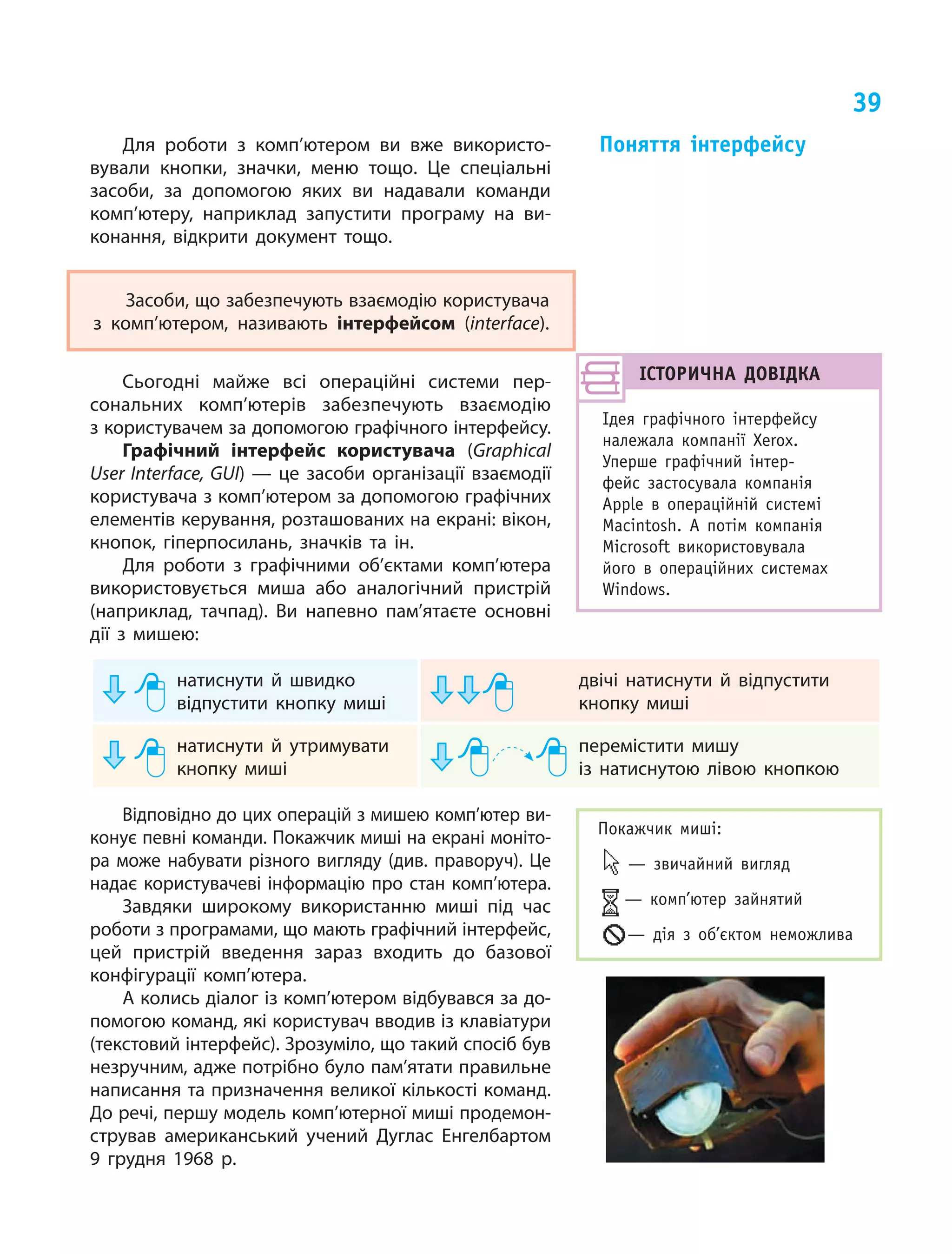
Для роботи з графічними об’єктами комп’ютера
використовується миша або аналогічний пристрій
(наприклад, тачпад). Ви напевно пам’ятаєте основні
дії з мишею:
натиснути й швидко
відпустити кнопку миші
двічі натиснути й відпустити
кнопку миші
натиснути й утримувати
кнопку миші
перемістити мишу
із натиснутою лівою кнопкою
Відповідно до цих операцій з мишею комп’ютер ви‑
конує певні команди. Покажчик миші на екрані моніто‑
ра може набувати різного вигляду (див. праворуч). Це
надає користувачеві інформацію про стан комп’ютера.
Завдяки широкому використанню миші під час
роботи з програмами, що мають графічний інтерфейс,
цей пристрій введення зараз входить до базової
конфігурації комп’ютера.
А колись діалог із комп’ютером відбувався за до‑
помогою команд, які користувач вводив із клавіатури
(текстовий інтерфейс). Зрозуміло, що такий спосіб був
незручним, адже потрібно було пам’ятати правильне
написання та призначення великої кількості команд.
До речі, першу модель комп’ютерної миші продемон‑
стрував американський учений Дуглас Енгелбартом
9 грудня 1968 р.
Поняття інтерфейсу
ІСТОРИЧНА ДОВІДКА
Ідея графічного інтерфейсу
належала компанії Xerox.
Уперше графічний інтер
фейс застосувала компанія
Apple в операційній системі
Macintosh. А потім компанія
Microsoft використовувала
його в операційних системах
Windows.
Покажчик миші:
— звичайний вигляд
— комп’ютер зайнятий
— дія з об’єктом неможлива
40.
40
ІстОРичнА дОвІдкА
Такою побачиликористу
вачі першу кнопку Пуск
(Start) на робочому столі
комп’ютера в 1995 р.
Однією з популярних операційних систем є ОС
Windows. Познайомимося з її інтерфейсом.
Після завантаження комп’ютера на екрані монітора
з’явиться зображення робочого стола (desktop) — це
означає, що комп’ютер готовий до роботи.
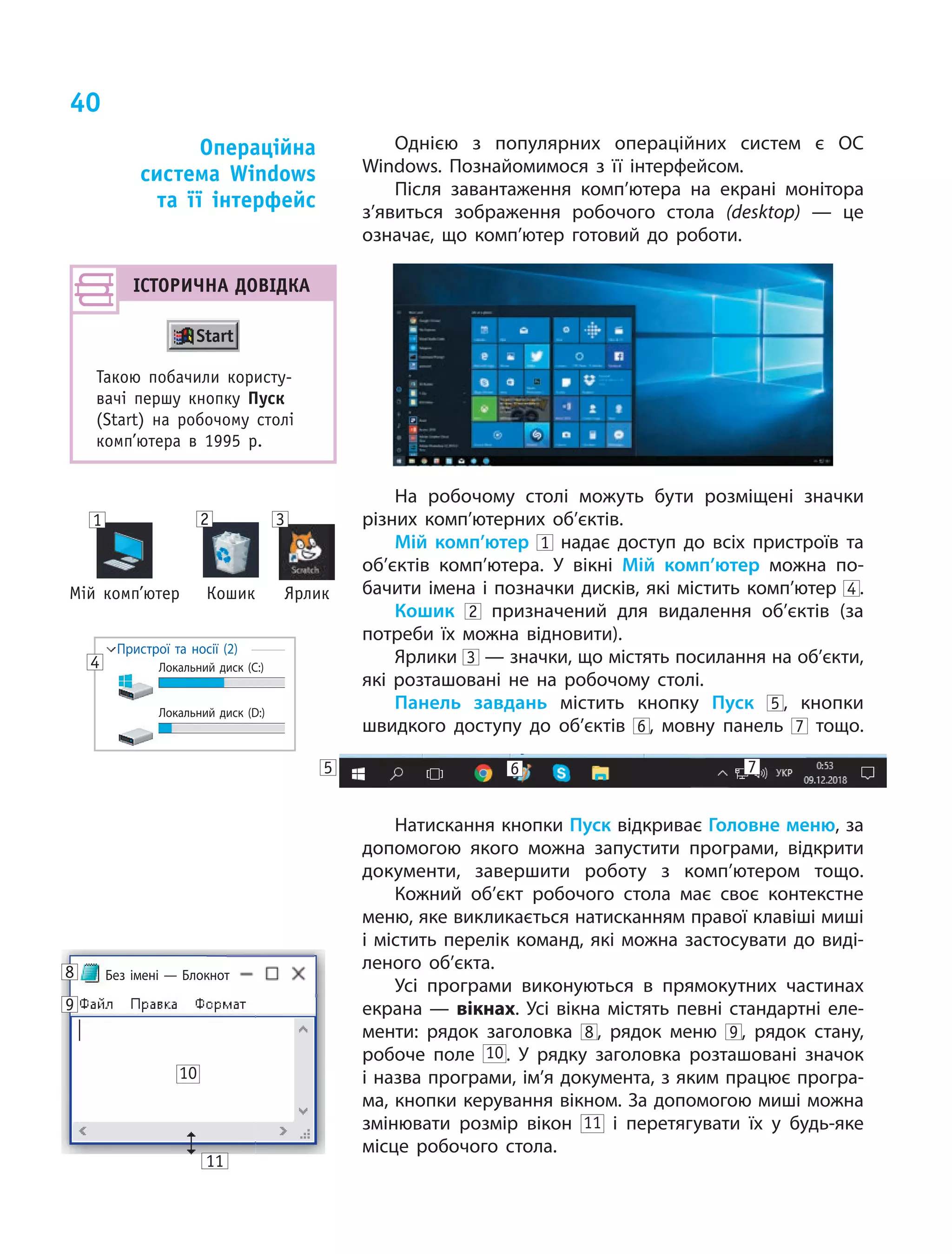
На робочому столі можуть бути розміщені значки
різних комп’ютерних об’єктів.
Мій комп’ютер 1 надає доступ до всіх пристроїв та
об’єктів комп’ютера. У вікні Мій комп’ютер можна по‑
бачити імена і позначки дисків, які містить комп’ютер 4 .
Кошик 2 призначений для видалення об’єктів (за
потреби їх можна відновити).
Ярлики 3 — значки, що містять посилання на об’єкти,
які розташовані не на робочому столі.
Панель завдань містить кнопку Пуск 5 , кнопки
швидкого доступу до об’єктів 6 , мовну панель 7 тощо.
Натискання кнопки Пуск відкриває Головне меню, за
допомогою якого можна запустити програми, відкрити
документи, завершити роботу з комп’ютером тощо.
Кожний об’єкт робочого стола має своє контекстне
меню, яке викликається натисканням правої клавіші миші
і містить перелік команд, які можна застосувати до виді‑
леного об’єкта.
Усі програми виконуються в прямокутних частинах
екрана — вікнах. Усі вікна містять певні стандартні еле‑
менти: рядок заголовка 8 , рядок меню 9 , рядок стану,
робоче поле 10. У рядку заголовка розташовані значок
і назва програми, ім’я документа, з яким працює програ‑
ма, кнопки керування вікном. За допомогою миші можна
змінювати розмір вікон 11 і перетягувати їх у будь‑яке
місце робочого стола.
Операційна
система Windows
та її інтерфейс
5 6 7
КошикМій комп’ютер Ярлик
1 2 3
8
9
10
4
11
Start
Без імені — Блокнот
Пристрої та носії (2)
Локальний диск (С:)
Локальний диск (D:)
41.
41
Для того щобвикористовувати дані, необхідно знати, де вони
збережені. Тому було введено поняття файла.
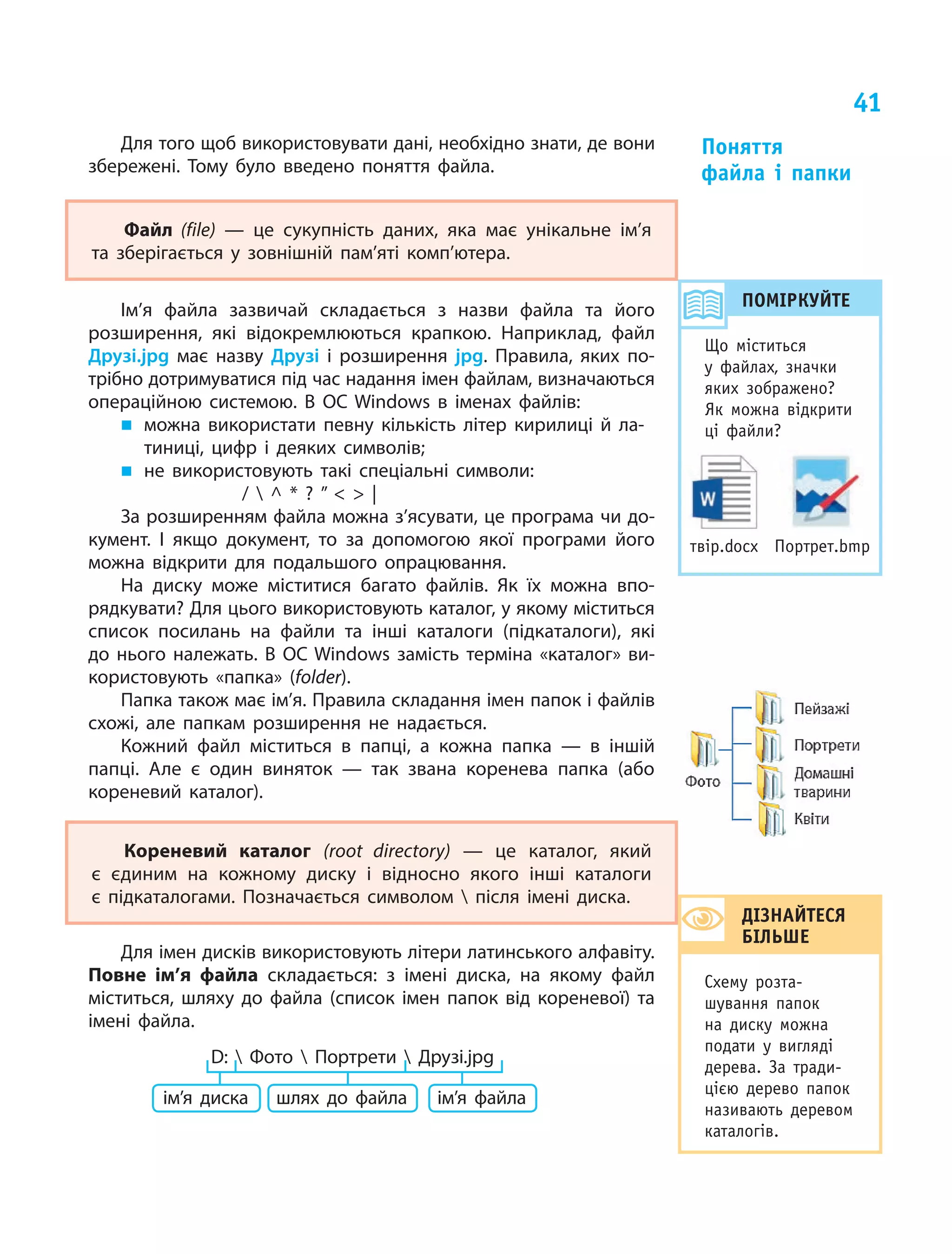
Файл (file) — це сукупність даних, яка має унікальне ім’я
та зберігається у зовнішній пам’яті комп’ютера.
Ім’я файла зазвичай складається з назви файла та його
розширення, які відокремлюються крапкою. Наприклад, файл
Друзі.jpg має назву Друзі і розширення jpg. Правила, яких по‑
трібно дотримуватися під час надання імен файлам, визначаються
операційною системою. В ОС Windows в іменах файлів:
„ можна використати певну кількість літер кирилиці й ла‑
тиниці, цифр і деяких символів;
„ не використовують такі спеціальні символи:
/ ^ * ? ” |
За розширенням файла можна з’ясувати, це програма чи до‑
кумент. І якщо документ, то за допомогою якої програми його
можна відкрити для подальшого опрацювання.
На диску може міститися багато файлів. Як їх можна впо‑
рядкувати? Для цього використовують каталог, у якому міститься
список посилань на файли та інші каталоги (підкаталоги), які
до нього належать. В ОС Windows замість терміна «каталог» ви‑
користовують «папка» (folder).
Папка також має ім’я. Правила складання імен папок і файлів
схожі, але папкам розширення не надається.
Кожний файл міститься в папці, а кожна папка — в іншій
папці. Але є один виняток — так звана коренева папка (або
кореневий каталог).
Кореневий каталог (root directory) — це каталог, який
є єдиним на кожному диску і відносно якого інші каталоги
є підкаталогами. Позначається символом після імені диска.
Для імен дисків використовують літери латинського алфавіту.
Повне ім’я файла складається: з імені диска, на якому файл
міститься, шляху до файла (список імен папок від кореневої) та
імені файла.
D: Фото Портрети Друзі.jpg
ім’я диска шлях до файла ім’я файла
Поняття
файла і папки
дІЗнАйтесЯ
бІлЬШе
Схему розта
шування папок
на диску можна
подати у вигляді
дерева. за тради
цією дерево папок
називають деревом
каталогів.
ПОМІРкУйте
Що міститься
у файлах, значки
яких зображено?
Як можна відкрити
ці файли?
твір.docx Портрет.bmp
42.
42
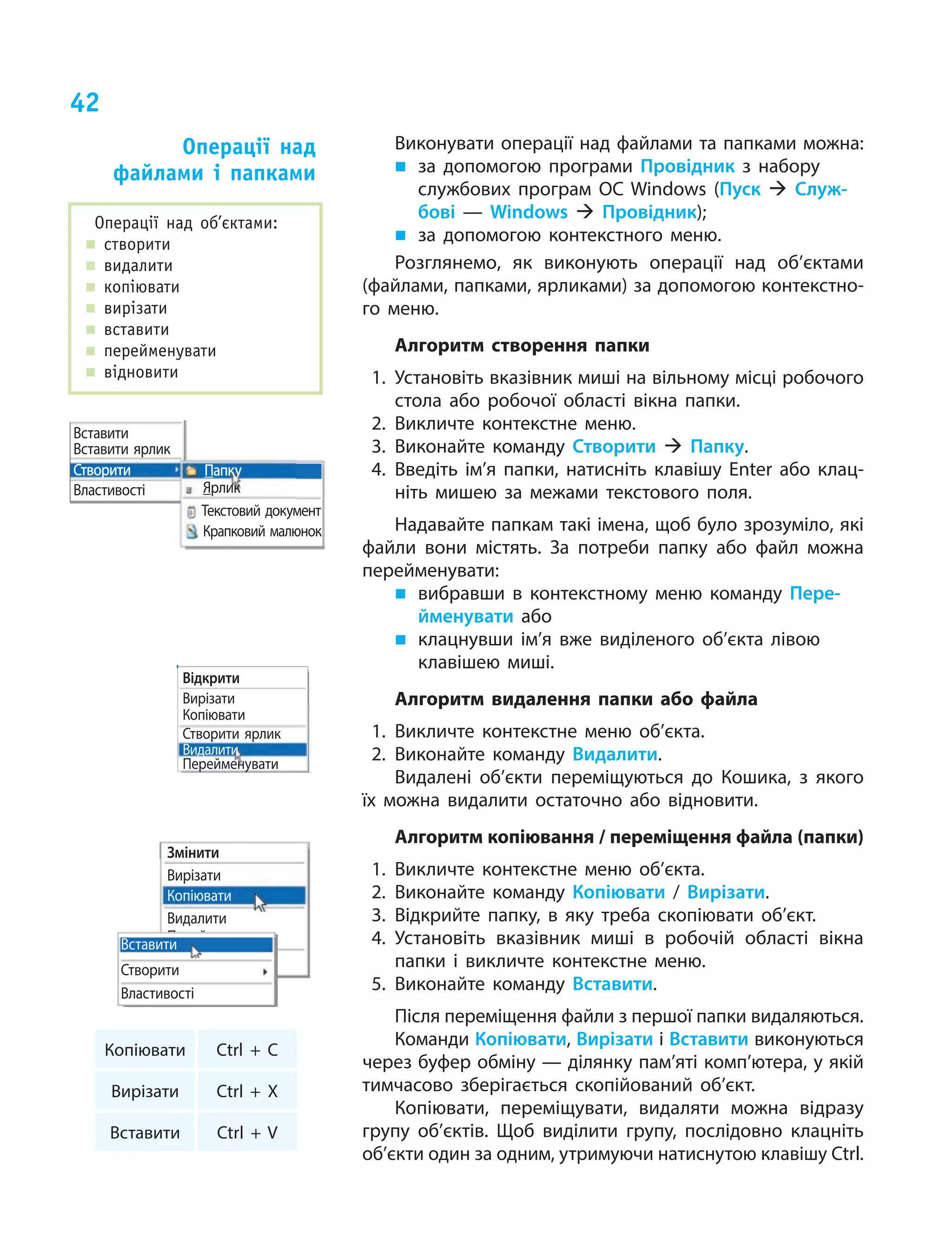
Виконувати операції надфайлами та папками можна:
„„ за допомогою програми Провідник з набору
службових програм ОС Windows (Пуск Служ-
бові — Windows Провідник);
„„ за допомогою контекстного меню.
Розглянемо, як виконують операції над об’єктами
(файлами, папками, ярликами) за допомогою контекстно‑
го меню.
Алгоритм створення папки
1. Установіть вказівник миші на вільному місці робочого
стола або робочої області вікна папки.
2. Викличте контекстне меню.
3. Виконайте команду Створити Папку.
4. Введіть ім’я папки, натисніть клавішу Enter або клац‑
ніть мишею за межами текстового поля.
Надавайте папкам такі імена, щоб було зрозуміло, які
файли вони містять. За потреби папку або файл можна
перейменувати:
„„ вибравши в контекстному меню команду Пере-
йменувати або
„„ клацнувши ім’я вже виділеного об’єкта лівою
клавішею миші.
Алгоритм видалення папки або файла
1. Викличте контекстне меню об’єкта.
2. Виконайте команду Видалити.
Видалені об’єкти переміщуються до Кошика, з якого
їх можна видалити остаточно або відновити.
Алгоритм копіювання / переміщення файла (папки)
1. Викличте контекстне меню об’єкта.
2. Виконайте команду Копіювати / Вирізати.
3. Відкрийте папку, в яку треба скопіювати об’єкт.
4. Установіть вказівник миші в робочій області вікна
папки і викличте контекстне меню.
5. Виконайте команду Вставити.
Після переміщення файли з першої папки видаляються.
Команди Копіювати, Вирізати і Вставити виконуються
через буфер обміну — ділянку пам’яті комп’ютера, у якій
тимчасово зберігається скопійований об’єкт.
Копіювати, переміщувати, видаляти можна відразу
групу об’єктів. Щоб виділити групу, послідовно клацніть
об’єкти один за одним, утримуючи натиснутою клавішу Ctrl.
Операції над
файлами і папками
Операції над об’єктами:
„„ створити
„„ видалити
„„ копіювати
„„ вирізати
„„ вставити
„„ перейменувати
„„ відновити
Копіювати Ctrl + C
Вирізати Ctrl + X
Вставити Ctrl + V
Вставити
Вставити ярлик
Створити Папку
Властивості Ярлик
Текстовий документ
Крапковий малюнок
реферат.txt
Відкрити
Вирізати
Копіювати
Створити ярлик
Видалити
Перейменувати
малюнок
Змінити
Вирізати
Копіювати
Видалити
Перейменувати
Властивості
Вставити
Створити
Властивості
43.
43
Програма — це набір інструкцій,написаних пев‑
ною мовою програмування.
Основною програмою, що забезпечує роботу
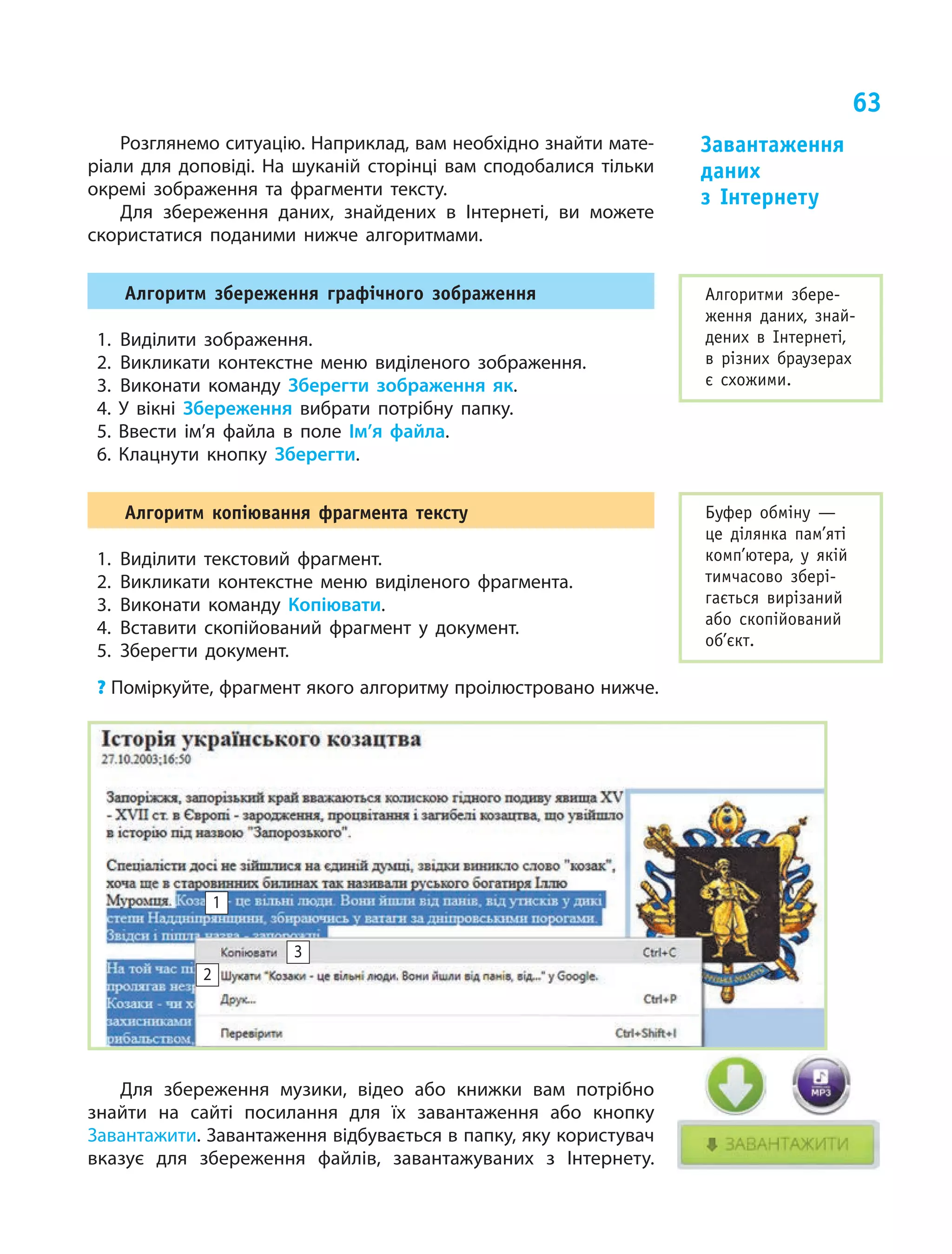
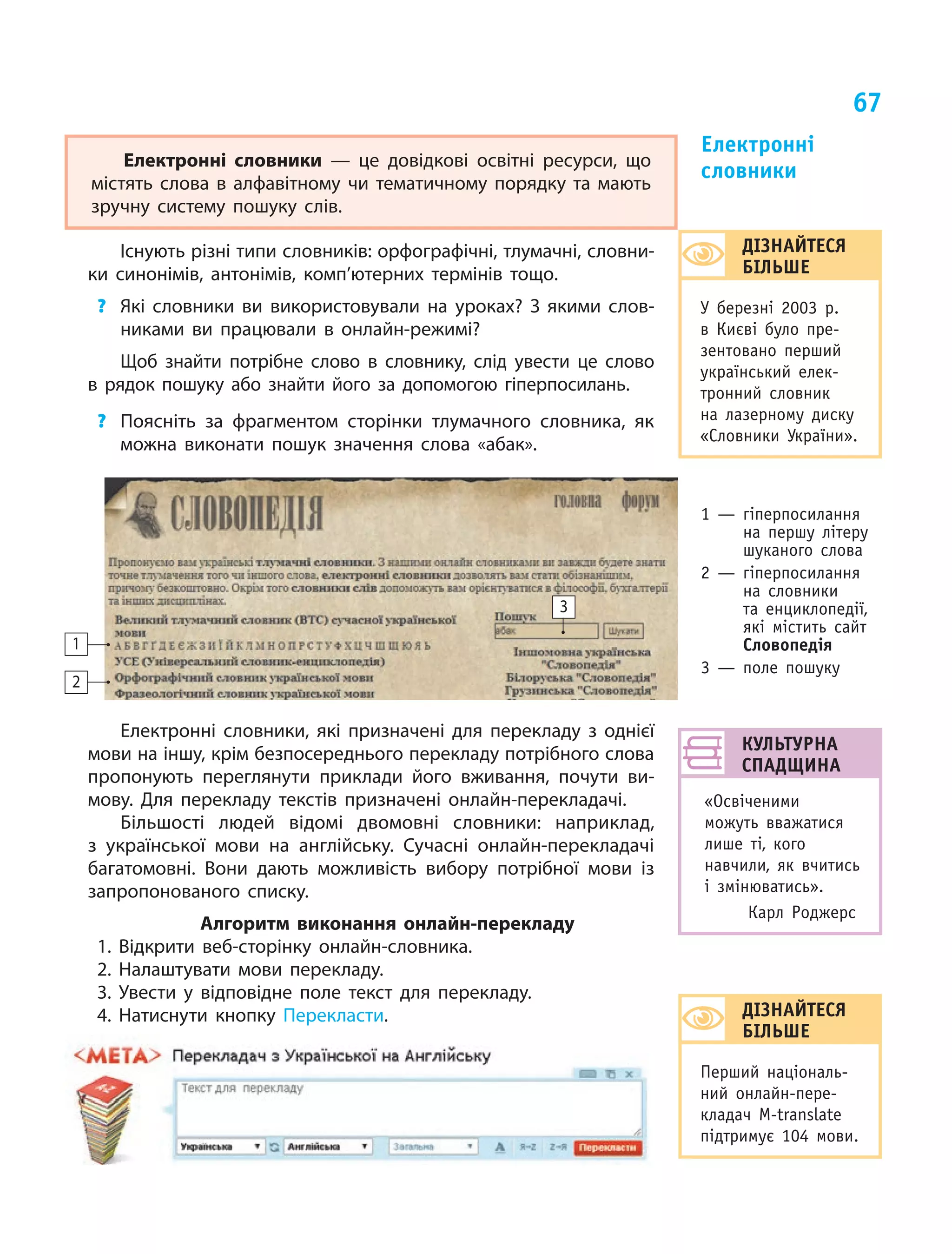
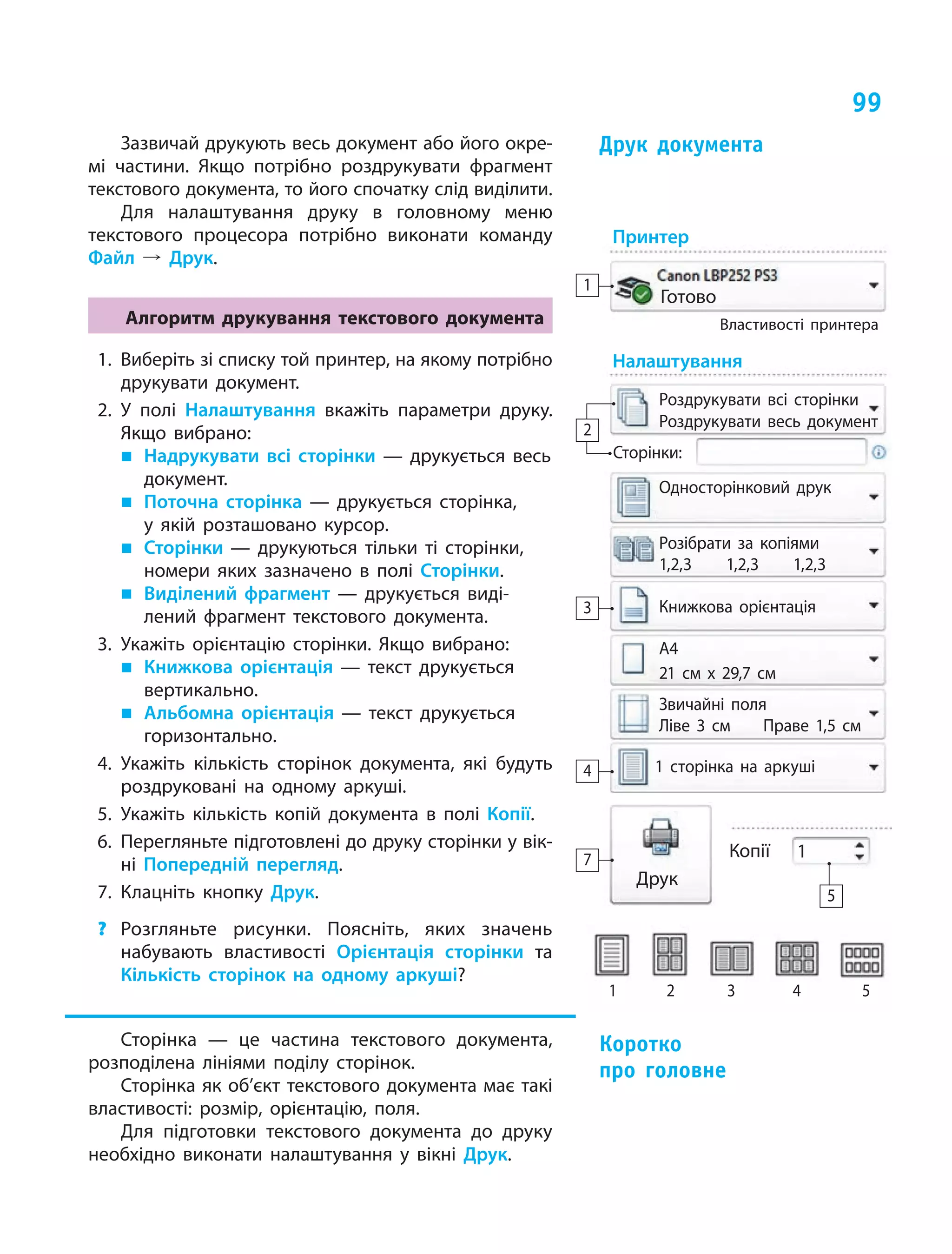
комп’ютера, є операційна система. Вона керує робо‑
тою всіх пристроїв, запускає програми на виконання,
здійснює діалог користувача з комп’ютером, а також
підтримує роботу з файлами та папками.
Файл — це сукупність даних, що має унікальне
ім’я та зберігається в зовнішній пам’яті комп’ютера.
Для об’єднання за певною ознакою групи файлів,
що містяться на одному носії, створюють папку (ка‑
талог). Кожен файл або папка мають своє ім’я.
Запитання для самоконтролю
1. Що таке комп’ютерна програма?
2. Що таке операційна система?
3. Що таке файл, папка (каталог)?
4. Як надають імена файлам і папкам?
5. Для чого призначено розширення файла?
6. Які операції можна виконувати над папками
і файлами?
тренувальні вправи
7. Які з наведених значків позначають операційні
системи?
1 2 3 4 5 6
8. Які з наведених записів не можуть бути іменами
файлів? Чому?
1) Мійріднийкрай.docx 3) 5klas.bmp
2) Хто?був.txt 4) клас_5‑А.doc
Практичне завдання
9. Виконайте завдання за поданим алгоритмом.
1) Відкрийте вікно Мій комп’ютер.
2) Виберіть диск за вказівкою вчителя.
коротко про головне
Запитання
і завдання
44.
44
цифра (1–8)
літери
(A–D)
3) Змінітьвигляд подання вмісту папок і файлів у вікні
за вказівкою вчителя. Для цього клацніть кнопку Подан-
ня на панелі інструментів і виберіть потрібну команду
спадного меню.
4) Перегляньте вміст різних папок.
5) Визначте, скільки папок і файлів міститься в папці Мої
документи. Файли яких типів там зберігаються?
6) Здійсніть роботу з вікном:
„ згорніть вікно в кнопку на панелі завдань та відновіть
його;
„ змініть розмір вікна;
„ перемістіть вікно у правий нижній кут робочого стола;
„ розгорніть вікно на весь екран.
7) Створіть папку зі своїм іменем і скопіюйте в цю папку
файли за вказівкою вчителя.
8) Закрийте вікно.
9) Завершіть роботу з комп’ютером.
Пам’ятайте алгоритм завершення роботи з комп’ютером.
1. Зберегти в документах необхідні зміни.
2. Закрити вікна всіх програм.
3. Вибрати кнопку Пуск Вимкнення .
творче завдання
10. Намалюйте своє родинне дерево. Скільки поколінь вам
вдалося дослідити? Хто на цьому родинному дереві виконує
роль кореневого каталогу?
Інтелектуальна хвилинка
11. У комп’ютерному класі розташовано 8 учнівських комп’ютерів.
Учні та учениці, які працюють за цими комп’ютерами, надають
своїм робочим файлам імена таким чином:
„ назва файла має складатися лише з 4 символів;
„ назва файла може містити лише перші чотири літери
латинського алфавіту;
„ назва файла має починатися з номера комп’ютера, за яким
працює учень або учениця.
Скільки файлів з одним розширенням можна створити за та‑
ких умов на одному комп’ютері? на всіх комп’ютерах у класі?
згорнути розгорнути
відновитизакрити
Кнопки
керування вікном
дІЗнАйтесЯ
бІлЬШе
операції над
вікнами можна
виконувати за до
помогою кнопок
керування вікном,
а також команд
системного меню
(меню вікна). Його
можна викликати,
якщо клацнути
мишею на значку
програми в рядку
заголовка.
45.
45
§8. Роль інформаційнихтехнологій
у житті сучасної людини
словничок
„„ Інформаційні
технології
„„ Мікропроцесор
„„ Робототехніка
Новітні інформаційні технології нерозривно пов’язані
з комп’ютером. Комп’ютерна техніка розвивається так швидко,
що навіть важко уявити, якими будуть комп’ютери через декілька
років і як інформаційні технології змінять наше життя.
Сьогодні ви:
„„ ознайомитеся із сучасними галузями застосування
комп’ютерів;
„„ з’ясуєте, як комп’ютери допомагають розв’язувати різні
завдання в побуті, навчанні, на роботі;
„„ дізнаєтеся про нові напрями розвитку інформаційних
технологій (ІТ).
? Розгляньте зображення. Чи є на них комп’ютери? Якщо так,
то поясніть які.
Незабаром деякі
київські квартири
обладнають першою
розробленою
в Україні системою
«розумний буди
нок».
За кілька десятків років комп’ютери ввійшли в побут багатьох
мешканців планети. Комп’ютер допомагає спланувати родинний
бюджет, створити власний фотоальбом або відеотеку, послухати
улюблену музику. За допомогою комп’ютера, під’єднаного до Ін‑
тернету, можна поповнити рахунок мобільного телефону, при‑
дбати потрібний товар, поспілкуватися з друзями, подивитися
фільми.
Останнім часом у наші домівки ввійшли комп’ютери, «при‑
ховані» у різноманітні побутові пристрої: пральні машини, мікро‑
хвильові печі, кавоварки та ін. В усіх цих пристроях є маленький
комп’ютер — мікропроцесор, який керує їхньою роботою. Із
року в рік електронної техніки стає дедалі більше, і це сприяє
розробленню засобів для централізованого керування такими
пристроями.
Розумний будинок (smart home, digital house) — це примі‑
щення, в якому приєднання приладів до комп’ютерної мережі до‑
зволяє керувати ними за допомогою персонального комп’ютера
та надає віддалений доступ до них через Інтернет.
Комп’ютер
у побуті
46.
46
Розгляньте зображення. Яклюдям різних професій комп’ютер
допомагає виконувати свої професійні обов’язки: секретарям 1 ;
архітекторам 2 ; дизайнерам 3 ; касирам 4 ; бухгалтерам 5 ;
лікарям 6 ; робітникам 7 ; науковцям 8 ?
Комп’ютер
у роботі
4321
8765
З появою комп’ютерів виникло багато нових комп’ютерних
професій.
Програмісти займаються розробленням нових алгоритмів
і програм. Тестувальники йдуть слідом за програмістами, шу‑
каючи в них помилки (професійною мовою — баги). Системні
адміністратори створюють і підтримують комп’ютерні мережі
організацій. Веб-дизайнери оформлюють сайти організацій
і компаній для розміщення в Інтернеті.
Частину своєї роботи людина все частіше перекладає на
роботів. Тому в наш час активного розвитку набувають дослі‑
дження, пов’язані зі штучним інтелектом.
Штучний інтелект (artificial intelligence) — молода галузь до‑
сліджень, започаткована в 1956 р. завдяки тогочасному швидко‑
му розвитку комп’ютерної техніки і програмного забезпечення.
Штучний інтелект опікується проблемою, як за допомогою
комп’ютерів розв’язувати завдання, які потребують людського
розуміння. Одним із напрямів розвитку штучного інтелекту
є створення інтелектуальних роботів.
Людиноподібний
робот Софія
47.
47
У наш часінформаційні технології як сукупність
методів опрацювання інформації за допомогою
комп’ютерної техніки дуже швидко розвиваються.
Розвиток мікрокомп’ютерів, широке використання
їх у побутовій техніці сприяли появі нових систем
керування, які отримали назву «розумний будинок».
Розвиток робототехніки та штучного інтелекту
сприяв створенню інтелектуальних роботів, які бу‑
дуть здатні замінити людину в різних галузях.
Інформаційні технології впливають не лише на
наукову чи промислову сфери діяльності, а й на
суспільство в цілому, приводять до утворення нового
інформаційного суспільства.
Коротко про головне
Комп’ютер у школі — це не лише об’єкт вивчен‑
ня на уроках інформатики. Комп’ютери самі стали
популярними засобами навчання, їх застосовують
на уроках із різних предметів.
Комп’ютер дозволяє переглянути навчальні
відеофільми, здійснити віртуальну подорож у різні
куточки планети, стати співучасником наукового
експерименту та дослідження.
Тестові завдання можна також виконати на ком
п’ютері, який оцінить відповіді, проаналізує помилки
і порадить, як їх виправити.
Комп’ютер може допомогти у складанні особистої
траєкторії навчання для учнів та учениць, надати
батькам інформацію про їхню успішність.
Отже, без умінь навчатися самостійно ви не
зможете здійснити свої мрії, і зрозуміло, що будь-
яка професія в майбутньому може бути пов’язана
з комп’ютером.
? Які навчальні онлайн-засоби ви вже використо‑
вували у своєму житті?
Комп’ютер у навчанні
КАЛЕНДАРИК
9 вересня — День тестувальника
48.
48
Запитання для самоконтролю
1. Якможна використовувати комп’ютер удома?
2. Як комп’ютер допомагає людям різних професій?
3. Як ви можете використовувати комп’ютер під час навчання?
4. Які пристрої можна підключити до системи «розумний будинок»?
5. Як ви розумієте, що таке штучний інтелект?
Тренувальна вправа
6. Проаналізуйте, для вивчення яких предметів і як можна ви‑
користовувати комп’ютер. Наведіть приклади.
Практичне завдання
7. Проведіть дослідження, які предмети побутової техніки, яки‑
ми ви користуєтеся, мають комп’ютери-невидимки. Розробіть
проект системи «розумний будинок» для вашої квартири або
будинку, враховуючи ті електронні пристрої, які у вас вже є.
Творчі завдання
8. Підготуйте невелику розповідь про те, як людям певних про‑
фесій допомагають комп’ютери.
9. Напишіть невеликий твір (есе) про ваше бачення взаємодії
людини і ро´бота.
Інтелектуальна хвилинка
10. Розставте у клітинках квадрата прості числа так, щоб у кож‑
ному рядку, стовпці і на обох діагоналях сума чисел була
однаковою.
Запитання
і завдання
67 1 43
Заходи з ІТ-технологій
для школярів
Міжнародний конкурс
з інформатики та
комп’ютерної грамотності
«Бобер» (Україна)
bober.net.ua
hourofcode.com
Міжнародний захід
із програмування
«Година коду»
robotica.in.ua
Всеукраїнський фестиваль
з робототехніки
49.
Розділ 2
Мережеві технологіїта Інтернет
§ 9. Комп’ютерні мережі
§ 10. Пошук інформації в Інтернеті та її критичне оцінювання
§ 11. Безпечне користування Інтернетом. Завантаження даних
з Інтернету. Авторське право
§ 12. Використання мережі Інтернет для навчання
У цьому розділі ви дізнаєтеся:
„„ що таке комп’ютерна мережа
„„ які існують види комп’ютерних мереж
„„ що таке мережеві папки і для чого вони призначені
„„ які операції можна виконувати над папками та файлами
у комп’ютерній мережі
„„ які існують навчальні веб-ресурси
„„ як шукати інформацію в Інтернеті
„„ для чого потрібно критично оцінювати відомості, отри-
мані з мережі Інтернет
„„ що таке авторське право
„„ як безпечно користуватися Інтернетом
50.
50 § 9. Комп’ютернімережі
Наша епоха — інформаційна. Сьогодні особлива роль на-
лежить інформації та знанням щодо роботи з нею. Наприклад,
сучасні інформаційні технології, зокрема комп’ютерні мережі, до-
зволяють швидко обмінюватися інформацією, а це у свою чергу
впливає на розвиток науки, культури, суспільства.
Сьогодні ви:
„„ ознайомитеся з поняттям комп’ютерної мережі;
„„ дізнаєтеся про види комп’ютерних мереж;
„„ навчитеся користуватися мережевими папками.
? Розгляньте зображення. Які мережі ви бачите? Як вони на-
зиваються?
Словничок
„„ Комп’ютерна
мережа
„„ Види комп’ютерних
мереж
„„ Глобальна мережа
„„ Локальна мережа
„„ Мережева папка
Потреба у швидкому та якісному обміні даними між комп’ю
терами, розташованими далеко один від одного, сприяла виник-
ненню глобальних комп’ютерних мереж. Цей винахід забезпечив
створення єдиного інформаційного простору.
Комп’ютерна мережа — це два або більше комп’ютерів,
з’єднаних каналами зв’язку, по яких відбувається передавання
даних.
Комп’ютерна мережа обладнана спеціальним програм-
ним та апаратним забезпеченням. Користувач, який працює
на під’єднаному до мережі комп’ютері, отримує можливість ви-
користовувати апаратні, програмні та інформаційні ресурси цієї
комп’ютерної мережі.
? Розкажіть за схемою про призначення комп’ютерних мереж.
Спільне використання
програм і даних
Спільне використання
апаратного забезпечення
Обмін даними
між користувачами
Можливість прийняття
спільних рішень
Поняття
комп’ютерної
мережі
календарик
29 жовтня
1969 р. відбувся
перший сеанс
обміну даними
між віддаленими
комп’ютерами.
51.
51
Комп’ютерні мережі розрізняютьза способом з’єднання,
територією розташування комп’ютерів, швидкістю передавання
даних тощо. Розглянемо, на які види поділяють комп’ютерні
мережі за територіальною ознакою.
Локальна мережа (Local Area Network — LAN) — це мережа,
яка об’єднує кілька комп’ютерів, розташованих на невеликій від-
стані один від одного (у межах однієї будівлі, офісу).
Регіональна мережа (Metropoliten Area Network — MAN) —
це мережа, яка об’єднує локальні мережі та окремі комп’ютери
в межах регіону.
Глобальна мережа (Wide Area Network — WAN) — це мережа,
яка об’єднує велику кількість мереж та окремих комп’ютерів, роз-
ташованих на великій відстані один від одного (у різних містах,
областях, країнах). Найбільшою глобальною мережею є Інтернет.
? Поясніть за схемою, як утворюється локальна мережа; гло-
бальна мережа.
Глобальна мережа
Регіональна мережа 1 Регіональна мережа 2
Локальна
мережа 2
Локальна
мережа 1
Локальна
мережа 3
Локальна
мережа 4
Для роботи комп’ютерних мереж необхідне спеціальне мере-
жеве обладнання, наприклад: модем (зовнішній або внутрішній) 1 ,
роутер 2 , комутатор 3 , мережевий кабель 4 тощо. З’єднання
комп’ютерів у мережу може бути дротовим і бездротовим.
Види
комп’ютерних
мереж
4321
Модем («модулятор-
демодулятор»)
призначений для
перетворення циф-
рових сигналів
в аналогові й навпа-
ки для передавання
даних по телефон-
них мережах.
Роутер призначений
для обміну даними
за допомогою без-
дротового зв’язку.
Комутатор призна-
чений для з’єднання
кількох вузлів
комп’ютерної мережі
та забезпечення
системи доступу
до неї.
Мережевий кабель
призначений для
під’єднання пристрою
до комп’ютерної
мережі.
52.
52
Локальні мережі допомагаютьполегшити та краще орга-
нізувати роботу людей в офісах, на підприємствах, у школах.
Наприклад, із будь-якого комп’ютера мережі можна роздруко-
вувати документи на одному принтері, під’єднаному до мережі.
Достатньо під’єднати один комп’ютер до Інтернету, щоб мати до
нього доступ з усіх комп’ютерів мережі.
Найпростіша модель локальної мережі складається з двох
комп’ютерів, і як їх з’єднати між собою — зрозуміло. А як можна
об’єднати в мережу більшу кількість комп’ютерів?
Розглянемо способи з’єднання в мережу 4 комп’ютерів.
Поміркуйте, у яких моделях мереж (1–5) задіяно найменшу
кількість каналів зв’язку? У яких — найбільшу? Які з мереж
залишаться працездатними в разі пошкодження одного
каналу зв’язку? будь-яких двох?
1 2 3 4 5
Якщо комп’ютери об’єднані в мережу, то завжди існує хоча б
один шлях між будь-якими комп’ютерами. Тому можна організу-
вати спільну роботу між усіма користувачами мережі.
Кожний комп’ютер локальної мережі має ім’я та унікальну
адресу. Наприклад, в операційній системі Windows переглянути
список імен комп’ютерів мережі можна за допомогою:
„„ Головного меню: Пуск º Службові º Провідник º Мережа;
„„ значка Мережа на робочому столі.
У робочій області вікна Мережа відобразиться список усіх
комп’ютерів, які під’єднано до локальної мережі.
? Розгляньте зображення. Скільки комп’ютерів об’єднано
в шкільну мережу?
Локальні мережі
ДІЗНАЙТЕСЯ
БІЛЬШЕ
Деякі з поданих на
рисунку з’єднань
мають сталі назви.
Наприклад, послі-
довне з’єднання 1
називають «шина»,
замкнене в кільце
2 — «кільце»,
а з’єднання, при яко-
му всі комп’ютери
приєднані до одного
пристрою 3 , —
«зірка».
ПОМІРКУЙТЕ
Які переваги
ви отримаєте,
якщо навчитеся
працювати
з комп’ютерною
мережею?
53.
53
Комп’ютери об’єднують умережу, щоб мати можливість
швидко обмінюватися даними, спільно використовувати програ-
ми та обладнання. Так, за допомогою локальної мережі всі учні
класу після виконання практичного завдання можуть зберегти
свої файли в одній папці, доступній із будь-якого комп’ютера. Такі
папки називають мережевими. Вони містять файли, призначені
для спільного використання.
Мережева папка — це папка, до якої відкритий спільний
доступ користувачам мережі.
Доступ до ресурсів мережі в користувачів може бути різним.
Це зумовлено потребою в захисті даних. Розглянемо, який доступ
до мережевих папок можуть мати користувачі.
Доступ до мережевих папок
Для читання
та змін
Лише
для читання
Дозвіл на редагування, копіювання, пере-
йменування, створення, видалення файлів
Дозвіл лише на перегляд вмісту папки
та файлів, копіювання файлів у власні папки
Робота з мережевими папками не відрізняється від роботи
з власними папками користувача.
Пам’ятайте: видалені з мережевої папки файли не потрапля-
ють до Кошика, тому ви не зможете їх відновити.
Комп’ютерна мережа — це два або більше комп’ютерів,
з’єднаних каналами зв’язку. Комп’ютерні мережі забезпечують
швидкий та якісний обмін даними між комп’ютерами мережі,
спільне використання пристроїв і програм.
За територіальною ознакою мережі поділяють на локальні,
регіональні та глобальні. У комп’ютерних мережах користувачі
мають спільний доступ до ресурсів мережі. Папки, до яких від-
крито спільний доступ, називають мережевими.
Коротко
про головне
ДІЗНАЙТЕСЯ
БІЛЬШЕ
Доступ до мереже-
вих ресурсів надає
системний адміні-
стратор — людина,
яка відповідає за
захищеність і пра-
цездатність мережі.
Ресурс — запаси
чого-небудь, які
можна використати
в разі потреби.
Доступ — можли-
вість користуватися
чим-небудь.
календарик
Остання п’ятниця
липня — День
системного
адміністратора
54.
54
Запитання для самоконтролю
1. Щотаке комп’ютерна мережа? Для чого призначені
комп’ютерні мережі?
2. Які види комп’ютерних мереж ви знаєте?
3. Що таке мережева папка?
4. Які переваги мають користувачі локальних мереж?
Практичне завдання
5. Дослідіть локальну мережу вашого закладу освіти, попрацюй-
те з мережевими папками.
Порядок виконання
1) Перегляньте список імен комп’ютерів, що утворюють вашу
локальну мережу.
2) Визначте кількість віддалених комп’ютерів, до яких ви маєте
доступ.
3) З’ясуйте, чи маєте ви доступ до мережевого принтера.
4) Відкрийте мережеву папку за вказівкою вчителя.
5) Знайдіть потрібний файл, перегляньте його вміст, закрийте
файл.
6) Скопіюйте на робочий стіл вашого комп’ютера цей файл,
перейменуйте його.
7) Роздрукуйте за вказівкою вчителя перейменований
файл.
8) Видаліть цей файл з робочого стола.
9) Завершіть роботу з комп’ютером.
Зробіть висновок: із якими інформаційними та апарат-
ними ресурсами мережі ви маєте змогу працювати.
Творче завдання
6. Дослідіть разом з учителем, як з’єднані в локальну мере-
жу комп’ютери у вашому класі. Запропонуйте свій варіант
з’єднання.
Інтелектуальна хвилинка
7. У школі кілька комп’ютерних класів, у кожному класі
6 комп’ютерів. Утворіть локальну мережу від лівого верхнього
кута до правого нижнього, послідовно з’єднуючи комп’ютери
таким чином: 1–2–3–4–5–6–1–2–3–4–5–6–1–2…
Переміщатися можна по горизонталі, вертикалі та діагоналі.
В одній клітинці кабель можна прокласти лише один раз.
Запитання
і завдання
ДІЗНАЙТЕСЯ
БІЛЬШЕ
Геді Ламарр —
відома акторка і ви-
нахідниця з україн-
ським корінням. Її
винахід (керування
торпедами на від-
стані)застосовують
у сучасних супутни
ках, мобільних теле-
фонах, GPS, Wi-Fi.
55.
55
Чи відомо вам,що в 1992 р. комп’ютерною мережею ко-
ристувалися лише 100 осіб? А сьогодні вже понад 3,8 мільярда
людей є активними користувачами глобальної мережі Інтернет.
Інтернет — величезне сховище різноманітної інформа-
ції. Тож уміння знайти й оцінити знайдену інформацію стає
невід’ємною складовою інформаційної культури сучасної людини.
Сьогодні ви:
„„ пригадаєте, що таке Інтернет, служби Інтернету;
„„ дізнаєтеся про способи пошуку інформації в Інтернеті;
„„ навчитеся здійснювати пошук інформаційних матеріалів
та оцінювати отриману інформацію.
? Розгляньте зображення. Поміркуйте, з якою метою люди
використовують ресурси Інтернету.
Інтернет — всесвітня глобальна комп’ютерна мережа, яка
об’єднує комп’ютерні мережі та окремі комп’ютери, розташовані
в різних куточках нашої планети.
Інтернет відкрив нам доступ до безмежних інформаційних
ресурсів, подарував безліч можливостей для навчання, роботи,
відпочинку, спілкування.
? Розгляньте зображення 1–4. Якими із запропонованих мож-
ливостей користуєтеся ви і ваші рідні?
Інтернет надає користувачам багато послуг: електронна пошта,
голосове та відеоспілкування, доступ до віддаленого комп’ютера
тощо. Ці послуги називають службами Інтернету. Кожна служба
призначена для вирішення певних завдань користувача.
Комп’ютерна
мережа Інтернет
§ 10. Пошук інформації в Інтернеті
та її критичне оцінювання
Словничок
„„ Інтернет
„„ Служби Інтернету
„„ Пошукова система
„„ Ключові слова
Перші користувачі
мережі Інтернет
в України з’явилися
в 1990 р.
1 2 3 4
56.
56
Найпопулярнішою службою Інтернетує World Wide Web
(WWW) — Всесвітня павутина. Служба WWW складається з ве-
ликої кількості взаємопов’язаних за допомогою посилань до-
кументів, які зберігаються на різних комп’ютерах. Ці документи
називають веб-сторінками. Веб-сторінки, які об’єднані спільною
темою або мають одного власника, називають сайтом.
Веб-сторінки розміщують на потужних комп’ютерах — сер-
верах, які постійно під’єднані до Інтернету. Служба WWW надає
доступ до всіх веб-сторінок в Інтернеті. Для їх перегляду при-
значені спеціальні програми — браузери.
? Розгляньте значки популярних браузерів. Які з них вам зна-
йомі?
Opera Internet
Explorer
Safari Mozilla
Firefox
Google
Chrome
Незважаючи на різноманіття існуючих браузерів, усі ці про-
грами мають спільні риси.
? Розгляньте вікно браузера Google Chrome. Пригадайте об’єкти
його вікна.
1 — перехід до поперед-
ньої та наступної
сторінок
2 — перезавантаження
сторінки
3 — вкладка
4 — кнопка закриття
вкладки
5 — кнопка нова вкладка
6 — адресний рядок
7 — кнопки керування
вікном
8 — кнопка налаштування
та керування Google
Chrome
9 — робоча область
Кожний сайт, кожна веб-сторінка мають свою адресу, яку
вводять в адресний рядок браузера для їх відкриття.
У випадку, коли адреса сайта з потрібною інформацією не-
відома, можна скористатися для пошуку веб-каталогами або по-
шуковими системами.
всесвітня
павутина
Посилання
(гіперпосилан-
ня) — це об’єкт
веб-сторінки, який
містить посилання
на інший об’єкт.
1 2 3 4 5 6
7
8
9
57.
57
Веб-каталоги — цеспеціальні веб-сайти, що
містять інформацію, структуровану за темами (на-
приклад, освіта, спорт, музика тощо). Вибравши із
запропонованого списку тему, яка вас цікавить,
ви отримуєте перелік посилань на інші сайти,
з яких можна розпочинати пошук.
? Розгляньте фрагмент веб-каталогу Млин Біз-
нес Ідей (див. праворуч). Які бізнес-ідеї цікаві
вам?
Веб-каталоги вирізняються високою якістю,
оскільки складаються на основі експертних оці-
нок і перевіряються фахівцями-редакторами.
Пошукові системи — це спеціальні про-
грами, які здійснюють пошук за допомогою
ключових слів.
Ключове слово — це слово, що найповніше
відображає інформацію, яку потрібно знайти.
Щоб відкрити головну сторінку пошукової
системи, потрібно ввести її адресу в адресний
рядок браузера. Кожна пошукова система має
поле для введення ключових слів. Швидкість
пошуку та якість шуканих матеріалів залежать
від уміння користувача добирати ключові слова.
Правила визначення ключових слів
1. Формулюйте ключові слова так, щоб вони
чітко відбивали тему шуканої інформації.
2. Шукайте більше ніж за одним словом.
3. Не використовуйте великі літери.
4. Перевіряйте правильність написання ключо-
вих слів. Пошук може не дати результатів,
якщо ви припустилися помилок.
5. Шукайте схожі документи. Якщо один зі знай
дених документів ближчий до шуканої теми,
ніж інші, можна знайти схожі документи.
? Яке уточнення слід ввести в поле пошуку,
щоб отримати зазначений результат?
Веб-каталоги
та пошукові системи
Популярні пошукові системи
www.google.com.ua meta.ua
www.bing.com www.yahoo.com
Українські пошукові системи
„„ ukr.net
„„ poshukach.com
„„ i.ua
„„ meta.ua
„„ shukalka.com.ua
ДІЗНАЙТЕСЯ БІЛЬШЕ
Поради щодо визначення ключо-
вих слів:
„„ щоби документ обов’язково
містив певне слово, поставте
перед ним знак «плюс» (+);
„„ щоби виключити документи, які
містять певне слово, поставте
перед ним знак «мінус» (–);
„„ щоби знайти документ, який
містить потрібну фразу, візьміть
її в лапки («…»).
58.
58
У робочій областівікна браузера виводяться ре-
зультати пошуку — перелік веб-сторінок, які містять
ключові слова, їхні адреси. Переходити на ці веб-
сторінки зручно за допомогою посилань.
Розглянемо результати пошуку за ключовими сло-
вами.
1
2
3
5
6
4
1 — поле для введення
ключових слів
2 — кількість отрима-
них результатів
3 — посилання для
переходу на
веб-сторінку
4 — адреса веб-
сторінки, на яку
відбувається пере-
хід за посиланням
5 — короткий опис,
що містить окремі
фрази з ключо-
вими словами
для попереднього
ознайомлення
6 — список номерів
сторінок із резуль-
татами пошуку
Сьогодні найпопулярнішою пошуковою системою
у світі є Google.
До інформації, яку ви отримали з Інтернету, варто
ставитися критично. Невміння визначати, якій інфор-
мації можна довіряти, а якій — ні, може вплинути на
правильність прийнятих рішень або дій.
Кількість користувачів Інтернету безперервно зрос-
тає, і розмістити матеріали в мережі може будь-який
користувач. Як наслідок, в Інтернет-просторі можна на-
трапити на неперевірену, інколи застарілу і навіть шкід-
ливу інформацію. Недостовірну інформацію, яку роз-
міщено в Інтернеті спеціально, називають «фейковою».
Завжди порівнюйте знайдену інформацію з вашим
життєвим досвідом і знаннями, які ви отримали в школі
або з інших достовірних джерел.
Розглянемо практичні поради щодо оцінювання
матеріалів, знайдених в Інтернеті.
Оцінювання інформації,
отриманої з Інтернету
Фейк (англ. fake) пере-
кладається як «підробка».
Спочатку слово «фейк»
використовувалося
в Інтернеті для позначення
недостовірної інформації,
а потім його стали широко
застосовувати в повсяк-
денному житті.
календарик
15 вересня —
День народження
Google
59.
59
Відкривши головну сторінкунезнайомого сайта, спробуйте
знайти відповіді на деякі важливі запитання.
24
1
3
Якщо ви зможете знайти на сайті відповіді на подані запи-
тання, це означає, що матеріалам сайта можна довіряти.
Тож потрібно вміти критично оцінювати інформацію, знайде-
ну в Інтернеті, уникати сайтів і комп’ютерних ігор зі шкідливим
вмістом, бути обережними, спілкуючись з іншими користувачами.
Інтернет — всесвітня комп’ютерна мережа, яка об’єднує
різні мережі та окремі комп’ютери. Роботу з ресурсами Інтер-
нету забезпечують служби Інтернету. Найпопулярнішою є служба
WWW (Всесвітня павутина), яка складається зі взаємопов’язаних
документів (веб-сторінок).
Для пошуку інформації в Інтернеті зручно використовувати
пошукові системи або веб-каталоги. У пошукових системах пошук
здійснюється за ключовими словами.
Розмістити інформацію в Інтернеті може будь-яка людина,
тому до інформації, яку ви отримали з Інтернету, слід ставитися
критично.
Запитання для самоконтролю
1. Що таке Інтернет? Які служби Інтернету ви знаєте?
2. Наведіть приклади служб Інтернету, якими ви користуєтеся.
Поясніть, з якою метою.
3. Як виконується пошук інформації в Інтернеті?
4. Які правила визначення ключових слів ви знаєте?
5. Чому слід перевіряти інформацію, отриману з Інтернету?
Коротко
про головне
Запитання
і завдання
Запитання для
аналізу головної
сторінки сайта
1. Для кого і з якою
метою було ство-
рено цей сайт?
2. Кому належать
права на цей сайт
і як давно він
існує?
3. Чи зазначено
фізичну адресу
або контактні
телефони для
довідок?
4. Яка дата остан-
нього оновлення
сайта?
60.
60
Тренувальна вправа
6. Поясніть зарис. 1–3, чому на запит за ключовими словами
малюнок замок було отримано такі різні результати.
Практичне завдання
7. Виконайте пошук інформації в Інтернеті різними способами.
Порядок виконання
1) Завантажте сайт Державного природознавчого музею НАН
України за його адресою: www.smnh.org/ua/.
2) Ознайомтеся з головною сторінкою сайта, користуючись
переліком запитань на с. 59.
3) Перейдіть за посиланнями на різні веб-сторінки, розгляньте
їх. Яка інформація вас зацікавила?
4) Оцініть знайдену інформацію.
5) Відкрийте пошукову систему за вказівкою вчителя та ви-
конайте пошук за ключовими словами історія українського
козацтва.
6) Порівняйте отримані результати з результатами, поданими
на с. 58.
7) Закрийте вікна всіх програм, завершіть роботу з комп’ютером.
Зробіть висновок щодо пошуку даних в Інтернеті.
Творчі завдання
8. Знайдіть інформацію про один із найстаріших природознав-
чих музеїв Європи. Поясніть алгоритм пошуку.
9. Порівняйте кількість користувачів Інтернету в Україні з кіль-
кістю користувачів Інтернету в країні, мову якої ви вивчаєте.
Інтелектуальна хвилинка
10. Розташуйте числа, подані на хмаринках, у порядку зростання
та запишіть отриману інформацію.
1
2
3
ДІЗНАЙТЕСЯ
БІЛЬШЕ
Письменниця Джуді
Маллой у 1986 р.
запрограмувала
оповідання «Дядеч-
ко Роджер». Читачі
мали можливість
змінювати сюжет
оповідання, викори
стовуючи посилання.
ком
128
ня
64
ме
2048
п’ю
256
ре
4096
тер
512
нет —
8
Ін
2
все
16
світ
32
тер
4
на
1024
жа
8192
61.
61
Інтернет — цезручне джерело інформації. Щодня користу-
вачі Google вводять приблизно 5,5 мільярда запитів для пошуку
інформації, зокрема завантаження фільмів, музики тощо.
Зрозуміло, що ми прагнемо зберегти знайдену інформацію,
адже в подальшому вона може стати нам у пригоді. Як це зро-
бити? Як уникнути небезпеки під час користування Інтернетом?
Як потім використовувати збережені матеріали, не порушуючи
прав їхніх авторів?
Сьогодні ви:
„„ ознайомитеся з правилами безпечного користування
Інтернетом;
„„ дізнаєтеся, як завантажити дані, знайдені в Інтернеті;
„„ розглянете, що таке авторське право і як його дотриму-
ватися.
? Розгляньте зображення. Як ви розумієте ситуації, які про-
ілюстровано?
Ви знаєте, що кількість користувачів Інтернету безмежно
велика, і кожна людина може розміщувати в ньому свої мате-
ріали. Тож слід уміти критично оцінювати інформацію, знайдену
в Інтернеті, уникати сайтів і комп’ютерних ігор зі шкідливим
вмістом, захищати свій комп’ютер від вірусів, бути обережними,
спілкуючись з іншими користувачами.
У мережі Інтернет існує безліч спільнот і чатів, у яких спілку-
ються на будь-які теми, діляться враженнями і думками. У спіль-
нотах існують свої правила етикету. Нагадаємо, що етикет — це
правила чемності, ввічливості, що прийняті в тому чи іншому
суспільстві, спільноті. Варто дотримуватися правил мережевого
етикету, щоб не завдати шкоди ні собі, ні іншим людям.
Отже, будьте уважними та обережними під час роботи в Ін-
тернеті. Будьте розумними та відповідальними і не йдіть на ризик
ні у віртуальному, ні в реальному середовищі. Найважливішим
є особиста безпека, і слід суворо дотримуватись відповідних
правил.
Безпечний
Інтернет
Словничок
„„ Безпечне користу-
вання Інтернетом
„„ Завантаження
даних з Інтернету
„„ Авторське право
Аватар — маленьке
зображення, яке
розміщують поряд
із ніком. Зазвичай
відбиває те, як
людина хоче, щоб
її сприймали,
а не те, якою вона
є насправді.
§ 11. Безпечне користування Інтернетом.
Завантаження даних з Інтернету. Авторське право
календарик
6 лютого —
День безпечного
Інтернету
62.
62
календарик
28 січня —
Міжнароднийдень
захисту персональ-
них даних
Фішинг — один із
видів шахрайства
в Інтернеті, мета
якого — дізнатися
в користувачів
їхні особисті дані
для отримання
доступу до даних
комп’ютера або
до банківської
інформації.
Веб-серфінг — це
перехід з однієї
веб-сторінки на іншу.
«Блукання» мережею
без мети призводить
до інформаційного
перевантаження,
що є шкідливим
для здоров’я.
Дбаємо про комп’ютер
1. Не відкривайте сайт, якщо отримали повідомлення: «Цей сайт
може бути небезпечним».
2. Уникайте сайтів із великою кількістю реклами.
3. Користуйтесь антивірусними програмами.
Дбаємо про себе
1. Не розголошуйте приватну інформацію, яка стосується вас
і ваших близьких.
2. Не давайте нікому свій пароль для входу в мережу.
3. Не погоджуйтеся на зустрічі з незнайомими людьми без до-
зволу батьків.
4. Повідомляйте батьків або вчителів про отримання інформації,
яка налякала або збентежила вас.
5. Уникайте інформаційного перевантаження, здійснюючи пошук
інформації в мережі.
Дотримуємося правил мережевого етикету
1. Не кажіть і не робіть нічого, що змусить когось почуватися
погано.
2. Добре поміркуйте перед тим, як розмістити в Інтернеті фото
чи відеоматеріали або щось розповісти.
3. Не використовуйте Інтернет для поширення недостовірної
інформації.
4. Не використовуйте «піратське» програмне забезпечення.
5. Не використовуйте чужої роботи без згоди її автора.
? Доберіть до кожного з поданих зображень (1–4) відповідне
правило безпечного користування Інтернетом.
1 2 3 4
Правила
безпечного
користування
Інтернетом
63.
63
Розглянемо ситуацію. Наприклад,вам необхідно знайти мате-
ріали для доповіді. На шуканій сторінці вам сподобалися тільки
окремі зображення та фрагменти тексту.
Для збереження даних, знайдених в Інтернеті, ви можете
скористатися поданими нижче алгоритмами.
алгоритм збереження графічного зображення
1. Виділити зображення.
2. Викликати контекстне меню виділеного зображення.
3. Виконати команду Зберегти зображення як.
4. У вікні Збереження вибрати потрібну папку.
5. Ввести ім’я файла в поле Ім’я файла.
6. Клацнути кнопку Зберегти.
алгоритм копіювання фрагмента тексту
1. Виділити текстовий фрагмент.
2. Викликати контекстне меню виділеного фрагмента.
3. Виконати команду Копіювати.
4. Вставити скопійований фрагмент у документ.
5. Зберегти документ.
? Поміркуйте, фрагмент якого алгоритму проілюстровано нижче.
Для збереження музики, відео або книжки вам потрібно
знайти на сайті посилання для їх завантаження або кнопку
Завантажити. Завантаження відбувається в папку, яку користувач
вказує для збереження файлів, завантажуваних з Інтернету.
Завантаження
даних
з інтернету
Алгоритми збере-
ження даних, знай-
дених в інтернеті,
в різних браузерах
є схожими.
Буфер обміну —
це ділянка пам’яті
комп’ютера, у якій
тимчасово збері-
гається вирізаний
або скопійований
об’єкт.
3
1
2
65
Тренувальна вправа
4. Розгляньте поданийфрагмент. Поясніть, чи були порушені
авторські права відомого французького письменника Віктора
Гюго під час створення мультфільму «Горбань із Нотр-Дама»
за мотивами його романа.
Практичне завдання
5. Виконайте пошук інформації про В. Гюго та збережіть її.
1) Знайдіть в Інтернеті таку інформацію: портрет письменника,
сфери його діяльності.
2) Збережіть знайдені матеріали.
3) Складіть список використаних джерел.
Зробіть висновок щодо збереження отриманих з Інтернету
даних різних типів.
Творче завдання
6. Доберіть українські народні прислів’я та приказки, у яких
засуджуються шахрайства, крадіжки та схвалюються розум,
чесність. Наприклад: «Гарно того навчати, хто хоче все знати».
Інтелектуальна хвилинка
7. Половина всіх дисків і ще півдиска містять аудіокниги. По-
ловина дисків, що залишилися, й ще півдиска містять відео-
фільми, а решта — сім дисків — містять фотографії. Скільки
всього дисків?
ІСТОРИЧНА
ДОВІДКА
Віктор Гюго —
видатний французь-
кий письменник,
активний громад-
ський діяч, який
суттєво вплинув
на розвиток автор-
ського права у світі.
«Майбутнє відтепер
належить двом
типам людей:
людині думки
й людині праці.
По суті, обидва
вони складають
одне ціле, бо
мислити — озна-
чає працювати».
Віктор Гюго
66.
66
§ 12. Використання мережіІнтернет
для навчання
Словничок
„„ Навчальні
веб-ресурси
Світ невпинно змінюється, і наші знання про нього щоразу
потребують доповнення й переосмислення. У народі кажуть:
вік живи — вік учись. Поглибити знання з різних шкільних
предметів, дізнатися про події сучасності, зазирнути в майбутнє
допоможуть вам інформаційні ресурси Інтернету.
Сьогодні ви:
„„ ознайомитеся з таким поняттям, як навчальні веб-ресурси;
„„ дізнаєтеся про навчальні інформаційні ресурси для шко-
лярів;
„„ навчитеся працювати з електронними словниками
та енциклопедіями.
? Поміркуйте, для розв’язання яких завдань можна скориста-
тися інформаційними ресурсами Інтернету.
Розвиток інформаційних технологій зумовив появу нової
форми освіти — електронної. Основою електронної освіти
(e-learning) є електронні навчальні ресурси.
Електронні навчальні ресурси містять електронні навчаль-
но-пізнавальні матеріали у вигляді текстів, зображень, аудіо- чи
відеоматеріалів.
? З якими навчальними електронними ресурсами ви працю-
вали на уроках?
Навчальні ком
п’ютерні ігри
Відеозаписи
Аудіозаписи
3D-анімація
Програми-тренажери
Електронні підручники
Онлайн-перекладачі
Електронні енциклопедії
Онлайн-тестиПрезентації
Серед розмаїття освітніх веб-ресурсів особливе місце по-
сідають електронні словники, енциклопедії, бібліотеки.
Навчальні
веб-ресурси
календарик
17 травня —
Всесвітній день
телекомунікацій
та інформаційного
суспільства
календарик
15 січня —
День народження
Вікіпедії
67.
67
Культурна
спадщина
«Освіченими
можуть вважатися
лише ті,кого
навчили, як вчитись
і змінюватись».
Карл Роджерс
Електронні словники — це довідкові освітні ресурси, що
містять слова в алфавітному чи тематичному порядку та мають
зручну систему пошуку слів.
Існують різні типи словників: орфографічні, тлумачні, словни-
ки синонімів, антонімів, комп’ютерних термінів тощо.
? Які словники ви використовували на уроках? З якими слов-
никами ви працювали в онлайн-режимі?
Щоб знайти потрібне слово в словнику, слід увести це слово
в рядок пошуку або знайти його за допомогою гіперпосилань.
? Поясніть за фрагментом сторінки тлумачного словника, як
можна виконати пошук значення слова «абак».
Електронні словники, які призначені для перекладу з однієї
мови на іншу, крім безпосереднього перекладу потрібного слова
пропонують переглянути приклади його вживання, почути ви-
мову. Для перекладу текстів призначені онлайн-перекладачі.
Більшості людей відомі двомовні словники: наприклад,
з української мови на англійську. Сучасні онлайн-перекладачі
багатомовні. Вони дають можливість вибору потрібної мови із
запропонованого списку.
Алгоритм виконання онлайн-перекладу
1. Відкрити веб-сторінку онлайн-словника.
2. Налаштувати мови перекладу.
3. Увести у відповідне поле текст для перекладу.
4. Натиснути кнопку Перекласти.
3
2
1
Електронні
словники
ДІЗНАЙТЕСЯ
БІЛЬШЕ
Перший національ-
ний онлайн-пере-
кладач M-translate
підтримує 104 мови.
ДІЗНАЙТЕСЯ
БІЛЬШЕ
У березні 2003 р.
в Києві було пре-
зентовано перший
український елек-
тронний словник
на лазерному диску
«Словники України».
1 — гіперпосилання
на першу літеру
шуканого слова
2 — гіперпосилання
на словники
та енциклопедії,
які містить сайт
Словопедія
3 — поле пошуку
68.
68
Задовольнити цікавість таотримати науково-об-
ґрунтовані, правильні та змістовні відповіді в стислій
формі допомагають енциклопедії. Над складанням
енциклопедій працюють відомі вчені, знані фахівці.
Сьогодні дедалі популярнішими стають електронні
енциклопедії.
Електронні енциклопедії — це довідкові освітні
ресурси, які містять різноманітні науково-довідкові
матеріали з певних галузей знань, розміщені в ал-
фавітному або тематичному порядку.
Енциклопедії мають зручну систему пошуку, статті
пов’язані між собою гіперпосиланнями. Поєднання
різних форм подання інформації (текстової, звукової,
графічної, відео, анімації) сприяє кращому розумінню
наведених понять і фактів.
Однією з найбільш затребуваних енциклопедій
є Вікіпедія (uk.wikipedia.org), яка містить інформацію
з різних тем. Це відкрита енциклопедія, кожен кори
стувач може створювати повідомлення або редагу-
вати ті, які вже існують, тому матеріали Вікіпедії не
завжди є достовірними. Щоб знайти потрібну статтю
у Вікіпедії, необхідно ввести ключові слова в поле
пошуку у верхній частині веб-сторінки.
Існують різні Вікіпроекти. Наприклад, найбільша
колекція фотографій, відео та музики міститься
у Wikimedia Commons (https://commons.wikimedia.org/).
? Поміркуйте, які ще інформаційні ресурси можуть
міститися в електронних енциклопедіях проекту
Вікімедіа.
? Розгляньте зображення. Якими енциклопедіями
ви користувалися?
Електронні
енциклопедії
ІСТОРИЧНА ДОВІДКА
У 1995 р. американський
програміст Говард Каннінгем
розробив Вікі-технологію.
69.
69
Електронна бібліотека —це електронний інформаційний
ресурс, у якому документи (книжки, статті, відео-, фотодокумен-
ти тощо) зберігаються і можуть надаватися користувачам на їхні
запити через Інтернет.
Головна сторінка сайта електронної бібліотеки відкриває
доступ до її даних, містить інформацію про послуги, які надає
бібліотека.
? Розгляньте типові тематичні рубрики електронної бібліотеки.
Яка тематична рубрика вас зацікавила? Чому?
Завдяки сучасним мультимедійним технологіям електронні під-
ручники та посібники, на відміну від друкованих, можуть містити
анімацію процесів і явищ, які відтворюють об’єкти навколишнього
світу в усій повноті кольорів, звуків і рухів. Твори, що зберігаються
в електронних бібліотеках, можна прослухати, прочитати з екрана
монітора, скопіювати в електронний пристрій або роздрукувати.
Електронні навчальні ресурси — це інформаційні ресурси,
які містять навчально-пізнавальні матеріали, мають зручну си
стему пошуку. Електронний словник містить слова та словникові
статті, які впорядковані певним чином. Електронна енциклопедія
містить науково-довідкові матеріали з різних галузей знань і за-
безпечує доступ до цих матеріалів. Електронна бібліотека надає
документи користувачам на їхні запити через Інтернет.
Коротко
про головне
Інтерактивна кни-
га — це електронне
видання з анімова-
ними малюнками,
з можливістю впли-
вати на розвиток
сюжету.
Електронні
бібліотеки
ДІЗНАЙТЕСЯ
БІЛЬШЕ
Книги з доповне-
ною реальністю
(3D-книги) —
це книги, малюнки
в яких «оживають»
за допомогою спеці
ального програмного
забезпечення.
70.
70
Запитання для самоконтролю
1. Щотаке навчальні ресурси?
2. Для чого призначені електронні словники? Які електронні
словники ви знаєте?
3. Для чого призначені електронні енциклопедії? Якими елек-
тронними енциклопедіями ви користувалися?
4. Які переваги мають електронні навчальні видання?
Практичне завдання
5. Ознайомтеся з навчальними веб-ресурсами.
1) Завантажте сайт Словопедія (slovopedia.org.ua).
2) Ознайомтеся зі списком словників та енциклопедій.
3) Знайдіть інформацію щодо слова «гривня» в УСЕ (Універ-
сальному словнику-енциклопедії).
4) Дізнайтеся в словничку «Крилаті вирази» історію похо-
дження виразу «Крапля камінь точить».
5) Прочитайте визначення понять «веб», «словник», «навчан-
ня дистанційне», «мультимедіа» у Тлумачному словнику
з інформатики та інформаційних систем для економістів.
6) Прочитайте інформацію про своє ім’я в словнику «Власні
імена людей».
7) Перекладіть за допомогою програми-перекладача МЕТА
слова «комп’ютер» і «мережа» на мову, яку ви вивчаєте.
8) Знайдіть в енциклопедії Вікіпедія (uk.wikipedia.org) відо-
мості про своє рідне місто (село) та дослідіть, чи можна
довіряти цій інформації.
9) Відкрийте сайт дитячої бібліотеки вашого міста або області.
10) Знайдіть літературний твір, який ви вивчаєте на уроках
з української літератури.
11) Завершіть роботу з комп’ютером.
Зробіть висновок щодо зручності та корисності використання
навчальних освітніх ресурсів.
Творчі завдання
6. З’ясуйте, яку людину називають «ходяча енциклопедія».
7. Дізнайтеся, що означає «вікі».
Інтелектуальна хвилинка
8. Доберіть якнайбільше прикметників, які описують слова
«словник» і «комп’ютер». Кожне слово має починатися з нової
літери алфавіту.
Запитання
і завдання
Колекція різно-
манітних словників
розміщена на порта-
лі Mova.info (http://
www.mova.info/).
Якщо колір гіперпо-
силання червоний,
це означає, що дану
статтю у Вікіпедії
ще не створено.
Комп’ютер
Актуальний
Багатозадачний
Важливий
Словник
А
Б
71.
Розділ 3
Опрацювання текстовихданих
§ 13. Електронний документообіг у сучасному суспільстві. Про-
грамне забезпечення для опрацювання текстів
§ 14. Об’єкти та їхні властивості. Дії над об’єктами. Основні об’єкти
текстового документа
§ 15. Введення, редагування та форматування символів і абзаців.
Однорівневі списки
§ 16. Додавання зображень із файла та їх форматування
§ 17. Додавання, редагування та форматування таблиць
§ 18. Сторінки документа та їх форматування. Підготовка документа
до друку. Друк документа
У цьому розділі ви дізнаєтеся:
„„ що таке електронний документ, яку роль він відіграє у сучас-
ному суспільстві
„„ які основні об’єкти текстового документа
„„ яке програмне забезпечення призначене для опрацювання
текстів
„„ як вводити, редагувати, форматувати символи та абзаци
„„ як додавати зображення й таблиці в текстовий документ
„„ що таке однорівневі списки та як з ними працювати
„„ як підготувати документ до друку
іт іт
72.
72
§13. елеКтронниЙ доКУМентооБігУ СУчаСноМУ СУСпілЬСтві.
програМне ЗаБеЗпеченнЯ длЯ опрацюваннЯ теКСтів
Сучасний світ неможливо уявити без документів. У них фіксу-
ються відомості, події та явища навколишнього світу. У кожного
з вас є свідоцтво про народження — ваш перший офіційний
документ. Табель успішності, щоденник, учнівський квиток — це
також знайомі вам документи.
Сьогодні ви:
„ дізнаєтеся про роль документів у суспільстві;
„ ознайомитеся з програмами для опрацювання текстів;
„ навчитеся створювати документи засобами текстового
процесора.
? Розгляньте зображення. Розкажіть, як змінювалися з часом
способи й засоби створення документів.
На своєму життєвому шляху кожна людина розв’язує безліч
проблем, звертаючись до власного досвіду або досвіду людства,
який зберігають документи.
Робота з текстовими документами є важливою складовою ді-
яльності людини. Перші документи люди створювали на папірусі,
пергаменті, тканині тощо.
Після того як було винайдено папір, уже багато століть люди
користуються паперовими документами.
У давнину процес створення документів був дуже трудоміст-
ким, але з винайденням друкарського верстата, потім друкарської
машинки цей процес прискорився, а з появою комп’ютерів —
суттєво полегшився.
? Розгляньте зображені документи. Де вони використовуються?
роль документів
у суспільстві
СловничоК
„ Електронний
документ
„ Електронний
документообіг
„ Текстовий
редактор
діЗнаЙтеСЯ
БілЬШе
день української
писемності та мови
ми святкуємо
9 листопада, в день
ушанування пам’яті
преподобного
Нестора літописця
73.
73
Електронний підпис
є обов’язковим
атрибутомелектрон
ного документа
Сьогодні за допомогою комп’ютера або інших електронних
пристроїв створюються більшість текстових документів. Сучасна
людина у всіх сферах своєї діяльності все частіше використовує
електронні документи.
Електронний документ — це документ, поданий в електрон
ному вигляді та призначений для опрацювання електронними
засобами.
Зберігаються електронні документи у вигляді файлів на
запам’ятовуючих пристроях комп’ютера або інших електронних
пристроях. Електронні документи можуть містити числові, гра-
фічні, текстові дані.
Завдяки розвитку інформаційних технологій кількість докумен-
тів на паперових носіях зменшується, а на електронних — зростає.
Обмін електронними діловими документами між структурними під-
розділами та організаціями здійснюється комп’ютерною мережею.
Розглянемо життєву ситуацію.
Вам потрібно створити шкільну газету в паперовому вигляді,
а матеріали до неї ви підготували на комп’ютері. У цьому випадку
вам потрібно перетворити електронний документ на паперовий.
Як це зробити?
? Розгляньте схеми перетворення електронного документа на
паперовий, і навпаки. Які апаратні засоби можуть бути ви-
користані для цього?
Для роботи з документами сьогодні використовують різно-
манітні технічні засоби: комп’ютери 1 , копіювальні апарати 2 ,
сканери 3 , принтери 4 та інші.
Електронний
документ
1 2 3 4
74.
74
Сучасне суспільство —це інформаційне суспільство, і діяль-
ність людей в будь-якій сфері виробництва, науки, освіти, бізнесу
пов’язана з електронним документообігом.
Електронний документообіг — сукупність процесів ство-
рення, опрацювання, зберігання, передавання, використання та
знищення електронних ділових документів.
Упровадження електронного документообігу має низку
переваг: забезпечення оперативної колективної роботи з доку-
ментами, висока швидкість виконання пошуку даних, зменшення
вартості розповсюдження та місця для зберігання.
Сьогодні існує багато програм для опрацювання текстів, які
відрізняються за своїми можливостями.
? Розгляньте значки програм, призначених для опрацювання
текстів. З якими програмами ви вже знайомі?
WordPadБлокнот Word OOo4Kids Writer
LibreOffice
Writer
Вибір програми залежить від задачі, яку розв’язує користувач.
У 1574 році першодрукар іван
Федоров видав у львові перший
буквар, визначну пам’ятку східних
слов’ян.
Текстовий редактор — програма, призначена для
створення, опрацювання і зберігання лише текстів.
Блокнот
У 1574 році першодру-
кар іван федоров видав
у львові перший буквар,
визначну пам’ятку схід-
них слов’ян.
Текстовий процесор — програма, призначена для
опрацювання текстових документів, які містять не лише
текст, а й графічні об’єкти (рисунки, схеми тощо).
Word
у 1574 році першодру-
кар іван федоров ви-
дав у львові перший бук-
вар, визначну пам’ятку
східних слов’ян.
у
дав у львові перший бук-
вар, визначну пам’ятку
східних слов’ян.
Програма комп’ютерної верстки призначена для
підготовки документів зі складною структурою до полі-
графічного друку (постерів, журналів, газет, книг тощо). InDesign
? Поміркуйте, як електронні документи допомагають у повсяк-
денному житті.
електронний
документообіг
іСторична
довідКа
18 квітня 2002 р.
започаткована
державна програма
«Електронна Україна»,
якою передбачено
впровадження
електронного
документообігу.
75.
75
Багато користувачів використовуютьдля створення текстово-
го документа текстовий процесор Microsoft Office Word.
Запустити програму MS Word можна за допомогою:
„„ значка програми на робочому столі;
„„ Головного меню (Пуск º Microsoft Office º MS Word);
„„ значка будь-якого документа MS Word.
Розглянемо вікно програми MS Word.
Розглянемо алгоритми роботи з документами.
Алгоритм створення нового документа
1. Виберіть вкладку Файл.
2. Виберіть у меню команду Cтворити.
3. У вікні Доступні шаблони виберіть Новий документ.
4. Клацніть кнопку Створити.
Алгоритм відкриття раніше створеного документа
1. Виберіть вкладку Файл.
2. Виберіть у меню команду Відкрити.
3. У вікні Відкриття документа виберіть потрібний диск і папку.
4. У робочій області вікна виберіть потрібний файл.
5. Клацніть кнопку Відкрити.
Алгоритм збереження документа
1. Виберіть вкладку Файл.
2. Виберіть у меню команду Зберегти / Зберегти як.
3. У вікні Збереження документа виберіть диск і папку.
4. Уведіть ім’я файла у потрібне поле.
5. Клацніть кнопку Зберегти.
Текстовий
процесор Word
1 — рядок заголовка
2 — кнопки керування вікном
3 — панель швидкого доступу;
містить найуживаніші команди
4 — владки; містить набір інстру-
ментів для швидкого пошуку
потрібних команд
5 — група на вкладці; містить
набір пов’язаних команд
6 — горизонтальна лінійка
7 — вертикальна лінійка
8 — робоча область
9 — рядок стану; відображає
відомості про документ
10 — мова перевірки правопису
11 — масштаб
1 2
3
4
5
6
7 8
9 10 11
Зберегти —
збереження змін
у поточному до-
кументі, Зберегти
як — у новому.
Текстовий процесор
MS Word був створе-
ний у 1989 році.
76.
76
Робота з текстовимидокументами є важливою складовою
діяльності людини. Документи, що створюються, опрацьовуються,
зберігаються за допомогою комп’ютера, називають електронними.
В сучасному інформаційному суспільстві все частіше вико-
ристовують електронний документообіг, пов’язаний із роботою
з електронними діловими паперами.
Запитання для самоконтролю
1. Чим відрізняється паперовий документ від електронного?
2. Чим відрізняються текстові редактор і процесор?
3. Чи можна вважати квиток на виставу документом?
Тренувальна вправа
4. Поміркуйте, якою програмою для опрацювання текстів
доцільно скористатися: а) для написання реферату; б) за-
писування кулінарного рецепту; в) створення буклета про
екологічне збереження довкілля.
Практичні завдання
5. Дослідіть, яке програмне забезпечення для опрацювання
текстів встановлено на комп’ютерах у кабінеті інформатики.
6. На рисунку наведено вікна
текстових редакторів.
1) Дослідіть вікна цих програм.
2) Запустіть текстовий процесор.
Порівняйте його вікно із зо-
браженими на рисунку.
3) Знайдіть зазначені об’єкти:
а) рядок заголовка;
б) робоча область;
в) кнопки керування вікном;
г) рядок меню;
д) вкладки.
Творче завдання
7. Підготуйте коротке повідомлення на тему «Розвиток друкар-
ства в Україні».
Інтелектуальна хвилинка
8. Розгадайте ребус.
Коротко
про головне
Запитання
і завдання
Вставити
Абзац
Основне Вставлення Розмітка сторінки
ШрифтБуфер обміну
Розсилки Рецензування Вигляд
Сторінка: 1 з 1
Стилі Редагування
Без_імені - Блокнот
Файл Правка Формат Вигляд Довідка
Документ1 - Microsoft Word1
1
2
2
3
4
5
5
77.
77
§14. оБ’ЄКти таїхні влаСтивоСті. дії над оБ’ЄКтаМи.
оСновні оБ’ЄКти теКСтового доКУМента
СловничоК
„ об’єкт
„ Властивості об’єктів
„ дії над об’єктами
„ об’єкти текстового
документа
Слово «об’єкт»
походить від
латин. objectum —
предмет.
об’єкти, що самі
виконують дії,
є активними,
об’єкти, над якими
виконують дії, —
пасивними.
Будь-яке пізнання починається з вивчення окремих предме-
тів, явищ, процесів та встановлення зв’язків між ними. Протягом
усієї історії свого розвитку людина вивчала та накопичувала
знання про об’єкти навколишнього світу.
Сьогодні ви:
„ дізнаєтеся про об’єкти та їхні властивості;
„ розглянете можливі дії над об’єктами;
„ навчитеся вирізняти об’єкти текстового документа.
? Розгляньте зображення. Які об’єкти на них зображені?
Об’єкт — це деяка частина навколишнього світу. Усе, що нас
оточує, є об’єктами.
Кожен об’єкт має своє ім’я. За іменем об’єкт можна визна-
чити серед інших об’єктів.
Кожен об’єкт має свої властивості. Властивостями об’єкта
можуть бути форма, розмір, колір тощо. Властивості можуть
набувати різних значень.
Об’єктами є не лише предмети чи явища матеріального світу,
а й предмети чи явища, що є результатом інтелектуальної діяльності
людини, наприклад музичний твір, комп’ютерна програма тощо.
З розвитком комп’ютерної техніки та програмного забезпе-
чення віртуальні об’єкти стають реаліями нашого повсякденного
життя.
? Розгляньте зображення. Опишіть властивості поданих
об’єктів. Які з них є реальними, а які — віртуальними; які
є пасивними, а які — активними?
об’єкти та їхні
властивості
78.
78
Ви вже знайомііз середовищем текстового процесора MS
Word, основним об’єктом якого є текстовий документ. Властивості
текстового документа можна переглянути за допомогою команди
контекстного меню Властивості.
Тестовий документ є об’єктом, над яким можна виконувати
певні дії. Ми вже знаємо, як створювати, відкривати, зберігати
текстовий документ.
? Розгляньте схему. Які дії можна виконувати над текстовим
документом у середовищі текстового процесора?
Дії над об’єктом
Робота в середовищі текстового процесора пов’язана зі ство-
ренням та опрацюванням текстів, що передбачає зміну вмісту
самого документа.
? Розгляньте схему. Які об’єкти містить поточна сторінка під-
ручника?
Основні об’єкти текстового документа
ГрафічніТекстові
„„ текст
„„ сторінка
„„ абзац
„„ рядок
„„ слово
„„ символ
„„ малюнок
„„ фото-
графія
„„ схема
„„ діаграма
„„ фігура
? Розгляньте зображення. З якими текстовими документами
працюють люди? Які об’єкти містять ці документи?
Текстові
документи
Об’єкти
текстового
документа
ДІЗНАЙТЕСЯ
БІЛЬШЕ
У текстовому
процесорі MS Word
першу букву абзаца
можна створити за
допомогою інстру-
мента Буквиця.
79.
79
Текстовий процесор MSWord належить до так званих
WYSIWYG-редакторів (What You See Is What You Get — що ти
бачиш, те й отримаєш).
Текст, який ви бачите на екрані монітора, ви отримаєте після
друкування на принтері. Тому важливо знати, які властивості
мають об’єкти текстового документа і як їх можна змінювати.
Основними текстовими об’єктами документа є символи,
з яких складається текст, і абзаци, які визначають зв’язані час-
тини тексту в документі.
Символ — це найменший текстовий об’єкт документа.
Символами є букви, цифри, розділові знаки, спеціальні сим-
воли тощо, які зазвичай уводяться з клавіатури.
? Порівняйте тексти. Чим вони відрізняються?
Текстовий процесор MS Word був
створений у 1989 році.
Текстовий процесор MS Word
був створений у 1989 році.
Властивості символу: шрифт, накреслення, розмір, колір, які
можуть набувати різних значень.
Абзац — це частина тексту, що складається з одного чи
кількох речень, пов’язаних за змістом.
Властивості абзацу: вирівнювання, міжрядковий інтервал,
відступи та інші.
? Розгляньте наведений текст. Проаналізуйте, які властивості
мають символи і абзаци.
Основний текст: шрифт Myriad,
розмір 12, накреслення звичайне,
відступ першого рядка абзацу 1,25 см
Що таке Школа під Голубим Небом
Теплий літній вечір. На голубому небі спалахує перша зі-
рочка. Щодня до мене приходять діти. Ми сідаємо під столітнім
дубом. Замовкає село, засинає степ, із саду долинають таємничі
звуки, спить озеро. Увесь світ навколо нас спить, лише зірочка
в небі мерехтить та цвіркун співає.
Це і є наша Школа під Голубим Небом. Діти приходять у світ
казки.
(В. Сухомлинський)
Заголовок: шрифт Myriad,
розмір 14, накреслення
жирне
Змінюючи значення властивостей символів і абзаців, можна
надати тексту бажаного вигляду.
Символи
і абзаци
ДІЗНАЙТЕСЯ
БІЛЬШЕ
Василь Олександро-
вич Сухомлинський
(1918–1970) — укра-
їнський радянський
педагог, письменник,
поет. Заслужений
вчитель УРСР
80.
80
Об’єкт — це частинанавколишнього світу. Кожен об’єкт має
своє ім’я, властивості. Над об’єктами можуть виконуватися певні
дії. Об’єкти документа: текстові (символ, абзац, сторінка тощо),
графічні (зображення, таблиця тощо).
Властивості символу: шрифт, накреслення, розмір, колір.
Властивості абзацу: вирівнювання, міжрядковий інтервал, від-
ступи тощо.
Запитання для самоконтрою
1. Наведіть приклади об’єктів, опишіть їх.
2. Які об’єкти текстового документа вам відомі?
3. Які властивості символів, абзаців ви знаєте?
Тренувальна вправа
4. Розгляньте поточну сторінку підручника. Які текстові та гра-
фічні об’єкти ви на ній бачите?
Практичне завдання
5. Прочитайте текст.
Квітка сонця
На високому стеблі — велика квітка із золотими пе-
люстками. Вона схожа на сонце. Тому й називають квітку
соняшником.
Спить уночі соняшник, схиливши золоті пелюстки. Та
як тільки сходить пелюсткова зоря, пелюстки тремтять.
То соняшник жде сходу сонця…
(В. Сухомлинський)
1) Скільки абзаців в основному тексті?
2) Яке вирівнювання задано для абзаців?
3) Які властивості мають символи заголовку, основного тексту,
підпису?
Зробіть висновок, як властивості символів і абзаців вплива-
ють на зовнішній вигляд тексту.
Творче завдання
6. З’ясуйте, у кого в класі найдовше ім’я. Із скількох символів
воно складається? Знайдіть інформацію про те, яке ім’я вва-
жається найдовшим у світі.
Інтелектуальна хвилинка
7. Філворд. Знайдіть слова, що заховалися у клітинках.
Коротко
про головне
Запитання
і завдання
, Є Я І
Б К Т Д
О О Л Ц
М В А А
И С Б З
Arial 14
Шрифт
Інструменти групи Шрифт
вкладки Основне
Абзац 1,0
1,15
Інструменти групи Абзац
вкладки Основне
Вирівнювання
Міжрядковий
інтервал
за шириною
за правим краєм
по центру
за лівим краєм
Шрифт
Накреслення Колір
Розмір
81.
81
§ 15. Введення,редагування та форматування
символів і абзаців. Однорівневі списки
Робота з текстовими документами є невід'ємною частиною
життя людей, діяльності будь-якої організації. Розроблені спеці-
альні положення щодо оформлення ділових документів. Існують
вимоги й до оформлення учнівських робіт, наприклад рефератів,
доповідей, проектів.
Сьогодні ви:
„„ дізнаєтеся про етапи створення текстового документа;
„„ ознайомитеся з правилами введення, редагування та
форматування символів і абзаців;
„„ навчитеся працювати з однорівневими списками.
? Розгляньте зображення. Які дії люди виконують з текстовими
документами?
У своїй професійній діяльності різні фахівці створюють безліч
різноманітних документів. Та незалежно від професії людини:
лікар, учитель, журналіст, інженер, бухгалтер, дизайнер — етапи
створення текстових документів однакові.
Створення текстового документа передбачає такі етапи.
Введення Редагування Форматування
На першому етапі відбувається введення тексту в документ,
на другому — виправлення помилок, на третьому — документ
оформлюють згідно з тими вимогами, що висуваються до ство-
рюваного документа. Якщо планується з документом працювати
і надалі, його слід зберегти.
? Розгляньте зображення. Які етапи створення текстового до-
кумента вони ілюструють?
Словничок
„„ Введення тексту
„„ Редагування
тексту
„„ Форматування
символів і абзаців
„„ Однорівневі
списки
Етапи
створення
текстового
документа
82.
82
Після запуску текстовогопроцесора на основі базового ша-
блону автоматично буде створено новий документ із миготливою
вертикальною рискою — текстовим курсором. Він зазначає місце,
де має з'явитися символ, що вводиться з клавіатури.
Введення тексту — це процес послідовного введення
символів у документ з клавіатури.
Введення тексту відбувається по рядках. Перехід на наступ-
ний рядок у межах одного абзацу виконується автоматично. Щоб
створити новий абзац, потрібно натиснути клавішу Enter.
? Назвіть групи клавіш на клавіатурі. Поясніть їх призначення.
Алфавітно-цифрові клавіші Клавіші керування
Спеціальні клавіші курсором
Правила введення тексту
„„ Одне слово від іншого відокремлюється одним пробілом.
„„ Для створення нового абзацу натискається клавіша Enter.
„„ Після слова перед розділовим знаком пробіл не ста-
виться, а після розділового знака — ставиться.
„„ Дефіс пробілами не відокремлюється.
„„ Тире відокремлюється пробілами з обох боків.
„„ Між словом у дужках (лапках) і дужками (лапками)
пробіли не ставляться.
Текстовий документ не відразу набуває остаточного вигляду.
Під час редагування тексту часто виникає потреба видалити,
замінити, перемістити або додати окремі частини тексту.
Редагування тексту — процес виправлення помилок, вне-
сення змін до тексту.
Перетягнути
Введення
тексту
Для перемикання
мовних режимів
використовують
мовну панель,
розташовану на
панелі завдань, або
сполучення клавіш
(зазвичай, Ctrl +
Shift, Alt + Shift
тощо).
У текстовому
процесорі
налаштована
автоматична пере-
вірка правопису.
Помилки в тексті
підкреслюються
червоною або
зеленою хвиляс-
тою лінією.
Редагування
тексту
83.
83
? Пригадайте алгоритмивиправлення можливих типів помилок
у тексті.
Видалення зайвого
символу Backspace
моніатор → монітор моніатор → монітор
Вставляння про-
пущеного символу
монтор → монітор
Заміна неправиль-
ного символу
монатор → → монітор
Backspace
монатор → → монітор
Фрагмент тексту — це частина тексту, що складається з будь-
якої послідовності символів.
Перш ніж виконувати над фрагментом будь-які дії, його
необхідно виділити. Розглянемо способи його виділення.
Виділення фрагмента тексту
за допомогою миші
навести курсор на слово
і двічі клацнути
навести курсор на абзац
і тричі клацнути
Виділення фрагмента тексту за допомогою клавіатури.
+
Від курсора
до початку рядка.
+
Від курсора
до кінця рядка.
до початкудо початку
кінця рядка.
+
Символ праворуч
від курсора.
+ Символ ліворуч
від курсора.
Символ праворучСимвол праворучСимвол праворуч
Символ
Текстовим фрагментом може бути один або кілька символів,
слово, рядок, абзац, довільна частина, весь текст.
Над виділеним фрагментом тексту можна виконувати операції
переміщення, копіювання, видалення. Такі операції виконуються
за допомогою миші, клавіатури, команд контекстного меню або
вкладки Основне.
алгоритм копіювання (переміщення) фрагмента тексту
1. Виділіть фрагмент тексту.
2. Виконайте команду Копіювати (Вирізати).
3. Установіть курсор у потрібному місці документа.
4. Виконайте команду Вставити.
Скопійований або вирізаний фрагмент тексту потрапляє
в буфер обміну. Після цього фрагмент можна вставляти скільки
завгодно разів, доки в буфер обміну не потрапить інший об'єкт.
Усе„ добре„ переймай,
а„ злого„ уникай.
І„ -„ -„ -„ -„ -„ -„ І
Вирізати
Копіювати
Вставити
Контекстне„ меню
Основне
Вирізати
Копіювати
Формат„за„зразком
Вставити
Вкладка„ Основне
84.
84
Документ складається з різних об'єктів, кожен із яких має
свої властивості. Під час форматування відбувається зміна зна-
чень цих властивостей.
Форматування — це процес змінення зовнішнього вигляду
документа.
Змінювати значення властивостей об'єктів можна за допомогою:
„„ контекстного меню (команда Шрифт вікно Шрифт);
„„ інструментів групи Шрифт вкладки Основне.
Форматування символів
Символ має такі властивості: шрифт 1 , накреслення 2 ,
розмір 3 , колір 4 .
? Розгляньте рисунок. Поясніть, які властивості установлені для
об'єкта Символ, проілюстровано на рисунку.
Фрагмент вікна Шрифт
Шрифт
Шрифт:
Arial
Arial
Arial Black
Arial Narrow
Накреслення
Звичайний
Звичайний
Курсив
Напівжирний
Розмір
Колір тексту:
Arial 14
Шрифт
Інструменти групи Шрифт
вкладки Основне
1 2 3
4
2
1 3 4
Форматування абзаців
Суцільний текст важко сприймати, тому його доцільно
розбивати на абзаци. Пригадаємо, що властивостями абзацу є
вирівнювання, міжрядковий інтервал (відстань між рядками),
відступи (відстань зліва і справа від абзацу).
? Розгляньте рисунок. Які властивості абзаців встановлено?
Відступ зліва Відступ першого рядка Відступ справа
1,5 см
1 см
1 см
Перетягнути маркер у потрібне місце
можна за допомогою лівої клавіші миші.
Форматування
тексту
ДІЗНАЙТЕСЯ
БІЛЬШЕ
Французький дизай-
нер Ніколя Дамьєн
створив шрифти
на основі почерку
легендарних му-
зикантів Леонарда
Коена, Девіда Боуі,
Джона Леннона,
Курта Кобейна
і Сержа Генсбура.
Щоб створити
шрифти, Ніколя ви-
вчив листи, замітки
і щоденникові
записи виконавців.
ПОМІРКУЙТЕ
Документи, які
вирівняно за ши-
риною, виглядають
охайно. Чи завжди
таке вирівнювання
доцільне?
85.
85
Нумерований список — цесписок, у якому початок кожного
абзацу позначено певною послідовністю чисел.
Маркований список — це список, у якому початок кожного
абзацу позначено спеціальним символом — маркером.
Маркером може бути будь-який символ. Під час формату-
вання один маркер можно замінити на інший, якщо клацнути по
маркеру, відкрити список і вибрати потрібний символ.
Розгляньте засоби налаштування списків.
1 — Вимкнення
нумерації
2 — Варіанти
нумерації
3 — Варіанти
маркування
4 — Вимкнення
маркера
1 4
2
3
Розглянемо алгоритми роботи зі списками.
Алгоритм створення списку
1. Установіть курсор у потрібному місці документа.
2. На вкладці Основне у групі Абзац виберіть
інструмент Нумерація (Маркери).
3. Виберіть стиль номерів (маркерів)
4. Введіть текст.
Алгоритм перетворення абзаців на список
1. Виділіть фрагмент тексту, який слід перетворити на список.
2. На вкладці Основне у групі Абзац виберіть інструмент
Нумерація (Маркери).
Кожен абзац перетвориться на список. Слід натискати клавішу
Enter щоразу, щоб створити новий пункт списку. Щоб завершити
роботу зі списком, треба натиснути клавішу Enter двічі.
Введення тексту — це додавання символів у документ. Реда-
гування тексту — виправлення помилок, унесення змін у текст.
Форматування документа — зміна його зовнішнього вигляду.
Під час форматування об'єктів текстового документа відбу-
вається зміна значень їхніх властивостей.
Кожен елемент
списку є окремим
абзацом.
Коротко
про головне
86.
86
Запитання для самоконтролю
1. Якихправил слід дотримуватися під час введення тексту
з клавіатури?
2. Яких помилок найчастіше припускаються під час введення
тексту? Як їх виправити?
3. Що таке редагування, форматування?
Практичне завдання
4. Створіть текстовий документ за зразком.
1) Запустіть текстовий процесор і створіть новий документ.
2) Уведіть поданий текст, здійсніть редагування та формату-
вання за зразком і заданими значеннями:
„„ заголовок: шрифт Arial, розмір 14, накреслення жирне.
„„ основний текст: шрифт Arial, розмір 12, накреслення
звичайне.
Що таке штриховий код
Касовий апарат з'єднаний зі світловим датчиком
(сканером). На товарах або товарних упаковках є білий
прямокутник, який має:
• невеличкий розмір;
• чорні паралельні смужки з різною товщиною та
відстанню між ними.
Кожен товар має свою комбінацію білих і чорних
смужок. Це штриховий код товару.
Штрих-код ви-
найшов аспірант
Дрексельського
університету
Бернард Сільвер
у 1949 р. За його
словами, ідею він
запозичив у азбуки
Морзе.
3) Збережіть текстовий документ.
Зробіть висновок, чи створили ви текстовий документ за зразком.
Творче завдання
5. Доберіть дві-три приказки про грамотність.
Інтелектуальна хвилинка
6. Яке слово утвориться внаслідок натискання наведеної по-
слідовності клавіш?
ІНФОРМАЦІЯ
Запитання
і завдання
87.
87
§ 16. Додаваннязображень із файла
та їх форматування
«Що це за книжка без картинок?», — запитала Аліса, голо-
вна героїня казки «Аліса у Країні Чудес» Льюїса Керрола. І мала
рацію, адже перше знайомство дитини з книжкою відбувається
саме через ілюстрації. Вони підсилюють емоційне сприйняття
літературного твору.
Сьогодні ви:
„„ дізнаєтеся про роботу із зображеннями у середовищі
текстового редактора;
„„ навчитеся додавати зображення в документ і формату-
вати його.
? Розгляньте зображення. Поміркуйте, яке призначення ілю-
страцій в книжках. Чи звертаєте ви увагу на них? Чи знаєте
ви авторів ілюстрацій?
Ілюстрації, що додають до текстових документів, можуть не
лише пояснювати, а й доповнювати, розширювати зміст тексту,
дозволяють краще уявити героїв, події. Наприклад, ілюстрації
в підручнику допомагають краще зрозуміти навчальний матеріал.
Графічні об'єкти, що супроводжують текст літературного
твору, газетної статті, тощо, називають ілюстраціями.
До винаходу книгодрукування рукописні книги ілюструвалися
художниками вручну. Сучасні текстові процесори дозволяють до-
давати до документа різні графічні об'єкти: малюнки, фотографії,
таблиці, схеми, мапи, кадри з кіно- та відеофільмів.
Словничок
„„ графічні об'єкти
„„ зображення
Льюїс Керрол —
відомий англій-
ський письменник,
математик, філо-
соф і фотограф.
Ілюстрації
у текстовому
документі
У 2017 р. укра-
їнська художниця
Анна Сарвіра за
свої ілюстрації до
дитячих книжок
потрапила до
списку найкращих
ілюстраторів світу.
88.
88
До текстового документаможна додавати зображення, ство-
рені як засобами MS Word, так і в зовнішніх програмах.
Розглянемо, як до текстового документа можна додати гра-
фічні об'єкти, які зберігаються в окремих файлах, наприклад,
фотографії або рисунки, створені у графічному редакторі.
Основні засоби для додавання графічних об'єктів розташо-
вані в групі Зображення вкладки Вставлення.
Сторінки Таблиці Зображення
Основне Вставлення Розмітка сторінки Посилання
Титульна Чиста Розрив Таблиця Рисунок Графіка Фігури SmartArt Діаграма
сторінки
30
20
10
0
Січень Лютий Березень
Алгоритм вставлення зображення з файла
1. Установіть курсор у потрібному місці текстового документа.
2. Відкрийте вкладку Вставлення.
3. Виберіть у групі Зображення інструмент Рисунок.
4. У вікні Вставлення рисунка виберіть папку, де міститься
шуканий файл.
5. У робочій області вікна відкритої папки виберіть шуканий файл.
6. Клацніть кнопку Вставити.
Після виділення графічного об'єкта навколо нього з'явиться
прямокутна рамка з маркерами.
За допомогою маркерів зображення можна збільшувати,
зменшувати, розтягувати, стискати, обертати.
Додавання
зображень
із файла
Для переміщення
доданого зображен-
ня слід його виді-
лити та перетягнути
в потрібне місце
з натиснутою лівою
кнопкою миші.
Форматування
зображень
початковий
рисунок
стискання збільшення обертання
89.
89
Зображення, що булододано з файла, можна відформатувати
за допомогою команд контексного меню, або вкладки Формат,
що з'являється під час виділення об'єкта.
Вкладка Формат містить інструменти налаштування власти-
востей зображень. Наприклад:
Інструмент Розмір дозволяє точно встановити розмір зображення
Інструмент Стиль визначає стиль малюнків
Інструмент Обтікання текстом змінює спосіб обтікання зображення
текстом
Інструмент Обрізка обрізає частину малюнка
? Розгляньте приклади форматування зображень. Поясніть за
малюнками, як виконати обрізку, обертання та відображення.
Кадрування (обрізка)
Обрізається зайва частина малюнка. У кадрі залишається тільки
потрібна частина малюнка
початковий розмір
малюнка
вирізати зайву части-
ну по вертикалі
вирізати зайву части-
ну по горизонталі
клацнути поза межа
ми малюнка
Відображення
Змінюється положення малюнка відносно початкового положення, що
мав графічний об'єкт після додавання
початкове
положення
зображення
відображення
по горизонталі
(зліва направо)
відображення
по вертикалі
(зверху вниз)
повернути вправо
на 90°
90.
90
Сучасні текстові процесоридозволяють додавати до тексто-
вого документа різні графічні об'єкти, які мають такі властивості:
розмір, обтікання текстом, стиль малюнка, колір, обертання,
відображення, обрізка.
Запитання для самоконтролю
1. Для чого ілюструють текстові документи?
2. Які графічні об'єкти можна додати до текстового документа?
Які їхні властивості ви знаєте?
3. Як до текстового документа додати зображення з файлу?
Практичне завдання
4. Додайте зображення з файла та налаштуйте його параметри.
Згадайте правила безпечної роботи з комп'ютером.
1) Запустіть текстовий процесор.
2) Завантажте файл, з яким ви працювали на минулому уроці.
3) Додайте рисунок.
Що таке штриховий код
Касовий апарат з'єднаний зі світловим датчиком
(сканером). На товарах або товарних упаковках є білий
прямокутник, який має:
• невеличкий розмір;
• чорні паралельні смужки з різною товщиною та
відстанню між ними.
Кожен товар має свою комбінацію білих і чорних
смужок. Це штриховий код товару.
4) Збережіть текстовий документ. Завершіть роботу з програмою.
Творче завдання
5. Підготуйте розповідь про відомих ілюстраторів України.
Інтелектуальна хвилинка
6. Розгадайте ребус. Складіть у текстовому процесорі власний
ребус до відгаданого слова.
Коротко
про головне
Запитання
і завдання
2 = Ю
91.
91
У повсякденному життіми часто бачимо різноманітні до-
кументи з таблицями. Пригадайте, як виглядає ваш табель
успішності, сторінка щоденника або класного журналу. Дані, що
містять ці документи, подано у вигляді таблиць.
Сьогодні ви:
„„ дізнаєтеся про призначення таблиць у текстових до-
кументах;
„„ ознайомитеся з властивостями таблиць;
„„ навчитеся створювати, редагувати та форматувати
таблиці.
? Розгляньте зображення. Яку інформацію можна отримати
з цих таблиць?
У сучасному суспільстві люди щодня стикаються з великим
обсягом інформації. Завдяки таблицям легше впорядковувати,
порівнювати та знаходити потрібні дані.
Таблиця — це графічний об'єкт текстового документа, який
складається зі стовпців і рядків.
Клітинка — це об'єкт таблиці, який утворюється на пере-
тині стовпця та рядка. Лінії, що окреслюють клітинки таблиці,
називають межами.
У клітинках таблиці можуть міститися дані різних типів: чис-
лові, текстові, графічні та інші.
? Розгляньте рисунки. Які дані містять таблиці?
Таблиця
та її об'єкти
Маркер
переміщення
таблиці
Рядок
Стовпець
Клітинка
Межа
Словничок
„„ Таблиця
„„ Додавання
таблиці
„„ Редагування
таблиці
„„ Форматування
таблиці
§ 17. Додавання, редагування
та форматування таблиць
92.
92
Текстовий процесор Wordнадає можливість
додавати таблиці до текстових документів та опра-
цьовувати їх. Розглянемо етапи роботи з таблицями.
Додавання Редагування Форматування
Додавання таблиці — процес створення таб
лиці в текстовому документі засобами табличного
процесора.
Розглянемо два способи додавання порожньої
таблиці в середовищі текстового процесора.
Графічний спосіб додавання таблиці
1. Установіть курсор у місці вставлення таблиці.
2. Відкрийте вкладку Вставлення.
3. Виберіть у групі Таблиці інструмент Таблиця.
4. У вікні Вставлення таблиці виберіть потрібну
кількість рядків і стовпців за допомогою миші.
5. Клацніть лівою кнопкою миші.
Командний спосіб додавання таблиці
1. Установіть курсор у місці вставлення таблиці.
2. Відкрийте вкладку Вставлення.
3. Виберіть у групі Таблиці команду Вставити таб
лицю.
4. У вікні Вставлення таблиці перейдіть до поля
з лічильником Кількість стовпців та зазначте
потрібну кількість стовпців.
5. У вікні Вставлення таблиці перейдіть до поля
з лічильником Кількість рядків та зазначте по-
трібну кількість рядків.
6. Клацніть кнопку Готово (ОК).
Після виконання зазначених команд у текстовому
документі буде створена порожня таблиця із заданою
кількістю стовпців і рядків. Ширина створеної таблиці
дорівнює ширині текстового поля документа — від
лівого поля до правого.
Після того як таблицю додано в документ, можна
вводити дані. Для цього слід клацнути лівою кнопкою
миші всередині потрібної клітинки — з'явиться курсор,
який позначатиме місце введення першого символу.
Додавання таблиці
2
2
3
4
5
6
3
4
93.
93
Введення текстових абочислових даних у таблицю вико-
нується за допомогою клавіатури. Можна також уставити дані
з іншої таблиці за допомогою буфера обміну.
Додавання графічних даних у текстовий документ відбуваєть-
ся за тим самим алгоритмом, що й під час додавання зображень.
Редагування даних у таблиці відбувається так само, як ре-
дагування звичайного тексту в текстовому документі — символ
можна вилучити, додати або замінити.
Редагування таблиці — процес унесення змін у вміст
клітинок або структуру таблиці.
Для послідовного
переміщення
курсора по клітин-
ках таблиці можна
скористатися
клавішею Tab.
Таблицю в текстовому документі можна перемістити, скопі-
ювати, видалити, змінити її структуру (додати рядки, стовпці).
Перед тим як виконувати потрібні дії, таблицю або окремі
елементи слід виділити.
Виділення об'єктів в таблиці
Щоб виділити кілька клітинок таблиці, потрібно виділити
першу і, натиснувши ліву кнопку миші, перетягти вказівник
в останню клітинку й відпустити кнопку.
Щоб зняти виділення, достатньо клацнути за межами таблиці.
Розглянемо способи додавання рядка (стовпця) до таблиці.
Додавання рядка (стовпця) до таблиці
„„ Додавання рядка за допомогою клавіатури
Установити курсор у кінець рядка (поза межами таблиці) та
натиснути клавішу Enter — курсор з'явиться в першій клітинці
нового рядка.
„„ Додавання рядка (стовпця) за допомогою контекстного
меню
Установити вказівник миші ліворуч від рядка. Коли вказівник
миші набуде форми білої стрілки з контуром, клацнути лівою
кнопкою миші.
„„ Додавання рядка (стовпця) за допомогою вкладки або
контекстного меню
1. Установити курсор уведення тексту в клітинку або виділити
рядок.
2. Відкрити вкладку Робота з таблицями Макет.
3. Перейти до групи Рядки та Стовпці.
4. Вибрати потрібну команду.
Редагування
таблиці
94.
94
Видалення об'єктів таблиці
Видалититаблицю або елементи таблиці можна за допомо-
гою інструментів вкладки Робота з таблицями або за допомогою
контекстного меню.
Алгоритм видалення таблиці
1. Виділіть таблицю (клацніть маркер переміщення таблиці).
2. Викличте контекстне меню таблиці.
3. Виберіть команду Видалити таблицю.
Таблиця матиме привабливий вигляд, якщо її, як і всі об'єкти
текстового документа, буде відформатовано в єдиному стилі.
Форматування текстових даних таблиці відбувається так само,
як і звичайного тексту. Налаштовуються властивості символів
(шрифт, колір, розмір і накреслення) та абзаців.
Форматування самої таблиці можна здійснювати за шабло-
нами або власноруч.
? Які з поданих таблиць ви використали б у текстовому до-
кументі? Обґрунтуйте свою відповідь.
32
1
Форматувати можна як усю таблицю, так і окремі її елементи.
До властивостей таблиці належать розмір (висота рядка,
ширина стовпця), колір заливки, стиль s межі. З'ясуємо, як ці
властивості впливають на зовнішній вигляд таблиці.
Розглянемо алгоритм налаштування властивості Висота
рядка за допомогою інструментів контекстної вкладки Робота
з таблицями.
1. Виділіть рядок або групу рядків.
2. Відкрийте вкладку Робота з таблицями.
Форматування
таблиці
Найдовшими
річками на терито-
рії України є:
„„ Дніпро — 981 км;
впадає в Чорне
море;
„„ Південний Буг —
806 км; впадає
в Чорне море;
„„ Дністер —
705 км; впадає
в Чорне море;
„„ Сіверський До-
нець — 673 км;
впадає в Дон;
„„ Десна — 591 км;
впадає в Дніпро.
95.
95
3. Знайдіть групу Розміркомірки.
4. Установіть нове значення властивості Висота рядка
в полі Висота рядка.
? Поміркуйте, як за поданим алгоритмом змінити зна-
чення властивості Ширина стовпця.
Розглянемо алгоритм налаштування властивості Колір
за допомогою інструментів вкладки Робота з таблицями.
1. Виділіть об'єкт таблиці, колір якого слід змінити.
2. Відкрийте контекстну вкладку Робота з таблицями.
3. Виберіть вкладку Конструктор.
3. Знайдіть групу Стилі таблиці.
4. Виберіть інструмент Заливка.
5. Установіть нове значення властивості Колір у вікні
Кольори теми.
Стильове оформлення зручне тим, що в разі вибору
певного стилю відбувається одночасно (автоматично)
переформатування всіх об'єктів таблиці.
Вибрати загальний стиль таблиці можна за допомогою
контекстного меню клітинки або вкладки Макет.
Таблиця — це графічний об'єкт текстового документа,
який складається зі стовпців і рядків. Властивості таблиці:
вирівнювання, розмір (висота рядка, ширина стовпця),
розташування даних у клітинці, заливка, стилі таблиці,
межі таблиці тощо.
Таблиці використовують для того, щоб проілюструва-
ти, проаналізувати, структурувати дані.
Завдання для самоконтролю
1. Яке призначення таблиць? Наведіть приклади подання
даних у вигляді таблиць.
2. Які способи створення таблиць у текстовому докумен-
ті ви знаєте? Опишіть їх.
3. Які властивості таблиці ви знаєте?
4. Опишіть способи редагування та форматування таб
лиці.
Тренувальні вправи
5. Створіть зручним для вас способом таблицю розміром
3×3 (3 стовпці і 3 рядки).
6. Відпрацюйте навички виділення таблиці та її об'єктів.
Коротко про головне
Запитання і завдання
2 4 53
96.
96
Практичне завдання
7. Створіть таблицюв середовищі текстового процесора.
Порядок виконання
Згадайте правила безпечної роботи з комп'ютером.
1) Завантажте текстовий процесор.
2) Відкрийте текстовий документ, з яким ви працювали на
минулому уроці.
3) Додайте таблицю за зразком.
Номер
коду
Назва країни
(укр.)
Назва країни
(англ.)
Прапор
країни
30–37 Франція France
50 Велика Британія Great Britain
84 Іспанія Spain
400–440 Німеччина Germany
482 Україна Ukraine
4) Збережіть текстовий документ.
5) Завершіть роботу з програмою.
Зробіть висновок: зазначте, як створювати таблиці в текстово-
му документі, які операції і якими способами можна виконувати
з даними таблиці.
Творче завдання
8. Розгляньте рисунок та ознайомтеся з декодуванням штрих-
коду для товарів. Дослідіть, товарами яких країн найчастіше
користуються члени вашої родини. Результати дослідження
оформте у вигляді таблиці.
Назва
товару
Номер коду
Назва країни
(укр.)
Кількість товарів
цієї країни
Інтелектуальна хвилинка
9. Заповніть «магічні» квадрати.
8 1 9 19 5 11 1 12
3 7
4 9 17 3 13 15
«Магічним» квадрат
називають тому,
що він має дуже
цікаву особливість:
числа, що входять
до його складу,
утворюють одна-
кові суми в усіх
рядках, стовпцях
і діагоналях.
97.
97
Ще донедавна весьдокументообіг був паперо
вим. Ділові документи, підготовлені на комп’ютері,
друкувалися і зберігалися на паперових носіях. Сьо
годні інформаційні технології увійшли в наше життя,
і застосування комп’ютера стало буденною справою.
Нині вже можна говорити про поширення електрон
ного документообігу в нашому житті. Але потреба
друкувати документи залишається, і необхідно знати,
як підготувати їх до друку.
Сьогодні ви:
„„ дізнаєтеся про властивості сторінок;
„„ з’ясуєте, як налаштовувати сторінки до друку;
„„ навчитеся роздруковувати документ.
? Розгляньте зображені пристрої. Чи будуть вони
корисні для підготовки паперових документів?
§ 18. Сторінки документа та їх форматування.
Підготовка документа до друку. Друк документа
На початку XX ст. не існувало єдиних стандартів
щодо формату ділових паперів. Кожна паперова
фабрика випускала папір власного формату. Звич
ний для нас формат паперу для друку документів
був прийнятий у 40-х рр. ХХ ст. Лише в 1975 р. цей
стандарт був прийнятий Організацією Об’єднаних
Націй як офіційний.
Більшість країн, окрім Японії, Канади і США,
перейшли на такий формат. Наші співвітчизники
в будь-якій країні можуть роздруковувати потрібні
документи на папері, що має знайомий нам розмір.
Ми можемо використовувати принтери та іншу ко
піювальну техніку незалежно від країни-виробника.
Сторінка документа
Словничок
„„ Сторінка документа
„„ Параметри сторінки
„„ Друк документа
Першою людиною, яка отримала
друкарську машинку Шоулза,
був Марк Твен, і він же став
першою людиною у світі, яка
віднесла свій твір («Пригоди Тома
Сойєра і Гекельберрі Фінна»)
видавцеві в друкованому вигляді.
98.
98
Ви вже знайоміз об’єктами текстового документа і знаєте,
що сторінка — один із них.
Сторінка — це частина текстового документа, розподілена
лініями поділу сторінок.
Текстовий процесор автоматично розділяє текстовий до
кумент на сторінки. Ці дані закладені в параметрах базового
шаблона документа.
Як і будь-який об’єкт, сторінка має свої властивості.
Орієнтація визначає спосіб розташування сторінки на пло
щині; є книжкова (або портретна, висота сторінки більша за її
ширину) й альбомна (або пейзажна, висота сторінки менша від
її ширини).
Розмір визначає висоту та ширину сторінки; аркуші мають
стандартизацію за розмірами. За потреби користувач може сам
установити розмір аркушів для свого документа — це перед
бачено командою Інші розміри.
Поля визначають простір між областю введення тексту
(текстовим полем) та межами сторінки; відстань, на якій роз
ташовується текст на сторінці від країв аркуша.
Колонки — спосіб розподілу тексту на декілька вертикальних
полос.
Основні параметри сторінки встановлюються на вкладці Роз-
мітка сторінки в групі Параметри сторінки.
Для сторінки можна також встановити такі параметри:
„„ нумерація сторінок;
„„ верхні й нижні колонтитули.
Колонтитули — це ділянки, розташовані у верхньому й ниж
ньому полях кожної сторінки, що містять назву розділу, номер
параграфа та інше.
Вирівнювання тексту за висотою визначає розташування
абзаців по вертикалі на сторінках, які заповнені текстом лише
частково.
Іноді вимоги до оформлення сторінок текстового документа
дещо відрізняються від базового шаблону сторінки. Користувач
може налаштувати нові параметри сторінки документа і створити
власний шаблон.
Алгоритм налаштування властивостей сторінки
1. Відкрити вкладку Розмітка сторінки.
2. Вибрати групу Параметри сторінки.
3. Вибрати потрібну властивість.
4. Вибрати значення властивості.
Сторінка
та її властивості
Для окремих частин
документа можна
встановити свій набір
параметрів сторінки,
тобто розбити до-
кумент на розділи.
Орієнтація
Розмір
Колонки
Колонтитули
99.
99
Зазвичай друкують весьдокумент або його окре
мі частини. Якщо потрібно роздрукувати фрагмент
текстового документа, то його спочатку слід виділити.
Для налаштування друку в головному меню
текстового процесора потрібно виконати команду
Файл º Друк.
Алгоритм друкування текстового документа
1. Виберіть зі списку той принтер, на якому потрібно
друкувати документ.
2. У полі Налаштування вкажіть параметри друку.
Якщо вибрано:
„ Надрукувати всі сторінки — друкується весь
документ.
„ Поточна сторінка — друкується сторінка,
у якій розташовано курсор.
„ Сторінки — друкуються тільки ті сторінки,
номери яких зазначено в полі Сторінки.
„ Виділений фрагмент — друкується виді
лений фрагмент текстового документа.
3. Укажіть орієнтацію сторінки. Якщо вибрано:
„ Книжкова орієнтація — текст друкується
вертикально.
„ Альбомна орієнтація — текст друкується
горизонтально.
4. Укажіть кількість сторінок документа, які будуть
роздруковані на одному аркуші.
5. Укажіть кількість копій документа в полі Копії.
6. Перегляньте підготовлені до друку сторінки у вік
ні Попередній перегляд.
7. Клацніть кнопку Друк.
? Розгляньте рисунки. Поясніть, яких значень
набувають властивості Орієнтація сторінки та
Кількість сторінок на одному аркуші?
Сторінка — це частина текстового документа,
розподілена лініями поділу сторінок.
Сторінка як об’єкт текстового документа має такі
властивості: розмір, орієнтацію, поля.
Для підготовки текстового документа до друку
необхідно виконати налаштування у вікні Друк.
друк документа
коротко
про головне
Принтер
Налаштування
Готово
Роздрукувати всі сторінки
Сторінки:
Односторінковий друк
Розібрати за копіями
1,2,3 1,2,3 1,2,3
1 сторінка на аркуші
Книжкова орієнтація
А4
21 см х 29,7 см
Звичайні поля
Ліве 3 см Праве 1,5 см
Роздрукувати весь документ
Властивості принтера
1
1 2 3 4 5
3
4
2
Друк
1Копії
5
7
100.
100
Запитання для самоконтролю
1. Яківластивості об’єкта текстового документа Сторінка ви
знаєте?
2. Як роздрукувати текстовий документ?
3. Для чого призначений режим попереднього перегляду сто
рінок?
Практичне завдання
4. Підготуйте до друку текстовий документ у середовищі тек
стового процесора.
1) Завантажте текстовий процесор.
2) Відкрийте текстовий документ, збережений на минулому
уроці.
3) Виберіть один із доступних для роботи принтерів у полі
Принтер.
4) Установіть такі властивості сторінки: орієнтація — книжкова;
розмір сторінки — А4; поля — середні (верхнє та нижнє —
2,54 см, ліве та праве — 1,91 см); кількість сторінок на
аркуші — 2; кількість копій — 3.
5) Перегляньте у вікні Попередній перегляд текстовий документ
і з’ясуйте, як він виглядатиме на аркуші після друку.
6) Змініть властивості сторінки: кількість сторінок на арку
ші — 1; кількість копій — 1.
7) Роздрукуйте текстовий документ.
8) Завершіть роботу з програмою.
Зробіть висновок: як підготувати документ до друку.
Творче завдання
5. Підготуйте повідомлення «Огляд можливостей сучасних
принтерів».
Інтелектуальна хвилинка
6. Розгляньте фрагмент таблиці імператора для кодування та
декодування символів зі зсувом на три символи.
Алфавіт А Б В Г Ґ Д Е Є Ж
Шифр Цезаря Г Ґ Д Е Є Ж З И І
7. Декодуйте повідомлення за шифром Цезаря.
Ї ДЙЖЙПСЕС ТКЇРГДГМ РЗДЙЖЙПЗ
8. З’ясуйте, хто автор декодованого висловлювання.
Запитання
і завдання
ІСТОРИЧНА
ДОВІДКА
Один із най-
відоміших методів
кодування тексто-
вих повідомлень
носить ім’я ви-
датного римського
імператора Юлія
Цезаря (І ст. до
н.е.). Для кодуван-
ня повідомлення
кожен символ
замінюється на
символ, розташо-
ваний правіше на
три символи.
101.
Розділ 4
Алгоритми і програми
§ 19. Команди, алгоритми та їх виконавці
§ 20. Способи подання алгоритмів
§ 21. Середовище програмування Скретч
§ 22. Графіка в середовищі програмування Скретч
§ 23. Висловлювання
§ 24. Алгоритми з розгалуженням
§ 25. Алгоритми з повторенням
§ 26. Виконання проектів у середовищі Скретч
У цьому розділі ви дізнаєтеся:
„„ що таке команди, виконавці команд, система команд
виконавця, середовище виконавця
„„ що таке алгоритм
„„ яку роль відіграють алгоритми в житті сучасної людини
„„ які є способи подання алгоритмів
„„ що є базовими алгоритмічними структурами
„„ як пов’язані алгоритми і програми
„„ для чого призначені середовища програмування
„„ як коригувати алгоритм і налаштовувати програму
„„ як працювати в колективному проекті
102.
102
Щодня ми маємосправу з алгоритмами. Проте в повсякден-
ному житті ми навіть не помічаємо, як виконуємо їх. Наприклад,
алгоритми вмикання й вимикання комп’ютера, обчислення за
діями значення арифметичного виразу, пошуку слова у словнику,
надсилання повідомлення. З розвитком інформаційних технологій
алгоритмічне мислення стає важливою складовою інформаційної
культури сучасної людини.
Сьогодні ви:
„„ дізнаєтеся, що таке команди, алгоритми та їх виконавці;
„„ навчитеся створювати алгоритми, дотримуючись певних
правил.
? Розгляньте зображення. Хто, на вашу думку, є виконавцями
команд? Які команди вони виконують?
Люди спілкуються за допомогою природної мови. Деякі ре-
чення спонукають нас до дії, а деякі — ні. Розглянемо приклади.
1. Відкрийте зошити.
3. Ви пам’ятаєте, що завтра ми
йдемо в театр?
2. Сьогодні ми переглянемо
навчальний фільм.
4. Увімкніть комп’ютери.
? Які з поданих речень містять вказівку на виконання дій?
Команда — це вказівка на виконання певних дій.
Спонукальні речення використовуються як накази, команди
під час спілкування людей. Проте команди можна подавати не
тільки спонукальними реченнями. До того ж досить часто коман-
ди подають у графічній формі, за допомогою звукових і світлових
сигналів, жестів тощо.
? Розгляньте зображення 1–4 (с. 103). Які команди подано? Яка
форма подання команд? До яких дій вони спонукають? Хто
їх виконавець?
Поняття команди
§ 19. Команди, алгоритми та їх виконавці
словничок
„„ Команда
„„ Виконавець
„„ Система команд
виконавця
„„ Середовище
виконавця
„„ Алгоритм
Види речень за
метою висловлю-
вання:
„„ розповідні
„„ питальні
„„ спонукальні
103.
103
Виконавцями команд можутьбути не тільки люди,
а й тварини, казкові персонажі, комп’ютер, пристрої,
які можуть виконати визначені команди.
Виконавець команд — це об’єкт, який може
виконувати команди.
? Прочитайте уривок із казки. Визначте, яку коман-
ду подано, хто її виконавець.
Алі-Баба підбіг до скелі, вдихнув побільше
повітря і на весь голос крикнув:
— Симсим, відчини двері!
? Наведіть приклади творів, у яких герої подають
команди. Хто є виконавцями цих команд?
Є команди, які зрозумілі більшості людей, а є такі,
які розуміють тільки фахівці. Є команди, які розуміє
людина, проте може не зрозуміти пристрій. Кожний
виконавець може виконувати лише свій набір команд.
Сукупність команд, які може виконати певний
виконавець, називають системою команд ви-
конавця.
Середовище, у якому виконавець може виконати
будь-яку команду з набору своїх команд, називають
середовищем виконавця.
Обираючи виконавця для розв’язання певного
завдання, потрібно знати:
„ які дії може виконати виконавець за визна-
ченими командами;
„ у якому середовищі він може виконати ці
команди.
виконавці та їхні
системи команд
1 2 3 4
діЗнАЙтесЯ БілЬШе
У Тернополі 12 червня 2011 р.
відбулися перші в Україні
змагання серед роботів-авто-
мобілів. особливість перегонів:
кожен робот-автомобіль мав
власну систему команд
і працював самостійно за
алгоритмом, запрограмованим
його розробником.
104.
104
Щодня ми виконуємонизку дій у звичному для нас порядку
за певним планом.
Алгоритм — це точна і зрозуміла послідовність команд на
виконання дій, спрямованих на розв’язування певного завдання.
Складаючи алгоритм, потрібно знати, які дії виконує вико-
навець за певними командами. Виконавець повинен розуміти
всі команди алгоритму, виконати їх у певній послідовності та
отримати результат.
Розглянемо на прикладі, як виконуються алгоритми у визна-
ченому середовищі.
„„ Виконавець: Олівець.
„„ Середовище виконавця: кліткове поле 5 × 5;
початкове положення — лівий нижній кут.
„„ Система команд виконавця: ←, →, ↑, ↓, , .
„„ Дії, які виконує виконавець за командами:
зробити крок на одну клітинку в заданому напрямку
(вліво (←), вправо (→), вгору (↑), вниз (↓));
опустити перо ( ), підняти перо ( ).
„„ Алгоритми:
1) → ↑ ↑ → ↑ ↑ → ↓ → ↓ ← ↓ ↓ ← ← ←
2) ↑ → ↑ → ↑ → ↑ → ↓ → ↓ → ↓ → ↓
? З’ясуйте, у якому випадку виконавцю не вдалося виконати
алгоритм. Чому?
Виконавець не може виконати команду, якщо вона не
входить до його системи команд, — він цю команду просто
не розуміє. Проте бувають ситуації, коли виконавець не може
Поняття
алгоритму
ІСТОРИЧНА
ДОВІДКА
Вважають, що
слово «алгоритм»
походить від імені
видатного вченого
IX ст. Мухамеда
аль-Хорезмі, автора
відомої «Книги
про індійський
рахунок». На
латинську його ім’я
було перекладено
як «Алгоритмі».
Результат вико-
нання алгоритмів:
1)
2)
105.
105
виконати команду, якавходить до його системи команд. Це від-
бувається, коли виникають умови, за яких виконання команди
стає неможливим.
Розглянемо приклади.
1. У комп’ютерних іграх, подібних до гри «Лабіринт»,
виконавець не може зробити крок, якщо перед
ним стіна.
2. Під час роботи офісних програм комп’ютер не
зможе виконати команду Друк, якщо не підклю-
чено принтер.
? Наведіть приклади, коли неможливо виконати
зрозумілу команду алгоритму.
Під час розробки програми програмісти аналізують можливі
нестандартні ситуації роботи алгоритму та передбачають шляхи
виходу з них. Наприклад, у грі «Лабіринт» виконавця можна по-
вернути, а потім знову надати команду зробити крок. Принтер
можна підключити до комп’ютера й знову надати команду Друк.
Отже, для того щоб послідовність команд можна було вважа-
ти алгоритмом, вона повинна відповідати певним вимогам, тобто
мати певні властивості. Із визначення алгоритму випливає, що
всі команди повинні бути зрозумілими, точно визначеними, а їх
виконання має приводити до результату.
Зрозумілість
Виконавець має розуміти кожну команду алгоритму. Тобто в алгоритмі
використовуються тільки команди із системи команд виконавця.
Визначеність
Усі команди алгоритму повинні бути точно визначені і не мати подвій-
ного тлумачення.
Результативність
Виконання алгоритму має завершитися отриманням кінцевого резуль-
тату. Алгоритм не повинен завершуватися невизначеною ситуацією.
Командою називають вказівку визначеної форми, призначену
для виконання певних дій виконавцем.
Кожний виконавець діє в певному середовище і розуміє
певний набір команд, який утворює систему команд виконавця.
Алгоритм — це послідовність команд для виконавця, яка
визначає, які команди і в якому порядку потрібно виконати для
розв’язання певного завдання.
Коротко
про головне
106.
106
Запитання для самоконтролю
1. Щотаке команда, виконавець команд, система команд ви-
конавця?
2. Хто може бути виконавцем команд?
3. Що таке алгоритм?
4. Чи може команда із системи команд виконавця бути немож-
ливою для виконання виконавцем?
Тренувальні вправи
5. Визначте, яке з поданих речень є командою.
1) На вулиці гарна погода.
2) Котра зараз година?
3) Йди додому.
6. Наведіть приклади команд, які є зрозумілими для одних ви-
конавців і незрозумілими для інших.
Практичні завдання
7. Опишіть, що в повсякденному житті ви виконуєте за алго-
ритмами.
8. Складіть для виконавця Олівець алгоритми, результати яких
подано на рис. 1–3. Кліткове поле має розмір 9 х 9. Початкове
положення виконавця позначено точкою.
Творче завдання
9. Створіть казку-алгоритм за мотивами відомих літературних
творів.
Інтелектуальна хвилинка
10. Є шоколадна плитка 6 х 8. Грають двоє, діючи за таким ал-
горитмом. За один хід можна зробити один прямолінійний
розлом будь-якого шматка уздовж заглиблення на плитці.
Програє той, хто не може зробити хід (тобто коли всю плитку
вже розламано на шматочки 1 х 1). Яку стратегію потрібно
обрати, щоб перемогти у грі?
Запитання
і завдання
1
2
3
107.
107
Кожного дня мимаємо справу з різними алгоритмами. Біль-
шість алгоритмів для людей подається за допомогою команд,
сформульованих природною мовою. Це інструкції, правила по-
ведінки, кулінарні рецепти тощо.
Для кращого сприйняття правила та інструкції часто супрово-
джуються рисунками. А от алгоритми розв’язування математичних
задач зручно подавати за допомогою формул, схем, таблиць.
Сьогодні ви:
„ ознайомитеся зі способами подання алгоритмів;
„ дізнаєтеся, коли який спосіб подання алгоритмів доціль-
но використовувати;
„ навчитеся складати алгоритми у вигляді блок-схем.
? Розгляньте зображення. За якими алгоритмами діяли діти? Чи
змогли вони, на ваш погляд, досягти очікуваного результату?
У повсякденному житті ви постійно виконуєте певні алгорит-
ми, і ваш досвід свідчить, що існують різні способи їх подання.
? Розгляньте рисунок. Які способи подання алгоритмів вам
знайомі?
Способи подання алгоритмів
способи подання
алгоритмів
словничоК
„ Способи подання
алгоритмів
„ Блок-схема
„ Комп’ютерна
програма
§20. спосоБи подАннЯ Алгоритмів
Словесний
„ природна мова
(усна та пись-
мова форми)
Формульний (фор-
мульно-словесний)
„ формули та
природна мова
Графічний
„ рисунки, схеми, таблиці
„ блок-схеми
Програмний
„ комп’ютерні програми
Інші
„ жести, міміка, ноти,
звукові і світлові
сигнали та ін.
1. Встань.
2. Підійди до дошки.
3. Візьми крейду.
4. Розв’яжи задачу.
переміститись на 10 кроків
повернути на 90 градусів
переміститись на 20 кроків
повернути на 90 градусів
a = 10
b = 15
P = 2 (a + b)
P — ?
108.
108
Розглянемо деякі способиподання алгоритмів докладніше.
Люди спілкуються між собою за допомогою природної мови,
тому в повсякденному житті найпоширенішим є словесне по-
дання алгоритмів.
? Розгляньте зображення. Які слова вжито як команди алгорит-
му початку змагань? Хто є виконавцем алгоритму?
Якщо ви розглянете різні інструкції до побутових пристроїв,
електронних іграшок тощо, то переконаєтесь, що алгоритми
збирання або користування можуть бути поданими не тільки
словесно, а й за допомогою рисунків, — це графічний спосіб
подання алгоритмів.
Алгоритми часто подають за допомогою спеціальних схем:
команди розміщено в окремих блоках, а послідовність виконан-
ня команд показано стрілками. Такі схеми подання алгоритму
називають блок-схемами.
? Ознайомтеся з основними блоками блок-схеми.
Розгляньте, як подано алгоритм прибирання кімнати. Яке
подання, на вашу думку, в цьому випадку є зручнішим?
Поняття
блок-схеми
На старт!
Увага!
Руш!
Початок / Кінець
Команда
(дія, процес)
Введення /
Виведення даних
Умова
Основні блоки
блок-схеми Початок
Підметіть підлогу.
Пропилососьте килим.
Помийте підлогу.
Протріть дзеркало.
Кінець
1 2
3 4
? Розгляньте рисунки. Які алгоритми виконуються? Подайте їх
у словесному вигляді.
109.
109
Щоб розв’язати будь-якузадачу, важливо чітко зрозуміти, що
дано в умові задачі та що потрібно знайти. Тоді можна скласти
правильний алгоритм розв’язання задачі.
Задача. Знайдіть загальну довжину сторін прямокутного
дитячого майданчика зі сторонами 10 м і 15 м.
1. Аналізуємо умову задачі.
„„ З’ясовуємо, що відомо за умовою задачі.
Дано: майданчик має форму прямокутника; відомі довжини
двох сторін прямокутника.
„„ З’ясовуємо, що потрібно знайти в задачі.
Знайти: загальну довжину сторін (тобто периметр) прямо-
кутника.
2. Будуємо модель, яка допоможе розв’язати задачу.
Схематично зобразимо майданчик у вигляді прямокутника.
Позначимо сторони a і b.
У прямокутника протилежні сторони є рівними. Периметр
прямокутника дорівнює сумі довжин усіх його сторін, отже,
його можна обчислити за формулою P = 2 (a + b).
3. Складаємо алгоритм розв’язування задачі. У даному випадку
наведемо різні способи подання того самого алгоритму:
Формульно-словесний спосіб
1. Надайте значення сторонам
прямокутника: a = 10; b = 15.
2. Обчисліть периметр за форму-
лою: P = 2 (a + b).
3. Запишіть відповідь — отримане
значення P.
Блок-схема
Початок
Ввести а і b
P = 2 (a + b)
Вивести P
Кінець
? Проаналізуйте наведені способи подання алгоритму. Чи мож-
на ними скористатися, якщо вхідні дані задачі будуть мати
інші значення?
Алгоритм, поданий у вигляді блок-схеми, легше аналізувати,
за ним легше писати програму. Тому блок-схеми часто викорис-
товують у ході підготовки до написання комп’ютерних програм.
Зверніть увагу. У поданому вище алгоритмі всі команди
виконуються послідовно, одна за одною з початку до кінця.
Такі алгоритми називають лінійними. Суто лінійні алгоритми
зустрічаються нечасто.
Розробка
алгоритму
розв’язання
задачі
Реальний об’єкт
Модель
а
b
Модель — це
спрощене подання
реального процесу
чи об’єкта
календарик
День програміста —
професійне свято
програмістів,
яке відзначають
256-го дня року:
12 вересня
у високосний рік,
13 вересня —
у невисокосний.
110.
110
Алгоритми подають увигляді, зрозумілому для виконавця.
Існують різні способи подання алгоритмів:
„„ словесний (усна та письмова форми);
„„ формульний (формульно-словесний);
„„ графічний (рисунки, схеми, таблиці, блок-схеми);
„„ програмний (комп’ютерні програми);
„„ інші (жести, міміка, ноти, звукові і світлові сигнали та ін.).
Алгоритми для написання комп’ютерних програм зручно
подавати у вигляді блок-схем.
Запитання для самоконтролю
1. Які способи подання алгоритму ви знаєте?
2. Наведіть приклади алгоритмів. Яким способом їх зручніше
подати і чому?
3. Що таке блок-схема? Які її основні блоки?
4. Що таке лінійний алгоритм?
Практичне завдання
5. Складіть алгоритм для розв’язання задачі. Подайте алгоритм
різними способами. Розв’яжіть задачу.
Задача. Знайдіть площу квадратної клумби зі стороною 5 м.
Порядок виконання
1) З’ясуйте, що дано в умові задачі, що потрібно знайти.
2) Побудуйте модель для розв’язання задачі: накресліть схему
клумби, запишіть формулу для обчислення площі клумби.
3) Складіть алгоритм для розв’язання задачі. Подайте його
двома способами.
4) Знайдіть площу за складеним алгоритмом.
5) Запишіть відповідь.
Зробіть висновок: який спосіб подання алгоритму був, на
вашу думку, зручнішим для розв’язання задачі.
Інтелектуальна хвилинка
6. Фокусник пропонує бажаючим виконати алгоритм, а потім
відгадує число, яке було задумано. Виконайте й ви цей ал-
горитм, поміркуйте і поясніть фокус.
1) Задумайте число від 1 до 20.
2) Додайте до нього 5.
3) Отриману суму помножте на 3.
4) Добуток зменшить на 15.
5) Назвіть отримане число.
Коротко
про головне
Запитання
і завдання
ДІЗНАЙТЕСЯ
БІЛЬШЕ
Ада Лавлейс
(1815–1852)
написала першу
у світі програму.
Це була програма
для обчислюваль-
ної машини англій-
ського математика
Чарльза Беббіджа.
Увела в ужиток
термін «цикл».
111.
111
Програма — цеалгоритм, записаний мовою програмування.
Пишуть програми фахівці — програмісти. Зараз ця спеціальність
стає дедалі популярнішою у світі. Існують різні середовища про-
грамування. Для написання програм програмісти вибирають те
середовище програмування, у якому можна якісно і швидко
розв’язати поставлену задачу. Для створення програм ви ско-
ристаєтеся середовищем програмування Скретч.
Сьогодні ви:
„„ згадаєте середовище програмування Скретч;
„„ ознайомитеся з об’єктами вікна середовища Скретч;
„„ навчитеся керувати виконавцем на сцені.
? Розгляньте зображення. Які ігрові програми з можливістю
програмування вам відомі?
Ви вже знаєте, що спосіб подання алгоритмів може бути різ-
ний: словесний, графічний, програмний тощо. Алгоритм, поданий
мовою, зрозумілою комп’ютеру, та призначений для виконання
на комп’ютері, називають програмою. Процес розв’язування
задач за допомогою комп’ютера складається з певних етапів.
? Розгляньте схему. З'ясуйте основні кроки при створенні
комп'ютерної програми. Які етапи розв’язування задачі ви
вже знаєте?
Аналіз
умови
задачі
Розробка
моделі
Складання
алгоритму
Вибір мови
програму-
вання
Написання
програми за
алгоритмом
Перевірка
роботи програ-
ми, тестування
Розроблення алгоритму Розроблення програми
Помилки, які виникають унаслідок неправильних дій розроб-
ника програми, називають логічними, адже вони порушують саме
логіку алгоритму або програми. Такі помилки дуже важко знайти
й виправити. Якщо дотримуватися послідовного виконання ета-
пів створення комп’ютерної програми, можна уникнути помилок
як на етапі розроблення алгоритму, так і на етапі розроблення
програми.
Етапи
розв’язування
задач за
допомогою
комп’ютера
словничок
„„ Програма
„„ Середовище
програмування
„„ Спрайт
„„ Скрипт
„„ Проект
§ 21. Середовище програмування Скретч
календарик
17 травня — День
Scratch
1 2 3 4 65
112.
112
Об’єкт 1
Скрипт 1
Об’єкт2
Скрипт 2
Об’єкт 3
Скрипт 3
ПРОЕКТ
Існує кілька версій середовища Скретч. Якщо ви навчитеся
працювати в одній із версій, ви зможете створювати власні про-
грами в будь-якій іншій версії.
Скретч (Scratch) — мова і візуальне середовище програму-
вання, що дозволяє створювати власні програми.
Вивчаючи середовище Скретч, ви навчитеся створювати комік-
си, мультфільми, комп’ютерні ігри. Розроблені вами інтерактивні
вправи допоможуть зробити будь-який урок цікавим та веселим.
Виконавцями програм у середовищі Скретч є Рудий кіт
і його друзі-спрайти. Для кожного спрайта можна написати свій
скрипт — програму, яка керуватиме діями спрайта. З окремих
скриптів можна скласти проект — програму, що є результатом
розв’язання поставленої задачі.
Знайомство
із середовищем
програмування
скретч
дІЗнаЙтЕся
БІлЬШЕ
Angry„ Birds„ і„ Plants„
vs.„ Zombies„ —„
ігровий„ посібник„
для„ самостійного„
навчання„ з„ ві-
деолекціями„ від„
Білла„ Ґейтса,„
Марка„ Цукерберга„
(hourofcode.com/
code).
калЕндарик
2007„ р.„ —„ на-
родження„ Scratch;
2013„ р.„ —„ поява„
версії„ Scratch„ 2.0;
2018„ р.„ —„ поява„
версії„ Scratch„ 3.0
Область„ команд„ Область„ скриптів„ Область„ об’єктів
Розглянемо основні об’єкти вікна середовища програмування
Скретч. Робочу частину вікна поділено на три вертикальні об-
ласті: область команд, область скриптів, область об’єктів.
Scratch
Скрипти Образи Звуки
Спрайт1
Файл Редагувати Відправити Допомога
Рух
якщо границя, відбити
Вигляд
Звук
Олівець
Керувати
Датчики
Оператори
Змінні
повернути в напрямку 90
слідувати за
переміститись в х: y:128
1281
95
переміститись в
ковзати сек до х: y:
1
3
2
4
6
5
7
8
9
10
1 „ Рядок„ заголовка
2 „ Рядок„ меню
3 „ Групи„ команд
4 „ Поле„ команд
5 „ Поле„ налаштування„
об’єктів
6 „ Поле„ скриптів
7 „ Кнопки„ запуску„ та„
зупинки„ скрипта
8 „ Сцена
9 „ Кнопки„ додавання„
нових„ об’єктів„
10 „ Поле„ об’єктів
Об’єкт 1
Скрипт 1
Об’єкт 2
Скрипт 2
Об’єкт 3
Скрипт 3
ПРОЕКТ
113.
113
Рядок меню міститьголовне меню, панель ін
струментів для роботи з об’єктом (спрайтом), кнопки
керування розміром сцени.
1 2 3 4 5 6
Головне меню призначене для роботи із сере
довищем Скретч.
Панель інструментів призначена для роботи
з об’єктом.
Кнопки керування розміром сцени дозволяють
змінювати розмір сцени на екрані монітора.
Поле налаштування об’єктів містить інструменти,
за допомогою яких можна змінювати властивості
об’єкта (спрайта або сцени).
? Розгляньте, які інструменти призначені для зміни
властивостей спрайта.
1
2
3
4
5
6
7 8
1 напрямок руху
2 ім’я
3 дозволити переміщувати на веб-сторінці
4 можна повертати
5 приймати тільки зліва направо
6 не повертати
7 координати місця розташування на сцені
8 напрямок
Об’єкти на сцені за замовчуванням мають імена
Об’єкт1, Об’єкт2 і т. д. Для зміни імені об’єкта слід
установити вказівник миші в поле Ім’я і ввести нове
ім’я з клавіатури.
Якщо об’єктом вибрати сцену, поле налаштування
об’єктів набуде іншого вигляду. Вкладка Образи змі
ниться на вкладку Фони, за допомогою якої можна
змінювати вигляд сцени.
Рядок меню
1 Вибрати мову
2 Зберегти проект
3 Опублікувати в мережі Інтернет
4 Головне меню
5 Панель інструментів для роботи
з об’єктом (спрайтом)
6 Кнопки керування розміром
сцени
1 Дублювати
2 Вилучити
3 Збільшити
4 Зменшити
1 У зменшений розмір
2 У повний розмір
3 У режим перегляду
1 2 3
1 2 3 4
Панель інструментів
Кнопки керування
розміром сцени
ДІЗНАЙТЕСЯ БІЛЬШЕ
Програма Scratch створена про-
грамістами з Массачусетського
технологічного інституту —
сучасного центру програмування
і нових інформаційних техно-
логій.
114.
114
Ви вже знаєтепро GPSнавігатори, які дозволя
ють водіям чітко рухатися в заданому напрямку. Ці
пристрої опрацьовують дані про місцезнаходження
машини та підказують водієві подальший шлях. На
вігація машини, судна, літака неможлива без коор
динат. Саме координати дозволяють чітко визначити
місцезнаходження об’єкта.
Сцена має власну систему координат, початок
координат розташований у центрі сцени.
Розглянемо місцезнаходження Рудого кота на
сцені та з’ясуємо, як за допомогою системи коорди
нат правильно визначати місцезнаходження спрайта
та місце, у яке ми його збираємося перемістити.
Для виконання переміщень спрайта на сцені ви
користовують координати точки (x і y) та команди
групи Рух.
Якщо спрайт рухається вправо і вгору від початку
координат, то координати набувають таких, напри
клад, значень: x: 50, y: 50. Якщо спрайт рухається
вліво і вниз, то координати набувають значень x: –50,
y: –50.
Зверніть увагу: координати вказівника миші на
сцені містяться в правому нижньому куті сцени.
Команди, які використовують
координати спрайта
Команду переміститись в х: у: зручно використо
вувати, якщо потрібно чітко визначити розташування
спрайта (координати х, у) для подальшого виконання
алгоритму.
Команду ковзати … сек до х: у: зручно вико
ристовувати, коли потрібно показати процес пере
міщення спрайта протягом певного часу в потрібне
місце на сцені.
Установити об’єкт у заданому напрямку можна за
допомогою команди повернути в напрямку.
Усі ці команди містять числові дані, які можна
змінити під час створення програми.
Середовище програмування Скретч призначене
для створення проектів, у яких задіяно один або
декілька об’єктів, кожний із яких діє за своїм алго
ритмом. Об’єктами у Скретч є спрайти і сцена, для
кожного з них створюється своя програма (скрипт).
Скрипти складаються з окремих блоків команд, що
згруповані за призначенням.
Сцена та її координати
Коротко про головне
переміститись в х: 260 у: 0
ковзати 1 сек до х: 10 у: 20
(0,100)
(100,0)
(50,0)
115.
115
За результатом роботипроекту можна спосте
рігати на сцені, яка має власну систему координат.
У будь-яку точку сцени можна потрапити за заданими
координатами.
Запитання для самоконтролю
1. Для чого призначені середовища програмування?
2. Для чого призначене середовище програмування
Скретч?
3. Що таке спрайт і скрипт?
4. Які основні об’єкти вікна середовища програму
вання Скретч?
Тренувальні вправи
5. Розгляньте скрипт 1 . Що буде результатом його
виконання?
6. Продовживши скрипт 1 , складіть програму, за
допомогою якої об’єкт Рудий кіт переміщується
з точки сцени з координатами x = 0, y = 0 у точку
з координатами x = 150, y = 100, потім у точку
з координатами x = –150, y = 100, а потім знову
в центр сцени. Який результат виконання про
грами?
Практичне завдання
7. Створіть лінійну програму для розв’язування
задачі за поданим сценарієм та виконайте її
в середовищі Скретч.
Задача. Складіть програму виступу артиста на
сцені за сценарієм: артист з’являється на сцені;
вітається; іде зі сцени.
Порядок виконання
1) Ознайомтеся зі сценарієм задачі.
2) Завантажте середовище програмування Скретч.
3) Змініть фон сцени:
„„ клацніть значок Сцена біля Списку спрайтів;
„„ виберіть вкладку Фони;
„„ клацніть кнопку Імпортувати;
„„ виберіть папку Indoors;
„„ виберіть фон сцени sportlight-stage.
Запитання і завдання
коли натиснуто
переміститись в х: 0 у: 0
переміститись в х: -150 у: 100
чекати 2 секунд
чекати 2 секунд
Початок
Установити спрайт за край сцени
Перемістити спрайт у центр сцени
Сказати «Привіт!»
Підготувати спрайт для виходу зі сцени
Перемістити спрайт за сцену
Кінець
1
2
3
116.
116
4) Замініть спрайтРудий кіт на спрайт Артист (на
дайте йому власне ім’я):
„ клацніть кнопку і виберіть у папці Fantasy
спрайт fantasy1-b;
„ видаліть спрайт Рудий кіт у Полі спрайтів.
5) Додайте новий образ артиста — артиста, що
співає:
„ виберіть вкладку Образи над Полем скриптів 2 ;
„ клацніть кнопку Імпортувати;
„ виберіть в папці Fantasy спрайт fantasy1-а (для
зміни образу Артиста на сцені).
6) Розгляньте блоксхему 3 лінійного алгоритму
«Виступ» і скрипт 4 до цього алгоритму.
7) Складіть програму за поданим зразком.
8) Додайте команду зміни образу Артиста, коли він
перебуває на сцені (див. п. 5).
9) Перевірте роботу програми, запустивши її на ви
конання.
10) Завершіть роботу із середовищем програмування
Скретч.
Дослідницьке завдання
8. Ознайомтеся із сайтом Скретчспільноти scratch.mit.
edu. Які можливості надає сайт своїм користувачам?
Інтелектуальна хвилинка
9. Допоможіть Рудому коту так розмістити своїх дру
зівспрайтів у клітинках квадрата, щоб на кожній
горизонталі, вертикалі та діагоналі були розміщені
різні спрайти.
ІСТоРичНА ДовІДКА
Популярними залишаються
мова і середовище програму-
вання Лого (англ. Logo), які
розробили ще в 1967 р. Ідіт
Харель і Сеймур Пейперт для
навчання дітей дошкільного
й молодшого шкільного віку.
Виконавцем програм у Лого
є маленька Черепашка.
коли натиснуто
переміститись в х: 260 у: 0
повернути в напрямку 90
ковзати 0 сек до х: 0 у: 0
ковзати 1 сек до х: 260 у: 0
зупинити скрипт
говорити Привіт! впродовж 2 сек
4
117.
117
Ви знаєте, якеважливе значення для людини мають візуальні
повідомлення, адже найбільший обсяг інформації ми отримуємо
завдяки зору. Для роботи з графічними зображеннями призна
чені спеціальні програми — графічні редактори, з якими ви вже
працювали. Але створювати чудові зображення можна і за до
помогою програм, розроблених у середовищах програмування.
Сьогодні ви:
„„ дізнаєтеся про графічні можливості середовища програ
мування Скретч;
„„ ознайомитеся із графічним редактором середовища про
грамування Скретч;
„„ навчитеся створювати графічні зображення, керуючи ви
конавцем програм.
? Поміркуйте, як створено подані зображення — людиною
в графічному редакторі чи комп’ютером за наданим алго
ритмом.
Комп’ютерна графіка — одна з найпопулярніших галузей ін
форматики. Комп’ютерні ігри, анімаційні ролики вже неможливо
уявити без графіки.
Для створення графічних зображень призначені спеціальні
програми — графічні редактори. Вони мають певний набір інстру
ментів (Пензель, Гумку та інші), за допомогою яких користувач
створює малюнки. Але є розділ комп’ютерної графіки — фрак
тальна графіка, де зображення створюються за математичними
формулами відповідно до заданого алгоритму. Цей вид графіки
ще називають математичним мистецтвом.
? Розгляньте зображення, створені за допомогою фракталів.
Що вони вам нагадують?
Комп’ютерна
графіка
§22. Графіка в середовищі програмування Скретч
словничок
„„ Комп’ютерна
графіка
„„ Графічний редак-
тор
„„ Інструменти
„„ Налаштування
інструментів
Фрактал — це
базовий елемент
зображення,
з якого створюєть-
ся малюнок.
118.
118
Для того щобстворювати комп'ютерні малюн
ки, спочатку потрібно засвоїти команди малювання
в певному середовищі програмування та дізнатися
більше про методи розробки алгоритмів і програм.
Команди групи Олівець надають можливість
налаштовувати олівець для малювання — установ
лювати його колір, тінь і товщину, а також керувати
його діями — опускати й піднімати. Якщо олівець
опущений під час переміщення по сцені створюється
відповідний малюнок.
? Розгляньте скрипт. Що буде результатом його
виконання?
Розглянемо налаштування олівця. Колір олівця
можна встановити:
„„ за допомогою палітри кольорів;
„„ за допомогою коду (номера) кольору;
„„ змінивши поточний код кольору на деяке число.
Аналогічно можна встановити тінь (відтінок), роз
мір олівця (у пікселях).
Команда Очистити видаляє зі сцени малюнок, ство
рений за допомогою олівця. На фон сцени і розташовані
на ній об’єкти команда не впливає.
Команда Штамп залишає у відповідному місці сцени
відбиток спрайта.
Розглянемо приклад.
Задача: намалювати рівносторонній трикутник.
Модель Результат виконання
програми
? Чому дорівнює кут повороту, якщо потрібно
намалювати квадрат, правильний п'ятикутник,
шестикутник?
Команди групи Олівець
зупинити скрипт
задати колір олівця
опустити олівець
підняти олівець
коли натиснуто
переміститись на 100 кроків
задати колір олівця
змінити розмір олівця на 5
підняти олівець
коли натиснуто
переміститись на 150 кроків
переміститись на 150 кроків
переміститись на 150 кроків
повернути на 120 градусів
повернути на 120 градусів
повернути на 120 градусів
опустити олівець
очистити
задати колір олівця в 0
задати розмір олівця 3
Програма
120°
120°
120°
60°60°
60°
Величина кута дорівнює
360/n, де n — кількість
кутів
Навчаючись створювати за допо-
могою олівця чудові комп'ютерні
малюнки, ми вчимося творити
задати колір олівця в 0
119.
119
Середовище програмування Скретчмає вбудований графіч
ний редактор. Щоб його запустити, потрібно натиснути кнопку
Намалювати новий об’єкт.
Розглянемо вікно графічного редактора Скретч.
1 Кнопки змінення розмірів
об’єкта
2 Кнопки обертання об’єкта
3 Кнопки віддзеркалення
об’єкта
4 Додавання зображення
з файла
5 Видалення всіх об’єктів,
окрім тексту
6 Скасування останньої дії
7 Повернення скасованої дії
8 Панель інструментів
9 Панель налаштування
інструментів
10 Палітра кольорів
11 Кольори малювання і фону
12 Змінення масштабу
Графічний редактор
Імпортувати Очистити
Скасувати Повернути
Розмістити образи посередині
Розмір пензля:
Гаразд Скасувати
1 2 3
4 5
76
8
9
10
11
12
Установлення розміру та орієнтації об’єкта. Розмір об’єкта,
розташованого на полотні, можна встановити, натиснувши кла
вішу Shift і одну з кнопок 1 . У результаті відкриється вікно,
у якому можна встановити розмір об’єкта.
Також можна встановити потрібну орієнтацію об’єкта — після
натиснення клавіші Shift і однієї з кнопок 2 з’явиться вікно, за
допомогою якого можна встановити кут повороту.
За допомогою кнопок 3 можна віддзеркалити об’єкт по
горизонталі або вертикалі.
Координатна сітка. Якщо натиснути кнопку Розмістити об-
раз посередині 13 у нижньому лівому куті вікна, то в центрі
малюнка з’явиться координатна сітка.
Засоби малювання. Так само, як і в растровому редакторі
Paint, певний інструмент вибирається за допомогою лівої кнопки
миші. Для малювання використовується панель інструментів 8 ,
панель налаштування інструментів 9 і палітра кольорів 10 .
Створення нового фону сцени. Для того щоб створити фон
сцени, потрібно натиснути кнопку Сцена у вікні середовища
Скретч, потім на вкладці Фони, що відкриється, натиснути кнопку
Малювати.
Збереження малюнка. Для збереження створеного малюнка
призначено кнопку Гаразд, для закриття редактора без збере
ження малюнка — кнопку Скасувати.
Графічний
редактор
середовища Скретч
Пензель
Лінія
Гумка
Текст
Заповнення
Виділення
Прямокутник
Штампування
Еліпс
Піпетка
ДІЗНАЙТЕСЯ
БІЛЬШЕ
Комп’ютерну графі-
ку використовують
у кінематографії,
рекламі, поліграфії,
з розвитком ме-
реж — в Інтернеті,
зокрема в службі
World WideWeb.
120.
120
Малюнки в середовищіпрограмування Скретч
можна створювати програмним шляхом за допомогою
команд групи Олівець.
Водночас середовище Скретч має свій вбудований
графічний редактор, за допомогою якого можна ство
рювати власні образи скриптів і фони для сцени для
подальшого використання у своїх проектах.
Запитання для самоконтролю
1. Для чого призначені команди групи Олівець?
2. Для чого призначені команди Очистити, Штамп?
3. Як запускається графічний редактор середовища
Скретч?
4. Як створити власний образ скрипта або фон сцени?
Тренувальна вправа
5. Поясніть, чим відрізнаються результати роботи на
ведених скриптів:
підняти олівецьпідняти олівецьпідняти олівець
коли натиснутоколи натиснутоколи натиснуто
переміститись на 50 кроківпереміститись на 70 кроківпереміститись на 70 кроків
опустити олівецьопустити олівецьопустити олівець
змінити колір олівця на 50змінити колір олівця на 50
змінити розмір олівця на 5змінити розмір олівця на 5змінити розмір олівця на 5
зупинити скриптзупинити скриптзупинити скрипт
задати колір олівця
Практичні завдання
6. Запустіть графічний редактор і відпрацюйте навички
роботи з інструментами.
Вправа 1
Завдання. Створити декілька штампів вибраного
образа спрайта.
1) Імпортуйте вибраний об’єкт у графічний редак
тор.
2) Виберіть інструмент Штампування.
3) Виділіть об’єкт та натисніть ліву кнопку миші.
Коротко про головне
Запитання завдання
1 2 3
121.
121
Вправа 2
Завдання. Створитиколаж із геометричних фігур.
1) Виберіть інструменти Пензель, Лінія і намалюйте декілька
ліній різної товщини і кольору.
2) Виберіть інструменти Еліпс, Прямокутник і намалюйте
декілька геометричних фігур різного кольору. Для на
креслення кола і квадрата користуйтеся клавішею Shift.
3) Виберіть інструмент Гумка та видаліть частину накресле
них ліній.
4) Виберіть інструмент Заповнення та залийте геометричні
фігури різними кольорами.
5) Виберіть інструмент Текст і підпишіть малюнок.
6) Збережіть малюнок.
7. Створіть скрипти для малювання квадрата, правильних
п'ятикутника і шестикутника.
Творчі завдання
8. Намалюйте в графічному редакторі новий спрайт і новий фон
для сцени. Створіть образи спрайта та фони сцени.
„„ Виберіть об’єкт (сцену).
„„ Виберіть вкладку Образи (Фони).
„„ Скопіюйте образ (фон) кілька разів (кнопка Копію
вати).
„„ Відредагуйте кожний образ (фон) у графічному
редакторі (кнопка Редагувати).
Інтелектуальна розминка
9. У шкільній виставці беруть участь 26 картин. Із них 12 картин
виконано аквареллю, 17 є портретами, 13 написано в стилі
кубізм. Відомо, що аквареллю виконано 4 портрета і 5 картин
у стилі кубізм, окрім того, 9 портретів написано в стилі кубізм.
Скільки портретів виконано аквареллю в стилі кубізм?
Новий образ: Малювати Імпортувати Ка
Скрипти Образи Звуки
Редагувати Копіювати
snowman1
ДІЗНАЙТЕСЯ
БІЛЬШЕ
Кубізм — напрям
в образотворчому
мистецтві, одним із
засновників якого
вважають Пабло
Пікассо. Принцип
кубізму — роз-
кладання форми
на елементарні
складові (куб, куля,
конус тощо).
Геометричні фігури
122.
122
Щодня ви спілкуєтесяз батьками, друзями, вчителями, зна
йомими та незнайомими людьми, щось дізнаєтеся, аналізуєте
факти, робите висновки. На чому базуються ваші висновки?
Звичайно, ви користуєтеся логічним мисленням, застосовуєте
логіку як спосіб міркувань для отримання висновків із якихось
фактів або припущень.
Сьогодні ви:
„„ з’ясуєте, що таке висловлювання, заперечення до
висловлювання;
„„ дізнаєтеся про сладені висловлювання;
„„ навчитеся розрізняти істинні та хибні висловлювання.
? Розгляньте зображення. Поясніть, чому люди зробили саме
такі висновки.
У мовах програмування використовуються конструкції,
які містять висловлювання. Висловлювання — це речення,
до яких можна поставити запитання: «Сказане в реченні є іс
тинним чи хибним?».
? Розгляньте приклади висловлювань. Які з них є істинними,
а які — хибними?
У квадрата всі кути прямі. Число 6 має 4 дільники.
Прості висловлювання можна подати за допомогою опе
рацій відношення: «більше», «менше», «дорівнює». Для цього
в середовищі Скретч застосовують відповідні оператори:
=
Наприклад:
4 5 — істинне; 4 5 — хибне; 4 = 5 — хибне.
Висловлювання можна перетворити на запитання, яке
потребує однозначної відповіді «Так» чи «Ні». У середовищі
Скретч використовуються датчики, які містять такі запитання.
Наприклад:
доторкається кольору ? клавішу пропуск натиснуто?
Поняття
висловлювання
словничок
„„ Висловлювання
„„ Істинні та хибні
висловлювання
„„ Заперечення
§23. Висловлювання
ІСТОРИЧНА
ДОВІДКА
Логіка — це на-
ука про правильні
способи міркувань.
Засновником
логіки вважають
давногрецького
вченого та філо-
софа Аристотеля
(384–322 рр. до
н. е.), твори якого
охоплювали всі
галузі тодішніх
знань.
Зима очікується холодною.
Завтра буде чудова погода.
123.
123
? Розгляньте зображення.Складіть такі висловлюван
ня, щоб за малюнками можна було з’ясувати, істинні
ці висловлювання чи хибні.
Часто використовуються висловлювання, які утво
рюються з простих висловлювань за допомогою частки
«не», сполучників «і» та «або». Такі висловлювання на
зивають складеними.
Висловлювання, яке утворюється з вихідного ви
словлювання за допомогою частки «не», називають
запереченням. Воно виражає повну незгоду з вихід
ним висловлюванням. Якщо вихідне висловлювання (А)
істинне, то його заперечення (не А) хибне, і навпаки.
Висловлювання та його заперечення не можуть
бути одночасно істинними або одночасно хибними.
Розглянемо задачу.
Задача. За однією партою сидять хлопчик і дів
чинка.
— Я хлопчик, — каже світлоока дитина.
— Я дівчинка, — говорить темноока дитина.
Принаймні одна дитина говорить неправду. Хто
з цих дітей хлопчик, а хто дівчинка?
Розберемо розв’язання цієї задачі.
Якщо одне з висловлювань істинне, то друге не
може бути істинним, інакше за однією партою сидять
два хлопчики або дві дівчинки. Отже, обидва вислов
лювання є хибними. Таким чином, світлоока дитина
є дівчинкою, а темноока — хлопчиком.
У середовищі програмування Скретч заперечення
будується за допомогою оператора не .
Наприклад: не =х 5 , не мишку натиснуто?
Заперечення
до висловлювання
Термін «логіка» походить
від грецького слова «ло-
гос», що означає думка,
розум, слово, поняття.
А Не А
істинне хибне
хибне істинне
124.
124
Часто виконання певнихдій залежить від декіль
кох різних умов. Як оцінити вплив кожної з них на
прийняття рішень?
Складене висловлювання — це два або більше
простих висловлювань, з’єднаних знаком логічних
операцій.
Логічна операція І
Розглянемо такий приклад: «На вулиці тепло
і сонячно». Це висловлювання складається з двох
простих висловлювань:
1-ше висловлювання (А): «На вулиці тепло».
2-ге висловлювання (В): «На вулиці сонячно».
Таке складене висловлювання буде істинним,
коли істинні обидва висловлювання.
Складене висловлювання, яке утворюється з кіль
кох простих за допомогою логічної операції І, буде
хибним, якщо хоча б одне просте висловлювання
хибне.
Логічна операція АБО
Розглянемо інший приклад: «Удома є хліб або мо
локо». Це висловлювання складається з двох простих:
1-ше висловлювання (А): «Дома є хліб».
2-ге висловлювання (В): «Дома є молоко».
Таке складене висловлювання буде істинним,
якщо істинне хоча б одне висловлювання.
Складене висловлювання, яке утворюється з кіль
кох простих за допомогою логічної операції АБО,
буде хибним, якщо всі прості висловлювання хибні.
Для утворення складених висловлювань у середо
вищі програмування Скретч використовують такі
оператори:
і або
Наприклад:
або і= 4 х4 x5 45 5
Складені висловлювання
А В А і В
істинне істинне істинне
істинне хибне хибне
хибне істинне хибне
хибне хибне хибне
А В А або В
істинне істинне істинне
істинне хибне істинне
хибне істинне істинне
хибне хибне хибне
125.
125
Оператори і датчики невикористовуються окремо, а є скла
довими команд розгалуження та повторення.
У програмуванні використовуються конструкції, які містять
висловлювання, залежно від істинності яких виконуються ті чи
інші команди.
Висловлювання бувають простими і складеними. Складені
умови складаються з простих за допомогою логічних операцій.
У середовищі програмування Скретч висловлювання реалі
зовані за допомогою операторів і датчиків.
Запитання для самоконтролю
1. Що таке висловлювання? За допомогою яких речень пода
ються висловлювання?
2. Що таке заперечення до висловлювання? Як утворюється
заперечення?
3. Як утворюються складені висловлювання?
Тренувальна вправа
4. Які з висловлювань є істинними, а які — хибними?
1 ≤ 2 5 + 3 ≥ 7 + 1
Практичні завдання
5. Поміркуйте, за яких умов подані висловлювання є істинними,
а за яких — хибними.
1) Наступний місяць — квітень.
2) На вулиці йде сніг.
3) Число х — парне.
4) Число х менше за 5.
6. Визначте, які з поданих речень є складеними висловлюван
нями. Які з них є істинними, а які — хибними?
1) На вулиці йде дощ.
2) У сильний мороз птахи не літають.
3) Дніпро — найширша і найдовша річка України.
4) До годівниці прилітають і горобці, і синиці.
Порядок виконання
1) З’ясуйте, що з наведеного є складеними висловлюваннями.
2) Подайте складені висловлювання у вигляді простих ви
словлювань, з’єднаних логічними сполучниками.
3) З’ясуйте, які висловлювання істинні, а які — хибні. Доведіть
свій вибір.
Коротко
про головне
Запитання
і завдання
ДІЗНАЙТЕСЯ
БІЛЬШЕ
Українська про-
грамістка Катерина
Логвинівна Ющен-
ко — авторка
першої у світі
мови програмуван-
ня високого рівня
(«Адресної мови
програмування»).
126.
126
Творче завдання
7. Створіть малюнок,за яким будуть істинними ви
словлювання:
1) Хлопчик не грається з кішкою.
2) Дівчинка у блакитній сукні.
3) Кішка грається з дитиною.
4) Хлопчик малює квітку.
5) У хлопчика є краватка.
Інтелектуальна хвилинка
8. Павло, Олеся та Іванка читали книжки: хтось —
про мандри, хтось — про спорт, а хтось — про
природу. Олеся сказала, що її книжка не про
спорт, а Павло сказав, що його книжка ні про
природу, ні про спорт. Хто яку книжку читав?
9. Які з поданих речень є висловлюваннями?
1) Закрий вікно.
2) Яка сьогодні погода?
3) Усі птахи вміють літати.
4) Число 1 234 467 890 є парним.
5) Що таке дріб? є висловлюваннями.
10. Установіть відповідність між висловлюванням та
запереченням до нього. Чи до всіх висловлювань
є заперечення?
1) На вулиці сонячно.
2) У квадрата не всі сторони рівні.
3) Число 3 — парне.
4) На вулиці сонячна погода.
5) Число 3 — непарне.
6) У квадрата всі сторони рівні.
11. Із заданих простих висловлювань утворіть скла
дені висловлювання за допомогою сполучників
«і», «або». З’ясуйте, які з отриманих висловлювань
є істинними, а які — хибними.
1) У ромба всі кути прямі.
2) У квадрата всі сторони рівні.
3) У квадрата всі куті прямі.
4) У ромба всі сторони рівні.
5) У прямокутника всі кути прямі.
6) У прямокутника всі сторони рівні.
127.
127
У житті часто виникаютьситуації, коли якісь дії потрібно ви
конати за певних умов. Життя постійно спонукає нас до вибору:
якщо за прогнозом дощ, то беремо парасольку; якщо за роз
кладом урок фізкультури, то потрібно взяти спортивну форму
тощо. Ми аналізуємо ситуацію і виконуємо ті дії, які слід виконати
за певних умов.
Сьогодні ви:
„„ згадаєте, що таке розгалуження;
„„ розглянете алгоритми з повним і неповним розгалуженням;
„„ навчитеся створювати програми з розгалуженням у сере
довищі програмування Скретч.
? Розгляньте зображення. Які умови впливають на дії людей?
Часто трапляються такі ситуації, коли виконання визначеної
послідовності дій залежить від певної умови. Залежно від умов
ми виконуємо ті чи інші дії.
Алгоритми, у яких ті чи інші команди виконуються залежно
від умови, називають алгоритмами з розгалуженням.
Як умову в алгоритмах із розгалуженням використовують: ви
словлювання, про яке можна сказати, істинне воно чи хибне, або
запитання, на яке можна дати однозначну відповідь: «Так» чи «Ні».
? Розгляньте зображення. У яких життєвих ситуаціях вам до
водиться робити вибір?
Алгоритми
з розгалуженням
§24. Алгоритми з розгалуженням
словничок
„„ Алгоритм із роз-
галуженням
„„ Умова
„„ Повне розгалу-
ження
„„ Неповне роз-
галуження
128.
128
Буває, що певнікоманди потрібно виконати
тільки в разі виконання заданої умови. Наприклад:
якщо завтра контрольна робота, то підготуйтеся до
неї; якщо за прогнозом гарна погода, то заплануйте
відпочинок на природі тощо.
Розглянемо алгоритм 1 , поданий різними спо
собами.
У цьому алгоритмі команда на виконання дій
передбачена тільки в разі, якщо умова істинна.
Якщо умова хибна, то виконання жодних дій не
передбачено.
Таке розгалуження називають неповним. Його
можна подати за допомогою слів:
ЯКЩО — ТО.
У середовищі Скретч для реалізації алгоритмів
із неповним розгалуженням існує команда якщо
з групи Керувати.
? Порівняйте блок-схему неповного розгалуження
і відповідну команду.
Команда
Умова
Умова
Команда
Так Ні
якщо
Для складання умови у середовищі Скретч ви
користовують датчики та оператори.
мишку натиснуто?=
доторкається ?
вказівник миші
границя
клавішу пропуск натиснуто?
доторкається кольору ?
колір торкається ?
не
Складемо за поданим алгоритмом програму 2 .
Організувати діалог допоможе команда запитати та
чекати із групи Датчики.
Неповне розгалуження
запитати Телефон розрядився?
якщо відповідь =
говорити впродовж 2 сек
та чекати
Так
Заряди його.
коли натиснуто
Заряди його.
Телефон
розрядився?
Так Ні
Словесне подання
Якщо розрядився теле
фон, то заряди його.
Цей алгоритм слід розуміти так:
якщо висловлювання «Телефон
розрядився» істинне, слід вико-
нати команду «Заряди його».
Блок-схема
1
2
129.
129
У деяких ситуаціяхпотрібно виконати різні команди залежно
від істинності умови. Наприклад: якщо гарна погода, посади
квіти, інакше прибери в кімнаті.
У цих алгоритмах передбачені різні команди у випадку, якщо
умова істинна і якщо хибна.
Таке розгалуження називається повним і подається за до-
помогою слів:
ЯКЩО — ТО — ІНАКШЕ.
У середовищі Скретч для реалізації алгоритмів із неповним
розгалуженням існує команда якщо-інакше з групи Керувати.
? Порівняйте блок-схему повного розгалуження і відповідну
команду.
Команда 1
Умова
Так Ні
Команда 2
інакше
якщо
Команда 2
Команда 1
Умова
? Розробіть програму для реалізації алгоритму з повним роз-
галуженням, аналогічну програмі 2 .
Порівняємо команди повного і неповного розгалуження.
Повне розгалуження
інакше
якщо Умова
Команда, яка викону-
ється, якщо виконується
умова
Команда, яка викону-
ється, якщо умова не
виконується
Неповне розгалуження
Умова
Команда ви-
конується, якщо
виконується умова
якщо
Розглянемо задачі на розгалуження.
Задача 1. Динозавр з’являється в лісі. Якщо Ди-
нозавр торкається зазначеного кольору, то вітається.
Якщо Динозавр не торкається зазначеного кольору,
то збільшується в розмірі.
Проаналізуйте поданий скрипт:
1) Який вид розгалуження реалізований у програмі?
2) Яку умову містить команда розгалуження?
3) Що відбувається у разі виконання / невиконання
умови?
Повне
розгалуження
130.
130
Задача 2. Визначте,для якої задачі складено
поданий скрипт, проаналізувавши його за таким
планом:
1) Який вид розгалуження реалізований у про-
грамі?
2) Яку умову містить команда розгалуження?
3) Що відбувається в разі виконання / неви-
конання умови?
Алгоритми, у яких передбачено виконання
певних команд залежно від умови, називають
алгоритмами з розгалуженням.
Розгалуження називають повним, якщо перед-
бачено різні команди для виконання певних дій
у разі виконання умови та в разі її невиконання.
Повне розгалуження реалізується за допомогою
ЯКЩО — ТО — ІНАКШЕ.
Розгалуження називають неповним, якщо
передбачено команди для виконання лише у ви-
падку виконання певної умови. Неповне розгалу-
ження реалізується за допомогою ЯКЩО — ТО.
У середовищі Скретч реалізовано як повне,
так і неповне розгалуження.
Запитання для самоперевірки
1. Що таке розгалуження?
2. Що таке повне і неповне розгалуження?
3. Як подається розгалуження на блок-схемі?
4. Які команди середовища Скретч призначені
для подання розгалуження?
Тренувальні вправи
5. Наведіть приклади алгоритмів із повним
і неповним розгалуженням із повсякденного
життя та подайте їх за допомогою блок-схем.
6. Розгляньте скрипт. Поясніть, який тип ал-
горитму реалізований? Що є результатом
виконання скрипта?
Коротко про головне
Запитання і завдання
131.
131
Практичні завдання
7. Створіть алгоритміз неповним розгалуженням
у середовищі Скретч.
Завдання. Створити програму, за допомогою якої
Рудий кіт вчить правилам дорожнього руху.
Порядок виконання
1) Ознайомтеся з умовою задачі.
2) Ознайомтеся із сценарієм: Рудий кіт ставить
запитання, який сигнал світлофора, залежно
від відповіді (Так / Ні) говорить, які дії потрібно
виконати.
3) Розгляньте фрагмент блок-схеми та програми.
Опишіть алгоритм, який у них реалізовано.
4) Завантажте середовище програмування Скретч.
5) Виберіть фон сцени за умовою задачі.
6) Створіть програму за зразком.
7) Перевірте роботу програми.
8) Удоскональте програму, додавши команди, які ре-
алізують інші правила поведінки на пішохідному
переході із світлофором.
9) Завершіть роботу із середовищем програмування
Скретч.
Творче завдання
8. Складіть алгоритм: а) з повним розгалуженням;
б) із двома неповними розгалуженнями для
реалізації дій літературного героя — кота з по-
еми О. С. Пушкіна «Руслан і Людмила» (переклад
М. Терещенка):
«Іде праворуч — спів заводить,
Ліворуч — казку повіда».
Які ще казкові ситуації можна подати за допо-
могою алгоритмів із розгалуженням?
Інтелектуальна хвилинка
9. Пошуково-дослідницьке завдання. Знайдіть ціка-
ві факти з історії шалькових терезів. Дослідіть,
як алгоритми з розгалуженням допомагають під
час розв’язування задач на зважування. Розв’яжіть
такі задачі на зважування.
1) Відомо, що серед 7 одна-
кових на вигляд монет одна
фальшива — її маса більша
за масу справжньої монети.
Як за два зважування на шаль-
кових терезах без гир знайти
фальшиву монету?
2) Як за допомогою шалькових
терезів без гир розділити
16 кг крупи на дві частини —
7 кг і 9 кг. Скільки знадобиться
зважувань?
3) Господиня має шалькові
терези та гирю масою 100 г.
Як їй відміряти 700 г крупи
за три зважування?
132.
132
Усе в природіє циклічним: змінюються пори року, листя
опадає і знову розпускається. У повсякденному житті ви теж
стаєте учасниками циклічних процесів. Пригадайте, які дії ви по-
вторюєте щодня. Мабуть, їх чимало. Процеси, які неодноразово
повторюються, називають циклічними. Чи можна керувати ци-
клічними процесами?
Сьогодні ви:
„ з’ясуєте, що таке повторення;
„ дізнаєтеся про способи подання алгоритмів із повторенням;
„ навчитеся створювати алгоритми з повторенням у середо-
вищі Скретч.
? Розгляньте малюнки. Які циклічні процеси є в природі?
У повсякденному житті ми часто виконуємо ті самі дії: щодня
робимо зарядку, снідаємо; щороку святкуємо свій день народжен-
ня; щоліта відпочиваємо. Науковці повторюють експерименти,
інженери розробляють прилади для автоматизації виробництва.
Алгоритм, у якому певні команди повторюються, називають
алгоритмом із повторенням, або циклічним.
Учені з’ясували, що циклічні процеси спостерігаються і в кос-
мосі. Щороку Земля обертається навколо Сонця. Кожні п’ять
хвилин на Сонці трапляються поштовхи.
? Розгляньте зображення. Де в житті ви зустрічаєтесь із цикліч-
ними алгоритмами?
Поняття
повторення
слОвничОК
„ Циклічні процеси
„ Алгоритми з по-
вторенням
„ Безперервне
повторення
„ Повторення
з умовою
§25. алГОриТМи З ПОвТОренняМ
133.
133
Безперервне повторення —це повторення, яке не може бути
завершеним в результаті виконання алгоритму. Переривання
роботи алгоритму можна здійснити тільки примусово.
Безперервне повторення має вигляд:
ЗАВЖДИ виконуй команду
Наприклад:
1) ЗАВЖДИ виконуй домашнє завдання.
2) ЗАВЖДИ дотримуйся правил поведінки.
Цей алгоритм розуміють так: виконайте команди «Пройди
100 м» і «Поверни ліворуч» і знову виконайте ті самі команди.
Поданий алгоритм ніколи не закінчиться. Немає умови, за якою
повторення повинно припинитися.
Для реалізації алгоритму з безперервним повторенням ви-
користовується команда завжди з групи Керувати.
? Порівняйте блок-схему безперервного повторення і відповід-
ну команду в середовищі Скретч.
Команда
завжди
Команда
Як команду можна використовувати одну команду або групу
команд. Команди, що повторюються, називають тілом циклу.
Команда завжди використовується для організації безперерв-
ного повторення деякої дії. Завершити цю команду примусово
із середовища Скретч можна, натиснувши кнопку Зупините все.
Розглянемо, які ігри Рудого кота та його друзів можна опи-
сати за допомогою алгоритмів із безперервним повторенням
у середовищі Скретч.
Задача 1. Під час роботи цього скрипта Виконавець gobo1
безперервно змінює свій колір.
Задача 2. Під час роботи цього скрипта Виконавець gobo1
безперервно змінює свій розмір.
Безперервне
повторення
Зауваження: для
того, щоб краще
побачити на екрані
монітора процес
зміни зовнішнього
вигляду виконавця,
додайте до скрип-
тів команду
134.
134
Деякі циклічні процесивідбуваються за певних умов. Напри-
клад, у фразі «щодня діти ходять до школи» мається на увазі по-
вторення деяких дій, але за певних умов — діти ходять до школи
щодня, крім вихідних. Тобто діти ходять до школи по буднях.
Алгоритм виглядатиме так:
Завжди виконуй:
якщо будень, іди до школи.
Безперервне повторення з умовою має вигляд:
ЗАВЖДИ
ЯКЩО умова виконуй команду
У середовищі Скретч для реалізації безперервного повторен-
ня з умовою використовується команда Завжди якщо з групи
Керувати.
? Порівняйте блок-схему безперервного повторення з умовою
та відповідну команду в середовищі Скретч.
Команда
Умова
Умова
Команда
Так Ні
завжди якщо
Повторення відбувається безперервно. Але якщо умова іс-
тинна, команди тіла циклу виконуються. Якщо умова стає хибною,
команди тіла циклу не виконуються.
? Розглянемо алгоритми безперервного руху виконавця, коли
вказівник миші не торкається спрайта.
Якщо вказівник миші не торкається спрайта, виконання
поданого алгоритму відбувається так само, як алгоритму з без-
перервним повторенням.
Але якщо навести на спрайт вказівник миші, спрайт зупи-
ниться і не виконуватиме жодних дій. Якщо відвести вказівник,
спрайт продовжить свій рух.
Зверніть увагу: блоки команд завжди, завжди якщо не мають
внизу «зачіпки» для приєднання наступних «цеглинок», оскільки
ці цикли ніколи не завершуються.
Безперервне
повторення
з умовою
135.
135
Повторення з умовою —це алгоритм, у якому виконання
повторень завершується за певної умови.
Наприклад:
1) Складай іграшки в шафу, поки всі не прибереш.
2) Почитай, поки на вулиці погана погода.
Повторення з умовою має вигляд:
ПОВТОРЮВАТИ ПОКИ умова
виконуй команду
Для реалізації алгоритму з повторенням з умовою викорис-
товується команда Повторювати поки з групи Керувати.
? Порівняйте блок-схему повторення з умовою і відповідну
команду в середовищі Скретч.
Повторення
з умовою
Повторення завершується, якщо умова стає істинною. Після
цього керування передається наступній команді алгоритму.
Умову, за якої повторення завершується, називають умовою
завершення циклу.
Розглянемо алгоритм руху виконавця вздовж трикутника.
120
136.
136
Зверніть увагу! У більшості мов програмування кон-
струкцію повторення з умовою реалізовано у вигляді двох
циклів — циклу з передумовою та циклу з післяумовою.
? Розгляньте блок-схеми. Порівняйте принцип дії двох
циклів.
Цикл з передумовою
Команда
Умова
Так
Ні
Цикл з післяумовою
Команда
Умова
Так
Ні
Під час виконання деяких алгоритмів із повторенням
ми точно знаємо, скільки разів нам потрібно виконати
певні дії.
Наприклад:
1) Зробіть 5 кидків м’ячем.
2) Підготуйтеся на завтра до 5 уроків.
У такому циклі має бути лічильник, який рахує кожне ви-
конання команд циклу і на кожному кроці «знає», чи потрібно
робити наступне повторення. Команди циклу виконуються,
доки лічильник не досягне потрібного значення. Такі алго-
ритми називають повторенням із лічильником.
Конструкція повторення з лічильником має вигляд:
ПОВТОРЮВАТИ кількість разів
виконуй команду
Для реалізації алгоритму повторення з лічильником ви-
користовується команда Повторювати з групи Керувати.
? Порівняйте блок-схему повторення з лічильником і відпо-
відну команду в середовищі Скретч.
Розглянемо, які ще ігри Рудого кота можна описати за до-
помогою алгоритмів із повторенням у середовищі Скретч.
Задача 3. Під час роботи скрипта тарілка з фруктами fruit-
platter збільшується, змінюється колір і яскравість фруктів.
Зверніть увагу! Блоки команд повторювати поки, повто-
рювати мають унизу «зачіпки» для приєднання наступних ко-
манд, оскільки ці цикли завершуються за певних умов і після
завершення циклу виконується наступна команда алгоритму.
Повторення
з лічильником
137.
137
Алгоритм, у якомупевні команди повторю-
ються, називають алгоритмом із повторенням,
або циклічним. Для реалізації цих алгоритмів
існує кілька конструкцій.
У середовищі Скретч для реалізації без-
перервного повторення використовують кон-
струкції ЗАВЖДИ і ЗАВЖДИ ЯКЩО, для реалізації
повторення з умовою — ПОВТОРЮВАТИ ПОКИ,
ПОВТОРИТИ.
Запитання для самоконтролю
1. Що таке циклічні процеси? Наведіть при-
клади.
2. Що таке алгоритми з повторенням?
3. Що таке безперервне повторення?
4. Що таке повторення з умовою?
5. Які є конструкції повторення?
Тренувальні вправи
6. Опишіть роботу поданих скриптів.
Практичні завдання
7. Наведіть приклад алгоритму з повторенням
із повсякденного життя та подайте його
у словесному вигляді та у вигляді блок-схеми.
8. Складіть і виконайте алгоритм із повторен-
ням за поданим сценарієм і зразком.
Порядок виконання
1) Ознайомтеся зі сценарієм: олівець розташо-
ваний на білій сцені. Якщо натиснута ліва
кнопка миші олівець слідує за вказівни-
ком миші і залишає слід.
2) Завантажте середовище програмування
Скретч.
3) Змініть спрайт Рудий кіт на спрайт Drawing
Pencil
3) Змініть спрайт Рудий кіт на спрайт Drawing
.
4) Складіть програму за зразком.
5*) Запропонуйте алгоритм зміни кольору
олівця.
Коротко про головне
Запитання і завдання
138.
138
Магічний світ інформаційнихтехнологій змінив інтереси
та уподобання багатьох людей. Окрім практичного використання
комп’ютерів, спостерігається захоплення комп’ютерною творчіс-
тю. Проекти в середовищі Скретч — це можливість проявити
свої таланти.
Сьогодні ви:
„„ згадаєте, що таке проект, етапи роботи в проекті;
„„ дізнаєтеся про керування програмами;
„„ навчитеся розробляти у середовищі Скретч проекти
з послідовним і паралельним виконанням програм.
? Розгляньте зображення. Які дії виконуються під час роботи
ігрових і навчальних програм?
Під час вивчення середовища програмування Скретч ми ви-
користовували термін «проект». Проектом у Скретч називають
одну або декілька програм (скриптів), націлених на розв’язування
єдиного завдання.
Під час створення проекту в середовищі Скретч дотримують-
ся тих самих етапів і правил, що й під час роботи в будь-якому
навчальному проекті.
Проект — це скоординована діяльність групи людей, спря-
мована на досягнення певного результату за визначений час.
Розглянемо етапи створення проекту.
1. Організаційний етап
Чітко визначити тему і мету проекту, результат, сформулювати
завдання, скласти план, розподілити обов’язки між учасниками,
якщо це колективний проект.
Розподілити обов’язки між учасниками можна за видами ді-
яльності: сценарист, художник, програміст тощо; за виконуваними
завданнями: розробник першої програми, другої і т. д.
Проект і етапи
його створення
словничок
„„ Проект
„„ Етапи створення
проекту
План проекту —
це документ,
що містить етапи
роботи, чітко
визначений скоор-
динований порядок
дій, необхідний для
досягнення мети
проекту.
§26. Виконання проектів у середовищі Скретч
139.
139
2. Підготовчий етап
Створитимережеву папку Портфоліо для доступу всім
учасникам проекту. Здійснити пошук матеріалів або підго-
тувати їх самостійно (фотографії, малюнки для фону, образи
виконавців тощо) та зберегти матеріали в Портфоліо.
3. Проектний етап
Розробити сценарії поведінки об’єктів. Розробити ал-
горитми і відповідні програми для виконавців. Налагодити
проект.
Налагодження проекту — це один із найскладніших ета-
пів, під час якого відшукуються і виправляються помилки.
Помилки поділяють на синтаксичні та логічні.
4. Оформлювальний етап
Підготувати документацію щодо проекту: для чого при-
значений, хто розробив, як розповсюджується. За можли-
вості зробити презентацію проекту.
5. Презентаційний етап
Зробити публічну презентацію проекту. За можливості
розмістити проект на сайті спільноти Скретч.
6. Підсумковий етап
Підбити підсумки роботи над проектом. Визначити
шляхи вдосконалення проекту. За бажанням з’ясувати тему
й мету нового проекту.
Проект, розроблений у середовищі Скретч, може скла-
датися з декількох програм, які можуть виконуватися одна
за одною (послідовно) або одночасно (паралельно).
Паралельне виконання програм
Сутність паралельного виконання програм полягає
в тому, що одночасно виконуються декілька окремих про-
грам (скриптів), розроблених для різних об’єктів.
Структура
проекту
Портфоліо — це впоряд-
кована збірка матеріалів,
дібраних із певною
метою.
Синтаксичні помилки —
це помилки в запису
команд, операторів,
структурі програми тощо.
У середовищі Скретч
використовують готові
блоки команд, тому
помилок в їх написанні
припуститися неможливо,
як неможливо з’єднати
блоки, які не можна
з’єднувати за правилами
мови програмування
Скретч.
Логічні помилки —
це помилки, які виника-
ють у результаті роботи
програми. Ці помилки
порушують логіку самої
програми і виправити
їх може тільки сам
програміст.
140.
140
Програми запускаються на виконання після натиснення
на прапорець, певну клавішу або об’єкт.
Команди запуску програм на виконання
коли натиснуто коли натиснуто клавішу пропуск коли натиснуто Об'єкт1
Програми, які запускаються на виконання одночасно, мають
починатися з однакового заголовка.
Послідовне виконання програм
Сутність послідовного виконання програм полягає в тому,
що програми, розроблені для різних об’єктів, виконуються одна
за одною автоматично.
Для організації послідовного виконання програм у серед-
овищі Скретч використовують команди передавання керування
від однієї програми до іншої: один об’єкт передає повідомлення,
інший отримує його і починає виконувати команди свого скрипта.
Об’єкт 1
Скрипт 1
Об’єкт 2
Скрипт 2
Об’єкт 3
Скрипт 3
Об’єкт1: Виконую команди Скрипта1
Об’єкт1: Передаю керування Об’єкту2
Об’єкт2: Одержав керування
Об’єкт2: Виконую команди Скрипта2
Об’єкт2: Передаю керування Об’єкту3
Об’єкт3: Одержав керування
Об’єкт3: Виконую команди Скрипта3
Об’єкт 1
Скрипт 1
Коли натиснуто
Об’єкт 2
Скрипт 2
Коли натиснуто
Об’єкт 3
Скрипт 3
Коли натиснуто
141.
141
Команди для організаціїпослідовного виконання програм
оповістити
Керування передається іншому об’єкту, ім’я якого зазначе-
но в полі команди (перший об’єкт продовжує виконувати
команди свого скрипта)
оповістити і чекати Керування передається іншому об’єкту, ім’я якого зазначено
в полі команди (перший об’єкт припиняє виконання команд
скрипта, доки повідомлення не отримає іншій об’єкт)
коли одержую Скрипт наступного об'єкта запускається на виконання, якщо
надійшов сигнал оповістити від іншого об’єкта
Програма, яка запускається на виконання після отримання
повідомлення від відповідного об’єкта, має починатися командою
коли одержую.
Засоби передавання керування між складовими проекту, за-
соби організації діалогу надають можливість створювати цікаві
мультимедійні ігри, анімації, інтерактивні програми тощо.
Проект — це скоординована діяльність групи людей, спря-
мована на досягнення певного результату за визначений час. Під
час створення проекту слід дотримуватися визначених етапів та
правил створення проекту.
Проект 1. Розробити проект «Чи знаємо ми казки», який
реалізує такий сценарій. На сцені з фоном із казки, наприклад
прянична хатинка, з’являється герой і запитує: «Хто автор цієї
казки?». З’являється поле для відповіді. Якщо відповідь буде
правильною, чути оплески, якщо ні — інший звук.
Проект 2. Розробити проект «Учимо кольори», який реалізує
такий сценарій. На сцені з фоном із різнокольоровими кульками,
наприклад party, з’являється чарівна паличка та фантастичний
герой. Чарівна паличка торкається певного кольору, а фантас-
тичний герой запитує тією іноземною мовою, яку ви вивчаєте
у школі: «Який це колір?». З’являється поле для відповіді. Якщо
відповідь буде правильною, чути оплески, якщо ні — інший звук.
Проект 3. Розробити проект «Космос», який реалізує такий
сценарій. На сцені з фоном планети, наприклад moon, з’являється
ракета. З інтервалом 1 секунда біля ракети з’являється хлопчик
із прапором України і йде в центр сцени, зупиняється. Біля ра-
кети з’являється дівчинка і каже: «Україна — космічна держава».
Хлопчик питає: «Як звали першого українського космонавта?».
З’являється поле для відповіді. Якщо відповідь буде правильною,
звучать оплески, якщо ні — інший звук. Діти і ракета зникають,
на планеті залишається прапор України.
Коротко
про головне
Запитання
і завдання
ДІЗНАЙТЕСЯ
БІЛЬШЕ
Леонід Костянти-
нович Каденюк —
льотчик-космонавт,
Герой України
142.
142
Словничок
Авторське право — цесукупність прав, які належать автору у зв'язку зі створен-
ням і використанням його твору.
Алгоритм — це послідовність команд для виконавця, що визначає, які дії та
в якому порядку потрібно виконати для розв’язання певного завдання.
Алгоритм із повторенням — алгоритм, в якому передбачено повторення деяких
команд.
Алгоритм із розгалуженням — алгоритм, в якому ті чи інші команди виконуються
залежно від заданої умови.
Буфер обміну — це ділянка пам’яті комп’ютера, у якій тимчасово зберігається
вирізаний або скопійований об’єкт.
Веб-сайт (сайт) — сукупність веб-сторінок, пов’язаних між собою за змістом.
Веб-сторінка — документ, який може містити різні об’єкти (текст, зображення,
звук, відео, посилання) і який можна переглянути за допомогою програми-браузера.
Виконавець алгоритму — це той, хто розуміє і може виконати команди алгоритму.
Висловлювання — це речення, про яке можна говорити, що воно істинне або
хибне. Висловлювання може бути тільки розповідним реченням.
Гіперпосилання — об’єкт веб-сторінки, що призначений для переходу від пере-
гляду однієї веб-сторінки до іншої.
Дані — повідомлення, зафіксовані на певному носії, подані у вигляді, зручному
для передавання, зберігання та опрацювання людиною або пристроєм.
Інтернет — це глобальна мережа, яка з’єднує комп’ютери по всьому світу.
Інформатика — це наука, що вивчає структуру і загальні властивості інформації,
методи і засоби її опрацювання, зберігання, передавання за допомогою комп’ютера
та інших технічних засобів у різних галузях людської діяльності.
Інформаційні процеси — це дії, які можна виконувати з інформацією. Основними
інформаційними процесами є передавання, отримання, опрацювання та зберігання
інформації.
Інформація — це відомості, які ми отримуємо з навколишнього світу за допо-
могою органів чуття або спеціальних пристроїв, а також шляхом міркувань.
Інформаційні процеси — процеси зберігання, передавання та опрацювання по-
відомлень.
Інформаційні системи — системи, які забезпечують здійснення інформаційних
процесів.
Інформаційні технології — описують особливості здійснення інформаційних
процесів з використанням комп’ютерної техніки.
Ключові слова — слово або набір слів, що є визначальними для певної інформації.
Під час роботи в Інтернеті використовуються для пошуку інформації.
Команда — чіткий короткий наказ виконати певну дію.
Комп’ютер — це пристрій, призначений для опрацювання даних. Основні складові
комп’ютера: системний блок, монітор, клавіатура, миша.
Комп’ютерна мережа — це два або більше комп’ютерів, з’єднаних між собою.
Основні типи комп’ютерних мереж — локальна та глобальна.
Контекстне меню — це перелік команд, які користувач може застосувати до
певного об’єкта.
Лінійний алгоритм — алгоритм, у якому всі команди виконуються послідовно
одна за одною у порядку їх подання.
143.
143
Логічні помилки —помилки, що виникають у результаті роботи програми из-за
помилок на етапі розробки алгоритму або розробки програми.
Локальна мережа — комп’ютерна мережа, що з’єднує комп’ютери, розташовані
на порівняно невеликій відстані один від одного.
Паралельне програмування — технологія одночасного виконання декількох
програм.
Повідомлення — це форма подання інформації, наприклад, у вигляді послідовності
символів, звуків, жестів, сигналів, завдяки чому інформацію можна передавати. За спо-
собом подання повідомлення поділяють на текстові, графічні, звукові, мультимедійні.
Посилання (гіперпосилання) — це об’єкт веб-сторінки, який містить посилання
на інший об’єкт.
Послідовне програмування — технологія послідовного виконання програм
з автоматичною передачею керування від однієї програми до іншої
Пошукова система — спеціальна система, яка використовує автоматичні засоби
пошуку інформаційних матеріалів.
Пристрої введення — це пристрої, призначені для введення інформації
в комп’ютер.
Пристрої виведення — це пристрої, призначені для виведення інформації
з комп’ютера.
Програма — алгоритм, поданий мовою програмування та призначений для ви-
конання на комп’ютері.
Програма-браузер — спеціальна програма, за допомогою якої переглядають
веб-сторінки.
Проект у середовищі Скретч — одна або декілька програм, що реалізують за-
вдання.
Редагування тексту — виправлення помилок, внесення змін до тексту.
Результативність — властивість алгоритму, сутність якої полягає у тому, алгоритм
має завершитися отриманням кінцевого результату. Алгоритм не повинен завершитися
невизначеною ситуацією.
Сайт — сукупність веб-сторінок, пов’язаних за змістом.
Середовище виконання алгоритму — це середовище, в якому може бути ви-
конаний певний алгоритм.
Система команд виконавця — це набір усіх команд, які розуміє і може виконати
виконавець.
Скретч (Scratch) — мова і середовище програмування, що дозволяє створювати
власні програми: анімації, інтерактивні історії, ігри, моделі тощо.
Служба WWW — послуга мережі Інтернет, яка надає доступ до всіх веб-сторінок
в Інтернеті.
Таблиця — об’єкт документа, що складається з рядків та стовпчиків.
Текстовий редактор — це програма, призначена для створення та опрацювання
текстових документів.
Тіло циклу — группа команд, що виконується неоднаразово.
Файл — набір даних, що зберігається на електронному носії під деяким іменем.
Форматування тексту — зміна зовнішнього вигляду тексту.
Цикл — фрагмент алгоритму, у якому одна або кілька команд можуть виконува-
тися більше ніж один раз.
144.
Відомості про користуванняпідручником
№
з/п
Прізвище та ім’я
учня / учениці
Навчальний
рік
Стан підручника
на початку
року
в кінці
року
1
2
3
4
5
Навчальне видання
Корнієнко Марина Михайлівна
Крамаровська Світлана Миколаївна
Зарецька Ірина Тимофіївна
«Інформатика»
підручник для 5 класу закладів загальної середньої освіти
Рекомендовано Міністерством освіти і науки України
Видано за рахунок державних коштів. Продаж заборонено
Провідний редактор І. Л. Морева. Редактор О. В. Костіна.
Технічний редактор А. В. Пліско. Художник Г. О. Печенізька. Художнє оформлення В. І. Труфен.
Комп’ютерна верстка С. В. Яшиш. Коректор Н. В. Красна.
Окремі зображення, що використані в оформленні підручника,
розміщені в мережі Інтернет для вільного використання
Підписано до друку 05.12.2018. Формат 84×108/16.
Папір офсетний. Гарнітура Міріад. Друк офсетний.
Ум. друк. арк. 15,12. Обл.-вид. арк. 13,6. Тираж 23761 прим. Зам. № 6411-2018.
ТОВ Видавництво «Ранок»,
вул. Кібальчича, 27, к. 135, Харків, 61071.
Свідоцтво суб’єкта видавничої справи ДК № 5215 від 22.09.2016.
Адреса редакції: вул. Космічна, 21а, Харків, 61145.
E-mail: office@ranok.com.ua. Тел. (057) 719-48-65, тел./факс (057) 719-58-67
Надруковано у друкарні ТОВ «ТРІАДА-ПАК»,
пров. Сімферопольський, 6, Харків, 61052.
Свідоцтво суб’єкта видавничої справи ДК № 5340 від 15.05.2017.
Тел. +38 (057) 703-12-21. E-mail: sale@triada.kharkov.ua

К67
Рекомендовано Міністерством освіти і науки України
(наказ Міністерства освіти і науки України від 11.10.2018 № 1085)
Видано за рахунок державних коштів. Продаж заборонено
Корнієнко М. М.
К67 Інформатика : підруч. для 5 кл. закл. загал. серед. освіти / М. М. Корнієнко, С. М. Кра‑
маровська, І. Т. Зарецька. — Харків : Вид‑во «Ранок», 2018. — 144 с. : іл.
ISBN 978-617-09-4365-1
УДК [004:37.016](075.3)
Інтернет-підтримка
Електронні матеріали
до підручника розміщено на сайті
interactive.ranok.com.ua
© Корнієнко М. М., Крамаровська С. М.,
Зарецька І. Т., 2018
© Печенізька Г. О., ілюстрації, 2018
ISBN 978-617-09-4365-1 © ТОВ Видавництво «Ранок», 2018](https://image.slidesharecdn.com/informatika-5-klas-kornienko-2018-200913185353/75/Informatika-5-klas-kornienko-2018-2-2048.jpg)