Làm quen với 3dsmax
Trình bày: Nguyễn Phú Quảng
Bộ môn: Công nghệ phần mềm
Nội dung
 Chức năng của 3ds max
 Giao diện
 Các khái niệm
 Các thao tác cơ bản
 Vẽ mô hình
 Import
 Export mô hình ra VRML
Chức năng của 3dsmax
 3ds max (3D studio max) là phần mềm
chuyên nghiệp, cho phép
 Xây dựng mô hình 3D
 Tạo ảnh bằng máy tính
 Làm phim hoạt hình
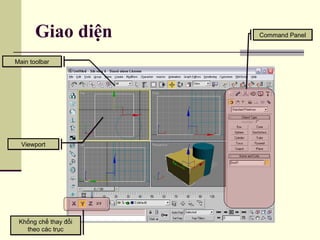
Giao diện
ViewportViewport
Main toolbarMain toolbar
Khống chế thay đổi
theo các trục
Khống chế thay đổi
theo các trục
Command PanelCommand Panel
Các khái niệm
 Stack, Sub-Object & Sub Level
 Các đối tượng 3D thường được lưu dưới
dạng mesh (các đỉnh và mặt)
 Các đối tượng này thường khó chỉnh sửa (do
phải chỉnh sửa từng đỉnh hoặc mặt)
 3ds max quản lý các đối tượng theo dạng
Stack
 Các đối tượng được lưu với thuộc tính riêng
 Mỗi phép biến đổi thực hiện lên đối tượng được
lưu dưới dạng stack (Giống với khái niệm stack
trong CTDL)
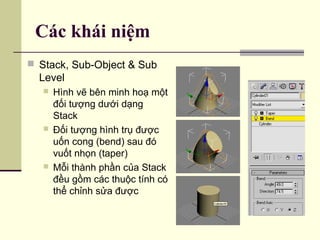
Các khái niệm
 Stack, Sub-Object & Sub
Level
 Hình vẽ bên minh hoạ một
đối tượng dưới dạng
Stack
 Đối tượng hình trụ được
uốn cong (bend) sau đó
vuốt nhọn (taper)
 Mỗi thành phần của Stack
đều gồm các thuộc tính có
thể chỉnh sửa được
Các thao tác cơ bản
 Thao tác với viewport
 Di chuyển
 Quay
 Co dãn
 Tâm đối tượng
 Tạo các đối tượng cơ bản
 Thay đổi tâm
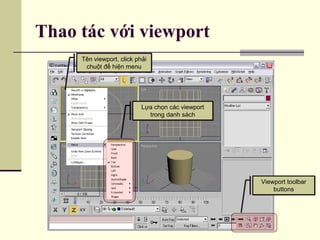
Thao tác với viewport
Viewport toolbar
buttons
Viewport toolbar
buttons
Tên viewport, click phải
chuột để hiện menu
Tên viewport, click phải
chuột để hiện menu
Lựa chọn các viewport
trong danh sách
Lựa chọn các viewport
trong danh sách
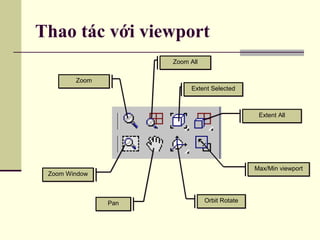
Thao tác với viewport
ZoomZoom
Zoom WindowZoom Window
PanPan Orbit RotateOrbit Rotate
Zoom AllZoom All
Extent SelectedExtent Selected
Extent AllExtent All
Max/Min viewportMax/Min viewport
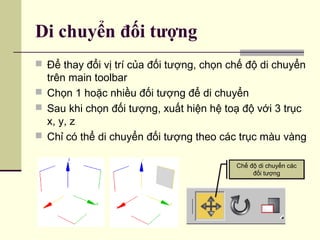
Di chuyển đối tượng
 Để thay đổi vị trí của đối tượng, chọn chế độ di chuyển
trên main toolbar
 Chọn 1 hoặc nhiều đối tượng để di chuyển
 Sau khi chọn đối tượng, xuất hiện hệ toạ độ với 3 trục
x, y, z
 Chỉ có thể di chuyển đối tượng theo các trục màu vàng
Chế độ di chuyển các
đối tượng
Chế độ di chuyển các
đối tượng
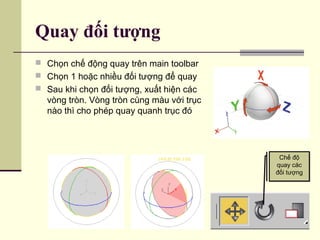
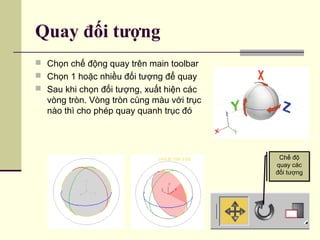
Quay đối tượng
 Chọn chế động quay trên main toolbar
 Chọn 1 hoặc nhiều đối tượng để quay
 Sau khi chọn đối tượng, xuất hiện các
vòng tròn. Vòng tròn cùng màu với trục
nào thì cho phép quay quanh trục đó
Chế độ
quay các
đối tượng
Chế độ
quay các
đối tượng
Quay đối tượng
 Chọn chế động quay trên main toolbar
 Chọn 1 hoặc nhiều đối tượng để quay
 Sau khi chọn đối tượng, xuất hiện các
vòng tròn. Vòng tròn cùng màu với trục
nào thì cho phép quay quanh trục đó
Chế độ
quay các
đối tượng
Chế độ
quay các
đối tượng
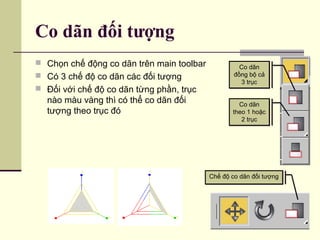
Co dãn đối tượng
 Chọn chế động co dãn trên main toolbar
 Có 3 chế độ co dãn các đối tượng
 Đối với chế độ co dãn từng phần, trục
nào màu vàng thì có thể co dãn đối
tượng theo trục đó
Chế độ co dãn đối tượngChế độ co dãn đối tượng
Co dãn
đồng bộ cả
3 trục
Co dãn
đồng bộ cả
3 trục
Co dãn
theo 1 hoặc
2 trục
Co dãn
theo 1 hoặc
2 trục
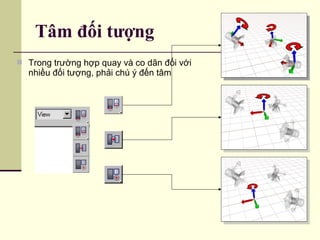
Tâm đối tượng
 Trong trường hợp quay và co dãn đối với
nhiều đối tượng, phải chú ý đến tâm
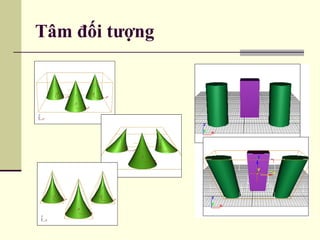
Tâm đối tượng
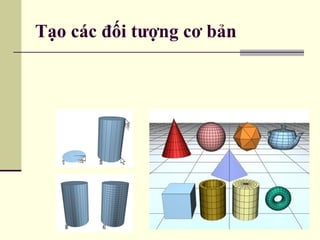
Tạo các đối tượng cơ bản
Question??

thiet bi dien nuoc

  • 1.
    Làm quen với3dsmax Trình bày: Nguyễn Phú Quảng Bộ môn: Công nghệ phần mềm
  • 2.
    Nội dung  Chứcnăng của 3ds max  Giao diện  Các khái niệm  Các thao tác cơ bản  Vẽ mô hình  Import  Export mô hình ra VRML
  • 3.
    Chức năng của3dsmax  3ds max (3D studio max) là phần mềm chuyên nghiệp, cho phép  Xây dựng mô hình 3D  Tạo ảnh bằng máy tính  Làm phim hoạt hình
  • 4.
    Giao diện ViewportViewport Main toolbarMaintoolbar Khống chế thay đổi theo các trục Khống chế thay đổi theo các trục Command PanelCommand Panel
  • 5.
    Các khái niệm Stack, Sub-Object & Sub Level  Các đối tượng 3D thường được lưu dưới dạng mesh (các đỉnh và mặt)  Các đối tượng này thường khó chỉnh sửa (do phải chỉnh sửa từng đỉnh hoặc mặt)  3ds max quản lý các đối tượng theo dạng Stack  Các đối tượng được lưu với thuộc tính riêng  Mỗi phép biến đổi thực hiện lên đối tượng được lưu dưới dạng stack (Giống với khái niệm stack trong CTDL)
  • 6.
    Các khái niệm Stack, Sub-Object & Sub Level  Hình vẽ bên minh hoạ một đối tượng dưới dạng Stack  Đối tượng hình trụ được uốn cong (bend) sau đó vuốt nhọn (taper)  Mỗi thành phần của Stack đều gồm các thuộc tính có thể chỉnh sửa được
  • 7.
    Các thao táccơ bản  Thao tác với viewport  Di chuyển  Quay  Co dãn  Tâm đối tượng  Tạo các đối tượng cơ bản  Thay đổi tâm
  • 8.
    Thao tác vớiviewport Viewport toolbar buttons Viewport toolbar buttons Tên viewport, click phải chuột để hiện menu Tên viewport, click phải chuột để hiện menu Lựa chọn các viewport trong danh sách Lựa chọn các viewport trong danh sách
  • 9.
    Thao tác vớiviewport ZoomZoom Zoom WindowZoom Window PanPan Orbit RotateOrbit Rotate Zoom AllZoom All Extent SelectedExtent Selected Extent AllExtent All Max/Min viewportMax/Min viewport
  • 10.
    Di chuyển đốitượng  Để thay đổi vị trí của đối tượng, chọn chế độ di chuyển trên main toolbar  Chọn 1 hoặc nhiều đối tượng để di chuyển  Sau khi chọn đối tượng, xuất hiện hệ toạ độ với 3 trục x, y, z  Chỉ có thể di chuyển đối tượng theo các trục màu vàng Chế độ di chuyển các đối tượng Chế độ di chuyển các đối tượng
  • 11.
    Quay đối tượng Chọn chế động quay trên main toolbar  Chọn 1 hoặc nhiều đối tượng để quay  Sau khi chọn đối tượng, xuất hiện các vòng tròn. Vòng tròn cùng màu với trục nào thì cho phép quay quanh trục đó Chế độ quay các đối tượng Chế độ quay các đối tượng
  • 12.
    Quay đối tượng Chọn chế động quay trên main toolbar  Chọn 1 hoặc nhiều đối tượng để quay  Sau khi chọn đối tượng, xuất hiện các vòng tròn. Vòng tròn cùng màu với trục nào thì cho phép quay quanh trục đó Chế độ quay các đối tượng Chế độ quay các đối tượng
  • 13.
    Co dãn đốitượng  Chọn chế động co dãn trên main toolbar  Có 3 chế độ co dãn các đối tượng  Đối với chế độ co dãn từng phần, trục nào màu vàng thì có thể co dãn đối tượng theo trục đó Chế độ co dãn đối tượngChế độ co dãn đối tượng Co dãn đồng bộ cả 3 trục Co dãn đồng bộ cả 3 trục Co dãn theo 1 hoặc 2 trục Co dãn theo 1 hoặc 2 trục
  • 14.
    Tâm đối tượng Trong trường hợp quay và co dãn đối với nhiều đối tượng, phải chú ý đến tâm
  • 15.
  • 16.
    Tạo các đốitượng cơ bản
  • 17.