Учебное пособие для 7 класса
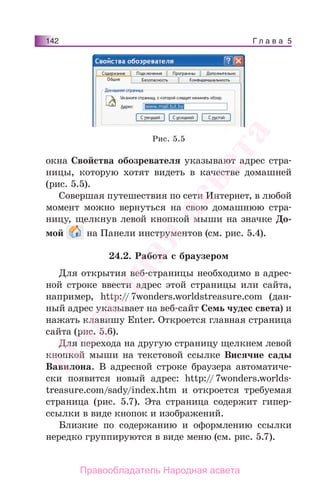
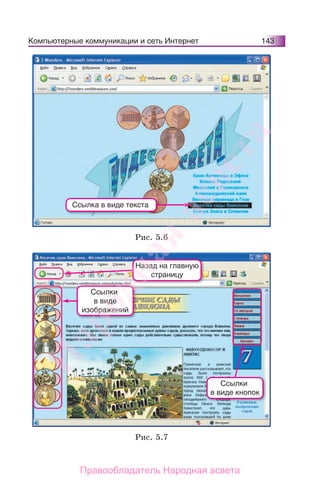
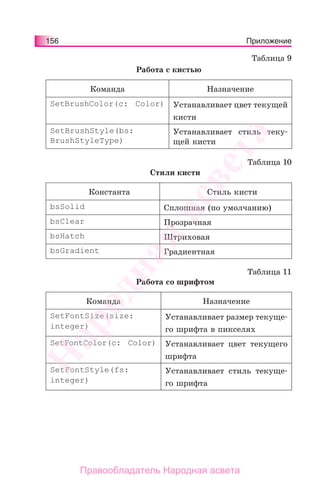
общеобразовательных учреждений
с русским языком обучения
Минск
«Народная асвета»
2009
Допущено
Министерством образования
Республики Беларусь
Под редакцией Г. А. Заборовского
Народная
асвета
Правообладатель Народная асвета
УДК 004(075.3=161.1)
ББК 32.81я721
И74
Авторы:
Г. А. Заборовский (главы 2, 4, 5), А. А. Козинский (глава 2),
А. Е. Пупцев (главы 1, 2, 4, 5), Н. В. Якунина (глава 3)
Рецензенты:
кафедра информатики и информационных технологий Витебского
государственного университета имени П. М. Машерова
(зав. каф., канд. физ.-мат. наук, доцент А. И. Бочкин);
учитель информатики высшей категории
СШ № 11 г. Слуцка Минской области В. А. Жук
Информатика : учеб. пособие для 7-го кл. общеобразо-
ват. учреждений с рус. яз. обучения / Г. А. Заборовский
[идр.] ;подред.Г.А.Заборовского.—Минск : Нар.асвета,
2009. — 159 с. : ил.
ISBN 978-985-03-1184-9.
УДК 004(075.3=161.1)
ББК 32.81я721
ISBN 978-985-03-1184-9 © Оформление. УП «Народная
асвета», 2009
И74
Народная
асвета
Правообладатель Народная асвета
ОТ АВТОРОВ
Уважаемые школьники!
В седьмом классе Вы продолжите изучение ин-
форматики. Умение применять компьютер и совре-
менное программное обеспечение так же важно для
человека, как умение читать и писать.
В первой главе пособия рассказано о том, что та-
кое информация. Вы узнаете о видах информации,
информационных процессах, познакомитесь с при-
мерами носителей информации.
Вторая глава посвящена изучению устройств ком-
пьютера и программного обеспечения. Вы сможете
узнать о процессоре, материнской плате, внешних
устройствах, видах памяти компьютера. Здесь рас-
сказывается о назначении операционной системы,
способах хранения информации. Полученные уме-
ния помогут вести диалог с операционной системой,
выполнять основные операции над папками, файла-
ми, ярлыками. В этой главе Вы узнаете о назначении
локальной компьютерной сети и ее ресурсах.
В третьей главе продолжено изложение основ ал-
горитмизации и программирования. С помощью по-
лученных знаний Вы сможете записывать алгорит-
мы, содержащие переменные, вводить данные и вы-
водить результаты выполнения арифметических
операций.
Четвертая глава знакомит с компьютерными пре-
зентациями. Умения использовать презентации по-
могут Вам делать свои доклады и выступления ин-
тересными, красочными и наглядными.
В последней, пятой главе рассказывается о назна-
чении глобальной компьютерной сети Интернет, Все-
мирной информационной паутине, а также о работе
Народная
асвета
Правообладатель Народная асвета
4
с программами браузерами, предназначенными для
просмотра страниц сети Интернет.
Главы учебного пособия разбиты на параграфы,
а параграфы — на пункты. После некоторых из них
предлагаются вопросы и упражнения, которые по-
зволят Вам закрепить свои знания о компьютере и
практические умения работы на нем.
Желаем успехов в изучении информатики и ин-
формационных технологий. Хорошие знания помо-
гут Вам выбрать профессию и приносить пользу Ро-
дине.
Народная
асвета
Правообладатель Народная асвета
Глава 1
ИНФОРМАЦИЯ И ИНФОРМАЦИОННЫЕ
ПРОЦЕССЫ
§1. Виды информации
Информацию мы начинаем получать с ранне-
го детства. Получая информацию, маленькие дети
учатся понимать, говорить, играть. Когда мы стано-
вимся старше и идем в школу, мы начинаем учить-
ся писать, читать и считать, обрабатывая различную
информацию.
Трудно даже на секунду представить себе, что че-
ловек лишился привычной для него информации:
новостей по телевидению либо радио; сведений из
книг, газет, журналов и сети Интернет; разговоров
по телефону, бесед с друзьями и родственниками.
Под информацией мы будем понимать сведения
о предметах, событиях, явлениях и процессах окру-
жающего мира.
Моряки для передачи сведений (информации) ис-
пользуют различные комбинации флажков, связи-
сты ⎯ азбуку Морзе, военные ⎯ сигнальные ракеты,
люди с нарушением слуха — язык жестов.
Сведения о людях хранятся в документах, удо-
стоверяющих их личность: паспортах, водительских
удостоверениях. Отпечатки пальцев человека несут
информацию, с помощью которой его можно иден-
тифицировать.
Человек получает информацию с помощью орга-
нов зрения, слуха, вкуса, обоняния и осязания.
Глаза (орган зрения) позволяют человеку воспри-
нимать форму, размер и цвет предметов, отслежи-
вать перемещение объектов. Художники, например,
Народная
асвета
Правообладатель Народная асвета
6 Г л а в а 1
различают десятки различных оттенков цвета, что
помогает им при создании картин.
Уши (орган слуха) дают возможность человеку
воспринимать звуки: речь, музыку, пение птиц, шум
моря, телефонные звонки. Известно, например, что
великий скрипач Никколо Паганини слышал на рас-
стоянии более 10 метров переговаривающихся шепо-
том людей.
Информацию о запахах человек получает с помо-
щью носа (органа обоняния). Человек может различать
запахи, например, полыни, сирени, яблока и др. Мно-
гие запахи усиливают восприятие человеком окружа-
ющего мира. Например, запах бергамотного масла обо-
стряет зрительные ощущения, а запах герани — слух.
С помощью языка (органа вкуса) человек может
определить вкус пищи: горькая или кислая, сладкая
или соленая. Найдены, например, древнейшие записи
о том, что повара Древнего Рима по вкусу рыбы опре-
деляли, в каком месте реки Тибр она была поймана.
На ощупь с помощью органов осязания человек
может определить характер поверхности предмета:
гладкая или шершавая, мокрая или сухая. Люди в
темноте не могут определить цвет предметов. Но если
один из них сделан из резины, а другой — из стекла,
то человек в темноте может это различить.
Получение информации важно не только для лю-
дей, но и для растений и животных.
Растения получают различную информацию из
окружающей среды. Например, в зависимости от тем-
пературы и влажности воздуха и почвы, протяженнос-
ти светового дня ускоряется или замедляется их рост.
Среди многих звуков в лесу: шума деревьев, ше-
леста травы, криков птиц — животные безошибочно
выделяют нужные им сигналы и определяют их ис-
точники.
Народная
асвета
Правообладатель Народная асвета
7Информация и информационные процессы
Собаки спасательных служб благодаря обонянию
находят людей под снегом. Они чувствуют их запах,
но хуже воспринимают запахи трав и цветов.
В повседневной жизни мы встречаемся с различ-
ными формами представления информации. По фор-
ме представления информацию можно разделить на
следующие виды: текстовая, графическая, звуко-
вая, комбинированная.
Текстовая (алфавитно-цифровая) информация за-
писывается с помощью букв, цифр, знаков.
Запись информации с помощью текста выполня-
ется на разных языках (сентябрь — слово, записан-
ное на русском языке, верасень — на белорусском,
september — на английском). С помощью цифр и
арифметических знаков записываются математиче-
ские выражения (15 — число, записанное арабскими
цифрами, XV — римскими, 125 5 − 10 = 15 — в виде
арифметического выражения).
Графическая (визуальная) информация может
быть представлена в виде фотографий, картин, ри-
сунков, которые не содержат текста.
К звуковой информации (аудиоинформации) от-
носятся музыка, речь, шум.
Комбинированная (смешанная) информация пред-
ставляет собой сочетание нескольких ее видов. На-
глядным примером комбинированной информации
является сочетание текстовой и графической инфор-
мации на географических картах.
Примером смешанной информации является так-
же видеоинформация (от лат. video — смотрю, вижу).
Под видеоинформацией, прежде всего, понимают од-
новременное воспроизведение визуальной и аудио-
информации. Примером использования видеоинфор-
мации является просмотр видеороликов и фильмов
на компьютере.
Народная
асвета
Правообладатель Народная асвета
8 Г л а в а 1
1. Что такое информация?
2. Приведите примеры:
а) текстовой информации;
б) графической (визуальной) информации;
в) звуковой информации (аудиоинформации);
г) комбинированной (смешанной) информации.
Упражнение
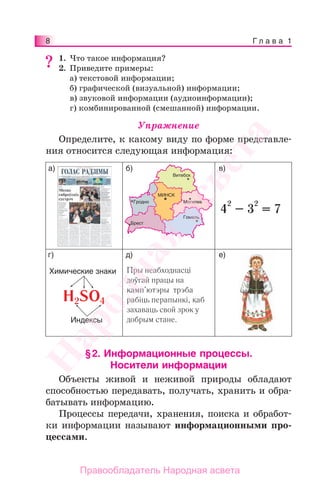
Определите, к какому виду по форме представле-
ния относится следующая информация:
а) б) в)
г) д) е)
4
2
– 3
2
= 7
Пры неабходнасці
доўгай працы на
камп’ютэры трэба
рабіць перапынкі, каб
захаваць свой зрок у
добрым стане.
Химические знаки
H2SO4
Индексы
МИНСК
Гродно
Брест
Гомель
Могилев
Витебск
§2. Информационные процессы.
Носители информации
Объекты живой и неживой природы обладают
способностью передавать, получать, хранить и обра-
батывать информацию.
Процессы передачи, хранения, поиска и обработ-
ки информации называют информационными про-
цессами.
??Народная
асвета
Правообладатель Народная асвета
9Информация и информационные процессы
Процесс передачи информации всегда предпола-
гает наличие источника и получателя (приемника)
информации.
Источниками информации являются различные
объекты и процессы: люди, животные, растения,
планеты, технические устройства, научные экспери-
менты, явления природы. Например, густой дым в
лесу может быть источником информации о том, что
начался пожар.
Специальные датчики, расположенные в сейсмо-
опасном районе, фиксируют изменение обстановки
окружающей среды и являются для человека источ-
ником информации о возможном землетрясении.
Источником информации является движение
пчел, которые таким образом передают соседкам по
улью, куда необходимо лететь за нектаром.
В Индии встречаются целые заросли мимозы
стыдливой (mimosa pudica). Когда первые капли дож-
дя попадают на одно из растений, все остальные сво-
рачивают свои листья, спасаясь от тропического дож-
дя, так как сигнал о его начале передается другим.
Люди, животные, растения могут быть и приемника-
ми информации. Например, приемниками информации
являются ученики, слушающие объяснение учителя.
Каждый человек в зависимости от ситуации мо-
жет выступать в роли источника или приемника.
Ученик, работающий над сочинением, является ис-
точником информации, а учитель, проверяющий это
сочинение, — приемником информации.
Важнейшим информационным процессом явля-
ется хранение информации. Для хранения информа-
ции используются носители информации.
Носителем информации может быть любой ма-
териальный объект, на котором размещается и хра-
нится информация.
Народная
асвета
Правообладатель Народная асвета
10 Г л а в а 1
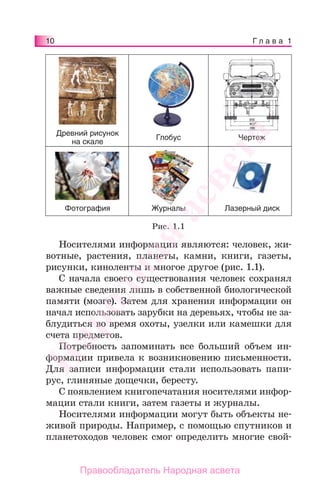
Носителями информации являются: человек, жи-
вотные, растения, планеты, камни, книги, газеты,
рисунки, киноленты и многое другое (рис. 1.1).
С начала своего существования человек сохранял
важные сведения лишь в собственной биологической
памяти (мозге). Затем для хранения информации он
начал использовать зарубки на деревьях, чтобы не за-
блудиться во время охоты, узелки или камешки для
счета предметов.
Потребность запоминать все больший объем ин-
формации привела к возникновению письменности.
Для записи информации стали использовать папи-
рус, глиняные дощечки, бересту.
С появлением книгопечатания носителями инфор-
мации стали книги, затем газеты и журналы.
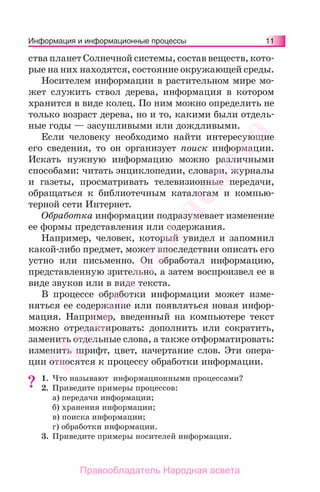
Носителями информации могут быть объекты не-
живой природы. Например, с помощью спутников и
планетоходов человек смог определить многие свой-
Древний рисунок
на скале
ЧертежГлобус
Лазерный дискЖурналыФотография
Рис. 1.1
Народная
асвета
Правообладатель Народная асвета
11Информация и информационные процессы
ства планет Солнечной системы, состав веществ, кото-
рые на них находятся, состояние окружающей среды.
Носителем информации в растительном мире мо-
жет служить ствол дерева, информация в котором
хранится в виде колец. По ним можно определить не
только возраст дерева, но и то, какими были отдель-
ные годы — засушливыми или дождливыми.
Если человеку необходимо найти интересующие
его сведения, то он организует поиск информации.
Искать нужную информацию можно различными
способами: читать энциклопедии, словари, журналы
и газеты, просматривать телевизионные передачи,
обращаться к библиотечным каталогам и компью-
терной сети Интернет.
Обработка информации подразумевает изменение
ее формы представления или содержания.
Например, человек, который увидел и запомнил
какой-либо предмет, может впоследствии описать его
устно или письменно. Он обработал информацию,
представленную зрительно, а затем воспроизвел ее в
виде звуков или в виде текста.
В процессе обработки информации может изме-
няться ее содержание или появляться новая инфор-
мация. Например, введенный на компьютере текст
можно отредактировать: дополнить или сократить,
заменить отдельные слова, а также отформатировать:
изменить шрифт, цвет, начертание слов. Эти опера-
ции относятся к процессу обработки информации.
1. Что называют информационными процессами?
2. Приведите примеры процессов:
а) передачи информации;
б) хранения информации;
в) поиска информации;
г) обработки информации.
3. Приведите примеры носителей информации.
??
Народная
асвета
Правообладатель Народная асвета
Глава 2
АППАРАТНОЕ И ПРОГРАММНОЕ
ОБЕСПЕЧЕНИЕ КОМПЬЮТЕРА
§3. Устройства компьютера
Совокупность всех устройств компьютера назы-
вают его аппаратным обеспечением. Состав этих
устройств (конфигурация компьютера) может изме-
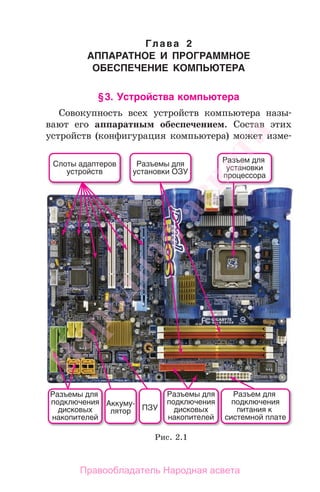
Разъем для
подключения
питания к
системной плате
Разъемы для
подключения
дисковых
накопителей
Разъемы для
подключения
дисковых
накопителей
Аккуму-
лятор ПЗУ
Слоты адаптеров
устройств
Разъемы для
установки ОЗУ
Разъем для
установки
процессора
Рис. 2.1
Народная
асвета
Правообладатель Народная асвета
Аппаратное и программное обеспечение компьютера 13
няться в зависимости от решаемых задач. Базовая
конфигурация содержит следующие функциональ-
ные блоки: системный блок, монитор, клавиатуру,
мышь.
Системный блок представляет собой корпус с раз-
мещенными внутри него системной платой, блоком
питания и другими устройствами, которые называ-
ют внутренними: например, дисководами для маг-
нитных и оптических дисков. Не входящие в систем-
ный блок устройства называют внешними.
Основной компонент системного блока — систем-
ная (или материнская) плата (рис. 2.1). На ней раз-
мещаются процессор, устройства памяти, набор ми-
кросхем, управляющих работой устройств, разъемы
для подключения устройств.
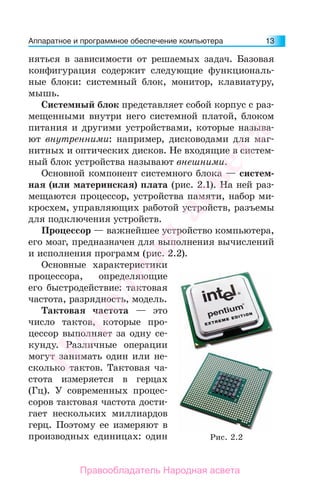
Процессор — важнейшее устройство компьютера,
его мозг, предназначен для выполнения вычислений
и исполнения программ (рис. 2.2).
Основные характеристики
процессора, определяющие
его быстродействие: тактовая
частота, разрядность, модель.
Тактовая частота — это
число тактов, которые про-
цессор выполняет за одну се-
кунду. Различные операции
могут занимать один или не-
сколько тактов. Тактовая ча-
стота измеряется в герцах
(Гц). У современных процес-
соров тактовая частота дости-
гает нескольких миллиардов
герц. Поэтому ее измеряют в
производных единицах: один Рис. 2.2
Народная
асвета
Правообладатель Народная асвета
Г л а в а 214
мегагерц (МГц) равен миллиону герц, один гигагерц
(ГГц) — это миллиард герц.
Процессоры выполняют операции не над десятич-
ными числами, а над двоичными. Двоичные числа
записываются цифрами 0 и 1, которым соответству-
ют единицы информации, называемые битами. Раз-
рядность процессора — это количество двоичных
цифр (битов), которые одновременно обрабатывает
процессор. Большинство современных процессоров
имеет разрядность 32 бит или 64 бит.
Производительность процессора может быть по-
вышена за счет одновременного выполнения не-
скольких последовательностей операций (потоков).
Процессоры, способные одновременно обрабатывать
несколько потоков, являются многоядерными. Так,
процессоры Intel Core 2 Duo и Athlon64х2 являются
двухъядерными, а Intel Core Quad и AMD Quad-Core
Phenom — четырехъядерными.
Другое важнейшее устройство компьютера — па-
мять. Для хранения информации используются раз-
личные виды памяти (запоминающие устройства).
Оперативная память (ОЗУ — оперативное запо-
минающее устройство) предназначена для хранения
данных и программ во время их выполнения. Об-
мен данными между процессором и оперативной па-
мятью выполняется за очень короткие промежутки
времени. Информация в оперативную память посту-
пает после включения компьютера, а при его выклю-
чении не сохраняется.
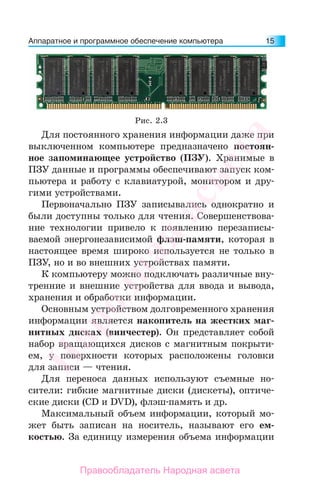
ОЗУ представляет собой набор микросхем, кото-
рые собраны в модули (рис. 2.3). Для установки мо-
дулей на материнской плате имеются соответствую-
щие разъемы.
Народная
асвета
Правообладатель Народная асвета
Аппаратное и программное обеспечение компьютера 15
Для постоянного хранения информации даже при
выключенном компьютере предназначено постоян-
ное запоминающее устройство (ПЗУ). Хранимые в
ПЗУ данные и программы обеспечивают запуск ком-
пьютера и работу с клавиатурой, монитором и дру-
гими устройствами.
Первоначально ПЗУ записывались однократно и
были доступны только для чтения. Совершенствова-
ние технологии привело к появлению перезаписы-
ваемой энергонезависимой флэш-памяти, которая в
настоящее время широко используется не только в
ПЗУ, но и во внешних устройствах памяти.
К компьютеру можно подключать различные вну-
тренние и внешние устройства для ввода и вывода,
хранения и обработки информации.
Основным устройством долговременного хранения
информации является накопитель на жестких маг-
нитных дисках (винчестер). Он представляет собой
набор вращающихся дисков с магнитным покрыти-
ем, у поверхности которых расположены головки
для записи — чтения.
Для переноса данных используют съемные но-
сители: гибкие магнитные диски (дискеты), оптиче-
ские диски (CD и DVD), флэш-память и др.
Максимальный объем информации, который мо-
жет быть записан на носитель, называют его ем-
костью. За единицу измерения объема информации
Рис. 2.3
Народная
асвета
Правообладатель Народная асвета
Г л а в а 216
принят байт. Емкость носителей измеряют в произ-
водных единицах:
1 Кбайт (килобайт) = 1024 байт;
1 Мбайт (мегабайт) = 1024 Кбайт;
1 Гбайт (гигабайт) = 1024 Мбайт;
1 Тбайт (терабайт) = 1024 Гбайт.
Например, информационный объем дискеты раз-
мером 3,5 дюйма равен 1,44 Мбайт, объем DVD-дис-
ка — 4,7 Гбайт, а объем винчестеров достигает не-
скольких сотен гигабайт.
Необходимый объем ОЗУ зависит от решаемых за-
дач и используемых программ. Так, для работы офис-
ных приложений Windows XP желательно не менее
512 Мбайт, а для Windows Vista — более 1 Гбайт.
При работе компьютера все его устройства взаи-
модействуют между собой. Они обмениваются дан-
ными друг с другом при помощи электрических сиг-
налов. Для передачи данных от одного устройства к
другому используются группы проводников на ма-
теринской плате — шины. Внешние устройства (на-
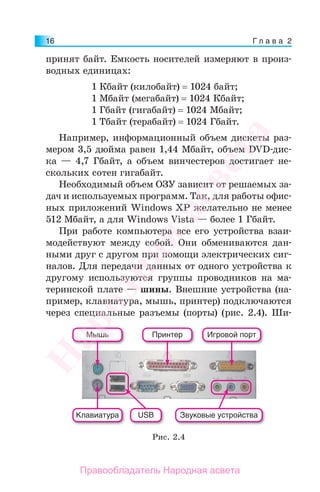
пример, клавиатура, мышь, принтер) подключаются
через специальные разъемы (порты) (рис. 2.4). Ши-
Клавиатура
Мышь Принтер Игровой порт
USB Звуковые устройства
Рис. 2.4
Народная
асвета
Правообладатель Народная асвета
Аппаратное и программное обеспечение компьютера 17
рокое распространение в последнее время получил
порт USB (Universal Series Bus — универсальная по-
следовательная шина), допускающий «горячее» (т. е.
без выключения компьютера) подключение разно-
образных устройств.
Для подключения некоторых устройств требуются
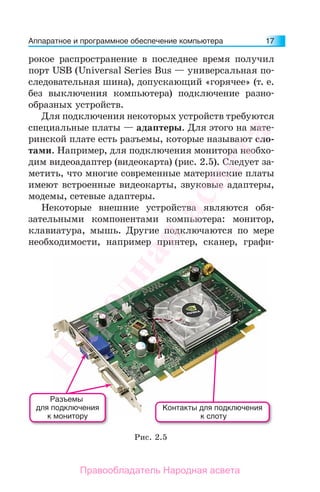
специальные платы — адаптеры. Для этого на мате-
ринской плате есть разъемы, которые называют сло-
тами. Например, для подключения монитора необхо-
дим видеоадаптер (видеокарта) (рис. 2.5). Следует за-
метить, что многие современные материнские платы
имеют встроенные видеокарты, звуковые адаптеры,
модемы, сетевые адаптеры.
Некоторые внешние устройства являются обя-
зательными компонентами компьютера: монитор,
клавиатура, мышь. Другие подключаются по мере
необходимости, например принтер, сканер, графи-
Рис. 2.5
Контакты для подключения
к слоту
Разъемы
для подключения
к монитору
Народная
асвета
Правообладатель Народная асвета
Г л а в а 218
ческий планшет (дигитайзер), микрофон, наушни-
ки или звуковые колонки, мультимедийный проек-
тор и др.
Монитор предназначен для визуального пред-
ставления информации. В настоящее время исполь-
зуются мониторы двух типов: на основе электрон-
но-лучевых трубок и плоские жидкокристаллические,
которые получают все большее распространение.
Важнейший параметр монитора — размер диаго-
нали экрана. Сегодня наиболее распространены
мониторы с диагональю 15—19 дюймов (1 дюйм =
= 2,54 см).
В качестве устройств вывода информации на бу-
магу наибольшее распространение получили ма-
тричные, лазерные и струйные принтеры. Прин-
цип действия матричного принтера основан на пе-
реносе на бумагу краски с ленты в результате удара
иголок печатающей головки. В лазерном принтере
краска (тонер) переносится на бумагу участками по-
верхности светочувствительного барабана, получив-
шими световой импульс лазера. В струйном прин-
тере капельки краски распыляются печатающей го-
ловкой.
В последнее время ши-
роко используются устрой-
ства ввода аудиовизуаль-
ной информации: сканеры,
цифровые фотоаппараты,
веб-камеры, микрофоны.
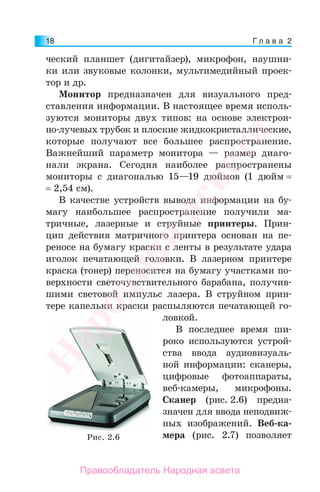
Сканер (рис. 2.6) предна-
значен для ввода неподвиж-
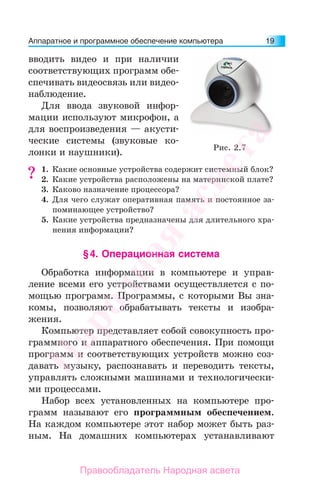
ных изображений. Веб-ка-
мера (рис. 2.7) позволяетРис. 2.6
Народная
асвета
Правообладатель Народная асвета
Аппаратное и программное обеспечение компьютера 19
вводить видео и при наличии
соответствующих программ обе-
спечивать видеосвязь или видео-
наблюдение.
Для ввода звуковой инфор-
мации используют микрофон, а
для воспроизведения — акусти-
ческие системы (звуковые ко-
лонки и наушники).
1. Какие основные устройства содержит системный блок?
2. Какие устройства расположены на материнской плате?
3. Каково назначение процессора?
4. Для чего служат оперативная память и постоянное за-
поминающее устройство?
5. Какие устройства предназначены для длительного хра-
нения информации?
§4. Операционная система
Обработка информации в компьютере и управ-
ление всеми его устройствами осуществляется с по-
мощью программ. Программы, с которыми Вы зна-
комы, позволяют обрабатывать тексты и изобра-
жения.
Компьютер представляет собой совокупность про-
граммного и аппаратного обеспечения. При помощи
программ и соответствующих устройств можно соз-
давать музыку, распознавать и переводить тексты,
управлять сложными машинами и технологически-
ми процессами.
Набор всех установленных на компьютере про-
грамм называют его программным обеспечением.
На каждом компьютере этот набор может быть раз-
ным. На домашних компьютерах устанавливают
??
Рис. 2.7
Народная
асвета
Правообладатель Народная асвета
Г л а в а 220
текстовые и графические редакторы, игры, програм-
мы воспроизведения музыки и фильмов. На компью-
тере конструктора — сложные системы для выполне-
ния чертежей и расчетов. Программное обеспечение
определяется задачами, которые решает пользова-
тель. Однако существуют программы, без которых
компьютер работать не может.
Необходимым компонентом программного обеспе-
чения компьютера является операционная система
(ОС). Операционная система — это комплекс про-
грамм, позволяющих человеку вести диалог с ком-
пьютером, управлять всеми устройствами и про-
граммами. Операционная система автоматически
загружается в оперативную память при включении
компьютера. Только после этого компьютер готов к
работе.
Главные задачи, которые решает операционная
система:
• запуск и согласованное выполнение всех процес-
сов и программ;
• управление хранением информации;
• управление работой всех устройств компьютера;
• взаимодействие пользователя с аппаратным и про-
граммным обеспечением компьютера.
Наиболее известными операционными системами
являются MS DOS, MS Windows (XP, Vista), UNIX,
Linux, Apple Mac OS.
Взаимодействие человека с компьютером выпол-
няется с помощью команд. Способ, которым пользо-
ватель взаимодействует с компьютером, называется
пользовательским интерфейсом или просто интер-
фейсом.
Народная
асвета
Правообладатель Народная асвета
Аппаратное и программное обеспечение компьютера 21
Интерфейс обеспечивают программные и аппа-
ратные средства компьютера. Например, команды
можно вводить с помощью клавиатуры, а результаты
выводить на экран или принтер в виде текстов и чи-
сел. Такой интерфейс называют текстовым. Речевой
интерфейс, который не получил еще широкого рас-
пространения, позволяет управлять компьютером
путем ввода голосовых команд с помощью микро-
фона.
Интерфейс большинства современных операцион-
ных систем является графическим. Рассмотрим гра-
фический интерфейс операционной системы Micro-
soft Windows XP.
Объекты графического интерфейса, которыми
манипулирует пользователь, изображаются на мо-
ниторе в виде рисунков. Действия пользователя со-
ответствуют определенным манипуляциям мышью.
В мобильных компьютерах могут использоваться
также устройства ввода в виде шарика (трекбол) или
площадки, чувствительной к перемещению пальца
(тачпад).
Основными элементами интерфейса являются Ра-
бочий стол, Панель задач, меню кнопки Пуск, а так-
же окна и значки, которые пользователь видит на
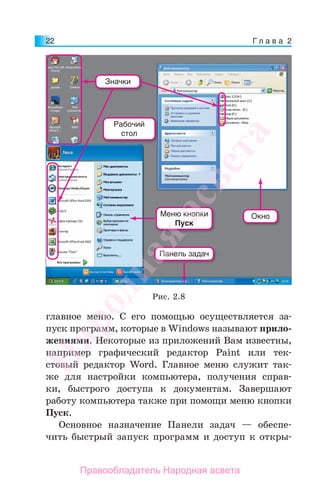
экране монитора (рис. 2.8).
Рабочий стол — это изображение, которое появ-
ляется на экране монитора после включения ком-
пьютера и загрузки операционной системы. На Ра-
бочем столе находятся Панель задач, кнопка Пуск,
значки Мой компьютер, Корзина и другие элементы
графического интерфейса Windows.
Панель задач представляет собой горизонталь-
ную полосу в нижней части экрана. Слева на па-
нели задач находится кнопка Пуск, открывающая
Народная
асвета
Правообладатель Народная асвета
Г л а в а 222
главное меню. С его помощью осуществляется за-
пуск программ, которые в Windows называют прило-
жениями. Некоторые из приложений Вам известны,
например графический редактор Paint или тек-
стовый редактор Word. Главное меню служит так-
же для настройки компьютера, получения справ-
ки, быстрого доступа к документам. Завершают
работу компьютера также при помощи меню кнопки
Пуск.
Основное назначение Панели задач — обеспе-
чить быстрый запуск программ и доступ к откры-
Панель задач
Значки
Меню кнопки
Пуск
Рабочий
стол
Окно
Рис. 2.8
Народная
асвета
Правообладатель Народная асвета
Аппаратное и программное обеспечение компьютера 23
тым окнам. Их значки и кнопки размещаются в
средней части Панели задач. Справа находятся
часы и значки, отображающие состояние некото-
рых программ и параметров компьютера, напри-
мер переключение языка. При открытии окна про-
граммы или документа на Панели задач появляет-
ся соответствующая кнопка со значком и именем
объекта.
Окно — один из самых важных объектов Windows.
В окнах осуществляется ввод и вывод информации.
Различают окна папок, рабочие окна приложений,
диалоговые окна, окна справочной системы.
Одновременно могут быть открыты несколько
окон. Windows является многозадачной операцион-
ной системой. Каждая задача (программа, документ)
открывается в своем окне. Однако только одно окно
может быть активным — то, в котором пользователь
работает в данный момент времени. Его заголовок
выделяется более ярким цветом. Другие окна явля-
ются неактивными. Чтобы переключиться на другое
окно, нужно нажать соответствующую ему кнопку
на Панели задач.
Окна, меню, кнопки, программы, папки, фай-
лы и другие компоненты Windows называют одним
термином — объект. Для обозначения объектов ис-
пользуются маленькие рисунки — значки (иконки).
Рядом со значками может быть текст с информацией
об объекте. Некоторые значки (их называют ярлы-
ками) служат ссылками на объекты и используются
для быстрого доступа к этим объектам.
Для настройки компьютера, установки и удале-
ния программ используется Панель управления, пе-
реход к которой выполняется с помощью меню кноп-
ки Пуск.
Народная
асвета
Правообладатель Народная асвета
Г л а в а 224
1. Для чего предназначена операционная система ком-
пьютера?
2. Приведите примеры программ, составляющих про-
граммное обеспечение Вашего компьютера.
3. Что называется пользовательским интерфейсом?
4. В каком случае говорят, что окно активно?
5. Для чего служат ярлыки?
Упражнения
1. Назовите элементы интерфейса Windows, рас-
положенные на Рабочем столе Вашего компьютера.
2. Перечислите названия изученных Вами ранее
приложений, которые можно активизировать, вы-
полнив последовательность команд Пуск Все про-
граммы.
§5. Работа с окнами
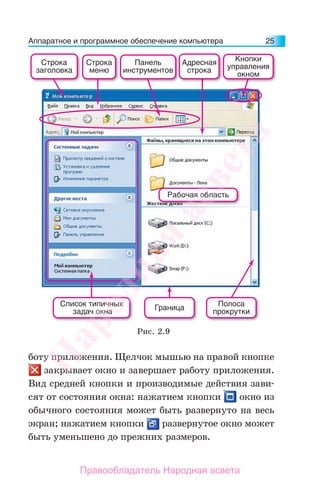
Окно обычно содержит следующие элементы: стро-
ка заголовка, строка меню, Панель инструментов,
адресная строка, рабочая область, строка состояния,
полосы прокрутки.
Откроем окно Мой компьютер (рис. 2.9). Для это-
го выполним двойной щелчок мышью на ярлыке
, который находится на Рабочем столе (или
воспользуемся меню кнопки Пуск).
В обычном состоянии окно занимает часть Ра-
бочего стола. Окно можно развернуть на весь Рабо-
чий стол или свернуть, оставив кнопку на Панели
задач.
В правой части строки заголовка находятся три
кнопки управления окном. Щелчок мышью на ле-
вой кнопке сворачивает окно, не прекращая ра-
??Народная
асвета
Правообладатель Народная асвета
Аппаратное и программное обеспечение компьютера 25
боту приложения. Щелчок мышью на правой кнопке
закрывает окно и завершает работу приложения.
Вид средней кнопки и производимые действия зави-
сят от состояния окна: нажатием кнопки окно из
обычного состояния может быть развернуто на весь
экран; нажатием кнопки развернутое окно может
быть уменьшено до прежних размеров.
Строка
заголовка
Строка
меню
Панель
инструментов
Полоса
прокрутки
Граница
Рабочая область
Список типичных
задач окна
Адресная
строка
Кнопки
управления
окном
Рис. 2.9
Народная
асвета
Правообладатель Народная асвета
Г л а в а 226
Положение и размеры окна в обычном состоянии
можно изменять. Для перемещения окна необходимо
установить указатель мыши на Строке заголовка и,
удерживая нажатой левую кнопку мыши, переме-
стить окно в новое положение. Для изменения раз-
меров окна достаточно перетащить его границы. Для
этого подводят указатель мыши к выбранной гра-
нице до превращения курсора в двунаправленную
стрелку и, удерживая нажатой левую кнопку мыши,
передвигают границу.
Окна имеют выпадающие текстовые меню. Ча-
сто используемые команды могут выноситься на
графические Панели инструментов. С использо-
ванием некоторых команд Вы уже познакомились
при обработке графической и текстовой инфор-
мации.
Способ отображения информации в окне выбира-
ется с помощью меню Вид или Панели инструмен-
тов. Способ Эскизы удобен для просмотра изображе-
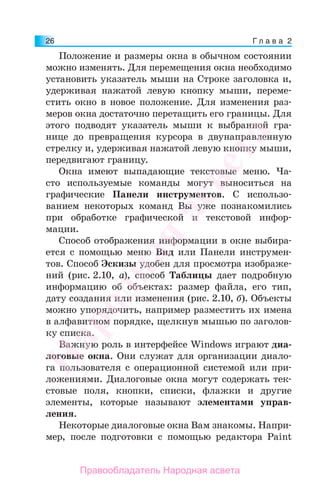
ний (рис. 2.10, а), способ Таблицы дает подробную
информацию об объектах: размер файла, его тип,
дату создания или изменения (рис. 2.10, б). Объекты
можно упорядочить, например разместить их имена
в алфавитном порядке, щелкнув мышью по заголов-
ку списка.
Важную роль в интерфейсе Windows играют диа-
логовые окна. Они служат для организации диало-
га пользователя с операционной системой или при-
ложениями. Диалоговые окна могут содержать тек-
стовые поля, кнопки, списки, флажки и другие
элементы, которые называют элементами управ-
ления.
Некоторые диалоговые окна Вам знакомы. Напри-
мер, после подготовки с помощью редактора Paint
Народная
асвета
Правообладатель Народная асвета
Аппаратное и программное обеспечение компьютера 27
Рис. 2.10
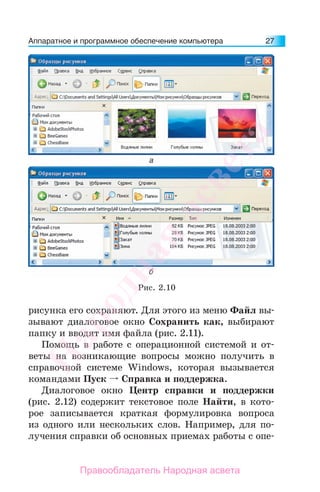
рисунка его сохраняют. Для этого из меню Файл вы-
зывают диалоговое окно Сохранить как, выбирают
папку и вводят имя файла (рис. 2.11).
Помощь в работе с операционной системой и от-
веты на возникающие вопросы можно получить в
справочной системе Windows, которая вызывается
командами Пуск Справка и поддержка.
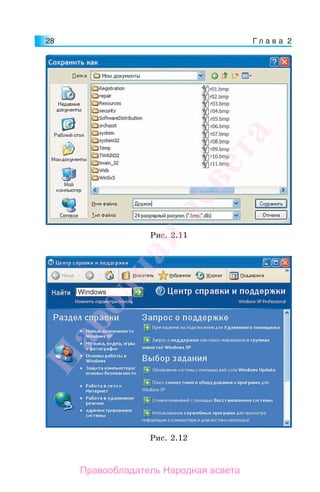
Диалоговое окно Центр справки и поддержки
(рис. 2.12) содержит текстовое поле Найти, в кото-
рое записывается краткая формулировка вопроса
из одного или нескольких слов. Например, для по-
лучения справки об основных приемах работы с опе-
Народная
асвета
Правообладатель Народная асвета
Г л а в а 228
Рис. 2.11
Рис. 2.12
Народная
асвета
Правообладатель Народная асвета
Аппаратное и программное обеспечение компьютера 29
рационной системой в текстовом поле введем слово
Windows и нажмем кнопку (см. рис. 2.12).
Для управления компьютером и обработки ин-
формации в состав операционной системы Windows
входят приложения, которые называют стандартны-
ми: текстовый и графический редакторы, програм-
мы для подключения к сети Интернет и др.
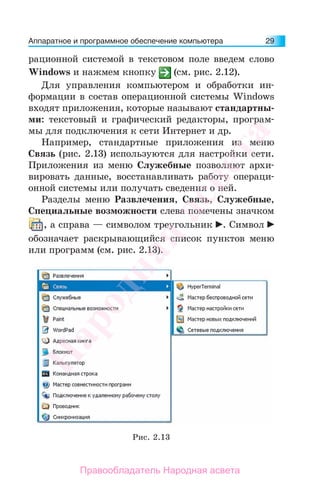
Например, стандартные приложения из меню
Связь (рис. 2.13) используются для настройки сети.
Приложения из меню Служебные позволяют архи-
вировать данные, восстанавливать работу операци-
онной системы или получать сведения о ней.
Разделы меню Развлечения, Связь, Служебные,
Специальные возможности слева помечены значком
, а справа — символом треугольник . Символ
обозначает раскрывающийся список пунктов меню
или программ (см. рис. 2.13).
Рис. 2.13
Народная
асвета
Правообладатель Народная асвета
Г л а в а 230
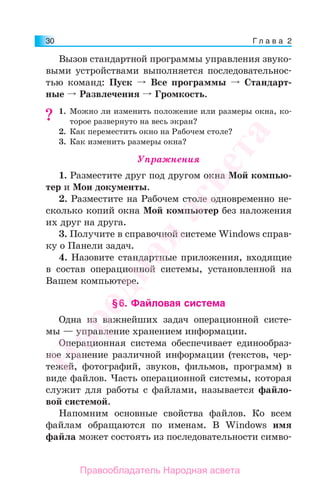
Вызов стандартной программы управления звуко-
выми устройствами выполняется последовательнос-
тью команд: Пуск Все программы Стандарт-
ные Развлечения Громкость.
1. Можно ли изменить положение или размеры окна, ко-
торое развернуто на весь экран?
2. Как переместить окно на Рабочем столе?
3. Как изменить размеры окна?
Упражнения
1. Разместите друг под другом окна Мой компью-
тер и Мои документы.
2. Разместите на Рабочем столе одновременно не-
сколько копий окна Мой компьютер без наложения
их друг на друга.
3. Получите в справочной системе Windows справ-
ку о Панели задач.
4. Назовите стандартные приложения, входящие
в состав операционной системы, установленной на
Вашем компьютере.
§6. Файловая система
Одна из важнейших задач операционной систе-
мы — управление хранением информации.
Операционная система обеспечивает единообраз-
ное хранение различной информации (текстов, чер-
тежей, фотографий, звуков, фильмов, программ) в
виде файлов. Часть операционной системы, которая
служит для работы с файлами, называется файло-
вой системой.
Напомним основные свойства файлов. Ко всем
файлам обращаются по именам. В Windows имя
файла может состоять из последовательности симво-
??
Народная
асвета
Правообладатель Народная асвета
Аппаратное и программное обеспечение компьютера 31
лов общей длиной до 255 символов. В именах нельзя
использовать символы:  , / , : , * , ? , < , > , | .
Имя файла может заканчиваться расширением,
которое чаще всего состоит из трех символов. Рас-
ширение записывается в правой части имени фай-
ла после последней точки и указывает на тип файла.
Например, исполняемые файлы (программы) имеют
расширение .exe или .com.
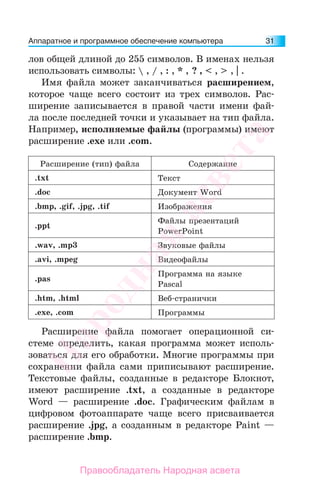
Расширение (тип) файла Содержание
.txt Текст
.doc Документ Word
.bmp, .gif, .jpg, .tif Изображения
.ppt
Файлы презентаций
PowerPoint
.wav, .mp3 Звуковые файлы
.avi, .mpeg Видеофайлы
.pas
Программа на языке
Pascal
.htm, .html Веб-странички
.exe, .com Программы
Расширение файла помогает операционной си-
стеме определить, какая программа может исполь-
зоваться для его обработки. Многие программы при
сохранении файла сами приписывают расширение.
Текстовые файлы, созданные в редакторе Блокнот,
имеют расширение .txt, а созданные в редакторе
Word — расширение .doc. Графическим файлам в
цифровом фотоаппарате чаще всего присваивается
расширение .jpg, а созданным в редакторе Paint —
расширение .bmp.
Народная
асвета
Правообладатель Народная асвета
Г л а в а 232
Имена файлов следует выбирать так, чтобы от-
ражалось их содержание и назначение. Например,
Портрет Адама Мицкевича.bmp, Реферат “История
моего города”.doc и др. Длинные имена файлов луч-
ше отражают их содержание и назначение (сравните
с Портрет.bmp и Реферат.doc).
Каждый файл характеризуется размером — объ-
емом памяти, необходимым для его хранения.
Например, файл текст.txt, содержащий страницу не-
форматированного текста из 2000 знаков, имеет раз-
мер около 2 Кбайт. Файл ris.bmp с цветным изоб-
ражением размером 800 × 600 точек занимает око-
ло 1,4 Мбайт, а файл 1.wav с несжатой звукозаписью
длительностью 1 мин — около 10 Мбайт.
Файлы помещают в папки. Они, как и файлы,
имеют имена. Папки обозначаются значком .
Внутри папки могут размещаться не только файлы,
но и другие папки, а также иные объекты файловой
системы. Например, внутри папки Мой компьютер
размещены диски, папки, файлы, ярлыки.
Одни папки создает пользователь, другие, такие,
как Мой компьютер или Корзина, создаются авто-
матически при установке операционной системы.
О файле или папке, которые помещены в некото-
рую папку, говорят, что они вложены в эту папку.
Имя вложенного файла записывают после знака 
(обратный слэш). Запись Мои рефератыИстория го-
рода.doc означает, что файл История города, име-
ющий расширение .doc, вложен в папку Мои рефе-
раты. Запись C:Мои документы начинается именем
диска, на котором находится папка Мои документы.
Путь к файлу (папке) — это запись последова-
тельности всех папок на пути от диска к нужному
файлу или папке. Путь начинается латинской бук-
Народная
асвета
Правообладатель Народная асвета
Аппаратное и программное обеспечение компьютера 33
вой, обозначающей имя диска, с обязательным двое-
точием после нее, содержит последовательность имен
папок и заканчивается именем файла, например
C:Мои документыРеферат.doc. Путь для выбран-
ного файла (папки) отображается в адресной строке.
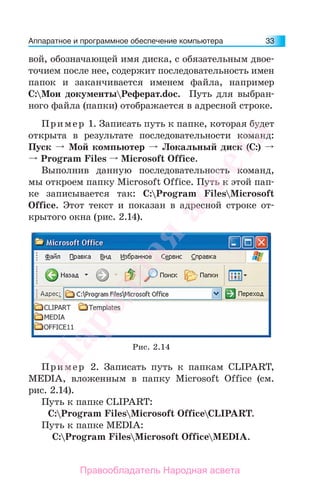
Пример 1. Записать путь к папке, которая будет
открыта в результате последовательности команд:
Пуск Мой компьютер Локальный диск (С:)
Program Files Microsoft Office.
Выполнив данную последовательность команд,
мы откроем папку Microsoft Office. Путь к этой пап-
ке записывается так: C:Program FilesMicrosoft
Office. Этот текст и показан в адресной строке от-
крытого окна (рис. 2.14).
Рис. 2.14
Пример 2. Записать путь к папкам CLIPART,
MEDIA, вложенным в папку Microsoft Office (см.
рис. 2.14).
Путь к папке CLIPART:
C:Program FilesMicrosoft OfficeCLIPART.
Путь к папке MEDIA:
C:Program FilesMicrosoft OfficeMEDIA.
Народная
асвета
Правообладатель Народная асвета
Г л а в а 234
Заметим, что все папки, вложенные в папку Mi-
crosoft Office, имеют общую часть адреса: C:Pro-
gram FilesMicrosoft Office.
Система размещения информации, при которой
одни объекты файловой системы (файлы, папки, ди-
ски) вложены в другие, называется иерархической.
По одному адресу (в одной папке) не могут находить-
ся два объекта с одинаковыми именами.
1. Для чего служит файловая система?
2. Какие расширения могут иметь файлы, содержащие
изображения?
3. Какую информацию содержат файлы с расширением
.txt?
4. Путь к файлу реферат.doc записан так:
C:work7классреферат.doc.
В какую папку вложен этот файл? На каком диске на-
ходится папка 7класс?
Упражнения
1. Получите список объектов папки Мой компью-
тер Вашего компьютера. Сколько дисков для хране-
ния информации имеет Ваш компьютер?
2. Назовите папки, которые содержатся на диске
C: Вашего компьютера.
3. Назовите файлы, расположенные в папке Мои
документы Вашего компьютера.
4. Запишите путь к файлу по описанию: имя фай-
ла Сочинение.doc, этот файл содержится в папке
Мой город, которая находится на диске С:.
5. Исправьте ошибки в записях имен файлов:
а) D:тексты*новый*.txt;
б) C:worksris>2.bmp;
в) Cработафотолес:дерево.jpg;
г) C:математика/ неравенство a<b.txt.
??
Народная
асвета
Правообладатель Народная асвета
Аппаратное и программное обеспечение компьютера 35
§7. Операции с объектами
файловой системы
7.1. Файловый менеджер Проводник.
Поиск файлов и папок
Файловая система Windows позволяет выполнять
следующие операции: поиск, создание, копирова-
ние, перемещение, переименование, удаление фай-
лов и папок.
Программы для управления объектами файловой
системы называют файловыми менеджерами. В опе-
рационную систему Windows входит файловый ме-
неджер Проводник. Другими известными файловы-
ми менеджерами являются Norton Commander, FAR
Manager, Total Commander.
Для запуска Проводника нажатием правой кноп-
ки мыши вызовем контекстное меню кнопки Пуск
и выберем пункт Проводник. Второй способ за-
пуска — выполнение последовательности команд:
Пуск Все программы Стандартные Про-
водник.
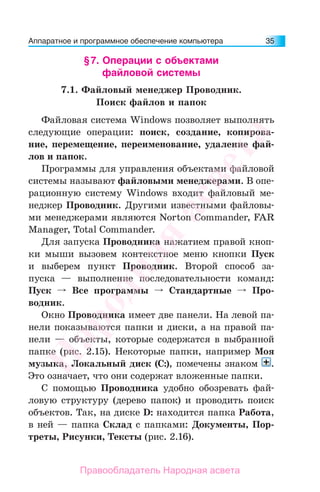
Окно Проводника имеет две панели. На левой па-
нели показываются папки и диски, а на правой па-
нели — объекты, которые содержатся в выбранной
папке (рис. 2.15). Некоторые папки, например Моя
музыка, Локальный диск (С:), помечены знаком .
Это означает, что они содержат вложенные папки.
С помощью Проводника удобно обозревать фай-
ловую структуру (дерево папок) и проводить поиск
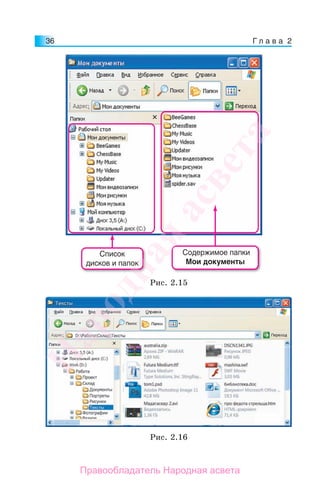
объектов. Так, на диске D: находится папка Работа,
в ней — папка Склад с папками: Документы, Пор-
треты, Рисунки, Тексты (рис. 2.16).
Народная
асвета
Правообладатель Народная асвета
Г л а в а 236
Список
дисков и папок
Содержимое папки
Мои документы
Рис. 2.15
Рис. 2.16
Народная
асвета
Правообладатель Народная асвета
Аппаратное и программное обеспечение компьютера 37
Способ отображения информации в окне выбира-
ется с помощью меню Вид или Панели инструмен-
тов. Например, при выборе способа Плитка вид со-
ответствующих значков указывает на тип файлов.
Система Windows располагает специальными сред-
ствами поиска, благодаря которым файл или папку
можно найти по имени, даже если неизвестен путь.
Пример 1. На диске С: найти папку Мои доку-
менты.
Щелкнем мышью на
кнопке Поиск Панели ин-
струментов Проводника.
В появившемся диалоговом
окне Поиск файлов и папок
введем текст запроса Мои
документы и укажем диск
для поиска С: (рис. 2.17).
В окне Результаты поис-
ка будет выведена информа-
ция о двух найденных пап-
ках с именем Мои докумен-
ты, которые вложены в раз-
ные папки (рис. 2.18).
Рис. 2.17
Рис. 2.18
Выбирая необходимые объекты и настраивая па-
раметры, можно осуществить поиск группы файлов
определенного типа с заданными свойствами.
В качестве параметров поиска можно задавать
дату создания (изменения), размер и тип файлов.
Народная
асвета
Правообладатель Народная асвета
Г л а в а 238
Пример 2. На диске С:
найти все файлы презента-
ций PowerPoint, созданные
за последние 6 месяцев.
Установим параметры
поиска. Укажем дату соз-
дания файла: зададим диа-
пазон с 05.01.2009 по
05.06.2009 — и тип фай-
ла Презентация Microsoft
PowerPoint (рис. 2.19).
В окне Результаты по-
иска будет выведена инфор-
мация обо всех найденных
презентациях, удовлетворя-
ющих требуемым параме-
трам.
Еще одна интересная воз-
можность — поиск фай-
ла, содержащего заданный
текст. Например, с ее помощью можно найти все
файлы, содержащие слово «информатика».
7.2. Создание и переименование папок и файлов
Рассмотрим на примерах, как можно создавать и
переименовывать файлы и папки.
Пример 3. В папке Мои документы создать пап-
ки с именами Моя работа и Примеры.
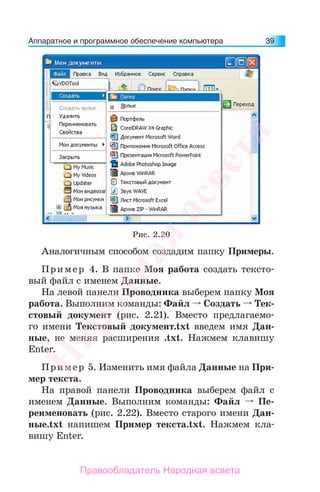
На левой панели Проводника выберем папку Мои
документы. Выполним команды: Файл Создать
Папку (рис. 2.20). Вместо предлагаемого имени
Новая папка введем новое имя Моя работа. Нажмем
клавишу Enter или левую кнопку мыши.
Рис. 2.19
Народная
асвета
Правообладатель Народная асвета
Аппаратное и программное обеспечение компьютера 39
Аналогичным способом создадим папку Примеры.
Пример 4. В папке Моя работа создать тексто-
вый файл с именем Данные.
На левой панели Проводника выберем папку Моя
работа. Выполним команды: Файл Создать Тек-
стовый документ (рис. 2.21). Вместо предлагаемо-
го имени Текстовый документ.txt введем имя Дан-
ные, не меняя расширения .txt. Нажмем клавишу
Enter.
Пример 5. Изменить имя файла Данные на При-
мер текста.
На правой панели Проводника выберем файл с
именем Данные. Выполним команды: Файл Пе-
реименовать (рис. 2.22). Вместо старого имени Дан-
ные.txt напишем Пример текста.txt. Нажмем кла-
вишу Enter.
Рис. 2.20
Народная
асвета
Правообладатель Народная асвета
Г л а в а 240
Рис. 2.21
Рис. 2.22
Народная
асвета
Правообладатель Народная асвета
Аппаратное и программное обеспечение компьютера 41
Аналогичным способом изменяют имена папок.
Следует помнить, что переименовать используемый
другим приложением Windows файл нельзя.
7.3. Копирование, перемещение
и удаление файлов и папок
Копирование файла (папки) — это создание ко-
пии файла (папки) в другой папке. Источником яв-
ляется папка с исходным файлом, приемником —
другая папка для размещения копии файла. После
копирования получают два одинаковых файла, рас-
положенных в разных папках.
Пример 6. Скопировать файл Пример текста.txt
из папки Моя работа в папку Примеры.
Выделим файл Пример текста.txt в папке Моя ра-
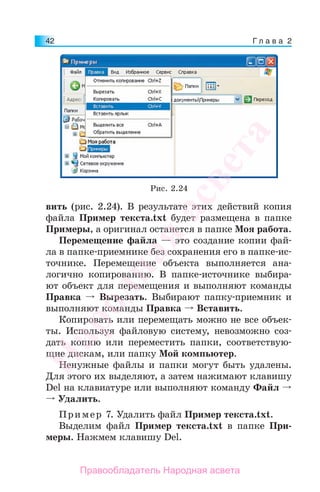
бота.ВыполнимкомандыПравка Копировать(рис.
2.23). На левой панели Проводника выберем пап-
ку Примеры. Выполним команды Правка Вста-
Рис. 2.23
Народная
асвета
Правообладатель Народная асвета
Г л а в а 242
вить (рис. 2.24). В результате этих действий копия
файла Пример текста.txt будет размещена в папке
Примеры, а оригинал останется в папке Моя работа.
Перемещение файла — это создание копии фай-
ла в папке-приемнике без сохранения его в папке-ис-
точнике. Перемещение объекта выполняется ана-
логично копированию. В папке-источнике выбира-
ют объект для перемещения и выполняют команды
Правка Вырезать. Выбирают папку-приемник и
выполняют команды Правка Вставить.
Копировать или перемещать можно не все объек-
ты. Используя файловую систему, невозможно соз-
дать копию или переместить папки, соответствую-
щие дискам, или папку Мой компьютер.
Ненужные файлы и папки могут быть удалены.
Для этого их выделяют, а затем нажимают клавишу
Del на клавиатуре или выполняют команду Файл
Удалить.
Пример 7. Удалить файл Пример текста.txt.
Выделим файл Пример текста.txt в папке При-
меры. Нажмем клавишу Del.
Рис. 2.24
Народная
асвета
Правообладатель Народная асвета
Аппаратное и программное обеспечение компьютера 43
После удаления объекты обычно помещаются в
Корзину. Корзина предназначена для временного
хранения удаленных объектов. Объекты из Корзины
могут быть восстановлены.
Пример 8. Восстановить удаленный файл При-
мер текста.txt.
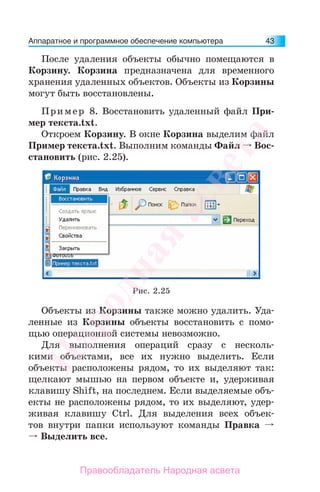
Откроем Корзину. В окне Корзина выделим файл
Пример текста.txt. Выполним команды Файл Вос-
становить (рис. 2.25).
Рис. 2.25
Объекты из Корзины также можно удалить. Уда-
ленные из Корзины объекты восстановить с помо-
щью операционной системы невозможно.
Для выполнения операций сразу с несколь-
кими объектами, все их нужно выделить. Если
объекты расположены рядом, то их выделяют так:
щелкают мышью на первом объекте и, удерживая
клавишу Shift, на последнем. Если выделяемые объ-
екты не расположены рядом, то их выделяют, удер-
живая клавишу Ctrl. Для выделения всех объек-
тов внутри папки используют команды Правка
Выделить все.
Народная
асвета
Правообладатель Народная асвета
Г л а в а 244
В примерах 1—6 мы использовали команды меню
Проводника.
Операции с файлами и папками можно выпол-
нять и другими способами, например использовать
контекстное меню, вызываемое правой кнопкой
мыши.
Перемещение объекта можно осуществить пере-
таскиванием его значка из папки-источника в пап-
ку-приемник с нажатой левой кнопкой мыши. Для
этого должны быть открыты два окна с этими пап-
ками. При перетаскивании значка с нажатой пра-
вой кнопкой мыши можно сделать выбор опе-
рации: копирование или перемещение. Для уда-
ления объекта достаточно перетащить его значок
в Корзину.
Ускоряет работу использование комбинаций кла-
виш, например Ctrl + C (копировать), Ctrl + X (выре-
зать), Ctrl + V (вставить), Ctrl + A (выделить все).
Пример 9. На Рабочем столе создать папку Ра-
бота и текстовый файл Проект.txt. Скопировать в
папку Мои документы папку Работа и файл Про-
ект.txt. Удалить их с Рабочего стола.
Щелкнем правой кнопкой мыши на Рабочем сто-
ле. В контекстном меню выберем: Создать Папка
и введем имя Работа.
Еще раз щелкнем правой кнопкой мыши на Рабо-
чем столе. В контекстном меню выберем: Создать
Текстовый документ и введем имя Проект.
Откроем окно с папкой Мои документы (можно ис-
пользовать Проводник или папку Мой компьютер).
Перетащим в нее папку Работа и файл Проект.txt
с нажатой правой кнопкой мыши, выбирая опера-
цию Копировать.
Народная
асвета
Правообладатель Народная асвета
Аппаратное и программное обеспечение компьютера 45
Для удаления объектов с Рабочего стола перета-
щим их в Корзину.
7.4. Создание ярлыков
Для быстрого доступа к программам, файлам и
другим объектам файловой системы используются
ярлыки — небольшие файлы, содержащие рисунок-
пиктограмму и путь к заданному объекту. Рисунки
ярлыков помечаются знаком в левом нижнем углу.
Ярлыки являются объектами файловой системы.
Их можно создавать и удалять, копировать и пере-
мещать.
Для создания ярлыка необходимо: открыть пап-
ку для его размещения и выполнить последователь-
ность команд: Файл Создать Ярлык Обзор
Показать размещение объекта Далее Имя
ярлыка Готово.
Для создания ярлыка на Рабочем столе использу-
ется контекстное меню.
Пример 10. На Рабочем столе создать ярлык для
доступа к папке С:Мои документы.
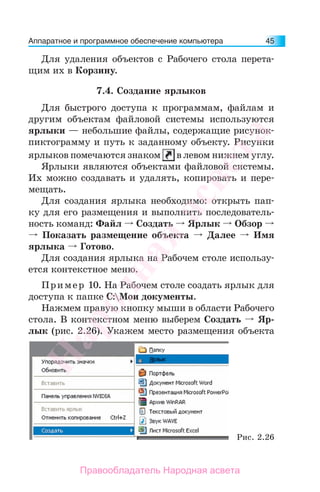
Нажмем правую кнопку мыши в области Рабочего
стола. В контекстном меню выберем Создать Яр-
лык (рис. 2.26). Укажем место размещения объекта
Рис. 2.26
Народная
асвета
Правообладатель Народная асвета
Г л а в а 246
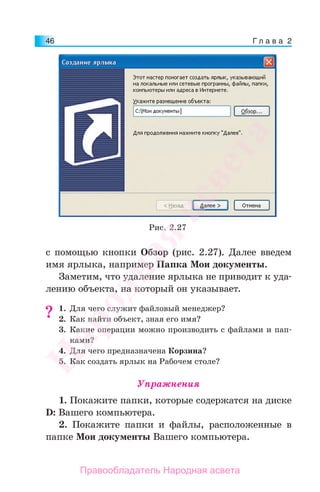
с помощью кнопки Обзор (рис. 2.27). Далее введем
имя ярлыка, например Папка Мои документы.
Заметим, что удаление ярлыка не приводит к уда-
лению объекта, на который он указывает.
1. Для чего служит файловый менеджер?
2. Как найти объект, зная его имя?
3. Какие операции можно производить с файлами и пап-
ками?
4. Для чего предназначена Корзина?
5. Как создать ярлык на Рабочем столе?
Упражнения
1. Покажите папки, которые содержатся на диске
D: Вашего компьютера.
2. Покажите папки и файлы, расположенные в
папке Мои документы Вашего компьютера.
??
Рис. 2.27
Народная
асвета
Правообладатель Народная асвета
Аппаратное и программное обеспечение компьютера 47
3. На диске С: найдите все графические файлы с
расширением .bmp, созданные за последние 12 ме-
сяцев.
4. Найдите все текстовые документы с рас-
ширением .doc, размер которых не превышает
100 Кбайт.
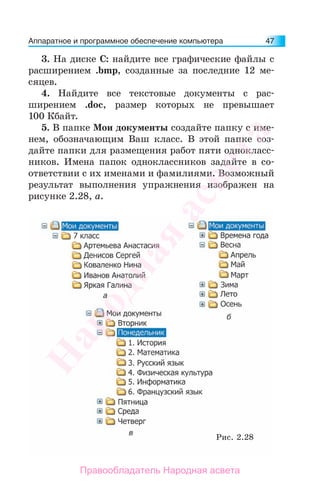
5. В папке Мои документы создайте папку с име-
нем, обозначающим Ваш класс. В этой папке соз-
дайте папки для размещения работ пяти однокласс-
ников. Имена папок одноклассников задайте в со-
ответствии с их именами и фамилиями. Возможный
результат выполнения упражнения изображен на
рисунке 2.28, а.
Рис. 2.28
Народная
асвета
Правообладатель Народная асвета
Г л а в а 248
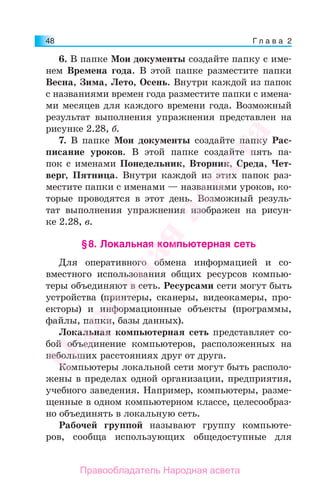
6. В папке Мои документы создайте папку с име-
нем Времена года. В этой папке разместите папки
Весна, Зима, Лето, Осень. Внутри каждой из папок
с названиями времен года разместите папки с имена-
ми месяцев для каждого времени года. Возможный
результат выполнения упражнения представлен на
рисунке 2.28, б.
7. В папке Мои документы создайте папку Рас-
писание уроков. В этой папке создайте пять па-
пок с именами Понедельник, Вторник, Среда, Чет-
верг, Пятница. Внутри каждой из этих папок раз-
местите папки с именами — названиями уроков, ко-
торые проводятся в этот день. Возможный резуль-
тат выполнения упражнения изображен на рисун-
ке 2.28, в.
§8. Локальная компьютерная сеть
Для оперативного обмена информацией и со-
вместного использования общих ресурсов компью-
теры объединяют в сеть. Ресурсами сети могут быть
устройства (принтеры, сканеры, видеокамеры, про-
екторы) и информационные объекты (программы,
файлы, папки, базы данных).
Локальная компьютерная сеть представляет со-
бой объединение компьютеров, расположенных на
небольших расстояниях друг от друга.
Компьютеры локальной сети могут быть располо-
жены в пределах одной организации, предприятия,
учебного заведения. Например, компьютеры, разме-
щенные в одном компьютерном классе, целесообраз-
но объединять в локальную сеть.
Рабочей группой называют группу компьюте-
ров, сообща использующих общедоступные для
Народная
асвета
Правообладатель Народная асвета
Аппаратное и программное обеспечение компьютера 49
этой группы ресурсы, например общие папки, прин-
теры.
Для работы компьютеров в сети необходимо со-
ответствующее аппаратное и программное обеспе-
чение.
Аппаратное обеспечение локальной сети включа-
ет сетевые адаптеры компьютеров и соединительные
кабели. Современным компьютерам отдельный сете-
вой адаптер не требуется, он размещен на материн-
ской плате. Компьютеры в сети соединяются с по-
мощью кабеля. Однако все чаще используются бес-
проводные локальные сети.
Программную поддержку работы компьютеров
в локальной сети выполняет операционная сис-
тема.
Рассмотрим на примере операционной системы
Windows, как осуществляется доступ, просмотр и
использование ресурсов локальной сети.
При загрузке системы Windows для входа в ком-
пьютерную сеть в специальном диалоговом окне не-
обходимо указать имя пользователя и его пароль.
Просмотр доступных ресурсов сети (сетевых ре-
сурсов) осуществляется в папке Сетевое окружение.
В окне этой папки отображаются общие ресурсы
сети, к которой подключен компьютер (компьютеры,
папки, файлы, принтеры).
Откроем папку Сетевое окружение с помощью
Проводника или двойного щелчка левой кнопкой
мыши на значке Сетевое окружение .
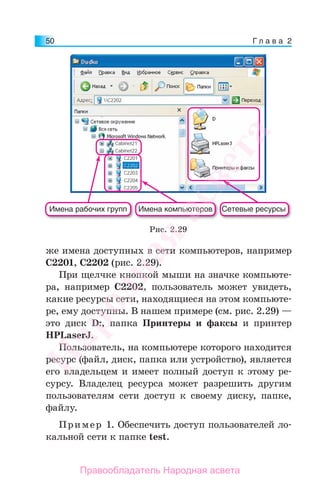
Папка Сетевое окружение содержит имена ра-
бочих групп, например Cabinet21, Cabinet22, а так-
Народная
асвета
Правообладатель Народная асвета
Г л а в а 250
же имена доступных в сети компьютеров, например
С2201, С2202 (рис. 2.29).
При щелчке кнопкой мыши на значке компьюте-
ра, например С2202, пользователь может увидеть,
какие ресурсы сети, находящиеся на этом компьюте-
ре, ему доступны. В нашем примере (см. рис. 2.29) —
это диск D:, папка Принтеры и факсы и принтер
HPLaserJ.
Пользователь, на компьютере которого находится
ресурс (файл, диск, папка или устройство), является
его владельцем и имеет полный доступ к этому ре-
сурсу. Владелец ресурса может разрешить другим
пользователям сети доступ к своему диску, папке,
файлу.
Пример 1. Обеспечить доступ пользователей ло-
кальной сети к папке test.
Cabinet21
Cabinet22
C2201
C2202
C2202
C2203
C2204
C2205
Имена рабочих групп Имена компьютеров Сетевые ресурсы
Рис. 2.29
Народная
асвета
Правообладатель Народная асвета
Аппаратное и программное обеспечение компьютера 51
Щелчком правой кнопкой мыши на объекте (пап-
ке work) в Проводнике вызовем контекстное меню и
выберем пункт Свойства.
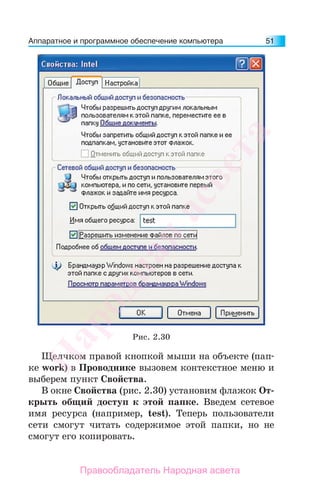
В окне Свойства (рис. 2.30) установим флажок От-
крыть общий доступ к этой папке. Введем сетевое
имя ресурса (например, test). Теперь пользователи
сети смогут читать содержимое этой папки, но не
смогут его копировать.
Рис. 2.30
Народная
асвета
Правообладатель Народная асвета
Г л а в а 252
В этом же окне можно установить флажок Разре-
шить изменение файлов по сети. Это обеспечит поль-
зователям сети полный доступ к ресурсу.
Пользователь, для которого разрешен полный до-
ступ к диску, папке, файлу в сети, может открывать,
копировать, перемещать и удалять эти объекты. Это
позволяет выполнять коллективную работу с общи-
ми ресурсами. Например, пользователи, имеющие
полный доступ к файлу на одном из компьютеров
сети, могут скопировать его на свои компьютеры с по-
мощью операций Копировать и Вставить в Провод-
нике.
Владелец ресурсов в сети может запретить их об-
щее использование. Для этого он должен установить
флажок Отменить общий доступ к этой папке на
вкладке Доступ окна Свойства.
Если к одному из компьютеров локальной сети
подключен принтер, можно предоставить доступ к
нему другим компьютерам сети.
Пример 2. Обеспечить доступ пользователей ло-
кальной сети к принтеру.
Откроем папку Принтеры в окне Проводника.
Щелчком правой кнопкой мыши на изображении
нужного принтера вызовем контекстное меню и вы-
берем пункт Общий доступ.
Установим переключатель Общий доступ к дан-
ному принтеру.
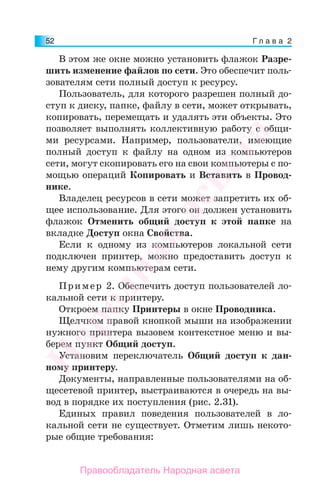
Документы, направленные пользователями на об-
щесетевой принтер, выстраиваются в очередь на вы-
вод в порядке их поступления (рис. 2.31).
Единых правил поведения пользователей в ло-
кальной сети не существует. Отметим лишь некото-
рые общие требования:
Народная
асвета
Правообладатель Народная асвета
Аппаратное и программное обеспечение компьютера 53
• не передавайте другим пользователям ваше имя и
пароль для входа в сеть;
• по возможности сохраняйте информацию на диске
Вашего компьютера, а не на дисках общего поль-
зования.
1. Что собой представляет локальная компьютерная сеть?
2. Что понимают под ресурсами локальной сети?
3. С помощью какой папки можно просмотреть ресурсы
сети?
??
Рис. 2.31
Народная
асвета
Правообладатель Народная асвета
Глава 3
ОСНОВЫ АЛГОРИТМИЗАЦИИ
И ПРОГРАММИРОВАНИЯ
§9. Среда программирования Pascal ABC
9.1. Что такое язык программирования?
Вы уже знаете, что компьютер обладает поистине
неограниченными возможностями: с ним можно по-
играть в какую-нибудь игру, с его помощью можно
написать сочинение, его можно превратить в музы-
кальный инструмент, в альбом для рисования и т. д.
Но все это возможно при одном условии: компьютер
выполнит задание, если ему будет задана определен-
ная последовательность команд. Составление последо-
вательности команд для решения конкретных задач
на специальном языке программирования называет-
ся разработкой программ или программированием.
Независимо от того, станет ли программирование
Вашим увлечением либо профессиональным заняти-
ем, научившись составлять программы, Вы получите
удовольствие от возможности самостоятельно управ-
лять компьютером.
Язык программирования представляет собой на-
бор слов, специальных знаков и команд, понятных
компьютеру. Приступая к разработке программ, не-
обходимо познакомиться с этими словами, а также с
синтаксическими правилами, по которым они скла-
дываются в предложения программы.
Предложения, из которых состоит программа, на-
бираются на клавиатуре. После этого компьютер пе-
реводит их в машинный код (на машинный язык),
который состоит из нулей и единиц. Для выполнения
такого перевода компьютеру нужен так называемый
языковой процессор (компилятор), который встроен
Народная
асвета
Правообладатель Народная асвета
Основы алгоритмизации и программирования 55
в систему программирования. Система программиро-
вания Pascal ABC, с которой Вы продолжите знаком-
ство, позволяет программировать на языке Pascal.
9.2. Структура программы
Программа на языке программирования Pascal
оформляется стандартным образом и имеет следую-
щий вид:
Program <имя программы>;
<раздел описаний, в котором описываются
данные>;
Begin
<раздел команд (тело программы)>;
End.
Рассмотрим на примере правила оформления про-
граммы.
Пример 1. Написать программу, которая выве-
дет на экран монитора текст.
Запишем программу на языке Pascal.
Program text1; {Заголовок программы}
Begin {Начало программы}
Write(’Я всемогущий компьютер! Жду ваших
команд!’);
Еnd. {Конец программы}
Здесь Program text1; — заголовок программы,
где text1 — имя программы (его пользователь за-
дает самостоятельно). Желательно, чтобы имя про-
граммы соответствовало ее содержанию. Оно может
содержать до 255 латинских букв, цифр, знаков под-
черкивания (_) и должно начинаться с буквы или
знака подчеркивания. В качестве имен программ
либо данных (величин) нельзя использовать имена
Народная
асвета
Правообладатель Народная асвета
Г л а в а 356
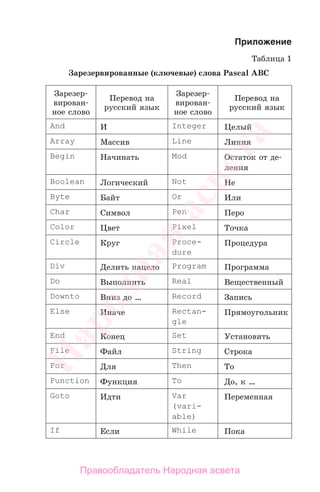
зарезервированных в языке программирования слов
(например, Begin, Еnd и др.). Эти слова даны в таб-
лице 1 Приложения.
После каждого предложения в программе на язы-
ке Pascal нужно ставить точку с запятой.
После заголовка программы следует тело програм-
мы, которое начинается словом Begin. После него не
ставят точку с запятой.
Команда Write выводит на экран монитора текст,
заключенный в апострофы в скобках.
Словом End обозначается конец программы. По-
сле него обязательно ставят точку.
При вводе текста программы с клавиатуры не име-
ет значения, какие используются буквы: строч-
ные либо прописные.
В фигурных скобках можно писать комментарии
(пояснительный текст, который облегчает понимание
программы и не влияет на ее выполнение). Использо-
вание в программе комментариев необязательно.
9.3. Запуск среды Pascal ABC
Для вызова среды Pascal ABC необходимо запу-
стить на выполнение файл PascalABC.exe либо щелк-
нуть мышью на значке Pascal ABC, если он есть на
Рабочем столе.
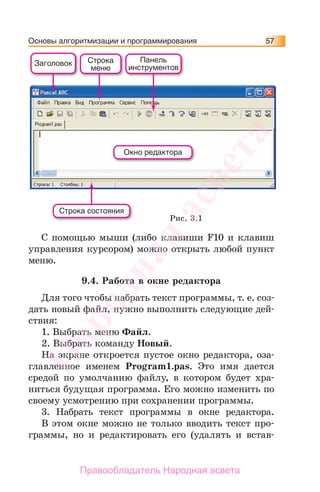
При успешном запуске на экране появится глав-
ное окно программы (рис. 3.1). Оно подобно окнам
известных Вам приложений, например текстового
редактора Word либо графического редактора Paint.
При вводе и редактировании текста программы
используются такие же приемы, как и при работе в
текстовом редакторе.
!!
Народная
асвета
Правообладатель Народная асвета
Основы алгоритмизации и программирования 57
С помощью мыши (либо клавиши F10 и клавиш
управления курсором) можно открыть любой пункт
меню.
9.4. Работа в окне редактора
Для того чтобы набрать текст программы, т. е. соз-
дать новый файл, нужно выполнить следующие дей-
ствия:
1. Выбрать меню Файл.
2. Выбрать команду Новый.
На экране откроется пустое окно редактора, оза-
главленное именем Program1.pas. Это имя дается
средой по умолчанию файлу, в котором будет хра-
ниться будущая программа. Его можно изменить по
своему усмотрению при сохранении программы.
3. Набрать текст программы в окне редактора.
В этом окне можно не только вводить текст про-
граммы, но и редактировать его (удалять и встав-
Заголовок Строка
меню
Панель
инструментов
Окно редактора
Строка состояния
Рис. 3.1
Народная
асвета
Правообладатель Народная асвета
Г л а в а 358
лять символы и строки, «разрезать» и «склеивать»
строки, искать и заменять текст).
Для перемещения курсора в окне редактора ис-
пользуются клавиши Home, End, PageUp, PageDown,
для удаления текущей строки — Ctrl + Y, для
удаления символа слева от курсора — Backspace,
справа — Del, для задания отступов в строке —
Tab.
При работе в текстовом редакторе системы про-
граммирования PascalABC можно использовать и
другие комбинации клавиш, назначение которых
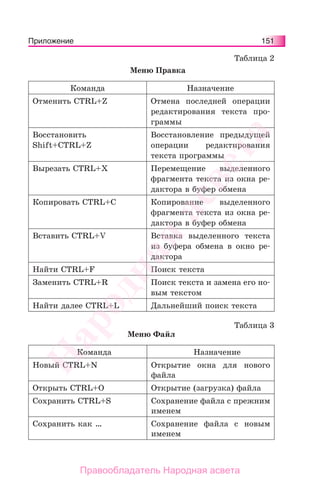
приведено в таблицах 2, 3 Приложения.
С помощью команды Помощь Содержание мож-
но вызвать справочную систему Pascal ABC.
9.5. Сохранение и загрузка программ
Для сохранения введенной в окне редактора про-
граммы необходимо выполнить команду Файл Со-
хранить как… указать имя файла для сохране-
ния Сохранить.
Для загрузки программы из файла на диске нуж-
но выполнить команду Файл Открыть выбрать
нужный файл Открыть.
9.6. Выполнение программы
Для выполнения набранной либо открытой про-
граммы необходимо выполнить команду Програм-
ма Выполнить (либо нажать клавишу F9).
Если в программе отсутствуют ошибки, Вы уви-
дите результат ее работы на экране монитора. В част-
ности, в результате выполнения программы из При-
мера 1 на экране монитора в окне вывода появится
следующий текст:
Народная
асвета
Правообладатель Народная асвета
Основы алгоритмизации и программирования 59
Я всемогущий компьютер! Жду ваших команд!
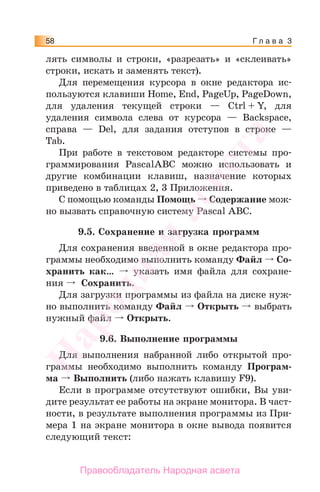
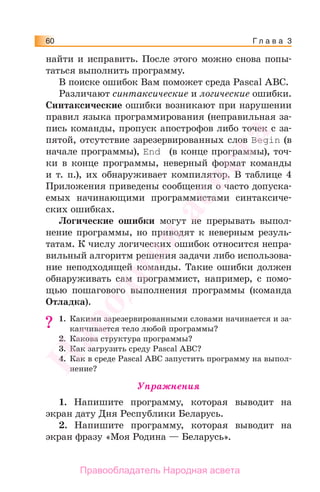
На рисунке 3.2 показано рабочее окно програм-
мы. В окне редактора находится исходный текст
программы, а в окне вывода — результат ее выпол-
нения.
Рис. 3.2
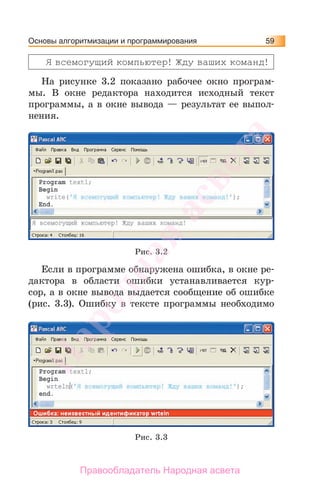
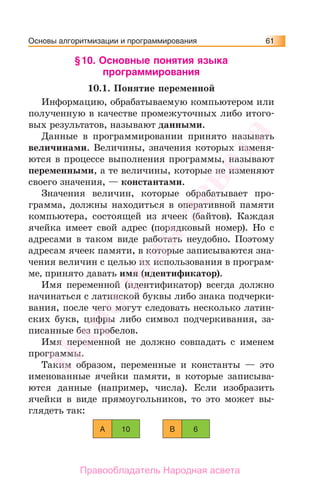
Если в программе обнаружена ошибка, в окне ре-
дактора в области ошибки устанавливается кур-
сор, а в окне вывода выдается сообщение об ошибке
(рис. 3.3). Ошибку в тексте программы необходимо
Рис. 3.3
Народная
асвета
Правообладатель Народная асвета
Г л а в а 360
найти и исправить. После этого можно снова попы-
таться выполнить программу.
В поиске ошибок Вам поможет среда Pascal ABC.
Различают синтаксические и логические ошибки.
Синтаксические ошибки возникают при нарушении
правил языка программирования (неправильная за-
пись команды, пропуск апострофов либо точек с за-
пятой, отсутствие зарезервированных слов Begin (в
начале программы), Еnd (в конце программы), точ-
ки в конце программы, неверный формат команды
и т. п.), их обнаруживает компилятор. В таблице 4
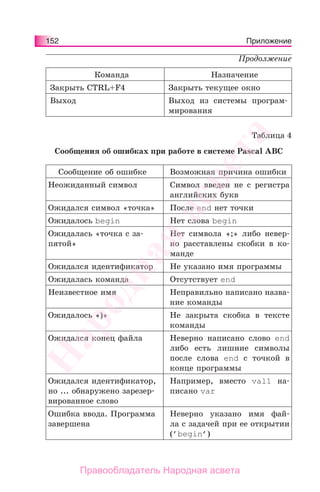
Приложения приведены сообщения о часто допуска-
емых начинающими программистами синтаксиче-
ских ошибках.
Логические ошибки могут не прерывать выпол-
нение программы, но приводят к неверным резуль-
татам. К числу логических ошибок относится непра-
вильный алгоритм решения задачи либо использова-
ние неподходящей команды. Такие ошибки должен
обнаруживать сам программист, например, с помо-
щью пошагового выполнения программы (команда
Отладка).
1. Какими зарезервированными словами начинается и за-
канчивается тело любой программы?
2. Какова структура программы?
3. Как загрузить среду Pascal ABC?
4. Как в среде Pascal ABC запустить программу на выпол-
нение?
Упражнения
1. Напишите программу, которая выводит на
экран дату Дня Республики Беларусь.
2. Напишите программу, которая выводит на
экран фразу «Моя Родина — Беларусь».
??
Народная
асвета
Правообладатель Народная асвета
Основы алгоритмизации и программирования 61
§10. Основные понятия языка
программирования
10.1. Понятие переменной
Информацию, обрабатываемую компьютером или
полученную в качестве промежуточных либо итого-
вых результатов, называют данными.
Данные в программировании принято называть
величинами. Величины, значения которых изменя-
ются в процессе выполнения программы, называют
переменными, а те величины, которые не изменяют
своего значения, — константами.
Значения величин, которые обрабатывает про-
грамма, должны находиться в оперативной памяти
компьютера, состоящей из ячеек (байтов). Каждая
ячейка имеет свой адрес (порядковый номер). Но с
адресами в таком виде работать неудобно. Поэтому
адресам ячеек памяти, в которые записываются зна-
чения величин с целью их использования в програм-
ме, принято давать имя (идентификатор).
Имя переменной (идентификатор) всегда должно
начинаться с латинской буквы либо знака подчерки-
вания, после чего могут следовать несколько латин-
ских букв, цифры либо символ подчеркивания, за-
писанные без пробелов.
Имя переменной не должно совпадать с именем
программы.
Таким образом, переменные и константы — это
именованные ячейки памяти, в которые записыва-
ются данные (например, числа). Если изобразить
ячейки в виде прямоугольников, то это может вы-
глядеть так:
A 10 B 6
Народная
асвета
Правообладатель Народная асвета
Г л а в а 362
Здесь в переменную с именем А записано число 10,
а в переменную с именем В — число 6. В процессе вы-
полнения программы значение каждой переменной
может изменяться — на то она и переменная!
10.2. Типы данных
Каждая переменная, кроме имени и значения,
имеет тип. Тип переменной определяет вид данных,
содержащихся в переменной, набор операций, кото-
рые можно выполнять над этими данными, и мно-
жество допустимых значений.
В языке программирования Pascal существует не-
сколько типов переменных, но в этой главе мы позна-
комимся только с двумя типами числовых данных:
• целым типом Integer (описывает диапазон
значений целых чисел от –2 147 483 648 до
+2 147 483 647; в памяти компьютера занимает
4 байт);
• вещественным типом Real (описывает диапа-
зон значений дробных чисел (десятичных дробей),
которые могут включать до 16 десятичных цифр;
в памяти компьютера занимает 8 байт).
Переменные, используемые в программе, должны
быть описаны в разделе описаний, расположенном
сразу после заголовка программы. Описать перемен-
ную — это значит указать после зарезервированного
слова Var имя и тип переменной.
Например: Var a: integer;
Var a,b: real;
1. Что называют переменной?
2. Каковы правила записи имен переменных?
3. Какие типы числовых данных Вам известны?
4. Что значит описать переменную?
??
Народная
асвета
Правообладатель Народная асвета
Основы алгоритмизации и программирования 63
§11. Организация ввода и вывода данных
При составлении программ можно выделить сле-
дующие этапы:
• ввод исходных данных;
• обработка данных;
• вывод данных (получение результата).
Для организации ввода и вывода данных необхо-
димо научиться писать программы, которые позво-
ляют вести диалог между компьютером и человеком
(пользователем).
Мы уже знаем, что вывести сообщение на экран
можно с помощью команды вывода Write. Это одна
из наиболее часто используемых команд, ведь про-
грамма должна не только организовать диалог меж-
ду пользователем и компьютером, но и сообщить
пользователю о результатах своей работы, т. е. вы-
вести данные на экран монитора.
Итак, информацию (текст) на экран монитора
можно выводить с помощью команды Write. Напри-
мер, так:
Program privet _ 1;
Begin
Write (’Привет! Я компьютер, который мо-
жет все!’);
End.
Здесь команда (процедура) вывода Write вы-
водит на экран все, что написано между апостро-
фами в скобках в одну строку. После выполнения
этой программы на экране монитора появится сооб-
щение:
Привет! Я компьютер, который может все!
Народная
асвета
Правообладатель Народная асвета
Г л а в а 364
Программа privet _ 2, в которой уже две коман-
ды вывода Write, выдаст такой же результат.
Program privet _ 2; {Заголовок программы}
Begin {Начало программы}
Write (’Привет!’);
Write (’Я компьютер, который может все!’);
End. {Конец программы}
Существует другая разновидность команды вы-
вода — Writeln, которая действует так же, как ко-
манда Write, но после вывода информации перево-
дит курсор на новую строку.
Так, программа privet _ 3
Program privet _ 3;
Begin
Writeln (’Привет!’);
Write (’Я компьютер, который может все!’);
End.
выведет текст в две строки:
Привет!
Я компьютер, который может все!
Мы рассмотрели случаи использования команд
вывода Write и Writeln, когда на экран монитора
выводится текст. Однако компьютер может не толь-
ко писать текст на экране, но и выполнять арифме-
тические операции.
Познакомимся с новыми возможностями коман-
ды Write на примере программы summa.
Program summa;
Begin
Write (2+3); {Вычисление суммы и вывод
результата на экран}
End.
Народная
асвета
Правообладатель Народная асвета
Основы алгоритмизации и программирования 65
После выполнения программы summa на экране
появится число 5. Так работает команда Write, если
арифметическое выражение записано в скобках без
апострофов. Если бы мы записали Write (’2+3’), на
экране монитора был бы выведен текст: 2+3.
Вводить данные в компьютер можно с помощью
команды (процедуры) ввода Read (либо Readln), ко-
торая записывается аналогично команде вывода, за
исключением того, что в круглых скобках через за-
пятую перечисляются имена переменных, например:
Read(a,b) либо Readln(a1,a2,…,aN).
Эта команда заносит данные (числа) в перемен-
ные. При этом значения переменных зависят от того,
какая информация набирается на клавиатуре во вре-
мя выполнения программы. Вводимые с клавиатуры
данные отображаются на экране монитора.
Команда Readln отличается от команды Read тем,
что после ввода необходимого количества данных осу-
ществляется переход курсора на следующую строку.
Рассмотрим на примерах, как выполняется ко-
манда Read.
Пример 1. Написать программу вывода числа,
введенного пользователем с клавиатуры по запросу.
Программа может быть такой:
Program vvod _ a;
Var a: integer; {Описание переменной а
целого типа}
Begin
Write (’Введите любое число ’);
Readln (a); {Запрос на ввод числа с
клавиатуры и занесение его в переменную а}
Write (’Ваше число — ’, а);
End.
Народная
асвета
Правообладатель Народная асвета
Г л а в а 366
Результат выполнения программы в окне вывода
при а = 5 будет следующим:
Введите любое число 5
Ваше число — 5
При выполнении программы команда Read
(либо Readln) велит компьютеру останавливаться и
ждать, пока пользователь не введет какое-то число
для занесения его в соответствующую переменную.
Если, например, ввели число 5, то именно оно ста-
новится значением переменной a в памяти компью-
тера.
Пример 2. Написать программу, в которой осу-
ществляется ввод числа с клавиатуры, умножение
его на 2 и вывод результата на экран монитора.
Программа может быть такой:
Program vvod _ x;
Var x: integer;
Begin
Write (’Введите число ’);
Readln (x);
Write (’Если вы умножите это число на
два, то получится ’, 2*x);
End.
Результат выполнения программы в окне вывода
при х = 25 будет следующим:
Введите число 25
Если вы умножите это число на два, то
получится 50
Народная
асвета
Правообладатель Народная асвета
Основы алгоритмизации и программирования 67
Выполним программу еще раз и введем в ответ
на запрос значение 5. На экране появится число 10.
Если выполнить программу еще раз и ввести число
7, на экране появится число 14. Каждый раз при вы-
полнении программы значение переменной х будет
изменяться.
Пример 3. Написать программу вычисления
суммы и разности двух данных целых чисел с ор-
ганизацией ввода — вывода данных с помощью ди-
алога между пользователем и компьютером.
Программа может быть такой:
Program summa2; {Заголовок программы}
Var a,b,s: integer; {Описание переменных
целого типа}
Begin
Writeln (’Введите два числа’);
{Запрос на ввод исходных данных}
Readln(a,b); {Ввод с клавиатуры чисел a и b}
Writeln (’Сумма=’, a+b); {Вывод результата}
Writeln (’Разность=’, a-b); {Вывод результата}
End.
Во время выполнения программы после сообще-
ния Введите два числа введем с клавиатуры зна-
чения переменных a и b, например 6 и 8. Сделать это
можно двумя способами: набрать числа в одной стро-
ке через пробел и нажать клавишу Enter либо каж-
дый раз при вводе очередного числа нажимать кла-
вишу Enter (тогда на экране каждое вводимое число
будет занимать новую строку).
В результате выполнения программы summa2 пе-
ременная a получит значение 6, а переменная b —
значение 8.
Народная
асвета
Правообладатель Народная асвета
Г л а в а 368
В окне вывода мы увидим:
Введите два числа
6 8
Сумма = 14
Разность = –2
1. Какие команды используются для ввода данных?
2. Какие команды используются для вывода данных?
3. Чем отличается команда Write от Writeln?
4. Чем отличается команда Read от Readln?
Упражнения
1. Что будет выведено на экран в результате вы-
полнения следующей программы:
Program z1;
Begin
Writeln (’Привет, это я, умный компьютер!’);
Writeln (’Я знаю, что 6*5=’, 6*5);
End.
2. Составьте программу, в которой осуществляется
ввод целого числа с клавиатуры и вывод на экран мо-
нитора значения этого числа, увеличенного в 5 раз.
3. Составьте программу, в которой осуществляет-
ся ввод целого числа с клавиатуры и вывод на экран
монитора значения этого числа, увеличенного на 10.
4. Составьте программу, в которой осуществляет-
ся ввод трех целых чисел с клавиатуры и вывод на
экран монитора значения их суммы.
5. Составьте программу, в которой осуществляет-
ся ввод двух целых чисел с клавиатуры и вывод на
экран монитора значения их произведения.
??
Народная
асвета
Правообладатель Народная асвета
Основы алгоритмизации и программирования 69
§12. Команда присваивания. Арифметические
операции и выражения. Стандартные функции
12.1. Команда присваивания
Мы уже знаем, что данные можно записывать в
переменные, которые бывают целыми либо веще-
ственными. Над переменными целого и веществен-
ного типов можно выполнять арифметические опе-
рации: сложение, вычитание, умножение, деление.
Многие действия с числовыми данными выполня-
ются путем вызова встроенных в язык программи-
рования функций. Такие функции называют стан-
дартными. Например, вычислить квадрат величины
х любого типа можно с помощью функции sqr(x), а
модуль х — с помощью функции abs(x).
Основная часть любой программы состоит из
команд, которые обрабатывают данные. Одной из
таких команд является команда присваивания.
С помощью команды присваивания можно задавать
значения переменных (вводить исходные данные),
вычислять значения арифметических выражений и
результат записывать в переменные. Рассмотрим на
примере, как используется эта команда.
Пример 1. Написать программу вычисления
суммы двух целых чисел.
Программа может быть такой:
Program summa _ 2; {Заголовок программы}
Var a,b,s:integer;
Begin
a:=10; {Команда присваивания
записывает в переменную a число 10}
b:=6; {Команда присваивания
записывает в переменную b число 6}
Народная
асвета
Правообладатель Народная асвета
Г л а в а 370
s:=a+b; {Команда присваивания
вычисляет сумму значений переменных
a и b и записывает результат в пе-
ременную s}
Writeln(s); {Вывод значения пере-
менной s на экран}
End. {Конец программы}
После выполнения программы summa _ 2 в окне
вывода появится число 16.
В команде присваивания слева от «:=» пишется
имя переменной, а справа может быть число, пере-
менная либо выражение. В общем виде команду при-
сваивания можно представить так:
<Имя переменной>:=<выражение>;
Здесь <выражение> задает порядок выполнения
действий над данными и может включать в себя пе-
ременные и константы всех типов, знаки операций,
стандартные функции, круглые скобки (например,
(a+b)*2). В простейшем случае выражение может
состоять из одной переменной либо константы (на-
пример, b:=5; a:=b;).
Запись выражений в программах имеет свои син-
таксические правила. Например, невозможно запи-
сывать выражения в виде обыкновенных дробей. За-
пись 4ас компьютер тоже не поймет, операцию умно-
жения опускать нельзя: следует писать 4*а*с.
Выполнение каждой операции в выражениях про-
исходит с учетом ее приоритета. Порядок выполне-
ния операций следующий:
• Выражения в скобках вычисляются в первую оче-
редь.
• После вычисления значений выражений в скоб-
ках вычисляются функции.
Народная
асвета
Правообладатель Народная асвета
Основы алгоритмизации и программирования 71
• После функций выполняется умножение и деле-
ние (они имеют одинаковый приоритет и выпол-
няются в порядке их следования слева направо).
• Далее выполняется сложение и вычитание в по-
рядке их следования.
Рассмотрим еще один пример, демонстрирующий
работу команды присваивания.
Пример 2. Написать программу, в которой дан-
ное число увеличивается сначала в 2 раза, а затем на
единицу.
Программа может быть такой:
Program izmen _ a;
Var a:integer;
Begin
a:=5; {Переменной а присваи-
вается значение 5 — исходные данные}
Writeln(’a=’,a); {Вывод на экран монито-
ра исходного значения переменной а}
a:=2*a; {Значение переменной а увеличива-
ется в 2 раза}
Writeln(’a=’,a); {Вывод на экран монитора
промежуточного значения переменной а}
a:=a+1; {Значение переменной а
увеличивается на 1}
Writeln(’a=’,a); {Вывод на экран монито-
ра значения переменной а — результат}
End.
В результате выполнения программы izmen _ a в
окне вывода появится следующая информация:
a=5
a=10
a=11
Народная
асвета
Правообладатель Народная асвета
Г л а в а 372
В результате выполнения команды присваивания
в переменную помещается новое значение. Преды-
дущее значение переменной стирается.
12.2. Работа с переменными целого типа
Над переменными целого типа можно выполнять
следующие арифметические операции:
+ (сложение);
– (вычитание);
* (умножение);
div (целочисленное деление);
mod (деление по модулю).
Целочисленное деление (div) отличается от обыч-
ной операции деления тем, что делит число нацело с
отбрасыванием остатка.
Результат целочисленного деления равен нулю,
если делимое меньше делителя. Например:
Выражение Результат
5 div 7 0
11 div 5 2
10 div 3 3
Деление по модулю (mod) вычисляет остаток, по-
лученный при выполнении целочисленного деления.
Например:
Выражение Результат
11 mod 5 1
14 mod 3 2
5 mod 7 5
Рассмотрим на примере, как используются ариф-
метические операции div и mod.
!!Народная
асвета
Правообладатель Народная асвета
Основы алгоритмизации и программирования 73
Пример 3. Написать программу вывода целой
части и остатка от деления а на b.
Программа может быть такой:
Program Cel _ operac;
Var а,b,c:integer;
Begin
a:=13; {a и b — исходные данные}
b:=5;
c:=a div b; {Вычисление целой части
от деления а на b)}
Writeln(a,’ div ’,b,’=’,c);
{Вывод результата}
c:=a mod b; {Вычисление остатка от
деления а на b}
Writeln (a,’ mod ’,b,’=’,c);
{Вывод результата}
End.
В окне вывода в результате выполнения програм-
мы Cel _ operac появится следующая информа-
ция:
13 div 5=2
13 mod 5=3
Целочисленные переменные можно обрабатывать
с помощью стандартных функций abs(x) и sqr(x),
где аргумент х — это переменная либо выражение
целого типа.
• Функция abs(x) вычисляет абсолютное значение
переменной х.
• Функция sqr(x) возводит в квадрат значение пе-
ременной х.
Народная
асвета
Правообладатель Народная асвета
Г л а в а 374
Аргументы функции всегда пишутся в скобках.
В качестве аргументов могут быть выражения,
например: abs(b*b-4*a*c).
Пример 4. Написать программу, демонстриру-
ющую обработку целых чисел с помощью стандарт-
ных функций.
Программа может быть такой:
Program func _ int;
Var a,b,c:integer;
Begin
a:=-9; {Исходные данные}
b:=abs(a); {Функция abs(a) вычисляет
модуль a и присваивает его перемен-
ной b)}
Writeln(’b=’,b); {Вывод на экран монитора
значения переменной b}
c:=sqr(b); {Функция sqr(b) возводит
в квадрат значение переменной b и
присваивает его переменной c}
Writeln(’c=’,c); {Вывод на экран монитора
значения переменной c}
Еnd.
Результат выполнения программы func _ int
в окне вывода:
b=9
c=81
12.3. Работа с переменными
вещественного типа
Над переменными вещественного типа можно вы-
полнять арифметические операции сложения, вы-
читания, умножения, обычного деления (/), а также
обрабатывать их с помощью стандартных функций
!!Народная
асвета
Правообладатель Народная асвета
Основы алгоритмизации и программирования 75
abs(x), sqr(x), trunc(х), round(х), frac(x), где ар-
гумент х — это переменная либо выражение веще-
ственного типа.
• Функция trunc(х) вычисляет целую часть веще-
ственного числа х.
• Функция round(х) округляет вещественное чис-
ло х до целого.
• Функция frac(x) вычисляет дробную часть ве-
щественного числа х.
• Функция abs(x) вычисляет модуль числа х.
• Функция sqr(x) вычисляет квадрат числа х.
Арифметические операции сложения, вычитания,
умножения и стандартные функции abs(x) и sqr(x)
над переменными вещественного типа выполняются
так же, как над переменными целого типа.
Рассмотрим на примерах, как используются ариф-
метические операции обычного деления (/) и стан-
дартные функции trunc(х), round(х).
Пример 5. Написать программу деления веще-
ственной переменной а на вещественную перемен-
ную b.
Программа может быть такой:
Program real _ operac;
Var a,b,c:real; {Описание вещественных пе-
ременных}
Begin
a:=15.5; {Присваивание значения переменной a}
b:=3.2; {Присваивание значения переменной b}
c:=a/b; {/ — операция деления}
Writeln (’a:b=’,c);
End.
Народная
асвета
Правообладатель Народная асвета
Г л а в а 376
Результат выполнения программы real _ operac
в окне вывода:
a:b=4.84375
В программировании целая часть десятичной дро-
би отделяется от дробной части точкой.
На нуль делить нельзя.
12.4. Преобразования типов числовых данных
В программе могут одновременно использовать-
ся переменные разных типов. В этом случае важно
знать, как их преобразовывать для совместного ис-
пользования. Так, в переменные вещественного типа
можно записывать значения целочисленных пере-
менных. А вот в переменные целого типа нельзя за-
писывать значения вещественных переменных.
Чтобы поместить число типа real в переменную
типа integer, нужно отбросить дробную часть с по-
мощью функции trunc(х) или round(х).
Рассмотрим на примерах, как это делается.
Пример 6. Написать программу, демонстриру-
ющую преобразование переменной вещественного
типа в переменную целого типа и наоборот.
Программа может быть такой:
Program int _ real;
Var c,d:integer; {Описание переменных це-
лого типа}
a,b:real; {Описание переменных ве-
щественного типа}
Begin
c:=8; {Присваивание}
a:=5.7; {значения исходным данным}
!!
Народная
асвета
Правообладатель Народная асвета
Основы алгоритмизации и программирования 77
b:=c; {В переменную веществен-
ного типа b записывается значение
целочисленной переменной c}
Writeln (’b=’,b);
Writeln (’a=’,a);
c:=trunc(a); {Выделяется целая часть
числа а}
Writeln (’trunc(5.7)=’,c);
d:=round(a); {Число а округляется до
ближайшего целого и помещается в
переменную d}
Writeln(’round(5.7)=’,d);
Еnd.
Результат работы программы int _ real в окне
вывода:
b=8
a=5.7
trunc(5.7)=5
round(5.7)=6
Пример 7. Написать программу, демонстрирую-
щую действия над числовыми данными разных ти-
пов и поясняющую тип результата.
Программа может быть такой:
Program int _ real1;
Var c,d,x,y:integer;
a,b:real;
Begin
c:=10; {c, a, d — исходные данные}
a:=5.7;
d:=3;
b:=a+c; {Если одно из слагаемых
вещественное, то и результат (пере-
менная b) будет вещественным}
Народная
асвета
Правообладатель Народная асвета
Г л а в а 378
Writeln (’b=’,b);
y:=frac(b); {Результат (переменная у) вычис-
ления дробной части всегда будет целым}
Writeln (’frac(b)=’,y);
a:=c/d; {Результат (переменная a) де-
ления всегда будет вещественным}
Writeln(’a=c/d=’,a);
d:= c div 4; {При делении нацело
делимое, делитель и результат всегда
будут целыми}
Writeln(c,’div 4 =’,d);
x:= trunc (a); {Результат (х) выделения
целой части в вещественном числе (а)
всегда будет целым}
Writeln(’trunc(a)=’,x);
End.
Результат выполнения программы int _ real1 в
окне вывода:
b=15.7
frac(b)=7
a=c/d=3.33333333333333
10 div 4 =2
Trunc(a)=3
Результат выполнения программы int _ real1
показывает, что дробная часть частного может быть
очень длинной либо с повторяющимся периодом. В
этом случае можно укоротить дробную часть числа,
задав формат вывода значения переменной. Для это-
го в команде Writeln указывают количество пози-
ций для всего числа и количество позиций для дроб-
ной части. Например:
Writeln(a:6:2);
Народная
асвета
Правообладатель Народная асвета
Основы алгоритмизации и программирования 79
В этом случае 6 позиций отводится на все число,
включая десятичную точку, и 2 позиции отводится
на дробную часть числа.
1. Какие арифметические операции применяются в про-
граммировании?
2. Какие стандартные арифметические функции Вам из-
вестны?
Упражнения
1. Определите тип результата в выражениях:
4 +
2 3
3
; 2 + 5
2
;
4 + 3 1,5; (6 – 4) 2 + 5.
2. Найдите ошибки в следующих программах:
Program int _ r;
Var a,x:integer;
b,c:real;
Begin
a:=10;
b:=5.2;
x:=b div 2;
c:= round(x);
End.
Program int _ r1;
Var a,с:integer;
b,d:real;
Begin
a:=25;
b:=a/2;
c:=sqr(a);
d:=a mod 10;
End.
3. Напишите программу, которая вычисляет част-
ное от целочисленного деления двух заданных целых
чисел и выводит на экран монитора результат.
4. Дано целое число. Напишите программу, кото-
рая уменьшает это число в 2 раза и выводит на экран
монитора результат.
5. Дано целое число с. Напишите программу, ко-
торая возводит в квадрат частное от целочисленного
??
Народная
асвета
Правообладатель Народная асвета
Г л а в а 380
деления числа с на 5 и выводит на экран монитора
результат.
6. Дано целое число с. Напишите программу, ко-
торая возводит в квадрат остаток от целочисленного
деления числа с на 10 и выводит на экран монитора
результат.
7. Дано вещественное число х. Напишите програм-
му, которая вычисляет целую часть числа х, окру-
гленную до ближайшего целого, и выводит на экран
монитора результат.
8. Дано вещественное число х. Напишите програм-
му, которая уменьшает в 2 раза целую часть числа х
и выводит на экран монитора результат.
§ 13. Составление линейных программ
для решения задач
Мы научились с помощью языка программиро-
вания выполнять арифметические действия на ком-
пьютере, организовывать диалог между компьюте-
ром и пользователем. Эти знания помогут нам со-
ставлять программы для решения различных задач
с помощью компьютера.
За дача 1. Дано некоторое натуральное число,
большее 10. Написать программу, которая выводит
на экран монитора его последнюю цифру.
Эту задачу можно решить с помощью следующего
алгоритма:
1. Ввести с клавиатуры натуральное число, боль-
шее 10.
2. Выделить последнюю цифру данного натураль-
ного числа.
3. Вывести выделенную цифру на экран мони-
тора.
Народная
асвета
Правообладатель Народная асвета
Основы алгоритмизации и программирования 81
Программа, реализующая данный алгоритм, мо-
жет выглядеть так:
Program сifr _ p;
Var A,cp:integer;
Begin
Write(’Введите число, большее 10: ’);
Readln (a); {Ввод с клавиатуры исход-
ных данных}
cp:=a mod 10; {Выделение последней цифры
числа — числа единиц}
Writeln(’Последняя цифра ’,cp); {Вывод ре-
зультата}
End.
Результат выполнения программы в окне вывода
при a = 1245:
Введите число, большее 10: 1245
Последняя цифра 5
За дача 2. Петя купил в магазине n порций мо-
роженого по цене 840 р. и k плиток шоколада по цене
2300 р. Сколько всего денег потратил Петя?
Эту задачу можно решить с помощью следующего
алгоритма:
1. Ввести с клавиатуры количество купленных
порций мороженого и количество плиток шоколада.
2. Найти значение выражения 840 ⋅ n + 2300 ⋅ k.
3. Вывести на экран монитора результат вычисле-
ния — сумму потраченных денег.
Программа, реализующая данный алгоритм, мо-
жет выглядеть так:
Program summa _ deneg;
Var n,k,sum:integer;
Народная
асвета
Правообладатель Народная асвета
Г л а в а 382
Begin
Write(’Введите количество порций мороже-
ного: ’);
Readln (n); {Ввод с клавиатуры
исходных данных}
Write(’Введите количество плиток шокола-
да: ’);
Readln (k); {Ввод с клавиатуры
исходных данных}
sum:=840*n+2300*k;
Writeln(’Сумма денег = ’,sum); {Вывод ре-
зультата}
End.
Результат выполнения программы в Окне вывода
при n = 2 и k = 3:
Введите количество порций мороженого: 2
Введите количество плиток шоколада: 3
Сумма денег = 8580
Выше были рассмотрены примеры задач с исполь-
зованием целочисленных переменных. Следующие
две задачи демонстрируют совместное использование
целочисленных и вещественных переменных.
За дача 3. Даны три целых числа a, b, c. Соста-
вить программу вычисления выражения
( )
.
b c
a
2 3
+
Эту задачу можно решить с помощью следующего
алгоритма:
1. Ввести с клавиатуры три целых числа.
2. Найти значение выражения, используя соответ-
ствующие арифметические операции и встроенные
стандартные функции.
3. Вывести на экран результат вычисления.
Народная
асвета
Правообладатель Народная асвета
Основы алгоритмизации и программирования 83
Программа, реализующая данный алгоритм, мо-
жет выглядеть так:
Program vvl;
Var a,b,c:integer;
V:real; {В переменную V поместим ре-
зультат вычисления выражения}
Begin
Write(’a=’); {Ввод с клавиатуры}
Readln (a); {числа a}
Write(’b=’);
Readln (b); {числа b}
Write(’c=’);
Readln (c); {числа c}
V:= (b*b+c*c*c)/abs(a);
Writeln (’V=’, V:4:2);{Вывод результата}
End.
Результат выполнения программы в окне вывода
при a = –4, b = 2 и c = 3 такой:
a=–4
b=2
c=3
V=7.75
За дача 4. Расстояние от города А до города В рав-
но s км. Поезд проехал это расстояние за t ч. С какой
скоростью двигался поезд (s и t — целые числа)?
Эту задачу можно решить с помощью следующего
алгоритма:
1. Ввести с клавиатуры расстояние s и время t.
2. Вычислить скорость движения поезда: v = s
t
.
3. Вывести на экран монитора результат.
Народная
асвета
Правообладатель Народная асвета
Г л а в а 384
Программа, реализующая данный алгоритм, мо-
жет выглядеть так:
Program skor;
Var s,t:integer;
v:real;
Begin
Write(’Расстояние = ’);
Readln (s); {Ввод с клавиатуры
значения переменной s}
Write(’Время = ’);
Readln (t); {Ввод с клавиатуры
значения переменной t}
v:= s/t; {Вычисление скорости}
Writeln(’v = ’,v:4:2); {Вывод результата}
End.
Результат выполнения данной программы полу-
чите самостоятельно.
Упражнения
1. Даны целые числа а и b. Напишите программу,
которая находит значение выражения
( )a b a
b
2
+
и вы-
водит на экран монитора результат.
2. Даны целые числа х, у, с. Напишите програм-
му, которая находит значение выражения
x y
c
+
2
и вы-
водит на экран монитора результат.
3. Дано целое число. Напишите программу, кото-
рая уменьшает на 2 модуль этого числа и выводит на
экран монитора результат.
4. Дано вещественное число. Напишите програм-
му, которая возводит в квадрат целую часть данного
числа и выводит на экран монитора результат.
Народная
асвета
Правообладатель Народная асвета
Основы алгоритмизации и программирования 85
5. Дано двузначное целое число. Напишите про-
грамму, которая выводит на экран монитора его пер-
вую цифру.
6. Дано целое число. Напишите программу, кото-
рая выводит на экран последнюю цифру данного чис-
ла, затем возводит ее в квадрат и выводит на экран
монитора результат.
7. Напишите программу, которая вычисляет рас-
стояние, пройденное автомобилем за время t при
движении со скоростью v км
ч , и выводит на экран
монитора результат.
8. Дан рост трех друзей. Напишите программу,
которая определяет их средний рост и выводит на
экран монитора результат.
§14. Графические возможности
языка программирования
Мы научились составлять программы, с помощью
которых компьютер пишет на экране монитора, счи-
тает, решает задачи. В этом параграфе мы познако-
мимся с графическими возможностями языка про-
граммирования.
14.1. Графический режим работы
При работе в графическом режиме изображение
на экране строится из точек — пикселей. Каждый
пиксель (точка) характеризуется координатами и
цветом.
Количество точек, с помощью которых на экране
монитора можно построить изображение, называется
его разрешающей способностью (разрешением).
Разрешение монитора может задаваться выраже-
нием x y, где x — количество пикселей на экране
Народная
асвета
Правообладатель Народная асвета
Г л а в а 386
по горизонтали, а y — по вертикали. Например, из-
вестны следующие разрешения мониторов:
320 200; 640 480; 800 600; 1024 768;
1280 1024 и т. д.
Даже при самом маленьком разрешении монито-
ра изображение в графическом режиме формируется
с помощью 64 000 (320 200) графических элементов.
Из такого количества «строительных кирпичиков»
можно построить довольно сложную картинку.
14.2. Возможности стандартной
графической библиотеки
Изображение можно сформировать из простых
геометрических фигур: точек, отрезков, прямо-
угольников, окружностей и т. д. Положение и раз-
меры геометрического объекта задаются координа-
тами его точек. Поскольку минимальным элемен-
том изображения является пиксель, в качестве ко-
ординат используют порядковые номера пикселей
по горизонтали и вертикали. Началом отсчета яв-
ляется левый верхний угол экрана. Значения ко-
ординаты х отсчитываются слева направо, а зна-
чения координаты у —
сверху вниз (рис. 3.4).
Например, координаты
точки (20, 50) означа-
ют, что от левого верх-
него угла экрана надо
отсчитать 20 пикселей
по горизонтали вправо и
50пикселейповертикали
вниз.
(0, 0)
(20, 50)
(0, 480)
(640, 0)
x
y
Рис. 3.4
Народная
асвета
Правообладатель Народная асвета
Основы алгоритмизации и программирования 87
Координаты пикселя принимают только целочис-
ленные значения.
Координаты пикселя принимают значения, огра-
ниченные нулем и размерами графического
окна.
Рисование различных геометрических фигур осу-
ществляется с помощью специальных стандартных
команд (процедур), которые хранятся в библиотеч-
ном модуле GraphAbc. Эту библиотеку подключают
в разделе описаний с помощью зарезервированного
слова Uses (подключить).
Рисование осуществляется в графическом окне.
Возможность рисовать одновременно в нескольких
окнах отсутствует. Рисовать можно с помощью пера
и кисти.
Размеры графического окна можно задавать в
модуле GraphAbc с помощью команды SetWindow-
Size(X,Y) (табл. 5 Приложения). По умолчанию окно
занимает весь экран монитора.
Изучать графические возможности системы про-
граммирования Pascal ABC мы будем на конкретных
примерах.
Пример 1. Написать программу, которая вы-
ведет на экран монитора черную точку на белом
фоне.
Program tochka;
Uses GraphAbc; {Подключение модуля
GraphAbc}
Begin
SetWindowSize(640,480); {Установка размеров
графического окна}
!Народная
асвета
Правообладатель Народная асвета
Г л а в а 388
SetPixel(100,120,clBlack); {Рисование точ-
ки с координатами (100,120) черным
цветом}
End.
В данном примере мы познакомились с использо-
ванием команды SetPixel. В общем виде эта коман-
да выглядит так:
SetPixel(x,y,сolor),
где х, у — координаты точки, сolor — ее цвет.
Стандартные цвета сolor задаются символиче-
скими константами:
clBlack — черный,
clPurple — фиолетовый,
clWhite — белый,
clMaroon — темно-красный,
clRed — красный,
clNavy — темно-синий,
clGreen — зеленый,
clBrown — коричневый,
clBlue — синий,
clSkyBlue — голубой,
clYellow — желтый,
clCream — кремовый,
clAqua — бирюзовый,
clOlive — оливковый,
clFuchsia — сиреневый,
clTeal — сине-зеленый,
clGray — серый,
clLime — ярко-зеленый,
clLtGray — светло-серый,
clDkGray — темно-серый,
clSilver — серебряный.
14.3. Рисование линий
С помощью модуля GraphAbc можно рисовать гео-
метрические фигуры: линии, прямоугольники и
окружности.
Линии можно рисовать с помощью команды Line,
которая имеет общий вид:
Line(x1,y1,x2,y2),
где (x1,y1) и (x2,y2) — координаты начала и кон-
ца отрезка.
Народная
асвета
Правообладатель Народная асвета
Основы алгоритмизации и программирования 89
Пример 2. Написать программу рисования от-
резка красного цвета, соединяющего две точки с ко-
ординатами (120,150) и (300,100).
Программа может быть такой:
Program Linii;
Uses GraphAbc;
Begin
SetWindowSize(640,480);
SetPenColor(clRed); {Установка красного
цвета пера}
Line(120,150,300,100); {Рисование отрезка
красным цветом от точки с координатами
(120,150) до точки с координатами
300,100)}
End.
На рисунке 3.5 показано, что мы увидим на экра-
не монитора после выполнения программы.
Рис. 3.5
Пример 3. Написать программу, которая линией
определенной толщины нарисует треугольник, у ко-
торого все стороны разного цвета.
Народная
асвета
Правообладатель Народная асвета
Г л а в а 390
С помощью тетради в
клеточку определим коор-
динаты вершин треуголь-
ника на экране монитора
(рис. 3.6).
Программа может быть
такой:
Program treugolnik;
Uses GraphAbc;
Begin
SetWindowSize(640,480);
SetPenWidth(5); {Установка толщины
текущего пера. В скобках указывается коли-
чество пикселей, образующих толщину
линии}
SetPenColor(clRed);
{Установка красного цвета пера}
Line(100,200,170,70); {Рисование отрезка
красным цветом от точки с координа-
тами (100,200) до точки с координата-
ми (170,70)}
SetPenColor(clGreen); {Установка зеленого
цвета пера}
Line(170,70,250,200); {Рисование отрезка
зеленым цветом от точки с координата-
ми (170,70) до точки с координатами
(250,200)}
SetPenColor(clBlue); {Установка синего
цвета пера}
Line(250,200,100,200); {Рисование отрезка
синим цветом от точки с координата-
ми (250,200) до точки с координатами
(100,200)}
End.
0 100
100
200
200 300
Рис. 3.6
Народная
асвета
Правообладатель Народная асвета
Основы алгоритмизации и программирования 91
На рисунке 3.7 показан
результат выполнения про-
граммы treugolnik.
Рисуя линию, можно за-
давать ее размер, цвет, ши-
рину (толщину) и стиль.
Для задания стиля ли-
нии в модуле GraphAbc су-
ществует команда
SetPenStyle(Style),
где Style — константы стилей пера (табл. 6, 7 При-
ложения). Стиль задает вид линии (сплошная, пун-
ктирная, штрихпунктирная, штриховая).
Замкнутые фигуры можно закрашивать с помо-
щью команды заливки
FloodFill(х,у,color),
где (х,у) — координата точки, которая обязательно
должна попасть во внутреннюю область закрашивае-
мой фигуры, а color — цвет заливки.
Пример 4. Написать программу, которая нари-
сует треугольник и закрасит его.
Программа может быть такой:
Program treug _ zakrash;
Uses GraphAbc;
Begin
SetWindowSize(640,480);
ClearWindow(clWhite); {Очистка графиче-
ского окна белым цветом}
SetPenWidth(3); {Установка толщины
текущего пера}
SetPenStyle(psSolid); {Установка стиля
линии — сплошная линия}
SetPenColor(clGreen); {Установка зеленого
цвета пера}
Рис. 3.7
Народная
асвета
Правообладатель Народная асвета
Г л а в а 392
Line(100,200,170,70); {Рисование линии
зеленым цветом}
Line(170,70,250,200);
Line(250,200,100,200);
FloodFill(150,120,clRed); {Закрашивание тре-
угольника красным цветом}
End.
В результате выполнения про-
граммы на экране монитора в гра-
фическом окне появится красный
треугольник с зеленым контуром
(рис. 3.8).
Закрашивать можно только
замкнутые фигуры, контур ко-
торых нарисован одним цветом.
14.4. Рисование прямоугольников и окружностей
Прямоугольники и окружности можно рисо-
вать с помощью команд Rectangle(x1,y1,x2,y2) и
Circle(x,y,r) соответственно, описание которых
приведено в таблице 8 Приложения.
Рассмотрим на примере применение данных ко-
манд.
Пример 5. Написать программу рисования пря-
моугольника и окружности.
Программа может быть такой:
Program geometr;
Uses GraphAbc;
Begin
SetWindowSize(640,480);
SetPenColor(clBlue); {Установка синего
цвета пера для рисования контура
прямоугольника}
! Рис. 3.8
Народная
асвета
Правообладатель Народная асвета
Основы алгоритмизации и программирования 93
SetPenWidth(6); {Установка
толщины пера}
Rectangle(50,50,250,150); {Рисование
прямоугольника, заданного координатами
(50,50) и (250,150) противоположных
вершин}
SetPenColor(clRed); {Установка
красного цвета пера для рисования
контура окружности}
Circle(350,100,60); {Рисование
окружности с центром в точке с
координатами (350,100) и радиусом 60}
End.
Результат выполнения программы приведен на
рисунке 3.9.
Рис. 3.9
С помощью команд SetFontColor, SetFontStyle,
SetFontSize, SetBrushColor, TextOut, общий вид
которых приведен в таблицах 8—11 Приложения,
рисунки можно подписывать.
Пример 6. Написать программу, которая нари-
сует прямоугольник и окружность, закрасит и под-
пишет их.
Программа может выглядеть так:
Program geometr3;
Uses GraphAbc;
Народная
асвета
Правообладатель Народная асвета
Г л а в а 394
Begin
SetWindowSize(640,480);
ClearWindow(clYellow); {Установка желтого
цвета фона}
SetPenColor(clТeal); {Установка сине-
зеленого цвета пера}
SetPenWidth(5); {Установка толщины линии}
SetBrushColor(clOlive); {Установка оливко-
вого цвета кисти}
Rectangle(100,100,300,200); {Рисование за-
крашенного оливковым цветом прямо-
угольника}
SetBrushColor(clBlue); {Установка синего
цвета кисти}
Circle(400,150,50); {Рисование закрашенного
синим цветом круга}
SetFontStyle(fsbold); {Установка стиля
шрифта}
SetFontSize(15); {Установка размера
шрифта в пикселях}
SetBrushColor(clWhite); {Установка белого
цвета кисти}
SetFontColor(clOlive); {Установка оливко-
вого цвета шрифта}
TextOut(100,220,’Прямоугольник’); {Размеще-
ние надписи в прямоугольнике с коор-
динатами левого верхнего угла
(100,220)}
SetFontColor(clBlue); {Установка синего
цвета шрифта}
TextOut(380,220,’Круг’); {Размещение над-
писи в прямоугольнике с координатами
левого верхнего угла (380,220)}
End.
Народная
асвета
Правообладатель Народная асвета
Основы алгоритмизации и программирования 95
На рисунке 3.10 показан результат выполнения
программы.
Из приведенного примера видно, что рисо-
вать можно на «холсте» определенного цвета, ко-
торый задается с помощью команды очистки гра-
фического окна заливкой ClearWindow(color)
(табл. 5 Приложения). Закрасить прямоугольник и
круг можно, используя команду установки цвета ки-
стиSetBrushColor (color)(табл.9,10Приложения).
Пример 7. Используя рассмотренные выше ко-
манды и примеры, написать программу, которая с
помощью простейших геомет-
рических фигур нарисует кар-
тинку, изображенную на ри-
сунке 3.11.
Программа, в результате
выполнения которой полу-
чится такая картинка, имеет
вид:
Program skvoreshnik;
Uses GraphAbc;
Begin
SetWindowSize(640,480);
Рис. 3.10
Рис. 3.11
Народная
асвета
Правообладатель Народная асвета
Г л а в а 396
ClearWindow(clWhite); {Установка белого
цвета фона}
SetPenColor(clTeal); {Установка сине-
зеленого цвета пера}
SetPenWidth(5); {Установка толщины
линии}
Rectangle(100,150,250,300); {Рисование
прямоугольника}
SetBrushColor(clYellow); {Установка желто-
го цвета кисти для закраски круга}
Circle(170,200,25); {Рисование закрашенно-
го желтым цветом круга}
FloodFill(150,160,clBrown); {Закрашивание
коричневым цветом прямоугольника}
Line (100,150,175,90); {Рисование крыши}
Line (175,90,250,150);
FloodFill(175,100,clGgreen); {Закрашивание
треугольника (крыши) зеленым
цветом}
End.
В модуле GraphAbc имеются и другие команды
рисования геометрических фигур. Их Вы можете из-
учить самостоятельно с помощью Приложения.
1. Из каких геометрических фигур можно создать изобра-
жение?
2. Что является минимальным элементом графического
изображения?
3. Как задаются координаты точки на экране монитора?
4. Какая команда рисует линию?
5. Какая команда рисует прямоугольник?
6. Какая команда рисует окружность?
?
Народная
асвета
Правообладатель Народная асвета
Основы алгоритмизации и программирования 97
Упражнения
1. Что будет выведено на экран монитора в резуль-
тате выполнения следующих программ:
Program grafika1;
Uses GraphAbc;
Begin
SetPenWidth (10);
SetPenColor (clRed);
Line (100,100,270,90)
End.
Program grafika2;
Uses GraphAbc;
Begin
SetPenWidth (8);
SetPenColor (clBlue);
Circle (200,150,50)
End.
2. С помощью известных Вам графических команд
напишите программу, которая изобразит на экране
монитора:
а) желтый квадрат на зеленом фоне;
б) зеленый ромб на голубом фоне;
в) избушку на курьих ножках;
г) лодку с парусом.
3. Используя известные Вам команды рисования
геометрических фигур, нарисуйте картинки:
Красный cвет — дороги нет
Народная
асвета
Правообладатель Народная асвета
Глава 4
КОМПЬЮТЕРНЫЕ ПРЕЗЕНТАЦИИ
§15. Понятие компьютерной презентации.
Программа PowerPoint
Презентацией (от лат. praesentatio — предъявле-
ние) называют представление чего-либо нового, не-
давно созданного, например автомобиля, книги, ки-
нофильма, песни, телепрограммы. Презентация как
способ представления информации широко использу-
ется для рекламы товаров, пропаганды научных, тех-
нических и спортивных достижений. Формы презен-
таций весьма разнообразны: демонстрация моделей
одежды, театрализованное представление, лекция,
доклад и т. д. Сегодня для подготовки и проведения
презентаций активно используются компьютеры.
Под компьютерной презентацией понимают соз-
данный на компьютере и предназначенный для по-
каза электронный документ, содержащий тексты,
рисунки, таблицы, диаграммы. Он может также со-
держать эффекты анимации, звуковое сопровожде-
ние и видеофрагменты.
Для подготовки компьютерных презентаций мож-
но использовать текстовые и графические редакторы.
Однако наиболее мощными инструментами создания
и демонстрации презентаций являются специальные
презентационные программы, например Microsoft
PowerPoint, Open Office Impress.
Программа PowerPoint, предназначенная для под-
готовки и демонстрации электронных презентаций,
является офисным приложением Microsoft Office.
Презентация в PowerPoint представляет собой по-
следовательность сменяющих друг друга слайдов.
Понятие слайд используется для обозначения каж-
дой страницы презентации. Слайды могут сменяться
Народная
асвета
Правообладатель Народная асвета
Компьютерные презентации 99
автоматически через заданные промежутки времени
или вручную по нажатию клавиши на клавиатуре
(щелчку мыши). В простейшем случае презентация
может содержать всего один слайд (например, объ-
явление, открытка или рекламный плакат).
Подготовленные слайды презентации могут быть
распечатаны на бумаге, прозрачной пленке или про-
демонстрированы на компьютере.
Основные возможности программы PowerPoint:
• создание слайдов презентации, содержащих тек-
сты, рисунки, таблицы, диаграммы, аудио- и ви-
деофрагменты;
• задание порядка следования слайдов, использова-
ние эффектов анимации;
• сохранение и демонстрация презентации.
Программу PowerPoint можно запустить, вы-
полнив команды: Пуск Программы Microsoft
Office Microsoft РowerPoint или щелкнув мышью
на ярлыке на Рабочем столе.
После запуска программы открывается окно,
основные элементы которого представлены на рисун-
ке 4.1. В Строке заголовка отображается имя соз-
даваемой или редактируемой презентации. Строка
меню содержит команды работы с основным окном
РowerPoint и слайдами презентации. В Строке со-
стояния отображается номер текущего слайда, ис-
пользуемое оформление и язык набора текста. Пане-
ли инструментов Стандартная, Форматирование и
Рисование по своим возможностям напоминают ана-
логичные панели текстового редактора Word.
Народная
асвета
Правообладатель Народная асвета
Г л а в а 4100
Программа PowerPoint позволяет работать с элект-
ронной презентацией в режимах Обычный, Сор-
тировщик слайдов, Показ слайдов. Режим рабо-
ты выбирается с помощью меню Вид или кнопок,
расположенных в нижней части окна программы
(см. рис. 4.1).
Обычный режим предназначен для создания и
редактирования слайдов. Основную часть экрана за-
нимает рабочая область слайда (см. рис. 4.1). Она обе-
спечивает размещение на слайде текста, изображений,
таблиц, диаграмм, видеофрагментов и других объ-
ектов. Операции по работе с текстом и изображения-
Строка
заголовка
Строка
меню
Панель
Стандартная
Панель
Рисование
Полоса
прокрутки
Выбор
режима
Панель
Форматирование
Рабочая область
слайда
Область
задач
Выбор
слайда
Строка
состояния
Рис. 4.1
Народная
асвета
Правообладатель Народная асвета
Компьютерные презентации 101
ми похожи на аналогичные действия в текстовом или
графическом редакторе. Для удобства выбора различ-
ных операций, например разметки слайдов, настрой-
ки анимации, используется область задач.
С помощью области Выбор слайда можно выбрать
необходимый для редактирования или просмотра
слайд. Можно удалить выбранные слайды (нажати-
ем клавиши Del) или изменить их порядок перета-
скиванием с нажатой левой кнопкой мыши. Для по-
следовательного перемещения между слайдами пре-
зентации используются полосы прокрутки.
В режиме Сортировщик слайдов экран запол-
нен миниатюрными изображениями слайдов презен-
тации (рис. 4.2). Содержание слайдов в этом режиме
изменять нельзя, но можно удалять и копировать
слайды, а также изменять порядок их следования.
Режим Показ слайдов позволяет демонстри-
ровать презентацию, последовательно разворачивая
слайды на весь экран, начиная с текущего.
Рис. 4.2
Народная
асвета
Правообладатель Народная асвета
Г л а в а 4102
Пример. Открыть предложенную учителем пре-
зентацию. Познакомиться с основными элементами
интерфейса и режимами работы.
С помощью меню Файл Открыть или комбина-
ции клавиш Ctrl + O вызовем диалоговое окно От-
крытие документа и выберем предложенный файл,
например primer.ppt.
В режиме Обычный просмотрим содержание всех
слайдов, последовательно выбирая их в области Вы-
бор слайда или с помощью полосы прокрутки. Поме-
няем местами слайды 4 и 5, перетащив один из них
с нажатой левой кнопкой мыши. Удалим слайды 7 и
8, выделив их и нажав клавишу Del.
Переключимся в режим Сортировщик слайдов.
Поменяем местами слайды 3 и 4. Удалим слайды
5 и 6.
Выберем 3-й слайд и щелкнем мышью на кноп-
ке . Выбранный слайд развернется на весь экран и
будет оставаться на нем до тех пор, пока не поступит
команда смены слайда (щелчок мыши или нажатие
клавиши на клавиатуре) либо не закончится уста-
новленное время.
Для показа всей презентации выберем первый
слайд и щелкнем мышью на кнопке .
Начать показ всей презентации можно также с
помощью меню Показ слайдов Начать показ или
клавиши F5.
1. Что понимается под компьютерной презентацией?
2. Каково назначение и основные возможности програм-
мы PowerPoint?
3. С помощью каких действий можно начать показ пре-
зентации?
?
Народная
асвета
Правообладатель Народная асвета
Компьютерные презентации 103
Упражнение
Откройте и продемонстрируйте предлагаемые учи-
телем презентации. Поменяйте местами четные и не-
четные слайды. Удалите указанные учителем слайды.
§16. Создание презентации
Создание компьютерной презентации начинают с
планирования ее структуры, т. е. определения коли-
чества слайдов и последовательности их показа. Сле-
дует заранее подготовить материалы для размеще-
ния на слайдах. После этого можно приступить не-
посредственно к работе. Существует несколько спо-
собов создания презентаций. В MS Office2003 удобно
использовать область задач.
Пример. Создать презентацию «Неделя инфор-
матики» из двух слайдов с текстом.
Откроем редактор презентаций PowerPoint. По
умолчанию отображается область задач Приступая
к работе (при отсутствии ее можно вызвать с помо-
щью меню Вид).
Выбрав пункт Создать
презентацию, перейдем
в область задач Создание
презентации (можно так-
же использовать меню
Файл Создать или ком-
бинацию клавиш Ctrl + N).
Здесь предлагается вы-
брать способ создания: Но-
вая презентация, Из шаб-
лона оформления, Из ма-
стера автосодержания, Из
имеющейся презентации
(рис. 4.3). Рис. 4.3
Народная
асвета
Правообладатель Народная асвета
Г л а в а 4104
Выберем способ Новая презентация. Откроет-
ся область задач Разметка слайда, в которой пред-
лагаются макеты, содержащие ограниченные рам-
ками области слайда для ввода текста (их называют
надписями) и других объектов. Под макетом слайда
понимают порядок размещения на нем различных
элементов: заголовков, текстов, списков, рисунков,
таблиц и др. Конечно, все объекты можно размещать
на слайде по своему усмотрению. Однако нередко
проще использовать подходящий готовый макет, на-
полняя его своим содержанием.
1. Создание слайда. Для первого слайда презен-
тации по умолчанию предлагается макет Титуль-
ный слайд. Он содержит две прямоугольные рам-
ки, предназначенные для размещения названия пре-
зентации, а также иной заглавной информации, на-
пример фамилий авторов (рис. 4.4, а).
Щелчком мыши выделим верхнюю рамку с под-
сказкой «Заголовок слайда» и введем текст НЕДЕЛЯ
ИНФОРМАТИКИ (шрифт Arial, 60 пт, жирный, вы-
равнивание по центру). Заметим, что текст выравни-
вается относительно рамки, а не всего слайда. Для
перехода на новую строку без создания абзаца ис-
пользуем комбинацию клавиш Shift + Enter.
Выделим нижнюю рамку с подсказкой «Подзаго-
ловок слайда» и введем текст Конкурсы и олимпиа-
ды, турниры и викторины (шрифт Arial, 32 пт, нор-
Рис. 4.4
Народная
асвета
Правообладатель Народная асвета
Компьютерные презентации 105
мальный, выравнивание по
центру).Подкорректируем поло-
жение надписей в соответствии
с рисунком 4.4, б. Первый слайд
создан, однако он выглядит не-
привлекательно.
2. Использование шаблона
оформления. Займемся оформ-
лением слайда. Воспользуемся
готовыми шаблонами оформ-
ления. Для этого отобразим об-
ласть задач Дизайн слайда, в
которой можно выбрать Шаб-
лоны оформления, Цветовые
схемы, а также Эффекты ани-
мации (рис. 4.5).
Шаблоном оформления (или
темой) называют набор элемен-
тов с подобранными параметра-
ми: размеры и положение рамок
надписей, шрифт и цвет текста,
фоновые изображения и другие
свойства. Шаблон может быть
применен к одному или сразу
ко всем слайдам презентации.
Подберем подходящий шаблон, последовательно
выбирая его из предлагаемых. При этом может по-
требоваться коррекция положения надписей. На ри-
сунке 4.6 приведены результаты применения шаб-
лонов Салют (рис. 4.6, а), Палитра (рис. 4.6, б), Па-
стель (рис. 4.6, в, г). Заметим, что некоторых из этих
шаблонов на Вашем компьютере может не оказать-
ся. С программой PowerPoint поставляется лишь не-
сколько шаблонов. В этом случае выберите другой
Рис. 4.5
Народная
асвета
Правообладатель Народная асвета
Г л а в а 4106
подходящий шаблон. При необходимости большое
количество шаблонов можно скачать из сети Интер-
нет или создать самостоятельно.
Для каждого шаблона оформления предлагается
несколько вариантов сочетаний цветов, которые на-
зываются цветовыми схемами.
3. Подбор цветовой схемы. Откроем область задач
Цветовые схемы (рис. 4.7). Попробуем применить
некоторые из них к созданному слайду. Рисунок 4.6
иллюстрирует результаты применения (сравните
рис. 4.6, в и г). Остановим свой выбор на шаблоне Па-
стель и предлагаемой по умолчанию цветовой схеме,
показанной на рисунке 4.6, в.
Конечно, можно вручную задавать рисунок и цвет
фона и каждой надписи, однако при этом приходится
Рис. 4.6
Народная
асвета
Правообладатель Народная асвета
Компьютерные презентации 107
самостоятельно подбирать соче-
тания цветов, что требует тер-
пения и художественного вку-
са. В любом случае полезно сна-
чала попробовать готовые шаб-
лоны и цветовые схемы и лишь
на последнем этапе оформления
корректировать их.
Создадим теперь второй
слайд, используя тот же шаб-
лон оформления. Для это-
го щелкнем мышью по значку
Создать слайд Панели ин-
струментов (можно воспользо-
ваться меню Вставка Соз-
дать слайд или комбинацией
клавиш Ctrl + M). Слайд дол-
жен содержать заголовок Кон-
курсы и их перечисление, по-
этому в области задач Разметка
слайда выберем макет Заголо-
вок и текст. Заметим, что этот
макет предлагается по умолча-
нию при создании второго слай-
да. Если нужно создать слайд с
иной разметкой, выбирают бо-
лее подходящий макет.
Введем и отформатируем тексты в соответствии с
рисунком 4.8.
Созданную презентацию необходимо сохранить.
Для этого выполним последовательность команд:
Файл Сохранить как… введем имя, например
Инфо1 Сохранить. Все слайды презентации хра-
нятся в одном файле с расширением .ppt.
Рис. 4.7
Народная
асвета
Правообладатель Народная асвета
Г л а в а 4108
Наконец продемонстрируем созданную презен-
тацию. Для этого воспользуемся меню Показ слай-
дов Начать показ или клавишей F5.
Презентацию можно распечатать на бумаге или
прозрачной пленке с помощью меню Файл Пе-
чать. В появившемся диалоговом окне надо указать
количество слайдов на листе бумаги и порядок их
размещения.
1. Для чего предназначены макеты слайдов?
2. Что понимают под шаблоном оформления презентации?
3. Что понимают под цветовой схемой?
4. Какое расширение имеет файл с презентацией?
Упражнения
1. Добавьте к созданной в примере презентации
третий слайд, который содержит надпись Победите-
лей конкурсов ждут призы. Подберите и примените
к этому слайду подходящий шаблон оформления.
?
Рис. 4.8
Народная
асвета
Правообладатель Народная асвета
Компьютерные презентации 109
2. Создайте презентацию по одной из тем: «Моя
школа», «Мой рабочий день», «Мои друзья», «Мое
хобби».
§ 17. Вставка изображений.
Использование коллекций
В презентации важную роль играют элементы
оформления: рисунки, таблицы, графики, звук, ви-
деофрагменты. Использование этих объектов делает
презентацию более яркой и наглядной. Следует за-
ранее подготовить материалы для размещения на
слайдах, преобразовать их в цифровую форму и со-
хранить в файлах на компьютере (например, отска-
нировать, скачать из сети Интернет или переписать с
цифрового фотоаппарата).
Программы Microsoft Office имеют встроенные
коллекции картинок, звуков, видеофрагментов. Они
называются клипартами. Эти картинки можно ис-
пользовать для оформления презентации, например
в качестве символов и эмблем.
Пример. Создать презентацию «Функциональ-
ные блоки компьютера».
Откроем редактор презентаций PowerPoint. В об-
ласти задач Создание презентации выберем способ
Из шаблона оформления. Откроется область задач
Дизайн слайда с шаблонами оформления. Выберем
подходящий шаблон, например Эхо.
На титульном слайде выделим верхнюю рам-
ку с подсказкой «Заголовок слайда» и введем текст
ФУНКЦИОНАЛЬНЫЕ БЛОКИ КОМПЬЮТЕРА
(шрифт Arial, 44 пт, жирный, выравнивание по ле-
вому краю). Выделим нижнюю рамку с подсказкой
«Подзаголовок слайда» и введем текст в картинках
Народная
асвета
Правообладатель Народная асвета
Г л а в а 4110
(шрифт Arial, 32 пт, нормальный, выравнивание по
левому краю). Первый слайд создан, однако он вы-
глядит непривлекательно.
1. Вставка картинок из коллекции клипов. Вста-
вим на него изображение компьютера из коллекции
Microsoft Offiсe. Для этого в меню Вставка выберем
Рисунок Картинки. В области задач появится
меню Коллекция клипов.
Возможны два варианта поиска подходящей кар-
тинки. В поле Искать введем слово компьютер и на-
жмем кнопку Начать. Найденные картинки будут
отображены в окне обзора (рис. 4.9, а). Если подходя-
щая картинка не нашлась, следует просмотреть со-
держание всех коллекций, применив команду Упо-
рядочить картинки. В результате появится окно, в
левой части которого отображается список папок с
коллекциями, а в правой — содержание выбранной
коллекции (рис. 4.9, б).
Рис. 4.9
Народная
асвета
Правообладатель Народная асвета
Компьютерные презентации 111
Выберем подходящую картинку и двойным щелч-
ком мыши или перетаскиванием с нажатой левой
кнопкой мыши разместим ее на слайде (рис. 4.10, а).
Расположение и размер картинки регулируются
при помощи маркеров, которые появляются при вы-
делении картинки щелчком мыши (см. рис. 4.10, а).
Вид указателя мыши изменяется при подведении
к маркеру. Стрелки и указывают на возмож-
ность изменения размеров по вертикали и горизон-
тали, крестик — на перемещение, стрелка в виде
дуги — на возможность поворота. Установим по-
ложение и размеры картинки в соответствии с рисун-
ком 4.10, а.
2. Вставка рисунков из файла. Создадим второй
слайд, используя тот же шаблон оформления. Слайд
должен содержать заголовок Системный блок и его
фотографию. Для вставки изображения используем
меню Вставка Рисунок Из файла. В окне Добав-
ление рисунка выберем папку (например, рисунки)
и файл (например, sblock.jpg) и нажмем Вставить. С
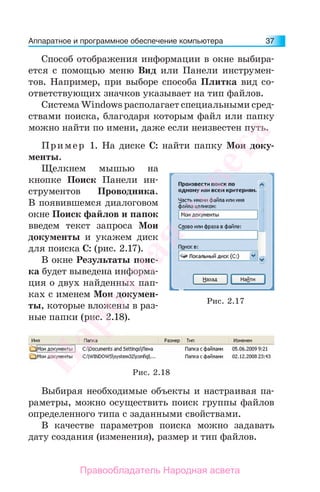
помощью маркеров подберем положение и размеры
картинки в соответствии с рисунком 4.10, б.
Рис. 4.10
Народная
асвета
Правообладатель Народная асвета
Г л а в а 4112
Вставка объектов упрощается, если в обла-
сти Разметка слайда выбрать подходящий макет.
В нашем примере это макет Заголовок и объект
(рис. 4.11, а). Выбрав его, на слайде мы видим ми-
ниатюру со значками (рис. 4.11, б). Чтобы выбрать
нужный объект, достаточно щелкнуть мышью на его
значке.
Таким способом добавим к презентации еще два
слайда: Монитор (рис. 4.12, а) и Клавиатура и мышь
(рис. 4.12, б).
Клип из
коллекции
Рисунок
из файла
Таблица Картинка
а
б
Рис. 4.11
Народная
асвета
Правообладатель Народная асвета
Компьютерные презентации 113
Сохраним и продемонстрируем созданную презен-
тацию.
1. Что называется клипартом?
2. Как найти картинку в коллекции?
3. Как вставить картинку из коллекции?
4. Как вставить рисунок из файла?
Упражнение
Создайте презентацию с использованием рисун-
ков из файлов и картинок из коллекций по одной
из тем: «Моя Родина — Беларусь», «Минск — го-
род-герой», «Мой родной город», «Природа родного
края», «Животные», «Растения», «Птицы», «Галерея
ученых (писателей, художников, артистов, музы-
кантов)».
§ 18. Использование декоративного текста
Для художественного оформления текста на слай-
дах, например заголовков, используется декоратив-
ный (или фигурный) текст. Декоративный текст яв-
ляется графическим объектом WordArt. Его можно
деформировать, наклонять, поворачивать, растяги-
вать, добавлять тень, вписывать в фигуры.
?
Рис. 4.12
Народная
асвета
Правообладатель Народная асвета
Г л а в а 4114
Пример. Создать поздравительную открытку
(рис. 4.13) с использованием декоративного текста.
Откроем редактор PowerPoint.
В области задач Дизайн слайда выберем подходя-
щий шаблон оформления, например Шары.
Для вставки декоративного текста воспользуем-
ся панелью инструментов Рисование (рис. 4.14). На-
жмем кнопку Добавить объект WordArt .
Декоративный
текст
Клипарт
Рисунок из файла Заливка
Выбор
фигуры
Тип
линии
Цвет
линии
Рис. 4.14
Из предложенных образцов (рис. 4.15) выберем
стиль надписи. В появившемся диалоговом окне
Изменение текста WordArt установим шрифт (на-
Рис. 4.13
Народная
асвета
Правообладатель Народная асвета
Компьютерные презентации 115
пример, CourierNew, 36 пт, жирный) и вместо слов
Текст надписи введем обращение Дорогой ослик!
(рис. 4.16).
Рис. 4.16
Настраивать параметры декоративного текста
удобно с помощью панели WordArt (рис. 4.17), кото-
рая вызывается командами Вид Панели инстру-
ментов WordArt.
Рис. 4.15
Народная
асвета
Правообладатель Народная асвета
Г л а в а 4116
Размещение, размеры и форму декоративного тек-
ста будем изменять при помощи маркеров, которые
появляются при выделении объекта (рис. 4.18).
Рис. 4.18
Аналогичным способом вставим декоративный
текст Поздравляем с днем рождения!
В качестве подписи на нашей открытке вставим
подготовленные заранее рисунки. Для этого восполь-
зуемся панелью инструментов Рисование (или ис-
пользуем меню Вставка Рисунок Из файла). С
помощью маркеров отрегулируем положение и раз-
меры изображений в соответствии с рисунком 4.13.
Сохраним и продемонстрируем созданную от-
крытку.
1. Для чего используется декоративный текст?
2. Как вставить декоративный текст?
3. Как изменить размещение и форму декоративного тек-
ста?
Упражнение
Создайте открытку с использованием декора-
тивного текста, рисунков из файлов и картинок
из коллекций к одному из праздников: Новый год,
8 Марта, День Победы, День учителя.
?
Рис. 4.17
Народная
асвета
Правообладатель Народная асвета
Компьютерные презентации 117
§ 19. Использование фигур
На слайдах нередко используются геометриче-
ские фигуры, стрелки, указатели. В программах
Microsoft Office такие объекты называются авто-
фигурами. Они сгруппированы по категориям: Ли-
нии, Основные фигуры, Фигурные стрелки, Звезды
и ленты, Выноски и др. (рис. 4.19).
Рис. 4.19
Для выбора фигур используют меню Встав-
ка Рисунок Автофигуры или панель инстру-
ментов Рисование (см. рис. 4.14). С помощью па-
нели инструментов можно изменять цвет и способ
заливки фигур, цвет и толщину линий, тип штри-
ха, вид стрелки, стиль тени и даже делать фигу-
ры объемными. При выделении фигуры появля-
ются маркеры, позволяющие изменять геометри-
ческие свойства фигур, например размер и ориен-
тацию.
Фигуры могут использоваться для улучшения
структуры и выразительности представляемой ин-
формации, а могут иметь и самостоятельное значе-
ние, например в презентациях по геометрии, рисова-
нию, черчению.
Народная
асвета
Правообладатель Народная асвета
Г л а в а 4118
Пример. Создать презентацию с использованием
фигур.
Откроем редактор PowerPoint. Выберем подходя-
щий шаблон оформления, например Идея. Оформим
титульный слайд в соответствии с рисунком 4.20, а.
Вставим рисунок зайца из файла.
Создадим второй слайд, используя макет оформ-
ления Заголовок и объект. Напишем заголовок
Мой компьютер. Вставим фотографию из файла
(рис. 4.20, б).
Для вставки стрелок-указателей воспользуемся
панелью инструментов Рисование. Выберем подходя-
щие стрелки и нарисуем их на слайде (см. рис. 4.20, б).
Подберем цвет заливки и размеры фигур.
Рис. 4.20
Народная
асвета
Правообладатель Народная асвета
Компьютерные презентации 119
Названия cистемный блок и монитор разместим
в надписях над стрелками, вставляя их с помощью
кнопки Надпись панели Рисование. Названия
клавиатура и мышь напишем на стрелках. Для
вставки текста в фигуру щелчком мыши выделим ее,
правой кнопкой мыши вызовем контекстное меню и
выберем пункт Добавить текстовую строку. Размер
и начертание текста устанавливаются так же, как в
текстовом редакторе.
На третьем слайде с заглавием Геометрия нари-
суем следующие фигуры: желтый квадрат, красный
треугольник, зеленый овал, синий цилиндр, корич-
невый куб и розовое кольцо (рис. 4.20, в).
На четвертый слайд поместим рисунки волка и
зайца из файла. Для имитации диалога добавим фи-
гуры Выноски: для зайца — овальную, а для вол-
ка — облако (рис. 4.20, г).
Сохраним и продемонстрируем созданную презен-
тацию.
1. Какие объекты называются автофигурами?
2. Как вставить фигуру на слайд?
3. С какой целью можно использовать фигуры в презента-
ции?
Упражнение
Создайте презентацию с использованием фигур,
рисунков из файлов и картинок из коллекций по
одной из тем: «День и ночь» (используйте фигуры:
Солнце, облака, месяц, звезды), «Диалог сказочных
персонажей» (используйте выноски), «Геометриче-
ские фигуры».
?
Народная
асвета
Правообладатель Народная асвета
Г л а в а 4120
§20. Элементы мультимедиа
Использование элементов мультимедиа делает
презентацию наиболее яркой и наглядной. Под муль-
тимедиа понимают компьютерную технологию, обес-
печивающую с помощью технических и програм-
мных средств совместное использование текста, гра-
фики, звука, анимации и видео. Компьютерные
презентации могут содержать звуковые и анимаци-
онные эффекты, речевое и музыкальное сопровожде-
ние, а также видеофрагменты.
В редакторе PowerPoint предусмотрено несколько
вариантов звукового сопровождения презентаций.
Записанные ранее звуковые фрагменты могут быть
вставлены из файла или из коллекции (объекты кли-
парта). Можно скопировать музыку с компакт-диска
или записать с помощью микрофона, если компью-
тер оснащен звуковой картой.
Пример 1. Создать поздравительную открытку с
музыкальным сопровождением (рис. 4.21).
Рис. 4.21
Народная
асвета
Правообладатель Народная асвета
Компьютерные презентации 121
Откроем редактор PowerPoint. Оформим слайд
в соответствии с рисунком 4.21, вставив в качестве
фона подходящее изображение из файла. Декоратив-
ным текстом напишем поздравление С Новым годом!
Используем музыкальный фрагмент, например
один куплет песни «В лесу родилась елочка», сохра-
ненный в файле елочка.wav. Для его вставки в пре-
зентацию воспользуемся меню Вставка Фильмы
и звук Звук из файла, выберем файл и укажем
способ воспроизведения Автоматически (рис. 4.22).
В этом случае музыка начнет звучать сразу же по-
сле начала показа презентации. На наличие музы-
кального сопровождения указывает появившийся
на слайде значок . Можно изменить его размеры
или перетащить в другое место. Сохраним и проде-
монстрируем созданную презентацию.
Рис. 4.22
Пример 2. Создать слайд с использованием зву-
козаписи.
Продублируем созданный в примере 1 слайд с
помощью меню Вставка Дублировать слайд. В ре-
зультате оба слайда будут иметь одинаковое оформ-
ление и музыкальное сопровождение. Удалим музы-
кальный фрагмент из второго слайда. Для этого вы-
делим значок и нажмем клавишу Del. С помощью
меню Вставка Фильмы и звук Записать звук
Народная
асвета
Правообладатель Народная асвета
Г л а в а 4122
вызовем панель Звукозапись (рис. 4.23). Нажатием
красной кнопки включим режим записи и в под-
ключенный заранее микрофон произнесем поздрав-
ление: «С Новым годом! С новым счастьем!» Нажати-
ем черной кнопки остановим запись (ее продолжи-
тельность около 5 с). Сохраним и продемонстрируем
созданную презентацию.
Пример 3. Создать фрагмент рекламы мобиль-
ного телефона с демонстрацией звукового сигнала по
желанию пользователя.
Создадим слайд в соответствии с рисунком 4.24,
вставив изображение мобильного телефона из файла
и декоративный текст.
Рис. 4.23
Рис. 4.24
Народная
асвета
Правообладатель Народная асвета
Компьютерные презентации 123
Для вставки звука те-
лефонного звонка из кол-
лекции MS Office восполь-
зуемся меню Вставка
Фильмы и звук Звук
из коллекции картинок. Из
списка файлов мультимедиа
выберем Телефон.wav (см.
рис. 4.24). Укажем способ
воспроизведения По щелч-
ку (см. рис. 4.22). В этом
случае во время демонстрации слайда звук будет вос-
производиться только после щелчка мышью на знач-
ке . Продемонстрируем презентацию.
Изменим параметры воспроизведения звука. Для
этого щелчком правой кнопкой мыши на значке
вызовем контекстное меню и выберем пункт Изме-
нить звуковой эффект. В окне Параметры звука вы-
полним установки, показанные на рисунке 4.25. Те-
перь в ходе показа презентации звук будет воспроиз-
водиться автоматически, а его значок станет невиди-
мым. Продемонстрируем презентацию.
С помощью аналогичных действий в презентацию
вставляются видеофрагменты.
1. Что понимают под мультимедиа?
2. Как вставить звук из файла? Из коллекции клипов?
3. Как записать звук?
Упражнение
Создайте презентацию с использованием звука,
рисунков из файлов и картинок из коллекций по
одной из тем: «Звуковая открытка», «Любимые ме-
лодии (музыканты, певцы, группы)», «Голоса при-
роды», «Певчие птицы».
?
Рис. 4.25
Народная
асвета
Правообладатель Народная асвета
Г л а в а 4124
§21. Использование эффектов
Редактор PowerPoint предоставляет разработ-
чику большой набор разнообразных визуальных и
звуковых эффектов. Эффекты используются при
переходе от слайда к слайду или при перемещении
отдельных объектов слайда в процессе показа пре-
зентации. Например, можно создать эффекты по-
явления и движения надписей и фигур или доба-
вить звук аплодисментов при появлении рисунка.
Визуальные и звуковые эффекты призваны по-
могать изложению материала презентации, под-
черкивая отдельные мо-
менты. В то же время чрез-
мерное использование эф-
фектов мешает восприя-
тию основного содержания
презентации. Поэтому зло-
употреблять ими не сле-
дует.
При показе презентации
смена слайдов по умолча-
нию выполняется по щелч-
ку мыши или нажатию
клавиши. Эффекты перехо-
да от слайда к слайду мож-
но настроить с помощью ме-
ню Показ слайдов Смена
слайдов. В окне Смена слай-
дов выбирается эффект, за-
дается способ и скорость
смены, звуковое сопровож-
дение (рис. 4.26).Рис. 4.26
Народная
асвета
Правообладатель Народная асвета
Компьютерные презентации 125
Пример 1. Настроить
смену слайдов презентации
«Функциональные блоки
компьютера» (см. рис. 4.10,
4.12).
Откроем презентацию.
Выделим первый слайд.
Применим к нему эф-
фект Прямоугольник на-
ружу, способ смены слайда
по щелчку. Зададим спо-
соб смены второго и тре-
тьего слайдов автоматиче-
ски после 5 с, эффект Жа-
люзи вертикальные (см.
рис. 4.26). Продемонстри-
руем презентацию.
Настройка анимации
отдельных объектов на
слайде выполняется с по-
мощью меню Показ слай-
дов Настройка анима-
ции. Последовательно вы-
деляются объекты слайда, и в окне Настройка ани-
мации задается порядок и характер их появления и
движения. Командой Добавить эффект настраивают
анимационный и звуковой эффекты, скорость дви-
жения и другие параметры (рис. 4.27).
Пример 2. Настроить эффекты анимации объ-
ектов презентации «Мобильные телефоны» (см.
рис. 4.24).
Откроем презентацию. Выделим фигурный текст
(объект WordArt). В окне Настройка анимации вы-
берем Добавить эффект Вход Жалюзи. Уста-
Рис. 4.27
Народная
асвета
Правообладатель Народная асвета
Г л а в а 4126
новим параметры: Начало — По щелчку, Направ-
ление — По горизонтали, Скорость — Быстро (см.
рис. 4.27). Проверим созданный эффект нажатием
кнопки Просмотр.
Настройка эффектов анимации для рисунков и
фигур выполняется аналогично. Выделим изобра-
жение мобильного телефона. В окне Настройка ани-
мации выберем Добавить эффект Вход Вылет.
Установим параметры: Начало — После предыдуще-
го, Направление — Снизу, Скорость — Средне.
Продемонстрируем презентацию. Все элементы
слайда должны показывать заданное настройками
поведение.
Пример 3. Создать слайд «Я строю дом» с ис-
пользованием фигур и эффектов анимации.
Откроем редактор PowerPoint. Выберем подходя-
щий шаблон оформления, например Сетка с тенью.
Разместим на слайде рисунки зайца и волка из
файлов. Для диалога используем фигуры из катего-
рии Выноски с текстом Я строю дом и Ну, заяц... На-
рисуем и разместим в разных местах слайда «строи-
тельные блоки»: крышу, стену и окно (фигуры тре-
угольник и прямоугольники) (рис. 4.28, а).
Рис. 4.28
Народная
асвета
Правообладатель Народная асвета
Компьютерные презентации 127
Зададим эффекты. Пусть дом собирается переме-
щением стены и крыши, а окно не двигается и слу-
жит ориентиром для установки стены (рис. 4.28, б).
Выделим прямоугольник «стена». В области за-
дач Настройка анимации выберем Добавить эф-
фект Пути перемещения Пользовательский
путь Линия. Нарисуем отрезок от середины сте-
ны до середины прямоугольника «окно» (рис. 4.29).
Проверим эффект нажатием кнопки Просмотр.
Рис. 4.29
Точно указать линией конечное положение кры-
ши трудно. Выделим треугольник «крыша» и выпол-
ним следующие действия: Добавить эффект Пути
перемещения Вправо вверх. Щелчком мыши вы-
делим появившуюся стрелку. Ее начало обозначено
зеленым, а конец красным маркерами. Подберем по-
ложение красного маркера так, чтобы крыша уста-
навливалась точно на стену.
Выделим фигуру Выноска с текстом Ну, заяц...
Выберем эффект Вход Вылет. Установим Нача-
ло — После предыдущего, Направление — Сверху.
Народная
асвета
Правообладатель Народная асвета
Г л а в а 4128
Для задания звукового сопровождения настроим па-
раметры эффекта. Щелчком мыши на кнопке рядом
с именем Выноска-облако 9… вызовем диалоговое
окно и выберем звук Аплодисменты (рис. 4.30).
Сохраним и продемонстрируем созданную презен-
тацию.
1. С какой целью в презентации используются эффекты?
2. Какие визуальные и звуковые эффекты возможны в
презентациях?
Упражнение
Создайте анимированную презентацию с исполь-
зованием текста, фигур, рисунков из файлов и кар-
тинок из коллекций по одной из тем: «Смена дня и
ночи» (два слайда, фигуры Солнце, облака, месяц,
звезды), «Времена года», «Анимация фрагмента сказ-
ки» (диалог сказочных персонажей).
?
Рис. 4.30
Народная
асвета
Правообладатель Народная асвета
Компьютерные презентации 129
§22. Создание презентаций
по темам учебных предметов
Компьютерные презентации играют важную роль
в образовании. Рассмотрим примеры слайдов и пре-
зентаций по темам учебных предметов.
Пример 1. Создать презентацию «Животные
родного края».
Откроем редактор PowerPoint. Выберем подходя-
щий шаблон оформления, например Глобус.
Оформим титульный слайд в соответствии с ри-
сунком 4.31, а: поместим на него название презен-
тации, изображение карты Республики Беларусь и
уменьшенные фотографии животных, например аи-
ста, зубра, зайца, белки, совы. На следующие слай-
ды будем помещать названия животных и их круп-
ные фотографии (рис. 4.31, б).
Рис. 4.31
Пример 2. Создать презентацию «Бабочка на
цветке» с видеофрагментом.
Создадим слайд в соответствии с рисунком 4.32.
Для вставки видеофрагмента воспользуемся меню
Вставка Фильмы и звук Фильм из файла (или
Фильм из коллекции клипов), выберем файл и ука-
Народная
асвета
Правообладатель Народная асвета
Г л а в а 4130
жем способ воспроизведения фильма, например По
щелчку (рис. 4.33). На слайде будет отображаться
первый кадр фильма (см. рис. 4.32). Можно изме-
нить его размеры и расположение. Во время демон-
страции слайда фильм будет воспроизводиться после
щелчка мышью по области кадра. Сохраним и про-
демонстрируем созданную презентацию.
Рис. 4.32
Рис. 4.33
Пример 3. Создать презентацию «Построение
точки по ее координатам».
Откроем редактор PowerPoint. Возьмем макет
слайда Только заголовок.
Народная
асвета
Правообладатель Народная асвета
Компьютерные презентации 131
Введем заголовок Построение точки с координа-
тами (4, 3). Вставим рисунок из файла, например
портрет математика Рене Декарта.
С помощью фигур Стрелка и Линия нарисуем оси
координат и сетку. Вставим надписи с делениями
(рис. 4.34). Для размещения линий на равных рас-
стояниях во время рисования покажем вспомога-
тельную сетку нажатием кнопки на панели ин-
струментов Стандартная.
Для демонстрации построения точки с заданны-
ми координатами используем фигуры, настроив эф-
фекты: Стрелка вверх — Вылет снизу по щелчку
(абсцисса), Стрелка вправо — Вылет слева после
предыдущего (ордината), Овал — Вылет сверху пос-
ле предыдущего (точка).
Сохраним и продемонстрируем созданную презен-
тацию.
Пример 4. Создать презентацию «Движение
Луны вокруг Земли».
Построение точки
с координатами (4, 3)
Рис. 4.34
Народная
асвета
Правообладатель Народная асвета
Г л а в а 4132
Откроем редактор PowerPoint. Оформим слайд в
соответствии с рисунком 4.35. Вставим изображе-
ния звездного неба, Земли и Луны. Выделим Луну и
настроим эффекты анимации: Траектория — Круг,
Скорость — Средне, Повторение 4 раза.
Сохраним и продемонстрируем созданную презен-
тацию.
Упражнение
Создайте презентацию по одной из тем:
История: «Средневековые замки», «Культура Воз-
рождения», «Грюнвальдская битва», «Изобретение
книгопечатания», «Франциск Скорина».
География: «Великие географические откры-
тия», «Рельеф Земли», «Кругооборот воды», «Погода
и климат», «Население Земли».
Биология: «Строение клетки», «Грибы», «Много-
образие растений», «Строение цветка», «Многообра-
зие животных», «Растения», «Птицы», «Природа род-
ного края».
Рис. 4.35
Народная
асвета
Правообладатель Народная асвета
Компьютерные презентации 133
Математика: «Определение координат точки на
плоскости», «График линейной функции», «Геомет-
рические фигуры», «Медиана, биссектриса и высота
треугольника», «Свойства и признаки равнобедрен-
ного треугольника».
Физика: «Механическое движение», «Силы в при-
роде», «Работа и энергия», «Простые механизмы»,
«Трение в природе и технике».
Химия: «Химия вокруг нас», «Атомы и молеку-
лы», «Превращения веществ», «Кислород в природе»,
«Вода в жизни человека».
Народная
асвета
Правообладатель Народная асвета
Глава 5
КОМПЬЮТЕРНЫЕ КОММУНИКАЦИИ
И СЕТЬ ИНТЕРНЕТ
§23. Глобальная компьютерная
сеть Интернет
Интернет представляет собой всемирную ком-
пьютерную сеть или сообщество сетей, которые свя-
зывают между собой в единое целое миллионы раз-
личных устройств из разных уголков мира. К сети
Интернет могут подключаться: персональные и мо-
бильные компьютеры, телефоны, устройства, кото-
рые установлены в телевизорах, автомобилях, музы-
кальных центрах и игровых приставках. С каждым
днем все больше устройств могут быть подключены
к сети Интернет. Их доступ к сети обеспечивают ор-
ганизации-поставщики услуг Интернет — интернет-
провайдеры.
Сеть Интернет предоставляет пользователю огром-
ное количество полезной научной и технической ин-
формации, а также образовательные ресурсы, на-
пример электронные фонды и каталоги крупнейших
библиотек и музеев мира, научные базы данных и
поисковые системы, сведения о достижениях круп-
ных научных и образовательных центров, научные
статьи, рефераты. В сети Интернет отражаются по-
литические события, новости бизнеса, медицины,
культуры, спорта, туризма. Сегодня с помощью сети
Интернет можно познакомиться с ассортиментом то-
варов в магазинах и даже купить их, узнать прогноз
погоды, курсы валют, программы теле- и радиопере-
дач, прочитать электронные газеты и журналы, ска-
чатьигрыикомпьютерныепрограммы,видеофильмы
и музыкальные произведения. Сеть Интернет обес-
Народная
асвета
Правообладатель Народная асвета
Компьютерные коммуникации и сеть Интернет 135
печивает возможность общения людей в письмен-
ной и устной форме, проведения онлайн-конферен-
ций и дискуссий, поиска друзей и единомышлен-
ников.
Однако в сети Интернет можно встретить множе-
ство бесполезной или поверхностной информации,
например навязчивую рекламу, литературные про-
изведения низкого качества, сведения, несоответ-
ствующие действительным фактам.
Основные возможности сети Интернет реали-
зуются через ее службы (или сервисы), среди ко-
торых наиболее популярны Всемирная информа-
ционная паутина, электронная почта, средства
обмена сообщениями в режиме реального време-
ни и др.
Всемирная информационная паутина (World
Wide Web — WWW) — на сегодняшний день самая
популярная и удобная служба сети Интернет. Она
объединяет большинство услуг этой сети. Информа-
ция Всемирной паутины организована в виде гипер-
текстовых документов (веб-страниц), содержащих
не только тексты, но и графику, анимации, аудио-
и видеофрагменты.
Одной из наиболее распространенных и эффек-
тивных служб сети Интернет является электронная
почта (Electronic Mail — E-mail). Ее назначение — об-
мен текстовыми сообщениями (электронными пись-
мами) с помощью электронных почтовых ящиков.
С электронным письмом могут пересылаться при-
крепленные к нему файлы, например с изображени-
ями. В настоящее время эта услуга без дополнитель-
ной оплаты автоматически предоставляется всем,
кто подключился к сети Интернет. Адрес почтового
Народная
асвета
Правообладатель Народная асвета
Г л а в а 5136
ящика состоит из двух частей: имени и адреса про-
вайдера, которые разделяются символом @, напри-
мер cat@tut.by.
Средства обмена сообщениями в режиме реаль-
ного времени (Internet Relay Chat — IRC) обеспечи-
вают ведение письменного разговора (диалога) между
пользователями сети в реальном времени. Все боль-
шую популярность приобретают аудиовизуальные
средства общения, с помощью которых беседующие
слышат и даже видят друг друга.
Подключение к компьютерной сети Интернет мо-
жет осуществляться различными способами. Наи-
более распространенными являются:
• доступ по телефонной линии с помощью модема;
• доступ по выделенному каналу связи;
• беспроводное (мобильное) подключение.
Доступ к информационным ресурсам сети Интер-
нет и их просмотр (навигация) осуществляется с по-
мощью программ, которые называются браузерами
(от англ. browse — пролистать, проглядеть) или веб-
обозревателями. Наиболее популярные браузеры:
Microsoft Internet Explorer, Opera, Mozilla Firefox,
Netscape Communicator.
Создание Всемирной информационной паутины
(WWW) было вызвано необходимостью объединения
различных услуг сети Интернет и расширения воз-
можностей доступа к различным информационным
ресурсам сети.
Документы, с которыми работает служба WWW,
содержат гипертекстовую информацию. Под ги-
пертекстом понимается способ организации инфор-
мации, который использует гиперссылки. Гипер-
ссылки могут указывать на информацию внутри до-
Народная
асвета
Правообладатель Народная асвета
Компьютерные коммуникации и сеть Интернет 137
кумента, а могут связывать данный документ с раз-
личными объектами сети Интернет: файлами, дру-
гими гипертекстовыми документами, содержащи-
ми текст, изображения, анимацию, видео- и аудио-
фрагменты.
Гиперссылки могут быть оформлены в виде тек-
ста или изображения (рис. 5.1).
При создании гипертекстовых документов исполь-
зуют специальный язык HTML (HyperText Markup
Language — язык разметки гипертекста). Обыч-
но HTML-документы имеют расширение .htm или
.html.
Рис. 5.1
Народная
асвета
Правообладатель Народная асвета
Г л а в а 5138
Размещенный во всемирной паутине гипертексто-
вый документ называют веб-страницей (web-стра-
ницей). Каждая веб-страница имеет свой адрес, зная
который, ее можно просмотреть с помощью брау-
зера.
Набор связанных гиперссылками веб-страниц,
объединенных общими целями и содержанием, на-
зывают веб-сайтом или просто сайтом.
Правила передачи веб-страниц по сети и их про-
смотра на экране компьютера определены в протоко-
ле передачи гипертекста HTTP (HyperText Transfer
Protocol). С помощью протокола HTTP могут переда-
ваться практически любые данные: графика, музы-
ка, видео.
Чтобы посмотреть, куда указывает гиперссылка,
во многих случаях достаточно навести на нее ука-
затель мыши и в строке состояния прочитать адрес.
Более подробные сведения можно получить, если
щелкнуть на ссылке правой кнопкой мыши и из по-
явившегося контекстного меню выбрать пункт Свой-
ства. В результате откроется окно, содержащее тре-
буемую информацию.
Cтраницы веб-сайта хранятся на компьютере, ко-
торый имеет специальное программное обеспечение
и называется веб-сервером.
Рассматривая сайт, как совокупность веб-стра-
ниц, заметим, что он имеет главную страницу, ко-
торая содержит ссылки на другие веб-страницы сай-
та. Для организации доступа к ним достаточно знать
адрес главной страницы сайта. Поэтому адресом
сайта считают адрес его главной страницы на веб-
сервере.
Народная
асвета
Правообладатель Народная асвета
Компьютерные коммуникации и сеть Интернет 139
Запись адреса сайта, как правило, начинается
с указания службы www. Затем следует несколько
групп символов (слов), разделенных точками. Закан-
чивается адрес указанием на государство (by — Бе-
ларусь, ru — Россия, ua — Украина, pl — Польша,
fr — Франция) или принадлежность (org — орга-
низация, edu — образование, com — коммерческий
сайт). Примеры адресов сайтов:
www.adu.by,
www.tut.by,
www.bspu.unibel.by.
Адрес веб-сайта может предваряться именем
протокола с обязательными знаками :// (http://).
Адрес может содержать путь к конкретному доку-
менту (файлу или папке) с указанием имени, напри-
мер http://7wonders.worldstreasure.com/index.htm.
1. Какие службы используются для реализации основных
возможностей сети Интернет?
2. Какие возможности предоставляет пользователю сети
Интернет служба WWW?
3. Каково назначение электронной почты?
4. Что называется веб-страницей?
5. Что называют веб-сайтом?
§24. Просмотр веб-страниц
24.1. Элементы интерфейса браузера
Браузер — это программа, предназначенная для
навигации в сети Интернет. Во время своей работы
браузер по заданному адресу обращается к веб-сер-
веру, запрашивает веб-страницу, получает информа-
цию, преобразует и отображает ее на экране компью-
тера.
?
Народная
асвета
Правообладатель Народная асвета
Г л а в а 5140
Рассмотрим работу с браузером Microsoft Internet
Explorer, который входит в состав операционной си-
стемы Windows.
Его можно запустить щелчком мыши на значке
(рис. 5.2) на Панели задач, двойным щелчком мыши
на ярлыке (рис. 5.3) на Рабочем столе, или через си-
стему меню кнопки Пуск.
Интерфейс программы достаточно прост и на-
правлен на то, чтобы пользователь смог быстро осво-
ить процесс открытия и просмотра веб-страниц.
После запуска браузера Internet Explorer на экране
компьютера открывается окно, основные элементы
которого показаны на рисунке 5.4.
В Строке заголовка размещается название про-
сматриваемого документа. Адресная строка содер-
жит его адрес.
Основной частью окна обозревателя является Об-
ласть просмотра документа. В ней размещается про-
сматриваемая веб-страница.
Строка меню обеспечивает доступ к необходимым
для работы с браузером командам. Некоторые из раз-
делов меню, например Файл и Правка, являются об-
щими по своему функциональному назначению для
всех офисных приложений.
Быстрый доступ к наиболее часто используемым
командам браузера обеспечивает Панель инструмен-
Рис. 5.2 Рис. 5.3
Народная
асвета
Правообладатель Народная асвета
Компьютерные коммуникации и сеть Интернет 141
тов. В Строке состояния отражается ход загрузки
документа и другая информация.
После запуска браузера в Области просмотра до-
кумента, как правило, отображается домашняя
страница. В качестве домашней используют пу-
стую страницу или главную страницу наиболее
посещаемого сайта. Установка домашней страни-
цы выполняется с помощью меню Сервис Свой-
ства обозревателя. Для этого на вкладке Общие
Строка состояния
Область просмотра
документа
Строка
заголовка
Строка
меню
Адресная
строка
Панель
инструментов
Рис. 5.4
Народная
асвета
Правообладатель Народная асвета
Г л а в а 5142
окна Свойства обозревателя указывают адрес стра-
ницы, которую хотят видеть в качестве домашней
(рис. 5.5).
Совершая путешествия по сети Интернет, в любой
момент можно вернуться на свою домашнюю стра-
ницу, щелкнув левой кнопкой мыши на значке До-
мой на Панели инструментов (см. рис. 5.4).
24.2. Работа с браузером
Для открытия веб-страницы необходимо в адрес-
ной строке ввести адрес этой страницы или сайта,
например, http://7wonders.worldstreasure.com (дан-
ный адрес указывает на веб-сайт Семь чудес света) и
нажать клавишу Enter. Откроется главная страница
сайта (рис. 5.6).
Для перехода на другую страницу щелкнем левой
кнопкой мыши на текстовой ссылке Висячие сады
Вавилона. В адресной строке браузера автоматиче-
ски появится новый адрес: http://7wonders.worlds-
treasure.com/sady/index.htm и откроется требуемая
страница (рис. 5.7). Эта страница содержит гипер-
ссылки в виде кнопок и изображений.
Близкие по содержанию и оформлению ссылки
нередко группируются в виде меню (см. рис. 5.7).
Рис. 5.5
Народная
асвета
Правообладатель Народная асвета
Компьютерные коммуникации и сеть Интернет 143
Ссылка в виде текста
Рис. 5.6
Ссылки
в виде кнопок
Назад на главную
страницу
Ссылки
в виде
изображений
Рис. 5.7
Народная
асвета
Правообладатель Народная асвета
Г л а в а 5144
Щелкнув левой кнопкой мыши на гиперссылке в
виде изображения, перейдем на следующую страни-
цу Великая пирамида в Гизе (рис. 5.8).
После загрузки страницы Великая пирамида в
Гизе можно вернуться к предыдущей странице Ви-
сячие сады Вавилона, щелкнув мышью на стрел-
ке влево (Назад) . С этой страницы подоб-
ным способом можно вернуться на главную страни-
цу сайта, или, щелкнув на стрелке вправо (Вперед)
, — на следующую страницу из списка уже про-
смотренных.
При необходимости загрузку страницы можно
остановить щелчком мыши на значке Остановить ,
повторно открыть страницу или обновить ее содержа-
ние можно щелчком мыши на значке Обновить .
Рис. 5.8
Народная
асвета
Правообладатель Народная асвета
Компьютерные коммуникации и сеть Интернет 145
Отправить открытый документ на печать мож-
но щелчком мыши на значке Печать или с по-
мощью меню Файл Печать.
Сохранить веб-страницу на диске можно с помо-
щью меню Файл Сохранить как. При этом пред-
лагается выбрать формат сохраняемого документа:
• Веб-страница, полностью (документ сохраняется
в формате .html, при этом рисунки и другие объ-
екты сохраняются в папке с тем же именем и рас-
ширением .files);
• Веб-архив, один файл (документ со всеми объек-
тами упаковывается в один архивный файл);
• Веб-страница, только HTML (текст документа со-
храняется в формате .html, а рисунки и другие
объекты теряются);
• Текстовый файл (текст сохраняется в формате
.txt, который можно прочитать с помощью тексто-
вого редактора Блокнот).
Документы, сохраняемые первыми тремя способа-
ми, в последующем можно просматривать в браузере
без подключения к сети Интернет в автономном ре-
жиме.
Ссылки на регулярно посещаемые сайты (напри-
мер, новости, прогноз погоды, репертуар кинотеа-
тров, программы теле- и радиопередач) удобно поме-
щать в папку Избранное. Для этого необходимо:
• Находясь на нужной веб-странице, щелчком пра-
вой кнопки мыши вызвать контекстное меню и
выбрать пункт Добавить в Избранное.
• Присвоить гиперссылке на эту страницу имя, на-
пример Погода на meteo.by.
Народная
асвета
Правообладатель Народная асвета
Г л а в а 5146
Так можно коллекционировать адреса сайтов,
создавая папки ссылок (например, Виды Минска).
В эти папки можно помещать ссылки на постоянно
обновляющиеся сайты. Это избавляет от повторного
набора адресов и повышает удобство и оперативность
работы.
Удаление ссылки из папки Избранное выполня-
ется ее выделением и последующим нажатием кла-
виши Del.
Для быстрого открытия нужных страниц мож-
но также использовать Журнал. В нем фиксируются
адреса сайтов и страниц, посещенных за определен-
ный период времени (рис. 5.9). Просмотреть Журнал
можно с помощью значка .
24.3. Вопросы безопасности в сети Интернет
Путешествуя по сети Интернет, Вы не задумыва-
етесь, что это не всегда безопасно.
С ростом популярности сети Интернет начали
проявляться негативные моменты, которые связаны
Рис. 5.9
Народная
асвета
Правообладатель Народная асвета
Компьютерные коммуникации и сеть Интернет 147
с бесконтрольным распространением информации.
Появились сайты, пропагандирующие насилие и
жестокость, расовую и национальную нетерпимость.
Активно используют Интернет неофашистские
организации и секты. Участились случаи финансо-
вых афер и вымогательства.
Следует помнить, что с помощью специальных
программ можно определить тип Вашего компью-
тера, операционную систему и даже адрес электрон-
ный почты.
Не раскрывайте информацию о себе, чтобы не
стать жертвой атак назойливой рекламы, нежела-
тельных сообщений (спама) или компьютерных мо-
шенников, которые пытаются завладеть Вашими
личными данными (паролями, номерами кредитных
карт). Некоторые вредоносные программы также
используют интернет-соединение, чтобы завладеть
Вашими данными.
Для защиты информации следует соблюдать пра-
вила безопасности при работе в сети Интернет. Пере-
числим некоторые из них.
• Берегите пароли. Некоторые программы предла-
гают сохранить пароль, чтобы не вводить его каж-
дый раз. Не делайте этого, особенно в программах,
устанавливающих интернет-соединение.
• Не передавайте электронные адреса или пароли
по электронной почте в открытом виде.
• Веб-страницы часто содержат диалоговые формы.
Имейте в виду, что отправка данных веб-серверу
небезопасна. Внимательно читайте тексты, требу-
ющие ответа или подтверждения. Не торопитесь
нажать на кнопку «Да».
Народная
асвета
Правообладатель Народная асвета
Г л а в а 5148
• Самый большой риск — это загрузка на Ваш ком-
пьютер файлов неизвестного происхождения. В
сети Интернет можно найти большое количество
бесплатных программ, игр, видеофильмов. Будьте
осторожны, скачивая их, особенно с анонимных
серверов. Ни в коем случае не запускайте их без
предварительной проверки на вирусы.
• Не открывайте файлы, которые прикреплены к
электронным сообщениям от незнакомых адре-
сатов. Файлы и электронные письма могут содер-
жать вредоносные программы.
• При работе в сети Интернет через локальную сеть
не устанавливайте в качестве общего ресурса важ-
ные диски и папки (например, папку Windows).
Наиболее негативным проявлением воздействия
сети Интернет на психику человека является интер-
нет-зависимость. Некоторые люди настолько увле-
каются виртуальным миром, что начинают предпо-
читать его реальному.
Не подвергайте себя неоправданному риску, посе-
щая сомнительные сайты.
1. Для чего предназначен браузер?
2. Назовите основные элементы окна браузера. Каково их
назначение?
3. Для чего используется домашняя страница и как ее
установить?
4. Как поместить ссылку в папку Избранное?
5. Для чего в браузере используется Журнал?
6. Какие правила безопасной работы в сети Интернет Вы
знаете?
Упражнение
Запустите браузер Internet Explorer. Откройте
главные страницы веб-сайтов по указанию учителя.
?
Народная
асвета
Правообладатель Народная асвета
Компьютерные коммуникации и сеть Интернет 149
Газеты и журналы
Газета «Знамя юно-
сти»
http://www.zn.by
Журнал «Юный тех-
ник»
http://jtdigest.narod.ru
Журнал «Юный нату-
ралист»
http://www.unnaturalist.ru
Библиотеки
Национальная библио-
тека Беларуси
http://www.nlb.by
Каталог электронных
библиотек
http://allbest.ru/libraries.htm
Образовательные ресурсы
Занимательная ма-
тематика — школь-
никам
http://www.math-on-line.com
Увлекателый сайт о
многогранном мире
химии
http://www.alhimik.ru
Олимпиадная инфор-
матика
http://olympiads.ru
Музыка и культура
Эрмитаж http://www.hermitagemuseum.org
Музыкальный каталог http://www.pesni.ru
Путешествия и туризм
Интернет-каталог ту-
ристических услуг
http://www.tours.belti.ru
Туризм в Беларуси http://belarustourism.by
Народная
асвета
Правообладатель Народная асвета
Приложение
Таблица 1
Зарезервированные (ключевые) слова Pascal ABC
Зарезер-
вирован-
ное слово
Перевод на
русский язык
Зарезер-
вирован-
ное слово
Перевод на
русский язык
And И Integer Целый
Array Массив Line Линия
Begin Начинать Mod Остаток от де-
ления
Boolean Логический Not Не
Byte Байт Or Или
Char Символ Pen Перо
Color Цвет Pixel Точка
Circle Круг Proce-
dure
Процедура
Div Делить нацело Program Программа
Do Выполнить Real Вещественный
Downto Вниз до … Record Запись
Else Иначе Rectan-
gle
Прямоугольник
End Конец Set Установить
File Файл String Строка
For Для Then То
Function Функция To До, к …
Goto Идти Var
(vari-
able)
Переменная
If Если While Пока
Народная
асвета
Правообладатель Народная асвета
151151Приложение
Таблица 2
Меню Правка
Команда Назначение
Отменить CTRL+Z Отмена последней операции
редактирования текста про-
граммы
Восстановить
Shift+CTRL+Z
Восстановление предыдущей
операции редактирования
текста программы
Вырезать CTRL+X Перемещение выделенного
фрагмента текста из окна ре-
дактора в буфер обмена
Копировать CTRL+C Копирование выделенного
фрагмента текста из окна ре-
дактора в буфер обмена
Вставить CTRL+V Вставка выделенного текста
из буфера обмена в окно ре-
дактора
Найти CTRL+F Поиск текста
Заменить CTRL+R Поиск текста и замена его но-
вым текстом
Найти далее CTRL+L Дальнейший поиск текста
Таблица 3
Меню Файл
Команда Назначение
Новый CTRL+N Открытие окна для нового
файла
Открыть CTRL+O Открытие (загрузка) файла
Сохранить CTRL+S Сохранение файла с прежним
именем
Сохранить как … Сохранение файла с новым
именем
Народная
асвета
Правообладатель Народная асвета
152 Приложение
Продолжение
Команда Назначение
Закрыть CTRL+F4 Закрыть текущее окно
Выход Выход из системы програм-
мирования
Таблица 4
Сообщения об ошибках при работе в системе Pascal ABC
Сообщение об ошибке Возможная причина ошибки
Неожиданный символ Символ введен не с регистра
английских букв
Ожидался символ «точка» После end нет точки
Ожидалось begin Нет слова begin
Ожидалась «точка с за-
пятой»
Нет символа «;» либо невер-
но расставлены скобки в ко-
манде
Ожидался идентификатор Не указано имя программы
Ожидалась команда Отсутствует end
Неизвестное имя Неправильно написано назва-
ние команды
Ожидалось «)» Не закрыта скобка в тексте
команды
Ожидался конец файла Неверно написано слово end
либо есть лишние символы
после слова end с точкой в
конце программы
Ожидался идентификатор,
но ... обнаружено зарезер-
вированное слово
Например, вместо val1 на-
писано var
Ошибка ввода. Программа
завершена
Неверно указано имя фай-
ла с задачей при ее открытии
(’begin’)
Народная
асвета
Правообладатель Народная асвета
153153Приложение
Таблица 5
Работа с графическим окном
Команда Назначение
SetWindowLeft
(l: integer)
Устанавливает отступ гра-
фического окна от ле-
вого края экрана в пик-
селях
SetWindowTop
(t: integer)
Устанавливает отступ гра-
фического окна от верх-
него края экрана в пик-
селях
SetWindowCaption
(s: string)
Устанавливает заголовок
графического окна
SetWindowTitle
(s: string)
Устанавливает заголовок
графического окна
SetWindowSize
(w,h: integer)
Устанавливает размеры кли-
ентской части графического
окна в пикселях
SetWindowPos
(l,t: integer)
Устанавливает отступ гра-
фического окна от левого
верхнего края экрана в пик-
селях
ClearWindow Очищает графическое окно
белым цветом
ClearWindow(c: Color) Очищает графическое окно
цветом color
SaveWindow
(fname: string)
Сохраняет содержимое гра-
фического окна в файл с
именем fname
LoadWindow
(fname: string)
Загружает содержимое гра-
фического окна из файла с
именем fname
Народная
асвета
Правообладатель Народная асвета
154 Приложение
Таблица 6
Работа с пером
Команда Назначение
SetPenColor(c: Color) Устанавливает цвет теку-
щего пера
SetPenWidth(Width:
integer)
Устанавливает ширину те-
кущего пера
SetPenStyle(style:
DashStyle)
Устанавливает стиль теку-
щего пера
SetPenMode
(m: integer)
Устанавливает режим теку-
щего пера
Таблица 7
Стили пера
Константа Тип пера
psSolid = DashStyle.Solid; Сплошное
psDash = DashStyle.Dash; Штриховое
psDot = DashStyle.Dot; Пунктирное
psDashDot = DashStyle.DashDot; Штрихпунктирное
psDashDotDot =
= DashStyle.DashDotDot;
Альтернативное штрих-
пунктирное
psClear = DashStyle.Clear; Прозрачное
Таблица 8
Команды модуля GraphABC
Команда Назначение
SetPixel(x,y,color:
integer);
Закрашивает один пиксель с
координатами (x,y) цветом
color.
MoveTo(x,y:
integer);
Передвигает невидимое перо к
точке с координатами (x,y);
работает в паре с LineTo(x,y).
Народная
асвета
Правообладатель Народная асвета
155155Приложение
Продолжение
Команда Назначение
LineTo
(x,y: integer);
Рисует отрезок от текущего по-
ложения пера до точки (x,y);
координаты пера при этом так-
же становятся равными (x,y).
Line(x1,y1,x2,y2:
integer);
Рисует отрезок с началом в точ-
ке (x1,y1) и концом в точке
(x2,y2).
Circle
(x,y,r: integer);
Рисует окружность с центром в
точке (x,y) и радиусом r.
Ellipse(x1,y1,x2,y2:
integer);
Рисует эллипс, заданный сво-
им описанным прямоугольни-
ком с координатами противо-
положных вершин (x1,y1) и
(x2,y2).
Rectangle
(x1,y1,x2,y2:
integer);
Рисует прямоугольник, задан-
ный координатами противо-
положных вершин (x1,y1) и
(x2,y2).
TextOut(x,y:
integer; s:
string);
Выводит строку s в позицию
(x,y) (точка (x,y) задает верх-
ний левый угол прямоугольни-
ка, который будет содержать
текст из строки s).
FloodFill(x,y,color:
integer);
Заливает область одного цвета
цветом color начиная с точки
(x,y).
FillRect
(x1,y1,x2,y2:
integer);
Заливает прямоугольник, задан-
ный координатами противопо-
ложных вершин (x1,y1) и
(x2,y2), цветом текущей кисти.
Народная
асвета
Правообладатель Народная асвета
156 Приложение
Таблица 9
Работа с кистью
Команда Назначение
SetBrushColor(c: Color) Устанавливает цвет текущей
кисти
SetBrushStyle(bs:
BrushStyleType)
Устанавливает стиль теку-
щей кисти
Таблица 10
Стили кисти
Константа Стиль кисти
bsSolid Сплошная (по умолчанию)
bsClear Прозрачная
bsHatch Штриховая
bsGradient Градиентная
Таблица 11
Работа со шрифтом
Команда Назначение
SetFontSize(size:
integer)
Устанавливает размер текуще-
го шрифта в пикселях
SetFontColor(c: Color) Устанавливает цвет текущего
шрифта
SetFontStyle(fs:
integer)
Устанавливает стиль текуще-
го шрифта
Народная
асвета
Правообладатель Народная асвета
Содержание
От авторов . . . . . . . . . . . . . . . . . . . . . . . . . . . . . . . . . . . . . . 3
Глава 1
Информация и информационные процессы
§1. Виды информации . . . . . . . . . . . . . . . . . . . . . . . . . . . 5
§2. Информационные процессы. Носители информации 8
Глава 2
Аппаратное и программное
обеспечение компьютера
§3. Устройства компьютера . . . . . . . . . . . . . . . . . . . . . . . 12
§4. Операционная система . . . . . . . . . . . . . . . . . . . . . . . . 19
§5. Работа с окнами . . . . . . . . . . . . . . . . . . . . . . . . . . . . . 24
§6. Файловая система . . . . . . . . . . . . . . . . . . . . . . . . . . . . 30
§7. Операции с объектами файловой системы . . . . . . . . 35
7.1. Файловый менеджер Проводник . . . . . . . . . . . . . —
7.2. Создание и переименование папок и файлов . . . 38
7.3. Копирование, перемещение и удаление файлов
и папок . . . . . . . . . . . . . . . . . . . . . . . . . . . . . . . . . . . . . 41
7.4. Создание ярлыков . . . . . . . . . . . . . . . . . . . . . . . . 45
§8. Локальная компьютерная сеть . . . . . . . . . . . . . . . . . . 48
Глава 3
Основы алгоритмизации и программирования
§9. Среда программирования Pascal ABC . . . . . . . . . . . . 54
9.1. Что такое язык программирования? . . . . . . . . . . —
9.2. Структура программы . . . . . . . . . . . . . . . . . . . . . 55
9.3. Запуск среды Pascal ABC . . . . . . . . . . . . . . . . . . . 56
9.4. Работа в окне редактора . . . . . . . . . . . . . . . . . . . . 57
9.5. Сохранение и загрузка программ . . . . . . . . . . . . . 58
9.6. Выполнение программы . . . . . . . . . . . . . . . . . . . . —
§10. Основные понятия языка программирования . . . . . . 61
10.1. Понятие переменной . . . . . . . . . . . . . . . . . . . . . . —
10.2. Типы данных . . . . . . . . . . . . . . . . . . . . . . . . . . . . 62
§11. Организация ввода и вывода данных . . . . . . . . . . . . . 63
Народная
асвета
Правообладатель Народная асвета
158 Содержание
§12. Команда присваивания. Арифметические операции
и выражения. Стандартные функции . . . . . . . . . . . . . 69
12.1. Команда присваивания . . . . . . . . . . . . . . . . . . . . —
12.2. Работа с переменными целого типа . . . . . . . . . . 72
12.3. Работа с переменными вещественного типа. . . . 74
12.4. Преобразование типов числовых данных . . . . . 76
§13. Составление линейных программ для решения за-
дач . . . . . . . . . . . . . . . . . . . . . . . . . . . . . . . . . . . . . . . . . 80
§14. Графические возможности языка программирова-
ния. . . . . . . . . . . . . . . . . . . . . . . . . . . . . . . . . . . . . . . . . 85
14.1. Графический режим работы . . . . . . . . . . . . . . . . —
14.2. Возможности стандартной графической библио-
теки . . . . . . . . . . . . . . . . . . . . . . . . . . . . . . . . . . . . . . . . 86
14.3. Рисование линий . . . . . . . . . . . . . . . . . . . . . . . . . 88
14.4. Рисование прямоугольников и окружностей. . . 92
Глава 4
Компьютерные презентации
§15. Понятие компьютерной презентации. Программа Po-
werPoint . . . . . . . . . . . . . . . . . . . . . . . . . . . . . . . . . . . . 98
§16. Создание презентации . . . . . . . . . . . . . . . . . . . . . . . . . 103
§17. Вставка изображений. Использование коллекций . . 109
§18. Использование декоративного текста . . . . . . . . . . . . . 113
§19. Использование фигур . . . . . . . . . . . . . . . . . . . . . . . . . . 117
§20. Элементы мультимедиа . . . . . . . . . . . . . . . . . . . . . . . . 120
§21. Использование эффектов . . . . . . . . . . . . . . . . . . . . . . . 124
§22. Создание презентаций по темам учебных предметов 129
Глава 5
Компьютерные коммуникации и сеть Интернет
§23. Глобальная компьютерная сеть Интернет . . . . . . . . . 134
§24. Просмотр веб-страниц . . . . . . . . . . . . . . . . . . . . . . . . . 139
24.1. Элементы интерфейса браузера . . . . . . . . . . . . . —
24.2. Работа с браузером . . . . . . . . . . . . . . . . . . . . . . . 142
24.3. Вопросы безопасности в сети Интернет . . . . . . . 146
Приложение . . . . . . . . . . . . . . . . . . . . . . . . . . . . . . . . . . . . . 150
Народная
асвета
Правообладатель Народная асвета
Учебное издание
Заборовский Георгий Александрович
Козинский Андрей Андреевич
Пупцев Александр Евгеньевич
Якунина Нина Владимировна
ИНФОРМАТИКА
Учебное пособие для 7 класса
общеобразовательных учреждений
с русским языком обучения
Зав. редакцией В. Г. Бехтина. Редактор Н. М. Алганова. Оформление
Ю. В. Прохорчика. Художественный редактор Л. А. Дашкевич. Техниче-
ский редактор Е. В. Прудывус. Корректоры В. С. Бабеня, Т. Н. Ведерникова,
Д. Р. Лосик, А. В. Алешко.
Подписано в печать 26.06.2009. Формат 60 90 1
/16. Бумага офсетная.
Гарнитура школьная. Офсетная печать. Усл.-печ. л. 10. Уч.-изд. л. 6,5.
Тираж 93 650 экз. Заказ .
Издательское республиканское унитарное предприятие
«Народная асвета» Министерства информации Республики Беларусь.
ЛИ 02330/0494083 от 03.02.2009.
Пр. Победителей, 11, 220004, Минск.
Республиканское унитарное предприятие
«Минская фабрика цветной печати».
ЛП № 02330/0494156 от 03.04.2009.
Ул. Корженевского, 20, 220024, Минск.
Народная
асвета
Правообладатель Народная асвета
_________________________________________________________________________________________
(Название и номер школы)
Учебный год
Имя и фамилия
ученика
Состояние
учебного
пособия
при
получении
Оценка
ученику
за пользова-
ние учебным
пособием
20 /
20 /
20 /
20 /
20 /
Народная
асвета
Правообладатель Народная асвета

330 информатика. 7кл. заборовский г.а. и др.-минск, 2009 -159с

  • 1.
    Учебное пособие для7 класса общеобразовательных учреждений с русским языком обучения Минск «Народная асвета» 2009 Допущено Министерством образования Республики Беларусь Под редакцией Г. А. Заборовского Народная асвета Правообладатель Народная асвета
  • 2.
    УДК 004(075.3=161.1) ББК 32.81я721 И74 Авторы: Г.А. Заборовский (главы 2, 4, 5), А. А. Козинский (глава 2), А. Е. Пупцев (главы 1, 2, 4, 5), Н. В. Якунина (глава 3) Рецензенты: кафедра информатики и информационных технологий Витебского государственного университета имени П. М. Машерова (зав. каф., канд. физ.-мат. наук, доцент А. И. Бочкин); учитель информатики высшей категории СШ № 11 г. Слуцка Минской области В. А. Жук Информатика : учеб. пособие для 7-го кл. общеобразо- ват. учреждений с рус. яз. обучения / Г. А. Заборовский [идр.] ;подред.Г.А.Заборовского.—Минск : Нар.асвета, 2009. — 159 с. : ил. ISBN 978-985-03-1184-9. УДК 004(075.3=161.1) ББК 32.81я721 ISBN 978-985-03-1184-9 © Оформление. УП «Народная асвета», 2009 И74 Народная асвета Правообладатель Народная асвета
  • 3.
    ОТ АВТОРОВ Уважаемые школьники! Вседьмом классе Вы продолжите изучение ин- форматики. Умение применять компьютер и совре- менное программное обеспечение так же важно для человека, как умение читать и писать. В первой главе пособия рассказано о том, что та- кое информация. Вы узнаете о видах информации, информационных процессах, познакомитесь с при- мерами носителей информации. Вторая глава посвящена изучению устройств ком- пьютера и программного обеспечения. Вы сможете узнать о процессоре, материнской плате, внешних устройствах, видах памяти компьютера. Здесь рас- сказывается о назначении операционной системы, способах хранения информации. Полученные уме- ния помогут вести диалог с операционной системой, выполнять основные операции над папками, файла- ми, ярлыками. В этой главе Вы узнаете о назначении локальной компьютерной сети и ее ресурсах. В третьей главе продолжено изложение основ ал- горитмизации и программирования. С помощью по- лученных знаний Вы сможете записывать алгорит- мы, содержащие переменные, вводить данные и вы- водить результаты выполнения арифметических операций. Четвертая глава знакомит с компьютерными пре- зентациями. Умения использовать презентации по- могут Вам делать свои доклады и выступления ин- тересными, красочными и наглядными. В последней, пятой главе рассказывается о назна- чении глобальной компьютерной сети Интернет, Все- мирной информационной паутине, а также о работе Народная асвета Правообладатель Народная асвета
  • 4.
    4 с программами браузерами,предназначенными для просмотра страниц сети Интернет. Главы учебного пособия разбиты на параграфы, а параграфы — на пункты. После некоторых из них предлагаются вопросы и упражнения, которые по- зволят Вам закрепить свои знания о компьютере и практические умения работы на нем. Желаем успехов в изучении информатики и ин- формационных технологий. Хорошие знания помо- гут Вам выбрать профессию и приносить пользу Ро- дине. Народная асвета Правообладатель Народная асвета
  • 5.
    Глава 1 ИНФОРМАЦИЯ ИИНФОРМАЦИОННЫЕ ПРОЦЕССЫ §1. Виды информации Информацию мы начинаем получать с ранне- го детства. Получая информацию, маленькие дети учатся понимать, говорить, играть. Когда мы стано- вимся старше и идем в школу, мы начинаем учить- ся писать, читать и считать, обрабатывая различную информацию. Трудно даже на секунду представить себе, что че- ловек лишился привычной для него информации: новостей по телевидению либо радио; сведений из книг, газет, журналов и сети Интернет; разговоров по телефону, бесед с друзьями и родственниками. Под информацией мы будем понимать сведения о предметах, событиях, явлениях и процессах окру- жающего мира. Моряки для передачи сведений (информации) ис- пользуют различные комбинации флажков, связи- сты ⎯ азбуку Морзе, военные ⎯ сигнальные ракеты, люди с нарушением слуха — язык жестов. Сведения о людях хранятся в документах, удо- стоверяющих их личность: паспортах, водительских удостоверениях. Отпечатки пальцев человека несут информацию, с помощью которой его можно иден- тифицировать. Человек получает информацию с помощью орга- нов зрения, слуха, вкуса, обоняния и осязания. Глаза (орган зрения) позволяют человеку воспри- нимать форму, размер и цвет предметов, отслежи- вать перемещение объектов. Художники, например, Народная асвета Правообладатель Народная асвета
  • 6.
    6 Г ла в а 1 различают десятки различных оттенков цвета, что помогает им при создании картин. Уши (орган слуха) дают возможность человеку воспринимать звуки: речь, музыку, пение птиц, шум моря, телефонные звонки. Известно, например, что великий скрипач Никколо Паганини слышал на рас- стоянии более 10 метров переговаривающихся шепо- том людей. Информацию о запахах человек получает с помо- щью носа (органа обоняния). Человек может различать запахи, например, полыни, сирени, яблока и др. Мно- гие запахи усиливают восприятие человеком окружа- ющего мира. Например, запах бергамотного масла обо- стряет зрительные ощущения, а запах герани — слух. С помощью языка (органа вкуса) человек может определить вкус пищи: горькая или кислая, сладкая или соленая. Найдены, например, древнейшие записи о том, что повара Древнего Рима по вкусу рыбы опре- деляли, в каком месте реки Тибр она была поймана. На ощупь с помощью органов осязания человек может определить характер поверхности предмета: гладкая или шершавая, мокрая или сухая. Люди в темноте не могут определить цвет предметов. Но если один из них сделан из резины, а другой — из стекла, то человек в темноте может это различить. Получение информации важно не только для лю- дей, но и для растений и животных. Растения получают различную информацию из окружающей среды. Например, в зависимости от тем- пературы и влажности воздуха и почвы, протяженнос- ти светового дня ускоряется или замедляется их рост. Среди многих звуков в лесу: шума деревьев, ше- леста травы, криков птиц — животные безошибочно выделяют нужные им сигналы и определяют их ис- точники. Народная асвета Правообладатель Народная асвета
  • 7.
    7Информация и информационныепроцессы Собаки спасательных служб благодаря обонянию находят людей под снегом. Они чувствуют их запах, но хуже воспринимают запахи трав и цветов. В повседневной жизни мы встречаемся с различ- ными формами представления информации. По фор- ме представления информацию можно разделить на следующие виды: текстовая, графическая, звуко- вая, комбинированная. Текстовая (алфавитно-цифровая) информация за- писывается с помощью букв, цифр, знаков. Запись информации с помощью текста выполня- ется на разных языках (сентябрь — слово, записан- ное на русском языке, верасень — на белорусском, september — на английском). С помощью цифр и арифметических знаков записываются математиче- ские выражения (15 — число, записанное арабскими цифрами, XV — римскими, 125 5 − 10 = 15 — в виде арифметического выражения). Графическая (визуальная) информация может быть представлена в виде фотографий, картин, ри- сунков, которые не содержат текста. К звуковой информации (аудиоинформации) от- носятся музыка, речь, шум. Комбинированная (смешанная) информация пред- ставляет собой сочетание нескольких ее видов. На- глядным примером комбинированной информации является сочетание текстовой и графической инфор- мации на географических картах. Примером смешанной информации является так- же видеоинформация (от лат. video — смотрю, вижу). Под видеоинформацией, прежде всего, понимают од- новременное воспроизведение визуальной и аудио- информации. Примером использования видеоинфор- мации является просмотр видеороликов и фильмов на компьютере. Народная асвета Правообладатель Народная асвета
  • 8.
    8 Г ла в а 1 1. Что такое информация? 2. Приведите примеры: а) текстовой информации; б) графической (визуальной) информации; в) звуковой информации (аудиоинформации); г) комбинированной (смешанной) информации. Упражнение Определите, к какому виду по форме представле- ния относится следующая информация: а) б) в) г) д) е) 4 2 – 3 2 = 7 Пры неабходнасці доўгай працы на камп’ютэры трэба рабіць перапынкі, каб захаваць свой зрок у добрым стане. Химические знаки H2SO4 Индексы МИНСК Гродно Брест Гомель Могилев Витебск §2. Информационные процессы. Носители информации Объекты живой и неживой природы обладают способностью передавать, получать, хранить и обра- батывать информацию. Процессы передачи, хранения, поиска и обработ- ки информации называют информационными про- цессами. ??Народная асвета Правообладатель Народная асвета
  • 9.
    9Информация и информационныепроцессы Процесс передачи информации всегда предпола- гает наличие источника и получателя (приемника) информации. Источниками информации являются различные объекты и процессы: люди, животные, растения, планеты, технические устройства, научные экспери- менты, явления природы. Например, густой дым в лесу может быть источником информации о том, что начался пожар. Специальные датчики, расположенные в сейсмо- опасном районе, фиксируют изменение обстановки окружающей среды и являются для человека источ- ником информации о возможном землетрясении. Источником информации является движение пчел, которые таким образом передают соседкам по улью, куда необходимо лететь за нектаром. В Индии встречаются целые заросли мимозы стыдливой (mimosa pudica). Когда первые капли дож- дя попадают на одно из растений, все остальные сво- рачивают свои листья, спасаясь от тропического дож- дя, так как сигнал о его начале передается другим. Люди, животные, растения могут быть и приемника- ми информации. Например, приемниками информации являются ученики, слушающие объяснение учителя. Каждый человек в зависимости от ситуации мо- жет выступать в роли источника или приемника. Ученик, работающий над сочинением, является ис- точником информации, а учитель, проверяющий это сочинение, — приемником информации. Важнейшим информационным процессом явля- ется хранение информации. Для хранения информа- ции используются носители информации. Носителем информации может быть любой ма- териальный объект, на котором размещается и хра- нится информация. Народная асвета Правообладатель Народная асвета
  • 10.
    10 Г ла в а 1 Носителями информации являются: человек, жи- вотные, растения, планеты, камни, книги, газеты, рисунки, киноленты и многое другое (рис. 1.1). С начала своего существования человек сохранял важные сведения лишь в собственной биологической памяти (мозге). Затем для хранения информации он начал использовать зарубки на деревьях, чтобы не за- блудиться во время охоты, узелки или камешки для счета предметов. Потребность запоминать все больший объем ин- формации привела к возникновению письменности. Для записи информации стали использовать папи- рус, глиняные дощечки, бересту. С появлением книгопечатания носителями инфор- мации стали книги, затем газеты и журналы. Носителями информации могут быть объекты не- живой природы. Например, с помощью спутников и планетоходов человек смог определить многие свой- Древний рисунок на скале ЧертежГлобус Лазерный дискЖурналыФотография Рис. 1.1 Народная асвета Правообладатель Народная асвета
  • 11.
    11Информация и информационныепроцессы ства планет Солнечной системы, состав веществ, кото- рые на них находятся, состояние окружающей среды. Носителем информации в растительном мире мо- жет служить ствол дерева, информация в котором хранится в виде колец. По ним можно определить не только возраст дерева, но и то, какими были отдель- ные годы — засушливыми или дождливыми. Если человеку необходимо найти интересующие его сведения, то он организует поиск информации. Искать нужную информацию можно различными способами: читать энциклопедии, словари, журналы и газеты, просматривать телевизионные передачи, обращаться к библиотечным каталогам и компью- терной сети Интернет. Обработка информации подразумевает изменение ее формы представления или содержания. Например, человек, который увидел и запомнил какой-либо предмет, может впоследствии описать его устно или письменно. Он обработал информацию, представленную зрительно, а затем воспроизвел ее в виде звуков или в виде текста. В процессе обработки информации может изме- няться ее содержание или появляться новая инфор- мация. Например, введенный на компьютере текст можно отредактировать: дополнить или сократить, заменить отдельные слова, а также отформатировать: изменить шрифт, цвет, начертание слов. Эти опера- ции относятся к процессу обработки информации. 1. Что называют информационными процессами? 2. Приведите примеры процессов: а) передачи информации; б) хранения информации; в) поиска информации; г) обработки информации. 3. Приведите примеры носителей информации. ?? Народная асвета Правообладатель Народная асвета
  • 12.
    Глава 2 АППАРАТНОЕ ИПРОГРАММНОЕ ОБЕСПЕЧЕНИЕ КОМПЬЮТЕРА §3. Устройства компьютера Совокупность всех устройств компьютера назы- вают его аппаратным обеспечением. Состав этих устройств (конфигурация компьютера) может изме- Разъем для подключения питания к системной плате Разъемы для подключения дисковых накопителей Разъемы для подключения дисковых накопителей Аккуму- лятор ПЗУ Слоты адаптеров устройств Разъемы для установки ОЗУ Разъем для установки процессора Рис. 2.1 Народная асвета Правообладатель Народная асвета
  • 13.
    Аппаратное и программноеобеспечение компьютера 13 няться в зависимости от решаемых задач. Базовая конфигурация содержит следующие функциональ- ные блоки: системный блок, монитор, клавиатуру, мышь. Системный блок представляет собой корпус с раз- мещенными внутри него системной платой, блоком питания и другими устройствами, которые называ- ют внутренними: например, дисководами для маг- нитных и оптических дисков. Не входящие в систем- ный блок устройства называют внешними. Основной компонент системного блока — систем- ная (или материнская) плата (рис. 2.1). На ней раз- мещаются процессор, устройства памяти, набор ми- кросхем, управляющих работой устройств, разъемы для подключения устройств. Процессор — важнейшее устройство компьютера, его мозг, предназначен для выполнения вычислений и исполнения программ (рис. 2.2). Основные характеристики процессора, определяющие его быстродействие: тактовая частота, разрядность, модель. Тактовая частота — это число тактов, которые про- цессор выполняет за одну се- кунду. Различные операции могут занимать один или не- сколько тактов. Тактовая ча- стота измеряется в герцах (Гц). У современных процес- соров тактовая частота дости- гает нескольких миллиардов герц. Поэтому ее измеряют в производных единицах: один Рис. 2.2 Народная асвета Правообладатель Народная асвета
  • 14.
    Г л ав а 214 мегагерц (МГц) равен миллиону герц, один гигагерц (ГГц) — это миллиард герц. Процессоры выполняют операции не над десятич- ными числами, а над двоичными. Двоичные числа записываются цифрами 0 и 1, которым соответству- ют единицы информации, называемые битами. Раз- рядность процессора — это количество двоичных цифр (битов), которые одновременно обрабатывает процессор. Большинство современных процессоров имеет разрядность 32 бит или 64 бит. Производительность процессора может быть по- вышена за счет одновременного выполнения не- скольких последовательностей операций (потоков). Процессоры, способные одновременно обрабатывать несколько потоков, являются многоядерными. Так, процессоры Intel Core 2 Duo и Athlon64х2 являются двухъядерными, а Intel Core Quad и AMD Quad-Core Phenom — четырехъядерными. Другое важнейшее устройство компьютера — па- мять. Для хранения информации используются раз- личные виды памяти (запоминающие устройства). Оперативная память (ОЗУ — оперативное запо- минающее устройство) предназначена для хранения данных и программ во время их выполнения. Об- мен данными между процессором и оперативной па- мятью выполняется за очень короткие промежутки времени. Информация в оперативную память посту- пает после включения компьютера, а при его выклю- чении не сохраняется. ОЗУ представляет собой набор микросхем, кото- рые собраны в модули (рис. 2.3). Для установки мо- дулей на материнской плате имеются соответствую- щие разъемы. Народная асвета Правообладатель Народная асвета
  • 15.
    Аппаратное и программноеобеспечение компьютера 15 Для постоянного хранения информации даже при выключенном компьютере предназначено постоян- ное запоминающее устройство (ПЗУ). Хранимые в ПЗУ данные и программы обеспечивают запуск ком- пьютера и работу с клавиатурой, монитором и дру- гими устройствами. Первоначально ПЗУ записывались однократно и были доступны только для чтения. Совершенствова- ние технологии привело к появлению перезаписы- ваемой энергонезависимой флэш-памяти, которая в настоящее время широко используется не только в ПЗУ, но и во внешних устройствах памяти. К компьютеру можно подключать различные вну- тренние и внешние устройства для ввода и вывода, хранения и обработки информации. Основным устройством долговременного хранения информации является накопитель на жестких маг- нитных дисках (винчестер). Он представляет собой набор вращающихся дисков с магнитным покрыти- ем, у поверхности которых расположены головки для записи — чтения. Для переноса данных используют съемные но- сители: гибкие магнитные диски (дискеты), оптиче- ские диски (CD и DVD), флэш-память и др. Максимальный объем информации, который мо- жет быть записан на носитель, называют его ем- костью. За единицу измерения объема информации Рис. 2.3 Народная асвета Правообладатель Народная асвета
  • 16.
    Г л ав а 216 принят байт. Емкость носителей измеряют в произ- водных единицах: 1 Кбайт (килобайт) = 1024 байт; 1 Мбайт (мегабайт) = 1024 Кбайт; 1 Гбайт (гигабайт) = 1024 Мбайт; 1 Тбайт (терабайт) = 1024 Гбайт. Например, информационный объем дискеты раз- мером 3,5 дюйма равен 1,44 Мбайт, объем DVD-дис- ка — 4,7 Гбайт, а объем винчестеров достигает не- скольких сотен гигабайт. Необходимый объем ОЗУ зависит от решаемых за- дач и используемых программ. Так, для работы офис- ных приложений Windows XP желательно не менее 512 Мбайт, а для Windows Vista — более 1 Гбайт. При работе компьютера все его устройства взаи- модействуют между собой. Они обмениваются дан- ными друг с другом при помощи электрических сиг- налов. Для передачи данных от одного устройства к другому используются группы проводников на ма- теринской плате — шины. Внешние устройства (на- пример, клавиатура, мышь, принтер) подключаются через специальные разъемы (порты) (рис. 2.4). Ши- Клавиатура Мышь Принтер Игровой порт USB Звуковые устройства Рис. 2.4 Народная асвета Правообладатель Народная асвета
  • 17.
    Аппаратное и программноеобеспечение компьютера 17 рокое распространение в последнее время получил порт USB (Universal Series Bus — универсальная по- следовательная шина), допускающий «горячее» (т. е. без выключения компьютера) подключение разно- образных устройств. Для подключения некоторых устройств требуются специальные платы — адаптеры. Для этого на мате- ринской плате есть разъемы, которые называют сло- тами. Например, для подключения монитора необхо- дим видеоадаптер (видеокарта) (рис. 2.5). Следует за- метить, что многие современные материнские платы имеют встроенные видеокарты, звуковые адаптеры, модемы, сетевые адаптеры. Некоторые внешние устройства являются обя- зательными компонентами компьютера: монитор, клавиатура, мышь. Другие подключаются по мере необходимости, например принтер, сканер, графи- Рис. 2.5 Контакты для подключения к слоту Разъемы для подключения к монитору Народная асвета Правообладатель Народная асвета
  • 18.
    Г л ав а 218 ческий планшет (дигитайзер), микрофон, наушни- ки или звуковые колонки, мультимедийный проек- тор и др. Монитор предназначен для визуального пред- ставления информации. В настоящее время исполь- зуются мониторы двух типов: на основе электрон- но-лучевых трубок и плоские жидкокристаллические, которые получают все большее распространение. Важнейший параметр монитора — размер диаго- нали экрана. Сегодня наиболее распространены мониторы с диагональю 15—19 дюймов (1 дюйм = = 2,54 см). В качестве устройств вывода информации на бу- магу наибольшее распространение получили ма- тричные, лазерные и струйные принтеры. Прин- цип действия матричного принтера основан на пе- реносе на бумагу краски с ленты в результате удара иголок печатающей головки. В лазерном принтере краска (тонер) переносится на бумагу участками по- верхности светочувствительного барабана, получив- шими световой импульс лазера. В струйном прин- тере капельки краски распыляются печатающей го- ловкой. В последнее время ши- роко используются устрой- ства ввода аудиовизуаль- ной информации: сканеры, цифровые фотоаппараты, веб-камеры, микрофоны. Сканер (рис. 2.6) предна- значен для ввода неподвиж- ных изображений. Веб-ка- мера (рис. 2.7) позволяетРис. 2.6 Народная асвета Правообладатель Народная асвета
  • 19.
    Аппаратное и программноеобеспечение компьютера 19 вводить видео и при наличии соответствующих программ обе- спечивать видеосвязь или видео- наблюдение. Для ввода звуковой инфор- мации используют микрофон, а для воспроизведения — акусти- ческие системы (звуковые ко- лонки и наушники). 1. Какие основные устройства содержит системный блок? 2. Какие устройства расположены на материнской плате? 3. Каково назначение процессора? 4. Для чего служат оперативная память и постоянное за- поминающее устройство? 5. Какие устройства предназначены для длительного хра- нения информации? §4. Операционная система Обработка информации в компьютере и управ- ление всеми его устройствами осуществляется с по- мощью программ. Программы, с которыми Вы зна- комы, позволяют обрабатывать тексты и изобра- жения. Компьютер представляет собой совокупность про- граммного и аппаратного обеспечения. При помощи программ и соответствующих устройств можно соз- давать музыку, распознавать и переводить тексты, управлять сложными машинами и технологически- ми процессами. Набор всех установленных на компьютере про- грамм называют его программным обеспечением. На каждом компьютере этот набор может быть раз- ным. На домашних компьютерах устанавливают ?? Рис. 2.7 Народная асвета Правообладатель Народная асвета
  • 20.
    Г л ав а 220 текстовые и графические редакторы, игры, програм- мы воспроизведения музыки и фильмов. На компью- тере конструктора — сложные системы для выполне- ния чертежей и расчетов. Программное обеспечение определяется задачами, которые решает пользова- тель. Однако существуют программы, без которых компьютер работать не может. Необходимым компонентом программного обеспе- чения компьютера является операционная система (ОС). Операционная система — это комплекс про- грамм, позволяющих человеку вести диалог с ком- пьютером, управлять всеми устройствами и про- граммами. Операционная система автоматически загружается в оперативную память при включении компьютера. Только после этого компьютер готов к работе. Главные задачи, которые решает операционная система: • запуск и согласованное выполнение всех процес- сов и программ; • управление хранением информации; • управление работой всех устройств компьютера; • взаимодействие пользователя с аппаратным и про- граммным обеспечением компьютера. Наиболее известными операционными системами являются MS DOS, MS Windows (XP, Vista), UNIX, Linux, Apple Mac OS. Взаимодействие человека с компьютером выпол- няется с помощью команд. Способ, которым пользо- ватель взаимодействует с компьютером, называется пользовательским интерфейсом или просто интер- фейсом. Народная асвета Правообладатель Народная асвета
  • 21.
    Аппаратное и программноеобеспечение компьютера 21 Интерфейс обеспечивают программные и аппа- ратные средства компьютера. Например, команды можно вводить с помощью клавиатуры, а результаты выводить на экран или принтер в виде текстов и чи- сел. Такой интерфейс называют текстовым. Речевой интерфейс, который не получил еще широкого рас- пространения, позволяет управлять компьютером путем ввода голосовых команд с помощью микро- фона. Интерфейс большинства современных операцион- ных систем является графическим. Рассмотрим гра- фический интерфейс операционной системы Micro- soft Windows XP. Объекты графического интерфейса, которыми манипулирует пользователь, изображаются на мо- ниторе в виде рисунков. Действия пользователя со- ответствуют определенным манипуляциям мышью. В мобильных компьютерах могут использоваться также устройства ввода в виде шарика (трекбол) или площадки, чувствительной к перемещению пальца (тачпад). Основными элементами интерфейса являются Ра- бочий стол, Панель задач, меню кнопки Пуск, а так- же окна и значки, которые пользователь видит на экране монитора (рис. 2.8). Рабочий стол — это изображение, которое появ- ляется на экране монитора после включения ком- пьютера и загрузки операционной системы. На Ра- бочем столе находятся Панель задач, кнопка Пуск, значки Мой компьютер, Корзина и другие элементы графического интерфейса Windows. Панель задач представляет собой горизонталь- ную полосу в нижней части экрана. Слева на па- нели задач находится кнопка Пуск, открывающая Народная асвета Правообладатель Народная асвета
  • 22.
    Г л ав а 222 главное меню. С его помощью осуществляется за- пуск программ, которые в Windows называют прило- жениями. Некоторые из приложений Вам известны, например графический редактор Paint или тек- стовый редактор Word. Главное меню служит так- же для настройки компьютера, получения справ- ки, быстрого доступа к документам. Завершают работу компьютера также при помощи меню кнопки Пуск. Основное назначение Панели задач — обеспе- чить быстрый запуск программ и доступ к откры- Панель задач Значки Меню кнопки Пуск Рабочий стол Окно Рис. 2.8 Народная асвета Правообладатель Народная асвета
  • 23.
    Аппаратное и программноеобеспечение компьютера 23 тым окнам. Их значки и кнопки размещаются в средней части Панели задач. Справа находятся часы и значки, отображающие состояние некото- рых программ и параметров компьютера, напри- мер переключение языка. При открытии окна про- граммы или документа на Панели задач появляет- ся соответствующая кнопка со значком и именем объекта. Окно — один из самых важных объектов Windows. В окнах осуществляется ввод и вывод информации. Различают окна папок, рабочие окна приложений, диалоговые окна, окна справочной системы. Одновременно могут быть открыты несколько окон. Windows является многозадачной операцион- ной системой. Каждая задача (программа, документ) открывается в своем окне. Однако только одно окно может быть активным — то, в котором пользователь работает в данный момент времени. Его заголовок выделяется более ярким цветом. Другие окна явля- ются неактивными. Чтобы переключиться на другое окно, нужно нажать соответствующую ему кнопку на Панели задач. Окна, меню, кнопки, программы, папки, фай- лы и другие компоненты Windows называют одним термином — объект. Для обозначения объектов ис- пользуются маленькие рисунки — значки (иконки). Рядом со значками может быть текст с информацией об объекте. Некоторые значки (их называют ярлы- ками) служат ссылками на объекты и используются для быстрого доступа к этим объектам. Для настройки компьютера, установки и удале- ния программ используется Панель управления, пе- реход к которой выполняется с помощью меню кноп- ки Пуск. Народная асвета Правообладатель Народная асвета
  • 24.
    Г л ав а 224 1. Для чего предназначена операционная система ком- пьютера? 2. Приведите примеры программ, составляющих про- граммное обеспечение Вашего компьютера. 3. Что называется пользовательским интерфейсом? 4. В каком случае говорят, что окно активно? 5. Для чего служат ярлыки? Упражнения 1. Назовите элементы интерфейса Windows, рас- положенные на Рабочем столе Вашего компьютера. 2. Перечислите названия изученных Вами ранее приложений, которые можно активизировать, вы- полнив последовательность команд Пуск Все про- граммы. §5. Работа с окнами Окно обычно содержит следующие элементы: стро- ка заголовка, строка меню, Панель инструментов, адресная строка, рабочая область, строка состояния, полосы прокрутки. Откроем окно Мой компьютер (рис. 2.9). Для это- го выполним двойной щелчок мышью на ярлыке , который находится на Рабочем столе (или воспользуемся меню кнопки Пуск). В обычном состоянии окно занимает часть Ра- бочего стола. Окно можно развернуть на весь Рабо- чий стол или свернуть, оставив кнопку на Панели задач. В правой части строки заголовка находятся три кнопки управления окном. Щелчок мышью на ле- вой кнопке сворачивает окно, не прекращая ра- ??Народная асвета Правообладатель Народная асвета
  • 25.
    Аппаратное и программноеобеспечение компьютера 25 боту приложения. Щелчок мышью на правой кнопке закрывает окно и завершает работу приложения. Вид средней кнопки и производимые действия зави- сят от состояния окна: нажатием кнопки окно из обычного состояния может быть развернуто на весь экран; нажатием кнопки развернутое окно может быть уменьшено до прежних размеров. Строка заголовка Строка меню Панель инструментов Полоса прокрутки Граница Рабочая область Список типичных задач окна Адресная строка Кнопки управления окном Рис. 2.9 Народная асвета Правообладатель Народная асвета
  • 26.
    Г л ав а 226 Положение и размеры окна в обычном состоянии можно изменять. Для перемещения окна необходимо установить указатель мыши на Строке заголовка и, удерживая нажатой левую кнопку мыши, переме- стить окно в новое положение. Для изменения раз- меров окна достаточно перетащить его границы. Для этого подводят указатель мыши к выбранной гра- нице до превращения курсора в двунаправленную стрелку и, удерживая нажатой левую кнопку мыши, передвигают границу. Окна имеют выпадающие текстовые меню. Ча- сто используемые команды могут выноситься на графические Панели инструментов. С использо- ванием некоторых команд Вы уже познакомились при обработке графической и текстовой инфор- мации. Способ отображения информации в окне выбира- ется с помощью меню Вид или Панели инструмен- тов. Способ Эскизы удобен для просмотра изображе- ний (рис. 2.10, а), способ Таблицы дает подробную информацию об объектах: размер файла, его тип, дату создания или изменения (рис. 2.10, б). Объекты можно упорядочить, например разместить их имена в алфавитном порядке, щелкнув мышью по заголов- ку списка. Важную роль в интерфейсе Windows играют диа- логовые окна. Они служат для организации диало- га пользователя с операционной системой или при- ложениями. Диалоговые окна могут содержать тек- стовые поля, кнопки, списки, флажки и другие элементы, которые называют элементами управ- ления. Некоторые диалоговые окна Вам знакомы. Напри- мер, после подготовки с помощью редактора Paint Народная асвета Правообладатель Народная асвета
  • 27.
    Аппаратное и программноеобеспечение компьютера 27 Рис. 2.10 рисунка его сохраняют. Для этого из меню Файл вы- зывают диалоговое окно Сохранить как, выбирают папку и вводят имя файла (рис. 2.11). Помощь в работе с операционной системой и от- веты на возникающие вопросы можно получить в справочной системе Windows, которая вызывается командами Пуск Справка и поддержка. Диалоговое окно Центр справки и поддержки (рис. 2.12) содержит текстовое поле Найти, в кото- рое записывается краткая формулировка вопроса из одного или нескольких слов. Например, для по- лучения справки об основных приемах работы с опе- Народная асвета Правообладатель Народная асвета
  • 28.
    Г л ав а 228 Рис. 2.11 Рис. 2.12 Народная асвета Правообладатель Народная асвета
  • 29.
    Аппаратное и программноеобеспечение компьютера 29 рационной системой в текстовом поле введем слово Windows и нажмем кнопку (см. рис. 2.12). Для управления компьютером и обработки ин- формации в состав операционной системы Windows входят приложения, которые называют стандартны- ми: текстовый и графический редакторы, програм- мы для подключения к сети Интернет и др. Например, стандартные приложения из меню Связь (рис. 2.13) используются для настройки сети. Приложения из меню Служебные позволяют архи- вировать данные, восстанавливать работу операци- онной системы или получать сведения о ней. Разделы меню Развлечения, Связь, Служебные, Специальные возможности слева помечены значком , а справа — символом треугольник . Символ обозначает раскрывающийся список пунктов меню или программ (см. рис. 2.13). Рис. 2.13 Народная асвета Правообладатель Народная асвета
  • 30.
    Г л ав а 230 Вызов стандартной программы управления звуко- выми устройствами выполняется последовательнос- тью команд: Пуск Все программы Стандарт- ные Развлечения Громкость. 1. Можно ли изменить положение или размеры окна, ко- торое развернуто на весь экран? 2. Как переместить окно на Рабочем столе? 3. Как изменить размеры окна? Упражнения 1. Разместите друг под другом окна Мой компью- тер и Мои документы. 2. Разместите на Рабочем столе одновременно не- сколько копий окна Мой компьютер без наложения их друг на друга. 3. Получите в справочной системе Windows справ- ку о Панели задач. 4. Назовите стандартные приложения, входящие в состав операционной системы, установленной на Вашем компьютере. §6. Файловая система Одна из важнейших задач операционной систе- мы — управление хранением информации. Операционная система обеспечивает единообраз- ное хранение различной информации (текстов, чер- тежей, фотографий, звуков, фильмов, программ) в виде файлов. Часть операционной системы, которая служит для работы с файлами, называется файло- вой системой. Напомним основные свойства файлов. Ко всем файлам обращаются по именам. В Windows имя файла может состоять из последовательности симво- ?? Народная асвета Правообладатель Народная асвета
  • 31.
    Аппаратное и программноеобеспечение компьютера 31 лов общей длиной до 255 символов. В именах нельзя использовать символы: , / , : , * , ? , < , > , | . Имя файла может заканчиваться расширением, которое чаще всего состоит из трех символов. Рас- ширение записывается в правой части имени фай- ла после последней точки и указывает на тип файла. Например, исполняемые файлы (программы) имеют расширение .exe или .com. Расширение (тип) файла Содержание .txt Текст .doc Документ Word .bmp, .gif, .jpg, .tif Изображения .ppt Файлы презентаций PowerPoint .wav, .mp3 Звуковые файлы .avi, .mpeg Видеофайлы .pas Программа на языке Pascal .htm, .html Веб-странички .exe, .com Программы Расширение файла помогает операционной си- стеме определить, какая программа может исполь- зоваться для его обработки. Многие программы при сохранении файла сами приписывают расширение. Текстовые файлы, созданные в редакторе Блокнот, имеют расширение .txt, а созданные в редакторе Word — расширение .doc. Графическим файлам в цифровом фотоаппарате чаще всего присваивается расширение .jpg, а созданным в редакторе Paint — расширение .bmp. Народная асвета Правообладатель Народная асвета
  • 32.
    Г л ав а 232 Имена файлов следует выбирать так, чтобы от- ражалось их содержание и назначение. Например, Портрет Адама Мицкевича.bmp, Реферат “История моего города”.doc и др. Длинные имена файлов луч- ше отражают их содержание и назначение (сравните с Портрет.bmp и Реферат.doc). Каждый файл характеризуется размером — объ- емом памяти, необходимым для его хранения. Например, файл текст.txt, содержащий страницу не- форматированного текста из 2000 знаков, имеет раз- мер около 2 Кбайт. Файл ris.bmp с цветным изоб- ражением размером 800 × 600 точек занимает око- ло 1,4 Мбайт, а файл 1.wav с несжатой звукозаписью длительностью 1 мин — около 10 Мбайт. Файлы помещают в папки. Они, как и файлы, имеют имена. Папки обозначаются значком . Внутри папки могут размещаться не только файлы, но и другие папки, а также иные объекты файловой системы. Например, внутри папки Мой компьютер размещены диски, папки, файлы, ярлыки. Одни папки создает пользователь, другие, такие, как Мой компьютер или Корзина, создаются авто- матически при установке операционной системы. О файле или папке, которые помещены в некото- рую папку, говорят, что они вложены в эту папку. Имя вложенного файла записывают после знака (обратный слэш). Запись Мои рефератыИстория го- рода.doc означает, что файл История города, име- ющий расширение .doc, вложен в папку Мои рефе- раты. Запись C:Мои документы начинается именем диска, на котором находится папка Мои документы. Путь к файлу (папке) — это запись последова- тельности всех папок на пути от диска к нужному файлу или папке. Путь начинается латинской бук- Народная асвета Правообладатель Народная асвета
  • 33.
    Аппаратное и программноеобеспечение компьютера 33 вой, обозначающей имя диска, с обязательным двое- точием после нее, содержит последовательность имен папок и заканчивается именем файла, например C:Мои документыРеферат.doc. Путь для выбран- ного файла (папки) отображается в адресной строке. Пример 1. Записать путь к папке, которая будет открыта в результате последовательности команд: Пуск Мой компьютер Локальный диск (С:) Program Files Microsoft Office. Выполнив данную последовательность команд, мы откроем папку Microsoft Office. Путь к этой пап- ке записывается так: C:Program FilesMicrosoft Office. Этот текст и показан в адресной строке от- крытого окна (рис. 2.14). Рис. 2.14 Пример 2. Записать путь к папкам CLIPART, MEDIA, вложенным в папку Microsoft Office (см. рис. 2.14). Путь к папке CLIPART: C:Program FilesMicrosoft OfficeCLIPART. Путь к папке MEDIA: C:Program FilesMicrosoft OfficeMEDIA. Народная асвета Правообладатель Народная асвета
  • 34.
    Г л ав а 234 Заметим, что все папки, вложенные в папку Mi- crosoft Office, имеют общую часть адреса: C:Pro- gram FilesMicrosoft Office. Система размещения информации, при которой одни объекты файловой системы (файлы, папки, ди- ски) вложены в другие, называется иерархической. По одному адресу (в одной папке) не могут находить- ся два объекта с одинаковыми именами. 1. Для чего служит файловая система? 2. Какие расширения могут иметь файлы, содержащие изображения? 3. Какую информацию содержат файлы с расширением .txt? 4. Путь к файлу реферат.doc записан так: C:work7классреферат.doc. В какую папку вложен этот файл? На каком диске на- ходится папка 7класс? Упражнения 1. Получите список объектов папки Мой компью- тер Вашего компьютера. Сколько дисков для хране- ния информации имеет Ваш компьютер? 2. Назовите папки, которые содержатся на диске C: Вашего компьютера. 3. Назовите файлы, расположенные в папке Мои документы Вашего компьютера. 4. Запишите путь к файлу по описанию: имя фай- ла Сочинение.doc, этот файл содержится в папке Мой город, которая находится на диске С:. 5. Исправьте ошибки в записях имен файлов: а) D:тексты*новый*.txt; б) C:worksris>2.bmp; в) Cработафотолес:дерево.jpg; г) C:математика/ неравенство a<b.txt. ?? Народная асвета Правообладатель Народная асвета
  • 35.
    Аппаратное и программноеобеспечение компьютера 35 §7. Операции с объектами файловой системы 7.1. Файловый менеджер Проводник. Поиск файлов и папок Файловая система Windows позволяет выполнять следующие операции: поиск, создание, копирова- ние, перемещение, переименование, удаление фай- лов и папок. Программы для управления объектами файловой системы называют файловыми менеджерами. В опе- рационную систему Windows входит файловый ме- неджер Проводник. Другими известными файловы- ми менеджерами являются Norton Commander, FAR Manager, Total Commander. Для запуска Проводника нажатием правой кноп- ки мыши вызовем контекстное меню кнопки Пуск и выберем пункт Проводник. Второй способ за- пуска — выполнение последовательности команд: Пуск Все программы Стандартные Про- водник. Окно Проводника имеет две панели. На левой па- нели показываются папки и диски, а на правой па- нели — объекты, которые содержатся в выбранной папке (рис. 2.15). Некоторые папки, например Моя музыка, Локальный диск (С:), помечены знаком . Это означает, что они содержат вложенные папки. С помощью Проводника удобно обозревать фай- ловую структуру (дерево папок) и проводить поиск объектов. Так, на диске D: находится папка Работа, в ней — папка Склад с папками: Документы, Пор- треты, Рисунки, Тексты (рис. 2.16). Народная асвета Правообладатель Народная асвета
  • 36.
    Г л ав а 236 Список дисков и папок Содержимое папки Мои документы Рис. 2.15 Рис. 2.16 Народная асвета Правообладатель Народная асвета
  • 37.
    Аппаратное и программноеобеспечение компьютера 37 Способ отображения информации в окне выбира- ется с помощью меню Вид или Панели инструмен- тов. Например, при выборе способа Плитка вид со- ответствующих значков указывает на тип файлов. Система Windows располагает специальными сред- ствами поиска, благодаря которым файл или папку можно найти по имени, даже если неизвестен путь. Пример 1. На диске С: найти папку Мои доку- менты. Щелкнем мышью на кнопке Поиск Панели ин- струментов Проводника. В появившемся диалоговом окне Поиск файлов и папок введем текст запроса Мои документы и укажем диск для поиска С: (рис. 2.17). В окне Результаты поис- ка будет выведена информа- ция о двух найденных пап- ках с именем Мои докумен- ты, которые вложены в раз- ные папки (рис. 2.18). Рис. 2.17 Рис. 2.18 Выбирая необходимые объекты и настраивая па- раметры, можно осуществить поиск группы файлов определенного типа с заданными свойствами. В качестве параметров поиска можно задавать дату создания (изменения), размер и тип файлов. Народная асвета Правообладатель Народная асвета
  • 38.
    Г л ав а 238 Пример 2. На диске С: найти все файлы презента- ций PowerPoint, созданные за последние 6 месяцев. Установим параметры поиска. Укажем дату соз- дания файла: зададим диа- пазон с 05.01.2009 по 05.06.2009 — и тип фай- ла Презентация Microsoft PowerPoint (рис. 2.19). В окне Результаты по- иска будет выведена инфор- мация обо всех найденных презентациях, удовлетворя- ющих требуемым параме- трам. Еще одна интересная воз- можность — поиск фай- ла, содержащего заданный текст. Например, с ее помощью можно найти все файлы, содержащие слово «информатика». 7.2. Создание и переименование папок и файлов Рассмотрим на примерах, как можно создавать и переименовывать файлы и папки. Пример 3. В папке Мои документы создать пап- ки с именами Моя работа и Примеры. На левой панели Проводника выберем папку Мои документы. Выполним команды: Файл Создать Папку (рис. 2.20). Вместо предлагаемого имени Новая папка введем новое имя Моя работа. Нажмем клавишу Enter или левую кнопку мыши. Рис. 2.19 Народная асвета Правообладатель Народная асвета
  • 39.
    Аппаратное и программноеобеспечение компьютера 39 Аналогичным способом создадим папку Примеры. Пример 4. В папке Моя работа создать тексто- вый файл с именем Данные. На левой панели Проводника выберем папку Моя работа. Выполним команды: Файл Создать Тек- стовый документ (рис. 2.21). Вместо предлагаемо- го имени Текстовый документ.txt введем имя Дан- ные, не меняя расширения .txt. Нажмем клавишу Enter. Пример 5. Изменить имя файла Данные на При- мер текста. На правой панели Проводника выберем файл с именем Данные. Выполним команды: Файл Пе- реименовать (рис. 2.22). Вместо старого имени Дан- ные.txt напишем Пример текста.txt. Нажмем кла- вишу Enter. Рис. 2.20 Народная асвета Правообладатель Народная асвета
  • 40.
    Г л ав а 240 Рис. 2.21 Рис. 2.22 Народная асвета Правообладатель Народная асвета
  • 41.
    Аппаратное и программноеобеспечение компьютера 41 Аналогичным способом изменяют имена папок. Следует помнить, что переименовать используемый другим приложением Windows файл нельзя. 7.3. Копирование, перемещение и удаление файлов и папок Копирование файла (папки) — это создание ко- пии файла (папки) в другой папке. Источником яв- ляется папка с исходным файлом, приемником — другая папка для размещения копии файла. После копирования получают два одинаковых файла, рас- положенных в разных папках. Пример 6. Скопировать файл Пример текста.txt из папки Моя работа в папку Примеры. Выделим файл Пример текста.txt в папке Моя ра- бота.ВыполнимкомандыПравка Копировать(рис. 2.23). На левой панели Проводника выберем пап- ку Примеры. Выполним команды Правка Вста- Рис. 2.23 Народная асвета Правообладатель Народная асвета
  • 42.
    Г л ав а 242 вить (рис. 2.24). В результате этих действий копия файла Пример текста.txt будет размещена в папке Примеры, а оригинал останется в папке Моя работа. Перемещение файла — это создание копии фай- ла в папке-приемнике без сохранения его в папке-ис- точнике. Перемещение объекта выполняется ана- логично копированию. В папке-источнике выбира- ют объект для перемещения и выполняют команды Правка Вырезать. Выбирают папку-приемник и выполняют команды Правка Вставить. Копировать или перемещать можно не все объек- ты. Используя файловую систему, невозможно соз- дать копию или переместить папки, соответствую- щие дискам, или папку Мой компьютер. Ненужные файлы и папки могут быть удалены. Для этого их выделяют, а затем нажимают клавишу Del на клавиатуре или выполняют команду Файл Удалить. Пример 7. Удалить файл Пример текста.txt. Выделим файл Пример текста.txt в папке При- меры. Нажмем клавишу Del. Рис. 2.24 Народная асвета Правообладатель Народная асвета
  • 43.
    Аппаратное и программноеобеспечение компьютера 43 После удаления объекты обычно помещаются в Корзину. Корзина предназначена для временного хранения удаленных объектов. Объекты из Корзины могут быть восстановлены. Пример 8. Восстановить удаленный файл При- мер текста.txt. Откроем Корзину. В окне Корзина выделим файл Пример текста.txt. Выполним команды Файл Вос- становить (рис. 2.25). Рис. 2.25 Объекты из Корзины также можно удалить. Уда- ленные из Корзины объекты восстановить с помо- щью операционной системы невозможно. Для выполнения операций сразу с несколь- кими объектами, все их нужно выделить. Если объекты расположены рядом, то их выделяют так: щелкают мышью на первом объекте и, удерживая клавишу Shift, на последнем. Если выделяемые объ- екты не расположены рядом, то их выделяют, удер- живая клавишу Ctrl. Для выделения всех объек- тов внутри папки используют команды Правка Выделить все. Народная асвета Правообладатель Народная асвета
  • 44.
    Г л ав а 244 В примерах 1—6 мы использовали команды меню Проводника. Операции с файлами и папками можно выпол- нять и другими способами, например использовать контекстное меню, вызываемое правой кнопкой мыши. Перемещение объекта можно осуществить пере- таскиванием его значка из папки-источника в пап- ку-приемник с нажатой левой кнопкой мыши. Для этого должны быть открыты два окна с этими пап- ками. При перетаскивании значка с нажатой пра- вой кнопкой мыши можно сделать выбор опе- рации: копирование или перемещение. Для уда- ления объекта достаточно перетащить его значок в Корзину. Ускоряет работу использование комбинаций кла- виш, например Ctrl + C (копировать), Ctrl + X (выре- зать), Ctrl + V (вставить), Ctrl + A (выделить все). Пример 9. На Рабочем столе создать папку Ра- бота и текстовый файл Проект.txt. Скопировать в папку Мои документы папку Работа и файл Про- ект.txt. Удалить их с Рабочего стола. Щелкнем правой кнопкой мыши на Рабочем сто- ле. В контекстном меню выберем: Создать Папка и введем имя Работа. Еще раз щелкнем правой кнопкой мыши на Рабо- чем столе. В контекстном меню выберем: Создать Текстовый документ и введем имя Проект. Откроем окно с папкой Мои документы (можно ис- пользовать Проводник или папку Мой компьютер). Перетащим в нее папку Работа и файл Проект.txt с нажатой правой кнопкой мыши, выбирая опера- цию Копировать. Народная асвета Правообладатель Народная асвета
  • 45.
    Аппаратное и программноеобеспечение компьютера 45 Для удаления объектов с Рабочего стола перета- щим их в Корзину. 7.4. Создание ярлыков Для быстрого доступа к программам, файлам и другим объектам файловой системы используются ярлыки — небольшие файлы, содержащие рисунок- пиктограмму и путь к заданному объекту. Рисунки ярлыков помечаются знаком в левом нижнем углу. Ярлыки являются объектами файловой системы. Их можно создавать и удалять, копировать и пере- мещать. Для создания ярлыка необходимо: открыть пап- ку для его размещения и выполнить последователь- ность команд: Файл Создать Ярлык Обзор Показать размещение объекта Далее Имя ярлыка Готово. Для создания ярлыка на Рабочем столе использу- ется контекстное меню. Пример 10. На Рабочем столе создать ярлык для доступа к папке С:Мои документы. Нажмем правую кнопку мыши в области Рабочего стола. В контекстном меню выберем Создать Яр- лык (рис. 2.26). Укажем место размещения объекта Рис. 2.26 Народная асвета Правообладатель Народная асвета
  • 46.
    Г л ав а 246 с помощью кнопки Обзор (рис. 2.27). Далее введем имя ярлыка, например Папка Мои документы. Заметим, что удаление ярлыка не приводит к уда- лению объекта, на который он указывает. 1. Для чего служит файловый менеджер? 2. Как найти объект, зная его имя? 3. Какие операции можно производить с файлами и пап- ками? 4. Для чего предназначена Корзина? 5. Как создать ярлык на Рабочем столе? Упражнения 1. Покажите папки, которые содержатся на диске D: Вашего компьютера. 2. Покажите папки и файлы, расположенные в папке Мои документы Вашего компьютера. ?? Рис. 2.27 Народная асвета Правообладатель Народная асвета
  • 47.
    Аппаратное и программноеобеспечение компьютера 47 3. На диске С: найдите все графические файлы с расширением .bmp, созданные за последние 12 ме- сяцев. 4. Найдите все текстовые документы с рас- ширением .doc, размер которых не превышает 100 Кбайт. 5. В папке Мои документы создайте папку с име- нем, обозначающим Ваш класс. В этой папке соз- дайте папки для размещения работ пяти однокласс- ников. Имена папок одноклассников задайте в со- ответствии с их именами и фамилиями. Возможный результат выполнения упражнения изображен на рисунке 2.28, а. Рис. 2.28 Народная асвета Правообладатель Народная асвета
  • 48.
    Г л ав а 248 6. В папке Мои документы создайте папку с име- нем Времена года. В этой папке разместите папки Весна, Зима, Лето, Осень. Внутри каждой из папок с названиями времен года разместите папки с имена- ми месяцев для каждого времени года. Возможный результат выполнения упражнения представлен на рисунке 2.28, б. 7. В папке Мои документы создайте папку Рас- писание уроков. В этой папке создайте пять па- пок с именами Понедельник, Вторник, Среда, Чет- верг, Пятница. Внутри каждой из этих папок раз- местите папки с именами — названиями уроков, ко- торые проводятся в этот день. Возможный резуль- тат выполнения упражнения изображен на рисун- ке 2.28, в. §8. Локальная компьютерная сеть Для оперативного обмена информацией и со- вместного использования общих ресурсов компью- теры объединяют в сеть. Ресурсами сети могут быть устройства (принтеры, сканеры, видеокамеры, про- екторы) и информационные объекты (программы, файлы, папки, базы данных). Локальная компьютерная сеть представляет со- бой объединение компьютеров, расположенных на небольших расстояниях друг от друга. Компьютеры локальной сети могут быть располо- жены в пределах одной организации, предприятия, учебного заведения. Например, компьютеры, разме- щенные в одном компьютерном классе, целесообраз- но объединять в локальную сеть. Рабочей группой называют группу компьюте- ров, сообща использующих общедоступные для Народная асвета Правообладатель Народная асвета
  • 49.
    Аппаратное и программноеобеспечение компьютера 49 этой группы ресурсы, например общие папки, прин- теры. Для работы компьютеров в сети необходимо со- ответствующее аппаратное и программное обеспе- чение. Аппаратное обеспечение локальной сети включа- ет сетевые адаптеры компьютеров и соединительные кабели. Современным компьютерам отдельный сете- вой адаптер не требуется, он размещен на материн- ской плате. Компьютеры в сети соединяются с по- мощью кабеля. Однако все чаще используются бес- проводные локальные сети. Программную поддержку работы компьютеров в локальной сети выполняет операционная сис- тема. Рассмотрим на примере операционной системы Windows, как осуществляется доступ, просмотр и использование ресурсов локальной сети. При загрузке системы Windows для входа в ком- пьютерную сеть в специальном диалоговом окне не- обходимо указать имя пользователя и его пароль. Просмотр доступных ресурсов сети (сетевых ре- сурсов) осуществляется в папке Сетевое окружение. В окне этой папки отображаются общие ресурсы сети, к которой подключен компьютер (компьютеры, папки, файлы, принтеры). Откроем папку Сетевое окружение с помощью Проводника или двойного щелчка левой кнопкой мыши на значке Сетевое окружение . Папка Сетевое окружение содержит имена ра- бочих групп, например Cabinet21, Cabinet22, а так- Народная асвета Правообладатель Народная асвета
  • 50.
    Г л ав а 250 же имена доступных в сети компьютеров, например С2201, С2202 (рис. 2.29). При щелчке кнопкой мыши на значке компьюте- ра, например С2202, пользователь может увидеть, какие ресурсы сети, находящиеся на этом компьюте- ре, ему доступны. В нашем примере (см. рис. 2.29) — это диск D:, папка Принтеры и факсы и принтер HPLaserJ. Пользователь, на компьютере которого находится ресурс (файл, диск, папка или устройство), является его владельцем и имеет полный доступ к этому ре- сурсу. Владелец ресурса может разрешить другим пользователям сети доступ к своему диску, папке, файлу. Пример 1. Обеспечить доступ пользователей ло- кальной сети к папке test. Cabinet21 Cabinet22 C2201 C2202 C2202 C2203 C2204 C2205 Имена рабочих групп Имена компьютеров Сетевые ресурсы Рис. 2.29 Народная асвета Правообладатель Народная асвета
  • 51.
    Аппаратное и программноеобеспечение компьютера 51 Щелчком правой кнопкой мыши на объекте (пап- ке work) в Проводнике вызовем контекстное меню и выберем пункт Свойства. В окне Свойства (рис. 2.30) установим флажок От- крыть общий доступ к этой папке. Введем сетевое имя ресурса (например, test). Теперь пользователи сети смогут читать содержимое этой папки, но не смогут его копировать. Рис. 2.30 Народная асвета Правообладатель Народная асвета
  • 52.
    Г л ав а 252 В этом же окне можно установить флажок Разре- шить изменение файлов по сети. Это обеспечит поль- зователям сети полный доступ к ресурсу. Пользователь, для которого разрешен полный до- ступ к диску, папке, файлу в сети, может открывать, копировать, перемещать и удалять эти объекты. Это позволяет выполнять коллективную работу с общи- ми ресурсами. Например, пользователи, имеющие полный доступ к файлу на одном из компьютеров сети, могут скопировать его на свои компьютеры с по- мощью операций Копировать и Вставить в Провод- нике. Владелец ресурсов в сети может запретить их об- щее использование. Для этого он должен установить флажок Отменить общий доступ к этой папке на вкладке Доступ окна Свойства. Если к одному из компьютеров локальной сети подключен принтер, можно предоставить доступ к нему другим компьютерам сети. Пример 2. Обеспечить доступ пользователей ло- кальной сети к принтеру. Откроем папку Принтеры в окне Проводника. Щелчком правой кнопкой мыши на изображении нужного принтера вызовем контекстное меню и вы- берем пункт Общий доступ. Установим переключатель Общий доступ к дан- ному принтеру. Документы, направленные пользователями на об- щесетевой принтер, выстраиваются в очередь на вы- вод в порядке их поступления (рис. 2.31). Единых правил поведения пользователей в ло- кальной сети не существует. Отметим лишь некото- рые общие требования: Народная асвета Правообладатель Народная асвета
  • 53.
    Аппаратное и программноеобеспечение компьютера 53 • не передавайте другим пользователям ваше имя и пароль для входа в сеть; • по возможности сохраняйте информацию на диске Вашего компьютера, а не на дисках общего поль- зования. 1. Что собой представляет локальная компьютерная сеть? 2. Что понимают под ресурсами локальной сети? 3. С помощью какой папки можно просмотреть ресурсы сети? ?? Рис. 2.31 Народная асвета Правообладатель Народная асвета
  • 54.
    Глава 3 ОСНОВЫ АЛГОРИТМИЗАЦИИ ИПРОГРАММИРОВАНИЯ §9. Среда программирования Pascal ABC 9.1. Что такое язык программирования? Вы уже знаете, что компьютер обладает поистине неограниченными возможностями: с ним можно по- играть в какую-нибудь игру, с его помощью можно написать сочинение, его можно превратить в музы- кальный инструмент, в альбом для рисования и т. д. Но все это возможно при одном условии: компьютер выполнит задание, если ему будет задана определен- ная последовательность команд. Составление последо- вательности команд для решения конкретных задач на специальном языке программирования называет- ся разработкой программ или программированием. Независимо от того, станет ли программирование Вашим увлечением либо профессиональным заняти- ем, научившись составлять программы, Вы получите удовольствие от возможности самостоятельно управ- лять компьютером. Язык программирования представляет собой на- бор слов, специальных знаков и команд, понятных компьютеру. Приступая к разработке программ, не- обходимо познакомиться с этими словами, а также с синтаксическими правилами, по которым они скла- дываются в предложения программы. Предложения, из которых состоит программа, на- бираются на клавиатуре. После этого компьютер пе- реводит их в машинный код (на машинный язык), который состоит из нулей и единиц. Для выполнения такого перевода компьютеру нужен так называемый языковой процессор (компилятор), который встроен Народная асвета Правообладатель Народная асвета
  • 55.
    Основы алгоритмизации ипрограммирования 55 в систему программирования. Система программиро- вания Pascal ABC, с которой Вы продолжите знаком- ство, позволяет программировать на языке Pascal. 9.2. Структура программы Программа на языке программирования Pascal оформляется стандартным образом и имеет следую- щий вид: Program <имя программы>; <раздел описаний, в котором описываются данные>; Begin <раздел команд (тело программы)>; End. Рассмотрим на примере правила оформления про- граммы. Пример 1. Написать программу, которая выве- дет на экран монитора текст. Запишем программу на языке Pascal. Program text1; {Заголовок программы} Begin {Начало программы} Write(’Я всемогущий компьютер! Жду ваших команд!’); Еnd. {Конец программы} Здесь Program text1; — заголовок программы, где text1 — имя программы (его пользователь за- дает самостоятельно). Желательно, чтобы имя про- граммы соответствовало ее содержанию. Оно может содержать до 255 латинских букв, цифр, знаков под- черкивания (_) и должно начинаться с буквы или знака подчеркивания. В качестве имен программ либо данных (величин) нельзя использовать имена Народная асвета Правообладатель Народная асвета
  • 56.
    Г л ав а 356 зарезервированных в языке программирования слов (например, Begin, Еnd и др.). Эти слова даны в таб- лице 1 Приложения. После каждого предложения в программе на язы- ке Pascal нужно ставить точку с запятой. После заголовка программы следует тело програм- мы, которое начинается словом Begin. После него не ставят точку с запятой. Команда Write выводит на экран монитора текст, заключенный в апострофы в скобках. Словом End обозначается конец программы. По- сле него обязательно ставят точку. При вводе текста программы с клавиатуры не име- ет значения, какие используются буквы: строч- ные либо прописные. В фигурных скобках можно писать комментарии (пояснительный текст, который облегчает понимание программы и не влияет на ее выполнение). Использо- вание в программе комментариев необязательно. 9.3. Запуск среды Pascal ABC Для вызова среды Pascal ABC необходимо запу- стить на выполнение файл PascalABC.exe либо щелк- нуть мышью на значке Pascal ABC, если он есть на Рабочем столе. При успешном запуске на экране появится глав- ное окно программы (рис. 3.1). Оно подобно окнам известных Вам приложений, например текстового редактора Word либо графического редактора Paint. При вводе и редактировании текста программы используются такие же приемы, как и при работе в текстовом редакторе. !! Народная асвета Правообладатель Народная асвета
  • 57.
    Основы алгоритмизации ипрограммирования 57 С помощью мыши (либо клавиши F10 и клавиш управления курсором) можно открыть любой пункт меню. 9.4. Работа в окне редактора Для того чтобы набрать текст программы, т. е. соз- дать новый файл, нужно выполнить следующие дей- ствия: 1. Выбрать меню Файл. 2. Выбрать команду Новый. На экране откроется пустое окно редактора, оза- главленное именем Program1.pas. Это имя дается средой по умолчанию файлу, в котором будет хра- ниться будущая программа. Его можно изменить по своему усмотрению при сохранении программы. 3. Набрать текст программы в окне редактора. В этом окне можно не только вводить текст про- граммы, но и редактировать его (удалять и встав- Заголовок Строка меню Панель инструментов Окно редактора Строка состояния Рис. 3.1 Народная асвета Правообладатель Народная асвета
  • 58.
    Г л ав а 358 лять символы и строки, «разрезать» и «склеивать» строки, искать и заменять текст). Для перемещения курсора в окне редактора ис- пользуются клавиши Home, End, PageUp, PageDown, для удаления текущей строки — Ctrl + Y, для удаления символа слева от курсора — Backspace, справа — Del, для задания отступов в строке — Tab. При работе в текстовом редакторе системы про- граммирования PascalABC можно использовать и другие комбинации клавиш, назначение которых приведено в таблицах 2, 3 Приложения. С помощью команды Помощь Содержание мож- но вызвать справочную систему Pascal ABC. 9.5. Сохранение и загрузка программ Для сохранения введенной в окне редактора про- граммы необходимо выполнить команду Файл Со- хранить как… указать имя файла для сохране- ния Сохранить. Для загрузки программы из файла на диске нуж- но выполнить команду Файл Открыть выбрать нужный файл Открыть. 9.6. Выполнение программы Для выполнения набранной либо открытой про- граммы необходимо выполнить команду Програм- ма Выполнить (либо нажать клавишу F9). Если в программе отсутствуют ошибки, Вы уви- дите результат ее работы на экране монитора. В част- ности, в результате выполнения программы из При- мера 1 на экране монитора в окне вывода появится следующий текст: Народная асвета Правообладатель Народная асвета
  • 59.
    Основы алгоритмизации ипрограммирования 59 Я всемогущий компьютер! Жду ваших команд! На рисунке 3.2 показано рабочее окно програм- мы. В окне редактора находится исходный текст программы, а в окне вывода — результат ее выпол- нения. Рис. 3.2 Если в программе обнаружена ошибка, в окне ре- дактора в области ошибки устанавливается кур- сор, а в окне вывода выдается сообщение об ошибке (рис. 3.3). Ошибку в тексте программы необходимо Рис. 3.3 Народная асвета Правообладатель Народная асвета
  • 60.
    Г л ав а 360 найти и исправить. После этого можно снова попы- таться выполнить программу. В поиске ошибок Вам поможет среда Pascal ABC. Различают синтаксические и логические ошибки. Синтаксические ошибки возникают при нарушении правил языка программирования (неправильная за- пись команды, пропуск апострофов либо точек с за- пятой, отсутствие зарезервированных слов Begin (в начале программы), Еnd (в конце программы), точ- ки в конце программы, неверный формат команды и т. п.), их обнаруживает компилятор. В таблице 4 Приложения приведены сообщения о часто допуска- емых начинающими программистами синтаксиче- ских ошибках. Логические ошибки могут не прерывать выпол- нение программы, но приводят к неверным резуль- татам. К числу логических ошибок относится непра- вильный алгоритм решения задачи либо использова- ние неподходящей команды. Такие ошибки должен обнаруживать сам программист, например, с помо- щью пошагового выполнения программы (команда Отладка). 1. Какими зарезервированными словами начинается и за- канчивается тело любой программы? 2. Какова структура программы? 3. Как загрузить среду Pascal ABC? 4. Как в среде Pascal ABC запустить программу на выпол- нение? Упражнения 1. Напишите программу, которая выводит на экран дату Дня Республики Беларусь. 2. Напишите программу, которая выводит на экран фразу «Моя Родина — Беларусь». ?? Народная асвета Правообладатель Народная асвета
  • 61.
    Основы алгоритмизации ипрограммирования 61 §10. Основные понятия языка программирования 10.1. Понятие переменной Информацию, обрабатываемую компьютером или полученную в качестве промежуточных либо итого- вых результатов, называют данными. Данные в программировании принято называть величинами. Величины, значения которых изменя- ются в процессе выполнения программы, называют переменными, а те величины, которые не изменяют своего значения, — константами. Значения величин, которые обрабатывает про- грамма, должны находиться в оперативной памяти компьютера, состоящей из ячеек (байтов). Каждая ячейка имеет свой адрес (порядковый номер). Но с адресами в таком виде работать неудобно. Поэтому адресам ячеек памяти, в которые записываются зна- чения величин с целью их использования в програм- ме, принято давать имя (идентификатор). Имя переменной (идентификатор) всегда должно начинаться с латинской буквы либо знака подчерки- вания, после чего могут следовать несколько латин- ских букв, цифры либо символ подчеркивания, за- писанные без пробелов. Имя переменной не должно совпадать с именем программы. Таким образом, переменные и константы — это именованные ячейки памяти, в которые записыва- ются данные (например, числа). Если изобразить ячейки в виде прямоугольников, то это может вы- глядеть так: A 10 B 6 Народная асвета Правообладатель Народная асвета
  • 62.
    Г л ав а 362 Здесь в переменную с именем А записано число 10, а в переменную с именем В — число 6. В процессе вы- полнения программы значение каждой переменной может изменяться — на то она и переменная! 10.2. Типы данных Каждая переменная, кроме имени и значения, имеет тип. Тип переменной определяет вид данных, содержащихся в переменной, набор операций, кото- рые можно выполнять над этими данными, и мно- жество допустимых значений. В языке программирования Pascal существует не- сколько типов переменных, но в этой главе мы позна- комимся только с двумя типами числовых данных: • целым типом Integer (описывает диапазон значений целых чисел от –2 147 483 648 до +2 147 483 647; в памяти компьютера занимает 4 байт); • вещественным типом Real (описывает диапа- зон значений дробных чисел (десятичных дробей), которые могут включать до 16 десятичных цифр; в памяти компьютера занимает 8 байт). Переменные, используемые в программе, должны быть описаны в разделе описаний, расположенном сразу после заголовка программы. Описать перемен- ную — это значит указать после зарезервированного слова Var имя и тип переменной. Например: Var a: integer; Var a,b: real; 1. Что называют переменной? 2. Каковы правила записи имен переменных? 3. Какие типы числовых данных Вам известны? 4. Что значит описать переменную? ?? Народная асвета Правообладатель Народная асвета
  • 63.
    Основы алгоритмизации ипрограммирования 63 §11. Организация ввода и вывода данных При составлении программ можно выделить сле- дующие этапы: • ввод исходных данных; • обработка данных; • вывод данных (получение результата). Для организации ввода и вывода данных необхо- димо научиться писать программы, которые позво- ляют вести диалог между компьютером и человеком (пользователем). Мы уже знаем, что вывести сообщение на экран можно с помощью команды вывода Write. Это одна из наиболее часто используемых команд, ведь про- грамма должна не только организовать диалог меж- ду пользователем и компьютером, но и сообщить пользователю о результатах своей работы, т. е. вы- вести данные на экран монитора. Итак, информацию (текст) на экран монитора можно выводить с помощью команды Write. Напри- мер, так: Program privet _ 1; Begin Write (’Привет! Я компьютер, который мо- жет все!’); End. Здесь команда (процедура) вывода Write вы- водит на экран все, что написано между апостро- фами в скобках в одну строку. После выполнения этой программы на экране монитора появится сооб- щение: Привет! Я компьютер, который может все! Народная асвета Правообладатель Народная асвета
  • 64.
    Г л ав а 364 Программа privet _ 2, в которой уже две коман- ды вывода Write, выдаст такой же результат. Program privet _ 2; {Заголовок программы} Begin {Начало программы} Write (’Привет!’); Write (’Я компьютер, который может все!’); End. {Конец программы} Существует другая разновидность команды вы- вода — Writeln, которая действует так же, как ко- манда Write, но после вывода информации перево- дит курсор на новую строку. Так, программа privet _ 3 Program privet _ 3; Begin Writeln (’Привет!’); Write (’Я компьютер, который может все!’); End. выведет текст в две строки: Привет! Я компьютер, который может все! Мы рассмотрели случаи использования команд вывода Write и Writeln, когда на экран монитора выводится текст. Однако компьютер может не толь- ко писать текст на экране, но и выполнять арифме- тические операции. Познакомимся с новыми возможностями коман- ды Write на примере программы summa. Program summa; Begin Write (2+3); {Вычисление суммы и вывод результата на экран} End. Народная асвета Правообладатель Народная асвета
  • 65.
    Основы алгоритмизации ипрограммирования 65 После выполнения программы summa на экране появится число 5. Так работает команда Write, если арифметическое выражение записано в скобках без апострофов. Если бы мы записали Write (’2+3’), на экране монитора был бы выведен текст: 2+3. Вводить данные в компьютер можно с помощью команды (процедуры) ввода Read (либо Readln), ко- торая записывается аналогично команде вывода, за исключением того, что в круглых скобках через за- пятую перечисляются имена переменных, например: Read(a,b) либо Readln(a1,a2,…,aN). Эта команда заносит данные (числа) в перемен- ные. При этом значения переменных зависят от того, какая информация набирается на клавиатуре во вре- мя выполнения программы. Вводимые с клавиатуры данные отображаются на экране монитора. Команда Readln отличается от команды Read тем, что после ввода необходимого количества данных осу- ществляется переход курсора на следующую строку. Рассмотрим на примерах, как выполняется ко- манда Read. Пример 1. Написать программу вывода числа, введенного пользователем с клавиатуры по запросу. Программа может быть такой: Program vvod _ a; Var a: integer; {Описание переменной а целого типа} Begin Write (’Введите любое число ’); Readln (a); {Запрос на ввод числа с клавиатуры и занесение его в переменную а} Write (’Ваше число — ’, а); End. Народная асвета Правообладатель Народная асвета
  • 66.
    Г л ав а 366 Результат выполнения программы в окне вывода при а = 5 будет следующим: Введите любое число 5 Ваше число — 5 При выполнении программы команда Read (либо Readln) велит компьютеру останавливаться и ждать, пока пользователь не введет какое-то число для занесения его в соответствующую переменную. Если, например, ввели число 5, то именно оно ста- новится значением переменной a в памяти компью- тера. Пример 2. Написать программу, в которой осу- ществляется ввод числа с клавиатуры, умножение его на 2 и вывод результата на экран монитора. Программа может быть такой: Program vvod _ x; Var x: integer; Begin Write (’Введите число ’); Readln (x); Write (’Если вы умножите это число на два, то получится ’, 2*x); End. Результат выполнения программы в окне вывода при х = 25 будет следующим: Введите число 25 Если вы умножите это число на два, то получится 50 Народная асвета Правообладатель Народная асвета
  • 67.
    Основы алгоритмизации ипрограммирования 67 Выполним программу еще раз и введем в ответ на запрос значение 5. На экране появится число 10. Если выполнить программу еще раз и ввести число 7, на экране появится число 14. Каждый раз при вы- полнении программы значение переменной х будет изменяться. Пример 3. Написать программу вычисления суммы и разности двух данных целых чисел с ор- ганизацией ввода — вывода данных с помощью ди- алога между пользователем и компьютером. Программа может быть такой: Program summa2; {Заголовок программы} Var a,b,s: integer; {Описание переменных целого типа} Begin Writeln (’Введите два числа’); {Запрос на ввод исходных данных} Readln(a,b); {Ввод с клавиатуры чисел a и b} Writeln (’Сумма=’, a+b); {Вывод результата} Writeln (’Разность=’, a-b); {Вывод результата} End. Во время выполнения программы после сообще- ния Введите два числа введем с клавиатуры зна- чения переменных a и b, например 6 и 8. Сделать это можно двумя способами: набрать числа в одной стро- ке через пробел и нажать клавишу Enter либо каж- дый раз при вводе очередного числа нажимать кла- вишу Enter (тогда на экране каждое вводимое число будет занимать новую строку). В результате выполнения программы summa2 пе- ременная a получит значение 6, а переменная b — значение 8. Народная асвета Правообладатель Народная асвета
  • 68.
    Г л ав а 368 В окне вывода мы увидим: Введите два числа 6 8 Сумма = 14 Разность = –2 1. Какие команды используются для ввода данных? 2. Какие команды используются для вывода данных? 3. Чем отличается команда Write от Writeln? 4. Чем отличается команда Read от Readln? Упражнения 1. Что будет выведено на экран в результате вы- полнения следующей программы: Program z1; Begin Writeln (’Привет, это я, умный компьютер!’); Writeln (’Я знаю, что 6*5=’, 6*5); End. 2. Составьте программу, в которой осуществляется ввод целого числа с клавиатуры и вывод на экран мо- нитора значения этого числа, увеличенного в 5 раз. 3. Составьте программу, в которой осуществляет- ся ввод целого числа с клавиатуры и вывод на экран монитора значения этого числа, увеличенного на 10. 4. Составьте программу, в которой осуществляет- ся ввод трех целых чисел с клавиатуры и вывод на экран монитора значения их суммы. 5. Составьте программу, в которой осуществляет- ся ввод двух целых чисел с клавиатуры и вывод на экран монитора значения их произведения. ?? Народная асвета Правообладатель Народная асвета
  • 69.
    Основы алгоритмизации ипрограммирования 69 §12. Команда присваивания. Арифметические операции и выражения. Стандартные функции 12.1. Команда присваивания Мы уже знаем, что данные можно записывать в переменные, которые бывают целыми либо веще- ственными. Над переменными целого и веществен- ного типов можно выполнять арифметические опе- рации: сложение, вычитание, умножение, деление. Многие действия с числовыми данными выполня- ются путем вызова встроенных в язык программи- рования функций. Такие функции называют стан- дартными. Например, вычислить квадрат величины х любого типа можно с помощью функции sqr(x), а модуль х — с помощью функции abs(x). Основная часть любой программы состоит из команд, которые обрабатывают данные. Одной из таких команд является команда присваивания. С помощью команды присваивания можно задавать значения переменных (вводить исходные данные), вычислять значения арифметических выражений и результат записывать в переменные. Рассмотрим на примере, как используется эта команда. Пример 1. Написать программу вычисления суммы двух целых чисел. Программа может быть такой: Program summa _ 2; {Заголовок программы} Var a,b,s:integer; Begin a:=10; {Команда присваивания записывает в переменную a число 10} b:=6; {Команда присваивания записывает в переменную b число 6} Народная асвета Правообладатель Народная асвета
  • 70.
    Г л ав а 370 s:=a+b; {Команда присваивания вычисляет сумму значений переменных a и b и записывает результат в пе- ременную s} Writeln(s); {Вывод значения пере- менной s на экран} End. {Конец программы} После выполнения программы summa _ 2 в окне вывода появится число 16. В команде присваивания слева от «:=» пишется имя переменной, а справа может быть число, пере- менная либо выражение. В общем виде команду при- сваивания можно представить так: <Имя переменной>:=<выражение>; Здесь <выражение> задает порядок выполнения действий над данными и может включать в себя пе- ременные и константы всех типов, знаки операций, стандартные функции, круглые скобки (например, (a+b)*2). В простейшем случае выражение может состоять из одной переменной либо константы (на- пример, b:=5; a:=b;). Запись выражений в программах имеет свои син- таксические правила. Например, невозможно запи- сывать выражения в виде обыкновенных дробей. За- пись 4ас компьютер тоже не поймет, операцию умно- жения опускать нельзя: следует писать 4*а*с. Выполнение каждой операции в выражениях про- исходит с учетом ее приоритета. Порядок выполне- ния операций следующий: • Выражения в скобках вычисляются в первую оче- редь. • После вычисления значений выражений в скоб- ках вычисляются функции. Народная асвета Правообладатель Народная асвета
  • 71.
    Основы алгоритмизации ипрограммирования 71 • После функций выполняется умножение и деле- ние (они имеют одинаковый приоритет и выпол- няются в порядке их следования слева направо). • Далее выполняется сложение и вычитание в по- рядке их следования. Рассмотрим еще один пример, демонстрирующий работу команды присваивания. Пример 2. Написать программу, в которой дан- ное число увеличивается сначала в 2 раза, а затем на единицу. Программа может быть такой: Program izmen _ a; Var a:integer; Begin a:=5; {Переменной а присваи- вается значение 5 — исходные данные} Writeln(’a=’,a); {Вывод на экран монито- ра исходного значения переменной а} a:=2*a; {Значение переменной а увеличива- ется в 2 раза} Writeln(’a=’,a); {Вывод на экран монитора промежуточного значения переменной а} a:=a+1; {Значение переменной а увеличивается на 1} Writeln(’a=’,a); {Вывод на экран монито- ра значения переменной а — результат} End. В результате выполнения программы izmen _ a в окне вывода появится следующая информация: a=5 a=10 a=11 Народная асвета Правообладатель Народная асвета
  • 72.
    Г л ав а 372 В результате выполнения команды присваивания в переменную помещается новое значение. Преды- дущее значение переменной стирается. 12.2. Работа с переменными целого типа Над переменными целого типа можно выполнять следующие арифметические операции: + (сложение); – (вычитание); * (умножение); div (целочисленное деление); mod (деление по модулю). Целочисленное деление (div) отличается от обыч- ной операции деления тем, что делит число нацело с отбрасыванием остатка. Результат целочисленного деления равен нулю, если делимое меньше делителя. Например: Выражение Результат 5 div 7 0 11 div 5 2 10 div 3 3 Деление по модулю (mod) вычисляет остаток, по- лученный при выполнении целочисленного деления. Например: Выражение Результат 11 mod 5 1 14 mod 3 2 5 mod 7 5 Рассмотрим на примере, как используются ариф- метические операции div и mod. !!Народная асвета Правообладатель Народная асвета
  • 73.
    Основы алгоритмизации ипрограммирования 73 Пример 3. Написать программу вывода целой части и остатка от деления а на b. Программа может быть такой: Program Cel _ operac; Var а,b,c:integer; Begin a:=13; {a и b — исходные данные} b:=5; c:=a div b; {Вычисление целой части от деления а на b)} Writeln(a,’ div ’,b,’=’,c); {Вывод результата} c:=a mod b; {Вычисление остатка от деления а на b} Writeln (a,’ mod ’,b,’=’,c); {Вывод результата} End. В окне вывода в результате выполнения програм- мы Cel _ operac появится следующая информа- ция: 13 div 5=2 13 mod 5=3 Целочисленные переменные можно обрабатывать с помощью стандартных функций abs(x) и sqr(x), где аргумент х — это переменная либо выражение целого типа. • Функция abs(x) вычисляет абсолютное значение переменной х. • Функция sqr(x) возводит в квадрат значение пе- ременной х. Народная асвета Правообладатель Народная асвета
  • 74.
    Г л ав а 374 Аргументы функции всегда пишутся в скобках. В качестве аргументов могут быть выражения, например: abs(b*b-4*a*c). Пример 4. Написать программу, демонстриру- ющую обработку целых чисел с помощью стандарт- ных функций. Программа может быть такой: Program func _ int; Var a,b,c:integer; Begin a:=-9; {Исходные данные} b:=abs(a); {Функция abs(a) вычисляет модуль a и присваивает его перемен- ной b)} Writeln(’b=’,b); {Вывод на экран монитора значения переменной b} c:=sqr(b); {Функция sqr(b) возводит в квадрат значение переменной b и присваивает его переменной c} Writeln(’c=’,c); {Вывод на экран монитора значения переменной c} Еnd. Результат выполнения программы func _ int в окне вывода: b=9 c=81 12.3. Работа с переменными вещественного типа Над переменными вещественного типа можно вы- полнять арифметические операции сложения, вы- читания, умножения, обычного деления (/), а также обрабатывать их с помощью стандартных функций !!Народная асвета Правообладатель Народная асвета
  • 75.
    Основы алгоритмизации ипрограммирования 75 abs(x), sqr(x), trunc(х), round(х), frac(x), где ар- гумент х — это переменная либо выражение веще- ственного типа. • Функция trunc(х) вычисляет целую часть веще- ственного числа х. • Функция round(х) округляет вещественное чис- ло х до целого. • Функция frac(x) вычисляет дробную часть ве- щественного числа х. • Функция abs(x) вычисляет модуль числа х. • Функция sqr(x) вычисляет квадрат числа х. Арифметические операции сложения, вычитания, умножения и стандартные функции abs(x) и sqr(x) над переменными вещественного типа выполняются так же, как над переменными целого типа. Рассмотрим на примерах, как используются ариф- метические операции обычного деления (/) и стан- дартные функции trunc(х), round(х). Пример 5. Написать программу деления веще- ственной переменной а на вещественную перемен- ную b. Программа может быть такой: Program real _ operac; Var a,b,c:real; {Описание вещественных пе- ременных} Begin a:=15.5; {Присваивание значения переменной a} b:=3.2; {Присваивание значения переменной b} c:=a/b; {/ — операция деления} Writeln (’a:b=’,c); End. Народная асвета Правообладатель Народная асвета
  • 76.
    Г л ав а 376 Результат выполнения программы real _ operac в окне вывода: a:b=4.84375 В программировании целая часть десятичной дро- би отделяется от дробной части точкой. На нуль делить нельзя. 12.4. Преобразования типов числовых данных В программе могут одновременно использовать- ся переменные разных типов. В этом случае важно знать, как их преобразовывать для совместного ис- пользования. Так, в переменные вещественного типа можно записывать значения целочисленных пере- менных. А вот в переменные целого типа нельзя за- писывать значения вещественных переменных. Чтобы поместить число типа real в переменную типа integer, нужно отбросить дробную часть с по- мощью функции trunc(х) или round(х). Рассмотрим на примерах, как это делается. Пример 6. Написать программу, демонстриру- ющую преобразование переменной вещественного типа в переменную целого типа и наоборот. Программа может быть такой: Program int _ real; Var c,d:integer; {Описание переменных це- лого типа} a,b:real; {Описание переменных ве- щественного типа} Begin c:=8; {Присваивание} a:=5.7; {значения исходным данным} !! Народная асвета Правообладатель Народная асвета
  • 77.
    Основы алгоритмизации ипрограммирования 77 b:=c; {В переменную веществен- ного типа b записывается значение целочисленной переменной c} Writeln (’b=’,b); Writeln (’a=’,a); c:=trunc(a); {Выделяется целая часть числа а} Writeln (’trunc(5.7)=’,c); d:=round(a); {Число а округляется до ближайшего целого и помещается в переменную d} Writeln(’round(5.7)=’,d); Еnd. Результат работы программы int _ real в окне вывода: b=8 a=5.7 trunc(5.7)=5 round(5.7)=6 Пример 7. Написать программу, демонстрирую- щую действия над числовыми данными разных ти- пов и поясняющую тип результата. Программа может быть такой: Program int _ real1; Var c,d,x,y:integer; a,b:real; Begin c:=10; {c, a, d — исходные данные} a:=5.7; d:=3; b:=a+c; {Если одно из слагаемых вещественное, то и результат (пере- менная b) будет вещественным} Народная асвета Правообладатель Народная асвета
  • 78.
    Г л ав а 378 Writeln (’b=’,b); y:=frac(b); {Результат (переменная у) вычис- ления дробной части всегда будет целым} Writeln (’frac(b)=’,y); a:=c/d; {Результат (переменная a) де- ления всегда будет вещественным} Writeln(’a=c/d=’,a); d:= c div 4; {При делении нацело делимое, делитель и результат всегда будут целыми} Writeln(c,’div 4 =’,d); x:= trunc (a); {Результат (х) выделения целой части в вещественном числе (а) всегда будет целым} Writeln(’trunc(a)=’,x); End. Результат выполнения программы int _ real1 в окне вывода: b=15.7 frac(b)=7 a=c/d=3.33333333333333 10 div 4 =2 Trunc(a)=3 Результат выполнения программы int _ real1 показывает, что дробная часть частного может быть очень длинной либо с повторяющимся периодом. В этом случае можно укоротить дробную часть числа, задав формат вывода значения переменной. Для это- го в команде Writeln указывают количество пози- ций для всего числа и количество позиций для дроб- ной части. Например: Writeln(a:6:2); Народная асвета Правообладатель Народная асвета
  • 79.
    Основы алгоритмизации ипрограммирования 79 В этом случае 6 позиций отводится на все число, включая десятичную точку, и 2 позиции отводится на дробную часть числа. 1. Какие арифметические операции применяются в про- граммировании? 2. Какие стандартные арифметические функции Вам из- вестны? Упражнения 1. Определите тип результата в выражениях: 4 + 2 3 3 ; 2 + 5 2 ; 4 + 3 1,5; (6 – 4) 2 + 5. 2. Найдите ошибки в следующих программах: Program int _ r; Var a,x:integer; b,c:real; Begin a:=10; b:=5.2; x:=b div 2; c:= round(x); End. Program int _ r1; Var a,с:integer; b,d:real; Begin a:=25; b:=a/2; c:=sqr(a); d:=a mod 10; End. 3. Напишите программу, которая вычисляет част- ное от целочисленного деления двух заданных целых чисел и выводит на экран монитора результат. 4. Дано целое число. Напишите программу, кото- рая уменьшает это число в 2 раза и выводит на экран монитора результат. 5. Дано целое число с. Напишите программу, ко- торая возводит в квадрат частное от целочисленного ?? Народная асвета Правообладатель Народная асвета
  • 80.
    Г л ав а 380 деления числа с на 5 и выводит на экран монитора результат. 6. Дано целое число с. Напишите программу, ко- торая возводит в квадрат остаток от целочисленного деления числа с на 10 и выводит на экран монитора результат. 7. Дано вещественное число х. Напишите програм- му, которая вычисляет целую часть числа х, окру- гленную до ближайшего целого, и выводит на экран монитора результат. 8. Дано вещественное число х. Напишите програм- му, которая уменьшает в 2 раза целую часть числа х и выводит на экран монитора результат. § 13. Составление линейных программ для решения задач Мы научились с помощью языка программиро- вания выполнять арифметические действия на ком- пьютере, организовывать диалог между компьюте- ром и пользователем. Эти знания помогут нам со- ставлять программы для решения различных задач с помощью компьютера. За дача 1. Дано некоторое натуральное число, большее 10. Написать программу, которая выводит на экран монитора его последнюю цифру. Эту задачу можно решить с помощью следующего алгоритма: 1. Ввести с клавиатуры натуральное число, боль- шее 10. 2. Выделить последнюю цифру данного натураль- ного числа. 3. Вывести выделенную цифру на экран мони- тора. Народная асвета Правообладатель Народная асвета
  • 81.
    Основы алгоритмизации ипрограммирования 81 Программа, реализующая данный алгоритм, мо- жет выглядеть так: Program сifr _ p; Var A,cp:integer; Begin Write(’Введите число, большее 10: ’); Readln (a); {Ввод с клавиатуры исход- ных данных} cp:=a mod 10; {Выделение последней цифры числа — числа единиц} Writeln(’Последняя цифра ’,cp); {Вывод ре- зультата} End. Результат выполнения программы в окне вывода при a = 1245: Введите число, большее 10: 1245 Последняя цифра 5 За дача 2. Петя купил в магазине n порций мо- роженого по цене 840 р. и k плиток шоколада по цене 2300 р. Сколько всего денег потратил Петя? Эту задачу можно решить с помощью следующего алгоритма: 1. Ввести с клавиатуры количество купленных порций мороженого и количество плиток шоколада. 2. Найти значение выражения 840 ⋅ n + 2300 ⋅ k. 3. Вывести на экран монитора результат вычисле- ния — сумму потраченных денег. Программа, реализующая данный алгоритм, мо- жет выглядеть так: Program summa _ deneg; Var n,k,sum:integer; Народная асвета Правообладатель Народная асвета
  • 82.
    Г л ав а 382 Begin Write(’Введите количество порций мороже- ного: ’); Readln (n); {Ввод с клавиатуры исходных данных} Write(’Введите количество плиток шокола- да: ’); Readln (k); {Ввод с клавиатуры исходных данных} sum:=840*n+2300*k; Writeln(’Сумма денег = ’,sum); {Вывод ре- зультата} End. Результат выполнения программы в Окне вывода при n = 2 и k = 3: Введите количество порций мороженого: 2 Введите количество плиток шоколада: 3 Сумма денег = 8580 Выше были рассмотрены примеры задач с исполь- зованием целочисленных переменных. Следующие две задачи демонстрируют совместное использование целочисленных и вещественных переменных. За дача 3. Даны три целых числа a, b, c. Соста- вить программу вычисления выражения ( ) . b c a 2 3 + Эту задачу можно решить с помощью следующего алгоритма: 1. Ввести с клавиатуры три целых числа. 2. Найти значение выражения, используя соответ- ствующие арифметические операции и встроенные стандартные функции. 3. Вывести на экран результат вычисления. Народная асвета Правообладатель Народная асвета
  • 83.
    Основы алгоритмизации ипрограммирования 83 Программа, реализующая данный алгоритм, мо- жет выглядеть так: Program vvl; Var a,b,c:integer; V:real; {В переменную V поместим ре- зультат вычисления выражения} Begin Write(’a=’); {Ввод с клавиатуры} Readln (a); {числа a} Write(’b=’); Readln (b); {числа b} Write(’c=’); Readln (c); {числа c} V:= (b*b+c*c*c)/abs(a); Writeln (’V=’, V:4:2);{Вывод результата} End. Результат выполнения программы в окне вывода при a = –4, b = 2 и c = 3 такой: a=–4 b=2 c=3 V=7.75 За дача 4. Расстояние от города А до города В рав- но s км. Поезд проехал это расстояние за t ч. С какой скоростью двигался поезд (s и t — целые числа)? Эту задачу можно решить с помощью следующего алгоритма: 1. Ввести с клавиатуры расстояние s и время t. 2. Вычислить скорость движения поезда: v = s t . 3. Вывести на экран монитора результат. Народная асвета Правообладатель Народная асвета
  • 84.
    Г л ав а 384 Программа, реализующая данный алгоритм, мо- жет выглядеть так: Program skor; Var s,t:integer; v:real; Begin Write(’Расстояние = ’); Readln (s); {Ввод с клавиатуры значения переменной s} Write(’Время = ’); Readln (t); {Ввод с клавиатуры значения переменной t} v:= s/t; {Вычисление скорости} Writeln(’v = ’,v:4:2); {Вывод результата} End. Результат выполнения данной программы полу- чите самостоятельно. Упражнения 1. Даны целые числа а и b. Напишите программу, которая находит значение выражения ( )a b a b 2 + и вы- водит на экран монитора результат. 2. Даны целые числа х, у, с. Напишите програм- му, которая находит значение выражения x y c + 2 и вы- водит на экран монитора результат. 3. Дано целое число. Напишите программу, кото- рая уменьшает на 2 модуль этого числа и выводит на экран монитора результат. 4. Дано вещественное число. Напишите програм- му, которая возводит в квадрат целую часть данного числа и выводит на экран монитора результат. Народная асвета Правообладатель Народная асвета
  • 85.
    Основы алгоритмизации ипрограммирования 85 5. Дано двузначное целое число. Напишите про- грамму, которая выводит на экран монитора его пер- вую цифру. 6. Дано целое число. Напишите программу, кото- рая выводит на экран последнюю цифру данного чис- ла, затем возводит ее в квадрат и выводит на экран монитора результат. 7. Напишите программу, которая вычисляет рас- стояние, пройденное автомобилем за время t при движении со скоростью v км ч , и выводит на экран монитора результат. 8. Дан рост трех друзей. Напишите программу, которая определяет их средний рост и выводит на экран монитора результат. §14. Графические возможности языка программирования Мы научились составлять программы, с помощью которых компьютер пишет на экране монитора, счи- тает, решает задачи. В этом параграфе мы познако- мимся с графическими возможностями языка про- граммирования. 14.1. Графический режим работы При работе в графическом режиме изображение на экране строится из точек — пикселей. Каждый пиксель (точка) характеризуется координатами и цветом. Количество точек, с помощью которых на экране монитора можно построить изображение, называется его разрешающей способностью (разрешением). Разрешение монитора может задаваться выраже- нием x y, где x — количество пикселей на экране Народная асвета Правообладатель Народная асвета
  • 86.
    Г л ав а 386 по горизонтали, а y — по вертикали. Например, из- вестны следующие разрешения мониторов: 320 200; 640 480; 800 600; 1024 768; 1280 1024 и т. д. Даже при самом маленьком разрешении монито- ра изображение в графическом режиме формируется с помощью 64 000 (320 200) графических элементов. Из такого количества «строительных кирпичиков» можно построить довольно сложную картинку. 14.2. Возможности стандартной графической библиотеки Изображение можно сформировать из простых геометрических фигур: точек, отрезков, прямо- угольников, окружностей и т. д. Положение и раз- меры геометрического объекта задаются координа- тами его точек. Поскольку минимальным элемен- том изображения является пиксель, в качестве ко- ординат используют порядковые номера пикселей по горизонтали и вертикали. Началом отсчета яв- ляется левый верхний угол экрана. Значения ко- ординаты х отсчитываются слева направо, а зна- чения координаты у — сверху вниз (рис. 3.4). Например, координаты точки (20, 50) означа- ют, что от левого верх- него угла экрана надо отсчитать 20 пикселей по горизонтали вправо и 50пикселейповертикали вниз. (0, 0) (20, 50) (0, 480) (640, 0) x y Рис. 3.4 Народная асвета Правообладатель Народная асвета
  • 87.
    Основы алгоритмизации ипрограммирования 87 Координаты пикселя принимают только целочис- ленные значения. Координаты пикселя принимают значения, огра- ниченные нулем и размерами графического окна. Рисование различных геометрических фигур осу- ществляется с помощью специальных стандартных команд (процедур), которые хранятся в библиотеч- ном модуле GraphAbc. Эту библиотеку подключают в разделе описаний с помощью зарезервированного слова Uses (подключить). Рисование осуществляется в графическом окне. Возможность рисовать одновременно в нескольких окнах отсутствует. Рисовать можно с помощью пера и кисти. Размеры графического окна можно задавать в модуле GraphAbc с помощью команды SetWindow- Size(X,Y) (табл. 5 Приложения). По умолчанию окно занимает весь экран монитора. Изучать графические возможности системы про- граммирования Pascal ABC мы будем на конкретных примерах. Пример 1. Написать программу, которая вы- ведет на экран монитора черную точку на белом фоне. Program tochka; Uses GraphAbc; {Подключение модуля GraphAbc} Begin SetWindowSize(640,480); {Установка размеров графического окна} !Народная асвета Правообладатель Народная асвета
  • 88.
    Г л ав а 388 SetPixel(100,120,clBlack); {Рисование точ- ки с координатами (100,120) черным цветом} End. В данном примере мы познакомились с использо- ванием команды SetPixel. В общем виде эта коман- да выглядит так: SetPixel(x,y,сolor), где х, у — координаты точки, сolor — ее цвет. Стандартные цвета сolor задаются символиче- скими константами: clBlack — черный, clPurple — фиолетовый, clWhite — белый, clMaroon — темно-красный, clRed — красный, clNavy — темно-синий, clGreen — зеленый, clBrown — коричневый, clBlue — синий, clSkyBlue — голубой, clYellow — желтый, clCream — кремовый, clAqua — бирюзовый, clOlive — оливковый, clFuchsia — сиреневый, clTeal — сине-зеленый, clGray — серый, clLime — ярко-зеленый, clLtGray — светло-серый, clDkGray — темно-серый, clSilver — серебряный. 14.3. Рисование линий С помощью модуля GraphAbc можно рисовать гео- метрические фигуры: линии, прямоугольники и окружности. Линии можно рисовать с помощью команды Line, которая имеет общий вид: Line(x1,y1,x2,y2), где (x1,y1) и (x2,y2) — координаты начала и кон- ца отрезка. Народная асвета Правообладатель Народная асвета
  • 89.
    Основы алгоритмизации ипрограммирования 89 Пример 2. Написать программу рисования от- резка красного цвета, соединяющего две точки с ко- ординатами (120,150) и (300,100). Программа может быть такой: Program Linii; Uses GraphAbc; Begin SetWindowSize(640,480); SetPenColor(clRed); {Установка красного цвета пера} Line(120,150,300,100); {Рисование отрезка красным цветом от точки с координатами (120,150) до точки с координатами 300,100)} End. На рисунке 3.5 показано, что мы увидим на экра- не монитора после выполнения программы. Рис. 3.5 Пример 3. Написать программу, которая линией определенной толщины нарисует треугольник, у ко- торого все стороны разного цвета. Народная асвета Правообладатель Народная асвета
  • 90.
    Г л ав а 390 С помощью тетради в клеточку определим коор- динаты вершин треуголь- ника на экране монитора (рис. 3.6). Программа может быть такой: Program treugolnik; Uses GraphAbc; Begin SetWindowSize(640,480); SetPenWidth(5); {Установка толщины текущего пера. В скобках указывается коли- чество пикселей, образующих толщину линии} SetPenColor(clRed); {Установка красного цвета пера} Line(100,200,170,70); {Рисование отрезка красным цветом от точки с координа- тами (100,200) до точки с координата- ми (170,70)} SetPenColor(clGreen); {Установка зеленого цвета пера} Line(170,70,250,200); {Рисование отрезка зеленым цветом от точки с координата- ми (170,70) до точки с координатами (250,200)} SetPenColor(clBlue); {Установка синего цвета пера} Line(250,200,100,200); {Рисование отрезка синим цветом от точки с координата- ми (250,200) до точки с координатами (100,200)} End. 0 100 100 200 200 300 Рис. 3.6 Народная асвета Правообладатель Народная асвета
  • 91.
    Основы алгоритмизации ипрограммирования 91 На рисунке 3.7 показан результат выполнения про- граммы treugolnik. Рисуя линию, можно за- давать ее размер, цвет, ши- рину (толщину) и стиль. Для задания стиля ли- нии в модуле GraphAbc су- ществует команда SetPenStyle(Style), где Style — константы стилей пера (табл. 6, 7 При- ложения). Стиль задает вид линии (сплошная, пун- ктирная, штрихпунктирная, штриховая). Замкнутые фигуры можно закрашивать с помо- щью команды заливки FloodFill(х,у,color), где (х,у) — координата точки, которая обязательно должна попасть во внутреннюю область закрашивае- мой фигуры, а color — цвет заливки. Пример 4. Написать программу, которая нари- сует треугольник и закрасит его. Программа может быть такой: Program treug _ zakrash; Uses GraphAbc; Begin SetWindowSize(640,480); ClearWindow(clWhite); {Очистка графиче- ского окна белым цветом} SetPenWidth(3); {Установка толщины текущего пера} SetPenStyle(psSolid); {Установка стиля линии — сплошная линия} SetPenColor(clGreen); {Установка зеленого цвета пера} Рис. 3.7 Народная асвета Правообладатель Народная асвета
  • 92.
    Г л ав а 392 Line(100,200,170,70); {Рисование линии зеленым цветом} Line(170,70,250,200); Line(250,200,100,200); FloodFill(150,120,clRed); {Закрашивание тре- угольника красным цветом} End. В результате выполнения про- граммы на экране монитора в гра- фическом окне появится красный треугольник с зеленым контуром (рис. 3.8). Закрашивать можно только замкнутые фигуры, контур ко- торых нарисован одним цветом. 14.4. Рисование прямоугольников и окружностей Прямоугольники и окружности можно рисо- вать с помощью команд Rectangle(x1,y1,x2,y2) и Circle(x,y,r) соответственно, описание которых приведено в таблице 8 Приложения. Рассмотрим на примере применение данных ко- манд. Пример 5. Написать программу рисования пря- моугольника и окружности. Программа может быть такой: Program geometr; Uses GraphAbc; Begin SetWindowSize(640,480); SetPenColor(clBlue); {Установка синего цвета пера для рисования контура прямоугольника} ! Рис. 3.8 Народная асвета Правообладатель Народная асвета
  • 93.
    Основы алгоритмизации ипрограммирования 93 SetPenWidth(6); {Установка толщины пера} Rectangle(50,50,250,150); {Рисование прямоугольника, заданного координатами (50,50) и (250,150) противоположных вершин} SetPenColor(clRed); {Установка красного цвета пера для рисования контура окружности} Circle(350,100,60); {Рисование окружности с центром в точке с координатами (350,100) и радиусом 60} End. Результат выполнения программы приведен на рисунке 3.9. Рис. 3.9 С помощью команд SetFontColor, SetFontStyle, SetFontSize, SetBrushColor, TextOut, общий вид которых приведен в таблицах 8—11 Приложения, рисунки можно подписывать. Пример 6. Написать программу, которая нари- сует прямоугольник и окружность, закрасит и под- пишет их. Программа может выглядеть так: Program geometr3; Uses GraphAbc; Народная асвета Правообладатель Народная асвета
  • 94.
    Г л ав а 394 Begin SetWindowSize(640,480); ClearWindow(clYellow); {Установка желтого цвета фона} SetPenColor(clТeal); {Установка сине- зеленого цвета пера} SetPenWidth(5); {Установка толщины линии} SetBrushColor(clOlive); {Установка оливко- вого цвета кисти} Rectangle(100,100,300,200); {Рисование за- крашенного оливковым цветом прямо- угольника} SetBrushColor(clBlue); {Установка синего цвета кисти} Circle(400,150,50); {Рисование закрашенного синим цветом круга} SetFontStyle(fsbold); {Установка стиля шрифта} SetFontSize(15); {Установка размера шрифта в пикселях} SetBrushColor(clWhite); {Установка белого цвета кисти} SetFontColor(clOlive); {Установка оливко- вого цвета шрифта} TextOut(100,220,’Прямоугольник’); {Размеще- ние надписи в прямоугольнике с коор- динатами левого верхнего угла (100,220)} SetFontColor(clBlue); {Установка синего цвета шрифта} TextOut(380,220,’Круг’); {Размещение над- писи в прямоугольнике с координатами левого верхнего угла (380,220)} End. Народная асвета Правообладатель Народная асвета
  • 95.
    Основы алгоритмизации ипрограммирования 95 На рисунке 3.10 показан результат выполнения программы. Из приведенного примера видно, что рисо- вать можно на «холсте» определенного цвета, ко- торый задается с помощью команды очистки гра- фического окна заливкой ClearWindow(color) (табл. 5 Приложения). Закрасить прямоугольник и круг можно, используя команду установки цвета ки- стиSetBrushColor (color)(табл.9,10Приложения). Пример 7. Используя рассмотренные выше ко- манды и примеры, написать программу, которая с помощью простейших геомет- рических фигур нарисует кар- тинку, изображенную на ри- сунке 3.11. Программа, в результате выполнения которой полу- чится такая картинка, имеет вид: Program skvoreshnik; Uses GraphAbc; Begin SetWindowSize(640,480); Рис. 3.10 Рис. 3.11 Народная асвета Правообладатель Народная асвета
  • 96.
    Г л ав а 396 ClearWindow(clWhite); {Установка белого цвета фона} SetPenColor(clTeal); {Установка сине- зеленого цвета пера} SetPenWidth(5); {Установка толщины линии} Rectangle(100,150,250,300); {Рисование прямоугольника} SetBrushColor(clYellow); {Установка желто- го цвета кисти для закраски круга} Circle(170,200,25); {Рисование закрашенно- го желтым цветом круга} FloodFill(150,160,clBrown); {Закрашивание коричневым цветом прямоугольника} Line (100,150,175,90); {Рисование крыши} Line (175,90,250,150); FloodFill(175,100,clGgreen); {Закрашивание треугольника (крыши) зеленым цветом} End. В модуле GraphAbc имеются и другие команды рисования геометрических фигур. Их Вы можете из- учить самостоятельно с помощью Приложения. 1. Из каких геометрических фигур можно создать изобра- жение? 2. Что является минимальным элементом графического изображения? 3. Как задаются координаты точки на экране монитора? 4. Какая команда рисует линию? 5. Какая команда рисует прямоугольник? 6. Какая команда рисует окружность? ? Народная асвета Правообладатель Народная асвета
  • 97.
    Основы алгоритмизации ипрограммирования 97 Упражнения 1. Что будет выведено на экран монитора в резуль- тате выполнения следующих программ: Program grafika1; Uses GraphAbc; Begin SetPenWidth (10); SetPenColor (clRed); Line (100,100,270,90) End. Program grafika2; Uses GraphAbc; Begin SetPenWidth (8); SetPenColor (clBlue); Circle (200,150,50) End. 2. С помощью известных Вам графических команд напишите программу, которая изобразит на экране монитора: а) желтый квадрат на зеленом фоне; б) зеленый ромб на голубом фоне; в) избушку на курьих ножках; г) лодку с парусом. 3. Используя известные Вам команды рисования геометрических фигур, нарисуйте картинки: Красный cвет — дороги нет Народная асвета Правообладатель Народная асвета
  • 98.
    Глава 4 КОМПЬЮТЕРНЫЕ ПРЕЗЕНТАЦИИ §15.Понятие компьютерной презентации. Программа PowerPoint Презентацией (от лат. praesentatio — предъявле- ние) называют представление чего-либо нового, не- давно созданного, например автомобиля, книги, ки- нофильма, песни, телепрограммы. Презентация как способ представления информации широко использу- ется для рекламы товаров, пропаганды научных, тех- нических и спортивных достижений. Формы презен- таций весьма разнообразны: демонстрация моделей одежды, театрализованное представление, лекция, доклад и т. д. Сегодня для подготовки и проведения презентаций активно используются компьютеры. Под компьютерной презентацией понимают соз- данный на компьютере и предназначенный для по- каза электронный документ, содержащий тексты, рисунки, таблицы, диаграммы. Он может также со- держать эффекты анимации, звуковое сопровожде- ние и видеофрагменты. Для подготовки компьютерных презентаций мож- но использовать текстовые и графические редакторы. Однако наиболее мощными инструментами создания и демонстрации презентаций являются специальные презентационные программы, например Microsoft PowerPoint, Open Office Impress. Программа PowerPoint, предназначенная для под- готовки и демонстрации электронных презентаций, является офисным приложением Microsoft Office. Презентация в PowerPoint представляет собой по- следовательность сменяющих друг друга слайдов. Понятие слайд используется для обозначения каж- дой страницы презентации. Слайды могут сменяться Народная асвета Правообладатель Народная асвета
  • 99.
    Компьютерные презентации 99 автоматическичерез заданные промежутки времени или вручную по нажатию клавиши на клавиатуре (щелчку мыши). В простейшем случае презентация может содержать всего один слайд (например, объ- явление, открытка или рекламный плакат). Подготовленные слайды презентации могут быть распечатаны на бумаге, прозрачной пленке или про- демонстрированы на компьютере. Основные возможности программы PowerPoint: • создание слайдов презентации, содержащих тек- сты, рисунки, таблицы, диаграммы, аудио- и ви- деофрагменты; • задание порядка следования слайдов, использова- ние эффектов анимации; • сохранение и демонстрация презентации. Программу PowerPoint можно запустить, вы- полнив команды: Пуск Программы Microsoft Office Microsoft РowerPoint или щелкнув мышью на ярлыке на Рабочем столе. После запуска программы открывается окно, основные элементы которого представлены на рисун- ке 4.1. В Строке заголовка отображается имя соз- даваемой или редактируемой презентации. Строка меню содержит команды работы с основным окном РowerPoint и слайдами презентации. В Строке со- стояния отображается номер текущего слайда, ис- пользуемое оформление и язык набора текста. Пане- ли инструментов Стандартная, Форматирование и Рисование по своим возможностям напоминают ана- логичные панели текстового редактора Word. Народная асвета Правообладатель Народная асвета
  • 100.
    Г л ав а 4100 Программа PowerPoint позволяет работать с элект- ронной презентацией в режимах Обычный, Сор- тировщик слайдов, Показ слайдов. Режим рабо- ты выбирается с помощью меню Вид или кнопок, расположенных в нижней части окна программы (см. рис. 4.1). Обычный режим предназначен для создания и редактирования слайдов. Основную часть экрана за- нимает рабочая область слайда (см. рис. 4.1). Она обе- спечивает размещение на слайде текста, изображений, таблиц, диаграмм, видеофрагментов и других объ- ектов. Операции по работе с текстом и изображения- Строка заголовка Строка меню Панель Стандартная Панель Рисование Полоса прокрутки Выбор режима Панель Форматирование Рабочая область слайда Область задач Выбор слайда Строка состояния Рис. 4.1 Народная асвета Правообладатель Народная асвета
  • 101.
    Компьютерные презентации 101 мипохожи на аналогичные действия в текстовом или графическом редакторе. Для удобства выбора различ- ных операций, например разметки слайдов, настрой- ки анимации, используется область задач. С помощью области Выбор слайда можно выбрать необходимый для редактирования или просмотра слайд. Можно удалить выбранные слайды (нажати- ем клавиши Del) или изменить их порядок перета- скиванием с нажатой левой кнопкой мыши. Для по- следовательного перемещения между слайдами пре- зентации используются полосы прокрутки. В режиме Сортировщик слайдов экран запол- нен миниатюрными изображениями слайдов презен- тации (рис. 4.2). Содержание слайдов в этом режиме изменять нельзя, но можно удалять и копировать слайды, а также изменять порядок их следования. Режим Показ слайдов позволяет демонстри- ровать презентацию, последовательно разворачивая слайды на весь экран, начиная с текущего. Рис. 4.2 Народная асвета Правообладатель Народная асвета
  • 102.
    Г л ав а 4102 Пример. Открыть предложенную учителем пре- зентацию. Познакомиться с основными элементами интерфейса и режимами работы. С помощью меню Файл Открыть или комбина- ции клавиш Ctrl + O вызовем диалоговое окно От- крытие документа и выберем предложенный файл, например primer.ppt. В режиме Обычный просмотрим содержание всех слайдов, последовательно выбирая их в области Вы- бор слайда или с помощью полосы прокрутки. Поме- няем местами слайды 4 и 5, перетащив один из них с нажатой левой кнопкой мыши. Удалим слайды 7 и 8, выделив их и нажав клавишу Del. Переключимся в режим Сортировщик слайдов. Поменяем местами слайды 3 и 4. Удалим слайды 5 и 6. Выберем 3-й слайд и щелкнем мышью на кноп- ке . Выбранный слайд развернется на весь экран и будет оставаться на нем до тех пор, пока не поступит команда смены слайда (щелчок мыши или нажатие клавиши на клавиатуре) либо не закончится уста- новленное время. Для показа всей презентации выберем первый слайд и щелкнем мышью на кнопке . Начать показ всей презентации можно также с помощью меню Показ слайдов Начать показ или клавиши F5. 1. Что понимается под компьютерной презентацией? 2. Каково назначение и основные возможности програм- мы PowerPoint? 3. С помощью каких действий можно начать показ пре- зентации? ? Народная асвета Правообладатель Народная асвета
  • 103.
    Компьютерные презентации 103 Упражнение Откройтеи продемонстрируйте предлагаемые учи- телем презентации. Поменяйте местами четные и не- четные слайды. Удалите указанные учителем слайды. §16. Создание презентации Создание компьютерной презентации начинают с планирования ее структуры, т. е. определения коли- чества слайдов и последовательности их показа. Сле- дует заранее подготовить материалы для размеще- ния на слайдах. После этого можно приступить не- посредственно к работе. Существует несколько спо- собов создания презентаций. В MS Office2003 удобно использовать область задач. Пример. Создать презентацию «Неделя инфор- матики» из двух слайдов с текстом. Откроем редактор презентаций PowerPoint. По умолчанию отображается область задач Приступая к работе (при отсутствии ее можно вызвать с помо- щью меню Вид). Выбрав пункт Создать презентацию, перейдем в область задач Создание презентации (можно так- же использовать меню Файл Создать или ком- бинацию клавиш Ctrl + N). Здесь предлагается вы- брать способ создания: Но- вая презентация, Из шаб- лона оформления, Из ма- стера автосодержания, Из имеющейся презентации (рис. 4.3). Рис. 4.3 Народная асвета Правообладатель Народная асвета
  • 104.
    Г л ав а 4104 Выберем способ Новая презентация. Откроет- ся область задач Разметка слайда, в которой пред- лагаются макеты, содержащие ограниченные рам- ками области слайда для ввода текста (их называют надписями) и других объектов. Под макетом слайда понимают порядок размещения на нем различных элементов: заголовков, текстов, списков, рисунков, таблиц и др. Конечно, все объекты можно размещать на слайде по своему усмотрению. Однако нередко проще использовать подходящий готовый макет, на- полняя его своим содержанием. 1. Создание слайда. Для первого слайда презен- тации по умолчанию предлагается макет Титуль- ный слайд. Он содержит две прямоугольные рам- ки, предназначенные для размещения названия пре- зентации, а также иной заглавной информации, на- пример фамилий авторов (рис. 4.4, а). Щелчком мыши выделим верхнюю рамку с под- сказкой «Заголовок слайда» и введем текст НЕДЕЛЯ ИНФОРМАТИКИ (шрифт Arial, 60 пт, жирный, вы- равнивание по центру). Заметим, что текст выравни- вается относительно рамки, а не всего слайда. Для перехода на новую строку без создания абзаца ис- пользуем комбинацию клавиш Shift + Enter. Выделим нижнюю рамку с подсказкой «Подзаго- ловок слайда» и введем текст Конкурсы и олимпиа- ды, турниры и викторины (шрифт Arial, 32 пт, нор- Рис. 4.4 Народная асвета Правообладатель Народная асвета
  • 105.
    Компьютерные презентации 105 мальный,выравнивание по центру).Подкорректируем поло- жение надписей в соответствии с рисунком 4.4, б. Первый слайд создан, однако он выглядит не- привлекательно. 2. Использование шаблона оформления. Займемся оформ- лением слайда. Воспользуемся готовыми шаблонами оформ- ления. Для этого отобразим об- ласть задач Дизайн слайда, в которой можно выбрать Шаб- лоны оформления, Цветовые схемы, а также Эффекты ани- мации (рис. 4.5). Шаблоном оформления (или темой) называют набор элемен- тов с подобранными параметра- ми: размеры и положение рамок надписей, шрифт и цвет текста, фоновые изображения и другие свойства. Шаблон может быть применен к одному или сразу ко всем слайдам презентации. Подберем подходящий шаблон, последовательно выбирая его из предлагаемых. При этом может по- требоваться коррекция положения надписей. На ри- сунке 4.6 приведены результаты применения шаб- лонов Салют (рис. 4.6, а), Палитра (рис. 4.6, б), Па- стель (рис. 4.6, в, г). Заметим, что некоторых из этих шаблонов на Вашем компьютере может не оказать- ся. С программой PowerPoint поставляется лишь не- сколько шаблонов. В этом случае выберите другой Рис. 4.5 Народная асвета Правообладатель Народная асвета
  • 106.
    Г л ав а 4106 подходящий шаблон. При необходимости большое количество шаблонов можно скачать из сети Интер- нет или создать самостоятельно. Для каждого шаблона оформления предлагается несколько вариантов сочетаний цветов, которые на- зываются цветовыми схемами. 3. Подбор цветовой схемы. Откроем область задач Цветовые схемы (рис. 4.7). Попробуем применить некоторые из них к созданному слайду. Рисунок 4.6 иллюстрирует результаты применения (сравните рис. 4.6, в и г). Остановим свой выбор на шаблоне Па- стель и предлагаемой по умолчанию цветовой схеме, показанной на рисунке 4.6, в. Конечно, можно вручную задавать рисунок и цвет фона и каждой надписи, однако при этом приходится Рис. 4.6 Народная асвета Правообладатель Народная асвета
  • 107.
    Компьютерные презентации 107 самостоятельноподбирать соче- тания цветов, что требует тер- пения и художественного вку- са. В любом случае полезно сна- чала попробовать готовые шаб- лоны и цветовые схемы и лишь на последнем этапе оформления корректировать их. Создадим теперь второй слайд, используя тот же шаб- лон оформления. Для это- го щелкнем мышью по значку Создать слайд Панели ин- струментов (можно воспользо- ваться меню Вставка Соз- дать слайд или комбинацией клавиш Ctrl + M). Слайд дол- жен содержать заголовок Кон- курсы и их перечисление, по- этому в области задач Разметка слайда выберем макет Заголо- вок и текст. Заметим, что этот макет предлагается по умолча- нию при создании второго слай- да. Если нужно создать слайд с иной разметкой, выбирают бо- лее подходящий макет. Введем и отформатируем тексты в соответствии с рисунком 4.8. Созданную презентацию необходимо сохранить. Для этого выполним последовательность команд: Файл Сохранить как… введем имя, например Инфо1 Сохранить. Все слайды презентации хра- нятся в одном файле с расширением .ppt. Рис. 4.7 Народная асвета Правообладатель Народная асвета
  • 108.
    Г л ав а 4108 Наконец продемонстрируем созданную презен- тацию. Для этого воспользуемся меню Показ слай- дов Начать показ или клавишей F5. Презентацию можно распечатать на бумаге или прозрачной пленке с помощью меню Файл Пе- чать. В появившемся диалоговом окне надо указать количество слайдов на листе бумаги и порядок их размещения. 1. Для чего предназначены макеты слайдов? 2. Что понимают под шаблоном оформления презентации? 3. Что понимают под цветовой схемой? 4. Какое расширение имеет файл с презентацией? Упражнения 1. Добавьте к созданной в примере презентации третий слайд, который содержит надпись Победите- лей конкурсов ждут призы. Подберите и примените к этому слайду подходящий шаблон оформления. ? Рис. 4.8 Народная асвета Правообладатель Народная асвета
  • 109.
    Компьютерные презентации 109 2.Создайте презентацию по одной из тем: «Моя школа», «Мой рабочий день», «Мои друзья», «Мое хобби». § 17. Вставка изображений. Использование коллекций В презентации важную роль играют элементы оформления: рисунки, таблицы, графики, звук, ви- деофрагменты. Использование этих объектов делает презентацию более яркой и наглядной. Следует за- ранее подготовить материалы для размещения на слайдах, преобразовать их в цифровую форму и со- хранить в файлах на компьютере (например, отска- нировать, скачать из сети Интернет или переписать с цифрового фотоаппарата). Программы Microsoft Office имеют встроенные коллекции картинок, звуков, видеофрагментов. Они называются клипартами. Эти картинки можно ис- пользовать для оформления презентации, например в качестве символов и эмблем. Пример. Создать презентацию «Функциональ- ные блоки компьютера». Откроем редактор презентаций PowerPoint. В об- ласти задач Создание презентации выберем способ Из шаблона оформления. Откроется область задач Дизайн слайда с шаблонами оформления. Выберем подходящий шаблон, например Эхо. На титульном слайде выделим верхнюю рам- ку с подсказкой «Заголовок слайда» и введем текст ФУНКЦИОНАЛЬНЫЕ БЛОКИ КОМПЬЮТЕРА (шрифт Arial, 44 пт, жирный, выравнивание по ле- вому краю). Выделим нижнюю рамку с подсказкой «Подзаголовок слайда» и введем текст в картинках Народная асвета Правообладатель Народная асвета
  • 110.
    Г л ав а 4110 (шрифт Arial, 32 пт, нормальный, выравнивание по левому краю). Первый слайд создан, однако он вы- глядит непривлекательно. 1. Вставка картинок из коллекции клипов. Вста- вим на него изображение компьютера из коллекции Microsoft Offiсe. Для этого в меню Вставка выберем Рисунок Картинки. В области задач появится меню Коллекция клипов. Возможны два варианта поиска подходящей кар- тинки. В поле Искать введем слово компьютер и на- жмем кнопку Начать. Найденные картинки будут отображены в окне обзора (рис. 4.9, а). Если подходя- щая картинка не нашлась, следует просмотреть со- держание всех коллекций, применив команду Упо- рядочить картинки. В результате появится окно, в левой части которого отображается список папок с коллекциями, а в правой — содержание выбранной коллекции (рис. 4.9, б). Рис. 4.9 Народная асвета Правообладатель Народная асвета
  • 111.
    Компьютерные презентации 111 Выберемподходящую картинку и двойным щелч- ком мыши или перетаскиванием с нажатой левой кнопкой мыши разместим ее на слайде (рис. 4.10, а). Расположение и размер картинки регулируются при помощи маркеров, которые появляются при вы- делении картинки щелчком мыши (см. рис. 4.10, а). Вид указателя мыши изменяется при подведении к маркеру. Стрелки и указывают на возмож- ность изменения размеров по вертикали и горизон- тали, крестик — на перемещение, стрелка в виде дуги — на возможность поворота. Установим по- ложение и размеры картинки в соответствии с рисун- ком 4.10, а. 2. Вставка рисунков из файла. Создадим второй слайд, используя тот же шаблон оформления. Слайд должен содержать заголовок Системный блок и его фотографию. Для вставки изображения используем меню Вставка Рисунок Из файла. В окне Добав- ление рисунка выберем папку (например, рисунки) и файл (например, sblock.jpg) и нажмем Вставить. С помощью маркеров подберем положение и размеры картинки в соответствии с рисунком 4.10, б. Рис. 4.10 Народная асвета Правообладатель Народная асвета
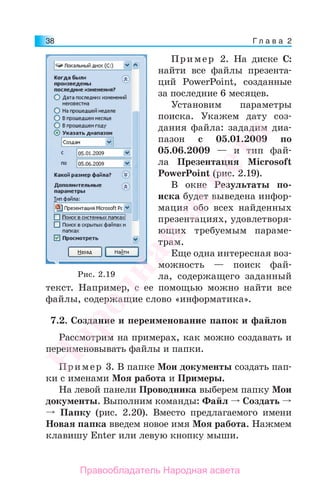
  • 112.
    Г л ав а 4112 Вставка объектов упрощается, если в обла- сти Разметка слайда выбрать подходящий макет. В нашем примере это макет Заголовок и объект (рис. 4.11, а). Выбрав его, на слайде мы видим ми- ниатюру со значками (рис. 4.11, б). Чтобы выбрать нужный объект, достаточно щелкнуть мышью на его значке. Таким способом добавим к презентации еще два слайда: Монитор (рис. 4.12, а) и Клавиатура и мышь (рис. 4.12, б). Клип из коллекции Рисунок из файла Таблица Картинка а б Рис. 4.11 Народная асвета Правообладатель Народная асвета
  • 113.
    Компьютерные презентации 113 Сохраними продемонстрируем созданную презен- тацию. 1. Что называется клипартом? 2. Как найти картинку в коллекции? 3. Как вставить картинку из коллекции? 4. Как вставить рисунок из файла? Упражнение Создайте презентацию с использованием рисун- ков из файлов и картинок из коллекций по одной из тем: «Моя Родина — Беларусь», «Минск — го- род-герой», «Мой родной город», «Природа родного края», «Животные», «Растения», «Птицы», «Галерея ученых (писателей, художников, артистов, музы- кантов)». § 18. Использование декоративного текста Для художественного оформления текста на слай- дах, например заголовков, используется декоратив- ный (или фигурный) текст. Декоративный текст яв- ляется графическим объектом WordArt. Его можно деформировать, наклонять, поворачивать, растяги- вать, добавлять тень, вписывать в фигуры. ? Рис. 4.12 Народная асвета Правообладатель Народная асвета
  • 114.
    Г л ав а 4114 Пример. Создать поздравительную открытку (рис. 4.13) с использованием декоративного текста. Откроем редактор PowerPoint. В области задач Дизайн слайда выберем подходя- щий шаблон оформления, например Шары. Для вставки декоративного текста воспользуем- ся панелью инструментов Рисование (рис. 4.14). На- жмем кнопку Добавить объект WordArt . Декоративный текст Клипарт Рисунок из файла Заливка Выбор фигуры Тип линии Цвет линии Рис. 4.14 Из предложенных образцов (рис. 4.15) выберем стиль надписи. В появившемся диалоговом окне Изменение текста WordArt установим шрифт (на- Рис. 4.13 Народная асвета Правообладатель Народная асвета
  • 115.
    Компьютерные презентации 115 пример,CourierNew, 36 пт, жирный) и вместо слов Текст надписи введем обращение Дорогой ослик! (рис. 4.16). Рис. 4.16 Настраивать параметры декоративного текста удобно с помощью панели WordArt (рис. 4.17), кото- рая вызывается командами Вид Панели инстру- ментов WordArt. Рис. 4.15 Народная асвета Правообладатель Народная асвета
  • 116.
    Г л ав а 4116 Размещение, размеры и форму декоративного тек- ста будем изменять при помощи маркеров, которые появляются при выделении объекта (рис. 4.18). Рис. 4.18 Аналогичным способом вставим декоративный текст Поздравляем с днем рождения! В качестве подписи на нашей открытке вставим подготовленные заранее рисунки. Для этого восполь- зуемся панелью инструментов Рисование (или ис- пользуем меню Вставка Рисунок Из файла). С помощью маркеров отрегулируем положение и раз- меры изображений в соответствии с рисунком 4.13. Сохраним и продемонстрируем созданную от- крытку. 1. Для чего используется декоративный текст? 2. Как вставить декоративный текст? 3. Как изменить размещение и форму декоративного тек- ста? Упражнение Создайте открытку с использованием декора- тивного текста, рисунков из файлов и картинок из коллекций к одному из праздников: Новый год, 8 Марта, День Победы, День учителя. ? Рис. 4.17 Народная асвета Правообладатель Народная асвета
  • 117.
    Компьютерные презентации 117 §19. Использование фигур На слайдах нередко используются геометриче- ские фигуры, стрелки, указатели. В программах Microsoft Office такие объекты называются авто- фигурами. Они сгруппированы по категориям: Ли- нии, Основные фигуры, Фигурные стрелки, Звезды и ленты, Выноски и др. (рис. 4.19). Рис. 4.19 Для выбора фигур используют меню Встав- ка Рисунок Автофигуры или панель инстру- ментов Рисование (см. рис. 4.14). С помощью па- нели инструментов можно изменять цвет и способ заливки фигур, цвет и толщину линий, тип штри- ха, вид стрелки, стиль тени и даже делать фигу- ры объемными. При выделении фигуры появля- ются маркеры, позволяющие изменять геометри- ческие свойства фигур, например размер и ориен- тацию. Фигуры могут использоваться для улучшения структуры и выразительности представляемой ин- формации, а могут иметь и самостоятельное значе- ние, например в презентациях по геометрии, рисова- нию, черчению. Народная асвета Правообладатель Народная асвета
  • 118.
    Г л ав а 4118 Пример. Создать презентацию с использованием фигур. Откроем редактор PowerPoint. Выберем подходя- щий шаблон оформления, например Идея. Оформим титульный слайд в соответствии с рисунком 4.20, а. Вставим рисунок зайца из файла. Создадим второй слайд, используя макет оформ- ления Заголовок и объект. Напишем заголовок Мой компьютер. Вставим фотографию из файла (рис. 4.20, б). Для вставки стрелок-указателей воспользуемся панелью инструментов Рисование. Выберем подходя- щие стрелки и нарисуем их на слайде (см. рис. 4.20, б). Подберем цвет заливки и размеры фигур. Рис. 4.20 Народная асвета Правообладатель Народная асвета
  • 119.
    Компьютерные презентации 119 Названияcистемный блок и монитор разместим в надписях над стрелками, вставляя их с помощью кнопки Надпись панели Рисование. Названия клавиатура и мышь напишем на стрелках. Для вставки текста в фигуру щелчком мыши выделим ее, правой кнопкой мыши вызовем контекстное меню и выберем пункт Добавить текстовую строку. Размер и начертание текста устанавливаются так же, как в текстовом редакторе. На третьем слайде с заглавием Геометрия нари- суем следующие фигуры: желтый квадрат, красный треугольник, зеленый овал, синий цилиндр, корич- невый куб и розовое кольцо (рис. 4.20, в). На четвертый слайд поместим рисунки волка и зайца из файла. Для имитации диалога добавим фи- гуры Выноски: для зайца — овальную, а для вол- ка — облако (рис. 4.20, г). Сохраним и продемонстрируем созданную презен- тацию. 1. Какие объекты называются автофигурами? 2. Как вставить фигуру на слайд? 3. С какой целью можно использовать фигуры в презента- ции? Упражнение Создайте презентацию с использованием фигур, рисунков из файлов и картинок из коллекций по одной из тем: «День и ночь» (используйте фигуры: Солнце, облака, месяц, звезды), «Диалог сказочных персонажей» (используйте выноски), «Геометриче- ские фигуры». ? Народная асвета Правообладатель Народная асвета
  • 120.
    Г л ав а 4120 §20. Элементы мультимедиа Использование элементов мультимедиа делает презентацию наиболее яркой и наглядной. Под муль- тимедиа понимают компьютерную технологию, обес- печивающую с помощью технических и програм- мных средств совместное использование текста, гра- фики, звука, анимации и видео. Компьютерные презентации могут содержать звуковые и анимаци- онные эффекты, речевое и музыкальное сопровожде- ние, а также видеофрагменты. В редакторе PowerPoint предусмотрено несколько вариантов звукового сопровождения презентаций. Записанные ранее звуковые фрагменты могут быть вставлены из файла или из коллекции (объекты кли- парта). Можно скопировать музыку с компакт-диска или записать с помощью микрофона, если компью- тер оснащен звуковой картой. Пример 1. Создать поздравительную открытку с музыкальным сопровождением (рис. 4.21). Рис. 4.21 Народная асвета Правообладатель Народная асвета
  • 121.
    Компьютерные презентации 121 Откроемредактор PowerPoint. Оформим слайд в соответствии с рисунком 4.21, вставив в качестве фона подходящее изображение из файла. Декоратив- ным текстом напишем поздравление С Новым годом! Используем музыкальный фрагмент, например один куплет песни «В лесу родилась елочка», сохра- ненный в файле елочка.wav. Для его вставки в пре- зентацию воспользуемся меню Вставка Фильмы и звук Звук из файла, выберем файл и укажем способ воспроизведения Автоматически (рис. 4.22). В этом случае музыка начнет звучать сразу же по- сле начала показа презентации. На наличие музы- кального сопровождения указывает появившийся на слайде значок . Можно изменить его размеры или перетащить в другое место. Сохраним и проде- монстрируем созданную презентацию. Рис. 4.22 Пример 2. Создать слайд с использованием зву- козаписи. Продублируем созданный в примере 1 слайд с помощью меню Вставка Дублировать слайд. В ре- зультате оба слайда будут иметь одинаковое оформ- ление и музыкальное сопровождение. Удалим музы- кальный фрагмент из второго слайда. Для этого вы- делим значок и нажмем клавишу Del. С помощью меню Вставка Фильмы и звук Записать звук Народная асвета Правообладатель Народная асвета
  • 122.
    Г л ав а 4122 вызовем панель Звукозапись (рис. 4.23). Нажатием красной кнопки включим режим записи и в под- ключенный заранее микрофон произнесем поздрав- ление: «С Новым годом! С новым счастьем!» Нажати- ем черной кнопки остановим запись (ее продолжи- тельность около 5 с). Сохраним и продемонстрируем созданную презентацию. Пример 3. Создать фрагмент рекламы мобиль- ного телефона с демонстрацией звукового сигнала по желанию пользователя. Создадим слайд в соответствии с рисунком 4.24, вставив изображение мобильного телефона из файла и декоративный текст. Рис. 4.23 Рис. 4.24 Народная асвета Правообладатель Народная асвета
  • 123.
    Компьютерные презентации 123 Длявставки звука те- лефонного звонка из кол- лекции MS Office восполь- зуемся меню Вставка Фильмы и звук Звук из коллекции картинок. Из списка файлов мультимедиа выберем Телефон.wav (см. рис. 4.24). Укажем способ воспроизведения По щелч- ку (см. рис. 4.22). В этом случае во время демонстрации слайда звук будет вос- производиться только после щелчка мышью на знач- ке . Продемонстрируем презентацию. Изменим параметры воспроизведения звука. Для этого щелчком правой кнопкой мыши на значке вызовем контекстное меню и выберем пункт Изме- нить звуковой эффект. В окне Параметры звука вы- полним установки, показанные на рисунке 4.25. Те- перь в ходе показа презентации звук будет воспроиз- водиться автоматически, а его значок станет невиди- мым. Продемонстрируем презентацию. С помощью аналогичных действий в презентацию вставляются видеофрагменты. 1. Что понимают под мультимедиа? 2. Как вставить звук из файла? Из коллекции клипов? 3. Как записать звук? Упражнение Создайте презентацию с использованием звука, рисунков из файлов и картинок из коллекций по одной из тем: «Звуковая открытка», «Любимые ме- лодии (музыканты, певцы, группы)», «Голоса при- роды», «Певчие птицы». ? Рис. 4.25 Народная асвета Правообладатель Народная асвета
  • 124.
    Г л ав а 4124 §21. Использование эффектов Редактор PowerPoint предоставляет разработ- чику большой набор разнообразных визуальных и звуковых эффектов. Эффекты используются при переходе от слайда к слайду или при перемещении отдельных объектов слайда в процессе показа пре- зентации. Например, можно создать эффекты по- явления и движения надписей и фигур или доба- вить звук аплодисментов при появлении рисунка. Визуальные и звуковые эффекты призваны по- могать изложению материала презентации, под- черкивая отдельные мо- менты. В то же время чрез- мерное использование эф- фектов мешает восприя- тию основного содержания презентации. Поэтому зло- употреблять ими не сле- дует. При показе презентации смена слайдов по умолча- нию выполняется по щелч- ку мыши или нажатию клавиши. Эффекты перехо- да от слайда к слайду мож- но настроить с помощью ме- ню Показ слайдов Смена слайдов. В окне Смена слай- дов выбирается эффект, за- дается способ и скорость смены, звуковое сопровож- дение (рис. 4.26).Рис. 4.26 Народная асвета Правообладатель Народная асвета
  • 125.
    Компьютерные презентации 125 Пример1. Настроить смену слайдов презентации «Функциональные блоки компьютера» (см. рис. 4.10, 4.12). Откроем презентацию. Выделим первый слайд. Применим к нему эф- фект Прямоугольник на- ружу, способ смены слайда по щелчку. Зададим спо- соб смены второго и тре- тьего слайдов автоматиче- ски после 5 с, эффект Жа- люзи вертикальные (см. рис. 4.26). Продемонстри- руем презентацию. Настройка анимации отдельных объектов на слайде выполняется с по- мощью меню Показ слай- дов Настройка анима- ции. Последовательно вы- деляются объекты слайда, и в окне Настройка ани- мации задается порядок и характер их появления и движения. Командой Добавить эффект настраивают анимационный и звуковой эффекты, скорость дви- жения и другие параметры (рис. 4.27). Пример 2. Настроить эффекты анимации объ- ектов презентации «Мобильные телефоны» (см. рис. 4.24). Откроем презентацию. Выделим фигурный текст (объект WordArt). В окне Настройка анимации вы- берем Добавить эффект Вход Жалюзи. Уста- Рис. 4.27 Народная асвета Правообладатель Народная асвета
  • 126.
    Г л ав а 4126 новим параметры: Начало — По щелчку, Направ- ление — По горизонтали, Скорость — Быстро (см. рис. 4.27). Проверим созданный эффект нажатием кнопки Просмотр. Настройка эффектов анимации для рисунков и фигур выполняется аналогично. Выделим изобра- жение мобильного телефона. В окне Настройка ани- мации выберем Добавить эффект Вход Вылет. Установим параметры: Начало — После предыдуще- го, Направление — Снизу, Скорость — Средне. Продемонстрируем презентацию. Все элементы слайда должны показывать заданное настройками поведение. Пример 3. Создать слайд «Я строю дом» с ис- пользованием фигур и эффектов анимации. Откроем редактор PowerPoint. Выберем подходя- щий шаблон оформления, например Сетка с тенью. Разместим на слайде рисунки зайца и волка из файлов. Для диалога используем фигуры из катего- рии Выноски с текстом Я строю дом и Ну, заяц... На- рисуем и разместим в разных местах слайда «строи- тельные блоки»: крышу, стену и окно (фигуры тре- угольник и прямоугольники) (рис. 4.28, а). Рис. 4.28 Народная асвета Правообладатель Народная асвета
  • 127.
    Компьютерные презентации 127 Зададимэффекты. Пусть дом собирается переме- щением стены и крыши, а окно не двигается и слу- жит ориентиром для установки стены (рис. 4.28, б). Выделим прямоугольник «стена». В области за- дач Настройка анимации выберем Добавить эф- фект Пути перемещения Пользовательский путь Линия. Нарисуем отрезок от середины сте- ны до середины прямоугольника «окно» (рис. 4.29). Проверим эффект нажатием кнопки Просмотр. Рис. 4.29 Точно указать линией конечное положение кры- ши трудно. Выделим треугольник «крыша» и выпол- ним следующие действия: Добавить эффект Пути перемещения Вправо вверх. Щелчком мыши вы- делим появившуюся стрелку. Ее начало обозначено зеленым, а конец красным маркерами. Подберем по- ложение красного маркера так, чтобы крыша уста- навливалась точно на стену. Выделим фигуру Выноска с текстом Ну, заяц... Выберем эффект Вход Вылет. Установим Нача- ло — После предыдущего, Направление — Сверху. Народная асвета Правообладатель Народная асвета
  • 128.
    Г л ав а 4128 Для задания звукового сопровождения настроим па- раметры эффекта. Щелчком мыши на кнопке рядом с именем Выноска-облако 9… вызовем диалоговое окно и выберем звук Аплодисменты (рис. 4.30). Сохраним и продемонстрируем созданную презен- тацию. 1. С какой целью в презентации используются эффекты? 2. Какие визуальные и звуковые эффекты возможны в презентациях? Упражнение Создайте анимированную презентацию с исполь- зованием текста, фигур, рисунков из файлов и кар- тинок из коллекций по одной из тем: «Смена дня и ночи» (два слайда, фигуры Солнце, облака, месяц, звезды), «Времена года», «Анимация фрагмента сказ- ки» (диалог сказочных персонажей). ? Рис. 4.30 Народная асвета Правообладатель Народная асвета
  • 129.
    Компьютерные презентации 129 §22.Создание презентаций по темам учебных предметов Компьютерные презентации играют важную роль в образовании. Рассмотрим примеры слайдов и пре- зентаций по темам учебных предметов. Пример 1. Создать презентацию «Животные родного края». Откроем редактор PowerPoint. Выберем подходя- щий шаблон оформления, например Глобус. Оформим титульный слайд в соответствии с ри- сунком 4.31, а: поместим на него название презен- тации, изображение карты Республики Беларусь и уменьшенные фотографии животных, например аи- ста, зубра, зайца, белки, совы. На следующие слай- ды будем помещать названия животных и их круп- ные фотографии (рис. 4.31, б). Рис. 4.31 Пример 2. Создать презентацию «Бабочка на цветке» с видеофрагментом. Создадим слайд в соответствии с рисунком 4.32. Для вставки видеофрагмента воспользуемся меню Вставка Фильмы и звук Фильм из файла (или Фильм из коллекции клипов), выберем файл и ука- Народная асвета Правообладатель Народная асвета
  • 130.
    Г л ав а 4130 жем способ воспроизведения фильма, например По щелчку (рис. 4.33). На слайде будет отображаться первый кадр фильма (см. рис. 4.32). Можно изме- нить его размеры и расположение. Во время демон- страции слайда фильм будет воспроизводиться после щелчка мышью по области кадра. Сохраним и про- демонстрируем созданную презентацию. Рис. 4.32 Рис. 4.33 Пример 3. Создать презентацию «Построение точки по ее координатам». Откроем редактор PowerPoint. Возьмем макет слайда Только заголовок. Народная асвета Правообладатель Народная асвета
  • 131.
    Компьютерные презентации 131 Введемзаголовок Построение точки с координа- тами (4, 3). Вставим рисунок из файла, например портрет математика Рене Декарта. С помощью фигур Стрелка и Линия нарисуем оси координат и сетку. Вставим надписи с делениями (рис. 4.34). Для размещения линий на равных рас- стояниях во время рисования покажем вспомога- тельную сетку нажатием кнопки на панели ин- струментов Стандартная. Для демонстрации построения точки с заданны- ми координатами используем фигуры, настроив эф- фекты: Стрелка вверх — Вылет снизу по щелчку (абсцисса), Стрелка вправо — Вылет слева после предыдущего (ордината), Овал — Вылет сверху пос- ле предыдущего (точка). Сохраним и продемонстрируем созданную презен- тацию. Пример 4. Создать презентацию «Движение Луны вокруг Земли». Построение точки с координатами (4, 3) Рис. 4.34 Народная асвета Правообладатель Народная асвета
  • 132.
    Г л ав а 4132 Откроем редактор PowerPoint. Оформим слайд в соответствии с рисунком 4.35. Вставим изображе- ния звездного неба, Земли и Луны. Выделим Луну и настроим эффекты анимации: Траектория — Круг, Скорость — Средне, Повторение 4 раза. Сохраним и продемонстрируем созданную презен- тацию. Упражнение Создайте презентацию по одной из тем: История: «Средневековые замки», «Культура Воз- рождения», «Грюнвальдская битва», «Изобретение книгопечатания», «Франциск Скорина». География: «Великие географические откры- тия», «Рельеф Земли», «Кругооборот воды», «Погода и климат», «Население Земли». Биология: «Строение клетки», «Грибы», «Много- образие растений», «Строение цветка», «Многообра- зие животных», «Растения», «Птицы», «Природа род- ного края». Рис. 4.35 Народная асвета Правообладатель Народная асвета
  • 133.
    Компьютерные презентации 133 Математика:«Определение координат точки на плоскости», «График линейной функции», «Геомет- рические фигуры», «Медиана, биссектриса и высота треугольника», «Свойства и признаки равнобедрен- ного треугольника». Физика: «Механическое движение», «Силы в при- роде», «Работа и энергия», «Простые механизмы», «Трение в природе и технике». Химия: «Химия вокруг нас», «Атомы и молеку- лы», «Превращения веществ», «Кислород в природе», «Вода в жизни человека». Народная асвета Правообладатель Народная асвета
  • 134.
    Глава 5 КОМПЬЮТЕРНЫЕ КОММУНИКАЦИИ ИСЕТЬ ИНТЕРНЕТ §23. Глобальная компьютерная сеть Интернет Интернет представляет собой всемирную ком- пьютерную сеть или сообщество сетей, которые свя- зывают между собой в единое целое миллионы раз- личных устройств из разных уголков мира. К сети Интернет могут подключаться: персональные и мо- бильные компьютеры, телефоны, устройства, кото- рые установлены в телевизорах, автомобилях, музы- кальных центрах и игровых приставках. С каждым днем все больше устройств могут быть подключены к сети Интернет. Их доступ к сети обеспечивают ор- ганизации-поставщики услуг Интернет — интернет- провайдеры. Сеть Интернет предоставляет пользователю огром- ное количество полезной научной и технической ин- формации, а также образовательные ресурсы, на- пример электронные фонды и каталоги крупнейших библиотек и музеев мира, научные базы данных и поисковые системы, сведения о достижениях круп- ных научных и образовательных центров, научные статьи, рефераты. В сети Интернет отражаются по- литические события, новости бизнеса, медицины, культуры, спорта, туризма. Сегодня с помощью сети Интернет можно познакомиться с ассортиментом то- варов в магазинах и даже купить их, узнать прогноз погоды, курсы валют, программы теле- и радиопере- дач, прочитать электронные газеты и журналы, ска- чатьигрыикомпьютерныепрограммы,видеофильмы и музыкальные произведения. Сеть Интернет обес- Народная асвета Правообладатель Народная асвета
  • 135.
    Компьютерные коммуникации исеть Интернет 135 печивает возможность общения людей в письмен- ной и устной форме, проведения онлайн-конферен- ций и дискуссий, поиска друзей и единомышлен- ников. Однако в сети Интернет можно встретить множе- ство бесполезной или поверхностной информации, например навязчивую рекламу, литературные про- изведения низкого качества, сведения, несоответ- ствующие действительным фактам. Основные возможности сети Интернет реали- зуются через ее службы (или сервисы), среди ко- торых наиболее популярны Всемирная информа- ционная паутина, электронная почта, средства обмена сообщениями в режиме реального време- ни и др. Всемирная информационная паутина (World Wide Web — WWW) — на сегодняшний день самая популярная и удобная служба сети Интернет. Она объединяет большинство услуг этой сети. Информа- ция Всемирной паутины организована в виде гипер- текстовых документов (веб-страниц), содержащих не только тексты, но и графику, анимации, аудио- и видеофрагменты. Одной из наиболее распространенных и эффек- тивных служб сети Интернет является электронная почта (Electronic Mail — E-mail). Ее назначение — об- мен текстовыми сообщениями (электронными пись- мами) с помощью электронных почтовых ящиков. С электронным письмом могут пересылаться при- крепленные к нему файлы, например с изображени- ями. В настоящее время эта услуга без дополнитель- ной оплаты автоматически предоставляется всем, кто подключился к сети Интернет. Адрес почтового Народная асвета Правообладатель Народная асвета
  • 136.
    Г л ав а 5136 ящика состоит из двух частей: имени и адреса про- вайдера, которые разделяются символом @, напри- мер cat@tut.by. Средства обмена сообщениями в режиме реаль- ного времени (Internet Relay Chat — IRC) обеспечи- вают ведение письменного разговора (диалога) между пользователями сети в реальном времени. Все боль- шую популярность приобретают аудиовизуальные средства общения, с помощью которых беседующие слышат и даже видят друг друга. Подключение к компьютерной сети Интернет мо- жет осуществляться различными способами. Наи- более распространенными являются: • доступ по телефонной линии с помощью модема; • доступ по выделенному каналу связи; • беспроводное (мобильное) подключение. Доступ к информационным ресурсам сети Интер- нет и их просмотр (навигация) осуществляется с по- мощью программ, которые называются браузерами (от англ. browse — пролистать, проглядеть) или веб- обозревателями. Наиболее популярные браузеры: Microsoft Internet Explorer, Opera, Mozilla Firefox, Netscape Communicator. Создание Всемирной информационной паутины (WWW) было вызвано необходимостью объединения различных услуг сети Интернет и расширения воз- можностей доступа к различным информационным ресурсам сети. Документы, с которыми работает служба WWW, содержат гипертекстовую информацию. Под ги- пертекстом понимается способ организации инфор- мации, который использует гиперссылки. Гипер- ссылки могут указывать на информацию внутри до- Народная асвета Правообладатель Народная асвета
  • 137.
    Компьютерные коммуникации исеть Интернет 137 кумента, а могут связывать данный документ с раз- личными объектами сети Интернет: файлами, дру- гими гипертекстовыми документами, содержащи- ми текст, изображения, анимацию, видео- и аудио- фрагменты. Гиперссылки могут быть оформлены в виде тек- ста или изображения (рис. 5.1). При создании гипертекстовых документов исполь- зуют специальный язык HTML (HyperText Markup Language — язык разметки гипертекста). Обыч- но HTML-документы имеют расширение .htm или .html. Рис. 5.1 Народная асвета Правообладатель Народная асвета
  • 138.
    Г л ав а 5138 Размещенный во всемирной паутине гипертексто- вый документ называют веб-страницей (web-стра- ницей). Каждая веб-страница имеет свой адрес, зная который, ее можно просмотреть с помощью брау- зера. Набор связанных гиперссылками веб-страниц, объединенных общими целями и содержанием, на- зывают веб-сайтом или просто сайтом. Правила передачи веб-страниц по сети и их про- смотра на экране компьютера определены в протоко- ле передачи гипертекста HTTP (HyperText Transfer Protocol). С помощью протокола HTTP могут переда- ваться практически любые данные: графика, музы- ка, видео. Чтобы посмотреть, куда указывает гиперссылка, во многих случаях достаточно навести на нее ука- затель мыши и в строке состояния прочитать адрес. Более подробные сведения можно получить, если щелкнуть на ссылке правой кнопкой мыши и из по- явившегося контекстного меню выбрать пункт Свой- ства. В результате откроется окно, содержащее тре- буемую информацию. Cтраницы веб-сайта хранятся на компьютере, ко- торый имеет специальное программное обеспечение и называется веб-сервером. Рассматривая сайт, как совокупность веб-стра- ниц, заметим, что он имеет главную страницу, ко- торая содержит ссылки на другие веб-страницы сай- та. Для организации доступа к ним достаточно знать адрес главной страницы сайта. Поэтому адресом сайта считают адрес его главной страницы на веб- сервере. Народная асвета Правообладатель Народная асвета
  • 139.
    Компьютерные коммуникации исеть Интернет 139 Запись адреса сайта, как правило, начинается с указания службы www. Затем следует несколько групп символов (слов), разделенных точками. Закан- чивается адрес указанием на государство (by — Бе- ларусь, ru — Россия, ua — Украина, pl — Польша, fr — Франция) или принадлежность (org — орга- низация, edu — образование, com — коммерческий сайт). Примеры адресов сайтов: www.adu.by, www.tut.by, www.bspu.unibel.by. Адрес веб-сайта может предваряться именем протокола с обязательными знаками :// (http://). Адрес может содержать путь к конкретному доку- менту (файлу или папке) с указанием имени, напри- мер http://7wonders.worldstreasure.com/index.htm. 1. Какие службы используются для реализации основных возможностей сети Интернет? 2. Какие возможности предоставляет пользователю сети Интернет служба WWW? 3. Каково назначение электронной почты? 4. Что называется веб-страницей? 5. Что называют веб-сайтом? §24. Просмотр веб-страниц 24.1. Элементы интерфейса браузера Браузер — это программа, предназначенная для навигации в сети Интернет. Во время своей работы браузер по заданному адресу обращается к веб-сер- веру, запрашивает веб-страницу, получает информа- цию, преобразует и отображает ее на экране компью- тера. ? Народная асвета Правообладатель Народная асвета
  • 140.
    Г л ав а 5140 Рассмотрим работу с браузером Microsoft Internet Explorer, который входит в состав операционной си- стемы Windows. Его можно запустить щелчком мыши на значке (рис. 5.2) на Панели задач, двойным щелчком мыши на ярлыке (рис. 5.3) на Рабочем столе, или через си- стему меню кнопки Пуск. Интерфейс программы достаточно прост и на- правлен на то, чтобы пользователь смог быстро осво- ить процесс открытия и просмотра веб-страниц. После запуска браузера Internet Explorer на экране компьютера открывается окно, основные элементы которого показаны на рисунке 5.4. В Строке заголовка размещается название про- сматриваемого документа. Адресная строка содер- жит его адрес. Основной частью окна обозревателя является Об- ласть просмотра документа. В ней размещается про- сматриваемая веб-страница. Строка меню обеспечивает доступ к необходимым для работы с браузером командам. Некоторые из раз- делов меню, например Файл и Правка, являются об- щими по своему функциональному назначению для всех офисных приложений. Быстрый доступ к наиболее часто используемым командам браузера обеспечивает Панель инструмен- Рис. 5.2 Рис. 5.3 Народная асвета Правообладатель Народная асвета
  • 141.
    Компьютерные коммуникации исеть Интернет 141 тов. В Строке состояния отражается ход загрузки документа и другая информация. После запуска браузера в Области просмотра до- кумента, как правило, отображается домашняя страница. В качестве домашней используют пу- стую страницу или главную страницу наиболее посещаемого сайта. Установка домашней страни- цы выполняется с помощью меню Сервис Свой- ства обозревателя. Для этого на вкладке Общие Строка состояния Область просмотра документа Строка заголовка Строка меню Адресная строка Панель инструментов Рис. 5.4 Народная асвета Правообладатель Народная асвета
  • 142.
    Г л ав а 5142 окна Свойства обозревателя указывают адрес стра- ницы, которую хотят видеть в качестве домашней (рис. 5.5). Совершая путешествия по сети Интернет, в любой момент можно вернуться на свою домашнюю стра- ницу, щелкнув левой кнопкой мыши на значке До- мой на Панели инструментов (см. рис. 5.4). 24.2. Работа с браузером Для открытия веб-страницы необходимо в адрес- ной строке ввести адрес этой страницы или сайта, например, http://7wonders.worldstreasure.com (дан- ный адрес указывает на веб-сайт Семь чудес света) и нажать клавишу Enter. Откроется главная страница сайта (рис. 5.6). Для перехода на другую страницу щелкнем левой кнопкой мыши на текстовой ссылке Висячие сады Вавилона. В адресной строке браузера автоматиче- ски появится новый адрес: http://7wonders.worlds- treasure.com/sady/index.htm и откроется требуемая страница (рис. 5.7). Эта страница содержит гипер- ссылки в виде кнопок и изображений. Близкие по содержанию и оформлению ссылки нередко группируются в виде меню (см. рис. 5.7). Рис. 5.5 Народная асвета Правообладатель Народная асвета
  • 143.
    Компьютерные коммуникации исеть Интернет 143 Ссылка в виде текста Рис. 5.6 Ссылки в виде кнопок Назад на главную страницу Ссылки в виде изображений Рис. 5.7 Народная асвета Правообладатель Народная асвета
  • 144.
    Г л ав а 5144 Щелкнув левой кнопкой мыши на гиперссылке в виде изображения, перейдем на следующую страни- цу Великая пирамида в Гизе (рис. 5.8). После загрузки страницы Великая пирамида в Гизе можно вернуться к предыдущей странице Ви- сячие сады Вавилона, щелкнув мышью на стрел- ке влево (Назад) . С этой страницы подоб- ным способом можно вернуться на главную страни- цу сайта, или, щелкнув на стрелке вправо (Вперед) , — на следующую страницу из списка уже про- смотренных. При необходимости загрузку страницы можно остановить щелчком мыши на значке Остановить , повторно открыть страницу или обновить ее содержа- ние можно щелчком мыши на значке Обновить . Рис. 5.8 Народная асвета Правообладатель Народная асвета
  • 145.
    Компьютерные коммуникации исеть Интернет 145 Отправить открытый документ на печать мож- но щелчком мыши на значке Печать или с по- мощью меню Файл Печать. Сохранить веб-страницу на диске можно с помо- щью меню Файл Сохранить как. При этом пред- лагается выбрать формат сохраняемого документа: • Веб-страница, полностью (документ сохраняется в формате .html, при этом рисунки и другие объ- екты сохраняются в папке с тем же именем и рас- ширением .files); • Веб-архив, один файл (документ со всеми объек- тами упаковывается в один архивный файл); • Веб-страница, только HTML (текст документа со- храняется в формате .html, а рисунки и другие объекты теряются); • Текстовый файл (текст сохраняется в формате .txt, который можно прочитать с помощью тексто- вого редактора Блокнот). Документы, сохраняемые первыми тремя способа- ми, в последующем можно просматривать в браузере без подключения к сети Интернет в автономном ре- жиме. Ссылки на регулярно посещаемые сайты (напри- мер, новости, прогноз погоды, репертуар кинотеа- тров, программы теле- и радиопередач) удобно поме- щать в папку Избранное. Для этого необходимо: • Находясь на нужной веб-странице, щелчком пра- вой кнопки мыши вызвать контекстное меню и выбрать пункт Добавить в Избранное. • Присвоить гиперссылке на эту страницу имя, на- пример Погода на meteo.by. Народная асвета Правообладатель Народная асвета
  • 146.
    Г л ав а 5146 Так можно коллекционировать адреса сайтов, создавая папки ссылок (например, Виды Минска). В эти папки можно помещать ссылки на постоянно обновляющиеся сайты. Это избавляет от повторного набора адресов и повышает удобство и оперативность работы. Удаление ссылки из папки Избранное выполня- ется ее выделением и последующим нажатием кла- виши Del. Для быстрого открытия нужных страниц мож- но также использовать Журнал. В нем фиксируются адреса сайтов и страниц, посещенных за определен- ный период времени (рис. 5.9). Просмотреть Журнал можно с помощью значка . 24.3. Вопросы безопасности в сети Интернет Путешествуя по сети Интернет, Вы не задумыва- етесь, что это не всегда безопасно. С ростом популярности сети Интернет начали проявляться негативные моменты, которые связаны Рис. 5.9 Народная асвета Правообладатель Народная асвета
  • 147.
    Компьютерные коммуникации исеть Интернет 147 с бесконтрольным распространением информации. Появились сайты, пропагандирующие насилие и жестокость, расовую и национальную нетерпимость. Активно используют Интернет неофашистские организации и секты. Участились случаи финансо- вых афер и вымогательства. Следует помнить, что с помощью специальных программ можно определить тип Вашего компью- тера, операционную систему и даже адрес электрон- ный почты. Не раскрывайте информацию о себе, чтобы не стать жертвой атак назойливой рекламы, нежела- тельных сообщений (спама) или компьютерных мо- шенников, которые пытаются завладеть Вашими личными данными (паролями, номерами кредитных карт). Некоторые вредоносные программы также используют интернет-соединение, чтобы завладеть Вашими данными. Для защиты информации следует соблюдать пра- вила безопасности при работе в сети Интернет. Пере- числим некоторые из них. • Берегите пароли. Некоторые программы предла- гают сохранить пароль, чтобы не вводить его каж- дый раз. Не делайте этого, особенно в программах, устанавливающих интернет-соединение. • Не передавайте электронные адреса или пароли по электронной почте в открытом виде. • Веб-страницы часто содержат диалоговые формы. Имейте в виду, что отправка данных веб-серверу небезопасна. Внимательно читайте тексты, требу- ющие ответа или подтверждения. Не торопитесь нажать на кнопку «Да». Народная асвета Правообладатель Народная асвета
  • 148.
    Г л ав а 5148 • Самый большой риск — это загрузка на Ваш ком- пьютер файлов неизвестного происхождения. В сети Интернет можно найти большое количество бесплатных программ, игр, видеофильмов. Будьте осторожны, скачивая их, особенно с анонимных серверов. Ни в коем случае не запускайте их без предварительной проверки на вирусы. • Не открывайте файлы, которые прикреплены к электронным сообщениям от незнакомых адре- сатов. Файлы и электронные письма могут содер- жать вредоносные программы. • При работе в сети Интернет через локальную сеть не устанавливайте в качестве общего ресурса важ- ные диски и папки (например, папку Windows). Наиболее негативным проявлением воздействия сети Интернет на психику человека является интер- нет-зависимость. Некоторые люди настолько увле- каются виртуальным миром, что начинают предпо- читать его реальному. Не подвергайте себя неоправданному риску, посе- щая сомнительные сайты. 1. Для чего предназначен браузер? 2. Назовите основные элементы окна браузера. Каково их назначение? 3. Для чего используется домашняя страница и как ее установить? 4. Как поместить ссылку в папку Избранное? 5. Для чего в браузере используется Журнал? 6. Какие правила безопасной работы в сети Интернет Вы знаете? Упражнение Запустите браузер Internet Explorer. Откройте главные страницы веб-сайтов по указанию учителя. ? Народная асвета Правообладатель Народная асвета
  • 149.
    Компьютерные коммуникации исеть Интернет 149 Газеты и журналы Газета «Знамя юно- сти» http://www.zn.by Журнал «Юный тех- ник» http://jtdigest.narod.ru Журнал «Юный нату- ралист» http://www.unnaturalist.ru Библиотеки Национальная библио- тека Беларуси http://www.nlb.by Каталог электронных библиотек http://allbest.ru/libraries.htm Образовательные ресурсы Занимательная ма- тематика — школь- никам http://www.math-on-line.com Увлекателый сайт о многогранном мире химии http://www.alhimik.ru Олимпиадная инфор- матика http://olympiads.ru Музыка и культура Эрмитаж http://www.hermitagemuseum.org Музыкальный каталог http://www.pesni.ru Путешествия и туризм Интернет-каталог ту- ристических услуг http://www.tours.belti.ru Туризм в Беларуси http://belarustourism.by Народная асвета Правообладатель Народная асвета
  • 150.
    Приложение Таблица 1 Зарезервированные (ключевые)слова Pascal ABC Зарезер- вирован- ное слово Перевод на русский язык Зарезер- вирован- ное слово Перевод на русский язык And И Integer Целый Array Массив Line Линия Begin Начинать Mod Остаток от де- ления Boolean Логический Not Не Byte Байт Or Или Char Символ Pen Перо Color Цвет Pixel Точка Circle Круг Proce- dure Процедура Div Делить нацело Program Программа Do Выполнить Real Вещественный Downto Вниз до … Record Запись Else Иначе Rectan- gle Прямоугольник End Конец Set Установить File Файл String Строка For Для Then То Function Функция To До, к … Goto Идти Var (vari- able) Переменная If Если While Пока Народная асвета Правообладатель Народная асвета
  • 151.
    151151Приложение Таблица 2 Меню Правка КомандаНазначение Отменить CTRL+Z Отмена последней операции редактирования текста про- граммы Восстановить Shift+CTRL+Z Восстановление предыдущей операции редактирования текста программы Вырезать CTRL+X Перемещение выделенного фрагмента текста из окна ре- дактора в буфер обмена Копировать CTRL+C Копирование выделенного фрагмента текста из окна ре- дактора в буфер обмена Вставить CTRL+V Вставка выделенного текста из буфера обмена в окно ре- дактора Найти CTRL+F Поиск текста Заменить CTRL+R Поиск текста и замена его но- вым текстом Найти далее CTRL+L Дальнейший поиск текста Таблица 3 Меню Файл Команда Назначение Новый CTRL+N Открытие окна для нового файла Открыть CTRL+O Открытие (загрузка) файла Сохранить CTRL+S Сохранение файла с прежним именем Сохранить как … Сохранение файла с новым именем Народная асвета Правообладатель Народная асвета
  • 152.
    152 Приложение Продолжение Команда Назначение ЗакрытьCTRL+F4 Закрыть текущее окно Выход Выход из системы програм- мирования Таблица 4 Сообщения об ошибках при работе в системе Pascal ABC Сообщение об ошибке Возможная причина ошибки Неожиданный символ Символ введен не с регистра английских букв Ожидался символ «точка» После end нет точки Ожидалось begin Нет слова begin Ожидалась «точка с за- пятой» Нет символа «;» либо невер- но расставлены скобки в ко- манде Ожидался идентификатор Не указано имя программы Ожидалась команда Отсутствует end Неизвестное имя Неправильно написано назва- ние команды Ожидалось «)» Не закрыта скобка в тексте команды Ожидался конец файла Неверно написано слово end либо есть лишние символы после слова end с точкой в конце программы Ожидался идентификатор, но ... обнаружено зарезер- вированное слово Например, вместо val1 на- писано var Ошибка ввода. Программа завершена Неверно указано имя фай- ла с задачей при ее открытии (’begin’) Народная асвета Правообладатель Народная асвета
  • 153.
    153153Приложение Таблица 5 Работа сграфическим окном Команда Назначение SetWindowLeft (l: integer) Устанавливает отступ гра- фического окна от ле- вого края экрана в пик- селях SetWindowTop (t: integer) Устанавливает отступ гра- фического окна от верх- него края экрана в пик- селях SetWindowCaption (s: string) Устанавливает заголовок графического окна SetWindowTitle (s: string) Устанавливает заголовок графического окна SetWindowSize (w,h: integer) Устанавливает размеры кли- ентской части графического окна в пикселях SetWindowPos (l,t: integer) Устанавливает отступ гра- фического окна от левого верхнего края экрана в пик- селях ClearWindow Очищает графическое окно белым цветом ClearWindow(c: Color) Очищает графическое окно цветом color SaveWindow (fname: string) Сохраняет содержимое гра- фического окна в файл с именем fname LoadWindow (fname: string) Загружает содержимое гра- фического окна из файла с именем fname Народная асвета Правообладатель Народная асвета
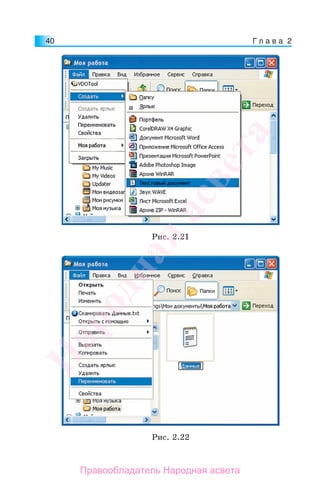
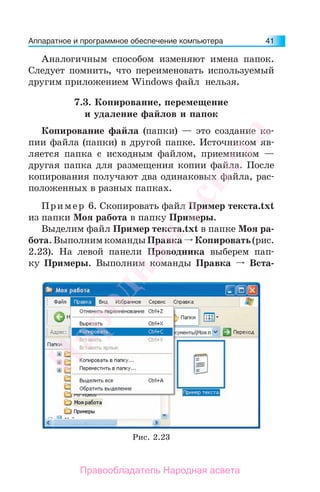
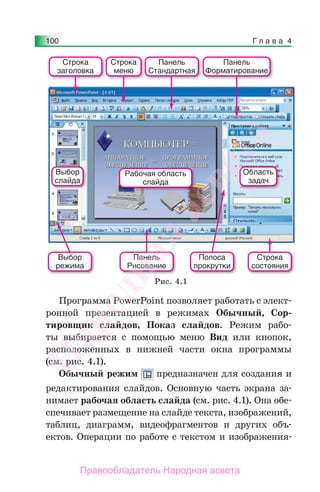
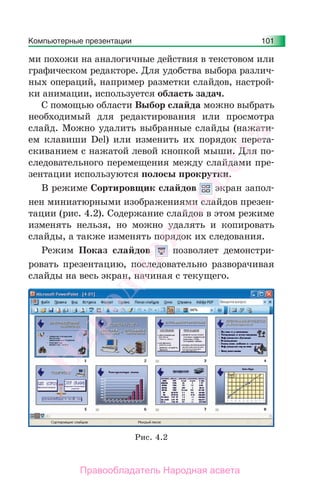
  • 154.
    154 Приложение Таблица 6 Работас пером Команда Назначение SetPenColor(c: Color) Устанавливает цвет теку- щего пера SetPenWidth(Width: integer) Устанавливает ширину те- кущего пера SetPenStyle(style: DashStyle) Устанавливает стиль теку- щего пера SetPenMode (m: integer) Устанавливает режим теку- щего пера Таблица 7 Стили пера Константа Тип пера psSolid = DashStyle.Solid; Сплошное psDash = DashStyle.Dash; Штриховое psDot = DashStyle.Dot; Пунктирное psDashDot = DashStyle.DashDot; Штрихпунктирное psDashDotDot = = DashStyle.DashDotDot; Альтернативное штрих- пунктирное psClear = DashStyle.Clear; Прозрачное Таблица 8 Команды модуля GraphABC Команда Назначение SetPixel(x,y,color: integer); Закрашивает один пиксель с координатами (x,y) цветом color. MoveTo(x,y: integer); Передвигает невидимое перо к точке с координатами (x,y); работает в паре с LineTo(x,y). Народная асвета Правообладатель Народная асвета
  • 155.
    155155Приложение Продолжение Команда Назначение LineTo (x,y: integer); Рисуетотрезок от текущего по- ложения пера до точки (x,y); координаты пера при этом так- же становятся равными (x,y). Line(x1,y1,x2,y2: integer); Рисует отрезок с началом в точ- ке (x1,y1) и концом в точке (x2,y2). Circle (x,y,r: integer); Рисует окружность с центром в точке (x,y) и радиусом r. Ellipse(x1,y1,x2,y2: integer); Рисует эллипс, заданный сво- им описанным прямоугольни- ком с координатами противо- положных вершин (x1,y1) и (x2,y2). Rectangle (x1,y1,x2,y2: integer); Рисует прямоугольник, задан- ный координатами противо- положных вершин (x1,y1) и (x2,y2). TextOut(x,y: integer; s: string); Выводит строку s в позицию (x,y) (точка (x,y) задает верх- ний левый угол прямоугольни- ка, который будет содержать текст из строки s). FloodFill(x,y,color: integer); Заливает область одного цвета цветом color начиная с точки (x,y). FillRect (x1,y1,x2,y2: integer); Заливает прямоугольник, задан- ный координатами противопо- ложных вершин (x1,y1) и (x2,y2), цветом текущей кисти. Народная асвета Правообладатель Народная асвета
  • 156.
    156 Приложение Таблица 9 Работас кистью Команда Назначение SetBrushColor(c: Color) Устанавливает цвет текущей кисти SetBrushStyle(bs: BrushStyleType) Устанавливает стиль теку- щей кисти Таблица 10 Стили кисти Константа Стиль кисти bsSolid Сплошная (по умолчанию) bsClear Прозрачная bsHatch Штриховая bsGradient Градиентная Таблица 11 Работа со шрифтом Команда Назначение SetFontSize(size: integer) Устанавливает размер текуще- го шрифта в пикселях SetFontColor(c: Color) Устанавливает цвет текущего шрифта SetFontStyle(fs: integer) Устанавливает стиль текуще- го шрифта Народная асвета Правообладатель Народная асвета
  • 157.
    Содержание От авторов .. . . . . . . . . . . . . . . . . . . . . . . . . . . . . . . . . . . . . 3 Глава 1 Информация и информационные процессы §1. Виды информации . . . . . . . . . . . . . . . . . . . . . . . . . . . 5 §2. Информационные процессы. Носители информации 8 Глава 2 Аппаратное и программное обеспечение компьютера §3. Устройства компьютера . . . . . . . . . . . . . . . . . . . . . . . 12 §4. Операционная система . . . . . . . . . . . . . . . . . . . . . . . . 19 §5. Работа с окнами . . . . . . . . . . . . . . . . . . . . . . . . . . . . . 24 §6. Файловая система . . . . . . . . . . . . . . . . . . . . . . . . . . . . 30 §7. Операции с объектами файловой системы . . . . . . . . 35 7.1. Файловый менеджер Проводник . . . . . . . . . . . . . — 7.2. Создание и переименование папок и файлов . . . 38 7.3. Копирование, перемещение и удаление файлов и папок . . . . . . . . . . . . . . . . . . . . . . . . . . . . . . . . . . . . . 41 7.4. Создание ярлыков . . . . . . . . . . . . . . . . . . . . . . . . 45 §8. Локальная компьютерная сеть . . . . . . . . . . . . . . . . . . 48 Глава 3 Основы алгоритмизации и программирования §9. Среда программирования Pascal ABC . . . . . . . . . . . . 54 9.1. Что такое язык программирования? . . . . . . . . . . — 9.2. Структура программы . . . . . . . . . . . . . . . . . . . . . 55 9.3. Запуск среды Pascal ABC . . . . . . . . . . . . . . . . . . . 56 9.4. Работа в окне редактора . . . . . . . . . . . . . . . . . . . . 57 9.5. Сохранение и загрузка программ . . . . . . . . . . . . . 58 9.6. Выполнение программы . . . . . . . . . . . . . . . . . . . . — §10. Основные понятия языка программирования . . . . . . 61 10.1. Понятие переменной . . . . . . . . . . . . . . . . . . . . . . — 10.2. Типы данных . . . . . . . . . . . . . . . . . . . . . . . . . . . . 62 §11. Организация ввода и вывода данных . . . . . . . . . . . . . 63 Народная асвета Правообладатель Народная асвета
  • 158.
    158 Содержание §12. Командаприсваивания. Арифметические операции и выражения. Стандартные функции . . . . . . . . . . . . . 69 12.1. Команда присваивания . . . . . . . . . . . . . . . . . . . . — 12.2. Работа с переменными целого типа . . . . . . . . . . 72 12.3. Работа с переменными вещественного типа. . . . 74 12.4. Преобразование типов числовых данных . . . . . 76 §13. Составление линейных программ для решения за- дач . . . . . . . . . . . . . . . . . . . . . . . . . . . . . . . . . . . . . . . . . 80 §14. Графические возможности языка программирова- ния. . . . . . . . . . . . . . . . . . . . . . . . . . . . . . . . . . . . . . . . . 85 14.1. Графический режим работы . . . . . . . . . . . . . . . . — 14.2. Возможности стандартной графической библио- теки . . . . . . . . . . . . . . . . . . . . . . . . . . . . . . . . . . . . . . . . 86 14.3. Рисование линий . . . . . . . . . . . . . . . . . . . . . . . . . 88 14.4. Рисование прямоугольников и окружностей. . . 92 Глава 4 Компьютерные презентации §15. Понятие компьютерной презентации. Программа Po- werPoint . . . . . . . . . . . . . . . . . . . . . . . . . . . . . . . . . . . . 98 §16. Создание презентации . . . . . . . . . . . . . . . . . . . . . . . . . 103 §17. Вставка изображений. Использование коллекций . . 109 §18. Использование декоративного текста . . . . . . . . . . . . . 113 §19. Использование фигур . . . . . . . . . . . . . . . . . . . . . . . . . . 117 §20. Элементы мультимедиа . . . . . . . . . . . . . . . . . . . . . . . . 120 §21. Использование эффектов . . . . . . . . . . . . . . . . . . . . . . . 124 §22. Создание презентаций по темам учебных предметов 129 Глава 5 Компьютерные коммуникации и сеть Интернет §23. Глобальная компьютерная сеть Интернет . . . . . . . . . 134 §24. Просмотр веб-страниц . . . . . . . . . . . . . . . . . . . . . . . . . 139 24.1. Элементы интерфейса браузера . . . . . . . . . . . . . — 24.2. Работа с браузером . . . . . . . . . . . . . . . . . . . . . . . 142 24.3. Вопросы безопасности в сети Интернет . . . . . . . 146 Приложение . . . . . . . . . . . . . . . . . . . . . . . . . . . . . . . . . . . . . 150 Народная асвета Правообладатель Народная асвета
  • 159.
    Учебное издание Заборовский ГеоргийАлександрович Козинский Андрей Андреевич Пупцев Александр Евгеньевич Якунина Нина Владимировна ИНФОРМАТИКА Учебное пособие для 7 класса общеобразовательных учреждений с русским языком обучения Зав. редакцией В. Г. Бехтина. Редактор Н. М. Алганова. Оформление Ю. В. Прохорчика. Художественный редактор Л. А. Дашкевич. Техниче- ский редактор Е. В. Прудывус. Корректоры В. С. Бабеня, Т. Н. Ведерникова, Д. Р. Лосик, А. В. Алешко. Подписано в печать 26.06.2009. Формат 60 90 1 /16. Бумага офсетная. Гарнитура школьная. Офсетная печать. Усл.-печ. л. 10. Уч.-изд. л. 6,5. Тираж 93 650 экз. Заказ . Издательское республиканское унитарное предприятие «Народная асвета» Министерства информации Республики Беларусь. ЛИ 02330/0494083 от 03.02.2009. Пр. Победителей, 11, 220004, Минск. Республиканское унитарное предприятие «Минская фабрика цветной печати». ЛП № 02330/0494156 от 03.04.2009. Ул. Корженевского, 20, 220024, Минск. Народная асвета Правообладатель Народная асвета
  • 160.
    _________________________________________________________________________________________ (Название и номершколы) Учебный год Имя и фамилия ученика Состояние учебного пособия при получении Оценка ученику за пользова- ние учебным пособием 20 / 20 / 20 / 20 / 20 / Народная асвета Правообладатель Народная асвета