文档介绍了如何将 PowerPoint 简报中的每张投影片导出为 JPG 图像文件以便于放入博客中。步骤包括在 PowerPoint 中打开文件、另存为 JPEG 格式并选择对所有投影片进行导出。导出的图像文件将保存在新创建的文件夹中。
![如何將簡報檔內每張投影片 , 產生出對應的 jpg 圖片檔 ,好放到部落格 .ppt 1. 進入 powerpoint, 選 [ 檔案 ] 1 [ 開啟舊檔 ] 2 選項 ( 本例的檔案 ARTEFOTOGRAFICO-1-.pps 在桌面 ) 2. 出現 [ 開啟 ] 視窗 , 目前在 [ 我的文件 ] 資料夾 , 選 [ 桌面 ] 1 圖示 3. 選簡報檔 ( 本例為 ARTEFOTOGRAFICO-1-.pps) 1 後 , 選 [ 開啟 ] 2 按鈕 楊乾中 2007 年 10 月 [email_address]](https://image.slidesharecdn.com/321jpgppt4665/75/3_2_1-jpg-ppt-1-2048.jpg)
![如何將簡報檔內每張投影片 , 產生出對應的 jpg 圖片檔 ,好放到部落格 .ppt 4. 出現檔案內容 ( 本例為 ARTEFOTOGRAFICO-1-.pps) 視窗 5. 選 [ 檔案 ] 1 [ 另存新檔 ] 2 選項 6. 出現 [ 另存新檔 ] 視窗 , 目前在 [ 桌面 ] 資料夾 , 選檔案類型右方的 [ 吐舌頭 ] 1 按鈕 7. 移動捲軸 1 , 選 [JPEG 檔案交換格式 (*.jpg)] 2 選項 楊乾中 2007 年 10 月 [email_address]](https://image.slidesharecdn.com/321jpgppt4665/75/3_2_1-jpg-ppt-2-2048.jpg)
![如何將簡報檔內每張投影片 , 產生出對應的 jpg 圖片檔 ,好放到部落格 .ppt 8. 檔案類型後出現 [JPEG 檔案交換格式 (*.jpg)], 選 [ 儲存 ] 1 按鈕 9. 出現 [Microsoft PowerPoint] 視窗 , 選 [ 每一張投影片 ] 1 選項 10. 選 [ 確定 ] 1 按鈕 11. 返回檔案內容 ( 本例為 ARTEFOTOGRAFICO-1-.pps) 視窗 , 選 [X]1 關閉 PowerPoint 楊乾中 2007 年 10 月 [email_address]](https://image.slidesharecdn.com/321jpgppt4665/75/3_2_1-jpg-ppt-3-2048.jpg)
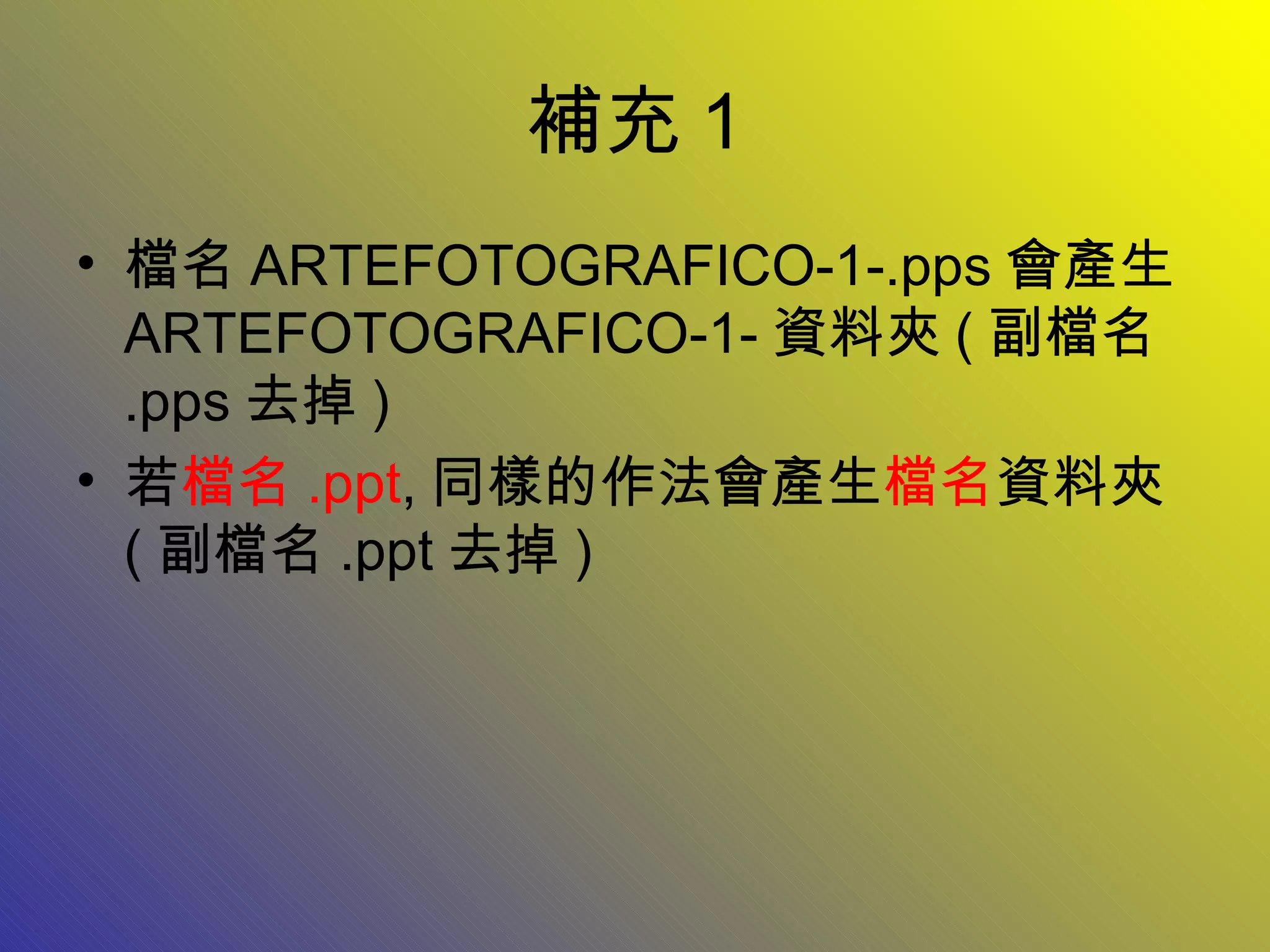
![如何將簡報檔內每張投影片 , 產生出對應的 jpg 圖片檔 ,好放到部落格 .ppt 12. 返回桌面 , 桌面出現新資料夾 , 選此新資料夾 ( 本例為 ARTEFOTOGRAFICO-1- 資料夾 ) 1 , 出現反白 13. 連按滑鼠左鍵兩下 , 進入此資料夾 ( 本例為 ARTEFOTOGRAFICO-1- 資料夾 ), 發現其內為產生的 jpg 檔 ( 有幾張投影片 , 就對應產生幾個 .jpg 檔 ) 楊乾中 2007 年 10 月 [email_address]](https://image.slidesharecdn.com/321jpgppt4665/75/3_2_1-jpg-ppt-4-2048.jpg)
![1. 進入 powerpoint, 選 [ 檔案 ] 1 [ 開啟舊檔 ] 2 選項 ( 本例的檔案 ARTEFOTOGRAFICO-1-.pps 在桌面 ) 1 2](https://image.slidesharecdn.com/321jpgppt4665/75/3_2_1-jpg-ppt-5-2048.jpg)
![2. 出現 [ 開啟 ] 視窗 , 目前在 [ 我的文件 ] 資料夾 , 選 [ 桌面 ] 1 圖示 1](https://image.slidesharecdn.com/321jpgppt4665/75/3_2_1-jpg-ppt-6-2048.jpg)
![3. 選簡報檔 ( 本例為 ARTEFOTOGRAFICO-1-.pps) 1 後 , 選 [ 開啟 ] 2 按鈕 1 2](https://image.slidesharecdn.com/321jpgppt4665/75/3_2_1-jpg-ppt-7-2048.jpg)

![5. 選 [ 檔案 ] 1 [ 另存新檔 ] 2 選項 1 2](https://image.slidesharecdn.com/321jpgppt4665/75/3_2_1-jpg-ppt-9-2048.jpg)
![6. 出現 [ 另存新檔 ] 視窗 , 目前在 [ 桌面 ] 資料夾 , 選檔案類型右方的 [ 吐舌頭 ] 1 按鈕 1](https://image.slidesharecdn.com/321jpgppt4665/75/3_2_1-jpg-ppt-10-2048.jpg)
![7. 移動捲軸 1 , 選 [JPEG 檔案交換格式 (*.jpg)] 2 選項 1 2](https://image.slidesharecdn.com/321jpgppt4665/75/3_2_1-jpg-ppt-11-2048.jpg)
![8. 檔案類型後出現 [JPEG 檔案交換格式 (*.jpg)], 選 [ 儲存 ] 1 按鈕 1](https://image.slidesharecdn.com/321jpgppt4665/75/3_2_1-jpg-ppt-12-2048.jpg)
![9. 出現 [Microsoft PowerPoint] 視窗 , 選 [ 每一張投影片 ] 1 選項 1](https://image.slidesharecdn.com/321jpgppt4665/75/3_2_1-jpg-ppt-13-2048.jpg)
![10. 選 [ 確定 ] 1 按鈕 1](https://image.slidesharecdn.com/321jpgppt4665/75/3_2_1-jpg-ppt-14-2048.jpg)
![11. 返回檔案內容 ( 本例為 ARTEFOTOGRAFICO-1-.pps) 視窗 , 選 [X]1 關閉 PowerPoint 1](https://image.slidesharecdn.com/321jpgppt4665/75/3_2_1-jpg-ppt-15-2048.jpg)


![補充 2 若步驟 9 選 [ 只有目前的投影片 ] 選項 , 會將目前的投影片 ( 只有一張投影片 ) 以簡報檔的 主檔名 為檔名 , 副檔名為 .jpg ( 本例為 ARTEFOTOGRAFICO-1-.jpg), 產生到指定的資料夾 ( 本例為桌面 ), 如下張投影片](https://image.slidesharecdn.com/321jpgppt4665/75/3_2_1-jpg-ppt-19-2048.jpg)


![[QGIS] 수치지도를 이용한 DEM 생성과 지형분석](https://cdn.slidesharecdn.com/ss_thumbnails/osgeo-211122235838-thumbnail.jpg?width=640&height=640&fit=bounds)


![2.google chrome 如何出現[登入帳號並進行同步處理]頁面](https://cdn.slidesharecdn.com/ss_thumbnails/2-googlechrome-120630230206-phpapp01-thumbnail.jpg?width=640&height=640&fit=bounds)


![如何得知[開始]選單上的選項對應的程式在那一資料夾(以[相關字詞編輯工具]為例)](https://cdn.slidesharecdn.com/ss_thumbnails/random-110622092927-phpapp01-thumbnail.jpg?width=640&height=640&fit=bounds)


