Module
Microsoft®
Virtual Academy
Veri Depolama ve Diskler
3
Önder DEĞER | Microsoft Azure - MVP
Mustafa KARA| System Center Cloud and Datacenter Management – MVP
2
• Veri Depolama Konseptleri
• Diskler ve VHDler
Dersler
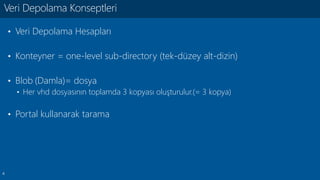
Veri Depolama Konseptleri
4
• Veri Depolama Hesapları
• Konteyner = one-level sub-directory (tek-düzey alt-dizin)
• Blob (Damla)= dosya
• Her vhd dosyasının toplamda 3 kopyası oluşturulur.(= 3 kopya)
• Portal kullanarak tarama
Veri Depolama Konseptleri
5
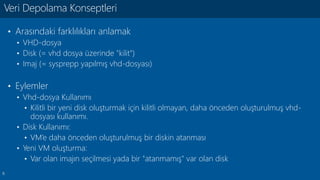
• Arasındaki farklılıkları anlamak
• VHD-dosya
• Disk (= vhd dosya üzerinde "kilit")
• Imaj (= sysprepp yapılmış vhd-dosyası)
• Eylemler
• Vhd-dosya Kullanımı
• Kilitli bir yeni disk oluşturmak için kilitli olmayan, daha önceden oluşturulmuş vhd-
dosyası kullanımı.
• Disk Kullanımı:
• VM’e daha önceden oluşturulmuş bir diskin atanması
• Yeni VM oluşturma:
• Var olan imajın seçilmesi yada bir "atanmamış" var olan disk
Veri Depolama Konseptleri
6
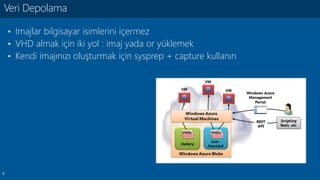
• Imajlar bilgisayar isimlerini içermez
• VHD almak için iki yol : imaj yada or yüklemek
• Kendi imajınızı oluşturmak için sysprep + capture kullanın
Veri Depolama
7
• Adımlar
• VM’i çalıştırın
• Sysprep çalıştırın
• Artı olarak Generalize ve Shutdown seçin.
• Kapandıktan sonra Capture butonuna basın.
• Not: Capture edilen VM portal üzerinden silinecektir.
Capture: Kendi imajınızı oluşturun
Diskler ve VHDler
9
• Disks in Azure VMs
• C: - Windows OS diski (blob veri depolama birimleri üzerinde)
• D: - Lokal disk (lokal server üzerinde) – geçici dosyalar için, pagefile.sys gibi
• E:, F:, gibi – Veri diskleri (blob veri depolama birimleri üzerinde)
• Her veri disk boyutu max 1 TB olabilir
• Kullanılan VM tiplerine bağlı olarak kullanılabilecek max disk sayıları
değişecektir - 16 diske kadar
Sanal Makinelerdeki Diskler
10
• Yerel geçici depolama (D:) (pagefile.sys)– Kaynak diski denir
• VM’e veri diski eklemek
• Var olan vhd-dosyası yada yeni bir boş vhd-dosyası
• Max 1 TB
• Kullanılan VM tiplerine bağlı olarak kullanılabilecek max disk sayıları değişecektir.
Veri Diski
11
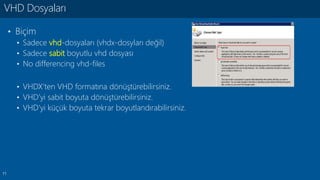
• Biçim
• Sadece vhd-dosyaları (vhdx-dosyları değil)
• Sadece sabit boyutlu vhd dosyası
• No differencing vhd-files
• VHDX’ten VHD formatına dönüştürebilirsiniz.
• VHD’yi sabit boyuta dönüştürebilirsiniz.
• VHD’yi küçük boyuta tekrar boyutlandırabilirsiniz.
VHD Dosyaları
12
• VHD dosyaları yüklemek için PowerShell komutlarını kullanabilirsiniz. (Add-
AzureVHD
• Hyper-V üzerinde vhd-dosyalarını hazırlayın
• RDP erişimine izin verin
• IP ağ ayarları hakkında endişelenmenize gerek yok
• (İsteğe bağlı) D: üzerinde Pagefile
• Eski csupload.exe’yi kullanmayın
• Yüklemek için "akıllı" PowerShell komutu
• Dinamik vhd-dosyalarını statik vhd-dosyalarına çevirme
• "Aralıklı" yükleme (= Boş parçalar atlanır)
Kendi VHD-Dosyanızı Yüklemek
13
• Vhd-dosyası indirmek için Portal kullanılabilir
• VHD-dosyası indirmek için PowerShell komutu kullanılır. (Save-AzureVHD)
• Vhd dosyası indirmek için neler yapabilirsiniz?
• VHD-dosyası sbit boyutludur. - dinamik olarak genişleyen tipe dönüştürebilirsiniz
• Hyper-V yükleyin
• Peki Ağ Ayarları ne olacak?
• Çalışan VM’in yapılandırılması
Hyper-V’den VHD-dosyası İndirme
14
İZLEDİĞİNİZ İÇİN TEŞEKKÜR EDERİZ

Veri Depolama ve Diskler

  • 1.
    Module Microsoft® Virtual Academy Veri Depolamave Diskler 3 Önder DEĞER | Microsoft Azure - MVP Mustafa KARA| System Center Cloud and Datacenter Management – MVP
  • 2.
    2 • Veri DepolamaKonseptleri • Diskler ve VHDler Dersler
  • 3.
  • 4.
    4 • Veri DepolamaHesapları • Konteyner = one-level sub-directory (tek-düzey alt-dizin) • Blob (Damla)= dosya • Her vhd dosyasının toplamda 3 kopyası oluşturulur.(= 3 kopya) • Portal kullanarak tarama Veri Depolama Konseptleri
  • 5.
    5 • Arasındaki farklılıklarıanlamak • VHD-dosya • Disk (= vhd dosya üzerinde "kilit") • Imaj (= sysprepp yapılmış vhd-dosyası) • Eylemler • Vhd-dosya Kullanımı • Kilitli bir yeni disk oluşturmak için kilitli olmayan, daha önceden oluşturulmuş vhd- dosyası kullanımı. • Disk Kullanımı: • VM’e daha önceden oluşturulmuş bir diskin atanması • Yeni VM oluşturma: • Var olan imajın seçilmesi yada bir "atanmamış" var olan disk Veri Depolama Konseptleri
  • 6.
    6 • Imajlar bilgisayarisimlerini içermez • VHD almak için iki yol : imaj yada or yüklemek • Kendi imajınızı oluşturmak için sysprep + capture kullanın Veri Depolama
  • 7.
    7 • Adımlar • VM’içalıştırın • Sysprep çalıştırın • Artı olarak Generalize ve Shutdown seçin. • Kapandıktan sonra Capture butonuna basın. • Not: Capture edilen VM portal üzerinden silinecektir. Capture: Kendi imajınızı oluşturun
  • 8.
  • 9.
    9 • Disks inAzure VMs • C: - Windows OS diski (blob veri depolama birimleri üzerinde) • D: - Lokal disk (lokal server üzerinde) – geçici dosyalar için, pagefile.sys gibi • E:, F:, gibi – Veri diskleri (blob veri depolama birimleri üzerinde) • Her veri disk boyutu max 1 TB olabilir • Kullanılan VM tiplerine bağlı olarak kullanılabilecek max disk sayıları değişecektir - 16 diske kadar Sanal Makinelerdeki Diskler
  • 10.
    10 • Yerel geçicidepolama (D:) (pagefile.sys)– Kaynak diski denir • VM’e veri diski eklemek • Var olan vhd-dosyası yada yeni bir boş vhd-dosyası • Max 1 TB • Kullanılan VM tiplerine bağlı olarak kullanılabilecek max disk sayıları değişecektir. Veri Diski
  • 11.
    11 • Biçim • Sadecevhd-dosyaları (vhdx-dosyları değil) • Sadece sabit boyutlu vhd dosyası • No differencing vhd-files • VHDX’ten VHD formatına dönüştürebilirsiniz. • VHD’yi sabit boyuta dönüştürebilirsiniz. • VHD’yi küçük boyuta tekrar boyutlandırabilirsiniz. VHD Dosyaları
  • 12.
    12 • VHD dosyalarıyüklemek için PowerShell komutlarını kullanabilirsiniz. (Add- AzureVHD • Hyper-V üzerinde vhd-dosyalarını hazırlayın • RDP erişimine izin verin • IP ağ ayarları hakkında endişelenmenize gerek yok • (İsteğe bağlı) D: üzerinde Pagefile • Eski csupload.exe’yi kullanmayın • Yüklemek için "akıllı" PowerShell komutu • Dinamik vhd-dosyalarını statik vhd-dosyalarına çevirme • "Aralıklı" yükleme (= Boş parçalar atlanır) Kendi VHD-Dosyanızı Yüklemek
  • 13.
    13 • Vhd-dosyası indirmekiçin Portal kullanılabilir • VHD-dosyası indirmek için PowerShell komutu kullanılır. (Save-AzureVHD) • Vhd dosyası indirmek için neler yapabilirsiniz? • VHD-dosyası sbit boyutludur. - dinamik olarak genişleyen tipe dönüştürebilirsiniz • Hyper-V yükleyin • Peki Ağ Ayarları ne olacak? • Çalışan VM’in yapılandırılması Hyper-V’den VHD-dosyası İndirme
  • 14.