‫الهندسى‬ ‫الرسم‬
‫برنامج‬
3DMaX
1 | P a g e
‫الفهرس‬
‫الصفحة‬ ‫الموضوع‬
‫برنامج‬ ‫الهندسى‬ ‫الرسم‬ ‫عن‬ ‫مقدمة‬
3DMaX ................................................................................................................................... 3
‫الرئيسي‬ ‫الموضوع‬
‫مقدمة‬ :
Introduction

‫حو‬
‫ل‬
3DMaX about 3DMaX .................................................................................................................................. 4

‫الواجهة‬ ‫على‬ ‫عامة‬ ‫نظرة‬
Overview of the Interface ........................................................................................................... 6

‫العرض‬ ‫إطارات‬ ‫تخصيص‬
Customize Viewports .............................................................................................................. 8

‫القياسية‬ ‫البدائيات‬
Standard Primitives ......................................................................................................................... 11
‫المشروع‬ ‫إعداد‬ : ‫الرئيسي‬ ‫الموضوع‬
project Setting

‫المشروع‬ ‫إعداد‬
Setting project .................................................................................................................................. 14

‫الموسعة‬ ‫األوليات‬ ‫إنشاء‬
Creating Extended Primitives ....................................................................................................... 17

‫ولونه‬ ‫الكائن‬ ‫اسم‬ ‫تحديد‬
Defining Object Name & Color ....................................................................................................... 20

‫المناول‬ ‫استخدام‬
Using Manipulator ............................................................................................................................... 23

]‫االختصار‬ ‫مفاتيح‬ ‫باستخدام‬ ‫والقياس‬ ‫والتدوير‬ ‫[التحريك‬ ‫التحويالت‬
Transforms [Move, Rotate, and Scale with short-cut keys] ................ 26
‫التحديدات‬: ‫الرئيسي‬ ‫الموضوع‬
selections

‫االختيار‬ ‫مناطق‬
Selection Regions ............................................................................................................................... 29

‫االختيار‬ ‫أنواع‬
Selection Types ................................................................................................................................... 33

"‫االسم‬ ‫حسب‬ ‫"االختيار‬ ‫الحوار‬ ‫مربع‬
Select by Name dialog box .............................................................................................. 39

‫التحديد‬ ‫مجموعات‬
Selection Sets ................................................................................................................................... 41

‫مشروع‬ ‫إنشاء‬
project creating .................................................................................................................................... 44
2 | P a g e
‫مقدمة‬
‫الهندسى‬ ‫الرسم‬ ‫برنامج‬ ‫خصائص‬ ‫كل‬ ‫على‬ ‫التعرف‬ ‫التدريبى‬ ‫البرنامج‬ ‫يشمل‬
3DMaX
‫نموذج‬ ‫أخراج‬ ‫وكيفية‬
‫منة‬ ‫البناء‬
3 | P a g e
: ‫الرئيسي‬ ‫الموضوع‬
‫مقدمة‬
Introduction

‫حول‬
3DMaX about 3DMaX
‫برنامج‬
3d Max
)
‫باسم‬ ‫ا‬ً
‫ن‬‫أحيا‬ ‫عرف‬ُ
‫ي‬
Studio Max
(
‫والتصيير‬ ،‫األبعاد‬ ‫ثالثية‬ ‫النماذج‬ ‫لتصميم‬ ‫شهير‬ ‫برنامج‬ ‫هو‬
(
Rendering
)
‫والرسوم‬ ،
‫المتحركة‬
(
Animation
.)
‫شركة‬ ‫قبل‬ ‫من‬ ‫تطويره‬ ‫تم‬
Autodesk
‫التصميم‬ ،‫المعمارية‬ ‫الهندسة‬ ‫مثل‬ ‫مجاالت‬ ‫في‬ ‫واسع‬ ‫بشكل‬ ‫ستخدم‬ُ
‫ي‬ ‫وهو‬ ،
‫األفالم‬ ‫وصناعة‬ ،‫األلعاب‬ ،‫الصناعي‬
.
‫عن‬ ‫نبذة‬
3d Max
:
1
.
‫اإلصدار‬ ‫تاريخ‬
:
o
‫من‬ ‫األولى‬ ‫النسخة‬ ‫إطالق‬ ‫تم‬
3d Max
‫عام‬ ‫في‬
1996
.
o
‫األبعاد‬ ‫ثالثي‬ ‫التصميم‬ ‫مجال‬ ‫في‬ ‫القياسية‬ ‫األدوات‬ ‫من‬ ‫ًا‬
‫د‬‫واح‬ ‫وأصبح‬ ،‫كبيرة‬ ‫تطورات‬ ‫البرنامج‬ ‫شهد‬ ،‫الحين‬ ‫ذلك‬ ‫منذ‬
.
2
.
‫البرنامج‬ ‫استخدامات‬
:
o
‫المعمارية‬ ‫الهندسة‬
:
‫التصاميم‬ ‫إظهار‬ ‫للمصممين‬ ‫يمكن‬ .‫المعمارية‬ ‫والمشاريع‬ ‫للمباني‬ ‫األبعاد‬ ‫ثالثية‬ ‫تصورات‬ ‫إنشاء‬ ‫في‬ ‫ستخدم‬ُ
‫ي‬
‫واقعي‬ ‫بشكل‬ ‫والخارجية‬ ‫الداخلية‬
.
o
‫والتلفزيون‬ ‫األفالم‬
:
‫التلفزيونية‬ ‫والعروض‬ ‫األفالم‬ ‫في‬ ‫المتحركة‬ ‫والمشاهد‬ ‫األبعاد‬ ‫ثالثية‬ ‫البصرية‬ ‫المؤثرات‬ ‫إنتاج‬ ‫في‬ ‫ستخدم‬ُ
‫ي‬
.
o
‫األلعاب‬ ‫تطوير‬
:
‫الفيديو‬ ‫ألعاب‬ ‫في‬ ‫والمستويات‬ ،‫البيئات‬ ،‫الشخصيات‬ ‫تصميم‬ ‫في‬ ‫ستخدم‬ُ
‫ي‬
.
o
‫الصناعي‬ ‫التصميم‬
:
‫قبل‬ ‫المنتجات‬ ‫وتصميم‬ ‫اختبار‬ ‫في‬ ‫يساعد‬ ‫مما‬ ،‫األبعاد‬ ‫ثالثي‬ ‫بشكل‬ ‫والمركبات‬ ‫المنتجات‬ ‫تصميم‬ ‫في‬ ‫ستخدم‬ُ
‫ي‬
‫تصنيعها‬
.
3
.
‫األساسية‬ ‫الميزات‬
:
4 | P a g e
o
‫النمذجة‬
(
Modeling
)
:
‫المختلفة‬ ‫والطرق‬ ‫األدوات‬ ‫من‬ ‫مجموعة‬ ‫باستخدام‬ ‫دقيقة‬ ‫األبعاد‬ ‫ثالثية‬ ‫نماذج‬ ‫إنشاء‬ ‫البرنامج‬ ‫لك‬ ‫يتيح‬
.
o
‫التحريك‬
(
Animation
)
:
‫معقدة‬ ‫حركة‬ ‫تسلسالت‬ ‫وإنشاء‬ ‫النماذج‬ ‫لتحريك‬ ‫متقدمة‬ ‫أدوات‬ ‫يقدم‬
.
o
‫التصيير‬
(
Rendering
)
:
‫مثل‬ ‫قوية‬ ‫تصيير‬ ‫محركات‬ ‫على‬ ‫يحتوي‬
Arnold
‫نماذجك‬ ‫من‬ ً‫ا‬‫جد‬ ‫واقعية‬ ‫صور‬ ‫إنتاج‬ ‫لك‬ ‫تتيح‬ ‫التي‬ ،
‫األبعاد‬ ‫ثالثية‬
.
o
‫واإلضافات‬ ‫التخصيص‬
:
‫وإضافات‬ ‫سكربتات‬ ‫باستخدام‬ ‫احتياجاتك‬ ‫حسب‬ ‫البرنامج‬ ‫تخصيص‬ ‫يمكنك‬
(
Plugins
)
‫متنوعة‬
.
4
.
‫التكامل‬
:
o
‫يتكامل‬
3DMaX
‫من‬ ‫أخرى‬ ‫برامج‬ ‫مع‬
Autodesk
‫مثل‬
AutoCAD
‫و‬
Revit
‫األبعاد‬ ‫ثالثي‬ ‫التصميم‬ ‫برامج‬ ‫إلى‬ ‫باإلضافة‬ ،
‫األخرى‬
.
5
.
‫التشغيل‬ ‫منصات‬
:
o
‫تشغيل‬ ‫أنظمة‬ ‫على‬ ‫البرنامج‬ ‫يعمل‬
Windows
‫الرسوم‬ ‫وفناني‬ ،‫المصممين‬ ،‫المعماريين‬ ‫المهندسين‬ ‫قبل‬ ‫من‬ ‫بكثافة‬ ‫ويستخدم‬ ،
‫المتحركة‬
.
‫والتعلم‬ ‫التعليم‬
:
‫تعلم‬
3DMaX
‫أن‬ ‫يمكن‬ ‫التي‬ ‫اإلنترنت‬ ‫عبر‬ ‫المتاحة‬ ‫التعليمية‬ ‫والموارد‬ ‫التدريبية‬ ‫الدورات‬ ‫من‬ ‫العديد‬ ‫هناك‬ ‫لكن‬ ،‫وممارسة‬ ‫ا‬ً
‫ت‬‫وق‬ ‫يتطلب‬
‫بفعالية‬ ‫البرنامج‬ ‫الستخدام‬ ‫الالزمة‬ ‫المهارات‬ ‫اكتساب‬ ‫على‬ ‫تساعدك‬
.

‫الواجهة‬ ‫على‬ ‫عامة‬ ‫نظرة‬
Overview of the Interface
5 | P a g e
‫برنامج‬ ‫واجهة‬ ‫على‬ ‫عامة‬ ‫نظرة‬
3DMaX
‫برنامج‬ ‫واجهة‬
3DMaX
‫على‬ ‫عامة‬ ‫نظرة‬ ‫إليك‬ .‫بفعالية‬ ‫التنقل‬ ‫على‬ ‫يساعدك‬ ‫أن‬ ‫يمكن‬ ‫الرئيسية‬ ‫المكونات‬ ‫فهم‬ ‫لكن‬ ،‫البداية‬ ‫في‬ ‫معقدة‬ ‫تبدو‬ ‫قد‬
:‫للبرنامج‬ ‫الرئيسية‬ ‫الواجهة‬
1
( ‫القوائم‬ ‫شريط‬.
Menu Bar
:)

‫مثل‬ ‫األساسية‬ ‫القوائم‬ ‫على‬ ‫ويحتوي‬ ‫البرنامج‬ ‫نافذة‬ ‫أعلى‬ ‫في‬ ‫يقع‬
File، Edit، Create، Modify، Graph Editors،
Animation، Rendering، Utilities
.

.‫األساسية‬ ‫واإلعدادات‬ ‫األوامر‬ ‫معظم‬ ‫إلى‬ ‫الوصول‬ ‫توفر‬ ‫القوائم‬ ‫هذه‬
2
( ‫األدوات‬ ‫شريط‬.
Toolbar
:)

‫مثل‬ ‫الشائعة‬ ‫لألوامر‬ ‫السريع‬ ‫الوصول‬ ‫أدوات‬ ‫ويوفر‬ ‫القوائم‬ ‫شريط‬ ‫أسفل‬ ‫يقع‬
Move، Rotate، Scale، Select Object
.‫وغيرها‬ ،

.‫احتياجاتك‬ ‫مع‬ ‫ليتناسب‬ ‫الشريط‬ ‫هذا‬ ‫تخصيص‬ ‫يمكنك‬
3
( ‫الرئيسية‬ ‫النافذة‬.
Viewport
:)

.‫التصميم‬ ‫أثناء‬ ‫معه‬ ‫تتفاعل‬ ‫الذي‬ ‫الرئيسي‬ ‫المكون‬ ‫وتعد‬ ‫األبعاد‬ ‫ثالثية‬ ‫النماذج‬ ‫ظهر‬ُ
‫ت‬

:‫مختلفة‬ ‫زوايا‬ ‫من‬ ‫المشهد‬ ‫عرض‬ ‫يمكنك‬
Top، Front، Left
‫إلى‬ ‫باإلضافة‬ ،
Perspective
.

( ‫مشاهد‬ ‫عدة‬ ‫إلى‬ ‫النافذة‬ ‫تقسيم‬ ‫يمكنك‬
viewports
.‫واحد‬ ‫وقت‬ ‫في‬ ‫متعددة‬ ‫زوايا‬ ‫من‬ ‫المشهد‬ ‫لرؤية‬ )
4
( ‫األوامر‬ ‫لوحة‬.
Command Panel
:)

:‫رئيسية‬ ‫تبويبات‬ ‫عدة‬ ‫على‬ ‫وتحتوي‬ ‫الواجهة‬ ‫من‬ ‫األيمن‬ ‫الجانب‬ ‫على‬ ‫تقع‬
6 | P a g e
o
Create
.‫الجديدة‬ ‫والنماذج‬ ‫األشكال‬ ‫إلنشاء‬ :
o
:
Modify
.‫الحالية‬ ‫والنماذج‬ ‫األشكال‬ ‫لتعديل‬
o
:
Hierarchy
.‫الكائنات‬ ‫بين‬ ‫العالقات‬ ‫إلدارة‬
o
Motion
:
.‫المتحركة‬ ‫الرسوم‬ ‫وإنشاء‬ ‫الكائنات‬ ‫لتحريك‬
o
:
Display
.‫والمشاهد‬ ‫الكائنات‬ ‫عرض‬ ‫كيفية‬ ‫لتحديد‬
o
:
Utilities
.‫المساعدة‬ ‫واإلضافات‬ ‫األدوات‬ ‫إلى‬ ‫للوصول‬
5
( ‫الجانبية‬ ‫اللوحة‬ .
Sidebar
:)

‫المواد‬ ‫على‬ ‫والتعديل‬ ‫الهندسية‬ ‫الخصائص‬ ‫مثل‬ ،‫عليها‬ ‫تعمل‬ ‫التي‬ ‫باألشياء‬ ‫مرتبطة‬ ‫إضافية‬ ‫وخصائص‬ ‫أدوات‬ ‫على‬ ‫تحتوي‬ ‫قد‬
.‫واإلضاءة‬
6
( ‫الحالة‬ ‫شريط‬.
Status Bar
:)

.‫بها‬ ‫تقوم‬ ‫التي‬ ‫واإلجراءات‬ ‫للمؤشر‬ ‫الحالي‬ ‫الوضع‬ ‫عن‬ ‫معلومات‬ ‫ويعرض‬ ‫الواجهة‬ ‫أسفل‬ ‫في‬ ‫يقع‬
7
( ‫الخصائص‬ ‫لوحة‬.
Property Panel
:)

.‫واإلضاءة‬ ،‫المواد‬ ،‫األبعاد‬ ‫مثل‬ ‫تعديلها‬ ‫يمكن‬ ‫وخصائص‬ ‫خيارات‬ ‫وتوفر‬ ‫معين‬ ‫كائن‬ ‫تحديد‬ ‫عند‬ ً
‫ة‬‫عاد‬ ‫تظهر‬
8
( ‫التمرير‬ ‫شريط‬.
Scrollbar
:)

.‫العرض‬ ‫نافذة‬ ‫من‬ ‫أكبر‬ ‫كانت‬ ‫إذا‬ ‫المختلفة‬ ‫اللوحات‬ ‫أو‬ ‫المشهد‬ ‫عبر‬ ‫بالتمرير‬ ‫لك‬ ‫يسمح‬

‫العرض‬ ‫إطارات‬ ‫تخصيص‬
Customize Viewports
7 | P a g e
‫في‬ ‫العرض‬ ‫إطارات‬ ‫تخصيص‬
3DMaX
‫كيفية‬ ‫إليك‬ .‫كفاءة‬ ‫أكثر‬ ‫العمل‬ ‫ويجعل‬ ‫األبعاد‬ ‫ثالثية‬ ‫النمذجة‬ ‫في‬ ‫تجربتك‬ ‫من‬ ‫يعزز‬ ‫أن‬ ‫يمكن‬
:‫العرض‬ ‫إطارات‬ ‫تخصيص‬
‫في‬ ‫العرض‬ ‫إطارات‬ ‫تخصيص‬
3DMaX
1
:‫النوافذ‬ ‫تخطيط‬ ‫تغيير‬.

‫التخطيطات‬ ‫بين‬ ‫تبديل‬
:
o
‫بأشكال‬ ‫النوافذ‬ ‫لعرض‬ ‫كرمز‬ ‫يظهر‬ ‫ما‬ ً
‫ة‬‫(عاد‬ ‫النوافذ‬ ‫تخطيط‬ ‫لتغيير‬ ‫زر‬ ‫هناك‬ ،‫البرنامج‬ ‫واجهة‬ ‫من‬ ‫األيمن‬ ‫العلوي‬ ‫الجزء‬ ‫في‬
.‫نوافذ‬ ‫أربع‬ ‫أو‬ ‫واحدة‬ ‫نافذة‬ ‫تخطيط‬ ‫مثل‬ ،‫احتياجاتك‬ ‫يناسب‬ ‫الذي‬ ‫النوافذ‬ ‫تخطيط‬ ‫الختيار‬ ‫الزر‬ ‫هذا‬ ‫على‬ ‫النقر‬ ‫يمكنك‬ .)‫مختلفة‬
2
:‫النوافذ‬ ‫حجم‬ ‫تعديل‬.

‫النوافذ‬ ‫حجم‬ ‫تغيير‬
:
o
‫ثم‬ ،‫التغيير‬ ‫سهم‬ ‫يظهر‬ ‫حتى‬ ‫النافذة‬ ‫حدود‬ ‫على‬ ‫المؤشر‬ ‫بوضع‬ ‫قم‬ .‫الحاجة‬ ‫حسب‬ ‫حجمها‬ ‫لتغيير‬ ‫النوافذ‬ ‫حواف‬ ‫سحب‬ ‫يمكنك‬
.‫الحجم‬ ‫لتعديل‬ ‫اسحب‬
3
:‫النوافذ‬ ‫عرض‬ ‫تخصيص‬.

‫العرض‬ ‫تغيير‬
:
o
‫من‬ ‫العرض‬ ‫طريقة‬ ‫تغيير‬ ‫يمكنك‬ ،‫المثال‬ ‫سبيل‬ ‫على‬ .‫النوافذ‬ ‫عرض‬ ‫كيفية‬ ‫تعديل‬ ‫يمكنك‬
Top
‫إلى‬
Front
‫أو‬
Left
‫أو‬
Perspective
.
o
.‫العرض‬ ‫نوع‬ ‫لتغيير‬ ‫اليسرى‬ ‫العليا‬ ‫الزاوية‬ ‫في‬ ‫الزر‬ ‫على‬ ‫انقر‬ ،‫نافذة‬ ‫كل‬ ‫في‬
4
:‫نافذة‬ ‫كل‬ ‫إعدادات‬ ‫تخصيص‬ .
8 | P a g e

‫العرض‬ ‫إعدادات‬ ‫تخصيص‬
:
o
‫على‬ ‫اضغط‬ ‫ثم‬ ،‫األربع‬ ‫النوافذ‬ ‫من‬ ‫معينة‬ ‫نافذة‬ ‫اختر‬
Viewport Configuration
‫قائمة‬ ‫من‬ ‫إليه‬ ‫الوصول‬ ‫)يمكنك‬
Views
.(‫القوائم‬ ‫شريط‬ ‫في‬
o
‫مثل‬ ‫العرض‬ ‫إعدادات‬ ‫ضبط‬ ‫يمكنك‬ ،‫هنا‬ ‫من‬
Grid، Background Color
.‫األخرى‬ ‫الخيارات‬ ‫من‬ ‫والعديد‬ ،
5
:‫مختلفة‬ ‫لمهام‬ ‫مختلف‬ ‫عرض‬ ‫استخدام‬ .

‫المهمة‬ ‫حسب‬ ‫العرض‬ ‫تخصيص‬
:
o
‫نافذة‬ ‫إلى‬ ‫تحتاج‬ ‫قد‬ ،‫المثال‬ ‫سبيل‬ ‫على‬ .‫المهمة‬ ‫حسب‬ ‫المشاهد‬ ‫من‬ ‫مختلفة‬ ‫أنواع‬ ‫لعرض‬ ‫النوافذ‬ ‫تخصيص‬ ‫يمكنك‬
Perspective
‫ونافذة‬ ،‫النهائي‬ ‫التصميم‬ ‫لرؤية‬
Top
.‫العناصر‬ ‫ترتيب‬ ‫لرؤية‬
6
:‫التخصيصات‬ ‫واستعادة‬ ‫حفظ‬ .

‫التخصيصات‬ ‫حفظ‬
:
o
‫إلى‬ ‫انتقل‬ .‫ا‬ً
‫ق‬‫الح‬ ‫الستخدامها‬ ‫التخصيصات‬ ‫حفظ‬ ‫يمكنك‬ ،‫احتياجاتك‬ ‫حسب‬ ‫النوافذ‬ ‫تخصيص‬ ‫بعد‬
Views > Viewport
Layouts > Save Layout
.

‫التخصيصات‬ ‫استعادة‬
:
o
‫إلى‬ ‫انتقل‬ ،‫معين‬ ‫تخطيط‬ ‫الستعادة‬
Views > Viewport Layouts > Load Layout
.
7
:‫التفاصيل‬ ‫مستويات‬ ‫في‬ ‫التحكم‬ .

‫النوافذ‬ ‫في‬ ‫التفاصيل‬ ‫مستويات‬ ‫تغيير‬
:
o
( ‫المضلعات‬ ‫عدد‬ ‫تحديد‬ ‫يمكنك‬
Polygons
.‫العرض‬ ‫دقة‬ ‫تحسين‬ ‫أو‬ ‫األداء‬ ‫لتسريع‬ ‫نافذة‬ ‫كل‬ ‫في‬ ‫عرضه‬ ‫تريد‬ ‫الذي‬ )
9 | P a g e

‫القياسية‬ ‫البدائيات‬
Standard Primitives
10 | P a g e
‫في‬
3DMaX
( "‫القياسية‬ ‫"البدائيات‬ ،
Standard Primitives
‫انطالق‬ ‫كنقطة‬ ‫استخدامها‬ ‫يمكنك‬ ‫التي‬ ‫األساسية‬ ‫األشكال‬ ‫من‬ ‫مجموعة‬ ‫هي‬ )
.‫ًا‬
‫د‬‫تعقي‬ ‫أكثر‬ ‫نماذج‬ ‫لبناء‬ ‫ا‬ً
‫ي‬‫قو‬ ‫ا‬ ً
‫أساس‬ ‫توفر‬ ‫األشكال‬ ‫هذه‬ .‫األبعاد‬ ‫ثالثية‬ ‫نماذج‬ ‫إلنشاء‬
‫في‬ ‫القياسية‬ ‫البدائيات‬
3DMaX
:
1
.
( ‫الصندوق‬
Box
)
:
o
.‫واالرتفاع‬ ‫والعرض‬ ‫الطول‬ ‫تحديد‬ ‫يمكنك‬ .‫مستوية‬ ‫جوانب‬ ‫ذو‬ ‫األبعاد‬ ‫ثالثي‬ ‫شكل‬
o
.‫واألثاث‬ ‫المباني‬ ‫مثل‬ ‫مستوية‬ ‫أسطح‬ ‫على‬ ‫تحتوي‬ ‫نماذج‬ ‫إلنشاء‬ ‫مثالي‬
2
.
( ‫الكرة‬
Sphere
)
:
o
.‫القطر‬ ‫نصف‬ ‫تحديد‬ ‫يمكنك‬ .‫كروي‬ ‫األبعاد‬ ‫ثالثي‬ ‫شكل‬
o
.‫والكواكب‬ ‫الكرات‬ ‫مثل‬ ‫كروية‬ ‫كائنات‬ ‫إلنشاء‬ ‫يستخدم‬
3
.
( ‫األسطوانة‬
Cylinder
)
:
o
.‫واالرتفاع‬ ‫القطر‬ ‫نصف‬ ‫تحديد‬ ‫يمكنك‬ .‫جانبي‬ ‫وسطح‬ ‫دائرية‬ ‫قاعدة‬ ‫من‬ ‫يتكون‬ ‫األبعاد‬ ‫ثالثي‬ ‫شكل‬
o
.‫واألعمدة‬ ‫األنابيب‬ ‫مثل‬ ‫كائنات‬ ‫إلنشاء‬ ‫مثالي‬
4
.
( ‫المخروط‬
Cone
)
:
o
.‫واالرتفاع‬ ‫القطر‬ ‫نصف‬ ‫تحديد‬ ‫يمكنك‬ .‫بنقطة‬ ‫ينتهي‬ ‫مائل‬ ‫وسطح‬ ‫دائرية‬ ‫قاعدة‬ ‫من‬ ‫يتكون‬ ‫األبعاد‬ ‫ثالثي‬ ‫شكل‬
o
.‫والمخاريط‬ ‫األبراج‬ ‫مثل‬ ‫مخروطية‬ ‫كائنات‬ ‫إلنشاء‬ ‫يستخدم‬
11 | P a g e
5
.
( ‫الهرم‬
Pyramid
)
:
o
.‫واالرتفاع‬ ‫القاعدة‬ ‫حجم‬ ‫تحديد‬ ‫يمكنك‬ .‫بنقطة‬ ‫ينتهي‬ ‫جانبي‬ ‫وسطح‬ ‫مثلثة‬ ‫أو‬ ‫مربعة‬ ‫قاعدة‬ ‫ذو‬ ‫األبعاد‬ ‫ثالثي‬ ‫شكل‬
o
.‫الهرم‬ ‫تشبه‬ ‫هياكل‬ ‫أو‬ ‫أهرامات‬ ‫إلنشاء‬ ‫مثالي‬
6
.
( ‫البيضاوية‬ ‫األسطوانة‬
Teapot
)
:
o
.‫واإلضاءة‬ ‫للمواد‬ ‫اختبار‬ ‫كنموذج‬ ‫استخدامه‬ ‫يمكن‬ .‫الشاي‬ ‫إبريق‬ ‫يمثل‬ ‫األبعاد‬ ‫ثالثي‬ ‫شكل‬
7
.
( ‫البيضاوية‬ ‫الكرة‬
Torus
)
:
o
.‫والخارجي‬ ‫الداخلي‬ ‫القطر‬ ‫نصف‬ ‫تحديد‬ ‫يمكنك‬ .‫الحلقة‬ ‫أو‬ ‫الدائري‬ ‫اإلطار‬ ‫يشبه‬ ‫األبعاد‬ ‫ثالثي‬ ‫شكل‬
o
.‫واألربطة‬ ‫الحلقات‬ ‫مثل‬ ‫كائنات‬ ‫إلنشاء‬ ‫يستخدم‬
8
.
( ‫الطائرة‬
Plane
)
:
o
.‫الطائرة‬ ‫حجم‬ ‫لتغيير‬ ‫األبعاد‬ ‫تحديد‬ ‫يمكنك‬ .‫عمل‬ ‫سطح‬ ‫أو‬ ‫كأرضية‬ ‫تعيينه‬ ‫يمكن‬ ‫األبعاد‬ ‫ثنائي‬ ‫مسطح‬ ‫شكل‬
:‫قياسية‬ ‫بدائيات‬ ‫إنشاء‬ ‫كيفية‬
1
.
‫البدائية‬ ‫أداة‬ ‫اختيار‬
:
o
‫إلى‬ ‫اذهب‬
Command Panel > Create > Geometry > Standard Primitives
.
o
‫)مثل‬ ‫القائمة‬ ‫من‬ ‫إنشاؤه‬ ‫تريد‬ ‫الذي‬ ‫الشكل‬ ‫اختر‬
Box، Sphere، Cylinder، etc
.(.
2
.
‫الشكل‬ ‫إنشاء‬
:
o
( ‫العرض‬ ‫نافذة‬ ‫في‬ ‫واسحب‬ ‫انقر‬
Viewport
.‫األساسي‬ ‫والشكل‬ ‫الحجم‬ ‫لتحديد‬ )
12 | P a g e
o
‫خالل‬ ‫من‬ ‫خصائصه‬ ‫تعديل‬ ‫يمكنك‬ ،‫الشكل‬ ‫إنشاء‬ ‫بعد‬
Modify Panel
.
3
.
‫الشكل‬ ‫تعديل‬
:
o
‫مثل‬ ‫التعديل‬ ‫أدوات‬ ‫استخدام‬ ‫يمكنك‬
Move، Rotate، Scale
.‫الشكل‬ ‫واتجاه‬ ‫وحجم‬ ‫موقع‬ ‫لتغيير‬
‫المشروع‬ ‫إعداد‬ : ‫الرئيسي‬ ‫الموضوع‬
project Setting
13 | P a g e

‫المشروع‬ ‫إعداد‬
Setting project
‫في‬ ‫المشروع‬ ‫إعداد‬
3DMaX
‫المشروع‬ ‫لتطوير‬ ‫الالزمة‬ ‫اإلعدادات‬ ‫وضبط‬ ‫فعال‬ ‫بشكل‬ ‫ملفاتك‬ ‫تنظيم‬ ‫لضمان‬ ‫هامة‬ ‫خطوات‬ ‫عدة‬ ‫يتضمن‬
:‫صحيح‬ ‫بشكل‬ ‫مشروعك‬ ‫إعداد‬ ‫كيفية‬ ‫إليك‬ .‫سلس‬ ‫بشكل‬
‫في‬ ‫المشروع‬ ‫إعداد‬ ‫خطوات‬
3DMaX
1
.
:‫جديد‬ ‫مشروع‬ ‫إنشاء‬

‫افتح‬
3DMaX
.

‫إلى‬ ‫اذهب‬
File > New
.‫الجديد‬ ‫الملف‬ ‫لحفظ‬ ‫موقع‬ ‫اختيار‬ ‫منك‬ ‫طلب‬ُ
‫ي‬‫س‬ .‫جديد‬ ‫مشروع‬ ‫لبدء‬
2
( ‫المسار‬ ‫إعداد‬.
Project Path
:)

‫المشروع‬ ‫مسار‬ ‫تحديد‬
:
o
‫إلى‬ ‫اذهب‬
File > Project Folder
.
o
‫اختر‬
Set Project Folder
،‫اإلضاءة‬ ،‫المواد‬ ،‫النماذج‬ ‫(مثل‬ ‫المشروع‬ ‫ملفات‬ ‫جميع‬ ‫فيه‬ ‫ستخزن‬ ‫الذي‬ ‫المشروع‬ ‫مجلد‬ ‫لتحديد‬
.)‫إلخ‬

‫المسار‬ ‫من‬ ‫التحقق‬
:
o
‫هذا‬ ‫في‬ ‫تخزينها‬ ‫يتم‬ )‫والصور‬ ‫النصوص‬ ‫(مثل‬ ‫بالمشروع‬ ‫المرتبطة‬ ‫الموارد‬ ‫جميع‬ ‫أن‬ ‫من‬ ‫تأكد‬ ،‫المشروع‬ ‫مجلد‬ ‫تحديد‬ ‫بعد‬
.‫الصلة‬ ‫ذات‬ ‫الفرعية‬ ‫المجلدات‬ ‫في‬ ‫أو‬ ‫المجلد‬
3
:‫المشروع‬ ‫إعدادات‬ ‫تخصيص‬ .

‫القياس‬ ‫وحدة‬ ‫إعدادات‬
:
14 | P a g e
o
‫إلى‬ ‫اذهب‬
Customize > Unit Setup
.
o
.)‫إلخ‬ ،‫البوصة‬ ،‫القدم‬ ،‫المتر‬ ‫(مثل‬ ‫المشروع‬ ‫في‬ ‫ستستخدمها‬ ‫التي‬ ‫الوحدات‬ ‫اختر‬

‫والبيئة‬ ‫اإلضاءة‬ ‫إعدادات‬
:
o
‫إلى‬ ‫اذهب‬
Rendering > Environment
.
o
.‫مشروعك‬ ‫متطلبات‬ ‫مع‬ ‫يتناسب‬ ‫بما‬ ‫والخلفية‬ ‫اإلضاءة‬ ‫إعدادات‬ ‫اضبط‬
4
:‫والموارد‬ ‫الملفات‬ ‫تنظيم‬.

‫فرعية‬ ‫مجلدات‬ ‫إنشاء‬
:
o
‫(مثل‬ ‫الملفات‬ ‫لتنظيم‬ ‫فرعية‬ ‫مجلدات‬ ‫أنشئ‬ ،‫المشروع‬ ‫مجلد‬ ‫داخل‬
Textures
،‫للمواد‬
Models
،‫للنماذج‬
Scenes
.)‫للسيناريوهات‬

‫الموارد‬ ‫إدارة‬
:
o
.‫المشروع‬ ‫مجلدات‬ ‫داخل‬ ‫منظم‬ ‫بشكل‬ ‫محفوظة‬ ‫المشروع‬ ‫في‬ ‫المستخدمة‬ ‫الموارد‬ ‫جميع‬ ‫أن‬ ‫من‬ ‫تأكد‬
5
:‫بانتظام‬ ‫المشروع‬ ‫حفظ‬.

‫الملف‬ ‫حفظ‬
:
o
‫إلى‬ ‫اذهب‬
File > Save As
.‫المشروع‬ ‫ملف‬ ‫لتخزين‬
o
.‫ا‬ً
‫ق‬‫الح‬ ‫الملفات‬ ‫على‬ ‫العثور‬ ‫لتسهيل‬ ‫ومحددة‬ ‫واضحة‬ ‫ملفات‬ ‫أسماء‬ ‫استخدم‬
6
:‫التصدير‬ ‫إعدادات‬ .
15 | P a g e

‫المشروع‬ ‫تصدير‬
:
o
‫استخدم‬ ،‫أخرى‬ ‫برامج‬ ‫إلى‬ ‫مشاهد‬ ‫أو‬ ‫نماذج‬ ‫تصدير‬ ‫إلى‬ ‫بحاجة‬ ‫كنت‬ ‫إذا‬
File > Export
.
o
.‫التقديم‬ ‫متطلبات‬ ‫أو‬ ‫ستستخدمه‬ ‫الذي‬ ‫البرنامج‬ ‫على‬ ً
‫ء‬‫بنا‬ ‫المناسب‬ ‫التصدير‬ ‫تنسيق‬ ‫اختر‬
7
:‫االحتياطي‬ ‫النسخ‬ ‫إعدادات‬.

‫االحتياطي‬ ‫النسخ‬ ‫إعداد‬
:
o
.‫دوري‬ ‫بشكل‬ ‫مشروعك‬ ‫من‬ ‫نسخ‬ ‫لحفظ‬ ‫منتظم‬ ‫احتياطي‬ ‫نسخ‬ ‫نظام‬ ‫إعداد‬ ‫الجيد‬ ‫من‬
o
‫في‬ ‫متاحة‬ ‫كانت‬ ‫إذا‬ ‫التلقائي‬ ‫االحتياطي‬ ‫النسخ‬ ‫أدوات‬ ‫استخدم‬
3DMaX
.‫البيانات‬ ‫فقدان‬ ‫من‬ ‫مشروعك‬ ‫لحماية‬ ‫خارجية‬ ‫برامج‬ ‫أو‬

‫الموسعة‬ ‫األوليات‬ ‫إنشاء‬
Creating Extended Primitives
16 | P a g e
‫في‬
3DMaX
،
‫الموسعة‬ ‫األوليات‬
(
Extended Primitives
‫الخيارات‬ ‫من‬ ‫ًا‬
‫د‬‫مزي‬ ‫توفر‬ ‫التي‬ ‫األبعاد‬ ‫ثالثية‬ ‫األشكال‬ ‫من‬ ‫مجموعة‬ ‫هي‬ )
.‫وواقعية‬ ً
‫ال‬‫تفصي‬ ‫أكثر‬ ‫نماذج‬ ‫إلنشاء‬ ‫األوليات‬ ‫هذه‬ ‫ستخدم‬ُ
‫ت‬ .‫القياسية‬ ‫بالبدائيات‬ ‫مقارنة‬ ‫والتعقيد‬
( ‫الموسعة‬ ‫األوليات‬ ‫إنشاء‬ ‫كيفية‬
Extended Primitives
‫في‬ )
3DMaX
:
1
:‫الموسعة‬ ‫األوليات‬ ‫قائمة‬ ‫فتح‬.

‫إلى‬ ‫اذهب‬
Command Panel
.‫الواجهة‬ ‫من‬ ‫األيمن‬ ‫الجانب‬ ‫على‬

‫اختر‬
Create > Geometry > Extended Primitives
.
2
:‫المناسبة‬ ‫األداة‬ ‫اختيار‬.

:‫مثل‬ ،‫المتاحة‬ ‫الموسعة‬ ‫األوليات‬ ‫بأنواع‬ ‫قائمة‬ ‫لك‬ ‫ستظهر‬
o
Chamfer Box
.‫مشطوفة‬ ‫زوايا‬ ‫مع‬ ‫صندوق‬ :
o
Extended Primitives
‫مثل‬ ‫األشكال‬ ‫من‬ ‫مجموعة‬ :
Cone
‫و‬
Pyramid
.‫إضافية‬ ‫ميزات‬ ‫مع‬ ‫ولكن‬ ،
o
Spline
.‫منحنيات‬ ‫إلى‬ ‫مستندة‬ ‫أشكال‬ ‫إلنشاء‬ :
3
:‫الموسعة‬ ‫األولية‬ ‫إنشاء‬ .

.‫القائمة‬ ‫من‬ ‫تريده‬ ‫الذي‬ ‫الشكل‬ ‫اختر‬

( ‫العرض‬ ‫نافذة‬ ‫في‬ ‫واسحب‬ ‫انقر‬
Viewport
.‫للشكل‬ ‫األساسي‬ ‫الحجم‬ ‫لتحديد‬ )
4
:‫الشكل‬ ‫خصائص‬ ‫تعديل‬.

‫باستخدام‬ ‫تعديله‬ ‫يمكنك‬ ،‫الشكل‬ ‫إنشاء‬ ‫بعد‬
Modify Panel
:
17 | P a g e
o
:
Chamfer Box
.‫الزوايا‬ ‫على‬ ‫الشطف‬ ‫درجة‬ ‫تعديل‬ ‫يمكنك‬
o
Extended Primitives
.‫األوليات‬ ‫من‬ ‫نوع‬ ‫بكل‬ ‫الخاصة‬ ‫والخصائص‬ ‫األبعاد‬ ‫ضبط‬ ‫يمكنك‬ :
5
:‫الشكل‬ ‫تخصيص‬ .

‫مثل‬ ‫التعديل‬ ‫أدوات‬ ‫استخدم‬
Move، Rotate، Scale
.‫الحاجة‬ ‫حسب‬ ‫الشكل‬ ‫وحجم‬ ‫موقع‬ ‫لضبط‬

.‫الشكل‬ ‫مظهر‬ ‫لتخصيص‬ ‫واإلضاءة‬ ‫المواد‬ ‫تطبيق‬ ‫ا‬ ً
‫أيض‬ ‫يمكنك‬
( ‫الموسعة‬ ‫األوليات‬ ‫أنواع‬
Extended Primitives
:)
1
.
Chamfer Box
:
o
.‫الزوايا‬ ‫على‬ ‫تريده‬ ‫الذي‬ ‫الشطف‬ ‫مقدار‬ ‫تحديد‬ ‫لك‬ ‫يتيح‬ ،‫مشطوفة‬ ‫زوايا‬ ‫ذو‬ ‫صندوق‬
2
.
Extended Box
:
o
.‫واألوجه‬ ‫األبعاد‬ ‫في‬ ‫للتحكم‬ ‫متقدمة‬ ‫خيارات‬ ‫يمتلك‬ ‫صندوق‬
3
.
Extended Cylinder
:
o
.‫والتفاصيل‬ ‫الشكل‬ ‫في‬ ‫للتحكم‬ ‫إضافية‬ ‫خيارات‬ ‫مع‬ ‫أسطوانة‬
4
.
Extended Cone
:
o
.‫والزوايا‬ ‫األبعاد‬ ‫تحديد‬ ‫في‬ ‫أكبر‬ ‫بمرونة‬ ‫يتمتع‬ ‫مخروط‬
5
.
Extended Pyramid
:
o
.‫واألوجه‬ ‫القاعدة‬ ‫في‬ ‫التحكم‬ ‫من‬ ‫مزيد‬ ‫مع‬ ‫هرم‬
18 | P a g e
6
.
Torus Knot
:
o
.‫والعقد‬ ‫الفروع‬ ‫عدد‬ ‫في‬ ‫التحكم‬ ‫يمكنك‬ ،‫معقدة‬ ‫تفاصيل‬ ‫مع‬ ‫الحلقة‬ ‫يشبه‬ ‫شكل‬
7
.
Spline Shapes
:
o
.‫دقيق‬ ‫بشكل‬ ‫األشكال‬ ‫وتعديل‬ ‫نمذجة‬ ‫في‬ ‫استخدامها‬ ‫يمكن‬ ‫منحنيات‬ ‫على‬ ‫قائمة‬ ‫أشكال‬ ‫إلنشاء‬

‫ولونه‬ ‫الكائن‬ ‫اسم‬ ‫تحديد‬
Defining Object Name & Color
19 | P a g e
‫في‬
3DMaX
:‫بذلك‬ ‫القيام‬ ‫كيفية‬ ‫إليك‬ .‫المشهد‬ ‫داخل‬ ‫الكائنات‬ ‫وإدارة‬ ‫المشروع‬ ‫تنظيم‬ ‫لتحسين‬ ‫ولونه‬ ‫الكائن‬ ‫اسم‬ ‫تحديد‬ ‫يمكنك‬ ،
:‫الكائن‬ ‫اسم‬ ‫تحديد‬
1
.
‫الكائن‬ ‫اختيار‬
:
o
( ‫العرض‬ ‫نافذة‬ ‫من‬ ‫اسمه‬ ‫تغيير‬ ‫تريد‬ ‫الذي‬ ‫الكائن‬ ‫اختر‬
Viewport
‫قائمة‬ ‫من‬ ‫أو‬ )
Select by Name
.
2
.
‫الكائن‬ ‫اسم‬ ‫تحديد‬
:
o
‫إلى‬ ‫اذهب‬
Command Panel > Modify
.
o
‫من‬ ‫العلوي‬ ‫الجزء‬ ‫في‬
Modify Panel
‫يسمى‬ ‫اًل‬‫ق‬‫ح‬ ‫ستجد‬ ،
Name and Color
‫بعض‬ ‫في‬ ‫مرئي‬ ‫غير‬ ‫الحقل‬ ‫هذا‬ ‫يكون‬ ‫(قد‬
‫واختيار‬ ‫الكائن‬ ‫على‬ ‫األيمن‬ ‫الماوس‬ ‫بزر‬ ‫النقر‬ ‫خالل‬ ‫من‬ ‫إليه‬ ‫الوصول‬ ‫يمكنك‬ ،‫اإلصدارات‬
Properties
.)
3
.
‫االسم‬ ‫تغيير‬
:
o
‫حقل‬ ‫في‬
Name
.‫للكائن‬ ‫تعيينه‬ ‫تريد‬ ‫الذي‬ ‫الجديد‬ ‫االسم‬ ‫أدخل‬ ،
o
‫على‬ ‫اضغط‬
Enter
.‫التغيير‬ ‫لتأكيد‬
:‫الكائن‬ ‫لون‬ ‫تحديد‬
1
.
‫الكائن‬ ‫اختيار‬
:
o
.‫محدد‬ ‫لونه‬ ‫تغيير‬ ‫تريد‬ ‫الذي‬ ‫الكائن‬ ‫أن‬ ‫من‬ ‫تأكد‬
2
.
‫اللون‬ ‫خصائص‬ ‫فتح‬
:
o
‫إلى‬ ‫اذهب‬
Command Panel > Modify
.
20 | P a g e
o
‫في‬
Modify Panel
‫المسمى‬ ‫القسم‬ ‫عن‬ ‫ابحث‬ ،
Object Color
‫أو‬
Material Editor
.
‫أو‬
o
‫قائمة‬ ‫في‬
Material Editor
.‫للكائنات‬ ‫ألوان‬ ‫لتعيين‬ ‫مواد‬ ‫استخدام‬ ‫يمكنك‬ ،

‫على‬ ‫اضغط‬
M
‫لفتح‬
Material Editor
.

‫اختر‬
Standard
.‫القائمة‬ ‫من‬ ‫آخر‬ ‫مادة‬ ‫نوع‬ ‫أو‬

‫في‬
Diffuse
.‫تريده‬ ‫الذي‬ ‫اللون‬ ‫اختر‬ ،
3
.
‫اللون‬ ‫تغيير‬
:
o
‫تستخدم‬ ‫كنت‬ ‫إذا‬
Object Color
:

‫بجانب‬ ‫اللون‬ ‫مربع‬ ‫على‬ ‫انقر‬
Object Color
.

.‫تظهر‬ ‫التي‬ ‫األلوان‬ ‫لوحة‬ ‫من‬ ‫اللون‬ ‫اختر‬
o
‫تستخدم‬ ‫كنت‬ ‫إذا‬
Material Editor
:

‫في‬ ‫اللون‬ ‫اضبط‬
Diffuse
.‫الكائن‬ ‫على‬ ‫المادة‬ ‫بتطبيق‬ ‫قم‬ ‫ثم‬ ،

‫من‬ ‫المادة‬ ‫اسحب‬
Material Editor
.‫الكائن‬ ‫على‬ ‫وضعها‬
4
.
‫اللون‬ ‫تطبيق‬
:
o
‫تستخدم‬ ‫كنت‬ ‫إذا‬ .‫الكائن‬ ‫على‬ ‫التغييرات‬ ‫تطبيق‬ ‫من‬ ‫تأكد‬ ،‫اللون‬ ‫تحديد‬ ‫بعد‬
Material Editor
‫على‬ ‫المادة‬ ‫تطبيق‬ ‫من‬ ‫تأكد‬ ،
‫على‬ ‫النقر‬ ‫خالل‬ ‫من‬ ‫الكائن‬
Assign Material to Selection
.
21 | P a g e

‫المناول‬ ‫استخدام‬
Using Manipulator
22 | P a g e
‫في‬
3DMaX
( ‫المناول‬ ،
Manipulator
.‫المشهد‬ ‫داخل‬ ‫األبعاد‬ ‫ثالثية‬ ‫الكائنات‬ ‫حجم‬ ‫وتغيير‬ ‫وتدوير‬ ‫وتحريك‬ ‫لتعديل‬ ‫تستخدم‬ ‫قوية‬ ‫أداة‬ ‫هو‬ )
.‫دقيق‬ ‫بشكل‬ ‫الكائنات‬ ‫في‬ ‫للتحكم‬ ‫االستخدام‬ ‫سهلة‬ ‫بصرية‬ ‫واجهة‬ ‫المناول‬ ‫يوفر‬
( ‫المناول‬ ‫استخدام‬
Manipulator
‫في‬ )
3DMaX
:
1
:‫المناول‬ ‫عرض‬ .

‫الكائن‬ ‫تحديد‬
:
o
.‫الكائن‬ ‫تحديد‬ ‫عند‬ ‫ا‬ً
‫ي‬‫تلقائ‬ ‫سيظهر‬ ‫المناول‬ .‫تعديله‬ ‫تريد‬ ‫الذي‬ ‫الكائن‬ ‫حدد‬ ،ً
‫ال‬‫أو‬
.
2
:‫األساسية‬ ‫المناول‬ ‫أدوات‬

( ‫التحريك‬ ‫أداة‬
Move Tool
)
:
o
‫األداة‬ ‫رمز‬
.‫واألزرق‬ ‫واألخضر‬ ‫األحمر‬ ‫باأللوان‬ ‫األبعاد‬ ‫ثالثي‬ ‫سهم‬ :
o
‫االستخدام‬ ‫كيفية‬
:

‫اختر‬
Move Tool
‫على‬ ‫اضغط‬ ‫أو‬ ‫األدوات‬ ‫شريط‬ ‫من‬
W
.

‫المحاور‬ ‫على‬ ‫الكائن‬ ‫لتحريك‬ ‫األسهم‬ ‫استخدم‬
X، Y
‫و‬ ،
Z
.

.‫المشهد‬ ‫في‬ ‫الكائن‬ ‫موقع‬ ‫لتعديل‬ ‫األسهم‬ ‫اسحب‬

( ‫التدوير‬ ‫أداة‬
Rotate Tool
)
:
o
‫األداة‬ ‫رمز‬
.‫ملونة‬ ‫أقواس‬ ‫على‬ ‫تحتوي‬ ‫األبعاد‬ ‫ثالثية‬ ‫دائرة‬ :
o
‫االستخدام‬ ‫كيفية‬
:
23 | P a g e

‫اختر‬
Rotate Tool
‫على‬ ‫اضغط‬ ‫أو‬ ‫األدوات‬ ‫شريط‬ ‫من‬
E
.

‫المحاور‬ ‫حول‬ ‫الكائن‬ ‫لتدوير‬ ‫األقواس‬ ‫استخدم‬
X، Y
‫و‬ ،
Z
.

.‫معينة‬ ‫بزاوية‬ ‫الكائن‬ ‫لتدوير‬ ‫األقواس‬ ‫اسحب‬

( ‫الحجم‬ ‫تغيير‬ ‫أداة‬
Scale Tool
)
:
o
‫األداة‬ ‫رمز‬
.‫المحاور‬ ‫على‬ ‫تظهر‬ ‫ملونة‬ ‫مكعبات‬ :
o
‫االستخدام‬ ‫كيفية‬
:

‫اختر‬
Scale Tool
‫على‬ ‫اضغط‬ ‫أو‬ ‫األدوات‬ ‫شريط‬ ‫من‬
R
.

‫المحاور‬ ‫على‬ ‫الكائن‬ ‫حجم‬ ‫لتغيير‬ ‫المكعبات‬ ‫استخدم‬
X، Y
‫و‬ ،
Z
.

.‫الكائن‬ ‫حجم‬ ‫لتعديل‬ ‫المكعبات‬ ‫اسحب‬
3
.
:‫المناول‬ ‫وضعيات‬ ‫تغيير‬

‫المناول‬ ‫وضعيات‬ ‫تبديل‬
:
o
،‫المثال‬ ‫سبيل‬ ‫(على‬ ‫العلوي‬ ‫األدوات‬ ‫شريط‬ ‫في‬ ‫الموجودة‬ ‫األزرار‬ ‫باستخدام‬ ‫مختلفة‬ ‫وضعيات‬ ‫بين‬ ‫تبديل‬ ‫يمكنك‬
Select and
Move، Select and Rotate، Select and Scale
.)

‫المحاور‬ ‫تغيير‬
:
o
‫من‬ ‫المحاور‬ ‫وضع‬ ‫تغيير‬ ‫يمكنك‬ ،‫العلوي‬ ‫األدوات‬ ‫شريط‬ ‫في‬
Local
‫إلى‬
World
‫أو‬
Parent
‫بها‬ ‫تريد‬ ‫التي‬ ‫الطريقة‬ ‫على‬ ً
‫ء‬‫بنا‬ ،
.‫الكائنات‬ ‫في‬ ‫التحكم‬
24 | P a g e
4
:‫المناول‬ ‫تحريك‬.

‫نفسه‬ ‫المناول‬ ‫تحريك‬
:
o
.‫المتصلة‬ ‫الكائنات‬ ‫من‬ ‫مجموعة‬ ‫مع‬ ‫تعمل‬ ‫كنت‬ ‫إذا‬ ‫موضعه‬ ‫لتغيير‬ ‫نفسه‬ ‫المناول‬ ‫سحب‬ ‫يمكنك‬
5
:‫الدقيقة‬ ‫األوامر‬ ‫استخدام‬ .

‫بدقة‬ ‫التحكم‬
:
o
‫شريط‬ ‫في‬ ‫الدقيقة‬ ‫القيم‬ ‫إدخال‬ ‫يمكنك‬ ،‫المناول‬ ‫أداة‬ ‫تحديد‬ ‫بعد‬
Transform Type-In
‫موقع‬ ‫لتحديد‬ ‫األسفل‬ ‫في‬ ‫يظهر‬ ‫الذي‬
.‫أكبر‬ ‫بدقة‬ ‫وحجمه‬ ،‫زاويته‬ ،‫الكائن‬
6
:‫المناول‬ ‫عبر‬ ‫الكائنات‬ ‫تعديل‬ .

‫المكونات‬ ‫تعديل‬
:
o
.‫المعقدة‬ ‫األشكال‬ ‫مع‬ ‫العمل‬ ‫عند‬ ‫خاصة‬ ،‫والخطوط‬ ‫والوجوه‬ ‫النقاط‬ ‫مثل‬ ،‫للكائن‬ ‫المختلفة‬ ‫المكونات‬ ‫لتعديل‬ ‫المناول‬ ‫استخدم‬
:‫إضافية‬ ‫نصائح‬

( ‫الشبكة‬ ‫استخدام‬
Grid
)
.‫الكائنات‬ ‫حجم‬ ‫تغيير‬ ‫أو‬ ‫تحريك‬ ‫عند‬ ‫دقيقة‬ ‫محاذاة‬ ‫على‬ ‫الحصول‬ ‫في‬ ‫الشبكة‬ ‫استخدام‬ ‫يساعد‬ ‫قد‬ :

‫الصحيحة‬ ‫المحاور‬ ‫تفعيل‬
( ‫الصحيحة‬ ‫المحاور‬ ‫على‬ ‫تعمل‬ ‫أنك‬ ‫من‬ ‫تأكد‬ :
Local
‫أو‬
World
.‫الكائنات‬ ‫تعديل‬ ‫أثناء‬ ‫تعقيدات‬ ‫أي‬ ‫لتجنب‬ )

]‫االختصار‬ ‫مفاتيح‬ ‫باستخدام‬ ‫والقياس‬ ‫والتدوير‬ ‫[التحريك‬ ‫التحويالت‬
 Transforms [Move, Rotate, and Scale with short-cut keys [
25 | P a g e
‫في‬
3DMaX
‫هذه‬ ‫استخدام‬ ‫كيفية‬ ‫إليك‬ .‫للكائنات‬ ‫والقياس‬ ‫والتدوير‬ ‫التحريك‬ ‫عملية‬ ‫وتسريع‬ ‫لتسهيل‬ ‫االختصار‬ ‫مفاتيح‬ ‫استخدام‬ ‫يمكنك‬ ،
‫االختصار‬ ‫مفاتيح‬ ‫مع‬ ‫األدوات‬
:
‫التحريك‬
(
Move
:)

‫المفاتيح‬ ‫لوحة‬ ‫اختصار‬
:
W

‫الوظيفة‬
:
‫المحاور‬ ‫على‬ ‫المشهد‬ ‫في‬ ‫الكائنات‬ ‫نقل‬ ‫لك‬ ‫يتيح‬ ‫مما‬ ،‫التحريك‬ ‫أداة‬ ‫تفعيل‬ ‫االختصار‬ ‫هذا‬ ‫لك‬ ‫يتيح‬
X، Y
‫و‬ ،
Z
.

‫االستخدام‬ ‫كيفية‬
:
1
.
‫نقله‬ ‫تريد‬ ‫الذي‬ ‫الكائن‬ ‫حدد‬
.
2
.
‫على‬ ‫اضغط‬
W
‫التحريك‬ ‫أداة‬ ‫لتفعيل‬
.
3
.
‫المختلفة‬ ‫المحاور‬ ‫على‬ ‫الكائن‬ ‫لسحب‬ )‫أزرق‬ ،‫أخضر‬ ،‫(أحمر‬ ‫الملونة‬ ‫األسهم‬ ‫استخدم‬
.
‫التدوير‬
(
Rotate
:)

‫المفاتيح‬ ‫لوحة‬ ‫اختصار‬
:
E

‫الوظيفة‬
:
‫المحاور‬ ‫حول‬ ‫الكائنات‬ ‫تدوير‬ ‫لك‬ ‫يتيح‬ ‫مما‬ ،‫التدوير‬ ‫أداة‬ ‫تفعيل‬ ‫االختصار‬ ‫هذا‬ ‫لك‬ ‫يتيح‬
X، Y
‫و‬ ،
Z
.

‫االستخدام‬ ‫كيفية‬
:
1
.
‫تدويره‬ ‫تريد‬ ‫الذي‬ ‫الكائن‬ ‫حدد‬
.
2
.
‫على‬ ‫اضغط‬
E
‫التدوير‬ ‫أداة‬ ‫لتفعيل‬
.
3
.
‫المختلفة‬ ‫المحاور‬ ‫حول‬ ‫الكائن‬ ‫لتدوير‬ ‫الملونة‬ ‫األقواس‬ ‫استخدم‬
.
26 | P a g e
‫القياس‬
(
Scale
:)

‫المفاتيح‬ ‫لوحة‬ ‫اختصار‬
:
R

‫الوظيفة‬
:
‫المحاور‬ ‫على‬ ‫الكائنات‬ ‫حجم‬ ‫تغيير‬ ‫لك‬ ‫يتيح‬ ‫مما‬ ،‫القياس‬ ‫أداة‬ ‫تفعيل‬ ‫االختصار‬ ‫هذا‬ ‫لك‬ ‫يتيح‬
X، Y
‫و‬ ،
Z
.

‫االستخدام‬ ‫كيفية‬
:
1
.
‫حجمه‬ ‫تغيير‬ ‫تريد‬ ‫الذي‬ ‫الكائن‬ ‫حدد‬
.
2
.
‫على‬ ‫اضغط‬
R
‫القياس‬ ‫أداة‬ ‫لتفعيل‬
.
3
.
‫المختلفة‬ ‫المحاور‬ ‫على‬ ‫الكائن‬ ‫حجم‬ ‫لتغيير‬ ‫الملونة‬ ‫المكعبات‬ ‫استخدم‬
.
‫إضافية‬ ‫نصائح‬
:

‫األدوات‬ ‫بين‬ ‫التبديل‬
:
o
‫المفتاح‬ ‫على‬ ‫اضغط‬ ‫فقط‬ .‫أعاله‬ ‫المذكورة‬ ‫االختصارات‬ ‫باستخدام‬ ‫بسهولة‬ ‫والقياس‬ ‫والتدوير‬ ‫التحريك‬ ‫أدوات‬ ‫بين‬ ‫التبديل‬ ‫يمكنك‬
‫تحتاجها‬ ‫التي‬ ‫األداة‬ ‫لتفعيل‬ ‫المناسب‬
.

‫التخصيص‬
:
o
‫عبر‬ ‫احتياجاتك‬ ‫حسب‬ ‫االختصار‬ ‫مفاتيح‬ ‫تخصيص‬ ‫يمكنك‬
Customize > Customize User Interface
‫اختر‬ ‫ثم‬ ،
Keyboard
‫االختصارات‬ ‫لتعديل‬
.

‫الدقيق‬ ‫التحكم‬
:
o
‫في‬ ‫مباشرة‬ ‫القيم‬ ‫إدخال‬ ‫يمكنك‬ ،‫دقة‬ ‫أكثر‬ ‫تحكم‬ ‫على‬ ‫للحصول‬
Transform Type-In
‫أي‬ ‫تفعيل‬ ‫بعد‬ ‫الواجهة‬ ‫أسفل‬ ‫يظهر‬ ‫الذي‬
‫أداة‬
.
27 | P a g e
‫التحديدات‬: ‫الرئيسي‬ ‫الموضوع‬
selections

‫االختيار‬ ‫مناطق‬
Selection Regions
28 | P a g e
‫في‬
3DMaX
،
‫االختيار‬ ‫مناطق‬
(
Selection Regions
.‫المشهد‬ ‫داخل‬ ‫العناصر‬ ‫أو‬ ‫الكائنات‬ ‫من‬ ‫مجموعة‬ ‫لتحديد‬ ‫ستخدم‬ُ
‫ت‬ ‫التي‬ ‫األدوات‬ ‫هي‬ )
.‫واحدة‬ ‫دفعة‬ ‫عليها‬ ‫التعديالت‬ ‫وتطبيق‬ ‫بسرعة‬ ‫متعددة‬ ‫كائنات‬ ‫اختيار‬ ‫من‬ ‫األدوات‬ ‫هذه‬ ‫تمكنك‬
‫في‬ ‫االختيار‬ ‫مناطق‬ ‫استخدام‬ ‫كيفية‬
3DMaX
:
1
:‫االختيار‬ ‫مستطيل‬ ‫باستخدام‬ ‫الكائنات‬ ‫اختيار‬.

‫االستخدام‬ ‫كيفية‬
:
1
.
‫االختيار‬ ‫أداة‬ ‫تحديد‬
:

‫وضع‬ ‫في‬ ‫أنك‬ ‫من‬ ‫تأكد‬
Select
.
2
.
‫االختيار‬ ‫مستطيل‬ ‫استخدام‬
:

.‫اختيارها‬ ‫تريد‬ ‫التي‬ ‫الكائنات‬ ‫حول‬ ‫مستطيل‬ ‫إلنشاء‬ ‫واسحب‬ ‫انقر‬

‫سيقوم‬
3DMaX
.‫المستطيل‬ ‫داخل‬ ‫بالكامل‬ ‫تقع‬ ‫التي‬ ‫الكائنات‬ ‫جميع‬ ‫بتحديد‬

‫نصائح‬
:
o
‫على‬ ‫الضغط‬ ‫يمكنك‬
Ctrl
.‫الحالي‬ ‫تحديدك‬ ‫إلى‬ ‫إضافية‬ ‫كائنات‬ ‫إلضافة‬ ‫السحب‬ ‫أثناء‬
o
‫على‬ ‫الضغط‬ ‫يمكنك‬
Alt
.‫الحالي‬ ‫التحديد‬ ‫من‬ ‫كائنات‬ ‫إلزالة‬ ‫السحب‬ ‫أثناء‬
2
:‫االختيار‬ ‫دائرة‬ ‫باستخدام‬ ‫الكائنات‬ ‫اختيار‬.

‫االستخدام‬ ‫كيفية‬
:
1
.
‫االختيار‬ ‫أداة‬ ‫تفعيل‬
:
29 | P a g e

‫وضع‬ ‫في‬ ‫أنك‬ ‫من‬ ‫تأكد‬
Select
.
2
.
‫االختيار‬ ‫دائرة‬ ‫استخدام‬
:

‫على‬ ‫اضغط‬
Q
.‫االفتراضية‬ ‫التحديد‬ ‫أداة‬ ‫لتفعيل‬

.‫الدائرة‬ ‫ضمن‬ ‫بالكامل‬ ‫تقع‬ ‫التي‬ ‫الكائنات‬ ‫لتحديد‬ ‫االختيار‬ ‫دائرة‬ ‫استخدم‬

‫نصائح‬
:
o
.‫منتظمة‬ ‫غير‬ ‫مجموعات‬ ‫في‬ ‫أو‬ ‫صغيرة‬ ‫كائنات‬ ‫لتحديد‬ ‫مفيدة‬ ‫االختيار‬ ‫دائرة‬
.
3
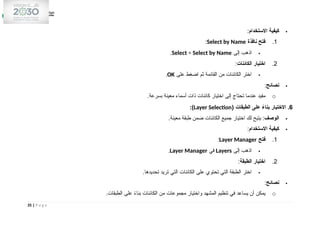
‫باستخدام‬ ‫الكائنات‬ ‫**اختيار‬
Select by Name
:

‫االستخدام‬ ‫كيفية‬
:
1
.
‫التحديد‬ ‫نافذة‬ ‫فتح‬
:

‫إلى‬ ‫اذهب‬
Select > Select by Name
.
2
.
‫الكائنات‬ ‫اختيار‬
:

‫نافذة‬ ‫في‬
Select by Name
‫بالنقر‬ ‫القائمة‬ ‫هذه‬ ‫من‬ ‫الكائنات‬ ‫اختيار‬ ‫يمكنك‬ .‫المشهد‬ ‫في‬ ‫الكائنات‬ ‫بجميع‬ ‫قائمة‬ ‫ستجد‬ ،
‫على‬ ‫الضغط‬ ‫ثم‬ ‫أسمائها‬ ‫على‬
OK
.

‫نصائح‬
:
o
.‫بسرعة‬ ‫معينة‬ ‫كائنات‬ ‫اختيار‬ ‫وتريد‬ ‫المشهد‬ ‫في‬ ‫الكائنات‬ ‫من‬ ‫الكثير‬ ‫لديك‬ ‫تكون‬ ‫عندما‬ ‫مفيدة‬ ‫الطريقة‬ ‫هذه‬
.
4
‫باستخدام‬ ‫الكائنات‬ ‫اختيار‬
Layers
:
30 | P a g e

‫االستخدام‬ ‫كيفية‬
:
1
.
‫الطبقات‬ ‫نافذة‬ ‫فتح‬
:

‫إلى‬ ‫اذهب‬
Layers
‫في‬
Layer Manager
.
2
.
‫الطبقات‬ ‫اختيار‬
:

.‫معينة‬ ‫طبقة‬ ‫ضمن‬ ‫الكائنات‬ ‫جميع‬ ‫لتحديد‬ ‫الطبقات‬ ‫تحديد‬ ‫إلغاء‬ ‫أو‬ ‫تحديد‬ ‫يمكنك‬

‫نصائح‬
:
o
.‫معينة‬ ‫مجموعات‬ ‫على‬ ً
‫ء‬‫بنا‬ ‫الكائنات‬ ‫واختيار‬ ‫أفضل‬ ‫بشكل‬ ‫المشهد‬ ‫تنظيم‬ ‫في‬ ‫الطبقات‬ ‫استخدام‬ ‫يساعدك‬ ‫أن‬ ‫يمكن‬
.
5
‫باستخدام‬ ‫الكائنات‬ ‫**اختيار‬
Fence Tool
:

‫االستخدام‬ ‫كيفية‬
:
1
.
‫أداة‬ ‫**تفعيل‬
Fence
:

‫اختر‬
Selection > Fence
.‫األدوات‬ ‫شريط‬ ‫من‬
2
.
‫االختيار‬ ‫سياج‬ ‫رسم‬
:

‫سيقوم‬ .‫اختيارها‬ ‫تريد‬ ‫التي‬ ‫الكائنات‬ ‫حول‬ ‫سياج‬ ‫شكل‬ ‫لرسم‬ ‫واسحب‬ ‫انقر‬
3ds Max
‫تقع‬ ‫التي‬ ‫الكائنات‬ ‫جميع‬ ‫بتحديد‬
.‫الشكل‬ ‫هذا‬ ‫ضمن‬

‫نصائح‬
:
o
‫استخدام‬ ‫يمكن‬
Fence
.‫منتظمة‬ ‫غير‬ ‫مناطق‬ ‫في‬ ‫الكائنات‬ ‫لتحديد‬
31 | P a g e
:‫إضافية‬ ‫نصائح‬

‫االختيار‬ ‫طرق‬ ‫بين‬ ‫التبديل‬
:
o
.‫عليه‬ ‫تعمل‬ ‫الذي‬ ‫المشهد‬ ‫ونوع‬ ‫احتياجاتك‬ ‫على‬ ً
‫ء‬‫بنا‬ ‫المختلفة‬ ‫االختيار‬ ‫طرق‬ ‫بين‬ ‫التبديل‬ ‫يمكنك‬

‫التحديد‬ ‫في‬ ‫التحكم‬
:
o
‫استخدم‬
Shift
.)‫التحديد‬ ‫من‬ ‫كائنات‬ ‫إزالة‬ ‫أو‬ ‫(إضافة‬ ‫التحديدات‬ ‫لتعديل‬

‫االختيار‬ ‫أنواع‬
Selection Types
‫في‬
3DMaX
‫يلبي‬ ‫االختيارات‬ ‫من‬ ‫نوع‬ ‫كل‬ .‫المشهد‬ ‫في‬ ‫والعناصر‬ ‫الكائنات‬ ‫لتحديد‬ ‫استخدامها‬ ‫يمكنك‬ ‫التي‬ ‫االختيارات‬ ‫من‬ ‫أنواع‬ ‫عدة‬ ‫هناك‬ ،
:‫المختلفة‬ ‫االختيار‬ ‫أنواع‬ ‫على‬ ‫نظرة‬ ‫إليك‬ .‫الكائنات‬ ‫وتعديل‬ ‫تنظيم‬ ‫كيفية‬ ‫على‬ ً
‫ء‬‫بنا‬ ‫مختلفة‬ ‫احتياجات‬
‫في‬ ‫االختيار‬ ‫أنواع‬
3DMaX
:
32 | P a g e
1
( ‫الفردي‬ ‫االختيار‬.
Single Selection
:)

‫الوصف‬
.‫مرة‬ ‫كل‬ ‫في‬ ‫واحد‬ ‫كائن‬ ‫اختيار‬ ‫لك‬ ‫يتيح‬ :

‫االستخدام‬ ‫كيفية‬
:
1
.
‫الكائن‬ ‫اختيار‬
:

‫باستخدام‬ ‫اختياره‬ ‫تريد‬ ‫الذي‬ ‫الكائن‬ ‫على‬ ‫انقر‬
Select
.

‫نصائح‬
:
o
‫على‬ ‫اضغط‬
Ctrl
.‫األخرى‬ ‫تلو‬ ‫واحدة‬ ‫متعددة‬ ‫كائنات‬ ‫لتحديد‬ ‫النقر‬ ‫أثناء‬
2
( ‫المتعدد‬ ‫االختيار‬.
Multiple Selection
:)

‫الوصف‬
.‫واحد‬ ‫وقت‬ ‫في‬ ‫كائنات‬ ‫عدة‬ ‫اختيار‬ ‫لك‬ ‫يتيح‬ :

‫االستخدام‬ ‫كيفية‬
:
1
.
‫الكائنات‬ ‫تحديد‬
:

‫على‬ ‫اضغط‬
Ctrl
.‫ا‬ً
‫ع‬‫جمي‬ ‫لتحديدها‬ ‫الكائنات‬ ‫على‬ ‫النقر‬ ‫أثناء‬

‫نصائح‬
:
o
‫استخدام‬ ‫يمكنك‬
Shift
.‫مستمر‬ ‫بشكل‬ ‫الكائنات‬ ‫من‬ ‫مجموعة‬ ‫لتحديد‬
3
( ‫بالمنطقة‬ ‫االختيار‬ .
Region Selection
:)

‫الوصف‬
.)‫دائرة‬ ‫أو‬ ‫مستطيل‬ ‫(مثل‬ ‫معينة‬ ‫منطقة‬ ‫داخل‬ ‫تقع‬ ‫التي‬ ‫الكائنات‬ ‫اختيار‬ ‫لك‬ ‫يتيح‬ :
33 | P a g e

‫االستخدام‬ ‫كيفية‬
:
1
.
‫االختيار‬ ‫منطقة‬ ‫تحديد‬
:

.‫اختيارها‬ ‫تريد‬ ‫التي‬ ‫الكائنات‬ ‫حول‬ ‫مستطيل‬ ‫إلنشاء‬ ‫واسحب‬ ‫انقر‬

‫نصائح‬
:
o
‫استخدام‬ ‫يمكنك‬
Alt
.‫التحديد‬ ‫من‬ ‫كائنات‬ ‫إلزالة‬ ‫السحب‬ ‫أثناء‬
4
‫بواسطة‬ ‫االختيار‬.
Fence Tool
:

‫الوصف‬
.‫المشهد‬ ‫حول‬ ‫رسمه‬ ‫يمكن‬ ‫مخصص‬ ‫شكل‬ ‫داخل‬ ‫الكائنات‬ ‫اختيار‬ ‫لك‬ ‫يتيح‬ :

‫االستخدام‬ ‫كيفية‬
:
1
.
‫أداة‬ ‫تفعيل‬
Fence
:

‫اختر‬
Selection > Fence
.
2
.
‫السياج‬ ‫رسم‬
:

.‫اختيارها‬ ‫تريد‬ ‫التي‬ ‫الكائنات‬ ‫حول‬ ‫سياج‬ ‫لرسم‬ ‫واسحب‬ ‫انقر‬

‫نصائح‬
:
o
.‫منتظمة‬ ‫غير‬ ‫مناطق‬ ‫في‬ ‫الكائنات‬ ‫لتحديد‬ ‫مفيد‬
5
‫بواسطة‬ ‫**االختيار‬.
Select by Name
:

‫الوصف‬
.‫أسمائها‬ ‫قائمة‬ ‫من‬ ‫معينة‬ ‫كائنات‬ ‫اختيار‬ ‫لك‬ ‫يتيح‬ :
34 | P a g e

‫االستخدام‬ ‫كيفية‬
:
1
.
‫نافذة‬ ‫فتح‬
Select by Name
:

‫إلى‬ ‫اذهب‬
Select > Select by Name
.
2
.
‫الكائنات‬ ‫اختيار‬
:

‫على‬ ‫اضغط‬ ‫ثم‬ ‫القائمة‬ ‫من‬ ‫الكائنات‬ ‫اختر‬
OK
.

‫نصائح‬
:
o
.‫بسرعة‬ ‫معينة‬ ‫أسماء‬ ‫ذات‬ ‫كائنات‬ ‫اختيار‬ ‫إلى‬ ‫تحتاج‬ ‫عندما‬ ‫مفيد‬
6
( ‫الطبقات‬ ‫على‬ ً
‫بناء‬ ‫االختيار‬ .
Layer Selection
:)

‫الوصف‬
.‫معينة‬ ‫طبقة‬ ‫ضمن‬ ‫الكائنات‬ ‫جميع‬ ‫اختيار‬ ‫لك‬ ‫يتيح‬ :

‫االستخدام‬ ‫كيفية‬
:
1
.
‫فتح‬
Layer Manager
:

‫إلى‬ ‫اذهب‬
Layers
‫في‬
Layer Manager
.
2
.
‫الطبقة‬ ‫اختيار‬
:

.‫تحديدها‬ ‫تريد‬ ‫التي‬ ‫الكائنات‬ ‫على‬ ‫تحتوي‬ ‫التي‬ ‫الطبقة‬ ‫اختر‬

‫نصائح‬
:
o
.‫الطبقات‬ ‫على‬ ً
‫ء‬‫بنا‬ ‫الكائنات‬ ‫من‬ ‫مجموعات‬ ‫واختيار‬ ‫المشهد‬ ‫تنظيم‬ ‫في‬ ‫يساعد‬ ‫أن‬ ‫يمكن‬
35 | P a g e
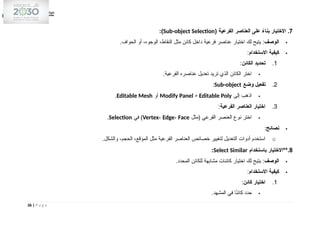
7
( ‫الفرعية‬ ‫العناصر‬ ‫على‬ ً
‫بناء‬ ‫االختيار‬ .
Sub-object Selection
:)

‫الوصف‬
.‫الحواف‬ ‫أو‬ ،‫الوجوه‬ ،‫النقاط‬ ‫مثل‬ ‫كائن‬ ‫داخل‬ ‫فرعية‬ ‫عناصر‬ ‫اختيار‬ ‫لك‬ ‫يتيح‬ :

‫االستخدام‬ ‫كيفية‬
:
1
.
‫الكائن‬ ‫تحديد‬
:

.‫الفرعية‬ ‫عناصره‬ ‫تعديل‬ ‫تريد‬ ‫الذي‬ ‫الكائن‬ ‫اختر‬
2
.
‫وضع‬ ‫تفعيل‬
Sub-object
:

‫إلى‬ ‫اذهب‬
Modify Panel > Editable Poly
‫أو‬
Editable Mesh
.
3
.
‫الفرعية‬ ‫العناصر‬ ‫اختيار‬
:

‫(مثل‬ ‫الفرعي‬ ‫العنصر‬ ‫نوع‬ ‫اختر‬
Vertex، Edge، Face
‫في‬ )
Selection
.

‫نصائح‬
:
o
.‫والشكل‬ ،‫الحجم‬ ،‫الموقع‬ ‫مثل‬ ‫الفرعية‬ ‫العناصر‬ ‫خصائص‬ ‫لتغيير‬ ‫التعديل‬ ‫أدوات‬ ‫استخدم‬
8
‫باستخدام‬ ‫**االختيار‬.
Select Similar
:

‫الوصف‬
.‫المحدد‬ ‫للكائن‬ ‫مشابهة‬ ‫كائنات‬ ‫اختيار‬ ‫لك‬ ‫يتيح‬ :

‫االستخدام‬ ‫كيفية‬
:
1
.
‫كائن‬ ‫اختيار‬
:

.‫المشهد‬ ‫في‬ ‫ا‬ً
‫ن‬‫كائ‬ ‫حدد‬
36 | P a g e
2
.
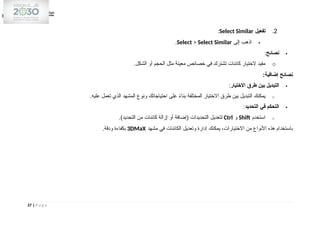
‫تفعيل‬
Select Similar
:

‫إلى‬ ‫اذهب‬
Select > Select Similar
.

‫نصائح‬
:
o
.‫الشكل‬ ‫أو‬ ‫الحجم‬ ‫مثل‬ ‫معينة‬ ‫خصائص‬ ‫في‬ ‫تشترك‬ ‫كائنات‬ ‫الختيار‬ ‫مفيد‬
:‫إضافية‬ ‫نصائح‬

‫االختيار‬ ‫طرق‬ ‫بين‬ ‫التبديل‬
:
o
.‫عليه‬ ‫تعمل‬ ‫الذي‬ ‫المشهد‬ ‫ونوع‬ ‫احتياجاتك‬ ‫على‬ ً
‫ء‬‫بنا‬ ‫المختلفة‬ ‫االختيار‬ ‫طرق‬ ‫بين‬ ‫التبديل‬ ‫يمكنك‬

‫التحديد‬ ‫في‬ ‫التحكم‬
:
o
‫استخدم‬
Shift
‫و‬
Ctrl
.)‫التحديد‬ ‫من‬ ‫كائنات‬ ‫إزالة‬ ‫أو‬ ‫(إضافة‬ ‫التحديدات‬ ‫لتعديل‬
‫مشهد‬ ‫في‬ ‫الكائنات‬ ‫وتعديل‬ ‫إدارة‬ ‫يمكنك‬ ،‫االختيارات‬ ‫من‬ ‫األنواع‬ ‫هذه‬ ‫باستخدام‬
3DMaX
.‫ودقة‬ ‫بكفاءة‬
37 | P a g e

"‫االسم‬ ‫حسب‬ ‫"االختيار‬ ‫الحوار‬ ‫مربع‬
Select by Name dialog box
‫في‬
3DMaX
،
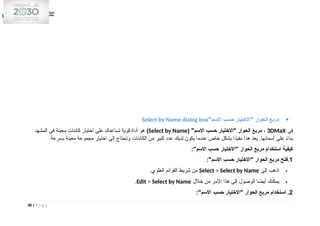
( "‫االسم‬ ‫حسب‬ ‫"االختيار‬ ‫الحوار‬ ‫مربع‬
Select by Name
)
‫المشهد‬ ‫في‬ ‫معينة‬ ‫كائنات‬ ‫اختيار‬ ‫على‬ ‫تساعدك‬ ‫قوية‬ ‫أداة‬ ‫هو‬
.‫بسرعة‬ ‫معينة‬ ‫مجموعة‬ ‫اختيار‬ ‫إلى‬ ‫وتحتاج‬ ‫الكائنات‬ ‫من‬ ‫كبير‬ ‫عدد‬ ‫لديك‬ ‫يكون‬ ‫عندما‬ ‫خاص‬ ‫بشكل‬ ‫ًا‬
‫د‬‫مفي‬ ‫هذا‬ ‫يعد‬ .‫أسمائها‬ ‫على‬ ً
‫ء‬‫بنا‬
:"‫االسم‬ ‫حسب‬ ‫"االختيار‬ ‫الحوار‬ ‫مربع‬ ‫استخدام‬ ‫كيفية‬
1
:"‫االسم‬ ‫حسب‬ ‫"االختيار‬ ‫الحوار‬ ‫مربع‬ ‫فتح‬.

‫إلى‬ ‫اذهب‬
Select > Select by Name
.‫العلوي‬ ‫القوائم‬ ‫شريط‬ ‫من‬

‫خالل‬ ‫من‬ ‫األمر‬ ‫هذا‬ ‫إلى‬ ‫الوصول‬ ‫ا‬ ً
‫أيض‬ ‫يمكنك‬
Edit > Select by Name
.
2
:"‫االسم‬ ‫حسب‬ ‫"االختيار‬ ‫الحوار‬ ‫مربع‬ ‫استخدام‬ .
38 | P a g e

‫القائمة‬ ‫عرض‬
:
o
‫مثل‬ ‫الفئات‬ ‫حسب‬ ‫منظمة‬ ‫الكائنات‬ ‫تكون‬ .‫المشهد‬ ‫في‬ ‫الكائنات‬ ‫بجميع‬ ‫قائمة‬ ‫على‬ ‫تحتوي‬ ‫نافذة‬ ‫عرض‬ ‫سيتم‬
Geometry،
Lights، Cameras
.‫ذلك‬ ‫إلى‬ ‫وما‬ ،

‫الكائنات‬ ‫اختيار‬
:
o
‫استخدم‬ .‫لتحديدها‬ ‫الكائنات‬ ‫أسماء‬ ‫على‬ ‫النقر‬ ‫يمكنك‬
Ctrl
‫أو‬
Shift
:‫كائنات‬ ‫عدة‬ ‫لتحديد‬

Ctrl
.‫متتالية‬ ‫غير‬ ‫كائنات‬ ‫لتحديد‬ ‫النقر‬ ‫مع‬ ‫اضغط‬ :

Shift
.‫الكائنات‬ ‫من‬ ‫متتالية‬ ‫مجموعة‬ ‫لتحديد‬ ‫النقر‬ ‫مع‬ ‫اضغط‬:

‫الكائنات‬ ‫تصفية‬
:
o
.‫االسم‬ ‫حسب‬ ‫معينة‬ ‫كائنات‬ ‫عن‬ ‫للبحث‬ ‫النافذة‬ ‫أعلى‬ ‫في‬ ‫البحث‬ ‫مربع‬ ‫استخدام‬ ‫يمكنك‬

‫الفئة‬ ‫في‬ ‫الكائنات‬ ‫جميع‬ ‫اختيار‬
:
o
‫مثل‬ ‫الجماعي‬ ‫التحديد‬ ‫أزرار‬ ‫استخدام‬ ‫يمكنك‬
Select All
.‫المحددة‬ ‫الفئة‬ ‫في‬ ‫الكائنات‬ ‫جميع‬ ‫لتحديد‬
3
:‫االختيار‬ ‫تأكيد‬.

‫على‬ ‫اضغط‬ ،‫المطلوبة‬ ‫الكائنات‬ ‫اختيار‬ ‫بعد‬
OK
.‫المشهد‬ ‫على‬ ‫وتطبيقه‬ ‫التحديد‬ ‫لتأكيد‬
4
:‫التحديد‬ ‫إلغاء‬.

‫أدوات‬ ‫استخدام‬ ‫ببساطة‬ ‫أو‬ ،‫اختياراتك‬ ‫وتعديل‬ ‫أخرى‬ ‫مرة‬ ‫الحوار‬ ‫مربع‬ ‫فتح‬ ‫يمكنك‬ ،‫التحديد‬ ‫إلغاء‬ ‫إلى‬ ‫بحاجة‬ ‫كنت‬ ‫إذا‬
Deselect
‫من‬
.‫التحديد‬ ‫وإلغاء‬ ‫المشهد‬ ‫في‬ ‫األيمن‬ ‫بالزر‬ ‫النقر‬ ‫عبر‬ ‫أو‬ ‫األدوات‬ ‫شريط‬
39 | P a g e
:‫إضافية‬ ‫نصائح‬

‫بوضوح‬ ‫الكائنات‬ ‫تسمية‬
:
o
.‫المربع‬ ‫هذا‬ ‫باستخدام‬ ‫واالختيار‬ ‫البحث‬ ‫عملية‬ ‫لتسهيل‬ ‫ومنظمة‬ ‫واضحة‬ ‫بأسماء‬ ‫المشهد‬ ‫في‬ ‫الكائنات‬ ‫تسمي‬ ‫أن‬ ‫األفضل‬ ‫من‬

‫الفئات‬ ‫استخدام‬
:
o
‫مثل‬ ،‫بسرعة‬ ‫معينة‬ ‫كائنات‬ ‫لتحديد‬ ‫فئات‬ ‫في‬ ‫الكائنات‬ ‫تنظيم‬ ‫من‬ ‫استفد‬
Lights
‫أو‬
Cameras
.

‫التلقائي‬ ‫البحث‬
:
o
.‫معينة‬ ‫كلمات‬ ‫مع‬ ‫تتطابق‬ ‫أو‬ ‫مشابهة‬ ‫أسماء‬ ‫ذات‬ ‫كائنات‬ ‫على‬ ‫للعثور‬ ‫البحث‬ ‫مربع‬ ‫استخدم‬

‫التحديد‬ ‫مجموعات‬
Selection Sets
‫في‬
3DMaX
،
‫التحديد‬ ‫مجموعات‬
(
Selection Sets
‫بشكل‬ ‫بتحديدها‬ ‫تقوم‬ ‫التي‬ ‫الكائنات‬ ‫من‬ ‫مجموعات‬ ‫وتخزين‬ ‫إنشاء‬ ‫لك‬ ‫تتيح‬ ‫ميزة‬ ‫هي‬ )
.‫أكبر‬ ‫بكفاءة‬ ‫منها‬ ‫كبيرة‬ ‫مجموعات‬ ‫مع‬ ‫والتعامل‬ ‫الكائنات‬ ‫إدارة‬ ‫في‬ ‫ذلك‬ ‫يساعدك‬ .‫متكرر‬
‫في‬ ‫التحديد‬ ‫مجموعات‬ ‫واستخدام‬ ‫إنشاء‬ ‫كيفية‬
3DMaX
:
1
:‫تحديد‬ ‫مجموعة‬ ‫إنشاء‬ .

‫الكائنات‬ ‫تحديد‬
:
1
.
.‫التحديد‬ ‫مجموعة‬ ‫إلى‬ ‫إضافتها‬ ‫تريد‬ ‫التي‬ ‫الكائنات‬ ‫بتحديد‬ ‫قم‬
2
.
‫مثل‬ ‫المختلفة‬ ‫االختيار‬ ‫أدوات‬ ‫استخدام‬ ‫يمكنك‬
Select by Name، Region Selection
‫أو‬ ،
Fence Tool
.‫الكائنات‬ ‫لتحديد‬
40 | P a g e

‫تحديد‬ ‫مجموعة‬ ‫إنشاء‬
:
1
.
‫إلى‬ ‫اذهب‬
Select
.‫العلوي‬ ‫القوائم‬ ‫شريط‬ ‫في‬
2
.
‫اختر‬
Selection Sets > Save Selection
.
3
.
.‫يظهر‬ ‫الذي‬ ‫الحوار‬ ‫مربع‬ ‫في‬ ‫التحديد‬ ‫لمجموعة‬ ‫ا‬ً
‫م‬‫اس‬ ‫أدخل‬
4
.
‫على‬ ‫اضغط‬
OK
.‫التحديد‬ ‫مجموعة‬ ‫لحفظ‬
2
:‫تحديد‬ ‫مجموعة‬ ‫استرجاع‬ .

‫تحديد‬ ‫مجموعة‬ ‫فتح‬
:
1
.
‫إلى‬ ‫اذهب‬
Select
.‫العلوي‬ ‫القوائم‬ ‫شريط‬ ‫في‬
2
.
‫اختر‬
Selection Sets
.‫القائمة‬ ‫من‬ ‫استرجاعها‬ ‫تريد‬ ‫التي‬ ‫التحديد‬ ‫مجموعة‬ ‫اسم‬ ‫اختر‬ ‫ثم‬ ،
3
.
.‫المشهد‬ ‫في‬ ‫التحديد‬ ‫مجموعة‬ ‫في‬ ‫الموجودة‬ ‫الكائنات‬ ‫تحديد‬ ‫سيتم‬
3
:‫تحديد‬ ‫مجموعة‬ ‫تعديل‬ .

‫جديدة‬ ‫كائنات‬ ‫إضافة‬
:
1
.
.‫التحديد‬ ‫مجموعة‬ ‫إلى‬ ‫إضافتها‬ ‫تريد‬ ‫التي‬ ‫الجديدة‬ ‫الكائنات‬ ‫بتحديد‬ ‫قم‬
2
.
‫إلى‬ ‫اذهب‬
Select > Selection Sets > Save Selection
.
3
.
.‫بتحديثها‬ ‫وقم‬ ‫الموجودة‬ ‫التحديد‬ ‫مجموعة‬ ‫اسم‬ ‫اختر‬
4
.
‫على‬ ‫اضغط‬
OK
.‫التحديد‬ ‫مجموعة‬ ‫لتحديث‬
41 | P a g e

‫التحديد‬ ‫مجموعة‬ ‫من‬ ‫كائنات‬ ‫حذف‬
:
o
‫في‬
3DMaX
‫مجموعة‬ ‫تعديل‬ ‫يمكنك‬ ‫ولكن‬ ،‫المستخدم‬ ‫واجهة‬ ‫عبر‬ ‫التحديد‬ ‫مجموعة‬ ‫من‬ ‫مباشرة‬ ‫كائنات‬ ‫حذف‬ ‫يمكنك‬ ‫ال‬ ،
‫المجموعة‬ ‫حذف‬ ‫ثم‬ ،‫فقط‬ ‫فيها‬ ‫المرغوب‬ ‫الكائنات‬ ‫تتضمن‬ ‫جديدة‬ ‫مجموعة‬ ‫إنشاء‬ ‫طريق‬ ‫عن‬ ‫منها‬ ‫الكائنات‬ ‫بحذف‬ ‫التحديد‬
.‫القديمة‬
4
:‫تحديد‬ ‫مجموعة‬ ‫حذف‬.

‫تحديد‬ ‫مجموعة‬ ‫حذف‬
:
1
.
‫إلى‬ ‫اذهب‬
Select > Selection Sets
.
2
.
‫اختر‬
Manage Selection Sets
.
3
.
.‫القائمة‬ ‫من‬ ‫حذفها‬ ‫تريد‬ ‫التي‬ ‫التحديد‬ ‫مجموعة‬ ‫اختر‬
4
.
‫على‬ ‫اضغط‬
Delete
‫ثم‬ ،
OK
.‫الحذف‬ ‫لتأكيد‬
:‫إضافية‬ ‫نصائح‬

‫المجموعات‬ ‫تنظيم‬
:
o
.‫وإدارتها‬ ‫عليها‬ ‫التعرف‬ ‫لتسهيل‬ ‫التحديد‬ ‫لمجموعات‬ ‫وصفية‬ ‫أسماء‬ ‫استخدم‬

‫كبيرة‬ ‫مجموعات‬ ‫مع‬ ‫العمل‬
:
o
.‫واالختيار‬ ‫التعديل‬ ‫عند‬ ‫وقتك‬ ‫يوفر‬ ‫مما‬ ،‫معقدة‬ ‫مشاهد‬ ‫في‬ ‫متعددة‬ ‫كائنات‬ ‫إلدارة‬ ‫التحديد‬ ‫مجموعات‬ ‫استخدم‬

‫المتقدمة‬ ‫التحديد‬ ‫أدوات‬ ‫من‬ ‫االستفادة‬
:
42 | P a g e
o
‫استخدام‬ ‫دمج‬ ‫يمكنك‬
Selection Sets
‫مثل‬ ‫األخرى‬ ‫التحديد‬ ‫أدوات‬ ‫مع‬
Layer Manager
.‫الكفاءة‬ ‫لزيادة‬

‫مشروع‬ ‫إنشاء‬
project creating
‫في‬
3DMaX
‫الرئيسية‬ ‫الخطوات‬ ‫إليك‬ .‫بكفاءة‬ ‫العمل‬ ‫لبدء‬ ‫األساسية‬ ‫اإلعدادات‬ ‫وضبط‬ ،‫الملفات‬ ‫تنظيم‬ ،‫المشهد‬ ‫إعداد‬ ‫يتضمن‬ ‫مشروع‬ ‫إنشاء‬ ،
:‫جديد‬ ‫مشروع‬ ‫إلنشاء‬
‫في‬ ‫جديد‬ ‫مشروع‬ ‫إنشاء‬ ‫خطوات‬
3DMaX
1
‫جديد‬ ‫مشروع‬ ‫بدء‬ .

‫فتح‬
3DMaX
:
o
‫بتشغيل‬ ‫قم‬
3DMaX
.

‫جديد‬ ‫مشروع‬ ‫بدء‬
:
43 | P a g e
o
‫إلى‬ ‫اذهب‬ ،‫العلوي‬ ‫القوائم‬ ‫شريط‬ ‫من‬
File > New
‫المفاتيح‬ ‫لوحة‬ ‫اختصار‬ ‫استخدم‬ ‫أو‬
Ctrl + N
.
o
.‫فارغ‬ ‫جديد‬ ‫مشهد‬ ‫فتح‬ُ
‫ي‬‫س‬
2
‫المشروع‬ ‫مسار‬ ‫إعداد‬ .

‫االفتراضي‬ ‫المسار‬ ‫إعداد‬
:
o
‫إلى‬ ‫اذهب‬
File > Project Folder > Set Project Folder
.
o
.‫المشروع‬ ‫ملفات‬ ‫جميع‬ ‫حفظ‬ ‫تريد‬ ‫حيث‬ ‫ًا‬
‫د‬‫جدي‬ ‫ًا‬
‫د‬‫مجل‬ ‫أنشئ‬ ‫أو‬ ‫اختر‬
o
‫مما‬ ،‫المجلد‬ ‫نفس‬ ‫في‬ ‫تخزينها‬ ‫سيتم‬ )‫التكوينات‬ ،‫المواد‬ ،‫(النماذج‬ ‫الصلة‬ ‫ذات‬ ‫الملفات‬ ‫جميع‬ ‫أن‬ ‫يضمن‬ ‫المشروع‬ ‫مسار‬ ‫تحديد‬
.‫المشروع‬ ‫إدارة‬ ‫يسهل‬
3
‫المشروع‬ ‫حفظ‬.

‫الملف‬ ‫حفظ‬
:
o
‫إلى‬ ‫اذهب‬ ،‫العلوي‬ ‫القوائم‬ ‫شريط‬ ‫من‬
File > Save As
‫المفاتيح‬ ‫لوحة‬ ‫اختصار‬ ‫استخدم‬ ‫أو‬
Ctrl + S
.
o
.‫المحدد‬ ‫المشروع‬ ‫مجلد‬ ‫ضمن‬ ‫لحفظه‬ ‫ا‬ً
‫ن‬‫مكا‬ ‫وحدد‬ ‫لمشروعك‬ ‫ا‬ً
‫م‬‫اس‬ ‫اختر‬
o
‫الملف‬ ‫امتداد‬ ‫استخدم‬
.
max
‫كمشروع‬ ‫الملف‬ ‫لحفظ‬
3DMaX
.
4
‫المشروع‬ ‫إعدادات‬ .

‫اإلعدادات‬ ‫تكوين‬
:
o
‫الوحدات‬ ‫إعدادات‬
:
44 | P a g e

‫إلى‬ ‫اذهب‬
Customize > Units Setup
.)‫القدم‬ ،‫المتر‬ ‫(مثل‬ ‫المشروع‬ ‫في‬ ‫تستخدمها‬ ‫التي‬ ‫الوحدات‬ ‫لضبط‬
o
‫والظل‬ ‫اإلضاءة‬ ‫إعدادات‬
:

‫إلى‬ ‫اذهب‬
Rendering > Render Setup
.‫والظالل‬ ‫اإلضاءة‬ ‫إعدادات‬ ‫لضبط‬
o
‫الكاميرات‬ ‫إعدادات‬
:

‫من‬ ‫إعداداتها‬ ‫وضبط‬ ‫الكاميرات‬ ‫أضف‬
Create > Cameras
.
5
‫والموارد‬ ‫الملفات‬ ‫إدارة‬ .

‫الموارد‬ ‫تنظيم‬
:
o
.‫واإلعدادات‬ ،‫النماذج‬ ،‫المواد‬ ‫لتخزين‬ ‫المشروع‬ ‫مسار‬ ‫ضمن‬ ‫فرعية‬ ‫مجلدات‬ ‫استخدم‬

‫الروابط‬ ‫من‬ ‫التأكد‬
:
o
.‫للمشروع‬ ‫صحيح‬ ‫بشكل‬ ‫ربطها‬ ‫تم‬ )‫والنصوص‬ ‫الصور‬ ‫(مثل‬ ‫المشروع‬ ‫في‬ ‫المستخدمة‬ ‫الملفات‬ ‫جميع‬ ‫أن‬ ‫من‬ ‫تأكد‬
6
‫المشروع‬ ‫على‬ ‫العمل‬ ‫بدء‬.

‫النماذج‬ ‫إنشاء‬
:
o
‫أدوات‬ ‫باستخدام‬ ‫األساسية‬ ‫النماذج‬ ‫بإنشاء‬ ‫ابدأ‬
Create
‫مثل‬
Standard Primitives
‫و‬
Extended Primitives
.

‫واإلضاءة‬ ‫المواد‬ ‫تطبيق‬
:
o
.‫المشروع‬ ‫الحتياجات‬ ‫ا‬ً
‫ق‬‫وف‬ ‫واإلضاءة‬ ‫المواد‬ ‫بتطبيق‬ ‫قم‬

‫والتجسيم‬ ‫الكاميرات‬ ‫إعداد‬
:
45 | P a g e
o
.‫المشهد‬ ‫تجسيم‬ ‫بإعداد‬ ‫وقم‬ ‫كاميرات‬ ‫أضف‬
:‫إضافية‬ ‫نصائح‬

‫االحتياطي‬ ‫النسخ‬ ‫استخدام‬
:
o
.‫البيانات‬ ‫فقدان‬ ‫لتجنب‬ ‫لمشروعك‬ ‫منتظمة‬ ‫احتياطية‬ ‫نسخة‬ ‫حفظ‬ ‫من‬ ‫تأكد‬

‫بوضوح‬ ‫الملفات‬ ‫تسمية‬
:
o
.‫وإدارتها‬ ‫عليها‬ ‫العثور‬ ‫لتسهيل‬ ‫والموارد‬ ‫للملفات‬ ‫ومنظمة‬ ‫واضحة‬ ‫أسماء‬ ‫استخدم‬

‫المشهد‬ ‫تنظيم‬
:
o
.‫المشهد‬ ‫على‬ ‫والتعديل‬ ‫العمل‬ ‫لتسهيل‬ ‫وألوان‬ ‫مجموعات‬ ‫في‬ ‫والمواد‬ ‫الكائنات‬ ‫بتنظيم‬ ‫قم‬
46 | P a g e

الرسم الهندسى برنامج 3 DMaX

  • 1.
  • 2.
    ‫الفهرس‬ ‫الصفحة‬ ‫الموضوع‬ ‫برنامج‬ ‫الهندسى‬‫الرسم‬ ‫عن‬ ‫مقدمة‬ 3DMaX ................................................................................................................................... 3 ‫الرئيسي‬ ‫الموضوع‬ ‫مقدمة‬ : Introduction  ‫حو‬ ‫ل‬ 3DMaX about 3DMaX .................................................................................................................................. 4  ‫الواجهة‬ ‫على‬ ‫عامة‬ ‫نظرة‬ Overview of the Interface ........................................................................................................... 6  ‫العرض‬ ‫إطارات‬ ‫تخصيص‬ Customize Viewports .............................................................................................................. 8  ‫القياسية‬ ‫البدائيات‬ Standard Primitives ......................................................................................................................... 11 ‫المشروع‬ ‫إعداد‬ : ‫الرئيسي‬ ‫الموضوع‬ project Setting  ‫المشروع‬ ‫إعداد‬ Setting project .................................................................................................................................. 14  ‫الموسعة‬ ‫األوليات‬ ‫إنشاء‬ Creating Extended Primitives ....................................................................................................... 17  ‫ولونه‬ ‫الكائن‬ ‫اسم‬ ‫تحديد‬ Defining Object Name & Color ....................................................................................................... 20  ‫المناول‬ ‫استخدام‬ Using Manipulator ............................................................................................................................... 23  ]‫االختصار‬ ‫مفاتيح‬ ‫باستخدام‬ ‫والقياس‬ ‫والتدوير‬ ‫[التحريك‬ ‫التحويالت‬ Transforms [Move, Rotate, and Scale with short-cut keys] ................ 26 ‫التحديدات‬: ‫الرئيسي‬ ‫الموضوع‬ selections  ‫االختيار‬ ‫مناطق‬ Selection Regions ............................................................................................................................... 29  ‫االختيار‬ ‫أنواع‬ Selection Types ................................................................................................................................... 33  "‫االسم‬ ‫حسب‬ ‫"االختيار‬ ‫الحوار‬ ‫مربع‬ Select by Name dialog box .............................................................................................. 39  ‫التحديد‬ ‫مجموعات‬ Selection Sets ................................................................................................................................... 41  ‫مشروع‬ ‫إنشاء‬ project creating .................................................................................................................................... 44 2 | P a g e
  • 3.
    ‫مقدمة‬ ‫الهندسى‬ ‫الرسم‬ ‫برنامج‬‫خصائص‬ ‫كل‬ ‫على‬ ‫التعرف‬ ‫التدريبى‬ ‫البرنامج‬ ‫يشمل‬ 3DMaX ‫نموذج‬ ‫أخراج‬ ‫وكيفية‬ ‫منة‬ ‫البناء‬ 3 | P a g e
  • 4.
    : ‫الرئيسي‬ ‫الموضوع‬ ‫مقدمة‬ Introduction  ‫حول‬ 3DMaXabout 3DMaX ‫برنامج‬ 3d Max ) ‫باسم‬ ‫ا‬ً ‫ن‬‫أحيا‬ ‫عرف‬ُ ‫ي‬ Studio Max ( ‫والتصيير‬ ،‫األبعاد‬ ‫ثالثية‬ ‫النماذج‬ ‫لتصميم‬ ‫شهير‬ ‫برنامج‬ ‫هو‬ ( Rendering ) ‫والرسوم‬ ، ‫المتحركة‬ ( Animation .) ‫شركة‬ ‫قبل‬ ‫من‬ ‫تطويره‬ ‫تم‬ Autodesk ‫التصميم‬ ،‫المعمارية‬ ‫الهندسة‬ ‫مثل‬ ‫مجاالت‬ ‫في‬ ‫واسع‬ ‫بشكل‬ ‫ستخدم‬ُ ‫ي‬ ‫وهو‬ ، ‫األفالم‬ ‫وصناعة‬ ،‫األلعاب‬ ،‫الصناعي‬ . ‫عن‬ ‫نبذة‬ 3d Max : 1 . ‫اإلصدار‬ ‫تاريخ‬ : o ‫من‬ ‫األولى‬ ‫النسخة‬ ‫إطالق‬ ‫تم‬ 3d Max ‫عام‬ ‫في‬ 1996 . o ‫األبعاد‬ ‫ثالثي‬ ‫التصميم‬ ‫مجال‬ ‫في‬ ‫القياسية‬ ‫األدوات‬ ‫من‬ ‫ًا‬ ‫د‬‫واح‬ ‫وأصبح‬ ،‫كبيرة‬ ‫تطورات‬ ‫البرنامج‬ ‫شهد‬ ،‫الحين‬ ‫ذلك‬ ‫منذ‬ . 2 . ‫البرنامج‬ ‫استخدامات‬ : o ‫المعمارية‬ ‫الهندسة‬ : ‫التصاميم‬ ‫إظهار‬ ‫للمصممين‬ ‫يمكن‬ .‫المعمارية‬ ‫والمشاريع‬ ‫للمباني‬ ‫األبعاد‬ ‫ثالثية‬ ‫تصورات‬ ‫إنشاء‬ ‫في‬ ‫ستخدم‬ُ ‫ي‬ ‫واقعي‬ ‫بشكل‬ ‫والخارجية‬ ‫الداخلية‬ . o ‫والتلفزيون‬ ‫األفالم‬ : ‫التلفزيونية‬ ‫والعروض‬ ‫األفالم‬ ‫في‬ ‫المتحركة‬ ‫والمشاهد‬ ‫األبعاد‬ ‫ثالثية‬ ‫البصرية‬ ‫المؤثرات‬ ‫إنتاج‬ ‫في‬ ‫ستخدم‬ُ ‫ي‬ . o ‫األلعاب‬ ‫تطوير‬ : ‫الفيديو‬ ‫ألعاب‬ ‫في‬ ‫والمستويات‬ ،‫البيئات‬ ،‫الشخصيات‬ ‫تصميم‬ ‫في‬ ‫ستخدم‬ُ ‫ي‬ . o ‫الصناعي‬ ‫التصميم‬ : ‫قبل‬ ‫المنتجات‬ ‫وتصميم‬ ‫اختبار‬ ‫في‬ ‫يساعد‬ ‫مما‬ ،‫األبعاد‬ ‫ثالثي‬ ‫بشكل‬ ‫والمركبات‬ ‫المنتجات‬ ‫تصميم‬ ‫في‬ ‫ستخدم‬ُ ‫ي‬ ‫تصنيعها‬ . 3 . ‫األساسية‬ ‫الميزات‬ : 4 | P a g e
  • 5.
    o ‫النمذجة‬ ( Modeling ) : ‫المختلفة‬ ‫والطرق‬ ‫األدوات‬‫من‬ ‫مجموعة‬ ‫باستخدام‬ ‫دقيقة‬ ‫األبعاد‬ ‫ثالثية‬ ‫نماذج‬ ‫إنشاء‬ ‫البرنامج‬ ‫لك‬ ‫يتيح‬ . o ‫التحريك‬ ( Animation ) : ‫معقدة‬ ‫حركة‬ ‫تسلسالت‬ ‫وإنشاء‬ ‫النماذج‬ ‫لتحريك‬ ‫متقدمة‬ ‫أدوات‬ ‫يقدم‬ . o ‫التصيير‬ ( Rendering ) : ‫مثل‬ ‫قوية‬ ‫تصيير‬ ‫محركات‬ ‫على‬ ‫يحتوي‬ Arnold ‫نماذجك‬ ‫من‬ ً‫ا‬‫جد‬ ‫واقعية‬ ‫صور‬ ‫إنتاج‬ ‫لك‬ ‫تتيح‬ ‫التي‬ ، ‫األبعاد‬ ‫ثالثية‬ . o ‫واإلضافات‬ ‫التخصيص‬ : ‫وإضافات‬ ‫سكربتات‬ ‫باستخدام‬ ‫احتياجاتك‬ ‫حسب‬ ‫البرنامج‬ ‫تخصيص‬ ‫يمكنك‬ ( Plugins ) ‫متنوعة‬ . 4 . ‫التكامل‬ : o ‫يتكامل‬ 3DMaX ‫من‬ ‫أخرى‬ ‫برامج‬ ‫مع‬ Autodesk ‫مثل‬ AutoCAD ‫و‬ Revit ‫األبعاد‬ ‫ثالثي‬ ‫التصميم‬ ‫برامج‬ ‫إلى‬ ‫باإلضافة‬ ، ‫األخرى‬ . 5 . ‫التشغيل‬ ‫منصات‬ : o ‫تشغيل‬ ‫أنظمة‬ ‫على‬ ‫البرنامج‬ ‫يعمل‬ Windows ‫الرسوم‬ ‫وفناني‬ ،‫المصممين‬ ،‫المعماريين‬ ‫المهندسين‬ ‫قبل‬ ‫من‬ ‫بكثافة‬ ‫ويستخدم‬ ، ‫المتحركة‬ . ‫والتعلم‬ ‫التعليم‬ : ‫تعلم‬ 3DMaX ‫أن‬ ‫يمكن‬ ‫التي‬ ‫اإلنترنت‬ ‫عبر‬ ‫المتاحة‬ ‫التعليمية‬ ‫والموارد‬ ‫التدريبية‬ ‫الدورات‬ ‫من‬ ‫العديد‬ ‫هناك‬ ‫لكن‬ ،‫وممارسة‬ ‫ا‬ً ‫ت‬‫وق‬ ‫يتطلب‬ ‫بفعالية‬ ‫البرنامج‬ ‫الستخدام‬ ‫الالزمة‬ ‫المهارات‬ ‫اكتساب‬ ‫على‬ ‫تساعدك‬ .  ‫الواجهة‬ ‫على‬ ‫عامة‬ ‫نظرة‬ Overview of the Interface 5 | P a g e
  • 6.
    ‫برنامج‬ ‫واجهة‬ ‫على‬‫عامة‬ ‫نظرة‬ 3DMaX ‫برنامج‬ ‫واجهة‬ 3DMaX ‫على‬ ‫عامة‬ ‫نظرة‬ ‫إليك‬ .‫بفعالية‬ ‫التنقل‬ ‫على‬ ‫يساعدك‬ ‫أن‬ ‫يمكن‬ ‫الرئيسية‬ ‫المكونات‬ ‫فهم‬ ‫لكن‬ ،‫البداية‬ ‫في‬ ‫معقدة‬ ‫تبدو‬ ‫قد‬ :‫للبرنامج‬ ‫الرئيسية‬ ‫الواجهة‬ 1 ( ‫القوائم‬ ‫شريط‬. Menu Bar :)  ‫مثل‬ ‫األساسية‬ ‫القوائم‬ ‫على‬ ‫ويحتوي‬ ‫البرنامج‬ ‫نافذة‬ ‫أعلى‬ ‫في‬ ‫يقع‬ File، Edit، Create، Modify، Graph Editors، Animation، Rendering، Utilities .  .‫األساسية‬ ‫واإلعدادات‬ ‫األوامر‬ ‫معظم‬ ‫إلى‬ ‫الوصول‬ ‫توفر‬ ‫القوائم‬ ‫هذه‬ 2 ( ‫األدوات‬ ‫شريط‬. Toolbar :)  ‫مثل‬ ‫الشائعة‬ ‫لألوامر‬ ‫السريع‬ ‫الوصول‬ ‫أدوات‬ ‫ويوفر‬ ‫القوائم‬ ‫شريط‬ ‫أسفل‬ ‫يقع‬ Move، Rotate، Scale، Select Object .‫وغيرها‬ ،  .‫احتياجاتك‬ ‫مع‬ ‫ليتناسب‬ ‫الشريط‬ ‫هذا‬ ‫تخصيص‬ ‫يمكنك‬ 3 ( ‫الرئيسية‬ ‫النافذة‬. Viewport :)  .‫التصميم‬ ‫أثناء‬ ‫معه‬ ‫تتفاعل‬ ‫الذي‬ ‫الرئيسي‬ ‫المكون‬ ‫وتعد‬ ‫األبعاد‬ ‫ثالثية‬ ‫النماذج‬ ‫ظهر‬ُ ‫ت‬  :‫مختلفة‬ ‫زوايا‬ ‫من‬ ‫المشهد‬ ‫عرض‬ ‫يمكنك‬ Top، Front، Left ‫إلى‬ ‫باإلضافة‬ ، Perspective .  ( ‫مشاهد‬ ‫عدة‬ ‫إلى‬ ‫النافذة‬ ‫تقسيم‬ ‫يمكنك‬ viewports .‫واحد‬ ‫وقت‬ ‫في‬ ‫متعددة‬ ‫زوايا‬ ‫من‬ ‫المشهد‬ ‫لرؤية‬ ) 4 ( ‫األوامر‬ ‫لوحة‬. Command Panel :)  :‫رئيسية‬ ‫تبويبات‬ ‫عدة‬ ‫على‬ ‫وتحتوي‬ ‫الواجهة‬ ‫من‬ ‫األيمن‬ ‫الجانب‬ ‫على‬ ‫تقع‬ 6 | P a g e
  • 7.
    o Create .‫الجديدة‬ ‫والنماذج‬ ‫األشكال‬‫إلنشاء‬ : o : Modify .‫الحالية‬ ‫والنماذج‬ ‫األشكال‬ ‫لتعديل‬ o : Hierarchy .‫الكائنات‬ ‫بين‬ ‫العالقات‬ ‫إلدارة‬ o Motion : .‫المتحركة‬ ‫الرسوم‬ ‫وإنشاء‬ ‫الكائنات‬ ‫لتحريك‬ o : Display .‫والمشاهد‬ ‫الكائنات‬ ‫عرض‬ ‫كيفية‬ ‫لتحديد‬ o : Utilities .‫المساعدة‬ ‫واإلضافات‬ ‫األدوات‬ ‫إلى‬ ‫للوصول‬ 5 ( ‫الجانبية‬ ‫اللوحة‬ . Sidebar :)  ‫المواد‬ ‫على‬ ‫والتعديل‬ ‫الهندسية‬ ‫الخصائص‬ ‫مثل‬ ،‫عليها‬ ‫تعمل‬ ‫التي‬ ‫باألشياء‬ ‫مرتبطة‬ ‫إضافية‬ ‫وخصائص‬ ‫أدوات‬ ‫على‬ ‫تحتوي‬ ‫قد‬ .‫واإلضاءة‬ 6 ( ‫الحالة‬ ‫شريط‬. Status Bar :)  .‫بها‬ ‫تقوم‬ ‫التي‬ ‫واإلجراءات‬ ‫للمؤشر‬ ‫الحالي‬ ‫الوضع‬ ‫عن‬ ‫معلومات‬ ‫ويعرض‬ ‫الواجهة‬ ‫أسفل‬ ‫في‬ ‫يقع‬ 7 ( ‫الخصائص‬ ‫لوحة‬. Property Panel :)  .‫واإلضاءة‬ ،‫المواد‬ ،‫األبعاد‬ ‫مثل‬ ‫تعديلها‬ ‫يمكن‬ ‫وخصائص‬ ‫خيارات‬ ‫وتوفر‬ ‫معين‬ ‫كائن‬ ‫تحديد‬ ‫عند‬ ً ‫ة‬‫عاد‬ ‫تظهر‬ 8 ( ‫التمرير‬ ‫شريط‬. Scrollbar :)  .‫العرض‬ ‫نافذة‬ ‫من‬ ‫أكبر‬ ‫كانت‬ ‫إذا‬ ‫المختلفة‬ ‫اللوحات‬ ‫أو‬ ‫المشهد‬ ‫عبر‬ ‫بالتمرير‬ ‫لك‬ ‫يسمح‬  ‫العرض‬ ‫إطارات‬ ‫تخصيص‬ Customize Viewports 7 | P a g e
  • 8.
    ‫في‬ ‫العرض‬ ‫إطارات‬‫تخصيص‬ 3DMaX ‫كيفية‬ ‫إليك‬ .‫كفاءة‬ ‫أكثر‬ ‫العمل‬ ‫ويجعل‬ ‫األبعاد‬ ‫ثالثية‬ ‫النمذجة‬ ‫في‬ ‫تجربتك‬ ‫من‬ ‫يعزز‬ ‫أن‬ ‫يمكن‬ :‫العرض‬ ‫إطارات‬ ‫تخصيص‬ ‫في‬ ‫العرض‬ ‫إطارات‬ ‫تخصيص‬ 3DMaX 1 :‫النوافذ‬ ‫تخطيط‬ ‫تغيير‬.  ‫التخطيطات‬ ‫بين‬ ‫تبديل‬ : o ‫بأشكال‬ ‫النوافذ‬ ‫لعرض‬ ‫كرمز‬ ‫يظهر‬ ‫ما‬ ً ‫ة‬‫(عاد‬ ‫النوافذ‬ ‫تخطيط‬ ‫لتغيير‬ ‫زر‬ ‫هناك‬ ،‫البرنامج‬ ‫واجهة‬ ‫من‬ ‫األيمن‬ ‫العلوي‬ ‫الجزء‬ ‫في‬ .‫نوافذ‬ ‫أربع‬ ‫أو‬ ‫واحدة‬ ‫نافذة‬ ‫تخطيط‬ ‫مثل‬ ،‫احتياجاتك‬ ‫يناسب‬ ‫الذي‬ ‫النوافذ‬ ‫تخطيط‬ ‫الختيار‬ ‫الزر‬ ‫هذا‬ ‫على‬ ‫النقر‬ ‫يمكنك‬ .)‫مختلفة‬ 2 :‫النوافذ‬ ‫حجم‬ ‫تعديل‬.  ‫النوافذ‬ ‫حجم‬ ‫تغيير‬ : o ‫ثم‬ ،‫التغيير‬ ‫سهم‬ ‫يظهر‬ ‫حتى‬ ‫النافذة‬ ‫حدود‬ ‫على‬ ‫المؤشر‬ ‫بوضع‬ ‫قم‬ .‫الحاجة‬ ‫حسب‬ ‫حجمها‬ ‫لتغيير‬ ‫النوافذ‬ ‫حواف‬ ‫سحب‬ ‫يمكنك‬ .‫الحجم‬ ‫لتعديل‬ ‫اسحب‬ 3 :‫النوافذ‬ ‫عرض‬ ‫تخصيص‬.  ‫العرض‬ ‫تغيير‬ : o ‫من‬ ‫العرض‬ ‫طريقة‬ ‫تغيير‬ ‫يمكنك‬ ،‫المثال‬ ‫سبيل‬ ‫على‬ .‫النوافذ‬ ‫عرض‬ ‫كيفية‬ ‫تعديل‬ ‫يمكنك‬ Top ‫إلى‬ Front ‫أو‬ Left ‫أو‬ Perspective . o .‫العرض‬ ‫نوع‬ ‫لتغيير‬ ‫اليسرى‬ ‫العليا‬ ‫الزاوية‬ ‫في‬ ‫الزر‬ ‫على‬ ‫انقر‬ ،‫نافذة‬ ‫كل‬ ‫في‬ 4 :‫نافذة‬ ‫كل‬ ‫إعدادات‬ ‫تخصيص‬ . 8 | P a g e
  • 9.
     ‫العرض‬ ‫إعدادات‬ ‫تخصيص‬ : o ‫على‬‫اضغط‬ ‫ثم‬ ،‫األربع‬ ‫النوافذ‬ ‫من‬ ‫معينة‬ ‫نافذة‬ ‫اختر‬ Viewport Configuration ‫قائمة‬ ‫من‬ ‫إليه‬ ‫الوصول‬ ‫)يمكنك‬ Views .(‫القوائم‬ ‫شريط‬ ‫في‬ o ‫مثل‬ ‫العرض‬ ‫إعدادات‬ ‫ضبط‬ ‫يمكنك‬ ،‫هنا‬ ‫من‬ Grid، Background Color .‫األخرى‬ ‫الخيارات‬ ‫من‬ ‫والعديد‬ ، 5 :‫مختلفة‬ ‫لمهام‬ ‫مختلف‬ ‫عرض‬ ‫استخدام‬ .  ‫المهمة‬ ‫حسب‬ ‫العرض‬ ‫تخصيص‬ : o ‫نافذة‬ ‫إلى‬ ‫تحتاج‬ ‫قد‬ ،‫المثال‬ ‫سبيل‬ ‫على‬ .‫المهمة‬ ‫حسب‬ ‫المشاهد‬ ‫من‬ ‫مختلفة‬ ‫أنواع‬ ‫لعرض‬ ‫النوافذ‬ ‫تخصيص‬ ‫يمكنك‬ Perspective ‫ونافذة‬ ،‫النهائي‬ ‫التصميم‬ ‫لرؤية‬ Top .‫العناصر‬ ‫ترتيب‬ ‫لرؤية‬ 6 :‫التخصيصات‬ ‫واستعادة‬ ‫حفظ‬ .  ‫التخصيصات‬ ‫حفظ‬ : o ‫إلى‬ ‫انتقل‬ .‫ا‬ً ‫ق‬‫الح‬ ‫الستخدامها‬ ‫التخصيصات‬ ‫حفظ‬ ‫يمكنك‬ ،‫احتياجاتك‬ ‫حسب‬ ‫النوافذ‬ ‫تخصيص‬ ‫بعد‬ Views > Viewport Layouts > Save Layout .  ‫التخصيصات‬ ‫استعادة‬ : o ‫إلى‬ ‫انتقل‬ ،‫معين‬ ‫تخطيط‬ ‫الستعادة‬ Views > Viewport Layouts > Load Layout . 7 :‫التفاصيل‬ ‫مستويات‬ ‫في‬ ‫التحكم‬ .  ‫النوافذ‬ ‫في‬ ‫التفاصيل‬ ‫مستويات‬ ‫تغيير‬ : o ( ‫المضلعات‬ ‫عدد‬ ‫تحديد‬ ‫يمكنك‬ Polygons .‫العرض‬ ‫دقة‬ ‫تحسين‬ ‫أو‬ ‫األداء‬ ‫لتسريع‬ ‫نافذة‬ ‫كل‬ ‫في‬ ‫عرضه‬ ‫تريد‬ ‫الذي‬ ) 9 | P a g e
  • 10.
  • 11.
    ‫في‬ 3DMaX ( "‫القياسية‬ ‫"البدائيات‬، Standard Primitives ‫انطالق‬ ‫كنقطة‬ ‫استخدامها‬ ‫يمكنك‬ ‫التي‬ ‫األساسية‬ ‫األشكال‬ ‫من‬ ‫مجموعة‬ ‫هي‬ ) .‫ًا‬ ‫د‬‫تعقي‬ ‫أكثر‬ ‫نماذج‬ ‫لبناء‬ ‫ا‬ً ‫ي‬‫قو‬ ‫ا‬ ً ‫أساس‬ ‫توفر‬ ‫األشكال‬ ‫هذه‬ .‫األبعاد‬ ‫ثالثية‬ ‫نماذج‬ ‫إلنشاء‬ ‫في‬ ‫القياسية‬ ‫البدائيات‬ 3DMaX : 1 . ( ‫الصندوق‬ Box ) : o .‫واالرتفاع‬ ‫والعرض‬ ‫الطول‬ ‫تحديد‬ ‫يمكنك‬ .‫مستوية‬ ‫جوانب‬ ‫ذو‬ ‫األبعاد‬ ‫ثالثي‬ ‫شكل‬ o .‫واألثاث‬ ‫المباني‬ ‫مثل‬ ‫مستوية‬ ‫أسطح‬ ‫على‬ ‫تحتوي‬ ‫نماذج‬ ‫إلنشاء‬ ‫مثالي‬ 2 . ( ‫الكرة‬ Sphere ) : o .‫القطر‬ ‫نصف‬ ‫تحديد‬ ‫يمكنك‬ .‫كروي‬ ‫األبعاد‬ ‫ثالثي‬ ‫شكل‬ o .‫والكواكب‬ ‫الكرات‬ ‫مثل‬ ‫كروية‬ ‫كائنات‬ ‫إلنشاء‬ ‫يستخدم‬ 3 . ( ‫األسطوانة‬ Cylinder ) : o .‫واالرتفاع‬ ‫القطر‬ ‫نصف‬ ‫تحديد‬ ‫يمكنك‬ .‫جانبي‬ ‫وسطح‬ ‫دائرية‬ ‫قاعدة‬ ‫من‬ ‫يتكون‬ ‫األبعاد‬ ‫ثالثي‬ ‫شكل‬ o .‫واألعمدة‬ ‫األنابيب‬ ‫مثل‬ ‫كائنات‬ ‫إلنشاء‬ ‫مثالي‬ 4 . ( ‫المخروط‬ Cone ) : o .‫واالرتفاع‬ ‫القطر‬ ‫نصف‬ ‫تحديد‬ ‫يمكنك‬ .‫بنقطة‬ ‫ينتهي‬ ‫مائل‬ ‫وسطح‬ ‫دائرية‬ ‫قاعدة‬ ‫من‬ ‫يتكون‬ ‫األبعاد‬ ‫ثالثي‬ ‫شكل‬ o .‫والمخاريط‬ ‫األبراج‬ ‫مثل‬ ‫مخروطية‬ ‫كائنات‬ ‫إلنشاء‬ ‫يستخدم‬ 11 | P a g e
  • 12.
    5 . ( ‫الهرم‬ Pyramid ) : o .‫واالرتفاع‬ ‫القاعدة‬‫حجم‬ ‫تحديد‬ ‫يمكنك‬ .‫بنقطة‬ ‫ينتهي‬ ‫جانبي‬ ‫وسطح‬ ‫مثلثة‬ ‫أو‬ ‫مربعة‬ ‫قاعدة‬ ‫ذو‬ ‫األبعاد‬ ‫ثالثي‬ ‫شكل‬ o .‫الهرم‬ ‫تشبه‬ ‫هياكل‬ ‫أو‬ ‫أهرامات‬ ‫إلنشاء‬ ‫مثالي‬ 6 . ( ‫البيضاوية‬ ‫األسطوانة‬ Teapot ) : o .‫واإلضاءة‬ ‫للمواد‬ ‫اختبار‬ ‫كنموذج‬ ‫استخدامه‬ ‫يمكن‬ .‫الشاي‬ ‫إبريق‬ ‫يمثل‬ ‫األبعاد‬ ‫ثالثي‬ ‫شكل‬ 7 . ( ‫البيضاوية‬ ‫الكرة‬ Torus ) : o .‫والخارجي‬ ‫الداخلي‬ ‫القطر‬ ‫نصف‬ ‫تحديد‬ ‫يمكنك‬ .‫الحلقة‬ ‫أو‬ ‫الدائري‬ ‫اإلطار‬ ‫يشبه‬ ‫األبعاد‬ ‫ثالثي‬ ‫شكل‬ o .‫واألربطة‬ ‫الحلقات‬ ‫مثل‬ ‫كائنات‬ ‫إلنشاء‬ ‫يستخدم‬ 8 . ( ‫الطائرة‬ Plane ) : o .‫الطائرة‬ ‫حجم‬ ‫لتغيير‬ ‫األبعاد‬ ‫تحديد‬ ‫يمكنك‬ .‫عمل‬ ‫سطح‬ ‫أو‬ ‫كأرضية‬ ‫تعيينه‬ ‫يمكن‬ ‫األبعاد‬ ‫ثنائي‬ ‫مسطح‬ ‫شكل‬ :‫قياسية‬ ‫بدائيات‬ ‫إنشاء‬ ‫كيفية‬ 1 . ‫البدائية‬ ‫أداة‬ ‫اختيار‬ : o ‫إلى‬ ‫اذهب‬ Command Panel > Create > Geometry > Standard Primitives . o ‫)مثل‬ ‫القائمة‬ ‫من‬ ‫إنشاؤه‬ ‫تريد‬ ‫الذي‬ ‫الشكل‬ ‫اختر‬ Box، Sphere، Cylinder، etc .(. 2 . ‫الشكل‬ ‫إنشاء‬ : o ( ‫العرض‬ ‫نافذة‬ ‫في‬ ‫واسحب‬ ‫انقر‬ Viewport .‫األساسي‬ ‫والشكل‬ ‫الحجم‬ ‫لتحديد‬ ) 12 | P a g e
  • 13.
    o ‫خالل‬ ‫من‬ ‫خصائصه‬‫تعديل‬ ‫يمكنك‬ ،‫الشكل‬ ‫إنشاء‬ ‫بعد‬ Modify Panel . 3 . ‫الشكل‬ ‫تعديل‬ : o ‫مثل‬ ‫التعديل‬ ‫أدوات‬ ‫استخدام‬ ‫يمكنك‬ Move، Rotate، Scale .‫الشكل‬ ‫واتجاه‬ ‫وحجم‬ ‫موقع‬ ‫لتغيير‬ ‫المشروع‬ ‫إعداد‬ : ‫الرئيسي‬ ‫الموضوع‬ project Setting 13 | P a g e
  • 14.
     ‫المشروع‬ ‫إعداد‬ Setting project ‫في‬‫المشروع‬ ‫إعداد‬ 3DMaX ‫المشروع‬ ‫لتطوير‬ ‫الالزمة‬ ‫اإلعدادات‬ ‫وضبط‬ ‫فعال‬ ‫بشكل‬ ‫ملفاتك‬ ‫تنظيم‬ ‫لضمان‬ ‫هامة‬ ‫خطوات‬ ‫عدة‬ ‫يتضمن‬ :‫صحيح‬ ‫بشكل‬ ‫مشروعك‬ ‫إعداد‬ ‫كيفية‬ ‫إليك‬ .‫سلس‬ ‫بشكل‬ ‫في‬ ‫المشروع‬ ‫إعداد‬ ‫خطوات‬ 3DMaX 1 . :‫جديد‬ ‫مشروع‬ ‫إنشاء‬  ‫افتح‬ 3DMaX .  ‫إلى‬ ‫اذهب‬ File > New .‫الجديد‬ ‫الملف‬ ‫لحفظ‬ ‫موقع‬ ‫اختيار‬ ‫منك‬ ‫طلب‬ُ ‫ي‬‫س‬ .‫جديد‬ ‫مشروع‬ ‫لبدء‬ 2 ( ‫المسار‬ ‫إعداد‬. Project Path :)  ‫المشروع‬ ‫مسار‬ ‫تحديد‬ : o ‫إلى‬ ‫اذهب‬ File > Project Folder . o ‫اختر‬ Set Project Folder ،‫اإلضاءة‬ ،‫المواد‬ ،‫النماذج‬ ‫(مثل‬ ‫المشروع‬ ‫ملفات‬ ‫جميع‬ ‫فيه‬ ‫ستخزن‬ ‫الذي‬ ‫المشروع‬ ‫مجلد‬ ‫لتحديد‬ .)‫إلخ‬  ‫المسار‬ ‫من‬ ‫التحقق‬ : o ‫هذا‬ ‫في‬ ‫تخزينها‬ ‫يتم‬ )‫والصور‬ ‫النصوص‬ ‫(مثل‬ ‫بالمشروع‬ ‫المرتبطة‬ ‫الموارد‬ ‫جميع‬ ‫أن‬ ‫من‬ ‫تأكد‬ ،‫المشروع‬ ‫مجلد‬ ‫تحديد‬ ‫بعد‬ .‫الصلة‬ ‫ذات‬ ‫الفرعية‬ ‫المجلدات‬ ‫في‬ ‫أو‬ ‫المجلد‬ 3 :‫المشروع‬ ‫إعدادات‬ ‫تخصيص‬ .  ‫القياس‬ ‫وحدة‬ ‫إعدادات‬ : 14 | P a g e
  • 15.
    o ‫إلى‬ ‫اذهب‬ Customize >Unit Setup . o .)‫إلخ‬ ،‫البوصة‬ ،‫القدم‬ ،‫المتر‬ ‫(مثل‬ ‫المشروع‬ ‫في‬ ‫ستستخدمها‬ ‫التي‬ ‫الوحدات‬ ‫اختر‬  ‫والبيئة‬ ‫اإلضاءة‬ ‫إعدادات‬ : o ‫إلى‬ ‫اذهب‬ Rendering > Environment . o .‫مشروعك‬ ‫متطلبات‬ ‫مع‬ ‫يتناسب‬ ‫بما‬ ‫والخلفية‬ ‫اإلضاءة‬ ‫إعدادات‬ ‫اضبط‬ 4 :‫والموارد‬ ‫الملفات‬ ‫تنظيم‬.  ‫فرعية‬ ‫مجلدات‬ ‫إنشاء‬ : o ‫(مثل‬ ‫الملفات‬ ‫لتنظيم‬ ‫فرعية‬ ‫مجلدات‬ ‫أنشئ‬ ،‫المشروع‬ ‫مجلد‬ ‫داخل‬ Textures ،‫للمواد‬ Models ،‫للنماذج‬ Scenes .)‫للسيناريوهات‬  ‫الموارد‬ ‫إدارة‬ : o .‫المشروع‬ ‫مجلدات‬ ‫داخل‬ ‫منظم‬ ‫بشكل‬ ‫محفوظة‬ ‫المشروع‬ ‫في‬ ‫المستخدمة‬ ‫الموارد‬ ‫جميع‬ ‫أن‬ ‫من‬ ‫تأكد‬ 5 :‫بانتظام‬ ‫المشروع‬ ‫حفظ‬.  ‫الملف‬ ‫حفظ‬ : o ‫إلى‬ ‫اذهب‬ File > Save As .‫المشروع‬ ‫ملف‬ ‫لتخزين‬ o .‫ا‬ً ‫ق‬‫الح‬ ‫الملفات‬ ‫على‬ ‫العثور‬ ‫لتسهيل‬ ‫ومحددة‬ ‫واضحة‬ ‫ملفات‬ ‫أسماء‬ ‫استخدم‬ 6 :‫التصدير‬ ‫إعدادات‬ . 15 | P a g e
  • 16.
     ‫المشروع‬ ‫تصدير‬ : o ‫استخدم‬ ،‫أخرى‬‫برامج‬ ‫إلى‬ ‫مشاهد‬ ‫أو‬ ‫نماذج‬ ‫تصدير‬ ‫إلى‬ ‫بحاجة‬ ‫كنت‬ ‫إذا‬ File > Export . o .‫التقديم‬ ‫متطلبات‬ ‫أو‬ ‫ستستخدمه‬ ‫الذي‬ ‫البرنامج‬ ‫على‬ ً ‫ء‬‫بنا‬ ‫المناسب‬ ‫التصدير‬ ‫تنسيق‬ ‫اختر‬ 7 :‫االحتياطي‬ ‫النسخ‬ ‫إعدادات‬.  ‫االحتياطي‬ ‫النسخ‬ ‫إعداد‬ : o .‫دوري‬ ‫بشكل‬ ‫مشروعك‬ ‫من‬ ‫نسخ‬ ‫لحفظ‬ ‫منتظم‬ ‫احتياطي‬ ‫نسخ‬ ‫نظام‬ ‫إعداد‬ ‫الجيد‬ ‫من‬ o ‫في‬ ‫متاحة‬ ‫كانت‬ ‫إذا‬ ‫التلقائي‬ ‫االحتياطي‬ ‫النسخ‬ ‫أدوات‬ ‫استخدم‬ 3DMaX .‫البيانات‬ ‫فقدان‬ ‫من‬ ‫مشروعك‬ ‫لحماية‬ ‫خارجية‬ ‫برامج‬ ‫أو‬  ‫الموسعة‬ ‫األوليات‬ ‫إنشاء‬ Creating Extended Primitives 16 | P a g e
  • 17.
    ‫في‬ 3DMaX ، ‫الموسعة‬ ‫األوليات‬ ( Extended Primitives ‫الخيارات‬‫من‬ ‫ًا‬ ‫د‬‫مزي‬ ‫توفر‬ ‫التي‬ ‫األبعاد‬ ‫ثالثية‬ ‫األشكال‬ ‫من‬ ‫مجموعة‬ ‫هي‬ ) .‫وواقعية‬ ً ‫ال‬‫تفصي‬ ‫أكثر‬ ‫نماذج‬ ‫إلنشاء‬ ‫األوليات‬ ‫هذه‬ ‫ستخدم‬ُ ‫ت‬ .‫القياسية‬ ‫بالبدائيات‬ ‫مقارنة‬ ‫والتعقيد‬ ( ‫الموسعة‬ ‫األوليات‬ ‫إنشاء‬ ‫كيفية‬ Extended Primitives ‫في‬ ) 3DMaX : 1 :‫الموسعة‬ ‫األوليات‬ ‫قائمة‬ ‫فتح‬.  ‫إلى‬ ‫اذهب‬ Command Panel .‫الواجهة‬ ‫من‬ ‫األيمن‬ ‫الجانب‬ ‫على‬  ‫اختر‬ Create > Geometry > Extended Primitives . 2 :‫المناسبة‬ ‫األداة‬ ‫اختيار‬.  :‫مثل‬ ،‫المتاحة‬ ‫الموسعة‬ ‫األوليات‬ ‫بأنواع‬ ‫قائمة‬ ‫لك‬ ‫ستظهر‬ o Chamfer Box .‫مشطوفة‬ ‫زوايا‬ ‫مع‬ ‫صندوق‬ : o Extended Primitives ‫مثل‬ ‫األشكال‬ ‫من‬ ‫مجموعة‬ : Cone ‫و‬ Pyramid .‫إضافية‬ ‫ميزات‬ ‫مع‬ ‫ولكن‬ ، o Spline .‫منحنيات‬ ‫إلى‬ ‫مستندة‬ ‫أشكال‬ ‫إلنشاء‬ : 3 :‫الموسعة‬ ‫األولية‬ ‫إنشاء‬ .  .‫القائمة‬ ‫من‬ ‫تريده‬ ‫الذي‬ ‫الشكل‬ ‫اختر‬  ( ‫العرض‬ ‫نافذة‬ ‫في‬ ‫واسحب‬ ‫انقر‬ Viewport .‫للشكل‬ ‫األساسي‬ ‫الحجم‬ ‫لتحديد‬ ) 4 :‫الشكل‬ ‫خصائص‬ ‫تعديل‬.  ‫باستخدام‬ ‫تعديله‬ ‫يمكنك‬ ،‫الشكل‬ ‫إنشاء‬ ‫بعد‬ Modify Panel : 17 | P a g e
  • 18.
    o : Chamfer Box .‫الزوايا‬ ‫على‬‫الشطف‬ ‫درجة‬ ‫تعديل‬ ‫يمكنك‬ o Extended Primitives .‫األوليات‬ ‫من‬ ‫نوع‬ ‫بكل‬ ‫الخاصة‬ ‫والخصائص‬ ‫األبعاد‬ ‫ضبط‬ ‫يمكنك‬ : 5 :‫الشكل‬ ‫تخصيص‬ .  ‫مثل‬ ‫التعديل‬ ‫أدوات‬ ‫استخدم‬ Move، Rotate، Scale .‫الحاجة‬ ‫حسب‬ ‫الشكل‬ ‫وحجم‬ ‫موقع‬ ‫لضبط‬  .‫الشكل‬ ‫مظهر‬ ‫لتخصيص‬ ‫واإلضاءة‬ ‫المواد‬ ‫تطبيق‬ ‫ا‬ ً ‫أيض‬ ‫يمكنك‬ ( ‫الموسعة‬ ‫األوليات‬ ‫أنواع‬ Extended Primitives :) 1 . Chamfer Box : o .‫الزوايا‬ ‫على‬ ‫تريده‬ ‫الذي‬ ‫الشطف‬ ‫مقدار‬ ‫تحديد‬ ‫لك‬ ‫يتيح‬ ،‫مشطوفة‬ ‫زوايا‬ ‫ذو‬ ‫صندوق‬ 2 . Extended Box : o .‫واألوجه‬ ‫األبعاد‬ ‫في‬ ‫للتحكم‬ ‫متقدمة‬ ‫خيارات‬ ‫يمتلك‬ ‫صندوق‬ 3 . Extended Cylinder : o .‫والتفاصيل‬ ‫الشكل‬ ‫في‬ ‫للتحكم‬ ‫إضافية‬ ‫خيارات‬ ‫مع‬ ‫أسطوانة‬ 4 . Extended Cone : o .‫والزوايا‬ ‫األبعاد‬ ‫تحديد‬ ‫في‬ ‫أكبر‬ ‫بمرونة‬ ‫يتمتع‬ ‫مخروط‬ 5 . Extended Pyramid : o .‫واألوجه‬ ‫القاعدة‬ ‫في‬ ‫التحكم‬ ‫من‬ ‫مزيد‬ ‫مع‬ ‫هرم‬ 18 | P a g e
  • 19.
    6 . Torus Knot : o .‫والعقد‬ ‫الفروع‬‫عدد‬ ‫في‬ ‫التحكم‬ ‫يمكنك‬ ،‫معقدة‬ ‫تفاصيل‬ ‫مع‬ ‫الحلقة‬ ‫يشبه‬ ‫شكل‬ 7 . Spline Shapes : o .‫دقيق‬ ‫بشكل‬ ‫األشكال‬ ‫وتعديل‬ ‫نمذجة‬ ‫في‬ ‫استخدامها‬ ‫يمكن‬ ‫منحنيات‬ ‫على‬ ‫قائمة‬ ‫أشكال‬ ‫إلنشاء‬  ‫ولونه‬ ‫الكائن‬ ‫اسم‬ ‫تحديد‬ Defining Object Name & Color 19 | P a g e
  • 20.
    ‫في‬ 3DMaX :‫بذلك‬ ‫القيام‬ ‫كيفية‬‫إليك‬ .‫المشهد‬ ‫داخل‬ ‫الكائنات‬ ‫وإدارة‬ ‫المشروع‬ ‫تنظيم‬ ‫لتحسين‬ ‫ولونه‬ ‫الكائن‬ ‫اسم‬ ‫تحديد‬ ‫يمكنك‬ ، :‫الكائن‬ ‫اسم‬ ‫تحديد‬ 1 . ‫الكائن‬ ‫اختيار‬ : o ( ‫العرض‬ ‫نافذة‬ ‫من‬ ‫اسمه‬ ‫تغيير‬ ‫تريد‬ ‫الذي‬ ‫الكائن‬ ‫اختر‬ Viewport ‫قائمة‬ ‫من‬ ‫أو‬ ) Select by Name . 2 . ‫الكائن‬ ‫اسم‬ ‫تحديد‬ : o ‫إلى‬ ‫اذهب‬ Command Panel > Modify . o ‫من‬ ‫العلوي‬ ‫الجزء‬ ‫في‬ Modify Panel ‫يسمى‬ ‫اًل‬‫ق‬‫ح‬ ‫ستجد‬ ، Name and Color ‫بعض‬ ‫في‬ ‫مرئي‬ ‫غير‬ ‫الحقل‬ ‫هذا‬ ‫يكون‬ ‫(قد‬ ‫واختيار‬ ‫الكائن‬ ‫على‬ ‫األيمن‬ ‫الماوس‬ ‫بزر‬ ‫النقر‬ ‫خالل‬ ‫من‬ ‫إليه‬ ‫الوصول‬ ‫يمكنك‬ ،‫اإلصدارات‬ Properties .) 3 . ‫االسم‬ ‫تغيير‬ : o ‫حقل‬ ‫في‬ Name .‫للكائن‬ ‫تعيينه‬ ‫تريد‬ ‫الذي‬ ‫الجديد‬ ‫االسم‬ ‫أدخل‬ ، o ‫على‬ ‫اضغط‬ Enter .‫التغيير‬ ‫لتأكيد‬ :‫الكائن‬ ‫لون‬ ‫تحديد‬ 1 . ‫الكائن‬ ‫اختيار‬ : o .‫محدد‬ ‫لونه‬ ‫تغيير‬ ‫تريد‬ ‫الذي‬ ‫الكائن‬ ‫أن‬ ‫من‬ ‫تأكد‬ 2 . ‫اللون‬ ‫خصائص‬ ‫فتح‬ : o ‫إلى‬ ‫اذهب‬ Command Panel > Modify . 20 | P a g e
  • 21.
    o ‫في‬ Modify Panel ‫المسمى‬ ‫القسم‬‫عن‬ ‫ابحث‬ ، Object Color ‫أو‬ Material Editor . ‫أو‬ o ‫قائمة‬ ‫في‬ Material Editor .‫للكائنات‬ ‫ألوان‬ ‫لتعيين‬ ‫مواد‬ ‫استخدام‬ ‫يمكنك‬ ،  ‫على‬ ‫اضغط‬ M ‫لفتح‬ Material Editor .  ‫اختر‬ Standard .‫القائمة‬ ‫من‬ ‫آخر‬ ‫مادة‬ ‫نوع‬ ‫أو‬  ‫في‬ Diffuse .‫تريده‬ ‫الذي‬ ‫اللون‬ ‫اختر‬ ، 3 . ‫اللون‬ ‫تغيير‬ : o ‫تستخدم‬ ‫كنت‬ ‫إذا‬ Object Color :  ‫بجانب‬ ‫اللون‬ ‫مربع‬ ‫على‬ ‫انقر‬ Object Color .  .‫تظهر‬ ‫التي‬ ‫األلوان‬ ‫لوحة‬ ‫من‬ ‫اللون‬ ‫اختر‬ o ‫تستخدم‬ ‫كنت‬ ‫إذا‬ Material Editor :  ‫في‬ ‫اللون‬ ‫اضبط‬ Diffuse .‫الكائن‬ ‫على‬ ‫المادة‬ ‫بتطبيق‬ ‫قم‬ ‫ثم‬ ،  ‫من‬ ‫المادة‬ ‫اسحب‬ Material Editor .‫الكائن‬ ‫على‬ ‫وضعها‬ 4 . ‫اللون‬ ‫تطبيق‬ : o ‫تستخدم‬ ‫كنت‬ ‫إذا‬ .‫الكائن‬ ‫على‬ ‫التغييرات‬ ‫تطبيق‬ ‫من‬ ‫تأكد‬ ،‫اللون‬ ‫تحديد‬ ‫بعد‬ Material Editor ‫على‬ ‫المادة‬ ‫تطبيق‬ ‫من‬ ‫تأكد‬ ، ‫على‬ ‫النقر‬ ‫خالل‬ ‫من‬ ‫الكائن‬ Assign Material to Selection . 21 | P a g e
  • 22.
  • 23.
    ‫في‬ 3DMaX ( ‫المناول‬ ، Manipulator .‫المشهد‬‫داخل‬ ‫األبعاد‬ ‫ثالثية‬ ‫الكائنات‬ ‫حجم‬ ‫وتغيير‬ ‫وتدوير‬ ‫وتحريك‬ ‫لتعديل‬ ‫تستخدم‬ ‫قوية‬ ‫أداة‬ ‫هو‬ ) .‫دقيق‬ ‫بشكل‬ ‫الكائنات‬ ‫في‬ ‫للتحكم‬ ‫االستخدام‬ ‫سهلة‬ ‫بصرية‬ ‫واجهة‬ ‫المناول‬ ‫يوفر‬ ( ‫المناول‬ ‫استخدام‬ Manipulator ‫في‬ ) 3DMaX : 1 :‫المناول‬ ‫عرض‬ .  ‫الكائن‬ ‫تحديد‬ : o .‫الكائن‬ ‫تحديد‬ ‫عند‬ ‫ا‬ً ‫ي‬‫تلقائ‬ ‫سيظهر‬ ‫المناول‬ .‫تعديله‬ ‫تريد‬ ‫الذي‬ ‫الكائن‬ ‫حدد‬ ،ً ‫ال‬‫أو‬ . 2 :‫األساسية‬ ‫المناول‬ ‫أدوات‬  ( ‫التحريك‬ ‫أداة‬ Move Tool ) : o ‫األداة‬ ‫رمز‬ .‫واألزرق‬ ‫واألخضر‬ ‫األحمر‬ ‫باأللوان‬ ‫األبعاد‬ ‫ثالثي‬ ‫سهم‬ : o ‫االستخدام‬ ‫كيفية‬ :  ‫اختر‬ Move Tool ‫على‬ ‫اضغط‬ ‫أو‬ ‫األدوات‬ ‫شريط‬ ‫من‬ W .  ‫المحاور‬ ‫على‬ ‫الكائن‬ ‫لتحريك‬ ‫األسهم‬ ‫استخدم‬ X، Y ‫و‬ ، Z .  .‫المشهد‬ ‫في‬ ‫الكائن‬ ‫موقع‬ ‫لتعديل‬ ‫األسهم‬ ‫اسحب‬  ( ‫التدوير‬ ‫أداة‬ Rotate Tool ) : o ‫األداة‬ ‫رمز‬ .‫ملونة‬ ‫أقواس‬ ‫على‬ ‫تحتوي‬ ‫األبعاد‬ ‫ثالثية‬ ‫دائرة‬ : o ‫االستخدام‬ ‫كيفية‬ : 23 | P a g e
  • 24.
     ‫اختر‬ Rotate Tool ‫على‬ ‫اضغط‬‫أو‬ ‫األدوات‬ ‫شريط‬ ‫من‬ E .  ‫المحاور‬ ‫حول‬ ‫الكائن‬ ‫لتدوير‬ ‫األقواس‬ ‫استخدم‬ X، Y ‫و‬ ، Z .  .‫معينة‬ ‫بزاوية‬ ‫الكائن‬ ‫لتدوير‬ ‫األقواس‬ ‫اسحب‬  ( ‫الحجم‬ ‫تغيير‬ ‫أداة‬ Scale Tool ) : o ‫األداة‬ ‫رمز‬ .‫المحاور‬ ‫على‬ ‫تظهر‬ ‫ملونة‬ ‫مكعبات‬ : o ‫االستخدام‬ ‫كيفية‬ :  ‫اختر‬ Scale Tool ‫على‬ ‫اضغط‬ ‫أو‬ ‫األدوات‬ ‫شريط‬ ‫من‬ R .  ‫المحاور‬ ‫على‬ ‫الكائن‬ ‫حجم‬ ‫لتغيير‬ ‫المكعبات‬ ‫استخدم‬ X، Y ‫و‬ ، Z .  .‫الكائن‬ ‫حجم‬ ‫لتعديل‬ ‫المكعبات‬ ‫اسحب‬ 3 . :‫المناول‬ ‫وضعيات‬ ‫تغيير‬  ‫المناول‬ ‫وضعيات‬ ‫تبديل‬ : o ،‫المثال‬ ‫سبيل‬ ‫(على‬ ‫العلوي‬ ‫األدوات‬ ‫شريط‬ ‫في‬ ‫الموجودة‬ ‫األزرار‬ ‫باستخدام‬ ‫مختلفة‬ ‫وضعيات‬ ‫بين‬ ‫تبديل‬ ‫يمكنك‬ Select and Move، Select and Rotate، Select and Scale .)  ‫المحاور‬ ‫تغيير‬ : o ‫من‬ ‫المحاور‬ ‫وضع‬ ‫تغيير‬ ‫يمكنك‬ ،‫العلوي‬ ‫األدوات‬ ‫شريط‬ ‫في‬ Local ‫إلى‬ World ‫أو‬ Parent ‫بها‬ ‫تريد‬ ‫التي‬ ‫الطريقة‬ ‫على‬ ً ‫ء‬‫بنا‬ ، .‫الكائنات‬ ‫في‬ ‫التحكم‬ 24 | P a g e
  • 25.
    4 :‫المناول‬ ‫تحريك‬.  ‫نفسه‬ ‫المناول‬‫تحريك‬ : o .‫المتصلة‬ ‫الكائنات‬ ‫من‬ ‫مجموعة‬ ‫مع‬ ‫تعمل‬ ‫كنت‬ ‫إذا‬ ‫موضعه‬ ‫لتغيير‬ ‫نفسه‬ ‫المناول‬ ‫سحب‬ ‫يمكنك‬ 5 :‫الدقيقة‬ ‫األوامر‬ ‫استخدام‬ .  ‫بدقة‬ ‫التحكم‬ : o ‫شريط‬ ‫في‬ ‫الدقيقة‬ ‫القيم‬ ‫إدخال‬ ‫يمكنك‬ ،‫المناول‬ ‫أداة‬ ‫تحديد‬ ‫بعد‬ Transform Type-In ‫موقع‬ ‫لتحديد‬ ‫األسفل‬ ‫في‬ ‫يظهر‬ ‫الذي‬ .‫أكبر‬ ‫بدقة‬ ‫وحجمه‬ ،‫زاويته‬ ،‫الكائن‬ 6 :‫المناول‬ ‫عبر‬ ‫الكائنات‬ ‫تعديل‬ .  ‫المكونات‬ ‫تعديل‬ : o .‫المعقدة‬ ‫األشكال‬ ‫مع‬ ‫العمل‬ ‫عند‬ ‫خاصة‬ ،‫والخطوط‬ ‫والوجوه‬ ‫النقاط‬ ‫مثل‬ ،‫للكائن‬ ‫المختلفة‬ ‫المكونات‬ ‫لتعديل‬ ‫المناول‬ ‫استخدم‬ :‫إضافية‬ ‫نصائح‬  ( ‫الشبكة‬ ‫استخدام‬ Grid ) .‫الكائنات‬ ‫حجم‬ ‫تغيير‬ ‫أو‬ ‫تحريك‬ ‫عند‬ ‫دقيقة‬ ‫محاذاة‬ ‫على‬ ‫الحصول‬ ‫في‬ ‫الشبكة‬ ‫استخدام‬ ‫يساعد‬ ‫قد‬ :  ‫الصحيحة‬ ‫المحاور‬ ‫تفعيل‬ ( ‫الصحيحة‬ ‫المحاور‬ ‫على‬ ‫تعمل‬ ‫أنك‬ ‫من‬ ‫تأكد‬ : Local ‫أو‬ World .‫الكائنات‬ ‫تعديل‬ ‫أثناء‬ ‫تعقيدات‬ ‫أي‬ ‫لتجنب‬ )  ]‫االختصار‬ ‫مفاتيح‬ ‫باستخدام‬ ‫والقياس‬ ‫والتدوير‬ ‫[التحريك‬ ‫التحويالت‬  Transforms [Move, Rotate, and Scale with short-cut keys [ 25 | P a g e
  • 26.
    ‫في‬ 3DMaX ‫هذه‬ ‫استخدام‬ ‫كيفية‬‫إليك‬ .‫للكائنات‬ ‫والقياس‬ ‫والتدوير‬ ‫التحريك‬ ‫عملية‬ ‫وتسريع‬ ‫لتسهيل‬ ‫االختصار‬ ‫مفاتيح‬ ‫استخدام‬ ‫يمكنك‬ ، ‫االختصار‬ ‫مفاتيح‬ ‫مع‬ ‫األدوات‬ : ‫التحريك‬ ( Move :)  ‫المفاتيح‬ ‫لوحة‬ ‫اختصار‬ : W  ‫الوظيفة‬ : ‫المحاور‬ ‫على‬ ‫المشهد‬ ‫في‬ ‫الكائنات‬ ‫نقل‬ ‫لك‬ ‫يتيح‬ ‫مما‬ ،‫التحريك‬ ‫أداة‬ ‫تفعيل‬ ‫االختصار‬ ‫هذا‬ ‫لك‬ ‫يتيح‬ X، Y ‫و‬ ، Z .  ‫االستخدام‬ ‫كيفية‬ : 1 . ‫نقله‬ ‫تريد‬ ‫الذي‬ ‫الكائن‬ ‫حدد‬ . 2 . ‫على‬ ‫اضغط‬ W ‫التحريك‬ ‫أداة‬ ‫لتفعيل‬ . 3 . ‫المختلفة‬ ‫المحاور‬ ‫على‬ ‫الكائن‬ ‫لسحب‬ )‫أزرق‬ ،‫أخضر‬ ،‫(أحمر‬ ‫الملونة‬ ‫األسهم‬ ‫استخدم‬ . ‫التدوير‬ ( Rotate :)  ‫المفاتيح‬ ‫لوحة‬ ‫اختصار‬ : E  ‫الوظيفة‬ : ‫المحاور‬ ‫حول‬ ‫الكائنات‬ ‫تدوير‬ ‫لك‬ ‫يتيح‬ ‫مما‬ ،‫التدوير‬ ‫أداة‬ ‫تفعيل‬ ‫االختصار‬ ‫هذا‬ ‫لك‬ ‫يتيح‬ X، Y ‫و‬ ، Z .  ‫االستخدام‬ ‫كيفية‬ : 1 . ‫تدويره‬ ‫تريد‬ ‫الذي‬ ‫الكائن‬ ‫حدد‬ . 2 . ‫على‬ ‫اضغط‬ E ‫التدوير‬ ‫أداة‬ ‫لتفعيل‬ . 3 . ‫المختلفة‬ ‫المحاور‬ ‫حول‬ ‫الكائن‬ ‫لتدوير‬ ‫الملونة‬ ‫األقواس‬ ‫استخدم‬ . 26 | P a g e
  • 27.
    ‫القياس‬ ( Scale :)  ‫المفاتيح‬ ‫لوحة‬ ‫اختصار‬ : R  ‫الوظيفة‬ : ‫المحاور‬‫على‬ ‫الكائنات‬ ‫حجم‬ ‫تغيير‬ ‫لك‬ ‫يتيح‬ ‫مما‬ ،‫القياس‬ ‫أداة‬ ‫تفعيل‬ ‫االختصار‬ ‫هذا‬ ‫لك‬ ‫يتيح‬ X، Y ‫و‬ ، Z .  ‫االستخدام‬ ‫كيفية‬ : 1 . ‫حجمه‬ ‫تغيير‬ ‫تريد‬ ‫الذي‬ ‫الكائن‬ ‫حدد‬ . 2 . ‫على‬ ‫اضغط‬ R ‫القياس‬ ‫أداة‬ ‫لتفعيل‬ . 3 . ‫المختلفة‬ ‫المحاور‬ ‫على‬ ‫الكائن‬ ‫حجم‬ ‫لتغيير‬ ‫الملونة‬ ‫المكعبات‬ ‫استخدم‬ . ‫إضافية‬ ‫نصائح‬ :  ‫األدوات‬ ‫بين‬ ‫التبديل‬ : o ‫المفتاح‬ ‫على‬ ‫اضغط‬ ‫فقط‬ .‫أعاله‬ ‫المذكورة‬ ‫االختصارات‬ ‫باستخدام‬ ‫بسهولة‬ ‫والقياس‬ ‫والتدوير‬ ‫التحريك‬ ‫أدوات‬ ‫بين‬ ‫التبديل‬ ‫يمكنك‬ ‫تحتاجها‬ ‫التي‬ ‫األداة‬ ‫لتفعيل‬ ‫المناسب‬ .  ‫التخصيص‬ : o ‫عبر‬ ‫احتياجاتك‬ ‫حسب‬ ‫االختصار‬ ‫مفاتيح‬ ‫تخصيص‬ ‫يمكنك‬ Customize > Customize User Interface ‫اختر‬ ‫ثم‬ ، Keyboard ‫االختصارات‬ ‫لتعديل‬ .  ‫الدقيق‬ ‫التحكم‬ : o ‫في‬ ‫مباشرة‬ ‫القيم‬ ‫إدخال‬ ‫يمكنك‬ ،‫دقة‬ ‫أكثر‬ ‫تحكم‬ ‫على‬ ‫للحصول‬ Transform Type-In ‫أي‬ ‫تفعيل‬ ‫بعد‬ ‫الواجهة‬ ‫أسفل‬ ‫يظهر‬ ‫الذي‬ ‫أداة‬ . 27 | P a g e
  • 28.
  • 29.
    ‫في‬ 3DMaX ، ‫االختيار‬ ‫مناطق‬ ( Selection Regions .‫المشهد‬‫داخل‬ ‫العناصر‬ ‫أو‬ ‫الكائنات‬ ‫من‬ ‫مجموعة‬ ‫لتحديد‬ ‫ستخدم‬ُ ‫ت‬ ‫التي‬ ‫األدوات‬ ‫هي‬ ) .‫واحدة‬ ‫دفعة‬ ‫عليها‬ ‫التعديالت‬ ‫وتطبيق‬ ‫بسرعة‬ ‫متعددة‬ ‫كائنات‬ ‫اختيار‬ ‫من‬ ‫األدوات‬ ‫هذه‬ ‫تمكنك‬ ‫في‬ ‫االختيار‬ ‫مناطق‬ ‫استخدام‬ ‫كيفية‬ 3DMaX : 1 :‫االختيار‬ ‫مستطيل‬ ‫باستخدام‬ ‫الكائنات‬ ‫اختيار‬.  ‫االستخدام‬ ‫كيفية‬ : 1 . ‫االختيار‬ ‫أداة‬ ‫تحديد‬ :  ‫وضع‬ ‫في‬ ‫أنك‬ ‫من‬ ‫تأكد‬ Select . 2 . ‫االختيار‬ ‫مستطيل‬ ‫استخدام‬ :  .‫اختيارها‬ ‫تريد‬ ‫التي‬ ‫الكائنات‬ ‫حول‬ ‫مستطيل‬ ‫إلنشاء‬ ‫واسحب‬ ‫انقر‬  ‫سيقوم‬ 3DMaX .‫المستطيل‬ ‫داخل‬ ‫بالكامل‬ ‫تقع‬ ‫التي‬ ‫الكائنات‬ ‫جميع‬ ‫بتحديد‬  ‫نصائح‬ : o ‫على‬ ‫الضغط‬ ‫يمكنك‬ Ctrl .‫الحالي‬ ‫تحديدك‬ ‫إلى‬ ‫إضافية‬ ‫كائنات‬ ‫إلضافة‬ ‫السحب‬ ‫أثناء‬ o ‫على‬ ‫الضغط‬ ‫يمكنك‬ Alt .‫الحالي‬ ‫التحديد‬ ‫من‬ ‫كائنات‬ ‫إلزالة‬ ‫السحب‬ ‫أثناء‬ 2 :‫االختيار‬ ‫دائرة‬ ‫باستخدام‬ ‫الكائنات‬ ‫اختيار‬.  ‫االستخدام‬ ‫كيفية‬ : 1 . ‫االختيار‬ ‫أداة‬ ‫تفعيل‬ : 29 | P a g e
  • 30.
     ‫وضع‬ ‫في‬ ‫أنك‬‫من‬ ‫تأكد‬ Select . 2 . ‫االختيار‬ ‫دائرة‬ ‫استخدام‬ :  ‫على‬ ‫اضغط‬ Q .‫االفتراضية‬ ‫التحديد‬ ‫أداة‬ ‫لتفعيل‬  .‫الدائرة‬ ‫ضمن‬ ‫بالكامل‬ ‫تقع‬ ‫التي‬ ‫الكائنات‬ ‫لتحديد‬ ‫االختيار‬ ‫دائرة‬ ‫استخدم‬  ‫نصائح‬ : o .‫منتظمة‬ ‫غير‬ ‫مجموعات‬ ‫في‬ ‫أو‬ ‫صغيرة‬ ‫كائنات‬ ‫لتحديد‬ ‫مفيدة‬ ‫االختيار‬ ‫دائرة‬ . 3 ‫باستخدام‬ ‫الكائنات‬ ‫**اختيار‬ Select by Name :  ‫االستخدام‬ ‫كيفية‬ : 1 . ‫التحديد‬ ‫نافذة‬ ‫فتح‬ :  ‫إلى‬ ‫اذهب‬ Select > Select by Name . 2 . ‫الكائنات‬ ‫اختيار‬ :  ‫نافذة‬ ‫في‬ Select by Name ‫بالنقر‬ ‫القائمة‬ ‫هذه‬ ‫من‬ ‫الكائنات‬ ‫اختيار‬ ‫يمكنك‬ .‫المشهد‬ ‫في‬ ‫الكائنات‬ ‫بجميع‬ ‫قائمة‬ ‫ستجد‬ ، ‫على‬ ‫الضغط‬ ‫ثم‬ ‫أسمائها‬ ‫على‬ OK .  ‫نصائح‬ : o .‫بسرعة‬ ‫معينة‬ ‫كائنات‬ ‫اختيار‬ ‫وتريد‬ ‫المشهد‬ ‫في‬ ‫الكائنات‬ ‫من‬ ‫الكثير‬ ‫لديك‬ ‫تكون‬ ‫عندما‬ ‫مفيدة‬ ‫الطريقة‬ ‫هذه‬ . 4 ‫باستخدام‬ ‫الكائنات‬ ‫اختيار‬ Layers : 30 | P a g e
  • 31.
     ‫االستخدام‬ ‫كيفية‬ : 1 . ‫الطبقات‬ ‫نافذة‬‫فتح‬ :  ‫إلى‬ ‫اذهب‬ Layers ‫في‬ Layer Manager . 2 . ‫الطبقات‬ ‫اختيار‬ :  .‫معينة‬ ‫طبقة‬ ‫ضمن‬ ‫الكائنات‬ ‫جميع‬ ‫لتحديد‬ ‫الطبقات‬ ‫تحديد‬ ‫إلغاء‬ ‫أو‬ ‫تحديد‬ ‫يمكنك‬  ‫نصائح‬ : o .‫معينة‬ ‫مجموعات‬ ‫على‬ ً ‫ء‬‫بنا‬ ‫الكائنات‬ ‫واختيار‬ ‫أفضل‬ ‫بشكل‬ ‫المشهد‬ ‫تنظيم‬ ‫في‬ ‫الطبقات‬ ‫استخدام‬ ‫يساعدك‬ ‫أن‬ ‫يمكن‬ . 5 ‫باستخدام‬ ‫الكائنات‬ ‫**اختيار‬ Fence Tool :  ‫االستخدام‬ ‫كيفية‬ : 1 . ‫أداة‬ ‫**تفعيل‬ Fence :  ‫اختر‬ Selection > Fence .‫األدوات‬ ‫شريط‬ ‫من‬ 2 . ‫االختيار‬ ‫سياج‬ ‫رسم‬ :  ‫سيقوم‬ .‫اختيارها‬ ‫تريد‬ ‫التي‬ ‫الكائنات‬ ‫حول‬ ‫سياج‬ ‫شكل‬ ‫لرسم‬ ‫واسحب‬ ‫انقر‬ 3ds Max ‫تقع‬ ‫التي‬ ‫الكائنات‬ ‫جميع‬ ‫بتحديد‬ .‫الشكل‬ ‫هذا‬ ‫ضمن‬  ‫نصائح‬ : o ‫استخدام‬ ‫يمكن‬ Fence .‫منتظمة‬ ‫غير‬ ‫مناطق‬ ‫في‬ ‫الكائنات‬ ‫لتحديد‬ 31 | P a g e
  • 32.
    :‫إضافية‬ ‫نصائح‬  ‫االختيار‬ ‫طرق‬‫بين‬ ‫التبديل‬ : o .‫عليه‬ ‫تعمل‬ ‫الذي‬ ‫المشهد‬ ‫ونوع‬ ‫احتياجاتك‬ ‫على‬ ً ‫ء‬‫بنا‬ ‫المختلفة‬ ‫االختيار‬ ‫طرق‬ ‫بين‬ ‫التبديل‬ ‫يمكنك‬  ‫التحديد‬ ‫في‬ ‫التحكم‬ : o ‫استخدم‬ Shift .)‫التحديد‬ ‫من‬ ‫كائنات‬ ‫إزالة‬ ‫أو‬ ‫(إضافة‬ ‫التحديدات‬ ‫لتعديل‬  ‫االختيار‬ ‫أنواع‬ Selection Types ‫في‬ 3DMaX ‫يلبي‬ ‫االختيارات‬ ‫من‬ ‫نوع‬ ‫كل‬ .‫المشهد‬ ‫في‬ ‫والعناصر‬ ‫الكائنات‬ ‫لتحديد‬ ‫استخدامها‬ ‫يمكنك‬ ‫التي‬ ‫االختيارات‬ ‫من‬ ‫أنواع‬ ‫عدة‬ ‫هناك‬ ، :‫المختلفة‬ ‫االختيار‬ ‫أنواع‬ ‫على‬ ‫نظرة‬ ‫إليك‬ .‫الكائنات‬ ‫وتعديل‬ ‫تنظيم‬ ‫كيفية‬ ‫على‬ ً ‫ء‬‫بنا‬ ‫مختلفة‬ ‫احتياجات‬ ‫في‬ ‫االختيار‬ ‫أنواع‬ 3DMaX : 32 | P a g e
  • 33.
    1 ( ‫الفردي‬ ‫االختيار‬. SingleSelection :)  ‫الوصف‬ .‫مرة‬ ‫كل‬ ‫في‬ ‫واحد‬ ‫كائن‬ ‫اختيار‬ ‫لك‬ ‫يتيح‬ :  ‫االستخدام‬ ‫كيفية‬ : 1 . ‫الكائن‬ ‫اختيار‬ :  ‫باستخدام‬ ‫اختياره‬ ‫تريد‬ ‫الذي‬ ‫الكائن‬ ‫على‬ ‫انقر‬ Select .  ‫نصائح‬ : o ‫على‬ ‫اضغط‬ Ctrl .‫األخرى‬ ‫تلو‬ ‫واحدة‬ ‫متعددة‬ ‫كائنات‬ ‫لتحديد‬ ‫النقر‬ ‫أثناء‬ 2 ( ‫المتعدد‬ ‫االختيار‬. Multiple Selection :)  ‫الوصف‬ .‫واحد‬ ‫وقت‬ ‫في‬ ‫كائنات‬ ‫عدة‬ ‫اختيار‬ ‫لك‬ ‫يتيح‬ :  ‫االستخدام‬ ‫كيفية‬ : 1 . ‫الكائنات‬ ‫تحديد‬ :  ‫على‬ ‫اضغط‬ Ctrl .‫ا‬ً ‫ع‬‫جمي‬ ‫لتحديدها‬ ‫الكائنات‬ ‫على‬ ‫النقر‬ ‫أثناء‬  ‫نصائح‬ : o ‫استخدام‬ ‫يمكنك‬ Shift .‫مستمر‬ ‫بشكل‬ ‫الكائنات‬ ‫من‬ ‫مجموعة‬ ‫لتحديد‬ 3 ( ‫بالمنطقة‬ ‫االختيار‬ . Region Selection :)  ‫الوصف‬ .)‫دائرة‬ ‫أو‬ ‫مستطيل‬ ‫(مثل‬ ‫معينة‬ ‫منطقة‬ ‫داخل‬ ‫تقع‬ ‫التي‬ ‫الكائنات‬ ‫اختيار‬ ‫لك‬ ‫يتيح‬ : 33 | P a g e
  • 34.
     ‫االستخدام‬ ‫كيفية‬ : 1 . ‫االختيار‬ ‫منطقة‬‫تحديد‬ :  .‫اختيارها‬ ‫تريد‬ ‫التي‬ ‫الكائنات‬ ‫حول‬ ‫مستطيل‬ ‫إلنشاء‬ ‫واسحب‬ ‫انقر‬  ‫نصائح‬ : o ‫استخدام‬ ‫يمكنك‬ Alt .‫التحديد‬ ‫من‬ ‫كائنات‬ ‫إلزالة‬ ‫السحب‬ ‫أثناء‬ 4 ‫بواسطة‬ ‫االختيار‬. Fence Tool :  ‫الوصف‬ .‫المشهد‬ ‫حول‬ ‫رسمه‬ ‫يمكن‬ ‫مخصص‬ ‫شكل‬ ‫داخل‬ ‫الكائنات‬ ‫اختيار‬ ‫لك‬ ‫يتيح‬ :  ‫االستخدام‬ ‫كيفية‬ : 1 . ‫أداة‬ ‫تفعيل‬ Fence :  ‫اختر‬ Selection > Fence . 2 . ‫السياج‬ ‫رسم‬ :  .‫اختيارها‬ ‫تريد‬ ‫التي‬ ‫الكائنات‬ ‫حول‬ ‫سياج‬ ‫لرسم‬ ‫واسحب‬ ‫انقر‬  ‫نصائح‬ : o .‫منتظمة‬ ‫غير‬ ‫مناطق‬ ‫في‬ ‫الكائنات‬ ‫لتحديد‬ ‫مفيد‬ 5 ‫بواسطة‬ ‫**االختيار‬. Select by Name :  ‫الوصف‬ .‫أسمائها‬ ‫قائمة‬ ‫من‬ ‫معينة‬ ‫كائنات‬ ‫اختيار‬ ‫لك‬ ‫يتيح‬ : 34 | P a g e
  • 35.
     ‫االستخدام‬ ‫كيفية‬ : 1 . ‫نافذة‬ ‫فتح‬ Selectby Name :  ‫إلى‬ ‫اذهب‬ Select > Select by Name . 2 . ‫الكائنات‬ ‫اختيار‬ :  ‫على‬ ‫اضغط‬ ‫ثم‬ ‫القائمة‬ ‫من‬ ‫الكائنات‬ ‫اختر‬ OK .  ‫نصائح‬ : o .‫بسرعة‬ ‫معينة‬ ‫أسماء‬ ‫ذات‬ ‫كائنات‬ ‫اختيار‬ ‫إلى‬ ‫تحتاج‬ ‫عندما‬ ‫مفيد‬ 6 ( ‫الطبقات‬ ‫على‬ ً ‫بناء‬ ‫االختيار‬ . Layer Selection :)  ‫الوصف‬ .‫معينة‬ ‫طبقة‬ ‫ضمن‬ ‫الكائنات‬ ‫جميع‬ ‫اختيار‬ ‫لك‬ ‫يتيح‬ :  ‫االستخدام‬ ‫كيفية‬ : 1 . ‫فتح‬ Layer Manager :  ‫إلى‬ ‫اذهب‬ Layers ‫في‬ Layer Manager . 2 . ‫الطبقة‬ ‫اختيار‬ :  .‫تحديدها‬ ‫تريد‬ ‫التي‬ ‫الكائنات‬ ‫على‬ ‫تحتوي‬ ‫التي‬ ‫الطبقة‬ ‫اختر‬  ‫نصائح‬ : o .‫الطبقات‬ ‫على‬ ً ‫ء‬‫بنا‬ ‫الكائنات‬ ‫من‬ ‫مجموعات‬ ‫واختيار‬ ‫المشهد‬ ‫تنظيم‬ ‫في‬ ‫يساعد‬ ‫أن‬ ‫يمكن‬ 35 | P a g e
  • 36.
    7 ( ‫الفرعية‬ ‫العناصر‬‫على‬ ً ‫بناء‬ ‫االختيار‬ . Sub-object Selection :)  ‫الوصف‬ .‫الحواف‬ ‫أو‬ ،‫الوجوه‬ ،‫النقاط‬ ‫مثل‬ ‫كائن‬ ‫داخل‬ ‫فرعية‬ ‫عناصر‬ ‫اختيار‬ ‫لك‬ ‫يتيح‬ :  ‫االستخدام‬ ‫كيفية‬ : 1 . ‫الكائن‬ ‫تحديد‬ :  .‫الفرعية‬ ‫عناصره‬ ‫تعديل‬ ‫تريد‬ ‫الذي‬ ‫الكائن‬ ‫اختر‬ 2 . ‫وضع‬ ‫تفعيل‬ Sub-object :  ‫إلى‬ ‫اذهب‬ Modify Panel > Editable Poly ‫أو‬ Editable Mesh . 3 . ‫الفرعية‬ ‫العناصر‬ ‫اختيار‬ :  ‫(مثل‬ ‫الفرعي‬ ‫العنصر‬ ‫نوع‬ ‫اختر‬ Vertex، Edge، Face ‫في‬ ) Selection .  ‫نصائح‬ : o .‫والشكل‬ ،‫الحجم‬ ،‫الموقع‬ ‫مثل‬ ‫الفرعية‬ ‫العناصر‬ ‫خصائص‬ ‫لتغيير‬ ‫التعديل‬ ‫أدوات‬ ‫استخدم‬ 8 ‫باستخدام‬ ‫**االختيار‬. Select Similar :  ‫الوصف‬ .‫المحدد‬ ‫للكائن‬ ‫مشابهة‬ ‫كائنات‬ ‫اختيار‬ ‫لك‬ ‫يتيح‬ :  ‫االستخدام‬ ‫كيفية‬ : 1 . ‫كائن‬ ‫اختيار‬ :  .‫المشهد‬ ‫في‬ ‫ا‬ً ‫ن‬‫كائ‬ ‫حدد‬ 36 | P a g e
  • 37.
    2 . ‫تفعيل‬ Select Similar :  ‫إلى‬ ‫اذهب‬ Select> Select Similar .  ‫نصائح‬ : o .‫الشكل‬ ‫أو‬ ‫الحجم‬ ‫مثل‬ ‫معينة‬ ‫خصائص‬ ‫في‬ ‫تشترك‬ ‫كائنات‬ ‫الختيار‬ ‫مفيد‬ :‫إضافية‬ ‫نصائح‬  ‫االختيار‬ ‫طرق‬ ‫بين‬ ‫التبديل‬ : o .‫عليه‬ ‫تعمل‬ ‫الذي‬ ‫المشهد‬ ‫ونوع‬ ‫احتياجاتك‬ ‫على‬ ً ‫ء‬‫بنا‬ ‫المختلفة‬ ‫االختيار‬ ‫طرق‬ ‫بين‬ ‫التبديل‬ ‫يمكنك‬  ‫التحديد‬ ‫في‬ ‫التحكم‬ : o ‫استخدم‬ Shift ‫و‬ Ctrl .)‫التحديد‬ ‫من‬ ‫كائنات‬ ‫إزالة‬ ‫أو‬ ‫(إضافة‬ ‫التحديدات‬ ‫لتعديل‬ ‫مشهد‬ ‫في‬ ‫الكائنات‬ ‫وتعديل‬ ‫إدارة‬ ‫يمكنك‬ ،‫االختيارات‬ ‫من‬ ‫األنواع‬ ‫هذه‬ ‫باستخدام‬ 3DMaX .‫ودقة‬ ‫بكفاءة‬ 37 | P a g e
  • 38.
     "‫االسم‬ ‫حسب‬ ‫"االختيار‬‫الحوار‬ ‫مربع‬ Select by Name dialog box ‫في‬ 3DMaX ، ( "‫االسم‬ ‫حسب‬ ‫"االختيار‬ ‫الحوار‬ ‫مربع‬ Select by Name ) ‫المشهد‬ ‫في‬ ‫معينة‬ ‫كائنات‬ ‫اختيار‬ ‫على‬ ‫تساعدك‬ ‫قوية‬ ‫أداة‬ ‫هو‬ .‫بسرعة‬ ‫معينة‬ ‫مجموعة‬ ‫اختيار‬ ‫إلى‬ ‫وتحتاج‬ ‫الكائنات‬ ‫من‬ ‫كبير‬ ‫عدد‬ ‫لديك‬ ‫يكون‬ ‫عندما‬ ‫خاص‬ ‫بشكل‬ ‫ًا‬ ‫د‬‫مفي‬ ‫هذا‬ ‫يعد‬ .‫أسمائها‬ ‫على‬ ً ‫ء‬‫بنا‬ :"‫االسم‬ ‫حسب‬ ‫"االختيار‬ ‫الحوار‬ ‫مربع‬ ‫استخدام‬ ‫كيفية‬ 1 :"‫االسم‬ ‫حسب‬ ‫"االختيار‬ ‫الحوار‬ ‫مربع‬ ‫فتح‬.  ‫إلى‬ ‫اذهب‬ Select > Select by Name .‫العلوي‬ ‫القوائم‬ ‫شريط‬ ‫من‬  ‫خالل‬ ‫من‬ ‫األمر‬ ‫هذا‬ ‫إلى‬ ‫الوصول‬ ‫ا‬ ً ‫أيض‬ ‫يمكنك‬ Edit > Select by Name . 2 :"‫االسم‬ ‫حسب‬ ‫"االختيار‬ ‫الحوار‬ ‫مربع‬ ‫استخدام‬ . 38 | P a g e
  • 39.
     ‫القائمة‬ ‫عرض‬ : o ‫مثل‬ ‫الفئات‬‫حسب‬ ‫منظمة‬ ‫الكائنات‬ ‫تكون‬ .‫المشهد‬ ‫في‬ ‫الكائنات‬ ‫بجميع‬ ‫قائمة‬ ‫على‬ ‫تحتوي‬ ‫نافذة‬ ‫عرض‬ ‫سيتم‬ Geometry، Lights، Cameras .‫ذلك‬ ‫إلى‬ ‫وما‬ ،  ‫الكائنات‬ ‫اختيار‬ : o ‫استخدم‬ .‫لتحديدها‬ ‫الكائنات‬ ‫أسماء‬ ‫على‬ ‫النقر‬ ‫يمكنك‬ Ctrl ‫أو‬ Shift :‫كائنات‬ ‫عدة‬ ‫لتحديد‬  Ctrl .‫متتالية‬ ‫غير‬ ‫كائنات‬ ‫لتحديد‬ ‫النقر‬ ‫مع‬ ‫اضغط‬ :  Shift .‫الكائنات‬ ‫من‬ ‫متتالية‬ ‫مجموعة‬ ‫لتحديد‬ ‫النقر‬ ‫مع‬ ‫اضغط‬:  ‫الكائنات‬ ‫تصفية‬ : o .‫االسم‬ ‫حسب‬ ‫معينة‬ ‫كائنات‬ ‫عن‬ ‫للبحث‬ ‫النافذة‬ ‫أعلى‬ ‫في‬ ‫البحث‬ ‫مربع‬ ‫استخدام‬ ‫يمكنك‬  ‫الفئة‬ ‫في‬ ‫الكائنات‬ ‫جميع‬ ‫اختيار‬ : o ‫مثل‬ ‫الجماعي‬ ‫التحديد‬ ‫أزرار‬ ‫استخدام‬ ‫يمكنك‬ Select All .‫المحددة‬ ‫الفئة‬ ‫في‬ ‫الكائنات‬ ‫جميع‬ ‫لتحديد‬ 3 :‫االختيار‬ ‫تأكيد‬.  ‫على‬ ‫اضغط‬ ،‫المطلوبة‬ ‫الكائنات‬ ‫اختيار‬ ‫بعد‬ OK .‫المشهد‬ ‫على‬ ‫وتطبيقه‬ ‫التحديد‬ ‫لتأكيد‬ 4 :‫التحديد‬ ‫إلغاء‬.  ‫أدوات‬ ‫استخدام‬ ‫ببساطة‬ ‫أو‬ ،‫اختياراتك‬ ‫وتعديل‬ ‫أخرى‬ ‫مرة‬ ‫الحوار‬ ‫مربع‬ ‫فتح‬ ‫يمكنك‬ ،‫التحديد‬ ‫إلغاء‬ ‫إلى‬ ‫بحاجة‬ ‫كنت‬ ‫إذا‬ Deselect ‫من‬ .‫التحديد‬ ‫وإلغاء‬ ‫المشهد‬ ‫في‬ ‫األيمن‬ ‫بالزر‬ ‫النقر‬ ‫عبر‬ ‫أو‬ ‫األدوات‬ ‫شريط‬ 39 | P a g e
  • 40.
    :‫إضافية‬ ‫نصائح‬  ‫بوضوح‬ ‫الكائنات‬‫تسمية‬ : o .‫المربع‬ ‫هذا‬ ‫باستخدام‬ ‫واالختيار‬ ‫البحث‬ ‫عملية‬ ‫لتسهيل‬ ‫ومنظمة‬ ‫واضحة‬ ‫بأسماء‬ ‫المشهد‬ ‫في‬ ‫الكائنات‬ ‫تسمي‬ ‫أن‬ ‫األفضل‬ ‫من‬  ‫الفئات‬ ‫استخدام‬ : o ‫مثل‬ ،‫بسرعة‬ ‫معينة‬ ‫كائنات‬ ‫لتحديد‬ ‫فئات‬ ‫في‬ ‫الكائنات‬ ‫تنظيم‬ ‫من‬ ‫استفد‬ Lights ‫أو‬ Cameras .  ‫التلقائي‬ ‫البحث‬ : o .‫معينة‬ ‫كلمات‬ ‫مع‬ ‫تتطابق‬ ‫أو‬ ‫مشابهة‬ ‫أسماء‬ ‫ذات‬ ‫كائنات‬ ‫على‬ ‫للعثور‬ ‫البحث‬ ‫مربع‬ ‫استخدم‬  ‫التحديد‬ ‫مجموعات‬ Selection Sets ‫في‬ 3DMaX ، ‫التحديد‬ ‫مجموعات‬ ( Selection Sets ‫بشكل‬ ‫بتحديدها‬ ‫تقوم‬ ‫التي‬ ‫الكائنات‬ ‫من‬ ‫مجموعات‬ ‫وتخزين‬ ‫إنشاء‬ ‫لك‬ ‫تتيح‬ ‫ميزة‬ ‫هي‬ ) .‫أكبر‬ ‫بكفاءة‬ ‫منها‬ ‫كبيرة‬ ‫مجموعات‬ ‫مع‬ ‫والتعامل‬ ‫الكائنات‬ ‫إدارة‬ ‫في‬ ‫ذلك‬ ‫يساعدك‬ .‫متكرر‬ ‫في‬ ‫التحديد‬ ‫مجموعات‬ ‫واستخدام‬ ‫إنشاء‬ ‫كيفية‬ 3DMaX : 1 :‫تحديد‬ ‫مجموعة‬ ‫إنشاء‬ .  ‫الكائنات‬ ‫تحديد‬ : 1 . .‫التحديد‬ ‫مجموعة‬ ‫إلى‬ ‫إضافتها‬ ‫تريد‬ ‫التي‬ ‫الكائنات‬ ‫بتحديد‬ ‫قم‬ 2 . ‫مثل‬ ‫المختلفة‬ ‫االختيار‬ ‫أدوات‬ ‫استخدام‬ ‫يمكنك‬ Select by Name، Region Selection ‫أو‬ ، Fence Tool .‫الكائنات‬ ‫لتحديد‬ 40 | P a g e
  • 41.
     ‫تحديد‬ ‫مجموعة‬ ‫إنشاء‬ : 1 . ‫إلى‬‫اذهب‬ Select .‫العلوي‬ ‫القوائم‬ ‫شريط‬ ‫في‬ 2 . ‫اختر‬ Selection Sets > Save Selection . 3 . .‫يظهر‬ ‫الذي‬ ‫الحوار‬ ‫مربع‬ ‫في‬ ‫التحديد‬ ‫لمجموعة‬ ‫ا‬ً ‫م‬‫اس‬ ‫أدخل‬ 4 . ‫على‬ ‫اضغط‬ OK .‫التحديد‬ ‫مجموعة‬ ‫لحفظ‬ 2 :‫تحديد‬ ‫مجموعة‬ ‫استرجاع‬ .  ‫تحديد‬ ‫مجموعة‬ ‫فتح‬ : 1 . ‫إلى‬ ‫اذهب‬ Select .‫العلوي‬ ‫القوائم‬ ‫شريط‬ ‫في‬ 2 . ‫اختر‬ Selection Sets .‫القائمة‬ ‫من‬ ‫استرجاعها‬ ‫تريد‬ ‫التي‬ ‫التحديد‬ ‫مجموعة‬ ‫اسم‬ ‫اختر‬ ‫ثم‬ ، 3 . .‫المشهد‬ ‫في‬ ‫التحديد‬ ‫مجموعة‬ ‫في‬ ‫الموجودة‬ ‫الكائنات‬ ‫تحديد‬ ‫سيتم‬ 3 :‫تحديد‬ ‫مجموعة‬ ‫تعديل‬ .  ‫جديدة‬ ‫كائنات‬ ‫إضافة‬ : 1 . .‫التحديد‬ ‫مجموعة‬ ‫إلى‬ ‫إضافتها‬ ‫تريد‬ ‫التي‬ ‫الجديدة‬ ‫الكائنات‬ ‫بتحديد‬ ‫قم‬ 2 . ‫إلى‬ ‫اذهب‬ Select > Selection Sets > Save Selection . 3 . .‫بتحديثها‬ ‫وقم‬ ‫الموجودة‬ ‫التحديد‬ ‫مجموعة‬ ‫اسم‬ ‫اختر‬ 4 . ‫على‬ ‫اضغط‬ OK .‫التحديد‬ ‫مجموعة‬ ‫لتحديث‬ 41 | P a g e
  • 42.
     ‫التحديد‬ ‫مجموعة‬ ‫من‬‫كائنات‬ ‫حذف‬ : o ‫في‬ 3DMaX ‫مجموعة‬ ‫تعديل‬ ‫يمكنك‬ ‫ولكن‬ ،‫المستخدم‬ ‫واجهة‬ ‫عبر‬ ‫التحديد‬ ‫مجموعة‬ ‫من‬ ‫مباشرة‬ ‫كائنات‬ ‫حذف‬ ‫يمكنك‬ ‫ال‬ ، ‫المجموعة‬ ‫حذف‬ ‫ثم‬ ،‫فقط‬ ‫فيها‬ ‫المرغوب‬ ‫الكائنات‬ ‫تتضمن‬ ‫جديدة‬ ‫مجموعة‬ ‫إنشاء‬ ‫طريق‬ ‫عن‬ ‫منها‬ ‫الكائنات‬ ‫بحذف‬ ‫التحديد‬ .‫القديمة‬ 4 :‫تحديد‬ ‫مجموعة‬ ‫حذف‬.  ‫تحديد‬ ‫مجموعة‬ ‫حذف‬ : 1 . ‫إلى‬ ‫اذهب‬ Select > Selection Sets . 2 . ‫اختر‬ Manage Selection Sets . 3 . .‫القائمة‬ ‫من‬ ‫حذفها‬ ‫تريد‬ ‫التي‬ ‫التحديد‬ ‫مجموعة‬ ‫اختر‬ 4 . ‫على‬ ‫اضغط‬ Delete ‫ثم‬ ، OK .‫الحذف‬ ‫لتأكيد‬ :‫إضافية‬ ‫نصائح‬  ‫المجموعات‬ ‫تنظيم‬ : o .‫وإدارتها‬ ‫عليها‬ ‫التعرف‬ ‫لتسهيل‬ ‫التحديد‬ ‫لمجموعات‬ ‫وصفية‬ ‫أسماء‬ ‫استخدم‬  ‫كبيرة‬ ‫مجموعات‬ ‫مع‬ ‫العمل‬ : o .‫واالختيار‬ ‫التعديل‬ ‫عند‬ ‫وقتك‬ ‫يوفر‬ ‫مما‬ ،‫معقدة‬ ‫مشاهد‬ ‫في‬ ‫متعددة‬ ‫كائنات‬ ‫إلدارة‬ ‫التحديد‬ ‫مجموعات‬ ‫استخدم‬  ‫المتقدمة‬ ‫التحديد‬ ‫أدوات‬ ‫من‬ ‫االستفادة‬ : 42 | P a g e
  • 43.
    o ‫استخدام‬ ‫دمج‬ ‫يمكنك‬ SelectionSets ‫مثل‬ ‫األخرى‬ ‫التحديد‬ ‫أدوات‬ ‫مع‬ Layer Manager .‫الكفاءة‬ ‫لزيادة‬  ‫مشروع‬ ‫إنشاء‬ project creating ‫في‬ 3DMaX ‫الرئيسية‬ ‫الخطوات‬ ‫إليك‬ .‫بكفاءة‬ ‫العمل‬ ‫لبدء‬ ‫األساسية‬ ‫اإلعدادات‬ ‫وضبط‬ ،‫الملفات‬ ‫تنظيم‬ ،‫المشهد‬ ‫إعداد‬ ‫يتضمن‬ ‫مشروع‬ ‫إنشاء‬ ، :‫جديد‬ ‫مشروع‬ ‫إلنشاء‬ ‫في‬ ‫جديد‬ ‫مشروع‬ ‫إنشاء‬ ‫خطوات‬ 3DMaX 1 ‫جديد‬ ‫مشروع‬ ‫بدء‬ .  ‫فتح‬ 3DMaX : o ‫بتشغيل‬ ‫قم‬ 3DMaX .  ‫جديد‬ ‫مشروع‬ ‫بدء‬ : 43 | P a g e
  • 44.
    o ‫إلى‬ ‫اذهب‬ ،‫العلوي‬‫القوائم‬ ‫شريط‬ ‫من‬ File > New ‫المفاتيح‬ ‫لوحة‬ ‫اختصار‬ ‫استخدم‬ ‫أو‬ Ctrl + N . o .‫فارغ‬ ‫جديد‬ ‫مشهد‬ ‫فتح‬ُ ‫ي‬‫س‬ 2 ‫المشروع‬ ‫مسار‬ ‫إعداد‬ .  ‫االفتراضي‬ ‫المسار‬ ‫إعداد‬ : o ‫إلى‬ ‫اذهب‬ File > Project Folder > Set Project Folder . o .‫المشروع‬ ‫ملفات‬ ‫جميع‬ ‫حفظ‬ ‫تريد‬ ‫حيث‬ ‫ًا‬ ‫د‬‫جدي‬ ‫ًا‬ ‫د‬‫مجل‬ ‫أنشئ‬ ‫أو‬ ‫اختر‬ o ‫مما‬ ،‫المجلد‬ ‫نفس‬ ‫في‬ ‫تخزينها‬ ‫سيتم‬ )‫التكوينات‬ ،‫المواد‬ ،‫(النماذج‬ ‫الصلة‬ ‫ذات‬ ‫الملفات‬ ‫جميع‬ ‫أن‬ ‫يضمن‬ ‫المشروع‬ ‫مسار‬ ‫تحديد‬ .‫المشروع‬ ‫إدارة‬ ‫يسهل‬ 3 ‫المشروع‬ ‫حفظ‬.  ‫الملف‬ ‫حفظ‬ : o ‫إلى‬ ‫اذهب‬ ،‫العلوي‬ ‫القوائم‬ ‫شريط‬ ‫من‬ File > Save As ‫المفاتيح‬ ‫لوحة‬ ‫اختصار‬ ‫استخدم‬ ‫أو‬ Ctrl + S . o .‫المحدد‬ ‫المشروع‬ ‫مجلد‬ ‫ضمن‬ ‫لحفظه‬ ‫ا‬ً ‫ن‬‫مكا‬ ‫وحدد‬ ‫لمشروعك‬ ‫ا‬ً ‫م‬‫اس‬ ‫اختر‬ o ‫الملف‬ ‫امتداد‬ ‫استخدم‬ . max ‫كمشروع‬ ‫الملف‬ ‫لحفظ‬ 3DMaX . 4 ‫المشروع‬ ‫إعدادات‬ .  ‫اإلعدادات‬ ‫تكوين‬ : o ‫الوحدات‬ ‫إعدادات‬ : 44 | P a g e
  • 45.
     ‫إلى‬ ‫اذهب‬ Customize >Units Setup .)‫القدم‬ ،‫المتر‬ ‫(مثل‬ ‫المشروع‬ ‫في‬ ‫تستخدمها‬ ‫التي‬ ‫الوحدات‬ ‫لضبط‬ o ‫والظل‬ ‫اإلضاءة‬ ‫إعدادات‬ :  ‫إلى‬ ‫اذهب‬ Rendering > Render Setup .‫والظالل‬ ‫اإلضاءة‬ ‫إعدادات‬ ‫لضبط‬ o ‫الكاميرات‬ ‫إعدادات‬ :  ‫من‬ ‫إعداداتها‬ ‫وضبط‬ ‫الكاميرات‬ ‫أضف‬ Create > Cameras . 5 ‫والموارد‬ ‫الملفات‬ ‫إدارة‬ .  ‫الموارد‬ ‫تنظيم‬ : o .‫واإلعدادات‬ ،‫النماذج‬ ،‫المواد‬ ‫لتخزين‬ ‫المشروع‬ ‫مسار‬ ‫ضمن‬ ‫فرعية‬ ‫مجلدات‬ ‫استخدم‬  ‫الروابط‬ ‫من‬ ‫التأكد‬ : o .‫للمشروع‬ ‫صحيح‬ ‫بشكل‬ ‫ربطها‬ ‫تم‬ )‫والنصوص‬ ‫الصور‬ ‫(مثل‬ ‫المشروع‬ ‫في‬ ‫المستخدمة‬ ‫الملفات‬ ‫جميع‬ ‫أن‬ ‫من‬ ‫تأكد‬ 6 ‫المشروع‬ ‫على‬ ‫العمل‬ ‫بدء‬.  ‫النماذج‬ ‫إنشاء‬ : o ‫أدوات‬ ‫باستخدام‬ ‫األساسية‬ ‫النماذج‬ ‫بإنشاء‬ ‫ابدأ‬ Create ‫مثل‬ Standard Primitives ‫و‬ Extended Primitives .  ‫واإلضاءة‬ ‫المواد‬ ‫تطبيق‬ : o .‫المشروع‬ ‫الحتياجات‬ ‫ا‬ً ‫ق‬‫وف‬ ‫واإلضاءة‬ ‫المواد‬ ‫بتطبيق‬ ‫قم‬  ‫والتجسيم‬ ‫الكاميرات‬ ‫إعداد‬ : 45 | P a g e
  • 46.
    o .‫المشهد‬ ‫تجسيم‬ ‫بإعداد‬‫وقم‬ ‫كاميرات‬ ‫أضف‬ :‫إضافية‬ ‫نصائح‬  ‫االحتياطي‬ ‫النسخ‬ ‫استخدام‬ : o .‫البيانات‬ ‫فقدان‬ ‫لتجنب‬ ‫لمشروعك‬ ‫منتظمة‬ ‫احتياطية‬ ‫نسخة‬ ‫حفظ‬ ‫من‬ ‫تأكد‬  ‫بوضوح‬ ‫الملفات‬ ‫تسمية‬ : o .‫وإدارتها‬ ‫عليها‬ ‫العثور‬ ‫لتسهيل‬ ‫والموارد‬ ‫للملفات‬ ‫ومنظمة‬ ‫واضحة‬ ‫أسماء‬ ‫استخدم‬  ‫المشهد‬ ‫تنظيم‬ : o .‫المشهد‬ ‫على‬ ‫والتعديل‬ ‫العمل‬ ‫لتسهيل‬ ‫وألوان‬ ‫مجموعات‬ ‫في‬ ‫والمواد‬ ‫الكائنات‬ ‫بتنظيم‬ ‫قم‬ 46 | P a g e