모바일 애플리케이션 접근성
#이것만 알아두자.
서미연
기술로 동행하다
지금은 스마트폰 시대
스마트폰 많이 쓰시죠?
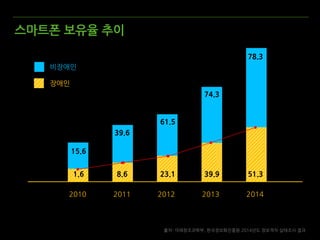
스마트폰 보유율 추이
출처- 미래창조과학부, 한국정보화진흥원 2014년도 정보격차 실태조사 결과
비장애인
장애인
2010 2011 2012 2013 2014
1.6
15.6
8.6
39.6
23.1
61.5
39.9
74.3
51.3
78.3
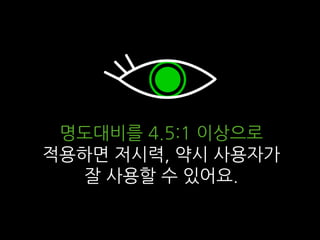
명도대비를 4.5:1 이상으로
적용하면 저시력, 약시 사용자가
잘 사용할 수 있어요.
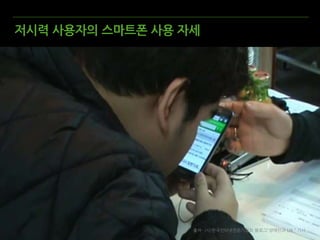
저시력 사용자의 스마트폰 사용 자세
출처- (사)한국인터넷전문가협회 블로그"장애인과 UX"기사
사례
****
사례
****
사례
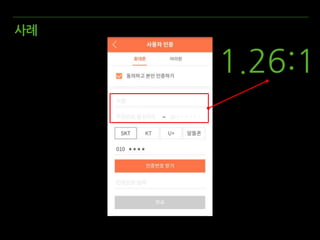
1.26:1
****
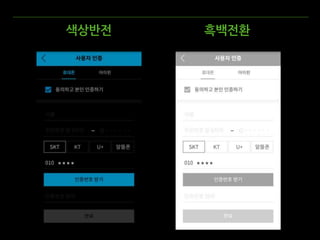
흑백전환색상반전
********
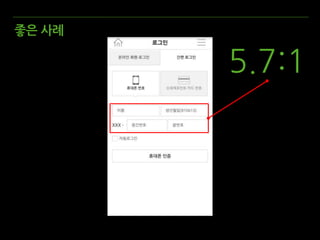
좋은 사례
5.7:1
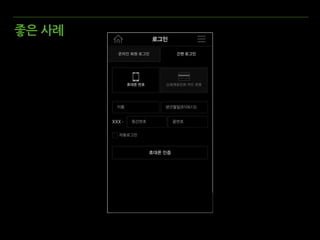
좋은 사례
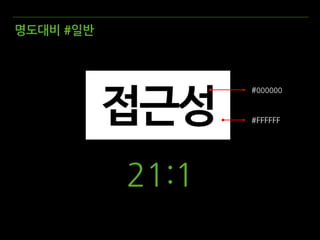
명도대비 #일반
21:1
#000000
#FFFFFF
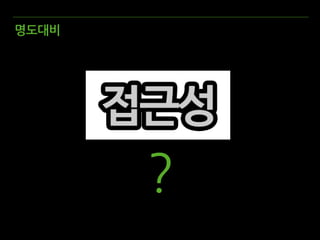
명도대비
?
명도대비
?
명도대비
?
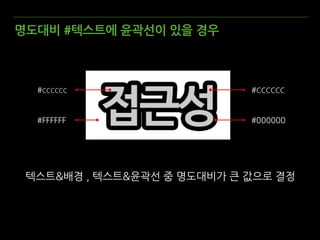
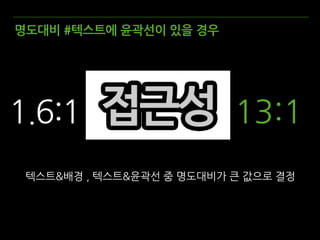
명도대비 #텍스트에 윤곽선이 있을 경우
텍스트&배경 , 텍스트&윤곽선 중 명도대비가 큰 값으로 결정
#CCCCCC
#000000
#CCCCCC
#FFFFFF
13:11.6:1
명도대비 #텍스트에 윤곽선이 있을 경우
텍스트&배경 , 텍스트&윤곽선 중 명도대비가 큰 값으로 결정
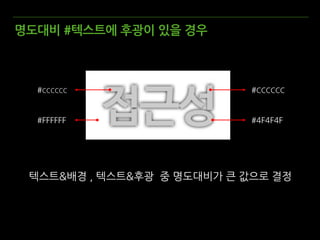
명도대비 #텍스트에 후광이 있을 경우
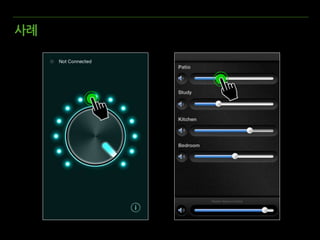
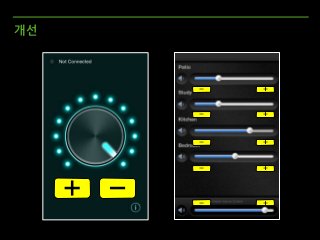
텍스트&배경 , 텍스트&후광 중 명도대비가 큰 값으로 결정
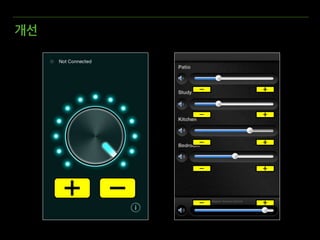
#CCCCCC
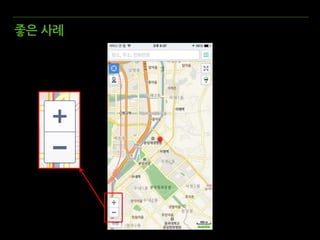
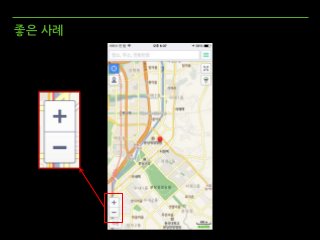
#4F4F4F
#CCCCCC
#FFFFFF
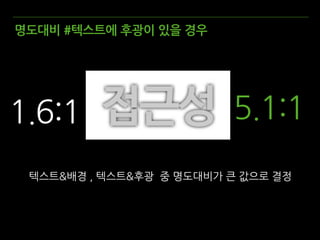
명도대비 #텍스트에 후광이 있을 경우
텍스트&배경 , 텍스트&후광 중 명도대비가 큰 값으로 결정
5.1:11.6:1
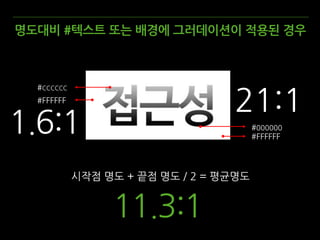
명도대비 #텍스트 또는 배경에 그러데이션이 적용된 경우
시작점 명도 + 끝점 명도 / 2 = 평균명도
#FFFFFF
#CCCCCC
#000000
#FFFFFF
21:1
1.6:1
11.3:1
음성으로 들을 수 있도록
대체 텍스트를 넣어주면 전맹
사용자가 사용할 수 있어요.
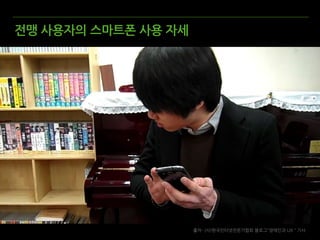
전맹 사용자의 스마트폰 사용 자세
출처- (사)한국인터넷전문가협회 블로그"장애인과 UX"기사
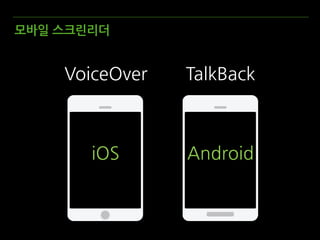
모바일 스크린리더
VoiceOver
iOS
TalkBack
Android
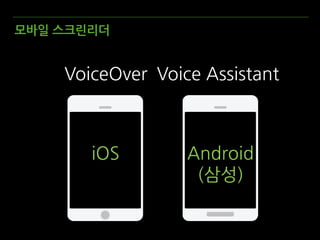
모바일 스크린리더
iOS
Voice Assistant
Android
(삼성)
VoiceOver
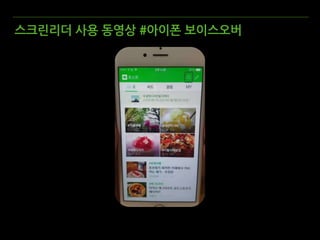
스크린리더 사용 동영상 #아이폰 보이스오버
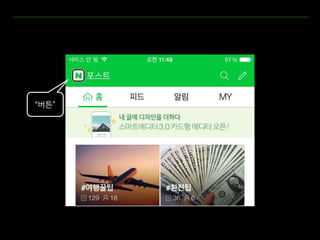
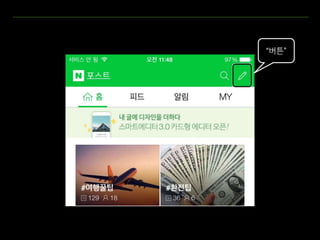
“버튼”
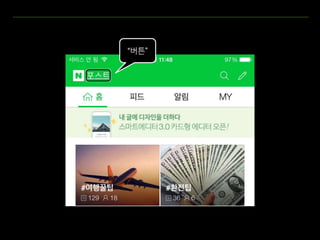
“버튼”
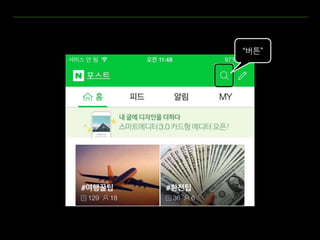
“버튼”
“버튼”
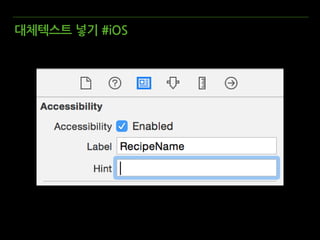
대체텍스트 넣기 #iOS
대체텍스트 넣기 #iOS
[{contentType}
setIsAccessibilityElement:YES];
//Accessibility속성 Enabled로 활성화
[{contentType}
setAccessibilityLabel:@"text"];
//Label속성 값 입력
[{contentType}
setAccessibilityHint:@"text"];
//Hint속성 값 입력
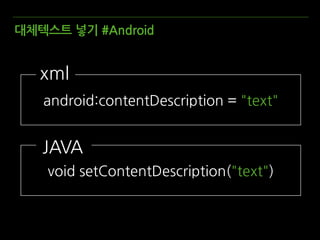
대체텍스트 넣기 #Android
android:contentDescription = "text"
void setContentDescription("text")
xmll
JAVAl
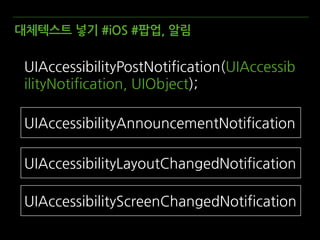
대체텍스트 넣기 #iOS #팝업, 알림
UIAccessibilityAnnouncementNotification
UIAccessibilityLayoutChangedNotification
UIAccessibilityScreenChangedNotification
UIAccessibilityPostNotification(UIAccessib
ilityNotification, UIObject);
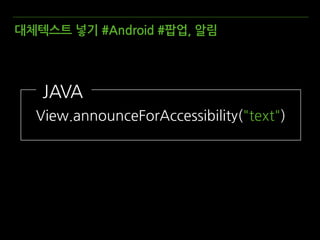
대체텍스트 넣기 #Android #팝업, 알림
View.announceForAccessibility("text")
JAVAl
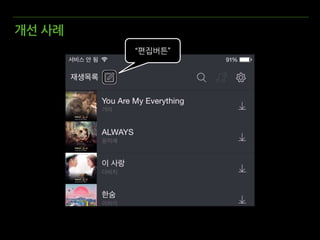
“편집버튼”
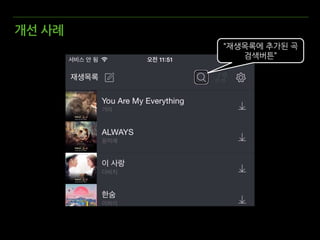
개선 사례
“재생목록에 추가된 곡
검색버튼”
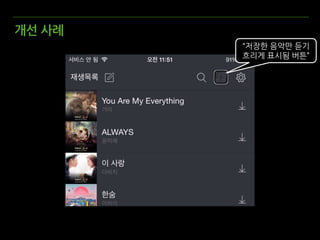
개선 사례
“저장한 음악만 듣기
흐리게 표시됨 버튼”
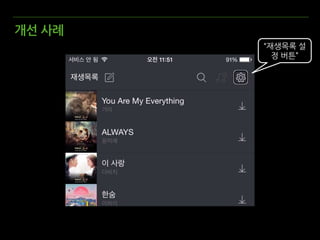
개선 사례
“재생목록 설
정 버튼”
개선 사례
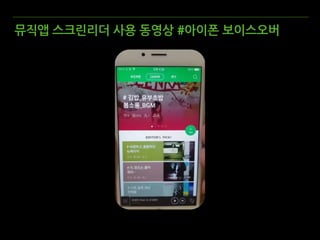
뮤직앱 스크린리더 사용 동영상 #아이폰 보이스오버
복잡한 누르기 동작을 대체할
대체 수단을 제공해주면 누르기
동작만으로도 접근할 수 있어요.
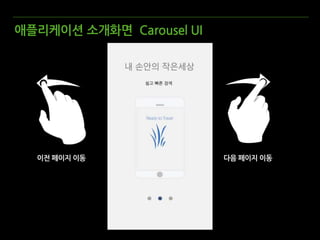
애플리케이션 소개화면 Carousel UI
다음 페이지 이동이전 페이지 이동
애플리케이션 소개화면 Carousel UI
다음 페이지 이동이전 페이지 이동
애플리케이션 소개화면 Carousel UI
다음 페이지 이동이전 페이지 이동
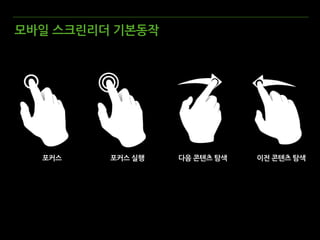
모바일 스크린리더 기본동작
다음 콘텐츠 탐색 이전 콘텐츠 탐색포커스 포커스 실행
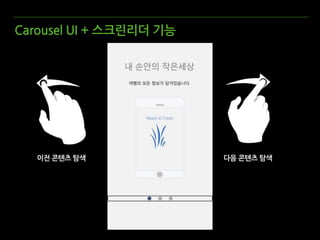
Carousel UI + 스크린리더 기능
다음 콘텐츠 탐색이전 콘텐츠 탐색
Carousel UI + 스크린리더 기능
다음 콘텐츠 탐색이전 콘텐츠 탐색
Carousel UI + 스크린리더 기능
다음 콘텐츠 탐색이전 콘텐츠 탐색
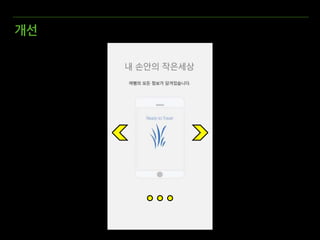
개선
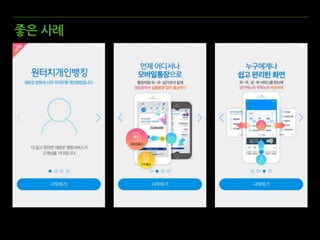
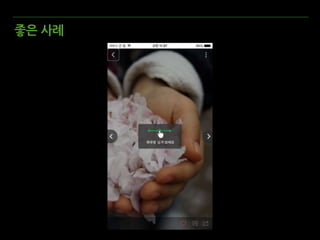
좋은 사례
좋은 사례
좋은 사례
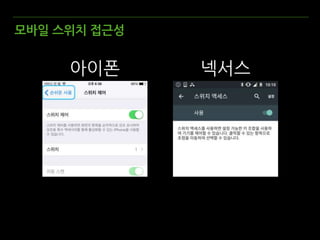
모바일 스위치 접근성
아이폰 넥서스
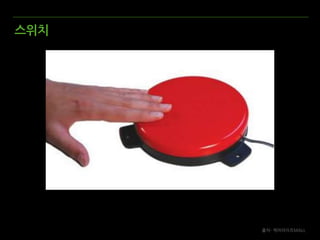
스위치
아이폰 넥서스
출처- 케어라이프MALL
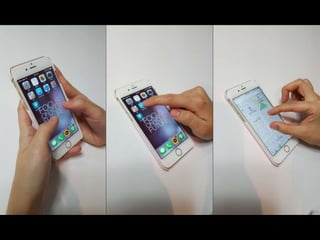
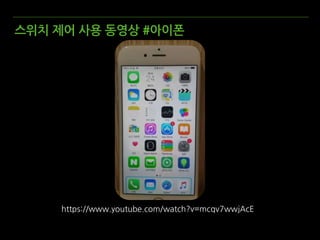
스위치 제어 사용 동영상 #아이폰
https://www.youtube.com/watch?v=mcqv7wwjAcE
사례
개선
+-
+-
+-
+-
+-
좋은 사례
마치며..
Thank you!
2016 널리 세미나
기술로 동행하다
4th

[2016널리세미나] 모바일애플리케이션접근성 이것만알아두자

Editor's Notes

  • #2 안녕하세요. 접근성팀 서미연입니다. 제가 오늘 여러분들께 소개해드릴내용은 모바일 애플리케이션 접근성 이것만 알아두자입니다. 앞 세션에서 모바일 애플리케이션 접근성 지침과 정책에 대해서 설명해주셨는데요. 이제 모바일 애플리케이션 접근성 안지키면 안될꺼 같아요. 스마트 정보격차 해소를위해 다양한 정책을 추진할 예정이라고 말씀해주셨는데요. 이제 웹 뿐만 아니라 앱 접근성도 의무화 시대로 가고 있는것 같습니다. 우리의 대처방안은 모바일 애플리케이션 접근성을 준비해야한다는것이죠. 준비하는 첫 걸음으로 애플리케이션 접근성을 올바르게 이해하고 적용하는 것일텐데요. 저는 모바일 애플리케이션 제작자 입장에서 지켜야할 지침이 많지만 그중에서 가장 크리티컬하다고 생각되는 3가지에 대한 이야기를 해드릴까 합니다. 개발자, 디자이너,기획자 쉽게 놓칠수 있는 접근성기술 및 사례에 대해 알아보자.
  • #3 스마트폰 많이 사용하시죠? 지금은 스마트폰시대라고 말하는것이 이상하지 않을 정도로 많은 분들이 스마트폰을 사용하고 있습니다.
  • #4 스마트폰 보유율 추이만 봐도 2010년 부터 계속 증가하고 있습니다. 그만큼 많은 분들이 스마트폰을 사용하고 있고 애플리케이션을 많이 이용하고 있다라고 말할 수 있습니다. 스마트폰을 사용하는 가장 큰 이유는 생활속에 유용한 앱과 모바일 웹을 언제 어디서나 이용할 수 있기 때문인데요. 대중교통을 이용할 때, 음식점을 찾을 때, 노래를 들을 때, 사진을 찍을때 일상 생활에서 스마트폰의 활용은 매우 다양합니다.
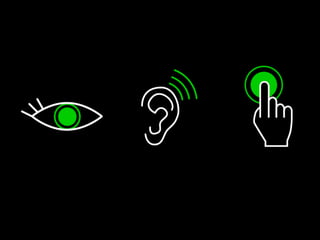
  • #5 일반적으로 모바일 사용하실 때 어떤 신체부위를 많이 사용하시나요? 아마도 여기 그림에 나와 있는 눈, 귀, 손일것 같습니다. 눈으로 보고, 귀로듣고, 손으로 터치를 통해 모바일을 사용하실텐데요, 저는 오늘 이 세 신체기관을 접근성이라는 측면에서 다른 시각으로 말씀드릴려고 합니다. 이 세가지 기관들은 접근성이란 단어로 감싸게 되면 앞으로 설명드릴 접근성들과 연결고리를 만들수 있을거 같습니다.
  • #6 첫번째 눈과 관련된 접근성 입니다. 명도대비인데요. 명도대비는 웹이든 앱이든 정말 빠지지 않는 지침인거 같습니다. 명도대비를 4.5:1 이상으로 적용하면 저시력, 약시 사용자가 잘 사용할 수 있게 됩니다. 앞 세션에서 명도대비 3:1이라고 하셨는데요. 지침의 상세내용을 들여다보면 기본적으로 4.5:1의 명도 대비를 제공해야 하지만, 운영체제의 화면 확대 기능을 이용할 수 있다면 3:1로 낮출 수 있습니다. 예전에 제가 접근성 교육할때 어떤 분이 명도대비가 뭔가요 물어보신적 있었는데요. 명도대비 뭘까요? 색이 갖고 있는 밝고 어두움의 대비를 말하는데요. 접근성에서는 이 대비를 통해 서로 구분이 잘 되는지를 보는 것 입니다. 모바일애플리케이션 접근성 2.0 지침에 따르면 화면에 표시되는 모든 정보는 전경색과 배경색이 구분될 수 있도록 제공되어야 한다. 
  • #7 저시력 사용자의 스마트폰 어떻게 사용할까요? 지금 화면에 보이시는 것처럼 스마트폰을 눈에 아주 가까이 대고 콘텐츠를 파악합니다. 엄청 가까운 거리에 놓고 보시죠? 명도대비가 잘 지켜지지 않는다면 콘텐츠를 파악하는데 더 어렵겠죠.
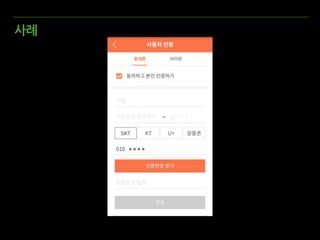
  • #8 사례를 한번 보도록 하겠습니다. 사용자 인증 단계에서 인증번호를 받기위해 진행된 앱인데요. 동의하기에 체크가되었었고 바로 인증버호 받기 버튼을 누르면 인증번호가 문자로 오는 UX인줄 알았어요.
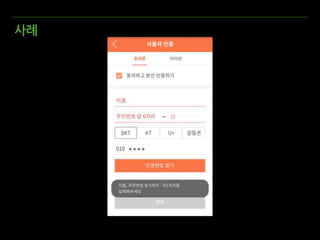
  • #9 그런데 이렇게 이름과 주민번호 앞자리를 입력하라는 오류메세지가 뜨더라구요. 바로 이름과 주민번호 앞자리를 입력하지 않아서인데요.
  • #10 입력전 입력을 유도하는 텍스트의 명도대비가 너무 낮다고 생각하지 않으신가요? 명도대비가 너무 낮아 UI가 있는지도 몰랐는데요. 배경과 텍스트간의 명도대비가 1.26대 1밖에 되지 않았습니다.
  • #11 저시력 사용자분들은 모바일에서 제공하는 색상반전, 흑백전환 기능을 함께 사용하시기도 하는데요. 이 두기능을 사용해도 잘 보이지 않죠? 심한 명도대비는 시각장애인 뿐 아니라 고령자를 비롯한 비장애인 사용자에게도 인지의 불편함을 제공하는것 같습니다.
  • #12 좋은 사례를 한번 보시죠. 어떠신가요? 한눈에도 UI가 잘 들어오죠? 명도대비가 4.5를 넘어 5.7대 1을 지켜주었기 때문입니다.
  • #13 이렇게 색상반전기능을 사용해도 잘 보이시죠? 4.5:1 명도대비는 중요한거 같아요.
  • #14 명도대비 기준은 일반적으로 글자와 배경 간의 명도대비를 측정합니다. 가끔 이런 텍스트는 어떻게 명도대비를 측정할지 궁굼하신적 없으신가요?
  • #15 명도대비 기준은 일반적으로 글자와 배경 간의 명도대비를 측정합니다. 가끔 이런 텍스트는 어떻게 명도대비를 측정할지 궁굼하신적 없으신가요?
  • #16 명도대비 기준은 일반적으로 글자와 배경 간의 명도대비를 측정합니다. 가끔 이런 텍스트는 어떻게 명도대비를 측정할지 궁굼하신적 없으신가요?
  • #17 명도대비 기준은 일반적으로 글자와 배경 간의 명도대비를 측정합니다. 가끔 이런 텍스트는 어떻게 명도대비를 측정할지 궁굼하신적 없으신가요?
  • #18 글자에 윤곽선이 있을 경우 글자와 배경, 글자와 윤곽선 중 명도 대비가 큰 값으로 결정합니다.
  • #19 글자에 윤곽선이 있을 경우 글자와 배경, 글자와 윤곽선 중 명도 대비가 큰 값으로 결정합니다.
  • #20 글자에 후광이 있을 경우 글자와 배경 , 글자&후광 중 명도대비가 큰 값으로 결정한다.
  • #21 글자에 후광이 있을 경우 글자와 배경 , 글자&후광 중 명도대비가 큰 값으로 결정한다.
  • #22 텍스트 또는 배경의 명도가 균일하지 않을경우 그러데이션이 적용된겨우인데요. 이런경우 그러데이션의 시작점 명도와 끝점의 명도 그 평균 명도를 기준으로 합니다. 명도대비를 높이는 방법으로 텍스트에 스트록을 준다던지, 그림자효과를 준다던지, 명도가높은 그라데이션을 추가한다던지 하는 방법을 시도해볼만한 것 같습니다.
  • #23 다음은 두번째 귀와 관련된 접근성입니다. 음성으로 들을수 있도록 대체텍스트를 넣어주면 전맹 사용자가 사용할 수 있습니다.. 대체텍스트 웹과 마찬가지로 애플리케이션에서도 중요합니다. 다음화면을 바로 보시면서 추가적으로 설명드리도록 하겠습니다.
  • #24 다음은 전맹 사용자가 스마트폰을 사용하는 자세인데요. 어떤가요? 사용자가 핸드폰을 귀쪽으로 놓고 귀기울여서 듣고있는것처럼 보이시죠? 전맹사용자의 경우 화면의 정보를 음성으로 제공하는 스크린리더를 켜두고 사용하는데요. 화면의 정보를 음성으로 안내해주니깐 대체텍스트 중요하겠죠.
  • #25 모바일 스크린리더 종류에는 iOS의경우 보이스오버, 안드로이드의경우에는 톡백이 있습니다. Pc웹과 달리 설치형이 아니라 모바일디바이스에서 기본적으로 제공하고 있으며 설정을 통해서 키거나 끓수 있습니다.
  • #26 운영체제가 안드로이드이긴하지만 갤럭시 6엣지라던지 일부 삼성스마트폰의경우 보이스 어시스턴트가 설치되어 있습니다. 보이스 어시스턴트의경우 톡백을 기반으로 커스텀 마징한 스크린리더기 때문에 톡백과 유사합니다.
  • #27 자 모바일 스크린리더 어떻게 사용하는지 동영상을 한번 보여드리겠습니다. 콘텐츠가 초점이 이동하면서 음성으로 안내해주는것을 보셨습니다.
  • #28 그런데, 동영상에서 혹시 버튼이라고 음성으로 안내해주는 것 들으셨나요?
  • #29 버튼이라고 읽어주고 있죠?
  • #31 주로 대체텍스트가 많이 누락되는 부분은 이렇게 이미지 또는 아이콘형태로 제공되는 버튼들에서 볼 수 있습니다. View결과에는 이미지만 보이면 되기 때문에 개발과정에서 많이 누락되는것 같아요. 음성을 통해서만 콘텐츠 탐색을 해야 하는 시각장애인에게는 버튼이라고 읽어주면 사용에 어려움이 있게 되겠죠. 이 콘텐츠를 이해할수 없을테니깐 말이죠. 그렇기 때문에 대체텍스트는 넣는것은 중요합니다.
  • #32 엑스코드 인터페이스 빌더에서 접근성을 설정할수 있는데요. 세번째 인스펙터 탭에서 먼저 엑서스빌리티 기능을 활성화시켜주고 label과 hint를 넣어줍니다. Label에는 명확한 관련정보를 넣고, Hint는 각 요소에 따른 결과를 알려줄때 유용합니다. 예를 들어서 조금전의 네이버로고의경우 Label에는 네이버라고 넣고 Hint는 네이버 로고입니다. 클릭하면 홈페이지로 이동합니다. 이런식으로 클릭했을 때 결과를 힌트로 알려주는 것이죠. Label을 읽고 hint 를 읽음.
  • #33 코드로 직접 입력하고 싶으신 분들은 이렇게3줄 코드를 넣으시면 됩니다.
  • #34  안드로이드경우 xml코드로 레이아웃 UI요소에 android:contentDescription JAVA 함수로는 void setContentDescription 괄호안에 대체텍스트를 넣는것입니다. iOS든 안드로이드든 대체텍스트를 넣을때 주의하셔야 할점은 컨트롤 명을 넣지 않는것 입니다. 예를 들어서 버튼에 버튼이란 단어를 넣는것이죠. 기본컨트롤을 사용하셨다면 버튼이라고 읽어주기 때문에 컨트롤 명은 넣지 말아야 합니다.
  • #35 다음 코드는 팝업, 알림요소에 많이 사용할 수 있는 코드입니다. iOS의 경우에는 UI액세스빌리티포스트노티피케이션 메서드를 사용하면 되는데요. 아규먼트 세가지 다른 방법으로 알림을 음성으로 제공할 수 있습니다 . 가장 일반적으로는 어넌스먼트 노티피케이션을 사용하구요, 요소가 추가되거나 화면에 작은 변경을 알릴 때는 레이아웃 체인지드노티피케이션이나 스크린체인지드 노티피케이션을 사용합니다. 이 두 코드의 차이점은 전체 화면이 변경되는것이 아니라 화면의작은 변경이 있을때 사용하는데요. 스크린체인지드노티피케이션은 변경이 있을때 삐삠 소르를 함께제공한다는 것입니다. 탭UI같은 요소에 스크린 체인지드노티피케이션을 사용한다고 합니다. 탭화면이 변화될때 삐빕소리를 함께 제공해서 알려준다고합니다. 서비스 UI에 맞게 사용하시면 될 거 같습니다.
  • #36 다음 코드는 안드로이드 환경에서 팝업, 알림요소에 많이 사용할 수 있는 메서드 코드입니다. 어넌스 포 액세스빌리티 하고 음성으로 전달할 텍스트를 넣어주는것이죠.
  • #37 다음은 대체텍스트를 개선한 사례입니다. 네이버 뮤직 iOS 앱이 최근 대체텍스트를 대거 추가하였는데요. 보시는 봐와 같이 아이콘 형태의 버튼들에 대체텍스트를 추가하여 모바일 스크린리더 사용자의 접근성이 개선되었습니다.
  • #38 검색 버튼의 경우 더욱더 상세하게 “재생목록에 추가된 곡 검색버튼” 이라고 나오고 있구요.
  • #39 그다음 버튼은 “저장한 음악만 듣기” 현재 상태인 흐리게 표시됨 까지 읽어주고 있습니다.
  • #40 이렇게 더욱더 상세하게 음성만으로도 알 수있도록 대체텍스트를 제공해 주는것은 중요합니다.
  • #41 자 모바일 스크린리더 어떻게 개선이 되었는지 실제 동영상을 확인해보도록 하겠습니다. 어떤가요? 음성만으로 이 버튼이 어떤 역할을 하는지 알수 있겠죠? 앱내 대체텍스트만 제대로 적용되 있다면 접근성이 대폭 개설될것이라고 생각합니다.
  • #42 마지막으로 세버째 접근성. 복잡한 누르기 동작을 대체할 대체 수단을 제공해주면 누르기 동작만으로도 접근할수 있어요. 입니다.
  • #43 자 모바일 사용하실때 가장많이 사용하는 신체기관이 바로 손일꺼에요. 손은 일종의 마우스와 같은 역할을 합니다. 제스처에는 다양한 종류들이 있는데요. 한손가락을 이용하는 스와이프, 플릿, 드래그등이 있고 두손가락을 이용하는 핀치등 멀티터치 제스처이 있죠. 모바일의 많은 UI들이 사용자의 터치제스처를 통해 사용하는 인터렉션 UI로 구성되어 있습니다. 그런데 이런 제스처들 모든사용자가 사용할수 있을까요?
  • #44 애플리케이션을 처음실행후 나타나는 인트로 화면인데요. 인터렉션 UI중 가장 많이 사용하는 UI가 바로 캐로셀 UI인데요. 좌우 플리 또는 스와이프를 통해 좌우 화면을 넘기게 되는데요. 만약 보이스오버나 톡백을 실행하게 된다면 어떻게 될까요?
  • #45 애플리케이션을 처음실행후 나타나는 인트로 화면인데요. 인터렉션 UI중 가장 많이 사용하는 UI가 바로 캐로셀 UI인데요. 좌우 플리 또는 스와이프를 통해 좌우 화면을 넘기게 되는데요. 만약 보이스오버나 톡백을 실행하게 된다면 어떻게 될까요?
  • #46 애플리케이션을 처음실행후 나타나는 인트로 화면인데요. 인터렉션 UI중 가장 많이 사용하는 UI가 바로 캐로셀 UI인데요. 좌우 플리 또는 스와이프를 통해 좌우 화면을 넘기게 되는데요. 만약 보이스오버나 톡백을 실행하게 된다면 어떻게 될까요?
  • #47 보이스오버나 톡백을 실행하면 일반적으로 사용하는 제스처가아닌 콘텐츠를 탐색하기위해 사용하는 기본 제스처 동작만 사용할 수 있습니다. 한손가락으로 한번 탭 포커스 지정, 두번 탭 포커스가 닿아있는 요소를 실행 버튼이랄지, 링크랄지 이런요소들에 해당하죠. 또 한손가락으로 좌 또는 위로 쓸기는 이전/다음 콘텐츠들을 탐색하는것입니다. 이 네가지 제스처는 보이스오버나 톡백 실행시 사용하는 기본 동작입니다. 이외에는 각 스크린리더마다 다른 제스처 동작이 있습니다. 널리블로그에서 검색하시면 쉽게 찾으실 수 있습니다.
  • #48 그래서 스크린리더를 실행하면 이렇게 좌로 우로 스와이프 했을때 페이지 이동이 아닌 요소간 콘텐츠로 포커스가 이동하면서 탐색을 하게 된다는것이죠. 스와이프 제스처를 통해서만 페이지 이동이 가능하도록 설계된 애플리케이션이라면 스크린리더 사용자일경우 다음 페이지 이동이 어렵게 되는거죠. 그래서 이런 UI를 만났을때 전맹 장애인 사용자가 가장 많이 탐색하는데 어려움을 격게 된다고 합니다. 이전화면에서 시작하기 버튼이 어디에 있었는지 기억하시나요? 페이지 맨 마지막에 위치해있었는데요. 시작하기 버튼이 맨 마지막 페이지에 있기 때문에 페이지간 이동이 어려워 애플리케이션을 시작조차 못하는 것이죠. 어떻게 개선하면 좋을가요?
  • #49 그래서 스크린리더를 실행하면 이렇게 좌로 우로 스와이프 했을때 페이지 이동이 아닌 요소간 콘텐츠로 포커스가 이동하면서 탐색을 하게 된다는것이죠. 스와이프 제스처를 통해서만 페이지 이동이 가능하도록 설계된 애플리케이션이라면 스크린리더 사용자일경우 다음 페이지 이동이 어렵게 되는거죠. 그래서 이런 UI를 만났을때 전맹 장애인 사용자가 가장 많이 탐색하는데 어려움을 격게 된다고 합니다. 이전화면에서 시작하기 버튼이 어디에 있었는지 기억하시나요? 페이지 맨 마지막에 위치해있었는데요. 시작하기 버튼이 맨 마지막 페이지에 있기 때문에 페이지간 이동이 어려워 애플리케이션을 시작조차 못하는 것이죠. 어떻게 개선하면 좋을가요?
  • #50 그래서 스크린리더를 실행하면 이렇게 좌로 우로 스와이프 했을때 페이지 이동이 아닌 요소간 콘텐츠로 포커스가 이동하면서 탐색을 하게 된다는것이죠. 스와이프 제스처를 통해서만 페이지 이동이 가능하도록 설계된 애플리케이션이라면 스크린리더 사용자일경우 다음 페이지 이동이 어렵게 되는거죠. 그래서 이런 UI를 만났을때 전맹 장애인 사용자가 가장 많이 탐색하는데 어려움을 격게 된다고 합니다. 이전화면에서 시작하기 버튼이 어디에 있었는지 기억하시나요? 페이지 맨 마지막에 위치해있었는데요. 시작하기 버튼이 맨 마지막 페이지에 있기 때문에 페이지간 이동이 어려워 애플리케이션을 시작조차 못하는 것이죠. 어떻게 개선하면 좋을가요?
  • #51 바로 이렇게 좌우 페이지 이동 버튼을 제공해주어서 페이지간 이동이 가능할수 있도록 제공해주면 전맹사용자는 이 버튼을 통해 페이지간 이동을 할 수 있게 됩니다. 또는 페이지수를 나타내는 캐로샐에 각각 페이지 이동 링크를 주어서 페이지간 이동이 가능하게 할 수 도 있습니다.
  • #52 좋은 사례를 보시죠. 어떤가요? 이렇게 모든 페이지에 좌우 버튼을 주어서 페이지간 이동이 가능하도록 설계 되었습니다. 저는 마지막으로 UX적으로 시작하기 버튼을 맨 마지막 페이지에만 위치하는것이 아니라 지금 보이시는 앱처럼 모든페이지에 두어서 바로 서비스를 시작할수있도록 하는것이 가장 좋은 접근성이지 않나 하는 생각을 해봅니다.
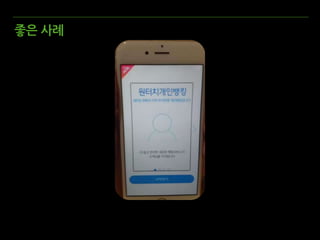
  • #53 실제 보이스오버 기능을 실행한 상태에서 애플리케이션을 이용하는 동영상을 함께 보시겠습니다. 어떤가요? 좌우 버튼을 통해 쉽게 페이지간 이동이 쉽고 시작하기버튼을 모든페이지에 있어 바로 애플리케이션을 시작할수 있습니다.
  • #54 또는 이렇게 미리 이 페이지가 좌우 이동하는 콘테츠임을 설명해준다면 전맹사용자는 사전에 페이지 이동이 있는 콘테츠임을 알고 세손가락 쓸기를 통해 콘텐츠를 탐색할수 있게 됩니다. 세손가락 좌우 쓸기는 iOS 보이스 오버가 실행됐을때 페이지간 이동할때 사용하는 제스처입니다. 단 반드시 미리 알려주는 메시지가 처음에 음성으로 안내가 같이 되어야 겠죠? 화면에는 보이는데 초점이 닿지 않아 음성으로 안내해주지 않는다면 의미가 없어지겠죠? 조금전에 팝업,알림요소에 음성으로 알려줄수 있는 코드 알려드렸죠. 그 코드를 적용하시면 자동으로 초점이 알림메세지쪽으로 닿아 바로 음성으로 알려줍니다.
  • #55 모바일 접근성 기능중 스위치 제어란 기능이 있습니다. 이 접근성 기능은 작은 스크린을 터치하기 어렵거나, 미세한 손가락 움직임이 힘든 사용자를 위해 스위치란 보조기기와 연결하여 사용할 수 있도록 해주는 기능인데요.
  • #56 스위치란 보조기기는 일반적으로 누를수 있는 버튼 하나로 구성되어 있는데요. 보조기기 없이 사용할때는 터치로만 모바일조작이 가능합니다. 미세한 손가락 움직임이 힘든 사용자이니 현란한 제스처를 사용하는 것은 불가능이겠죠.
  • #57 자 다음 동영상을 함께 보시겠습니다. 아이폰에서 스위치 제어 기능을 활성화하고 메일 앱을 이용하는 동영상 인데요. 보시는바와 같이 초점이 자동적으로 콘텐츠를 탐색하면서 이동합니다. 초점이 이동하면서 원하는 콘텐츠에 위치했을때 탭 또는 누르기를 하면 콘텐츠가 활성화 되는것이죠. 메일을 보기까지 상단한 시간이 소요되죠? 하단에 보시면 링크주소가 있습니다. 유트브를 통해서 스위치제어 설정및 사용방법동영상 풀 버전이 있으니 참고하시면 좋을거 같습니다.
  • #58 볼륨컨트롤러 애플리케이션입니다. UI를 보시면 볼륨조절을 드래그 또는 좌우 스와이프제스춰로만 조절가능하도록 설계되어 있습니다. 스위치 제어 사용자나 또는 터치동작을 하기 어려운 지체장애인의 경우 볼륨조절을 하기 어려울것입니다.
  • #59 어떻게 개선하는것이 좋을까요? 음량 조절이 가능한 버튼을 플러스, 마이너스로 추가했는데요. 이렇게 단순히 누르기 또는 탭을 통해 기능을 대체해서 수행할수 있도록 해주는것이 좋겠지요.
  • #60 이미 여러분들은 좋은 사례의 앱을 사용하고 계시는데요. 지도 애플리케이션 많이들 사용하시죠? 지도의 경우 두손가락을 사용하는 핀치제스춰를 통해 확대하거나 축소하는데요. 애플리케이션 하단에 이 제스춰를 확대 축소 버튼을 통해 사용할 수 있도록 되어 있습니다. 이렇게 멀티드래그랄지 스와이프랄지 복잡한 제스춰를 통해 동작하는 UI에는 그 기능을 단순하게 누르기 또는 탭을 통해 수행할수 있도록 해주어야 합니다.
  • #61 지금까지 모바일애플리케이션 접근성 지침에 따른 사례와 개선 사례등등을 보셨는데요. 제가 전달하고 하는 핵심은 모바일을 개발하는 개발자,디자이너, 기획자 모두가 조금만 더 신경쓴다면 모두가 다같이 누릴수 있는 애플리케이션이 될것이라는 것이죠, 이 세미나를 통해 조금이나마 모바일 애플리케이션 접근성이 개선에 도움이 되었기를 바랍니다. 감사합니다.