Файлы и папки
1. Файловая система
Определения
2
Файл – набор данных на диске, имеющий имя.
Имя файла:
255 символов, нельзя  / : * ? ” < > |
Реферат по истории . doc
персональное имя расширение
(«фамилия»)
.exe, .com Исполняемые программы
.txt Текст без оформления
.doc, .docx Документ (текст + рисунки + …)
.bmp, .gif, .jpg Рисунки
.wav, .mid, .mp3 Звук
.avi, .mpg, .wmv Видеофильмы
.pas, .c, .bas Тексты программ
Файловая система
3
• одноуровневая
каталог файлы
vasya.txt 360 байт 12.03.2007 25
Примеры.doc 13 Кб 25.04.2007 230
Я.bmp 1,28 Мб 13.09.2006 1235
номер начального блока
(кластера) на дискеразмер
дата
изменения
• самый простой вариант
• все файлы «в куче», сложно разбираться
• ограниченный объем каталога (512 записей)
Файловая система – это порядок размещения
файлов на диске.
4
Файловая система
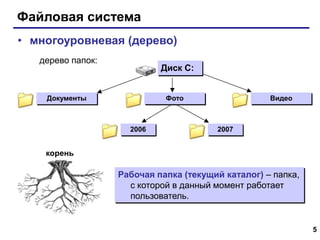
• многоуровневая (дерево)
Диск C:
autoexec.bat
Документы
План.doc
Отчет.doc
Фото
Видео
Кузя.avi
Винни-Пух.wmv
2006
Я.jpg
Шарик.jpg
2007
Ку.jpg
Зя.jpg
Корневой каталог – главный
каталог диска.
Вложенная папка
(подкаталог) – это папка,
расположенная внутри
другой папки.
Папка (каталог) –
объединяет файлы и
вложенные папки
файлыфайлы
Файлы в корневом
каталоге
папка
5
Файловая система
• многоуровневая (дерево)
Рабочая папка (текущий каталог) – папка,
с которой в данный момент работает
пользователь.
Диск C:
Документы Видео
2006 2007
дерево папок:
Фото
корень
6
Файловая система
Проводник (Пуск – Программы – Стандартные)
показать
вложенные
папки
скрыть
вложенные
папки
Диск C:
Документы
Фото
Видео
2006
2007
Диск C:
Документы
Фото
Видео
7
Адреса файлов
Какие файлы
находятся в
корневом
каталоге?
?
C:Фото2007Ку.jpgдиск
папки
имя файла
SERVERВидео2007Зя.avi
имя компьютера
C:SERVERВидео2007Зя.avi
A:autoexec.bat
work3ИгрыHoverhover.exe
D:WindowsTempСправка.txt
E:Реферат.doc
Сетевой адрес:
Примеры:
Полный адрес файла = путь + имя файла
Путь к файлу – это перечисление папок (каталогов), в
которых он находится, сверху вниз (начиная с диска).
8
9
Маски
Маска – это обозначение для группы файлов.
* – любое количество любых символов
? – один любой символ
Примеры:
*.*
*.doc
все файлы
все файлы с расширением .doc
a*.? имя файла начинается с «a», расширение из
1 символа
*x*.??* имя файла содержит «x», расширение не менее
2 символов
*z.a? имя файла заканчивается на «z», расширение
начинается «a», всего 2 символа
10
12
Папки Windows
Мои
документы
КорзинаМой
компьютер
Сетевое
окружение
Мои рисунки
Моя
музыка
Мои
видеозаписи
Диск С: Вся сеть
Диск D:
Диск A:
Диск E:
Диск F:
Диск Z:
Учебники на Server
Задания на Server
Рабочий стол
сетевые
ресурсы
сетевой диск
флэш-дискCD (DVD)
13
Логические диски в Windows
A:, B: дискеты
C: винчестер, загрузочный диск
D: … Z: винчестер, CD, DVD, флэш-диск,
сетевой диск (X: SERVERИгры)
дисковод
C:
D:
E:
14
Размещение файлов на диске
Файлу на диске выделяется целое число блоков
(кластеров)!
!
1 кластер = 512 байт, 1 Кб, …, 32 Кб
файл ?
кластер
занято, но не
используется!
Чем больше кластер, тем больше пустого
места, которое занято!
15
Структура диска
Дорожка
Геометрический
сектор
Сектор дорожки
Кластер
16
Размещение файлов на диске
Размещение по частям
Дефрагментация
файл быстрее читается
(быстрее загружается в память)
1
2
3
4
C:
1 2 3 4C:
17
Файловые системы Windows
• FAT16 (MS DOS, Windows)
• FAT32 (Windows 95/98/2000/XP/Vista)
• NTFS (Windows NT/2000/XP/Vista)
Файлы и папки
2. Работа с файлами
в Windows
Мой компьютер
19
2×ЛКМ
2×ЛКМ
открыть
диск
папки
(каталоги)
файлы
2×ЛКМ
открыть
папку
эти папки «видны» с
других компьютеров
в сети
Мой компьютер
20
вложенная папка
(подкаталог)
2×ЛКМ
открыть
файл
Что такое «открыть файл»?
• для программы (*.exe) – запустить
• для рисунка (*.bmp,*.jpg,*.gif) – просмотреть
• для звука (*.mp3,*.wav) – прослушать
• для видео (*.avi,*.mpg,*.wmv) – просмотреть
• для документа (*.txt,*.doc) – редактировать
!
Сетевое окружение
21
2×ЛКМ
сетевая папка
(ресурс)
сетевое имя
компьютера
показать все
компьютеры
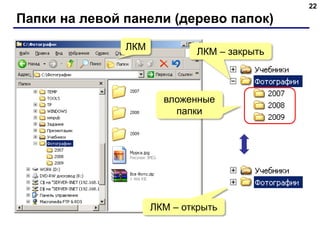
Папки на левой панели (дерево папок)
22
ЛКМ ЛКМ – закрыть
вложенные
папки
ЛКМ – открыть
Создание папки
23
ПКМ на пустом месте
изменить имя
Выделение файлов и папок
24
•выделить группу соседних файлов –
«обвести» их мышкой
+ЛКМ
– ЛКМ
Выделение файлов и папок
25
•выделить группу НЕсоседних файлов – с
клавишей Ctrl
ЛКМ
Ctrl+ ЛКМ Ctrl+ ЛКМ
Удаление файлов и папок
26
• выделить все, что нужно удалить
• удаление в Корзину:
ПКМ – Удалить или
• удаление «совсем»
Shift +
Копирование и перемещение
27
перетаскивание ЛКМ
в открытую
папку
во внутреннюю
папку
+Ctrl – копирование
+Shift – перемещение
На тот же диск – перемещение,
на другой – копирование!
!
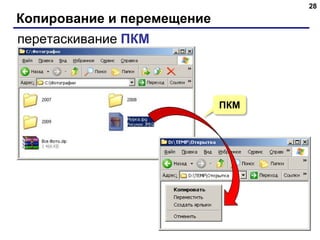
Копирование и перемещение
28
перетаскивание ПКМ
ПКМ
Свойства файлов
29
навести мышь
ПКМ – Свойства
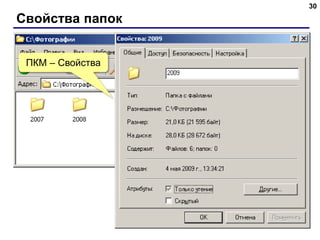
Свойства папок
30
навести мышь
ПКМ – Свойства
Режимы просмотра
31
ЛКМ
• Значки• Эскизы страниц
• Плитка
• Список
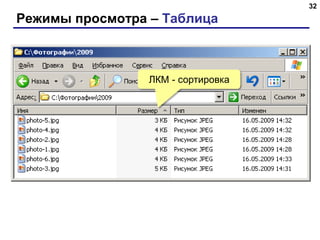
Режимы просмотра – Таблица
32
ЛКМ - сортировка
Связь расширения с программой
33
ПКМ
Поиск файлов
34
ЛКМ + F
Поиск компьютеров в сети
35
+ Ctrl + F
ЛКМ
Связь расширения с программой
36
ПКМ
Ярлыки
37
Ярлык – небольшой файл (около 1 Кб), в котором
содержится ссылка на программу, документ, папку
(каталог) или Web-страницу.
Расширения: *.lnk или *.url (ярлык Интернета)
Задачи:
• запустить программу
• открыть документ (в программе, которая с ним
связана – по расширению!)
• открыть папку
• открыть Web-страницу
Создание ярлыка (1-й способ)
38
ПКМ на Рабочем столе или в папке
ЛКМможно изменить
Создание ярлыка (2-й способ)
39
ПКМ
Ярлык на файл или на папку!!
Свойства ярлыка
40
ПКМ
Адрес файла
Рабочая папка
Клавиши
быстрого
вызова*.exe – программы
*.dll – библиотеки
*.ico – значки
C:WINDOWSSYSTEM32
shell32.dll
pifmgr.dll
Ярлык на Web-страницу
41
ЛКМ
ПКМ-Свойства
G
2

2