Тема: Файлы и файловая система.
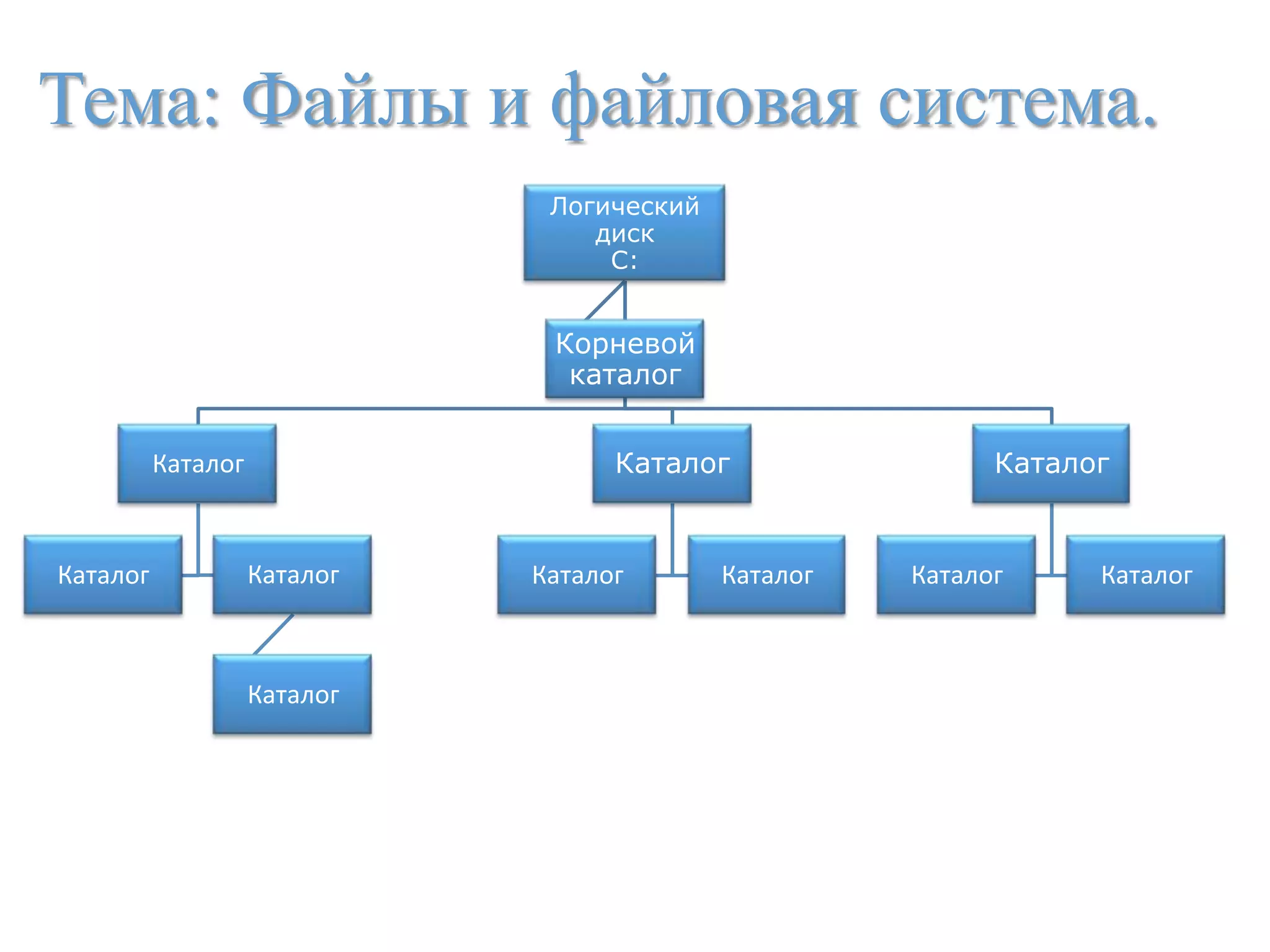
                               Логический
                                  диск
                                   С:


                               Корневой
                                каталог


          Каталог                   Каталог                 Каталог


Каталог             Каталог   Каталог       Каталог   Каталог     Каталог


                    Каталог
Основные сведения о файловой системе Windows.
Основным объектом Windows является файл.
 В компьютере информация хранится на жѐстком диске, информацию можно
также хранить на дискетах, компакт-дисках или флэш-дисках (эти
перечисленные носители информации относятся к внешней памяти
компьютера).
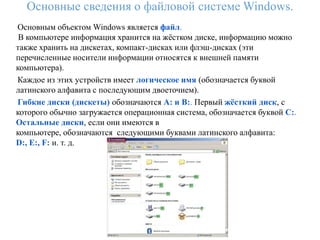
Каждое из этих устройств имеет логическое имя (обозначается буквой
латинского алфавита с последующим двоеточием).
Гибкие диски (дискеты) обозначаются A: и B:. Первый жѐсткий диск, с
которого обычно загружается операционная система, обозначается буквой C:.
Остальные диски, если они имеются в
компьютере, обозначаются следующими буквами латинского алфавита:
D:, E:, F: и. т. д.
Имя файла и расширение.
Файл – это объект в виде совокупности данных, хранящихся во внешней памяти
компьютера.
Информация в закодированном виде занимает на диске определѐнное место. В одном
месте, например, находится текст, в другом – рисунок, в третьем - тоже текст, но уже
другого содержания, в четвѐртом – видеоизображение.
Чтобы не путать, где и что хранится, каждому файлу присваивается уникальное
имя.
Имя файла состоит из двух частей, разделѐнных точкой:
 Например,


Имя для файла можно придумать любое: со смыслом или без, длинное или короткое
(от 1 до 255 символов), состоящее из прописных или строчных букв латинского или
русского алфавита, цифр, пробелов и символов ~ ! @ # $ % & ( ) _ - + [ ] { } ;
Только несколько символов запрещено использовать в именах файлов:  / : * ? “ < > |
Имя файла и расширение.

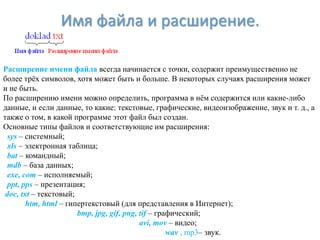
Расширение имени файла всегда начинается с точки, содержит преимущественно не
более трѐх символов, хотя может быть и больше. В некоторых случаях расширения может
и не быть.
По расширению имени можно определить, программа в нѐм содержится или какие-либо
данные, и если данные, то какие: текстовые, графические, видеоизображение, звук и т. д., а
также о том, в какой программе этот файл был создан.
Основные типы файлов и соответствующие им расширения:
  sys – системный;
  xls – электронная таблица;
  bat – командный;
  mdb – база данных;
  exe, com – исполняемый;
  ppt, pps – презентация;
 doc, txt – текстовый;
        htm, html – гипертекстовый (для представления в Интернет);
                       bmp, jpg, gif, png, tif – графический;
                                           avi, mov – видео;
                                                    wav , mp3– звук.
О параметрах файла.
Кроме имени и расширения файл характеризуют также следующие параметры:

тип (говорит о характере хранимых данных);
дата и время создания файла;
размер (свидетельствует о том, сколько информации содержит файл и, соответственно,
сколько места он занимает на диске; выражается в единицах измерения информации: байт,
килобайт (Кб), мегабайт (Мб), гигабайт (Гб));
значок (иконка) – элементарный графический объект (по значку можно узнать, в какой
среде создан файл или какого он типа).

Примеры значков файлов:

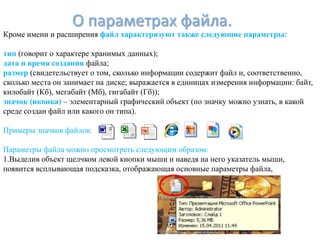
Параметры файла можно просмотреть следующим образом:
1.Выделив объект щелчком левой кнопки мыши и наведя на него указатель мыши,
появится всплывающая подсказка, отображающая основные параметры файла,
О параметрах файла.
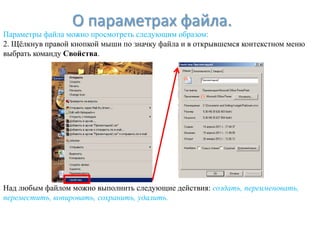
Параметры файла можно просмотреть следующим образом:
2. Щѐлкнув правой кнопкой мыши по значку файла и в открывшемся контекстном меню
выбрать команду Свойства.


Над любым файлом можно выполнить следующие действия: создать, переименовать,
переместить, копировать, сохранить, удалить.
Папки.
  На дисках компьютера может храниться много тысяч файлов. Чтобы ориентироваться в
  таком объѐме разнородной информации и поддерживать порядок на диске, файлы
  объединяются в каталоги (папки) по какому-либо критерию. Это подобно тому, как
  бумажные документы раскладываются в разные папки по какому-либо признаку.

  Папка (каталог) – объект Windows, предназначенный для объединения файлов и
  других папок в группы.

   Каждая папка имеет имя, которое образуется по тем же правилам, что и имя файла.
   Расширение в именах папок обычно не используется.
Любая папка характеризуется следующими параметрами:
размер (определяется суммарным размером всех файлов и папок, находящихся в ней);
дата и время создания;
значок.
Примеры значков папок:
Папки.
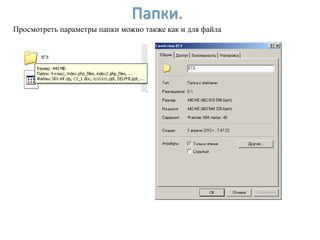
Просмотреть параметры папки можно также как и для файла
Папки.
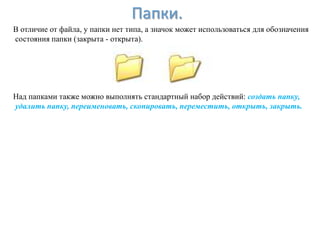
В отличие от файла, у папки нет типа, а значок может использоваться для обозначения
состояния папки (закрыта - открыта).


Над папками также можно выполнять стандартный набор действий: создать папку,
удалить папку, переименовать, скопировать, переместить, открыть, закрыть.
Файловая система.
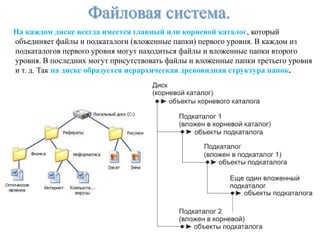
На каждом диске всегда имеется главный или корневой каталог, который
объединяет файлы и подкаталоги (вложенные папки) первого уровня. В каждом из
подкаталогов первого уровня могут находиться файлы и вложенные папки второго
уровня. В последних могут присутствовать файлы и вложенные папки третьего уровня
и т. д. Так на диске образуется иерархическая древовидная структура папок.
Файловая система.
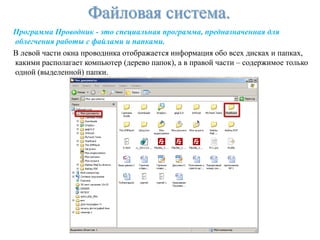
Программа Проводник - это специальная программа, предназначенная для
облегчения работы с файлами и папками.
В левой части окна проводника отображается информация обо всех дисках и папках,
какими располагает компьютер (дерево папок), а в правой части – содержимое только
одной (выделенной) папки.
Преимущества древовидной структуры.
Подобная древовидная структура позволяет очень легко и быстро перемещаться
 между различными элементами компьютера, искать и открывать нужные вам
 папки.

Благодаря древовидному представлению вы буквально одним взглядом можете
охватить всѐ множество папок на компьютере, даже если оно представляет собой
довольно сложную структуру.

Символ "+" рядом с папкой означает, что внутри папки есть ещѐ папки (когда
нажимаем на "+", данная ветка разворачивается, демонстрируя своѐ содержимое,
а "+" меняется на "-").

Также с помощью программы Проводник очень удобно производить различные
действия над файлами и папками (перемещать, копировать и т. д.).
Спасибо за внимание 

Файлы и файловая система

  • 1.
    Тема: Файлы ифайловая система. Логический диск С: Корневой каталог Каталог Каталог Каталог Каталог Каталог Каталог Каталог Каталог Каталог Каталог
  • 2.
    Основные сведения офайловой системе Windows. Основным объектом Windows является файл. В компьютере информация хранится на жѐстком диске, информацию можно также хранить на дискетах, компакт-дисках или флэш-дисках (эти перечисленные носители информации относятся к внешней памяти компьютера). Каждое из этих устройств имеет логическое имя (обозначается буквой латинского алфавита с последующим двоеточием). Гибкие диски (дискеты) обозначаются A: и B:. Первый жѐсткий диск, с которого обычно загружается операционная система, обозначается буквой C:. Остальные диски, если они имеются в компьютере, обозначаются следующими буквами латинского алфавита: D:, E:, F: и. т. д.
  • 3.
    Имя файла ирасширение. Файл – это объект в виде совокупности данных, хранящихся во внешней памяти компьютера. Информация в закодированном виде занимает на диске определѐнное место. В одном месте, например, находится текст, в другом – рисунок, в третьем - тоже текст, но уже другого содержания, в четвѐртом – видеоизображение. Чтобы не путать, где и что хранится, каждому файлу присваивается уникальное имя. Имя файла состоит из двух частей, разделѐнных точкой: Например, Имя для файла можно придумать любое: со смыслом или без, длинное или короткое (от 1 до 255 символов), состоящее из прописных или строчных букв латинского или русского алфавита, цифр, пробелов и символов ~ ! @ # $ % & ( ) _ - + [ ] { } ; Только несколько символов запрещено использовать в именах файлов: / : * ? “ < > |
  • 4.
    Имя файла ирасширение. Расширение имени файла всегда начинается с точки, содержит преимущественно не более трѐх символов, хотя может быть и больше. В некоторых случаях расширения может и не быть. По расширению имени можно определить, программа в нѐм содержится или какие-либо данные, и если данные, то какие: текстовые, графические, видеоизображение, звук и т. д., а также о том, в какой программе этот файл был создан. Основные типы файлов и соответствующие им расширения: sys – системный; xls – электронная таблица; bat – командный; mdb – база данных; exe, com – исполняемый; ppt, pps – презентация; doc, txt – текстовый; htm, html – гипертекстовый (для представления в Интернет); bmp, jpg, gif, png, tif – графический; avi, mov – видео; wav , mp3– звук.
  • 5.
    О параметрах файла. Кромеимени и расширения файл характеризуют также следующие параметры: тип (говорит о характере хранимых данных); дата и время создания файла; размер (свидетельствует о том, сколько информации содержит файл и, соответственно, сколько места он занимает на диске; выражается в единицах измерения информации: байт, килобайт (Кб), мегабайт (Мб), гигабайт (Гб)); значок (иконка) – элементарный графический объект (по значку можно узнать, в какой среде создан файл или какого он типа). Примеры значков файлов: Параметры файла можно просмотреть следующим образом: 1.Выделив объект щелчком левой кнопки мыши и наведя на него указатель мыши, появится всплывающая подсказка, отображающая основные параметры файла,
  • 6.
    О параметрах файла. Параметрыфайла можно просмотреть следующим образом: 2. Щѐлкнув правой кнопкой мыши по значку файла и в открывшемся контекстном меню выбрать команду Свойства. Над любым файлом можно выполнить следующие действия: создать, переименовать, переместить, копировать, сохранить, удалить.
  • 7.
    Папки. Надисках компьютера может храниться много тысяч файлов. Чтобы ориентироваться в таком объѐме разнородной информации и поддерживать порядок на диске, файлы объединяются в каталоги (папки) по какому-либо критерию. Это подобно тому, как бумажные документы раскладываются в разные папки по какому-либо признаку. Папка (каталог) – объект Windows, предназначенный для объединения файлов и других папок в группы. Каждая папка имеет имя, которое образуется по тем же правилам, что и имя файла. Расширение в именах папок обычно не используется. Любая папка характеризуется следующими параметрами: размер (определяется суммарным размером всех файлов и папок, находящихся в ней); дата и время создания; значок. Примеры значков папок:
  • 8.
    Папки. Просмотреть параметры папкиможно также как и для файла
  • 9.
    Папки. В отличие отфайла, у папки нет типа, а значок может использоваться для обозначения состояния папки (закрыта - открыта). Над папками также можно выполнять стандартный набор действий: создать папку, удалить папку, переименовать, скопировать, переместить, открыть, закрыть.
  • 10.
    Файловая система. На каждомдиске всегда имеется главный или корневой каталог, который объединяет файлы и подкаталоги (вложенные папки) первого уровня. В каждом из подкаталогов первого уровня могут находиться файлы и вложенные папки второго уровня. В последних могут присутствовать файлы и вложенные папки третьего уровня и т. д. Так на диске образуется иерархическая древовидная структура папок.
  • 11.
    Файловая система. Программа Проводник- это специальная программа, предназначенная для облегчения работы с файлами и папками. В левой части окна проводника отображается информация обо всех дисках и папках, какими располагает компьютер (дерево папок), а в правой части – содержимое только одной (выделенной) папки.
  • 12.
    Преимущества древовидной структуры. Подобнаядревовидная структура позволяет очень легко и быстро перемещаться между различными элементами компьютера, искать и открывать нужные вам папки. Благодаря древовидному представлению вы буквально одним взглядом можете охватить всѐ множество папок на компьютере, даже если оно представляет собой довольно сложную структуру. Символ "+" рядом с папкой означает, что внутри папки есть ещѐ папки (когда нажимаем на "+", данная ветка разворачивается, демонстрируя своѐ содержимое, а "+" меняется на "-"). Также с помощью программы Проводник очень удобно производить различные действия над файлами и папками (перемещать, копировать и т. д.).
  • 13.