T.C.
Mİ EĞİ M BAKANLIĞI
LLÎ Tİ
MEGEP
(MESLEKİ İ M VE ÖĞ
EĞ Tİ RETİ Sİ
M STEMİ N
Nİ
GÜÇLENDİ LMESİ
Rİ PROJESİ
)
Bİ ŞM TEKNOLOJİ
Lİİ LERİ
İLETİ Sİ
Ş M STEMLERİKURULUM
ANKARA 2007
2.
Milli Eğ Bakanlıı
itim ğ tarafı geliş
ndan tirilen modüller;
Talim ve Terbiye Kurulu Baş ğnı 02.06.2006 tarih ve 269 sayı Kararı
ı
kanlı n lı ile
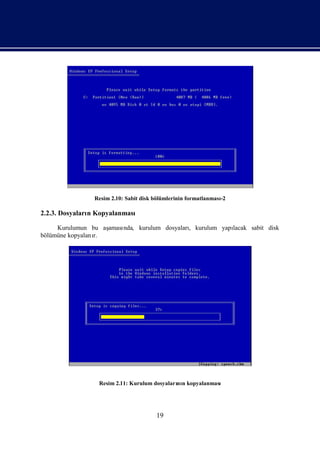
onaylanan, Mesleki ve Teknik Eğ Okul ve Kurumları kademeli olarak
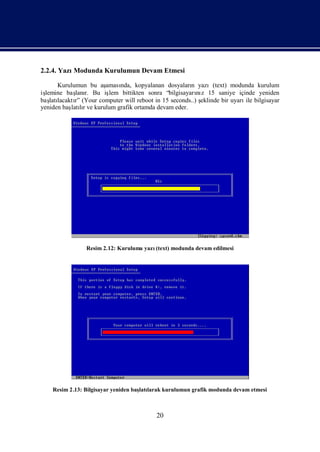
itim nda
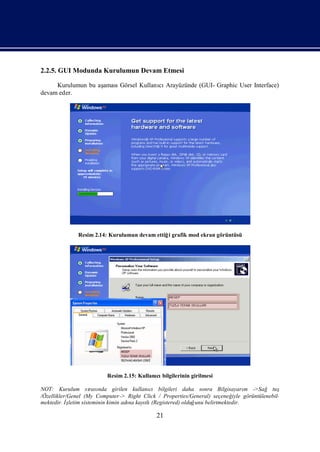
yaygı tılan 42 alan ve 192 dala ait çerçeve öğ
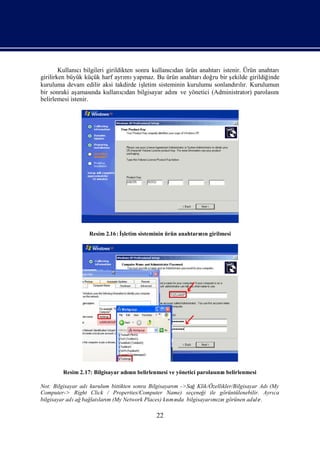
nlaşrı retim programlarında
amaçlanan mesleki yeterlikleri kazandı rmaya yönelik geliş
tirilmişöğretim
materyalleridir (Ders Notları r).
dı
Modüller, bireylere mesleki yeterlik kazandı
rmak ve bireysel öğrenmeye
rehberlik etmek amacı öğ
yla renme materyali olarak hazı ş
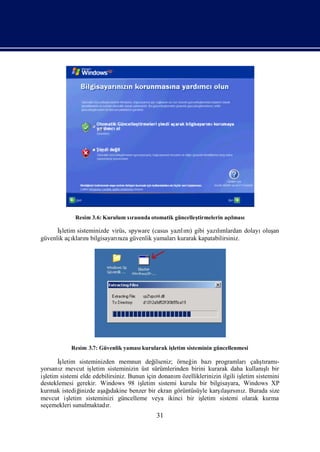
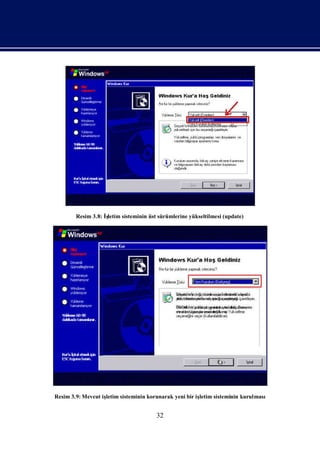
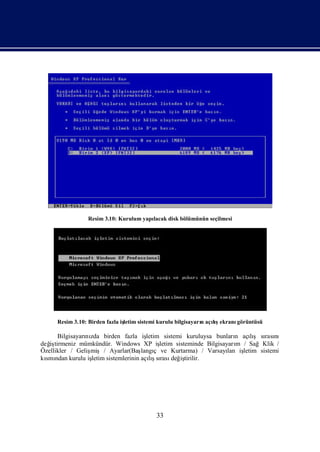
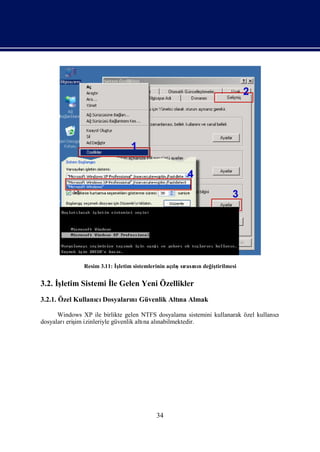
rlanmı denenmek ve
,
geliş
tirilmek üzere Mesleki ve Teknik Eğ itim Okul ve Kurumları nda
uygulanmaya baş ş
lanmı r.
tı
Modüller teknolojik geliş melere paralel olarak, amaçlanan yeterliğ i
kazandı rmak koş ile eğ
ulu itim öğ retim sı nda geliş
rası tirilebilir ve yapı
lması
önerilen değ iklikler Bakanlı ilgili birime bildirilir.
iş kta
Örgün ve yaygı eğ kurumları letmeler ve kendi kendine mesleki yeterlik
n itim , iş
ı
kazanmak isteyen bireyler modüllere internet üzerinden ulaşlabilirler.
Bası ş
lmımodüller, eğ kurumları öğ
itim ılı
nda rencilere ücretsiz olarak dağtır.
Modüller hiçbir ş lamaz ve ücret karş ğ
ekilde ticari amaçla kullanı ıı
lı nda
satı
lamaz.
3.
İ NDEKİ
Çİ LER
AÇIKLAMALAR ....................................................................................................................ii
Gİ Ş.......................................................................................................................................1
Rİ
ÖĞ RENME FAALİ YETİ 1 ...................................................................................................3
-
1. İLETİ Sİ
Ş M STEMLERİ ......................................................................................................3
1.1. İ
şletim Sistemi Sürümleri .............................................................................................3
1.1.1. İşletim Sistemi Sürümleri, Teknik Özellikleri.......................................................3
UYGULAMA FAALİ YETİ .............................................................................................. 10
ÖLÇME VE DEĞ ERLENDİ RME ....................................................................................11
ÖĞ RENME FAALİ YETİ 2 ................................................................................................. 12
-
2. KURULUM ........................................................................................................................ 13
2.1. İ
şletim Sistemi Kurulumu İ Gereksinimler............................................................ 13
çin
2.1.1. Kurulum Tipleri................................................................................................... 13
2.1.2. Kurulum Adı mları ............................................................................................... 15
2.2. Kurulum CD’sinden Adı mları Tamamlama ............................................................... 15
2.2.1. Bölümleme........................................................................................................... 17
2.2.2. Biçimlendirme ..................................................................................................... 18
2.2.3. DosyalarıKopyalanması
n ....................................................................................19
2.2.4. Yazı Modunda Kurulumun Devam Etmesi .........................................................20
2.2.5. GUI Modunda Kurulumun Devam Etmesi .......................................................... 21
2.2.6. Hoş Geldiniz Penceresi ile Kurulumu Tamamlama ............................................23
UYGULAMA FAALİ YETİ .............................................................................................. 25
ÖLÇME VE DEĞ ERLENDİ RME ....................................................................................26
ÖĞ RENME FAALİ YETİ 3 ................................................................................................. 27
-
3. ÖZEL KURULUM SEÇENEKLERİ ................................................................................. 28
3.1. İ
şletim Sistemi Sürümünü Yükseltmek ...................................................................... 28
3.1.1. Kurulum CD’si ....................................................................................................28
3.1.2. Yükseltme Seçeneğ i.............................................................................................29
3.2. İ
şletim Sistemi İ Gelen Yeni Özellikler................................................................... 34
le
3.2.1. Özel Kullanı Dosyaları Güvenlik Altı Almak............................................34
cı nı na
ı
3.2.2. Dosya Paylaş nda Yenilikler ........................................................................... 35
mı
3.2.3. Geliş İ mişnternet Gezgini Özellikleri .................................................................. 36
3.2.4. Görsel Kullanı Arayüzü (GUI) ......................................................................... 37
cı
UYGULAMA FAALİ YETİ .............................................................................................. 38
ÖLÇME VE DEĞ ERLENDİ RME ....................................................................................39
MODÜL DEĞ ERLENDİ RME .............................................................................................. 40
CEVAP ANAHTARLARI ..................................................................................................... 41
ÖNERİ LEN KAYNAKLAR.................................................................................................. 42
KAYNAKÇA .........................................................................................................................43
i
4.
AÇIKLAMALAR
AÇIKLAMALAR
KOD 481BB0020
ALAN Biliş Teknolojileri
im
DAL/MESLEK Alan Ortak
MODÜLÜN ADI İşletim Sistemleri Kurulum
İhtiyaç duyduğ işu letim sistemini belirleyebilme,
MODÜLÜN TANIMI ihtiyaç anında özel kurulum seçeneklerinden
faydalanabilme ile ilgili öğ renme materyalidir.
SÜRE 40/16
ÖN KOŞUL İş ş
letim Sistemleri Temeller modülünü almıolmak.
YETERLİK İşletim sistemini bilgisayara kurmak.
Genel Amaç
Gerekli ortam sağ landıı
ğnda, ihtiyaç duyduğ unuz
işletim sistemini belirleyebilecek; yine ihtiyaç anı özel
nda
kurulum seçeneklerinden faydalanarak kurulumu
gerçekleş tirebileceksiniz.
Amaçlar
MODÜLÜN AMACI
1. İhtiyaç duyulan iş letim sistemi çeş idini ve sürümünü
tespit edebileceksiniz.
2. Seçilen işletim sisteminin kurulumunu
yapabileceksiniz.
3. Özel kurulum seçeneklerini ihtiyaç hâlinde
gerçekleş tirebileceksiniz.
Bilgisayar laboratuvarı bu ortamda bulunan; ilgili
ve
EĞİ M ÖĞRETİ
Tİ M
iş ş
letim sistemlerini çalı rabilecek konfigürasyona sahip
tı
ORTAMLARI VE
bilgisayar, Cd-Rom veya DVD Sürücü, yazı, bilgisayar
cı
DONANIMLARI
masaları , lisanslı letim sistemi programı
iş .
Her faaliyet sonrası nda, o faaliyetle ilgili
değ erlendirme soruları ile kendi kendinizi
değ erlendireceksiniz. Modül içinde ve sonunda verilen
öğ retici sorularla edindiğ iniz bilgileri pekiş tirecek,
ÖLÇME VE
uygulama örneklerini ve testleri gerekli süre içinde
DEĞERLENDİ
RME
tamamlayarak etkili öğ renmeyi gerçekleş tireceksiniz.
Sı yla araşrma yaparak, grup çalı
rası tı şmaları katı
na larak ve
en son aş amada alan öğ retmenlerine danı ş arak ölçme ve
değ erlendirme uygulamaları gerçekleş
nı tiriniz.
ii
5.
Gİ Ş
Rİ
Gİ Ş
Rİ
Sevgili Öğrenci,
İşletim sistemleri, bilgisayar bilimleri kapsamı ndaki en temel konulardan birini
oluşturmaktadı İ
r. ş letim sistemleri, bilgisayar sistemlerinin geliş
mesine paralel olarak
geliş göstermiş Çünkü yeni geliş bilgisayar mimarisi, yeni istekler ve ihtiyaç
me tir. en
duyulan güvenliğ göre iş
e letim sistemleri geliş tir.
miş
İşletim sistemleri, kullanı
cıile bilgisayar arası bir köprü görevi yürüten ve
nda
donanı en yakı yazım birimidir. CPU (Central Processor Unit - Merkezi İ Birimi)
ma n lı şlem
bir bilgisayar sisteminin en temel bileş ş
enidir. Aynıekilde bilgisayar sistemlerindeki disk,
cı /Çış
yazı (printer), disket, ana bellek (RAM) vs. gibi I/O (Input/Output - Giriş kı üniteleri
)
donanı kımları oluş
m sı nı turmaktadı r.
Yazım (software) ise, hem bilgisayar sistemini oluş
lı turan donanı birimlerinin
m
yönetimini sağ layan hem de kullanıları diğ iş
cı n er lerini (kelime iş lemci, elektronik
tablolama, sunum hazı rlama, resim düzeltme vs.) yapması için gerekli olan programlardı r.
Yazım olmaksın bir bilgisayar sistemi; bir takı elektronik kartlar, kablolar ve mekanik
lı zı m
bazı parçalardan ibaret bir cihazdı Bir bilgisayar sistemi, üzerine iş
r. letim sistemi (operating
systems) ve onun üzerine de diğ yazımları yüklenmesi ve çalı rı ndan sonra
er lı n ş lması
tı
gerekli işlevleri yerine getirebilmektedir. Bu nedenle iş letim sistemleri, bilgisayarla ilgili
öğ renilmesi gereken en temel konulardan biridir.
Bu modül sonunda; ihtiyaç duyduğ unuz işletim sistemi çeş ve sürümünü tespit
idi
edebilecek, ilgili iş ş
letim sistemini kurup çalı rabileceksiniz. Ayrı özel kurulum
tı ca
seçenekleriyle birden çok iş letim sistemini aynı bilgisayar üzerinde kurup
ş
çalı rabileceksiniz.
tı
1
ÖĞRENME FAALİ
YETİ
–1
AMAÇ
ÖĞRENME FAALİ
YETİ 1
-
AMAÇ
İ
htiyaç duyduğ
unuz iş
letim sistemini ve sürümlerini tespit edebileceksiniz.
ARAŞ
TIRMA
rlı olarak ş iş
Bu faaliyet öncesinde hazı k amaçlı u lemleri yapmalını
sı z.
Bilgisayarıolan arkadaş nılarızdan hangi iş letim sistemlerini kullandı nı
kları
öğreniniz. Buna göre çevrenizde açı kaynak kodlu iş
k letim sistemlerinin
kullanı oranı tespit ediniz.
m nı
32-bit ve 64-bit iş
letim sistemleri arası
ndaki farkları tını
araşrı z.
Açı kaynak kodlu iş
k letim sistemlerinin avantajları nıve dezavantajları nı
araşrız.
tını
1. İLETİ Sİ
Ş M STEMLERİ
En büyüğ ünden en küçüğ bütün genel amaçlı
üne ş
bilgisayarlarda çalı programlar,
an
bir işletim sistemine gereksinim duyarlar. Bu yüzden bilgisayarlarda herhangi bir program
ş lmadan önce iş
çalı rı
tı letim sistemi ile programları ana belleğ (RAM) yerleş
n ine tirilmeleri
gerekir. Bu iş genellikle bilgisayar ilk açı ğ zaman otomatik olarak yapır ve HDD’
lem, ldıı lı
deki işletim sistemi ana belleğ yüklenir.
e
Bir iş
letim sisteminden beklenen hizmet, donanı ve yazım kaynakların uyumlu ve
m lı nı
verimli bir ş ekilde birlikte işletilmesidir. İ
şletim sistemi, bir bilgisayar sisteminde kullanı
cı
ile iletiş kurarak, donanı ve yazım kaynakların kullanılar arası adil bir biçimde
im m lı nı cı nda
paylaşrı nıve donanı ile yazım birimlerinin etkin bir biçimde kullanı
tılması m lı lmaları
nı
sağ layan sistem programları topluluğ denir.
una
1.1. İ
şletim Sistemi Sürümleri
1.1.1. İletim Sistemi Sürümleri, Teknik Özellikleri
ş
Windows XP Home Edition Sistem Gereksinimleri ve Teknik Özellikleri
300 MHz veya üstü iş
lemci hına sahip PC; minimum 233 MHz gereklidir.
zı
Intel Pentium/Celeron ürün ailesi, AMD K6/Athlon/Duron ürün ailesi veya
bunlarla uyumlu bir iş lemci önerilmektedir.
128 MB veya üstü RAM (minimum 64MB desteklenmektedir; performans
düş ebilir ve bazı ş
özellikler çalımayabilir), 1.5 GB kullanı
labilir sabit disk
alanı
3
8.
Super VGA(800 x 600) veya üstü çözünürlükte video bağ tıcı
daşrısıve
monitör
CD-ROM veya DVD sürücüsü
Ağ lantı için:
bağ sı
Bağ lanmak istediğ yerel alan, geniş
iniz ı
alan, kablosuz veya ev ağ türü için
uygun ağbağ tıcı, uygun ağaltyapına eriş üçüncü ş slara ait ağ
daşrısı sı im; ahı
sistemlerine eriş için ek ücret gerekebilir.
im
Uzaktan yardı için:
m
Her iki tarafı da Windows XP çalı rması ağbağ sı sahip olması
n ştı ve lantına
gereklidir.
Ses için:
Ses kartı hoparlör ya da kulaklı
ve k
DVD video oynatmak için:
DVD sürücüsü ve DVD kod çözücü kartıveya DVD kod çözücü yazımı
lı
8 MB video RAM
Windows XP Professional Sistem Gereksinimleri ve Teknik Özellikleri
300 MHz veya üstü iş
lemciye sahip PC önerilmektedir; minimum 233 MHz
gereklidir (tek veya çift iş lemcili sistem);* Intel Pentium/Celeron ailesi veya
AMD K6/Athlon/Duron ailesi veya uyumlu iş lemci önerilmektedir • 128 MB
veya üstü RAM önerilmektedir (minimum 64MB desteklenmektedir;
performans düş ebilir ve bazı özellikler kullanılmayabilir).
1.5 GB kullanı labilir sabit disk alanı*
Super VGA (800 × 600) veya daha yüksek çözünürlüğ sahip video e
bağ tıcı ve monitör
daşrısı
CD-ROM veya DVD sürücüsü
Klavye ve Microsoft Mouse veya uyumlu iş aretçi aygı
tı
Belirli Windows XP özelliklerini kullanabilmek için ek ögeler veya hizmetler
gereklidir:
Ağiçin:
Bağ lanmak istediğ yerel alan, genişalan, kablosuz ve ev ağsistemi türü
iniz
daşrısıve uygun ağaltyapına eriş üçüncü ş s
için uygun ağbağ tıcı sı im; ahı
ağ na eriş için ek ücret ödenmesi gerekebilir.
ları im
Uzaktan yardı için:
m
Her iki taraf da Windows XP çalı rmalı ağ bağ olmalı r.
ştı ve a lı dı
Ses için:
Ses kartı
, hoparlörler ya da kulaklı
k
4
9.
DVD video oynatmakiçin:
DVD sürücüsü ve DVD kod çözücü kartıveya DVD kod çözücü yazım
lı
8 MB video RAM
Windows XP 64-Bit Edition Sistem Gereksinimleri ve Teknik Özellikleri
İ şletmelerin, akademik ortamları mühendislik kuruluş nı ve bilimsel
n, ları n
organizasyonları sürekli artan veri gereksinimleri, mevcut bilgi teknolojileri (BT)
n;
platformunun sırları ve becerilerini zorluyor. Günümüzde dünya genelinde milyonlarca
nı nı
kullanı cıtarafından gigabaytlar, hatta terabaytlar seviyesindeki verilere gerçek zamanlı
olarak eriş ilmesi gerekiyor. Bu gereksinimi karş ı
lamak için ise yeni teknolojilere ihtiyaç
vardı r.
64-bit Microsoft Windows platformu, gelişmişçoklu iş lemci özellikleri, güçlü kayan
nokta hesaplama uzantı ve multimedya kullanı na özel komutlara sahip Intel Itanium
ları mı
iş
lemci ailesine dayalıyüksek kullanı düzeyi ve büyük bellek desteğsunuyor.
m i
yasla mimarisi çok büyük miktarda veriyi daha verimli bir ş
32-bit sistemlere kı ekilde
işliyor ve 8 terabayta kadar sanal belleğ destekliyor. 64-bit Windows ile uygulamalar daha
i
fazla veriyi sanal belleğ önceden yükleyerek IA-64 iş
e lemcinin hı zlıbir ş ekilde
erişebilmesini sağ yor.
lı
Windows XP 64-Bit Edition 16 GB RAM'i ve 16 terabayt sanal belleğ i
desteklediğ inden, büyük veri kümeleri kullanan uygulamalarıdaha hı ş
zlıçalı rabiliyor.
tı
Uygulamalar çok daha fazla veriyi sanal belleğ önceden yükleyebilir ve böylece Intel
e
Itanium işlemcinin verilere hı bir ş
zlı ekilde eriş ebilmesini sağ yor. Bu özellik; verinin sanal
lı
belleğ yüklenme süresini ve depolama aygı nda arama, okuma ve yazma sürelerini
e tları
azaltarak uygulamalarıdaha hı ve verimli bir ş
n zlı ekilde çalış
maları sağ yor.
nı lı
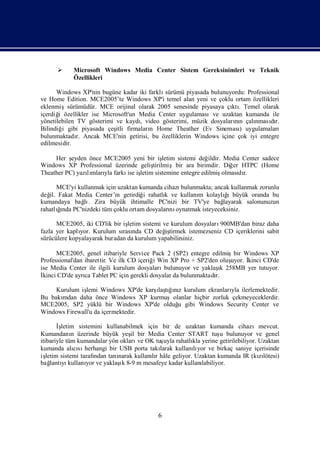
64-Bit ve 32-Bit Mimarilerin Karş tılması
ı rı
laş
Adres alanı 64-bit Windows 32-bit Windows
Sanal bellek 16 terabayt 4 GB
Disk belleğ dosyası
i 512 terabayt 16 terabayt
Hiper alan 8 GB 4 MB
Disk belleğ havuzu
i 128 GB 470 MB
Diske alı
nmayan havuz 128 GB 256 MB
Sistem ön belleği 1 terabayt 1 GB
5
10.
Microsoft Windows Media Center Sistem Gereksinimleri ve Teknik
Özellikleri
Windows XP'nin bugüne kadar iki farklısürümü piyasada bulunuyordu: Professional
ve Home Edition. MCE2005’te Windows XP'i temel alan yeni ve çoklu ortam özellikleri
eklenmişsürümüdür. MCE orijinal olarak 2005 senesinde piyasaya çı . Temel olarak
ktı
içerdiğ özellikler ise Microsoft'un Media Center uygulamasıve uzaktan kumanda ile
i
yönetilebilen TV gösterimi ve kaydı video gösterimi, müzik dosyaların çalı
, nı nmasır.
dı
Bilindiğ gibi piyasada çeş firmaları Home Theather (Ev Sineması uygulamaları
i itli n )
bulunmaktadı Ancak MCE'nin getirisi, bu özelliklerin Windows içine çok iyi entegre
r.
edilmesidir.
Her ş eyden önce MCE2005 yeni bir iş letim sistemi değildir. Media Center sadece
Windows XP Professional üzerinde geliştirilmişbir ara birimdir. Diğ HTPC (Home
er
Theather PC) yazımları farkı iş
lı yla ise letim sistemine entegre edilmiş olması r.
dı
MCE'yi kullanmak için uzaktan kumanda cihazıbulunmakta; ancak kullanmak zorunlu
değ Fakat Media Center’ı getirdiğ rahatlı ve kullanı kolaylı
il. n i k m ğıbüyük oranda bu
kumandaya bağ . Zira büyük ihtimalle PC'nizi bir TV'ye bağ
lı layarak salonunuzun
ğı
rahatlında PC'nizdeki tüm çoklu ortam dosyaları oynatmak isteyeceksiniz.
nı
MCE2005, iki CD'lik bir işletim sistemi ve kurulum dosyaları900MB'dan biraz daha
fazla yer kaplı Kurulum sı nda CD değ tirmek istemezseniz CD içeriklerini sabit
yor. rası iş
sürücülere kopyalayarak buradan da kurulum yapabilirsiniz.
MCE2005, genel itibariyle Service Pack 2 (SP2) entegre edilmişbir Windows XP
Professional'dan ibarettir. Ve ilk CD içeriğ Win XP Pro + SP2'den oluş
i uyor. İ
kinci CD'de
ise Media Center ile ilgili kurulum dosyaları ı
bulunuyor ve yaklaş 258MB yer tutuyor.
k
İkinci CD'de ayrı Tablet PC için gerekli dosyalar da bulunmaktadı
ca r.
Kurulum işlemi Windows XP'de karş tıız kurulum ekranları ilerlemektedir.
ı ğnı
laş yla
Bu bakımdan daha önce Windows XP kurmuşolanlar hiçbir zorluk çekmeyeceklerdir.
MCE2005, SP2 yüklü bir Windows XP'de olduğ gibi Windows Security Center ve
u
Windows Firewall'u da içermektedir.
İ
şletim sistemini kullanabilmek için bir de uzaktan kumanda cihazımevcut.
Kumandanı üzerinde büyük yeş bir Media Center START tuş bulunuyor ve genel
n il u
itibariyle tüm kumandalar yön okları OK tuş rahatlı yerine getirilebiliyor. Uzaktan
ve uyla kla
kumanda alısı cı herhangi bir USB porta takı larak kullanıyor ve birkaç saniye içerisinde
lı
iş letim sistemi tarafı
ndan tanınarak kullanır hâle geliyor. Uzaktan kumanda IR (kılötesi)
lı zı
bağ yı yor ı
lantı kullanı ve yaklaş 8-9 m mesafeye kadar kullanı
k labiliyor.
6
11.
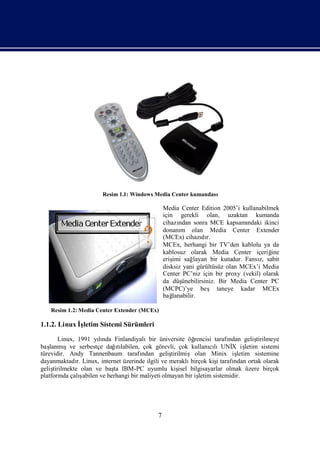
Resim 1.1: WindowsMedia Center kumandası
Media Center Edition 2005’i kullanabilmek
için gerekli olan, uzaktan kumanda
cihazı ndan sonra MCE kapsamı ndaki ikinci
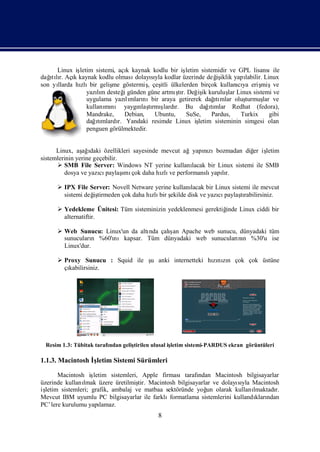
donanı olan Media Center Extender
m
(MCEx) cihazı r.dı
MCEx, herhangi bir TV’den kablolu ya da
kablosuz olarak Media Center içeriğ ine
eriş sağ
imi layan bir kutudur. Fansı sabit
z,
disksiz yani gürültüsüz olan MCEx’i Media
Center PC’niz için bir proxy (vekil) olarak
da düş ünebilirsiniz. Bir Media Center PC
(MCPC)’ye beş taneye kadar MCEx
bağ lanabilir.
Resim 1.2: Media Center Extender (MCEx)
1.1.2. Linux İletim Sistemi Sürümleri
ş
Linux, 1991 yında Finlandiyalıbir üniversite öğ
lı rencisi tarafından geliştirilmeye
baş lanmı şve serbestçe dağtı ılabilen, çok görevli, çok kullanılıUNİ iş
cı X letim sistemi
türevidir. Andy Tannenbaum tarafı ndan geliş tirilmiş olan Minix iş letim sistemine
dayanmaktadı Linux, internet üzerinde ilgili ve meraklı
r. birçok kiştarafı
i ndan ortak olarak
geliş tirilmekte olan ve baş IBM-PC uyumlu kiş bilgisayarlar olmak üzere birçok
ta isel
platformda çalı ş abilen ve herhangi bir maliyeti olmayan bir iş letim sistemidir.
7
12.
Linux işletim sistemi,açı kaynak kodlu bir iş
k letim sistemidir ve GPL lisansıile
ı r.
dağ lı Açı kaynak kodlu olması
tı k dolayıyla kodlar üzerinde değ iklik yapı
sı iş labilir. Linux
son yıllarda hı bir geliş göstermiş çeş ülkelerden birçok kullanıya eriş
zlı me , itli cı mişve
i ş
yazım desteğgünden güne artmı r. Değ ik kuruluş Linux sistemi ve
lı tı iş lar
uygulama yazımları ı
lı nıbir araya getirerek dağ mlar oluş
tı turmuş ve
lar
kullanı nı yaygı tı ş r. Bu dağtı
mı nlaşrmı lardı ımlar Redhat (fedora),
Mandrake, Debian, Ubuntu, SuSe, Pardus, Turkix gibi
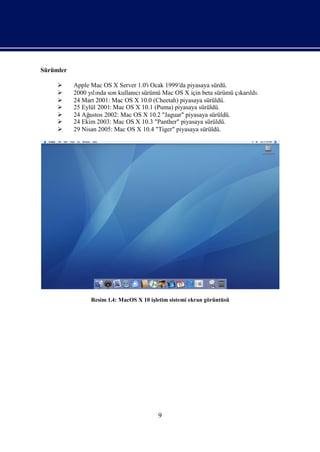
ımlardı Yandaki resimde Linux iş
dağtı r. letim sisteminin simgesi olan
penguen görülmektedir.
Linux, aş ı
ağdaki özellikleri sayesinde mevcut ağyapızıbozmadan diğ iş
nı er letim
sistemlerinin yerine geçebilir.
SMB File Server: Windows NT yerine kullanı lacak bir Linux sistemi ile SMB
ı
dosya ve yazı paylaş çok daha hı ve performanslı lı
cı mı zlı yapır.
IPX File Server: Novell Netware yerine kullanı
lacak bir Linux sistemi ile mevcut
sistemi değ tirmeden çok daha hı bir ş
iş zlı ekilde disk ve yazı paylaşrabilirsiniz.
cı tı
Yedekleme Ünitesi: Tüm sisteminizin yedeklenmesi gerektiğ
inde Linux ciddi bir
alternatiftir.
Web Sunucu: Linux'un da altı çalı Apache web sunucu, dünyadaki tüm
nda şan
sunucuları %60'ı
n nıkapsar. Tüm dünyadaki web sunucuları n %30'u ise
nı
Linux'dur.
Proxy Sunucu : Squid ile ş anki internetteki hının çok çok üstüne
u zı zı
çı
kabilirsiniz.
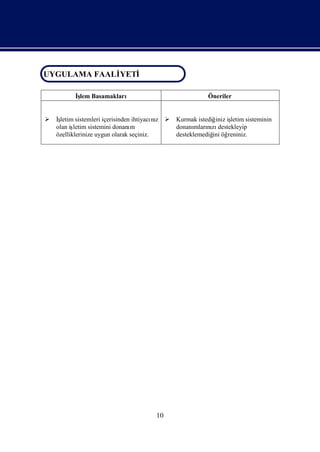
Resim 1.3: Tübitak tarafı
ndan geliş
tirilen ulusal iş
letim sistemi-PARDUS ekran görüntüleri
1.1.3. Macintosh İletim Sistemi Sürümleri
ş
Macintosh iş letim sistemleri, Apple firmasıtarafından Macintosh bilgisayarlar
üzerinde kullanılmak üzere üretilmiş Macintosh bilgisayarlar ve dolayıyla Macintosh
tir. sı
işletim sistemleri; grafik, ambalaj ve matbaa sektöründe yoğ olarak kullanı
un lmaktadı
r.
Mevcut IBM uyumlu PC bilgisayarlar ile farklı formatlama sistemlerini kullandı ndan
kları
PC’lere kurulumu yapı lamaz.
8
13.
Sürümler
Apple Mac OS X Server 1.0'i Ocak 1999'da piyasaya sürdü.
2000 yında son kullanı sürümü Mac OS X için beta sürümü çı ldı
lı cı karı .
24 Mart 2001: Mac OS X 10.0 (Cheetah) piyasaya sürüldü.
25 Eylül 2001: Mac OS X 10.1 (Puma) piyasaya sürüldü.
24 Ağ ustos 2002: Mac OS X 10.2 "Jaguar" piyasaya sürüldü.
24 Ekim 2003: Mac OS X 10.3 "Panther" piyasaya sürüldü.
29 Nisan 2005: Mac OS X 10.4 "Tiger" piyasaya sürüldü.
Resim 1.4: MacOS X 10 iş
letim sistemi ekran görüntüsü
9
14.
UYGULAMA FAALİ
YETİ
UYGULAMA FAALİYETİ
İ
ş Basamakları
lem Öneriler
İletim sistemleri içerisinden ihtiyacı z Kurmak istediğ iş
ş nı iniz letim sisteminin
olan işletim sistemini donanım donanı nı destekleyip
mlarızı
özelliklerinize uygun olarak seçiniz. desteklemediğ öğ
ini reniniz.
10
15.
ÖLÇME VE DEĞERLENDİRME
ÖLÇMEVE DEĞ ERLENDİ
RME
A- OBJEKTİ TESTLER (ÖLÇME SORULARI)
F
Aş ı
ağ daki sorulardan, sonunda parantez olanlar doğ şsorularır. Verilen
ru-yanlı dı
ifadeye göre parantez içine doğ ise “D” , yanlı
ru şise “Y” yazı z. Şklı
nı ı sorularda, doğ ru
ş iş
ı aretleyiniz.
kkı
1. İşletim sistemi, kullanı ile bilgisayar arası köprü görevi yürüten ve donanı en
cı nda ma
yakı yazım türüdür. ( )
n lı
2. İstediğimiz işletim sistemini donanı bağ olmaksın bilgisayarı za kurabiliriz.
ma lı zı mı
( )
Aş ı
ağ dakilerden hangisi iş
letim sistemi kurmak için gerekli değ ?
ildir
A) CD-ROM sürücü
B) Ekran kartı
C) Ses kartı
D) Klavye
3. Linux iş
letim sistemi açıkaynak kodlu bir iş
k letim sistemi yazımı r. ( )
lı dı
4. Macintosh iş letim sistemi Macintosh bilgisayarlarda kullanı
lmak üzere hazı ş
rlanmıbir
iş
letim sistemi yazımı r. ( )
lı dı
11
16.
ÖĞRENME FAALİ
YETİ
–2
AMAÇ
ÖĞRENME FAALİ
YETİ 2
-
Belirlediğ iş
iniz letim sisteminin kurulumunu yapabileceksiniz.
ARAŞ
TIRMA
Bu faaliyet öncesinde hazı k amaçlı
rlı olarak ş iş
u lemleri yapmalını Konularda bazı
sı z.
kelimelerin altımavi dalgalıolarak çizilidir. Bu konuları araşrmanıtavsiye edilir.
da tı z
BIOS ayarları açış
ndan lıönceliğ nasıdeğ tirildiğ araşrı z.
inin l iş ini tını
İşletim sistemlerinin sunucular(server) için hazı ş
rlanmısürümlerini inceleyiniz.
Diğ sürümlerine göre farkları araşrız.
er nı tını
Aynı bilgisayar üzerine birden çok iş ı
letim sisteminin kurulup kurulamayacağnı
araşrız.
tını
Farklı iş letim sistemlerinin yüklü olduğ bilgisayarları birbirleriyle
u
haberleş tirmek istersek (ör: dosyaları ve yazını ortak kullanı nı gerektiğ
n cı n mı n i
durumlarda ) neler yapmamıgerekir? Araşrız.
z tını
İşletim sistemlerinin grafik mode (GUI-Graphic User Interface) ve text (yazı )
ş
modda çalı türlerini araşrız.
an tını
İşletim sistemlerinde grafik mod ve text modun birbirine göre avantaj ve
dezavantajları araşrız.
nı tını
İşletim sistemlerinde yönetici parolası neden gereklidir.
12
17.
2. KURULUM
2.1. İ
şletim Sistemi Kurulumu İ Gereksinimler
çin
İş letim sistemi kurulmaya baş lanmadan önce aş ı ağ daki hususlara dikkat edilmesi
gerekir:
İhtiyacı z olan iş
mı letim sistemini belirlemeliyiz.
Gerekli lisanslı lı temin etmeliyiz.
yazımı
Kurulacak iş ş
letim sistemini çalı rabilecek donanı sahip olmalı z (Ör:
tı ma yı
WindowsXP Home Edition için: 233 Mhz iş lemci, 128 MB veya daha yüksek
kapasiteli RAM vs.).
Klavye, fare, disket sürücü, CD-ROM sürücü gibi çevre birimlerine sahip
olmalı z.
yı
2.1.1. Kurulum Tipleri
Genel olarak iş
letim sistemlerinin 3 farklıkurulum ş vardı
ekli r.Bunlar:
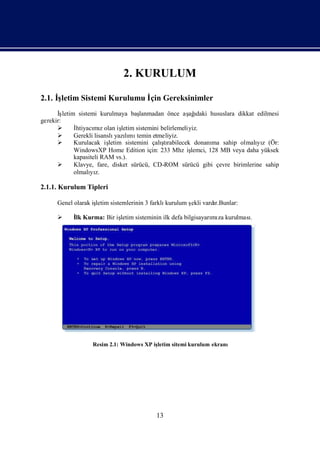
İ Kurma: Bir iş
lk letim sisteminin ilk defa bilgisayarı za kurulması
mı .
Resim 2.1: Windows XP iş
letim sitemi kurulum ekranı
13
18.
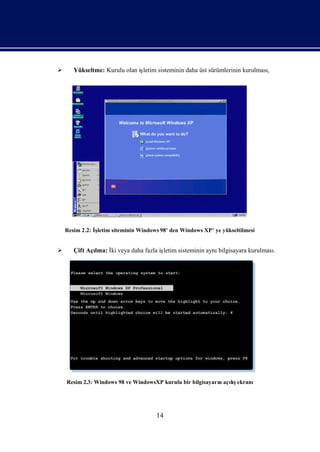
Yükseltme: Kurulu olan iş
letim sisteminin daha üst sürümlerinin kurulması
,
Resim 2 .2: İletim siteminin Windows 98’ den Windows XP’ ye yükseltilmesi
ş
Çift Açı İ veya daha fazla iş
lma: ki letim sisteminin aynıbilgisayara kurulması
.
Resim 2.3: Windows 98 ve WindowsXP kurulu bir bilgisayarıaçış
n lıekranı
14
19.
2.1.2. Kurulum Adı
mları
letim sisteminin kurulumu aş ı adı
Bir iş ağdaki mlardan oluş
maktadı
r:
Bölümleme: Sabit diskin kurulum için bölümlendirilmesi aş
aması
Biçimlendirme: Kurulum yapı
lacak sabit disk bölümünün biçimlendirilerek
kuruluma hazı
rlanması
DosyalarıKopyalanması
n : Kurulum dosyaları n sabit diske kopyalanması
nı
Yazı(Text) Modunda Kurulumun Devam Etmesi: Kuruluma baş
lanması
GUI(Görsel Kullanı Arayüzü) Modunda Kurulumun Devam Etmesi: Grafik
cı
kartı n tanı
nı nması kurulumun grafik arayüzde devam etmesi
ve
Hoş Geldiniz Penceresi ile Kurulumu Tamamlama: Kurulumun tamamlanarak
iş
letim sisteminin kullanı .
lması
2.2. Kurulum CD’sinden Adı
mlarıTamamlama
İş ndan açışönceliğ
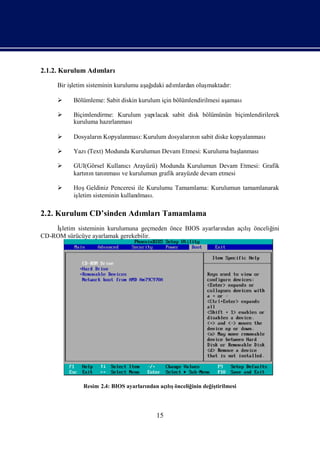
letim sisteminin kurulumuna geçmeden önce BIOS ayarları lı ini
CD-ROM sürücüye ayarlamak gerekebilir.
Resim 2.4: BIOS ayarları
ndan açış
lıönceliğ değ tirilmesi
inin iş
15
20.
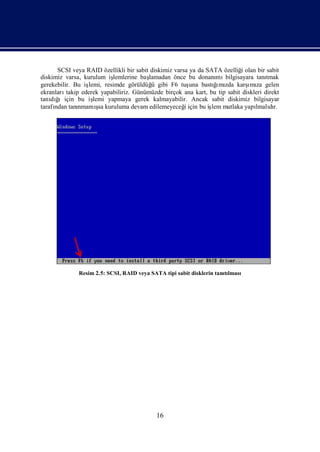
SCSI veya RAIDözellikli bir sabit diskimiz varsa ya da SATA özelliğ olan bir sabit
i
diskimiz varsa, kurulum iş lemlerine baş lamadan önce bu donanı bilgisayara tanı
mı tmak
gerekebilir. Bu iş ğ zda
ı
lemi, resimde görüldüğ gibi F6 tuş bastı mı karş za gelen
ü una ımı
ekranları takip ederek yapabiliriz. Günümüzde birçok ana kart, bu tip sabit diskleri direkt
tanı ğ
dı ıiçin bu iş lemi yapmaya gerek kalmayabilir. Ancak sabit diskimiz bilgisayar
tarafı tanı
ndan ş
nmamı kuruluma devam edilemeyeceğiçin bu iş mutlaka yapı dı
sa i lem lmalır.
Resim 2.5: SCSI, RAID veya SATA tipi sabit disklerin tanılması
tı
16
21.
2.2.1. Bölümleme
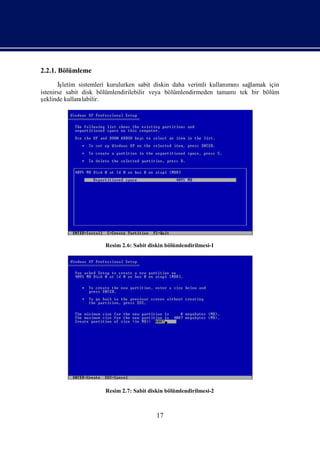
İşletim sistemleri kurulurken sabit diskin daha verimli kullanı nısağ
mı lamak için
istenirse sabit disk bölümlendirilebilir veya bölümlendirmeden tamamıtek bir bölüm
şeklinde kullanılabilir.
Resim 2.6: Sabit diskin bölümlendirilmesi-1
Resim 2.7: Sabit diskin bölümlendirilmesi-2
17
22.
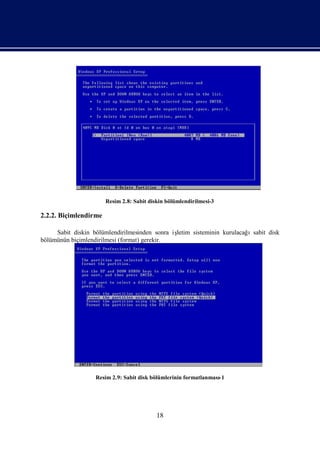
Resim 2.8: Sabitdiskin bölümlendirilmesi-3
2.2.2. Biçimlendirme
Sabit diskin bölümlendirilmesinden sonra iş
letim sisteminin kurulacağısabit disk
bölümünün biçimlendirilmesi (format) gerekir.
Resim 2.9: Sabit disk bölümlerinin formatlanması
-1
18
23.
Resim 2.10: Sabitdisk bölümlerinin formatlanması
-2
2.2.3. Dosyaları Kopyalanması
n
Kurulumun bu aşaması
nda, kurulum dosyaları kurulum yapı
, lacak sabit disk
bölümüne kopyalanı
r.
Resim 2.11: Kurulum dosyaları n kopyalanması
nı
19
24.
2.2.4. YazıModunda KurulumunDevam Etmesi
Kurulumun bu aş
amasında, kopyalanan dosyaları yazı(text) modunda kurulum
n
işlemine baş r. Bu iş
lanı lem bittikten sonra “bilgisayarı z 15 saniye içinde yeniden
nı
baş lacaktı (Your computer will reboot in 15 seconds..) ş
latı r” eklinde bir uyarı bilgisayar
ile
yeniden baş lıve kurulum grafik ortamda devam eder.
latır
Resim 2.12: Kuruluma yazı(text) modunda devam edilmesi
Resim 2 .13: Bilgisayar yeniden baş larak kurulumun grafik modunda devam etmesi
latı
20
25.
2.2.5. GUI ModundaKurulumun Devam Etmesi
Kurulumun bu aş
amasıGörsel Kullanı Arayüzünde (GUI- Graphic User Interface)
cı
devam eder.
Resim 2.14: Kurulumun devam ettiğ grafik mod ekran görüntüsü
i
Resim 2.15: Kullanı bilgilerinin girilmesi
cı
NOT: Kurulum sı nda girilen kullanı bilgileri daha sonra Bilgisayarı ->Sağ tuş
rası cı m
/Özellikler/Genel (My Computer-> Right Click / Properties/General) seçeneğ görüntülenebil-
iyle
mektedir. İletim sisteminin kimin adı kayı (Registered) olduğ belirtmektedir.
ş na tlı unu
21
26.
Kullanı bilgileri girildiktensonra kullanıdan ürün anahtarı
cı cı istenir. Ürün anahtarı
girilirken büyük küçük harf ayrı yapmaz. Bu ürün anahtarı ru bir ş
mı doğ ekilde girildiğinde
kuruluma devam edilir aksi takdirde iş letim sisteminin kurulumu sonlandılı Kurulumun
rır.
bir sonraki aş aması kullanıdan bilgisayar adı ve yönetici (Administrator) parolası
nda cı nı nı
belirlemesi istenir.
Resim 2.16 : İletim sisteminin ürün anahtarı n girilmesi
ş nı
Resim 2.17: Bilgisayar adı n belirlenmesi ve yönetici parolası n belirlenmesi
nı nı
Not: Bilgisayar adıkurulum bittikten sonra Bilgisayarı ->SağKlik/Özellikler/Bilgisayar Adı
m (My
Computer-> Right Click / Properties/Computer Name) seçeneğ ile görüntülenebilir. Ayrı
i ca
bilgisayar adı bağ ları (My Network Places) kı nda bilgisayarı zıgörünen adıı
ağ latı m smı mın d r.
22
27.
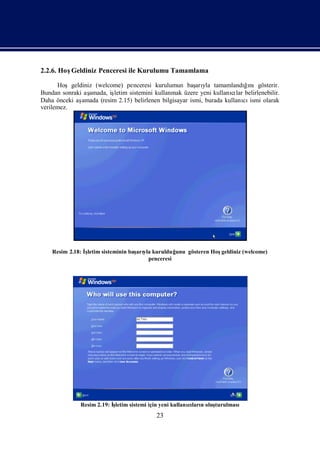
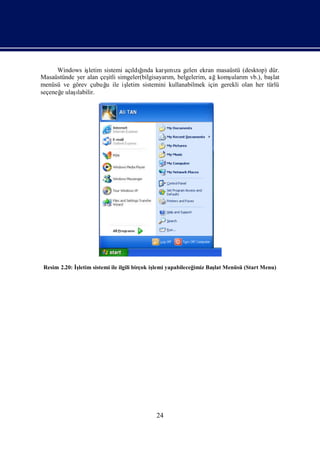
2.2.6. HoşGeldiniz Penceresiile Kurulumu Tamamlama
Hoşgeldiniz (welcome) penceresi kurulumun baş yla tamamlandıı
arı ğnıgösterir.
Bundan sonraki aş
amada, işletim sistemini kullanmak üzere yeni kullanılar belirlenebilir.
cı
Daha önceki aşamada (resim 2.15) belirlenen bilgisayar ismi, burada kullanı ismi olarak
cı
verilemez.
Resim 2.18: İletim sisteminin baş yla kurulduğ
ş arı unu gösteren Hoşgeldiniz (welcome)
penceresi
Resim 2.19: İ
şletim sistemi için yeni kullanıları oluş
cı n turulması
23
28.
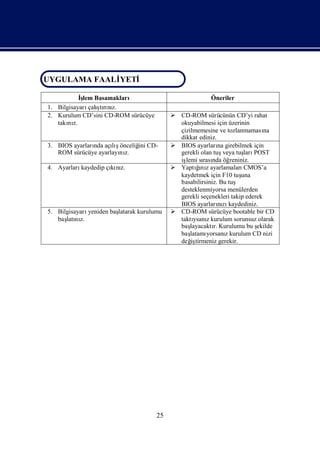
Windows iş letimsistemi açı ğ ı ı
ldında karş za gelen ekran masaüstü (desktop) dür.
mı
Masaüstünde yer alan çeş simgeler(bilgisayarı belgelerim, ağkomş m vb.), baş
itli m, uları lat
menüsü ve görev çubuğ ile iş
u letim sistemini kullanabilmek için gerekli olan her türlü
seçeneğ ulaş
e ı
labilir.
Resim 2.20: İletim sistemi ile ilgili birçok iş yapabileceğ
ş lemi imiz Baş Menüsü (Start Menu)
lat
24
29.
UYGULAMA FAALİ
YETİ
UYGULAMA FAALİYETİ
İ
ş Basamakları
lem Öneriler
1. Bilgisayarı şrı z.
çalı nı
tı
2. Kurulum CD’sini CD-ROM sürücüye CD-ROM sürücünün CD’yi rahat
takı z.
nı okuyabilmesi için üzerinin
çizilmemesine ve tozlanmaması na
dikkat ediniz.
3. BIOS ayarları açış
nda lıönceliğ CD-
ini BIOS ayarları girebilmek için
na
ROM sürücüye ayarlayı z.
nı gerekli olan tuş veya tuş POST
ları
iş sı nda öğ
lemi rası reniniz.
4. Ayarlarıkaydedip çı nı
kı z. Yaptınıayarlamaları
ğ z
ı CMOS’a
kaydetmek için F10 tuş una
basabilirsiniz. Bu tuş
desteklenmiyorsa menülerden
gerekli seçenekleri takip ederek
BIOS ayarlarızı nı kaydediniz.
5. Bilgisayarıyeniden baş
latarak kurulumu CD-ROM sürücüye bootable bir CD
baş nı
latı z. taktı z kurulum sorunsuz olarak
ysanı
baş layacaktı Kurulumu bu ş
r. ekilde
baş latamıyorsanıkurulum CD nizi
z
değ tirmeniz gerekir.
iş
25
30.
ÖLÇME VE DEĞERLENDİ
ÖLÇME VE DEĞERLENDİRME
RME
OBJEKTİ TESTLER (ÖLÇME SORULARI)
F
Aş ı
ağ daki sorulardan, sonunda parantez olanlar doğ şsorularır. Verilen
ru-yanlı dı
ifadeye göre parantez içine doğ ise “D” , yanlı
ru şise “Y” yazı z. Şklı
nı ı sorularda, doğ ru
ş iş
ı aretleyiniz.
kkı
1. Bilgisayarı kurulum CD ile baş latmak için BIOS’tan açışlıönceliğ değ tirilmesi
inin iş
gerekir. ( )
2. Sabit disklerin bölümlendirilmesi, iki veya daha fazla iş letim sisteminin aynı
bilgisayara kurulabilmesi için gereklidir. ( )
3. Görsel iş letim sistemleri kullanı dostu olmaları rağ
cı na men daha fazla bellek alanı
kullanı ( )
rlar.
4. SATA, RAID veya SCSI uyumlu sabit disklere iş letim sistemi kurmak için ayrıca
sürücü yazımların kurulması
lı nı gerekebilir. ( )
5. Biçimlendirme, bilgisayarı sabit diskini kullanı hazıhâle getirmek için yapı
n ma r lan
bir işlemdir. ( )
26
31.
ÖĞRENME FAALİ
YETİ
–3
ÖĞRENME FAALİ
YETİ 3
-
AMAÇ
Özel kurulum seçeneklerini ihtiyaç hâlinde gerçekleş tirebileceksiniz.
İşletim sisteminin servis paketlerini ve güncel yamaları CD veya internet üzerinden
nı
yükleyebileceksiniz. Ayrı iş
ca letim sisteminin üst sürümlerini kurabilecek veya mevcut
iş
letim sisteminizin yanı yeni bir iş
nda letim sistemi daha yükleyebileceksiniz.
ARAŞ
TIRMA
rlı olarak ş iş
Bu faaliyet öncesinde hazı k amaçlı u lemleri yapmalını
sı z.
Bir iş letim sistemi bir üst sürüme yükseltilmek istendiğ inde, neler yapılması
gerektiğ araşrı z.
ini tını
Windows XP iş letim sisteminde otomatik güncellemenin nası yapı ğ
l ldıını
araşrız.
tını
Birden fazla iş letim sistemi kurulduğ unda. işletim sistemlerinin açış rası n
lısı nı
nasıdeğ tirildiğ araşrız.
l iş ini tını
İşletim sisteminin güncelleş tirilmesinin ne gibi faydaları ı
olacağ araşrı z.
nı tını
27
32.
3. ÖZEL KURULUMSEÇENEKLERİ
3.1. İ
şletim Sistemi Sürümünü Yükseltmek
İ
şletim sistemi sürümünü yükseltme iş
lemi farklış
ekillerde yapı
labilir. Bunlardan
bazı ş
larıunlardı r:
CD veya internet üzerinden güncelleş tirme paketlerinin kurulması (servis paketi –
Service Pack),
İşletim sistemlerinde yer alan Otomatik Güncelleme Özelliğ kullanı
inin lması
İşletim sisteminin sorunsuz üst sürümlerinin mevcut iş letim sistemi üzerine
kurulması ,
Mevcut iş letim sistemi korunarak iş
letim sisteminin üst sürümlerinin farklı sabit
disk bölümüne kurulması .
3.1.1. Kurulum CD’si
İşletim sistemlerinin kurulumları genellikle kurulum CD’lerinden baş labilir. Bunun
latı
olabilmesi için CD’nin bootable (ilk açış özellikli olması
lı) gerekir. Eğ iş
er letim sistemi
kurmak için bootable bir CD kullanmı yorsanı ayrı bilgisayarı latmak için bir açış
z, ca baş lı
disketine veya hâlen kurulu olan bir iş letim sistemine ihtiyacı z vardı Bilgisayarı zı
nı r. nı
disketten veya mevcut iş letim sisteminiz üzerinden açarak CD-ROM’dan kuruluma devam
edebilirsiniz.
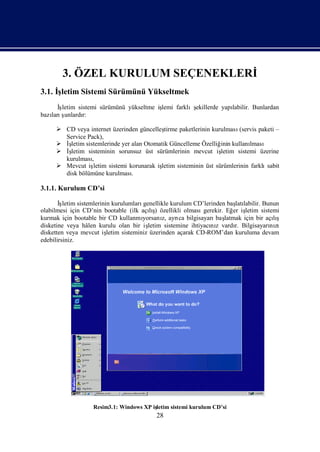
Resim3.1: Windows XP iş
letim sistemi kurulum CD’si
28
33.
3.1.2. Yükseltme Seçeneği
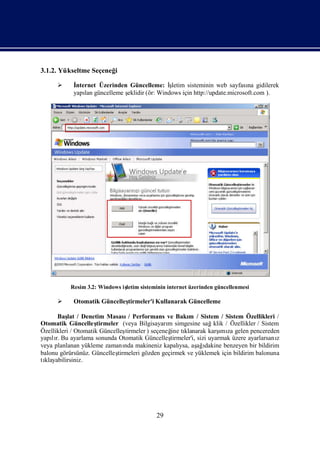
İnternet Üzerinden Güncelleme: İ ş
letim sisteminin web sayfası gidilerek
na
yapı güncelleme ş
lan eklidir (ör: Windows için http://update.microsoft.com ).
Resim 3.2: Windows iş
letim sisteminin internet üzerinden güncellenmesi
Otomatik Güncelleş
tirmeler'i Kullanarak Güncelleme
Baş / Denetim Masası Performans ve Bakı / Sistem / Sistem Özellikleri /
lat / m
Otomatik Güncelleş tirmeler (veya Bilgisayarı simgesine sağklik / Özellikler / Sistem
m
Özellikleri / Otomatik Güncelleş tirmeler ) seçeneğ tı ı
ine klanarak karş za gelen pencereden
mı
yapır. Bu ayarlama sonunda Otomatik Güncelleş
lı tirmeler'i, sizi uyarmak üzere ayarlarsanı
z
veya planlanan yükleme zamanı makineniz kapalı aş ı
nda ysa, ağdakine benzeyen bir bildirim
balonu görürsünüz. Güncelleş tirmeleri gözden geçirmek ve yüklemek için bildirim balonuna
tı
klayabilirsiniz.
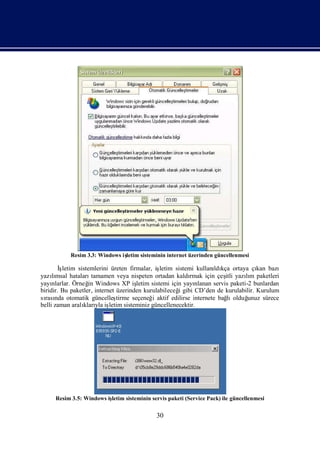
29
34.
Resim 3.3: Windowsiş
letim sisteminin internet üzerinden güncellenmesi
İ
şletim sistemlerini üreten firmalar, iş letim sistemi kullanı kça ortaya çı bazı
ldı kan
yazımsal hataları
lı tamamen veya nispeten ortadan kaldı rmak için çeş yazım paketleri
itli lı
yayı nlarlar. Örneğ Windows XP iş
in letim sistemi için yayı nlanan servis paketi-2 bunlardan
biridir. Bu paketler, internet üzerinden kurulabileceğ gibi CD’den de kurulabilir. Kurulum
i
sı nda otomatik güncelleş
rası tirme seçeneğ aktif edilirse internete bağ olduğ
i lı unuz sürece
belli zaman aralı yla iş
kları letim sisteminiz güncellenecektir.
Resim 3.5: Windows iş
letim sisteminin servis paketi (Service Pack) ile güncellenmesi
30
35.
Resim 3.6: Kurulumsı nda otomatik güncelleş
rası tirmelerin açı
lması
İşletim sisteminizde virüs, spyware (casus yazım) gibi yazımlardan dolayı an
lı lı oluş
güvenlik açı nı
kları bilgisayarı za güvenlik yamaları
nı kurarak kapatabilirsiniz.
Resim 3.7: Güvenlik yamasıkurularak iş
letim sisteminin güncellenmesi
İ
ş letim sisteminizden memnun değ ilseniz; örneğ bazıprogramlarıçalı ramı
in ş tı -
yorsanı mevcut iş
z ş
letim sisteminizin üst sürümlerinden birini kurarak daha kullanı bir
lı
işletim sistemi elde edebilirsiniz. Bunun için donanı özelliklerinizin ilgili iş
m letim sistemini
desteklemesi gerekir. Windows 98 iş letim sistemi kurulu bir bilgisayara, Windows XP
kurmak istediğ inizde aş ı
ağdakine benzer bir ekran görüntüsüyle karş ı nı Burada size
ı rsı z.
laş
mevcut iş letim sisteminizi güncelleme veya ikinci bir iş letim sistemi olarak kurma
seçemekleri sunulmaktadı r.
31
36.
Resim 3.8: İ
şletim sisteminin üst sürümlerine yükseltilmesi (update)
Resim 3.9: Mevcut iş
letim sisteminin korunarak yeni bir iş
letim sisteminin kurulması
32
37.
Resim 3.10: Kurulumyapı
lacak disk bölümünün seçilmesi
Resim 3.10: Birden fazla iş
letim sistemi kurulu bilgisayarıaçış
n lıekranıgörüntüsü
Bilgisayarı zda birden fazla iş
nı letim sistemi kuruluysa bunları açış sı nı
n lı rası
değ tirmeniz mümkündür. Windows XP iş
iş letim sisteminde Bilgisayarı / SağKlik /
m
Özellikler / Gelişmiş/ Ayarlar(Baş ç ve Kurtarma) / Varsayı iş
langı lan letim sistemi
kı ndan kurulu iş
smı letim sistemlerinin açış rası iş
lısı değ tirilir.
33
38.
Resim 3.11: İletimsistemlerinin açış rası n değ tirilmesi
ş lısı nı iş
3.2. İ
şletim Sistemi İ Gelen Yeni Özellikler
le
3.2.1. Özel Kullanı Dosyaları Güvenlik Altı Almak
cı nı na
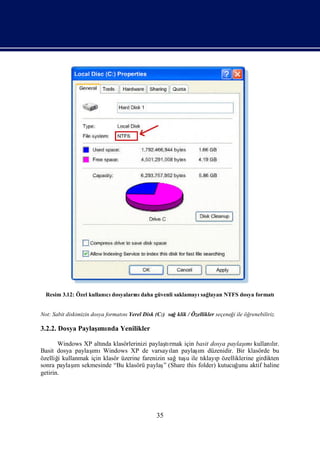
Windows XP ile birlikte gelen NTFS dosyalama sistemini kullanarak özel kullanı
cı
dosyaları im izinleriyle güvenlik altı alı
eriş na nabilmektedir.
34
39.
Resim 3.12: Özelkullanı dosyaları daha güvenli saklamayı layan NTFS dosya formatı
cı nı sağ
Not: Sabit diskimizin dosya formatı Yerel Disk (C:) sağklik / Özellikler seçeneğ ile öğ
nı i renebiliriz.
3.2.2. Dosya Paylaş nda Yenilikler
ımı
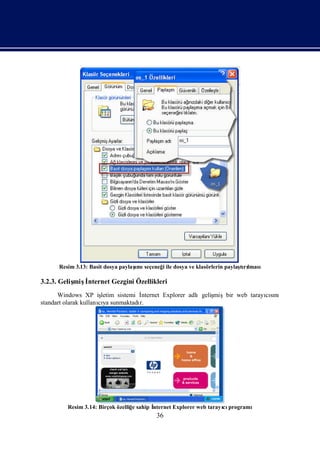
Windows XP altı klasörlerinizi paylaşrmak için basit dosya paylaş kullanır.
nda tı ımı lı
ımı lan ı
Basit dosya paylaş Windows XP de varsayı paylaş düzenidir. Bir klasörde bu
m
özelliğ kullanmak için klasör üzerine farenizin sağtuş ile tı p özelliklerine girdikten
i u klayı
ı
sonra paylaş sekmesinde “Bu klasörü paylaş (Share this folder) kutucuğ aktif haline
m ” unu
getirin.
35
40.
Resim 3.13: Basitdosya paylaş seçeneğ ile dosya ve klasörlerin paylaşrı
ımı i tılması
3.2.3. Geliş İ
mişnternet Gezgini Özellikleri
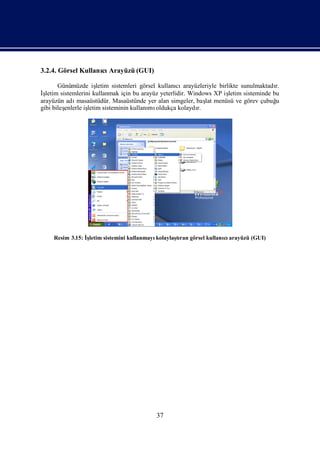
Windows XP iş letim sistemi İnternet Explorer adlıgeliş
mişbir web tarayısı
cını
standart olarak kullanıya sunmaktadı
cı r.
Resim 3.14: Birçok özelliğ sahip İ
e nternet Explorer web tarayı programı
cı
36
41.
3.2.4. Görsel KullanıArayüzü (GUI)
cı
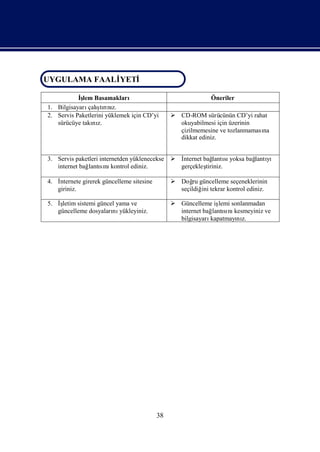
Günümüzde iş letim sistemleri görsel kullanı arayüzleriyle birlikte sunulmaktadı
cı r.
İşletim sistemlerini kullanmak için bu arayüz yeterlidir. Windows XP iş letim sisteminde bu
arayüzün adı masaüstüdür. Masaüstünde yer alan simgeler, baş menüsü ve görev çubuğ
lat u
gibi bileşenlerle iş
letim sisteminin kullanı oldukça kolaydı
mı r.
Resim 3.15: İletim sistemini kullanmayı
ş kolaylaşran görsel kullanı arayüzü (GUI)
tı cı
37
42.
UYGULAMA FAALİ
YETİ
UYGULAMA FAALİYETİ
İş Basamakları
lem Öneriler
1. Bilgisayarı şrı z.
çalı nı
tı
2. Servis Paketlerini yüklemek için CD’yi CD-ROM sürücünün CD’yi rahat
sürücüye takı z.
nı okuyabilmesi için üzerinin
çizilmemesine ve tozlanmaması
na
dikkat ediniz.
3. Servis paketleri internetden yüklenecekse İnternet bağ sı
lantı yoksa bağ yı
lantı
internet bağ sı kontrol ediniz.
lantını gerçekleş tiriniz.
4. İnternete girerek güncelleme sitesine Doğ güncelleme seçeneklerinin
ru
giriniz. seçildiğ tekrar kontrol ediniz.
ini
5. İş
letim sistemi güncel yama ve Güncelleme iş sonlanmadan
lemi
güncelleme dosyaları yükleyiniz.
nı internet bağ sı kesmeyiniz ve
lantını
bilgisayarıkapatmayı z.
nı
38
43.
ÖLÇME VE DEĞERLENDİ
ÖLÇME VE DEĞERLENDİRME
RME
OBJEKTİ TESTLER (ÖLÇME SORULARI)
F
Aş ı
ağ daki sorulardan, sonunda parantez olanlar doğ şsorularır. Verilen
ru-yanlı dı
ifadeye göre parantez içine doğ ise “D” , yanlı
ru şise “Y” yazı z. Şklı
nı ı sorularda, doğ ru
ş iş
ı aretleyiniz.
kkı
1. Servis paketleri (service pack) bilgisayarı zda kurulu iş
mı letim sistemini iyileş
tirmek
amacı kullanır. ( )
yla lı
2. İşletim sisteminde yer alan Otomatik Güncelleme özelliğ iş
i letim sisteminin belli
zaman aralı yla otomatik güncellenmesi amacı kullanır. ( )
kları yla lı
3. Güvenlik yamalarıiş
letim sistemindeki güvenlik açı nıgidermek amacı
kları yla
kurulur. ( )
4. İşletim sistemlerinde, açışsı kurulum önceliğ göre belirlenir ve daha sonra
lı rası ine
değ tirilemez. ( )
iş
39
44.
MODÜL DEĞERLENDİ
RME
MODÜL DEĞERLENDİ
RME
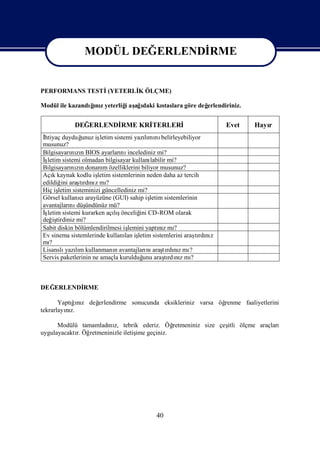
PERFORMANS TESTİ(YETERLİ ÖLÇME)
K
Modül ile kazandıı z yeterliğaş ı kı
ğnı i ağdaki staslara göre değ
erlendiriniz.
DEĞERLENDİ
RME KRİ
TERLERİ Evet Hayı
r
İhtiyaç duyduğ unuz işletim sistemi yazımı belirleyebiliyor
lı nı
musunuz?
Bilgisayarı zıBIOS ayarları incelediniz mi?
nın nı
İşletim sistemi olmadan bilgisayar kullanı labilir mi?
Bilgisayarı zıdonanı özelliklerini biliyor musunuz?
nın m
Açıkaynak kodlu iş
k letim sistemlerinin neden daha az tercih
edildiğ araşrdı z mı
ini tı nı ?
Hiç iş letim sisteminizi güncellediniz mi?
Görsel kullanı arayüzüne (GUI) sahip iş
cı letim sistemlerinin
avantajları düş
nı ündünüz mü?
İşletim sistemi kurarken açış lıönceliğ CD-ROM olarak
ini
değ tirdiniz mi?
iş
Sabit diskin bölümlendirilmesi iş lemini yaptız mı
nı ?
Ev sinema sistemlerinde kullanı iş lan letim sistemlerini araşrdı z
tı nı
mı ?
Lisanslı lı kullanmanıavantajları araşrdız mı
yazım n nı tı nı ?
Servis paketlerinin ne amaçla kurulduğ araşrdız mı
unu tı nı ?
DEĞERLENDİ
RME
Yaptıız değ
ğnı erlendirme sonucunda eksikleriniz varsa öğ
renme faaliyetlerini
tekrarlayız.
nı
Modülü tamamladı z, tebrik ederiz. Öğ
nı retmeniniz size çeş ölçme araçları
itli
uygulayacaktı Öğ
r. retmeninizle iletiş geçiniz.
ime
40
45.
CEVAP ANAHTARLARI
CEVAP ANAHTARLARI
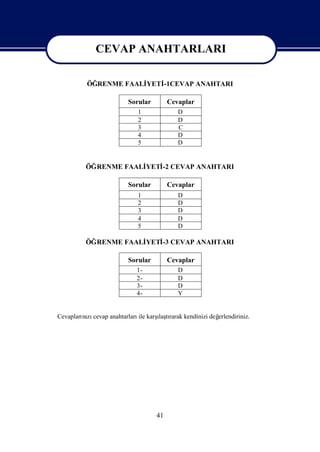
ÖĞRENME FAALİ
YETİ
-1CEVAP ANAHTARI
Sorular Cevaplar
1 D
2 D
3 C
4 D
5 D
ÖĞRENME FAALİ
YETİ CEVAP ANAHTARI
-2
Sorular Cevaplar
1 D
2 D
3 D
4 D
5 D
ÖĞRENME FAALİ
YETİ CEVAP ANAHTARI
-3
Sorular Cevaplar
1- D
2- D
3- D
4- Y
Cevapları zı ile ı rarak kendinizi değ
nı cevap anahtarları karş tı
laş erlendiriniz.
41
46.
ÖNERİ
LEN KAYNAKLAR
ÖNERİ
LEN KAYNAKLAR
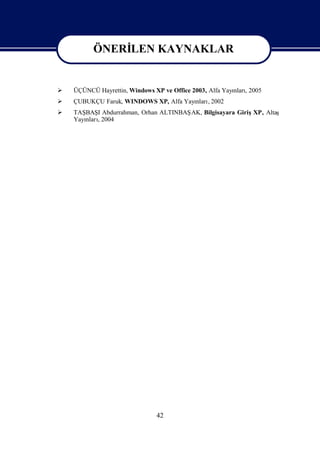
ÜÇÜNCÜ Hayrettin, Windows XP ve Office 2003, Alfa Yayı , 2005
nları
ÇUBUKÇU Faruk, WINDOWS XP, Alfa Yayı , 2002
nları
TAŞ I Abdurrahman, Orhan ALTINBAŞ
BAŞ AK, Bilgisayara GirişXP, Altaş
Yayı , 2004
nları
42
47.
KAYNAKÇA
KAYNAKÇA
TAN Ali, İletim Sistemleri Ders Notları
ş
Cisco It Essentials II - Network Operating Systems v1.1 dökümanları
Cisco - It Essentials I-Pc Hardware And Software, v3.0 dökümanları
http://www.microsoft.com/turkiye/
ş
tr.wikipedia.org/wiki/İletim_sistemi
http://www.pclabs.gen.tr/article.asp?doc=411
http://www.bilgisayardershanesi.com/isletimsistemi.htm
http://www.belgeler.org/arsiv/archive-kurulum-nasil.html
http://www.ulusalgazeteler.com/webbilgi/i_linux_nedir.htm
http://www.tvhb.org.tr/teknoloji/linux.html
http://tr.wikipedia.org/wiki/Mac_OS_X
43