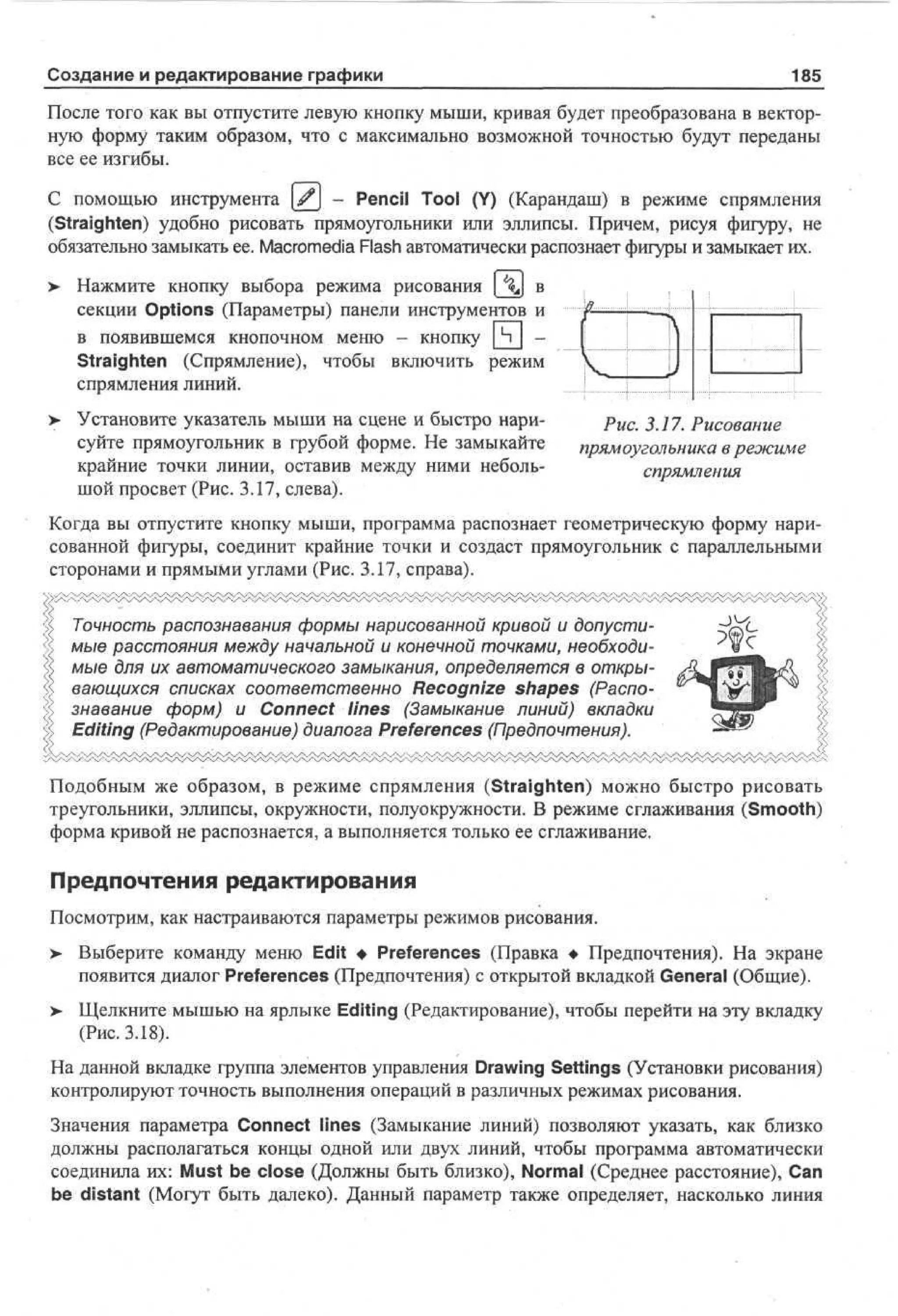
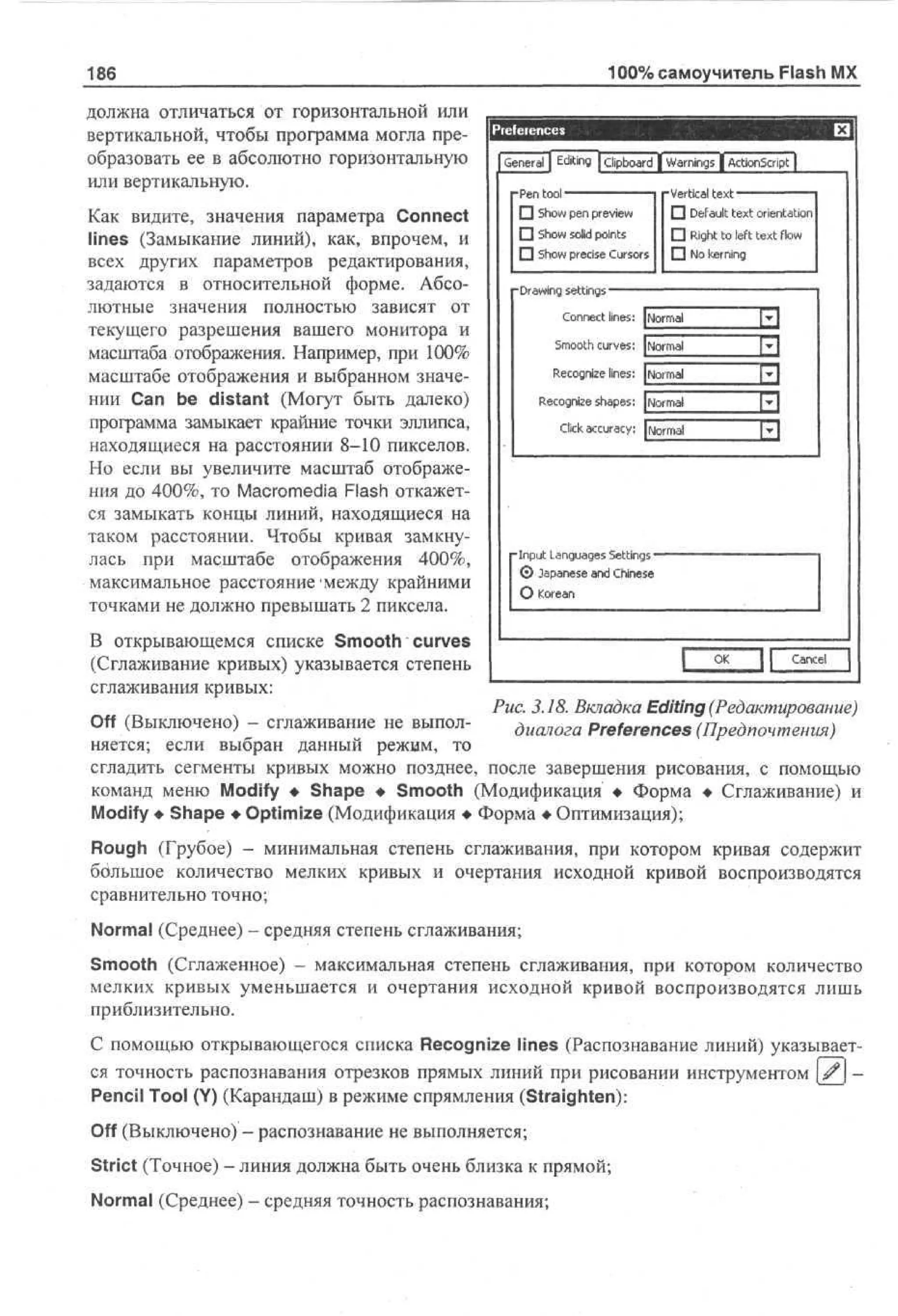
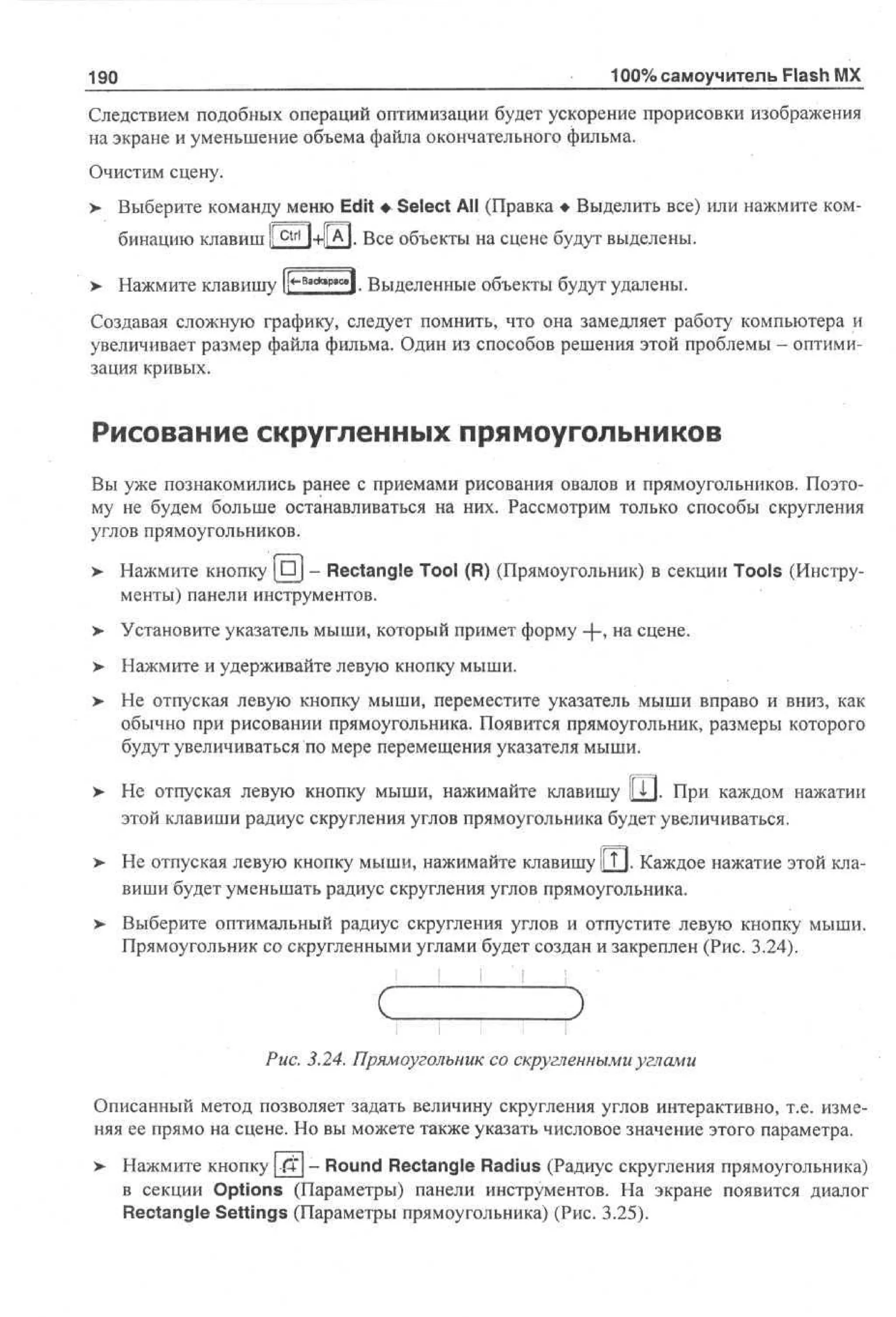
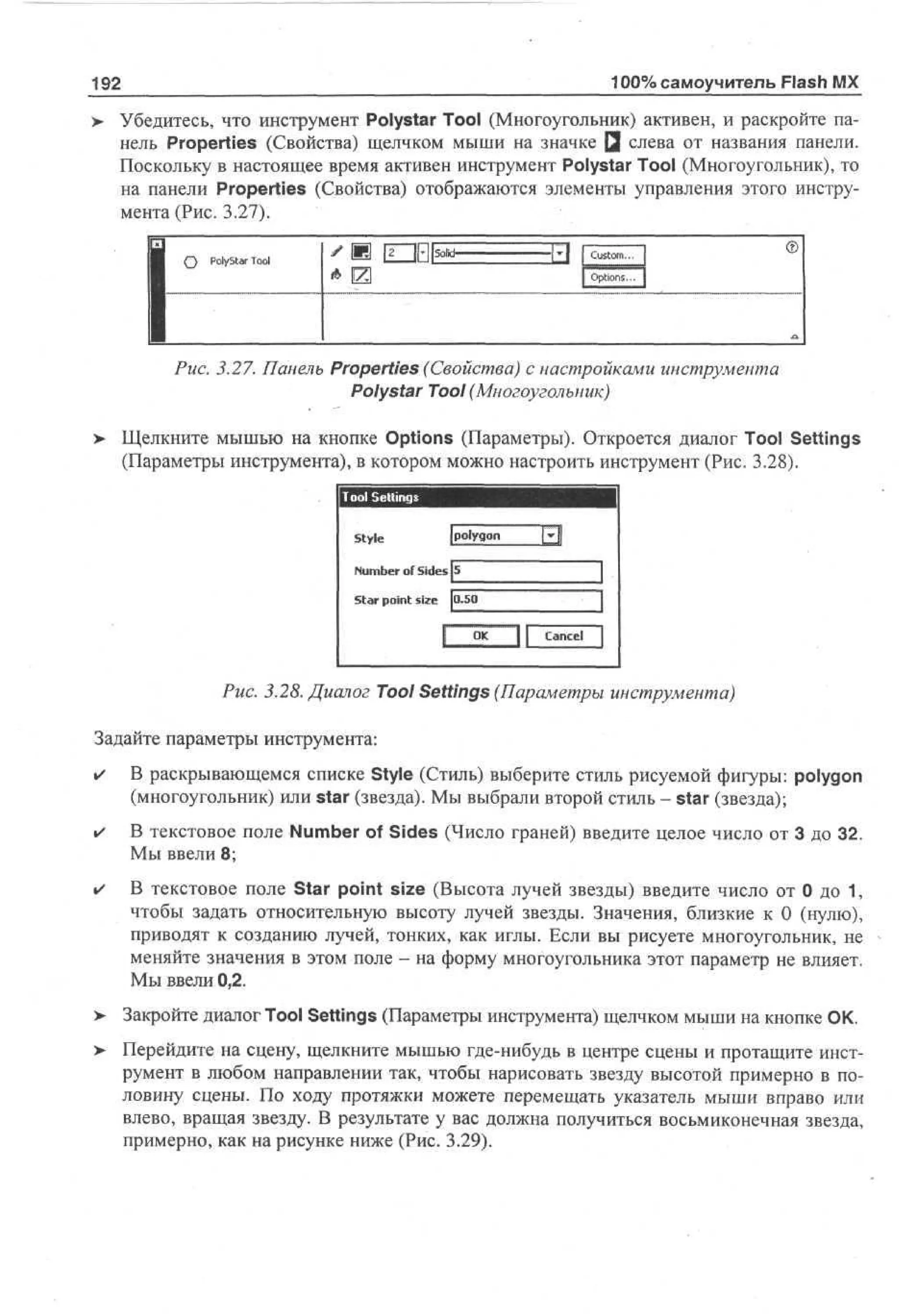
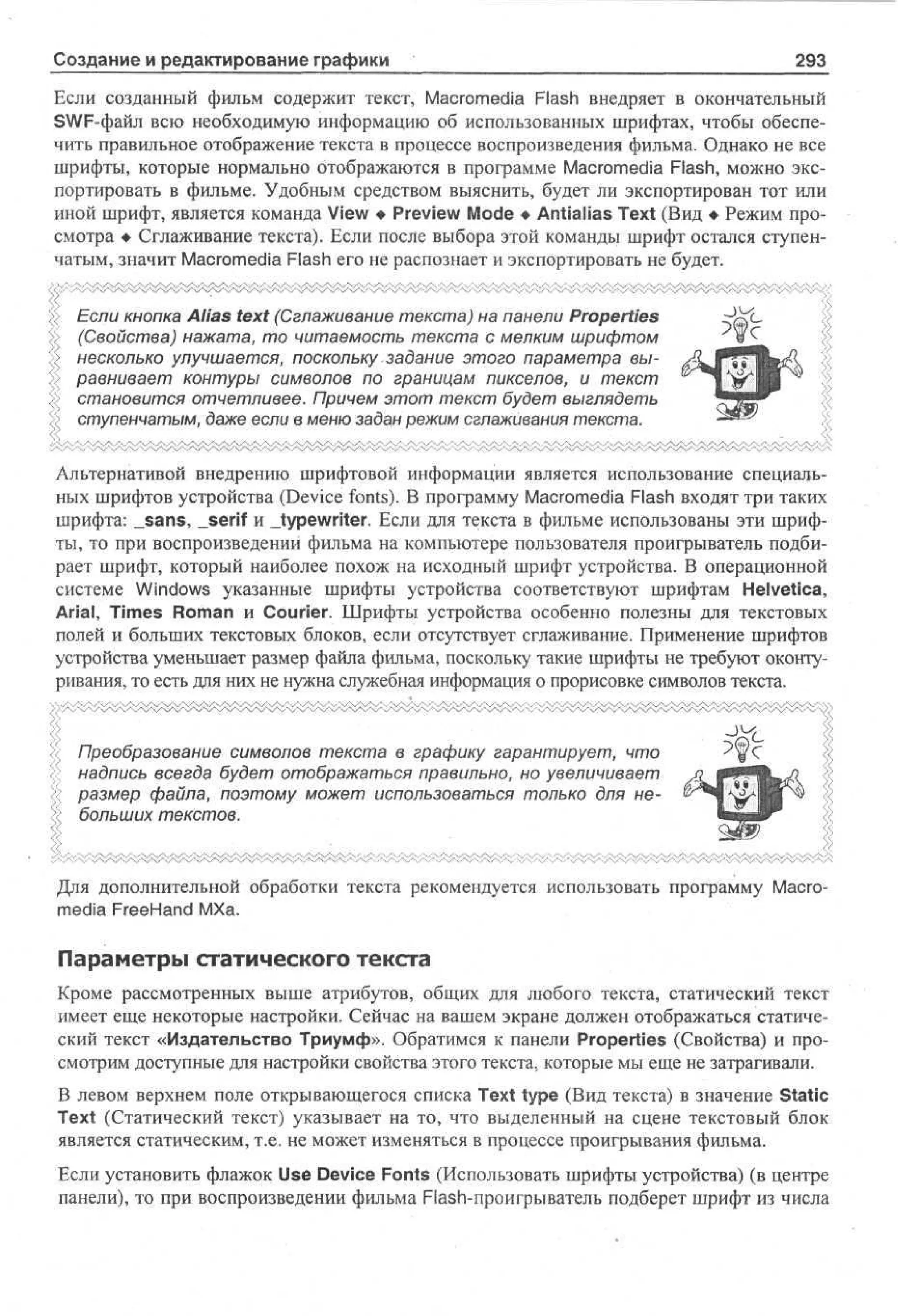
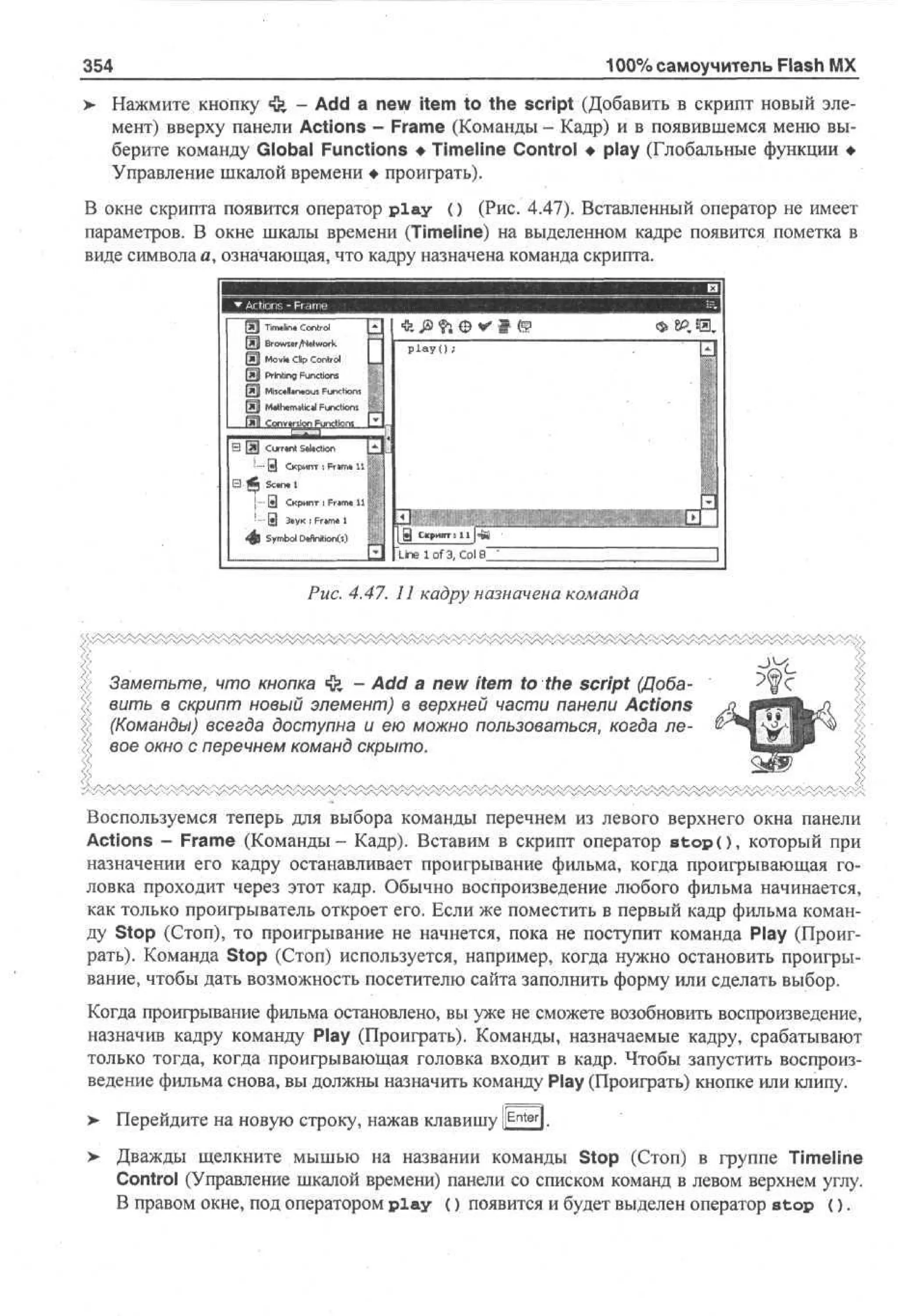
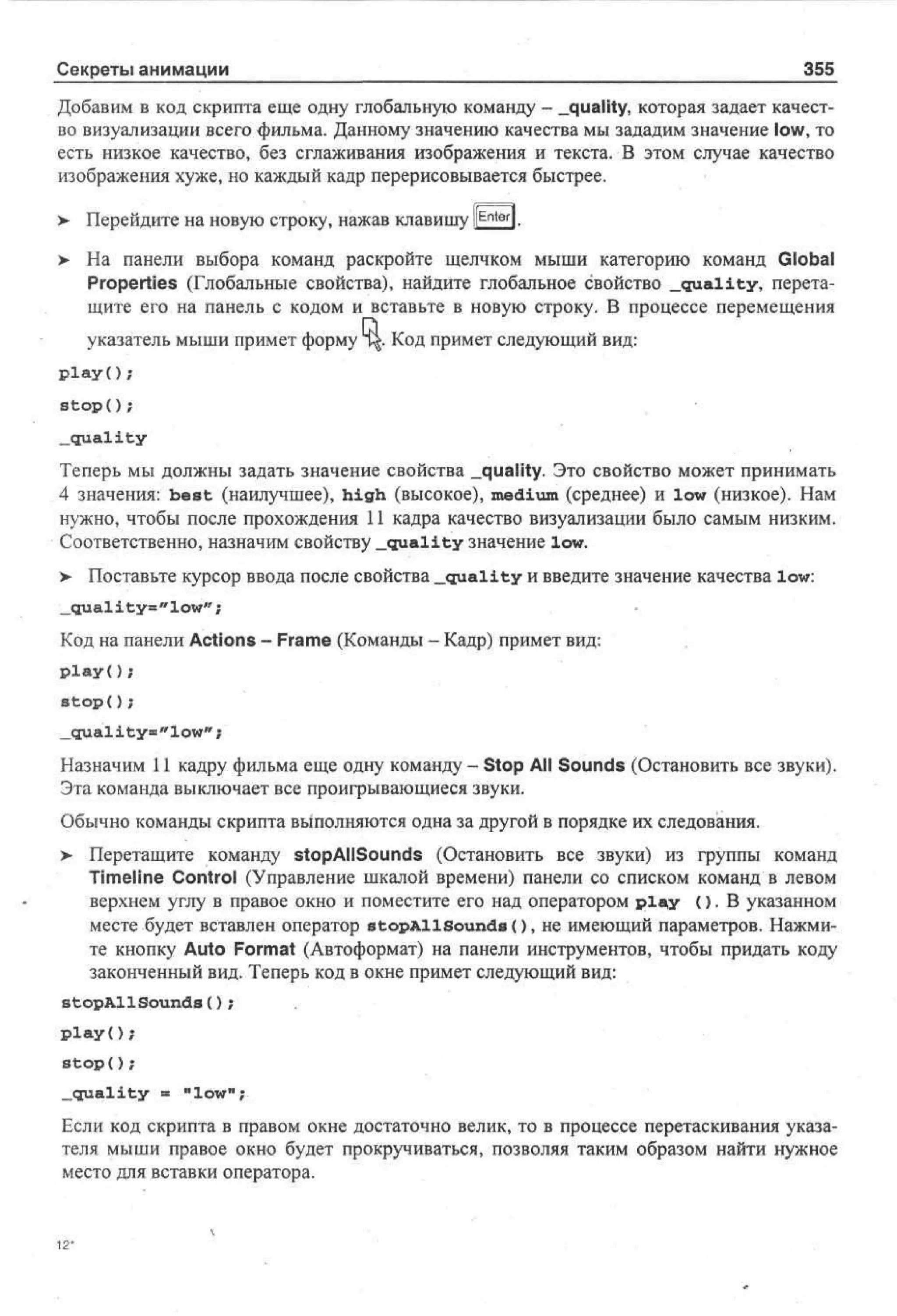
под редакцией

Б.Г. Жадаева

примеры

macromedia

быстро, легко,
само 1 иО%ятельно
Под редакцией
Б. Г. Жадаева

100%
САМОУЧИТЕЛЬ
macromedia
FLASH

I^ F
M X

«ТЕХНОЛОДЖИ - 3000»
Москва
УДК 004.928
ББК 32.973.26-018.2
С81

С81

100% самоучитель macromedia Flash MX : [учеб. пособие] /
под. ред. Б. Г. Жадаева. — М. : ТЕХНОЛОДЖИ - 3000, [2005]. — 544 с.
CD-ROM : ил. — (Серия «100%»). — ISBN 5-94472-026-3.
I. Жадаев, Борис Г., ред.
Агентство CIP РГБ

Большинство современных Web-страниц содержит интерактивную анимированную графику, а приложение Flash - это популярнейший инструмент для ее создания.
И если Вы решили присоединиться к миллионам «флэшистов», то эта книга - для Вас.
С ее помощью Вы самостоятельно и быстро освоите работу с Flash, причем в наиболее
захватывающей форме - вместе с автором вы сами будете создавать интерактивную
анимированную графику, шаг за шагом исполняя хорошо продуманные упражнения.
Сразу же после прочтения первой главы вы сможете создавать анимационные ролики, а в
последующем использовать книгу в качестве справочника.
Большое внимание уделено новым возможностям Macromedia Flash MX 2004 многоязыковой поддержке, встроенным эффектам, записи команд, языку ActionScript 2.0
и многому другому.
На компакт-диске, прилагаемом к книге, вы найдете все необходимое: библиотеки, фильмы, графику и исходные файлы Flash-упражнений.

Наш Интернет-магазин «Три ступеньки®»:

www.3st.ru
E-mail: post@triumph.ru

ISBN 5-94472-026-3

© ООО «ТЕХНОЛОДЖИ - 3000», 2005
© Обложка ООО «ТЕХНОЛОДЖИ - 3000», 2005
© Верстка и оформление ООО «ТЕХНОЛОДЖИ - 3000», 2005
Краткое содержание
(подробное содержание находится в конце книги)

Введение
Основы компьютерной графики и языка HTML; как устроена и как создается
Flash-анимация; как разместить анимацию на Web-страницах...

ГЛАВА 1. Macromedia Flash MX 2004:
Быстрый старт

19

Знакомство с рабочим окном программы, законченный пример создания
анимационного ролика; озвучивание ролика; добавление интерактивности: при
щелчке мышью на различных элементах анимации будет выведен текст или
загружена нужная Web-страница...

ГЛАВА 2. Рабочая среда Flash

101

Подробное и обстоятельное знакомство с интерфейсом и настройками
программы; работа с библиотеками, средствами привязки объектов и другими
возможностями, значительно ускоряющими процесс создания графики и
анимации; импортирование видеофайлов; откат содержимого с помощью
панели History (Предыстория)...

ГЛАВА 3. Создание и редактирование графики

176

Рисование простых геометрических фигур; выделение и редактирование
объектов, создание сложных объектов из простых фигур; редактирование
формы объектов; трансформация объектов командами Distort (Искажение) и
Envelope (Контейнер); атрибуты контуров и заливок; работа с текстом;
средства многоязыковой поддержки; экспорт-импорт графики, запись команд
на панели History (Предыстория)...

ГЛАВА 4. Секреты анимации

312

Все о создании анимации: покадровая анимация; анимация по заданной
траектории; программная анимация; анимация множества объектов; анимация
формы и цвета; работа с панелью Actions (Команды); озвучивание анимации;
применение встроенных анимационных эффектов...

ГЛАВА 5. Интерактивные элементы фильма

438

Создание интерактивных элементов фильма с помощью панели Behaviors
(Поведения); разработка анимационных кнопок и меню для выбора команд;
управление движением объектов; детектирование столкновения движущихся
объектов средствами ActionScript 2.0...
Введение
В этом вводном разделе вы познакомитесь с основными положениями компьютерной
графики и возможностями, которые открывает в этой области программа Macromedia
Flash MX 2004.

Основы компьютерной графики и HTML
Растровые и векторные изображения
Компьютерная технология имеет свою специфику, которая заключается в том, что изображение должно быть преобразовано в цифровую форму или закодировано. В свою
очередь цифровая компьютерная графика по способу кодирования подразделяется на
растровую (точечную) и векторную. Каждая из них имеет свои достоинства и недостатки.
В растровой графике, как и на экране телевизора или монитора, любое изображение состоит из совокупности очень мелких элементов (точек), которые называются пикселами
(pixel). Слово «пиксел» - это аббревиатура от английских слов picture element (элемент
изображения).
Принцип точечной или растровой графики чрезвычайно прост. Он был изобретен и
использовался людьми за много веков до появления компьютеров. Это - и рисование
«по клеточкам» - способ переноса изображения с подготовленного картона на стену,
предназначенную для фрески, и такие направления искусства, как мозаика, витражи, вышивка. В любой из этих техник изображение строится из дискретных элементов.
Основным достоинством растровой графики является простота и, как следствие, техническая реализуемость автоматизации ввода или оцифровки изобразительной информации.
Существует большое количество внешних устройств для ввода фотографий, слайдов,
рисунков, акварелей и т.д. - сканеров, видеокамер, цифровых фотоаппаратов.
Не менее важным достоинством точечной графики является фотореалистичность. Можно
получать живописные эффекты, например, туман или дымку, добиваться тончайшей нюансировки цвета, создавать глубину, размытость, акварельность и многое, многое другое.
Однако точечной графике присущи и существенные недостатки. Один из них обнаруживается при первой же попытке нарисовать что-либо в программе точечной графики. Она
потребует от вас указать разрешение рисунка - количество точек на единицу длины - и
глубину цвета - количество цветовых битов на пиксел. Ничего этого знать в векторной
программе не нужно. Конечно, указанные значения в дальнейшем можно изменить, но,
как правило, это приводит к тем или иным погрешностям.
Еще один недостаток проявится, как только вы попытаетесь отсканировать, по вашему
мнению, не очень большую фотографию с максимальным разрешением и глубиной цвета.
Одна картинка потребует для сохранения огромный объем дискового пространства несколько десятков мегабайтов.
Объем файла точечной графики - это произведение площади изображения на разрешение и на глубину цвета. Поэтому ваш сканер в состоянии сосчитать эту величину и
предсказать размер файла для сохранения изображения. При этом совершенно безраз-
Введение
лично, что изображено на фотографии. Если все три параметра одинаковы, то размер
файла без сжатия будет практически одинаков для любого изображения.
Еще один недостаток проявится, когда вам потребуется слегка повернуть изображение с
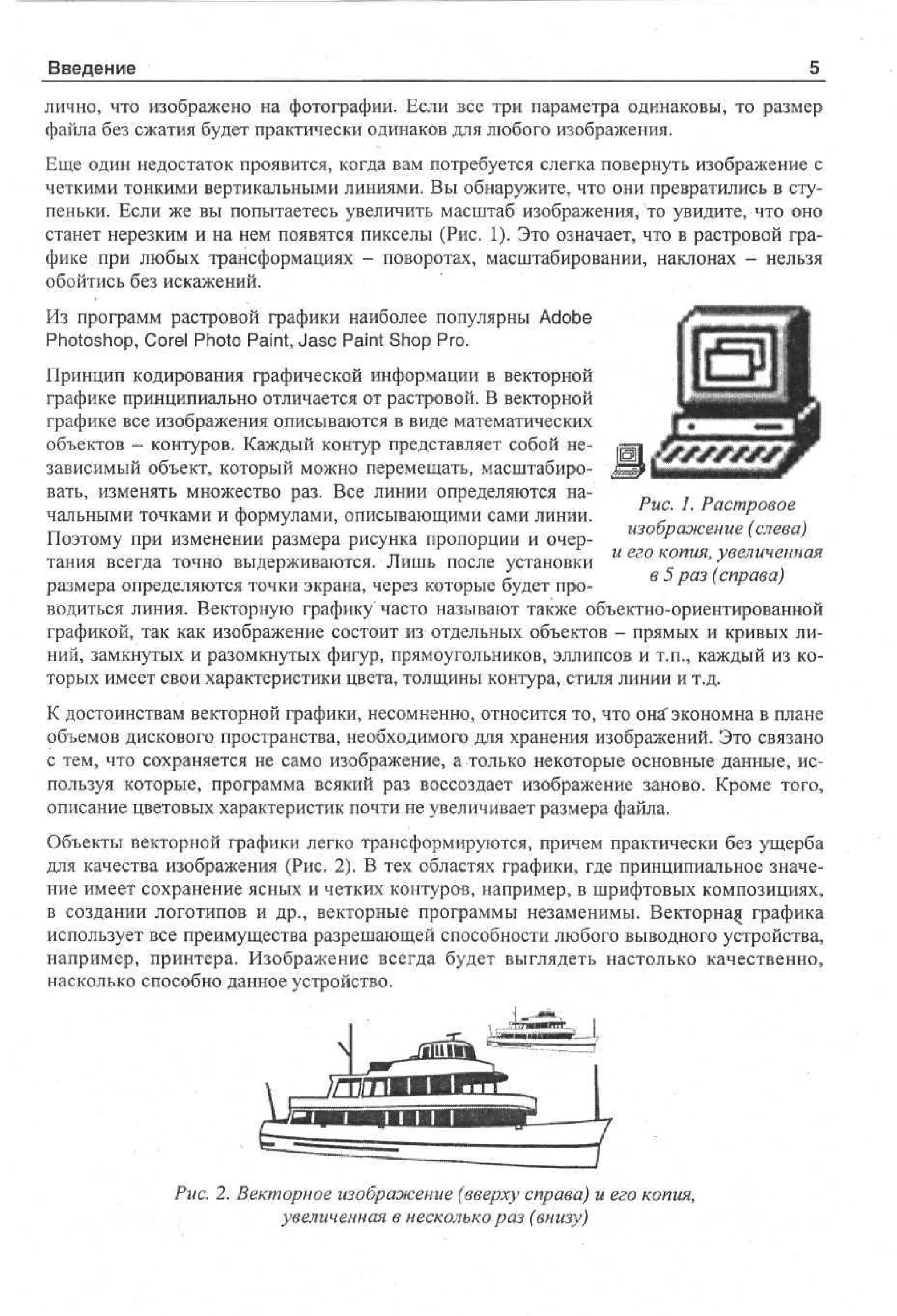
четкими тонкими вертикальными линиями. Вы обнаружите, что они превратились в ступеньки. Если же вы попытаетесь увеличить масштаб изображения, то увидите, что оно
станет нерезким и на нем появятся пикселы (Рис. 1). Это означает, что в растровой графике при любых трансформациях - поворотах, масштабировании, наклонах - нельзя
обойтись без искажений.
Из программ растровой графики наиболее популярны Adobe
Photoshop, Corel Photo Paint, Jasc Paint Shop Pro.
Принцип кодирования графической информации в векторной
графике принципиально отличается от растровой. В векторной
графике все изображения описываются в виде математических
объектов - контуров. Каждый контур представляет собой независимый объект, который можно перемещать, масштабировать, изменять множество раз. Все линии определяются наРис. 1. Растровое
чальными точками и формулами, описывающими сами линии.
изображение (слева)
Поэтому при изменении размера рисунка пропорции и очертания всегда точно выдерживаются. Лишь после установки и его копия, увеличенная
в 5 раз (справа)
размера определяются точки экрана, через которые будет проводиться линия. Векторную графику часто называют также объектно-ориентированной
графикой, так как изображение состоит из отдельных объектов - прямых и кривых линий, замкнутых и разомкнутых фигур, прямоугольников, эллипсов и т.п., каждый из которых имеет свои характеристики цвета, толщины контура, стиля линии и т.д.
К достоинствам векторной графики, несомненно, относится то, что онгГэкономна в плане
объемов дискового пространства, необходимого для хранения изображений. Это связано
с тем, что сохраняется не само изображение, а только некоторые основные данные, используя которые, программа всякий раз воссоздает изображение заново. Кроме того,
описание цветовых характеристик почти не увеличивает размера файла.
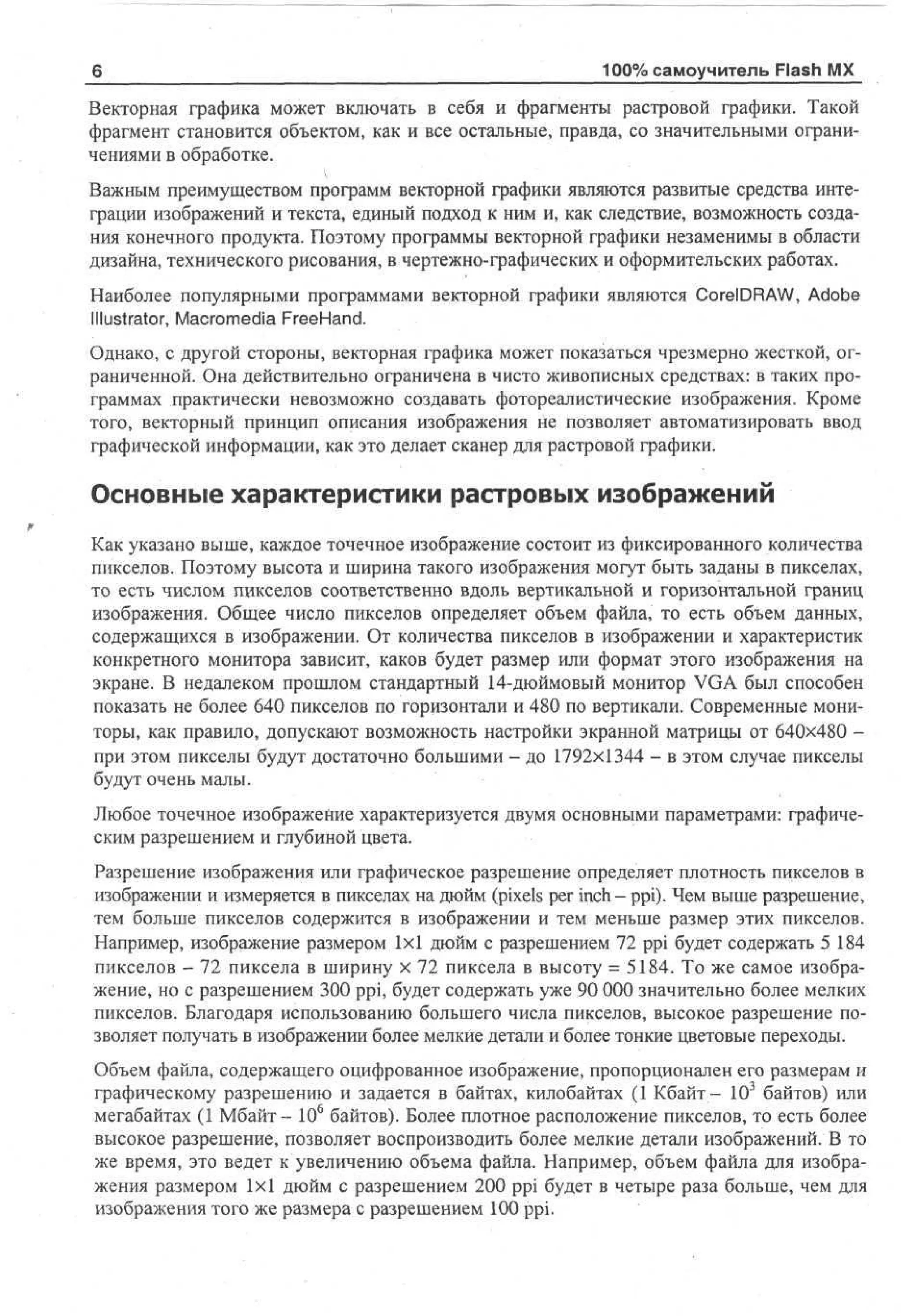
Объекты векторной графики легко трансформируются, причем практически без ущерба
для качества изображения (Рис. 2). В тех областях графики, где принципиальное значение имеет сохранение ясных и четких контуров, например, в шрифтовых композициях,
в создании логотипов и др., векторные программы незаменимы. Векторнад графика
использует все преимущества разрешающей способности любого выводного устройства,
например, принтера. Изображение всегда будет выглядеть настолько качественно,
насколько способно данное устройство.

Рис. 2. Векторное изображение (вверху справа) и его копия,
увеличенная в несколько раз (внизу)
6

100% самоучитель Flash MX

Векторная графика может включать в себя и фрагменты растровой графики. Такой
фрагмент становится объектом, как и все остальные, правда, со значительными ограничениями в обработке.
Важным преимуществом программ векторной графики являются развитые средства интеграции изображений и текста, единый подход к ним и, как следствие, возможность создания конечного продукта. Поэтому программы векторной графики незаменимы в области
дизайна, технического рисования, в чертежно-графических и оформительских работах.
Наиболее популярными программами векторной графики являются CorelDRAW, Adobe
Illustrator, Macromedia FreeHand.
Однако, с другой стороны, векторная графика может показаться чрезмерно жесткой, ограниченной. Она действительно ограничена в чисто живописных средствах: в таких программах практически невозможно создавать фотореалистические изображения. Кроме
того, векторный принцип описания изображения не позволяет автоматизировать ввод
графической информации, как это делает сканер для растровой графики.

Основные характеристики растровых изображений
Как указано выше, каждое точечное изображение состоит из фиксированного количества
пикселов. Поэтому высота и ширина такого изображения могут быть заданы в пикселах,
то есть числом пикселов соответственно вдоль вертикальной и горизонтальной границ
изображения. Общее число пикселов определяет объем файла, то есть объем данных,
содержащихся в изображении. От количества пикселов в изображении и характеристик
конкретного монитора зависит, каков будет размер или формат этого изображения на
экране. В недалеком прошлом стандартный 14-дюймовый монитор VGA был способен
показать не более 640 пикселов по горизонтали и 480 по вертикали. Современные мониторы, как правило, допускают возможность настройки экранной матрицы от 640x480 при этом пикселы будут достаточно большими - до 1792x1344 - в этом случае пикселы
будут очень малы.
Любое точечное изображение характеризуется двумя основными параметрами: графическим разрешением и глубиной цвета.
Разрешение изображения или графическое разрешение определяет плотность пикселов в
изображении и измеряется в пикселах на дюйм (pixels per inch - ppi). Чем выше разрешение,
тем больше пикселов содержится в изображении и тем меньше размер этих пикселов.
Например, изображение размером 1x1 дюйм с разрешением 72 ppi будет содержать 5 184
пикселов - 72 пиксела в ширину х 72 пиксела в высоту = 5184. То же самое изображение, но с разрешением 300 ppi, будет содержать уже 90 000 значительно более мелких
пикселов. Благодаря использованию большего числа пикселов, высокое разрешение позволяет получать в изображении более мелкие детали и более тонкие цветовые переходы.
Объем файла, содержащего оцифрованное изображение, пропорционален его размерам и
графическому разрешению и задается в байтах, килобайтах (1 Кбайт- 103 байтов) или
мегабайтах (1 Мбайт- 10б байтов). Более плотное расположение пикселов, то есть более
высокое разрешение, позволяет воспроизводить более мелкие детали изображений. В то
же время, это ведет к увеличению объема файла. Например, объем файла для изображения размером 1x1 дюйм с разрешением 200 ppi будет в четыре раза больше, чем для
изображения того же размера с разрешением 100 ppi.
Введение

'_

7_

Объем файла имеет большое значение при выделении дискового пространства для его хранения. Кроме того, он в значительной мере определяет время передачи файла по сети. При
выборе графического разрешения следует находить компромисс между желанием сохранить
как можно больше полезной информации и необходимостью минимизировать объем файла.
Другим важным параметром точечного изображения является битовая глубина цвета или
битовое разрешение - величина, которая определяет количество битов информации на
один пиксел. Битовое разрешение характеризует объем цветовой информации, используемой для описания каждого пиксела изображения. Чем больше глубина цвета, тем шире
диапазон доступных цветов и тем точнее их представление в оцифрованном изображении. Например, пиксел с битовой глубиной, равной единице, имеет лишь два возможных
состояния - два цвета: черный или белый. Пиксел с битовой глубиной в 8 единиц имеет
2 8 , или 256 возможных цветовых значений. Пиксел же с битовой глубиной в 24 единицы
имеет 2 24 , или 16,7 миллионов возможных значений. Считается, что изображения, содержащие 16,7 миллионов цветов, достаточно точно передают краски окружающего нас
мира. Как правило, битовое разрешение задается в диапазоне от 1 до 48 бит/пиксел.
Объем файла, содержащего изображение, зависит не только от размеров и графического
разрешения изображения, но также и от глубины цвета. Учитывая, что каждый пиксел
изображения может описываться различным количеством битов - от 1 до 32 и более,
можно сделать вывод, что чем больше глубина цвета, тем больше должен быть объем
файла с изображением.

Основные цветовые модели
Большинство цветов видимого спектра могут быть получены путем смешивания в различных пропорциях трех основных компонентов окрашенного света. Этими компонентами, которые называются первичными цветами, являются красный, зеленый и синий
цвета, образующие цветовую модель RGB - Red (Красный), Green (Зеленый), Blue
(Синий). Например, если на каждый пиксел изображения отводится 24 бита, то цветовая
модель RGB позволяет закодировать 16,7 миллионов оттенков. Монитор вашего компьютера воспроизводит все цвета спектра именно на основе сложения трех перечисленных
цветов. При смешивании первичных цветов образуются вторичные цвета: голубой, пурпурный, желтый и т.д. Чем выше интенсивность цвета, значения которой определяются целыми числами от 0 (нуля)
до 255, тем ближе этот цвет к чистому тону, а чем меньше,
тем ближе он к черному цвету. Если сложить все три основных цвета с максимальной интенсивностью, равной 255,
получится чистый белый цвет. И, наоборот, если просуммировать три цвета нулевой интенсивности, получится чистый черный цвет.
В отличие от цветовой модели RGB, цветовая модель HSB
описывает цвет тремя составляющими - цветовым оттенком Н (Hue), насыщенностью S (Saturation) и яркостью
В (Brightness).

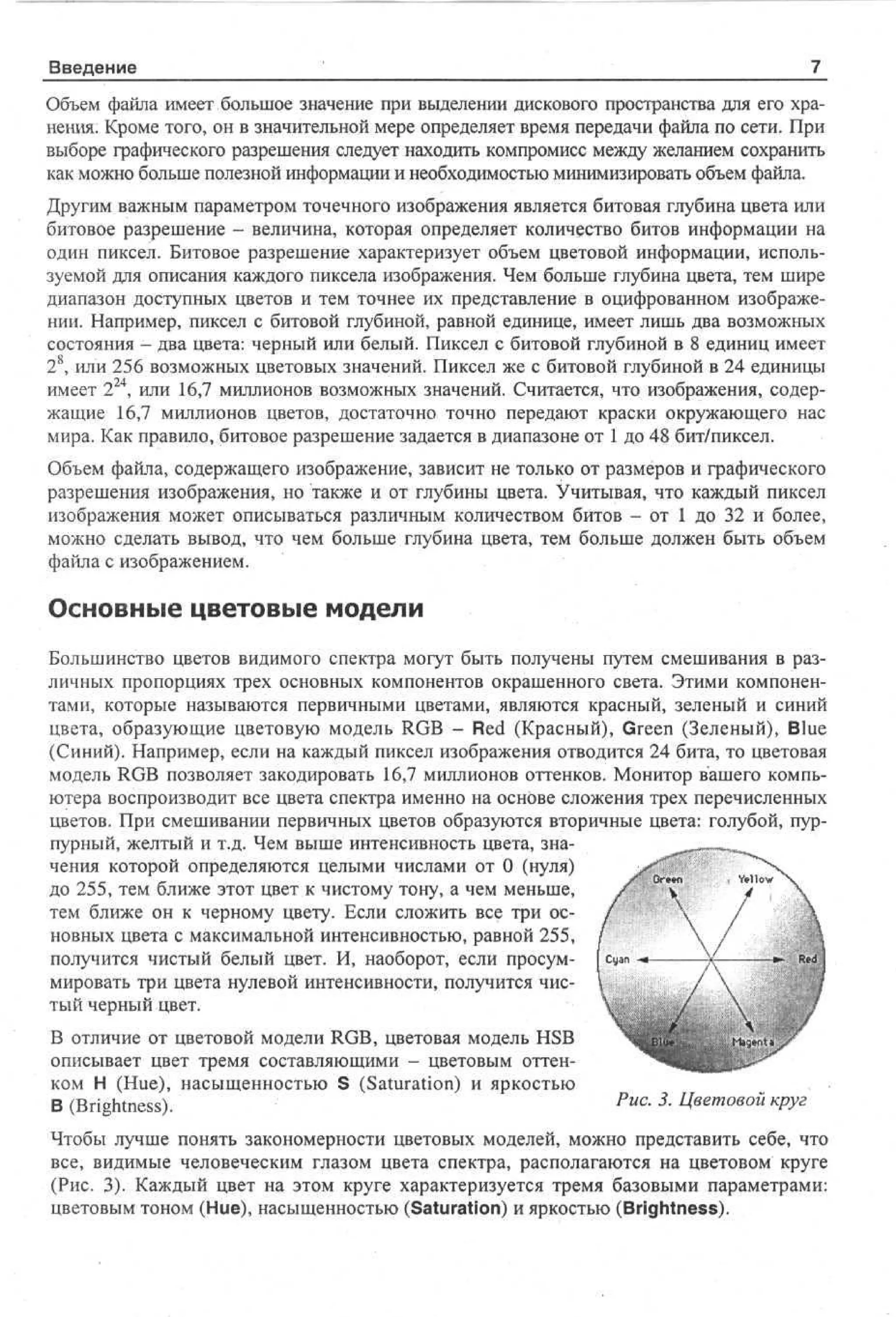
Puc

-

3

- Цветовой круг

Чтобы лучше понять закономерности цветовых моделей, можно представить себе, что
все, видимые человеческим глазом цвета спектра, располагаются на цветовом круге
(Рис. 3). Каждый цвет на этом круге характеризуется тремя базовыми параметрами:
цветовым тоном (Hue), насыщенностью (Saturation) и яркостью (Brightness).
8

100% самоучитель Flash MX

Для описания цветового тона обычно используется название цвета: красный, оранжевый,
желтый, зеленый и т.д. Каждый цветовой тон занимает определенное положение на цветовом круге и характеризуется величиной угла от 0° до 360°.
Насыщенность — это степень чистоты цвета, которая определяется соотношением серого
цвета и данного цветового тона. Насыщенность выражается в процентах от 0% для серого цвета до 100% для полностью насыщенного цвета. На цветовом круге насыщенность
увеличивается от центра к краю.
Яркость характеризует относительную освещенность или затемненность цвета и измеряется в процентах в диапазоне от 0% для черного цвета до 100% для белого цвета.
На цветовом круге основные цвета модели RGB находятся в определенной зависимости:
каждый цвет расположен против дополняющего его цвета и находится между цветами,
из которых он получен. Например, сложение зеленого и красного цветов создает желтый
цвет. Чтобы усилить какой-либо цвет, нужно ослабить дополняющий его цвет, расположенный напротив него на цветовом круге. Так, чтобы изменить общее цветовое решение
в пользу голубых тонов, следует снизить в нем содержание красного цвета. По краю цветового круга располагаются так называемые спектральные цвета или цветовые тона. Эти
цвета характеризуются максимальной насыщенностью.
При создании изображений для Web, т.е. для просмотра на экране монитора, используется цветовая модель RGB. Но в то же время программа Macromedia Flash позволяет задавать параметры цвета также в модели HSB.
Еще одна цветовая модель - CMYK - определяет цвет четырьмя основными составляющими: голубой (Cyan), пурпурной (Magenta), желтой (Yellow) и черной (ЫасК). Эта модель используется преимущественно для создания изображений, предназначенных для
полиграфического исполнения. Ее цветовой охват" значительно меньше, чем цветовой
охват модели RGB.

Форматы Web-графики
Любая компьютерная информация может храниться только в определенном формате.
Каждый вид информации имеет собственные форматы. Для текста используются одни
форматы, для электронных таблиц - другие, для графики - третьи. Без формата информацию нельзя ни сохранить, ни передать. Формат графической информации обычно
определяется программой, в которой она создана. Для Web-графики стандартными считаются форматы JPEG, GIF и PNG. Все эти форматы - растровые.
|; В настоящее время получил распространение формат WBNG,
используемый для передачи изображений в мобильных устройствах (например, в телефонах). Этот формат поддерживает
1-битовые цвета, т.е. изображение WBNG содержит только
черные и белые цвета..
Формат JPEG (Joint Photographic Experts Group - Объединенная группа экспертов фотографии) - самый популярный формат для хранения фотографических изображений. JPEG
является стандартом в Интернете и предназначен для сохранения растровых или точечных
изображений со сжатием, уменьшающим размер файла от десятых долей процента до
Введение

9_

100 раз за счет отбрасывания избыточной информации, не влияющей на отображение
документа. Но практически диапазон сжатия уже: от 5 до 15 раз. Хотя алгоритм сжатия
изображения этого формата и ухудшает качество, он может быть легко настроен на минимальные, практически незаметные для человеческого глаза, потери. Распаковка JPEGфайла происходит автоматически, во время его открытия. Между качеством изображения и степенью уплотнения существует обратная зависимость: чем более высокую степень
сжатия для результирующего изображения вы зададите, тем хуже будет его качество.
Формат GIF (Graphics Interchange Format - Формат для обмена графической информацией)
был разработан специалистами компьютерной сети CompuServe в 1987 году. Главным
достоинством этого формата является малый размер файлов, и поэтому он до сих пор
сохраняет свое значение основного графического формата World Wide Web. Из распространенных графических форматов GIF однозначно уступает по степени сжатия только
формату JPEG.
Конечно, GIF - не единственный формат, позволяющий сжимать графические данные;
кое-какие способности к сжатию есть у форматов BMP, PCX, TIFF, XBM и многих других.
Однако GIF - один из немногих форматов, использующих алгоритм сжатия, почти не
уступающий по эффективности программам-архиваторам. Иными словами, GIF-файл не
нужно архивировать, так как это редко дает ощутимый выигрыш в объеме.
В отличие от формата JPEG, который позволяет достичь серьезного выигрыша в размере
при минимально заметных для глаза потерях в качестве, формат GIF пользуется обычным сжатием без потерь. С другой стороны, преимуществом JPEG по сравнению с GIF
является возможность хранить полноцветные изображения с 16 миллионами цветов,
тогда как GIF ограничен лишь 256-цветной палитрой.
В 1989 году появилась новая, усовершенствованная версия формата GIF - GIF89a (в настоящее время - просто GIF) - с возможностью указывать прозрачный цвет, который позволяет, по сути, создавать GIF-изображения не только прямоугольной, но и произвольной
формы - пикселы рисунка, имеющие этот цвет, при просмотре в браузере будут невидимы.
Помимо прочих своих достоинств, формат GIF89a позволяет хранить в одном файле
сразу несколько изображений-кадров движущегося мультипликационного изображения.
И притом указывать, сколько времени задерживать на экране каждое из них, прежде чем
сменить следующим. Браузеру остается лишь подчиниться этим инструкциям, чтобы
прямо в HTML-документе возникло движущееся и циклически повторяющееся изображение. К сожалению, до сих пор отсутствует официальный стандарт, описывающий
метод отображения анимационных GIF-файлов [1]. Поэтому во многих программах просмотра пользователи увидят только первое изображение из многих, хранящихся в таком
файле. Однако большинство Web-браузеров работают с анимированными GIF-файлами
вполне успешно [1].
Формат PNG (Portable Network Graphics - Переносимая сетевая графика) поддерживается поздними версиями браузеров, например, Netscape Navigator 4 (и позднейшими) и
основными программами просмотра, но только в настоящее время начинает приобретать
популярность [1]. Этот формат, основанный на вариации алгоритма сжатия без потерь
качества, в отличие от GIF сжимает растровые изображения и по горизонтали, и по вертикали, что обеспечивает более высокую степень сжатия. Кроме того, он поддерживает
цветные графические изображения с глубиной цвета до 48 бит/пиксел включительно.
10

100% самоучитель Flash MX

Формат PNG позволяет хранить полную информацию о степени прозрачности в каждой
точке изображения в так называемом альфа-канале. Каждый пиксел PNG-файла, вне зависимости от его цвета и местоположения, может иметь любую градацию прозрачности от нулевой (полная непрозрачность) до абсолютной невидимости. В тех случаях, когда
вам необходимо применить сжатие без потерь к 24-битовым изображениям, формат PNG
предпочтительнее формата JPEG [1].
Наконец, упомянем формат BMP - встроенный формат операционной системы Windows.
Этот формат поддерживает изображения с глубиной цвета от 1 до 32 бит/пиксел, хотя
изображения BMP с глубиной цвета 16 и 32 бит/пиксел встречаются редко. Формат BMP
удобно применять для хранения изображений с крупными блоками сплошного цвета; в
остальных случаях сжатие изображений неэффективно. К несомненным достоинствам
данного формата можно отнести то, что для него практически отсутствует проблема
совместимости, поскольку старые версии этого формата практически исчезли [1].
Читателям, желающим подробнее ознакомиться с современными форматами файлов
изображений Web, рекомендуем обратиться к монографии Миано [1], на которую мы
ссылались в этом разделе.

Основные сведения о сети Web
Как известно, основной объем информации, доступной в сети Интернет, размещается во
«Всемирной паутине» - World Wide Web (WWW) - информационной системе, подобной
гигантской библиотеке. В этой библиотеке информация представлена в виде связанных
между собой документов, которые называются Web-страницами. Каждая Web-страница
может содержать текст, рисунки, видео, звукозаписи, объемные миры и др. Такие страницы
могут размещаться на компьютерах в любой части света. При подключении к WWW вы
получаете равный доступ к сведениям, разбросанным по всему миру. Собрание страниц,
объединенных некоторой общей темой и помещенных на одном компьютере, называется
Web-сайтом. Сайты Web подобны книгам, а Web-страницы - страницам этих книг. Компьютеры, на которых размещаются сайты, а также программы, обеспечивающие поддержку сайтов, называются серверами. На одном сервере может размещаться множество Web-сайтов.
Просмотреть любую Web-страницу можно с помощью специальных программ - браузеров, наиболее популярные из которых - Internet Explorer, Netscape Navigator и Mozilla.
Как правило, на Web-страницах кроме основного текста всегда присутствуют выделенные другими цветами и подчеркнутые слова или фразы и активные изображения,
изменяющиеся при установке на них указателя мыши; например, кнопка может стать
рельефной или изменить свой цвет. Это - гипертекстовые ссылки, предназначенные
для связи с другими страницами, раскрывающими содержание ссылок. Если щелкнуть
мышью на такой ссылке, произойдет переход на другую Web-страницу, имеющую отношение к рассматриваемой или родственной теме, даже если страница физически
хранится на сервере в другой части планеты.
Во «Всемирной паутине» вы можете найти огромный массив данных - биржевые котировки и предложения работы, электронные доски объявлений, анонсы новых фильмов,
литературные, экономические и политические обзоры, игры и многое, многое другое. Но
WWW - это не только сведения от организаций, компаний или фирм. Поскольку информацию в Web очень легко опубликовать, многие пользователи создают свои личные
«домашние» страницы, где помещают информацию о себе, своих интересах, своих
друзьях с фотографиями и другими сведениями.
Введение

11

Чтобы опубликовать в Интернете документ, содержащий некоторую информацию, достаточно поместить файл с этим документом на сервер, постоянно подключенный к
Интернету. Сервер должен «уметь» общаться с другими серверами с помощью специального протокола HTTP (HyperText Transfer Protocol - Протокол передачи гипертекста).
Множество таких серверов и образует «Всемирную паутину» - World Wide Web.

Краткие сведения о языке HTML
Сразу предупредим читателя, что в этой книге мы не преследуем цели научить вас языку
HTML - эта тема слишком обширна и сама по себе заслуживает книги (и не одной). Если
вы хотите ознакомиться с этим языком, обратитесь к специализированным учебникам,
например, [2].
Когда вы загружаете в свой браузер любой документ из Web, то его текст в окне вашего
браузера отображается в хорошо отформатированном, удобном для просмотра виде. Это
значит, что Web-страницы представляют собой не простой текст, а содержат также некоторую вспомогательную информацию для управления представлением документа в окне
браузера. Поскольку при создании документа не известно, на компьютере какого типа
пользователь будет его просматривать, то Web-страницы не могут готовиться и храниться
в формате, разработанном для конкретной компьютерной платформы, например, в формате
Microsoft Word ХР для операционной системы Windows XP. Для того чтобы пользователь,
работающий на компьютере любого типа, видел документ, отформатированный надлежащим образом, используется специально разработанный для этого язык HTML.
Язык HTML (HyperText Markup Language - Язык разметки гипертекста) представляет собой
довольно простой набор команд, описывающих структуру документа. Этот язык разметки
позволяет выделить в документе отдельные логические части - заголовки, абзацы, таблицы,
списки-перечисления, рисунки и т.д., но не задает конкретные атрибуты форматирования. Конкретный вид форматирования определяет сам браузер при чтении документа, и
именно браузер обеспечивает наилучшее отображение Web-документа на вашем экране.
Документ HTML - это текстовый документ специального формата. Имена всех файлов
этого формата имеют расширение .html или .htm. В документе HTML обычный текст сочетается с элементами разметки, заключенными в угловые скобки < и >, например,
<html>, <head>, < t i t l e > , < / t i t l e > . Такие элементы разметки называются тэгами.
Тэги бывают одиночными, открывающими и закрывающими и состоят из следующих
друг за другом в определенном порядке элементов:
•

левой угловой скобки <;

•

необязательного символа слэш /, который означает, что тэг является конечным тэгом,
закрывающим некоторую структуру, например, < / t i t l e > . В этом смысле можно читать символ / как конец некоторого элемента разметки, например, строки или абзаца;

•

имени тэга, например, html;

•

необязательных атрибутов. Тэг может быть без атрибутов или сопровождаться одним
или несколькими атрибутами, например, align»"center 1 1 ;

• правой угловой скобки >.
12

100% самоучитель Flash MX

Таким образом, открывающий тэг <html>, стоящий в начале документа HTML и означающий его начало, состоит из имени html и двух угловых скобок < и >, а тэг </html>,
находящийся в конце Web-документа, кроме указанных элементов содержит также
символ слэш /, означающий закрывающий тэг и указывающий на конец документа. Тэг
<div align="center">, означающий разделение документа на части, содержит, кроме
имени div, атрибут a l i g n со значением "center", означающий выравнивание по центру.
В тэгах могут использоваться только символы латинского алфавита, а в значениях атрибутов - любые символы. Если в качестве значений атрибута используются символы
кириллицы, то они должны быть заключены в кавычки, например, пате="Раздел 1".
Язык HTML не различает большие и малые буквы, так что тэги <HEAD>, <head> и <Head>
эквивалентны. Далее мы будем использовать написание тэгов в нижнем регистре.
Большинство тэгов спарены: за открывающим тэгом следует соответствующий ему
закрывающий тэг, а между ними содержится текст или другие тэги, например:
; </title>
В таких случаях два тэга и часть документа, заключенная между ними, образует блок,
называемый элементом HTML. Некоторые тэги, например, <hr>, являются одиночными,
и для них закрывающий тэг не применяется. Такие тэги сами по себе являются элементами HTML.
Большинство тэгов могут иметь один или несколько атрибутов - параметров, дающих
дополнительную информацию о том, как браузер должен обрабатывать текущий тэг.
Однако атрибутов может и не быть вовсе. Атрибут тэга состоит из имени, например,
a l i g n , знака равенства = и значения, которое задается строкой символов, например,
"center": a l i g n » " c e n t e r " . Значения атрибутов обычно заключаются в кавычки.
Однако если эти значения используют только символы латинского алфавита, цифры и
дефисы, то кавычки можно опустить, например: align=center.
Каждый HTML-документ имеет определенную структуру, которая выглядит следующим
образом:
<html>
<head>
</head>
<body>
</body>
</html>

В структуру HTML-документа входят следующие обязательные элементы:
i/ тэги <html> и </html>, которые отмечают начало и конец документа;
%/ заголовок документа, ограниченный тэгами <head> и </head>;
• тело документа, ограниченное тэгами <body>... </body>.
Введение

13_

В заголовке, ограниченном тэгами <head> и </head>, с помощью тэгов < t i t l e > . . . < / t i t l e > определяется название документа, которое должно описывать его
содержимое и обычно содержит не более 5—6 слов. Это название отображается в строке
заголовка рабочего окна браузера, а роботы, составляющие индексы для поисковых
систем, идентифицируют документ, используя его название.
Кроме элемента < t i t l e > . . . < / t i t l e > , заголовок может содержать элементы
<xneta>. . .</meta>, например, <meta name="GENERATOR" content= "Dmitry Koxnan
rov >, для указания информации о документе. Открывающий тэг <meta> включает
пары имя=значение, описывающие свойства документа, например, авторство, список
ключевых слов и т.д. Эти данные используются также поисковыми серверами при индексации документов.
Файл HTML может содержать комментарии, поясняющие HTML-код. Комментарии особенно полезны в тех случаях, когда, как предполагает создатель документа, код будут
просматривать другие люди. Комментарии начинаются с четырехсимвольной последовательности < ! — и завершаются трехсимвольной последовательностью—>, например:
<!-Главная страница — > . Комментарии игнорируются браузером и не влияют на
представление документа на экране.

Еще раз укажем, что для изучения языка HTML читателю следует обратиться к специальным учебникам, например, [2]. Далее в
этой книге мы будем исходить из предположения, что читатель
владеет хотя бы элементарными познаниями в этом языке.

Гипертекстовые ссылки и адреса URL
Мы уже упоминали, что аббревиатура HTML означает «Язык разметки гипертекста».
А что такое гипертекст?
В отличие от простого текста, который можно читать только от начала к концу, гипертекст позволяет осуществлять мгновенный переход от одного фрагмента текста к другому.
Справочные системы многих программных продуктов построены именно по принципу
гипертекста. При щелчке левой кнопкой мыши на некотором выделенном цветом и подчеркнутом фрагменте текущего документа - гипертекстовой ссылке - происходит переход
к заранее назначенному документу или фрагменту документа. На Web-страницах гипертекстовые ссылки широко используются для перехода к определенному фрагменту текущей страницы, к следующей или любой странице сайта или к документу другого сайта.
Для задания перехода по гиперссылке в языке HTML используются тэги < а х / а > с атрибутом href, значением которого является адрес перехода. В качестве адреса может
использоваться имя файла другого документа или URL-адрес.
Каждый компьютер, подключенный к Интернету, имеет свой уникальный IP-адрес, который может быть представлен или в числовом виде, например 204.146.46.133, или определенным сочетанием символов, например, triumph.ru, называемым доменным именем.
14

100% самоучитель Flash MX

Поскольку каждый компьютер имеет свою уникальную структуру каталогов и файлов,
то и каждая страница Web также имеет уникальный адрес, называемый URL (Uniform
Resource Locator - Унифицированный указатель ресурсов). Как видно из названия, адрес
URL может указывать не только на страницы Web, но также и на другие ресурсы Интернета, например, FTP (File Transfer Protocol - Протокол передачи файлов) - хранилища
файлов. В самом общем виде URL включает в Себя префикс, указывающий протокол,
который применяется для доступа к ресурсу - http, ftp и др., имя Web-сервера и доменное имя компьютера в сочетании с именем конкретного файла в структуре каталогов
этого компьютера. Например, URL-адрес http://www.chat.ru/user/faq.html состоит из
указателя на протокол http, который применяется для доступа к Web, имени Webсервера www (могут использоваться и другие имена), доменного имени компьютера
chat.ru и имени файла-документа faq.html, который находится в каталоге user.
Из сказанного следует, что каждой Web-странице соответствует свой HTML-файл. Однако вы можете заметить, что во многих URL-адресах отсутствует имя файла, например,
http://www.microsoft.com. Тем не менее, в окне браузера все же появляется конкретная
страница. Дело в том, что администраторы Web-серверов могут указать на своих узлах
некоторые HTML-файлы, которые выводятся по умолчанию, если имя файла в URL явно
не задано. Обычно эти файлы имеют имена index.html или index.htm.

Основы Flash-технологии
Анимация на Web-страницах
Для пользователей Интернета уже давно стали привычными появляющиеся почти на
каждой Web-странице «живые» мультипликационные картинки. Именно такими, анимационными, в большинстве случаев являются рекламные баннеры. Это и понятно: анимация привлекает внимание гораздо сильнее, чем статические картинки, и, кроме того, на
небольшой площади можно поместить значительно больше информации за счет чередующихся кадров.
Следует, однако, предостеречь читателей от вставки избыточных или неуместных рекламных баннеров. Нередко они не вызывают никаких чувств, кроме раздражения, и многие посетители просто отключают их показ в своих браузерах. Множество
полезных советов об оснащении сайта мультимедийными средствами можно найти в книге [3].
Анимация — это демонстрирующаяся в быстром темпе последовательность кадров, каждый из которых несколько отличается от предшествовавшего ему и следующего за ним.
Каждый кадр отображается в течение определенного промежутка времени. Если кадров
достаточное количество и время их отображения невелико, то создается иллюзия движения.
В прошлом в традиционной анимации кадры рисовались «вручную». В последние годы
анимационные технологии переведены на компьютерную основу. И хотя концепции разработки анимации остались прежними, используемые методы значительно отличаются.
Введение

1£

Ключевым моментом, определяющим качество любой анимации и фильма вообще, является количество кадров, использованных для их создания. Чем больше кадров содержит
анимация, тем более сглаженным будет движение в процессе проигрывания. Когда
кадров недостаточно, движение будет неравномерным, толчкообразным.
Если в традиционной анимации увеличение количества кадров лишь увеличивает длительность их проигрывания, то в компьютерной анимации, создаваемой для Web, одновременно увеличивается размер файла анимации и время его загрузки по сети. При подготовке анимации, предназначенной для помещения на Web-страницу, должно быть найдено разумное равновесие между ее качеством и размером файла, поскольку и то и
другое зависит от количества кадров. Найти наилучший вариант не так просто. Но приобретаемый со временем опыт будет подсказывать вам правильное решение.
Вопрос о размере файла становится жизненно важным для успеха вашей Web-страницы еще и потому, что, как показывают исследования, средний посетитель ждет открытия ресурса сайта
не более 1 минуты [3]. Например, если посетителю, пожелавшему запустить вашу игру, придется минут 15 сидеть в ожидании ее открытия, то он, вероятно, просто прервет загрузку и
уйдет с сайта. Помните об этом, создавая свои анимации.
Как указано в разделе «Форматы Web-графики», в настоящее время существует несколько
технологий создания анимации для Web: анимационный формат GIF, Flash, Java и JavaScript.
Из этих технологий самой простой, является, пожалуй, создание анимационного файла GIF,
который может показать практически любой современный браузер. Как мы упоминали
выше, формат GIF позволяет размещать в одном файле несколько кадров с изображениями и последовательно выводить их на экран. В отличие от обычного фильма, где
длительность анимации определяется скоростью воспроизведения, для каждого кадра
GIF-анимации может быть задана длительность его показа на экране, а для всей анимации может быть указано количество повторений. Кроме того, в отличие от обычного
фильма, изображения, содержащиеся в кадрах GIF-анимации, не обязательно должны
быть одного размера. Вы можете установить индивидуальный размер для изображения в
каждом кадре или слое анимации, и расположить его по своему усмотрению, независимо
от других слоев. Анимационные GIF-файлы могут быть легко подготовлены в программах Adobe ImageReady или Ulead GIF Animator. Анимации подобного рода можно встретить повсеместно - достаточно открыть почти любой сайт, и в самом его начале практически всегда можно найти баннер с какой-либо рекламой.
В отличие от GIF-анимации, которая позволяет размещать в файле только изображения,
Flash-технология предоставляет возможность объединить в одном файле анимацию,
звук, текст, графику и видео. Кроме того, в фильм Flash можно добавить интерактивные
элементы - кнопки, раскрывающиеся меню, ссылки - с помощью которых посетитель
сайта может в известной степени управлять Web-страницей, превращаясь из наблюдателя
в активного участника шоу. Интерактивными элементами сайта могут также служить
игры, например, карты, рулетка, тир, крестики-нолики, «морской бой»; онлайновые обучающие программы, викторины, тесты, опросы и т.п. Примеры такой анимации вы увидите на сайтах http://pengart.narod.ru, http://animate.boom.ru, www.flasher.ru. Создается
подобная анимация с помощью программы Macromedia Flash.
16

.

100% самоучитель Flash MX

Еще один способ создания анимации - посредством программирования на языках Java и
JavaScript. Язык Java позволяет разрабатывать программы, встроенные в документы HTML
и называемые апплетами, которые выполняются браузерами на компьютерах пользователей. И, конечно же, возможности Java и JavaScript значительно шире, чем подготовка
анимационных картинок. Они позволяет создавать полномасштабные Интернетприложения. Примеры Java-апплетов можно увидеть на сайтах http://reality.sgi.com/,
www.bulletproof.com/, www.fgames.ru/.

Возможности Flash-технологии
В настоящее время разработчики Web-сайтов все чаще стали прибегать к средствам
Flash-технологии. Действительно, по сравнению с GIF-анимацией, возможности технологии Flash значительно шире. Технология Flash позволяет создавать элементы навигации, анимированные логотипы,,полномасштабные озвученные мультфильмы и даже целые сайты с множеством разнообразных интерактивных элементов. Благодаря векторной
графике, которая используется Flash, анимационные ролики невелики по размеру и
поэтому быстро загружаются и подстраиваются под размер окна браузера.
Технология Flash полностью удовлетворяет требования Web-дизайнеров к инструментарию для подготовки графики, предоставляя программу создания векторной графики и
анимации - Macromedia Flash. Анимационные ролики, создаваемые этой программой,
называются фильмами. Причем анимационные возможности программы не ограничены
только мультипликацией - можно анимировать все, включая также элементы навигации
и меню. Flash не ограничивается созданием анимации только для Web. Вы можете также
создавать и, используя автономный проигрыватель FlashPlayer, распространять фильмы
на компакт-дисках или по электронной почте. Можно экспортировать фильмы в другие
форматы, такие, как QuickTime (MOV) или Windows AVI. Но осно'вное назначение программы Macromedia Flash - разработка интерактивных Web-сайтов.
Приложение Flash начиналось с маленькой программы, предназначенной для создания
векторной графики и анимации, которая называлась Future Splash Animator. В 1997 году
компания Macromedia приобрела Future Splash Animator, изменила название на Flash
и представила программу как инструмент подготовки графики для World Wide Web.
Macromedia Flash выгодно выделяется среди программ подготовки векторной графики
для Web тем, что включает в себя все необходимые инструменты: для создания графики,
для анимации подготовленных изображений, для разработки интерактивных элементов,
для создания кода HTML, необходимого, чтобы поместить фильм Flash на Web-странице
и просматривать его с помощью браузера.
Но что, пожалуй, можно назвать основным преимуществом Flash-технологии, и превращает эту программу из заурядного графического редактора в мощный инструмент создания анимаций - это язык ActionScript, благодаря которому и работают все интерактивные элементы фильмов. В современной версии Flash MX 2004 язык сценариев ActionScript превратился в развитую среду программирования, позволяя разработчику полностью контролировать Flash-фильм, заставляя «работать» кнопки, клипы, меню, ссылки,
полосы прокрутки, выполнять вычисления, выводить на экран любую мыслимую информацию. Возможности разработчика, работающего с Macromedia Flash, ограничиваются лишь его фантазией и мощностью используемого компьютера.
Анимационные Flash-ролики часто используются в качестве заставок перед открытием
главной страницы сайта - почти то же самое, что и заставка любой современной телепе-
Введение

Х7_

редачи, в качестве презентаций - что-то вроде «компьютерного» рекламного телеролика,
в качестве развлекательного элемента сайта, например, анимированный афоризм «в тему»,
или в качестве «живых» иллюстраций.
С каждой новой версией в Macromedia Flash добавляются новые особенности и функции,
расширяющие возможности программы и облегчающие ее освоение и использование.
Macromedia Flash выпускается для двух платформ - Windows и Macintosh. В этой книге
описывается версия Macromedia Flash для Windows.

Особенности версии Flash MX 2004
В отличие от предыдущих версий Flash, версия Flash MX 2004 вышла в двух разновидностях: Flash MX 2004 и Flash MX 2004 Professional. Первая - Flash MX 2004 предназначена
для средних пользователей, желающих создавать несложные игры и анимации, в то время как профессиональная версия позволяет создавать полномасштабные профессиональные Интернет-приложения. В ней предусмотрены дополнительные средства импорта данных, предусмотрен особый режим написания скриптов ActionScript, а с помощью
особой панели написания скриптов на языке JSFL (JavaScript Flash) вы можете создавать
собственные авторские инструменты. Все эти средства малодоступны для начинающих
пользователей, и весьма вероятно, что они вам никогда не понадобятся.
В этой книге будет описана работа с базовой версией Flash MX 2004.

Как создаются Flash-фильмы
В программе Macromedia Flash фильмы создаются путем рисования или импорта готовых изображений, размещения их в специальной области рабочего окна, которая называется сценой (Stage), и создания кадров с помощью окна шкалы времени (Timeline). Каждый фильм может состоять из одной или нескольких частей, называемых сценами
(Scene). При проигрывании фильма сцены воспроизводятся в том порядке, в каком были
созданы, если этот порядок не был специально изменен. Разделение фильма на сцены
позволяет легко редактировать отдельные эпизоды и при необходимости менять их
местами. Это особенно удобно, если фильм достаточно велик.
Анимация создается путем изменения содержания следующих друг за другом кадров.
Можно перемещать объект по сцене, вращать, менять цвет, прозрачность, форму и размер
объекта, причем то или иное изменение может выполняться как одновременно с другими,
так и независимо. Например, можно постепенно увеличивать объект по мере его перемещения или расположить в отдельном слое статическое изображение, на фоне которого
разворачивать ту или иную анимационную последовательность.
Существуют две разновидности анимации: покадровая (Frame-by-frame Animation) и
расчетная (Tweened Animation). В покадровой анимации изображение в каждом кадре
создается «вручную» и кадры размещаются подряд, один за другим. В расчетной анимации создаются только начальный и конечный кадры, которые называются ключевыми, а
все промежуточные кадры программа рассчитывает автоматически. Такая анимация может быть двух видов - анимация движения (Motion Tweening) и анимация формы (Shape
Tweening). В анимациях первого вида изменяются свойства, связанные с движением
объекта - положение, размер, поворот, а второго - форма объекта. Комбинирование различных типов анимации позволяет создавать очень интересные визуальные эффекты.
Jj|

100% самоучитель Flash MX

Для создания интерактивных элементов используются специальные программы или
скрипты, написанные на языке ActionScript, команды которых связываются с наступлением
определенных событий, например, нажатием клавиши, щелчком мыши, проигрыванием
определенного кадра фильма.
Подготовленный фильм озвучивается путем импортирования звуковых файлов в формате
WAV или МРЗ. Для звукового сопровождения задаются эффекты и метод синхронизации
с событиями фильма. Может быть указано также число повторений. Возможно микширование звуков нескольких источников.
В процессе работы над фильмом программа сохраняет исходные данные в файле специального формата с расширением .fla. В этом файле хранится собственно фильм и, кроме
того, множество дополнительной информации об объектах, созданных, но не включенных
в фильм, вариантах звукового сопровождения, скрипте, комментариях, настройках программы и др. Понятно, что такие файлы должны занимать на диске много места. Обычно
файл формата FLA занимает несколько мегабайтов дискового пространства.
Созданный программой фильм, сохраненный в файле формата FLA, должен быть подготовлен к размещению в Интернете. Такая подготовка называется публикацией. В процессе
публикации создается файл фильма в формате SWF - Shockwave Flash (произносится
«свиф»), в котором данные хранятся в наиболее компактном виде. При этом из файла
удаляется вся информация, которая не требуется для воспроизведения фильма. Это позволяет свести до минимума размер файла и максимально сократить время его загрузки
в браузер пользователя. Обычно файлы этого формата имеют объем порядка несколько
десятков килобайт.
Файл фильма в формате SWF можно открыть для просмотра в программе Macromedia
Flash или же в специальном автономном проигрывателе, входящем в комплект программы и устанавливаемым вместе с ней. Для воспроизведения фильма в браузере можно
создать на Web-странице ссылку на файл SWF, хранящийся на сервере, и тогда, в зависимости от настроек, фильм откроется в этом же или новом окне. Можно также вставить
в HTML-код страницы объект, необходимый для запуска фильма, и тогда фильм Flash
откроется вместе с самой страницей. Последний метод часто используется для вставки
баннеров в формате SWF. О том, как это сделать, вы узнаете в этой книге.

Flash-ресурсы Интернета
В последнее время, в связи с ростом популярности Flash-технологии, в Интернете
появилось множество ресурсов, посвященных Flash. Количество таких ресурсов растет с
каждым днем. Вот адреса наиболее интересных из них:
•

http://www.macromedia.com/support/flash/,

•

http://www.legus.ru,

•

http://www.flasher.ru,

•

http://pengart.narod.ru,

•

http://animate.boom.ru,

•

http://www.flashpro.ru.

«
Г Л А В А - 1.
M a c r o m e d i a Flash M X 2 0 0 4 :

Быстрый старт
Лучший способ быстро освоить любую прикладную программу - практический. Поэтому в первой главе вы сначала познакомитесь с рабочим окном Macromedia Flash и элементами его интерфейса, а затем создадите простой фильм, в котором используете все
основные возможности Flash-технологии: создание и редактирование графических объектов, разработку анимации движения и формы, озвучивание, интерактивность, элементы программирования, публикацию. В последующих главах вы подробно рассмотрите с каждый из этих компонентов фильма.

Рабочее окно программы Macromedia Flash
Предполагается, что вы установили программу Macromedia Flash, но еще не работали с
ней или, по крайней мере, не изменяли ее настройки. Если это не так и вы уже изменяли
настройки программы, то перед началом работы переустановите приложение, предварительно удалив старую установку, чтобы восстановить параметры по умолчанию.
Приступим к работе.
>

Нажмите кнопку Start (Пуск) на панели задач и в появившемся главном меню
Windows выберите команду Programs • Macromedia • Macromedia Flash MX 2004
(Программы • Macromedia • Macromedia Flash MX 2004). Приложение будет запущено.

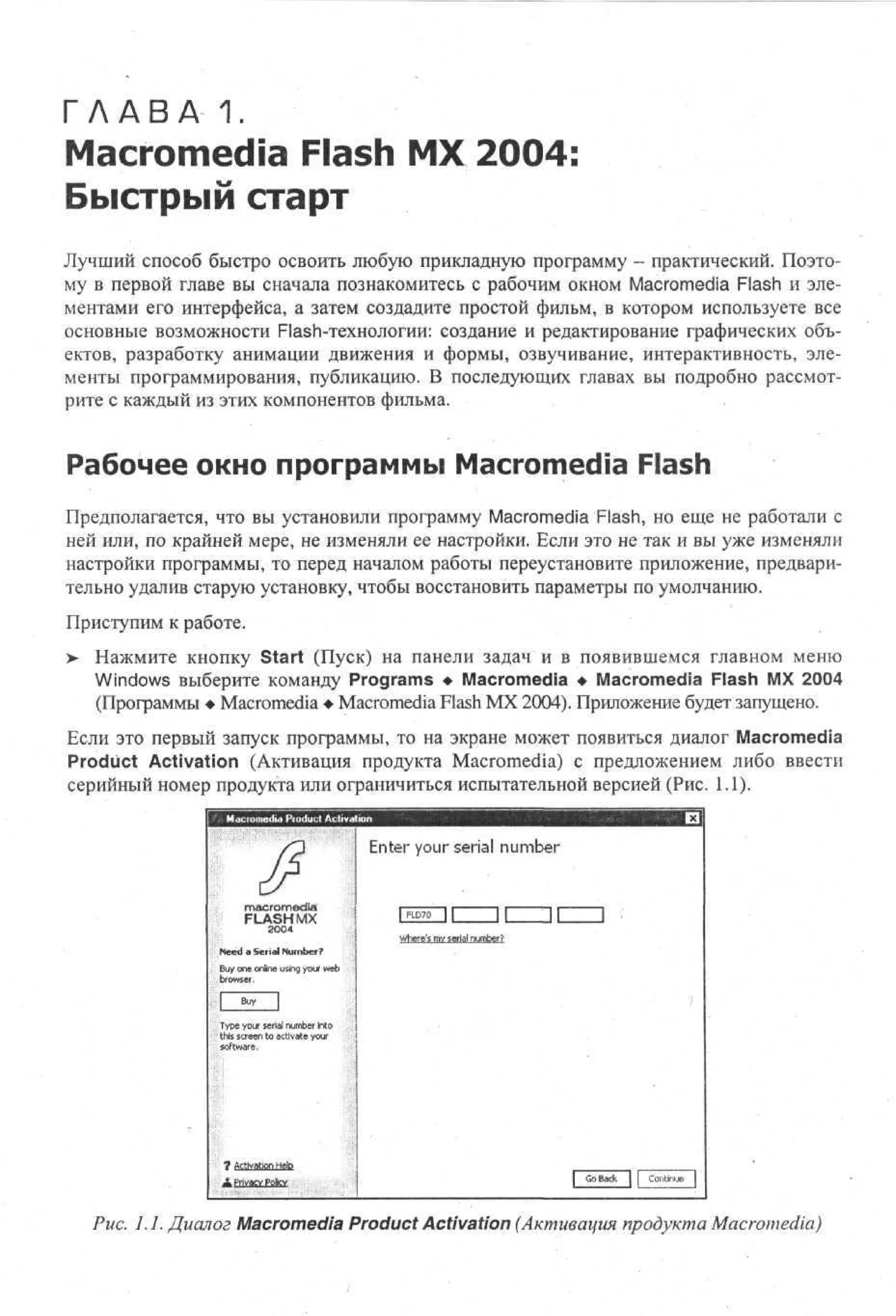
Если это первый запуск программы, то на экране может появиться диалог Macromedia
Product Activation (Активация продукта Macromedia) с предложением либо ввести
серийный номер продукта или ограничиться испытательной версией (Рис. 1.1).
ili.i P d c A tv to
o u t ci ai n
i
Enter your serial number
macromedia
FLASHMX
30
04
Need a Serial Number?
Buy one online using your' web
browser,

| FLD7Q

Wes m s r l nme
hr' v ei u br
e
a
?

Tp y u s r l nme I t
ye or ei u br no
a
t i sre t a tae yu
h c n o cv t or
s e
i
s fw r .
ot ae

Go Back

I

Co.'itiraje

Puc. 1.1. Диалог Macromedia Product Activation (Активация продукта Macromedia)
100% самоучитель Flash MX

20

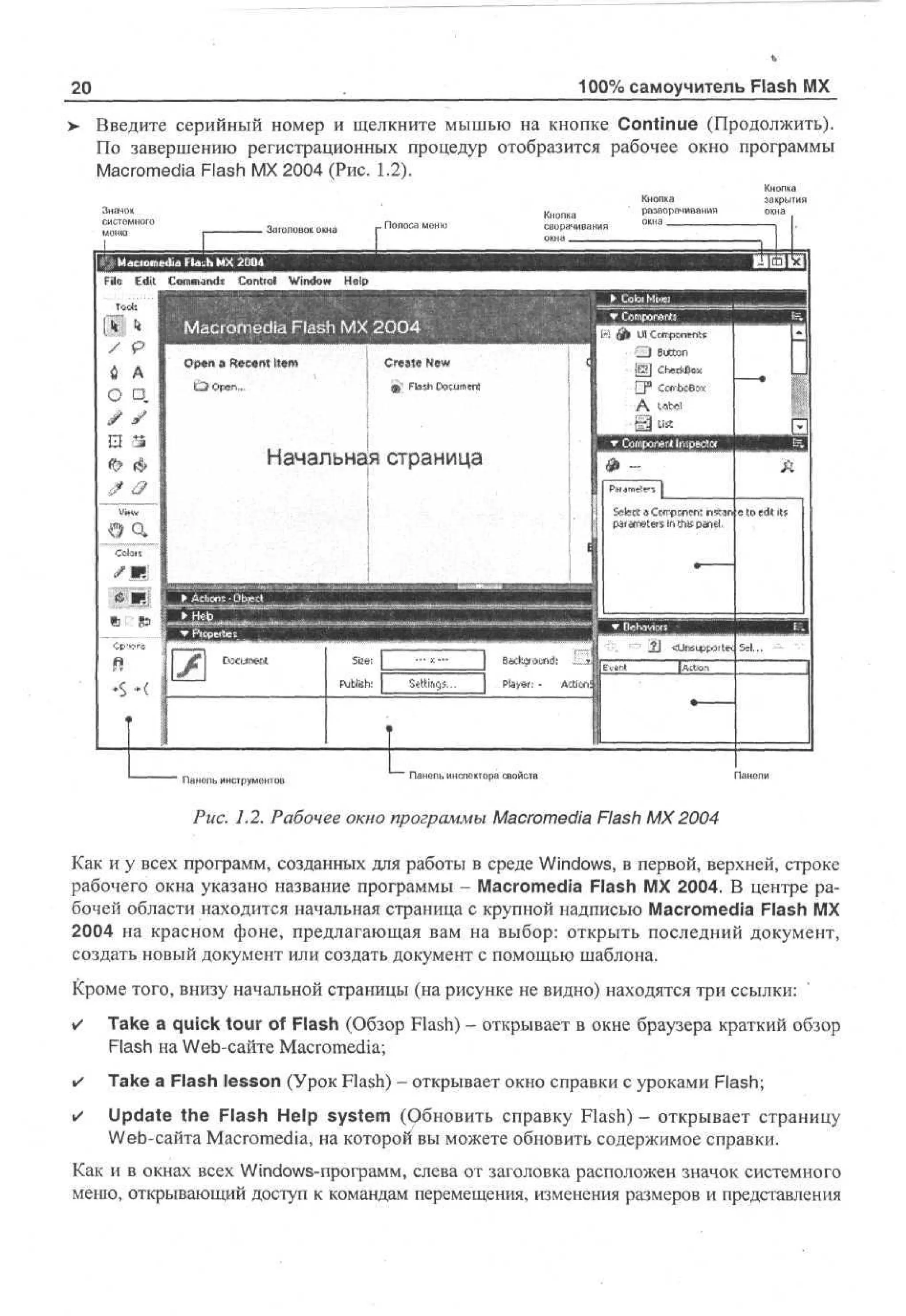
> Введите серийный номер и щелкните мышью на кнопке Continue (Продолжить).
По завершению регистрационных процедур отобразится рабочее окно программы
Macromedia Flash MX 2004 (Рис. 1.2).
Значок
системного
меню

Кнопка
сворачивания
окна _ _ _ _ _ _

. Заголовок окна

J

Кнопка
разворачивания
окна

Кнопка
закрытия
окна

Maciomedia Cld^h MX ШЫ

Начальная страница

Панель инструментов

Панепь инспектора свойств

Рис. 1.2. Рабочее окно программы Macromedia Flash MX 2004
Как и у всех программ, созданных для работы в среде Windows, в первой, верхней, строке
рабочего окна указано название программы - Macromedia Flash MX 2004. В центре рабочей области находится начальная страница с крупной надписью Macromedia Flash MX
2004 на красном фоне, предлагающая вам на выбор: открыть последний документ,
создать новый документ или создать документ с помощью шаблона.
Кроме того, внизу начальной страницы (на рисунке не видно) находятся три ссылки:
•

Take a quick tour of Flash (Обзор Flash) - открывает в окне браузера краткий обзор
Flash на Web-сайте Macromedia;

•

Take a Flash lesson (Урок Flash) - открывает окно справки с уроками Flash;

•

Update the Flash Help system (Обновить справку Flash) - открывает страницу
Web-сайта Macromedia, на которой вы можете обновить содержимое справки.

Как и в окнах всех Windows-программ, слева от заголовка расположен значок системного
меню, открывающий доступ к командам перемещения, изменения размеров и представления
Macromedia Flash MX 2004: Быстрый старт

21

окна, а у правого края верхней строки - кнопки: [Г] - для сворачивания, & - для восстановления и х - для закрытия окна программы.

To
os
l

Под строкой заголовка расположена строка меню, содержащая команды управления программой и созданием фильма. Для выбора
команды меню достаточно щелкнуть мышью на ее имени, а затем в
появившемся подменю - на имени нужной команды.

/

й А

о

У левого края рабочего окна программы расположена панель инструментов (Рис. 1.3), кнопки которой предназначены для выбора инструментов создания и редактирования графики. Эти инструменты
позволяют рисовать, закрашивать, выделять, модифицировать и
масштабировать изображение. При наведении указателя мыши на
значок любого из инструментов панели, значок приобретает форму
кнопки, и появляется всплывающая подсказка с названием инструмента
и горячей клавишей, которая активизирует данный инструмент.

в

Co
or
ls

т

Tools (Инструменты) - содержит инструменты рисования, закрашивания и выделения;

•

View (Просмотр) - предлагает инструменты для изменения масштаба отображения и перемещения изображения;

•

Colors (Цвета) - содержит элементы управления для выбора
цвета обводки и заливки;

•

Options (Параметры) - отображает модификаторы выбранного
инструмента, которые позволяют изменить режим его функцио. нирования.ч

«$

V
e
i

Панель инструментов разделена на четыре секции:
•

D

Otn
ps
o

н
*
S

Рис. 1.3. Панель
инструментов
Flash MX 2004

Для выбора любого инструмента достаточно нажать его кнопку на панели инструментов
или соответствующую клавишу на клавиатуре. Ниже кратко описано назначение всех
инструментов. Рядом с кнопкой инструмента указана всплывающая подсказка, которая
появляется при установке указателя мыши на данном инструменте, а в скобках - горячая
клавиша, активизирующая данный инструмент.
Инструменты секции Tools (Инструменты):
| k- Selection Tool (V) (Выделение) - выделение объектов и их частей, перемещение
объектов, редактирование линий и форм;
- Subselection Tool (А) (Прямое выделение) - корректировка прямолинейных и
криволинейных сегментов;
/-

Line Tool (N) (Линия) - рисование отрезков прямых;

| Р ] - Lasso Tool (L) (Лассо) - выделение объектов произвольной формы;
| ф J - Pen Tool (P) (Перо) - создание контуров, состоящих из прямолинейных и криволинейных сегментов;
[А] - Text Tool (T) (Текст) - создание текста;
[О] - Oval Tool (О) (Овал) - рисование овалов и кругов;
22

100% самоучитель Flash MX

[ • j - Rectangle Tool (R) (Прямоугольник) - рисование прямоугольников и квадратов;
| ^ j - Pencil Tool (Y) (Карандаш) - рисование линий произвольной формы;
(jfj - Brush Tool (В) (Кисть) - создание форм, представляющих собой области заливки.
Действует подобно кисти в программах растровой графики;
[Ш] - Free Transform Tool (Q) (Произвольная трансформация) - масштабирование,
вращение и искажение объекта;
Ш - Fill Transform Tool (F) (Преобразование заливки) - растяжение, перемещение и
поворот градиентных заливок;
- Ink Bottle Tool (S) (Чернильница) - изменение параметров линий;
(Ь - Paint Bucket Tool (К) (Заливка) - заливка области, ограниченной кривой или
формой; изменение цвета созданных заливок;
if - Eyedropper Tool (I) (Пипетка) - определение цвета и стиля форм и линий;

j

[с.?] - Eraser Tool (E) (Ластик) - удаление форм и линий, созданных другими
инструментами.
Кроме того, за инструментом Rectangle Tool (R) (Прямоугольник) скрыт вложенный
инструмент Polystar Tool (Многоугольник), с помощью которого можно рисовать многоугольники и звезды с разным числом вершин. Чтобы увидеть этот инструмент, наведите указатель мыши на инструмент Rectangle Tool (R) (Прямоугольник), нажмите левую кнопку мыши и подержите ее нажатой несколько секунд. Раскроется меню инструмента, в котором будут представлены инструменты Rectangle Tool (R) (Прямоугольник)
и Polystar Tool (Многоугольник) (Qj. Чтобы выбрать любой из этих инструментов,
щелкните на нем мышью.
Инструменты секции View (Просмотр):
l^llj - Hand Tool (H) (Рука) - перемещение изображения в окне;
[QJ - Zoom Tool (M, Z) (Масштаб) - изменение масштаба отображения.
Элементы управления секции Colors (Цвета):
| # ~~Z — Stroke Color (Цвет контура) - открывает палитру, из которой выбирается цвет
для обводки контура объекта, создаваемого инструментами рисования и закрашивания.
Этот цвет отображается на кнопке Д ;
[ & О j - Fill Color (Цвет заливки) - позволяет выбрать из палитры цвет для заливки
<
объектов. Выбранный цвет отображается на кнопке Ц ;
Щ - Black and White (Черный и белый) - позволяет быстро установить черный цвет для
обводки и белый цвет для заливки;
Щ - No Color (He задан) - удаляет выбранный ранее цвет обводки или заливки;
0§] - Swap Colors (Поменять цвета) - меняет местами цвета обводки и заливки.
Macromedia Flash MX 2004: Быстрый старт

23

В секции Options (Параметры), как указывалось выше, отображаются модификаторы
выбранного инструмента, которые позволяют изменить режим его работы. Набор модификаторов индивидуален для каждого инструмента.
По умолчанию, у правого края рабочего окна программы располагаются четыре плавающих окна: Color Mixer (Смеситель цвета), Components (Компоненты), Component
Inspector (Инспектор компонентов) и Behaviors (Поведения). Окна панелей можно свободно перемещать по рабочему окну: наведите указатель мыши на левый верхний угол
панели, и когда указатель мыши превратится в четырехстороннюю стрелку ф , нажмите
левую кнопку мыши. Затем, не отпуская кнопку, перетащите панель в новое место и
отпустите кнопку мыши.
В правом верхнем углу каждой панели находится кнопка ^jj, щелчок мышью на которой
раскрывает меню этой панели с командами, специфичными для каждой панели. В дальнейшем, в процессе, работы, мы будем часто обращаться к различным панелям для редактирования свойств объектов или кадров, открывая каждый раз нужную в данный момент панель.
Внизу рабочего окна программы находятся вкладки трех панелей (Рис. 1.2):
•

Actions - Frame (Команды - Кадр) - предназначена для ввода скриптов, задающих
действия, выполняемые в текущем выделенном объекте, в данном случае - в кадре;

•

Help (Справка) - отображает окно справки программы Flash MX 2004;

•

Properties (Свойства) - показывает свойства текущего выделенного объекта или
активного инструмента и пока что пусто, поскольку вы еще не создали документ.

Работу с панелями Actions - Frame (Команды - Кадр) и Properties (Свойства) мы рассмотрим в дальнейшем, а пока что раскройте окно Help (Справка) щелчком мыши на
значке треугольника Q в левом верхнем углу. Затем передвиньте окно на середину рабочей области и расширьте его, перетащив за любой угол (Рис. 1.4).
ШпВЗЯШШШШШЯШШШШШ
Hp | Hw D I... |
e o o
l
Щ

Getting Started with Flash

[ 3 Using Flash
£FJ ActionScript Reference Guide
1 j ActionScript Dictionary
fg]l Using Components

ид
шкшшш
Cm Tk
o o as
mn s
Q CtTa des
e ie f e
r l m
_ Uambonnrr ae
! Uesnscctila ss
5 s iyeoedb y st
e ml ut
Q Ln auh wpe
s o a kc
e
Q W wmo oa
e btited ao
r
Q a h pr r k
] o ti e wr
k
r
t s
t
r
О О | t p ^ i S lupdateQ

ХЬ Use drawing tools

•

.

•

[S Create symbols
L ] Create text
[  Add components
Q

Use behaviors

Q

Create colors with the Color Mixer.

Q

Import * video

.
.

.

Q Test document performance
Q

Publish a Flash document

Flash MX Professional 2004 T a s k s :

Рис. 1.4. Окно Help (Справка) в развернутом виде

В
100% самоучитель Flash MX

24

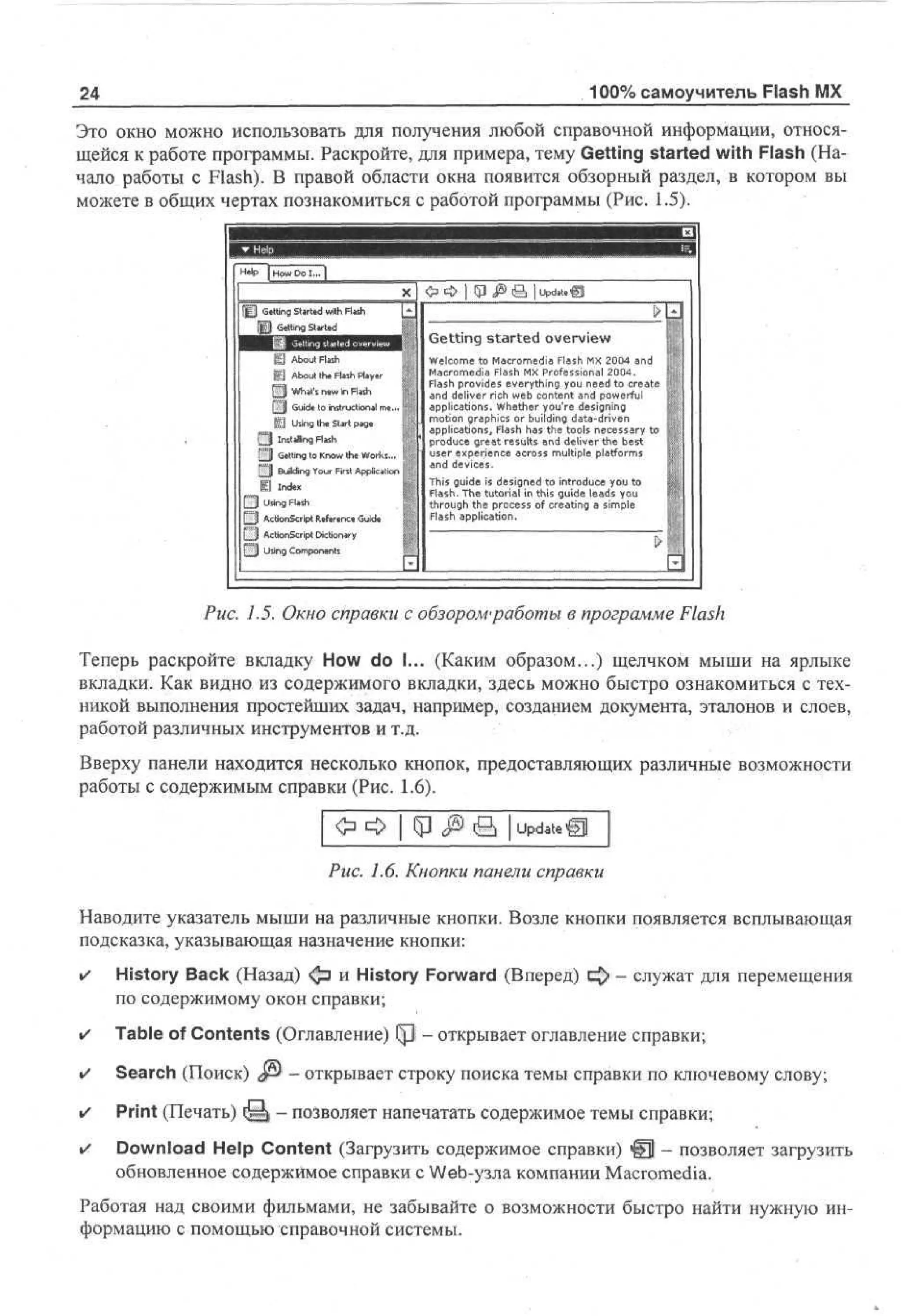
Это окно можно использовать для получения любой справочной информации, относящейся к работе программы. Раскройте, для примера, тему Getting started with Flash (Начало работы с Flash). В правой области окна появится обзорный раздел, в котором вы
можете в общих чертах познакомиться с работой программы (Рис. 1.5).
Ш

gj A ot Fs
bu ah
l
Ш About the Flash Player
£ J What's new in Flash
[ Ц Guide to instructional m«... i
Щ Using the Start page
Q

Installing Flash

[ 3 Getting to Know the Works...
[ j l Building Your First Appiici'rai
I I Index
£ 3 Using Flash
[HJ ActionScript Reference Guide
Ш

Getting started overview
Wc m to M co e a F s M 2 0 a d
eo e
l
ar m d ah X 0 4 n
i l
M co e a F s M Poe so a 2 0 .
ar m d l h X r f s i n l 0 4
i a
F s po i e everything y u n e to ce t
l h r vd s
a
o e d r ae
a d deliver rich wb c ne t a d p w ru
n
e o t n n o ef l
applications. W eh r y ur d s n g
h t e o 'e e i i
gn
m t n ga h s or building d t - rv n
oi r p i
o
c
aadi e
applications, F s h s the tools n c s ay to
lh a
a
e es r
po u e great results a d deliver the b s
rdc
n
et
u e e p r n e a r s multiple paf r s
s r x ei c co s
e
l tom
a d devices.
n
T i g i e is d s n d to i to u e y u to
h u
s d
e g e nr d c o
i
Fa h T e tutorial in this g i e l a s y u
ls. h
u ed o
d
t r u h the po e s of creating a s p
ho g
rcs
i l
me
F s application.
lh
a

AcMonScript DicUonary

 j Using Components

Рис. 1.5. Окно справки с обзором'работы в программе Flash
Теперь раскройте вкладку How do I... (Каким образом...) щелчком мыши на ярлыке
вкладки. Как видно из содержимого вкладки, здесь можно быстро ознакомиться с техникой выполнения простейших задач, например, созданием документа, эталонов и слоев,
работой различных инструментов и т.д.
Вверху панели находится несколько кнопок, предоставляющих различные возможности
работы с содержимым справки (Рис. 1.6).
Update Щ

Рис. 1.6. Кнопки панели справки
Наводите указатель мыши на различные кнопки. Возле кнопки появляется всплывающая
подсказка, указывающая назначение кнопки:
•

History Back (Назад) ф и History Forward (Вперед)
по содержимому окон справки;

•

Table of Contents (Оглавление) i p • открывает оглавление справки;

•

Search (Поиск) JS) - открывает строку поиска темы справки по ключевому слову;

•

Print (Печать) { § | - позволяет напечатать содержимое темы справки;

»
/

Download Help Content (Загрузить содержимое справки) @ - позволяет загрузить
обновленное содержимое справки с Web-узла компании Macromedia.

- служат для перемещения

Работая над своими фильмами, не забывайте о возможности быстро найти нужную информацию с помощью справочной системы.
Macromedia Flash MX 2004: Быстрый старт
>

25

Закройте окна панелей Color Mixer (Смеситель цвета), Components (Компоненты),
Component Inspector (Инспектор компонентов) и Behaviors (Поведения), последовательно нажимая кнопку [xj в правом верхнем углу каждого из них или выбирая команду Close Panel (Закрыть панель) в меню панели. Рабочая область автоматически
расширится до правого края окна программы.

Теперь создадим новый документ Flash.
>

На начальной странице Macromedia Flash MX 2004 щелкните мышью на словах Flash
Document (Документ Flash). Начальная страница скроется, а в рабочей области
появится новый документ (Рис. 1.7).
Macromedia Flash MX 2004 - [Untitled-Г]
File Edit View Inseit Modify Text Commands Control Window Help
_I?

s

• Untitled-Г

/

9

6

A

О D,

Sn : [ v r! [JR p a
y c E e,: * | e e t
N s ud s l ce .
o on e t d
e
Рис. 1.7. Рабочее окно Flash с новым документом
Как видите, окно фильма расположено на отдельной вкладке и состоит из двух частей.
Сверху расположена шкала времени (Timeline), которая служит для монтажа фильма, а
под ней находится сцена (Stage) - та область, в которой рисуются и размещаются объекты в процессе монтажа фильма. Кроме того, слева в окне программы можно видеть уже
знакомую вам панель инструментов, а внизу- панели Actions- Frame (Команды Кадр), Help (Справка), Actions (Команды) и Properties (Свойства).
На ярлычке окна фильма можно видеть имя, присваиваемое документу по умолчанию Untitled 1* (Неозаглавленный 1*). Звездочка (*) справа от имени документа напоминает о
том, что данный документ не сохранен. Ниже вы можете заметить надпись Scene 1
(Сцена 1), указывающая, что сейчас вы работаете над сценой 1 фильма. В середине рабочего окна, на сцене, на сером фоне располагается пустой первый кадр фильма, представляющий собой белый прямоугольник, размеры которого соответствуют размерам
кадра (т.е. отображаются в масштабе 100%).
100% самоучитель Flash MX

26

В зависимости от настроек при запуске программы могут отображаться либо начальное окно, либо новый документ, либо последний открытый документ, либо пустое окно. По умолчанию при
запуске программы открывается начальная страница. Однако, при
желании, вы можете изменить эту настройку. Выберите в меню
команду Edit Ф Preferences (Правка Ф Предпочтения) и в открывшемся диалоге Preferences (Предпочтения) откройте щелчком
мыши на .ярлыке вкладку General (Общие). Затем в области On
Launch (При запуске) диалога установите нужный переключатель.
При необходимости в процессе работы вы можете сами создавать новые файлы с помощью команды меню File • New (Файл • Новый) или комбинации клавиш jctri | + | N J .
Теперь настроим рабочую область так, чтобы максимально разгрузить экран.
>

Сверните, если нужно, окна панелей Actions- Frame (Команды- Кадр), Help
(Справка), Actions (Команды) и Properties (Свойства) щелчками мыши на значках
треугольника Q слева от имени панели.

> Наведите указатель мыши на нижний край шкалы времени (Timeline) и, когда он
•
примет форму двунаправленной стрелки = > нажмите кнопку мыши и перетащите
р
край панели вверх так, чтобы видимым остался только первый слой фильма (слой
помечен надписью Layer 1 (Слой 1)).
>

Дважды щелкните мышью на инструменте Hand Tool (H) (Рука). Кадр (белый прямоугольник) изменит размеры так, что целиком вместится на свободное место в рабочей области.

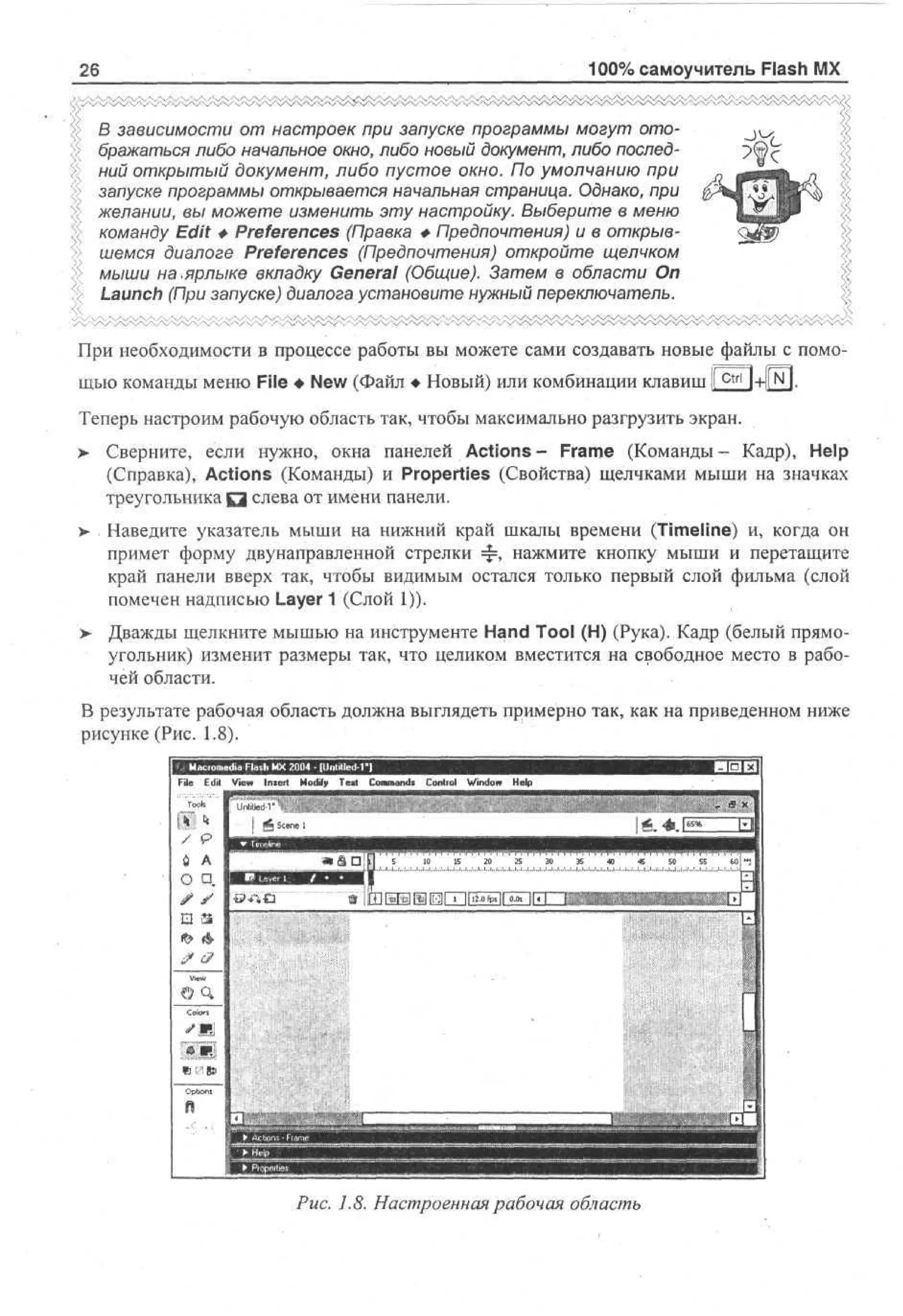
В результате рабочая область должна выглядеть примерно так, как на приведенном ниже
рисунке (Рис. 1.8).
• F l a s h MX 2 0 0 4 • III m u l e d - П

File

Edit

/

A

Imert

Modify

Text

Command!

Control

Window

Help

16.*.

9

6

View

S

10

15

20

25

30

X

40

45

О q.
• •
И 3

•Ж

Рис. 1.8. Настроенная рабочая область

SO

55

toj
Macromedia Flash MX 2004: Быстрый старт

27

Теперь сохраним эту рабочую область, чтобы впоследствии не заниматься повторной
настройкой.
> Выберите в меню команду Window • Save Panel Layout (Окно • Сохранить раскладку
панелей). На экране появится диалог Save Panel Layout (Сохранение раскладки панелей) (Рис. 1.9).
,
Save Panel Layout

Рис. 1.9. Диалог Save Panel Layout (Сохранение раскладки панелей)
>

В поле ввода Name (Имя) введите имя раскладки, например, Моя раскладка, и щелкните мышью на кнопке ОК. Теперь вы всегда можете восстановить эту раскладку,
выбрав в меню команду Window • Panel Sets • Новая раскладка (Окно • Раскладки
панелей • Новая раскладка).

Теперь, когда мы познакомились с рабочим окном программы, можно приступить к
работе над фильмом, которая обычно начинается с определения его параметров.

Задание свойств ролика
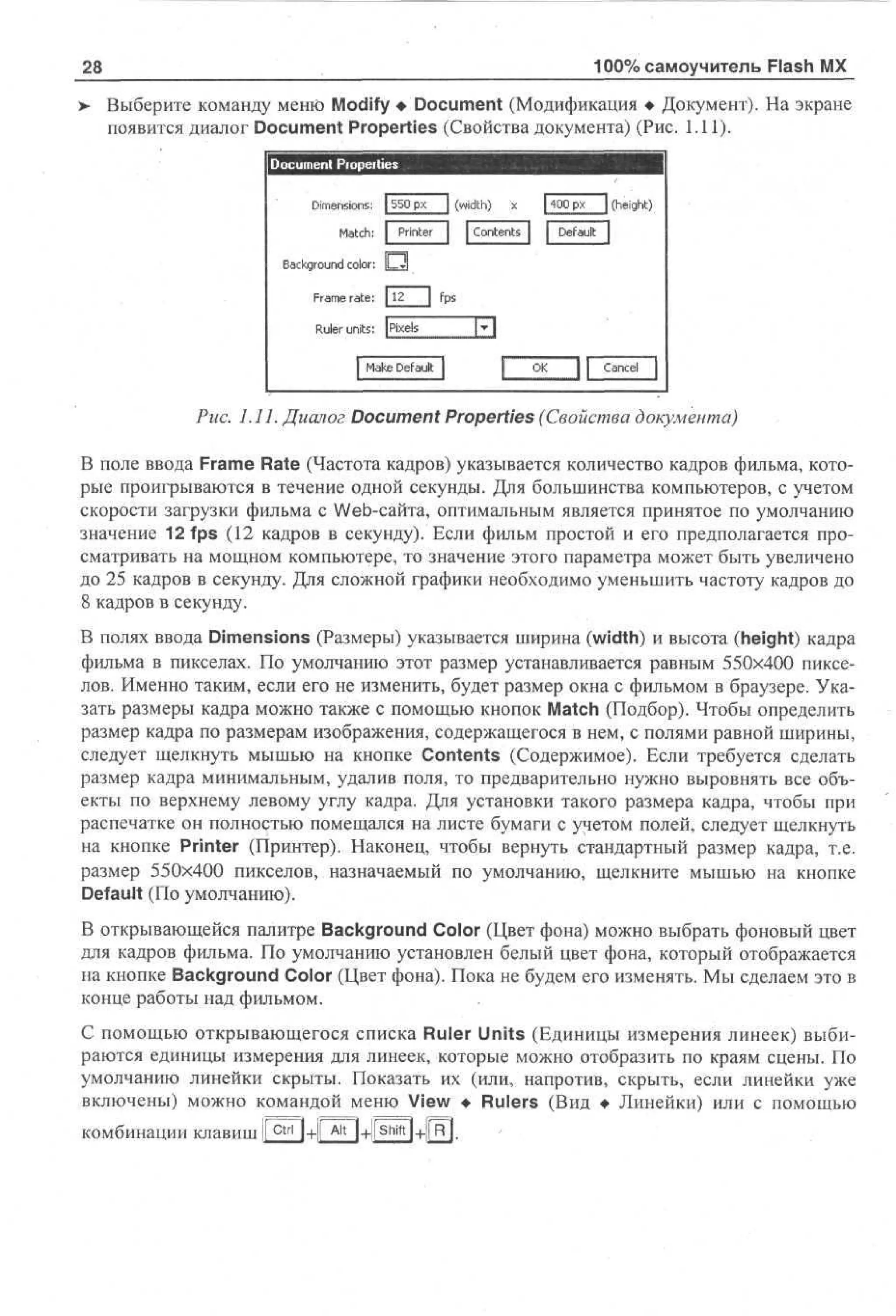
Чтобы практически освоить основные возможности технологии Flash, создадим анимационный фильм, который можно использовать, например, в качестве заставки перед открытием главной страницы любого сайта. Для демонстрации различных видов анимации
организуем движение спутника вокруг планеты по эллиптической орбите и вращение
самой планеты вокруг своей оси (Рис. 1.10).

Рис. 1.10. Движение спутника вокруг планеты
Новый фильм всегда создается с параметрами по умолчанию. Изменить эти параметры
можно в диалоге Document Properties (Свойства документа).
100% самоучитель Flash MX

28

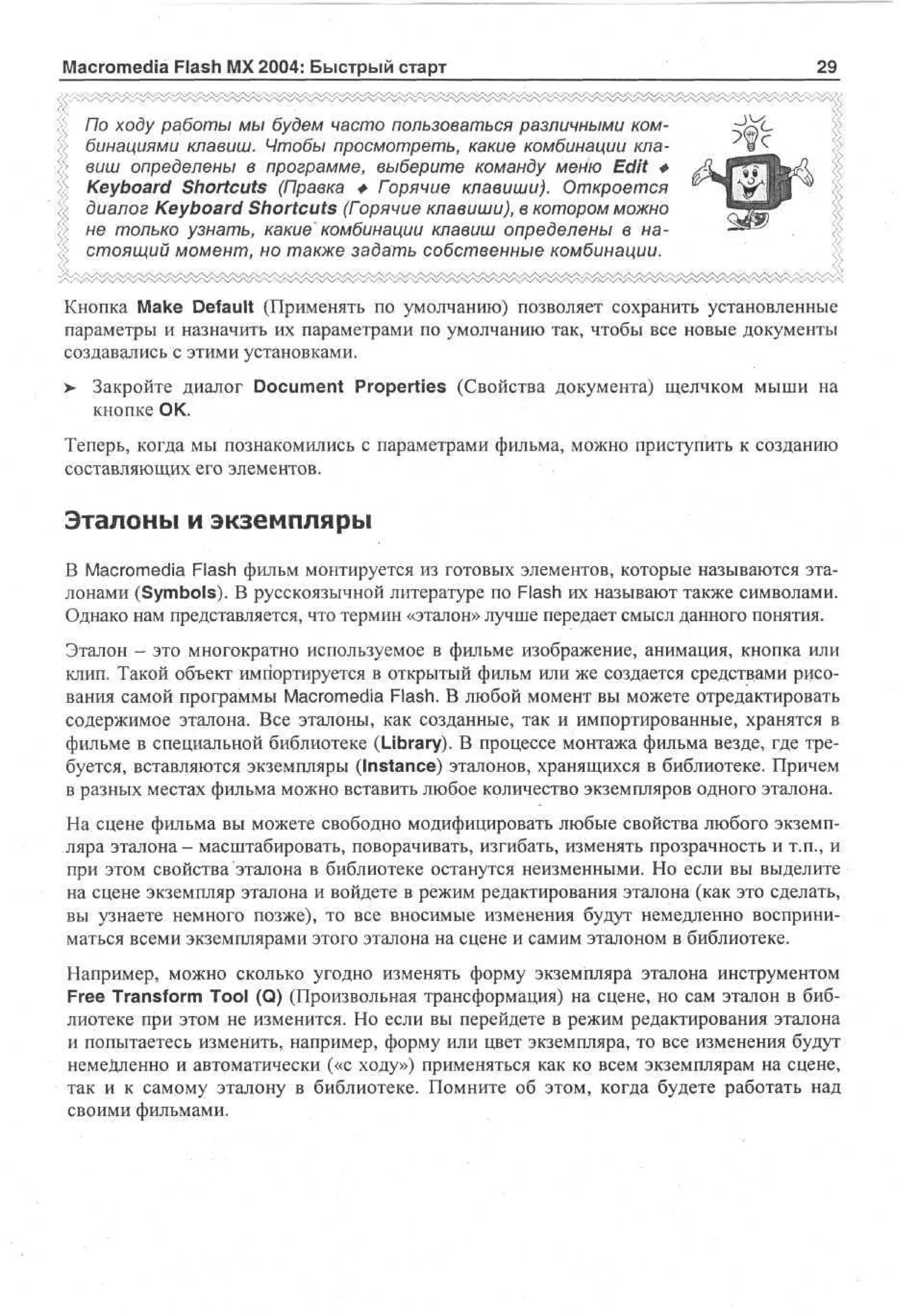
> Выберите команду меню Modify • Document (Модификация • Документ). На экране
появится диалог Document Properties (Свойства документа) (Рис. 1.11).
Document Piopeities
Dimensions: | 550 рх
Match: | Printer
Background color:
Frame rate: 112

J j fps

Ruler units: pixels

Рис. 1.11. Диалог Document Properties (Свойства документа)
В поле ввода Frame Rate (Частота кадров) указывается количество кадров фильма, которые проигрываются в течение одной секунды. Для большинства компьютеров, с учетом
скорости загрузки фильма с Web-сайта, оптимальным является принятое по умолчанию
значение 12 fps (12 кадров в секунду). Если фильм простой и его предполагается просматривать на мощном компьютере, то значение этого параметра может быть увеличено
до 25 кадров в секунду. Для сложной графики необходимо уменьшить частоту кадров до
8 кадров в секунду.
В полях ввода Dimensions (Размеры) указывается ширина (width) и высота (height) кадра
фильма в пикселах. По умолчанию этот размер устанавливается равным 550x400 пикселов. Именно таким, если его не изменить, будет размер окна с фильмом в браузере. Указать размеры кадра можно также с помощью кнопок Match (Подбор). Чтобы определить
размер кадра по размерам изображения, содержащегося в нем, с полями равной ширины,
следует щелкнуть мышью на кнопке Contents (Содержимое). Если требуется сделать
размер кадра минимальным, удалив поля, то предварительно нужно выровнять все объекты по верхнему левому углу кадра. Для установки такого размера кадра, чтобы при
распечатке он полностью помещался на листе бумаги с учетом полей, следует щелкнуть
на кнопке Printer (Принтер). Наконец, чтобы вернуть стандартный размер кадра, т.е.
размер 550x400 пикселов, назначаемый по умолчанию, щелкните мышью на кнопке
Default (По умолчанию).
В открывающейся палитре Background Color (Цвет фона) можно выбрать фоновый цвет
для кадров фильма. По умолчанию установлен белый цвет фона, который отображается
на кнопке Background Color (Цвет фона). Пока не будем его изменять. Мы сделаем это в
конце работы над фильмом.
С помощью открывающегося списка Ruler Units (Единицы измерения линеек) выбираются единицы измерения для линеек, которые можно отобразить по краям сцены. По
умолчанию линейки скрыты. Показать их (или, напротив, скрыть, если линейки уже
включены) можно командой меню View • Rulers (Вид • Линейки) или с помощью
комбинации клавиш 1 c t r l 1+1! A l t l+llShift
1
Macromedia Flash MX 2004: Быстрый старт

29^

По ходу работы мы будем часто пользоваться различными комбинациями клавиш. Чтобы просмотреть, какие комбинации клавиш определены в программе, выберите команду меню Edit *
Keyboard Shortcuts (Правка + Горячие клавиши). Откроется
диалог Keyboard Shortcuts (Горячие клавиши), в котором можно
не только узнать, какие' комбинации клавиш определены в настоящий момент, но также задать собственные комбинации.
Кнопка Make Default (Применять по умолчанию) позволяет сохранить установленные
параметры и назначить их параметрами по умолчанию так, чтобы все новые документы
создавались с этими установками.
>

Закройте диалог Document Properties (Свойства документа) щелчком мыши на
кнопке ОК.

Теперь, когда мы познакомились с параметрами фильма, можно приступить к созданию
составляющих его элементов.

Эталоны и экземпляры
В Macromedia Flash фильм монтируется из готовых элементов, которые называются эталонами (Symbols). В русскоязычной литературе по Flash их называют также символами.
Однако нам представляется, что термин «эталон» лучше передает смысл данного понятия.
Эталон - это многократно используемое в фильме изображение, анимация, кнопка или
клип. Такой объект импортируется в открытый фильм или же создается средствами рисования самой программы Macromedia Flash. В любой момент вы можете отредактировать
содержимое эталона. Все эталоны, как созданные, так и импортированные, хранятся в
фильме в специальной библиотеке (Library). В процессе монтажа фильма везде, где требуется, вставляются экземпляры (Instance) эталонов, хранящихся в библиотеке. Причем
в разных местах фильма можно вставить любое количество экземпляров одного эталона.
На сцене фильма вы можете свободно модифицировать любые свойства любого экземпляра эталона- масштабировать, поворачивать, изгибать, изменять прозрачность и т.п., и
при этом свойства эталона в библиотеке останутся неизменными. Но если вы выделите
на сцене экземпляр эталона и войдете в режим редактирования эталона (как это сделать,
вы узнаете немного позже), то все вносимые изменения будут немедленно восприниматься всеми экземплярами этого эталона на сцене и самим эталоном в библиотеке.
Например, можно сколько угодно изменять форму экземпляра эталона инструментом
Free Transform Tool (Q) (Произвольная трансформация) на сцене, но сам эталон в библиотеке при этом не изменится. Но если вы перейдете в режим редактирования эталона
и попытаетесь изменить, например, форму или цвет экземпляра, то все изменения будут
немедленно и автоматически («с ходу») применяться как ко всем экземплярам на сцене,
так и к самому эталону в библиотеке. Помните об этом, когда будете работать над
своими фильмами.
30

100% самоучитель Flash MX

Эталоны позволяют упростить создание фильма, если вам нужно использовать множество повторяющихся элементов, так как для их единообразного изменения достаточно
изменить только эталон, а программа изменит все его экземпляры автоматически.
В процессе публикации создаваемый файл окончательного фильма в формате SWF строится таким образом, что в месте первой ссылки на объект находится его эталон, а во всех
остальных местах, где находятся экземпляры этого эталона, - только указания на него.
На основании этих указаний проигрыватель вставляет, не загружая повторно, сохраненный эталон. Таким образом, применение эталонов существенно сокращает размер файла
фильма, поскольку сохранение нескольких ссылок на эталоны требует значительно
меньше дискового пространства, чем сохранение полного изображения каждого эталона.
Преобразование в эталоны статических изображений для фоновых сцен фильма также
уменьшает размер файла. Кроме того, использование эталонов позволяет ускорить проигрывание фильма в браузере, так как каждый эталон загружается только один раз.
В процессе публикации из библиотеки в окончательный фильм вставляются только те
эталоны, которые реально участвуют в фильме. Те же эталоны, хранящиеся в биб-.
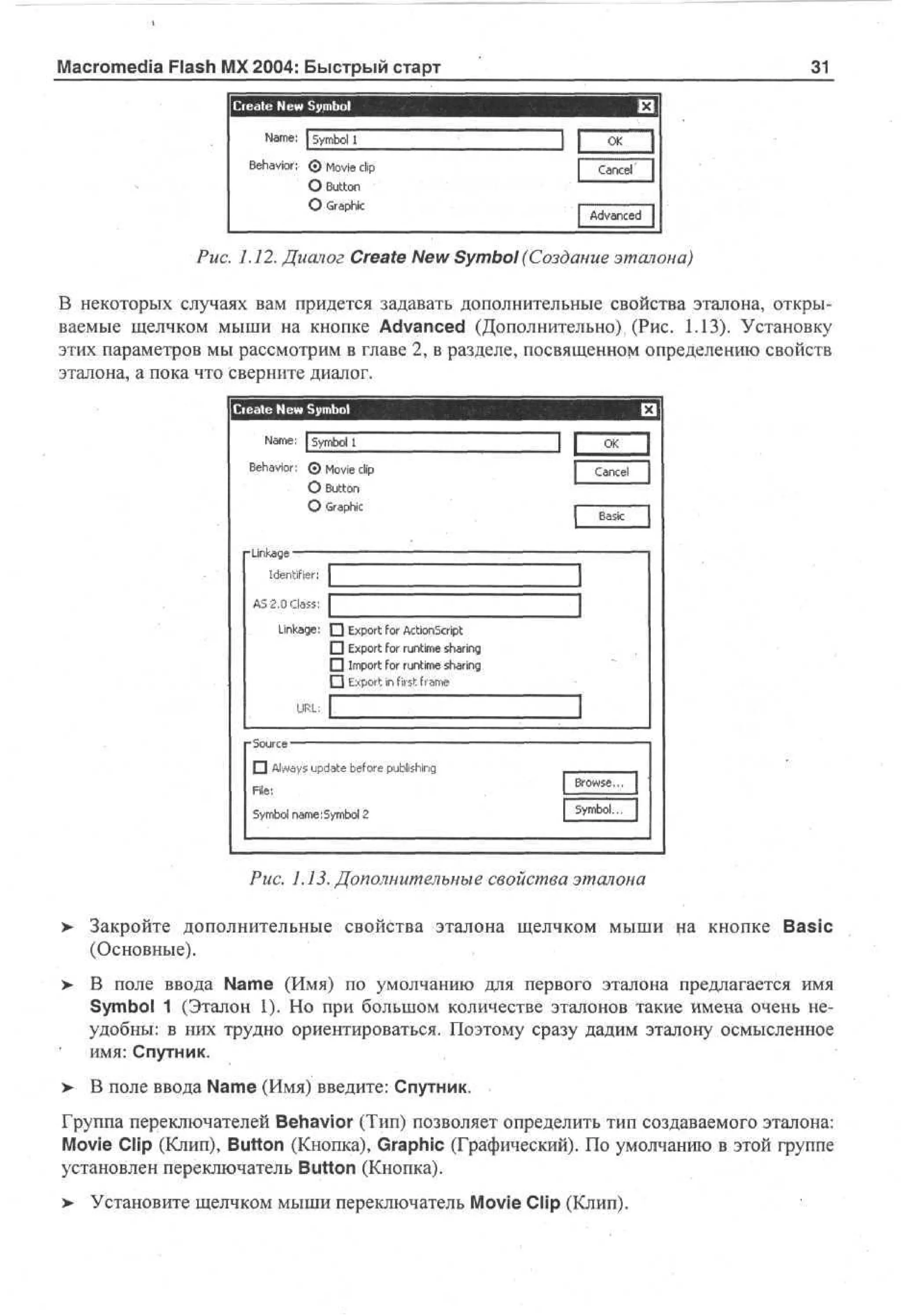
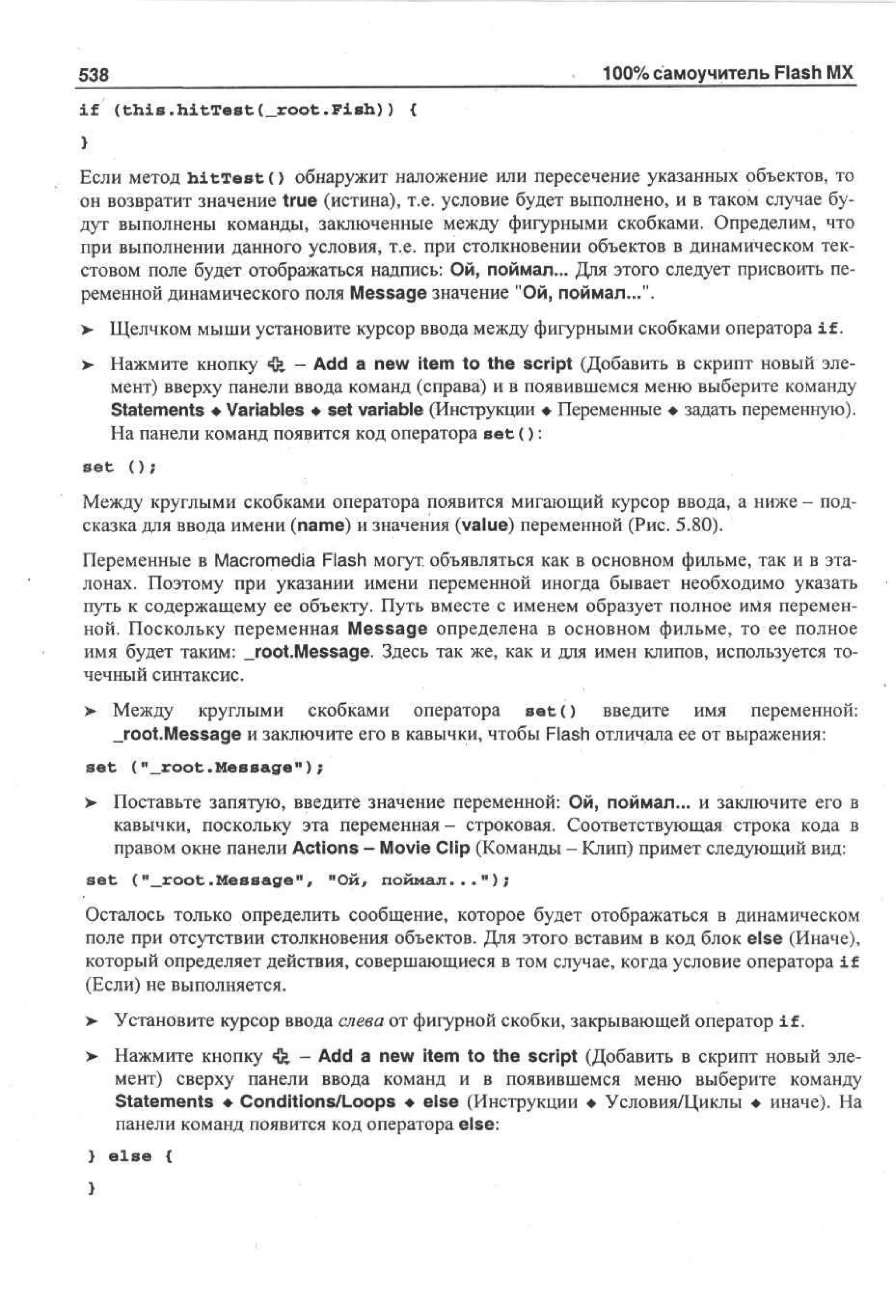
лиотеке, которые вы создали или импортировали, но не задействовали, не попадут в
окончательный фильм.
Кроме эталонов и их экземпляров, фильм может содержать и обычную графику, созданную в Macromedia Flash.
Эталоны могут быть трех типов:
•

Movie Clip (Клип) - может включать графику, звук, анимацию и управляться программно с помощью скрипта;

•

Button (Кнопка) - может содержать изображение и звук; в отличие от эталонов других
типов имеет только четыре кадра, отображающие изменение состояния кнопки при
различных событиях мыши;

•

Graphic (Графический) - может включать статические изображения, элементы
анимации, звук, но не может управляться программно с помощью скрипта.

При создании эталона нужно указать его тип. В процессе работы над фильмом тип экземпляра любого эталона можно переопределить. Например, если первоначально тип
эталона был определен как графический, один из его экземпляров можно определить как
кнопку. При этом экземпляр приобретает все свойства кнопки. Такая особенность позволяет использовать экземпляры одного эталона как несколько объектов разных типов.

Создание эталона
Разработку анимации движения спутника по орбите вокруг планеты начнем с создания
эталона «спутника».
> Выберите команду меню Insert • New Symbol (Вставить • Новый эталон) или на•
жмите комбинацию клавиш ll ctri|+lr*H. На экране появится диалог Create New Symbol
(Создание эталона) (Рис. 1.12), в котором обычно достаточно только задать тип эталона и присвоить ему имя.
Macromedia Flash MX 2004: Быстрый старт

31

I Ce t N w S m o
r ae e y b l

£3

N m : | Sm o 1
a e y bi
B h vo: © M v clip
e ai r
oe
i

Cancel

О Button
О Graphic

Advanced |

Puc. 1.12. Диалог Create New Symbol (Создание эталона)
В некоторых случаях вам придется задавать дополнительные свойства эталона, открываемые щелчком мыши на кнопке Advanced (Дополнительно), (Рис. 1.13). Установку
этих параметров мы рассмотрим в главе 2, в разделе, посвященном определению свойств
эталона, а пока что сверните диалог.
Create N w S m o
e y bl
Nm : | Sm o 1
a e y bl
B h vo: 0 M v clip
e ai r
oe
i

JL

O
K
Cancel

О Button
О Graphic

•Linkage

.

Identifier; 1
AS 2.0 Class: Г

3

Linkage: • Export for ActionScript
• Export for runtime sharing
D Import for runtime sharing
f"| Export in first frame
URL; L

3

О Always update before publishing
File:
Symbol name:Symbol 2

Browse.,. 1
Symbol... |

Puc. 1.13. Дополнительные свойства эталона
>

Закройте дополнительные свойства эталона щелчком мыши на кнопке Basic
(Основные).

> В поле ввода Name (Имя) по умолчанию для первого эталона предлагается имя
Symbol 1 (Эталон 1). Но при большом количестве эталонов такие имена очень неудобны: в них трудно ориентироваться. Поэтому сразу дадим эталону осмысленное
имя: Спутник.
>

В поле ввода Name (Имя) введите: Спутник.

Группа переключателей Behavior (Тип) позволяет определить тип создаваемого эталона:
Movie Clip (Клип), Button (Кнопка), Graphic (Графический). По умолчанию в этой группе
установлен переключатель Button (Кнопка).
> Установите щелчком мыши переключатель Movie Clip (Клип).
100% самоучитель Flash MX

32

> Закройте диалог Symbol Properties (Свойства эталона) щелчком мыши на кнопке
ОК. Программа переключится в режим редактирования эталона и откроет соответствующее окно (Рис. 1.14).
edia Flash MX 20D4 - Unfilled-Г)
File

Edit

View

Insect

Modify

Text

Commands

Control

Window

Help

Tools

/

p

U A
О •„

* | C 3 i |

•£?••"«

5

10

15

20

25

30

И1 oo Ihl
-»

3E

' *

*

so

55

' eoj»!

I

а

View

т

. 1.14. Окно для редактирования эталона
На этот режим указывает появившийся в центре сцены крестик +, обозначающий точку
привязки эталона, а также имя эталона - Спутник, появившееся в верхней части окна
фильма, справа от названия сцены - Scene 1 (Сцена 1).
Теперь мы должны нарисовать спутник в виде круга небольшого размера. Воспользуемся для этого инструментом [OJ - Oval Tool (О) (Овал).
>

Нажмите кнопку [Oj - Oval Tool (О) (Овал) в секции Tools (Инструменты) панели
инструментов.

Перед тем как нарисовать любой объект, в том числе и круг, для него следует выбрать
цвет заливки и цвет контура. Цвет заливки выбирается с помощью элемента управления
[ & Р 1 J - Fill Color (Цвет заливки) в секции Colors (Цвета) панели инструментов. Чтобы
имитировать для создаваемого изображения спутника шаровидную форму, воспользуемся градиентной заливкой.
Градиентной называется такая заливка, в которой один цвет плавно переходит в другой.
Подобные заливки часто применяются для имитации трехмерных объектов. Градиентные
заливки могут быть линейными (Linear) и круговыми (Radial). В линейном градиенте
полосы разных цветов параллельны друг другу, а в круговом - имеют форму
концентрических колец.
>

Нажмите кнопку Щ - Fill Color (Цвет заливки) в секции Colors (Цвета) панели инструментов. На экране появится палитра цветов (Рис. 1.15), в которой можно выбрать
цвет для заливки объекта.
Macromedia Flash MX 2004: Быстрый старт

33

Если подходящего цвета в палитре нет, щелкните мышью на кнопке ЩЩ в правом верхнем углу палитры цветов, после чего откроется диалог Color (Цвет), предоставляющий
более широкие возможности определения цвета. Для указания отсутствия заливки нужно нажать кнопку [0] в правом верхнем углу палитры цветов.
>

Перемещайте указатель мыши по палитре цветов. При 1
lttFFFFFF |
этом он принимает форму пипетки f . В левом верхнем
углу палитры отображается цвет того образца, на котором установлен указатель мыши, а справа от образца И 1 1 if
шестнадцатеричное значение цветового кода.

Градиентные заливки собраны в нижней строке палитры.
> Установите указатель мыши на втором слева в нижней строке палитры образце черно-белого кругового
градиента.
>

шш
Г

•1111 1
Ш 1

1 •"! i l l ! 1 111 1
= *? ШЩ

1

Рис. 1.15. Палитра цветов

Щелкните мышью в этом месте. Палитра цветов закроется. Цвет заливки будет
выбран и появится на образце [Q] - Fill Color (Цвет заливки) секции Colors (Цвета)
панели инструментов.

Контур создаваемого объекта - «спутника» - должен отсутствовать. Укажем это следующим образом.
>

Щелкните мышью на значке с изображением карандаша # кнопки [ ^ Ю ] - Stroke
Color (Цвет контура) секции Colors (Цвета) панели инструментов. Обратите внимание: щелкнуть нужно именно на изображении карандаша /  а не на образце цвета
[О]. Кнопка | ^ D l j будет нажата, указывая таким образом, что определяется цвет
контура.

>

Нажмите кнопку Щ - No Color (He задан) в секции Colors (Цвета) панели инструментов.
На образце цвета Щ - Stroke Color (Цвет контура) появится красная диагональная
черта, указывающая на то, что цвет контура не определен.

Теперь, когда цвета контура и заливки объекта - «спутника» указаны, его можно нарисовать в виде круга. Рисование круга в Macromedia Flash, как и во всех графических программах, выполняется посредством перетаскивания указателя мыши. Чтобы круг получился правильным, необходимо в процессе перемещения указателя мыши удерживать
нажатой клавишу l S h i f t l.
> Установите указатель мыши, который примет форму крестика + , несколько выше и
*
правее центра сцены, обозначенного также крестиком.
> Нажмите и удерживайте клавишу ll Shift l.
•
>- Не отпуская клавишу ll Shift l, нажмите и удерживайте левую кнопку мыши.
Не отпуская левую кнопку мыши и клавишу l!ShiftK переместите указатель мыши
вправо и вниз так, чтобы центр появившейся окружности находился приблизительно
в точке привязки, обозначенной крестиком +.
Отпустите левую кнопку мыши.
2 - 4724
100% самоучитель Flash MX

34
shitt

> Отпустите клавишу ll l. Будет создан объект в форме круга с градиентной круговой
•
черно-белой заливкой без контура (Рис. 1.16).

F E i Vw I t i Md Tx Cm ad Cno Wdw Hp
i d e nut of et o mn! ot l no e
l t i
e
i
y
r i
l

•

a D M

О D.
/ / I

S

1
0

1
5

20

25

30

35

40

«

SO

55

ж

60: .

Ш 111 Г5Ш1111Щ~Г1| 1, HI olTI
17
2
0

Рис. 1.16. Круг с градиентной заливкой создан
Если с первого раза круг, подобный показанному на рисунке, не получился, отмените
последнюю операцию, выбрав команду меню Edit • Undo (Правка • Отменить) или нажав комбинацию клавиш lf^ t r l l+l|z|. и повторите создание объекта. По умолчанию можно отменить 1000 последних операций.
Чтобы в дальнейшем объектом можно было легко управлять, центр нарисованного круга
должен точно совпадать с точкой привязки в центре сцены, обозначенной крестиком +.
Вероятней всего, у вас совпадение не получилось. Поэтому переместим центр нарисованного круга на точку привязки, воспользовавшись инструментом [ Ч | - Selection Tool
(V) (Выделение).
>

Нажмите кнопку [_kj - Selection Tool (V) (Выделение) в секции Tools (Инструменты)
панели инструментов, чтобы выбрать этот инструмент.

> Установите указатель мыши в центре нарисованного круга так, чтобы указатель
мыши принял форму *«$».

Если установить указатель мыши не в середине объекта, а у его
края так, что он примет форму Kj, то будет выполняться не
> перемещение, а редактирование формы объекта.
Macromedia Flash MX 2004: Быстрый старт

35

> Нажмите и удерживайте левую кнопку мыши.
•
>

Не отпуская левую кнопку мыши, переместите круг так, чтобы его центр, обозначенный белым кружком, совпал с точкой привязки, обозначенной крестиком +.

у

Отпустите левую кнопку мыши. Новое положение объекта будет закреплено.

После перемещения круг будет выделен - покрыт точечным узором.
> Для более точного совмещения воспользуйтесь клавишами управления курсором 1ГП,
II Т ], 1|-»|, [[«-I. Каждое нажатие одной из этих клавиш перемещает объект на один пиксел в соответствующем направлении. Если при этом удерживать нажатой клавишу
t

Shift

l, то объект будет перемещаться на 8 пикселов.

Чтобы закончить рисование спутника, следует определить его размеры. Это можно сделать с помощью панели Info (Информация).
Выберите команду меню Window • Design Panels • Info (Окно • Панели конструирования • Информация). На экране появится панель Info (Информация) (Рис. 1.17).

>

> Убедитесь, что созданный объект по-прежнему
выделен - покрыт точечным узором. Если это не
так, щелкните на нем мышью.

59,0

1
Когда на сцене выделен какой-либо объект, на пане59.0
лях Info (Информация) и Properties (Свойства) отоR :
бражается информация о нем. Откройте панель
+ X: 54.0
G: Y: -10.0
Properties (Свойства) щелчком мыши на значке треВ: А: угольника слева от имени панели Q. Как видите, в
данном конкретном случае на панели указано, что
Рис. 1.17. Панель Info
объект представляет собой форму (Shape), т.е. зали(Информация)
тую область. В полях ввода под надписью отображаются соответственно текущая ширина (W) и высота (Н) объекта (эти же значения
показаны на панели Info (Информация)). Изменим эти размеры так, чтобы они составляли 30 пикселов. Это можно сделать как на панели Info (Информация), так и на панели
Properties (Свойства).

Здесь и в дальнейшем английское название кнопки или любого
другого элемента управления - это всплывающая подсказка, которая появляется при установке указателя мыши на данном
элементе управления.
•

.

. '

, : • • • : , - • > - • ;

> На панели Info (Информация) дважды щелкните мышью в поле ввода W (Ширина).
Значение в этом поле будет выделено темным цветом, и появится текстовый курсор.
>

Введите с клавиатуры 30.

>- Нажмите клавишу |p»TabJ. Фокус переместится в поле ввода Н (Высота), и числовое
значение в нем будет выделено. Одновременно на рисунке изменится ширина объекта.

2*
100% самоучитель Flash MX

36

Введите с клавиатуры 30 и нажмите клавишу [[Enter]. Высота объекта на рисунке
изменится.
На панели Properties (Свойства) можно щелкнуть мышью на
значке навесного замка й слева от полей ввода (Рис. 1.18). Тогда
Tab

при нажатии клавиши lfc l перемещение фокуса ввода во второе
поле вызовет автоматический ввод того же значения в это поле.

Shape

W: | 30.0
H: I 78,0

| X: |-29.5
| y, | -29.5

|

Рис. 1.18. Ввод размеров объекта на панели Properties (Свойства)
В полях ввода X и Y в правой части панели Info (Информация) отображаются текущие
координаты объекта, которые представляют собой координаты верхнего левого угла
прямоугольника, описанного вокруг круга. Эти координаты в режиме редактирования
эталона отсчитываются относительно точки привязки, обозначенной крестиком + в
центре сцены. Причем ось X направлена вправо, а ось Y - вниз. Поэтому, если вы точно
совместили центр круга с точкой привязки, то в полях ввода X и Y значения координат
должны быть равны -15.0.
> Если значения в полях ввода X и Y отличаются от -15.0, то откорректируйте их так,
•
чтобы они были равны -15.0, и завершите ввод значений нажатием клавиши [[Enter].
Положение выделенного объекта изменится. Теперь его центр точно совмещен с
точкой привязки.
Когда выделенный объект залит не градиентом, а сплошным цветом, то установка на
него указателя мыши приводит к отображению в палитре Info (Информация) цветового
кода заливки: R (Красный), G (Зеленый), В (Синий), которые .могут иметь значения от 0
до 255. Параметр A (Alpha - Прозрачность) характеризует степень непрозрачности и может изменяться от 0% - абсолютная прозрачность - до 100% - полная непрозрачность.
Параметры X и Y в правой нижней части палитры указывают текущие координаты указателя мыши и изменяются при перемещении указателя по сцене. В режиме редактирования эталона точка отсчета этих координат находится в точке привязки в центре сцены
(обозначенной крестиком +). В режиме монтажа фильма, то есть на сцене, точка отсчета
находится в левом верхнем углу кадра'
> Щелкните мышью за пределами выделенного объекта. Выделение будет снято
•
Информация о размерах и положении объекта в палитре Info (Информация) исчезнет.
Останутся только сведения о положении указателя мыши.
Палитру Info (Информация) можно пока свернуть, чтобы она не мешала дальнейшей работе.
> Сверните палитру Info (Информация) щелчком мыши на значке свертывания Q в
левом верхнем углу палитры.
Macromedia Flash MX 2004: Быстрый старт
>

37

Сверните также панель Properties (Свойства) щелчком мыши на значке Q слева от
названия панели.

Создание эталона Спутник завершено, и он автоматически помещен в библиотеку
(Library), в которой хранятся эталоны всех объектов, используемых в фильме. Собственно, эталон помещается в библиотеку сразу, как только создается командой New Symbol
(Новый эталон), а в процессе редактирования постоянно обновляется. Посмотрим, что
представляет собой библиотека.
> Выберите команду меню Window • Library (Окно • Библиотека). На экране появится
окно библиотеки Library - Untitled-1 (Библиотека - Неозаглавленный-1) (Рис. 1.19).

Oe t m in lbay
n ie
irr

| Nm
ae
Спутник

Рис. 1.19. Окно библиотеки Library — Untitled-1 (Библиотека — Неозаглавленный-1)
Это окно разделено по горизонтали на две части. В нижней части окна библиотеки отображается таблица с информацией обо всех эталонах, содержащихся в фильме, а в верхней - окно просмотра, в котором вы можете увидеть содержимое выделенного в таблице
эталона.
>

Щелкните мышью на имени эталона Спутник в нижней части окна библиотеки. Имя
эталона будет выделено темным цветом, а в окне просмотра появится увеличенное
изображение эталона (Рис. 1.20).

£)£]©
Рис. 1.20. Изображение эталона в окне просмотра библиотеки
100% самоучитель Flash MX

38
>

Чтобы увидеть таблицу с информацией, нажмите кнопку [Ж] у правого края окна библиотеки (Рис. 1.21).

Oe ie in library
n tm

| Name
Спутник

[Kind

) Use Count

ILinkage

Movie Clip

iDate Modified
Thursday, April 29, 2004 4:11:29 PM

|O
0

Рис. 1.21. Развернутое окно библиотеки
Информационная таблица состоит из пяти полей:
•

Name (Имя) - имя эталона или импортированного файла; слева от имени находится
значок, характеризующий тип эталона;

•

Kind (Тип) - тип эталона (в данном случае - Movie Clip (Клип));

•

Use Count (Количество экземпляров) - количество экземпляров данного эталона,
вставленных в фильм; пока эталон не использовался, в этом поле стоит прочерк;

•

Linkage (Связь) - указывает, связан ли данный эталон с другими документами;

•

Date Modified (Дата модификации) - дата и время последней модификации эталона.

Мы уже упоминали о том, что любой импортированный файл также помещается в библиотеку и сведения о нем появляются в информационной таблице.
>- Сверните окно библиотеки, щелкнув мышью на кнопке [1] у правого края окна.
У нижней границы окна библиотеки находятся значки, имеющие следующее назначение:
t 3 - New Symbol (Новый эталон) - создание нового эталона;
±3 - New Folder (Новая папка) - создание новой папки для хранения эталонов;
О - Properties (Свойства) - вызов диалога Symbol Properties (Свойства эталона) для
переопределения свойств эталона;
© - Delete (Удалить) - удаление выделенного в библиотеке эталона.
>- Закройте окно библиотеки щелчком мыши на кнопке закрытия [xj в правом верхнем
углу окна.
Прежде чем продолжить работу над фильмом, его следует сохранить.
Macromedia Flash MX 2004: Быстрый старт

39

Выберите команду меню File • Save (Файл • Сохранить) или нажмите комбинацию
клавиш

+1! s I. На экране появится диалог Save As (Сохранить как) (Рис. 1.22).

ЕЬ
Ш
£% 3d*max5
C_DILLA
^Document* and Setting*
^ j Downloads
nismetsengei
My Webs
S)MyWoik
C3 Pfogram Files
СЭ WINDOWS

Save as type:

jFlash MX 2004 Document I'M)

Рис. 1.22. Диалог Save As (Сохранить как)
Для сохранения текущего фильма и всех других фильмов, которые вы смонтируете в
дальнейшем, создайте новую папку Flash.
> Откройте папку, в которой вы хотите создать папку Flash.
•
> Нажмите кнопку g? в верхней части диалога Save As (Сохранить как). В поле списка
•
диалога появится значок New Folder (Новая папка) с выделенным названием и мигающим курсором, приглашающим ввести новое имя.
Введите с клавиатуры: Flash и нажмите клавишу ||Enter|. Значок вновь созданной папки будет выделен.
Нажмите клавишу [[Enter)f чтобы открыть папку Flash.
>- В поле ввода File name (Имя файла) двойным щелчком мыши выделите находящееся
там имя Untitled-1 .fla и введите: Sputnik - такое имя мы присвоим файлу фильма.
> Нажав кнопку Save (Сохранить), закройте диалог Save As (Сохранить как). Файл
будет сохранен. Новое имя файла - Sputnik.fla - появится в заголовке окна программы.
При последующих периодических сохранениях фильма командой меню File • Save
(Файл • Сохранить) диалог Save As (Сохранить как) уже появляться не будет, а файл
будет сохраняться на том же диске, в той же папке и под тем же именем. Чтобы сохранить фильм на другом диске, в другой папке или под другим именем, следует воспользоваться командой меню File • Save As (Файл • Сохранить как) или комбинацией клавиш i r ^ n + f s ^ n + f s i .
100% самоучитель Flash MX

40

По умолчанию, когда вы отменяете действия командой меню
Edit Ф Undo (Правка Ф Отменить) или на панели History (Предыстория), которую мы обсудим в главе 2, размер файла документа Flash не изменяется, даже если вы удаляете из документа
какой-нибудь элемент. Например, если вы импортируете в документ видеофайл, а затем отмените команду импортирования,
размер файла по-прежнему будет включать размер видеофайла.
Так происходит потому, что удаляемый командой Undo (Отменить) элемент остается в фильме на тот случай, если вы решите восстановить элемент командой Redo (Повторить). Чтобы необратимо удалить из документа какой-нибудь элемент и
уменьшить размер файла, воспользуйтесь командой Save and
Compact (Сохранить и уплотнить).
Если вы закроете программу командой меню File • Exit (Файл • Выход) или комбинацией клавиш I

ctrl

|+||О], предварительно сохранив файл, то открыть его для дальнейшей

работы сможете с помощью команды меню File • Open (Файл • Открыть) или комбинации клавиш I C t r l l+|[Q|.
I
Теперь можете переключиться из режима редактирования эталона в режим редактирования фильма.
>- Щелкните мышью на надписи Scene 1 (Сцена 1) вверху окна фильма. Вид сцены изменится. На ней отобразится в виде белого прямоугольника на сером фоне пустой
первый кадр будущего фильма.

Создаем графические элементы фильма
Мы уже говорили о том, что фильм может содержать не только экземпляры эталона, но
и обычную графику, создаваемую в процессе работы над фильмом. Следующие объекты
анимационного фильма - планету и эллиптическую орбиту - создадим в режиме редактирования сцены. Но сначала изменим масштаб отображения так, чтобы на сцене был
виден полный кадр.
> В открывающемся списке в правом верхнем углу окна фильма выберите пункт Show
•
Frame (Показать кадр). Масштаб отображения кадра на сцене изменится. В поле открывающегося списка вы увидите новое значение масштаба, а на сцене - рамку кадра.

«; Изменить масштаб отображения можно также командой меню
« View Ф Magnification Ф Show Frame (Вид Ф Увеличение Ф Показать кадр) или двойным щелчком мыши на инструменте Hand
Tool (И) (Рука).

Планету изобразим в виде круга большого диаметра, без контура. Чтобы имитировать
трехмерность, воспользуемся градиентной заливкой.
Macromedia Flash MX 2004: Быстрый старт

41

> Нажмите кнопку [Oj - Oval Tool (О) (Овал) в секции Tools (Инструменты) панели
инструментов, чтобы включить этот инструмент.
>

Укажите отсутствие цвета контура, щелкнув мышью на изображении карандаша #
кнопки | # D l ) - Stroke Color (Цвет контура), а затем - нажав кнопку Щ - No Color
(Не задан) в секции Colors (Цвета) панели инструментов.

> Убедитесь, что для заливки по-прежнему выбран черно-белый круговой градиент,
•
который мы использовали для заливки «спутника». Его черный цвет мы в дальнейшем изменим.
>

Shift

Переместите указатель мыши на сцену и, удерживая нажатой клавишу ll l, нарисуйте в центре кадра круг так, чтобы его диаметр был несколько меньше высоты
кадра (Рис. 1.23).
i m .i) F s M 2 0 - [ p t i ila'l
o ul. l h X 0 4 S un
a
k
Fl E i Ve I s r M dy T n Cm ad C nr l Wd w H p
ie dt i » n et o f e t o mns o to n o e
i
i
l

Рис. 1.23. Круг нарисован

Обратите внимание на то, что как только вы нарисовали круг,
возле имени файла Sputnik.fia в строке заголовка программы и в
окне фильма немедленно появилась звездочка, указывая, что изменения в файле не сохранены.

Напомним, что неудачно нарисованный объект и, вообще, 1000 последних операций,
можно отменить командой меню Edit • Undo (Правка • Отменить) или нажатием комбинации клавиш К c t r l
42

100% самоучитель Flash MX

Изменим размер нарисованного круга, предварительно выделив его.
> Нажав кнопку [_4J - Selection Tool (V) (Выделение) в секции Tools (Инструменты)
панели инструментов, выберите этот инструмент.
>

Щелкните мышью в середине нарисованного круга, чтобы выделить его.

>

Выберите команду меню Window • Design Panels • Info (Окно • Панели конструирования • Информация). На экране появится панель Info (Информация).

>

В полях ввода W (Ширина) и Н (Высота) введите значения 275 и нажмите клавишу
[[Enter]. Размер «планеты» изменится в соответствии с указанными значениями.

>

Закройте панель Info (Информация), нажав KHOI

в правом верхнем углу ее окна.

Заменим черный цвет градиентной заливки «планеты» коричневым цветом. Для этого
воспользуемся панелью Color Mixer (Смеситель цвета).
> Выберите команду меню Window • Design Panels •
Color Mixer (Окно • Панели конструирования • Смеситель цвета). На экране появится панель Color Mixer
(Смеситель цвета) (Рис. 1.24).
Данная панель позволяет настроить параметры любой заливки, в том числе и градиентной.
>

Убедитесь, что в открывающемся списке со всплывающей подсказкой Fill style (Стиль заливки) в верхней Части панели выбрано Radial (Круговой).

Под открывающимся списком Fill Style (Стиль заливки)
расположена горизонтальная полоса, на которой расставляРис. 1.24. Панель Color
ются пороги градиента, а слева образец цвета Ц . Порог Mixer (Смеситель цвета)
это точка расположения сплошного цвета. Промежутки между порогами заполняются цветовым переходом. Каждый порог отмечается маркером £
такого же цвета. Использованный для заливки «планеты» черно-белый круговой градиент имеет два порога, расположенных по краям полосы и отмеченных белым и черным
маркерами |fj. Изменцм цвет черного порога на коричневый. Чтобы изменить цвет любого порога, следует предварительно выделить его маркер (f].
> Щелкните мышью на черном маркере £} под правым краем горизонтальной полосы.
•
Образец цвета слева от открывающегося списка Fill Style (Стиль заливки) окрасится
черным цветом.
> Щелкните мышью на образце черного цвета [Q] на панели Color Mixer (Смеситель
цвета) и в появившейся палитре цветов выберите коричневый цвет. Палитра закроется,
а выбранный цвет отобразится на кнопке.
В поле просмотра (Gradient preview) у левого края панели Color Mixer (Смеситель цвета)
вы увидите отредактированный градиент, а на сцене выделенный объект будет залит
коричнево-белым градиентом.
> Закройте панель Color Mixer (Смеситель цвета), нажав кнопку х в правом верхнем
углу ее окна.
Macromedia Flash MX 2004: Быстрый старт

43

> Щелкните мышью за пределами выделенного объекта, чтобы снять выделение.
•
Наша следующая задача - нарисовать вокруг «планеты» эллиптическую орбиту, по которой будет двигаться «спутник». Предварительно установим для эллипса синий цвет
контура и отсутствие заливки.
>

Нажав кнопку [Of - Oval Tool (О) (Овал) в секции Tools (Инструменты) панели инструментов, снова выберите этот инструмент.

>

Выберите синий цвет в открывающейся палитре Ц - Stroke Color (Цвет контура)
секции Colors (Цвета) панели инструментов.

>

Укажите отсутствие заливки, щелкнув мышью на значке ^ кнопки [& О j - Fill
Color (Цвет заливки) и вслед за ней нажав кнопку Щ - No Color (He задан) в секции
Colors (Цвета) панели инструментов.

> Переместите указатель мыши в пределы кадра и на•
рисуйте эллипс так, чтобы его горизонтальная ось приблизительно совпадала с горизонтальным диаметром
круга, ширина была несколько меньше ширины кадра,
а высота - меньше диаметра круга (Рис. 1.25).
В отличие от других графических программ, в Macromedia Flash объекты при наложении делятся на фрагменты по пересекающимся границам, а сами границы
делятся на фрагменты в точках пересечения.

Рис. 1.25. Эллипс нарисован

> Чтобы убедиться в этом, выберите инструмент [kj •
Selection Tool (V) (Выделение) и щелкните мышью
в центре круга. Будет выделен не весь круг, а только
тот его фрагмент, который находится внутри эллипса
(Рис. 1.26).
>- Щелкните мышью в нижней части круга, за пределами контура эллипса. Теперь будет выделен только
этот фрагмент круга.
Таким образом, наложенный эллипс разделил круг на
три части. Аналогичным образом сам эллипс разделен
на четыре фрагмента в точках его пересечения с кругом.

Рис. 1.26. Выделен фрагмент
круга внутри эллипса

>

Установите указатель мыши на контуре эллипса слева от круга так, чтобы он принял
форму j.

>

Щелкните мышью в этом месте. Будет выделен не весь эллипс, а только левая его
часть за пределами круга. При этом выделение фрагмента круга будет снято.

, > Щелкните мышью на контуре эллипса в верхней части круга. Теперь будет выделена
только верхняя часть эллипса, находящаяся внутри круга.
Хотя такая особенность разделения фигур по пересекающимся границам сначала кажется неудобной, к ней легко привыкнуть и она позволит нам в дальнейшем легко удалить
ту часть эллипса, которая должна быть невидимой.-
100% самоучитель Flash MX

44

Чтобы предотвратить разрезание пересекающихся объектов в
тех случаях, когда оно нежелательно, следует сгруппировать
фрагменты фигуры, предварительно выделив их.

>

Для выделения соприкасающихся друг с другом разделенных частей контура, дважды щелкните мышью в любом месте контура эллипса.

Сгруппируем фрагменты эллипса.
> Выберите команду меню Modify • Group (Модификация • Сгруппировать) или на•
ctrl

G

жмите комбинацию клавиш 1
l+ll l . Фрагменты эллипса будут сгруппированы и
выделены голубой прямоугольной рамкой (Рис. 1.27).
Такая рамка позволяет отличить выделенные сгруппированные объекты от не сгруппированных.
>

Щелкните мышью внутри круга. Теперь, после того
как фрагменты контура эллипса сгруппированы,
круг выделяется полностью.

Таким образом, группирование позволяет избежать
разделения графических объектов на фрагменты при
их взаимном пересечении.
Укажем для эллипса точные размеры.

Рис. 1.27. Эллипс сгруппирован

>

Убедитесь, что эллипс по-прежнему выделен.

>

Откройте панель Info (Информация) командой меню Window • Design Panels • Info
(Окно • Панели конструирования • Информация).

>

В поле ввода W (Ширина) панели Info (Информация) введите 500.

>

В поле ввода Н (Высота) панели Info (Информация) введите 160.

> Закройте панель Info (Информация), щелкнув мышью на кнопке [х] в правом верхнем
•
углу ее окна. Размер эллипса в кадре изменится.
Теперь мы должны выровнять круг и эллипс друг относительно друга так, чтобы их горизонтальные и вертикальные оси совместились. Точнее всего такая операция может
быть выполнена с помощью панели Align (Выравнивание). Но предварительно оба
объекта нужно выделить. Выделить несколько объектов можно, последовательно щелкая
на них мышью при нажатой клавише llShi?l.
> Убедитесь, что контур сгруппированного эллипса выделен. Если это не так, щелчком
мыши выделите его.
>

Нажмите и удерживайте клавишу l S h i f t l.

>- Не отпуская клавишу l S h i f t l, щелкните мышью на круге. Оба объекта на сцене будут
выделены.
Macromedia Flash MX 2004: Быстрый старт

45

Выровняем оси объектов.
>

Выберите команду меню Window • Design Panels • Align (Окно • Панели конструирования • Выравнивание) или нажмите комбинацию клавиш | Ctrl | + | к ] . На экране
появится панель Align (Выравнивание) (Рис. 1.28).

С помощью кнопки То Stage (Относительно сцены) можно указать программе выровнять объекты не только друг относительно друга, но и относительно центра кадра.
> Нажмите кнопку То Stage (Относительно сцены),
•
чтобы включить режим выравнивания относительно
центра кадра.
Кнопки группы Align (Выравнивание) выравнивают выделенные объекты именно так, как показано на их миниатюрах.
>

Нажмите вторую слева в группе Align (Выравнивание)
кнопку [Ж] - Align horizontal center (Выравнивание
центров на горизонтальных осях). Вертикальные оси
выделенных объектов совместятся и совпадут с вертикальной осью кадра.

Align:

P &

ВИ
•MМШ
c

Distribute:
- П Г - D - -ПЗ.
M a t c h size:
isj

0 1

S J

•a T
o
stage:

№ t)i?
Space:
~ea 0 ra

IH!

Рис. 1.28. Панель Align
(Выравнивание)

> Нажмите пятую слева в группе Align (Выравнивание) кнопку *° - Align vertical
center (Выравнивание центров на вертикальных осях). Будут совмещены горизонтальные оси обоих объектов и кадра.
>

Закройте панель Align (Выравнивание) нажатием кнопки [х] в правом верхнем углу
ее окна.

Повернем горизонтальную ось эллипса на некоторый угол относительно горизонтальной
оси круга. Предварительно отменим выделение круга.
>

Удерживая нажатой клавишу l S h i f t l, щелкните мышью на изображении круга. Выделение
круга будет снято. Останется выделенным только сгруппированный контур эллипса.

Такой способ отмены выделения может применяться всегда, когда нужно снять выделение одного или нескольких объектов, оставив другие объекты выделенными.
>

На панели инструментов выберите инструмент Free Transform Tool (Q) (Произвольная трансформация) [Ш]. В углах и серединах сторон прямоугольной рамки выделения сгруппированного эллипса появятся квадратные маркеры вращения, масштабирования и наклона (Рис. 1.29).

Инструмент Free Transform Tool (Q) (Произвольная
трансформация) можно также активизировать командой
меню Modify • Transform • Free Transform (Модификация •
Преобразование • Произвольная трансформация).
Угловые маркеры служат для наклона, вращения и масштабирования объекта, а маркеры на серединах сторон - для наклона и масштабирования. Поворот объекта выполняется
путем перемещения угловых маркеров. Если при этом
удерживать нажатой клавишу ll Shift l, то поворот будет
выполняться на углы, кратные 45°.

Рис. 1.29. Маркеры
вращения и наклона
100% самоучитель Flash MX

46

> Наведите указатель мыши на правый верхний угловой маркер и, немного перемещая
указатель мыши, добейтесь, чтобы значок инструмента принял форму €), соответствующую вращению.
> Нажмите и удерживайте левую кнопку мыши.
•
>

Не отпуская левую кнопку мыши, переместите указатель
мыши влево и вверх. Вместе с ним повернется эллипс.

> Отпустите левую кнопку мыши, когда угол поворота
составит примерно 30-40 градусов против часовой
стрелки (Рис. 1.30).
>

На панели инструментов выберите инструмент
Selection Tool (V) (Выделение), чтобы скрыть маркеры
преобразования.

Рис

'

и

а

Эллипс повернут

Теперь следует удалить ту часть эллипса, которая должна находиться за «планетой» и
быть невидимой. Пусть это будет правая нижняя часть. Предварительно разгруппируем
эллипс и выделим нужный фрагмент.
> Выберите команду меню Modify • Ungroup (Модификация • Разгруппировать) или
нажмите комбинацию клавиш I c ^+ll S h i f t l+![G|. Объект будет разгруппирован. ГолуI
бая прямоугольная рамка выделения исчезнет. Все фрагменты эллипса останутся выделенными.
>- Щелкните мышью за пределами объектов, чтобы снять их выделение.
> Щелкните мышью на фрагменте контура эллипса в пределах правой нижней части контура круга. Этот фрагмент будет выделен..
> Нажмите клавишу |[р*м*1. Выделенный фрагмент эллипса
будет удален (Рис. 1.31).
> Нажмите комбинацию клавиш I c t r l 1+РП. чтобы сохраI
нить фильм.
Итак, мы подготовили графические объекты, из которых
сможем смонтировать фильм с анимацией.

Рис. 1.31. Фрагмент
эллипса удален

Слои и кадры
В Macromedia Flash все объекты, из которых строится фильм, располагаются на слоях.
Слой можно представить как прозрачную пленку, на которую помещено изображение.
Несколько таких пленок, накладываясь, образуют пачку. Подбирая сочетание изображений из разных слоев, можно создать из них единый зрительный образ. Изображения,
которые находятся на ближайших к зрителю пленках, перекрывают собой картинки,
расположенные на дальних.
Macromedia Flash MX 2004: Быстрый старт

47

Применение слоев значительно облегчает работу над фильмом. В анимационном фильме
обычно содержится множество объектов. И эти объекты каким-то образом должны
перекрывать друг друга. Сделать это наилучшим образом и помогают слои. Если разместить объекты анимации на разных слоях, то их легче будет редактировать. Например,
можно выключить отображение некоторых слоев, чтобы сосредоточиться на редактировании других. При этом вы можете не опасаться, что измените объекты на другом слое.
Для удобства работы каждый слой имеет свое уникальное имя. При создании нового
фильма в нем содержится всего один слой, которому по умолчанию присваивается имя
Layer 1 (Слой 1), и этот слой отображается в левой части окна шкалы времени (Timeline)
(Рис. 1.32). Слева от названия слоя находится значок, обозначающий тип слоя. Такой
значок, какой вы видите слева от названия слоя Layer 1, ставится перед названием обычных слоев.

Ш mlilHI%11HirT~lli2.oip.ll o.5T~|f

Рис. 1.32. Окно шкалы времени (Timeline)
Справа от названия слоя находится значок с изображением карандаша, означающий, что
этот слой в данный момент активный и именно к нему относятся все операции редактирования. На активность данного слоя указывает также то, что он выделен черным
цветом. Именно на этом слое помещены созданные нами объекты - круг и эллипс.
Чтобы убедиться в этом, достаточно выключить отображение текущего слоя.
> Щелкните мышью в левой части окна шкалы времени (Timeline) на белом ромбике,
•
находящемся на пересечении строки с названием слоя Layer 1 и столбца со значком
открытого глаза Щ. В этом месте появится крестик красного цвета, а значок с изображением карандаша будет перечеркнут красной линией; изображение на сцене исчезнет.
>

Повторно щелкните мышью в том же месте. Красные пометки в окне шкалы времени
(Timeline) исчезнут и на сцене снова появятся созданные объекты.

Выключение отображения слоев позволяет освободить рабочую область от не нужных в
данный момент и мешающих объектов.
Чтобы защитить слой от случайного изменения, его блокируют.
>

Щелкните мышью на белом ромбике на пересечении строки слоя Layer 1 и столбца с
изображением замка fl. В месте щелчка появится значок с изображением замка Ц, а
значок с изображением карандаша будет перечеркнут красной линией. Эти признаки
указывают на то, что слой заблокирован.

Если вы теперь попытаетесь внести в изображение какие-либо изменения, то не сможете
это сделать и получите сообщение о том, что слой заблокирован (Рис. 1.33), и предлагающее разблокировать этот слой. Такое же сообщение появится при попытке редактирования скрытого слоя.
100% самоучитель Flash MX

48

The current layer "Layer 1" is either locked or hidden. Would you like to
unlock and show this layer?
Yet

JL

No

Рис. 1.33. Сообщение о невозможности редактирования
заблокированного или скрытого слоя
>• Щелкните мышью на значке с изображением замка @ в строке слоя Layer 1. Значок
й и красная пометка исчезнут. Блокировка слоя будет снята, и он снова станет
доступен для редактирования.
С помощью значка в виде цветного квадрата • можно включать режим отображения
объектов только в виде цветных контуров, что позволяет более экономно использовать
ресурсы компьютера и в некоторых случаях очень удобно при работе над фильмом.
> Щелкните мышью на значке с изображением квадрата, залитого синим цветом в
строке слоя Layer 1. Синяя заливка этого значка исчезнет. Останется только синий
контур • , а изображение на слое будет представлено в виде контуров (Рис. 1.34)
такого же синего цвета, как на квадратном значке.

i

4


Y
i
"
^--—^

Рис. 1.34. Режим контурного отображения объектов
В данном режиме в виде контуров отображаются не только формы, но и линии. Если
фильм содержит несколько слоев, то каждый слой имеет свой цвет. В таком случае
объекты разных слоев легко отличать друг от друга.

Цвет слоя можно изменить в окне Layer Properties (Свойств слоя).
Чтобы открыть это окно, выделите слой и выберите в меню
команду Modify Ф Timeline Ф Layer Properties (Модификация Ф Шкала
времени Ф Свойства слоя).

>

Щелкните мышью на значке незалитого квадрата • в строке слоя Layer 1. Контурное
отображение слоя будет выключено.

Чтобы лучше организовать отображение объектов и анимации в фильме, вы можете добавлять новые слои. Количество создаваемых слоев ограничено только ресурсами вашего компьютера. Слои сами по себе никак не влияют на размер файла окончательного
фильма. Но в большом количестве слоев трудно ориентироваться, особенно, если они
нумеруются по умолчанию: Layer 1, Layer 2 и т.д. Поэтому всегда старайтесь присваивать
слоям осмысленные имена. Это значительно облегчит работу с большими фильмами.
Macromedia Flash MX 2004: Быстрый старт

49

Кроме того, для лучшей организации слоев на шкале времени вы
можете создавать в ней папки и помещать в папки те слои, которые относятся, например, как к каким-либо взаимосвязанным
или родственным объектам. Чтобы создать папку, щелкните
мышью на значке СЗ Insert Layer Folder (Вставить папку слоя),
расположенном на нижней границе шкалы времени, и в шкале
времени будет создана папка, которой по умолчанию присваивается имя Folder 1 (Папка 1) (если это - первая созданная папка).
Затем вы можете переместить в эту папку все нужные слои.
Для этого щелкните мышью на слое и, не отпуская кнопку мыши,
перетащите слой на папку и отпустите кнопку мыши. Для раскрытия/закрытия папки щелкайте мышью на значке Q слева от
имени папки. Разумеется, если документ содержит всего один
слой, папки не нужны.
Переименуем слой Layer 1, присвоив ему имя, соответствующее содержимому - Планета.
>

Дважды щелкните мышью на имени слоя Layer 1. Это имя будет выделено темным
цветом и появится мигающий текстовый курсор.

> Введите новое имя слоя - Планета - и нажмите клавишу [[Enter} или щелкните мы•
шью где-нибудь на пустом месте в шкале времени. Введенное имя отобразится в названии слоя.
Важно помнить, что создать в дальнейшем эффект вращения «планеты» возможно будет
только в том случае, если на данном слое не будет других объектов. Если вы вставите на
один слой несколько объектов и попытаетесь их анимировать, то ничего не получится.
Поэтому вырежем изображение эллиптической орбиты и вставим его на другой слой.
>

Убедитесь, что включен инструмент [hj - Selection Tool (V) (Выделение). В противном случае нажмите его кнопку в секции Tools (Инструменты) панели инструментов.

>

Дважды щелкните мышью на контуре эллипса, чтобы выделить его.

>- Выберите команду меню Edit • Cut (Правка • Вырезать) или нажмите комбинацию
клавиш I c t r l i+l|X|. Изображение эллипса исчезнет со сцены и будет помещено в
буфер обмена.
Создадим новый слой.
> Нажмите кнопку Insert Layer (Вставить слой) •£? в нижнем левом углу окна шкалы
времени (Timeline). В левой части этого окна появится и будет выделен новый слой,
которому по умолчанию присвоено имя Layer 2 (Рис. 1.35).
5

10

15

20

25

30

35

Q? Планета

Рис. 1.35. Вставлен новый слой

40

45

50

55

60
50

100% самоучитель Flash MX

Новый слой всегда вставляется над тем, который был текущим, и сразу становится активным. Для удаления активного слоя можно щелкнуть мышью на кнопке © - Delete
Layer (Удалить слой) в нижней части окна шкалы времени (Timeline).
Вставим на новый активный слой изображение из буфера обмена так, чтобы оно находилось в том же месте, в котором оно располагалось на слое Планета перед тем, как было вырезано. Для этого следует воспользоваться специальной командой - Paste in Place
(Вставить в то же место).
>

Выберите команду меню Edit • Paste in Place (Правка • Вставить в то же место) или
нажмите комбинацию клавиш I С{г| 1+|[^П-н[У|. Изображение эллипса будет вставлено
I
из буфера обмена на новый слой Layer 2 и выделено.

Переименуем слой Layer 2, присвоив ему более выразительное имя - Орбита.
>

Дважды щелкните мышью на названии слоя Layer 2, введите новое имя - Орбита - и
НаЖМИТе к л а в и ш у [[Enterj.

>

Сохраните фильм, нажав комбинацию клавиш I Ctrl l + | s ) .

В программе Macromedia Flash каждый фильм представляет.собой последовательность
кадров (Frames), которые проигрываются в порядке очередности. На шкале времени
(Timeline) вы задаете время и последовательность воспроизведения изображений путем
распределения их по кадрам и слоям.
Слои, с которыми мы уже познакомились, располагаются в левой части окна шкалы
времени (Timeline), а правую его часть занимают кадры. Порядок следования кадров и
их номера указаны на числовой шкале нумерации кадров в верхней части правой области окна шкалы времени (Timeline). Пока анимация не создавалась, на каждом слое имеется по одному кадру, которые обозначены узкими серыми прямоугольниками и располагаются в правой части окна шкалы времени (Timeline) против названия слоя. Пустая
область, покрытая сеткой, правее первых кадров - это место, где в процессе создания
фильма будут помещены новые кадры. Сетка на рисунках не видна.
Текущий кадр отмечается на шкале нумерации кадров красным прямоугольным маркером, который называется проигрывающей головкой. Через середину проигрывающей
головки проходит тонкая красная вертикальная линия, пересекающая все слои и отмечающая кадр в каждом из них. Содержимое этих кадров отображается на сцене.
Мы уже говорили о том, что Macromedia Flash может создавать две разновидности анимации - покадровую (Frame-by-frame Animation) и расчетную (Tweened Animation).
В покадровой анимации вы «вручную» рисуете все кадры, размещая их друг за другом.
Если в программу будет импортирован анимационный GIF, то его анимация также будет
покадровой.
В расчетной анимации определяются только начальный и конечный кадры изображения,
и программа автоматически генерирует промежуточные кадры. Такая анимация может
быть двух видов - анимация движения (Motion Tweening) и анимация формы (Shape
Tweening). В анимации движения определяются положение, размер и поворот объекта
для первого кадра, а затем для последнего кадра те же свойства задаются с новыми значениями. В анимации формы рисуется фигура для первого кадра, а для последнего кадра
Macromedia Flash MX 2004: Быстрый старт

51_

форма фигуры изменяется. Далее программа интерполирует изменение значений свойств
движения или формы для промежуточных кадров анимации.
Кадры в Macromedia Flash могут быть двух типов: ключевые (Keyframe) и обычные
(Frame). Ключевой - это кадр, в котором задаются изменения в анимации. Такими кадрами начинается и заканчивается любой фильм. В расчетной анимации вы определяете
ключевые кадры только в основных точках фильма, а остальные кадры программа создает
автоматически. В покадровой анимации ключевыми являются все кадры.
Ключевой кадр (Keyframe) отмечается в окне шкалы времени (Timeline) маленьким кружочком в нижней части прямоугольника, обозначающего кадр. Первый кадр в каждом
слое автоматически становится ключевым. Кроме того, ключевым становится каждый
кадр, в содержание которого вносятся изменения на сцене. Обычный кадр (Frame) обозначается прямоугольником без кружочка и заполняется содержимым предшествующего
ему ключевого кадра. Если кадр пустой, то он обозначается белым цветом, а если
заполнен - то серым цветом.

Движение по заданной траектории
У нас уже все готово, чтобы создать расчетную анимацию движения спутника вокруг
планеты по эллиптической орбите. Для этого необходимо поместить экземпляр эталона
Спутник на отдельный слой, определить начальную и конечную точки траектории, ключевые кадры (Keyframes) на шкале времени (Timeline) и на специальном ведущем слое
задать для спутника траекторию движения. Промежуточные кадры будут сгенерированы
автоматически.
«Спутник» должен находиться на отдельном слое. Вставим новый слой над слоем Орбита,
воспользовавшись для этого командой меню.

S
Убедитесь, что слой Орбита по-прежнему является активным и выделен в окне шкалы времени (Timeline) темным цветом. Если это не так, щелчком мыши выделите его.
> Выберите команду меню Insert • Timeline • Layer (Вставить • Шкала времени •
Слой). Над слоем Орбита будет вставлен и станет активным новый слой, которому
по умолчанию будет назначено имя Layer 3.

>

Присвоим данному слою новое имя - Спутник.
> Дважды щелкните мышью на названии слоя Layer 3, введите новое имя - Спутник И Нажмите Клавишу [[Enter].
Обратите внимание: пока новый слой пустой, его первый кадр в окне шкалы времени
(Timeline) отображается белым прямоугольником, в отличие от заполненных кадров
других слоев,, цвет которых - серый. Кроме того, пустой первый кадр вновь созданного
слоя помечен белым кружком, которым обознаются все пустые ключевые кадры.
Поместим на новый слой экземпляр эталона Спутник, который хранится в библиотеке
(Library).
> Откройте окно библиотеки (Library) командой меню Window • Library (Окно •
Библиотека).
100% самоучитель Flash MX

52
v

Установите указатель мыши на значке или имени эталона Спутник в окне библиотеки
(Library).

> Нажмите и удерживайте левую кнопку мыши.
•
> Не отпуская левую кнопку мыши, переместите указатель мыши на сцену, в ту точку,
•
где начало «орбиты» в ее нижней части касается «планеты».
> Отпустите левую кнопку мыши. Положение объекта будет закреплено, и он будет
выделен голубой квадратной рамкой (Рис. 1.36).
File E i V w I s r M dy T x Cm ad C nr l Wd w H p
dt e n et o f e t o mn* o to n o e
i
i
i
l

Рис. 1.36. «Спутник» помещен в начало орбиты
Переместив таким образом на сцену объект из библиотеки, мы создали экземпляр эталона
Спутник, который обладает всеми свойствами своего эталона. Сам же эталон не изменился
и по-прежнему находится в библиотеке.
>

Закройте окно библиотеки (Library) щелчком мыши на кнопке закрытия [х] или повторной командой Window • Library (Окно • Библиотека).

>- Чтобы точно расположить экземпляр эталона Спутник в начале орбиты, выключите
отображение слоя Планета и воспользуйтесь клавишами |jTj, fjj, | Q , ( Q , нажатие
каждой из которых перемещает выделенный объект на один пиксел в соответствующем направлении. После корректировки снова включите отображение слоя Планета.
Обратите внимание: как только экземпляр эталона был помещен на слой Спутник, пустой
первый ключевой кадр этого слоя в окне шкалы времени (Timeline) стал выделенным он залит черным цветом и в нем появился белый кружок. Теперь для первого ключевого
кадра слоя Спутник следует определить тип и параметры анимации. Это выполняется с
помощью панели Properties (Свойства).
Macromedia Flash MX 2004: Быстрый старт

53

> Раскройте панель Properties (Свойства) (Рис. 1.37) щелчком мыши на значке Q слева
•
от названия панели.

У1
1 Lbl ye
• aet
p
1

Tween: [None

Frame

Щ

Sound: |None

щ|

Effect:

I'

. |Name

Sync:

l i

[None
JEvent

•d
[ y j [Repeat

I

м

1

Ы1

No sound selected.

©
A.

Puc. 1.37. Панель Properties (Свойства) кадра
Поле ввода Frame (Кадр) на панели Properties (Свойства) предназначено для идентификации текущего кадра. Метки могут использоваться, например, для указания последовательности публикуемых кадров, для создания карт ссылок или печати кадров из проигрывателя. В поле Label type (Тип метки) можно выбрать тип метки: Name (Имя),
Comment (Комментарий) или Anchor (Привязка). Метки типа Name (Имя) позволяют
перемещаться между кадрами фильма с помощью скрипта, метки Comment (Комментарий) служат для комментирования содержимого кадра, а метки Anchor (Привязка)
упрощают навигацию по фильму Flash, разрешая пользователям перемещаться между
кадрами или сценами с помощью кнопок Forward (Вперед) и Back (Назад) браузера.
(Поименованные точки привязки отмечаются на шкале времени значком якоря &).
Параметр Tween (Расчетная анимация) позволяет указать тип создаваемой анимации:
None (He задана), Motion (Движение), Shape (Форма).
Наконец, с правой стороны панели находятся элементы управления звуком. Мы займемся
ими несколько позднее.
>

В открывающемся списке Tween (Расчетная анимация) выберите пункт Motion
(Движение). На панели Properties (Свойства) отобразятся элементы управления анимацией движения (Рис. 1.38).
Tween: [Motion

Ц

0 Scale

Ease: 0

L b l type: |e g
ae
tm

Sound: [None
Effect:

Rotate: [Auto

Щ

О Orient to path

• Sync • Snap

[0

[times

None

Sync:

[Event

Ц

[Repeat:

131'

No sound selected.

Puc. 1.38. Элементы управления анимацией движения на панели Properties (Свойства)
Установка флажка Scale (Масштаб) позволяет в процессе движения объекта изменять
его размеры.
>

Сбросьте флажок Scale (Масштаб), чтобы пока не включать анимацию размеров. Мы
используем этот параметр позднее.

С помощью поля ввода Ease (Плавность) и ползункового регулятора, появляющегося
при нажатии кнопки Q справа от этого поля ввода, можно задать ускорение или замедление анимации в разных местах траектории. Когда ползунковый регулятор перемещается вниз (In), изменения начинаются медленно и ускоряются к концу. Если же ползунковый регулятор Ease (Плавность) перемещается вверх (Out), изменения начинаются
быстро и замедляются к концу. При установленном по умолчанию значении параметра 0 - изменения происходят равномерно.
100% самоучитель Flash MX

54

В открывающемся списке Rotate (Вращение) можно выбрать направление поворота объекта при движении: CW - Clockwise (По часовой стрелке) или CCW - Counterclockwise
(Против часовой стрелки), а в поле ввода справа указать количество полных поворотов
(times). Если оставить значение по умолчанию None (He задано), то вращение не выполняется, а если Auto (Автоматически), то поворот объекта необходимо указать на сцене.
> Установите флажок Orient to path (Ориентировать по траектории), чтобы заставить
«спутник» двигаться по траектории, определенной на специальном ведущем слое,
который мы создадим позднее.
> Установите флажок Sync (Синхронизация). Это гарантирует синхронизацию объектов
анимации и позволяет исправить ошибки, которые иногда возникают при анимации
объектов, уже содержащих анимацию.
>

Установите флажок Snap (Привязка), чтобы автоматически фиксировать объект на
траектории, если его положение определено недостаточно точно. Но значительно надежнее «вручную» указать точное положение объекта.

>

Сверните панель Properties (Свойства) щелчком мыши на значке Q слева от названия панели. Установленные параметры движения будут применены к анимации.

Итак, мы определили начальную точку траектории «спутника» и для первого ключевого
кадра слоя Спутник указали параметры анимации движения. Теперь необходимо на
шкале времени (Timeline) указать положение последнего ключевого кадра и создать его.
Но вставить конечный ключевой кадр только для одного слоя Спутник - недостаточно.
Нужно создать конечные ключевые кадры для всех имеющихся слоев, чтобы программа
могла автоматически сгенерировать обычные промежуточные кадры на всех слоях.
Укажем положение конечных ключевых кадров для всех трех слоев на отметке 62
временной шкалы.
>

Установите указатель мыши у правого края окна шкалы времени (Timeline) в строке
слоя Спутник под меткой 62 шкалы нумерации кадров.

> Щелкните мышью в этом месте. В указанной позиции появится темный прямоугольник
(Рис. 1.39), определяя место, где будет создан новый кадр.
5

Lt* Орбита
;

*

G? Планета

10

15

20

25

30

35

40

45

50

55

60

1

• • •1

• Щ1

1%|[Н]| ' 1 12.0fpS|l 0 *

|| < |

%Ь

Рис. 1.39. Место для создания ключевого кадра указано
Подобным же образом определим положение конечных ключевых кадров для слоев
Орбита и Планета. При этом необходимо удерживать нажатой клавишу |l Sl
>

Нажмите и удерживайте клавишу ll Shift l.

>

Не отпуская клавишу ([sj£J, щелкните мышью в строке слоя Орбита под меткой 62
шкалы нумерации кадров. В этом месте появится темный прямоугольник.
Macromedia Flash MX 2004: Быстрый старт

55

> He отпуская клавишу ll S h m l. щелкните мышью в строке слоя Планета под меткой 62
шкалы нумерации кадров. В этом месте также появится темный прямоугольник,
указывая место для нового кадра.
>

Отпустите клавишу l[ Shift l.

Теперь в отмеченных темными прямоугольниками позициях шкалы времени (Timeline)
следует вставить ключевые кадры одновременно для всех слоев.
> Выберите команду меню Insert • Timeline • Keyframe (Вставить • Шкала времени •
•
Ключевой кадр) или нажмите клавишу I F 6 1.
В указанных позициях всех трех слоев будут вставлены ключевые кадры, и между начальными и конечными ключевыми кадрами каждого слоя программа автоматически
добавит промежуточные кадры. На слоях Орбита и Планета эти кадры будут отображаться серым цветом, а последние из промежуточных кадров на этих слоях будут отмечены миниатюрными незаполненными прямоугольниками (Рис. 1.40).

Рис. 1.40. Созданы ключевые и промежуточные кадры
На слое Спутник, для первого ключевого кадра которого задана анимация движения,
будет создана расчетная анимация, а автоматически сгенерированные кадры будут окрашены в окне шкалы времени (Timeline) синим цветом, указывающим на то, что создана
анимация движения. Между ключевыми кадрами данного слоя появится сплошная
стрелка. Если стрелка не сплошная, а пунктирная, то это свидетельствует об ошибке.
Проверьте правильность выполнения всех операций.
При создании ключевого кадра командой Insert • Timeline • Keyframe (Вставить •
Шкала времени • Ключевой кадр) или нажатием клавиши |^£j программа помещает в
него изображение из ближайшего слева ключевого кадра, т.е. в нашем случае - из первого,
и вновь созданный кадр становится текущим. Об этом свидетельствует положение красного маркера проигрывающей головки на метке 62 шкалы нумерации кадров. Изображение,
соответствующее этому кадру, вы видите на сцене. Оно пока ничем не отличается от
изображения первого ключевого кадра. Чтобы анимация «заработала», изображение следует
изменить, указав конечную точку траектории «спутника». Для этого достаточно переместить изображение спутника на слое Спутник в конечную точку эллиптической орбиты.
> Щелкните мышью в окне шкалы времени (Timeline) на слое Спутник, чтобы выде•
лить его. При этом на сцене будет выделено изображение спутника.
>

Установите указатель мыши, который примет форму
на сцене.

> Нажмите и удерживайте левую кнопку мыши.
•

, на изображении спутника
100% самоучитель Flash MX

56
>

He отпуская левую кнопку мыши, переместите указатель мыши в верхнюю крайнюю
точку эллиптической орбиты, где эллипс касается «планеты». Вместе с указателем
мыши переместится изображение спутника (Рис. 1.41).

Рис. 1.41. «Спутник» перемещен в конечную точку орбиты
>

Отпустите левую кнопку мыши. Положение «спутника» будет закреплено.

Таким образом, мы указали положение «спутника» в последнем ключевом кадре анимации, и программа автоматически обновила все созданные ранее промежуточные кадры
расчетной анимации.
Полученный результат можно, просмотреть.
>

Выберите команду меню Control • Play (Управление • Проиграть) или нажмите клавишу [[Enter].

Начнется воспроизведение анимации, и вы увидите, как «спутник» перемещается по
кратчайшему расстоянию между точками, указанными в начальном и конечном ключевых кадрах (Рис. 1.42). В процессе проигрывания по шкале нумерации кадров в окне
шкалы времени (Timeline) перемещается красный прямоугольный маркер проигрывающей
головки и красная вертикальная линия, отмечающая текущий кадр.
File E i V w Intel! M d T x Cm ad C nr l Wd w H p
d e
t i
o f et o mn. o to n o e
iy
i
l
To fspulnikJid
oh
^

Scene 1

S»S

Ujl

5

1
0

1
5

20

25

30

| | 35

«I

45

50

55

Puc. 1.42. Проигрывание анимации: «спутник» перемещается
по кратчайшему расстоянию
Macromedia Flash MX 2004: Быстрый старт

57

Чтобы заставить «спутник» двигаться по эллиптической орбите, необходимо нарисовать
эту траекторию на специальном ведущем слое (Motion Guide), который следует вставить
над слоем с анимацией. С ведущим слоем можно связать несколько слоев и таким образом обеспечить перемещение нескольких объектов по одной траектории. Слой, привязанный к ведущему, называется ведомым. Изображение пути, которое помещается на
ведущий слой, не видно при проигрывании окончательного фильма, а является только
траекторией для ведомых слоев.
Так как орбита движения спутника уже нарисована и находится на слое Орбита, то
достаточно просто скопировать ее на ведущий слой.
>

Щелкните мышью на слое Орбита в окне шкалы времени (Timeline). Этот слой и все
его кадры будут выделены. Одновременно будет выделен эллипс на сцене.

>

Выберите команду меню Edit • Сору (Правка • Копировать). Выделенный объект
будет скопирован в буфер обмена.

Создадим над слоем Спутник с анимацией новый ведущий слой.
>

Щелкните мышью в окне шкалы времени (Timeline) на слое Спутник, чтобы выделить его.

>

Нажмите кнопку Add Motion Guide (Добавить траекторию движения) 4"» в левой
нижней части окна шкалы времени (Timeline). Над слоем Спутник будет вставлен
новый ведущий слой, которому по умолчанию присвоено имя Guide: Спутник
(Ведущий: Спутник) (Рис. 1.43).

Рис. 1.43. Вставлен ведущий слой
Значок в виде кривой слева от имени ведущего слоя означает, что к слою прикреплен, по
крайней мере, один ведомый слой. Значок и имя слоя Спутник сместились вправо, указывая на то, что данный слой - ведомый. Оба слоя - ведущий и ведомый - выделены.
Вставить ведущий слой можно также командой меню Insert • Timeline • Motion Guide
(Вставить • Шкала времени • Траектория движения).
^
Вставим изображение траектории из буфера обмена на ведущий слой Guide: Спутник.
>

Щелкните мышью на слое Guide: Спутник в окне шкалы времени (Timeline), чтобы
выделить его и снять выделение слоя Спутник.

>

Выберите команду меню Edit • Paste in Place (Правка • Вставить в то же место).
Изображение эллипса будет вставлено из буфера обмена на слой Guide: Спутник и
выделено на сцене.
100% самоучитель Flash MX

58

> Выключите отображение ведущего слоя Guide: Спутник, щелкнув мышью в его
•
строке на пересечении со столбцом со значком глаза Щ. Выделенное изображение
эллипса, находящееся на этом слое, будет скрыто. Останется видимым только эллипс
на слое Орбита.
> Нажмите клавишу pnter|, чтобы просмотреть соз•
данную анимацию.
Вы увидите, что теперь «спутник» движется по эллиптической орбите (Рис. 1.44).
>

Чтобы сделать проигрывание фильма циклически
повторяющимся, то есть таким, каким оно обычно
бывает при просмотре в проигрывателе или браузере, Рис. 1.44. Движение «спутника»
выберите команду меню Control • Loop Playback
по эллиптической орбите
(Управление • Циклическое проигрывание).

>• Нажмите клавишу ]jEnter|. Теперь проигрывание анимации будет непрерывным, пока
вы не остановите его.
Обратите внимание: когда «спутник» достигает конечной точки траектории, он сразу же
«перескакивает» в начальную точку орбиты, и проигрывание продолжается без задержки.
В следующем опыте мы сделаем так, чтобы «спутник» на короткий промежуток времени
«задерживался» за «планетой».
> Выберите команду меню Control • Stop (Управление • Остановка) или нажмите
клавишу [[Enter]. Проигрывание анимации прекратится.
> Сохраните фильм, нажав комбинацию клавиш Ic t r l l+l[s].
У нижнего края окна шкалы времени (Timeline), в центре, расположены кнопки и поля с
числовой информацией. Кнопки имеют следующее назначение:
Т - Center Frame (Центрирование кадра) - позволяет переместить выделенный кадр в
центр окна шкалы времени (Timeline) в том случае, если этот кадр не виден. Это удобная
альтернатива горизонтальной полосе прокрутки;
{ ] - Onion Skin (Смежные кадры) - позволяет включить и выключить одновременное
%
отображение нескольких, смежных с текущим, кадров;
Щ - Onion Skin Outlines (Смежные кадры в виде контуров). Данный режим аналогичен
предыдущему, но все смежные кадры отображаются в виде контуров;
Щ - Edit Multiple Frames (Редактирование нескольких кадров) - включает и выключает
режим одновременного редактирования нескольких кадров. Это может быть удобно при
создании покадровой (Frame-by-frame) анимации и не нужно для расчетной, так как
последнюю можно редактировать только в ключевых кадрах;
|П] - Modify Onion Markers (Изменение границ смежных кадров) - открывает меню, в
котором можно выбрать количество одновременно видимых смежных кадров.
Следующие за перечисленными кнопками три поля - информационные:
Current Frame (Текущий кадр) - отображает номер текущего кадра;
Macromedia Flash MX 2004: Быстрый старт

59

Frame Rate (Частота кадров) - частота кадров фильма, установленная в диалоге
Document Properties (Свойства документа);
Elapsed Time (Прошедшее время) - время в секундах от начала фильма до текущего кадра.
В этом опыте мы практически создали расчетную анимацию движения спутника вокруг
планеты по эллиптической орбите. В общем случае процесс подготовки такой анимации
в Macromedia Flash состоит из нескольких последовательных шагов:
•

создание начального ключевого кадра командой меню Insert • Timeline • Keyframe
(Вставить • Шкала времени • Ключевой кадр);
,

•

указание начальной точки траектории;

•

определение типа расчетной анимации - Motion (Движение) - и ее параметров с
помощью панели Properties (Свойства);

•

создание конечного ключевого кадра;

•

указание конечной точки траектории;

•

создание траектории движения (Motion Guide) на особом слое.

Между начальным и конечным ключевыми кадрами, как вы увидите в следующем опыте,
можно вставить промежуточные ключевые кадры, в каждом из которых можно изменить
параметры движения. Это позволяет создавать достаточно сложные эффекты анимации.

Добавляем ключевые кадры
и масштабируем движущийся объект
Созданная нами анимация движения спутника еще нуждается в доработке. Нужно сделать так, чтобы «спутник» появлялся в начале орбиты, постепенно увеличиваясь в размерах - «восходил» и исчезал в конце траектории, постепенно уменьшаясь в размерах «заходил». При проигрывании анимации в плеере цикл движения повторяется непрерывно. Поэтому следует еще добавить некоторую приостановку между циклами так,
чтобы спутник «задержался» на некоторое время за «планетой», прежде чем снова появится в начале орбиты.
Сначала займемся масштабированием изображения спутника в начале и конце орбиты.
Для этого добавим по четыре обычных кадра в начало каждого слоя. Чтобы выполнить
такую операцию, необходимо переместить проигрывающую головку в начало шкалы
времени. Перемещаться по шкале времени и проигрывать фильм удобней всего с помощью панели управления (Controller).
>

>

Выберите команду меню Window • Toolbars • Controller
(Окно • Панели инструментов • Панель управления). На экране
появится панель управления проигрыванием фильма (Controller)
(Рис. 1.45).

puc j 45
Панель управления

Переместите эту панель так, чтобы она не перекрывала сцену
и окно шкалы времени (Timeline).

проигрыванием
фильма (Controller)

Шесть кнопок панели управления (Controller) - типичные кнопки управления обычного
магнитофона или плеера. Пользоваться ими очень просто.
60

100% самоучитель Flash MX

•

Нажмите кнопку | * j - Play (Проиграть). Начнется проигрывание анимации;

•

Нажмите кнопку [_^J - Stop (Стоп). Проигрывание будет остановлено;

•

Нажмите кнопку [^_J- Step Forward One Frame [>] (Кадр вперед). Проигрывающая головка на шкале нумерации кадров переместится вперед на один кадр. Этого
же результата можно добиться, нажав клавишу L J (точка в английской раскладке
клавиатуры);

•

Нажмите кнопку [_^J - Step Back One Frame [<] (Кадр назад). На шкале времени
будет отмечен предыдущий кадр. К предыдущему кадру можно перейти также, нажав клавишу ||TJ (запятая в английской раскладке клавиатуры);

•

Нажмите кнопку {^j - Go To End (В конец фильма). Проигрывающая головка переместится на последний кадр фильма;

•

Нажмите кнопку [ J - Rewind (В начало фильма). Текущим станет первый кадр
фильма. Такое же действие выполняет команда меню Control • Rewind (Управление •
В начало фильма) или нажатие комбинации клавиш |[сы ]+|[ Aitj+l[R|.

I<H

Продолжим редактирование фильма. Нам нужно добавить в начало каждого слоя по четыре обычных кадра. Это можно сделать с помощью команды меню Insert • Timeline •
Frame (Вставить • Шкала времени • Кадр) или нажатием клавиши |££]. В данном случае
удобней воспользоваться клавишей llF5l.
> Убедитесь, что красный прямоугольный маркер проигрывающей головки установлен
на первом кадре шкалы нумерации кадров и в информационном поле Current
Frame (Текущий кадр) у нижнего края окна шкалы времени (Timeline) указан номер текущего кадра - 1 .
>

Нажмите 4 раза клавишу |r£J. В начало каждого слоя будет вставлено 4 обычных
кадра, и проигрывающая головка переместится на пятый кадр. Номер текущего
кадра - 5 - вы увидите в поле Current Frame (Текущий кадр) в нижней части окна
шкалы времени (Timeline).

Но теперь последние кадры исчезли из поля зрения или оказались у правого края окна
шкалы времени (Timeline). Чтобы видеть в окне шкалы времени (Timeline) одновременно все кадры, не пользуясь горизонтальной полосой прокрутки, следует изменить режим
отображения кадров.
>

Нажмите кнопку Q J В правом верхнем углу окна шкалы времени (Timeline), справа от
шкалы нумерации кадров. Откроется меню режимов отображения кадров.

>

Выберите в появившемся меню команду Small (Мелкие). Ширина кадров в окне
шкалы времени (Timeline) уменьшится так, что все кадры снова будут видны в
окне (Рис. 1.46).
Macromedia Flash MX 2004: Быстрый старт

61

Pwc. i.46. Ширина кадров уменьшена
Вставим в текущий пятый кадр слоя Спутник, в котором находится анимация, ключевой кадр.
> Щелкните мышью на слое Спутник в окне шкалы времени (Timeline), чтобы сделать
его активным.
> Щелкните мышью на пересечении слоя Спутник с тонкой красной линией, идущей от
•
проигрывающей головки вниз. Пятый кадр слоя Спутник выделится черным цветом.
>

Нажмите клавишу |££J. В текущую позицию активного слоя будет вставлен ключевой
кадр, в который будет скопировано содержимое ближайшего слева ключевого кадра,
т.е. первого.

В пятом кадре слоя Спутник все параметры анимации оставим без изменения, а для
первого кадра этого слоя включим функцию изменения масштаба.
>

Нажмите кнопку [j^J - Rewind (В начало фильма) на панели управления (Controller),
чтобы перейти к первому кадру анимации.

>

Откройте панель Properties (Свойства) щелчком мыши на значке Q слева от названия панели.

>

Щелчком мыши выделите первый кадр в слое Спутник. Кадр выделится черным цветом, а на панели Properties (Свойства) отобразятся элементы управления анимацией.

> Установите флажок Scale (Масштаб) на панели Properties (Свойства). Это позволит
постепенно изменять масштаб отображения «спутника» при его движении между
текущим и следующим ключевыми кадрами.
Теперь, когда функция изменения масштаба включена, необходимо указать числовое
значение масштабирования.
> Убедитесь, что проигрывающая головка находится в
кадре 1, и выделите щелчком мыши изображение
спутника на сцене. Изображение будет заключено в
прямоугольную рамку выделения, а на шкале времени
выделятся первые пять кадров в слое Спутник.

•*Ч 100.0% I ? 1100.0% ЦТ] Constrain

Выберите команду меню Window • Design Panels •
Transform (Окно • Панели конструирования •
Трансформация) или нажмите комбинацию клавиш

GED+GD- На экране появится панель Transform
(Трансформация) (Рис: 1.47).

Puc

-

L47

- Панель Transform

(Трансформация)
100% самоучитель Flash MX

62

> Убедитесь, что вверху панели установлен флажок Constrain (Пропорционально),
•
затем в первое поле вверху введите значение 10%. Одновременно это же значение
автоматически вводится во второе поле.
>

Нажмите клавишу I E n t e r ]. Установленный параметр будет применен и изображение
спутника в текущем первом кадре станет практически невидимым.

>

Нажимайте кнопку [** ) - Step Forward One Frame [>] (Кадр вперед) на панели управления (Controller) и наблюдайте, как при переходе от первого к пятому кадру постепенно увеличивается размер «спутника».

Далее мы выполним подобную операцию уменьшения масштаба объекта для последнего
кадра фильма, поэтому оставьте панель Transform (Трансформация) на сцене. Но предварительно необходимо сделать ключевым 62 кадр слоя Спутник.
> Перетащите красный прямоугольный маркер проигрывающей головки на отметку 62
. шкалы нумерации кадров в окне шкалы времени (Timeline) и убедитесь, что номер
этого кадра отображается в поле Current Frame (Текущий кадр).
>

Щелчком мыши выделите 62 кадр в слое Спутник (кадр находится на пересечении
слоя Спутник и красной линии, идущей вниз от проигрывающей головки). Кадр выделится черным цветом, а на панели Properties (Свойства) отобразятся элементы
управления анимацией.

>

Нажмите клавишу |££j. В текущую позицию активного слоя будет вставлен ключевой
кадр, в котором продублировано содержимое ближайшего слева ключевого кадра пятого (Рис. 1.48).
S 1 IS 2 2 3 3 «
0
0 5 0 5
1 III 1 1 1 II l.tl.l Hit l.l.lll HIM

| ' * Guide: Спутник
ВЦ

• • Ё1 jII 1
П| i

j Е Обт
Р р иа
: G П а еа
? лнт

4 S 5
5 O 5

• • DJ[
• ••II

ЬйП 65

70

75

80 I1*)

*

H I * N M H l « ||iMt«ii

|T

Рис. 1.48. Добавлены ключевые кадры
Включим для текущего ключевого кадра функцию масштабирования объекта.
>

Убедитесь, что проигрывающая головка находится на отметке 62, а ключевой кадр 62
в слое Спутник выделен. Если нет, выделите этот кадр щелчком мыши на кадре. Кадр
закрасится черным цветом, а вокруг спутника появится синяя рамка выделения.

>

Если нужно, откройте панель Properties (Свойства) щелчком мыши на значке Q слева от названия панели, и в группе элементов управления анимацией (в центре панели)
установите флажок Scale (Масштаб). Это позволит, начиная с данного ключевого
кадра до следующего, постепенно изменять масштаб движущегося объекта.

>

Сверните панель Properties (Свойства) щелчком мыши на значке Q слева от названия панели. Она нам пока не нужна.

Для последнего ключевого кадра слоя Спутник определим числовое значение масштаба.
63

Macromedia Flash MX 2004: Быстрый старт
>

Нажмите кнопку ш - Go To End (В конец фильма) на панели управления (Controller).
Текущим станет последний кадр фильма.

> Щелкните мышью на последнем ключевом кадре слоя Спутник в окне шкалы
•
времени (Timeline). Проигрывающая головка переместится к отметке последнего
кадра анимации.
>

Щелкните мышью на изображении спутника на сцене. Спутник будет выделен и
заключен в прямоугольную рамку выделения.

> На панели Transform (Трансформация) введите значение 10% в левое верхнее поле.
•
Одновременно это же значение будет введено во второе поле, расположенное правее.
> Нажмите клавишу l E n t e r ]. Заданное значение масштаба будет применено к изображе•
нию спутника, и оно станет практически невидимым.
> Просмотрите, как изменяется размер «спутника» между 62 и 66 кадрами, нажимая
кнопки (_^J - Step Back One Frame [<] (Кадр назад) и ^*J - Step Forward One Frame
[>] (Кадр вперед) на панели управления (Controller).
И, наконец, чтобы «спутник» на некоторое время «задержался» за «планетой», добавим
ключевые кадры в позицию 78 слоев Спутник, Орбита и Планета. Сначала укажем место для новых ключевых кадров.
>

Нажмите клавишу i! Shift l, и, удерживая её нажатой, последовательно щелкайте мышью в кадрах 78 слоев Спутник, Орбита и Планета анимации. Выделенные кадры
закрашиваются черным цветом, отмечая места для вставки кадров (Рис. 1.49).
1 • j i " 5' " ' io''" i s " a '
•'"•»Guide: Спутник

X

•

• • Ш

Q? Спутник

a

30' " 35

40

'£*

so'" 55''' б о ' " Щ

••;•••
•• •••
•

Щ-'
#

70

75

80

85

i

j _ .

Рис. 1.49. Выделение кадров 78 в слоях Спутник, Орбита и Планета анимации
>

Выберите команду меню Insert • Timeline • Keyframe (Вставить • Шкала времени •
Ключевой кадр). В позиции 78 всех слоев будут вставлены и выделены ключевые
кадры, в которые скопируется изображение из предыдущих ключевых кадров. Между новыми и предыдущими ключевыми кадрами добавятся обычные промежуточные
кадры (Рис. 1.50).
®
•'Guide: Спутник

X

СЗ Спутник
•

С? Орбита
j

l? ! Планета

tf

.

n

15 1 1 202530354045
05

5

0

5

5

6

0

6

5

7

0

• •
• •

ШШШШШШШШШШШШШШШШ ввввввК.
• в ...
•

•

•

«г
Рис. 1.50. Добавлены ключевые и промежуточные кадры

7 N0 8
5 8 5
*
г
с
с
64

100% самоучитель Flash MX

Для вновь добавленного ключевого кадра слоя Спутник изображение изменять не будем.
Оно сохранится неизменным для последних 12 кадров фильма, и таким образом будет
имитирована «задержка спутника за планетой».
Редактирование расчетной анимации движения закончено. Просмотрим полученный
результат.
>

Нажмите кнопку Q J - Play (Проиграть) на панели управления (Controller). Начнется
проигрывание фильма.

Теперь в начале орбиты «спутник» постепенно увеличивается в размерах, как бы «восходит», а в конце орбиты - уменьшается в размерах - «заходит» и на некоторое время
«задерживается за планетой».
>

Нажмите кнопку [ " J - Stop (Стоп) на панели управления (Controller), чтобы остановить проигрывание анимации.

>- Сохраните фильм, выбрав команду меню File • Save (Файл • Сохранить).
В последних двух опытах вы познакомились с приемами и особенностями создания
расчетной анимации движения. В следующем опыте речь пойдет об анимации формы.

Создаем анимацию формы
Анимация формы позволяет получить эффект метаморфозы, когда одна фигура плавно
превращается в другую. Подобный эффект еще называют «морфингом». Такая анимация
создается аналогично анимации движения, с той лишь разницей, что объект не перемещается (хотя, впрочем, может и перемещаться), а изменяется его форма, размер, цвет,
положение.
Создадим с помощью анимации формы эффект вращения планеты вокруг своей оси так
чтобы ось вращения, лежащая в плоскости кадра, совпадала с большой осью эллиптической орбиты. Выполнить это возможно только в том случае, если объект анимации
расположен на отдельном слое. Именно поэтому в одном из предыдущих опытов мы
удалили «эллиптическую орбиту» со слоя Планета, поместив ее на отдельный слой.
Начнем с того, что заблокируем все слои, кроме слоя Планета, чтобы случайно не
повредить их.
>

Щелкните мышью в окне шкалы времени (Timeline) поочередно на черных ромбиках
в строках слоев Guide: Спутник, Спутник и Орбита столбца Q. В этих местах появятся значки Э, означающие, что слои заблокированы (Рис. 1.51).

"i Guide: Спутник
G? Спутник .

X. Ш Щ
«и

Рис. 1.51. Слои заблокированы
Macromedia Flash MX 2004: Быстрый старт

65^

Теперь на слое Планета удалим ключевой кадр в позиции 66: для создания анимации
формы нам нужны только два ключевых кадра - начальный и конечный.
>- Щелкните мышью в окне шкалы времени (Timeline) на ключевом кадре в позиции 66
слоя Планета. Этот кадр будет выделен.
>- Выберите команду меню Modify • Timeline • Clear Keyframe (Модификация • Шкала времени • Удалить ключевой кадр) или нажмите комбинацию клавиш |[

Shift

l-Hr4.

Ключевой кадр в указанной позиции будет удален и заменен обычным кадром.
Теперь мы можем создать эффект вращения «планеты». Для этого модифицируем градиентную заливку «планеты» в первом и последнем ключевых кадрах соответствующего
слоя, а затем для первого ключевого кадра зададим анимацию типа Shape (Форма). Начнем с редактирования градиентной заливки в последнем ключевом кадре слоя Планета.
>

Нажмите кнопку [_^J - Go To End (В конец фильма) на панели управления (Controller),
чтобы сделать текущим последний кадр слоя Планета.

Для модификации градиента в программе Flash MX 2004 используется инструмент Fill
Transform Tool (F) (Преобразование заливки).
>

Нажмите кнопку Fill Transform Tool (F) (Преобразование заливки) [y£j в секции Tools
(Инструменты) панели инструментов, чтобы включить этот инструмент.

>

Установите указатель мыши, который примет форму U£r на сцене, на градиентной
заливке «планеты» и щелкните на ней мышью. Вокруг градиентной заливки появится
окружность, ограничивающая градиент (Рис. 1.52).

На этой окружности справа вы увидите один квадратный и
два круглых маркера. Перемещая квадратный маркер, можно
изменять ширину градиента, придавая границе овальную
форму. С помощью ближайшего к квадратному круглого
маркера вы можете увеличивать или уменьшать радиус градиента, а второй круглый маркер позволяет изменять угол
наклона градиента.
В центре окружности, ограничивающей градиент, находится
р
j «
juaD
еще один маркер, с помощью которого можно изменить поградиентной заливки
ложение центра кругового градиента. Этим маркером мы и
воспользуемся, чтобы переместить центр заливки за пределы «планеты» вниз, вдоль малой оси «эллиптической орбиты». Чтобы сделать это точнее, увеличим размер сцены,
свернув временно окно шкалы времени (Timeline).
> На шкале времени щелкните мышью на значке Q слева от надписи Timeline (Шкала
•
времени). Шкала времени свернется, но вы в любой момент можете ее раскрыть,
повторно щелкнув мышью на том же значке. В окне фильма останется только увеличенная сценах текущим кадром (Рис. 1.53).
Переместим центр градиента.
>

Установите указатель мыши на круглом маркере в центре круга, ограничивающего
градиент, так, чтобы указатель мыши принял форму •$•.

> Нажмите и удерживайте левую кнопку мыши.
3-4724
100% самоучитель Flash MX

66
File

k

Edit

sViet*F s M Modify - [ p Commands
d l Insert X 2 0 Text um .l ]
i ah
a
0 4 S t kfa

Control

Window

Help

k

/ 9
UA
О D,

a
.- m
ft Ъ 85

Options

. 1.53. Окно шкалы времени (Timeline) свернуто
>

He отпуская левую кнопку мыши, переместите указатель мыши вправо вниз, вдоль
малой оси «эллиптической орбиты», так, чтобы перемещенная окружность, которая
ограничивала градиент, теперь касалась «планеты» снизу, а центр этой окружности
находился как можно точнее на продолжении малой оси эллипса (Рис. 1.54).
File

Edit

View

Insert

Modify

Text

Commands

Control

Window

Help

Sputnik.fla"
g g Scene 1

> » • • • !

/ p
й А
О •

-;

н
Рис. 1.54. Центр градиентной заливки перемещен вниз
Macromedia Flash MX 2004: Быстрый старт
>

67

Отпустите левую кнопку мыши. Новое положение центра градиентной заливки в
текущем последнем ключевом кадре слоя будет закреплено. Теперь «планета» в этом
кадре будет залита сплошным коричневым цветом.

>- Щелкните мышью на свободном пространстве рабочего окна. Круг с маркерами
исчезнет.
Подобным же образом модифицируем градиентную заливку для первого ключевого кадра
слоя Планета.
>

Нажмите кнопку [|^J - Rewind (В начало фильма) на панели управления (Controller),
чтобы сделать текущим первый ключевой кадр слоя Планета. На изображении планеты снова появится круговая градиентная заливка, так как этот кадр еще не изменялся.

> С помощью вертикальной полосы прокрутки переместите кадр в нижнюю часть сцены.
•
> Щелкните мышью на градиентной заливке «планеты». Появится окружность, огра•
ничивающая градиент, с маркерами.
> Переместите круглый маркер в центре окружности, ограничивающей градиент, влево
вверх, вдоль малой оси «эллиптической орбиты» так, чтобы перемещенная окружность касалась «планеты» сверху и ее центр находился на продолжении малой оси
эллипса (Рис. 1.55). Заливка «планеты» станет сплошной коричневой.
File

Edit

Toois

eViewF s MModify - [Sputmk.lla'l
d l Insert X 2 0 Тек! Commands
d ah
i
04

Control Window

Help

I S unJ "
p t kI
ia

Рис. 1.55. Центр градиентной заливки перемещен вверх
>

Щелкните мышью на свободной области окна фильма. Круг с маркерами исчезнет.

>

Раскройте шкалу времени (Timeline), повторно щелкнув мышью на значке Q слева от
названия панели. Окно шкалы времени снова появится на экране.
100% самоучитель Flash MX

68

При открытии окна шкалы времени (Timeline) программа автоматически восстанавливает обычную (Normal) ширину кадров, и теперь в этом окне последние кадры
фильма не видны.
> Нажмите кнопку Q | справа от шкалы нумерации кадров и в появившемся меню выберите команду Small (Мелкие). Ширина кадров в окне шкалы времени (Timeline)
уменьшится, и все кадры фильма снова отобразятся в этом окне.
>

С помощью вертикальной полосы прокрутки сцены переместите кадр так, чтобы он
был полностью виден в рабочей области.

Таким образом, мы определили состояние последнего и первого ключевых кадров.
Теперь для текущего первого ключевого кадра слоя Планета необходимо определить
вид и параметры анимации.
У Щелкните мышью на названии слоя Планета в окне шкалы времени (Timeline). Все
кадры этого слоя и изображение планеты на сцене будут выделены.
> Раскройте панель Properties (Свойства), щелкнув мышью на значке Q слева от на•
звания панели.
> В открывающемся списке Tween (Расчетная анимация) выберите пункт Shape
•
(Форма). На панели Properties (Свойства) появятся элементы управления анимацией
формы "(Рис. 1.56). В окне шкалы времени (Timeline) на слое Планета появится
стрелка между первым и последним ключевыми кадрами, указывающая на то, что
анимация формы создана.

1
1

H

Fm
r e
a

| «*„

| L b l type: J a *
ae
Nm

1

T e n | Sae
w e : hp
Id
E s :E
ae
IF]
ed
l
L B n : [Distributive

SudJo
on: Ne
n
Eet |oe
f c: Nn
u
Ы Sn: (vn LJ e : a
yc Eet JR et
N sud setd
o on ec .
le

Ы

©

•.
a

Рис. 1.56. Панель Properties (Свойства) с элементами управления анимацией формы
Поле ввода и ползунковый регулятор Ease (Плавность) панели Properties (Свойства)
имеют такое же назначение, как и в анимации движения. Перемещение ползункового
регулятора вниз (In) замедляет анимацию в начале, а вверх (Out) - в конце.
В открывающемся списке Blend (Переход) можно выбрать один из методов создания
промежуточных форм:
Distributive (Распределенный) - создает анимацию, промежуточные формы которой
имеют гладкие очертания;
Angular (Угловатый) - промежуточные формы анимации сохраняют четкие углы и
прямые линии. Этот метод подходит только для форм с острыми углами и прямыми линиями. Если фигуры, участвующие в анимации, не имеют углов, то программа применит
метод Distributive (Распределенный) даже в том случае, когда будет выбран метод
Angular (Угловатый).
>

Сверните панель Properties (Свойства), щелкнув мышью на значке Q слева от
названия панели.
69

Macromedia Flash MX 2004: Быстрый старт

> Выберите инструмент [kj - Selection Tool (V) (Выделение) в секции Tools (Инструменты) панели инструментов и щелкните мышью на свободном пространстве рабочего
окна, чтобы снять выделение кадров и объектов.
Вы увидите, что все кадры слоя Планета в окне шкалы времени (Timeline) залиты зеленым цветом (Рис. 1.57). Так обозначается анимация формы.

5 1 1 2
0 5 0
:
.- '
.
—•
•>
2

:

•'"» Guide: Спутник

i
|

G? Спутник
G? Орбита

x e i d
• ai i
i
• e i

5

3

0

3

5

4

0

4

5

5

0

5

5

C

O

6

' • "

• • : ; • / : • • • : ; : : : ; •

« • • • • '

7

0

7

5

i

d

»

d

Ш i

5

.

i

I

•

-

1
1

B

I

H

2

.

0

f

p

s

|

|

0

.

0

s


*
1

Рис. 1.57. Анимация формы создана
Теперь, когда анимация формы создана, можно просмотреть полученный результат.
> Нажмите кнопку [ > ) - Play (Проиграть) на панели управления (Controller). Начнется
проигрывание фильма.
Вы увидите, что теперь не только «спутник» движется по орбите вокруг «планеты», но и
сама «планета» вращается вокруг своей оси. Эффект вращения планеты имитируется
перемещением градиентной заливки в направлении, примерно совпадающем с малой
осью эллиптической орбиты «спутника» (Рис. 1.58).
> Нажмите клавишу (jEnterj, чтобы остановить проигрывание
•
анимации.
Сохраните фильм, нажав комбинацию клавиш I c t r l +Ц S |.
I |
Как вы видели в этом опыте, анимация формы создается
очень просто: определяется состояние изображения для первого и последнего ключевых кадров, а затем с помощью пане- Рис. 1.58. Проигрывание
анимации
ли Properties (Свойства) указывается тип анимации и ее параметры. Следует только иметь в виду, что анимация формы не может быть применена к
объектам, объединенным в группу, и к экземплярам эталонов, а только - к нарисованной
графике. Именно поэтому для изображения планеты мы не создали эталон.

Озвучиваем фильм
Звук, сопровождающий фильм, - весьма эффективное средство привлечения внимания
к сайту, не менее важное, чем анимация, графика и текст. И его подготовке следует
уделить самое серьезное внимание.
Добавим к нашему фильму звуковое сопровождение, чтобы проигрывание анимации
сопровождалось мелодией. С целью облегчения работы для вас подготовлен специальный шаблон, в библиотеку которого поместили все звуки, нужные для работы с этой
100% самоучитель Flash MX

70

книгой. Файл шаблона с именем Шаблон для выполнения заданий.Яа можно найти в
папке Шаблон на компакт-диске, приложенном к книге. Сейчас мы вставим в фильм
звук Звук Microsoft.wav.
>

Вставьте в дисковод CD-ROM компакт-диск, приложенный к книге.

> Выберите команду меню File • Import • Open External Library (Файл • Импорт •
•
Открыть внешнюю библиотеку) или нажмите комбинацию клавиш )[ctri|+|[shift]+i[О]_
На экране появится диалог Open as Library (Открыть как библиотеку).
>

Найдите на диске папку Шаблон, раскройте ее, выделите файл Шаблон для выполнения заданий.Яа и откройте его двойным щелчком мыши на имени файла.

>

На экране появится библиотека файла-шаблона, в которую уже помещен нужный нам
звук Звук Microsoft.wav (Рис. 1.59).

Как видите, окно библиотеки внешнего фильма окрашено
в серый цвет, и вы можете свободно переносить любые ее
объекты в библиотеку своего фильма. Сейчас мы перенесем в библиотеку фильма Спутник.Яа звуковой файл Звук
Microsoft.wav.
>

>

Выберите команду меню Window • Library (Окно • Библиотека). Откроется библиотека фильма Спутник.Ла, в которой пока содержится всего один клип - Спутник.
Щелчком мыши выделите
звуковой файл Звук
Microsoft.wav в библиотеке внешнего фильма и перетащите его в список библиотеки фильма Спутник.Яа. Файл
Звук Microsoft.wav будет помещен в библиотеку, и теперь
вы можете применить его в фильме.

> Закройте библиотеку фильма Шаблон для выполнения
заданий.Яа командой Close Panel (Закрыть панель) меню
окна библиотеки. Пока что она нам не нужна.

B|
| • Library • Шаблон для выпол... S-, 1
4 items

1

ни
| Name
«]~ Beam Scan
«}£ Book Drops
k~; Brick Drops

[Si
Kd
n•
io
SL
O
Su
o
Л.

<|J Звук Microsoft.wav
•o-oo

© E D

Рис. 1.59. Библиотека
шаблона, импортированная в фильм

Как и ранее созданный элемент Спутник, импортированный
в библиотеку звуковой файл имеет свойства эталона, и его
экземпляры могут быть использованы в фильме любое количество раз.
v

Щелкните мышью на значке или имени импортированного
файла Звук Microsoft.wav в окне библиотеки (Library).
Строка с именем файла будет выделена и в верхней части
окна библиотеки появится амплитудный график данного
файла (Рис. 1.60).

Когда в библиотеке выделен звуковой файл, в верхней части
ее окна появляются кнопки, позволяющие прослушать звук.
>

Нажмите кнопку 0 в верхней части окна библиотеки
(Library). Вы услышите звучание выбранного файла.

Остановить прослушивание можно с помощью кнопки [•].

Рис. 1.60. Файл Звук
Microsoft, wav в окне
библиотеки фильма
Macromedia Flash MX 2004: Быстрый старт

71

> Закройте окно библиотеки (Library) командой Close Panel (Закрыть панель) меню
•
окна библиотеки.
Озвучивание фильма сводится к созданию нового слоя для звука, назначению слою звукового файла из числа хранящихся в библиотеке и настройке параметров звука на панели Properties (Свойства).
Создадим для звука новый слой.
> Щелкните мышью на слое Guide: Спутник, чтобы сделать его активным.
•
Над этим слоем поместим слой для звука.
> Нажмите кнопку Insert Layer (Вставить слой) t p у нижнего левого края окна шкалы
времени (Timeline). Над слоем Guide: Спутник будет вставлен и станет активным
новый слой.
>

Переименуйте новый слой, дважды щелкнув мышью на его имени, указав новое имя Звук - И нажав Клавишу j[Enter].

Звуки в фильме можно размещать на нескольких слоях. При этом
каждый слой действует подобно отдельному звуковому каналу, и
при проигрывании фильма звуки со всех слоев смешиваются.

Теперь необходимо указать кадр, с которого должно быть начато воспроизведение звука.
>

Щелкните мышью в окне шкалы времени (Timeline) на первом кадре слоя Звук. Этот
кадр будет выделен.
Если нужно начать проигрывание звука не с первого кадра, а с
другого, то следует сделать этот кадр ключевым командой меню Insert Ф Timeline Ф Keyframe (Вставить Ф Шкала времени Ф
Ключевой кадр). Первый кадр слоя становится ключевым автоматически.

~>^

Воспользуемся панелью Properties (Свойства) для назначения слою звукового файла и
указания параметров звука.
> Если нужно, откройте панель Properties (Свойства) щелчком мыши на значке Q
•
слева от названия панели (Рис. 1.61).

и 1 Fm
r e
a
I
Н
1
I Lb l t p : ( a e
a e y e Nm
1

T enJoe
we: fi n
L

• |
"
•

Sud j Nn
on: oe
Ef c: [ oe
fe t Nn
Til | EZ
d3
t
i
Sn: |v n || Rpa Ы11 Z3 ®
yc ve " " | eet 1
i
N sud s e t d
o on e ce .
l

Рис. 1.61. Для назначения слою звукового файла используется
панель Properties (Свойства)
100% самоучитель Flash MX

72

Открывающийся список Sound (Звук) в правой части панели содержит перечень всех
звуковых файлов, импортированных в фильм.
> В открывающемся списке Sound (Звук) выберите файл Звук Microsoft.wav. Под этим
списком появится информация о выбранном файле, а в окне шкалы времени
(Timeline), на слое Звук отобразится амплитудный график файла (Рис. 1.62).
- - -.-

'^ ;- - ^

П
Г?
5 0 5 !2 0 5 0 ТГ 50 55
• 1 ' 1 " 1 ' 20 3ГГГГ3 Г 4 4 ГТТГГ7ГГП
5
5
ГТУВЯ
УДЯ Q
< '"iGuide; Спутник X Ш •i
0? Спутник
• Ш
а - »
_

|

©Орбита
G? Планета

•ь> Л £з

• §Е
• • •

.'
• '" . :
V
.s
© ! [ П И Ш И 1 12.0fps|| 00 || 4 j
71
|

60

Б5

70

75

80

1 .t
.

1
d

.

j

----

ш

Рис. 1.62. Слою Звук назначен звуковой файл
В открывающемся списке Effect (Эффект) панели Sound (Звук) можно выбрать звуковой
эффект для оформления фильма:
None (He задан) - эффекты не применяются;
Left Channel (Левый канал) — звук воспроизводится только в левом канале;
Right Channel (Правый канал) - звук воспроизводится только в правом канале;
Fade Left to Right (Перемещение вправо) - звук перемещается из левого канала в правый;
Fade Right to Left (Перемещение влево) - звук перемещается из правого канала в левый;
этот и предыдущий эффекты позволяют имитировать объемность звука;
Fade In (Нарастание) - в процессе проигрывания громкость звука постепенно нарастает;
Fade Out (Затухание) - в процессе проигрывания громкость звука постепенно затухает;
Custom (Пользовательский) - эффект, созданный пользователем путем редактирования
звуковой дорожки в диалоге Edit Envelope (Редактирование огибающей), который открывается нажатием кнопки Edit (Редактирование) панели Properties (Свойства).
Открывающийся список Sync (Синхронизация) позволяет выбрать метод синхронизации
звука:
Event (Событие) - синхронизирует звук с определенным событием, например, проигрыванием указанного кадра. Воспроизведение звука начинается при достижении кадра,
с которым звук синхронизирован, и продолжается, даже если проигрывание фильма остановлено;
Start (Запуск) - выполняет те же функции, что и метод Event (Событие), обеспечивая
проигрывание звука. Если звук не воспроизводится, он начинает звучать. Если же звук
уже запущен в другом кадре, то проигрывание второго экземпляра звука не запускается;
Stop (Стоп) - останавливает воспроизведение указанного звукового файла. Этот метод
удобно использовать, когда требуется остановить один звук из нескольких, проигрываемых одновременно;
Macromedia Flash MX 2004: Быстрый старт

73

Stream (Поток) - при этом методе не звук синхронизируется с анимацией, а анимация со скоростью звукового потока. Если в процессе проигрывания плеер не успевает показать все кадры анимации, то часть из них пропускается. В отличие от звуков, синхронизированных с событиями, потоковый звук останавливается при остановке анимации.
Кроме того, потоковый звук никогда не продолжается дольше, чем воспроизводятся
соответствующие ему кадры анимации.
Таким образом, Macromedia Flash использует звуковое сопровождение двух типов: событийное (Event) и потоковое (Stream). При событийной синхронизации, к которой относятся первые три метода, звук должен быть предварительно полностью загружен на локальный компьютер, а проигрывание, начавшись, продолжается до тех пор, пока не будет остановлено. Если звук должен повторяться, то он дублируется, то есть не требуется
повторная загрузка. Потоковый звук начинает воспроизводиться сразу после загрузки
достаточного объема данных для озвучивания нескольких первых кадров. После начала
проигрывания загрузка продолжается. Причем звук загружается столько раз, сколько раз
он повторяется.
При событийной (Event) синхронизации в раскрывающемся списке Sound Loop (Циклы)
панели Properties (Свойства) можно выбрать один из двух вариантов проигрывания:
Repeat (Повторить), а затем в правом поле Number of times to loop (Число повторов)
указать число циклов воспроизведения звука, а можно выбрать пункт Loop (Непрерывно),
и тогда звук будет воспроизводится непрерывно.
>

Сверните панель Properties (Свойства), не изменяя значения параметров, предлагаемых по умолчанию, щелкнув мышью на значке Q слева от названия панели.

>

Нажмите клавишу [[Enter], чтобы просмотреть анимацию и прослушать звуковое сопровождение.

Движение «спутника» по орбите и вращение «планеты» будет сопровождаться мелодией, начинающей звучать, когда «спутник» появляется в начале орбиты, и затухающей,
когда «спутник» приближается «к концу» траектории.
>- Нажмите кнопку | и j - Stop (Стоп) на панели управления (Controller), чтобы остановить проигрывание фильма.
>

Выбрав команду меню File • Save (Файл • Сохранить), сохраните изменения в фильме.

Для звукового оформления фильма в среде Windows программа Macromedia Flash позволяет импортировать звуковые файлы форматов только WAV и МРЗ. Если на вашем компьютере установлена программа QuickTime версии 4.0 или выше, то вы можете также
импортировать звуковые файлы форматов Sound Only QuickTime Movies и Sun AU. Так
как звуковые файлы формата WAV обычно имеют большой объем, то в процессе публикации они сжимаются. Поддержка формата МРЗ позволяет импортировать уже сжатый
звук. Это сокращает время публикации фильмов с таким звуком, так как не требуется
дополнительное сжатие, и уменьшает размер файла окончательного фильма, а также
требуемый для воспроизведения объем оперативной памяти. Поэтому, по возможности,
следует использовать именно данный формат.
74

100% самоучитель Flash MX

Невидимая кнопка
Мы уже говорили о том, что объекты, из которых Macromedia Flash строит фильм, могут
быть трех типов: Movie Clip (Клип), Graphic (Графический) и Button (Кнопка). Кнопка это особый тип объекта, не похожий на остальные, отличающийся от них своими возможностями. Кнопка способна изменять свой внешний вид в зависимости от действий мыши:
установки указателя мыши на кнопке, щелчка на ней и т.д., и, кроме того, выполнять
заранее определенные интерактивные действия при различных манипуляциях мышью или
нажатиях клавиш клавиатуры. В отличие от объектов двух других типов, кнопка имеет
только четыре кадра, которые и определяют ее состояние в зависимости от действий мыши.
Чтобы созданный нами фильм с анимацией мог использоваться в качестве заставки к
главной странице какого-либо сайта, необходимо предусмотреть возможность перехода
с фильма на сайт. На Web-странице такой переход обычно осуществляется щелчком
мыши на гипертекстовой ссылке. В фильме Flash, как мы увидим в дальнейшем, также
можно использовать гипертекстовые ссылки. Но, кроме них, загрузить Web-страницу
можно нажатием кнопки. Сделаем так, чтобы кнопкой служило изображение вращающейся планеты и установка указателя мыши на ней вызывала появление надписи ТРИУМФ, а щелчок мышью на изображении планеты изменял начертание надписи и загружал в окно браузера главную страницу сайта издательства ТРИУМФ.
Macromedia Flash позволяет в любой момент изменить тип экземпляра эталона или
преобразовать графическое изображение в эталон любого типа, в том числе и Button
(Кнопка). Но поскольку с изображением планеты связана анимация, то его нельзя преобразовать в кнопку, так как анимация перестанет работать. Поэтому мы создадим невидимую кнопку такой же формы и размеров, как и изображение планеты, и поместим ее
на новый слой над слоем Планета. Для этого скопируем изображение планеты в буфер
обмена, чтобы затем вставить его в кнопку. Не имеет значения, какой ключевой кадр
слоя Планета мы используем - первый или последний - и что изображено на нем. Он все
равно не будет виден на экране. Имеет значение только форма и размер области, занимаемой этим изображением.
>

Нажмите кнопку ш - Rewind (В начало фильма) на панели управления (Controller),
чтобы перейти к первому кадру фильма.

> Убедитесь, что в секции Tools (Инструменты) панели инструментов выбран инструмент [ k  - Selection Tool (V) (Выделение). Если это не так, выберите его.
Возможно, что после вставки последнего слоя - Звук первый слой - Планета - в окне
шкалы времени (Timeline) стал невидим. Чтобы отобразить его, можно воспользоваться
вертикальной полосой прокрутки, но лучше - увеличить высоту окна шкалы времени
(Timeline).
> Установите указатель мыши на узкой горизонтальной полосе, разделяющей окно
шкалы времени (Timeline) и сцену, так, чтобы указатель мыши принял форму =|=.
> Нажмите и удерживайте левую кнопку мыщи.
•
>

Не отпуская левую кнопку мыши, перемещайте указатель мыши вниз, пока в окне
шкалы времени (Timeline) не появится слой Планета.

> Отпустите левую кнопку мыши. Новая высота окна шкалы времени (Timeline) будет
•
закреплена.
Macromedia Flash MX 2004: Быстрый старт

75

> Щелкните мышью на названии слоя Планета в окне шкалы времени (Timeline), чтобы сделать его активным. Изображение планеты будет выделено также и на сцене.
>

Выберите команду меню Edit • Сору (Правка • Копировать). Изображение текущего
кадра будет скопировано в буфер обмена.

Создадим новый эталон типа Button (Кнопка).
ctrl

F8

l+il l. На экране появится диалог Create New

>

Нажмите комбинацию клавиш l
Symbol (Создание эталона).

>

В поле ввода Name (Имя) введите имя создаваемого эталона - Кнопка.

> В группе переключателей Behavior (Тип) установите переключатель Button (Кнопка).
•
>

Закройте диалог Create New Symbol (Создание эталона), нажав кнопку ОК.
Программа переключится в режим редактирования эталона Кнопка.

В отличие от эталонов типов Movie Clip (Клип) и Graphic (Графический), как уже отмечалось выше, эталон типа Button (Кнопка) имеет только четыре кадра, которые отображаются в окне шкалы времени (Timeline) против слоя Layer 1 (Рис. 1.63).

«•in

шзш

не

1 U oeDw| H |
p ivr o n t
|
i

[i1Ы%11*1 lull

i 11 . f s | 00 j_
20p J _ . s
1

ж

•

Рис. 1.63. Окно шкалы времени (Timeline) в режиме редактирования
эталона типа Button (Кнопка)
Каждый кадр имеет собственное имя, которое отображается в верхней части окна шкалы
времени (Timeline), обозначающее соответствующее этому кадру состояние кнопки:
Up (Вне) - состояние кнопки, которое отображается, когда указатель мыши находится за
ее пределами;
Over (Над) - состояние кнопки, которое видит пользователь, когда указатель мыши
находится над ней и кнопки мыши не нажаты;
Down (Нажатие) - состояние кнопки, которое отображается, когда указатель мыши
находится на ней и нажимается левая кнопка мыши;
Hit (Область) - определяет не видимую в фильме область срабатывания кнопки. Если
указатель мыши находится в пределах этой области, то программа считает, что он находится на кнопке.
По умолчанию в окне шкалы времени (Timeline) выделено красным цветом название
кадра Up (Вне), и через него проходит красная вертикальная линия. Это означает, что
данный кадр - текущий и для него будет определяться вид кнопки. Однако мы оставим
этот кадр пустым и не будем задавать для него изображение.
Вставим скопированное в буфер обмена изображение планеты в кадр Hit (Область),
чтобы определить таким способом форму и размеры области срабатывания кнопки.
Предварительно кадр Hit (Область) следует выделить и вставить в него ключевой кадр.
100% самоучитель Flash MX

76

Щелкните мышью в окне шкалы времени (Timeline) на пересечении строки с названием слоя Layer 1 и столбца Hit (Область). Будет выделено темным прямоугольником
место для кадра Hit (Область).
Нажмите клавишу |[F6J. В указанном месте будет вставлен ключевой кадр. Имя кадра
Hit (Область) выделится красным цветом и на него переместится красная вертикальная линия, указывая на то, что этот кадр текущий.
Выберите команду меню Edit • Paste in Center (Правка • Вставить в центр). Изображение из буфера обмена будет вставлено в центр кадра Hit (Область) и на сцене
появится и будет выделен круг с коричневой заливкой (Рис. 1.64).
File E i V w Insert M dy T x Cm ad Contiol Wd w H p
dt e
i
o f e t o mn*
i
no e
i
l

Рис. 1.64. Изображение из буфера обмена вставлено в кадр Hit (Область)
>

Щелкните мышью на свободном пространстве сцены, чтобы снять выделение объекта.

Создадим в пределах вставленного круга надпись ТРИУМФ, которую затем переместим в
кадры Over (Над) и Down (Нажатие). Для указания параметров текста воспользуемся
панелью Properties (Свойства).
>

Если нужно, раскройте панель Properties (Свойства) щелчком мыши на значке Q
слева от названия панели. Затем на панели инструментов выберите инструмент Text
Tool (Текст). На панели Properties (Свойства) немедленно отобразятся свойства
текста (Рис. 1.65).

>

В открывающемся списке Font (Шрифт) панели Properties (Свойства) выберите
гарнитуру шрифта для текста, содержащую символы кириллицы, из числа шрифтов,
установленных на вашем компьютере.
Macromedia Flash MX 2004: Быстрый старт
|staticText

77

вне

Щ

0

T~ П Auto kern / к
[•»{ 41 « Щ
П Use device fonts

[

target:
Puc. 1.65. При активизации инструмента Text Tool (Текст) на панели Properties
(Свойства) отображаются свойства текста
> В поле Font Size (Размер шрифта) вводом с клавиатуры или с помощью ползункового регулятора установите размер шрифта порядка 50-60 пунктов, в зависимости от
гарнитуры. Этот размер вы потом откорректируете.
Нажмите кнопку В , чтобы установить полужирное начертание шрифта.
> Нажмите кнопку Щ - Text (fill) color (Цвет текста (заливки)) и в появившейся палитре
выберите цвет для текста, который будет хорошо виден на фоне коричнево-белой
градиентной заливки «планеты».
Теперь можно ввести текст.
> Установите указатель мыши, который примет форму Ид на сцене, внутри круга, у
левого его края.
>

Щелкните мышью в этом месте. Появится текстовый блок - узкий прямоугольник с
текстовым курсором внутри.

>

Введите с клавиатуры надпись: ТРИУМФ. Вводимый текст будет отображаться в
текстовом блоке, отодвигая его правую границу (Рис. 1.66).
o e a F s M 2 0 - I p ln . a]
l m d l h X 0 4 S u kM "
i a
r
File E i V w Insert M dy T x Cm ad C nr l Wd w H p
dt e
i
o f e t o mn* o to n o e
i
i
l
k

k

[3

A

[Times N w R m n Cyr
e o a
Щ/ |0 |p| AS [Normal

W | 2 68 | X j-124.5 )
: 5.
;
u

Н:[б4.9

~[£fl j 55 |>| Д

|rjgjj /

Й, ||Ц Ш Ш Ш

|^[| П Auto kern / k
Л *>

S

| Format... ~]

• Use device fonts.
]

| у; 1-39.8 |

Puc. 1.66. Ввод текста

Target:
100% самоучитель Flash MX

78
>

Чтобы завершить ввод надписи, нажмите кнопку [kj - Selection Tool (V) (Выделение) в секции Tools (Инструменты) панели инструментов. Текстовое поле исчезнет.
Надпись будет закреплена и выделена тонкой синей рамкой выделения.

>

Переместите надпись ТРИУМФ так, чтобы она располагалась в центре круга (Рис. 1.67).

> Если нужно, измените размер шрифта текста, чтобы
•
надпись не выходила за пределы круга.
Вырежем надпись ТРИУМФ из кадра Hit (Область) в буфер
обмена, чтобы затем вставить ее в кадры Over (Над) и
Down (Нажатие), в которых создадим ключевые кадры.
>

Убедитесь, что надпись ТРИУМФ по-прежнему выделена.

>

Выберите команду меню Edit • Cut (Правка • Вырезать).
Надпись ТРИУМФ исчезнет с текущего кадра и будет
помещена в буфер обмена.

;

6 ?

Н а д п и с ь

с о з д а н а

>- Щелкните мышью в строке Layer 1 окна шкалы времени (Timeline) под названием
кадра Over (Над). В этом месте появится темный прямоугольник, указывающий место для кадра.
>

Выберите команду меню Insert • Timeline • Keyframe (Вставить • Шкала времени •
Ключевой кадр), чтобы вставить ключевой кадр.

> Выберите команду меню Edit • Paste in Place (Правка • Вставить в то же место).
•
Текст из буфера обмена будет вставлен в текущий кадр Over (Над) и появится на
сцене (Рис. 1.68). При этом автоматически будет создан и отмечен прямоугольником
обычный кадр Down (Нажатие).
File

Edit

da F s M Modify -Textputnik.fla'l
i l h X 2 0 IS Commands
a
04
View Insert

Control

Window

Help

• Iм
,

* /?

;

.ex

ТРИУМФ

О,
С dors

/и?! in

Tween: Р°"в

5ound:

[None

Effect:

| [gone

33 {ШП

Label type: [feme
No sound selected.

Puc. 1.68. Надпись вставлена в кадр Over (Над)

Ы
Macromedia Flash MX 2004: Быстрый старт

79

Вставим ключевой кадр и надпись также в кадр Down (Нажатие).
> • Щелкните мышью в окне шкалы времени (Timeline) на кадре Down (Нажатие), чтобы
•
выделить его. Надпись ТРИУМФ не исчезнет со сцены. Это означает, что она уже
автоматически вставлена в данный кадр из левого ключевого кадра Over (Над).
> Нажмите клавишу | ^ J , чтобы создать ключевой кадр.
Изменим начертание надписи ТРИУМФ в кадре Down (Нажатие) на курсивное.
>- Убедитесь, что надпись ТРИУМФ выделена.
>

Нажмите кнопку X на панели Properties (Свойства). Начертание выделенного
текста станет курсивным.

> Сверните панель Properties (Свойства) щелчком мыши на значке Q слева от названия панели.
Эталон Кнопка готов. Теперь нужно поместить экземпляр этого эталона в фильм.
>- Щелкните мышью на надписи Scene 1 (Сцена 1) в левой верхней части окна фильма,
чтобы перейти к редактированию сцены.
Создадим для экземпляра кнопки новый слой над слоем Планета.
> Убедитесь, что слой Планета в окне шкалы времени (Timeline) выделен. Если это не
•
так, щелчком мыши выделите его.
> Нажмите кнопку Insert Layer (Вставить слой) t ? в левой нижней части окна шкалы
времени (Timeline). Будет вставлен и выделен новый слой.
>

Переименуйте новый слой. Дважды щелкните мышью на его имени, введите новое
имя - Кнопка - и нажмите клавишу [[Enter].

Переместим на этот слой из библиотеки экземпляр эталона Кнопка.
> Выберите в меню команду Window • Library (Окно • Библиотека). Откроется окно
библиотеки (Library).
>- Переместите значок эталона Кнопка из окна библиотеки (Library) на сцену и расположите его в центре круга-«планеты» (Рис. 1.69).
Заметьте, что помещенный на сцену экземпляр кнопки имеет форму круга, залитого зеленым цветом. Таким цветом программа обозначает область, определяемую формой
изображения в кадре Hit (Область).
>

Закройте окно библиотеки (Library), нажав кнопку [х] в правом верхнем его углу.

> Воспользовавшись клавишами lj, I? К ||~»], [1*—1, совместите выделенную голубую
«кнопку» с «планетой».
Чтобы увидеть, как созданная кнопка будет реагировать на события мыши в фильме,
нужно включить специальный режим доступа к кнопкам.
100% самоучитель Flash MX

80
File E i V w Insert M dy T x Cm ad C nr l Wd w H p
dt e
i
o f e t o mns o to n o e
i
i
l

.. 3 к

Рис. 1.69. Экземпляр кнопки помещен на новый слой
>

Выберите команду меню Control • Enable Simple Buttons (Управление • Доступ к
кнопкам) или нажмите комбинацию клавиш 1 c t r l l+ll A l t l+ljB |. Голубой круг на сцене
1
исчезнет. Теперь «кнопка» будет вести себя не как графический объект, а как кнопка,
отвечая на действия мыши.

Пока указатель мыши находится за пределами круга«планеты», т.е. за пределами области срабатывания кнопки,
проигрывается кадр Up (Вне), для которого состояние кнопки
не определено.
>

Установите указатель мыши на изображение планеты, т.е.
в пределы области срабатывания кнопки. Теперь проигрывается кадр Over (Над) и внутри круга появляется надпись
ТРИУМФ (Рис. 1.70).

> Нажмите и удерживайте левую кнопку мыши. Программа
перейдет к проигрыванию кадра Down (Нажатие). Начертание надписи ТРИУМФ станет курсивным (Рис. 1.71).
> Отпустите левую кнопку мыши и удалите указатель мыши
•
за пределы круга-«планеты». Надпись ТРИУМФ исчезнет снова будет проигрываться кадр Up (Вне).
>

i—i

Нажмите кнопку | • j - Play (Проиграть) на панели управления (Controller) и проверьте, как работает кнопка в процессе проигрывания фильма.

> Остановите проигрывание, нажав клавишу [Enter].
•

А ТРИУМФ
к••;

k

:

J

Рис. 1.70. Указатель
мыши над кнопкой

в
в в
В

ТРИУМФ

к * А

Рис. 1.71. Кнопка мыши
нажата
Macromedia Flash MX 2004: Быстрый старт
>

81

Выберите команду меню Control • Enable Simple Buttons (Управление • Доступ к
кнопкам), чтобы выключить режим реагирования кнопки на действия мыши. Область
на сцене в пределах кнопки снова окрасится зеленым цветом, и кнопка будет вести
себя как графический объект.

> Подберите в диалоге Document Properties (Свойства документа) цвет фона для
•
фильма - такой, на котором объекты анимации будут хорошо видны.
Подготовка графической части фильма закончена.
>

Сохраните фильм, выбрав команду меню File • Save (Файл • Сохранить).

При необходимости созданную кнопку можно «озвучить» так, чтобы различные ее состояния сопровождались различными звуками. Для этого следует в режиме редактирования эталона выделить соответствующий кадр кнопки и указать для него звуковой файл
на панели Sound (Звук).

Создание интерактивных роликов
Главная особенность и необычность программы Macromedia Flash, которая выделяет ее
среди других программ подготовки анимации, заключается в возможности создания интерактивных фильмов. В таких фильмах посетитель сайта имеет возможность принимать
самое непосредственное участие. Если в простой анимации сцены и кадры проигрываются последовательно друг за другом, то в интерактивных роликах с помощью клавиатуры или мыши пользователь может управлять проигрыванием фильма, перемещаться
между различными его частями, двигать объекты, заполнять формы и выполнять многие
другие операции.
/
Чтобы сделать фильм интерактивным, в Macromedia Flash используются специальные
программы, называемые сценариями, или скриптами (от английского слова script сценарий), содержащие наборы инструкций или команд (actions), написанных на языке
ActionScript, которые выполняются при наступлении определенных событий. Таким событием может быть достижение определенного кадра фильма, нажатие пользователем
клавиши на клавиатуре или кнопки мыши, установка указателя мыши над указанной
областью и др. Инструкции скрипта, которые называются также командами или операторами, и определяют реакцию Macromedia Flash на возникновение события.
Команды скрипта, выполняющиеся при наступлении того или иного события, указываются для кадра, клипа или кнопки с помощью специальной панели Actions (Команды).
Полное название этой панели Actions - Frame (Команды - Кадр), Actions - Movie Clip
(Команды - Клип) или Actions - Button (Команды - Кнопка) - зависит от того, что
выделено на сцене - кадр, клип или кнопка. Если команды заданы для кадра или клипа,
то они выполняются при их проигрывании, а если для кнопки, - то при возникновении
события, связанного с кнопкой, например, щелчка мыши.
В предыдущих версиях Flash для ввода кода скрипта существовала возможность использования панели Actions (Команды) в режиме Normal Mode (Обычный режим), в котором
все команды задаются визуально, путем выбора из меню или из перечня команд, и знания языка ActionScript практически не требовалось. Однако в версии Flash MX 2004 этот
режим не предусмотрен, и для написания сценария требуются несколько большие усилия.
100% самоучитель Flash MX

82

Создадим для нашего фильма простой скрипт, который позволит управлять его проигрыванием таким образом, чтобы нажатие клавиши |[ пробел ] останавливало проигрывание анимации, а нажатие клавиши [[Enter) - возобновляло проигрывание. Кроме того,
поскольку мы создали фильм как заставку к главной странице сайта издательства
ТРИУМФ, то щелчок мышью на кнопке-«планете» должен вызывать загрузку в окно
браузера главной страницы сайта, находящейся по адресу http://www.triumph.ru.
Так как команды скрипта мы будем задавать для событий, связанных с кнопкой, то предварительно кнопку следует выделить.
>

Щелкните мышью на круглой зеленой области на сцене, чтобы выделить ее.

>

Раскройте панель Actions - Button (Команды - Кнопка) щелчком мыши на значке Q
слева от названия панели. Затем перетащите панель в середину рабочей области и
расширьте ее, перетаскивая за края, так, чтобы она выглядела примерно как на рисунке внизу (Рис. 1.72).

(*! g rpr
. o ey
P l
l
9 «
® oCpvl
n bE.
n
® r oe otC
t vMv p
m ai
l
® K rpr
t oe
P y
l
@ s r rg
Ua
t
D
® sp rg
tD
o a
® tre a
agPh
ll
Ct n Sao
uet adn
r li

. В.

ы

See 1
cn
Smo Cf t n0
y bl *no (
ii

в
Рис. 1.72. Панель Actions - Button (Команды - Кнопка)
Если панель была закрыта, то ее можно открыть командой меню Window • Development
Panels • Actions (Окно • Панели разработки • Команды) или нажатием клавиши Щ.
Как можно видеть, панель Actions - Button (Команды - Кнопка) состоит из трех окон.
В левом верхнем окне с вертикальной полосой прокрутки находится панель выбора
команд с перечнем объединенных в группы команд скрипта, а в правом окне ввода
команд, пока еще пустом, будет отображаться создаваемый код скрипта. В левом нижнем углу находится окно скрипт-навигатора, позволяющее перемещаться по объектам
скрипта без обращения к сцене. По верхнему краю окна команд расположена панель
инструментов с несколькими кнопками, с помощью которых можно выполнять основные действия в окне (Рис. 1.73).

Рис. 1.7.3. Кнопки окна команд
Macromedia Flash MX 2004: Быстрый старт

83

Ниже приведено краткое описание этих кнопок.
*3» - Add a new item to the script (Добавить в скрипт элемент) - щелчок на этой кнопке
открывает каскадное меню, позволяющее добавлять в скрипт новые элементы кода;
i§> - Find (Поиск) - открывает окно со строкой поиска, позволяющее находить в коде
отдельные выражения, переменные и т.п.;
^h, - Replace (Замена) - открывает окно поиска с заменой, позволяющее находить и заменять в коде отдельные выражения, переменные и т.п. Очень полезное средство, помогающее быстро внести поправки в обширный код;
О - Insert a target path (Вставить цель) - открывает диалог, позволяющий вставить в
код адрес целевого объекта (клипа, кнопки, текстового поля, встроенного объекта видео);
V - Check Syntax (Проверить синтаксис) - проверка синтаксиса кода ActionScript. При
обнаружении в коде ошибок появляется соответствующее сообщение;
Ш - Auto Format (Автоформат) - форматирует код в соответствии с настройками пользователя в диалоге Auto Format Options (Параметры автоформата). (Диалог открывается
из меню окна). Если в коде есть ошибки, программа откажется форматировать код и выведет сообщение об ошибке;
(Ч - Show Code Hint (Подсказать код) - подсказывает ввод доступных элементов кода
по ходу работы. Очень важное средство, намного ускоряющее кодирование.
В правом конце панели есть еще три кнопки, позволяющие открывать справку
(Reference), устанавливать и удалять точки прерывания (Debug Options) и задавать разные параметры форматирования кода (View Options), например, перенос строк.
Программирование кнопки следует начать с задания обработчика события и указания
события мыши, которые он будет обрабатывать.
>

Нажмите кнопку Add a new item to the script (Добавить в скрипт элемент) ф в верхней части панели команд и в появившемся меню выберите команду Global Functions •
Movie Clip Control • on (Глобальные функции • Управление клипом • на). На панели
команд появится код обработчика события (Рис. 1.74).

Q gt - pry
5 «Po .t
i

®o
n

@ odEet
np v n
i
@ rmvMvC
e oe oi p
e il
@ st r pr
e o et
P y
@ ttn
S iwD g
® t p rg
io D«

В [SI Currtnt S«l«tion

в

•

I (g
tt (
® press
® release
@ r t a e us e
ee s O t W
® rollover
® rollout
® da O e
rg vr
® dragOut
® k y r s "<Left>*
e Pe s

:
S Кнопк1
В *S Scene 1

45
Smo On n O
y bl tt C
fo
ii

ine Iof4, Col 5"
Puc. 1.74. Панель Actions - Button (Команды — Кнопка) с кодом обработчика события
84

100% самоучитель Flash MX

Как видите, Flash предлагает вам подсказку - в круглых скобках после слова on появляется мигающий курсор, а ниже в окне появляется меню выбора доступных событий, на
которые может реагировать кнопка.
Если подсказка не отображается, вставьте (щелчком мыши)
точку ввода между круглыми скобками после оператора on и
щелкните мышью на кнопке Show Code Hint (Подсказать код).
Немедленно отобразится список событий, доступных для данного обработчика.
Данный элемент при возникновении некоторого события, которое указывается в качестве аргумента или параметра в круглых скобках, выполняет команды, заключенные между фигурными скобками {...}.
Теперь нам нужно указать одно или несколько событий, при возникновении которых
будут выполняться команды, указанные в фигурных скобках. Сами команды мы вставим
позднее. Для действий кнопки можно указать восемь (8) событий:
Press (Нажатие) - нажатие левой кнопки мыши, когда указатель мыши находится над
программируемой кнопкой. Причем учитывается не видимое изображение кнопки, а
область срабатывания, которая определена в кадре Hit (Область);
Release (Отпускание) - отпускание кнопки мыши, когда указатель мыши находится
над программируемой кнопкой. Другими словами, данное событие - это обычный
щелчок мышью;
Release Outside (Отпускание за пределами) - нажатая на объекте кнопка мыши отпускается за пределами объекта;
Roll Over (Наведение) - указатель мыши находится над объектом, и кнопка мыши не
нажата;
Roll Out (Удаление) - указатель мыши удаляется с программируемой кнопки за ее пределы при ненажатой кнопке мыши;
Drag Over (Возврат) - при установленном на объекте указателе мыши нажимается кнопка
мыши, указатель мыши удаляется за пределы объекта, после чего снова возвращается на
объект; кнопка мыши все время остается нажатой;
Drag Out (Сдвигание) - кнопка мыши нажимается при установленном на объекте указателе мыши, и указатель мыши сдвигается за пределы объекта;
Key Press <"ИМЯ КЛАВИШИ"> (Нажатие клавиши <"ИМЯ КЛАВИШИ">) - нажатие
клавиши клавиатуры. В списке событий, предлагаемом подсказкой, указаны различные
клавиши, обычно используемые для управления фильмом. В принципе, ActionScript
позволяет определить обработку событий нажатия и других клавиш с некоторыми
ограничениями:

Нельзя использовать клавиши j£f3. Ш З , 0 0 » 1Г^ГП. Ц З , |53> ?ВП и некоторые другие.
Клавишу I S h i f t I можно использовать только в комбинации с алфавитно-цифровой
клавишей.
Macromedia Flash MX 2004: Быстрый старт

85

Сначала определим, что при нажатии клавиши |[ пробел | проигрывание фильма должно
останавливаться.
>

Прокрутите список предлагаемых событий, и найдите событие KeyPress "<Space>"
(то есть событие нажатия клавиши ll пР°6еп ] (space - «пробел» (англ.))- (Это событие
помещено в самый низ списка). Дважды щелкните на этом событии мышью. В окне
команд появится такой код:

on (keyPress "<Space>") {

Таким образом, мы указали, что нажатие клавиши |[ Пробел ] буд е т вызывать некоторую
команду. Наша следующая задача - определить команду, которая будет выполняться при
нажатии клавиши |[ пробел | Зта команда должна останавливать проигрывание фильма.
Она задается командой stop (стоп), которая вставляет в код скрипта оператор s t o p ( ) .
>

Переведите (щелчком мыши) курсор в положение справа от открывающей фигурной
скобки.

> Нажмите кнопку Add a new item to the script (Добавить в скрипт элемент) «fe в верхней части панели команд и в появившемся меню выберите команду Global Functions •
Timeline Control • stop (Глобальные функции • Управление шкалой времени •
стоп). Выбранный оператор будет вставлен между фигурными скобками и весь
скрипт примет следующий вид:
on (keyPress "<Space>") {
stop ();

В языке Action Script каждый оператор должен заканчиваться символом ; (точка с запятой) и программа автоматически добавляет этот символ после оператора.
> Теперь для придания коду завершенного вида щелкните мышью на кнопке Auto
•
Format (Автоформат) Ш вверху панели команд. Код будет отформатирован в соответствии с вашими настройками автоформата, и в нем исчезнут все лишние пробелы,
пустые строки и т.п.
Итак, с помощью команд скрипта мы указали, что при нажатии клавиши 1 пробел | П р 0 .
1
игрывание фильма должно останавливаться. Теперь подобным же образом определим,
что нажатие клавиши JfEn-terJ должно возобновлять проигрывание фильма.
>- Щелкните мышью в четвертой строке кода скрипта, под закрывающей фигурной
скобкой }. В эту строку мы вставим новые команды.
Вставим еще одного обработчика события on () кнопки.
> Нажмите кнопку Add a new item to the script (Добавить в скрипт элемент) ф в верхней части панели команд и в появившемся меню выберите команду Global Functions •
Movie Clip Control • on (Глобальные функции • Управление клипом • на). В скрипт
будет вставлен новый управляющий элемент:
86

'

100% самоучитель Flash MX

on () {
)
> В появившемся списке доступных событий найдите событие KeyPress "<Enter>"
•
и дважды щелкните на нем мышью. Событие будет добавлено в обработчик события,
и код в окне команд примет такой вид:
on (keypress "<Enter>") {

Вставим команду, которая должна возобновлять проигрывание фильма. Это - команда
Play (Проиграть), вставляющая в код скрипта оператор p l a y ( ) .
Переведите (щелчком мыши) курсор в положение справа от открывающей фигурной
скобки.

>

> Нажмите кнопку Add a new item to the script (Добавить в скрипт элемент) ф в верх•
ней части панели команд и в появившемся меню выберите команду Global Functions •
Timeline Control • play (Глобальные функции • Управление шкалой времени •
проиграть). Выбранный оператор play() будет вставлен между фигурными скобками и скрипт на панели Actions - Button (Команды - Кнопка) примет следующий вид:
on (keyPress "<Space>") {
stop ( ) ;
on (keyPress "<Enter>") {
Play ( ) ;

>

Снова для придания коду завершенного вида щелкните мышью на кнопке Auto
Format (Автоформат) W вверху панели команд.

Теперь нажатие клавиши [[Enter] будет возобновлять проигрывание с того места, где оно
было остановлено.

Если требуется для одного события мыши указать несколько
действий, то следует вставить их между фигурными скобками
последовательно, одно за другим.

И, наконец, чтобы щелчок мышью на программируемой кнопке вызывал загрузку в
браузер главной страницы сайта издательства ТРИУМФ, вставим еще одну команду
кнопки с аргументом release (Отпускание).
Macromedia Flash MX 2004: Быстрый старт
>

on

87

На панели команд щелкните мышью в следующей строке за введенным кодом и нажмите кнопку Add a new item to the script (Добавить в скрипт элемент) Щ в верхней
»
части панели команд. В появившемся меню выберите команду Global Functions •
Movie Clip Control • on (Глобальные функции • Управление клипом • на). В строке
скрипта, следующей за текущей, будет вставлен новый обработчик события:
()

{

>• В появившемся списке доступных событий найдите событие release и дважды щелкните на нем мышью. Код события приобретет следующий вид:
on

(release)

{

Теперь добавим в этот код команду загрузки Web-документа - Get URL (Получить URL),
вставляющую в код скрипта оператор getURL ( ) .
> Переведите щелчком мыши курсор в положение справа от открывающейся фигурной
, скобки.
> Нажмите кнопку Add a new item to the script (Добавить в скрипт элемент) «fe в верх•
ней части панели команд и в появившемся меню выберите команду Global Functions •
Browser/Network • getURL (Глобальные функции • Браузер/Сеть • получить URL).
В коде появляется выбранный оператор getURL ( ) , между круглыми скобками этого
оператора появляется точка ввода, а под ней на панели команд появляется подсказка
параметров данного оператора (Рис. 1.75).

o d Ee t
n p vn
e oe oe p
mvMvC
it
i

on (fceyPress "<3peice>") <
stop I) ;

tjrtDrig
;o D*
t p rg
C rw Stkction
ur i
t
4 5 Кнопк,

Smo Dfnto ( )
y bl «i ii ns

ine 8 of 11, Col 9_

Puc. 1.75. Введенный код оператора с подсказкой
Как видите, мы должны указать адрес URL страницы, которую нужно открыть (параметр
url), окно, в котором должна открываться страница (параметр window), и метод пересылки переменных (параметр method). Последние два параметра необязательны, но если
вы решите их задать, то помните, что они должны вводиться один за другим, через запятую.
100% самоучитель Flash MX

88

> Убедитесь, что курсор все еще находится между круглыми скобками аргумента
getURLO, и введите адрес URL документа, который должен быть загружен в браузер, в данном случае - сайта издательства ТРИУМФ: http://www.triumph.ru. Заключите адрес в кавычки и поставьте запятую. Теперь код выглядит так:
getURL ("http://www. triumph.ru 11 , ) ;
Теперь добавим в код необязательный параметр,' который указывает, в каком окне или
фрейме следует открыть документ:
_self - то же окно, в котором находится фильм;
„blank - новое окно;
_parent - родительский фрейм по отношению к текущему;
_top - фрейм высшего уровня.
>

После запятой в операторе getURL() введите значение параметра _Ыапк (или другое),
заключив его в кавычки. Код оператора примет вид:

> getURL ("http://www.triumph.ru","Jblank");
Далее можно указать метод GET или POST для отсылки переменных Web-серверу.
Поскольку в нашем случае данные передаваться не будут, опустите этот параметр.
> Для придания коду завершенного вида, щелкните мышью на кнопке Auto Format
(Автоформат) Ш вверху панели команд.
В окончательном виде код кнопки в панели Actions - Button (Команды - Кнопка) показан на рисунке внизу (Рис. 1.76).

g| Asn et
si mn
g
f»1 B s Oea r
t ie prt !
w
i
o

8» 43.
on

|Щ Comparison Operators
Д Logical Operators
[SJ Miscellaneous Operator
(*jj Built-in Classes
Constants
g | Compiler Directives

| Dpctd
er a
ee
Cmoet
o pnn
s

(keypress "<Space>") {
stop () ;

on

(keyPress "<Enter>") {
play();

on

(release) <
getURL("http://www.triumph.ru","

blank");

_
E

||5 книц p i
Line 4 of 10, Col 1 Г

Рис. 1.76. Окончательный код в панели Actions — Button (Команды — Кнопка)
>

Сверните панель Actions - Button (Команды - Кнопка), щелкнув мышью на значке
Q слева от названия панели.

> Сохраните фильм, нажав комбинацию клавиш I c t r l I+|(S|.
Macromedia Flash MX 2004: Быстрый старт

89

Теперь, когда фильм готов, можно посмотреть, как он будет воспроизводиться в проигрывателе, проверить работу анимации и протестировать интерактивные элементы
управления. В режиме просмотра, которым мы пользовались в процессе создания фильма, многие команды скрипта не работают.
> Выберите команду меню Control • Test Movie (Управление • Тестирование фильма).
Программа экспортирует фильм в формат SWF, создав файл окончательного фильма
Sputnik.swf, который сохранит в той же папке, в которой находится файл исходного
фильма. Процесс экспорта отобразится на линейном индикаторе в окне Exporting Flash
Player (Экспорт в проигрыватель Flash) (Рис. 1.77), после чего на экране появится окно
проигрывателя Sputnik.swf, в котором сразу же начнется проигрывание фильма (Рис. 1.78).
Exporting Flash Player

IIIIIIBIIII

Cne
acl

Рис. 1.77. Окно Exporting Flash Player (Экспорт в проигрыватель Flash)

File E i V w C nr l Dbg Wd w H p
dt e o to e u n o e
i
i
l
-

Sputnik, swl

В X

Рис. 1.78. Окно проигрывателя Flash
С помощью контекстного меню проигрывателя (Рис. 1.79), которое появляется при
щелчке правой кнопкой мыши в его окне, вы можете уменьшать (Zoom Out) или увеличивать (Zoom In) масштаб изображения, изменять его качество (Quality), включать и
выключать проигрывание (Play), включать и выключать режим циклического проигрывания (Loop), перемещаться в начало фильма (Rewind), к следующему (Forward) и предыдущему (Back) кадрам, а также печатать текущий кадр на принтере (Print).
100% самоучитель Flash MX

90
Проверим, как работают команды скрипта.
>

Нажмите клавишу |[ пробел | Проигрывание анимации прекратится.
1ТИТСЯ.

>

Нажмите клавишу pnterj. Проигрывание будет возобновлено.

>

Установите указатель мыши, который примет форму
бражении планеты. Появится надпись ТРИУМФ.

на изо-

иться
Чтобы проверить, как работает ссылка, необходимо подключиться к
Интернету.
>

Установите связь с Интернетом.

Zoom In
Zoom Out
100%
* Show All
Quality •
Play
Loop
Rewind
Forward
Back
Print
Debugger

Рис. 1.79. КонЩелкните мышью на изображении планеты. Начертание надписи т е к с т н о е м е и ю
ТРИУМФ изменится на курсивное, запустится ваш браузер, и в его проигрывателя
окне откроется главная страница сайта издательства ТРИУМФ.
Если же вы не установите связь с Интернетом, то в окне браузера появится сообщение о
невозможности отобразить запрошенную Web-страницу.
>

> Прервите связь с Интернетом.
•
>

Закройте окна браузера и проигрывателя, нажав кнопки х в правом верхнем углу
каждого их них.

Протестировав готовый фильм, вы увидели, как фильм воспроизводится в проигрывателе,
и убедились, что интерактивные функции работают. Наша последняя задача - сохранить
фильм для Web.

Публикуем ролик для Web
Кроме проигрывателя Flash, воспроизвести готовый фильм можно одним из следующих
способов:
•

в браузерах Internet Explorer и Netscape Navigator;

•

с помощью программы Flash Xtra в приложениях Macromedia Director и Authoware;

•

с помощью специального элемента управления Active X для Flash в приложениях
Microsoft Office и других, поддерживающих технологию Active X;

•

в проигрывателе QuickTime;

•

как автономное приложение (файл ЕХЕ).

Если Flash-фильм создается для проигрывания на Web-сайте, то обычно требуется
подготовить файлы нескольких форматов. Прежде чем открыть фильм в окне браузера,
следует открыть базовый HTML-документ, который, в свою очередь, загрузит проигрыватель Flash и откроет в нем файл фильма, сохраненный в формате окончательного
фильма SWF - единственном формате, в котором поддерживаются все интерактивные
возможности. В дополнение к HTML-документу, для посетителей сайта, у которых не
установлен проигрыватель Flash, следует подготовить анимационную версию фильма в
формате GIF или же изображения в формате JPEG, GIF или PNG. Процесс создания всех
этих файлов называется публикацией.
Macromedia Flash MX 2004: Быстрый старт

91

Кроме того, Macromedia Flash позволяет создать отдельные анимационные или статические изображения без документа HTML в форматах SWF, GIF, JPEG, PNG, BMP, AVI,
MOV и других. Процесс создания таких файлов называется экспортом. Если фильм экспортируется в формат SWF, то HTML-документ для использования этого фильма на сайте
может быть написан «вручную».
Создание файлов, необходимых для помещения фильма на Web-сайт, осуществляется
командой меню File • Publish (Файл • Публикация). Причем эта команда генерирует не
только файл окончательного фильма в формате SWF, но и графические файлы различных форматов, которые используются в том случае, если у посетителя сайта отсутствует
проигрыватель Flash, а также документ в формате HTML, осуществляющий запуск фильма.
Перечень генерируемых файлов и их параметры определяются в диалоге Publish
Settings (Параметры публикации).
Альтернативой публикации является создание HTML-документа в любом текстовом
редакторе или редакторе HTML и включение в него тэгов для загрузки фильма.
Если требуется создать единственный файл с анимацией или статическим изображением,
то используются соответственно команды меню File • Export • Export Movie (Файл •
Экспорт • Экспорт фильма) и File • Export • Export Image (Файл • Экспорт • Экспорт
изображения). Параметры экспорта различны для разных форматов и ориентированы на
поддержку возможности модификации фильма или статического изображения в других
приложениях. Допускается экспортировать весь фильм как файл формата SWF или
как последовательность статических растровых изображений. Возможен также экспорт
одного кадра или изображения как графического файла.
Для обновления или изменения опубликованного фильма следует отредактировать исходный файл в формате FLA и повторить публикацию. Допускается импортировать
фильм формата SWF в Macromedia Flash. Но такой фильм теряет значительную часть
исходной информации.
Выполним публикацию созданного нами фильма. Но предварительно познакомимся с
параметрами публикации.
>

Выберите команду меню File • Publish Settings (Файл • Параметры публикации) или
нажмите комбинацию клавиш I c t r l l+!Shiftl+|}F12l. На экране появится диалог Publish
Settings (Параметры публикации) с открытой вкладкой Formats (Форматы) (Рис. 1.80).

На этой вкладке посредством установки флажка слева от названия нужного формата определяется набор генерируемых файлов. Если выбранный формат требует настройки
параметров, то появляется дополнительная вкладка, на которой указываются параметры
сохранения файла этого формата. Такие вкладки не появляются только для форматов
Windows Projector (.exe) и Macintosh Projector, которые представляют собой исполняемые файлы для операционных систем соответственно Windows и Macintosh и используют
для воспроизведения фильма автономный проигрыватель (Standalone Player).
По умолчанию предлагается создать файлы форматов Flash (.swf) и HTML (.html), и в
диалоге присутствуют ярлыки вкладок для настройки параметров соответствующих
файлов. Форматы изображений GIF (.gif), JPEG (.jpg) и PNG (.png) предназначены для
создания анимационных или статических изображений для тех посетителей сайта, у которых не установлен проигрыватель Flash, а формат QuickTime (.mov) позволяет проигрывать фильмы на проигрывателе QuickTime.
100% самоучитель Flash MX

92

C re t profile: [ ea l
ur n
D f ut
F r as | F s | T L j
om t l h HM
a
Tp :
ye
El F s (.swf)
l h
a
El HM (.html)
TL
• G I a e (.gif)
I mg
F
• JE I a e (.jpg)
PG mg
• PG I a e (p g
N mg , n )

t i p J + pB|e|©|

File:
[Sputnik, swf

] P

| Sputmk.html

] P

| Sputnik, gif

] P

| Sputnik, jpg

] P

fsputnik.png

] P

• Windows Projector (.еже) | Sputnik, exe
• Macintosh Projector

|Sputnik.hqx

• QuickTime (.mov)

| Sputnik, mov
Use Default Names

P bh
us
i
l

I P

~ш
IP
HI

Cne
acl

Puc. 1.80. Вкладка Formats (Форматы) диалога Publish Settings (Параметры публикации)
После выбора форматов на вкладке Formats (Форматы), в меню File • Publish Preview
(Файл • Предварительный просмотр публикуемых файлов) становятся доступны команды,
с помощью которых можно просмотреть, как будет выглядеть изображение в том или
ином формате.
При щелчке мышью на кнопке Use default name (Использовать имена по умолчанию)
все генерируемые файлы получают то же имя, что и исходный файл, но с расширением,
соответствующим формату.
Вверху окна находится поле со списком Current Profile (Текущий профиль), в котором
вы можете выбрать профиль публикации (т.е. сохраненный набор параметров публикации какого-либо пользователя). По умолчанию, в поле со списком отображается профиль, заданный по умолчанию (Default). Однако, при необходимости, вы можете создать
собственный профиль публикации, в котором будут сохранены ваши настройки публикации, и вы сможете повторно использовать эти настройки в последующих публикациях.
Чтобы создать собственный профиль, щелкните мышью на кнопке Create New Profile
(Создание нового профиля)

±1

вверху окна, в открывшемся одноименном диалоге введите имя профиля, например, My Profile (Мой профиль), и щелкните мышью на кнопке
ОК. После этого можно задать настройки профиля и пользоваться ими при последующих
публикациях.
Macromedia Flash MX 2004: Быстрый старт

93

Другие кнопки вверху окна Publish Settings (Параметры публикации) позволяют:
- Import/Export Profile (Импорт/Экспорт профиля) - позволяет импортировать или
экспортировать чужие или свои профили (в формате файлов XML);
"** 1 - Create New Profile (Создание нового профиля) - позволяет создавать новые
профили;
- Duplicate Profile (Дубликат профиля) - позволяет создавать дубликаты профиля;
- Profile Properties (Свойства профиля) - щелчок мышью на этой кнопке открывает
окно с именем профиля;
- Delete Profile (Удаление профиля) - удаляет ненужный профиль.
> Щелкните мышью на ярлыке Flash, чтобы перейти на соответствующую вкладку
(Рис. 1.81), на которой определяются параметры файла окончательного фильма.
P bi h S ti g
u ls etn s
C re t profile: I D f ut
ur n
ea l
F r as | F s j HM |
om t l h T L
a
V r i n [ l s P y r 7 [£J
eso : pa h l e
a
L a order: j B t m u
od
oo p
|»|
A t n ci t version: ( ci n ci t 2.0 I».l|| Settings... |
ci S r
o p
A to S rp
O to s П Generate size report
pi n :
П
П
П
0
П

P sw r :
as od

Protect from import
"
Omit trace actions
Debuqqinq permitted
Compress movie
Optimize for Flash Player 6 r65

I

1

П 1 (0 j
8
JE quality: 1
PG
0
10
0
A d sr a : M 3 6tops,Mn
u o te m P ,
i
1
oo
|5 tJ
_ e_
A d event: M 3 1 k p , Mn
uo
i
P, 6 b s oo
IjrtJ
• O er e s u d settings
v ri o n
d
P bh
ul
s
i

Cne
acl

Puc. 1.81. Вкладка Flash диалога Publish Settings (Параметры публикации)
В открывающемся списке Version (Версия) можно выбрать, в какой версии Macromedia
Flash сохранить фильм. По умолчанию, устанавливается версия Flash Player 7. В ранних
версиях не реализуются все возможности Flash MX 2004.
94

100% самоучитель Flash MX

В открывающемся списке Load Order (Порядок загрузки) указывается порядок загрузки
слоев для первого кадра фильма: Bottom up (Снизу вверх) или Top down (Сверху вниз).
В раскрывающемся списке ActionScript version (Версия ActionScript) можно выбрать
версию ActionScript, использованную в фильме, и которую должен поддерживать
проигрыватель (1.0 или 2.0). Этот флажок доступен только для версии Flash Player 6 и
позднейших.
Установка флажков группы Options (Параметры) позволяет:
•

создать текстовый файл с отчетом о размерах каждого файла в байтах и другой полезной информацией, необходимой для анализа загрузки фильма (Generate size report);

•

создать защищенный файл фильма, который невозможно импортировать в Macromedia
Flash (Protect from import);

•

игнорировать инструкцию t r a c e () в текущем файле SWF. Иными словами, если
установить этот флажок, то информация, отслеживаемая инструкцией t r a c e () в
коде скрипта, не выводится в окне Output (Выход) (Omit trace Actions);

•

разрешить отладку фильма в браузере с помощью отладчика браузера (Debugging
Permitted). При этом фильм можно защитить от несанкционированного доступа паролем, указав его в поле ввода Password (Пароль).

•

задать сжатие фильма - сжать файл SWF для сокращения размера и времени загрузки файла (Compress movie). Сжатые файлы проигрываются только на Flash Player 6
и позднейших версиях. (Флажок установлен по умолчанию).

•

оптимизировать файл SWF под версию проигрывателя Flash Player 6 г65 с повышенным быстродействием (Optimize for Flash Player 6 r65). Чтобы этот флажок стал
доступен, выберите версию Flash Player 6 в верхнем раскрывающемся списке
Version (Версия).

С помощью ползункового регулятора JPEG Quality (Качество JPEG) указывается степень сжатия всех растровых изображений, используемых в фильме. Увеличение степени
сжатия уменьшает размер файла, но в то же время снижает качество изображения. Если
в фильме нет растровых изображений, то этот параметр не изменяет размер файла
окончательного фильма и его качество.
Параметры Audio Stream (Потоковый звук) и Audio Event (Событийный звук) настраивают степень и технологию сжатия звука, использованного в фильме. В соответствующих им строках отображаются данные о полосе частот и формате сжатия потокового и
событийного звука. Если вы хотите использовать эти настройки вместо тех настроек,
которые заданы в разделе Sound (Звук) панели Properties (Свойства), установите
флажок Override Sound Settings (Изменить параметры звука).
> Щелкните мышью на ярлыке HTML. В диалоге отобразятся соответствующие элементы управления (Рис. 1.82), позволяющие настроить параметры генерируемого
HTML-документа.
Macromedia Flash MX 2004: Быстрый старт

95

P bi h S ti g
u ls etn s
C re t profile: ( ea l
ur n
D f ut
F r as | F s | HM
om t
l h T]L
a
T m l t : F s Oy
e p e ah n
a l
EJ
l
3 D t c F s V ro
ee t l h es n
a
i

f

I n f a

"

1

| Settings..7|

D e s n: M t h M v
m no s a oe
i i
c
i
J z l
Wdh
i t : H i h:
eg t
5 0 | X J 0 J pixels
5
40
P y a k Ц Paused at start 0 Display menu
l b c:
a
ElLoop

•

Quality:
Wd w M d :Window
no o e
i
High

I E !
1 3

HM ag m n: Default
T L ln et
i
Sa :
cl
e

Device font

1 3

Default (Show all)
Horizontal

F s ag m n: Center
l h ln et
a i

LiJ
Vertical

j j j | Center

[£|

3 Show warning messages

P bh
ul
s
i

Cancel

Puc. 1.82. Вкладка HTML диалога Publish Settings (Параметры публикации)
Многие из параметров, которые можно задать на этой вкладке, являются значениями
атрибутов тэгов <object> и <embed>. Именно эти элементы осуществляют загрузку
Flash-фильма в браузер.
В открывающемся списке Template (Шаблон) можно выбрать шаблон для HTMLдокумента. Описание каждого шаблона вы увидите, если выберете шаблон и нажмете
кнопку Info (Информация). При публикации используются те параметры HTML, которые
указаны в шаблоне. Шаблон - это текстовый файл с переменными. В программу Macromedia Flash входит несколько готовых шаблонов. Допускается не только использовать
готовые, но и создавать новые шаблоны.
По умолчанию предлагается использовать шаблон Flash Only (Только Flash), который
создает файл HTML исключительно для загрузки фильма, содержащий минимальный
набор тэгов <object> и <embed>. Обычно этого вполне достаточно.
Другие шаблоны содержат набор средств, позволяющих выполнить проверку наличия
в браузере пользователя модуля проигрывания Flash-фильмов, и при его отсутствии
отображают вместо фильма графические файлы.
96

100% самоучитель Flash MX

В открывающемся списке Dimensions (Размеры) вы можете указать размеры окна фильма,
т.е. определить значения атрибутов width и height тэгов <object> и <embed>. При установленном по умолчанию значении Match Movie (По размерам фильма) размеры окна
фильма в браузере будут соответствовать размерам его кадра, определенным в диалоге
Document Properties (Свойства документа). Если выбрать значение Pixels (Пикселы) или
Percent (Процент), то в полях ввода Width (Ширина) и Height (Высота) следует указать
соответствующие точные значения.
Группа флажков Playback (Проигрывание) позволяет задать параметры воспроизведения.
Если установлен флажок Paused at Start (Задержка при запуске), то параметрам play
тэгов <object> и <embed> присваивается значение false (ложь) и воспроизведение
фильма не начинается, пока пользователь не сделает это сам, нажав запрограммированную кнопку или выбрав команду Play (Проиграть) контекстного меню. По умолчанию
флажок установлен, и проигрывание фильма начинается сразу.
При установленном по умолчанию флажке Loop (Цикл) для атрибута loop тэгов
<object> и <embed> устанавливается значение true (истина) и проигрывание выполняется непрерывно.
Установка флажка Display Menu (Отобразить меню) определяет для атрибута menu
тэгов <object> и <embed> значение true, что позволяет пользователю вызывать контекстное меню щелчком правой кнопки мыши в окне браузера. Если этот флажок сбросить,
то в меню останется одна команда - About Flash (О Flash).
Если на компьютере пользователя отсутствуют использованные в фильме шрифты, то
при установке флажка Device Font (Шрифты устройства) сглаженные системные
шрифты заменяются шрифтами, наиболее близкими по начертанию. По умолчанию этот
флажок сброшен. При этом атрибут devicefont тэгов <object> и <embed> имеет
значение false.
Открывающийся список Quality (Качество) определяет значение атрибута quality тэгов
<object> и <embed> и соответственно степень сглаживания. Так как сглаживание каждого кадра фильма перед его выводом на экран требует быстрого процессора, то значения этого параметра позволяют выбирать приоритеты между качеством изображения и
скоростью воспроизведения:
Low (Низкое) — определяет приоритет скорости воспроизведения над качеством изображения. При этом сглаживание отсутствует;
Auto Low (Настраиваемое низкое) - преимущество отдается скорости, но если имеется
возможность повысить качество, то проигрыватель это делает. Проигрывание начинается с отключенным сглаживанием, но оно включается, если проигрыватель обнаруживает,
что процессор способен его обслужить;
Auto High (Настраиваемое высокое) - скорость воспроизведения и качество изображения сначала имеют равные приоритеты, но при необходимости приоритет отдается скорости. Воспроизведение начинается с включенным сглаживанием. Если скорость
уменьшается ниже заданной величины, сглаживание выключается, чтобы повысить скорость воспроизведения;
Macromedia Flash MX 2004: Быстрый старт

97

Medium (Среднее) - выполняется частичное сглаживание графических изображений.
Растровые изображения не сглаживаются;
High (Высокое) - отдается предпочтение качеству изображения над скоростью воспроизведения. Сглаживание векторных объектов выполняется всегда, а растровых - только
при отсутствии анимации в кадре;
Best (Наилучшее) - обеспечивает наилучшее качество изображения без учета скорости
воспроизведения. Все изображения сглаживаются.
Открывающийся список Window Mode (Режим окна) позволяет выбрать значение атрибута wmode тэга <object>, чтобы использовать некоторые преимущества браузера Internet Explorer. Этот параметр работает только в Internet Explorer 4.0 и выше при установленном элементе управления Active X для Flash. Установленное по умолчанию значение
Window (Окно) определяет для атрибута wmode значение window и запускает фильм на
Web-странице в собственном прямоугольном окне. Этот вариант дает наибольший выигрыш в скорости воспроизведения анимации.
Если требуется двигать элементы позади фильма, не показывая их, выбирается вариант
Opaque Windowless (Непрозрачный, без окна). При этом для атрибута wmode устанавливается значение opaque (Непрозрачность).
Если же выбрать вариант Transparent Windowless (Прозрачный, без окна), то сквозь
прозрачные изображения фильма будет виден фон Web-страницы. При таком варианте
для атрибута wmode устанавливается значение transparent (Прозрачность).
В открывающемся списке HTML Alignment (Выравнивание на странице) выбирается расположение фильма в окне браузера. При этом устанавливается значение атрибута align
для тэгов <object>, <embed> и <img>:
Default (По умолчанию) - фильм располагается в центре окна браузера;
Left (Влево) - фильм выравнивается по левому краю окна;
Right (Вправо) - выравнивание по правому краю окна;
Тор (Вверх) - фильм выравнивается по верхнему краю окна;
Bottom (Вниз) - выравнивание по нижнему краю окна.
Следует отметить, что данный параметр не работает и при всех его значениях фильм выравнивается только по левому краю окна браузера. В связи с этим после публикации
фильма желательно откорректировать выравнивание фильма в документе HTML «вручную».
Открывающийся список Scale (Масштаб) позволяет выбрать для тэгов <object> и
<embed> значение атрибута scale, определяя таким образом способ расположения
фильма в пределах границ, определенных параметрами Width (Ширина) и Height (Высота).
Выбранное значение применяется только в том случае, если значения ширины и высоты
отличаются от исходного размера фильма. Возможны три варианта:
Default (Show all) (По умолчанию (показать все)) - фильм масштабируется равномерно
по обеим осям относительно меньшей границы так, чтобы был полностью виден; границы
могут быть с обеих сторон;

4 - 42
74
100% самоучитель Flash MX

98

No border (Без границ) - масштабирование выполняется равномерно относительно
большей границы, в связи с чем фильм может выступать за края. Выступающие за
границы части кадра отсекаются;
Exact fit (Точное заполнение)
заполнения указанной области.

неравномерное масштабирование по разным осям для

No scale (He масштабировать) - запрещает масштабирование Flash-документа при изменении размеров окна проигрывателя Flash Player.
Открывающиеся списки Flash Alignment (Выравнивание в окне фильма) позволяют указать значение атрибута salign для тэгов <object> и <embed> и определяют положение
фильма внутри области, указанной значениями Width (Ширина) и Height (Высота).
Установка флажка Show Warning Massages (Выводить предупреждения) позволяет выводить на экран сообщения об ошибках, связанных с несоответствием шаблона и набора
файлов публикации. Например, если вы выбрали шаблон, который должен включать
растровое изображение, и не включили в набор публикации ни один из растровых форматов, то будет выдано предупреждение.
Теперь, когда мы познакомились с параметрами создаваемых файлов, можно выполнить
публикацию.
>

Нажмите кнопку Publish (Публикация) в диалоге Publish Settings (Параметры публикации). Публикация будет выполнена. Ее ход отобразится на линейном индикаторе
в окне Publishing (Публикация) (Рис. 1.83).
Publishing
Mill

Cancel

Рис. 1.83. Окно Publishing (Публикация)
Файлы указанных форматов будут созданы и сохранены в той же папке, в какой был
сохранен исходный файл фильма - в папке Flash.
>

Закройте диалог Publish Settings (Параметры публикации), нажав кнопку ОК.

>

Закройте также окно программы Macromedia Flash, выбрав команду меню File • Exit
(Файл • Выход) или нажав комбинацию клавиш li^tr'1+I|Q|. На запрос о сохранении
изменений в файле Sputnik.fia ответьте положительно.

Просмотрим теперь созданный фильм в браузере.
>

Откройте в браузере файл Sputnik.html из папки Flash.

Почти сразу в окне браузера начнется проигрывание фильма (Рис. 1.84).
> Проверьте, нажимая клавиши |[ пробел | и ||Enter|t к а к работает в браузере интерактивное управление проигрыванием фильма.
Macromedia Flash MX 2004: Быстрый старт
'3j Sputnik - Microsoft Internet Explorer
Fjle Edit yiew Favorites lools Help
О' 9
Se
ek
Fotward
Stop Refresh
j A de s |g C:FlashSputnik.html
drs

<
Я
Home

99

Favorites History

Mail

My Bank

I
1Й Done

mputer

7.84. Проигрывание фильма в браузере
>

Проверьте, как работает интерактивная кнопка, установив указатель мыши на изображении планеты и щелкнув на нем мышью. При подключении к Интернету в окно
браузера должна загрузиться домашняя страница сайта издательства ТРИУМФ.

>

Вернитесь к предыдущему документу - Sputnik.html, нажав кнопку Back (Назад) на
панели инструментов браузера.

Обратите внимание, что фильм в окне программы просмотра Web-страниц не центрирован, несмотря на установку Default (По умолчанию) параметра HTML Alignment (Выравнивание на странице) в диалоге Publish Settings (Параметры публикации). Поэтому
центрирование следует указать в документе Sputnik.html «вручную».
>

Откройте в программе Блокнот (Notepad) файл Sputnik.html из папки Flash.

Чтобы отобразить фильм в браузере, HTML-документ включает тэги <OBJECT> и
<EMBED>. Причем тэг <OBJECT> используется для запуска фильма в браузере Internet
Explorer, а тэг <EMBED> - для запуска фильма в браузере Netscape Navigator. Для тэга
<EMBED> все параметры, например, WIDTH, HEIGHT, QUALITY, LOOP являются атрибутами
и записываются внутри тэга. Для тэга <QBJECT> атрибутами являются WIDTH, HEIGHT,
CLASSID, CODEBASE, а все остальные параметры записываются отдельно в виде тэгов
<PARAM>. Каждый такой тэг содержит пару атрибутов - NAME и VALUE, определяющих соответственно имя и значение одного из параметров. Тэг <EMBED> должен
находиться внутри тэга <OBJECT>. Для обоих тэгов - <OBJECT> и <EMBED> используются идентичные значения, чтобы гарантировать одинаковое воспроизведение
в любом браузере.
100

100% самоучитель Flash MX

Вы можете использовать автоматически сгенерированный код HTML, загружающий
Flash-фильм в браузер, в другом Web-документе, скопировав его через буфер обмена.
>

Чтобы выровнять фильм по центру окна браузера, вставьте тэг <center> перед
открывающим тэгом <OBJECT>.

>- Сохраните документ Sputnik.html и закройте программу Блокнот (Notepad).
> Обновите изображение в браузере. Вы увидите, что теперь фильм в окне программы
просмотра центрирован.
>

Закройте окно браузера, нажав кнопку [х] в правом верхнем его углу.

После установки параметров в диалоге Publish Settings (Параметры публикации) можно
многократно публиковать фильм, просто выбирая команду меню File • Publish (Файл •
Публикация). Программа сохраняет заданные параметры публикации в файле фильма
формата FLA. Поэтому каждый фильм может иметь собственные параметры публикации.
Это удобно при многократном его редактировании.
Итак, мы создали простой фильм, включающий графику, анимацию движения и формы,
звук, графические и программные элементы интерактивного управления, и подготовили
фильм для помещения на Web-сайт. В следующих главах мы подробно рассмотрим
приемы и особенности разработки всех составляющих Flash-фильма - графики, анимации,
звука, интерактивных элементов.
Г Л А В А 2.

Рабочая среда Flash

Разработчики Macromedia Flash приложили немало усилий, чтобы сделать работу с
программой интересной, удобной и комфортной, а освоение - легким и быстрым. Это
реализовано в продуманном построении интерфейса программы и в возможностях его
настройки в соответствии с целями, потребностями, привычками и вкусами каждого
пользователя.

Настройка рабочего окна и панелей
Прикрепленные и плавающие окна
Все окна и панели, находящиеся в рабочем окне программы Macromedia Flash, легко перемещаются, что дает возможность располагать их в соответствии с вашими предпочтениями. Панель инструментов и окно шкалы времени (Timeline) могут быть прикрепленными или плавающими.
>

Запустите программу Macromedia Flash, если она еще не запущена.

Панель инструментов по умолчанию прикреплена к левому краю
рабочего окна, а окно шкалы времени (Timeline) - под строкой меню.
Но при необходимости, их можно перемещать.
> Дважды щелкните мышью в верхней части панели инструментов,
на заголовке секции Tools (Инструменты). Эта панель станет плавающей. У верхнего ее края появится строка заголовка с кнопкой
х, предназначенной для закрытия панели (Рис. 2.1).
> Переместите панель инструментов в любое место рабочего окна,
перетащив мышью ее заголовок.
Также просто можно снова прикрепить панель.
>

Дважды щелкните мышью на строке заголовка панели инструментов. Панель снова будет прикреплена у левого края рабочего окна.

Выключить и снова включить отображение панели инструментов
можно с помощью команды меню Window • Tools (Окно • Панель
инструментов).

o
s
l
к
P
A
О D
•
3
То

/

V
e
iw
Co
or
ls
Я
•5
8
Oos
pn
t
i
ft

Аналогично перемещению панели инструментов можно перемещать
окно шкалы времени (Timeline) и прикреплять его к левому или правому краям рабочего окна.
> Установите указатель мыши в верхней части окна шкалы времени
•
слева от названия окна Timeline (Шкала времени). Указатель мыши примет форму четырехсторонней стрелки ф .
> Нажмите и удерживайте левую кнопку мыши.

Рис. 2.1.
Плавающая
панель
инструментов
100% самоучитель Flash MX

102

> He отпуская левую кнопку мыши, перемещайте указатель мыши вниз. Появившийся
•
прямоугольник укажет положение перемещаемого окна после того, как будет отпущена кнопка мыши.
>

Переместите указатель мыши к правому краю рабочего окна так, чтобы прямоугольник занял вертикальное положение.

> Отпустите левую кнопку мыши. Положение окна шкалы времени (Timeline) у правого
края рабочего окна программы будет закреплено.
Такое расположение удобно, когда вам нужно работать одновременно с большим количеством слоев (Рис. 2.2).
Maciomedia Flash MX 2004 - (Untitied Г ]
File Edit View Inxeit Modify Text Command*

Contiol

Window

Help

Рис. 2.2. Окно шкалы времени (Timeline) прикреплено
к правому краю рабочего окна
>

Переместите окно шкалы времени на прежнее место и прикрепите его в верхней части
рабочей области.

С помощью команды меню Window • Toolbars • Main (Окно • Панели инструментов •
Главная) вы можете включить отображение этого элемента интерфейса.
> Выберите команду меню Window • Toolbars • Main (Окно • Панели инструментов •
Главная). Под полосой меню в верхней части рабочего окна появится панель инструментов Main (Главная). Эту панель тоже можно перетащить в любое место окна
(Рис. 2.3).
Рабочая среда Flash

103

Рмс. 2.5. Панель инструментов Main (Главная)
На панели инструментов Main (Главная) собраны кнопки, дублирующие основные
команды меню: создания нового файла фильма, открытия и сохранения файла, печати,
вырезания, копирования и вставки объектов, отмены предыдущей команды, повторения
отмененной команды, а также кнопки модификаторов инструмента [ Ч j - Selection Tool
(V) (Выделение).
С помощью настроек параметров в диалоге Preferences (Предпочтения) все панели,
открываемые командами меню Window (Окно), можно сделать либо прикрепляемыми,
либо плавающими. О настройках предпочтений в этом диалоге вы узнаете в разделе
«Основные предпочтения».

Создание раскладок панелей
По умолчанию при запуске программы Macromedia Flash в рабочей области автоматически открывается несколько панелей, прикрепленные с правой стороны рабочей области.
При необходимости вы можете самостоятельно создать и сохранить собственную раскладку панелей, с которыми будете работать чаще всего.
>

Выберите команду меню Window • Panel Sets • Default Layout (Окно • Раскладки
панелей • Раскладка по умолчанию). В рабочем окне появятся четыре окна с панелями
(Рис. 2.4).
Fl E i V w I s r M d T x Cm ad C ni l Wdw H l
ie d e n et o f et o mns o to no e
t i
iy
i
p

U j Set a Cmoet I s ne t e t its
ec o pnn nt c o d
l
a
i
I! I prmtr in t i p n .
aa e s hs a e
e
l

Se f 50 x 40 pe j Bcg ud
z : 5 0 x s akr n:
i
il
o
P bh ) S ti g .. j P y r 7 A
us:
i
l
et s
n
ae: c
l

Рис. 2.4. Раскладка панелей по умолчанию
100% самоучитель Flash MX

104

Каждая панель может быть свернута для высвобождения экранного пространства.
>

Щелкните мышью на строке заголовке окна Properties (Свойства). Окно свернется так,
что видимым останется заголовок панели, а область сцены (Stage) автоматически
расширится, заняв освободившееся место (Рис. 2.5).
V w I s r M dy T x Cm ad C nr l Wd w H p
e n et o f e t o mns o to n o e
i
i
i
l
Ut en d
M1

Рис. 2.5. Панель Properties (Свойства) свернута
>

Повторно щелкните мышью на заголовке окна Properties (Свойства). Окно развернется, и вы снова увидите элементы управления этой панели.

Предположим теперь, что при решении некоторых задач будут использоваться только
панели Color Mixer (Смеситель цвета), Transform (Трансформация) и Info (Информация),
а остальные панели использоваться не будут. Создадим новую раскладку панелей.
>

Закройте панели Components (Компоненты), Component Inspector (Инспектор
компонентов) и Behaviors (Поведения), выбирая команду Close Panel (Закрыть
панель) в меню панелей.

>

Откройте панели Transform (Трансформация) и Info (Информация) командами меню
Window • Design Panels • [Имя панели] (Окно • Панели конструирования •
[Имя панели]) и перетащите их в правый верхний угол рабочего окна под панель
Color Mixer (Смеситель цвета).

>

Если нужно, внизу сцены сверните окна Actions - Frame (Команды - Кадр), Help
(Справка) и Properties (Свойства). Не закрывайте эти панели, поскольку они используются постоянно, особенно панель Properties (Свойства).

Теперь ваша рабочая область должна выглядеть примерно так же, как на рисунке ниже
(Рис. 2.6).
Рабочая среда Flash

105
I-Г" И

sdia Flash MX 2004 - [Unlitled Г ]

File E i V w Inter! M dy T x Cm ad C nr l Wd w H p
dt e
i
o f e t o mn* o to n o e
i
i
l

X 4 f.
: <9
2
¥: 3S
88
.

Рис. 2.6. Новая структура панелей рабочей области
Созданную таким образом раскладку панелей можно сохранить для дальнейшего
использования.
> Выберите команду меню Window • Save Panel Layout (Окно • Сохранить раскладку
•
панелей). На экране появится диалог Save Panel Layout (Сохранение раскладки
панелей) (Рис. 2.7).
Save Panel Layout
I f]

Рис. 2.7. Диалог Save Panel Layout (Сохранение раскладки панелей)
>

В поле ввода Name (Имя) введите имя раскладки - Новая раскладка.

>

Нажав кнопку ОК, закройте диалог Save Panel Layout (Сохранение раскладки панелей).
Раскладка панелей будет сохранена в файле Новая раскладка папки Panel Sets,
находящейся в той папке, в которой установлена операционная система.

>

Закройте все панели, выбрав команду меню Window • Hide Panels (Окно • Скрыть
панели).

Скрыть все панели можно также нажатием клавиши llF4l.
Включим созданную нами раскладку панелей.
106

100% самоучитель Flash MX

> Выберите команду меню Window • Panel Sets • Новая раскладка (Окно • Раскладки
•
панелей • Новая раскладка). Панели снова появятся на экране в тех комбинациях и
в тех местах, где они находились в момент сохранения раскладки.
Чтобы удалить созданную раскладку, необходимо удалить соответствующий ей файл из
папки Panel Sets.
>

Скройте окна всех панелей, нажав клавишу Щ.

>

В операционной системе Windows 2000/XP откройте папку <3агрузочный
flHCK>Documents and SettingsYcnivm пользователя>1_оса1 SettingsApplication
DataMacromediaFlash MX 2004<language>ConfigurationPanel Sets.

>

Удалите файл Новая раскладка.

После выполнения этой операции соответствующая команда исчезнет из меню Window •
Panel Sets (Окно • Раскладки панелей).
Создавайте различные раскладки панелей для выполнения соответствующих задач. Например, для задач, требующих доступа к окну шкалы времени (Timeline) используйте раскладки,
в которых панели размещаются у нижнего края рабочего окна. Для задач, требующих доступа к сцене, применяйте раскладки с расположением панелей в верхней части рабочего окна.

Дополнительные рабочие окна
Macromedia Flash позволяет одновременно редактировать несколько фильмов или
элементы одного фильма в нескольких рабочих окнах.
> Выберите команду меню Window • New Window (Окно • Новое окно) или нажмите
комбинацию клавиш I c t r l 1+1 A l t Ч+РП. На экране появится новое окно текущего
I
документа, в заголовке которого указано: Untitled-1:2 (Неозаглавленный-1:2), т.е.
второе окно документа Untitled-1 (Неозаглавленный-1).
| Окна можно разместить на экране с помощью команды меню Window • Cascade (Окно •
Перекрытие) одно поверх другого с некоторым смещением или с помощью команды
меню Window • Tile (Окно • Рядом) так, чтобы они были видны одновременно. Переключение между окнами, если они не видны одновременно, осуществляется командами меню Window (Окно) или с помощью комбинации клавиш 1|^Ч+1гб|. Если же окна
видны одновременно, то для переключения достаточно щелкнуть мышью внутри окна.
>- Выберите команду меню Window • Untitled-1 (Окно • Неозаглавленный-1). Активным
станет окно Untitled-1 (Неозаглавленный-1).
> Нажмите комбинацию клавиш Ifctri | + ||F6| i АКТИВНЫМ снова станет окно Untitled-1:2
(Неозаглавленный-1:2).
>

Закройте окно Untitled-1:2 (Неозаглавленный-1:2), нажав кнопку [х] в правом верхнем
его углу, расположенной под такой же кнопкой закрытия окна программы. Вы возвратитесь к основному окну фильма Untitled-1 (Неозаглавленный-1).

Как вы могли убедиться, разработчики Macromedia Flash предусмотрели возможность
настройки интерфейса программы индивидуально для каждого пользователя.
Рабочая среда Flash

107

Основные предпочтения
Основные параметры работы Macromedia Flash настраиваются с помощью диалога
Preferences (Предпочтения).
>

Выберите команду меню Edit • Preferences (Правка • Предпочтения) или нажмите
комбинацию клавиш ll c t r l l-H|U|. На экране появится диалог Preferences (Предпочтения)
с открытой вкладкой General (Общие) (Рис. 2.8).

Элементы управления этой вкладки имеют
следующее назначение:
Undo levels (Уровни отмены) - количество
последних операций, которые можно отменить командой меню Edit • Undo (Правка •
Отменить). Программа допускает отмену от
2 до 9999 последних действий. По умолчанию - 1000;
Disable PostScript (Отключить PostScript).
Данный флажок следует установить, если
возникают проблемы с печатью на PostScript-принтере. По умолчанию флажок
сброшен;
Shift select (Shift-выбор). Установка флажка включает режим, при котором вы можете включать новые объекты в выделение,
щелкая на них мышью при нажатой клавише |[ S h i f t l. Если флажок сбросить, то операция добавления к выделению выполняется

G n r l |Editing jcipboard | W r i g | ActionScript ]
e ea
an s
n
•G n rl — — —
e ea — —
[O
OO
l
U d levels:
no
Printing options:• D a l P sS rp
i b o t ci t
s e
S l ci n options:El Shift select
ee to
El So tooltips
hw
P n l options:• D a l p n l d c i g
ae
i b a e ok
s e
n
T e e options:D D a l timeline d c i g
i l
mi
n
i b
s e
ok
n
• 5pn b s d selection
_a a e
П Named anchor on Scene

Highlight color: ©yEMi°iti

И
0 Ue l y r c l r
s ae o
o

1-Я*
lil
F n m p n default:
o t a pg
i
O launch:© S o Start P g
n
hw
ae
О New document
О Last documents open
О No document

без нажатия клавиши l s h i f t l;
Show tooltips (Показывать всплывающие
Cancel
подсказки). Если флажок установлен, то на
панели инструментов отображаются всплыРис. 2.8. Вкладка General (Общие) диалога
вающие подсказки с названием инструPreferences (Предпочтения)
мента и соответствующей ему клавишей;
Disable panel docking (Отключить прикрепление панелей). Установка флажка делает
плавающими все панели. Очень удобный параметр, поскольку прикрепление панелей
часто мешает организовать рабочее пространство;
Disable timeline docking (Отключить прикрепление окна Timeline). Установка флажка
делает окно шкалы времени (Timeline) плавающим;
Span based selection (Выделение диапазона кадров). Если установить этот флажок, то
щелчок мышью на обычном кадре в шкале времени выделяет сразу все кадры между
двумя ключевыми кадрами. Если флажок сброшен (установка по умолчанию), то щелчок
мышью выделяет только тот кадр, на который пришелся щелчок;
108

100% самоучитель Flash MX

Named anchor on Scene (Именованная точка привязки на сцене). Если установить этот
флажок, то Flash автоматически назначает первому кадру каждой сцены документа
метку типа Anchor (Привязка) со стандартным именем. Такие метки позволяют переходить от сцены к сцене фильма с помощью кнопок Forward (Вперед) и Back (Назад)
браузера. (Подробнее назначение меток кадров обсуждается в главе 4).
Переключатели Highlight color (Цвет выделения) позволяют указать цвет для рамки
выделения объекта:
•

Use this color (Использовать этот цвет) - цвет выбирается в открывающейся палитре справа от переключателя;

•

Use layer color (Использовать цвет слоя) - используется цвет, которым отображаются объекты слоя в режиме контуров.

В раскрывающемся списке Font mapping default (Подстановочный шрифт) выберите
шрифт, который будет подставляться в открываемый вами документ Flash вместо отсутствующих шрифтов. По умолчанию подставляются шрифты без засечек (_sans).
В группе переключателей On launch (При запуске) укажите, какой документ должен
открываться при запуске программы.
•

Show Start Page (Показать начальную страницу) - при установке этого переключателя выводится начальная страница;

•

New Document (Новый документ) - открывается окно нового пустого документа;

•

Last document open (Последний открытый документ) - открывается последний
документ, который был открыт при выходе из программы;

•

No document (Без документа) - программа не откроет никаких документов и вы
увидите пустое поле темно-серого цвета.

> Закройте диалог Preferences (Предпочтения), нажав кнопку Cancel (Отмена), сохранив
•
при этом параметры, предусмотренные по умолчанию.
Параметры, установленные по умолчанию, являются оптимальными, и необходимость
изменять их возникает редко.

Создание пользовательских
клавиатурных комбинаций
Macromedia Flash, как и многие другие программы, использует комбинации клавиш для
быстрого доступа к инструментам и большинству команд меню. Но может случиться,
что некоторые комбинации клавиш окажутся неудобными для вас или же имеющихся
комбинаций будет недостаточно. В таком случае вы можете создать собственные, пользовательские клавиатурные комбинации.
>

Выберите команду меню Edit • Keyboard Shortcuts (Правка • Клавиатурные комбинации). На экране появится диалог Keyboard Shortcuts (Клавиатурные комбинации)
(Рис. 2.9).
Рабочая среда Flash

109

K y o r Shortcuts
e b ad
C re t [ ar m d Sa d r
ur n Mco e a t n ad
i
Cm ad: [ r w g Mn Cm ad
o mns Da n eu o mns
i
a Fl
ie
И Edit
Ш View
13 Insert
3 Modify
a Text
a Commands
jS Control
1 1 Window
1

D s rpi n
e ci to :
S ot us
h rc t ;

Pes key:
rs

Chanae

O
K

Cancel

Puc. 2.9. Диалог Keyboard Shortcuts (Клавиатурные комбинации)
В открывающемся списке Current (Текущая установка) вы можете выбрать набор комбинаций клавиш, используемых в программах Fireworks 4, Flash 5, FreeHand 10, Illustrator
10 и Photoshop 5. По умолчанию используется набор комбинаций клавиш Macromedia
Standard (Стандартные Macromedia). Это может быть удобно, если вы постоянно работаете с одной из перечисленных программ, привыкли к используемым ею клавиатурным
комбинациям и вам трудно переключиться на другие. В таком случае после выбора
нужного набора следует закрыть диалог нажатием кнопки ОК. Комбинации клавиш станут доступны и отобразятся в меню. Если же ваша цель - создать пользовательский набор комбинаций клавиш, то предварительно следует сделать копии того набора, который
вы хотите редактировать.
Создадим копию набора Macromedia Standard (Стандартные Macromedia).
>

Нажмите кнопку ® _ Duplicate Set (Дублировать набор). На экране появится
диалог Duplicate (Дубликат) (Рис. 2.10), в котором по умолчанию для копии набора
предлагается имя Macromedia Standard copy (Копия стандартного Macromedia).
Согласимся с этим предложением. Нажатием кнопки ОК закройте диалог Duplicate
(Дубликат). Копия набора будет создана и
ее имя - Macromedia Standard copy (Копия
стандартного Macromedia) отобразится в
поле открывающегося списка Current Set
(Текущая установка).

Duplicate

1

D pi ae n m :I m d Sa d r c p 1
u lc t a e e a t n ad o y
i

O
K
acl
1 Cne

Puc. 2.10. Диалог Duplicate (Дубликат)

Теперь в открывающемся списке Commands (Команды) следует выбрать группу команд,
для которой будут модифицироваться клавиатурные комбинации: Drawing Menu Commands
(Команды меню режима рисования), Drawing Tools (Инструменты рисования), Test
100% самоучитель Flash MX

110

Movie Menu Commands (Команды меню режима тестирования фильма), Timeline
Commands (Команды шкалы времени), Workspace Accessibility Commands (Команды
доступа к рабочей области) или Actions Panel Commands (Команды окна действий).
Отредактируем набор комбинаций клавиш для основного режима создания и редактирования фильма (Drawing Menu Commands).
>

Убедитесь, что в открывающемся списке Commands (Команды) выбрано Drawing
Menu Commands (Команды меню режима рисования).

В поле списка в центральной части диалога отображается перечень команд меню выбранного режима.
>

Щелкните мышью на значке ± слева от названия команды меню File (Файл). В поле
списка появится перечень всех команд данного меню с соответствующими им комбинациями клавиш.

Обратите внимание: некоторые команды не имеют клавиатурных комбинаций. Назначим
клавиатурную комбинацию одной из них.
>- Щелчком мыши на значке [+] возле команды Import (Импорт) раскройте эту группу
команд и выберите команду Import to Library (Импортировать в библиотеку). Под
полем списка команд отобразится краткое описание (Description) данной команды.
>

Нажмите кнопку [ + | - Add Shortcut (Добавить клавиатурную комбинацию). В поле
списка под этой кнопкой и в поле ввода Press Key (Нажмите клавишу) отобразится
надпись <empty> (пусто), которая означает, что программа ожидает нажатия комбинации клавиш.

В клавиатурных комбинациях, соответствующих командам меню, могут применяться или только функциональные клавиши,
или комбинации буквенных клавиш с клавишей i ш

J^

I.

Используем для данной команды комбинацию клавиш I C t r l l-нЩ
I
>

Нажмите комбинацию клавиш I c t r l I+ЦМ]. Название этих клавиш отобразится в поле
I
ввода Press Key (Нажмите клавишу) вместо надписи <empty> (пусто).

> Нажмите кнопку Change (Изменить). Название комбинации клавиш - I c t r l
•
I
отобразится справа от выделенной команды в поле списка диалога.
>

Таким образом, выделенной команде Import to Library (Импортировать в библиотеку)
назначена комбинация клавиш 1

> Подобным же образом назначьте функциональные клавиши или комбинации клавиш
другим командам меню.
>

Когда вы закончите назначение клавиш, нажмите кнопку ОК, чтобы закрыть диалог
Keyboard Shortcuts (Клавиатурные комбинации).
111

Рабочая среда Flash

> Откройте меню File (Файл) и убедитесь, что против каждой команды указана назна•
ченная ей функциональная клавиша или комбинация клавиш.
Удалить неиспользуемый набор клавиатурных комбинаций можно следующим образом:
>

Выберите команду меню Edit • Keyboard Shortcuts (Правка • Клавиатурные комбинации). На экране появится диалог Keyboard Shortcuts (Клавиатурные комбинации).

> В открывающемся списке Current Set (Текущая установка) выберите набор комбина•
ций клавиш Macromedia Standard copy (Копия стандартного Macromedia).
Нажмите кнопку ® - Delete Set (Удалить
набор) в верхней части диалога. На экране
появится диалог Delete Set (Удалить набор) (Рис. 2.11), в поле списка которого в
общем случае указан перечень наборов,
которые можно удалить.
>

Fe ok 4
i w rs
r
Fs 5
l h
a
Fe H n 1
re ad 0
Illustrator 1
0
M co e a Sa d r c p
a r m d t n ad o y
i
P oo h p 6
htso

Delete

Cancel

Щелчком мыши выделите название набора
Macromedia Standard copy (Копия стандартного Macromedia).

> Нажатием кнопки Delete (Удалить) закройте
•
диалог Delete Set (Удалить набор). Набор
будет удален.

Рис. 2.11. Диалог Delete Set
(Удалить набор)

- Rename Set (Переименовать набор) в верхней части диалога
С помбщью кнопки
вы можете изменить имя набора.
> Закройте диалог Keyboard Shortcuts (Клавиатурные комбинации) нажатием кнопки ОК.
Одной команде меню или инструменту вы можете назначить несколько клавиатурных
комбинаций. Следует только помнить, что для изменения стандартных наборов комбинаций клавиш необходимо предварительно создать их копии. Flash не позволит создать
пользовательскую комбинацию клавиш для одного из встроенных наборов.

Координатные линейки, сетка, направляющие
Линейки, сетка и направляющие линии служат средствами, помогающими рисовать
объекты определенных размеров, формы и положения.

Линейки
Прежде чем включить отображение линеек, убедитесь, что установлен режим отображения на сцене полного кадра.
>- Если это не так, в открывающемся списке у правого верхнего края окна фильма
выберите Show Frame (Показать кадр).
Включим отображение линеек.
100% самоучитель Flash MX

112
>

Выберите команду меню View • Rulers (Вид • Линейки) или нажмите комбинацию
клавиш ir^tri|+l(R|. У верхнего и левого краев сцены появятся соответственно горизонтальная и вертикальная координатные линейки (Рис. 2.12).
File Edit V w Insert M dy T x Cm ad Control W d w H l
i
e
o i e t o mns
f
n o ep
i
To
ok

I

5

10

IS

20

25

;

30

35

40

45

SO

55

60

И

Рис. 2.12. Координатные линейки включены
Обратите внимание, что координаты линеек отсчитываются от левого верхнего угла
кадра- именно здесь находится точка начала координат фильма. В режиме редактирования эталона координаты линеек отсчитываются от центра кадра. В качестве единиц
измерения используются пикселы, как это определено в диалоге Document Properties
(Свойства документа). При необходимости вы можете заменить пикселы любыми
другими единицами.
При включенных координатных линейках вы видите, что размер кадра фильма составляет
550 пикселов по горизонтали и 400 пикселов по вертикали. Напомним, что такие размеры
устанавливаются для каждого нового фильма по умолчанию и вы можете изменить их в
диалоге Document Properties (Свойства документа).

Сетка
Сетка представляет собой пересекающиеся горизонтальные и вертикальные линии и служит
для точного позиционирования и выравнивания объектов. По умолчанию сетка скрыта.
> Выберите команду меню View • Grid • Show Grid (Вид • Сетка • Показать сетку)
или нажмите комбинацию клавиш I c t r l l+ll ' I. Область сцены, занимаемая кадром,
I
накрывается координатной сеткой серого цвета (Рис. 2.13).
Рабочая среда Flash
File Edit
To
os
l
* k

113

К3 ^

-3 >|
T

Й Scene 1

•T e
mile
in
[ >PвLyr 1 { •|jj• [jl
ae
л
»
a |r

0 A
0 Ц.
> J

и

MM
3

d F s M 20 - [Unlitled 1]
a ah X 04
i l
'
Vw I s r Md T x Cm ad C nr l Wdw Hp
e n et of et o mn» o to no e
i
y
i
i
l

5

1
0

1
5

1

2 ' 2
0
5

30 ' ' 35 '

40 ' 4
5

50

5
5

' 60j "i

I
1

m

150,, |ioq | 23...
1

M
a
w
Co
or
ls
«085
Oos
pn
t
i

i

1
-

• Actions
•L e_ - Frame.,
JJH£es ,-. _______,.
_ Pipr .
j• r e
ot
i

.

•I
j

Puc. 2.13. Сетка включена
Расстояние между линиями сетки и цвет можно легко изменить.
> Выберите команду меню View • Grid • Edit Grid (Вид • Сетка • Редактировать сетку)
•
или нажмите комбинацию клавиш |[ctn | + | Ait |+|[G]. На экране появится диалог Grid
(Сетка) (Рис. 2.14).

Color: [•>
|7] 5 o grid
hw
• S a to grid
np
1 p
8 x
S a a c r c : [ om l
np c ua y N r a
Puc. 2.14. Диалог Grid (Сетка)
>

В открывающейся палитре Color (Цвет) выберите цвет для линий сетки. Этот цвет
сразу же отобразится на сцене.

Установленный в диалоге флажок Show Grid (Показывать сетку) указывает на то, что
сетка включена и отображается на сцене.
> Установите флажок Snap to Grid (Привязка к сетке). Это позволит привязывать
объекты к линиям сетки. Как работает данный режим, вы увидите в дальнейшем.
100% самоучитель Flash MX

114

В полях ввода +-> и | указаны расстояния между горизонтальными и вертикальными
линиями сетки, установленные по умолчанию, - 18 рх (18 пикселов). Увеличим это
расстояние до 50 пикселов.
> В поле ввода f-> введите 50 рх.
>

В поле ввода X введите 50 рх. Расстояние между линиями сетки на сцене увеличится.

Заметьте, что расстояние между горизонтальными и вертикальными линиями сетки не
обязательно должно быть одинаковым.
В открывающемся списке Snap accuracy (Точность привязки) выбирается режим
привязки к сетке, который указывает, как далеко точка кривой должна располагаться
относительно сетки, чтобы программа автоматически выровняла ее по сетке:
Must be close (Близко) - точка должна располагаться в непосредственной близости от
узла сетки;
Normal (Нормальное) - среднее расстояние между точкой и узлом сетки;
Can be distant (Далеко) - точка может находиться на большом расстоянии от узла сетки;
Always Snap (Привязывать всегда) - привязка выполняется независимо от расстояния.
Нажатие кнопки Save Default (Сохранить по умолчанию) позволяет сохранить установленные параметры сетки и использовать их по умолчанию в каждом новом фильме.
> Закройте диалог Grid (Сетка), нажав кнопку ОК. Отредактированная сетка будет
•
выглядеть, как на Рис. 2.15.
File Edit V w Imeit M dy T x Cm ad Contiol W d w H l
i
e
o i e t o mns
f
no e
i
p

Рис. 2.15. Отредактированная сетка
Рабочая среда Flash

115

Теперь вы легко можете нарисовать прямоугольник или другую фигуру с размерами,
кратными 50 пикселам, расположив его в точках, координаты которых также кратны
50 пикселам.
Нарисуем в точках с координатами Х=100, Y=100 незалитый прямоугольник размером
150x100 пикселов,
>

Щелчком мыши выберите инструмент [DJ - Rectangle Tool (M) (Прямоугольник) на
панели инструментов.

> Выберите цвет контура прямоугольника и укажите отсутствие заливки.
> Установите указатель мыши, который примет форму крестика -{-, в точку с координатами Х=100, Y=100, т.е. в точку пересечения второй сверху горизонтальной и второй слева вертикальной линий сетки.
>

Нажмите и удерживайте левую кнопку мыши.

>

Не отпуская левую кнопку мыши, переместите указатель
мыши вправо, к вертикальной линии сетки, проходящей
через отметку 250 горизонтальной линейки, и вниз, к горизонтальной линии сетки, проходящей через отметку
200 вертикальной линейки. Заметьте, что появившийся в
правом нижнем углу рисуемого прямоугольника кружок кольцо привязки - притягивается к узлам и линиям.сетки.

>

Отпустите левую кнопку мыши. Прямоугольник указанных размеров и положения будет нарисован и закреплен
(Рис. 2.16).

1
1
1
1
--

1

1
I

Рис. 2.16. Прямоугольник,
нарисованный
с использованием сетки

Включенный режим привязки к сетке обеспечивает автоматическое выравнивание рисуемых элементов относительно сетки. При перетаскивании элемента под указателем
мыши появляется маленький черный кружок - кольцо привязки, а если объект может
быть точно выровнен по сетке и зафиксирован, кружок увеличивается и становится жирным.
При перемещении объекта положение указателя мыши на нем при включенном инструменте [jtj - Selection Tool (V) (Выделение) обеспечивает точку идентификации для
кольца привязки. Например, если вы перемещаете фигуру путем перетаскивания ее
центральной точки, то в процессе перетаскивания к линиям сетки «привязывается»
центральная точка.
Попробуем теперь перемещать нарисованный прямоугольник.
>

Щелчком мыши выберите инструмент _kj - Selection Tool (V) (Выделение) на панели инструментов.

> Дважды щелкните мышью на контуре прямоугольника, чтобы выделить его.
•
> Установите указатель мыши в правом нижнем углу прямоугольника.
>

Нажмите и удерживайте левую кнопку мыши.

>

Не отпуская левую кнопку мыши, перемещайте прямоугольник в разные стороны.
В правом нижнем углу прямоугольника появится кольцо привязки. Вы заметите,
что при перемещении прямоугольника кольцо привязки притягивается к линиям и
узлам сетки.
116
>

100% самоучитель Flash MX
Отпустите левую кнопку мыши.

Теперь, для сравнения, выключим режим привязки к сетке и посмотрим, как после этого
будет перемещаться объект.
> Выберите команду меню View • Snapping • Snap to Grid (Вид • Привязка • Привяз•
ка к сетке). Обратите внимание, что слева от названия команды меню Snap to Grid
(Привязка к сетке) находится маркер V, указывающий на то, что режим привязки к
сетке включен. После выбора команды маркер V исчезает - режим привязки к сетке
выключается.

Выключать и включать режим привязки к сетке можно также с
помощью комбинации клавиш { c t r l l-tilsriifti-fi! ].

>

Перемещайте прямоугольник по сцене. Заметьте, что теперь, когда режим привязки к
сетке выключен, кольцо привязки не появляется и прямоугольник перемещается свободно, не притягиваясь к линям и узлам сетки.

> Чтобы выключить отображение сетки, выберите команду меню View • Grid • Show
Grid (Вид • Сетка • Показать сетку).
Координатная сетка является только удобным вспомогательным средством рисования и
позиционирования объектов и в окончательном фильме не отображается.

Направляющие линии
Если требуется выровнять объекты по одной горизонтальной или вертикальной линии,
то следует воспользоваться направляющими. Направляющие линии во многом подобны
линиям сетки, однако их можно разместить в любом месте окна фильма, как по горизонтали, так и по вертикали. Используются они совершенно аналогично линиям сетки,
отличаясь от них только возможностью размещения в произвольном месте сцены, а не
только в точках, определяемых заданной частотой повторения, как в случае с сеткой.
Создадим горизонтальную направляющую линию, проходящую через центр кадра.
> Установите указатель мыши, который примет форму стрелки t^, в любом месте горизонтальной линейки.
> Нажмите и удерживайте левую кнопку мыши. Указатель мыши примет форму стрел•
ки с маленьким треугольником справа от нее 1^, указывающим направление перемещения для создания направляющей.
>

Не отпуская левую кнопку мыши, перемещайте указатель мыши вниз. Вместе с указателем мыши будет перемещаться тонкая горизонтальная линия, определяющая
положение направляющей.

> Переместите горизонтальную линию-направляющую (по умолчанию - зеленого цвета)
на отметку 200 вертикальной линейки (Рис. 2.17).
Рабочая среда Flash

117

I M co e a Fa h M 2 0 - lUntitled 1 fla
ar m d l s X 0 4
i
File E i V w Insert M dy T x Cm ad Contiol Wd w H l
dt e
i
o f e t o mns
i
no e
i
p

'5

I1

:

I i

' -

1

20

25

30

35

40

45

50

55

Ы

|12.0fps | 0.0s

Э
1200
1100
|0
1100
200
|300
|400
|500
|600
|700
H U M I 111.I 111 I II l l I I 11 I II I I H I 111. I 111 .1.1.1-111 1 J.I I I I I.I . U l l l l l J l l l u l l l J I..I.J I 111 J i l l I I HI P 111 I ..I.I.I •• I.I.I. I.I I I. I
.
С
..
•

Рис. 2.17. Создание горизонтальной направляющей
>

Отпустите левую кнопку мыши. Положение направляющей будет закреплено.

Подобным же образом можно создать вертикальные направляющие, «перетащив» их с
вертикальной линейки.
Установите указатель мыши, который примет форму стрелки t^ в любом месте вертикальной линейки.
>

Нажмите и удерживайте левую кнопку мыши. Указатель мыши примет форму 1^и.

> Не отпуская левую кнопку мыши, переместите указатель мыши и появившуюся вертикальную направляющую вправо так, чтобы направляющая проходила через отметку
250 горизонтальной линейки.
> Отпустите левую кнопку мыши. Положение вертикальной направляющей будет
закреплено (Рис. 2.18).
По умолчанию включен режим привязки к направляющим.
Это значит, что все создаваемые- и перемещаемые объекты
будут привязываться к ним.
> Убедитесь, что режим привязки к направляющим вклю•
чен. Команда Snap to Guides (Привязка к направляющим)
в подменю View • Snapping (Вид • Привязка) должна
быть отмечена маркером >/. Если это не так, выберите
указанную команду или нажмите комбинацию клавиш
 ctn | + |shift|+fjT|.

Рис. 2.18. Вертикальная
/ направляющая создана
100% самоучитель Flash MX

118

> Выделите прямоугольник на сцене двойным щелчком мыши.
> Перетаскивайте прямоугольник вблизи направляющих за правый нижний угол. Вы
заметите, что появившееся в этом месте кольцо привязки, а также правая и нижняя
стороны фигуры притягиваются к направляющим линиям. Когда стороны выравниваются по направляющим, их цвет изменяется, указывая таким образом, какая часть
объекта привязывается к направляющим.
Положение направляющих линий может быть легко изменено посредством перетаскивания.
>

Переместите вертикальную направляющую вправо так, чтобы она проходила через
отметку 350 горизонтальной линейки.

> Чтобы закрепить положение всех направляющих, т.е. запретить их перемещение,
выберите команду меню View • Guides • Lock Guides (Вид • Направляющие •
Блокировать направляющие) или нажмите комбинацию клавиш li

ctrl

l+l!

Alt

:

l+ll I.
-J^

Здесь и далее (если не будет особых оговорок) мы везде указываем клавиши английской раскладки клавиатуры.

ч/Х/Ч/Ч/Ч/Ч/4 y^S'-У

Если теперь вы попытаетесь переместить направляющие, то не сможете это сделать.
С помощью команды меню View • Guides • Show Guides (Вид • Направляющие •
Показать направляющие) или комбинации клавиш 1 c t r l ]+|l П можно выключить и снова
включить отображение направляющих. Если вы захотите изменить цвет направляющих,
то сделать это можно будет следующим образом.
> Выберите команду меню View • Guides • Edit Guides (Вид • Направляющие •
Редактировать направляющие) или нажмите комбинацию клавиш I c t r l l+!l
На экране появится диалог Guides (Направляющие) (Рис. 2.19).

Alt

|-HIО^ПЧ-ЦG|.

OK

Color:

0 So g i e
hw u s
d
0 S a to g i e
np u s
d
0 Lc g i e
ok u s
d
S a a c r c : | om l
n p c ua y N r a

Cancel

Clear All

[Save D f ut
ea l

Рис. 2.19. Диалог Guides (Направляющие)
>

В диалоге Guides (Направляющие) нажмите кнопку Color (Цвет) и в появившейся
палитре выберите цвет для направляющих. Цвет направляющих на сцене сразу
изменится.

При установленном флажке Show Guides (Показать направляющие) направляющие отображаются на сцене. Если сбросить данный флажок, то направляющие скрываются.
Рабочая среда Flash

119

Когда установлен флажок Snap to Guides (Привязка к направляющим), объекты привязываются к направляющим.

tt Если направляющие не совпадают с линиями сетки и включены
'>> оба режима - привязка к сетке и привязка к направляющим, то
> режим привязки к направляющим имеет преимущество.
<

> Сбросьте флажок Lock Guides (Блокировка направляющих), чтобы получить воз•
можность удалить их.
Параметр Snap accuracy (Точность привязки) и его значения имеют такой же смысл, как
и при привязке к сетке.
Нажатие кнопки Clear All (Очистить все) позволяет удалить все направляющие одновременно, а нажатие кнопки Save Default (Сохранить по умолчанию) - сохранить направляющие и использовать их во всех новых фильмах.
>

Закройте диалог Guides (Направляющие), нажав кнопку ОК.

Каждую направляющую можно удалить, перетащив ее за пределы сцены.
>

Перетащите вертикальную направляющую вправо, за границу сцены. Направляющая
будет удалена.

>

Перетащите горизонтальную направляющую вниз, за пределы сцены. Эта направляющая также будет удалена.

Удалим также нарисованный прямоугольник.
> Дважды щелкните мышью на контуре прямоугольника, чтобы выделить его.
•
Delet

> Нажмите клавишу l
•

*l. Прямоугольник будет удален.

Несмотря на исключительную полезность сетки и направляющих, встречаются случаи,
когда привязку к ним лучше выключить, чтобы не беспокоиться о том, что объекты вместо плавного перемещения будут перескакивать от одной линии сетки или направляющей к другой.

Направляющие слои
В качестве направляющих можно назначать также отдельные слои. Такие слои не отображаются в окончательном фильме и служат только как вспомогательные элементы
во время разработки фильма.
>

Создайте новый слой, щелкнув мышью на кнопке Insert Layer (Вставить слой) -fe? в
нижнем левом углу окна шкалы времени (Timeline). В левой части этого окна появится
и будет выделен новый слой, которому по умолчанию присвоено имя Layer 2.

> Щелкните на слое Layer 2 левой кнопкой мыши и в открывшемся контекстном меню
выберите команду Guide (Ведущий). Слева от имени слоя Layer 2 появится значок
молотка <V отмечающий направляющие слои (Рис. 2.20).
100% самоучитель Flash MX

120
Ш Ш О 1Ц ' ' 5' ' '
|

* ^ Layer 2

©АИ

• • 11

m

10 ' ' IS ' ' ' 20 ' ' ' 25 ' ' ' 30 ' ' ' 35 ' ' ' 40 '

' 4S ' ' ' 50

1
•

=

Рис. 2.20. Слой Layer 2 определен как направляющий

Для определения слоя как направляющего можно также воспользоваться диалогом Layer Properties (Свойства слоя). Эти слои
не следует путать с направляющими движения, которые используются при создании анимаций. Подробнее мы рассмотрим
этот вопрос в главе 4, где вплотную займемся анимацией.
Теперь вы можете нарисовать на направляющем слое Layer 2 какой-нибудь шаблон или
направляющие линии, по которым можно, например, расставить объекты на сцене, выровнять их относительно друг друга и т.п. Удобство направляющих слоев состоит в том,
что по завершению работы над фильмом вам не нужно заботиться об удалении вспомогательных элементов - содержимое направляющего слоя не транслируется в фильм.
Кроме того, если при тестировании фильма вы хотите скрыть содержимое какогонибудь слоя, достаточно определить его как направляющий слой - и он будет скрыт в
файле SWF.
Удалите направляющий слой Layer 2.
> Выделите слой Layer 2 щелчком мыши и нажмите кнопку © - Delete Layer (Удалить
•
слой) в нижней части окна шкалы времени (Timeline). Слой будет удален со шкалы
времени.

Привязка к пикселам и объектам
В подменю Snapping (Привязка) есть еще два режима привязки: Snap to Pixels (Привязка к пикселам) и Snap to Objects (Привязка к объектам), которые мы еще не рассматривали. Если привязка к пикселам задана (возле имени команды стоит маркер </), то при
увеличении свыше 400% на сцене появляется пиксельная сетка. Эта сетка представляет
отдельные пикселы, образующие рисунок. Когда вы создаете объект, он привязывается
к пиксельной сетке, примерно так же, как к обычной сетке.
> В правом верхнем углу сцены выберите масштаб изображения 800%.
•
>

Если нужно, активируйте режим привязки к пикселам командой меню View •
Snapping • Snap to Pixels (Вид • Привязка • Привязка к пикселам). На сцене появляется мельчайшая сетка с шагом в 1 пиксел (Рис. 2.21).

>

Теперь выберите на панели инструментов инструмент Rectangle Tool (M) (Прямоугольник) и нарисуйте прямоугольник (без заливки) небольшого размера, примерно,
как на рисунке ниже (Рис. 2.22).
Рабочая среда Flash
File Edit
To
os
l

121

:dia Flash MX 2004 - [U ntitled-1. da*]
View Insert Modify Text Commands Contiol Window Help

•Г" d1a"f' •
ne - . l
t
i
l
S
L « icenf
• p
• T ee
mn
i il

I
Li,

й А
О Ц.

«SI

5
i

• •

10

15

20

25

30

35

W

45

55

60 " j I

!

1
iij

I

&

*
1
-------fl|

4
-

Clr
oos

• ЯУ

Otn
ps
o
i
n

50

t

С11

ШШ
f

И E l 131

—и

h

::::::ж
— s

4-

.;
"

i ! 1 1 1 1-11
-И4444-LJ-U-L.JI
m T 111111

г
E

Г—
' • Aos
cn
t• Frame
i

1

шшшт
. 2.27. Пиксельная сетка

I . M c m d Fa h M 2 0 - [Unfiled 1 Ma"]
ao e d l s X 04
i i
File Edit V w Insett M dy T x Cm ad Contiol W d w H l
i
e
o i e t o mns
f
no e
i
p
TooK

HQ H1

Г !ntitled-1.fla"^|

1"»

jC| S e e
cn
/
6

P

1

j

A

m

? a

1
0

1
5

И

#
-V
1
p
r
L t
rI
x
F
• m
t M• 1• •• ma•

::
: : : : x :

h
- - - - - ... —.

i
["
Г
r
1

--

ей»

1

s

2
5

3
0

3
5

4
0

4' 5
5
0

5 6
5 0

Ш

M M

1

1 j1
1

~
ffff

==

=4Ш

i

жДЯЯ

i
Ш I. i i 1-- ' 1....1"ЙЧ" _l_
...J
-—1

::::I =
с

::

O to s
pi n

2
0

ЧГ

i

» A Q

sm Щ

1 ''5

» S D

О D. i l
•& * l-ti
* J I--

m

Ы|

г Timeline

п

-

ммш

Рис. 2.22. Прямоугольник в пиксельной сетке

:= =t± == PF =
>
—

•
122

100% самоучитель Flash MX

Как можно заметить, линии, образующие прямоугольник, точно вписываются с пиксельную сетку, поскольку по умолчанию толщина линий, рисуемых инструментом
Rectangle Tool (M) (Прямоугольник), составляет ровно 1 пиксел.
>

На панели инструментов выберите инструмент Selection Tool (Выделение) и выделите
прямоугольник на сцене двойным щелчком мыши.

>

Наведите указатель мыши на любую точку выделенного прямоугольника, нажмите
кнопку мыши и попробуйте перетащить прямоугольник в другое место на экране.
Как видите, прямоугольник захватывается пиксельной сеткой примерно так же, как
обычной сеткой, которую мы обсуждали выше в разделе «Сетка».

Наконец, вы можете установить режим привязки объекта, выбрав в меню Snapping
(Привязка) команду Snap to Objects (Привязка к объектам) либо нажав кнопку с тем же
именем на панели модификаторов инструмента Selection Tool (Выделение). После активизации этого режима привязки, при перетаскивании объекта возле указателя мыши появляется небольшой черный кружок, а когда перетаскиваемый объект приближается к
другому объекту на расстояние захвата, кружок увеличивается в размерах. Если в этот
момент отпустить кнопку мыши, то объект будет захвачен.
На практике режим привязки к пикселам и объектам используется редко, поскольку по
большей части они просто мешают работать. Большее значение, как нам представляется,
имеет новое средство, появившееся только в версии Flash MX 2004 - захват с выравниванием («snap alignment»).

Привязка с выравниванием
Возможно, перетаскивая различные объекты по сцене, вы заметили, что при приближении перетаскиваемого объекта к другому объекту или краю сцены появляются пунктирные линии, выравнивающие края объектов друг относительно друга. Если в момент появления линии отпустить кнопку мыши, то объекты будут выровнены точно по этой
пунктирной линии. Это очень удобное средство при расстановке объектов на сцене, называемое привязкой с выравниванием («snap alignment»).
>

На панели инструментов выберите инструмент Selection Tool (Выделение).

>

Выберите команду меню View • Snapping • Snap Align (Вид • Привязка • Привязка
с выравниванием). Одновременно активизируется режим Snap to Objects (Привязка
к объектам).

> На панели инструментов выберите инструмент Rectangle Tool (M) (Прямоугольник)
•
и нарисуйте два небольших прямоугольника (без заливки), примерно таких, как на
рисунке ниже (Рис. 2.23).
> Снова выберите инструмент Selection Tool (Выделение) и выделите любой из прямоугольников двойным щелчком мыши.
> Наведите указатель мыши на любую точку выделенного прямоугольника, щелкните
•
мышью и начните перетаскивать объект по сцене. Обратите внимание, сам объект
остаётся на месте, а перетаскивается только его контур. Попробуйте приблизить контур ко второму прямоугольнику. Когда объекты сближаются на расстояние, определяемое заданным значением допуска захвата («snapping tolerance»), появляются пунктирные линии выравнивания (Рис. 2.24).
123

Рабочая среда Flash
File Edit Ve Insert M df T x Cm ad C nr l W d w H l
iw
o iy e t o mns o to i o ep
n
T o 1 Untitled-1.fla"1
ok

5

10

15

20

25

30

35

*)

45

50

55

Puc. 2.23. Прямоугольники на сцене

M co e a Fa h H 2 0 - [Untitted-1 H *
ar m d l s X 0 4
i
a]
File E i V w I s r M dy T x Cm ad C nr l W d w H l
dt i
e n et o f e t o mns o to n o e
i
i
p

Puc. 2.24. При достаточном сближении объектов появляется
пунктирная линия выравнивания

60 "3
100% самоучитель Flash MX

124

Если в этот момент отпустить кнопку мыши, выделенный прямоугольник «перескочит» в
положение, занимаемое его контуром, и объекты будут точно выровнены по верхнему краю.
Имейте в виду, режим привязки с выравниванием работает
только совместно с режимом привязки к объектам. Если вы сейчас отмените режим привязки к объектам (сбросите маркер
возле команды Snap to Objects (Привязка к объектам)), программа выйдет из режима привязки с выравниванием.
Вы можете задать параметры режима привязки с выравниванием в диалоге Snap Align
(Захват с выравниванием) (Рис. 2.25), который открывается командой меню View •
Snapping • Edit Snap Align (Вид • Привязка • Настройка привязки с выравниванием).
В верхнем поле Movie border (Граница фильма)
можно задать допуск захвата между объектом на
сцене и границей сцены (т.е. расстояние между
объектом и границей окна фильма, при котором
появляются линии выравнивания). По умолчанию, этот параметр установлен равным 18 пикселам. В группе элементов Snap tolerance (Допуск
захвата) задаются допуски захвата в горизонтальном и вертикальном направлении (по умолчанию, 10 пикселов). Наконец внизу диалога можно определить режим показа или скрытия выравнивающих линий: если флажки Show horizontal
guides (Показывать горизонтальные направляющие) и Show vertical guides (Показывать вертикальные направляющие) установлены, то при захвате объекта пунктирные направляющие отображаются на экране; в противном случае они скрыты.

S a Align
np
Movie border: 118рх
"Snap tolerance
Horizontal;

Cancel
flOpx

Vertical:

-Center alignment
13 Show horizontal guides
0 Show vertical guides

Рис. 2.25. Диалог настройки
привязки с выравниванием
с установками по умолчанию

Как указано выше, режим захвата с выравниванием очень удобен при расстановке
объектов на сцене, поэтому не забывайте о такой возможности, когда будете работать
над своими фильмами.

Работа с библиотеками
Как уже отмечалось ранее, все созданные эталоны, а также импортированные в фильм
графические, звуковые и видеофайлы хранятся в библиотеке (Library). Каждый файл
фильма формата FLA имеет собственную библиотеку. С помощью окна библиотеки
(Library) эталоны и файлы можно просматривать и организовывать. Рассмотрим работу
с библиотекой подробнее, открыв созданный нами ранее файл Sputnik.fia.
>

Нажмите кнопку &_ - Open (Открыть) на панели инструментов Main (Главная). На
экране появится диалог Open (Открыть) (Рис. 2.26).

>

Откройте папку Flash, в которой сохранен файл Sputnik.fia.

>

Щелчком мыши выделите этот файл.
Рабочая среда Flash

125

L o in: j jQ M D cmn
ok
y ou e t
s
g^ Acrobat
CliCoiel U e Files
sr
e ok
B os
M Music
y
M Pictures
y
M Videos
y

О 0 & 031'

№ My Webs

Fl n m :
ie a e
Fe o t p :
is f ye
l

I
[All F r a (".fla.'.spa/.ssk/.swf)
omt
s

Puc. 2.26. Диалог Open (Открыть)
>

Нажав кнопку Open (Открыть), закройте диалог Open (Открыть). Фильм появится в
рабочем окне.

> Если окно библиотеки не открылось, выберите в меню команду Window • Library
•
(Окно • Библиотека).
В окне библиотеки (Library) открытого фильма содержатся созданные нами эталоны
Спутник и Кнопка и импортированный файл Звук Microsoft.wav. Слева от имени каждого элемента библиотеки находится значок, характеризующий его тип.
> Нажмите кнопку Щ у правого края окна библиотеки (Library). Окно развернется, и вы
увидите таблицу с информацией об элементах фильма, содержащую столбцы Name
(Имя), Kind (Тип), Use Count (Количество экземпляров), Linkage (Связь) и Date
Modified (Дата модификации) (Рис. 2.27).

Nm
ae

I Ue C u t j L k g
s o n na e
i

iDateModified

Ji Звук Microsoft....

Sound

Э Кнопка

Button

Sunday, May 02, 2004 10:48:01 AM

Thursday, March 23, 2000 1:00:00 AM

Л Спутник

Movie Clip

Thursday, Aprii 29, 2004 4:11:29 PM

S3 € 3 0

Puc. 2.27. Развернутое окно библиотеки
100% самоучитель Flash MX

126

Сортировка содержимого библиотеки
По умолчанию эталоны и файлы перечислены в таблице библиотеки в алфавитном порядке имен.
> Нажмите кнопку Щ у правого края окна библиотеки (Library). Значок на кнопке
•
примет вид 0 . Элементы таблицы будут пересортированы в обратном порядке.
> Повторно нажмите кнопку Щ. Таблица снова будет отсортирована в алфавитном
•
порядке имен.
Вы можете сортировать таблицу также по значениям любого столбца.
>

Щелкните мышью на названии столбца Kind (Тип). Это название будет выделено, а
содержимое таблицы отсортировано в алфавитном порядке названий типов.

> Щелкните мышью на названии столбца Name (Имя). Таблица снова будет отсортиро>
вана в алфавитном порядке имен.
Для удобства работы допускается изменять ширину любого столбца таблицы. Увеличим
ширину столбца Name (Имя), чтобы длинное имя звукового файла было видно полностью.
>

Установите указатель мыши в строке заголовков таблицы на вертикальной линии,
разделяющей столбцы Name (Имя) и Kind (Тип). Указатель мыши примет форму ф. •

>

Нажмите и удерживайте левую кнопку мыши.

>

Не отпуская левую кнопку мыши, переместите границу
столбцов вправо, на расстояние, примерно равное половине ширины столбца Kind (Тип).

> Отпустите левую кнопку мыши. Ширина столбца Name
•
(Имя) увеличится. Теперь имя звукового файла - Звук
Microsoft.wav - видно полностью.
Macromedia Flash не позволяет изменять порядок столбцов
таблицы библиотеки, однако вы можете скрыть любой столбец. Скроем столбец Linkage (Связь).
>

>

Перетащите правую границу столбца Linkage (Связь)
влево так, чтобы она совпала с левой границей этого
столбца. Столбец Linkage (Связь) будет скрыт.
Чтобы снова показать скрытый столбец, переместите границу между столбцами Use Count (Количество экземпляров) и Date Modified (Дата модификации) вправо.

По умолчанию информация в колонке Use Count (Количество экземпляров) автоматически не обновляется. Ее необходимо обновлять вручную.
>

Нажмите кнопку Ш в правом верхнем углу окна библиотеки (Library). На экране появится меню библиотеки
(Рис. 2.28).

N w Symbol...
e
N w Folder
e
N w Font...
e
N w Video
e
Rnm
ea e
M v to N w Folder...
oe
e
Duplicate...
Delete
Edit
Edit with...

Properties...
Linkage...
Component Definition...
Select Unused Items

Енр-and Folder

Expand Alt Folde*s
Coltapsft ЛИ Foldeu

Shared Library Properties...
K e U e Counts Updated
ep s
Update U e Counts N w
c
o
Help
Close Panel

Puc. 2.28. Меню
библиотеки
127

Рабочая среда Flash

> В появившемся меню выберите команду Update Use Count Now (Обновить счетчик
•
экземпляров). В таблице отобразятся сведения о количестве экземпляров каждого
эталона, использованных в фильме (Рис. 2.29).
I • L r r - p t k fla •
bay S un
i
i
i3 tm
ie s

Nm
'a e

<JJ Звук Microsoft.wav

Q

M

|Kind
Sound

j Use Count
1

Button

I

Movie Clip

Кнопка

;">..1 Спутник

£3£]O

M

5

j Linkage

[Date Modified
1*!
Thursday, March 23, 2000 1:00:00 AM
:
Sunday, May 02, 2004 10:48:01 AM
Thursday, April 29, 2004 4:11:29 PM

© Ш

Ш


J

Рис. 2.29. Информация о количестве использованных
экземпляров эталонов обновлена
Обратите внимание, что, согласно этой информации, в фильме используются пять экземпляров эталона Спутник. Но вы помните, что мы поместили в фильм только один
экземпляр данного эталона. Дело в том, что Macromedia Flash считает количество экземпляров эталона по количеству ключевых кадров на слое Спутник.
В процессе создания фильма следует периодически обращаться к команде Update Use
Count Now (Обновить счетчик экземпляров) для обновления информации о количестве
использованных экземпляров эталонов или файлов. Можно включить также режим автоматического обновления этой информации, выбрав из меню библиотеки команду Keep
Use Count Updated (Обновлять счетчик экземпляров автоматически). Но включение
данного режима замедляет работу программы.

Использование папок
С целью упорядочения содержимого библиотеки, Macromedia Flash позволяет создавать
в библиотеке папки и группировать в них эталоны и файлы по какому-либо признаку,
например, по темам. Это совершенно аналогично размещению файлов в папках на дисках вашего компьютера.
Создадим в библиотеке новую папку.
> Щелкните мышью на значке H i - New Folder (Новая папка) в левом нижнем углу
окна библиотеки (Library). В таблице появится и будет выделена новая строка со
значком папки, а справа от значка, в поле ввода - выделенное имя папки, предлагаемое по умолчанию - untitled folder 1 (неозаглавленная папка 1) - и мерцающий
текстовый курсор (Рис. 2.30).
>

Введите с клавиатуры имя для папки - Новая папка - и нажмите клавишу jfEnter].
Папка будет создана и отобразится в таблице окна библиотеки (Library) после эталона Кнопка, т.е. в алфавитном порядке имени.
100% самоучитель Flash MX

128

J~ Звук Microsoft.wav
JJj Кнопка

Sound
Button

Thursday, March 23, 2000 1:00:00 AM

i5j Спутник

Movie Clip

Thursday, April 29, 2004 4:11:29 PM

Sunday, May 02, 2004 10:48:01 AM
i

Puc. 2.30. Создание новой папки
Новую папку можно создать также командой меню окна библиотеки New Folder
(Новая папка).
Переместим в созданную папку эталон Кнопка.
>

Установите указатель мыши в окне библиотеки (Library) на значке эталона Кнопка.

>

Нажмите и удерживайте левую кнопку мыши.

> Не отпуская левую кнопку мыши, переместите указатель мыши на значок Новая папка.
> Отпустите левую кнопку мыши. Эталон кнопки будет перемещен в папку и отобра•
зится под ее именем с некоторым отступом от левого края колонки Name (Имя)
(Рис. 2.31), характеризуя, таким образом, свое положение в папке.

•мню
ЯСС: Ж2И2ЛВ

m

4 tm
ie s

г

Nm
ae
s}£ З у Microsoft.wav
вк
£ k Н в я п па
» оа а к
($5 Кнопка
j[b*j Спутник

-'

•

"Ikind
Sound

•

;

-

|Use Count

[Linkage

I D a t e Modified
Thursday, March 2 3 , 2 0 0 0 1 : 0 0 : 0 0 AM

•

Folder
Button

Sunday, M a y 0 2 , 2 0 0 4

Movie Clip

Thursday, AprJ 2 9 , 2 0 0 4 4 : 1 1 : 2 9 PM

10:48:01AM
•

••••••

•

1

Puc. 2.31. Эталон Кнопка перемещен в папку
-JM
Переместить элемент в новую папку можно с помощью команды
меню библиотеки Move to New Folder (Переместить в новую
папку). При этом программа запросит имя для создаваемой папки.
Рабочая среда Flash

129

Открытую папку можно закрыть.
>

Дважды щелкните мышью на значке созданной папки. Папка закроется.

Если вы дважды щелкните мышью на имени папки, то будет включен режим переименования.
Закрыть открытую папку можно также командой меню библиотеки Collapse Folder
(Закрыть папку).
>

Не отменяя выделения папки, выберите команду меню библиотеки Expand Folder
(Открыть папку) или дважды щелкните мышью на ее значке. Папка снова откроется.

Открыть одновременно все папки можно командой меню библиотеки Expand All Folder (Открыть все папки), а закрыть их командой Collapse All Folder (Закрыть все папки).

Чтобы переместить элемент из папки, достаточно переместить его значок.
>

Переместите значок эталона Кнопка за пределы папки. Папка останется пустой.

Папки, которые больше не нужны, можно удалить.
> Щелкнув мышью на значке, выделите в окне библиотеки (Library) папку Новая папка.
>

Щелкните мышью на значке f f - Delete (Удалить) у нижнего левого края окна бибm
лиотеки (Library). На экране появится диалог-запрос подтверждения удаления (Рис. 2.32).

Are you sure you want to delete the selected items?

Рис. 2.32. Диалог-запрос подтверждения удаления
>

Подтвердите необходимость удаления, нажав кнопку Delete (Удалить) в диалогезапросе. Папка будет удалена из библиотеки.

Кроме того, удалить любой элемент библиотеки можно путем
его перетаскивания на кнопку Delete (Удалить) окна библиотеки
либо командой меню библиотеки Delete (Удалить).

>

Удаление любого элемента библиотеки - папок, клипов, кнопок и т.п. - можно отменить командой меню Edit • Undo Delete Library Item (Правка • Отменить удаление
элемента библиотеки).
ч

5 -42
74
130

100% самоучитель Flash MX

Контекстные меню библиотеки
В окне предварительного просмотра библиотеки доступно контекстное меню, которое
вызывается щелчком правой кнопки мыши (Рис. 2.33). Команды этого меню позволяют
установить в окне предварительного просмотра библиотеки цвет, совпадающий с цветом
фона фильма (Movie's Background), установить белый цвет фона (White Background) и
включить отображение сетки (Show Grid).

• Movie's Background
White Background
S o Grid
hw
Puc. 2.33. Контекстное меню окна предварительного просмотра библиотеки
Команды, доступные для каждого элемента библиотеки, можно выбрать, кроме меню
библиотеки, также из контекстного меню, которое появляется при щелчке правой кнопкой мыши на объекте.
> Щелкните правой кнопкой мыши в окне библиотеки (Library) на имени эталона
•
Спутник. Появится контекстное меню (Рис. 2.34).

R nm
ea e
Duplicate
M v to Nw Folder
oe e
Delete

Edit
L'dit wtth...

Properties...
Linkage...
Play
Type
Export Flash Movie...
Export SWC File...
Convert to Compiled Clip
Component Definition...
Update..,

Puc. 2.34. Контекстное меню эталона
В контекстном меню, так же как и в меню библиотеки, вы можете выбрать команды переименования (Rename), дублирования (Duplicate), перемещения в новую папку (Move
to New Folder), удаления (Delete), редактирования (Edit), проигрывания (Play) и многие
другие, вплоть до изменения типа эталона.

Свойства эталонов
Каждый объект фильма, хранящийся в библиотеке, имеет определенные свойства, увидеть и изменить которые можно, выбрав команду Properties (Свойства) в контекстном
меню эталона или меню библиотеки.
> Выберите в контекстном меню эталона Спутник команду Properties (Свойства). На
•
экране появится знакомый вам из главы 1 диалог Symbol Properties (Свойства эталона).
131

Рабочая среда Flash

В этом диалоге вы можете переопределить имя и тип эталона или, нажав кнопку Edit
(Редактировать), переключиться в режим его редактирования.
В некоторых случаях необходимо задать дополнительные свойства эталона, например,
связать его с другим документом, или указать источник эталона. В таком случае диалог
Symbol Properties (Свойства эталона) можно развернуть, щелкнув мышью на кнопке
Advanced (Дополнительно). Расширенный диалог предлагает вам две группы элементов
управления - Linkage (Связь) и Source (Источник) (Рис. 2.35).

Sm o Properties
y bl
Name: | Кногжа|
Behavior: О Movie clip
0 Button
О Graphic

Edit

Basic

Linkage
Identifier: I
AS 2,0 Class: Г
Linkage: • Export for ActionScript
• Export for runtime sharing
• Import for runtime sharing
|~l Export in first frame
URL:
Source — - — - — — — — — —
•

Always update before publishing

File:

Symbol nameiSymbol 1

Рис. 2.35. Расширенный диалог Symbol Properties (Свойства эталона) с
дополнительными элементами управления
Группа элементов управления Linkage (Связь) позволяет назначить эталону уникальный
идентификатор (в поле Linkage (Связь)) и определить для него параметры экспорта или
импорта. Об этих параметрах мы поговорим в разделах «Общедоступные библиотеки» и
«Использование внешних библиотек».
Не путайте идентификатор, вводимый в поле Linkage (Связь), с
именем экземпляра эталона, которое вводится на панели
Properties (Свойства). Идентификатор - это уникальное имя
самого эталона, по которому вы можете обращаться к эталону
из скрипта даже без помещения эталона на сцену, а имя экземпляра однозначно идентифицирует экземпляр эталона, помещенный на сцену фильма.
Группа элементов управления Source (Источник) позволяет заменить данный эталон
любым другим эталоном, имеющимся в любом файле FLA на диске вашего компьютера
или в локальной сети. При этом исходное имя и свойства эталона в текущем документе
останутся неизменными, однако содержимое эталона полностью заменится содержимым
100% самоучитель Flash MX

132

эталона-источника. Кроме того, если замещающий эталон сам по себе состоит из нескольких эталонов, то эти составляющие тоже вставляются в библиотеку текущего фильма.
> Щелкните мышью на кнопке Browse (Просмотр). Откроется диалог Locate Document
Macromedia Flash File (Укажите файл документа Macromedia Flash) (Рис. 2.36).
Lo in:
ok

M Dcmn
y ou et
s

J3

M Ms
y uc
i
M Pictures
y
M Ves
y i o
d
11 M W b
1 y es

F nm;
i ae
l
e
F s o tp :
e f ye
l
i

[ah M 20 Du e ff )
Fs X 04 omt .i
l
cn a
D On asedn
p
e la- y
ol

В

Puc. 2.36. В этом диалоге укажите файл FLA, в котором
находятся замещающие эталоны
> Найдите любой документ Flash, содержащий эталоны кнопок, например, файл
Buttons.fia встроенной библиотеки кнопок приложения Flash. (Файл можно найти по
адресу C:Program FilesMacromediaFlash MX 2004enFirst RunLibraries).
> Выделите файл Buttons.fia и щелкните мышью на кнопке Open (Открыть). (Чтобы
случайно не испортить библиотеку, рекомендуем установить флажок Open as readonly (Открыть только для чтения)). Немедленно откроется диалог Select Source
Symbol (Выбор эталона-источника), в котором представлены все категории кнопок,
предлагаемых встроенной библиотекой Flash. Раскройте какую-нибудь из этих категорий (Рис. 2.37).

Ij Aioots
a nnt
d bs
eo
0 c nuno
1 reete u
C trs t
r ao n
cc t
n
щ P ClpBub.
£ ko an
^ ea u
od b
m tu
B
¥•. t
k yr d
j b o
t
Л pill button
£» pushbutton
[P Key Buttons
IP Knobs a Faders

Puc. 2.37. В этом диалоге вы можете выбрать взамен своей кнопки любую другую
кнопку из встроенной библиотеки Flash
Рабочая среда Flash

133

Эти кнопки разработаны профессиональными дизайнерами корпорации Macromedia, и
вы всегда можете воспользоваться ими в своих фильмах, не занимаясь рисованием.
>- Выберите какую-нибудь кнопку и щелкните мышью на кнопке ОК. Диалог закроется,
и на экране снова появится диалог Symbol Properties (Свойства эталона), у которого
в строке File: (Файл:) будет указан локальный путь к фильму с эталоном-источником
(Рис. 2.38), а кнопка в библиотеке и ее экземпляры на сцене моментально заменятся
новой кнопкой.
S m o Properties
y bl
Name: | Кнопка
Behavior; О Movie clip
О Graphic

Cancel
Edit

Basic

-Linkage •
Identifier:

I

AS 2,0 Class:
Linkage: •
П
П
•

I
Export for ActionScript
Export for runtime sharing
Import for runtime sharing
Export in first frame

URL:
- Source — ^ — — — — — — — ^ — — — —
П Always update before publishing
File: C:ProgramFilesMacromedi...Buttons.fla
Symbol name:arcade button

Pud 2.38. В окне свойств эталона указан путь к эталону-источнику
>

Установите флажок Always update before publishing (Всегда обновлять перед публикацией). Тогда текущий фильм будет всегда обновлять свой эталон Кнопка при
публикации, опираясь на информацию в группе элементов Source (Источник). Например, если вам не понравился результат замены эталона и вы решили поменять дизайн кнопки, щелкните мышью на кнопке Symbol (Эталон), в открывшемся диалоге
Select Source Symbol (Выбор эталона-источника) выберите другую кнопку из ресурсов встроенной библиотеки Flash и повторно опубликуйте фильм.

> Закройте диалог Symbol Properties (Свойства эталона), нажав кнопку Cancel (Отмена).
Диалог Symbol Properties (Свойства эталона) - основное средство управления эталонами,
значительно облегчающее работу в среде Flash. Научитесь правильно задавать его параметры, и вы сэкономите немало времени при разработке своих фильмов.

Свойства импортированного звука
Рассмотрим теперь свойства звуковых файлов.
100% самоучитель Flash MX

134

Щелкните правой кнопкой мыши в окне библиотеки (Library) на значке или имени
файла Звук Microsoft.wav. На экране появится диалог Sound Properties (Свойства
звука) (Рис. 2.39).

S ud Po et s
on r p ri
e
I Звук Microsoft.wav
А:3вук Microsoft.wav

'I

Thursday, March 23, 2000 1:00:00 AM
22 kHz Mono 8 Bit 6.1 s 135.0 kB

Export settings

Compression: JDefadt

* 

Will use default settings on export

Рис. 2.39. Диалог Sound Properties (Свойства звука)
В верхней части диалога, в поле ввода указано имя импортированного файла, которое вы
можете изменить, а ниже - путь к нему. Далее выводится справочная информация: дата
и время последней модификации, частота дискретизации - 22 kHz (22 КГц), режим Stereo (Стерео) или Mono (Моно), разрядность - 16 Bit (16 бит), длительность - 6.1 s
(6,1 сек), размер файла - 135.0 kB (135,0 КБайт). В левом верхнем углу диалога отображается амплитудный график звукового файла.
В связи с тем, что файлы формата WAV имеют довольно большие размеры, при публикации и экспорте они сжимаются. В открывающемся списке Compression (Сжатие) вы
можете выбрать способ сжатия:
Default (По умолчанию) - используются параметры компрессии, определяемые при
публикации или экспорте;
ADPCM - метод используется для экспорта коротких событийных звуков, таких, например, как щелчки мыши;
МРЗ - экспортирует звук с компрессией МРЗ. Используется преимущественно для экспорта длинных потоков звуков, например, музыкальных записей;
Raw (Несжатый) - звук экспортируется таким, как есть («сырым»), то есть без компрессии.
Speech (Речь) - звук экспортируется с применением способа компрессии, специально
адаптированного для речи.
Каждый из этих способов сжатия имеет свои элементы управления, позволяющие настраивать параметры компрессии.
Нажатие кнопки Test (Тест) позволяет выполнить компрессию с установленными параметрами и прослушать звук. Кнопка Stop (Стоп) останавливает тестовое проигрывание звука.
Рабочая среда Flash

135

Если вы отредактировали звуковой файл, то, нажав кнопку Update (Обновить), можно
повторно импортировать файл в исходном виде.
Нажатие кнопки Import (Импорт) позволяет загрузить в библиотеку вместо данного
другой звуковой файл.
> Закройте диалог Sound Properties (Свойства звука), нажав кнопку ОК.

Свойства импортированного растрового изображения
Познакомимся теперь со свойствами импортированной растровой графики. Для этого
импортируем в фильм файл с графикой, например, setup.bmp из папки Windows.
> Выберите команду меню File • Import • Import to Stage (Файл • Импорт • Импортировать на сцену).
>

В открывшемся диалоге Import (Импорт) перейдите в папку Windows или в ту папку,
где установлена ваша операционная система (обычно это папка C:WINDOWSsystem32),
щелчком мыши выделите файл setup.bmp и нажмите кнопку Open (Открыть).
Изображение появится на сцене, а имя файла в библиотеке.

Векторные изображения можно импортировать только на сцену,
а импортируемые растровые изображения автоматически
вставляются в библиотеку фильма, даже если вы выбрали команду импорта на сцену.

> Дважды щелкните мышью в окне библиотеки (Library) на значке файла setup.bmp.
На экране появится диалог Bitmap Properties (Свойства растрового изображения)
(Рис. 2.40).

I s tp m
e . p
ub
Miccsoft®

C:WINDOWSsystem32setup.bmp
Thursday, August 23, 2001 3:00:00 PM

W

i

n

J L
Cancel
Update

I

800 x 600 pixels at 4 bits per pixel

El Allow smoothing
Compression: [Photo(PEG)

Import... I
Test

И Use document default quality

Рис. 2.40. Диалог Bitmap Properties (Свойства растрового изображения)
В верхней части диалога указывается имя файла с графикой, которое допускается изменять, и путь к нему. Ниже отображается дата и время последнего изменения документа,
а затем - его параметры - размер и глубина цвета: 800x600 pixels at 4 bits per pixel
(800x600 пикселов, 4 бита на пиксел).
136

100% самоучитель Flash MX

В левом верхнем углу диалога, в окне предварительного просмотра вы видите импортированное изображение. Если оно велико и целиком не помещается в этом окне, то с
помощью мыши можно перемещать рисунок, отображая различные его фрагменты.
При установленном флажке Allow Smoothing (Разрешить сглаживание) проигрыватель
фильма на компьютере посетителя сайта будет выполнять сглаживание изображения для
компенсации искажений, возникающих в результате сжатия. Эта операция требует дополнительных ресурсов компьютера пользователя, однако без нее качество изображения
будет низким.
В открывающемся списке Compression (Сжатие) выбирается метод сжатия - Photo
(JPEG) (Фото (JPEG)) или Lossless (PNG/GIF) (Минимальные потери (PNG/GIF)). При
выборе первого метода, который преимущественно используется для сжатия полноцветных фотографических изображений, можно указать качество сжатия. Если установить
флажок Use document default quality (Использовать качество сжатия документа по
умолчанию), то для компрессии устанавливается настройка публикации. Если же этот
флажок сбросить, то в появившемся поле ввода Quality (Качество) следует указать
значение качества в диапазоне от 0% до 100%.
С помощью кнопки Test (Тест) вы можете проверить, как будет выглядеть изображение
при заданных параметрах компрессии.
Нажав кнопку Import (Импорт), можно импортировать вместо выбранного другой файл,
а нажав кнопку Update (Обновить) - повторно импортировать этот же файл, если он был
изменен другим приложением и вы хотите, чтобы эти изменения вступили в силу.
>

Закройте диалог Bitmap Properties (Свойства растрового изображения), нажав
кнопку ОК.

>

Удалите файл setup.bmp из библиотеки, щелкнув правой кнопкой мыши на его значке и выбрав в появившемся контекстном меню команду Delete (Удалить). В появившемся запросе подтверждения удаления нажмите кнопку Yes (Да). Файл будет также
удален со сцены.

Встроенные библиотеки
Работая над фильмами, вы можете использовать не только собственные библиотеки
фильмов, но также встроенные библиотеки Flash. В версии Flash MX 2004 встроенные
библиотеки содержат наборы кнопок, классов и уроков по работе с интерактивными
средствами. Эти библиотеки доступны из меню Window • Other Panels • Common
Libraries (Окно • Прочие панели • Встроенные библиотеки).
Читателям, знакомым с предыдущими версиями Flash, должно сразу бросится в глаза,
что из состава библиотек исчезли некоторые полезные библиотеки, особенно клипы и
звуки. Возможно, разработчики Macromedia сочли их излишними.
Однако вы можете создавать собственные встроенные библиотеки и помещать ссылки
на них в меню. Более того, если на вашем компьютере установлены предыдущие версии
Flash, вы можете включить встроенные в них библиотеки в число встроенных библиотек
Flash MX 2004. Как это сделать, вы сейчас узнаете - это совершенно несложная процедура.
Рабочая среда Flash

137

Создание встроенной библиотеки
Предположим, что по мере работы над различными проектами у вас накопилось значительное число различных символов, на разработку которых вы потратили много сил и
времени и которые могли бы пригодиться в других фильмах. Например, вы собрали
большую библиотеку звуков, кнопок, графики или клипов и хотите, чтобы при работе
над другими фильмами эти эталоны всегда были под рукой и вам не приходилось бы
каждый раз экспортировать их из разных фильмов. В таком случае вы можете поместить
библиотеки этих фильмов в подменю Common Libraries (Встроенные библиотеки), которое открывается командой меню Window • Other Panels • Common Libraries (Окно •
Прочие панели • Встроенные библиотеки) программы Flash MX 2004. После этого вы
сможете воспользоваться этими библиотеками в любое время по ходу работы над фильмом.
Например, при работе над фильмами вам придется нередко сталкиваться с проблемой
озвучивания, поскольку имитировать всевозможные звуки, скажем, взрывы, выстрелы и
т.п., совсем непросто. И если уж вы сумели каким-то образом их найти, то желательно
сохранить ценные ресурсы на будущее и постоянно держать под рукой.
В этом разделе вы узнаете, как можно добавить в список встроенных библиотек Flash
свою собственную библиотеку. Какую именно библиотеку вы поместите - всецело ваша
проблема, но в качестве упражнения мы создадим фильм с библиотекой звуков из набора
Microsoft Office, в которой можно найти несколько довольно полезных звуков.
>

Запустите Flash MX 2004 и создайте новый документ Flash любым известным вам
способом (например, нажмите комбинацию клавиш I c t r l l+llN П.
I

>

Выберите в меню команду File • Import • Import to Library (Файл • Импорт •
Импортировать в библиотеку).

>

В открывшемся диалоге Import to Library (Импорт в библиотеку) перейдите в папку
C:WINDOWSMediaMicrosoft Office 2000. В эту папку помещено несколько образцов
звуков в формате WAV (Рис. 2.41).

>

Щелкните мышью на имени первого файла в списке, затем нажмите клавишу l S h i f t l и
щелкните на имени последнего файла. Все файлы в папке будут выделены.

>

Отпустите клавишу [shift] и щелкните мышью на кнопке Open (Открыть). Отобразится окно Working (Обработка) с индикатором продвижения процесса импортирования
файлов (Рис. 2.42).

По завершении процесса импортированные файлы появляются в окне библиотеки
(Library) текущего документа.
> Откройте библиотеку фильма командой меню Window • Library (Окно • Библиотека)
•
и просмотрите импортированные файлы (Рис. 2.43).
Если хотите, проиграйте файлы, выделяя их в окне библиотеки и щелкая мышью на значке
проигрывания Ш вверху окна предварительного просмотра. Все эти звуки вы можете
успешно использовать в своих фильмах, поэтому для упрощения и ускорения доступа
поместим библиотеку фильма в подменю Common Libraries (Встроенные библиотеки).
100% самоучитель Flash MX

138
I Import to Libiaiy
L o in: g j Microsoft Office 2 0
ok
00
alAPPLAUSE.WAV « O H O HW V
gWOS. A
2 l A E AW V
LC M R . A
fitlCARBRAKE.WAV
pCASHREG.WAV
M HM SW V
CI E. A

ОС*

iSflDRIVEBY.WAV
aJDRUMROLL.WAV
pEXPLODE.WAV
QJGLASS.WAV

G N H TW V
U S O. A
£) L S RW V
AE. A
pPRDJCTOR.WAV
g RC C E . A
U I O H TW V
iSjTYPE.WAV
Oe
pn

File n m :
ae
Files of type:

[All Files (".")

C ne
acl

Puc. 2.41. Папка Microsoft Office с образцами звуков

ТПТ1ТТТТТТП

Cancel

Рис. 2.42. Окно Working (Обработка) с индикатором завершения процесса

шшшшшяш И З
шшт
1 tm
6e s
i

Ne
[a
m
< ALUWV
£ PAS A
P E
.
^ CMAA
AEWV
R.
« CASHREG.WAVA
^ CRRK V
ABAE
W
.
Ч$~
«4^ CHIMES.WAV
<£ CLAP.WAV
<1$ DRIVEBY.WAV
^

DRUMROLL.WAV

^

EXPLODE.WAV

«}с GLA5S.WAV
<£ GUNSHOT.WAV

ао» ©ш ш

Su
on
SuJ
or
Su—
or—
i
Su
on
Su
or
Su
on
Su
on
Su'
or
Su
on
Su
on
Su
o,

Puc. 2.43. Библиотека фильма с импортированными звуковыми фатами
Рабочая среда Flash

139

Выберите в меню команду File • Save (Файл • Сохранить) или нажмите комбинацию
клавиш | Г ^ | + Р П . В открывшемся диалоге Save As (Сохранить как) перейдите в папку
C:Program FilesMacromediaFlash MX 2004enFirst RunXLibraries (путь зависит от
конкретной системы). Как правило, при установке Flash в эту папку помещаются три
фильма, библиотеки которых представлены в меню встроенных библиотек (Рис. 2.44).

J О

Sv i :
ae n

Size  Type

[bate

£ Bt n Н
uo » а

713 KB

Flash Document

Clas.es На

281 KB

Flash Document

9/5/:

1.244 KB

Flash Document

9/4/2

Learning Interact ions. Ha

File name:
Save as type:

8/12/

Untitled-I.fla
| Flash MX 2004 Document f.fia)

Рис. 2.44. Папка для сохранения фильма
>

Введите имя файла в поле File name (Имя файла). Учтите, это имя будет отображаться в меню (без расширения), поэтому оно должно быть кратким и выразительным.
Мы ввели имя Мои звуки.

>- Щелкните мышью на кнопке Save (Сохранить). Файл будет сохранен, и вы всегда
сможете открыть его библиотеку звуков из меню Common Libraries (Встроенные
библиотеки).
Точно таким же образом вы можете сохранять в папке Libraries (Библиотеки) любые
другие фильмы, если, по вашему мнению, их библиотеки того заслуживают.

Общедоступные библиотеки
В программе Macromedia Flash можно создавать специальные, так называемые общедоступные библиотеки («Shared Libraries»), позволяющие использовать содержащиеся в них
элементы в разных фильмах. В таких библиотеках вы должны определить, какие эталоны и файлы должны быть доступны для других фильмов, и тогда после публикации
фильма или создания SWF-файла эти элементы можно будет использовать. Библиотека, в
которой хотя бы один элемент определен как доступный другим фильмам, становится
общедоступной. Причем файл общедоступного ресурса (например, клипа) не импортируется в фильм, а добавляется только ссылка на него, что позволяет значительно сократить размер файла окончательного фильма. В общедоступных библиотеках могут
храниться, например, все звуковые файлы сайта или эталоны, экземпляры которых
используются в разных фильмах.
100% самоучитель Flash MX

140

Посмотрим, как создать общедоступную библиотеку. В качестве примера определим, что
все элементы библиотеки фильма Sputnik.fla должны быть доступны для других фильмов.
Это следует сделать поочередно для каждого элемента,
>

Щелкните мышью на значке файла Звук Micrc-.oft.wav в окне библиотеки (Library),
чтобы выделить его.

> Выберите команду меню библиотеки Linkage (Связь). На экране появится диалог
•
Linkage Properties (Свойства связи) (Рис. 2.45).

Linkage Properties

II

Identifier 1
A 20 Ca s £
S . l s:
Linkage: П
П
П
П
URL: l_

O
K

Cne
acl

•
|

Export for ActionScript
Export for runtime sharing
Import for runtime sharing
Export in first frame

n

Рис. 2.45. Диалог Linkage Properties (Свойства связи)
В этом диалоге можно связать общедоступный ресурс (клип, звук, графику) с конечным
документом. С этой же целью можно воспользоваться диалогом Symbol Properties
(Свойства эталона).
>

Установите переключатель Export for runtime sharing (Экспорт в динамическом
режиме).

>

В поле ввода Identifier (Идентификатор) введите имя, которое будет идентифицировать данный элемент, например, Sound. Это имя не должно содержать пробелов и
быть чувствительно к регистру символов.

>

В поле URL: введите адрес URL, на который вы отошлете (или уже отослали) файл SWF,
содержащий общедоступную библиотеку, т.е. в данном случае - файл Sputnik.swf.

Кроме того, адрес общедоступной библиотеки можно ввести в
диалоге Shared Library Properties (Свойства общедоступной
библиотеки), который открывается одноименной командой меню
окна библиотеки.

>

Если вы хотите использовать данный звуковой файл в самом фильме, например,
запуская с помощью скрипта проигрывание звука методом s t a r t () объекта sound,
установите флажок Export for ActionScript (Экспорт для ActionScript).

>

Наконец, если вы не хотите, чтобы клип или звук загружался в фильм до загрузки
того кадра, где они реально используются, сбросьте флажок Export in First Frame
(Экспортировать в первый кадр).
Рабочая среда Flash

141

Если вы сбросите этот флажок, то вы можете поместить экземпляр эталона клипа в тот кадр шкалы времени, где он реально понадобится для воспроизведения. Например, если в вашем
скрипте ссылка на данный клип или звук появляется только в
кадре 10, поместите экземпляр клипа в самом кадре или перед
этим кадром на шкале времени.
>

Закройте диалог Linkage Properties (Свойства связи), нажав кнопку ОК.

Обратите внимание, что в столбце Linkage (Связь) таблицы библиотеки против имени
файла Звук Microsoft.wav появилась отметка Export (Экспорт), указывающая на то, что
звук из файла будет доступен другим фильмам.
>

Повторите описанную операцию назначения свойств связи для эталонов Кнопка и
Спутник.

> Сохраните фильм Sputnik.fla, нажав кнопку да - Save (Сохранить) на панели инструментов Main (Главная).
Теперь вы должны опубликовать фильм-библиотеку по указанному в поле URL-адресу,
после чего к нему можно обращаться из скрипта для проигрывания в других фильмах,
даже если эти фильмы расположены на других серверах. Впоследствии вы можете
заново отредактировать или заменить эталон в исходном документе и обновить его в
целевом документе. Данный эталон в конечном документе сохранит свое исходное имя
и свойства, но его содержимое будет обновлено или заменено содержимым эталона из
фильма-библиотеки.
Итак, последнее, что нужно сделать, чтобы указанные эталоны стали доступны другим
фильмам, - это опубликовать фильм или создать SWF-файл другим способом. Создать
SWF-файл, кроме публикации, можно также командой меню Test Movie (Тестирование
фильма).
> Выберите команду меню Control • Test Movie (Управление • Тестирование фильма)
•
или нажмите комбинацию клавиш |[ c t r l |+pnter|. фильм будет экспортирован в формат
SWF и в появившемся окне проигрывателя начнется его воспроизведение.
>

Закройте окно проигрывателя, нажав кнопку х в правом верхнем его углу. Закройте
таким же образом окно библиотеки, предварительно свернув нажатием кнопки [ §
у правого его края, и окно фильма Sputnik.fla. В рабочем окне Macromedia Flash останется только окно фильма Untitled-1 (Неозаглавленный-1).

Использование ресурсов общедоступных библиотек во многих отношениях позволяет
оптимизировать работу и управление ресурсами документа. Например, вы можете использовать общедоступную библиотеку для организации общего доступа к символу
шрифта на множестве сайтов, предоставляя посетителям единый источник для элементов анимации, используемых в нескольких сценах анимации или документа. Вы можете
даже создать центральную библиотеку ресурсов с целью отслеживания и контрольной
ревизии ресурсов.
100% самоучитель Flash MX

142

Использование внешних библиотек
Как указано в предыдущем разделе, после публикации фильма с общедоступной библиотекой вы можете использовать его ресурсы в других фильмах. При использовании
элементов из общедоступных библиотек в фильм помещаются не их файлы, а только
ссылки на них, что позволяет сократить размер SWF-файла. При этом никакие свойства
фильма-источника библиотеки не изменятся.
Как вы помните, после окончания предыдущего раздела в рабочем окне Macromedia
Flash осталась пустое окно фильма Untitled-1 (Неозаглавленный-1). Если нет, создайте
пустой документ прямо сейчас, выбрав в меню команду File • New (Файл • Новый) или
нажав комбинацию клавиш
Посмотрим теперь, как использовать в этом фильме элементы из внешней библиотеки.
>

Выберите команду меню File • Import • Open External
Library (Файл • Импорт • Открыть внешнюю библиотеку)

3 tm
ie s

или нажмите комбинацию клавиш li c t r l ]+liShift]-+l|Oj.
>- В открывшемся диалоге Open as Library (Открыть как
библиотеку) перейдите в папку с фильмом Sputnik.fla и
откройте его щелчком мыши на кнопке Open (Открыть).
На экране появится окно внешней библиотеки Library Sputnik.fla (Рис. 2.46).

Nm
ae

Звук Microsoft.wav

K d IS
n
i

Кнопка
Спутник

" j

Заметьте, что у окна открытой библиотеки серый фон, а элементы его управления и большинство команд меню совершенно недоступны - вы не сможете редактировать содер- Рис. 2.46. Окно внешней
библиотеки
жимое этой библиотеки, а можете только использовать ее
Library - Sputnik.fla
элементы.
>

Перетащите экземпляр эталона Спутник из библиотеки Library - Sputnik.fla на сцену.
Программа автоматически добавит этот общедоступный эталон и в библиотеку текущего фильма Untitled-1 (Неозаглавленный-1).

> Чтобы убедиться в этом, откройте окно библиотеки фильма Untitled-1 (Неозаглавленный-1), выбрав команду меню Window • Library (Окно • Библиотека).
Заметьте, что в столбце Linkage (Связь) таблицы библиотеки фильма Untitled-1 (Неозаглавленный-1) против имени эталона Спутник стоит отметка Import (Импорт).
Если вы не хотите сразу помещать эталон из общедоступной библиотеки на сцену
(например, если этот эталон не используется в первом кадре), вы можете поместить его
не на сцену, а в библиотеку фильма.
> Переместите эталон Кнопка из общедоступной библиотеки Library - Sputnik.fla в
•
библиотеку фильма Untitled-1 (Неозаглавленный-1). Экземпляры этого эталона вы
сможете использовать в фильме позднее.
>

Закройте окно внешней библиотеки Library - Sputnik.fla, нажав кнопку [х] в правом
верхнем его углу.
Рабочая среда Flash

143

Теперь вы можете вставлять на сцену экземпляры этих эталонов и использовать их в
фильме, причем, как указано выше, в фильм будут помещаться не файлы, а только ссылки на них, что значительно сокращает размер SWF-файла.
Если же вы не хотите, чтобы эталон загружался в фильм из внешней библиотеки, просто
откройте диалог Linkage Properties (Свойства связи) для этого эталона и сбросьте флажок Import for runtime sharing (Импорт в динамическом режиме). После этого эталон
можно использовать точно так же, как если бы он создавался в текущем фильме.

Создание и использование общедоступных
эталонов шрифтов
Обычно Macromedia Flash внедряет все использованные в фильме шрифты в файл окончательного фильма. Это очень неудобно, поскольку файлы шрифтов нередко имеют крупные размеры. Например, размер файла шрифта Times New Roman составляет 400 Кбайт.
Поэтому создание общедоступных эталонов шрифтов имеет исключительно большое
значение, поскольку позволяет уменьшить размер файла окончательного фильма и сократить время его загрузки на компьютер пользователя. Как указывают авторы руководства [4] «...шрифты идеально подходят в качестве общих ресурсов, поскольку полное
начертание шрифта может занимать объем около 20 килобайт. Такой объем способен
быстро увеличить размер файла всего проекта, если он будет добавлен к нескольким
загружаемым фильмам» (стр. 1043).
Чтобы использовать шрифт как общедоступный элемент библиотеки, вы можете создать
эталон шрифта в библиотеке, а затем назначить этому эталону идентификатор и адрес
URL, куда будет отослан документ, содержащий данный эталон шрифта. После этого
данный эталон можно использовать в других фильмах Flash. По существу, такой подход
ничем не отличается от создания общедоступных эталонов звуков, кнопок и других ресурсов, которое мы рассматривали в разделе «Общедоступные библиотеки».
Посмотрите, как создать эталон общедоступного
Sputnik.fla.
>

шрифта в библиотеке

фильма

Повторно откройте файл Sputnik.fla, выбрав команду меню File • Open Recent •
Sputnik.fla (Файл • Открыть последний • Sputnik.fla).

Macromedia Flash сохраняет в меню Open Recent (Открыть последний) список последних открывавшихся фильмов. Выбрав имя
нужного файла из этого списка, вы можете быстро открыть
его, не обращаясь к диалогу Open (Открыть).

> Если окно библиотеки не появилось, выберите в меню команду Window • Library
•
(Окно • Библиотека).
Создадим в библиотеке фильма Sputnik.fla эталон шрифта.
>

Выберите в меню библиотеки команду New Font (Новый шрифт). На экране появится
диалог Font Symbol Properties (Свойства эталона шрифта) (Рис. 2.47).
100% самоучитель Flash MX

144

Font: | T e Nw Rmn C r
ms e o a y
i
Style: 0Bold
П Italic

П Alias text

Size: [ i T

Puc. 2.47. Диалог Font Symbol Properties (Свойства эталона шрифта)
В поле ввода Name (Имя) следует указать имя эталона шрифта вместо предлагаемого по
умолчанию имени Font 1 (Шрифт 1). Но в нашем примере оставим имя без изменения.
> В открывающемся списке Font (Шрифт) выберите шрифт, который вы хотите сделать
•
эталоном.
> Установите флажки Bold (Полужирный) и Italic (Курсив), чтобы применить к шрифту
эти атрибуты начертания.
> Нажав кнопку ОК, закройте диалог Font Symbol Properties (Свойства эталона
шрифта). В окне библиотеки Library - Sputnik.fla появится новый эталон Font 1 типа
Font (Шрифт) (Рис. 2.48).
mm

4 items

Nm
a e
A Font 1
«j-f 3eyKMicrosoft.wav
Щ

Кнопка

|£j Спутник

за»

[kind
[ s C ut
Ue o n
Fn
ot
Sud
on
B to
un
Mv C
oe p
i i
l

| Lkg
na e
i
Ep r: o n
x ots u d
E p r: b to
x ot u n
E p r: satellit
x ot

[ ae M d d
D t of
i
e
r*
S n a, My 0 , 20 22 : 4 PШ
u dy a 9 04 : 83 M
S n a, My 0 , 20 23 : 3 P
u dy a 9 04 : 00 M
S n a, My 0 , 20 22 : 0 P
u dy a 9 04 : 95 M
S n a, My 0 , 20 23 : 0 P
u dy a 9 04 : 02 M

©ЕШ

Puc. 2.48. Эталон шрифта Font 1 в окне библиотеки Library - Sputnik.fla
Следующее, что нужно сделать - это указать программе, что эталон Font 1 должен быть
общедоступным.
> Щелкните правой кнопкой мыши в окне библиотеки Library - Sputnik.fla на имени
•
эталона Font 1 и в появившемся контекстном меню выберите команду Linkage
(Связь). На экране появится диалог Linkage Properties (Свойства связи).
> Установите переключатель Export for runtime sharing (Экспорт в динамическом
•
режиме).
> В поле ввода Identifier (Идентификатор) введите Fonti.
> Нажав кнопку ОК, закройте диалог Linkage Properties (Свойства связи).
В колонке Linkage (Связь) таблицы библиотеки против имени эталона Font 1 появится
отметка Export (Экспорт), указывающая на то, что к этому эталону шрифта можно открыть доступ другим фильмам.
Рабочая среда Flash

145

> Сохраните файл Sputnik.fla, нажав к; аку ш - Save (Сохранить) на панели инст•
рументов Main (Главная).
И, наконец, чтобы эталон шрифта Font 1 стал общедоступным, необходимо создать
SWF-файл фильма Sputnik.fla.
>- Выберите команду меню Control • Test Movie (Управление • Тестирование фильма).
Фильм будет экспортирован в формат SWF и в появившемся окне проигрывателя
начнется его воспроизведение.
>

Закройте окно проигрывателя и окно фильма Sputnik.fla, нажав кнопку [х] в правом
верхнем углу каждого из них. Вы возвратитесь к фильму Untitled-1 (Неозаглавленный-1).

Для использования эталона шрифта Font 1 в текущем фильме Untitled-1 (Неозаглавленный-1) достаточно поместить его в библиотеку этого фильма. Откроем фильм Sputnik.fla
как внешнюю библиотеку Library- Sputnik.fla.
> Выберите команду меню File • Import • Open External Library (Файл • Импорт •
Открыть внешнюю библиотеку) или нажмите комбинацию клавиш 1 c t r l I+liShiftl+l[Ql.
1
На экране появится диалог Open as Library (Открыть как библиотеку).
>

Откройте папку Flash, в которой сохранен файл Sputnik.fla, и щелчком мыши выделите его.

> Нажмите кнопку Open (Открыть). На экране появится окно внешней библиотеки
Library - Sputnik.fla.
>

Перетащите эталон Font 1 из окна библиотеки Library - Sputnik.fla на сцену. Эталон
шрифта будет помещен также в библиотеку текущего фильма Library- Untitled-1.

> Убедитесь в этом, открыв окно библиотеки Library - Untitled-1 командой меню
Window • Library (Окно • Библиотека) или нажатием комбинации клавиш I c t r l l+ll И.
>

Закройте оба окна библиотек, нажав кнопку [xj в правом верхнем углу каждого из них.

Теперь общедоступный эталон шрифта Font 1 можно использовать в текущем фильме.
> На панели инструментов выберите инструмент Text Tool (T) (Текст) и откройте
•
панель Properties (Свойства) щелчком мыши на значке Q панели.
> В открывающемся списке Font (Шрифт) панели Properties (Свойства) найдите и
выберите шрифт Font 1* (Рис. 2.49).
| ]P| A [ oml ~~P1 • A t k r A
0
J Nr a
uo en

© [ F r a, ]
om t.

Рис. 2.49. Шрифт Font 1*в списке шрифтов панели Properties (Свойства)
Заметьте, что справа от названия шрифта появился символ *, который означает, что данный шрифт является эталоном. Текст, который вы теперь введете, будет отображаться
данным шрифтом. А поскольку в данном случае эталону назначен идентификатор и
146

100% самоучитель Flash MX

адрес URL источника, то этот шрифт не буде( ледрен в файл окончательного фильма, а
будет вставлена только ссылка на его этал1 в общедоступной библиотеке Library Sputnik.fla. Поэтому размер файла окончател юго фильма будет меньше, чем если бы
использовался внедренный шрифт.
>

Сверните панель Properties (Свойства), щелкнув мышью на значке Q слева от названия панели.

Импорт файлов на сцену и в библиотеку фильма
В этом разделе мы кратко рассмотрим импорт в фильм Flash звуковых и графических
файлов различных форматов. Это достаточно простая задача, и вы, освоив материал
предыдущих разделов, справитесь с ней без труда.
В этом фильме мы уже использовали команду импортирования в библиотеку звуковых
файлов из папки Microsoft Office, когда обсуждали создание встроенных библиотек в разделе «Создание встроенной библиотеки». Как вы видели, импортированные звуковые
файлы помещаются в библиотеку, а сцена остается пустой. Это удобно во многих случаях, но иногда предпочтительнее импортировать файл непосредственно на сцену. С этой
целью используется команда File • Import • Import to Stage (Файл • Импорт • Импортировать на сцену), вставляющая звуковой файл в текущий кадр на сцене. Точно также
можно импортировать в фильм файлы изображений. При этом файлы растровых изображений всегда вставляются в библиотеку фильма, а файлы векторных изображений
можно импортировать только на сцену.
Как указано в главе 1, для звукового оформления фильма в среде Windows программа
Macromedia Flash позволяет импортировать звуковые файлы форматов только WAV и
МРЗ. Если на вашем компьютере установлена программа QuickTime версии 4.0 или
выше, можно также импортировать звуковые файлы форматов Sound Only QuickTime
Movies и Sun AU.
Что касается графических файлов, то программа Flash распознает множество векторных
и растровых форматов изображений. Для справки в приведенной ниже таблице перечислены форматы векторных и растровых файлов, которые можно импортировать в Flash
MX 2004 без установки проигрывателя QuickTime 4.
Тип файла

Расширение

Adobe Illustrator 10 и старших версий

.eps, .ai, .pdf

AutoCAD DXF

.dxf

Bitmap

.bmp

Enhanced Windows Metafile

.emf

FreeHand
FutureSplash Player

.fh7, .fh8, .fh9,.fh10, .fh11
.spl

GIF и анимационный GIF

•gif

JPEG

•jpg
•png

PNG
Flash Player 6/7

.swf

Windows Metafile

.wmf
147

Рабочая среда Flash

А в этой таблице приведены форматы ф, лов, для импорта которых нужно установить
проигрыватель QuickTime 4 или позднейш»  версии.
Тип файла

MacPaint
Photoshop
PICT
QuickTime Image
Silicon Graphics Image
TGA
TIFF

Расширение
•pntg
.psd
.pet, .pic (как растровый)
.qtif
•sgi
.tga
.tif

При этом вам следует иметь в виду, что графические файлы, импортируемые в Flash,
должны иметь размеры не менее 2x2 пиксела.
Дополнительную информацию об особенностях импорта графических файлов разных
форматов можно найти в теме Placing artwork (Вставка рисунков) в справке Flash.

Импорт видеофайлов
Наконец, чтобы завершить обсуждение работы с библиотеками, мы опишем импорт в
фильмы Flash видеофайлов. Это сравнительно новая возможность, значительно обогащающая палитру дизайнера, работающего в среде Flash.
Разработчики программы Macromedia Flash MX 2004 предусмотрели несколько способов
включения видеофильмов в документы Flash.
•

В зависимости от системы, вы можете импортировать видеоклипы как встроенные
файлы в форматах MOV, AVI, MPEG и других. Подобно импортированным файлам
растровой и векторной графики, встроенные видеофайлы становятся частью документа Flash и вставляются в библиотеку фильма. (О поддерживаемых форматах
видеофайлов см. ниже);

•

Видеоклипы в формате Macromedia Flash Video (FLV) можно импортировать непосредственно в приложение Flash. При импорте файлов FLV можно использовать параметры кодирования, уже примененные к этим файлам, и не заниматься их настройкой;

•

Видеоклипы в формате QuickTime (MOV) можно импортировать и как связанные
файлы. Документы Flash, содержащие такие файлы, должны публиковаться в формате QuickTime. Связанные файлы не встраиваются в документы Flash - в документы помещаются только ссылки на эти файлы.

Для управления проигрыванием импортированных видеофайлов можно воспользоваться
двумя способами.
•

Создать элементы управления с помощью панели Behaviors (Поведения), то есть
воспользоваться готовыми скриптами, встроенными в приложение;

•

Если вы достаточно опытный пользователь, вы можете написать собственный
скрипт ActionScript. Кроме того, с помощью кода ActionScript вы можете отображать в
фильме видеоинформацию от камеры в режиме реального времени.
100% самоучитель Flash MX

148

Для внесения изменений во встроенные и ci анные видеоклипы можно воспользоваться панелью Properties (Свойства) и диалог -л Embedded Video Properties (Свойства
встроенного видео). На панели Properties (С^зойства) можно присвоить имя экземпляру
клипа, изменить его размеры и положение регистрационной точки или заменить видеоклип другим видеоклипом.
В диалоге Embedded Video Properties (Свойства встроенного видео) можно переименовать видеоклип, обновить импортированный видеофайл после его редактирования в
специализированной программе, либо импортировать другой видеофайл для замены
выделенного видеоклипа. О том, как это сделать, вы узнаете в разделе «Импорт встроенных видеофайлов».

Форматы импортируемых видеофайлов
Если в вашей системе установлен проигрыватель QuickTime 4 (и позднейшие версии) или
APIs DirectX версии не ниже 7, вы можете импортировать встроенные видеоклипы многих
форматов, в том числе MOV (фильм QuickTime), AVI и MPG/MPEG. Как указано выше,
файлы MOV можно импортировать и как связанные видеоклипы.
Документы Flash со встроенными видеофайлами можно публиковать как файлы SWF, a
документы со связанными видеофайлами - только в формате QuickTime (MOV).
Если в системе установлен проигрыватель QuickTime версии 4 и выше, Flash поддерживает импорт встроенных видеофайлов следующих форматов.
Тип файла

Audio Video Interleaved
Digital video
Motion Picture Experts Group
QuickTime

Расширение
.avi
.dv
.mpg, .mpeg
.mov

Если в системе установлены APIs DirectX версии не ниже 7, то поддерживается импорт
встроенных видеофайлов следующих форматов.
Тип файла
Audio Video Interleaved
Motion Picture Experts Group
Windows Media

Расширение
.avi
.mpg, .mpeg
.wmv, .asf

По умолчанию при импорте и экспорте видеофайлов Flash использует кодек Sorenson
Spark. (Кодеком называют алгоритм, управляющий компрессией и декомпрессией файлов
при экспорте/импорте видеофайлов).
При попытке импортирования файла, формат которого не поддерживается, Flash выводит предупреждение о невозможности операции. В некоторых случаях Flash может
импортировать из файла только видеоинформацию, а аудиоинформация отбрасывается.
Так бывает, например, при импорте файлов MPG/MPEG с помощью QuickTime 4. В таких
случаях выводится сообщение о невозможности импорта аудиоинформации файла, и вы
можете импортировать из файла только видеоряд.
Рабочая среда Flash

149

Импорт встроенных видеофайлов
Для импортирования видеофайлов в документ Flash используется специальный мастер
Video Import (Импорт видео) с простым интерфейсом, который сразу после запуска
предлагает на выбор импортировать видеклип как внедренный или как связанный файл
(если формат файла отличен от MOV, то последняя возможность будет блокирована).
При импорте видеоклипа как внедренного файла вы сможете предварительно отредактировать клип, выбрать особые параметры компрессии, цветокоррекции, вырезать часть
файла и т.д., но редактирование импортированного клипа невозможно.
>

Создайте новый документ Flash щелчком мыши на кнопке New (Новый) _D_ панели
инструментов Main (Главная).

> Вставьте в дисковод компакт-диск, прилагаемый к книге.
>

Выберите команду меню File • Import • Import to Library (Файл • Импорт • Импортировать в библиотеку).

Независимо от выбранной команды импорта (в библиотеку или
на сцену), видеофайл всегда вставляется в библиотеку фильма.

>

В открывшемся диалоге Import (Импорт) перейдите в папку Video (Видео) компактдиска, выберите файл Видео.тоу и откройте его щелчком мыши на кнопке Open
(Открыть). На экране появится первый диалог мастера Video Import (Импорт видео)
(Рис. 2.50).

QcT e files cn eh r b e bde de ty i t t e Fs d cmn o t e cn b
ukm
i i
a i e e medd i cl no h ah ou et r h y a e
t
r
l
,
e t r a n e f r ue I ce t g QcT e mvs wh Fs ta k .
xen l i k d o s n r an ukm oe i ah r c s
yl
i
i i
i t l
Pae s e t t e QcT e ecdg o t n t a b s s is y u n e s
es e c h ukm non pi s h t et u o r e d:
l
l
i i
i o
t
0 E bd v e in Mcmd Fs dcmn ( eo mne)
me d o
i
ar ea ah ou et Rcm edd
o i l
О Link to external video file
(Video will only be visible when movie is exported as a QuickTime movie file.)

J L

Рис. 2.50. Первый диалог мастера Video Import (Импорт видео)
100% самоучитель Flash MX

150

Мастер рекомендует импортировать внедренный видеофайл, но, поскольку мы импортируем фильм QuickTime, оставляет за вами право выбрать импорт связанного файла.
Согласитесь на установки по умолчанию и щелкните мышью на кнопке Next (Далее).
> В следующем диалоге (Рис. 2.51) мастер предлагает вам на выбор импортировать
весь файл или только его часть. Согласитесь с установкой по умолчанию, то есть
оставьте на месте переключатель Import the entire video (Импортировать целиком), и
щелкните мышью на кнопке Next (Далее).
Video Import

Wu y u l e to m ot t e e te v e o e t t e v e first:
od o i
l
k i p r h ni d o r d h d o
r i
i
i
© Import the entire video
О Edit the video first
(trim the length, create multiple clips, reorder video clips, audio export options)

Note: No supported audio track in this file was detected.

S o r e n s o n
S p a r k

мм $олннол Spur* Pro

J C

J L

Рис. 2.51. В этом окне мастера вы можете выбрать импорт всего
видеофайла или только его части
>

В следующем диалоге мастер предлагает выбрать профиль компрессии. Оставьте все
как есть или выберите профиль в раскрывающемся списке Compression Profile
(Профиль компрессии) (Рис. 2.52).

>

Завершите работу мастера щелчком мыши на кнопке Finish (Готово). На экране появится диалог с индикатором хода преобразования видеофайла, и по окончанию процесса видеофайл будет вставлен в библиотеку фильма. Чтобы убедиться в этом, отir

=r

i

It

4

кройте библиотеку, нажав комбинацию клавиш ll c t r l l+|i, L , и разверните окно библиотеки, щелкнув мышью на значке Щ с правого края окна (Рис. 2.53).
В окне библиотеки можно видеть, что импортированный видеофильм внедрен в фильм
(Embedded Video), как мы и указывали в первом окне мастера. Сверните окно библиотеки,
щелкнув мышью на кнопке [fj по правому краю окна.
Теперь вставим клип на сцену и проиграем его.
> Щелкните мышью на имени файла Видео.mov в библиотеке, перетащите его на сцену и опустите примерно в центре. Flash Выведет сообщение, указывающее, что длина
шкалы времени (Timeline) недостаточна для вставки всех кадров фильма, и предложит автоматически расширить шкалу (Рис. 2.54).
Рабочая среда Flash

151

Video Import
QuickTime Editinq Encoding
• o pesn profile
C m r so
i

Finish J L C n e
acl
Puc. 2.52. Выберите профиль компрессии

шшшят

Oe item in library
n

Ja e
Nm

ftp Видео, moY

[Kind

^^
 Ue C u t
s on

Embedded Video

[ikg
Lae
n

| De Md i
a ofd
t e
i
Tedy M20, 4
usa, a 08 S
y2
2

Puc. 2.53. Библиотека фильма с импортированным видеоклипом
Macromedia Flash
T i vd o requires 5 fa e to display its entire
h ie
s
0 rms
length. T e selected timeline s a I not long e o g .
h
pn s
nuh
D you w n the required n m e of fa e
o
at
u br r m s
automatically inserted into the timeline s a ?
pn
• D nt s o m this m sa e again.
o ' hw e
es g
Ys
e

J[

Puc. 2.54. Окно сообщения
100% самоучитель Flash MX

152
>

Щелкните мышью на кнопке Yes (Да). Предупреждение исчезнет, и на сцене Flashредактора появится первый кадр импортированного видеоклипа (Рис. 2.55).
File E i V w Insert M dy T x Cm ad Contiol W d w H l
dt i
e
o i e t o mn»
f
no e
i
p
*( t> В Б

Puc. 2.55. Первый кадр импортированного видеофильма на сцене
>

Если хотите, сохраните фильм, выбрав команду меню File • Save (Файл • Сохранить) или нажав комбинацию клавиш I c t r l 1+РП. В открывшемся диалоге Save As
(Сохранить как) перейдите в папку Flash, присвойте фильму любое имя, например,
Мое видео, и щелкните мышью на кнопке Save (Сохранить).

>

Теперь выделите щелчком мыши первый кадр видеоклипа, откройте панель
Properties (Свойства) и просмотрите свойства импортированного фильма (Рис. 2.56).
E bde Ve
medd d o
i

Instance of: Видео.mov

©

I Swap... I

Puc. 2.56. Панель Properties (Свойства) со свойствами внедренного видеоклипа
В этом окне вы можете присвоить клипу имя, поменять размеры, положение на экране и
даже заменить другим клипом.
>- Проиграйте клип, щелкнув мышью на кнопке Play (Проиграть) на панели управления
(Controller). Как видите, Flash вполне успешно справляется с показом этой трехмерной анимации.
Рабочая среда Flash

153

Если вы хотите изменить имя клипа, обновить клип, заменить его клипом в формате FLV
или экспортировать клип как файл FLV, воспользуйтесь диалогом Embedded Video
Properties (Свойства встроенного видео).
>

Откройте диалог Embedded Video Properties (Свойства встроенного видео) двойным
щелчком мыши на значке видеоклипа в окне библиотеки (Рис. 2.57).
E b d e Video Properties
medd
I Видео.тоу
С: Му WorkTechnoWritingnpoeKTVideoBHfleo. mov

Tuesday, May 28, 2002 4:44:02 PM
320 x 240 pixels
4.12 seconds, 131.2 Kb of video data

•
II < 1
*
Cne
acl
Udt
pa
e
1 I p r.. 1
m ot
| Ep r.. |
x ot

Puc. 2.57. Диалог Embedded Video Properties (Свойства встроенного видео)
Как можно видеть, в диалоге представлено несколько общих свойств клипа - имя, путь к
файлу, дата создания, размеры (в данном случае 320x240 пикселов), продолжительность
воспроизведения (4Д2 сек.) и размер файла (131,2 Кбайт). Кроме того (и это самое
главное), в этом диалоге вы можете:
•

Изменить имя файла клипа - выделите имя файла в верхнем текстовом поле и введите новое имя;

•

Обновить клип после переработки в специализированном приложении- щелкните
мышью на кнопке Update (Обновить), в открывшемся диалоге перейдите к обновленному видеофайлу и щелкните мышью на кнопке Open (Открыть). Файл будет
повторно импортирован в документ Flash;

•

Заменить видеоклип на клип в формате FLV (встроенный формат видеофильмов
Flash). Для этого щелкните мышью на кнопке Import (Импорт), в открывшемся
диалоге перейдите к клипу FLV, которым хотите заместить текущий клип, и щелкните мышью на кнопке Open (Открыть);

•

Экспортировать клип как файл формата FLV - щелкните мышью на кнопке Export
(Экспорт), в открывшемся диалоге перейдите в папку, в которой хотите сохранить
FLV-файл, присвойте клипу имя и щелкните мышью на кнопке Save (Сохранить).

Файлы формата Macromedia Flash Video (FLV) позволяют импортировать и экспортировать статический видеоряд с кодированными аудиоданными. Данный формат предназначен для приложений связи, например, для видеоконференций и экспорта файлов с
кодированными аудиоданными из Flash Communication Server. При
экспорте видеоклипов с потоковым звуком в формате FLV для
компрессии звука применяются параметры Audio Stream (Потоковый звук), заданные в диалоге Publish Settings (Параметры
Ъ публикации) Flash.
<
<
154

100% самоучитель Flash MX

Как вы убедились, импорт видеофильмов не составляет особой сложности, но очень полезен на практике. Импортируя различные видеоклипы и встраивая их в свои анимации,
вы можете добиться хороших результатов в создании своих фильмов, поскольку в
Интернете легко найти множество совершенно бесплатных видеороликов, и вы всегда
можете подобрать подходящую работу профессионального качества.

Анализ скорости загрузки фильма
Подготовленный к публикации фильм должен быть протестирован на предмет оценки
скорости его загрузки из сети. Создаваемый в процессе публикации файл фильма в формате SWF формируется таким образом, что проигрыватель может начать его воспроизведение еще до окончания полной загрузки. Если размер кадров фильма невелик и они
успевают загружаться, то проигрывание происходит плавно, без перерыва. Если же некоторые кадры содержат сложную графику или звук и велики по объему, они не успевают загружаться за время, отведенное на их воспроизведение, и проигрыватель прерывает
демонстрацию на некоторое время, пока кадры не загрузятся. В таких случаях следует
предусмотреть специальные меры, которые обеспечат качественное проигрывание
фильма, например, оптимизацию графики и звука или создание специального загрузчика,
который отсрочит начало проигрывания фильма до загрузки необходимых компонентов.
Чтобы определить, успевают ли кадры фильма загружаться, используются специальные
режимы просмотра. Рассмотрим эти режимы на примере проигрывания фильма
Sputnik.swf, открыв его в проигрывателе. Но в большинстве случаев удобней использовать команды тестирования фильма (Test Movie) или сцены (Test Scene).
> Нажмите кнопку £- - Open (Открыть) на панели инструментов Main (Главная).
В появившемся диалоге Open (Открыть) перейдите в папку Flash, щелчком мыши
выделите файл Sputnik.swf и нажмите кнопку Открыть (Open). Указанный файл будет загружен и в окне проигрывателя сразу начнется его воспроизведение.
Обратите внимание, что в режиме просмотра фильма меню основного окна программы
заменяется меню проигрывателя.
> Если панель управления проигрыванием (Controller) отсутствует на экране, выберите
•
команду меню Window • Toolbars • Controller (Окно • Панели инструментов •
Контроллер), чтобы открыть эту панель.
>

Нажмите кнопку [ " j - Stop (Стоп) на панели управления проигрыванием (Controller)
для остановки проигрывания фильма.

>

Нажмите кнопку [ ж | - Rewind (В начало фильма) на этой же панели, чтобы перейти к
первому кадру фильма.

Для характеристики скорости загрузки используются специальные графики или профили
полосы пропускания.
> Выберите команду меню View • Bandwidth Profiler (Вид • Профиль полосы пропускания) или нажмите комбинацию клавиш I c t r l l+liB1. В верхней части окна проигрыI
вателя появится график полосы пропускания.
Рабочая среда Flash

155

Выберите команду меню View • Frame By Frame Graph (Вид • Покадровый график)
или нажмите комбинацию клавиш [Г^Л-Нг]. Если данный режим уже включен и слева
от названия команды стоит маркер V, то выбор этой команды ничего не изменит.
Переместите горизонтальную полосу, разделяющую график и изображение, вниз,
чтобы полностью отобразить частично скрытую справочную информацию слева от
графика (Рис. 2.58).
Mco e a F s M 2 0 - [ p t i swl]
ar m d l h X 0 4 S unk
i a
ile Edit V w C nr l D b g W d w H l
e o to e u n o e
i
i
p
* «* Ц • *S *< t> S
S un . w
p t ks f
M v:
oe
i
D : 50 X 40 pe
m S 0 xs
i
il
12 Л fr/s«c
Si» 65 KB (66584 E)
Duration; 78 fr (6,5 s)
Preload 160 fr (13.3 s)
Swings:
Bandwidth: 4800 ВД (400 ВДг)
SUtei
1
62 KB (64249 Б)

256KB
128KB
64KB
16KB
8 KB
4KB
г КБ

1K
B

BEL

Рис. 2.58. Покадровый график полосы пропускания
В справочной информации приводятся основные сведения о фильме:
Dim (Dimensions - Размеры) - линейные размеры кадра фильма в пикселах;
Fr Rate (Frame Rate - Частота кадров) - частота кадров фильма, определенная в диалоге
Document Properties (Свойства документа);
Size (Размер) - размер файла SWF в килобайтах (байтах);
Duration (Длительность) - количество кадров и продолжительность проигрывания при
заданной частоте кадров;
Preload (Время загрузки) - предполагаемое время загрузки фильма, которое рассчитывается исходя из размера файла, частоты кадров фильма и скорости сетевого соединения.
Профиль полосы пропускания в графическом виде отображает количество данных, которое должно быть передано для каждого кадра в соответствии с заданной скоростью модема. По умолчанию эта скорость - 56 Кбайт/сек.
На покадровом профиле полосы пропускания светлые и темные чередующиеся столбцы,
расположенные на горизонтальной оси - это кадры фильма. Высота каждого столбца
156

100% самоучитель Flash MX

соответствует размеру кадра в байтах или килобайтах. Чем выше столбец, соответствующий кадру, тем больше его размер и тем больше времени необходимо на его загрузку.
> Щелкните мышью на первом слева столбце графика. Столбец будет выделен и окрасится в зеленый цвет. В справочной информации слева от графика вы увидите номер
выделенного кадра - Frame 1 (Кадр 1), а под номером - его размер в килобайтах
(62 KB) и байтах (64249 В).
>- Щелчками мыши выделяйте другие столбцы-кадры графика. Обратите внимание, что
при этом над графиком на шкале нумерации кадров перемещается маркер проигрывающей головки, отмечая текущую позицию фильма. Заметьте также, что все кадры,
кроме первого и последнего, имеют размер 29-30 байтов.
Определение скорости загрузки фильма по профилю полосы пропускания основывается
на характеристиках типичного соединения с Интернетом, а не на заданной скорости модема. Например, считается, что модем со скоростью передачи 28,8 Кбайт/сек, теоретически может загружать данные со скоростью 3,5 Кбайт/сек. Однако при выборе скорости
передачи 28,8 Кбайт/сек в подменю Download Settings (Параметры загрузки) Macromedia
Flash полагает, что пропускная способность линии связи составляет 2,3 Кбайт/сек., что
характерно для типичного соединения с Интернетом, и строит график полосы пропускания на основе этой величины.
При установленной по умолчанию скорости модема 56 Кбайт/сек., пропускная способность линий связи составляет 4800 байт в секунду. Таким образом, если частота кадров
равна 12, то за время Х1п секунды, выделенное на отображение одного кадра, будет загружаться 4800:12=400 байт данных. На это указывает информационная строка:
Bandwidth: 4800 B/s (400 B/fr) (Полоса пропускания: 4800 байт/сек. (400 байт/кадр)).
Таким образом, все кадры, размер которых превышает 400 байт, могут приостанавливать
проигрывание фильма.
Эту критическую величину наглядно отображает красная горизонтальная линия на графике. Если какой-либо столбец-кадр пересекает красную линию, то проигрывание
фильма может приостановиться на время загрузки данного кадра.
Однако действительную задержку проигрывания фильма будут вызывать только крупные кадры, находящиеся в его начале. Отдельные большие кадры, находящиеся в середине или в конце фильма, состоящего, преимущественно, из кадров малого размера, могут и не прерывать проигрывание, так как успеют загрузиться к моменту начала их воспроизведения. Дело в том, что если кадр невелик и на его загрузку требуется меньше
времени, чем определено заданной частотой кадров, то одновременно с отображением
текущего кадра производится загрузка следующего. Предвидеть возможность опережающей загрузки кадров позволяет график потока (Streaming Graph).
> Выберите команду меню View • Streaming Graph (Вид • График потока) или нажмите
•
комбинацию клавиш I c t r l 1+РН Вы увидите график потока (Рис. 2.59).
Теперь на графике каждый столбец отображает не отдельный кадр, а промежуток времени,
в течение которого кадр проигрывается. Светлые и темные части каждого столбца определяют время, необходимое для загрузки того или иного кадра.
> Щелкните мышью на любом столбце графика. Будет выделена коричневым цветом
часть столбца, соответствующая размеру кадра. Номер этого кадра будет указан слева от графика (Frame).
Рабочая среда Flash

157

File Edit View Control D b g Wn o Help
eu idw
D c i В i « i 6 « г« П
Mv:
oe
i
D : 50 X «0 pe
m 5
i
xl
is
Frrste: 12.0fr/s«
SI»: 6 K ( 68 B
5 B G54 )
Duration: 7 fr( . s
8 S )
S
Peo d 10fr( 33 s
rl a : 6 1. )
S ti g :
en s
[ Bandwidth: 4800 8/s (400 ВДт)
State:
:1
62 KB (£424$ B)

Рис. 2.59. График потока
Если размер кадра небольшой и время его загрузки меньше, чем время отображения, то,
пока кадр проигрывается, выполняется загрузка следующих кадров и, таким образом,
создается запас времени для загрузки крупных кадров. Проигрывание при этом
происходит плавно, без задержек. На графике потока хорошо видно, что последний, 78-й
кадр фильма Sputnik.swf успевает загрузиться к моменту отображения 7-го кадра.
Если же кадры настолько большие, что не успевают загрузиться за время, отпущенное
на их отображение, то проигрывание прерывается до загрузки необходимой порции данных. Столбцы графика, соответствующие таким кадрам, поднимаются выше красной
горизонтальной линии.
На основании вышесказанного можно сделать вывод, что только первый кадр фильма
Sputnik.swf вызовет задержку начала проигрывания. После его загрузки и начала воспроизведения фильма дальнейшее проигрывание должно быть плавным, без перерывов.
Macromedia Flash позволяет имитировать процесс загрузки фильма, чтобы оценить временные задержки до и после начала проигрывания.
> Выберите команду меню View • Simulate Download (Вид • Эмулировать загрузку)
•
или нажмите комбинацию клавиш I c t r l l+ll Enter ].
I
Изображение первого кадра фильма в нижней части окна проигрывателя исчезнет, а слева от графика отобразится информация о процессе загрузки файла фильма. Быстро изменяющиеся числа справа от заголовка Loaded (Загружено) указывают процент и объем в
килобайтах (KB) и байтах (В) загруженного файла. Когда истечет время, необходимое на
загрузку первого кадра объемом 62 Кбайт, появится его изображение и начнется проиг-
100% самоучитель Flash MX

158

рывание фильма. Одновременно будет продолжена загрузка остальных кадров, процесс
которой отобразится в виде быстро движущейся слева направо зеленой полосы, окрашивающей шкалу нумерации кадров.
В процессе проигрывания фильма в верхней части шкалы нумерации кадров перемещается маркер проигрывающей головки, отмечая текущий кадр. Номер этого кадра (Frame)
и его размер в килобайтах (KB) и байтах (В) вы видите слева от графика.
и

> Нажмите кнопку [ ) - Stop (Стоп) на панели управления проигрыванием (Controller),
•
чтобы остановить проигрывание фильма.
Macromedia Flash позволяет протестировать фильм также при скоростях модема
14,4 Кбайт/сек, (фактическая скорость загрузки 1,2 Кбайт/сек.), 28,8 Кбайт/сек, (фактическая скорость загрузки 2,3 Кбайт/сек.), 56 Кбайт/сек, (фактическая скорость загрузки
4,7 Кбайт/сек.), для модемов DSL (фактическая скорость загрузки 32,6 Кбайт/сек.) и на
магистральном канале Интернета Т1 (фактическая скорость загрузки 131,2 Кбайт/сек.).
>- Выберите команду меню View • Download Settings • 28.8 (2.3 KB/s) (Вид • Параметры загрузки • 28,8 (2,3 Кбайт/сек.)). Вид графика несколько изменится (Рис. 2.60).
M co e a Fa h M 2 0 - [Sputnik swt]
ar m d l s X 0 4
i
File Edit V w Contiol D b g W d w H l
i
e
eu no e
i
p

50 X 40 pe
5 0 xs
il
1. fr/sec
2
0
6 K (68 B
5 B 654 )
78 fr (6.Б s)
321 fr (26.8 s)
Settings!
2400 B/s (200 B/fr)
SUUi

Рис. 2.60. График потока при скорости модема 28,8 Кбайт/сек.
При выбранной скорости модема - 28,8 Кбайт/сек. - пропускная способность линий связи считается равной 2400 байт в секунду и за время Vi2 секунды, необходимое для отображения одного кадра, будет загружаться 2400:12=200 байт данных. Об этом свидетельствует информационная строка: Bandwidth: 2400 B/s (200 B/fr) (Полоса пропускания:
2400 байт/сек. (200 байт/кадр)). При такой скорости модема загрузка каждого кадра и
всего фильма происходит в два раза медленнее, чем прежде.
Рабочая среда Flash

159

Выберите команду меню View • Simulate Download (Вид • Эмулировать загрузку)

>

или нажмите комбинацию клавиш ! Ctrl |+|[Enter|^ чтобы имитировать и оценить скорость загрузки при выбранной скорости модема.
Остановите проигрывание фильма, нажав клавишу [[Enter].

>

Кроме предусмотренных для тестирования скоростей модема 14,4; 28,8 и 56 Кбайт/сек.,
DSL (32,6 Кбайт/сек.) иТ1 (131,2 Кбайт/сек.) и соответствующих им значений пропускной
способности линий, вы можете определить собственные значения этих параметров.
Выберите команду меню View • Download Settings • Customize (Вид • Параметры
загрузки • Пользовательские параметры). На экране появится диалог Custom Download
Settings (Пользовательские параметры загрузки) (Рис. 2.61).

>

C so Download Sellings
ut m
Mn text:
eu
1.
44
28.8
5K
6
DL
S
Tl

Bit rate:
I 10
2 0 ] bytes/s
[2400
] bytes/s
[4800
J bytes/s
I 3 4 0 ] bytes/s
30

Ue Setting 7
sr

[2400

Cne
acl
Rst
ee

[134300 J bytes/s
[2400
] bytes/s
|40
20
J bytes/s

Ue Setting 8
sr

O
K

Ue Setting 6
sr

j bytes/s

Рис. 2.61. Диалог Custom Download Settings (Пользовательские параметры загрузки)
В первых пяти сверху полях ввода Menu text (Команда меню) указаны значения скоростей
модема, которые отображаются в подменю Download Settings (Параметры загрузки), а
справа от каждого из них в полях ввода Bit rate (Полоса пропускания) - соответствующее значение полосы пропускания. Три нижних пары полей ввода предназначены для
указания пользовательских значений.
Добавим в подменю Download Settings (Параметры загрузки) значение скорости модема
33,6 Кбайт/сек, и соответствующее ему значение пропускной способности линий связи 2800 байт/сек.
> Протащив мышь, выделите надпись User Settings 6 (Установки пользователя 6) в
•
шестом сверху поле ввода Menu text (Команда меню).
> Введите с клавиатуры скорость модема: 33.6.
>

Дважды щелкнув мышью в четвертом сверху поле ввода Bit rate (Полоса
пропускания), выделите его текущее значение 2400.

> Введите с клавиатуры: 2800.
•
>

Закройте диалог Custom Download Settings (Пользовательские параметры загрузки),
нажав кнопку ОК.
160

10*0% самоучитель Flash MX

> Выберите команду меню View • Download Settings • 33.6 (2.7 KB/s) (Вид • Пара•
метры загрузки • 33,6 (2,7 Кбайт/сек.))- График потока изменится в соответствии с
выбранной пропускной способностью линий связи - 2800 байт/сек.
>

Выберите команду меню View • Show Streaming (Вид • Показать поток) и оцените
скорость загрузки при установленных параметрах.

>

Выберите команду меню View • Bandwidth Profiler (Вид • Профиль полосы пропускания), чтобы выключить режим отображения графика при последующих тестированиях фильмов.

>

Закройте окно проигрывателя, воспользовавшись командой меню File • Close
(Файл • Закрыть).

Используя описанные режимы, необходимо всегда перед публикацией фильма анализировать скорость загрузки и при необходимости корректировать фильм, чтобы обеспечить его качественное воспроизведение.

Управление сценами
Каждый Flash-фильм может состоять из одной или нескольких частей, называемых
сценами. Сцена (Scene) представляет собой тематический раздел фильма и подобна эпизоду в обычном кинофильме. Вы можете использовать отдельные сцены, например, как
вступительные, промежуточные и заключительные разделы фильма.
Каждая сцена имеет собственную шкалу времени (Timeline), отсчет кадров в которой
начинается с первого. Сцены не могут проигрываться самостоятельно, а воспроизводятся одна за другой в том порядке, в котором были созданы, если этот порядок не был специально изменен. Если фильм проигрывается циклически, то после окончания последней сцены начинает проигрываться первая. С помощью команд скрипта можно
останавливать проигрывание фильма после окончания каждой сцены или
воспроизводить их в произвольном порядке.
> Создайте новый фильм, нажав кнопку JD_ - New (Новый) на панели инструментов
•
Main (Главная).
При этом автоматически будет создана первая сцена, название которой - Scene 1
(Сцена 1) - указывается в левой верхней части рабочего окна, под панелью инструментов Main (Главная).
Создать новую сцену можно также с помощью команды меню.
>

Выберите команду меню Insert • Scene (Вставка • Сцена). В фильм будет добавлена
и станет текущей вторая сцена, которой по умолчанию будет присвоено имя Scene 2
(Сцена 2). Это имя отобразится в левой верхней части рабочего окна.

Вновь созданная сцена имеет собственную шкалу времени (Timeline), кадры которой
нумеруются, начиная с первого.
Управлять сценами — создавать, удалять, перемещать, переименовывать и т.д. - удобно с
помощью специальной панели Scene (Сцена).
Рабочая среда Flash
>

161

Выберите команду меню Window • Design Panels • Scene (Окно • Панели конструирования • Сцена). На экране появится панель Scene (Сцена) (Рис. 2.62).

В окне этой панели отображаются значки и имена всех сцен фильма. Добавим с помощью панели Scene (Сцена) еще одну сцену.
>

Нажмите кнопку | + [ - Add scene (Добавить сцену) у
нижнего правого края панели Scene (Сцена). В фильм
будет добавлена и станет текущей новая сцена. Ее имя Scene 3 (Сцена 3) - отобразится в окне панели Scene
(Сцена) и в левой верхней части рабочего окна.

При необходимости вы можете создать копию любой сцены. Это может потребоваться, например, если вы захотите
повторить какой-либо эпизод фильма с некоторыми изменениями. Создадим копию третьей сцены.

Рис. 2.62. Панель Scene
(Сцена)

> Нажмите кнопку ^ - Duplicate scene (Дублировать сцену) у нижнего края панели
•
Scene (Сцена). Будет создана и станет текущей копия сцены 3, которой по умолчанию присвоено имя Scene 3 сору (Копия сцены 3). Это имя вы увидите также в левой верхней части рабочего окна.
Название любой сцены можно изменить. Переименуем текущую сцену в Scene 4 (Сцена 4).
>

Дважды щелкните мышью на имени сцены Scene 3 сору (Копия сцены 3) в окне
панели Scene (Сцена). В этом месте появится поле ввода с текстовым курсором. Имя
сцены будет выделено.

> Введите с клавиатуры Scene 4 (Сцена 4) и нажмите клавишу jEnterj. Новое имя сцены
•
вы увидите в окне панели Scene (Сцена) и в левой верхней части рабочего окна.
С помощью панели Scene (Сцена) легко перемещаться между сценами.
> Щелкните мышью в окне панели Scene (Сцена) на значке Scene 1 (Сцена 1). Текущей станет первая сцена. Ее название - Scene 1 (Сцена 1) - отобразится под панелью
инструментов Main (Главная).
Перейти к другой сцене можно также с помощью меню.
>

Выберите команду меню View • Goto • Scene 3 (Вид • Перейти • Сцена 3). Активной станет третья сцена, а в окне панели Scene (Сцена) будет выделен значок и
название сцены Scene 3 (Сцена 3).

Команды меню View • Goto (Вид • Перейти) позволяют выполнить переход также к
первой (First), последней (Last), предыдущей (Previous) или следующей (Next) сценам.
Вы можете также использовать клавиши:
- для перехода к первой сцене;
' I - для перехода к последней сцене;
- для перехода к предыдущей сцене;
- для перехода к следующей сцене.
Есть еще один удобный способ навигации между сценами.

'*
6- 4 2
74
100% самоучитель Flash MX

162

>- Нажмите кнопку SSL - Edit Scene (Редактировать сцену) в правом верхнем углу рабочего окна, над шкалой нумерации кадров. Появится меню с перечнем сцен фильма.
> Выберите из этого меню Scene 4 (Сцена 4), чтобы сделать ее текущей.
•
Изменить порядок сцен фильма можно только с помощью панели Scene (Сцена). Посмотрим, как это сделать, переместив четвертую сцену в начало фильма.
>

Установите указатель мыши в окне пане,ли Scene (Сцена) на значке или названии
сцены Scene 4 (Сцена 4).

>

Нажмите и удерживайте левую кнопку мыши.

>

Не отпуская левую кнопку мыши, перемещайте указатель мыши, который примет форму 1^, вверх. Положение
сцены будет отмечаться черной горизонтальной линией.

>

Отпустите левую кнопку мыши, когда черная горизонтальная линия появится над названием сцены Scene 1
(Сцена 1) (Рис. 2.63). Новое положение четвертой сцены
в начале фильма будет закреплено.

Рис. 2.63. Изменение
порядка сцен

Удалить сцену можно только в панели Scene (Сцена). Удалим сцену Scene 4 (Сцена 4).
> Щелчком мыши выделите сцену Scene 4 (Сцена 4) в окне панели Scene (Сцена),
чтобы сделать ее текущей.
>

Нажмите кнопку 1 * 1 - Delete scene (Удалить сцену) у нижнего правого края панели
Scene (Сцена). Появится запрос подтверждения удаления, который информирует, что
для обхода этого предупреждения при щелчке мышью можно удерживать клавишу

НЕД (Рис. 2.64).
Ate you tuie you want to delete the xelected scene?
(Control click when clicking the Delete button to bypat» this alert.)
Cancel

Рис. 2.64. Запрос подтверждения удаления сцены при удалении
из панели Scene (Сцена)
>

Подтвердите необходимость удаления, нажав кнопку ОК. Третья сцена будет удалена,
и активной станет вторая сцена, её название будет выделено в окне панели Scene
(Сцена). Удаление сцены можно отменить командой меню Edit • Undo Delete Scene
(Правка • Отменить удаление сцены).

Удалим также и вторую сцену. Чтобы диалог с запросом подтверждения удаления не
появлялся, следует нажать кнопку [®] - Delete scene (Удалить сцену), удерживая нажатой клавишу |[ctrirj.
>

Нажмите и удерживайте клавишу ™.

> Не отпуская клавишу I c t r l I. нажмите КНОПКА
>
нижнего правого края панели Scene (Сцена).

- Delete scene (Удалить сцену) у
Рабочая среда Flash
>

163

Отпустите клавишу I c t r l I. Вторая сцена будет удалена без запроса подтверждения
t
удаления. Активной станет первая сцена фильма.

Если вы попытаетесь удалить оставшуюся, единственную сцену фильма, то сделать это
вам не удастся.
>

Закройте панель Scene (Сцена), нажав кнопку [х] в правом верхнем углу ее окна.

>

Закройте окно фильма, нажав комбинацию клавиш 1c t r l l+ll w l. На запрос о сохранении изменений в фильме ответьте отрицательно.

Несколько сцен в фильме полезно использовать, чтобы упростить создание сложного
фильма, состоящего из независимых частей. Редактировать небольшие части фильма
значительно легче. Кроме того, при необходимости всегда можно поменять порядок
следования сцен. Когда в фильме используются несколько сцен, между ними легко можно добавить новые сцены. Если же фильм состоит из одной сцены, то вставить в него
новый эпизод гораздо сложнее.

Печать
Приложение Macromedia Flash позволяет печатать кадры фильма как из основного окна
программы, так и из проигрывателя.

Печать из Flash-редактора
Из основного окна программы вы можете напечатать или только первый кадр каждой
сцены или все кадры сразу. В последнем случае можно выбрать различные варианты
размещения кадров на странице.

Настройка макета страницы
Посмотрим, как распечатать из Flash-редактора кадры фильма Sputnik.fla.
> Откройте в рабочем окне программы Macromedia Flash файл Sputnik.fla, нажав кноп- Open (Открыть) на панели инструментов Main (Главная) и выбрав в диалоге
Open (Открыть) указанный файл.
Прежде чем начать процесс печати, необходимо указать программе, что конкретно
должно быть напечатано, и установить параметры страницы.
>

Выберите команду меню File • Page Setup (Файл • Параметры страницы). На экране
появится диалог Page Setup (Параметры страницы) (Рис. 2.65).

Группа элементов управления Margins (inches) (Поля (дюймы)) в верхней части диалога
позволяет указать поля печатной страницы в дюймах: Left (Левое), Right (Правое), Тор
(Верхнее), Bottom (Нижнее). Значения полей, заданные по умолчанию, являются
оптимальными и обычно не требуют изменения. Поля обозначены пунктирной линией
на образце слева.
100% самоучитель Flash MX

164
Pg Stp
a e eu

- ag s (n h s ————•^—~--~—
Mr i i c e)
n
Left: |0,25| |
Right: 1 . 5
02
T p 1 . 5 | B to : J0.25
o : 02
ot m
C ne: 0 Horizontal 0 Vertical
etr
• ae —
Pp r
Sz : | 4
ie A
e
S uc : | A t m tc ly S l c
o r e uo ai a e t

III
hi

0 Portrait
О Landscape

Fa e : |First Fa e O y [•] S ae [ 1 0 | %
rms
rm n
l
cl:
0
Layout: | A t a Se
cu l z
i
[f

Cancel

Рис. 2.65. Диалог Page Setup (Параметры страницы)
Установка флажков Center (Центрировать) позволяет центрировать печатаемое изображение относительно полей страницы по горизонтали (Horizontal) и по вертикали (Vertical).
> В открывающемся списке Size (Размер) выберите размер бумаги, на которой будете
•
печатать.
> В открывающемся списке Source (Источник) выберите способ подачи бумаги, который
зависит от типа вашего принтера.
Переключатели Orientation (Ориентация) позволяют изменить ориентацию страницы.
Образец выбранной ориентации вы видите в левом верхнем углу диалога.
Группа элементов управления Layout (Макет) позволяет определить макет страницы.
В открывающемся списке Frames (Кадры) следует указать, что требуется напечатать:
только первый кадр каждой сцены (First Frame Only) или все кадры (All frames) фильма.
Посмотрим, как напечатать все кадры.
> В открывающемся списке Frames (Кадры) выберите All frames (Все кадры).
•
С помощью открывающегося списка Layout (Макет) можно определить способ размещения кадров на странице:
Actual Size (Фактический размер) - печатается полноразмерный кадр. При выборе этого
режима в поле ввода Scale (Масштаб) можно указать масштаб печатаемого кадра;
Fit On One Page (Подогнать под размер страницы) - каждый кадр увеличивается или
уменьшается так, чтобы заполнить печатаемую область страницы;
Storyboard - Boxes (Миниатюры в рамке) - кадры печатаются в виде миниатюр в
рамках по несколько миниатюр на странице;
Storyboard - Grid (Миниатюры в сетке) - кадры печатаются в виде миниатюр, размещенных в ячейках сетки;
Рабочая среда Flash

165

Storyboard - Blank (Только миниатюры) - кадры печатаются в виде миниатюр, без
рамки и сетки.
Напечатаем кадры фильма в виде миниатюр в рамках.
> В открывающемся списке Layout (Макет) выберите Storyboard - Boxes (Миниатюры
•
в рамке).
При распечатке кадров в виде миниатюр следует указать количество миниатюр на страницу (Frames) и расстояние между ними (Frame margin).
>

В поле ввода Frames (Количество кадров) укажите общее число кадров на страницу.
Введите значение 40. Это уменьшит размер миниатюр и позволит сократить количество печатаемых страниц.

Расстояние между миниатюрами уменьшим до 5 пикселов.
>

В поле ввода Frame margin (Расстояние между миниатюрами) введите 5 рх (5 пикселов).

>

Установите флажок Label frames (Метки кадров). При этом под каждой миниатюрой
будет указываться номер сцены и номер кадра.

Нажав кнопку Printer (Принтер), вы можете выбрать принтер для печати и настроить его
параметры.
> Закройте диалог Page Setup (Параметры страницы) нажатием кнопки ОК.
•
Теперь файл можно напечатать.

Настройка параметров печати
Чтобы напечатать подготовленный документ, следует предварительно указать параметры
печати.
>

Нажмите кнопку Ш - Print (Печать) на панели инструментов Main (Главная) или
выберите команду меню File • Print (Файл • Печать). Можно также нажать комбинацию клавиш l| ctn | + || Р|. На экране появится диалог Print (Печать) (Рис. 2.66).
Pi t r re
n
Nm: Sa N - 0 1
ae
t r X1 0
Sau : R a y
t t s ed
T p : Sa N - 0 1
ye
t r X1 0
W ee L T :
hr: P1
Cm et
o mn
:

Po ete .
r p ri s^

• Pi t to file
rn
- Copies

Pi t r n e
rn a g
©All
О Pages from: [j_

Number of copies:
to: 78

|1

hrj

1 Ш Collate

О Selection
O
K

I

Рис. 2.66. Диалог Print (Печать)

Cancel |
100% самоучитель Flash MX

166

В открывающемся списке Name (Имя) в верхней части диалога вы можете выбрать название одного из установленных в системе принтеров для печати файла документа. Это
имя не всегда соответствует названию модели принтера, а представляет собой наименование, присвоенное принтеру при подключении. Точное название модели выбранного
принтера выводится в строке Туре (Тип).
В строке Status (Состояние) отображается текущее состояние принтера: Unavailable
(Недоступен), Busy (Занят) или Ready (Готов) к работе.
В строке Where (Где) указывается, как принтер подключен к компьютеру: через локальный порт, сеть, или файл, имитирующий реальное устройство.
В строке Comment (Заметки) могут содержаться дополнительные сведения о принтере.
Кнопка Properties (Свойства) открывает доступ к специальному диалогу, позволяющему
настроить параметры печатающего устройства. Вид этого диалога полностью зависит от
типа выбранного принтера и используемой операционной системы.
Установка флажка Print to file (Печать в файл) включает режим печати документа в
файл, при котором печать выполняется с использованием всех свойств выбранного
принтера, но при отсутствии самого принтера. Созданный файл затем можно распечатать на соответствующем устройстве.
В группе элементов управления Print Range (Печатать) вы можете точно указать, какие
страницы или объекты документа необходимо напечатать: АН (Все), Pages (Страницы),
Selection (Выделенный фрагмент). Если документ содержит несколько страниц, то можно
напечатать только определенные страницы, установив переключатель Pages (Страницы) и
указав в полях ввода справа от него номера нужных страниц.
В поле ввода со счетчиком Number of copies (Число копий) вы можете определить количество печатных копий документа, и если вы зададите печать нескольких копий, можно
установить флажок Collate (Разобрать) - тогда принтер сначала напечатает все страницы
первой копии, затем второй, и т.д. Если флажок сброшен, принтер сначала напечатает все
первые страницы, затем все вторые и т.д.
Теперь для начала печати достаточно нажать кнопку ОК. Не забудьте предварительно
убедиться, что принтер включен и бумага заправлена.
> Нажмите кнопку ОК. На экране появится информация о выводе на печать (Рис. 2.67).
Процесс печати можно прервать, нажав кнопку Cancel (Отмена).

Pi t g
ri
nn
D c mn S unJ
ou e t p t k I
:
ia
Pg: P g i
ae a e
Pi t r Sa N-01
rne: t r X10
Port: L T :
. 1
P
acl
[ Cne |
Рис. 2.67. Сообщение о выводе на печать
Рабочая среда Flash

167

Печать из Flash-плеера
Создав интерактивный фильм, вы можете указать кадры, которые захочет напечатать
посетитель сайта из проигрывателя Flash. В таких кадрах могут содержаться каталоги,
прайс-листы, информационные материалы, квитанции, счета и т.д. Flash-плеер печатает
кадры фильма как векторную графику при максимальном разрешении, доступном принтеру. При этом кадры масштабируются по размерам страницы. Но даже при большом
увеличении изображение получается в максимальной степени четким, без ступенек и
пикселов, характерных для растровых изображений низкого разрешения. По умолчанию
Flash-плеер при выборе из контекстного меню команды Print (Печать) печатает все
кадры фильма. Вы можете указать, какие конкретно кадры могут быть напечатаны, присвоив им специальные метки.
Посмотрим, как напечатать из проигрывателя первый кадр фильма Sputnik.fla. Этот
фильм должен быть открыт в рабочем окне Macromedia Flash. Сначала нужно отметить
печатаемый кадр специальной меткой.
>

Щелкните мышью на первом ключевом кадре слоя Спутник в окне шкалы времени
(Timeline), чтобы выделить его.

> Откройте панель Properties (Свойства) щелчком мыши на значке Q слева от на•
звания панели.
> В поле ввода Frame (Кадр) на панели Properties (Свойства) введите специальную
•
метку: #р.
>

Сверните панель Properties (Свойства) щелчком мыши на значке Q слева от названия панели. В окне шкалы времени (Timeline) на первом ключевом кадре слоя Спутник
вы увидите метку - #р (Рис. 2.68), указывающую на то, что данный кадр может быть
напечатан из проигрывателя.

!

G? Звук
-'"«Guide:,..
©Спут...
| G? Орбита
! ,.n,u .
~

at I D 1 S
. П
;
X S ш4
•
'#
D
* i н ,

!•

1 1
0 5

••• „
••:
•

2
0 2
5 3
0 3 4 •
5 0 4
> i i • i i < i > • i • i i • i i .i .i i •
••;• ,,• • •''••', ;---ci;w^H-?-. •
. ,' •;: '
1•

• • ., m
: •

i f ll Мм *JLti!i i...:l.«2 Dfjps.jl 0 s i[^ j j
.
0

штт.

HfV]

Рис. 2.68. Печатаемый кадр помечен
Подобным образом вы можете пометить меткой #р все кадры, которые посетитель сайта
хочет напечатать.
Выполним печать помеченного кадра.
>

Выберите команду меню Control • Test Movie (Управление • Тестирование фильма).
На экране появится окно проигрывателя и начнется воспроизведение фильма.
168

100% самоучитель Flash MX

> Щелкните правой кнопкой мыши в окне проигрывателя и в появившемся контекстном
•
меню выберите команду Print (Печать). На экране появится диалог Print (Печать).
>- Выберите принтер, установите, если необходимо, его параметры и, нажав кнопку ОК,
закройте диалог Print (Печать). Выбранный кадр будет напечатан.
> Закройте окно проигрывателя, нажав кнопку [х] в правом верхнем его углу.
Если вы отметите меткой #р несколько кадров, то после загрузки проигрывателя появится окно Output (Вывод) с предупреждением о том, что одна метка присвоена нескольким
кадрам. Это предупреждение следует игнорировать.

Чтобы запретить печать отдельных кадров из Flashпроигрывателя, на панели Properties (Свойства) задайте для
этих кадров метку !#р.

Если вы хотите полностью запретить печать из Flash-проигрывателя, то можно отменить
отображение в проигрывателе контекстного меню, сбросив флажок Display Menu
(Отобразить меню) на вкладке HTML диалога Publish Settings (Параметры публикации).

Обозреватель фильма
Если ваш фильм содержит большое количество клипов, кнопок, графических и текстовых элементов, блоков команд скрипта и т.д., то задача поиска какого-либо элемента
крайне осложняется. Чтобы облегчить ее, в Macromedia Flash используется обозреватель
фильма (Movie Explorer), который позволяет легко просмотреть и упорядочить содержимое фильма, а также выбрать элементы для редактирования.
С помощью обозревателя фильма можно:
•

искать элементы фильма по имени;

•

выводить на экран панели свойств для редактирования выбранного элемента;

•

знакомиться со структурой фильма, созданного другим разработчиком;

•

находить все экземпляры какого-либо эталона или блоки команд скрипта;

•

заменять один шрифт, использованный в текстовых блоках, другим;

•

копировать текст в буфер обмена, чтобы вставить его в текстовый редактор для проверки орфографии;

•

печатать структуру фильма, отображаемую в данный момент в окне панели Movie
Explorer (Обозреватель фильма).

Познакомимся ближе с панелью Movie Explorer (Обозреватель фильма) на примере фильма
Sputnik.fla, который открыт в рабочем окне программы.
Рабочая среда Flash

169

> Выберите команду меню Window • Other Panels • Movie Explorer (Окно • Прочие
•
панели • Обозреватель фильма) или нажмите комбинацию клавиш Ijctri]+|| Ait |+[|м].
На экране появится панель Movie Explorer (Обозреватель фильма) (Рис. 2.69).

Se e 1
cn
Щ Спутник
Щ Спутник
Щ Спутник
S Спутник
Ш Спутник
£ Кнопка
Symbol Definition^)
Ш Спутник
S Кнопка

Рис. 2.69. Панель Movie Explorer (Обозреватель фильма)
В окне панели Movie Explorer (Обозреватель фильма) все содержимое фильма отображается в виде древовидной структуры. По умолчанию эта структура содержит две категории: элементы фильма или сцены (Scene) и определения эталонов (Symbol Definition(s)).
Если рядом с названием категории стоит значок Q, то это значит, что данная категория
содержит вложенные подразделы, которые в данный момент отображаются. Чтобы
скрыть подразделы той или иной категории структуры, достаточно щелкнуть мышью на
значке 0 , который превратится в [+]• При этом происходит сворачивание соответствующей ветви дерева структуры. Чтобы снова показать подразделы, щелкните мышью на
значке (+J. Ветвь дерева развернется.
В качестве подразделов категорий Scene 1 (Сцена 1) и Symbol Definition(s) (Определения эталонов) по умолчанию отображаются все клипы, кнопки и графика. Этот режим
включается кнопкой Ш - Show Buttons, Movie Clips and Graphics (Показать кнопки,
клипы и графику) в верхней части панели Movie Explorer (Обозреватель фильма), которая
в данный момент нажата.
> Щелкните мышью на кнопке [•] - Show Buttons, Movie Clips and Graphics (Пока•
зать кнопки, клипы и графику) в верхней части панели Movie Explorer (Обозреватель
фильма), чтобы вывести ее из нажатого состояния. Элементы будут скрыты, и вы
увидите только название категорий - Scene 1 (Сцена 1) и Symbol Definition(s)
(Определения эталонов).
> Нажмите кнопку | А | - Show Text (Показать текст). В окне панели Movie Explorer
(Обозреватель фильма) будут показаны элементы, содержащие текст. В нашем фильме
текст содержит только эталон Кнопка.
> Щелкните мышью на значке j+j слева от названия эталона Кнопка. Вы увидите пара•
метры текстовых элементов фильма (Рис. 2.70).
100% самоучитель Flash MX

170

шшшш шшшишшашшшяшши
Show: [А][О][Ж][©
Find: 1

. 1
See 1
cn
в 4в Sm o D f ta ( )
y b l em ns
i
1 А ТРИУМФ, ( i e Nw Rmn CR 5 ps
T s e o a Y, 5 t)
m
А ТРИУМФ,
( i e Nw Rmn CR 5 pts)
T s e o a Y, 5
m
!

Puc. 2.70. Параметры текстовых элементов фильма
>

Щелкните мышью на кнопке [К] - Show Text (Показать текст) в верхней части
панели Movie Explorer (Обозреватель фильма), чтобы выключить отображение текстовых элементов.

>

Нажмите кнопку Ш - Show Action Scripts (Показать скрипты). Обозреватель фильма
отобразит все элементы фильма, содержащие скрипты. В фильме Sputnik.fia команды
скрипта содержит только экземпляр эталона Кнопка.

>

Щелкните мышью на значке 0 слева от названия Actions for Кнопка (Команды для экземпляра Кнопка). В окне панели Movie Explorer (Обозреватель фильма) отобразится код
скрипта, назначенный экземпляру эталона Кнопка (Рис. 2.71).

So :
hw
Find: [
В Щ scene 1
&-Щ ActionsforКнопка
on (keyPress "<space>") {

o ( e Pe s " E t r " {
n k y r s < ne>)
o (release) {
n
g t R (ht :/ w .r iumph.ru", "_blank");
eU L" tp /w wt
}
• ) Sm o Definition®
# y bl

Puc. 2.71. Код скрипта, назначенный экземпляру эталона Кнопка
>

Щелкните мышью на кнопке Щ - Show Action Scripts (Показать скрипты), чтобы
свернуть отображение скрипта.

-_Show Video, Sounds and Bitmaps (Показать видео, звуки и растровую
Кнопки
графику) и
Show Frames and Layers (Показать кадры и слои) в верхней части панели Movie Explorer (Обозреватель фильма) позволяют отобразить соответствующие
элементы фильма.
Рабочая среда Flash

171

Последняя кнопка [i9lj - Customize which Items to Show (Определение отображаемых
элементов) позволяет с помощью диалога Movie Explorer Settings (Параметры Обозревателя фильма) (Рис. 2.72) указать, какие элементы должны отображаться в окне панели
Movie Explorer (Обозреватель фильма).
Movie Exploiei Sellings

• I
|

• Tx
et

0 A to S rp • L y r
ci n ci t
a es

П Buttons

• Bitmaps

П Frames

1

OK

|

Cancel

П Movie clips П Graphics
• Video
-Context

D Sounds
• •

0 Movie elements

0 Symbol definitions

Рис. 2.72. Диалог Movie Explorer Settings (Параметры Обозревателя фильма)
С помощью обозревателя фильма можно легко найти экземпляр эталона по его имени.
Предположим, требуется найти экземпляр эталона Кнопка.
>

Нажмите кнопку Щ | - Show Buttons, Movie Clips and Graphics (Показать кнопки,
клипы и графику) в верхней части панели Movie Explorer (Обозреватель фильма),
чтобы включить отображение этих элементов.

>- В поле ввода Find (Найти) в верхней части панели Movie Explorer (Обозреватель
фильма) введите: Кнопка. В окне панели будет показан экземпляр искомого эталона,
как только вы введете вторую букву имени (Рис. 2.73).

see l
cn
(S Кнопка
J5
Symbol Defhition(s)

Рис. 2.73. Поиск в окне панели Movie Explorer (Обозреватель фильма)

Нет необходимости нажимать клавишу ||Enter| для завершения
ввода текста в поле ввода Find (Найти). Macromedia Flash начинает поиск, как только вы вводите первый символ.
172

100% самоучитель Flash MX

> Щелкните мышью на имени экземпляра кнопки в окне панели Movie Explorer
•
(Обозреватель фильма). В нижней строке панели отобразится адрес данного экземпляра в фильме, включающий название сцены (Scene 1), название слоя (Кнопка),
номер кадра (frame 1) и имя экземпляра (Кнопка).
Теперь вы можете быстро перейти к кадру, в котором находится данный экземпляр.
>

Нажмите кнопку Ш в правом верхнем углу панели Movie Explorer (Обозреватель
фильма) и в появившемся меню выберите команду Goto Location (Перейти). В окне
шкалы времени (Timeline) будет выделен слой Кнопка и проигрывающая головка
переместится на первый кадр, в котором находится данный экземпляр.

С помощью команд меню панели Movie Explorer (Обозреватель фильма) и контекстного
меню, вызываемого щелчком правой кнопки мыши, вы можете также: отыскивать эталоны в библиотеке (Find in Library), а затем переименовывать (Rename) их, редактировать на сцене (Edit in Place) или в отдельном окне (Edit in New Window), копировать
выбранный текст в буфер обмена для вставки его в текстовый редактор с целью проверки орфографии (Copy All Text to Clipboard), печатать древовидную структуру фильма
(Print), отображаемую в данный момент в окне панели Movie Explorer (Обозреватель
фильма) и выполнять другие операции с элементами фильма.
> Закройте панель Movie Explorer (Обозреватель фильма) щелчком мыши на кнопке
•
закрытия окна [х].
>

Выберите команду меню File • Close (Файл • Закрыть), чтобы закрыть окно фильма.
В появившемся запросе о сохранении изменений нажмите кнопку No (Нет).

Во время своей работы обозреватель фильма использует значительные ресурсы системы,
так как постоянно отслеживает происходящие изменения. Даже когда вы не работаете с
обозревателем фильма, а его панель остается открытой, производительность программы
может снизиться. Поэтому не включайте панель обозревателя, пока не появится необходимость его использования.

Панель History (Предыстория)
В версии Flash MX 2004 появилась новая панель - History (Предыстория), в которую Flash
записывает все действия пользователя и показывает их в хронологическом порядке. Число
действий, записываемых в панели, совпадает с числом отменяемых действий, заданным на
вкладке General (Общие) диалога Preferences (Предпочтения) (от 2 до 9999). При необходимости вы можете отменить все действия, начиная с выбранного действия. В этом
смысле работа панели напоминает многократное применение команды отмены.
Однако по сравнению, например, с аналогичной палитрой программы Photoshop, панель
History (Предыстория) Flash позволяет также записать все действия пользователя в виде
команды, или макроса - инструкции на специальном языке JSFL (JavaScript Flash) no
выполнению записанных действий. Впоследствии можно получить доступ к этой команде
из любого документа и повторить записанные действия, что в значительной мере автоматизирует процесс разработки, поскольку избавляет дизайнера от многократного повторения одних и тех же операций. Работу с командами мы рассмотрим в главе 4, а в этом
разделе опишем применение панели History (Предыстория) для отмены действий.
Рабочая среда Flash

173

> Создайте новый пустой документ Flash, нажав комбинацию клавиш I c t r l l+l|N I.
•
>- Откройте панель History (Предыстория) командой меню Window • Other Panels •
History (Окно • Прочие панели • Предыстория) либо нажмите комбинацию клавиш
O j . Как можно видеть, первоначально панель пустая (Рис. 2.74).

Rpy
el
a
Рис. 2.74. Пустая панель History (Предыстория)
>

На панели цнструментов выберите инструмент Rectangle Tool (Прямоугольник).
В секции Colors (Цвета) установите для него отсутствие заливки и нарисуйте прямоугольник любых размеров.

>

Выберите инструмент Paint Bucket Tool (Заливка) и залейте прямоугольник любым
цветом (но не градиентом).

>

Теперь взгляните на панель History (Предыстория). Как видите, оба ваших действия рисование прямоугольника и заливка - записаны на панели в двух строках (Рис. 2.75)
(если нужно, растяните палитру).
Щ <|
m

top:
1 • Rectangle: -{left: 116, 101.7, right:411.9, bottom:260.7}, 0
[*> <ф Fill Color: '#ff6633'

Replay

m

Рис. 2.75. Панель History (Предыстория) с записанными действиями
Нетрудно видеть, что оба действия помечены специальными значками инструментов,
которыми они выполнены, а в скобках справа описан характер действий — размеры
прямоугольника и цветовой код заливки. Обратите также внимание на ползунок у левого
края панели. Сейчас мы им воспользуемся.
> Перетащите ползунок до первой записи на панели и обратите внимание, что на экране
осталась пустая рамка прямоугольника без заливки.
>

Перетащите ползунок чуть выше первой записи. Рамка исчезнет.
100% самоучитель Flash MX

174
>

Верните ползунок сначала на первую запись, потом на вторую. Как видите, оба
рисунка восстановлены- Flash записала ваши действия на панели, и поэтому вы
смогли их восстановить.

Теперь предположим, что вы решили изменить цвет заливки. С помощью панели History
(Предыстория) это можно сделать без труда.
> Передвиньте ползунок к первой записи панели History (Предыстория).
•
> Если нужно, выберите инструмент Paint Bucket Tool (Заливка), назначьте другой
цвет заливки и залейте прямоугольник. Нетрудно заметить, что предыдущая запись
операции заливки исчезла (причем навсегда), а вместо неё появилась запись операции заливки другим цветом (Рис. 2.76).

шшт

•и

Иx |

шшшштШ

I I D Rectangle {left: 116, top: 101 .7, right ;t и .9, bottom:260.7b 0
£> $ Fill Color: #00cc66'

Replay

m

В

Рис. 2.76. На панели записана операция повторной заливки
В нашем простейшем примере трудно оценить преимущества такого метода отмены действий, но при работе над сложной графикой они бесспорны.
Как указано выше, из записей действий на панели History (Предыстория) можно создать
команду, а затем воспользоваться этой командой в другом документе. Эту возможность
мы обсудим в главе 4, а сейчас только отметим, что отнюдь не все действия можно записать в виде команды.
Например, попытайтесь залить прямоугольник любым градиентом.
> Если нужно, активируйте инструмент Paint Bucket Tool (Заливка), затем выберите
•
любой градиент и залейте прямоугольник. Это действие тоже будет записано на панели History (Предыстория) (Рис. 2.77).
И X|
••••••••
I • Rcne -eto111 rh,1om6.}
et g: {f: p6.7, i 9 bo 2 7
a l l t1 ,
0
1 f& F Co #0c0 g.: 1t : 0 ,
i or '0c6' t
l l: : 6 4
£ Й F Gdt
> i re
l ain

Rp
ely
a
Рис. 2.77. На панели записано третье действие - заливка градиентом
Рабочая среда Flash

175

Как видите, панель не приводит никаких подробностей, кроме констатации факта заливки
формы градиентом (Fill Gradient). Обратите также внимание на жирный красный крестик возле значка операции - он свидетельствует о том, что данное действие не может
быть записано в виде команды. Точно так же вы не сможете записать в макрокоманду и
действия по раскрашиванию инструментом Brush Tool (Кисть), создание контура инструментом Реп (Перо) и некоторые другие.
Если вы хотите очистить панель History (Предыстория), щелкните на панели правой
кнопкой мыши и выберите в контекстном меню команду Clear History (Очистить
панель). Содержимое панели исчезнет, но сам рисунок останется на месте.
> Очистите сцену и закройте приложение.
•
Панелью History (Предыстория) удобно пользоваться вместо команд отмены при разработке сложной графики, когда нужно одновременно отменить несколько операций, начиная с какого-то определенного шага. Возможно, панель пригодится вам в следующем
разделе, где мы займемся вопросами создания и редактирования графики.
Г Л А В А 3.

Создание и редактирование графики

Если у вас есть опыт работы с такими программами векторной графики, как CorelDraw,
Macromedia FreeHand или Adobe Illustrator, то освоение приемов редактирования изображений в Macromedia Flash не составит никакой сложности.

Графические примитивы
Каждый векторный рисунок состоит из элементарных графических объектов или примитивов: линий* прямоугольников, многоугольников, эллипсов. Например, изображение
дискеты на Рис. 3.1 состоит из шести объектов, один из которых, наибольший - многоугольник, а пять других - прямоугольники разных размеров, которые могут быть залиты
различными цветами.

Рис. 3.1. Изображение дискеты и составляющие его объекты
Программа Macromedia Flash оперирует двумя видами графических примитивов - линиями,
или контурами (Path), и формами (Shape). Линии могут быть прямолинейными (Lines) и
криволинейными (Curves), замкнутыми (например, окружность) и разомкнутыми (например, дуга окружности). Далее, линии могут состоять из одной прямой или кривой линии,
или из нескольких связанных воедино фрагментов. Кроме того, каждая линия характеризуется координатами начальной и конечной точек, изгибом, цветом, толщиной и стилем.
В теоретическом отношении все линии, используемые в векторной графике, относятся к
так называемым кривым Безье, названных так по имени французского математика Пьера
Безье, впервые применившего их в компьютерной графике. Каждая кривая Безье математически описывается системой из двух параметрических уравнений третьей степени,
позволяющей определить контур с помощью координат четырех точек: начальной и конечной и еще двух точек, задающих длину и положение направляющих линий - манипуляторов кривизны, влияющих на степень кривизны линий.
На концах и в местах изгибов кривой Безье находятся особые точки, которые называются
узлами, или точками привязки. Они используются для изменения формы кривых. Линии,
соединяющие узлы, называются сегментами (Рис. 3.2). Сегменты могут быть прямолинейными и криволинейными.
Сегменты

Узлы

Рис. 3.2. Узлы и сегменты
Форма представляет собой область, ограниченную контуром и залитую цветом. Таким
образом, разница между формой и линией заключается только в наличии у формы атрибута заливки цветом.
Создание и редактирование графики

177

В Macromedia Flash линии рисуются инструментами (_/] - Line Tool (N) (Линия), ^j Pencil Tool (Y) (Карандаш) и (jfej - Pen Tool (P) (Перо). Если же залить цветом с помощью инструмента |j&] - Paint Bucket Tool (К) (Заливка) замкнутые области, созданные
этими инструментами, то получатся формы. Формы можно также создать инструментами [OJ - Oval Tool (О) (Овал), [OJ - Rectangle Tool (R) (Прямоугольник) и [QJ - Polystar
Tool (Многоугольник). При этом получаются два самостоятельных объекта: замкнутый
контур в форме эллипса, прямоугольника или многоугольника и форма, расположенная
внутри этого контура. Оба эти объекта не связаны друг с другом, и каждый из них можно редактировать в отдельности.

Рисование и редактирование линейных сегментов
С помощью инструмента / - Line Tool (N) (Линия) вы можете рисовать прямолинейные сегменты и фигуры, состоящие из них, - многоугольники или звезды.
>

Создайте в программе Macromedia Flash новый файл фильма, нажав кнопку Q
New (Новый) на панели инструментов Main (Главная).

Для удобства дальнейшей работы выключим отображение окна шкалы времени
(Timeline) и включим отображение координатных линеек и сетки шагом 50x50 пикселов,
режим привязки к сетке, а также установим масштаб отображения 100%.
> Выберите команду меню Window • Timeline (Окно • Окно шкалы времени). Окно
шкалы времени (Timeline) исчезнет из окна фильма.
>

Нажмите комбинацию клавиш I Ctrl l+ll A l t l+llShift I+1|R|. У левого и верхнего краев раI
бочей области появятся координатные линейки.

> Выберите команду меню View • Grid • Edit Grid (Вид • Сетка • Редактировать сетку).
На экране появится диалог Grid (Сетка).
> Установите флажок Show Grid (Показать сетку), чтобы отобразить сетку на сцене.
> Установите флажок Snap to Grid (Привязка к сетке), чтобы привязывать создаваемые
объекты к узлам и линиям сетки.
>

В полях ввода 4-> и | введите расстояние между линиями сетки - 50 рх (50 пикселов).

>

Нажав кнопку ОК, закройте диалог Grid (Сетка). Сетка указанных размеров отобразится на сцене.

>

В открывающемся списке в правом верхнем углу окна фильма выберите пункт Show
Frame (Показать кадр), если в его поле отображается другое значение масштаба.
Теперь кадр фильма занимает почти всю увеличившуюся в размерах сцену (Рис. 3.3).

Нарисуем сначала с помощью инструмента / - Line Tool (N) (Линия) прямолинейный
вертикальный сегмент длиной 250 пикселов.
> Нажмите кнопку (_/] - Line Tool (N) (Линия) в секции Tools (Инструменты) панели
инструментов, чтобы выбрать этот инструмент.
100% самоучитель Flash MX

178

. 5.J. Включено отображение линеек и сетки
Для вычерчивания горизонтальных, вертикальных и наклоненных под углом, кратным 45°,
линий необходимо удерживать нажатой клавишу l!Shiftl.
> Установите указатель мыши, который примет форму -{-> в узле координатной сетки,
•
находящемся на пересечении горизонтальной линии сетки, проходящей через отметку
100 вертикальной линейки и вертикальной линии сетки, проходящей через отметку 250
горизонтальной линейки, т.е. в точку с координатами Х=250, Y-100.
>

Нажмите и удерживайте клавишу l!Shiftl.

>

Не отпуская клавишу ll S h i f t l, нажмите и удерживайте левую кнопку мыши.

>

Не отпуская левую кнопку мыши и клавишу .[shift], переместите указатель мыши вниз, в точку с координатами Х=250, Y=350. За указателем мыши потянется линия с маленькой окружностью на конце кольцом привязки (Рис. 3.4). Вы почувствуете, как кольцо притягивается к узлам сетки.

>

Отпустите левую кнопку мыши.

>

Shift

Отпустите клавишу ll l. Будет нарисован отрезок вертикальной
линии длиной 250 пикселов.

I

Рис. 3.4.
Рисование
линии

Из подобных прямолинейных сегментов можно создать любые фигуры сложной формы.
Создание и редактирование графики

179

Редактирование формы линий
Изменить длину прямолинейного сегмента можно инструментом _kj - Selection Tool (V)
(Выделение), перетащив мышью один из концов линии. Увеличим длину сегмента на
50 пикселов, перетащив вверх верхний конец линии.
>

Нажмите кнопку | k- Selection Tool (V) (Выделение) в секции Tools (Инструменты)
панели инструментов, чтобы выбрать данный инструмент.

>

Установите указатель мыши у верхнего конца вертикальной линии так, чтобы указатель мыши принял форму ^ j , означающую, что инструмент работает не в режиме
выделения, а в режиме перемещения конечной точки линии.

>- Нажмите и удерживайте левую кнопку мыши.
> Не отпуская левую кнопку мыши, переместите указатель мыши
вверх, в узел сетки с координатами Х=250, Y=50. Нарисованная ранее вертикальная прямая исчезнет. Вместе с указателем
мыши будет перемещаться край удлиняемой линии с кольцом
привязки на конце (Рис. 3.5).
>

Отпустите левую кнопку мыши. Появится линия увеличенной
длины.

Подобным же образом можно уменьшить длину линейного сегмента.

Рис. 3.5. Изменение
длины линии
> С помощью инструмента [ Ч | - Selection Tool (V) (Выделение)
уменьшите длину вертикальной линии, перетащив нижний ее
край вверх, в узел сетки с координатами Х=250, Y=300.
Если же инструментом [kj - Selection Tool (V) (Выделение) перемещать не крайнюю точку линии, а любую другую, то прямолинейный сегмент будет изгибаться.
>

Установите указатель мыши примерно в середине вертикального отрезка прямой так, чтобы указатель мыши принял форму
j, которая указывает на то, что инструмент работает в режиме
изгиба.

Рис. 3.6. Изгиб
линии

>

Нажмите и удерживайте левую кнопку мыши.

>

Не отпуская левую кнопку мыши, переместите указатель мыши влево, к вертикальной линии сетки, проходящей через отметку 100 горизонтальной линейки. Вслед за
указателем мыши будут перемещаться все точки линии, кроме двух крайних - линия
будет изгибаться (Рис. 3,6).

>

Отпустите левую кнопку мыши. Новая форма линии будет закреплена.
При использовании инструмента [ Ч ] - Selection Tool (V) (Выделение) для изменения длины и геометрической формы линий необходимо снять выделение с редактируемого сегмента. Если же
он будет выделен, то данный инструмент будет перемещать
этот сегмент.
100% самоучитель Flash MX

180

Так же, как и форму прямой линии, вы можете изменить форму
и длину кривой, перетащив инструментом | Ч ] - Selection Tool
(V) (Выделение) конечные или промежуточные точки.
>

Установите указатель мыши в верхней части изогнутой
кривой в точке с приблизительными координатами Х=170,
Y=80. Указатель мыши примет форму ^ .

> Нажмите и удерживайте левую кнопку мыши.
> Не отпуская левую кнопку мыши, переместите указатель
•
мыши вправо так, чтобы кривая приняла форму синусоиды
(Рис. 3.7).
>

Рис. 3.7. Изменение
формы кривой

Отпустите левую кнопку мыши. Новая форма кривой будет закреплена.

На каждой кривой, нарисованной в программе Macromedia Flash, могут находиться точки привязки двух видов: угловые (corner points) и точки перегиба (curve points). Точки
перегиба ограничивают криволинейные сегменты. О них вы узнаете позднее. Угловые
точки располагаются на краях прямолинейных сегментов и в местах соединения двух
сегментов, образующих угол. В любом месте прямолинейного или криволинейного сегмента можно создать угловую точку и затем, переместив ее, изменить форму кривой.
Создадим на кривой новую угловую точку.
>

Установите указатель мыши, который примет форму j
на сцене, на кривой в точке с приблизительными координатами Х=300, Y=100.

>

Нажмите и удерживайте клавишу
Не отпуская клавишу !l C t r l I. нажмите и удерживайте левую
кнопку мыши. Указатель мыши примет форму Kj, указывая таким образом, что создается угловая точка.

>

ctrl

Не отпуская левую кнопку мыши и клавишу I I, переI
местите указатель мыши влево, в точку с координатами
Х=200, Y=100 (Рис. 3.8).

рис. 3.8. Создание
угловой точки

> Отпустите левую кнопку мыши.
•
> Отпустите клавишу I c t r l I.
На кривой будет создана новая угловая точка. Форма кривой
изменится.
> Подобным же образом, удерживая нажатой клавишу К c t r l 1.
•
рис 3 g Вторая
создайте и переместите угловую точку в нижней части угловая точка создана
кривой (Рис. 3.9).
Итак, при редактировании формы кривой инструментом [

- Selection Tool (M) (Выделение) форма указателя мыши характеризует текущие режимы: ^ i - редактируется
Создание и редактирование графики

181

форма кривой, Kj - редактируется угловая точка. Если же объект выделен, то указатель
мыши принимает форму *«|», которая означает, что выполняется перемещение объекта.
После того как к линии были добавлены две угловые точки, она состоит из трех сегментов.
Теперь щелчок инструментом _kj - Selection Tool (V) (Выделение) на кривой будет выделять только один из сегментов - тот, на котором вы щелкнули мышью. Чтобы выделить все сегменты кривой одновременно, следует дважды щелкнуть на ней мышью.
> Дважды щелкните мышью на кривой. Все ее сегменты будут выделены.

Изменение атрибутов линий
Каждая линия характеризуется тремя атрибутами: цветом, толщиной и стилем. Эти атрибуты можно изменить с помощью панели Properties (Свойства).
> Раскройте панель Properties (Свойства) щелчком мыши на значке Q слева от названия панели. На экране появится панель Properties (Свойства) с параметрами линии
контура выделенного объекта (Рис. 3.10).

* Ш

Рис. 3.10. Панель Properties (Свойства) с параметрами линии
>

Нажмите кнопку 0 справа от поля ввода Stroke height (Толщина обводки) и с помощью
появившегося ползункового регулятора установите толщину линии 2 пункта. Это значение должно отобразиться в поле ввода, а толщина выделенной кривой увеличится.

С помощью ползункового регулятора вы можете изменять значение данного параметра
от 0,25 до 10 пунктов (1 пункт = 1/72 дюйма = 0,35 мм). Значения от 0,1 до 0,25 нужно
вводить непосредственно в поле ввода. Причем ввод значения в это поле должен завершаться нажатием клавиши {[Enter]. При указании толщины линии с помощью ползункового регулятора нажимать клавишу j[En-ter| не требуется.
>

Нажмите кнопку [~2 - Stroke color (Цвет обводки) на панели Properties (Свойства) и
в появившейся палитре выберите цвет для линии. Выделенная кривая на сцене немедленно окрасится выбранным цветом.

> В открывающемся списке Stroke style (Стиль обводки) выберите один из семи доступных стилей прорисовки линий: сплошная, пунктирная, точечная и др.
Если ни один из предлагаемых стилей вам не подходит, можно создать собственный стиль.
>

Нажмите кнопку Custom (Пользовательский стиль) на панели Properties (Свойства).
На экране появится диалог Stroke Style (Стиль обводки) (Рис. 3.11).

В окне предварительного просмотра в левой части диалога отображается тот стиль
линии, который вы установили на панели Properties (Свойства).
>

Установите флажок Zoom 4x (Четырехкратное увеличение). В окне просмотра вы
увидите линию в увеличенном масштабе.
100% самоучитель Flash MX

182
I Stroke Style

j

Tp : | S l
ye
o
i
d

x

j

O K
I

I

C a n c e l

• Zo 4
om x
T c n s : z
h k es
i
[j-j ps
t
D S ap c r es
h r on r
' •

Рис. 3.11. Диалог Stroke Style (Стиль обводки)
В открывающемся списке Thickness (Толщина) вы можете выбрать одно из предопределенных значений этого параметра. Можно также ввести собственное значение. Диапазон
допустимых значений от 0,1 до 10.
>

Установите флажок Sharp corners (Резкие углы), чтобы отображать резкие углы
между сегментами линии. Если данный флажок не устанавливать, то углы будут
сглаживаться.

В открывающемся списке Туре (Тип) можно выбрать для модификации один из шести
стилей линий: Solid (Сплошная), Dashed (Пунктирная), Dotted (Точечная), Ragged
(Волнистая), Stipple (Капельная), Hatched (Штриховая). В зависимости от выбранного
типа появятся дополнительные элементы управления, позволяющие модифицировать
данный стиль.
> Просмотрите в окне предварительного просмотра диалога, как выглядят различные
•
стили линий, выбирая их из открывающегося списка Туре (Тип), и поэкспериментируйте с их параметрами, после чего создайте собственный стиль линии.
>

Нажатием кнопки ОК закройте диалог Stroke Style (Стиль обводки).

> Щелкните мышью на сцене, за пределами нарисованной линии, чтобы снять выделение. Вы увидите, как выглядит линия с установленными параметрами толщины,
цвета и стиля.
После того как параметры линии настроены с помощью панели Properties (Свойства),
все линии будут рисоваться с заданными атрибутами - толщиной, цветом и стилем, пока
эти атрибуты не будут изменены.
>

Поэтому, чтобы в дальнейшем рисовать линии сплошными, в открывающемся списке
Stroke style (Стиль обводки) панели Properties (Свойства) выберите Solid (Сплошная).

> Сверните панель Properties (Свойства) щелчком мыши на значке Q слева от назва•
ния панели.
>

Удалите нарисованную на сцене линию, выделив ее двойным щелчком мыши и выбрав команду меню Edit • Clear (Правка • Очистить).

Следует помнить, что настройки атрибутов линии применяются к любым линиям, независимо от того, каким инструментом они нарисованы. Прямоугольники, многоугольники и эллипсы, созданные соответствующими инструментами, будут иметь одинаковые
атрибуты контура - те, которые установлены на панели Properties (Свойства).
Создание и редактирование графики

183

Рисование карандашом
Инструмент ^ - Pencil Tool (Y) (Карандаш) позволяет рисовать прямые и кривые
линии, а также фигуры, как обычным карандашом. В зависимости от выбранного режима Macromedia Flash автоматически спрямляет или скругляет линии. Если в процессе
рисования удерживать нажатой клавишу ll Shift ). то нарисованный сегмент будет горизонтальным или вертикальным, в зависимости от направления движения мыши.
Чтобы удобнее было рассмотреть различные режимы рисования инструментом ^ Pencil Tool (Y) (Карандаш), выключим режим привязки к сетке.
> Выберите команду меню View • Snapping • Snap to Grid (Вид • Привязка • Привязка
к сетке). Режим привязки к сетке будет выключен. Маркер % слева от названия
/
команды должен исчезнуть.
Теперь можно приступить к рисованию.
>

Нажмите кнопку ^j - Pencil Tool (Y) (Карандаш) в секции
Tools (Инструменты) панели инструментов, чтобы включить
этот инструмент.

По умолчанию в секции Options (Параметры) панели инструментов появится кнопка выбора режима рисования с изображением
ломаной линии [ Чд означающей, что включен режим спрямления
(Straighten), при котором линии считаются отрезками прямых и
автоматически спрямляются.

Рис. 3.12.
Рисование спирали

>- Если на кнопке выбора режима рисования изображен другой
значок, то нажмите эту кнопку и в появившемся кнопочном
меню нажмите кнопку Ч - Straighten (Спрямление).
Установите указатель мыши, который примет форму карандаша ^?, в левой верхней части сцены.
Нажав и удерживая левую кнопку мыши, нарисуйте произвольную линию, например, спираль (Рис. 3.12).

Рис. 3.13. Спираль
спрямлена

Отпустите левую кнопку мыши. Программа распознает кривую, преобразует ее в векторную форму, автоматически спрямит линию и результат отобразит на экране (Рис. 3.13).

f, Точность, с которой Macromedia Flash распознает линии, задается в открывающемся списке Recognize lines (Распознавание
линий) вкладки Editing (Редактирование) диалога Preferences
(Предпочтения).

Посмотрим теперь, как будет нарисована подобная кривая в другом режиме этого инструмента - Smooth (Сглаживание).
> Нажмите кнопку выбора режима рисования [4J в секции Options (Параметры) панели инструментов. Появится кнопочное меню (Рис. 3.14).
100% самоучитель Flash MX

184

Рис. 3.14. Кнопочное меню режимов карандаша
>

В кнопочном меню нажмите кнопку _S_ - Smooth (Сглаживание). Этот режим активизируется.

>

Нарисуйте слева от изображенной ранее, новую спираль, приблизительно такой же
формы и размеров.

Когда вы отпустите левую кнопку мыши, программа распознает кривую и сгладит ее,
превратив все прямолинейные сегменты в криволинейные (Рис. 3.15).

Рис. 3.15. Спираль, нарисованная в режиме
спрямления (слева) и сглаживания (справа)

Степень сглаживания линий задается с помощью открывающегося
списка Smooth curves (Сглаживание кривых) вкладки Editing
(Редактирование) диалога Preferences (Предпочтения).

Третий режим инструмента у - Pencil Tool (Y) (Карандаш) - Ink (Чернила) отображает
нарисованные линии без применения к ним каких-либо модификаций или корректировок.
>

Нажмите кнопку выбора режима рисования

в секции Options (Параметры) панели

инструментов и в появившемся кнопочном меню нажмите кнопку
чтобы включить данный режим.

- Ink (Чернила),

Нарисуйте на сцене слева от последнего рисунка новую спираль приблизительно
таких же размеров (Рис. 3.16).

Рис. 3.16. Спираль, нарисованная в режиме спрямления (слева),
сглаживания (в центре) и Ink (Чернила) (справа)
Создание и редактирование графики

185

После того как вы отпустите левую кнопку мыши, кривая будет преобразована в векторную форму таким образом, что с максимально возможной точностью будут переданы
все ее изгибы.
С помощью инструмента [^j - Pencil Tool (Y) (Карандаш) в режиме спрямления
(Straighten) удобно рисовать прямоугольники или эллипсы. Причем, рисуя фигуру, не
обязательно замыкать ее. Macromedia Flash автоматически распознает фигуры и замыкает их.
>

Нажмите кнопку выбора режима рисования [  в
секции Options (Параметры) панели инструментов и
в появившемся кнопочном меню - кнопку
Straighten (Спрямление), чтобы включить режим
спрямления линий.
Установите указатель мыши на сцене и быстро нарисуйте прямоугольник в грубой форме. Не замыкайте
крайние точки линии, оставив между ними небольшой просвет (Рис. 3.17, слева).

-в

1
1

Л,

—А

[

Рис. 3.17. Рисование
прямоугольника в режиме
спрямления

Когда вы отпустите кнопку мыши, программа распознает геометрическую форму нарисованной фигуры, соединит крайние точки и создаст прямоугольник с параллельными
сторонами и прямыми углами (Рис. 3.17, справа).
Точность распознавания формы нарисованной кривой и допустимые расстояния между начальной и конечной точками, необходимые для их автоматического замыкания, определяется в открывающихся списках соответственно Recognize shapes (Распознавание форм) и Connect lines (Замыкание линий) вкладки
Editing (Редактирование) диалога Preferences (Предпочтения).
Подобным же образом, в режиме спрямления (Straighten) можно быстро рисовать
треугольники, эллипсы, окружности, полуокружности. В режиме сглаживания (Smooth)
форма кривой не распознается, а выполняется только ее сглаживание.

Предпочтения редактирования
Посмотрим, как настраиваются параметры режимов рисования.
>

Выберите команду меню Edit • Preferences (Правка • Предпочтения). На экране
появится диалог Preferences (Предпочтения) с открытой вкладкой General (Общие).

>

Щелкните мышью на ярлыке Editing (Редактирование), чтобы перейти на эту вкладку
(Рис. 3.18).

На данной вкладке группа элементов управления Drawing Settings (Установки рисования)
контролируют точность выполнения операций в различных режимах рисования.
Значения параметра Connect lines (Замыкание линий) позволяют указать, как близко
должны располагаться концы одной или двух линий, чтобы программа автоматически
соединила их: Must be close (Должны быть близко), Normal (Среднее расстояние), Сап
be distant (Могут быть далеко). Данный параметр также определяет, насколько линия
100% самоучитель Flash MX

186
должна отличаться от горизонтальной или
вертикальной, чтобы программа могла преобразовать ее в абсолютно горизонтальную
или вертикальную.
Как видите, значения параметра Connect
lines (Замыкание линий), как, впрочем, и
всех других параметров редактирования,
задаются в относительной форме. Абсолютные значения полностью зависят от
текущего разрешения вашего монитора и
масштаба отображения. Например, при 100%
масштабе отображения и выбранном значении Can be distant (Могут быть далеко)
программа замыкает крайние точки эллипса,
находящиеся на расстоянии 8-10 пикселов.
Но если вы увеличите масштаб отображения до 400%, то Macromedia Flash откажется замыкать концы линий, находящиеся на
таком расстоянии. Чтобы кривая замкнулась при масштабе отображения 400%,
максимальное расстояние'между крайними
точками не должно превышать 2 пиксела.

Pief eiences
General | Editing | clipboard | Warnings | ActionScript j
-Pen tool
^^^—^^— -Vertical text
• Default text orientation
• Show pen preview
• Show solid points
• Right to left text fbw
• Show precise Cursors D No kerning
"Drawing settings"
Connect lines: Normal

1:1

Smooth curves: Normal

El

Recognize lines: Normal
Recognize shapes: Normal

Fl

Click accuracy: Normal

PI

-Input Languages Settings © Japanese and Chinese
О Korean

В открывающемся списке Smooth curves
(Сглаживание кривых) указывается степень
сглаживания кривых:

OK

J [

Cancel

Рис. 3.18. Вкладка Editing (Редактирование)
Off (Выключено) - сглаживание не выполдиалога Preferences (Предпочтения)
няется; если выбран данный режим, то
сгладить сегменты кривых можно позднее, после завершения рисования, с помощью
команд меню Modify • Shape • Smooth (Модификация • Форма • Сглаживание) и
Modify • Shape • Optimize (Модификация • Форма • Оптимизация);

Rough (Грубое) - минимальная степень сглаживания, при котором кривая содержит
большое количество мелких кривых и очертания исходной кривой воспроизводятся
сравнительно точно;
Normal (Среднее) - средняя степень сглаживания;
Smooth (Сглаженное) - максимальная степень сглаживания, при котором количество
мелких кривых уменьшается и очертания исходной кривой воспроизводятся лишь
приблизительно.
С помощью открывающегося списка Recognize lines (Распознавание линий) указывается точность распознавания отрезков прямых линий при рисовании инструментом # Pencil Tool (Y) (Карандаш) в режиме спрямления (Straighten):
Off (Выключено) - распознавание не выполняется;
Strict (Точное) - линия должна быть очень близка к прямой;
Normal (Среднее) - средняя точность распознавания;
Создание и редактирование графики

187

Tolerant (Допуск) - минимальная точность распознавания - кривая разбивается на короткие отрезки прямых.
Параметр Recognize shapes (Распознавание форм) определяет, насколько точно следует
рисовать инструментом '[£] - Pencil Tool (Y) (Карандаш) круги, овалы, прямоугольники,
дуги, чтобы программа Macromedia Flash идентифицировала их и преобразовала в правильные геометрические фигуры:
Off (Выключено) - распознавание не выполняется; если установлен этот режим, то преобразовать фигуру в правильную можно позднее с помощью команды меню Modify •
Shape • Straighten (Модификация • Форма • Спрямление);
Strict (Точное) - необходимо строгое сходство рисунка с геометрической фигурой;
Normal (Среднее) - средняя точность распознавания;
Tolerant (Допуск) - сходство нарисованной фигуры с геометрической может быть минимальным.
В открывающемся списке Click accuracy (Точность щелчка) указывается, насколько
близко следует подвести указатель мыши к объекту, например, точке, чтобы после щелчка мышью точка была выделена:
Strict (Точно) - указатель мыши необходимо позиционировать точно; это может быть
затруднительно при низком значении масштаба отображения и высоком разрешении
монитора;
Normal (Нормально) - средняя точность;
Tolerant (Допуск) - низкая точность установки указателя мыши; если сцена перегружена
мелкими объектами, то в этом режиме может выделяться не тот объект, который нужен.
> Закройте диалог Preferences (Предпочтения), нажав кнопку ОК.
•
Таким образом, при рисовании инструментом ^ - Pencil Tool (Y) (Карандаш) Macromedia Flash помогает вам, спрямляя или сглаживая кривые, распознавая их и преобразуя
в правильные геометрические фигуры. Точность выполнения этих операций вы регулируете на вкладке Editing (Редактирование) диалога Preferences (Предпочтения).

Сглаживание, спрямление и оптимизация кривых
Macromedia Flash позволяет изменять ранее нарисованные линии или контуры фигуры,
сглаживая или спрямляя их. Эти операции выполняются с помощью модификаторов инструмента { k- Selection Tool (V) (Выделение).
Посмотрим, как сгладить спираль, нарисованную в режиме спрямления. Предварительно
ее следует выделить.
> Убедитесь, что на панели инструментов выбран инструмент [kj - Selection Tool (V)
•
(Выделение). Его кнопка должна быть нажата.
>

Дважды щелкните мышью на первой слева, нарисованной в режиме спрямления
спирали, чтобы выделить ее (Рис. 3.16).
100% самоучитель Flash MX

188

В секции Options (Параметры) панели инструментов, а также на панели инструментов
Main (Главная) станут доступны кнопки [•$] - Smooth (Сглаживание) и Н] - Straighten
(Спрямление).
>

Нажмите кнопку |»$| - Smooth (Сглаживание) в секции
Options (Параметры) панели инструментов. Выделенная
кривая будет сглажена.

Повторное применение сглаживания усиливает эффект.
> Нажмите кнопку ^ - Smooth (Сглаживание) на панели ин•
струментов Main (Главная).
> Выберите команду меню Modify • Shape • Smooth (Модификация • Форма • Сглаживание). Каждое применение операции
сглаживания будет делать кривую более плавной (Рис. 3.19).

Рис. 3.19. Кривая
после неоднократного
сглаживания

Сглаживание выравнивает резкие перегибы и другие искажения на всей кривой, а также
уменьшает количество сегментов кривой, но никак не проявляется на прямолинейных
отрезках. Особенно полезно применять сглаживание для корректировки последовательности очень коротких сегментов. Сглаживание применимо также и к формам. При этом
скругляются их контуры.
Используя спрямление, можно превратить кривую в ломаную линию или в отрезок прямой при отключенном режиме распознавания форм. Или при включенном режиме распознавания форм заставить Macromedia Flash превратить их в правильные геометрические фигуры - треугольники, прямоугольники, эллипсы, дуги.
> Нажмите кнопку ^Х - Straighten (Спрямление) в секции Options (Параметры) панели
инструментов. Сегменты кривой будут несколько спрямлены.
Повторное применение спрямления делает каждый сегмент прямее.
> Нажмите кнопку |*Ч| - Straighten (Спрямление) на пане•
ли инструментов Main (Главная).
>

Выберите команду меню Modify • Shape • Straighten (Модификация • Форма • Спрямление).

> Повторите операцию спрямления еще раз. Каждое повторение этой операции будет усиливать эффект спрямления
криволинейных сегментов (Рис. 3.20).
Спрямление может применяться также к формам. При этом контур формы спрямляется или превращается в правильную фигуру.

Рис. 3.20. Кривая
после неоднократного
спрямления

Кроме рассмотренного выше сглаживания, функции скругления кривых выполняет операция оптимизации. При оптимизации сокращается количество сегментов, из которых состоят эти кривые и, соответственно, уменьшается размер файла экспортируемого фильма.
Как и сглаживание, оптимизацию можно выполнять неоднократно.
Оптимизируем третью слева спираль, нарисованную в режиме Ink (Чернила) (Рис. 3.16,
справа).
>

Дважды щелкните мышью на сцене, на третьем слева изображении спирали, чтобы
выделить его.
Создание и редактирование графики

189

Выберите команду меню Modify • Shape • Optimize (Модификация • Форма •
Оптимизация) или нажмите комбинацию клавиш 1Г^Г|+|| A l t l+]fshift|+[(c|. На экране
появится диалог Optimize Curves (Оптимизация кривых) (Рис. 3.21).
Optimize Curves
S otig
m oh :
n

•О-

Nn
oe
Mx u
ai m
m
O t n : • Ue m li l pse ( l w r
pi s
o
s up as s so e)
te
0 So totals msae
hw
esg

O
K
Cne
acl

Puc. 3.21. Диалог Optimize Curves (Оптимизация кривых)
Ползунковый регулятор Smoothing (Сглаживание) в верхней части диалога Optimize
Curves (Оптимизация кривых) позволяет указать степень сглаживания кривой.
> Перетащите ползунковый регулятор Smoothing (Сглаживание) в крайнее правое положение, чтобы задать максимальную степень сглаживания.
> Установите флажок Use multiple passes (slower) (Использовать многократные по•
вторения). При этом оптимизация будет выполняться многократно до тех пор, пока
она будет эффективна..
При установленном по умолчанию флажке Show totals message (Показать информацию)
программа выводит информацию о результате оптимизации.
>

Закройте диалог Optimize Curves (Оптимизация кривых), нажав кнопку ОК. На экране
появится диалог с информацией об оптимизации (Рис. 3.22).
T e original s a e h d 5 curves.
h
hps a 2
T e optimized s a e h s 1 curves.
h
hp a 9
This is a 6 % reduction.
3

O
K
Puc. 3.22. Диалог с информацией об оптимизации
В данном диалоге сообщается, что до оптимизации кривая содержала 52 сегмента; после
оптимизации их количество составило 19, т.е. уменьшилось на 63%.
>

Нажав кнопку О К, закройте этот диалог. Кривая будет оптимизирована, и результат
оптимизации отобразится на экране (Рис. 3.23, справа).

Рис. 3.23. Кривая до оптимизации (слева) и после (справа)
190

100% самоучитель Flash MX

Следствием подобных операций оптимизации будет ускорение прорисовки изображения
на экране и уменьшение объема файла окончательного фильма.
Очистим сцену.
> Выберите команду меню Edit • Select All (Правка • Выделить все) или нажмите ком•
бинацию клавиш I!

ctrl

l+l|A|. Все объекты на сцене будут выделены.
8

> Нажмите клавишу и*" ***""*!. Выделенные объекты будут удалены.
Создавая сложную графику, следует помнить, что она замедляет работу компьютера и
увеличивает размер файла фильма. Один из способов решения этой проблемы - оптимизация кривых.

Рисование скругленных прямоугольников
Вы уже познакомились ранее с приемами рисования овалов и прямоугольников. Поэтому не будем больше останавливаться на них. Рассмотрим только способы скругления
углов прямоугольников.
>

Нажмите кнопку | D j - Rectangle Tool (R) (Прямоугольник) в секции Tools (Инструменты) панели инструментов.

> Установите указатель мыши, который примет форму -f~> на сцене.
>- Нажмите и удерживайте левую кнопку мыши.
>

Не отпуская левую кнопку мыши, переместите указатель мыши вправо и вниз, как
обычно при рисовании прямоугольника. Появится прямоугольник, размеры которого
будут увеличиваться по мере перемещения указателя мыши.

> Не отпуская левую кнопку мыши, нажимайте клавишу y j . При каждом нажатии
•
этой клавиши радиус скругления углов прямоугольника будет увеличиваться.
> Не отпуская левую кнопку мыши, нажимайте клавишу y j . Каждое нажатие этой клавиши будет уменьшать радиус скругления углов прямоугольника.
> Выберите оптимальный радиус скругления углов и отпустите левую кнопку мыши.
Прямоугольник со скругленными углами будет создан и закреплен (Рис. 3.24).

Рис. 3.24. Прямоугольник со скругленными углами
Описанный метод позволяет задать величину скругления углов интерактивно, т.е. изменяя ее прямо на сцене. Но вы можете также указать числовое значение этого параметра.
>

Нажмите кнопку -ftj - Round Rectangle Radius (Радиус скругления прямоугольника)
в секции Options (Параметры) панели инструментов. На экране появится диалог
Rectangle Settings (Параметры прямоугольника) (Рис. 3.25).
Создание и редактирование графики

191

X

Rectangle Settings
C r e radius: |
on r

|p i t
ons

j O
K

I

Cne I
acl

Рис. 3.25. Диалог Rectangle Settings (Параметры прямоугольника)
>

В поле ввода Corner Radius (Радиус угла) введите максимально возможное значение
этого параметра - 999 пунктов.

Минимальное значение - 0 (ноль) - соответствует отсутствию скругления, т.е. прямым
углам прямоугольника.
> Закройте диалог Rectangle Settings (Параметры прямоугольника), нажав кнопку ОК.
•
> Нарисуйте прямоугольник с заданным скруглением углов.
•
Если в процессе рисования такого прямоугольника удерживать нажатой клавишу l! Shift l,
то у вас получится круг.
> Удалите нарисованные фигуры, выделив их и нажав клавишу И0**"»!.
•
Прямоугольники с закругленными углами часто используются для рисования кнопок.

Рисование многоугольников и звезд
Для рисования многоугольников и звезд можно использовать инструмент Poiystar Tool
(Многоугольник) [Qj - новый инструмент, отсутствовавший в предыдущих версиях
Flash. По умолчанию этот инструмент скрыт за инструментом Rectangle Tool (R)
(Прямоугольник).
> На панели инструментов Flash нажмите кнопку [ • ] - инструмент Rectangle Tool (R)
•
(Прямоугольник) и удерживайте ее нажатой, пока не появится меню выбора инструмента.
> В открывшемся меню выберите инструмент Poiystar Tool (Многоугольник) [Qj.
> Перейдите на сцену, наведите указатель мыши в
•
форме перекрестия -Ь на середину сцены, щелкните мышью и протащите инструмент в любом направлении. При этом на сцене рисуется правильный
пятиугольник (Рис. 3.26).
По ходу протяжки инструмента многоугольник можно
поворачивать, перемещая указатель мыши вправо и влево.
Инструмент Poiystar Tool (Многоугольник) позволяет
рисовать многоугольники с числом сторон от 3 до 32, и
звезды с разной высотой лучей. Режим работы инструмента Poiystar Tool (Многоугольник) задается на панели
Properties (Свойства).

^ис- 3 26. Рисование
многоугольника инструменте
Poiystar Tool (Многоугольник)
100% самоучитель Flash MX

192

Убедитесь, что инструмент Polystar Tool (Многоугольник) активен, и раскройте панель Properties (Свойства) щелчком мыши на значке Q слева от названия панели.
Поскольку в настоящее время активен инструмент Polystar Tool (Многоугольник), то
на панели Properties (Свойства) отображаются элементы управления этого инструмента (Рис. 3.27).
О

Custom..

PolyStar Tool

©

Options..

Рис. 3.27. Панель Properties (Свойства) с настройками инструмента
Polystar Tool (Многоугольник)
>

Щелкните мышью на кнопке Options (Параметры). Откроется диалог Tool Settings
(Параметры инструмента), в котором можно настроить инструмент (Рис. 3.28).

I

ITOOI Settings

Style

polygon

3

5
N m e of Sides
u br

Star point size 0.50

i

O
K

| Cancel

Puc. 3.28. Диалог Tool Settings (Параметры инструмента)
Задайте параметры инструмента:
•

В раскрывающемся списке Style (Стиль) выберите стиль рисуемой фигуры: polygon
(многоугольник) или star (звезда). Мы выбрали второй стиль - star (звезда);

•

В текстовое поле Number of Sides (Число граней) введите целое число от 3 до 32.
Мы ввели 8;

•

В текстовое поле Star point size (Высота лучей звезды) введите число от 0 до 1,
чтобы задать относительную высоту лучей звезды. Значения, близкие к 0 (нулю),
приводят к созданию лучей, тонких, как иглы. Если вы рисуете многоугольник, не
меняйте значения в этом поле - на форму многоугольника этот параметр не влияет.
Мы ввели 0,2.

>- Закройте диалог Tool Settings (Параметры инструмента) щелчком мыши на кнопке ОК.
> Перейдите на сцену, щелкните мышью где-нибудь в центре сцены и протащите инст•
румент в любом направлении так, чтобы нарисовать звезду высотой примерно в половину сцены. По ходу протяжки можете перемещать указатель мыши вправо или
влево, вращая звезду. В результате у вас должна получиться восьмиконечная звезда,
примерно, как на рисунке ниже (Рис. 3.29).
Создание и редактирование графики

193

Рис. 3.29. Восьмиконечная звезда, нарисованная инструментом
Polystar Tool (Многоугольник)
Прочие элементы управления настройками инструмента на панели Properties (Свойства)
позволяют настроить стиль и толщину контура, а также цвет линии и заливки.
>

Удалите нарисованные фигуры, выделив их и нажав клавишу lDaletol.

Создание и редактирование контуров
При работе с инструментами [/] - Line Tool (N) (Линия), [^j - Pencil Tool (Y) (Карандаш) [Oj - Oval Tool (О) (Овал), [DJ - Rectangle Tool (R) (Прямоугольник) и [ O J Polystar Tool (Многоугольник) все операции создания и преобразования контуров скрыты от пользователя. Вы рисуете линии или формы, а программа автоматически создает
точки или узлы, разделяющие прямолинейные и криволинейные сегменты. Причем сами
узлы и сегменты вы не видите на экране. Видна только кривая или форма. Инструмент
| Ф J - Pen Tool (P) (Перо) позволяет указывать точное положение узловых точек, называемых также точками привязки (anchor points), и корректировать кривизну сегментов
между ними с помощью специальных манипуляторов кривизны или направляющих
линий Безье (Bezier handles).
Используя инструмент [ &  - Pen Tool (P) (Перо), вы последовательно расставляете точки привязки, между которыми автоматически создаются прямолинейные или криволинейные сегменты. Возможно добавление новых узлов, перемещение и удаление имеющихся точек привязки, изменение формы криволинейных сегментов, преобразование
прямолинейных сегментов в криволинейные и др.
Для выполнения этого опыта включим режим привязки к сетке.
•

Выберите команду меню View • Snapping • Snap to Grid (Вид • Привязка • Привязка
к сетке).

Настройки Пера
Чтобы в процессе построения контуров видеть на экране сегменты между точками привязки, включим специальный режим их отображения.
>

Выберите команду меню Edit •Preferences (Правка • Предпочтения). На экране
появится диалог Preferences (Предпочтения) с открытой вкладкой General (Общие).

7-42
74
-

194
>

100% самоучитель Flash MX

Щелкните мышью на ярлыке Editing (Редактирование), чтобы перейти на эту вкладку
(Рис. 3.18).

Группа флажков Pen Tool (Инструмент «Перо») позволяет настроить параметры работы
данного инструмента.
> Установите флажок Show pen preview (Показывать сегмент).
При этом в процессе перемещения указателя мыши после создания инструментом  Ф | Pen Tool (P) (Перо) начальной точки сегмента программа будет отображать сегмент еще
до указания его конечной точки. Если данный флажок сброшен, то Macromedia Flash не
показывает сегмент, пока не будет создана его конечная точка.
При установленном по умолчанию флажке Show solid points (Показывать залитые точки)
невыделенные точки привязки отображаются миниатюрными залитыми квадратами, а
выделенные точки привязки - незалитыми квадратами. Если данный флажок сбросить,
то невыделенные узлы отображаются незаполненными квадратами, а выделенные узлы заполненными квадратами.
Установка флажка Show precise Cursors (Отображать точные курсоры) определяет
форму указателя мыши при выбранном инструменте [ ф ] - Pen Tool (P) (Перо) не в виде
пера, а в виде крестика. Это позволяет точнее указывать положение точки. При сброшенном флажке указатель мыши имеет форму пера.
> Закройте диалог Preferences (Предпочтения), нажав кнопку ОК. Установленные
параметры будут применены.

Прямолинейные сегменты
Посмотрим сначала, как инструментом {$_} - Pen Tool (P) (Перо) нарисовать фигуру в
виде равнобедренного треугольника. Для этого следует создать замкнутый контур из
трех прямолинейных сегментов.
>

В секции Colors (Цвета) панели инструментов выберите для треугольника цвета обводки и заливки.

>

Нажмите кнопку [ Ф ] - Pen Tool (P) (Перо) в секции Tools (Инструменты) панели
инструментов, чтобы выбрать этот инструмент.

> Установите указатель мыши на сцене в узле сетки с координатами Х=100, Y=100.
•
Указатель мыши примет форму пера фх. Крестик справа от пера означает, что определяется первая точка контура.
> Щелкните мышью в этом месте. Появится миниатюрный кружок, указывающий по•
ложение первого узла или точки привязки.
> Переместите указатель мыши вправо, в узел сетки с координатами Х=300, Y=100. За
указателем мыши потянется зеленая горизонтальная линия, указывающая длину и
положение прямолинейного сегмента, который получится после того, как будет указано положение его конечной точки привязки.
Если удерживать нажатой клавишу l S h i f t l. то линия будет горизонтальной, вертикальной
или наклоненной под углом, кратным 45°.
Создание и редактирование графики

195

> Щелкните мышью в точке с координатами Х=300, Y=100. В этом месте будет создана
конечная точка привязки прямолинейного сегмента.
Обе узловые точки - начальная и конечная - отобразятся в виде миниатюрных квадратов, залитых зеленым цветом. Между точками привязки появится зеленая линия - автоматически созданный прямолинейный сегмент (Рис. 3.30). Зеленый цвет, которым отображаются создаваемые элементы контура, - это
цвет слоя - тот цвет, в который окрашиваются объекты слоя в режиме контуров.
> Переместите указатель мыши в узел сетки с ко•
ординатами Х=200, Y=200. За указателем мыши
потянется прямая зеленая линия, характеризующая положение и размер очередного прямолинейного сегмента.

Рис. 3.30. Прямолинейный
сегмент создан

Чтобы завершить создание контура, состоящего из линейных сегментов, не замыкая его, достаточно дважды щелкнуть мышью на последней точке привязки.
> Дважды щелкните мышью в узле сетки с коорди•
натами Х=200, Y=200. В этом месте появится новый узел, отмеченный миниатюрным заполненным квадратом. Создание незамкнутого контура,
состоящего из двух прямолинейных сегментов,
будет завершено (Рис. 3.31).

Рис. 3.31. Незамкнутый контур
из двух прямолинейных сегментов

Закончить создание открытого контура можно также, выбрав
команду меню Edit Ф Deselect АИ (Правка Ф Отменить выделение)
или щелкнув мышью при нажатой клавише 1 c t r l I за пределами
1
контура.
Чтобы продолжить построение треугольного контура, следует добавить точку привязки
к концу открытого контура.
> Установите указатель мыши на конечной точке привязки контура в узле сетке с
•
координатами Х=200, Y=200 и щелкните на ней мышью.
Теперь можно продолжать создание контура. Нам нужно замкнуть его, чтобы получить
треугольник.
> Переместите указатель мыши на начальную точку
•
контура, т.е. в узел сетки с координатами Х=100,
Y=100. Macromedia Flash отобразит третий прямолинейный сегмент, который будет создан после
замыкания контура. Указатель мыши примет
форму ф0. Миниатюрное незалитое кольцо справа
от указателя говорит о том, что в данной точке
контур может быть замкнут (Рис. 3.32).

J


у

/

Рис. 3.32. Замыкание контура
100% самоучитель Flash MX

196
>

Щелкните мышью в начальной точке контура,- Контур будет замкнут и созданная
треугольная форма будет залита выбранным вами цветом заливки.

>

Щелчком мыши выберите инструмент  k  Selection Tool (V) (Выделение) в секции Tools (Инструменты) панели инструментов. Цвет контура треугольника изменится на тот цвет, который вы указали в качестве цвета обводки. Точки привязки на контуре исчезнут (Рис. 3.33).

Подобным образом вы можете создавать из прямолинейных сегментов формы любой конфигурации.

рис

3.3 3. Треугольник создан

> Удалите нарисованную фигуру, выделив ее двойным щелчком мыши и нажав кла•
Ibeletel
вишу
Таким образом, контур из прямолинейных сегментов инструментом [ Ф | - Pen Tool (P)
(Перо) создается путем последовательной расстановки точек привязки, которые Macromedia Flash соединяет прямыми линиями.

Криволинейные сегменты
В отличие от прямолинейных, узлы криволинейных сегментов имеют манипуляторы
кривизны, которые появляются, если при создании точки привязки перетащить указатель мыши, удерживая нажатой левую кнопку.
Создадим в качестве примера кривую в виде синусоиды, состоящей из трех криволинейных сегментов.
> Нажмите кнопку [ ф J - Pen Tool (P) (Перо) в секции Tools (Инструменты) панели
•
инструментов, чтобы выбрать этот инструмент.
>

Установите указатель мыши, который примет форму фх, на сцене в узле сетки с координатами Х=100, Y=150.

|0 |0
S 10
Нажмите и удерживайте левую кнопку мыши. В
этом месте будет создана первая точка привязки.
Не отпуская левую кнопку мыши, переместите указатель мыши вертикально вверх, к узлу сетки с координатами Х=100, Y=50. В этом направлении
должна проходить кривая. Появятся два манипулятора кривизны в виде прямых, противоположно направленных вертикальных линий, исходящих из
первой точки привязки, с миниатюрными ромбами
на концах. При перемещении указателя мыши размер манипуляторов будет увеличиваться (Рис. 3.34).
Манипуляторы кривизны определяют форму кривой.
Высота синусоиды зависит от длины манипуляторов,
а наклон - от их расположения.
>

Рис. 3.34. Манипуляторы
кривизны первой точки
привязки синусоиды

Отпустите левую кнопку мыши, когда указатель мыши будет находиться в точке с
координатами Х=100, Y=50.
Создание и редактирование графики

197

Создадим следующую точку привязки.
> Переместите указатель мыши в узел сетки с координатами Х=200, Y=150. За указателем мыши потянется кривая, характеризующая положение и форму создаваемого
криволинейного сегмента.
>

Нажмите и удерживайте левую кнопку мыши. Будет создана вторая точка привязки.

>

Не отпуская левую кнопку мыши, переместите указатель мыши вертикально вниз,
т.е. в том направлении, в котором должен проходить второй сегмент синусоиды, в
узел сетки с координатами Х=200, Y=250. Появятся два манипулятора кривизны в
виде симметрично расположенных вертикальных линий, исходящих из второй точки
привязки, с миниатюрными маркерами на концах. При перемещении мыши длина
манипуляторов будет увеличиваться, а форма криволинейного сегмента - изменяться.

> Отпустите левую кнопку мыши. Первый сегмент кривой примет правильную куполо•
образную форму (Рис. 3.35).
Создадим третью точку привязки.

|5р

|100

10,
20

> Переместите указатель мыши в узел сетки с координатами Х=ЗОО, Y=150.
>- Нажмите и удерживайте левую кнопку мыши.
Будет создан третий узел синусоиды.
>

Не отпуская левую кнопку мыши, переместите
указатель мыши вертикально вверх, в направлении прохождения следующего сегмента кривой,
в узел сетки с координатами Х=300, Y=50. Появятся два вертикальных манипулятора кривизны,
исходящие из третьей точки привязки.

>

Отпустите левую кнопку мыши. Будет создан
второй сегмент синусоиды (Рис. 3.36).

Создадим четвертый, последний узел синусоиды.
>

Рис. 3.35. Вторая точка привязки
синусоиды создана
.|50

|1рр..„ ,,1150.

|5
20

Переместите указатель мыши в узел сетки с координатами Х=400, Y=150.

> Нажмите и удерживайте левую кнопку мыши.
Будет создана четвертая точка привязки.
>

Не отпуская левую кнопку мыши, переместите
указатель мыши вниз, в узел сетки с координатами Х=400, Y=250. Появятся два вертикальных
манипулятора кривизны, исходящие из четвертой
точки привязки.

>

Отпустите левую кнопку мыши. Будет создан
третий сегмент синусоиды.

Рис. 3.36. Второй сегмент
синусоиды создан

>- Чтобы завершить построение кривой, установите указатель мыши, который примет
форму фо, на последнем узле синусоиды, в точке с координатами Х=400, Y=150, и
щелкните мышью. Кривая будет выглядеть примерно так, как на Рис. 3.37.
198

100% самоучитель Flash MX
Г °

|so

М Р lisp.
Р.

l?pq

1250

эра

3sq

Upq

4

Рис. 3.37. Третий сегмент синусоиды создан
Действуя описанным методом, можно создать любое количество узловых точек и нарисовать таким образом любую кривую.

Редактирование криволинейных сегментов
В процессе редактирования кривых, созданных инструментом [ ф ) - Pen Tool (Р) (Перо)
может возникнуть необходимость удалить одну из крайних точек, чтобы, например,
укоротить кривую. Посмотрим, как удалить последнюю точку привязки. Предварительно ее следует выделить инструментом [Jy - Subselect Tool (А) (Прямое выделение).
>

Нажмите кнопку k_j - Subselect Tool (А) (Прямое выделение) в секции Tools (Инструменты) панели инструментов, чтобы выбрать данный инструмент.

С помощью этого инструмента так же, как и инструментом [ k] - Selection Tool (V) (Выделение), вы можете изменять длину линий. Но основное назначение инструмента [kj Subselect Tool (А) (Прямое выделение) - прямое выделение контуров и точек привязки,
а также операции с ними.
>

Установите указатель мыши на сцене, за пределами созданного контура. Указатель
мыши примет формуfct•

>

Щелкните мышью на сцене. Зеленый контур и точки привязки на нем исчезнут.
Синусоида будет окрашена в цвет, выбранный в качестве цвета обводки.

Выделим контур синусоиды.
> Установите указатель мыши в любом месте созданной синусоиды, но не в узловых
точках. Указатель мыши примет форму ^я.
>

Щелкните мышью на кривой. Контур будет выделен, окрашен зеленым цветом, и на
нем снова появятся точки привязки.

Инструментом [kj- Subselect Tool (А) (Прямое выделение) вы можете выделить любой
контур, а не только тот, который нарисован пером.
Напомним, что по умолчанию невыделенные точки привязки отображаются заполненными цветом миниатюрными зелеными квадратами. Чтобы манипулировать узловыми
точками, их следует выделить. Выделим последнюю точку привязки.
Создание и редактирование графики

199

>

Установите указатель мыши на последней точке привязки синусоиды, координаты
которой Х=400, Y=150. Указатель мыши примет форму tfro, где не заполненный цветом миниатюрный квадрат означает, что выделяется точка привязки.

>

Щелкните мышью в указанном месте. Точка привязки будет выделена. Ее миниатюрный квадрат превратится в незалитый. Появится один манипулятор кривизны, исходящий из этой точки и направленный вверх.
Чтобы выделить сразу несколько узловых точек, следует поочередно щелкнуть на них мышью при нажатой клавише |[ S h i f t l. Можно также нарисовать инструментом [kj - Subselect Tool (A)
(Прямое выделение) прямоугольник выделения, ограничивающий
участок кривой, содержащий те точки привязки, которые требуется выделить.

Удалим выделенный узел.
>

Нажмите клавишу F a l e t e i. Выделенная точка привязки и криволинейный сегмент слева
от него будут удалены.

Отредактируем оставшуюся часть синусоиды так, чтобы ее амплитуда была в два раза
меньше, а частота - в два раза больше, т.е. чтобы колебания происходили в два раза чаще.
Для этого необходимо добавить новые точки привязки в максимуме и минимуме кривой,
переместить их на горизонтальную ось синусоиды, т.е. на горизонтальную линию, проходящую через существующие точки привязки, после чего с помощью манипуляторов
кривизны изменить форму кривой.
Начнем с добавления новых точек контура. Эта операция выполняется инструментом
Щ - Pen Tool (Р) (Перо).
Щелчком мыши выберите инструмент
ментов.
>

- Pen Tool (P) (Перо) на панели инстру-

Установите указатель мыши в точке максимума синусоиды. Указатель мыши примет
форму ф+, означающую, что добавляется новая точка привязки.

> Щелкните мышью в указанном месте. На кривой будет создан новый узел.
•
>

Подобным же образом, щелчком мыши создайте новую точку привязки в минимуме
синусоиды (Рис. 3.38).

Переместим вновь созданные узлы на горизонтальную
ось синусоиды. Перемещение точек привязки выполняется инструментом [kj - Subselect Tool (А) (Прямое
выделение).
> Нажмите кнопку | k  - Subselect Tool (А) (Прямое
•
выделение) в секции Tools (Инструменты) панели инструментов, чтобы выбрать этот инструмент.
>

Установите указатель мыши, который примет форму
ка, в точку привязки в максимуме синусоиды.

Рис. 3.38. Добавлены новые
точки привязки
100% самоучитель Flash MX

200
>

Нажмите и удерживайте левую кнопку мыши. Узел
синусоиды будет выделен.

>

Не отпуская левую кнопку мыши, переместите указатель мыши вниз, в узел сетки с координатами Х=150,
Y=150. Вместе с ним переместится точка привязки, у
которой появятся два манипулятора кривизны. Форма кривой изменится.

> Отпустите левую кнопку мыши. Новое положение
•
Рис. 3.39. Точка привязки в
узла кривой будет закреплено (Рис. 3.39).
максимуме кривой перемещена
>

Подобным же образом переместите на горизонтальную ось точку привязки в минимуме синусоиды
(Рис. 3.40).

После этой операции все точки привязки должны располагаться на одной горизонтальной линии. Теперь, используя манипуляторы кривизны второй, третьей и четвертой слева точек привязки, откорректируем форму
кривой так, чтобы она представляла собой синусоиду.
Начнем со второй точки.

Рис. 3.40. Точка привязки в
минимуме кривой перемещена

Щелчком мыши при выбранном инструменте (Jy - Subselect Tool (А) (Прямое выделение) выделите вторую слева точку привязки. По обе стороны от нее появятся расположенные горизонтально манипуляторы кривизны. Вы увидите также вертикально
расположенные манипуляторы кривизны узлов, соседних с выделенным узлом.
Установите указатель мыши, который примет форму
ромбовидном маркере манипулятора.

на правом миниатюрном

Нажмите и, удерживая левую кнопку мыши, переместите этот маркер вниз, в узел
сетки с координатами Х=150, Y=200. Форма кривой изменится (Рис. 3.41).
... ISP. ...... hpp...... h %..... i ; ?°...... ш |эро

Рис. 3.41. Перемещение ниэюнего манипулятора кривизны второго узла
Управляя подобным образом манипуляторами кривизны, как «рычагами», можно придавать криволинейному сегменту произвольную форму.
>

Переместите ромбовидный маркер верхнего манипулятора кривизны второй точки
привязки вверх, в узел сетки с координатами Х=150, Y=100. Первый сегмент кривой
примет правильную куполообразную форму (Рис. 3.42).
201

Создание и редактирование графики

Рис. 3.42. Перемещение верхнего манипулятора кривизны второго узла
Отредактируем форму второго сегмента синусоиды с помощью манипуляторов кривизны на третьей точке привязки.
> Переместите ромбовидный маркер верхнего манипулятора кривизны третьей слева
точки привязки из узла сетки с координатами Х=200, Y=100 вниз, в узел сетки с
координатами Х=200, Y=200 (Рис. 3.43). Второй сегмент синусоиды примет правильную форму.

Рис. 3.43. Изменение формы второго сегмента синусоиды
И, наконец, отредактируем форму третьего сегмента кривой, переместив манипуляторы
кривизны четвертой слева точки привязки.
>

Если манипуляторы четвертой точки привязки не появились, щелкните на ней мышью.

> Переместите ромбовидный маркер левого манипулятора кривизны на четвертой
точке привязки вверх, в узел сетки с координатами Х=250, Y=100 (Рис. 3.44).

{

;
t>. I

4
Рис. 3.44. Перемещен левый манипулятор кривизны четвертого узла
>

Переместите ромбовидный маркер нижнего манипулятора кривизны четвертой точки
привязки вниз в узел сетки с координатами Х=250, Y=200 (Рис. 3.45).

Кривая примет форму синусоиды с удвоенной, по сравнению с исходной, частотой и
уменьшенной примерно вдвое амплитудой.
202

100% самоучитель Flash MX

В Macromedia Flash точки привязки или узлы могут быть
двух видов: угловые (comer points) и точки перегиба (curve
points). Угловые точки ограничивают прямолинейные сегменты
или располагаются в местах соединения двух сегментов, образующих угол. Такие точки не имеют манипуляторов кривизны. Точки перегиба ограничивают криволинейные сегменты. Такие точки, расположенные на краях кривой, имеют
по одному манипулятору кривизны, как на краях синусоиды.
Остальные точки перегиба имеют по два манипулятора.

Рис. 3.45. Кривая
отредактирована

Иногда бывает необходимо преобразовать точки перегиба в
угловые, например, для того, чтобы удалить их, так как удалить точки перегиба невозможно. Преобразуем вторую, третью и четвертую точки привязки в угловые.
> Нажмите кнопку [ Ф ] - Pen Tool (P) (Перо) в секции Tools
(Инструменты) панели инструментов, чтобы выбрать
этот инструмент.
Рис. 3.46. Вторая точка
> Установите указатель мыши на второй слева точке при- привязки преобразована
в угловую
вязки. Указатель мыши примет форму ф м указывая таким
образом, что может быть выполнено преобразование точки перегиба в угловую.
> Щелкните мышью на второй точке привязки. Она будет преобразована в угловую. Форма кривой изменится (Рис. 3.46).
> Подобным же образом преобразуйте в угловую третью
точку привязки. После такого преобразования второй
сегмент кривой станет прямолинейным (Рис. 3.47).
> Преобразуйте в угловую также и четвертую точку привязки. При этом сегмент слева от нее станет прямолинейным, а третья точка привязки между двумя прямолинейными сегментами, находящимися на одной прямой, будет
удалена (Рис. 3.48).

Рис. 3.47. Третья точка
привязки преобразована
в угловую

Посмотрим теперь, как удалить угловую точку, расположенную не на краях контура, удалив второй слева узел.
> Установите указатель мыши на второй слева точке при•
вязке. Указатель мыши примет форму ф_, указывая таким
образом, что данная точка может быть удалена.

Рис. 3.48. Четвертая
точка привязки
преобразована в угловую

> Щелкните мышью на этой точке. Она будет удалена.
Форма кривой изменится. На ней останется три точки
привязки (Рис. 3.49).
Возможно и обратное преобразование - угловой точки в точку
перегиба. Преобразуем вторую слева угловую точку привязки
в точку перегиба. Это выполняется путем незначительного
перемещения узла инструментом (j*J - Subselect Tool (A)
(Прямое выделение) при нажатой клавише I Alt I.

Рис. 3.49. Вторая точка
привязки удалена
Создание и редактирование графики

203

> Нажмите кнопку [ к ] - Subselect Tool (А) (Прямое выделение) в секции Tools (Инструменты) панели инструментов.
> Щелкните мышью на второй слева точке привязки, чтобы выделить ее.
> Установите указатель мыши, который примет формуfcfco, на выделенной узловой точке.
> Нажмите и удерживайте клавишу I Alt I.
> Не отпуская клавишу |[ Alt I. нажмите и удерживайте левую кнопку мыши.
> Не отпуская левую кнопку мыши и клавишу [ГАМ. переместите указатель мыши на
небольшое расстояние вниз. Угловая точка будет преобразована в точку перегиба, и у
нее появятся два манипулятора кривизны.
> Отпустите левую кнопку мыши.
> Отпустите клавишу I Alt 1.
I
Так как при перемещении мыши перемещались манипуляторы кривизны, то форма кривой несколько изменилась
< Р и с - 3 - 5 °)> Удалите кривую со сцены, выделив ее с помощью комбинации клавиш В + Ш и нажав клавишу Е Э -

Рис. 3.50. Угловая
точка преобразована
пе егиба
* т°Чку
Р

Хотя работа с инструментами kj - Subselect Tool (А) (Прямое выделение) и [ ф ] - Реп
Tool (P) (Перо) сначала может показаться сложной, но их освоение обеспечит вам максимально возможную степень контроля над формой кривой в процессе, рисования.

Закрашивание кистью
С помощью инструмента [^j - Brush Tool (В) (Кисть) можно наносить мазки краской,
как обычной кистью. Закрашивание им очень похоже на рисование инструментом £j Pencil Tool (Y) (Карандаш). Но, в отличие от последнего, создается не линия, а форма,
т.е. залитая цветом область. Как и при рисовании карандашом, закрашивание кистью
при нажатой левой кнопке мыши оставляет на экране след. Но форма и размер следа
зависят от выбранной формы и размера кисти. После того как левая кнопка мыши отпущена, программа преобразовывает закрашенную область в векторную форму, руководствуясь установленным режимом. Если при закрашивании удерживать нажатой клавишу ll S h i f t ]. то мазки кистью будут строго горизонтальны или строго вертикальны.
Рассмотрим режимы работы инструмента | ^ j - Brush Tool (В) (Кисть).
> Нарисуйте на сцене залитый круг произвольного размера, но с разными цветами
обводки и заливки.
>• Нажмите кнопку Jj - Brush Tool (В) (Кисть) в секции Tools (Инструменты) панели
инструментов. В секции Options (Параметры) появятся модификаторы выбранного
инструмента.
100% самоучитель Flash MX

204

В открывающемся списке Brush Size (Размер кисти) секции Options (Параметры)
панели инструментов выберите максимально возможный размер кисти.
В открывающемся списке Brush Shape (Форма кисти) секции Options (Параметры)
панели инструментов выберите для кисти квадратную форму.
> Выберите цвет для закраски кистью, отличающийся от цвета
заливки и обводки нарисованного на сцене круга.

Paint Normal

> Нажмите кнопку Brush Mode (Режим кисти) в секции
•
Options (Параметры) панели инструментов. Появится кнопочное меню режимов (Рис. 3.51).

0 Paint Behind

> Нажмите кнопку | # J - Paint Normal (Обычное закрашивание)
•
в кнопочном меню, чтобы включить этот режим.
В данном режиме кисть закрашивает поверх всех заливок и линий.

'©' Paint Selection
0 Paint Inside
Puc. 3.51. Кнопочное
меню режимов кисти

Установите указатель мыши на сцене вблизи нарисованного круга. Указатель мыши
примет форму квадрата, соответствующего форме и размеру кисти.
Нажав и удерживая левую кнопку мыши и перемещая указатель мыши, закрасьте
верхнюю часть круга.
Отпустите левую кнопку мыши. Вы увидите, что везде, где «прошла» кисть, цвет
изменился (Рис. 3.52).

Рис. 3.52. Закрашивание кистью в режиме Paint Normal (Обычное закрашивание)
Таким образом, в режиме Paint Normal (Обычное закрашивание) кисть закрашивает
линии, заливки и свободные участки.
> Отмените закрашивание, нажав кнопку
ментов Main (Главная).

- Undo (Отменить) на панели инстру-

Изменим режим кисти.
>

Нажмите кнопку [Ц] - Brush Mode (Режим кисти) в секции Options (Параметры)
панели инструментов и в появившемся кнопочном меню режимов нажмите кнопку
[Щ] — Paint Fills (Закрашивание заливок).

Этот режим обеспечивает закрашивание пустых областей и заливок, не оказывая влияния на линии.
> Закрасьте кистью верхнюю часть круга.
•
Обратите внимание, что в процессе закрашивания «краска» заполняет все области, где
«проходит» кисть, но после отпускания левой кнопки мыши и преобразования в вектор-
Создание и редактирование графики

205

ную форму закрашенными остаются только пустые и залитые ранее области. Линии
обводки в этом режиме не закрашиваются (Рис. 3.53).

Рис. 3.53. Закрашивание кистью в режиме Paint Fills (Закрашивание заливок)
>

Отмените закрашивание, нажав кнопку ^_
ментов Main (Главная).

- Undo (Отменить) на панели инстру-

Выберем следующий режим кисти.
> Нажмите кнопку Brush Mode (Режим кисти) в секции Options (Параметры) панели
инструментов и в появившемся кнопочном меню выберите режим ф - Paint Behind
(Закрашивание позади).
В данном режиме закрашиваются только пустые области сцены, не затрагивая линии и
заливки.
> Закрасьте кистью верхнюю часть круга.
•
После того как вы отпустите левую кнопку мыши, краска останется только в пустых местах сцены, где «прошла» кисть. Линия и заливка круга закрашены не будут (Рис. 3.54).

Рис. 3.54. Закрашивание кистью в режиме Paint Behind (Закрашивание позади)
>

Нажмите кнопку ^ - Undo (Отменить) на панели инструментов Main (Главная),
чтобы отменить закрашивание.

Снова изменим режим работы кисти.
> Нажмите кнопку Brush Mode (Режим кисти) в секции Options (Параметры) панели
инструментов и выберите в кнопочном меню следующий режим - Paint Selection (Закрашивание выделения).
В данном режиме закрашивается только выделенная заливка. Для проверки режима
заливку и обводку круга следует выделить.
>

Нажмите кнопку [ ^ J - Selection Tool (V) (Выделение) в секции Tools (Инструменты)
панели инструментов и дважды щелкните мышью на сцене, внутри круга, чтобы вы-
206

100% самоучитель Flash MX

делить его. При этом цвет заливки (Fill Color) в секции Colors (Цвет) панели инструментов остаётся прежним, т.е. тем, который выбран вами ранее для инструмента
Brush Tool (В) (Кисть).
> Нажатием кнопки (jjfj - Brush Tool (В) (Кисть) в секции Tools (Инструменты) панели
•
инструментов выберите этот инструмент.
> Закрасьте верхнюю часть круга и отмените его выделение.
Вы увидите, что закрашена кистью только выделенная заливка. Линии и пустые участки
в этом режиме не закрашиваются.
> Отмените закрашивание объекта.
•
Наконец, рассмотрим последний режим работы кисти.
> Выберите в кнопочном меню режимов кисти режим - [©] - Paint Inside (Закрашива•
ние внутри).
Режим обеспечивает закрашивание той заливки, в которой эта операция была начата, не
оказывая влияния на линии. Если закрашивание начато в пределах одной области и затем
пересечены границы другой области, то закрашена будет только первая область. Если
закрашивание начато на пустом участке, то оно не повлияет на другие заливки и линии.
>- Закрасьте кистью часть круга, начав закрашивание внутри него, после чего продолжайте закрашивание за пределами круга.
Будет закрашена только область внутри круга. Пустые области за пределами круга, где
«прошла» кисть, не изменятся (Рис. 3.55).

Рис. 3.55. Закрашивание кистью в режиме Paint Inside (Закрашивание внутри)
> Удалите закрашенный круг, выделив его и нажав клавишу Р—"I.
Модификатор инструмента ( # j - Brush Tool (В) (Кисть) - g§ - Lock Fill (Блокировка
заливки), кнопка которого находится в нижней части секции Options (Параметры) панели
инструментов не оказывает влияние при закрашивании сплошным цветом, а используется только при закрашивании градиентными и растровыми цветами. Об особенностях
этого режима мы поговорим позднее.
На панели Properties (Свойства) инструмента Brush Tool (В) (Кисть) Flash MX 2004
можно задать еще одну интересную настройку - Smoothing (Сглаживание). Этот параметр принимает значения от 0,25 от 100 (по умолчанию установлено значение 50).
> Если нужно, выберите инструмент Brush Tool (В) (Кисть) и установите для него
режим Paint Normal (Обычное закрашивание).
Создание и редактирование графики

207

> Раскройте панель Properties (Свойства) щелчком мыши на значке Q слева от названия панели. На открывшейся панели показаны настройки активного инструмента, т.е.
Brush Tool (В) (Кисть) (Рис. 3.56).
/>

1

©

Brush

' - ' . - • '

*

И

Smoothing fJO

| f*|
~~

Рис. 3.56. Панель Properties (Свойства) с настройками инструмента Brush Tool (Кисть)
>

Обратите внимание на текстовое поле и ползунковый регулятор возле надписи
Smoothing (Сглаживание). Устанавливая значение этого параметра, можно изменять
вид штрихов кисти, например, придать им форму мазков обычной кисти.

> Не меняя установки по умолчанию (50), проведите кистью горизонтальный штрих
на сцене.
> Установите значение параметра Smoothing (Сглаживание) равное 100 и проведите
еще один штрих под предыдущим.
>- Повторите предыдущую операцию при значении параметра Smoothing (Сглаживание),
равном 0,25 (опустите ползунковый регулятор в крайнее нижнее положение).
Теперь сравните результаты (Рис. 3.57).

Рис. 3.57. Результаты работы инструментом Brush Tool (Кисть) при разных
значениях параметра Smoothing (Сглаживание): А. 50 (по умолчанию), В. 100, С. 0,25
Нетрудно заметить, что чем меньше значение параметра Smoothing (Сглаживание), тем
более ровными получаются штрихи. При значении 100 (Рис. 3.57, В) они напоминают
неровные мазки кисти художника, при 0,25 (Рис. 3.57, С) это ровная линия с одинаковой
толщиной по всей длине, а при значении 50 (Рис. 3.57, А), устанавливаемым по умолчанию, получается промежуточный результат.
> Очистите сцену, выделив все содержимое и нажав клавишу l[Del*tel.
Если к вашему компьютеру подключен графический планшет, то
в секции Options (Параметры) панели инструментов для инструмента Brush Tool (В) (Кисть) появляются еще два модификатора - Pressure (Нажим) и Tilt (Наклон). Первый модификатор
включает режим, при котором кисть становится чувствительной к нажиму на перо. Изменяя силу нажима, вы можете рисовать
линиями разной толщины. Второй модификатор - Tilt (Наклон) изменяет угол наклона штрихов кисти, когда вы меняете угол
наклона пера не планшете.
100% самоучитель Flash MX

208

Заливка
Цвет замкнутой области определяется ее заливкой. Для заполнения таких областей используется инструмент {&} - Paint Bucket Tool (К) (Заливка). Этот же инструмент позволяет изменять цвет уже залитой области. Для заливки могут использоваться сплошные и градиентные цвета, а также растровые изображения. Контур заливаемой фигуры
не обязательно должен быть полностью замкнут.
Познакомимся с особенностями использования инструмента
(Заливка).

- Paint Bucket Tool (К)

> Нарисуйте на сцене, воспользовавшись инструментами [/J - Line Tool (N) (Линия)
•
или # - Pencil Tool (Y) (Карандаш), произвольную замкнутую линию.
Зальем область внутри нарисованной кривой с помощью инструмента
Tool (К) (Заливка).

- Paint Bucket

> Выберите цвет для заливки области, отличающийся от цвета
•
линии.
Нажмите кнопку [ivj - Paint Bucket Tool (К) (Заливка) в секции
Tools (Инструменты) панели инструментов, чтобы выбрать
этот инструмент.
Установите указатель мыши, который примет форму ковша с
льющейся краской f£>, внутри замкнутой области (Рис. 3.58).

Рис. 3.58. Заливка
замкнутой области

Если замкнутая область меньше размеров указателя мыши, то
внутри области должна находиться последняя, нижняя капля
льющейся из ковша краски. На темном фоне эта точка становится белой.

>

Щелкните мышью внутри замкнутой области. Область будет залита выбранным
цветом.

Изменим цвет заливки.
> Нажмите кнопку [Q] - Fill Color (Цвет заливки) в секции Colors (Цвета) панели инструментов и в появившейся палитре выберите новый цвет для заливки, отличающийся
от цвета линии.
>

Установите указатель мыши внутри замкнутой области и щелкните мышью. Область
будет залита вновь выбранным цветом.

Если контур области, которую требуется залить, не замкнут и между крайними его точками имеется небольшой разрыв, то инструмент $> - Paint Bucket Tool (К) (Заливка)
зальет такую область только в том случае, если указан размер допустимых разрывов.
Создание и редактирование графики
>

209

Нажмите и удерживайте кнопку ( i y - Gap Size (Размер разрывов) в секций Options
(Параметры) панели инструментов. Появится кнопочное меню размеров зазоров
(Рис. 3.59).

В этом меню необходимо выбрать величину допустимых зазоров между краями контура, при которой заливка должна быть
выполнена:

О - Don't Close Gaps (Разрывы не допускаются) - контур
должен быть замкнут;

Close Small G p
as
Close M d m G p
ei
u as
Close Large G p
as

- Close Small Gaps (Допускаются небольшие разрывы) - Рис. 3.59. Кнопочное
меню размеров зазоров
контур может иметь небольшие зазоры;
- Close Medium Gaps (Допускаются разрывы средних размеров) - программа будет
выполнять заливку при наличии в контуре зазоров средних размеров;
- Close Large Gaps (Допускаются большие разрывы) - заливка будет выполнена при
наличии в контуре больших зазоров.
При масштабе отображения 100% в большинстве случаев программа правильно распознает величину разрывов и выполняет заливку. Часто, когда в режиме ®_ - Close Large
Gaps (Допускаются большие разрывы) не удается выполнить заливку, бывает достаточно уменьшить вдвое масштаб отображения, чтобы программа распознала зазор и выполнила заливку. Следует представлять, что масштабирование изменяет видимый, а не фактический размер зазора. Если же разрывы слишком велики и программа отказывается
выполнить заливку, то придется замкнуть контур вручную.
Модификатор инструмента [Ф] - Paint Bucket Tool (К) (Заливка) - gf - Lock Fill (Блокировка заливки), кнопка которого находится в нижней части секции Options (Параметры)
панели инструментов так же, как и аналогичный модификатор инструмента а?} - Brush
Tool (В) (Кисть), не оказывает влияние при закрашивании сплошным цветом, а используется только при закрашивании градиентным или растровым цветами. Об использовании
этого режима вы узнаете в последующих опытах.

Обрамление
Обрамление или обводка фигуры или области определяет цвет, толщину и стиль ее границ.
Подобно тому, как для заливки замкнутых областей используется инструмент $> Paint Bucket Tool (К) (Заливка), для изменения атрибутов обрамления этих областей цвета, толщины и стиля линии контура - применяется инструмент 0 - Ink Bottle Tool (S)
(Чернильница). В общем случае данный инструмент используется для изменения параметров любых нарисованных ранее линий. Напомним, что мы уже изменяли атрибуты
линий с помощью панели Stroke (Обводка). Посмотрим теперь, как использовать для
этой цели инструмент 0 - Ink Bottle Tool (S) (Чернильница). Но предварительно создадим дубликат залитой области, которая осталась в окне фильма после выполнения
предыдущего опыта.
100% самоучитель Flash MX

210

Щелчком мыши выберите инструмент [kj - Selection Tool (V) (Выделение) в секции
Tools (Инструменты) панели инструментов и дважды щелкните мышью на созданном ранее объекте, чтобы выделить его.
Выберите команду меню Edit • Duplicate (Правка • Дублировать) или нажмите комбинацию клавиш |[ c t r | ]+l[D|. На сцене
появится и будет выделена копия объекта. Эта копия будет
расположена поверх оригинала с небольшим смещением вправо и вниз (Рис. 3.60).
Переместите созданный дубликат вправо так, чтобы он не перекрывал оригинал.

- 3-60. Дубликат

>

Щелкните мышью на свободном пространстве сцены, чтобы снять выделение объекта.

>

Измените цвет заливки дубликата, но так, чтобы он отличался от цвета линии,
выбрав новый цвет и выполнив заливку инструментом [ $ ) - Paint Bucket Tool (К)
(Заливка).

>

На панели инструментов выберите инструмент f& - Ink Bottle Tool (S) (Чернильница)
и откройте панель Properties (Свойства) щелчком мыши на значке Q слева от названия
панели. На панели отображаются параметры активного инструмента, т.е. в данном
случае - инструмента Ink Bottle Tool (S) (Чернильница) (Рис. 3.61).
Ink Bottle
Tool

®

Рис. 3.61. Панель Properties (Свойства) с параметрами инструмента
Ink Bottle Tool (S) (Чернильница)
Установим новые атрибуты для линий.
> Нажмите кнопку 0 справа от поля ввода Stroke height (Толщина обводки) панели
•
Properties (Свойства) и с помощью появившегося ползункового регулятора установите толщину обводки контура 3.
>

Нажмите кнопку Щ - Stroke color (Цвет обводки) на панели Properties (Свойства)
и выберите цвет для линий, отличающийся от цвета обводки фигур на сцене.

>

В открывающемся списке Stroke style (Стиль обводки) панели Stroke (Обводка)
выберите пунктирную линию.

>

Сверните панель Properties (Свойства) щелчком мыши на значке Q слева от названия панели.

Применим установленные атрибуты линии к контуру дубликата объекта, расположенному
справа.
> Установите указатель мыши, который примет форму чернильницы с выливающимися
•
чернилами ($? (соответствующий инструменту Ink Bottle Tool (S) (Чернильница)) на
линии обводки или на заливке дубликата объекта, находящегося справа (Рис. 3.62).
Создание и редактирование графики

211

Рис. 3.62. Изменение атрибутов контура
V^^X^^4/^4^V^A^4^4^v^^y/

Если изменяются параметры линии, а не формы, то указатель
мыши следует устанавливать на ней так, чтобы нижняя капля
льющихся из чернильницы чернил находилась на линии.

>

Щелкните мышью в этом месте. Атрибуты линии контура будут изменены (Рис. 3.63).

Рис. 3.63. Атрибуты контура изменены
Если форма не имеет контура, то с помощью инструмента,|<Ф| - Ink Bottle Tool (S)
(Чернильница) его можно легко создать. Формы без контура получаются при рисовании
инструментом (J?J - Brush Tool (В) (Кисть), а также инструментами [OJ - Oval Tool (О)
(Овал), [ n j - Rectangle Tool (R) (Прямоугольник) и [Qj - Polystar Tool (Многоугольник),
когда цвет обводки отсутствует.
Удалим контур дубликата объекта, чтобы затем создать его инструментом
Bottle Tool (S) (Чернильница).

- Ink

> Выберите инструмент [kj - Selection Tool (V) (Выделение) и двойным щелчком
мыши на пунктирной линии обводки правого объекта выделите ее.
>

Нажмите клавишу l D e l e t 8 ]. Выделенный контур будет удален.

Создадим для этого объекта новый контур с текущими параметрами линии.
>

Нажмите кнопку (& — Ink Bottle Tool (S) (Чернильница) в секции Tools (Инструменты)
панели инструментов, чтобы выбрать этот инструмент.

>- Установите указатель мыши, который примет форму f^, на объект с удаленным
контуром.
> Щелкните мышью в этом месте. Будет создана линия, ограничивающая форму, которой будут присвоены текущие атрибуты обрамления.
Если требуется изменить параметры не всей линии, а какой-либо ее части, то эту
часть следует выделить, а затем щелкнуть на ней инструментом (fj^J - Ink Bottle Tool (S)
(Чернильница).
100% самоучитель Flash MX

212

Копирование атрибутов заливки и обрамления
В процессе создания и редактирования графики часто бывает необходимо применить
атрибуты заливки или обрамления одного объекта к другому. Для этого используется
инструмент # - Eyedropper Tool (I) (Пипетка). Посмотрим, как с его помощью скопировать заливку левого объекта в правый. Эти объекты остались в окне фильма после
выполнения предыдущего опыта.
>

Нажмите кнопку # - Eyedropper Tool (I) (Пипетка) в секции Tools (Инструменты) панели
инструментов.

>

Установите указатель мыши на заливке левого
объекта. Указатель мыши примет форму <?&, которая указывает на то, что копируются атрибуРис. 3.64. Копирование заливки
ты заливки (Рис. 3.64).

> Щелкните мышью. Цвет этой заливки станет текущим для всех инструментов, кото•
рые создают заливки: [ f j - Brush Tool (В) (Кисть), | Ж | - Paint Bucket Tool (К) (Заливка) и др. Инструмент [$J - Paint Bucket Tool (К) (Заливка) будет автоматически
выбран, и включен его модификатор о§ - Lock Fill (Блокировка заливки), который,
напомним, не оказывает никакого влияния при заливке сплошным цветом.
> Переместите указатель мыши, который примет форму ft>a, на заливку правого объекта.
•
> Щелкните мышью в этом месте. Заливка будет скопирована в правый объект, кото•
рый окрасится в тот же цвет, что и левый.
Теперь скопируем атрибуты линии обводки левого объекта в правый.
>

Нажатием кнопки # - Eyedropper Tool (I)
(Пипетка) в секции Tools (Инструменты) панели инструментов, выберите этот инструмент.

> Установите указатель мыши на линии обводки
•
левого объекта. Указатель мыши примет форму
<$, указывая таким образом, что копируются атрибуты линии обводки (Рис. 3.65).

i


:
1

/

Рис. 3.65. Копирование
атрибутов контура

Щелкните мышью. Все параметры этой линии - цвет, толщина, стиль - станут текущими для рисующих инструментов У - Line Tool (N) (Линия), ( 2 - Pencil Tool (Y)
(Карандаш), (C3J - Oval Tool (О) (Овал), ( п ) - Rectangle Tool (R) (Прямоугольник) и
[Qj Polystar Tool (Многоугольник). Автоматически будет выбран инструмент [&} Ink Bottle Tool (S) (Чернильница).
Переместите указатель мыши, который примет форму f^>, на контур правого объекта.
Щелкните мышью в этом месте. Текущие атрибуты линии будут скопированы в
правый объект, и его обрамление изменится (Рис. 3.66).
Создание и редактирование графики

213

Таким образом, с помощью инструмента | ^ j Eyedropper Tool (I) (Пипетка) мы скопировали атрибуты заливки и обрамления одного объекта в другой и сделали эти атрибуты текущими.
Если при выбранном инструменте £_ - Eyedropper
Tool (I) (Пипетка) щелкнуть мышью на заливке или
Shift

Рис. 3.66. Атрибуты контура
скопированы

линии при нажатой клавише li l, то цвет этого
объекта станет текущим для всех инструментов рисования, к которым он может быть
применен, и отобразится на кнопках |~Т] - Fill Color (Цвет заливки) и |О] - Stroke Color
(Цвет обводки) секции Colors (Цвета) панели инструментов.

Стирание ластиком
Для удаления линий и заливок удобно пользоваться инструментом <-& - Eraser Tool (E)
(Ластик). С его помощью можно быстро очистить всю сцену или удалить только заливку
либо только фрагменты линий. А можно просто стирать фрагменты изображения, как
обычным ластиком. Посмотрим, как настраивается данный инструмент для использования различных режимов. Продолжим работу с двумя идентичными изображениями,
которые остались на сцене после выполнения предыдущего опыта.
> Нажмите кнопку €$ - Eraser Tool (E) (Ластик) в секции Tools (Инструменты) панели
•
инструментов. Инструмент будет выбран.

Нажимать эту кнопку следует аккуратно, так как двойной щелчок мышью на ней удаляет все содержимое сцены. Отменить
удаление в этом случае можно, нажав кнопку
нить) на панели инструментов Main (Главная).

- Undo (Отме-

После выбора инструмента | ^ J - Eraser Tool (E) (Ластик) в секции Options (Параметры)
панели инструментов появились его модификаторы.
В открывающемся списке Eraser Shape (Форма ластика) вы можете выбрать один из
десяти предлагаемых программой вариантов формы и размера ластика.
> Выберите в открывающемся списке Eraser Shape (Форма
ластика) ластик круглой формы максимального размера.
С помощью кнопки 1<И| - Eraser Mode (Режим ластика) выбираются режимы работы инструмента, которые аналогичны
режимам инструмента [ # j - Brush Tool (В) (Кисть).

Ea e N r a
r s om l
Ea e Ln s
rs i e
'0. Ea e Selected Fils
rs
ф

Erase Inside

> Нажмите и удерживайте кнопку щ - Eraser Mode (Режим
ластика) в секции Options (Параметры) панели инструментов.
Puc. 3.67. Кнопочное
Появится кнопочное меню режимов (Рис. 3.67).
меню режимов ластика
100% самоучитель Flash MX

214
>

Нажмите в появившемся меню кнопку Щ - Erase Normal (Обычное стирание).

В данном режиме инструмент & - Eraser Tool (E) (Ластик) выполняет обычное стирание линий и заливок.
>

Установите указатель мыши, который примет форму заполненного круга, соответствующую форме и размеру ластика, на левом объекте.

>

Нажмите и, удерживая левую кнопку мыши, перемещайте указатель мыши по объекту.
Все части объекта, по которым «пройдет» ластик, будут удалены.

> Отпустите левую кнопку мыши. Результат работы инструмента зафиксируется
•
(Рис. 3.68).
Заметьте, что будут удалены фрагменты и линий, и заливок.
>

Отмените последнюю операцию стирания, нажав кнопку
Undo (Отменить) на панели инструментов Main (Главная).

Изменим режим работы ластика.
>

Нажмите и, удерживая кнопку [|8у - Eraser Mode (Режим ластика) в секции Options (Параметры) панели инструментов,
нажмите в появившемся кнопочном меню кнопку (©] - Erase
Fills (Стирание заливок).

Рис. 3.68.
Стирание в режиме
Erase Normal
(Обычное стирание)

В этом режиме инструмент стирает только заливки, не затрагивая линии.
> Переместите указатель мыши на сцену и сотрите часть левого
объекта.
В процессе стирания при нажатой левой кнопке мыши ластик
удаляет все* что находится под ним, но после того, как левая
кнопка мыши отпускается, стертой оказывается только заливка,
но не линия обводки (Рис. 3.69).
Отмените стирание, нажав кнопку
Main (Главная).

Рис. 3.69. Стирание
в режиме Erase Fills
(Стирание заливок)

- Undo (Отменить) на панели инструментов

Выберем следующий режим ластика.
>

Нажмите и, удерживая кнопку Eraser Mode (Режим ластика) в секции Options
(Параметры) панели инструментов, выберите в появившемся кнопочном меню режим
Щ - Erase Lines (Стирание линий).

В данном режиме инструмент обеспечивает стирание линий, не оказывая влияния на
заливки.
>

Сотрите часть левого объекта.

Когда левая кнопка мыши будет отпущена, вы увидите, что удален только фрагмент
обрамления, а заливка осталась без изменения (Рис. 3.70).
Создание и редактирование графики

215

> Нажмите кнопку |_^2_| ~ Undo (Отменить) на панели инструНажмите кнопку
Undo (Отменить) на панели инстру
ментов Main (Главная), чтобы отменить последнюю операцию.
Выберем следующий режим.
>

Выберите в меню режимов режим 0д - Erase Selected Fills
(Стирание выделенных заливок).

В данном режиме обеспечивается стирание только тех заливок, которые выделены. Линии не удаляются, независимо от
того, выделены они или нет.

Рис. 3.70. Стирание в
режиме Erase Lines
(Стирание линий)

>

Для проверки этого режима выберите инструмент [ ^ j - Selection Tool (V) (Выделение)
и щелкните мышью на заливке левого объекта, чтобы выделить ее.

>

Нажмите кнопку &] - Eraser Tool (E) (Ластик) в секции Tools (Инструменты) панели
инструментов и сотрите верхние части обоих объектов - левого и правого.

После того как вы отпустите левую кнопку мыши, вы обнаружите, что удалена только
часть выделенной заливки левого объекта, а линии и невыделенная заливка правого
объекта не затронуты (Рис. 3.71).

11
1

к
1

к

Рис. 3.71. Стирание в режиме Erase Selected Fills (Стирание выделенных заливок)
>

Нажатием КНОПКИ
- Undo (Отменить) на панели инструментов Main (Главная)
отмените операцию стирания.

>

Выберите команду меню Edit • Deselect All (Правка • Отменить выделение) или
нажмите комбинацию клавиш I c t r l
I

1+[[А|. чтобы снять выделение объекта.

Рассмотрим последний режим.
>

В кнопочном меню режимов инструмента <-& - Eraser Tool (E) (Ластик) выберите
режим Щ - Erase Inside (Стирание внутри).

Выбранный режим обеспечивает стирание той заливки, с которой эта операция начата.
Линии в данном режиме не стираются. Если стирание начато в пустой области, то ничего
стерто не будет.
> Переместите указатель мыши на сцену и начните стирание с внутренней части левого
•
объекта, после чего, не отпуская левую кнопку мыши, перейдите к стиранию правого
объекта.
Когда левая кнопка мыши будет отпущена, вы обнаружите, что стерта только часть заливки того объекта, с которого было начато стирание. Линии и заливки правого объекта
затронуты не будут (Рис. 3.72).
100% самоучитель Flash MX

216

Рис. 3.72. Стирание в режиме Erase Inside (Стирание внутри)
>

Нажмите кнопку *° - Undo (Отменить) на панели инструментов Main (Главная),
чтобы отменить операцию стирания.

Для быстрого, одним щелчком мыши, удаления линий обводки и заливок используется
модификатор |#%| - Faucet (Кран).
> Нажмите кнопку | ^ | - Faucet (Кран) в секции Options (Параметры) панели инструментов, чтобы включить этот режим.
> Установите указатель мыши, который примет форму крана ^ ,
на линии обводки правого объекта. «Капля воды» из «крана»
должна касаться удаляемой линии (Рис. 3.73).
>

Щелкните мышью в этом месте. Указанная линия будет удалена.

Подобным же образом удалим заливку левого объекта.
>

Установите указатель мыши, который примет форму йп, на
заливке левого объекта.

>

Рис. 3.73. Удаление
линии в режиме
Faucet (Кран)

Щелкните мышью. Заливка будет удалена.

Для удаления всех объектов текущего слоя достаточно дважды щелкнуть мышью на
кнопке инструмента [еР] - Eraser Tool (E) (Ластик).
>- Дважды щелкните мышью на кнопке инструмента [£3j - Eraser Tool (E) (Ластик) в
секции Tools (Инструменты) панели инструментов. Все объекты, оставшиеся на сцене,
будут удалены.
При использовании инструмента [<£?J - Eraser Tool (E) (Ластик) следует иметь в виду, что
он изменяет форму, а это в свою очередь увеличивает количество сегментов кривой, ограничивающей форму, что усложняет ее и приводит к увеличению размера файла фильма.

Создание сплошного цвета
Macromedia Flash отображает все доступные для использования цвета в ячейках палитры
цветов, открывающейся при щелчке мышью на кнопках Щ секции Colors (Цвета) панели инструментов и некоторых других панелей. По умолчанию программа использует
Web-безопасную палитру, содержащую 216 цветов. Безопасной палитра называется потому, что цвета, содержащиеся в ней, гарантированно могут быть воспроизведены любым браузером на любой платформе. Оттенки, не входящие в Web-безопасную палитру,
отображаются браузером посредством смешивания двух самых близких цветов, что значительно ухудшает качество изображения.
Создание и редактирование графики

217

Но, возможно, что для решения ваших задач, 216 цветов, содержащихся в палитре по
умолчанию, окажется недостаточно и потребуется использовать дополнительные цвета и
оттенки. Подготовить новый цвет можно с помощью диалога Color (Цвет) или панели
Color Mixer (Смеситель цвета).

Использование диалога Color (Цвет)
Рассмотрим сначала возможности диалога Color (Цвет). Определим с его помощью новый цвет заливки.
> Нажмите кнопку Ц - Fill Color (Цвет заливки) в секции Colors (Цвета) панели инструментов. На экране появится палитра цветов, включающая все Web-безопасные цвета.
> Нажмите кнопку Щ в правом верхнем углу палитры цветов. На экране появится
диалог Color (Цвет) (Рис. 3.74).
B s colors:
ai
c

••••••Md

•••яигиг
Ct co:
u or
s ls
o
m
• •••••••
Dn Co Co»
ee um or
f s ls
i t
O Cne
K acl

1 7

1

__
_
1 He0 Rd
u5 e:
:
1: r n T
1 S4 Ge:o
a
t
20 e T
| CMo |m [4] Be [5]
o Sl _ : 14 u: 25
du
i
l
Ad t Co Clr
d o um os
s o
t

Рис. 3.74. Диалог Color (Цвет)

Здесь предполагается, что вы работаете в английской версии
Windows. Однако все процедуры доступны и в локализованной
версии.

Этот диалог предоставляет самые широкие возможности по установке цвета.
В левой части диалога Color (Цвет), вверху располагается базовая палитра Windows, состоящая из 48 цветов. В этой палитре можно выбрать любой цвет, чтобы определить
близкий к нему дополнительный. После определения дополнительных цветов они помещаются в левой нижней части диалога.
Определять цвет можно визуально по шкале яркости и цветовому полю в правой части
диалога или с помощью ввода числовых значений составляющих любой из используемых цветовых моделей. Цветовое поле выводит на экран цвета в двух моделях - RGB и
HSB и отображает весь диапазон цветов этих моделей.
218
>

100% самоучитель Flash MX

Щелкните мышью на области цветового поля, соответствующей желаемому цвету.
В этом месте появится курсор цветов в виде крестика, а выбранный цвет отобразится
в левой части поля Color|Solid (Цвет|3аливка).

В правой части этого поля будет показано наилучшее приближение этого цвета к основному. Разница между цветами в левой и правой частях поля ColorjSolid (Цвет|3аливка)
будет заметна только в том случае, если цветовая палитра экрана составляет 256 цветов.
> Для изменения яркости создаваемого цвета перемещайте треугольный ползунковый
регулятор вверх и вниз по вертикальной шкале в правой части диалога Color (Цвет).
Изменение яркости будет отображаться в поле Color|Solid (Цвет|3аливка).
Новый цвет можно создать также, указав числовые значения HSB-составляющих в полях
ввода Hue (Оттенок), Sat (Контраст), Lum (Яркость) или RGB-составляющих в полях
ввода Red (Красный), Green (Зеленый), Blue (Синий).
Если созданный цвет в дальнейшем будет часто использоваться, то его можно поместить
в палитру пользователя.
>

Нажмите кнопку Add to Custom Color (Добавить в набор) в диалоге Color (Цвет).
Сформированный цвет будет добавлен в палитру Custom colors (Дополнительные
цвета) в левой нижней части диалога. В дальнейшем вы сможете легко выбирать их
из этой палитры.

>

Нажав кнопку О К, закройте диалог Color (Цвет). Выбранный цвет отобразится на
кнопке Fill Color (Цвет заливки) панели инструментов.

Созданный цвет вы теперь можете использовать для работы с любым инструментом.

Использование панели Color Mixer (Смеситель цвета)
Другой способ определения сплошного цвета - с помощью панели Color Mixer (Смеситель цвета).
>

Выберите команду меню Window • Design Panels • Color Mixer (Окно • Панели
конструирования • Смеситель). На экране появится окно панели Color Mixer (Смеситель цвета) (Рис. 3.75).

В левой верхней части этой панели находятся кнопки
[ j ^ O l ] - Stroke Color (Цвет обводки) и | & О I - Fill Color
(Цвет заливки) для выбора цвета обводки и заливки из открывающейся палитры, похожему на то, как это делается
подобными элементами управления секции Colors (Цвета)
панели инструментов. Ниже располагаются три кнопки: Щ Black and White (Черный и белый) - для быстрой установки
черного цвета обводки и белого цвета заливки; Щ - No
Color (Не задан) - для указания отсутствия заливки и [$] Swap Colors (Поменять цвета) - для замены цвета обводки
цветом заливки и, наоборот, - цвета заливки цветом обводки.
Возле центра панели Color Mixer (Смеситель цвета) находится
раскрывающийся список Fill style (Стиль заливки), позволяющий выбрать один из доступных стилей цветовой заливки:

Рис. 3.75. Панель Color
Mixer (Смеситель цвета)
Создание и редактирование графики

219

None (Отсутствует) - заливка отсутствует, и все инструменты, создающие замкнутые
фигуры- Oval Tool (О) (Овал), Rectangle Tool (R) (Прямоугольник) и Polystar Tool
(Многоугольник) будут создавать незалитые контуры.
Solid (Сплошная) - создается заливка сплошного цвета, указанного в цветовом образце
на кнопке Fill Color (Цвет заливки);
Linear (Линейная) - создается линейная градиентная заливка (о ней мы поговорим в разделе «Создание и редактирование градиентов»);
Radial (Радиальная) - создается радиальная градиентная заливка (см. в разделе
«Создание и редактирование градиентов»);
Bitmap (Растровая) - создается заливка, состоящая из узора растровых изображений.
Создание таких заливок мы обсудим в разделе «Растровые заливки».
В правой части панели Color Mixer (Смеситель цвета) находятся поля ввода с ползунковыми регуляторами. Три верхних поля ввода соответствуют действующему цветовому
режиму RGB. Напомним, что в цветовой модели RGB любой цвет образуется смешиванием трех основных компонентов - красного, зеленого и синего. Каждое поле ввода и
соответствующий ему ползунковый регулятор позволяет управлять одной из составляющих цвета: R - красной, G - зеленой, В - синей. Количество каждой цветовой составляющей в цвете определяется целым числом от 0 до 255 и отображается в полях ввода
справа от ползунковых регуляторов. Минимальное значение - 0 - означает полное отсутствие составляющей, а максимальное - 255 - максимальную ее яркость. Цвет, все три
составляющие которого равны нулю, является абсолютно черным. Если же все три составляющие равны 255, то цвет - белый. В нижнем поле Alpha (Прозрачность) задается
прозрачность цвета: 100% - цвет совершенно непрозрачен, 0% - цвет абсолютно прозрачен.
Обратите внимание, что на образце цвета заливки [ & О 1 j - Fill Color (Цвет заливки) и на
образце цвета в левом нижнем углу панели отображается тот цвет, который вы выбрали в
диалоге Color (Цвет). Числовые значения его RGB-составляющих вы видите в полях ввода
R (Красный), G (Зеленый) и В (Синий) в правой части панели Color Mixer (Смеситель цвета).
Внизу панели Color Mixer (Смеситель цвета) находятся еще три элемента управления,
предназначенные для смешения цветов. В центре помещено поле выбора цвета с ползунком в форме крестика + . Если перетаскивать этот ползунок, левое поле сравнения
цветов разделяется надвое: сверху отображается текущий цвет, а снизу - предыдущий
цвет. При этом в текстовом поле снизу выводится цветовой код текущего цвета в шестнадцатеричном формате. Наконец, справа находится цветовое поле с ползунковым регулятором, перетаскивание которого изменяет яркость текущего цвета.
Сверните панель Color Mixer (Смеситель цвета)
щелчком мыши на значке •• в правом нижнем углу.
*
Палитра сократится, и все элементы управления,
находившиеся внизу палитры, заменятся цветовой Рис. 3.76. Сокращенная панель
полосой Color selector (Выбор цвета) (Рис. 3.76).
Color Mixer (Смеситель цвета)
с цветовой полосой
Установим на панели Color Mixer (Смеситель цвета)
Color selector (Выбор цвета)
белый цвет заливки и черный цвет обводки.

>
220
>

100% самоучитель Flash MX

Нажмите кнопку Щ - Black and White (Черный и белый) на панели Color Mixer (Смеситель цвета). Цвет обводки станет черным, а заливки - белым, и эти цвета отобразятся на соответствующих кнопках данной панели и кнопках секции Colors (Цвета)
панели управления.

Поскольку определяется цвет заливки и кнопки | & П | - Fill Color (Цвет заливки) на
обеих панелях нажаты, в полях ввода R (Красный), G (Зеленый) и В (Синий) панели
Color Mixer (Смеситель цвета) отображаются числовые значения RGB-составляющих
белого цвета: R - 255, G - 255 и В - 255.
Установим теперь черный цвет заливки.
> Нажмите кнопку [J>] - Swap Colors (Поменять цвета) на панели Color Mixer (Смеситель цвета). Цвет обводки станет белым, а цвет заливки - черным.
В полях ввода R (Красный), G (Зеленый) и В (Синий) этой панели отобразятся значения
цветовых составляющих черного цвета - 0 (ноль).
> Просмотрите, как изменяется интенсивность каждой цветовой составляющей, поочередно перемещая вверх и вниз ползунковые регуляторы R (Красный), G (Зеленый) и
В (Синий) на панели Color Mixer (Смеситель цвета). Для доступа к ползунковым регуляторам достаточно нажать кнопку 0 справа от поля ввода.
В качестве упражнения создайте:
•

желтый цвет, содержащий 255 частей красного, 255 частей зеленого и 0 частей синего;

•

голубой цвет, содержащий 0 частей красного, 255 частей зеленого и 255 частей синего;

•

фиолетовый цвет, содержащий 255 частей красного, 0 частей зеленого и 255 частей
синего.

Установим для заливки отсутствующий в палитре по умолчанию коричневый цвет с
составляющими R=142, G=90 и В=52.
>

Дважды щелкните мышью в поле ввода R (Красный), чтобы выделить его числовое
значение.

> Введите с клавиатуры 142. Это значение отобразится в поле ввода R (Красный).
•
> Нажмите клавишу lfcTabl. чтобы переместить фокус в поле ввода G (Зеленый) и выделить его числовое значение.
>

В поле ввода G (Зеленый) введите с клавиатуры 90 и нажмите клавишу lfcTabl. Фокус
переместится в поле ввода В (Синий), числовое значение которого будет выделено.

>

В поле ввода В (Синий) введите 52 и нажмите клавишу l E n t e r l. На образцах [ & Ю ] Fill Color (Цвет заливки) панели Color Mixer (Смеситель цвета) и панели инструментов отобразится коричневый цвет.

Выбрать цвет вы можете также, щелкнув мышью на цветовой полосе Color selector
(Выбор цвета) в нижней части панели Color Mixer (Смеситель цвета).
Напомним, в поле ввода или с помощью ползункового регулятора Alpha (Прозрачность)
можно указать степень прозрачности выбранного цвета в процентах от 0% - полная
прозрачность, до 100% — абсолютная непрозрачность.
Создание и редактирование графики

221

Установим для выбранного цвета заливки прозрачность 50%.
> Переместите ползунковый регулятор Alpha (Прозрачность) вниз так, чтобы в поле
•
ввода слева от него отобразилось значение 50%. Полупрозрачный коричневый цвет вы
увидите на образцах ( & P I J - Fill Color (Цвет заливки) панели Color Mixer (Смеситель
цвета) и панели инструментов.
Заметьте, что на образцах цвета появилась сетка. Так в Macromedia Flash обозначаются
прозрачные цвета.
Macromedia Flash позволяет также создать цвет с помощью панели Color Mixer (Смеситель цвета), используя составляющие цветовой модели HSB.
>

Нажмите кнопку [•] в правом верхнем углу панели Color Mixer (Смеситель цвета) и
в появившемся меню выберите команду HSB. Цветовые составляющие созданного
коричневого цвета будут представлены в цветовой модели HSB (Рис. 3.77).

Напомним, что в модели HSB цвет определяется тремя составляющими: цветовым тоном
(Hue), насыщенностью (Saturation) и яркостью (Brightness). Для определенного нами полупрозрачного коричневого цвета значение цветового тона (Н) составляет 23%. Это значение отражает угол поворота данного цвета на цветовом круге относительно исходного
красного цвета. Значение насыщенности (S) цвета 64% - характеризует степень его чистоты, а яркость
(В) - 56% - степень его освещенности.
При создании графики для Web принято значения
RGB-составляющих указывать в шестнадцатеричном
формате. Это связано с тем, что в языке HTML цвета
определяются именно в таком формате. Macromedia
Flash также позволяет использовать этот формат.
> Вернитесь в режим RGB и разверните окно панели
•
Color Mixer (Смеситель цвета) щелчком мыши на
кнопке • в правом нижнем углу. В развернутой палитре приглядитесь к числовому значению в текстовом поле под цветовым образцом слева внизу панели.
В этом поле представлен цветовой код текущего цвета
в шестнадцатеричном формате #8F5633 (Рис. 3.78).

Рис. 3.77. Панель Color Mixer
(Смеситель цвета)
в режиме HSB

Если в десятичной системе счисления числа кодируются десятью символами от 0 до 9, то в шестнадцатеричной системе счисления для этого требуется шестнадцать цифр. Поэтому, кроме цифр от 0 до 9, используются еще шесть символов латинского алфавита:
А, В, С, D, E, F.
Обозначение цвета в шестнадцатеричном формате это набор из трех двузначных шестнадцатеричных чисел, следующих друг за другом без пробелов. Каждое
двузначное шестнадцатеричное число в этом наборе
соответствует значению красной, зеленой и синей составляющей цвета в модели RGB. Таким образом, общее количество символов в наборе равно шести.

Рис. 3.78. Под цветовым
образцом на развернутой панели
Color Mixer (Смеситель цвета)
приведен цветовой код
в шестнадцатеричном формате
100% самоучитель Flash MX

222

В шестнадцатеричном формате число 0 (ноль) обозначается символами 00, а число 255 символами FF. Поэтому черный цвет имеет код 000000, а белый - FFFFFF. Символы латинского алфавита можно указывать как в верхнем, так и в нижнем регистре. Таким образом,
созданный нами коричневый цвет в шестнадцатеричном формате обозначается 8Е5А34,
а значок # впереди кода, как это принято, отмечает шестнадцатеричные числовые значения.
Вы можете задавать любую комбинацию из трех пар шестнадцатеричных чисел и придумать произвольный шестнадцатеричный цвет. Однако на практике используются комбинации из ограниченного количества значений, чтобы для Web-графики использовать
только те 216 цветов, которые входят в Web-безопасную палитру.
Для определения, попадает ли цвет в 216-цветную палитру, используется следующий
простой метод. Запомните, что RGB-составляющие цветов Web-безопасной палитры
имеют числовые значения, отличающиеся на величину 51: 0, 51,102,153, 204, 255.
В шестнадцатеричном формате им соответствуют: 00, 33, 66, 99, СС, FF.
Например, если вы хотите использовать зеленый цвет с RGB-составляющими R=0,
G=204 и В=102, то шестнадцатеричные значения составляющих будут такими: R=00,
G=CC и В=66 и этот цвет будет обозначаться 00СС66.
Если созданный цвет будет использоваться в дальнейшем, то его следует сохранить.
>• Нажмите кнопку 13 в правом верхнем углу панели Color Mixer (Смеситель цвета) и в
появившемся меню выберите команду Add Swatch (Добавить в каталог). Созданный
нами полупрозрачный коричневый цвет будет добавлен в каталог цветов текущей
палитры.
Посмотрим теперь, что представляет собой каталог цветов.

Работа с каталогом цветов
Каждый Flash-фильм имеет собственную цветовую палитру, из которой в процессе создания и редактирования графики выбираются цвета. Эта палитра хранится в файле
фильма, но не влияет на его размер. Macromedia Flash позволяет импортировать и экспортировать цветовые палитры между файлами Flash, а также между Macromedia Flash и
другими приложениями: Macromedia Fireworks, Adobe Photoshop, Corel Xara.
>

Выберите команду меню Window • Design Panels • Color Swatches (Окно • Панели
конструирования • Каталог цветов). На экране появится окно панели Color Swatches
(Каталог цветов) (Рис. 3.79).

Эта панель состоит из двух частей: в верхней отображаются все цвета Web-безопасной палитры (216цветной), используемой по умолчанию, а в нижней - 7
градиентных цветов. Содержимое панели Color
Swatches (Каталог цветов) полностью аналогично содержимому^цветовой палитры, которая открывается
кнопками | # О | - Stroke Color (Цвет обводки) и
1&D1 J - Fill Color (Цвет заливки) панели Color Mixer
(Смеситель цвета) и панели инструментов. В процессе
рисования вы можете выбирать цвета также на панели
Color Swatches (Каталог цветов).

в

:

ли И

Рис. 3.79. Панель Color
Swatches (Каталог цветов)
Создание и редактирование графики
>

223

Увеличьте высоту панели Color Swatches (Каталог цветов) и переместите вниз горизонтальную границу, разделяющую образцы сплошных цветов и градиентов (Рис. 3.80).
В конце палитры сплошных цветов вы увидите покрытый сеткой образец добавленного нами полупрозрачного коричневого цвета.

Если требуется создать цвет, подобный имеющемуся в
палитре, но отличающийся, например, прозрачностью,
то следует предварительно создать копию цвета.
>

Убедитесь, что образец созданного нами полупрозрачного коричневого цвета выделен в панели Color
Swatches (Каталог цветов). В противном случае
щелчком мыши выделите его.

> Нажмите кнопку Щ в правом верхнем углу панели
•
Color Swatches (Каталог цветов) и в появившемся
меню панели выберите команду Duplicate Swatch
(Дублировать образец). Справа от выделенного образца появится и будет выделена его копия.
Теперь вы можете отредактировать выделенный цвет с
помощью панели Color Mixer (Смеситель цвета).

Рис. 3.80. Размер панели
Color Swatches
(Каталог цветов) увеличен

Цвет, который не будет использоваться, можно удалить.
> Нажмите кнопку fgj в правом верхнем углу панели Color Swatches (Каталог цветов)
•
и в появившемся меню выберите команду Delete Swatch (Удалить образец). Выделенный образец будет удален.
Чтобы созданные цвета можно было использовать в других фильмах, следует сохранить
текущую палитру командой Save Colors (Сохранить цвета) из меню панели Color
Swatches (Каталог цветов). По умолчанию палитра сохраняется в файле формата .clr.
Для использования палитры в программах Macromedia Fireworks, Adobe Photoshop, Corel
Xara при сохранении палитры указанной командой меню следует использовать формат
.act. Однако в этом формате нельзя сохранять градиенты.
Если для сохранения палитры воспользоваться командой Save as Default (Сохранить по
умолчанию) из меню панели Color Swatches (Каталог цветов), то палитра в дальнейшем
будет использоваться по умолчанию во всех новых фильмах. Когда потребуется использовать сохраненную ранее палитру, загрузить ее можно будет командами Add Colors
(Добавить цвета) или Replace Colors (Заменить цвета) из меню палитры Color Swatches
(Каталог цветов). В первом случае загруженная палитра будет добавлена к текущей, а во
втором - заменит ее.
С помощью команды Load Default Colors (Загрузить палитру по умолчанию) из меню
панели Color Swatches (Каталог цветов) вы можете загрузить палитру, сохраненную по
умолчанию, а командой Web216 - безопасную палитру Web.
Для удаления из палитры всех цветов, кроме черного и белого, используется команда
Clear Colors (Очистить цвета) из меню панели Color Swatches (Каталог цветов). Команда
Sort by Color (Сортировка по яркости) позволяет отсортировать цвета палитры по значению яркости.
> Закройте панель Color Swatches (Каталог цветов), нажав кнопку
•
нем ее углу.

в правом верх-
100% самоучитель Flash MX

224

В стандартную поставку Macromedia Flash входят 4 палитры, хранящиеся в папке
Color Sets, которые вы можете использовать в своих фильмах, загружая их командами
Add Colors (Добавить цвета) или Replace Colors (Заменить цвета) из меню панели
Color Swatches (Каталог цветов).
Если вы создаете сайт, содержащий множество фильмов, то для сохранения единого стиля
следует использовать общую для всех фильмов цветовую палитру.

Создание и редактирование градиентов
В опытах первой главы мы уже использовали градиентные цвета для имитации трехмерных объектов круглой формы. Напомним, что градиентом называется плавный переход
двух или нескольких цветов. В Macromedia Flash градиенты могут содержать до восьми
цветов и быть линейными (Linear) или круговыми (Radial). В линейном градиенте полосы разных цветов параллельны друг другу, а в круговом - располагаются в виде концентрических колец.
Рассмотрим процесс создания и редактирования градиента более подробно. Но сначала
выключим отображения координатных линеек, сетки и режим привязки к сетке.
>

Выберите команду меню View • Rulers (Вид • Линейки). Координатные линейки
будут выключены.

> Выберите команду меню View • Snapping • Snap to Grid (Вид • Привязка • Привязка
*
к сетке), чтобы выключить режим привязки к сетке.
> Выберите команду меню View • Grid • Show Grid (Вид • Сетка • Показать сетку).
•
Сетка исчезнет со сцены.

Линейный градиент
Посмотрим теперь, как создать трехцветный линейный
градиент. Чтобы визуально контролировать процесс
создания градиента, нарисуем на сцене квадрат небольших размеров и выделим его заливку.
>

Нарисуйте на сцене квадрат размером примерно
150x150 пикселов с черным цветом обводки и произвольной заливкой.

> Выберите на панели инструментов инструмент | ^ ) •
Selection Tool (V) (Выделение) и, щелкнув мышью
на заливке квадрата, выделите ее.
Приступим к созданию градиента.
>

Если нужно, откройте панель Color Mixer (Смеситель
цвета) командой меню Window • Design Panels •
Color Mixer (Окно • Панели конструирования •
Смеситель цвета).

>

На панели Color Mixer (Смеситель цвета) откройте щелчком мыши раскрывающийся
список Fill style (Стиль заливки) и выберите в нем пункт Linear (Линейная). Вид панели Color Mixer (Смеситель цвета) изменится (Рис. 3.81).

Рис. 3.81. Панель Color Mixer
(Смеситель цвета) в режиме
создания линейного градиента
Создание и редактирование графики

225

В режиме создания градиентов под открывающимся списком Fill style (Стиль заливки)
панели Color Mixer (Смеситель цвета) расположена горизонтальная полоса редактирования диапазона градиента. Эта полоса служит для расстановки порогов градиента. Порог это точка расположения сплошного цвета. Каждый порог отмечается маркером (fj, окрашенным в тот же цвет, что и порог. Промежутки между порогами заполняются цветовыми переходами. Цвета и положение порогов определяют цветовой переход градиента.
Слева внизу поле сравнения образцов заменяется образцом градиента, под которым отображается цветовой код выделенного маркера градиента.
По умолчанию после выбора стиля Linear (Линейная) программа создает черно-белый
линейный градиент, у которого черный порог располагается у левого края полосы редактирования градиента, а белый - у правого. Образец такого градиента вы видите в цветовом образце в левом нижнем углу панели Color Mixer (Смеситель цвета) и на сцене.
Чтобы создать трехцветный градиент, следует добавить еще один порог, после чего
переопределить цвета порогов.
>

Щелкните мышью примерно под серединой горизонтальной полосы редактирования
градиента. В этом месте появится маркер нового порога ^ , серый цвет которого
будет такой же, как и в той точке полосы, в которой установлен порог.

Теперь с помощью панели Color Mixer (Смеситель цвета) определим цвет каждого порога.
Начнем с левого порога.
>- Щелкните мышью на маркере (fj черного порога под
левым краем полосы редактирования градиента, чтобы выделить его.
При выделении маркера порога градиента (fj, цветовой
образец в левой верхней части панели Color Mixer
(Смеситель цвета) отображает текущий цвет этого порога, а под левым нижним цветовым полем с образцом
градиента выводится шестнадцатеричный цветовой код
этого цвета (Рис. 3.82).
Установим для данного порога синий цвет 3399FF путем
прямого ввода значения цветового кода RGB в шестнадцатеричном формате.
>

Двойным щелчком мыши выделите значение в поле
ввода под цветовым образцом градиента, введите значение 3399FF (Красный) и нажмите клавишу [[Enter].

Рис. 3.82. Панель Color Mixer
(Смеситель цвета) в режиме
редактирования цвета
порога градиента

Указанный синий цвет вы увидите на образце цвета порога на панели Color Mixer
(Смеситель цвета) и панели инструментов. Образец градиента изменит внешний вид, а э
полях R (Красный), G (Зеленый) и В (Синий) панели Color Mixer (Смеситель цвета)
появятся соответствующие значения цветового кода RGB в десятичном формате.
Для среднего порога установим голубой цвет 66FFFF.
>

Щелчком мыши выделите на панели Color Mixer (Смеситель цвета) маркер среднего
порога. Его цвет появится на образце цвета панели Color Mixer (Смеситель цвета).

8-42
74
100% самоучитель Flash MX

226

> Двойным щелчком мыши выделите значение в поле ввода под цветовым образцом
•
градиента, введите значение 66FFFF и нажмите клавишу

pnter|.

Для каждого цветового порога градиента можно указать также степень прозрачности.
Установим для выделенного порога голубого цвета прозрачность 70%.
>

Переместите ползунковый регулятор Alpha (Прозрачность) так, чтобы в поле ввода
слева от него отобразилось значение 70%. На образцах цвета порога и градиента частично прозрачный цвет будет отмечен сеткой.

Для третьего порога градиента установим зеленый цвет 00FFOO.
>

Щелчком мыши выделите маркер белого порога под правым краем горизонтальной
полосы редактирования диапазона градиента.

> Двойным щелчком мыши выделите значение в поле ввода под цветовым образцом
градиента, введите значение O F O и нажмите клавишу
OF O

[[Enter].

Полученный таким образом трехцветный линейный градиент вы видите на образце градиента в левом нижнем
углу панели Color Mixer (Смеситель цвета) и на сцене.
Созданный градиент можно изменить, перемещая пороги вдоль полосы редактирования диапазона градиента
на панели Color Mixer (Смеситель цвета).
>

Перемещайте маркер |fj среднего порога под полосой
редактирования диапазона градиента влево и вправо.

Заметьте, что при перемещении этого маркера влево
уменьшается ширина левой полосы и увеличивается
ширина правой. При перемещении порога вправо
уменьшается ширина правой полосы и увеличивается
ширина левой (Рис. 3.83).

Рис. 3.83. Изменение ширины
полос градиента

> Перемещайте маркеры крайних порогов под поло•
сой редактирования диапазона градиента. Обратите
внимание, что при этом увеличивается ширина
наружных полос (Рис. 3.84).
>

Изменяйте порядок цветов градиента, перетаскивая
пороги друг через друга.

>

Расположите два порога по краям полосы редактирования диапазона градиента и один - в ее середине.

Чтобы использовать созданный градиент в дальнейшем,
его следует добавить в палитру.
> Нажмите кнопку @ в правом верхнем углу панели
•
Color Swatches (Каталог цветов) и в меню панели
выберите команду Add Swatch (Добавить в каталог).
Градиент будет добавлен в текущую палитру.

Рис. 3.84. Увеличение ширины
наружных полос градиента
Создание и редактирование графики

227

Чтобы убедиться в этом, откройте панель Color Swatches (Каталог цветов), нажав
комбинацию клавиш 1 c t r l I-HI^H. В открывшейся панели Color Swatches (Каталог цветов)
1
вы можете найти только что созданный трехцветный градиент крайним справа в
нижнем ряду, где собраны все образцы градиентов.
Закройте панель Color Swatches (Каталог цветов), повторно нажав комбинацию кла-

вш ижии.
и

Модификация линейной градиентной заливки
После того как заливка градиентным цветом выполнена, ее можно модифицировать.
Допускается изменять положение центра градиента, ширину его полос и угол поворота.
>- Нажмите кнопку Ш] - Fill Transform Tool (F) (Преобразование заливки) в секции
Tools (Инструменты) панели инструментов, чтобы включить этот инструмент.
>

Установите указатель мыши, который примет форму £^г на сцене, на изображении
квадрата с линейной градиентной заливкой и щелкните мышью. Выделение объекта
будет снято, и появятся две тонкие параллельные вертикальные линии, ограничивающие градиент, совпадающие с боковыми сторонами квадрата и поэтому не заметные.

В центре квадрата вы увидите круглый маркер, предназначенный для перемещения центра градиента. На правой вертикальной линии, совпадающей с боковой стороной квадрата,
вверху находится круглый маркер - для поворота градиента, а в середине этой линии квадратный маркер, позволяющий изменить ширину градиента (Рис. 3.85).

Рис. 3.85. Маркеры линейной градиентной заливки
>

Установите указатель мыши, который примет форму ф , на круглом маркере в центре
градиентной заливки.

> Перемещайте круглый маркер центра вправо и влево и наблюдайте, как изменяется
•
заливка в зависимости от положения центра градиента (Рис. 3.86).

Рис. 3.86. Перемещение центра линейной градиентной заливки
>

Установите центр градиента в центре квадрата.

Повернем градиент.

,
100% самоучитель Flash MX

228

Установите указатель мыши на круглом маркере вверху правой вертикальной линии,
ограничивающей градиент. Указатель мыши примет форму ^**.
Нажмите и удерживайте левую кнопку мыши.
Не отпуская левую кнопку мыши, переместите указатель мыши вниз так, чтобы ограничивающие градиент параллельные линии повернулись примерно на 45° вправо
(Рис. 3.87).

Рис. 3.87. Поворот линейной градиентной заливки
>

Отпустите левую кнопку мыши. Градиент повернется на такой же угол.

Посмотрим теперь, как изменяется ширина градиента.
> Установите указатель мыши на квадратном маркере ширины градиента. Указатель
•
мыши примет форму 4-+.
> Перемещайте этот маркер, увеличивая и уменьшая расстояние между ограничиваю•
щими градиент линиями.
При увеличении расстояния между ограничивающими линиями переходы цветов становятся более плавными, а при уменьшении - более резкими (Рис. 3.88).

Рис. 3.88. Изменение ширины линейной градиентной заливки
>

Щелкните мышью на свободном участке сцены, чтобы закончить модификацию градиента. Ограничивающие градиент линии с маркерами исчезнут.

Направление линейного градиента
Если заливка сплошным цветом выполняется щелчком мыши внутри замкнутой области
при выбранном инструменте [$> - Paint Bucket Tool (К) (Заливка), то, заливая область
линейным градиентом, вы можете указать его направление.
Создание и редактирование графики

229

> Установите указатель мыши, который примет форму f£>, на квадрате с модифицированным градиентом и щелкните мышью. Градиентная заливка изменится. Ее полосы
станут вертикальными.
Теперь укажем направление градиента слева направо.
> Установите указатель мыши, который примет форму f£>, примерно у середины верхней стороны залитого квадрата.
>

Нажмите и удерживайте левую кнопку мыши.

>- Не отпуская левую кнопку мыши, переместите указатель мыши вниз, к середине
нижней стороны квадрата. Будет прочерчена линия, указывающая направление градиента (Рис. 3.89).

Рис. 3.89. Указание направления линейной градиентной заливки
>

Отпустите левую кнопку мыши. Квадрат будет залит градиентом с горизонтальными
полосами.

Если при перемещении мыши удерживать нажатой клавишу ll Shift l, то линия направления
линейного градиента будет горизонтальной, вертикальной или наклоненной под углом,
кратным 45°.
>- Поэкспериментируйте с изменением направления градиента, после чего очистите сцену.

Режим блокировки заливки
При использовании для заливки градиентного цвета Macromedia Flash заполняет форму,
руководствуясь состоянием модификатора d i - Lock Fill (Блокировка заливки) в секции
Options (Параметры) панели инструментов. Если эта кнопка не нажата, т.е. режим блокировки заливки выключен, то заливка каждой формы выполняется как новая. Если же
кнопка @§ - Lock Fill (Блокировка заливки) нажата и режим блокировки заливки включен, то программа считает, что заливается та же форма, что и в последний раз, и выполняемая заливка является продолжением предыдущей. Несколько объектов, закрашенных
при включенном режиме блокировки заливки, выглядят так, как будто они вырезаны из
разных мест одной градиентной заливки.
>

Убедитесь, что кнопка Q§ - Lock Fill (Блокировка заливки) в секции Options (Параметры) панели инструментов не нажата. В противном случае выведите ее из нажатого
состояния щелчком мыши.

>• Нарисуйте на сцене шесть небольших квадратов примерно одинакового размера,
расположив их на одной горизонтальной линии.
. ; .-
100% самоучитель Flash MX

230

В процессе рисования каждый из них будет залит созданным трехцветным линейным
градиентом (Рис. 3.90). Заметьте, что при выключенном режиме блокировки заливки все
фигуры имеют одинаковое заполнение.

Рис. 3.90. Заливка линейным градиентом при выключенном режиме
Lock Fill (Блокировка заливки)
Включим режим блокировки заливки и посмотрим, как после этого изменится заполнение фигур.
>

Нажмите кнопку |f§!>J - Paint Bucket Tool (К) (Заливка) в секции Tools (Инструменты)
панели инструментов.

>

Нажмите кнопку Щ - Lock Fill (Блокировка заливки) в секции Options (Параметры)
панели инструментов, чтобы включить режим блокировки заливки.

>

Установите указатель мыши, который примет форму (ЬЛ, указывающую на включенный режим блокировки заливки, на первом слева квадрате и щелкните мышью.
Заливка изменится. Квадрат будет залит только одним из цветов градиента.

> Залейте также остальные фигуры.
•
Обратите внимание: каждая фигура заливается одним из цветов градиента, и при этом
оттенок заливки между фигурами изменяется так, как если бы заливка каждой фигуры
являлась продолжением предыдущей (Рис. 3.91).

Рис. 3.91. Заливка линейным градиентом при включенном режиме
Lock Fill (Блокировка заливки)
>

Щелкните мышью на кнопке g§ - Lock Fill (Блокировка заливки) в секции Options
(Параметры) панели инструментов, чтобы выключить режим блокировки заливки.

>

Дважды щелкните мышью на кнопке инструмента &} - Eraser Tool (E) (Ластик) в
секции Tools (Инструменты) панели инструментов. Сцена будет очищена.

Рассмотрим теперь особенности кругового градиента.

Создание кругового градиента
Круговые градиенты применяются обычно для имитации трехмерности объектов шаров, кнопок и т.д.
>- В открывающемся списке Fill style (Стиль заливки) панели Color Mixer (Смеситель
цвета) выберите Radial (Радиальная). Созданный ранее трехцветный линейный
градиент будет преобразован в круговой.
Создание и редактирование графики

231

Обратите внимание на то, что цвет, расположенный у левого края полосы Edit gradient
range (Редактирование диапазона градиента), находится в центре кругового градиента,
а цвет, расположенный у правого края этой полосы - снаружи градиента.
>

Измените цвет и прозрачность каждого порога с помощью панели Color Mixer
(Смеситель цвета) так, как мы это делали для линейного градиента.

> Откорректируйте градиент, перемещая маркеры его порогов вдоль полосы Edit
•
gradient range (Редактирование диапазона градиента).
Добавим созданный градиент в палитру следующим способом.
> Нажмите кнопку Щ в правом верхнем углу панели Color Mixer (Смеситель цвета) и в
•
появившемся меню выберите команду Add Swatch (Добавить в каталог).
Созданный нами круговой градиент будет добавлен в каталог цветов текущей палитры и
появится в секции градиентов панели Color Swatches (Каталог цветов).
Напомним, что для использования добавленных градиентных цветов в других фильмах
палитру необходимо сохранить.

Модификация круговой градиентной заливки
Создадим форму с круговой градиентной заливкой, воспользовавшись инструментом [ # j Brush Tool (В) (Кисть) и затем отредактируем заливку.
>

Нажмите кнопку [^J - Brush Tool (В) (Кисть) в секции Tools (Инструменты) панели
инструментов.
*

> Нажмите кнопку [j§] выбора режимов работы кисти в секции Options (Параметры)
панели инструментов и в появившемся кнопочном меню выберите режим [0] - Paint
Normal (Обычное закрашивание).
>- В открывающемся списке Brush Size (Размер кисти) выберите максимальный размер
кисти.
>- В открывающемся списке Brush Shape (Форма кисти) выберите круглую форму.
> Убедитесь, что кнопка |И1 - Lock Fill (Блокировка заливки) в секции Options (Пара•
метры) панели инструментов выведена из нажатого состояния. Если это не так, щелкните на ней мышью.
> Переместите указатель мыши на сцену и закрасьте небольшой ее участок.
•
В процессе закрашивания, пока кнопка мыши нажата, след от кисти отображается серыми полосами. После отпускания левой кнопки мыши закрашенная форма заливается
круговым градиентом (Рис. 3.92).

Рис. 3.92. Закрашивание круговым градиентом
232

100% самоучитель Flash MX

Модифицируем градиентную заливку.
>

Щелчком мыши выберите в секции Tools (Инструменты) панели инструментов инструмент Ш}- Fill Transform Tool (F) (Преобразование заливки).

>

Установите указатель мыши, который примет форму ^ я , на круговом градиенте и
щелкните мышью. Появится окружность, ограничивающая градиент, с двумя круглыми и одним квадратным маркерами. Еще один круглый маркер вы увидите в центре
окружности (Рис. 3.93).

Рис. 3.93. Маркеры круговой градиентной заливки
Напомним, что маркер в центре этой окружности управляет положением центра градиента.
>

Переместите круглый маркер в центре окружности, ограничивающей градиент. Вид
заливки изменится (Рис. 3.94).

Рис. 3.94. Перемещение центра круговой градиентной заливки
Квадратный маркер на окружности, ограничивающей градиент, позволяет изменить ширину градиента.
> Установите указатель мыши, который примет форму 4 • на квадратный маркер.
•
—,
>

Перемещайте квадратный маркер вправо и влево, наблюдая, как при этом изменяется
форма градиента (Рис. 3.95).

Рис. 3.95. Изменение ширины круговой градиентной заливки
Создание и редактирование графики

233

Круглый маркер, расположенный на окружности рядом с квадратным, изменяет радиус
градиента.
> Установите указатель мыши на ближайший к квадратному круглый маркер. Указатель
мыши примет форму Q.
>

Перемещайте круглый маркер вправо и влево, чтобы изменить радиус градиента
(Рис. 3.96).

Рис. 3.96. Изменение радиуса круговой градиентной заливки
Второй круглый маркер на окружности позволяет повернуть градиент.
>

Установите указатель мыши, который примет форму (^, на втором после квадратного круглом маркере.

> Перемещайте маркер в разные стороны. Градиент будет поворачиваться (Рис. 3.97).

Рис. 3.97. Поворот круговой градиентной заливки
>

Чтобы завершить модификацию градиента, щелкните мышью на свободном пространстве сцены или выберите любой другой инструмент.

Посмотрим теперь, как кисть закрашивает градиентным цветом в режиме блокировки
заливки.
>

Щелчком мыши выберите инструмент [^j - Brush Tool (В) (Кисть) в секции Tools
(Инструменты) панели инструментов.

> Нажмите кнопку J - Lock Fill (Блокировка заливки) в секции Options (Параметры)
•
панели инструментов, чтобы включить режим блокировки заливки.
> Проведите кистью несколько горизонтальных полос (Рис. 3.98).

Рис. 3.98. Закрашивание кистью в режиме блокировки заливки
234

100% самоучитель Flash MX

Вы увидите, что градиентная заливка на каждой полосе является как бы продолжением
предыдущей. Другими словами, каждый раз программа считает, что градиентом закрашивается та же форма, что и в предыдущий раз, и выполняемая заливка является
продолжением предыдущей.
>

Дважды щелкните мышью на кнопке инструмента |6?| - Eraser Tool (E) (Ластик) в
секции Toots (Инструменты) панели инструментов, чтобы очистить сцену.

Хотя градиенты позволяют создавать эффектные цветовые переходы, не следует перегружать ими ваши фильмы. Использование большого количества градиентов увеличивает
размер файла окончательного фильма и время его загрузки.

Форматы импортируемой графики
Как вы помните из материалов главы 2, Macromedia Flash может импортировать различные
форматы растровой и векторной графики. Из растровых форматов возможен импорт файлов
GIF, анимационных GIF, а также JPEG, PNG и BMP. Из векторных форматов Macromedia
Flash работает с файлами Macromedia FreeHand 7, 8, 9, 10 и 11, Adobe Illustrator 10 (и предыдущих версий). Импортируются также форматы Windows Metafile (WMF) и Enhanced
Metafile (EMF), позволяющие хранить как векторные, так и растровые изображения.
Дополнительно к перечисленным стандартным растровым и векторным форматам
Macromedia Flash может импортировать файлы формата DFX AutoCAD DFX.
Если на вашем компьютере установлена программа QuickTime версии 4 или выше, то вы
можете импортировать файлы дополнительных форматов: Adobe Photoshop, QuickTime
Image, QuickTime Movie, Silicon Graphics, TGA, TIFF, MacPaint, а также файлы формата
Macintosh PICT как растровую графику.
Если импортируется графика в форматах, поддерживающих прозрачность, например,
GIF, PNG или PICT, программа Macromedia Flash сохраняет все прозрачные области оригинала. Так, прозрачным участкам GIF-изображения при импорте в Macromedia Flash
присваивается значение параметра Alpha (Прозрачность) равное нулю. Если импортируются файлы формата PICT или PNG, содержащие альфа-канал, программа корректно
читает значения прозрачности альфа-канала.
Указать формат импортируемого файла можно в открывающемся списке Files of type
(Тип файла) диалога Import (Импорт).

Растровые заливки
Кроме сплошных и градиентных заливок, Macromedia Flash позволяет использовать в
качестве заливки и для закрашивания кистью импортированное растровое изображение.
Посмотрим, как создать такую заливку. В качестве примера используем растровое изображение автомобиля из библиотеки фильма-шаблона Шаблон для выполнения заданий.fla, прилагаемого к книге. Сначала откройте этот фильм как внешнюю библиотеку.
>

Вставьте в дисковод компакт-диск, прилагаемый к книге.
Создание и редактирование графики

235

Выберите команду меню File • Import • Open External Library (Файл • Импорт •
Открыть внешнюю библиотеку) или нажмите комбинацию клавиш |[c t r l l+l( Shift l+|[O|.
В открывшемся диалоге Open as Library (Открыть как библиотеку) перейдите в папку Шаблон с фильмом-шаблоном Шаблон для выполнения заданий.Ла на компактдиске и откройте библиотеку шаблона щелчком мыши на кнопке Open (Открыть).
На экране появится окно библиотеки фильма Шаблон для выполнения заданий.Ла
(Рис. 3.99).
Library - Шаблон для
5 items

Name

Kind-

!&| Bitmap: Car
<J< Beam Scan

30

4 c Book Drops
<|c Brick Drops

йН I
Рис. 3.99. Окно библиотеки шаблона для выполнения заданий
>

Перетащите растровое изображение Bitmap: Car (Растровое изображение: автомобиль)
из окна библиотеки Шаблон для выполнения заданий.Ла на сцену (Рис. 3.100).

Рис. 3.100. Растровое изображение Bitmap: Car
>

Закройте окно библиотеки Library - Шаблон для выполнения заданий.Ла, нажав
кнопку [х] в правом верхнем его углу.

Импортированное изображение вставляется в Macromedia Flash в сгруппированном виде.
Прежде чем можно будет использовать его в качестве заливки или для закрашивания
кистью, растровое изображение необходимо разбить на дискретные цветовые области.
Эта операция выполняется командой меню Break Apart (Разбить).
>

Не отменяя выделения изображения на сцене, выберите команду меню Modify •
Break Apart (Модификация • Разбить) или нажмите комбинацию клавиш I Gtrl 1+РП.
Изображение будет расчленено на дискретные цветовые области и выделено точечной сеткой.
236

100% самоучитель Flash MX

Команда Break Apart (Разбить) преобразовывает импортированное растровое изображение в особый тип графики, который условно называется растровой заливкой. Растровая
заливка - это уже не совокупность пикселов, каждый из которых имеет определенное
цветовое значение, но также и не набор мельчайших векторных форм. Больше всего
растровая заливка похожа на векторную форму с градиентной заливкой. Разработчики
описывают этот тип графики, как дискретные цветовые области.
Теперь, чтобы использовать расчлененное растровое изображение в качестве заливки,
достаточно с помощью инструмента ^ - Eyedropper Tool (I) (Пипетка) сделать это
изображение текущим цветом.
> Нажмите кнопку # - Eyedropper Tool (I) (Пипетка) в секции Tools (Инструменты)
панели инструментов, чтобы включить этот инструмент.
> Установите указатель мыши, который примет форму ^ , на растровом изображении.
> Щелкните мышью в этом месте. Изображение Bitmap: Car появится на образце те•
кущего цвета заливки (Fill Color) секции Colors (Цвета) панели инструментов. Автоматически будет выбран инструмент | ^ J - Paint Bucket Tool (К) (Заливка).
Теперь заливка и закрашивание будут выполняться текущим цветом - растровым
изображением Bitmap: Car.
> Щелчком мыши выведите кнопку gj§ - Lock Fill (Блокировка заливки) в секции
Options (Параметры) панели инструментов из нажатого состояния, чтобы выключить
режим блокировки заливки.
> Нажмите клавишу |[petetel. Растровое изображение будет удалено со сцены.
•
Нарисуем на сцене простую форму с растровой заливкой.
> Щелчком мыши в секции Tools (Инструменты) панели инструментов выберите инст•
румент [ О ] - Oval Tool (О) (Овал) и нарисуйте на сцене эллипс так, чтобы его размер
несколько превышал размер растрового изображения Bitmap: Car (Рис. 3.101).

Рис. 3.101. Растровая заливка эллипса
Заметьте, что в том случае, когда заполняемая область больше размера растрового
изображения, используемого для заливки, на оставшемся пространстве картинка повторяется.
Создание и редактирование графики

237

Модификация растровой заливки
Как и градиентную, растровую заливку можно модифицировать.
>

Нажмите кнопку Ш - Fill Transform Tool (F) (Преобразование заливки) в секции
Tools (Инструменты) панели инструментов, чтобы включить этот инструмент.

>

Установите указатель мыши, который примет форму t^,, на растровой заливке эллипса и щелкните мышью. Появится прямоугольная рамка с маркерами (Рис. 3.102).

Рис. 3.102. Маркеры растровой заливки
Перемещение квадратных маркеров позволяет изменить масштаб рисунка, причем с помощью маркера на середине нижней стороны рамки заливка сжимается по горизонтальной оси, а с помощью маркера на середине левой стороны рамки - по вертикальной оси.
Перемещение углового квадратного маркера в левом нижнем углу рамки изменяет
масштаб заливки пропорционально по обеим осям.
> Переместите левый нижний квадратный маркер вправо вверх так, чтобы масштаб
•
кадра заливки уменьшился примерно вдвое (Рис. 3.103).

'

Рис. 3.103. Масштабирование кадра заливки

Обратите внимание, что одновременно изменился масштаб всех повторяющихся кадров
заливки. Таким образом, модификация одного кадра автоматически изменяет все кадры.
Круглый маркер в центре рамки кадра позволяет изменить положение центра.
> Переместите круглый маркер в центре рамки так, чтобы он находился примерно в
•
центре эллипса (Рис. 3.104).
238

100% самоучитель Flash MX

Рис. 3.104. Центр заливки перемещен
Круглый маркер на середине верхней стороны рамки кадра позволяет изменить наклон
заливки по горизонтальной оси, а круглый маркер на середине правой стороны рамки по вертикальной оси.
>

Измените наклон заливки, переместив указанные круглые маркеры (Рис. 3.105).

Рис. 3.105. Наклон заливки изменен
Круглый маркер в правом верхнем углу рамки позволяет изменить угол поворота
заливки.
>

Поверните кадр заливки, воспользовавшись круглым маркером в правом верхнем
углу рамки (Рис. 3.106).

Рис. 3.106. Поворот кадра заливки
При каждой модификации одного кадра будут изменяться также все повторяющиеся в
виде мозаики кадры заливки.
239

Создание и редактирование графики

Eraser Tool (E) (Ластик) в

Очистите сцену, дважды щелкнув мышью на кнопке
секции Tools (Инструменты) панели инструментов.

Модифицированную растровую заливку можно сохранить для последующего использования, если конвертировать ее в эталон графического типа с помощью команды меню
Modify • Convert to Symbol (Модификация • Конвертировать в эталон). Когда вам нужно будет использовать заливку, перетащите экземпляр эталона на сцену, дважды выполните команду меню Modify • Break Apart (Модификация • Разбить) и щелкните на
изображении инструментом #j - Eyedropper Tool (I) (Пипетка), чтобы перенести его в
текущую настройку заливки (Fill Color).

Трассировка растровых изображений
Macromedia Flash импортирует растровые изображения как единый объект, который ведет себя так же, как и набор сгруппированных объектов. Чтобы получить возможность
редактировать импортированный рисунок и уменьшить размер файла фильма, следует
преобразовать растровое изображение в векторное с доступными для редактирования
дискретными цветовыми" областями. Такая операция преобразования растрового изображения в векторное называется трассировкой.
Выполним трассировку растрового изображения Bitmap: Car, которое мы использовали
в предыдущем опыте для создания растровой заливки. Это изображение, после того как
оно было перемещено из библиотеки Library - Шаблон для выполнения заданий.Ла на
сцену, помещено также в библиотеку текущего фильма.
> Выберите в меню команду Window • Library (Окно • Библиотека). На экране появится
окно библиотеки Library - Untitled-1, содержащее растровое изображение Bitmap: Car.
> Перетащите значок Bitmap: Car из окна библиотеки Library- Untitled-1 на сцену.
•
> Закройте окно библиотеки Library - Untitled-1, нажав кнопку х в правом верхнем
•
его углу.
Выполним трассировку - преобразование растрового изображения в векторное.
> Убедитесь, что растровое изображение на сцене выделено рамкой.
•
>

Выберите команду меню Modify • Bitmap • Trace Bitmap (Модификация • Растровое
изображение • Трассировка растрового изображения). На экране появится диалог
Trace Bitmap (Трассировка растрового изображения) (Рис. 3.107).

C l r threshold: [100
o
o
Mmm area: 1
nu
ii
8

O
K
pixels

Cne
acl

C re fit: j om l
uv
Nr a
C r e threshold: | om l
on r
Nr a
Рис. 3.107. Диалог Trace Bitmap (Трассировкарастрового изображения)
240

100% самоучитель Flash MX

Перед обращением к этому диалогу применять команду Modify • Break Apart (Модификация • Разбить) не нужно.
Параметр Color threshold (Цветовой порог) определяет различия в RGB-цветах, при
котором два пиксела закрашиваются одним цветом. Чем меньше цветовой порог, тем
больше цветов будет в результирующем изображении и тем больше будет размер его
файла. Интервал допустимых значений от 1 до 500.
В поле ввода Minimum area (Минимальная область) указывается число соседних пикселов,
от 1 до 1000, которые учитываются при назначении цвета данному пикселу.
Параметр Curve fit (Скругление) позволяет указать способ скругления контуров и таким
образом определить вид получаемых форм:
•

Pixels (Пиксельное) - каждый пиксел растрового изображения преобразуется в
квадрат; формы приобретают ступенчатые очертания;

•

Very Tight (Очень незначительное) - очень небольшое, почти незаметное скругление;

•

Tight (Незначительное);

•

Normal (Нормальное);

•

Smooth (Сглаженное);

•

Very Smooth (Сильно сглаженное).

В открывающемся списке Corner threshold (Угловой порог) указывается количество
углов у форм преобразованного изображения: Many corners (Большое количество углов),
Normal (Среднее количество углов), Few Corners (Небольшое количество углов).
> Закройте диалог Trace Bitmap (Трассировка растрового изображения), нажав кнопку
•
ОК, чтобы преобразовать изображение с параметрами по умолчанию.
Будет выполнена трассировка растрового изображения, ход которой отобразится на
линейном индикаторе в окне Tracing Bitmap (Трассирование растрового изображения)
(Рис. 3.108).
jTracing Bitmap

•••••••••••I

I I Cancel
I

Рис. 3.108. Окно Tracing Bitmap (Трассирование растрового изображения)
В процессе трассировки изображение разбивается на небольшие участки, и программа
выделяет в них области с определенным цветом заливки. Затем эти области прослеживаются по всему изображению. Таким образом программа отыскивает группы точек
одного цвета или близких цветов и пытается обнаружить в них формы. В результате
трассировки растровое изображение преобразуется в векторное, состоящее из форм.
> Когда трассировка закончится, щелкните мышью при выбранном инструменте | Ч ) •
Selection Tool (V) (Выделение) на свободном пространстве сцены, чтобы снять выделение рисунка.
Создание и редактирование графики

241

Вы увидите векторное изображение, полученное с параметрами трассировки, установленными по умолчанию
(Рис. 3.109).
Теперь преобразованное изображение можно использовать как обычный векторный рисунок. Вы можете
редактировать его формы и линии, перемещать и масштабировать их, менять цвета заливки и т.д.
> Отмените выполненную операцию трассировки, нажав кнопку [^2J - Undo (Отменить) на панели инструментов Main (Главная).

Рис. 3.109. Результат
трассировки с параметрами
по умолчанию

Для преобразования отсканированных фотографических изображений в векторные Macromedia рекомендует следующие параметры трассировки: Color threshold (Цветовой
порог) - 10, Minimum area (Минимальная область) - 1, Curve fit (Скругление) - Pixels
(Пиксельное), Corner threshold (Угловой порог) - Many corners (Большое количество
углов). Однако при таких параметрах файл результирующего изображения может иметь
большой размер.
>- Повторите трассировку растрового изображения с указанными параметрами.
В зависимости от производительности вашего компьютера она может занять продолжительное время. Но получившееся векторное изображение будет довольно высокого качества и лишь незначительно отличаться от растрового.
> Дважды щелкните мышью на кнопке инструмента <& - Eraser Tool (E) (Ластик) в
•
секции Tools (Инструменты) панели инструментов, чтобы очистить сцену.
В некоторых случаях, когда импортированное растровое изображение достаточно сложное и требует для своего описания большого количества векторов, размер файла после
трассировки может превышать размер исходного файла. В таком случае прибегают к
сглаживанию и оптимизации кривых, чтобы упростить изображение и уменьшить размер файла окончательного фильма.

Использование буфера обмена
для копирования и вставки графики
Передача изображения в другие программы
Вы можете передать изображение для редактирования из Macromedia Flash в другую
программу, скопировав его в буфер обмена командой меню Edit •Copy (Правка • Копировать). Это особенно удобно для кадров, в которых есть растровые изображения, градиенты, прозрачность. Элементы графики, скопированные через буфер обмена, выглядят
в других приложениях так же, как и в Macromedia Flash.
Настроить параметры изображений, передаваемых через буфер обмена, позволяет вкладка
Clipboard (Буфер обмена) диалога Preferences (Предпочтения).
> Выберите команду меню Edit • Preferences (Правка • Предпочтения). На экране
•
появится диалог Preferences (Предпочтения).
100% самоучитель Flash MX

242
>

Щелкните мышью на ярлыке Clipboard
(Буфер обмена), чтобы перейти на эту
вкладку (Рис. 3.110).

При выборе в Macromedia Flash команды меню
Edit • Сору (Правка • Копировать) имеется
возможность переноса в буфер обмена растровой версии рисунка. Группа элементов управления Bitmaps (Растровые изображения)
позволяет настроить параметры растровой
версии изображения, передаваемого из Macromedia Flash редактору растровой графики.
Это используется для обработки графики в
прикладной программе, которая лучше работает с растровыми рисунками, т.е. в растровом
редакторе.
В открывающемся списке Color depth (Глубина цвета) вы можете выбрать качество цветопередачи: None (He задано), Match screen
(В соответствии с режимом экрана), 4 bit
color (4-битовый цвет), 8 bit color (8-битовый
цвет), 16 bit color (16-битовый цвет), 24 bit
color (24-битовый цвет), 32 bit color w/alpha
(32-битовый цвет с прозрачностью).
Параметр Resolution (Разрешение) определяет
разрешение растрового изображения: Screen
(Экранное), 72,150, 300 точек на дюйм (dpi).

G n r l | E ii g | C b ad | W r n s | A t n ci t |
e ea dtn
l or
p
i
an g
i
ci S r
o p
- t as
Bm p
i
Color depth: |Match screen

R s l to : | S r e [jr| d i
e oui n ce n
p
Se limit: [Iso 1 K El S ot
z
i
b
mo
h
-Gradients-

^

Qua&ty: [Normal
-FreeHandtext-

0 Maintain text as blocks

L

O
K

Cancel

Рис. 3.110. Вкладка Clipboard
(Буфер обмена) диалога Preferences
(Предпочтения)

В поле ввода Size limit (Предельный размер) указывается максимальный размер памяти
в килобайтах, которую может занимать изображение. Для работы с изображениями
большого размера и высокого разрешения это значение следует увеличить.
При установленном по умолчанию флажке Smooth (Сглаживание) выполняется сглаживание растрового изображения.
В открывающемся списке Quality (Качество) можно указать качество градиентной заливки, сохраняемой в файле формата Windows Metafile, который генерируется при каждой операции копирования в буфер обмена. В этом формате градиентные цвета хранятся таким
образом, что генерация изображения в буфере обмена может выполняться довольно
медленно. Если после копирования в буфер обмена вставка выполняется обратно в Macromedia Flash, то для ускорения генерации можно выбрать None (He задано), поскольку
при вставке собственных данных исходное качество сохраняется. Если после копирования в буфер обмена вставка изображения выполняется в другую программу, то выберите
один из трех вариантов качества: Fast (Наиболее быстрое), Normal (Нормальное), Best
(Наилучшее).
При установленном по умолчанию флажке Maintain text as blocks (Сохранить текст как
блоки) текст, созданный в программе FreeHand, вставляется через буфер обмена как
редактируемые текстовые блоки.
> Закройте диалог Preferences (Предпочтения), нажав кнопку ОК.
Создание и редактирование графики

243

Вставка изображения
Кроме команды импорта, вставить в Macromedia Flash изображение, созданное другим
приложением, можно через буфер обмена командой меню Edit • Paste (Правка •
Вставить). Однако эта операция не всегда надежна.
Графика, вставленная через буфер обмена из другого фильма или приложения, помещается в текущий кадр активного слоя. А то, как вставляется на сцену графический элемент, зависит от его типа, источника и заданных параметров:
•

текст из текстовых редакторов становится единым текстовым объектом;

•

растровые изображения, как и при импорте, становятся едиными сгруппированными
объектами, которые можно преобразовать в векторный формат. Растровое изображение помещается также в библиотеку;

•

векторная графика, вставленная из любой программы, становится группой, которая
может быть разгруппирована и отредактирована, как и любой другой элемент.
Векторные изображения в библиотеку не помещаются.

Специальная вставка
В предыдущих версиях Macromedia Flash, до Flash 5, было возможно встраивать и связывать графику, созданную в других приложениях и вставленную в Macromedia Flash
командой Paste Special (Специальная вставка). В этом случае двойной щелчок мышью
на таком изображении открывал создавшую его программу и загружал в нее изображение для редактирования. Или же рисунок можно было отредактировать непосредственно
в создавшей его программе, и он автоматически обновлялся в Macromedia Flash, благодаря установленной связи. Такая технология связывания и внедрения объектов в
Windows называется OLE (Object Linking and Embedding - Связь и внедрение объектов).
Версия MX 2004 программы Macromedia Flash больше не поддерживает связывание и
внедрение объектов, однако команда Paste Special (Специальная вставка) в меню Edit
(Правка) осталась.
Команда Paste Special (Специальная вставка) в Macromedia Flash MX 2004 применяется
для других целей - вставки несгруппированного изображения или единого текстового
блока без форматирования.
Когда вы копируете растровую графику в другом приложении и вставляете в Macromedia
Flash командой меню Edit • Paste in Center/Place (Правка • Вставить в центр/в то же
место), программа автоматически группирует изображение. Его достаточно легко разгруппировать командой Break Apart (Разбить). Но, используя команду Paste Special
(Специальная вставка), можно вставить уже разгруппированное изображение. Для этого
следует выбрать команду меню Edit • Paste Special (Правка • Специальная вставка)
и в поле списка As (Как) появившегося диалога Paste Special (Специальная вставка)
выбрать для вставки формат Device Independent Bitmap (Растровое изображение, не
зависящее от устройства) (Рис. 3.111).
100% самоучитель Flash MX

244
Paste Special

ям хл

S uc : U k o n S uc
o r e nn w o r e
As:
Device Independent Bitmap
0 P se
at

I

О Paste Link

•

•Result
ipl

Inserts the contents of the clipboard into your
document as a device independent bitmap.

OK

|

Cancel

Display As Icon

i

Рис. 3.111. Диалог Paste Special (Специальная вставка)
Если в любом текстовом редакторе вы скопируете в буфер обмена текстовый фрагмент и
вставите в Macromedia Flash командой меню Edit • Paste in Center/Place (Правка •
Вставить в центр/в то же место), то, чтобы сохранить форматирование и разрывы строк
оригинального текста, будет создано несколько текстовых блоков. С помощью команды
Paste Special (Специальная вставка) можно вставить текст как единый блок, хотя при
этом будет утрачено форматирование. Для этого в поле списка As (Как) диалога Paste
Special (Специальная вставка) следует выбрать формат Text (ASCII). Текст будет вставлен как один текстовый блок без элементов форматирования.

Преобразование линий в формы
и операции с формами
Если вы попытаетесь применить градиентную или растровую заливку к линии, то не
сможете это сделать, какой бы толщины линия не была. Линия может быть только
сплошного цвета. А градиентные и растровые заливки могут применяться исключительно к формам. Но ничего не мешает вам преобразовать линию в форму, после чего к ней
можно применять любые заливки и выполнять другие операции, доступные только для
форм, например, расширение формы или размытие краев.
> Нарисуйте на сцене с помощью инструмента [Oj - Oval Tool (О) (Овал) эллипс без
•
заливки.
>

Выберите инструмент [kj - Selection Tool (V) (Выделение) и щелчком мыши на
контуре выделите нарисованный эллипс.

Преобразуем контур эллипса в заливку.
> Выберите команду меню Modify • Shape • Convert Lines to Fills (Модификация •
•
Форма • Преобразование линий в заливки). Линия контура эллипса превратится
в заливку.
Хотя преобразование линий в заливки может увеличить размер файла, оно часто бывает
необходимо для выполнения многих операций, которые применяются только к формам.
245

Создание и редактирование графики

Расширение формы
Теперь расширим форму, чтобы лучше был заметен результат применения градиентной
заливки, которой мы затем зальем расширенную форму.
>

Не отменяя выделения формы на сцене, выберите команду меню Modify • Shape •
Expand Fill (Модификация • Форма • Расширить заливку). На экране появится
диалог Expand Fill (Расширение заливки) (Рис. 3.112).
Expand Fill

fxH

Distance:

O
K

xad
Direction: © Ep n

I

Cancel

1

О Inset

Рис. 3.112. Диалог Expand Fill (Расширение заливки)
В поле ввода Distance (Расстояние) указывается количество пикселов, на которые будет
расширена форма. Увеличим ее на 20 пикселов.
> В поле ввода Distance (Расстояние) введите 20 рх (20 пикселов).

,

В группе переключателей Direction (Направление) указывается направление, в котором
расширяется форма: Expand (Наружу) или Inset (Внутрь). Оставим без изменения установленный по умолчанию переключатель Expand (Наружу).
> Нажав кнопку ОК, закройте диалог Expand Fill (Расширение заливки). Форма будет
расширена на 20 пикселов (Рис. 3.113).

О

Рис. 3.113. Форма расширена
Преобразованная из линии и расширенная форма, имеющая вид эллиптического кольца,
залита тем цветом, в который был окрашен контур .эллипса. Применим к этой форме
градиентную заливку.
> Не отменяя выделения формы, нажмите кнопку Щ - Fill Color (Цвет заливки) в секции Colors (Цвета) панели инструментов и в появившейся палитре выберите четырехцветный линейный градиент - первый справа в нижнем ряду. Форма будет залита
выбранным цветом (Рис. 3.114).

Рис. 3.114. Форма залита градиентным цветом
100% самоучитель Flash MX

246

Смягчение границ формы
Резкие края формы можно смягчить и таким образом сгладить переход между формой
и фоном.
>

Не отменяя выделения формы, выберите команду меню Modify • Shape • Soften Fill
Edges (Модификация • Форма • Смягчить границы заливки). На экране появится
диалог Soften Fill Edges (Смягчение границ заливки) (Рис. 3.115).
Soften Fill E g s
de
Distance:

|

Nm e of steps:
u br
|4

1

С
Ж
Cancel

1
I

Direction: <> Ep n
J xad
О Inset

Рис. 3.115. Диалог Soften Fill Edges (Смягчение границ заливки)
Параметр Distance (Расстояние) определяет ширину области размытия краев формы.
На эту величину изменяются размеры формы в обоих направлениях. Зададим область
размытия шириной 10 пикселов.
>

В поле ввода Distance (Расстояние) введите 10 рх (10 пикселов).

Параметр Number of steps (Количество шагов) определяет число полос, которыми обрисовывается форма. Каждая полоса заливается тем же цветом, что и форма, но с различными значениями прозрачности. Чем больше будет количество полос, тем более плавным будет переход. Но при этом также увеличивается размер файла и время прорисовки
изображения на экране. Используем для данного параметра значение 10.
>

В поле ввода Number of steps (Количество шагов) введите 10.

С помощью переключателей Direction (Направление) указывается, где должны быть
расположены новые формы: снаружи основной (Expand) или внутри (Inset). Оставим
установленный по умолчанию переключатель Expand (Снаружи).
> Нажатием кнопки ОК закройте диалог Soften Fill Edges
(Смягчение границ заливки). Программа выполнит преобразование и отобразит результат на экране.
> Щелкните мышью за пределами формы, чтобы снять выделение. Размытые границы будут выглядеть примерно так,
как на рисунке ниже (Рис. 3.116).
>

Очистите сцену, щелчком мыши выделив форму и нажав
клавишу Р—*»].

Рис. 3.116. Границы
формы размыты

Смягчение границ часто используется для имитации трехмерности залитых градиентом
объектов сложной геометрической формы.
Создание и редактирование графики

247

Редактирование формы
В первых опытах этой главы мы уже познакомились с приемами изменения формы линий посредством изгибания инструментом] k - Selection Tool (V) (Выделение) и редактирования кривизны линий инструментом [kj - Subselect Tool (А) (Прямое выделение).
Редактирование форм практически не отличается от редактирования линий. Так как граница формы является замкнутой линией, состоящей из кривых Безье, то изменение геометрии этой линии вызовет изменение геометрии формы.
Рассмотрим это на примере. Посредством редактирования прямоугольной формы создадим форму в виде фигуры дельфина.
>

Нарисуйте на сцене прямоугольник без обрамления с черно-белой круговой градиентной заливкой так, чтобы его ширина примерно в 4 раза превышала высоту (Рис. 3.117).

Рис. 3.117. Исходная прямоугольная форма
Изменим изгиб верхней стороны прямоугольника.
>

Нажмите кнопку [kj - Selection Tool (V) (Выделение) в секции Tools (Инструменты)
панели инструментов, чтобы выбрать этот инструмент.

> Установите указатель мыши примерно в середине верхней границы прямоугольника
так, чтобы указатель мыши принял форму hj, указывающую на то, что редактируется
изгиб кривой.
>

Нажмите и, удерживая левую кнопку мыши, переместите указатель мыши вверх на
расстояние, примерно равное половине высоты прямоугольника. Одновременно с движением указателя мыши будет изгибаться верхняя граница прямоугольника (Рис. 3.118).

Рис. 3.118. Изгиб верхней границы формы
>

Отпустите левую кнопку мыши. Геометрическая форма фигуры изменится.

>

Подобным же образом изогните три другие стороны фигуры (Рис. 3.119).

Рис. 3.119. Границы формы изогнуты
100% самоучитель Flash MX

248

Откорректируем теперь геометрическую форму границ фигуры с помощью манипуляторов кривизны узловых точек.
> Нажмите кнопку [ к j - Subselect Tool (А) (Прямое выделение) в секции Tools (Инст•
рументы) панели инструментов. Инструмент будет выбран.
> Установите указатель мыши, который примет форму ^., у верхней границы фигуры и
•
щелкните мышью. На границе фигуры появится контур, состоящий из четырех точек
привязки, обозначенных залитыми миниатюрными квадратами и криволинейных
сегментов между ними.
Сформируем верхнюю часть «хвоста дельфина».
>

Щелкните мышью на правой верхней точке привязки. Эта точка будет выделена и
отмечена миниатюрным незалитым квадратом с двумя манипуляторами кривизны
разных размеров по обе стороны от нее (Рис. 3.120).

Рис. 3.120. Точка привязки выделена
>

Переместите левый манипулятор кривизны по направлению к точке привязки так,
чтобы уменьшить его длину примерно до длины правого манипулятора.

> Переместите правый манипулятор кривизны правой верхней точки привязки фигуры
вверх и увеличьте его длину примерно в 3 раза. Оба манипулятора должны находиться
на одной вертикальной линии. Геометрическая форма фигуры изменится (Рис. 3.121).

Рис. 3.121. Перемещение манипулятора кривизны верхнего правого узла контура
Теперь займемся нижней частью «хвоста дельфина».
>

Щелкните мышью на правой нижней точке привязки. Этот узел будет выделен и у
него появятся два манипулятора кривизны разной длины.

>

Уменьшите длину левого манипулятора так, чтобы она была приблизительно равна
длине правого манипулятора.
Создание и редактирование графики

249

> Переместите правый манипулятор кривизны правой нижней точки привязки вниз и
•
увеличьте его длину примерно вдвое (Рис. 3.122).

Рис. 3.122. Перемещение манипулятора кривизны правого нижнего узла
>

Откорректируйте форму «хвоста дельфина», перемещая манипуляторы кривизны
правого верхнего и правого нижнего узлов.

Изменим подобным же образом «туловище дельфина».
>- Щелкните мышью на левой верхней точке привязки фигуры, чтобы выделить ее.
У этой точки появятся манипуляторы Безье.
>

Переместите правый манипулятор кривизны левой верхней точки привязки вверх и
увеличьте его длину (Рис. 3.123).

Рис. 3.123. Перемещение манипулятора кривизны левого верхнего узла
Вы можете самостоятельно дорисовать плавники и другие части «туловища дельфина».
Модифицируем теперь градиентную заливку формы. ,
> Нажмите кнопку [Ш] - Fill Transform Tool (F) (Преобразование заливки) в секции
•
Tools (Инструменты) панели инструментов, чтобы включить этот инструмент.
>

Установите указатель мыши, который примет форму С^я, на градиентной заливке формы
и щелкните мышью. Появится окружность, ограничивающая градиент, с маркерами.

> Переместите круглый маркер в центре окружности влево, в ту часть формы, где ее
•
высота максимальна.
> Переместите квадратный маркер на окружности вправо так, чтобы окружность пре•
вратилась в эллипс, горизонтальная ось которого примерно в 2 раза превышает длину
«туловища дельфина».
250

100% самоучитель Flash MX

> Щелкните мышью на свободном месте сцены, чтобы выключить режим модифика•
ции заливки.
Заливка примет вид примерно такой, как на рисунке ниже (Рис. 3.124).

Рис. 3.124. Градиентная заливка модифицирована
И в заключение смягчим границы формы.
>

Нажмите кнопку | k - Selection Tool (V) (Выделение) в секции Tools (Инструменты)
панели инструментов и щелкните мышью на форме с градиентной заливкой, чтобы
выделить ее.

> Выберите команду меню Modify • Shape • Soften Fill Edges (Модификация • Форма •
Смягчить границы заливки). На экране появится диалог Soften Fill Edges (Смягчение
границ заливки) (Рис. 3.115).
> В поле ввода Distance (Расстояние) введите 4 рх (4 пиксела).
>
>

В поле ввода Number of steps (Количество шагов) введите 4.

>

Закройте диалог Soften Fill Edges (Смягчение границ заливки) нажатием кнопки ОК.
Края залитой градиентом формы будут сглажены.

> Щелкните мышью на свободном пространстве сцены, чтобы снять выделение объекта.
Форма будет выглядеть примерно так, как на рисунке ниже (Рис. 3.125).

Рис. 3.125. Границы формы смягчены
Заметьте, что смягчение границ несколько усиливает эффект трехмерности, который
создает градиентная заливка.
>

Очистите сцену, дважды щелкнув мышью на кнопке [<^] - Eraser Tool (E) (Ластик) в
секции Tools (Инструменты) панели инструментов.

В процессе редактирования форм вы можете также добавлять и удалять узлы, перемещать их, преобразовывать угловые точки привязки в точки перегиба и, наоборот, и
выполнять все другие операции, доступные при редактировании контуров.
Создание и редактирование графики

251

Выделение объектов
Выделение объекта необходимо для того, чтобы иметь возможность модифицировать
или перемещать его. Macromedia Flash использует различные способы выделения. Линии
и формы выделяются иначе, чем группы, экземпляры эталонов и текстовые блоки, и само выделение выглядит по-другому: выделенные линии и формы покрываются точечным узором, а выделенные группы, экземпляры эталонов и текстовые блоки заключаются в рамку выделения.

Использование рамки выделения
До сих пор для выделения объектов мы применяли инструмент [ Ч ] - Selection Tool (V)
(Выделение), выделяя заливки и линии одним щелчком мыши. Если же линия состоит из
нескольких сегментов, а также для одновременного выделения и заливки, и обрамления
используется двойной щелчок мыши.
Для временного включения инструмента [kj - Selection Tool (V) (Выделение), когда
включен другой инструмент, достаточно нажать клавишу I c t r l I.
Если требуется выделить несколько объектов или только фрагменты одного или нескольких объектов, то удобно использовать рамку выделения.
>

Нарисуйте на сцене несколько объектов произвольного размера с заливкой: круг,
квадрат, эллипс (Рис. 3.126).

Воспользуемся инструментом [kj- Selection Tool (V) (Выделение), чтобы выделить сразу все объекты. Напомним, что это
можно сделать, последовательно выполняя двойные щелчки
мышью на каждом объекте при нажатой клавише l( shift l. если на
вкладке General (Общие) диалога Preferences (Предпочтения)
установлен флажок Shift Select (Shift-выделение). По умолчанию этот флажок установлен. Если же данный флажок сброшен,
то щелчок мышью на объекте добавляет его к выделению без
shift

нажатия клавиши ir l.

Рис. 3.126. Объекты
на сцене

Но можно также выделить одновременно все объекты рамкой.
> Нажмите кнопку _kj - Selection Tool (V) (Выделение) в сек•
ции Tools (Инструменты) панели инструментов, чтобы выбрать этот инструмент.
>

Установите указатель мыши, который примет форму ч п ,
левее и выше левого верхнего объекта.

>- Нажмите и удерживайте левую кнопку мыши.
> Не отпуская левую кнопку мыши, переместите указатель мыши
вправо и вниз так, чтобы появившаяся прямоугольная рамка
выделения ограничила все объекты (Рис. 3.127).

Рис. 3.127. Выделение
объектов рамкой
100% самоучитель Flash MX

252
>

Отпустите левую кнопку мыши. Все объекты на сцене будут выделены.

В процессе редактирования иногда бывает нужно, оставив объект выделенным, скрыть точечный узор выделения, чтобы видеть, как будет выглядеть рисунок в окончательном виде.
>

Выберите команду меню View • Hide Edges (Вид • Скрыть выделение) или нажмите
комбинацию клавиш I

ctrl

l+l|H|. Точечный узор выделения будет скрыт.

Но все объекты по-прежнему останутся выделенными. Чтобы убедиться в этом, изменим
цвет их заливки.
> Нажмите кнопку Щ - Fill Color (Цвет заливки) в секции Colors (Цвета) панели инструментов и в появившейся палитре выберите цвет для заливки выделенных объектов.
Объекты будут «перекрашены» в выбранный цвет.
Таким образом, хотя точечный узор и не виден в данном режиме, объекты остаются выделенными и с ними можно выполнять любые доступные операции.
> Повторно выберите команду меню View • Hide Edges
(Вид • Скрыть выделение) или нажмите комбинацию клавиш I c t r l I+1[H|. На объектах снова появится точечный узор
I
выделения.
Отменить выделение можно щелчком мыши за пределами выделенных объектов или командой меню.
> Выберите команду меню Edit • Deselect All (Правка •
Отменить выделение) или нажмите комбинацию клавиш

Рис. 3.128. Выделение
фрагмента объекта
рамкой

| ctri |+|[shift|+|[A]. Выделение объектов будет снято.
Посмотрим теперь, как выделить рамкой часть объекта.
> Нарисуйте инструментом [ - Selection Tool (V) (Выделение)
•
прямоугольную рамку так, чтобы она включала ту часть
объекта, которую вы хотите выделить (Рис. 3.128).
Когда вы отпустите левую кнопку мыши, фрагмент объекта
будет выделен (Рис. 3.129).
>

Щелкните мышью за пределами объектов, чтобы снять их
выделение.

О

Рис. 3.129. Фрагмент
объекта выделен

Для выделения рамкой линий или форм достаточно, чтобы любая их часть оказалась внутри рамки. Экземпляры эталонов,
группы и текстовые блоки должны попасть внутрь рамки выделения полностью.

J.4
Создание и редактирование графики

253

Выделение с помощью Лассо
Если требуется создать область выделения произвольной формы, то удобно воспользоваться инструментом |jPj - Lasso Tool (L) (Лассо). С его помощью вы рисуете границу
выделенной области, как инструментом #- Pencil Tool (Y) (Карандаш).
>

Нажмите кнопку [ P j - Lasso Tool (L) (Лассо) в секции Tools (Инструменты) панели
инструментов, чтобы выбрать данный инструмент.

> Установите указатель мыши, который примет форму sp, на
сцене.
>

Обрисуйте, удерживая нажатой левую кнопку мыши, объекты,
которые требуется выделить (Рис. 3.130).

Вы можете сами замкнуть контур или позволить программе автоматически замкнуть его прямой линией. После того как вы п
о 1ОГ.
D
д
J
r
Рис. 3.130. Выделение
отпустите левую кнопку мыши, все объекты или их части, кото.
J
J
J
Tool (L) (Лассо)
-'
_
„
инструментом Lasso
рые попали внутрь замкнутой области, обрисованной мышью,
> Щелкните мышью на свободном пространстве сцены. Выделение будет снято.
будут выделены.
С помощью модификатора инструмента (jpj - Lasso Tool (L) (Лассо) - pr 3 ] - Polygon
Mode (Режим многоугольника) вы можете рисовать границу выделения, состоящую из
прямых линий, как инструментом /- Line Tool (N) (Линия).
> Нажмите кнопку ^ - Polygon Mode (Режим многоугольника) в секции Options
•
(Параметры) панели инструментов, чтобы включить этот режим.
> Установите указатель мыши, который примет форму
•
угольной границы выделения и щелкните мышью.

в первую вершину много-

> Переместите указатель мыши в следующую вершину многоугольника. За ним протянется линия, указывающая положение первой стороны многоугольника.
>

Щелкните мышью, чтобы обозначить положение второй
вершины многоугольника.

> Продолжая перемещать указатель мыши и щелкая мышью,
задайте положение остальных вершин многоугольника.
Чтобы замкнуть многоугольную область, дважды щелкните
мышью на первой его вершине (Рис. 3.131). Все объекты и их
части, которые попали в многоугольник, будут выделены.

Рис. 3.131. Выделение
многоугольной
области

Отменим выделение объектов следующим образом:
> Нажмите и удерживайте клавишу 1 c t r l 1. Указатель мыши примет форму
[

озна-

чающую, что временно включен инструмент [ ^ | - Selection Tool (V) (Выделение).
>

Щелкните мышью на свободном от объектов участке сцены. Выделение объектов
будет снято.
100% самоучитель Flash MX

254
>

Отпустите клавишу Ifctrl I. Указатель мыши снова примет форму <Р, означающую, что
включен инструмент [ Р ] - Lasso Tool (L) (Лассо).

Выделяя объекты в обычном режиме инструмента [PJ - Lasso Tool (L) (Лассо) путем
рисования границы области выделения произвольной формы, вы можете, не прерывая
выделения, нажав и удерживая клавишу I A l t l. временно переключиться в режим многоугольника, чтобы провести прямые линии.
>

Щелкните мышью на кнопке [W] - Polygon Mode (Режим многоугольника) в секции
Options (Параметры) панели инструментов, чтобы выключить этот режим.

> Начните рисование границы области выделения произвольной формы, перемещая
•
указатель мыши при нажатой левой кнопке мыши.
> Когда нужно будет провести прямые линии, не отпуская левую кнопку мыши, нажмите
•
и удерживайте клавишу I A l t I.
> Не отпуская клавишу
•
>

Alt

I. отпустите левую кнопку мыши.

Не отпуская клавишу I ^ I. переместите указатель мыши в следуюшую точку. За ним
протянется прямая линия.

> Не отпуская клавишу I A l t L щелкните мышью в этой точке.
>

Не отпуская клавишу I A l t I. продолжайте проводить прямолинейные отрезки.
I

>- Когда вы закончите рисовать прямолинейные отрезки, отпустите клавишу I A l t I и
I
продолжайте рисовать криволинейную границу области выделения.
> Замкните область выделения (Рис. 3.132). Будет выделено все, что попадет внутрь
нарисованной замкнутой области (Рис. 3.133).

Рис. 3.132. Комбинированное выделение

Рис. 3.133. Область, выделенная
комбинированным методом

Напомним, что вы можете и не замыкать границу. В этом случае Macromedia Flash автоматически соединит начальную и конечную точки прямой линией после того, как вы
отпустите кнопку мыши.
Создание и редактирование графики

255

> Дважды щелкните мышью на кнопке (d?J - Eraser Tool (E) (Ластик) в секции Tools
(Инструменты) панели инструментов, чтобы очистить сцену.
Как видите, инструментом Pj - Lasso Tool (L) (Лассо) особенно удобно выделять части
объектов и создавать области выделения произвольной формы.

Выделение Волшебной палочкой
Еще один модификатор инструмента Р] - Lasso Tool (L) (Лассо) - [] - Magic Wand
(Волшебная палочка) позволяет выделять область одного цвета или близких цветов на
растровых изображениях и заливках.
Поместим на сцену растровое изображение Bitmap: Car из библиотеки фильма Шаблон
для выполнения заданий.fla и посмотрим, как пользоваться волшебной палочкой.
> Вставьте в дисковод компакт-диск, приложенный к книге.
> Выберите команду меню File • Import • Open External Library (Файл • Импорт •
•
Открыть внешнюю библиотеку) или нажмите комбинацию клавиш Ic t r l l+l[Shiftl+|[Q|.
> В открывшемся диалоге Open as Library (Открыть как библиотеку) перейдите в папку Шаблон с фильмом-шаблоном Шаблон для выполнения заданий.Ла на компактдиске и откройте библиотеку шаблона щелчком мыши на кнопке Open (Открыть).
>

Переместите растровое изображение Bitmap: Car из окна библиотеки Library Шаблон для выполнения заданий.Ла на сцену.

> Закройте окно библиотеки Library - Шаблон для выполнения заданий.fla, нажав
кнопку х в правом верхнем его углу.
Чтобы на растровом изображении можно было выделить участки различных цветов,
необходимо предварительно разбить его на дискретные цветовые области.
> Не отменяя выделения изображения на сцене, выберите команду меню Modify •
Break Apart (Модификация • Разбить). Изображение будет расчленено и выделено
точечным узором.
> Щелкните мышью на свободном пространстве сцены, чтобы снять выделение.
•
Попробуем теперь «перекрасить» красный автомобиль, который вы видите на сцене, в
любой другой цвет. Чтобы сделать так, необходимо выделить все области красного цвета.
Это легко выполняется с помощью модификатора  - Magic Wand (Волшебная палочка)
инструмента [ Р ] - Lasso Tool (L) (Лассо).
> Нажмите кнопку [ P j - Lasso Tool (L) (Лассо) в секции Tools (Инструменты) панели
инструментов.
> Нажмите кнопку [] - Magic Wand (Волшебная палочка) в секции Options (Параметры)
панели инструментов, чтобы включить режим выделения цветовых областей.
> Установите указатель мыши, который примет форму  , на красной заливке корпуса
•
автомобиля.
100% самоучитель Flash MX

256

> Щелкните мышью в этом месте. Будет выделена небольшая область, содержащая
пикселы одного цвета или близких оттенков.
Если бы цвет корпуса автомобиля был исключительно красным, то волшебная палочка
выделила бы всю область, залитую этим цветом. Но так как заливка состоит из множества
оттенков красного, то программа сравнивает цвета соседних пикселов с цветом того, на
котором вы щелкнули мышью, и выделяет все смежные пикселы, цвет которых отличается на величину, меньшую заданного по умолчанию порога.
Порог можно изменить.
>

Нажмите кнопку |  . | - Magic Wand Properties (Свойства Волшебной палочки) в секции Options (Параметры) панели инструментов. На экране появится диалог Magic
Wand Settings (Параметры Волшебной палочки) (Рис. 3.134).
Magic Wand Settings
Threshold: 1 0
1

fxfl
]

S o t i g J om I-I
m oh : N r d
n

O
K

1
Cne 1
acl

Рис. 3.134. Диалог Magic Wand Settings (Параметры Волшебной палочки)
В поле ввода Threshold (Порог) по умолчанию установлено значение 10. Именно это
значение определяет, насколько близкими должны быть цвета смежных пикселов, чтобы
они были включены в выделение. Чем выше значение, тем шире выбор. Если ввести
значение 0 (ноль), то в выделение попадают только те пикселы, цвет которых точно
совпадает с цветом пиксела, на котором выполнен щелчок мышью.
Увеличим значение параметра Threshold (Порог), чтобы расширить диапазон выделяемых цветов.
> В поле ввода Threshold (Порог) введите 40.
В открывающемся списке Smoothing (Сглаживание) вы можете выбрать степень сглаживания границы выделяемой области:
Pixels (Пиксельное) - сглаживание не выполняется; выделяются только пикселы, соответствующие значению порога; границы области выделения при этом имеют резкие
очертания;
Rough (Грубое) - выполняется незначительное сглаживание;
Normal (Нормальное) - сглаживание средней степени; в выделенную область могут быть
включены пикселы, не соответствующие значению Threshold (Порог), и наоборот - пикселы, соответствующие этому значению, могут находиться за пределами области выделения; данное значение применяется обычно для крупных изображений;
Smooth (Сглаженное) - высокая степень сглаживания; дает хорошие результаты для
больших изображений и не применимо к мелким.
> Закройте диалог Magic Wand Settings (Параметры Волшебной палочки), нажав
кнопку ОК.
Создание и редактирование графики

257

Посмотрим, как теперь, после того как увеличен порог, будет выполняться выделение.
>

Щелкните мышью на сцене, на красном корпусе автомобиля. Будет выделена область
красной заливки, значительно большая, чем прежде.

>

Нажмите и удерживайте клавишу li Shift l.

> Не отпуская клавишу ll Shift l, продолжайте щелкать мышью в других местах красного
•
корпуса автомобиля, пока он полностью не будет выделен.

> Отпустите клавишу l S h i f t l.
Теперь автомобиль можно «перекрасить».
>

Нажмите кнопку [ Q - Fill Color (Цвет заливки) в секции Colors (Цвета) панели инструментов и в появившейся палитре выберите цвет для заливки выделенной области.
Корпус автомобиля будет «перекрашен» в выбранный цвет.

Залитая область станет векторной формой, которую вы можете редактировать ббычными
способами.
> Очистите сцену, дважды щелкнув мышью на кнопке &] - Eraser Tool (E) (Ластик) в
секции Tools (Инструменты) панели инструментов.
Следует помнить, что выделять Волшебной палочкой можно цветовые области только растровых изображений после операции Break Apart (Разбить). Бесполезно пытаться использовать этот режим для выделения сплошных или градиентных заливок
векторных форм.

Просмотр изображения
В процессе создания и редактирования рисунка часто бывает необходимо увеличить
масштаб изображения, чтобы обработать некоторые детали, или уменьшить его, чтобы
увидеть весь рисунок целиком. Эти операции выполняются с помощью средств масштабирования. Возможно, что в ходе работы придется множество раз изменять масштаб
отображения. Поэтому крайне важно уметь правильно использовать инструменты масштабирования. Следует четко представлять, что описанные ниже приемы изменяют
только масштаб отображения рисунка на экране, но не масштаб самого изображения.

Способы изменения масштаба отображения
> Нарисуйте на сцене несколько объектов произвольной формы и размеров.
•
>

Убедитесь, что в открывающемся списке в правом верхнем углу окна фильма установлено значение масштаба 100%.

Посмотрим, как увеличить масштаб отображения.
>

Нажмите кнопку [^J - Zoom Tool (M, Z) (Масштаб) в секции View (Вид) панели инструментов для включения этого инструмента.

9 - 4724
100% самоучитель Flash MX

258

В секции Options (Параметры) панели инструментов появятся две кнопки модификаторов [Щ] - Enlarge (Увеличить) и [Щ|] - Reduce (Уменьшить): Кнопка [Щ] - Enlarge (Увеличить) будет нажата, указывая таким образом, что включен режим увеличения масштаба.
> Установите указатель мыши на сцене, примерно в центре изображения. Указатель
мыши примет форму 0^.
> Щелкните мышью в этом месте. Масштаб отображения рисунка будет увеличен в два
раза и новое значение - 200% - вы увидите в поле открывающегося списка в правом
верхнем углу окна фильма. Центр изображения будет установлен в точке щелчка
мышью.
> Щелкните мышью на сцене еще несколько раз. Каждый щелчок мышью будет увели•
чивать масштаб отображения в два раза, и текущий масштаб можно будет увидеть в
поле открывающегося списка в правом верхнем углу окна фильма. Центр увеличенного
изображения каждый раз будет находиться в той точке, в которой щелкнули мышью.
Увеличить масштаб отображения в два раза можно также командой меню View Ф Zoom In (Вид Ф Увеличить) или с помощью
комбинации клавиш llc t r l l-fll+ I. Клавишу |JJJ следует нажимать на
основной клавиатуре.
Максимальное увеличение зависит от разрешения монитора и размера кадра фильма.
Уменьшим масштаб отображения.
> Нажмите кнопку | € l | - Reduce (Уменьшить) в секции Options (Параметры) панели
инструментов.
> Установите указатель мыши, который примет форму € ^ , на сцене и щелкните мышью.
Масштаб отображения будет уменьшен в два раза, и его числовое значение вы увидите в поле открывающегося списка в правом верхнем углу окна фильма.
> Щелкните мышью на сцене еще несколько раз. Каждый щелчок мышью при нажатой
на панели инструментов кнопке [бу - Reduce (Уменьшить) уменьшает масштаб отображения в два раза.
Уменьшить масштаб отображения в два раза можно также командой меню View Ф Zoom Out (Вид Ф Уменьшить) или с помощью
if i I "-"!
T7-"
' ''
| -—4
>
ctrl
комбинации клавиш II Ml ~ I. Клавишу ||_J следует нажимать на
основной клавиатуре.
Для переключения между режимами увеличения и уменьшения масштаба отображения
вместо кнопок [@j| - Enlarge (Увеличить) и [€j.| - Reduce (Уменьшить) можно использовать клавишу

Alt I
Создание и редактирование графики

259

>

Нажмите и удерживайте клавишу I A l t 1. Указатель мыши, установленный на сцене,
примет форму <, указывая таким образом, что включен режим увеличения.

>

Не отпуская клавишу  ^ 1. щелкните мышью на рисунке. Масштаб отображения
увеличится в два раза.

>

Отпустите клавишу li A l t I. Указатель мыши снова примет форму €^, сообщая таким
образом, что включен режим уменьшения.

> Установите масштаб отображения 100%.
•
Вы можете указать также область рисунка, которая должна быть увеличена до размера
сцены.
> Установите указатель мыши, который примет форму 0^, на сцене.
> Перетаскивая указатель мыши, обведите прямоугольной рамкой ту часть рисунка,
•
которую вы хотите увеличить. Масштаб отображения будет увеличен так, что выделенная область займет всю сцену. Текущее значение масштаба вы увидите в поле
открывающегося списка в правом верхнем углу сцены.
Существует несколько определенных режимов увеличения - 25%, 50%, 100%, 200%,
400%, 800%, которые вы можете выбрать в открывающемся списке в правом верхнем
углу окна фильма или в меню View • Magnification (Вид • Увеличение).
>

Выберите команду меню View • Magnification • 200% (Вид • Увеличение • 200%).
Будет установлен масштаб отображения 200%.

>- Выберите команду меню View • Magnification • Show All (Вид • Увеличение •
Показать все).
Будет установлен такой масштаб увеличения, при котором все находящиеся на сцене
объекты будут отображаться при максимально возможном масштабе. Если объектов
много и они «разбросаны» по сцене, то масштаб будет уменьшен. Если же объектов
мало и они расположены близко друг к другу, то увеличение будет большим.
Напомним, что команда Show Frame (Показать кадр) из открывающегося списка в правом верхнем углу окна фильма и такая же команда из меню View • Magnification (Вид •
Увеличение) позволяют установить увеличение, при котором будет виден весь кадр
фильма. Этой командой мы уже неоднократно пользовались.
Установить масштаб отображения 100%, кроме команд меню и открывающегося списка
в правом верхнем углу окна фильма, можно еще и следующим способом:
>

Дважды щелкните мышью на кнопке [QJ - Zoom Tool (M, Z) (Масштаб) в секции
View (Вид) панели инструментов. Масштаб отображения станет равным 100%.

При таком масштабе размер изображения на экране, насколько это возможно, соответствует реальному размеру. При некоторых значениях разрешения монитора один сантиметр экрана может не соответствовать одному сантиметру координатных линеек.
При включенном по умолчанию режиме Work Area (Рабочая область) вы можете рисовать за пределами кадра.

9*
260
>

100% самоучитель Flash MX

Убедитесь, что команда меню View • Work Area (Вид • Рабочая область) отмечена
значком V, означающим, что данный режим включен.

> Выберите команду меню View • Work Area (Вид • Рабочая область) или нажмите
ctrl

комбинацию клавиш I
I

l+l|

Shift

l+llW|, чтобы выключить данный режим. Метка V

слева от названия команды исчезнет.
>

Попробуйте нарисовать что-нибудь за пределами области кадра. Вы не сможете это
сделать.

>

Повторно выберите команду меню View • Work Area (Вид • Рабочая область), чтобы
включить данный режим.

Рисовать за пределами кадра часто бывает необходимо, когда в анимации движения
создается эффект появления объекта из-за сцены и удаления за ее пределы.

Перемещение области просмотра
Если масштаб отображения увеличен в несколько раз, то может потребоваться сместить
область просмотра так, чтобы увидеть другие объекты, или передвинуть ближе другой
край обрабатываемого в данный момент объекта. Это можно выполнить с помощью полос прокрутки, но значительно удобнее воспользоваться инструментом ^)j - Hand Tool
(Р) (Рука).
>

Нажмите кнопку ^Ц - Hand Tool (P) (Рука) в секции View (Вид) панели инструментов, чтобы выбрать этот инструмент.

> Установите указатель мыши, который примет форму «Jf), на сцене.
•
>

Нажмите и удерживайте левую кнопку мыши.

> Не отпуская левую кнопку мыши, перемещайте указатель мыши по экрану. Вместе с
ним в том же направлении будет перемещаться кадр фильма и отображать ту его
часть, которая прежде была скрыта.
>

Отпустите левую кнопку мыши. Прокрученное изображение зафиксируется.

Чтобы воспользоваться инструментом ^)j - Hand Tool (Р) (Рука), в том случае, когда включен другой инструмент, достаточно нажать клавишу |[ пробел |

Быстро установить масштаб увеличения Show Frame (Показать кадр) можно следующим
способом.
> Дважды щелкните мышью на кнопке f)j - Hand Tool (P) (Рука) в секции View
(Вид) панели инструментов. Будет установлен масштаб, при котором отображается
целый кадр.
> Очистите сцену, дважды щелкнув мышью на кнопке [<-?j - Eraser Tool (E) (Ластик)
•
в секции Tools (Инструменты) панели инструментов.
Создание и редактирование графики

261

Подобно инструменту |А,| - Zoom Tool (M, Z) (Масштаб) инструмент |4jjj - Hand Tool (P)
(Рука) не является средством редактирования и не перемещает объекты, а обеспечивает
только перемещение области просмотра в окне фильма.

Режимы отображения и способы ускорения прорисовки экрана
В процессе редактировании очень сложных изображений работа Macromedia Flash замедляется. При каждом перемещении линий и форм по сцене программа проверяет их
положение, чтобы отобразить пересечение фигур с учетом наложения и взаимного расположения пересекающихся контуров. Кроме того, в процессе перемещения линий и
форм Macromedia Flash обсчитывает их текущее положение на сцене. Все это требует
определенного времени и замедляет прорисовку экрана в процессе редактирования.
Чтобы ускорить работу программы и перерисовку изображения, используются
специальные режимы отображения, включаемые командами подменю Preview Mode
(Режим просмотра):
Outlines (Контуры) |[ Ctrl j+f Ait |+|[ shift}+|jO| _ объекты отображаются контурными линиями,
заливки не показываются; сглаживание выключено. Это самый быстрый режим, который
рекомендуется использовать в процессе редактирования особо сложной графики;
[г

1

(/

1

Iг

-4

|> •- ---4
-

Fast (Ускоренный) I c t r l l+ll A l t l+liShift l+ll FI - в этом режиме отображаются цвета заливок
I
и стили линий; сглаживание выключено. Этот режим так же, как и предыдущий, следует
использовать при редактировании сложной графики;
Antialias (Сглаживание) I c t r l l+ll A l t l+JShiftl+ll A l - линии и формы отображаются в
нормальном виде; включено сглаживание линий, форм и растровых изображений; сглаживание текста выключено;
Antialias Text (Сглаживание текста) [ Ctrl | + ||Aitj + |[ shift | + | т | - линии и формы отображаются в нормальном виде; включено сглаживание линий, форм, растровых изображений и текста.

Режимы Antialias (Сглаживание) и Antialias Text (Сглаживание
текста) не рекомендуется использовать в процессе редактирования сложных изображений, а только для просмотра готового рисунка, так как в этих режимах перерисовка экрана замедляется.

Full (Полный) - сглаживание применяется ко всему содержимому сцены. В этом режиме
скорость обработки сложных графических изображений может существенно снизиться.
Для ускорения перерисовки изображения на экране используйте в процессе рисования
простые стили линий. Такие стили линий, как пунктирные, штриховые, точечные, перерисовываются дольше. Ускорить перерисовку можно также, объединив объекты в группы,
поскольку обсчитывать состояние линий внутри группы не требуется.
262

100% самоучитель Flash MX

Группирование объектов и операции с группами
Чтобы обращаться с несколькими объектами, как с единым целым, их необходимо
сгруппировать. Например, нарисовав дерево или цветок и сгруппировав составляющие
их элементы, можно легко выделять и перемещать весь рисунок. Такое изображение
можно редактировать, не отменяя группирования.
Напомним также, что в Macromedia Flash при наложении формы делятся на фрагменты
по пересекающимся границам, а сами границы делятся на фрагменты точками их пересечения. Для предотвращения нежелательного разрезания объектов при наложении их
следует сгруппировать. Группирование объектов также ускоряет перерисовку экрана в
процессе редактирования.

Группирование объектов
Рассмотрим особенности группирования.
> Нарисуйте на сцене круг произвольного размера без обводки.
•
> Нарисуйте внутри круга овал, меньшего размера, чем
•
круг, без обводки с цветом заливки, отличающимся от цвета круга (Рис. 3.135).
Овал, наложенный на круг, вырезает в нем отверстие, соответствующее форме овала.

Рис. 3.135. Овал
внутри круга

> Убедитесь в этом, выбрав инструмент [kj - Selection Tool
(V) (Выделение) и переместив нарисованный овал за пределы
круга (Рис. 3.136).
Чтобы предотвратить разрезание объекта при наложении на него
других форм, сгруппируем его. В Macromedia Flash даже один
объект может быть сгруппирован.
> Отмените последние операции перемещения овала и его соз- Undo (Отменить)
дания, нажав несколько раз кнопку
Рис. 3.136. Вырезание
на панели инструментов Main (Главная).
при наложении форм
На сцене должен остаться только круг.
> Щелкните мышью на круге, чтобы выделить его.
Напомним, что выделенная форма покрывается точечным узором.
> Выберите команду меню Modify • Group (Модификация •
Сгруппировать) или нажмите комбинацию клавиш I c t r l 1+1RH
Объект будет сгруппирован и окружен тонкой синей прямоугольной рамкой выделения (Рис. 3.137).
Такой рамкой выделяются группы, экземпляры эталонов и текстовые блоки.

Рис. 3.137. Круг
сгруппирован
Создание и редактирование графики

263

> Нарисуйте внутри сгруппированного круга новый овал без
обводки с цветом заливки, отличающимся от цвета заливки
круга и меньшего размера, чем круг (Рис. 3.138).
После того как вы отпустите левую кнопку мыши, завершив
рисование овала, овал исчезнет. Это связано с тем, что
сгруппированный объект всегда находится на более высоком
уровне, чем несгруппированный, и при наложении перекрывает
его, т.е. больший по размеру сгруппированный круг перекрывает несгруппированный овал.
>

Рис. 3.138. Рисование
овала на сгруппированном круге

Переместите круг в сторону. Вы увидите, что овал находится под ним (Рис. 3.139).

Заметьте также, что поскольку круг сгруппирован, пересекающиеся формы не разрезаются.
Сгруппируем также и овал.
> Щелкните мышью на овале при выбранном инструменте [ k
- Selection Tool (V) (Выделение), чтобы выделить его.
> Нажмите комбинацию клавиш 1Г^П+1[о1. Овал будет сгруп•
пирован и выделен прямоугольной рамкой выделения.
> Переместите овал в центр круга (Рис. 3.140).
•
Обратите внимание, что теперь овал находится не под кругом, а
на нем, так как последний сгруппированный объект помещается
на самом верхнем уровне. Несколько групп, находящихся на
одном слое, образуют стек, и каждая вновь созданная группа
оказывается выше остальных и при наложении перекрывает их.
Порядок объектов в стеке определяет, какие из них отображаются при перекрытии. В отличие от групп, несгруппированные
объекты находятся в стеке на одном уровне и поэтому разрезают друг друга при наложении. Несгруппированные объекты
всегда располагаются ниже всех групп и перекрываются ими.
Чтобы переместить такие объекты в верхнюю часть стека, их
надо сгруппировать или конвертировать в эталоны.'Порядок расположения объектов в стеке в любой момент можно изменить.
>

Рис. 3.139. Овал под
сгруппированным
кругом

Рис. 3.140. Овал
сгруппирован

Нарисуйте над кругом еще один объект - прямоугольник
большего размера, чем круг, без обводки с цветом заливки,
отличающимся от цвета круга и овала.

Когда вы отпустите кнопку мыши, этот прямоугольник расположится под сгруппированными объектами (Рис. 3.141).
Сгруппируем прямоугольник.
>- Выберите инструмент[_kj- Selection Tool (V) (Выделение) и
щелчком мыши выделите прямоугольник.

Рис. 3.141.
Прямоугольник под
сгруппированными
объектами
100% самоучитель Flash MX

264
Ctrl

> Нажмите комбинацию клавиш I
•
I +Щ. Прямоугольник будет сфуппирован, выделен прямоугольной рамкой и помещен на верх стека. Круг и овал окажутся под ним и
станут не видны.

Изменение порядка групп в стеке
Изменить порядок группы в стеке можно с помощью команд меню Modify • Arrange
(Модификация • Порядок).
>

Не отменяя выделения прямоугольника, выберите команду
меню Modify • Arrange • Send Backward (Модификация •
Порядок • Переместить назад) или нажмите комбинацию кла[^1+1Г^П. Прямоугольник будет перемещен на один
ВИШ »
)+[[ tx
уровень вниз и овал окажется на переднем плане (Рис. 3.142).
о ш

Не отменяя выделения прямоугольника, выберите команду
меню Modify • Arrange • Send to Back (Модификация • Порядок • Переместить на задний план) или нажмите комбина-

цию клавиш ЕЕМЕЭ+ШО- Выделенный объект будет

Рис. 3.142.
Прямоугольник

™Р*""Чен »а °ди»

перемещен в самый низ стека.

уровень вниз

С помощью команды меню Modify Ф Arrange Ф Bring Forward
(Модификация Ф Порядок Ф Переместить вперед) или комбинации
ГРадГ

I + Up
вы можете переместить выделенную группу
клавиш
на один уровень вверх, а с помощью команды меню Modify ф
Arrange Ф Bring to Front (Модификация Ф Порядок Ф Переместить

на передний план) или комбинации клавиш I c t r l Ы^'М-Лир 9 " I в самый верх стека, т.е. расположить поверх всех других групп.
К несгруппированным объектам команды меню Modify Ф Arrange
(Модификация Ф Порядок) не применимы.
Несколько групп можно сгруппировать в одну. Сгруппируем прямоугольник, круг и овал.
> С помощью инструмента [_Kj - Selection Tool (V) (Выделение) нарисуйте рамку
•
выделения вокруг прямоугольника. Все три объекта - прямоугольник, круг и овал будут выделены.
> Выберите команду меню Modify • Group (Модификация • Сгруппировать). Выделенные объекты будут сгруппированы и выделены одной рамкой выделения вокруг
прямоугольника.
>

Выберите команду меню Edit • Deselect All (Правка • Отменить выделение). Выделение группы будет снято. Рамка, ограничивающая прямоугольник, исчезнет.

>

Переместите овал в сторону. Вы увидите, что все три объекта перемещаются одновременно.
Создание и редактирование графики

265

Редактирование групп
Объекты, объединенные в группу, можно редактировать так же, как и несгруппированные объекты.
,
;
> Убедитесь^ что группа на сцене выделена рамкой выделения, которая появилась при
ее перемещении.
>

Выберите команду меню Edit • Edit Selected (Правка • Редактировать выделенный
объект). Программа переключится в режим редактирования группы.

Включить этот режим можно также, дважды щелкнув мышью на группе.
На режим редактирования группы указывает надпись Group (Группа), появившаяся
справа от названия сцены Scene 1 (Сцена 1), означающая, что к редактированию сцены
можно вернуться, щелкнув мышью на ее имени.
В режиме редактирования сгруппированный объект можно масштабировать, поворачивать, наклонять, зеркально отражать. Чтобы выполнить другие операции, объект следует
разгруппировать. Повернем сгруппированный овал по часовой стрелке на 90°.
>

Щелкните мышью на свободном участке сцены, чтобы снять выделение объектов.

>

Щелкните мышью на овале, чтобы выделить его.

>• Выберите команду меню Modify • Transform • Rotate 90° CW
(Модификация • Преобразование • Повернуть на 90° по часовой
стрелке). Овал будет повернут (Рис. 3.143).
>

Чтобы выйти из режима редактирования группы, выберите команду меню Edit • Edit All (Правка • Редактировать все) или
щелкните мышью на подчеркнутом названии сцены Scene 1
(Сцена 1). Вы возвратитесь к редактированию сцены.

Рис. 3.143.
Овал повернут

Блокировка групп
Запретить редактирование группы можно, заблокировав ее.
> Выберите команду меню Modify • Arrange • Lock (Модификация • Порядок • Блокировать) или нажмите комбинацию клавиш I c t r l l+j A l t 1+IP-]. Группа будет заблокиt
рована, и ее выделение снято.
>

Щелкните мышью на сгруппированных объектах, чтобы выделить их.

Вы увидите, что выделить заблокированную группу невозможно. Та~ким способом
Macromedia Flash предохраняет заблокированные объекты от модификации.
Разблокируем группу.
>

Выберите команду меню Modify • Arrange • Unlock All (Модификация • Порядок •
Разблокировать все) или нажмите комбинацию клавиш Ifctrl
Объект будет разблокирован, и вокруг прямоугольника появится рамка выделения.
266

100% самоучитель Flash MX

Разгруппирование объектов
Посмотрим теперь, как разгруппировать объект.
>- Убедитесь, что группа из прямоугольника, круга и овала выделена.
> Выберите команду меню Modify • Ungroup (Модификация • Разгруппировать) или
•
нажмите комбинацию клавиш li c t r l l+l^ f t H-l|G|. Объект будет разгруппирован и каждый элемент выделен своей рамкой.
> Переместите овал в сторону. Вы увидите, что положение остальных объектов не из•
менилось.
Разгруппировать объекты можно и другим способом - с помощью команды Break Apart
(Разбить).
у

Убедитесь, что овал выделен.

> Выберите команду меню Modify • Break Apart (Модификация • Разбить). Овал будет
разгруппирован и выделен точечным узором. Прямоугольная рамка выделения,
характерная для группы, исчезнет.
> Очистите сцену, выделив все объекты нажатием комбинации клавиш |ctri| + |[A]
0

и

1

нажав клавишу К *** *].
Группирование объектов - удобный способ предохранения их от разрезания при наложении. Вместе с тем следует помнить, что в некоторых случаях группирование может
быть неприемлемо. Например, к сгруппированным объектам так же, как и к экземплярам эталонов, нельзя применить анимацию формы.

Преобразование объектов
Macromedia Flash предоставляет возможность выполнять над выделенными объектами
разнообразные преобразования: изменять размеры или масштабировать, искажать, вращать, наклонять, зеркально отражать. Операции масштабирования и вращения можно
выполнять как интерактивно, перемещая специальные маркеры, так и указывая числовые значения соответствующих параметров на панелях Transform (Преобразование),
Properties (Свойства) и Info (Информация). Наибольшее значение имеет специализированная панель Transform (Преобразование).

Интерактивное масштабирование
Для опытов с интерактивным масштабированием объектов воспользуемся экземпляром
эталона из библиотеки фильма-шаблона Шаблон для выполнения заданий.Яа.
>- Вставьте в дисковод CD-ROM компакт-диск, прилагаемый к книге.
> Выберите команду меню File • Import • Open External Library (Файл • Импорт •
•
Открыть внешнюю библиотеку) или нажмите комбинацию клавиш Ic t r l l+l S h i f t l+fo|.
Создание и редактирование графики
>

267

В открывшемся диалоге Open as Library (Открыть как библиотеку) перейдите в папку Шаблон с фильмом-шаблоном Шаблон для выполнения заданий.па на компактдиске и откройте библиотеку шаблона щелчком мыши на
кнопке Open (Открыть).

> Найдите в библиотеке Library - Шаблон для выполнения
заданий.Ла эталон кнопки Red Block-loop и перетащите его
в центр сцены. Этот экземпляр будет выделен синей рамкой
выделения (Рис. 3.144).
> Если хотите, оставьте окно библиотеки Library - Шаблон
•

Рис. 3.144.
Экземпляр эталона
Red Block-loop

для выполнения заданий/На открытым - впоследствии оно
пригодится еще раз.
Увеличим размеры выделенного на сцене объекта.
> Чтобы включить режим масштабирования объекта, выберите
•
Рис. 3.145.
команду меню Modify • Transform • Scale (Модификация • Квадратные маркеры
Преобразование • Масштаб). В углах и серединах сторон
преобразования
рамки выделения объекта появляются восемь квадратных
объекта
маркеров (Рис. 3.145).
Для масштабирования объекта можно также выбрать на панели
инструментов инструмент Free Transform Tool (Q) (Произвольная трансформация) и в секции Options (Параметры) инструмента нажать кнопку модификатора Scale (Масштаб) Ю. Можно
также использовать команду Free Transform (Произвольная
трансформация) контекстного меню, которое появляется при
щелчке правой кнопкой мыши на объекте.
Маркеры, расположенные на серединах горизонтальных сторон рамки, масштабируют
изображение относительно горизонтальной оси, а маркеры, расположенные на вертикальных сторонах рамки выделения, масштабируют относительно вертикальной оси.
> Установите указатель мыши на квадратном маркере в середине нижней стороны
•
рамки выделения объекта так, чтобы указатель мыши принял форму £ .
>- Нажмите и удерживайте левую кнопку мыши.
> Не отпуская левую кнопку мыши, переместите указатель мыши вниз так, чтобы
•
высота появившегося контурного изображения объекта увеличилась примерно вдвое
(Рис. 3.146).
Отпустите левую кнопку мыши. Высота объекта увеличится.
> Подобным же. образом, перемещая маркер на середине
•
правой стороны рамки, увеличьте вдвое ширину объекта.
Квадратные маркеры, расположенные в углах рамки выделения,
предназначены для одновременного масштабирования объекта
по обеим осям, причем с сохранением пропорций объекта.

Рис. 3.146. Изменение
высоты объекта
100% самоучитель Flash MX

268

> Установите указатель мыши на правом верхнем угловом маркере рамки выделения
так, чтобы указатель мыши принял форму ^ .
>

Нажмите и удерживайте левую кнопку мыши.

>- Не отпуская левую кнопку мыши, перемещайте указатель мыши вправо вверх. Одновременно будет увеличиваться в размерах появившееся контурное изображение объекта. Причем масштабирование будет выполняться пропорционально по обеим осям
(Рис. 3.147).

Рис. 3.147. Пропорциональное масштабирование
>

Отпустите левую кнопку мыши, когда масштаб изображения увеличится примерно в
три раза.

Чтобы отменить режим масштабирования, выберите любой другой инструмент или
щелкните мышью на свободном участке сцены.
Как вы видели, все изменения размеров изображения происходят относительно круглого
белого маркера в центре объекта. Это маркер называется точкой трансформации объекта,
и его положение играет важную роль в создании анимации движения. О том, как поменять положение этой точки вы узнаете чуть позже, а сейчас рассмотрим еще один режим
трансформации - вращение и наклон.

Интерактивное вращение и наклон
Посмотрим теперь, как выполняется вращение и наклон объекта.
> Если нужно, щелкните мышью на объекте, находящемся на сцене, чтобы выделить его.
•
>

Выберите команду меню Modify • Transform • Rotate and Skew (Модификация •
Преобразование • Вращение и наклон), либо выберите на панели инструментов инструмент Free Transform Tool (Q) (Произвольная трансформация) и в секции Options
(Параметры) инструмента нажмите кнопку модификатора Rotate and Skew (Вращение и наклон) 0 .

Как видите, вокруг выделенного объекта появились маркеры преобразования, в точности
такие же, как и на Рис. 3.145, однако в данном режиме маркеры на серединах сторон
прямоугольной рамки выделения предназначены для наклона объекта. Наклоном называется искажение формы объекта путем смещения одной стороны рамки выделения
вдоль параллельной ей оси. Перемещение маркера на середине горизонтальной стороны
рамки смещает соответствующую сторону вдоль горизонтальной оси, а перемещение
маркера на середине вертикальной стороны рамки смещает эту сторону вдоль вертикальной оси рамки.
Создание и редактирование графики

269

> Установите указатель мыши, который примет форму
4-h на квадратном маркере в середине верхней стороны рамки выделения.
>

Нажмите и удерживайте левую кнопку мыши.

> Не отпуская левую кнопку мыши, переместите ука•
затель мыши вправо. Вместе с ним переместится
вправо верхняя сторона рамки, и наклонятся вправо
боковые стороны объекта. Появившийся контур
укажет текущую форму объекта (Рис. 3.148).
>

Рис. 3.148. Наклон объекта

Отпустите левую кнопку мыши. Объект будет наклонен вдоль горизонтальной оси вправо (Рис. 3.149).

> Подобным же образом, перемещая вверх маркер на
середине левой стороны рамки выделения, наклоните объект вдоль вертикальной оси (Рис. 3.150).

Рис. 3.149. Объект наклонен
вдоль горизонтальной оси

Маркеры в углах рамки выделения предназначены для
вращения объекта.
> Установите указатель мыши, который примет форму
О> на правом нижнем угловом маркере.
> Нажмите и удерживайте левую кнопку мыши.
•
> Не отпуская левую кнопку мыши, перемещайте ука•
затель мыши по ходу или против часовой стрелки.
Вместе с ним будет поворачиваться появившаяся
контурная копия объекта, указывая его текущее положение (Рис. 3.151).
>

Рис. 3.150. Объект наклонен
вдоль вертикальной оси

Отпустите левую кнопку мыши. Поворот объекта
будет закреплен (Рис. 3.152).

Если в процессе перемещения указателя мыши удерживать нажатой клавишу ][ Shift l, то объект будет поворачиваться на углы, кратные 45°.

Рис. 3.151. Вращение объекта

> Выберите любой инструмент на панели инструментов
или щелкните мышью на свободном пространстве сцены, чтобы выключить режим интерактивного вращения
и наклона. Рамка выделения с маркерами исчезнет.
Обе операции, которые мы рассмотрели в этом разделе,
можно также выполнять с помощью универсального инструмента произвольной трансформации, работа с которым описывается далее в разделе «Инструмент Free
Transform Tool (Произвольная трансформация)».

Рис. 3.152. Объект повернут
100% самоучитель Flash MX

270

Поворот и зеркальное отражение
Поворот объекта на 90° можно выполнить с помощью
команд меню Modify • Transform (Модификация •
Преобразование).
> На панели инструментов выберите инструмент
Selection Tool (V) (Выделение) и щелкните мышью на
объекте, находящемся на сцене, чтобы выделить его.
>

Выберите команду меню Modify • Transform • Рис. 3.153. Объект повернут
на 90° по часовой стрелке
Rotate 90° CW (Модификация • Преобразование •
Повернуть на 90° по часовой стрелке). Объект будет
повернут в указанном направлении (Рис. 3.153).

> Выберите команду меню Modify • Transform • Rotate
•
90° CCW (Модификация • Преобразование • Повернуть на 90° против часовой стрелки). Объект будет
повернут на 90° в противоположном направлении.
С помощью команд меню Modify • Transform (Модификация • Преобразование) можно также выполнить зеркальное отражение объекта по горизонтали и вертикали.
>

W
Рис. 3.154. Объект
отражен по вертикали

Выберите команду меню Modify • Transform • Flip
Vertical (Модификация • Преобразование • Отразить
по вертикали). Объект будет отражен относительно
горизонтальной оси (Рис. 3.154).

>- Не отменяя выделения объекта, выберите команду
меню Modify • Transform • Flip Horizontal (Модификация • Преобразование • Отразить по горизонтали).
Объект будет отражен относительно вертикальной оси
(Рис. 3.155).

Рис. 3.155. Объект
отражен по горизонтали

Перемещение регистрационной точки и точки трансформации
Все преобразования любого объекта или группы объектов на сцене - масштабирование,
поворот, наклон, отражение и т.п. - выполняются относительно точки трансформации
(«transformation point») объекта, которая при вставке объекта на сцену автоматически
помещается в геометрический центр рамки выделения объекта.
Точку трансформации не следует путать с регистрационной
точкой («registration point») эталона. Регистрационная точка
отмечает точку начала собственных координат эталона и может быть либо совмещена, либо нет, с точкой трансформации
эталона.
Точку трансформации объекта вы могли видеть при всех преобразованиях в предыдущем разделе - это небольшой кружок о в центре объекта. Когда к экземпляру эталона
применяется команда трансформации, а точка трансформации совмещена с регистраци-
Создание и редактирование графики

271

онной точкой, то регистрационная точка не видна - в центре объекта виден только белый кружок о , например, как на Рис. 3.152, отмечающий точку трансформации. Именно относительно этого кружка выполняются все преобразования эталона на сцене. Но
если вы выделите объект инструментом Selection Tool (Выделение), в центре объекта
появляется кружок с перекрестием - Ф , например, как на Рис. 3.155. Перекрестие отмечает регистрационную точку эталона, а кружок - точку трансформации экземпляра
эталона, и в данном случае эти точки совмещены.
В некоторых случаях возникает необходимость выполнить преобразование объекта относительно другой точки трансформации, например, повернуть объект относительно
крайней точки, а не относительно центра объекта. В таком случае точку трансформации
следует переместить. Эта операция выполняется инструментом
[Ш]- Free Transform Tool (Q) (Произвольная трансформация).
>

Убедитесь, что объект на сцене по-прежнему выделен. В
противном случае - выделите его.

>

На панели инструментов выберите инструмент [Ш]- Free
Transform Tool (Q) (Произвольная трансформация). Можно
также выбрать команду меню Modify • Transform • Free
Transform (Модификация • Преобразование • Произвольная трансформация). В центре прямоугольной рамки выделения объекта появится кружок о , указывающий положение
точки трансформации (Рис. 3.156).

Рис. 3.156. Точка
трансформации
объекта находится
в его центре

> Перетащите указателем мыши точку трансформации объек•
та, обозначенную О , в другое место, например, как на рисунке ниже (Рис. 3.157).
Обратите внимание, что теперь в центре экземпляра эталона
показалась его регистрационная точка, имеющая форму перекрестия + .
> Щелкните мышью на свободном пространстве сцены или
•
выберите на панели инструментов любой другой инструмент, чтобы закончить редактирование положения точки
трансформации.

Рис. 3.157. Точка
трансформации
объекта перемещена

Теперь все преобразования данного объекта будут выполняться
относительно нового положения его точки трансформации. Проверим это.
>

>

На панели инструментов выберите инструмент Selection
Tool (V) (Выделение) и щелчком мыши выделите объект.
Маркеры преобразования исчезнут, а объект будет выделен
синей рамкой (Рис. 3.158).

Рис. 3.158. Объект
выделен

Выберите команду меню Modify • Transform • Flip Horizontal (Модификация •
Преобразование • Отразить по горизонтали). Объект будет отражен относительно
вертикальной оси, проходящей через новую точку трансформации (Рис. 3.159).
272

100% самоучитель Flash MX

Рис. 3.159. Объект отражен по горизонтали относительно
новой точки трансформации
Точно так же относительно этой точки будут выполняться все повороты, наклоны и
масштабирование объекта. Проверьте это самостоятельно.
С другой стороны, если вы будете вращать, перемещать или масштабировать экземпляр
эталона из скрипта, то все преобразования будут выполняться относительно регистрационной точки этого объекта, т.е. относительно его собственной точки начала координат.
Команды скрипта «игнорируют» точку трансформации. Убедимся в этом.
> Выделите (если нужно) экземпляр клипа, показанный на Рис. 3.159, раскройте панель
•
Properties (Свойства) и в раскрывающемся списке Symbol Behavior (Тип эталона)
выберите Movie Clip (Клип).
> Раскройте панель Actions - Movie Clip (Команды - Клип) и введите такой скрипт:
onClipEvent

(enterFrame)

{

„rotation = _rotation+5;

Данный скрипт вращает клип по часовой стрелке с частотой 5 градусов на 1 кадр, то есть
60 градусов за секунду (при стандартных настройках документа).
>

Выберите в меню команду Control • Test Movie (Управление • Тестирование фильма)
или нажмите комбинацию клавиш ifctrl J+|[ Enter |- В открывшемся окне проигрывателя
вы увидите, что клип вращается относительно своей регистрационной точки, игнорируя точку трансформации. Помните об этом, когда будете работать над собственными фильмами.

Если же вам понадобилось сместить регистрационную точку эталона, войдите в режим
редактирования эталона и переместите эталон по сцене. Положение регистрационной
точки будет отмечать перекрестие в точке 0,0 сцены окна редактирования эталона.
Все выполненные над объектом преобразования могут быть отменены одной командой.
>- Убедитесь, что объект на сцене выделен. Если это не так, выделите его.
> Выберите команду меню Modify • Transform • Remove Transform (Модификация •
Преобразование • Отменить преобразование) или нажмите комбинацию клавиш
|[ Ctrl | + |[ shift |+|[z]. Выделенный на сцене экземпляр эталона примет свой первоначальный вид - такой, какой он имел при помещении на сцену - однако новое положение
точки трансформации сохранится.
>

Щелчком мыши выделите объект и удалите его со сцены, нажав клавишу lDekltel.
273

Создание и редактирование графики

Преобразование с помощью панели Transform (Преобразование)
Для выполнения с высокой точностью операций масштабирования, вращения и наклона
используется панель Transform (Преобразование). Поместим на сцену новый экземпляр
эталона из библиотеки шаблона Шаблон для выполнения заданийЛа. и Посмотрим,
как пользоваться этой панелью.
>- Вставьте в дисковод CD-ROM компакт-диск, прилагаемый к книге.
> Выберите команду меню File • Import • Open External Library (Файл • Импорт •
•
1 ir——i 1
Открыть внешнюю библиотеку) или нажмите комбинацию клавиш i c t r l l+llShift 1 1 Q l .
+
В открывшемся диалоге Open as Library (Открыть как библиотеку) перейдите в папку Шаблон с фильмом-шаблоном Шаблон для выполнения заданий.Ла на компактдиске и откройте библиотеку шаблона щелчком мыши на кнопке Open (Открыть).
Найдите в библиотеке Library - Шаблон для выполнения заданий/fla эталон кнопки
Red Block-ffwd и перетащите его в центр сцены (Рис. 3.160).

J
Рис. 3.160. Экземпляр эталона Red Block-ffwd
>

Закройте окно библиотеки Library - Buttons.fla, нажав кнопку х в правом верхнем
его углу.

Включим отображение панели Transform (Преобразование).
>

Выберите команду меню Window • Design Panels • Transform (Окно • Панели
конструирования • Трансформация) или нажмите комбинацию клавиш [ ctri| + [[T|.
[
На экране появится панель Transform (Трансформация) (Рис. 3.161).

"•Ч 100.0% I t 1100.0% |П Constra
©Rotate
О Skew

Рис. 3.161. Панель Transform (Преобразование)
В полях ввода f-> - Width (Ширина) и | - Height (Высота) панели Transform (Преобразование) указывается масштаб изображения, соответственно, по горизонтали и вертикали.
Увеличим масштаб выделенного на сцене объекта вдвое.
>

Установите на панели Transform (Преобразование) флажок Constrain (Сохранять
пропорции). Это позволит указывать значение масштаба только по одной оси. Второе
значение будет вычисляться автоматически.
274

100% самоучитель Flash MX

> Дважды щелкните мышью в поле ввода f-> - Width (Ширина), чтобы выделить его
•
значение.
>

В поле ввода +-• - Width (Ширина) введите 200 и нажмите клавишу [[Enter]. Автоматически будет установлено такое же значение - 200% - в поле ввода | - Height (Высота).
Размеры изображения на сцене увеличатся в два раза.

Наклоним объект вдоль горизонтальной оси влево, на 30°. Для наклона влево следует
ввести отрицательное значение угла наклона.
> Установите на панели Transform (Преобразование) переключатель Skew (Наклон).
>

В левом поле ввода 27 - Skew horizontally (Наклон по горизонтали) двойным щелчком мыши выделите значение, введите -30 и нажмите клавишу [[Enter]. Объект будет
наклонен вдоль горизонтальной оси влево на 30° (Рис. 3.162).

Чтобы наклонить объект вправо, следует ввести положительное значение угла наклона.
> Отмените наклон объекта, нажав кнопку *2J ~ Undo (От•
менить) на панели инструментов Main (Главная).
Наклоним объект по вертикали на 30°.
>

Установите на панели Transform (Преобразование) переключатель Skew (Наклон).

>

Рис. 3.162. Наклон вдоль
горизонтальной оси

В правом поле ввода S*j - Skew vertically (Наклон по вертикали) двойным щелчком мыши выделите значение, введите 30 и нажмите клавишу [[Enter]. Объект будет наклонен
так, что правая сторона рамки выделения сместится вдоль
вертикальной оси вниз (Рис. 3.163).

Для смещения левой стороны рамки выделения следует ввести отрицательное значение.
>

- Undo
Снова отмените наклон объекта, нажав кнопку
(Отменить) на панели инструментов Main (Главная).

Рис. 3.163. Наклон вдоль
вертикальной оси

Повернем теперь объект на 45° по часовой стрелке.
> Установите на панели Transform (Преобразование) переключатель Rotate (Вращение).
>

В поле ввода £, справа от переключателя Rotate (Вращение),
введите 45 и нажмите клавишу [[Enter]. Объект на сцене повернется на 45° по часовой стрелке (Рис. 3.164).

Чтобы повернуть объект против часовой стрелки, следует в
поле ввода £. ввести отрицательное значение.

Рис. 3.164. Поворот на
^

п о ч а с о в о и

стрелке
Создание и редактирование графики

275

Установив с помощью панели Transform (Преобразование) параметры преобразования,
вы можете применить их не к выделенному на сцене объекту, а к его копии.
Создадим копию объекта со значениями углов поворота и наклона, равными 0 (ноль).
После ввода числовых значений в поля ввода клавишу [[Enter] н е нажимайте, иначе параметры будут применены к выделенному объекту, а не к его копии.
>

В поле ввода ^ справа от переключателя Rotate (Вращение) введите 0. Такие же
значения автоматически установятся в полях ввода справа от переключателя
Skew (Наклон).

> Нажмите кнопку SO - Copy and apply transform (Скопировать и применить преобра•
зования) у нижнего правого края панели Transform (Преобразование). Будет создана
и выделена копия объекта и к ней применены указанные параметры (Рис. 3.165).
Отменить все преобразования можно, нажав кнопку [Щ] Reset (Сброс) в нижнем правом углу панели Transform
(Преобразование).
Нажмите кнопку [Ж] - Reset (Сброс) у нижнего правого
края панели Transform (Преобразование). Масштаб выделенной копии объекта будет уменьшен вдвое, и его размеры станут такими, какие имел экземпляр эталона Red „
-, ,*с п
г
1,, . „ J .
'
Рис. 3.165. Параметры
Block-ffwd, когда он был помещен на сцену.
*
J
преобразования
> Закройте панель Transform (Преобразование), нажав кнопку
применены к копии
[х] в правом верхнем углу ее окна.

>

>

Дважды щелкните мышью на кнопке £$] - Eraser Tool (E) (Ластик) в секции Tools
(Инструменты) панели инструментов, чтобы очистить сцену.

Напомним, что изменить размеры объекта, кроме панели Transform (Преобразование),
можно также с помощью панелей Info (Информация) и Properties (Свойства), введя
числовые значения ширины и высоты объекта в поля ввода W (Ширина) и Н (Высота).

Привязка к объектам
Кроме уже рассмотренных, инструмент[ - Selection Tool (V) (Выделение) имеет еще
один модификатор -1 Щ | - Snap to Objects (Привязка к объектам), обеспечивающий выравнивание рисуемых элементов друг относительно друга. По умолчанию кнопка этого
модификатора нажата, и режим привязки включен. В процессе перемещения объекта
инструментом [ Ч | - Selection Tool (V) (Выделение) в точке, где установлен указатель
мыши, появляется миниатюрное кольцо привязки. Если данная точка может быть привязана к точке другого объекта, то кольцо привязки становится жирным, и две точки притягиваются друг к другу как магнитом. Это аналогично привязке к сетке. Режим привязки к объектам можно также включить и выключить командой меню View • Snapping •
Snap to Objects (Вид • Привязка • Привязка к объектам) или кнопкой [ Щ | - Snap to
Objects (Привязка к объектам) на панели инструментов Main (Главная). Подробнее всевозможные привязки обсуждались в главе 2.
100% самоучитель Flash MX

276

Трансформация командами Distort (Искажение)
и Envelope (Контейнер)
Помимо описанных выше команд преобразования, в программе Flash MX 2004 появились
две новые команды - Distort (Искажение) и Envelope (Контейнер), позволяющие придавать объектам необычную, порой причудливую форму.

Команда Distort (Искажение)
Команда Distort (Искажение) не применима к эталонам,
видео, звукам, градиентам, сгруппированным объектам
попадают в выделение, искажению подвергаются только
текстовых символов сначала преобразуйте их в формы
этой главе).

растровым рисункам, объектам
или тексту. Если эти объекты
формы, поэтому для искажения
(эта операция описана далее в

Итак, займемся искажением форм.
> Нарисуйте на сцене прямоугольник небольших разме•
ров, примерно 200x100 пикселов (размеры прямоугольника можно контролировать на панели Properties
(Свойства)), с любой заливкой.
>

На панели инструментов выберите
инструмент
Selection Tool (Выделение) и выделите нарисованный
прямоугольник.

>

I
Рис. 3.166. Маркеры
преобразования командой
Distort (Искажение)

Выберите команду меню Modify • Transform •
Distort (Модификация • Преобразование • Искажение). Вокруг прямоугольника на сцене появится рамка
выделения с маркерами, совершенно подобными тем,
что мы видели в предыдущих разделах (Рис. 3.166).

Кроме того, включить этот режим преобразования можно
нажатием кнопки модификатора Distort (Искажение)
инструмента Free Transform Tool (Q) (Произвольная
трансформация).

Рис. 3.167. Деформация
формы

> Подведите указатель мыши к любому маркеру. Указа•
тель приобретет особую форму Р свойственную данному режиму.
>

Нажмите левую кнопку мыши и перетащите маркер.
Вы увидите, как вслед за маркером потянется контур
фигуры, принимая очертания неправильного четырехугольника (Рис. 3.167).

Рис. 3.168. Конечная форма
Как только вы отпустите кнопку мыши, форма приоб- фигуры после искажения
ретет очертания, соответствующие контуру (Рис. 3.168).
Как видите, деформацию подобного характера невозможно создать инструментами,
которые описывались в предыдущих разделах.

>
Создание и редактирование графики

277

Команда Envelope (Контейнер)
Команда Envelope (Контейнер) позволяет придавать фигурам
на сцене совершенно необычный вид и по характеру воздействия напоминает деформацию куска пластилина.
>

Нарисуйте на сцене круг с любой заливкой и диаметром
около 200 пикселов (справляйтесь на панели Properties
(Свойства)).

>

На панели инструментов выберите инструмент Selection
Tool (Выделение) и выделите нарисованный круг.

>

Выберите команду меню Modify • Transform • Envelope
(Модификация • Преобразование • Контейнер). Вокруг
круга появится контейнер в виде рамки выделения с маркерами трансформации (Рис. 3.169).

Рис. 3.169. Контейнер с
маркерами
трансформации

Кроме того, включить этот режим преобразования можно нажатием кнопки модификатора Envelope (Контейнер) инструмента Free Transform Tool (Q) (Произвольная трансформация).
На контейнере можно видеть маркеры двух типов: квадратики
и кружки, залитые черным цветом (на темном фоне вокруг
них появляется белый контур). Первые - это маркеры точек
привязки, а вторые - маркеры касательной деформации
контейнера.
>

Рис. 3.170.
Перемещение маркера
привязки контейнера

Наведите указатель мыши на верхний маркер с белым контуром, щелкните левой кнопкой мыши и, удерживая ее
нажатой, потяните маркер. Вслед за маркером потянется
рамка контейнера, отмечая ее будущее положение, когда
вы отпустите кнопку мыши (Рис. 3.170).

> Отпустите кнопку мыши. Контейнер немедленно примет
•
форму по пунктирной линии, а форма круга внутри исказится соответственно форме контейнера (Рис. 3.171).

Рис. 3.171. Конечная
форма искаженного
круга в контейнере

Обратите внимание на маркеры, исходящие из точки привязки - маркеры касательной деформации. Перетаскивание этих
маркеров напоминает работу с аналогичными маркерами кривых Безье, которые мы обсуждали в начале главы.
>

Перетащите левый верхний касательный маркер влево и
вверх и наблюдайте за трансформацией контейнера и объекта в нем. Как видите, объект растягивается вдоль линии,
касательной к фигуре в данной точке, и в направлении перемещения маркера (Рис. 3.172).

> Попробуйте перетаскивать другие маркеры, отмечая ха•
рактер изменений. В результате вы можете неузнаваемо
исказить форму фигуры в контейнере. Например, на рисунке
ниже показано то, что получилось у автора (Рис. 3.173).

Рис. 3.172. Форма
в контейнере
растягивается
по касательной
278

100% самоучитель Flash MX

Рис. 3.173. Конечная форма фигуры после многократного перетаскивания маркеров
Как видите, работа с этим видом трансформации напоминает разминание куска пластилина, а итоговая форма может быть весьма причудлива, нисколько не напоминая
правильный исходный круг.
Далее в этой главе мы рассмотрим использование команд Distort (Искажение) и
Envelope (Контейнер) для трансформации текста.

Инструмент Free Transform Tool (Произвольная трансформация)
Все операции трансформации объектов, которые мы рассмотрели выше- масштабирование, наклон, искажение, деформация контейнера- можно также выполнять с помощью универсального инструмента- [ Q J - Free Transform Tool (Q) (Произвольная
трансформация). При выделении объекта этим инструментом появляются точно такие же
маркеры, что и на Рис. 3.145, однако теперь вы получаете доступ сразу ко всем режимам
трансформации объекта, которые задаются нажатием одной из четырех кнопок модификаторов инструмента в секции Options (Параметры) панели инструментов:
•

Если ни один из модификаторов не выбран, инструмент работает в режиме произвольной трансформации, в котором, например, при масштабировании объекта не
выдерживаются его пропорции. Этот режим соответствует выбору команды меню
Modify • Transform • Free Transform (Модификация • Преобразование • Произвольная трансформация) либо той же команды контекстного меню;

•

При нажатии кнопки модификатора Scale (Масштаб) Ц инструмент масштабирует
Э
объект точно так же, как команда меню Modify • Transform • Scale (Модификация •
Преобразование • Масштаб);

•

При нажатии кнопки модификатора Rotate and Skew (Вращение и наклон) 0 инструмент вращает и наклоняет объект точно так же, как команда меню Modify •
Transform • Rotate and Skew (Модификация • Преобразование • Вращение и
наклон);

•

При нажатии кнопки модификатора Distort (Искажение) £7 инструмент искажает
объект точно так же, как команда меню Modify • Transform • Distort (Модификация •
Преобразование • Искажение). Режим неприменим к экземплярам эталонов;

•

При нажатии кнопки модификатора Envelope (Контейнер) f&J инструмент деформирует контейнер объекта точно так же, как команда меню Modify • Transform •
Envelope (Модификация • Преобразование • Контейнер). Режим неприменим к экземплярам эталонов.
Создание и редактирование графики

279

Кроме того, инструмент Free Transform Tool (Q) (Произвольная трансформация) используется для переноса точки трансформации объектов.
Инструмент Free Transform Tool (Q) (Произвольная трансформация) является весьма
удобным универсальным средством преобразования объекта, и в своей работе вы, вероятно, будете предпочитать его всем другим.

Выравнивание и распределение объектов
В процессе создания анимации большое внимание приходится уделять точному выравниванию объектов. Сетка, направляющие линии и слои, а также возможность привязки к
ним помогают выровнять объекты на сцене вручную. Но, кроме того, Macromedia Flash
позволяет автоматически выравнивать объекты с помощью панели Align (Выравнивание).
При автоматическом выравнивании можно изменить горизонтальные или вертикальные
размеры объектов, сделав их одинаковыми, соответствующими размерам большего из них.
Можно выровнять объекты так, чтобы между их центрами, левыми, правыми, верхними
или нижними краями были одинаковые расстояния. Разные параметры выравнивания
можно задавать по отдельности или в сочетании. Объекты можно выравнивать друг относительно друга или относительно сцены. Если выделено нескольких объектов, Macromedia Flash выравнивает их относительно краев и центров прямоугольных рамок выделения, независимо от того, в каком порядке объекты выделялись.
Для более подробного ознакомления с возможностями выравнивания поместим на сцену
объект из библиотеки Шаблон для выполнения заданий.fla и создадим его копии.
Сначала откройте этот фильм как внешнюю библиотеку.
> Вставьте в дисковод CD-ROM компакт-диск, прилагаемый к книге.
>

Выберите команду меню File • Import • Open External Library (Файл • Импорт •
Открыть внешнюю библиотеку) или нажмите комбинацию клавишII c t r l ]+||^М+||О|.

>

В открывшемся диалоге Open as Library (Открыть как библиотеку) перейдите в папку Шаблон с фильмом-шаблоном Шаблон для выполнения заданий/Па на компактдиске и откройте библиотеку шаблона щелчком мыши на кнопке Open (Открыть).

>

Найдите в библиотеке Library - Шаблон для выполнения заданий.Ла папку Fish
(Рыба), откройте ее двойным щелчком мыши и перетащите на сцену экземпляр эталона Fish Movie Clip (Рис. 3.174).

Рис. 3.174. Экземпляр эталона Fish Movie Clip
Заметьте, что когда объект на сцене выделен, слева от рамки выделения находится крестик +, указывающий положение регистрационной точки клипа, а центр трансформации
(кружок) находится в центре рамки выделения экземпляра эталона.
> Закройте окно библиотеки Library- Шаблон для выполнения заданий.Ла, нажав
кнопку [х] в правом верхнем его углу.
100% самоучитель Flash MX

280

Создадим дубликат выделенного объекта следующим образом:
>

Убедитесь, что на панели инструментов выбран инструмент [ k - Selection Tool (V)
(Выделение). Если это не так, выберите его.

> Установите указатель мыши на выделенном объекте так, чтобы указатель мыши
принял форму $».
>

Нажмите и удерживайте клавишу I
ctrl

> Не отпуская клавишу I
I
>

ctrl

I.

l . нажмите и удерживайте левую кнопку мыши.
ctrl

Не отпуская левую кнопку мыши и клавишу If

I. переместите указатель мыши в

сторону, за пределы объекта. Указатель мыши примет форму l^,, указывая таким
образом, что создается дубликат объекта. Вместе с указателем мыши переместится
контурное изображение объекта (Рис. 3.175).
>

Отпустите левую кнопку мыши.

>

Отпустите клавишу f c t r l I. Будет создан дубликат объекта.

Создадим еще одну копию объекта, воспользовавшись буфером обмена.
>

Убедитесь, что один из объектов на сцене выделен.

>

Нажмите кнопку 4=1 - Сору (Копировать) на панели инструментов Main (Главная). Копия выделенного объекта
будет помещена в буфер обмена.

>

Нажмите кнопку |(Ж| - Paste (Вставить) на панели инструментов Main (Главная). Копия объекта будет вставлена из буфера в центр сцены и выделена.

Рис. 3.175. Создание
дубликата объекта

Теперь на сцене находятся три одинаковых объекта.

Рис. 3.176. Размещение
объектов на сцене

>• Разместите объекты в произвольном порядке примерно
так, как на рисунке ниже (Рис. 3.176).
>

Нарисуйте инструментом | ^ j - Selection Tool (V)
(Выделение) прямоугольную рамку вокруг объектов,
чтобы выделить их.

Рассмотрим возможности выравнивания.
>

Нажмите кнопку k~ - Align (Выравнивание) на панели
инструментов Main (Главная). На экране, появится панель
Align (Выравнивание) (Рис. 3.177).

Align:
IS. А -1
Distribute:
~СТ~ - О - - П .

M a t c h size:

•О
go

-До

До
То
stage:

Ы 4 44 И
> Ф
Space:

Б! I I 8=

Рис. 3.177. Панель Align
(Выравнивание)

Напомним, что кнопки группы Align (Выравнивание) в верхней части этой панели
позволяют выравнивать центры, левые, правые, верхние и нижние границы объектов по
горизонтальной и вертикальной осям. Три левые кнопки выравнивают центры, левые и
Создание и редактирование графики

281

правые края объектов по вертикальной оси, а три правые кнопки выравнивают центры,
верхние и нижние границы по горизонтальной оси:
||вз| - Align left edge (Выравнивание по левым границам);
| £ | - Align horizontal center (Выравнивание центров на горизонтальных осях);
|m|| - Align right edge (Выравнивание по правым границам);
| l ° | - Align top edge.(Выравнивание по верхним границам);
|<а[ - Align vertical center (Выравнивание центров на вертикальных осях);
|Да|-Align bottom edge (Выравнивание по нижним границам).
>• Нажмите первую слева в группе Align (Выравнивание) кнопку ||ш[ - Align left edge
(Выравнивание по левым границам). Объекты будут выровнены так, что левые
границы рамок выделения окажутся на одной вертикальной линии (Рис. 3.178).

Рис. 3.178. Левые границы выровнены по вертикали
>

Отмените выравнивание, нажав кнопку
Main (Главная).

- Undo (Отменить) на панели инструментов

>

Нажмите шестую слева в группе Align (Выравнивание) кнопку | i a | - Align bottom
edge (Выравнивание по нижним границам). Объекты будут выровнены так, что нижние границы рамок выделения окажутся на одной горизонтальной линии (Рис. 3.179).

Рис. 3.179. Нижние границы выровнены по горизонтали
>

Нажмите кнопку
Undo (Отменить) на панели инструментов Main (Главная),
чтобы отменить последнюю операцию выравнивания.

Если нажать кнопку | М | - То Stage (Относительно сцены), то все операции выравнивания объектов будут выполняться относительно центра кадра.
Группа кнопок Distribute (Распределение) позволяет автоматически распределить объекты
так, чтобы расстояния между границами или центрами объектов были одинаковыми:
|w[ - Distribute top edge (Равные расстояния между верхними границами);
| S | - Distribute vertical center (Равные расстояния между центрами по вертикали);
282

100% самоучитель Flash MX

| S [ - Distribute bottom edge (Равные расстояния между нижними границами);
W - Distribute left edge (Равные расстояния между левыми границами);
[Щ - Distribute horizontal center (Равные расстояния между центрами по горизонтали);
|ЕН | - Distribute right edge (Равные расстояния между правыми границами).
> Нажмите вторую слева в группе Distribute (Распределение) кнопку - | : g | - Distribute
vertical center (Равные расстояния между центрами по вертикали). Объекты на сцене
будут расположены так, что расстояние между их центрами по вертикальной оси
станет одинаковым.
>- Нажав кнопку ^ - Undo (Отменить) на панели инструментов Main (Главная), отмените распределение объектов.
>

Нажмите кнопку Ш - To Stage (Относительно сцены), чтобы включить режим
распределения относительно центра кадра.

> Нажмите пятую слева в группе Distribute (Распределение) кнопку | $Ф| - Distribute
•
horizontal center (Равные расстояния между центрами по горизонтали). Объекты будут автоматически размещены на сцене так, что расстояние между их центрами по
горизонтали будет одинаковым.
>

Отмените распределение объектов, нажав кнопку _)^_ - Undo (Отменить) на панели
инструментов Main (Главная).

>

Щелкните мышью на кнопке Ш - То Stage (Относительно сцены), чтобы выключить режим распределения объектов относительно сцены.

Две кнопки группы Space (Промежуток) позволяют автоматически размещать объекты
таким образом, чтобы расстояние между обращенными друг к другу сторонами было
одинаковым:
р ^ | - Space evenly vertically (Равные промежутки по вертикали);
|nL[ - Space evenly horizontally (Равные промежутки по горизонтали).
Три кнопки из группы Match Size (По размеру) выравнивают объекты так, что их размеры
становятся равными наибольшему из них:
[ЩГ] - Match width (По ширине);
|Ш1| - Match height (По высоте);
[Щ - Match width and height (По ширине и высоте).
Чтобы увидеть, как работают эти кнопки, необходимо изменить масштаб двух объектов,
для того, чтобы размеры всех трех объектов были разными.
>

Щелкните мышью на свободном пространстве сцены, чтобы снять выделение объектов.

>

Щелчком мыши выделите один из объектов.

> Нажмите кнопку ВЦ - Scale (Масштаб) на панели инструментов Main (Главная). На
•
рамке выделенного объекта появятся квадратные маркеры масштабирования.
Создание и редактирование графики

283

> Переместите один из угловых маркеров так, чтобы увеличить размеры объекта.
•
> Щелкните мышью на другом объекте. На его рамке выделения также появятся квад•
ратные маркеры, так как режим масштабирования не выключался.
> Переместите маркеры на серединах сторон объекта так, чтобы изменить масштаб
неравномерно по разным осям и чтобы размеры этого объекта были больше, чем
предыдущего.
> Щелкните мышью на свободном месте сцены, чтобы отменить режим масштабирования.
•
>- С помощью рамки выделения выделите все три объекта.
Посмотрим, как выравнивают кнопки групп Space (Промежуток) и Match Size (По размеру). Но сначала расположим их на одной горизонтальной линии.
>

Нажмите пятую слева в группе Align (Выравнивание) кнопку *° - Align vertical
center (Выравнивание центров на вертикальных осях). Объекты будут расположены
на одной горизонтальной линии (Рис. 3.180).

Рис. 3.180. Центры объектов выровнены по вертикали
Теперь выровняем объекты по размеру.
> Нажмите первую слева в группе Match Size (По размеру) кнопку - | H l - Match width
(По ширине). Ширина всех объектов станет равной ширине наибольшего (Рис. 3.181).

Рис. 3.181. Объекты выровнены по ширине наибольшего
>

Нажмите комбинацию клавиш 1 c t r l j+ll z I, чтобы отменить выравнивание.
1

> Нажмите вторую слева в группе Match Size (По размеру) кнопку - |1Е| - Match height
(По высоте). Объекты будут выровнены так, что высота каждого станет равной высоте
наибольшего из них (Рис. 3.182).

Рис. 3.182. Объекты выровнены по высоте наибольшего
Отмените операцию, нажав кнопку _^2_ ~ Undo (Отменить) на панели инструментов
Main (Главная).
284
>

100% самоучитель Flash MX

Нажмите третью слева в группе Match Size (По размеру) кнопку - [jE] - Match width
and height (По ширине и высоте). Ширина и высота всех объектов станет одинаковой такой, как у самого большего из них (Рис. 3.183).

Рис. 3.183. Объекты выровнены по ширине и высоте наибольшего объекта
Если вы нажмете кнопку Ш - То Stage (Относительно сцены), то выравнивание размеров
будет выполняться относительно центра кадра. Попробуйте.
> Закройте панель Align (Выравнивание), щелкнув мышью на кнопке Align (Выравни•
вание) на панели инструментов Main (Главная).
>

Очистите сцену, дважды щелкнув мышью на кнопке & - Eraser Tool (E) (Ластик) в
секции Tools (Инструменты) панели инструментов.

Нет никакого ограничения на количество объектов, которые могут быть выровнены за
один прием. Однако не упускайте из виду возможность выравнивания единственного
объекта для точного размещения его в нужном месте кадра. Например, можно расположить объект точно в центре кадра, в любом углу кадра или изменить размер объекта в
соответствии с размером кадра.

Текст во Flash-фильмах
Каждый Flash-фильм может содержать текст, для которого допускается задавать гарнитуру шрифта, размер, начертание, цвет, выравнивание, интервалы и т.д. Как и любой
другой объект, текст можно преобразовывать - масштабировать, поворачивать, наклонять, зеркально отражать. При этом сохраняется возможность редактировать символы
текста. Допускается также преобразование текста в графику, после чего можно изменять
геометрическую форму символов, заливать символы текста градиентным или растровым
цветом и выполнять с ними другие операции, теперь уже как с формами. Кроме того,
в версии Flash MX 2004 реализовано новое средство проверки правописания текста
(к сожалению, в официальной версии средства проверки правописания русского языка
отсутствуют) и многоязыковой поддержки.
Создаваемый в Macromedia Flash текст может быть трех типов: статический (Static Text),
динамический (Dynamic Text) и заполняемый (Input Text). Текст, который вы вводите в
процессе создания фильма и который не может быть изменен пользователем или программно в процессе проигрывания, называется статическим (Static Text). Кроме такого
текста, вы можете вставлять в фильм текстовые поля, ввод и редактирование информации в которых выполняется пользователем в процессе проигрывания фильма. Такие текстовые поля (Input Text) позволяют, например, заполнять анкеты, участвовать в обсуждении каких-либо вопросов, задавать пользовательские параметры для сетевых игр и т.д.
В текстовых полях динамического типа (Dynamic Text) пользователь не может вводить
информацию. В процессе проигрывания фильма она будет обновляться автоматически.
В динамически обновляемых полях могут отображаться, например, последние новости,
Создание и редактирование графики

285

курсы валют, биржевые котировки, сводки погоды и т.д. Текстовые поля - одно из
основных средств создания интерактивных фильмов.
В этом опыте мы рассмотрим приемы создания и редактирования статического текста и
текстовых полей, а с использованием заполняемых и динамических полей познакомимся
в главе об интерактивности. В заключение вы узнаете об использовании средств проверки правописания и многоязыковой поддержки.

Ввод и редактирование текста
Прежде чем ввести текст на русском языке, следует выбрать для него шрифт, содержащий символы кириллицы, так как установленный по умолчанию шрифт не содержит
таких символов. Основным признаком наличия символов кириллицы в шрифтах типа
TrueType является слово Суг в названии шрифта. Но многие шрифты с кириллицей не
имеют такого обозначения.
Выбрать гарнитуру, размер, начертание и другие атрибуты шрифта можно с помощью
панели Properties (Свойства) или с помощью команд меню Text (Текст). Воспользуемся
командами меню.
> Выберите команду меню Text • Font (Текст • Шрифт). Появится меню с перечнем
установленных на вашем компьютере шрифтов.
> Выберите в меню Text • Font (Текст • Шрифт) шрифт, содержащий кириллицу.
Установим также с помощью меню размер шрифта 48 пунктов.
>

Выберите команду меню Text • Size • 48 (Текст • Размер • 48).

Теперь можно ввести текст.
>

Нажмите кнопку А - Text Tool (T) (Текст) в секции Tools (Инструменты) панели
инструментов, чтобы выбрать данный инструмент.

>

Установите указатель мыши, который примет форму "Тд, у левого края кадра.

>

Щелкните мышью. На экране появится текстовый блок в виде прямоугольной рамки
(Рис. 3.184).

Рис. 3.184. Рамка текстового блока с курсором
>

Введите с клавиатуры текст: Издательство ТРИУМФ. По мере ввода текст будет отображаться в текстовом блоке, отодвигая его правую границу (Рис. 3.185).

Издательство ТРИУМФ
Рис. 3.185. Надпись в текстовом блоке
Если текстовая строка вышла за правую границу кадра, то переместить текстовый блок
при активном инструменте |Aj - Text Tool (T) (Текст) можно следующим образом:
100% самоучитель Flash MX

286
>

Установите указатель мыши на рамке текстового блока так, чтобы указатель мыши
принял форму NJ*.

>

Нажмите и, удерживая левую кнопку мыши, переместите текстовый блок так, чтобы
он находился в пределах кадра.

>- Отпустите левую кнопку мыши. Новое положение текстового блока будет закреплено.
> Щелкните мышью на свободном пространстве сцены, чтобы закончить ввод текста.
•
Рамка текстового блока исчезнет.

Форматирование символов
Для форматирования введенного текста воспользуемся панелью Properties (Свойства).
> Раскройте панель Properties (Свойства) щелчком мыши на значке Q слева от назва•
ния панели. На экране появится панель Properties (Свойства) со свойствами статического текста (Static Text) (Рис. 3.186).
1
*" FETE A* [Normj

I

аГ

«•

a,

®

Щ DAutokern A

£| *

П Use device fonts
Target:

Рис. 3.186. Панель Properties (Свойства) со свойствами текста
Данная панель позволяет определить и изменить параметры форматирования текста.
Большинство элементов управления этой панели дублируются командами меню Text
(Текст).
Изменим сначала начертание и цвет надписи.
>

Чтобы получить доступ к текстовому блоку для редактирования текста, щелкните
мышью при выбранном инструменте [AJ - Text Tool (T) (Текст) внутри текстовогб
блока. Вокруг текста появится рамка, и в ней - текстовый курсор.

Если выбран инструмент [kj - Selection Tool (V) (Выделение),
то для редактирования текста достаточно дважды щелкнуть
мышью на текстовом блоке.

Установим для слова Издательство курсивное начертание. Предварительно это слово
следует выделить.
>

Дважды щелкните мышью на слове «Издательство». Это слово будет выделено.

>

Нажмите кнопку I на панели Properties (Свойства). Начертание выделенного слова станет курсивным.
Создание и редактирование графики

287

Курсивное начертание можно установить также командой меню Text • Style • Italic
(Текст • Стиль • Курсив) или комбинацией клавиш I c t r l l+fShift 1+1ГП.
Для всей надписи Издательство ТРИУМФ установим полужирное начертание. Чтобы
выделить всю надпись, можно протащить по ней указатель мыши, а можно воспользоваться следующим приемом.
> Щелкните мышью в начале выделяемого фрагмента текста, т.е. перед первым символом
•
слова Издательство. В этом месте появится текстовый курсор. Выделение будет снято.
> Нажмите и удерживайте клавишу li Shift l.
•
> Не отпуская клавишу ll shift l. щелкните мышью после последнего символа текста, т.е.
после слова ТРИУМФ.
>

Отпустите клавишу l S h i f t l. Вся надпись будет выделена.

Для выделения всех символов текстового блока можно также нажать комбинацию
клавиш [ Ctrl ]+|[А|,
I
Установим для выделенного текста полужирное начертание.
>

Нажмите кнопку _В_ на панели Properties (Свойства). Начертание выделенной
надписи станет полужирным.

Полужирное начертание можно установить также командой меню Text • Style • Bold
(Текст • Стиль • Полужирный) или комбинацией клавиш I c t r l 1+1[^ч+11 °|.
> Нажмите кнопку Ц на панели Properties (Свойства) и в появившейся палитре выберите цвет для надписи. ,
В поле ввода или с помощью ползункового регулятора A - Character Spacing (МежсимV
вольный интервал) вы можете указать расстояние между соседними буквами.
>

Нажмите кнопку [£] справа от поля ввода AV - Character Spacing (Межсимвольный
интервал). Появится ползунковый регулятор.

> Перемещайте ползунковый регулятор вверх и вниз и наблюдайте, как при этом
•
соответственно увеличивается и уменьшается межсимвольное расстояние в выделенном тексте.
В поле ввода слева от ползункового регулятора будут отображаться числовые значения
параметра. Положительные значения увеличивают межсимвольное расстояние, а отрицательные - уменьшают. Диапазон допустимых значений от -60 до 60.
> Установите в поле ввода A - Character Spacing (Межсимвольный интервал) числоV
вое значение 0 (ноль) и щелкните мышью на свободной части панели Properties
(Свойства), чтобы скрыть ползунковый регулятор.
Изменить межсимвольное расстояние можно также командами меню или с помощью
комбинаций клавиш.
100% самоучитель Flash MX

288

Выберите команду меню Text • Tracking • Increase (Текст • Межсимвольный
ctrl

интервал • Увеличить) или нажмите комбинацию клавиш I
1+1Г^Ч+||~*1. Расстояние между буквами в выделенном тексте будет увеличено на полпункта.
Выберите команду меню Text • Tracking • Decrease (Текст • Межсимвольный интервал • Уменьшить) или нажмите комбинацию клавиш [

ctrl

1tl
--

Alt

1+1г~1. Межбук-

венное расстояние уменьшится на 0,5 пункта.
>

>

Shift

ctrl

Нажмите несколько раз комбинацию клавиш li l+ll
l+il
будет увеличивать расстояние между буквами на 1,5 пункта.

Alt

~Ч- Каждое нажатие

Нажмите несколько раз комбинацию клавиш Ц shift | + l[ctrij + [Ait

. Каждое нажатие

будет уменьшать межсимвольное расстояние на 1,5 пункта.
Восстановим первоначальное расстояние между буквами.
>

Выберите команду меню Text • Tracking • Reset (Текст • Межсимвольный интервал •
ctrl

Alt

Сброс) или нажмите комбинацию клавиш |[ 1+|[ 1-4 Т 1. Межбуквенное расстояние,
устанавливаемое по умолчанию, будет восстановлено.
При создании надписей с большим размером шрифта следует учитывать влияние, оказываемое на внешний вид текста межбуквенным расстоянием некоторых пар символов.
Например, для пар символов WA, VA, ТА и других создается иллюзия неравномерности
интервала. Процесс уменьшения межбуквенного интервала между некоторыми парами
символов для придания тексту более привлекательного вида называется кернингом. При
установленном по умолчанию на панели Properties (Свойства) флажке Auto Kern (Автокернинг) режим использования кернинга включен.
•

Сбросьте флажок Auto Kern (Автокернинг) на панели Properties (Свойства). Режим
применения кернинга будет выключен.

•

Установите флажок Auto Kern (Автокернинг) на панели Properties (Свойства). Снова
будет включен режим автоматического изменения межбуквенного расстояния для
некоторых пар символов.

Иногда при использовании шрифтов большого размера возникает необходимость отключить кернинг только для некоторых пар символов. В таком случае символы следует
предварительно выделить. Выключение кернинга может потребоваться также при
использовании мелких шрифтов.
С помощью открывающегося списка А $ - Character position (Положение символов) определяется положение текста относительно базового уровня: Normal (Нормальное),
Superscript (Смещение вверх) и Subscript (Смещение вниз).
>

Щелкните мышью внутри текстового блока, чтобы снять выделение текста.

Отформатированный текст будет выглядеть примерно так, как на рисунке ниже (Рис. 3.187).

Издательство ТРИУМФ
Рис. 3.187. Отформатированный текст
Создание и редактирование графики

289

Виды текстовых блоков
Текстовый блок, в который вводится текст, может быть либо однострочным, ширина
которого изменяется по мере ввода текста, либо фиксированной ширины, в котором слова
автоматически переносятся на следующую
100 % самоучитель Macromedia Flash MX

100 % самоучитель Macromedia Flash MX

  • 1.
  • 2.
    Под редакцией Б. Г.Жадаева 100% САМОУЧИТЕЛЬ macromedia FLASH I^ F M X «ТЕХНОЛОДЖИ - 3000» Москва
  • 3.
    УДК 004.928 ББК 32.973.26-018.2 С81 С81 100%самоучитель macromedia Flash MX : [учеб. пособие] / под. ред. Б. Г. Жадаева. — М. : ТЕХНОЛОДЖИ - 3000, [2005]. — 544 с. CD-ROM : ил. — (Серия «100%»). — ISBN 5-94472-026-3. I. Жадаев, Борис Г., ред. Агентство CIP РГБ Большинство современных Web-страниц содержит интерактивную анимированную графику, а приложение Flash - это популярнейший инструмент для ее создания. И если Вы решили присоединиться к миллионам «флэшистов», то эта книга - для Вас. С ее помощью Вы самостоятельно и быстро освоите работу с Flash, причем в наиболее захватывающей форме - вместе с автором вы сами будете создавать интерактивную анимированную графику, шаг за шагом исполняя хорошо продуманные упражнения. Сразу же после прочтения первой главы вы сможете создавать анимационные ролики, а в последующем использовать книгу в качестве справочника. Большое внимание уделено новым возможностям Macromedia Flash MX 2004 многоязыковой поддержке, встроенным эффектам, записи команд, языку ActionScript 2.0 и многому другому. На компакт-диске, прилагаемом к книге, вы найдете все необходимое: библиотеки, фильмы, графику и исходные файлы Flash-упражнений. Наш Интернет-магазин «Три ступеньки®»: www.3st.ru E-mail: post@triumph.ru ISBN 5-94472-026-3 © ООО «ТЕХНОЛОДЖИ - 3000», 2005 © Обложка ООО «ТЕХНОЛОДЖИ - 3000», 2005 © Верстка и оформление ООО «ТЕХНОЛОДЖИ - 3000», 2005
  • 4.
    Краткое содержание (подробное содержаниенаходится в конце книги) Введение Основы компьютерной графики и языка HTML; как устроена и как создается Flash-анимация; как разместить анимацию на Web-страницах... ГЛАВА 1. Macromedia Flash MX 2004: Быстрый старт 19 Знакомство с рабочим окном программы, законченный пример создания анимационного ролика; озвучивание ролика; добавление интерактивности: при щелчке мышью на различных элементах анимации будет выведен текст или загружена нужная Web-страница... ГЛАВА 2. Рабочая среда Flash 101 Подробное и обстоятельное знакомство с интерфейсом и настройками программы; работа с библиотеками, средствами привязки объектов и другими возможностями, значительно ускоряющими процесс создания графики и анимации; импортирование видеофайлов; откат содержимого с помощью панели History (Предыстория)... ГЛАВА 3. Создание и редактирование графики 176 Рисование простых геометрических фигур; выделение и редактирование объектов, создание сложных объектов из простых фигур; редактирование формы объектов; трансформация объектов командами Distort (Искажение) и Envelope (Контейнер); атрибуты контуров и заливок; работа с текстом; средства многоязыковой поддержки; экспорт-импорт графики, запись команд на панели History (Предыстория)... ГЛАВА 4. Секреты анимации 312 Все о создании анимации: покадровая анимация; анимация по заданной траектории; программная анимация; анимация множества объектов; анимация формы и цвета; работа с панелью Actions (Команды); озвучивание анимации; применение встроенных анимационных эффектов... ГЛАВА 5. Интерактивные элементы фильма 438 Создание интерактивных элементов фильма с помощью панели Behaviors (Поведения); разработка анимационных кнопок и меню для выбора команд; управление движением объектов; детектирование столкновения движущихся объектов средствами ActionScript 2.0...
  • 5.
    Введение В этом вводномразделе вы познакомитесь с основными положениями компьютерной графики и возможностями, которые открывает в этой области программа Macromedia Flash MX 2004. Основы компьютерной графики и HTML Растровые и векторные изображения Компьютерная технология имеет свою специфику, которая заключается в том, что изображение должно быть преобразовано в цифровую форму или закодировано. В свою очередь цифровая компьютерная графика по способу кодирования подразделяется на растровую (точечную) и векторную. Каждая из них имеет свои достоинства и недостатки. В растровой графике, как и на экране телевизора или монитора, любое изображение состоит из совокупности очень мелких элементов (точек), которые называются пикселами (pixel). Слово «пиксел» - это аббревиатура от английских слов picture element (элемент изображения). Принцип точечной или растровой графики чрезвычайно прост. Он был изобретен и использовался людьми за много веков до появления компьютеров. Это - и рисование «по клеточкам» - способ переноса изображения с подготовленного картона на стену, предназначенную для фрески, и такие направления искусства, как мозаика, витражи, вышивка. В любой из этих техник изображение строится из дискретных элементов. Основным достоинством растровой графики является простота и, как следствие, техническая реализуемость автоматизации ввода или оцифровки изобразительной информации. Существует большое количество внешних устройств для ввода фотографий, слайдов, рисунков, акварелей и т.д. - сканеров, видеокамер, цифровых фотоаппаратов. Не менее важным достоинством точечной графики является фотореалистичность. Можно получать живописные эффекты, например, туман или дымку, добиваться тончайшей нюансировки цвета, создавать глубину, размытость, акварельность и многое, многое другое. Однако точечной графике присущи и существенные недостатки. Один из них обнаруживается при первой же попытке нарисовать что-либо в программе точечной графики. Она потребует от вас указать разрешение рисунка - количество точек на единицу длины - и глубину цвета - количество цветовых битов на пиксел. Ничего этого знать в векторной программе не нужно. Конечно, указанные значения в дальнейшем можно изменить, но, как правило, это приводит к тем или иным погрешностям. Еще один недостаток проявится, как только вы попытаетесь отсканировать, по вашему мнению, не очень большую фотографию с максимальным разрешением и глубиной цвета. Одна картинка потребует для сохранения огромный объем дискового пространства несколько десятков мегабайтов. Объем файла точечной графики - это произведение площади изображения на разрешение и на глубину цвета. Поэтому ваш сканер в состоянии сосчитать эту величину и предсказать размер файла для сохранения изображения. При этом совершенно безраз-
  • 6.
    Введение лично, что изображенона фотографии. Если все три параметра одинаковы, то размер файла без сжатия будет практически одинаков для любого изображения. Еще один недостаток проявится, когда вам потребуется слегка повернуть изображение с четкими тонкими вертикальными линиями. Вы обнаружите, что они превратились в ступеньки. Если же вы попытаетесь увеличить масштаб изображения, то увидите, что оно станет нерезким и на нем появятся пикселы (Рис. 1). Это означает, что в растровой графике при любых трансформациях - поворотах, масштабировании, наклонах - нельзя обойтись без искажений. Из программ растровой графики наиболее популярны Adobe Photoshop, Corel Photo Paint, Jasc Paint Shop Pro. Принцип кодирования графической информации в векторной графике принципиально отличается от растровой. В векторной графике все изображения описываются в виде математических объектов - контуров. Каждый контур представляет собой независимый объект, который можно перемещать, масштабировать, изменять множество раз. Все линии определяются наРис. 1. Растровое чальными точками и формулами, описывающими сами линии. изображение (слева) Поэтому при изменении размера рисунка пропорции и очертания всегда точно выдерживаются. Лишь после установки и его копия, увеличенная в 5 раз (справа) размера определяются точки экрана, через которые будет проводиться линия. Векторную графику часто называют также объектно-ориентированной графикой, так как изображение состоит из отдельных объектов - прямых и кривых линий, замкнутых и разомкнутых фигур, прямоугольников, эллипсов и т.п., каждый из которых имеет свои характеристики цвета, толщины контура, стиля линии и т.д. К достоинствам векторной графики, несомненно, относится то, что онгГэкономна в плане объемов дискового пространства, необходимого для хранения изображений. Это связано с тем, что сохраняется не само изображение, а только некоторые основные данные, используя которые, программа всякий раз воссоздает изображение заново. Кроме того, описание цветовых характеристик почти не увеличивает размера файла. Объекты векторной графики легко трансформируются, причем практически без ущерба для качества изображения (Рис. 2). В тех областях графики, где принципиальное значение имеет сохранение ясных и четких контуров, например, в шрифтовых композициях, в создании логотипов и др., векторные программы незаменимы. Векторнад графика использует все преимущества разрешающей способности любого выводного устройства, например, принтера. Изображение всегда будет выглядеть настолько качественно, насколько способно данное устройство. Рис. 2. Векторное изображение (вверху справа) и его копия, увеличенная в несколько раз (внизу)
  • 7.
    6 100% самоучитель FlashMX Векторная графика может включать в себя и фрагменты растровой графики. Такой фрагмент становится объектом, как и все остальные, правда, со значительными ограничениями в обработке. Важным преимуществом программ векторной графики являются развитые средства интеграции изображений и текста, единый подход к ним и, как следствие, возможность создания конечного продукта. Поэтому программы векторной графики незаменимы в области дизайна, технического рисования, в чертежно-графических и оформительских работах. Наиболее популярными программами векторной графики являются CorelDRAW, Adobe Illustrator, Macromedia FreeHand. Однако, с другой стороны, векторная графика может показаться чрезмерно жесткой, ограниченной. Она действительно ограничена в чисто живописных средствах: в таких программах практически невозможно создавать фотореалистические изображения. Кроме того, векторный принцип описания изображения не позволяет автоматизировать ввод графической информации, как это делает сканер для растровой графики. Основные характеристики растровых изображений Как указано выше, каждое точечное изображение состоит из фиксированного количества пикселов. Поэтому высота и ширина такого изображения могут быть заданы в пикселах, то есть числом пикселов соответственно вдоль вертикальной и горизонтальной границ изображения. Общее число пикселов определяет объем файла, то есть объем данных, содержащихся в изображении. От количества пикселов в изображении и характеристик конкретного монитора зависит, каков будет размер или формат этого изображения на экране. В недалеком прошлом стандартный 14-дюймовый монитор VGA был способен показать не более 640 пикселов по горизонтали и 480 по вертикали. Современные мониторы, как правило, допускают возможность настройки экранной матрицы от 640x480 при этом пикселы будут достаточно большими - до 1792x1344 - в этом случае пикселы будут очень малы. Любое точечное изображение характеризуется двумя основными параметрами: графическим разрешением и глубиной цвета. Разрешение изображения или графическое разрешение определяет плотность пикселов в изображении и измеряется в пикселах на дюйм (pixels per inch - ppi). Чем выше разрешение, тем больше пикселов содержится в изображении и тем меньше размер этих пикселов. Например, изображение размером 1x1 дюйм с разрешением 72 ppi будет содержать 5 184 пикселов - 72 пиксела в ширину х 72 пиксела в высоту = 5184. То же самое изображение, но с разрешением 300 ppi, будет содержать уже 90 000 значительно более мелких пикселов. Благодаря использованию большего числа пикселов, высокое разрешение позволяет получать в изображении более мелкие детали и более тонкие цветовые переходы. Объем файла, содержащего оцифрованное изображение, пропорционален его размерам и графическому разрешению и задается в байтах, килобайтах (1 Кбайт- 103 байтов) или мегабайтах (1 Мбайт- 10б байтов). Более плотное расположение пикселов, то есть более высокое разрешение, позволяет воспроизводить более мелкие детали изображений. В то же время, это ведет к увеличению объема файла. Например, объем файла для изображения размером 1x1 дюйм с разрешением 200 ppi будет в четыре раза больше, чем для изображения того же размера с разрешением 100 ppi.
  • 8.
    Введение '_ 7_ Объем файла имеетбольшое значение при выделении дискового пространства для его хранения. Кроме того, он в значительной мере определяет время передачи файла по сети. При выборе графического разрешения следует находить компромисс между желанием сохранить как можно больше полезной информации и необходимостью минимизировать объем файла. Другим важным параметром точечного изображения является битовая глубина цвета или битовое разрешение - величина, которая определяет количество битов информации на один пиксел. Битовое разрешение характеризует объем цветовой информации, используемой для описания каждого пиксела изображения. Чем больше глубина цвета, тем шире диапазон доступных цветов и тем точнее их представление в оцифрованном изображении. Например, пиксел с битовой глубиной, равной единице, имеет лишь два возможных состояния - два цвета: черный или белый. Пиксел с битовой глубиной в 8 единиц имеет 2 8 , или 256 возможных цветовых значений. Пиксел же с битовой глубиной в 24 единицы имеет 2 24 , или 16,7 миллионов возможных значений. Считается, что изображения, содержащие 16,7 миллионов цветов, достаточно точно передают краски окружающего нас мира. Как правило, битовое разрешение задается в диапазоне от 1 до 48 бит/пиксел. Объем файла, содержащего изображение, зависит не только от размеров и графического разрешения изображения, но также и от глубины цвета. Учитывая, что каждый пиксел изображения может описываться различным количеством битов - от 1 до 32 и более, можно сделать вывод, что чем больше глубина цвета, тем больше должен быть объем файла с изображением. Основные цветовые модели Большинство цветов видимого спектра могут быть получены путем смешивания в различных пропорциях трех основных компонентов окрашенного света. Этими компонентами, которые называются первичными цветами, являются красный, зеленый и синий цвета, образующие цветовую модель RGB - Red (Красный), Green (Зеленый), Blue (Синий). Например, если на каждый пиксел изображения отводится 24 бита, то цветовая модель RGB позволяет закодировать 16,7 миллионов оттенков. Монитор вашего компьютера воспроизводит все цвета спектра именно на основе сложения трех перечисленных цветов. При смешивании первичных цветов образуются вторичные цвета: голубой, пурпурный, желтый и т.д. Чем выше интенсивность цвета, значения которой определяются целыми числами от 0 (нуля) до 255, тем ближе этот цвет к чистому тону, а чем меньше, тем ближе он к черному цвету. Если сложить все три основных цвета с максимальной интенсивностью, равной 255, получится чистый белый цвет. И, наоборот, если просуммировать три цвета нулевой интенсивности, получится чистый черный цвет. В отличие от цветовой модели RGB, цветовая модель HSB описывает цвет тремя составляющими - цветовым оттенком Н (Hue), насыщенностью S (Saturation) и яркостью В (Brightness). Puc - 3 - Цветовой круг Чтобы лучше понять закономерности цветовых моделей, можно представить себе, что все, видимые человеческим глазом цвета спектра, располагаются на цветовом круге (Рис. 3). Каждый цвет на этом круге характеризуется тремя базовыми параметрами: цветовым тоном (Hue), насыщенностью (Saturation) и яркостью (Brightness).
  • 9.
    8 100% самоучитель FlashMX Для описания цветового тона обычно используется название цвета: красный, оранжевый, желтый, зеленый и т.д. Каждый цветовой тон занимает определенное положение на цветовом круге и характеризуется величиной угла от 0° до 360°. Насыщенность — это степень чистоты цвета, которая определяется соотношением серого цвета и данного цветового тона. Насыщенность выражается в процентах от 0% для серого цвета до 100% для полностью насыщенного цвета. На цветовом круге насыщенность увеличивается от центра к краю. Яркость характеризует относительную освещенность или затемненность цвета и измеряется в процентах в диапазоне от 0% для черного цвета до 100% для белого цвета. На цветовом круге основные цвета модели RGB находятся в определенной зависимости: каждый цвет расположен против дополняющего его цвета и находится между цветами, из которых он получен. Например, сложение зеленого и красного цветов создает желтый цвет. Чтобы усилить какой-либо цвет, нужно ослабить дополняющий его цвет, расположенный напротив него на цветовом круге. Так, чтобы изменить общее цветовое решение в пользу голубых тонов, следует снизить в нем содержание красного цвета. По краю цветового круга располагаются так называемые спектральные цвета или цветовые тона. Эти цвета характеризуются максимальной насыщенностью. При создании изображений для Web, т.е. для просмотра на экране монитора, используется цветовая модель RGB. Но в то же время программа Macromedia Flash позволяет задавать параметры цвета также в модели HSB. Еще одна цветовая модель - CMYK - определяет цвет четырьмя основными составляющими: голубой (Cyan), пурпурной (Magenta), желтой (Yellow) и черной (ЫасК). Эта модель используется преимущественно для создания изображений, предназначенных для полиграфического исполнения. Ее цветовой охват" значительно меньше, чем цветовой охват модели RGB. Форматы Web-графики Любая компьютерная информация может храниться только в определенном формате. Каждый вид информации имеет собственные форматы. Для текста используются одни форматы, для электронных таблиц - другие, для графики - третьи. Без формата информацию нельзя ни сохранить, ни передать. Формат графической информации обычно определяется программой, в которой она создана. Для Web-графики стандартными считаются форматы JPEG, GIF и PNG. Все эти форматы - растровые. |; В настоящее время получил распространение формат WBNG, используемый для передачи изображений в мобильных устройствах (например, в телефонах). Этот формат поддерживает 1-битовые цвета, т.е. изображение WBNG содержит только черные и белые цвета.. Формат JPEG (Joint Photographic Experts Group - Объединенная группа экспертов фотографии) - самый популярный формат для хранения фотографических изображений. JPEG является стандартом в Интернете и предназначен для сохранения растровых или точечных изображений со сжатием, уменьшающим размер файла от десятых долей процента до
  • 10.
    Введение 9_ 100 раз засчет отбрасывания избыточной информации, не влияющей на отображение документа. Но практически диапазон сжатия уже: от 5 до 15 раз. Хотя алгоритм сжатия изображения этого формата и ухудшает качество, он может быть легко настроен на минимальные, практически незаметные для человеческого глаза, потери. Распаковка JPEGфайла происходит автоматически, во время его открытия. Между качеством изображения и степенью уплотнения существует обратная зависимость: чем более высокую степень сжатия для результирующего изображения вы зададите, тем хуже будет его качество. Формат GIF (Graphics Interchange Format - Формат для обмена графической информацией) был разработан специалистами компьютерной сети CompuServe в 1987 году. Главным достоинством этого формата является малый размер файлов, и поэтому он до сих пор сохраняет свое значение основного графического формата World Wide Web. Из распространенных графических форматов GIF однозначно уступает по степени сжатия только формату JPEG. Конечно, GIF - не единственный формат, позволяющий сжимать графические данные; кое-какие способности к сжатию есть у форматов BMP, PCX, TIFF, XBM и многих других. Однако GIF - один из немногих форматов, использующих алгоритм сжатия, почти не уступающий по эффективности программам-архиваторам. Иными словами, GIF-файл не нужно архивировать, так как это редко дает ощутимый выигрыш в объеме. В отличие от формата JPEG, который позволяет достичь серьезного выигрыша в размере при минимально заметных для глаза потерях в качестве, формат GIF пользуется обычным сжатием без потерь. С другой стороны, преимуществом JPEG по сравнению с GIF является возможность хранить полноцветные изображения с 16 миллионами цветов, тогда как GIF ограничен лишь 256-цветной палитрой. В 1989 году появилась новая, усовершенствованная версия формата GIF - GIF89a (в настоящее время - просто GIF) - с возможностью указывать прозрачный цвет, который позволяет, по сути, создавать GIF-изображения не только прямоугольной, но и произвольной формы - пикселы рисунка, имеющие этот цвет, при просмотре в браузере будут невидимы. Помимо прочих своих достоинств, формат GIF89a позволяет хранить в одном файле сразу несколько изображений-кадров движущегося мультипликационного изображения. И притом указывать, сколько времени задерживать на экране каждое из них, прежде чем сменить следующим. Браузеру остается лишь подчиниться этим инструкциям, чтобы прямо в HTML-документе возникло движущееся и циклически повторяющееся изображение. К сожалению, до сих пор отсутствует официальный стандарт, описывающий метод отображения анимационных GIF-файлов [1]. Поэтому во многих программах просмотра пользователи увидят только первое изображение из многих, хранящихся в таком файле. Однако большинство Web-браузеров работают с анимированными GIF-файлами вполне успешно [1]. Формат PNG (Portable Network Graphics - Переносимая сетевая графика) поддерживается поздними версиями браузеров, например, Netscape Navigator 4 (и позднейшими) и основными программами просмотра, но только в настоящее время начинает приобретать популярность [1]. Этот формат, основанный на вариации алгоритма сжатия без потерь качества, в отличие от GIF сжимает растровые изображения и по горизонтали, и по вертикали, что обеспечивает более высокую степень сжатия. Кроме того, он поддерживает цветные графические изображения с глубиной цвета до 48 бит/пиксел включительно.
  • 11.
    10 100% самоучитель FlashMX Формат PNG позволяет хранить полную информацию о степени прозрачности в каждой точке изображения в так называемом альфа-канале. Каждый пиксел PNG-файла, вне зависимости от его цвета и местоположения, может иметь любую градацию прозрачности от нулевой (полная непрозрачность) до абсолютной невидимости. В тех случаях, когда вам необходимо применить сжатие без потерь к 24-битовым изображениям, формат PNG предпочтительнее формата JPEG [1]. Наконец, упомянем формат BMP - встроенный формат операционной системы Windows. Этот формат поддерживает изображения с глубиной цвета от 1 до 32 бит/пиксел, хотя изображения BMP с глубиной цвета 16 и 32 бит/пиксел встречаются редко. Формат BMP удобно применять для хранения изображений с крупными блоками сплошного цвета; в остальных случаях сжатие изображений неэффективно. К несомненным достоинствам данного формата можно отнести то, что для него практически отсутствует проблема совместимости, поскольку старые версии этого формата практически исчезли [1]. Читателям, желающим подробнее ознакомиться с современными форматами файлов изображений Web, рекомендуем обратиться к монографии Миано [1], на которую мы ссылались в этом разделе. Основные сведения о сети Web Как известно, основной объем информации, доступной в сети Интернет, размещается во «Всемирной паутине» - World Wide Web (WWW) - информационной системе, подобной гигантской библиотеке. В этой библиотеке информация представлена в виде связанных между собой документов, которые называются Web-страницами. Каждая Web-страница может содержать текст, рисунки, видео, звукозаписи, объемные миры и др. Такие страницы могут размещаться на компьютерах в любой части света. При подключении к WWW вы получаете равный доступ к сведениям, разбросанным по всему миру. Собрание страниц, объединенных некоторой общей темой и помещенных на одном компьютере, называется Web-сайтом. Сайты Web подобны книгам, а Web-страницы - страницам этих книг. Компьютеры, на которых размещаются сайты, а также программы, обеспечивающие поддержку сайтов, называются серверами. На одном сервере может размещаться множество Web-сайтов. Просмотреть любую Web-страницу можно с помощью специальных программ - браузеров, наиболее популярные из которых - Internet Explorer, Netscape Navigator и Mozilla. Как правило, на Web-страницах кроме основного текста всегда присутствуют выделенные другими цветами и подчеркнутые слова или фразы и активные изображения, изменяющиеся при установке на них указателя мыши; например, кнопка может стать рельефной или изменить свой цвет. Это - гипертекстовые ссылки, предназначенные для связи с другими страницами, раскрывающими содержание ссылок. Если щелкнуть мышью на такой ссылке, произойдет переход на другую Web-страницу, имеющую отношение к рассматриваемой или родственной теме, даже если страница физически хранится на сервере в другой части планеты. Во «Всемирной паутине» вы можете найти огромный массив данных - биржевые котировки и предложения работы, электронные доски объявлений, анонсы новых фильмов, литературные, экономические и политические обзоры, игры и многое, многое другое. Но WWW - это не только сведения от организаций, компаний или фирм. Поскольку информацию в Web очень легко опубликовать, многие пользователи создают свои личные «домашние» страницы, где помещают информацию о себе, своих интересах, своих друзьях с фотографиями и другими сведениями.
  • 12.
    Введение 11 Чтобы опубликовать вИнтернете документ, содержащий некоторую информацию, достаточно поместить файл с этим документом на сервер, постоянно подключенный к Интернету. Сервер должен «уметь» общаться с другими серверами с помощью специального протокола HTTP (HyperText Transfer Protocol - Протокол передачи гипертекста). Множество таких серверов и образует «Всемирную паутину» - World Wide Web. Краткие сведения о языке HTML Сразу предупредим читателя, что в этой книге мы не преследуем цели научить вас языку HTML - эта тема слишком обширна и сама по себе заслуживает книги (и не одной). Если вы хотите ознакомиться с этим языком, обратитесь к специализированным учебникам, например, [2]. Когда вы загружаете в свой браузер любой документ из Web, то его текст в окне вашего браузера отображается в хорошо отформатированном, удобном для просмотра виде. Это значит, что Web-страницы представляют собой не простой текст, а содержат также некоторую вспомогательную информацию для управления представлением документа в окне браузера. Поскольку при создании документа не известно, на компьютере какого типа пользователь будет его просматривать, то Web-страницы не могут готовиться и храниться в формате, разработанном для конкретной компьютерной платформы, например, в формате Microsoft Word ХР для операционной системы Windows XP. Для того чтобы пользователь, работающий на компьютере любого типа, видел документ, отформатированный надлежащим образом, используется специально разработанный для этого язык HTML. Язык HTML (HyperText Markup Language - Язык разметки гипертекста) представляет собой довольно простой набор команд, описывающих структуру документа. Этот язык разметки позволяет выделить в документе отдельные логические части - заголовки, абзацы, таблицы, списки-перечисления, рисунки и т.д., но не задает конкретные атрибуты форматирования. Конкретный вид форматирования определяет сам браузер при чтении документа, и именно браузер обеспечивает наилучшее отображение Web-документа на вашем экране. Документ HTML - это текстовый документ специального формата. Имена всех файлов этого формата имеют расширение .html или .htm. В документе HTML обычный текст сочетается с элементами разметки, заключенными в угловые скобки < и >, например, <html>, <head>, < t i t l e > , < / t i t l e > . Такие элементы разметки называются тэгами. Тэги бывают одиночными, открывающими и закрывающими и состоят из следующих друг за другом в определенном порядке элементов: • левой угловой скобки <; • необязательного символа слэш /, который означает, что тэг является конечным тэгом, закрывающим некоторую структуру, например, < / t i t l e > . В этом смысле можно читать символ / как конец некоторого элемента разметки, например, строки или абзаца; • имени тэга, например, html; • необязательных атрибутов. Тэг может быть без атрибутов или сопровождаться одним или несколькими атрибутами, например, align»"center 1 1 ; • правой угловой скобки >.
  • 13.
    12 100% самоучитель FlashMX Таким образом, открывающий тэг <html>, стоящий в начале документа HTML и означающий его начало, состоит из имени html и двух угловых скобок < и >, а тэг </html>, находящийся в конце Web-документа, кроме указанных элементов содержит также символ слэш /, означающий закрывающий тэг и указывающий на конец документа. Тэг <div align="center">, означающий разделение документа на части, содержит, кроме имени div, атрибут a l i g n со значением "center", означающий выравнивание по центру. В тэгах могут использоваться только символы латинского алфавита, а в значениях атрибутов - любые символы. Если в качестве значений атрибута используются символы кириллицы, то они должны быть заключены в кавычки, например, пате="Раздел 1". Язык HTML не различает большие и малые буквы, так что тэги <HEAD>, <head> и <Head> эквивалентны. Далее мы будем использовать написание тэгов в нижнем регистре. Большинство тэгов спарены: за открывающим тэгом следует соответствующий ему закрывающий тэг, а между ними содержится текст или другие тэги, например: ; </title> В таких случаях два тэга и часть документа, заключенная между ними, образует блок, называемый элементом HTML. Некоторые тэги, например, <hr>, являются одиночными, и для них закрывающий тэг не применяется. Такие тэги сами по себе являются элементами HTML. Большинство тэгов могут иметь один или несколько атрибутов - параметров, дающих дополнительную информацию о том, как браузер должен обрабатывать текущий тэг. Однако атрибутов может и не быть вовсе. Атрибут тэга состоит из имени, например, a l i g n , знака равенства = и значения, которое задается строкой символов, например, "center": a l i g n » " c e n t e r " . Значения атрибутов обычно заключаются в кавычки. Однако если эти значения используют только символы латинского алфавита, цифры и дефисы, то кавычки можно опустить, например: align=center. Каждый HTML-документ имеет определенную структуру, которая выглядит следующим образом: <html> <head> </head> <body> </body> </html> В структуру HTML-документа входят следующие обязательные элементы: i/ тэги <html> и </html>, которые отмечают начало и конец документа; %/ заголовок документа, ограниченный тэгами <head> и </head>; • тело документа, ограниченное тэгами <body>... </body>.
  • 14.
    Введение 13_ В заголовке, ограниченномтэгами <head> и </head>, с помощью тэгов < t i t l e > . . . < / t i t l e > определяется название документа, которое должно описывать его содержимое и обычно содержит не более 5—6 слов. Это название отображается в строке заголовка рабочего окна браузера, а роботы, составляющие индексы для поисковых систем, идентифицируют документ, используя его название. Кроме элемента < t i t l e > . . . < / t i t l e > , заголовок может содержать элементы <xneta>. . .</meta>, например, <meta name="GENERATOR" content= "Dmitry Koxnan rov >, для указания информации о документе. Открывающий тэг <meta> включает пары имя=значение, описывающие свойства документа, например, авторство, список ключевых слов и т.д. Эти данные используются также поисковыми серверами при индексации документов. Файл HTML может содержать комментарии, поясняющие HTML-код. Комментарии особенно полезны в тех случаях, когда, как предполагает создатель документа, код будут просматривать другие люди. Комментарии начинаются с четырехсимвольной последовательности < ! — и завершаются трехсимвольной последовательностью—>, например: <!-Главная страница — > . Комментарии игнорируются браузером и не влияют на представление документа на экране. Еще раз укажем, что для изучения языка HTML читателю следует обратиться к специальным учебникам, например, [2]. Далее в этой книге мы будем исходить из предположения, что читатель владеет хотя бы элементарными познаниями в этом языке. Гипертекстовые ссылки и адреса URL Мы уже упоминали, что аббревиатура HTML означает «Язык разметки гипертекста». А что такое гипертекст? В отличие от простого текста, который можно читать только от начала к концу, гипертекст позволяет осуществлять мгновенный переход от одного фрагмента текста к другому. Справочные системы многих программных продуктов построены именно по принципу гипертекста. При щелчке левой кнопкой мыши на некотором выделенном цветом и подчеркнутом фрагменте текущего документа - гипертекстовой ссылке - происходит переход к заранее назначенному документу или фрагменту документа. На Web-страницах гипертекстовые ссылки широко используются для перехода к определенному фрагменту текущей страницы, к следующей или любой странице сайта или к документу другого сайта. Для задания перехода по гиперссылке в языке HTML используются тэги < а х / а > с атрибутом href, значением которого является адрес перехода. В качестве адреса может использоваться имя файла другого документа или URL-адрес. Каждый компьютер, подключенный к Интернету, имеет свой уникальный IP-адрес, который может быть представлен или в числовом виде, например 204.146.46.133, или определенным сочетанием символов, например, triumph.ru, называемым доменным именем.
  • 15.
    14 100% самоучитель FlashMX Поскольку каждый компьютер имеет свою уникальную структуру каталогов и файлов, то и каждая страница Web также имеет уникальный адрес, называемый URL (Uniform Resource Locator - Унифицированный указатель ресурсов). Как видно из названия, адрес URL может указывать не только на страницы Web, но также и на другие ресурсы Интернета, например, FTP (File Transfer Protocol - Протокол передачи файлов) - хранилища файлов. В самом общем виде URL включает в Себя префикс, указывающий протокол, который применяется для доступа к ресурсу - http, ftp и др., имя Web-сервера и доменное имя компьютера в сочетании с именем конкретного файла в структуре каталогов этого компьютера. Например, URL-адрес http://www.chat.ru/user/faq.html состоит из указателя на протокол http, который применяется для доступа к Web, имени Webсервера www (могут использоваться и другие имена), доменного имени компьютера chat.ru и имени файла-документа faq.html, который находится в каталоге user. Из сказанного следует, что каждой Web-странице соответствует свой HTML-файл. Однако вы можете заметить, что во многих URL-адресах отсутствует имя файла, например, http://www.microsoft.com. Тем не менее, в окне браузера все же появляется конкретная страница. Дело в том, что администраторы Web-серверов могут указать на своих узлах некоторые HTML-файлы, которые выводятся по умолчанию, если имя файла в URL явно не задано. Обычно эти файлы имеют имена index.html или index.htm. Основы Flash-технологии Анимация на Web-страницах Для пользователей Интернета уже давно стали привычными появляющиеся почти на каждой Web-странице «живые» мультипликационные картинки. Именно такими, анимационными, в большинстве случаев являются рекламные баннеры. Это и понятно: анимация привлекает внимание гораздо сильнее, чем статические картинки, и, кроме того, на небольшой площади можно поместить значительно больше информации за счет чередующихся кадров. Следует, однако, предостеречь читателей от вставки избыточных или неуместных рекламных баннеров. Нередко они не вызывают никаких чувств, кроме раздражения, и многие посетители просто отключают их показ в своих браузерах. Множество полезных советов об оснащении сайта мультимедийными средствами можно найти в книге [3]. Анимация — это демонстрирующаяся в быстром темпе последовательность кадров, каждый из которых несколько отличается от предшествовавшего ему и следующего за ним. Каждый кадр отображается в течение определенного промежутка времени. Если кадров достаточное количество и время их отображения невелико, то создается иллюзия движения. В прошлом в традиционной анимации кадры рисовались «вручную». В последние годы анимационные технологии переведены на компьютерную основу. И хотя концепции разработки анимации остались прежними, используемые методы значительно отличаются.
  • 16.
    Введение 1£ Ключевым моментом, определяющимкачество любой анимации и фильма вообще, является количество кадров, использованных для их создания. Чем больше кадров содержит анимация, тем более сглаженным будет движение в процессе проигрывания. Когда кадров недостаточно, движение будет неравномерным, толчкообразным. Если в традиционной анимации увеличение количества кадров лишь увеличивает длительность их проигрывания, то в компьютерной анимации, создаваемой для Web, одновременно увеличивается размер файла анимации и время его загрузки по сети. При подготовке анимации, предназначенной для помещения на Web-страницу, должно быть найдено разумное равновесие между ее качеством и размером файла, поскольку и то и другое зависит от количества кадров. Найти наилучший вариант не так просто. Но приобретаемый со временем опыт будет подсказывать вам правильное решение. Вопрос о размере файла становится жизненно важным для успеха вашей Web-страницы еще и потому, что, как показывают исследования, средний посетитель ждет открытия ресурса сайта не более 1 минуты [3]. Например, если посетителю, пожелавшему запустить вашу игру, придется минут 15 сидеть в ожидании ее открытия, то он, вероятно, просто прервет загрузку и уйдет с сайта. Помните об этом, создавая свои анимации. Как указано в разделе «Форматы Web-графики», в настоящее время существует несколько технологий создания анимации для Web: анимационный формат GIF, Flash, Java и JavaScript. Из этих технологий самой простой, является, пожалуй, создание анимационного файла GIF, который может показать практически любой современный браузер. Как мы упоминали выше, формат GIF позволяет размещать в одном файле несколько кадров с изображениями и последовательно выводить их на экран. В отличие от обычного фильма, где длительность анимации определяется скоростью воспроизведения, для каждого кадра GIF-анимации может быть задана длительность его показа на экране, а для всей анимации может быть указано количество повторений. Кроме того, в отличие от обычного фильма, изображения, содержащиеся в кадрах GIF-анимации, не обязательно должны быть одного размера. Вы можете установить индивидуальный размер для изображения в каждом кадре или слое анимации, и расположить его по своему усмотрению, независимо от других слоев. Анимационные GIF-файлы могут быть легко подготовлены в программах Adobe ImageReady или Ulead GIF Animator. Анимации подобного рода можно встретить повсеместно - достаточно открыть почти любой сайт, и в самом его начале практически всегда можно найти баннер с какой-либо рекламой. В отличие от GIF-анимации, которая позволяет размещать в файле только изображения, Flash-технология предоставляет возможность объединить в одном файле анимацию, звук, текст, графику и видео. Кроме того, в фильм Flash можно добавить интерактивные элементы - кнопки, раскрывающиеся меню, ссылки - с помощью которых посетитель сайта может в известной степени управлять Web-страницей, превращаясь из наблюдателя в активного участника шоу. Интерактивными элементами сайта могут также служить игры, например, карты, рулетка, тир, крестики-нолики, «морской бой»; онлайновые обучающие программы, викторины, тесты, опросы и т.п. Примеры такой анимации вы увидите на сайтах http://pengart.narod.ru, http://animate.boom.ru, www.flasher.ru. Создается подобная анимация с помощью программы Macromedia Flash.
  • 17.
    16 . 100% самоучитель FlashMX Еще один способ создания анимации - посредством программирования на языках Java и JavaScript. Язык Java позволяет разрабатывать программы, встроенные в документы HTML и называемые апплетами, которые выполняются браузерами на компьютерах пользователей. И, конечно же, возможности Java и JavaScript значительно шире, чем подготовка анимационных картинок. Они позволяет создавать полномасштабные Интернетприложения. Примеры Java-апплетов можно увидеть на сайтах http://reality.sgi.com/, www.bulletproof.com/, www.fgames.ru/. Возможности Flash-технологии В настоящее время разработчики Web-сайтов все чаще стали прибегать к средствам Flash-технологии. Действительно, по сравнению с GIF-анимацией, возможности технологии Flash значительно шире. Технология Flash позволяет создавать элементы навигации, анимированные логотипы,,полномасштабные озвученные мультфильмы и даже целые сайты с множеством разнообразных интерактивных элементов. Благодаря векторной графике, которая используется Flash, анимационные ролики невелики по размеру и поэтому быстро загружаются и подстраиваются под размер окна браузера. Технология Flash полностью удовлетворяет требования Web-дизайнеров к инструментарию для подготовки графики, предоставляя программу создания векторной графики и анимации - Macromedia Flash. Анимационные ролики, создаваемые этой программой, называются фильмами. Причем анимационные возможности программы не ограничены только мультипликацией - можно анимировать все, включая также элементы навигации и меню. Flash не ограничивается созданием анимации только для Web. Вы можете также создавать и, используя автономный проигрыватель FlashPlayer, распространять фильмы на компакт-дисках или по электронной почте. Можно экспортировать фильмы в другие форматы, такие, как QuickTime (MOV) или Windows AVI. Но осно'вное назначение программы Macromedia Flash - разработка интерактивных Web-сайтов. Приложение Flash начиналось с маленькой программы, предназначенной для создания векторной графики и анимации, которая называлась Future Splash Animator. В 1997 году компания Macromedia приобрела Future Splash Animator, изменила название на Flash и представила программу как инструмент подготовки графики для World Wide Web. Macromedia Flash выгодно выделяется среди программ подготовки векторной графики для Web тем, что включает в себя все необходимые инструменты: для создания графики, для анимации подготовленных изображений, для разработки интерактивных элементов, для создания кода HTML, необходимого, чтобы поместить фильм Flash на Web-странице и просматривать его с помощью браузера. Но что, пожалуй, можно назвать основным преимуществом Flash-технологии, и превращает эту программу из заурядного графического редактора в мощный инструмент создания анимаций - это язык ActionScript, благодаря которому и работают все интерактивные элементы фильмов. В современной версии Flash MX 2004 язык сценариев ActionScript превратился в развитую среду программирования, позволяя разработчику полностью контролировать Flash-фильм, заставляя «работать» кнопки, клипы, меню, ссылки, полосы прокрутки, выполнять вычисления, выводить на экран любую мыслимую информацию. Возможности разработчика, работающего с Macromedia Flash, ограничиваются лишь его фантазией и мощностью используемого компьютера. Анимационные Flash-ролики часто используются в качестве заставок перед открытием главной страницы сайта - почти то же самое, что и заставка любой современной телепе-
  • 18.
    Введение Х7_ редачи, в качествепрезентаций - что-то вроде «компьютерного» рекламного телеролика, в качестве развлекательного элемента сайта, например, анимированный афоризм «в тему», или в качестве «живых» иллюстраций. С каждой новой версией в Macromedia Flash добавляются новые особенности и функции, расширяющие возможности программы и облегчающие ее освоение и использование. Macromedia Flash выпускается для двух платформ - Windows и Macintosh. В этой книге описывается версия Macromedia Flash для Windows. Особенности версии Flash MX 2004 В отличие от предыдущих версий Flash, версия Flash MX 2004 вышла в двух разновидностях: Flash MX 2004 и Flash MX 2004 Professional. Первая - Flash MX 2004 предназначена для средних пользователей, желающих создавать несложные игры и анимации, в то время как профессиональная версия позволяет создавать полномасштабные профессиональные Интернет-приложения. В ней предусмотрены дополнительные средства импорта данных, предусмотрен особый режим написания скриптов ActionScript, а с помощью особой панели написания скриптов на языке JSFL (JavaScript Flash) вы можете создавать собственные авторские инструменты. Все эти средства малодоступны для начинающих пользователей, и весьма вероятно, что они вам никогда не понадобятся. В этой книге будет описана работа с базовой версией Flash MX 2004. Как создаются Flash-фильмы В программе Macromedia Flash фильмы создаются путем рисования или импорта готовых изображений, размещения их в специальной области рабочего окна, которая называется сценой (Stage), и создания кадров с помощью окна шкалы времени (Timeline). Каждый фильм может состоять из одной или нескольких частей, называемых сценами (Scene). При проигрывании фильма сцены воспроизводятся в том порядке, в каком были созданы, если этот порядок не был специально изменен. Разделение фильма на сцены позволяет легко редактировать отдельные эпизоды и при необходимости менять их местами. Это особенно удобно, если фильм достаточно велик. Анимация создается путем изменения содержания следующих друг за другом кадров. Можно перемещать объект по сцене, вращать, менять цвет, прозрачность, форму и размер объекта, причем то или иное изменение может выполняться как одновременно с другими, так и независимо. Например, можно постепенно увеличивать объект по мере его перемещения или расположить в отдельном слое статическое изображение, на фоне которого разворачивать ту или иную анимационную последовательность. Существуют две разновидности анимации: покадровая (Frame-by-frame Animation) и расчетная (Tweened Animation). В покадровой анимации изображение в каждом кадре создается «вручную» и кадры размещаются подряд, один за другим. В расчетной анимации создаются только начальный и конечный кадры, которые называются ключевыми, а все промежуточные кадры программа рассчитывает автоматически. Такая анимация может быть двух видов - анимация движения (Motion Tweening) и анимация формы (Shape Tweening). В анимациях первого вида изменяются свойства, связанные с движением объекта - положение, размер, поворот, а второго - форма объекта. Комбинирование различных типов анимации позволяет создавать очень интересные визуальные эффекты.
  • 19.
    Jj| 100% самоучитель FlashMX Для создания интерактивных элементов используются специальные программы или скрипты, написанные на языке ActionScript, команды которых связываются с наступлением определенных событий, например, нажатием клавиши, щелчком мыши, проигрыванием определенного кадра фильма. Подготовленный фильм озвучивается путем импортирования звуковых файлов в формате WAV или МРЗ. Для звукового сопровождения задаются эффекты и метод синхронизации с событиями фильма. Может быть указано также число повторений. Возможно микширование звуков нескольких источников. В процессе работы над фильмом программа сохраняет исходные данные в файле специального формата с расширением .fla. В этом файле хранится собственно фильм и, кроме того, множество дополнительной информации об объектах, созданных, но не включенных в фильм, вариантах звукового сопровождения, скрипте, комментариях, настройках программы и др. Понятно, что такие файлы должны занимать на диске много места. Обычно файл формата FLA занимает несколько мегабайтов дискового пространства. Созданный программой фильм, сохраненный в файле формата FLA, должен быть подготовлен к размещению в Интернете. Такая подготовка называется публикацией. В процессе публикации создается файл фильма в формате SWF - Shockwave Flash (произносится «свиф»), в котором данные хранятся в наиболее компактном виде. При этом из файла удаляется вся информация, которая не требуется для воспроизведения фильма. Это позволяет свести до минимума размер файла и максимально сократить время его загрузки в браузер пользователя. Обычно файлы этого формата имеют объем порядка несколько десятков килобайт. Файл фильма в формате SWF можно открыть для просмотра в программе Macromedia Flash или же в специальном автономном проигрывателе, входящем в комплект программы и устанавливаемым вместе с ней. Для воспроизведения фильма в браузере можно создать на Web-странице ссылку на файл SWF, хранящийся на сервере, и тогда, в зависимости от настроек, фильм откроется в этом же или новом окне. Можно также вставить в HTML-код страницы объект, необходимый для запуска фильма, и тогда фильм Flash откроется вместе с самой страницей. Последний метод часто используется для вставки баннеров в формате SWF. О том, как это сделать, вы узнаете в этой книге. Flash-ресурсы Интернета В последнее время, в связи с ростом популярности Flash-технологии, в Интернете появилось множество ресурсов, посвященных Flash. Количество таких ресурсов растет с каждым днем. Вот адреса наиболее интересных из них: • http://www.macromedia.com/support/flash/, • http://www.legus.ru, • http://www.flasher.ru, • http://pengart.narod.ru, • http://animate.boom.ru, • http://www.flashpro.ru. «
  • 20.
    Г Л АВ А - 1. M a c r o m e d i a Flash M X 2 0 0 4 : Быстрый старт Лучший способ быстро освоить любую прикладную программу - практический. Поэтому в первой главе вы сначала познакомитесь с рабочим окном Macromedia Flash и элементами его интерфейса, а затем создадите простой фильм, в котором используете все основные возможности Flash-технологии: создание и редактирование графических объектов, разработку анимации движения и формы, озвучивание, интерактивность, элементы программирования, публикацию. В последующих главах вы подробно рассмотрите с каждый из этих компонентов фильма. Рабочее окно программы Macromedia Flash Предполагается, что вы установили программу Macromedia Flash, но еще не работали с ней или, по крайней мере, не изменяли ее настройки. Если это не так и вы уже изменяли настройки программы, то перед началом работы переустановите приложение, предварительно удалив старую установку, чтобы восстановить параметры по умолчанию. Приступим к работе. > Нажмите кнопку Start (Пуск) на панели задач и в появившемся главном меню Windows выберите команду Programs • Macromedia • Macromedia Flash MX 2004 (Программы • Macromedia • Macromedia Flash MX 2004). Приложение будет запущено. Если это первый запуск программы, то на экране может появиться диалог Macromedia Product Activation (Активация продукта Macromedia) с предложением либо ввести серийный номер продукта или ограничиться испытательной версией (Рис. 1.1). ili.i P d c A tv to o u t ci ai n i Enter your serial number macromedia FLASHMX 30 04 Need a Serial Number? Buy one online using your' web browser, | FLD7Q Wes m s r l nme hr' v ei u br e a ? Tp y u s r l nme I t ye or ei u br no a t i sre t a tae yu h c n o cv t or s e i s fw r . ot ae Go Back I Co.'itiraje Puc. 1.1. Диалог Macromedia Product Activation (Активация продукта Macromedia)
  • 21.
    100% самоучитель FlashMX 20 > Введите серийный номер и щелкните мышью на кнопке Continue (Продолжить). По завершению регистрационных процедур отобразится рабочее окно программы Macromedia Flash MX 2004 (Рис. 1.2). Значок системного меню Кнопка сворачивания окна _ _ _ _ _ _ . Заголовок окна J Кнопка разворачивания окна Кнопка закрытия окна Maciomedia Cld^h MX ШЫ Начальная страница Панель инструментов Панепь инспектора свойств Рис. 1.2. Рабочее окно программы Macromedia Flash MX 2004 Как и у всех программ, созданных для работы в среде Windows, в первой, верхней, строке рабочего окна указано название программы - Macromedia Flash MX 2004. В центре рабочей области находится начальная страница с крупной надписью Macromedia Flash MX 2004 на красном фоне, предлагающая вам на выбор: открыть последний документ, создать новый документ или создать документ с помощью шаблона. Кроме того, внизу начальной страницы (на рисунке не видно) находятся три ссылки: • Take a quick tour of Flash (Обзор Flash) - открывает в окне браузера краткий обзор Flash на Web-сайте Macromedia; • Take a Flash lesson (Урок Flash) - открывает окно справки с уроками Flash; • Update the Flash Help system (Обновить справку Flash) - открывает страницу Web-сайта Macromedia, на которой вы можете обновить содержимое справки. Как и в окнах всех Windows-программ, слева от заголовка расположен значок системного меню, открывающий доступ к командам перемещения, изменения размеров и представления
  • 22.
    Macromedia Flash MX2004: Быстрый старт 21 окна, а у правого края верхней строки - кнопки: [Г] - для сворачивания, & - для восстановления и х - для закрытия окна программы. To os l Под строкой заголовка расположена строка меню, содержащая команды управления программой и созданием фильма. Для выбора команды меню достаточно щелкнуть мышью на ее имени, а затем в появившемся подменю - на имени нужной команды. / й А о У левого края рабочего окна программы расположена панель инструментов (Рис. 1.3), кнопки которой предназначены для выбора инструментов создания и редактирования графики. Эти инструменты позволяют рисовать, закрашивать, выделять, модифицировать и масштабировать изображение. При наведении указателя мыши на значок любого из инструментов панели, значок приобретает форму кнопки, и появляется всплывающая подсказка с названием инструмента и горячей клавишей, которая активизирует данный инструмент. в Co or ls т Tools (Инструменты) - содержит инструменты рисования, закрашивания и выделения; • View (Просмотр) - предлагает инструменты для изменения масштаба отображения и перемещения изображения; • Colors (Цвета) - содержит элементы управления для выбора цвета обводки и заливки; • Options (Параметры) - отображает модификаторы выбранного инструмента, которые позволяют изменить режим его функцио. нирования.ч «$ V e i Панель инструментов разделена на четыре секции: • D Otn ps o н * S Рис. 1.3. Панель инструментов Flash MX 2004 Для выбора любого инструмента достаточно нажать его кнопку на панели инструментов или соответствующую клавишу на клавиатуре. Ниже кратко описано назначение всех инструментов. Рядом с кнопкой инструмента указана всплывающая подсказка, которая появляется при установке указателя мыши на данном инструменте, а в скобках - горячая клавиша, активизирующая данный инструмент. Инструменты секции Tools (Инструменты): | k- Selection Tool (V) (Выделение) - выделение объектов и их частей, перемещение объектов, редактирование линий и форм; - Subselection Tool (А) (Прямое выделение) - корректировка прямолинейных и криволинейных сегментов; /- Line Tool (N) (Линия) - рисование отрезков прямых; | Р ] - Lasso Tool (L) (Лассо) - выделение объектов произвольной формы; | ф J - Pen Tool (P) (Перо) - создание контуров, состоящих из прямолинейных и криволинейных сегментов; [А] - Text Tool (T) (Текст) - создание текста; [О] - Oval Tool (О) (Овал) - рисование овалов и кругов;
  • 23.
    22 100% самоучитель FlashMX [ • j - Rectangle Tool (R) (Прямоугольник) - рисование прямоугольников и квадратов; | ^ j - Pencil Tool (Y) (Карандаш) - рисование линий произвольной формы; (jfj - Brush Tool (В) (Кисть) - создание форм, представляющих собой области заливки. Действует подобно кисти в программах растровой графики; [Ш] - Free Transform Tool (Q) (Произвольная трансформация) - масштабирование, вращение и искажение объекта; Ш - Fill Transform Tool (F) (Преобразование заливки) - растяжение, перемещение и поворот градиентных заливок; - Ink Bottle Tool (S) (Чернильница) - изменение параметров линий; (Ь - Paint Bucket Tool (К) (Заливка) - заливка области, ограниченной кривой или формой; изменение цвета созданных заливок; if - Eyedropper Tool (I) (Пипетка) - определение цвета и стиля форм и линий; j [с.?] - Eraser Tool (E) (Ластик) - удаление форм и линий, созданных другими инструментами. Кроме того, за инструментом Rectangle Tool (R) (Прямоугольник) скрыт вложенный инструмент Polystar Tool (Многоугольник), с помощью которого можно рисовать многоугольники и звезды с разным числом вершин. Чтобы увидеть этот инструмент, наведите указатель мыши на инструмент Rectangle Tool (R) (Прямоугольник), нажмите левую кнопку мыши и подержите ее нажатой несколько секунд. Раскроется меню инструмента, в котором будут представлены инструменты Rectangle Tool (R) (Прямоугольник) и Polystar Tool (Многоугольник) (Qj. Чтобы выбрать любой из этих инструментов, щелкните на нем мышью. Инструменты секции View (Просмотр): l^llj - Hand Tool (H) (Рука) - перемещение изображения в окне; [QJ - Zoom Tool (M, Z) (Масштаб) - изменение масштаба отображения. Элементы управления секции Colors (Цвета): | # ~~Z — Stroke Color (Цвет контура) - открывает палитру, из которой выбирается цвет для обводки контура объекта, создаваемого инструментами рисования и закрашивания. Этот цвет отображается на кнопке Д ; [ & О j - Fill Color (Цвет заливки) - позволяет выбрать из палитры цвет для заливки < объектов. Выбранный цвет отображается на кнопке Ц ; Щ - Black and White (Черный и белый) - позволяет быстро установить черный цвет для обводки и белый цвет для заливки; Щ - No Color (He задан) - удаляет выбранный ранее цвет обводки или заливки; 0§] - Swap Colors (Поменять цвета) - меняет местами цвета обводки и заливки.
  • 24.
    Macromedia Flash MX2004: Быстрый старт 23 В секции Options (Параметры), как указывалось выше, отображаются модификаторы выбранного инструмента, которые позволяют изменить режим его работы. Набор модификаторов индивидуален для каждого инструмента. По умолчанию, у правого края рабочего окна программы располагаются четыре плавающих окна: Color Mixer (Смеситель цвета), Components (Компоненты), Component Inspector (Инспектор компонентов) и Behaviors (Поведения). Окна панелей можно свободно перемещать по рабочему окну: наведите указатель мыши на левый верхний угол панели, и когда указатель мыши превратится в четырехстороннюю стрелку ф , нажмите левую кнопку мыши. Затем, не отпуская кнопку, перетащите панель в новое место и отпустите кнопку мыши. В правом верхнем углу каждой панели находится кнопка ^jj, щелчок мышью на которой раскрывает меню этой панели с командами, специфичными для каждой панели. В дальнейшем, в процессе, работы, мы будем часто обращаться к различным панелям для редактирования свойств объектов или кадров, открывая каждый раз нужную в данный момент панель. Внизу рабочего окна программы находятся вкладки трех панелей (Рис. 1.2): • Actions - Frame (Команды - Кадр) - предназначена для ввода скриптов, задающих действия, выполняемые в текущем выделенном объекте, в данном случае - в кадре; • Help (Справка) - отображает окно справки программы Flash MX 2004; • Properties (Свойства) - показывает свойства текущего выделенного объекта или активного инструмента и пока что пусто, поскольку вы еще не создали документ. Работу с панелями Actions - Frame (Команды - Кадр) и Properties (Свойства) мы рассмотрим в дальнейшем, а пока что раскройте окно Help (Справка) щелчком мыши на значке треугольника Q в левом верхнем углу. Затем передвиньте окно на середину рабочей области и расширьте его, перетащив за любой угол (Рис. 1.4). ШпВЗЯШШШШШЯШШШШШ Hp | Hw D I... | e o o l Щ Getting Started with Flash [ 3 Using Flash £FJ ActionScript Reference Guide 1 j ActionScript Dictionary fg]l Using Components ид шкшшш Cm Tk o o as mn s Q CtTa des e ie f e r l m _ Uambonnrr ae ! Uesnscctila ss 5 s iyeoedb y st e ml ut Q Ln auh wpe s o a kc e Q W wmo oa e btited ao r Q a h pr r k ] o ti e wr k r t s t r О О | t p ^ i S lupdateQ ХЬ Use drawing tools • . • [S Create symbols L ] Create text [ Add components Q Use behaviors Q Create colors with the Color Mixer. Q Import * video . . . Q Test document performance Q Publish a Flash document Flash MX Professional 2004 T a s k s : Рис. 1.4. Окно Help (Справка) в развернутом виде В
  • 25.
    100% самоучитель FlashMX 24 Это окно можно использовать для получения любой справочной информации, относящейся к работе программы. Раскройте, для примера, тему Getting started with Flash (Начало работы с Flash). В правой области окна появится обзорный раздел, в котором вы можете в общих чертах познакомиться с работой программы (Рис. 1.5). Ш gj A ot Fs bu ah l Ш About the Flash Player £ J What's new in Flash [ Ц Guide to instructional m«... i Щ Using the Start page Q Installing Flash [ 3 Getting to Know the Works... [ j l Building Your First Appiici'rai I I Index £ 3 Using Flash [HJ ActionScript Reference Guide Ш Getting started overview Wc m to M co e a F s M 2 0 a d eo e l ar m d ah X 0 4 n i l M co e a F s M Poe so a 2 0 . ar m d l h X r f s i n l 0 4 i a F s po i e everything y u n e to ce t l h r vd s a o e d r ae a d deliver rich wb c ne t a d p w ru n e o t n n o ef l applications. W eh r y ur d s n g h t e o 'e e i i gn m t n ga h s or building d t - rv n oi r p i o c aadi e applications, F s h s the tools n c s ay to lh a a e es r po u e great results a d deliver the b s rdc n et u e e p r n e a r s multiple paf r s s r x ei c co s e l tom a d devices. n T i g i e is d s n d to i to u e y u to h u s d e g e nr d c o i Fa h T e tutorial in this g i e l a s y u ls. h u ed o d t r u h the po e s of creating a s p ho g rcs i l me F s application. lh a AcMonScript DicUonary j Using Components Рис. 1.5. Окно справки с обзором'работы в программе Flash Теперь раскройте вкладку How do I... (Каким образом...) щелчком мыши на ярлыке вкладки. Как видно из содержимого вкладки, здесь можно быстро ознакомиться с техникой выполнения простейших задач, например, созданием документа, эталонов и слоев, работой различных инструментов и т.д. Вверху панели находится несколько кнопок, предоставляющих различные возможности работы с содержимым справки (Рис. 1.6). Update Щ Рис. 1.6. Кнопки панели справки Наводите указатель мыши на различные кнопки. Возле кнопки появляется всплывающая подсказка, указывающая назначение кнопки: • History Back (Назад) ф и History Forward (Вперед) по содержимому окон справки; • Table of Contents (Оглавление) i p • открывает оглавление справки; • Search (Поиск) JS) - открывает строку поиска темы справки по ключевому слову; • Print (Печать) { § | - позволяет напечатать содержимое темы справки; » / Download Help Content (Загрузить содержимое справки) @ - позволяет загрузить обновленное содержимое справки с Web-узла компании Macromedia. - служат для перемещения Работая над своими фильмами, не забывайте о возможности быстро найти нужную информацию с помощью справочной системы.
  • 26.
    Macromedia Flash MX2004: Быстрый старт > 25 Закройте окна панелей Color Mixer (Смеситель цвета), Components (Компоненты), Component Inspector (Инспектор компонентов) и Behaviors (Поведения), последовательно нажимая кнопку [xj в правом верхнем углу каждого из них или выбирая команду Close Panel (Закрыть панель) в меню панели. Рабочая область автоматически расширится до правого края окна программы. Теперь создадим новый документ Flash. > На начальной странице Macromedia Flash MX 2004 щелкните мышью на словах Flash Document (Документ Flash). Начальная страница скроется, а в рабочей области появится новый документ (Рис. 1.7). Macromedia Flash MX 2004 - [Untitled-Г] File Edit View Inseit Modify Text Commands Control Window Help _I? s • Untitled-Г / 9 6 A О D, Sn : [ v r! [JR p a y c E e,: * | e e t N s ud s l ce . o on e t d e Рис. 1.7. Рабочее окно Flash с новым документом Как видите, окно фильма расположено на отдельной вкладке и состоит из двух частей. Сверху расположена шкала времени (Timeline), которая служит для монтажа фильма, а под ней находится сцена (Stage) - та область, в которой рисуются и размещаются объекты в процессе монтажа фильма. Кроме того, слева в окне программы можно видеть уже знакомую вам панель инструментов, а внизу- панели Actions- Frame (Команды Кадр), Help (Справка), Actions (Команды) и Properties (Свойства). На ярлычке окна фильма можно видеть имя, присваиваемое документу по умолчанию Untitled 1* (Неозаглавленный 1*). Звездочка (*) справа от имени документа напоминает о том, что данный документ не сохранен. Ниже вы можете заметить надпись Scene 1 (Сцена 1), указывающая, что сейчас вы работаете над сценой 1 фильма. В середине рабочего окна, на сцене, на сером фоне располагается пустой первый кадр фильма, представляющий собой белый прямоугольник, размеры которого соответствуют размерам кадра (т.е. отображаются в масштабе 100%).
  • 27.
    100% самоучитель FlashMX 26 В зависимости от настроек при запуске программы могут отображаться либо начальное окно, либо новый документ, либо последний открытый документ, либо пустое окно. По умолчанию при запуске программы открывается начальная страница. Однако, при желании, вы можете изменить эту настройку. Выберите в меню команду Edit Ф Preferences (Правка Ф Предпочтения) и в открывшемся диалоге Preferences (Предпочтения) откройте щелчком мыши на .ярлыке вкладку General (Общие). Затем в области On Launch (При запуске) диалога установите нужный переключатель. При необходимости в процессе работы вы можете сами создавать новые файлы с помощью команды меню File • New (Файл • Новый) или комбинации клавиш jctri | + | N J . Теперь настроим рабочую область так, чтобы максимально разгрузить экран. > Сверните, если нужно, окна панелей Actions- Frame (Команды- Кадр), Help (Справка), Actions (Команды) и Properties (Свойства) щелчками мыши на значках треугольника Q слева от имени панели. > Наведите указатель мыши на нижний край шкалы времени (Timeline) и, когда он • примет форму двунаправленной стрелки = > нажмите кнопку мыши и перетащите р край панели вверх так, чтобы видимым остался только первый слой фильма (слой помечен надписью Layer 1 (Слой 1)). > Дважды щелкните мышью на инструменте Hand Tool (H) (Рука). Кадр (белый прямоугольник) изменит размеры так, что целиком вместится на свободное место в рабочей области. В результате рабочая область должна выглядеть примерно так, как на приведенном ниже рисунке (Рис. 1.8). • F l a s h MX 2 0 0 4 • III m u l e d - П File Edit / A Imert Modify Text Command! Control Window Help 16.*. 9 6 View S 10 15 20 25 30 X 40 45 О q. • • И 3 •Ж Рис. 1.8. Настроенная рабочая область SO 55 toj
  • 28.
    Macromedia Flash MX2004: Быстрый старт 27 Теперь сохраним эту рабочую область, чтобы впоследствии не заниматься повторной настройкой. > Выберите в меню команду Window • Save Panel Layout (Окно • Сохранить раскладку панелей). На экране появится диалог Save Panel Layout (Сохранение раскладки панелей) (Рис. 1.9). , Save Panel Layout Рис. 1.9. Диалог Save Panel Layout (Сохранение раскладки панелей) > В поле ввода Name (Имя) введите имя раскладки, например, Моя раскладка, и щелкните мышью на кнопке ОК. Теперь вы всегда можете восстановить эту раскладку, выбрав в меню команду Window • Panel Sets • Новая раскладка (Окно • Раскладки панелей • Новая раскладка). Теперь, когда мы познакомились с рабочим окном программы, можно приступить к работе над фильмом, которая обычно начинается с определения его параметров. Задание свойств ролика Чтобы практически освоить основные возможности технологии Flash, создадим анимационный фильм, который можно использовать, например, в качестве заставки перед открытием главной страницы любого сайта. Для демонстрации различных видов анимации организуем движение спутника вокруг планеты по эллиптической орбите и вращение самой планеты вокруг своей оси (Рис. 1.10). Рис. 1.10. Движение спутника вокруг планеты Новый фильм всегда создается с параметрами по умолчанию. Изменить эти параметры можно в диалоге Document Properties (Свойства документа).
  • 29.
    100% самоучитель FlashMX 28 > Выберите команду меню Modify • Document (Модификация • Документ). На экране появится диалог Document Properties (Свойства документа) (Рис. 1.11). Document Piopeities Dimensions: | 550 рх Match: | Printer Background color: Frame rate: 112 J j fps Ruler units: pixels Рис. 1.11. Диалог Document Properties (Свойства документа) В поле ввода Frame Rate (Частота кадров) указывается количество кадров фильма, которые проигрываются в течение одной секунды. Для большинства компьютеров, с учетом скорости загрузки фильма с Web-сайта, оптимальным является принятое по умолчанию значение 12 fps (12 кадров в секунду). Если фильм простой и его предполагается просматривать на мощном компьютере, то значение этого параметра может быть увеличено до 25 кадров в секунду. Для сложной графики необходимо уменьшить частоту кадров до 8 кадров в секунду. В полях ввода Dimensions (Размеры) указывается ширина (width) и высота (height) кадра фильма в пикселах. По умолчанию этот размер устанавливается равным 550x400 пикселов. Именно таким, если его не изменить, будет размер окна с фильмом в браузере. Указать размеры кадра можно также с помощью кнопок Match (Подбор). Чтобы определить размер кадра по размерам изображения, содержащегося в нем, с полями равной ширины, следует щелкнуть мышью на кнопке Contents (Содержимое). Если требуется сделать размер кадра минимальным, удалив поля, то предварительно нужно выровнять все объекты по верхнему левому углу кадра. Для установки такого размера кадра, чтобы при распечатке он полностью помещался на листе бумаги с учетом полей, следует щелкнуть на кнопке Printer (Принтер). Наконец, чтобы вернуть стандартный размер кадра, т.е. размер 550x400 пикселов, назначаемый по умолчанию, щелкните мышью на кнопке Default (По умолчанию). В открывающейся палитре Background Color (Цвет фона) можно выбрать фоновый цвет для кадров фильма. По умолчанию установлен белый цвет фона, который отображается на кнопке Background Color (Цвет фона). Пока не будем его изменять. Мы сделаем это в конце работы над фильмом. С помощью открывающегося списка Ruler Units (Единицы измерения линеек) выбираются единицы измерения для линеек, которые можно отобразить по краям сцены. По умолчанию линейки скрыты. Показать их (или, напротив, скрыть, если линейки уже включены) можно командой меню View • Rulers (Вид • Линейки) или с помощью комбинации клавиш 1 c t r l 1+1! A l t l+llShift 1
  • 30.
    Macromedia Flash MX2004: Быстрый старт 29^ По ходу работы мы будем часто пользоваться различными комбинациями клавиш. Чтобы просмотреть, какие комбинации клавиш определены в программе, выберите команду меню Edit * Keyboard Shortcuts (Правка + Горячие клавиши). Откроется диалог Keyboard Shortcuts (Горячие клавиши), в котором можно не только узнать, какие' комбинации клавиш определены в настоящий момент, но также задать собственные комбинации. Кнопка Make Default (Применять по умолчанию) позволяет сохранить установленные параметры и назначить их параметрами по умолчанию так, чтобы все новые документы создавались с этими установками. > Закройте диалог Document Properties (Свойства документа) щелчком мыши на кнопке ОК. Теперь, когда мы познакомились с параметрами фильма, можно приступить к созданию составляющих его элементов. Эталоны и экземпляры В Macromedia Flash фильм монтируется из готовых элементов, которые называются эталонами (Symbols). В русскоязычной литературе по Flash их называют также символами. Однако нам представляется, что термин «эталон» лучше передает смысл данного понятия. Эталон - это многократно используемое в фильме изображение, анимация, кнопка или клип. Такой объект импортируется в открытый фильм или же создается средствами рисования самой программы Macromedia Flash. В любой момент вы можете отредактировать содержимое эталона. Все эталоны, как созданные, так и импортированные, хранятся в фильме в специальной библиотеке (Library). В процессе монтажа фильма везде, где требуется, вставляются экземпляры (Instance) эталонов, хранящихся в библиотеке. Причем в разных местах фильма можно вставить любое количество экземпляров одного эталона. На сцене фильма вы можете свободно модифицировать любые свойства любого экземпляра эталона- масштабировать, поворачивать, изгибать, изменять прозрачность и т.п., и при этом свойства эталона в библиотеке останутся неизменными. Но если вы выделите на сцене экземпляр эталона и войдете в режим редактирования эталона (как это сделать, вы узнаете немного позже), то все вносимые изменения будут немедленно восприниматься всеми экземплярами этого эталона на сцене и самим эталоном в библиотеке. Например, можно сколько угодно изменять форму экземпляра эталона инструментом Free Transform Tool (Q) (Произвольная трансформация) на сцене, но сам эталон в библиотеке при этом не изменится. Но если вы перейдете в режим редактирования эталона и попытаетесь изменить, например, форму или цвет экземпляра, то все изменения будут немедленно и автоматически («с ходу») применяться как ко всем экземплярам на сцене, так и к самому эталону в библиотеке. Помните об этом, когда будете работать над своими фильмами.
  • 31.
    30 100% самоучитель FlashMX Эталоны позволяют упростить создание фильма, если вам нужно использовать множество повторяющихся элементов, так как для их единообразного изменения достаточно изменить только эталон, а программа изменит все его экземпляры автоматически. В процессе публикации создаваемый файл окончательного фильма в формате SWF строится таким образом, что в месте первой ссылки на объект находится его эталон, а во всех остальных местах, где находятся экземпляры этого эталона, - только указания на него. На основании этих указаний проигрыватель вставляет, не загружая повторно, сохраненный эталон. Таким образом, применение эталонов существенно сокращает размер файла фильма, поскольку сохранение нескольких ссылок на эталоны требует значительно меньше дискового пространства, чем сохранение полного изображения каждого эталона. Преобразование в эталоны статических изображений для фоновых сцен фильма также уменьшает размер файла. Кроме того, использование эталонов позволяет ускорить проигрывание фильма в браузере, так как каждый эталон загружается только один раз. В процессе публикации из библиотеки в окончательный фильм вставляются только те эталоны, которые реально участвуют в фильме. Те же эталоны, хранящиеся в биб-. лиотеке, которые вы создали или импортировали, но не задействовали, не попадут в окончательный фильм. Кроме эталонов и их экземпляров, фильм может содержать и обычную графику, созданную в Macromedia Flash. Эталоны могут быть трех типов: • Movie Clip (Клип) - может включать графику, звук, анимацию и управляться программно с помощью скрипта; • Button (Кнопка) - может содержать изображение и звук; в отличие от эталонов других типов имеет только четыре кадра, отображающие изменение состояния кнопки при различных событиях мыши; • Graphic (Графический) - может включать статические изображения, элементы анимации, звук, но не может управляться программно с помощью скрипта. При создании эталона нужно указать его тип. В процессе работы над фильмом тип экземпляра любого эталона можно переопределить. Например, если первоначально тип эталона был определен как графический, один из его экземпляров можно определить как кнопку. При этом экземпляр приобретает все свойства кнопки. Такая особенность позволяет использовать экземпляры одного эталона как несколько объектов разных типов. Создание эталона Разработку анимации движения спутника по орбите вокруг планеты начнем с создания эталона «спутника». > Выберите команду меню Insert • New Symbol (Вставить • Новый эталон) или на• жмите комбинацию клавиш ll ctri|+lr*H. На экране появится диалог Create New Symbol (Создание эталона) (Рис. 1.12), в котором обычно достаточно только задать тип эталона и присвоить ему имя.
  • 32.
    Macromedia Flash MX2004: Быстрый старт 31 I Ce t N w S m o r ae e y b l £3 N m : | Sm o 1 a e y bi B h vo: © M v clip e ai r oe i Cancel О Button О Graphic Advanced | Puc. 1.12. Диалог Create New Symbol (Создание эталона) В некоторых случаях вам придется задавать дополнительные свойства эталона, открываемые щелчком мыши на кнопке Advanced (Дополнительно), (Рис. 1.13). Установку этих параметров мы рассмотрим в главе 2, в разделе, посвященном определению свойств эталона, а пока что сверните диалог. Create N w S m o e y bl Nm : | Sm o 1 a e y bl B h vo: 0 M v clip e ai r oe i JL O K Cancel О Button О Graphic •Linkage . Identifier; 1 AS 2.0 Class: Г 3 Linkage: • Export for ActionScript • Export for runtime sharing D Import for runtime sharing f"| Export in first frame URL; L 3 О Always update before publishing File: Symbol name:Symbol 2 Browse.,. 1 Symbol... | Puc. 1.13. Дополнительные свойства эталона > Закройте дополнительные свойства эталона щелчком мыши на кнопке Basic (Основные). > В поле ввода Name (Имя) по умолчанию для первого эталона предлагается имя Symbol 1 (Эталон 1). Но при большом количестве эталонов такие имена очень неудобны: в них трудно ориентироваться. Поэтому сразу дадим эталону осмысленное имя: Спутник. > В поле ввода Name (Имя) введите: Спутник. Группа переключателей Behavior (Тип) позволяет определить тип создаваемого эталона: Movie Clip (Клип), Button (Кнопка), Graphic (Графический). По умолчанию в этой группе установлен переключатель Button (Кнопка). > Установите щелчком мыши переключатель Movie Clip (Клип).
  • 33.
    100% самоучитель FlashMX 32 > Закройте диалог Symbol Properties (Свойства эталона) щелчком мыши на кнопке ОК. Программа переключится в режим редактирования эталона и откроет соответствующее окно (Рис. 1.14). edia Flash MX 20D4 - Unfilled-Г) File Edit View Insect Modify Text Commands Control Window Help Tools / p U A О •„ * | C 3 i | •£?••"« 5 10 15 20 25 30 И1 oo Ihl -» 3E ' * * so 55 ' eoj»! I а View т . 1.14. Окно для редактирования эталона На этот режим указывает появившийся в центре сцены крестик +, обозначающий точку привязки эталона, а также имя эталона - Спутник, появившееся в верхней части окна фильма, справа от названия сцены - Scene 1 (Сцена 1). Теперь мы должны нарисовать спутник в виде круга небольшого размера. Воспользуемся для этого инструментом [OJ - Oval Tool (О) (Овал). > Нажмите кнопку [Oj - Oval Tool (О) (Овал) в секции Tools (Инструменты) панели инструментов. Перед тем как нарисовать любой объект, в том числе и круг, для него следует выбрать цвет заливки и цвет контура. Цвет заливки выбирается с помощью элемента управления [ & Р 1 J - Fill Color (Цвет заливки) в секции Colors (Цвета) панели инструментов. Чтобы имитировать для создаваемого изображения спутника шаровидную форму, воспользуемся градиентной заливкой. Градиентной называется такая заливка, в которой один цвет плавно переходит в другой. Подобные заливки часто применяются для имитации трехмерных объектов. Градиентные заливки могут быть линейными (Linear) и круговыми (Radial). В линейном градиенте полосы разных цветов параллельны друг другу, а в круговом - имеют форму концентрических колец. > Нажмите кнопку Щ - Fill Color (Цвет заливки) в секции Colors (Цвета) панели инструментов. На экране появится палитра цветов (Рис. 1.15), в которой можно выбрать цвет для заливки объекта.
  • 34.
    Macromedia Flash MX2004: Быстрый старт 33 Если подходящего цвета в палитре нет, щелкните мышью на кнопке ЩЩ в правом верхнем углу палитры цветов, после чего откроется диалог Color (Цвет), предоставляющий более широкие возможности определения цвета. Для указания отсутствия заливки нужно нажать кнопку [0] в правом верхнем углу палитры цветов. > Перемещайте указатель мыши по палитре цветов. При 1 lttFFFFFF | этом он принимает форму пипетки f . В левом верхнем углу палитры отображается цвет того образца, на котором установлен указатель мыши, а справа от образца И 1 1 if шестнадцатеричное значение цветового кода. Градиентные заливки собраны в нижней строке палитры. > Установите указатель мыши на втором слева в нижней строке палитры образце черно-белого кругового градиента. > шш Г •1111 1 Ш 1 1 •"! i l l ! 1 111 1 = *? ШЩ 1 Рис. 1.15. Палитра цветов Щелкните мышью в этом месте. Палитра цветов закроется. Цвет заливки будет выбран и появится на образце [Q] - Fill Color (Цвет заливки) секции Colors (Цвета) панели инструментов. Контур создаваемого объекта - «спутника» - должен отсутствовать. Укажем это следующим образом. > Щелкните мышью на значке с изображением карандаша # кнопки [ ^ Ю ] - Stroke Color (Цвет контура) секции Colors (Цвета) панели инструментов. Обратите внимание: щелкнуть нужно именно на изображении карандаша / а не на образце цвета [О]. Кнопка | ^ D l j будет нажата, указывая таким образом, что определяется цвет контура. > Нажмите кнопку Щ - No Color (He задан) в секции Colors (Цвета) панели инструментов. На образце цвета Щ - Stroke Color (Цвет контура) появится красная диагональная черта, указывающая на то, что цвет контура не определен. Теперь, когда цвета контура и заливки объекта - «спутника» указаны, его можно нарисовать в виде круга. Рисование круга в Macromedia Flash, как и во всех графических программах, выполняется посредством перетаскивания указателя мыши. Чтобы круг получился правильным, необходимо в процессе перемещения указателя мыши удерживать нажатой клавишу l S h i f t l. > Установите указатель мыши, который примет форму крестика + , несколько выше и * правее центра сцены, обозначенного также крестиком. > Нажмите и удерживайте клавишу ll Shift l. • >- Не отпуская клавишу ll Shift l, нажмите и удерживайте левую кнопку мыши. Не отпуская левую кнопку мыши и клавишу l!ShiftK переместите указатель мыши вправо и вниз так, чтобы центр появившейся окружности находился приблизительно в точке привязки, обозначенной крестиком +. Отпустите левую кнопку мыши. 2 - 4724
  • 35.
    100% самоучитель FlashMX 34 shitt > Отпустите клавишу ll l. Будет создан объект в форме круга с градиентной круговой • черно-белой заливкой без контура (Рис. 1.16). F E i Vw I t i Md Tx Cm ad Cno Wdw Hp i d e nut of et o mn! ot l no e l t i e i y r i l • a D M О D. / / I S 1 0 1 5 20 25 30 35 40 « SO 55 ж 60: . Ш 111 Г5Ш1111Щ~Г1| 1, HI olTI 17 2 0 Рис. 1.16. Круг с градиентной заливкой создан Если с первого раза круг, подобный показанному на рисунке, не получился, отмените последнюю операцию, выбрав команду меню Edit • Undo (Правка • Отменить) или нажав комбинацию клавиш lf^ t r l l+l|z|. и повторите создание объекта. По умолчанию можно отменить 1000 последних операций. Чтобы в дальнейшем объектом можно было легко управлять, центр нарисованного круга должен точно совпадать с точкой привязки в центре сцены, обозначенной крестиком +. Вероятней всего, у вас совпадение не получилось. Поэтому переместим центр нарисованного круга на точку привязки, воспользовавшись инструментом [ Ч | - Selection Tool (V) (Выделение). > Нажмите кнопку [_kj - Selection Tool (V) (Выделение) в секции Tools (Инструменты) панели инструментов, чтобы выбрать этот инструмент. > Установите указатель мыши в центре нарисованного круга так, чтобы указатель мыши принял форму *«$». Если установить указатель мыши не в середине объекта, а у его края так, что он примет форму Kj, то будет выполняться не > перемещение, а редактирование формы объекта.
  • 36.
    Macromedia Flash MX2004: Быстрый старт 35 > Нажмите и удерживайте левую кнопку мыши. • > Не отпуская левую кнопку мыши, переместите круг так, чтобы его центр, обозначенный белым кружком, совпал с точкой привязки, обозначенной крестиком +. у Отпустите левую кнопку мыши. Новое положение объекта будет закреплено. После перемещения круг будет выделен - покрыт точечным узором. > Для более точного совмещения воспользуйтесь клавишами управления курсором 1ГП, II Т ], 1|-»|, [[«-I. Каждое нажатие одной из этих клавиш перемещает объект на один пиксел в соответствующем направлении. Если при этом удерживать нажатой клавишу t Shift l, то объект будет перемещаться на 8 пикселов. Чтобы закончить рисование спутника, следует определить его размеры. Это можно сделать с помощью панели Info (Информация). Выберите команду меню Window • Design Panels • Info (Окно • Панели конструирования • Информация). На экране появится панель Info (Информация) (Рис. 1.17). > > Убедитесь, что созданный объект по-прежнему выделен - покрыт точечным узором. Если это не так, щелкните на нем мышью. 59,0 1 Когда на сцене выделен какой-либо объект, на пане59.0 лях Info (Информация) и Properties (Свойства) отоR : бражается информация о нем. Откройте панель + X: 54.0 G: Y: -10.0 Properties (Свойства) щелчком мыши на значке треВ: А: угольника слева от имени панели Q. Как видите, в данном конкретном случае на панели указано, что Рис. 1.17. Панель Info объект представляет собой форму (Shape), т.е. зали(Информация) тую область. В полях ввода под надписью отображаются соответственно текущая ширина (W) и высота (Н) объекта (эти же значения показаны на панели Info (Информация)). Изменим эти размеры так, чтобы они составляли 30 пикселов. Это можно сделать как на панели Info (Информация), так и на панели Properties (Свойства). Здесь и в дальнейшем английское название кнопки или любого другого элемента управления - это всплывающая подсказка, которая появляется при установке указателя мыши на данном элементе управления. • . . ' , : • • • : , - • > - • ; > На панели Info (Информация) дважды щелкните мышью в поле ввода W (Ширина). Значение в этом поле будет выделено темным цветом, и появится текстовый курсор. > Введите с клавиатуры 30. >- Нажмите клавишу |p»TabJ. Фокус переместится в поле ввода Н (Высота), и числовое значение в нем будет выделено. Одновременно на рисунке изменится ширина объекта. 2*
  • 37.
    100% самоучитель FlashMX 36 Введите с клавиатуры 30 и нажмите клавишу [[Enter]. Высота объекта на рисунке изменится. На панели Properties (Свойства) можно щелкнуть мышью на значке навесного замка й слева от полей ввода (Рис. 1.18). Тогда Tab при нажатии клавиши lfc l перемещение фокуса ввода во второе поле вызовет автоматический ввод того же значения в это поле. Shape W: | 30.0 H: I 78,0 | X: |-29.5 | y, | -29.5 | Рис. 1.18. Ввод размеров объекта на панели Properties (Свойства) В полях ввода X и Y в правой части панели Info (Информация) отображаются текущие координаты объекта, которые представляют собой координаты верхнего левого угла прямоугольника, описанного вокруг круга. Эти координаты в режиме редактирования эталона отсчитываются относительно точки привязки, обозначенной крестиком + в центре сцены. Причем ось X направлена вправо, а ось Y - вниз. Поэтому, если вы точно совместили центр круга с точкой привязки, то в полях ввода X и Y значения координат должны быть равны -15.0. > Если значения в полях ввода X и Y отличаются от -15.0, то откорректируйте их так, • чтобы они были равны -15.0, и завершите ввод значений нажатием клавиши [[Enter]. Положение выделенного объекта изменится. Теперь его центр точно совмещен с точкой привязки. Когда выделенный объект залит не градиентом, а сплошным цветом, то установка на него указателя мыши приводит к отображению в палитре Info (Информация) цветового кода заливки: R (Красный), G (Зеленый), В (Синий), которые .могут иметь значения от 0 до 255. Параметр A (Alpha - Прозрачность) характеризует степень непрозрачности и может изменяться от 0% - абсолютная прозрачность - до 100% - полная непрозрачность. Параметры X и Y в правой нижней части палитры указывают текущие координаты указателя мыши и изменяются при перемещении указателя по сцене. В режиме редактирования эталона точка отсчета этих координат находится в точке привязки в центре сцены (обозначенной крестиком +). В режиме монтажа фильма, то есть на сцене, точка отсчета находится в левом верхнем углу кадра' > Щелкните мышью за пределами выделенного объекта. Выделение будет снято • Информация о размерах и положении объекта в палитре Info (Информация) исчезнет. Останутся только сведения о положении указателя мыши. Палитру Info (Информация) можно пока свернуть, чтобы она не мешала дальнейшей работе. > Сверните палитру Info (Информация) щелчком мыши на значке свертывания Q в левом верхнем углу палитры.
  • 38.
    Macromedia Flash MX2004: Быстрый старт > 37 Сверните также панель Properties (Свойства) щелчком мыши на значке Q слева от названия панели. Создание эталона Спутник завершено, и он автоматически помещен в библиотеку (Library), в которой хранятся эталоны всех объектов, используемых в фильме. Собственно, эталон помещается в библиотеку сразу, как только создается командой New Symbol (Новый эталон), а в процессе редактирования постоянно обновляется. Посмотрим, что представляет собой библиотека. > Выберите команду меню Window • Library (Окно • Библиотека). На экране появится окно библиотеки Library - Untitled-1 (Библиотека - Неозаглавленный-1) (Рис. 1.19). Oe t m in lbay n ie irr | Nm ae Спутник Рис. 1.19. Окно библиотеки Library — Untitled-1 (Библиотека — Неозаглавленный-1) Это окно разделено по горизонтали на две части. В нижней части окна библиотеки отображается таблица с информацией обо всех эталонах, содержащихся в фильме, а в верхней - окно просмотра, в котором вы можете увидеть содержимое выделенного в таблице эталона. > Щелкните мышью на имени эталона Спутник в нижней части окна библиотеки. Имя эталона будет выделено темным цветом, а в окне просмотра появится увеличенное изображение эталона (Рис. 1.20). £)£]© Рис. 1.20. Изображение эталона в окне просмотра библиотеки
  • 39.
    100% самоучитель FlashMX 38 > Чтобы увидеть таблицу с информацией, нажмите кнопку [Ж] у правого края окна библиотеки (Рис. 1.21). Oe ie in library n tm | Name Спутник [Kind ) Use Count ILinkage Movie Clip iDate Modified Thursday, April 29, 2004 4:11:29 PM |O 0 Рис. 1.21. Развернутое окно библиотеки Информационная таблица состоит из пяти полей: • Name (Имя) - имя эталона или импортированного файла; слева от имени находится значок, характеризующий тип эталона; • Kind (Тип) - тип эталона (в данном случае - Movie Clip (Клип)); • Use Count (Количество экземпляров) - количество экземпляров данного эталона, вставленных в фильм; пока эталон не использовался, в этом поле стоит прочерк; • Linkage (Связь) - указывает, связан ли данный эталон с другими документами; • Date Modified (Дата модификации) - дата и время последней модификации эталона. Мы уже упоминали о том, что любой импортированный файл также помещается в библиотеку и сведения о нем появляются в информационной таблице. >- Сверните окно библиотеки, щелкнув мышью на кнопке [1] у правого края окна. У нижней границы окна библиотеки находятся значки, имеющие следующее назначение: t 3 - New Symbol (Новый эталон) - создание нового эталона; ±3 - New Folder (Новая папка) - создание новой папки для хранения эталонов; О - Properties (Свойства) - вызов диалога Symbol Properties (Свойства эталона) для переопределения свойств эталона; © - Delete (Удалить) - удаление выделенного в библиотеке эталона. >- Закройте окно библиотеки щелчком мыши на кнопке закрытия [xj в правом верхнем углу окна. Прежде чем продолжить работу над фильмом, его следует сохранить.
  • 40.
    Macromedia Flash MX2004: Быстрый старт 39 Выберите команду меню File • Save (Файл • Сохранить) или нажмите комбинацию клавиш +1! s I. На экране появится диалог Save As (Сохранить как) (Рис. 1.22). ЕЬ Ш £% 3d*max5 C_DILLA ^Document* and Setting* ^ j Downloads nismetsengei My Webs S)MyWoik C3 Pfogram Files СЭ WINDOWS Save as type: jFlash MX 2004 Document I'M) Рис. 1.22. Диалог Save As (Сохранить как) Для сохранения текущего фильма и всех других фильмов, которые вы смонтируете в дальнейшем, создайте новую папку Flash. > Откройте папку, в которой вы хотите создать папку Flash. • > Нажмите кнопку g? в верхней части диалога Save As (Сохранить как). В поле списка • диалога появится значок New Folder (Новая папка) с выделенным названием и мигающим курсором, приглашающим ввести новое имя. Введите с клавиатуры: Flash и нажмите клавишу ||Enter|. Значок вновь созданной папки будет выделен. Нажмите клавишу [[Enter)f чтобы открыть папку Flash. >- В поле ввода File name (Имя файла) двойным щелчком мыши выделите находящееся там имя Untitled-1 .fla и введите: Sputnik - такое имя мы присвоим файлу фильма. > Нажав кнопку Save (Сохранить), закройте диалог Save As (Сохранить как). Файл будет сохранен. Новое имя файла - Sputnik.fla - появится в заголовке окна программы. При последующих периодических сохранениях фильма командой меню File • Save (Файл • Сохранить) диалог Save As (Сохранить как) уже появляться не будет, а файл будет сохраняться на том же диске, в той же папке и под тем же именем. Чтобы сохранить фильм на другом диске, в другой папке или под другим именем, следует воспользоваться командой меню File • Save As (Файл • Сохранить как) или комбинацией клавиш i r ^ n + f s ^ n + f s i .
  • 41.
    100% самоучитель FlashMX 40 По умолчанию, когда вы отменяете действия командой меню Edit Ф Undo (Правка Ф Отменить) или на панели History (Предыстория), которую мы обсудим в главе 2, размер файла документа Flash не изменяется, даже если вы удаляете из документа какой-нибудь элемент. Например, если вы импортируете в документ видеофайл, а затем отмените команду импортирования, размер файла по-прежнему будет включать размер видеофайла. Так происходит потому, что удаляемый командой Undo (Отменить) элемент остается в фильме на тот случай, если вы решите восстановить элемент командой Redo (Повторить). Чтобы необратимо удалить из документа какой-нибудь элемент и уменьшить размер файла, воспользуйтесь командой Save and Compact (Сохранить и уплотнить). Если вы закроете программу командой меню File • Exit (Файл • Выход) или комбинацией клавиш I ctrl |+||О], предварительно сохранив файл, то открыть его для дальнейшей работы сможете с помощью команды меню File • Open (Файл • Открыть) или комбинации клавиш I C t r l l+|[Q|. I Теперь можете переключиться из режима редактирования эталона в режим редактирования фильма. >- Щелкните мышью на надписи Scene 1 (Сцена 1) вверху окна фильма. Вид сцены изменится. На ней отобразится в виде белого прямоугольника на сером фоне пустой первый кадр будущего фильма. Создаем графические элементы фильма Мы уже говорили о том, что фильм может содержать не только экземпляры эталона, но и обычную графику, создаваемую в процессе работы над фильмом. Следующие объекты анимационного фильма - планету и эллиптическую орбиту - создадим в режиме редактирования сцены. Но сначала изменим масштаб отображения так, чтобы на сцене был виден полный кадр. > В открывающемся списке в правом верхнем углу окна фильма выберите пункт Show • Frame (Показать кадр). Масштаб отображения кадра на сцене изменится. В поле открывающегося списка вы увидите новое значение масштаба, а на сцене - рамку кадра. «; Изменить масштаб отображения можно также командой меню « View Ф Magnification Ф Show Frame (Вид Ф Увеличение Ф Показать кадр) или двойным щелчком мыши на инструменте Hand Tool (И) (Рука). Планету изобразим в виде круга большого диаметра, без контура. Чтобы имитировать трехмерность, воспользуемся градиентной заливкой.
  • 42.
    Macromedia Flash MX2004: Быстрый старт 41 > Нажмите кнопку [Oj - Oval Tool (О) (Овал) в секции Tools (Инструменты) панели инструментов, чтобы включить этот инструмент. > Укажите отсутствие цвета контура, щелкнув мышью на изображении карандаша # кнопки | # D l ) - Stroke Color (Цвет контура), а затем - нажав кнопку Щ - No Color (Не задан) в секции Colors (Цвета) панели инструментов. > Убедитесь, что для заливки по-прежнему выбран черно-белый круговой градиент, • который мы использовали для заливки «спутника». Его черный цвет мы в дальнейшем изменим. > Shift Переместите указатель мыши на сцену и, удерживая нажатой клавишу ll l, нарисуйте в центре кадра круг так, чтобы его диаметр был несколько меньше высоты кадра (Рис. 1.23). i m .i) F s M 2 0 - [ p t i ila'l o ul. l h X 0 4 S un a k Fl E i Ve I s r M dy T n Cm ad C nr l Wd w H p ie dt i » n et o f e t o mns o to n o e i i l Рис. 1.23. Круг нарисован Обратите внимание на то, что как только вы нарисовали круг, возле имени файла Sputnik.fia в строке заголовка программы и в окне фильма немедленно появилась звездочка, указывая, что изменения в файле не сохранены. Напомним, что неудачно нарисованный объект и, вообще, 1000 последних операций, можно отменить командой меню Edit • Undo (Правка • Отменить) или нажатием комбинации клавиш К c t r l
  • 43.
    42 100% самоучитель FlashMX Изменим размер нарисованного круга, предварительно выделив его. > Нажав кнопку [_4J - Selection Tool (V) (Выделение) в секции Tools (Инструменты) панели инструментов, выберите этот инструмент. > Щелкните мышью в середине нарисованного круга, чтобы выделить его. > Выберите команду меню Window • Design Panels • Info (Окно • Панели конструирования • Информация). На экране появится панель Info (Информация). > В полях ввода W (Ширина) и Н (Высота) введите значения 275 и нажмите клавишу [[Enter]. Размер «планеты» изменится в соответствии с указанными значениями. > Закройте панель Info (Информация), нажав KHOI в правом верхнем углу ее окна. Заменим черный цвет градиентной заливки «планеты» коричневым цветом. Для этого воспользуемся панелью Color Mixer (Смеситель цвета). > Выберите команду меню Window • Design Panels • Color Mixer (Окно • Панели конструирования • Смеситель цвета). На экране появится панель Color Mixer (Смеситель цвета) (Рис. 1.24). Данная панель позволяет настроить параметры любой заливки, в том числе и градиентной. > Убедитесь, что в открывающемся списке со всплывающей подсказкой Fill style (Стиль заливки) в верхней Части панели выбрано Radial (Круговой). Под открывающимся списком Fill Style (Стиль заливки) расположена горизонтальная полоса, на которой расставляРис. 1.24. Панель Color ются пороги градиента, а слева образец цвета Ц . Порог Mixer (Смеситель цвета) это точка расположения сплошного цвета. Промежутки между порогами заполняются цветовым переходом. Каждый порог отмечается маркером £ такого же цвета. Использованный для заливки «планеты» черно-белый круговой градиент имеет два порога, расположенных по краям полосы и отмеченных белым и черным маркерами |fj. Изменцм цвет черного порога на коричневый. Чтобы изменить цвет любого порога, следует предварительно выделить его маркер (f]. > Щелкните мышью на черном маркере £} под правым краем горизонтальной полосы. • Образец цвета слева от открывающегося списка Fill Style (Стиль заливки) окрасится черным цветом. > Щелкните мышью на образце черного цвета [Q] на панели Color Mixer (Смеситель цвета) и в появившейся палитре цветов выберите коричневый цвет. Палитра закроется, а выбранный цвет отобразится на кнопке. В поле просмотра (Gradient preview) у левого края панели Color Mixer (Смеситель цвета) вы увидите отредактированный градиент, а на сцене выделенный объект будет залит коричнево-белым градиентом. > Закройте панель Color Mixer (Смеситель цвета), нажав кнопку х в правом верхнем углу ее окна.
  • 44.
    Macromedia Flash MX2004: Быстрый старт 43 > Щелкните мышью за пределами выделенного объекта, чтобы снять выделение. • Наша следующая задача - нарисовать вокруг «планеты» эллиптическую орбиту, по которой будет двигаться «спутник». Предварительно установим для эллипса синий цвет контура и отсутствие заливки. > Нажав кнопку [Of - Oval Tool (О) (Овал) в секции Tools (Инструменты) панели инструментов, снова выберите этот инструмент. > Выберите синий цвет в открывающейся палитре Ц - Stroke Color (Цвет контура) секции Colors (Цвета) панели инструментов. > Укажите отсутствие заливки, щелкнув мышью на значке ^ кнопки [& О j - Fill Color (Цвет заливки) и вслед за ней нажав кнопку Щ - No Color (He задан) в секции Colors (Цвета) панели инструментов. > Переместите указатель мыши в пределы кадра и на• рисуйте эллипс так, чтобы его горизонтальная ось приблизительно совпадала с горизонтальным диаметром круга, ширина была несколько меньше ширины кадра, а высота - меньше диаметра круга (Рис. 1.25). В отличие от других графических программ, в Macromedia Flash объекты при наложении делятся на фрагменты по пересекающимся границам, а сами границы делятся на фрагменты в точках пересечения. Рис. 1.25. Эллипс нарисован > Чтобы убедиться в этом, выберите инструмент [kj • Selection Tool (V) (Выделение) и щелкните мышью в центре круга. Будет выделен не весь круг, а только тот его фрагмент, который находится внутри эллипса (Рис. 1.26). >- Щелкните мышью в нижней части круга, за пределами контура эллипса. Теперь будет выделен только этот фрагмент круга. Таким образом, наложенный эллипс разделил круг на три части. Аналогичным образом сам эллипс разделен на четыре фрагмента в точках его пересечения с кругом. Рис. 1.26. Выделен фрагмент круга внутри эллипса > Установите указатель мыши на контуре эллипса слева от круга так, чтобы он принял форму j. > Щелкните мышью в этом месте. Будет выделен не весь эллипс, а только левая его часть за пределами круга. При этом выделение фрагмента круга будет снято. , > Щелкните мышью на контуре эллипса в верхней части круга. Теперь будет выделена только верхняя часть эллипса, находящаяся внутри круга. Хотя такая особенность разделения фигур по пересекающимся границам сначала кажется неудобной, к ней легко привыкнуть и она позволит нам в дальнейшем легко удалить ту часть эллипса, которая должна быть невидимой.-
  • 45.
    100% самоучитель FlashMX 44 Чтобы предотвратить разрезание пересекающихся объектов в тех случаях, когда оно нежелательно, следует сгруппировать фрагменты фигуры, предварительно выделив их. > Для выделения соприкасающихся друг с другом разделенных частей контура, дважды щелкните мышью в любом месте контура эллипса. Сгруппируем фрагменты эллипса. > Выберите команду меню Modify • Group (Модификация • Сгруппировать) или на• ctrl G жмите комбинацию клавиш 1 l+ll l . Фрагменты эллипса будут сгруппированы и выделены голубой прямоугольной рамкой (Рис. 1.27). Такая рамка позволяет отличить выделенные сгруппированные объекты от не сгруппированных. > Щелкните мышью внутри круга. Теперь, после того как фрагменты контура эллипса сгруппированы, круг выделяется полностью. Таким образом, группирование позволяет избежать разделения графических объектов на фрагменты при их взаимном пересечении. Укажем для эллипса точные размеры. Рис. 1.27. Эллипс сгруппирован > Убедитесь, что эллипс по-прежнему выделен. > Откройте панель Info (Информация) командой меню Window • Design Panels • Info (Окно • Панели конструирования • Информация). > В поле ввода W (Ширина) панели Info (Информация) введите 500. > В поле ввода Н (Высота) панели Info (Информация) введите 160. > Закройте панель Info (Информация), щелкнув мышью на кнопке [х] в правом верхнем • углу ее окна. Размер эллипса в кадре изменится. Теперь мы должны выровнять круг и эллипс друг относительно друга так, чтобы их горизонтальные и вертикальные оси совместились. Точнее всего такая операция может быть выполнена с помощью панели Align (Выравнивание). Но предварительно оба объекта нужно выделить. Выделить несколько объектов можно, последовательно щелкая на них мышью при нажатой клавише llShi?l. > Убедитесь, что контур сгруппированного эллипса выделен. Если это не так, щелчком мыши выделите его. > Нажмите и удерживайте клавишу l S h i f t l. >- Не отпуская клавишу l S h i f t l, щелкните мышью на круге. Оба объекта на сцене будут выделены.
  • 46.
    Macromedia Flash MX2004: Быстрый старт 45 Выровняем оси объектов. > Выберите команду меню Window • Design Panels • Align (Окно • Панели конструирования • Выравнивание) или нажмите комбинацию клавиш | Ctrl | + | к ] . На экране появится панель Align (Выравнивание) (Рис. 1.28). С помощью кнопки То Stage (Относительно сцены) можно указать программе выровнять объекты не только друг относительно друга, но и относительно центра кадра. > Нажмите кнопку То Stage (Относительно сцены), • чтобы включить режим выравнивания относительно центра кадра. Кнопки группы Align (Выравнивание) выравнивают выделенные объекты именно так, как показано на их миниатюрах. > Нажмите вторую слева в группе Align (Выравнивание) кнопку [Ж] - Align horizontal center (Выравнивание центров на горизонтальных осях). Вертикальные оси выделенных объектов совместятся и совпадут с вертикальной осью кадра. Align: P & ВИ •MМШ c Distribute: - П Г - D - -ПЗ. M a t c h size: isj 0 1 S J •a T o stage: № t)i? Space: ~ea 0 ra IH! Рис. 1.28. Панель Align (Выравнивание) > Нажмите пятую слева в группе Align (Выравнивание) кнопку *° - Align vertical center (Выравнивание центров на вертикальных осях). Будут совмещены горизонтальные оси обоих объектов и кадра. > Закройте панель Align (Выравнивание) нажатием кнопки [х] в правом верхнем углу ее окна. Повернем горизонтальную ось эллипса на некоторый угол относительно горизонтальной оси круга. Предварительно отменим выделение круга. > Удерживая нажатой клавишу l S h i f t l, щелкните мышью на изображении круга. Выделение круга будет снято. Останется выделенным только сгруппированный контур эллипса. Такой способ отмены выделения может применяться всегда, когда нужно снять выделение одного или нескольких объектов, оставив другие объекты выделенными. > На панели инструментов выберите инструмент Free Transform Tool (Q) (Произвольная трансформация) [Ш]. В углах и серединах сторон прямоугольной рамки выделения сгруппированного эллипса появятся квадратные маркеры вращения, масштабирования и наклона (Рис. 1.29). Инструмент Free Transform Tool (Q) (Произвольная трансформация) можно также активизировать командой меню Modify • Transform • Free Transform (Модификация • Преобразование • Произвольная трансформация). Угловые маркеры служат для наклона, вращения и масштабирования объекта, а маркеры на серединах сторон - для наклона и масштабирования. Поворот объекта выполняется путем перемещения угловых маркеров. Если при этом удерживать нажатой клавишу ll Shift l, то поворот будет выполняться на углы, кратные 45°. Рис. 1.29. Маркеры вращения и наклона
  • 47.
    100% самоучитель FlashMX 46 > Наведите указатель мыши на правый верхний угловой маркер и, немного перемещая указатель мыши, добейтесь, чтобы значок инструмента принял форму €), соответствующую вращению. > Нажмите и удерживайте левую кнопку мыши. • > Не отпуская левую кнопку мыши, переместите указатель мыши влево и вверх. Вместе с ним повернется эллипс. > Отпустите левую кнопку мыши, когда угол поворота составит примерно 30-40 градусов против часовой стрелки (Рис. 1.30). > На панели инструментов выберите инструмент Selection Tool (V) (Выделение), чтобы скрыть маркеры преобразования. Рис ' и а Эллипс повернут Теперь следует удалить ту часть эллипса, которая должна находиться за «планетой» и быть невидимой. Пусть это будет правая нижняя часть. Предварительно разгруппируем эллипс и выделим нужный фрагмент. > Выберите команду меню Modify • Ungroup (Модификация • Разгруппировать) или нажмите комбинацию клавиш I c ^+ll S h i f t l+![G|. Объект будет разгруппирован. ГолуI бая прямоугольная рамка выделения исчезнет. Все фрагменты эллипса останутся выделенными. >- Щелкните мышью за пределами объектов, чтобы снять их выделение. > Щелкните мышью на фрагменте контура эллипса в пределах правой нижней части контура круга. Этот фрагмент будет выделен.. > Нажмите клавишу |[р*м*1. Выделенный фрагмент эллипса будет удален (Рис. 1.31). > Нажмите комбинацию клавиш I c t r l 1+РП. чтобы сохраI нить фильм. Итак, мы подготовили графические объекты, из которых сможем смонтировать фильм с анимацией. Рис. 1.31. Фрагмент эллипса удален Слои и кадры В Macromedia Flash все объекты, из которых строится фильм, располагаются на слоях. Слой можно представить как прозрачную пленку, на которую помещено изображение. Несколько таких пленок, накладываясь, образуют пачку. Подбирая сочетание изображений из разных слоев, можно создать из них единый зрительный образ. Изображения, которые находятся на ближайших к зрителю пленках, перекрывают собой картинки, расположенные на дальних.
  • 48.
    Macromedia Flash MX2004: Быстрый старт 47 Применение слоев значительно облегчает работу над фильмом. В анимационном фильме обычно содержится множество объектов. И эти объекты каким-то образом должны перекрывать друг друга. Сделать это наилучшим образом и помогают слои. Если разместить объекты анимации на разных слоях, то их легче будет редактировать. Например, можно выключить отображение некоторых слоев, чтобы сосредоточиться на редактировании других. При этом вы можете не опасаться, что измените объекты на другом слое. Для удобства работы каждый слой имеет свое уникальное имя. При создании нового фильма в нем содержится всего один слой, которому по умолчанию присваивается имя Layer 1 (Слой 1), и этот слой отображается в левой части окна шкалы времени (Timeline) (Рис. 1.32). Слева от названия слоя находится значок, обозначающий тип слоя. Такой значок, какой вы видите слева от названия слоя Layer 1, ставится перед названием обычных слоев. Ш mlilHI%11HirT~lli2.oip.ll o.5T~|f Рис. 1.32. Окно шкалы времени (Timeline) Справа от названия слоя находится значок с изображением карандаша, означающий, что этот слой в данный момент активный и именно к нему относятся все операции редактирования. На активность данного слоя указывает также то, что он выделен черным цветом. Именно на этом слое помещены созданные нами объекты - круг и эллипс. Чтобы убедиться в этом, достаточно выключить отображение текущего слоя. > Щелкните мышью в левой части окна шкалы времени (Timeline) на белом ромбике, • находящемся на пересечении строки с названием слоя Layer 1 и столбца со значком открытого глаза Щ. В этом месте появится крестик красного цвета, а значок с изображением карандаша будет перечеркнут красной линией; изображение на сцене исчезнет. > Повторно щелкните мышью в том же месте. Красные пометки в окне шкалы времени (Timeline) исчезнут и на сцене снова появятся созданные объекты. Выключение отображения слоев позволяет освободить рабочую область от не нужных в данный момент и мешающих объектов. Чтобы защитить слой от случайного изменения, его блокируют. > Щелкните мышью на белом ромбике на пересечении строки слоя Layer 1 и столбца с изображением замка fl. В месте щелчка появится значок с изображением замка Ц, а значок с изображением карандаша будет перечеркнут красной линией. Эти признаки указывают на то, что слой заблокирован. Если вы теперь попытаетесь внести в изображение какие-либо изменения, то не сможете это сделать и получите сообщение о том, что слой заблокирован (Рис. 1.33), и предлагающее разблокировать этот слой. Такое же сообщение появится при попытке редактирования скрытого слоя.
  • 49.
    100% самоучитель FlashMX 48 The current layer "Layer 1" is either locked or hidden. Would you like to unlock and show this layer? Yet JL No Рис. 1.33. Сообщение о невозможности редактирования заблокированного или скрытого слоя >• Щелкните мышью на значке с изображением замка @ в строке слоя Layer 1. Значок й и красная пометка исчезнут. Блокировка слоя будет снята, и он снова станет доступен для редактирования. С помощью значка в виде цветного квадрата • можно включать режим отображения объектов только в виде цветных контуров, что позволяет более экономно использовать ресурсы компьютера и в некоторых случаях очень удобно при работе над фильмом. > Щелкните мышью на значке с изображением квадрата, залитого синим цветом в строке слоя Layer 1. Синяя заливка этого значка исчезнет. Останется только синий контур • , а изображение на слое будет представлено в виде контуров (Рис. 1.34) такого же синего цвета, как на квадратном значке. i 4 Y i " ^--—^ Рис. 1.34. Режим контурного отображения объектов В данном режиме в виде контуров отображаются не только формы, но и линии. Если фильм содержит несколько слоев, то каждый слой имеет свой цвет. В таком случае объекты разных слоев легко отличать друг от друга. Цвет слоя можно изменить в окне Layer Properties (Свойств слоя). Чтобы открыть это окно, выделите слой и выберите в меню команду Modify Ф Timeline Ф Layer Properties (Модификация Ф Шкала времени Ф Свойства слоя). > Щелкните мышью на значке незалитого квадрата • в строке слоя Layer 1. Контурное отображение слоя будет выключено. Чтобы лучше организовать отображение объектов и анимации в фильме, вы можете добавлять новые слои. Количество создаваемых слоев ограничено только ресурсами вашего компьютера. Слои сами по себе никак не влияют на размер файла окончательного фильма. Но в большом количестве слоев трудно ориентироваться, особенно, если они нумеруются по умолчанию: Layer 1, Layer 2 и т.д. Поэтому всегда старайтесь присваивать слоям осмысленные имена. Это значительно облегчит работу с большими фильмами.
  • 50.
    Macromedia Flash MX2004: Быстрый старт 49 Кроме того, для лучшей организации слоев на шкале времени вы можете создавать в ней папки и помещать в папки те слои, которые относятся, например, как к каким-либо взаимосвязанным или родственным объектам. Чтобы создать папку, щелкните мышью на значке СЗ Insert Layer Folder (Вставить папку слоя), расположенном на нижней границе шкалы времени, и в шкале времени будет создана папка, которой по умолчанию присваивается имя Folder 1 (Папка 1) (если это - первая созданная папка). Затем вы можете переместить в эту папку все нужные слои. Для этого щелкните мышью на слое и, не отпуская кнопку мыши, перетащите слой на папку и отпустите кнопку мыши. Для раскрытия/закрытия папки щелкайте мышью на значке Q слева от имени папки. Разумеется, если документ содержит всего один слой, папки не нужны. Переименуем слой Layer 1, присвоив ему имя, соответствующее содержимому - Планета. > Дважды щелкните мышью на имени слоя Layer 1. Это имя будет выделено темным цветом и появится мигающий текстовый курсор. > Введите новое имя слоя - Планета - и нажмите клавишу [[Enter} или щелкните мы• шью где-нибудь на пустом месте в шкале времени. Введенное имя отобразится в названии слоя. Важно помнить, что создать в дальнейшем эффект вращения «планеты» возможно будет только в том случае, если на данном слое не будет других объектов. Если вы вставите на один слой несколько объектов и попытаетесь их анимировать, то ничего не получится. Поэтому вырежем изображение эллиптической орбиты и вставим его на другой слой. > Убедитесь, что включен инструмент [hj - Selection Tool (V) (Выделение). В противном случае нажмите его кнопку в секции Tools (Инструменты) панели инструментов. > Дважды щелкните мышью на контуре эллипса, чтобы выделить его. >- Выберите команду меню Edit • Cut (Правка • Вырезать) или нажмите комбинацию клавиш I c t r l i+l|X|. Изображение эллипса исчезнет со сцены и будет помещено в буфер обмена. Создадим новый слой. > Нажмите кнопку Insert Layer (Вставить слой) •£? в нижнем левом углу окна шкалы времени (Timeline). В левой части этого окна появится и будет выделен новый слой, которому по умолчанию присвоено имя Layer 2 (Рис. 1.35). 5 10 15 20 25 30 35 Q? Планета Рис. 1.35. Вставлен новый слой 40 45 50 55 60
  • 51.
    50 100% самоучитель FlashMX Новый слой всегда вставляется над тем, который был текущим, и сразу становится активным. Для удаления активного слоя можно щелкнуть мышью на кнопке © - Delete Layer (Удалить слой) в нижней части окна шкалы времени (Timeline). Вставим на новый активный слой изображение из буфера обмена так, чтобы оно находилось в том же месте, в котором оно располагалось на слое Планета перед тем, как было вырезано. Для этого следует воспользоваться специальной командой - Paste in Place (Вставить в то же место). > Выберите команду меню Edit • Paste in Place (Правка • Вставить в то же место) или нажмите комбинацию клавиш I С{г| 1+|[^П-н[У|. Изображение эллипса будет вставлено I из буфера обмена на новый слой Layer 2 и выделено. Переименуем слой Layer 2, присвоив ему более выразительное имя - Орбита. > Дважды щелкните мышью на названии слоя Layer 2, введите новое имя - Орбита - и НаЖМИТе к л а в и ш у [[Enterj. > Сохраните фильм, нажав комбинацию клавиш I Ctrl l + | s ) . В программе Macromedia Flash каждый фильм представляет.собой последовательность кадров (Frames), которые проигрываются в порядке очередности. На шкале времени (Timeline) вы задаете время и последовательность воспроизведения изображений путем распределения их по кадрам и слоям. Слои, с которыми мы уже познакомились, располагаются в левой части окна шкалы времени (Timeline), а правую его часть занимают кадры. Порядок следования кадров и их номера указаны на числовой шкале нумерации кадров в верхней части правой области окна шкалы времени (Timeline). Пока анимация не создавалась, на каждом слое имеется по одному кадру, которые обозначены узкими серыми прямоугольниками и располагаются в правой части окна шкалы времени (Timeline) против названия слоя. Пустая область, покрытая сеткой, правее первых кадров - это место, где в процессе создания фильма будут помещены новые кадры. Сетка на рисунках не видна. Текущий кадр отмечается на шкале нумерации кадров красным прямоугольным маркером, который называется проигрывающей головкой. Через середину проигрывающей головки проходит тонкая красная вертикальная линия, пересекающая все слои и отмечающая кадр в каждом из них. Содержимое этих кадров отображается на сцене. Мы уже говорили о том, что Macromedia Flash может создавать две разновидности анимации - покадровую (Frame-by-frame Animation) и расчетную (Tweened Animation). В покадровой анимации вы «вручную» рисуете все кадры, размещая их друг за другом. Если в программу будет импортирован анимационный GIF, то его анимация также будет покадровой. В расчетной анимации определяются только начальный и конечный кадры изображения, и программа автоматически генерирует промежуточные кадры. Такая анимация может быть двух видов - анимация движения (Motion Tweening) и анимация формы (Shape Tweening). В анимации движения определяются положение, размер и поворот объекта для первого кадра, а затем для последнего кадра те же свойства задаются с новыми значениями. В анимации формы рисуется фигура для первого кадра, а для последнего кадра
  • 52.
    Macromedia Flash MX2004: Быстрый старт 51_ форма фигуры изменяется. Далее программа интерполирует изменение значений свойств движения или формы для промежуточных кадров анимации. Кадры в Macromedia Flash могут быть двух типов: ключевые (Keyframe) и обычные (Frame). Ключевой - это кадр, в котором задаются изменения в анимации. Такими кадрами начинается и заканчивается любой фильм. В расчетной анимации вы определяете ключевые кадры только в основных точках фильма, а остальные кадры программа создает автоматически. В покадровой анимации ключевыми являются все кадры. Ключевой кадр (Keyframe) отмечается в окне шкалы времени (Timeline) маленьким кружочком в нижней части прямоугольника, обозначающего кадр. Первый кадр в каждом слое автоматически становится ключевым. Кроме того, ключевым становится каждый кадр, в содержание которого вносятся изменения на сцене. Обычный кадр (Frame) обозначается прямоугольником без кружочка и заполняется содержимым предшествующего ему ключевого кадра. Если кадр пустой, то он обозначается белым цветом, а если заполнен - то серым цветом. Движение по заданной траектории У нас уже все готово, чтобы создать расчетную анимацию движения спутника вокруг планеты по эллиптической орбите. Для этого необходимо поместить экземпляр эталона Спутник на отдельный слой, определить начальную и конечную точки траектории, ключевые кадры (Keyframes) на шкале времени (Timeline) и на специальном ведущем слое задать для спутника траекторию движения. Промежуточные кадры будут сгенерированы автоматически. «Спутник» должен находиться на отдельном слое. Вставим новый слой над слоем Орбита, воспользовавшись для этого командой меню. S Убедитесь, что слой Орбита по-прежнему является активным и выделен в окне шкалы времени (Timeline) темным цветом. Если это не так, щелчком мыши выделите его. > Выберите команду меню Insert • Timeline • Layer (Вставить • Шкала времени • Слой). Над слоем Орбита будет вставлен и станет активным новый слой, которому по умолчанию будет назначено имя Layer 3. > Присвоим данному слою новое имя - Спутник. > Дважды щелкните мышью на названии слоя Layer 3, введите новое имя - Спутник И Нажмите Клавишу [[Enter]. Обратите внимание: пока новый слой пустой, его первый кадр в окне шкалы времени (Timeline) отображается белым прямоугольником, в отличие от заполненных кадров других слоев,, цвет которых - серый. Кроме того, пустой первый кадр вновь созданного слоя помечен белым кружком, которым обознаются все пустые ключевые кадры. Поместим на новый слой экземпляр эталона Спутник, который хранится в библиотеке (Library). > Откройте окно библиотеки (Library) командой меню Window • Library (Окно • Библиотека).
  • 53.
    100% самоучитель FlashMX 52 v Установите указатель мыши на значке или имени эталона Спутник в окне библиотеки (Library). > Нажмите и удерживайте левую кнопку мыши. • > Не отпуская левую кнопку мыши, переместите указатель мыши на сцену, в ту точку, • где начало «орбиты» в ее нижней части касается «планеты». > Отпустите левую кнопку мыши. Положение объекта будет закреплено, и он будет выделен голубой квадратной рамкой (Рис. 1.36). File E i V w I s r M dy T x Cm ad C nr l Wd w H p dt e n et o f e t o mn* o to n o e i i i l Рис. 1.36. «Спутник» помещен в начало орбиты Переместив таким образом на сцену объект из библиотеки, мы создали экземпляр эталона Спутник, который обладает всеми свойствами своего эталона. Сам же эталон не изменился и по-прежнему находится в библиотеке. > Закройте окно библиотеки (Library) щелчком мыши на кнопке закрытия [х] или повторной командой Window • Library (Окно • Библиотека). >- Чтобы точно расположить экземпляр эталона Спутник в начале орбиты, выключите отображение слоя Планета и воспользуйтесь клавишами |jTj, fjj, | Q , ( Q , нажатие каждой из которых перемещает выделенный объект на один пиксел в соответствующем направлении. После корректировки снова включите отображение слоя Планета. Обратите внимание: как только экземпляр эталона был помещен на слой Спутник, пустой первый ключевой кадр этого слоя в окне шкалы времени (Timeline) стал выделенным он залит черным цветом и в нем появился белый кружок. Теперь для первого ключевого кадра слоя Спутник следует определить тип и параметры анимации. Это выполняется с помощью панели Properties (Свойства).
  • 54.
    Macromedia Flash MX2004: Быстрый старт 53 > Раскройте панель Properties (Свойства) (Рис. 1.37) щелчком мыши на значке Q слева • от названия панели. У1 1 Lbl ye • aet p 1 Tween: [None Frame Щ Sound: |None щ| Effect: I' . |Name Sync: l i [None JEvent •d [ y j [Repeat I м 1 Ы1 No sound selected. © A. Puc. 1.37. Панель Properties (Свойства) кадра Поле ввода Frame (Кадр) на панели Properties (Свойства) предназначено для идентификации текущего кадра. Метки могут использоваться, например, для указания последовательности публикуемых кадров, для создания карт ссылок или печати кадров из проигрывателя. В поле Label type (Тип метки) можно выбрать тип метки: Name (Имя), Comment (Комментарий) или Anchor (Привязка). Метки типа Name (Имя) позволяют перемещаться между кадрами фильма с помощью скрипта, метки Comment (Комментарий) служат для комментирования содержимого кадра, а метки Anchor (Привязка) упрощают навигацию по фильму Flash, разрешая пользователям перемещаться между кадрами или сценами с помощью кнопок Forward (Вперед) и Back (Назад) браузера. (Поименованные точки привязки отмечаются на шкале времени значком якоря &). Параметр Tween (Расчетная анимация) позволяет указать тип создаваемой анимации: None (He задана), Motion (Движение), Shape (Форма). Наконец, с правой стороны панели находятся элементы управления звуком. Мы займемся ими несколько позднее. > В открывающемся списке Tween (Расчетная анимация) выберите пункт Motion (Движение). На панели Properties (Свойства) отобразятся элементы управления анимацией движения (Рис. 1.38). Tween: [Motion Ц 0 Scale Ease: 0 L b l type: |e g ae tm Sound: [None Effect: Rotate: [Auto Щ О Orient to path • Sync • Snap [0 [times None Sync: [Event Ц [Repeat: 131' No sound selected. Puc. 1.38. Элементы управления анимацией движения на панели Properties (Свойства) Установка флажка Scale (Масштаб) позволяет в процессе движения объекта изменять его размеры. > Сбросьте флажок Scale (Масштаб), чтобы пока не включать анимацию размеров. Мы используем этот параметр позднее. С помощью поля ввода Ease (Плавность) и ползункового регулятора, появляющегося при нажатии кнопки Q справа от этого поля ввода, можно задать ускорение или замедление анимации в разных местах траектории. Когда ползунковый регулятор перемещается вниз (In), изменения начинаются медленно и ускоряются к концу. Если же ползунковый регулятор Ease (Плавность) перемещается вверх (Out), изменения начинаются быстро и замедляются к концу. При установленном по умолчанию значении параметра 0 - изменения происходят равномерно.
  • 55.
    100% самоучитель FlashMX 54 В открывающемся списке Rotate (Вращение) можно выбрать направление поворота объекта при движении: CW - Clockwise (По часовой стрелке) или CCW - Counterclockwise (Против часовой стрелки), а в поле ввода справа указать количество полных поворотов (times). Если оставить значение по умолчанию None (He задано), то вращение не выполняется, а если Auto (Автоматически), то поворот объекта необходимо указать на сцене. > Установите флажок Orient to path (Ориентировать по траектории), чтобы заставить «спутник» двигаться по траектории, определенной на специальном ведущем слое, который мы создадим позднее. > Установите флажок Sync (Синхронизация). Это гарантирует синхронизацию объектов анимации и позволяет исправить ошибки, которые иногда возникают при анимации объектов, уже содержащих анимацию. > Установите флажок Snap (Привязка), чтобы автоматически фиксировать объект на траектории, если его положение определено недостаточно точно. Но значительно надежнее «вручную» указать точное положение объекта. > Сверните панель Properties (Свойства) щелчком мыши на значке Q слева от названия панели. Установленные параметры движения будут применены к анимации. Итак, мы определили начальную точку траектории «спутника» и для первого ключевого кадра слоя Спутник указали параметры анимации движения. Теперь необходимо на шкале времени (Timeline) указать положение последнего ключевого кадра и создать его. Но вставить конечный ключевой кадр только для одного слоя Спутник - недостаточно. Нужно создать конечные ключевые кадры для всех имеющихся слоев, чтобы программа могла автоматически сгенерировать обычные промежуточные кадры на всех слоях. Укажем положение конечных ключевых кадров для всех трех слоев на отметке 62 временной шкалы. > Установите указатель мыши у правого края окна шкалы времени (Timeline) в строке слоя Спутник под меткой 62 шкалы нумерации кадров. > Щелкните мышью в этом месте. В указанной позиции появится темный прямоугольник (Рис. 1.39), определяя место, где будет создан новый кадр. 5 Lt* Орбита ; * G? Планета 10 15 20 25 30 35 40 45 50 55 60 1 • • •1 • Щ1 1%|[Н]| ' 1 12.0fpS|l 0 * || < | %Ь Рис. 1.39. Место для создания ключевого кадра указано Подобным же образом определим положение конечных ключевых кадров для слоев Орбита и Планета. При этом необходимо удерживать нажатой клавишу |l Sl > Нажмите и удерживайте клавишу ll Shift l. > Не отпуская клавишу ([sj£J, щелкните мышью в строке слоя Орбита под меткой 62 шкалы нумерации кадров. В этом месте появится темный прямоугольник.
  • 56.
    Macromedia Flash MX2004: Быстрый старт 55 > He отпуская клавишу ll S h m l. щелкните мышью в строке слоя Планета под меткой 62 шкалы нумерации кадров. В этом месте также появится темный прямоугольник, указывая место для нового кадра. > Отпустите клавишу l[ Shift l. Теперь в отмеченных темными прямоугольниками позициях шкалы времени (Timeline) следует вставить ключевые кадры одновременно для всех слоев. > Выберите команду меню Insert • Timeline • Keyframe (Вставить • Шкала времени • • Ключевой кадр) или нажмите клавишу I F 6 1. В указанных позициях всех трех слоев будут вставлены ключевые кадры, и между начальными и конечными ключевыми кадрами каждого слоя программа автоматически добавит промежуточные кадры. На слоях Орбита и Планета эти кадры будут отображаться серым цветом, а последние из промежуточных кадров на этих слоях будут отмечены миниатюрными незаполненными прямоугольниками (Рис. 1.40). Рис. 1.40. Созданы ключевые и промежуточные кадры На слое Спутник, для первого ключевого кадра которого задана анимация движения, будет создана расчетная анимация, а автоматически сгенерированные кадры будут окрашены в окне шкалы времени (Timeline) синим цветом, указывающим на то, что создана анимация движения. Между ключевыми кадрами данного слоя появится сплошная стрелка. Если стрелка не сплошная, а пунктирная, то это свидетельствует об ошибке. Проверьте правильность выполнения всех операций. При создании ключевого кадра командой Insert • Timeline • Keyframe (Вставить • Шкала времени • Ключевой кадр) или нажатием клавиши |^£j программа помещает в него изображение из ближайшего слева ключевого кадра, т.е. в нашем случае - из первого, и вновь созданный кадр становится текущим. Об этом свидетельствует положение красного маркера проигрывающей головки на метке 62 шкалы нумерации кадров. Изображение, соответствующее этому кадру, вы видите на сцене. Оно пока ничем не отличается от изображения первого ключевого кадра. Чтобы анимация «заработала», изображение следует изменить, указав конечную точку траектории «спутника». Для этого достаточно переместить изображение спутника на слое Спутник в конечную точку эллиптической орбиты. > Щелкните мышью в окне шкалы времени (Timeline) на слое Спутник, чтобы выде• лить его. При этом на сцене будет выделено изображение спутника. > Установите указатель мыши, который примет форму на сцене. > Нажмите и удерживайте левую кнопку мыши. • , на изображении спутника
  • 57.
    100% самоучитель FlashMX 56 > He отпуская левую кнопку мыши, переместите указатель мыши в верхнюю крайнюю точку эллиптической орбиты, где эллипс касается «планеты». Вместе с указателем мыши переместится изображение спутника (Рис. 1.41). Рис. 1.41. «Спутник» перемещен в конечную точку орбиты > Отпустите левую кнопку мыши. Положение «спутника» будет закреплено. Таким образом, мы указали положение «спутника» в последнем ключевом кадре анимации, и программа автоматически обновила все созданные ранее промежуточные кадры расчетной анимации. Полученный результат можно, просмотреть. > Выберите команду меню Control • Play (Управление • Проиграть) или нажмите клавишу [[Enter]. Начнется воспроизведение анимации, и вы увидите, как «спутник» перемещается по кратчайшему расстоянию между точками, указанными в начальном и конечном ключевых кадрах (Рис. 1.42). В процессе проигрывания по шкале нумерации кадров в окне шкалы времени (Timeline) перемещается красный прямоугольный маркер проигрывающей головки и красная вертикальная линия, отмечающая текущий кадр. File E i V w Intel! M d T x Cm ad C nr l Wd w H p d e t i o f et o mn. o to n o e iy i l To fspulnikJid oh ^ Scene 1 S»S Ujl 5 1 0 1 5 20 25 30 | | 35 «I 45 50 55 Puc. 1.42. Проигрывание анимации: «спутник» перемещается по кратчайшему расстоянию
  • 58.
    Macromedia Flash MX2004: Быстрый старт 57 Чтобы заставить «спутник» двигаться по эллиптической орбите, необходимо нарисовать эту траекторию на специальном ведущем слое (Motion Guide), который следует вставить над слоем с анимацией. С ведущим слоем можно связать несколько слоев и таким образом обеспечить перемещение нескольких объектов по одной траектории. Слой, привязанный к ведущему, называется ведомым. Изображение пути, которое помещается на ведущий слой, не видно при проигрывании окончательного фильма, а является только траекторией для ведомых слоев. Так как орбита движения спутника уже нарисована и находится на слое Орбита, то достаточно просто скопировать ее на ведущий слой. > Щелкните мышью на слое Орбита в окне шкалы времени (Timeline). Этот слой и все его кадры будут выделены. Одновременно будет выделен эллипс на сцене. > Выберите команду меню Edit • Сору (Правка • Копировать). Выделенный объект будет скопирован в буфер обмена. Создадим над слоем Спутник с анимацией новый ведущий слой. > Щелкните мышью в окне шкалы времени (Timeline) на слое Спутник, чтобы выделить его. > Нажмите кнопку Add Motion Guide (Добавить траекторию движения) 4"» в левой нижней части окна шкалы времени (Timeline). Над слоем Спутник будет вставлен новый ведущий слой, которому по умолчанию присвоено имя Guide: Спутник (Ведущий: Спутник) (Рис. 1.43). Рис. 1.43. Вставлен ведущий слой Значок в виде кривой слева от имени ведущего слоя означает, что к слою прикреплен, по крайней мере, один ведомый слой. Значок и имя слоя Спутник сместились вправо, указывая на то, что данный слой - ведомый. Оба слоя - ведущий и ведомый - выделены. Вставить ведущий слой можно также командой меню Insert • Timeline • Motion Guide (Вставить • Шкала времени • Траектория движения). ^ Вставим изображение траектории из буфера обмена на ведущий слой Guide: Спутник. > Щелкните мышью на слое Guide: Спутник в окне шкалы времени (Timeline), чтобы выделить его и снять выделение слоя Спутник. > Выберите команду меню Edit • Paste in Place (Правка • Вставить в то же место). Изображение эллипса будет вставлено из буфера обмена на слой Guide: Спутник и выделено на сцене.
  • 59.
    100% самоучитель FlashMX 58 > Выключите отображение ведущего слоя Guide: Спутник, щелкнув мышью в его • строке на пересечении со столбцом со значком глаза Щ. Выделенное изображение эллипса, находящееся на этом слое, будет скрыто. Останется видимым только эллипс на слое Орбита. > Нажмите клавишу pnter|, чтобы просмотреть соз• данную анимацию. Вы увидите, что теперь «спутник» движется по эллиптической орбите (Рис. 1.44). > Чтобы сделать проигрывание фильма циклически повторяющимся, то есть таким, каким оно обычно бывает при просмотре в проигрывателе или браузере, Рис. 1.44. Движение «спутника» выберите команду меню Control • Loop Playback по эллиптической орбите (Управление • Циклическое проигрывание). >• Нажмите клавишу ]jEnter|. Теперь проигрывание анимации будет непрерывным, пока вы не остановите его. Обратите внимание: когда «спутник» достигает конечной точки траектории, он сразу же «перескакивает» в начальную точку орбиты, и проигрывание продолжается без задержки. В следующем опыте мы сделаем так, чтобы «спутник» на короткий промежуток времени «задерживался» за «планетой». > Выберите команду меню Control • Stop (Управление • Остановка) или нажмите клавишу [[Enter]. Проигрывание анимации прекратится. > Сохраните фильм, нажав комбинацию клавиш Ic t r l l+l[s]. У нижнего края окна шкалы времени (Timeline), в центре, расположены кнопки и поля с числовой информацией. Кнопки имеют следующее назначение: Т - Center Frame (Центрирование кадра) - позволяет переместить выделенный кадр в центр окна шкалы времени (Timeline) в том случае, если этот кадр не виден. Это удобная альтернатива горизонтальной полосе прокрутки; { ] - Onion Skin (Смежные кадры) - позволяет включить и выключить одновременное % отображение нескольких, смежных с текущим, кадров; Щ - Onion Skin Outlines (Смежные кадры в виде контуров). Данный режим аналогичен предыдущему, но все смежные кадры отображаются в виде контуров; Щ - Edit Multiple Frames (Редактирование нескольких кадров) - включает и выключает режим одновременного редактирования нескольких кадров. Это может быть удобно при создании покадровой (Frame-by-frame) анимации и не нужно для расчетной, так как последнюю можно редактировать только в ключевых кадрах; |П] - Modify Onion Markers (Изменение границ смежных кадров) - открывает меню, в котором можно выбрать количество одновременно видимых смежных кадров. Следующие за перечисленными кнопками три поля - информационные: Current Frame (Текущий кадр) - отображает номер текущего кадра;
  • 60.
    Macromedia Flash MX2004: Быстрый старт 59 Frame Rate (Частота кадров) - частота кадров фильма, установленная в диалоге Document Properties (Свойства документа); Elapsed Time (Прошедшее время) - время в секундах от начала фильма до текущего кадра. В этом опыте мы практически создали расчетную анимацию движения спутника вокруг планеты по эллиптической орбите. В общем случае процесс подготовки такой анимации в Macromedia Flash состоит из нескольких последовательных шагов: • создание начального ключевого кадра командой меню Insert • Timeline • Keyframe (Вставить • Шкала времени • Ключевой кадр); , • указание начальной точки траектории; • определение типа расчетной анимации - Motion (Движение) - и ее параметров с помощью панели Properties (Свойства); • создание конечного ключевого кадра; • указание конечной точки траектории; • создание траектории движения (Motion Guide) на особом слое. Между начальным и конечным ключевыми кадрами, как вы увидите в следующем опыте, можно вставить промежуточные ключевые кадры, в каждом из которых можно изменить параметры движения. Это позволяет создавать достаточно сложные эффекты анимации. Добавляем ключевые кадры и масштабируем движущийся объект Созданная нами анимация движения спутника еще нуждается в доработке. Нужно сделать так, чтобы «спутник» появлялся в начале орбиты, постепенно увеличиваясь в размерах - «восходил» и исчезал в конце траектории, постепенно уменьшаясь в размерах «заходил». При проигрывании анимации в плеере цикл движения повторяется непрерывно. Поэтому следует еще добавить некоторую приостановку между циклами так, чтобы спутник «задержался» на некоторое время за «планетой», прежде чем снова появится в начале орбиты. Сначала займемся масштабированием изображения спутника в начале и конце орбиты. Для этого добавим по четыре обычных кадра в начало каждого слоя. Чтобы выполнить такую операцию, необходимо переместить проигрывающую головку в начало шкалы времени. Перемещаться по шкале времени и проигрывать фильм удобней всего с помощью панели управления (Controller). > > Выберите команду меню Window • Toolbars • Controller (Окно • Панели инструментов • Панель управления). На экране появится панель управления проигрыванием фильма (Controller) (Рис. 1.45). puc j 45 Панель управления Переместите эту панель так, чтобы она не перекрывала сцену и окно шкалы времени (Timeline). проигрыванием фильма (Controller) Шесть кнопок панели управления (Controller) - типичные кнопки управления обычного магнитофона или плеера. Пользоваться ими очень просто.
  • 61.
    60 100% самоучитель FlashMX • Нажмите кнопку | * j - Play (Проиграть). Начнется проигрывание анимации; • Нажмите кнопку [_^J - Stop (Стоп). Проигрывание будет остановлено; • Нажмите кнопку [^_J- Step Forward One Frame [>] (Кадр вперед). Проигрывающая головка на шкале нумерации кадров переместится вперед на один кадр. Этого же результата можно добиться, нажав клавишу L J (точка в английской раскладке клавиатуры); • Нажмите кнопку [_^J - Step Back One Frame [<] (Кадр назад). На шкале времени будет отмечен предыдущий кадр. К предыдущему кадру можно перейти также, нажав клавишу ||TJ (запятая в английской раскладке клавиатуры); • Нажмите кнопку {^j - Go To End (В конец фильма). Проигрывающая головка переместится на последний кадр фильма; • Нажмите кнопку [ J - Rewind (В начало фильма). Текущим станет первый кадр фильма. Такое же действие выполняет команда меню Control • Rewind (Управление • В начало фильма) или нажатие комбинации клавиш |[сы ]+|[ Aitj+l[R|. I<H Продолжим редактирование фильма. Нам нужно добавить в начало каждого слоя по четыре обычных кадра. Это можно сделать с помощью команды меню Insert • Timeline • Frame (Вставить • Шкала времени • Кадр) или нажатием клавиши |££]. В данном случае удобней воспользоваться клавишей llF5l. > Убедитесь, что красный прямоугольный маркер проигрывающей головки установлен на первом кадре шкалы нумерации кадров и в информационном поле Current Frame (Текущий кадр) у нижнего края окна шкалы времени (Timeline) указан номер текущего кадра - 1 . > Нажмите 4 раза клавишу |r£J. В начало каждого слоя будет вставлено 4 обычных кадра, и проигрывающая головка переместится на пятый кадр. Номер текущего кадра - 5 - вы увидите в поле Current Frame (Текущий кадр) в нижней части окна шкалы времени (Timeline). Но теперь последние кадры исчезли из поля зрения или оказались у правого края окна шкалы времени (Timeline). Чтобы видеть в окне шкалы времени (Timeline) одновременно все кадры, не пользуясь горизонтальной полосой прокрутки, следует изменить режим отображения кадров. > Нажмите кнопку Q J В правом верхнем углу окна шкалы времени (Timeline), справа от шкалы нумерации кадров. Откроется меню режимов отображения кадров. > Выберите в появившемся меню команду Small (Мелкие). Ширина кадров в окне шкалы времени (Timeline) уменьшится так, что все кадры снова будут видны в окне (Рис. 1.46).
  • 62.
    Macromedia Flash MX2004: Быстрый старт 61 Pwc. i.46. Ширина кадров уменьшена Вставим в текущий пятый кадр слоя Спутник, в котором находится анимация, ключевой кадр. > Щелкните мышью на слое Спутник в окне шкалы времени (Timeline), чтобы сделать его активным. > Щелкните мышью на пересечении слоя Спутник с тонкой красной линией, идущей от • проигрывающей головки вниз. Пятый кадр слоя Спутник выделится черным цветом. > Нажмите клавишу |££J. В текущую позицию активного слоя будет вставлен ключевой кадр, в который будет скопировано содержимое ближайшего слева ключевого кадра, т.е. первого. В пятом кадре слоя Спутник все параметры анимации оставим без изменения, а для первого кадра этого слоя включим функцию изменения масштаба. > Нажмите кнопку [j^J - Rewind (В начало фильма) на панели управления (Controller), чтобы перейти к первому кадру анимации. > Откройте панель Properties (Свойства) щелчком мыши на значке Q слева от названия панели. > Щелчком мыши выделите первый кадр в слое Спутник. Кадр выделится черным цветом, а на панели Properties (Свойства) отобразятся элементы управления анимацией. > Установите флажок Scale (Масштаб) на панели Properties (Свойства). Это позволит постепенно изменять масштаб отображения «спутника» при его движении между текущим и следующим ключевыми кадрами. Теперь, когда функция изменения масштаба включена, необходимо указать числовое значение масштабирования. > Убедитесь, что проигрывающая головка находится в кадре 1, и выделите щелчком мыши изображение спутника на сцене. Изображение будет заключено в прямоугольную рамку выделения, а на шкале времени выделятся первые пять кадров в слое Спутник. •*Ч 100.0% I ? 1100.0% ЦТ] Constrain Выберите команду меню Window • Design Panels • Transform (Окно • Панели конструирования • Трансформация) или нажмите комбинацию клавиш GED+GD- На экране появится панель Transform (Трансформация) (Рис: 1.47). Puc - L47 - Панель Transform (Трансформация)
  • 63.
    100% самоучитель FlashMX 62 > Убедитесь, что вверху панели установлен флажок Constrain (Пропорционально), • затем в первое поле вверху введите значение 10%. Одновременно это же значение автоматически вводится во второе поле. > Нажмите клавишу I E n t e r ]. Установленный параметр будет применен и изображение спутника в текущем первом кадре станет практически невидимым. > Нажимайте кнопку [** ) - Step Forward One Frame [>] (Кадр вперед) на панели управления (Controller) и наблюдайте, как при переходе от первого к пятому кадру постепенно увеличивается размер «спутника». Далее мы выполним подобную операцию уменьшения масштаба объекта для последнего кадра фильма, поэтому оставьте панель Transform (Трансформация) на сцене. Но предварительно необходимо сделать ключевым 62 кадр слоя Спутник. > Перетащите красный прямоугольный маркер проигрывающей головки на отметку 62 . шкалы нумерации кадров в окне шкалы времени (Timeline) и убедитесь, что номер этого кадра отображается в поле Current Frame (Текущий кадр). > Щелчком мыши выделите 62 кадр в слое Спутник (кадр находится на пересечении слоя Спутник и красной линии, идущей вниз от проигрывающей головки). Кадр выделится черным цветом, а на панели Properties (Свойства) отобразятся элементы управления анимацией. > Нажмите клавишу |££j. В текущую позицию активного слоя будет вставлен ключевой кадр, в котором продублировано содержимое ближайшего слева ключевого кадра пятого (Рис. 1.48). S 1 IS 2 2 3 3 « 0 0 5 0 5 1 III 1 1 1 II l.tl.l Hit l.l.lll HIM | ' * Guide: Спутник ВЦ • • Ё1 jII 1 П| i j Е Обт Р р иа : G П а еа ? лнт 4 S 5 5 O 5 • • DJ[ • ••II ЬйП 65 70 75 80 I1*) * H I * N M H l « ||iMt«ii |T Рис. 1.48. Добавлены ключевые кадры Включим для текущего ключевого кадра функцию масштабирования объекта. > Убедитесь, что проигрывающая головка находится на отметке 62, а ключевой кадр 62 в слое Спутник выделен. Если нет, выделите этот кадр щелчком мыши на кадре. Кадр закрасится черным цветом, а вокруг спутника появится синяя рамка выделения. > Если нужно, откройте панель Properties (Свойства) щелчком мыши на значке Q слева от названия панели, и в группе элементов управления анимацией (в центре панели) установите флажок Scale (Масштаб). Это позволит, начиная с данного ключевого кадра до следующего, постепенно изменять масштаб движущегося объекта. > Сверните панель Properties (Свойства) щелчком мыши на значке Q слева от названия панели. Она нам пока не нужна. Для последнего ключевого кадра слоя Спутник определим числовое значение масштаба.
  • 64.
    63 Macromedia Flash MX2004: Быстрый старт > Нажмите кнопку ш - Go To End (В конец фильма) на панели управления (Controller). Текущим станет последний кадр фильма. > Щелкните мышью на последнем ключевом кадре слоя Спутник в окне шкалы • времени (Timeline). Проигрывающая головка переместится к отметке последнего кадра анимации. > Щелкните мышью на изображении спутника на сцене. Спутник будет выделен и заключен в прямоугольную рамку выделения. > На панели Transform (Трансформация) введите значение 10% в левое верхнее поле. • Одновременно это же значение будет введено во второе поле, расположенное правее. > Нажмите клавишу l E n t e r ]. Заданное значение масштаба будет применено к изображе• нию спутника, и оно станет практически невидимым. > Просмотрите, как изменяется размер «спутника» между 62 и 66 кадрами, нажимая кнопки (_^J - Step Back One Frame [<] (Кадр назад) и ^*J - Step Forward One Frame [>] (Кадр вперед) на панели управления (Controller). И, наконец, чтобы «спутник» на некоторое время «задержался» за «планетой», добавим ключевые кадры в позицию 78 слоев Спутник, Орбита и Планета. Сначала укажем место для новых ключевых кадров. > Нажмите клавишу i! Shift l, и, удерживая её нажатой, последовательно щелкайте мышью в кадрах 78 слоев Спутник, Орбита и Планета анимации. Выделенные кадры закрашиваются черным цветом, отмечая места для вставки кадров (Рис. 1.49). 1 • j i " 5' " ' io''" i s " a ' •'"•»Guide: Спутник X • • • Ш Q? Спутник a 30' " 35 40 '£* so'" 55''' б о ' " Щ ••;••• •• ••• • Щ-' # 70 75 80 85 i j _ . Рис. 1.49. Выделение кадров 78 в слоях Спутник, Орбита и Планета анимации > Выберите команду меню Insert • Timeline • Keyframe (Вставить • Шкала времени • Ключевой кадр). В позиции 78 всех слоев будут вставлены и выделены ключевые кадры, в которые скопируется изображение из предыдущих ключевых кадров. Между новыми и предыдущими ключевыми кадрами добавятся обычные промежуточные кадры (Рис. 1.50). ® •'Guide: Спутник X СЗ Спутник • С? Орбита j l? ! Планета tf . n 15 1 1 202530354045 05 5 0 5 5 6 0 6 5 7 0 • • • • ШШШШШШШШШШШШШШШШ ввввввК. • в ... • • • «г Рис. 1.50. Добавлены ключевые и промежуточные кадры 7 N0 8 5 8 5 * г с с
  • 65.
    64 100% самоучитель FlashMX Для вновь добавленного ключевого кадра слоя Спутник изображение изменять не будем. Оно сохранится неизменным для последних 12 кадров фильма, и таким образом будет имитирована «задержка спутника за планетой». Редактирование расчетной анимации движения закончено. Просмотрим полученный результат. > Нажмите кнопку Q J - Play (Проиграть) на панели управления (Controller). Начнется проигрывание фильма. Теперь в начале орбиты «спутник» постепенно увеличивается в размерах, как бы «восходит», а в конце орбиты - уменьшается в размерах - «заходит» и на некоторое время «задерживается за планетой». > Нажмите кнопку [ " J - Stop (Стоп) на панели управления (Controller), чтобы остановить проигрывание анимации. >- Сохраните фильм, выбрав команду меню File • Save (Файл • Сохранить). В последних двух опытах вы познакомились с приемами и особенностями создания расчетной анимации движения. В следующем опыте речь пойдет об анимации формы. Создаем анимацию формы Анимация формы позволяет получить эффект метаморфозы, когда одна фигура плавно превращается в другую. Подобный эффект еще называют «морфингом». Такая анимация создается аналогично анимации движения, с той лишь разницей, что объект не перемещается (хотя, впрочем, может и перемещаться), а изменяется его форма, размер, цвет, положение. Создадим с помощью анимации формы эффект вращения планеты вокруг своей оси так чтобы ось вращения, лежащая в плоскости кадра, совпадала с большой осью эллиптической орбиты. Выполнить это возможно только в том случае, если объект анимации расположен на отдельном слое. Именно поэтому в одном из предыдущих опытов мы удалили «эллиптическую орбиту» со слоя Планета, поместив ее на отдельный слой. Начнем с того, что заблокируем все слои, кроме слоя Планета, чтобы случайно не повредить их. > Щелкните мышью в окне шкалы времени (Timeline) поочередно на черных ромбиках в строках слоев Guide: Спутник, Спутник и Орбита столбца Q. В этих местах появятся значки Э, означающие, что слои заблокированы (Рис. 1.51). "i Guide: Спутник G? Спутник . X. Ш Щ «и Рис. 1.51. Слои заблокированы
  • 66.
    Macromedia Flash MX2004: Быстрый старт 65^ Теперь на слое Планета удалим ключевой кадр в позиции 66: для создания анимации формы нам нужны только два ключевых кадра - начальный и конечный. >- Щелкните мышью в окне шкалы времени (Timeline) на ключевом кадре в позиции 66 слоя Планета. Этот кадр будет выделен. >- Выберите команду меню Modify • Timeline • Clear Keyframe (Модификация • Шкала времени • Удалить ключевой кадр) или нажмите комбинацию клавиш |[ Shift l-Hr4. Ключевой кадр в указанной позиции будет удален и заменен обычным кадром. Теперь мы можем создать эффект вращения «планеты». Для этого модифицируем градиентную заливку «планеты» в первом и последнем ключевых кадрах соответствующего слоя, а затем для первого ключевого кадра зададим анимацию типа Shape (Форма). Начнем с редактирования градиентной заливки в последнем ключевом кадре слоя Планета. > Нажмите кнопку [_^J - Go To End (В конец фильма) на панели управления (Controller), чтобы сделать текущим последний кадр слоя Планета. Для модификации градиента в программе Flash MX 2004 используется инструмент Fill Transform Tool (F) (Преобразование заливки). > Нажмите кнопку Fill Transform Tool (F) (Преобразование заливки) [y£j в секции Tools (Инструменты) панели инструментов, чтобы включить этот инструмент. > Установите указатель мыши, который примет форму U£r на сцене, на градиентной заливке «планеты» и щелкните на ней мышью. Вокруг градиентной заливки появится окружность, ограничивающая градиент (Рис. 1.52). На этой окружности справа вы увидите один квадратный и два круглых маркера. Перемещая квадратный маркер, можно изменять ширину градиента, придавая границе овальную форму. С помощью ближайшего к квадратному круглого маркера вы можете увеличивать или уменьшать радиус градиента, а второй круглый маркер позволяет изменять угол наклона градиента. В центре окружности, ограничивающей градиент, находится р j « juaD еще один маркер, с помощью которого можно изменить поградиентной заливки ложение центра кругового градиента. Этим маркером мы и воспользуемся, чтобы переместить центр заливки за пределы «планеты» вниз, вдоль малой оси «эллиптической орбиты». Чтобы сделать это точнее, увеличим размер сцены, свернув временно окно шкалы времени (Timeline). > На шкале времени щелкните мышью на значке Q слева от надписи Timeline (Шкала • времени). Шкала времени свернется, но вы в любой момент можете ее раскрыть, повторно щелкнув мышью на том же значке. В окне фильма останется только увеличенная сценах текущим кадром (Рис. 1.53). Переместим центр градиента. > Установите указатель мыши на круглом маркере в центре круга, ограничивающего градиент, так, чтобы указатель мыши принял форму •$•. > Нажмите и удерживайте левую кнопку мыши. 3-4724
  • 67.
    100% самоучитель FlashMX 66 File k Edit sViet*F s M Modify - [ p Commands d l Insert X 2 0 Text um .l ] i ah a 0 4 S t kfa Control Window Help k / 9 UA О D, a .- m ft Ъ 85 Options . 1.53. Окно шкалы времени (Timeline) свернуто > He отпуская левую кнопку мыши, переместите указатель мыши вправо вниз, вдоль малой оси «эллиптической орбиты», так, чтобы перемещенная окружность, которая ограничивала градиент, теперь касалась «планеты» снизу, а центр этой окружности находился как можно точнее на продолжении малой оси эллипса (Рис. 1.54). File Edit View Insert Modify Text Commands Control Window Help Sputnik.fla" g g Scene 1 > » • • • ! / p й А О • -; н Рис. 1.54. Центр градиентной заливки перемещен вниз
  • 68.
    Macromedia Flash MX2004: Быстрый старт > 67 Отпустите левую кнопку мыши. Новое положение центра градиентной заливки в текущем последнем ключевом кадре слоя будет закреплено. Теперь «планета» в этом кадре будет залита сплошным коричневым цветом. >- Щелкните мышью на свободном пространстве рабочего окна. Круг с маркерами исчезнет. Подобным же образом модифицируем градиентную заливку для первого ключевого кадра слоя Планета. > Нажмите кнопку [|^J - Rewind (В начало фильма) на панели управления (Controller), чтобы сделать текущим первый ключевой кадр слоя Планета. На изображении планеты снова появится круговая градиентная заливка, так как этот кадр еще не изменялся. > С помощью вертикальной полосы прокрутки переместите кадр в нижнюю часть сцены. • > Щелкните мышью на градиентной заливке «планеты». Появится окружность, огра• ничивающая градиент, с маркерами. > Переместите круглый маркер в центре окружности, ограничивающей градиент, влево вверх, вдоль малой оси «эллиптической орбиты» так, чтобы перемещенная окружность касалась «планеты» сверху и ее центр находился на продолжении малой оси эллипса (Рис. 1.55). Заливка «планеты» станет сплошной коричневой. File Edit Toois eViewF s MModify - [Sputmk.lla'l d l Insert X 2 0 Тек! Commands d ah i 04 Control Window Help I S unJ " p t kI ia Рис. 1.55. Центр градиентной заливки перемещен вверх > Щелкните мышью на свободной области окна фильма. Круг с маркерами исчезнет. > Раскройте шкалу времени (Timeline), повторно щелкнув мышью на значке Q слева от названия панели. Окно шкалы времени снова появится на экране.
  • 69.
    100% самоучитель FlashMX 68 При открытии окна шкалы времени (Timeline) программа автоматически восстанавливает обычную (Normal) ширину кадров, и теперь в этом окне последние кадры фильма не видны. > Нажмите кнопку Q | справа от шкалы нумерации кадров и в появившемся меню выберите команду Small (Мелкие). Ширина кадров в окне шкалы времени (Timeline) уменьшится, и все кадры фильма снова отобразятся в этом окне. > С помощью вертикальной полосы прокрутки сцены переместите кадр так, чтобы он был полностью виден в рабочей области. Таким образом, мы определили состояние последнего и первого ключевых кадров. Теперь для текущего первого ключевого кадра слоя Планета необходимо определить вид и параметры анимации. У Щелкните мышью на названии слоя Планета в окне шкалы времени (Timeline). Все кадры этого слоя и изображение планеты на сцене будут выделены. > Раскройте панель Properties (Свойства), щелкнув мышью на значке Q слева от на• звания панели. > В открывающемся списке Tween (Расчетная анимация) выберите пункт Shape • (Форма). На панели Properties (Свойства) появятся элементы управления анимацией формы "(Рис. 1.56). В окне шкалы времени (Timeline) на слое Планета появится стрелка между первым и последним ключевыми кадрами, указывающая на то, что анимация формы создана. 1 1 H Fm r e a | «*„ | L b l type: J a * ae Nm 1 T e n | Sae w e : hp Id E s :E ae IF] ed l L B n : [Distributive SudJo on: Ne n Eet |oe f c: Nn u Ы Sn: (vn LJ e : a yc Eet JR et N sud setd o on ec . le Ы © •. a Рис. 1.56. Панель Properties (Свойства) с элементами управления анимацией формы Поле ввода и ползунковый регулятор Ease (Плавность) панели Properties (Свойства) имеют такое же назначение, как и в анимации движения. Перемещение ползункового регулятора вниз (In) замедляет анимацию в начале, а вверх (Out) - в конце. В открывающемся списке Blend (Переход) можно выбрать один из методов создания промежуточных форм: Distributive (Распределенный) - создает анимацию, промежуточные формы которой имеют гладкие очертания; Angular (Угловатый) - промежуточные формы анимации сохраняют четкие углы и прямые линии. Этот метод подходит только для форм с острыми углами и прямыми линиями. Если фигуры, участвующие в анимации, не имеют углов, то программа применит метод Distributive (Распределенный) даже в том случае, когда будет выбран метод Angular (Угловатый). > Сверните панель Properties (Свойства), щелкнув мышью на значке Q слева от названия панели.
  • 70.
    69 Macromedia Flash MX2004: Быстрый старт > Выберите инструмент [kj - Selection Tool (V) (Выделение) в секции Tools (Инструменты) панели инструментов и щелкните мышью на свободном пространстве рабочего окна, чтобы снять выделение кадров и объектов. Вы увидите, что все кадры слоя Планета в окне шкалы времени (Timeline) залиты зеленым цветом (Рис. 1.57). Так обозначается анимация формы. 5 1 1 2 0 5 0 : .- ' . —• •> 2 : •'"» Guide: Спутник i | G? Спутник G? Орбита x e i d • ai i i • e i 5 3 0 3 5 4 0 4 5 5 0 5 5 C O 6 ' • " • • : ; • / : • • • : ; : : : ; • « • • • • ' 7 0 7 5 i d » d Ш i 5 . i I • - 1 1 B I H 2 . 0 f p s | | 0 . 0 s * 1 Рис. 1.57. Анимация формы создана Теперь, когда анимация формы создана, можно просмотреть полученный результат. > Нажмите кнопку [ > ) - Play (Проиграть) на панели управления (Controller). Начнется проигрывание фильма. Вы увидите, что теперь не только «спутник» движется по орбите вокруг «планеты», но и сама «планета» вращается вокруг своей оси. Эффект вращения планеты имитируется перемещением градиентной заливки в направлении, примерно совпадающем с малой осью эллиптической орбиты «спутника» (Рис. 1.58). > Нажмите клавишу (jEnterj, чтобы остановить проигрывание • анимации. Сохраните фильм, нажав комбинацию клавиш I c t r l +Ц S |. I | Как вы видели в этом опыте, анимация формы создается очень просто: определяется состояние изображения для первого и последнего ключевых кадров, а затем с помощью пане- Рис. 1.58. Проигрывание анимации ли Properties (Свойства) указывается тип анимации и ее параметры. Следует только иметь в виду, что анимация формы не может быть применена к объектам, объединенным в группу, и к экземплярам эталонов, а только - к нарисованной графике. Именно поэтому для изображения планеты мы не создали эталон. Озвучиваем фильм Звук, сопровождающий фильм, - весьма эффективное средство привлечения внимания к сайту, не менее важное, чем анимация, графика и текст. И его подготовке следует уделить самое серьезное внимание. Добавим к нашему фильму звуковое сопровождение, чтобы проигрывание анимации сопровождалось мелодией. С целью облегчения работы для вас подготовлен специальный шаблон, в библиотеку которого поместили все звуки, нужные для работы с этой
  • 71.
    100% самоучитель FlashMX 70 книгой. Файл шаблона с именем Шаблон для выполнения заданий.Яа можно найти в папке Шаблон на компакт-диске, приложенном к книге. Сейчас мы вставим в фильм звук Звук Microsoft.wav. > Вставьте в дисковод CD-ROM компакт-диск, приложенный к книге. > Выберите команду меню File • Import • Open External Library (Файл • Импорт • • Открыть внешнюю библиотеку) или нажмите комбинацию клавиш )[ctri|+|[shift]+i[О]_ На экране появится диалог Open as Library (Открыть как библиотеку). > Найдите на диске папку Шаблон, раскройте ее, выделите файл Шаблон для выполнения заданий.Яа и откройте его двойным щелчком мыши на имени файла. > На экране появится библиотека файла-шаблона, в которую уже помещен нужный нам звук Звук Microsoft.wav (Рис. 1.59). Как видите, окно библиотеки внешнего фильма окрашено в серый цвет, и вы можете свободно переносить любые ее объекты в библиотеку своего фильма. Сейчас мы перенесем в библиотеку фильма Спутник.Яа звуковой файл Звук Microsoft.wav. > > Выберите команду меню Window • Library (Окно • Библиотека). Откроется библиотека фильма Спутник.Ла, в которой пока содержится всего один клип - Спутник. Щелчком мыши выделите звуковой файл Звук Microsoft.wav в библиотеке внешнего фильма и перетащите его в список библиотеки фильма Спутник.Яа. Файл Звук Microsoft.wav будет помещен в библиотеку, и теперь вы можете применить его в фильме. > Закройте библиотеку фильма Шаблон для выполнения заданий.Яа командой Close Panel (Закрыть панель) меню окна библиотеки. Пока что она нам не нужна. B| | • Library • Шаблон для выпол... S-, 1 4 items 1 ни | Name «]~ Beam Scan «}£ Book Drops k~; Brick Drops [Si Kd n• io SL O Su o Л. <|J Звук Microsoft.wav •o-oo © E D Рис. 1.59. Библиотека шаблона, импортированная в фильм Как и ранее созданный элемент Спутник, импортированный в библиотеку звуковой файл имеет свойства эталона, и его экземпляры могут быть использованы в фильме любое количество раз. v Щелкните мышью на значке или имени импортированного файла Звук Microsoft.wav в окне библиотеки (Library). Строка с именем файла будет выделена и в верхней части окна библиотеки появится амплитудный график данного файла (Рис. 1.60). Когда в библиотеке выделен звуковой файл, в верхней части ее окна появляются кнопки, позволяющие прослушать звук. > Нажмите кнопку 0 в верхней части окна библиотеки (Library). Вы услышите звучание выбранного файла. Остановить прослушивание можно с помощью кнопки [•]. Рис. 1.60. Файл Звук Microsoft, wav в окне библиотеки фильма
  • 72.
    Macromedia Flash MX2004: Быстрый старт 71 > Закройте окно библиотеки (Library) командой Close Panel (Закрыть панель) меню • окна библиотеки. Озвучивание фильма сводится к созданию нового слоя для звука, назначению слою звукового файла из числа хранящихся в библиотеке и настройке параметров звука на панели Properties (Свойства). Создадим для звука новый слой. > Щелкните мышью на слое Guide: Спутник, чтобы сделать его активным. • Над этим слоем поместим слой для звука. > Нажмите кнопку Insert Layer (Вставить слой) t p у нижнего левого края окна шкалы времени (Timeline). Над слоем Guide: Спутник будет вставлен и станет активным новый слой. > Переименуйте новый слой, дважды щелкнув мышью на его имени, указав новое имя Звук - И нажав Клавишу j[Enter]. Звуки в фильме можно размещать на нескольких слоях. При этом каждый слой действует подобно отдельному звуковому каналу, и при проигрывании фильма звуки со всех слоев смешиваются. Теперь необходимо указать кадр, с которого должно быть начато воспроизведение звука. > Щелкните мышью в окне шкалы времени (Timeline) на первом кадре слоя Звук. Этот кадр будет выделен. Если нужно начать проигрывание звука не с первого кадра, а с другого, то следует сделать этот кадр ключевым командой меню Insert Ф Timeline Ф Keyframe (Вставить Ф Шкала времени Ф Ключевой кадр). Первый кадр слоя становится ключевым автоматически. ~>^ Воспользуемся панелью Properties (Свойства) для назначения слою звукового файла и указания параметров звука. > Если нужно, откройте панель Properties (Свойства) щелчком мыши на значке Q • слева от названия панели (Рис. 1.61). и 1 Fm r e a I Н 1 I Lb l t p : ( a e a e y e Nm 1 T enJoe we: fi n L • | " • Sud j Nn on: oe Ef c: [ oe fe t Nn Til | EZ d3 t i Sn: |v n || Rpa Ы11 Z3 ® yc ve " " | eet 1 i N sud s e t d o on e ce . l Рис. 1.61. Для назначения слою звукового файла используется панель Properties (Свойства)
  • 73.
    100% самоучитель FlashMX 72 Открывающийся список Sound (Звук) в правой части панели содержит перечень всех звуковых файлов, импортированных в фильм. > В открывающемся списке Sound (Звук) выберите файл Звук Microsoft.wav. Под этим списком появится информация о выбранном файле, а в окне шкалы времени (Timeline), на слое Звук отобразится амплитудный график файла (Рис. 1.62). - - -.- '^ ;- - ^ П Г? 5 0 5 !2 0 5 0 ТГ 50 55 • 1 ' 1 " 1 ' 20 3ГГГГ3 Г 4 4 ГТТГГ7ГГП 5 5 ГТУВЯ УДЯ Q < '"iGuide; Спутник X Ш •i 0? Спутник • Ш а - » _ | ©Орбита G? Планета •ь> Л £з • §Е • • • .' • '" . : V .s © ! [ П И Ш И 1 12.0fps|| 00 || 4 j 71 | 60 Б5 70 75 80 1 .t . 1 d . j ---- ш Рис. 1.62. Слою Звук назначен звуковой файл В открывающемся списке Effect (Эффект) панели Sound (Звук) можно выбрать звуковой эффект для оформления фильма: None (He задан) - эффекты не применяются; Left Channel (Левый канал) — звук воспроизводится только в левом канале; Right Channel (Правый канал) - звук воспроизводится только в правом канале; Fade Left to Right (Перемещение вправо) - звук перемещается из левого канала в правый; Fade Right to Left (Перемещение влево) - звук перемещается из правого канала в левый; этот и предыдущий эффекты позволяют имитировать объемность звука; Fade In (Нарастание) - в процессе проигрывания громкость звука постепенно нарастает; Fade Out (Затухание) - в процессе проигрывания громкость звука постепенно затухает; Custom (Пользовательский) - эффект, созданный пользователем путем редактирования звуковой дорожки в диалоге Edit Envelope (Редактирование огибающей), который открывается нажатием кнопки Edit (Редактирование) панели Properties (Свойства). Открывающийся список Sync (Синхронизация) позволяет выбрать метод синхронизации звука: Event (Событие) - синхронизирует звук с определенным событием, например, проигрыванием указанного кадра. Воспроизведение звука начинается при достижении кадра, с которым звук синхронизирован, и продолжается, даже если проигрывание фильма остановлено; Start (Запуск) - выполняет те же функции, что и метод Event (Событие), обеспечивая проигрывание звука. Если звук не воспроизводится, он начинает звучать. Если же звук уже запущен в другом кадре, то проигрывание второго экземпляра звука не запускается; Stop (Стоп) - останавливает воспроизведение указанного звукового файла. Этот метод удобно использовать, когда требуется остановить один звук из нескольких, проигрываемых одновременно;
  • 74.
    Macromedia Flash MX2004: Быстрый старт 73 Stream (Поток) - при этом методе не звук синхронизируется с анимацией, а анимация со скоростью звукового потока. Если в процессе проигрывания плеер не успевает показать все кадры анимации, то часть из них пропускается. В отличие от звуков, синхронизированных с событиями, потоковый звук останавливается при остановке анимации. Кроме того, потоковый звук никогда не продолжается дольше, чем воспроизводятся соответствующие ему кадры анимации. Таким образом, Macromedia Flash использует звуковое сопровождение двух типов: событийное (Event) и потоковое (Stream). При событийной синхронизации, к которой относятся первые три метода, звук должен быть предварительно полностью загружен на локальный компьютер, а проигрывание, начавшись, продолжается до тех пор, пока не будет остановлено. Если звук должен повторяться, то он дублируется, то есть не требуется повторная загрузка. Потоковый звук начинает воспроизводиться сразу после загрузки достаточного объема данных для озвучивания нескольких первых кадров. После начала проигрывания загрузка продолжается. Причем звук загружается столько раз, сколько раз он повторяется. При событийной (Event) синхронизации в раскрывающемся списке Sound Loop (Циклы) панели Properties (Свойства) можно выбрать один из двух вариантов проигрывания: Repeat (Повторить), а затем в правом поле Number of times to loop (Число повторов) указать число циклов воспроизведения звука, а можно выбрать пункт Loop (Непрерывно), и тогда звук будет воспроизводится непрерывно. > Сверните панель Properties (Свойства), не изменяя значения параметров, предлагаемых по умолчанию, щелкнув мышью на значке Q слева от названия панели. > Нажмите клавишу [[Enter], чтобы просмотреть анимацию и прослушать звуковое сопровождение. Движение «спутника» по орбите и вращение «планеты» будет сопровождаться мелодией, начинающей звучать, когда «спутник» появляется в начале орбиты, и затухающей, когда «спутник» приближается «к концу» траектории. >- Нажмите кнопку | и j - Stop (Стоп) на панели управления (Controller), чтобы остановить проигрывание фильма. > Выбрав команду меню File • Save (Файл • Сохранить), сохраните изменения в фильме. Для звукового оформления фильма в среде Windows программа Macromedia Flash позволяет импортировать звуковые файлы форматов только WAV и МРЗ. Если на вашем компьютере установлена программа QuickTime версии 4.0 или выше, то вы можете также импортировать звуковые файлы форматов Sound Only QuickTime Movies и Sun AU. Так как звуковые файлы формата WAV обычно имеют большой объем, то в процессе публикации они сжимаются. Поддержка формата МРЗ позволяет импортировать уже сжатый звук. Это сокращает время публикации фильмов с таким звуком, так как не требуется дополнительное сжатие, и уменьшает размер файла окончательного фильма, а также требуемый для воспроизведения объем оперативной памяти. Поэтому, по возможности, следует использовать именно данный формат.
  • 75.
    74 100% самоучитель FlashMX Невидимая кнопка Мы уже говорили о том, что объекты, из которых Macromedia Flash строит фильм, могут быть трех типов: Movie Clip (Клип), Graphic (Графический) и Button (Кнопка). Кнопка это особый тип объекта, не похожий на остальные, отличающийся от них своими возможностями. Кнопка способна изменять свой внешний вид в зависимости от действий мыши: установки указателя мыши на кнопке, щелчка на ней и т.д., и, кроме того, выполнять заранее определенные интерактивные действия при различных манипуляциях мышью или нажатиях клавиш клавиатуры. В отличие от объектов двух других типов, кнопка имеет только четыре кадра, которые и определяют ее состояние в зависимости от действий мыши. Чтобы созданный нами фильм с анимацией мог использоваться в качестве заставки к главной странице какого-либо сайта, необходимо предусмотреть возможность перехода с фильма на сайт. На Web-странице такой переход обычно осуществляется щелчком мыши на гипертекстовой ссылке. В фильме Flash, как мы увидим в дальнейшем, также можно использовать гипертекстовые ссылки. Но, кроме них, загрузить Web-страницу можно нажатием кнопки. Сделаем так, чтобы кнопкой служило изображение вращающейся планеты и установка указателя мыши на ней вызывала появление надписи ТРИУМФ, а щелчок мышью на изображении планеты изменял начертание надписи и загружал в окно браузера главную страницу сайта издательства ТРИУМФ. Macromedia Flash позволяет в любой момент изменить тип экземпляра эталона или преобразовать графическое изображение в эталон любого типа, в том числе и Button (Кнопка). Но поскольку с изображением планеты связана анимация, то его нельзя преобразовать в кнопку, так как анимация перестанет работать. Поэтому мы создадим невидимую кнопку такой же формы и размеров, как и изображение планеты, и поместим ее на новый слой над слоем Планета. Для этого скопируем изображение планеты в буфер обмена, чтобы затем вставить его в кнопку. Не имеет значения, какой ключевой кадр слоя Планета мы используем - первый или последний - и что изображено на нем. Он все равно не будет виден на экране. Имеет значение только форма и размер области, занимаемой этим изображением. > Нажмите кнопку ш - Rewind (В начало фильма) на панели управления (Controller), чтобы перейти к первому кадру фильма. > Убедитесь, что в секции Tools (Инструменты) панели инструментов выбран инструмент [ k - Selection Tool (V) (Выделение). Если это не так, выберите его. Возможно, что после вставки последнего слоя - Звук первый слой - Планета - в окне шкалы времени (Timeline) стал невидим. Чтобы отобразить его, можно воспользоваться вертикальной полосой прокрутки, но лучше - увеличить высоту окна шкалы времени (Timeline). > Установите указатель мыши на узкой горизонтальной полосе, разделяющей окно шкалы времени (Timeline) и сцену, так, чтобы указатель мыши принял форму =|=. > Нажмите и удерживайте левую кнопку мыщи. • > Не отпуская левую кнопку мыши, перемещайте указатель мыши вниз, пока в окне шкалы времени (Timeline) не появится слой Планета. > Отпустите левую кнопку мыши. Новая высота окна шкалы времени (Timeline) будет • закреплена.
  • 76.
    Macromedia Flash MX2004: Быстрый старт 75 > Щелкните мышью на названии слоя Планета в окне шкалы времени (Timeline), чтобы сделать его активным. Изображение планеты будет выделено также и на сцене. > Выберите команду меню Edit • Сору (Правка • Копировать). Изображение текущего кадра будет скопировано в буфер обмена. Создадим новый эталон типа Button (Кнопка). ctrl F8 l+il l. На экране появится диалог Create New > Нажмите комбинацию клавиш l Symbol (Создание эталона). > В поле ввода Name (Имя) введите имя создаваемого эталона - Кнопка. > В группе переключателей Behavior (Тип) установите переключатель Button (Кнопка). • > Закройте диалог Create New Symbol (Создание эталона), нажав кнопку ОК. Программа переключится в режим редактирования эталона Кнопка. В отличие от эталонов типов Movie Clip (Клип) и Graphic (Графический), как уже отмечалось выше, эталон типа Button (Кнопка) имеет только четыре кадра, которые отображаются в окне шкалы времени (Timeline) против слоя Layer 1 (Рис. 1.63). «•in шзш не 1 U oeDw| H | p ivr o n t | i [i1Ы%11*1 lull i 11 . f s | 00 j_ 20p J _ . s 1 ж • Рис. 1.63. Окно шкалы времени (Timeline) в режиме редактирования эталона типа Button (Кнопка) Каждый кадр имеет собственное имя, которое отображается в верхней части окна шкалы времени (Timeline), обозначающее соответствующее этому кадру состояние кнопки: Up (Вне) - состояние кнопки, которое отображается, когда указатель мыши находится за ее пределами; Over (Над) - состояние кнопки, которое видит пользователь, когда указатель мыши находится над ней и кнопки мыши не нажаты; Down (Нажатие) - состояние кнопки, которое отображается, когда указатель мыши находится на ней и нажимается левая кнопка мыши; Hit (Область) - определяет не видимую в фильме область срабатывания кнопки. Если указатель мыши находится в пределах этой области, то программа считает, что он находится на кнопке. По умолчанию в окне шкалы времени (Timeline) выделено красным цветом название кадра Up (Вне), и через него проходит красная вертикальная линия. Это означает, что данный кадр - текущий и для него будет определяться вид кнопки. Однако мы оставим этот кадр пустым и не будем задавать для него изображение. Вставим скопированное в буфер обмена изображение планеты в кадр Hit (Область), чтобы определить таким способом форму и размеры области срабатывания кнопки. Предварительно кадр Hit (Область) следует выделить и вставить в него ключевой кадр.
  • 77.
    100% самоучитель FlashMX 76 Щелкните мышью в окне шкалы времени (Timeline) на пересечении строки с названием слоя Layer 1 и столбца Hit (Область). Будет выделено темным прямоугольником место для кадра Hit (Область). Нажмите клавишу |[F6J. В указанном месте будет вставлен ключевой кадр. Имя кадра Hit (Область) выделится красным цветом и на него переместится красная вертикальная линия, указывая на то, что этот кадр текущий. Выберите команду меню Edit • Paste in Center (Правка • Вставить в центр). Изображение из буфера обмена будет вставлено в центр кадра Hit (Область) и на сцене появится и будет выделен круг с коричневой заливкой (Рис. 1.64). File E i V w Insert M dy T x Cm ad Contiol Wd w H p dt e i o f e t o mn* i no e i l Рис. 1.64. Изображение из буфера обмена вставлено в кадр Hit (Область) > Щелкните мышью на свободном пространстве сцены, чтобы снять выделение объекта. Создадим в пределах вставленного круга надпись ТРИУМФ, которую затем переместим в кадры Over (Над) и Down (Нажатие). Для указания параметров текста воспользуемся панелью Properties (Свойства). > Если нужно, раскройте панель Properties (Свойства) щелчком мыши на значке Q слева от названия панели. Затем на панели инструментов выберите инструмент Text Tool (Текст). На панели Properties (Свойства) немедленно отобразятся свойства текста (Рис. 1.65). > В открывающемся списке Font (Шрифт) панели Properties (Свойства) выберите гарнитуру шрифта для текста, содержащую символы кириллицы, из числа шрифтов, установленных на вашем компьютере.
  • 78.
    Macromedia Flash MX2004: Быстрый старт |staticText 77 вне Щ 0 T~ П Auto kern / к [•»{ 41 « Щ П Use device fonts [ target: Puc. 1.65. При активизации инструмента Text Tool (Текст) на панели Properties (Свойства) отображаются свойства текста > В поле Font Size (Размер шрифта) вводом с клавиатуры или с помощью ползункового регулятора установите размер шрифта порядка 50-60 пунктов, в зависимости от гарнитуры. Этот размер вы потом откорректируете. Нажмите кнопку В , чтобы установить полужирное начертание шрифта. > Нажмите кнопку Щ - Text (fill) color (Цвет текста (заливки)) и в появившейся палитре выберите цвет для текста, который будет хорошо виден на фоне коричнево-белой градиентной заливки «планеты». Теперь можно ввести текст. > Установите указатель мыши, который примет форму Ид на сцене, внутри круга, у левого его края. > Щелкните мышью в этом месте. Появится текстовый блок - узкий прямоугольник с текстовым курсором внутри. > Введите с клавиатуры надпись: ТРИУМФ. Вводимый текст будет отображаться в текстовом блоке, отодвигая его правую границу (Рис. 1.66). o e a F s M 2 0 - I p ln . a] l m d l h X 0 4 S u kM " i a r File E i V w Insert M dy T x Cm ad C nr l Wd w H p dt e i o f e t o mn* o to n o e i i l k k [3 A [Times N w R m n Cyr e o a Щ/ |0 |p| AS [Normal W | 2 68 | X j-124.5 ) : 5. ; u Н:[б4.9 ~[£fl j 55 |>| Д |rjgjj / Й, ||Ц Ш Ш Ш |^[| П Auto kern / k Л *> S | Format... ~] • Use device fonts. ] | у; 1-39.8 | Puc. 1.66. Ввод текста Target:
  • 79.
    100% самоучитель FlashMX 78 > Чтобы завершить ввод надписи, нажмите кнопку [kj - Selection Tool (V) (Выделение) в секции Tools (Инструменты) панели инструментов. Текстовое поле исчезнет. Надпись будет закреплена и выделена тонкой синей рамкой выделения. > Переместите надпись ТРИУМФ так, чтобы она располагалась в центре круга (Рис. 1.67). > Если нужно, измените размер шрифта текста, чтобы • надпись не выходила за пределы круга. Вырежем надпись ТРИУМФ из кадра Hit (Область) в буфер обмена, чтобы затем вставить ее в кадры Over (Над) и Down (Нажатие), в которых создадим ключевые кадры. > Убедитесь, что надпись ТРИУМФ по-прежнему выделена. > Выберите команду меню Edit • Cut (Правка • Вырезать). Надпись ТРИУМФ исчезнет с текущего кадра и будет помещена в буфер обмена. ; 6 ? Н а д п и с ь с о з д а н а >- Щелкните мышью в строке Layer 1 окна шкалы времени (Timeline) под названием кадра Over (Над). В этом месте появится темный прямоугольник, указывающий место для кадра. > Выберите команду меню Insert • Timeline • Keyframe (Вставить • Шкала времени • Ключевой кадр), чтобы вставить ключевой кадр. > Выберите команду меню Edit • Paste in Place (Правка • Вставить в то же место). • Текст из буфера обмена будет вставлен в текущий кадр Over (Над) и появится на сцене (Рис. 1.68). При этом автоматически будет создан и отмечен прямоугольником обычный кадр Down (Нажатие). File Edit da F s M Modify -Textputnik.fla'l i l h X 2 0 IS Commands a 04 View Insert Control Window Help • Iм , * /? ; .ex ТРИУМФ О, С dors /и?! in Tween: Р°"в 5ound: [None Effect: | [gone 33 {ШП Label type: [feme No sound selected. Puc. 1.68. Надпись вставлена в кадр Over (Над) Ы
  • 80.
    Macromedia Flash MX2004: Быстрый старт 79 Вставим ключевой кадр и надпись также в кадр Down (Нажатие). > • Щелкните мышью в окне шкалы времени (Timeline) на кадре Down (Нажатие), чтобы • выделить его. Надпись ТРИУМФ не исчезнет со сцены. Это означает, что она уже автоматически вставлена в данный кадр из левого ключевого кадра Over (Над). > Нажмите клавишу | ^ J , чтобы создать ключевой кадр. Изменим начертание надписи ТРИУМФ в кадре Down (Нажатие) на курсивное. >- Убедитесь, что надпись ТРИУМФ выделена. > Нажмите кнопку X на панели Properties (Свойства). Начертание выделенного текста станет курсивным. > Сверните панель Properties (Свойства) щелчком мыши на значке Q слева от названия панели. Эталон Кнопка готов. Теперь нужно поместить экземпляр этого эталона в фильм. >- Щелкните мышью на надписи Scene 1 (Сцена 1) в левой верхней части окна фильма, чтобы перейти к редактированию сцены. Создадим для экземпляра кнопки новый слой над слоем Планета. > Убедитесь, что слой Планета в окне шкалы времени (Timeline) выделен. Если это не • так, щелчком мыши выделите его. > Нажмите кнопку Insert Layer (Вставить слой) t ? в левой нижней части окна шкалы времени (Timeline). Будет вставлен и выделен новый слой. > Переименуйте новый слой. Дважды щелкните мышью на его имени, введите новое имя - Кнопка - и нажмите клавишу [[Enter]. Переместим на этот слой из библиотеки экземпляр эталона Кнопка. > Выберите в меню команду Window • Library (Окно • Библиотека). Откроется окно библиотеки (Library). >- Переместите значок эталона Кнопка из окна библиотеки (Library) на сцену и расположите его в центре круга-«планеты» (Рис. 1.69). Заметьте, что помещенный на сцену экземпляр кнопки имеет форму круга, залитого зеленым цветом. Таким цветом программа обозначает область, определяемую формой изображения в кадре Hit (Область). > Закройте окно библиотеки (Library), нажав кнопку [х] в правом верхнем его углу. > Воспользовавшись клавишами lj, I? К ||~»], [1*—1, совместите выделенную голубую «кнопку» с «планетой». Чтобы увидеть, как созданная кнопка будет реагировать на события мыши в фильме, нужно включить специальный режим доступа к кнопкам.
  • 81.
    100% самоучитель FlashMX 80 File E i V w Insert M dy T x Cm ad C nr l Wd w H p dt e i o f e t o mns o to n o e i i l .. 3 к Рис. 1.69. Экземпляр кнопки помещен на новый слой > Выберите команду меню Control • Enable Simple Buttons (Управление • Доступ к кнопкам) или нажмите комбинацию клавиш 1 c t r l l+ll A l t l+ljB |. Голубой круг на сцене 1 исчезнет. Теперь «кнопка» будет вести себя не как графический объект, а как кнопка, отвечая на действия мыши. Пока указатель мыши находится за пределами круга«планеты», т.е. за пределами области срабатывания кнопки, проигрывается кадр Up (Вне), для которого состояние кнопки не определено. > Установите указатель мыши на изображение планеты, т.е. в пределы области срабатывания кнопки. Теперь проигрывается кадр Over (Над) и внутри круга появляется надпись ТРИУМФ (Рис. 1.70). > Нажмите и удерживайте левую кнопку мыши. Программа перейдет к проигрыванию кадра Down (Нажатие). Начертание надписи ТРИУМФ станет курсивным (Рис. 1.71). > Отпустите левую кнопку мыши и удалите указатель мыши • за пределы круга-«планеты». Надпись ТРИУМФ исчезнет снова будет проигрываться кадр Up (Вне). > i—i Нажмите кнопку | • j - Play (Проиграть) на панели управления (Controller) и проверьте, как работает кнопка в процессе проигрывания фильма. > Остановите проигрывание, нажав клавишу [Enter]. • А ТРИУМФ к••; k : J Рис. 1.70. Указатель мыши над кнопкой в в в В ТРИУМФ к * А Рис. 1.71. Кнопка мыши нажата
  • 82.
    Macromedia Flash MX2004: Быстрый старт > 81 Выберите команду меню Control • Enable Simple Buttons (Управление • Доступ к кнопкам), чтобы выключить режим реагирования кнопки на действия мыши. Область на сцене в пределах кнопки снова окрасится зеленым цветом, и кнопка будет вести себя как графический объект. > Подберите в диалоге Document Properties (Свойства документа) цвет фона для • фильма - такой, на котором объекты анимации будут хорошо видны. Подготовка графической части фильма закончена. > Сохраните фильм, выбрав команду меню File • Save (Файл • Сохранить). При необходимости созданную кнопку можно «озвучить» так, чтобы различные ее состояния сопровождались различными звуками. Для этого следует в режиме редактирования эталона выделить соответствующий кадр кнопки и указать для него звуковой файл на панели Sound (Звук). Создание интерактивных роликов Главная особенность и необычность программы Macromedia Flash, которая выделяет ее среди других программ подготовки анимации, заключается в возможности создания интерактивных фильмов. В таких фильмах посетитель сайта имеет возможность принимать самое непосредственное участие. Если в простой анимации сцены и кадры проигрываются последовательно друг за другом, то в интерактивных роликах с помощью клавиатуры или мыши пользователь может управлять проигрыванием фильма, перемещаться между различными его частями, двигать объекты, заполнять формы и выполнять многие другие операции. / Чтобы сделать фильм интерактивным, в Macromedia Flash используются специальные программы, называемые сценариями, или скриптами (от английского слова script сценарий), содержащие наборы инструкций или команд (actions), написанных на языке ActionScript, которые выполняются при наступлении определенных событий. Таким событием может быть достижение определенного кадра фильма, нажатие пользователем клавиши на клавиатуре или кнопки мыши, установка указателя мыши над указанной областью и др. Инструкции скрипта, которые называются также командами или операторами, и определяют реакцию Macromedia Flash на возникновение события. Команды скрипта, выполняющиеся при наступлении того или иного события, указываются для кадра, клипа или кнопки с помощью специальной панели Actions (Команды). Полное название этой панели Actions - Frame (Команды - Кадр), Actions - Movie Clip (Команды - Клип) или Actions - Button (Команды - Кнопка) - зависит от того, что выделено на сцене - кадр, клип или кнопка. Если команды заданы для кадра или клипа, то они выполняются при их проигрывании, а если для кнопки, - то при возникновении события, связанного с кнопкой, например, щелчка мыши. В предыдущих версиях Flash для ввода кода скрипта существовала возможность использования панели Actions (Команды) в режиме Normal Mode (Обычный режим), в котором все команды задаются визуально, путем выбора из меню или из перечня команд, и знания языка ActionScript практически не требовалось. Однако в версии Flash MX 2004 этот режим не предусмотрен, и для написания сценария требуются несколько большие усилия.
  • 83.
    100% самоучитель FlashMX 82 Создадим для нашего фильма простой скрипт, который позволит управлять его проигрыванием таким образом, чтобы нажатие клавиши |[ пробел ] останавливало проигрывание анимации, а нажатие клавиши [[Enter) - возобновляло проигрывание. Кроме того, поскольку мы создали фильм как заставку к главной странице сайта издательства ТРИУМФ, то щелчок мышью на кнопке-«планете» должен вызывать загрузку в окно браузера главной страницы сайта, находящейся по адресу http://www.triumph.ru. Так как команды скрипта мы будем задавать для событий, связанных с кнопкой, то предварительно кнопку следует выделить. > Щелкните мышью на круглой зеленой области на сцене, чтобы выделить ее. > Раскройте панель Actions - Button (Команды - Кнопка) щелчком мыши на значке Q слева от названия панели. Затем перетащите панель в середину рабочей области и расширьте ее, перетаскивая за края, так, чтобы она выглядела примерно как на рисунке внизу (Рис. 1.72). (*! g rpr . o ey P l l 9 « ® oCpvl n bE. n ® r oe otC t vMv p m ai l ® K rpr t oe P y l @ s r rg Ua t D ® sp rg tD o a ® tre a agPh ll Ct n Sao uet adn r li . В. ы See 1 cn Smo Cf t n0 y bl *no ( ii в Рис. 1.72. Панель Actions - Button (Команды - Кнопка) Если панель была закрыта, то ее можно открыть командой меню Window • Development Panels • Actions (Окно • Панели разработки • Команды) или нажатием клавиши Щ. Как можно видеть, панель Actions - Button (Команды - Кнопка) состоит из трех окон. В левом верхнем окне с вертикальной полосой прокрутки находится панель выбора команд с перечнем объединенных в группы команд скрипта, а в правом окне ввода команд, пока еще пустом, будет отображаться создаваемый код скрипта. В левом нижнем углу находится окно скрипт-навигатора, позволяющее перемещаться по объектам скрипта без обращения к сцене. По верхнему краю окна команд расположена панель инструментов с несколькими кнопками, с помощью которых можно выполнять основные действия в окне (Рис. 1.73). Рис. 1.7.3. Кнопки окна команд
  • 84.
    Macromedia Flash MX2004: Быстрый старт 83 Ниже приведено краткое описание этих кнопок. *3» - Add a new item to the script (Добавить в скрипт элемент) - щелчок на этой кнопке открывает каскадное меню, позволяющее добавлять в скрипт новые элементы кода; i§> - Find (Поиск) - открывает окно со строкой поиска, позволяющее находить в коде отдельные выражения, переменные и т.п.; ^h, - Replace (Замена) - открывает окно поиска с заменой, позволяющее находить и заменять в коде отдельные выражения, переменные и т.п. Очень полезное средство, помогающее быстро внести поправки в обширный код; О - Insert a target path (Вставить цель) - открывает диалог, позволяющий вставить в код адрес целевого объекта (клипа, кнопки, текстового поля, встроенного объекта видео); V - Check Syntax (Проверить синтаксис) - проверка синтаксиса кода ActionScript. При обнаружении в коде ошибок появляется соответствующее сообщение; Ш - Auto Format (Автоформат) - форматирует код в соответствии с настройками пользователя в диалоге Auto Format Options (Параметры автоформата). (Диалог открывается из меню окна). Если в коде есть ошибки, программа откажется форматировать код и выведет сообщение об ошибке; (Ч - Show Code Hint (Подсказать код) - подсказывает ввод доступных элементов кода по ходу работы. Очень важное средство, намного ускоряющее кодирование. В правом конце панели есть еще три кнопки, позволяющие открывать справку (Reference), устанавливать и удалять точки прерывания (Debug Options) и задавать разные параметры форматирования кода (View Options), например, перенос строк. Программирование кнопки следует начать с задания обработчика события и указания события мыши, которые он будет обрабатывать. > Нажмите кнопку Add a new item to the script (Добавить в скрипт элемент) ф в верхней части панели команд и в появившемся меню выберите команду Global Functions • Movie Clip Control • on (Глобальные функции • Управление клипом • на). На панели команд появится код обработчика события (Рис. 1.74). Q gt - pry 5 «Po .t i ®o n @ odEet np v n i @ rmvMvC e oe oi p e il @ st r pr e o et P y @ ttn S iwD g ® t p rg io D« В [SI Currtnt S«l«tion в • I (g tt ( ® press ® release @ r t a e us e ee s O t W ® rollover ® rollout ® da O e rg vr ® dragOut ® k y r s "<Left>* e Pe s : S Кнопк1 В *S Scene 1 45 Smo On n O y bl tt C fo ii ine Iof4, Col 5" Puc. 1.74. Панель Actions - Button (Команды — Кнопка) с кодом обработчика события
  • 85.
    84 100% самоучитель FlashMX Как видите, Flash предлагает вам подсказку - в круглых скобках после слова on появляется мигающий курсор, а ниже в окне появляется меню выбора доступных событий, на которые может реагировать кнопка. Если подсказка не отображается, вставьте (щелчком мыши) точку ввода между круглыми скобками после оператора on и щелкните мышью на кнопке Show Code Hint (Подсказать код). Немедленно отобразится список событий, доступных для данного обработчика. Данный элемент при возникновении некоторого события, которое указывается в качестве аргумента или параметра в круглых скобках, выполняет команды, заключенные между фигурными скобками {...}. Теперь нам нужно указать одно или несколько событий, при возникновении которых будут выполняться команды, указанные в фигурных скобках. Сами команды мы вставим позднее. Для действий кнопки можно указать восемь (8) событий: Press (Нажатие) - нажатие левой кнопки мыши, когда указатель мыши находится над программируемой кнопкой. Причем учитывается не видимое изображение кнопки, а область срабатывания, которая определена в кадре Hit (Область); Release (Отпускание) - отпускание кнопки мыши, когда указатель мыши находится над программируемой кнопкой. Другими словами, данное событие - это обычный щелчок мышью; Release Outside (Отпускание за пределами) - нажатая на объекте кнопка мыши отпускается за пределами объекта; Roll Over (Наведение) - указатель мыши находится над объектом, и кнопка мыши не нажата; Roll Out (Удаление) - указатель мыши удаляется с программируемой кнопки за ее пределы при ненажатой кнопке мыши; Drag Over (Возврат) - при установленном на объекте указателе мыши нажимается кнопка мыши, указатель мыши удаляется за пределы объекта, после чего снова возвращается на объект; кнопка мыши все время остается нажатой; Drag Out (Сдвигание) - кнопка мыши нажимается при установленном на объекте указателе мыши, и указатель мыши сдвигается за пределы объекта; Key Press <"ИМЯ КЛАВИШИ"> (Нажатие клавиши <"ИМЯ КЛАВИШИ">) - нажатие клавиши клавиатуры. В списке событий, предлагаемом подсказкой, указаны различные клавиши, обычно используемые для управления фильмом. В принципе, ActionScript позволяет определить обработку событий нажатия и других клавиш с некоторыми ограничениями: Нельзя использовать клавиши j£f3. Ш З , 0 0 » 1Г^ГП. Ц З , |53> ?ВП и некоторые другие. Клавишу I S h i f t I можно использовать только в комбинации с алфавитно-цифровой клавишей.
  • 86.
    Macromedia Flash MX2004: Быстрый старт 85 Сначала определим, что при нажатии клавиши |[ пробел | проигрывание фильма должно останавливаться. > Прокрутите список предлагаемых событий, и найдите событие KeyPress "<Space>" (то есть событие нажатия клавиши ll пР°6еп ] (space - «пробел» (англ.))- (Это событие помещено в самый низ списка). Дважды щелкните на этом событии мышью. В окне команд появится такой код: on (keyPress "<Space>") { Таким образом, мы указали, что нажатие клавиши |[ Пробел ] буд е т вызывать некоторую команду. Наша следующая задача - определить команду, которая будет выполняться при нажатии клавиши |[ пробел | Зта команда должна останавливать проигрывание фильма. Она задается командой stop (стоп), которая вставляет в код скрипта оператор s t o p ( ) . > Переведите (щелчком мыши) курсор в положение справа от открывающей фигурной скобки. > Нажмите кнопку Add a new item to the script (Добавить в скрипт элемент) «fe в верхней части панели команд и в появившемся меню выберите команду Global Functions • Timeline Control • stop (Глобальные функции • Управление шкалой времени • стоп). Выбранный оператор будет вставлен между фигурными скобками и весь скрипт примет следующий вид: on (keyPress "<Space>") { stop (); В языке Action Script каждый оператор должен заканчиваться символом ; (точка с запятой) и программа автоматически добавляет этот символ после оператора. > Теперь для придания коду завершенного вида щелкните мышью на кнопке Auto • Format (Автоформат) Ш вверху панели команд. Код будет отформатирован в соответствии с вашими настройками автоформата, и в нем исчезнут все лишние пробелы, пустые строки и т.п. Итак, с помощью команд скрипта мы указали, что при нажатии клавиши 1 пробел | П р 0 . 1 игрывание фильма должно останавливаться. Теперь подобным же образом определим, что нажатие клавиши JfEn-terJ должно возобновлять проигрывание фильма. >- Щелкните мышью в четвертой строке кода скрипта, под закрывающей фигурной скобкой }. В эту строку мы вставим новые команды. Вставим еще одного обработчика события on () кнопки. > Нажмите кнопку Add a new item to the script (Добавить в скрипт элемент) ф в верхней части панели команд и в появившемся меню выберите команду Global Functions • Movie Clip Control • on (Глобальные функции • Управление клипом • на). В скрипт будет вставлен новый управляющий элемент:
  • 87.
    86 ' 100% самоучитель FlashMX on () { ) > В появившемся списке доступных событий найдите событие KeyPress "<Enter>" • и дважды щелкните на нем мышью. Событие будет добавлено в обработчик события, и код в окне команд примет такой вид: on (keypress "<Enter>") { Вставим команду, которая должна возобновлять проигрывание фильма. Это - команда Play (Проиграть), вставляющая в код скрипта оператор p l a y ( ) . Переведите (щелчком мыши) курсор в положение справа от открывающей фигурной скобки. > > Нажмите кнопку Add a new item to the script (Добавить в скрипт элемент) ф в верх• ней части панели команд и в появившемся меню выберите команду Global Functions • Timeline Control • play (Глобальные функции • Управление шкалой времени • проиграть). Выбранный оператор play() будет вставлен между фигурными скобками и скрипт на панели Actions - Button (Команды - Кнопка) примет следующий вид: on (keyPress "<Space>") { stop ( ) ; on (keyPress "<Enter>") { Play ( ) ; > Снова для придания коду завершенного вида щелкните мышью на кнопке Auto Format (Автоформат) W вверху панели команд. Теперь нажатие клавиши [[Enter] будет возобновлять проигрывание с того места, где оно было остановлено. Если требуется для одного события мыши указать несколько действий, то следует вставить их между фигурными скобками последовательно, одно за другим. И, наконец, чтобы щелчок мышью на программируемой кнопке вызывал загрузку в браузер главной страницы сайта издательства ТРИУМФ, вставим еще одну команду кнопки с аргументом release (Отпускание).
  • 88.
    Macromedia Flash MX2004: Быстрый старт > on 87 На панели команд щелкните мышью в следующей строке за введенным кодом и нажмите кнопку Add a new item to the script (Добавить в скрипт элемент) Щ в верхней » части панели команд. В появившемся меню выберите команду Global Functions • Movie Clip Control • on (Глобальные функции • Управление клипом • на). В строке скрипта, следующей за текущей, будет вставлен новый обработчик события: () { >• В появившемся списке доступных событий найдите событие release и дважды щелкните на нем мышью. Код события приобретет следующий вид: on (release) { Теперь добавим в этот код команду загрузки Web-документа - Get URL (Получить URL), вставляющую в код скрипта оператор getURL ( ) . > Переведите щелчком мыши курсор в положение справа от открывающейся фигурной , скобки. > Нажмите кнопку Add a new item to the script (Добавить в скрипт элемент) «fe в верх• ней части панели команд и в появившемся меню выберите команду Global Functions • Browser/Network • getURL (Глобальные функции • Браузер/Сеть • получить URL). В коде появляется выбранный оператор getURL ( ) , между круглыми скобками этого оператора появляется точка ввода, а под ней на панели команд появляется подсказка параметров данного оператора (Рис. 1.75). o d Ee t n p vn e oe oe p mvMvC it i on (fceyPress "<3peice>") < stop I) ; tjrtDrig ;o D* t p rg C rw Stkction ur i t 4 5 Кнопк, Smo Dfnto ( ) y bl «i ii ns ine 8 of 11, Col 9_ Puc. 1.75. Введенный код оператора с подсказкой Как видите, мы должны указать адрес URL страницы, которую нужно открыть (параметр url), окно, в котором должна открываться страница (параметр window), и метод пересылки переменных (параметр method). Последние два параметра необязательны, но если вы решите их задать, то помните, что они должны вводиться один за другим, через запятую.
  • 89.
    100% самоучитель FlashMX 88 > Убедитесь, что курсор все еще находится между круглыми скобками аргумента getURLO, и введите адрес URL документа, который должен быть загружен в браузер, в данном случае - сайта издательства ТРИУМФ: http://www.triumph.ru. Заключите адрес в кавычки и поставьте запятую. Теперь код выглядит так: getURL ("http://www. triumph.ru 11 , ) ; Теперь добавим в код необязательный параметр,' который указывает, в каком окне или фрейме следует открыть документ: _self - то же окно, в котором находится фильм; „blank - новое окно; _parent - родительский фрейм по отношению к текущему; _top - фрейм высшего уровня. > После запятой в операторе getURL() введите значение параметра _Ыапк (или другое), заключив его в кавычки. Код оператора примет вид: > getURL ("http://www.triumph.ru","Jblank"); Далее можно указать метод GET или POST для отсылки переменных Web-серверу. Поскольку в нашем случае данные передаваться не будут, опустите этот параметр. > Для придания коду завершенного вида, щелкните мышью на кнопке Auto Format (Автоформат) Ш вверху панели команд. В окончательном виде код кнопки в панели Actions - Button (Команды - Кнопка) показан на рисунке внизу (Рис. 1.76). g| Asn et si mn g f»1 B s Oea r t ie prt ! w i o 8» 43. on |Щ Comparison Operators Д Logical Operators [SJ Miscellaneous Operator (*jj Built-in Classes Constants g | Compiler Directives | Dpctd er a ee Cmoet o pnn s (keypress "<Space>") { stop () ; on (keyPress "<Enter>") { play(); on (release) < getURL("http://www.triumph.ru"," blank"); _ E ||5 книц p i Line 4 of 10, Col 1 Г Рис. 1.76. Окончательный код в панели Actions — Button (Команды — Кнопка) > Сверните панель Actions - Button (Команды - Кнопка), щелкнув мышью на значке Q слева от названия панели. > Сохраните фильм, нажав комбинацию клавиш I c t r l I+|(S|.
  • 90.
    Macromedia Flash MX2004: Быстрый старт 89 Теперь, когда фильм готов, можно посмотреть, как он будет воспроизводиться в проигрывателе, проверить работу анимации и протестировать интерактивные элементы управления. В режиме просмотра, которым мы пользовались в процессе создания фильма, многие команды скрипта не работают. > Выберите команду меню Control • Test Movie (Управление • Тестирование фильма). Программа экспортирует фильм в формат SWF, создав файл окончательного фильма Sputnik.swf, который сохранит в той же папке, в которой находится файл исходного фильма. Процесс экспорта отобразится на линейном индикаторе в окне Exporting Flash Player (Экспорт в проигрыватель Flash) (Рис. 1.77), после чего на экране появится окно проигрывателя Sputnik.swf, в котором сразу же начнется проигрывание фильма (Рис. 1.78). Exporting Flash Player IIIIIIBIIII Cne acl Рис. 1.77. Окно Exporting Flash Player (Экспорт в проигрыватель Flash) File E i V w C nr l Dbg Wd w H p dt e o to e u n o e i i l - Sputnik, swl В X Рис. 1.78. Окно проигрывателя Flash С помощью контекстного меню проигрывателя (Рис. 1.79), которое появляется при щелчке правой кнопкой мыши в его окне, вы можете уменьшать (Zoom Out) или увеличивать (Zoom In) масштаб изображения, изменять его качество (Quality), включать и выключать проигрывание (Play), включать и выключать режим циклического проигрывания (Loop), перемещаться в начало фильма (Rewind), к следующему (Forward) и предыдущему (Back) кадрам, а также печатать текущий кадр на принтере (Print).
  • 91.
    100% самоучитель FlashMX 90 Проверим, как работают команды скрипта. > Нажмите клавишу |[ пробел | Проигрывание анимации прекратится. 1ТИТСЯ. > Нажмите клавишу pnterj. Проигрывание будет возобновлено. > Установите указатель мыши, который примет форму бражении планеты. Появится надпись ТРИУМФ. на изо- иться Чтобы проверить, как работает ссылка, необходимо подключиться к Интернету. > Установите связь с Интернетом. Zoom In Zoom Out 100% * Show All Quality • Play Loop Rewind Forward Back Print Debugger Рис. 1.79. КонЩелкните мышью на изображении планеты. Начертание надписи т е к с т н о е м е и ю ТРИУМФ изменится на курсивное, запустится ваш браузер, и в его проигрывателя окне откроется главная страница сайта издательства ТРИУМФ. Если же вы не установите связь с Интернетом, то в окне браузера появится сообщение о невозможности отобразить запрошенную Web-страницу. > > Прервите связь с Интернетом. • > Закройте окна браузера и проигрывателя, нажав кнопки х в правом верхнем углу каждого их них. Протестировав готовый фильм, вы увидели, как фильм воспроизводится в проигрывателе, и убедились, что интерактивные функции работают. Наша последняя задача - сохранить фильм для Web. Публикуем ролик для Web Кроме проигрывателя Flash, воспроизвести готовый фильм можно одним из следующих способов: • в браузерах Internet Explorer и Netscape Navigator; • с помощью программы Flash Xtra в приложениях Macromedia Director и Authoware; • с помощью специального элемента управления Active X для Flash в приложениях Microsoft Office и других, поддерживающих технологию Active X; • в проигрывателе QuickTime; • как автономное приложение (файл ЕХЕ). Если Flash-фильм создается для проигрывания на Web-сайте, то обычно требуется подготовить файлы нескольких форматов. Прежде чем открыть фильм в окне браузера, следует открыть базовый HTML-документ, который, в свою очередь, загрузит проигрыватель Flash и откроет в нем файл фильма, сохраненный в формате окончательного фильма SWF - единственном формате, в котором поддерживаются все интерактивные возможности. В дополнение к HTML-документу, для посетителей сайта, у которых не установлен проигрыватель Flash, следует подготовить анимационную версию фильма в формате GIF или же изображения в формате JPEG, GIF или PNG. Процесс создания всех этих файлов называется публикацией.
  • 92.
    Macromedia Flash MX2004: Быстрый старт 91 Кроме того, Macromedia Flash позволяет создать отдельные анимационные или статические изображения без документа HTML в форматах SWF, GIF, JPEG, PNG, BMP, AVI, MOV и других. Процесс создания таких файлов называется экспортом. Если фильм экспортируется в формат SWF, то HTML-документ для использования этого фильма на сайте может быть написан «вручную». Создание файлов, необходимых для помещения фильма на Web-сайт, осуществляется командой меню File • Publish (Файл • Публикация). Причем эта команда генерирует не только файл окончательного фильма в формате SWF, но и графические файлы различных форматов, которые используются в том случае, если у посетителя сайта отсутствует проигрыватель Flash, а также документ в формате HTML, осуществляющий запуск фильма. Перечень генерируемых файлов и их параметры определяются в диалоге Publish Settings (Параметры публикации). Альтернативой публикации является создание HTML-документа в любом текстовом редакторе или редакторе HTML и включение в него тэгов для загрузки фильма. Если требуется создать единственный файл с анимацией или статическим изображением, то используются соответственно команды меню File • Export • Export Movie (Файл • Экспорт • Экспорт фильма) и File • Export • Export Image (Файл • Экспорт • Экспорт изображения). Параметры экспорта различны для разных форматов и ориентированы на поддержку возможности модификации фильма или статического изображения в других приложениях. Допускается экспортировать весь фильм как файл формата SWF или как последовательность статических растровых изображений. Возможен также экспорт одного кадра или изображения как графического файла. Для обновления или изменения опубликованного фильма следует отредактировать исходный файл в формате FLA и повторить публикацию. Допускается импортировать фильм формата SWF в Macromedia Flash. Но такой фильм теряет значительную часть исходной информации. Выполним публикацию созданного нами фильма. Но предварительно познакомимся с параметрами публикации. > Выберите команду меню File • Publish Settings (Файл • Параметры публикации) или нажмите комбинацию клавиш I c t r l l+!Shiftl+|}F12l. На экране появится диалог Publish Settings (Параметры публикации) с открытой вкладкой Formats (Форматы) (Рис. 1.80). На этой вкладке посредством установки флажка слева от названия нужного формата определяется набор генерируемых файлов. Если выбранный формат требует настройки параметров, то появляется дополнительная вкладка, на которой указываются параметры сохранения файла этого формата. Такие вкладки не появляются только для форматов Windows Projector (.exe) и Macintosh Projector, которые представляют собой исполняемые файлы для операционных систем соответственно Windows и Macintosh и используют для воспроизведения фильма автономный проигрыватель (Standalone Player). По умолчанию предлагается создать файлы форматов Flash (.swf) и HTML (.html), и в диалоге присутствуют ярлыки вкладок для настройки параметров соответствующих файлов. Форматы изображений GIF (.gif), JPEG (.jpg) и PNG (.png) предназначены для создания анимационных или статических изображений для тех посетителей сайта, у которых не установлен проигрыватель Flash, а формат QuickTime (.mov) позволяет проигрывать фильмы на проигрывателе QuickTime.
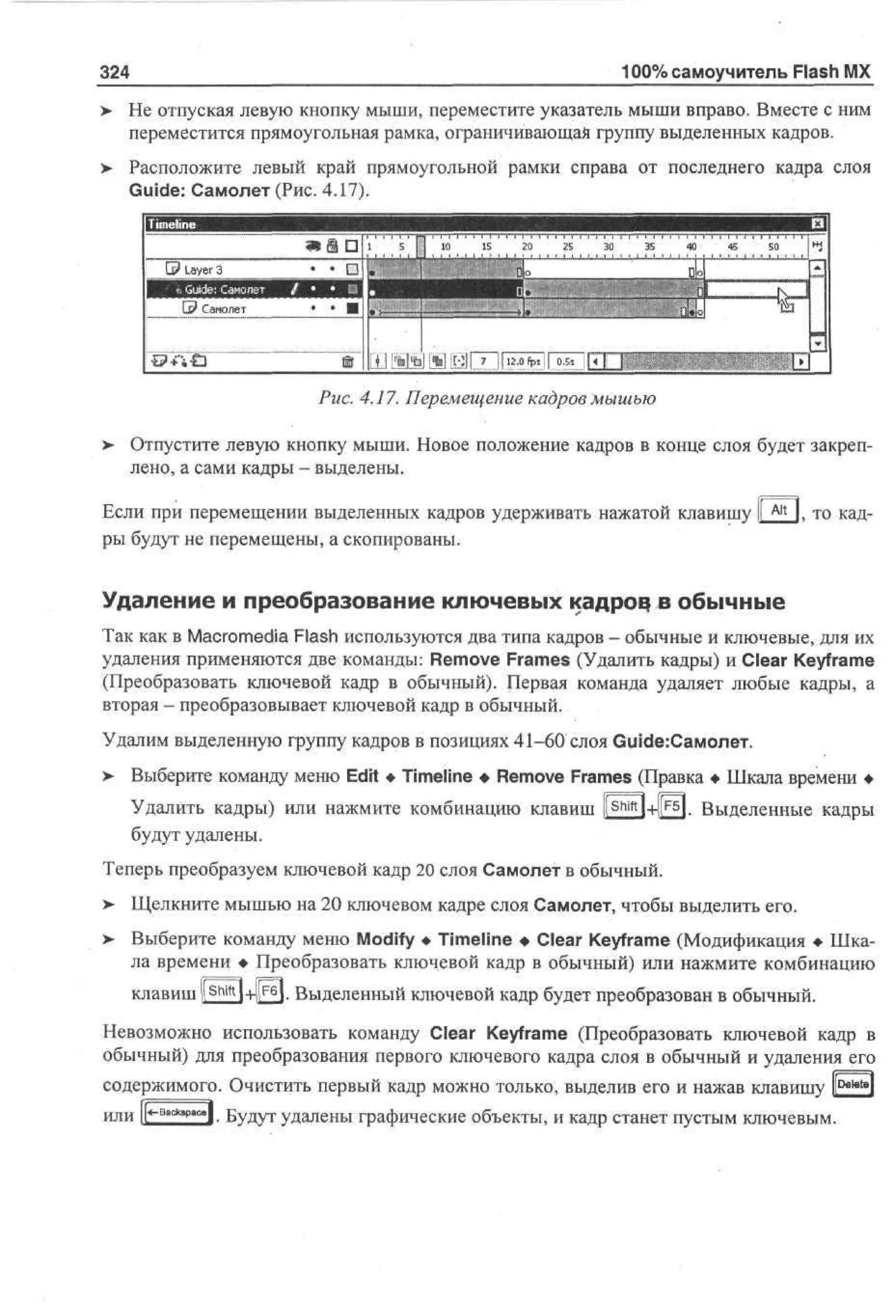
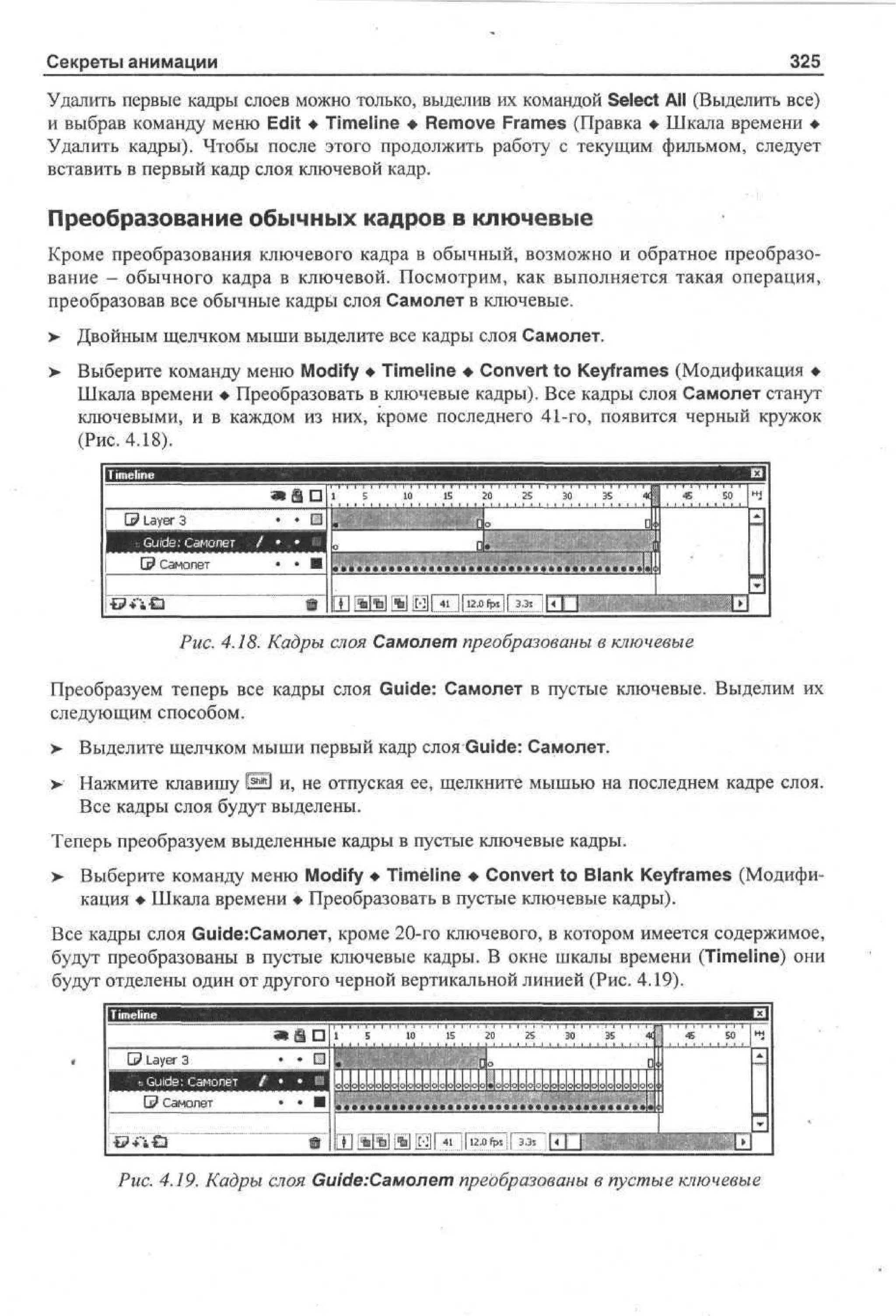
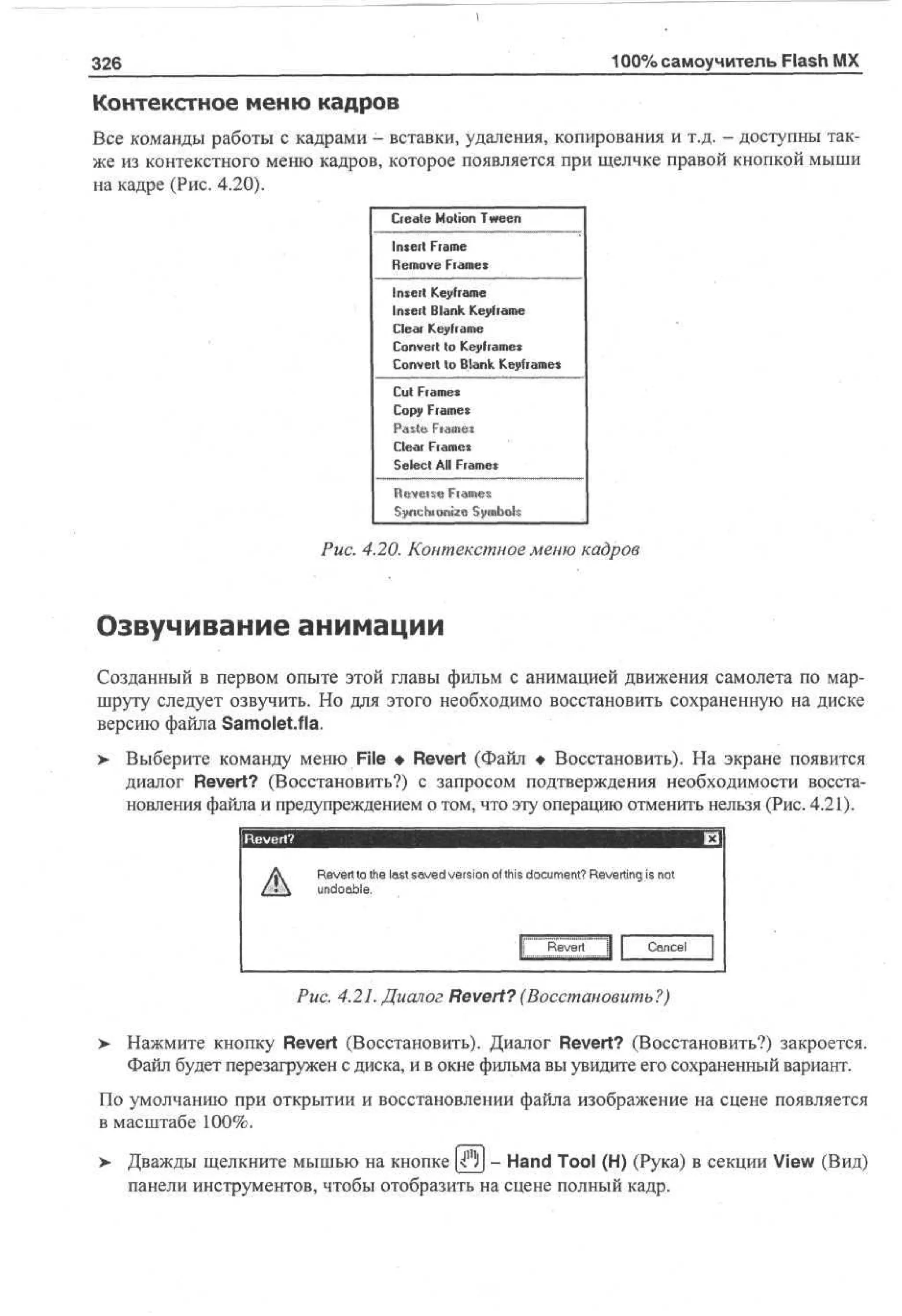
  • 93.
    100% самоучитель FlashMX 92 C re t profile: [ ea l ur n D f ut F r as | F s | T L j om t l h HM a Tp : ye El F s (.swf) l h a El HM (.html) TL • G I a e (.gif) I mg F • JE I a e (.jpg) PG mg • PG I a e (p g N mg , n ) t i p J + pB|e|©| File: [Sputnik, swf ] P | Sputmk.html ] P | Sputnik, gif ] P | Sputnik, jpg ] P fsputnik.png ] P • Windows Projector (.еже) | Sputnik, exe • Macintosh Projector |Sputnik.hqx • QuickTime (.mov) | Sputnik, mov Use Default Names P bh us i l I P ~ш IP HI Cne acl Puc. 1.80. Вкладка Formats (Форматы) диалога Publish Settings (Параметры публикации) После выбора форматов на вкладке Formats (Форматы), в меню File • Publish Preview (Файл • Предварительный просмотр публикуемых файлов) становятся доступны команды, с помощью которых можно просмотреть, как будет выглядеть изображение в том или ином формате. При щелчке мышью на кнопке Use default name (Использовать имена по умолчанию) все генерируемые файлы получают то же имя, что и исходный файл, но с расширением, соответствующим формату. Вверху окна находится поле со списком Current Profile (Текущий профиль), в котором вы можете выбрать профиль публикации (т.е. сохраненный набор параметров публикации какого-либо пользователя). По умолчанию, в поле со списком отображается профиль, заданный по умолчанию (Default). Однако, при необходимости, вы можете создать собственный профиль публикации, в котором будут сохранены ваши настройки публикации, и вы сможете повторно использовать эти настройки в последующих публикациях. Чтобы создать собственный профиль, щелкните мышью на кнопке Create New Profile (Создание нового профиля) ±1 вверху окна, в открывшемся одноименном диалоге введите имя профиля, например, My Profile (Мой профиль), и щелкните мышью на кнопке ОК. После этого можно задать настройки профиля и пользоваться ими при последующих публикациях.
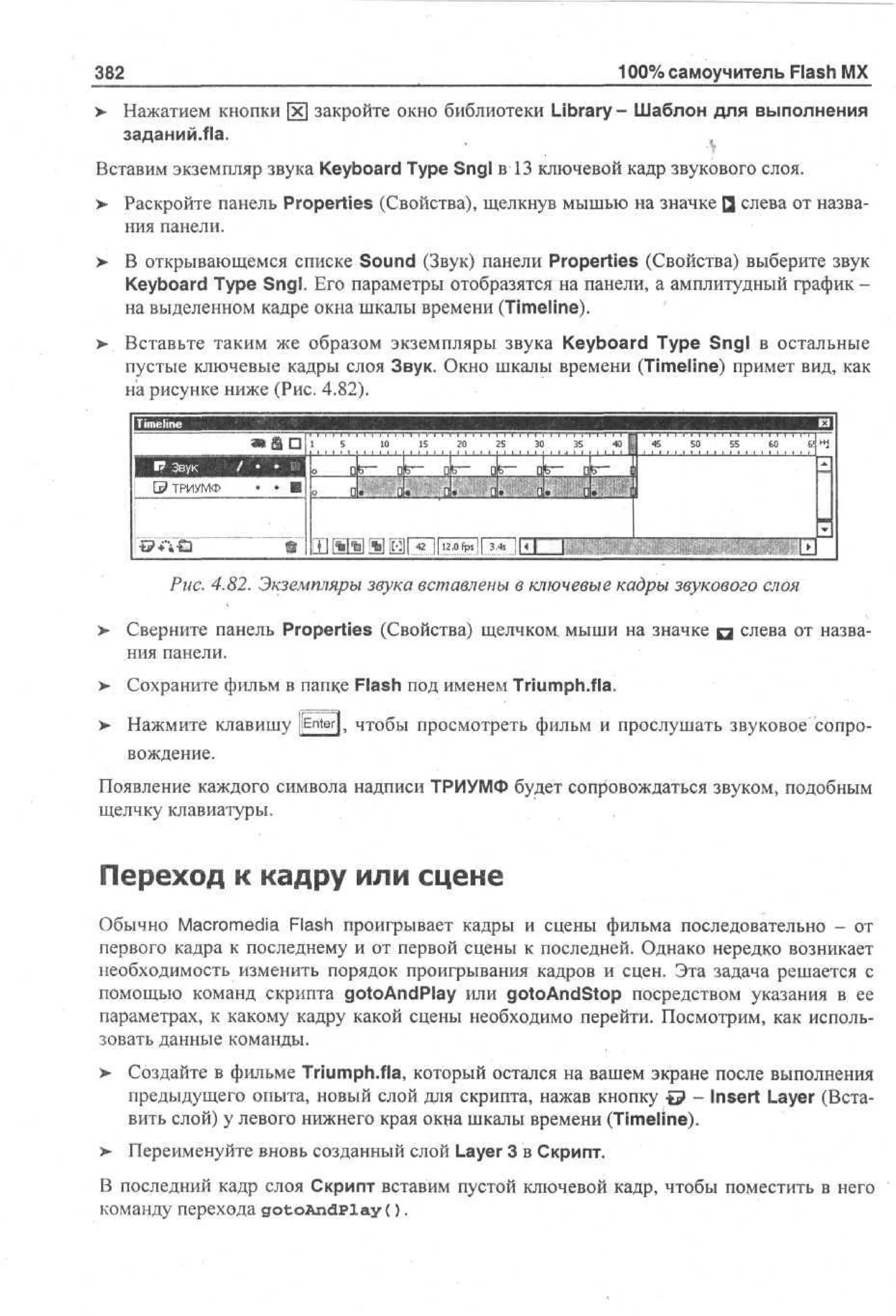
  • 94.
    Macromedia Flash MX2004: Быстрый старт 93 Другие кнопки вверху окна Publish Settings (Параметры публикации) позволяют: - Import/Export Profile (Импорт/Экспорт профиля) - позволяет импортировать или экспортировать чужие или свои профили (в формате файлов XML); "** 1 - Create New Profile (Создание нового профиля) - позволяет создавать новые профили; - Duplicate Profile (Дубликат профиля) - позволяет создавать дубликаты профиля; - Profile Properties (Свойства профиля) - щелчок мышью на этой кнопке открывает окно с именем профиля; - Delete Profile (Удаление профиля) - удаляет ненужный профиль. > Щелкните мышью на ярлыке Flash, чтобы перейти на соответствующую вкладку (Рис. 1.81), на которой определяются параметры файла окончательного фильма. P bi h S ti g u ls etn s C re t profile: I D f ut ur n ea l F r as | F s j HM | om t l h T L a V r i n [ l s P y r 7 [£J eso : pa h l e a L a order: j B t m u od oo p |»| A t n ci t version: ( ci n ci t 2.0 I».l|| Settings... | ci S r o p A to S rp O to s П Generate size report pi n : П П П 0 П P sw r : as od Protect from import " Omit trace actions Debuqqinq permitted Compress movie Optimize for Flash Player 6 r65 I 1 П 1 (0 j 8 JE quality: 1 PG 0 10 0 A d sr a : M 3 6tops,Mn u o te m P , i 1 oo |5 tJ _ e_ A d event: M 3 1 k p , Mn uo i P, 6 b s oo IjrtJ • O er e s u d settings v ri o n d P bh ul s i Cne acl Puc. 1.81. Вкладка Flash диалога Publish Settings (Параметры публикации) В открывающемся списке Version (Версия) можно выбрать, в какой версии Macromedia Flash сохранить фильм. По умолчанию, устанавливается версия Flash Player 7. В ранних версиях не реализуются все возможности Flash MX 2004.
  • 95.
    94 100% самоучитель FlashMX В открывающемся списке Load Order (Порядок загрузки) указывается порядок загрузки слоев для первого кадра фильма: Bottom up (Снизу вверх) или Top down (Сверху вниз). В раскрывающемся списке ActionScript version (Версия ActionScript) можно выбрать версию ActionScript, использованную в фильме, и которую должен поддерживать проигрыватель (1.0 или 2.0). Этот флажок доступен только для версии Flash Player 6 и позднейших. Установка флажков группы Options (Параметры) позволяет: • создать текстовый файл с отчетом о размерах каждого файла в байтах и другой полезной информацией, необходимой для анализа загрузки фильма (Generate size report); • создать защищенный файл фильма, который невозможно импортировать в Macromedia Flash (Protect from import); • игнорировать инструкцию t r a c e () в текущем файле SWF. Иными словами, если установить этот флажок, то информация, отслеживаемая инструкцией t r a c e () в коде скрипта, не выводится в окне Output (Выход) (Omit trace Actions); • разрешить отладку фильма в браузере с помощью отладчика браузера (Debugging Permitted). При этом фильм можно защитить от несанкционированного доступа паролем, указав его в поле ввода Password (Пароль). • задать сжатие фильма - сжать файл SWF для сокращения размера и времени загрузки файла (Compress movie). Сжатые файлы проигрываются только на Flash Player 6 и позднейших версиях. (Флажок установлен по умолчанию). • оптимизировать файл SWF под версию проигрывателя Flash Player 6 г65 с повышенным быстродействием (Optimize for Flash Player 6 r65). Чтобы этот флажок стал доступен, выберите версию Flash Player 6 в верхнем раскрывающемся списке Version (Версия). С помощью ползункового регулятора JPEG Quality (Качество JPEG) указывается степень сжатия всех растровых изображений, используемых в фильме. Увеличение степени сжатия уменьшает размер файла, но в то же время снижает качество изображения. Если в фильме нет растровых изображений, то этот параметр не изменяет размер файла окончательного фильма и его качество. Параметры Audio Stream (Потоковый звук) и Audio Event (Событийный звук) настраивают степень и технологию сжатия звука, использованного в фильме. В соответствующих им строках отображаются данные о полосе частот и формате сжатия потокового и событийного звука. Если вы хотите использовать эти настройки вместо тех настроек, которые заданы в разделе Sound (Звук) панели Properties (Свойства), установите флажок Override Sound Settings (Изменить параметры звука). > Щелкните мышью на ярлыке HTML. В диалоге отобразятся соответствующие элементы управления (Рис. 1.82), позволяющие настроить параметры генерируемого HTML-документа.
  • 96.
    Macromedia Flash MX2004: Быстрый старт 95 P bi h S ti g u ls etn s C re t profile: ( ea l ur n D f ut F r as | F s | HM om t l h T]L a T m l t : F s Oy e p e ah n a l EJ l 3 D t c F s V ro ee t l h es n a i f I n f a " 1 | Settings..7| D e s n: M t h M v m no s a oe i i c i J z l Wdh i t : H i h: eg t 5 0 | X J 0 J pixels 5 40 P y a k Ц Paused at start 0 Display menu l b c: a ElLoop • Quality: Wd w M d :Window no o e i High I E ! 1 3 HM ag m n: Default T L ln et i Sa : cl e Device font 1 3 Default (Show all) Horizontal F s ag m n: Center l h ln et a i LiJ Vertical j j j | Center [£| 3 Show warning messages P bh ul s i Cancel Puc. 1.82. Вкладка HTML диалога Publish Settings (Параметры публикации) Многие из параметров, которые можно задать на этой вкладке, являются значениями атрибутов тэгов <object> и <embed>. Именно эти элементы осуществляют загрузку Flash-фильма в браузер. В открывающемся списке Template (Шаблон) можно выбрать шаблон для HTMLдокумента. Описание каждого шаблона вы увидите, если выберете шаблон и нажмете кнопку Info (Информация). При публикации используются те параметры HTML, которые указаны в шаблоне. Шаблон - это текстовый файл с переменными. В программу Macromedia Flash входит несколько готовых шаблонов. Допускается не только использовать готовые, но и создавать новые шаблоны. По умолчанию предлагается использовать шаблон Flash Only (Только Flash), который создает файл HTML исключительно для загрузки фильма, содержащий минимальный набор тэгов <object> и <embed>. Обычно этого вполне достаточно. Другие шаблоны содержат набор средств, позволяющих выполнить проверку наличия в браузере пользователя модуля проигрывания Flash-фильмов, и при его отсутствии отображают вместо фильма графические файлы.
  • 97.
    96 100% самоучитель FlashMX В открывающемся списке Dimensions (Размеры) вы можете указать размеры окна фильма, т.е. определить значения атрибутов width и height тэгов <object> и <embed>. При установленном по умолчанию значении Match Movie (По размерам фильма) размеры окна фильма в браузере будут соответствовать размерам его кадра, определенным в диалоге Document Properties (Свойства документа). Если выбрать значение Pixels (Пикселы) или Percent (Процент), то в полях ввода Width (Ширина) и Height (Высота) следует указать соответствующие точные значения. Группа флажков Playback (Проигрывание) позволяет задать параметры воспроизведения. Если установлен флажок Paused at Start (Задержка при запуске), то параметрам play тэгов <object> и <embed> присваивается значение false (ложь) и воспроизведение фильма не начинается, пока пользователь не сделает это сам, нажав запрограммированную кнопку или выбрав команду Play (Проиграть) контекстного меню. По умолчанию флажок установлен, и проигрывание фильма начинается сразу. При установленном по умолчанию флажке Loop (Цикл) для атрибута loop тэгов <object> и <embed> устанавливается значение true (истина) и проигрывание выполняется непрерывно. Установка флажка Display Menu (Отобразить меню) определяет для атрибута menu тэгов <object> и <embed> значение true, что позволяет пользователю вызывать контекстное меню щелчком правой кнопки мыши в окне браузера. Если этот флажок сбросить, то в меню останется одна команда - About Flash (О Flash). Если на компьютере пользователя отсутствуют использованные в фильме шрифты, то при установке флажка Device Font (Шрифты устройства) сглаженные системные шрифты заменяются шрифтами, наиболее близкими по начертанию. По умолчанию этот флажок сброшен. При этом атрибут devicefont тэгов <object> и <embed> имеет значение false. Открывающийся список Quality (Качество) определяет значение атрибута quality тэгов <object> и <embed> и соответственно степень сглаживания. Так как сглаживание каждого кадра фильма перед его выводом на экран требует быстрого процессора, то значения этого параметра позволяют выбирать приоритеты между качеством изображения и скоростью воспроизведения: Low (Низкое) — определяет приоритет скорости воспроизведения над качеством изображения. При этом сглаживание отсутствует; Auto Low (Настраиваемое низкое) - преимущество отдается скорости, но если имеется возможность повысить качество, то проигрыватель это делает. Проигрывание начинается с отключенным сглаживанием, но оно включается, если проигрыватель обнаруживает, что процессор способен его обслужить; Auto High (Настраиваемое высокое) - скорость воспроизведения и качество изображения сначала имеют равные приоритеты, но при необходимости приоритет отдается скорости. Воспроизведение начинается с включенным сглаживанием. Если скорость уменьшается ниже заданной величины, сглаживание выключается, чтобы повысить скорость воспроизведения;
  • 98.
    Macromedia Flash MX2004: Быстрый старт 97 Medium (Среднее) - выполняется частичное сглаживание графических изображений. Растровые изображения не сглаживаются; High (Высокое) - отдается предпочтение качеству изображения над скоростью воспроизведения. Сглаживание векторных объектов выполняется всегда, а растровых - только при отсутствии анимации в кадре; Best (Наилучшее) - обеспечивает наилучшее качество изображения без учета скорости воспроизведения. Все изображения сглаживаются. Открывающийся список Window Mode (Режим окна) позволяет выбрать значение атрибута wmode тэга <object>, чтобы использовать некоторые преимущества браузера Internet Explorer. Этот параметр работает только в Internet Explorer 4.0 и выше при установленном элементе управления Active X для Flash. Установленное по умолчанию значение Window (Окно) определяет для атрибута wmode значение window и запускает фильм на Web-странице в собственном прямоугольном окне. Этот вариант дает наибольший выигрыш в скорости воспроизведения анимации. Если требуется двигать элементы позади фильма, не показывая их, выбирается вариант Opaque Windowless (Непрозрачный, без окна). При этом для атрибута wmode устанавливается значение opaque (Непрозрачность). Если же выбрать вариант Transparent Windowless (Прозрачный, без окна), то сквозь прозрачные изображения фильма будет виден фон Web-страницы. При таком варианте для атрибута wmode устанавливается значение transparent (Прозрачность). В открывающемся списке HTML Alignment (Выравнивание на странице) выбирается расположение фильма в окне браузера. При этом устанавливается значение атрибута align для тэгов <object>, <embed> и <img>: Default (По умолчанию) - фильм располагается в центре окна браузера; Left (Влево) - фильм выравнивается по левому краю окна; Right (Вправо) - выравнивание по правому краю окна; Тор (Вверх) - фильм выравнивается по верхнему краю окна; Bottom (Вниз) - выравнивание по нижнему краю окна. Следует отметить, что данный параметр не работает и при всех его значениях фильм выравнивается только по левому краю окна браузера. В связи с этим после публикации фильма желательно откорректировать выравнивание фильма в документе HTML «вручную». Открывающийся список Scale (Масштаб) позволяет выбрать для тэгов <object> и <embed> значение атрибута scale, определяя таким образом способ расположения фильма в пределах границ, определенных параметрами Width (Ширина) и Height (Высота). Выбранное значение применяется только в том случае, если значения ширины и высоты отличаются от исходного размера фильма. Возможны три варианта: Default (Show all) (По умолчанию (показать все)) - фильм масштабируется равномерно по обеим осям относительно меньшей границы так, чтобы был полностью виден; границы могут быть с обеих сторон; 4 - 42 74
  • 99.
    100% самоучитель FlashMX 98 No border (Без границ) - масштабирование выполняется равномерно относительно большей границы, в связи с чем фильм может выступать за края. Выступающие за границы части кадра отсекаются; Exact fit (Точное заполнение) заполнения указанной области. неравномерное масштабирование по разным осям для No scale (He масштабировать) - запрещает масштабирование Flash-документа при изменении размеров окна проигрывателя Flash Player. Открывающиеся списки Flash Alignment (Выравнивание в окне фильма) позволяют указать значение атрибута salign для тэгов <object> и <embed> и определяют положение фильма внутри области, указанной значениями Width (Ширина) и Height (Высота). Установка флажка Show Warning Massages (Выводить предупреждения) позволяет выводить на экран сообщения об ошибках, связанных с несоответствием шаблона и набора файлов публикации. Например, если вы выбрали шаблон, который должен включать растровое изображение, и не включили в набор публикации ни один из растровых форматов, то будет выдано предупреждение. Теперь, когда мы познакомились с параметрами создаваемых файлов, можно выполнить публикацию. > Нажмите кнопку Publish (Публикация) в диалоге Publish Settings (Параметры публикации). Публикация будет выполнена. Ее ход отобразится на линейном индикаторе в окне Publishing (Публикация) (Рис. 1.83). Publishing Mill Cancel Рис. 1.83. Окно Publishing (Публикация) Файлы указанных форматов будут созданы и сохранены в той же папке, в какой был сохранен исходный файл фильма - в папке Flash. > Закройте диалог Publish Settings (Параметры публикации), нажав кнопку ОК. > Закройте также окно программы Macromedia Flash, выбрав команду меню File • Exit (Файл • Выход) или нажав комбинацию клавиш li^tr'1+I|Q|. На запрос о сохранении изменений в файле Sputnik.fia ответьте положительно. Просмотрим теперь созданный фильм в браузере. > Откройте в браузере файл Sputnik.html из папки Flash. Почти сразу в окне браузера начнется проигрывание фильма (Рис. 1.84). > Проверьте, нажимая клавиши |[ пробел | и ||Enter|t к а к работает в браузере интерактивное управление проигрыванием фильма.
  • 100.
    Macromedia Flash MX2004: Быстрый старт '3j Sputnik - Microsoft Internet Explorer Fjle Edit yiew Favorites lools Help О' 9 Se ek Fotward Stop Refresh j A de s |g C:FlashSputnik.html drs < Я Home 99 Favorites History Mail My Bank I 1Й Done mputer 7.84. Проигрывание фильма в браузере > Проверьте, как работает интерактивная кнопка, установив указатель мыши на изображении планеты и щелкнув на нем мышью. При подключении к Интернету в окно браузера должна загрузиться домашняя страница сайта издательства ТРИУМФ. > Вернитесь к предыдущему документу - Sputnik.html, нажав кнопку Back (Назад) на панели инструментов браузера. Обратите внимание, что фильм в окне программы просмотра Web-страниц не центрирован, несмотря на установку Default (По умолчанию) параметра HTML Alignment (Выравнивание на странице) в диалоге Publish Settings (Параметры публикации). Поэтому центрирование следует указать в документе Sputnik.html «вручную». > Откройте в программе Блокнот (Notepad) файл Sputnik.html из папки Flash. Чтобы отобразить фильм в браузере, HTML-документ включает тэги <OBJECT> и <EMBED>. Причем тэг <OBJECT> используется для запуска фильма в браузере Internet Explorer, а тэг <EMBED> - для запуска фильма в браузере Netscape Navigator. Для тэга <EMBED> все параметры, например, WIDTH, HEIGHT, QUALITY, LOOP являются атрибутами и записываются внутри тэга. Для тэга <QBJECT> атрибутами являются WIDTH, HEIGHT, CLASSID, CODEBASE, а все остальные параметры записываются отдельно в виде тэгов <PARAM>. Каждый такой тэг содержит пару атрибутов - NAME и VALUE, определяющих соответственно имя и значение одного из параметров. Тэг <EMBED> должен находиться внутри тэга <OBJECT>. Для обоих тэгов - <OBJECT> и <EMBED> используются идентичные значения, чтобы гарантировать одинаковое воспроизведение в любом браузере.
  • 101.
    100 100% самоучитель FlashMX Вы можете использовать автоматически сгенерированный код HTML, загружающий Flash-фильм в браузер, в другом Web-документе, скопировав его через буфер обмена. > Чтобы выровнять фильм по центру окна браузера, вставьте тэг <center> перед открывающим тэгом <OBJECT>. >- Сохраните документ Sputnik.html и закройте программу Блокнот (Notepad). > Обновите изображение в браузере. Вы увидите, что теперь фильм в окне программы просмотра центрирован. > Закройте окно браузера, нажав кнопку [х] в правом верхнем его углу. После установки параметров в диалоге Publish Settings (Параметры публикации) можно многократно публиковать фильм, просто выбирая команду меню File • Publish (Файл • Публикация). Программа сохраняет заданные параметры публикации в файле фильма формата FLA. Поэтому каждый фильм может иметь собственные параметры публикации. Это удобно при многократном его редактировании. Итак, мы создали простой фильм, включающий графику, анимацию движения и формы, звук, графические и программные элементы интерактивного управления, и подготовили фильм для помещения на Web-сайт. В следующих главах мы подробно рассмотрим приемы и особенности разработки всех составляющих Flash-фильма - графики, анимации, звука, интерактивных элементов.
  • 102.
    Г Л АВ А 2. Рабочая среда Flash Разработчики Macromedia Flash приложили немало усилий, чтобы сделать работу с программой интересной, удобной и комфортной, а освоение - легким и быстрым. Это реализовано в продуманном построении интерфейса программы и в возможностях его настройки в соответствии с целями, потребностями, привычками и вкусами каждого пользователя. Настройка рабочего окна и панелей Прикрепленные и плавающие окна Все окна и панели, находящиеся в рабочем окне программы Macromedia Flash, легко перемещаются, что дает возможность располагать их в соответствии с вашими предпочтениями. Панель инструментов и окно шкалы времени (Timeline) могут быть прикрепленными или плавающими. > Запустите программу Macromedia Flash, если она еще не запущена. Панель инструментов по умолчанию прикреплена к левому краю рабочего окна, а окно шкалы времени (Timeline) - под строкой меню. Но при необходимости, их можно перемещать. > Дважды щелкните мышью в верхней части панели инструментов, на заголовке секции Tools (Инструменты). Эта панель станет плавающей. У верхнего ее края появится строка заголовка с кнопкой х, предназначенной для закрытия панели (Рис. 2.1). > Переместите панель инструментов в любое место рабочего окна, перетащив мышью ее заголовок. Также просто можно снова прикрепить панель. > Дважды щелкните мышью на строке заголовка панели инструментов. Панель снова будет прикреплена у левого края рабочего окна. Выключить и снова включить отображение панели инструментов можно с помощью команды меню Window • Tools (Окно • Панель инструментов). o s l к P A О D • 3 То / V e iw Co or ls Я •5 8 Oos pn t i ft Аналогично перемещению панели инструментов можно перемещать окно шкалы времени (Timeline) и прикреплять его к левому или правому краям рабочего окна. > Установите указатель мыши в верхней части окна шкалы времени • слева от названия окна Timeline (Шкала времени). Указатель мыши примет форму четырехсторонней стрелки ф . > Нажмите и удерживайте левую кнопку мыши. Рис. 2.1. Плавающая панель инструментов
  • 103.
    100% самоучитель FlashMX 102 > He отпуская левую кнопку мыши, перемещайте указатель мыши вниз. Появившийся • прямоугольник укажет положение перемещаемого окна после того, как будет отпущена кнопка мыши. > Переместите указатель мыши к правому краю рабочего окна так, чтобы прямоугольник занял вертикальное положение. > Отпустите левую кнопку мыши. Положение окна шкалы времени (Timeline) у правого края рабочего окна программы будет закреплено. Такое расположение удобно, когда вам нужно работать одновременно с большим количеством слоев (Рис. 2.2). Maciomedia Flash MX 2004 - (Untitied Г ] File Edit View Inxeit Modify Text Command* Contiol Window Help Рис. 2.2. Окно шкалы времени (Timeline) прикреплено к правому краю рабочего окна > Переместите окно шкалы времени на прежнее место и прикрепите его в верхней части рабочей области. С помощью команды меню Window • Toolbars • Main (Окно • Панели инструментов • Главная) вы можете включить отображение этого элемента интерфейса. > Выберите команду меню Window • Toolbars • Main (Окно • Панели инструментов • Главная). Под полосой меню в верхней части рабочего окна появится панель инструментов Main (Главная). Эту панель тоже можно перетащить в любое место окна (Рис. 2.3).
  • 104.
    Рабочая среда Flash 103 Рмс.2.5. Панель инструментов Main (Главная) На панели инструментов Main (Главная) собраны кнопки, дублирующие основные команды меню: создания нового файла фильма, открытия и сохранения файла, печати, вырезания, копирования и вставки объектов, отмены предыдущей команды, повторения отмененной команды, а также кнопки модификаторов инструмента [ Ч j - Selection Tool (V) (Выделение). С помощью настроек параметров в диалоге Preferences (Предпочтения) все панели, открываемые командами меню Window (Окно), можно сделать либо прикрепляемыми, либо плавающими. О настройках предпочтений в этом диалоге вы узнаете в разделе «Основные предпочтения». Создание раскладок панелей По умолчанию при запуске программы Macromedia Flash в рабочей области автоматически открывается несколько панелей, прикрепленные с правой стороны рабочей области. При необходимости вы можете самостоятельно создать и сохранить собственную раскладку панелей, с которыми будете работать чаще всего. > Выберите команду меню Window • Panel Sets • Default Layout (Окно • Раскладки панелей • Раскладка по умолчанию). В рабочем окне появятся четыре окна с панелями (Рис. 2.4). Fl E i V w I s r M d T x Cm ad C ni l Wdw H l ie d e n et o f et o mns o to no e t i iy i p U j Set a Cmoet I s ne t e t its ec o pnn nt c o d l a i I! I prmtr in t i p n . aa e s hs a e e l Se f 50 x 40 pe j Bcg ud z : 5 0 x s akr n: i il o P bh ) S ti g .. j P y r 7 A us: i l et s n ae: c l Рис. 2.4. Раскладка панелей по умолчанию
  • 105.
    100% самоучитель FlashMX 104 Каждая панель может быть свернута для высвобождения экранного пространства. > Щелкните мышью на строке заголовке окна Properties (Свойства). Окно свернется так, что видимым останется заголовок панели, а область сцены (Stage) автоматически расширится, заняв освободившееся место (Рис. 2.5). V w I s r M dy T x Cm ad C nr l Wd w H p e n et o f e t o mns o to n o e i i i l Ut en d M1 Рис. 2.5. Панель Properties (Свойства) свернута > Повторно щелкните мышью на заголовке окна Properties (Свойства). Окно развернется, и вы снова увидите элементы управления этой панели. Предположим теперь, что при решении некоторых задач будут использоваться только панели Color Mixer (Смеситель цвета), Transform (Трансформация) и Info (Информация), а остальные панели использоваться не будут. Создадим новую раскладку панелей. > Закройте панели Components (Компоненты), Component Inspector (Инспектор компонентов) и Behaviors (Поведения), выбирая команду Close Panel (Закрыть панель) в меню панелей. > Откройте панели Transform (Трансформация) и Info (Информация) командами меню Window • Design Panels • [Имя панели] (Окно • Панели конструирования • [Имя панели]) и перетащите их в правый верхний угол рабочего окна под панель Color Mixer (Смеситель цвета). > Если нужно, внизу сцены сверните окна Actions - Frame (Команды - Кадр), Help (Справка) и Properties (Свойства). Не закрывайте эти панели, поскольку они используются постоянно, особенно панель Properties (Свойства). Теперь ваша рабочая область должна выглядеть примерно так же, как на рисунке ниже (Рис. 2.6).
  • 106.
    Рабочая среда Flash 105 I-Г"И sdia Flash MX 2004 - [Unlitled Г ] File E i V w Inter! M dy T x Cm ad C nr l Wd w H p dt e i o f e t o mn* o to n o e i i l X 4 f. : <9 2 ¥: 3S 88 . Рис. 2.6. Новая структура панелей рабочей области Созданную таким образом раскладку панелей можно сохранить для дальнейшего использования. > Выберите команду меню Window • Save Panel Layout (Окно • Сохранить раскладку • панелей). На экране появится диалог Save Panel Layout (Сохранение раскладки панелей) (Рис. 2.7). Save Panel Layout I f] Рис. 2.7. Диалог Save Panel Layout (Сохранение раскладки панелей) > В поле ввода Name (Имя) введите имя раскладки - Новая раскладка. > Нажав кнопку ОК, закройте диалог Save Panel Layout (Сохранение раскладки панелей). Раскладка панелей будет сохранена в файле Новая раскладка папки Panel Sets, находящейся в той папке, в которой установлена операционная система. > Закройте все панели, выбрав команду меню Window • Hide Panels (Окно • Скрыть панели). Скрыть все панели можно также нажатием клавиши llF4l. Включим созданную нами раскладку панелей.
  • 107.
    106 100% самоучитель FlashMX > Выберите команду меню Window • Panel Sets • Новая раскладка (Окно • Раскладки • панелей • Новая раскладка). Панели снова появятся на экране в тех комбинациях и в тех местах, где они находились в момент сохранения раскладки. Чтобы удалить созданную раскладку, необходимо удалить соответствующий ей файл из папки Panel Sets. > Скройте окна всех панелей, нажав клавишу Щ. > В операционной системе Windows 2000/XP откройте папку <3агрузочный flHCK>Documents and SettingsYcnivm пользователя>1_оса1 SettingsApplication DataMacromediaFlash MX 2004<language>ConfigurationPanel Sets. > Удалите файл Новая раскладка. После выполнения этой операции соответствующая команда исчезнет из меню Window • Panel Sets (Окно • Раскладки панелей). Создавайте различные раскладки панелей для выполнения соответствующих задач. Например, для задач, требующих доступа к окну шкалы времени (Timeline) используйте раскладки, в которых панели размещаются у нижнего края рабочего окна. Для задач, требующих доступа к сцене, применяйте раскладки с расположением панелей в верхней части рабочего окна. Дополнительные рабочие окна Macromedia Flash позволяет одновременно редактировать несколько фильмов или элементы одного фильма в нескольких рабочих окнах. > Выберите команду меню Window • New Window (Окно • Новое окно) или нажмите комбинацию клавиш I c t r l 1+1 A l t Ч+РП. На экране появится новое окно текущего I документа, в заголовке которого указано: Untitled-1:2 (Неозаглавленный-1:2), т.е. второе окно документа Untitled-1 (Неозаглавленный-1). | Окна можно разместить на экране с помощью команды меню Window • Cascade (Окно • Перекрытие) одно поверх другого с некоторым смещением или с помощью команды меню Window • Tile (Окно • Рядом) так, чтобы они были видны одновременно. Переключение между окнами, если они не видны одновременно, осуществляется командами меню Window (Окно) или с помощью комбинации клавиш 1|^Ч+1гб|. Если же окна видны одновременно, то для переключения достаточно щелкнуть мышью внутри окна. >- Выберите команду меню Window • Untitled-1 (Окно • Неозаглавленный-1). Активным станет окно Untitled-1 (Неозаглавленный-1). > Нажмите комбинацию клавиш Ifctri | + ||F6| i АКТИВНЫМ снова станет окно Untitled-1:2 (Неозаглавленный-1:2). > Закройте окно Untitled-1:2 (Неозаглавленный-1:2), нажав кнопку [х] в правом верхнем его углу, расположенной под такой же кнопкой закрытия окна программы. Вы возвратитесь к основному окну фильма Untitled-1 (Неозаглавленный-1). Как вы могли убедиться, разработчики Macromedia Flash предусмотрели возможность настройки интерфейса программы индивидуально для каждого пользователя.
  • 108.
    Рабочая среда Flash 107 Основныепредпочтения Основные параметры работы Macromedia Flash настраиваются с помощью диалога Preferences (Предпочтения). > Выберите команду меню Edit • Preferences (Правка • Предпочтения) или нажмите комбинацию клавиш ll c t r l l-H|U|. На экране появится диалог Preferences (Предпочтения) с открытой вкладкой General (Общие) (Рис. 2.8). Элементы управления этой вкладки имеют следующее назначение: Undo levels (Уровни отмены) - количество последних операций, которые можно отменить командой меню Edit • Undo (Правка • Отменить). Программа допускает отмену от 2 до 9999 последних действий. По умолчанию - 1000; Disable PostScript (Отключить PostScript). Данный флажок следует установить, если возникают проблемы с печатью на PostScript-принтере. По умолчанию флажок сброшен; Shift select (Shift-выбор). Установка флажка включает режим, при котором вы можете включать новые объекты в выделение, щелкая на них мышью при нажатой клавише |[ S h i f t l. Если флажок сбросить, то операция добавления к выделению выполняется G n r l |Editing jcipboard | W r i g | ActionScript ] e ea an s n •G n rl — — — e ea — — [O OO l U d levels: no Printing options:• D a l P sS rp i b o t ci t s e S l ci n options:El Shift select ee to El So tooltips hw P n l options:• D a l p n l d c i g ae i b a e ok s e n T e e options:D D a l timeline d c i g i l mi n i b s e ok n • 5pn b s d selection _a a e П Named anchor on Scene Highlight color: ©yEMi°iti И 0 Ue l y r c l r s ae o o 1-Я* lil F n m p n default: o t a pg i O launch:© S o Start P g n hw ae О New document О Last documents open О No document без нажатия клавиши l s h i f t l; Show tooltips (Показывать всплывающие Cancel подсказки). Если флажок установлен, то на панели инструментов отображаются всплыРис. 2.8. Вкладка General (Общие) диалога вающие подсказки с названием инструPreferences (Предпочтения) мента и соответствующей ему клавишей; Disable panel docking (Отключить прикрепление панелей). Установка флажка делает плавающими все панели. Очень удобный параметр, поскольку прикрепление панелей часто мешает организовать рабочее пространство; Disable timeline docking (Отключить прикрепление окна Timeline). Установка флажка делает окно шкалы времени (Timeline) плавающим; Span based selection (Выделение диапазона кадров). Если установить этот флажок, то щелчок мышью на обычном кадре в шкале времени выделяет сразу все кадры между двумя ключевыми кадрами. Если флажок сброшен (установка по умолчанию), то щелчок мышью выделяет только тот кадр, на который пришелся щелчок;
  • 109.
    108 100% самоучитель FlashMX Named anchor on Scene (Именованная точка привязки на сцене). Если установить этот флажок, то Flash автоматически назначает первому кадру каждой сцены документа метку типа Anchor (Привязка) со стандартным именем. Такие метки позволяют переходить от сцены к сцене фильма с помощью кнопок Forward (Вперед) и Back (Назад) браузера. (Подробнее назначение меток кадров обсуждается в главе 4). Переключатели Highlight color (Цвет выделения) позволяют указать цвет для рамки выделения объекта: • Use this color (Использовать этот цвет) - цвет выбирается в открывающейся палитре справа от переключателя; • Use layer color (Использовать цвет слоя) - используется цвет, которым отображаются объекты слоя в режиме контуров. В раскрывающемся списке Font mapping default (Подстановочный шрифт) выберите шрифт, который будет подставляться в открываемый вами документ Flash вместо отсутствующих шрифтов. По умолчанию подставляются шрифты без засечек (_sans). В группе переключателей On launch (При запуске) укажите, какой документ должен открываться при запуске программы. • Show Start Page (Показать начальную страницу) - при установке этого переключателя выводится начальная страница; • New Document (Новый документ) - открывается окно нового пустого документа; • Last document open (Последний открытый документ) - открывается последний документ, который был открыт при выходе из программы; • No document (Без документа) - программа не откроет никаких документов и вы увидите пустое поле темно-серого цвета. > Закройте диалог Preferences (Предпочтения), нажав кнопку Cancel (Отмена), сохранив • при этом параметры, предусмотренные по умолчанию. Параметры, установленные по умолчанию, являются оптимальными, и необходимость изменять их возникает редко. Создание пользовательских клавиатурных комбинаций Macromedia Flash, как и многие другие программы, использует комбинации клавиш для быстрого доступа к инструментам и большинству команд меню. Но может случиться, что некоторые комбинации клавиш окажутся неудобными для вас или же имеющихся комбинаций будет недостаточно. В таком случае вы можете создать собственные, пользовательские клавиатурные комбинации. > Выберите команду меню Edit • Keyboard Shortcuts (Правка • Клавиатурные комбинации). На экране появится диалог Keyboard Shortcuts (Клавиатурные комбинации) (Рис. 2.9).
  • 110.
    Рабочая среда Flash 109 Ky o r Shortcuts e b ad C re t [ ar m d Sa d r ur n Mco e a t n ad i Cm ad: [ r w g Mn Cm ad o mns Da n eu o mns i a Fl ie И Edit Ш View 13 Insert 3 Modify a Text a Commands jS Control 1 1 Window 1 D s rpi n e ci to : S ot us h rc t ; Pes key: rs Chanae O K Cancel Puc. 2.9. Диалог Keyboard Shortcuts (Клавиатурные комбинации) В открывающемся списке Current (Текущая установка) вы можете выбрать набор комбинаций клавиш, используемых в программах Fireworks 4, Flash 5, FreeHand 10, Illustrator 10 и Photoshop 5. По умолчанию используется набор комбинаций клавиш Macromedia Standard (Стандартные Macromedia). Это может быть удобно, если вы постоянно работаете с одной из перечисленных программ, привыкли к используемым ею клавиатурным комбинациям и вам трудно переключиться на другие. В таком случае после выбора нужного набора следует закрыть диалог нажатием кнопки ОК. Комбинации клавиш станут доступны и отобразятся в меню. Если же ваша цель - создать пользовательский набор комбинаций клавиш, то предварительно следует сделать копии того набора, который вы хотите редактировать. Создадим копию набора Macromedia Standard (Стандартные Macromedia). > Нажмите кнопку ® _ Duplicate Set (Дублировать набор). На экране появится диалог Duplicate (Дубликат) (Рис. 2.10), в котором по умолчанию для копии набора предлагается имя Macromedia Standard copy (Копия стандартного Macromedia). Согласимся с этим предложением. Нажатием кнопки ОК закройте диалог Duplicate (Дубликат). Копия набора будет создана и ее имя - Macromedia Standard copy (Копия стандартного Macromedia) отобразится в поле открывающегося списка Current Set (Текущая установка). Duplicate 1 D pi ae n m :I m d Sa d r c p 1 u lc t a e e a t n ad o y i O K acl 1 Cne Puc. 2.10. Диалог Duplicate (Дубликат) Теперь в открывающемся списке Commands (Команды) следует выбрать группу команд, для которой будут модифицироваться клавиатурные комбинации: Drawing Menu Commands (Команды меню режима рисования), Drawing Tools (Инструменты рисования), Test
  • 111.
    100% самоучитель FlashMX 110 Movie Menu Commands (Команды меню режима тестирования фильма), Timeline Commands (Команды шкалы времени), Workspace Accessibility Commands (Команды доступа к рабочей области) или Actions Panel Commands (Команды окна действий). Отредактируем набор комбинаций клавиш для основного режима создания и редактирования фильма (Drawing Menu Commands). > Убедитесь, что в открывающемся списке Commands (Команды) выбрано Drawing Menu Commands (Команды меню режима рисования). В поле списка в центральной части диалога отображается перечень команд меню выбранного режима. > Щелкните мышью на значке ± слева от названия команды меню File (Файл). В поле списка появится перечень всех команд данного меню с соответствующими им комбинациями клавиш. Обратите внимание: некоторые команды не имеют клавиатурных комбинаций. Назначим клавиатурную комбинацию одной из них. >- Щелчком мыши на значке [+] возле команды Import (Импорт) раскройте эту группу команд и выберите команду Import to Library (Импортировать в библиотеку). Под полем списка команд отобразится краткое описание (Description) данной команды. > Нажмите кнопку [ + | - Add Shortcut (Добавить клавиатурную комбинацию). В поле списка под этой кнопкой и в поле ввода Press Key (Нажмите клавишу) отобразится надпись <empty> (пусто), которая означает, что программа ожидает нажатия комбинации клавиш. В клавиатурных комбинациях, соответствующих командам меню, могут применяться или только функциональные клавиши, или комбинации буквенных клавиш с клавишей i ш J^ I. Используем для данной команды комбинацию клавиш I C t r l l-нЩ I > Нажмите комбинацию клавиш I c t r l I+ЦМ]. Название этих клавиш отобразится в поле I ввода Press Key (Нажмите клавишу) вместо надписи <empty> (пусто). > Нажмите кнопку Change (Изменить). Название комбинации клавиш - I c t r l • I отобразится справа от выделенной команды в поле списка диалога. > Таким образом, выделенной команде Import to Library (Импортировать в библиотеку) назначена комбинация клавиш 1 > Подобным же образом назначьте функциональные клавиши или комбинации клавиш другим командам меню. > Когда вы закончите назначение клавиш, нажмите кнопку ОК, чтобы закрыть диалог Keyboard Shortcuts (Клавиатурные комбинации).
  • 112.
    111 Рабочая среда Flash >Откройте меню File (Файл) и убедитесь, что против каждой команды указана назна• ченная ей функциональная клавиша или комбинация клавиш. Удалить неиспользуемый набор клавиатурных комбинаций можно следующим образом: > Выберите команду меню Edit • Keyboard Shortcuts (Правка • Клавиатурные комбинации). На экране появится диалог Keyboard Shortcuts (Клавиатурные комбинации). > В открывающемся списке Current Set (Текущая установка) выберите набор комбина• ций клавиш Macromedia Standard copy (Копия стандартного Macromedia). Нажмите кнопку ® - Delete Set (Удалить набор) в верхней части диалога. На экране появится диалог Delete Set (Удалить набор) (Рис. 2.11), в поле списка которого в общем случае указан перечень наборов, которые можно удалить. > Fe ok 4 i w rs r Fs 5 l h a Fe H n 1 re ad 0 Illustrator 1 0 M co e a Sa d r c p a r m d t n ad o y i P oo h p 6 htso Delete Cancel Щелчком мыши выделите название набора Macromedia Standard copy (Копия стандартного Macromedia). > Нажатием кнопки Delete (Удалить) закройте • диалог Delete Set (Удалить набор). Набор будет удален. Рис. 2.11. Диалог Delete Set (Удалить набор) - Rename Set (Переименовать набор) в верхней части диалога С помбщью кнопки вы можете изменить имя набора. > Закройте диалог Keyboard Shortcuts (Клавиатурные комбинации) нажатием кнопки ОК. Одной команде меню или инструменту вы можете назначить несколько клавиатурных комбинаций. Следует только помнить, что для изменения стандартных наборов комбинаций клавиш необходимо предварительно создать их копии. Flash не позволит создать пользовательскую комбинацию клавиш для одного из встроенных наборов. Координатные линейки, сетка, направляющие Линейки, сетка и направляющие линии служат средствами, помогающими рисовать объекты определенных размеров, формы и положения. Линейки Прежде чем включить отображение линеек, убедитесь, что установлен режим отображения на сцене полного кадра. >- Если это не так, в открывающемся списке у правого верхнего края окна фильма выберите Show Frame (Показать кадр). Включим отображение линеек.
  • 113.
    100% самоучитель FlashMX 112 > Выберите команду меню View • Rulers (Вид • Линейки) или нажмите комбинацию клавиш ir^tri|+l(R|. У верхнего и левого краев сцены появятся соответственно горизонтальная и вертикальная координатные линейки (Рис. 2.12). File Edit V w Insert M dy T x Cm ad Control W d w H l i e o i e t o mns f n o ep i To ok I 5 10 IS 20 25 ; 30 35 40 45 SO 55 60 И Рис. 2.12. Координатные линейки включены Обратите внимание, что координаты линеек отсчитываются от левого верхнего угла кадра- именно здесь находится точка начала координат фильма. В режиме редактирования эталона координаты линеек отсчитываются от центра кадра. В качестве единиц измерения используются пикселы, как это определено в диалоге Document Properties (Свойства документа). При необходимости вы можете заменить пикселы любыми другими единицами. При включенных координатных линейках вы видите, что размер кадра фильма составляет 550 пикселов по горизонтали и 400 пикселов по вертикали. Напомним, что такие размеры устанавливаются для каждого нового фильма по умолчанию и вы можете изменить их в диалоге Document Properties (Свойства документа). Сетка Сетка представляет собой пересекающиеся горизонтальные и вертикальные линии и служит для точного позиционирования и выравнивания объектов. По умолчанию сетка скрыта. > Выберите команду меню View • Grid • Show Grid (Вид • Сетка • Показать сетку) или нажмите комбинацию клавиш I c t r l l+ll ' I. Область сцены, занимаемая кадром, I накрывается координатной сеткой серого цвета (Рис. 2.13).
  • 114.
    Рабочая среда Flash FileEdit To os l * k 113 К3 ^ -3 >| T Й Scene 1 •T e mile in [ >PвLyr 1 { •|jj• [jl ae л » a |r 0 A 0 Ц. > J и MM 3 d F s M 20 - [Unlitled 1] a ah X 04 i l ' Vw I s r Md T x Cm ad C nr l Wdw Hp e n et of et o mn» o to no e i y i i l 5 1 0 1 5 1 2 ' 2 0 5 30 ' ' 35 ' 40 ' 4 5 50 5 5 ' 60j "i I 1 m 150,, |ioq | 23... 1 M a w Co or ls «085 Oos pn t i i 1 - • Actions •L e_ - Frame., JJH£es ,-. _______,. _ Pipr . j• r e ot i . •I j Puc. 2.13. Сетка включена Расстояние между линиями сетки и цвет можно легко изменить. > Выберите команду меню View • Grid • Edit Grid (Вид • Сетка • Редактировать сетку) • или нажмите комбинацию клавиш |[ctn | + | Ait |+|[G]. На экране появится диалог Grid (Сетка) (Рис. 2.14). Color: [•> |7] 5 o grid hw • S a to grid np 1 p 8 x S a a c r c : [ om l np c ua y N r a Puc. 2.14. Диалог Grid (Сетка) > В открывающейся палитре Color (Цвет) выберите цвет для линий сетки. Этот цвет сразу же отобразится на сцене. Установленный в диалоге флажок Show Grid (Показывать сетку) указывает на то, что сетка включена и отображается на сцене. > Установите флажок Snap to Grid (Привязка к сетке). Это позволит привязывать объекты к линиям сетки. Как работает данный режим, вы увидите в дальнейшем.
  • 115.
    100% самоучитель FlashMX 114 В полях ввода +-> и | указаны расстояния между горизонтальными и вертикальными линиями сетки, установленные по умолчанию, - 18 рх (18 пикселов). Увеличим это расстояние до 50 пикселов. > В поле ввода f-> введите 50 рх. > В поле ввода X введите 50 рх. Расстояние между линиями сетки на сцене увеличится. Заметьте, что расстояние между горизонтальными и вертикальными линиями сетки не обязательно должно быть одинаковым. В открывающемся списке Snap accuracy (Точность привязки) выбирается режим привязки к сетке, который указывает, как далеко точка кривой должна располагаться относительно сетки, чтобы программа автоматически выровняла ее по сетке: Must be close (Близко) - точка должна располагаться в непосредственной близости от узла сетки; Normal (Нормальное) - среднее расстояние между точкой и узлом сетки; Can be distant (Далеко) - точка может находиться на большом расстоянии от узла сетки; Always Snap (Привязывать всегда) - привязка выполняется независимо от расстояния. Нажатие кнопки Save Default (Сохранить по умолчанию) позволяет сохранить установленные параметры сетки и использовать их по умолчанию в каждом новом фильме. > Закройте диалог Grid (Сетка), нажав кнопку ОК. Отредактированная сетка будет • выглядеть, как на Рис. 2.15. File Edit V w Imeit M dy T x Cm ad Contiol W d w H l i e o i e t o mns f no e i p Рис. 2.15. Отредактированная сетка
  • 116.
    Рабочая среда Flash 115 Теперьвы легко можете нарисовать прямоугольник или другую фигуру с размерами, кратными 50 пикселам, расположив его в точках, координаты которых также кратны 50 пикселам. Нарисуем в точках с координатами Х=100, Y=100 незалитый прямоугольник размером 150x100 пикселов, > Щелчком мыши выберите инструмент [DJ - Rectangle Tool (M) (Прямоугольник) на панели инструментов. > Выберите цвет контура прямоугольника и укажите отсутствие заливки. > Установите указатель мыши, который примет форму крестика -{-, в точку с координатами Х=100, Y=100, т.е. в точку пересечения второй сверху горизонтальной и второй слева вертикальной линий сетки. > Нажмите и удерживайте левую кнопку мыши. > Не отпуская левую кнопку мыши, переместите указатель мыши вправо, к вертикальной линии сетки, проходящей через отметку 250 горизонтальной линейки, и вниз, к горизонтальной линии сетки, проходящей через отметку 200 вертикальной линейки. Заметьте, что появившийся в правом нижнем углу рисуемого прямоугольника кружок кольцо привязки - притягивается к узлам и линиям.сетки. > Отпустите левую кнопку мыши. Прямоугольник указанных размеров и положения будет нарисован и закреплен (Рис. 2.16). 1 1 1 1 -- 1 1 I Рис. 2.16. Прямоугольник, нарисованный с использованием сетки Включенный режим привязки к сетке обеспечивает автоматическое выравнивание рисуемых элементов относительно сетки. При перетаскивании элемента под указателем мыши появляется маленький черный кружок - кольцо привязки, а если объект может быть точно выровнен по сетке и зафиксирован, кружок увеличивается и становится жирным. При перемещении объекта положение указателя мыши на нем при включенном инструменте [jtj - Selection Tool (V) (Выделение) обеспечивает точку идентификации для кольца привязки. Например, если вы перемещаете фигуру путем перетаскивания ее центральной точки, то в процессе перетаскивания к линиям сетки «привязывается» центральная точка. Попробуем теперь перемещать нарисованный прямоугольник. > Щелчком мыши выберите инструмент _kj - Selection Tool (V) (Выделение) на панели инструментов. > Дважды щелкните мышью на контуре прямоугольника, чтобы выделить его. • > Установите указатель мыши в правом нижнем углу прямоугольника. > Нажмите и удерживайте левую кнопку мыши. > Не отпуская левую кнопку мыши, перемещайте прямоугольник в разные стороны. В правом нижнем углу прямоугольника появится кольцо привязки. Вы заметите, что при перемещении прямоугольника кольцо привязки притягивается к линиям и узлам сетки.
  • 117.
    116 > 100% самоучитель FlashMX Отпустите левую кнопку мыши. Теперь, для сравнения, выключим режим привязки к сетке и посмотрим, как после этого будет перемещаться объект. > Выберите команду меню View • Snapping • Snap to Grid (Вид • Привязка • Привяз• ка к сетке). Обратите внимание, что слева от названия команды меню Snap to Grid (Привязка к сетке) находится маркер V, указывающий на то, что режим привязки к сетке включен. После выбора команды маркер V исчезает - режим привязки к сетке выключается. Выключать и включать режим привязки к сетке можно также с помощью комбинации клавиш { c t r l l-tilsriifti-fi! ]. > Перемещайте прямоугольник по сцене. Заметьте, что теперь, когда режим привязки к сетке выключен, кольцо привязки не появляется и прямоугольник перемещается свободно, не притягиваясь к линям и узлам сетки. > Чтобы выключить отображение сетки, выберите команду меню View • Grid • Show Grid (Вид • Сетка • Показать сетку). Координатная сетка является только удобным вспомогательным средством рисования и позиционирования объектов и в окончательном фильме не отображается. Направляющие линии Если требуется выровнять объекты по одной горизонтальной или вертикальной линии, то следует воспользоваться направляющими. Направляющие линии во многом подобны линиям сетки, однако их можно разместить в любом месте окна фильма, как по горизонтали, так и по вертикали. Используются они совершенно аналогично линиям сетки, отличаясь от них только возможностью размещения в произвольном месте сцены, а не только в точках, определяемых заданной частотой повторения, как в случае с сеткой. Создадим горизонтальную направляющую линию, проходящую через центр кадра. > Установите указатель мыши, который примет форму стрелки t^, в любом месте горизонтальной линейки. > Нажмите и удерживайте левую кнопку мыши. Указатель мыши примет форму стрел• ки с маленьким треугольником справа от нее 1^, указывающим направление перемещения для создания направляющей. > Не отпуская левую кнопку мыши, перемещайте указатель мыши вниз. Вместе с указателем мыши будет перемещаться тонкая горизонтальная линия, определяющая положение направляющей. > Переместите горизонтальную линию-направляющую (по умолчанию - зеленого цвета) на отметку 200 вертикальной линейки (Рис. 2.17).
  • 118.
    Рабочая среда Flash 117 IM co e a Fa h M 2 0 - lUntitled 1 fla ar m d l s X 0 4 i File E i V w Insert M dy T x Cm ad Contiol Wd w H l dt e i o f e t o mns i no e i p '5 I1 : I i ' - 1 20 25 30 35 40 45 50 55 Ы |12.0fps | 0.0s Э 1200 1100 |0 1100 200 |300 |400 |500 |600 |700 H U M I 111.I 111 I II l l I I 11 I II I I H I 111. I 111 .1.1.1-111 1 J.I I I I I.I . U l l l l l J l l l u l l l J I..I.J I 111 J i l l I I HI P 111 I ..I.I.I •• I.I.I. I.I I I. I . С .. • Рис. 2.17. Создание горизонтальной направляющей > Отпустите левую кнопку мыши. Положение направляющей будет закреплено. Подобным же образом можно создать вертикальные направляющие, «перетащив» их с вертикальной линейки. Установите указатель мыши, который примет форму стрелки t^ в любом месте вертикальной линейки. > Нажмите и удерживайте левую кнопку мыши. Указатель мыши примет форму 1^и. > Не отпуская левую кнопку мыши, переместите указатель мыши и появившуюся вертикальную направляющую вправо так, чтобы направляющая проходила через отметку 250 горизонтальной линейки. > Отпустите левую кнопку мыши. Положение вертикальной направляющей будет закреплено (Рис. 2.18). По умолчанию включен режим привязки к направляющим. Это значит, что все создаваемые- и перемещаемые объекты будут привязываться к ним. > Убедитесь, что режим привязки к направляющим вклю• чен. Команда Snap to Guides (Привязка к направляющим) в подменю View • Snapping (Вид • Привязка) должна быть отмечена маркером >/. Если это не так, выберите указанную команду или нажмите комбинацию клавиш ctn | + |shift|+fjT|. Рис. 2.18. Вертикальная / направляющая создана
  • 119.
    100% самоучитель FlashMX 118 > Выделите прямоугольник на сцене двойным щелчком мыши. > Перетаскивайте прямоугольник вблизи направляющих за правый нижний угол. Вы заметите, что появившееся в этом месте кольцо привязки, а также правая и нижняя стороны фигуры притягиваются к направляющим линиям. Когда стороны выравниваются по направляющим, их цвет изменяется, указывая таким образом, какая часть объекта привязывается к направляющим. Положение направляющих линий может быть легко изменено посредством перетаскивания. > Переместите вертикальную направляющую вправо так, чтобы она проходила через отметку 350 горизонтальной линейки. > Чтобы закрепить положение всех направляющих, т.е. запретить их перемещение, выберите команду меню View • Guides • Lock Guides (Вид • Направляющие • Блокировать направляющие) или нажмите комбинацию клавиш li ctrl l+l! Alt : l+ll I. -J^ Здесь и далее (если не будет особых оговорок) мы везде указываем клавиши английской раскладки клавиатуры. ч/Х/Ч/Ч/Ч/Ч/4 y^S'-У Если теперь вы попытаетесь переместить направляющие, то не сможете это сделать. С помощью команды меню View • Guides • Show Guides (Вид • Направляющие • Показать направляющие) или комбинации клавиш 1 c t r l ]+|l П можно выключить и снова включить отображение направляющих. Если вы захотите изменить цвет направляющих, то сделать это можно будет следующим образом. > Выберите команду меню View • Guides • Edit Guides (Вид • Направляющие • Редактировать направляющие) или нажмите комбинацию клавиш I c t r l l+!l На экране появится диалог Guides (Направляющие) (Рис. 2.19). Alt |-HIО^ПЧ-ЦG|. OK Color: 0 So g i e hw u s d 0 S a to g i e np u s d 0 Lc g i e ok u s d S a a c r c : | om l n p c ua y N r a Cancel Clear All [Save D f ut ea l Рис. 2.19. Диалог Guides (Направляющие) > В диалоге Guides (Направляющие) нажмите кнопку Color (Цвет) и в появившейся палитре выберите цвет для направляющих. Цвет направляющих на сцене сразу изменится. При установленном флажке Show Guides (Показать направляющие) направляющие отображаются на сцене. Если сбросить данный флажок, то направляющие скрываются.
  • 120.
    Рабочая среда Flash 119 Когдаустановлен флажок Snap to Guides (Привязка к направляющим), объекты привязываются к направляющим. tt Если направляющие не совпадают с линиями сетки и включены '>> оба режима - привязка к сетке и привязка к направляющим, то > режим привязки к направляющим имеет преимущество. < > Сбросьте флажок Lock Guides (Блокировка направляющих), чтобы получить воз• можность удалить их. Параметр Snap accuracy (Точность привязки) и его значения имеют такой же смысл, как и при привязке к сетке. Нажатие кнопки Clear All (Очистить все) позволяет удалить все направляющие одновременно, а нажатие кнопки Save Default (Сохранить по умолчанию) - сохранить направляющие и использовать их во всех новых фильмах. > Закройте диалог Guides (Направляющие), нажав кнопку ОК. Каждую направляющую можно удалить, перетащив ее за пределы сцены. > Перетащите вертикальную направляющую вправо, за границу сцены. Направляющая будет удалена. > Перетащите горизонтальную направляющую вниз, за пределы сцены. Эта направляющая также будет удалена. Удалим также нарисованный прямоугольник. > Дважды щелкните мышью на контуре прямоугольника, чтобы выделить его. • Delet > Нажмите клавишу l • *l. Прямоугольник будет удален. Несмотря на исключительную полезность сетки и направляющих, встречаются случаи, когда привязку к ним лучше выключить, чтобы не беспокоиться о том, что объекты вместо плавного перемещения будут перескакивать от одной линии сетки или направляющей к другой. Направляющие слои В качестве направляющих можно назначать также отдельные слои. Такие слои не отображаются в окончательном фильме и служат только как вспомогательные элементы во время разработки фильма. > Создайте новый слой, щелкнув мышью на кнопке Insert Layer (Вставить слой) -fe? в нижнем левом углу окна шкалы времени (Timeline). В левой части этого окна появится и будет выделен новый слой, которому по умолчанию присвоено имя Layer 2. > Щелкните на слое Layer 2 левой кнопкой мыши и в открывшемся контекстном меню выберите команду Guide (Ведущий). Слева от имени слоя Layer 2 появится значок молотка <V отмечающий направляющие слои (Рис. 2.20).
  • 121.
    100% самоучитель FlashMX 120 Ш Ш О 1Ц ' ' 5' ' ' | * ^ Layer 2 ©АИ • • 11 m 10 ' ' IS ' ' ' 20 ' ' ' 25 ' ' ' 30 ' ' ' 35 ' ' ' 40 ' ' 4S ' ' ' 50 1 • = Рис. 2.20. Слой Layer 2 определен как направляющий Для определения слоя как направляющего можно также воспользоваться диалогом Layer Properties (Свойства слоя). Эти слои не следует путать с направляющими движения, которые используются при создании анимаций. Подробнее мы рассмотрим этот вопрос в главе 4, где вплотную займемся анимацией. Теперь вы можете нарисовать на направляющем слое Layer 2 какой-нибудь шаблон или направляющие линии, по которым можно, например, расставить объекты на сцене, выровнять их относительно друг друга и т.п. Удобство направляющих слоев состоит в том, что по завершению работы над фильмом вам не нужно заботиться об удалении вспомогательных элементов - содержимое направляющего слоя не транслируется в фильм. Кроме того, если при тестировании фильма вы хотите скрыть содержимое какогонибудь слоя, достаточно определить его как направляющий слой - и он будет скрыт в файле SWF. Удалите направляющий слой Layer 2. > Выделите слой Layer 2 щелчком мыши и нажмите кнопку © - Delete Layer (Удалить • слой) в нижней части окна шкалы времени (Timeline). Слой будет удален со шкалы времени. Привязка к пикселам и объектам В подменю Snapping (Привязка) есть еще два режима привязки: Snap to Pixels (Привязка к пикселам) и Snap to Objects (Привязка к объектам), которые мы еще не рассматривали. Если привязка к пикселам задана (возле имени команды стоит маркер </), то при увеличении свыше 400% на сцене появляется пиксельная сетка. Эта сетка представляет отдельные пикселы, образующие рисунок. Когда вы создаете объект, он привязывается к пиксельной сетке, примерно так же, как к обычной сетке. > В правом верхнем углу сцены выберите масштаб изображения 800%. • > Если нужно, активируйте режим привязки к пикселам командой меню View • Snapping • Snap to Pixels (Вид • Привязка • Привязка к пикселам). На сцене появляется мельчайшая сетка с шагом в 1 пиксел (Рис. 2.21). > Теперь выберите на панели инструментов инструмент Rectangle Tool (M) (Прямоугольник) и нарисуйте прямоугольник (без заливки) небольшого размера, примерно, как на рисунке ниже (Рис. 2.22).
  • 122.
    Рабочая среда Flash FileEdit To os l 121 :dia Flash MX 2004 - [U ntitled-1. da*] View Insert Modify Text Commands Contiol Window Help •Г" d1a"f' • ne - . l t i l S L « icenf • p • T ee mn i il I Li, й А О Ц. «SI 5 i • • 10 15 20 25 30 35 W 45 55 60 " j I ! 1 iij I & * 1 -------fl| 4 - Clr oos • ЯУ Otn ps o i n 50 t С11 ШШ f И E l 131 —и h ::::::ж — s 4- .; " i ! 1 1 1 1-11 -И4444-LJ-U-L.JI m T 111111 г E Г— ' • Aos cn t• Frame i 1 шшшт . 2.27. Пиксельная сетка I . M c m d Fa h M 2 0 - [Unfiled 1 Ma"] ao e d l s X 04 i i File Edit V w Insett M dy T x Cm ad Contiol W d w H l i e o i e t o mns f no e i p TooK HQ H1 Г !ntitled-1.fla"^| 1"» jC| S e e cn / 6 P 1 j A m ? a 1 0 1 5 И # -V 1 p r L t rI x F • m t M• 1• •• ma• :: : : : : x : h - - - - - ... —. i [" Г r 1 -- ей» 1 s 2 5 3 0 3 5 4 0 4' 5 5 0 5 6 5 0 Ш M M 1 1 j1 1 ~ ffff == =4Ш i жДЯЯ i Ш I. i i 1-- ' 1....1"ЙЧ" _l_ ...J -—1 ::::I = с :: O to s pi n 2 0 ЧГ i » A Q sm Щ 1 ''5 » S D О D. i l •& * l-ti * J I-- m Ы| г Timeline п - ммш Рис. 2.22. Прямоугольник в пиксельной сетке := =t± == PF = > — •
  • 123.
    122 100% самоучитель FlashMX Как можно заметить, линии, образующие прямоугольник, точно вписываются с пиксельную сетку, поскольку по умолчанию толщина линий, рисуемых инструментом Rectangle Tool (M) (Прямоугольник), составляет ровно 1 пиксел. > На панели инструментов выберите инструмент Selection Tool (Выделение) и выделите прямоугольник на сцене двойным щелчком мыши. > Наведите указатель мыши на любую точку выделенного прямоугольника, нажмите кнопку мыши и попробуйте перетащить прямоугольник в другое место на экране. Как видите, прямоугольник захватывается пиксельной сеткой примерно так же, как обычной сеткой, которую мы обсуждали выше в разделе «Сетка». Наконец, вы можете установить режим привязки объекта, выбрав в меню Snapping (Привязка) команду Snap to Objects (Привязка к объектам) либо нажав кнопку с тем же именем на панели модификаторов инструмента Selection Tool (Выделение). После активизации этого режима привязки, при перетаскивании объекта возле указателя мыши появляется небольшой черный кружок, а когда перетаскиваемый объект приближается к другому объекту на расстояние захвата, кружок увеличивается в размерах. Если в этот момент отпустить кнопку мыши, то объект будет захвачен. На практике режим привязки к пикселам и объектам используется редко, поскольку по большей части они просто мешают работать. Большее значение, как нам представляется, имеет новое средство, появившееся только в версии Flash MX 2004 - захват с выравниванием («snap alignment»). Привязка с выравниванием Возможно, перетаскивая различные объекты по сцене, вы заметили, что при приближении перетаскиваемого объекта к другому объекту или краю сцены появляются пунктирные линии, выравнивающие края объектов друг относительно друга. Если в момент появления линии отпустить кнопку мыши, то объекты будут выровнены точно по этой пунктирной линии. Это очень удобное средство при расстановке объектов на сцене, называемое привязкой с выравниванием («snap alignment»). > На панели инструментов выберите инструмент Selection Tool (Выделение). > Выберите команду меню View • Snapping • Snap Align (Вид • Привязка • Привязка с выравниванием). Одновременно активизируется режим Snap to Objects (Привязка к объектам). > На панели инструментов выберите инструмент Rectangle Tool (M) (Прямоугольник) • и нарисуйте два небольших прямоугольника (без заливки), примерно таких, как на рисунке ниже (Рис. 2.23). > Снова выберите инструмент Selection Tool (Выделение) и выделите любой из прямоугольников двойным щелчком мыши. > Наведите указатель мыши на любую точку выделенного прямоугольника, щелкните • мышью и начните перетаскивать объект по сцене. Обратите внимание, сам объект остаётся на месте, а перетаскивается только его контур. Попробуйте приблизить контур ко второму прямоугольнику. Когда объекты сближаются на расстояние, определяемое заданным значением допуска захвата («snapping tolerance»), появляются пунктирные линии выравнивания (Рис. 2.24).
  • 124.
    123 Рабочая среда Flash FileEdit Ve Insert M df T x Cm ad C nr l W d w H l iw o iy e t o mns o to i o ep n T o 1 Untitled-1.fla"1 ok 5 10 15 20 25 30 35 *) 45 50 55 Puc. 2.23. Прямоугольники на сцене M co e a Fa h H 2 0 - [Untitted-1 H * ar m d l s X 0 4 i a] File E i V w I s r M dy T x Cm ad C nr l W d w H l dt i e n et o f e t o mns o to n o e i i p Puc. 2.24. При достаточном сближении объектов появляется пунктирная линия выравнивания 60 "3
  • 125.
    100% самоучитель FlashMX 124 Если в этот момент отпустить кнопку мыши, выделенный прямоугольник «перескочит» в положение, занимаемое его контуром, и объекты будут точно выровнены по верхнему краю. Имейте в виду, режим привязки с выравниванием работает только совместно с режимом привязки к объектам. Если вы сейчас отмените режим привязки к объектам (сбросите маркер возле команды Snap to Objects (Привязка к объектам)), программа выйдет из режима привязки с выравниванием. Вы можете задать параметры режима привязки с выравниванием в диалоге Snap Align (Захват с выравниванием) (Рис. 2.25), который открывается командой меню View • Snapping • Edit Snap Align (Вид • Привязка • Настройка привязки с выравниванием). В верхнем поле Movie border (Граница фильма) можно задать допуск захвата между объектом на сцене и границей сцены (т.е. расстояние между объектом и границей окна фильма, при котором появляются линии выравнивания). По умолчанию, этот параметр установлен равным 18 пикселам. В группе элементов Snap tolerance (Допуск захвата) задаются допуски захвата в горизонтальном и вертикальном направлении (по умолчанию, 10 пикселов). Наконец внизу диалога можно определить режим показа или скрытия выравнивающих линий: если флажки Show horizontal guides (Показывать горизонтальные направляющие) и Show vertical guides (Показывать вертикальные направляющие) установлены, то при захвате объекта пунктирные направляющие отображаются на экране; в противном случае они скрыты. S a Align np Movie border: 118рх "Snap tolerance Horizontal; Cancel flOpx Vertical: -Center alignment 13 Show horizontal guides 0 Show vertical guides Рис. 2.25. Диалог настройки привязки с выравниванием с установками по умолчанию Как указано выше, режим захвата с выравниванием очень удобен при расстановке объектов на сцене, поэтому не забывайте о такой возможности, когда будете работать над своими фильмами. Работа с библиотеками Как уже отмечалось ранее, все созданные эталоны, а также импортированные в фильм графические, звуковые и видеофайлы хранятся в библиотеке (Library). Каждый файл фильма формата FLA имеет собственную библиотеку. С помощью окна библиотеки (Library) эталоны и файлы можно просматривать и организовывать. Рассмотрим работу с библиотекой подробнее, открыв созданный нами ранее файл Sputnik.fia. > Нажмите кнопку &_ - Open (Открыть) на панели инструментов Main (Главная). На экране появится диалог Open (Открыть) (Рис. 2.26). > Откройте папку Flash, в которой сохранен файл Sputnik.fia. > Щелчком мыши выделите этот файл.
  • 126.
    Рабочая среда Flash 125 Lo in: j jQ M D cmn ok y ou e t s g^ Acrobat CliCoiel U e Files sr e ok B os M Music y M Pictures y M Videos y О 0 & 031' № My Webs Fl n m : ie a e Fe o t p : is f ye l I [All F r a (".fla.'.spa/.ssk/.swf) omt s Puc. 2.26. Диалог Open (Открыть) > Нажав кнопку Open (Открыть), закройте диалог Open (Открыть). Фильм появится в рабочем окне. > Если окно библиотеки не открылось, выберите в меню команду Window • Library • (Окно • Библиотека). В окне библиотеки (Library) открытого фильма содержатся созданные нами эталоны Спутник и Кнопка и импортированный файл Звук Microsoft.wav. Слева от имени каждого элемента библиотеки находится значок, характеризующий его тип. > Нажмите кнопку Щ у правого края окна библиотеки (Library). Окно развернется, и вы увидите таблицу с информацией об элементах фильма, содержащую столбцы Name (Имя), Kind (Тип), Use Count (Количество экземпляров), Linkage (Связь) и Date Modified (Дата модификации) (Рис. 2.27). Nm ae I Ue C u t j L k g s o n na e i iDateModified Ji Звук Microsoft.... Sound Э Кнопка Button Sunday, May 02, 2004 10:48:01 AM Thursday, March 23, 2000 1:00:00 AM Л Спутник Movie Clip Thursday, Aprii 29, 2004 4:11:29 PM S3 € 3 0 Puc. 2.27. Развернутое окно библиотеки
  • 127.
    100% самоучитель FlashMX 126 Сортировка содержимого библиотеки По умолчанию эталоны и файлы перечислены в таблице библиотеки в алфавитном порядке имен. > Нажмите кнопку Щ у правого края окна библиотеки (Library). Значок на кнопке • примет вид 0 . Элементы таблицы будут пересортированы в обратном порядке. > Повторно нажмите кнопку Щ. Таблица снова будет отсортирована в алфавитном • порядке имен. Вы можете сортировать таблицу также по значениям любого столбца. > Щелкните мышью на названии столбца Kind (Тип). Это название будет выделено, а содержимое таблицы отсортировано в алфавитном порядке названий типов. > Щелкните мышью на названии столбца Name (Имя). Таблица снова будет отсортиро> вана в алфавитном порядке имен. Для удобства работы допускается изменять ширину любого столбца таблицы. Увеличим ширину столбца Name (Имя), чтобы длинное имя звукового файла было видно полностью. > Установите указатель мыши в строке заголовков таблицы на вертикальной линии, разделяющей столбцы Name (Имя) и Kind (Тип). Указатель мыши примет форму ф. • > Нажмите и удерживайте левую кнопку мыши. > Не отпуская левую кнопку мыши, переместите границу столбцов вправо, на расстояние, примерно равное половине ширины столбца Kind (Тип). > Отпустите левую кнопку мыши. Ширина столбца Name • (Имя) увеличится. Теперь имя звукового файла - Звук Microsoft.wav - видно полностью. Macromedia Flash не позволяет изменять порядок столбцов таблицы библиотеки, однако вы можете скрыть любой столбец. Скроем столбец Linkage (Связь). > > Перетащите правую границу столбца Linkage (Связь) влево так, чтобы она совпала с левой границей этого столбца. Столбец Linkage (Связь) будет скрыт. Чтобы снова показать скрытый столбец, переместите границу между столбцами Use Count (Количество экземпляров) и Date Modified (Дата модификации) вправо. По умолчанию информация в колонке Use Count (Количество экземпляров) автоматически не обновляется. Ее необходимо обновлять вручную. > Нажмите кнопку Ш в правом верхнем углу окна библиотеки (Library). На экране появится меню библиотеки (Рис. 2.28). N w Symbol... e N w Folder e N w Font... e N w Video e Rnm ea e M v to N w Folder... oe e Duplicate... Delete Edit Edit with... Properties... Linkage... Component Definition... Select Unused Items Енр-and Folder Expand Alt Folde*s Coltapsft ЛИ Foldeu Shared Library Properties... K e U e Counts Updated ep s Update U e Counts N w c o Help Close Panel Puc. 2.28. Меню библиотеки
  • 128.
    127 Рабочая среда Flash >В появившемся меню выберите команду Update Use Count Now (Обновить счетчик • экземпляров). В таблице отобразятся сведения о количестве экземпляров каждого эталона, использованных в фильме (Рис. 2.29). I • L r r - p t k fla • bay S un i i i3 tm ie s Nm 'a e <JJ Звук Microsoft.wav Q M |Kind Sound j Use Count 1 Button I Movie Clip Кнопка ;">..1 Спутник £3£]O M 5 j Linkage [Date Modified 1*! Thursday, March 23, 2000 1:00:00 AM : Sunday, May 02, 2004 10:48:01 AM Thursday, April 29, 2004 4:11:29 PM © Ш Ш J Рис. 2.29. Информация о количестве использованных экземпляров эталонов обновлена Обратите внимание, что, согласно этой информации, в фильме используются пять экземпляров эталона Спутник. Но вы помните, что мы поместили в фильм только один экземпляр данного эталона. Дело в том, что Macromedia Flash считает количество экземпляров эталона по количеству ключевых кадров на слое Спутник. В процессе создания фильма следует периодически обращаться к команде Update Use Count Now (Обновить счетчик экземпляров) для обновления информации о количестве использованных экземпляров эталонов или файлов. Можно включить также режим автоматического обновления этой информации, выбрав из меню библиотеки команду Keep Use Count Updated (Обновлять счетчик экземпляров автоматически). Но включение данного режима замедляет работу программы. Использование папок С целью упорядочения содержимого библиотеки, Macromedia Flash позволяет создавать в библиотеке папки и группировать в них эталоны и файлы по какому-либо признаку, например, по темам. Это совершенно аналогично размещению файлов в папках на дисках вашего компьютера. Создадим в библиотеке новую папку. > Щелкните мышью на значке H i - New Folder (Новая папка) в левом нижнем углу окна библиотеки (Library). В таблице появится и будет выделена новая строка со значком папки, а справа от значка, в поле ввода - выделенное имя папки, предлагаемое по умолчанию - untitled folder 1 (неозаглавленная папка 1) - и мерцающий текстовый курсор (Рис. 2.30). > Введите с клавиатуры имя для папки - Новая папка - и нажмите клавишу jfEnter]. Папка будет создана и отобразится в таблице окна библиотеки (Library) после эталона Кнопка, т.е. в алфавитном порядке имени.
  • 129.
    100% самоучитель FlashMX 128 J~ Звук Microsoft.wav JJj Кнопка Sound Button Thursday, March 23, 2000 1:00:00 AM i5j Спутник Movie Clip Thursday, April 29, 2004 4:11:29 PM Sunday, May 02, 2004 10:48:01 AM i Puc. 2.30. Создание новой папки Новую папку можно создать также командой меню окна библиотеки New Folder (Новая папка). Переместим в созданную папку эталон Кнопка. > Установите указатель мыши в окне библиотеки (Library) на значке эталона Кнопка. > Нажмите и удерживайте левую кнопку мыши. > Не отпуская левую кнопку мыши, переместите указатель мыши на значок Новая папка. > Отпустите левую кнопку мыши. Эталон кнопки будет перемещен в папку и отобра• зится под ее именем с некоторым отступом от левого края колонки Name (Имя) (Рис. 2.31), характеризуя, таким образом, свое положение в папке. •мню ЯСС: Ж2И2ЛВ m 4 tm ie s г Nm ae s}£ З у Microsoft.wav вк £ k Н в я п па » оа а к ($5 Кнопка j[b*j Спутник -' • "Ikind Sound • ; - |Use Count [Linkage I D a t e Modified Thursday, March 2 3 , 2 0 0 0 1 : 0 0 : 0 0 AM • Folder Button Sunday, M a y 0 2 , 2 0 0 4 Movie Clip Thursday, AprJ 2 9 , 2 0 0 4 4 : 1 1 : 2 9 PM 10:48:01AM • •••••• • 1 Puc. 2.31. Эталон Кнопка перемещен в папку -JM Переместить элемент в новую папку можно с помощью команды меню библиотеки Move to New Folder (Переместить в новую папку). При этом программа запросит имя для создаваемой папки.
  • 130.
    Рабочая среда Flash 129 Открытуюпапку можно закрыть. > Дважды щелкните мышью на значке созданной папки. Папка закроется. Если вы дважды щелкните мышью на имени папки, то будет включен режим переименования. Закрыть открытую папку можно также командой меню библиотеки Collapse Folder (Закрыть папку). > Не отменяя выделения папки, выберите команду меню библиотеки Expand Folder (Открыть папку) или дважды щелкните мышью на ее значке. Папка снова откроется. Открыть одновременно все папки можно командой меню библиотеки Expand All Folder (Открыть все папки), а закрыть их командой Collapse All Folder (Закрыть все папки). Чтобы переместить элемент из папки, достаточно переместить его значок. > Переместите значок эталона Кнопка за пределы папки. Папка останется пустой. Папки, которые больше не нужны, можно удалить. > Щелкнув мышью на значке, выделите в окне библиотеки (Library) папку Новая папка. > Щелкните мышью на значке f f - Delete (Удалить) у нижнего левого края окна бибm лиотеки (Library). На экране появится диалог-запрос подтверждения удаления (Рис. 2.32). Are you sure you want to delete the selected items? Рис. 2.32. Диалог-запрос подтверждения удаления > Подтвердите необходимость удаления, нажав кнопку Delete (Удалить) в диалогезапросе. Папка будет удалена из библиотеки. Кроме того, удалить любой элемент библиотеки можно путем его перетаскивания на кнопку Delete (Удалить) окна библиотеки либо командой меню библиотеки Delete (Удалить). > Удаление любого элемента библиотеки - папок, клипов, кнопок и т.п. - можно отменить командой меню Edit • Undo Delete Library Item (Правка • Отменить удаление элемента библиотеки). ч 5 -42 74
  • 131.
    130 100% самоучитель FlashMX Контекстные меню библиотеки В окне предварительного просмотра библиотеки доступно контекстное меню, которое вызывается щелчком правой кнопки мыши (Рис. 2.33). Команды этого меню позволяют установить в окне предварительного просмотра библиотеки цвет, совпадающий с цветом фона фильма (Movie's Background), установить белый цвет фона (White Background) и включить отображение сетки (Show Grid). • Movie's Background White Background S o Grid hw Puc. 2.33. Контекстное меню окна предварительного просмотра библиотеки Команды, доступные для каждого элемента библиотеки, можно выбрать, кроме меню библиотеки, также из контекстного меню, которое появляется при щелчке правой кнопкой мыши на объекте. > Щелкните правой кнопкой мыши в окне библиотеки (Library) на имени эталона • Спутник. Появится контекстное меню (Рис. 2.34). R nm ea e Duplicate M v to Nw Folder oe e Delete Edit L'dit wtth... Properties... Linkage... Play Type Export Flash Movie... Export SWC File... Convert to Compiled Clip Component Definition... Update.., Puc. 2.34. Контекстное меню эталона В контекстном меню, так же как и в меню библиотеки, вы можете выбрать команды переименования (Rename), дублирования (Duplicate), перемещения в новую папку (Move to New Folder), удаления (Delete), редактирования (Edit), проигрывания (Play) и многие другие, вплоть до изменения типа эталона. Свойства эталонов Каждый объект фильма, хранящийся в библиотеке, имеет определенные свойства, увидеть и изменить которые можно, выбрав команду Properties (Свойства) в контекстном меню эталона или меню библиотеки. > Выберите в контекстном меню эталона Спутник команду Properties (Свойства). На • экране появится знакомый вам из главы 1 диалог Symbol Properties (Свойства эталона).
  • 132.
    131 Рабочая среда Flash Вэтом диалоге вы можете переопределить имя и тип эталона или, нажав кнопку Edit (Редактировать), переключиться в режим его редактирования. В некоторых случаях необходимо задать дополнительные свойства эталона, например, связать его с другим документом, или указать источник эталона. В таком случае диалог Symbol Properties (Свойства эталона) можно развернуть, щелкнув мышью на кнопке Advanced (Дополнительно). Расширенный диалог предлагает вам две группы элементов управления - Linkage (Связь) и Source (Источник) (Рис. 2.35). Sm o Properties y bl Name: | Кногжа| Behavior: О Movie clip 0 Button О Graphic Edit Basic Linkage Identifier: I AS 2,0 Class: Г Linkage: • Export for ActionScript • Export for runtime sharing • Import for runtime sharing |~l Export in first frame URL: Source — - — - — — — — — — • Always update before publishing File: Symbol nameiSymbol 1 Рис. 2.35. Расширенный диалог Symbol Properties (Свойства эталона) с дополнительными элементами управления Группа элементов управления Linkage (Связь) позволяет назначить эталону уникальный идентификатор (в поле Linkage (Связь)) и определить для него параметры экспорта или импорта. Об этих параметрах мы поговорим в разделах «Общедоступные библиотеки» и «Использование внешних библиотек». Не путайте идентификатор, вводимый в поле Linkage (Связь), с именем экземпляра эталона, которое вводится на панели Properties (Свойства). Идентификатор - это уникальное имя самого эталона, по которому вы можете обращаться к эталону из скрипта даже без помещения эталона на сцену, а имя экземпляра однозначно идентифицирует экземпляр эталона, помещенный на сцену фильма. Группа элементов управления Source (Источник) позволяет заменить данный эталон любым другим эталоном, имеющимся в любом файле FLA на диске вашего компьютера или в локальной сети. При этом исходное имя и свойства эталона в текущем документе останутся неизменными, однако содержимое эталона полностью заменится содержимым
  • 133.
    100% самоучитель FlashMX 132 эталона-источника. Кроме того, если замещающий эталон сам по себе состоит из нескольких эталонов, то эти составляющие тоже вставляются в библиотеку текущего фильма. > Щелкните мышью на кнопке Browse (Просмотр). Откроется диалог Locate Document Macromedia Flash File (Укажите файл документа Macromedia Flash) (Рис. 2.36). Lo in: ok M Dcmn y ou et s J3 M Ms y uc i M Pictures y M Ves y i o d 11 M W b 1 y es F nm; i ae l e F s o tp : e f ye l i [ah M 20 Du e ff ) Fs X 04 omt .i l cn a D On asedn p e la- y ol В Puc. 2.36. В этом диалоге укажите файл FLA, в котором находятся замещающие эталоны > Найдите любой документ Flash, содержащий эталоны кнопок, например, файл Buttons.fia встроенной библиотеки кнопок приложения Flash. (Файл можно найти по адресу C:Program FilesMacromediaFlash MX 2004enFirst RunLibraries). > Выделите файл Buttons.fia и щелкните мышью на кнопке Open (Открыть). (Чтобы случайно не испортить библиотеку, рекомендуем установить флажок Open as readonly (Открыть только для чтения)). Немедленно откроется диалог Select Source Symbol (Выбор эталона-источника), в котором представлены все категории кнопок, предлагаемых встроенной библиотекой Flash. Раскройте какую-нибудь из этих категорий (Рис. 2.37). Ij Aioots a nnt d bs eo 0 c nuno 1 reete u C trs t r ao n cc t n щ P ClpBub. £ ko an ^ ea u od b m tu B ¥•. t k yr d j b o t Л pill button £» pushbutton [P Key Buttons IP Knobs a Faders Puc. 2.37. В этом диалоге вы можете выбрать взамен своей кнопки любую другую кнопку из встроенной библиотеки Flash
  • 134.
    Рабочая среда Flash 133 Этикнопки разработаны профессиональными дизайнерами корпорации Macromedia, и вы всегда можете воспользоваться ими в своих фильмах, не занимаясь рисованием. >- Выберите какую-нибудь кнопку и щелкните мышью на кнопке ОК. Диалог закроется, и на экране снова появится диалог Symbol Properties (Свойства эталона), у которого в строке File: (Файл:) будет указан локальный путь к фильму с эталоном-источником (Рис. 2.38), а кнопка в библиотеке и ее экземпляры на сцене моментально заменятся новой кнопкой. S m o Properties y bl Name: | Кнопка Behavior; О Movie clip О Graphic Cancel Edit Basic -Linkage • Identifier: I AS 2,0 Class: Linkage: • П П • I Export for ActionScript Export for runtime sharing Import for runtime sharing Export in first frame URL: - Source — ^ — — — — — — — ^ — — — — П Always update before publishing File: C:ProgramFilesMacromedi...Buttons.fla Symbol name:arcade button Pud 2.38. В окне свойств эталона указан путь к эталону-источнику > Установите флажок Always update before publishing (Всегда обновлять перед публикацией). Тогда текущий фильм будет всегда обновлять свой эталон Кнопка при публикации, опираясь на информацию в группе элементов Source (Источник). Например, если вам не понравился результат замены эталона и вы решили поменять дизайн кнопки, щелкните мышью на кнопке Symbol (Эталон), в открывшемся диалоге Select Source Symbol (Выбор эталона-источника) выберите другую кнопку из ресурсов встроенной библиотеки Flash и повторно опубликуйте фильм. > Закройте диалог Symbol Properties (Свойства эталона), нажав кнопку Cancel (Отмена). Диалог Symbol Properties (Свойства эталона) - основное средство управления эталонами, значительно облегчающее работу в среде Flash. Научитесь правильно задавать его параметры, и вы сэкономите немало времени при разработке своих фильмов. Свойства импортированного звука Рассмотрим теперь свойства звуковых файлов.
  • 135.
    100% самоучитель FlashMX 134 Щелкните правой кнопкой мыши в окне библиотеки (Library) на значке или имени файла Звук Microsoft.wav. На экране появится диалог Sound Properties (Свойства звука) (Рис. 2.39). S ud Po et s on r p ri e I Звук Microsoft.wav А:3вук Microsoft.wav 'I Thursday, March 23, 2000 1:00:00 AM 22 kHz Mono 8 Bit 6.1 s 135.0 kB Export settings Compression: JDefadt * Will use default settings on export Рис. 2.39. Диалог Sound Properties (Свойства звука) В верхней части диалога, в поле ввода указано имя импортированного файла, которое вы можете изменить, а ниже - путь к нему. Далее выводится справочная информация: дата и время последней модификации, частота дискретизации - 22 kHz (22 КГц), режим Stereo (Стерео) или Mono (Моно), разрядность - 16 Bit (16 бит), длительность - 6.1 s (6,1 сек), размер файла - 135.0 kB (135,0 КБайт). В левом верхнем углу диалога отображается амплитудный график звукового файла. В связи с тем, что файлы формата WAV имеют довольно большие размеры, при публикации и экспорте они сжимаются. В открывающемся списке Compression (Сжатие) вы можете выбрать способ сжатия: Default (По умолчанию) - используются параметры компрессии, определяемые при публикации или экспорте; ADPCM - метод используется для экспорта коротких событийных звуков, таких, например, как щелчки мыши; МРЗ - экспортирует звук с компрессией МРЗ. Используется преимущественно для экспорта длинных потоков звуков, например, музыкальных записей; Raw (Несжатый) - звук экспортируется таким, как есть («сырым»), то есть без компрессии. Speech (Речь) - звук экспортируется с применением способа компрессии, специально адаптированного для речи. Каждый из этих способов сжатия имеет свои элементы управления, позволяющие настраивать параметры компрессии. Нажатие кнопки Test (Тест) позволяет выполнить компрессию с установленными параметрами и прослушать звук. Кнопка Stop (Стоп) останавливает тестовое проигрывание звука.
  • 136.
    Рабочая среда Flash 135 Есливы отредактировали звуковой файл, то, нажав кнопку Update (Обновить), можно повторно импортировать файл в исходном виде. Нажатие кнопки Import (Импорт) позволяет загрузить в библиотеку вместо данного другой звуковой файл. > Закройте диалог Sound Properties (Свойства звука), нажав кнопку ОК. Свойства импортированного растрового изображения Познакомимся теперь со свойствами импортированной растровой графики. Для этого импортируем в фильм файл с графикой, например, setup.bmp из папки Windows. > Выберите команду меню File • Import • Import to Stage (Файл • Импорт • Импортировать на сцену). > В открывшемся диалоге Import (Импорт) перейдите в папку Windows или в ту папку, где установлена ваша операционная система (обычно это папка C:WINDOWSsystem32), щелчком мыши выделите файл setup.bmp и нажмите кнопку Open (Открыть). Изображение появится на сцене, а имя файла в библиотеке. Векторные изображения можно импортировать только на сцену, а импортируемые растровые изображения автоматически вставляются в библиотеку фильма, даже если вы выбрали команду импорта на сцену. > Дважды щелкните мышью в окне библиотеки (Library) на значке файла setup.bmp. На экране появится диалог Bitmap Properties (Свойства растрового изображения) (Рис. 2.40). I s tp m e . p ub Miccsoft® C:WINDOWSsystem32setup.bmp Thursday, August 23, 2001 3:00:00 PM W i n J L Cancel Update I 800 x 600 pixels at 4 bits per pixel El Allow smoothing Compression: [Photo(PEG) Import... I Test И Use document default quality Рис. 2.40. Диалог Bitmap Properties (Свойства растрового изображения) В верхней части диалога указывается имя файла с графикой, которое допускается изменять, и путь к нему. Ниже отображается дата и время последнего изменения документа, а затем - его параметры - размер и глубина цвета: 800x600 pixels at 4 bits per pixel (800x600 пикселов, 4 бита на пиксел).
  • 137.
    136 100% самоучитель FlashMX В левом верхнем углу диалога, в окне предварительного просмотра вы видите импортированное изображение. Если оно велико и целиком не помещается в этом окне, то с помощью мыши можно перемещать рисунок, отображая различные его фрагменты. При установленном флажке Allow Smoothing (Разрешить сглаживание) проигрыватель фильма на компьютере посетителя сайта будет выполнять сглаживание изображения для компенсации искажений, возникающих в результате сжатия. Эта операция требует дополнительных ресурсов компьютера пользователя, однако без нее качество изображения будет низким. В открывающемся списке Compression (Сжатие) выбирается метод сжатия - Photo (JPEG) (Фото (JPEG)) или Lossless (PNG/GIF) (Минимальные потери (PNG/GIF)). При выборе первого метода, который преимущественно используется для сжатия полноцветных фотографических изображений, можно указать качество сжатия. Если установить флажок Use document default quality (Использовать качество сжатия документа по умолчанию), то для компрессии устанавливается настройка публикации. Если же этот флажок сбросить, то в появившемся поле ввода Quality (Качество) следует указать значение качества в диапазоне от 0% до 100%. С помощью кнопки Test (Тест) вы можете проверить, как будет выглядеть изображение при заданных параметрах компрессии. Нажав кнопку Import (Импорт), можно импортировать вместо выбранного другой файл, а нажав кнопку Update (Обновить) - повторно импортировать этот же файл, если он был изменен другим приложением и вы хотите, чтобы эти изменения вступили в силу. > Закройте диалог Bitmap Properties (Свойства растрового изображения), нажав кнопку ОК. > Удалите файл setup.bmp из библиотеки, щелкнув правой кнопкой мыши на его значке и выбрав в появившемся контекстном меню команду Delete (Удалить). В появившемся запросе подтверждения удаления нажмите кнопку Yes (Да). Файл будет также удален со сцены. Встроенные библиотеки Работая над фильмами, вы можете использовать не только собственные библиотеки фильмов, но также встроенные библиотеки Flash. В версии Flash MX 2004 встроенные библиотеки содержат наборы кнопок, классов и уроков по работе с интерактивными средствами. Эти библиотеки доступны из меню Window • Other Panels • Common Libraries (Окно • Прочие панели • Встроенные библиотеки). Читателям, знакомым с предыдущими версиями Flash, должно сразу бросится в глаза, что из состава библиотек исчезли некоторые полезные библиотеки, особенно клипы и звуки. Возможно, разработчики Macromedia сочли их излишними. Однако вы можете создавать собственные встроенные библиотеки и помещать ссылки на них в меню. Более того, если на вашем компьютере установлены предыдущие версии Flash, вы можете включить встроенные в них библиотеки в число встроенных библиотек Flash MX 2004. Как это сделать, вы сейчас узнаете - это совершенно несложная процедура.
  • 138.
    Рабочая среда Flash 137 Созданиевстроенной библиотеки Предположим, что по мере работы над различными проектами у вас накопилось значительное число различных символов, на разработку которых вы потратили много сил и времени и которые могли бы пригодиться в других фильмах. Например, вы собрали большую библиотеку звуков, кнопок, графики или клипов и хотите, чтобы при работе над другими фильмами эти эталоны всегда были под рукой и вам не приходилось бы каждый раз экспортировать их из разных фильмов. В таком случае вы можете поместить библиотеки этих фильмов в подменю Common Libraries (Встроенные библиотеки), которое открывается командой меню Window • Other Panels • Common Libraries (Окно • Прочие панели • Встроенные библиотеки) программы Flash MX 2004. После этого вы сможете воспользоваться этими библиотеками в любое время по ходу работы над фильмом. Например, при работе над фильмами вам придется нередко сталкиваться с проблемой озвучивания, поскольку имитировать всевозможные звуки, скажем, взрывы, выстрелы и т.п., совсем непросто. И если уж вы сумели каким-то образом их найти, то желательно сохранить ценные ресурсы на будущее и постоянно держать под рукой. В этом разделе вы узнаете, как можно добавить в список встроенных библиотек Flash свою собственную библиотеку. Какую именно библиотеку вы поместите - всецело ваша проблема, но в качестве упражнения мы создадим фильм с библиотекой звуков из набора Microsoft Office, в которой можно найти несколько довольно полезных звуков. > Запустите Flash MX 2004 и создайте новый документ Flash любым известным вам способом (например, нажмите комбинацию клавиш I c t r l l+llN П. I > Выберите в меню команду File • Import • Import to Library (Файл • Импорт • Импортировать в библиотеку). > В открывшемся диалоге Import to Library (Импорт в библиотеку) перейдите в папку C:WINDOWSMediaMicrosoft Office 2000. В эту папку помещено несколько образцов звуков в формате WAV (Рис. 2.41). > Щелкните мышью на имени первого файла в списке, затем нажмите клавишу l S h i f t l и щелкните на имени последнего файла. Все файлы в папке будут выделены. > Отпустите клавишу [shift] и щелкните мышью на кнопке Open (Открыть). Отобразится окно Working (Обработка) с индикатором продвижения процесса импортирования файлов (Рис. 2.42). По завершении процесса импортированные файлы появляются в окне библиотеки (Library) текущего документа. > Откройте библиотеку фильма командой меню Window • Library (Окно • Библиотека) • и просмотрите импортированные файлы (Рис. 2.43). Если хотите, проиграйте файлы, выделяя их в окне библиотеки и щелкая мышью на значке проигрывания Ш вверху окна предварительного просмотра. Все эти звуки вы можете успешно использовать в своих фильмах, поэтому для упрощения и ускорения доступа поместим библиотеку фильма в подменю Common Libraries (Встроенные библиотеки).
  • 139.
    100% самоучитель FlashMX 138 I Import to Libiaiy L o in: g j Microsoft Office 2 0 ok 00 alAPPLAUSE.WAV « O H O HW V gWOS. A 2 l A E AW V LC M R . A fitlCARBRAKE.WAV pCASHREG.WAV M HM SW V CI E. A ОС* iSflDRIVEBY.WAV aJDRUMROLL.WAV pEXPLODE.WAV QJGLASS.WAV G N H TW V U S O. A £) L S RW V AE. A pPRDJCTOR.WAV g RC C E . A U I O H TW V iSjTYPE.WAV Oe pn File n m : ae Files of type: [All Files (".") C ne acl Puc. 2.41. Папка Microsoft Office с образцами звуков ТПТ1ТТТТТТП Cancel Рис. 2.42. Окно Working (Обработка) с индикатором завершения процесса шшшшшяш И З шшт 1 tm 6e s i Ne [a m < ALUWV £ PAS A P E . ^ CMAA AEWV R. « CASHREG.WAVA ^ CRRK V ABAE W . Ч$~ «4^ CHIMES.WAV <£ CLAP.WAV <1$ DRIVEBY.WAV ^ DRUMROLL.WAV ^ EXPLODE.WAV «}с GLA5S.WAV <£ GUNSHOT.WAV ао» ©ш ш Su on SuJ or Su— or— i Su on Su or Su on Su on Su' or Su on Su on Su o, Puc. 2.43. Библиотека фильма с импортированными звуковыми фатами
  • 140.
    Рабочая среда Flash 139 Выберитев меню команду File • Save (Файл • Сохранить) или нажмите комбинацию клавиш | Г ^ | + Р П . В открывшемся диалоге Save As (Сохранить как) перейдите в папку C:Program FilesMacromediaFlash MX 2004enFirst RunXLibraries (путь зависит от конкретной системы). Как правило, при установке Flash в эту папку помещаются три фильма, библиотеки которых представлены в меню встроенных библиотек (Рис. 2.44). J О Sv i : ae n Size Type [bate £ Bt n Н uo » а 713 KB Flash Document Clas.es На 281 KB Flash Document 9/5/: 1.244 KB Flash Document 9/4/2 Learning Interact ions. Ha File name: Save as type: 8/12/ Untitled-I.fla | Flash MX 2004 Document f.fia) Рис. 2.44. Папка для сохранения фильма > Введите имя файла в поле File name (Имя файла). Учтите, это имя будет отображаться в меню (без расширения), поэтому оно должно быть кратким и выразительным. Мы ввели имя Мои звуки. >- Щелкните мышью на кнопке Save (Сохранить). Файл будет сохранен, и вы всегда сможете открыть его библиотеку звуков из меню Common Libraries (Встроенные библиотеки). Точно таким же образом вы можете сохранять в папке Libraries (Библиотеки) любые другие фильмы, если, по вашему мнению, их библиотеки того заслуживают. Общедоступные библиотеки В программе Macromedia Flash можно создавать специальные, так называемые общедоступные библиотеки («Shared Libraries»), позволяющие использовать содержащиеся в них элементы в разных фильмах. В таких библиотеках вы должны определить, какие эталоны и файлы должны быть доступны для других фильмов, и тогда после публикации фильма или создания SWF-файла эти элементы можно будет использовать. Библиотека, в которой хотя бы один элемент определен как доступный другим фильмам, становится общедоступной. Причем файл общедоступного ресурса (например, клипа) не импортируется в фильм, а добавляется только ссылка на него, что позволяет значительно сократить размер файла окончательного фильма. В общедоступных библиотеках могут храниться, например, все звуковые файлы сайта или эталоны, экземпляры которых используются в разных фильмах.
  • 141.
    100% самоучитель FlashMX 140 Посмотрим, как создать общедоступную библиотеку. В качестве примера определим, что все элементы библиотеки фильма Sputnik.fla должны быть доступны для других фильмов. Это следует сделать поочередно для каждого элемента, > Щелкните мышью на значке файла Звук Micrc-.oft.wav в окне библиотеки (Library), чтобы выделить его. > Выберите команду меню библиотеки Linkage (Связь). На экране появится диалог • Linkage Properties (Свойства связи) (Рис. 2.45). Linkage Properties II Identifier 1 A 20 Ca s £ S . l s: Linkage: П П П П URL: l_ O K Cne acl • | Export for ActionScript Export for runtime sharing Import for runtime sharing Export in first frame n Рис. 2.45. Диалог Linkage Properties (Свойства связи) В этом диалоге можно связать общедоступный ресурс (клип, звук, графику) с конечным документом. С этой же целью можно воспользоваться диалогом Symbol Properties (Свойства эталона). > Установите переключатель Export for runtime sharing (Экспорт в динамическом режиме). > В поле ввода Identifier (Идентификатор) введите имя, которое будет идентифицировать данный элемент, например, Sound. Это имя не должно содержать пробелов и быть чувствительно к регистру символов. > В поле URL: введите адрес URL, на который вы отошлете (или уже отослали) файл SWF, содержащий общедоступную библиотеку, т.е. в данном случае - файл Sputnik.swf. Кроме того, адрес общедоступной библиотеки можно ввести в диалоге Shared Library Properties (Свойства общедоступной библиотеки), который открывается одноименной командой меню окна библиотеки. > Если вы хотите использовать данный звуковой файл в самом фильме, например, запуская с помощью скрипта проигрывание звука методом s t a r t () объекта sound, установите флажок Export for ActionScript (Экспорт для ActionScript). > Наконец, если вы не хотите, чтобы клип или звук загружался в фильм до загрузки того кадра, где они реально используются, сбросьте флажок Export in First Frame (Экспортировать в первый кадр).
  • 142.
    Рабочая среда Flash 141 Есливы сбросите этот флажок, то вы можете поместить экземпляр эталона клипа в тот кадр шкалы времени, где он реально понадобится для воспроизведения. Например, если в вашем скрипте ссылка на данный клип или звук появляется только в кадре 10, поместите экземпляр клипа в самом кадре или перед этим кадром на шкале времени. > Закройте диалог Linkage Properties (Свойства связи), нажав кнопку ОК. Обратите внимание, что в столбце Linkage (Связь) таблицы библиотеки против имени файла Звук Microsoft.wav появилась отметка Export (Экспорт), указывающая на то, что звук из файла будет доступен другим фильмам. > Повторите описанную операцию назначения свойств связи для эталонов Кнопка и Спутник. > Сохраните фильм Sputnik.fla, нажав кнопку да - Save (Сохранить) на панели инструментов Main (Главная). Теперь вы должны опубликовать фильм-библиотеку по указанному в поле URL-адресу, после чего к нему можно обращаться из скрипта для проигрывания в других фильмах, даже если эти фильмы расположены на других серверах. Впоследствии вы можете заново отредактировать или заменить эталон в исходном документе и обновить его в целевом документе. Данный эталон в конечном документе сохранит свое исходное имя и свойства, но его содержимое будет обновлено или заменено содержимым эталона из фильма-библиотеки. Итак, последнее, что нужно сделать, чтобы указанные эталоны стали доступны другим фильмам, - это опубликовать фильм или создать SWF-файл другим способом. Создать SWF-файл, кроме публикации, можно также командой меню Test Movie (Тестирование фильма). > Выберите команду меню Control • Test Movie (Управление • Тестирование фильма) • или нажмите комбинацию клавиш |[ c t r l |+pnter|. фильм будет экспортирован в формат SWF и в появившемся окне проигрывателя начнется его воспроизведение. > Закройте окно проигрывателя, нажав кнопку х в правом верхнем его углу. Закройте таким же образом окно библиотеки, предварительно свернув нажатием кнопки [ § у правого его края, и окно фильма Sputnik.fla. В рабочем окне Macromedia Flash останется только окно фильма Untitled-1 (Неозаглавленный-1). Использование ресурсов общедоступных библиотек во многих отношениях позволяет оптимизировать работу и управление ресурсами документа. Например, вы можете использовать общедоступную библиотеку для организации общего доступа к символу шрифта на множестве сайтов, предоставляя посетителям единый источник для элементов анимации, используемых в нескольких сценах анимации или документа. Вы можете даже создать центральную библиотеку ресурсов с целью отслеживания и контрольной ревизии ресурсов.
  • 143.
    100% самоучитель FlashMX 142 Использование внешних библиотек Как указано в предыдущем разделе, после публикации фильма с общедоступной библиотекой вы можете использовать его ресурсы в других фильмах. При использовании элементов из общедоступных библиотек в фильм помещаются не их файлы, а только ссылки на них, что позволяет сократить размер SWF-файла. При этом никакие свойства фильма-источника библиотеки не изменятся. Как вы помните, после окончания предыдущего раздела в рабочем окне Macromedia Flash осталась пустое окно фильма Untitled-1 (Неозаглавленный-1). Если нет, создайте пустой документ прямо сейчас, выбрав в меню команду File • New (Файл • Новый) или нажав комбинацию клавиш Посмотрим теперь, как использовать в этом фильме элементы из внешней библиотеки. > Выберите команду меню File • Import • Open External Library (Файл • Импорт • Открыть внешнюю библиотеку) 3 tm ie s или нажмите комбинацию клавиш li c t r l ]+liShift]-+l|Oj. >- В открывшемся диалоге Open as Library (Открыть как библиотеку) перейдите в папку с фильмом Sputnik.fla и откройте его щелчком мыши на кнопке Open (Открыть). На экране появится окно внешней библиотеки Library Sputnik.fla (Рис. 2.46). Nm ae Звук Microsoft.wav K d IS n i Кнопка Спутник " j Заметьте, что у окна открытой библиотеки серый фон, а элементы его управления и большинство команд меню совершенно недоступны - вы не сможете редактировать содер- Рис. 2.46. Окно внешней библиотеки жимое этой библиотеки, а можете только использовать ее Library - Sputnik.fla элементы. > Перетащите экземпляр эталона Спутник из библиотеки Library - Sputnik.fla на сцену. Программа автоматически добавит этот общедоступный эталон и в библиотеку текущего фильма Untitled-1 (Неозаглавленный-1). > Чтобы убедиться в этом, откройте окно библиотеки фильма Untitled-1 (Неозаглавленный-1), выбрав команду меню Window • Library (Окно • Библиотека). Заметьте, что в столбце Linkage (Связь) таблицы библиотеки фильма Untitled-1 (Неозаглавленный-1) против имени эталона Спутник стоит отметка Import (Импорт). Если вы не хотите сразу помещать эталон из общедоступной библиотеки на сцену (например, если этот эталон не используется в первом кадре), вы можете поместить его не на сцену, а в библиотеку фильма. > Переместите эталон Кнопка из общедоступной библиотеки Library - Sputnik.fla в • библиотеку фильма Untitled-1 (Неозаглавленный-1). Экземпляры этого эталона вы сможете использовать в фильме позднее. > Закройте окно внешней библиотеки Library - Sputnik.fla, нажав кнопку [х] в правом верхнем его углу.
  • 144.
    Рабочая среда Flash 143 Теперьвы можете вставлять на сцену экземпляры этих эталонов и использовать их в фильме, причем, как указано выше, в фильм будут помещаться не файлы, а только ссылки на них, что значительно сокращает размер SWF-файла. Если же вы не хотите, чтобы эталон загружался в фильм из внешней библиотеки, просто откройте диалог Linkage Properties (Свойства связи) для этого эталона и сбросьте флажок Import for runtime sharing (Импорт в динамическом режиме). После этого эталон можно использовать точно так же, как если бы он создавался в текущем фильме. Создание и использование общедоступных эталонов шрифтов Обычно Macromedia Flash внедряет все использованные в фильме шрифты в файл окончательного фильма. Это очень неудобно, поскольку файлы шрифтов нередко имеют крупные размеры. Например, размер файла шрифта Times New Roman составляет 400 Кбайт. Поэтому создание общедоступных эталонов шрифтов имеет исключительно большое значение, поскольку позволяет уменьшить размер файла окончательного фильма и сократить время его загрузки на компьютер пользователя. Как указывают авторы руководства [4] «...шрифты идеально подходят в качестве общих ресурсов, поскольку полное начертание шрифта может занимать объем около 20 килобайт. Такой объем способен быстро увеличить размер файла всего проекта, если он будет добавлен к нескольким загружаемым фильмам» (стр. 1043). Чтобы использовать шрифт как общедоступный элемент библиотеки, вы можете создать эталон шрифта в библиотеке, а затем назначить этому эталону идентификатор и адрес URL, куда будет отослан документ, содержащий данный эталон шрифта. После этого данный эталон можно использовать в других фильмах Flash. По существу, такой подход ничем не отличается от создания общедоступных эталонов звуков, кнопок и других ресурсов, которое мы рассматривали в разделе «Общедоступные библиотеки». Посмотрите, как создать эталон общедоступного Sputnik.fla. > шрифта в библиотеке фильма Повторно откройте файл Sputnik.fla, выбрав команду меню File • Open Recent • Sputnik.fla (Файл • Открыть последний • Sputnik.fla). Macromedia Flash сохраняет в меню Open Recent (Открыть последний) список последних открывавшихся фильмов. Выбрав имя нужного файла из этого списка, вы можете быстро открыть его, не обращаясь к диалогу Open (Открыть). > Если окно библиотеки не появилось, выберите в меню команду Window • Library • (Окно • Библиотека). Создадим в библиотеке фильма Sputnik.fla эталон шрифта. > Выберите в меню библиотеки команду New Font (Новый шрифт). На экране появится диалог Font Symbol Properties (Свойства эталона шрифта) (Рис. 2.47).
  • 145.
    100% самоучитель FlashMX 144 Font: | T e Nw Rmn C r ms e o a y i Style: 0Bold П Italic П Alias text Size: [ i T Puc. 2.47. Диалог Font Symbol Properties (Свойства эталона шрифта) В поле ввода Name (Имя) следует указать имя эталона шрифта вместо предлагаемого по умолчанию имени Font 1 (Шрифт 1). Но в нашем примере оставим имя без изменения. > В открывающемся списке Font (Шрифт) выберите шрифт, который вы хотите сделать • эталоном. > Установите флажки Bold (Полужирный) и Italic (Курсив), чтобы применить к шрифту эти атрибуты начертания. > Нажав кнопку ОК, закройте диалог Font Symbol Properties (Свойства эталона шрифта). В окне библиотеки Library - Sputnik.fla появится новый эталон Font 1 типа Font (Шрифт) (Рис. 2.48). mm 4 items Nm a e A Font 1 «j-f 3eyKMicrosoft.wav Щ Кнопка |£j Спутник за» [kind [ s C ut Ue o n Fn ot Sud on B to un Mv C oe p i i l | Lkg na e i Ep r: o n x ots u d E p r: b to x ot u n E p r: satellit x ot [ ae M d d D t of i e r* S n a, My 0 , 20 22 : 4 PШ u dy a 9 04 : 83 M S n a, My 0 , 20 23 : 3 P u dy a 9 04 : 00 M S n a, My 0 , 20 22 : 0 P u dy a 9 04 : 95 M S n a, My 0 , 20 23 : 0 P u dy a 9 04 : 02 M ©ЕШ Puc. 2.48. Эталон шрифта Font 1 в окне библиотеки Library - Sputnik.fla Следующее, что нужно сделать - это указать программе, что эталон Font 1 должен быть общедоступным. > Щелкните правой кнопкой мыши в окне библиотеки Library - Sputnik.fla на имени • эталона Font 1 и в появившемся контекстном меню выберите команду Linkage (Связь). На экране появится диалог Linkage Properties (Свойства связи). > Установите переключатель Export for runtime sharing (Экспорт в динамическом • режиме). > В поле ввода Identifier (Идентификатор) введите Fonti. > Нажав кнопку ОК, закройте диалог Linkage Properties (Свойства связи). В колонке Linkage (Связь) таблицы библиотеки против имени эталона Font 1 появится отметка Export (Экспорт), указывающая на то, что к этому эталону шрифта можно открыть доступ другим фильмам.
  • 146.
    Рабочая среда Flash 145 >Сохраните файл Sputnik.fla, нажав к; аку ш - Save (Сохранить) на панели инст• рументов Main (Главная). И, наконец, чтобы эталон шрифта Font 1 стал общедоступным, необходимо создать SWF-файл фильма Sputnik.fla. >- Выберите команду меню Control • Test Movie (Управление • Тестирование фильма). Фильм будет экспортирован в формат SWF и в появившемся окне проигрывателя начнется его воспроизведение. > Закройте окно проигрывателя и окно фильма Sputnik.fla, нажав кнопку [х] в правом верхнем углу каждого из них. Вы возвратитесь к фильму Untitled-1 (Неозаглавленный-1). Для использования эталона шрифта Font 1 в текущем фильме Untitled-1 (Неозаглавленный-1) достаточно поместить его в библиотеку этого фильма. Откроем фильм Sputnik.fla как внешнюю библиотеку Library- Sputnik.fla. > Выберите команду меню File • Import • Open External Library (Файл • Импорт • Открыть внешнюю библиотеку) или нажмите комбинацию клавиш 1 c t r l I+liShiftl+l[Ql. 1 На экране появится диалог Open as Library (Открыть как библиотеку). > Откройте папку Flash, в которой сохранен файл Sputnik.fla, и щелчком мыши выделите его. > Нажмите кнопку Open (Открыть). На экране появится окно внешней библиотеки Library - Sputnik.fla. > Перетащите эталон Font 1 из окна библиотеки Library - Sputnik.fla на сцену. Эталон шрифта будет помещен также в библиотеку текущего фильма Library- Untitled-1. > Убедитесь в этом, открыв окно библиотеки Library - Untitled-1 командой меню Window • Library (Окно • Библиотека) или нажатием комбинации клавиш I c t r l l+ll И. > Закройте оба окна библиотек, нажав кнопку [xj в правом верхнем углу каждого из них. Теперь общедоступный эталон шрифта Font 1 можно использовать в текущем фильме. > На панели инструментов выберите инструмент Text Tool (T) (Текст) и откройте • панель Properties (Свойства) щелчком мыши на значке Q панели. > В открывающемся списке Font (Шрифт) панели Properties (Свойства) найдите и выберите шрифт Font 1* (Рис. 2.49). | ]P| A [ oml ~~P1 • A t k r A 0 J Nr a uo en © [ F r a, ] om t. Рис. 2.49. Шрифт Font 1*в списке шрифтов панели Properties (Свойства) Заметьте, что справа от названия шрифта появился символ *, который означает, что данный шрифт является эталоном. Текст, который вы теперь введете, будет отображаться данным шрифтом. А поскольку в данном случае эталону назначен идентификатор и
  • 147.
    146 100% самоучитель FlashMX адрес URL источника, то этот шрифт не буде( ледрен в файл окончательного фильма, а будет вставлена только ссылка на его этал1 в общедоступной библиотеке Library Sputnik.fla. Поэтому размер файла окончател юго фильма будет меньше, чем если бы использовался внедренный шрифт. > Сверните панель Properties (Свойства), щелкнув мышью на значке Q слева от названия панели. Импорт файлов на сцену и в библиотеку фильма В этом разделе мы кратко рассмотрим импорт в фильм Flash звуковых и графических файлов различных форматов. Это достаточно простая задача, и вы, освоив материал предыдущих разделов, справитесь с ней без труда. В этом фильме мы уже использовали команду импортирования в библиотеку звуковых файлов из папки Microsoft Office, когда обсуждали создание встроенных библиотек в разделе «Создание встроенной библиотеки». Как вы видели, импортированные звуковые файлы помещаются в библиотеку, а сцена остается пустой. Это удобно во многих случаях, но иногда предпочтительнее импортировать файл непосредственно на сцену. С этой целью используется команда File • Import • Import to Stage (Файл • Импорт • Импортировать на сцену), вставляющая звуковой файл в текущий кадр на сцене. Точно также можно импортировать в фильм файлы изображений. При этом файлы растровых изображений всегда вставляются в библиотеку фильма, а файлы векторных изображений можно импортировать только на сцену. Как указано в главе 1, для звукового оформления фильма в среде Windows программа Macromedia Flash позволяет импортировать звуковые файлы форматов только WAV и МРЗ. Если на вашем компьютере установлена программа QuickTime версии 4.0 или выше, можно также импортировать звуковые файлы форматов Sound Only QuickTime Movies и Sun AU. Что касается графических файлов, то программа Flash распознает множество векторных и растровых форматов изображений. Для справки в приведенной ниже таблице перечислены форматы векторных и растровых файлов, которые можно импортировать в Flash MX 2004 без установки проигрывателя QuickTime 4. Тип файла Расширение Adobe Illustrator 10 и старших версий .eps, .ai, .pdf AutoCAD DXF .dxf Bitmap .bmp Enhanced Windows Metafile .emf FreeHand FutureSplash Player .fh7, .fh8, .fh9,.fh10, .fh11 .spl GIF и анимационный GIF •gif JPEG •jpg •png PNG Flash Player 6/7 .swf Windows Metafile .wmf
  • 148.
    147 Рабочая среда Flash Ав этой таблице приведены форматы ф, лов, для импорта которых нужно установить проигрыватель QuickTime 4 или позднейш» версии. Тип файла MacPaint Photoshop PICT QuickTime Image Silicon Graphics Image TGA TIFF Расширение •pntg .psd .pet, .pic (как растровый) .qtif •sgi .tga .tif При этом вам следует иметь в виду, что графические файлы, импортируемые в Flash, должны иметь размеры не менее 2x2 пиксела. Дополнительную информацию об особенностях импорта графических файлов разных форматов можно найти в теме Placing artwork (Вставка рисунков) в справке Flash. Импорт видеофайлов Наконец, чтобы завершить обсуждение работы с библиотеками, мы опишем импорт в фильмы Flash видеофайлов. Это сравнительно новая возможность, значительно обогащающая палитру дизайнера, работающего в среде Flash. Разработчики программы Macromedia Flash MX 2004 предусмотрели несколько способов включения видеофильмов в документы Flash. • В зависимости от системы, вы можете импортировать видеоклипы как встроенные файлы в форматах MOV, AVI, MPEG и других. Подобно импортированным файлам растровой и векторной графики, встроенные видеофайлы становятся частью документа Flash и вставляются в библиотеку фильма. (О поддерживаемых форматах видеофайлов см. ниже); • Видеоклипы в формате Macromedia Flash Video (FLV) можно импортировать непосредственно в приложение Flash. При импорте файлов FLV можно использовать параметры кодирования, уже примененные к этим файлам, и не заниматься их настройкой; • Видеоклипы в формате QuickTime (MOV) можно импортировать и как связанные файлы. Документы Flash, содержащие такие файлы, должны публиковаться в формате QuickTime. Связанные файлы не встраиваются в документы Flash - в документы помещаются только ссылки на эти файлы. Для управления проигрыванием импортированных видеофайлов можно воспользоваться двумя способами. • Создать элементы управления с помощью панели Behaviors (Поведения), то есть воспользоваться готовыми скриптами, встроенными в приложение; • Если вы достаточно опытный пользователь, вы можете написать собственный скрипт ActionScript. Кроме того, с помощью кода ActionScript вы можете отображать в фильме видеоинформацию от камеры в режиме реального времени.
  • 149.
    100% самоучитель FlashMX 148 Для внесения изменений во встроенные и ci анные видеоклипы можно воспользоваться панелью Properties (Свойства) и диалог -л Embedded Video Properties (Свойства встроенного видео). На панели Properties (С^зойства) можно присвоить имя экземпляру клипа, изменить его размеры и положение регистрационной точки или заменить видеоклип другим видеоклипом. В диалоге Embedded Video Properties (Свойства встроенного видео) можно переименовать видеоклип, обновить импортированный видеофайл после его редактирования в специализированной программе, либо импортировать другой видеофайл для замены выделенного видеоклипа. О том, как это сделать, вы узнаете в разделе «Импорт встроенных видеофайлов». Форматы импортируемых видеофайлов Если в вашей системе установлен проигрыватель QuickTime 4 (и позднейшие версии) или APIs DirectX версии не ниже 7, вы можете импортировать встроенные видеоклипы многих форматов, в том числе MOV (фильм QuickTime), AVI и MPG/MPEG. Как указано выше, файлы MOV можно импортировать и как связанные видеоклипы. Документы Flash со встроенными видеофайлами можно публиковать как файлы SWF, a документы со связанными видеофайлами - только в формате QuickTime (MOV). Если в системе установлен проигрыватель QuickTime версии 4 и выше, Flash поддерживает импорт встроенных видеофайлов следующих форматов. Тип файла Audio Video Interleaved Digital video Motion Picture Experts Group QuickTime Расширение .avi .dv .mpg, .mpeg .mov Если в системе установлены APIs DirectX версии не ниже 7, то поддерживается импорт встроенных видеофайлов следующих форматов. Тип файла Audio Video Interleaved Motion Picture Experts Group Windows Media Расширение .avi .mpg, .mpeg .wmv, .asf По умолчанию при импорте и экспорте видеофайлов Flash использует кодек Sorenson Spark. (Кодеком называют алгоритм, управляющий компрессией и декомпрессией файлов при экспорте/импорте видеофайлов). При попытке импортирования файла, формат которого не поддерживается, Flash выводит предупреждение о невозможности операции. В некоторых случаях Flash может импортировать из файла только видеоинформацию, а аудиоинформация отбрасывается. Так бывает, например, при импорте файлов MPG/MPEG с помощью QuickTime 4. В таких случаях выводится сообщение о невозможности импорта аудиоинформации файла, и вы можете импортировать из файла только видеоряд.
  • 150.
    Рабочая среда Flash 149 Импортвстроенных видеофайлов Для импортирования видеофайлов в документ Flash используется специальный мастер Video Import (Импорт видео) с простым интерфейсом, который сразу после запуска предлагает на выбор импортировать видеклип как внедренный или как связанный файл (если формат файла отличен от MOV, то последняя возможность будет блокирована). При импорте видеоклипа как внедренного файла вы сможете предварительно отредактировать клип, выбрать особые параметры компрессии, цветокоррекции, вырезать часть файла и т.д., но редактирование импортированного клипа невозможно. > Создайте новый документ Flash щелчком мыши на кнопке New (Новый) _D_ панели инструментов Main (Главная). > Вставьте в дисковод компакт-диск, прилагаемый к книге. > Выберите команду меню File • Import • Import to Library (Файл • Импорт • Импортировать в библиотеку). Независимо от выбранной команды импорта (в библиотеку или на сцену), видеофайл всегда вставляется в библиотеку фильма. > В открывшемся диалоге Import (Импорт) перейдите в папку Video (Видео) компактдиска, выберите файл Видео.тоу и откройте его щелчком мыши на кнопке Open (Открыть). На экране появится первый диалог мастера Video Import (Импорт видео) (Рис. 2.50). QcT e files cn eh r b e bde de ty i t t e Fs d cmn o t e cn b ukm i i a i e e medd i cl no h ah ou et r h y a e t r l , e t r a n e f r ue I ce t g QcT e mvs wh Fs ta k . xen l i k d o s n r an ukm oe i ah r c s yl i i i i t l Pae s e t t e QcT e ecdg o t n t a b s s is y u n e s es e c h ukm non pi s h t et u o r e d: l l i i i o t 0 E bd v e in Mcmd Fs dcmn ( eo mne) me d o i ar ea ah ou et Rcm edd o i l О Link to external video file (Video will only be visible when movie is exported as a QuickTime movie file.) J L Рис. 2.50. Первый диалог мастера Video Import (Импорт видео)
  • 151.
    100% самоучитель FlashMX 150 Мастер рекомендует импортировать внедренный видеофайл, но, поскольку мы импортируем фильм QuickTime, оставляет за вами право выбрать импорт связанного файла. Согласитесь на установки по умолчанию и щелкните мышью на кнопке Next (Далее). > В следующем диалоге (Рис. 2.51) мастер предлагает вам на выбор импортировать весь файл или только его часть. Согласитесь с установкой по умолчанию, то есть оставьте на месте переключатель Import the entire video (Импортировать целиком), и щелкните мышью на кнопке Next (Далее). Video Import Wu y u l e to m ot t e e te v e o e t t e v e first: od o i l k i p r h ni d o r d h d o r i i i © Import the entire video О Edit the video first (trim the length, create multiple clips, reorder video clips, audio export options) Note: No supported audio track in this file was detected. S o r e n s o n S p a r k мм $олннол Spur* Pro J C J L Рис. 2.51. В этом окне мастера вы можете выбрать импорт всего видеофайла или только его части > В следующем диалоге мастер предлагает выбрать профиль компрессии. Оставьте все как есть или выберите профиль в раскрывающемся списке Compression Profile (Профиль компрессии) (Рис. 2.52). > Завершите работу мастера щелчком мыши на кнопке Finish (Готово). На экране появится диалог с индикатором хода преобразования видеофайла, и по окончанию процесса видеофайл будет вставлен в библиотеку фильма. Чтобы убедиться в этом, отir =r i It 4 кройте библиотеку, нажав комбинацию клавиш ll c t r l l+|i, L , и разверните окно библиотеки, щелкнув мышью на значке Щ с правого края окна (Рис. 2.53). В окне библиотеки можно видеть, что импортированный видеофильм внедрен в фильм (Embedded Video), как мы и указывали в первом окне мастера. Сверните окно библиотеки, щелкнув мышью на кнопке [fj по правому краю окна. Теперь вставим клип на сцену и проиграем его. > Щелкните мышью на имени файла Видео.mov в библиотеке, перетащите его на сцену и опустите примерно в центре. Flash Выведет сообщение, указывающее, что длина шкалы времени (Timeline) недостаточна для вставки всех кадров фильма, и предложит автоматически расширить шкалу (Рис. 2.54).
  • 152.
    Рабочая среда Flash 151 VideoImport QuickTime Editinq Encoding • o pesn profile C m r so i Finish J L C n e acl Puc. 2.52. Выберите профиль компрессии шшшят Oe item in library n Ja e Nm ftp Видео, moY [Kind ^^ Ue C u t s on Embedded Video [ikg Lae n | De Md i a ofd t e i Tedy M20, 4 usa, a 08 S y2 2 Puc. 2.53. Библиотека фильма с импортированным видеоклипом Macromedia Flash T i vd o requires 5 fa e to display its entire h ie s 0 rms length. T e selected timeline s a I not long e o g . h pn s nuh D you w n the required n m e of fa e o at u br r m s automatically inserted into the timeline s a ? pn • D nt s o m this m sa e again. o ' hw e es g Ys e J[ Puc. 2.54. Окно сообщения
  • 153.
    100% самоучитель FlashMX 152 > Щелкните мышью на кнопке Yes (Да). Предупреждение исчезнет, и на сцене Flashредактора появится первый кадр импортированного видеоклипа (Рис. 2.55). File E i V w Insert M dy T x Cm ad Contiol W d w H l dt i e o i e t o mn» f no e i p *( t> В Б Puc. 2.55. Первый кадр импортированного видеофильма на сцене > Если хотите, сохраните фильм, выбрав команду меню File • Save (Файл • Сохранить) или нажав комбинацию клавиш I c t r l 1+РП. В открывшемся диалоге Save As (Сохранить как) перейдите в папку Flash, присвойте фильму любое имя, например, Мое видео, и щелкните мышью на кнопке Save (Сохранить). > Теперь выделите щелчком мыши первый кадр видеоклипа, откройте панель Properties (Свойства) и просмотрите свойства импортированного фильма (Рис. 2.56). E bde Ve medd d o i Instance of: Видео.mov © I Swap... I Puc. 2.56. Панель Properties (Свойства) со свойствами внедренного видеоклипа В этом окне вы можете присвоить клипу имя, поменять размеры, положение на экране и даже заменить другим клипом. >- Проиграйте клип, щелкнув мышью на кнопке Play (Проиграть) на панели управления (Controller). Как видите, Flash вполне успешно справляется с показом этой трехмерной анимации.
  • 154.
    Рабочая среда Flash 153 Есливы хотите изменить имя клипа, обновить клип, заменить его клипом в формате FLV или экспортировать клип как файл FLV, воспользуйтесь диалогом Embedded Video Properties (Свойства встроенного видео). > Откройте диалог Embedded Video Properties (Свойства встроенного видео) двойным щелчком мыши на значке видеоклипа в окне библиотеки (Рис. 2.57). E b d e Video Properties medd I Видео.тоу С: Му WorkTechnoWritingnpoeKTVideoBHfleo. mov Tuesday, May 28, 2002 4:44:02 PM 320 x 240 pixels 4.12 seconds, 131.2 Kb of video data • II < 1 * Cne acl Udt pa e 1 I p r.. 1 m ot | Ep r.. | x ot Puc. 2.57. Диалог Embedded Video Properties (Свойства встроенного видео) Как можно видеть, в диалоге представлено несколько общих свойств клипа - имя, путь к файлу, дата создания, размеры (в данном случае 320x240 пикселов), продолжительность воспроизведения (4Д2 сек.) и размер файла (131,2 Кбайт). Кроме того (и это самое главное), в этом диалоге вы можете: • Изменить имя файла клипа - выделите имя файла в верхнем текстовом поле и введите новое имя; • Обновить клип после переработки в специализированном приложении- щелкните мышью на кнопке Update (Обновить), в открывшемся диалоге перейдите к обновленному видеофайлу и щелкните мышью на кнопке Open (Открыть). Файл будет повторно импортирован в документ Flash; • Заменить видеоклип на клип в формате FLV (встроенный формат видеофильмов Flash). Для этого щелкните мышью на кнопке Import (Импорт), в открывшемся диалоге перейдите к клипу FLV, которым хотите заместить текущий клип, и щелкните мышью на кнопке Open (Открыть); • Экспортировать клип как файл формата FLV - щелкните мышью на кнопке Export (Экспорт), в открывшемся диалоге перейдите в папку, в которой хотите сохранить FLV-файл, присвойте клипу имя и щелкните мышью на кнопке Save (Сохранить). Файлы формата Macromedia Flash Video (FLV) позволяют импортировать и экспортировать статический видеоряд с кодированными аудиоданными. Данный формат предназначен для приложений связи, например, для видеоконференций и экспорта файлов с кодированными аудиоданными из Flash Communication Server. При экспорте видеоклипов с потоковым звуком в формате FLV для компрессии звука применяются параметры Audio Stream (Потоковый звук), заданные в диалоге Publish Settings (Параметры Ъ публикации) Flash. < <
  • 155.
    154 100% самоучитель FlashMX Как вы убедились, импорт видеофильмов не составляет особой сложности, но очень полезен на практике. Импортируя различные видеоклипы и встраивая их в свои анимации, вы можете добиться хороших результатов в создании своих фильмов, поскольку в Интернете легко найти множество совершенно бесплатных видеороликов, и вы всегда можете подобрать подходящую работу профессионального качества. Анализ скорости загрузки фильма Подготовленный к публикации фильм должен быть протестирован на предмет оценки скорости его загрузки из сети. Создаваемый в процессе публикации файл фильма в формате SWF формируется таким образом, что проигрыватель может начать его воспроизведение еще до окончания полной загрузки. Если размер кадров фильма невелик и они успевают загружаться, то проигрывание происходит плавно, без перерыва. Если же некоторые кадры содержат сложную графику или звук и велики по объему, они не успевают загружаться за время, отведенное на их воспроизведение, и проигрыватель прерывает демонстрацию на некоторое время, пока кадры не загрузятся. В таких случаях следует предусмотреть специальные меры, которые обеспечат качественное проигрывание фильма, например, оптимизацию графики и звука или создание специального загрузчика, который отсрочит начало проигрывания фильма до загрузки необходимых компонентов. Чтобы определить, успевают ли кадры фильма загружаться, используются специальные режимы просмотра. Рассмотрим эти режимы на примере проигрывания фильма Sputnik.swf, открыв его в проигрывателе. Но в большинстве случаев удобней использовать команды тестирования фильма (Test Movie) или сцены (Test Scene). > Нажмите кнопку £- - Open (Открыть) на панели инструментов Main (Главная). В появившемся диалоге Open (Открыть) перейдите в папку Flash, щелчком мыши выделите файл Sputnik.swf и нажмите кнопку Открыть (Open). Указанный файл будет загружен и в окне проигрывателя сразу начнется его воспроизведение. Обратите внимание, что в режиме просмотра фильма меню основного окна программы заменяется меню проигрывателя. > Если панель управления проигрыванием (Controller) отсутствует на экране, выберите • команду меню Window • Toolbars • Controller (Окно • Панели инструментов • Контроллер), чтобы открыть эту панель. > Нажмите кнопку [ " j - Stop (Стоп) на панели управления проигрыванием (Controller) для остановки проигрывания фильма. > Нажмите кнопку [ ж | - Rewind (В начало фильма) на этой же панели, чтобы перейти к первому кадру фильма. Для характеристики скорости загрузки используются специальные графики или профили полосы пропускания. > Выберите команду меню View • Bandwidth Profiler (Вид • Профиль полосы пропускания) или нажмите комбинацию клавиш I c t r l l+liB1. В верхней части окна проигрыI вателя появится график полосы пропускания.
  • 156.
    Рабочая среда Flash 155 Выберитекоманду меню View • Frame By Frame Graph (Вид • Покадровый график) или нажмите комбинацию клавиш [Г^Л-Нг]. Если данный режим уже включен и слева от названия команды стоит маркер V, то выбор этой команды ничего не изменит. Переместите горизонтальную полосу, разделяющую график и изображение, вниз, чтобы полностью отобразить частично скрытую справочную информацию слева от графика (Рис. 2.58). Mco e a F s M 2 0 - [ p t i swl] ar m d l h X 0 4 S unk i a ile Edit V w C nr l D b g W d w H l e o to e u n o e i i p * «* Ц • *S *< t> S S un . w p t ks f M v: oe i D : 50 X 40 pe m S 0 xs i il 12 Л fr/s«c Si» 65 KB (66584 E) Duration; 78 fr (6,5 s) Preload 160 fr (13.3 s) Swings: Bandwidth: 4800 ВД (400 ВДг) SUtei 1 62 KB (64249 Б) 256KB 128KB 64KB 16KB 8 KB 4KB г КБ 1K B BEL Рис. 2.58. Покадровый график полосы пропускания В справочной информации приводятся основные сведения о фильме: Dim (Dimensions - Размеры) - линейные размеры кадра фильма в пикселах; Fr Rate (Frame Rate - Частота кадров) - частота кадров фильма, определенная в диалоге Document Properties (Свойства документа); Size (Размер) - размер файла SWF в килобайтах (байтах); Duration (Длительность) - количество кадров и продолжительность проигрывания при заданной частоте кадров; Preload (Время загрузки) - предполагаемое время загрузки фильма, которое рассчитывается исходя из размера файла, частоты кадров фильма и скорости сетевого соединения. Профиль полосы пропускания в графическом виде отображает количество данных, которое должно быть передано для каждого кадра в соответствии с заданной скоростью модема. По умолчанию эта скорость - 56 Кбайт/сек. На покадровом профиле полосы пропускания светлые и темные чередующиеся столбцы, расположенные на горизонтальной оси - это кадры фильма. Высота каждого столбца
  • 157.
    156 100% самоучитель FlashMX соответствует размеру кадра в байтах или килобайтах. Чем выше столбец, соответствующий кадру, тем больше его размер и тем больше времени необходимо на его загрузку. > Щелкните мышью на первом слева столбце графика. Столбец будет выделен и окрасится в зеленый цвет. В справочной информации слева от графика вы увидите номер выделенного кадра - Frame 1 (Кадр 1), а под номером - его размер в килобайтах (62 KB) и байтах (64249 В). >- Щелчками мыши выделяйте другие столбцы-кадры графика. Обратите внимание, что при этом над графиком на шкале нумерации кадров перемещается маркер проигрывающей головки, отмечая текущую позицию фильма. Заметьте также, что все кадры, кроме первого и последнего, имеют размер 29-30 байтов. Определение скорости загрузки фильма по профилю полосы пропускания основывается на характеристиках типичного соединения с Интернетом, а не на заданной скорости модема. Например, считается, что модем со скоростью передачи 28,8 Кбайт/сек, теоретически может загружать данные со скоростью 3,5 Кбайт/сек. Однако при выборе скорости передачи 28,8 Кбайт/сек в подменю Download Settings (Параметры загрузки) Macromedia Flash полагает, что пропускная способность линии связи составляет 2,3 Кбайт/сек., что характерно для типичного соединения с Интернетом, и строит график полосы пропускания на основе этой величины. При установленной по умолчанию скорости модема 56 Кбайт/сек., пропускная способность линий связи составляет 4800 байт в секунду. Таким образом, если частота кадров равна 12, то за время Х1п секунды, выделенное на отображение одного кадра, будет загружаться 4800:12=400 байт данных. На это указывает информационная строка: Bandwidth: 4800 B/s (400 B/fr) (Полоса пропускания: 4800 байт/сек. (400 байт/кадр)). Таким образом, все кадры, размер которых превышает 400 байт, могут приостанавливать проигрывание фильма. Эту критическую величину наглядно отображает красная горизонтальная линия на графике. Если какой-либо столбец-кадр пересекает красную линию, то проигрывание фильма может приостановиться на время загрузки данного кадра. Однако действительную задержку проигрывания фильма будут вызывать только крупные кадры, находящиеся в его начале. Отдельные большие кадры, находящиеся в середине или в конце фильма, состоящего, преимущественно, из кадров малого размера, могут и не прерывать проигрывание, так как успеют загрузиться к моменту начала их воспроизведения. Дело в том, что если кадр невелик и на его загрузку требуется меньше времени, чем определено заданной частотой кадров, то одновременно с отображением текущего кадра производится загрузка следующего. Предвидеть возможность опережающей загрузки кадров позволяет график потока (Streaming Graph). > Выберите команду меню View • Streaming Graph (Вид • График потока) или нажмите • комбинацию клавиш I c t r l 1+РН Вы увидите график потока (Рис. 2.59). Теперь на графике каждый столбец отображает не отдельный кадр, а промежуток времени, в течение которого кадр проигрывается. Светлые и темные части каждого столбца определяют время, необходимое для загрузки того или иного кадра. > Щелкните мышью на любом столбце графика. Будет выделена коричневым цветом часть столбца, соответствующая размеру кадра. Номер этого кадра будет указан слева от графика (Frame).
  • 158.
    Рабочая среда Flash 157 FileEdit View Control D b g Wn o Help eu idw D c i В i « i 6 « г« П Mv: oe i D : 50 X «0 pe m 5 i xl is Frrste: 12.0fr/s« SI»: 6 K ( 68 B 5 B G54 ) Duration: 7 fr( . s 8 S ) S Peo d 10fr( 33 s rl a : 6 1. ) S ti g : en s [ Bandwidth: 4800 8/s (400 ВДт) State: :1 62 KB (£424$ B) Рис. 2.59. График потока Если размер кадра небольшой и время его загрузки меньше, чем время отображения, то, пока кадр проигрывается, выполняется загрузка следующих кадров и, таким образом, создается запас времени для загрузки крупных кадров. Проигрывание при этом происходит плавно, без задержек. На графике потока хорошо видно, что последний, 78-й кадр фильма Sputnik.swf успевает загрузиться к моменту отображения 7-го кадра. Если же кадры настолько большие, что не успевают загрузиться за время, отпущенное на их отображение, то проигрывание прерывается до загрузки необходимой порции данных. Столбцы графика, соответствующие таким кадрам, поднимаются выше красной горизонтальной линии. На основании вышесказанного можно сделать вывод, что только первый кадр фильма Sputnik.swf вызовет задержку начала проигрывания. После его загрузки и начала воспроизведения фильма дальнейшее проигрывание должно быть плавным, без перерывов. Macromedia Flash позволяет имитировать процесс загрузки фильма, чтобы оценить временные задержки до и после начала проигрывания. > Выберите команду меню View • Simulate Download (Вид • Эмулировать загрузку) • или нажмите комбинацию клавиш I c t r l l+ll Enter ]. I Изображение первого кадра фильма в нижней части окна проигрывателя исчезнет, а слева от графика отобразится информация о процессе загрузки файла фильма. Быстро изменяющиеся числа справа от заголовка Loaded (Загружено) указывают процент и объем в килобайтах (KB) и байтах (В) загруженного файла. Когда истечет время, необходимое на загрузку первого кадра объемом 62 Кбайт, появится его изображение и начнется проиг-
  • 159.
    100% самоучитель FlashMX 158 рывание фильма. Одновременно будет продолжена загрузка остальных кадров, процесс которой отобразится в виде быстро движущейся слева направо зеленой полосы, окрашивающей шкалу нумерации кадров. В процессе проигрывания фильма в верхней части шкалы нумерации кадров перемещается маркер проигрывающей головки, отмечая текущий кадр. Номер этого кадра (Frame) и его размер в килобайтах (KB) и байтах (В) вы видите слева от графика. и > Нажмите кнопку [ ) - Stop (Стоп) на панели управления проигрыванием (Controller), • чтобы остановить проигрывание фильма. Macromedia Flash позволяет протестировать фильм также при скоростях модема 14,4 Кбайт/сек, (фактическая скорость загрузки 1,2 Кбайт/сек.), 28,8 Кбайт/сек, (фактическая скорость загрузки 2,3 Кбайт/сек.), 56 Кбайт/сек, (фактическая скорость загрузки 4,7 Кбайт/сек.), для модемов DSL (фактическая скорость загрузки 32,6 Кбайт/сек.) и на магистральном канале Интернета Т1 (фактическая скорость загрузки 131,2 Кбайт/сек.). >- Выберите команду меню View • Download Settings • 28.8 (2.3 KB/s) (Вид • Параметры загрузки • 28,8 (2,3 Кбайт/сек.)). Вид графика несколько изменится (Рис. 2.60). M co e a Fa h M 2 0 - [Sputnik swt] ar m d l s X 0 4 i File Edit V w Contiol D b g W d w H l i e eu no e i p 50 X 40 pe 5 0 xs il 1. fr/sec 2 0 6 K (68 B 5 B 654 ) 78 fr (6.Б s) 321 fr (26.8 s) Settings! 2400 B/s (200 B/fr) SUUi Рис. 2.60. График потока при скорости модема 28,8 Кбайт/сек. При выбранной скорости модема - 28,8 Кбайт/сек. - пропускная способность линий связи считается равной 2400 байт в секунду и за время Vi2 секунды, необходимое для отображения одного кадра, будет загружаться 2400:12=200 байт данных. Об этом свидетельствует информационная строка: Bandwidth: 2400 B/s (200 B/fr) (Полоса пропускания: 2400 байт/сек. (200 байт/кадр)). При такой скорости модема загрузка каждого кадра и всего фильма происходит в два раза медленнее, чем прежде.
  • 160.
    Рабочая среда Flash 159 Выберитекоманду меню View • Simulate Download (Вид • Эмулировать загрузку) > или нажмите комбинацию клавиш ! Ctrl |+|[Enter|^ чтобы имитировать и оценить скорость загрузки при выбранной скорости модема. Остановите проигрывание фильма, нажав клавишу [[Enter]. > Кроме предусмотренных для тестирования скоростей модема 14,4; 28,8 и 56 Кбайт/сек., DSL (32,6 Кбайт/сек.) иТ1 (131,2 Кбайт/сек.) и соответствующих им значений пропускной способности линий, вы можете определить собственные значения этих параметров. Выберите команду меню View • Download Settings • Customize (Вид • Параметры загрузки • Пользовательские параметры). На экране появится диалог Custom Download Settings (Пользовательские параметры загрузки) (Рис. 2.61). > C so Download Sellings ut m Mn text: eu 1. 44 28.8 5K 6 DL S Tl Bit rate: I 10 2 0 ] bytes/s [2400 ] bytes/s [4800 J bytes/s I 3 4 0 ] bytes/s 30 Ue Setting 7 sr [2400 Cne acl Rst ee [134300 J bytes/s [2400 ] bytes/s |40 20 J bytes/s Ue Setting 8 sr O K Ue Setting 6 sr j bytes/s Рис. 2.61. Диалог Custom Download Settings (Пользовательские параметры загрузки) В первых пяти сверху полях ввода Menu text (Команда меню) указаны значения скоростей модема, которые отображаются в подменю Download Settings (Параметры загрузки), а справа от каждого из них в полях ввода Bit rate (Полоса пропускания) - соответствующее значение полосы пропускания. Три нижних пары полей ввода предназначены для указания пользовательских значений. Добавим в подменю Download Settings (Параметры загрузки) значение скорости модема 33,6 Кбайт/сек, и соответствующее ему значение пропускной способности линий связи 2800 байт/сек. > Протащив мышь, выделите надпись User Settings 6 (Установки пользователя 6) в • шестом сверху поле ввода Menu text (Команда меню). > Введите с клавиатуры скорость модема: 33.6. > Дважды щелкнув мышью в четвертом сверху поле ввода Bit rate (Полоса пропускания), выделите его текущее значение 2400. > Введите с клавиатуры: 2800. • > Закройте диалог Custom Download Settings (Пользовательские параметры загрузки), нажав кнопку ОК.
  • 161.
    160 10*0% самоучитель FlashMX > Выберите команду меню View • Download Settings • 33.6 (2.7 KB/s) (Вид • Пара• метры загрузки • 33,6 (2,7 Кбайт/сек.))- График потока изменится в соответствии с выбранной пропускной способностью линий связи - 2800 байт/сек. > Выберите команду меню View • Show Streaming (Вид • Показать поток) и оцените скорость загрузки при установленных параметрах. > Выберите команду меню View • Bandwidth Profiler (Вид • Профиль полосы пропускания), чтобы выключить режим отображения графика при последующих тестированиях фильмов. > Закройте окно проигрывателя, воспользовавшись командой меню File • Close (Файл • Закрыть). Используя описанные режимы, необходимо всегда перед публикацией фильма анализировать скорость загрузки и при необходимости корректировать фильм, чтобы обеспечить его качественное воспроизведение. Управление сценами Каждый Flash-фильм может состоять из одной или нескольких частей, называемых сценами. Сцена (Scene) представляет собой тематический раздел фильма и подобна эпизоду в обычном кинофильме. Вы можете использовать отдельные сцены, например, как вступительные, промежуточные и заключительные разделы фильма. Каждая сцена имеет собственную шкалу времени (Timeline), отсчет кадров в которой начинается с первого. Сцены не могут проигрываться самостоятельно, а воспроизводятся одна за другой в том порядке, в котором были созданы, если этот порядок не был специально изменен. Если фильм проигрывается циклически, то после окончания последней сцены начинает проигрываться первая. С помощью команд скрипта можно останавливать проигрывание фильма после окончания каждой сцены или воспроизводить их в произвольном порядке. > Создайте новый фильм, нажав кнопку JD_ - New (Новый) на панели инструментов • Main (Главная). При этом автоматически будет создана первая сцена, название которой - Scene 1 (Сцена 1) - указывается в левой верхней части рабочего окна, под панелью инструментов Main (Главная). Создать новую сцену можно также с помощью команды меню. > Выберите команду меню Insert • Scene (Вставка • Сцена). В фильм будет добавлена и станет текущей вторая сцена, которой по умолчанию будет присвоено имя Scene 2 (Сцена 2). Это имя отобразится в левой верхней части рабочего окна. Вновь созданная сцена имеет собственную шкалу времени (Timeline), кадры которой нумеруются, начиная с первого. Управлять сценами — создавать, удалять, перемещать, переименовывать и т.д. - удобно с помощью специальной панели Scene (Сцена).
  • 162.
    Рабочая среда Flash > 161 Выберитекоманду меню Window • Design Panels • Scene (Окно • Панели конструирования • Сцена). На экране появится панель Scene (Сцена) (Рис. 2.62). В окне этой панели отображаются значки и имена всех сцен фильма. Добавим с помощью панели Scene (Сцена) еще одну сцену. > Нажмите кнопку | + [ - Add scene (Добавить сцену) у нижнего правого края панели Scene (Сцена). В фильм будет добавлена и станет текущей новая сцена. Ее имя Scene 3 (Сцена 3) - отобразится в окне панели Scene (Сцена) и в левой верхней части рабочего окна. При необходимости вы можете создать копию любой сцены. Это может потребоваться, например, если вы захотите повторить какой-либо эпизод фильма с некоторыми изменениями. Создадим копию третьей сцены. Рис. 2.62. Панель Scene (Сцена) > Нажмите кнопку ^ - Duplicate scene (Дублировать сцену) у нижнего края панели • Scene (Сцена). Будет создана и станет текущей копия сцены 3, которой по умолчанию присвоено имя Scene 3 сору (Копия сцены 3). Это имя вы увидите также в левой верхней части рабочего окна. Название любой сцены можно изменить. Переименуем текущую сцену в Scene 4 (Сцена 4). > Дважды щелкните мышью на имени сцены Scene 3 сору (Копия сцены 3) в окне панели Scene (Сцена). В этом месте появится поле ввода с текстовым курсором. Имя сцены будет выделено. > Введите с клавиатуры Scene 4 (Сцена 4) и нажмите клавишу jEnterj. Новое имя сцены • вы увидите в окне панели Scene (Сцена) и в левой верхней части рабочего окна. С помощью панели Scene (Сцена) легко перемещаться между сценами. > Щелкните мышью в окне панели Scene (Сцена) на значке Scene 1 (Сцена 1). Текущей станет первая сцена. Ее название - Scene 1 (Сцена 1) - отобразится под панелью инструментов Main (Главная). Перейти к другой сцене можно также с помощью меню. > Выберите команду меню View • Goto • Scene 3 (Вид • Перейти • Сцена 3). Активной станет третья сцена, а в окне панели Scene (Сцена) будет выделен значок и название сцены Scene 3 (Сцена 3). Команды меню View • Goto (Вид • Перейти) позволяют выполнить переход также к первой (First), последней (Last), предыдущей (Previous) или следующей (Next) сценам. Вы можете также использовать клавиши: - для перехода к первой сцене; ' I - для перехода к последней сцене; - для перехода к предыдущей сцене; - для перехода к следующей сцене. Есть еще один удобный способ навигации между сценами. '* 6- 4 2 74
  • 163.
    100% самоучитель FlashMX 162 >- Нажмите кнопку SSL - Edit Scene (Редактировать сцену) в правом верхнем углу рабочего окна, над шкалой нумерации кадров. Появится меню с перечнем сцен фильма. > Выберите из этого меню Scene 4 (Сцена 4), чтобы сделать ее текущей. • Изменить порядок сцен фильма можно только с помощью панели Scene (Сцена). Посмотрим, как это сделать, переместив четвертую сцену в начало фильма. > Установите указатель мыши в окне пане,ли Scene (Сцена) на значке или названии сцены Scene 4 (Сцена 4). > Нажмите и удерживайте левую кнопку мыши. > Не отпуская левую кнопку мыши, перемещайте указатель мыши, который примет форму 1^, вверх. Положение сцены будет отмечаться черной горизонтальной линией. > Отпустите левую кнопку мыши, когда черная горизонтальная линия появится над названием сцены Scene 1 (Сцена 1) (Рис. 2.63). Новое положение четвертой сцены в начале фильма будет закреплено. Рис. 2.63. Изменение порядка сцен Удалить сцену можно только в панели Scene (Сцена). Удалим сцену Scene 4 (Сцена 4). > Щелчком мыши выделите сцену Scene 4 (Сцена 4) в окне панели Scene (Сцена), чтобы сделать ее текущей. > Нажмите кнопку 1 * 1 - Delete scene (Удалить сцену) у нижнего правого края панели Scene (Сцена). Появится запрос подтверждения удаления, который информирует, что для обхода этого предупреждения при щелчке мышью можно удерживать клавишу НЕД (Рис. 2.64). Ate you tuie you want to delete the xelected scene? (Control click when clicking the Delete button to bypat» this alert.) Cancel Рис. 2.64. Запрос подтверждения удаления сцены при удалении из панели Scene (Сцена) > Подтвердите необходимость удаления, нажав кнопку ОК. Третья сцена будет удалена, и активной станет вторая сцена, её название будет выделено в окне панели Scene (Сцена). Удаление сцены можно отменить командой меню Edit • Undo Delete Scene (Правка • Отменить удаление сцены). Удалим также и вторую сцену. Чтобы диалог с запросом подтверждения удаления не появлялся, следует нажать кнопку [®] - Delete scene (Удалить сцену), удерживая нажатой клавишу |[ctrirj. > Нажмите и удерживайте клавишу ™. > Не отпуская клавишу I c t r l I. нажмите КНОПКА > нижнего правого края панели Scene (Сцена). - Delete scene (Удалить сцену) у
  • 164.
    Рабочая среда Flash > 163 Отпуститеклавишу I c t r l I. Вторая сцена будет удалена без запроса подтверждения t удаления. Активной станет первая сцена фильма. Если вы попытаетесь удалить оставшуюся, единственную сцену фильма, то сделать это вам не удастся. > Закройте панель Scene (Сцена), нажав кнопку [х] в правом верхнем углу ее окна. > Закройте окно фильма, нажав комбинацию клавиш 1c t r l l+ll w l. На запрос о сохранении изменений в фильме ответьте отрицательно. Несколько сцен в фильме полезно использовать, чтобы упростить создание сложного фильма, состоящего из независимых частей. Редактировать небольшие части фильма значительно легче. Кроме того, при необходимости всегда можно поменять порядок следования сцен. Когда в фильме используются несколько сцен, между ними легко можно добавить новые сцены. Если же фильм состоит из одной сцены, то вставить в него новый эпизод гораздо сложнее. Печать Приложение Macromedia Flash позволяет печатать кадры фильма как из основного окна программы, так и из проигрывателя. Печать из Flash-редактора Из основного окна программы вы можете напечатать или только первый кадр каждой сцены или все кадры сразу. В последнем случае можно выбрать различные варианты размещения кадров на странице. Настройка макета страницы Посмотрим, как распечатать из Flash-редактора кадры фильма Sputnik.fla. > Откройте в рабочем окне программы Macromedia Flash файл Sputnik.fla, нажав кноп- Open (Открыть) на панели инструментов Main (Главная) и выбрав в диалоге Open (Открыть) указанный файл. Прежде чем начать процесс печати, необходимо указать программе, что конкретно должно быть напечатано, и установить параметры страницы. > Выберите команду меню File • Page Setup (Файл • Параметры страницы). На экране появится диалог Page Setup (Параметры страницы) (Рис. 2.65). Группа элементов управления Margins (inches) (Поля (дюймы)) в верхней части диалога позволяет указать поля печатной страницы в дюймах: Left (Левое), Right (Правое), Тор (Верхнее), Bottom (Нижнее). Значения полей, заданные по умолчанию, являются оптимальными и обычно не требуют изменения. Поля обозначены пунктирной линией на образце слева.
  • 165.
    100% самоучитель FlashMX 164 Pg Stp a e eu - ag s (n h s ————•^—~--~— Mr i i c e) n Left: |0,25| | Right: 1 . 5 02 T p 1 . 5 | B to : J0.25 o : 02 ot m C ne: 0 Horizontal 0 Vertical etr • ae — Pp r Sz : | 4 ie A e S uc : | A t m tc ly S l c o r e uo ai a e t III hi 0 Portrait О Landscape Fa e : |First Fa e O y [•] S ae [ 1 0 | % rms rm n l cl: 0 Layout: | A t a Se cu l z i [f Cancel Рис. 2.65. Диалог Page Setup (Параметры страницы) Установка флажков Center (Центрировать) позволяет центрировать печатаемое изображение относительно полей страницы по горизонтали (Horizontal) и по вертикали (Vertical). > В открывающемся списке Size (Размер) выберите размер бумаги, на которой будете • печатать. > В открывающемся списке Source (Источник) выберите способ подачи бумаги, который зависит от типа вашего принтера. Переключатели Orientation (Ориентация) позволяют изменить ориентацию страницы. Образец выбранной ориентации вы видите в левом верхнем углу диалога. Группа элементов управления Layout (Макет) позволяет определить макет страницы. В открывающемся списке Frames (Кадры) следует указать, что требуется напечатать: только первый кадр каждой сцены (First Frame Only) или все кадры (All frames) фильма. Посмотрим, как напечатать все кадры. > В открывающемся списке Frames (Кадры) выберите All frames (Все кадры). • С помощью открывающегося списка Layout (Макет) можно определить способ размещения кадров на странице: Actual Size (Фактический размер) - печатается полноразмерный кадр. При выборе этого режима в поле ввода Scale (Масштаб) можно указать масштаб печатаемого кадра; Fit On One Page (Подогнать под размер страницы) - каждый кадр увеличивается или уменьшается так, чтобы заполнить печатаемую область страницы; Storyboard - Boxes (Миниатюры в рамке) - кадры печатаются в виде миниатюр в рамках по несколько миниатюр на странице; Storyboard - Grid (Миниатюры в сетке) - кадры печатаются в виде миниатюр, размещенных в ячейках сетки;
  • 166.
    Рабочая среда Flash 165 Storyboard- Blank (Только миниатюры) - кадры печатаются в виде миниатюр, без рамки и сетки. Напечатаем кадры фильма в виде миниатюр в рамках. > В открывающемся списке Layout (Макет) выберите Storyboard - Boxes (Миниатюры • в рамке). При распечатке кадров в виде миниатюр следует указать количество миниатюр на страницу (Frames) и расстояние между ними (Frame margin). > В поле ввода Frames (Количество кадров) укажите общее число кадров на страницу. Введите значение 40. Это уменьшит размер миниатюр и позволит сократить количество печатаемых страниц. Расстояние между миниатюрами уменьшим до 5 пикселов. > В поле ввода Frame margin (Расстояние между миниатюрами) введите 5 рх (5 пикселов). > Установите флажок Label frames (Метки кадров). При этом под каждой миниатюрой будет указываться номер сцены и номер кадра. Нажав кнопку Printer (Принтер), вы можете выбрать принтер для печати и настроить его параметры. > Закройте диалог Page Setup (Параметры страницы) нажатием кнопки ОК. • Теперь файл можно напечатать. Настройка параметров печати Чтобы напечатать подготовленный документ, следует предварительно указать параметры печати. > Нажмите кнопку Ш - Print (Печать) на панели инструментов Main (Главная) или выберите команду меню File • Print (Файл • Печать). Можно также нажать комбинацию клавиш l| ctn | + || Р|. На экране появится диалог Print (Печать) (Рис. 2.66). Pi t r re n Nm: Sa N - 0 1 ae t r X1 0 Sau : R a y t t s ed T p : Sa N - 0 1 ye t r X1 0 W ee L T : hr: P1 Cm et o mn : Po ete . r p ri s^ • Pi t to file rn - Copies Pi t r n e rn a g ©All О Pages from: [j_ Number of copies: to: 78 |1 hrj 1 Ш Collate О Selection O K I Рис. 2.66. Диалог Print (Печать) Cancel |
  • 167.
    100% самоучитель FlashMX 166 В открывающемся списке Name (Имя) в верхней части диалога вы можете выбрать название одного из установленных в системе принтеров для печати файла документа. Это имя не всегда соответствует названию модели принтера, а представляет собой наименование, присвоенное принтеру при подключении. Точное название модели выбранного принтера выводится в строке Туре (Тип). В строке Status (Состояние) отображается текущее состояние принтера: Unavailable (Недоступен), Busy (Занят) или Ready (Готов) к работе. В строке Where (Где) указывается, как принтер подключен к компьютеру: через локальный порт, сеть, или файл, имитирующий реальное устройство. В строке Comment (Заметки) могут содержаться дополнительные сведения о принтере. Кнопка Properties (Свойства) открывает доступ к специальному диалогу, позволяющему настроить параметры печатающего устройства. Вид этого диалога полностью зависит от типа выбранного принтера и используемой операционной системы. Установка флажка Print to file (Печать в файл) включает режим печати документа в файл, при котором печать выполняется с использованием всех свойств выбранного принтера, но при отсутствии самого принтера. Созданный файл затем можно распечатать на соответствующем устройстве. В группе элементов управления Print Range (Печатать) вы можете точно указать, какие страницы или объекты документа необходимо напечатать: АН (Все), Pages (Страницы), Selection (Выделенный фрагмент). Если документ содержит несколько страниц, то можно напечатать только определенные страницы, установив переключатель Pages (Страницы) и указав в полях ввода справа от него номера нужных страниц. В поле ввода со счетчиком Number of copies (Число копий) вы можете определить количество печатных копий документа, и если вы зададите печать нескольких копий, можно установить флажок Collate (Разобрать) - тогда принтер сначала напечатает все страницы первой копии, затем второй, и т.д. Если флажок сброшен, принтер сначала напечатает все первые страницы, затем все вторые и т.д. Теперь для начала печати достаточно нажать кнопку ОК. Не забудьте предварительно убедиться, что принтер включен и бумага заправлена. > Нажмите кнопку ОК. На экране появится информация о выводе на печать (Рис. 2.67). Процесс печати можно прервать, нажав кнопку Cancel (Отмена). Pi t g ri nn D c mn S unJ ou e t p t k I : ia Pg: P g i ae a e Pi t r Sa N-01 rne: t r X10 Port: L T : . 1 P acl [ Cne | Рис. 2.67. Сообщение о выводе на печать
  • 168.
    Рабочая среда Flash 167 Печатьиз Flash-плеера Создав интерактивный фильм, вы можете указать кадры, которые захочет напечатать посетитель сайта из проигрывателя Flash. В таких кадрах могут содержаться каталоги, прайс-листы, информационные материалы, квитанции, счета и т.д. Flash-плеер печатает кадры фильма как векторную графику при максимальном разрешении, доступном принтеру. При этом кадры масштабируются по размерам страницы. Но даже при большом увеличении изображение получается в максимальной степени четким, без ступенек и пикселов, характерных для растровых изображений низкого разрешения. По умолчанию Flash-плеер при выборе из контекстного меню команды Print (Печать) печатает все кадры фильма. Вы можете указать, какие конкретно кадры могут быть напечатаны, присвоив им специальные метки. Посмотрим, как напечатать из проигрывателя первый кадр фильма Sputnik.fla. Этот фильм должен быть открыт в рабочем окне Macromedia Flash. Сначала нужно отметить печатаемый кадр специальной меткой. > Щелкните мышью на первом ключевом кадре слоя Спутник в окне шкалы времени (Timeline), чтобы выделить его. > Откройте панель Properties (Свойства) щелчком мыши на значке Q слева от на• звания панели. > В поле ввода Frame (Кадр) на панели Properties (Свойства) введите специальную • метку: #р. > Сверните панель Properties (Свойства) щелчком мыши на значке Q слева от названия панели. В окне шкалы времени (Timeline) на первом ключевом кадре слоя Спутник вы увидите метку - #р (Рис. 2.68), указывающую на то, что данный кадр может быть напечатан из проигрывателя. ! G? Звук -'"«Guide:,.. ©Спут... | G? Орбита ! ,.n,u . ~ at I D 1 S . П ; X S ш4 • '# D * i н , !• 1 1 0 5 ••• „ ••: • 2 0 2 5 3 0 3 4 • 5 0 4 > i i • i i < i > • i • i i • i i .i .i i • ••;• ,,• • •''••', ;---ci;w^H-?-. • . ,' •;: ' 1• • • ., m : • i f ll Мм *JLti!i i...:l.«2 Dfjps.jl 0 s i[^ j j . 0 штт. HfV] Рис. 2.68. Печатаемый кадр помечен Подобным образом вы можете пометить меткой #р все кадры, которые посетитель сайта хочет напечатать. Выполним печать помеченного кадра. > Выберите команду меню Control • Test Movie (Управление • Тестирование фильма). На экране появится окно проигрывателя и начнется воспроизведение фильма.
  • 169.
    168 100% самоучитель FlashMX > Щелкните правой кнопкой мыши в окне проигрывателя и в появившемся контекстном • меню выберите команду Print (Печать). На экране появится диалог Print (Печать). >- Выберите принтер, установите, если необходимо, его параметры и, нажав кнопку ОК, закройте диалог Print (Печать). Выбранный кадр будет напечатан. > Закройте окно проигрывателя, нажав кнопку [х] в правом верхнем его углу. Если вы отметите меткой #р несколько кадров, то после загрузки проигрывателя появится окно Output (Вывод) с предупреждением о том, что одна метка присвоена нескольким кадрам. Это предупреждение следует игнорировать. Чтобы запретить печать отдельных кадров из Flashпроигрывателя, на панели Properties (Свойства) задайте для этих кадров метку !#р. Если вы хотите полностью запретить печать из Flash-проигрывателя, то можно отменить отображение в проигрывателе контекстного меню, сбросив флажок Display Menu (Отобразить меню) на вкладке HTML диалога Publish Settings (Параметры публикации). Обозреватель фильма Если ваш фильм содержит большое количество клипов, кнопок, графических и текстовых элементов, блоков команд скрипта и т.д., то задача поиска какого-либо элемента крайне осложняется. Чтобы облегчить ее, в Macromedia Flash используется обозреватель фильма (Movie Explorer), который позволяет легко просмотреть и упорядочить содержимое фильма, а также выбрать элементы для редактирования. С помощью обозревателя фильма можно: • искать элементы фильма по имени; • выводить на экран панели свойств для редактирования выбранного элемента; • знакомиться со структурой фильма, созданного другим разработчиком; • находить все экземпляры какого-либо эталона или блоки команд скрипта; • заменять один шрифт, использованный в текстовых блоках, другим; • копировать текст в буфер обмена, чтобы вставить его в текстовый редактор для проверки орфографии; • печатать структуру фильма, отображаемую в данный момент в окне панели Movie Explorer (Обозреватель фильма). Познакомимся ближе с панелью Movie Explorer (Обозреватель фильма) на примере фильма Sputnik.fla, который открыт в рабочем окне программы.
  • 170.
    Рабочая среда Flash 169 >Выберите команду меню Window • Other Panels • Movie Explorer (Окно • Прочие • панели • Обозреватель фильма) или нажмите комбинацию клавиш Ijctri]+|| Ait |+[|м]. На экране появится панель Movie Explorer (Обозреватель фильма) (Рис. 2.69). Se e 1 cn Щ Спутник Щ Спутник Щ Спутник S Спутник Ш Спутник £ Кнопка Symbol Definition^) Ш Спутник S Кнопка Рис. 2.69. Панель Movie Explorer (Обозреватель фильма) В окне панели Movie Explorer (Обозреватель фильма) все содержимое фильма отображается в виде древовидной структуры. По умолчанию эта структура содержит две категории: элементы фильма или сцены (Scene) и определения эталонов (Symbol Definition(s)). Если рядом с названием категории стоит значок Q, то это значит, что данная категория содержит вложенные подразделы, которые в данный момент отображаются. Чтобы скрыть подразделы той или иной категории структуры, достаточно щелкнуть мышью на значке 0 , который превратится в [+]• При этом происходит сворачивание соответствующей ветви дерева структуры. Чтобы снова показать подразделы, щелкните мышью на значке (+J. Ветвь дерева развернется. В качестве подразделов категорий Scene 1 (Сцена 1) и Symbol Definition(s) (Определения эталонов) по умолчанию отображаются все клипы, кнопки и графика. Этот режим включается кнопкой Ш - Show Buttons, Movie Clips and Graphics (Показать кнопки, клипы и графику) в верхней части панели Movie Explorer (Обозреватель фильма), которая в данный момент нажата. > Щелкните мышью на кнопке [•] - Show Buttons, Movie Clips and Graphics (Пока• зать кнопки, клипы и графику) в верхней части панели Movie Explorer (Обозреватель фильма), чтобы вывести ее из нажатого состояния. Элементы будут скрыты, и вы увидите только название категорий - Scene 1 (Сцена 1) и Symbol Definition(s) (Определения эталонов). > Нажмите кнопку | А | - Show Text (Показать текст). В окне панели Movie Explorer (Обозреватель фильма) будут показаны элементы, содержащие текст. В нашем фильме текст содержит только эталон Кнопка. > Щелкните мышью на значке j+j слева от названия эталона Кнопка. Вы увидите пара• метры текстовых элементов фильма (Рис. 2.70).
  • 171.
    100% самоучитель FlashMX 170 шшшш шшшишшашшшяшши Show: [А][О][Ж][© Find: 1 . 1 See 1 cn в 4в Sm o D f ta ( ) y b l em ns i 1 А ТРИУМФ, ( i e Nw Rmn CR 5 ps T s e o a Y, 5 t) m А ТРИУМФ, ( i e Nw Rmn CR 5 pts) T s e o a Y, 5 m ! Puc. 2.70. Параметры текстовых элементов фильма > Щелкните мышью на кнопке [К] - Show Text (Показать текст) в верхней части панели Movie Explorer (Обозреватель фильма), чтобы выключить отображение текстовых элементов. > Нажмите кнопку Ш - Show Action Scripts (Показать скрипты). Обозреватель фильма отобразит все элементы фильма, содержащие скрипты. В фильме Sputnik.fia команды скрипта содержит только экземпляр эталона Кнопка. > Щелкните мышью на значке 0 слева от названия Actions for Кнопка (Команды для экземпляра Кнопка). В окне панели Movie Explorer (Обозреватель фильма) отобразится код скрипта, назначенный экземпляру эталона Кнопка (Рис. 2.71). So : hw Find: [ В Щ scene 1 &-Щ ActionsforКнопка on (keyPress "<space>") { o ( e Pe s " E t r " { n k y r s < ne>) o (release) { n g t R (ht :/ w .r iumph.ru", "_blank"); eU L" tp /w wt } • ) Sm o Definition® # y bl Puc. 2.71. Код скрипта, назначенный экземпляру эталона Кнопка > Щелкните мышью на кнопке Щ - Show Action Scripts (Показать скрипты), чтобы свернуть отображение скрипта. -_Show Video, Sounds and Bitmaps (Показать видео, звуки и растровую Кнопки графику) и Show Frames and Layers (Показать кадры и слои) в верхней части панели Movie Explorer (Обозреватель фильма) позволяют отобразить соответствующие элементы фильма.
  • 172.
    Рабочая среда Flash 171 Последняякнопка [i9lj - Customize which Items to Show (Определение отображаемых элементов) позволяет с помощью диалога Movie Explorer Settings (Параметры Обозревателя фильма) (Рис. 2.72) указать, какие элементы должны отображаться в окне панели Movie Explorer (Обозреватель фильма). Movie Exploiei Sellings • I | • Tx et 0 A to S rp • L y r ci n ci t a es П Buttons • Bitmaps П Frames 1 OK | Cancel П Movie clips П Graphics • Video -Context D Sounds • • 0 Movie elements 0 Symbol definitions Рис. 2.72. Диалог Movie Explorer Settings (Параметры Обозревателя фильма) С помощью обозревателя фильма можно легко найти экземпляр эталона по его имени. Предположим, требуется найти экземпляр эталона Кнопка. > Нажмите кнопку Щ | - Show Buttons, Movie Clips and Graphics (Показать кнопки, клипы и графику) в верхней части панели Movie Explorer (Обозреватель фильма), чтобы включить отображение этих элементов. >- В поле ввода Find (Найти) в верхней части панели Movie Explorer (Обозреватель фильма) введите: Кнопка. В окне панели будет показан экземпляр искомого эталона, как только вы введете вторую букву имени (Рис. 2.73). see l cn (S Кнопка J5 Symbol Defhition(s) Рис. 2.73. Поиск в окне панели Movie Explorer (Обозреватель фильма) Нет необходимости нажимать клавишу ||Enter| для завершения ввода текста в поле ввода Find (Найти). Macromedia Flash начинает поиск, как только вы вводите первый символ.
  • 173.
    172 100% самоучитель FlashMX > Щелкните мышью на имени экземпляра кнопки в окне панели Movie Explorer • (Обозреватель фильма). В нижней строке панели отобразится адрес данного экземпляра в фильме, включающий название сцены (Scene 1), название слоя (Кнопка), номер кадра (frame 1) и имя экземпляра (Кнопка). Теперь вы можете быстро перейти к кадру, в котором находится данный экземпляр. > Нажмите кнопку Ш в правом верхнем углу панели Movie Explorer (Обозреватель фильма) и в появившемся меню выберите команду Goto Location (Перейти). В окне шкалы времени (Timeline) будет выделен слой Кнопка и проигрывающая головка переместится на первый кадр, в котором находится данный экземпляр. С помощью команд меню панели Movie Explorer (Обозреватель фильма) и контекстного меню, вызываемого щелчком правой кнопки мыши, вы можете также: отыскивать эталоны в библиотеке (Find in Library), а затем переименовывать (Rename) их, редактировать на сцене (Edit in Place) или в отдельном окне (Edit in New Window), копировать выбранный текст в буфер обмена для вставки его в текстовый редактор с целью проверки орфографии (Copy All Text to Clipboard), печатать древовидную структуру фильма (Print), отображаемую в данный момент в окне панели Movie Explorer (Обозреватель фильма) и выполнять другие операции с элементами фильма. > Закройте панель Movie Explorer (Обозреватель фильма) щелчком мыши на кнопке • закрытия окна [х]. > Выберите команду меню File • Close (Файл • Закрыть), чтобы закрыть окно фильма. В появившемся запросе о сохранении изменений нажмите кнопку No (Нет). Во время своей работы обозреватель фильма использует значительные ресурсы системы, так как постоянно отслеживает происходящие изменения. Даже когда вы не работаете с обозревателем фильма, а его панель остается открытой, производительность программы может снизиться. Поэтому не включайте панель обозревателя, пока не появится необходимость его использования. Панель History (Предыстория) В версии Flash MX 2004 появилась новая панель - History (Предыстория), в которую Flash записывает все действия пользователя и показывает их в хронологическом порядке. Число действий, записываемых в панели, совпадает с числом отменяемых действий, заданным на вкладке General (Общие) диалога Preferences (Предпочтения) (от 2 до 9999). При необходимости вы можете отменить все действия, начиная с выбранного действия. В этом смысле работа панели напоминает многократное применение команды отмены. Однако по сравнению, например, с аналогичной палитрой программы Photoshop, панель History (Предыстория) Flash позволяет также записать все действия пользователя в виде команды, или макроса - инструкции на специальном языке JSFL (JavaScript Flash) no выполнению записанных действий. Впоследствии можно получить доступ к этой команде из любого документа и повторить записанные действия, что в значительной мере автоматизирует процесс разработки, поскольку избавляет дизайнера от многократного повторения одних и тех же операций. Работу с командами мы рассмотрим в главе 4, а в этом разделе опишем применение панели History (Предыстория) для отмены действий.
  • 174.
    Рабочая среда Flash 173 >Создайте новый пустой документ Flash, нажав комбинацию клавиш I c t r l l+l|N I. • >- Откройте панель History (Предыстория) командой меню Window • Other Panels • History (Окно • Прочие панели • Предыстория) либо нажмите комбинацию клавиш O j . Как можно видеть, первоначально панель пустая (Рис. 2.74). Rpy el a Рис. 2.74. Пустая панель History (Предыстория) > На панели цнструментов выберите инструмент Rectangle Tool (Прямоугольник). В секции Colors (Цвета) установите для него отсутствие заливки и нарисуйте прямоугольник любых размеров. > Выберите инструмент Paint Bucket Tool (Заливка) и залейте прямоугольник любым цветом (но не градиентом). > Теперь взгляните на панель History (Предыстория). Как видите, оба ваших действия рисование прямоугольника и заливка - записаны на панели в двух строках (Рис. 2.75) (если нужно, растяните палитру). Щ <| m top: 1 • Rectangle: -{left: 116, 101.7, right:411.9, bottom:260.7}, 0 [*> <ф Fill Color: '#ff6633' Replay m Рис. 2.75. Панель History (Предыстория) с записанными действиями Нетрудно видеть, что оба действия помечены специальными значками инструментов, которыми они выполнены, а в скобках справа описан характер действий — размеры прямоугольника и цветовой код заливки. Обратите также внимание на ползунок у левого края панели. Сейчас мы им воспользуемся. > Перетащите ползунок до первой записи на панели и обратите внимание, что на экране осталась пустая рамка прямоугольника без заливки. > Перетащите ползунок чуть выше первой записи. Рамка исчезнет.
  • 175.
    100% самоучитель FlashMX 174 > Верните ползунок сначала на первую запись, потом на вторую. Как видите, оба рисунка восстановлены- Flash записала ваши действия на панели, и поэтому вы смогли их восстановить. Теперь предположим, что вы решили изменить цвет заливки. С помощью панели History (Предыстория) это можно сделать без труда. > Передвиньте ползунок к первой записи панели History (Предыстория). • > Если нужно, выберите инструмент Paint Bucket Tool (Заливка), назначьте другой цвет заливки и залейте прямоугольник. Нетрудно заметить, что предыдущая запись операции заливки исчезла (причем навсегда), а вместо неё появилась запись операции заливки другим цветом (Рис. 2.76). шшт •и Иx | шшшштШ I I D Rectangle {left: 116, top: 101 .7, right ;t и .9, bottom:260.7b 0 £> $ Fill Color: #00cc66' Replay m В Рис. 2.76. На панели записана операция повторной заливки В нашем простейшем примере трудно оценить преимущества такого метода отмены действий, но при работе над сложной графикой они бесспорны. Как указано выше, из записей действий на панели History (Предыстория) можно создать команду, а затем воспользоваться этой командой в другом документе. Эту возможность мы обсудим в главе 4, а сейчас только отметим, что отнюдь не все действия можно записать в виде команды. Например, попытайтесь залить прямоугольник любым градиентом. > Если нужно, активируйте инструмент Paint Bucket Tool (Заливка), затем выберите • любой градиент и залейте прямоугольник. Это действие тоже будет записано на панели History (Предыстория) (Рис. 2.77). И X| •••••••• I • Rcne -eto111 rh,1om6.} et g: {f: p6.7, i 9 bo 2 7 a l l t1 , 0 1 f& F Co #0c0 g.: 1t : 0 , i or '0c6' t l l: : 6 4 £ Й F Gdt > i re l ain Rp ely a Рис. 2.77. На панели записано третье действие - заливка градиентом
  • 176.
    Рабочая среда Flash 175 Каквидите, панель не приводит никаких подробностей, кроме констатации факта заливки формы градиентом (Fill Gradient). Обратите также внимание на жирный красный крестик возле значка операции - он свидетельствует о том, что данное действие не может быть записано в виде команды. Точно так же вы не сможете записать в макрокоманду и действия по раскрашиванию инструментом Brush Tool (Кисть), создание контура инструментом Реп (Перо) и некоторые другие. Если вы хотите очистить панель History (Предыстория), щелкните на панели правой кнопкой мыши и выберите в контекстном меню команду Clear History (Очистить панель). Содержимое панели исчезнет, но сам рисунок останется на месте. > Очистите сцену и закройте приложение. • Панелью History (Предыстория) удобно пользоваться вместо команд отмены при разработке сложной графики, когда нужно одновременно отменить несколько операций, начиная с какого-то определенного шага. Возможно, панель пригодится вам в следующем разделе, где мы займемся вопросами создания и редактирования графики.
  • 177.
    Г Л АВ А 3. Создание и редактирование графики Если у вас есть опыт работы с такими программами векторной графики, как CorelDraw, Macromedia FreeHand или Adobe Illustrator, то освоение приемов редактирования изображений в Macromedia Flash не составит никакой сложности. Графические примитивы Каждый векторный рисунок состоит из элементарных графических объектов или примитивов: линий* прямоугольников, многоугольников, эллипсов. Например, изображение дискеты на Рис. 3.1 состоит из шести объектов, один из которых, наибольший - многоугольник, а пять других - прямоугольники разных размеров, которые могут быть залиты различными цветами. Рис. 3.1. Изображение дискеты и составляющие его объекты Программа Macromedia Flash оперирует двумя видами графических примитивов - линиями, или контурами (Path), и формами (Shape). Линии могут быть прямолинейными (Lines) и криволинейными (Curves), замкнутыми (например, окружность) и разомкнутыми (например, дуга окружности). Далее, линии могут состоять из одной прямой или кривой линии, или из нескольких связанных воедино фрагментов. Кроме того, каждая линия характеризуется координатами начальной и конечной точек, изгибом, цветом, толщиной и стилем. В теоретическом отношении все линии, используемые в векторной графике, относятся к так называемым кривым Безье, названных так по имени французского математика Пьера Безье, впервые применившего их в компьютерной графике. Каждая кривая Безье математически описывается системой из двух параметрических уравнений третьей степени, позволяющей определить контур с помощью координат четырех точек: начальной и конечной и еще двух точек, задающих длину и положение направляющих линий - манипуляторов кривизны, влияющих на степень кривизны линий. На концах и в местах изгибов кривой Безье находятся особые точки, которые называются узлами, или точками привязки. Они используются для изменения формы кривых. Линии, соединяющие узлы, называются сегментами (Рис. 3.2). Сегменты могут быть прямолинейными и криволинейными. Сегменты Узлы Рис. 3.2. Узлы и сегменты Форма представляет собой область, ограниченную контуром и залитую цветом. Таким образом, разница между формой и линией заключается только в наличии у формы атрибута заливки цветом.
  • 178.
    Создание и редактированиеграфики 177 В Macromedia Flash линии рисуются инструментами (_/] - Line Tool (N) (Линия), ^j Pencil Tool (Y) (Карандаш) и (jfej - Pen Tool (P) (Перо). Если же залить цветом с помощью инструмента |j&] - Paint Bucket Tool (К) (Заливка) замкнутые области, созданные этими инструментами, то получатся формы. Формы можно также создать инструментами [OJ - Oval Tool (О) (Овал), [OJ - Rectangle Tool (R) (Прямоугольник) и [QJ - Polystar Tool (Многоугольник). При этом получаются два самостоятельных объекта: замкнутый контур в форме эллипса, прямоугольника или многоугольника и форма, расположенная внутри этого контура. Оба эти объекта не связаны друг с другом, и каждый из них можно редактировать в отдельности. Рисование и редактирование линейных сегментов С помощью инструмента / - Line Tool (N) (Линия) вы можете рисовать прямолинейные сегменты и фигуры, состоящие из них, - многоугольники или звезды. > Создайте в программе Macromedia Flash новый файл фильма, нажав кнопку Q New (Новый) на панели инструментов Main (Главная). Для удобства дальнейшей работы выключим отображение окна шкалы времени (Timeline) и включим отображение координатных линеек и сетки шагом 50x50 пикселов, режим привязки к сетке, а также установим масштаб отображения 100%. > Выберите команду меню Window • Timeline (Окно • Окно шкалы времени). Окно шкалы времени (Timeline) исчезнет из окна фильма. > Нажмите комбинацию клавиш I Ctrl l+ll A l t l+llShift I+1|R|. У левого и верхнего краев раI бочей области появятся координатные линейки. > Выберите команду меню View • Grid • Edit Grid (Вид • Сетка • Редактировать сетку). На экране появится диалог Grid (Сетка). > Установите флажок Show Grid (Показать сетку), чтобы отобразить сетку на сцене. > Установите флажок Snap to Grid (Привязка к сетке), чтобы привязывать создаваемые объекты к узлам и линиям сетки. > В полях ввода 4-> и | введите расстояние между линиями сетки - 50 рх (50 пикселов). > Нажав кнопку ОК, закройте диалог Grid (Сетка). Сетка указанных размеров отобразится на сцене. > В открывающемся списке в правом верхнем углу окна фильма выберите пункт Show Frame (Показать кадр), если в его поле отображается другое значение масштаба. Теперь кадр фильма занимает почти всю увеличившуюся в размерах сцену (Рис. 3.3). Нарисуем сначала с помощью инструмента / - Line Tool (N) (Линия) прямолинейный вертикальный сегмент длиной 250 пикселов. > Нажмите кнопку (_/] - Line Tool (N) (Линия) в секции Tools (Инструменты) панели инструментов, чтобы выбрать этот инструмент.
  • 179.
    100% самоучитель FlashMX 178 . 5.J. Включено отображение линеек и сетки Для вычерчивания горизонтальных, вертикальных и наклоненных под углом, кратным 45°, линий необходимо удерживать нажатой клавишу l!Shiftl. > Установите указатель мыши, который примет форму -{-> в узле координатной сетки, • находящемся на пересечении горизонтальной линии сетки, проходящей через отметку 100 вертикальной линейки и вертикальной линии сетки, проходящей через отметку 250 горизонтальной линейки, т.е. в точку с координатами Х=250, Y-100. > Нажмите и удерживайте клавишу l!Shiftl. > Не отпуская клавишу ll S h i f t l, нажмите и удерживайте левую кнопку мыши. > Не отпуская левую кнопку мыши и клавишу .[shift], переместите указатель мыши вниз, в точку с координатами Х=250, Y=350. За указателем мыши потянется линия с маленькой окружностью на конце кольцом привязки (Рис. 3.4). Вы почувствуете, как кольцо притягивается к узлам сетки. > Отпустите левую кнопку мыши. > Shift Отпустите клавишу ll l. Будет нарисован отрезок вертикальной линии длиной 250 пикселов. I Рис. 3.4. Рисование линии Из подобных прямолинейных сегментов можно создать любые фигуры сложной формы.
  • 180.
    Создание и редактированиеграфики 179 Редактирование формы линий Изменить длину прямолинейного сегмента можно инструментом _kj - Selection Tool (V) (Выделение), перетащив мышью один из концов линии. Увеличим длину сегмента на 50 пикселов, перетащив вверх верхний конец линии. > Нажмите кнопку | k- Selection Tool (V) (Выделение) в секции Tools (Инструменты) панели инструментов, чтобы выбрать данный инструмент. > Установите указатель мыши у верхнего конца вертикальной линии так, чтобы указатель мыши принял форму ^ j , означающую, что инструмент работает не в режиме выделения, а в режиме перемещения конечной точки линии. >- Нажмите и удерживайте левую кнопку мыши. > Не отпуская левую кнопку мыши, переместите указатель мыши вверх, в узел сетки с координатами Х=250, Y=50. Нарисованная ранее вертикальная прямая исчезнет. Вместе с указателем мыши будет перемещаться край удлиняемой линии с кольцом привязки на конце (Рис. 3.5). > Отпустите левую кнопку мыши. Появится линия увеличенной длины. Подобным же образом можно уменьшить длину линейного сегмента. Рис. 3.5. Изменение длины линии > С помощью инструмента [ Ч | - Selection Tool (V) (Выделение) уменьшите длину вертикальной линии, перетащив нижний ее край вверх, в узел сетки с координатами Х=250, Y=300. Если же инструментом [kj - Selection Tool (V) (Выделение) перемещать не крайнюю точку линии, а любую другую, то прямолинейный сегмент будет изгибаться. > Установите указатель мыши примерно в середине вертикального отрезка прямой так, чтобы указатель мыши принял форму j, которая указывает на то, что инструмент работает в режиме изгиба. Рис. 3.6. Изгиб линии > Нажмите и удерживайте левую кнопку мыши. > Не отпуская левую кнопку мыши, переместите указатель мыши влево, к вертикальной линии сетки, проходящей через отметку 100 горизонтальной линейки. Вслед за указателем мыши будут перемещаться все точки линии, кроме двух крайних - линия будет изгибаться (Рис. 3,6). > Отпустите левую кнопку мыши. Новая форма линии будет закреплена. При использовании инструмента [ Ч ] - Selection Tool (V) (Выделение) для изменения длины и геометрической формы линий необходимо снять выделение с редактируемого сегмента. Если же он будет выделен, то данный инструмент будет перемещать этот сегмент.
  • 181.
    100% самоучитель FlashMX 180 Так же, как и форму прямой линии, вы можете изменить форму и длину кривой, перетащив инструментом | Ч ] - Selection Tool (V) (Выделение) конечные или промежуточные точки. > Установите указатель мыши в верхней части изогнутой кривой в точке с приблизительными координатами Х=170, Y=80. Указатель мыши примет форму ^ . > Нажмите и удерживайте левую кнопку мыши. > Не отпуская левую кнопку мыши, переместите указатель • мыши вправо так, чтобы кривая приняла форму синусоиды (Рис. 3.7). > Рис. 3.7. Изменение формы кривой Отпустите левую кнопку мыши. Новая форма кривой будет закреплена. На каждой кривой, нарисованной в программе Macromedia Flash, могут находиться точки привязки двух видов: угловые (corner points) и точки перегиба (curve points). Точки перегиба ограничивают криволинейные сегменты. О них вы узнаете позднее. Угловые точки располагаются на краях прямолинейных сегментов и в местах соединения двух сегментов, образующих угол. В любом месте прямолинейного или криволинейного сегмента можно создать угловую точку и затем, переместив ее, изменить форму кривой. Создадим на кривой новую угловую точку. > Установите указатель мыши, который примет форму j на сцене, на кривой в точке с приблизительными координатами Х=300, Y=100. > Нажмите и удерживайте клавишу Не отпуская клавишу !l C t r l I. нажмите и удерживайте левую кнопку мыши. Указатель мыши примет форму Kj, указывая таким образом, что создается угловая точка. > ctrl Не отпуская левую кнопку мыши и клавишу I I, переI местите указатель мыши влево, в точку с координатами Х=200, Y=100 (Рис. 3.8). рис. 3.8. Создание угловой точки > Отпустите левую кнопку мыши. • > Отпустите клавишу I c t r l I. На кривой будет создана новая угловая точка. Форма кривой изменится. > Подобным же образом, удерживая нажатой клавишу К c t r l 1. • рис 3 g Вторая создайте и переместите угловую точку в нижней части угловая точка создана кривой (Рис. 3.9). Итак, при редактировании формы кривой инструментом [ - Selection Tool (M) (Выделение) форма указателя мыши характеризует текущие режимы: ^ i - редактируется
  • 182.
    Создание и редактированиеграфики 181 форма кривой, Kj - редактируется угловая точка. Если же объект выделен, то указатель мыши принимает форму *«|», которая означает, что выполняется перемещение объекта. После того как к линии были добавлены две угловые точки, она состоит из трех сегментов. Теперь щелчок инструментом _kj - Selection Tool (V) (Выделение) на кривой будет выделять только один из сегментов - тот, на котором вы щелкнули мышью. Чтобы выделить все сегменты кривой одновременно, следует дважды щелкнуть на ней мышью. > Дважды щелкните мышью на кривой. Все ее сегменты будут выделены. Изменение атрибутов линий Каждая линия характеризуется тремя атрибутами: цветом, толщиной и стилем. Эти атрибуты можно изменить с помощью панели Properties (Свойства). > Раскройте панель Properties (Свойства) щелчком мыши на значке Q слева от названия панели. На экране появится панель Properties (Свойства) с параметрами линии контура выделенного объекта (Рис. 3.10). * Ш Рис. 3.10. Панель Properties (Свойства) с параметрами линии > Нажмите кнопку 0 справа от поля ввода Stroke height (Толщина обводки) и с помощью появившегося ползункового регулятора установите толщину линии 2 пункта. Это значение должно отобразиться в поле ввода, а толщина выделенной кривой увеличится. С помощью ползункового регулятора вы можете изменять значение данного параметра от 0,25 до 10 пунктов (1 пункт = 1/72 дюйма = 0,35 мм). Значения от 0,1 до 0,25 нужно вводить непосредственно в поле ввода. Причем ввод значения в это поле должен завершаться нажатием клавиши {[Enter]. При указании толщины линии с помощью ползункового регулятора нажимать клавишу j[En-ter| не требуется. > Нажмите кнопку [~2 - Stroke color (Цвет обводки) на панели Properties (Свойства) и в появившейся палитре выберите цвет для линии. Выделенная кривая на сцене немедленно окрасится выбранным цветом. > В открывающемся списке Stroke style (Стиль обводки) выберите один из семи доступных стилей прорисовки линий: сплошная, пунктирная, точечная и др. Если ни один из предлагаемых стилей вам не подходит, можно создать собственный стиль. > Нажмите кнопку Custom (Пользовательский стиль) на панели Properties (Свойства). На экране появится диалог Stroke Style (Стиль обводки) (Рис. 3.11). В окне предварительного просмотра в левой части диалога отображается тот стиль линии, который вы установили на панели Properties (Свойства). > Установите флажок Zoom 4x (Четырехкратное увеличение). В окне просмотра вы увидите линию в увеличенном масштабе.
  • 183.
    100% самоучитель FlashMX 182 I Stroke Style j Tp : | S l ye o i d x j O K I I C a n c e l • Zo 4 om x T c n s : z h k es i [j-j ps t D S ap c r es h r on r ' • Рис. 3.11. Диалог Stroke Style (Стиль обводки) В открывающемся списке Thickness (Толщина) вы можете выбрать одно из предопределенных значений этого параметра. Можно также ввести собственное значение. Диапазон допустимых значений от 0,1 до 10. > Установите флажок Sharp corners (Резкие углы), чтобы отображать резкие углы между сегментами линии. Если данный флажок не устанавливать, то углы будут сглаживаться. В открывающемся списке Туре (Тип) можно выбрать для модификации один из шести стилей линий: Solid (Сплошная), Dashed (Пунктирная), Dotted (Точечная), Ragged (Волнистая), Stipple (Капельная), Hatched (Штриховая). В зависимости от выбранного типа появятся дополнительные элементы управления, позволяющие модифицировать данный стиль. > Просмотрите в окне предварительного просмотра диалога, как выглядят различные • стили линий, выбирая их из открывающегося списка Туре (Тип), и поэкспериментируйте с их параметрами, после чего создайте собственный стиль линии. > Нажатием кнопки ОК закройте диалог Stroke Style (Стиль обводки). > Щелкните мышью на сцене, за пределами нарисованной линии, чтобы снять выделение. Вы увидите, как выглядит линия с установленными параметрами толщины, цвета и стиля. После того как параметры линии настроены с помощью панели Properties (Свойства), все линии будут рисоваться с заданными атрибутами - толщиной, цветом и стилем, пока эти атрибуты не будут изменены. > Поэтому, чтобы в дальнейшем рисовать линии сплошными, в открывающемся списке Stroke style (Стиль обводки) панели Properties (Свойства) выберите Solid (Сплошная). > Сверните панель Properties (Свойства) щелчком мыши на значке Q слева от назва• ния панели. > Удалите нарисованную на сцене линию, выделив ее двойным щелчком мыши и выбрав команду меню Edit • Clear (Правка • Очистить). Следует помнить, что настройки атрибутов линии применяются к любым линиям, независимо от того, каким инструментом они нарисованы. Прямоугольники, многоугольники и эллипсы, созданные соответствующими инструментами, будут иметь одинаковые атрибуты контура - те, которые установлены на панели Properties (Свойства).
  • 184.
    Создание и редактированиеграфики 183 Рисование карандашом Инструмент ^ - Pencil Tool (Y) (Карандаш) позволяет рисовать прямые и кривые линии, а также фигуры, как обычным карандашом. В зависимости от выбранного режима Macromedia Flash автоматически спрямляет или скругляет линии. Если в процессе рисования удерживать нажатой клавишу ll Shift ). то нарисованный сегмент будет горизонтальным или вертикальным, в зависимости от направления движения мыши. Чтобы удобнее было рассмотреть различные режимы рисования инструментом ^ Pencil Tool (Y) (Карандаш), выключим режим привязки к сетке. > Выберите команду меню View • Snapping • Snap to Grid (Вид • Привязка • Привязка к сетке). Режим привязки к сетке будет выключен. Маркер % слева от названия / команды должен исчезнуть. Теперь можно приступить к рисованию. > Нажмите кнопку ^j - Pencil Tool (Y) (Карандаш) в секции Tools (Инструменты) панели инструментов, чтобы включить этот инструмент. По умолчанию в секции Options (Параметры) панели инструментов появится кнопка выбора режима рисования с изображением ломаной линии [ Чд означающей, что включен режим спрямления (Straighten), при котором линии считаются отрезками прямых и автоматически спрямляются. Рис. 3.12. Рисование спирали >- Если на кнопке выбора режима рисования изображен другой значок, то нажмите эту кнопку и в появившемся кнопочном меню нажмите кнопку Ч - Straighten (Спрямление). Установите указатель мыши, который примет форму карандаша ^?, в левой верхней части сцены. Нажав и удерживая левую кнопку мыши, нарисуйте произвольную линию, например, спираль (Рис. 3.12). Рис. 3.13. Спираль спрямлена Отпустите левую кнопку мыши. Программа распознает кривую, преобразует ее в векторную форму, автоматически спрямит линию и результат отобразит на экране (Рис. 3.13). f, Точность, с которой Macromedia Flash распознает линии, задается в открывающемся списке Recognize lines (Распознавание линий) вкладки Editing (Редактирование) диалога Preferences (Предпочтения). Посмотрим теперь, как будет нарисована подобная кривая в другом режиме этого инструмента - Smooth (Сглаживание). > Нажмите кнопку выбора режима рисования [4J в секции Options (Параметры) панели инструментов. Появится кнопочное меню (Рис. 3.14).
  • 185.
    100% самоучитель FlashMX 184 Рис. 3.14. Кнопочное меню режимов карандаша > В кнопочном меню нажмите кнопку _S_ - Smooth (Сглаживание). Этот режим активизируется. > Нарисуйте слева от изображенной ранее, новую спираль, приблизительно такой же формы и размеров. Когда вы отпустите левую кнопку мыши, программа распознает кривую и сгладит ее, превратив все прямолинейные сегменты в криволинейные (Рис. 3.15). Рис. 3.15. Спираль, нарисованная в режиме спрямления (слева) и сглаживания (справа) Степень сглаживания линий задается с помощью открывающегося списка Smooth curves (Сглаживание кривых) вкладки Editing (Редактирование) диалога Preferences (Предпочтения). Третий режим инструмента у - Pencil Tool (Y) (Карандаш) - Ink (Чернила) отображает нарисованные линии без применения к ним каких-либо модификаций или корректировок. > Нажмите кнопку выбора режима рисования в секции Options (Параметры) панели инструментов и в появившемся кнопочном меню нажмите кнопку чтобы включить данный режим. - Ink (Чернила), Нарисуйте на сцене слева от последнего рисунка новую спираль приблизительно таких же размеров (Рис. 3.16). Рис. 3.16. Спираль, нарисованная в режиме спрямления (слева), сглаживания (в центре) и Ink (Чернила) (справа)
  • 186.
    Создание и редактированиеграфики 185 После того как вы отпустите левую кнопку мыши, кривая будет преобразована в векторную форму таким образом, что с максимально возможной точностью будут переданы все ее изгибы. С помощью инструмента [^j - Pencil Tool (Y) (Карандаш) в режиме спрямления (Straighten) удобно рисовать прямоугольники или эллипсы. Причем, рисуя фигуру, не обязательно замыкать ее. Macromedia Flash автоматически распознает фигуры и замыкает их. > Нажмите кнопку выбора режима рисования [ в секции Options (Параметры) панели инструментов и в появившемся кнопочном меню - кнопку Straighten (Спрямление), чтобы включить режим спрямления линий. Установите указатель мыши на сцене и быстро нарисуйте прямоугольник в грубой форме. Не замыкайте крайние точки линии, оставив между ними небольшой просвет (Рис. 3.17, слева). -в 1 1 Л, —А [ Рис. 3.17. Рисование прямоугольника в режиме спрямления Когда вы отпустите кнопку мыши, программа распознает геометрическую форму нарисованной фигуры, соединит крайние точки и создаст прямоугольник с параллельными сторонами и прямыми углами (Рис. 3.17, справа). Точность распознавания формы нарисованной кривой и допустимые расстояния между начальной и конечной точками, необходимые для их автоматического замыкания, определяется в открывающихся списках соответственно Recognize shapes (Распознавание форм) и Connect lines (Замыкание линий) вкладки Editing (Редактирование) диалога Preferences (Предпочтения). Подобным же образом, в режиме спрямления (Straighten) можно быстро рисовать треугольники, эллипсы, окружности, полуокружности. В режиме сглаживания (Smooth) форма кривой не распознается, а выполняется только ее сглаживание. Предпочтения редактирования Посмотрим, как настраиваются параметры режимов рисования. > Выберите команду меню Edit • Preferences (Правка • Предпочтения). На экране появится диалог Preferences (Предпочтения) с открытой вкладкой General (Общие). > Щелкните мышью на ярлыке Editing (Редактирование), чтобы перейти на эту вкладку (Рис. 3.18). На данной вкладке группа элементов управления Drawing Settings (Установки рисования) контролируют точность выполнения операций в различных режимах рисования. Значения параметра Connect lines (Замыкание линий) позволяют указать, как близко должны располагаться концы одной или двух линий, чтобы программа автоматически соединила их: Must be close (Должны быть близко), Normal (Среднее расстояние), Сап be distant (Могут быть далеко). Данный параметр также определяет, насколько линия
  • 187.
    100% самоучитель FlashMX 186 должна отличаться от горизонтальной или вертикальной, чтобы программа могла преобразовать ее в абсолютно горизонтальную или вертикальную. Как видите, значения параметра Connect lines (Замыкание линий), как, впрочем, и всех других параметров редактирования, задаются в относительной форме. Абсолютные значения полностью зависят от текущего разрешения вашего монитора и масштаба отображения. Например, при 100% масштабе отображения и выбранном значении Can be distant (Могут быть далеко) программа замыкает крайние точки эллипса, находящиеся на расстоянии 8-10 пикселов. Но если вы увеличите масштаб отображения до 400%, то Macromedia Flash откажется замыкать концы линий, находящиеся на таком расстоянии. Чтобы кривая замкнулась при масштабе отображения 400%, максимальное расстояние'между крайними точками не должно превышать 2 пиксела. Pief eiences General | Editing | clipboard | Warnings | ActionScript j -Pen tool ^^^—^^— -Vertical text • Default text orientation • Show pen preview • Show solid points • Right to left text fbw • Show precise Cursors D No kerning "Drawing settings" Connect lines: Normal 1:1 Smooth curves: Normal El Recognize lines: Normal Recognize shapes: Normal Fl Click accuracy: Normal PI -Input Languages Settings © Japanese and Chinese О Korean В открывающемся списке Smooth curves (Сглаживание кривых) указывается степень сглаживания кривых: OK J [ Cancel Рис. 3.18. Вкладка Editing (Редактирование) Off (Выключено) - сглаживание не выполдиалога Preferences (Предпочтения) няется; если выбран данный режим, то сгладить сегменты кривых можно позднее, после завершения рисования, с помощью команд меню Modify • Shape • Smooth (Модификация • Форма • Сглаживание) и Modify • Shape • Optimize (Модификация • Форма • Оптимизация); Rough (Грубое) - минимальная степень сглаживания, при котором кривая содержит большое количество мелких кривых и очертания исходной кривой воспроизводятся сравнительно точно; Normal (Среднее) - средняя степень сглаживания; Smooth (Сглаженное) - максимальная степень сглаживания, при котором количество мелких кривых уменьшается и очертания исходной кривой воспроизводятся лишь приблизительно. С помощью открывающегося списка Recognize lines (Распознавание линий) указывается точность распознавания отрезков прямых линий при рисовании инструментом # Pencil Tool (Y) (Карандаш) в режиме спрямления (Straighten): Off (Выключено) - распознавание не выполняется; Strict (Точное) - линия должна быть очень близка к прямой; Normal (Среднее) - средняя точность распознавания;
  • 188.
    Создание и редактированиеграфики 187 Tolerant (Допуск) - минимальная точность распознавания - кривая разбивается на короткие отрезки прямых. Параметр Recognize shapes (Распознавание форм) определяет, насколько точно следует рисовать инструментом '[£] - Pencil Tool (Y) (Карандаш) круги, овалы, прямоугольники, дуги, чтобы программа Macromedia Flash идентифицировала их и преобразовала в правильные геометрические фигуры: Off (Выключено) - распознавание не выполняется; если установлен этот режим, то преобразовать фигуру в правильную можно позднее с помощью команды меню Modify • Shape • Straighten (Модификация • Форма • Спрямление); Strict (Точное) - необходимо строгое сходство рисунка с геометрической фигурой; Normal (Среднее) - средняя точность распознавания; Tolerant (Допуск) - сходство нарисованной фигуры с геометрической может быть минимальным. В открывающемся списке Click accuracy (Точность щелчка) указывается, насколько близко следует подвести указатель мыши к объекту, например, точке, чтобы после щелчка мышью точка была выделена: Strict (Точно) - указатель мыши необходимо позиционировать точно; это может быть затруднительно при низком значении масштаба отображения и высоком разрешении монитора; Normal (Нормально) - средняя точность; Tolerant (Допуск) - низкая точность установки указателя мыши; если сцена перегружена мелкими объектами, то в этом режиме может выделяться не тот объект, который нужен. > Закройте диалог Preferences (Предпочтения), нажав кнопку ОК. • Таким образом, при рисовании инструментом ^ - Pencil Tool (Y) (Карандаш) Macromedia Flash помогает вам, спрямляя или сглаживая кривые, распознавая их и преобразуя в правильные геометрические фигуры. Точность выполнения этих операций вы регулируете на вкладке Editing (Редактирование) диалога Preferences (Предпочтения). Сглаживание, спрямление и оптимизация кривых Macromedia Flash позволяет изменять ранее нарисованные линии или контуры фигуры, сглаживая или спрямляя их. Эти операции выполняются с помощью модификаторов инструмента { k- Selection Tool (V) (Выделение). Посмотрим, как сгладить спираль, нарисованную в режиме спрямления. Предварительно ее следует выделить. > Убедитесь, что на панели инструментов выбран инструмент [kj - Selection Tool (V) • (Выделение). Его кнопка должна быть нажата. > Дважды щелкните мышью на первой слева, нарисованной в режиме спрямления спирали, чтобы выделить ее (Рис. 3.16).
  • 189.
    100% самоучитель FlashMX 188 В секции Options (Параметры) панели инструментов, а также на панели инструментов Main (Главная) станут доступны кнопки [•$] - Smooth (Сглаживание) и Н] - Straighten (Спрямление). > Нажмите кнопку |»$| - Smooth (Сглаживание) в секции Options (Параметры) панели инструментов. Выделенная кривая будет сглажена. Повторное применение сглаживания усиливает эффект. > Нажмите кнопку ^ - Smooth (Сглаживание) на панели ин• струментов Main (Главная). > Выберите команду меню Modify • Shape • Smooth (Модификация • Форма • Сглаживание). Каждое применение операции сглаживания будет делать кривую более плавной (Рис. 3.19). Рис. 3.19. Кривая после неоднократного сглаживания Сглаживание выравнивает резкие перегибы и другие искажения на всей кривой, а также уменьшает количество сегментов кривой, но никак не проявляется на прямолинейных отрезках. Особенно полезно применять сглаживание для корректировки последовательности очень коротких сегментов. Сглаживание применимо также и к формам. При этом скругляются их контуры. Используя спрямление, можно превратить кривую в ломаную линию или в отрезок прямой при отключенном режиме распознавания форм. Или при включенном режиме распознавания форм заставить Macromedia Flash превратить их в правильные геометрические фигуры - треугольники, прямоугольники, эллипсы, дуги. > Нажмите кнопку ^Х - Straighten (Спрямление) в секции Options (Параметры) панели инструментов. Сегменты кривой будут несколько спрямлены. Повторное применение спрямления делает каждый сегмент прямее. > Нажмите кнопку |*Ч| - Straighten (Спрямление) на пане• ли инструментов Main (Главная). > Выберите команду меню Modify • Shape • Straighten (Модификация • Форма • Спрямление). > Повторите операцию спрямления еще раз. Каждое повторение этой операции будет усиливать эффект спрямления криволинейных сегментов (Рис. 3.20). Спрямление может применяться также к формам. При этом контур формы спрямляется или превращается в правильную фигуру. Рис. 3.20. Кривая после неоднократного спрямления Кроме рассмотренного выше сглаживания, функции скругления кривых выполняет операция оптимизации. При оптимизации сокращается количество сегментов, из которых состоят эти кривые и, соответственно, уменьшается размер файла экспортируемого фильма. Как и сглаживание, оптимизацию можно выполнять неоднократно. Оптимизируем третью слева спираль, нарисованную в режиме Ink (Чернила) (Рис. 3.16, справа). > Дважды щелкните мышью на сцене, на третьем слева изображении спирали, чтобы выделить его.
  • 190.
    Создание и редактированиеграфики 189 Выберите команду меню Modify • Shape • Optimize (Модификация • Форма • Оптимизация) или нажмите комбинацию клавиш 1Г^Г|+|| A l t l+]fshift|+[(c|. На экране появится диалог Optimize Curves (Оптимизация кривых) (Рис. 3.21). Optimize Curves S otig m oh : n •О- Nn oe Mx u ai m m O t n : • Ue m li l pse ( l w r pi s o s up as s so e) te 0 So totals msae hw esg O K Cne acl Puc. 3.21. Диалог Optimize Curves (Оптимизация кривых) Ползунковый регулятор Smoothing (Сглаживание) в верхней части диалога Optimize Curves (Оптимизация кривых) позволяет указать степень сглаживания кривой. > Перетащите ползунковый регулятор Smoothing (Сглаживание) в крайнее правое положение, чтобы задать максимальную степень сглаживания. > Установите флажок Use multiple passes (slower) (Использовать многократные по• вторения). При этом оптимизация будет выполняться многократно до тех пор, пока она будет эффективна.. При установленном по умолчанию флажке Show totals message (Показать информацию) программа выводит информацию о результате оптимизации. > Закройте диалог Optimize Curves (Оптимизация кривых), нажав кнопку ОК. На экране появится диалог с информацией об оптимизации (Рис. 3.22). T e original s a e h d 5 curves. h hps a 2 T e optimized s a e h s 1 curves. h hp a 9 This is a 6 % reduction. 3 O K Puc. 3.22. Диалог с информацией об оптимизации В данном диалоге сообщается, что до оптимизации кривая содержала 52 сегмента; после оптимизации их количество составило 19, т.е. уменьшилось на 63%. > Нажав кнопку О К, закройте этот диалог. Кривая будет оптимизирована, и результат оптимизации отобразится на экране (Рис. 3.23, справа). Рис. 3.23. Кривая до оптимизации (слева) и после (справа)
  • 191.
    190 100% самоучитель FlashMX Следствием подобных операций оптимизации будет ускорение прорисовки изображения на экране и уменьшение объема файла окончательного фильма. Очистим сцену. > Выберите команду меню Edit • Select All (Правка • Выделить все) или нажмите ком• бинацию клавиш I! ctrl l+l|A|. Все объекты на сцене будут выделены. 8 > Нажмите клавишу и*" ***""*!. Выделенные объекты будут удалены. Создавая сложную графику, следует помнить, что она замедляет работу компьютера и увеличивает размер файла фильма. Один из способов решения этой проблемы - оптимизация кривых. Рисование скругленных прямоугольников Вы уже познакомились ранее с приемами рисования овалов и прямоугольников. Поэтому не будем больше останавливаться на них. Рассмотрим только способы скругления углов прямоугольников. > Нажмите кнопку | D j - Rectangle Tool (R) (Прямоугольник) в секции Tools (Инструменты) панели инструментов. > Установите указатель мыши, который примет форму -f~> на сцене. >- Нажмите и удерживайте левую кнопку мыши. > Не отпуская левую кнопку мыши, переместите указатель мыши вправо и вниз, как обычно при рисовании прямоугольника. Появится прямоугольник, размеры которого будут увеличиваться по мере перемещения указателя мыши. > Не отпуская левую кнопку мыши, нажимайте клавишу y j . При каждом нажатии • этой клавиши радиус скругления углов прямоугольника будет увеличиваться. > Не отпуская левую кнопку мыши, нажимайте клавишу y j . Каждое нажатие этой клавиши будет уменьшать радиус скругления углов прямоугольника. > Выберите оптимальный радиус скругления углов и отпустите левую кнопку мыши. Прямоугольник со скругленными углами будет создан и закреплен (Рис. 3.24). Рис. 3.24. Прямоугольник со скругленными углами Описанный метод позволяет задать величину скругления углов интерактивно, т.е. изменяя ее прямо на сцене. Но вы можете также указать числовое значение этого параметра. > Нажмите кнопку -ftj - Round Rectangle Radius (Радиус скругления прямоугольника) в секции Options (Параметры) панели инструментов. На экране появится диалог Rectangle Settings (Параметры прямоугольника) (Рис. 3.25).
  • 192.
    Создание и редактированиеграфики 191 X Rectangle Settings C r e radius: | on r |p i t ons j O K I Cne I acl Рис. 3.25. Диалог Rectangle Settings (Параметры прямоугольника) > В поле ввода Corner Radius (Радиус угла) введите максимально возможное значение этого параметра - 999 пунктов. Минимальное значение - 0 (ноль) - соответствует отсутствию скругления, т.е. прямым углам прямоугольника. > Закройте диалог Rectangle Settings (Параметры прямоугольника), нажав кнопку ОК. • > Нарисуйте прямоугольник с заданным скруглением углов. • Если в процессе рисования такого прямоугольника удерживать нажатой клавишу l! Shift l, то у вас получится круг. > Удалите нарисованные фигуры, выделив их и нажав клавишу И0**"»!. • Прямоугольники с закругленными углами часто используются для рисования кнопок. Рисование многоугольников и звезд Для рисования многоугольников и звезд можно использовать инструмент Poiystar Tool (Многоугольник) [Qj - новый инструмент, отсутствовавший в предыдущих версиях Flash. По умолчанию этот инструмент скрыт за инструментом Rectangle Tool (R) (Прямоугольник). > На панели инструментов Flash нажмите кнопку [ • ] - инструмент Rectangle Tool (R) • (Прямоугольник) и удерживайте ее нажатой, пока не появится меню выбора инструмента. > В открывшемся меню выберите инструмент Poiystar Tool (Многоугольник) [Qj. > Перейдите на сцену, наведите указатель мыши в • форме перекрестия -Ь на середину сцены, щелкните мышью и протащите инструмент в любом направлении. При этом на сцене рисуется правильный пятиугольник (Рис. 3.26). По ходу протяжки инструмента многоугольник можно поворачивать, перемещая указатель мыши вправо и влево. Инструмент Poiystar Tool (Многоугольник) позволяет рисовать многоугольники с числом сторон от 3 до 32, и звезды с разной высотой лучей. Режим работы инструмента Poiystar Tool (Многоугольник) задается на панели Properties (Свойства). ^ис- 3 26. Рисование многоугольника инструменте Poiystar Tool (Многоугольник)
  • 193.
    100% самоучитель FlashMX 192 Убедитесь, что инструмент Polystar Tool (Многоугольник) активен, и раскройте панель Properties (Свойства) щелчком мыши на значке Q слева от названия панели. Поскольку в настоящее время активен инструмент Polystar Tool (Многоугольник), то на панели Properties (Свойства) отображаются элементы управления этого инструмента (Рис. 3.27). О Custom.. PolyStar Tool © Options.. Рис. 3.27. Панель Properties (Свойства) с настройками инструмента Polystar Tool (Многоугольник) > Щелкните мышью на кнопке Options (Параметры). Откроется диалог Tool Settings (Параметры инструмента), в котором можно настроить инструмент (Рис. 3.28). I ITOOI Settings Style polygon 3 5 N m e of Sides u br Star point size 0.50 i O K | Cancel Puc. 3.28. Диалог Tool Settings (Параметры инструмента) Задайте параметры инструмента: • В раскрывающемся списке Style (Стиль) выберите стиль рисуемой фигуры: polygon (многоугольник) или star (звезда). Мы выбрали второй стиль - star (звезда); • В текстовое поле Number of Sides (Число граней) введите целое число от 3 до 32. Мы ввели 8; • В текстовое поле Star point size (Высота лучей звезды) введите число от 0 до 1, чтобы задать относительную высоту лучей звезды. Значения, близкие к 0 (нулю), приводят к созданию лучей, тонких, как иглы. Если вы рисуете многоугольник, не меняйте значения в этом поле - на форму многоугольника этот параметр не влияет. Мы ввели 0,2. >- Закройте диалог Tool Settings (Параметры инструмента) щелчком мыши на кнопке ОК. > Перейдите на сцену, щелкните мышью где-нибудь в центре сцены и протащите инст• румент в любом направлении так, чтобы нарисовать звезду высотой примерно в половину сцены. По ходу протяжки можете перемещать указатель мыши вправо или влево, вращая звезду. В результате у вас должна получиться восьмиконечная звезда, примерно, как на рисунке ниже (Рис. 3.29).
  • 194.
    Создание и редактированиеграфики 193 Рис. 3.29. Восьмиконечная звезда, нарисованная инструментом Polystar Tool (Многоугольник) Прочие элементы управления настройками инструмента на панели Properties (Свойства) позволяют настроить стиль и толщину контура, а также цвет линии и заливки. > Удалите нарисованные фигуры, выделив их и нажав клавишу lDaletol. Создание и редактирование контуров При работе с инструментами [/] - Line Tool (N) (Линия), [^j - Pencil Tool (Y) (Карандаш) [Oj - Oval Tool (О) (Овал), [DJ - Rectangle Tool (R) (Прямоугольник) и [ O J Polystar Tool (Многоугольник) все операции создания и преобразования контуров скрыты от пользователя. Вы рисуете линии или формы, а программа автоматически создает точки или узлы, разделяющие прямолинейные и криволинейные сегменты. Причем сами узлы и сегменты вы не видите на экране. Видна только кривая или форма. Инструмент | Ф J - Pen Tool (P) (Перо) позволяет указывать точное положение узловых точек, называемых также точками привязки (anchor points), и корректировать кривизну сегментов между ними с помощью специальных манипуляторов кривизны или направляющих линий Безье (Bezier handles). Используя инструмент [ & - Pen Tool (P) (Перо), вы последовательно расставляете точки привязки, между которыми автоматически создаются прямолинейные или криволинейные сегменты. Возможно добавление новых узлов, перемещение и удаление имеющихся точек привязки, изменение формы криволинейных сегментов, преобразование прямолинейных сегментов в криволинейные и др. Для выполнения этого опыта включим режим привязки к сетке. • Выберите команду меню View • Snapping • Snap to Grid (Вид • Привязка • Привязка к сетке). Настройки Пера Чтобы в процессе построения контуров видеть на экране сегменты между точками привязки, включим специальный режим их отображения. > Выберите команду меню Edit •Preferences (Правка • Предпочтения). На экране появится диалог Preferences (Предпочтения) с открытой вкладкой General (Общие). 7-42 74
  • 195.
    - 194 > 100% самоучитель FlashMX Щелкните мышью на ярлыке Editing (Редактирование), чтобы перейти на эту вкладку (Рис. 3.18). Группа флажков Pen Tool (Инструмент «Перо») позволяет настроить параметры работы данного инструмента. > Установите флажок Show pen preview (Показывать сегмент). При этом в процессе перемещения указателя мыши после создания инструментом Ф | Pen Tool (P) (Перо) начальной точки сегмента программа будет отображать сегмент еще до указания его конечной точки. Если данный флажок сброшен, то Macromedia Flash не показывает сегмент, пока не будет создана его конечная точка. При установленном по умолчанию флажке Show solid points (Показывать залитые точки) невыделенные точки привязки отображаются миниатюрными залитыми квадратами, а выделенные точки привязки - незалитыми квадратами. Если данный флажок сбросить, то невыделенные узлы отображаются незаполненными квадратами, а выделенные узлы заполненными квадратами. Установка флажка Show precise Cursors (Отображать точные курсоры) определяет форму указателя мыши при выбранном инструменте [ ф ] - Pen Tool (P) (Перо) не в виде пера, а в виде крестика. Это позволяет точнее указывать положение точки. При сброшенном флажке указатель мыши имеет форму пера. > Закройте диалог Preferences (Предпочтения), нажав кнопку ОК. Установленные параметры будут применены. Прямолинейные сегменты Посмотрим сначала, как инструментом {$_} - Pen Tool (P) (Перо) нарисовать фигуру в виде равнобедренного треугольника. Для этого следует создать замкнутый контур из трех прямолинейных сегментов. > В секции Colors (Цвета) панели инструментов выберите для треугольника цвета обводки и заливки. > Нажмите кнопку [ Ф ] - Pen Tool (P) (Перо) в секции Tools (Инструменты) панели инструментов, чтобы выбрать этот инструмент. > Установите указатель мыши на сцене в узле сетки с координатами Х=100, Y=100. • Указатель мыши примет форму пера фх. Крестик справа от пера означает, что определяется первая точка контура. > Щелкните мышью в этом месте. Появится миниатюрный кружок, указывающий по• ложение первого узла или точки привязки. > Переместите указатель мыши вправо, в узел сетки с координатами Х=300, Y=100. За указателем мыши потянется зеленая горизонтальная линия, указывающая длину и положение прямолинейного сегмента, который получится после того, как будет указано положение его конечной точки привязки. Если удерживать нажатой клавишу l S h i f t l. то линия будет горизонтальной, вертикальной или наклоненной под углом, кратным 45°.
  • 196.
    Создание и редактированиеграфики 195 > Щелкните мышью в точке с координатами Х=300, Y=100. В этом месте будет создана конечная точка привязки прямолинейного сегмента. Обе узловые точки - начальная и конечная - отобразятся в виде миниатюрных квадратов, залитых зеленым цветом. Между точками привязки появится зеленая линия - автоматически созданный прямолинейный сегмент (Рис. 3.30). Зеленый цвет, которым отображаются создаваемые элементы контура, - это цвет слоя - тот цвет, в который окрашиваются объекты слоя в режиме контуров. > Переместите указатель мыши в узел сетки с ко• ординатами Х=200, Y=200. За указателем мыши потянется прямая зеленая линия, характеризующая положение и размер очередного прямолинейного сегмента. Рис. 3.30. Прямолинейный сегмент создан Чтобы завершить создание контура, состоящего из линейных сегментов, не замыкая его, достаточно дважды щелкнуть мышью на последней точке привязки. > Дважды щелкните мышью в узле сетки с коорди• натами Х=200, Y=200. В этом месте появится новый узел, отмеченный миниатюрным заполненным квадратом. Создание незамкнутого контура, состоящего из двух прямолинейных сегментов, будет завершено (Рис. 3.31). Рис. 3.31. Незамкнутый контур из двух прямолинейных сегментов Закончить создание открытого контура можно также, выбрав команду меню Edit Ф Deselect АИ (Правка Ф Отменить выделение) или щелкнув мышью при нажатой клавише 1 c t r l I за пределами 1 контура. Чтобы продолжить построение треугольного контура, следует добавить точку привязки к концу открытого контура. > Установите указатель мыши на конечной точке привязки контура в узле сетке с • координатами Х=200, Y=200 и щелкните на ней мышью. Теперь можно продолжать создание контура. Нам нужно замкнуть его, чтобы получить треугольник. > Переместите указатель мыши на начальную точку • контура, т.е. в узел сетки с координатами Х=100, Y=100. Macromedia Flash отобразит третий прямолинейный сегмент, который будет создан после замыкания контура. Указатель мыши примет форму ф0. Миниатюрное незалитое кольцо справа от указателя говорит о том, что в данной точке контур может быть замкнут (Рис. 3.32). J у / Рис. 3.32. Замыкание контура
  • 197.
    100% самоучитель FlashMX 196 > Щелкните мышью в начальной точке контура,- Контур будет замкнут и созданная треугольная форма будет залита выбранным вами цветом заливки. > Щелчком мыши выберите инструмент k Selection Tool (V) (Выделение) в секции Tools (Инструменты) панели инструментов. Цвет контура треугольника изменится на тот цвет, который вы указали в качестве цвета обводки. Точки привязки на контуре исчезнут (Рис. 3.33). Подобным образом вы можете создавать из прямолинейных сегментов формы любой конфигурации. рис 3.3 3. Треугольник создан > Удалите нарисованную фигуру, выделив ее двойным щелчком мыши и нажав кла• Ibeletel вишу Таким образом, контур из прямолинейных сегментов инструментом [ Ф | - Pen Tool (P) (Перо) создается путем последовательной расстановки точек привязки, которые Macromedia Flash соединяет прямыми линиями. Криволинейные сегменты В отличие от прямолинейных, узлы криволинейных сегментов имеют манипуляторы кривизны, которые появляются, если при создании точки привязки перетащить указатель мыши, удерживая нажатой левую кнопку. Создадим в качестве примера кривую в виде синусоиды, состоящей из трех криволинейных сегментов. > Нажмите кнопку [ ф J - Pen Tool (P) (Перо) в секции Tools (Инструменты) панели • инструментов, чтобы выбрать этот инструмент. > Установите указатель мыши, который примет форму фх, на сцене в узле сетки с координатами Х=100, Y=150. |0 |0 S 10 Нажмите и удерживайте левую кнопку мыши. В этом месте будет создана первая точка привязки. Не отпуская левую кнопку мыши, переместите указатель мыши вертикально вверх, к узлу сетки с координатами Х=100, Y=50. В этом направлении должна проходить кривая. Появятся два манипулятора кривизны в виде прямых, противоположно направленных вертикальных линий, исходящих из первой точки привязки, с миниатюрными ромбами на концах. При перемещении указателя мыши размер манипуляторов будет увеличиваться (Рис. 3.34). Манипуляторы кривизны определяют форму кривой. Высота синусоиды зависит от длины манипуляторов, а наклон - от их расположения. > Рис. 3.34. Манипуляторы кривизны первой точки привязки синусоиды Отпустите левую кнопку мыши, когда указатель мыши будет находиться в точке с координатами Х=100, Y=50.
  • 198.
    Создание и редактированиеграфики 197 Создадим следующую точку привязки. > Переместите указатель мыши в узел сетки с координатами Х=200, Y=150. За указателем мыши потянется кривая, характеризующая положение и форму создаваемого криволинейного сегмента. > Нажмите и удерживайте левую кнопку мыши. Будет создана вторая точка привязки. > Не отпуская левую кнопку мыши, переместите указатель мыши вертикально вниз, т.е. в том направлении, в котором должен проходить второй сегмент синусоиды, в узел сетки с координатами Х=200, Y=250. Появятся два манипулятора кривизны в виде симметрично расположенных вертикальных линий, исходящих из второй точки привязки, с миниатюрными маркерами на концах. При перемещении мыши длина манипуляторов будет увеличиваться, а форма криволинейного сегмента - изменяться. > Отпустите левую кнопку мыши. Первый сегмент кривой примет правильную куполо• образную форму (Рис. 3.35). Создадим третью точку привязки. |5р |100 10, 20 > Переместите указатель мыши в узел сетки с координатами Х=ЗОО, Y=150. >- Нажмите и удерживайте левую кнопку мыши. Будет создан третий узел синусоиды. > Не отпуская левую кнопку мыши, переместите указатель мыши вертикально вверх, в направлении прохождения следующего сегмента кривой, в узел сетки с координатами Х=300, Y=50. Появятся два вертикальных манипулятора кривизны, исходящие из третьей точки привязки. > Отпустите левую кнопку мыши. Будет создан второй сегмент синусоиды (Рис. 3.36). Создадим четвертый, последний узел синусоиды. > Рис. 3.35. Вторая точка привязки синусоиды создана .|50 |1рр..„ ,,1150. |5 20 Переместите указатель мыши в узел сетки с координатами Х=400, Y=150. > Нажмите и удерживайте левую кнопку мыши. Будет создана четвертая точка привязки. > Не отпуская левую кнопку мыши, переместите указатель мыши вниз, в узел сетки с координатами Х=400, Y=250. Появятся два вертикальных манипулятора кривизны, исходящие из четвертой точки привязки. > Отпустите левую кнопку мыши. Будет создан третий сегмент синусоиды. Рис. 3.36. Второй сегмент синусоиды создан >- Чтобы завершить построение кривой, установите указатель мыши, который примет форму фо, на последнем узле синусоиды, в точке с координатами Х=400, Y=150, и щелкните мышью. Кривая будет выглядеть примерно так, как на Рис. 3.37.
  • 199.
    198 100% самоучитель FlashMX Г ° |so М Р lisp. Р. l?pq 1250 эра 3sq Upq 4 Рис. 3.37. Третий сегмент синусоиды создан Действуя описанным методом, можно создать любое количество узловых точек и нарисовать таким образом любую кривую. Редактирование криволинейных сегментов В процессе редактирования кривых, созданных инструментом [ ф ) - Pen Tool (Р) (Перо) может возникнуть необходимость удалить одну из крайних точек, чтобы, например, укоротить кривую. Посмотрим, как удалить последнюю точку привязки. Предварительно ее следует выделить инструментом [Jy - Subselect Tool (А) (Прямое выделение). > Нажмите кнопку k_j - Subselect Tool (А) (Прямое выделение) в секции Tools (Инструменты) панели инструментов, чтобы выбрать данный инструмент. С помощью этого инструмента так же, как и инструментом [ k] - Selection Tool (V) (Выделение), вы можете изменять длину линий. Но основное назначение инструмента [kj Subselect Tool (А) (Прямое выделение) - прямое выделение контуров и точек привязки, а также операции с ними. > Установите указатель мыши на сцене, за пределами созданного контура. Указатель мыши примет формуfct• > Щелкните мышью на сцене. Зеленый контур и точки привязки на нем исчезнут. Синусоида будет окрашена в цвет, выбранный в качестве цвета обводки. Выделим контур синусоиды. > Установите указатель мыши в любом месте созданной синусоиды, но не в узловых точках. Указатель мыши примет форму ^я. > Щелкните мышью на кривой. Контур будет выделен, окрашен зеленым цветом, и на нем снова появятся точки привязки. Инструментом [kj- Subselect Tool (А) (Прямое выделение) вы можете выделить любой контур, а не только тот, который нарисован пером. Напомним, что по умолчанию невыделенные точки привязки отображаются заполненными цветом миниатюрными зелеными квадратами. Чтобы манипулировать узловыми точками, их следует выделить. Выделим последнюю точку привязки.
  • 200.
    Создание и редактированиеграфики 199 > Установите указатель мыши на последней точке привязки синусоиды, координаты которой Х=400, Y=150. Указатель мыши примет форму tfro, где не заполненный цветом миниатюрный квадрат означает, что выделяется точка привязки. > Щелкните мышью в указанном месте. Точка привязки будет выделена. Ее миниатюрный квадрат превратится в незалитый. Появится один манипулятор кривизны, исходящий из этой точки и направленный вверх. Чтобы выделить сразу несколько узловых точек, следует поочередно щелкнуть на них мышью при нажатой клавише |[ S h i f t l. Можно также нарисовать инструментом [kj - Subselect Tool (A) (Прямое выделение) прямоугольник выделения, ограничивающий участок кривой, содержащий те точки привязки, которые требуется выделить. Удалим выделенный узел. > Нажмите клавишу F a l e t e i. Выделенная точка привязки и криволинейный сегмент слева от него будут удалены. Отредактируем оставшуюся часть синусоиды так, чтобы ее амплитуда была в два раза меньше, а частота - в два раза больше, т.е. чтобы колебания происходили в два раза чаще. Для этого необходимо добавить новые точки привязки в максимуме и минимуме кривой, переместить их на горизонтальную ось синусоиды, т.е. на горизонтальную линию, проходящую через существующие точки привязки, после чего с помощью манипуляторов кривизны изменить форму кривой. Начнем с добавления новых точек контура. Эта операция выполняется инструментом Щ - Pen Tool (Р) (Перо). Щелчком мыши выберите инструмент ментов. > - Pen Tool (P) (Перо) на панели инстру- Установите указатель мыши в точке максимума синусоиды. Указатель мыши примет форму ф+, означающую, что добавляется новая точка привязки. > Щелкните мышью в указанном месте. На кривой будет создан новый узел. • > Подобным же образом, щелчком мыши создайте новую точку привязки в минимуме синусоиды (Рис. 3.38). Переместим вновь созданные узлы на горизонтальную ось синусоиды. Перемещение точек привязки выполняется инструментом [kj - Subselect Tool (А) (Прямое выделение). > Нажмите кнопку | k - Subselect Tool (А) (Прямое • выделение) в секции Tools (Инструменты) панели инструментов, чтобы выбрать этот инструмент. > Установите указатель мыши, который примет форму ка, в точку привязки в максимуме синусоиды. Рис. 3.38. Добавлены новые точки привязки
  • 201.
    100% самоучитель FlashMX 200 > Нажмите и удерживайте левую кнопку мыши. Узел синусоиды будет выделен. > Не отпуская левую кнопку мыши, переместите указатель мыши вниз, в узел сетки с координатами Х=150, Y=150. Вместе с ним переместится точка привязки, у которой появятся два манипулятора кривизны. Форма кривой изменится. > Отпустите левую кнопку мыши. Новое положение • Рис. 3.39. Точка привязки в узла кривой будет закреплено (Рис. 3.39). максимуме кривой перемещена > Подобным же образом переместите на горизонтальную ось точку привязки в минимуме синусоиды (Рис. 3.40). После этой операции все точки привязки должны располагаться на одной горизонтальной линии. Теперь, используя манипуляторы кривизны второй, третьей и четвертой слева точек привязки, откорректируем форму кривой так, чтобы она представляла собой синусоиду. Начнем со второй точки. Рис. 3.40. Точка привязки в минимуме кривой перемещена Щелчком мыши при выбранном инструменте (Jy - Subselect Tool (А) (Прямое выделение) выделите вторую слева точку привязки. По обе стороны от нее появятся расположенные горизонтально манипуляторы кривизны. Вы увидите также вертикально расположенные манипуляторы кривизны узлов, соседних с выделенным узлом. Установите указатель мыши, который примет форму ромбовидном маркере манипулятора. на правом миниатюрном Нажмите и, удерживая левую кнопку мыши, переместите этот маркер вниз, в узел сетки с координатами Х=150, Y=200. Форма кривой изменится (Рис. 3.41). ... ISP. ...... hpp...... h %..... i ; ?°...... ш |эро Рис. 3.41. Перемещение ниэюнего манипулятора кривизны второго узла Управляя подобным образом манипуляторами кривизны, как «рычагами», можно придавать криволинейному сегменту произвольную форму. > Переместите ромбовидный маркер верхнего манипулятора кривизны второй точки привязки вверх, в узел сетки с координатами Х=150, Y=100. Первый сегмент кривой примет правильную куполообразную форму (Рис. 3.42).
  • 202.
    201 Создание и редактированиеграфики Рис. 3.42. Перемещение верхнего манипулятора кривизны второго узла Отредактируем форму второго сегмента синусоиды с помощью манипуляторов кривизны на третьей точке привязки. > Переместите ромбовидный маркер верхнего манипулятора кривизны третьей слева точки привязки из узла сетки с координатами Х=200, Y=100 вниз, в узел сетки с координатами Х=200, Y=200 (Рис. 3.43). Второй сегмент синусоиды примет правильную форму. Рис. 3.43. Изменение формы второго сегмента синусоиды И, наконец, отредактируем форму третьего сегмента кривой, переместив манипуляторы кривизны четвертой слева точки привязки. > Если манипуляторы четвертой точки привязки не появились, щелкните на ней мышью. > Переместите ромбовидный маркер левого манипулятора кривизны на четвертой точке привязки вверх, в узел сетки с координатами Х=250, Y=100 (Рис. 3.44). { ; t>. I 4 Рис. 3.44. Перемещен левый манипулятор кривизны четвертого узла > Переместите ромбовидный маркер нижнего манипулятора кривизны четвертой точки привязки вниз в узел сетки с координатами Х=250, Y=200 (Рис. 3.45). Кривая примет форму синусоиды с удвоенной, по сравнению с исходной, частотой и уменьшенной примерно вдвое амплитудой.
  • 203.
    202 100% самоучитель FlashMX В Macromedia Flash точки привязки или узлы могут быть двух видов: угловые (comer points) и точки перегиба (curve points). Угловые точки ограничивают прямолинейные сегменты или располагаются в местах соединения двух сегментов, образующих угол. Такие точки не имеют манипуляторов кривизны. Точки перегиба ограничивают криволинейные сегменты. Такие точки, расположенные на краях кривой, имеют по одному манипулятору кривизны, как на краях синусоиды. Остальные точки перегиба имеют по два манипулятора. Рис. 3.45. Кривая отредактирована Иногда бывает необходимо преобразовать точки перегиба в угловые, например, для того, чтобы удалить их, так как удалить точки перегиба невозможно. Преобразуем вторую, третью и четвертую точки привязки в угловые. > Нажмите кнопку [ Ф ] - Pen Tool (P) (Перо) в секции Tools (Инструменты) панели инструментов, чтобы выбрать этот инструмент. Рис. 3.46. Вторая точка > Установите указатель мыши на второй слева точке при- привязки преобразована в угловую вязки. Указатель мыши примет форму ф м указывая таким образом, что может быть выполнено преобразование точки перегиба в угловую. > Щелкните мышью на второй точке привязки. Она будет преобразована в угловую. Форма кривой изменится (Рис. 3.46). > Подобным же образом преобразуйте в угловую третью точку привязки. После такого преобразования второй сегмент кривой станет прямолинейным (Рис. 3.47). > Преобразуйте в угловую также и четвертую точку привязки. При этом сегмент слева от нее станет прямолинейным, а третья точка привязки между двумя прямолинейными сегментами, находящимися на одной прямой, будет удалена (Рис. 3.48). Рис. 3.47. Третья точка привязки преобразована в угловую Посмотрим теперь, как удалить угловую точку, расположенную не на краях контура, удалив второй слева узел. > Установите указатель мыши на второй слева точке при• вязке. Указатель мыши примет форму ф_, указывая таким образом, что данная точка может быть удалена. Рис. 3.48. Четвертая точка привязки преобразована в угловую > Щелкните мышью на этой точке. Она будет удалена. Форма кривой изменится. На ней останется три точки привязки (Рис. 3.49). Возможно и обратное преобразование - угловой точки в точку перегиба. Преобразуем вторую слева угловую точку привязки в точку перегиба. Это выполняется путем незначительного перемещения узла инструментом (j*J - Subselect Tool (A) (Прямое выделение) при нажатой клавише I Alt I. Рис. 3.49. Вторая точка привязки удалена
  • 204.
    Создание и редактированиеграфики 203 > Нажмите кнопку [ к ] - Subselect Tool (А) (Прямое выделение) в секции Tools (Инструменты) панели инструментов. > Щелкните мышью на второй слева точке привязки, чтобы выделить ее. > Установите указатель мыши, который примет формуfcfco, на выделенной узловой точке. > Нажмите и удерживайте клавишу I Alt I. > Не отпуская клавишу |[ Alt I. нажмите и удерживайте левую кнопку мыши. > Не отпуская левую кнопку мыши и клавишу [ГАМ. переместите указатель мыши на небольшое расстояние вниз. Угловая точка будет преобразована в точку перегиба, и у нее появятся два манипулятора кривизны. > Отпустите левую кнопку мыши. > Отпустите клавишу I Alt 1. I Так как при перемещении мыши перемещались манипуляторы кривизны, то форма кривой несколько изменилась < Р и с - 3 - 5 °)> Удалите кривую со сцены, выделив ее с помощью комбинации клавиш В + Ш и нажав клавишу Е Э - Рис. 3.50. Угловая точка преобразована пе егиба * т°Чку Р Хотя работа с инструментами kj - Subselect Tool (А) (Прямое выделение) и [ ф ] - Реп Tool (P) (Перо) сначала может показаться сложной, но их освоение обеспечит вам максимально возможную степень контроля над формой кривой в процессе, рисования. Закрашивание кистью С помощью инструмента [^j - Brush Tool (В) (Кисть) можно наносить мазки краской, как обычной кистью. Закрашивание им очень похоже на рисование инструментом £j Pencil Tool (Y) (Карандаш). Но, в отличие от последнего, создается не линия, а форма, т.е. залитая цветом область. Как и при рисовании карандашом, закрашивание кистью при нажатой левой кнопке мыши оставляет на экране след. Но форма и размер следа зависят от выбранной формы и размера кисти. После того как левая кнопка мыши отпущена, программа преобразовывает закрашенную область в векторную форму, руководствуясь установленным режимом. Если при закрашивании удерживать нажатой клавишу ll S h i f t ]. то мазки кистью будут строго горизонтальны или строго вертикальны. Рассмотрим режимы работы инструмента | ^ j - Brush Tool (В) (Кисть). > Нарисуйте на сцене залитый круг произвольного размера, но с разными цветами обводки и заливки. >• Нажмите кнопку Jj - Brush Tool (В) (Кисть) в секции Tools (Инструменты) панели инструментов. В секции Options (Параметры) появятся модификаторы выбранного инструмента.
  • 205.
    100% самоучитель FlashMX 204 В открывающемся списке Brush Size (Размер кисти) секции Options (Параметры) панели инструментов выберите максимально возможный размер кисти. В открывающемся списке Brush Shape (Форма кисти) секции Options (Параметры) панели инструментов выберите для кисти квадратную форму. > Выберите цвет для закраски кистью, отличающийся от цвета заливки и обводки нарисованного на сцене круга. Paint Normal > Нажмите кнопку Brush Mode (Режим кисти) в секции • Options (Параметры) панели инструментов. Появится кнопочное меню режимов (Рис. 3.51). 0 Paint Behind > Нажмите кнопку | # J - Paint Normal (Обычное закрашивание) • в кнопочном меню, чтобы включить этот режим. В данном режиме кисть закрашивает поверх всех заливок и линий. '©' Paint Selection 0 Paint Inside Puc. 3.51. Кнопочное меню режимов кисти Установите указатель мыши на сцене вблизи нарисованного круга. Указатель мыши примет форму квадрата, соответствующего форме и размеру кисти. Нажав и удерживая левую кнопку мыши и перемещая указатель мыши, закрасьте верхнюю часть круга. Отпустите левую кнопку мыши. Вы увидите, что везде, где «прошла» кисть, цвет изменился (Рис. 3.52). Рис. 3.52. Закрашивание кистью в режиме Paint Normal (Обычное закрашивание) Таким образом, в режиме Paint Normal (Обычное закрашивание) кисть закрашивает линии, заливки и свободные участки. > Отмените закрашивание, нажав кнопку ментов Main (Главная). - Undo (Отменить) на панели инстру- Изменим режим кисти. > Нажмите кнопку [Ц] - Brush Mode (Режим кисти) в секции Options (Параметры) панели инструментов и в появившемся кнопочном меню режимов нажмите кнопку [Щ] — Paint Fills (Закрашивание заливок). Этот режим обеспечивает закрашивание пустых областей и заливок, не оказывая влияния на линии. > Закрасьте кистью верхнюю часть круга. • Обратите внимание, что в процессе закрашивания «краска» заполняет все области, где «проходит» кисть, но после отпускания левой кнопки мыши и преобразования в вектор-
  • 206.
    Создание и редактированиеграфики 205 ную форму закрашенными остаются только пустые и залитые ранее области. Линии обводки в этом режиме не закрашиваются (Рис. 3.53). Рис. 3.53. Закрашивание кистью в режиме Paint Fills (Закрашивание заливок) > Отмените закрашивание, нажав кнопку ^_ ментов Main (Главная). - Undo (Отменить) на панели инстру- Выберем следующий режим кисти. > Нажмите кнопку Brush Mode (Режим кисти) в секции Options (Параметры) панели инструментов и в появившемся кнопочном меню выберите режим ф - Paint Behind (Закрашивание позади). В данном режиме закрашиваются только пустые области сцены, не затрагивая линии и заливки. > Закрасьте кистью верхнюю часть круга. • После того как вы отпустите левую кнопку мыши, краска останется только в пустых местах сцены, где «прошла» кисть. Линия и заливка круга закрашены не будут (Рис. 3.54). Рис. 3.54. Закрашивание кистью в режиме Paint Behind (Закрашивание позади) > Нажмите кнопку ^ - Undo (Отменить) на панели инструментов Main (Главная), чтобы отменить закрашивание. Снова изменим режим работы кисти. > Нажмите кнопку Brush Mode (Режим кисти) в секции Options (Параметры) панели инструментов и выберите в кнопочном меню следующий режим - Paint Selection (Закрашивание выделения). В данном режиме закрашивается только выделенная заливка. Для проверки режима заливку и обводку круга следует выделить. > Нажмите кнопку [ ^ J - Selection Tool (V) (Выделение) в секции Tools (Инструменты) панели инструментов и дважды щелкните мышью на сцене, внутри круга, чтобы вы-
  • 207.
    206 100% самоучитель FlashMX делить его. При этом цвет заливки (Fill Color) в секции Colors (Цвет) панели инструментов остаётся прежним, т.е. тем, который выбран вами ранее для инструмента Brush Tool (В) (Кисть). > Нажатием кнопки (jjfj - Brush Tool (В) (Кисть) в секции Tools (Инструменты) панели • инструментов выберите этот инструмент. > Закрасьте верхнюю часть круга и отмените его выделение. Вы увидите, что закрашена кистью только выделенная заливка. Линии и пустые участки в этом режиме не закрашиваются. > Отмените закрашивание объекта. • Наконец, рассмотрим последний режим работы кисти. > Выберите в кнопочном меню режимов кисти режим - [©] - Paint Inside (Закрашива• ние внутри). Режим обеспечивает закрашивание той заливки, в которой эта операция была начата, не оказывая влияния на линии. Если закрашивание начато в пределах одной области и затем пересечены границы другой области, то закрашена будет только первая область. Если закрашивание начато на пустом участке, то оно не повлияет на другие заливки и линии. >- Закрасьте кистью часть круга, начав закрашивание внутри него, после чего продолжайте закрашивание за пределами круга. Будет закрашена только область внутри круга. Пустые области за пределами круга, где «прошла» кисть, не изменятся (Рис. 3.55). Рис. 3.55. Закрашивание кистью в режиме Paint Inside (Закрашивание внутри) > Удалите закрашенный круг, выделив его и нажав клавишу Р—"I. Модификатор инструмента ( # j - Brush Tool (В) (Кисть) - g§ - Lock Fill (Блокировка заливки), кнопка которого находится в нижней части секции Options (Параметры) панели инструментов не оказывает влияние при закрашивании сплошным цветом, а используется только при закрашивании градиентными и растровыми цветами. Об особенностях этого режима мы поговорим позднее. На панели Properties (Свойства) инструмента Brush Tool (В) (Кисть) Flash MX 2004 можно задать еще одну интересную настройку - Smoothing (Сглаживание). Этот параметр принимает значения от 0,25 от 100 (по умолчанию установлено значение 50). > Если нужно, выберите инструмент Brush Tool (В) (Кисть) и установите для него режим Paint Normal (Обычное закрашивание).
  • 208.
    Создание и редактированиеграфики 207 > Раскройте панель Properties (Свойства) щелчком мыши на значке Q слева от названия панели. На открывшейся панели показаны настройки активного инструмента, т.е. Brush Tool (В) (Кисть) (Рис. 3.56). /> 1 © Brush ' - ' . - • ' * И Smoothing fJO | f*| ~~ Рис. 3.56. Панель Properties (Свойства) с настройками инструмента Brush Tool (Кисть) > Обратите внимание на текстовое поле и ползунковый регулятор возле надписи Smoothing (Сглаживание). Устанавливая значение этого параметра, можно изменять вид штрихов кисти, например, придать им форму мазков обычной кисти. > Не меняя установки по умолчанию (50), проведите кистью горизонтальный штрих на сцене. > Установите значение параметра Smoothing (Сглаживание) равное 100 и проведите еще один штрих под предыдущим. >- Повторите предыдущую операцию при значении параметра Smoothing (Сглаживание), равном 0,25 (опустите ползунковый регулятор в крайнее нижнее положение). Теперь сравните результаты (Рис. 3.57). Рис. 3.57. Результаты работы инструментом Brush Tool (Кисть) при разных значениях параметра Smoothing (Сглаживание): А. 50 (по умолчанию), В. 100, С. 0,25 Нетрудно заметить, что чем меньше значение параметра Smoothing (Сглаживание), тем более ровными получаются штрихи. При значении 100 (Рис. 3.57, В) они напоминают неровные мазки кисти художника, при 0,25 (Рис. 3.57, С) это ровная линия с одинаковой толщиной по всей длине, а при значении 50 (Рис. 3.57, А), устанавливаемым по умолчанию, получается промежуточный результат. > Очистите сцену, выделив все содержимое и нажав клавишу l[Del*tel. Если к вашему компьютеру подключен графический планшет, то в секции Options (Параметры) панели инструментов для инструмента Brush Tool (В) (Кисть) появляются еще два модификатора - Pressure (Нажим) и Tilt (Наклон). Первый модификатор включает режим, при котором кисть становится чувствительной к нажиму на перо. Изменяя силу нажима, вы можете рисовать линиями разной толщины. Второй модификатор - Tilt (Наклон) изменяет угол наклона штрихов кисти, когда вы меняете угол наклона пера не планшете.
  • 209.
    100% самоучитель FlashMX 208 Заливка Цвет замкнутой области определяется ее заливкой. Для заполнения таких областей используется инструмент {&} - Paint Bucket Tool (К) (Заливка). Этот же инструмент позволяет изменять цвет уже залитой области. Для заливки могут использоваться сплошные и градиентные цвета, а также растровые изображения. Контур заливаемой фигуры не обязательно должен быть полностью замкнут. Познакомимся с особенностями использования инструмента (Заливка). - Paint Bucket Tool (К) > Нарисуйте на сцене, воспользовавшись инструментами [/J - Line Tool (N) (Линия) • или # - Pencil Tool (Y) (Карандаш), произвольную замкнутую линию. Зальем область внутри нарисованной кривой с помощью инструмента Tool (К) (Заливка). - Paint Bucket > Выберите цвет для заливки области, отличающийся от цвета • линии. Нажмите кнопку [ivj - Paint Bucket Tool (К) (Заливка) в секции Tools (Инструменты) панели инструментов, чтобы выбрать этот инструмент. Установите указатель мыши, который примет форму ковша с льющейся краской f£>, внутри замкнутой области (Рис. 3.58). Рис. 3.58. Заливка замкнутой области Если замкнутая область меньше размеров указателя мыши, то внутри области должна находиться последняя, нижняя капля льющейся из ковша краски. На темном фоне эта точка становится белой. > Щелкните мышью внутри замкнутой области. Область будет залита выбранным цветом. Изменим цвет заливки. > Нажмите кнопку [Q] - Fill Color (Цвет заливки) в секции Colors (Цвета) панели инструментов и в появившейся палитре выберите новый цвет для заливки, отличающийся от цвета линии. > Установите указатель мыши внутри замкнутой области и щелкните мышью. Область будет залита вновь выбранным цветом. Если контур области, которую требуется залить, не замкнут и между крайними его точками имеется небольшой разрыв, то инструмент $> - Paint Bucket Tool (К) (Заливка) зальет такую область только в том случае, если указан размер допустимых разрывов.
  • 210.
    Создание и редактированиеграфики > 209 Нажмите и удерживайте кнопку ( i y - Gap Size (Размер разрывов) в секций Options (Параметры) панели инструментов. Появится кнопочное меню размеров зазоров (Рис. 3.59). В этом меню необходимо выбрать величину допустимых зазоров между краями контура, при которой заливка должна быть выполнена: О - Don't Close Gaps (Разрывы не допускаются) - контур должен быть замкнут; Close Small G p as Close M d m G p ei u as Close Large G p as - Close Small Gaps (Допускаются небольшие разрывы) - Рис. 3.59. Кнопочное меню размеров зазоров контур может иметь небольшие зазоры; - Close Medium Gaps (Допускаются разрывы средних размеров) - программа будет выполнять заливку при наличии в контуре зазоров средних размеров; - Close Large Gaps (Допускаются большие разрывы) - заливка будет выполнена при наличии в контуре больших зазоров. При масштабе отображения 100% в большинстве случаев программа правильно распознает величину разрывов и выполняет заливку. Часто, когда в режиме ®_ - Close Large Gaps (Допускаются большие разрывы) не удается выполнить заливку, бывает достаточно уменьшить вдвое масштаб отображения, чтобы программа распознала зазор и выполнила заливку. Следует представлять, что масштабирование изменяет видимый, а не фактический размер зазора. Если же разрывы слишком велики и программа отказывается выполнить заливку, то придется замкнуть контур вручную. Модификатор инструмента [Ф] - Paint Bucket Tool (К) (Заливка) - gf - Lock Fill (Блокировка заливки), кнопка которого находится в нижней части секции Options (Параметры) панели инструментов так же, как и аналогичный модификатор инструмента а?} - Brush Tool (В) (Кисть), не оказывает влияние при закрашивании сплошным цветом, а используется только при закрашивании градиентным или растровым цветами. Об использовании этого режима вы узнаете в последующих опытах. Обрамление Обрамление или обводка фигуры или области определяет цвет, толщину и стиль ее границ. Подобно тому, как для заливки замкнутых областей используется инструмент $> Paint Bucket Tool (К) (Заливка), для изменения атрибутов обрамления этих областей цвета, толщины и стиля линии контура - применяется инструмент 0 - Ink Bottle Tool (S) (Чернильница). В общем случае данный инструмент используется для изменения параметров любых нарисованных ранее линий. Напомним, что мы уже изменяли атрибуты линий с помощью панели Stroke (Обводка). Посмотрим теперь, как использовать для этой цели инструмент 0 - Ink Bottle Tool (S) (Чернильница). Но предварительно создадим дубликат залитой области, которая осталась в окне фильма после выполнения предыдущего опыта.
  • 211.
    100% самоучитель FlashMX 210 Щелчком мыши выберите инструмент [kj - Selection Tool (V) (Выделение) в секции Tools (Инструменты) панели инструментов и дважды щелкните мышью на созданном ранее объекте, чтобы выделить его. Выберите команду меню Edit • Duplicate (Правка • Дублировать) или нажмите комбинацию клавиш |[ c t r | ]+l[D|. На сцене появится и будет выделена копия объекта. Эта копия будет расположена поверх оригинала с небольшим смещением вправо и вниз (Рис. 3.60). Переместите созданный дубликат вправо так, чтобы он не перекрывал оригинал. - 3-60. Дубликат > Щелкните мышью на свободном пространстве сцены, чтобы снять выделение объекта. > Измените цвет заливки дубликата, но так, чтобы он отличался от цвета линии, выбрав новый цвет и выполнив заливку инструментом [ $ ) - Paint Bucket Tool (К) (Заливка). > На панели инструментов выберите инструмент f& - Ink Bottle Tool (S) (Чернильница) и откройте панель Properties (Свойства) щелчком мыши на значке Q слева от названия панели. На панели отображаются параметры активного инструмента, т.е. в данном случае - инструмента Ink Bottle Tool (S) (Чернильница) (Рис. 3.61). Ink Bottle Tool ® Рис. 3.61. Панель Properties (Свойства) с параметрами инструмента Ink Bottle Tool (S) (Чернильница) Установим новые атрибуты для линий. > Нажмите кнопку 0 справа от поля ввода Stroke height (Толщина обводки) панели • Properties (Свойства) и с помощью появившегося ползункового регулятора установите толщину обводки контура 3. > Нажмите кнопку Щ - Stroke color (Цвет обводки) на панели Properties (Свойства) и выберите цвет для линий, отличающийся от цвета обводки фигур на сцене. > В открывающемся списке Stroke style (Стиль обводки) панели Stroke (Обводка) выберите пунктирную линию. > Сверните панель Properties (Свойства) щелчком мыши на значке Q слева от названия панели. Применим установленные атрибуты линии к контуру дубликата объекта, расположенному справа. > Установите указатель мыши, который примет форму чернильницы с выливающимися • чернилами ($? (соответствующий инструменту Ink Bottle Tool (S) (Чернильница)) на линии обводки или на заливке дубликата объекта, находящегося справа (Рис. 3.62).
  • 212.
    Создание и редактированиеграфики 211 Рис. 3.62. Изменение атрибутов контура V^^X^^4/^4^V^A^4^4^v^^y/ Если изменяются параметры линии, а не формы, то указатель мыши следует устанавливать на ней так, чтобы нижняя капля льющихся из чернильницы чернил находилась на линии. > Щелкните мышью в этом месте. Атрибуты линии контура будут изменены (Рис. 3.63). Рис. 3.63. Атрибуты контура изменены Если форма не имеет контура, то с помощью инструмента,|<Ф| - Ink Bottle Tool (S) (Чернильница) его можно легко создать. Формы без контура получаются при рисовании инструментом (J?J - Brush Tool (В) (Кисть), а также инструментами [OJ - Oval Tool (О) (Овал), [ n j - Rectangle Tool (R) (Прямоугольник) и [Qj - Polystar Tool (Многоугольник), когда цвет обводки отсутствует. Удалим контур дубликата объекта, чтобы затем создать его инструментом Bottle Tool (S) (Чернильница). - Ink > Выберите инструмент [kj - Selection Tool (V) (Выделение) и двойным щелчком мыши на пунктирной линии обводки правого объекта выделите ее. > Нажмите клавишу l D e l e t 8 ]. Выделенный контур будет удален. Создадим для этого объекта новый контур с текущими параметрами линии. > Нажмите кнопку (& — Ink Bottle Tool (S) (Чернильница) в секции Tools (Инструменты) панели инструментов, чтобы выбрать этот инструмент. >- Установите указатель мыши, который примет форму f^, на объект с удаленным контуром. > Щелкните мышью в этом месте. Будет создана линия, ограничивающая форму, которой будут присвоены текущие атрибуты обрамления. Если требуется изменить параметры не всей линии, а какой-либо ее части, то эту часть следует выделить, а затем щелкнуть на ней инструментом (fj^J - Ink Bottle Tool (S) (Чернильница).
  • 213.
    100% самоучитель FlashMX 212 Копирование атрибутов заливки и обрамления В процессе создания и редактирования графики часто бывает необходимо применить атрибуты заливки или обрамления одного объекта к другому. Для этого используется инструмент # - Eyedropper Tool (I) (Пипетка). Посмотрим, как с его помощью скопировать заливку левого объекта в правый. Эти объекты остались в окне фильма после выполнения предыдущего опыта. > Нажмите кнопку # - Eyedropper Tool (I) (Пипетка) в секции Tools (Инструменты) панели инструментов. > Установите указатель мыши на заливке левого объекта. Указатель мыши примет форму <?&, которая указывает на то, что копируются атрибуРис. 3.64. Копирование заливки ты заливки (Рис. 3.64). > Щелкните мышью. Цвет этой заливки станет текущим для всех инструментов, кото• рые создают заливки: [ f j - Brush Tool (В) (Кисть), | Ж | - Paint Bucket Tool (К) (Заливка) и др. Инструмент [$J - Paint Bucket Tool (К) (Заливка) будет автоматически выбран, и включен его модификатор о§ - Lock Fill (Блокировка заливки), который, напомним, не оказывает никакого влияния при заливке сплошным цветом. > Переместите указатель мыши, который примет форму ft>a, на заливку правого объекта. • > Щелкните мышью в этом месте. Заливка будет скопирована в правый объект, кото• рый окрасится в тот же цвет, что и левый. Теперь скопируем атрибуты линии обводки левого объекта в правый. > Нажатием кнопки # - Eyedropper Tool (I) (Пипетка) в секции Tools (Инструменты) панели инструментов, выберите этот инструмент. > Установите указатель мыши на линии обводки • левого объекта. Указатель мыши примет форму <$, указывая таким образом, что копируются атрибуты линии обводки (Рис. 3.65). i : 1 / Рис. 3.65. Копирование атрибутов контура Щелкните мышью. Все параметры этой линии - цвет, толщина, стиль - станут текущими для рисующих инструментов У - Line Tool (N) (Линия), ( 2 - Pencil Tool (Y) (Карандаш), (C3J - Oval Tool (О) (Овал), ( п ) - Rectangle Tool (R) (Прямоугольник) и [Qj Polystar Tool (Многоугольник). Автоматически будет выбран инструмент [&} Ink Bottle Tool (S) (Чернильница). Переместите указатель мыши, который примет форму f^>, на контур правого объекта. Щелкните мышью в этом месте. Текущие атрибуты линии будут скопированы в правый объект, и его обрамление изменится (Рис. 3.66).
  • 214.
    Создание и редактированиеграфики 213 Таким образом, с помощью инструмента | ^ j Eyedropper Tool (I) (Пипетка) мы скопировали атрибуты заливки и обрамления одного объекта в другой и сделали эти атрибуты текущими. Если при выбранном инструменте £_ - Eyedropper Tool (I) (Пипетка) щелкнуть мышью на заливке или Shift Рис. 3.66. Атрибуты контура скопированы линии при нажатой клавише li l, то цвет этого объекта станет текущим для всех инструментов рисования, к которым он может быть применен, и отобразится на кнопках |~Т] - Fill Color (Цвет заливки) и |О] - Stroke Color (Цвет обводки) секции Colors (Цвета) панели инструментов. Стирание ластиком Для удаления линий и заливок удобно пользоваться инструментом <-& - Eraser Tool (E) (Ластик). С его помощью можно быстро очистить всю сцену или удалить только заливку либо только фрагменты линий. А можно просто стирать фрагменты изображения, как обычным ластиком. Посмотрим, как настраивается данный инструмент для использования различных режимов. Продолжим работу с двумя идентичными изображениями, которые остались на сцене после выполнения предыдущего опыта. > Нажмите кнопку €$ - Eraser Tool (E) (Ластик) в секции Tools (Инструменты) панели • инструментов. Инструмент будет выбран. Нажимать эту кнопку следует аккуратно, так как двойной щелчок мышью на ней удаляет все содержимое сцены. Отменить удаление в этом случае можно, нажав кнопку нить) на панели инструментов Main (Главная). - Undo (Отме- После выбора инструмента | ^ J - Eraser Tool (E) (Ластик) в секции Options (Параметры) панели инструментов появились его модификаторы. В открывающемся списке Eraser Shape (Форма ластика) вы можете выбрать один из десяти предлагаемых программой вариантов формы и размера ластика. > Выберите в открывающемся списке Eraser Shape (Форма ластика) ластик круглой формы максимального размера. С помощью кнопки 1<И| - Eraser Mode (Режим ластика) выбираются режимы работы инструмента, которые аналогичны режимам инструмента [ # j - Brush Tool (В) (Кисть). Ea e N r a r s om l Ea e Ln s rs i e '0. Ea e Selected Fils rs ф Erase Inside > Нажмите и удерживайте кнопку щ - Eraser Mode (Режим ластика) в секции Options (Параметры) панели инструментов. Puc. 3.67. Кнопочное Появится кнопочное меню режимов (Рис. 3.67). меню режимов ластика
  • 215.
    100% самоучитель FlashMX 214 > Нажмите в появившемся меню кнопку Щ - Erase Normal (Обычное стирание). В данном режиме инструмент & - Eraser Tool (E) (Ластик) выполняет обычное стирание линий и заливок. > Установите указатель мыши, который примет форму заполненного круга, соответствующую форме и размеру ластика, на левом объекте. > Нажмите и, удерживая левую кнопку мыши, перемещайте указатель мыши по объекту. Все части объекта, по которым «пройдет» ластик, будут удалены. > Отпустите левую кнопку мыши. Результат работы инструмента зафиксируется • (Рис. 3.68). Заметьте, что будут удалены фрагменты и линий, и заливок. > Отмените последнюю операцию стирания, нажав кнопку Undo (Отменить) на панели инструментов Main (Главная). Изменим режим работы ластика. > Нажмите и, удерживая кнопку [|8у - Eraser Mode (Режим ластика) в секции Options (Параметры) панели инструментов, нажмите в появившемся кнопочном меню кнопку (©] - Erase Fills (Стирание заливок). Рис. 3.68. Стирание в режиме Erase Normal (Обычное стирание) В этом режиме инструмент стирает только заливки, не затрагивая линии. > Переместите указатель мыши на сцену и сотрите часть левого объекта. В процессе стирания при нажатой левой кнопке мыши ластик удаляет все* что находится под ним, но после того, как левая кнопка мыши отпускается, стертой оказывается только заливка, но не линия обводки (Рис. 3.69). Отмените стирание, нажав кнопку Main (Главная). Рис. 3.69. Стирание в режиме Erase Fills (Стирание заливок) - Undo (Отменить) на панели инструментов Выберем следующий режим ластика. > Нажмите и, удерживая кнопку Eraser Mode (Режим ластика) в секции Options (Параметры) панели инструментов, выберите в появившемся кнопочном меню режим Щ - Erase Lines (Стирание линий). В данном режиме инструмент обеспечивает стирание линий, не оказывая влияния на заливки. > Сотрите часть левого объекта. Когда левая кнопка мыши будет отпущена, вы увидите, что удален только фрагмент обрамления, а заливка осталась без изменения (Рис. 3.70).
  • 216.
    Создание и редактированиеграфики 215 > Нажмите кнопку |_^2_| ~ Undo (Отменить) на панели инструНажмите кнопку Undo (Отменить) на панели инстру ментов Main (Главная), чтобы отменить последнюю операцию. Выберем следующий режим. > Выберите в меню режимов режим 0д - Erase Selected Fills (Стирание выделенных заливок). В данном режиме обеспечивается стирание только тех заливок, которые выделены. Линии не удаляются, независимо от того, выделены они или нет. Рис. 3.70. Стирание в режиме Erase Lines (Стирание линий) > Для проверки этого режима выберите инструмент [ ^ j - Selection Tool (V) (Выделение) и щелкните мышью на заливке левого объекта, чтобы выделить ее. > Нажмите кнопку &] - Eraser Tool (E) (Ластик) в секции Tools (Инструменты) панели инструментов и сотрите верхние части обоих объектов - левого и правого. После того как вы отпустите левую кнопку мыши, вы обнаружите, что удалена только часть выделенной заливки левого объекта, а линии и невыделенная заливка правого объекта не затронуты (Рис. 3.71). 11 1 к 1 к Рис. 3.71. Стирание в режиме Erase Selected Fills (Стирание выделенных заливок) > Нажатием КНОПКИ - Undo (Отменить) на панели инструментов Main (Главная) отмените операцию стирания. > Выберите команду меню Edit • Deselect All (Правка • Отменить выделение) или нажмите комбинацию клавиш I c t r l I 1+[[А|. чтобы снять выделение объекта. Рассмотрим последний режим. > В кнопочном меню режимов инструмента <-& - Eraser Tool (E) (Ластик) выберите режим Щ - Erase Inside (Стирание внутри). Выбранный режим обеспечивает стирание той заливки, с которой эта операция начата. Линии в данном режиме не стираются. Если стирание начато в пустой области, то ничего стерто не будет. > Переместите указатель мыши на сцену и начните стирание с внутренней части левого • объекта, после чего, не отпуская левую кнопку мыши, перейдите к стиранию правого объекта. Когда левая кнопка мыши будет отпущена, вы обнаружите, что стерта только часть заливки того объекта, с которого было начато стирание. Линии и заливки правого объекта затронуты не будут (Рис. 3.72).
  • 217.
    100% самоучитель FlashMX 216 Рис. 3.72. Стирание в режиме Erase Inside (Стирание внутри) > Нажмите кнопку *° - Undo (Отменить) на панели инструментов Main (Главная), чтобы отменить операцию стирания. Для быстрого, одним щелчком мыши, удаления линий обводки и заливок используется модификатор |#%| - Faucet (Кран). > Нажмите кнопку | ^ | - Faucet (Кран) в секции Options (Параметры) панели инструментов, чтобы включить этот режим. > Установите указатель мыши, который примет форму крана ^ , на линии обводки правого объекта. «Капля воды» из «крана» должна касаться удаляемой линии (Рис. 3.73). > Щелкните мышью в этом месте. Указанная линия будет удалена. Подобным же образом удалим заливку левого объекта. > Установите указатель мыши, который примет форму йп, на заливке левого объекта. > Рис. 3.73. Удаление линии в режиме Faucet (Кран) Щелкните мышью. Заливка будет удалена. Для удаления всех объектов текущего слоя достаточно дважды щелкнуть мышью на кнопке инструмента [еР] - Eraser Tool (E) (Ластик). >- Дважды щелкните мышью на кнопке инструмента [£3j - Eraser Tool (E) (Ластик) в секции Tools (Инструменты) панели инструментов. Все объекты, оставшиеся на сцене, будут удалены. При использовании инструмента [<£?J - Eraser Tool (E) (Ластик) следует иметь в виду, что он изменяет форму, а это в свою очередь увеличивает количество сегментов кривой, ограничивающей форму, что усложняет ее и приводит к увеличению размера файла фильма. Создание сплошного цвета Macromedia Flash отображает все доступные для использования цвета в ячейках палитры цветов, открывающейся при щелчке мышью на кнопках Щ секции Colors (Цвета) панели инструментов и некоторых других панелей. По умолчанию программа использует Web-безопасную палитру, содержащую 216 цветов. Безопасной палитра называется потому, что цвета, содержащиеся в ней, гарантированно могут быть воспроизведены любым браузером на любой платформе. Оттенки, не входящие в Web-безопасную палитру, отображаются браузером посредством смешивания двух самых близких цветов, что значительно ухудшает качество изображения.
  • 218.
    Создание и редактированиеграфики 217 Но, возможно, что для решения ваших задач, 216 цветов, содержащихся в палитре по умолчанию, окажется недостаточно и потребуется использовать дополнительные цвета и оттенки. Подготовить новый цвет можно с помощью диалога Color (Цвет) или панели Color Mixer (Смеситель цвета). Использование диалога Color (Цвет) Рассмотрим сначала возможности диалога Color (Цвет). Определим с его помощью новый цвет заливки. > Нажмите кнопку Ц - Fill Color (Цвет заливки) в секции Colors (Цвета) панели инструментов. На экране появится палитра цветов, включающая все Web-безопасные цвета. > Нажмите кнопку Щ в правом верхнем углу палитры цветов. На экране появится диалог Color (Цвет) (Рис. 3.74). B s colors: ai c ••••••Md •••яигиг Ct co: u or s ls o m • ••••••• Dn Co Co» ee um or f s ls i t O Cne K acl 1 7 1 __ _ 1 He0 Rd u5 e: : 1: r n T 1 S4 Ge:o a t 20 e T | CMo |m [4] Be [5] o Sl _ : 14 u: 25 du i l Ad t Co Clr d o um os s o t Рис. 3.74. Диалог Color (Цвет) Здесь предполагается, что вы работаете в английской версии Windows. Однако все процедуры доступны и в локализованной версии. Этот диалог предоставляет самые широкие возможности по установке цвета. В левой части диалога Color (Цвет), вверху располагается базовая палитра Windows, состоящая из 48 цветов. В этой палитре можно выбрать любой цвет, чтобы определить близкий к нему дополнительный. После определения дополнительных цветов они помещаются в левой нижней части диалога. Определять цвет можно визуально по шкале яркости и цветовому полю в правой части диалога или с помощью ввода числовых значений составляющих любой из используемых цветовых моделей. Цветовое поле выводит на экран цвета в двух моделях - RGB и HSB и отображает весь диапазон цветов этих моделей.
  • 219.
    218 > 100% самоучитель FlashMX Щелкните мышью на области цветового поля, соответствующей желаемому цвету. В этом месте появится курсор цветов в виде крестика, а выбранный цвет отобразится в левой части поля Color|Solid (Цвет|3аливка). В правой части этого поля будет показано наилучшее приближение этого цвета к основному. Разница между цветами в левой и правой частях поля ColorjSolid (Цвет|3аливка) будет заметна только в том случае, если цветовая палитра экрана составляет 256 цветов. > Для изменения яркости создаваемого цвета перемещайте треугольный ползунковый регулятор вверх и вниз по вертикальной шкале в правой части диалога Color (Цвет). Изменение яркости будет отображаться в поле Color|Solid (Цвет|3аливка). Новый цвет можно создать также, указав числовые значения HSB-составляющих в полях ввода Hue (Оттенок), Sat (Контраст), Lum (Яркость) или RGB-составляющих в полях ввода Red (Красный), Green (Зеленый), Blue (Синий). Если созданный цвет в дальнейшем будет часто использоваться, то его можно поместить в палитру пользователя. > Нажмите кнопку Add to Custom Color (Добавить в набор) в диалоге Color (Цвет). Сформированный цвет будет добавлен в палитру Custom colors (Дополнительные цвета) в левой нижней части диалога. В дальнейшем вы сможете легко выбирать их из этой палитры. > Нажав кнопку О К, закройте диалог Color (Цвет). Выбранный цвет отобразится на кнопке Fill Color (Цвет заливки) панели инструментов. Созданный цвет вы теперь можете использовать для работы с любым инструментом. Использование панели Color Mixer (Смеситель цвета) Другой способ определения сплошного цвета - с помощью панели Color Mixer (Смеситель цвета). > Выберите команду меню Window • Design Panels • Color Mixer (Окно • Панели конструирования • Смеситель). На экране появится окно панели Color Mixer (Смеситель цвета) (Рис. 3.75). В левой верхней части этой панели находятся кнопки [ j ^ O l ] - Stroke Color (Цвет обводки) и | & О I - Fill Color (Цвет заливки) для выбора цвета обводки и заливки из открывающейся палитры, похожему на то, как это делается подобными элементами управления секции Colors (Цвета) панели инструментов. Ниже располагаются три кнопки: Щ Black and White (Черный и белый) - для быстрой установки черного цвета обводки и белого цвета заливки; Щ - No Color (Не задан) - для указания отсутствия заливки и [$] Swap Colors (Поменять цвета) - для замены цвета обводки цветом заливки и, наоборот, - цвета заливки цветом обводки. Возле центра панели Color Mixer (Смеситель цвета) находится раскрывающийся список Fill style (Стиль заливки), позволяющий выбрать один из доступных стилей цветовой заливки: Рис. 3.75. Панель Color Mixer (Смеситель цвета)
  • 220.
    Создание и редактированиеграфики 219 None (Отсутствует) - заливка отсутствует, и все инструменты, создающие замкнутые фигуры- Oval Tool (О) (Овал), Rectangle Tool (R) (Прямоугольник) и Polystar Tool (Многоугольник) будут создавать незалитые контуры. Solid (Сплошная) - создается заливка сплошного цвета, указанного в цветовом образце на кнопке Fill Color (Цвет заливки); Linear (Линейная) - создается линейная градиентная заливка (о ней мы поговорим в разделе «Создание и редактирование градиентов»); Radial (Радиальная) - создается радиальная градиентная заливка (см. в разделе «Создание и редактирование градиентов»); Bitmap (Растровая) - создается заливка, состоящая из узора растровых изображений. Создание таких заливок мы обсудим в разделе «Растровые заливки». В правой части панели Color Mixer (Смеситель цвета) находятся поля ввода с ползунковыми регуляторами. Три верхних поля ввода соответствуют действующему цветовому режиму RGB. Напомним, что в цветовой модели RGB любой цвет образуется смешиванием трех основных компонентов - красного, зеленого и синего. Каждое поле ввода и соответствующий ему ползунковый регулятор позволяет управлять одной из составляющих цвета: R - красной, G - зеленой, В - синей. Количество каждой цветовой составляющей в цвете определяется целым числом от 0 до 255 и отображается в полях ввода справа от ползунковых регуляторов. Минимальное значение - 0 - означает полное отсутствие составляющей, а максимальное - 255 - максимальную ее яркость. Цвет, все три составляющие которого равны нулю, является абсолютно черным. Если же все три составляющие равны 255, то цвет - белый. В нижнем поле Alpha (Прозрачность) задается прозрачность цвета: 100% - цвет совершенно непрозрачен, 0% - цвет абсолютно прозрачен. Обратите внимание, что на образце цвета заливки [ & О 1 j - Fill Color (Цвет заливки) и на образце цвета в левом нижнем углу панели отображается тот цвет, который вы выбрали в диалоге Color (Цвет). Числовые значения его RGB-составляющих вы видите в полях ввода R (Красный), G (Зеленый) и В (Синий) в правой части панели Color Mixer (Смеситель цвета). Внизу панели Color Mixer (Смеситель цвета) находятся еще три элемента управления, предназначенные для смешения цветов. В центре помещено поле выбора цвета с ползунком в форме крестика + . Если перетаскивать этот ползунок, левое поле сравнения цветов разделяется надвое: сверху отображается текущий цвет, а снизу - предыдущий цвет. При этом в текстовом поле снизу выводится цветовой код текущего цвета в шестнадцатеричном формате. Наконец, справа находится цветовое поле с ползунковым регулятором, перетаскивание которого изменяет яркость текущего цвета. Сверните панель Color Mixer (Смеситель цвета) щелчком мыши на значке •• в правом нижнем углу. * Палитра сократится, и все элементы управления, находившиеся внизу палитры, заменятся цветовой Рис. 3.76. Сокращенная панель полосой Color selector (Выбор цвета) (Рис. 3.76). Color Mixer (Смеситель цвета) с цветовой полосой Установим на панели Color Mixer (Смеситель цвета) Color selector (Выбор цвета) белый цвет заливки и черный цвет обводки. >
  • 221.
    220 > 100% самоучитель FlashMX Нажмите кнопку Щ - Black and White (Черный и белый) на панели Color Mixer (Смеситель цвета). Цвет обводки станет черным, а заливки - белым, и эти цвета отобразятся на соответствующих кнопках данной панели и кнопках секции Colors (Цвета) панели управления. Поскольку определяется цвет заливки и кнопки | & П | - Fill Color (Цвет заливки) на обеих панелях нажаты, в полях ввода R (Красный), G (Зеленый) и В (Синий) панели Color Mixer (Смеситель цвета) отображаются числовые значения RGB-составляющих белого цвета: R - 255, G - 255 и В - 255. Установим теперь черный цвет заливки. > Нажмите кнопку [J>] - Swap Colors (Поменять цвета) на панели Color Mixer (Смеситель цвета). Цвет обводки станет белым, а цвет заливки - черным. В полях ввода R (Красный), G (Зеленый) и В (Синий) этой панели отобразятся значения цветовых составляющих черного цвета - 0 (ноль). > Просмотрите, как изменяется интенсивность каждой цветовой составляющей, поочередно перемещая вверх и вниз ползунковые регуляторы R (Красный), G (Зеленый) и В (Синий) на панели Color Mixer (Смеситель цвета). Для доступа к ползунковым регуляторам достаточно нажать кнопку 0 справа от поля ввода. В качестве упражнения создайте: • желтый цвет, содержащий 255 частей красного, 255 частей зеленого и 0 частей синего; • голубой цвет, содержащий 0 частей красного, 255 частей зеленого и 255 частей синего; • фиолетовый цвет, содержащий 255 частей красного, 0 частей зеленого и 255 частей синего. Установим для заливки отсутствующий в палитре по умолчанию коричневый цвет с составляющими R=142, G=90 и В=52. > Дважды щелкните мышью в поле ввода R (Красный), чтобы выделить его числовое значение. > Введите с клавиатуры 142. Это значение отобразится в поле ввода R (Красный). • > Нажмите клавишу lfcTabl. чтобы переместить фокус в поле ввода G (Зеленый) и выделить его числовое значение. > В поле ввода G (Зеленый) введите с клавиатуры 90 и нажмите клавишу lfcTabl. Фокус переместится в поле ввода В (Синий), числовое значение которого будет выделено. > В поле ввода В (Синий) введите 52 и нажмите клавишу l E n t e r l. На образцах [ & Ю ] Fill Color (Цвет заливки) панели Color Mixer (Смеситель цвета) и панели инструментов отобразится коричневый цвет. Выбрать цвет вы можете также, щелкнув мышью на цветовой полосе Color selector (Выбор цвета) в нижней части панели Color Mixer (Смеситель цвета). Напомним, в поле ввода или с помощью ползункового регулятора Alpha (Прозрачность) можно указать степень прозрачности выбранного цвета в процентах от 0% - полная прозрачность, до 100% — абсолютная непрозрачность.
  • 222.
    Создание и редактированиеграфики 221 Установим для выбранного цвета заливки прозрачность 50%. > Переместите ползунковый регулятор Alpha (Прозрачность) вниз так, чтобы в поле • ввода слева от него отобразилось значение 50%. Полупрозрачный коричневый цвет вы увидите на образцах ( & P I J - Fill Color (Цвет заливки) панели Color Mixer (Смеситель цвета) и панели инструментов. Заметьте, что на образцах цвета появилась сетка. Так в Macromedia Flash обозначаются прозрачные цвета. Macromedia Flash позволяет также создать цвет с помощью панели Color Mixer (Смеситель цвета), используя составляющие цветовой модели HSB. > Нажмите кнопку [•] в правом верхнем углу панели Color Mixer (Смеситель цвета) и в появившемся меню выберите команду HSB. Цветовые составляющие созданного коричневого цвета будут представлены в цветовой модели HSB (Рис. 3.77). Напомним, что в модели HSB цвет определяется тремя составляющими: цветовым тоном (Hue), насыщенностью (Saturation) и яркостью (Brightness). Для определенного нами полупрозрачного коричневого цвета значение цветового тона (Н) составляет 23%. Это значение отражает угол поворота данного цвета на цветовом круге относительно исходного красного цвета. Значение насыщенности (S) цвета 64% - характеризует степень его чистоты, а яркость (В) - 56% - степень его освещенности. При создании графики для Web принято значения RGB-составляющих указывать в шестнадцатеричном формате. Это связано с тем, что в языке HTML цвета определяются именно в таком формате. Macromedia Flash также позволяет использовать этот формат. > Вернитесь в режим RGB и разверните окно панели • Color Mixer (Смеситель цвета) щелчком мыши на кнопке • в правом нижнем углу. В развернутой палитре приглядитесь к числовому значению в текстовом поле под цветовым образцом слева внизу панели. В этом поле представлен цветовой код текущего цвета в шестнадцатеричном формате #8F5633 (Рис. 3.78). Рис. 3.77. Панель Color Mixer (Смеситель цвета) в режиме HSB Если в десятичной системе счисления числа кодируются десятью символами от 0 до 9, то в шестнадцатеричной системе счисления для этого требуется шестнадцать цифр. Поэтому, кроме цифр от 0 до 9, используются еще шесть символов латинского алфавита: А, В, С, D, E, F. Обозначение цвета в шестнадцатеричном формате это набор из трех двузначных шестнадцатеричных чисел, следующих друг за другом без пробелов. Каждое двузначное шестнадцатеричное число в этом наборе соответствует значению красной, зеленой и синей составляющей цвета в модели RGB. Таким образом, общее количество символов в наборе равно шести. Рис. 3.78. Под цветовым образцом на развернутой панели Color Mixer (Смеситель цвета) приведен цветовой код в шестнадцатеричном формате
  • 223.
    100% самоучитель FlashMX 222 В шестнадцатеричном формате число 0 (ноль) обозначается символами 00, а число 255 символами FF. Поэтому черный цвет имеет код 000000, а белый - FFFFFF. Символы латинского алфавита можно указывать как в верхнем, так и в нижнем регистре. Таким образом, созданный нами коричневый цвет в шестнадцатеричном формате обозначается 8Е5А34, а значок # впереди кода, как это принято, отмечает шестнадцатеричные числовые значения. Вы можете задавать любую комбинацию из трех пар шестнадцатеричных чисел и придумать произвольный шестнадцатеричный цвет. Однако на практике используются комбинации из ограниченного количества значений, чтобы для Web-графики использовать только те 216 цветов, которые входят в Web-безопасную палитру. Для определения, попадает ли цвет в 216-цветную палитру, используется следующий простой метод. Запомните, что RGB-составляющие цветов Web-безопасной палитры имеют числовые значения, отличающиеся на величину 51: 0, 51,102,153, 204, 255. В шестнадцатеричном формате им соответствуют: 00, 33, 66, 99, СС, FF. Например, если вы хотите использовать зеленый цвет с RGB-составляющими R=0, G=204 и В=102, то шестнадцатеричные значения составляющих будут такими: R=00, G=CC и В=66 и этот цвет будет обозначаться 00СС66. Если созданный цвет будет использоваться в дальнейшем, то его следует сохранить. >• Нажмите кнопку 13 в правом верхнем углу панели Color Mixer (Смеситель цвета) и в появившемся меню выберите команду Add Swatch (Добавить в каталог). Созданный нами полупрозрачный коричневый цвет будет добавлен в каталог цветов текущей палитры. Посмотрим теперь, что представляет собой каталог цветов. Работа с каталогом цветов Каждый Flash-фильм имеет собственную цветовую палитру, из которой в процессе создания и редактирования графики выбираются цвета. Эта палитра хранится в файле фильма, но не влияет на его размер. Macromedia Flash позволяет импортировать и экспортировать цветовые палитры между файлами Flash, а также между Macromedia Flash и другими приложениями: Macromedia Fireworks, Adobe Photoshop, Corel Xara. > Выберите команду меню Window • Design Panels • Color Swatches (Окно • Панели конструирования • Каталог цветов). На экране появится окно панели Color Swatches (Каталог цветов) (Рис. 3.79). Эта панель состоит из двух частей: в верхней отображаются все цвета Web-безопасной палитры (216цветной), используемой по умолчанию, а в нижней - 7 градиентных цветов. Содержимое панели Color Swatches (Каталог цветов) полностью аналогично содержимому^цветовой палитры, которая открывается кнопками | # О | - Stroke Color (Цвет обводки) и 1&D1 J - Fill Color (Цвет заливки) панели Color Mixer (Смеситель цвета) и панели инструментов. В процессе рисования вы можете выбирать цвета также на панели Color Swatches (Каталог цветов). в : ли И Рис. 3.79. Панель Color Swatches (Каталог цветов)
  • 224.
    Создание и редактированиеграфики > 223 Увеличьте высоту панели Color Swatches (Каталог цветов) и переместите вниз горизонтальную границу, разделяющую образцы сплошных цветов и градиентов (Рис. 3.80). В конце палитры сплошных цветов вы увидите покрытый сеткой образец добавленного нами полупрозрачного коричневого цвета. Если требуется создать цвет, подобный имеющемуся в палитре, но отличающийся, например, прозрачностью, то следует предварительно создать копию цвета. > Убедитесь, что образец созданного нами полупрозрачного коричневого цвета выделен в панели Color Swatches (Каталог цветов). В противном случае щелчком мыши выделите его. > Нажмите кнопку Щ в правом верхнем углу панели • Color Swatches (Каталог цветов) и в появившемся меню панели выберите команду Duplicate Swatch (Дублировать образец). Справа от выделенного образца появится и будет выделена его копия. Теперь вы можете отредактировать выделенный цвет с помощью панели Color Mixer (Смеситель цвета). Рис. 3.80. Размер панели Color Swatches (Каталог цветов) увеличен Цвет, который не будет использоваться, можно удалить. > Нажмите кнопку fgj в правом верхнем углу панели Color Swatches (Каталог цветов) • и в появившемся меню выберите команду Delete Swatch (Удалить образец). Выделенный образец будет удален. Чтобы созданные цвета можно было использовать в других фильмах, следует сохранить текущую палитру командой Save Colors (Сохранить цвета) из меню панели Color Swatches (Каталог цветов). По умолчанию палитра сохраняется в файле формата .clr. Для использования палитры в программах Macromedia Fireworks, Adobe Photoshop, Corel Xara при сохранении палитры указанной командой меню следует использовать формат .act. Однако в этом формате нельзя сохранять градиенты. Если для сохранения палитры воспользоваться командой Save as Default (Сохранить по умолчанию) из меню панели Color Swatches (Каталог цветов), то палитра в дальнейшем будет использоваться по умолчанию во всех новых фильмах. Когда потребуется использовать сохраненную ранее палитру, загрузить ее можно будет командами Add Colors (Добавить цвета) или Replace Colors (Заменить цвета) из меню палитры Color Swatches (Каталог цветов). В первом случае загруженная палитра будет добавлена к текущей, а во втором - заменит ее. С помощью команды Load Default Colors (Загрузить палитру по умолчанию) из меню панели Color Swatches (Каталог цветов) вы можете загрузить палитру, сохраненную по умолчанию, а командой Web216 - безопасную палитру Web. Для удаления из палитры всех цветов, кроме черного и белого, используется команда Clear Colors (Очистить цвета) из меню панели Color Swatches (Каталог цветов). Команда Sort by Color (Сортировка по яркости) позволяет отсортировать цвета палитры по значению яркости. > Закройте панель Color Swatches (Каталог цветов), нажав кнопку • нем ее углу. в правом верх-
  • 225.
    100% самоучитель FlashMX 224 В стандартную поставку Macromedia Flash входят 4 палитры, хранящиеся в папке Color Sets, которые вы можете использовать в своих фильмах, загружая их командами Add Colors (Добавить цвета) или Replace Colors (Заменить цвета) из меню панели Color Swatches (Каталог цветов). Если вы создаете сайт, содержащий множество фильмов, то для сохранения единого стиля следует использовать общую для всех фильмов цветовую палитру. Создание и редактирование градиентов В опытах первой главы мы уже использовали градиентные цвета для имитации трехмерных объектов круглой формы. Напомним, что градиентом называется плавный переход двух или нескольких цветов. В Macromedia Flash градиенты могут содержать до восьми цветов и быть линейными (Linear) или круговыми (Radial). В линейном градиенте полосы разных цветов параллельны друг другу, а в круговом - располагаются в виде концентрических колец. Рассмотрим процесс создания и редактирования градиента более подробно. Но сначала выключим отображения координатных линеек, сетки и режим привязки к сетке. > Выберите команду меню View • Rulers (Вид • Линейки). Координатные линейки будут выключены. > Выберите команду меню View • Snapping • Snap to Grid (Вид • Привязка • Привязка * к сетке), чтобы выключить режим привязки к сетке. > Выберите команду меню View • Grid • Show Grid (Вид • Сетка • Показать сетку). • Сетка исчезнет со сцены. Линейный градиент Посмотрим теперь, как создать трехцветный линейный градиент. Чтобы визуально контролировать процесс создания градиента, нарисуем на сцене квадрат небольших размеров и выделим его заливку. > Нарисуйте на сцене квадрат размером примерно 150x150 пикселов с черным цветом обводки и произвольной заливкой. > Выберите на панели инструментов инструмент | ^ ) • Selection Tool (V) (Выделение) и, щелкнув мышью на заливке квадрата, выделите ее. Приступим к созданию градиента. > Если нужно, откройте панель Color Mixer (Смеситель цвета) командой меню Window • Design Panels • Color Mixer (Окно • Панели конструирования • Смеситель цвета). > На панели Color Mixer (Смеситель цвета) откройте щелчком мыши раскрывающийся список Fill style (Стиль заливки) и выберите в нем пункт Linear (Линейная). Вид панели Color Mixer (Смеситель цвета) изменится (Рис. 3.81). Рис. 3.81. Панель Color Mixer (Смеситель цвета) в режиме создания линейного градиента
  • 226.
    Создание и редактированиеграфики 225 В режиме создания градиентов под открывающимся списком Fill style (Стиль заливки) панели Color Mixer (Смеситель цвета) расположена горизонтальная полоса редактирования диапазона градиента. Эта полоса служит для расстановки порогов градиента. Порог это точка расположения сплошного цвета. Каждый порог отмечается маркером (fj, окрашенным в тот же цвет, что и порог. Промежутки между порогами заполняются цветовыми переходами. Цвета и положение порогов определяют цветовой переход градиента. Слева внизу поле сравнения образцов заменяется образцом градиента, под которым отображается цветовой код выделенного маркера градиента. По умолчанию после выбора стиля Linear (Линейная) программа создает черно-белый линейный градиент, у которого черный порог располагается у левого края полосы редактирования градиента, а белый - у правого. Образец такого градиента вы видите в цветовом образце в левом нижнем углу панели Color Mixer (Смеситель цвета) и на сцене. Чтобы создать трехцветный градиент, следует добавить еще один порог, после чего переопределить цвета порогов. > Щелкните мышью примерно под серединой горизонтальной полосы редактирования градиента. В этом месте появится маркер нового порога ^ , серый цвет которого будет такой же, как и в той точке полосы, в которой установлен порог. Теперь с помощью панели Color Mixer (Смеситель цвета) определим цвет каждого порога. Начнем с левого порога. >- Щелкните мышью на маркере (fj черного порога под левым краем полосы редактирования градиента, чтобы выделить его. При выделении маркера порога градиента (fj, цветовой образец в левой верхней части панели Color Mixer (Смеситель цвета) отображает текущий цвет этого порога, а под левым нижним цветовым полем с образцом градиента выводится шестнадцатеричный цветовой код этого цвета (Рис. 3.82). Установим для данного порога синий цвет 3399FF путем прямого ввода значения цветового кода RGB в шестнадцатеричном формате. > Двойным щелчком мыши выделите значение в поле ввода под цветовым образцом градиента, введите значение 3399FF (Красный) и нажмите клавишу [[Enter]. Рис. 3.82. Панель Color Mixer (Смеситель цвета) в режиме редактирования цвета порога градиента Указанный синий цвет вы увидите на образце цвета порога на панели Color Mixer (Смеситель цвета) и панели инструментов. Образец градиента изменит внешний вид, а э полях R (Красный), G (Зеленый) и В (Синий) панели Color Mixer (Смеситель цвета) появятся соответствующие значения цветового кода RGB в десятичном формате. Для среднего порога установим голубой цвет 66FFFF. > Щелчком мыши выделите на панели Color Mixer (Смеситель цвета) маркер среднего порога. Его цвет появится на образце цвета панели Color Mixer (Смеситель цвета). 8-42 74
  • 227.
    100% самоучитель FlashMX 226 > Двойным щелчком мыши выделите значение в поле ввода под цветовым образцом • градиента, введите значение 66FFFF и нажмите клавишу pnter|. Для каждого цветового порога градиента можно указать также степень прозрачности. Установим для выделенного порога голубого цвета прозрачность 70%. > Переместите ползунковый регулятор Alpha (Прозрачность) так, чтобы в поле ввода слева от него отобразилось значение 70%. На образцах цвета порога и градиента частично прозрачный цвет будет отмечен сеткой. Для третьего порога градиента установим зеленый цвет 00FFOO. > Щелчком мыши выделите маркер белого порога под правым краем горизонтальной полосы редактирования диапазона градиента. > Двойным щелчком мыши выделите значение в поле ввода под цветовым образцом градиента, введите значение O F O и нажмите клавишу OF O [[Enter]. Полученный таким образом трехцветный линейный градиент вы видите на образце градиента в левом нижнем углу панели Color Mixer (Смеситель цвета) и на сцене. Созданный градиент можно изменить, перемещая пороги вдоль полосы редактирования диапазона градиента на панели Color Mixer (Смеситель цвета). > Перемещайте маркер |fj среднего порога под полосой редактирования диапазона градиента влево и вправо. Заметьте, что при перемещении этого маркера влево уменьшается ширина левой полосы и увеличивается ширина правой. При перемещении порога вправо уменьшается ширина правой полосы и увеличивается ширина левой (Рис. 3.83). Рис. 3.83. Изменение ширины полос градиента > Перемещайте маркеры крайних порогов под поло• сой редактирования диапазона градиента. Обратите внимание, что при этом увеличивается ширина наружных полос (Рис. 3.84). > Изменяйте порядок цветов градиента, перетаскивая пороги друг через друга. > Расположите два порога по краям полосы редактирования диапазона градиента и один - в ее середине. Чтобы использовать созданный градиент в дальнейшем, его следует добавить в палитру. > Нажмите кнопку @ в правом верхнем углу панели • Color Swatches (Каталог цветов) и в меню панели выберите команду Add Swatch (Добавить в каталог). Градиент будет добавлен в текущую палитру. Рис. 3.84. Увеличение ширины наружных полос градиента
  • 228.
    Создание и редактированиеграфики 227 Чтобы убедиться в этом, откройте панель Color Swatches (Каталог цветов), нажав комбинацию клавиш 1 c t r l I-HI^H. В открывшейся панели Color Swatches (Каталог цветов) 1 вы можете найти только что созданный трехцветный градиент крайним справа в нижнем ряду, где собраны все образцы градиентов. Закройте панель Color Swatches (Каталог цветов), повторно нажав комбинацию кла- вш ижии. и Модификация линейной градиентной заливки После того как заливка градиентным цветом выполнена, ее можно модифицировать. Допускается изменять положение центра градиента, ширину его полос и угол поворота. >- Нажмите кнопку Ш] - Fill Transform Tool (F) (Преобразование заливки) в секции Tools (Инструменты) панели инструментов, чтобы включить этот инструмент. > Установите указатель мыши, который примет форму £^г на сцене, на изображении квадрата с линейной градиентной заливкой и щелкните мышью. Выделение объекта будет снято, и появятся две тонкие параллельные вертикальные линии, ограничивающие градиент, совпадающие с боковыми сторонами квадрата и поэтому не заметные. В центре квадрата вы увидите круглый маркер, предназначенный для перемещения центра градиента. На правой вертикальной линии, совпадающей с боковой стороной квадрата, вверху находится круглый маркер - для поворота градиента, а в середине этой линии квадратный маркер, позволяющий изменить ширину градиента (Рис. 3.85). Рис. 3.85. Маркеры линейной градиентной заливки > Установите указатель мыши, который примет форму ф , на круглом маркере в центре градиентной заливки. > Перемещайте круглый маркер центра вправо и влево и наблюдайте, как изменяется • заливка в зависимости от положения центра градиента (Рис. 3.86). Рис. 3.86. Перемещение центра линейной градиентной заливки > Установите центр градиента в центре квадрата. Повернем градиент. ,
  • 229.
    100% самоучитель FlashMX 228 Установите указатель мыши на круглом маркере вверху правой вертикальной линии, ограничивающей градиент. Указатель мыши примет форму ^**. Нажмите и удерживайте левую кнопку мыши. Не отпуская левую кнопку мыши, переместите указатель мыши вниз так, чтобы ограничивающие градиент параллельные линии повернулись примерно на 45° вправо (Рис. 3.87). Рис. 3.87. Поворот линейной градиентной заливки > Отпустите левую кнопку мыши. Градиент повернется на такой же угол. Посмотрим теперь, как изменяется ширина градиента. > Установите указатель мыши на квадратном маркере ширины градиента. Указатель • мыши примет форму 4-+. > Перемещайте этот маркер, увеличивая и уменьшая расстояние между ограничиваю• щими градиент линиями. При увеличении расстояния между ограничивающими линиями переходы цветов становятся более плавными, а при уменьшении - более резкими (Рис. 3.88). Рис. 3.88. Изменение ширины линейной градиентной заливки > Щелкните мышью на свободном участке сцены, чтобы закончить модификацию градиента. Ограничивающие градиент линии с маркерами исчезнут. Направление линейного градиента Если заливка сплошным цветом выполняется щелчком мыши внутри замкнутой области при выбранном инструменте [$> - Paint Bucket Tool (К) (Заливка), то, заливая область линейным градиентом, вы можете указать его направление.
  • 230.
    Создание и редактированиеграфики 229 > Установите указатель мыши, который примет форму f£>, на квадрате с модифицированным градиентом и щелкните мышью. Градиентная заливка изменится. Ее полосы станут вертикальными. Теперь укажем направление градиента слева направо. > Установите указатель мыши, который примет форму f£>, примерно у середины верхней стороны залитого квадрата. > Нажмите и удерживайте левую кнопку мыши. >- Не отпуская левую кнопку мыши, переместите указатель мыши вниз, к середине нижней стороны квадрата. Будет прочерчена линия, указывающая направление градиента (Рис. 3.89). Рис. 3.89. Указание направления линейной градиентной заливки > Отпустите левую кнопку мыши. Квадрат будет залит градиентом с горизонтальными полосами. Если при перемещении мыши удерживать нажатой клавишу ll Shift l, то линия направления линейного градиента будет горизонтальной, вертикальной или наклоненной под углом, кратным 45°. >- Поэкспериментируйте с изменением направления градиента, после чего очистите сцену. Режим блокировки заливки При использовании для заливки градиентного цвета Macromedia Flash заполняет форму, руководствуясь состоянием модификатора d i - Lock Fill (Блокировка заливки) в секции Options (Параметры) панели инструментов. Если эта кнопка не нажата, т.е. режим блокировки заливки выключен, то заливка каждой формы выполняется как новая. Если же кнопка @§ - Lock Fill (Блокировка заливки) нажата и режим блокировки заливки включен, то программа считает, что заливается та же форма, что и в последний раз, и выполняемая заливка является продолжением предыдущей. Несколько объектов, закрашенных при включенном режиме блокировки заливки, выглядят так, как будто они вырезаны из разных мест одной градиентной заливки. > Убедитесь, что кнопка Q§ - Lock Fill (Блокировка заливки) в секции Options (Параметры) панели инструментов не нажата. В противном случае выведите ее из нажатого состояния щелчком мыши. >• Нарисуйте на сцене шесть небольших квадратов примерно одинакового размера, расположив их на одной горизонтальной линии. . ; .-
  • 231.
    100% самоучитель FlashMX 230 В процессе рисования каждый из них будет залит созданным трехцветным линейным градиентом (Рис. 3.90). Заметьте, что при выключенном режиме блокировки заливки все фигуры имеют одинаковое заполнение. Рис. 3.90. Заливка линейным градиентом при выключенном режиме Lock Fill (Блокировка заливки) Включим режим блокировки заливки и посмотрим, как после этого изменится заполнение фигур. > Нажмите кнопку |f§!>J - Paint Bucket Tool (К) (Заливка) в секции Tools (Инструменты) панели инструментов. > Нажмите кнопку Щ - Lock Fill (Блокировка заливки) в секции Options (Параметры) панели инструментов, чтобы включить режим блокировки заливки. > Установите указатель мыши, который примет форму (ЬЛ, указывающую на включенный режим блокировки заливки, на первом слева квадрате и щелкните мышью. Заливка изменится. Квадрат будет залит только одним из цветов градиента. > Залейте также остальные фигуры. • Обратите внимание: каждая фигура заливается одним из цветов градиента, и при этом оттенок заливки между фигурами изменяется так, как если бы заливка каждой фигуры являлась продолжением предыдущей (Рис. 3.91). Рис. 3.91. Заливка линейным градиентом при включенном режиме Lock Fill (Блокировка заливки) > Щелкните мышью на кнопке g§ - Lock Fill (Блокировка заливки) в секции Options (Параметры) панели инструментов, чтобы выключить режим блокировки заливки. > Дважды щелкните мышью на кнопке инструмента &} - Eraser Tool (E) (Ластик) в секции Tools (Инструменты) панели инструментов. Сцена будет очищена. Рассмотрим теперь особенности кругового градиента. Создание кругового градиента Круговые градиенты применяются обычно для имитации трехмерности объектов шаров, кнопок и т.д. >- В открывающемся списке Fill style (Стиль заливки) панели Color Mixer (Смеситель цвета) выберите Radial (Радиальная). Созданный ранее трехцветный линейный градиент будет преобразован в круговой.
  • 232.
    Создание и редактированиеграфики 231 Обратите внимание на то, что цвет, расположенный у левого края полосы Edit gradient range (Редактирование диапазона градиента), находится в центре кругового градиента, а цвет, расположенный у правого края этой полосы - снаружи градиента. > Измените цвет и прозрачность каждого порога с помощью панели Color Mixer (Смеситель цвета) так, как мы это делали для линейного градиента. > Откорректируйте градиент, перемещая маркеры его порогов вдоль полосы Edit • gradient range (Редактирование диапазона градиента). Добавим созданный градиент в палитру следующим способом. > Нажмите кнопку Щ в правом верхнем углу панели Color Mixer (Смеситель цвета) и в • появившемся меню выберите команду Add Swatch (Добавить в каталог). Созданный нами круговой градиент будет добавлен в каталог цветов текущей палитры и появится в секции градиентов панели Color Swatches (Каталог цветов). Напомним, что для использования добавленных градиентных цветов в других фильмах палитру необходимо сохранить. Модификация круговой градиентной заливки Создадим форму с круговой градиентной заливкой, воспользовавшись инструментом [ # j Brush Tool (В) (Кисть) и затем отредактируем заливку. > Нажмите кнопку [^J - Brush Tool (В) (Кисть) в секции Tools (Инструменты) панели инструментов. * > Нажмите кнопку [j§] выбора режимов работы кисти в секции Options (Параметры) панели инструментов и в появившемся кнопочном меню выберите режим [0] - Paint Normal (Обычное закрашивание). >- В открывающемся списке Brush Size (Размер кисти) выберите максимальный размер кисти. >- В открывающемся списке Brush Shape (Форма кисти) выберите круглую форму. > Убедитесь, что кнопка |И1 - Lock Fill (Блокировка заливки) в секции Options (Пара• метры) панели инструментов выведена из нажатого состояния. Если это не так, щелкните на ней мышью. > Переместите указатель мыши на сцену и закрасьте небольшой ее участок. • В процессе закрашивания, пока кнопка мыши нажата, след от кисти отображается серыми полосами. После отпускания левой кнопки мыши закрашенная форма заливается круговым градиентом (Рис. 3.92). Рис. 3.92. Закрашивание круговым градиентом
  • 233.
    232 100% самоучитель FlashMX Модифицируем градиентную заливку. > Щелчком мыши выберите в секции Tools (Инструменты) панели инструментов инструмент Ш}- Fill Transform Tool (F) (Преобразование заливки). > Установите указатель мыши, который примет форму ^ я , на круговом градиенте и щелкните мышью. Появится окружность, ограничивающая градиент, с двумя круглыми и одним квадратным маркерами. Еще один круглый маркер вы увидите в центре окружности (Рис. 3.93). Рис. 3.93. Маркеры круговой градиентной заливки Напомним, что маркер в центре этой окружности управляет положением центра градиента. > Переместите круглый маркер в центре окружности, ограничивающей градиент. Вид заливки изменится (Рис. 3.94). Рис. 3.94. Перемещение центра круговой градиентной заливки Квадратный маркер на окружности, ограничивающей градиент, позволяет изменить ширину градиента. > Установите указатель мыши, который примет форму 4 • на квадратный маркер. • —, > Перемещайте квадратный маркер вправо и влево, наблюдая, как при этом изменяется форма градиента (Рис. 3.95). Рис. 3.95. Изменение ширины круговой градиентной заливки
  • 234.
    Создание и редактированиеграфики 233 Круглый маркер, расположенный на окружности рядом с квадратным, изменяет радиус градиента. > Установите указатель мыши на ближайший к квадратному круглый маркер. Указатель мыши примет форму Q. > Перемещайте круглый маркер вправо и влево, чтобы изменить радиус градиента (Рис. 3.96). Рис. 3.96. Изменение радиуса круговой градиентной заливки Второй круглый маркер на окружности позволяет повернуть градиент. > Установите указатель мыши, который примет форму (^, на втором после квадратного круглом маркере. > Перемещайте маркер в разные стороны. Градиент будет поворачиваться (Рис. 3.97). Рис. 3.97. Поворот круговой градиентной заливки > Чтобы завершить модификацию градиента, щелкните мышью на свободном пространстве сцены или выберите любой другой инструмент. Посмотрим теперь, как кисть закрашивает градиентным цветом в режиме блокировки заливки. > Щелчком мыши выберите инструмент [^j - Brush Tool (В) (Кисть) в секции Tools (Инструменты) панели инструментов. > Нажмите кнопку J - Lock Fill (Блокировка заливки) в секции Options (Параметры) • панели инструментов, чтобы включить режим блокировки заливки. > Проведите кистью несколько горизонтальных полос (Рис. 3.98). Рис. 3.98. Закрашивание кистью в режиме блокировки заливки
  • 235.
    234 100% самоучитель FlashMX Вы увидите, что градиентная заливка на каждой полосе является как бы продолжением предыдущей. Другими словами, каждый раз программа считает, что градиентом закрашивается та же форма, что и в предыдущий раз, и выполняемая заливка является продолжением предыдущей. > Дважды щелкните мышью на кнопке инструмента |6?| - Eraser Tool (E) (Ластик) в секции Toots (Инструменты) панели инструментов, чтобы очистить сцену. Хотя градиенты позволяют создавать эффектные цветовые переходы, не следует перегружать ими ваши фильмы. Использование большого количества градиентов увеличивает размер файла окончательного фильма и время его загрузки. Форматы импортируемой графики Как вы помните из материалов главы 2, Macromedia Flash может импортировать различные форматы растровой и векторной графики. Из растровых форматов возможен импорт файлов GIF, анимационных GIF, а также JPEG, PNG и BMP. Из векторных форматов Macromedia Flash работает с файлами Macromedia FreeHand 7, 8, 9, 10 и 11, Adobe Illustrator 10 (и предыдущих версий). Импортируются также форматы Windows Metafile (WMF) и Enhanced Metafile (EMF), позволяющие хранить как векторные, так и растровые изображения. Дополнительно к перечисленным стандартным растровым и векторным форматам Macromedia Flash может импортировать файлы формата DFX AutoCAD DFX. Если на вашем компьютере установлена программа QuickTime версии 4 или выше, то вы можете импортировать файлы дополнительных форматов: Adobe Photoshop, QuickTime Image, QuickTime Movie, Silicon Graphics, TGA, TIFF, MacPaint, а также файлы формата Macintosh PICT как растровую графику. Если импортируется графика в форматах, поддерживающих прозрачность, например, GIF, PNG или PICT, программа Macromedia Flash сохраняет все прозрачные области оригинала. Так, прозрачным участкам GIF-изображения при импорте в Macromedia Flash присваивается значение параметра Alpha (Прозрачность) равное нулю. Если импортируются файлы формата PICT или PNG, содержащие альфа-канал, программа корректно читает значения прозрачности альфа-канала. Указать формат импортируемого файла можно в открывающемся списке Files of type (Тип файла) диалога Import (Импорт). Растровые заливки Кроме сплошных и градиентных заливок, Macromedia Flash позволяет использовать в качестве заливки и для закрашивания кистью импортированное растровое изображение. Посмотрим, как создать такую заливку. В качестве примера используем растровое изображение автомобиля из библиотеки фильма-шаблона Шаблон для выполнения заданий.fla, прилагаемого к книге. Сначала откройте этот фильм как внешнюю библиотеку. > Вставьте в дисковод компакт-диск, прилагаемый к книге.
  • 236.
    Создание и редактированиеграфики 235 Выберите команду меню File • Import • Open External Library (Файл • Импорт • Открыть внешнюю библиотеку) или нажмите комбинацию клавиш |[c t r l l+l( Shift l+|[O|. В открывшемся диалоге Open as Library (Открыть как библиотеку) перейдите в папку Шаблон с фильмом-шаблоном Шаблон для выполнения заданий.Ла на компактдиске и откройте библиотеку шаблона щелчком мыши на кнопке Open (Открыть). На экране появится окно библиотеки фильма Шаблон для выполнения заданий.Ла (Рис. 3.99). Library - Шаблон для 5 items Name Kind- !&| Bitmap: Car <J< Beam Scan 30 4 c Book Drops <|c Brick Drops йН I Рис. 3.99. Окно библиотеки шаблона для выполнения заданий > Перетащите растровое изображение Bitmap: Car (Растровое изображение: автомобиль) из окна библиотеки Шаблон для выполнения заданий.Ла на сцену (Рис. 3.100). Рис. 3.100. Растровое изображение Bitmap: Car > Закройте окно библиотеки Library - Шаблон для выполнения заданий.Ла, нажав кнопку [х] в правом верхнем его углу. Импортированное изображение вставляется в Macromedia Flash в сгруппированном виде. Прежде чем можно будет использовать его в качестве заливки или для закрашивания кистью, растровое изображение необходимо разбить на дискретные цветовые области. Эта операция выполняется командой меню Break Apart (Разбить). > Не отменяя выделения изображения на сцене, выберите команду меню Modify • Break Apart (Модификация • Разбить) или нажмите комбинацию клавиш I Gtrl 1+РП. Изображение будет расчленено на дискретные цветовые области и выделено точечной сеткой.
  • 237.
    236 100% самоучитель FlashMX Команда Break Apart (Разбить) преобразовывает импортированное растровое изображение в особый тип графики, который условно называется растровой заливкой. Растровая заливка - это уже не совокупность пикселов, каждый из которых имеет определенное цветовое значение, но также и не набор мельчайших векторных форм. Больше всего растровая заливка похожа на векторную форму с градиентной заливкой. Разработчики описывают этот тип графики, как дискретные цветовые области. Теперь, чтобы использовать расчлененное растровое изображение в качестве заливки, достаточно с помощью инструмента ^ - Eyedropper Tool (I) (Пипетка) сделать это изображение текущим цветом. > Нажмите кнопку # - Eyedropper Tool (I) (Пипетка) в секции Tools (Инструменты) панели инструментов, чтобы включить этот инструмент. > Установите указатель мыши, который примет форму ^ , на растровом изображении. > Щелкните мышью в этом месте. Изображение Bitmap: Car появится на образце те• кущего цвета заливки (Fill Color) секции Colors (Цвета) панели инструментов. Автоматически будет выбран инструмент | ^ J - Paint Bucket Tool (К) (Заливка). Теперь заливка и закрашивание будут выполняться текущим цветом - растровым изображением Bitmap: Car. > Щелчком мыши выведите кнопку gj§ - Lock Fill (Блокировка заливки) в секции Options (Параметры) панели инструментов из нажатого состояния, чтобы выключить режим блокировки заливки. > Нажмите клавишу |[petetel. Растровое изображение будет удалено со сцены. • Нарисуем на сцене простую форму с растровой заливкой. > Щелчком мыши в секции Tools (Инструменты) панели инструментов выберите инст• румент [ О ] - Oval Tool (О) (Овал) и нарисуйте на сцене эллипс так, чтобы его размер несколько превышал размер растрового изображения Bitmap: Car (Рис. 3.101). Рис. 3.101. Растровая заливка эллипса Заметьте, что в том случае, когда заполняемая область больше размера растрового изображения, используемого для заливки, на оставшемся пространстве картинка повторяется.
  • 238.
    Создание и редактированиеграфики 237 Модификация растровой заливки Как и градиентную, растровую заливку можно модифицировать. > Нажмите кнопку Ш - Fill Transform Tool (F) (Преобразование заливки) в секции Tools (Инструменты) панели инструментов, чтобы включить этот инструмент. > Установите указатель мыши, который примет форму t^,, на растровой заливке эллипса и щелкните мышью. Появится прямоугольная рамка с маркерами (Рис. 3.102). Рис. 3.102. Маркеры растровой заливки Перемещение квадратных маркеров позволяет изменить масштаб рисунка, причем с помощью маркера на середине нижней стороны рамки заливка сжимается по горизонтальной оси, а с помощью маркера на середине левой стороны рамки - по вертикальной оси. Перемещение углового квадратного маркера в левом нижнем углу рамки изменяет масштаб заливки пропорционально по обеим осям. > Переместите левый нижний квадратный маркер вправо вверх так, чтобы масштаб • кадра заливки уменьшился примерно вдвое (Рис. 3.103). ' Рис. 3.103. Масштабирование кадра заливки Обратите внимание, что одновременно изменился масштаб всех повторяющихся кадров заливки. Таким образом, модификация одного кадра автоматически изменяет все кадры. Круглый маркер в центре рамки кадра позволяет изменить положение центра. > Переместите круглый маркер в центре рамки так, чтобы он находился примерно в • центре эллипса (Рис. 3.104).
  • 239.
    238 100% самоучитель FlashMX Рис. 3.104. Центр заливки перемещен Круглый маркер на середине верхней стороны рамки кадра позволяет изменить наклон заливки по горизонтальной оси, а круглый маркер на середине правой стороны рамки по вертикальной оси. > Измените наклон заливки, переместив указанные круглые маркеры (Рис. 3.105). Рис. 3.105. Наклон заливки изменен Круглый маркер в правом верхнем углу рамки позволяет изменить угол поворота заливки. > Поверните кадр заливки, воспользовавшись круглым маркером в правом верхнем углу рамки (Рис. 3.106). Рис. 3.106. Поворот кадра заливки При каждой модификации одного кадра будут изменяться также все повторяющиеся в виде мозаики кадры заливки.
  • 240.
    239 Создание и редактированиеграфики Eraser Tool (E) (Ластик) в Очистите сцену, дважды щелкнув мышью на кнопке секции Tools (Инструменты) панели инструментов. Модифицированную растровую заливку можно сохранить для последующего использования, если конвертировать ее в эталон графического типа с помощью команды меню Modify • Convert to Symbol (Модификация • Конвертировать в эталон). Когда вам нужно будет использовать заливку, перетащите экземпляр эталона на сцену, дважды выполните команду меню Modify • Break Apart (Модификация • Разбить) и щелкните на изображении инструментом #j - Eyedropper Tool (I) (Пипетка), чтобы перенести его в текущую настройку заливки (Fill Color). Трассировка растровых изображений Macromedia Flash импортирует растровые изображения как единый объект, который ведет себя так же, как и набор сгруппированных объектов. Чтобы получить возможность редактировать импортированный рисунок и уменьшить размер файла фильма, следует преобразовать растровое изображение в векторное с доступными для редактирования дискретными цветовыми" областями. Такая операция преобразования растрового изображения в векторное называется трассировкой. Выполним трассировку растрового изображения Bitmap: Car, которое мы использовали в предыдущем опыте для создания растровой заливки. Это изображение, после того как оно было перемещено из библиотеки Library - Шаблон для выполнения заданий.Ла на сцену, помещено также в библиотеку текущего фильма. > Выберите в меню команду Window • Library (Окно • Библиотека). На экране появится окно библиотеки Library - Untitled-1, содержащее растровое изображение Bitmap: Car. > Перетащите значок Bitmap: Car из окна библиотеки Library- Untitled-1 на сцену. • > Закройте окно библиотеки Library - Untitled-1, нажав кнопку х в правом верхнем • его углу. Выполним трассировку - преобразование растрового изображения в векторное. > Убедитесь, что растровое изображение на сцене выделено рамкой. • > Выберите команду меню Modify • Bitmap • Trace Bitmap (Модификация • Растровое изображение • Трассировка растрового изображения). На экране появится диалог Trace Bitmap (Трассировка растрового изображения) (Рис. 3.107). C l r threshold: [100 o o Mmm area: 1 nu ii 8 O K pixels Cne acl C re fit: j om l uv Nr a C r e threshold: | om l on r Nr a Рис. 3.107. Диалог Trace Bitmap (Трассировкарастрового изображения)
  • 241.
    240 100% самоучитель FlashMX Перед обращением к этому диалогу применять команду Modify • Break Apart (Модификация • Разбить) не нужно. Параметр Color threshold (Цветовой порог) определяет различия в RGB-цветах, при котором два пиксела закрашиваются одним цветом. Чем меньше цветовой порог, тем больше цветов будет в результирующем изображении и тем больше будет размер его файла. Интервал допустимых значений от 1 до 500. В поле ввода Minimum area (Минимальная область) указывается число соседних пикселов, от 1 до 1000, которые учитываются при назначении цвета данному пикселу. Параметр Curve fit (Скругление) позволяет указать способ скругления контуров и таким образом определить вид получаемых форм: • Pixels (Пиксельное) - каждый пиксел растрового изображения преобразуется в квадрат; формы приобретают ступенчатые очертания; • Very Tight (Очень незначительное) - очень небольшое, почти незаметное скругление; • Tight (Незначительное); • Normal (Нормальное); • Smooth (Сглаженное); • Very Smooth (Сильно сглаженное). В открывающемся списке Corner threshold (Угловой порог) указывается количество углов у форм преобразованного изображения: Many corners (Большое количество углов), Normal (Среднее количество углов), Few Corners (Небольшое количество углов). > Закройте диалог Trace Bitmap (Трассировка растрового изображения), нажав кнопку • ОК, чтобы преобразовать изображение с параметрами по умолчанию. Будет выполнена трассировка растрового изображения, ход которой отобразится на линейном индикаторе в окне Tracing Bitmap (Трассирование растрового изображения) (Рис. 3.108). jTracing Bitmap •••••••••••I I I Cancel I Рис. 3.108. Окно Tracing Bitmap (Трассирование растрового изображения) В процессе трассировки изображение разбивается на небольшие участки, и программа выделяет в них области с определенным цветом заливки. Затем эти области прослеживаются по всему изображению. Таким образом программа отыскивает группы точек одного цвета или близких цветов и пытается обнаружить в них формы. В результате трассировки растровое изображение преобразуется в векторное, состоящее из форм. > Когда трассировка закончится, щелкните мышью при выбранном инструменте | Ч ) • Selection Tool (V) (Выделение) на свободном пространстве сцены, чтобы снять выделение рисунка.
  • 242.
    Создание и редактированиеграфики 241 Вы увидите векторное изображение, полученное с параметрами трассировки, установленными по умолчанию (Рис. 3.109). Теперь преобразованное изображение можно использовать как обычный векторный рисунок. Вы можете редактировать его формы и линии, перемещать и масштабировать их, менять цвета заливки и т.д. > Отмените выполненную операцию трассировки, нажав кнопку [^2J - Undo (Отменить) на панели инструментов Main (Главная). Рис. 3.109. Результат трассировки с параметрами по умолчанию Для преобразования отсканированных фотографических изображений в векторные Macromedia рекомендует следующие параметры трассировки: Color threshold (Цветовой порог) - 10, Minimum area (Минимальная область) - 1, Curve fit (Скругление) - Pixels (Пиксельное), Corner threshold (Угловой порог) - Many corners (Большое количество углов). Однако при таких параметрах файл результирующего изображения может иметь большой размер. >- Повторите трассировку растрового изображения с указанными параметрами. В зависимости от производительности вашего компьютера она может занять продолжительное время. Но получившееся векторное изображение будет довольно высокого качества и лишь незначительно отличаться от растрового. > Дважды щелкните мышью на кнопке инструмента <& - Eraser Tool (E) (Ластик) в • секции Tools (Инструменты) панели инструментов, чтобы очистить сцену. В некоторых случаях, когда импортированное растровое изображение достаточно сложное и требует для своего описания большого количества векторов, размер файла после трассировки может превышать размер исходного файла. В таком случае прибегают к сглаживанию и оптимизации кривых, чтобы упростить изображение и уменьшить размер файла окончательного фильма. Использование буфера обмена для копирования и вставки графики Передача изображения в другие программы Вы можете передать изображение для редактирования из Macromedia Flash в другую программу, скопировав его в буфер обмена командой меню Edit •Copy (Правка • Копировать). Это особенно удобно для кадров, в которых есть растровые изображения, градиенты, прозрачность. Элементы графики, скопированные через буфер обмена, выглядят в других приложениях так же, как и в Macromedia Flash. Настроить параметры изображений, передаваемых через буфер обмена, позволяет вкладка Clipboard (Буфер обмена) диалога Preferences (Предпочтения). > Выберите команду меню Edit • Preferences (Правка • Предпочтения). На экране • появится диалог Preferences (Предпочтения).
  • 243.
    100% самоучитель FlashMX 242 > Щелкните мышью на ярлыке Clipboard (Буфер обмена), чтобы перейти на эту вкладку (Рис. 3.110). При выборе в Macromedia Flash команды меню Edit • Сору (Правка • Копировать) имеется возможность переноса в буфер обмена растровой версии рисунка. Группа элементов управления Bitmaps (Растровые изображения) позволяет настроить параметры растровой версии изображения, передаваемого из Macromedia Flash редактору растровой графики. Это используется для обработки графики в прикладной программе, которая лучше работает с растровыми рисунками, т.е. в растровом редакторе. В открывающемся списке Color depth (Глубина цвета) вы можете выбрать качество цветопередачи: None (He задано), Match screen (В соответствии с режимом экрана), 4 bit color (4-битовый цвет), 8 bit color (8-битовый цвет), 16 bit color (16-битовый цвет), 24 bit color (24-битовый цвет), 32 bit color w/alpha (32-битовый цвет с прозрачностью). Параметр Resolution (Разрешение) определяет разрешение растрового изображения: Screen (Экранное), 72,150, 300 точек на дюйм (dpi). G n r l | E ii g | C b ad | W r n s | A t n ci t | e ea dtn l or p i an g i ci S r o p - t as Bm p i Color depth: |Match screen R s l to : | S r e [jr| d i e oui n ce n p Se limit: [Iso 1 K El S ot z i b mo h -Gradients- ^ Qua&ty: [Normal -FreeHandtext- 0 Maintain text as blocks L O K Cancel Рис. 3.110. Вкладка Clipboard (Буфер обмена) диалога Preferences (Предпочтения) В поле ввода Size limit (Предельный размер) указывается максимальный размер памяти в килобайтах, которую может занимать изображение. Для работы с изображениями большого размера и высокого разрешения это значение следует увеличить. При установленном по умолчанию флажке Smooth (Сглаживание) выполняется сглаживание растрового изображения. В открывающемся списке Quality (Качество) можно указать качество градиентной заливки, сохраняемой в файле формата Windows Metafile, который генерируется при каждой операции копирования в буфер обмена. В этом формате градиентные цвета хранятся таким образом, что генерация изображения в буфере обмена может выполняться довольно медленно. Если после копирования в буфер обмена вставка выполняется обратно в Macromedia Flash, то для ускорения генерации можно выбрать None (He задано), поскольку при вставке собственных данных исходное качество сохраняется. Если после копирования в буфер обмена вставка изображения выполняется в другую программу, то выберите один из трех вариантов качества: Fast (Наиболее быстрое), Normal (Нормальное), Best (Наилучшее). При установленном по умолчанию флажке Maintain text as blocks (Сохранить текст как блоки) текст, созданный в программе FreeHand, вставляется через буфер обмена как редактируемые текстовые блоки. > Закройте диалог Preferences (Предпочтения), нажав кнопку ОК.
  • 244.
    Создание и редактированиеграфики 243 Вставка изображения Кроме команды импорта, вставить в Macromedia Flash изображение, созданное другим приложением, можно через буфер обмена командой меню Edit • Paste (Правка • Вставить). Однако эта операция не всегда надежна. Графика, вставленная через буфер обмена из другого фильма или приложения, помещается в текущий кадр активного слоя. А то, как вставляется на сцену графический элемент, зависит от его типа, источника и заданных параметров: • текст из текстовых редакторов становится единым текстовым объектом; • растровые изображения, как и при импорте, становятся едиными сгруппированными объектами, которые можно преобразовать в векторный формат. Растровое изображение помещается также в библиотеку; • векторная графика, вставленная из любой программы, становится группой, которая может быть разгруппирована и отредактирована, как и любой другой элемент. Векторные изображения в библиотеку не помещаются. Специальная вставка В предыдущих версиях Macromedia Flash, до Flash 5, было возможно встраивать и связывать графику, созданную в других приложениях и вставленную в Macromedia Flash командой Paste Special (Специальная вставка). В этом случае двойной щелчок мышью на таком изображении открывал создавшую его программу и загружал в нее изображение для редактирования. Или же рисунок можно было отредактировать непосредственно в создавшей его программе, и он автоматически обновлялся в Macromedia Flash, благодаря установленной связи. Такая технология связывания и внедрения объектов в Windows называется OLE (Object Linking and Embedding - Связь и внедрение объектов). Версия MX 2004 программы Macromedia Flash больше не поддерживает связывание и внедрение объектов, однако команда Paste Special (Специальная вставка) в меню Edit (Правка) осталась. Команда Paste Special (Специальная вставка) в Macromedia Flash MX 2004 применяется для других целей - вставки несгруппированного изображения или единого текстового блока без форматирования. Когда вы копируете растровую графику в другом приложении и вставляете в Macromedia Flash командой меню Edit • Paste in Center/Place (Правка • Вставить в центр/в то же место), программа автоматически группирует изображение. Его достаточно легко разгруппировать командой Break Apart (Разбить). Но, используя команду Paste Special (Специальная вставка), можно вставить уже разгруппированное изображение. Для этого следует выбрать команду меню Edit • Paste Special (Правка • Специальная вставка) и в поле списка As (Как) появившегося диалога Paste Special (Специальная вставка) выбрать для вставки формат Device Independent Bitmap (Растровое изображение, не зависящее от устройства) (Рис. 3.111).
  • 245.
    100% самоучитель FlashMX 244 Paste Special ям хл S uc : U k o n S uc o r e nn w o r e As: Device Independent Bitmap 0 P se at I О Paste Link • •Result ipl Inserts the contents of the clipboard into your document as a device independent bitmap. OK | Cancel Display As Icon i Рис. 3.111. Диалог Paste Special (Специальная вставка) Если в любом текстовом редакторе вы скопируете в буфер обмена текстовый фрагмент и вставите в Macromedia Flash командой меню Edit • Paste in Center/Place (Правка • Вставить в центр/в то же место), то, чтобы сохранить форматирование и разрывы строк оригинального текста, будет создано несколько текстовых блоков. С помощью команды Paste Special (Специальная вставка) можно вставить текст как единый блок, хотя при этом будет утрачено форматирование. Для этого в поле списка As (Как) диалога Paste Special (Специальная вставка) следует выбрать формат Text (ASCII). Текст будет вставлен как один текстовый блок без элементов форматирования. Преобразование линий в формы и операции с формами Если вы попытаетесь применить градиентную или растровую заливку к линии, то не сможете это сделать, какой бы толщины линия не была. Линия может быть только сплошного цвета. А градиентные и растровые заливки могут применяться исключительно к формам. Но ничего не мешает вам преобразовать линию в форму, после чего к ней можно применять любые заливки и выполнять другие операции, доступные только для форм, например, расширение формы или размытие краев. > Нарисуйте на сцене с помощью инструмента [Oj - Oval Tool (О) (Овал) эллипс без • заливки. > Выберите инструмент [kj - Selection Tool (V) (Выделение) и щелчком мыши на контуре выделите нарисованный эллипс. Преобразуем контур эллипса в заливку. > Выберите команду меню Modify • Shape • Convert Lines to Fills (Модификация • • Форма • Преобразование линий в заливки). Линия контура эллипса превратится в заливку. Хотя преобразование линий в заливки может увеличить размер файла, оно часто бывает необходимо для выполнения многих операций, которые применяются только к формам.
  • 246.
    245 Создание и редактированиеграфики Расширение формы Теперь расширим форму, чтобы лучше был заметен результат применения градиентной заливки, которой мы затем зальем расширенную форму. > Не отменяя выделения формы на сцене, выберите команду меню Modify • Shape • Expand Fill (Модификация • Форма • Расширить заливку). На экране появится диалог Expand Fill (Расширение заливки) (Рис. 3.112). Expand Fill fxH Distance: O K xad Direction: © Ep n I Cancel 1 О Inset Рис. 3.112. Диалог Expand Fill (Расширение заливки) В поле ввода Distance (Расстояние) указывается количество пикселов, на которые будет расширена форма. Увеличим ее на 20 пикселов. > В поле ввода Distance (Расстояние) введите 20 рх (20 пикселов). , В группе переключателей Direction (Направление) указывается направление, в котором расширяется форма: Expand (Наружу) или Inset (Внутрь). Оставим без изменения установленный по умолчанию переключатель Expand (Наружу). > Нажав кнопку ОК, закройте диалог Expand Fill (Расширение заливки). Форма будет расширена на 20 пикселов (Рис. 3.113). О Рис. 3.113. Форма расширена Преобразованная из линии и расширенная форма, имеющая вид эллиптического кольца, залита тем цветом, в который был окрашен контур .эллипса. Применим к этой форме градиентную заливку. > Не отменяя выделения формы, нажмите кнопку Щ - Fill Color (Цвет заливки) в секции Colors (Цвета) панели инструментов и в появившейся палитре выберите четырехцветный линейный градиент - первый справа в нижнем ряду. Форма будет залита выбранным цветом (Рис. 3.114). Рис. 3.114. Форма залита градиентным цветом
  • 247.
    100% самоучитель FlashMX 246 Смягчение границ формы Резкие края формы можно смягчить и таким образом сгладить переход между формой и фоном. > Не отменяя выделения формы, выберите команду меню Modify • Shape • Soften Fill Edges (Модификация • Форма • Смягчить границы заливки). На экране появится диалог Soften Fill Edges (Смягчение границ заливки) (Рис. 3.115). Soften Fill E g s de Distance: | Nm e of steps: u br |4 1 С Ж Cancel 1 I Direction: <> Ep n J xad О Inset Рис. 3.115. Диалог Soften Fill Edges (Смягчение границ заливки) Параметр Distance (Расстояние) определяет ширину области размытия краев формы. На эту величину изменяются размеры формы в обоих направлениях. Зададим область размытия шириной 10 пикселов. > В поле ввода Distance (Расстояние) введите 10 рх (10 пикселов). Параметр Number of steps (Количество шагов) определяет число полос, которыми обрисовывается форма. Каждая полоса заливается тем же цветом, что и форма, но с различными значениями прозрачности. Чем больше будет количество полос, тем более плавным будет переход. Но при этом также увеличивается размер файла и время прорисовки изображения на экране. Используем для данного параметра значение 10. > В поле ввода Number of steps (Количество шагов) введите 10. С помощью переключателей Direction (Направление) указывается, где должны быть расположены новые формы: снаружи основной (Expand) или внутри (Inset). Оставим установленный по умолчанию переключатель Expand (Снаружи). > Нажатием кнопки ОК закройте диалог Soften Fill Edges (Смягчение границ заливки). Программа выполнит преобразование и отобразит результат на экране. > Щелкните мышью за пределами формы, чтобы снять выделение. Размытые границы будут выглядеть примерно так, как на рисунке ниже (Рис. 3.116). > Очистите сцену, щелчком мыши выделив форму и нажав клавишу Р—*»]. Рис. 3.116. Границы формы размыты Смягчение границ часто используется для имитации трехмерности залитых градиентом объектов сложной геометрической формы.
  • 248.
    Создание и редактированиеграфики 247 Редактирование формы В первых опытах этой главы мы уже познакомились с приемами изменения формы линий посредством изгибания инструментом] k - Selection Tool (V) (Выделение) и редактирования кривизны линий инструментом [kj - Subselect Tool (А) (Прямое выделение). Редактирование форм практически не отличается от редактирования линий. Так как граница формы является замкнутой линией, состоящей из кривых Безье, то изменение геометрии этой линии вызовет изменение геометрии формы. Рассмотрим это на примере. Посредством редактирования прямоугольной формы создадим форму в виде фигуры дельфина. > Нарисуйте на сцене прямоугольник без обрамления с черно-белой круговой градиентной заливкой так, чтобы его ширина примерно в 4 раза превышала высоту (Рис. 3.117). Рис. 3.117. Исходная прямоугольная форма Изменим изгиб верхней стороны прямоугольника. > Нажмите кнопку [kj - Selection Tool (V) (Выделение) в секции Tools (Инструменты) панели инструментов, чтобы выбрать этот инструмент. > Установите указатель мыши примерно в середине верхней границы прямоугольника так, чтобы указатель мыши принял форму hj, указывающую на то, что редактируется изгиб кривой. > Нажмите и, удерживая левую кнопку мыши, переместите указатель мыши вверх на расстояние, примерно равное половине высоты прямоугольника. Одновременно с движением указателя мыши будет изгибаться верхняя граница прямоугольника (Рис. 3.118). Рис. 3.118. Изгиб верхней границы формы > Отпустите левую кнопку мыши. Геометрическая форма фигуры изменится. > Подобным же образом изогните три другие стороны фигуры (Рис. 3.119). Рис. 3.119. Границы формы изогнуты
  • 249.
    100% самоучитель FlashMX 248 Откорректируем теперь геометрическую форму границ фигуры с помощью манипуляторов кривизны узловых точек. > Нажмите кнопку [ к j - Subselect Tool (А) (Прямое выделение) в секции Tools (Инст• рументы) панели инструментов. Инструмент будет выбран. > Установите указатель мыши, который примет форму ^., у верхней границы фигуры и • щелкните мышью. На границе фигуры появится контур, состоящий из четырех точек привязки, обозначенных залитыми миниатюрными квадратами и криволинейных сегментов между ними. Сформируем верхнюю часть «хвоста дельфина». > Щелкните мышью на правой верхней точке привязки. Эта точка будет выделена и отмечена миниатюрным незалитым квадратом с двумя манипуляторами кривизны разных размеров по обе стороны от нее (Рис. 3.120). Рис. 3.120. Точка привязки выделена > Переместите левый манипулятор кривизны по направлению к точке привязки так, чтобы уменьшить его длину примерно до длины правого манипулятора. > Переместите правый манипулятор кривизны правой верхней точки привязки фигуры вверх и увеличьте его длину примерно в 3 раза. Оба манипулятора должны находиться на одной вертикальной линии. Геометрическая форма фигуры изменится (Рис. 3.121). Рис. 3.121. Перемещение манипулятора кривизны верхнего правого узла контура Теперь займемся нижней частью «хвоста дельфина». > Щелкните мышью на правой нижней точке привязки. Этот узел будет выделен и у него появятся два манипулятора кривизны разной длины. > Уменьшите длину левого манипулятора так, чтобы она была приблизительно равна длине правого манипулятора.
  • 250.
    Создание и редактированиеграфики 249 > Переместите правый манипулятор кривизны правой нижней точки привязки вниз и • увеличьте его длину примерно вдвое (Рис. 3.122). Рис. 3.122. Перемещение манипулятора кривизны правого нижнего узла > Откорректируйте форму «хвоста дельфина», перемещая манипуляторы кривизны правого верхнего и правого нижнего узлов. Изменим подобным же образом «туловище дельфина». >- Щелкните мышью на левой верхней точке привязки фигуры, чтобы выделить ее. У этой точки появятся манипуляторы Безье. > Переместите правый манипулятор кривизны левой верхней точки привязки вверх и увеличьте его длину (Рис. 3.123). Рис. 3.123. Перемещение манипулятора кривизны левого верхнего узла Вы можете самостоятельно дорисовать плавники и другие части «туловища дельфина». Модифицируем теперь градиентную заливку формы. , > Нажмите кнопку [Ш] - Fill Transform Tool (F) (Преобразование заливки) в секции • Tools (Инструменты) панели инструментов, чтобы включить этот инструмент. > Установите указатель мыши, который примет форму С^я, на градиентной заливке формы и щелкните мышью. Появится окружность, ограничивающая градиент, с маркерами. > Переместите круглый маркер в центре окружности влево, в ту часть формы, где ее • высота максимальна. > Переместите квадратный маркер на окружности вправо так, чтобы окружность пре• вратилась в эллипс, горизонтальная ось которого примерно в 2 раза превышает длину «туловища дельфина».
  • 251.
    250 100% самоучитель FlashMX > Щелкните мышью на свободном месте сцены, чтобы выключить режим модифика• ции заливки. Заливка примет вид примерно такой, как на рисунке ниже (Рис. 3.124). Рис. 3.124. Градиентная заливка модифицирована И в заключение смягчим границы формы. > Нажмите кнопку | k - Selection Tool (V) (Выделение) в секции Tools (Инструменты) панели инструментов и щелкните мышью на форме с градиентной заливкой, чтобы выделить ее. > Выберите команду меню Modify • Shape • Soften Fill Edges (Модификация • Форма • Смягчить границы заливки). На экране появится диалог Soften Fill Edges (Смягчение границ заливки) (Рис. 3.115). > В поле ввода Distance (Расстояние) введите 4 рх (4 пиксела). > > В поле ввода Number of steps (Количество шагов) введите 4. > Закройте диалог Soften Fill Edges (Смягчение границ заливки) нажатием кнопки ОК. Края залитой градиентом формы будут сглажены. > Щелкните мышью на свободном пространстве сцены, чтобы снять выделение объекта. Форма будет выглядеть примерно так, как на рисунке ниже (Рис. 3.125). Рис. 3.125. Границы формы смягчены Заметьте, что смягчение границ несколько усиливает эффект трехмерности, который создает градиентная заливка. > Очистите сцену, дважды щелкнув мышью на кнопке [<^] - Eraser Tool (E) (Ластик) в секции Tools (Инструменты) панели инструментов. В процессе редактирования форм вы можете также добавлять и удалять узлы, перемещать их, преобразовывать угловые точки привязки в точки перегиба и, наоборот, и выполнять все другие операции, доступные при редактировании контуров.
  • 252.
    Создание и редактированиеграфики 251 Выделение объектов Выделение объекта необходимо для того, чтобы иметь возможность модифицировать или перемещать его. Macromedia Flash использует различные способы выделения. Линии и формы выделяются иначе, чем группы, экземпляры эталонов и текстовые блоки, и само выделение выглядит по-другому: выделенные линии и формы покрываются точечным узором, а выделенные группы, экземпляры эталонов и текстовые блоки заключаются в рамку выделения. Использование рамки выделения До сих пор для выделения объектов мы применяли инструмент [ Ч ] - Selection Tool (V) (Выделение), выделяя заливки и линии одним щелчком мыши. Если же линия состоит из нескольких сегментов, а также для одновременного выделения и заливки, и обрамления используется двойной щелчок мыши. Для временного включения инструмента [kj - Selection Tool (V) (Выделение), когда включен другой инструмент, достаточно нажать клавишу I c t r l I. Если требуется выделить несколько объектов или только фрагменты одного или нескольких объектов, то удобно использовать рамку выделения. > Нарисуйте на сцене несколько объектов произвольного размера с заливкой: круг, квадрат, эллипс (Рис. 3.126). Воспользуемся инструментом [kj- Selection Tool (V) (Выделение), чтобы выделить сразу все объекты. Напомним, что это можно сделать, последовательно выполняя двойные щелчки мышью на каждом объекте при нажатой клавише l( shift l. если на вкладке General (Общие) диалога Preferences (Предпочтения) установлен флажок Shift Select (Shift-выделение). По умолчанию этот флажок установлен. Если же данный флажок сброшен, то щелчок мышью на объекте добавляет его к выделению без shift нажатия клавиши ir l. Рис. 3.126. Объекты на сцене Но можно также выделить одновременно все объекты рамкой. > Нажмите кнопку _kj - Selection Tool (V) (Выделение) в сек• ции Tools (Инструменты) панели инструментов, чтобы выбрать этот инструмент. > Установите указатель мыши, который примет форму ч п , левее и выше левого верхнего объекта. >- Нажмите и удерживайте левую кнопку мыши. > Не отпуская левую кнопку мыши, переместите указатель мыши вправо и вниз так, чтобы появившаяся прямоугольная рамка выделения ограничила все объекты (Рис. 3.127). Рис. 3.127. Выделение объектов рамкой
  • 253.
    100% самоучитель FlashMX 252 > Отпустите левую кнопку мыши. Все объекты на сцене будут выделены. В процессе редактирования иногда бывает нужно, оставив объект выделенным, скрыть точечный узор выделения, чтобы видеть, как будет выглядеть рисунок в окончательном виде. > Выберите команду меню View • Hide Edges (Вид • Скрыть выделение) или нажмите комбинацию клавиш I ctrl l+l|H|. Точечный узор выделения будет скрыт. Но все объекты по-прежнему останутся выделенными. Чтобы убедиться в этом, изменим цвет их заливки. > Нажмите кнопку Щ - Fill Color (Цвет заливки) в секции Colors (Цвета) панели инструментов и в появившейся палитре выберите цвет для заливки выделенных объектов. Объекты будут «перекрашены» в выбранный цвет. Таким образом, хотя точечный узор и не виден в данном режиме, объекты остаются выделенными и с ними можно выполнять любые доступные операции. > Повторно выберите команду меню View • Hide Edges (Вид • Скрыть выделение) или нажмите комбинацию клавиш I c t r l I+1[H|. На объектах снова появится точечный узор I выделения. Отменить выделение можно щелчком мыши за пределами выделенных объектов или командой меню. > Выберите команду меню Edit • Deselect All (Правка • Отменить выделение) или нажмите комбинацию клавиш Рис. 3.128. Выделение фрагмента объекта рамкой | ctri |+|[shift|+|[A]. Выделение объектов будет снято. Посмотрим теперь, как выделить рамкой часть объекта. > Нарисуйте инструментом [ - Selection Tool (V) (Выделение) • прямоугольную рамку так, чтобы она включала ту часть объекта, которую вы хотите выделить (Рис. 3.128). Когда вы отпустите левую кнопку мыши, фрагмент объекта будет выделен (Рис. 3.129). > Щелкните мышью за пределами объектов, чтобы снять их выделение. О Рис. 3.129. Фрагмент объекта выделен Для выделения рамкой линий или форм достаточно, чтобы любая их часть оказалась внутри рамки. Экземпляры эталонов, группы и текстовые блоки должны попасть внутрь рамки выделения полностью. J.4
  • 254.
    Создание и редактированиеграфики 253 Выделение с помощью Лассо Если требуется создать область выделения произвольной формы, то удобно воспользоваться инструментом |jPj - Lasso Tool (L) (Лассо). С его помощью вы рисуете границу выделенной области, как инструментом #- Pencil Tool (Y) (Карандаш). > Нажмите кнопку [ P j - Lasso Tool (L) (Лассо) в секции Tools (Инструменты) панели инструментов, чтобы выбрать данный инструмент. > Установите указатель мыши, который примет форму sp, на сцене. > Обрисуйте, удерживая нажатой левую кнопку мыши, объекты, которые требуется выделить (Рис. 3.130). Вы можете сами замкнуть контур или позволить программе автоматически замкнуть его прямой линией. После того как вы п о 1ОГ. D д J r Рис. 3.130. Выделение отпустите левую кнопку мыши, все объекты или их части, кото. J J J Tool (L) (Лассо) -' _ „ инструментом Lasso рые попали внутрь замкнутой области, обрисованной мышью, > Щелкните мышью на свободном пространстве сцены. Выделение будет снято. будут выделены. С помощью модификатора инструмента (jpj - Lasso Tool (L) (Лассо) - pr 3 ] - Polygon Mode (Режим многоугольника) вы можете рисовать границу выделения, состоящую из прямых линий, как инструментом /- Line Tool (N) (Линия). > Нажмите кнопку ^ - Polygon Mode (Режим многоугольника) в секции Options • (Параметры) панели инструментов, чтобы включить этот режим. > Установите указатель мыши, который примет форму • угольной границы выделения и щелкните мышью. в первую вершину много- > Переместите указатель мыши в следующую вершину многоугольника. За ним протянется линия, указывающая положение первой стороны многоугольника. > Щелкните мышью, чтобы обозначить положение второй вершины многоугольника. > Продолжая перемещать указатель мыши и щелкая мышью, задайте положение остальных вершин многоугольника. Чтобы замкнуть многоугольную область, дважды щелкните мышью на первой его вершине (Рис. 3.131). Все объекты и их части, которые попали в многоугольник, будут выделены. Рис. 3.131. Выделение многоугольной области Отменим выделение объектов следующим образом: > Нажмите и удерживайте клавишу 1 c t r l 1. Указатель мыши примет форму [ озна- чающую, что временно включен инструмент [ ^ | - Selection Tool (V) (Выделение). > Щелкните мышью на свободном от объектов участке сцены. Выделение объектов будет снято.
  • 255.
    100% самоучитель FlashMX 254 > Отпустите клавишу Ifctrl I. Указатель мыши снова примет форму <Р, означающую, что включен инструмент [ Р ] - Lasso Tool (L) (Лассо). Выделяя объекты в обычном режиме инструмента [PJ - Lasso Tool (L) (Лассо) путем рисования границы области выделения произвольной формы, вы можете, не прерывая выделения, нажав и удерживая клавишу I A l t l. временно переключиться в режим многоугольника, чтобы провести прямые линии. > Щелкните мышью на кнопке [W] - Polygon Mode (Режим многоугольника) в секции Options (Параметры) панели инструментов, чтобы выключить этот режим. > Начните рисование границы области выделения произвольной формы, перемещая • указатель мыши при нажатой левой кнопке мыши. > Когда нужно будет провести прямые линии, не отпуская левую кнопку мыши, нажмите • и удерживайте клавишу I A l t I. > Не отпуская клавишу • > Alt I. отпустите левую кнопку мыши. Не отпуская клавишу I ^ I. переместите указатель мыши в следуюшую точку. За ним протянется прямая линия. > Не отпуская клавишу I A l t L щелкните мышью в этой точке. > Не отпуская клавишу I A l t I. продолжайте проводить прямолинейные отрезки. I >- Когда вы закончите рисовать прямолинейные отрезки, отпустите клавишу I A l t I и I продолжайте рисовать криволинейную границу области выделения. > Замкните область выделения (Рис. 3.132). Будет выделено все, что попадет внутрь нарисованной замкнутой области (Рис. 3.133). Рис. 3.132. Комбинированное выделение Рис. 3.133. Область, выделенная комбинированным методом Напомним, что вы можете и не замыкать границу. В этом случае Macromedia Flash автоматически соединит начальную и конечную точки прямой линией после того, как вы отпустите кнопку мыши.
  • 256.
    Создание и редактированиеграфики 255 > Дважды щелкните мышью на кнопке (d?J - Eraser Tool (E) (Ластик) в секции Tools (Инструменты) панели инструментов, чтобы очистить сцену. Как видите, инструментом Pj - Lasso Tool (L) (Лассо) особенно удобно выделять части объектов и создавать области выделения произвольной формы. Выделение Волшебной палочкой Еще один модификатор инструмента Р] - Lasso Tool (L) (Лассо) - [] - Magic Wand (Волшебная палочка) позволяет выделять область одного цвета или близких цветов на растровых изображениях и заливках. Поместим на сцену растровое изображение Bitmap: Car из библиотеки фильма Шаблон для выполнения заданий.fla и посмотрим, как пользоваться волшебной палочкой. > Вставьте в дисковод компакт-диск, приложенный к книге. > Выберите команду меню File • Import • Open External Library (Файл • Импорт • • Открыть внешнюю библиотеку) или нажмите комбинацию клавиш Ic t r l l+l[Shiftl+|[Q|. > В открывшемся диалоге Open as Library (Открыть как библиотеку) перейдите в папку Шаблон с фильмом-шаблоном Шаблон для выполнения заданий.Ла на компактдиске и откройте библиотеку шаблона щелчком мыши на кнопке Open (Открыть). > Переместите растровое изображение Bitmap: Car из окна библиотеки Library Шаблон для выполнения заданий.Ла на сцену. > Закройте окно библиотеки Library - Шаблон для выполнения заданий.fla, нажав кнопку х в правом верхнем его углу. Чтобы на растровом изображении можно было выделить участки различных цветов, необходимо предварительно разбить его на дискретные цветовые области. > Не отменяя выделения изображения на сцене, выберите команду меню Modify • Break Apart (Модификация • Разбить). Изображение будет расчленено и выделено точечным узором. > Щелкните мышью на свободном пространстве сцены, чтобы снять выделение. • Попробуем теперь «перекрасить» красный автомобиль, который вы видите на сцене, в любой другой цвет. Чтобы сделать так, необходимо выделить все области красного цвета. Это легко выполняется с помощью модификатора - Magic Wand (Волшебная палочка) инструмента [ Р ] - Lasso Tool (L) (Лассо). > Нажмите кнопку [ P j - Lasso Tool (L) (Лассо) в секции Tools (Инструменты) панели инструментов. > Нажмите кнопку [] - Magic Wand (Волшебная палочка) в секции Options (Параметры) панели инструментов, чтобы включить режим выделения цветовых областей. > Установите указатель мыши, который примет форму , на красной заливке корпуса • автомобиля.
  • 257.
    100% самоучитель FlashMX 256 > Щелкните мышью в этом месте. Будет выделена небольшая область, содержащая пикселы одного цвета или близких оттенков. Если бы цвет корпуса автомобиля был исключительно красным, то волшебная палочка выделила бы всю область, залитую этим цветом. Но так как заливка состоит из множества оттенков красного, то программа сравнивает цвета соседних пикселов с цветом того, на котором вы щелкнули мышью, и выделяет все смежные пикселы, цвет которых отличается на величину, меньшую заданного по умолчанию порога. Порог можно изменить. > Нажмите кнопку | . | - Magic Wand Properties (Свойства Волшебной палочки) в секции Options (Параметры) панели инструментов. На экране появится диалог Magic Wand Settings (Параметры Волшебной палочки) (Рис. 3.134). Magic Wand Settings Threshold: 1 0 1 fxfl ] S o t i g J om I-I m oh : N r d n O K 1 Cne 1 acl Рис. 3.134. Диалог Magic Wand Settings (Параметры Волшебной палочки) В поле ввода Threshold (Порог) по умолчанию установлено значение 10. Именно это значение определяет, насколько близкими должны быть цвета смежных пикселов, чтобы они были включены в выделение. Чем выше значение, тем шире выбор. Если ввести значение 0 (ноль), то в выделение попадают только те пикселы, цвет которых точно совпадает с цветом пиксела, на котором выполнен щелчок мышью. Увеличим значение параметра Threshold (Порог), чтобы расширить диапазон выделяемых цветов. > В поле ввода Threshold (Порог) введите 40. В открывающемся списке Smoothing (Сглаживание) вы можете выбрать степень сглаживания границы выделяемой области: Pixels (Пиксельное) - сглаживание не выполняется; выделяются только пикселы, соответствующие значению порога; границы области выделения при этом имеют резкие очертания; Rough (Грубое) - выполняется незначительное сглаживание; Normal (Нормальное) - сглаживание средней степени; в выделенную область могут быть включены пикселы, не соответствующие значению Threshold (Порог), и наоборот - пикселы, соответствующие этому значению, могут находиться за пределами области выделения; данное значение применяется обычно для крупных изображений; Smooth (Сглаженное) - высокая степень сглаживания; дает хорошие результаты для больших изображений и не применимо к мелким. > Закройте диалог Magic Wand Settings (Параметры Волшебной палочки), нажав кнопку ОК.
  • 258.
    Создание и редактированиеграфики 257 Посмотрим, как теперь, после того как увеличен порог, будет выполняться выделение. > Щелкните мышью на сцене, на красном корпусе автомобиля. Будет выделена область красной заливки, значительно большая, чем прежде. > Нажмите и удерживайте клавишу li Shift l. > Не отпуская клавишу ll Shift l, продолжайте щелкать мышью в других местах красного • корпуса автомобиля, пока он полностью не будет выделен. > Отпустите клавишу l S h i f t l. Теперь автомобиль можно «перекрасить». > Нажмите кнопку [ Q - Fill Color (Цвет заливки) в секции Colors (Цвета) панели инструментов и в появившейся палитре выберите цвет для заливки выделенной области. Корпус автомобиля будет «перекрашен» в выбранный цвет. Залитая область станет векторной формой, которую вы можете редактировать ббычными способами. > Очистите сцену, дважды щелкнув мышью на кнопке &] - Eraser Tool (E) (Ластик) в секции Tools (Инструменты) панели инструментов. Следует помнить, что выделять Волшебной палочкой можно цветовые области только растровых изображений после операции Break Apart (Разбить). Бесполезно пытаться использовать этот режим для выделения сплошных или градиентных заливок векторных форм. Просмотр изображения В процессе создания и редактирования рисунка часто бывает необходимо увеличить масштаб изображения, чтобы обработать некоторые детали, или уменьшить его, чтобы увидеть весь рисунок целиком. Эти операции выполняются с помощью средств масштабирования. Возможно, что в ходе работы придется множество раз изменять масштаб отображения. Поэтому крайне важно уметь правильно использовать инструменты масштабирования. Следует четко представлять, что описанные ниже приемы изменяют только масштаб отображения рисунка на экране, но не масштаб самого изображения. Способы изменения масштаба отображения > Нарисуйте на сцене несколько объектов произвольной формы и размеров. • > Убедитесь, что в открывающемся списке в правом верхнем углу окна фильма установлено значение масштаба 100%. Посмотрим, как увеличить масштаб отображения. > Нажмите кнопку [^J - Zoom Tool (M, Z) (Масштаб) в секции View (Вид) панели инструментов для включения этого инструмента. 9 - 4724
  • 259.
    100% самоучитель FlashMX 258 В секции Options (Параметры) панели инструментов появятся две кнопки модификаторов [Щ] - Enlarge (Увеличить) и [Щ|] - Reduce (Уменьшить): Кнопка [Щ] - Enlarge (Увеличить) будет нажата, указывая таким образом, что включен режим увеличения масштаба. > Установите указатель мыши на сцене, примерно в центре изображения. Указатель мыши примет форму 0^. > Щелкните мышью в этом месте. Масштаб отображения рисунка будет увеличен в два раза и новое значение - 200% - вы увидите в поле открывающегося списка в правом верхнем углу окна фильма. Центр изображения будет установлен в точке щелчка мышью. > Щелкните мышью на сцене еще несколько раз. Каждый щелчок мышью будет увели• чивать масштаб отображения в два раза, и текущий масштаб можно будет увидеть в поле открывающегося списка в правом верхнем углу окна фильма. Центр увеличенного изображения каждый раз будет находиться в той точке, в которой щелкнули мышью. Увеличить масштаб отображения в два раза можно также командой меню View Ф Zoom In (Вид Ф Увеличить) или с помощью комбинации клавиш llc t r l l-fll+ I. Клавишу |JJJ следует нажимать на основной клавиатуре. Максимальное увеличение зависит от разрешения монитора и размера кадра фильма. Уменьшим масштаб отображения. > Нажмите кнопку | € l | - Reduce (Уменьшить) в секции Options (Параметры) панели инструментов. > Установите указатель мыши, который примет форму € ^ , на сцене и щелкните мышью. Масштаб отображения будет уменьшен в два раза, и его числовое значение вы увидите в поле открывающегося списка в правом верхнем углу окна фильма. > Щелкните мышью на сцене еще несколько раз. Каждый щелчок мышью при нажатой на панели инструментов кнопке [бу - Reduce (Уменьшить) уменьшает масштаб отображения в два раза. Уменьшить масштаб отображения в два раза можно также командой меню View Ф Zoom Out (Вид Ф Уменьшить) или с помощью if i I "-"! T7-" ' '' | -—4 > ctrl комбинации клавиш II Ml ~ I. Клавишу ||_J следует нажимать на основной клавиатуре. Для переключения между режимами увеличения и уменьшения масштаба отображения вместо кнопок [@j| - Enlarge (Увеличить) и [€j.| - Reduce (Уменьшить) можно использовать клавишу Alt I
  • 260.
    Создание и редактированиеграфики 259 > Нажмите и удерживайте клавишу I A l t 1. Указатель мыши, установленный на сцене, примет форму <, указывая таким образом, что включен режим увеличения. > Не отпуская клавишу ^ 1. щелкните мышью на рисунке. Масштаб отображения увеличится в два раза. > Отпустите клавишу li A l t I. Указатель мыши снова примет форму €^, сообщая таким образом, что включен режим уменьшения. > Установите масштаб отображения 100%. • Вы можете указать также область рисунка, которая должна быть увеличена до размера сцены. > Установите указатель мыши, который примет форму 0^, на сцене. > Перетаскивая указатель мыши, обведите прямоугольной рамкой ту часть рисунка, • которую вы хотите увеличить. Масштаб отображения будет увеличен так, что выделенная область займет всю сцену. Текущее значение масштаба вы увидите в поле открывающегося списка в правом верхнем углу сцены. Существует несколько определенных режимов увеличения - 25%, 50%, 100%, 200%, 400%, 800%, которые вы можете выбрать в открывающемся списке в правом верхнем углу окна фильма или в меню View • Magnification (Вид • Увеличение). > Выберите команду меню View • Magnification • 200% (Вид • Увеличение • 200%). Будет установлен масштаб отображения 200%. >- Выберите команду меню View • Magnification • Show All (Вид • Увеличение • Показать все). Будет установлен такой масштаб увеличения, при котором все находящиеся на сцене объекты будут отображаться при максимально возможном масштабе. Если объектов много и они «разбросаны» по сцене, то масштаб будет уменьшен. Если же объектов мало и они расположены близко друг к другу, то увеличение будет большим. Напомним, что команда Show Frame (Показать кадр) из открывающегося списка в правом верхнем углу окна фильма и такая же команда из меню View • Magnification (Вид • Увеличение) позволяют установить увеличение, при котором будет виден весь кадр фильма. Этой командой мы уже неоднократно пользовались. Установить масштаб отображения 100%, кроме команд меню и открывающегося списка в правом верхнем углу окна фильма, можно еще и следующим способом: > Дважды щелкните мышью на кнопке [QJ - Zoom Tool (M, Z) (Масштаб) в секции View (Вид) панели инструментов. Масштаб отображения станет равным 100%. При таком масштабе размер изображения на экране, насколько это возможно, соответствует реальному размеру. При некоторых значениях разрешения монитора один сантиметр экрана может не соответствовать одному сантиметру координатных линеек. При включенном по умолчанию режиме Work Area (Рабочая область) вы можете рисовать за пределами кадра. 9*
  • 261.
    260 > 100% самоучитель FlashMX Убедитесь, что команда меню View • Work Area (Вид • Рабочая область) отмечена значком V, означающим, что данный режим включен. > Выберите команду меню View • Work Area (Вид • Рабочая область) или нажмите ctrl комбинацию клавиш I I l+l| Shift l+llW|, чтобы выключить данный режим. Метка V слева от названия команды исчезнет. > Попробуйте нарисовать что-нибудь за пределами области кадра. Вы не сможете это сделать. > Повторно выберите команду меню View • Work Area (Вид • Рабочая область), чтобы включить данный режим. Рисовать за пределами кадра часто бывает необходимо, когда в анимации движения создается эффект появления объекта из-за сцены и удаления за ее пределы. Перемещение области просмотра Если масштаб отображения увеличен в несколько раз, то может потребоваться сместить область просмотра так, чтобы увидеть другие объекты, или передвинуть ближе другой край обрабатываемого в данный момент объекта. Это можно выполнить с помощью полос прокрутки, но значительно удобнее воспользоваться инструментом ^)j - Hand Tool (Р) (Рука). > Нажмите кнопку ^Ц - Hand Tool (P) (Рука) в секции View (Вид) панели инструментов, чтобы выбрать этот инструмент. > Установите указатель мыши, который примет форму «Jf), на сцене. • > Нажмите и удерживайте левую кнопку мыши. > Не отпуская левую кнопку мыши, перемещайте указатель мыши по экрану. Вместе с ним в том же направлении будет перемещаться кадр фильма и отображать ту его часть, которая прежде была скрыта. > Отпустите левую кнопку мыши. Прокрученное изображение зафиксируется. Чтобы воспользоваться инструментом ^)j - Hand Tool (Р) (Рука), в том случае, когда включен другой инструмент, достаточно нажать клавишу |[ пробел | Быстро установить масштаб увеличения Show Frame (Показать кадр) можно следующим способом. > Дважды щелкните мышью на кнопке f)j - Hand Tool (P) (Рука) в секции View (Вид) панели инструментов. Будет установлен масштаб, при котором отображается целый кадр. > Очистите сцену, дважды щелкнув мышью на кнопке [<-?j - Eraser Tool (E) (Ластик) • в секции Tools (Инструменты) панели инструментов.
  • 262.
    Создание и редактированиеграфики 261 Подобно инструменту |А,| - Zoom Tool (M, Z) (Масштаб) инструмент |4jjj - Hand Tool (P) (Рука) не является средством редактирования и не перемещает объекты, а обеспечивает только перемещение области просмотра в окне фильма. Режимы отображения и способы ускорения прорисовки экрана В процессе редактировании очень сложных изображений работа Macromedia Flash замедляется. При каждом перемещении линий и форм по сцене программа проверяет их положение, чтобы отобразить пересечение фигур с учетом наложения и взаимного расположения пересекающихся контуров. Кроме того, в процессе перемещения линий и форм Macromedia Flash обсчитывает их текущее положение на сцене. Все это требует определенного времени и замедляет прорисовку экрана в процессе редактирования. Чтобы ускорить работу программы и перерисовку изображения, используются специальные режимы отображения, включаемые командами подменю Preview Mode (Режим просмотра): Outlines (Контуры) |[ Ctrl j+f Ait |+|[ shift}+|jO| _ объекты отображаются контурными линиями, заливки не показываются; сглаживание выключено. Это самый быстрый режим, который рекомендуется использовать в процессе редактирования особо сложной графики; [г 1 (/ 1 Iг -4 |> •- ---4 - Fast (Ускоренный) I c t r l l+ll A l t l+liShift l+ll FI - в этом режиме отображаются цвета заливок I и стили линий; сглаживание выключено. Этот режим так же, как и предыдущий, следует использовать при редактировании сложной графики; Antialias (Сглаживание) I c t r l l+ll A l t l+JShiftl+ll A l - линии и формы отображаются в нормальном виде; включено сглаживание линий, форм и растровых изображений; сглаживание текста выключено; Antialias Text (Сглаживание текста) [ Ctrl | + ||Aitj + |[ shift | + | т | - линии и формы отображаются в нормальном виде; включено сглаживание линий, форм, растровых изображений и текста. Режимы Antialias (Сглаживание) и Antialias Text (Сглаживание текста) не рекомендуется использовать в процессе редактирования сложных изображений, а только для просмотра готового рисунка, так как в этих режимах перерисовка экрана замедляется. Full (Полный) - сглаживание применяется ко всему содержимому сцены. В этом режиме скорость обработки сложных графических изображений может существенно снизиться. Для ускорения перерисовки изображения на экране используйте в процессе рисования простые стили линий. Такие стили линий, как пунктирные, штриховые, точечные, перерисовываются дольше. Ускорить перерисовку можно также, объединив объекты в группы, поскольку обсчитывать состояние линий внутри группы не требуется.
  • 263.
    262 100% самоучитель FlashMX Группирование объектов и операции с группами Чтобы обращаться с несколькими объектами, как с единым целым, их необходимо сгруппировать. Например, нарисовав дерево или цветок и сгруппировав составляющие их элементы, можно легко выделять и перемещать весь рисунок. Такое изображение можно редактировать, не отменяя группирования. Напомним также, что в Macromedia Flash при наложении формы делятся на фрагменты по пересекающимся границам, а сами границы делятся на фрагменты точками их пересечения. Для предотвращения нежелательного разрезания объектов при наложении их следует сгруппировать. Группирование объектов также ускоряет перерисовку экрана в процессе редактирования. Группирование объектов Рассмотрим особенности группирования. > Нарисуйте на сцене круг произвольного размера без обводки. • > Нарисуйте внутри круга овал, меньшего размера, чем • круг, без обводки с цветом заливки, отличающимся от цвета круга (Рис. 3.135). Овал, наложенный на круг, вырезает в нем отверстие, соответствующее форме овала. Рис. 3.135. Овал внутри круга > Убедитесь в этом, выбрав инструмент [kj - Selection Tool (V) (Выделение) и переместив нарисованный овал за пределы круга (Рис. 3.136). Чтобы предотвратить разрезание объекта при наложении на него других форм, сгруппируем его. В Macromedia Flash даже один объект может быть сгруппирован. > Отмените последние операции перемещения овала и его соз- Undo (Отменить) дания, нажав несколько раз кнопку Рис. 3.136. Вырезание на панели инструментов Main (Главная). при наложении форм На сцене должен остаться только круг. > Щелкните мышью на круге, чтобы выделить его. Напомним, что выделенная форма покрывается точечным узором. > Выберите команду меню Modify • Group (Модификация • Сгруппировать) или нажмите комбинацию клавиш I c t r l 1+1RH Объект будет сгруппирован и окружен тонкой синей прямоугольной рамкой выделения (Рис. 3.137). Такой рамкой выделяются группы, экземпляры эталонов и текстовые блоки. Рис. 3.137. Круг сгруппирован
  • 264.
    Создание и редактированиеграфики 263 > Нарисуйте внутри сгруппированного круга новый овал без обводки с цветом заливки, отличающимся от цвета заливки круга и меньшего размера, чем круг (Рис. 3.138). После того как вы отпустите левую кнопку мыши, завершив рисование овала, овал исчезнет. Это связано с тем, что сгруппированный объект всегда находится на более высоком уровне, чем несгруппированный, и при наложении перекрывает его, т.е. больший по размеру сгруппированный круг перекрывает несгруппированный овал. > Рис. 3.138. Рисование овала на сгруппированном круге Переместите круг в сторону. Вы увидите, что овал находится под ним (Рис. 3.139). Заметьте также, что поскольку круг сгруппирован, пересекающиеся формы не разрезаются. Сгруппируем также и овал. > Щелкните мышью на овале при выбранном инструменте [ k - Selection Tool (V) (Выделение), чтобы выделить его. > Нажмите комбинацию клавиш 1Г^П+1[о1. Овал будет сгруп• пирован и выделен прямоугольной рамкой выделения. > Переместите овал в центр круга (Рис. 3.140). • Обратите внимание, что теперь овал находится не под кругом, а на нем, так как последний сгруппированный объект помещается на самом верхнем уровне. Несколько групп, находящихся на одном слое, образуют стек, и каждая вновь созданная группа оказывается выше остальных и при наложении перекрывает их. Порядок объектов в стеке определяет, какие из них отображаются при перекрытии. В отличие от групп, несгруппированные объекты находятся в стеке на одном уровне и поэтому разрезают друг друга при наложении. Несгруппированные объекты всегда располагаются ниже всех групп и перекрываются ими. Чтобы переместить такие объекты в верхнюю часть стека, их надо сгруппировать или конвертировать в эталоны.'Порядок расположения объектов в стеке в любой момент можно изменить. > Рис. 3.139. Овал под сгруппированным кругом Рис. 3.140. Овал сгруппирован Нарисуйте над кругом еще один объект - прямоугольник большего размера, чем круг, без обводки с цветом заливки, отличающимся от цвета круга и овала. Когда вы отпустите кнопку мыши, этот прямоугольник расположится под сгруппированными объектами (Рис. 3.141). Сгруппируем прямоугольник. >- Выберите инструмент[_kj- Selection Tool (V) (Выделение) и щелчком мыши выделите прямоугольник. Рис. 3.141. Прямоугольник под сгруппированными объектами
  • 265.
    100% самоучитель FlashMX 264 Ctrl > Нажмите комбинацию клавиш I • I +Щ. Прямоугольник будет сфуппирован, выделен прямоугольной рамкой и помещен на верх стека. Круг и овал окажутся под ним и станут не видны. Изменение порядка групп в стеке Изменить порядок группы в стеке можно с помощью команд меню Modify • Arrange (Модификация • Порядок). > Не отменяя выделения прямоугольника, выберите команду меню Modify • Arrange • Send Backward (Модификация • Порядок • Переместить назад) или нажмите комбинацию кла[^1+1Г^П. Прямоугольник будет перемещен на один ВИШ » )+[[ tx уровень вниз и овал окажется на переднем плане (Рис. 3.142). о ш Не отменяя выделения прямоугольника, выберите команду меню Modify • Arrange • Send to Back (Модификация • Порядок • Переместить на задний план) или нажмите комбина- цию клавиш ЕЕМЕЭ+ШО- Выделенный объект будет Рис. 3.142. Прямоугольник ™Р*""Чен »а °ди» перемещен в самый низ стека. уровень вниз С помощью команды меню Modify Ф Arrange Ф Bring Forward (Модификация Ф Порядок Ф Переместить вперед) или комбинации ГРадГ I + Up вы можете переместить выделенную группу клавиш на один уровень вверх, а с помощью команды меню Modify ф Arrange Ф Bring to Front (Модификация Ф Порядок Ф Переместить на передний план) или комбинации клавиш I c t r l Ы^'М-Лир 9 " I в самый верх стека, т.е. расположить поверх всех других групп. К несгруппированным объектам команды меню Modify Ф Arrange (Модификация Ф Порядок) не применимы. Несколько групп можно сгруппировать в одну. Сгруппируем прямоугольник, круг и овал. > С помощью инструмента [_Kj - Selection Tool (V) (Выделение) нарисуйте рамку • выделения вокруг прямоугольника. Все три объекта - прямоугольник, круг и овал будут выделены. > Выберите команду меню Modify • Group (Модификация • Сгруппировать). Выделенные объекты будут сгруппированы и выделены одной рамкой выделения вокруг прямоугольника. > Выберите команду меню Edit • Deselect All (Правка • Отменить выделение). Выделение группы будет снято. Рамка, ограничивающая прямоугольник, исчезнет. > Переместите овал в сторону. Вы увидите, что все три объекта перемещаются одновременно.
  • 266.
    Создание и редактированиеграфики 265 Редактирование групп Объекты, объединенные в группу, можно редактировать так же, как и несгруппированные объекты. , ; > Убедитесь^ что группа на сцене выделена рамкой выделения, которая появилась при ее перемещении. > Выберите команду меню Edit • Edit Selected (Правка • Редактировать выделенный объект). Программа переключится в режим редактирования группы. Включить этот режим можно также, дважды щелкнув мышью на группе. На режим редактирования группы указывает надпись Group (Группа), появившаяся справа от названия сцены Scene 1 (Сцена 1), означающая, что к редактированию сцены можно вернуться, щелкнув мышью на ее имени. В режиме редактирования сгруппированный объект можно масштабировать, поворачивать, наклонять, зеркально отражать. Чтобы выполнить другие операции, объект следует разгруппировать. Повернем сгруппированный овал по часовой стрелке на 90°. > Щелкните мышью на свободном участке сцены, чтобы снять выделение объектов. > Щелкните мышью на овале, чтобы выделить его. >• Выберите команду меню Modify • Transform • Rotate 90° CW (Модификация • Преобразование • Повернуть на 90° по часовой стрелке). Овал будет повернут (Рис. 3.143). > Чтобы выйти из режима редактирования группы, выберите команду меню Edit • Edit All (Правка • Редактировать все) или щелкните мышью на подчеркнутом названии сцены Scene 1 (Сцена 1). Вы возвратитесь к редактированию сцены. Рис. 3.143. Овал повернут Блокировка групп Запретить редактирование группы можно, заблокировав ее. > Выберите команду меню Modify • Arrange • Lock (Модификация • Порядок • Блокировать) или нажмите комбинацию клавиш I c t r l l+j A l t 1+IP-]. Группа будет заблокиt рована, и ее выделение снято. > Щелкните мышью на сгруппированных объектах, чтобы выделить их. Вы увидите, что выделить заблокированную группу невозможно. Та~ким способом Macromedia Flash предохраняет заблокированные объекты от модификации. Разблокируем группу. > Выберите команду меню Modify • Arrange • Unlock All (Модификация • Порядок • Разблокировать все) или нажмите комбинацию клавиш Ifctrl Объект будет разблокирован, и вокруг прямоугольника появится рамка выделения.
  • 267.
    266 100% самоучитель FlashMX Разгруппирование объектов Посмотрим теперь, как разгруппировать объект. >- Убедитесь, что группа из прямоугольника, круга и овала выделена. > Выберите команду меню Modify • Ungroup (Модификация • Разгруппировать) или • нажмите комбинацию клавиш li c t r l l+l^ f t H-l|G|. Объект будет разгруппирован и каждый элемент выделен своей рамкой. > Переместите овал в сторону. Вы увидите, что положение остальных объектов не из• менилось. Разгруппировать объекты можно и другим способом - с помощью команды Break Apart (Разбить). у Убедитесь, что овал выделен. > Выберите команду меню Modify • Break Apart (Модификация • Разбить). Овал будет разгруппирован и выделен точечным узором. Прямоугольная рамка выделения, характерная для группы, исчезнет. > Очистите сцену, выделив все объекты нажатием комбинации клавиш |ctri| + |[A] 0 и 1 нажав клавишу К *** *]. Группирование объектов - удобный способ предохранения их от разрезания при наложении. Вместе с тем следует помнить, что в некоторых случаях группирование может быть неприемлемо. Например, к сгруппированным объектам так же, как и к экземплярам эталонов, нельзя применить анимацию формы. Преобразование объектов Macromedia Flash предоставляет возможность выполнять над выделенными объектами разнообразные преобразования: изменять размеры или масштабировать, искажать, вращать, наклонять, зеркально отражать. Операции масштабирования и вращения можно выполнять как интерактивно, перемещая специальные маркеры, так и указывая числовые значения соответствующих параметров на панелях Transform (Преобразование), Properties (Свойства) и Info (Информация). Наибольшее значение имеет специализированная панель Transform (Преобразование). Интерактивное масштабирование Для опытов с интерактивным масштабированием объектов воспользуемся экземпляром эталона из библиотеки фильма-шаблона Шаблон для выполнения заданий.Яа. >- Вставьте в дисковод CD-ROM компакт-диск, прилагаемый к книге. > Выберите команду меню File • Import • Open External Library (Файл • Импорт • • Открыть внешнюю библиотеку) или нажмите комбинацию клавиш Ic t r l l+l S h i f t l+fo|.
  • 268.
    Создание и редактированиеграфики > 267 В открывшемся диалоге Open as Library (Открыть как библиотеку) перейдите в папку Шаблон с фильмом-шаблоном Шаблон для выполнения заданий.па на компактдиске и откройте библиотеку шаблона щелчком мыши на кнопке Open (Открыть). > Найдите в библиотеке Library - Шаблон для выполнения заданий.Ла эталон кнопки Red Block-loop и перетащите его в центр сцены. Этот экземпляр будет выделен синей рамкой выделения (Рис. 3.144). > Если хотите, оставьте окно библиотеки Library - Шаблон • Рис. 3.144. Экземпляр эталона Red Block-loop для выполнения заданий/На открытым - впоследствии оно пригодится еще раз. Увеличим размеры выделенного на сцене объекта. > Чтобы включить режим масштабирования объекта, выберите • Рис. 3.145. команду меню Modify • Transform • Scale (Модификация • Квадратные маркеры Преобразование • Масштаб). В углах и серединах сторон преобразования рамки выделения объекта появляются восемь квадратных объекта маркеров (Рис. 3.145). Для масштабирования объекта можно также выбрать на панели инструментов инструмент Free Transform Tool (Q) (Произвольная трансформация) и в секции Options (Параметры) инструмента нажать кнопку модификатора Scale (Масштаб) Ю. Можно также использовать команду Free Transform (Произвольная трансформация) контекстного меню, которое появляется при щелчке правой кнопкой мыши на объекте. Маркеры, расположенные на серединах горизонтальных сторон рамки, масштабируют изображение относительно горизонтальной оси, а маркеры, расположенные на вертикальных сторонах рамки выделения, масштабируют относительно вертикальной оси. > Установите указатель мыши на квадратном маркере в середине нижней стороны • рамки выделения объекта так, чтобы указатель мыши принял форму £ . >- Нажмите и удерживайте левую кнопку мыши. > Не отпуская левую кнопку мыши, переместите указатель мыши вниз так, чтобы • высота появившегося контурного изображения объекта увеличилась примерно вдвое (Рис. 3.146). Отпустите левую кнопку мыши. Высота объекта увеличится. > Подобным же. образом, перемещая маркер на середине • правой стороны рамки, увеличьте вдвое ширину объекта. Квадратные маркеры, расположенные в углах рамки выделения, предназначены для одновременного масштабирования объекта по обеим осям, причем с сохранением пропорций объекта. Рис. 3.146. Изменение высоты объекта
  • 269.
    100% самоучитель FlashMX 268 > Установите указатель мыши на правом верхнем угловом маркере рамки выделения так, чтобы указатель мыши принял форму ^ . > Нажмите и удерживайте левую кнопку мыши. >- Не отпуская левую кнопку мыши, перемещайте указатель мыши вправо вверх. Одновременно будет увеличиваться в размерах появившееся контурное изображение объекта. Причем масштабирование будет выполняться пропорционально по обеим осям (Рис. 3.147). Рис. 3.147. Пропорциональное масштабирование > Отпустите левую кнопку мыши, когда масштаб изображения увеличится примерно в три раза. Чтобы отменить режим масштабирования, выберите любой другой инструмент или щелкните мышью на свободном участке сцены. Как вы видели, все изменения размеров изображения происходят относительно круглого белого маркера в центре объекта. Это маркер называется точкой трансформации объекта, и его положение играет важную роль в создании анимации движения. О том, как поменять положение этой точки вы узнаете чуть позже, а сейчас рассмотрим еще один режим трансформации - вращение и наклон. Интерактивное вращение и наклон Посмотрим теперь, как выполняется вращение и наклон объекта. > Если нужно, щелкните мышью на объекте, находящемся на сцене, чтобы выделить его. • > Выберите команду меню Modify • Transform • Rotate and Skew (Модификация • Преобразование • Вращение и наклон), либо выберите на панели инструментов инструмент Free Transform Tool (Q) (Произвольная трансформация) и в секции Options (Параметры) инструмента нажмите кнопку модификатора Rotate and Skew (Вращение и наклон) 0 . Как видите, вокруг выделенного объекта появились маркеры преобразования, в точности такие же, как и на Рис. 3.145, однако в данном режиме маркеры на серединах сторон прямоугольной рамки выделения предназначены для наклона объекта. Наклоном называется искажение формы объекта путем смещения одной стороны рамки выделения вдоль параллельной ей оси. Перемещение маркера на середине горизонтальной стороны рамки смещает соответствующую сторону вдоль горизонтальной оси, а перемещение маркера на середине вертикальной стороны рамки смещает эту сторону вдоль вертикальной оси рамки.
  • 270.
    Создание и редактированиеграфики 269 > Установите указатель мыши, который примет форму 4-h на квадратном маркере в середине верхней стороны рамки выделения. > Нажмите и удерживайте левую кнопку мыши. > Не отпуская левую кнопку мыши, переместите ука• затель мыши вправо. Вместе с ним переместится вправо верхняя сторона рамки, и наклонятся вправо боковые стороны объекта. Появившийся контур укажет текущую форму объекта (Рис. 3.148). > Рис. 3.148. Наклон объекта Отпустите левую кнопку мыши. Объект будет наклонен вдоль горизонтальной оси вправо (Рис. 3.149). > Подобным же образом, перемещая вверх маркер на середине левой стороны рамки выделения, наклоните объект вдоль вертикальной оси (Рис. 3.150). Рис. 3.149. Объект наклонен вдоль горизонтальной оси Маркеры в углах рамки выделения предназначены для вращения объекта. > Установите указатель мыши, который примет форму О> на правом нижнем угловом маркере. > Нажмите и удерживайте левую кнопку мыши. • > Не отпуская левую кнопку мыши, перемещайте ука• затель мыши по ходу или против часовой стрелки. Вместе с ним будет поворачиваться появившаяся контурная копия объекта, указывая его текущее положение (Рис. 3.151). > Рис. 3.150. Объект наклонен вдоль вертикальной оси Отпустите левую кнопку мыши. Поворот объекта будет закреплен (Рис. 3.152). Если в процессе перемещения указателя мыши удерживать нажатой клавишу ][ Shift l, то объект будет поворачиваться на углы, кратные 45°. Рис. 3.151. Вращение объекта > Выберите любой инструмент на панели инструментов или щелкните мышью на свободном пространстве сцены, чтобы выключить режим интерактивного вращения и наклона. Рамка выделения с маркерами исчезнет. Обе операции, которые мы рассмотрели в этом разделе, можно также выполнять с помощью универсального инструмента произвольной трансформации, работа с которым описывается далее в разделе «Инструмент Free Transform Tool (Произвольная трансформация)». Рис. 3.152. Объект повернут
  • 271.
    100% самоучитель FlashMX 270 Поворот и зеркальное отражение Поворот объекта на 90° можно выполнить с помощью команд меню Modify • Transform (Модификация • Преобразование). > На панели инструментов выберите инструмент Selection Tool (V) (Выделение) и щелкните мышью на объекте, находящемся на сцене, чтобы выделить его. > Выберите команду меню Modify • Transform • Рис. 3.153. Объект повернут на 90° по часовой стрелке Rotate 90° CW (Модификация • Преобразование • Повернуть на 90° по часовой стрелке). Объект будет повернут в указанном направлении (Рис. 3.153). > Выберите команду меню Modify • Transform • Rotate • 90° CCW (Модификация • Преобразование • Повернуть на 90° против часовой стрелки). Объект будет повернут на 90° в противоположном направлении. С помощью команд меню Modify • Transform (Модификация • Преобразование) можно также выполнить зеркальное отражение объекта по горизонтали и вертикали. > W Рис. 3.154. Объект отражен по вертикали Выберите команду меню Modify • Transform • Flip Vertical (Модификация • Преобразование • Отразить по вертикали). Объект будет отражен относительно горизонтальной оси (Рис. 3.154). >- Не отменяя выделения объекта, выберите команду меню Modify • Transform • Flip Horizontal (Модификация • Преобразование • Отразить по горизонтали). Объект будет отражен относительно вертикальной оси (Рис. 3.155). Рис. 3.155. Объект отражен по горизонтали Перемещение регистрационной точки и точки трансформации Все преобразования любого объекта или группы объектов на сцене - масштабирование, поворот, наклон, отражение и т.п. - выполняются относительно точки трансформации («transformation point») объекта, которая при вставке объекта на сцену автоматически помещается в геометрический центр рамки выделения объекта. Точку трансформации не следует путать с регистрационной точкой («registration point») эталона. Регистрационная точка отмечает точку начала собственных координат эталона и может быть либо совмещена, либо нет, с точкой трансформации эталона. Точку трансформации объекта вы могли видеть при всех преобразованиях в предыдущем разделе - это небольшой кружок о в центре объекта. Когда к экземпляру эталона применяется команда трансформации, а точка трансформации совмещена с регистраци-
  • 272.
    Создание и редактированиеграфики 271 онной точкой, то регистрационная точка не видна - в центре объекта виден только белый кружок о , например, как на Рис. 3.152, отмечающий точку трансформации. Именно относительно этого кружка выполняются все преобразования эталона на сцене. Но если вы выделите объект инструментом Selection Tool (Выделение), в центре объекта появляется кружок с перекрестием - Ф , например, как на Рис. 3.155. Перекрестие отмечает регистрационную точку эталона, а кружок - точку трансформации экземпляра эталона, и в данном случае эти точки совмещены. В некоторых случаях возникает необходимость выполнить преобразование объекта относительно другой точки трансформации, например, повернуть объект относительно крайней точки, а не относительно центра объекта. В таком случае точку трансформации следует переместить. Эта операция выполняется инструментом [Ш]- Free Transform Tool (Q) (Произвольная трансформация). > Убедитесь, что объект на сцене по-прежнему выделен. В противном случае - выделите его. > На панели инструментов выберите инструмент [Ш]- Free Transform Tool (Q) (Произвольная трансформация). Можно также выбрать команду меню Modify • Transform • Free Transform (Модификация • Преобразование • Произвольная трансформация). В центре прямоугольной рамки выделения объекта появится кружок о , указывающий положение точки трансформации (Рис. 3.156). Рис. 3.156. Точка трансформации объекта находится в его центре > Перетащите указателем мыши точку трансформации объек• та, обозначенную О , в другое место, например, как на рисунке ниже (Рис. 3.157). Обратите внимание, что теперь в центре экземпляра эталона показалась его регистрационная точка, имеющая форму перекрестия + . > Щелкните мышью на свободном пространстве сцены или • выберите на панели инструментов любой другой инструмент, чтобы закончить редактирование положения точки трансформации. Рис. 3.157. Точка трансформации объекта перемещена Теперь все преобразования данного объекта будут выполняться относительно нового положения его точки трансформации. Проверим это. > > На панели инструментов выберите инструмент Selection Tool (V) (Выделение) и щелчком мыши выделите объект. Маркеры преобразования исчезнут, а объект будет выделен синей рамкой (Рис. 3.158). Рис. 3.158. Объект выделен Выберите команду меню Modify • Transform • Flip Horizontal (Модификация • Преобразование • Отразить по горизонтали). Объект будет отражен относительно вертикальной оси, проходящей через новую точку трансформации (Рис. 3.159).
  • 273.
    272 100% самоучитель FlashMX Рис. 3.159. Объект отражен по горизонтали относительно новой точки трансформации Точно так же относительно этой точки будут выполняться все повороты, наклоны и масштабирование объекта. Проверьте это самостоятельно. С другой стороны, если вы будете вращать, перемещать или масштабировать экземпляр эталона из скрипта, то все преобразования будут выполняться относительно регистрационной точки этого объекта, т.е. относительно его собственной точки начала координат. Команды скрипта «игнорируют» точку трансформации. Убедимся в этом. > Выделите (если нужно) экземпляр клипа, показанный на Рис. 3.159, раскройте панель • Properties (Свойства) и в раскрывающемся списке Symbol Behavior (Тип эталона) выберите Movie Clip (Клип). > Раскройте панель Actions - Movie Clip (Команды - Клип) и введите такой скрипт: onClipEvent (enterFrame) { „rotation = _rotation+5; Данный скрипт вращает клип по часовой стрелке с частотой 5 градусов на 1 кадр, то есть 60 градусов за секунду (при стандартных настройках документа). > Выберите в меню команду Control • Test Movie (Управление • Тестирование фильма) или нажмите комбинацию клавиш ifctrl J+|[ Enter |- В открывшемся окне проигрывателя вы увидите, что клип вращается относительно своей регистрационной точки, игнорируя точку трансформации. Помните об этом, когда будете работать над собственными фильмами. Если же вам понадобилось сместить регистрационную точку эталона, войдите в режим редактирования эталона и переместите эталон по сцене. Положение регистрационной точки будет отмечать перекрестие в точке 0,0 сцены окна редактирования эталона. Все выполненные над объектом преобразования могут быть отменены одной командой. >- Убедитесь, что объект на сцене выделен. Если это не так, выделите его. > Выберите команду меню Modify • Transform • Remove Transform (Модификация • Преобразование • Отменить преобразование) или нажмите комбинацию клавиш |[ Ctrl | + |[ shift |+|[z]. Выделенный на сцене экземпляр эталона примет свой первоначальный вид - такой, какой он имел при помещении на сцену - однако новое положение точки трансформации сохранится. > Щелчком мыши выделите объект и удалите его со сцены, нажав клавишу lDekltel.
  • 274.
    273 Создание и редактированиеграфики Преобразование с помощью панели Transform (Преобразование) Для выполнения с высокой точностью операций масштабирования, вращения и наклона используется панель Transform (Преобразование). Поместим на сцену новый экземпляр эталона из библиотеки шаблона Шаблон для выполнения заданийЛа. и Посмотрим, как пользоваться этой панелью. >- Вставьте в дисковод CD-ROM компакт-диск, прилагаемый к книге. > Выберите команду меню File • Import • Open External Library (Файл • Импорт • • 1 ir——i 1 Открыть внешнюю библиотеку) или нажмите комбинацию клавиш i c t r l l+llShift 1 1 Q l . + В открывшемся диалоге Open as Library (Открыть как библиотеку) перейдите в папку Шаблон с фильмом-шаблоном Шаблон для выполнения заданий.Ла на компактдиске и откройте библиотеку шаблона щелчком мыши на кнопке Open (Открыть). Найдите в библиотеке Library - Шаблон для выполнения заданий/fla эталон кнопки Red Block-ffwd и перетащите его в центр сцены (Рис. 3.160). J Рис. 3.160. Экземпляр эталона Red Block-ffwd > Закройте окно библиотеки Library - Buttons.fla, нажав кнопку х в правом верхнем его углу. Включим отображение панели Transform (Преобразование). > Выберите команду меню Window • Design Panels • Transform (Окно • Панели конструирования • Трансформация) или нажмите комбинацию клавиш [ ctri| + [[T|. [ На экране появится панель Transform (Трансформация) (Рис. 3.161). "•Ч 100.0% I t 1100.0% |П Constra ©Rotate О Skew Рис. 3.161. Панель Transform (Преобразование) В полях ввода f-> - Width (Ширина) и | - Height (Высота) панели Transform (Преобразование) указывается масштаб изображения, соответственно, по горизонтали и вертикали. Увеличим масштаб выделенного на сцене объекта вдвое. > Установите на панели Transform (Преобразование) флажок Constrain (Сохранять пропорции). Это позволит указывать значение масштаба только по одной оси. Второе значение будет вычисляться автоматически.
  • 275.
    274 100% самоучитель FlashMX > Дважды щелкните мышью в поле ввода f-> - Width (Ширина), чтобы выделить его • значение. > В поле ввода +-• - Width (Ширина) введите 200 и нажмите клавишу [[Enter]. Автоматически будет установлено такое же значение - 200% - в поле ввода | - Height (Высота). Размеры изображения на сцене увеличатся в два раза. Наклоним объект вдоль горизонтальной оси влево, на 30°. Для наклона влево следует ввести отрицательное значение угла наклона. > Установите на панели Transform (Преобразование) переключатель Skew (Наклон). > В левом поле ввода 27 - Skew horizontally (Наклон по горизонтали) двойным щелчком мыши выделите значение, введите -30 и нажмите клавишу [[Enter]. Объект будет наклонен вдоль горизонтальной оси влево на 30° (Рис. 3.162). Чтобы наклонить объект вправо, следует ввести положительное значение угла наклона. > Отмените наклон объекта, нажав кнопку *2J ~ Undo (От• менить) на панели инструментов Main (Главная). Наклоним объект по вертикали на 30°. > Установите на панели Transform (Преобразование) переключатель Skew (Наклон). > Рис. 3.162. Наклон вдоль горизонтальной оси В правом поле ввода S*j - Skew vertically (Наклон по вертикали) двойным щелчком мыши выделите значение, введите 30 и нажмите клавишу [[Enter]. Объект будет наклонен так, что правая сторона рамки выделения сместится вдоль вертикальной оси вниз (Рис. 3.163). Для смещения левой стороны рамки выделения следует ввести отрицательное значение. > - Undo Снова отмените наклон объекта, нажав кнопку (Отменить) на панели инструментов Main (Главная). Рис. 3.163. Наклон вдоль вертикальной оси Повернем теперь объект на 45° по часовой стрелке. > Установите на панели Transform (Преобразование) переключатель Rotate (Вращение). > В поле ввода £, справа от переключателя Rotate (Вращение), введите 45 и нажмите клавишу [[Enter]. Объект на сцене повернется на 45° по часовой стрелке (Рис. 3.164). Чтобы повернуть объект против часовой стрелки, следует в поле ввода £. ввести отрицательное значение. Рис. 3.164. Поворот на ^ п о ч а с о в о и стрелке
  • 276.
    Создание и редактированиеграфики 275 Установив с помощью панели Transform (Преобразование) параметры преобразования, вы можете применить их не к выделенному на сцене объекту, а к его копии. Создадим копию объекта со значениями углов поворота и наклона, равными 0 (ноль). После ввода числовых значений в поля ввода клавишу [[Enter] н е нажимайте, иначе параметры будут применены к выделенному объекту, а не к его копии. > В поле ввода ^ справа от переключателя Rotate (Вращение) введите 0. Такие же значения автоматически установятся в полях ввода справа от переключателя Skew (Наклон). > Нажмите кнопку SO - Copy and apply transform (Скопировать и применить преобра• зования) у нижнего правого края панели Transform (Преобразование). Будет создана и выделена копия объекта и к ней применены указанные параметры (Рис. 3.165). Отменить все преобразования можно, нажав кнопку [Щ] Reset (Сброс) в нижнем правом углу панели Transform (Преобразование). Нажмите кнопку [Ж] - Reset (Сброс) у нижнего правого края панели Transform (Преобразование). Масштаб выделенной копии объекта будет уменьшен вдвое, и его размеры станут такими, какие имел экземпляр эталона Red „ -, ,*с п г 1,, . „ J . ' Рис. 3.165. Параметры Block-ffwd, когда он был помещен на сцену. * J преобразования > Закройте панель Transform (Преобразование), нажав кнопку применены к копии [х] в правом верхнем углу ее окна. > > Дважды щелкните мышью на кнопке £$] - Eraser Tool (E) (Ластик) в секции Tools (Инструменты) панели инструментов, чтобы очистить сцену. Напомним, что изменить размеры объекта, кроме панели Transform (Преобразование), можно также с помощью панелей Info (Информация) и Properties (Свойства), введя числовые значения ширины и высоты объекта в поля ввода W (Ширина) и Н (Высота). Привязка к объектам Кроме уже рассмотренных, инструмент[ - Selection Tool (V) (Выделение) имеет еще один модификатор -1 Щ | - Snap to Objects (Привязка к объектам), обеспечивающий выравнивание рисуемых элементов друг относительно друга. По умолчанию кнопка этого модификатора нажата, и режим привязки включен. В процессе перемещения объекта инструментом [ Ч | - Selection Tool (V) (Выделение) в точке, где установлен указатель мыши, появляется миниатюрное кольцо привязки. Если данная точка может быть привязана к точке другого объекта, то кольцо привязки становится жирным, и две точки притягиваются друг к другу как магнитом. Это аналогично привязке к сетке. Режим привязки к объектам можно также включить и выключить командой меню View • Snapping • Snap to Objects (Вид • Привязка • Привязка к объектам) или кнопкой [ Щ | - Snap to Objects (Привязка к объектам) на панели инструментов Main (Главная). Подробнее всевозможные привязки обсуждались в главе 2.
  • 277.
    100% самоучитель FlashMX 276 Трансформация командами Distort (Искажение) и Envelope (Контейнер) Помимо описанных выше команд преобразования, в программе Flash MX 2004 появились две новые команды - Distort (Искажение) и Envelope (Контейнер), позволяющие придавать объектам необычную, порой причудливую форму. Команда Distort (Искажение) Команда Distort (Искажение) не применима к эталонам, видео, звукам, градиентам, сгруппированным объектам попадают в выделение, искажению подвергаются только текстовых символов сначала преобразуйте их в формы этой главе). растровым рисункам, объектам или тексту. Если эти объекты формы, поэтому для искажения (эта операция описана далее в Итак, займемся искажением форм. > Нарисуйте на сцене прямоугольник небольших разме• ров, примерно 200x100 пикселов (размеры прямоугольника можно контролировать на панели Properties (Свойства)), с любой заливкой. > На панели инструментов выберите инструмент Selection Tool (Выделение) и выделите нарисованный прямоугольник. > I Рис. 3.166. Маркеры преобразования командой Distort (Искажение) Выберите команду меню Modify • Transform • Distort (Модификация • Преобразование • Искажение). Вокруг прямоугольника на сцене появится рамка выделения с маркерами, совершенно подобными тем, что мы видели в предыдущих разделах (Рис. 3.166). Кроме того, включить этот режим преобразования можно нажатием кнопки модификатора Distort (Искажение) инструмента Free Transform Tool (Q) (Произвольная трансформация). Рис. 3.167. Деформация формы > Подведите указатель мыши к любому маркеру. Указа• тель приобретет особую форму Р свойственную данному режиму. > Нажмите левую кнопку мыши и перетащите маркер. Вы увидите, как вслед за маркером потянется контур фигуры, принимая очертания неправильного четырехугольника (Рис. 3.167). Рис. 3.168. Конечная форма Как только вы отпустите кнопку мыши, форма приоб- фигуры после искажения ретет очертания, соответствующие контуру (Рис. 3.168). Как видите, деформацию подобного характера невозможно создать инструментами, которые описывались в предыдущих разделах. >
  • 278.
    Создание и редактированиеграфики 277 Команда Envelope (Контейнер) Команда Envelope (Контейнер) позволяет придавать фигурам на сцене совершенно необычный вид и по характеру воздействия напоминает деформацию куска пластилина. > Нарисуйте на сцене круг с любой заливкой и диаметром около 200 пикселов (справляйтесь на панели Properties (Свойства)). > На панели инструментов выберите инструмент Selection Tool (Выделение) и выделите нарисованный круг. > Выберите команду меню Modify • Transform • Envelope (Модификация • Преобразование • Контейнер). Вокруг круга появится контейнер в виде рамки выделения с маркерами трансформации (Рис. 3.169). Рис. 3.169. Контейнер с маркерами трансформации Кроме того, включить этот режим преобразования можно нажатием кнопки модификатора Envelope (Контейнер) инструмента Free Transform Tool (Q) (Произвольная трансформация). На контейнере можно видеть маркеры двух типов: квадратики и кружки, залитые черным цветом (на темном фоне вокруг них появляется белый контур). Первые - это маркеры точек привязки, а вторые - маркеры касательной деформации контейнера. > Рис. 3.170. Перемещение маркера привязки контейнера Наведите указатель мыши на верхний маркер с белым контуром, щелкните левой кнопкой мыши и, удерживая ее нажатой, потяните маркер. Вслед за маркером потянется рамка контейнера, отмечая ее будущее положение, когда вы отпустите кнопку мыши (Рис. 3.170). > Отпустите кнопку мыши. Контейнер немедленно примет • форму по пунктирной линии, а форма круга внутри исказится соответственно форме контейнера (Рис. 3.171). Рис. 3.171. Конечная форма искаженного круга в контейнере Обратите внимание на маркеры, исходящие из точки привязки - маркеры касательной деформации. Перетаскивание этих маркеров напоминает работу с аналогичными маркерами кривых Безье, которые мы обсуждали в начале главы. > Перетащите левый верхний касательный маркер влево и вверх и наблюдайте за трансформацией контейнера и объекта в нем. Как видите, объект растягивается вдоль линии, касательной к фигуре в данной точке, и в направлении перемещения маркера (Рис. 3.172). > Попробуйте перетаскивать другие маркеры, отмечая ха• рактер изменений. В результате вы можете неузнаваемо исказить форму фигуры в контейнере. Например, на рисунке ниже показано то, что получилось у автора (Рис. 3.173). Рис. 3.172. Форма в контейнере растягивается по касательной
  • 279.
    278 100% самоучитель FlashMX Рис. 3.173. Конечная форма фигуры после многократного перетаскивания маркеров Как видите, работа с этим видом трансформации напоминает разминание куска пластилина, а итоговая форма может быть весьма причудлива, нисколько не напоминая правильный исходный круг. Далее в этой главе мы рассмотрим использование команд Distort (Искажение) и Envelope (Контейнер) для трансформации текста. Инструмент Free Transform Tool (Произвольная трансформация) Все операции трансформации объектов, которые мы рассмотрели выше- масштабирование, наклон, искажение, деформация контейнера- можно также выполнять с помощью универсального инструмента- [ Q J - Free Transform Tool (Q) (Произвольная трансформация). При выделении объекта этим инструментом появляются точно такие же маркеры, что и на Рис. 3.145, однако теперь вы получаете доступ сразу ко всем режимам трансформации объекта, которые задаются нажатием одной из четырех кнопок модификаторов инструмента в секции Options (Параметры) панели инструментов: • Если ни один из модификаторов не выбран, инструмент работает в режиме произвольной трансформации, в котором, например, при масштабировании объекта не выдерживаются его пропорции. Этот режим соответствует выбору команды меню Modify • Transform • Free Transform (Модификация • Преобразование • Произвольная трансформация) либо той же команды контекстного меню; • При нажатии кнопки модификатора Scale (Масштаб) Ц инструмент масштабирует Э объект точно так же, как команда меню Modify • Transform • Scale (Модификация • Преобразование • Масштаб); • При нажатии кнопки модификатора Rotate and Skew (Вращение и наклон) 0 инструмент вращает и наклоняет объект точно так же, как команда меню Modify • Transform • Rotate and Skew (Модификация • Преобразование • Вращение и наклон); • При нажатии кнопки модификатора Distort (Искажение) £7 инструмент искажает объект точно так же, как команда меню Modify • Transform • Distort (Модификация • Преобразование • Искажение). Режим неприменим к экземплярам эталонов; • При нажатии кнопки модификатора Envelope (Контейнер) f&J инструмент деформирует контейнер объекта точно так же, как команда меню Modify • Transform • Envelope (Модификация • Преобразование • Контейнер). Режим неприменим к экземплярам эталонов.
  • 280.
    Создание и редактированиеграфики 279 Кроме того, инструмент Free Transform Tool (Q) (Произвольная трансформация) используется для переноса точки трансформации объектов. Инструмент Free Transform Tool (Q) (Произвольная трансформация) является весьма удобным универсальным средством преобразования объекта, и в своей работе вы, вероятно, будете предпочитать его всем другим. Выравнивание и распределение объектов В процессе создания анимации большое внимание приходится уделять точному выравниванию объектов. Сетка, направляющие линии и слои, а также возможность привязки к ним помогают выровнять объекты на сцене вручную. Но, кроме того, Macromedia Flash позволяет автоматически выравнивать объекты с помощью панели Align (Выравнивание). При автоматическом выравнивании можно изменить горизонтальные или вертикальные размеры объектов, сделав их одинаковыми, соответствующими размерам большего из них. Можно выровнять объекты так, чтобы между их центрами, левыми, правыми, верхними или нижними краями были одинаковые расстояния. Разные параметры выравнивания можно задавать по отдельности или в сочетании. Объекты можно выравнивать друг относительно друга или относительно сцены. Если выделено нескольких объектов, Macromedia Flash выравнивает их относительно краев и центров прямоугольных рамок выделения, независимо от того, в каком порядке объекты выделялись. Для более подробного ознакомления с возможностями выравнивания поместим на сцену объект из библиотеки Шаблон для выполнения заданий.fla и создадим его копии. Сначала откройте этот фильм как внешнюю библиотеку. > Вставьте в дисковод CD-ROM компакт-диск, прилагаемый к книге. > Выберите команду меню File • Import • Open External Library (Файл • Импорт • Открыть внешнюю библиотеку) или нажмите комбинацию клавишII c t r l ]+||^М+||О|. > В открывшемся диалоге Open as Library (Открыть как библиотеку) перейдите в папку Шаблон с фильмом-шаблоном Шаблон для выполнения заданий/Па на компактдиске и откройте библиотеку шаблона щелчком мыши на кнопке Open (Открыть). > Найдите в библиотеке Library - Шаблон для выполнения заданий.Ла папку Fish (Рыба), откройте ее двойным щелчком мыши и перетащите на сцену экземпляр эталона Fish Movie Clip (Рис. 3.174). Рис. 3.174. Экземпляр эталона Fish Movie Clip Заметьте, что когда объект на сцене выделен, слева от рамки выделения находится крестик +, указывающий положение регистрационной точки клипа, а центр трансформации (кружок) находится в центре рамки выделения экземпляра эталона. > Закройте окно библиотеки Library- Шаблон для выполнения заданий.Ла, нажав кнопку [х] в правом верхнем его углу.
  • 281.
    100% самоучитель FlashMX 280 Создадим дубликат выделенного объекта следующим образом: > Убедитесь, что на панели инструментов выбран инструмент [ k - Selection Tool (V) (Выделение). Если это не так, выберите его. > Установите указатель мыши на выделенном объекте так, чтобы указатель мыши принял форму $». > Нажмите и удерживайте клавишу I ctrl > Не отпуская клавишу I I > ctrl I. l . нажмите и удерживайте левую кнопку мыши. ctrl Не отпуская левую кнопку мыши и клавишу If I. переместите указатель мыши в сторону, за пределы объекта. Указатель мыши примет форму l^,, указывая таким образом, что создается дубликат объекта. Вместе с указателем мыши переместится контурное изображение объекта (Рис. 3.175). > Отпустите левую кнопку мыши. > Отпустите клавишу f c t r l I. Будет создан дубликат объекта. Создадим еще одну копию объекта, воспользовавшись буфером обмена. > Убедитесь, что один из объектов на сцене выделен. > Нажмите кнопку 4=1 - Сору (Копировать) на панели инструментов Main (Главная). Копия выделенного объекта будет помещена в буфер обмена. > Нажмите кнопку |(Ж| - Paste (Вставить) на панели инструментов Main (Главная). Копия объекта будет вставлена из буфера в центр сцены и выделена. Рис. 3.175. Создание дубликата объекта Теперь на сцене находятся три одинаковых объекта. Рис. 3.176. Размещение объектов на сцене >• Разместите объекты в произвольном порядке примерно так, как на рисунке ниже (Рис. 3.176). > Нарисуйте инструментом | ^ j - Selection Tool (V) (Выделение) прямоугольную рамку вокруг объектов, чтобы выделить их. Рассмотрим возможности выравнивания. > Нажмите кнопку k~ - Align (Выравнивание) на панели инструментов Main (Главная). На экране, появится панель Align (Выравнивание) (Рис. 3.177). Align: IS. А -1 Distribute: ~СТ~ - О - - П . M a t c h size: •О go -До До То stage: Ы 4 44 И > Ф Space: Б! I I 8= Рис. 3.177. Панель Align (Выравнивание) Напомним, что кнопки группы Align (Выравнивание) в верхней части этой панели позволяют выравнивать центры, левые, правые, верхние и нижние границы объектов по горизонтальной и вертикальной осям. Три левые кнопки выравнивают центры, левые и
  • 282.
    Создание и редактированиеграфики 281 правые края объектов по вертикальной оси, а три правые кнопки выравнивают центры, верхние и нижние границы по горизонтальной оси: ||вз| - Align left edge (Выравнивание по левым границам); | £ | - Align horizontal center (Выравнивание центров на горизонтальных осях); |m|| - Align right edge (Выравнивание по правым границам); | l ° | - Align top edge.(Выравнивание по верхним границам); |<а[ - Align vertical center (Выравнивание центров на вертикальных осях); |Да|-Align bottom edge (Выравнивание по нижним границам). >• Нажмите первую слева в группе Align (Выравнивание) кнопку ||ш[ - Align left edge (Выравнивание по левым границам). Объекты будут выровнены так, что левые границы рамок выделения окажутся на одной вертикальной линии (Рис. 3.178). Рис. 3.178. Левые границы выровнены по вертикали > Отмените выравнивание, нажав кнопку Main (Главная). - Undo (Отменить) на панели инструментов > Нажмите шестую слева в группе Align (Выравнивание) кнопку | i a | - Align bottom edge (Выравнивание по нижним границам). Объекты будут выровнены так, что нижние границы рамок выделения окажутся на одной горизонтальной линии (Рис. 3.179). Рис. 3.179. Нижние границы выровнены по горизонтали > Нажмите кнопку Undo (Отменить) на панели инструментов Main (Главная), чтобы отменить последнюю операцию выравнивания. Если нажать кнопку | М | - То Stage (Относительно сцены), то все операции выравнивания объектов будут выполняться относительно центра кадра. Группа кнопок Distribute (Распределение) позволяет автоматически распределить объекты так, чтобы расстояния между границами или центрами объектов были одинаковыми: |w[ - Distribute top edge (Равные расстояния между верхними границами); | S | - Distribute vertical center (Равные расстояния между центрами по вертикали);
  • 283.
    282 100% самоучитель FlashMX | S [ - Distribute bottom edge (Равные расстояния между нижними границами); W - Distribute left edge (Равные расстояния между левыми границами); [Щ - Distribute horizontal center (Равные расстояния между центрами по горизонтали); |ЕН | - Distribute right edge (Равные расстояния между правыми границами). > Нажмите вторую слева в группе Distribute (Распределение) кнопку - | : g | - Distribute vertical center (Равные расстояния между центрами по вертикали). Объекты на сцене будут расположены так, что расстояние между их центрами по вертикальной оси станет одинаковым. >- Нажав кнопку ^ - Undo (Отменить) на панели инструментов Main (Главная), отмените распределение объектов. > Нажмите кнопку Ш - To Stage (Относительно сцены), чтобы включить режим распределения относительно центра кадра. > Нажмите пятую слева в группе Distribute (Распределение) кнопку | $Ф| - Distribute • horizontal center (Равные расстояния между центрами по горизонтали). Объекты будут автоматически размещены на сцене так, что расстояние между их центрами по горизонтали будет одинаковым. > Отмените распределение объектов, нажав кнопку _)^_ - Undo (Отменить) на панели инструментов Main (Главная). > Щелкните мышью на кнопке Ш - То Stage (Относительно сцены), чтобы выключить режим распределения объектов относительно сцены. Две кнопки группы Space (Промежуток) позволяют автоматически размещать объекты таким образом, чтобы расстояние между обращенными друг к другу сторонами было одинаковым: р ^ | - Space evenly vertically (Равные промежутки по вертикали); |nL[ - Space evenly horizontally (Равные промежутки по горизонтали). Три кнопки из группы Match Size (По размеру) выравнивают объекты так, что их размеры становятся равными наибольшему из них: [ЩГ] - Match width (По ширине); |Ш1| - Match height (По высоте); [Щ - Match width and height (По ширине и высоте). Чтобы увидеть, как работают эти кнопки, необходимо изменить масштаб двух объектов, для того, чтобы размеры всех трех объектов были разными. > Щелкните мышью на свободном пространстве сцены, чтобы снять выделение объектов. > Щелчком мыши выделите один из объектов. > Нажмите кнопку ВЦ - Scale (Масштаб) на панели инструментов Main (Главная). На • рамке выделенного объекта появятся квадратные маркеры масштабирования.
  • 284.
    Создание и редактированиеграфики 283 > Переместите один из угловых маркеров так, чтобы увеличить размеры объекта. • > Щелкните мышью на другом объекте. На его рамке выделения также появятся квад• ратные маркеры, так как режим масштабирования не выключался. > Переместите маркеры на серединах сторон объекта так, чтобы изменить масштаб неравномерно по разным осям и чтобы размеры этого объекта были больше, чем предыдущего. > Щелкните мышью на свободном месте сцены, чтобы отменить режим масштабирования. • >- С помощью рамки выделения выделите все три объекта. Посмотрим, как выравнивают кнопки групп Space (Промежуток) и Match Size (По размеру). Но сначала расположим их на одной горизонтальной линии. > Нажмите пятую слева в группе Align (Выравнивание) кнопку *° - Align vertical center (Выравнивание центров на вертикальных осях). Объекты будут расположены на одной горизонтальной линии (Рис. 3.180). Рис. 3.180. Центры объектов выровнены по вертикали Теперь выровняем объекты по размеру. > Нажмите первую слева в группе Match Size (По размеру) кнопку - | H l - Match width (По ширине). Ширина всех объектов станет равной ширине наибольшего (Рис. 3.181). Рис. 3.181. Объекты выровнены по ширине наибольшего > Нажмите комбинацию клавиш 1 c t r l j+ll z I, чтобы отменить выравнивание. 1 > Нажмите вторую слева в группе Match Size (По размеру) кнопку - |1Е| - Match height (По высоте). Объекты будут выровнены так, что высота каждого станет равной высоте наибольшего из них (Рис. 3.182). Рис. 3.182. Объекты выровнены по высоте наибольшего Отмените операцию, нажав кнопку _^2_ ~ Undo (Отменить) на панели инструментов Main (Главная).
  • 285.
    284 > 100% самоучитель FlashMX Нажмите третью слева в группе Match Size (По размеру) кнопку - [jE] - Match width and height (По ширине и высоте). Ширина и высота всех объектов станет одинаковой такой, как у самого большего из них (Рис. 3.183). Рис. 3.183. Объекты выровнены по ширине и высоте наибольшего объекта Если вы нажмете кнопку Ш - То Stage (Относительно сцены), то выравнивание размеров будет выполняться относительно центра кадра. Попробуйте. > Закройте панель Align (Выравнивание), щелкнув мышью на кнопке Align (Выравни• вание) на панели инструментов Main (Главная). > Очистите сцену, дважды щелкнув мышью на кнопке & - Eraser Tool (E) (Ластик) в секции Tools (Инструменты) панели инструментов. Нет никакого ограничения на количество объектов, которые могут быть выровнены за один прием. Однако не упускайте из виду возможность выравнивания единственного объекта для точного размещения его в нужном месте кадра. Например, можно расположить объект точно в центре кадра, в любом углу кадра или изменить размер объекта в соответствии с размером кадра. Текст во Flash-фильмах Каждый Flash-фильм может содержать текст, для которого допускается задавать гарнитуру шрифта, размер, начертание, цвет, выравнивание, интервалы и т.д. Как и любой другой объект, текст можно преобразовывать - масштабировать, поворачивать, наклонять, зеркально отражать. При этом сохраняется возможность редактировать символы текста. Допускается также преобразование текста в графику, после чего можно изменять геометрическую форму символов, заливать символы текста градиентным или растровым цветом и выполнять с ними другие операции, теперь уже как с формами. Кроме того, в версии Flash MX 2004 реализовано новое средство проверки правописания текста (к сожалению, в официальной версии средства проверки правописания русского языка отсутствуют) и многоязыковой поддержки. Создаваемый в Macromedia Flash текст может быть трех типов: статический (Static Text), динамический (Dynamic Text) и заполняемый (Input Text). Текст, который вы вводите в процессе создания фильма и который не может быть изменен пользователем или программно в процессе проигрывания, называется статическим (Static Text). Кроме такого текста, вы можете вставлять в фильм текстовые поля, ввод и редактирование информации в которых выполняется пользователем в процессе проигрывания фильма. Такие текстовые поля (Input Text) позволяют, например, заполнять анкеты, участвовать в обсуждении каких-либо вопросов, задавать пользовательские параметры для сетевых игр и т.д. В текстовых полях динамического типа (Dynamic Text) пользователь не может вводить информацию. В процессе проигрывания фильма она будет обновляться автоматически. В динамически обновляемых полях могут отображаться, например, последние новости,
  • 286.
    Создание и редактированиеграфики 285 курсы валют, биржевые котировки, сводки погоды и т.д. Текстовые поля - одно из основных средств создания интерактивных фильмов. В этом опыте мы рассмотрим приемы создания и редактирования статического текста и текстовых полей, а с использованием заполняемых и динамических полей познакомимся в главе об интерактивности. В заключение вы узнаете об использовании средств проверки правописания и многоязыковой поддержки. Ввод и редактирование текста Прежде чем ввести текст на русском языке, следует выбрать для него шрифт, содержащий символы кириллицы, так как установленный по умолчанию шрифт не содержит таких символов. Основным признаком наличия символов кириллицы в шрифтах типа TrueType является слово Суг в названии шрифта. Но многие шрифты с кириллицей не имеют такого обозначения. Выбрать гарнитуру, размер, начертание и другие атрибуты шрифта можно с помощью панели Properties (Свойства) или с помощью команд меню Text (Текст). Воспользуемся командами меню. > Выберите команду меню Text • Font (Текст • Шрифт). Появится меню с перечнем установленных на вашем компьютере шрифтов. > Выберите в меню Text • Font (Текст • Шрифт) шрифт, содержащий кириллицу. Установим также с помощью меню размер шрифта 48 пунктов. > Выберите команду меню Text • Size • 48 (Текст • Размер • 48). Теперь можно ввести текст. > Нажмите кнопку А - Text Tool (T) (Текст) в секции Tools (Инструменты) панели инструментов, чтобы выбрать данный инструмент. > Установите указатель мыши, который примет форму "Тд, у левого края кадра. > Щелкните мышью. На экране появится текстовый блок в виде прямоугольной рамки (Рис. 3.184). Рис. 3.184. Рамка текстового блока с курсором > Введите с клавиатуры текст: Издательство ТРИУМФ. По мере ввода текст будет отображаться в текстовом блоке, отодвигая его правую границу (Рис. 3.185). Издательство ТРИУМФ Рис. 3.185. Надпись в текстовом блоке Если текстовая строка вышла за правую границу кадра, то переместить текстовый блок при активном инструменте |Aj - Text Tool (T) (Текст) можно следующим образом:
  • 287.
    100% самоучитель FlashMX 286 > Установите указатель мыши на рамке текстового блока так, чтобы указатель мыши принял форму NJ*. > Нажмите и, удерживая левую кнопку мыши, переместите текстовый блок так, чтобы он находился в пределах кадра. >- Отпустите левую кнопку мыши. Новое положение текстового блока будет закреплено. > Щелкните мышью на свободном пространстве сцены, чтобы закончить ввод текста. • Рамка текстового блока исчезнет. Форматирование символов Для форматирования введенного текста воспользуемся панелью Properties (Свойства). > Раскройте панель Properties (Свойства) щелчком мыши на значке Q слева от назва• ния панели. На экране появится панель Properties (Свойства) со свойствами статического текста (Static Text) (Рис. 3.186). 1 *" FETE A* [Normj I аГ «• a, ® Щ DAutokern A £| * П Use device fonts Target: Рис. 3.186. Панель Properties (Свойства) со свойствами текста Данная панель позволяет определить и изменить параметры форматирования текста. Большинство элементов управления этой панели дублируются командами меню Text (Текст). Изменим сначала начертание и цвет надписи. > Чтобы получить доступ к текстовому блоку для редактирования текста, щелкните мышью при выбранном инструменте [AJ - Text Tool (T) (Текст) внутри текстовогб блока. Вокруг текста появится рамка, и в ней - текстовый курсор. Если выбран инструмент [kj - Selection Tool (V) (Выделение), то для редактирования текста достаточно дважды щелкнуть мышью на текстовом блоке. Установим для слова Издательство курсивное начертание. Предварительно это слово следует выделить. > Дважды щелкните мышью на слове «Издательство». Это слово будет выделено. > Нажмите кнопку I на панели Properties (Свойства). Начертание выделенного слова станет курсивным.
  • 288.
    Создание и редактированиеграфики 287 Курсивное начертание можно установить также командой меню Text • Style • Italic (Текст • Стиль • Курсив) или комбинацией клавиш I c t r l l+fShift 1+1ГП. Для всей надписи Издательство ТРИУМФ установим полужирное начертание. Чтобы выделить всю надпись, можно протащить по ней указатель мыши, а можно воспользоваться следующим приемом. > Щелкните мышью в начале выделяемого фрагмента текста, т.е. перед первым символом • слова Издательство. В этом месте появится текстовый курсор. Выделение будет снято. > Нажмите и удерживайте клавишу li Shift l. • > Не отпуская клавишу ll shift l. щелкните мышью после последнего символа текста, т.е. после слова ТРИУМФ. > Отпустите клавишу l S h i f t l. Вся надпись будет выделена. Для выделения всех символов текстового блока можно также нажать комбинацию клавиш [ Ctrl ]+|[А|, I Установим для выделенного текста полужирное начертание. > Нажмите кнопку _В_ на панели Properties (Свойства). Начертание выделенной надписи станет полужирным. Полужирное начертание можно установить также командой меню Text • Style • Bold (Текст • Стиль • Полужирный) или комбинацией клавиш I c t r l 1+1[^ч+11 °|. > Нажмите кнопку Ц на панели Properties (Свойства) и в появившейся палитре выберите цвет для надписи. , В поле ввода или с помощью ползункового регулятора A - Character Spacing (МежсимV вольный интервал) вы можете указать расстояние между соседними буквами. > Нажмите кнопку [£] справа от поля ввода AV - Character Spacing (Межсимвольный интервал). Появится ползунковый регулятор. > Перемещайте ползунковый регулятор вверх и вниз и наблюдайте, как при этом • соответственно увеличивается и уменьшается межсимвольное расстояние в выделенном тексте. В поле ввода слева от ползункового регулятора будут отображаться числовые значения параметра. Положительные значения увеличивают межсимвольное расстояние, а отрицательные - уменьшают. Диапазон допустимых значений от -60 до 60. > Установите в поле ввода A - Character Spacing (Межсимвольный интервал) числоV вое значение 0 (ноль) и щелкните мышью на свободной части панели Properties (Свойства), чтобы скрыть ползунковый регулятор. Изменить межсимвольное расстояние можно также командами меню или с помощью комбинаций клавиш.
  • 289.
    100% самоучитель FlashMX 288 Выберите команду меню Text • Tracking • Increase (Текст • Межсимвольный ctrl интервал • Увеличить) или нажмите комбинацию клавиш I 1+1Г^Ч+||~*1. Расстояние между буквами в выделенном тексте будет увеличено на полпункта. Выберите команду меню Text • Tracking • Decrease (Текст • Межсимвольный интервал • Уменьшить) или нажмите комбинацию клавиш [ ctrl 1tl -- Alt 1+1г~1. Межбук- венное расстояние уменьшится на 0,5 пункта. > > Shift ctrl Нажмите несколько раз комбинацию клавиш li l+ll l+il будет увеличивать расстояние между буквами на 1,5 пункта. Alt ~Ч- Каждое нажатие Нажмите несколько раз комбинацию клавиш Ц shift | + l[ctrij + [Ait . Каждое нажатие будет уменьшать межсимвольное расстояние на 1,5 пункта. Восстановим первоначальное расстояние между буквами. > Выберите команду меню Text • Tracking • Reset (Текст • Межсимвольный интервал • ctrl Alt Сброс) или нажмите комбинацию клавиш |[ 1+|[ 1-4 Т 1. Межбуквенное расстояние, устанавливаемое по умолчанию, будет восстановлено. При создании надписей с большим размером шрифта следует учитывать влияние, оказываемое на внешний вид текста межбуквенным расстоянием некоторых пар символов. Например, для пар символов WA, VA, ТА и других создается иллюзия неравномерности интервала. Процесс уменьшения межбуквенного интервала между некоторыми парами символов для придания тексту более привлекательного вида называется кернингом. При установленном по умолчанию на панели Properties (Свойства) флажке Auto Kern (Автокернинг) режим использования кернинга включен. • Сбросьте флажок Auto Kern (Автокернинг) на панели Properties (Свойства). Режим применения кернинга будет выключен. • Установите флажок Auto Kern (Автокернинг) на панели Properties (Свойства). Снова будет включен режим автоматического изменения межбуквенного расстояния для некоторых пар символов. Иногда при использовании шрифтов большого размера возникает необходимость отключить кернинг только для некоторых пар символов. В таком случае символы следует предварительно выделить. Выключение кернинга может потребоваться также при использовании мелких шрифтов. С помощью открывающегося списка А $ - Character position (Положение символов) определяется положение текста относительно базового уровня: Normal (Нормальное), Superscript (Смещение вверх) и Subscript (Смещение вниз). > Щелкните мышью внутри текстового блока, чтобы снять выделение текста. Отформатированный текст будет выглядеть примерно так, как на рисунке ниже (Рис. 3.187). Издательство ТРИУМФ Рис. 3.187. Отформатированный текст
  • 290.
    Создание и редактированиеграфики 289 Виды текстовых блоков Текстовый блок, в который вводится текст, может быть либо однострочным, ширина которого изменяется по мере ввода текста, либо фиксированной ширины, в котором слова автоматически переносятся на следующую