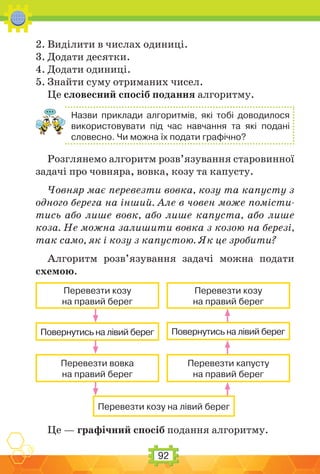
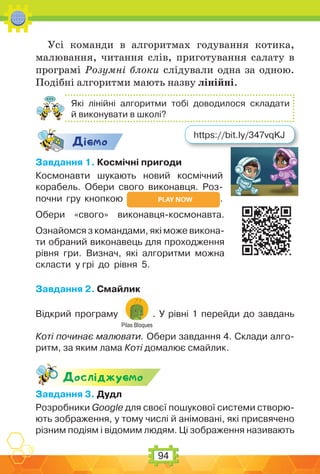
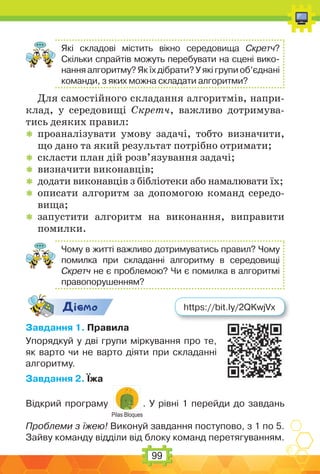
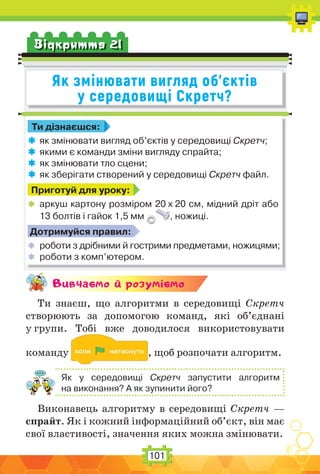
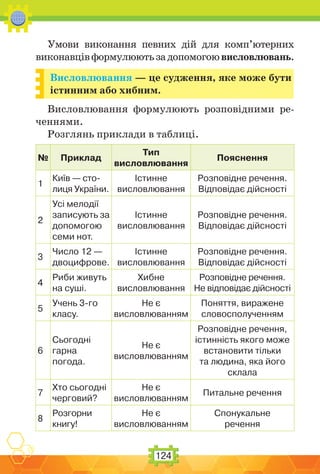
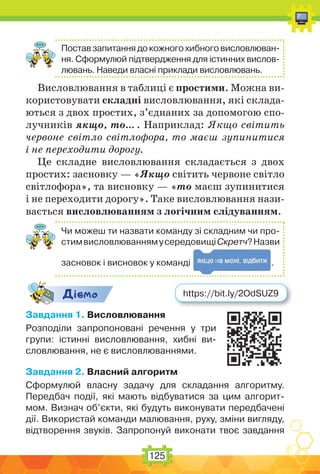
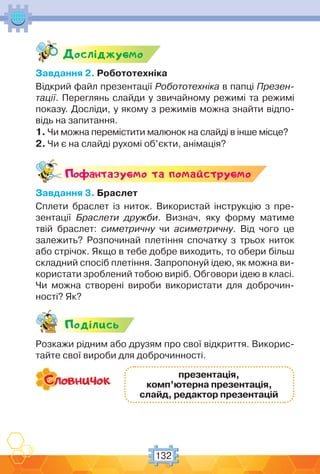
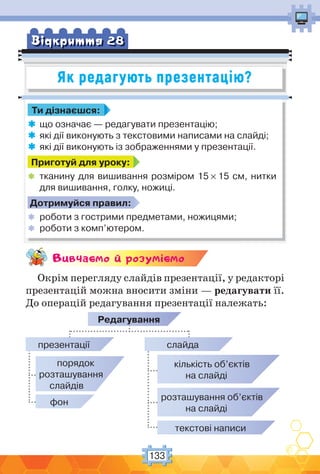
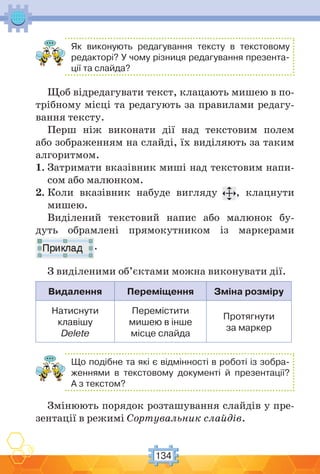
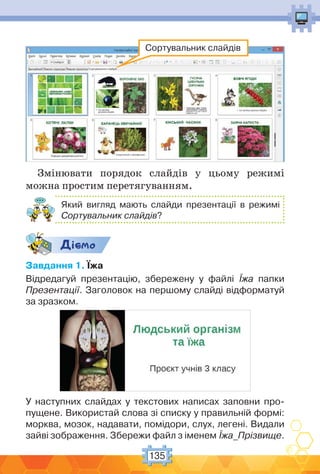
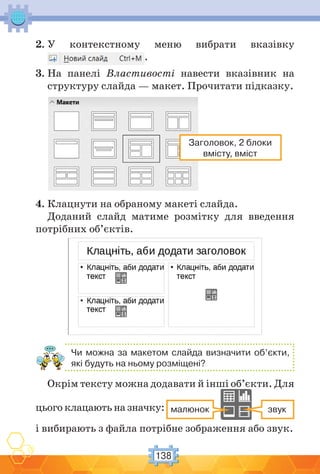
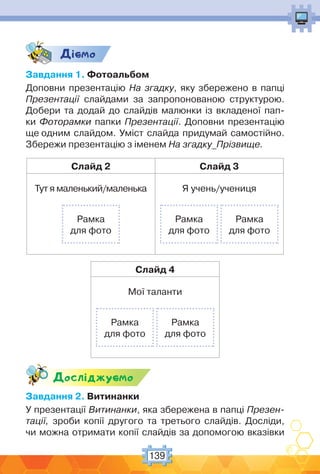
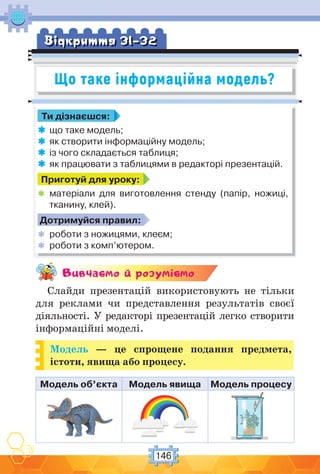
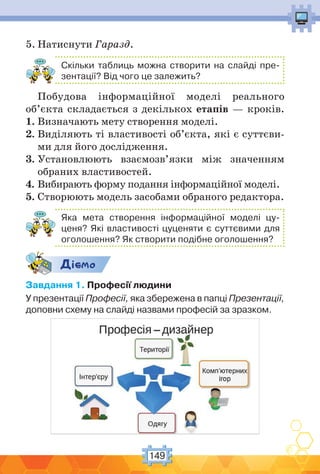
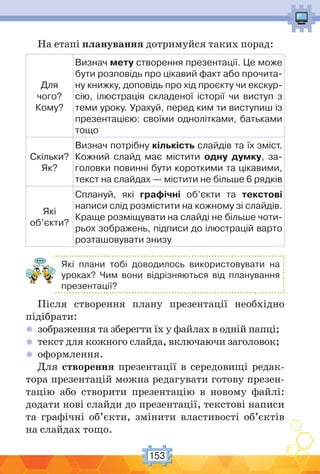
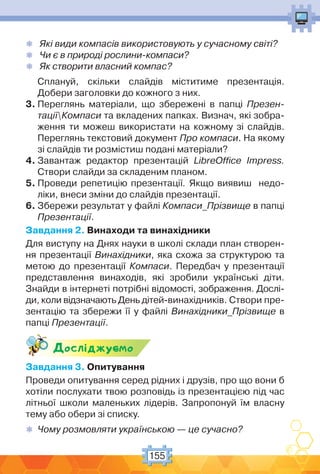
3
Привіт!
Я — твійпідручник з інформатики, технологій
і дизайну. Будемо разом робити відкриття!
Щоразу уважно читай, про що нове ти дізнаєшся,
що потрібно підготувати для уроку та яких правил
слід дотримуватись. А тоді починай дослідження!
Допомагати тобі будуть бджілки. Придумай їм
імена та поміркуй, чого можна навчитись від бджі-
лок у природі.
Вивчати
Досліджувати
Фантазувати
й майструвати
Ділитись
успіхами
Обговорювати
Працювати
з комп’ютерними
програмами
4.
4
Речення, позначене так,треба запам’ятати.
Усі нові слова, які супроводжуватимуть твої
відкриття, записано у . Використо-
вуй їх у своєму мовленні.
Під час роботи завжди дотримуйся правил ор-
ганізації робочого місця та роботи з комп’ютером.
У кожному відкритті дотримуйся й особливих
правил, розміщених на форзацах.
Не гай часу марно!
Пізнавай, відкривай нове, твори!
Файли-заготовки
можна завантажити за
посиланням:
https://cutt.ly/etDb5af
Програму
«Розумні блоки»
можна
завантажити
за посиланням:
https://cutt.ly/
JtAbF6u
Методична
допомога на сайті:
http://www.orioncentr.
com.ua
Сторінка
у Фейсбуці:
https://www.facebook.
com/YadsOrion
5.
5
Розд³л 1
Інформація
Яке значеннямає інформація
для мене?
Вiдкриття 1
Ти дізнаєшся:
чому інформація важлива для кожної людини;
чи можна вивчити все на ціле життя;
яку інформацію не можна використати.
Приготуй для уроку:
коробки від сірників, клей, кольоровий папір, дріт,
намистинки.
Дотримуйся правил:
роботи з клеєм, ножицями, гострими предметами;
роботи з комп’ютером.
Вивчаc-мо й розумic-мо
Ти знаєш, що людина постійно отримує інформа-
цію з довкілля за допомогою органів чуття та різних
інструментів. Інформація важлива для всіх. Малю-
кам вона допомагає пізнавати світ і своє оточення.
Інформація, з якою ти працюєш у школі під час на-
вчання та дослідження, допомагає тобі розв’язувати
6.
6
різні завдання, проблемий досягати успіху. Відо-
мості про те, як змінюється твій організм, форму-
ється характер, як керувати власними емоціями,
допомагають зберегти здоров’я та комфортно себе
почувати в родині й суспільстві. А знання й уміння,
яких дорослі набули у процесі навчання, роботи та
власного досвіду, вони використовують повсякчас.
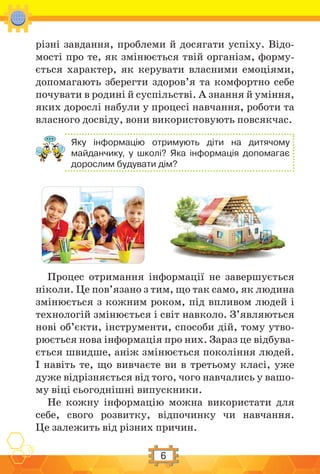
Яку інформацію отримують діти на дитячому
майданчику, у школі? Яка інформація допомагає
дорослим будувати дім?
Процес отримання інформації не завершується
ніколи. Це пов’язано з тим, що так само, як людина
змінюється з кожним роком, під впливом людей і
технологій змінюється і світ навколо. З’являються
нові об’єкти, інструменти, способи дій, тому утво-
рюється нова інформація про них. Зараз це відбува-
ється швидше, аніж змінюється покоління людей.
І навіть те, що вивчаєте ви в третьому класі, уже
дуже відрізняється від того, чого навчались у вашо-
му віці сьогоднішні випускники.
Не кожну інформацію можна використати для
себе, свого розвитку, відпочинку чи навчання.
Це залежить від різних причин.
7.
7
Чому інформацію, зображенуна малюнках, не
можна використати?
福 3 + 5 = 8 Сонячно
неповна незрозуміла неактуальна неправдива
Повна або часткова відсутність інформації може
впливати на життя, безпеку та успіх людини чи її
оточення.
Відсутність якої інформації впливає на прийняття
рішень дітей на малюнках? Назви власні приклади
значення інформації для твого життя чи життя
твоїх рідних.
Людей, які можуть використати неповну інфор-
мацію про певний об’єкт або явище та запропонува-
ти новий спосіб його використання, називають ви-
нахідниками. Винахідник — людина, яка створює
нові винаходи, наприклад, технічні пристрої.
8.
8
Часто на створеннянових винаходів людей нади-
хають об’єкти природи.
1. Які предмети побуту для дому використовує
твоя родина? Які в них особливості? Які з них
схожі на об’єкти природи?
2. Яку інформацію використали винахідники пред-
метів побуту в інтер’єрі на малюнку?
Дic-мо
Завдання 1. Гра
Пригадай, як органи чуття допомагають
людині сприймати повідомлення про на-
вколишній світ. Перевір себе у грі.
Дослiджуc-мо
Завдання 2. Правила поведінки
Досліди, як інформація, подана на картках
у комп’ютерній грі, може бути корисною
для прийняття рішення про правильну
поведінку в комп’ютерному класі.
https://bit.ly/35iXc70
https://bit.ly/2CZmVWg
9.
9
Завдання 3. КотикДуба
Відкрий програму
Pilas Bloques
. Досліди, яку інформацію по-
трібно мати, щоб виконувати завдання у грі та нагодувати
котика .
Поф антазуc-мо та помайструc-мо
Спроєктуйте та створіть у парі власний макет
комп’ютерного столу. Використайте для цього порожні
коробки від сірників. Скористайтеся зразком.
Подiлись
Розкажи рідним або друзям про свої відкриття. Зроби
фото власного виробу та склади усно його рекламу.
винахідник, предмет побуту
10.
10
Від чого залежитьспосіб
подання повідомлень?
Вiдкриття 2
Ти дізнаєшся:
якими є способи подання повідомлень;
як надсилають й отримують повідомлення;
з яких джерел люди отримують інформацію.
Приготуй для уроку:
коробки від сірників, клей, кольоровий папір, дріт,
пластилін, коробку.
Дотримуйся правил:
роботи з клеєм, ножицями, гострими предметами,
пластиліном;
роботи з комп’ютером.
Вивчаc-мо й розумic-мо
Інформація передається за допомогою повідо-
млень. Повідомлення можна поділити на усні та
письмові. Усні повідомлення подаються за допомо-
гою звуків, а письмові — тексту, малюнків, зобра-
жень, схем. Повідомлення можна подати ще й жес-
тами та сигналами. Іноді при поданні повідомлення
використовують декілька способів одночасно —
комбіновані повідомлення.
1. Яку інформацію передає кожне з повідомлень
на малюнку? Наведи власні приклади для кож-
ного зі способів подання повідомлень.
11.
11
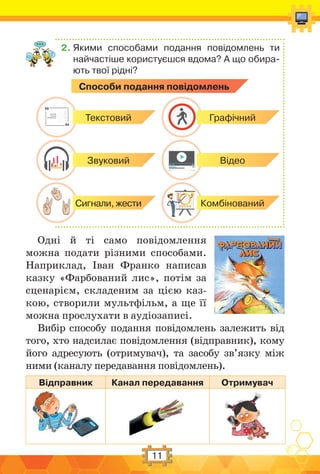
2. Якими способамиподання повідомлень ти
найчастіше користуєшся вдома? А що обира-
ють твої рідні?
Cпособи подання повідомлень
Cпособи
подання
повідомлень
Сигнали, жести
Текстовий Графічний
Звуковий Відео
Комбінований
Одні й ті само повідомлення
можна подати різними способами.
Наприклад, Іван Франко написав
казку «Фарбований лис», потім за
сценарієм, складеним за цією каз-
кою, створили мультфільм, а ще її
можна прослухати в аудіозаписі.
Вибір способу подання повідомлень залежить від
того, хто надсилає повідомлення (відправник), кому
його адресують (отримувач), та засобу зв’язку між
ними (каналу передавання повідомлень).
Відправник Канал передавання Отримувач
12.
12
Отримувач може прийнятитільки доступне та зро-
зуміле йому повідомлення. Це має враховувати від-
правник й обирати потрібний спосіб подання повідо-
млень для успішного їх передавання в певних умовах.
Яким чином і за допомогою чого можна передати
привітання своїм друзям за кордон?
Люди не лише отримують інформацію, обміню-
ючись нею між собою. Джерелом інформації може
бути пристрій, об’єкт живої чи неживої природи.
За допомогою якого сигналу можна дізнатися, що
комп’ютер увімкнутий? Як звірі можуть передати
інформацію про наближення землетрусу? Як люди
дізнаються про вік знайдених скарбів?
Дic-мо
Завдання 1. Гра
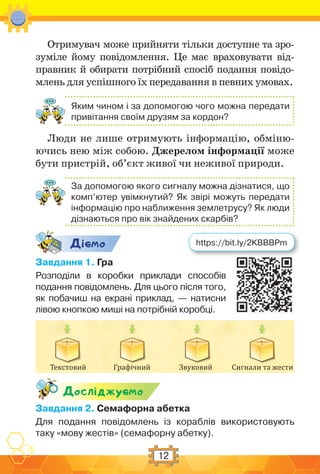
Розподіли в коробки приклади способів
подання повідомлень. Для цього після того,
як побачиш на екрані приклад, — натисни
лівою кнопкою миші на потрібній коробці.
Текстовий Графічний Звуковий Сигнали та жести
Дослiджуc-мо
Завдання 2. Семафорна абетка
Для подання повідомлень із кораблів використовують
таку «мову жестів» (семафорну абетку).
https://bit.ly/2KBBBPm
13.
13
А Б ВГ Д
Е Ж
Є З
І
Й
К
Л
М Н О С Т
У Х Ц Ч Ю Я
П
Р
Ш Щ Ь
И
Ф
Придумай просте повідомлення, використовуючи запро-
поновані жести. Перевір, чи зрозуміє твоє повідомлення
сусід або сусідка ліворуч.
Завдання 3. Алгоритм для котика
Відкрий програму
Pilas Bloques
. У рівні 1 обери завдання 2.
Склади алгоритм, за яким котик Дуба з’їсть свій обід. Визнач,
які способи подання інформації використані у програмі.
Поф антазуc-мо та помайструc-мо
Завдання 3. Макет кімнати
Порівняй предмети побуту в давній україн-
ській хаті та власній оселі. Визнач, із яких
матеріалів їх виготовляли в давнину.
Скористайся матеріалами з інтернету
(https://bit.ly/2RmAur3).
Об’єднайтеся в групи. Разом сплануйте та облаштуйте в
картонній коробці модель кімнати-музею стародавнього
українського побуту. Використайте для створення пред-
метів інтер’єру коробки від сірників. За потреби зліпіть
предмети побуту з пластиліну. Оздобте створене україн-
ськими орнаментами.
Подiлись
Розкажи рідним або друзям про свої відкриття. Використай
для цього різні способи подання інформації.
комбіноване повідомлення,
джерело інформації
14.
14
Як зберігати
свої повідомлення?
Вiдкриття3
Ти дізнаєшся:
що таке носій інформації;
як надсилають й отримують повідомлення;
з яких джерел люди отримують інформацію.
Приготуй для уроку:
аркуш картону, ножиці, фольгу, вовняну нитку або
шпагат, клей, клей-олівець, дерев’яну шпажку, клап-
тик м’якої тканини або ватний диск.
Дотримуйся правил:
роботи з ножицями, клеєм;
роботи з комп’ютером.
Вивчаc-мо й розумic-мо
Повідомлення, які несуть інформацію про навко-
лишній світ, людина може запам’ятовувати. До ви-
найдення писемності люди зберігали повідомлен-
ня тільки у своїй пам’яті. Пізніше вони навчилися
зберігати повідомлення на різних предметах —
носіях, які постійно покращувались.
Носій інформації — будь-який предмет, що
містить інформацію та може тривалий час
зберігати її.
15.
15
Чому не всістародавні рукописи люди можуть
прочитати та зрозуміти?
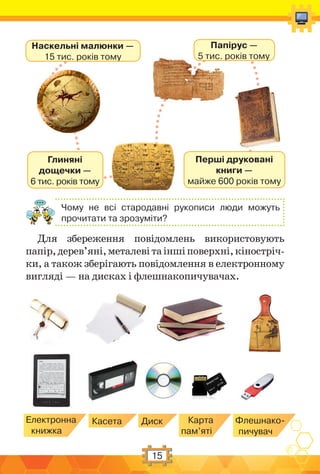
Для збереження повідомлень використовують
папір,дерев’яні,металевітаіншіповерхні,кіностріч-
ки, а також зберігають повідомлення в електронному
вигляді — на дисках і флешнакопичувачах.
Наскельні малюнки —
15 тис. років тому
Перші друковані
книги —
майже 600 років тому
Папірус —
5 тис. років тому
Глиняні
дощечки —
6 тис. років тому
Електронна
книжка
Карта
пам’яті
Флешнако-
пичувач
Касета Диск
16.
16
Які носії інформаціїнайчастіше використовуєш ти?
А твої рідні?
Для збереження повідомлень на таких носіях
використовують друкарські пристрої, фотоапарат,
відеокамеру, диктофон, комп’ютер.
Які носії інформації використовують у пристроях
на малюнку?
Будь-яке повідомлення, яке збережене на носії,
складається з набору різних знаків, що належать
певному алфавіту. Наприклад, для подання чис-
лової інформації використовують цифри від 0 до 9.
Для зберігання інформації на носіях, які опрацьо-
вуються пристроями, використовують спеціальні
символи.
Код — це система правил для перетворення
повідомлень, що містять текст, звуки, зобра-
ження, жести тощо.
Код Морзе Штрихкод QR-код
Телеграфний
апарат
Сканер
Фотокамера
мобільного пристрою
В
А
17.
17
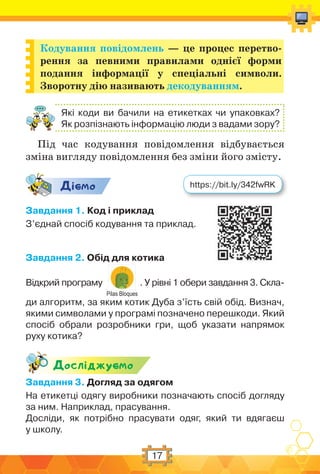
Кодування повідомлень —це процес перетво-
рення за певними правилами однієї форми
подання інформації у спеціальні символи.
Зворотну дію називають декодуванням.
Які коди ви бачили на етикетках чи упаковках?
Як розпізнають інформацію люди з вадами зору?
Під час кодування повідомлення відбувається
зміна вигляду повідомлення без зміни його змісту.
Дic-мо
Завдання 1. Код і приклад
З’єднай спосіб кодування та приклад.
Завдання 2. Обід для котика
Відкрий програму
Pilas Bloques
. У рівні 1 обери завдання 3. Скла-
ди алгоритм, за яким котик Дуба з’їсть свій обід. Визнач,
якими символами у програмі позначено перешкоди. Який
спосіб обрали розробники гри, щоб указати напрямок
руху котика?
Дослiджуc-мо
Завдання 3. Догляд за одягом
На етикетці одягу виробники позначають спосіб догляду
за ним. Наприклад, прасування.
Досліди, як потрібно прасувати одяг, який ти вдягаєш
у школу.
https://bit.ly/342fwRK
18.
18
Умовні позначки наодязі: прасування
Прасувати можна Прасувати не можна
Не можна оброблювати парою
Поф антазуc-мо та помайструc-мо
Завдання 4. Картина з фольги
Створи картину з фольги для оздоблення домашнього
інтер’єру технікою карбувàння. Виконай дії за планом.
1. На аркуші картону виконай малюнок олівцем.
2. Нанеси по контуру малюнка клей і приклей вовняну
нитку або шпагат.
3. Відріж шматок фольги, за розміром трохи більший за
аркуш картону. Трошки пожмакай його, а потім розправ.
4. Змасти аркуш картону клеєм-олівцем. Приклади зверху
фольгу й акуратно пригладь її пальцями. Обгорни
краями фольги аркуш картону-основи.
5. За допомогою клаптика м’якої тканини
або ватного диска пригладь матеріал
так, щоб стало видно контури малюнка.
6. Задопомогоюшпажкиаботупогоолівця
доповни картину окремими штрихами.
7. Придумай, із чого можна зробити
рамку для картини. Зроби й оздоб її.
Подiлись
Розкажи рідним або друзям про свої відкриття. Зроби
фото свого виробу та надішли його рідним.
носій інформації, код, штрихкод,
QR-код, кодування, декодування,
карбування, флешнакопичувач
19.
19
Як люди винайшликомп’ютер?
Вiдкриття 4
Ти дізнаєшся:
які пристрої раніше використовували для роботи
з числовою інформацією;
коли й чому виник персональний комп’ютер;
з якою метою створено портативні, планшетні та
кишенькові комп’ютери.
Приготуй для уроку:
лист пінопласту розміром 50 х 50 см, завтовшки 2 см,
або аркуш картону розміром 50 х 50 см; пластикові
кришечки; конструктор Лего; кольоровий маркер;
лінійку.
Дотримуйся правил:
роботи з дрібними предметами;
роботи з комп’ютером.
Вивчаc-мо й розумic-мо
Люди здавна створювали різні пристрої для по-
легшення своєї праці, покращення життя. Довгий
час багато вчених намагались винайти пристрої,
які могли б виконувати обчислення та робили це
швидше за людину. З розвитком торгівлі кількість
обчислень у житті людини збільшувалась. Спочат-
ку з’явилась рахівниця, пізніше — арифмометр,
а потім — електронно-обчислювальна машина
(ЕОМ), яка використовувалась лише для роботи
із числовою інформацією.
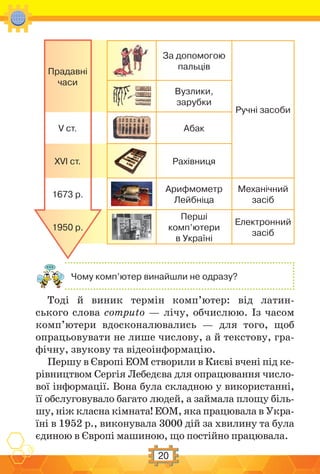
20.
20
Прадавні
часи
За допомогою
пальців
Ручні засоби
Вузлики,
зарубки
Vст. Абак
XVI ст. Рахівниця
1673 р.
Арифмометр
Лейбніца
Механічний
засіб
1950 р.
Перші
комп’ютери
в Україні
Електронний
засіб
Чому комп’ютер винайшли не одразу?
Тоді й виник термін комп’ютер: від латин-
ського слова computo — лічу, обчислюю. Із часом
комп’ютери вдосконалювались — для того, щоб
опрацьовувати не лише числову, а й текстову, гра-
фічну, звукову та відеоінформацію.
Першу в Європі ЕОМ створили в Києві вчені під ке-
рівництвом Сергія Лебедєва для опрацювання число-
вої інформації. Вона була складною у використанні,
її обслуговувало багато людей, а займала площу біль-
шу, ніж класна кімната! ЕОМ, яка працювала в Укра-
їні в 1952 р., виконувала 3000 дій за хвилину та була
єдиною в Європі машиною, що постійно працювала.
21.
21
Електронно-обчислювальна машина «Київ»,1954 р.
Якими комп’ютерними пристроями користували-
ся члени твоєї родини раніше?
Розміри та ціна комп’ютерів зменшились на-
стільки, що в людей з’явилась можливість мати
свої власні комп’ютери й персонально їх викорис-
товувати. Окрім того, керування такими пристро-
ями стало простішим, тому ними могли скориста-
тись навіть ті, чия діяльність не була пов’язана з
обчисленнями. Так майже 50 років тому виникла
нова назва комп’ютера — персональний.
Чи є комп’ютер у комп’ютерному класі школи
«персональним»?
Часто персональний комп’ютер потрібен людині
поза робочим місцем чи домом. Умови праці, на-
вчання або відпочинку та робочі місця людей різно-
манітні. Дехто працює або подорожує високо в го-
рах, інші — під водою на підводному човні, постійно
змінюють своє місцеперебування капітани суднів,
стюардеси, машиністи та провідники, військові,
охоронці, студенти. Для людей, яким потрібно пе-
реміщуватися й працювати з комп’ютером, ство-
рено й інші комп’ютери: портативні, планшетні та
кишенькові.
22.
22
Що спільного йчим відрізняються стаціонарні й
портативні комп’ютери? Які комп’ютери найчасті-
ше використовують твої рідні та близькі?
Кишеньковий
комп’ютер — смартфон
Планшет
Ноутбук
Дic-мо
Завдання 1. Від абака до комп’ютера
З’єднай назву пристрою для обчислення
та відповідне зображення за наведеним
прикладом.
Дослiджуc-мо
Завдання 2. Комп’ютерна гра
Відкрий програму
Pilas Bloques
. У рівні 1
обери завдання 4. Склади алгоритм,
за яким котик Дуба з’їсть свій обід.
Поміркуй, чи могли твої однолітки
https://bit.ly/2O6A3zg
23.
23
100 років томуграти в таку гру. Досліди, у які ігри
в дитинстві грали твої рідні. Установи, що означає —
настільна гра.
Поф антазуc-мо та помайструc-мо
Завдання 3. Створюємо гру
У парі створіть поле гри з листа пінопласту або аркуша
картону розміром 50 × 50 см. Розрахуйте відстань між
лініями розмітки, щоб поле мало вигляд, як на малюнку.
На полі розкладіть перешкоди, подібні до комп’ютерної
гри з котиком. Використайте для цього пластикові кри-
шечки. Придумайте ідею настільної гри. Передбачте,
що у грі можуть грати два учасники. Сконструюйте героїв,
наприклад, з Лего. Придумайте й обговоріть правила.
Пограйте у створену гру.
Подiлись
Розкажи рідним або друзям про свої відкриття. Сплануй
рекламу своєї гри. Придумай, кому вона може бути цікавою.
абак, рахівниця,
електронно-обчислювальна
машина; персональний,
портативний, планшетний,
кишеньковий комп’ютери
24.
24
Які пристрої комп’ютера
використовуютьдля роботи
з інформацією?
Вiдкриття 5
Ти дізнаєшся:
які групи пристроїв використовують для роботи
з інформацією;
які пристрої призначені для введення інформації;
які пристрої використовують для виведення інформації;
де зберігається та опрацьовується інформація в
комп’ютері.
Приготуй для уроку:
картонну коробку, чотири пластикові кришечки, дві
соломинки, дві дерев’яні шпажки, картон, повітряну
кульку, нитку або гумку, клей, пластилін, цвях.
Дотримуйся правил:
роботи з клеєм, гострими предметами;
роботи з комп’ютером.
Вивчаc-мо й розумic-мо
Люди різних професій і занять використовують
комп’ютер, щоб вводити інформацію, зберігати її,
працювати з нею та передавати іншим людям. Усі
ці дії можна виконувати за допомогою різних при-
строїв, тому їх можна об’єднати у групи: пристрої
введення, виведення, зберігання та опрацювання
інформації.
25.
25
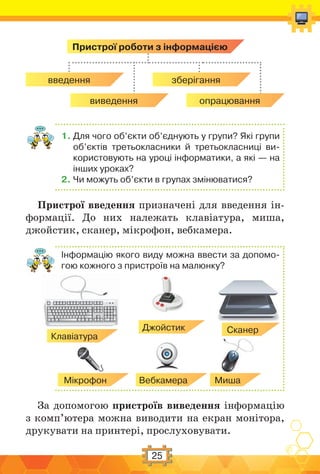
Пристрої роботи зінформацією
введення
виведення
зберігання
опрацювання
1. Для чого об’єкти об’єднують у групи? Які групи
об’єктів третьокласники й третьокласниці ви-
користовують на уроці інформатики, а які — на
інших уроках?
2. Чи можуть об’єкти в групах змінюватися?
Пристрої введення призначені для введення ін-
формації. До них належать клавіатура, миша,
джойстик, сканер, мікрофон, вебкамера.
Інформацію якого виду можна ввести за допомо-
гою кожного з пристроїв на малюнку?
Клавіатура
Мікрофон Вебкамера Миша
Джойстик Сканер
За допомогою пристроїв виведення інформацію
з комп’ютера можна виводити на екран монітора,
друкувати на принтері, прослуховувати.
26.
26
Який із пристроївна малюнку використовують для
виведення найбільшої кількості видів інформації?
Монітор Принтер Колонки Навушники
У системному блоці стаціонарного комп’ютера
містяться пристрої опрацювання та зберігання
інформації.
Жорсткий магнітний диск (або вінчестер), як
правило, використовують для зберігання текстів,
числових даних, зображень, музичних компози-
цій, фільмів, ігор тощо.
Оптичні диски, флешнакопичувачі та карти
пам’яті використовують не тільки для зберігання
даних. Часто за допомогою цих пристроїв люди пе-
реносять інформацію з одного комп’ютера на інший.
Який із пристроїв для зберігання інформації
використовують твої рідні? Як вони користуються
збереженою інформацією?
Дисковод
Флешнакопичувач
Карти
пам’ятіКомпакт-
диски
Знімний
вінчестер
Накопичувач
і жорсткий
магнітний диск
(вінчестер)
27.
27
Ти вже вмієшвмикати та вимикати комп’ютер.
Деякі пристрої, що використовують для роботи з ін-
формацією, також потребують увімкнення. Їх вми-
кають кнопками, подібними до таких: , .
Дic-мо
Завдання 1. Групування пристроїв
Об’єднай зображення пристроїв у три
групи.
Завдання 2. Комп’ютерна гра
Відкрий програму
Pilas Bloques
. У рівні 1 обери завдання 5.
Склади алгоритм, за яким котик Дуба з’їсть свій обід. Пере-
вір, чи можна для завдання створити два різні алгоритми.
Які пристрої ти використовуєш у грі? Яке їхнє призначення?
Дослiджуc-мо
Завдання 3. Пристрої зберігання
інформації
Досліди, чи можна підключити до персо-
нального комп’ютера флешнакопичувач. Для цього пере-
вір наявність на системному блоці спеціального роз’єму.
Скільки таких накопичувачів можна під’єднати? Які ще
пристрої під’єднують до комп’ютера подібним чином?
Поф антазуc-мо та помайструc-мо
Завдання 4. Автомобіль
Спроєктуй автомобіль, який буде рухатись. Виготов
основу автомобіля за зразком.
https://bit.ly/2qlMkH1
28.
28
1. Виріж зцупкого картону прямо-
кутник завширшки 5 см і завдовж-
ки 15 см. Розріж соломинки та при-
клей їх. Це — осі.
2. Встав дерев’яні шпажки в соломинки.
Довжина шпажок має бути достат-
ньою для вільного обертання коліс.
3. Підготуй «колеса» з пластикових
кришечок. Зроби цвяхом дірки
для нанизування коліс. Прикріпи
кришечки на шпажки та закріпи їх
клеєм або пластиліном.
4. Здійсни випробування своєї плат-
форми. Для цього постав її на рівну
поверхню та підштовхни. Виправ
помилки, щоб вона вільно рухалась.
5. Розглянь малюнок і поясни, яка сила забезпечуватиме
рух машинки.
6. Використай ідею для своєї машинки. Сплануй пристрій
для приведення машинки в рух. Як його потрібно закрі-
пити? Оздоб верхню частину платформи, щоб вона була
схожою на машинку.
Подiлись
Розкажи рідним або друзям про свої відкриття. За допо-
могою смартфона запиши відео руху машинки.
пристрої введення,
виведення, зберігання,
опрацювання інформації;
жорсткий магнітний диск
29.
29
Як я можуструктурувати
інформацію на комп’ютері?
Вiдкриття 6
Ти дізнаєшся:
що таке файл;
що зберігають у папках;
як створити папку.
Приготуй для уроку:
мішковину, ножиці, голку, нитки, товсту нитку для
зав’язування, намистинки.
Дотримуйся правил:
роботи з ножицями, гострими предметами;
роботи з комп’ютером.
Вивчаc-мо й розумic-мо
Тексти, малюнки, звуки та музика, мультфіль-
ми, відео, програми на комп’ютері зберігаються у
файлах. Кожний файл має своє ім’я та деякий зна-
чок. Як правило, ім’я та значок файла допомагають
визначити, яка інформація збережена в ньому.
Яка інформація може бути збережена у файлах
на малюнку? Що допомогло тобі відповісти?
Довідка Мелодія МаугліДім
30.
30
На комп’ютері можутьміститися сотні й навіть
тисячі різних файлів. І всі вони мають розташову-
ватися так, щоб їх було зручно шукати.
Щоб швидко знаходити файли, їх упорядкову-
ють у папки, так само, як ти складаєш свої зоши-
ти у звичайну учнівську папку. Кожна папка може
містити як файли, так й інші папки — вкладені.
Усі папки мають однаковий значок. Відрізнити їх
можна за іменем. За іменем папки можна здогада-
тися, які файли в ній містяться.
Чому в папці Літературне читання збережені інші
папки? Які файли можуть міститись у них?
Літературне читання
Природа і людина
Розумна
дівчина
Дуже довга
казка
Світ
дитинства
Казки
Папка
Файли Вкладені папки
З файлами та папками виконують різні дії: їх
створюють, переміщують, видаляють. Виконую-
чи ці дії, часто використовують контекстне меню.
Щоб його викликати, потрібно клацнути правою
кнопкою миші на вибраному об’єкті.
31.
31
Створити нову папкуможна у вікні іншої папки
або на Робочому столі.
Дic-мо
Завдання 1. Папка
Створи папку й назви її своїм прізвищем. Дій за таким
алгоритмом.
1. Клацни правою кнопкою миші у вільному від інших
об’єктів місці вікна папки або Робочого стола.
2. У контекстному меню, що з’явилося, вибери вказівку
Створити.
3. У меню обери вказівку Папку. З’явиться значок нової
папки, для якої автоматично пропонується ім’я Ство-
рити папку.
4. Введи ім’я папки — твоє Прізвище. Тут будуть зберіга-
тися твої файли.
5. Клацни за межами значка папки для завершення.
Завдання 2. Вкладена папка
СтворивпапціПрізвищевкладенупапкуАлгоритми.Дійтак.
1. Відкрий папку Прізвище. Для цього двічі клацни лівою
кнопкою миші на значку папки Прізвище.
2. У меню Основне обери інструмент .
3. Замість пропонованого імені Нова папка
введи назву папки Алгоритми.
4. Клацни за межами значка папки для завершення.
5. Закрий вікно папки .
Дослiджуc-мо
Завдання 3. Зберігаємо алгоритм
Відкрий програму
Pilas Bloques
. У рівні 1 обери завдання 6.
32.
32
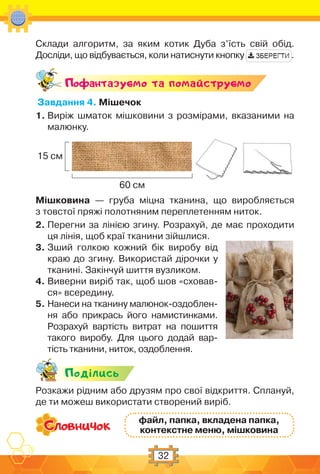
Склади алгоритм, заяким котик Дуба з’їсть свій обід.
Досліди, що відбувається, коли натиснути кнопку .
Поф антазуc-мо та помайструc-мо
Завдання 4. Мішечок
1. Виріж шматок мішковини з розмірами, вказаними на
малюнку.
15 см
60 см
Мішковина — груба міцна тканина, що виробляється
з товстої пряжі полотняним переплетенням ниток.
2. Перегни за лінією згину. Розрахуй, де має проходити
ця лінія, щоб краї тканини зійшлися.
3. Зший голкою кожний бік виробу від
краю до згину. Використай дірочки у
тканині. Закінчуй шиття вузликом.
4. Виверни виріб так, щоб шов «сховав-
ся» всередину.
5. Нанеси на тканину малюнок-оздоблен-
ня або прикрась його намистинками.
Розрахуй вартість витрат на пошиття
такого виробу. Для цього додай вар-
тість тканини, ниток, оздоблення.
Подiлись
Розкажи рідним або друзям про свої відкриття. Сплануй,
де ти можеш використати створений виріб.
файл, папка, вкладена папка,
контекстне меню, мішковина
33.
33
Що я знаюпро інтернет?
Вiдкриття 7
Ти дізнаєшся:
що таке комп’ютерна мережа;
де можна побачити комп’ютерні мережі;
як пов’язані інтернет, сайт, вебсторінка;
що таке гіперпосилання.
Приготуй для уроку:
порожню скляну пляшку, вовняні нитки чи шпагат,
клей, палички від морозива, прикраси, сухоцвіти,
зерна кави, крупи, пластилін, ножиці.
Дотримуйся правил:
роботи з дрібними предметами, ножицями, клеєм;
роботи з комп’ютером.
Вивчаc-мо й розумic-мо
У людей, що працювали в різних місцях і мали
спільні інтереси або роботу, виникла потреба обмі-
нюватися інформацією та спільно використовува-
ти пристрої. Для цього комп’ютери об’єднали між
собою. З’єднані між собою комп’ютери утворюють
комп’ютерну мерåжу.
Комп’ютерні мережі допомагають людям з різ-
них куточків світу спілкуватися, спільно працю-
вати над проєктами, досліджувати знімки Землі,
отримані зі супутників, проєктувати автомобілі та
багато іншого.
34.
34
Чим відрізняється мережапостачання тепла чи
води до твого будинку від комп’ютерної мережі?
У багатьох школах України комп’ютери розмі-
щені в комп’ютерному класі, у кабінеті директора,
бібліотеці та інших кабінетах. Усі вони об’єднані в
мережу класу чи школи.
Візьмімося за руки,
об’єднаймося
в мережу!
Як об’єднані комп’ютери в мережу у твоїй школі?
Об’єднані в мережу комп’ютери можуть бути
розташовані в одній кімнаті, одному будинку, ра-
йоні, місті, країні або навіть у різних країнах. Най-
більшою комп’ютерною мережею у світі є інтернет.
Кожний комп’ютер у цій мережі має свою адресу,
за якою його можна знайти.
Інтернет — це всесвітня мережа, яка складаєть-
ся з величезної кількості об’єднаних між собою
комп’ютерів.
Чи є в тебе вдома комп’ютерна мережа? Які при-
строї вона об’єднує?
35.
35
В інтернеті можназнайти й прочитати книжки,
що зберігаються в бібліотеках усього світу, пере-
глянути відео, картинки або карту запланованої
подорожі, дізнатися останні новини, прогноз пого-
ди, результати спортивних змагань, ознайомитися
з репертуаром театрів чи програмою телепередач,
пограти в цікаву гру.
Усі ці відомості розміщують на сайтах. Кожний
сайт має свою адресу в інтернеті, за якою його
можна знайти.
Сайт можна порівняти з книжкою. Як і книжки,
сайти складаються зі сторінок. Сторінки сайта на-
зивають вебсторінками.
Кожний сайт має головну сторінку, з якої можна
потрапити на інші сторінки цього сайта або на сто-
рінки інших сайтів. Сторінки сайта містять тексти,
малюнки, фотографії тощо.
Як називається сайт на малюнку? Що містить
вебсторінка цього сайта?
Деякі слова, фрази й зображення на вебсторінці
є «дверцятами» до інших сторінок. Якщо встанови-
ти вказівник на ці «дверцята», він стає таким: .
36.
36
Тепер досить клацнутиліву кнопку миші, і на
екрані з’являється інша сторінка.
На сторінці може бути багато «дверцят». Як пра-
вило, такі слова і фрази підкреслені й виділені ін-
шим кольором. Такі «дверцята» називають гіпер-
посиланнями.
Як зв’язані сторінки у книжці, а вебсторінки — на
сайті? Як розпізнати гіперпосилання на вебсторінці?
Дic-мо
Завдання 1. Гра у слова
Клацни на числі у клітинці та запиши
слово, яке продовжить фразу.
Дослiджуc-мо
Завдання 2. Мишка Літі
Відкрий програму
Pilas Bloques
. У рівні 1
перейди до завдань У пошуках сала-
ту та томатів. Обери завдання 1.
Перевір, чи зможе мишка Літі при-
готувати обід з томату та салату за
таким алгоритмом. За потреби ви-
прав його.
https://bit.ly/2KFLfR3
37.
37
Поф антазуc-мо тапомайструc-мо
Завдання 4. Сувенір
Створи сувенір в українському стилі.
1. Очисти пляшку від етикетки, вимий
і насухо витри.
2. На невелику ділянку пляшки нанеси
клей та обмотай її пряжею по колу.
Починай намотувати від низу до
верху. Намагайся обмотувати пляш-
ку туго й без пропусків. Злегка при-
тискай пряжу до скла.
3. Наріж нитки, щоб утворити «дах».
Закріпи його на пляшці.
4. Доповни сувенір елементами декору
за зразком або власним задумом.
5. Зліпи з пластиліну підставку, намас-
ти клеєм та посип камінцями чи кру-
пами.
Розрахуй, які кошти витрачено на ство-
рення сувеніру. Порівняй із цінами на
сувеніри у крамниці чи інтернеті.
Подiлись
Розкажи рідним або друзям про свої відкриття. Разом
сплануйте, як можна використати твій виріб.
комп’ютерна мережа,
інтернет, сайт, вебсторінка,
гіперпосилання
38.
38
Для чого використовуютьбраузер?
Вiдкриття 8
Ти дізнаєшся:
що таке браузер;
які об’єкти містить вікно браузера;
як і навіщо у браузері створюють закладки.
Приготуй для уроку:
картонну коробку, ножиці, олівець, лінійку, клей, осіннє
листя, суху траву, жолуді, каштани, шишки тощо.
Дотримуйся правил:
роботи з дрібними предметами, ножицями, клеєм;
роботи з комп’ютером.
Вивчаc-мо й розумic-мо
Для роботи в інтернеті використовують спеціаль-
ну програму — брàузер. Слово «браузер» походить
від англійського browser, що означає «оглядач».
Браузер — це програма для перегляду сайтів
в інтернеті.
Ти можеш запустити на виконання браузер, як
й інші програми, наприклад, за допомогою значка
на Робочому столі.
Internet
Explorer
Mozilla
Firefox
Opera
Google
Chrome
Safari
39.
39
Який браузер установленийна твоєму комп’ютері?
Як ти здійснюєш пошук інформації за допомогою
свого смартфона?
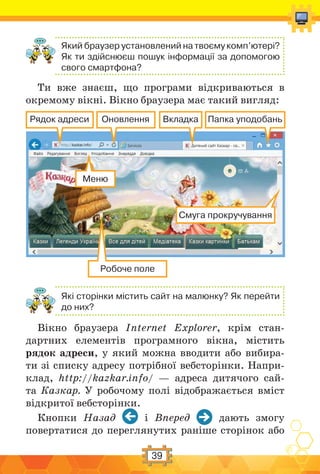
Ти вже знаєш, що програми відкриваються в
окремому вікні. Вікно браузера має такий вигляд:
Робоче поле
Меню
Рядок адреси Оновлення Вкладка Папка уподобань
Смуга прокручування
Які сторінки містить сайт на малюнку? Як перейти
до них?
Вікно браузера Internet Explorer, крім стан-
дартних елементів програмного вікна, містить
рядок адреси, у який можна вводити або вибира-
ти зі списку адресу потрібної вебсторінки. Напри-
клад, http://kazkar.info/ — адреса дитячого сай-
та Казкар. У робочому полі відображається вміст
відкритої вебсторінки.
Кнопки Назад і Вперед дають змогу
повертатися до переглянутих раніше сторінок або
40.
40
рухатись у зворотномунапрямку. Завдяки цьому
заощаджується час на відкривання сторінок, які
вже переглядались. Іноді виникає потреба оновити
вебсторінку , наприклад, якщо довго не відобра-
жаються малюнки. Натискання кнопки Додому
дає змогу перейти до початкової сторінки перегля-
ду сайта.
Які відомі тобі об’єкти містить вікно браузера?
Для чого вони призначені?
Користувачі інтернету часто звертаються до од-
них і тих само вебсторінок кілька разів. Для швид-
кого доступу до них, без додаткового введення їх-
ньої адреси до адресного рядка, у браузері можна
робити закладки. Використання закладок у браузе-
рі аналогічне до закладок у книжці.
Закладка у браузері — гіперпосилання для
швидкого доступу до вебсторінок зі списку
обраних сайтів.
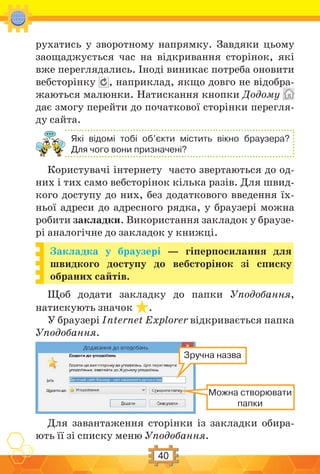
Щоб додати закладку до папки Уподобання,
натискують значок .
У браузері Internet Explorer відкривається папка
Уподобання.
Зручна назва
Можна створювати
папки
Для завантаження сторінки із закладки обира-
ють її зі списку меню Уподобання.
41.
41
Чому в браузерівикористовують закладки? Які
папки можна створити, щоб зберігати адреси сай-
тів з мультфільмами та навчальними матеріалами?
Дic-мо
Завдання 1. Створення закладки
1. Відкрий браузер, установлений на твоєму комп’ютері.
2. Порівняй вікно відкритого браузера з вікном на малюн-
ку в підручнику.
3. У рядку адреси введи http://www.megaznaika.com.ua
4. Дочекайся завантаження сайта.
5. Додай закладку на сайт до папки Уподобання.
Завдання 2. Вікно браузера
Знайди назви елементів вікна браузера
за позначеним фрагментом малюнка.
Дослiджуc-мо
Завдання 3. Мишка Літі
Відкрий програму
Pilas Bloques
. У рівні 1 перейди до завдань
У пошуках салату та томатів. Обери завдання 2. Склади
https://bit.ly/35ljWTX
42.
42
алгоритм, за якиммишка Літі готує обід з томату та сала-
ту. Скільки різних алгоритмів можна скласти? Яку наймен-
шу кількість команд можна використати в алгоритмі,
що приводить до бажаного результату?
Поф антазуc-мо та помайструc-мо
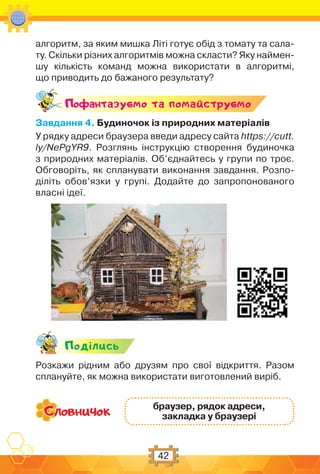
Завдання 4. Будиночок із природних матеріалів
У рядку адреси браузера введи адресу сайта https://cutt.
ly/NePgYR9. Розглянь інструкцію створення будиночка
з природних матеріалів. Об’єднайтесь у групи по троє.
Обговоріть, як спланувати виконання завдання. Розпо-
діліть обов’язки у групі. Додайте до запропонованого
власні ідеї.
Подiлись
Розкажи рідним або друзям про свої відкриття. Разом
сплануйте, як можна використати виготовлений виріб.
браузер, рядок адреси,
закладка у браузері
43.
43
Як знайти достовірнуінформацію
в інтернеті?
Вiдкриття 9
Ти дізнаєшся:
що таке пошукова система;
навіщо використовують пошукове слово або фразу;
за яким алгоритмом шукають інформацію в інтернеті;
що таке достовірна інформація;
якими є правила безпечного користування інтернетом.
Приготуй для уроку:
пензлик, тарілку, туалетний папір, воду, клей, газети.
Дотримуйся правил:
роботи з клеєм;
роботи з комп’ютером.
Вивчаc-мо й розумic-мо
В інтернеті є багато цікавої та корисної інформа-
ції. Ти вже знаєш, що вона розміщується на сайтах,
кожний з яких має свою адресу. За цією адресою
сайт легко знайти. Але що робити, коли ми не зна-
ємо, на якому сайті розміщена потрібна інформація
або не знаємо точної адреси сайта? У цьому разі нам
допоможуть пошукові системи.
Пошукові системи призначено для постійного пе-
регляду всіх сторінок, що є в мережі, які в будь-який
момент можуть дати нам відповідь на запитання, де
знайти потрібну інформацію. Інформацію зручно шу-
кати за пошуковим (ключовим) словом або фразою.
44.
44
Яке пошукове словочи фразу потрібно вико-
ристати, щоб знайти сайти Казкар, Пустунчик,
Шукалка? Сайти для вивчення англійської мови?
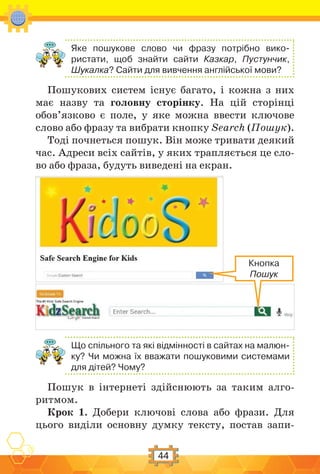
Пошукових систем існує багато, і кожна з них
має назву та головну сторінку. На цій сторінці
обов’язково є поле, у яке можна ввести ключове
слово або фразу та вибрати кнопку Search (Пошук).
Тоді почнеться пошук. Він може тривати деякий
час. Адреси всіх сайтів, у яких трапляється це сло-
во або фраза, будуть виведені на екран.
Що спільного та які відмінності в сайтах на малюн-
ку? Чи можна їх вважати пошуковими системами
для дітей? Чому?
Пошук в інтернеті здійснюють за таким алго-
ритмом.
Крок 1. Добери ключові слова або фрази. Для
цього виділи основну думку тексту, постав запи-
Кнопка
Пошук
45.
45
тання за змістомтексту та добери характерні слова
або фрази.
Крок 2. Організуй пошук потрібних матеріалів. Від-
крий сторінку пошукової системи та виконай пошук.
Крок 3. Проаналізуй результати пошуку. Озна-
йомся з коротким описом знайдених сайтів. Відбе-
ри з них ті сайти, які тобі потрібні.
Як описати алгоритм пошуку інформації в інтер-
неті, якщо ти користуєшся пошуковою системою
Шукалка?
Шукаючи потрібну інформацію, ти можеш по-
трапити в небезпечну ситуацію: повірити неправ-
дивій рекламі, знайти некоректне зображення,
прочитати неперевірені відомості. Знайдене може
бути недостовірною інформацією, яка може завда-
ти шкоди тобі або твоїй родині.
Достовірна інформація — це інформація, яка
описує правдивий стан об’єктів.
Чому завжди потрібно говорити правду? Як недо-
стовірна інформація про погоду у твоєму місті або
селі може «зіпсувати» тобі день?
На деяких сайтах обов’язковою є реєстрація.
В анкеті ти можеш зазначити особисті відомості
про себе та своїх рідних (прізвище та ім’я, домашню
адресу тощо), що можуть бути використані проти
твоєї родини. Існують сайти, при переході до яких
запускається програма, що спричинює пошкоджен-
ня комп’ютера. Цього можна уникнути, якщо зна-
ти правила безпечного користування інтернетом.
46.
46
?
?
?
Не відкривай
невідомі тобіфайли
Не поспішай
надсилати SMS
Запитуй
у дорослих
Не розповідай
про себе
Остерігайся
незнайомців
За поданим малюнком поясни правила безпеч-
ного користування інтернетом. Поставте одне
одному запитання.
Уся інформація, розміщена в інтернеті, має свого
автора. Цей автор є власником створених текстів,
фото, відео та іншої інформації. Автор користуєть-
ся авторським правом і може надавати в мережу
свої твори як безкоштовно, так і за плату. Якщо ти
використовуєш чужі матеріали, не забувай у кін-
ці своєї роботи зазначати перелік використаної лі-
тератури та сайтів, їхніх авторів. Так само мають
вчиняти всі, хто буде використовувати інформацію,
яку ти розмістиш в інтернеті.
Дic-мо
Завдання 1. Займи позицію
Розподіли твердження у дві групи: як слід
діяти під час роботи з інтернетом і як діяти
не варто.
https://bit.ly/2D2iJF7
47.
47
Завдання 2. Коті-художниця
Відкрийпрограму
Pilas Bloques
. У рівні 1 обери групу завдань
Коті починає малювати. Обери завдання . Склади
алгоритм, за яким лама Коті домалює вежу.
Дослiджуc-мо
Завдання 3. Достовірна інформація
Досліди, яка інформація може бути достовірною. Визнач,
які засоби пошуку варто використати, щоб перевірити
достовірність інформації в інтернеті:
завтра в моєму населеному пункті буде дощ;
найвища наземна тварина світу — жирафа;
найдовша річка у світі міститься в Україні.
Поф антазуc-мо та помайструc-мо
Завдання 4. Пап’є-маше
Дізнайся в інтернеті значення слова
«пап’є-маше» та які матеріали викорис-
товують для створення виробів у техніці
пап’є-маше. Знайди в інтернеті відео, як
виготовляють тарілочку в техніці пап’є-маше. За відеоін-
струкцією виготов тарілочку.
Подiлись
Розкажи рідним або друзям про свої відкриття. Разом
сплануйте, як можна використати виготовлений виріб.
пошукова система,
достовірна інформація,
авторське право
48.
48
Полічи, скільки відзнакти отримаєш за кожну
відповідь «так».
Оцiни себе
Я можу навести приклад важливості інформації в моєму
житті.
Я розрізняю види інформації: графічну, звукову, текстову,
відео, комбіновану — та можу назвати носії інформації.
Я можу розповісти про історію виникнення пристроїв
для роботи з інформацією.
Я розрізняю технічні засоби для передавання, зберіган-
ня, введення й виведення інформації та працюю з ними.
Я можу пояснити наслідки надмірного використання
цифрових пристроїв для власного здоров’я.
Я вмію створити папку.
Я вмію шукати достовірну інформацію та навчатись
в інтернеті.
Я дотримуюсь правил використання власних і чужих
творів, поважаю авторство інших осіб.
Я вмію організувати робоче місце, безпечно працюю
з інструментами й пристосуваннями.
Я вмію створити макет предмета побуту в традиційному
й сучасному інтер’єрі.
Я вмію вибрати та проаналізувати конструкцію обраного
предмета побуту для виготовлення макета.
Я використовую інформацію з інтернету для пошуку до-
помоги та ідей під час створення власних виробів, вияв-
ляю повагу до їхнього авторства.
Я розрізняю властивості тканих матеріалів на дотик
і візуально.
Я можу дібрати матеріал для виготовлення спроєктова-
ного виробу.
Я розрізняю і використовую креслярські інструменти й лінії.
Я вмію виготовити виріб з різних матеріалів.
Я вмію розрахувати орієнтовні витрати на виготовлення
виробу.
49.
49
Розд³л 2
Тексти
Як працюватиз електронним
текстовим документом?
Вiдкриття 10
Ти дізнаєшся:
що таке текстовий документ;
які об’єкти може містити текстовий документ;
які пристрої використовують для читання електрон-
них текстів;
як пришвидшити пошук інформації в електронних
текстах.
Приготуй для уроку:
пензлик, тарілку, створену в техніці пап’є-маше, крупи,
насіння, дрібні предмети, клей, олівець, серветки.
Дотримуйся правил:
роботи з клеєм, дрібними предметами;
роботи з комп’ютером.
Вивчаc-мо й розумic-мо
Удома чи в школі ти читаєш книжки або журна-
ли, гортаєш сторінки календаря та листівки, пере-
глядаєш рекламні оголошення чи власні грамоти.
Це приклади текстових документів, які відрізня-
ються призначенням, змістом, виглядом.
50.
50
Які текстові документити
використовуєш у школі
та з якою метою?
Текстові документи можуть
містити не тільки текст, а й де-
які графічні об’єкти: художні
написи, схеми, ілюстрації тощо.
1. Як розрізнити графічні
об’єкти в документі?
2. Що на зображенні грамо-
ти є ілюстрацією, а що —
художнім написом?
Сьогодні можна читати тексти не тільки на дру-
кованих носіях, таких як підручники чи книжки
з бібліотеки. Для читання текстів можна викорис-
тати пристрої, наприклад, планшет, електронну
книжку або смартфон.
Для читання книжок на смартфоні потрібно вста-
новити спеціальну програму. Для різних смартфо-
нів розроблено багато різних програм для читання
текстів, наприклад ReadEra. Щоб програма пра-
вильно працювала, вона має бути сумісною з при-
строєм.
Графічний об’єкт
Текстовий
об’єкт
51.
51
Які програми тивже встановив чи встановила на
своєму смартфоні? Хто тобі їх порадив? Яку ін-
формацію ти опрацьовуєш за допомогою цих
програм? Яка інформація на малюнку допомагає
зрозуміти, що програма може бути встановлена
на пристрій?
Як правило, в усіх програмах для читання тек-
стів на смартфонах чи інших пристроях можна
виконувати певні дії.
Дія Спосіб
Збільшити сторінку
на екрані
«Розтягнути екран» двома
пальцями
Зменшити сторінку
на екрані
«Стиснути екран» двома
пальцями
Перейти до інструментів Торкнутися центра екрана
Знайти слово або фразу Натиснути , ввести слово
«Перегортати» сторінки
Переміщувати сторінки
по екрану
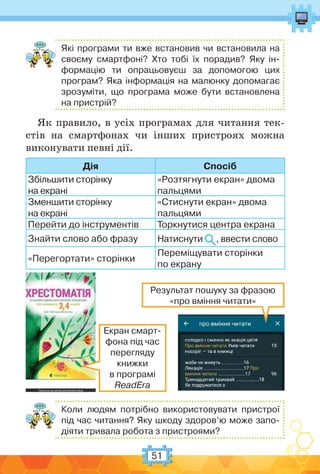
Екран смарт-
фона під час
перегляду
книжки
в програмі
ReadEra
Результат пошуку за фразою
«про вміння читати»
Коли людям потрібно використовувати пристрої
під час читання? Яку шкоду здоров’ю може запо-
діяти тривала робота з пристроями?
52.
52
Для швидкого доступудо сторінок у тексті на
електронному пристрої використовують зміст, за-
кладки та цитати.
Інструменти швидкого доступу
в програмі ReadEra
Зміст допомагає швидко перейти до потрібної
сторінки.
Зміст — перелік назв розділів, частин, оповідань
книжки з номерами сторінок, де вони розміщені.
Щоб запам’ятати сторінку, на якій припинили
читати текст, наприклад, у програмі для читання
текстів на смартфоні, роблять закладки та назива-
ють кожну окремо. За назвою закладки переходять
на потрібну сторінку, що має таку закладку.
Установлюють закладку не лише на сторінку, а й на
деякийуривоктексту.Цероблятьзадопомогоюцитат.
Цитата — уривок, витяг з якого-небудь твору,
на який посилаються в тексті, з точною назвою
джерела й вказівкою на відповідну сторінку.
Як використовують зміст і закладки в друкованій
книжці та електронному тексті?
Дic-мо
Завдання 1. Лисичка Тото
Відкрий програму
Pilas Bloques
. У рівні 1 пере-
йди до завдань Слова Тото. Обери за-
вдання 1. Склади алгоритм, за яким лисичка Тото має
прочитати слово. Візьми до уваги, що лисичка читає, коли
53.
53
рухається по літерах.Які літери «перечитує» виконавець
алгоритму? Чи можна вважати дії лисички за створеним
алгоритмом подібними до роботи з пристроєм для читан-
ня текстів?
Дослiджуc-мо
Завдання 2. Робота з електронною книжкою
Продемонструйте одне одному особливості роботи з тек-
стами у своєму смартфоні або електронній книжці. Якщо
у вас немає таких пристроїв, то скористайтеся тим, що
запропонує вчитель або вчителька. Дослідіть інструменти
для швидкого доступу до сторінок і текстів.
Поф антазуc-мо та помайструc-мо
Завдання 3. Тарілка-сувенір
Оздоб тарілку, створену тобою раніше,
крупами, насінням, сіллю чи іншими ма-
теріалами, які можна знайти вдома на
кухні. Придумай та намалюй ескіз на та-
рілці. Намасти тарілку клеєм і посип ді-
брані матеріали відповідно до власного
задуму. Акуратно притискуй посипане
серветкою. Використай для цього ідеї з
малюнків.
Подiлись
Розкажи рідним або друзям про свої відкриття. Разом
сплануйте, як можна використати твій виріб.
текстовий документ,
зміст, закладка, цитата
54.
54
Де можна отримати
електроннітексти?
Вiдкриття 11
Ти дізнаєшся:
що таке віртуальна бібліотека;
яку інформацію можна отримати на вебпорталі;
як працювати з електронними енциклопедіями,
словниками, довідниками.
Приготуй для уроку:
голку, нитку, клей, шило, клаптики тканини: фетру,
флісу, ситця.
Дотримуйся правил:
роботи з клеєм, ножицями, гострими предметами;
роботи з комп’ютером.
Вивчаc-мо й розумic-мо
Електронними текстовими документами можна
обмінюватися за допомогою носіїв, передавати їх
одне одному за допомогою смартфонів або опрацьо-
вувати в інтернеті. Завантажити такі документи
можна також із віртуальних бібліотек. Віртуальна
бібліотека існує тільки в інтернеті. Доступ до неї
відбувається онлайн через спеціальні сайти.
Онлайн (від англ. online — «на лінії»,
«на зв’язку», «у мережі», «в ефірі») — такий,
що перебуває у стані підключення до інтернету.
Переглядати чи завантажувати книжки з вір-
туальної бібліотеки можна безкоштовно, але на
55.
55
деяких сайтах заце вимагають оплату. Пам’ятай,
що ніколи не можна здійснювати оплату через
інтернет без відома дорослих!
Чому у віртуальній бібліотеці є декілька способів
пошуку книжок? Хто допомагає знайти книжку
в шкільній бібліотеці?
Якщо віртуальна бібліотека містить окрім тек-
стів ще й інші матеріали, наприклад, музику, ві-
део, ігри тощо, то така бібліотека має назву портал.
Вебпортал (або просто портал) — це сайт, який
містить вебсторінки різної тематики, що мають
одну електронну адресу.
Чому сайт Пустунчик, з яким тобі доводилося
працювати на попередніх уроках, можна назвати
порталом? Яка інформація там міститься?
Зі знайденими на порталах матеріалами ти мо-
жеш ознайомитися, працюючи в інтернеті. Їх та-
кож можна завантажити на свій комп’ютер, а потім
читати або роздрукувати.
В інтернеті є сайти, що створені тільки для
навчання. Серед них — інтернет-енциклопедії
56.
56
та сайти длянавчання онлайн. Такі сайти дадуть
тобі змогу навчатися, використовуючи і планшет,
і ноутбук та інші комп’ютерні пристрої, а не лише
стаціонарний комп’ютер у школі або вдома.
Енциклопедії в інтернеті можуть охоплювати
відомості з різних наук, як, наприклад, Вікіпедія.
Інші можуть містити інформацію визначеного зміс-
ту. Наприклад, у Всеукраїнській великій енцикло-
педії тварин можна знайти зображення тварин
і відомості про них.
http://uk.wikipedia.org http://tvarunu.com.ua
Перейди до сайтів за посиланнями. Яка інформа-
ція міститься на сайтах? Чим вони подібні?
Важливо розуміти, що використання онлайнових
ресурсів не тільки корисно для навчання та розвитку,
а й може тобі зашкодити. Це стається через надмір-
ний час їх використання, завдання шкоди очам, по-
ставі, можливість натрапити на шахраїв тощо. Тому
роботу онлайн потрібно обговорювати з дорослими та
чергувати з прогулянками, заняттям спортом, спіл-
куванням з ровесниками, читанням паперових кни-
жок.
Дic-мо
Завдання 1. Словник
Відкрий в інтернеті словник української
мови. Знайди тлумачення слів: тканина,
повсть, фліс, фетр, трикотаж. Сформулюй
правила використання онлайн-словників.
Розглянь клаптики тканини та спробуй їх на
дотик. Порівняй з інформацією, яку отримано у словнику. Чи
є вона достатньою, щоб розпізнати назву кожної з тканин?
https://www.slovnyk.ua
57.
57
Завдання 2. ЛисичкаТото
Відкрий програму
Pilas Bloques
. У рівні 1 перейди до завдань
Слова Тото. Обери завдання 2. Склади алгоритм, за яким
лисичка Тото прочитає слово.
Дослiджуc-мо
Завдання 3. Що це?
Досліди призначення сайта.
Обери зі списку можливе призначення:
віртуальна бібліотека, портал, електрон-
ний словник, довідник, енциклопедія, сайт
для навчання онлайн.
Поф антазуc-мо та помайструc-мо
Завдання 4. Ангелик
Змайструй ангелика за шаблонами викрійки, які запропо-
нує вчитель або вчителька.
1. Із тканин виріж деталі ангелика за шаблонами викрійки.
2. Приклей або приший за лініями розмітки — — — плат-
тячко з обох сторін до фігурки. Якщо шитимеш голкою,
то заздалегідь зроби розмітку місця зшивання, напри-
клад, шилом.
3. Приклей крила, волосся та руки. Притисни пресом.
Подiлись
Розкажи рідним або друзям про свої відкриття. Разом
сплануйте, кому можна подарувати твій виріб.
віртуальна бібліотека, онлайн,
портал, інтернет-енциклопедія,
навчання онлайн, повсть,
фліс, фетр, ситець
https://bit.ly/366RTZ4
58.
58
За допомогою яких
программожна працювати
з електронними текстами?
Вiдкриття 12
Ти дізнаєшся:
у яких програмах створюють та опрацьовують елект-
ронні текстові документи;
з яких об’єктів складається вікно текстового редактора;
як відкрити документ у текстовому редакторі.
Приготуй для уроку:
пензлик, скляну або пластикову пляшечку чи банку,
серветки для декупажу, клей, ножиці.
Дотримуйся правил:
роботи з клеєм, ножицями;
роботи з комп’ютером.
Вивчаc-мо й розумic-мо
Для створення електронних текстових докумен-
тів та роботи з ними використовують спеціальні
програми — текстові редактори.
Прикладом текстового редактора є програма
LibreOffice Writer. Завантажують текстовий редак-
тор декількома способами. Один з них — за допомо-
гою значка на Робочому столі.
Що відбувається після подвійного клацання лівою
кнопкою миші на значку програми?
59.
59
Вікно програми текстовогоредактора містить
елементи, подібні до вікна графічного редактора
TuxPaint, з яким ми працювали у 2 класі.
Інструменти
Меню Кнопки управління вікном
Робоча область програми
Рядок стану
Рядок заголовка
Що спільного та які відмінності в елементах вікна
текстового й графічного редакторів?
Відкривають створений текстовий документ
у текстовому редакторі за таким алгоритмом.
1. У меню Файл обрати вказівку .
2. У папці вибрати потрібний файл, наприклад,
файл Орнаменти.
3. Натиснути кнопку Відкрити.
LibreOffice
Writer
60.
60
Відкрити файл такожможна, якщо двічі клацну-
ти на значку текстового документа у вікні папки.
За будь-якого способу отримаємо вікно текстового
редактора, у якому в робочій області завантажено
обраний текстовий файл.
Якими є способи відкривання файла в текстовому
редакторі? Коли зручно використати спосіб від-
кривання файла з папки?
Дic-мо
Завдання 1. Текст
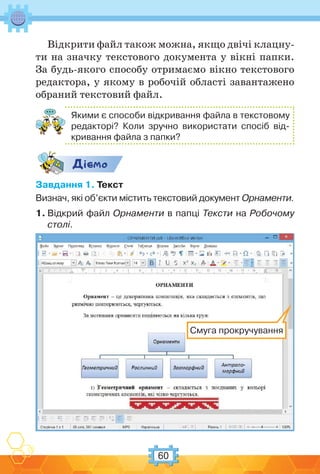
Визнач, які об’єкти містить текстовий документ Орнаменти.
1. Відкрий файл Орнаменти в папці Тексти на Робочому
столі.
Смуга прокручування
61.
61
2. Розгорни вікнодокумента на весь екран .
3. Визнач, що із зазначеного використано для створення
документа: текст, схеми, художні написи, фото, малюнки.
4. Для перегляду документа скористайся смугою прокру-
чування.
5. Закрий вікно текстового редактора .
Завдання 2. Лисичка Тото
Відкрий програму
Pilas Bloques
. У рівні 1
перейди до завдань Слова Тото.
Обери завдання 3. Розгадай слово,
яке має прочитати лисичка Тото.
Склади алгоритм, за яким має діяти лисичка. Чим вікно
середовища для складання алгоритмів подібне та чим
відрізняється від вікна текстового редактора?
Дослiджуc-мо
Завдання 3. Блокнот
Відкрий програму Блокнот. Напиши за допомогою клавіш
клавіатури речення:
Автори, редактори, художники, коректори,
макетувальники — усі ці люди беруть участь
у створенні книжки.
Досліди, які клавіші потрібно використати, щоб отрима-
ти велику літеру, кому, крапку, тире. Зроби висновок, чи
можна вважати програму Блокнот текстовим редактором.
62.
62
Поф антазуc-мо тапомайструc-мо
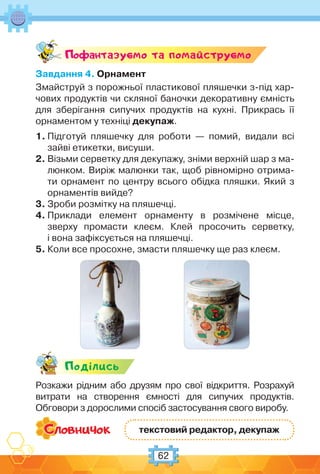
Завдання 4. Орнамент
Змайструй з порожньої пластикової пляшечки з-під хар-
чових продуктів чи скляної баночки декоративну ємність
для зберігання сипучих продуктів на кухні. Прикрась її
орнаментом у техніці декупаж.
1. Підготуй пляшечку для роботи — помий, видали всі
зайві етикетки, висуши.
2. Візьми серветку для декупажу, зніми верхній шар з ма-
люнком. Виріж малюнки так, щоб рівномірно отрима-
ти орнамент по центру всього обідка пляшки. Який з
орнаментів вийде?
3. Зроби розмітку на пляшечці.
4. Приклади елемент орнаменту в розмічене місце,
зверху промасти клеєм. Клей просочить серветку,
і вона зафіксується на пляшечці.
5. Коли все просохне, змасти пляшечку ще раз клеєм.
Подiлись
Розкажи рідним або друзям про свої відкриття. Розрахуй
витрати на створення ємності для сипучих продуктів.
Обговори з дорослими спосіб застосування свого виробу.
текстовий редактор, декупаж
63.
63
Як створюють іредагують
електронний текст?
Вiдкриття 13
Ти дізнаєшся:
як ввести до тексту літери, цифри, знаки;
як змінити мову введення тексту;
що таке комбінація клавіш;
що означає — редагувати текст.
Приготуй для уроку:
синельний дріт різного кольору, ножиці, олівець,
клей, маленькі намистинки або ґудзики чорного
кольору.
Дотримуйся правил:
роботи з гострими предметами;
роботи з комп’ютером.
Вивчаc-мо й розумic-мо
Найменша одиниця тексту — символ. Це може
бути цифра, буква, розділовий знак тощо. Їх вво-
дять у текстовому редакторі, використовуючи
клавіатуру.
Клавіші, на яких зображені літери, використо-
вують для введення текстів українського або іншо-
го алфавіту, наприклад, англійського. Як правило,
на клавіатурі кожна клавіша має по два символи.
Символи на клавішах розташовують не за алфаві-
том, а так, щоб пальцям рук було зручно набирати
64.
64
літери, які найчастішевикористовують при утво-
ренні слів певною мовою.
Клавіатура QWERTY
М И Т Ь Б ЮЧЯ
А П Р О Л Д Ж ЄІ ВФ
К Е Н Г Ш Щ З ХЦ УЙ
Клавіатура ЙЦУКЕН
Як ввести числа в електронний текстовий доку-
мент? Які літери розташовані по центру клавіату-
ри, а які — по краях?
На мовній панелі, що міститься, як правило,
у нижній частині Робочого столу, відображається
назва мови введення символів. Для зміни алфавіту
введення натискують мишею один раз на позначці
мови. У списку, що розгортається, обирають назву
потрібної мови.
Яку мову обрано для введення тексту на малюнку?
А яку — у твоєму комп’ютері?
Хоча на клавіатурі й позначені великі літери ал-
фавіту, у звичайному режимі на екрані відобража-
ються малі літери. Вмикають та вимикають режим
введення великих літер клавішею Caps Lock. При
цьому загоряється індикатор цього режиму. По-
вторне її натискання вимикає попередній режим.
Щоб увести розділові знаки, дужки, знаки ариф-
метичних дій та спеціальні символи, що позначені
на алфавітно-цифрових клавішах, використову-
ють клавішу Shift. Наприклад, для того щоб увести
65.
65
кому, при увімкненомурежимі українських літер
натискають клавішу Shift, і не відпускаючи її —
клавішу .Цюклавішутакожвикористовують,
щоб ввести одну велику літеру. На відміну від кла-
віші Caps Lock, вона не перемикає режим, і на-
тискати її слід одночасно з клавішею, що містить
потрібний символ.
Одночасне натискання клавіш — комбінацію
клавіш — позначають знаком +, наприклад після
використання комбінації Shift + 1 отримаємо !.
Як у текст ввести знаки :, !,?, -, «, », ? Які клавіші
слід натискати?
Під час введення тексту слід дотримуватися про-
стих правил:
1) між словами ставиться ОДИН пропуск. Його вво-
дять за допомогою натиснення найбільшої клаві-
ші внизу на клавіатурі;
2) між останнім символом слова й розділовим зна-
ком пропуску НЕ ставлять;
3) тире з ОБОХ боків відділяють пропуском, а перед
дефісом та після нього пропуск НЕ ставлять.
Яких помилок припустились у тексті?
Для ручної роботи використовують дріт . Мідний,
алюмінієвий, синельний, дріт для бісеру— це види
дроту. Вони різняться товщиною і міцністю .
Неправильно написаний або зайвий символ чи
речення можна виправити. Внесення будь-яких
змін до тексту називають редагуванням.
66.
66
Редагування тексту означаєвиправлення
помилок або внесення інших змін до тексту.
Коли ти редагуватимеш текст, звертай увагу на по-
ложення текстового курсора — вертикальної риски,
що блимає та вказує на поточне місце в документі.
Символ, який міститься перед курсором, можна
видалити клавішею Backspace . Той, що після нього, —
клавішею . Клавішу — клавішу вве-
дення вказівки, підтвердження дії в середовищі
різних програм — використовують у текстовому
редакторі для того, щоб розпочати новий абзац.
Для швидкого виправлення помилок виконують
дії: додавання символу, видалення символу, заміна
символу.
Як виправити помилки в тексті?
Я дуглядаю свй одяяг
Установити курсор |
після літери в,
натиснути і
Установити курсор | після
літери я, натиснути Backspace
Установити курсор | після літери д,
натиснути , ввести літеру о
Дic-мо
Завдання 1. Слова й малюнки
У тексті про нові захоплення Петрика, Оленки і Дениса деякі
словаподаномалюнками.Замінималюнкивтекстісловами.
67.
67
1. Відкрий документСлова та малюнки в папці Тексти
на Робочому столі.
2. Установи текстовий курсор після малюнків у першому
рядку. Натискай клавішу Backspace, щоб видалити
малюнки.
3. Введи в цьому місці слова, що відповідають малюнкам.
4. Установи текстовий курсор перед наступним малюнком
та натисни клавішу Delete. Введи слово, яке відповідає
малюнку.
5. Діючи аналогічно, заверши редагування тексту. Обирай
спосіб видалення малюнків на свій розсуд.
6. Закрий вікно редактора. Збережи отриманий документ.
Завдання 2. Загадки
Відредагуй текст, що зберігається у
файлі Загадки так, щоб замість цифр
були розділові знаки, які їм відпові-
дають на клавішах клавіатури.
1. Відкрий документ Загадки, що зберігається в папці
Тексти на Робочому столі.
2. Розмісти текстовий курсор після цифри 4 у третьому
рядку тексту. Натисни клавішу Backspace.
4. Натисни одночасно клавіші Shift і 4.
5. Діючи аналогічно, заверши редагування документа.
6. Збережи відредагований документ із тим само іменем
у папці Тексти.
дізналися про найдовшу у світі гіпсову
печеру, яка розташована в Україні. її назва —
Оптимістична. Подумай чому. запропо-
нував стати спелеологом (тим, хто вивчає пе-
чери, подорожуючи по них).
68.
68
Завдання 3. Редагуємоалгоритм
Відкрий програму
Pilas Bloques
. У рівні 1 перейди до завдань
Слова Тото. Обери завдання 5. Виправ алгоритм, щоб
лисичка правильно прочитала слово.
Поф антазуc-мо та помайструc-мо
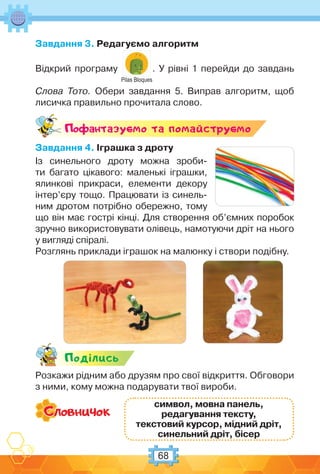
Завдання 4. Іграшка з дроту
Із синельного дроту можна зроби-
ти багато цікавого: маленькі іграшки,
ялинкові прикраси, елементи декору
інтер’єру тощо. Працювати із синель-
ним дротом потрібно обережно, тому
що він має гострі кінці. Для створення об’ємних поробок
зручно використовувати олівець, намотуючи дріт на нього
у вигляді спіралі.
Розглянь приклади іграшок на малюнку і створи подібну.
Подiлись
Розкажи рідним або друзям про свої відкриття. Обговори
з ними, кому можна подарувати твої вироби.
символ, мовна панель,
редагування тексту,
текстовий курсор, мідний дріт,
синельний дріт, бісер
69.
69
Які дії виконують
ізфрагментами тексту?
Вiдкриття 14
Ти дізнаєшся:
з яких частин може складатись текст;
які дії можна виконати з абзацами тексту;
що таке текстовий фрагмент;
як виконати виділення, копіювання, видалення та пере-
міщення текстового фрагмента.
Приготуй для уроку:
рукавички, ніж, продукти для приготування бутер-
бродів, дощечку для різання, серветки.
Дотримуйся правил:
роботи з харчовими продуктами;
роботи з комп’ютером.
Вивчаc-мо й розумic-мо
Текстовий документ складається зі сторінок, сто-
рінки містять абзаци, абзаци складаються з рядків,
рядки — зі слів, а слова — із символів. Також тек-
стовий документ може мати заголовок.
Як розпізнати в тексті заголовок, рядок, абзац,
сторінку?
Текст можна розділяти на абзаци або об’єднувати
два абзаци в один.
Розділити один абзац на два можна за алгорит-
мом, який подано на малюнку.
70.
70
Мово рідна, словорідне,Хто вас забуває,
Той у грудях не серденько,
А лиш камінь має.
1. Установи текстовий курсор
у місце розділення тексту.
2. Натисни клавішу Enter.
Мово рідна, слово рідне,
Хто вас забуває,
Той у грудях не серденько,
А лиш камінь має.
3. Перевір отриманий
текст.
Чи можна розділення абзацу на два абзаци назва-
ти редагуванням абзацу?
Щоб об’єднати два абзаци в один, використову-
ють клавіші Delete або Backspace.
Місце встановлення курсора Натиснення клавіші
Людина без Вітчизни, я|
к соловей без пісні.
Delete
Людина без Вітчизни, я
|к соловей без пісні.
Backspace
Як об’єднати два абзаци в один? Сформулюй
правила об’єднання двох абзаців в один.
Під час редагування тексту виконують дії не
лише із символами та абзацами, а й із частинами
тексту, які називають фрагментами.
71.
71
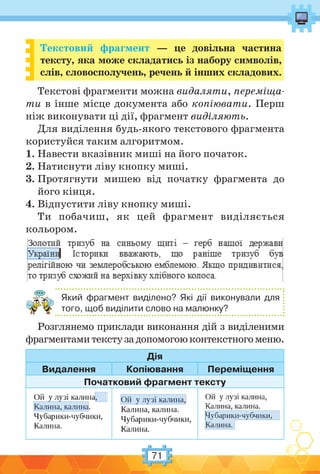
Текстовий фрагмент —це довільна частина
тексту, яка може складатись із набору символів,
слів, словосполучень, речень й інших складових.
Текстові фрагменти можна видаляти, переміща-
ти в інше місце документа або копіювати. Перш
ніж виконувати ці дії, фрагмент виділяють.
Для виділення будь-якого текстового фрагмента
користуйся таким алгоритмом.
1. Навести вказівник миші на його початок.
2. Натиснути ліву кнопку миші.
3. Протягнути мишею від початку фрагмента до
його кінця.
4. Відпустити ліву кнопку миші.
Ти побачиш, як цей фрагмент виділяється
кольором.
Який фрагмент виділено? Які дії виконували для
того, щоб виділити слово на малюнку?
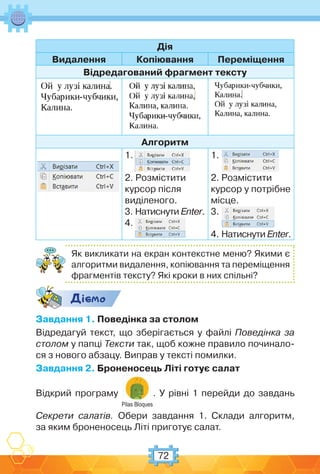
Розглянемо приклади виконання дій з виділеними
фрагментамитекстузадопомогоюконтекстногоменю.
Дія
Видалення Копіювання Переміщення
Початковий фрагмент тексту
72.
72
Дія
Видалення Копіювання Переміщення
Відредагованийфрагмент тексту
Алгоритм
1.
2. Розмістити
курсор після
виділеного.
3. Натиснути Enter.
4.
1.
2. Розмістити
курсор у потрібне
місце.
3.
4. Натиснути Enter.
Як викликати на екран контекстне меню? Якими є
алгоритми видалення, копіювання та переміщення
фрагментів тексту? Які кроки в них спільні?
Дic-мо
Завдання 1. Поведінка за столом
Відредагуй текст, що зберігається у файлі Поведінка за
столом у папці Тексти так, щоб кожне правило починало-
ся з нового абзацу. Виправ у тексті помилки.
Завдання 2. Броненосець Літі готує салат
Відкрий програму
Pilas Bloques
. У рівні 1 перейди до завдань
Секрети салатів. Обери завдання 1. Склади алгоритм,
за яким броненосець Літі приготує салат.
73.
73
Дослiджуc-мо
Завдання 3. Рецепт
Утекстовому документі Рецепт папки Тексти відредагуй
текст приготування маси на бутерброд. Перестав ряд-
ки так, щоб слова, які позначають числа, були записані
в порядку зростання. Заміни їх числами. Визнач, яку дію
редагування фрагментів тексту застосовано найчастіше.
Поф антазуc-мо та помайструc-мо
Завдання 4. Бутерброди на свято
Ти вже вмієш готувати бутерброди для шкільного снідан-
ку. Бутерброди для святкового столу на Західній Укра-
їні називають канàпки. На хліб намащують спеціальну
масу. А зверху викладають зелень, овочі, фрукти, навіть
виноград і горіхи. Чи можна назвати процес приготу-
вання бутербродів «редагуванням» хліба? Об’єднайся із
трьома учнями в групу. Обговоріть рецепт приготування
своїх бутербродів. Розподіліть обов’язки та приготуйте їх.
Обговоріть, чи є корисною для здоров’я така їжа. Пригос-
тіть своїми бутербродами інших дітей класу.
Подiлись
Розкажи рідним або друзям про свої відкриття. Поділись
із ними рецептами та фото святкових бутербродів.
текстовий фрагмент,
канапка
74.
74
Як можна змінюватизначення
властивостей об’єктів тексту?
Вiдкриття 15
Ти дізнаєшся:
з якими інформаційними об’єктами працюють у тек-
стовому редакторі;
що розуміють під форматуванням символів тексту;
які властивості мають символи та як змінювати їхні
значення;
які властивості мають абзаци та як змінювати їхні
значення.
Приготуй для уроку:
дві серветки.
Дотримуйся правил:
роботи з комп’ютером.
Вивчаc-мо й розумic-мо
Ти знаєш, що таке об’єкт, а також, що об’єкти
мають властивості, значення яких можна змінюва-
ти. Кожний об’єкт перебуває в певному середови-
щі. Символ у текстовому редакторі — це інформа-
ційний об’єкт. Середовищем для нього є текстовий
документ. А змінювати значення властивостей
цього об’єкта можна за допомогою спеціальних
інструментів текстового редактора.
Процес зміни значень властивостей об’єктів
у текстовому редакторі називається форма-
туванням.
75.
75
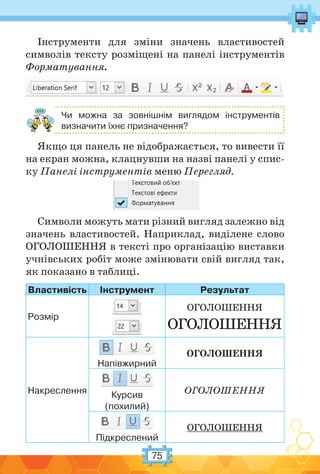
Інструменти для змінизначень властивостей
символів тексту розміщені на панелі інструментів
Форматування.
Чи можна за зовнішнім виглядом інструментів
визначити їхнє призначення?
Якщо ця панель не відображається, то вивести її
на екран можна, клацнувши на назві панелі у спис-
ку Панелі інструментів меню Перегляд.
Символи можуть мати різний вигляд залежно від
значень властивостей. Наприклад, виділене слово
ОГОЛОШЕННЯ в тексті про організацію виставки
учнівських робіт може змінювати свій вигляд так,
як показано в таблиці.
Властивість Інструмент Результат
Розмір
ОГОЛОШЕННЯ
ОГОЛОШЕННЯ
Накреслення
Напівжирний
ОГОЛОШЕННЯ
Курсив
(похилий)
ОГОЛОШЕННЯ
Підкреслений
ОГОЛОШЕННЯ
76.
76
Властивість Інструмент Результат
НакресленняНапівжирний
підкреслений
ОГОЛОШЕННЯ
Колір ОГОЛОШЕННЯ
Які значення мають властивості символів у тексто-
вому редакторі при початковому введенні, «за за-
мовчуванням»?
Абзац, як інформаційний об’єкт текстового до-
кумента, має властивості вирівнювання та відступ.
За допомогою яких інструментів панелі інстру-
ментів Форматування можна змінювати значення
властивостей вирівнювання абзацу?
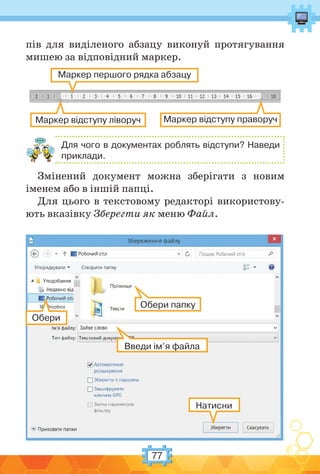
Установлювати значення відступів абзаців мож-
на за допомогою горизонтальної лінійки. На ній
розташовані маркери відступів зліва, справа й
відступу першого рядка абзацу. Положення цих
маркерів на лінійці дає змогу визначати та зміню-
вати значення відступів. Для зміни значень відсту-
77.
77
пів для виділеногоабзацу виконуй протягування
мишею за відповідний маркер.
Маркер першого рядка абзацу
Маркер відступу ліворуч Маркер відступу праворуч
Для чого в документах роблять відступи? Наведи
приклади.
Змінений документ можна зберігати з новим
іменем або в іншій папці.
Для цього в текстовому редакторі використову-
ють вказівку Зберегти як меню Файл.
Натисни
Обери
Обери папку
Введи ім’я файла
78.
78
Сформулюй алгоритм збереженняфайла з новим
іменем. Чим він відрізнятиметься від алгоритму
збереження файла з тим само іменем у новій папці?
Дic-мо
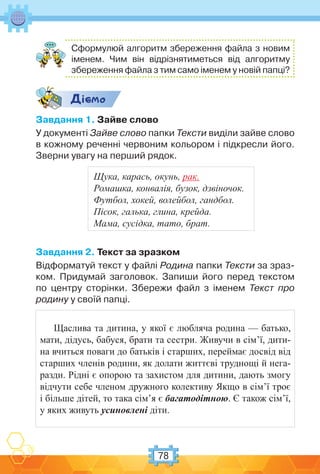
Завдання 1. Зайве слово
У документі Зайве слово папки Тексти виділи зайве слово
в кожному реченні червоним кольором і підкресли його.
Зверни увагу на перший рядок.
Завдання 2. Текст за зразком
Відформатуй текст у файлі Родина папки Тексти за зраз-
ком. Придумай заголовок. Запиши його перед текстом
по центру сторінки. Збережи файл з іменем Текст про
родину у своїй папці.
Щаслива та дитина, у якої є любляча родина — батько,
мати, дідусь, бабуся, брати та сестри. Живучи в сім’ї, дити-
на вчиться поваги до батьків і старших, переймає досвід від
старших членів родини, як долати життєві труднощі й нега-
разди. Рідні є опорою та захистом для дитини, дають змогу
відчути себе членом дружного колективу Якщо в сім’ї троє
і більше дітей, то така сім’я є багатодітною. Є також сім’ї,
у яких живуть усиновлені діти.
Щука, карась, окунь, рак.
Ромашка, конвалія, бузок, дзвіночок.
Футбол, хокей, волейбол, гандбол.
Пісок, галька, глина, крейда.
Мама, сусідка, тато, брат.
79.
79
Дослiджуc-мо
Завдання 3. БроненосецьЛіті готує салат
Відкрий програму
Pilas Bloques
. У рівні 1 перейди до завдань
Секрети салатів. Обери завдання 2. Склади алгоритм,
за яким броненосець Літі приготує салат. Збережи скла-
дений алгоритм. Використай команду .
Порівняй, чим подібні та чим відрізняються операції
зберігання алгоритму й текстового документа.
Поф антазуc-мо та помайструc-мо
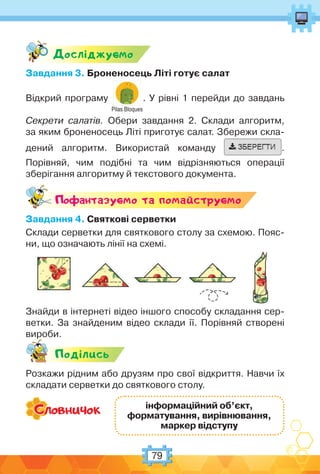
Завдання 4. Святкові серветки
Склади серветки для святкового столу за схемою. Пояс-
ни, що означають лінії на схемі.
Знайди в інтернеті відео іншого способу складання сер-
ветки. За знайденим відео склади її. Порівняй створені
вироби.
Подiлись
Розкажи рідним або друзям про свої відкриття. Навчи їх
складати серветки до святкового столу.
інформаційний об’єкт,
форматування, вирівнювання,
маркер відступу
80.
80
Як додавати зображення
втекстовий документ?
Вiдкриття 16–17
Ти дізнаєшся:
які зображення можна додавати до тексту;
які дії можна виконати із зображенням у тексті;
як змінити розмір вставленого зображення;
як роздрукувати текстовий документ.
Приготуй для уроку:
рукавички, соду, крейду, каву, олію, клаптики тканини.
Дотримуйся правил:
роботи з рідинами;
роботи з комп’ютером.
Вивчаc-мо й розумic-мо
Ти, напевне, любиш розглядати книжки й жур-
нали перед тим, як розпочати їх читати. Яскраві
ілюстрації привертають увагу та дають змогу швид-
ко зрозуміти, про що йдеться в тексті, пробуджують
бажання дізнатися про зображене більше.
У текстовому редакторі LibreOffice Writer вста-
вити малюнки або фотографії, збережені у файлах,
можна за допомогою вказівки Зображення меню
Вставка або інструмента .
Для вставлення зображення, який зберігається
у файлі, виконуй такий алгоритм.
81.
81
1. Вибрати місцедля вставляння зображення.
2. Вибрати в меню Вставка вказівку Зображення
або інструмент на панелі інструментів.
3. У вікні Вставити зображення вибрати потрібну
папку та файл, у якому зберігається зображення.
4. Натиснути кнопку Відкрити.
Поясни, як із вкладеної папки Плями папки Тексти
до тексту додати малюнок Кава.
Уставлене до тексту зображення
ти можеш переміщувати в інше місце
текстового документа, зменшувати
або збільшувати. Перед переміщен-
ням чи зміною розмірів зображення
його потрібно виділити. Для цього
слід клацнути лівою кнопкою миші на
зображенні. Навколо виділеного зображення
з’являться маркери зміни розміру — квадратики
82.
82
на кутах ісерединах сторін рамки навколо зобра-
ження.
Для зміни розміру зображення наведи вказівник
миші на один з маркерів так, щоб вигляд вказівника
змінився на двонапрямлену стрілку. Виконай про-
тягування у відповідному напрямку, щоб збільшити
або зменшити зображення до потрібного розміру.
Чому важливо вміти змінювати розміри малюнків
у тексті? Як змінюють розміри вставлених малюнків
у графічному редакторі TuxPaint?
Для переміщення виділеного зображення треба
навести на нього вказівник миші та перемістити
його в потрібне місце, утримуючи натисненою ліву
кнопку миші.
Чим подібні переміщення зображення в тексті та
об’єкта на Робочому столі?
У текстовому редакторі LibreOffice Writer є біб-
ліотека зображень — Галерея. Щоб відобразити на-
бір зображень, у меню Вставка обирають вказівку
Медіа/Галерея. Праворуч з’явиться панель Галерея.
Обраний малюнок перетягують до робочої області
програми.
83.
83
Чим відрізняється додаваннямалюнків з Галереї та
вставлення зображень з папки? Чим такі малюнки
можуть бути корисними при створенні електронних
текстів?
Уміст текстового документа можна роздрукувати.
Для цього до комп’ютера має бути підключений
принтер. Друк виконують з вікна Друк, яке викли-
кається вказівкою Друк... меню Файл.
Обрати принтер
Указати сторінки
Натиснути
Дic-мо
Завдання 1. Одяг
Доповни текст, що зберігається у файлі Одяг у папці
Тексти, зображеннями із вкладеної папки Плями папки
Тексти. Продовж речення, перетворивши графічну ін-
формацію в текстову. Збережи документ у своїй папці
з іменем Догляд за одягом. Роздрукуй його.
84.
84
Завдання 2. Будиночок
Відкрийпрограму
Pilas Bloques
. У рівні 1 перейди до завдань
Коті починає малювати. Обери завдання 2. Склади алго-
ритм, за яким лама Коті домальовує будинок.
Обговори з учителем або вчителькою, як на твоєму
комп’ютері «сфотографувати» малюнок з екрана та вста-
вити його до текстового документа. Який засіб тобі поре-
комендували: клавішу PrintScreen, ,
іншу програму?
Дослiджуc-мо
Завдання 3. Твердження
Досліди вміст бібліотеки малюнків Галерея. Серед набору
малюнків знайди ілюстрації, які пояснюють твердження.
Поф антазуc-мо та помайструc-мо
Завдання 4. Догляд за одягом
За матеріалами файла Догляд за одягом, який підготовле-
но на уроці інформатики, проекспериментуй із виведенням
плям за допомогою підручних засобів: соди та крейди. Пра-
цюйурукавичках.Начистийклаптиктканининанесикраплю
олії. Промокни краплю серветкою. Потри пляму крейдою.
Акуратно змети зайві крихти крейди у смітник. Самостійно
сплануй і проведи експеримент із плямою від кави. Підготуй
розповідь, як зберігати одяг у чистоті.
Подiлись
Розкажи рідним або друзям про свої відкриття. Обговори
з дорослими, як виводити плями з одягу.
Повітря містить азот, кисень та інші гази.
85.
85
Полічи, скільки відзнакти отримаєш за кожну
відповідь «так».
Оцiни себе
Я можу розпізнати текстовий документ й об’єкти
в ньому.
Я вмію використовувати пристрої для читання електрон-
них текстів.
Я використовую інтернет для навчання та пошуку довід-
кових матеріалів.
Я знаю приклади текстових редакторів і вмію працювати
з ними.
Я вмію правильно вводити текст і виправляти в тексті
помилки.
Я розпізнаю складові тексту, вмію їх видаляти, перемі-
щати в інше місце документа або копіювати.
Я вмію змінювати значення властивостей символів,
абзаців, малюнків у текстовому документі.
Я розробляю ескіз виробу, створюю за ескізом виріб
за допомогою круп.
Я розрізняю ткані й неткані матеріали натурального
походження.
Я розмічаю деталі на матеріалі за допомогою шаблонів.
Я розрізняю види орнаментів та використовую їх
для оздоблення речей з використанням вторинних
матеріалів.
Я доглядаю за своїм одягом і взуттям.
Я вмію готувати бутерброди та можу пояснити їхню
користь для здоров’я.
Я складаю серветки для святкового столу різними
способами.
Я вмію розробляти план реалізації задуму та розрахува-
ти витрати.
Я можу працювати над спільним проєктом у групі.
86.
86
Розд³л 3
Алгоритми
Як пов’язаніміж собою план,
інструкція та команди?
Вiдкриття 18
Ти дізнаєшся:
що таке план;
що таке інструкція;
чому важливо дотримуватись вказівок інструкції;
що таке команда;
які об’єкти можуть бути виконавцями команд.
Приготуй для уроку:
сорочку або блузку.
Дотримуйся правил:
роботи з комп’ютером.
Вивчаc-мо й розумic-мо
Неодноразово під час підготовки до виконання
завдань і проведення певних подій тобі доводилося
складати план дій.
План визначає порядок дій, які необхідно викона-
ти для досягнення мети та отримання результату.
Інколи план містить і терміни виконання. На-
приклад, план виготовлення годівнички для птахів
можна подати так.
87.
87
1. Креслення деталей.
2.Вирізання деталей з дерева.
3. Створення каркаса.
4. Виготовлення даху.
5. З’єднання деталей годівнички.
6. Закріплення підвіски.
План можна повідомити усно, подати письмово,
зобразити у вигляді малюнків або продемонструва-
ти послідовність дій.
Які плани складаєш ти та твої рідні?
Чим корисне планування роботи?
Якщо план складається зі спону-
кальних речень, то він являє собою
інструкцію. При цьому в плані вка-
зують дії, які потрібно виконати, а в
інструкції — вказівки, як саме їх
виконувати.
Наприклад, інструкцію з переса-
джування кімнатної рослини можна
подати такими спонукальними речен-
нями.
1. Поклади в новий квітковий горщик
дренаж: камінчики, кору.
2. Відділи старий горщик від коріння
рослини.
3. Дістань рослину зі старого гор-
щика.
4. Поклади рослину в новий горщик.
5. Досип ґрунт, утрамбовуючи його
дерев’яною паличкою.
6. Полий рослину.
1
2
3
4
5
6
88.
88
В інструкції важливимє порядок виконання
вказівок. Якщо переплутати порядок дій, то їх
виконання не приведе до очікуваного результату.
Наведи приклади спонукальних речень. Чим ін-
струкція відрізняється від плану? Чи можна пере-
ставити місцями вказівки в інструкції пересаджу-
вання кімнатної рослини, у плані виготовлення
годівнички? Чи відповідає інструкція пересаджу-
вання кімнатної рослини, подана спонукальними
реченнями, інструкції в малюнках?
В інструкціях використовують повідомлення,
спрямовані на виконання певних дій. Їх часто
називають командами.
Команда — це повідомлення, яке спонукає до
виконання певної дії.
Ту само команду можна подати в різних фор-
мах — усно, письмово, за допомогою схем або зву-
ків. Це залежить від її призначення та об’єкта, який
виконуватиме цю команду, — виконавця команди.
Виконавець — це об’єкт, здатний виконувати
задані йому команди.
Хто або що може бути виконавцем команди «Роз-
фарбуй!»? Що потрібно мати й уміти для виконан-
ня цієї команди?
Дресировані тварини — це виконавці: вони вико-
нують ті команди, яких їх навчив дресирувальник.
Хлопчика, що переходить дорогу на зелене світло
світлофора, також можна назвати виконавцем.
89.
89
Мобільний телефон, задопомогою якого ти надси-
лаєш другові чи подрузі повідомлення, теж вико-
нує команди після натискання певних кнопок.
Виконавець має свій набір команд, кожна з яких
йому зрозуміла, і він навчений їх виконувати.
Наприклад, виконавець службовий собака вміє
виконувати певні команди людини. А інший ви-
конавець — дворовий собака — деякі команди
виконати не зможе.
Дic-мо
Завдання 1. Посади дерево
Розмісти зображення так, щоб відновити
інструкцію з висаджування дерева.
Завдання 2. Команди
Розмісти речення у дві групи: «є команда-
ми», «не є командами» для деякого вико-
навця. Визнач, хто може бути виконавцем
цих команд: людина, собака, комп’ютер.
Поясни чому.
Дослiджуc-мо
Завдання 3. Виконавці
Відкрий програму
Pilas Bloques
. У рівні 1 перейди до завдань Коті
починає малювати. Обери завдання 2. Склади алгоритм,
за яким лама Коті намалює лінії. Перейди назад до бібліо-
теки . У групі Секрети салатів обери
https://bit.ly/37vCaEr
https://bit.ly/33hErzO
90.
90
завдання 3. Складиалгоритм, за яким броненосець Літі
приготує салат. Порівняй команди, які «уміють» виконувати
виконавці Коті та Літі. Чи є серед них однакові?
Поф антазуc-мо та помайструc-мо
Завдання 4. Одяг
Одяг розвішують на плічках або складають на полиці.
Сформулюй команди інструкції зі складання одягу. Ско-
ристайся малюнком. Які вказівки відповідають стрілкам
, , , , на малюнку?
Склади одяг за командами інструкції.
Подiлись
Розкажи рідним або друзям про свої відкриття. Склади
вдома свій одяг на полиці за інструкцією або розвісь на
плічках. Порадься з дорослими, як краще його розмістити.
план дій, інструкція,
команда, виконавець
1 2
3
4
5 6
7
91.
91
Якими бувають алгоритми?
Вiдкриття19
Ти дізнаєшся:
які існують способи подання алгоритмів;
чим відрізняються словесний і графічний способи
подання алгоритмів;
кого чи що називають виконавцем алгоритму;
які алгоритми є лінійними.
Приготуй для уроку:
конструктори чи підручні матеріали.
Дотримуйся правил:
роботи з дрібними предметами, ножицями;
роботи з комп’ютером.
Вивчаc-мо й розумic-мо
В інформатиці інструкцію називають алгорит-
мом, якщо вона складається зі скінченної послідов-
ності команд, спрямованих на отримання певного
результату.
Люди часто створюють і виконують алгоритми
на роботі, вулиці, удома. Ти також щоденно стика-
єшся з алгоритмами. Вони можуть бути подані різ-
ними способами.
Наприклад, алгоритм додавання двоцифрових
чисел 25 + 37 = (20 + 30) + (5 + 7) = 50 + 12 = 62
можна описати так.
1. Виділити в числах десятки.
92.
92
2. Виділити вчислах одиниці.
3. Додати десятки.
4. Додати одиниці.
5. Знайти суму отриманих чисел.
Це словесний спосіб подання алгоритму.
Назви приклади алгоритмів, які тобі доводилося
використовувати під час навчання та які подані
словесно. Чи можна їх подати графічно?
Розглянемо алгоритм розв’язування старовинної
задачі про човняра, вовка, козу та капусту.
Човняр має перевезти вовка, козу та капусту з
одного берега на інший. Але в човен може помісти-
тись або лише вовк, або лише капуста, або лише
коза. Не можна залишити вовка з козою на березі,
так само, як і козу з капустою. Як це зробити?
Алгоритм розв’язування задачі можна подати
схемою.
Перевезти козу
на правий берег
Перевезти козу
на правий берег
Перевезти козу на лівий берег
Перевезти вовка
на правий берег
Перевезти капусту
на правий берег
Повернутись на лівий берег Повернутись на лівий берег
Це — графічний спосіб подання алгоритму.
93.
93
Яким способом поданоалгоритми малювання
звірят? Як перевірити їхню правильність?
2
4
1
2
1
1
4
1
1
3
1
1
1
1
4
1
1
1
1
3
1
2
3
1
4
6
2
2
1
2
2
3
1
1
1
1
1
2
1
4
Вибір способу подання алгоритму залежить від
виконавця, якому його призначено. Так, алгоритм
евакуації учнів із приміщення школи при виник-
ненні надзвичайних ситуацій подають у графічній
формі, а для пожежників цей алгоритм записують
словесно у вигляді інструкції.
Створюють алгоритми люди. А виконують їх
люди й різні пристрої, якими управляють люди, —
комп’ютери, роботи, верстати, супутники, складна
побутова техніка й навіть дитячі іграшки.
Чиєвтебевдомаоб’єкти,якієвиконавцямиалгорит-
му? Назви приклади. Які команди вони виконують?
Ми складали алгоритми для виконавців Дуба,
Літі, Коті, Тото. Це комп’ютерні виконавці алго-
ритмів. Вони виконують команди в середовищі ви-
конання алгоритмів. Цим середовищем є програма
Розумні блоки . Алгоритми в програмі Розумні
блоки складались із команд, які описувалися слова-
ми у спеціальних блоках. Розмі-
щували ці команди у блок Коли
розпочнемо.
94.
94
Усі команди валгоритмах годування котика,
малювання, читання слів, приготування салату в
програмі Розумні блоки слідували одна за одною.
Подібні алгоритми мають назву лінійні.
Які лінійні алгоритми тобі доводилося складати
й виконувати в школі?
Дic-мо
Завдання 1. Космічні пригоди
Космонавти шукають новий космічний
корабель. Обери свого виконавця. Роз-
почни гру кнопкою .
Обери «свого» виконавця-космонавта.
Ознайомся з командами, які може викона-
ти обраний виконавець для проходження
рівня гри. Визнач, які алгоритми можна
скласти у грі до рівня 5.
Завдання 2. Смайлик
Відкрий програму
Pilas Bloques
. У рівні 1 перейди до завдань
Коті починає малювати. Обери завдання 4. Склади алго-
ритм, за яким лама Коті домалює смайлик.
Дослiджуc-мо
Завдання 3. Дудл
Розробники Google для своєї пошукової системи створю-
ють зображення, у тому числі й анімовані, які присвячено
різним подіям і відомим людям. Ці зображення називають
https://bit.ly/347vqKJ
95.
95
дудл. Досліди, уякому році створено дудл, присвячений
50-річчю програмування для дітей. Склади алгоритми
для виконавця Зайчика.
Поф антазуc-мо та помайструc-мо
Завдання 4. Робот
Українці розробили унікальний проєкт
створення дерев’яних механічних кон-
структорів UGEARS.
Уяви, що ти плануєш запропонувати їм
свою власну розробку — робота. Змай-
струй модель робота. Використай для
цього конструктор Лего або частини ме-
талевого конструктора. Можеш викорис-
тати картон чи підручні засоби. Розглянь
малюнки для пошуку ідей.
Подiлись
Розкажи рідним або друзям про свої відкриття. Обговори
з дорослими, кому можна подарувати створеного тобою
робота.
алгоритм, лінійний алгоритм,
середовище виконання
алгоритмів
https://cutt.ly/peKeF85
96.
96
Як знайти тавиправити помилки
в алгоритмах?
Вiдкриття 20
Ти дізнаєшся:
як дізнатися, що алгоритм складено правильно;
чим корисне покрокове виконання алгоритму;
як виправити помилку в алгоритмі;
яких правил дотримуються при складанні алгоритмів.
Приготуй для уроку:
картон, ножиці, фломастери або фарби, шило,
мідний дріт.
Дотримуйся правил:
роботи з гострими предметами, ножицями;
роботи з комп’ютером.
Вивчаc-мо й розумic-мо
Складання алгоритму — завдання складне й від-
повідальне. У навчальних середовищах складання
алгоритмів для виконавця добирають набір команд
для отримання очікуваного результату. Для пере-
вірки правильності алгоритму його запускають на
виконання в цьому середовищі. Якщо алгоритм
складено неправильно, то на екрані з’явиться по-
відомлення про помилку або жодна дія не відбува-
тиметься. Необхідно знайти й виправити помилку,
після чого знову виконати алгоритм.
97.
97
Як у програміРозумні блоки повідомляють про те,
що ти правильно виконав чи виконала завдання? Чи
завжди існує декілька шляхів виконання завдання?
Для перевірки правильності алгоритму викорис-
товують покрокове його виконання. У такому разі
команди алгоритму виконуватимуться одна за од-
ною. Результат виконання кожної команди буде
відтворюватись на екрані.
Наприклад, у програмі Розумні блоки в рівні 1 у
групі завдань Проблеми з їжею! запропоновано ви-
правити складені алгоритми. Для пошуку помил-
ки в середовищі додано кнопку .
Перехід від однієї команди до іншої відбувається
після натискання кнопки .
Яку команду в алгоритмі обрано неправильно?
Як легше шукати помилку: переглядаючи опис
алгоритму чи під час його покрокового виконання
в середовищі?
98.
98
Існують середовища складанняалгоритмів, у
яких алгоритм можна створювати самостійно для
дібраних виконавців. Наприклад, відоме тобі се-
редовище Скретч.
99.
99
Які складові міститьвікно середовища Скретч?
Скільки спрайтів можуть перебувати на сцені вико-
нання алгоритму? Як їх дібрати? У які групи об’єднані
команди, з яких можна складати алгоритми?
Для самостійного складання алгоритмів, напри-
клад, у середовищі Скретч, важливо дотримува-
тись деяких правил:
проаналізувати умову задачі, тобто визначити,
що дано та який результат потрібно отримати;
скласти план дій розв’язування задачі;
визначити виконавців;
додати виконавців з бібліотеки або намалювати їх;
описати алгоритм за допомогою команд середо-
вища;
запустити алгоритм на виконання, виправити
помилки.
Чому в житті важливо дотримуватись правил? Чому
помилка при складанні алгоритму в середовищі
Скретч не є проблемою? Чи є помилка в алгоритмі
правопорушенням?
Дic-мо
Завдання 1. Правила
Упорядкуй у дві групи міркування про те,
як варто чи не варто діяти при складанні
алгоритму.
Завдання 2. Їжа
Відкрий програму
Pilas Bloques
. У рівні 1 перейди до завдань
Проблеми з їжею! Виконуй завдання поступово, з 1 по 5.
Зайву команду відділи від блоку команд перетягуванням.
https://bit.ly/2QKwjVx
100.
100
Щоб видалити зайвукоманду, перемісти її до Кошика.
Пошук помилки здійснюй з екрана або за допомогою по-
крокового виконання алгоритму. Досліди, яким способом
ти виконуєш завдання швидше.
Поф антазуc-мо та помайструc-мо
Завдання 3. Рухомі з’єднання
Змайструй з картону рухому іграшку — котика. Намалюй
деталі на картоні за зразком. Виріж їх, припасуй малі де-
талі до тулуба. За потреби внеси корективи, відріж зайве.
Зроби петельки з мідного дроту для закріплення деталей.
Закріпи деталі. На звороті розгорни кінці петельок. Роз-
фарбуй котика. Досліди, як можна прикріпити до рухомих
частин іграшки мотузки, щоб ними рухати.
Подiлись
Розкажи рідним або друзям про свої відкриття. Обговори
з ними, як доглядати за домашніми тваринами. Чим відріз-
няється догляд за котами від догляду за собаками? Поду-
майте, кому можна подарувати зроблену тобою іграшку.
101.
101
Як змінювати виглядоб’єктів
у середовищі Скретч?
Вiдкриття 21
Ти дізнаєшся:
як змінювати вигляд об’єктів у середовищі Скретч;
якими є команди зміни вигляду спрайта;
як змінювати тло сцени;
як зберігати створений у середовищі Скретч файл.
Приготуй для уроку:
аркуш картону розміром 20 х 20 см, мідний дріт або
13 болтів і гайок 1,5 мм , ножиці.
Дотримуйся правил:
роботи з дрібними й гострими предметами, ножицями;
роботи з комп’ютером.
Вивчаc-мо й розумic-мо
Ти знаєш, що алгоритми в середовищі Скретч
створюють за допомогою команд, які об’єднані
у групи. Тобі вже доводилося використовувати
команду , щоб розпочати алгоритм.
Як у середовищі Скретч запустити алгоритм
на виконання? А як зупинити його?
Виконавець алгоритму в середовищі Скретч —
спрайт. Як і кожний інформаційний об’єкт, він має
свої властивості, значення яких можна змінювати.
102.
102
Що називають спрайтому середовищі Скретч?
Які значення мають властивості спрайта: назва,
вигляд, видимість, розмір, розташування по гори-
зонталі, розташування по вертикалі, напрямок руху?
Ти вже знаєш, що додати ще один спрайт можна
за допомогою вказівки Обрати спрайт.
Завантажити зображення
з файла
Скористатися запропонованим
зображенням
Намалювати зображення
у графічному редакторі
Обрати зображення
з бібліотеки
Але подібний список можна використати й
для того, щоб поміняти вигляд — образ обраного
спрайта. Для цього у вікні середовища обирають
вкладку Îбрази:
103.
103
Деякі спрайти маютьдекілька образів: .
А іншим цей образ можна додати.
Зробити фото
Як змінити Образ1 спрайта на Образ2? Як це відо-
бразиться на сцені середовища Скретч?
Змінювати вигляд об’єктів можна також за
допомогою команд групи Вигляд. Наприклад,
для спрайта .
Команда Результат
104.
104
Подібно до спрайтівзмінюють тло сцени:
Дic-мо
Завдання 1. Різноманіття природи
Склади алгоритм, за яким виконавець «подорожує»
планетою, називаючи чотири різні природні дива. Дій
за такою інструкцією.
1. Добери виконавця, який має два образи.
2. Зміни тло сцени на образ природи. Додай ще три образи.
3. Склади алгоритм зміни вигляду виконавця та зміни
образів сцени. Використай команди.
Команда Призначення
Розпочати алгоритм
Назвати диво природи
Змінити вигляд спрайта
Змінити тло сцени
4. Запусти алгоритм на виконання.
105.
105
Дослiджуc-мо
Завдання 2. Зберіганняфайла
Досліди, що відбуватиметься після
виконання вказівки Вивантажити
на ваш комп’ютер з меню Файл.
Зроби висновок.
Поф антазуc-мо та помайструc-мо
Завдання 3. Роборука
Змайструй пристрій — роборуку з використанням шар-
нірних з’єднань. З’єднання закріпи петельками з дротику
або болтами та гайками.
Шарнір — рухоме з’єднання тіл (наприклад, де-
талей механізму) чи будівельної конструкції, що
дає змогу здійснювати повороти або їх обертан-
ня, зазвичай на обмежені кути.
Подiлись
Розкажи рідним або друзям про свої відкриття. Запропо-
нуй власні ідеї, де можна використати створений виріб.
шарнір, болт, гайка
Шарнір Гайка Болт
106.
106
Як створити алгоритммалювання
в середовищі Скретч?
Вiдкриття 22
Ти дізнаєшся:
які команди використовують для малювання в середо-
вищі Скретч;
значення яких команд малювання можна змінювати
під час виконання алгоритму;
як використовують команди руху в алгоритмах малю-
вання.
Приготуй для уроку:
картон, три трубочки для коктейлю, мотузку, клей,
шило, ножиці.
Дотримуйся правил:
роботи з гострими предметами, клеєм, ножицями;
роботи з комп’ютером.
Вивчаc-мо й розумic-мо
Ти вмієш створювати нескладні малюнки у про-
грамі Розумні блоки. Пригадай, у середовищі
Скретч ми також малювали. Використовували
при цьому команди малювання:
107.
107
Яким є результатвиконання кожної з команд?
Як змінити число в команді Скретч? Як змінити
колір у команді Надати олівцю колір?
Змінювати властивості інструментів малювання
можна й під час виконання алгоритму.
Команда Результат
Колір олівця буде змінено
на 10 у списку програми
відтінок або колір
Розмір олівця буде
збільшено на 1
Витерти всі малюки
Якщо в командах Змінити перед числом поста-
вити знак – («мінус»), то зміни відбуватимуться
не вперед за списком, а в зворотному порядку.
Як отримати послідовність п’яти кольорів підряд?
Як отримати послідовність розмірів чотирьох
олівців через один?
Ти вже знаєш, що команди, якими можна реалі-
зувати рух об’єктів, мають синій колір.
Команди, які повторюються в
алгоритмі, можна скопіювати.
Для цього в контекстному меню
команди або групи команд оби-
рають вказівку Дублювати.
Які команди будуть додані в область складання
алгоритму? Як скопіювати тільки команди малю-
вання з поданого фрагмента алгоритму? Як від-
ділити команди від групи команд?
108.
108
Дic-мо
Завдання 1. Малюнок
Складиалгоритм, за яким виконавець
створює малюнок. Дій за інструкцією.
1. Добери виконавця.
2. Визнач, які дії слід повторювати в алгоритмі.
3. Використай команди.
Команда Призначення
Розпочати
малювання
Обрати
початковий колір
Переміститись
на 50 кроків
Повернутись
праворуч
Змінити колір
малювання
Змінити розмір
олівця
Змінити
напрямок руху
5. Склади алгоритм за запропонованими командами.
Запусти його на виконання. Перевір, який фрагмент
малюнка отримано.
109.
109
6. Очисти намальоване.Використай команду .
7. Скопіюй фрагмент, який повторюється. Доповни алго-
ритм скопійованим. За потреби внеси зміни.
8. Заверши створення алгоритму.
Дослiджуc-мо
Завдання 2. Команди малювання
Порівняй команди малювання в середовищі Скретч
і програмі Розумні блоки. Для цього відкрий програму
Pilas Bloques
. У рівні 1 перейди до завдань Коті починає малю-
вати. Розглянь завдання 3. Намалюй у середовищі Скретч
подібний малюнок.
Поф антазуc-мо та помайструc-мо
Завдання 3. Робот
Люди здавна прагнули створити
робота, подібного собі. Тепер це
стало реальністю. Розглянемо ро-
бота Софію. Цей робот не тільки
нагадує людину, а й легко «спіл-
кується» та навіть передає емоції.
Створи пристрій, який нагадує руку
робота. Скористайся відео.
Подiлись
Розкажи рідним або друзям про свої відкриття. Проде-
монструй свій виріб, поясни принцип роботи руки робота.
https://cutt.ly/7t08NXx
110.
110
Як скласти алгоритмруху
в середовищі Скретч?
Вiдкриття 23
Ти дізнаєшся:
які команди руху використовують в алгоритмах у се-
редовищі Скретч;
як виконавець може повертатись на сцені;
які команди варто застосовувати в алгоритмах,
де виконавці наближаються до межі сцени;
як використовувати команду Чекати.
Приготуй для уроку:
кольоровий картон, ножиці, клей, фломастери.
Дотримуйся правил:
роботи з ножицями, клеєм;
роботи з комп’ютером.
Вивчаc-мо й розумic-мо
Окрім відомих тобі команд до групи Рух входять
й інші команди. Розглянемо деякі з них.
Команда Подія на сцені
Об’єкт «перескакує»
до випадкової позиції
на сцені або
до вказівника миші
111.
111
Команда Подія насцені
Об’єкт «переміщуєть-
ся» протягом 1 с
до випадкової позиції
на сцені або
до вказівника миші
Об’єкт повертається
на місці в напрямку
вказівника миші або
до іншого об’єкта,
наприклад, Спрайта2
Об’єкт повертається
на місці у вказаному
стрілкою напрямку
Як ти розумієш термін «випадкова позиція»?
Чи можна вважати, що сніжинки за вікном летять і
падають випадково? Якщо б виконавець виконував
алгоритм на ковзанах, який слід залишили б ков-
зани при команді «перейти» та «ковзати»? У чому
різниця між командами Слідувати й Повернути?
При складанні алгоритмів руху спрайт може на-
близитись до межі сцени. Для того щоб його повер-
нути назад і за потреби продовжити рух, викорис-
товують команду . Обирають
стиль обертання командою Стиль обертання.
112.
112
Було Команда Стало
Якийстиль обертання можна застосувати в ал-
горитмах, де виконавцями є потяг, м’яч? Поясни
чому.
Для того щоб, наприклад, змі-
нювати швидкість переміщення
спрайта на сцені, використову-
ють команду Чекати.
Як в алгоритмі зміни образів спрайта зробити
зміну не дуже швидкою?
Дic-мо
Завдання 1. Папуга
Склади алгоритм, у якому папуга летить, махаючи крила-
ми. Скористайся ідеєю на малюнку.
Дій за інструкцією.
1. Видали виконавця кота й додай виконавця папугу з біб-
ліотеки зображень Тварини.
2. Визнач, як папуга має переміщуватись сценою та «маха-
ти» крилами. Використай такі команди.
113.
113
Команда Призначення
Перемістити спрайт
Змінитиобраз спрайта
Затримати зображення
на сцені
Відбити від краю сцени
Забезпечити правильне
відбивання образу
4. Фрагменти, що повторюються, копіюй і додавай до алго-
ритму.
5. Запускай алгоритм на виконання, щоб перевірити його
на наявність помилок.
6. Доповнюй алгоритм блоками так, щоб папуга пролетів
від лівого краю сцени до правого.
7. Збережи алгоритм.
Дослiджуc-мо
Завдання 2. Собака
Доповни алгоритм Папуга, у якому на сцені з папу-
гою, що діє за своїм алгоритмом, бігає собака. До-
сліди, що трапиться, якщо алгоритм папуги пере-
містити на спрайт Собака у списку спрайтів. Зроби
висновок. Зміни команду Перемістити в алгоритмі папуги
на . Чи потрібна
тоді команда Чекати в алгоритмі папуги? Внеси зміни.
114.
114
Зміни число вкоманді Чекати на 0.5 в алгоритмі собаки.
Хто швидше рухається у природі — собака чи папуга?
Поф антазуc-мо та помайструc-мо
Завдання 3. Паперкрафт
Паперкрафт — (від англ. paper — папір, craft — ремес-
ло) — створення різних фігур з паперу. Основою найпро-
стіших фігур є розгортка, яку потрібно склеїти. Наприклад
так, як на малюнку.
Створи фігурку тварини в техніці паперкрафт. Викорис-
тай основу — розгортку куба. Розмалюй «мордочку» або
зроби аплікацію. Щоб іграшка рухалась, до неї можна
прикріпити папір, сладений гармошкою. Якщо гармошку
приклеїти внизу — вона стрибатиме, ззаду — перескаку-
ватиме. Запропонуй власні ідеї.
Подiлись
Розкажи рідним або друзям про свої відкриття. Приду-
майте, кому можна подарувати твій виріб.
паперкрафт
115.
115
Як упорядковувати об’єкти?
Вiдкриття24
Ти дізнаєшся:
як змінювати значення розміру спрайта в середови-
щі Скретч;
для чого потрібні команди Штамп та Очистити;
що означає — упорядкувати об’єкти;
як упорядковують кольори в кольоровому колі.
Приготуй для уроку:
кольоровий картон, ножиці, клей, фломастери.
Дотримуйся правил:
роботи з ножицями, клеєм;
роботи з комп’ютером.
Вивчаc-мо й розумic-мо
У середовищі виконання алгоритму Скретч мож-
на змінювати значення розміру спрайта. Для цього
використовують значення властивості .
Наприклад, щоб порівняти числа 150 і 200, достат-
ньо змінити значення властивості розмір у відповід-
них спрайтах і подивитись на зображення.
Тоді зрозуміло, що 150 < 200.
116.
116
Як змінювати товщинулінії малювання в командах
групи Олівець? Як у середовищі Скретч порівняти
числа 50, 70, 30?
Розмір об’єкта можна зміню-
вати також у програмі. Для цьо-
го використовують команду Змі-
нити розмір.
Як змінити розмір на 20, –10?
Для повторення об’єктів на сцені можна вико-
ристати команду із групи Олівець.
Для того щоб витерти всі повторені образи, вико-
ристовують команду .
Наприклад, якщо в алгоритмі використати
4разифрагментізтрьохкоманд
до спрайту , отримаємо зображення.
.
Скільки всього команд міститиме алгоритм отри-
мання зображення чотирьох кульок?
117.
117
Розміщення повітряних кульокна малюнку від
найменшої до найбільшої називають упорядкуван-
ням за зростанням.
Дic-мо
Завдання 1. Літери
Склади алгоритм розташування літер за алфаві-
том. Дій за інструкцією.
1. Із групи Літери бібліотеки зображень обери
літери, як на малюнку.
2. Пригадай порядок розміщення літер в алфавіті:
яка літера перша, наступна, остання.
3. Придумай три числа, які будуть слідувати одне за одним.
Почни, наприклад, із числа 100.
4. Для складання алгоритму скористайся ідеєю: літери
мають переміститись на деяку кількість кроків.
5. Поміркуй, для якого спрайта складено алгоритм.
6. Для кожного спрайта створи алгоритм і перевір його
виконання.
7. Перемісти спрайти-літери до лівої межі сцени, одну над
одною.
8. Запусти алгоритм на виконання. Чи можна його назвати
упорядкуванням літер за алфавітом?
Дослiджуc-мо
Завдання 2. Упорядкування
Учнійученицітретьогокласусклалиалгоритм,уякомутвари-
ни з’являються на екрані в послідовності, як показано на ма-
люнку. Яку властивість використали діти для упорядкування?
118.
118
При складанні алгоритмувони використали команди:
, , , .
Досліди призначення команд Показати, Сховати. Склади
подібний алгоритм.
Поф антазуc-мо та помайструc-мо
Завдання 3. Подарункове яйце
Попрацюйте удвох. Візьміть заготов-
ку яйця з пінопласту. Проколіть його
по вертикалі шпажкою. Змастіть яйце
клеєм. Приклеюйте послідовно на за-
готовку кольорові стрічки, притримую-
чи кінці стрічок зверху. Обирайте стріч-
ки за допомогою кольорового кола.
Або оберіть жовтий, фіолетовий, зеле-
ний спектр кольорів. Упорядковуйте
стрічки за обраними кольорами.
Закріпіть бантиком верхню частину
стрічок на шпажці. Подумайте, як за-
фіксуватияйце,щобвонотрималосьвертикально.Зав’яжіть
нижню частину стрічок, обріжте зайве.
Подiлись
Розкажи рідним або друзям про свої відкриття. Підготуй-
те ярмарку-розпродаж своїх виробів. Обговоріть, як вико-
ристати отримані кошти для доброчинності.
кольорове коло, спектр
Спектр
119.
119
Як скласти алгоритмзі звуком
у середовищі Скретч?
Вiдкриття 25
Ти дізнаєшся:
як завантажити в середовище Скретч файл з алго-
ритмом;
чим проєкт відрізняється від алгоритму;
як у середовищі Скретч відтворювати звуки.
Приготуй для уроку:
глину або пластилін, дерев’яну паличку (скалку,
шпажку), трубочку для коктейлю.
Дотримуйся правил:
роботи з глиною і пластиліном;
роботи з комп’ютером.
Вивчаc-мо й розумic-мо
Ти вмієш зберігати алгоритми, створені в середо-
вищі Скретч. Збережені файли з алгоритмами мож-
на завантажити з комп’ютера в середовище. Для
цього в меню Файл вибирають вказівку Завантажи-
ти з твого комп’ютера (Load from your computer).
120.
120
У вікні Відкриттяфайлу слід вибрати збере-
жений файл і натиснути Відкрити. Разом з алго-
ритмом завантажуються й усі спрайти, для яких
складаються алгоритми, їхні образи та фони сцени.
У цьому разі говорять, що завантажується проєкт.
Адже він містить не тільки алгоритм, а й інші
складові.
Що розуміють під словом проєкт у середовищі
Скретч? З якими проєктами мають справу твої рід-
ні? У яких проєктах ти береш участь чи виконуєш
у школі?
Деякі спрайти можуть мати також звуки. Пере-
глянути список звуків, відтворити, змінити їх або
додати можна у вкладці Звуки.
Що можна почути після відтворення звуку Meow?
Кому він може належати? Що означає значок ?
Щоб відтворити звук під час виконання алгорит-
му, використовують команди з групи Звук.
Команда Призначення
Відтворити записаний звук від
початку до кінця, потім
розпочати наступну команду
Відтворити звук, не звертаючи
увагу на інші команди
Відтворити звук
121.
121
Команда Призначення
Зупинити звучаннязвуків
Стишити звук
(якщо біля числа -),
зробити звук голоснішим
Якими командами можна відтворити звук у се-
редовищі Скретч, а якими — приглушити чи при-
зупинити зовсім?
Дic-мо
Завдання 1. Під водою
Склади алгоритм, у якому рибка «плаває» у воді у 5 різ-
них точок сцени. Під час руху чути хлюпіт бульбашок. Ви-
користай тло Під водою. Збережи проєкт у файл з іменем
Акваріум.
Завдання 2. Звуки
Відкрий файл, створений у середовищі Скретч і збереже-
ний на комп’ютері на попередніх уроках, на власний вибір.
Доповни алгоритм командами для відтворення звуку. За-
пусти алгоритм на виконання. Зроби висновок, чи варто
використовувати закріплений за спрайтом звук у завданні.
Дослiджуc-мо
Завдання 3. Гучність
Додай в алгоритм Акваріум команди зміни гучності на
голосніше та тихіше. Яке число слід поставити в команду
Змінити гучність, щоб звук відтворювався тихіше напо-
ловину?
122.
122
Поф антазуc-мо тапомайструc-мо
Завдання 4. Вироби з глини
В Україні з давніх-давен розвивались народні ремесла.
Серед них — гончарство.
Гончарство — обробка глини та виготов-
лення різноманітного кухонного посуду,
а також іншої кераміки. Гончарі часто ви-
готовляли для дітей іграшки — свистки.
Виготов свисток із глиняної або пласти-
лінової заготовки. Дій так.
1. Зліпи з глини або пластиліну кубик.
2. Устав дерев’яну паличку в центр куби-
ка і, не проколюючи його, зроби коло-
вими рухами там невелику порожнину.
Притримуй паличку біля поверхні, щоб
не зробити великий отвір.
3. Акуратно витягни паличку та пробий
стінку куба від себе до порожнини під
кутом.
4. Вклади у верхній отвір трубочку та по-
дуй. Чи утворився звук? Який він?
5. Прикрась кубик ліпниною.
6. Запропонуй критерії оцінювання створеного виробу.
Оціни за цими критеріями свій свисток та свисток
іншого учня чи учениці.
Подiлись
Розкажи рідним або друзям про свої відкриття. Обгово-
ріть з дорослими, як у свистку утворюється звук.
гончарство, свисток
123.
123
Що таке висловлювання?
Вiдкриття26
Ти дізнаєшся:
що таке умова припинення дії;
як формулювати висловлювання;
якими бувають висловлювання.
Приготуй для уроку:
бісер різних відтінків жовтого, білого і зеленого ко-
льорів, мідний дріт, алюмінієвий дріт, нитки, гіпс,
форму для основи.
Дотримуйся правил:
роботи з дрібними предметами;
роботи з комп’ютером.
Вивчаc-мо й розумic-мо
Люди неодноразово виконують дії,
що повторюються. Наприклад, під час
створення прикрас потрібно нанизувати
кожну намистинку на нитку. Дії потріб-
но повторювати доти, доки не збереш усе
намисто, тобто не отримаєш потрібний
результат. Цей результат ти можеш по-
бачити та дійти висновку, що завдання виконано.
Під час складання алгоритмів для комп’ютерних
виконавців важливо чітко вказувати умову припи-
нення дій.
Які умови тобі доводилося перевіряти під час
складання алгоритмів?
124.
124
Умови виконання певнихдій для комп’ютерних
виконавцівформулюютьзадопомогоювисловлювань.
Висловлювання — це судження, яке може бути
істинним або хибним.
Висловлювання формулюють розповідними ре-
ченнями.
Розглянь приклади в таблиці.
№ Приклад
Тип
висловлювання
Пояснення
1
Київ — сто-
лиця України.
Істинне
висловлювання
Розповідне речення.
Відповідає дійсності
2
Усі мелодії
записують за
допомогою
семи нот.
Істинне
висловлювання
Розповідне речення.
Відповідає дійсності
3
Число 12 —
двоцифрове.
Істинне
висловлювання
Розповідне речення.
Відповідає дійсності
4
Риби живуть
на суші.
Хибне
висловлювання
Розповідне речення.
Не відповідає дійсності
5
Учень 3-го
класу.
Не є
висловлюванням
Поняття, виражене
словосполученням
6
Сьогодні
гарна
погода.
Не є
висловлюванням
Розповідне речення,
істинність якого може
встановити тільки
та людина, яка його
склала
7
Хто сьогодні
черговий?
Не є
висловлюванням
Питальне речення
8
Розгорни
книгу!
Не є
висловлюванням
Спонукальне
речення
125.
125
Поставзапитаннядокожногохибноговисловлюван-
ня. Сформулюй підтвердженнядля істинних вислов-
лювань. Наведи власні приклади висловлювань.
Висловлювання в таблиці є простими. Можна ви-
користовувати складні висловлювання, які склада-
ються з двох простих, з’єднаних за допомогою спо-
лучників якщо, то… . Наприклад: Якщо світить
червоне світло світлофора, то маєш зупинитися
і не переходити дорогу.
Це складне висловлювання складається з двох
простих: засновку — «Якщо світить червоне світло
світлофора», та висновку — «то маєш зупинитися
і не переходити дорогу». Таке висловлювання нази-
вається висловлюванням з логічним слідуванням.
Чи можеш ти назвати команду зі складним чи про-
стимвисловлюваннямусередовищіСкретч?Назви
засновок і висновок у команді .
Дic-мо
Завдання 1. Висловлювання
Розподіли запропоновані речення у три
групи: істинні висловлювання, хибні ви-
словлювання, не є висловлюваннями.
Завдання 2. Власний алгоритм
Сформулюй власну задачу для складання алгоритму.
Передбач події, які мають відбуватися за цим алгорит-
мом. Визнач об’єкти, які будуть виконувати передбачені
дії. Використай команди малювання, руху, зміни вигляду,
відтворення звуків. Запропонуй виконати твоє завдання
https://bit.ly/2OdSUZ9
126.
126
сусіду чи сусідцісправа. Виконай своє завдання та порів-
няй свій отриманий результат з результатом іншого учня
чи учениці.
Дослiджуc-мо
Завдання 3. Складні висловлювання
Побудуй істинні складні висловлювання
з простих висловлювань.
Визнач, які висловлювання є зайвими.
Поф антазуc-мо та помайструc-мо
Завдання 4. Дерева з бісеру
Українці здавна використовують бісер для
вишивки, створення прикрас, одягу чи
сувенірів.
Б³сер — дрібні різнобарвні намис-
тинки з наскрізним отвором для на-
низування.
Об’єднайтесь у групи по троє. Розподіліть
обов’язки так, щоб сплести з бісеру дере-
во в обрану пору року — весною, влітку чи
восени. Скористайтеся схемою на початку
уроку-відкриття, допомогою сайта Пустун-
чик за посиланням і малюнком.
Подiлись
Розкажи рідним або друзям про свої відкриття. Обговори з
ними, якими є умови успішного виконання завдання у групі.
висловлювання,
істинне, хибне висловлювання,
висловлювання з логічним
слідуванням, бісер
https://bit.ly/2pFKgsO
https://bit.
ly/2L2utfp
127.
127
Полічи, скільки відзнакти отримаєш за кожну
відповідь «так».
Оцiни себе
Я вмію діяти за інструкцією.
Я вмію виконати, створити та записати алгоритм у се-
редовищі виконання алгоритмів.
Я можу навести приклади наслідків порушення плану,
алгоритму послідовності дій у своєму оточенні та в алго-
ритмах.
Я можу розрізнити істинні та хибні висловлювання.
Я вмію впорядкувати об’єкти за певними ознаками.
Я створюю зображення за власними алгоритмами в се-
редовищі виконанні алгоритмів.
Я вмію доглядати за одягом, квітами, домашніми твари-
нами.
Я моделюю об’ємні фігури.
Я розрізняю рухомі й нерухомі, роз’ємні й нероз’ємні
з’єднання, умію їх створювати.
Я розробляю план реалізації задуму в матеріалі для
майбутнього виробу.
Я вмію добирати кольорову гаму для своїх виробів.
Я можу скласти критерії для оцінювання виробу та
використати їх.
Я аналізую моделі, подібні до обраного виробу, для про-
дукування нових ідей.
Я можу працювати над спільним проєктом у групі.
128.
128
Розд³л 4
Презентаці
У якихпрограмах працюють
з комп’ютерною презентацією?
Вiдкриття 27
Ти дізнаєшся:
що таке комп’ютерна презентація;
із чого складаються комп’ютерні презентації;
у якій програмі створюють презентації;
як демонструвати слайди презентації.
Приготуй для уроку:
кольорові нитки завдовжки 100 см (3, 4 або більше),
скотч, ножиці.
Дотримуйся правил:
роботи з ножицями;
роботи з комп’ютером.
Вивчаc-мо й розумic-мо
Часто люди розповідають про свої винаходи, де-
монструють результати діяльності чи пропонують
товари або послуги. Говорять, що вони в такий спо-
сіб презентують себе, свою діяльність або роботу
деякого колективу.
Презентація — це публічне подання певних
відомостей у зручному для сприйняття вигляді.
129.
129
Чи можна вважати,що презентація деякого товару
або виробу — це його реклама? Чи брали участь
твої рідні чи знайомі в презентації? Чому вони була
присвячена? Чи використовувались на презентації
комп’ютерні програми? Чи доводилось тобі бути
на презентації когось або чогось?
Якщо презентація готувалась або демонстру-
ється за допомогою комп’ютера, то її називають
комп’ютерною презентацією.
Комп’ютерні презентації переважно складають-
ся зі слайдів. На слайдах можуть розміщуватись
різні об’єкти: зображення, звук, відео, анімація,
текст.
Скільки слайдів комп’ютерної презентації зобра-
жено? Як можна довести, що ці слайди належать
одній і тій само презентації? Які об’єкти розміще-
но на слайдах?
Дляствореннятаредагуванняпрезентаційвикорис-
товують редактор презентацій, наприклад LibreOffice
Impress. Завантажити робоче вікно цієї програми
можна за допомогою значка на Робочому столі або
відкривши файл презентації, наприклад .
130.
130
Робоче вікно редакторапрезентацій містить
складові, деякі з яких подібні до складових вікна
текстового редактора, наприклад, рядок заголовка,
кнопки управління вікном.
Меню Панель інструментів
Робоча область
Панель Слайди
Режими відображення слайдів
Чим відрізняється робоче вікно редактора пре-
зентацій від вікна текстового редактора? Скільки
слайдів містить презентація про годинники? Який
слайд відображено в робочій області? Які об’єкти
містяться на слайді 2?
Слайди можна переглядати у звичайному режимі,
як на малюнку. Обирають слайд для перегляду на
панелі Слайди. Можна запустити перегляд слайда
на весь екран — у режимі показу презентації. Для
того щоб розпочати показ презентації, на клавіатурі
131.
131
натискують клавішу F5або вибирають вказівку
Почати з першого слайда меню Показ. Для пере-
ходу між слайдами в режимі демонстрації викорис-
товують клавіші , .
Чи можна демонструвати презентацію не з першо-
го слайда? Як показати на екрані поточний слайд?
Дic-мо
Завдання 1. Браслети дружби
Відкрий файл презентації Браслети дружби в папці
Презентації. Полічи, скільки слайдів містить презентація.
Визнач слайд, на якому є найбільше об’єктів. Установи
кількість текстових написів і зображень.
132.
132
Дослiджуc-мо
Завдання 2. Робототехніка
Відкрийфайл презентації Робототехніка в папці Презен-
тації. Переглянь слайди у звичайному режимі та режимі
показу. Досліди, у якому з режимів можна знайти відпо-
відь на запитання.
1. Чи можна перемістити малюнок на слайді в інше місце?
2. Чи є на слайді рухомі об’єкти, анімація?
Поф антазуc-мо та помайструc-мо
Завдання 3. Браслет
Сплети браслет із ниток. Використай інструкцію з пре-
зентації Браслети дружби. Визнач, яку форму матиме
твій браслет: симетричну чи асиметричну. Від чого це
залежить? Розпочинай плетіння спочатку з трьох ниток
або стрічок. Якщо в тебе добре виходить, то обери більш
складний спосіб плетіння. Запропонуй ідею, як можна ви-
користати зроблений тобою виріб. Обговори ідею в класі.
Чи можна створені вироби використати для доброчин-
ності? Як?
Подiлись
Розкажи рідним або друзям про свої відкриття. Викорис-
тайте свої вироби для доброчинності.
презентація,
комп’ютерна презентація,
слайд, редактор презентацій
133.
133
Як редагують презентацію?
Вiдкриття28
Ти дізнаєшся:
що означає — редагувати презентацію;
які дії виконують з текстовими написами на слайді;
які дії виконують із зображеннями у презентації.
Приготуй для уроку:
тканину для вишивання розміром 15 × 15 см, нитки
для вишивання, голку, ножиці.
Дотримуйся правил:
роботи з гострими предметами, ножицями;
роботи з комп’ютером.
Вивчаc-мо й розумic-мо
Окрім перегляду слайдів презентації, у редакторі
презентацій можна вносити зміни — редагувати її.
До операцій редагування презентації належать:
Редагування
презентації
порядок
розташування
слайдів
фон
кількість об’єктів
на слайді
розташування об’єктів
на слайді
текстові написи
слайда
134.
134
Як виконують редагуваннятексту в текстовому
редакторі? У чому різниця редагування презента-
ції та слайда?
Щоб відредагувати текст, клацають мишею в по-
трібному місці та редагують за правилами редагу-
вання тексту.
Перш ніж виконати дії над текстовим полем
або зображенням на слайді, їх виділяють за таким
алгоритмом.
1. Затримати вказівник миші над текстовим напи-
сом або малюнком.
2. Коли вказівник набуде вигляду , клацнути
мишею.
Виділений текстовий напис або малюнок бу-
дуть обрамлені прямокутником із маркерами
.
З виділеними об’єктами можна виконувати дії.
Видалення Переміщення Зміна розміру
Натиснути
клавішу
Delete
Перемістити
мишею в інше
місце слайда
Протягнути
за маркер
Що подібне та які є відмінності в роботі із зобра-
женнями в текстовому документі й презентації?
А з текстом?
Змінюють порядок розташування слайдів у пре-
зентації в режимі Сортувальник слайдів.
135.
135
Сортувальник слайдів
Змінювати порядокслайдів у цьому режимі
можна простим перетягуванням.
Який вигляд мають слайди презентації в режимі
Сортувальник слайдів?
Дic-мо
Завдання 1. Їжа
Відредагуй презентацію, збережену у файлі Їжа папки
Презентації. Заголовок на першому слайді відформатуй
за зразком.
У наступних слайдах у текстових написах заповни про-
пущене. Використай слова зі списку у правильній формі:
морква, мозок, надавати, помідори, слух, легені. Видали
зайві зображення. Збережи файл з іменем Їжа_Прізвище.
136.
136
Дослiджуc-мо
Завдання 2. Видишвів
Упорядкуй слайди презентації, збереженої в файлі Види
швів папки Презентації за номерами у правому нижньому
куті кожного слайда. Використай для цього режим Сорту-
вальник слайдів. Досліди, чи можна змінювати текстові на-
писи та зображення в цьому режимі. Видали написи з номе-
ром сторінки. Обери для цього потрібний режим. Збережи
змінену презентацію з іменем Види швів_Прізвище.
Поф антазуc-мо та помайструc-мо
Завдання 3. Серветка
Вишивання — процес прикрашання виробу за допомо-
гою стібків. Вишивати можна нитками одного або декіль-
кох кольорів, бісером, перлами на тканині, шкірі або інших
матеріалах.
Прикрась вишивкою серветку зі спеціальної тканини для ви-
шивання. Використай орнамент. Скористайся презентацією
Види швів_Прізвище. Добери шов, який лежить в основі ви-
шиваннянизинкою,щоботриматиорнамент,якнамалюнку.
Подiлись
Розкажи рідним або друзям про свої відкриття. Подаруй
серветку своїм рідним.
сортувальник слайдів, низинка
137.
137
Як додати об’єктиу презентацію?
Вiдкриття 29
Ти дізнаєшся:
як додати слайд до презентації;
які дії можна виконати з текстовими написами на
слайді;
які дії можна виконати із зображеннями у презентації.
Приготуй для уроку:
9 аркушів паперу для друку, 2 аркуші картону, клей,
кольорову стрічку, діркопробивач, прикраси (стрічки,
ґудзики, лелітки).
Дотримуйся правил:
роботи з ножицями, клеєм;
роботи з комп’ютером.
Вивчаc-мо й розумic-мо
До презентації можна додавати нові слайди, до
слайдів — текстові написи або малюнки, чи зміни-
ти фон слайдів презентації. Для цього існують спе-
ціальні вказівки.
Які об’єкти можна додати у презентаціях?
Додають слайд до готової презентації на панелі
Слайди. Для цього діють за інструкцією.
1. Обрати слайд, після якого потрібно додати новий
слайд.
138.
138
2. У контекстномуменю вибрати вказівку
.
3. На панелі Властивості навести вказівник на
структуру слайда — макет. Прочитати підказку.
Заголовок, 2 блоки
вмісту, вміст
4. Клацнути на обраному макеті слайда.
Доданий слайд матиме розмітку для введення
потрібних об’єктів.
Чи можна за макетом слайда визначити об’єкти,
які будуть на ньому розміщені?
Окрім тексту можна додавати й інші об’єкти. Для
цього клацають на значку: звукмалюнок
і вибирають з файла потрібне зображення або звук.
139.
139
Дic-мо
Завдання 1. Фотоальбом
Доповнипрезентацію На згадку, яку збережено в папці
Презентації слайдами за запропонованою структурою.
Добери та додай до слайдів малюнки із вкладеної пап-
ки Фоторамки папки Презентації. Доповни презентацію
ще одним слайдом. Уміст слайда придумай самостійно.
Збережи презентацію з іменем На згадку_Прізвище.
Слайд 2 Слайд 3
Тут я маленький/маленька
Рамка
для фото
Я учень/учениця
Рамка
для фото
Рамка
для фото
Слайд 4
Мої таланти
Рамка
для фото
Рамка
для фото
Дослiджуc-мо
Завдання 2. Витинанки
У презентації Витинанки, яка збережена в папці Презен-
тації, зроби копії другого та третього слайдів. Досліди,
чи можна отримати копії слайдів за допомогою вказівки
140.
140
Дублювати слайд контекстногоменю слайда на панелі
Слайди. Зменши розмір зображення на другому слайді.
Доповни зображення на останньому слайді, щоб утвори-
ти подібне, дзеркальне. Перевір, чи можна надрукувати
окремі слайди у вікні Друк, яке викликається вказівкою
Друк меню Файл. Надрукуй усі слайди окрім останнього.
Поф антазуc-мо та помайструc-мо
Завдання 3. Скрапбукінг
Створи фотоальбом за технологією скрапбукінгу.
Скрапбóкінг — вид рукодільного мистецтва, що полягає
у виготовленні та оформленні сімейних або особистих
фотоальбомів. Роздрукуй презентацію На згадку_Пріз-
вище. Наклей аркуш із першим й останнім слайдами на
картон — це буде обкладинка альбому. Розмісти інші ар-
куші між сторінками обкладинки. Зроби отвори зліва або
зверху та з’єднай їх кольоровою стрічкою. Прикрась об-
кладинку витинанкою, стрічками, блискітками, ґудзиками
тощо.
Подiлись
Розкажи рідним або друзям про свої відкриття. Подаруй
альбом тому, кому його призначено.
скрапбукінг
141.
141
Як додати допрезентації
фон і схему?
Вiдкриття 30
Ти дізнаєшся:
що таке зразки слайдів;
як додавати до слайда готові малюнки;
які дії виконують з готовими малюнками у презентації.
Приготуй для уроку:
матеріали для виготовлення стенда (папір, ножиці,
тканина, клей).
Дотримуйся правил:
роботи з ножицями, клеєм;
роботи з комп’ютером.
Вивчаc-мо й розумic-мо
Щоб зробити презентацію більш привабливою та
яскравою, можна обрати колір фону слайда, колір
заголовків та інших текстових написів з готових
сторінок.
Фон — це кольорове тло або малюнок, який
заміщує білий колір слайда.
Викликають список зразків оформлення інстру-
ментом Готові сторінки на бічній панелі. Засто-
сування зразків оформлення не впливає на зміст
і перелік об’єктів на слайді.
Який зразок оформлення можна застосувати
до презентацій, з якими ви вже працювали?
142.
142
Зразки оформлення сторінокти можеш викорис-
тати для редагування готової презентації чи під час
створення нової.
До слайдів можна також додавати зображення
з галереї. Зображення в галереї згруповані в тема-
тичні блоки. Зображення на слайд додають перетя-
гуванням.
Тематичні блоки
Набір
зображень
обраного
блоку
143.
143
Чим подібне додаванняготових зображень
у графічному редакторі TuxPaint і в редакторі
презентацій?
До зображення можна додати текст. Для цього
потрібно клацнути на зображенні та почати вводи-
ти текст, як у звичайному текстовому написі.
Зображення на слайді, як і в текстовому редак-
торі, можна збільшувати або зменшувати. Викону-
ють також поворот і нахил малюнка.
Для повороту або нахилу малюнка дотримують-
ся такого алгоритму.
1. Виділити зображення.
2. Клацнути на зображенні, щоб маркери зміни
розміру змінили вигляд на маркери .
3. Для повороту: потягнути за маркери , які
містяться на кутах прямокутника виділення,
для нахилу — потягнути за маркери на сторонах
прямокутника.
Маркер
нахилу
Маркер
повороту
У чому різниця між маркерами і ?
144.
144
Дic-мо
Завдання 1. Фотоальбом
Упрезентації Календар погоди, яка збережена в папці
Презентації, зміни перший слайд за зразком. Добери
фон слайдів, колір заголовків і текстових написів з набору
Готові сторінки. Дій за інструкцією.
1. Відкрий файл презентації Календар погоди в папці
Презентації.
2. На бічній панелі вибери інструмент .
3. Перетягни зображення Сонця та Землі з групи Середо-
вище на слайд.
4. На бічній панелі вибери інструмент .
5. Добери зразок готової сторінки, який відповідатиме
змісту презентації. Пригадай, що таке «теплі» та «хо-
лодні» кольори.
6. У контекстному меню обраного зразка вибери вказівку
Застосувати до всіх слайдів.
7. Збережи презентацію з іменем Календар погоди_
Прізвище.
145.
145
Дослiджуc-мо
Завдання 2. Нашіобов’язки
У презентації Наші обов’язки, яка збережена в папці Презен-
тації, третьокласники створили слайд Захисники природи.
Досліди, у якому порядку вони добирали зображення для
слайда. Підпиши імена дітей, які, на твою думку, найбільш
відповідально захищають природу у твоєму класі. Додай
новий слайд. Добери зображення для ілюстрації обов’язку,
до виконання якого ти залучаєш своїх друзів. Збережи пре-
зентацію з іменем Наші обов’язки_Прізвище.
Поф антазуc-мо та помайструc-мо
Завдання 3. Куточок класу
Запропонуй ідею оформлення куточка класу. Обговори
ідею з двома учнями чи ученицями. Скористайтесь при-
кладами. Прийміть спільне рішення. Визначте технологію
створення куточка: з паперу, тканини, інших матеріалів.
Використайте свої уміння і створіть модель такого куточка.
Придумайте критерії оцінювання такого куточка. Оцініть
за критеріями свій та інші куточки. Оберіть найкращий.
Подiлись
Розкажи рідним або друзям про свої відкриття.
фон
Помічник
учительки
Медичний
патруль
Організатори
ігорр
Розпорядниця
перерв
146.
146
Що таке інформаційнамодель?
Вiдкриття 31–32
Ти дізнаєшся:
що таке модель;
як створити інформаційну модель;
із чого складається таблиця;
як працювати з таблицями в редакторі презентацій.
Приготуй для уроку:
матеріали для виготовлення стенду (папір, ножиці,
тканину, клей).
Дотримуйся правил:
роботи з ножицями, клеєм;
роботи з комп’ютером.
Вивчаc-мо й розумic-мо
Слайди презентацій використовують не тільки
для реклами чи представлення результатів своєї
діяльності. У редакторі презентацій легко створити
інформаційні моделі.
Модель — це спрощене подання предмета,
істоти, явища або процесу.
Модель об’єкта Модель явища Модель процесу
147.
147
Які моделі тобідоводилося створювати в шко-
лі? Чи може людина побачити або випробувати
моделі, зображені на малюнку? Які властивості
реальних об’єктів мають ці моделі?
Модель об’єкта, подану за допомогою опису,
малюнків, схем чи таблиць, називають
інформаційною.
Наприклад, інформаційну модель папок з на-
вчальними матеріалами для уроків з інформатики,
технологій та дизайну можна подати схемою.
3 клас
Тексти Алгоритми Презентації
Як у середовищі редактора презентацій можна
побудувати схему на слайді?
Часто інформаційні моделі подають у вигляді
таблиці. Таблиця складається з рядків і стовпчи-
ків. Таблиця може містити заголовок. Стовпчи-
ки можуть мати заголовки. У заголовку вказують
короткий зміст інформації у стовпчику.
Номер Назви предметів
1 Читання
2 Математика
3 Я досліджую світ
4 Англійська мова
5 Фізична культура
Рядок
Стовпчик
ТаблицяЗаголовок
148.
148
Які таблиці тивикористовуєш у навчанні? Скільки
рядків і стовпчиків містить таблиця на малюнку?
Яка інформація міститься на перетині четвертого
рядка й другого стовпчика? Який інший заголовок
може мати другий стовпчик?
У редакторі презентацій уміст рядків і стовпчи-
ків таблиці редагують, як звичайний текст. Для пе-
реходу між клітинками таблиці зручно використо-
вувати клавішу .
ОГОЛОШЕННЯ
Віддам
в добрі руки!
Порода Лабрадор
Колір Пісочний
Стать Жіноча
Вік 2 місяці
У чому різниця інформаційних моделей у формі
малюнка й таблиці? Яка з них містить більш точну
інформацію про цуценя?
Додають слайд із таблицею за таким алгоритмом.
1. Додати новий слайд.
2. Обрати макет Заголовок, вміст .
3. Вибрати з інструмент .
4. У вікні Вставити таблицю задати кількість
стовпчиків і рядків.
Збільшити кількість
Зменшити кількість
149.
149
5. Натиснути Гаразд.
Скількитаблиць можна створити на слайді пре-
зентації? Від чого це залежить?
Побудова інформаційної моделі реального
об’єкта складається з декількох етапів — кроків.
1. Визначають мету створення моделі.
2. Виділяють ті властивості об’єкта, які є суттєви-
ми для його дослідження.
3. Установлюють взаємозв’язки між значенням
обраних властивостей.
4. Вибирають форму подання інформаційної моделі.
5. Створюють модель засобами обраного редактора.
Яка мета створення інформаційної моделі цу-
ценя? Які властивості цуценяти є суттєвими для
оголошення? Як створити подібне оголошення?
Дic-мо
Завдання 1. Професії людини
У презентації Професії, яка збережена в папці Презентації,
доповни схему на слайді назвами професій за зразком.
150.
150
Збережи презентацію зіменем Професії_Прізвище.
Завдання 2. Розклад уроків
У презентації Розклад уроків, яка збережена в папці Пре-
зентації, заміни в таблиці на другому слайді назви уроків
відповідно до твого розкладу. Додай ще один слайд із по-
дібною таблицею з розкладом уроків на інший день тижня.
Збережи презентацію з іменем Розклад уроків_Прізвище.
Завдання 3. Розпорядок дня
У презентації Мій розпорядок, яка збережена в папці
Презентації, у першому слайді додай текстовий напис зі
своїм прізвищем та іменем. Додай слайд з інформацій-
ною моделлю власного розпорядку дня. Передбач дії,
які ти виконуєш протягом дня та їхню тривалість. Збере-
жи презентацію з іменем Мій розпорядок_Прізвище.
Дослiджуc-мо
Завдання 4. Зміна таблиці
Знайди відповіді на запитання. Використай презентацію
Розклад уроків, яка збережена в папці Презентації.
1. Якого вигляду набуде таблиця розкладу уроків на по-
неділок, якщо натиснути клавішу Tab у клітинці остан-
нього рядка другого стовпчика?
2. Якого вигляду набуде змінена таблиця, якщо викорис-
тати інструмент на панелі Стандартна?
3. Як зміниться вигляд таблиці, якщо в бічній панелі
Властивості обрати один зі зразків оформлення таблиці
в наборі Дизайн таблиці?
151.
151
Сформулюй правила наоснові власних досліджень.
Поф антазуc-мо та помайструc-мо
Завдання 5. Лялька-мотанка
Розглянь презентацію Ляльки-мотанки, яка збережена в
папці Презентації. Обговори з однокласниками й одно-
класницями історію виготовлення таких ляльок, їхнє при-
значення, особливості орнаментів за регіонами України.
Розгляньте віртуальну виставку ляльок-мотанок або зу-
стріньтесь із народними майстрами. Створи під керівни-
цтвом майстра ляльку-мотанку або скористайся інструк-
цією виготовлення ляльки-восьминіжки.
Склади інформаційну модель вартості виготовлення
ляльки.
Подiлись
Розкажи рідним або друзям про свої відкриття. Органі-
зуйте ярмарок власних виробів. Зібрані кошти викорис-
тайте для благодійності.
модель, інформаційна модель,
таблиця
152.
152
Як спланувати презентацію?
Вiдкриття33–34
Ти дізнаєшся:
якими є етапи підготовки презентації;
що означає — спланувати презентацію;
чому важливою є репетиція виступу з презентацією.
Приготуй для уроку:
власні вироби.
Дотримуйся правил:
роботи з комп’ютером.
Вивчаc-мо й розумic-мо
На уроках ти, напевно, любиш слухати розповідь
вчителя або вчительки з певної теми. Яка розповідь
зацікавлює тебе більше — з переглядом презентації
чи без неї? Мабуть, ти й більшість у твоєму класі
нададуть перевагу розповіді, що супроводжується
переглядом презентації.
Чим сподобались тобі навчальні презентації, які
ви використовували у класі? Якою була їх мета?
Щоб підготувати власну якісну презентацію,
робота над нею має відбуватися в кілька етапів.
1. Планування.
2. Створення.
3. Репетиція.
153.
153
На етапі плануваннядотримуйся таких порад:
Для
чого?
Кому?
Визнач мету створення презентації. Це може
бути розповідь про цікавий факт або прочита-
ну книжку, доповідь про хід проєкту чи екскур-
сію, ілюстрація складеної історії чи виступ з
теми уроку. Урахуй, перед ким ти виступиш із
презентацією: своїми однолітками, батьками
тощо
Скільки?
Як?
Визнач потрібну кількість слайдів та їх зміст.
Кожний слайд має містити одну думку, за-
головки повинні бути короткими та цікавими,
текст на слайдах — містити не більше 6 рядків
Які
об’єкти?
Сплануй, які графічні об’єкти та текстові
написи слід розмістити на кожному зі слайдів.
Краще розміщувати на слайді не більше чоти-
рьох зображень, підписи до ілюстрацій варто
розташовувати знизу
Які плани тобі доводилось використовувати на
уроках? Чим вони відрізняються від планування
презентації?
Після створення плану презентації необхідно
підібрати:
зображення та зберегти їх у файлах в одній папці;
текст для кожного слайда, включаючи заголовок;
оформлення.
Для створення презентації в середовищі редак-
тора презентацій можна редагувати готову презен-
тацію або створити презентацію в новому файлі:
додати нові слайди до презентації, текстові написи
та графічні об’єкти, змінити властивості об’єктів
на слайдах тощо.
154.
154
Репетиція — цепробне виконання виступу.
На етапі репетиції презентацію потрібно перегляну-
ти, можливо, внести зміни та підготуватись до усно-
го виступу перед аудиторією. Щоб добре підготува-
тись до виступу перед класом, ти можеш провести
репетицію перед друзями, вчителями, батьками.
Чому репетиція виступу з презентацією впливає
на її якість?
Дic-мо
Завдання 1. Компаси
Завдання. Склади план створення презентації Компаси.
Створи її.
проєкт учня (учениці)
3 класу
1. Склади план створення презентації про компаси. За
малюнком визнач мету презентації та кому її демон-
струвати.
2. Обміркуй, відповіді на які із запропонованих запитань
можна подати на слайдах презентації.
Для чого призначені компаси?
Із чого складається компас?
Які компаси використовували в давнину?
155.
155
Які видикомпасів використовують у сучасному світі?
Чи є в природі рослини-компаси?
Як створити власний компас?
Сплануй, скільки слайдів міститиме презентація.
Добери заголовки до кожного з них.
3. Переглянь матеріали, що збережені в папці Презен-
таціїКомпаси та вкладених папках. Визнач, які зобра-
ження ти можеш використати на кожному зі слайдів.
Переглянь текстовий документ Про компаси. На якому
зі слайдів ти розмістиш подані матеріали?
4. Завантаж редактор презентацій LibreOffice Impress.
Створи слайди за складеним планом.
5. Проведи репетицію презентації. Якщо виявиш недо-
ліки, внеси зміни до слайдів презентації.
6. Збережи результат у файлі Компаси_Прізвище в папці
Презентації.
Завдання 2. Винаходи та винахідники
Для виступу на Днях науки в школі склади план створен-
ня презентації Винахідники, яка схожа за структурою та
метою до презентації Компаси. Передбач у презентації
представлення винаходів, які зробили українські діти.
Знайди в інтернеті потрібні відомості, зображення. Дослі-
ди, коли відзначають День дітей-винахідників. Створи пре-
зентацію та збережи її у файлі Винахідники_Прізвище в
папці Презентації.
Дослiджуc-мо
Завдання 3. Опитування
Проведи опитування серед рідних і друзів, про що вони б
хотіли послухати твою розповідь із презентацією під час
літньої школи маленьких лідерів. Запропонуй їм власну
тему або обери зі списку.
Чому розмовляти українською — це сучасно?
156.
156
Як спільноберегти природу?
Чому вдома важливо завести домашню тваринку?
Чим хтось зі старших з мого оточення видатний?
Яке диво у світі варто обов’язково побачити?
Чи варто дорослим дозволяти дітям користуватись
ґаджетами?
Склади план створення презентації та створи її.
Поф антазуc-мо та помайструc-мо
Завдання 4. Мої роботи
Склади план створення презентації Мої роботи.
Обміркуй відповіді, на які із запропонованих запитань
можна подати на слайдах презентації.
Який власний виріб тобі найбільше сподобався?
Яку технологію застосовано для його виготовлення?
Які матеріали потрібні для виготовлення виробу?
Які інструменти тобі знадобились?
Якими є витрати для створення виробу?
Кому і чим він може бути корисний?
Створи презентацію та збережи її у файлі Роботи_Прізвище
в папці Презентації.
Роздрукуйпрезентацію.Розкажипросвійвирібнавистав-
ці-презентації виробів учнів 3 класу в школі. Використай
друковані слайди презентації або демонструй її на екрані.
Подiлись
Розкажи своїм рідним або друзям про презентацію одно-
класника чи однокласниці, що тобі найбільше сподо-
балась. Назви три критерії, за якими ти це визначив чи
визначила.
157.
157
Полічи, скільки відзнакти отримаєш за кожну
відповідь «так».
Оцiни себе
Я вмію завантажити презентацію та застосувати режим
її показу.
Я доповнюю презентацію текстом, зображенням,
схемою.
Я редагую і форматую презентацію залежно від її
призначення.
Я розумію, що таке інформаційна модель та вмію її спла-
нувати й створити.
Я вмію заповнювати таблицю ознак для предметів з однієї
групи.
Я вмію перетворювати одну форму подання інформації
в іншу.
Я розрізняю види швів та можу прикрасити виріб орна-
ментом за зразком.
Я можу створити фотоальбом у технології скрапбукінгу.
Я можу розробити композицію виробу з використанням
цифрових пристроїв.
Я складаю критерії оцінювання виробу та застосовую їх.
Я дотримуюся правил спільної роботи в групі.
Я обґрунтовую потребу допомагати іншим, робити
корисні справи, подарунки.
Я розумію корисність, естетичність і якість мого виробу
та виробу, зробленого іншими.
Я розрізняю приклади орнаментів декоративно-ужитко-
вого мистецтва за регіонами України.
Я готую презентацію та рекламу, зокрема з використан-
ням цифрових пристроїв.
158.
158
Проведи своє цифровеліто
з користю!
Для тих, хто плекає
українську мову:
https://ukr-mova.in.ua/library
Для тих, хто цікавиться
англійською мовою:
http://learnenglishkids.
britishcouncil.org/games
Для тих, хто цікавиться
математикою:
https://www.matific.com/ua/uk/
home/
Для тих, хто хоче знати
про все на світі:
http://tut-cikavo.com/
or
A
b
e
c
d
f
g
h
i
j
k
l m
n
Q
s
v
W
z
y
Для майбутніх науковців:
https://tydyvy.com/
Для тих, хто любить
подорожувати:
http://incognita.day.kyiv.ua/
exposition
159.
159
ЗМІСТ
Розділ 1. Інформація
1.Яке значення має інформація для мене? . . . . . . . . . . . . . . . . . 5
2. Від чого залежить спосіб подання повідомлень?. . . . . . . . . . 10
3. Як зберігати свої повідомлення? . . . . . . . . . . . . . . . . . . . . . . . 14
4. Як люди винайшли комп’ютер? . . . . . . . . . . . . . . . . . . . . . . . . 19
5. Які пристрої комп’ютера використовують
для роботи з інформацією? . . . . . . . . . . . . . . . . . . . . . . . . . . . . . . 24
6. Як я можу структурувати інформацію на комп’ютері?. . . . . . 29
7. Що я знаю про інтернет? . . . . . . . . . . . . . . . . . . . . . . . . . . . . . . 33
8. Для чого використовують браузер?. . . . . . . . . . . . . . . . . . . . . 38
9. Як знайти достовірну інформацію в інтернеті?. . . . . . . . . . . . 43
Розділ 2. Тексти
10. Як працювати з електронним текстовим документом? . . . . . 49
11. Де можна отримати електронні тексти? . . . . . . . . . . . . . . . . 54
12. За допомогою яких програм можна
працювати з електронними текстами? . . . . . . . . . . . . . . . . . . . . 58
13. Як створюють і редагують електронний текст? . . . . . . . . . . 63
14. Які дії виконують із фрагментами тексту?. . . . . . . . . . . . . . . 69
15. Як можна змінювати значення властивостей
об’єктів тексту? . . . . . . . . . . . . . . . . . . . . . . . . . . . . . . . . . . . . . . . . 74
16–17. Як додавати зображення в текстовий документ? . . . . . . 80
Розділ 3. Алгоритми
18. Як пов’язані між собою план, інструкція та команди? . . . . . 86
19. Якими бувають алгоритми?. . . . . . . . . . . . . . . . . . . . . . . . . . . 91
20. Як знайти та виправити помилки в алгоритмах? . . . . . . . . . 96
21. Як змінювати вигляд об’єктів у середовищі Скретч? . . . . . . . 101
22. Як створити алгоритм малювання в середовищі Скретч? . . 106
23. Як скласти алгоритм руху в середовищі Скретч? . . . . . . . 110
24. Як упорядковувати об’єкти? . . . . . . . . . . . . . . . . . . . . . . . . . 115
25. Як скласти алгоритм зі звуком у середовищі Скретч? . . . . . 119
26. Що таке висловлювання? . . . . . . . . . . . . . . . . . . . . . . . . . . . 123
Розділ 4. Презентації
27. У яких програмах працюють
з комп’ютерною презентацією? . . . . . . . . . . . . . . . . . . . . . . . . . 128
28. Як редагують презентацію?. . . . . . . . . . . . . . . . . . . . . . . . . . 133
29. Як додати об’єкти у презентацію? . . . . . . . . . . . . . . . . . . . . 137
30. Як додати до презентації фон і схему? . . . . . . . . . . . . . . . . 141
31–32. Що таке інформаційна модель?. . . . . . . . . . . . . . . . . . . 146
33–34. Як спланувати презентацію? . . . . . . . . . . . . . . . . . . . . . 152
160.
Навчальне видання
МОРЗЕ НаталіяВікторівна
БАРНА Ольга Василівна
Я ДОСЛІДЖУЮ СВІТ
Підручник для 3 класу закладів
загальної середньої освіти
(у 2-х частинах)
Частина 2
(відповідно до Типової освітньої програми
колективу авторів під керівництвом О. Я. Савченко)
Рекомендовано Міністерством освіти і науки України
Головний редактор І. В. Красуцька
Редактор В. М. Ліченко
Головний художник І. П. Медведовська
Технічний редактор Е. А. Авраменко
Коректор С. В. Войтенко
Малюнки Олени Харченко
Використано ілюстративні матеріали сайтів
wikihow.com, makerspaces.com, pinterest.com, samotuzhky.com.ua,
frugalfun4boys.com, dity.vdomi.com, фотографії О. Васянович
Формат 70x100 1
/16
.
Ум. друк. арк. 12, 960 + 0,324 форзац.
Обл. вид. арк. 12,00 + 0,55 форзац.
Зам. №
Наклад 60147 пр.
ТОВ «УОВЦ “ОРІОН”»
Свідоцтво про внесення суб’єкта видавничої справи
до Державного реєстру видавців, виготовлювачів
і розповсюджувачів видавничої продукції
Серія ДК № 4918 від 17.06.2015 р.
Адреса видавництва: 03061, м. Київ, вул. Миколи Шепелєва, 2
Віддруковано
ТОВ «ПЕТ»
61024, м. Харків, вул. Максиміліанівська, 17
Свідоцтво про внесення суб’єкта видавничої справи
до Державного реєстру видавців, виготівників і
розповсюджувачів видавничої продукції серія ДК № 6847 від 19.07.2019 р.