Дорогі друзі!
Сьогодні ви вирушаєте в нову подорож світом дивовижних
наук. Інформатика — це наука, яка вивчає властивості інформації
та способи її опрацювання за допомогою комп’ютера та інших
технічних засобів. Вивчаючи дизайн і технології, ви навчитеся
працювати з різними інструментами та матеріалами, проєктувати
й створювати чудові вироби.
Вашим надійним супутником у подорожі буде комп’ютер. Він
допоможе вам і в навчанні, і на відпочинку, і в побуті.
Отже, будьте уважними і наполегливими. Візьміть із собою
старанність, уяву та фантазію — і вирушаймо!
Автори
Міркуємо,
даємо відповідь
Працюємо
разом
Працюємо
з комп’ютером
Умовні
по
значення
Творча
майстерня
Скарбничка
цікавого
Лабораторія
дослідників
STEM
Подивись
на сайті
3
4.
АБЕТКА поведiнки та БЕЗПЕКИ
Сьогодні
в
и:
zz з’ясуєте, яких правил потрібно дотримуватися
під час роботи з інструментами та пристроями;
zz навчитеся вправам, які потрібно виконувати
в перервах між роботою за комп’ютером.З
’ясовуємо, які бувають Правила
У своєму житті людина дотримується
багатьох правил. Це правила поведінки
в громадських місцях, правила етикету,
правила переходу вулиці, правила проти
пожежної безпеки тощо.
З
а правилами
проводяться ігри, турніри, змагання.
Розглянь малюнки.
З
а якими правилами
діють діти?
Я
кі можуть бути наслідки,
якщо не дотримуватися правил?
Існують правила (інструкції) користування
різними пристроями та інструментами.
Виконання цих правил допоможе тобі
не пошкодити їх і зберегти своє здоров’я.
Правила безпечної роботи з інструментами і пристроями
Підготуй робоче місце, прибери зайві речі.
Переконайся у відсутності видимих пошкоджень пристро
їв, перевір справність інструментів.
Р
оботу розпочинай і завершуй лише
з дозволу вчителя.
Н
е ремонтуй інструменти й пристрої
самотужки — поклич учителя.
Сиди прямо, слідкуй за поставою.
Після завершення роботи прибери
своє робоче місце.
СЛОВНИЧОК
zz правила
поведінки
та безпеки
4
5.
1 2
З
гадуємо
п
равила роботиз комп’ютером
У комп’ютерному класі до робочих місць підведено небезпечну
для життя напругу. Тому суворо дотримуйся усіх правил безпеки.
Правила безпеки під час роботи з комп’ютером
Н
е вмикай комп’ютер без дозволу
вчителя.
Н
е торкайся дротів і розеток.
Не торкайся задніх стінок системного
блока та монітора.
Н
е клади речі на клавіатуру.
Ч
ас безперервної роботи
за комп’ютером — 15 хвилин.
Поміркуй, як краще організувати своє робоче місце в школі
і вдома.
Я
ка допомога тобі знадобиться?
Виконуємо
п
рактичне завдання
Завдання: підготуватися до роботи з комп’ютером.
Порядок виконання
Опрацюй алгоритм вмикання комп’ютера.
1) Увімкни монітор.
2) Натисни кнопку Power на системному блоці.
3) Дочекайся завантаження комп’ютера.
Виконай завдання за вказівкою вчителя.
Виконай вправу для очей.
З
аплющ очі на рахунок 1–4.
Потім розплющ очі, подивись удалину
на рахунок 1–6. Повтори вправу 4–5 разів.
З
роби висновок: яких правил роботи з комп’ютером потрібно
дотримуватися.
Під час виконання всіх практичних завдань дотримуйся правил
безпеки, правил роботи з інструментами та пристроями!!
5
6.
З
акріплюємо
в
ивчене
Запитання для самоперевірки
Я
кііснують правила?
Н
авіщо?
Я ких правил слід дотримуватися під час роботи з інструмен
тами та пристроями?
Ч
ому?
Прочитай уривок із твору «Повчання дітям» київського князя
Володимира Мономаха (XII століття). Що це за правила?
Творче завдання
Р
озроби фізкультхвилинку. Проведи
її в класі разом із вчителем.
Логічна задача
Я
кі правила гри «хрестики-нулики»?
Я
к потрібно діяти в грі, щоб
виграти, якщо твій хід перший?
л
абораторія дослідників
Чому і як потрібно дбати про очі?
Дослід 1. Щільно затули очі долонями й пройди по кімнаті. Потім
пройди з розплющеними очима. У чому різниця?
Дослід 2. Сядьте парами навпроти одне одного.
З
ненацька
легенько плесніть у долоні перед очима сусіда або сусідки.
Що відбулося з очима?
Я
к природа подбала про наші очі?
Ч
ому?
Онлайн
завдання
«Старих шануйте, як батька, а молодих, яко братів…
Н
е лютувати
словом, не ганьбити нікого в розмові, не сміятися багато».
STEM
Дові
дничок
Н
айбільший обсяг інформації людина отримує
за допомогою очей. Очі допомагають роз
різняти предмети, орієнтуватися в просторі.
Н
аші очі захищені від шкідливого зовнішньо
го впливу повіками, віями.
А
вправи для очей
допоможуть зняти втому, зміцнити м’язи очей.
6
7.
СЕРВЕТКа для
св
яткового
столу
Ти знаєш,що існують правила поведінки за столом, правила його
сервірування.
Г
арна скатертина, оригінально складені серветки,
ваза з квітами — ось що допоможе створити відчуття свята.
Ч
удовою прикрасою святкового
стола стане полотняна серветка.
Її призначення — уберегти одяг від
крапель і крихт під час споживання
їжі.
Є
певні правила користування
такою серветкою.
Перш ніж почати їсти, розгорни серветку, склади її вдвічі
та поклади на коліна згином до себе.
Під час їжі обережно витирай пальці рук верхньою частиною
серветки, не знімаючи її з колін.
Після їжі залиш серветку праворуч від тарілки.
Н
е витирай серветкою посуд, не використовуй її як носови
чок.
Я
кщо серветка впала на підлогу, попроси чисту.
Завдання: скласти серветку для прикрашання святкового стола.
Підготуй: полотняну серветку, мотузочку, пластикову кульку.
Порядок виконання
1)
З
апропонуй свій спосіб складання серветки.
2)
Я
кими ще серветками ти користуєшся в повсякденному житті?
Існують спеціальні серветки для видалення пилу з екрана монітора,
для догляду за меблями, для дезінфекції рук тощо.
7
8.
iНФОРМАЦiЯ i повiдомлення
Сьогодні
в
и:
zzзгадаєте способи сприйняття інформації;
zz з’ясуєте, що таке повідомлення;
zz навчитеся розрізняти повідомлення
за способом подання.
З
гадуємоспосо би
сп
рийняття
і
нформації
Ми постійно маємо справу з інформацією. Інформація — це ві
домості, які ми отримуємо з навколишнього світу. У цьому нам
допомагають органи чуття. Тому інформацію за способом сприй
няття поділяють на слухову, зорову, нюхову, смакову, дотикову.
Розглянь малюнок.
Я
ку інформацію за способом сприйняття
отримують діти й дорослі?
СЛОВНИЧОК
zz інформація
zz повідомлення
zz способи подання
повідомлень
8
9.
Ді
знаємося
п
ро
спосо
би
по
дання
пові
домлень
К оли ми спілкуємосяз друзями, слухаємо музику, читаємо книж
ки, ми отримуємо інформацію. Інформація надходить до нас
за допомогою повідомлень.
Малюнки, звуки, тексти, умовні сигнали, жести — це повідомлен
ня, які містять певну інформацію.
Розглянь, які бувають повідомлення за способом подання.
Г
рафічні
Текстові
Умовні сигнали,
жести
Мультимедійні
З
вукові
Повідомлення
за спосо бомпо
дання
Які повідомлення за способом подання отримують чи передають
люди, зображені на малюнку нижче?
9
10.
Виконуємо
п
рактичне завдання
Завдання: проаналізуватиінформацію за способом сприйняття,
визначити способи подання повідомлень.
Порядок виконання
Р
озглянь зображення 1–3. Поміркуй, яку інформацію за спо
собом сприйняття отримують діти. Поясни свою відповідь.
1 2 3
Р
озглянь малюнки 4–6. Визнач способи подання повідомлень.
4 5 6
З
роби висновок: яку інформацію за способом сприйняття
ми отримуємо; які є способи подання повідомлень.
З
акріплюємо
в
ивчене
Запитання для самоперевірки
Що таке інформація?
Я
кою буває інформація
за способом сприйняття?
Що таке повідомлення?
Я
кі є повідомлення
за способом подання?
Дослідницькі завдання
Д
ізнайся, чи є в Україні книжки, у яких міститься мультиме
дійна інформація.
Р
озглянь малюнок. Визнач на око,
чи однакові за довжиною відрізки.
Я
к це перевірити?
Онлайн
завдання
10
11.
ПРОЄКТ «САД
НА
ПІДВІКОННІ»
Метапроєкту: утворити сад із кімнатних рослин, навчитися до
глядати за ним.
Порядок виконання
Визначте терміни виконання проєкту. Об’єднайтеся в групи.
Р
озподіліть обов’язки. Виконайте завдання.
Г
рупа
З
авдання
Шукачі
1.
З
’ясувати, які рослини є на підвіконні в класі.
2. Оформити таблички з назвами рослин.
Д
ослідники
1.
Д
ізнатися, як слід розмістити рослини на підвіконні.
2.
З
’ясувати, як поливати рослини, скласти графік поливу.
Д
изайнери
1. Прикрасити горщики за власним задумом.
2. Виготовити серветки під горщики в техніці витинанки.
Поради
що
до догляду за кімнатними рослинами
1)
Н
изькі рослини розташовуй ближче до вікна, а високі — за ними.
2)
Ч
астіше провітрюй приміщення.
3) Улітку поливай рослини частіше, а взимку — рідше.
Складіть графік чергувань за рослинами.
Обговоріть результати проєкту.
Яку інформацію ви опрацьовували, виконуючи завдання проєкту?
л
абораторія дослідників
Чи отримують інформацію рослини?
Дослід.
Я
к рослини сприймають світло?
З
бери зелене листя де
рев.
З
акрий частину одного листка з обох боків чорним папером,
закріпи скотчем. Постав листя у склянку з водою біля вікна.
З
а тиждень зніми папір.
Я
к змінився колір листка під папером?
STEM
11
12.
дiÏ з iнформацiэю
Сьогодні
в
и:
zzзгадаєте, які дії виконують
з інформацією;
zz з’ясуєте, які властивості має інформація;
zz дізнаєтеся про носії повідомлень.
Я
к
п
рацювали з ІНФОРМАЦІЄЮ В
ДА
ВНІ
ЧА
СИ
Інформація завжди мала велике значення в житті людини. Спо
стерігаючи за довкіллям, люди дізнавалися про зміни в природі,
поведінку тварин тощо. Ця інформація передавалася усно, з по
коління в покоління, і дійшла до нас у вигляді народних казок,
прислів’їв, приказок.
Поміркуй, яку інформацію містять приказки: «Де верба, там
і вода», «І тварина розумна, дарма, що не говорить».
З
годом люди винайшли різні системи зву
кових і світлових сигналів для передавання
повідомлень на відстань. Так, за допомогою
дзвонів або трембіти запрошували на збори
та свята; запалювали вогонь на вежах або
маяках, передаючи сигнали про небезпеку.
Люди здавна намагалися зберігати інформацію.
Г
рафічні зобра
ження на скелях, старовинному посуді надають нам інформацію
про події в житті давніх людей.
З
виникненням писемності стало
зручно зберігати інформацію у вигляді текстових повідомлень.
Д
ля цього застосовували папірус, пергамент, папір тощо.
СЛОВНИЧОК
zz дії з інформацією
zz властивості інформації
zz носії повідомлень
13.
Д
ІЇ
З
ІНФОРМАЦІЄЮ
у
су
часному
світі
Об’єкти, на яких зберігаються повідомлення, називають носіями
повідомлень. У сучасному світі для збереження інформації най
частіше використовують папір та електронні носії: оптичні диски,
жорсткі диски (вінчестери), флеш-пам’ять.
Розглянь малюнки.
Я
кими носіями повідомлень ти користуєшся?
Д
ля передавання повідомлень сьогодні ви
користовують сучасні засоби зв’язку: пошту,
інтернет, телефон тощо. Інформація
завжди
передається від джерела до приймача.
Д
жерелом інформації можуть бути будь-які
об’єкти. Приймачем — лише ті об’єкти, які
здатні сприймати цю інформацію.
Ми отримуємо інформацію з різних джерел. Вона не завжди
буває правдивою. Тому потрібно ретельно перевіряти отриману
інформацію, адже вона впливає на прийняття нами рішень. Та
ким чином, щоб допомогти нам прийняти правильне рішення,
інформація повинна мати певні властивості.
Інформація
м
ає бути
зрозумілою
доступною для
сприйняття
актуальною
отриманою
своєчасно
достовірною
істинною
(правдивою)
цінною
корисною для
досягнення мети
Отже, з інформацією виконують такі дії: отримання, передаван
ня, опрацювання, зберігання, пошук. Сьогодні важливими стають
дії щодо захисту інформації — запобігання втраті, підробленню,
викраденню інформації.
13
14.
Виконуємо
п
рактичне завдання
Завдання: дослідити,які домашні улюбленці є найпопулярніши
ми у ваших родинах.
Порядок виконання
З
бери інформацію, які тварини (птахи) живуть
удома в учнів та учениць твого класу.
Обчисли кількість тварин (птахів). Отриману
інформацію занеси в таблицю.
З
а даними таблиці побудуй діаграму.
№
Н
азва
К
ількість
1 Собаки 11
2
К
ішки 9
3 Птахи 3
4
Г
ризуни 2
Собаки
К
ількість домашніх улюбленців
К ішки
Птахи
Г
ризуни
11
9
3
2
З
’ясуй, які домашні улюбленці є найпопулярнішими у ваших
родинах.
З
роби висновок: на яких етапах дослідження було отримано,
опрацьовано, передано, збережено інформацію.
З
акріплюємо
в
ивчене
Запитання для самоперевірки
Я
кі дії можна виконувати з інформацією?
Я
кі властивості інформації ти знаєш?
Що таке носій повідомлень?
Я
кі носії тобі відомі?
Творче завдання
К
озаки
З
апорізької Січі, коли наближався ворог, запалювали
на вежах ланцюжки вогнищ. Таким чином вони сповіщали
про небезпеку.
Я
кі дії з інформацією при цьому відбувалися?
Логічна задача
Р
озстав дужки так, щоб отримати істинні рівності.
а) 18 – 4 : 2 = 7; б) 75 – 13 – 6 = 68; в) 5 + 25 : 5 = 6.
Онлайн
завдання
14
15.
ПРОЄКТ «Наші
Д
ОМАШНІ
ул
юбленці»
Мета проєкту:скласти розповідь про своїх домашніх тварин;
з’ясувати, як доглядати за ними.
Порядок виконання
Об’єднайтеся в групи по 5–7 учасників.
Обговоріть у групах:
zz яких домашніх улюбленців ви маєте або мрієте мати;
zz яких правил догляду за ними потрібно дотримуватися;
zz яку інформацію і як ви отримуєте від своїх улюбленців.
Поради
що
до догляду за домашніми
тв
аринами
1) Облаштуй домашньому улюбленцю своє місце (домівку).
2) Правильно годуй його, давай свіжу воду.
3) Слідкуй за чистотою, прибирай.
4) Спілкуйся з ним і люби його.
Складіть цікаву розповідь про свого улюбленця, як він сприй
має та передає інформацію.
Створіть об’ємну фігурку свого домашнього улюбленця, ко
ристуючись поданим зразком.
Підготуйте: рулони від паперових рушників, кольоровий папір,
фарби, пензель, маркер, ножиці, клей, серветку.
З’ясуйте, як різні тварини отримують і передають інформацію.
15
16.
Що таке символиi як Ïх кодувати
Сьогодні
в
и:
zz ознайомитеся з поняттям символу;
zz розглянете способи кодування повідомлень;
zz навчитеся кодувати і декодувати текстові
повідомлення.
Ді
знаємося,
що
т
аке
с
имвол
Люди часто використовують символи.
А
що таке символ? У пе
рекладі з грецької символ — знак, зрозумілий певній групі осіб.
Символ — це умовне позначення якого-небудь предмета, поняття,
явища. Так, голуб здавна вважається символом миру, лев — сили
й сміливості, собака — відданості, троянда — краси.
Розглянь зображення. Що ти знаєш про зображені на них об’єк
ти?
Ч
и можна їх назвати символами?
Існують графічні символи, які люди різних країн знають і розу
міють незалежно від мови.
Міжнародний символ доступності
об’єктів для людей з обмежени
ми можливостями здоров’я
Міжнародний символ вторинної
переробки (стрічка Мебіуса)
СЛОВНИЧОК
zz символ
zz кодування
zz декодування
Дові
дничок
Стрічка Мебіуса —
одна з відомих
математичних кон
струкцій. Вона має
один бік та один
край.
16
17.
Ді
знаємося
п
ро
с
имволи
Д ля позначенняна письмі звуків, які ми вимовляємо та чуємо,
винайшли спеціальні символи — букви алфавіту.
З
а допомогою
алфавіту створюють текстові повідомлення.
Визнач, у яких мовах використо
вуються зображені символи.
Д
ля запису математичних виразів використовують математичні
символи — цифри, знаки арифметичних дій та інші.
Д
ля запису
звуків музики люди винайшли спеціальні символи — ноти.
Визнач, під час вивчення яких
предметів ти використовуєш
зображені записи.
Ді
знаємося
п
ро кодування
т
екстових
пові
домлень
Текстові повідомлення можна подати не лише за допомогою
букв звичного для тебе алфавіту, а також за допомогою жестів,
умовних сигналів тощо.
Н
априклад, існують абетка для незрячих
(шрифт
Б
райля), абетка жестової мови.
Моряки передають повідомлення
з корабля на корабель за допомогою
семафорної азбуки.
К
ожній букві
відповідає певне положення рук
із прапорцями.
Д
ля передавання повідомлень
на далекі відстані винайшли азбуку
Морзе. Вона складається з крапок
і тире, послідовність яких відповідає
певним буквам.
Подання повідомлень за допомогою умовних сигналів, жестів,
символів називають кодуванням. Перетворення закодованих по
відомлень у зрозумілий вигляд називають декодуванням.
А
— Ґ — —
Б
—
Д
—
В
— —
Е
Г
Є
—
Homework
2
+ x = 10
А а Г гБ б В в
А а D dВb C c
17
18.
Виконуємо
п
рактичне завдання
Завдання: навчитисякодувати і декодувати
текстові повідомлення.
Порядок виконання
Розглянь таблицю, у якій букви закодовані
за допомогою прапорців.
А
И
Ї У
Ю
Б
К
Л
Н
Р
Прочитай на човнику закодоване повідомлення.
Пронумеруй букви алфавіту за порядком і закодуй повідом
лення: Слово до слова — зложиться мова.
З
роби висновок: чи вмієш ти кодувати й декодувати текстові
повідомлення.
З
акріплюємо
в
ивчене
Запитання для самоперевірки
Що таке символ?
Я
кі символи ти знаєш?
Я
к ти розумієш, що таке кодування повідомлень?
Я
кі способи кодування повідомлень ти знаєш?
Творче завдання
Склади власний алфавіт для кодування повідомлень.
Дослідницьке завдання «Стрічка Мебіуса»
Виріж із паперу смужку.
Н
амалюй на одному її боці їжачка,
а на звороті яблуко. Склей смужку так, щоб їжачок дістався
яблука.
Н
амалюй шлях їжачка. Скільки боків має стрічка Мебіу
са? Склей другу стрічку.
Р
озріж одну стрічку на відстані 1/2,
а іншу — 1/3 її ширини від краю. Що в тебе вийшло?
Онлайн
завдання
18
19.
Символи
в
у
країнських
о
рнаментах
З
давніх-давен люди прикрашали
орнаментамисвій одяг, рушники,
посуд, інші предмети побуту. Вироби
народних майстрів різняться видами
орнаментів, сполученням кольорів.
Розглянь малюнки. Пригадай, які
є види орнаментів.
Г
еометричні
Р
ослинні Тваринні
З
а допомогою графічних символів, уплетених в орнаменти, наші
пращури передали інформацію про свою історію та культуру.
Н
априклад, коло або хрест є умовним зображенням сон
ця — символу тепла, життя. Півень символізує перемогу
добра над злом.
К
алина — символ нашого українського
роду, козацької долі, краси та єдності нації.
Розглянь малюнки.
З
найди знайомі символи в орнаментах. По
міркуй, якими геометричними фігурами позначалися земля, вода.
1
2 3
5
4
Н
айчастіше в орнаментах використовували чорний і червоний
кольори. Також застосовували жовту, зелену та синю барви.
Ч
ер
воний колір позначав любов, світло, боротьбу; чорний — смуток,
журбу; зелений — весну, оновлення, життя.
Що символізують кольори
Д
ержавного прапора України?
19
20.
Б
агатовікові народні традиції
вплинулий на інтер’єр української
оселі. Її прикрашали вишитими
рушниками, квітами та писанками.
Г
ончарні вироби ставили на верхні
полиці — мисники.
Б
агатий розпис
глечиків, мисок милував око
та створював затишок.
Дізнайся, які орнаменти і кольори найчастіше використовують
у твоєму краї.
Створюємо
о
рнамент
Завдання: створити орнамент із крупи
та насіння за власним задумом.
Підготуй: CD-диск для основи (або
іншу основу), крупу (гречану, пшоно,
рис), насіння (квасолю, горох, насіння
гарбуза, соняшника), пластилін,
серветку.
Порядок виконання
Н
анеси на основу шар пластиліну.
Викладай орнамент по колу, почи
наючи від центра, спочатку великі,
а потім дрібні насінини і крупи.
Ознайомся з орнаментами різних регіонів України у мережі
інтернет за допомогою дорослих.
Дові
дничок
Інтер’єр — це облаш
тування приміщення
відповідно до його
призначення. Інтер’єр
забезпечує зручні умо
ви для життя, створює
красу і затишок.
20
21.
ЯК винайшли комп’ютер
Сьогодні
в
и:
zzдізнаєтеся, які пристрої для обчислень
винайшли люди в різні часи;
zz навчитеся розрізняти пристрої для
лічби та обчислювальні машини.
Ді
знаємося
п
ро
п
ерші
п
ристрої для
лі
чби
Уяви, що був час, коли люди не вміли
рахувати! Першим «пристосуванням»
для лічби були пальці. Також люди
використовували камінчики, вузлики
на мотузках, зарубки на палицях.
З
годом з’явилися перші пристрої для лічби — стародавні ра
хівниці.
Д
авні греки і римляни для обчислень застосовували
рахункову дошку — абак. Пізніше «родичі» абака з’явилися в
К
и
таї (суань-пань),
Я
понії (соробан), на
Р
усі («щоти», або рахівниця).
Г
рецький
абак
Р
имський
абак
Суань-пань Соробан «Щоти»
Першу механічну обчислювальну
машину (1) створив близько 400 років тому
французький винахідник
Б
лез Паскаль.
Вона виконувала тільки операції додавання.
Трохи пізніше німецький учений Ґотфрід
Лейбніц винайшов арифмометр (2), який
міг виконувати чотири арифметичні дії.
СЛОВНИЧОК
zz абак, рахівниця
zz обчислювальні машини
(механічні, електронні)
1
2
21
22.
З
найомимося з
п
ершими комп’ютерами
Механічнімашини дуже повільно
виконували обчислення.
А
ле це був
крок до створення першої електронної
обчислювальної машини. Таку машину
було створено в США понад 70 років
тому. Це був величезний пристрій, який
зайняв би площу шкільного спортзалу
та міг би переважити шістьох слонів!
Першу електронну обчислювальну машину (ЕОМ) в кон
тинентальній
Є
вропі було розроблено в
К
иєві під
керівництвом академіка Сергія Лебедєва.
З
годом
Е
ОМ ста
ли називати комп’ютером (з англійської — обчислювач).
Виконуємо
п
рактичне завдання
Завдання: навчитися виконувати обчислення за допомогою про
грами
К
алькулятор.
Порядок виконання
З
апусти програму
К
алькулятор.
З
найди добуток двох чисел
за алгоритмом:
1) введи перше число в поле введення;
2) клацни кнопку
(множення);
3) введи друге число;
4) клацни кнопку
(дорівнює).
К
лацни кнопку
(скидання).
З
найди значення виразу: (27 + 25 + 23 + 24 + 28) : 5.
Покажи результат учителю.
З
аверши роботу з програмою.
З
роби висновок: чи вмієш ти виконувати обчислення за до
помогою програми
К
алькулятор.
К
алькулятор — це електронний обчислювальний пристрій для вико
нання операцій над числами.
22
23.
З
акріплюємо
в
ивчене
Запитання для самоперевірки
Що використовували для лічби в стародавні часи?
З
’ясуй, якими номерами позначено на малюнку стародавні
рахівниці; механічну обчислювальну машину; комп’ютер.
21 3 4
Практичне завдання
З
а допомогою програмиК алькулятор обчисли, скільки годин
містить тиждень.
Логічна задача
Переклади одну паличку так, щоб
отримати правильну рівність.
Українські вчені розробили суперкомп’ютер СКІТ-4, який допомагає
розв’язувати надскладні задачі. Він опрацьовує інформацію з космосу,
попереджає про стихійні лиха та навіть допомагає лікувати людей.
ВИГОТОВЛЯЄМО СОРОБАН
Завдання: виготовити стародавню рахівницю — соробан.
Підготуй: коробку від цукерок, кольоровий папір, аркуш картону,
товсті нитки, олівець, лінійку, ножиці, клей, серветку.
Порядок виконання
Дізнайся, як рахувати за допомогою соробана.
Онлайн
завдання
23
24.
Сьогодні
в
и:
zz згадаєте, якіпристрої має комп’ютер;
zz з’ясуєте, які пристрої призначені для
введення, виведення та зберігання
інформації.
З
гадуємо
п
ристрої комп’ютера
т
а
ї
хнє
п
ризначення
К
омп’ютер є універсальним пристроєм для роботи з інформацією.
Сьогодні персональні комп’ютери допомагають нам у роботі
та навчанні, спілкуванні, побуті, відпочинку тощо.
Ти вже знаєш, що персональні комп’ютери поділяють на ста
ціонарні та портативні. Основними пристроями стаціонарного
комп’ютера є системний блок, монітор, клавіатура, миша. Також
до складу комп’ютера можуть входити й інші пристрої, які по
трібні користувачеві для роботи.
Розглянь схему.
З
гадай, які пристрої входять до складу комп’юте
ра.
Я
ке їхнє призначення?
Системний
блок
Пристрої введення Пристрої виведення
Мікрофон
Сканер
Миша
К
лавіатураВебкамера
Д
жойстик
Н
авушники
К
олонки
Монітор Принтер
Сканер — пристрій введення в комп’ютер зображених на папері
малюнків і тексту. Мікрофон, навушники, колонки — пристрої
введення та виведення звуку. Вебкамера — пристрій введення
відео з можливістю його передавання мережею інтернет.
СЛОВНИЧОК
zz персональний комп’ютер
zz пристрої введення,
виведення, зберігання
Комп’ютер i його пристроÏ
24
25.
Ді
знаємося, де комп’ютерзберігає дані
У системному блоці міститься багато пристроїв. Серед них
найважливішими є процесор і оперативна пам’ять.
Процесор опрацьовує дані та керує роботою комп’ютера.
Пам’ять комп’ютера — це запам’ято-
вуючий пристрій, призначений для
зберігання даних. Пам’ять комп’ютера
поділяють на внутрішню та зовнішню.
Оперативна пам’ять належить
до внутрішньої пам’яті комп’ютера.
У ній зберігаються дані, з якими в цей
час працює комп’ютер.
Розглянь схему.
Я
кі пристрої зовнішньої пам’яті тобі відомі?
Пам’ять комп’ютера
Внутрішня
З
овнішня Ф
леш-
пам’ять
Оптичний
диск
З
овнішній
жорсткий диск
Жорсткий диск
(вінчестер)
К
арта
пам’яті
З
овнішня пам’ять призначена для зберігання даних протягом три
валого часу.
У перших комп’ютерів не було жорстких
дисків — всі програми завантажували
ся з гнучких дисків (дискет). Саме тому
в більшості програм кнопка, що позначає
команду
З
берегти, має вигляд дискети .
Дові
дничок
Перші комп’ютери
не мали таких
пристроїв, як клавіа
тура, миша, монітор.
А
ось без процесора
та оперативної пам’яті
не обходився жоден
комп’ютер!
25
26.
ВИКОНУЄМО ПРАКТИЧНЕ
ЗА
ВДАННЯ
Завдання: навчитисярозрізняти пристрої комп’ютера за їх при
значенням.
Порядок виконання
З
апусти графічний редактор.
Створи малюнок персонального комп’ютера.
Д
одай до малюнка текст — нáзви пристроїв
комп’ютера.
З
роби висновок: чи знаєш ти пристрої
комп’ютера, їхнє призначення.З
акріплюємо
в
ивчене
Запитання для самоперевірки
Я
кі пристрої комп’ютера ти знаєш?
Н
аведи приклади пристроїв введення,
виведення та зберігання інформації.
Дослідницьке завдання
Склади розповідь, як твої рідні викори
стовують комп’ютер у своїй діяльності.
Творче завдання
Н
амалюй комп’ютер своєї мрії.
МАЙСТРУЄМО зі
ст
арих
ДИ
СКів
Завдання: виготовити іграшку, використовуючи оптичний диск.
Підготуй: диск, кольоровий папір, олівець, ножиці, клей.
Порядок виконання
Виріж із кольорового паперу очі,
дзьоб, крильця, лапки ворони.
Р
озміть на диску місця для
приклеювання вирізаних частин.
Приклей все на диск.
Пофантазуй, які ще вироби можна виготовити, використовуючи
диски. Створи ескіз виробу за власним задумом.
Онлайн
завдання
26
27.
Як працювати з клавiатурою
Сьогодні
в
и:
zz з’ясуєте, для чого призначена клавіатура;
zz дізнаєтеся про основні групи клавіш;
zz навчитеся правил роботи з клавіатурою.
ЗНАЙ
ОМИМОСЯ
З
К
ЛАВІАТУРОЮ
Ти знаєш, що клавіатура є пристроєм введення інформації. Вона
призначена для введення тексту і команд у комп’ютер. Існує де
кілька груп клавіш.
К
ожна група клавіш виконує свою роботу.
А
лфавітно-цифрові клавіші
К
лавіші керування курсором
Спеціальні клавіші
Ф
ункціональні клавіші
К
лавіші малої цифрової
клавіатури
А
лфавітно-цифрові клавіші призначені для введення букв, цифр,
розділових знаків, інших символів. Переміщуватися документом
допомагають клавіші керування курсором.
К
лавіша Enter завер
шує введення команди.
К
лавішу Esc застосовують для виходу
з програм, відміни деяких дій.
К
лавіші Ctrl, Alt, Shift використо
вуються у сполученні з іншими клавішами.
Д
рукарська машинка — це пристрій для друкування
тексту на папері. Вона подарувала комп’ютеру
клавіатуру з незвичайним розташуванням клавіш.
СЛОВНИЧОК
zz клавіатура
zz клавіша
27
28.
Д
ІЗНАЄМОСЯ ПРАВИЛА
Р
ОБОТИ
З
К
ЛАВІАТУРОЮ
Порядок розташуваннябукв на клавіатурі не збігається з ал
фавітним.
Б
укви, які використовуються частіше, розташовані
ближче до центра клавіатури.
К
лавіші з буквами
Ф
І В А О Л Д Ж
утворюють основну позицію пальців на клавіатурі.
Р
яд, у якому
розташовані ці клавіші, називають основним.
Ліва рука Права рука
Правила розташування пальців на клавіатурі
Вказівний палець лівої руки розташовують на букві
А
. Вка
зівний палець правої руки — на букві О.
Великі пальці рук розташовують на клавіші Пробіл.
Під час набору тексту кожен палець повинен торкатися «сво
їх» клавіш.
Виконуємо ПРАКТИЧНЕ
ЗА
ВДАННЯ
Завдання: навчитися правильно розташовувати пальці рук
на клавіатурі та набирати текст.
Порядок виконання
Р
озташуй пальці рук на клавіатурі в основній позиції.
Підніми по черзі кожен палець і плавно опусти на місце.
Підніми вказівний палець лівої руки і натисни ним клавішу
з буквою П. Поверни палець на клавішу з буквою
А
.
Зверни увагу: незадіяні пальці мають залишатися на своїх місцях!
Підніми вказівний палець правої руки та натисни ним клавішу
з буквою
Р
. Поверни палець на клавішу з буквою О.
Послідовно натисни клавіші з буквами, щоб набрати слова:
ПОРА ПРАВО ПАРА ОПОРА ЛАПА
ДР
ОВА
Ф
ЛОРА
З
роби висновок: чи знаєш ти, як працювати з клавіатурою.
28
29.
З
акріплюємо
в
ивчене
Запитання для самоперевірки
Для чого призначена клавіатура?
Я
ких правил потрібно дотримуватися
під час роботи з клавіатурою?
Практичне завдання
Потренуйся натискати клавіші
основного ряду клавіатури
відповідними пальцями.
Логічна задача
Склади слова з букв основного ряду клавіатури.
ТРЕНАЖЕР
К
ЛАВІАТУРИ
Завдання: виготовити макет клавіатури за поданою схемою.
Підготуй: альбомний аркуш, кольоровий папір, олівець, ножиці,
лінійку, клей, серветку.
Порядок виконання
Н
акресли на альбомному аркуші прямокутник, що має дов
жину 27 см і ширину 9 см. Це контур майбутньої клавіатури.
27 см
18 мм
9 см
Відклади на коротких сторонах прямокутника відрізки зав
довжки 18 мм.
З
’єднай отримані точки. Це ряди клавіатури.
Побудуй у верхньому ряду 15 квадратів зі стороною 18 мм.
У наступних рядах будуй квадрати із зсувом праворуч.
Із кольорового паперу виріж квадрати зі стороною 15 мм.
Це клавіші.
Н
аклей їх на макет у відповідні місця.
Н
апиши на клавішах потрібні символи. Склей кільця відпо
відних кольорів для пальчиків.
Онлайн
завдання
Дові
дничок
Тренажер клавіату
ри — програма, що
допомагає навчитися
швидко й правильно
вводити текст.
29
30.
Сьогодні
в
и:
zz згадаєте, що таке робочий стіл комп’ютера,
які об’єкти він містить;
zz відпрацюєте дії з об’єктами робочого стола.
ЗГАД
УЄМО, ЩО ТАКЕ
Р
ОБОЧИЙ СТІЛ
К
ОМП’ЮТЕРа
Я
к ти знаєш, комп’ютер не може працювати без програм. Під
час завантаження комп’ютера певні програми перевіряють го
товність усіх пристроїв до роботи, а потім забезпечують роботу
комп’ютера. Після завантаження комп’ютера на екрані монітора
з’являється зображення робочого стола.
Пригадай, які об’єкти містить робочий стіл комп’ютера.
Д
ля чого
вони призначені?
Цей ПК Scratch
К
ошик
Н
ова папка
У нижній частині робочого стола розташована панель завдань.
Вона призначена для керування роботою комп’ютера.
Мовна панель
Г
одинник
К
нопка Пуск
З
начки папок, програм тощо
З
об’єктами робочого стола можна виконувати певні дії за до
помогою комп’ютерної миші.
СЛОВНИЧОК
zz робочий стіл
zz об’єкт
робочИЙ стiЛ комп’ютера
30
31.
ВИКОНУЄМО ПРАКТИЧНЕ
ЗА
ВДАННЯ
Завдання: відпрацюватидії з мишею.
Порядок виконання
Р
озглянь робочий стіл комп’ютера.
Виконай дії з об’єктами робочого стола за схемою.
Вибрати об’єкт
К
лацнути
об’єкт лівою
клавішею миші
Відкрити об’єкт
Д
вічі клацнути
об’єкт лівою
клавішею миші
Перетягнути об’єкт
Перемістити об’єкт
з натиснутою лівою
клавішею миші
З
роби висновок: як працювати з об’єктами робочого стола.
З
акріплюємо
в
ивчене
Запитання для самоперевірки
Що таке робочий стіл комп’ютера?
Д
ля чого призначені об’єкти Цей ПК,К ошик, панель завдань?
Творче завдання
Створи свій значок програми на папері або в графічному
редакторі.
Я
ке призначення цієї програми?
кошик
Д
ЛЯ ОЛІВЦІВ
Завдання: виготовити кошик для олівців із паличок від морозива.
Підготуй: палички від морозива, паперовий стаканчик, фарби,
пензель, нитку, лінійку, клей, серветку.
Порядок виконання
Виміряй довжину кола по нижньому краю
стаканчика за допомогою нитки й лінійки.
Визнач, скільки потрібно паличок, якщо
ширина однієї — 1 см.
З
афарбуй у різний колір потрібну кількість
паличок.
Обклей стаканчик паличками, прикрась.
Який об’єкт робочого стола комп’ютера нагадує цей виріб?
Онлайн
завдання
31
32.
ЩО ТАКЕ файлi ПАПКА
Сьогодні
в
и:
zz ознайомитеся з поняттями файлу і папки;
zz дізнаєтеся, як правильно надавати імена
файлам і папкам;
zz навчитеся працювати з файлами і папками.
З
’ясовуємо, як
упо
рядковують речі
Люди здавна піклувалися про свою оселю. Слідкували, щоб у ній
було охайно та чисто, щоб усі речі були на своїх місцях.
Н
апри
клад, паперові документи часто зберігають у файлах — тонких
пластикових пакетах-обкладинках.
З
ошити, листівки, малюнки
можна упорядкувати по папках — тоді їх легше знайти.
Розглянь малюнок.
З
а якими ознаками розміщені речі на полицях?
СЛОВНИЧОК
zz файл, папка
zz ім’я файлу, папки
zz вкладена папка
Дові
дничок
Слово «папка»
прийшло до нас
з німецької мови.
З
начок папки
в комп’ютері нагадує
саме картонну папку.
32
33.
Ді
знаємося
п
ро файли
і
п
апки
У комп’ютерівсі програми, тексти, зображення та інші документи
зберігаються у файлах, тільки комп’ютерних.
К
ожний файл має
своє ім’я.
Д
ля надання файлам імен існує правило: ім’я файлу
може містити букви, цифри та спеціальні символи, крім символів
* / : ? ” |
Вибери ті записи, які можуть бути іменами файлів.
Д
рузі dog*black клас:третій Школа № 5
Ім’я файлу зазвичай має розширення, що вказує, які дані збері
гаються у файлі.
Р
озширення відокремлюється від власне імені
крапкою.
Н
априклад: фото.bmp, дружба.pptx, свято.docx.
Д
ля впорядкування файлів використовують папки.
Д
о папки фай
ли відносять за певною ознакою і говорять, що «папка містить
файли». В іменах папок можна використовувати ті самі симво
ли, що й в іменах файлів. Імена папкам доцільно давати такі,
щоби було зрозуміло, за якою ознакою згруповано в них файли.
Я
к ти впорядкуєш по папках зазначені файли? Поясни свій вибір.
Шкільні друзі.bmp
Мій день народження.bmp
Урок мистецтва.bmpМоя родина Моя школа
33
34.
Виконуємо
п
рактичне завдання
Завдання: навчитисяпрацювати з файлами і папками.
Порядок виконання
Увімкни комп’ютер.
Створи на робочому столі нову папку за алгоритмом:
1) наведи вказівник миші на вільне місце на робочому столі
й натисни праву клавішу миші;
2) у меню, що відкрилося, вибери команду Створити → Папку.
3) введи замість імені
Н
ова папка інше ім’я та натисни Enter.
Запусти графічний редактор Paint
або інший за вказівкою вчителя.
Створи малюнок за темою
«Україна — мій дім».
З
бережи малюнок зі своїм іменем
у створеній папці.
З
роби висновок: чи знаєш ти,
як працювати з файлами і папками.
Схему розташування папок на диску називають деревом папок: його
гілки — це папки, а файли — листя.
З
азвичай дерево папок малюють
згори вниз. Папки можуть містити не лише файли, а й інші папки —
їх називають вкладеними.
файл
коренева
папка
вкладена
папка
файл
34
35.
З
акріплюємо
в
ивчене
Запитання для самоперевірки
Що може зберігатися в комп’ютерному файлі?
Д
ля чого потрібні папки в комп’ютері?
Я
к надають імена файлам і папкам?
Дослідницьке завдання
З
’ясуй, які імена мають файли і папки, розташовані
на робочому столі твого домашнього комп’ютера.
Логічна задача
Поміркуй, за якою ознакою можна розкласти в три коробки
зображені предмети.Я к можна підписати кожну коробку?
?
?
?
п
аперове
Д
ерево
Завдання: виготовити дерево з паперового
пакета.
Підготуй: пакет із пакувального паперу,
папір жовтого та червоного кольорів,
ножиці, олівець, клей, серветку.
Порядок виконання
Склади своє родинне дерево, оформ його за власним задумом.
Онлайн
завдання
/
* :
?
|
35
36.
Що таке iнтернет
Сьогодні
в
и:
zzз’ясуєте, що таке комп’ютерні мережі,
мережа інтернет;
zz дізнаєтеся про вебсторінки, вебсайти,
браузери, гіперпосилання;
zz навчитеся працювати з браузером.З
найомимося з Інтернетом
Для того щоб швидко виконувати спільну роботу, комп’юте
ри з’єднують у мережу. У комп’ютерну мережу можна з’єднати
комп’ютери школи, офісу, цілого міста.
Інтернет — всесвітня мережа, яка з’єднує мільйони комп’юте
рів по всьому світу.
З
авдяки інтернету люди отримали доступ
до величезного обсягу інформації.
Д
рузі з різних країн можуть
спілкуватися, швидко обмінюватися листами, світлинами тощо.
Розглянь схему.
З
’ясуй, які можливості надає інтернет.
Інтернет
допомагає
навчатися
і працювати
грати
і розважатися
шукати інформацію
переглядати фільми
і мультфільми
спілкуватися
СЛОВНИЧОК
zz мережа інтернет
zz вебсторінка, вебсайт
zz браузер
zz гіперпосилання
36
37.
З
’ЯСОВУЄМО, ЩО ТАКЕВЕБСТОРІНКА І ВЕБСАЙТ
Скористатися можливостями інтернету
можна завдяки його службам.
Н
айпопулярнішою службою інтернету
є World Wide Web (WWW) — Всесвітня
павутина. Це всесвітня інформаційна
мережа, яка складається з великої
кількості пов’язаних між собою
документів. Їх називають вебсторінками.
Вебсторінки схожі на сторінки книжок, проте можуть містити
не лише текст і зображення, а ще й звук і відео. Вебсторінки,
які пов’язані за змістом, називають вебсайтом або просто сайтом.
Розглянь малюнок.
З
’ясуй, що є складовими Всесвітньої павутини.
ІнтернетВебсайти
Служба
WWW
Вебсторінки
Ді
знаємося
п
ро
п
ризначення гіперпосилань
Всесвітня павутина надає можливість переходити з однієї вебсто
рінки на іншу.
Д
ля цього призначені гіперпосилання.
Г
іперпосилання — це об’єкт вебсторінки, який містить посилання
на інший об’єкт.
Г
іперпосиланням можуть бути слово, фрагмент
тексту, окрема буква, малюнок, схема та інше.
Я
кщо навести вказівник миші на гіперпосилання, то вказівник
набуває вигляду руки .
Я
кщо клацнути гіперпосилання лівою
клавішею миші, відбудеться перехід на іншу вебсторінку або від
криття іншого документа (запуск відео, музики тощо).
Дові
дничок
29 жовтня 1969 р. ба
гато хто вважає
Д
нем
народження інтернету.
Тоді вперше з’єдна
ли два комп’ютери,
відстань між якими
становила 500 км.
37
38.
З
найомимося з
п
рограмою-браузером
Подорожувати мережеюінтернет допомагають браузери.
Браузер — це спеціальна програма, за допомогою якої можна
переглядати вебсторінки.
З
араз існує багато різних браузерів.
Розглянь значки браузерів.
Я
ким браузером ти користуєшся?
Google Chrome Mozilla Firefox Safari Internet ExplorerOpera
Виконуємо
п
рактичне завдання
Завдання: ознайомитися з програмою-браузером.
Порядок виконання
З
апусти програму-браузер за вказівкою вчителя.
Відкрий у вікні браузера сайт за вказівкою вчителя.
З
істав вікно браузера на твоєму робочому комп’ютері з вікном
браузера Google Chrome, зображеним у підручнику.
К
нопки переходу
між сторінками
А
дресний
рядок
Панель
закладок Р
обоче
полеВкладка
З
найди на головній сторінці назву сайту, меню, гіперпосилання.
З
’ясуй, які матеріали містяться на сайті.
З
аверши роботу з браузером.
З
роби висновок: які основні об’єкти вікна браузера ти знаєш.
38
39.
З
акріплюємо
в
ивчене
Запитання для самоперевірки
Що таке інтернет?
Я
кі можливості надає нам інтернет?
Я
к пов’язані між собою вебсайт і вебсторінка?
З
а допомогою якої програми можна переглядати вебсторін
ки?
Я
кі об’єкти містить вікно цієї програми?
Дослідницьке завдання
З
’ясуй, який браузер установлений
на твоєму домашньому комп’ютері або
на комп’ютері твоїх знайомих.
Творче завдання
Розроби разом із дорослими дороговказ, як ти можеш
використовувати інтернет у навчанні, побуті, під час дозвілля.
Логічна задача
Р
озташуй числа, подані на хмаринках, у порядку зростання
та запиши отриманий напис.
все
16
світ
32
ме
128
Ін
2
жа
512
нет —
8
ре
256
ня
64
тер
4
Створюємо конструктор
Завдання: виготовити 3D-конструктор для складання різних
об’ємних фігур за власним задумом.
Підготуй: пластилін, зубочистки, дощечку, стек, серветку.
Чим виготовлені конструкції нагадують комп’ютерну мережу?
Онлайн
завдання
39
40.
Безпека в iнтернетi
Дові
дничок
Б
агатолюдей «блукають»
інтернетом за гіперпосилання
ми. Це явище отримало назву
«вебсерфінг». Слід бути дуже
обережним, щоб не потрапити
на небезпечний сайт!
Сьогодні
в
и:
zz дізнаєтеся про віруси й антивіруси;
zz ознайомитеся з правилами безпечного
користування інтернетом.
Ді
знаємося
п
ро електронне
спіл
кування
Сьогодні існує багато можливостей для спілкування та обміну
інформацією.
З
авдяки інтернету, мобільному зв’язку багато людей
використовують електронне спілкування.
Розглянь схему.
Я
кі види електронного спілкування ти знаєш?
Відео-
конференції
Ф
оруми,
чати
Ел
ектронне
спіл
кування
Обмін миттєвими
повідомленнями
Е
лектронна
пошта
Соціальні
мережі
Під час спілкування дотримуйся правил етикету, стався добро
зичливо до співрозмовників. І не забувай про правила безпеки!
Н
е повідомляй нікому свої паролі для роботи в мережі.
Н
е розголошуй інформацію про себе та своїх близьких.
Н
е погоджуйся на зустрічі з незнайомими людьми.
Повідомляй батьків або вчителя про отримання інформації,
яка налякала або збентежила тебе.
СЛОВНИЧОК
zz безпечний
інтернет
40
41.
З
’ясовуємо, як безпечнокористуватися
і
нтернетом
Через інтернет можуть поширюватися вірусні програми. Вони
псують файли, знищують дані на диску тощо.
К
омп’ютерні віруси
здатні утворювати свої копії та розповсюджуватися, як хвороба.
Саме тому вони й отримали таку назву.
У вівторок другого тижня лютого відзначають
Д
ень
безпечного інтернету.
З
ахід було запроваджено з ме
тою популяризації безпечної роботи в інтернеті.
А
нтивірусні програми — це спеціальні програми, які не пускають
віруси на комп’ютер, блокують, знищують їх. Слід обов’язково
мати антивірусну програму на комп’ютері.
А
дже легше запобігти
зараженню комп’ютера вірусами, ніж потім його «лікувати».
Тож, працюючи в інтернеті, суворо дотримуйся певних правил.
Відкривай сайти лише з дозволу вчителя
або батьків.
Уникай сайтів із великою кількістю
реклами.
Н
е відкривай сайт, якщо
отримано повідомлення: «Цей
сайт може бути небезпечним».
К
ористуйся антивірусними програмами.
Дізнайся, які антивірусні програми встановлені
на комп’ютерах у школі та вдома.
41
42.
Виконуємо
п
рактичне завдання
Завдання: дізнатисяправила безпечної роботи в інтернеті.
Порядок виконання
З
апусти браузер.
З
авантаж вебсайт Оn-ляндія — безпечна веб-країна.
Ознайомся з головною сторінкою сайту.
Перейди на сторінку
Д
ля учнів за гіперпосиланням
Д
ля учнів.
Б
езпечна
в
еб-країна
Головна сторінка
Про проект
Д
ля учнів
У цьому розділі діти та молодь можуть
ознайомитися з питаннями безпеки
З
авантаж історію
Б
езмежний ліс за гіперпосиланням
Б
езмежний ліс.
Прочитай історію про дев’ятирічного Миколку, який вчиться
користуватися комп’ютером.
З
’ясуй, яких правил мають до
тримуватися користувачі інтернету.
З
аверши роботу з браузером.
З
роби висновок: чи знаєш ти правила, які допоможуть тобі
працювати в інтернеті безпечно.
З
акріплюємо
в
ивчене
Запитання для самоперевірки
Я
к захистити свій комп’ютер від вірусів?
Я
ких правил безпеки слід дотримуватися
під час користування інтернетом?
Ч
ому?
Творче завдання
Р
озроби правила безпечного користування
інтернетом для себе та своїх близьких.
Дослідницьке завдання
Д
ізнайся значення слова «нетикет».
Онлайн
завдання
42
43.
Створюємо
п
авучка
Ми часто працюємоз різними текстильними матеріалами — нит
ками, тканинами, нетканими матеріалами. Тканина — текстильний
виріб, виготовлений шляхом переплетіння ниток у процесі ткання
на ткацькому верстаті. Тканини розрізняють за вихідним матеріа
лом ниток (вовняні, бавовняні, синтетичні), а також за способом
переплетіння ниток; товщиною ниток; за рельєфним малюнком.
Н
еткані матеріали утворюються з’єднанням волокон між собою
без застосування методів ткацтва: волокна вкладають шаром
і пресують, склеюють клеєм або термічним способом. Так виго
товляють фетр, повсть, синтепон тощо.
Завдання: виготовити м’яку іграшку павучка, використавши різні
текстильні матеріали.
Підготуй: клаптики тканини або фетру
чорного та білого кольорів, нитки,
голку, ножиці, наповнювач для іграшки
(синтепон).
Розгадай загадку.
Н
е руками спліталось,
Н
е руками ткалось,
Н
аче дивом з’явилось,
У куточку вмостилось.
Згадай, як ще називають найпопуляр
нішу службу інтернету
www
.
Я
к ти
вважаєш, чому вона має таку назву?
43
44.
ЩО важливо знатипро iнтернет
Сьогодні
в
и:
zz з’ясуєте, що таке електронні освітні ресурси;
zz ознайомитеся з електронними бібліотеками,
словниками, енциклопедіями;
zz дізнаєтеся про авторське право.
Д
ІЗНАЄМОСЯ,
ЯК
НА
ВЧАТИСЯ В ІНТЕРНЕТІ
Світ невпинно змінюється. І наші знання про нього постійно
потребують доповнення. Сьогодні багато людей займаються само
освітою, використовуючи електронні освітні ресурси.
Розглянь схему.
Я
кі електронні освітні ресурси тобі відомі?
А
удіокниги,
відеоуроки
Е
лектронні
тести
Віртуальні
школи
Е
лектронні
словники
Е
лектронні
бібліотеки
Е
лектронні
підручники
електронні
освіт
ні ресурси
Однією з найбільш затребуваних електронних енциклопедій у світі є Ві
кіпедія. Утім, слід пам’ятати: матеріали Вікіпедії не завжди достовірні,
адже вони є відкритими і кожен може їх редагувати.
СЛОВНИЧОК
zz електронні
освітні ресурси
zz авторське право
44
45.
ЗНАЙ
ОМИМОСЯ
З
Е
ЛЕКТРОННОЮ
Б
ІБЛІОТЕКОЮ
Ти напевно відвідуєшшкільну бібліотеку.
А
що робити, якщо
потрібної книжки в бібліотеці немає? Можна скористатися елек
тронною бібліотекою.
Е
лектронна бібліотека — це інформаційний ресурс, у якому доку
менти (книжки, статті, відео-, фотодокументи тощо) зберігаються
в електронному вигляді.
З
авдяки сучасним мультимедійним тех
нологіям електронні книжки, на відміну від друкованих, можуть
містити анімацію, відеофільми, аудіофайли.
В електронній бібліотеці ти можеш читати книжки онлайн або
завантажити їх на свій пристрій — комп’ютер, планшет, смартфон
або електронну книжку.
Д
ля читання текстів на електронних
пристроях призначені певні програми.
З
а допомогою цих програм можна
змінювати розмір тексту, здійснювати
пошук у документі, робити закладки
для сторінок, цитат тощо.
Елект
ресурси,
матеріали
фавітному
Енцик
пов’язані
різних фо
графічної,
наведених
Однією
є Вікіпедія
з різних т
стувач мо
вати ті, як
завжди є
у Вікіпеді
пошуку у
Існуют
колекція
у Wikimed
? Помір
містит
Вікіме
? Розгля
ви кор
іСторична довідКа
У 1995 р. американський
програміст Говард Каннінгем
розробив Вікі-технологію.
Е
лектронні енциклопедії — це довідкові освітні ресурси, які міс
тять матеріали з різних галузей знань.
Е
лектронні словники (орфографічні, тлумачні тощо) мають зручну
систему пошуку слів. Потрібне слово вводять у рядок пошуку
або вибирають із переліку за допомогою посилань.
Дізнайся, які паперові енциклопедії, словники є в тебе або
у твоїх знайомих.
Х
то і коли ними користується?
45
ВИКОНУЄМО ПРАКТИЧНЕ
ЗА
ВДАННЯ
Завдання: ознайомитисьіз сайтом.
Порядок виконання
З
апусти браузер за вказівкою вчителя.
Відкрий у вікні браузера сайт Пустунчик.
Вибери на сайті Пустунчик саморобку з бісеру за посилан
нями: Творчість → Саморобки →
З
бісеру.
Уважно розглянь інструкцію, збережи її у файлі.
З
роби закладку для цієї вебсторінки за поданою схемою.
1
2
3
4
Панель закладок
З
роби висновок, як можна використовувати матеріали сайту.
ПРИКРАСИ
З
Б
ІСЕРУ
Вважається, що бісер виник у
Д
авньому
Є
гипті.
Є
гиптяни виго
товляли його з непрозорого скла. Ці штучні перли арабською
називалися «бусра» (намистинки з отворами).
З
них плели намис
та, браслети, оздоблювали ними одяг.
Завдання: створити прикрасу з бісеру.
Підготуй: міцні кольорові нитки,
бісер, ножиці, голку.
Виготов виріб із бісеру за інструкцією
з інтернету. Обов’язково зроби
посилання на відповідний сайт.
47
48.
ЩО ТАКЕ ТЕКСТОВИЙРЕДАКТОР
Сьогодні
в
и:
zz дізнаєтеся про електронні документи;
zz з’ясуєте, що таке текстові документи;
zz ознайомитеся з текстовим редактором.
Д
ІЗНАЄМОСЯ ПРО
Е
ЛЕКТРОННИЙ
Д
ОКУМЕНТ
Сучасний світ важко уявити без документів. У них фіксуються
відомості, події та явища нашого життя. У тебе є свідоцтво про
народження — твій перший офіційний документ. Табель успіш
ності, учнівський квиток — теж знайомі тобі документи.
Д
окументи можуть бути не тільки паперовими.
З
а допомогою
різноманітних технічних засобів створюють також фото-, кіно-,
відеодокументи тощо.
Д
окументи, які опрацьовуються, зберігаються за допомогою
комп’ютера, називають електронними. Вони можуть містити тек
стову, графічну, звукову, мультимедійну інформацію.
Поміркуй, за допомогою яких технічних засобів ти вмієш ство
рювати електронні документи.
Словничок
zz текстовий документ
zz текстовий редактор
48
49.
Д
ІЗНАЄМОСЯ ПРО ТЕКСТОВІ
РЕДАК
ТОРИ
Ізчасів виникнення писемності робота з текстами стає важливою
складовою діяльності людей. У давнину переписуванням текстів
займалися писарі.
З
винайденням друкарського верстата, потім
друкарської машинки процес створення документів прискорився,
а з появою комп’ютера — значно полегшився.
Розглянь малюнки.
З
гадай, що ти знаєш про роботу з текстами
в різні часи.
Д
ля створення, опрацювання і зберігання текстів призначені спе
ціальні комп’ютерні програми — текстові редактори.
Розглянь значки програм, призначених для роботи з текстами.
Я
кі програми тобі вже знайомі?
WordPad
Б
локнот Word OOo4Kids
Writer
LibreOffice
Writer
Е
лектронні документи, створені за допомогою зазначених про
грам, називають електронними текстовими документами або
просто текстовими документами.
Перший буквар — визначну памятку східних слов’ян — видав у Львові
в 1574 році першодрукар Іван
Ф
едоров. Першу друкарську машинку
було розроблено понад 300 років тому в
А
нглії. Щороку 1 березня
відзначають
Д
ень друкарської машинки.
49
50.
ВИКОНУЄМО ПРАКТИЧНЕ
ЗА
ВДАННЯ
Завдання: ознайомитисяіз середовищем текстового редактора.
Порядок виконання
З
апусти текстовий редактор MS Word
(або інший за вказівкою вчителя)
за допомогою:
zz значка програми на робочому столі;
zz головного меню (Пуск → Місrosoft Оfficе Word).
Ознайомся з об’єктами вікна текстового редактора.
З
істав
його з вікном програми Місrosoft Оfficе Word 2010, поданим
нижче.
5
1 3 42
6
1 — панель швидкого доступу
2 — вкладки
3 — рядок заголовка
4 — кнопки керування вікном
5 — робоча область
6 — смуги прокручування
З
апусти текстовий редактор
Б
локнот або інший
за вказівкою вчителя.
З
істав відкриті вікна двох
текстових редакторів і знайди
однакові об’єкти.
З
аверши роботу з програмами.
З
роби висновок: як запустити текстовий редактор, які об’єкти
містить його вікно.
50
51.
ЗАКР
ІПЛЮЄМО ВИВЧЕНЕ
Запитання длясамоперевірки
Я ке призначення текстових редакторів?
Я
кі текстові редактори ти знаєш?
Я
кі об’єкти містить вікно текстового редактора?
Дослідницьке завдання
З
’ясуй у близьких або знайомих, якими текстовими редакто
рами вони користуються на роботі чи вдома.
Логічна задача
Р
озгадай ребуси. Склади слова з букв відгаданих слів.
М Т
Р
ІЗДВЯНИЙ
Ч
ОБІТОК
Завдання: виготовити різдвяний чобіток із фетру.
Підготуй: фетр червоного кольору, папір, олівець, ножиці, голку,
стрічку для прикрашання.
Порядок виконання
Н
амалюй чобіток на папері та виріж його. Це — шаблон.
Склади шматок фетру навпіл і обведи шаблон. Виріж деталі
чобітка.
З
ший дві половинки чобітка ниткою білого або червоного
кольору.
Прикрась чобіток стрічкою на власний розсуд.
Онлайн
завдання
51
52.
Як вводити текст
Сьогодні
в
и:
zzдізнаєтеся про об’єкти текстового
документа;
zz з’ясуєте етапи роботи з текстом;
zz навчитеся вводити текст у текстовий
документ.
Д
ІЗНАЄМОСЯ ПРО ОБ’ЄКТИ ТЕКСТОВОГО
Д
ОКУМЕНТА
Поглянь навкруги. Що нас оточує? Це — об’єкти. Об’єкт — дея
ка частина навколишнього світу, про яку ми можемо говорити
як про одне ціле.
К
ожен об’єкт має своє ім’я та певні властивості.
Розглянь зображення.
Я
кі об’єкти природні, а які — штучні?
Текстовий документ теж є об’єктом. Він складається з інших різ
них об’єктів — текстових і графічних.
Поміркуй, які об’єкти містить поданий текстовий документ.
Об’єкти
т
екстового документа
Текстові
zz текст
zz абзац
zz рядок
zz слово
zz символ
Г
рафічні
zz рисунок
zz фотографія
zz схема
zz діаграма
zz фігура
Словничок
zz об’єкти текстового
документа
zz введення тексту
zz мова введення
52
53.
ВВОДИМО ТЕКСТ
ЗА
Д
ОПОМОГОЮ
К
ЛАВІАТУРИ
У ходістворення текстового документа робота над текстом пе
редбачає такі етапи.
Введення тексту
додавання символів
у документ
Ф
орматування тексту
змінення зовнішнього
вигляду тексту
Р
едагування тексту
виправлення помилок,
внесення змін у текст
Ти знаєш, що текст складається із символів.
Символ — це найменший текстовий об’єкт
документа. Символами є букви, цифри,
розділові знаки, спеціальні символи тощо.
Їх вводять із клавіатури за допомогою
алфавітно-цифрових клавіш.
Існують програми, які дозволяють вводити текст за допомогою голосу.
Н
априклад, ти диктуєш листа, а спеціальна програма
перетворює твої
слова на текст.
Під час введення тексту на екрані з’являється миготлива вер
тикальна риска — текстовий курсор. Він зазначає місце, де має
з’явитися символ, що вводиться. Щоб установити курсор у пев
ному місці тексту, треба навести вказівник миші на це місце
і клацнути лівою клавішею миші. Переміщувати курсор по доку
менту можна клавішами керування курсором.
Вводити текст можна різними мовами.
Мова введення — це режим роботи
клавіатури, у якому кожній клавіші
відповідає певний символ вибраної мови.
Д
ля перемикання мовних режимів
використовують мовну панель,
розташовану на панелі завдань,
або сполучення клавіш (зазвичай
Ctrl + Shift, Alt + Shift тощо).
53
54.
Виконуємо
п
рактичне завдання
Завдання: ввеститекст у середовищі текстового редактора.
Порядок виконання
З
апусти текстовий редактор за вказівкою вчителя.
Введи текст, користуючись правилами введення тексту.
Слово «традиція» означає звичаї, погляди, смаки, норми
поведінки, що передаються з покоління в покоління.
Поринути у світ минулого, пізнати культурні традиції
нашого народу допомагають свята.
Правила введення тексту
zz Одне слово від іншого відокремлюють одним пробілом.
zz
Д
ля створення нового абзацу натискають клавішу Enter.
zz Після слова перед розділовим знаком пробіл не ставлять, а після
розділового знака — ставлять.
zz
Д
ефіс пробілами не відокремлюють. Тире відокремлюють пробі
лами з обох боків.
zz Між словом у дужках (лапках) і дужками (лапками) пробіли
не ставлять.
З
бережи текстовий документ за алгоритмом:
1) Відкрий вкладку
Ф
айл.
2) Вибери в меню команду
З
берегти як.
3) У вікні
З
береження документа вибери
потрібну папку.
4) Введи ім’я файлу
у відповідне поле.
5) Клацни кнопку
З
берегти.
З
аверши роботу
з програмою.
З
роби висновок: чи
вмієш ти вводити текст
у середовищі текстового
редактора.
1
4
5
3
2
54
55.
ЗАКР
ІПЛЮЄМО ВИВЧЕНЕ
Запитання длясамоперевірки
Я кі об’єкти може містити текстовий документ?
Я
ке призначення мовних режимів роботи клавіатури?
Я
кі правила введення тексту з клавіатури ти знаєш?
Творче завдання
Скільки алфавітно-цифрових клавіш на клавіатурі?
Я
к можна
вводити текст мовою, в алфавіті якої букв більше, ніж клавіш?
Дослідницьке завдання
Я
кі мови введення встановлені на комп’ютері, за яким ти працю
єш?
З
а допомогою яких клавіш перемикаються мовні режими?
Логічна задача
Відгадай слова за приголосними, з’ясувавши, які голосні «за
губились».
РДКТР РДКСМВЛ ДКМНТ
Н
ОВОРІЧНА
Я
ЛИНКА
Із різних текстильних матеріалів можна виготовити ялинку —
чудовий подарунок або прикрасу до новорічних свят.
Ви можете зробити ялинку з тканини,
фетру або скористатися іншим способом:
виготовити картонну основу та щільно
обмотати її зеленими нитками. Прикрасьте
ялиночку на свій розсуд.
Завдання: виготовити ялинку з текстиль
них матеріалів за власним задумом.
Підготуй: тканину або фетр відповідних
кольорів (або картон для основи ялинки
та зелені нитки), папір і олівець для
виготовлення шаблона, різнокольорові
клаптики, стрічки, намистинки тощо для
прикрашання, ножиці, голку, нитки.
Онлайн
завдання
55
56.
Як редагувати текст
Сьогодні
в
и:
zzз’ясуєте, що таке редагування тексту;
zz дізнаєтеся про види помилок у тексті;
zz навчитеся виправляти помилки в тексті.
З
’ЯСОВУЄМО, ЩО ТАКЕ
РЕДАГ
УВАННЯ ТЕКСТУ
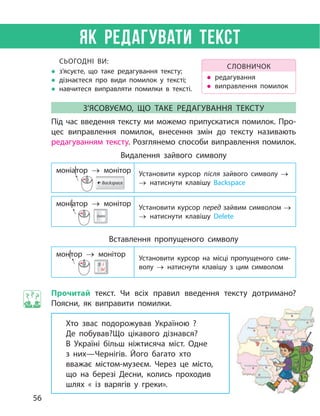
Під час введення тексту ми можемо припускатися помилок. Про
цес виправлення помилок, внесення змін до тексту називають
редагуванням тексту.
Р
озглянемо способи виправлення помилок.
Видалення зайвого символу
Backspace
моніатор → монітор Установити курсор після зайвого символу →
→ натиснути клавішу Backspace
моніатор → монітор Установити курсор перед зайвим символом →
→ натиснути клавішу Delete
Вставлення пропущеного символу
монтор → монітор Установити курсор на місці пропущеного сим
волу → натиснути клавішу з цим символом
Прочитай текст.
Ч
и всіх правил введення тексту дотримано?
Поясни, як виправити помилки.
Х
то звас подорожував Україною ?
Д
е побував?Що цікавого дізнався?
В Україні більш ніжтисяча міст. Одне
з них—Чернігів.
Й
ого багато хто
вважає містом-музеєм.
Ч
ерез це місто,
що на березі
Д
есни, колись проходив
шлях « із варягів у греки».
Словничок
zz редагування
zz виправлення помилок
56
57.
УЧИМОСЯ ПРАЦЮВАТИ
З
АБЗА
ЦАМИ
Як ти знаєш,текст зазвичай поділяється на абзаци. Під час роботи
з текстовим документом на комп’ютері абзаци відокремлюються
за допомогою клавіші Enter, а об’єднуються — за допомогою
клавіш Delete і Backspace.
Утворення абзацу
Вітер з гаєм розмовляє,
Об’єднання абзаців
Backspace
Вітер з гаєм
розмовляє,
Вітер з гаєм
розмовляє,
Виконуємоп рактичне завдання
Завдання: відредагувати поданий текст.
Порядок виконання
З
апусти текстовий редактор.
Відкрий файл, із яким ви працювали на минулому уроці,
за таким алгоритмом.
1) Відкрий вкладку
Ф
айл, вибери команду Відкрити.
2) У вікні Відкриття документа вибери потрібні диск і папку.
3) У робочій області вікна вибери потрібний файл.
4)
К
лацни кнопку Відкрити.
Відредагуй текст у файлі згідно з поданим текстом.
Слово «традиція» означає звичаї, погляди, норми
поведінки, що передаються з покоління в покоління.
Поринути у світ минулого, пізнати культурні традиції
нашого народу допомагають такі свята, як
Р
іздво,
Великдень, Івана
К
упала, Святого Миколая.
Під час опрацювання тексту останню дію можна скасувати кнопкою
на панелі швидкого доступу, а повернути виправлення — кнопкою .
З
бережи текстовий документ.
З
роби висновок: яких помилок припускаються під час вве
дення тексту та як їх виправляти.
57
58.
ЗАКР
ІПЛЮЄМО ВИВЧЕНЕ
Запитання длясамоперевірки
Я
к ти розумієш, що таке редагування тексту?
Я ких помилок найчастіше припускаються під час введення
тексту?
Я
к їх виправити?
Я
к створити новий абзац?
Я
к об’єднати абзаци?
Практичне завдання
Виконай в текстовому редакторі редагування слів за зразком:
пірати прати; забрати набрати; змітати замітати.
Логічна задача
Перейди від верхнього слова до нижнього, змінюючи покро
ково одну букву. Скористайся зразком.
крила фото бик ріка коло
крига **** *** **** ****
книга літо мак рута село
НЕЗ
ВИЧАЙНА
К
ВІТКА
Застосовуючи техніку скручування,
із дротів м’яких металів (міді, алюмінію) можна
виготовити чудові вироби: квіти, прикраси,
кумедні фігурки. Працюючи з дротом,
використовують плоскогубці (для відрізання
дроту) і круглогубці (для згинання дроту).
Завдання: виготовити квітку з дроту та ниток.
Підготуй: три шматки гнучкого дроту завдовжки 30–35 см, пло
скогубці, кольорові нитки муліне або інші, паличку, зелену стрічку.
Порядок виконання
Д
ріт
Онлайн
завдання
58
59.
ПРАЦЮэмо З ФРАГМЕНТАМИТЕКСТУ
Сьогодні
в
и:
zz з’ясуєте, що таке фрагмент тексту
та як його виділяти;
zz навчитеся виконувати операції
над фрагментами тексту.
З
’ЯСОВУЄМО, ЩО ТАКЕ
ФРАГ
МЕНТ ТЕКСТУ
Під час редагування тексту часто виникає потреба виконати пев
ні дії не лише з окремими символами, а й із частинами тексту.
Н
априклад, видалити слово, речення, скопіювати або перемістити
їх в інше місце документа.
Ч
астину тексту, що складається з будь-якої послідовності симво
лів, називають фрагментом тексту (або текстовим фрагментом).
Прочитай рядки української народ
ної пісні.
З
найди текстові фрагменти,
що повторюються.
К
отику сіренький, Не ходи по хаті,
К
отику біленький, Не ходи по хаті,
К
отку волохатий, Не буди дитяти.
УЧИМОСЯ ВИДІЛЯТИ
ФРАГ
МЕНТИ ТЕКСТУ
Перш ніж виконувати над текстовим фрагментом будь-які опе
рації, його потрібно виділити. Виділити довільний текстовий
фрагмент можна за допомогою миші.
Установи курсор на початок фрагмента.
Із натиснутою лівою клавішею миші
протягни курсор до кінця фрагмента.
Щоб скасувати виділення, достатньо клацнути
поза межами виділеного фрагмента.
Словничок
zz фрагмент тексту
zz операції над фраг
мен
тами
тексту
Усе добре переймай,
а злого уникай.
І
-
-
-
-
-
-
І
59
60.
ПРАЦЮємо
З
ФРАГ
МЕНТАМИ ТЕКСТУ
Виділені фрагментитексту можна видаляти, копіювати, перемі
щувати в різний спосіб: за допомогою клавіатури, миші, команд
контекстного меню, команд вкладки Основне.
Видалити
Backspace
Перетягнути
К
онтекстне меню Вкладка Основне
Вирізати
К
опіювати
Вставити
А
лгоритм копіювання (переміщення)
фрагмента тексту
Виділи фрагмент тексту.
Виконай команду
К
опіювати (Вирізати).
Установи курсор у те місце документа,
куди необхідно вставити фрагмент.
Виконай команду Вставити.
ЗАКР
ІПЛЮЄМО ВИВЧЕНЕ
Запитання для самоперевірки
Що таке фрагмент тексту?
Я
кі способи виділення фрагментів тексту ти знаєш?
Я
кі операції і як можна виконати над виділеним фрагментом?
Творче завдання
Прочитай текст у рубриці «Скарбничка цікавого». Що назива
ють паліндромом?
З
найди кілька прикладів паліндромів.
Логічна задача
З
аміни букви Т,
Е
,
К
, С, Т на одноцифрові числа так, щоб усі
нерівності були істинними.
А
чи знаєш ти, що таке паліндром? Паліндром — це слово, словоспо
лучення або речення, які однаково читаються в обох напрямках (зліва
направо і справа наліво).
Н
априклад: я несу гусеня.
Онлайн
завдання
Т Е К С Т
К
опіювання
+
Ctrl + C Ctrl + V
Переміщення
+
Ctrl + X Ctrl + V
60
61.
ВИКОНУЄМО ПРАКТИЧНЕ
ЗА
ВДАННЯ
Завдання: відредагуватитекст.
Порядок виконання
З
апусти текстовий редактор.
Відкрий файл за вказівкою вчителя. Прочитай текст.
19 грудня — день Святого Миколая.
Н
апередодні
свята діти пишуть листи до Святого Миколая зі своїми
побажаннями, кладуть на вікно і читають молитву.
Ч
емні діти обов’язково знаходять під подушкою різочки,
а неслухняні діти — подарунокнок.
З
найди помилки та відредагуй текст.
Д
ля цього:
zz виправ помилку в останньому слові (вилучи зайві букви);
zz поміняй місцями слова «подарунок» і «різочки»;
zz скопіюй фрагмент «день Святого Миколая», додай його до
тексту як заголовок, виправ першу букву на велику.
З
бережи текстовий документ.
З
аверши роботу з програмою.
З
роби висновок: як видаляти, копіювати,
переміщувати фрагменти тексту.
ПОДАРУНКОВІ ПРИКРАСИ
Завдання: виготовити на власний розсуд прикраси з дроту для
подарунків друзям або близьким.
Підготуй: шматочки гнучкого дроту різної довжини та кольору,
плоскогубці, круглогубці, за необхідності — різнокольорові нит
ки, намистини тощо.
Shift + a = A
61
62.
ЯК ФОРМАТУВАТИ ТЕКСТ
Сьогодні
в
и:
zzдізнаєтеся про властивості символів;
zz навчитеся форматувати текст.
з’ясовуємо, ЩО ТАКЕ
Ф
ОРМАТУВАННЯ
Згадай свою улюблену книжку.
Я
к вона оформлена, що привертає
твою увагу?
Б
удь-яку книжку, журнал, документ зручніше читати
й сприймати, коли виділено заголовки, вирівняно рядки тощо.
Зістав текстові документи.Ч им вони відрізняються?
Цікавинка
Перший у континентальній
Є
вропі комп’ютер був
створений у
К
иєві під
керівництвом академіка
С. О. Лебедєва.
Цікавинка
Перший у континентальній
Європі комп’ютер був створе-
ний у Києві під керівництвом
академіка С. О. Лебедєва.
1 2
Процес зміни зовнішнього вигляду документа називають форма
туванням.
К
ожен із об’єктів документа має свої властивості. Під
час форматування відбувається зміна значень цих властивостей.
Ти вже знаєш, що текст складається із символів.
К
ожний символ
має свої властивості.
Розглянь малюнок.
Ч
им відрізняються символи?
А А А
Б
Б
Б
В В В В
Г
Г
Г
Словничок
zz властивості символу
zz форматування тексту
62
63.
Ді
знаємося,
ЯК
Ф
ОРМАТУВАТИ СИМВОЛИ
Властивості символу:шрифт (1), накреслення (2), розмір (3), ко
лір (4).
З
мінювати значення властивостей можна за допомогою:
zz контекстного меню (команда Шрифт → вікно Шрифт);
zz інструментів групи Шрифт вкладки Основне.
Ф рагмент вікна Шрифт
Шрифт
Шрифт:
Arial
Arial
Arial Black
Arial Narrow
Стиль шрифту
звичайний
звичайний
курсив
напівжирний
Р
озмір
К
олір тексту:
4
Arial 14
Шрифт
1 3 4
2
Інструменти групи Шрифт
вкладки Основне1 2 3
З
верни увагу: під час форматування значення властивостей змінюють
ся для всіх символів виділеного фрагмента.
ВИКОНУЄМО ПРАКТИЧНЕЗА ВДАННЯ
Завдання: виконати форматування тексту за зразком.
Порядок виконання
З
апусти текстовий редактор.
Відкрий файл, з яким ви працювали на минулому уроці.
Виконай форматування тексту за зразком.
День Святого Миколая
19 грудня — день Святого Миколая. Напередодні
свята діти пишуть листи до Святого Миколая зі своїми
побажаннями, кладуть на вікно і читають молитву.
Чемні діти обов’язково знаходять під подушкою
подарунок, а неслухняні діти — різочку.
Основний текст:
шрифт Arial, розмір 14,
накреслення звичайне
З
аголовок: шрифт Arial,
розмір 16, накреслення
жирне
З
бережи текстовий документ, заверши роботу з програмою.
З
роби висновок: як форматувати текст.
63
64.
ЗАКР
ІПЛЮЄМО ВИВЧЕНЕ
Запитання длясамоперевірки
Що таке форматування?
Я кі властивості мають символи?
Я
к можна їх форматувати?
Практичне завдання
Створи новий документ і введи текст із рубрики «Скарбничка
цікавого». Виконай форматування тексту на власний розсуд.
У давнину книги переписували чорним і червоним чорнилом. Увесь
текст писали чорним.
А
червоним малювали як прикрасу величезну
букву на початку першого абзацу. У текстовому редакторі MS Word
таку букву можна створити за допомогою інструмента
Б
уквиця.
Логічна задача
Р
озгадай ребуси. Склади кілька слів із букв відгаданих слів.
і
= оі
= и
+
’’’ ’
Р
ІЗНОКОЛЬОРОВІ
К
УЛЬКИ
Завдання: виготовити різнокольорові кульки з ниток.
Підготуй: картон, олівець, циркуль, ножиці, нитки для плетіння.
Порядок виконання
Виріж із картону два однакових кільця.
З
’єднай кільця, зроби розріз.
Н
амотай на кільця нитку.
Що більше буде рядів нитки, то пишнішою вийде кулька.
Обережно розріж нитки між кільцями, просунь між кільцями
нитку, затягни та зав’яжи її. Витягни кільця, розправ нитки.
Онлайн
завдання
64
65.
ЯК ВСТАВИТИ ЗОБРАЖЕННЯ
Сьогодні
в
и:
zzз’ясуєте призначення зображень у текстовому
документі;
zz дізнаєтеся, як вставляти зображення;
zz навчитеся вставляти зображення в документ.
З
’ЯСОВУЄМО ПРИЗНАЧЕННЯ
З
ОБРАЖЕНЬ
Читаючи книжки, журнали, ми звертаємо увагу не лише на текст,
а й на зображення, що в них зустрічаються. Це можуть бути
малюнки, фотографії, схеми, креслення тощо.
З
ображення, які супроводжують текст, зазвичай називають
ілюстраціями. Ілюстрації можуть не лише пояснювати, а й до
повнювати зміст тексту. Вони дозволяють краще уявити героїв,
події. Ілюстрації в підручнику допомагають краще зрозуміти нав
чальний матеріал.
Поміркуй, які зображення може містити текстовий документ.
Я
ке їх призначення?
ВСТАВЛЯЄМО
З
ОБРАЖЕННЯ В ТЕКСТОВИЙ
Д
ОКУМЕНТ
Сучасні текстові редактори дозволяють додавати до текстового
документа:
zz готові зображення, які містяться в окремих файлах;
zz зображення, створені засобами текстового редактора.
У текстовому редакторі MS Word 2010 для цього призначені ін
струменти вкладки Вставлення.
Словничок
zz зображення
zz вставлення
зображень
65
66.
Інструменти вкладки Вставлення
30
20
10
0
СіченьЛютий
Б
ерезень
А
лгоритм вставлення зображення із файлу
Установи курсор у потрібне місце документа.
Відкрий вкладку Вставлення.
Вибери в групі
З
ображення інструмент
Р
исунок.
У вікні Вставлення рисунка вибери потрібні папку і файл.
К
лацни кнопку Вставити.
З
верни увагу! Виділене зображення можна збільшувати, зменшувати,
розтягувати, стискати, обертати тощо за допомогою маркерів. Операції
над зображеннями можна виконувати за допомогою команд контекст
ного меню або інструментів вкладки
Ф
ормат.
ЗАКР
ІПЛЮЄМО ВИВЧЕНЕ
Запитання для самоперевірки
З
якими зображеннями можна працювати
в середовищі текстового редактора?
Я
к вставити зображення в текстовий документ?
Практичне завдання
Створи текстовий документ, який міститиме твій улюблений
вірш і малюнок до нього.
Логічна задача
Д
ля кожного ряду вияви закономірність і продовж ряди.
А
, В,
Б
,
Г
, В,
ґ
,
Г
,
Д
,
ґ
,
Е
, …
А
,
Я
,
Б
,
Ю
, В,
Ь
,
Г
, Щ,
ґ
, Ш, …
Онлайн
завдання
66
67.
ВИКОНУЄМО ПРАКТИЧНЕ
ЗА
ВДАННЯ
Завдання: вставитизображення в текстовий документ.
Порядок виконання
З
апусти текстовий редактор.
Відкрий текстовий документ, з яким ви працювали на мину
лому уроці.
Встав у текстовий документ зображення за вказівкою вчителя.
День Святого Миколая
19 грудня — день Святого Миколая.
Напередодні свята діти пишуть листи
до Святого Миколая зі своїми побажаннями,
кладуть на вікно і читають молитву.
Чемні діти обов’язково знаходять під
подушкою подарунок, а неслухняні діти —
різочку.
Установи обтікання зображення текстом
за допомогою вкладки
Ф
ормат.
З
бережи текстовий документ.
З
роби висновок: як вставляти зображення
в текстовий документ, які операції і як
можна виконувати над зображенням.
Святкова ЛИСТІВКА
Завдання: створити об’ємну святкову
листівку.
Підготуй: білий і кольоровий картон,
кольоровий папір, олівець, ножиці,
лінійку, клей, серветку.
68.
ЩО ТАКЕ iНФОРМАЦiЙНАМОДЕЛЬ
Сьогодні
в
и:
zz з’ясуєте, що таке модель;
zz дізнаєтесь про види моделей та етапи
їх створення;
zz навчитеся створювати інформаційну модель.
З
’ЯСОВУЄМО, ЩО ТАКЕ МОДЕЛЬ
Нас оточує безліч об’єктів. Спрощений аналог певного реального
об’єкта називають моделлю. Модель враховує лише суттєві вла
стивості об’єкта, необхідні для розв’язання конкретного завдання.
Моделі застосовують, коли реальний об’єкт складно або немож
ливо дослідити.
Моделі можуть бути матеріальні та інформаційні. Матеріальну
модель ще називають макетом. Інформаційна модель є описом ре
ального об’єкта і подається у вигляді схем, таблиць, креслень тощо.
Розглянь малюнки.
Н
а одному з них зображено реальний
об’єкт — літак, на решті — його моделі.
К
ожна з моделей має
своє призначення. Поміркуй, яке призначення цих моделей.
К
ресленняОб’єктМакет
Інформаційну модель можна створити за допомогою різнома
нітних програмних засобів: текстових, графічних редакторів,
редакторів презентацій тощо.
Д
обір програм для створення ін
формаційної моделі залежить від того, яка мета створення моделі.
Словничок
zz матеріальна
та інформаційна
моделі
68
69.
ВИКОНУЄМО ПРАКТИЧНЕ
ЗА
ВДАННЯ
Завдання: побудуватиінформаційну модель об’єкта курча.
Р
озглянь основні етапи створення моделі об’єкта.
1) Визначити мету створення моделі.
2) Виділити суттєві властивості об’єкта.
3) Вибрати спосіб подання моделі.
Р
озглянь таблицю. Поміркуй, де інформаційна модель об’єкта
курча, а де його матеріальна модель. Поясни свою думку.
Об’єкт Властивість
З
начення Макет
К
олір Жовтий
К
ількість крил 2
Маса тіла 40–50 г
Д
овжина тіла 7–10 см
Створи інформаційну модель об’єкта курча.
З
роби висновок, чи вмієш ти створювати моделі.
ЗАКР
ІПЛЮЄМО ВИВЧЕНЕ
Запитання для самоперевірки
Що таке модель?
Я
кі бувають моделі?
Н
аведи приклади інформаційних моделей.
Творче завдання
Подай інформаційну модель математичної задачі у вигляді
схеми.
З
адача: Оксана заплатила за олівець 5 грн, а Світла
на — на 3 грн більше. Скільки грошей витратили дівчата?
СТВОРЮЄМО МОДЕЛЬ
К
УРЧАти
Завдання: створити м’яку іграшку
курча за власним планом.
Підготуй: фетр відповідних кольорів,
папір для шаблону, олівець, ножиці,
голку, нитки.
Моделлю якого виду є іграшкове курча?
Онлайн
завдання
69
70.
ЩО ТАКЕ КОМП’ЮТЕРНАПРЕЗЕНТАЦiЯ
Сьогодні
в
и:
zz дізнаєтеся про комп’ютерну презентацію;
zz ознайомитеся з редактором презентацій;
zz навчитеся переглядати готову презентацію.
З
’ЯСОВУЄМО, ЩО ТАКЕ ПРЕЗЕНТАЦІЯ
Тобі, мабуть, доводилося чути слово «презентація».
Н
априклад,
презентація нової книжки, презентація музичного альбому.
Презентаціями зазвичай називають виступи, під час яких по
даються результати роботи, певні відомості, ідеї. Презентації
застосовують у різних галузях людської діяльності, наприклад
у навчанні, під час публічних виступів, у рекламі тощо.
Під час проведення презентацій часто використовують демон
страційні матеріали: плакати, малюнки, фотографії, а також звук,
відео тощо. У наш час матеріали презентацій зазвичай створю
ють і демонструють за допомогою комп’ютера.Д ля демонстрації
комп’ютерних презентацій використовують комп’ютер, мультиме
дійний проєктор, екран або інтерактивну дошку.
Розглянь зображення.
Я
кі засоби використовуються
для проведення презентації?
Словничок
zz комп’ютерна
презентація, слайд
zz редактор презентацій
70
71.
ЗНАЙ
ОМИМОСЯ
З
РЕДАК
ТОРОМ ПРЕЗЕНТАЦІЙ
Комп’ютерні презентаціїзазвичай складаються з окремих кад
рів — слайдів. Під час демонстрації слайд затримується певний
час на екрані. Такі презентації називають слайдовими.
Д
ля створення комп’ютерних презентацій існують спеціальні
програми — редактори презентацій. Один із них — редактор пре
зентацій Microsoft PowerPoint.
З
апустити його на виконання можна
за допомогою значка програми на робочому столі або головно
го меню: Пуск → Microsoft Office → Microsoft Office PowerPoint.
Після запуску програми на екрані з’являється її вікно.
Згадай вікно програми MS Word 2010 (див. с. 50). Порівняй його
з поданим вікном програми MS PowerPoint 2010.
З
найти
Виділити
З
амінити
Р
едагування
Основне
Вставлення
К
онструктор Переходи
А
німація Показ слайдів
Р
ецензування Вигляд
Презентація1
-
Microsoft PowerPoint
Вставити
Б
уфер обміну
Створити
слайд
Слайди Шрифт
А
бзац
Р
исунок
Ф
ігури Упорядкувати
Е
кспрес-стилі
Вкладки
К
нопки
керування
вікном
Р
обоча область
Стрічка
Вкладка
Слайди
71
72.
ВИКОНУЄМО ПРАКТИЧНЕ
ЗА
ВДАННЯ
Завдання: відкритипрезентацію в середовищі редактора пре
зентацій MS PowerPoint, переглянути її в режимі показу слайдів.
Порядок виконання
З
апусти програму MS PowerPoint.
Ознайомся з вікном програми.
Відкрий готову презентацію за вказівкою вчителя за допомо
гою команди
Ф
айл → Відкрити.
Д
ля відкриття готової презентації
можна двічі клацнути значок файлу
з презентацією.
Відкрий вкладку Показ слайдів.
З
найди групу команд
Р
озпочати показ слайдів.
З
апусти пре
зентацію на перегляд за допомогою команди
З
початку.
Переглянь презентацію.
З
верни увагу: переходити до наступного слайда можна за допомогою
лівої клавіші миші, клавіш Пробіл або Enter.
Дові
дничок
Ф
айли з презентаціями,
створеними в редакторі
MS PowerPoint, містяться у фай
лах з розширенням .pptx (.ppt).
З
аверши перегляд презентації за допомогою клавіші Esc або
команди контекстного меню
З
авершити показ слайдів.
З
аверши роботу з програмою.
З
роби висновок: як відкривати і переглядати презентації
в середовищі редактора презентацій.
Ч
и знаєш ти, що зазвичай людина запам’ятовує лише 1/5 від почутого
і 3/5 від побаченого? Ось чому, сприймаючи доповідь, супроводжувану
комп’ютерною презентацією, людина отримує більше інформації, ніж
від звичайної доповіді.
6
програми MS Word 2010.
ВИКОНУЄМО ПРАКТИЧНЕ ЗАВДАННЯ
Завдання: відкрити презентацію в середовищі MS PowerPoint та
переглянути її в режимі показу слайдів.
Порядок виконання
Згадай правила безпечної роботи з комп’ютером.
1. Завантаж програму MS PowerPoint.
2. Ознайомся з вікном програми.
3. Відкрий готову презентацію за вказівкою вчителя.
4. Відкрий вкладку Показ слайдів.
5. Знайди групу команд Розпочати
показ слайдів. Запусти презентацію на
перегляд З початку.
6. Переглянь презентацію.
Запам’ятай: переходити до наступного слайда можна
за допомогою лівої клавіші миші, клавіш Пробіл або Enter,
кнопок переходу в лівому нижньому куті слайда.
7. Заверши перегляд презентації.
Запам’ятай: завершити перегляд презентації можна за
допомогою клавіші Esc або команди контекстного меню
Завершити показ слайдів.
8. Заверши роботу з програмою.
9. Зроби висновок: як відкрити презентацію
в середовищі MS PowerPoint і переглянути її.
РИС старый учебник 4 кл, стр 147 (скрин
новый, у меня его нет)
ЗАКРІПЛЮЄМО ВИВЧЕНЕ
Запитання для самоперевірки
1. Що таке комп’ютерні презентації? Де їх використовують?
2. Як можна переглянути презентацію в середовищі MS PowerPoint?
Творче завдання
3. З’ясуй, хто з твоїх родичів або знайомих уміє створювати комп’ютерн
презентації. Яким редактором презентацій вони користуються?
Логічна задача
Показ слайдів
72
73.
ЗАКР
ІПЛЮЄМО ВИВЧЕНЕ
Запитання длясамоперевірки
Що таке презентації?
Д
е їх використовують?
Ч
им звичайна презентація відрізняється від комп’ютерної?
Я
к можна переглянути комп’ютерну презентацію в середови
щі редактора MS PowerPoint?
Дослідницьке завдання
З
’ясуй, хто з твоїх близьких уміє
створювати комп’ютерні презентації.
Я
ким редактором презентацій вони
користуються?
Логічна задача
З
найди в таблиці слова за темою уроку.
К
ОМП’ЮТЕР У
НА
ШОМУ ЖИТТІ
Завдання: виготовити шаблони і створити тематичну аплікацію.
Підготуй: аркуші білого паперу, кольоровий картон, олівець, но
жиці, клей, серветку.
Порядок виконання
Р
озроби композицію аплікації
за поданою темою, створи ескіз.
Підготуй шаблони монітора,
хмаринок, квітки тощо, виріж їх.
Р
озміть на картоні деталі аплікації.
Виріж деталі, наклей їх на основу
у визначеному порядку.
Онлайн
завдання
П р е н т
л С з е а
а н а П ц
й д р р і
р Е к о я
о т к є
73
74.
ПРАЦЮэмо Зi СЛАЙДАМИПРЕЗЕНТАЦiÏ
Сьогодні
в
и:
zz розглянете, які властивості має слайд;
zz дізнаєтеся, як створювати нові слайди;
zz навчитеся працювати зі слайдами.
ЗНАЙ
ОМИМОСЯ
З
ВЛАСТИВОСТЯМИ СЛАЙДА
Основним об’єктом комп’ютерної презентації є слайд.
Р
оз
різняють титульний і звичайні слайди.
Н
а титульному слайді
в полі
З
аголовок слайда розміщують назву презентації. У полі
Підзаголовок слайда доцільно розмістити дані про автора.
Н
а зви
чайному слайді розміщують заголовок слайда і потрібні матеріали.
Титульний слайд
З
вичайний слайд
Заголовок слайда
Підзаголовок слайда
Вимоги до презентаціїЧ
ітка структура
К
ороткі заголовки
Н
евеликий обсяг тексту
Слайд, як і кожний об’єкт, має свої властивості.
Д
ля цих власти
востей можна встановлювати різні значення.
К
онтекстне меню →
→ Макет
К
онтекстне меню →
→ Формат тла
Вкладка
К
онструктор → Тема
Макет
Визначає схему розташу
вання об’єктів на слайді.
Оформлення слайда
Визначає зовнішній
вигляд слайдів.
Ф
ормат тла
Визначає заливку тла
слайда.
Властивості
сл
айда
Словничок
zz властивості слайда
zz операції над слайдами
74
75.
Виконуємо ОПЕРАЦІЇ
НАД
СЛАЙДАМИ
Після запускупрограми MS PowerPoint відкривається її вікно.
У ньому вже міститься порожній слайд. Створити новий слайд
можна за допомогою команди Створити слайд у контекстному
меню вкладки Слайди (1) або в групі Слайди вкладки Основне (2).
1 2
Розглянь, які операції можна виконувати над слайдами презен
тації.
Я
кі операції зручно виконувати за допомогою миші?
Операції над
сл
айдами
К
опіювати
Вирізати
Вставити
Виділити Перетягнути Видалити
+ Del
Операції
К
опіювати, Вирізати, Вставити зручно виконувати за до
помогою контекстного меню слайда або сполучень клавіш. Слайд
потрапляє у спеціальну ділянку пам’яті — буфер обміну, з якого
потім його можна вставити в потрібне місце.
Розглянь, як переміщується слайд за допомогою буфера обміну.
К
опіювання
+
Ctrl + C Ctrl + V
Переміщення
+
Ctrl + X Ctrl + V
1
Б
уфер
обміну
2 3
Вирізати
Вставити
76.
ВИКОНУЄМО ПРАКТИЧНЕ
ЗА
ВДАННЯ
Завдання: навчитисяпрацювати зі слайдами презентації.
Порядок виконання
З
апусти програму MS PowerPoint. Створи чотири слайди.
Вибери тло для слайдів: 2 — зелений, 3 — блакитний,
4 — червоний, 5 — жовтий.
Д
ля цього:
1) у контекстному меню слайда вибери команду
Ф
ормат тла... ;
2) вибери колір для заливки тла і клацни кнопку
З
акрити.
1
2
3
4
5
1. Запусти програму MS PowerPoint.
2. Оформ титульний слайд: заголовок слайда — Світлофор,
підзаголовок — твоє ім’я та клас.
3. Створи чотири звичайні слайди.
4. Вибери тло для слайдів: 2 — зелений, 3 — блакитний, 4 — червоний,
5 — жовтий. Для цього:
у контекстному меню слайда вибери команду Формат тла... ;
вибери колір для заливки тла і клацни кнопку Закрити.
РИС старый учебник 3 кл, стр 93, рядом новый скрин, у меня его нет
5. Видали блакитний слайд і перемісти слайди відповідно до
послідовності кольорів світлофора.
6. Збережи презентацію з іменем Світлофор_твоє ім’я.
7. Зроби висновок: як працювати зі слайдами презентації?
ЗАКРІПЛЮЄМО ВИВЧЕНЕ
Запитання для самоперевірки
1. Які властивості слайда ти знаєш?
2. Які операції можна виконувати над слайдом?
Творче завдання
3. Намалюй ескізи слайдів, які ти хочеш використати у презентації
«Мій рідний край».
Логічна задача
4. Як поміняти два кільця місцями, використовуючи вільний стрижень.
Розв’яжи головоломку «Ханойська вежа» для 3, 5 кілець.
ГРА «ХАНОЙСЬКА ВЕЖА»
Завдання: виготовити п’ять різнокольорових кубиків зі сторонами 12,
10, 8, 6, 4 см.
Видали блакитний слайд і перемісти слайди відповідно до по
слідовності кольорів світлофора.
З
бережи презентацію з іменем Світлофор_твоє ім’я.
З
роби висновок: як працювати зі слайдами презентації.
ЗАКР
ІПЛЮЄМО ВИВЧЕНЕ
Запитання для самоперевірки
Я
кі властивості має слайд презентації?
Я
кі операції можна виконувати над слайдами?
Творче завдання
Н
амалюй ескізи слайдів для презентації «Мій рідний край».
Логічна задача
Н
а два стрижні наділи по одному кільцю.
Поміркуй, як поміняти ці два кільця
місцями, використовуючи вільний стрижень.
З
верни увагу: вільний стрижень відіграє роль буфера обміну.
Онлайн
завдання
76
77.
Виготовляємо
К
УБИКИ
Визначити будову якогосьоб’єкта можна за кресленням.
К
реслен
ня — це умовне графічне зображення об’єкта, яке виконується
за допомогою креслярських інструментів. Одним із поширених
креслярських інструментів є лінійка.
З
а допомогою лінійки здій
снюють вимірювання, креслять лінії.
Згадай, які лінії використовують на кресленнях та ескізах.
Позначення Н азва лінії Позначення
Н
азва лінії
Лінія контурів,
відрізання
Лінія згину
Р
озмірна лінія
Лінії нанесення
клею
К
уб — це геометричне тіло, гранями якого є шість квадра
тів.
Я
кщо розкласти грані куба на площині, то отримаємо
його розгортку.
Завдання: виготовити кубик і прикрасити його аплікаціями за
темою «Мій рідний край».
Підготуй: різнокольоровий картон і папір, олівець, лінійку, ножиці,
клей, серветку.
Порядок виконання
Н
акресли сітку, а на ній — розгортку куба за поданою схемою.
Д
омалюй клапани для з’єднання.
Виріж розгортку з клапанами, зігни за лініями згину та склей.
Прикрась кубик аплікаціями.
Сітка
Р
озгортка куба з клапанами
77
78.
ПРАЦЮэмо З ТЕКСТОВИМИОБ’эКТАМИ
Сьогодні
в
и:
zz дізнаєтеся про текстові об’єкти на слайдах
презентації;
zz навчитеся доповнювати презентацію текстом.
Д
ІЗНАЄМОСЯ ПРО ТЕКСТОВІ ОБ’ЄКТИ
сл
айда
Ти вже знаєш, що основним об’єктом презентації є слайд. Слайд
може містити різні об’єкти.
Об’єкти
сл
айда
Текстові
zz заголовок слайда
zz текст слайда
zz напис
zz примітки
Мультимедійні
zz відео
zz звук
zz анімація
Г
рафічні
zz малюнок
zz діаграма
zz схема
zz фігура
Б
ільшість слайдів містить два текстові об’єкти:
З
аголовок
слайда і Текст слайда.
Д
одавати інші текстові об’єкти до слайдів
можна за допомогою інструмента
Н
апис вкладки Вставлення.
Текст слайда зазвичай подається у вигляді списку.
Об’єкти слайда
•
• Текстові
•
•
Г
рафічні
•
• Мультимедійні
З
аголовок слайда
•
• Текст слайда
Текст на слайді можна вводити тільки в тек
стове поле, обмежене прямокутною рамкою.
З
а допомогою спеціальних маркерів текстове
поле можна збільшувати, зменшувати, обертати.
Словничок
zz об’єкт слайда
zz текстовий об’єкт
Текстове
поле
Маркер обертання
Маркери
зміни
розміру
78
79.
ВИКОНУЄМО ПРАКТИЧНЕ
ЗА
ВДАННЯ
Завдання: додатитекстові об’єкти на слайди презентації.
Порядок виконання
Р
озглянь малюнки.
Я
ких правил слід дотримуватися під час
форматування тексту?
· Це шрифт Arial 6
· Це шрифт Arial 8
· Це шрифт Arial 10
· Це шрифт Arial 14
· Це шрифт Arial 16
· Це шрифт Arial 20
Д
рібний текст · Дуже багато кольорів
· Дуже багато шрифтів
і накреслень
· Текст, надрукований
в
еликими
буквами,
в
ажко читати
· Курсив важко читати
Відкрий презентацію Світлофор_твоє ім’я, створену на попе
редньому уроці.
Оформ титульний слайд: заголовок
слайда — Світлофор, підзаголовок —
твоє ім’я та клас.
Д
одай до інших слайдів відповідні
заголовки: Стій! Увага!
Й
ди!
З
а допомогою вкладки Основне:
zz вибери для символів заголовків такі
значення властивостей: розмір 72; шрифт
Arial; накреслення жирне; колір чорний
(інструменти групи Шрифт);
zz розташуй текст заголовків по центру
(інструмент Вирівнювання групи
А
бзац).
З
бережи презентацію з іменем Світлофор1_твоє ім’я.
З
роби висновок: як працювати з текстовими об’єктами
на слайдах презентації.
1
2
3
4
Світлофор
Шевчук Оксана
3-А клас
Увага!
Йди!
Стій!
79
80.
ЗАКР
ІПЛЮЄМО ВИВЧЕНЕ
Запитання длясамоперевірки
Я
кі об’єкти може містити слайд презентації?
Я кі властивості текстових об’єктів слайда?
Я
к їх змінювати?
Практичне завдання
Створи слайд, на якому розмісти імена
друзів. Вибери для символів, які складають
кожне ім’я, свої значення властивостей.
Логічна задача
З
’ясуй, як утворено слова. Утвори нові слова.
ручка + трава = кава ложка + груша = ?
ескімо + тире = море село + моток = ?
СТВОРЮЄМО МАКЕТ СВІТЛОФОРА
Завдання: виготовити макет світлофора.
Підготуй: картон, кольоровий папір, олівець, циркуль, лінійку,
ножиці, клей, серветку.
Порядок виконання
Створи на картоні розгортку світлофора за зразком.
Д
ля ма
лювання кола скористайся шаблоном або циркулем.
Д
омалюй на розгортці клапани для з’єднання.
Створи з паперу кружки відповідних кольорів за допомогою
шаблона або циркуля.
Н
аклей їх на розгортку за зразком,
а потім склей розгортку.
Поміркуй, як зробити підставку для світлофора.
Онлайн
завдання
80
81.
ПРАЦЮэмо З ГРАФiЧНИМИОБ’эКТАМИ
Сьогодні
в
и:
zz з’ясуєте, які графічні об’єкти використовують
на слайдах презентації;
zz навчитеся додавати графічні об’єкти до слайдів.
Д
ІЗНАЄМОСЯ ПРО
ГРАФ
ІЧНІ ОБ’ЄКТИ
сл
айда
Ти вже знаєш, що малюнки, фотографії, схеми, діаграми —
це графічні об’єкти. Їх можна додавати до слайдів презентації
за допомогою інструментів вкладки Вставлення.
Розглянь вкладку Вставлення.Я кі об’єкти можна додати на слай
ди за допомогою інструментів цієї вкладки?
Д
о слайдів можна додавати графічні об’єкти, які:
zz збережені в окремих файлах (малюнки, фотографії);
zz розміщені в колекції картинок;
zz створені засобами редактора MS PowerPoint (схеми, діаграми).
Н
ад об’єктами слайда (текстовими і графічними) можна викону
вати ті самі операції, що й над іншими об’єктами.
Операції
над
о
б’єктами
сл
айда
Виділити
Перетягнути
Видалити
К
опіювати Вирізати Вставити
Словничок
zz графічний
об’єкт
81
82.
Ф
ОРМАТУЄМО
ГРАФ
ІЧНІ ОБ’ЄКТИ
Після виділенняграфічного об’єкта навколо нього з’являється
рамка з маркерами, а у вікні редактора — вкладка
Ф
ормат.
З
а
допомогою її інструментів об’єкт можна форматувати: змінювати
розмір, стиль, форму тощо.
З
мінити розмір об’єкта, розтягнути,
стиснути, повернути його можна також за допомогою маркерів.
Розглянь малюнки.
Я
кі дії з об’єктом
було виконано за допомогою
маркерів?
ВИКОНУЄМО ПРАКТИЧНЕ
ЗА
ВДАННЯ
Завдання: додати малюнок до слайда презентації.
Порядок виконання
Відкрий презентацію
Світлофор1_твоє ім’я.
Д
одай до титульного слайда малюнок
світлофора.
Д
ля цього:
1) вибери інструмент
Г
рафіка на вкладці
Вставлення;
2) введи в поле Шукати слово «світлофор»
і натисни кнопку Почати;
3) клацни вибрану картинку лівою
клавішею миші.
З
міни розмір картинки за допомогою
маркерів.
З
бережи презентацію з іменем
Світлофор2_твоє ім’я.
З
аверши роботу з програмою.
З
роби висновок: як працювати з графіч
ними об’єктами на слайдах презентації.
1
2
3
4
Світлофор
Шевчук
Оксана
3-А клас
Увага!
Йди!
Стій!
1 2
3
82
83.
ЗАКР
ІПЛЮЄМО ВИВЧЕНЕ
Запитання длясамоперевірки
Я кі ти знаєш графічні об’єкти?
Я
к додати графічний об’єкт до слайда презентації?
Я
кі операції можна виконувати над об’єктами слайда?
Практичне завдання
Створи слайд презентації, до якого додай різні графічні об’єкти.
Логічна задача
Склади прямокутник із
трьох зображених фігур.Б
УДУЄМО МІСТЕЧКО
Завдання: виготовити макети
будинку та автомобіля за зразком
або за власним задумом.
Підготуйте: кольоровий картон
і папір, олівець, лінійку, циркуль,
фломастери, клей, серветку.
Порядок виконання
Об’єднайтеся в групи.
Д
омовтеся, який макет будете робити.
Н
акресліть розгортки, виготовте об’ємні фігури, оздобте їх.
Створіть макет міста з виготовлених фігур.
З
гадайте правила дорожнього руху. Опрацюйте їх на макеті.
Онлайн
завдання
83
84.
створюэмо ПРЕЗЕНТАЦiЮ-ФОТОАЛЬБОМ
Сьогодні Ви:
zzнавчитеся створювати презентацію-фотоальбом;
zz дізнаєтеся про етапи створення презентації.
З
’ясовуємо,
що
т
аке
п
резентація-фотоальбом
Як ти зберігаєш надруковані на папері фотографії?
Н
апевно, у фо
тоальбомі. Цікаво розглядати з близькими або друзями
фотографії,
зроблені під час подорожей, свят тощо.
Із фотографій, що зберігаються в електронному вигляді, теж мож
на створити фотоальбом. У редакторі презентацій MS PowerPoint
презентація-фотоальбом створюється автоматично.
Н
а кожному
слайді можна розмістити одну або кілька фотографій, вибрати
форму рамки, зробити підписи тощо.
Слайди створеної презентації зручно
впорядковувати в режимі Сортувальник
слайдів. У цьому режимі
можна виконувати
всі операції над слайдами: перетягувати,
копіювати, вирізати, вставляти, видаляти.
А
чи знаєш ти, що існують диво-окуляри, які можуть створювати фото
графії?
Д
остатньо лише поглянути в потрібному напрямку й натиснути
клавішу на дужці або сказати спеціальну голосову команду.
Словничок
•
• фотоальбом
84
85.
Виконуємо
п
рактичне завдання
Завдання: створитипрезентацію-фотоальбом.
Порядок виконання
Створи папку
Ф
ото_твоє ім’я та розмісти в ній файли з фо
тографіями.
З
апусти програму MS PowerPoint.
Виконай команду: вкладка Вставлення →
Ф
отоальбом.
У вікні
Ф
отоальбом клацни кнопку
Ф
айл або диск...
У вікні Вставлення нових рисунків відкрий папку
Ф
ото_твоє ім’я,
виділи потрібні фотографії (Ctrl + ) та клацни кнопку
Вставити.
Вибери параметри рисунка,
розмітку альбому і клацни кнопку
Створити.
Введи текст підписів. Оформ
титульний слайд.
З
бережи презентацію з іменем
Ф
отоальбом_твоє ім’я.
Переглянь презентацію в режимі
Сортувальник слайдів.
З
аверши роботу з програмою.
З
роби висновок: як створити
презентацію-фотоальбом.
Вигляд
85
86.
ЗАКР
ІПЛЮЄМО ВИВЧЕНЕ
Запитання длясамоперевірки
Що таке фотоальбом?
Я к створити презентацію-фотоальбом?
Практичне завдання
Створи презентацію-фотоальбом
Мій день народження.
Логічна задача
Скільки кутів матиме прямокутна фо
тографія, якщо в неї зрізати один кут?
ПРИКРАШАЄМО
Ф
ОТОАЛЬБОМ
Завдання: оформити сторінку фотоальбому в техніці скрапбукінг.
Підготуй: одну-дві власні фотографії, цупкий картон, папір для
скрапбукінгу або кольоровий, матеріали для прикрашання (стріч
ки, ґудзики, сухе листя тощо), ножиці, олівець, клей, серветку.
Порядок виконання
Р
озглянь сторінки фотоальбому, оформлені в техніці скрапбу
кінг. Пофантазуй, як ти можеш оформити власну сторінку.
Р
озміть картонну основу.
Н
аклей фотографії, оформ рамки, прикрась сторінку.
Скрапбукінг — вид рукодільного мистецтва з виготовлення та оформ
лення фотоальбомів. Ідея скрапбукінгу — оформити й зберегти
фотографії та інші пам’ятні речі на згадку про події свого життя. У цій
техніці можна оформлювати й цифрові фотографії.
Онлайн
завдання
86
87.
ПРАКТИЧНІ ПОРАДИ ЩОДОПІДГОТОВКИ ПРЕЗЕНТАЦІЙ
Чи знаєш ти, що одним із важливих етапів будь-якого проєк
ту є демонстрація його результатів?
Н
а цьому етапі зазвичай
використовують комп’ютерну презентацію.
З
розуміла та яскрава
презентація допомагає доповідачеві виступити успішно.
Н
апевно
ти не раз будеш брати участь у проєктах. Тож поради щодо під
готовки виступів і презентацій стануть тобі в пригоді.
Плануємо презентацію
Визнач тему й мету презентації.
Склади план доповіді, розроби
за планом структуру презентації.
Д
обери потрібні матеріали.
Створюємо презентацію
Вибери стиль оформлення слайдів.
Створи презентацію за розробленою структурою.
Перевір оформлення слайдів, їх розташування.
Готуємося до виступу
Прорепетируй доповідь, перевір
відповідність доповіді й презентації.
Потурбуйся про свій зовнішній
вигляд під час виступу.
Демонструємо презентацію
Стеж за часом, дотримуйся регламенту.
Р
егламент — це правила, які регулюють порядок про
ведення заходу, визначають, скільки часу відведено на
доповідь, запитання, обговорення тощо.
Н
е читай з аркуша, говори чітко та переконливо.
Подякуй усім, хто допомагав тобі в роботі.
Підбиваємо підсумки
Оціни свій виступ, презентацію, роботу над проєктом у цілому.
Поміркуй, що і як можна вдосконалити в майбутньому.
87
88.
команди i виконавцi.алгоритми
Сьогодні
в
и:
zz згадаєте про команди, алгоритми
та їх виконавців;
zz дізнаєтеся, як вам допоможе вміння
складати алгоритми.
ЗГАД
УЄМО ПРО
К
ОМАНДИ ТА ЇХ ВИКОНАВЦІВ
Під час спілкування ми використовуємо речення різних видів.
З
а допомогою спонукальних речень можна надавати вказівки
для виконання певних дій.Н априклад: «Купи хліба»; «Пообідай».
Такі чіткі вказівки виконати певні дії називають командами, а тих,
хто розуміє та може виконати ці команди, — виконавцями.
К
ож
ний виконавець може виконувати лише певні команди.
Н
абір цих
команд називають системою команд виконавця, а середовище,
у якому він може їх виконувати, — середовищем виконавця.
К
оманди можна подавати не лише за допомогою спонукальних
речень. Це можуть бути звукові та світлові сигнали, жести тощо.
Виконавцями команд можуть бути не тільки люди, а й тварини,
казкові персонажі, комп’ютер, пристрої.
Визнач за малюнком виконавців.
Я
кі команди вони можуть
виконувати? Що є середовищем цих виконавців?
Словничок
zz команда, виконавець
zz система команд виконавця
zz алгоритм
88
89.
Ро
зглядаємо алгоритми
Послідовність команддля виконавця, які слід виконати для
розв’язання певного завдання, називають алгоритмом.
У повсякденному житті ти постійно маєш справу з алгоритмами.
Н
априклад, коли ти переходиш вулицю, надсилаєш повідомлення,
розв’язуєш задачу, граєш у гру, ти дієш за алгоритмами.
Наведи приклади алгоритмів, які ти виконуєш у школі й вдома.
Що є результатом виконання цих алгоритмів?
ВИКОНУЄМО ПРАКТИЧНЕ
ЗА
ВДАННЯ
Завдання: знайти задані слова за алгоритмом пошуку слів
у словнику; скласти інший алгоритм.
Порядок виконання
З
а поданим алгоритмом знайди
в словнику слова «алгоритм»,
«команда», «виконавець».
Склади алгоритм для пошуку
слів в електронному словнику.
Перевір створений алгоритм.
З
роби висновок:
як відрізняються алгоритми
пошуку слів у звичайному
та електронному словниках.
А
лгоритм пошуку
слів у словнику
1. З’ясуй, з якої букви
починається слово.
2. Знайди в словнику слова
на цю букву.
3. З’ясуй другу букву слова.
4. Знайди слова, які почи
наються на ці дві букви.
5. Продовж додавати по од
ній букві, поки не знайдеш
шукане слово.
89
90.
ЗАКР
ІПЛЮЄМО ВИВЧЕНЕ
Запитання длясамоперевірки
Що таке команда, алгоритм, виконавець?
Я кі алгоритми ти виконуєш у повсякденному житті?
Творчі завдання
Н
аведи приклади літературних творів, у яких герої надають
чи виконують певні команди.
Н
аведи приклади алгоритмів, які ви виконуєте у своїй родині.
Логічна задача
Як відгадати задумане число за отриманим результатом?
Виконай алгоритм і поясни секрет фокусу.
1)
З
агадай число від 1 до 20.
2)
Д
одай до нього 5.
3) Отриману суму помнож на 3.
4)
Д
обуток зменш на 15.
5)
Н
азви отримане число.
Г
ОТУЄМО
Б
УТЕРБРОД «КУРЧА»
Завдання: приготувати бутерброд за поданим алгоритмом.
Підготуй: хліб, яйце, зварене круто, масло, сир, зелень, моркву.
Порядок виконання
Н
амасти скибку хліба маслом і поклади сир.
Р
озріж яйце навпіл, вийми жовток.
З
роби зрізи половинок
білка зубчастими і поклади їх на бутерброд. Це шкаралупки.
Жовток розімни і поклади його
в половину шкаралупки гіркою.
Це курча.
З
роби дзьоб зі шматочка моркви,
очі — з оливи, гніздечко —
із кропу або листочків салату.
Хто може бути виконавцем цього алгоритму? Що є середовищем
його виконання?
Онлайн
завдання
З
агадай
число…
90
91.
ЯК ПОДАЮТЬСЯ АЛГОРИТМИ
Сьогодні
в
и:
zzз’ясуєте, які є способи подання алгоритмів;
zz дізнаєтеся про блок-схеми;
zz навчитеся подавати алгоритми різними
способами.
Р
ОЗГЛЯДАЄМО СПОСОБИ ПОДАННЯ
А
ЛГОРИТМІВ
Щодня ми виконуємо різні алгоритми. У повсякденному житті ми
зазвичай подаємо команди алгоритмів за допомогою слів. Такий
спосіб подання алгоритмів називають словесним.
Д
ля кращого сприйняття алгоритми часто подають у вигляді ма
люнків і схем. Це графічний спосіб подання алгоритмів.
Розглянь малюнки. У який спосіб поданий кожний алгоритм?
А
лгоритм вимикання комп’ютера
А
лгоритм вмикання комп’ютера
1. Увімкни монітор.
2. Натисни кнопку Power
на системному блоці.
3. Дочекайся, коли на екрані
монітора з’явиться
зображення робочого стола.
21 3
1) Подай алгоритм вимикання комп’ютера у словесному вигляді.
2) З якими алгоритмами ти маєш справу в повсякденному жит
ті?
Я
к вони подаються?
Н
аведи приклади.
А
лгоритми також подають за допомогою спеціальних схем —
блок-схем. У блок-схемі команди розміщують в окремих блоках,
а стрілками показують послідовність виконання команд.
Р
озглянемо на прикладі, як можна подати той самий алгоритм
різними способами.
Словничок
zz способи подання
алгоритмів
zz блок-схема
91
92.
З
а допомогою блок-схеми
Початок
Відкрийпакетик із кашею.
Висип кашу в тарілку.
З
алий кашу гарячою водою.
Н
акрий кришкою.
З
ачекай 10 хвилин.
К
інець
Позначення блоків:
Початок і кінець
Дія (процес)
У словесному вигляді
1. Відкрий пакетик із кашею.
2. Висип кашу в тарілку.
3. Залий кашу гарячою водою.
4. Накрий кришкою.
5. Зачекай 10 хвилин.
А
лгоритм приготування каші
З
а допомогою малюнків
У розглянутих алгоритмах команди виконуються послідовно одна
за одною. Такі алгоритми називають лінійними.
ВИКОНУЄМО ПРАКТИЧНЕ
ЗА
ВДАННЯ
Завдання: скласти алгоритми з повсякденного життя.
Порядок виконання
Р
озглянь малюнки. Установи правильний порядок дій.
Подай алгоритм прибирання кімнати різними способами.
З
роби висновок: як можна подавати алгоритми.
92
93.
ЗАКР
ІПЛЮЄМО ВИВЧЕНЕ
Запитання длясамоперевірки
Я кі способи подання алгоритмів ти знаєш?
Що таке графічне подання алгоритму?
Склади у словесному вигляді алгоритми
вмивання, снідання, збирання до школи.
Творчі завдання
Подай у вигляді блок-схеми алгоритм
сервірування стола.
Склади алгоритми для виконавців
за поданими малюнками.
Дослідницьке завдання
Д
ізнайся, які хатні пристрої працюють
в автоматичному режимі за алгоритмами.
Д
ОГЛЯДАЄМО
ЗА
ОДЯГОМ І ВЗУТТЯМ
Завдання: навчитися доглядати за одягом і взуттям.
Порядок виконання
Р
озглянь зображення. Склади алгоритми догляду за одягом і взут
тям у словесному вигляді. Оформ їх як пам’ятки.
Онлайн
завдання
93
94.
СЕРЕДОВИЩЕ ПРОГРАМУВАННЯ СКРЕТЧ
Сьогодні
в
и:
zzдізнаєтеся, як розв’язувати задачі
за допомогою комп’ютера;
zz згадаєте середовище програмування Скретч;
zz навчитеся переглядати проєкти в середовищі
Скретч.
ЗГАД
УЄМО СЕРЕДОВИЩЕ ПРОГРАМУВАННЯ СКРЕТЧ
Ти вже знаєш, що алгоритм можна подати різними способами.
А
лгоритм, поданий мовою, зрозумілою комп’ютеру, та призначе
ний для виконання на комп’ютері, називають програмою.
Д
ля створення програм існують спеціальні мови і середовища
програмування, наприклад Скретч. У середовищі Скретч виконав
ця називають спрайтом, програму для виконавця — скриптом,
а набір скриптів для розв’язання певної задачі — проєктом.
Згадай, що таке мова програмування, хто такі програмісти.
Процес розв’язування задачі за допомогою комп’ютера склада
ється з певних етапів.
А
наліз тексту задачі: що дано, який
результат очікується.
Створення моделі.
Вибір виконавця: визначення
системи його команд і середовища.
Складання алгоритму.
Створення програми за алгоритмом
у середовищі програмування.
Перевірка роботи програми.
Середовище програмування Скретч було розроблено у 2007 році. Сьо
годні діти з різних країн створюють свої проєкти в середовищі Скретч
і розміщують їх в інтернеті.
Н
априклад, на сайті scratch.mit.edu.
Словничок
zz програма
zz середовище
програмування
zz скрипт, спрайт
94
95.
ВИКОНУЄМО ПРАКТИЧНЕ
ЗА
ВДАННЯ
Завдання: згадативікно програми Скретч, переглянути проєкт.
Порядок виконання
З
апусти програму Скретч за допомогою головного меню
(Пуск → Scratch) або значка програми на робочому столі.
Р
озглянь вікно програми.
Сцена
Поле об’єктів
Поле
скриптів
Повний
екран З
апуск
З
упинка
Поле
команд
Р
ядок
меню
Вибери в рядку меню пункт Поради.
З
найди вкладку Step-by-Step («Крок за кроком»).
З
апусти проєкт Animate A Name («Рухливе ім’я»).
З
роби висновок: які об’єкти містить вікно Скретч; як перегля
нути проєкт у середовищі Скретч.
95
96.
ЗАКР
ІПЛЮЄМО ВИВЧЕНЕ
Запитання длясамоперевірки
Що таке програма?
Я
кі етапи її створення на комп’ютері?
Я кі об’єкти містить вікно середовища Скретч?
Н
аведи приклади виконавців у середовищі Скретч.
Практичне завдання (за допомогою дорослих)
Установи програму Скретч на своєму домашньому комп’ютері.
З
’ясуй, які проєкти можна переглядати в середовищі Скретч.
Р
УДИЙ
К
ІТ І
Й
ОГО
ДР
УЗІ
Завдання: виготовити з паперу каченя та інших друзів
Р
удого
кота за самостійно розробленим алгоритмом.
Порядок виконання
Р
озглянь зображення. Поміркуй, що тобі знадобиться для
виготовлення каченя. Підготуй інструменти і матеріали.
Р
озроби алгоритм виготовлення іграшки.
Виготов каченя за розробленим алгоритмом.
лАБ
ОРАТОРІЯ
Д
ОСЛІДНИКІВ
Чи може аркуш паперу витримати склянку з водою?
Дослід 1.
Р
озмісти два стоси книжок на невеликій відстані один
від одного. Поклади на стоси аркуш паперу. Спробуй поставити
на нього склянку.
Ч
и витримав папір вагу склянки?
Дослід 2. Склади аркуш паперу «гармошкою» і повтори дослід 1.
Потроху наливай у склянку воду.
Ч
и витримав папір вагу склянки
з водою?
Ч
и змінилася міцність паперової конструкції зі зміною форми?
Онлайн
завдання
STEM
96
97.
створюэмо програми уСкретч
Сьогодні
в
и:
zz згадаєте основні команди для виконавця
в середовищі програмування Скретч;
zz навчитеся створювати програми у Скретч.
ЗГАД УЄМО
К
ОМАНДИ
у
Скретч
Ти знаєш, що в середовищі Скретч програми складають із ко
манд, які для зручності згруповані за призначенням.
Н
априклад,
команди групи
Р
ух допомагають керувати переміщенням спрайта,
а команди групи Вигляд — змінювати його зовнішність.
Д
ля складання програми команди перетягують з поля ко
манд у поле скриптів і розташовують у потрібному порядку.
Розглянь, як створити програму для переміщення виконавця
заданим маршрутом.
Проаналізуй умову задачі, побудуй модель маршрута.
Склади алгоритм.
Вибери групу команд
Р
ух.
Перетягни команди в поле скриптів, зміни числові значення.
Перевір результат виконання програми.
100 кроків
Словничок
zz команда
zz групи команд
97
98.
ВИКОНУЄМО ПРАКТИЧНЕ
ЗА
ВДАННЯ
Завдання: створитипрограму для виконавця, який має перемі
ститися в центр сцени, привітатися й піти зі сцени.
Порядок виконання
Проаналізуй умову задачі (яке початкове положення
виконавця, який результат очікується).
Побудуй модель — маршрут руху виконавця.
Склади блок-схему алгоритму.
Модель 1 Модель 2
З
авантаж середовище Скретч.
Склади скрипт для виконавця (за моделлю 1 або 2).
Перевір роботу скрипта.
З
а необхідності внеси зміни
в програму.
З
міни образ виконавця (або тло сцени):
1) у полі об’єктів вибери пункт меню (або );
2) у вікні, що відкрилося, вибери потрібний спрайт (тло);
3) клацни кнопку ОК.
Малювати нове тло
Оберіть спрайт
із бібліотеки
Малювати
новий спрайт
Оберіть тло з бібліотеки
З
аверши роботу із середовищем Скретч.
З
роби висновок: як створити програму в середовищі Скретч.
Початок
Переміститися в центр сцени.
Сказати «Привіт!».
Переміститися за край сцени.
К
інець
98
99.
ЗАКР
ІПЛЮЄМО ВИВЧЕНЕ
Запитання длясамоперевірки
Я кі етапи розв’язування задачі за допомогою комп’ютера?
Я
к згруповані команди для виконавця в середовищі Скретч?
Практичне завдання
Р
озглянь малюнок.
Р
озроби
алгоритм для кожного виконавця.
Склади скрипти в середовищі
Скретч для малювання заданих
маршрутів лініями різних кольорів
(1 клітинка — 20 кроків).
Логічна задача
Скільки клітинок у квадраті 4 × 4 мають межу лише з трьома
іншими клітинками?
А
чи знаєш ти, як виникло слово «алгоритм»? «Книга про індійський
рахунок» великого арабського вченого IX ст.
А
ль-Хорезмі була дуже
відомою свого часу. Ім’я вченого переклали як «Ал-Горитмі».
З
годом
способи розв’язування різних задач стали називати алгоритмами.
Виконавець
Р
ОБОТ
Завдання: створити виконавця
Р
обот за поданою схемою, виго
товити клітинкове поле 10 × 10.
Підготуй: кольоровий картон і папір, олівець, лінійку, ножиці,
клей, фломастери.
Потренуйся переміщувати
Р
обота по клітинковому полю, вико
нуючи алгоритми, розроблені в практичному завданні.
Онлайн
завдання
99
100.
ЯК ПЕРЕМIЩУВАТИСЯ СЦЕНОЮ
Сьогодні
в
и:
zzдізнаєтеся про координати точок на сцені
в середовищі Скретч;
zz навчитеся переміщувати виконавця за координатами.
Д
ІЗНАЄМОСЯ ПРО
К
ООРДИНАТИ
НА
ІГРОВОМУ ПОЛІ
Тобі напевно доводилося грати в шахи, шашки, морський бій.
У цих іграх використовують клітинкове поле.
К
ожна клітинка
на ігровому полі визначається двома координатами — буквою
і числом. Ці координати визначають положення клітинки на полі.
Д
ля деяких клітинкових полів координати клітинки записують як
номер рядка і номер стовпця, у яких вона міститься.
Розглянь малюнки. Поясни, як визначаються на полях координати
клітинок.
З
найди на полях 1 і 2 клітинки за їхніми координатами:
1) С1, С6, D2, F5, G8; 2) (2, 2), (2, 3), (5, 5), (5, 8), (8, 5).
1 2 3 4 5 6 7 8
1
2
3
4
5
6
7
8
1 2
Пригадай, які ще ігри на клітинковому полі ти знаєш.
З
а легендою, індійський мудрець за винайдення шахів попросив у во
лодаря таку кількість зерен пшениці, яка б вийшла, якби на першу
клітинку шахівниці поклали одне зернятко, а на кожній наступній клі
тинці зерна подвоювалися. Виявилося, що такої кількості зерен немає.
Словничок
zz координати
сцени
100
101.
Д
ІЗНАЄМОСЯ ПРО
К
ООРДИНАТИ СЦЕНИ
Усередовищі Скретч виконавці діють на сцені. Щоб переміщува
ти їх у потрібну точку сцени, використовують координати сцени.
Положення будь-якої точки на сцені визначається двома число
вими координатами. Початок координат (0, 0) міститься в центрі
сцени. Відносно нього визначають положення інших точок. Перша
координата позначає відстань від центра до точки по горизон
талі, друга — по вертикалі.
К
оординати записуємо так: (0, 100).
Я
кщо об’єкт перебуває ліворуч або нижче від центра сцени, то
координати позначають зі знаком «мінус», наприклад: (–50, 0).
Розглянь малюнок. Визнач координати вершин многокутника.
х
100
100
0
(0, 100)
180
–100
–180
–100
–200
–240 200
240
у
(–50, 0)
У будь-яку точку сцени можна потрапити за її координатами
за допомогою команд групи
Р
ух. Ці команди містять значення
координат, які можна змінити під час створення програми.
zz Встановлення спрайта
у визначене місце сцени.
zz Переміщення спрайта
у визначене місце сцени.
перемістити в х:
-
260 у: 0
ковзати 1 сек до х: 10 у: 20
Дові
дничок
У Скретч координати спрайта на сцені
можна побачити в правому верхньому
куті екрана, а координати вказівника
миші — у правому нижньому куті
сцени.
К
оординату по горизонталі по
значають x, по вертикалі — y.
101
102.
ВИКОНУЄМО ПРАКТИЧНЕ
ЗА
ВДАННЯ
Завдання: намалюватимногокутники за координатами їх вершин.
Порядок виконання
З
авантаж середовище Скретч.
Вибери для сцени клітинкове тло xy-grid-20px.
Н
амалюй різними кольорами фігури: многокутник, поданий
на с. 101; квадрат; трикутник.
З
роби висновок: як використовувати координати сцени.
ЗАКР ІПЛЮЄМО ВИВЧЕНЕ
Запитання для самоперевірки
Що таке координати?Д ля чого їх використовують?
У яких командах Скретч застосовуються координати точок?
Практичне завдання
Н
амалюй шлях
Р
удого кота
від заданої точки до мишки
(1 клітинка — 20 кроків).
Логічна задача
Скільки квадратів 2 × 2 можна
вирізати із квадрата 10 × 10?
Р
УХЛИВИЙ
Р
УДИЙ
К
ІТ
Завдання: виготовити іграшку з рухомим з’єднанням.
Підготуй: цупкий картон, аркуш для шаблона, кольоровий папір
для оздоблення, олівець, ножиці, клей, 4 шматки дроту, нитки,
велику голку, довгу мотузку, паличку-тримач, скотч.
Виконання рухомого з’єднання
1) Крізь отвори в тулубі й лапці протягни
шматок дроту, скрути кожний кінець
пружинкою і стисни її.
2) З’єднай передні лапки ниткою
горизонтально, потім — задні.
3) Прив’яжи мотузку до горизонтальних
ниток, прикріпи паличку-тримач.
Онлайн
завдання
102
103.
ЛОГIЧНII висловлювання
Сьогодні
в
и:
zz з’ясуєте,що таке висловлювання;
zz навчитеся розрізняти істинні та хибні
висловлювання;
zz навчитеся розв’язувати логічні задачі.
З
’ЯСОВУЄМО, ЩО ТАКЕ ВИСЛОВЛЮВАННЯ
Створення алгоритмів і програм неможливе без знання логіки.
Р
озглянемо деякі її поняття, що можуть стати в пригоді.
Основним поняттям логіки є висловлювання. Висловлюваннями
є розповідні речення, у яких щось стверджується про об’єкти.
Д
о таких речень можна поставити запитання: повідомлене в ре
ченні є істинним чи хибним?
Поміркуй, які з поданих речень є висловлюваннями.
1)
Ч
и були ви в
К
арпатах? 3)
К
вітень є осіннім місяцем.
2)
Ч
исло 5 більше за число 3. 4) У цьому місяці 30 днів.
Висловлювання бувають істинними або хибними.
Н
априклад, ви
словлювання «5 більше за 3» — істинне, а «Квітень є осіннім
місяцем» — хибне.
А
ле серед висловлювань є такі, які можуть
бути істинними за одних обставин і хибними — за інших.
Розглянь малюнки.
К
оли те саме висловлювання може бути
істинним? хибним?
Сьогодні
сонячно.
Сьогодні
сонячно.
Сьогодні
дощ.
Сьогодні
дощ.
Словничок
zz висловлювання
істинне / хибне
zz заперечення
103
104.
Д
ІЗНАЄМОСЯ, ЩО ТАКЕ
ЗА
ПЕРЕЧЕННЯ
Тобі,мабуть, доводилося чути, як маленькі діти сперечаються:
— Їж, це смачна каша. —
Н
і, це несмачна каша!
—
Н
а вулиці холодно. —
Н
а вулиці не холодно!
Висловлювання, у якому заперечується зміст того, про що йшло
ся у вихідному висловлюванні, називають запереченням.
Я
кщо вихідне висловлювання є істинним, то його заперечення
є хибним, і навпаки.
Н
априклад, висловлювання «У квадрата всі
сторони рівні» є істинним, а його заперечення «У квадрата не всі
сторони рівні» є хибним. Висловлювання та його заперечення
не можуть бути одночасно істинними або одночасно хибними.
ВИКОНУЄМО ПРАКТИЧНЕ
ЗА
ВДАННЯ
Завдання: розв’язати логічні задачі.
Порядок виконання
Прочитай умову задачі.
Прийшов
К
отигорошко визволяти
сестру Оленку зі
З
мієвої темниці
і побачив троє дверей з написами.
Відомо, що всі написи хибні.
Д
опоможи
К
отигорошку знайти Оленку.
Визнач всі висловлювання в умові задачі та побудуй до них
заперечення.
З
а умовою всі написи були хибні (–), тобто всі
заперечення — істинні (+).
1 2 3
Тут Оленка. (–) Тут не порожньо. (–) Тут вовк. (–)
Тут не Оленка. (+) Тут порожньо. (+) Тут не вовк. (+)
Проаналізуй істинні висловлювання, зроби висновок.
З
авантаж навчальну програму з логіки за вказівкою вчителя,
розв’яжи визначені завдання.
З
роби висновок: які поняття логіки ти знаєш.
104
105.
ЗАКР
ІПЛЮЄМО ВИВЧЕНЕ
Запитання длясамоперевірки
Що таке висловлювання?
Я
кі бувають висловлювання?
Що таке заперечення?
Н
аведи приклади.
Логічна задача
Мишко, Сашко та
Є
гор читали книжки: один — про мандри,
другий — про спорт, а третій — про природу. Сашко ска
зав, що його книжка не про спорт. Мишко сказав, що його
книжка ні про природу, ні про спорт.
Х
то яку книжку читав?
СПРАЙТИ-КАПЕЛЮШКИ
Святковий капелюшок у вигляді конуса ти
можеш виготовити самотужки, скориставшись
циркулем. Циркуль — креслярський
інструмент, за допомогою якого виконують
креслення кола, півкола, дуги.
Н
а кресленнях буквою O позначають центр кола, а буквою R —
радіус кола.
Р
адіус кола — це відрізок, що сполучає будь-яку
точку кола з його центром.
К
оло Півколо
Д
уга
R
O
R R
O
R
R
O
Завдання: виготовити спрайт-капелюшок.
Підготуй: кольоровий картон, олівець, циркуль,
лінійку, ножиці, клей, серветку.
Порядок виконання
Н
акресли на картоні дугу кола за зразком.
Виріж отриману фігуру, скрути її в конус
і склей. Оздоб капелюшок.
Онлайн
завдання
R
R R
105
106.
Вiдкриваэмо секрети програмування
Сьогодні
в
и:
zzдізнаєтеся про етапи створення проєкту
в середовищі Скретч;
zz навчитеся створювати проєкти.
Е
ТАПИ СТВОРЕННЯ ПРОЄКТУ В СЕРЕДОВИЩІ СКРЕТЧ
Ти вже знаєш, що проєкт — це чітко спланована діяльність, яка
спрямована на виконання певного завдання за визначений час.
Проєкти бувають колективні та індивідуальні.
Програму в середовищі Скретч, результатом якої є розв’язання
певного завдання, теж називають проєктом.
Д
ля його створення
можна об’єднатися в групи або працювати самостійно. Ти зможеш
створити мультфільм, комікс, гру, використовуючи свої знання
з програмування й навички роботи в графічному редакторі.
К
омікс Мультфільм
К
омп’ютерна гра
Щоб створити проєкт у середовищі Скретч, потрібно:
1) визначити тему, мету і результат проєкту;
2) розробити інформаційну модель (сценарій проєкту);
3) визначити виконавців;
4) розробити алгоритми дій для кожного виконавця;
5) створити відповідні скрипти, об’єднати їх у проєкт;
6) перевірити роботу проєкту й зберегти його.
Створений проєкт ти зможеш продемонструвати друзям, розмі
стити в інтернеті або продовжити його вдосконалювати.
Словничок
zz проєкт
106
107.
ПРОЄКТ «РУДИЙ
К
ІТ І
Й
ОГО
ДР
УЗІ»
Порядоквиконання
Визначаємо тему, мету і результат проєкту
Н
а цьому етапі слід обговорити тему й мету проєкту, його ре
зультат (наприклад, мультфільм), термін виконання (2 тижні).
Склади план проєкту, зазнач терміни виконання кожного етапу.
Розробляємо інформаційну модель
У сценарії потрібно описати дії кожного виконавця.
Ідея сценарію.
Н
а сцену з різних боків виходять персонажі
мультфільму, вітаються. Потім кожний «будує» (малює певним
кольором) якусь частину будинку (стіни, дах, вікна, двері). Ось
будинок створений, чути оплески. Усі радіють.
Додай до сценарію деталі (на небі з’являється сонечко; зацвіта
ють квіти тощо).
Визначаємо виконавців
Виконавців і тло сцени можна вибрати з бібліотек, а можна на
малювати в графічному редакторі, наприклад у вбудованому
в середовище Скретч.
Я
кщо за сценарієм необхідно зробити
об’єкт рухомим, потрібно мати декілька його образів. Можна
взяти за основу готовий образ спрайта і створити кілька нових
образів, домальовуючи окремі деталі.
А
лгоритм створення нового
образу виконавця (тла сцени)
1. Вибери об’єкт (сцену).
2. Вибери вкладку Образи (Тло).
3. Скопіюй образ (тло) кілька
разів (команда дублювати).
4. Відредагуй кожний образ
(тло) у графічному редакторі.
107
108.
Розробляємо алгоритми, пишемоскрипти
Після того як усі виконавці, їх образи і тло сцени готові, можна
розробляти алгоритми і складати скрипти для кожного виконавця.
Поради щодо створення скриптів
1) Визнач координати точок на сцені, де буде перебувати кожний
персонаж мультфільму.
2) Для імітації руху виконавця
скористайся поданим фрагментом
програми (1).
3) Щоб виконавці залишалися в межах
сцени, використовуй команду (2).
4) Для того щоб скорегувати час
виконання дій виконавців відповідно
до сценарію, використовуй команду (3).
5) Запам’ятай: скрипти, що запускаються
на виконання одночасно, мають
починатися з однакового заголовка,
наприклад команди (4).
Перевір роботу кожного скрипта та об’єднай їх у проєкт відпо
відно до сценарію.
коли натиснуто
відбивати від меж
завжди
наступний образ
чекати
1 секунд
чекати
1 секунд
1
2
3
4
108
109.
Перевіряємо роботу проєкту
Підчас створення програми можна припуститися логічних поми
лок: програма працює, але не так, як очікувалося. Потрібно крок
за кроком перевірити роботу кожного скрипта, знайти і випра
вити помилки. Потім знову перевірити роботу проєкту.
Збережи проєкт (команда
Ф
айл →
З
берегти або
З
берегти як).
Презентуємо результати проєкту
Продемонструй свій проєкт у класі або в мережі інтернет.
ГРАЄ
МО В ТЕАТР
Завдання: розіграти виставу в ляльковому театрі за мотивами
проєкту, створеного в середовищі Скретч.
Порядок виконання
Обговоріть, що таке ляльковий театр; які ляльки «виступають»
у лялькових театрах світу; хто такі актори-ляльководи.
Об’єднайтеся в групи.
Д
омовтеся, яких ляльок будете виго
товляти: пальчикових ляльок з текстильних матеріалів або
з паперу у вигляді конусів, рухливі іграшки з картону.
Підготуйте необхідні інструменти і матеріали.
Виготовте ляльок. Підготуйте виступ.
Продемонструйте лялькову виставу
в класі.
Розроби власний сценарій проєкту
Скретч і лялькової вистави.
109
110.
СловничокА
лгоритм — послідовність
команддля виконавця,
що визначає, які дії та в якому
порядку потрібно виконати для
розв’язання певного завдання.
Б
раузер — спеціальна програма,
за допомогою якої можна
переглядати вебсторінки.
Виконавець алгоритму — той,
хто розуміє і може виконати
команди алгоритму.
Д
екодування — перетворення
закодованих повідомлень
у первинний вигляд.
Інтернет — всесвітня
глобальна мережа, яка з’єднує
комп’ютери по всьому світу.
Інформатика — наука, яка вивчає
способи опрацювання інформації
за допомогою комп’ютера.
Інформація — відомості, які
отримуються з навколишнього
світу за допомогою органів чуття
або спеціальних пристроїв.
К
одування — подання повідомлень
за допомогою визначених умовних
кодів (сигналів, жестів, символів).
К
оманда — вказівка
на виконання певної дії.
К
омп’ютерна мережа — два або
більше комп’ютерів, з’єднаних
між собою каналами зв’язку.
К
омп’ютерна презентація —
комп’ютерний документ, у якому
в наочній формі подано матеріали
для показу глядачеві.
Меню — перелік об’єктів, команд,
із якого можна вибирати потрібні.
Н
осій повідомлень —
матеріальний об’єкт, на якому
зберігаються повідомлення.
Повідомлення — послідовність
умовних сигналів, символів,
за допомогою яких
подано інформацію.
Програма — алгоритм,
поданий мовою, зрозумілою
комп’ютеру, та призначений для
виконання на комп’ютері.
Р
обочий стіл — зображення, яке
з’являється на екрані монітора
після завантаження комп’ютера.
Середовище виконавця —
середовище, у якому виконавець
може виконувати команди.
Символ — умовне позначення
деякого предмета, поняття,
явища або звука.
Система команд виконавця —
набір усіх команд, які може
виконувати виконавець.
Слайд — основний об’єкт
комп’ютерної презентації, один
кадр на екрані монітора.
Ф
айл — набір даних,
що зберігається на електронному
носії під певним іменем.
110
111.
ВЕСЕЛi Фiзкультхвилинки
* **
А
би гарно почуватись,
Треба нам порозминатись:
Н
ахиліться, розпряміться,
Вправо-вліво поверніться.
* * *
З
араз будемо совою:
Покрутімо головою,
Ще й покліпаєм очима
Та познизуєм плечима.
* * *
Вільну маємо хвилинку —
Почнемо фізкультрозминку:
Н
аче пташка, політаймо,
Н
аче зайчик, пострибаймо.
* * *
Пальці між собой єднайте,
Пальці в кулачки стискайте,
К
улачками обертайте,
А
долоньками махайте.
* * *
А
тепер нове завдання:
Ч
ас робити присідання,
Потім трохи пострибати
І руками помахати.
* * *
З
араз розімнемо м’язи.
Присідаємо три рази,
Н
у а потім ще три рази.
Б
удуть сильні наші м’язи.
Фiзкульт
хвилинки
Фiзкульт
хвилинки
Фiзкульт
хвилинки
Фiзкульт
хвилинки
111
112.
Відомості про користуванняпідручником
№
з/п
Прізвище та ім’я
учня / учениці
Навчальний
рік
Стан підручника
на початку
року
у кінці
року
1
2
3
4
5
Навчальне видання
Корнієнко Марина Михайлівна
Крамаровська
С
вітлана Миколаївна
Зарецька
І
рина Тимофіївна
«Я досліджую світ»
підручник для 3 класу
закладів загальної середньої освіти
(у 2-х частинах)
(Частина 2)
Р
екомендовано Міністерством освіти і науки
У
країни
Видано за рахунок державних коштів. Продаж заборонено
Провідний редактор I. Л. Морєва. Редактор
О
. В. Костіна.
Художнє оформлення В.
І
. Труфена. Технічний редактор
С
.
О
. Петрачков.
Комп’ютерна верстка
С
. В. Яшиша. Коректор В. П.
Н
естерчук.
Окремі зображення, що використані в оформленні підручника,
розміщені в мережі інтернет для вільного використання
Підписано до друку 27.05.2020 р. Формат 84×108/16.
Папір офсетний. Гарнітура Рублена. Друк офсетний.
Ум. друк. арк. 11,76. Обл.-вид. арк. 11,2.
Тираж 83 817 прим. Зам. № 4205-2020.
ТОВ Видавництво «Ранок»,
вул. Кібальчича, 27, к. 135, Харків, 61071.
Свідоцтво суб’єкта видавничої справи ДК № 5215 від 22.09.2016.
Адреса редакції: вул. Космічна, 21а, Харків, 61145.
E-mail: office@ranok.com.ua. Тел. (057) 719-48-65, тел./факс (057) 719-58-67.
Підручник надруковано на папері українського виробництва
Надруковано у друкарні ТОВ «ТРІАДА-ПАК»,
пров. Сімферопольський, 6, Харків, 61052.
Свідоцтво суб’єкта видавничої справи ДК № 5340 від 15.05.2017.
Тел. +38 (057) 712-20-00. Е-mail: sale@triada.kharkov.ua