本文件详细介绍了如何在 Google 协作平台上新增页面,具体以创建名为 joke1 和 joke2 的两个页面为例。用户需登录 Gmail 账户,进入协作平台,通过一系列步骤创建和编辑新页面。文件提供了每个步骤的详细操作说明和相关链接。
![09-2 如何在 Google 協作平台新增頁面 ( 網頁 ) 楊乾中 2009/08 [email_address]](https://image.slidesharecdn.com/092google-1229162677706225-1/75/09-2-Google-1-2048.jpg)
![前言 本例延續 [09-1 如何在 Google 協作平台編輯網頁 ] 單元 新增的網頁網址 , 建議用英文 本例在首頁之下建立 joke1 及 joke2 兩個頁面 , 並在其內各放一個笑話](https://image.slidesharecdn.com/092google-1229162677706225-1/75/09-2-Google-2-2048.jpg)
![1 . 到網址 mail.google.com 或 www.gmail.com 或 gmail.google.com 或 gmail.com , 出現 [ 歡迎使用 gmail 視窗 ], 輸入使用者名稱 ( 本例為 cmtyccb04) 1 ; 密碼 2 ; 選 [ 登入 ] 3 按鈕 1 2 3](https://image.slidesharecdn.com/092google-1229162677706225-1/75/09-2-Google-3-2048.jpg)
![2. 出現 [Gmail 收件匣 ] 視窗 , 選 [ 協作平台 ] 1 選項 1](https://image.slidesharecdn.com/092google-1229162677706225-1/75/09-2-Google-4-2048.jpg)
![3. 出現 [Google 協作平台 ] 視窗 , 選口 ( 1 最大化 ) 按鈕 1](https://image.slidesharecdn.com/092google-1229162677706225-1/75/09-2-Google-5-2048.jpg)


![6. 選 [ 建立頁面 ] 1 按鈕 1](https://image.slidesharecdn.com/092google-1229162677706225-1/75/09-2-Google-8-2048.jpg)
![7. 出現 [ 建立新頁面 ] 的頁面 ,[ 名稱 ] 後文字方塊出現插入點 插入點](https://image.slidesharecdn.com/092google-1229162677706225-1/75/09-2-Google-9-2048.jpg)
![8. 輸入名稱 ( 本例為 joke1) 1 , 選 [ 將頁面放在首頁之下 ] 2 按鈕 自動代出名稱 2 1](https://image.slidesharecdn.com/092google-1229162677706225-1/75/09-2-Google-10-2048.jpg)
![9. 選 [ 建立頁面 ] 1 按鈕 1](https://image.slidesharecdn.com/092google-1229162677706225-1/75/09-2-Google-11-2048.jpg)

![11. 輸入頁面 ( 本例為 joke1) 內容 1 , 選 [ 儲存 ] 2 按鈕 1 2](https://image.slidesharecdn.com/092google-1229162677706225-1/75/09-2-Google-13-2048.jpg)
![12. 選左側 [ 首頁 ] ( 或上方的 [ 首頁 ] 亦可 ) 1 按鈕 1 1](https://image.slidesharecdn.com/092google-1229162677706225-1/75/09-2-Google-14-2048.jpg)
![13. 返回 [ 首頁 ], 選 [ 建立頁面 ] 1 按鈕 , 再建立 joke2 頁面 1](https://image.slidesharecdn.com/092google-1229162677706225-1/75/09-2-Google-15-2048.jpg)
![14. 出現 [ 建立新頁面 ] 的頁面 ,[ 名稱 ] 後文字方塊出現插入點 插入點](https://image.slidesharecdn.com/092google-1229162677706225-1/75/09-2-Google-16-2048.jpg)
![15. 輸入名稱 ( 本例為 joke2) 1 , 選 [ 將頁面放在首頁之下 ] 2 按鈕 1 2](https://image.slidesharecdn.com/092google-1229162677706225-1/75/09-2-Google-17-2048.jpg)
![16. 選 [ 建立頁面 ] 1 按鈕 1](https://image.slidesharecdn.com/092google-1229162677706225-1/75/09-2-Google-18-2048.jpg)
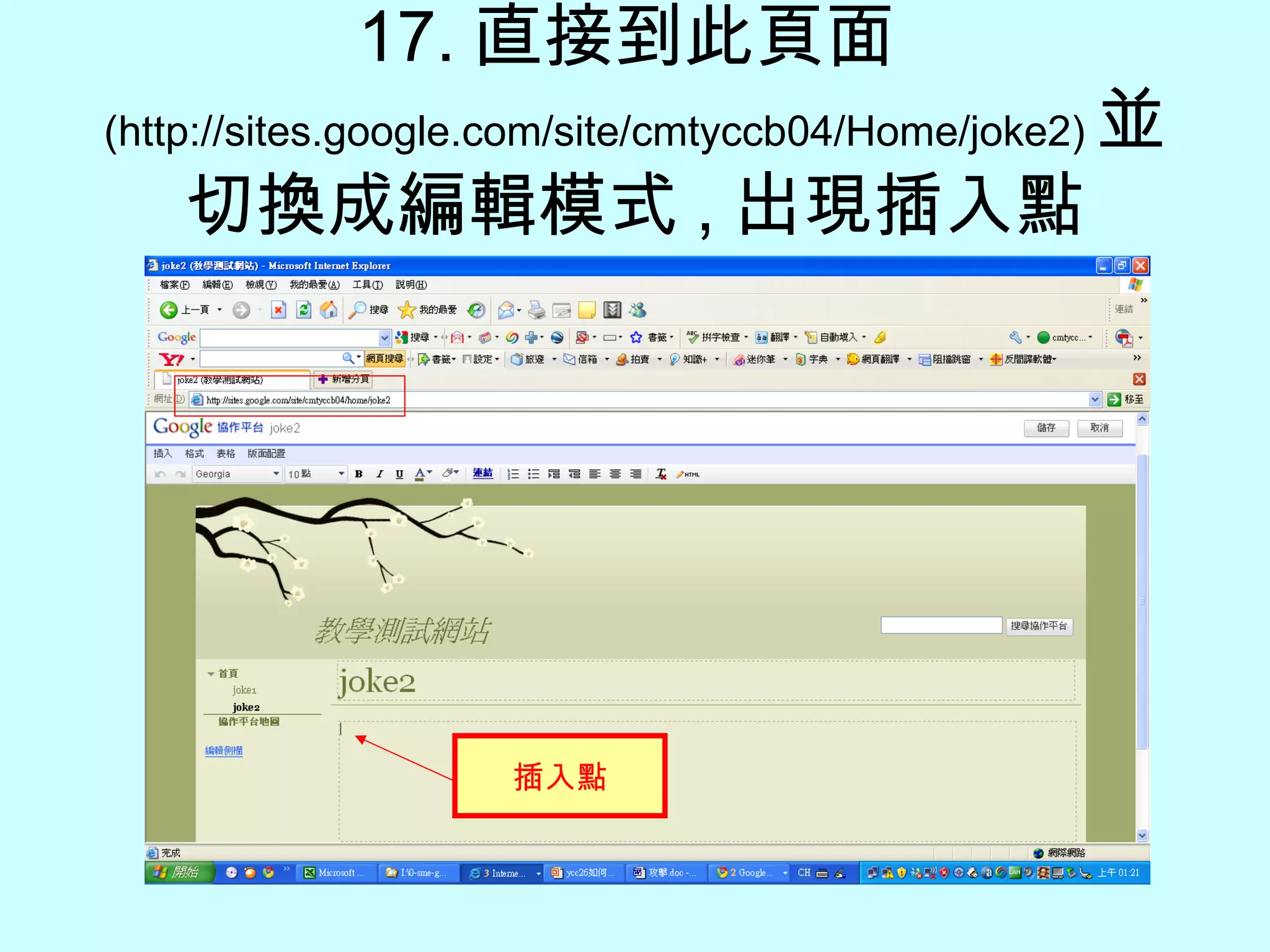
![18. 輸入頁面 ( 本例為 joke2) 內容 1 , 選 [ 儲存 ] 2 按鈕 1 2](https://image.slidesharecdn.com/092google-1229162677706225-1/75/09-2-Google-20-2048.jpg)
![19. 選左側 [ 首頁 ] ( 或上方的 [ 首頁 ] 亦可 ) 1 按鈕 1 1 目前在 joke2](https://image.slidesharecdn.com/092google-1229162677706225-1/75/09-2-Google-21-2048.jpg)
![20. 返回 [ 首頁 ]](https://image.slidesharecdn.com/092google-1229162677706225-1/75/09-2-Google-22-2048.jpg)
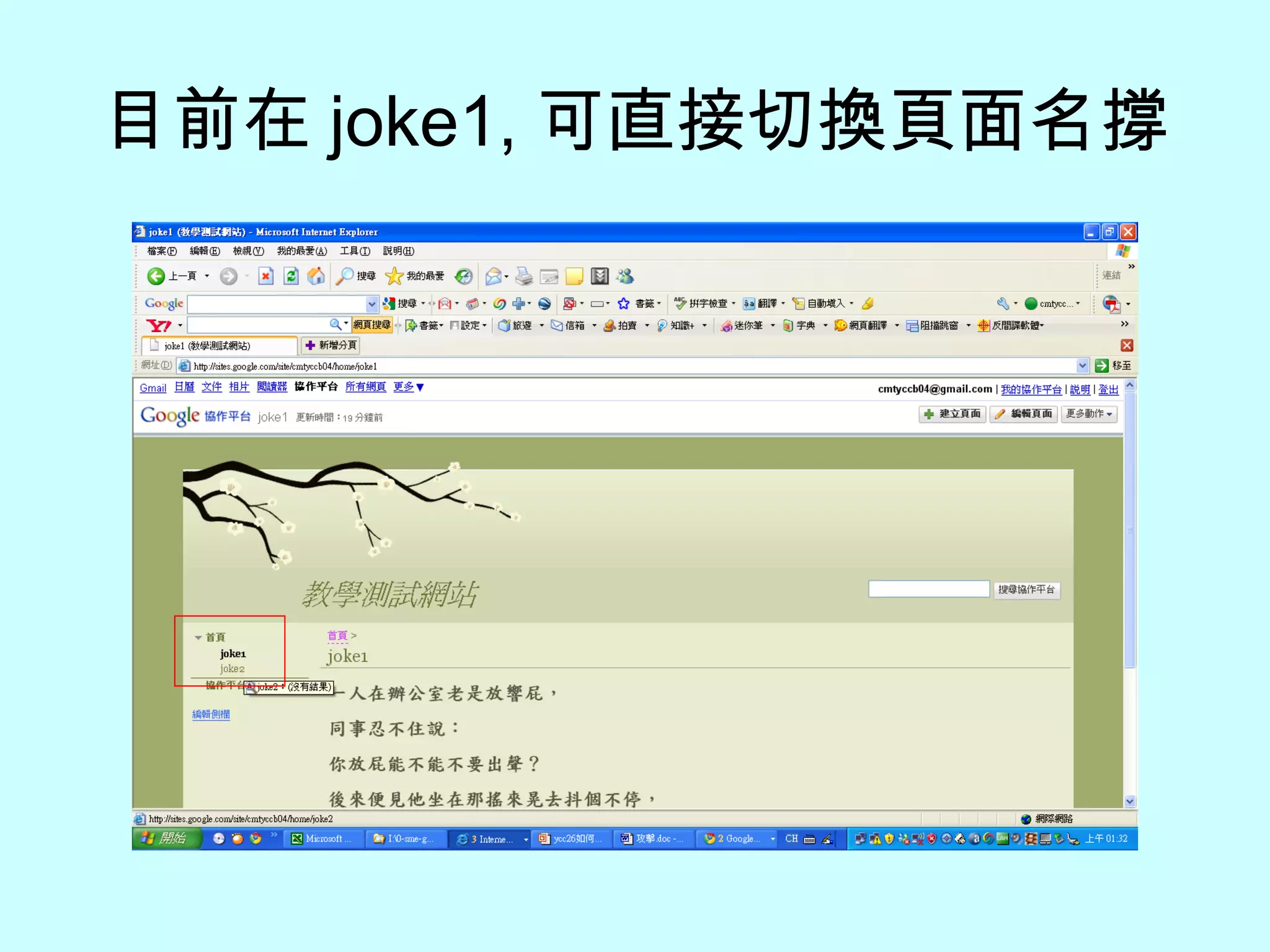
![補充 1 左 側欄 可選 [ 協作平台地圖 ] 來切換頁面 ; 亦可在左欄首頁下的頁面名稱直接切換](https://image.slidesharecdn.com/092google-1229162677706225-1/75/09-2-Google-23-2048.jpg)
![選 [ 協作平台地圖 ]](https://image.slidesharecdn.com/092google-1229162677706225-1/75/09-2-Google-24-2048.jpg)


![08 1在Google 瀏覽器(Chrome),如何將Ie瀏覽器內[我的最愛]的設定匯入](https://cdn.slidesharecdn.com/ss_thumbnails/081google-chromeie-1228836276472988-8-thumbnail.jpg?width=640&height=640&fit=bounds)


![2.google chrome 如何出現[登入帳號並進行同步處理]頁面](https://cdn.slidesharecdn.com/ss_thumbnails/2-googlechrome-120630230206-phpapp01-thumbnail.jpg?width=640&height=640&fit=bounds)


![如何得知[開始]選單上的選項對應的程式在那一資料夾(以[相關字詞編輯工具]為例)](https://cdn.slidesharecdn.com/ss_thumbnails/random-110622092927-phpapp01-thumbnail.jpg?width=640&height=640&fit=bounds)


