Download free for 30 days
Sign in
Upload
Language (EN)
Support
Business
Mobile
Social Media
Marketing
Technology
Art & Photos
Career
Design
Education
Presentations & Public Speaking
Government & Nonprofit
Healthcare
Internet
Law
Leadership & Management
Automotive
Engineering
Software
Recruiting & HR
Retail
Sales
Services
Science
Small Business & Entrepreneurship
Food
Environment
Economy & Finance
Data & Analytics
Investor Relations
Sports
Spiritual
News & Politics
Travel
Self Improvement
Real Estate
Entertainment & Humor
Health & Medicine
Devices & Hardware
Lifestyle
Change Language
Language
English
Español
Português
Français
Deutsche
Cancel
Save
Submit search
EN
Uploaded by
yunjuli
PDF, PPTX
1,708 views
Google Sites
AI-enhanced description
本文介绍了Google Sites作为一个在线网页制作工具的功能和使用方法。用户可以通过该平台轻松创建和分享网页,同时与团队协作。文档还详细描述了如何编辑网页、管理协作权限和选择模板。
Technology
◦
Read more
1
Save
Share
Embed
Embed presentation
Download
Download as PDF, PPTX
1
/ 27
2
/ 27
3
/ 27
4
/ 27
5
/ 27
6
/ 27
7
/ 27
8
/ 27
9
/ 27
10
/ 27
11
/ 27
12
/ 27
13
/ 27
14
/ 27
15
/ 27
16
/ 27
17
/ 27
18
/ 27
19
/ 27
20
/ 27
21
/ 27
22
/ 27
23
/ 27
24
/ 27
25
/ 27
26
/ 27
27
/ 27
More Related Content
PDF
使用Google site架設網站
by
吳錫修 (ShyiShiou Wu)
PPT
如何變更Google協作平台的範本
by
p_yang
PDF
使用Google表單設計線上問卷
by
吳錫修 (ShyiShiou Wu)
PDF
使用Kahoot!
by
吳錫修 (ShyiShiou Wu)
PDF
Google keep(谷歌记事本) 短小精悍,潜力无限 20130321
by
elya
PPT
Google快訊
by
bookmoco
PPT
Worshop
by
oiwan
PPT
09-2如何在Google協作平台新增頁面(網頁)
by
p_yang
使用Google site架設網站
by
吳錫修 (ShyiShiou Wu)
如何變更Google協作平台的範本
by
p_yang
使用Google表單設計線上問卷
by
吳錫修 (ShyiShiou Wu)
使用Kahoot!
by
吳錫修 (ShyiShiou Wu)
Google keep(谷歌记事本) 短小精悍,潜力无限 20130321
by
elya
Google快訊
by
bookmoco
Worshop
by
oiwan
09-2如何在Google協作平台新增頁面(網頁)
by
p_yang
Similar to Google Sites
PPT
Google blogger 的教學簡報
by
marrshsu
PPTX
電商網站開發 - 應用Weebly (Part 1 基礎)
by
Yu-Hsien Fang
PPT
香港六合彩
by
wejia
PPT
網路社群的創新行銷 你Google了沒!
by
p_yang
PPT
記概專題報告
by
EileenKuo
PPT
09 1 Google協作平台頁面某一文字內容如何連結到不同的網頁(以開新視窗的方式)
by
p_yang
PPT
09如何啟用及建立Google的協作平台(網站)
by
p_yang
PPT
09 4如何在Google協作平台中連結到不同頁面(以替代頁面的方式)
by
p_yang
PPTX
Drupal7第三堂
by
Hen Chen
PPTX
Axure pro rp 6 軟體分享
by
Winnie Chiang
PDF
2012 google 行動+雲端工具應用於校園與生活
by
yunjuli
PPTX
google小型網站班-張琬婷
by
jane tsai
PDF
KF manual teacher
by
kb_exchange_hk
PDF
Kf47 user manual(enhanced)_chin
by
kb_exchange_hk
PDF
Kf47 user manual(enhanced)_chin
by
kb_exchange_hk
ODP
Free Web Site builder Weebly
by
yylo168
PPT
Web 2.0
by
yjchang
DOC
網頁目錄
by
maolins
PPT
3 6如何在Google 部落格中加入新聞影片小工具
by
p_yang
PDF
二林社大部落格
by
yao6263
Google blogger 的教學簡報
by
marrshsu
電商網站開發 - 應用Weebly (Part 1 基礎)
by
Yu-Hsien Fang
香港六合彩
by
wejia
網路社群的創新行銷 你Google了沒!
by
p_yang
記概專題報告
by
EileenKuo
09 1 Google協作平台頁面某一文字內容如何連結到不同的網頁(以開新視窗的方式)
by
p_yang
09如何啟用及建立Google的協作平台(網站)
by
p_yang
09 4如何在Google協作平台中連結到不同頁面(以替代頁面的方式)
by
p_yang
Drupal7第三堂
by
Hen Chen
Axure pro rp 6 軟體分享
by
Winnie Chiang
2012 google 行動+雲端工具應用於校園與生活
by
yunjuli
google小型網站班-張琬婷
by
jane tsai
KF manual teacher
by
kb_exchange_hk
Kf47 user manual(enhanced)_chin
by
kb_exchange_hk
Kf47 user manual(enhanced)_chin
by
kb_exchange_hk
Free Web Site builder Weebly
by
yylo168
Web 2.0
by
yjchang
網頁目錄
by
maolins
3 6如何在Google 部落格中加入新聞影片小工具
by
p_yang
二林社大部落格
by
yao6263
More from yunjuli
PPTX
Articulate storyline training html5 行動化學習數位教材製作教育訓練-3小時課程
by
yunjuli
PPTX
Pinterest Pin it! Repin to Share! 手指釘一下 分享無國界
by
yunjuli
PPT
Google問卷Excel CSV亂碼解決方法
by
yunjuli
PPTX
Dreamweaver cs6 multiple browsers and devices training demo
by
yunjuli
PDF
VoiceThread 集合多媒體素材應用於老中老外- 文化激盪_敘述論點_實境交流
by
yunjuli
PDF
Glogster 綠色科技應用 線上互動海報應用於校園
by
yunjuli
PPTX
2012 prezi and prezi u=超炫式演說思維 +雲端+社群+i pad next校園簡報時代報到
by
yunjuli
PPTX
Tactilize web2.0 tools real time ipad self-publishing
by
yunjuli
PDF
Lectora snap empower training school create full-featured flash animations is...
by
yunjuli
PPTX
Lectora snap training school developing creative interactive content is easy.
by
yunjuli
PPT
Lms and scorm integration with adobe captivate 6 and moodle
by
yunjuli
PPTX
Articulate studio 09 engage 中英翻譯無料教學簡報
by
yunjuli
PPTX
Adobe edge 7 文字卷軸與圖片捲軸設定方法
by
yunjuli
PDF
Adobe captivate 6.0 training in taiwan 8-14hr
by
yunjuli
PDF
ibooks author教學訓練 未來式電子教科書12小時中階訓練班課程明細
by
yunjuli
PPTX
Articulate studio 09 presenter 中英翻譯無料教學簡報
by
yunjuli
PDF
Evernote Moleskine 智慧型筆記本 拍攝就能讓筆記雲端化 how to use evernote moleskine smart note...
by
yunjuli
PPT
Slideshare test 1
by
yunjuli
PPTX
In design 數位出版秘技應用分享 building audio play and pause skin
by
yunjuli
PDF
Google Goggles 拍一下 就能辨識圖片來源
by
yunjuli
Articulate storyline training html5 行動化學習數位教材製作教育訓練-3小時課程
by
yunjuli
Pinterest Pin it! Repin to Share! 手指釘一下 分享無國界
by
yunjuli
Google問卷Excel CSV亂碼解決方法
by
yunjuli
Dreamweaver cs6 multiple browsers and devices training demo
by
yunjuli
VoiceThread 集合多媒體素材應用於老中老外- 文化激盪_敘述論點_實境交流
by
yunjuli
Glogster 綠色科技應用 線上互動海報應用於校園
by
yunjuli
2012 prezi and prezi u=超炫式演說思維 +雲端+社群+i pad next校園簡報時代報到
by
yunjuli
Tactilize web2.0 tools real time ipad self-publishing
by
yunjuli
Lectora snap empower training school create full-featured flash animations is...
by
yunjuli
Lectora snap training school developing creative interactive content is easy.
by
yunjuli
Lms and scorm integration with adobe captivate 6 and moodle
by
yunjuli
Articulate studio 09 engage 中英翻譯無料教學簡報
by
yunjuli
Adobe edge 7 文字卷軸與圖片捲軸設定方法
by
yunjuli
Adobe captivate 6.0 training in taiwan 8-14hr
by
yunjuli
ibooks author教學訓練 未來式電子教科書12小時中階訓練班課程明細
by
yunjuli
Articulate studio 09 presenter 中英翻譯無料教學簡報
by
yunjuli
Evernote Moleskine 智慧型筆記本 拍攝就能讓筆記雲端化 how to use evernote moleskine smart note...
by
yunjuli
Slideshare test 1
by
yunjuli
In design 數位出版秘技應用分享 building audio play and pause skin
by
yunjuli
Google Goggles 拍一下 就能辨識圖片來源
by
yunjuli
Google Sites
1.
國立新竹教育大學 數位學習科技研究所
任課教師:王鼎銘 http://sites.google.com/site/yunjuli/ 協作平台 思維大師Jay Cross 相關資料讀後心得(七) 數位學習研究方法作業(七) 學號:9825403 姓名: 李芸茹
2.
主題介紹
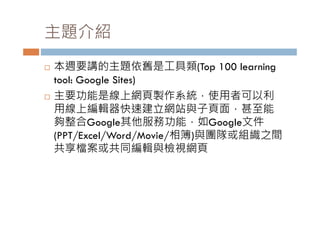
本週要講的主題依舊是工具類(Top 100 learning 本週要講的主題依舊是工具類 tool: Google Sites) 主要功能是線上網頁製作系統,使用者可以利 用線 編輯器快速建 網站與子頁面 甚 能 用線上編輯器快速建立網站與子頁面,甚至能 夠整合Google其他服務功能,如Google文件 (PPT/Excel/Word/Movie/相簿)與團隊或組織之間 共享檔案或共同編輯與檢視網頁
3.
開始建立平台
4.
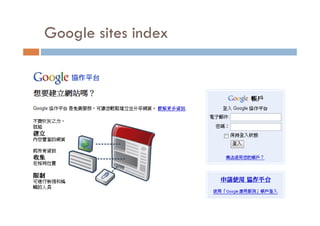
Google sites index
5.
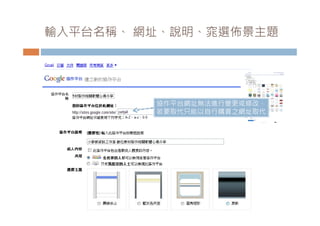
輸入平台名稱 網址 說明
窕選佈景主題 輸入平台名稱、 網址、說明、窕選佈景主題 協作平台網址無法進行變更或修改, 若要取代只能以自行購買之網址取代
6.
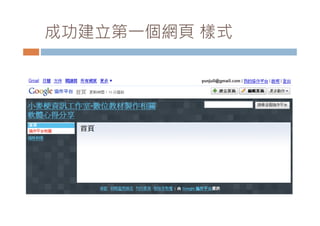
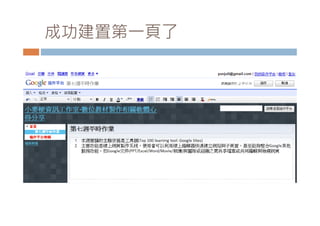
成功建立第 個網頁 成功建立第一個網頁 樣式
7.
認識平台介面與操作
8.
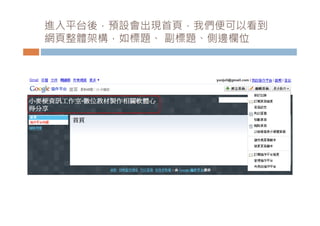
進入平台後,預設會出現首頁,我們便可以看到 網頁整體架構,如標題、 副標題、側邊欄位 網頁整體架構 如標題
副標題 側邊欄位
9.
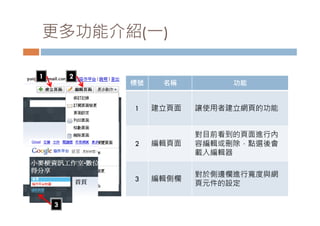
更多功能介紹( ) 更多功能介紹(一) 1
2 標號 名稱 功能 1 建立頁面 讓使用者建立網頁的功能 對目前看到的頁面進行內 2 編輯頁面 容編輯或刪除,點選後會 載入編輯器 對於側邊欄進行寬度與網 3 編輯側欄 頁元件的設定 3
10.
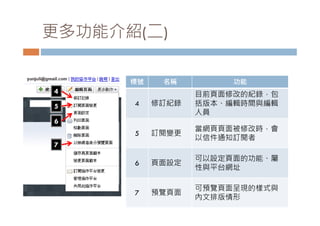
更多功能介紹(二)
標號 名稱 功能 4 目前頁面修改的紀錄,包 5 4 修訂紀錄 括版本、編輯時間與編輯 人員 6 當網頁頁面被修改時,會 5 訂閱變更 以信件通知訂閱者 7 可以設定頁面的功能、屬 6 頁面設定 性與平台網址 可預覽頁面呈現的樣式與 7 預覽頁面 內文排版情形
11.
輕鬆製作網頁 許多同學要製作網頁時,除了要熟悉網頁程 式或網頁製作軟體,還得考慮虛擬主機或架 設伺服器 現在只要透過google協作平台,就可輕易的 現在只要透過
l 協作平台 就可輕易的 為個人,團體或組織架立一個網路合作平台, 這所有的一切都是免費的! 這所有的 切都是免費的!
12.
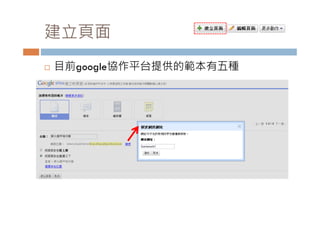
建立頁面
目前google協作平台提供的範本有五種 目前 協作平台提供的範本有五種
13.
成功建置第 頁了 成功建置第一頁了
14.
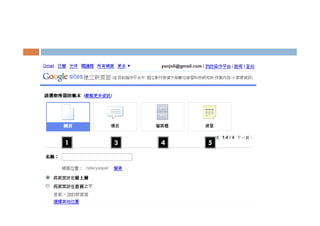
1
3 4 5
15.
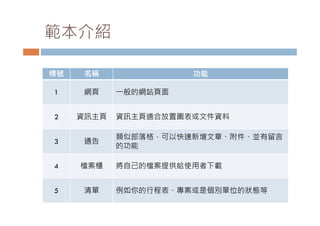
範本介紹 標號
名稱 功能 1 網頁 一般的網站頁面 2 資訊主頁 資訊主頁適合放置圖表或文件資料 類似部落格 可以快速新增文章 附件 並有留言 類似部落格,可以快速新增文章、附件、並有留言 3 通告 的功能 4 檔案櫃 將自己的檔案提供給使用者下載 5 清單 例如你的行程表、專案或是個別單位的狀態等
16.
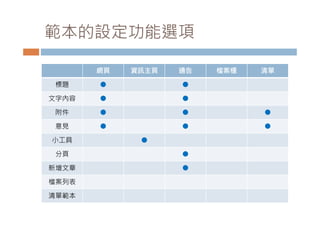
範本的設定功能選項
網頁 資訊主頁 通告 檔案櫃 清單 標題 ● ● 文字內容 ● ● 附件 ● ● ● 意見 ● ● ● 小工具 ● 分頁 ● 新增文章 ● 檔案列表 清單範本
17.
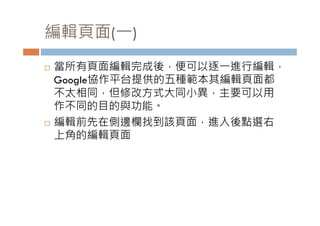
編輯頁面( ) 編輯頁面(一)
當所有頁面編輯完成後,便可以逐一進行編輯, 當所有頁面編輯完成後 便可以逐 進行編輯 Google協作平台提供的五種範本其編輯頁面都 不太相同,但修改方式大同小異,主要可以用 作不同的目的與功能。 編輯前先在側邊欄找到該頁面,進入後點選右 上角的編輯頁面
18.
編輯頁面(二)
接著,使用者可以看到熟悉的所見即所得編輯 接著 使用者可以看到熟悉的所見即所得編輯 器,工具列使用就跟Word一樣都在上方 1 2 3 4 PS: 每次做完網頁的修改後,務必按 下上方的[儲存]按鈕將網頁儲存下來
19.
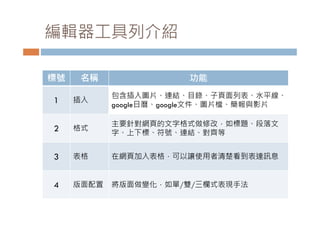
編輯器工具列介紹 標號
名稱 功能 包含插入圖片、連結、目錄、子頁面列表、水平線、 1 插入 google日曆、google文件、圖片檔、簡報與影片 主要針對網頁的文字格式做修改,如標題、段落文 2 格式 字、上下標、符號、連結、對齊等 3 表格 在網頁加入表格,可以讓使用者清楚看到表達訊息 4 版面配置 將版面做變化,如單/雙/三欄式表現手法
20.
管理協作平台 它是一個線上的網頁平台,雖無 強烈設計感,但是它的自訂性+ 彈性+合作性絕對足以滿足一般 使用者與小組合作 (接下來要講的是網頁的核心:管理)
21.
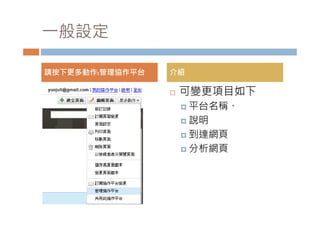
一般設定 般設定 請按下更多動作:管理協作平台
介紹 可變更項目如下 平台名稱、 說明 到達網頁 分析網頁
22.
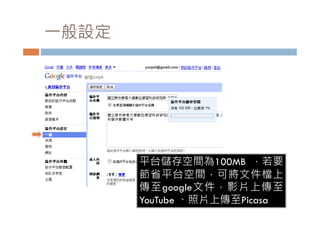
一般設定 般設定
平台儲存空間為100MB ,若要 若要 節省平台空間,可將文件檔上 傳至google文件 影片上傳至 傳至google文件,影片上傳至 YouTube 、照片上傳至Picasa
23.
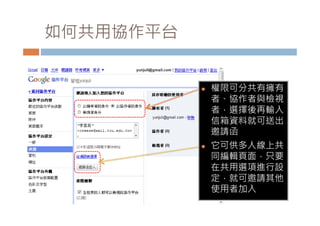
如何共用協作平台
權限可分共有擁有 者、協作者與檢視 者 選擇後再輸入 者,選擇後再輸入 信箱資料就可送出 邀請函 它可供多人線上共 同編輯頁面,只要 在共用選項進行設 定,就可邀請其他 使用者加入
24.
直接賦予使用者權限
若覺得邀請很麻 煩,亦可輸入信 箱後,按下邀請 這些人,並在最 這些人 並在最 下方的按鈕, 選擇[略過傳送 邀請],就能直 接賦於你要給的 權限類型
25.
全世界都可修改你的網頁
如果你希望網頁 完全開放供全世 界的人都可編輯, 務必將進階權限 內的[全世界都 可以檢視協作平 台]勾選 台]勾選。
26.
版面配置
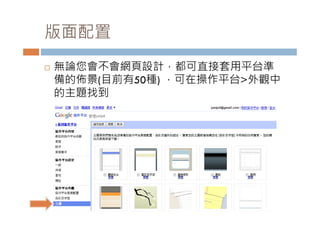
無論您會不會網頁設計,都可直接套用平台準 無論您會不會網頁設計 都可直接套用平台準 備的佈景(目前有50種) ,可在操作平台>外觀中 的主題找到
27.
修改版面主體色彩
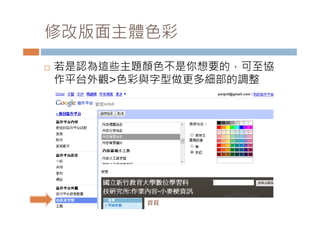
若是認為這些主題顏色不是你想要的,可至協 若是認為這些主題顏色不是你想要的 可至協 作平台外觀>色彩與字型做更多細部的調整
Download




![編輯頁面(二)
接著,使用者可以看到熟悉的所見即所得編輯
接著 使用者可以看到熟悉的所見即所得編輯
器,工具列使用就跟Word一樣都在上方
1 2 3 4
PS: 每次做完網頁的修改後,務必按
下上方的[儲存]按鈕將網頁儲存下來](https://image.slidesharecdn.com/googlesites-091119213547-phpapp01/85/Google-Sites-18-320.jpg)

![直接賦予使用者權限
若覺得邀請很麻
煩,亦可輸入信
箱後,按下邀請
這些人,並在最
這些人 並在最
下方的按鈕,
選擇[略過傳送
邀請],就能直
接賦於你要給的
權限類型](https://image.slidesharecdn.com/googlesites-091119213547-phpapp01/85/Google-Sites-24-320.jpg)
![全世界都可修改你的網頁
如果你希望網頁
完全開放供全世
界的人都可編輯,
務必將進階權限
內的[全世界都
可以檢視協作平
台]勾選
台]勾選。](https://image.slidesharecdn.com/googlesites-091119213547-phpapp01/85/Google-Sites-25-320.jpg)