Алгоритми
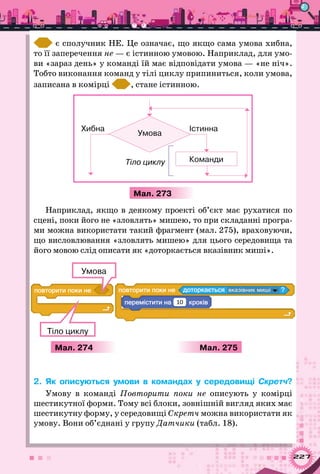
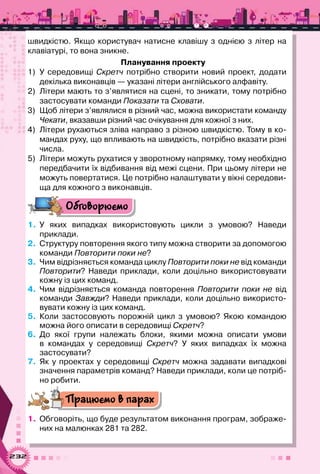
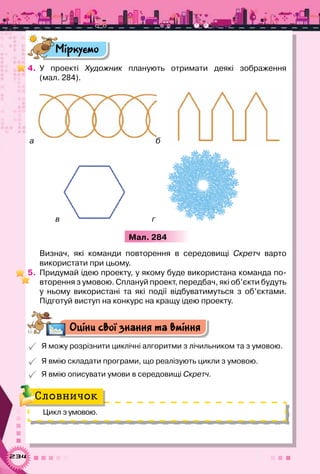
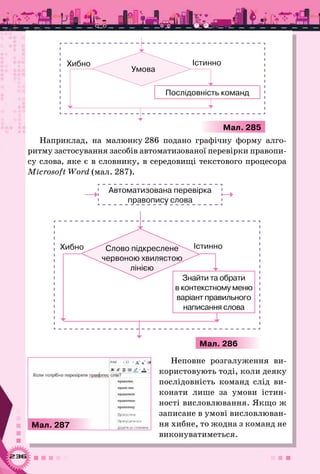
та програми
Розділ 4
168
18. АЛГОРИТМИ
ТА ЇХ ВИКОНАВЦІ
Розділ 4
	чи можна будь-яке наказове речення вважати командою;
	які виконавці тобі зустрічалися та які команди вони могли
виконувати;
	які інструкції ти і твої друзі використовували в навчанні та
побуті;
	чи можна вважати інструкції та алгоритми синонімами
ПРИГАДАЙ
	 що називають алгоритмом;
	 якими є способи подання алгоритмів;
	 хто чи що може бути виконавцем алгоритму
ТИ ДІЗНАЄШСЯ
Вивчаємо
1. Що називають алгоритмом?
Люди часто створюють і виконують алгоритми на робо-
ті, вулиці, удома. У  школі ти також щоденно використовуєш
алгоритми.
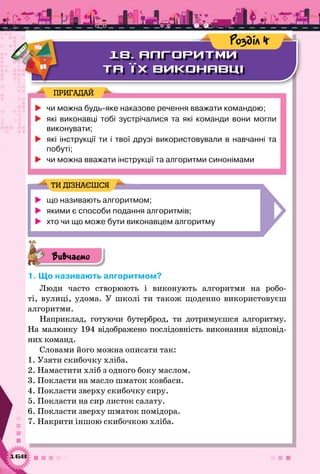
Наприклад, готуючи бутерброд, ти дотримуєшся алгоритму.
На малюнку 194 відображено послідовність виконання відповід-
них команд.
Словами його можна описати так:
1. Узяти скибочку хліба.
2. Намастити хліб з одного боку маслом.
3. Покласти на масло шматок ковбаси.
4. Покласти зверху скибочку сиру.
5. Покласти на сир листок салату.
6. Покласти зверху шматок помідора.
7. Накрити іншою скибочкою хліба.
169
Мал. 194
2 3 4 5 6 71
На уроці математики ти використовуєш такий алгоритм
обчислення периметра прямокутника:
1.	 Виміряти дві різні сторони прямокутника.
2.	 Знайти суму довжин двох виміряних сторін прямокутника.
3.	 Збільшити знайдену суму удвічі.
Наведені приклади алгоритмів мають спільні ознаки:
	 кожна команда є зрозумілою для виконавця;
	 нова команда не розпочинається, доки не завершено
попередню;
	 кількість команд обмежена, і їх можна виконати за досить
короткий час;
	 послідовне виконання всіх команд приводить до отримання
результату.
Алгоритм — це скінченна послідовність команд, виконання яких
приводить до поставленої мети та отримання результату.
Слово алгоритм походить від імені перського вчено-
го, астронома й математика Аль-Хорезмі. Приблизно
у 825 р. він описав придумані в Індії правила виконан-
ня дій над числами.
Цікаво
2. Якими є способи подання алгоритмів?
Алгоритми можна подавати по різному. Наприклад, наведе-
ний приклад алгоритму знаходження периметра прямокутника
записано у вигляді послідовності команд, кожна з яких має свій
порядковий номер і сформульована мовою людського спілкуван-
ня. Цей алгоритм подано словесно.
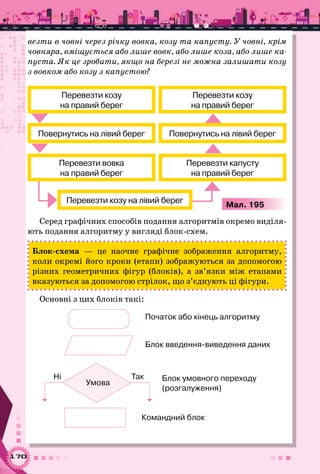
Алгоритм можна подавати також графічно. Наприклад, на
малюнку 195 графічно подано алгоритм розв’язування старо-
винної задачі: човняру з лівого берега на правий потрібно пере-
170
везти в човні через річку вовка, козу та капусту. У човні, крім
човняра, вміщується або лише вовк, або лише коза, або лише ка-
пуста. Як це зробити, якщо на березі не можна залишати козу
з вовком або козу з капустою?
Перевезти козу 	
на правий берег
Перевезти козу 	
на правий берег
Перевезти козу на лівий берег
Перевезти вовка 	
на правий берег
Перевезти капусту 	
на правий берег
Повернутись на лівий берег Повернутись на лівий берег
Мал. 195
Серед графічних способів подання алгоритмів окремо виділя-
ють подання алгоритму у вигляді блок-схем.
Блок-схема  — це наочне графічне зображення алгоритму,
коли окремі його кроки (етапи) зображуються за допомогою
різних геометричних фігур (блоків), а зв’язки між етапами
вказуються за допомогою стрілок, що з’єднують ці фігури.
Основні з цих блоків такі:
Початок або кінець алгоритму
Блок введення-виведення даних
Умова
Ні Так
Командний блок
Блок умовного переходу
(розгалуження)
171
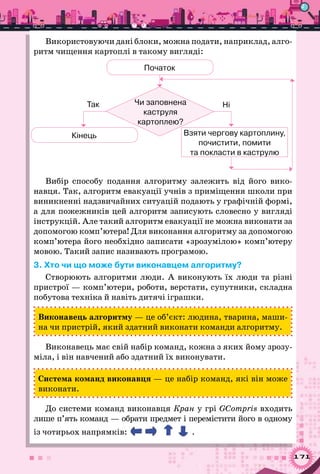
Використовуючи дані блоки, можна подати, наприклад, алго­
ритм чищення картоплі в такому вигляді:
Взяти чергову картоплину,
почистити, помити 	
та покласти в каструлю
Початок
Кінець
Чи заповнена 	
каструля 	
картоплею?
Так Ні
Вибір способу подання алгоритму залежить від його вико-
навця. Так, алгоритм евакуації учнів з приміщення школи при
виникненні надзвичайних ситуацій подають у графічній формі,
а для пожежників цей алгоритм записують словесно у вигляді
інструкцій. Але такий алгоритм евакуації не можна виконати за
допомогою комп’ютера! Для виконання алгоритму за допомогою
комп’ютера його необхідно записати «зрозумілою» комп’ютеру
мовою. Такий запис називають програмою.
3. Хто чи що може бути виконавцем алгоритму?
Створюють алгоритми люди. А  виконують їх люди та різні
пристрої — комп’ютери, роботи, верстати, супутники, складна
побутова техніка й навіть дитячі іграшки.
Виконавець алгоритму — це об’єкт: людина, тварина, маши-
на чи пристрій, який здатний виконати команди алгоритму.
Виконавець має свій набір команд, кожна з яких йому зрозу-
міла, і він навчений або здатний їх виконувати.
Система команд виконавця — це набір команд, які він може
виконати.
До системи команд виконавця Кран у грі GCompris входить
лише п’ять команд — обрати предмет і перемістити його в одному
із чотирьох напрямків: .
172
Таку саму систему команд матиме робот, «навчений» підні-
мати й переносити предмети, якого можна скласти з конструк-
тора Лего.
Чим виконавець-машина відрізняється від виконавця-
людини? Людина може мислити. Вона сама приймає рішення.
Машина може виконувати лише ті команди, які для неї приду-
мала людина. Комп’ютер також є виконавцем команд, що дає
йому людина. Наприклад, запустити програму на виконання,
завершити роботу з програмою.
Виконавець має розв’язувати задачу за вказаним алгоритмом
формально, тобто виконувати послідовно команду за командою,
не вносячи ані до послідовності, ані до жодної команди алгорит-
му ніяких змін.
Наприклад, якщо формально виконати алгоритм: задумати
число → додати до нього 3 → від того, що вийшло, відняти 1 →	
до того, що вийшло, додати 2 → до того, що вийшло, додати 1 →
до того, що вийшло, додати 2 → від того, що вийшло, відняти
задумане число → назвати отримане число, то отримаємо чис-
ло 7 (перевір це самостійно).
Діємо
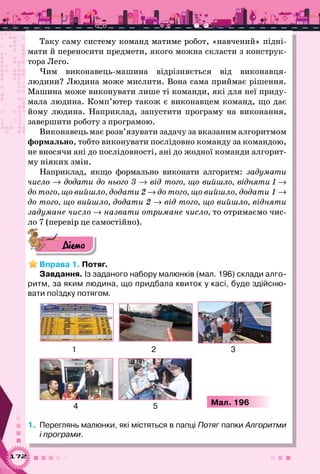
Вправа 1. Потяг.
Завдання. Із заданого набору малюнків (мал. 196) склади алго-
ритм, за яким людина, що придбала квиток у касі, буде здійсню-
вати поїздку потягом.
Мал. 196
1 2 3
4 5
1.	 Переглянь малюнки, які містяться в папці Потяг папки Алгоритми
і програми.
173
2.	 Сплануй послідовність, за якою слід розмістити малюнки для
отримання алгоритму посадки у вагон потягу.
3.	 Відкрий середовище графічного редактора MS Paint. По  чер-
зі завантажуй малюнки відповідно до складеного алгорит-
му. Зменшуй розмір малюнків і розташовуй їх на полотні в ря-
док так, щоб отримати зображення малюнків, які відповідають	
алгоритму.
4.	 Перевір, що у твоєму алгоритмі відрізняється від послідовності
кроків, зображених на малюнку 196.
Вправа 2. Черговий учень.
Завдання. Із запропонованого набору команд вибери ті,	
які входять до системи команд чергового учня на уроці фізичної
культури, та створи презентацію «Черговий учень».
1.	 Завантаж презентацію Команди, що міститься в папці Алгорит-
ми і програми.
2.	 Розглянь команди, які подано на другому слайді. Видали ті, що
не входять до системи команд чергового учня на уроці фізичної
культури.
3.	 Упорядкуй решту команд так, щоб скласти алгоритм дій черго-
вого на початку уроку фізичної культури.
4.	 Збережи файл презентації з іменем Черговий учень у папці
Алгоритми і програми своєї структури папок.
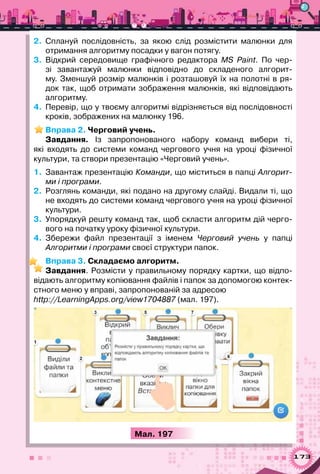
Вправа 3. Складаємо алгоритм.
Завдання. Розмісти у правильному порядку картки, що відпо-
відають алгоритму копіювання файлів і папок за допомогою контек-
стного меню у вправі, запропонованій за адресою
http://LearningApps.org/view1704887 (мал. 197).
Мал. 197
174
Досліджуємо
Вправа 4. Кухар.
Завдання. Визнач систему команд виконавця Кухар у комп’ю­
терній грі Purble Place.
1.	 Запусти на виконання програму Purble Place, яка міститься в під-
пункті Ігри пункту Усі програми в Головному меню комп’ютера.
2.	 У рядку меню в пункті Гра обери гру Comfy Cakes.
3.	 Досліди, яку систему команд має уявний кухар, якщо обрати	
рівень гри: Новачок.
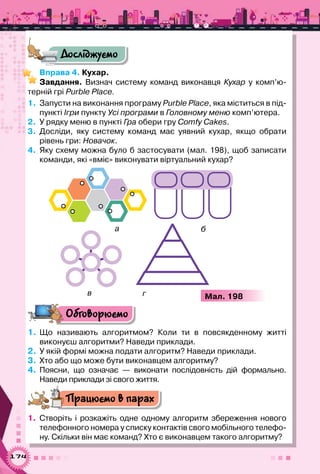
4.	 Яку схему можна було б застосувати (мал. 198), щоб записати
команди, які «вміє» виконувати віртуальний кухар?
Мал. 198
а б
в г
Обговорюємо
1.	Що називають алгоритмом? Коли ти в повсякденному житті	
виконуєш алгоритми? Наведи приклади.
2.	 У якій формі можна подати алгоритм? Наведи приклади.
3.	 Хто або що може бути виконавцем алгоритму?
4.	 Поясни, що означає — виконати послідовність дій формально.	
Наведи приклади зі свого життя.
Працюємо в парах
1.	 Створіть і розкажіть одне одному алгоритм збереження нового
телефонного номера у списку контактів свого мобільного телефо-
ну. Скільки він має команд? Хто є виконавцем такого алгоритму?
175
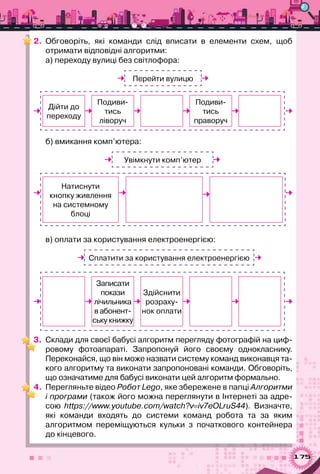
2.	 Обговоріть, які команди слід вписати в елементи схем, щоб
отримати відповідні алгоритми:
а) переходу вулиці без світлофора:
Перейти вулицю
Дійти до 	
переходу
Подиви-
тись 	
ліворуч
Подиви-
тись 	
праворуч
б) вмикання комп’ютера:
Увімкнути комп’ютер
Натиснути 	
кнопку живлення 	
на системному
блоці
в) оплати за користування електроенергією:
Сплатити за користування електроенергією
Записати
покази
лічильника
в абонент-
ську книжку
Здійснити
розраху-
нок оплати
3.	 Склади для своєї бабусі алгоритм перегляду фотографій на циф-
ровому фотоапараті. Запропонуй його своєму однокласнику.	
Переконайся, що він може назвати систему команд виконавця та-
кого алгоритму та виконати запропоновані команди. Обговоріть,
що означатиме для бабусі виконати цей алгоритм формально.
4.	 Перегляньте відео Робот Lego, яке збережене в папці Алгоритми
і програми (також його можна переглянути в Інтернеті за адре-
сою https://www.youtube.com/watch?v=iv7eOLruS44). Визначте,	
які команди входять до системи команд робота та за яким	
алгоритмом переміщуються кульки з початкового контейнера	
до кінцевого.
176
Міркуємо
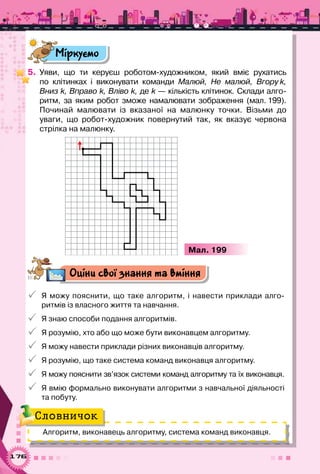
5.	 Уяви, що ти керуєш роботом-художником, який вміє рухатись	
по клітинках і виконувати команди Малюй, Не малюй, Вгору k,
Вниз k, Вправо k, Вліво k, де k — кількість клітинок. Склади алго-
ритм, за яким робот зможе намалювати зображення (мал. 199).
Починай малювати із вказаної на малюнку точки. Візьми до	
уваги, що робот-художник повернутий так, як вказує червона	
стрілка на малюнку.
Мал. 199
Оціни свої знання та вміння
 Я можу пояснити, що таке алгоритм, і навести приклади алго-
ритмів із власного життя та навчання.
 Я знаю способи подання алгоритмів.
 Я розумію, хто або що може бути виконавцем алгоритму.
 Я можу навести приклади різних виконавців алгоритму.
 Я розумію, що таке система команд виконавця алгоритму.
 Я можу пояснити зв’язок системи команд алгоритму та їх виконавця.
 Я вмію формально виконувати алгоритми з навчальної діяльності
та побуту.
Алгоритм, виконавець алгоритму, система команд виконавця.
Словничок
177
19. СЕРЕДОВИЩЕ
ВИКОНАННЯ АЛГОРИТМІВ
Розділ 4
	у яких програмних середовищах можна створювати чи ви-
конувати алгоритми;
	які проекти ти виконував чи створював у середовищі Скретч
ПРИГАДАЙ
	 що називають середовищем виконання алгоритму;
	 як працювати з проектом у середовищі Скретч;
	 як працювати з об’єктами в середовищі Скретч
ТИ ДІЗНАЄШСЯ
Вивчаємо
1. Що називають середовищем виконання алгоритму?
Переглянути процес виконання програми на комп’ютері де-
яким виконавцем, що має свою систему команд, та її результат
можна в середовищі виконання алгоритмів.
Середовище виконання алгоритмів — це спеціальна програма,
у якій можна для обраних виконавців з визначеною системою
команд описувати та виконувати алгоритми на комп’ютері.
Таких середовищ існує багато, кожне створювалося з пев-
ною метою. Наприклад, в ігровому навчальному середо­вищі
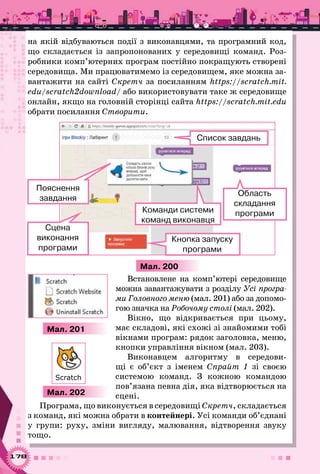
Блоклі: Лабіринт (https://blockly-games.appspot.com/maze?lang=uk)
виконавці, користуючись системою команд, мають пройти де-
кілька випробувань (мал. 200). Користувач переміщує блоки з
командами в робочу область програми, з’єднує їх, як пазли, і за-
пускає програму на виконання.
Прикладом іншого комп’ютерного середовища виконання
алгоритмів є програмне середовище Скретч. Файли, які від-
кривають і створюють у ньому, називають проектами. Кожний
проект містить зображення виконавців алгоритму, фон сцени,
178
на якій відбуваються події з виконавцями, та програмний код,
що складається із запропонованих у середовищі команд. Роз-
робники комп’ютерних програм постійно покращують створені
середовища. Ми працюватимемо із середовищем, яке можна за-
вантажити на сайті Скретч за посиланням https://scratch.mit.
edu/scratch2download/ або використовувати таке ж середовище
онлайн, якщо на головній сторінці сайта https://scratch.mit.edu
обрати посилання Створити.
Мал. 200
Команди системи
команд виконавця
Кнопка запуску
програми
Область 	
складання
програми
Список завдань
Сцена 	
виконання
програми
Пояснення 	
завдання
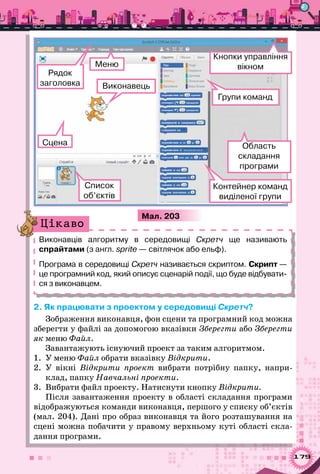
Встановлене на комп’ютері середовище
можна завантажувати з розділу Усі програ-
ми Головного меню (мал. 201) або за допомо-
гою значка на Робочому столі (мал. 202).
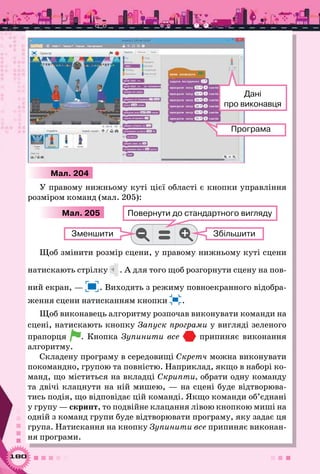
Вікно, що відкривається при цьому,
має складові, які схожі зі знайомими тобі
вікнами програм: рядок заголовка, меню,
кнопки управління вікном (мал. 203).
Виконавцем алгоритму в середови-
щі є об’єкт з іменем Спрайт 1 зі своєю
системою команд. З кожною командою
пов’язана певна дія, яка відтворюється на
сцені.
Програма, що виконується в середовищі Скретч, складається
з команд, які можна обрати в контейнері. Усі команди об’єднані
у групи: руху, зміни вигляду, малювання, відтворення звуку
тощо.
Мал. 202
Мал. 201
Scratch
179
Мал. 203
Контейнер команд
виділеної групи
Кнопки управління
вікном
Групи команд
Список
об’єктів
Виконавець
Меню
Сцена
Рядок 	
заголовка
Область 	
складання
програми
Виконавців алгоритму в середовищі Скретч ще називають
спрайтами (з англ. sprite — світлячок або ельф).
Програма в середо­вищі Скретч називається скриптом. Скрипт —
це програмний код, який описує сценарій події, що буде відбувати-
ся з виконавцем.
Цікаво
2. Як працювати з проектом у середовищі Скретч?
Зображення виконавця, фон сцени та програмний код можна
зберегти у файлі за допомогою вказівки Зберегти або Зберегти
як меню Файл.
Завантажують існуючий проект за таким алгоритмом.
1.	 У меню Файл обрати вказівку Відкрити.
2.	 У  вікні Відкрити проект вибрати потрібну папку, напри-
клад, папку Навчальні проекти.
3.	 Вибрати файл проекту. Натиснути кнопку Відкрити.
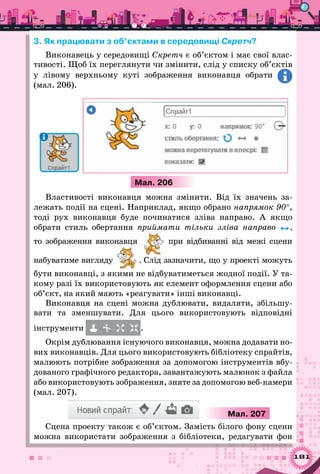
Після завантаження проекту в області складання програми
відображуються команди виконавця, першого у списку об’єктів
(мал. 204). Дані про образ виконавця та його розташування на
сцені можна побачити у правому верхньому куті області скла-
дання програми.
180
Дані 	
про виконавця
Програма
Мал. 204
У правому нижньому куті цієї області є кнопки управління
розміром команд (мал. 205):
Мал. 205
ЗбільшитиЗменшити
Повернути до стандартного вигляду
Щоб змінити розмір сцени, у правому нижньому куті сцени
натискають стрілку . А для того щоб розгорнути сцену на пов­
ний екран, — . Виходять з режиму повноекранного відобра-
ження сцени натисканням кнопки .
Щоб виконавець алгоритму розпочав виконувати команди на
сцені, натискають кнопку Запуск програми у вигляді зеленого
прапорця . Кнопка Зупинити все припиняє виконання
алгоритму.
Складену програму в середовищі Скретч можна виконувати
покомандно, групою та повністю. Наприклад, якщо в наборі ко-
манд, що міститься на вкладці Скрипти, обрати одну команду
та двічі клацнути на ній мишею, — на сцені буде відтворюва-
тись подія, що відповідає цій команді. Якщо команди об’єднані
у групу — скрипт, то подвійне клацання лівою кнопкою миші на
одній з команд групи буде відтворювати програму, яку задає ця
група. Натискання на кнопку Зупинити все припиняє виконан-
ня програми.
181
3. Як працювати з об’єктами в середовищі Скретч?
Виконавець у середовищі Скретч є об’єктом і має свої влас-
тивості. Щоб їх переглянути чи змінити, слід у списку об’єктів
у лівому верхньому куті зображення виконавця обрати
(мал. 206).
Мал. 206
Властивості виконавця можна змінити. Від їх значень за-
лежать події на сцені. Наприклад, якщо обрано напрямок 90°,
тоді рух виконавця буде починатися зліва направо. А  якщо
обрати стиль обертання приймати тільки зліва направо ,
то зображення виконавця при відбиванні від межі сцени
набуватиме вигляду . Слід зазначити, що у проекті можуть
бути виконавці, з якими не відбуватиметься жодної події. У та-
кому разі їх використовують як елемент оформлення сцени або
об’єкт, на який мають «реагувати» інші виконавці.
Виконавця на сцені можна дублювати, видаляти, збільшу-
вати та зменшувати. Для цього використовують відповідні
інструменти .
Окрім дублювання існуючого виконавця, можна додавати но-
вих виконавців. Для цього використовують бібліотеку спрайтів,
малюють потрібне зображення за допомогою інструментів вбу-
дованого графічного редактора, завантажують малюнок з файла
або використовують зображення, зняте за допомогою веб-камери
(мал. 207).
Мал. 207
Сцена проекту також є об’єктом. Замість білого фону сцени
можна використати зображення з бібліотеки, редагувати фон
182
засобами графічного редактора, завантажу-
вати тло з файла чи отримати з камери. Для
цього використовують відповідні інструменти
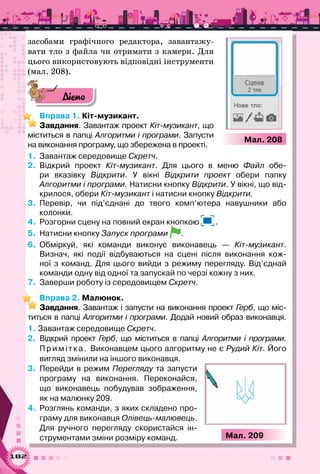
(мал. 208).
Діємо
Вправа 1. Кіт-музикант.
Завдання. Завантаж проект Кіт-музикант, що
міститься в папці Алгоритми і програми. Запусти
на виконання програму, що збережена в проекті.
1.	 Завантаж середовище Скретч.
2.	 Відкрий проект Кіт-музикант. Для цього в меню Файл обе-
ри вказівку Відкрити. У  вікні Відкрити проект обери папку	
Алгоритми і програми. Натисни кнопку Відкрити. У вікні, що від-
крилося, обери Кіт-музикант і натисни кнопку Відкрити.
3.	 Перевір, чи під’єднані до твого комп’ютера навушники або	
колонки.
4.	 Розгорни сцену на повний екран кнопкою .
5.	 Натисни кнопку Запуск програми .
6.	 Обміркуй, які команди виконує виконавець — Кіт-музикант.
Визнач, які події відбуваються на сцені після виконання кож-
ної з команд. Для цього вийди з режиму перегляду. Від’єднай	
команди одну від одної та запускай по черзі кожну з них.
7.	 Заверши роботу із середовищем Скретч.
Вправа 2. Малюнок.
Завдання. Завантаж і запусти на виконання проект Герб, що міс-
титься в папці Алгоритми і програми. Додай новий образ виконавця.
1. Завантаж середовище Скретч.
2.	 Відкрий проект Герб, що міститься в папці Алгоритми і програми.
Пр иміт к а . Виконавцем цього алгоритму не є Рудий Кіт. Його
вигляд змінили на іншого виконавця.
3.	 Перейди в режим Перегляду та запусти
програму на виконання. Переконайся,
що виконавець побудував зображення,
як на малюнку 209.
4.	 Розглянь команди, з яких складено про-
граму для виконавця Олівець-малювець.
Для ручного перегляду скористайся ін-
струментами зміни розміру команд.
Мал. 208
Мал. 209
183
5.	 Перейди на вкладку Образи. Переконайся, що вигляд виконавця
відображений у вікні вбудованого графічного редактора. Вико-
навець має два вигляди (образи) (мал. 210).
Мал. 210
6.	 Видали образ 2, натисни для цього кнопку видалення у правому
верхньому куті зображення .
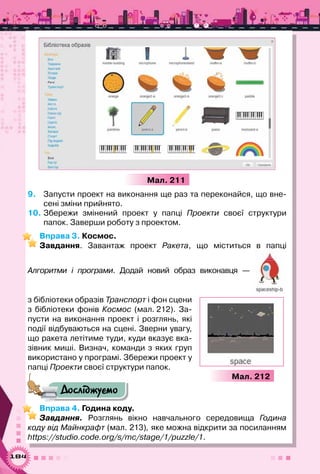
7.	 Додай новий образ виконавця з бібліотеки образів. Для цього
в групі інструментів Новий образ обери . У  вікні Бібліо­
тека образів виділи групу Речі та обери виділене зображення
(мал. 211). Натисни кнопку OK.
8.	 Зміни розмір виконавця на сцені, обравши один з інструмен­-	
тів .
Кнопка 	
видалення
Інструменти обертання
зображенняІнструменти
малювання
Палітра 	
кольорів Масштаб
Вікно вбудованого
графічного редактора
184
Мал. 211
9.	 Запусти проект на виконання ще раз та переконайся, що вне-
сені зміни прийнято.
10.	Збережи змінений проект у папці Проекти своєї структури	
папок. Заверши роботу з проектом.
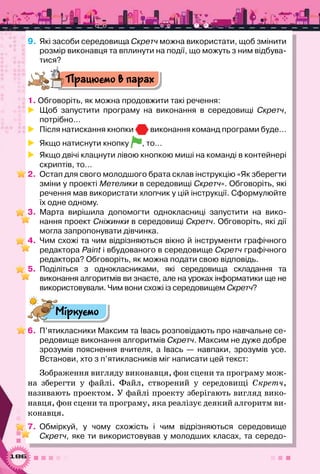
Вправа 3. Космос.
Завдання. Завантаж проект Ракета, що міститься в папці	
Алгоритми і програми. Додай новий образ виконавця  — 	
з бібліотеки образів Транспорт і фон сцени
з бібліотеки фонів Космос (мал. 212). За-
пусти на виконання проект і розглянь, які
події відбуваються на сцені. Зверни увагу,
що ракета летітиме туди, куди вказує вка-
зівник миші. Визнач, команди з яких груп
використано у програмі. Збережи проект у
папці Проекти своєї структури папок.
Досліджуємо
Вправа 4. Година коду.
Завдання. Розглянь вікно навчального середовища Година
коду від Майнкрафт (мал. 213), яке можна відкрити за посиланням
https://studio.code.org/s/mc/stage/1/puzzle/1.
Мал. 212
185
Мал. 213
Установи його схожість і відмінність із середовищами Блоклі:
Лабіринт і Скретч. Назви елементи вікна середовища, позначені
цифрами 1–7.
Обговорюємо
1.	Що являє собою середовище виконання алгоритмів?
2.	 Якими бувають середовища виконання алгоритмів?
3.	 Хто чи що є виконавцем алгоритму в середовищі Скретч?	
Наведи приклади таких виконавців.
4.	 Чим відрізняється вікно програмного середовища Скретч від	
інших відомих тобі вікон програм? Наведи приклади.
5.	 Як завантажити файл, створений у середовищі Скретч?
6.	 Як запустити на виконання програму, створену в середовищі
Скретч?
7.	 Як зберегти проект, створений у середовищі Скретч?
8.	 Як змінити образ виконавця у проекті, що створений у се­
редовищі Скретч?
1
5
3
24
7
6
186
9.	 Які засоби середовища Скретч можна використати, щоб змінити
розмір виконавця та вплинути на події, що можуть з ним відбува-
тися?
Працюємо в парах
1. Обговоріть, як можна продовжити такі речення:
	 Щоб запустити програму на виконання в середовищі Скретч,	
потрібно…
	 Після натискання кнопки виконання команд програми буде…
	 Якщо натиснути кнопку , то…
	 Якщо двічі клацнути лівою кнопкою миші на команді в контейнері
скриптів, то…
2.	 Остап для свого молодшого брата склав інструкцію «Як зберегти
зміни у проекті Метелики в середовищі Скретч». Обговоріть, які
речення мав використати хлопчик у цій інструкції. Сформулюйте
їх одне одному.
3.	 Марта вирішила допомогти однокласниці запустити на вико-
нання проект Сніжинки в середовищі Скретч. Обговоріть, які дії	
могла запропонувати дівчинка.
4.	 Чим схожі та чим відрізняються вікно й інструменти графічного
редактора Paіnt і вбудованого в середовище Скретч графічного
редактора? Обговоріть, як можна подати свою відповідь.
5.	 Поділіться з однокласниками, які середовища складання та	
виконання алгоритмів ви знаєте, але на уроках інформатики ще не
використовували. Чим вони схожі із середовищем Скретч?
Міркуємо
6.	 П’ятикласники Максим та Івась розповідають про навчальне се-
редовище виконання алгоритмів Скретч. Максим не дуже добре
зрозумів пояснення вчителя, а Івась — навпаки, зрозумів усе.
Встанови, хто з п’ятикласників міг написати цей текст:
Зображення вигляду виконавця, фон сцени та програму мож-
на зберегти у файлі. Файл, створений у середовищі Скретч,
називають проектом. У файлі проекту зберігають вигляд вико-
навця, фон сцени та програму, яка реалізує деякий алгоритм ви-
конавця.
7.	 Обміркуй, у чому схожість і чим відрізняються середовище
Скретч, яке ти використовував у молодших класах, та середо-
187
вище Скретч, яке використовуєш зараз. Запропонуй, як зручно	
подати свою відповідь.
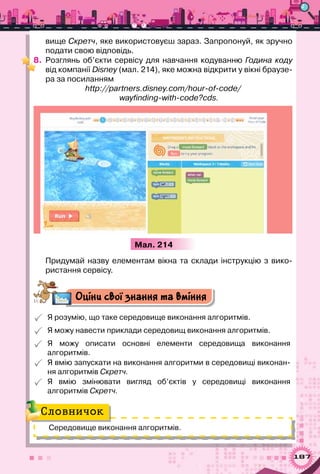
8.	 Розглянь об’єкти сервісу для навчання кодуванню Година коду
від компанії Disney (мал. 214), яке можна відкрити у вікні браузе-
ра за посиланням
http://partners.disney.com/hour-of-code/
wayfinding-with-code?cds.
Мал. 214
Придумай назву елементам вікна та склади інструкцію з вико-
ристання сервісу.
Оціни свої знання та вміння
 Я розумію, що таке середовище виконання алгоритмів.
 Я можу навести приклади середовищ виконання алгоритмів.
 Я можу описати основні елементи середовища виконання	
алгоритмів.
 Я вмію запускати на виконання алгоритми в середовищі виконан-
ня алгоритмів Скретч.
 Я вмію змінювати вигляд об’єктів у середовищі виконання	
алгоритмів Скретч.
Середовище виконання алгоритмів.
Словничок
188
20. ТИПИ АЛГОРИТМІВ
Розділ 4
	чим алгоритм переходу вулиці відрізняється від алгоритму
приготування чаю;
	який алгоритм можна виконати швидше — обчислення 	
площі прямокутника чи ділення чисел у стовпчик;
	чому команди в середовищі Скретч зафарбовані різними
кольорами
ПРИГАДАЙ
	 які алгоритми можна реалізувати в середо­вищі Скретч;
	 як створити новий проект у середовищі Скретч;
	 які команди використовують у програмі в середовищі
Скретч
ТИ ДІЗНАЄШСЯ
Вивчаємо
1. Які алгоритми можна реалізувати в середовищі Скретч?
У програмах, які складають у середовищі Скретч, усі коман-
ди можуть об’єднуватися по-різному, залежно від задачі, для
розв’язування якої створюється програма. Для цього спочатку
описують алгоритм, у якому можуть використовуватись алгорит-
мічні структури: слідування, повторення та розгалуження.
Якщо для розв’язування задачі потрібно виконати послідовні
дії, коли кожна наступна дія розпочинається після завершення
попередньої та виконується тільки один раз, то команди розмі-
щуються послідовно, як вагончики за потягом. Це — алгорит-
мічна структура слідування.
Слідування — це алгоритмічна структура, яка використову-
ється для подання послідовного набору команд, що викону-
ються одна за одною.
189
Алгоритми з використанням структури слідування назива-
ють лінійними.
Для розв’язування деяких задач потрібно повторити одні й ті
самі дії кілька разів. Наприклад, для того щоб наповнити водою
діжку місткістю 50 л, маючи десятилітрове відро, потрібно ви-
конувати 5 разів одні й ті самі дії: набрати воду у відро, вилити
воду в діжку. Отже, потрібно використати алгоритмічну струк-
туру повторення.
Повторення — алгоритмічна структура, яка використовується
для подання багаторазового виконання набору команд.
Алгоритм, у якому деякі команди повторюються, називають
циклічним алгоритмом.
Якщо задача має кілька варіантів розв’язку залежно від
істинності деякої умови, то використовують алгоритм із розга-
луженням.
Розгалуження — алгоритмічна структура, що дає змогу
виконавцеві алгоритму вибрати сценарій подальших дій
залежно від істинності певної умови.
Наприклад, якщо ти переходиш перехрестя, яке регулюється
світлофором, то коли вмикається зелене світло для пішохода, ти
починаєш переходити дорогу, а коли горить червоне — очікуєш
на тротуарі.
2. Як створити новий проект у середовищі Скретч?
Існує два способи створення проектів у середовищі Скретч:
зміна існуючого або створення нового.
Перший спосіб передбачає зміну зображення виконав-
ця чи фону сцени та програми в уже створеному проекті.
Ти вже вмієш змінювати зображення виконавця чи фону
сцени. А  ось зміна створеної програми передбачає зміну
команд, порядку їх запису у програмі або значень параметрів
команд. Наприклад, якщо в команді а15
а15
клацнути мишею на числі, ввести з клавіатури 30, то після за-
пуску команди на виконання виконавець повернеться за го-
190
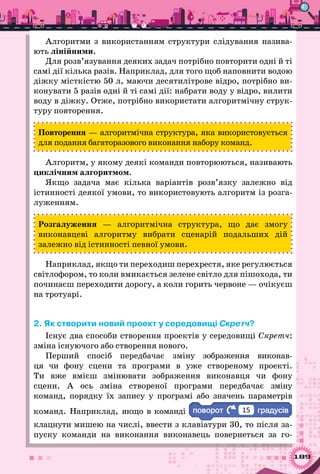
динниковою стрілкою на 30° за-
мість 15. Щоб змінити порядок
команд, їх спочатку «від’єднують»
від сусідніх, а потім розташовують
за встановленим порядком — про-
сто перетягують мишею. Щоб до-
дати до програми нову команду,
її переміщують з набору команд
в область складання програми на
вкладці Скрипти перетягуванням
миші (мал. 215).
Команду в області складання
програми можна дублювати, вилу-
чити, отримати про неї довідку та
додати до неї коментар — пояснен-
ня, обравши відповідні вказівки з
контекстного меню (мал. 216).
Слово дублювати означає — робити те саме вдруге. На відміну
від дії копіювання, дія дублювання не переміщує скопійоване в
буфер обміну.
Цікаво
Дублювати можна також і групу команд.
Користувач середовища Скретч може самостійно створи-
ти проект, у ньому — програму та відповідних виконавців.
Розробка нової програми виконується за таким планом:
1)	 створити файл для нового проекту, вибравши команду
Новий з меню Файл;
2)	 задати виконавців;
3)	 спланувати події, що відбуватимуться на сцені;
4)	 дібрати команди, які відповідатимуть запланованим подіям;
5)	 перемістити обрані команди з блоків команд в область
складання програми;
6)	 задати значення параметрів команд;
7)	 упорядкувати та об’єднати команди в один блок;
8)	 запустити проект на виконання, перевірити правильність
отриманого результату;
9)	 за потреби внести зміни до програми.
У проекті в середовищі Скретч можна використати декіль-
ка виконавців. Додати нового виконавця можна двома способа-
Мал. 216
а 10
а15
а15
Р
В
З
О
В
К а
Да
О а
Ва
П
а15
а 10
Мал. 215
а 10а
а а
а
191
ми: скористатись вказівкою Додати новий спрайт над списком
об’єктів чи продублювати існуючий об’єкт за допомогою вказів-
ки контекстного меню або інструмента , змінивши згодом
за потреби його образ. У другому випадку разом з об’єктом буде
продубльовано і програму, яку склали для нього.
Складену програму для одного об’єкта можна перенести на
доданий об’єкт. Для цього її перетягують на обраний об’єкт у
списку об’єктів.
3. Які команди використовують  
у програмі в середовищі
Скретч?
У навчальних середовищах ви-
конання алгоритмів команди, з
яких складають програму, часто
об’єднують у групи й зображують
у вигляді графічних елементів —
цеглинок, які зручно вибирати та
припасовувати, використовуючи
пази (мал. 217).
Команди, які можна викорис-
тати у програмі для виконання в
середовищі Скретч, об’єднано в
10 груп (мал. 218). Розглянемо де-
які з них.
Команди групи Рух використо-
вують для створення подій пере-
міщення виконавця по сцені. Так
само, як у кінозалі можна зна-
йти місце відповідно до купленого
квитка, розташування виконавця
визначається двома числами: Х —
позицією в рядку та Y — позицією
у стовпці. У  центрі сцени Х = 0 й
Y = 0. Якщо виконавця перемісти-
ти по горизонталі від центра пра-
воруч, то його позиція в рядку від-
повідатиме Х = а, де а — кількість
кроків праворуч. Якщо виконавця
переміщувати у зворотному на-
прямку, то вираз позиції в рядку
Мал. 217
Мал. 218а 10
а15
а15
Р
В
З
О
В
К а
Да
О а
Ва
П
а15
а 10
192
набуде вигляду Х = –а, де а — кількість кроків, а знак «–» вка-
зує на напрямок руху — ліворуч. Аналогічно при русі вгору від
центра Y = a, а вниз — Y  = –a.
Наприклад, команді а 10 відповідає
подія на сцені: виконавець переміщується на 10 кроків уперед
у тому напрямку, який вказано у властивостях виконавця.
Число 10 — значення параметра команди, яке можна змінити
при складанні програми.
Рухаючись по сцені, виконавець може залишати «слід» різно-
го кольору та розміру — малювати. Команди малювання згрупо-
вані у групі Олівець. Наприклад, команду обирають,
щоб видалити всі малюнки, створені під час виконання однієї
з команд малювання або їх сукупності.
Виконавець у середовищі Скретч може також змінювати
свій вигляд: колір та відображення. Так само, як зображують
у коміксах, виконавець може «говорити» чи «думати». Такі
команди згруповані у групі команд Вигляд.
Наприклад, команда П ! 2
на сцені буде пов’язана з подією, зображеною
на малюнку 219, яка триватиме дві секунди.
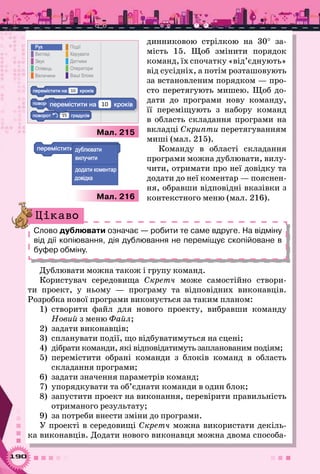
Команди, що забезпечують відтво-
рення звуків і музики, містяться у гру-
пі Звук. Наприклад, виконання команди
а а а а а а1 0.25 ти почуєш, якщо приєд-
нати до системного блока колонки або навушники. Значення па-
раметра цієї команди, яке, наприклад, дорівнює 1, задаєударний
інструмент — малий барабан, а параметр 0.25 — темп звучання.
Команди, що задають події, на які мають реагувати об’єкти
у проекті, містяться у групі Події. Найчастіше серед них
обирають команду а . Після натискання
відповідної кнопки всі команди програми виконуватимуться
автоматично.
Мал. 219
193
Прим ітка. Зверни увагу, що в команді Коли натиснуто…
та в більшості інших команд цієї групи є тільки один пазл, до
якого можна приєднати інші команди. А це означає, що вони,
як правило, розпочинають побудову програми у проекті.
Команди управління виконанням програми містяться у
групі Керувати. Деякі з них, наприклад ,
можуть тільки завершувати програму, бо після них не можна
нічого приєднати. Інші, наприклад а 1 , можна
використати у програмі після початку та перед закінченням
у будь-якому місці.
Діємо
Вправа1. Алгоритм.
Завдання. Відтвори алгоритм створення нового проекту в се-
редовищі Скретч за посиланням:
http://LearningApps.org/view1146793.
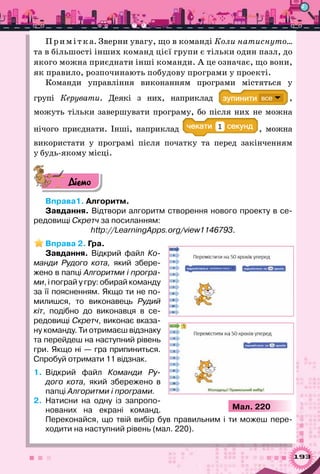
Вправа 2. Гра.
Завдання. Відкрий файл Ко-
манди Рудого кота, який збере-
жено в папці Алгоритми і програ-
ми, і пограй у гру: обирай команду
за її поясненням. Якщо ти не по-
милишся, то виконавець Рудий
кіт, подібно до виконавця в се-
редовищі Скретч, виконає вказа-
ну команду. Ти отримаєш відзнаку
та перейдеш на наступний рівень
гри. Якщо ні — гра припиниться.
Спробуй отримати 11 відзнак.
1.	 Відкрий файл Команди Ру-
дого кота, який збережено в
папці Алгоритми і програми.
2.	 Натисни на одну із запропо-
нованих на екрані команд.	
Переконайся, що твій вибір був правильним і ти можеш пере­
ходити на наступний рівень (мал. 220).
Мал. 220
194
3.	 Продовжуй гру до фіналу. Придумай, у якому проекті можна	
використати запропоновані команди.
4.	 Заверши роботу.
Вправа 3. Мелодії.
Завдання. Завантаж проект Мелодія, що міститься в папці Ал-
горитми і програми. Зміни поданих виконавців алгоритмів на інших,
образи яких зберігаються в бібліотеці образів у категорії Люди.
Встанови, які алгоритмічні структури реалізовано у програмах для
кожного з виконавців.
1.	 Завантаж середовище Скретч. Відкрий проект	
Мелодія, що міститься в папці Алгоритми
і програми.
2.	 Зміни вигляд виконавця Півень. Для цього	
перейди на вкладку Образи (мал. 221).
Обери Новий образ: . У бібліотеці об-
разів обери категорію Люди, у наборі доступ­
них образів двічі клацни на зображенні обра-
ного виконавця-юнака. Видали образ півня.
У  списку властивостей об’єкта зміни назву виконавця, замі-
нивши назву образу Півень на Співак1. Для цього клацни в полі	
назви образу та відредагуй її (мал. 222).
Мал. 222
3.	 Запусти на виконання алгоритм дій виділеного виконавця. Для
цього двічі натисни на будь-якій команді програми, що реалізує
цей алгоритм. Які події відбуватимуться на сцені?
4. 	Виконай дії для зміни вигляду та назви виконавця для виконавців
Ведмідь і Мавпочка. По черзі запускай програми цих виконавців.
Чим відрізняються мелодії, які виконує кожен з виконавців? По-
рівняй команди, що складають програми кожного з виконавців.
5. 	Додай ще одного виконавця, обравши спосіб, зручний для	
дублювання складеної програми.
Мал. 221
195
6. 	Натисни кнопку . Переконайся, що виконання програм усіх
виконавців відбувається автоматично.
7.  Закрий вікно проекту, не зберігаючи зміни.
Вправа 4. Садовий робот.
Завдання.УпроектіСадовийроботзапосиланнямhttps://www.
madewithcode.com/projects/robots із запропонованих блоків команд	
склади програму, за якою робот на кожному рівні гри буде вирощу-
вати квіти в горщиках, за умови, що для того щоб розквітнув вазон,
у горщику має бути подвійна порція рідини.
Визнач, які алгоритмічні структури потрібно використати, щоб
виконати завдання на кожному з рівнів.
1.	 Відкрий браузер одним з відомих тобі способів. У рядок пошу-
ку введи ключові слова: garden robot code. Переконайся, що у
списку знайдених сайтів є вказане в завданні посилання.
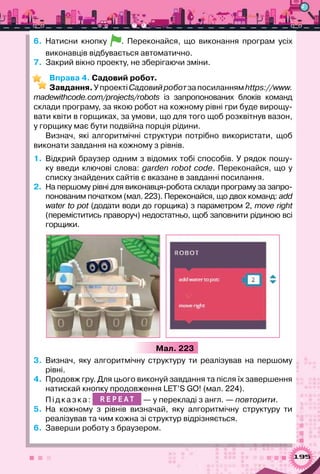
2.	 На першому рівні для виконавця-робота склади програму за запро-
понованим початком (мал. 223). Переконайся, що двох команд: add
water to pot (додати води до горщика) з параметром 2, move right
(переміститись праворуч) недостатньо, щоб заповнити рідиною всі
горщики.
Мал. 223
3.	 Визнач, яку алгоритмічну структуру ти реалізував на першому
рівні.
4.	 Продовж гру. Для цього виконуй завдання та після їх завершення
натискай кнопку продовження LET’S GO! (мал. 224).
Підка з к а : R E P E A T — у перекладі з англ. — повторити.
5.	 На кожному з рівнів визначай, яку алгоритмічну структуру ти	
реалізував та чим кожна зі структур відрізняється.
6.	 Заверши роботу з браузером.
196
Мал. 224
Досліджуємо
Вправа 5. Зміна значення параметра команди Задати
інструмент.
Завдання. У середовищі Скретч виконавці можуть грати на різних
музичних інструментах. Досліди, що зміниться при виконанні алго-
ритму Кіт-музикант, якщо в команді а а 1 змі-
нити параметр — номер інструмента.
Обговорюємо
1.	 Які команди слід використати під час складання програми в се-
редовищі Скретч, щоб її виконавець переміщувався по сцені
вгору-вниз?
2.	 У який блок об’єднані команди, з яких можна скласти програму
відтворення музичного уривку в середовищі Скретч?
3.	 Які дії слід виконати, щоб виконавець змінював свій вигляд під
час виконання програми в середовищі Скретч або залишав слід
на сцені?
4.	 Чим відрізняються команди груп Події та Керувати в середо­вищі
Скретч?
5.	 Якими способами можна складати програми в середовищі
Скретч? У чому їхня відмінність?
6.	 Які алгоритмічні структури використовують під час створення
алгоритмів? Наведи приклади лінійних алгоритмів, алгоритмів
з розгалуженням та циклічних алгоритмів із твого життя.
7.	 Чим відрізняються лінійні та циклічні алгоритми?
8.	 Коли необхідно використати алгоритмічну структуру розгалу-
ження під час створення алгоритмів?
197
Працюємо в парах
1.	 Запропонуйте одне одному запитання, для яких відповідями
були б слова зі списку: виконавець, образ, об’єкт, подія, коман-
да, група команд, параметр команди, команди групи Рух, коман-
ди групи Олівець, команди групи Звук, команди групи Вигляд,
команди групи Керувати.
2.	 По  черзі пропонуйте одне одному твердження, які інший має
продовжити. Наприклад: «Щоб створити подію переміщення
виконавця по сцені ліворуч на 10 кроків, потрібно обрати…».
Програє той, хто не зможе закінчити почате твердження або	
не зможе запропонувати своє запитання.
3.	 Обговоріть, які події можуть відбуватися з виконавцем на сце-
ні програмного середовища Скретч, якщо в алгоритмі будуть	
використані такі команди:
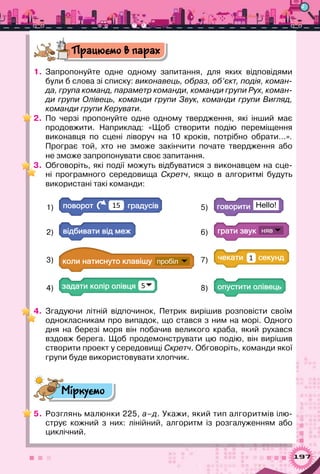
1) а15
а15
5) Hello!
2) а 6) а
3) а а 7) а 1
4) а а 5 8)
4.	 Згадуючи літній відпочинок, Петрик вирішив розповісти своїм
однокласникам про випадок, що стався з ним на морі. Одного
дня на березі моря він побачив великого краба, який рухався
вздовж берега. Щоб продемонструвати цю подію, він вирішив
створити проект у середовищі Скретч. Обговоріть, команди якої
групи буде використовувати хлопчик.
Міркуємо
5.	 Розглянь малюнки 225, а–д. Укажи, який тип алгоритмів ілю-
струє кожний з них: лінійний, алгоритм із розгалуженням або	
циклічний.
198
Мал. 225
а б в
г д
6.	Поліна мріє організувати у школі маленький зоопарк. Щоб роз-
повісти про свої плани однокласникам, вона вирішила в навчаль-
ному середовищі виконання алгоритмів Скретч створити проект
Наш зоопарк. Запропонуй, які об’єкти може використати дівчинка.	
Поміркуй, які події можуть відбуватися з об’єктами. Передбач,	
команди яких блоків потрібно буде використати.
Оціни свої знання та вміння
 Я розрізняю лінійні алгоритми, алгоритми з розгалуженням	
та циклічні алгоритми.
 Я можу визначити тип алгоритму для розв’язування поставленої	
задачі.
 Я можу назвати основні команди, з яких складаються алгоритми	
в середовищі їх опису та виконання.
 Я вмію створювати новий проект у середовищі Скретч.
Лінійний алгоритм, алгоритм із розгалуженням, 	
циклічний алгоритм.
Словничок
199
21-22. ЛІНІЙНІ АЛГОРИТМИ
Розділ 4
	які алгоритмічні структури використовують у програмах 	
у середовищі Скретч
ПРИГАДАЙ
	 як створюють лінійні алгоритми в середовищі Скретч;
	 які події можна описати у програмі в середовищі
Скретч;
	 як у проекті в середовищі Скретч використовують 	
звукові дані
ТИ ДІЗНАЄШСЯ
Вивчаємо
1. Як створюють лінійні алгоритми в середо­вищі Скретч?
У середовищі Скретч кожний об’єкт виконує команди, які
описують в області складання програми. Якщо команди при-
єднуються одна до одної за допомогою пазів послідовно, то така
програма буде реалізовувати лінійний алгоритм.
Мал. 226
а 50
а 1
а Hmm... 2
а 25
а
а 1
а а
а 30
Кулька перемістилася праворуч
Кулька через 1 с 	
змінила вигляд   
Кулька через 2 с
змінила колір
Кулька через 1 с
змінила образ  
Кулька 	
збільшилася
200
Розглянемо, наприклад, проект Кулька, у
якому кожна команда виконується послідов-
но один раз без жодних умов (мал. 226).
У програмі (мал. 226) використано коман-
ди, які змінюють вигляд виконавця. За до-
помогою команди Змінити ефект можна не
тільки змінювати колір об’єкта, а й надава-
ти об’єкту ефекту здуття, обертання тощо
(мал. 227).
2. Які події можна описати у програмі в середовищі Скретч?
Часто програми в середовищі Скретч починаються з команд,
що передбачають настання подій, на які реагуватиме виконавець
програми. Ти вже використовував подію — натиснуто кнопку .
У  програмі ця подія реалізується за допомогою коман-
ди а , до якої приєднують інші команди.
Часто використовується в проектах подія натиснуто клавішу,
де клавішу клавіатури обирають зі списку, від клавіші Пропуск до
клавіш із цифрами: а а .
Подію об’єкт на сцені натиснуто використовують для запус-
ку команд у програмі, які пов’язані з кнопками Пуск, Старт,
Грати тощо: а а .
Такі кнопки можуть бути об’єктами, намальованими у вбу-
дованому графічному редакторі Скретч чи завантаженими з біб­
ліотеки.
Управляти подіями у проекті може не тільки користувач.
Це можна зробити автоматично, наприклад, у відповідь на зміну
фону сцени чи збільшення гуч-
ностізвукувпроекті(мал. 228).
Виконаннякомандупроекті
можна призупиняти на деякий
час. Для цього використовують
команду а 1 .
Мал. 227
а
а а
а
а 1
> 10
Мал. 228
201
Якщо виконавець має реагувати на різні події, то кожну по-
дію можна описати окремо. Наприклад, якщо у програмі має
змінюватись гучність звучання мелодії: при натисканні на стріл-
ку вгору — задавати встановлену гучність, а при натисканні на
стрілку вниз — зменшувати, то створюють дві програми, що
запускаються описаними подіями (мал. 229).
Мал. 229
а %50
а birthday bells
а а
а %100
а а
а аbirthday bells
а
а %50
а аbirthday bells
а а а
%100
а
аbirthday bells
а
3. Як у проекті в середовищі Скретч використовують  
звукові дані?
Звук до проекту можна додати за допомогою інструментів,
що розміщені на вкладці Звуки (мал. 230).
Мал. 230
У проект можна завантажити мелодію або окремий музичний
фрагмент із бібліотеки звуків . Як і бібліотека образів, біблі-
отека звуків містить декілька категорій (мал. 231).
202
Запис звуку з мікрофона, встановленого
на комп’ютері, здійснюється за допомогою
програми звукозапису, вбудованої в середо-
вище . Крім того, звук до проекту мож-
на завантажити з файла .
Основну частину вкладки Звуки займає
музичний редактор, вбудований у середо­
вище Скретч (мал. 232).
У програмі, що містить звукові дані,
можна використовувати команди з групи
Звук, деякі з них подано в таблиці 15.
Мал. 232
Зупинити Записати
Відтворити Регулятор гучності
мікрофона
а а
а
а
а
а
а
а а
’
а а
а
а
а
а
а
а а
’
Таблиця 15
Команда
Як використовувати 
у проекті
а а 2
а аа 2
Відтворити звук, 	
збережений 	
з іменем запис2
а а а а а а1 0.25 Програти на барабані
з темпом 0,25
Мал. 231
Б а
Ка
В
Т а
Е
Е а
Л
І
М а
Musical Notes
В а
203
Продовження табл. 15
Команда
Як використовувати 
у проекті
а а60 0.5
Програти обрану ноту
в списку нот (клавіш
піаніно) і виконувати 	
з тривалістю 0,5 такта
а а 1
Обрати інструмент,
яким буде відтворено
складену мелодію
а /60
а а а0.25
Управляти звуками
Діємо
Вправа 1. Проект Діалог.
Завдання. Внеси зміни у проект, щоб на сцені відбувались такі
події (мал. 233):
Привіт!Привіт!
Як тебе 	
звати?
Мене —
Олеся.
А мене —
Артем.
Ти тут
живеш? Можна мені 	
з тобою погуляти?
А тебе?
Так. Згодна!
Мал. 233
Для цього зміни значення параметрів команд і додай коман-
ди у проекті Діалог, що міститься з папки Алгоритми і програми.
Збережи проект із новим ім’ям.
1.	 Завантаж середовище Скретч.
2.	 Відкрий проект Діалог у папці Алгоритми і програми. Запусти
проект на виконання.
204
3.	 Зміни команди алгоритму, який виконує школярка, так, щоб від-
бувався діалог, відображений на малюнку.
Виділи об’єкт Дівчинка. Перейди на вкладку Скрипти. В  алго-
ритмі, який буде виконувати цей об’єкт, зміни команди так, щоб
виконавець послідовно говорив речення: Привіт! Мене — Оле-
ся. А  тебе? Так. Згодна! Переміщуй потрібну команду з групи
команд Вигляд або копіюй потрібні команди з алгоритму, що ти
редагуєш. Зміни значення параметрів команди — текст, що ви-
водиться на екран, і тривалість її виконання.
4.	 Зміни команди, які виконує об’єкт Хлопчик так, щоб виконавець
«говорив» свої репліки діалогу.
Щоб видалити команду Подумати з групи команд, що утворюють
алгоритм, відділи її від групи. Виконай вказівку Вилучити контек-
стного меню команди. Додай потрібну команду з набору команд
або продублюй наявну.
5.	 Зміни значення параметрів команд так, щоб цей виконавець по-
слідовно говорив такі речення: Привіт! Як тебе звати? А мене —
Артем. Ти тут живеш? Можна мені з тобою погуляти?
6.	 Виконай програму ще раз. Переконайся, що час, вказаний для ко-
манд блоку Вигляд, достатній, щоб прослідкувати за діалогом ви-
конавців. За потреби внеси зміни у тривалість виконання команд.
7.	 Збережи проект з іменем Розмова в папці Проекти, обравши
вказівку Зберегти як меню Файл.
Вправа 2. Музичні інструменти.
Завдання. Зміни та доповни проект Музичні інструменти так,
щоб при натисканні мишею на зображення музичного інструмента
звучала мелодія, а саме зображення зменшувалось удвічі.
1.	 Завантаж проект Музичні інструменти з папки Алгоритми і про-
грами.
2.	 Запусти проект на виконання. Прослухай, яку мелодію виконує
інструмент Дзвінок (Bell).
3.	 Зміни програму для виконавця Дзвінок так, щоб подія запуска-
лась натисканням на зображення дзвінка. Використай для цього	
команду а а .
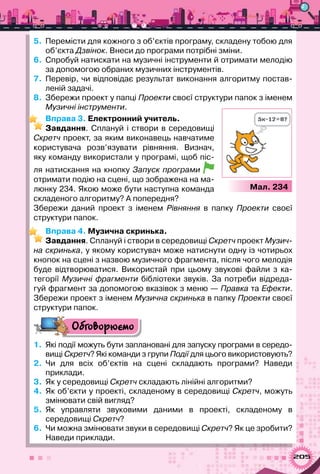
4.	 Додай до проекту інші об’єкти  — , , ,
.
205
5.	 Перемісти для кожного з об’єктів програму, складену тобою для
об’єкта Дзвінок. Внеси до програми потрібні зміни.
6.	 Спробуй натискати на музичні інструменти й отримати мелодію
за допомогою обраних музичних інструментів.
7.	 Перевір, чи відповідає результат виконання алгоритму постав­
леній задачі.
8.	 Збережи проект у папці Проекти своєї структури папок з іменем
Музичні інструменти.
Вправа 3. Електронний учитель.
Завдання. Сплануй і створи в середовищі
Скретч проект, за яким виконавець навчатиме
користувача розв’язувати рівняння. Визнач,
яку команду використали у програмі, щоб піс-
ля натискання на кнопку Запуск програми
отримати подію на сцені, що зображена на ма-
люнку 234. Якою може бути наступна команда
складеного алгоритму? А попередня?
Збережи даний проект з іменем Рівняння в папку Проекти своєї
структури папок.
Вправа 4. Музична скринька.
Завдання. Сплануй і створи в середовищі Скретч проект Музич-
на скринька, у якому користувач може натиснути одну із чотирьох
кнопок на сцені з назвою музичного фрагмента, після чого мелодія
буде відтворюватися. Використай при цьому звукові файли з ка-
тегорії Музичні фрагменти бібліотеки звуків. За потреби відреда-
гуй фрагмент за допомогою вказівок з меню — Правка та Ефекти.
Збережи проект з іменем Музична скринька в папку Проекти своєї
структури папок.
Обговорюємо
1.	 Які події можуть бути заплановані для запуску програми в середо-
вищі Скретч? Які команди з групи Події для цього використовують?
2.	 Чи для всіх об’єктів на сцені складають програми? Наведи	
приклади.
3.	 Як у середовищі Скретч складають лінійні алгоритми?
4.	 Як об’єкти у проекті, складеному в середовищі Скретч, можуть
змінювати свій вигляд?
5.	 Як управляти звуковими даними в проекті, складеному в	
середовищі Скретч?
6.	 Чи можна змінювати звуки в середовищі Скретч? Як це зробити?
Наведи приклади.
Мал. 234
206
Працюємо в парах
1.	 По черзі ставте одне одному запитання щодо створення проек-
тів у середовищі Скретч. Свої речення розпочинайте зі слів: як,
навіщо, що відбуватиметься, що слід натиснути, яка вказівка.
2.	 Галинка планує навчити свою молодшу сестричку називати	
англійською мовою види транспорту: автомобіль, літак, авто-
бус, потяг, трамвай і корабель. Для цього вона створить проект	
Вивчаємо транспорт. Обговоріть, яку найменшу кількість вико-
навців може містити така програма. Яку команду з набору команд
виконавців середовища Скретч
виконуватиме виконавець, що на-
зиває транспорт? Як змінити ви-
гляд транспорту, який називатиме
виконавець? Переконайте одне
одного, яку з двох запропоно­
ваних на малюнку 235 команд	
доцільно використати для зміни
образу виконавця.
Які ще команди будуть використані
при складанні програми Галинки?
3.	 Назар планує створити в середо­
вищі Скретч музичний синтезатор.	
Він використав багато об’єктів, які
відповідають клавішам деякого	
музичного інструмента (мал. 236).
Обговоріть, які команди слід ви-
користати у проекті, щоб після
натискання клавіші інструмен-
та зображення набувало вигляду	
«натисненої клавіші» та звучала	
відповіднанота.Візьмидоуваги,що
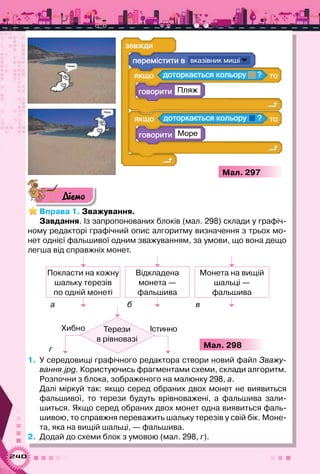
об’єкту NoteС відповідає команда	
у Скретчі а а60 0.5 , яка задає звучан-
ня ноти «до». Які об’єкти слід використати додатково, щоб при	
натисненні на вибраний об’єкт у програмі автоматично змінювався
інструмент звучання? Наприклад, з електропіаніно — на орган.
4.	 П’ятикласникам Петрику й Галинці сподобалось експеримен-
тувати з командою Змінити ефект у середовищі Скретч. У яких
проектах ви порадили б учням використати ці ефекти? Запро-
Мал. 236
а а а а
а а а а а 2
Мал. 235
207
понуйте ідеї 2–3 проектів, де виконавець мав би змінювати свій
колір чи яскравість, здуватись, обертатись, мозаїчно розпоро-
шуватися чи взагалі зникати зі сцени — ставати привидом.
Міркуємо
5.	 Аліна планує створити в навчальному середовищі виконан-
ня алгоритмів Скретч гру-тренажер для учнів музичної школи.	
При натисканні визначеної клавіші на клавіатурі звучатиме відпо-
відна нота. Запропонуй, які об’єкти може використати дівчинка.	
Поміркуй, які події можуть відбуватися з об’єктами. Передбач,
команди яких груп потрібно буде використати.
6.	 Досліди, які завдання, запропоновані в сервісі, передбачають
використання лінійних алгоритмів. Сервіс можна відкрити у вікні
браузера за посиланням https://santatracker.google.com/intl/uk/
codelab.html.
7.	 До 50-річчя програмування для дітей компанія Google розмістила
в пошуковій системі дудл — маленьке графічне анімоване зобра-
ження (мал. 237). Перейди за посиланням https://goo.gl/NNdcna,
виконай запропоновані етапи та сплануй подібний власний	
проект у середовищі Скретч. Зроби висновок, чи можна для
складання такого проекту використати тільки лінійні алгоритми.  
Мал. 237
Оціни свої знання та вміння
 Я вмію складати лінійні алгоритми для розв’язування поставленої	
задачі.
 Я розумію, які команди управління подіями на сцені доцільно	
обрати для конкретного завдання.
 Я знаю, як у проекті можна використати команди з груп Звук	
і  Вигляд.
208
23-24. Циклічні
алгоритми
Розділ 4
	які команди описують повторення в середовищах складання
алгоритмів
ПРИГАДАЙ
	 які бувають циклічні алгоритми;
	 як реалізувати цикл із невідомою кількістю повторень 	
у середовищі Скретч;
	 як задати рух виконавця на сцені
ТИ ДІЗНАЄШСЯ
Вивчаємо
1. Які бувають циклічні алгоритми?
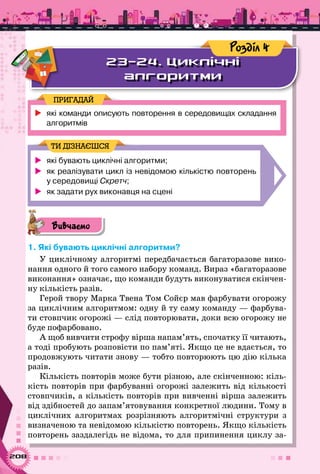
У циклічному алгоритмі передбачається багаторазове вико-
нання одного й того самого набору команд. Вираз «багаторазове
виконання» означає, що команди будуть виконуватися скінчен-
ну кількість разів.
Герой твору Марка Твена Том Сойєр мав фарбувати огорожу
за циклічним алгоритмом: одну й ту саму команду — фарбува-
ти стовпчик огорожі — слід повторювати, доки всю огорожу не
буде пофарбовано.
А щоб вивчити строфу вірша напам’ять, спочатку її читають,
а тоді пробують розповісти по пам’яті. Якщо це не вдається, то
продовжують читати знову — тобто повторюють цю дію кілька
разів.
Кількість повторів може бути різною, але скінченною: кіль-
кість повторів при фарбуванні огорожі залежить від кількості
стовпчиків, а кількість повторів при вивченні вірша залежить
від здібностей до запам’ятовування конкретної людини. Тому в
циклічних алгоритмах розрізняють алгоритмічні структури з
визначеною та невідомою кількістю повторень. Якщо кількість
повторень заздалегідь не відома, то для припинення циклу за-
209
дається деяка умова, яка й забезпечує скінченність виконання
команд, що повторюються.
Команди циклу з визначеною кількістю повторень будуть
повторюватись вказану кількість разів.
Цикли з визначеною кількістю повторень називають також
циклами з лічильником, оскільки для припинення циклу
потрібно рахувати кількість повторень.
Наприклад, алгоритм побудови квадрата, у якому чотири
рази потрібно повторювати дії «намалювати сторону», «повер-
нути за годинниковою стрілкою на 90°», можна подати графічно
(мал. 238).
Намалювати квадрат
Намалювати сторону
Повернути за годинниковою 	
стрілкою  на 90°
Кількість повторень 	
збільшити на 1
Кількість повторень дорівнює 1
Кількість повторень
менша від 5
Хибно Істинно
Мал. 238
Цикл повторення з невідомою кількістю повторень перед-
бачає перевірку деякої умови, як, наприклад, в алгоритмі заби-
вання цвяха в дошку (мал. 239).
Припинення виконання команд циклу відбудеться у випад-
ку, коли висловлювання «цвях не забито» є хибним: цвях мож-
на забивати як з першого чи другого разу, так і через скінченну
кількість повторень, аж поки цвях не буде забитий.
210
Забити цвях
Ударити молотком 	
по головці цвяха
Цвях не забито
Хибно Істинно
Мал. 239
2. Як реалізувати цикл із невідомою кількістю повторень
у середовищі Скретч?
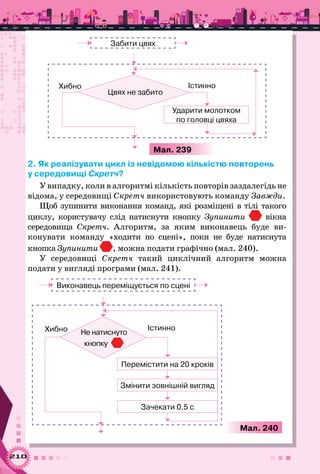
У випадку, коли в алгоритмі кількість повторів заздалегідь не
відома, у середовищі Скретч використовують команду Завжди.
Щоб зупинити виконання команд, які розміщені в тілі такого
циклу, користувачу слід натиснути кнопку Зупинити вікна
середовища Скретч. Алгоритм, за яким виконавець буде ви-
конувати команду «ходити по сцені», поки не буде натиснута
кнопка Зупини­ти , можна подати графічно (мал. 240).
У середовищі Скретч такий циклічний алгоритм можна
подати у вигляді програми (мал. 241).
Виконавець переміщується по сцені
Перемістити на 20 кроків
Змінити зовнішній вигляд
Зачекати 0,5 с
Не натиснуто
кнопку  
Хибно Істинно
Мал. 240
211
а
а 20
а а
а 0.5
Мал. 241
3. Як задати рух виконавця на сцені?
За допомогою команд групи Рух створюють події переміщен-
ня виконавця по сцені (табл. 16).
Таблиця 16
Команди Приклади команд
Переміщення
а 10а : y:1 138 10
: 1а
а 10: y:1 138 10
: y:138 10а
Поворот
а15 а15
а 90а15 а15
а 90
а15 а15
а 90
Обертання
а а - а
а а - а
При складанні проектів, що передбачають рух об’єктів на
сцені, слід ураховувати розміри сцени та значення параметрів,
що вказують на позицію об’єкта (мал. 242).
212
(x:0, y: –180)
(x:0, y:180)
–100
–100–200
100
(x:240, y:0)
(x:–240, y:0) (x:0, y:0)
x
y
Мал. 242
Такі параметри виконавця відображаються у пра-
вому верхньому куті області складання програми.
Змінити параметри розташування об’єкта можна і в
програмі (мал. 243).
а а а 0
а а а y 0
а 10
y а 10
Мал. 243
Управляють переміщенням об’єкта також за допомогою
миші або надаючи параметрам команд випадкового значення
(мал. 244).
а а а random position
Мал. 244
Діємо
Вправа 1. Заповнюємо посудину рідиною.
Завдання. Склади алгоритм заповнення посудини рідиною для
завдань на малюнках 245, 246.
3 л
1 л 1 л 1 л
? л
1 л 1 л 1 л
Мал. 245 Мал. 246
213
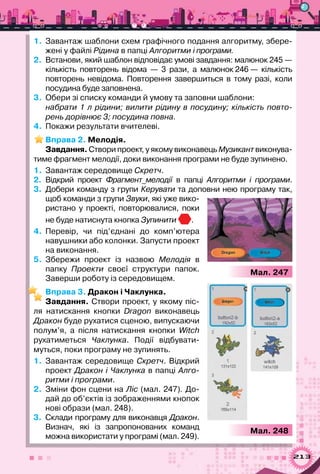
1.	 Завантаж шаблони схем графічного подання алгоритму, збере-
жені у файлі Рідина в папці Алгоритми і програми.
2.	 Встанови, який шаблон відповідає умові завдання: ма­люнок 245 —
кількість повторень відома — 3 рази, а малюнок 246 — кількість	
повторень невідома. Повторення завершиться в тому разі, коли
посудина буде заповнена.
3.	 Обери зі списку команди й умову та заповни шаблони:
набрати 1 л рідини; вилити рідину в посудину; кількість повто-
рень дорівнює 3; посудина повна.
4.	 Покажи результати вчителеві.
Вправа 2. Мелодія.
Завдання. Створи проект, у якому виконавець Музикант виконува-
тиме фрагмент мелодії, доки виконання програми не буде зупинено.
1.	 Завантаж середовище Скретч.
2.	 Відкрий проект Фрагмент_мелодії в папці Алгоритми і програми.
3.	 Добери команду з групи Керувати та доповни нею програму так,
щоб команди з групи Звуки, які уже вико-
ристано у проекті, повторювалися, поки
не буде натиснута кнопка Зупинити .
4.	 Перевір, чи під’єднані до комп’ютера
навушники або колонки. Запусти проект
на виконання.
5.	 Збережи проект із назвою Мелодія в
папку Проекти своєї структури папок.
Заверши роботу із середовищем.
Вправа 3. Дракон і Чаклунка.
Завдання. Створи проект, у якому піс-
ля натискання кнопки Dragon виконавець
Дракон буде рухатися сценою, випускаючи
полум’я, а після натискання кнопки Witch
рухатиметься Чаклунка. Події відбувати-
муться, поки програму не зупинять.
1.	 Завантаж середовище Скретч. Відкрий
проект Дракон і Чаклунка в папці Алго-
ритми і програми.
2.	 Зміни фон сцени на Ліс (мал. 247). До-
дай до об’єктів із зображеннями кнопок
нові образи (мал. 248).
3.	 Склади програму для виконавця Дракон.
Визнач, які із запропонованих команд
можна використати у програмі (мал. 249).
Мал. 248
Мал. 247
214
а
а а 1 а а 2
а а 20
а 0.1
Мал. 249
4.	 Передбач, які команди для запуску події на сцені варто використати
в даному випадку — а чи а а .
Додай обрану команду до програми.
5.	 Склади програму для виконавця Чаклунка. Поміркуй, де слід	
використати команду зміни вигляду виконавця: у циклі чи ні?
6.	 Обери початкові образи виконавців. Запусти проект на виконан-
ня. По черзі натисни кнопки та .	
Зупини виконання програми за допомогою кнопки Зупинити .
7.	 Переконайся, що складені програми відповідають завданню.	
За потреби внеси зміни у проект.
8.	 Збережи проект у папці Проекти своєї структури папок.
Вправа 4. Політ бджоли.
Завдання. Сплануй, створи та збережи в папці Проекти своєї
структури папок проект Політ бджоли, у якому бджола рухатиметь-
ся по сцені в напрямку переміщення вказівника миші. Політ пере-
риватиметься, коли натиснуто кнопку Зупинити вікна середовища.
Вправа 5. Флюгер.
Завдання. Сплануй,створитазбережив
папці Проекти своєї структури папок проект
Сторони світу (мал. 250), який демонстру-
ватиме дію флюгера, що повертатиметься
в напрямку сторін світу за положенням вка-
зівника миші на сцені.
Обговорюємо
1.	 Які ситуації у твоєму повсякденному житті можна описати за до-
помогою циклів з відомою й невідомою кількостями повторень?
Наведи приклади.
2.	 Як команду повторень можна використати при складанні	
проектів у середовищі Скретч? Наведи приклади проектів.
Мал. 250
215
3.	 Структуру повторення якого виду можна описати за допомогою
команди Завжди?
4.	 Як зупинити виконання команди Завжди?
5.	 Як можна змінити розташування виконавця на сцені проекту в
середо­вищі Скретч?
Працюємо в парах
1.	 Обговоріть, що буде результа-
том виконання програми, зо-
браженої на малюнку 251.
Дослідіть, як зміняться події на
сцені проекту, якщо команду
: y:10 60
розмістити в тіло циклу. Перевірте
свої здогадки експериментально.
2.	 Обговоріть, які команди зі списку
(мал. 252) можна використати в
проекті, у якому в об’єкта Ноутбук  
буде постійно з інтерва-
лом одну секунду змінюватися
колір екрана так, як змінюються
кольори веселки, — від черво-
ного кольору до фіолетового, і
знову — від червоного і т. д.
Реалізуйте спланований алго-
ритм у середовищі Скретч, до-
давши до списку команд потріб-
ні команди.
3.	 Обговоріть, які події можуть відбуватися з ви­конавцем Папуга,
що в бібліотеці образів має два вигляди: та .	
Сплануйте проект, складіть програму для спланованих подій і
реалізуйте його в середовищі Скретч. Продемонструйте проект
іншій парі учнів і порівняйте складені проекти. Зробіть висновок
про те, що є спільного та відмінного в проектах.
а
а 20
: y:10 60
а
а10
Мал. 251
а а laptop
а
а 90
а 1
а 25
а а
Мал. 252
216
4.	 Придумайте ідею проекту, у якому виконавцями були б різні види
транспорту: наземний, повітряний та водний. Сплануйте проект,
складіть програму для спланованих подій і реалізуйте проект
у середовищі Скретч.
Міркуємо
5.	 Відкрий у середовищі Скретч і запусти на виконання проект Під
водою, який збережено в папці Алгоритми і програми. Склади гра-
фічну схему алгоритму, за яким розроблено програму в проекті.
6.	 Поміркуй, що потрібно додати до проекту Мій собака,  збереже-
ного в папці Алгоритми і програми, щоб песик переміщувався
постійно по сцені й складалося враження, що він біжить.
7.	 При створенні малюнків у грі Програмуємо з Анною та Ельзою
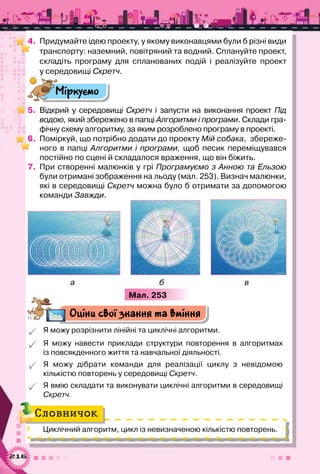
були отримані зображення на льоду (мал. 253). Визнач малюнки,
які в середовищі Скретч можна було б отримати за допомогою
команди Завжди.
а б в
Мал. 253
Оціни свої знання та вміння
 Я можу розрізнити лінійні та циклічні алгоритми.
 Я можу навести приклади структури повторення в алгоритмах	
із повсякденного життя та навчальної діяльності.
 Я можу дібрати команди для реалізації циклу з невідомою	
кількістю повторень у середовищі Скретч.
 Я вмію складати та виконувати циклічні алгоритми в середо­вищі
Скретч.
Циклічний алгоритм, цикл із невизначеною кількістю повторень.
Словничок
217
25. ЦИКЛИ З ЛІЧИЛЬНИКОМ
Розділ 4
	як змінювати вигляд виконавців у проекті Скретч
ПРИГАДАЙ
	 як створити цикл із лічильником у середовищі Скретч;
	 як описувати алгоритми створення малюнків
ТИ ДІЗНАЄШСЯ
Вивчаємо
1. Як створити цикл із лічильником у середовищі Скретч?
У циклічних алгоритмах деякі команди можуть виконува-
тися визначену кількість разів. Наприклад, щоб на стадіоні
пробігти дистанцію 2000 м, спортсмени біжать п’ять кіл забі-
гу, де кожне коло становить 400 м. А в грі Лабіринт на сайті
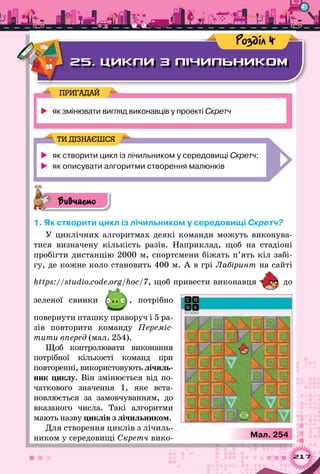
https://studio.code.org/hoc/7, щоб привести виконавця до
зеленої свинки , потрібно
повернути пташку праворуч і 5 ра-
зів повторити команду Переміс-
тити вперед (мал. 254).
Щоб контролювати виконання
потрібної кількості команд при
повто­ренні, використовують лічиль­
ник циклу. Він змінюється від по-
чаткового значення 1, яке вста-
новлюється за замовчуванням, до
вказаного числа. Такі алгоритми
мають назву циклів з лічильником.
Для створення циклів з лічиль-
ником у середовищі Скретч вико- Мал. 254
218
ристовують команду Повторити, у якій параметром є найбіль-
ше з можливих значень лічильника циклу, що змінюються від 1
з кроком 1 (мал. 255).
Наприклад, розглянемо алгоритм, за яким виконавець Тан-
цівниця під музику змінюватиме зовнішній вигляд 4 рази з ін-
тервалом 0,8 с (мал. 256).
Мал. 255
Команди
Збільшити 	
лічильник на 1
Хибно Істинно
Тіло циклу
Лічильник 	
циклу менший або
дорівнює 1010
Лічильник циклу
Тіло циклу
Встановити значення
лічильника 1
1 2 3 4
Мал. 256
Фрагмент алгоритму зміни вигляду можна подати графічно
(мал. 257).
Програма в середовищі Скретч, у якій реалізовано даний
фрагмент алгоритму, матиме такий вигляд, як показано на ма-
люнку 258. Зміну вигляду виконавця у програмі здійснюють
командою а а .
219
Встановити значення 	
номера образу 1
Змінити зовнішній вигляд
Змінити номер образу на 1
Хибно Істинно
Змінити вигляд танцівниці 4 рази через 0,8 с
Зачекати 0,8 с
Номер образу  	
більший за 4
Мал. 257
Достроково перервати виконання
програми, яка містить цикл із лічильни-
ком, можна так само, як і зупинити ви-
конання програми, у якій використано
команду Завжди. Для цього використо-
вують інструмент Зупинити .
2. Як описувати алгоритми  
створення малюнків?
У середовищі Скретч команди, за допомогою яких мож-
на створювати малюнки, об’єднані у групу Олівець. Для того
щоб почати малювати на сцені, як на полотні для малювання,
у програмі задають команду , протилежною
командою є .
Параметри інструментів для малювання задають команди,
подані в таблиці 17.
а drip drop
а
а а
4
а 0.8
Мал. 258
220
Таблиця 17
Команда Пояснення
Колір олівця, який можна отримати,
торкнувшись кольору об’єкта 	
в середовищі Скретч
а а 0
Номер кольору олівця від 0 до 200. 	
Наприклад, 0 — червоний, 	
70 — зелений, 130 — синій, 	
170 — яскраво-фіолетовий
а а 1 Товщина олівця для малювання
а а 50
Насиченість кольору, яка задається
шкалою
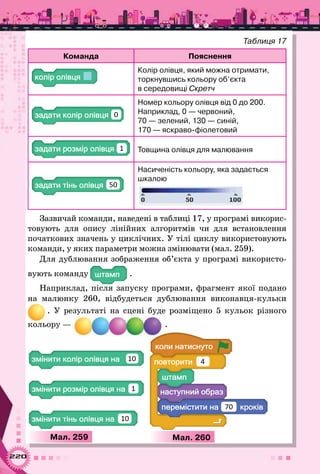
Зазвичай команди, наведені в таблиці 17, у програмі викорис­
товують для опису лінійних алгоритмів чи для встановлення
початкових значень у циклічних. У тілі циклу використовують
команди, у яких параметри можна змінювати (мал. 259).
Для дублювання зображення об’єкта у програмі використо-
вують команду а .
Наприклад, після запуску програми, фрагмент якої подано
на малюнку 260, відбудеться дублювання виконавця-кульки
. У  результаті на сцені буде розміщено 5 кульок різного
кольору — .
а 10
а 1
а 10
Мал. 259 Мал. 260
а
а
а а
4
а 70
221
Діємо
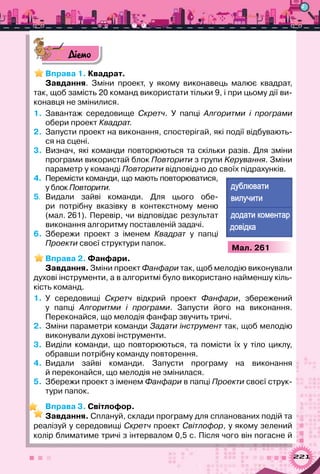
Вправа 1. Квадрат.
Завдання. Зміни проект, у якому виконавець малює квадрат,
так, щоб замість 20 команд використати тільки 9, і при цьому дії ви-
конавця не змінилися.
1.	 Завантаж середовище Скретч. У  папці Алгоритми і програми
обери проект Квадрат.
2.	 Запусти проект на виконання, спостерігай, які події відбувають-
ся на сцені.
3.	 Визнач, які команди повторюються та скільки разів. Для зміни
програми використай блок Повторити з групи Kерування. Зміни
параметр у команді Повторити відповідно до своїх підрахунків.
4.	 Перемісти команди, що мають повторюватися,
у блок Повторити.
5.	 Видали зайві команди. Для цього обе-
ри потрібну вказівку в контекстному меню
(мал. 261). Перевір, чи відповідає результат
виконання алгоритму поставленій задачі.
6.	 Збережи проект з іменем Квадрат у папці
Проекти своєї структури папок.
Вправа 2. Фанфари.
Завдання. Зміни проект Фанфари так, щоб мелодію виконували
духові інструменти, а в алгоритмі було використано найменшу кіль-
кість команд.
1.	 У середовищі Скретч відкрий проект Фанфари, збережений	
у папці Алгоритми і програми. Запусти його на виконання.	
Переконайся, що мелодія фанфар звучить тричі.
2.	 Зміни параметри команди Задати інструмент так, щоб мелодію
виконували духові інструменти.
3.	 Виділи команди, що повторюються, та помісти їх у тіло циклу,	
обравши потрібну команду повторення.
4.	 Видали зайві команди. Запусти програму на виконання	
й переконайся, що мелодія не змінилася.
5.	 Збережи проект з іменем Фанфари в папці Проекти своєї струк-
тури папок.
Вправа 3. Світлофор.
Завдання. Сплануй, склади програму для спланованих подій та
реалізуй у середовищі Скретч проект Світлофор, у якому зелений
колір блиматиме тричі з інтервалом 0,5 с. Після чого він погасне й
а
а а
а
Мал. 261
222
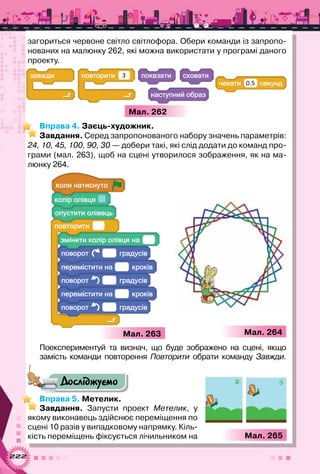
загориться червоне світло світлофора. Обери команди із запропо-
нованих на малюнку 262, які можна використати у програмі даного
проекту.
а а
а а аа 3
а 0.5
Мал. 262
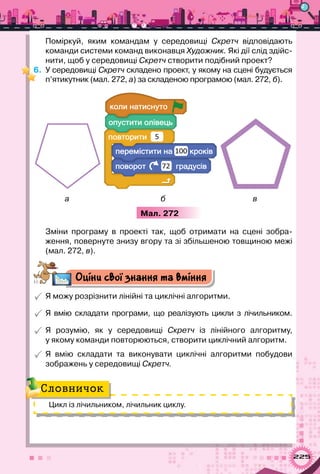
Вправа 4. Заєць-художник.
Завдання. Серед запропонованого набору значень параметрів:
24, 10, 45, 100, 90, 30 — добери такі, які слід додати до команд про-
грами (мал. 263), щоб на сцені утворилося зображення, як на ма-
люнку 264.
а
а
а
а
а
а
а
Мал. 263 Мал. 264
Поекспериментуй та визнач, що буде зображено на сцені, якщо
замість команди повторення Повторити обрати команду Завжди.
Досліджуємо
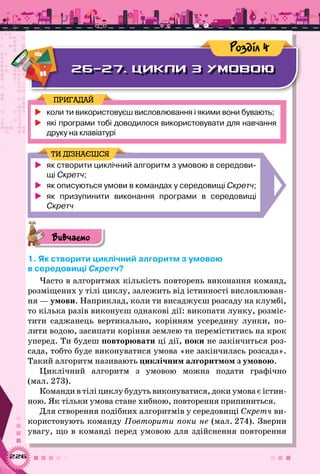
Вправа 5. Метелик.
Завдання. Запусти проект Метелик, у
якому виконавець здійснює переміщення по
сцені 10 разів у випадковому напрямку. Кіль-
кість переміщень фіксується лічильником на Мал. 265
223
сцені (мал. 265). Досліди, чи можна перервати процес виконання
програми до завершення циклу. Визнач, яким чином у програмі	
відображається процес зміни лічильника.
Обговорюємо
1.	 Які ситуації у твоєму повсякденному житті можна описати за до-
помогою циклів з лічильником? Наведи приклади.
2.	 Яку структуру повторення можна створити за допомогою	
команди Повторити?
3.	 Чи можна достроково зупинити виконання команди Повторити?
4.	 Чим відрізняється команда повторення Завжди від команди	
Повторити? Наведи приклади, коли доцільно використовувати
кожну з команд.
5.	 Які команди використовують в алгоритмах малювання в се­редо­
вищі Скретч?
Працюємо в парах
1.	 Обговоріть, що буде результатом виконання програми, зобра-
женої на малюнку 266.
а а60 0.5
а а а0.25
а
5
Мал. 266 Мал. 267
Запропонуйте, що потрібно змінити в алгоритмі, щоб звук від-
творювався, поки програму не буде зупинено, а не лише 5 разів.
2.	 Обговоріть, які команди та з якими параметрами слід викорис-
тати у програмі, щоб отримати малюнок сторожової вежі замку
(мал. 267). Сплануйте проект, складіть програму для сплано-
ваних подій і реалізуйте його в середовищі Скретч. Продемон-
струйте проект іншій парі учнів та порівняйте складені програми.
Зробіть висновок про те, чий проект містить найменшу кількість
команд.
224
3.	 Поміркуйте, що буде результатом виконання фрагментів про-
грам (мал. 268, 269). Розподіліть завдання в парі: кожен має
скласти проект у середовищі Скретч, використовуючи команди
відповідно до одного з обраних малюнків.
а
а
а 1
а1
360
а
а 1
а1
а
а
а 1
а1
360
а
а 1
а1
Мал. 268 Мал. 269
Порівняйте отримані результати. Зробіть висновки. Обговоріть,
який із циклів доцільно обрати, щоб отримати побудований на сцені
малюнок.
Міркуємо
4.	 Подай графічно алгоритм створення
квітки з одного фрагмента  — пе-
люстки. Яку команду повторення слід при	
цьому обрати?
5.	 У навчальній грі Художник, яку можна
завантажити за адресою https://studio.
code.org/s/artist/stage/1/puzzle/4, для
побудови зображення (мал. 270) пропо-
нують використати фрагмент програми
та команду (мал. 271).
Мал. 271
Мал. 270
225
Поміркуй, яким командам у середовищі Скретч відповідають	
команди системи команд виконавця Художник. Які дії слід здійс­
нити, щоб у середовищі Скретч створити подібний проект?
6.	 У середовищі Скретч складено проект, у якому на сцені будується  
п’ятикутник (мал. 272, а) за складеною програмою (мал. 272, б).
5
а
а 100
а72
а б в
Мал. 272
Зміни програму в проекті так, щоб отримати на сцені зобра-
ження, повернуте знизу вгору та зі збільшеною товщиною межі  
(мал. 272, в).
Оціни свої знання та вміння
 Я можу розрізнити лінійні та циклічні алгоритми.
 Я вмію складати програми, що реалізують цикли з лічильником.
 Я розумію, як у середовищі Скретч із лінійного алгоритму,	
у якому команди повторюються, створити циклічний алгоритм.
 Я вмію складати та виконувати циклічні алгоритми побудови	
зображень у середовищі Скретч.
Цикл із лічильником, лічильник циклу.
Словничок
226
26-27. ЦИКЛИ З УМОВОЮ
Розділ 4
	коли ти використовуєш висловлювання і якими вони бувають;
	які програми тобі доводилося використовувати для навчання
друку на клавіатурі
ПРИГАДАЙ
	 як створити циклічний алгоритм з умовою в середови-
щі Скретч;
	 як описуються умови в командах у середовищі Скретч;
	 як призупинити виконання програми в середовищі
Скретч
ТИ ДІЗНАЄШСЯ
Вивчаємо
1. Як створити циклічний алгоритм з умовою  
в середовищі Скретч?
Часто в алгоритмах кількість повторень виконання команд,
розміщених у тілі циклу, залежить від істинності висловлюван-
ня — умови. Наприклад, коли ти висаджуєш розсаду на клумбі,
то кілька разів виконуєш однакові дії: викопати лунку, розміс-
тити саджанець вертикально, корінням усередину лунки, по-
лити водою, засипати коріння землею та переміститись на крок
уперед. Ти будеш повторювати ці дії, поки не закінчиться роз-
сада, тобто буде виконуватися умова «не закінчилась розсада».
Такий алгоритм називають циклічним алгоритмом з умовою.
Циклічний алгоритм з умовою можна подати графічно
(мал. 273).
Команди в тілі циклу будуть виконуватися, доки умова є істин-
ною. Як тільки умова стане хибною, повторення припиниться.
Для створення подібних алгоритмів у середовищі Скретч ви-
користовують команду Повторити поки не (мал. 274). Зверни
увагу, що в команді перед умовою для здійснення повторення
227
є сполучник НЕ. Це означає, що якщо сама умова хибна,
то її заперечення не — є істинною умовою. Наприклад, для умо-
ви «зараз день» у команді їй має відповідати умова — «не ніч».
Тобто виконання команд у тілі циклу припиниться, коли умова,
записана в комірці , стане істинною.
Команди
Умова
ІстиннаХибна
Тіло циклу
Мал. 273
Наприклад, якщо в деякому проекті об’єкт має рухатися по
сцені, поки його не «зловлять» мишею, то при складанні програ-
ми можна використати такий фрагмент (мал. 275), враховуючи,
що висловлювання «зловлять мишею» для цього середовища та
його мовою слід описати як «доторкається вказівник миші».
Мал. 274
Умова
Тіло циклу
а ?а
а 10
Мал. 275
2. Як описуються умови в командах у середовищі Скретч?
Умову в команді Повторити поки не описують у комірці
шестикутної форми. Тому всі блоки, зовнішній вигляд яких має
шестикутну форму, у середовищі Скретч можна використати як
умову. Вони об’єднані у групу Датчики (табл. 18).
228
Таблиця 18
Блоки групи Датчики Умова
а ?
а а ?
а ?
а ?
а ?
натиснуто ліву кнопку миші
а ?
а а ?
а ?
а ?
а ?
об’єкт торкається вказаного 	
кольору
а ?
а а ?
а ?
а ?
а ?
об’єкт першого кольору 	
торкається другого кольору
а ?
а а ?
а ?
а ?
а ?
на клавіатурі натиснуто вказану
клавішу, назва якої обирається 	
зі списку
а ?
а а ?
а ?
а ?
а ?
об’єкт торкається вказаного
об’єкта, назва якого обирається
зі списку
Наприклад, якщо в проекті ви-
користано один об’єкт, команда
для запису умови Доторкається
може мати вигляд Доторкаєть-
ся вказівник миші або Доторка-
ється межа (мал. 276). Якщо ж у
проекті є декілька об’єктів, тоді
їх імена додаються у список До-
торкається (мал. 277).
Для зміни кольору в умовах
клацають на квадраті з кольором,
тоді вказівник миші набуває ви-
гляду руки, якою можна «обрати»
потрібний колір на сцені чи об’єкті.
Ти вже знаєш, що висловлювання бувають прості й складені.
Складені висловлювання утворюються з простих за допомогою
сполучників І, АБО, НЕ. Відповідно складені умови в середови-
щі Скретч можна описати за допомогою блоків
а
,
а ,
а
з групи Оператори.
Наприклад, в алгоритмі в середовищі Скретч, виконавцями
якого є Спрайт1 і Спрайт2, умову «якщо Спрайт 1 доторка-
ється до Спрайта 2 або доторкається межі вікна» можна подати
в такому вигляді:
аа ?С а 2 а ?а
Така умова є істинною, якщо Спрайт 1 доторкається до одно-
го з визначених об’єктів: Спрайт 2 чи Межа.
Мал. 277
Мал. 276
а ?
а
а
а ?
а
а
С а 1
229
У середовищі Скретч значення параметрів деяких команд у про-
цесі виконання програми можна задати випадковою величиною.
Ти вже використовував команду переміщення, параметром якої
була випадкова позиція на сценіа а а random position .
У середовищі Скретч випадкову величину можна отрима-
ти, вказавши її найменше та найбільше з можливих значень.
Наприклад, команда а 0 10 задає деяке число,
значення якого більше за число 0 або дорівнює йому, і менше від
числа 10 або дорівнює йому.
Наприклад, якщо в команді а 10 параметр
10 змінити на випадкове число від 10 до 100, тоді гучність зву-
чання звуку в проекті буде змінено на відповідне значення із
вказаного інтервалу.
3. Як призупинити виконання програми  
в середовищі Скретч?
Для призупинення виконання програми можна використати
порожній цикл з умовою: а .
Виконання програми не буде продовжено, доки умова є хиб-
ною. Як тільки умова набуде істинного значення, то виконувати-
муться наступні блоки програми. Наприклад, у проекті Мате-
матика, за допомогою якого користувач учиться розв’язувати
приклади, що з’являються на екрані, можна призупинити дію
програми, поки не буде введено правильний результат, напри-
клад, число 9: а а а ?9 .
Діємо
Вправа 1. М’ячі.
Завдання. Зміни проект М’ячі в середовищі Скретч так, щоб рух
кожного з м’ячів припинявся при наведенні на нього вказівника миші.
1.	 Завантаж середовище Скретч. Відкрий проект М’ячі, збереже-
ний у папці Алгоритми і програми (мал. 278).
2.	 Запусти програму на виконання. Переконайся, що всі м’ячі	
перемістились до нижньої межі сцени. Перемісти їх мишею на	
попереднє місце.
230
Мал. 278
3.	 Зміни команду Завжди на команду Повторити поки не. Задай умо-
ву завершення повторення а ?а .
4.	 Виконай такі самі дії у програмах для об’єктів М’яч2 та М’яч3.
Для цього обери у списку об’єктів М’яч2, а потім М’яч3	
і виконай заміну команд.
5.	 Запусти програму на виконання. Спробуй «зловити» мишею
всі м’ячі. Досліди, як зміняться події на сцені, якщо в команді	
Повторити поки не задати умову
а ?
а а ?
а ?
а ?
а ?
.
6.	 Збережи проект з іменем М’ячі в папці Проекти своєї структури
папок.
Вправа 2. Бджола.
Завдання. Склади у проекті Бджола програму, за якою після на-
тиснення на кнопку Запуск програми бджола рухатиметься по
сцені у випадковому напрямку, доки не торкнеться синьої або чер-
воної квітки. Після чого бджола набуває ефекту «здуття».
1.	У середовищі Скретч відкрий проект Бджола, збережений	
у папці Алгоритми і програми.
2.	 Обери із запропонованого списку команди, які реалізують описа-
ну в умові завдання подію (мал. 279).
а а а
10
а ? а
random position а а ladybug2
а 25
Мал. 279
231
Склади з них програму. Зайві команди видали з області ство-
рення програми. Додай команди або блоки, яких бракує. Обери
на сцені потрібний колір квітів.
3.	 Запусти складену програму на виконання. Переконайся, що на
сцені відбуваються описані в завданні події. За потреби внеси
зміни у програму.
4.	 Збережи проект з іменем Бджола в папці Проекти своєї структу-
ри папок.
Вправа 3. Балерина.
Завдання. Створи за поданим
планом у середовищі Скретч проект,	
у якому на сцені, яку освітлюють рам-
пи, танцює балерина (мал. 280). Пе-
редбач, що рухи виконавця мають	
припинятися при натисненні клавіші
Пропуск.
Планування проекту
1)	 У середовищі Скретч потрібно ство-
рити новий проект.
2)	 Змінити виконавця на Балерину, фон сцени дібрати згідно	
з умовою . Розмістити об’єкти, як на малюнку 280.
3)	 Об’єкт Балерина має 4 образи. Їх зміна створюватиме ефект
танцю. Тому в програмі доцільно використати команду Наступ-
ний образ.
4)	 Щоб образи змінювалися з деяким інтервалом, можна викорис-
тати команду Чекати.
5)	 Щоб танець виконавця продовжувався, потрібно використати
команду повторення, яку можна припинити натисканням клавіші
Пропуск. Тому слід обрати команду Повторити поки не.
6)	 Для запуску програми на виконання потрібно застосувати	
команду Коли натиснуто .
Вправа 4. Клавіатурний тренажер.
Завдання. Сплануй проект Клавіатурний тренажер, склади про-
граму для спланованих подій, реалізуй його в середовищі Скретч
і збережи в папці Проекти своєї структури папок. У проекті перші
п’ять літер англійського алфавіту будуть рухатися на сцені з різною
Мал. 280
232
швидкістю. Якщо користувач натисне клавішу з однією з літер на
клавіатурі, то вона зникне.
Планування проекту
1)	 У  середовищі Скретч потрібно створити новий проект, додати
декілька виконавців — указані літери англійського алфавіту.
2)	 Літери мають то з’являтися на сцені, то зникати, тому потрібно
застосувати команди Показати та Сховати.
3)	 Щоб літери з’являлися в різний час, можна використати команду
Чекати, вказавши різний час очікування для кожної з них.
4)	 Літери рухаються зліва направо з різною швидкістю. Тому в ко-
мандах руху, що впливають на швидкість, потрібно вказати різні
числа.
5)	 Літери можуть рухатися у зворотному напрямку, тому необхідно
передбачити їх відбивання від межі сцени. При цьому літери не
можуть повертатися. Це потрібно налаштувати у вікні середови-
ща для кожного з виконавців.
Обговорюємо
1.	 У яких випадках використовують цикли з умовою? Наведи	
приклади.
2.	 Структуру повторення якого типу можна створити за допомогою
команди Повторити поки не?
3.	 Чим відрізняється команда циклу Повторити поки не від команди
Повторити? Наведи приклади, коли доцільно використовувати
кожну із цих команд.
4.	 Чим відрізняється команда повторення Повторити поки не від
команди Завжди? Наведи приклади, коли доцільно використо-
вувати кожну із цих команд.
5.	 Коли застосовують порожній цикл з умовою? Якою командою
можна його описати в середовищі Скретч?
6.	 До якої групи належать блоки, якими можна описати умови	
в командах у середовищі Скретч? У  яких випадках їх можна	
застосувати?
7.	 Як у проектах у середовищі Скретч можна задавати випадкові
значення параметрів команд? Наведи приклади, коли це потріб-
но робити.
Працюємо в парах
1.	 Обговоріть, що буде результатом виконання програм, зображе-
них на малюнках 281 та 282.
233
а ?а
а
а cymbal echo
а
а cymbal echo
а а ?а
а ?а
а
а cymbal echo
а
а cymbal echo
а а ?а
Перевірте свої здогадки експериментально.
2.	 Обговоріть, які команди та з якими
параметрами слід використати у
програмі, щоб хмаринка рухалася
по сцені проекту й зникала, як тіль-
ки досягне межі (мал. 283). Після
зникнення хмаринки тло сцени має
стати світлішим. Сплануйте проект,
складіть програму для спланованих
подій і реалізуйте його в середо­
вищі Скретч. Продемонструйте
проект іншій парі учнів і порівняйте
складені програми. Зробіть висно-
вок про те, чи можна одне й те саме завдання виконати різни-
ми способами. Оцініть, чий спосіб складання програми містить
меншу кількість команд.
3.	 Обговоріть, які команди та з якими параметрами слід викорис-
тати у програмі, щоб у проекті виконавець Чаклун довільно ру-
хався по сцені, де у випадковому напрямку стрибає інший ви-
конавець — Жаба. Якщо чаклун торкається жаби, то рух чаклуна
припиняється, а жаба перетворюється у принцесу.
Сплануйте проект, складіть програму для спланованих подій та
реалізуйте його в середовищі Скретч. Продемонструйте проект	
іншій парі учнів, перевірте, чи однакові команди використала
кожна пара для виконавців. Визначте, чи однаково швидко жаба
перетворюється у принцесу у складених проектах. Обговоріть
можливу причину цього.
Мал. 281
Мал. 282
Мал. 283
234
Міркуємо
4.	 У проекті Художник планують отримати деякі зображення
(мал. 284).
а б
в г
Мал. 284
Визнач, які команди повторення в середовищі Скретч варто	
використати при цьому.
5.	 Придумай ідею проекту, у якому буде використана команда по-
вторення з умовою. Сплануй проект, передбач, які об’єкти будуть
у ньому використані та які події відбуватимуться з об’єктами.
Підготуй виступ на конкурс на кращу ідею проекту.
Оціни свої знання та вміння
 Я можу розрізнити циклічні алгоритми з лічильником та з умовою.
 Я вмію складати програми, що реалізують цикли з умовою.
 Я вмію описувати умови в середовищі Скретч.
Цикл з умовою.
Словничок
235
28-29. АЛГОРИТМІЧНА
СТРУКТУРА РОЗГАЛУЖЕННЯ
Розділ 4
	де в повсякденному житті тобі траплялися висловлювання 	
з логічним слідуванням
ПРИГАДАЙ
	 коли використовують алгоритми з розгалуженням;
	 як у середовищі Скретч описати алгоритми з повним
і неповним розгалуженням;
	 чи можна поєднувати алгоритмічні структури
ТИ ДІЗНАЄШСЯ
Вивчаємо
1. Коли використовують алгоритми з розгалуженням?
При розв’язуванні задач у школі та в повсякденному жит-
ті часто користуються алгоритмами з розгалуженням, які
передбачають виконання різних дій залежно від істинності
чи хибності деякого висловлювання, вказаного в умові. На-
приклад, тобі потрібно провідати бабусю, до якої ви зазвичай
їздите автобусом № 2: якщо на зупинку приїхав автобус із
номером № 2, ти сідаєш у нього, а якщо ні — очікуєш на ін-
ший. Алгоритмом з розгалуженням також можна вважати
алгоритм здійснення дзвінка з мобільного телефону: якщо
є кошти на рахунку й мережа доступна, то ти набираєш но-
мер адресата — і виклик здійснюється, інакше виклик не
буде здійснено. При описі таких алгоритмів використовують
алгоритмічну структуру розгалуження.
Розрізняють дві форми структури розгалуження: неповне
та повне розгалуження.
Структура неповного розгалуження схожа на висловлюван-
ня з логічним слідуванням «Якщо — то», у якому після «то»
записують послідовність команд, які необхідно виконати, коли
записане в умові висловлювання є істинним. Її можна подати
графічно (мал. 285).
236
Послідовність команд
Умова
ІстинноХибно
Мал. 285
Наприклад, на малюнку 286 подано графічну форму алго-
ритму застосування засобів автоматизованої перевірки правопи-
су слова, яке є в словнику, в середовищі текстового процесора
Microsoft Word (мал. 287).
Мал. 286
Знайти та обрати 	
в контекстному меню
варіант правильного 	
написання слова
Автоматизована перевірка 	
правопису слова
Слово підкреслене
червоною хвилястою
лінією
ІстинноХибно
Неповне розгалуження ви-
користовують тоді, коли деяку
послідовність команд слід ви-
конати лише за умови істин-
ності висловлювання. Якщо ж
записане в умові висловлюван-
ня хибне, то жодна з команд не
виконуватиметься.
Мал. 287
237
Структура повного розгалуження схожа на висловлювання
«Якщо — то — інакше», у якому після «то» та «інакше» запи-
сують команди, які необхідно виконати залежно від істинності
висловлювання, записаного в умові. Її можна подати графічно
(мал. 288).
Наприклад, на малюнку 289 подано фрагмент алгоритму
написання слів з великої літери в середині речення.
Послідовність 	
команд 2
Послідовність 	
команд 1
Умова
ІстинноХибно
Слово написати 	
з малої літери
Слово написати 	
з великої літери
Слово є власною
назвою
ІстинноХибно
Мал. 288
Мал. 289
2. Як у середовищі Скретч описати алгоритми  
з неповним та повним розгалуженням?
Для реалізації неповного розгалуження в середовищі Скретч
використовують команду, що зображена на малюнку 290.
Наприклад, фрагмент алгоритму малювання різнокольорової
ламаної, за яким колір ліній буде змінюватися після натиснення
кнопки миші, можна подати графічно (мал. 291).
Цей фрагмент алгоритму для середовища Скретч можна опи-
сати, як на малюнку 292.
238
Мал. 290
Умова
Команди, 	
що виконуються,
коли умова істинна
Мал. 291
Змінити колір
олівця
Натиснуто кнопку
миші
ІстинноХибно
Структуру повного розгалуження в середовищі Скретч мож-
на подати командою, що зображена на малюнку 293.
Мал. 292
а ?
а 10
а
Умова
Команди, 	
що виконуються,
коли умова	
істинна
Команди, 	
що виконуються,
коли умова	
хибнаМал. 293
Наприклад, алгоритм, за яким при натисненні клавіші ↑ на
клавіатурі розмір об’єкта збільшується наполовину, інакше —
зменшується на 10 %, можна подати графічно (мал. 294). Цьому
алгоритму відповідає фрагмент програми в середовищі Скретч
(мал. 295).
Зменшити розмір	
об’єкта на 10 %
Збільшити розмір	
об’єкта на 50 %
Натиснуто 	
клавішу ↑
ІстинноХибно
Мал. 294
239
а
а а ?а
а а %150
а а %90
Мал. 295
3. Як поєднувати алгоритмічні структури?
У програмах, розроблених у середовищі Скретч, можна по-
єднувати команди розгалуження та повторення: вони можуть
слідувати одна за одною та містити одна одну.
Наприклад, якщо у проекті Рудий кіт (мал. 296) натиснути
стрілку вгору на клавіатурі, то отримаємо зображення виконав-
ця, повторене тричі та переміщене на 50 кроків одне від одного
, а якщо така кнопка не буде натиснута, то зобра-
ження виконавця змінить яскравість на чверть . Для цього
у фрагменті програми всередині структури розгалуження вико-
ристовується команда повторення.
а
а а ?а
3
а 50
а
а 25
Мал. 296
У проекті Привид, у якому виконавець рухається по сцені за
вказівником миші та «говорить» Пляж або Море, програма міс-
титиме дві команди розгалуження в тілі циклу (мал. 297).
240
а
а
а ?
П
а ?
М
Мал. 297
Діємо
Вправа 1. Зважування.
Завдання. Із запропонованих блоків (мал. 298) склади у графіч-
ному редакторі графічний опис алгоритму визначення з трьох мо-
нет однієї фальшивої одним зважуванням, за умови, що вона дещо
легша від справжніх монет.
а б в
г
Терези 	
в рівновазі
Хибно Істинно  
Покласти на кожну	
шальку терезів 	
по одній монеті
Відкладена 	
монета — 	
фальшива
Монета на вищій 	
шальці — 	
фальшива
Мал. 298
1.	 У середовищі графічного редактора створи новий файл Зважу-
вання.jpg. Користуючись фрагментами схеми, склади алгоритм.
Розпочни з блока, зображеного на малюнку 298, а.
Далі міркуй так: якщо серед обраних двох монет не виявиться
фальшивої, то терези будуть врівноважені, а фальшива зали-
шиться. Якщо серед обраних двох монет одна виявиться фаль-
шивою, то справжня переважить шальку терезів у свій бік. Моне-
та, яка на вищій шальці, — фальшива.
2.	 Додай до схеми блок з умовою (мал. 298, г).
241
3.	 Визнач, яким буде результат виконання алгоритму, якщо терези	
перебуватимуть у рівновазі. Розмісти відповідний блок право-
руч — якщо висловлювання «Терези в рівновазі» є істинним.	
Аналогічно ліворуч розмісти блок, що відповідає результату,
якщо висловлювання є хибним.
4.	 Збережи зміни у файлі Зважування.jpg у своїй структурі папок.
Вправа 2. Перекладач.
Завдання. Створи в середовищі Скретч проект, у якому при на-
веденні мишею на об’єкт з’являються його назви іноземною мовою.
Використай у проекті не менш ніж 4 об’єкти.
1.	 Сплануй проект. Перевір, що в бібліотеці зображень можна ді-
брати зображення чотирьох об’єктів, назву яких ти знаєш однією
з іноземних мов. Наприклад, яблуко (укр.) — apple (англ.). Додай
ці об’єкти до проекту.
2.	 Для кожного з об’єктів склади програму. Наприклад, для об’єкта
Яблуко фрагмент програми складається з команд:
а ?а
Apple 2
3.	 Додай до програми кожного з об’єктів команди, які забезпечать
початок її роботи після натиснення , а завершення — після на-
тиснення . Обміркуй, які з команд на малюнку 299 слід вико-
ристати:
а
а 1
а а
а
а
а
Мал. 299
4.	 Запусти програму на виконання. Перевір, чи відповідає отрима-
ний результат поставленій задачі.
5.	 Збережи проект з іменем Словник у папці Проекти своєї структу-
ри папок.
Вправа 3. Карта України.
Завдання. Створи проект, у якому при переміщенні виконавця
на фрагмент карти України з’являється повідомлення про назву від-
повідної області.
242
1.	 Відкрий проект Карта, збережений у папці Алгоритми і програ-
ми. Переконайся, що на сцені розташована карта України, у якій
всі області розфарбовані різними кольорами. Віднови в пам’яті
назву кожної області України. Якщо в тебе є сумніви, скорис-
тайся підказкою — файлом Карта України.jpg, який збережено
в папці Алгоритми і програми.
2.	 Добери команди й умови в середовищі Скретч, які будуть реалі­
зувати фрагмент алгоритму, поданий для Одеської області
(мал. 300).
Доторкається
кольору
ІстинноХибно
Говорити 	
«Одеська область»
Мал. 300
3.	 Доповни програму командами визначення назв інших п’яти	
областей України, які тобі було б цікаво відвідати на канікулах.
4.	 Додай до програми команди так, щоб виконання програми	
зупинялось натисненням клавіші Пропуск на клавіатурі.
5.	 Запусти програму на виконання. Перевір, чи відповідає отрима-
ний результат поставленій задачі.
6.	 Збережи проект з іменем Карта в папці Проекти своєї структури
папок.
Вправа 4. Ноти.
Завдання. Сплануй проект, у якому при натисненні цифри на
клавіатурі від 1 до 7 (1 — до, 2 — ре, 3 — мі, 4 — фа, 5 — соль, 6 —
ля, 7 — сі), буде звучати відповідна нота 0,5 тактів установленим
інструментом. Реалізуй спланований проект у середовищі Скретч.
Обговорюємо
1.	 Назви приклади алгоритмів з розгалуженням з повсякденного
життя. Як істинність висловлювань, що записують в умові, впли-
ває на порядок виконання дій?
2.	 Чим відрізняються повне та неповне розгалуження? Наведи при-
клади алгоритмів з повним і неповним розгалуженням.
3.	 Якою командою в середовищі Скретч реалізоване повне розга-
луження?
4.	 Якою командою в середовищі Скретч реалізоване неповне роз-
галуження?
243
5.	 Як у програмах, описаних в середовищі Скретч, можна поєдну-
вати різні алгоритмічні структури?
Працюємо в парах
1.	 Обговоріть, у яких проектах можна використати подані фрагмен-
ти програм (мал. 301). За результатами обговорення сплануйте
проект, складіть програму для спланованих подій та реалізуйте
його в середовищі Скретч.
а
а ?
а 25
а
а 50
а
а ?
а -90
а 90
а а ?1
one 2
а а ?0
zero 2
а
в
б
Мал. 301
2.	 Перейдіть на сайт спільноти Скретч. Запустіть на виконання
проект на свій вибір з розділу Популярні проекти. Визначте, які
команди використано у програмі завантаженого проекту та які
алгоритмічні структури вони реалізують. По черзі називайте ал-
горитмічну структуру та пояснення про її призначення й вико-
ристання в цьому проекті.
244
3.	 Придумайте ідею проекту, в якому використано два виконав-
ці: Авто і Пасажир , та реалізовано алгоритмічні
структури розгалуження й повторення. Сплануйте події у про-
екті: один з пари планує події для виконавця авто, другий —
для пасажира. Чи можливо створити проект із подій, дібра-
них різними авторами? Узгодьте свої дії та створіть проект у	
середовищі Скретч.
Міркуємо
4.	 Добери команди середовища Скретч, якими можна реалізувати
фрагменти алгоритмів, поданих на схемі (мал. 302):
Показати образ 2 Показати образ 1
Об’єкт 	
доторкається іншого
об’єкта або фону 	
червоного 	
кольору
ІстинноХибно
Встановити колір
«синій»
Натиснуто 	
клавішу С
ІстинноХибно
а
б
Мал. 302
245
5.	 Уяви, що тобі потрібно скласти програми для робота-помічника
в домашніх справах. Постав у відповідність завдання, яке буде
виконувати робот, та алгоритмічну структуру, яку можна вико-
ристати для цього.
Завдання Алгоритмічна структура
Підтримувати 	
в бойлері сталу 	
температуру
ІстинноХибно
Команда
Умова
У суботу робити
генеральне 	
прибирання кімнати
Удень при вході 	
залишати світло 	
вимкненим, уночі —	
вмикати
ІстинноХибно
Команда 1Команда 2
Умова
Виносити сміття 	
зі сміттєвого 	
кошика
6.	 У проекті Підсилювач звуку гучність звучання барабана задаєть-
ся за допомогою стрілок на клавіатурі: стрілка праворуч підси-
лює звук, а ліворуч — послаблює. Визнач, які команди слід ви-
користати у програмі.
7.	 Серед поданих на малюнку 304 алгоритмів визнач той, за яким	
виконавець най­швидше дійде до фінішу в грі (мал. 303) за адресою:
https://blockly-games.appspot.com/maze?lang=uk&level=8&skin=0.
Мал. 303
246
а
б
в
Мал. 304
Оціни свої знання та вміння
 Я розрізняю алгоритмічну структуру розгалуження та можу	
навести приклади її застосування з повсякденного життя	
та навчання.
 Я розрізняю повне та неповне розгалуження.
 Я вмію виконувати в середовищі Скретч проект, що містить	
алгоритмічну структуру розгалуження.
 Я вмію створювати в середовищі Скретч проект, що містить	
алгоритмічну структуру розгалуження.
 Я розрізняю алгоритмічні структури та вмію поєднувати їх	
у програмах у навчальному середовищі Скретч.
 Я вмію складати проекти, у яких поєднуються алгоритмічні
структури розгалуження та повторення.
Алгоритмічна структура розгалуження; повне розгалуження; 	
неповне розгалуження.
Словничок
247
НАЗИВАЮ
описую
визначаю
розрізняю
НАВОДЖУПРИКЛАДИ
Уміювиконуватидіїзалгоритмами
Лінійний
Основні 	
елементи
Команди, 	
з яких складаються
алгоритми
З розгалуженням Циклічний
З умовою
З лічильником
АЛГОРИТМИ і ПРОГРАМИ
Тип алгоритму
Система команд  
виконавця алгоритму
Середовище виконання
алгоритмів
Виконавець  
алгоритму
АЛГОРИТМ
Складати
Записувати
Запускати 	
на виконання
Перевіряти 	
на відповідність
результату
Коригувати 	
за потреби
Узагальнюємо
Проектна
діяльність
Розділ 5
249
30-33. ПРАЦЮЄМО
В ПРОЕКТІ
Розділ 5
Люди різних професій планують і виконують проекти. Про-
екти можуть бути державними, колективними, персональними.
Пропонуємо і тобі долучитись до проектної діяльності: обрати та
виконати проект і поділитись отриманими результатами з одно-
класниками й однокласницями.
Самостійна робота над проектом за допомогою вчителя та од-
нокласників — тривалий і відповідальний процес (мал. 278).
Обговорення 	
ідеї проекту
Прогнозований
результат
План 	
реалізації 	
проекту
Підготовка 	
матеріалів
Підготовка
підсумкового
документа
Презентація
результату
Мал. 278
Розглянемо етапи реалізації двох проектів (табл. 19):
Проект 1. Народний календар
Проект 2. Комп’ютерна гра для молодших братиків і сестри­чок
Таблиця 19
Проект 1 Проект 2
Етап 1. Ідея проекту
Народний календар — це енци-
клопедія знань про життя людей
праці, їхній побут, спосіб життя,
народну мудрість, природні
явища.
Ти також можеш створити 	
календар, де буде відображено
традиції й актуальні події твого
регіону, громади та класу
Гра — це вид діяльності, що
може сприяти розвитку деяких
якостей гравців чи формуван-
ню певних навичок.
Ти можеш створити гру, 	
яка б допомогла твоїм 	
молодшим друзям в ігровій
формі навчитися, наприклад,
швидко рахувати
250
Продовження табл. 19
Проект 1 Проект 2
Етап 2. Прогнозований результат
Пропонуємо тобі разом з одно-
класниками створити народ-
ний календар: кожен обирає
місяць і відшукує його старо-
винну назву, історичні події,
що відбувались у цей період,
народні традиції, прикмети,
свята, а також планує події для
свого класу чи родини
Разом з однокласниками ти
створиш віртуальну ігрову
кімнату, де користувач твоєї
гри зможе обрати мелодію, яка
буде її супроводжувати, 	
вигляд головного героя, рівень
гри — додавання, віднімання
чи множення чисел
Етап 3. План реалізації
Для реалізації проекту потрібно створити план: визначити 	
завдання, які потрібно виконати, джерела пошуку відомостей 	
та контрольні дати. Для цього можна скористатись таблицею 	
виконання проекту
Приклади завдань:
	визначити народні прикмети,
пов’язані з обраним місяцем;
	 знайти описи та зображен-
ня, що ілюструють свята
цього місяця;
	створити календар подій
для свого класу на обраний
місяць
Приклади завдань:
	 знайти приклади 	
завдань на обчислення для
обраного віку гравців;
	 завантажити чи дібрати з
бібліотеки звуків мелодії, які
можуть супроводжувати гру;
	 завантажити образи вико-
навців або дібрати їх 	
з бібліотеки образів
Джерела пошуку відомостей 	
і матеріалів:
	шкільна бібліотека 	
та Інтернет;
	музеї рідного краю;
	інтерв’ю з бабусею, дідусем
чи батьками про традиції 	
відзначання свят;
	спостереження за природни-
ми явищами тощо
Джерела пошуку відомостей
і матеріалів:
	шкільна бібліотека 	
та Інтернет;
	консультація з учителем 	
початкових класів;
	перегляд навчальних ігор 	
з математики
251
Продовження табл. 19
Проект 1 Проект 2
Етап 4. Підготовка матеріалів
Збери матеріали за темами: 	
походження назв місяців; 	
народні свята; народна творчість
(прислів’я, прикмети, приказки та
народні казки); плани твого класу.
При збереженні відомостей 	
з Інтернету створи анотований
список корисних ресурсів, щоб
не порушувати авторські права
при використанні творів інших
авторів.
Знайди якісні зображення в Ін-
тернеті, зроби чи скануй фото
із сімейних архівів про родинні
свята чи традиції
Створи новий проект і збережи
його у своїй структурі папок.
Добери потрібні зображення та
звукові дані.
Якщо ти використовував дані 	
з Інтернету, то створи анотова-
ний список корисних ресурсів,
щоб не порушувати авторські
права.
Сплануй і розроби алгоритми,
які будуть реалізовувати запла-
новані у проекті події
Етап 5. Підготовка підсумкового документа
Як результат пропонуємо
створити текстовий документ,
назва якого відповідає назві
обраного місяця року.
У документі слід передбачити
структуроване подання зна-
йдених відомостей, якісні ілю-
страції та таблицю планування
заходів для класу
Як результат пропонуємо тобі
створити проект у середови-
щі Скретч, перевірити роботу
програми й за потреби — 	
виправити помилки
Етап 6. Презентація результату
Результат презентуй одноклас-
никам на підсумковому уроці
чи позакласному заході.
Для виступу можна підготувати
комп’ютерну презентацію.
Роздруковані документи можна
розмістити у класному куточку
чи зробити збірку «Народний
календар»
Результат презентуй одноклас-
никам на підсумковому уроці
чи позакласному заході.
Для виступу можна підготувати
комп’ютерну презентацію.
Запроси на презентацію мо-
лодших учнів чи своїх родичів 	
і запропонуй дітям скориста­
тися розробленим проектом
252
Для виконання завдань проектів скористайся порадами та
заповни пропоновані таблиці 20–22. Так ти навчишся не лише
планувати свою діяльність, а й оцінювати отримані результати.
Таблиця 20
Планування проекту
Крок Затрачений час
Обрати чи уточнити тему та придумати влучну 	
й цікаву назву проекту
Визначити джерела отримання даних 	
(провести опитування про цікавість теми)
Зібрати потрібні відомості та дані
Проаналізувати знайдені відомості, порівняти, 	
критично оцінити, зробити висновки
Обрати найцікавіші дані, оформити результат 	
у вигляді певного продукту (текстового документа,
презентації тощо) або кількох продуктів
Розповсюдити, представити (демонструвати) 	
створений продукт
Отримати відгуки, коментарі про проект 	
й отримані результати
Проаналізувати відгуки, коментарі. 	
Зробити висновки
Таблиця 21
Форми діяльності
Форма роботи Затрачений час
Самостійна робота
Консультації з учителем
Обговорення з батьками, іншими вчителями,
експертами
253
Таблиця 22
Список використаних ресурсів
Назва (сайта, проекту, 
пошукової служби)
URL-адреса Примітки
За описаними прикладами можна спланувати й виконати
інші проекти, наприклад, на одну із запропонованих тем.
	 Графічний редактор
	 Як народжується книга
	 Пісні біля вогнища
	 Створення власного робота
	 Кулінарні рецепти від моєї бабусі
	 Мої винаходи
	 Як я можу допомогти своїм батькам
	 Друге життя старих пристроїв
	 Як забезпечити використання легального програмного
забезпечення вдома
	 Як зробити використання Інтернету безпечним
Ти можеш придумати й власну ідею проекту. Він обов’язково
стане корисним тобі й твоєму оточенню, друзям, родині, грома-
ді, школі та навіть усій країні зараз або в майбутньому! У проце-
сі виконання проектів ти можеш застосувати не лише техноло-
гії та інструменти, вивчені тобою на уроках, а й поглибити свої
знання чи поділитись із однокласниками й однокласницями
власними здобутками. Наприклад, для презентації результатів
ти можеш створити комп’ютерну презентацію або зняти демон-
страційне відео. У разі створення проекту в середовищі Скретч
можна поділитись одержаним результатом у спільноті Скретч.
Пам’ятай, що робота у проекті — це не тільки цікаве завдан-
ня, а й чудова практика, що допоможе тобі використати набуті
знання та вміння для доброї справи. Це не лише приносить задо-
волення від виконаного, а й готує тебе до майбутнього.
254
Вступ  . . . . . . . . . . . . . . . . . . . . . . . . . . . . . . . . . . . . . . . . . . . . . . . . . . . . . . . . . . . . . 3
Розділ 1. Інформаційні процеси та системи
1. ІНФОРМАЦІЯ, ПОВІДОМЛЕННЯ, ДАНІ . . . . . . . . . . . . . . . . . . . . . . . . . . .  6
1. Як пов’язані повідомлення, дані та інформація? . . . . . . . . . . . . . . . . . . .  6
2. Які пристрої використовують для роботи з даними? . . . . . . . . . . . . . . .  8
2. ІНФОРМАЦІЙНІ ТЕХНОЛОГІЇ  ТА  ПРОЦЕСИ  . . . . . . . . . . . . . . . . . . . . . . . . . 12
1. Якими пристроями користуються для реалізації	
інформаційних процесів? . . . . . . . . . . . . . . . . . . . . . . . . . . . . . . . . . . . . . . .  12
2. Як інформаційні технології впливають на життя людей? . . . . . . . . . . .  15
3. РІЗНОВИДИ КОМП’ЮТЕРІВ . . . . . . . . . . . . . . . . . . . . . . . . . . . . . . . . . . . .  20
1. Що є інформаційною системою? . . . . . . . . . . . . . . . . . . . . . . . . . . . . . . . 20
2. Якими бувають персональні комп’ютери? . . . . . . . . . . . . . . . . . . . . . . .  21
3. Як працювати з комп’ютером безпечно? . . . . . . . . . . . . . . . . . . . . . . . .  24
4. СКЛАДОВІ ПЕРСОНАЛЬНОГО КОМП’ЮТЕРА  . . . . . . . . . . . . . . . . . . . .  29
1. Якими є складові комп’ютера?  . . . . . . . . . . . . . . . . . . . . . . . . . . . . . . . .  29
2. Які пристрої використовують для введення та виведення даних? . . .  30
3. Які пристрої розміщуються в системному блоці? . . . . . . . . . . . . . . . . .  32
5. Операційна СИСТЕМА . . . . . . . . . . . . . . . . . . . . . . . . . . . . . . . . . . . . . . . .  37
1. Що таке операційна система? . . . . . . . . . . . . . . . . . . . . . . . . . . . . . . . . .  37
2. Що таке інтерфейс операційної системи? . . . . . . . . . . . . . . . . . . . . . . .  39
3. Які елементи управління має операційна система Windows 7? . . . . .  40
4. З якими об’єктами можна працювати в ОСWindows 7? . . . . . . . . . . . .  41
6. ФАЙЛОВА СИСТЕМА . . . . . . . . . . . . . . . . . . . . . . . . . . . . . . . . . . . . . . . . . . . 46
1. Які об’єкти належать до файлової системи? . . . . . . . . . . . . . . . . . . . . .  46
2. Як позначають адресу об’єктів файлової системи? . . . . . . . . . . . . . . .  47
3. Як розрізнити об’єкти файлової системи?  . . . . . . . . . . . . . . . . . . . . . .  48
7. ДІЇ З ОБ’ЄКТАМИ ФАЙЛОВОЇ СИСТЕМИ . . . . . . . . . . . . . . . . . . . . . . . . .  55
1. Які дії можна виконувати з об’єктами файлової системи? . . . . . . . . .  55
2. Як копіювати, переміщувати, видаляти 	
й відновлювати файли та папки? . . . . . . . . . . . . . . . . . . . . . . . . . . . . . . . . .  56
3. Як створювати ярлики та файли засобами 	
файлового менеджера? . . . . . . . . . . . . . . . . . . . . . . . . . . . . . . . . . . . . . . . .  59
Розділ 2. Мережеві технології та Інтернет
8. ЛОКАЛЬНА МЕРЕЖА . . . . . . . . . . . . . . . . . . . . . . . . . . . . . . . . . . . . . . . . . . .  68
1. Що таке локальна комп’ютерна мережа?  . . . . . . . . . . . . . . . . . . . . . . .  68
2. Як створюють локальну мережу?  . . . . . . . . . . . . . . . . . . . . . . . . . . . . . .  69
3. Як працювати з об’єктами локальної мережі? . . . . . . . . . . . . . . . . . . . .  70
ЗМІСТ
255
9. ПОШУК В ІНТЕРНЕТІ . . . . . . . . . . . . . . . . . . . . . . . . . . . . . . . . . . . . . . . . . . .  77
1. Як здійснювати простий пошук в Інтернеті  	
за допомогою пошукових систем? . . . . . . . . . . . . . . . . . . . . . . . . . . . . . . .  77
2. Яких правил дотримуються при пошуку відомостей 	
у мережі Інтернет? . . . . . . . . . . . . . . . . . . . . . . . . . . . . . . . . . . . . . . . . . . . . .  79
10. ЗАВАНТАЖЕННЯ ДАНИХ З ІНТЕРНЕТУ . . . . . . . . . . . . . . . . . . . . . . . . .  87
1. Як завантажити дані, знайдені в Інтернеті? . . . . . . . . . . . . . . . . . . . . . .  87
2. Як не порушувати авторське право в Інтернеті? . . . . . . . . . . . . . . . . . .  88
11. БЕЗПЕЧНЕ користування ІНТЕРНЕТом . . . . . . . . . . . . . . . . . . . . . .  96
1. Як уникнути небезпеки при роботі в Інтернеті? . . . . . . . . . . . . . . . . . . .  96
2. Яким відомостям, що подані на сайтах, можна довіряти? . . . . . . . . . .  98
3. Як користуватися безпечним пошуком у пошуковій системі?  . . . . . .  99
Розділ 3. Опрацювання текстових даних
12. Об’єкти та їхні властивості . . . . . . . . . . . . . . . . . . . . . . . . . . . . . . 108
1. Що таке об’єкти та чим вони різняться? . . . . . . . . . . . . . . . . . . . . . . . . 108
2. Які дії виконують над об’єктами? . . . . . . . . . . . . . . . . . . . . . . . . . . . . . . 109
3. Які об’єкти може містити текстовий документ? . . . . . . . . . . . . . . . . . 112
13. Текстовий документ і його об’єкти . . . . . . . . . . . . . . . . . . . . . 116
1. Для чого використовують текстові процесори? . . . . . . . . . . . . . . . . . 116
2. Що являє собою середовище текстового процесора? . . . . . . . . . . . 117
3. Як у середовищі текстового процесора 	
виділяти текстові об’єкти? . . . . . . . . . . . . . . . . . . . . . . . . . . . . . . . . . . . . . 120
14. Введення та редагування тексту . . . . . . . . . . . . . . . . . . . . . . . . . 125
1. Як вводити текст при роботі з текстовим процесором? . . . . . . . . . . 125
2. Як редагувати текст? . . . . . . . . . . . . . . . . . . . . . . . . . . . . . . . . . . . . . . . . 126
3. Як перевірити правопис і виправити помилки 	
в текстовому документі? . . . . . . . . . . . . . . . . . . . . . . . . . . . . . . . . . . . . . . . 128
15. ФОРМАТУВАННЯ ТЕКСТУ . . . . . . . . . . . . . . . . . . . . . . . . . . . . . . . . . . . . 134
1. Як змінювати значення параметрів форматування тексту?  . . . . . . . 134
2. Які параметри форматування змінюють для абзаців? . . . . . . . . . . . . 136
3. Як форматувати сторінки текстового документа? . . . . . . . . . . . . . . . 138
16. ВСТАВЛЕННЯ МАЛЮНКІВ ТА НОМЕРІВ СТОРІНОК  . . . . . . . . . . . . . 144
1. Як вставити малюнок до текстового документа? . . . . . . . . . . . . . . . . 144
2. Які параметри форматування зображень можна змінювати? . . . . . . 145
3. Як пронумерувати сторінки текстового документа?  . . . . . . . . . . . . . 149
17. Додавання таблиць та списків  . . . . . . . . . . . . . . . . . . . . . . . . . . 154
1. Як до текстового документа вставити таблиці? . . . . . . . . . . . . . . . . . 154
2. Як редагувати та форматувати таблиці? . . . . . . . . . . . . . . . . . . . . . . . 156
3. Як у тексті створювати списки? . . . . . . . . . . . . . . . . . . . . . . . . . . . . . . . 158
4. Як надрукувати документ? . . . . . . . . . . . . . . . . . . . . . . . . . . . . . . . . . . . 159
256
Розділ 4. Алгоритми та програми
18. АЛГОРИТМИ ТА ЇХ ВИКОНАВЦІ . . . . . . . . . . . . . . . . . . . . . . . . . . . . . . . 168
1. Що називають алгоритмом? . . . . . . . . . . . . . . . . . . . . . . . . . . . . . . . . . 168
2. Якими є способи подання алгоритмів?  . . . . . . . . . . . . . . . . . . . . . . . . 169
3. Хто чи що може бути виконавцем алгоритму?  . . . . . . . . . . . . . . . . . . 171
19. СЕРЕДОВИЩЕ ВИКОНАННЯ АЛГОРИТМІВ  . . . . . . . . . . . . . . . . . . . . 177
1. Що називають середовищем виконання алгоритму? . . . . . . . . . . . . 177
2. Як працювати з проектом у середовищі Скретч? . . . . . . . . . . . . . . . . 179
3. Як працювати з об’єктами в середовищі Скретч?  . . . . . . . . . . . . . . . 181
20. ТИПИ АЛГОРИТМІВ . . . . . . . . . . . . . . . . . . . . . . . . . . . . . . . . . . . . . . . . . . 188
1. Які алгоритми можна реалізувати в середовищі Скретч? . . . . . . . . . 188
2. Як створити новий проект у середовищі Скретч? . . . . . . . . . . . . . . . . 189
3. Які команди використовують у програмі в середовищі Скретч?  . . . 191
21–22. ЛІНІЙНІ АЛГОРИТМИ . . . . . . . . . . . . . . . . . . . . . . . . . . . . . . . . . . . . .199
1. Як створюють лінійні алгоритми в середо­вищі Скретч?  . . . . . . . . . . 199
2. Які події можна описати у програмі в середовищі Скретч? . . . . . . . . 200
3. Як у проекті в середовищі Скретч використовують звукові дані? . . . 201
23–24. Циклічні алгоритми  . . . . . . . . . . . . . . . . . . . . . . . . . . . . . . . . . . 208
1. Які бувають циклічні алгоритми? . . . . . . . . . . . . . . . . . . . . . . . . . . . . . . 208
2. Як реалізувати цикл із невідомою кількістю повторень 	
у середовищі Скретч? . . . . . . . . . . . . . . . . . . . . . . . . . . . . . . . . . . . . . . . . . 210
3. Як задати рух виконавця на сцені? . . . . . . . . . . . . . . . . . . . . . . . . . . . . 211
25. ЦИКЛИ З ЛІЧИЛЬНИКОМ . . . . . . . . . . . . . . . . . . . . . . . . . . . . . . . . . . . . 217
1. Як створити цикл із лічильником у середовищі Скретч? . . . . . . . . . . 217
2. Як описувати алгоритми створення малюнків? . . . . . . . . . . . . . . . . . . 219
26–27. ЦИКЛИ З УМОВОЮ . . . . . . . . . . . . . . . . . . . . . . . . . . . . . . . . . . . . . . 226
1. Як створити циклічний алгоритм з умовою в середовищі Скретч? . 226
2. Як описуються умови в командах у середовищі Скретч?  . . . . . . . . . 227
3. Як призупинити виконання програми в середовищі Скретч? . . . . . . 229
28–29. АЛГОРИТМІЧНА СТРУКТУРА РОЗГАЛУЖЕННЯ  . . . . . . . . . . . . . 235
1. Коли використовують алгоритми з розгалуженням? . . . . . . . . . . . . . 235
2. Як у середовищі Скретч описати алгоритми з неповним 	
та повним розгалуженням?  . . . . . . . . . . . . . . . . . . . . . . . . . . . . . . . . . . . . 237
3. Як поєднувати алгоритмічні структури? . . . . . . . . . . . . . . . . . . . . . . . . 239
Розділ 5. Проектна діяльність
30–33. ПРАЦЮЄМО В ПРОЕКТІ . . . . . . . . . . . . . . . . . . . . . . . . . . . . . . . . . . 249
259

Частина_2

  • 1.
  • 2.
    168 18. АЛГОРИТМИ ТА ЇХВИКОНАВЦІ Розділ 4  чи можна будь-яке наказове речення вважати командою;  які виконавці тобі зустрічалися та які команди вони могли виконувати;  які інструкції ти і твої друзі використовували в навчанні та побуті;  чи можна вважати інструкції та алгоритми синонімами ПРИГАДАЙ  що називають алгоритмом;  якими є способи подання алгоритмів;  хто чи що може бути виконавцем алгоритму ТИ ДІЗНАЄШСЯ Вивчаємо 1. Що називають алгоритмом? Люди часто створюють і виконують алгоритми на робо- ті, вулиці, удома. У  школі ти також щоденно використовуєш алгоритми. Наприклад, готуючи бутерброд, ти дотримуєшся алгоритму. На малюнку 194 відображено послідовність виконання відповід- них команд. Словами його можна описати так: 1. Узяти скибочку хліба. 2. Намастити хліб з одного боку маслом. 3. Покласти на масло шматок ковбаси. 4. Покласти зверху скибочку сиру. 5. Покласти на сир листок салату. 6. Покласти зверху шматок помідора. 7. Накрити іншою скибочкою хліба.
  • 3.
    169 Мал. 194 2 34 5 6 71 На уроці математики ти використовуєш такий алгоритм обчислення периметра прямокутника: 1. Виміряти дві різні сторони прямокутника. 2. Знайти суму довжин двох виміряних сторін прямокутника. 3. Збільшити знайдену суму удвічі. Наведені приклади алгоритмів мають спільні ознаки:  кожна команда є зрозумілою для виконавця;  нова команда не розпочинається, доки не завершено попередню;  кількість команд обмежена, і їх можна виконати за досить короткий час;  послідовне виконання всіх команд приводить до отримання результату. Алгоритм — це скінченна послідовність команд, виконання яких приводить до поставленої мети та отримання результату. Слово алгоритм походить від імені перського вчено- го, астронома й математика Аль-Хорезмі. Приблизно у 825 р. він описав придумані в Індії правила виконан- ня дій над числами. Цікаво 2. Якими є способи подання алгоритмів? Алгоритми можна подавати по різному. Наприклад, наведе- ний приклад алгоритму знаходження периметра прямокутника записано у вигляді послідовності команд, кожна з яких має свій порядковий номер і сформульована мовою людського спілкуван- ня. Цей алгоритм подано словесно. Алгоритм можна подавати також графічно. Наприклад, на малюнку 195 графічно подано алгоритм розв’язування старо- винної задачі: човняру з лівого берега на правий потрібно пере-
  • 4.
    170 везти в човнічерез річку вовка, козу та капусту. У човні, крім човняра, вміщується або лише вовк, або лише коза, або лише ка- пуста. Як це зробити, якщо на березі не можна залишати козу з вовком або козу з капустою? Перевезти козу на правий берег Перевезти козу на правий берег Перевезти козу на лівий берег Перевезти вовка на правий берег Перевезти капусту на правий берег Повернутись на лівий берег Повернутись на лівий берег Мал. 195 Серед графічних способів подання алгоритмів окремо виділя- ють подання алгоритму у вигляді блок-схем. Блок-схема  — це наочне графічне зображення алгоритму, коли окремі його кроки (етапи) зображуються за допомогою різних геометричних фігур (блоків), а зв’язки між етапами вказуються за допомогою стрілок, що з’єднують ці фігури. Основні з цих блоків такі: Початок або кінець алгоритму Блок введення-виведення даних Умова Ні Так Командний блок Блок умовного переходу (розгалуження)
  • 5.
    171 Використовуючи дані блоки,можна подати, наприклад, алго­ ритм чищення картоплі в такому вигляді: Взяти чергову картоплину, почистити, помити та покласти в каструлю Початок Кінець Чи заповнена каструля картоплею? Так Ні Вибір способу подання алгоритму залежить від його вико- навця. Так, алгоритм евакуації учнів з приміщення школи при виникненні надзвичайних ситуацій подають у графічній формі, а для пожежників цей алгоритм записують словесно у вигляді інструкцій. Але такий алгоритм евакуації не можна виконати за допомогою комп’ютера! Для виконання алгоритму за допомогою комп’ютера його необхідно записати «зрозумілою» комп’ютеру мовою. Такий запис називають програмою. 3. Хто чи що може бути виконавцем алгоритму? Створюють алгоритми люди. А  виконують їх люди та різні пристрої — комп’ютери, роботи, верстати, супутники, складна побутова техніка й навіть дитячі іграшки. Виконавець алгоритму — це об’єкт: людина, тварина, маши- на чи пристрій, який здатний виконати команди алгоритму. Виконавець має свій набір команд, кожна з яких йому зрозу- міла, і він навчений або здатний їх виконувати. Система команд виконавця — це набір команд, які він може виконати. До системи команд виконавця Кран у грі GCompris входить лише п’ять команд — обрати предмет і перемістити його в одному із чотирьох напрямків: .
  • 6.
    172 Таку саму системукоманд матиме робот, «навчений» підні- мати й переносити предмети, якого можна скласти з конструк- тора Лего. Чим виконавець-машина відрізняється від виконавця- людини? Людина може мислити. Вона сама приймає рішення. Машина може виконувати лише ті команди, які для неї приду- мала людина. Комп’ютер також є виконавцем команд, що дає йому людина. Наприклад, запустити програму на виконання, завершити роботу з програмою. Виконавець має розв’язувати задачу за вказаним алгоритмом формально, тобто виконувати послідовно команду за командою, не вносячи ані до послідовності, ані до жодної команди алгорит- му ніяких змін. Наприклад, якщо формально виконати алгоритм: задумати число → додати до нього 3 → від того, що вийшло, відняти 1 → до того, що вийшло, додати 2 → до того, що вийшло, додати 1 → до того, що вийшло, додати 2 → від того, що вийшло, відняти задумане число → назвати отримане число, то отримаємо чис- ло 7 (перевір це самостійно). Діємо Вправа 1. Потяг. Завдання. Із заданого набору малюнків (мал. 196) склади алго- ритм, за яким людина, що придбала квиток у касі, буде здійсню- вати поїздку потягом. Мал. 196 1 2 3 4 5 1. Переглянь малюнки, які містяться в папці Потяг папки Алгоритми і програми.
  • 7.
    173 2. Сплануй послідовність,за якою слід розмістити малюнки для отримання алгоритму посадки у вагон потягу. 3. Відкрий середовище графічного редактора MS Paint. По  чер- зі завантажуй малюнки відповідно до складеного алгорит- му. Зменшуй розмір малюнків і розташовуй їх на полотні в ря- док так, щоб отримати зображення малюнків, які відповідають алгоритму. 4. Перевір, що у твоєму алгоритмі відрізняється від послідовності кроків, зображених на малюнку 196. Вправа 2. Черговий учень. Завдання. Із запропонованого набору команд вибери ті, які входять до системи команд чергового учня на уроці фізичної культури, та створи презентацію «Черговий учень». 1. Завантаж презентацію Команди, що міститься в папці Алгорит- ми і програми. 2. Розглянь команди, які подано на другому слайді. Видали ті, що не входять до системи команд чергового учня на уроці фізичної культури. 3. Упорядкуй решту команд так, щоб скласти алгоритм дій черго- вого на початку уроку фізичної культури. 4. Збережи файл презентації з іменем Черговий учень у папці Алгоритми і програми своєї структури папок. Вправа 3. Складаємо алгоритм. Завдання. Розмісти у правильному порядку картки, що відпо- відають алгоритму копіювання файлів і папок за допомогою контек- стного меню у вправі, запропонованій за адресою http://LearningApps.org/view1704887 (мал. 197). Мал. 197
  • 8.
    174 Досліджуємо Вправа 4. Кухар. Завдання.Визнач систему команд виконавця Кухар у комп’ю­ терній грі Purble Place. 1. Запусти на виконання програму Purble Place, яка міститься в під- пункті Ігри пункту Усі програми в Головному меню комп’ютера. 2. У рядку меню в пункті Гра обери гру Comfy Cakes. 3. Досліди, яку систему команд має уявний кухар, якщо обрати рівень гри: Новачок. 4. Яку схему можна було б застосувати (мал. 198), щоб записати команди, які «вміє» виконувати віртуальний кухар? Мал. 198 а б в г Обговорюємо 1. Що називають алгоритмом? Коли ти в повсякденному житті виконуєш алгоритми? Наведи приклади. 2. У якій формі можна подати алгоритм? Наведи приклади. 3. Хто або що може бути виконавцем алгоритму? 4. Поясни, що означає — виконати послідовність дій формально. Наведи приклади зі свого життя. Працюємо в парах 1. Створіть і розкажіть одне одному алгоритм збереження нового телефонного номера у списку контактів свого мобільного телефо- ну. Скільки він має команд? Хто є виконавцем такого алгоритму?
  • 9.
    175 2. Обговоріть, якікоманди слід вписати в елементи схем, щоб отримати відповідні алгоритми: а) переходу вулиці без світлофора: Перейти вулицю Дійти до переходу Подиви- тись ліворуч Подиви- тись праворуч б) вмикання комп’ютера: Увімкнути комп’ютер Натиснути кнопку живлення на системному блоці в) оплати за користування електроенергією: Сплатити за користування електроенергією Записати покази лічильника в абонент- ську книжку Здійснити розраху- нок оплати 3. Склади для своєї бабусі алгоритм перегляду фотографій на циф- ровому фотоапараті. Запропонуй його своєму однокласнику. Переконайся, що він може назвати систему команд виконавця та- кого алгоритму та виконати запропоновані команди. Обговоріть, що означатиме для бабусі виконати цей алгоритм формально. 4. Перегляньте відео Робот Lego, яке збережене в папці Алгоритми і програми (також його можна переглянути в Інтернеті за адре- сою https://www.youtube.com/watch?v=iv7eOLruS44). Визначте, які команди входять до системи команд робота та за яким алгоритмом переміщуються кульки з початкового контейнера до кінцевого.
  • 10.
    176 Міркуємо 5. Уяви, щоти керуєш роботом-художником, який вміє рухатись по клітинках і виконувати команди Малюй, Не малюй, Вгору k, Вниз k, Вправо k, Вліво k, де k — кількість клітинок. Склади алго- ритм, за яким робот зможе намалювати зображення (мал. 199). Починай малювати із вказаної на малюнку точки. Візьми до уваги, що робот-художник повернутий так, як вказує червона стрілка на малюнку. Мал. 199 Оціни свої знання та вміння  Я можу пояснити, що таке алгоритм, і навести приклади алго- ритмів із власного життя та навчання.  Я знаю способи подання алгоритмів.  Я розумію, хто або що може бути виконавцем алгоритму.  Я можу навести приклади різних виконавців алгоритму.  Я розумію, що таке система команд виконавця алгоритму.  Я можу пояснити зв’язок системи команд алгоритму та їх виконавця.  Я вмію формально виконувати алгоритми з навчальної діяльності та побуту. Алгоритм, виконавець алгоритму, система команд виконавця. Словничок
  • 11.
    177 19. СЕРЕДОВИЩЕ ВИКОНАННЯ АЛГОРИТМІВ Розділ4  у яких програмних середовищах можна створювати чи ви- конувати алгоритми;  які проекти ти виконував чи створював у середовищі Скретч ПРИГАДАЙ  що називають середовищем виконання алгоритму;  як працювати з проектом у середовищі Скретч;  як працювати з об’єктами в середовищі Скретч ТИ ДІЗНАЄШСЯ Вивчаємо 1. Що називають середовищем виконання алгоритму? Переглянути процес виконання програми на комп’ютері де- яким виконавцем, що має свою систему команд, та її результат можна в середовищі виконання алгоритмів. Середовище виконання алгоритмів — це спеціальна програма, у якій можна для обраних виконавців з визначеною системою команд описувати та виконувати алгоритми на комп’ютері. Таких середовищ існує багато, кожне створювалося з пев- ною метою. Наприклад, в ігровому навчальному середо­вищі Блоклі: Лабіринт (https://blockly-games.appspot.com/maze?lang=uk) виконавці, користуючись системою команд, мають пройти де- кілька випробувань (мал. 200). Користувач переміщує блоки з командами в робочу область програми, з’єднує їх, як пазли, і за- пускає програму на виконання. Прикладом іншого комп’ютерного середовища виконання алгоритмів є програмне середовище Скретч. Файли, які від- кривають і створюють у ньому, називають проектами. Кожний проект містить зображення виконавців алгоритму, фон сцени,
  • 12.
    178 на якій відбуваютьсяподії з виконавцями, та програмний код, що складається із запропонованих у середовищі команд. Роз- робники комп’ютерних програм постійно покращують створені середовища. Ми працюватимемо із середовищем, яке можна за- вантажити на сайті Скретч за посиланням https://scratch.mit. edu/scratch2download/ або використовувати таке ж середовище онлайн, якщо на головній сторінці сайта https://scratch.mit.edu обрати посилання Створити. Мал. 200 Команди системи команд виконавця Кнопка запуску програми Область складання програми Список завдань Сцена виконання програми Пояснення завдання Встановлене на комп’ютері середовище можна завантажувати з розділу Усі програ- ми Головного меню (мал. 201) або за допомо- гою значка на Робочому столі (мал. 202). Вікно, що відкривається при цьому, має складові, які схожі зі знайомими тобі вікнами програм: рядок заголовка, меню, кнопки управління вікном (мал. 203). Виконавцем алгоритму в середови- щі є об’єкт з іменем Спрайт 1 зі своєю системою команд. З кожною командою пов’язана певна дія, яка відтворюється на сцені. Програма, що виконується в середовищі Скретч, складається з команд, які можна обрати в контейнері. Усі команди об’єднані у групи: руху, зміни вигляду, малювання, відтворення звуку тощо. Мал. 202 Мал. 201 Scratch
  • 13.
    179 Мал. 203 Контейнер команд виділеноїгрупи Кнопки управління вікном Групи команд Список об’єктів Виконавець Меню Сцена Рядок заголовка Область складання програми Виконавців алгоритму в середовищі Скретч ще називають спрайтами (з англ. sprite — світлячок або ельф). Програма в середо­вищі Скретч називається скриптом. Скрипт — це програмний код, який описує сценарій події, що буде відбувати- ся з виконавцем. Цікаво 2. Як працювати з проектом у середовищі Скретч? Зображення виконавця, фон сцени та програмний код можна зберегти у файлі за допомогою вказівки Зберегти або Зберегти як меню Файл. Завантажують існуючий проект за таким алгоритмом. 1. У меню Файл обрати вказівку Відкрити. 2. У  вікні Відкрити проект вибрати потрібну папку, напри- клад, папку Навчальні проекти. 3. Вибрати файл проекту. Натиснути кнопку Відкрити. Після завантаження проекту в області складання програми відображуються команди виконавця, першого у списку об’єктів (мал. 204). Дані про образ виконавця та його розташування на сцені можна побачити у правому верхньому куті області скла- дання програми.
  • 14.
    180 Дані про виконавця Програма Мал.204 У правому нижньому куті цієї області є кнопки управління розміром команд (мал. 205): Мал. 205 ЗбільшитиЗменшити Повернути до стандартного вигляду Щоб змінити розмір сцени, у правому нижньому куті сцени натискають стрілку . А для того щоб розгорнути сцену на пов­ ний екран, — . Виходять з режиму повноекранного відобра- ження сцени натисканням кнопки . Щоб виконавець алгоритму розпочав виконувати команди на сцені, натискають кнопку Запуск програми у вигляді зеленого прапорця . Кнопка Зупинити все припиняє виконання алгоритму. Складену програму в середовищі Скретч можна виконувати покомандно, групою та повністю. Наприклад, якщо в наборі ко- манд, що міститься на вкладці Скрипти, обрати одну команду та двічі клацнути на ній мишею, — на сцені буде відтворюва- тись подія, що відповідає цій команді. Якщо команди об’єднані у групу — скрипт, то подвійне клацання лівою кнопкою миші на одній з команд групи буде відтворювати програму, яку задає ця група. Натискання на кнопку Зупинити все припиняє виконан- ня програми.
  • 15.
    181 3. Як працюватиз об’єктами в середовищі Скретч? Виконавець у середовищі Скретч є об’єктом і має свої влас- тивості. Щоб їх переглянути чи змінити, слід у списку об’єктів у лівому верхньому куті зображення виконавця обрати (мал. 206). Мал. 206 Властивості виконавця можна змінити. Від їх значень за- лежать події на сцені. Наприклад, якщо обрано напрямок 90°, тоді рух виконавця буде починатися зліва направо. А  якщо обрати стиль обертання приймати тільки зліва направо , то зображення виконавця при відбиванні від межі сцени набуватиме вигляду . Слід зазначити, що у проекті можуть бути виконавці, з якими не відбуватиметься жодної події. У та- кому разі їх використовують як елемент оформлення сцени або об’єкт, на який мають «реагувати» інші виконавці. Виконавця на сцені можна дублювати, видаляти, збільшу- вати та зменшувати. Для цього використовують відповідні інструменти . Окрім дублювання існуючого виконавця, можна додавати но- вих виконавців. Для цього використовують бібліотеку спрайтів, малюють потрібне зображення за допомогою інструментів вбу- дованого графічного редактора, завантажують малюнок з файла або використовують зображення, зняте за допомогою веб-камери (мал. 207). Мал. 207 Сцена проекту також є об’єктом. Замість білого фону сцени можна використати зображення з бібліотеки, редагувати фон
  • 16.
    182 засобами графічного редактора,завантажу- вати тло з файла чи отримати з камери. Для цього використовують відповідні інструменти (мал. 208). Діємо Вправа 1. Кіт-музикант. Завдання. Завантаж проект Кіт-музикант, що міститься в папці Алгоритми і програми. Запусти на виконання програму, що збережена в проекті. 1. Завантаж середовище Скретч. 2. Відкрий проект Кіт-музикант. Для цього в меню Файл обе- ри вказівку Відкрити. У  вікні Відкрити проект обери папку Алгоритми і програми. Натисни кнопку Відкрити. У вікні, що від- крилося, обери Кіт-музикант і натисни кнопку Відкрити. 3. Перевір, чи під’єднані до твого комп’ютера навушники або колонки. 4. Розгорни сцену на повний екран кнопкою . 5. Натисни кнопку Запуск програми . 6. Обміркуй, які команди виконує виконавець — Кіт-музикант. Визнач, які події відбуваються на сцені після виконання кож- ної з команд. Для цього вийди з режиму перегляду. Від’єднай команди одну від одної та запускай по черзі кожну з них. 7. Заверши роботу із середовищем Скретч. Вправа 2. Малюнок. Завдання. Завантаж і запусти на виконання проект Герб, що міс- титься в папці Алгоритми і програми. Додай новий образ виконавця. 1. Завантаж середовище Скретч. 2. Відкрий проект Герб, що міститься в папці Алгоритми і програми. Пр иміт к а . Виконавцем цього алгоритму не є Рудий Кіт. Його вигляд змінили на іншого виконавця. 3. Перейди в режим Перегляду та запусти програму на виконання. Переконайся, що виконавець побудував зображення, як на малюнку 209. 4. Розглянь команди, з яких складено про- граму для виконавця Олівець-малювець. Для ручного перегляду скористайся ін- струментами зміни розміру команд. Мал. 208 Мал. 209
  • 17.
    183 5. Перейди навкладку Образи. Переконайся, що вигляд виконавця відображений у вікні вбудованого графічного редактора. Вико- навець має два вигляди (образи) (мал. 210). Мал. 210 6. Видали образ 2, натисни для цього кнопку видалення у правому верхньому куті зображення . 7. Додай новий образ виконавця з бібліотеки образів. Для цього в групі інструментів Новий образ обери . У  вікні Бібліо­ тека образів виділи групу Речі та обери виділене зображення (мал. 211). Натисни кнопку OK. 8. Зміни розмір виконавця на сцені, обравши один з інструмен­- тів . Кнопка видалення Інструменти обертання зображенняІнструменти малювання Палітра кольорів Масштаб Вікно вбудованого графічного редактора
  • 18.
    184 Мал. 211 9. Запустипроект на виконання ще раз та переконайся, що вне- сені зміни прийнято. 10. Збережи змінений проект у папці Проекти своєї структури папок. Заверши роботу з проектом. Вправа 3. Космос. Завдання. Завантаж проект Ракета, що міститься в папці Алгоритми і програми. Додай новий образ виконавця  — з бібліотеки образів Транспорт і фон сцени з бібліотеки фонів Космос (мал. 212). За- пусти на виконання проект і розглянь, які події відбуваються на сцені. Зверни увагу, що ракета летітиме туди, куди вказує вка- зівник миші. Визнач, команди з яких груп використано у програмі. Збережи проект у папці Проекти своєї структури папок. Досліджуємо Вправа 4. Година коду. Завдання. Розглянь вікно навчального середовища Година коду від Майнкрафт (мал. 213), яке можна відкрити за посиланням https://studio.code.org/s/mc/stage/1/puzzle/1. Мал. 212
  • 19.
    185 Мал. 213 Установи йогосхожість і відмінність із середовищами Блоклі: Лабіринт і Скретч. Назви елементи вікна середовища, позначені цифрами 1–7. Обговорюємо 1. Що являє собою середовище виконання алгоритмів? 2. Якими бувають середовища виконання алгоритмів? 3. Хто чи що є виконавцем алгоритму в середовищі Скретч? Наведи приклади таких виконавців. 4. Чим відрізняється вікно програмного середовища Скретч від інших відомих тобі вікон програм? Наведи приклади. 5. Як завантажити файл, створений у середовищі Скретч? 6. Як запустити на виконання програму, створену в середовищі Скретч? 7. Як зберегти проект, створений у середовищі Скретч? 8. Як змінити образ виконавця у проекті, що створений у се­ редовищі Скретч? 1 5 3 24 7 6
  • 20.
    186 9. Які засобисередовища Скретч можна використати, щоб змінити розмір виконавця та вплинути на події, що можуть з ним відбува- тися? Працюємо в парах 1. Обговоріть, як можна продовжити такі речення:  Щоб запустити програму на виконання в середовищі Скретч, потрібно…  Після натискання кнопки виконання команд програми буде…  Якщо натиснути кнопку , то…  Якщо двічі клацнути лівою кнопкою миші на команді в контейнері скриптів, то… 2. Остап для свого молодшого брата склав інструкцію «Як зберегти зміни у проекті Метелики в середовищі Скретч». Обговоріть, які речення мав використати хлопчик у цій інструкції. Сформулюйте їх одне одному. 3. Марта вирішила допомогти однокласниці запустити на вико- нання проект Сніжинки в середовищі Скретч. Обговоріть, які дії могла запропонувати дівчинка. 4. Чим схожі та чим відрізняються вікно й інструменти графічного редактора Paіnt і вбудованого в середовище Скретч графічного редактора? Обговоріть, як можна подати свою відповідь. 5. Поділіться з однокласниками, які середовища складання та виконання алгоритмів ви знаєте, але на уроках інформатики ще не використовували. Чим вони схожі із середовищем Скретч? Міркуємо 6. П’ятикласники Максим та Івась розповідають про навчальне се- редовище виконання алгоритмів Скретч. Максим не дуже добре зрозумів пояснення вчителя, а Івась — навпаки, зрозумів усе. Встанови, хто з п’ятикласників міг написати цей текст: Зображення вигляду виконавця, фон сцени та програму мож- на зберегти у файлі. Файл, створений у середовищі Скретч, називають проектом. У файлі проекту зберігають вигляд вико- навця, фон сцени та програму, яка реалізує деякий алгоритм ви- конавця. 7. Обміркуй, у чому схожість і чим відрізняються середовище Скретч, яке ти використовував у молодших класах, та середо-
  • 21.
    187 вище Скретч, якевикористовуєш зараз. Запропонуй, як зручно подати свою відповідь. 8. Розглянь об’єкти сервісу для навчання кодуванню Година коду від компанії Disney (мал. 214), яке можна відкрити у вікні браузе- ра за посиланням http://partners.disney.com/hour-of-code/ wayfinding-with-code?cds. Мал. 214 Придумай назву елементам вікна та склади інструкцію з вико- ристання сервісу. Оціни свої знання та вміння  Я розумію, що таке середовище виконання алгоритмів.  Я можу навести приклади середовищ виконання алгоритмів.  Я можу описати основні елементи середовища виконання алгоритмів.  Я вмію запускати на виконання алгоритми в середовищі виконан- ня алгоритмів Скретч.  Я вмію змінювати вигляд об’єктів у середовищі виконання алгоритмів Скретч. Середовище виконання алгоритмів. Словничок
  • 22.
    188 20. ТИПИ АЛГОРИТМІВ Розділ4  чим алгоритм переходу вулиці відрізняється від алгоритму приготування чаю;  який алгоритм можна виконати швидше — обчислення площі прямокутника чи ділення чисел у стовпчик;  чому команди в середовищі Скретч зафарбовані різними кольорами ПРИГАДАЙ  які алгоритми можна реалізувати в середо­вищі Скретч;  як створити новий проект у середовищі Скретч;  які команди використовують у програмі в середовищі Скретч ТИ ДІЗНАЄШСЯ Вивчаємо 1. Які алгоритми можна реалізувати в середовищі Скретч? У програмах, які складають у середовищі Скретч, усі коман- ди можуть об’єднуватися по-різному, залежно від задачі, для розв’язування якої створюється програма. Для цього спочатку описують алгоритм, у якому можуть використовуватись алгорит- мічні структури: слідування, повторення та розгалуження. Якщо для розв’язування задачі потрібно виконати послідовні дії, коли кожна наступна дія розпочинається після завершення попередньої та виконується тільки один раз, то команди розмі- щуються послідовно, як вагончики за потягом. Це — алгорит- мічна структура слідування. Слідування — це алгоритмічна структура, яка використову- ється для подання послідовного набору команд, що викону- ються одна за одною.
  • 23.
    189 Алгоритми з використаннямструктури слідування назива- ють лінійними. Для розв’язування деяких задач потрібно повторити одні й ті самі дії кілька разів. Наприклад, для того щоб наповнити водою діжку місткістю 50 л, маючи десятилітрове відро, потрібно ви- конувати 5 разів одні й ті самі дії: набрати воду у відро, вилити воду в діжку. Отже, потрібно використати алгоритмічну струк- туру повторення. Повторення — алгоритмічна структура, яка використовується для подання багаторазового виконання набору команд. Алгоритм, у якому деякі команди повторюються, називають циклічним алгоритмом. Якщо задача має кілька варіантів розв’язку залежно від істинності деякої умови, то використовують алгоритм із розга- луженням. Розгалуження — алгоритмічна структура, що дає змогу виконавцеві алгоритму вибрати сценарій подальших дій залежно від істинності певної умови. Наприклад, якщо ти переходиш перехрестя, яке регулюється світлофором, то коли вмикається зелене світло для пішохода, ти починаєш переходити дорогу, а коли горить червоне — очікуєш на тротуарі. 2. Як створити новий проект у середовищі Скретч? Існує два способи створення проектів у середовищі Скретч: зміна існуючого або створення нового. Перший спосіб передбачає зміну зображення виконав- ця чи фону сцени та програми в уже створеному проекті. Ти вже вмієш змінювати зображення виконавця чи фону сцени. А  ось зміна створеної програми передбачає зміну команд, порядку їх запису у програмі або значень параметрів команд. Наприклад, якщо в команді а15 а15 клацнути мишею на числі, ввести з клавіатури 30, то після за- пуску команди на виконання виконавець повернеться за го-
  • 24.
    190 динниковою стрілкою на30° за- мість 15. Щоб змінити порядок команд, їх спочатку «від’єднують» від сусідніх, а потім розташовують за встановленим порядком — про- сто перетягують мишею. Щоб до- дати до програми нову команду, її переміщують з набору команд в область складання програми на вкладці Скрипти перетягуванням миші (мал. 215). Команду в області складання програми можна дублювати, вилу- чити, отримати про неї довідку та додати до неї коментар — пояснен- ня, обравши відповідні вказівки з контекстного меню (мал. 216). Слово дублювати означає — робити те саме вдруге. На відміну від дії копіювання, дія дублювання не переміщує скопійоване в буфер обміну. Цікаво Дублювати можна також і групу команд. Користувач середовища Скретч може самостійно створи- ти проект, у ньому — програму та відповідних виконавців. Розробка нової програми виконується за таким планом: 1) створити файл для нового проекту, вибравши команду Новий з меню Файл; 2) задати виконавців; 3) спланувати події, що відбуватимуться на сцені; 4) дібрати команди, які відповідатимуть запланованим подіям; 5) перемістити обрані команди з блоків команд в область складання програми; 6) задати значення параметрів команд; 7) упорядкувати та об’єднати команди в один блок; 8) запустити проект на виконання, перевірити правильність отриманого результату; 9) за потреби внести зміни до програми. У проекті в середовищі Скретч можна використати декіль- ка виконавців. Додати нового виконавця можна двома способа- Мал. 216 а 10 а15 а15 Р В З О В К а Да О а Ва П а15 а 10 Мал. 215 а 10а а а а
  • 25.
    191 ми: скористатись вказівкоюДодати новий спрайт над списком об’єктів чи продублювати існуючий об’єкт за допомогою вказів- ки контекстного меню або інструмента , змінивши згодом за потреби його образ. У другому випадку разом з об’єктом буде продубльовано і програму, яку склали для нього. Складену програму для одного об’єкта можна перенести на доданий об’єкт. Для цього її перетягують на обраний об’єкт у списку об’єктів. 3. Які команди використовують   у програмі в середовищі Скретч? У навчальних середовищах ви- конання алгоритмів команди, з яких складають програму, часто об’єднують у групи й зображують у вигляді графічних елементів — цеглинок, які зручно вибирати та припасовувати, використовуючи пази (мал. 217). Команди, які можна викорис- тати у програмі для виконання в середовищі Скретч, об’єднано в 10 груп (мал. 218). Розглянемо де- які з них. Команди групи Рух використо- вують для створення подій пере- міщення виконавця по сцені. Так само, як у кінозалі можна зна- йти місце відповідно до купленого квитка, розташування виконавця визначається двома числами: Х — позицією в рядку та Y — позицією у стовпці. У  центрі сцени Х = 0 й Y = 0. Якщо виконавця перемісти- ти по горизонталі від центра пра- воруч, то його позиція в рядку від- повідатиме Х = а, де а — кількість кроків праворуч. Якщо виконавця переміщувати у зворотному на- прямку, то вираз позиції в рядку Мал. 217 Мал. 218а 10 а15 а15 Р В З О В К а Да О а Ва П а15 а 10
  • 26.
    192 набуде вигляду Х = –а,де а — кількість кроків, а знак «–» вка- зує на напрямок руху — ліворуч. Аналогічно при русі вгору від центра Y = a, а вниз — Y  = –a. Наприклад, команді а 10 відповідає подія на сцені: виконавець переміщується на 10 кроків уперед у тому напрямку, який вказано у властивостях виконавця. Число 10 — значення параметра команди, яке можна змінити при складанні програми. Рухаючись по сцені, виконавець може залишати «слід» різно- го кольору та розміру — малювати. Команди малювання згрупо- вані у групі Олівець. Наприклад, команду обирають, щоб видалити всі малюнки, створені під час виконання однієї з команд малювання або їх сукупності. Виконавець у середовищі Скретч може також змінювати свій вигляд: колір та відображення. Так само, як зображують у коміксах, виконавець може «говорити» чи «думати». Такі команди згруповані у групі команд Вигляд. Наприклад, команда П ! 2 на сцені буде пов’язана з подією, зображеною на малюнку 219, яка триватиме дві секунди. Команди, що забезпечують відтво- рення звуків і музики, містяться у гру- пі Звук. Наприклад, виконання команди а а а а а а1 0.25 ти почуєш, якщо приєд- нати до системного блока колонки або навушники. Значення па- раметра цієї команди, яке, наприклад, дорівнює 1, задаєударний інструмент — малий барабан, а параметр 0.25 — темп звучання. Команди, що задають події, на які мають реагувати об’єкти у проекті, містяться у групі Події. Найчастіше серед них обирають команду а . Після натискання відповідної кнопки всі команди програми виконуватимуться автоматично. Мал. 219
  • 27.
    193 Прим ітка. Зверниувагу, що в команді Коли натиснуто… та в більшості інших команд цієї групи є тільки один пазл, до якого можна приєднати інші команди. А це означає, що вони, як правило, розпочинають побудову програми у проекті. Команди управління виконанням програми містяться у групі Керувати. Деякі з них, наприклад , можуть тільки завершувати програму, бо після них не можна нічого приєднати. Інші, наприклад а 1 , можна використати у програмі після початку та перед закінченням у будь-якому місці. Діємо Вправа1. Алгоритм. Завдання. Відтвори алгоритм створення нового проекту в се- редовищі Скретч за посиланням: http://LearningApps.org/view1146793. Вправа 2. Гра. Завдання. Відкрий файл Ко- манди Рудого кота, який збере- жено в папці Алгоритми і програ- ми, і пограй у гру: обирай команду за її поясненням. Якщо ти не по- милишся, то виконавець Рудий кіт, подібно до виконавця в се- редовищі Скретч, виконає вказа- ну команду. Ти отримаєш відзнаку та перейдеш на наступний рівень гри. Якщо ні — гра припиниться. Спробуй отримати 11 відзнак. 1. Відкрий файл Команди Ру- дого кота, який збережено в папці Алгоритми і програми. 2. Натисни на одну із запропо- нованих на екрані команд. Переконайся, що твій вибір був правильним і ти можеш пере­ ходити на наступний рівень (мал. 220). Мал. 220
  • 28.
    194 3. Продовжуй грудо фіналу. Придумай, у якому проекті можна використати запропоновані команди. 4. Заверши роботу. Вправа 3. Мелодії. Завдання. Завантаж проект Мелодія, що міститься в папці Ал- горитми і програми. Зміни поданих виконавців алгоритмів на інших, образи яких зберігаються в бібліотеці образів у категорії Люди. Встанови, які алгоритмічні структури реалізовано у програмах для кожного з виконавців. 1. Завантаж середовище Скретч. Відкрий проект Мелодія, що міститься в папці Алгоритми і програми. 2. Зміни вигляд виконавця Півень. Для цього перейди на вкладку Образи (мал. 221). Обери Новий образ: . У бібліотеці об- разів обери категорію Люди, у наборі доступ­ них образів двічі клацни на зображенні обра- ного виконавця-юнака. Видали образ півня. У  списку властивостей об’єкта зміни назву виконавця, замі- нивши назву образу Півень на Співак1. Для цього клацни в полі назви образу та відредагуй її (мал. 222). Мал. 222 3. Запусти на виконання алгоритм дій виділеного виконавця. Для цього двічі натисни на будь-якій команді програми, що реалізує цей алгоритм. Які події відбуватимуться на сцені? 4.  Виконай дії для зміни вигляду та назви виконавця для виконавців Ведмідь і Мавпочка. По черзі запускай програми цих виконавців. Чим відрізняються мелодії, які виконує кожен з виконавців? По- рівняй команди, що складають програми кожного з виконавців. 5.  Додай ще одного виконавця, обравши спосіб, зручний для дублювання складеної програми. Мал. 221
  • 29.
    195 6.  Натисни кнопку .Переконайся, що виконання програм усіх виконавців відбувається автоматично. 7.  Закрий вікно проекту, не зберігаючи зміни. Вправа 4. Садовий робот. Завдання.УпроектіСадовийроботзапосиланнямhttps://www. madewithcode.com/projects/robots із запропонованих блоків команд склади програму, за якою робот на кожному рівні гри буде вирощу- вати квіти в горщиках, за умови, що для того щоб розквітнув вазон, у горщику має бути подвійна порція рідини. Визнач, які алгоритмічні структури потрібно використати, щоб виконати завдання на кожному з рівнів. 1. Відкрий браузер одним з відомих тобі способів. У рядок пошу- ку введи ключові слова: garden robot code. Переконайся, що у списку знайдених сайтів є вказане в завданні посилання. 2. На першому рівні для виконавця-робота склади програму за запро- понованим початком (мал. 223). Переконайся, що двох команд: add water to pot (додати води до горщика) з параметром 2, move right (переміститись праворуч) недостатньо, щоб заповнити рідиною всі горщики. Мал. 223 3. Визнач, яку алгоритмічну структуру ти реалізував на першому рівні. 4. Продовж гру. Для цього виконуй завдання та після їх завершення натискай кнопку продовження LET’S GO! (мал. 224). Підка з к а : R E P E A T — у перекладі з англ. — повторити. 5. На кожному з рівнів визначай, яку алгоритмічну структуру ти реалізував та чим кожна зі структур відрізняється. 6. Заверши роботу з браузером.
  • 30.
    196 Мал. 224 Досліджуємо Вправа 5.Зміна значення параметра команди Задати інструмент. Завдання. У середовищі Скретч виконавці можуть грати на різних музичних інструментах. Досліди, що зміниться при виконанні алго- ритму Кіт-музикант, якщо в команді а а 1 змі- нити параметр — номер інструмента. Обговорюємо 1. Які команди слід використати під час складання програми в се- редовищі Скретч, щоб її виконавець переміщувався по сцені вгору-вниз? 2. У який блок об’єднані команди, з яких можна скласти програму відтворення музичного уривку в середовищі Скретч? 3. Які дії слід виконати, щоб виконавець змінював свій вигляд під час виконання програми в середовищі Скретч або залишав слід на сцені? 4. Чим відрізняються команди груп Події та Керувати в середо­вищі Скретч? 5. Якими способами можна складати програми в середовищі Скретч? У чому їхня відмінність? 6. Які алгоритмічні структури використовують під час створення алгоритмів? Наведи приклади лінійних алгоритмів, алгоритмів з розгалуженням та циклічних алгоритмів із твого життя. 7. Чим відрізняються лінійні та циклічні алгоритми? 8. Коли необхідно використати алгоритмічну структуру розгалу- ження під час створення алгоритмів?
  • 31.
    197 Працюємо в парах 1. Запропонуйте одне одному запитання, для яких відповідями були б слова зі списку: виконавець, образ, об’єкт, подія, коман- да, група команд, параметр команди, команди групи Рух, коман- ди групи Олівець, команди групи Звук, команди групи Вигляд, команди групи Керувати. 2. По  черзі пропонуйте одне одному твердження, які інший має продовжити. Наприклад: «Щоб створити подію переміщення виконавця по сцені ліворуч на 10 кроків, потрібно обрати…». Програє той, хто не зможе закінчити почате твердження або не зможе запропонувати своє запитання. 3. Обговоріть, які події можуть відбуватися з виконавцем на сце- ні програмного середовища Скретч, якщо в алгоритмі будуть використані такі команди: 1) а15 а15 5) Hello! 2) а 6) а 3) а а 7) а 1 4) а а 5 8) 4. Згадуючи літній відпочинок, Петрик вирішив розповісти своїм однокласникам про випадок, що стався з ним на морі. Одного дня на березі моря він побачив великого краба, який рухався вздовж берега. Щоб продемонструвати цю подію, він вирішив створити проект у середовищі Скретч. Обговоріть, команди якої групи буде використовувати хлопчик. Міркуємо 5. Розглянь малюнки 225, а–д. Укажи, який тип алгоритмів ілю- струє кожний з них: лінійний, алгоритм із розгалуженням або циклічний.
  • 32.
    198 Мал. 225 а бв г д 6. Поліна мріє організувати у школі маленький зоопарк. Щоб роз- повісти про свої плани однокласникам, вона вирішила в навчаль- ному середовищі виконання алгоритмів Скретч створити проект Наш зоопарк. Запропонуй, які об’єкти може використати дівчинка. Поміркуй, які події можуть відбуватися з об’єктами. Передбач, команди яких блоків потрібно буде використати. Оціни свої знання та вміння  Я розрізняю лінійні алгоритми, алгоритми з розгалуженням та циклічні алгоритми.  Я можу визначити тип алгоритму для розв’язування поставленої задачі.  Я можу назвати основні команди, з яких складаються алгоритми в середовищі їх опису та виконання.  Я вмію створювати новий проект у середовищі Скретч. Лінійний алгоритм, алгоритм із розгалуженням, циклічний алгоритм. Словничок
  • 33.
    199 21-22. ЛІНІЙНІ АЛГОРИТМИ Розділ4  які алгоритмічні структури використовують у програмах у середовищі Скретч ПРИГАДАЙ  як створюють лінійні алгоритми в середовищі Скретч;  які події можна описати у програмі в середовищі Скретч;  як у проекті в середовищі Скретч використовують звукові дані ТИ ДІЗНАЄШСЯ Вивчаємо 1. Як створюють лінійні алгоритми в середо­вищі Скретч? У середовищі Скретч кожний об’єкт виконує команди, які описують в області складання програми. Якщо команди при- єднуються одна до одної за допомогою пазів послідовно, то така програма буде реалізовувати лінійний алгоритм. Мал. 226 а 50 а 1 а Hmm... 2 а 25 а а 1 а а а 30 Кулька перемістилася праворуч Кулька через 1 с змінила вигляд Кулька через 2 с змінила колір Кулька через 1 с змінила образ Кулька збільшилася
  • 34.
    200 Розглянемо, наприклад, проектКулька, у якому кожна команда виконується послідов- но один раз без жодних умов (мал. 226). У програмі (мал. 226) використано коман- ди, які змінюють вигляд виконавця. За до- помогою команди Змінити ефект можна не тільки змінювати колір об’єкта, а й надава- ти об’єкту ефекту здуття, обертання тощо (мал. 227). 2. Які події можна описати у програмі в середовищі Скретч? Часто програми в середовищі Скретч починаються з команд, що передбачають настання подій, на які реагуватиме виконавець програми. Ти вже використовував подію — натиснуто кнопку . У  програмі ця подія реалізується за допомогою коман- ди а , до якої приєднують інші команди. Часто використовується в проектах подія натиснуто клавішу, де клавішу клавіатури обирають зі списку, від клавіші Пропуск до клавіш із цифрами: а а . Подію об’єкт на сцені натиснуто використовують для запус- ку команд у програмі, які пов’язані з кнопками Пуск, Старт, Грати тощо: а а . Такі кнопки можуть бути об’єктами, намальованими у вбу- дованому графічному редакторі Скретч чи завантаженими з біб­ ліотеки. Управляти подіями у проекті може не тільки користувач. Це можна зробити автоматично, наприклад, у відповідь на зміну фону сцени чи збільшення гуч- ностізвукувпроекті(мал. 228). Виконаннякомандупроекті можна призупиняти на деякий час. Для цього використовують команду а 1 . Мал. 227 а а а а а 1 > 10 Мал. 228
  • 35.
    201 Якщо виконавець маєреагувати на різні події, то кожну по- дію можна описати окремо. Наприклад, якщо у програмі має змінюватись гучність звучання мелодії: при натисканні на стріл- ку вгору — задавати встановлену гучність, а при натисканні на стрілку вниз — зменшувати, то створюють дві програми, що запускаються описаними подіями (мал. 229). Мал. 229 а %50 а birthday bells а а а %100 а а а аbirthday bells а а %50 а аbirthday bells а а а %100 а аbirthday bells а 3. Як у проекті в середовищі Скретч використовують   звукові дані? Звук до проекту можна додати за допомогою інструментів, що розміщені на вкладці Звуки (мал. 230). Мал. 230 У проект можна завантажити мелодію або окремий музичний фрагмент із бібліотеки звуків . Як і бібліотека образів, біблі- отека звуків містить декілька категорій (мал. 231).
  • 36.
    202 Запис звуку змікрофона, встановленого на комп’ютері, здійснюється за допомогою програми звукозапису, вбудованої в середо- вище . Крім того, звук до проекту мож- на завантажити з файла . Основну частину вкладки Звуки займає музичний редактор, вбудований у середо­ вище Скретч (мал. 232). У програмі, що містить звукові дані, можна використовувати команди з групи Звук, деякі з них подано в таблиці 15. Мал. 232 Зупинити Записати Відтворити Регулятор гучності мікрофона а а а а а а а а а ’ а а а а а а а а а ’ Таблиця 15 Команда Як використовувати  у проекті а а 2 а аа 2 Відтворити звук, збережений з іменем запис2 а а а а а а1 0.25 Програти на барабані з темпом 0,25 Мал. 231 Б а Ка В Т а Е Е а Л І М а Musical Notes В а
  • 37.
    203 Продовження табл. 15 Команда Яквикористовувати  у проекті а а60 0.5 Програти обрану ноту в списку нот (клавіш піаніно) і виконувати з тривалістю 0,5 такта а а 1 Обрати інструмент, яким буде відтворено складену мелодію а /60 а а а0.25 Управляти звуками Діємо Вправа 1. Проект Діалог. Завдання. Внеси зміни у проект, щоб на сцені відбувались такі події (мал. 233): Привіт!Привіт! Як тебе звати? Мене — Олеся. А мене — Артем. Ти тут живеш? Можна мені з тобою погуляти? А тебе? Так. Згодна! Мал. 233 Для цього зміни значення параметрів команд і додай коман- ди у проекті Діалог, що міститься з папки Алгоритми і програми. Збережи проект із новим ім’ям. 1. Завантаж середовище Скретч. 2. Відкрий проект Діалог у папці Алгоритми і програми. Запусти проект на виконання.
  • 38.
    204 3. Зміни командиалгоритму, який виконує школярка, так, щоб від- бувався діалог, відображений на малюнку. Виділи об’єкт Дівчинка. Перейди на вкладку Скрипти. В  алго- ритмі, який буде виконувати цей об’єкт, зміни команди так, щоб виконавець послідовно говорив речення: Привіт! Мене — Оле- ся. А  тебе? Так. Згодна! Переміщуй потрібну команду з групи команд Вигляд або копіюй потрібні команди з алгоритму, що ти редагуєш. Зміни значення параметрів команди — текст, що ви- водиться на екран, і тривалість її виконання. 4. Зміни команди, які виконує об’єкт Хлопчик так, щоб виконавець «говорив» свої репліки діалогу. Щоб видалити команду Подумати з групи команд, що утворюють алгоритм, відділи її від групи. Виконай вказівку Вилучити контек- стного меню команди. Додай потрібну команду з набору команд або продублюй наявну. 5. Зміни значення параметрів команд так, щоб цей виконавець по- слідовно говорив такі речення: Привіт! Як тебе звати? А мене — Артем. Ти тут живеш? Можна мені з тобою погуляти? 6. Виконай програму ще раз. Переконайся, що час, вказаний для ко- манд блоку Вигляд, достатній, щоб прослідкувати за діалогом ви- конавців. За потреби внеси зміни у тривалість виконання команд. 7. Збережи проект з іменем Розмова в папці Проекти, обравши вказівку Зберегти як меню Файл. Вправа 2. Музичні інструменти. Завдання. Зміни та доповни проект Музичні інструменти так, щоб при натисканні мишею на зображення музичного інструмента звучала мелодія, а саме зображення зменшувалось удвічі. 1. Завантаж проект Музичні інструменти з папки Алгоритми і про- грами. 2. Запусти проект на виконання. Прослухай, яку мелодію виконує інструмент Дзвінок (Bell). 3. Зміни програму для виконавця Дзвінок так, щоб подія запуска- лась натисканням на зображення дзвінка. Використай для цього команду а а . 4. Додай до проекту інші об’єкти  — , , , .
  • 39.
    205 5. Перемісти длякожного з об’єктів програму, складену тобою для об’єкта Дзвінок. Внеси до програми потрібні зміни. 6. Спробуй натискати на музичні інструменти й отримати мелодію за допомогою обраних музичних інструментів. 7. Перевір, чи відповідає результат виконання алгоритму постав­ леній задачі. 8. Збережи проект у папці Проекти своєї структури папок з іменем Музичні інструменти. Вправа 3. Електронний учитель. Завдання. Сплануй і створи в середовищі Скретч проект, за яким виконавець навчатиме користувача розв’язувати рівняння. Визнач, яку команду використали у програмі, щоб піс- ля натискання на кнопку Запуск програми отримати подію на сцені, що зображена на ма- люнку 234. Якою може бути наступна команда складеного алгоритму? А попередня? Збережи даний проект з іменем Рівняння в папку Проекти своєї структури папок. Вправа 4. Музична скринька. Завдання. Сплануй і створи в середовищі Скретч проект Музич- на скринька, у якому користувач може натиснути одну із чотирьох кнопок на сцені з назвою музичного фрагмента, після чого мелодія буде відтворюватися. Використай при цьому звукові файли з ка- тегорії Музичні фрагменти бібліотеки звуків. За потреби відреда- гуй фрагмент за допомогою вказівок з меню — Правка та Ефекти. Збережи проект з іменем Музична скринька в папку Проекти своєї структури папок. Обговорюємо 1. Які події можуть бути заплановані для запуску програми в середо- вищі Скретч? Які команди з групи Події для цього використовують? 2. Чи для всіх об’єктів на сцені складають програми? Наведи приклади. 3. Як у середовищі Скретч складають лінійні алгоритми? 4. Як об’єкти у проекті, складеному в середовищі Скретч, можуть змінювати свій вигляд? 5. Як управляти звуковими даними в проекті, складеному в середовищі Скретч? 6. Чи можна змінювати звуки в середовищі Скретч? Як це зробити? Наведи приклади. Мал. 234
  • 40.
    206 Працюємо в парах 1. По черзі ставте одне одному запитання щодо створення проек- тів у середовищі Скретч. Свої речення розпочинайте зі слів: як, навіщо, що відбуватиметься, що слід натиснути, яка вказівка. 2. Галинка планує навчити свою молодшу сестричку називати англійською мовою види транспорту: автомобіль, літак, авто- бус, потяг, трамвай і корабель. Для цього вона створить проект Вивчаємо транспорт. Обговоріть, яку найменшу кількість вико- навців може містити така програма. Яку команду з набору команд виконавців середовища Скретч виконуватиме виконавець, що на- зиває транспорт? Як змінити ви- гляд транспорту, який називатиме виконавець? Переконайте одне одного, яку з двох запропоно­ ваних на малюнку 235 команд доцільно використати для зміни образу виконавця. Які ще команди будуть використані при складанні програми Галинки? 3. Назар планує створити в середо­ вищі Скретч музичний синтезатор. Він використав багато об’єктів, які відповідають клавішам деякого музичного інструмента (мал. 236). Обговоріть, які команди слід ви- користати у проекті, щоб після натискання клавіші інструмен- та зображення набувало вигляду «натисненої клавіші» та звучала відповіднанота.Візьмидоуваги,що об’єкту NoteС відповідає команда у Скретчі а а60 0.5 , яка задає звучан- ня ноти «до». Які об’єкти слід використати додатково, щоб при натисненні на вибраний об’єкт у програмі автоматично змінювався інструмент звучання? Наприклад, з електропіаніно — на орган. 4. П’ятикласникам Петрику й Галинці сподобалось експеримен- тувати з командою Змінити ефект у середовищі Скретч. У яких проектах ви порадили б учням використати ці ефекти? Запро- Мал. 236 а а а а а а а а а 2 Мал. 235
  • 41.
    207 понуйте ідеї 2–3проектів, де виконавець мав би змінювати свій колір чи яскравість, здуватись, обертатись, мозаїчно розпоро- шуватися чи взагалі зникати зі сцени — ставати привидом. Міркуємо 5. Аліна планує створити в навчальному середовищі виконан- ня алгоритмів Скретч гру-тренажер для учнів музичної школи. При натисканні визначеної клавіші на клавіатурі звучатиме відпо- відна нота. Запропонуй, які об’єкти може використати дівчинка. Поміркуй, які події можуть відбуватися з об’єктами. Передбач, команди яких груп потрібно буде використати. 6. Досліди, які завдання, запропоновані в сервісі, передбачають використання лінійних алгоритмів. Сервіс можна відкрити у вікні браузера за посиланням https://santatracker.google.com/intl/uk/ codelab.html. 7. До 50-річчя програмування для дітей компанія Google розмістила в пошуковій системі дудл — маленьке графічне анімоване зобра- ження (мал. 237). Перейди за посиланням https://goo.gl/NNdcna, виконай запропоновані етапи та сплануй подібний власний проект у середовищі Скретч. Зроби висновок, чи можна для складання такого проекту використати тільки лінійні алгоритми. Мал. 237 Оціни свої знання та вміння  Я вмію складати лінійні алгоритми для розв’язування поставленої задачі.  Я розумію, які команди управління подіями на сцені доцільно обрати для конкретного завдання.  Я знаю, як у проекті можна використати команди з груп Звук і Вигляд.
  • 42.
    208 23-24. Циклічні алгоритми Розділ 4  якікоманди описують повторення в середовищах складання алгоритмів ПРИГАДАЙ  які бувають циклічні алгоритми;  як реалізувати цикл із невідомою кількістю повторень у середовищі Скретч;  як задати рух виконавця на сцені ТИ ДІЗНАЄШСЯ Вивчаємо 1. Які бувають циклічні алгоритми? У циклічному алгоритмі передбачається багаторазове вико- нання одного й того самого набору команд. Вираз «багаторазове виконання» означає, що команди будуть виконуватися скінчен- ну кількість разів. Герой твору Марка Твена Том Сойєр мав фарбувати огорожу за циклічним алгоритмом: одну й ту саму команду — фарбува- ти стовпчик огорожі — слід повторювати, доки всю огорожу не буде пофарбовано. А щоб вивчити строфу вірша напам’ять, спочатку її читають, а тоді пробують розповісти по пам’яті. Якщо це не вдається, то продовжують читати знову — тобто повторюють цю дію кілька разів. Кількість повторів може бути різною, але скінченною: кіль- кість повторів при фарбуванні огорожі залежить від кількості стовпчиків, а кількість повторів при вивченні вірша залежить від здібностей до запам’ятовування конкретної людини. Тому в циклічних алгоритмах розрізняють алгоритмічні структури з визначеною та невідомою кількістю повторень. Якщо кількість повторень заздалегідь не відома, то для припинення циклу за-
  • 43.
    209 дається деяка умова,яка й забезпечує скінченність виконання команд, що повторюються. Команди циклу з визначеною кількістю повторень будуть повторюватись вказану кількість разів. Цикли з визначеною кількістю повторень називають також циклами з лічильником, оскільки для припинення циклу потрібно рахувати кількість повторень. Наприклад, алгоритм побудови квадрата, у якому чотири рази потрібно повторювати дії «намалювати сторону», «повер- нути за годинниковою стрілкою на 90°», можна подати графічно (мал. 238). Намалювати квадрат Намалювати сторону Повернути за годинниковою стрілкою на 90° Кількість повторень збільшити на 1 Кількість повторень дорівнює 1 Кількість повторень менша від 5 Хибно Істинно Мал. 238 Цикл повторення з невідомою кількістю повторень перед- бачає перевірку деякої умови, як, наприклад, в алгоритмі заби- вання цвяха в дошку (мал. 239). Припинення виконання команд циклу відбудеться у випад- ку, коли висловлювання «цвях не забито» є хибним: цвях мож- на забивати як з першого чи другого разу, так і через скінченну кількість повторень, аж поки цвях не буде забитий.
  • 44.
    210 Забити цвях Ударити молотком по головці цвяха Цвях не забито Хибно Істинно Мал. 239 2. Як реалізувати цикл із невідомою кількістю повторень у середовищі Скретч? У випадку, коли в алгоритмі кількість повторів заздалегідь не відома, у середовищі Скретч використовують команду Завжди. Щоб зупинити виконання команд, які розміщені в тілі такого циклу, користувачу слід натиснути кнопку Зупинити вікна середовища Скретч. Алгоритм, за яким виконавець буде ви- конувати команду «ходити по сцені», поки не буде натиснута кнопка Зупини­ти , можна подати графічно (мал. 240). У середовищі Скретч такий циклічний алгоритм можна подати у вигляді програми (мал. 241). Виконавець переміщується по сцені Перемістити на 20 кроків Змінити зовнішній вигляд Зачекати 0,5 с Не натиснуто кнопку Хибно Істинно Мал. 240
  • 45.
    211 а а 20 а а а0.5 Мал. 241 3. Як задати рух виконавця на сцені? За допомогою команд групи Рух створюють події переміщен- ня виконавця по сцені (табл. 16). Таблиця 16 Команди Приклади команд Переміщення а 10а : y:1 138 10 : 1а а 10: y:1 138 10 : y:138 10а Поворот а15 а15 а 90а15 а15 а 90 а15 а15 а 90 Обертання а а - а а а - а При складанні проектів, що передбачають рух об’єктів на сцені, слід ураховувати розміри сцени та значення параметрів, що вказують на позицію об’єкта (мал. 242).
  • 46.
    212 (x:0, y: –180) (x:0,y:180) –100 –100–200 100 (x:240, y:0) (x:–240, y:0) (x:0, y:0) x y Мал. 242 Такі параметри виконавця відображаються у пра- вому верхньому куті області складання програми. Змінити параметри розташування об’єкта можна і в програмі (мал. 243). а а а 0 а а а y 0 а 10 y а 10 Мал. 243 Управляють переміщенням об’єкта також за допомогою миші або надаючи параметрам команд випадкового значення (мал. 244). а а а random position Мал. 244 Діємо Вправа 1. Заповнюємо посудину рідиною. Завдання. Склади алгоритм заповнення посудини рідиною для завдань на малюнках 245, 246. 3 л 1 л 1 л 1 л ? л 1 л 1 л 1 л Мал. 245 Мал. 246
  • 47.
    213 1. Завантаж шаблонисхем графічного подання алгоритму, збере- жені у файлі Рідина в папці Алгоритми і програми. 2. Встанови, який шаблон відповідає умові завдання: ма­люнок 245 — кількість повторень відома — 3 рази, а малюнок 246 — кількість повторень невідома. Повторення завершиться в тому разі, коли посудина буде заповнена. 3. Обери зі списку команди й умову та заповни шаблони: набрати 1 л рідини; вилити рідину в посудину; кількість повто- рень дорівнює 3; посудина повна. 4. Покажи результати вчителеві. Вправа 2. Мелодія. Завдання. Створи проект, у якому виконавець Музикант виконува- тиме фрагмент мелодії, доки виконання програми не буде зупинено. 1. Завантаж середовище Скретч. 2. Відкрий проект Фрагмент_мелодії в папці Алгоритми і програми. 3. Добери команду з групи Керувати та доповни нею програму так, щоб команди з групи Звуки, які уже вико- ристано у проекті, повторювалися, поки не буде натиснута кнопка Зупинити . 4. Перевір, чи під’єднані до комп’ютера навушники або колонки. Запусти проект на виконання. 5. Збережи проект із назвою Мелодія в папку Проекти своєї структури папок. Заверши роботу із середовищем. Вправа 3. Дракон і Чаклунка. Завдання. Створи проект, у якому піс- ля натискання кнопки Dragon виконавець Дракон буде рухатися сценою, випускаючи полум’я, а після натискання кнопки Witch рухатиметься Чаклунка. Події відбувати- муться, поки програму не зупинять. 1. Завантаж середовище Скретч. Відкрий проект Дракон і Чаклунка в папці Алго- ритми і програми. 2. Зміни фон сцени на Ліс (мал. 247). До- дай до об’єктів із зображеннями кнопок нові образи (мал. 248). 3. Склади програму для виконавця Дракон. Визнач, які із запропонованих команд можна використати у програмі (мал. 249). Мал. 248 Мал. 247
  • 48.
    214 а а а 1а а 2 а а 20 а 0.1 Мал. 249 4. Передбач, які команди для запуску події на сцені варто використати в даному випадку — а чи а а . Додай обрану команду до програми. 5. Склади програму для виконавця Чаклунка. Поміркуй, де слід використати команду зміни вигляду виконавця: у циклі чи ні? 6. Обери початкові образи виконавців. Запусти проект на виконан- ня. По черзі натисни кнопки та . Зупини виконання програми за допомогою кнопки Зупинити . 7. Переконайся, що складені програми відповідають завданню. За потреби внеси зміни у проект. 8. Збережи проект у папці Проекти своєї структури папок. Вправа 4. Політ бджоли. Завдання. Сплануй, створи та збережи в папці Проекти своєї структури папок проект Політ бджоли, у якому бджола рухатиметь- ся по сцені в напрямку переміщення вказівника миші. Політ пере- риватиметься, коли натиснуто кнопку Зупинити вікна середовища. Вправа 5. Флюгер. Завдання. Сплануй,створитазбережив папці Проекти своєї структури папок проект Сторони світу (мал. 250), який демонстру- ватиме дію флюгера, що повертатиметься в напрямку сторін світу за положенням вка- зівника миші на сцені. Обговорюємо 1. Які ситуації у твоєму повсякденному житті можна описати за до- помогою циклів з відомою й невідомою кількостями повторень? Наведи приклади. 2. Як команду повторень можна використати при складанні проектів у середовищі Скретч? Наведи приклади проектів. Мал. 250
  • 49.
    215 3. Структуру повторенняякого виду можна описати за допомогою команди Завжди? 4. Як зупинити виконання команди Завжди? 5. Як можна змінити розташування виконавця на сцені проекту в середо­вищі Скретч? Працюємо в парах 1. Обговоріть, що буде результа- том виконання програми, зо- браженої на малюнку 251. Дослідіть, як зміняться події на сцені проекту, якщо команду : y:10 60 розмістити в тіло циклу. Перевірте свої здогадки експериментально. 2. Обговоріть, які команди зі списку (мал. 252) можна використати в проекті, у якому в об’єкта Ноутбук буде постійно з інтерва- лом одну секунду змінюватися колір екрана так, як змінюються кольори веселки, — від черво- ного кольору до фіолетового, і знову — від червоного і т. д. Реалізуйте спланований алго- ритм у середовищі Скретч, до- давши до списку команд потріб- ні команди. 3. Обговоріть, які події можуть відбуватися з ви­конавцем Папуга, що в бібліотеці образів має два вигляди: та . Сплануйте проект, складіть програму для спланованих подій і реалізуйте його в середовищі Скретч. Продемонструйте проект іншій парі учнів і порівняйте складені проекти. Зробіть висновок про те, що є спільного та відмінного в проектах. а а 20 : y:10 60 а а10 Мал. 251 а а laptop а а 90 а 1 а 25 а а Мал. 252
  • 50.
    216 4. Придумайте ідеюпроекту, у якому виконавцями були б різні види транспорту: наземний, повітряний та водний. Сплануйте проект, складіть програму для спланованих подій і реалізуйте проект у середовищі Скретч. Міркуємо 5. Відкрий у середовищі Скретч і запусти на виконання проект Під водою, який збережено в папці Алгоритми і програми. Склади гра- фічну схему алгоритму, за яким розроблено програму в проекті. 6. Поміркуй, що потрібно додати до проекту Мій собака, збереже- ного в папці Алгоритми і програми, щоб песик переміщувався постійно по сцені й складалося враження, що він біжить. 7. При створенні малюнків у грі Програмуємо з Анною та Ельзою були отримані зображення на льоду (мал. 253). Визнач малюнки, які в середовищі Скретч можна було б отримати за допомогою команди Завжди. а б в Мал. 253 Оціни свої знання та вміння  Я можу розрізнити лінійні та циклічні алгоритми.  Я можу навести приклади структури повторення в алгоритмах із повсякденного життя та навчальної діяльності.  Я можу дібрати команди для реалізації циклу з невідомою кількістю повторень у середовищі Скретч.  Я вмію складати та виконувати циклічні алгоритми в середо­вищі Скретч. Циклічний алгоритм, цикл із невизначеною кількістю повторень. Словничок
  • 51.
    217 25. ЦИКЛИ ЗЛІЧИЛЬНИКОМ Розділ 4  як змінювати вигляд виконавців у проекті Скретч ПРИГАДАЙ  як створити цикл із лічильником у середовищі Скретч;  як описувати алгоритми створення малюнків ТИ ДІЗНАЄШСЯ Вивчаємо 1. Як створити цикл із лічильником у середовищі Скретч? У циклічних алгоритмах деякі команди можуть виконува- тися визначену кількість разів. Наприклад, щоб на стадіоні пробігти дистанцію 2000 м, спортсмени біжать п’ять кіл забі- гу, де кожне коло становить 400 м. А в грі Лабіринт на сайті https://studio.code.org/hoc/7, щоб привести виконавця до зеленої свинки , потрібно повернути пташку праворуч і 5 ра- зів повторити команду Переміс- тити вперед (мал. 254). Щоб контролювати виконання потрібної кількості команд при повто­ренні, використовують лічиль­ ник циклу. Він змінюється від по- чаткового значення 1, яке вста- новлюється за замовчуванням, до вказаного числа. Такі алгоритми мають назву циклів з лічильником. Для створення циклів з лічиль- ником у середовищі Скретч вико- Мал. 254
  • 52.
    218 ристовують команду Повторити,у якій параметром є найбіль- ше з можливих значень лічильника циклу, що змінюються від 1 з кроком 1 (мал. 255). Наприклад, розглянемо алгоритм, за яким виконавець Тан- цівниця під музику змінюватиме зовнішній вигляд 4 рази з ін- тервалом 0,8 с (мал. 256). Мал. 255 Команди Збільшити лічильник на 1 Хибно Істинно Тіло циклу Лічильник циклу менший або дорівнює 1010 Лічильник циклу Тіло циклу Встановити значення лічильника 1 1 2 3 4 Мал. 256 Фрагмент алгоритму зміни вигляду можна подати графічно (мал. 257). Програма в середовищі Скретч, у якій реалізовано даний фрагмент алгоритму, матиме такий вигляд, як показано на ма- люнку 258. Зміну вигляду виконавця у програмі здійснюють командою а а .
  • 53.
    219 Встановити значення номераобразу 1 Змінити зовнішній вигляд Змінити номер образу на 1 Хибно Істинно Змінити вигляд танцівниці 4 рази через 0,8 с Зачекати 0,8 с Номер образу більший за 4 Мал. 257 Достроково перервати виконання програми, яка містить цикл із лічильни- ком, можна так само, як і зупинити ви- конання програми, у якій використано команду Завжди. Для цього використо- вують інструмент Зупинити . 2. Як описувати алгоритми   створення малюнків? У середовищі Скретч команди, за допомогою яких мож- на створювати малюнки, об’єднані у групу Олівець. Для того щоб почати малювати на сцені, як на полотні для малювання, у програмі задають команду , протилежною командою є . Параметри інструментів для малювання задають команди, подані в таблиці 17. а drip drop а а а 4 а 0.8 Мал. 258
  • 54.
    220 Таблиця 17 Команда Пояснення Коліролівця, який можна отримати, торкнувшись кольору об’єкта в середовищі Скретч а а 0 Номер кольору олівця від 0 до 200. Наприклад, 0 — червоний, 70 — зелений, 130 — синій, 170 — яскраво-фіолетовий а а 1 Товщина олівця для малювання а а 50 Насиченість кольору, яка задається шкалою Зазвичай команди, наведені в таблиці 17, у програмі викорис­ товують для опису лінійних алгоритмів чи для встановлення початкових значень у циклічних. У тілі циклу використовують команди, у яких параметри можна змінювати (мал. 259). Для дублювання зображення об’єкта у програмі використо- вують команду а . Наприклад, після запуску програми, фрагмент якої подано на малюнку 260, відбудеться дублювання виконавця-кульки . У  результаті на сцені буде розміщено 5 кульок різного кольору — . а 10 а 1 а 10 Мал. 259 Мал. 260 а а а а 4 а 70
  • 55.
    221 Діємо Вправа 1. Квадрат. Завдання.Зміни проект, у якому виконавець малює квадрат, так, щоб замість 20 команд використати тільки 9, і при цьому дії ви- конавця не змінилися. 1. Завантаж середовище Скретч. У  папці Алгоритми і програми обери проект Квадрат. 2. Запусти проект на виконання, спостерігай, які події відбувають- ся на сцені. 3. Визнач, які команди повторюються та скільки разів. Для зміни програми використай блок Повторити з групи Kерування. Зміни параметр у команді Повторити відповідно до своїх підрахунків. 4. Перемісти команди, що мають повторюватися, у блок Повторити. 5. Видали зайві команди. Для цього обе- ри потрібну вказівку в контекстному меню (мал. 261). Перевір, чи відповідає результат виконання алгоритму поставленій задачі. 6. Збережи проект з іменем Квадрат у папці Проекти своєї структури папок. Вправа 2. Фанфари. Завдання. Зміни проект Фанфари так, щоб мелодію виконували духові інструменти, а в алгоритмі було використано найменшу кіль- кість команд. 1. У середовищі Скретч відкрий проект Фанфари, збережений у папці Алгоритми і програми. Запусти його на виконання. Переконайся, що мелодія фанфар звучить тричі. 2. Зміни параметри команди Задати інструмент так, щоб мелодію виконували духові інструменти. 3. Виділи команди, що повторюються, та помісти їх у тіло циклу, обравши потрібну команду повторення. 4. Видали зайві команди. Запусти програму на виконання й переконайся, що мелодія не змінилася. 5. Збережи проект з іменем Фанфари в папці Проекти своєї струк- тури папок. Вправа 3. Світлофор. Завдання. Сплануй, склади програму для спланованих подій та реалізуй у середовищі Скретч проект Світлофор, у якому зелений колір блиматиме тричі з інтервалом 0,5 с. Після чого він погасне й а а а а Мал. 261
  • 56.
    222 загориться червоне світлосвітлофора. Обери команди із запропо- нованих на малюнку 262, які можна використати у програмі даного проекту. а а а а аа 3 а 0.5 Мал. 262 Вправа 4. Заєць-художник. Завдання. Серед запропонованого набору значень параметрів: 24, 10, 45, 100, 90, 30 — добери такі, які слід додати до команд про- грами (мал. 263), щоб на сцені утворилося зображення, як на ма- люнку 264. а а а а а а а Мал. 263 Мал. 264 Поекспериментуй та визнач, що буде зображено на сцені, якщо замість команди повторення Повторити обрати команду Завжди. Досліджуємо Вправа 5. Метелик. Завдання. Запусти проект Метелик, у якому виконавець здійснює переміщення по сцені 10 разів у випадковому напрямку. Кіль- кість переміщень фіксується лічильником на Мал. 265
  • 57.
    223 сцені (мал. 265). Досліди,чи можна перервати процес виконання програми до завершення циклу. Визнач, яким чином у програмі відображається процес зміни лічильника. Обговорюємо 1. Які ситуації у твоєму повсякденному житті можна описати за до- помогою циклів з лічильником? Наведи приклади. 2. Яку структуру повторення можна створити за допомогою команди Повторити? 3. Чи можна достроково зупинити виконання команди Повторити? 4. Чим відрізняється команда повторення Завжди від команди Повторити? Наведи приклади, коли доцільно використовувати кожну з команд. 5. Які команди використовують в алгоритмах малювання в се­редо­ вищі Скретч? Працюємо в парах 1. Обговоріть, що буде результатом виконання програми, зобра- женої на малюнку 266. а а60 0.5 а а а0.25 а 5 Мал. 266 Мал. 267 Запропонуйте, що потрібно змінити в алгоритмі, щоб звук від- творювався, поки програму не буде зупинено, а не лише 5 разів. 2. Обговоріть, які команди та з якими параметрами слід викорис- тати у програмі, щоб отримати малюнок сторожової вежі замку (мал. 267). Сплануйте проект, складіть програму для сплано- ваних подій і реалізуйте його в середовищі Скретч. Продемон- струйте проект іншій парі учнів та порівняйте складені програми. Зробіть висновок про те, чий проект містить найменшу кількість команд.
  • 58.
    224 3. Поміркуйте, щобуде результатом виконання фрагментів про- грам (мал. 268, 269). Розподіліть завдання в парі: кожен має скласти проект у середовищі Скретч, використовуючи команди відповідно до одного з обраних малюнків. а а а 1 а1 360 а а 1 а1 а а а 1 а1 360 а а 1 а1 Мал. 268 Мал. 269 Порівняйте отримані результати. Зробіть висновки. Обговоріть, який із циклів доцільно обрати, щоб отримати побудований на сцені малюнок. Міркуємо 4. Подай графічно алгоритм створення квітки з одного фрагмента  — пе- люстки. Яку команду повторення слід при цьому обрати? 5. У навчальній грі Художник, яку можна завантажити за адресою https://studio. code.org/s/artist/stage/1/puzzle/4, для побудови зображення (мал. 270) пропо- нують використати фрагмент програми та команду (мал. 271). Мал. 271 Мал. 270
  • 59.
    225 Поміркуй, яким командаму середовищі Скретч відповідають команди системи команд виконавця Художник. Які дії слід здійс­ нити, щоб у середовищі Скретч створити подібний проект? 6. У середовищі Скретч складено проект, у якому на сцені будується п’ятикутник (мал. 272, а) за складеною програмою (мал. 272, б). 5 а а 100 а72 а б в Мал. 272 Зміни програму в проекті так, щоб отримати на сцені зобра- ження, повернуте знизу вгору та зі збільшеною товщиною межі (мал. 272, в). Оціни свої знання та вміння  Я можу розрізнити лінійні та циклічні алгоритми.  Я вмію складати програми, що реалізують цикли з лічильником.  Я розумію, як у середовищі Скретч із лінійного алгоритму, у якому команди повторюються, створити циклічний алгоритм.  Я вмію складати та виконувати циклічні алгоритми побудови зображень у середовищі Скретч. Цикл із лічильником, лічильник циклу. Словничок
  • 60.
    226 26-27. ЦИКЛИ ЗУМОВОЮ Розділ 4  коли ти використовуєш висловлювання і якими вони бувають;  які програми тобі доводилося використовувати для навчання друку на клавіатурі ПРИГАДАЙ  як створити циклічний алгоритм з умовою в середови- щі Скретч;  як описуються умови в командах у середовищі Скретч;  як призупинити виконання програми в середовищі Скретч ТИ ДІЗНАЄШСЯ Вивчаємо 1. Як створити циклічний алгоритм з умовою   в середовищі Скретч? Часто в алгоритмах кількість повторень виконання команд, розміщених у тілі циклу, залежить від істинності висловлюван- ня — умови. Наприклад, коли ти висаджуєш розсаду на клумбі, то кілька разів виконуєш однакові дії: викопати лунку, розміс- тити саджанець вертикально, корінням усередину лунки, по- лити водою, засипати коріння землею та переміститись на крок уперед. Ти будеш повторювати ці дії, поки не закінчиться роз- сада, тобто буде виконуватися умова «не закінчилась розсада». Такий алгоритм називають циклічним алгоритмом з умовою. Циклічний алгоритм з умовою можна подати графічно (мал. 273). Команди в тілі циклу будуть виконуватися, доки умова є істин- ною. Як тільки умова стане хибною, повторення припиниться. Для створення подібних алгоритмів у середовищі Скретч ви- користовують команду Повторити поки не (мал. 274). Зверни увагу, що в команді перед умовою для здійснення повторення
  • 61.
    227 є сполучник НЕ.Це означає, що якщо сама умова хибна, то її заперечення не — є істинною умовою. Наприклад, для умо- ви «зараз день» у команді їй має відповідати умова — «не ніч». Тобто виконання команд у тілі циклу припиниться, коли умова, записана в комірці , стане істинною. Команди Умова ІстиннаХибна Тіло циклу Мал. 273 Наприклад, якщо в деякому проекті об’єкт має рухатися по сцені, поки його не «зловлять» мишею, то при складанні програ- ми можна використати такий фрагмент (мал. 275), враховуючи, що висловлювання «зловлять мишею» для цього середовища та його мовою слід описати як «доторкається вказівник миші». Мал. 274 Умова Тіло циклу а ?а а 10 Мал. 275 2. Як описуються умови в командах у середовищі Скретч? Умову в команді Повторити поки не описують у комірці шестикутної форми. Тому всі блоки, зовнішній вигляд яких має шестикутну форму, у середовищі Скретч можна використати як умову. Вони об’єднані у групу Датчики (табл. 18).
  • 62.
    228 Таблиця 18 Блоки групиДатчики Умова а ? а а ? а ? а ? а ? натиснуто ліву кнопку миші а ? а а ? а ? а ? а ? об’єкт торкається вказаного кольору а ? а а ? а ? а ? а ? об’єкт першого кольору торкається другого кольору а ? а а ? а ? а ? а ? на клавіатурі натиснуто вказану клавішу, назва якої обирається зі списку а ? а а ? а ? а ? а ? об’єкт торкається вказаного об’єкта, назва якого обирається зі списку Наприклад, якщо в проекті ви- користано один об’єкт, команда для запису умови Доторкається може мати вигляд Доторкаєть- ся вказівник миші або Доторка- ється межа (мал. 276). Якщо ж у проекті є декілька об’єктів, тоді їх імена додаються у список До- торкається (мал. 277). Для зміни кольору в умовах клацають на квадраті з кольором, тоді вказівник миші набуває ви- гляду руки, якою можна «обрати» потрібний колір на сцені чи об’єкті. Ти вже знаєш, що висловлювання бувають прості й складені. Складені висловлювання утворюються з простих за допомогою сполучників І, АБО, НЕ. Відповідно складені умови в середови- щі Скретч можна описати за допомогою блоків а , а , а з групи Оператори. Наприклад, в алгоритмі в середовищі Скретч, виконавцями якого є Спрайт1 і Спрайт2, умову «якщо Спрайт 1 доторка- ється до Спрайта 2 або доторкається межі вікна» можна подати в такому вигляді: аа ?С а 2 а ?а Така умова є істинною, якщо Спрайт 1 доторкається до одно- го з визначених об’єктів: Спрайт 2 чи Межа. Мал. 277 Мал. 276 а ? а а а ? а а С а 1
  • 63.
    229 У середовищі Скретчзначення параметрів деяких команд у про- цесі виконання програми можна задати випадковою величиною. Ти вже використовував команду переміщення, параметром якої була випадкова позиція на сценіа а а random position . У середовищі Скретч випадкову величину можна отрима- ти, вказавши її найменше та найбільше з можливих значень. Наприклад, команда а 0 10 задає деяке число, значення якого більше за число 0 або дорівнює йому, і менше від числа 10 або дорівнює йому. Наприклад, якщо в команді а 10 параметр 10 змінити на випадкове число від 10 до 100, тоді гучність зву- чання звуку в проекті буде змінено на відповідне значення із вказаного інтервалу. 3. Як призупинити виконання програми   в середовищі Скретч? Для призупинення виконання програми можна використати порожній цикл з умовою: а . Виконання програми не буде продовжено, доки умова є хиб- ною. Як тільки умова набуде істинного значення, то виконувати- муться наступні блоки програми. Наприклад, у проекті Мате- матика, за допомогою якого користувач учиться розв’язувати приклади, що з’являються на екрані, можна призупинити дію програми, поки не буде введено правильний результат, напри- клад, число 9: а а а ?9 . Діємо Вправа 1. М’ячі. Завдання. Зміни проект М’ячі в середовищі Скретч так, щоб рух кожного з м’ячів припинявся при наведенні на нього вказівника миші. 1. Завантаж середовище Скретч. Відкрий проект М’ячі, збереже- ний у папці Алгоритми і програми (мал. 278). 2. Запусти програму на виконання. Переконайся, що всі м’ячі перемістились до нижньої межі сцени. Перемісти їх мишею на попереднє місце.
  • 64.
    230 Мал. 278 3. Зміникоманду Завжди на команду Повторити поки не. Задай умо- ву завершення повторення а ?а . 4. Виконай такі самі дії у програмах для об’єктів М’яч2 та М’яч3. Для цього обери у списку об’єктів М’яч2, а потім М’яч3 і виконай заміну команд. 5. Запусти програму на виконання. Спробуй «зловити» мишею всі м’ячі. Досліди, як зміняться події на сцені, якщо в команді Повторити поки не задати умову а ? а а ? а ? а ? а ? . 6. Збережи проект з іменем М’ячі в папці Проекти своєї структури папок. Вправа 2. Бджола. Завдання. Склади у проекті Бджола програму, за якою після на- тиснення на кнопку Запуск програми бджола рухатиметься по сцені у випадковому напрямку, доки не торкнеться синьої або чер- воної квітки. Після чого бджола набуває ефекту «здуття». 1. У середовищі Скретч відкрий проект Бджола, збережений у папці Алгоритми і програми. 2. Обери із запропонованого списку команди, які реалізують описа- ну в умові завдання подію (мал. 279). а а а 10 а ? а random position а а ladybug2 а 25 Мал. 279
  • 65.
    231 Склади з нихпрограму. Зайві команди видали з області ство- рення програми. Додай команди або блоки, яких бракує. Обери на сцені потрібний колір квітів. 3. Запусти складену програму на виконання. Переконайся, що на сцені відбуваються описані в завданні події. За потреби внеси зміни у програму. 4. Збережи проект з іменем Бджола в папці Проекти своєї структу- ри папок. Вправа 3. Балерина. Завдання. Створи за поданим планом у середовищі Скретч проект, у якому на сцені, яку освітлюють рам- пи, танцює балерина (мал. 280). Пе- редбач, що рухи виконавця мають припинятися при натисненні клавіші Пропуск. Планування проекту 1) У середовищі Скретч потрібно ство- рити новий проект. 2) Змінити виконавця на Балерину, фон сцени дібрати згідно з умовою . Розмістити об’єкти, як на малюнку 280. 3) Об’єкт Балерина має 4 образи. Їх зміна створюватиме ефект танцю. Тому в програмі доцільно використати команду Наступ- ний образ. 4) Щоб образи змінювалися з деяким інтервалом, можна викорис- тати команду Чекати. 5) Щоб танець виконавця продовжувався, потрібно використати команду повторення, яку можна припинити натисканням клавіші Пропуск. Тому слід обрати команду Повторити поки не. 6) Для запуску програми на виконання потрібно застосувати команду Коли натиснуто . Вправа 4. Клавіатурний тренажер. Завдання. Сплануй проект Клавіатурний тренажер, склади про- граму для спланованих подій, реалізуй його в середовищі Скретч і збережи в папці Проекти своєї структури папок. У проекті перші п’ять літер англійського алфавіту будуть рухатися на сцені з різною Мал. 280
  • 66.
    232 швидкістю. Якщо користувачнатисне клавішу з однією з літер на клавіатурі, то вона зникне. Планування проекту 1) У  середовищі Скретч потрібно створити новий проект, додати декілька виконавців — указані літери англійського алфавіту. 2) Літери мають то з’являтися на сцені, то зникати, тому потрібно застосувати команди Показати та Сховати. 3) Щоб літери з’являлися в різний час, можна використати команду Чекати, вказавши різний час очікування для кожної з них. 4) Літери рухаються зліва направо з різною швидкістю. Тому в ко- мандах руху, що впливають на швидкість, потрібно вказати різні числа. 5) Літери можуть рухатися у зворотному напрямку, тому необхідно передбачити їх відбивання від межі сцени. При цьому літери не можуть повертатися. Це потрібно налаштувати у вікні середови- ща для кожного з виконавців. Обговорюємо 1. У яких випадках використовують цикли з умовою? Наведи приклади. 2. Структуру повторення якого типу можна створити за допомогою команди Повторити поки не? 3. Чим відрізняється команда циклу Повторити поки не від команди Повторити? Наведи приклади, коли доцільно використовувати кожну із цих команд. 4. Чим відрізняється команда повторення Повторити поки не від команди Завжди? Наведи приклади, коли доцільно використо- вувати кожну із цих команд. 5. Коли застосовують порожній цикл з умовою? Якою командою можна його описати в середовищі Скретч? 6. До якої групи належать блоки, якими можна описати умови в командах у середовищі Скретч? У  яких випадках їх можна застосувати? 7. Як у проектах у середовищі Скретч можна задавати випадкові значення параметрів команд? Наведи приклади, коли це потріб- но робити. Працюємо в парах 1. Обговоріть, що буде результатом виконання програм, зображе- них на малюнках 281 та 282.
  • 67.
    233 а ?а а а cymbalecho а а cymbal echo а а ?а а ?а а а cymbal echo а а cymbal echo а а ?а Перевірте свої здогадки експериментально. 2. Обговоріть, які команди та з якими параметрами слід використати у програмі, щоб хмаринка рухалася по сцені проекту й зникала, як тіль- ки досягне межі (мал. 283). Після зникнення хмаринки тло сцени має стати світлішим. Сплануйте проект, складіть програму для спланованих подій і реалізуйте його в середо­ вищі Скретч. Продемонструйте проект іншій парі учнів і порівняйте складені програми. Зробіть висно- вок про те, чи можна одне й те саме завдання виконати різни- ми способами. Оцініть, чий спосіб складання програми містить меншу кількість команд. 3. Обговоріть, які команди та з якими параметрами слід викорис- тати у програмі, щоб у проекті виконавець Чаклун довільно ру- хався по сцені, де у випадковому напрямку стрибає інший ви- конавець — Жаба. Якщо чаклун торкається жаби, то рух чаклуна припиняється, а жаба перетворюється у принцесу. Сплануйте проект, складіть програму для спланованих подій та реалізуйте його в середовищі Скретч. Продемонструйте проект іншій парі учнів, перевірте, чи однакові команди використала кожна пара для виконавців. Визначте, чи однаково швидко жаба перетворюється у принцесу у складених проектах. Обговоріть можливу причину цього. Мал. 281 Мал. 282 Мал. 283
  • 68.
    234 Міркуємо 4. У проектіХудожник планують отримати деякі зображення (мал. 284). а б в г Мал. 284 Визнач, які команди повторення в середовищі Скретч варто використати при цьому. 5. Придумай ідею проекту, у якому буде використана команда по- вторення з умовою. Сплануй проект, передбач, які об’єкти будуть у ньому використані та які події відбуватимуться з об’єктами. Підготуй виступ на конкурс на кращу ідею проекту. Оціни свої знання та вміння  Я можу розрізнити циклічні алгоритми з лічильником та з умовою.  Я вмію складати програми, що реалізують цикли з умовою.  Я вмію описувати умови в середовищі Скретч. Цикл з умовою. Словничок
  • 69.
    235 28-29. АЛГОРИТМІЧНА СТРУКТУРА РОЗГАЛУЖЕННЯ Розділ4  де в повсякденному житті тобі траплялися висловлювання з логічним слідуванням ПРИГАДАЙ  коли використовують алгоритми з розгалуженням;  як у середовищі Скретч описати алгоритми з повним і неповним розгалуженням;  чи можна поєднувати алгоритмічні структури ТИ ДІЗНАЄШСЯ Вивчаємо 1. Коли використовують алгоритми з розгалуженням? При розв’язуванні задач у школі та в повсякденному жит- ті часто користуються алгоритмами з розгалуженням, які передбачають виконання різних дій залежно від істинності чи хибності деякого висловлювання, вказаного в умові. На- приклад, тобі потрібно провідати бабусю, до якої ви зазвичай їздите автобусом № 2: якщо на зупинку приїхав автобус із номером № 2, ти сідаєш у нього, а якщо ні — очікуєш на ін- ший. Алгоритмом з розгалуженням також можна вважати алгоритм здійснення дзвінка з мобільного телефону: якщо є кошти на рахунку й мережа доступна, то ти набираєш но- мер адресата — і виклик здійснюється, інакше виклик не буде здійснено. При описі таких алгоритмів використовують алгоритмічну структуру розгалуження. Розрізняють дві форми структури розгалуження: неповне та повне розгалуження. Структура неповного розгалуження схожа на висловлюван- ня з логічним слідуванням «Якщо — то», у якому після «то» записують послідовність команд, які необхідно виконати, коли записане в умові висловлювання є істинним. Її можна подати графічно (мал. 285).
  • 70.
    236 Послідовність команд Умова ІстинноХибно Мал. 285 Наприклад,на малюнку 286 подано графічну форму алго- ритму застосування засобів автоматизованої перевірки правопи- су слова, яке є в словнику, в середовищі текстового процесора Microsoft Word (мал. 287). Мал. 286 Знайти та обрати в контекстному меню варіант правильного написання слова Автоматизована перевірка правопису слова Слово підкреслене червоною хвилястою лінією ІстинноХибно Неповне розгалуження ви- користовують тоді, коли деяку послідовність команд слід ви- конати лише за умови істин- ності висловлювання. Якщо ж записане в умові висловлюван- ня хибне, то жодна з команд не виконуватиметься. Мал. 287
  • 71.
    237 Структура повного розгалуженнясхожа на висловлювання «Якщо — то — інакше», у якому після «то» та «інакше» запи- сують команди, які необхідно виконати залежно від істинності висловлювання, записаного в умові. Її можна подати графічно (мал. 288). Наприклад, на малюнку 289 подано фрагмент алгоритму написання слів з великої літери в середині речення. Послідовність команд 2 Послідовність команд 1 Умова ІстинноХибно Слово написати з малої літери Слово написати з великої літери Слово є власною назвою ІстинноХибно Мал. 288 Мал. 289 2. Як у середовищі Скретч описати алгоритми   з неповним та повним розгалуженням? Для реалізації неповного розгалуження в середовищі Скретч використовують команду, що зображена на малюнку 290. Наприклад, фрагмент алгоритму малювання різнокольорової ламаної, за яким колір ліній буде змінюватися після натиснення кнопки миші, можна подати графічно (мал. 291). Цей фрагмент алгоритму для середовища Скретч можна опи- сати, як на малюнку 292.
  • 72.
    238 Мал. 290 Умова Команди, щовиконуються, коли умова істинна Мал. 291 Змінити колір олівця Натиснуто кнопку миші ІстинноХибно Структуру повного розгалуження в середовищі Скретч мож- на подати командою, що зображена на малюнку 293. Мал. 292 а ? а 10 а Умова Команди, що виконуються, коли умова істинна Команди, що виконуються, коли умова хибнаМал. 293 Наприклад, алгоритм, за яким при натисненні клавіші ↑ на клавіатурі розмір об’єкта збільшується наполовину, інакше — зменшується на 10 %, можна подати графічно (мал. 294). Цьому алгоритму відповідає фрагмент програми в середовищі Скретч (мал. 295). Зменшити розмір об’єкта на 10 % Збільшити розмір об’єкта на 50 % Натиснуто клавішу ↑ ІстинноХибно Мал. 294
  • 73.
    239 а а а ?а аа %150 а а %90 Мал. 295 3. Як поєднувати алгоритмічні структури? У програмах, розроблених у середовищі Скретч, можна по- єднувати команди розгалуження та повторення: вони можуть слідувати одна за одною та містити одна одну. Наприклад, якщо у проекті Рудий кіт (мал. 296) натиснути стрілку вгору на клавіатурі, то отримаємо зображення виконав- ця, повторене тричі та переміщене на 50 кроків одне від одного , а якщо така кнопка не буде натиснута, то зобра- ження виконавця змінить яскравість на чверть . Для цього у фрагменті програми всередині структури розгалуження вико- ристовується команда повторення. а а а ?а 3 а 50 а а 25 Мал. 296 У проекті Привид, у якому виконавець рухається по сцені за вказівником миші та «говорить» Пляж або Море, програма міс- титиме дві команди розгалуження в тілі циклу (мал. 297).
  • 74.
    240 а а а ? П а ? М Мал.297 Діємо Вправа 1. Зважування. Завдання. Із запропонованих блоків (мал. 298) склади у графіч- ному редакторі графічний опис алгоритму визначення з трьох мо- нет однієї фальшивої одним зважуванням, за умови, що вона дещо легша від справжніх монет. а б в г Терези в рівновазі Хибно Істинно Покласти на кожну шальку терезів по одній монеті Відкладена монета — фальшива Монета на вищій шальці — фальшива Мал. 298 1. У середовищі графічного редактора створи новий файл Зважу- вання.jpg. Користуючись фрагментами схеми, склади алгоритм. Розпочни з блока, зображеного на малюнку 298, а. Далі міркуй так: якщо серед обраних двох монет не виявиться фальшивої, то терези будуть врівноважені, а фальшива зали- шиться. Якщо серед обраних двох монет одна виявиться фаль- шивою, то справжня переважить шальку терезів у свій бік. Моне- та, яка на вищій шальці, — фальшива. 2. Додай до схеми блок з умовою (мал. 298, г).
  • 75.
    241 3. Визнач, якимбуде результат виконання алгоритму, якщо терези перебуватимуть у рівновазі. Розмісти відповідний блок право- руч — якщо висловлювання «Терези в рівновазі» є істинним. Аналогічно ліворуч розмісти блок, що відповідає результату, якщо висловлювання є хибним. 4. Збережи зміни у файлі Зважування.jpg у своїй структурі папок. Вправа 2. Перекладач. Завдання. Створи в середовищі Скретч проект, у якому при на- веденні мишею на об’єкт з’являються його назви іноземною мовою. Використай у проекті не менш ніж 4 об’єкти. 1. Сплануй проект. Перевір, що в бібліотеці зображень можна ді- брати зображення чотирьох об’єктів, назву яких ти знаєш однією з іноземних мов. Наприклад, яблуко (укр.) — apple (англ.). Додай ці об’єкти до проекту. 2. Для кожного з об’єктів склади програму. Наприклад, для об’єкта Яблуко фрагмент програми складається з команд: а ?а Apple 2 3. Додай до програми кожного з об’єктів команди, які забезпечать початок її роботи після натиснення , а завершення — після на- тиснення . Обміркуй, які з команд на малюнку 299 слід вико- ристати: а а 1 а а а а а Мал. 299 4. Запусти програму на виконання. Перевір, чи відповідає отрима- ний результат поставленій задачі. 5. Збережи проект з іменем Словник у папці Проекти своєї структу- ри папок. Вправа 3. Карта України. Завдання. Створи проект, у якому при переміщенні виконавця на фрагмент карти України з’являється повідомлення про назву від- повідної області.
  • 76.
    242 1. Відкрий проектКарта, збережений у папці Алгоритми і програ- ми. Переконайся, що на сцені розташована карта України, у якій всі області розфарбовані різними кольорами. Віднови в пам’яті назву кожної області України. Якщо в тебе є сумніви, скорис- тайся підказкою — файлом Карта України.jpg, який збережено в папці Алгоритми і програми. 2. Добери команди й умови в середовищі Скретч, які будуть реалі­ зувати фрагмент алгоритму, поданий для Одеської області (мал. 300). Доторкається кольору ІстинноХибно Говорити «Одеська область» Мал. 300 3. Доповни програму командами визначення назв інших п’яти областей України, які тобі було б цікаво відвідати на канікулах. 4. Додай до програми команди так, щоб виконання програми зупинялось натисненням клавіші Пропуск на клавіатурі. 5. Запусти програму на виконання. Перевір, чи відповідає отрима- ний результат поставленій задачі. 6. Збережи проект з іменем Карта в папці Проекти своєї структури папок. Вправа 4. Ноти. Завдання. Сплануй проект, у якому при натисненні цифри на клавіатурі від 1 до 7 (1 — до, 2 — ре, 3 — мі, 4 — фа, 5 — соль, 6 — ля, 7 — сі), буде звучати відповідна нота 0,5 тактів установленим інструментом. Реалізуй спланований проект у середовищі Скретч. Обговорюємо 1. Назви приклади алгоритмів з розгалуженням з повсякденного життя. Як істинність висловлювань, що записують в умові, впли- ває на порядок виконання дій? 2. Чим відрізняються повне та неповне розгалуження? Наведи при- клади алгоритмів з повним і неповним розгалуженням. 3. Якою командою в середовищі Скретч реалізоване повне розга- луження? 4. Якою командою в середовищі Скретч реалізоване неповне роз- галуження?
  • 77.
    243 5. Як упрограмах, описаних в середовищі Скретч, можна поєдну- вати різні алгоритмічні структури? Працюємо в парах 1. Обговоріть, у яких проектах можна використати подані фрагмен- ти програм (мал. 301). За результатами обговорення сплануйте проект, складіть програму для спланованих подій та реалізуйте його в середовищі Скретч. а а ? а 25 а а 50 а а ? а -90 а 90 а а ?1 one 2 а а ?0 zero 2 а в б Мал. 301 2. Перейдіть на сайт спільноти Скретч. Запустіть на виконання проект на свій вибір з розділу Популярні проекти. Визначте, які команди використано у програмі завантаженого проекту та які алгоритмічні структури вони реалізують. По черзі називайте ал- горитмічну структуру та пояснення про її призначення й вико- ристання в цьому проекті.
  • 78.
    244 3. Придумайте ідеюпроекту, в якому використано два виконав- ці: Авто і Пасажир , та реалізовано алгоритмічні структури розгалуження й повторення. Сплануйте події у про- екті: один з пари планує події для виконавця авто, другий — для пасажира. Чи можливо створити проект із подій, дібра- них різними авторами? Узгодьте свої дії та створіть проект у середовищі Скретч. Міркуємо 4. Добери команди середовища Скретч, якими можна реалізувати фрагменти алгоритмів, поданих на схемі (мал. 302): Показати образ 2 Показати образ 1 Об’єкт доторкається іншого об’єкта або фону червоного кольору ІстинноХибно Встановити колір «синій» Натиснуто клавішу С ІстинноХибно а б Мал. 302
  • 79.
    245 5. Уяви, щотобі потрібно скласти програми для робота-помічника в домашніх справах. Постав у відповідність завдання, яке буде виконувати робот, та алгоритмічну структуру, яку можна вико- ристати для цього. Завдання Алгоритмічна структура Підтримувати в бойлері сталу температуру ІстинноХибно Команда Умова У суботу робити генеральне прибирання кімнати Удень при вході залишати світло вимкненим, уночі — вмикати ІстинноХибно Команда 1Команда 2 Умова Виносити сміття зі сміттєвого кошика 6. У проекті Підсилювач звуку гучність звучання барабана задаєть- ся за допомогою стрілок на клавіатурі: стрілка праворуч підси- лює звук, а ліворуч — послаблює. Визнач, які команди слід ви- користати у програмі. 7. Серед поданих на малюнку 304 алгоритмів визнач той, за яким виконавець най­швидше дійде до фінішу в грі (мал. 303) за адресою: https://blockly-games.appspot.com/maze?lang=uk&level=8&skin=0. Мал. 303
  • 80.
    246 а б в Мал. 304 Оціни своїзнання та вміння  Я розрізняю алгоритмічну структуру розгалуження та можу навести приклади її застосування з повсякденного життя та навчання.  Я розрізняю повне та неповне розгалуження.  Я вмію виконувати в середовищі Скретч проект, що містить алгоритмічну структуру розгалуження.  Я вмію створювати в середовищі Скретч проект, що містить алгоритмічну структуру розгалуження.  Я розрізняю алгоритмічні структури та вмію поєднувати їх у програмах у навчальному середовищі Скретч.  Я вмію складати проекти, у яких поєднуються алгоритмічні структури розгалуження та повторення. Алгоритмічна структура розгалуження; повне розгалуження; неповне розгалуження. Словничок
  • 81.
    247 НАЗИВАЮ описую визначаю розрізняю НАВОДЖУПРИКЛАДИ Уміювиконуватидіїзалгоритмами Лінійний Основні елементи Команди, зяких складаються алгоритми З розгалуженням Циклічний З умовою З лічильником АЛГОРИТМИ і ПРОГРАМИ Тип алгоритму Система команд   виконавця алгоритму Середовище виконання алгоритмів Виконавець   алгоритму АЛГОРИТМ Складати Записувати Запускати на виконання Перевіряти на відповідність результату Коригувати за потреби Узагальнюємо
  • 82.
  • 83.
    249 30-33. ПРАЦЮЄМО В ПРОЕКТІ Розділ 5 Людирізних професій планують і виконують проекти. Про- екти можуть бути державними, колективними, персональними. Пропонуємо і тобі долучитись до проектної діяльності: обрати та виконати проект і поділитись отриманими результатами з одно- класниками й однокласницями. Самостійна робота над проектом за допомогою вчителя та од- нокласників — тривалий і відповідальний процес (мал. 278). Обговорення ідеї проекту Прогнозований результат План реалізації проекту Підготовка матеріалів Підготовка підсумкового документа Презентація результату Мал. 278 Розглянемо етапи реалізації двох проектів (табл. 19): Проект 1. Народний календар Проект 2. Комп’ютерна гра для молодших братиків і сестри­чок Таблиця 19 Проект 1 Проект 2 Етап 1. Ідея проекту Народний календар — це енци- клопедія знань про життя людей праці, їхній побут, спосіб життя, народну мудрість, природні явища. Ти також можеш створити календар, де буде відображено традиції й актуальні події твого регіону, громади та класу Гра — це вид діяльності, що може сприяти розвитку деяких якостей гравців чи формуван- ню певних навичок. Ти можеш створити гру, яка б допомогла твоїм молодшим друзям в ігровій формі навчитися, наприклад, швидко рахувати
  • 84.
    250 Продовження табл. 19 Проект1 Проект 2 Етап 2. Прогнозований результат Пропонуємо тобі разом з одно- класниками створити народ- ний календар: кожен обирає місяць і відшукує його старо- винну назву, історичні події, що відбувались у цей період, народні традиції, прикмети, свята, а також планує події для свого класу чи родини Разом з однокласниками ти створиш віртуальну ігрову кімнату, де користувач твоєї гри зможе обрати мелодію, яка буде її супроводжувати, вигляд головного героя, рівень гри — додавання, віднімання чи множення чисел Етап 3. План реалізації Для реалізації проекту потрібно створити план: визначити завдання, які потрібно виконати, джерела пошуку відомостей та контрольні дати. Для цього можна скористатись таблицею виконання проекту Приклади завдань:  визначити народні прикмети, пов’язані з обраним місяцем;  знайти описи та зображен- ня, що ілюструють свята цього місяця;  створити календар подій для свого класу на обраний місяць Приклади завдань:  знайти приклади завдань на обчислення для обраного віку гравців;  завантажити чи дібрати з бібліотеки звуків мелодії, які можуть супроводжувати гру;  завантажити образи вико- навців або дібрати їх з бібліотеки образів Джерела пошуку відомостей і матеріалів:  шкільна бібліотека та Інтернет;  музеї рідного краю;  інтерв’ю з бабусею, дідусем чи батьками про традиції відзначання свят;  спостереження за природни- ми явищами тощо Джерела пошуку відомостей і матеріалів:  шкільна бібліотека та Інтернет;  консультація з учителем початкових класів;  перегляд навчальних ігор з математики
  • 85.
    251 Продовження табл. 19 Проект1 Проект 2 Етап 4. Підготовка матеріалів Збери матеріали за темами: походження назв місяців; народні свята; народна творчість (прислів’я, прикмети, приказки та народні казки); плани твого класу. При збереженні відомостей з Інтернету створи анотований список корисних ресурсів, щоб не порушувати авторські права при використанні творів інших авторів. Знайди якісні зображення в Ін- тернеті, зроби чи скануй фото із сімейних архівів про родинні свята чи традиції Створи новий проект і збережи його у своїй структурі папок. Добери потрібні зображення та звукові дані. Якщо ти використовував дані з Інтернету, то створи анотова- ний список корисних ресурсів, щоб не порушувати авторські права. Сплануй і розроби алгоритми, які будуть реалізовувати запла- новані у проекті події Етап 5. Підготовка підсумкового документа Як результат пропонуємо створити текстовий документ, назва якого відповідає назві обраного місяця року. У документі слід передбачити структуроване подання зна- йдених відомостей, якісні ілю- страції та таблицю планування заходів для класу Як результат пропонуємо тобі створити проект у середови- щі Скретч, перевірити роботу програми й за потреби — виправити помилки Етап 6. Презентація результату Результат презентуй одноклас- никам на підсумковому уроці чи позакласному заході. Для виступу можна підготувати комп’ютерну презентацію. Роздруковані документи можна розмістити у класному куточку чи зробити збірку «Народний календар» Результат презентуй одноклас- никам на підсумковому уроці чи позакласному заході. Для виступу можна підготувати комп’ютерну презентацію. Запроси на презентацію мо- лодших учнів чи своїх родичів і запропонуй дітям скориста­ тися розробленим проектом
  • 86.
    252 Для виконання завданьпроектів скористайся порадами та заповни пропоновані таблиці 20–22. Так ти навчишся не лише планувати свою діяльність, а й оцінювати отримані результати. Таблиця 20 Планування проекту Крок Затрачений час Обрати чи уточнити тему та придумати влучну й цікаву назву проекту Визначити джерела отримання даних (провести опитування про цікавість теми) Зібрати потрібні відомості та дані Проаналізувати знайдені відомості, порівняти, критично оцінити, зробити висновки Обрати найцікавіші дані, оформити результат у вигляді певного продукту (текстового документа, презентації тощо) або кількох продуктів Розповсюдити, представити (демонструвати) створений продукт Отримати відгуки, коментарі про проект й отримані результати Проаналізувати відгуки, коментарі. Зробити висновки Таблиця 21 Форми діяльності Форма роботи Затрачений час Самостійна робота Консультації з учителем Обговорення з батьками, іншими вчителями, експертами
  • 87.
    253 Таблиця 22 Список використанихресурсів Назва (сайта, проекту,  пошукової служби) URL-адреса Примітки За описаними прикладами можна спланувати й виконати інші проекти, наприклад, на одну із запропонованих тем.  Графічний редактор  Як народжується книга  Пісні біля вогнища  Створення власного робота  Кулінарні рецепти від моєї бабусі  Мої винаходи  Як я можу допомогти своїм батькам  Друге життя старих пристроїв  Як забезпечити використання легального програмного забезпечення вдома  Як зробити використання Інтернету безпечним Ти можеш придумати й власну ідею проекту. Він обов’язково стане корисним тобі й твоєму оточенню, друзям, родині, грома- ді, школі та навіть усій країні зараз або в майбутньому! У проце- сі виконання проектів ти можеш застосувати не лише техноло- гії та інструменти, вивчені тобою на уроках, а й поглибити свої знання чи поділитись із однокласниками й однокласницями власними здобутками. Наприклад, для презентації результатів ти можеш створити комп’ютерну презентацію або зняти демон- страційне відео. У разі створення проекту в середовищі Скретч можна поділитись одержаним результатом у спільноті Скретч. Пам’ятай, що робота у проекті — це не тільки цікаве завдан- ня, а й чудова практика, що допоможе тобі використати набуті знання та вміння для доброї справи. Це не лише приносить задо- волення від виконаного, а й готує тебе до майбутнього.
  • 88.
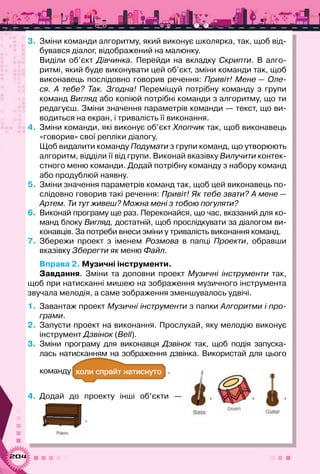
    254 Вступ .. . . . . . . . . . . . . . . . . . . . . . . . . . . . . . . . . . . . . . . . . . . . . . . . . . . . . . . . . . . . 3 Розділ 1. Інформаційні процеси та системи 1. ІНФОРМАЦІЯ, ПОВІДОМЛЕННЯ, ДАНІ . . . . . . . . . . . . . . . . . . . . . . . . . . . 6 1. Як пов’язані повідомлення, дані та інформація? . . . . . . . . . . . . . . . . . . . 6 2. Які пристрої використовують для роботи з даними? . . . . . . . . . . . . . . . 8 2. ІНФОРМАЦІЙНІ ТЕХНОЛОГІЇ ТА ПРОЦЕСИ . . . . . . . . . . . . . . . . . . . . . . . . . 12 1. Якими пристроями користуються для реалізації інформаційних процесів? . . . . . . . . . . . . . . . . . . . . . . . . . . . . . . . . . . . . . . . 12 2. Як інформаційні технології впливають на життя людей? . . . . . . . . . . . 15 3. РІЗНОВИДИ КОМП’ЮТЕРІВ . . . . . . . . . . . . . . . . . . . . . . . . . . . . . . . . . . . . 20 1. Що є інформаційною системою? . . . . . . . . . . . . . . . . . . . . . . . . . . . . . . . 20 2. Якими бувають персональні комп’ютери? . . . . . . . . . . . . . . . . . . . . . . . 21 3. Як працювати з комп’ютером безпечно? . . . . . . . . . . . . . . . . . . . . . . . . 24 4. СКЛАДОВІ ПЕРСОНАЛЬНОГО КОМП’ЮТЕРА . . . . . . . . . . . . . . . . . . . . 29 1. Якими є складові комп’ютера? . . . . . . . . . . . . . . . . . . . . . . . . . . . . . . . . 29 2. Які пристрої використовують для введення та виведення даних? . . . 30 3. Які пристрої розміщуються в системному блоці? . . . . . . . . . . . . . . . . . 32 5. Операційна СИСТЕМА . . . . . . . . . . . . . . . . . . . . . . . . . . . . . . . . . . . . . . . . 37 1. Що таке операційна система? . . . . . . . . . . . . . . . . . . . . . . . . . . . . . . . . . 37 2. Що таке інтерфейс операційної системи? . . . . . . . . . . . . . . . . . . . . . . . 39 3. Які елементи управління має операційна система Windows 7? . . . . . 40 4. З якими об’єктами можна працювати в ОСWindows 7? . . . . . . . . . . . . 41 6. ФАЙЛОВА СИСТЕМА . . . . . . . . . . . . . . . . . . . . . . . . . . . . . . . . . . . . . . . . . . . 46 1. Які об’єкти належать до файлової системи? . . . . . . . . . . . . . . . . . . . . . 46 2. Як позначають адресу об’єктів файлової системи? . . . . . . . . . . . . . . . 47 3. Як розрізнити об’єкти файлової системи? . . . . . . . . . . . . . . . . . . . . . . 48 7. ДІЇ З ОБ’ЄКТАМИ ФАЙЛОВОЇ СИСТЕМИ . . . . . . . . . . . . . . . . . . . . . . . . . 55 1. Які дії можна виконувати з об’єктами файлової системи? . . . . . . . . . 55 2. Як копіювати, переміщувати, видаляти й відновлювати файли та папки? . . . . . . . . . . . . . . . . . . . . . . . . . . . . . . . . . 56 3. Як створювати ярлики та файли засобами файлового менеджера? . . . . . . . . . . . . . . . . . . . . . . . . . . . . . . . . . . . . . . . . 59 Розділ 2. Мережеві технології та Інтернет 8. ЛОКАЛЬНА МЕРЕЖА . . . . . . . . . . . . . . . . . . . . . . . . . . . . . . . . . . . . . . . . . . . 68 1. Що таке локальна комп’ютерна мережа? . . . . . . . . . . . . . . . . . . . . . . . 68 2. Як створюють локальну мережу? . . . . . . . . . . . . . . . . . . . . . . . . . . . . . . 69 3. Як працювати з об’єктами локальної мережі? . . . . . . . . . . . . . . . . . . . . 70 ЗМІСТ
  • 89.
    255 9. ПОШУК В ІНТЕРНЕТІ. . . . . . . . . . . . . . . . . . . . . . . . . . . . . . . . . . . . . . . . . . . 77 1. Як здійснювати простий пошук в Інтернеті за допомогою пошукових систем? . . . . . . . . . . . . . . . . . . . . . . . . . . . . . . . 77 2. Яких правил дотримуються при пошуку відомостей у мережі Інтернет? . . . . . . . . . . . . . . . . . . . . . . . . . . . . . . . . . . . . . . . . . . . . . 79 10. ЗАВАНТАЖЕННЯ ДАНИХ З ІНТЕРНЕТУ . . . . . . . . . . . . . . . . . . . . . . . . . 87 1. Як завантажити дані, знайдені в Інтернеті? . . . . . . . . . . . . . . . . . . . . . . 87 2. Як не порушувати авторське право в Інтернеті? . . . . . . . . . . . . . . . . . . 88 11. БЕЗПЕЧНЕ користування ІНТЕРНЕТом . . . . . . . . . . . . . . . . . . . . . . 96 1. Як уникнути небезпеки при роботі в Інтернеті? . . . . . . . . . . . . . . . . . . . 96 2. Яким відомостям, що подані на сайтах, можна довіряти? . . . . . . . . . . 98 3. Як користуватися безпечним пошуком у пошуковій системі? . . . . . . 99 Розділ 3. Опрацювання текстових даних 12. Об’єкти та їхні властивості . . . . . . . . . . . . . . . . . . . . . . . . . . . . . . 108 1. Що таке об’єкти та чим вони різняться? . . . . . . . . . . . . . . . . . . . . . . . . 108 2. Які дії виконують над об’єктами? . . . . . . . . . . . . . . . . . . . . . . . . . . . . . . 109 3. Які об’єкти може містити текстовий документ? . . . . . . . . . . . . . . . . . 112 13. Текстовий документ і його об’єкти . . . . . . . . . . . . . . . . . . . . . 116 1. Для чого використовують текстові процесори? . . . . . . . . . . . . . . . . . 116 2. Що являє собою середовище текстового процесора? . . . . . . . . . . . 117 3. Як у середовищі текстового процесора виділяти текстові об’єкти? . . . . . . . . . . . . . . . . . . . . . . . . . . . . . . . . . . . . . 120 14. Введення та редагування тексту . . . . . . . . . . . . . . . . . . . . . . . . . 125 1. Як вводити текст при роботі з текстовим процесором? . . . . . . . . . . 125 2. Як редагувати текст? . . . . . . . . . . . . . . . . . . . . . . . . . . . . . . . . . . . . . . . . 126 3. Як перевірити правопис і виправити помилки в текстовому документі? . . . . . . . . . . . . . . . . . . . . . . . . . . . . . . . . . . . . . . . 128 15. ФОРМАТУВАННЯ ТЕКСТУ . . . . . . . . . . . . . . . . . . . . . . . . . . . . . . . . . . . . 134 1. Як змінювати значення параметрів форматування тексту? . . . . . . . 134 2. Які параметри форматування змінюють для абзаців? . . . . . . . . . . . . 136 3. Як форматувати сторінки текстового документа? . . . . . . . . . . . . . . . 138 16. ВСТАВЛЕННЯ МАЛЮНКІВ ТА НОМЕРІВ СТОРІНОК . . . . . . . . . . . . . 144 1. Як вставити малюнок до текстового документа? . . . . . . . . . . . . . . . . 144 2. Які параметри форматування зображень можна змінювати? . . . . . . 145 3. Як пронумерувати сторінки текстового документа? . . . . . . . . . . . . . 149 17. Додавання таблиць та списків . . . . . . . . . . . . . . . . . . . . . . . . . . 154 1. Як до текстового документа вставити таблиці? . . . . . . . . . . . . . . . . . 154 2. Як редагувати та форматувати таблиці? . . . . . . . . . . . . . . . . . . . . . . . 156 3. Як у тексті створювати списки? . . . . . . . . . . . . . . . . . . . . . . . . . . . . . . . 158 4. Як надрукувати документ? . . . . . . . . . . . . . . . . . . . . . . . . . . . . . . . . . . . 159
  • 90.
    256 Розділ 4. Алгоритмита програми 18. АЛГОРИТМИ ТА ЇХ ВИКОНАВЦІ . . . . . . . . . . . . . . . . . . . . . . . . . . . . . . . 168 1. Що називають алгоритмом? . . . . . . . . . . . . . . . . . . . . . . . . . . . . . . . . . 168 2. Якими є способи подання алгоритмів? . . . . . . . . . . . . . . . . . . . . . . . . 169 3. Хто чи що може бути виконавцем алгоритму? . . . . . . . . . . . . . . . . . . 171 19. СЕРЕДОВИЩЕ ВИКОНАННЯ АЛГОРИТМІВ . . . . . . . . . . . . . . . . . . . . 177 1. Що називають середовищем виконання алгоритму? . . . . . . . . . . . . 177 2. Як працювати з проектом у середовищі Скретч? . . . . . . . . . . . . . . . . 179 3. Як працювати з об’єктами в середовищі Скретч? . . . . . . . . . . . . . . . 181 20. ТИПИ АЛГОРИТМІВ . . . . . . . . . . . . . . . . . . . . . . . . . . . . . . . . . . . . . . . . . . 188 1. Які алгоритми можна реалізувати в середовищі Скретч? . . . . . . . . . 188 2. Як створити новий проект у середовищі Скретч? . . . . . . . . . . . . . . . . 189 3. Які команди використовують у програмі в середовищі Скретч? . . . 191 21–22. ЛІНІЙНІ АЛГОРИТМИ . . . . . . . . . . . . . . . . . . . . . . . . . . . . . . . . . . . . .199 1. Як створюють лінійні алгоритми в середо­вищі Скретч? . . . . . . . . . . 199 2. Які події можна описати у програмі в середовищі Скретч? . . . . . . . . 200 3. Як у проекті в середовищі Скретч використовують звукові дані? . . . 201 23–24. Циклічні алгоритми . . . . . . . . . . . . . . . . . . . . . . . . . . . . . . . . . . 208 1. Які бувають циклічні алгоритми? . . . . . . . . . . . . . . . . . . . . . . . . . . . . . . 208 2. Як реалізувати цикл із невідомою кількістю повторень у середовищі Скретч? . . . . . . . . . . . . . . . . . . . . . . . . . . . . . . . . . . . . . . . . . 210 3. Як задати рух виконавця на сцені? . . . . . . . . . . . . . . . . . . . . . . . . . . . . 211 25. ЦИКЛИ З ЛІЧИЛЬНИКОМ . . . . . . . . . . . . . . . . . . . . . . . . . . . . . . . . . . . . 217 1. Як створити цикл із лічильником у середовищі Скретч? . . . . . . . . . . 217 2. Як описувати алгоритми створення малюнків? . . . . . . . . . . . . . . . . . . 219 26–27. ЦИКЛИ З УМОВОЮ . . . . . . . . . . . . . . . . . . . . . . . . . . . . . . . . . . . . . . 226 1. Як створити циклічний алгоритм з умовою в середовищі Скретч? . 226 2. Як описуються умови в командах у середовищі Скретч? . . . . . . . . . 227 3. Як призупинити виконання програми в середовищі Скретч? . . . . . . 229 28–29. АЛГОРИТМІЧНА СТРУКТУРА РОЗГАЛУЖЕННЯ . . . . . . . . . . . . . 235 1. Коли використовують алгоритми з розгалуженням? . . . . . . . . . . . . . 235 2. Як у середовищі Скретч описати алгоритми з неповним та повним розгалуженням? . . . . . . . . . . . . . . . . . . . . . . . . . . . . . . . . . . . . 237 3. Як поєднувати алгоритмічні структури? . . . . . . . . . . . . . . . . . . . . . . . . 239 Розділ 5. Проектна діяльність 30–33. ПРАЦЮЄМО В ПРОЕКТІ . . . . . . . . . . . . . . . . . . . . . . . . . . . . . . . . . . 249
  • 92.