Download free for 30 days
Sign in
Upload
Language (EN)
Support
Business
Mobile
Social Media
Marketing
Technology
Art & Photos
Career
Design
Education
Presentations & Public Speaking
Government & Nonprofit
Healthcare
Internet
Law
Leadership & Management
Automotive
Engineering
Software
Recruiting & HR
Retail
Sales
Services
Science
Small Business & Entrepreneurship
Food
Environment
Economy & Finance
Data & Analytics
Investor Relations
Sports
Spiritual
News & Politics
Travel
Self Improvement
Real Estate
Entertainment & Humor
Health & Medicine
Devices & Hardware
Lifestyle
Change Language
Language
English
Español
Português
Français
Deutsche
Cancel
Save
EN
Uploaded by
aitc_jp
440 views
第5回 デジタルガジェット祭り! スマートスピーカー特集(6)
デモ&トーク:音声によるPC操作に挑戦
Technology
◦
Read more
0
Save
Share
Embed
Embed presentation
Download
Download to read offline
1
/ 9
2
/ 9
3
/ 9
4
/ 9
5
/ 9
6
/ 9
7
/ 9
8
/ 9
9
/ 9
More Related Content
PDF
ワイヤレス技術をアタックで検証 by 堀合啓一 - CODE BLUE 2015
by
CODE BLUE
PDF
RaspberryPi Users Group Japan 20130525 by hohno
by
Hiroyuki Ohno
PPTX
RaspberryPiを音声コントロールしてみた話
by
yousuketakahashi2
PPTX
Polyphony の行く末(2018/3/3)
by
ryos36
PPT
音声認識を利用した未来のホームコントロール
by
Hiroyuki Fujie
PDF
自然言語処理サービスとRaspberry PIで自分だけの音声入力デバイスを作ろう
by
賢太郎 前多
PDF
バイナリ駄洒落コンテスト
by
kozossakai
PDF
Step-Oriented Programming による任意コード実行の可能性
by
kozossakai
ワイヤレス技術をアタックで検証 by 堀合啓一 - CODE BLUE 2015
by
CODE BLUE
RaspberryPi Users Group Japan 20130525 by hohno
by
Hiroyuki Ohno
RaspberryPiを音声コントロールしてみた話
by
yousuketakahashi2
Polyphony の行く末(2018/3/3)
by
ryos36
音声認識を利用した未来のホームコントロール
by
Hiroyuki Fujie
自然言語処理サービスとRaspberry PIで自分だけの音声入力デバイスを作ろう
by
賢太郎 前多
バイナリ駄洒落コンテスト
by
kozossakai
Step-Oriented Programming による任意コード実行の可能性
by
kozossakai
Similar to 第5回 デジタルガジェット祭り! スマートスピーカー特集(6)
PDF
Step-Oriented Programming による任意コード実行の可能性 by 坂井 弘亮
by
CODE BLUE
PDF
ぼちぼちぼっち開発 With raspberry pi アイデアソン 20141019
by
catmoney
PPT
Raspberry pi 2
by
arappocaro jp
PDF
20120519_qpstudy 2012.05 いやらしい@hasegawのI/O入門
by
Takeshi HASEGAWA
PDF
OSC Tokyo 2013 Spring JRPUG
by
Hideki Aoshima
PDF
【17-A-L】ママセキュリティエンジニア奮闘記 ~ 子供と一緒にラズパイで遊んでみた♪ ~
by
Developers Summit
Step-Oriented Programming による任意コード実行の可能性 by 坂井 弘亮
by
CODE BLUE
ぼちぼちぼっち開発 With raspberry pi アイデアソン 20141019
by
catmoney
Raspberry pi 2
by
arappocaro jp
20120519_qpstudy 2012.05 いやらしい@hasegawのI/O入門
by
Takeshi HASEGAWA
OSC Tokyo 2013 Spring JRPUG
by
Hideki Aoshima
【17-A-L】ママセキュリティエンジニア奮闘記 ~ 子供と一緒にラズパイで遊んでみた♪ ~
by
Developers Summit
More from aitc_jp
PPTX
ITフォーラム2025 先端IT活用推進コミュニティ セッション1:AITCの活動紹介
by
aitc_jp
PPTX
ITフォーラム2025 先端IT活用推進コミュニティ セッション1:AITCの活動紹介
by
aitc_jp
PDF
ITフォーラム2025 先端IT活用推進コミュニティ セッション4:コンテキストコンピューティング研究グループの取り組み
by
aitc_jp
PDF
ITフォーラム2025 先端IT活用推進コミュニティ セッション6:「下り坂の雲」の行き先を灯す、これからのITの使い方
by
aitc_jp
PDF
ITフォーラム2025 先端IT活用推進コミュニティ セッション5:ビジネスXRの転回
by
aitc_jp
PDF
ITフォーラム2025 先端IT活用推進コミュニティ セッション3:空気を読む家スタジオの取り組み
by
aitc_jp
PDF
ITフォーラム2025 先端IT活用推進コミュニティ セッション2:オープンラボの取り組み
by
aitc_jp
PDF
ITフォーラム2025 先端IT活用推進コミュニティ セッション:オープニング・タイムテーブル
by
aitc_jp
PDF
ITフォーラム2024 AITCセッション(5)
by
aitc_jp
PDF
ITフォーラム2024 AITCセッション(4)
by
aitc_jp
PDF
ITフォーラム2024 AITCセッション(3)
by
aitc_jp
PDF
ITフォーラム2024 AITCセッション(2)
by
aitc_jp
PDF
ITフォーラム2024 AITCセッション
by
aitc_jp
PDF
2)AIを活用したウェルビーイングを測定
by
aitc_jp
PDF
TForum2023_AITC_2.pdf
by
aitc_jp
PDF
2)AIを活用したウェルビーイングを測定
by
aitc_jp
PDF
5)パネルディスカッション:『空気を読む家』×ウェルビーイング/メタバース・Web3
by
aitc_jp
PDF
4)技術視点でウェルビーイングを考える
by
aitc_jp
PDF
3-2)『空気を読む家』とメタバース駆動開発構想
by
aitc_jp
PDF
3-1)『空気を読む家』とメタバース駆動開発構想 空間OS モノと社会をつなげる
by
aitc_jp
ITフォーラム2025 先端IT活用推進コミュニティ セッション1:AITCの活動紹介
by
aitc_jp
ITフォーラム2025 先端IT活用推進コミュニティ セッション1:AITCの活動紹介
by
aitc_jp
ITフォーラム2025 先端IT活用推進コミュニティ セッション4:コンテキストコンピューティング研究グループの取り組み
by
aitc_jp
ITフォーラム2025 先端IT活用推進コミュニティ セッション6:「下り坂の雲」の行き先を灯す、これからのITの使い方
by
aitc_jp
ITフォーラム2025 先端IT活用推進コミュニティ セッション5:ビジネスXRの転回
by
aitc_jp
ITフォーラム2025 先端IT活用推進コミュニティ セッション3:空気を読む家スタジオの取り組み
by
aitc_jp
ITフォーラム2025 先端IT活用推進コミュニティ セッション2:オープンラボの取り組み
by
aitc_jp
ITフォーラム2025 先端IT活用推進コミュニティ セッション:オープニング・タイムテーブル
by
aitc_jp
ITフォーラム2024 AITCセッション(5)
by
aitc_jp
ITフォーラム2024 AITCセッション(4)
by
aitc_jp
ITフォーラム2024 AITCセッション(3)
by
aitc_jp
ITフォーラム2024 AITCセッション(2)
by
aitc_jp
ITフォーラム2024 AITCセッション
by
aitc_jp
2)AIを活用したウェルビーイングを測定
by
aitc_jp
TForum2023_AITC_2.pdf
by
aitc_jp
2)AIを活用したウェルビーイングを測定
by
aitc_jp
5)パネルディスカッション:『空気を読む家』×ウェルビーイング/メタバース・Web3
by
aitc_jp
4)技術視点でウェルビーイングを考える
by
aitc_jp
3-2)『空気を読む家』とメタバース駆動開発構想
by
aitc_jp
3-1)『空気を読む家』とメタバース駆動開発構想 空間OS モノと社会をつなげる
by
aitc_jp
第5回 デジタルガジェット祭り! スマートスピーカー特集(6)
1.
第五回 デジタルガジェット祭り! 音声によるPC操作に挑戦 2018年6月28日 先端IT活用推進コンソーシアム クラウド・テクノロジー活用部会 リーダー 荒本道隆
2.
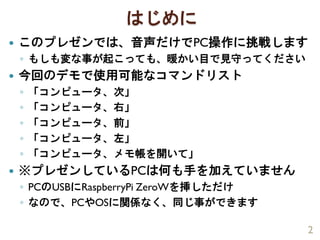
はじめに このプレゼンでは、音声だけでPC操作に挑戦します ◦ もしも変な事が起こっても、暖かい目で見守ってください
今回のデモで使用可能なコマンドリスト ◦ 「コンピュータ、次」 ◦ 「コンピュータ、右」 ◦ 「コンピュータ、前」 ◦ 「コンピュータ、左」 ◦ 「コンピュータ、メモ帳を開いて」 ※プレゼンしているPCは何も手を加えていません ◦ PCのUSBにRaspberryPi ZeroWを挿しただけ ◦ なので、PCやOSに関係なく、同じ事ができます 2
3.
- - -
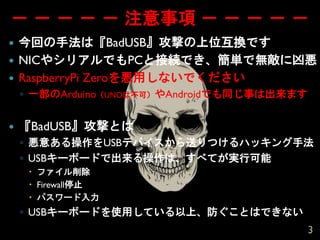
- - 注意事項 - - - - - 今回の手法は『BadUSB』攻撃の上位互換です NICやシリアルでもPCと接続でき、簡単で無敵に凶悪 RaspberryPi Zeroを悪用しないでください ◦ 一部のArduino(UNOは不可)やAndroidでも同じ事は出来ます 『BadUSB』攻撃とは ◦ 悪意ある操作をUSBデバイスから送りつけるハッキング手法 ◦ USBキーボードで出来る操作は、すべてが実行可能 ファイル削除 Firewall停止 パスワード入力 ◦ USBキーボードを使用している以上、防ぐことはできない 3
4.
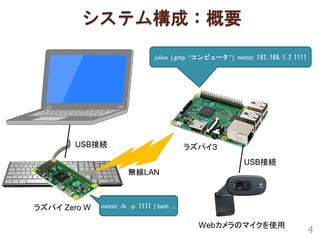
システム構成:概要 4 Webカメラのマイクを使用 ラズパイ3 ラズパイ Zero W USB接続 USB接続 無線LAN julius
| grep “コンピュータ” | netcat 192.168.1.2 1111 netcat -lk -p 1111 | bash ...
5.
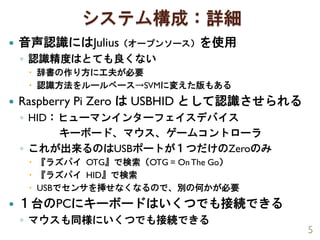
システム構成:詳細 音声認識にはJulius(オープンソース)を使用 ◦ 認識精度はとても良くない
辞書の作り方に工夫が必要 認識方法をルールベース→SVMに変えた版もある Raspberry Pi Zero は USBHID として認識させられる ◦ HID:ヒューマンインターフェイスデバイス キーボード、マウス、ゲームコントローラ ◦ これが出来るのはUSBポートが1つだけのZeroのみ 『ラズパイ OTG』で検索(OTG = OnThe Go) 『ラズパイ HID』で検索 USBでセンサを挿せなくなるので、別の何かが必要 1台のPCにキーボードはいくつでも接続できる ◦ マウスも同様にいくつでも接続できる 5
6.
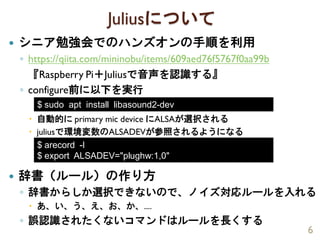
Juliusについて シニア勉強会でのハンズオンの手順を利用 ◦ https://qiita.com/mininobu/items/609aed76f5767f0aa99b 『Raspberry
Pi+Juliusで音声を認識する』 ◦ configure前に以下を実行 自動的に primary mic device にALSAが選択される juliusで環境変数のALSADEVが参照されるようになる 辞書(ルール)の作り方 ◦ 辞書からしか選択できないので、ノイズ対応ルールを入れる あ、い、う、え、お、か、.... ◦ 誤認識されたくないコマンドはルールを長くする 6 $ sudo apt install libasound2-dev $ arecord -l $ export ALSADEV="plughw:1,0"
7.
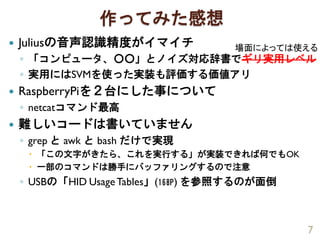
作ってみた感想 Juliusの音声認識精度がイマイチ ◦ 「コンピュータ、○○」とノイズ対応辞書でギリ実用レベル ◦
実用にはSVMを使った実装も評価する価値アリ RaspberryPiを2台にした事について ◦ netcatコマンド最高 難しいコードは書いていません ◦ grep と awk と bash だけで実現 「この文字がきたら、これを実行する」が実装できれば何でもOK 一部のコマンドは勝手にバッファリングするので注意 ◦ USBの「HID UsageTables」(168P) を参照するのが面倒 7 場面によっては使える
8.
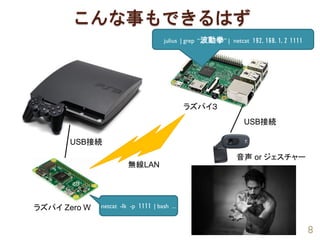
こんな事もできるはず 8 音声 or ジェスチャー ラズパイ3 ラズパイ
Zero W USB接続 USB接続 無線LAN julius | grep “波動拳” | netcat 192.168.1.2 1111 netcat -lk -p 1111 | bash ...
9.
「コンピュータ、メモ帳を開いて」 9 最後に
Download