More Related Content

PDF
Power point การสร้างเว็บด้วย google blogger 
PDF
Dreamweaver แนะโปรแกรมและวิธีใช้ 
PDF

PDF

DOC

PDF

PDF

PDF
What's hot

PDF
คู่มือประกอบการสร้างเว็บไซต์ด้วย Word 
PDF
การสร้างเว็บด้วย Macromedia dreamweaver8 
PDF

PDF
การบริหารจัดการ สิทธิ์ Default or Landing page ของ Facebook page รวมทั้ง Admin 
PDF
คู่มือการใช้งานระบบ E commerce 
DOC

PDF
2010012 wordpress-com-boonkiat 
PPT

PPT

PPT

PPT

DOC
คู่มือการทำเวปไซต์เรื่อง ฮาร์แวร์ 
PDF

PDF

PDF
Viewers also liked

PPTX
Waste management and the 3 r’sconcept 
PPTX

DOC
Chec list layout de canteiro modelo 
DOCX

PDF

PDF
Dw ch09 display_multiplepages 
PDF
Catalyst : Innovation Briefings On Digital Transformation 
PDF
EditorEye Centrica Case Study 
DOC

PDF
CarrieDavis-Recommendatn 2-12 
DOCX

PDF

PDF

PDF

PDF
테크노카지노 ox600 ˛ CΘM 테크노카지노 Similar to PHP & Dreamweaver ch04 basic_html

PDF

PDF
ใบความรู้ที่ 2.3 รู้จักภาษาhtml 
PDF
ใบความรู้ที่ 2.3 รู้จักภาษาhtml 
PDF
ความรู้พื้นฐานเกี่ยวกับการสร้างเว็บไซต์ 
PPTX
การสร้างเว็บเพจด้วยภาษา(Html 
DOC
คู่มือประกอบการสร้างเว็บไซต์ Dream 
PPT

PDF

PDF

PDF

PDF

PDF

PDF

PDF

PDF

PDF

PDF

PDF

PDF

PDF
More from Webidea Petchtharat

PDF

PDF

PDF
PHP & Dreamweaver ch02 dw_installation 
PDF

PDF

PDF

PDF
โครงการอบรม Rpi โดย บริษัท หาดใหญ่โรบ็อท จำกัด 
PDF
PHP & Dreamweaver ch04 basic_html
- 1.
บทที่ 4
ความรู้พื้นฐานเกี่ยวกับภาษาHTML
เนื้อหาบทนี้จะทบทวนความรู้เกี่ยวกับภาษา HTML ซึ่งจะกล่าวถึงวิธีการใช้โปรแกรม Dreamweaver แทรกแท็ก
HTML ลงในเว็บเพจ เฉพาะแท็กที่จำเป็นต้องใช้ในการพัฒนา PHP เว็บแอพพลิเคชั่นเท่านั้น
การแสดงไฟล์รูปภาพและข้อความในเว็บเพจ
การนำรูปภาพชนิดต่างๆ เข้ามาตกแต่งหน้าเว็บเพจ นอกจากจะช่วยทำให้เกิดความสวยงามแล้ว ยังสามารถทำเป็น
ลิงค์ (Hyperlink) เพื่อใช้ในการลิงค์หน้าเว็บเพจได้ด้วย ชนิดของรูปภาพที่นิยมนำมาใช้ตกแต่งเว็บเพจ คือ
.JPG เป็นรูปภาพที่มีลักษณะเป็นภาพนิ่ง ถูกสร้างขึ้นมาจากโปรแกรมทางด้านกราฟิก เช่น Photoshop หรือเป็น
การไฟล์รูปภาพจากกล้องดิจิตอล
.GIF รูปภาพชนิดนี้จะมีขนาดเล็กกว่า .jpg เล็กน้อย จะมีลักษณะทั้งรูปแบบภาพนิ่ง และภาพเคลื่อนไหว ถูกสร้าง
ขึ้นมาจากโปรแกรมทางด้านกราฟิก เช่น Photoshop ImageReady เป็นต้น
นอกเหนือจากนี้ ยังมีรูปแบบอื่นๆ อีก เช่น .PNG .BMP ฯลฯ รวมทั้งไฟล์จาก Flash หรือ Shockwave
ขั้นตอนการแสดงไฟล์รูปภาพและข้อความในเว็บเพจ:
1. เริ่มต้นที่โปรแกรม Dreamweaver คลิกเมนู File > New จะปรากฏไดอะล็อก New Document ขึ้นมา ให้คลิกแท็บ
General คลิกเลือก Basic Page > HTML หลังจากนั้นคลิกปุ่ม Create บันทึกเป็นไฟล์ memberprofile.htm
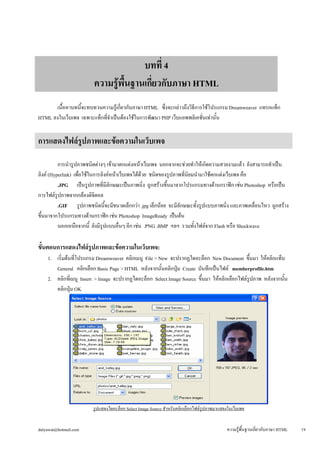
2. คลิกที่เมนู Insert > Image จะปรากฏไดอะล็อก Select Image Source ขึ้นมา ให้คลิกเลือกไฟล์รูปภาพ หลังจากนั้น
คลิกปุ่ม OK
รูปแสดงไดอะล็อก Select Image Source สำหรับคลิกเลือกไฟล์รูปภาพมาแสดงในเว็บเพจ
dulyawat@hotmail.com ความรู้พื้นฐานเกี่ยวกับภาษา HTML 19
- 2.
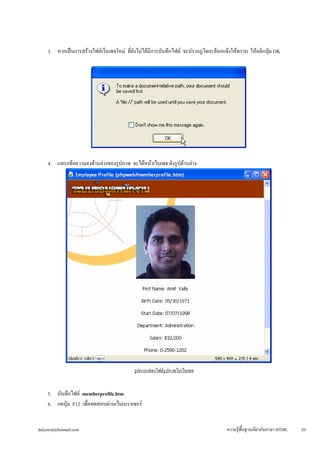
3. หากเป็นการสร้างไฟล์เว็บเพจใหม่ ที่ยังไม่ได้มีการบันทึกไฟล์จะปรากฏไดอะล็อกแจ้งให้ทราบ ให้คลิกปุ่ม OK
4. แทรกข้อความลงด้านล่างของรูปภาพ จะได้หน้าเว็บเพจ ดังรูปด้านล่าง
รูปการแสดงไฟล์รูปภาพในเว็บเพจ
5. บันทึกไฟล์ memberprofile.htm
6. กดปุ่ม F12 เพื่อทดสอบผ่านเว็บเบราเซอร์
dulyawat@hotmail.com ความรู้พื้นฐานเกี่ยวกับภาษา HTML 20
- 3.
การสร้างลิงค์เชื่อมโยงเว็บเพจ
การสร้างจุดลิงค์ระหว่างหน้าเว็บเพจหรือระหว่างเว็บไซต์ เราเรียกว่าไฮเปอร์ลิงค์ (Hyperlink) ซึ่งมีหน้าที่ในการเปิด
หน้าเว็บเพจนั้นๆ ตามที่ได้กำหนดไว้ การลิงค์เว็บเพจเป็นการสั่งให้เว็บเบราเซอร์ไปทำงานที่อีกเว็บเพจหนึ่ง หรือไปทำงานที่
เว็บไซต์อื่นๆ หรือแม้แต่ในหน้าเว็บเพจเดียวกัน ในที่นี้จะยกตัวอย่างการสร้างลิงค์แบบต่างๆ ดังต่อไปนี้
การสร้างลิงค์จากข้อความ
เมื่อเราเปิดไปที่เว็บไซต์ใดๆ โดยปกติจะพบข้อความที่เป็นจุดลิงค์ มีลักษณะขีดเส้นใต้ เมื่อเราเลื่อนเม้าส์ไปวางไว้บน
ข้อความ ลูกศรของเม้าส์จะเปลี่ยนเป็นรูปนิ้วมือชี้ เพื่อเป็นการบอกให้รู้ว่าเป็นจุดลิงค์ไปยังเว็บเพจอื่นๆ
ขั้นตอนการสร้างลิงค์จากข้อความ:
1. เริ่มต้นที่โปรแกรม Dreamweaver คลิกเมนู File > New จะปรากฏไดอะล็อก New Document ขึ้นมา ให้คลิกแท็บ
General คลิกเลือก Basic Page > HTML หลังจากนั้นคลิกปุ่ม Create บันทึกเป็นไฟล์ link.htm
2. แทรกไฟล์รูปภาพ "photosamit_kelley.jpg" และข้อความ "Amit Kelly" ลงในเว็บเพจ
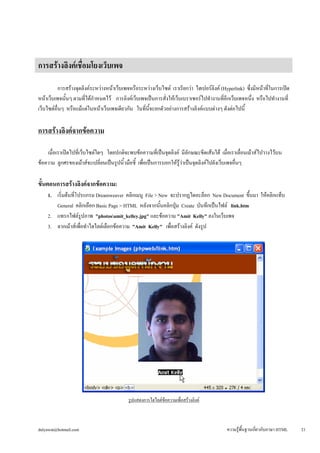
3. ลากเม้าส์เพื่อทำไฮไลต์เลือกข้อความ "Amit Kelly" เพื่อสร้างลิงค์ ดังรูป
รูปแสดงการไฮไลต์ข้อความเพื่อสร้างลิงค์
dulyawat@hotmail.com ความรู้พื้นฐานเกี่ยวกับภาษา HTML 21
- 4.
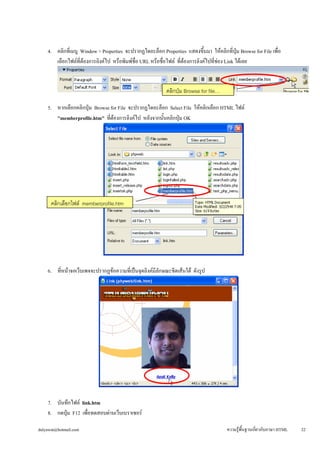
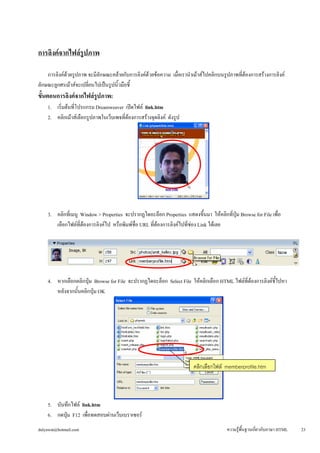
4. คลิกที่เมนู Window> Properties จะปรากฏไดอะล็อก Properties แสดงขึ้นมา ให้คลิกที่ปุ่ม Browse for File เพื่อ
เลือกไฟล์ที่ต้องการลิงค์ไป หรือพิมพ์ชื่อ URL หรือชื่อไฟล์ ที่ต้องการลิงค์ไปที่ช่อง Link ได้เลย
5. หากเลือกคลิกปุ่ม Browse for File จะปรากฏไดอะล็อก Select File ให้คลิกเลือก HTML ไฟล์
"memberprofile.htm" ที่ต้องการลิงค์ไป หลังจากนั้นคลิกปุ่ม OK
6. ที่หน้าจอเว็บเพจจะปรากฏข้อความที่เป็นจุดลิงค์มีลักษณะขีดเส้นใต้ ดังรูป
คลิกปุ่ม Browse for file…
คลิกเลือกไฟล์ memberprofile.htm
7. บันทึกไฟล์ link.htm
8. กดปุ่ม F12 เพื่อทดสอบผ่านเว็บเบราเซอร์
dulyawat@hotmail.com ความรู้พื้นฐานเกี่ยวกับภาษา HTML 22
- 5.
การลิงค์จากไฟล์รูปภาพ
การลิงค์ด้วยรูปภาพ จะมีลักษณะคล้ายกับการลิงค์ด้วยข้อความเมื่อเรานำเม้าส์ไปคลิกบนรูปภาพที่ต้องการสร้างการลิงค์
ลักษณะลูกศรเม้าส์จะเปลี่ยนไปเป็นรูปนิ้วมือชี้
ขั้นตอนการลิงค์จากไฟล์รูปภาพ:
1. เริ่มต้นที่โปรแกรม Dreamweaver เปิดไฟล์ link.htm
2. คลิกเม้าส์เลือกรูปภาพในเว็บเพจที่ต้องการสร้างจุดลิงค์ ดังรูป
3. คลิกที่เมนู Window > Properties จะปรากฏไดอะล็อก Properties แสดงขึ้นมา ให้คลิกที่ปุ่ม Browse for File เพื่อ
เลือกไฟล์ที่ต้องการลิงค์ไป หรือพิมพ์ชื่อ URL ที่ต้องการลิงค์ไปที่ช่อง Link ได้เลย
4. หากเลือกคลิกปุ่ม Browse for File จะปรากฏไดอะล็อก Select File ให้คลิกเลือก HTML ไฟล์ที่ต้องการลิงค์ชี้ไปหา
หลังจากนั้นคลิกปุ่ม OK
5. บันทึกไฟล์ link.htm
กดปุ่ม F12 เพื่อทดสอบผ่านเว็บเบราเซอร์
คลิกเลือกไฟล์ memberprofile.htm
6.
dulyawat@hotmail.com ความรู้พื้นฐานเกี่ยวกับภาษา HTML 23
- 6.
การสร้างตาราง คือขั้นตอนในการแทรกแท็ก <table>ของตาราง HTML ลงในเว็บเพจ เพื่อช่วยในการจัดรูปแบบการ
แสดงผลข้อมูลหรือรูปภาพในเว็บเพจ
ในที่นี้จะเป็นการแทรกโดยการใช้เครื่องมือของโปรแกรม Dreamweaver ช่วยในการสร้างโค้ด HTML โดยผู้พัฒนา
เว็บไซต์ไม่ต้องพิมพ์โค้ดเอง ช่วยประหยัดเวลาในการพัฒนา
ขั้นตอนการสร้างตาราง HTML:
1. เริ่มต้นที่โปรแกรม Dreamweaver คลิกเมนู File > New จะปรากฏไดอะล็อก New Document ขึ้นมา ให้คลิกแท็บ
General คลิกเลือก Basic Page > HTML หลังจากนั้นคลิกปุ่ม Create ให้บันทึกเป็นไฟล์ htmltable.htm
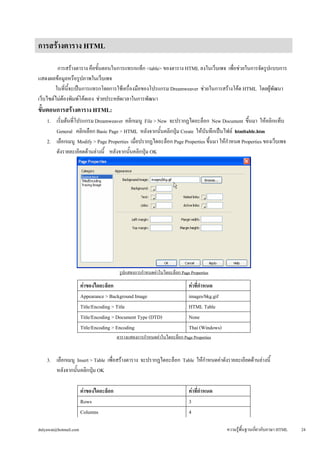
2. เลือกเมนู Modify > Page Properties เมื่อปรากฏไดอะล็อก Page Properties ขึ้นมา ให้กำหนด Properties ของเว็บเพจ
ดังรายละเอียดด้านล่างนี้ หลังจากนั้นคลิกปุ่ม OK
รูปแสดงการกำหนดค่าในไดอะล็อก Page Properties
ค่าของไดอะล็อก
ค่าที่กำหนด
Appearance > Background Image
images/bkg.gif
Title/Encoding > Title
HTML Table
Title/Encoding > Document Type (DTD)
None
Title/Encoding > Encoding
Thai (Windows)
ตารางแสดงการกำหนดค่าในไดอะล็อก Page Properties
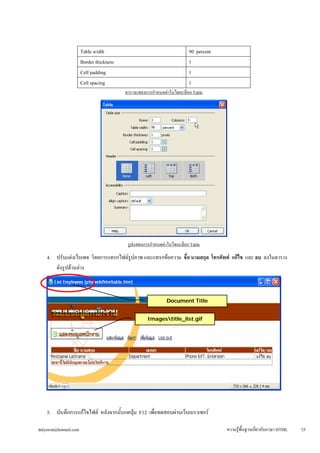
3. เลือกเมนู Insert > Table เพื่อสร้างตาราง จะปรากฏไดอะล็อก Table ให้กำหนดค่าดังรายละเอียดด้านล่างนี้
หลังจากนั้นคลิกปุ่ม OK
ค่าของไดอะล็อก
ค่าที่กำหนด
Rows
3
Columns
4
การสร้างตาราง HTML
dulyawat@hotmail.com ความรู้พื้นฐานเกี่ยวกับภาษา HTML 24
- 7.
Table width
90percent
Border thickness
1
Cell padding
1
Cell spacing
1
ตารางแสดงการกำหนดค่าในไดอะล็อก Table
รูปแสดงการกำหนดค่าในไดอะล็อก Table
4. ปรับแต่งเว็บเพจ โดยการแทรกไฟล์รูปภาพ และแทรกข้อความ ชื่อ นามสกุล โทรศัพท์ แก้ไข และ ลบ ลงในตาราง
ดังรูปด้านล่าง
Document Title
บันทึกการแก้ไขไฟล์ หลังจากนั้นกดปุ่ม F12 เพื่อทดสอบผ่านเว็บเบราเซอร์
Imagestitle_list.gif
5.
dulyawat@hotmail.com ความรู้พื้นฐานเกี่ยวกับภาษา HTML 25
- 8.
dulyawat@hotmail.com ความรู้พื้นฐานเกี่ยวกับภาษา HTML26
Exercise:
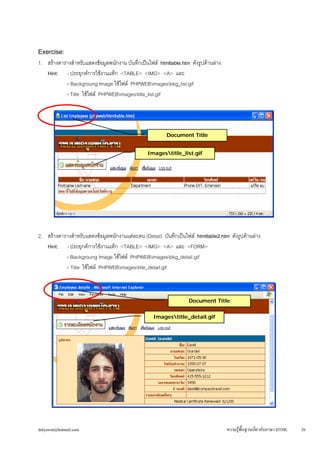
1. สร้างตารางสำหรับแสดงข้อมูลพนักงาน บันทึกเป็นไฟล์ htmltable.htm ดังรูปด้านล่าง
Hint: - ประยุกต์การใช้งานแท็ก <TABLE> <IMG> <A> และ
- Backgroung Image ใช้ไฟล์ PHPWEBimagesbkg_list.gif
- Title ใช้ไฟล์ PHPWEBimagestitle_list.gif
2. สร้างตารางสำหรับแสดงข้อมูลพนักงานแต่ละคน (Detail) บันทึกเป็นไฟล์ htmltable2.htm ดังรูปด้านล่าง
Hint: - ประยุกต์การใช้งานแท็ก <TABLE> <IMG> <A> และ <FORM>
- Backgroung Image ใช้ไฟล์ PHPWEBimagesbkg_detail.gif
- Title ใช้ไฟล์ PHPWEBimagestitle_detail.gif
Imagestitle_list.gif
Document Title
Document Title
Imagestitle_detail.gif