Download free for 30 days
Sign in
Upload
Language (EN)
Support
Business
Mobile
Social Media
Marketing
Technology
Art & Photos
Career
Design
Education
Presentations & Public Speaking
Government & Nonprofit
Healthcare
Internet
Law
Leadership & Management
Automotive
Engineering
Software
Recruiting & HR
Retail
Sales
Services
Science
Small Business & Entrepreneurship
Food
Environment
Economy & Finance
Data & Analytics
Investor Relations
Sports
Spiritual
News & Politics
Travel
Self Improvement
Real Estate
Entertainment & Humor
Health & Medicine
Devices & Hardware
Lifestyle
Change Language
Language
English
Español
Português
Français
Deutsche
Cancel
Save
Submit search
EN
Uploaded by
SungWook Hong
PDF, PPTX
6,092 views
Unity3D - SmoothMoves
Unity3D 의 BoneAnimation plugin인 SmoothMoves에 대해 정리한 자료입니다 (StudioEX 개발1팀 내부 발표용)
Technology
◦
Read more
20
Save
Share
Embed
Embed presentation
Download
Download as PDF, PPTX
1
/ 37
2
/ 37
3
/ 37
4
/ 37
5
/ 37
6
/ 37
7
/ 37
8
/ 37
9
/ 37
10
/ 37
11
/ 37
12
/ 37
13
/ 37
14
/ 37
15
/ 37
16
/ 37
17
/ 37
18
/ 37
19
/ 37
20
/ 37
21
/ 37
22
/ 37
23
/ 37
24
/ 37
25
/ 37
26
/ 37
27
/ 37
28
/ 37
29
/ 37
30
/ 37
31
/ 37
32
/ 37
33
/ 37
34
/ 37
35
/ 37
36
/ 37
37
/ 37
More Related Content
PPTX
Unreal animation system
by
TonyCms
PPTX
[NDC14] 라이브중인 2D게임에 시스템 변경 없이 본 애니메이션 도입하기[던전앤파이터]
by
SeungWon Lee
PPT
3ds maxscript 튜토리얼_20151206_서진택
by
JinTaek Seo
PDF
Unity3D - Asset bundle
by
SungWook Hong
PPTX
About matinee
by
TonyCms
PDF
Unity 3d study #1
by
Hyunwoo Kim
PDF
[데브루키] 유니티와 Play maker를 이용한 쉽고 빠른 게임 개발
by
MinGeun Park
PPTX
Arduino+Matlab Project - Finger Controlled Blind
by
Byoungjo Choi
Unreal animation system
by
TonyCms
[NDC14] 라이브중인 2D게임에 시스템 변경 없이 본 애니메이션 도입하기[던전앤파이터]
by
SeungWon Lee
3ds maxscript 튜토리얼_20151206_서진택
by
JinTaek Seo
Unity3D - Asset bundle
by
SungWook Hong
About matinee
by
TonyCms
Unity 3d study #1
by
Hyunwoo Kim
[데브루키] 유니티와 Play maker를 이용한 쉽고 빠른 게임 개발
by
MinGeun Park
Arduino+Matlab Project - Finger Controlled Blind
by
Byoungjo Choi
Similar to Unity3D - SmoothMoves
PDF
배정섭, 쉽고 빠르게 매력적인 모션 제작하기 tip, NDC2010
by
devCAT Studio, NEXON
PPTX
스키닝 애니메이션
by
sung suk seo
PPTX
스켈레탈 메시 애니메이션 블루프린트
by
Soochan Park
PDF
전형규, 프로젝트DH의 절차적 애니메이션 시스템, NDC2017
by
devCAT Studio, NEXON
PPTX
NDC2017 언리얼 엔진4 애니메이션 공유 캐릭터 설계
by
언호 이
PDF
[IGC2018] 오토데스크 홍상범 - 아티스트를 위한 Visual Scripting - MCG in 3dsMax, Blueprint in...
by
강 민우
PPTX
역동적인 애니메이션 Ik
by
KyeongWon Koo
PPTX
4. 캐릭터 애니메이션
by
MinGeun Park
PDF
캐릭터 애니메이션
by
QooJuice
PDF
문석진, 프로젝트DH의 절차적 애니메이션 시스템 Ⅱ, NDC2018
by
devCAT Studio, NEXON
PDF
효율적인 2D 게임 개발을 위한 2d skeletal 구조에 관한 연구 - Spine을 중심으로
by
Hyunwoo Kim
PPTX
Unity cookbook 9
by
Jihun Soh
PPTX
Cat animation in 3 dmax
by
toppiccg
배정섭, 쉽고 빠르게 매력적인 모션 제작하기 tip, NDC2010
by
devCAT Studio, NEXON
스키닝 애니메이션
by
sung suk seo
스켈레탈 메시 애니메이션 블루프린트
by
Soochan Park
전형규, 프로젝트DH의 절차적 애니메이션 시스템, NDC2017
by
devCAT Studio, NEXON
NDC2017 언리얼 엔진4 애니메이션 공유 캐릭터 설계
by
언호 이
[IGC2018] 오토데스크 홍상범 - 아티스트를 위한 Visual Scripting - MCG in 3dsMax, Blueprint in...
by
강 민우
역동적인 애니메이션 Ik
by
KyeongWon Koo
4. 캐릭터 애니메이션
by
MinGeun Park
캐릭터 애니메이션
by
QooJuice
문석진, 프로젝트DH의 절차적 애니메이션 시스템 Ⅱ, NDC2018
by
devCAT Studio, NEXON
효율적인 2D 게임 개발을 위한 2d skeletal 구조에 관한 연구 - Spine을 중심으로
by
Hyunwoo Kim
Unity cookbook 9
by
Jihun Soh
Cat animation in 3 dmax
by
toppiccg
Unity3D - SmoothMoves
1.
About SmoothMoves SmoothMoves 살펴보기 Ted
Hong twitter : @sungwooks mail : sungwooks@gmail.com
2.
SmoothMoves? - Unity3D에서 사용할
수 있는 Skeletal animation Plugin
3.
왜 Skeletal animation을
사용하는가? - 부드러운 애니메이션 구현 SmoothMoves 의 사용예 - 판타지러너즈 SmoothMoves 의 사용예 - 다같이 칼칼칼
4.
왜 Skeletal animation을
사용하는가? - 용량을 줄일 수 있다!
5.
왜 Skeletal animation을
사용하는가? - 유지보수가 쉽다. - 스킨이나 파츠교환 시스템을 구현할 수 있다.
6.
SmoothMoves 사용 순서 원화
제작 및 파츠 분리 AtlasEditor 에서 파츠 이미지를 불 러와 Atlas생성 Animation 만들기 Animation Editor 에서 파츠 불러오 기 사용
7.
SmoothMoves 사용법
8.
Create Atlas Creat-SmoothMoves-Texture Atlas
Data Open Atlas Editor
9.
3 2 Pivot Point 를 정한다 1 Image를 Drag&Drop
해서 Editor 에 넣는다.
10.
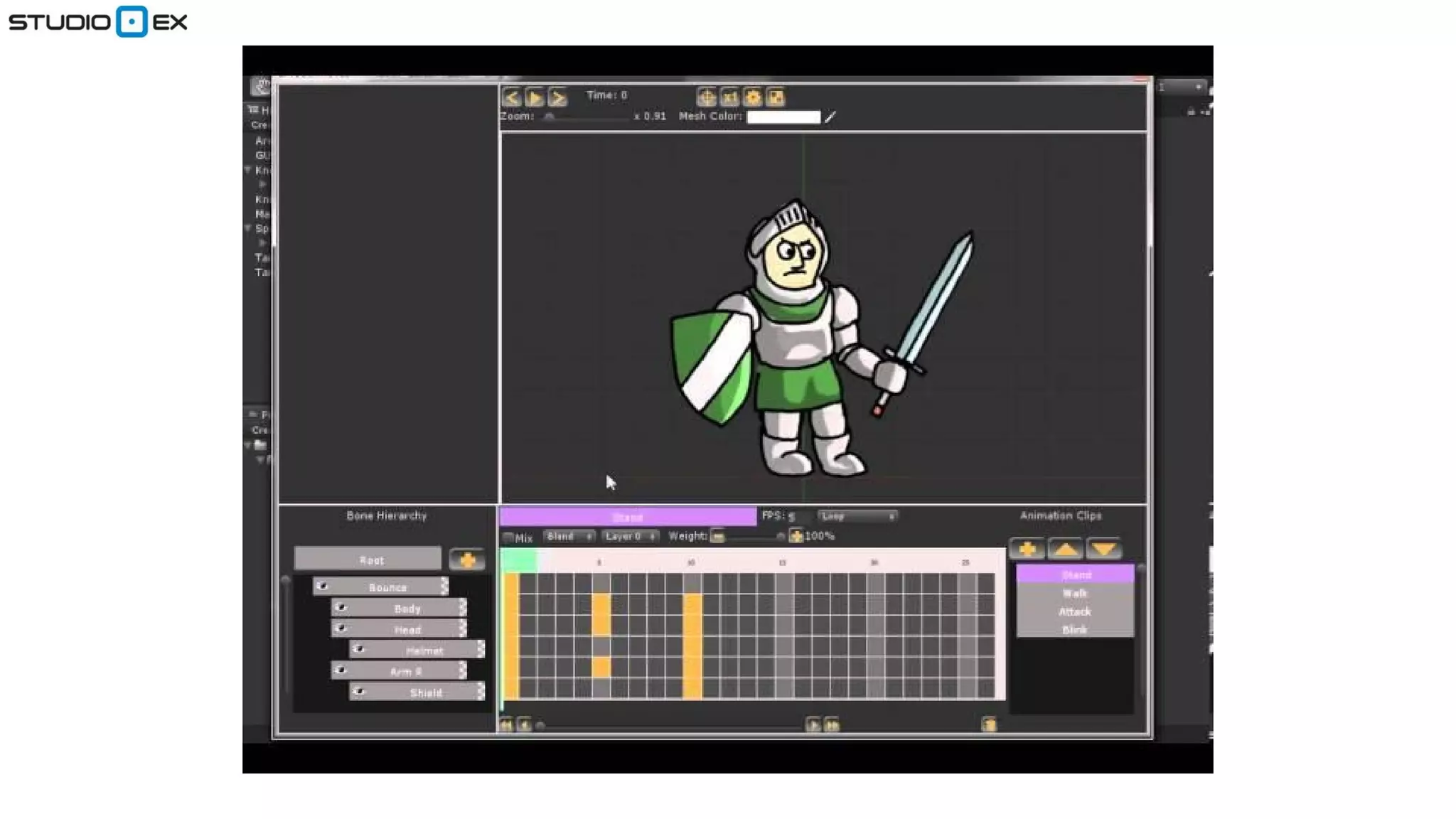
Create Animation Create-SmoothMoves-Bone Animation
Data Open Animation Editor
11.
1. Animation Cilp
추 가 2. Bone 추가 3. Bone Setting - Type : Image - Atlas : 이전에 만든 Atlas 선택
12.
1. Bone Hierarchy
구성 2. 모든 첫번째 KeyFrame 선택 3. Set Atlases 1.Keyframe Type 선택 : Image 2. Atlas 선택 : 이전에 만든 Atlas
13.
1. 각 이미지의
위치를 알맞게 변경 2. Depth 를 이용해 겹치 는 순서 변경
14.
각 Bone의 첫
프레임을 선 택 애니메이션의 끝이 될 프레 임에서 우클릭 후 Duplicate First keyframe 으로 프레임 복제
15.
원하는 프레임에 Blank Keyframe
을 추가 정보창에서 각종 값 변경
16.
Create Bone Animation
Object Hierarchy-CreateSmoothMoves-BoneAnimation Bone Animation Component - Data 선택
17.
ForceBuild This Animation
Click - Object 생성 완료
18.
SmoothMoves 의 기능 -
User Trigger - Collider - Mixing Textures - Switching Textures - Swapping Materials - Mixing transforms
19.
User Trigger - 사용자가
원하는 시점에 trigger event 를 발생 시켜 사용할 수 있습니다.
20.
1. trigger를 발생시키고자
하는 Bone 의 원하는 Frame 선택 2. Use Trigger 체크 Script : 1. 사용자 Trigger를 발생 시키겠다는 것과 발생 시 실행 시킬 함수명(SwordSwish)을 시스템에 등록해줌 2. 함수 생성
21.
Collider - 사용자가 원하는
시점에 Collider를 생성/해제 할 수 있습니다.
22.
1. Collider 를
생성시킬 시점의 Keyframe 를 선택 2. No Collider Key 체크
23.
1. Collider 의
모양 선택 (Sphere / Box) 2. Collider 의 크기와 위치 설정
24.
1. 해제할 Frame
선택 2. Collider Type - None
25.
Mixing textures - Layer
개념을 이용하여 Skeleton의 일부분만 변경하는 애니메이션을 만들고 다른 애니메이션 과 Mix 할 수 있습니다.
26.
1. 새로운 Animation
Clip 생성 2. Mix 할 Bone의 첫번째 프레임 선택 3, 4 이미지 변경
27.
1. 빈 키프레임
추가 2. 이미지 변경
28.
1. Mix 옵션
체크 2. Bone 앞에 체크박스가 노출되는데 Mix 가 적용될 Bone 의 체크박스에 체크 3. 애니메이션을 다른 레이어에서 출력하는 개념이 기 때문에 기본 레이어(보통 Layer 0)보다 상위 레이 어로 변경 Script :
29.
Switching Textures - 애니메이션
실행 중 일부의 텍스쳐만 변경할 수 있습니다.
30.
1. 변경하고자 하는
Bone의 원하는 프레임에 빈프레임 을 추가한다. 2. No Texture Key 체크
31.
1. 변경할 이미지를
선택한다 2. 이미지는 바뀌었으나 중심점이 맞지 않을 수 있다. 1. No Pivot Key 체크 2. Pivot Point 변경하여 적당한 위치로 이미지를 이동시킨다
32.
같은 방법으로 다시
원래의 이미지로 변경한다.
33.
Swapping Materials - 동적으로
Skeleton Animation 의 Material 을 변경할 수 있습니다. - 스킨 변경 또는 성능 최적화 용도로 사용 할 수 있습니다.
35.
Mixing Transforms - Layer
개념을 이용해 두 애니메이션을 조합할 수 있습니다.
37.
Thank you :)
Download





![[NDC14] 라이브중인 2D게임에 시스템 변경 없이 본 애니메이션 도입하기[던전앤파이터]](https://cdn.slidesharecdn.com/ss_thumbnails/v7-140602220436-phpapp01-thumbnail.jpg?width=640&height=640&fit=bounds)


![[데브루키] 유니티와 Play maker를 이용한 쉽고 빠른 게임 개발](https://cdn.slidesharecdn.com/ss_thumbnails/playmaker-130608215228-phpapp01-thumbnail.jpg?width=640&height=640&fit=bounds)


![[IGC2018] 오토데스크 홍상범 - 아티스트를 위한 Visual Scripting - MCG in 3dsMax, Blueprint in...](https://cdn.slidesharecdn.com/ss_thumbnails/3-181023015333-thumbnail.jpg?width=640&height=640&fit=bounds)


