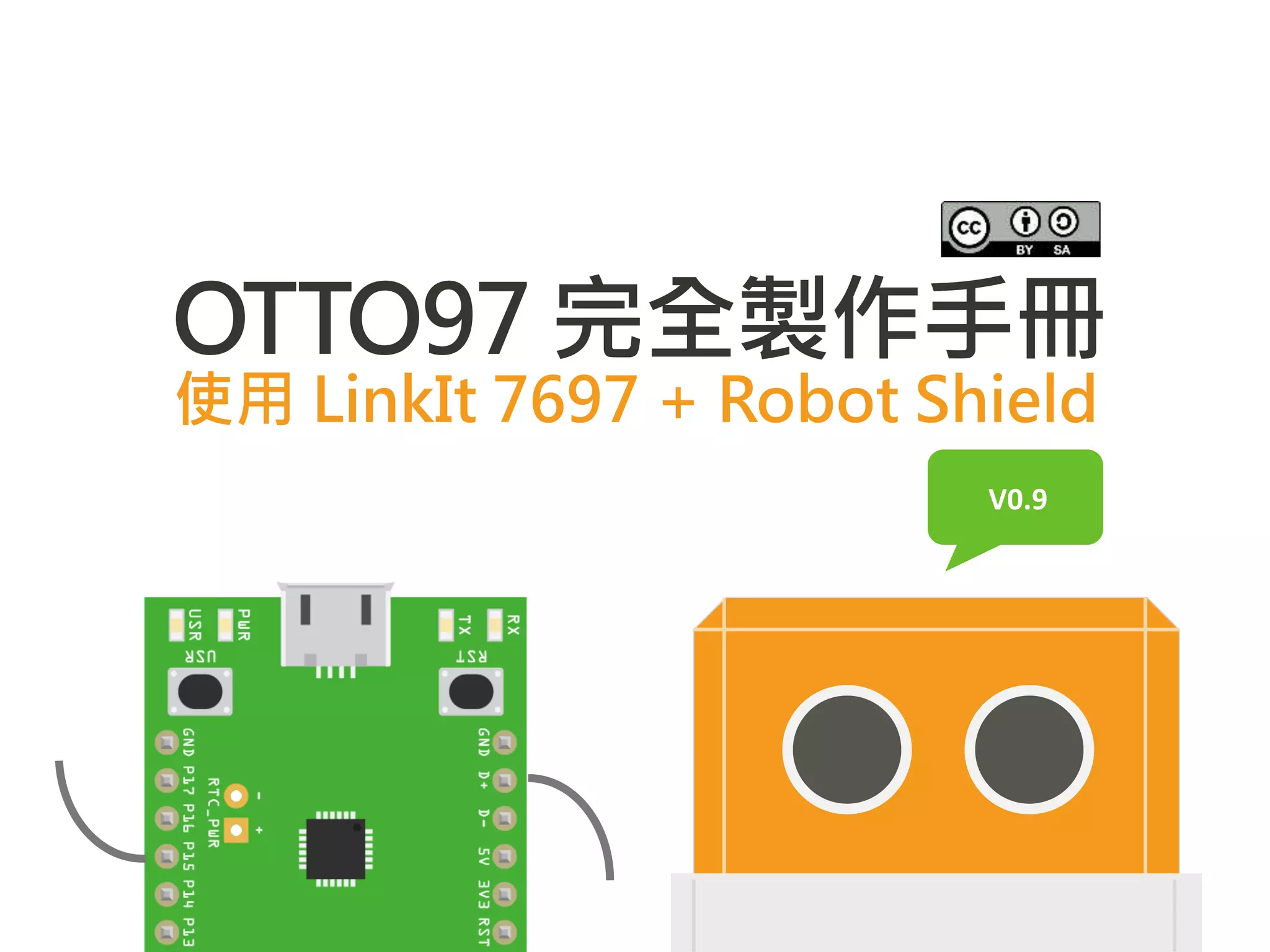
OTTO97 完全製作手冊
使用 LinkIt 7697 + Robot Shield
V0.9
什麼是 OTTO
2
▪ OTTO DIY/DIY+ 為開源二足機器專案
• CC-BY-SA 的授權模式
• 開源的軟體 / 3D 列印檔
• 完整好用的軟體
• 豐富的衍伸變化形專案
▪ OTTO97 為基於 OTTO DIY/DIY+ 的衍伸專案
• 延續 CC-BY-SA 的授權模式
• 使用 LinkIt 7697 + Robot Shield 來製作 OTTO
• 提供詳細的製作流程
• 針對 LinkIt 7697 修改過的 3D 列印檔
• 修改過的軟體,提供較彈性介面
• 透過手機藍芽遙控
• 可用 Arduino / BlocklyDuino 開發程式
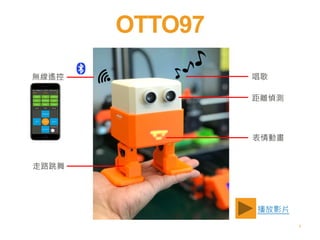
OTTO97
3
表情動畫
距離偵測
唱歌無線遙控
走路跳舞
播放影片
我真的有能力做機器人?!
4
使用 LinkIt 7697 + Arduino IDE
(會編譯上傳, 簡單修改程式)
懂一些簡單的電路接線
(能分出 VCC / GND, 發燙知道要拔線下電…)
手會鎖螺絲,用尖嘴鉗剪東西
可以的….只要你會
就可以來做
OTTO 囉~
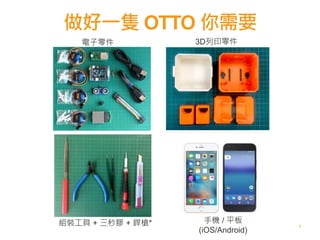
做好一隻 OTTO 你需要
5
3D列印零件電子零件
組裝工具 + 三秒膠 + 銲槍* 手機 / 平板
(iOS/Android)
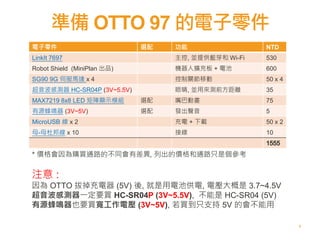
準備 OTTO 97 的電子零件
6
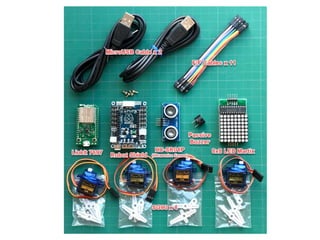
電子零件 選配 功能 NTD
LinkIt 7697 主控, 並提供藍芽和 Wi-Fi 530
Robot Shield (MiniPlan 出品) 機器人擴充板 + 電池 600
SG90 9G 伺服馬達 x 4 控制關節移動 50 x 4
超音波感測器 HC-SR04P (3V~5.5V) 眼睛, 並用來測前方距離 35
MAX7219 8x8 LED 矩陣顯示模組 選配 嘴巴動畫 75
有源蜂鳴器 (3V~5V) 選配 發出聲音 5
MicroUSB 線 x 2 充電 + 下載 50 x 2
母-母杜邦線 x 10 接線 10
注意 :
因為 OTTO 拔掉充電器 (5V) 後, 就是用電池供電, 電壓大概是 3.7~4.5V
超音波感測器一定要買 HC-SR04P (3V~5.5V), 不能是 HC-SR04 (5V)
有源蜂鳴器也要買寬工作電壓 (3V~5V), 若買到只支持 5V 的會不能用
* 價格會因為購買通路的不同會有差異, 列出的價格和通路只是個參考
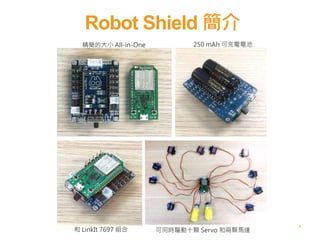
Robot Shield 簡介
8
250 mAh 可充電電池精簡的大小 All-in-One
和 LinkIt 7697 組合 可同時驅動十顆 Servo 和兩顆馬達
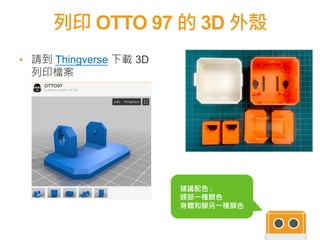
列印 OTTO 97 的 3D 外殼
9
建議配色 :
頭部一種顏色
身體和腳另一種顏色
▪ 請到 Thingverse 下載 3D
列印檔案
準備 Arduino IDE
10
▪ 安裝 Arduino IDE (參考)
▪ 安裝 CP2102 (USB 轉 UART) 驅動程式 (參考)
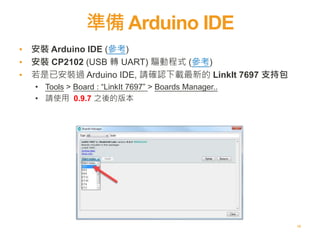
▪ 若是已安裝過 Arduino IDE, 請確認下載最新的 LinkIt 7697 支持包
• Tools > Board : “LinkIt 7697” > Boards Manager..
• 請使用 0.9.7 之後的版本
下載開發用軟體
11
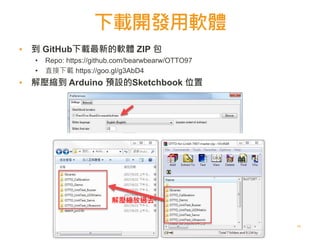
▪ 到 GitHub下載最新的軟體 ZIP 包
• Repo: https://github.com/bearwbearw/OTTO97
• 直接下載 https://goo.gl/g3AbD4
▪ 解壓縮到 Arduino 預設的Sketchbook 位置
解壓縮放過去
軟體說明
12
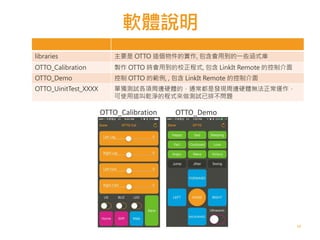
libraries 主要是 OTTO 這個物件的實作, 包含會用到的一些涵式庫
OTTO_Calibration 製作 OTTO 時會用到的校正程式, 包含 LinkIt Remote 的控制介面
OTTO_Demo 控制 OTTO 的範例, , 包含 LinkIt Remote 的控制介面
OTTO_UinitTest_XXXX 單獨測試各項周邊硬體的,通常都是發現周邊硬體無法正常運作,
可使用這叫乾淨的程式來做測試已排不問題
OTTO_Calibration OTTO_Demo
下載 LinkIt Remote
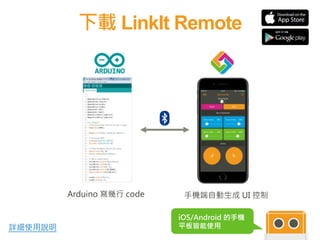
Arduino 寫幾行 code 手機端自動生成 UI 控制
詳細使用說明 13
iOS/Android 的手機
平板皆能使用
準備工作已完成
開始製作~
首先先確認電子電路部
分都能正常運作
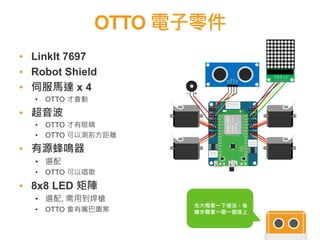
OTTO 電子零件
▪ LinkIt 7697
▪ Robot Shield
▪ 伺服馬達 x 4
• OTTO 才會動
▪ 超音波
• OTTO 才有眼睛
• OTTO 可以測前方距離
▪ 有源蜂鳴器
• 選配
• OTTO 可以唱歌
▪ 8x8 LED 矩陣
• 選配, 需用到焊槍
• OTTO 會有嘴巴圖案
先大概看一下接法。後
續步驟會一個一個接上
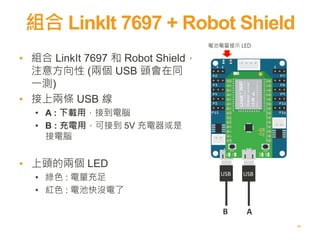
組合 LinkIt 7697 + Robot Shield
16
▪ 組合 LinkIt 7697 和 Robot Shield,
注意方向性 (兩個 USB 頭會在同
一測)
▪ 接上兩條 USB 線
• A : 下載用,接到電腦
• B : 充電用,可接到 5V 充電器或是
接電腦
▪ 上頭的兩個 LED
• 綠色 : 電量充足
• 紅色 : 電池快沒電了
- + s s
USB USB
AB
電池電量提示 LED
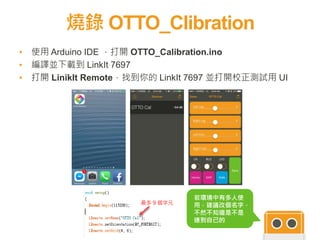
燒錄 OTTO_Clibration
17
▪ 使用 Arduino IDE ,打開 OTTO_Calibration.ino
▪ 編譯並下載到 LinkIt 7697
▪ 打開 LinikIt Remote,找到你的 LinkIt 7697 並打開校正測試用 UI
若環境中有多人使
用,建議改個名字,
不然不知道是不是
連到自己的
最多 9 個字元
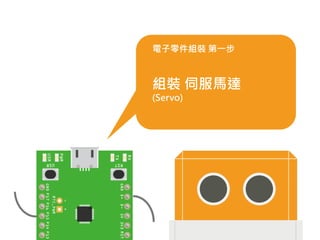
電子零件組裝 第一步
組裝 伺服馬達
(Servo)
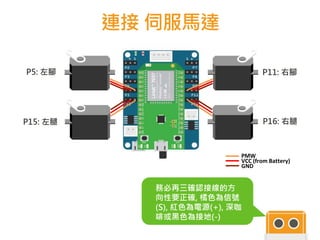
連接 伺服馬達
務必再三確認接線的方
向性要正確, 橘色為信號
(S), 紅色為電源(+), 深咖
啡或黑色為接地(-)
- + s s + -
PMW
VCC (from Battery)
GND
P5: 左腳
P15: 左腿
P11: 右腳
P16: 右腿
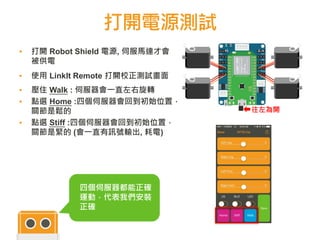
打開電源測試
▪ 打開 Robot Shield 電源, 伺服馬達才會
被供電
▪ 使用 LinkIt Remote 打開校正測試畫面
▪ 壓住 Walk : 伺服器會一直左右旋轉
▪ 點選 Home :四個伺服器會回到初始位置,
關節是鬆的
▪ 點選 Stiff :四個伺服器會回到初始位置,
關節是緊的 (會一直有訊號輸出, 耗電)
- +s s + -
往左為開
四個伺服器都能正確
運動,代表我們安裝
正確
電子零件組裝 第二步
組裝 超音波測距
(Ultrasonic Sensor)
HC-SR04P vs. HC-SR04
22
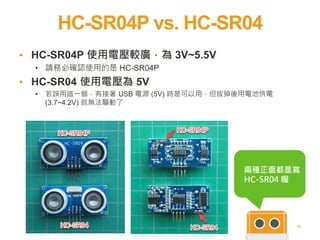
▪ HC-SR04P 使用電壓較廣,為 3V~5.5V
• 請務必確認使用的是 HC-SR04P
▪ HC-SR04 使用電壓為 5V
• 若誤用這一個,有接著 USB 電源 (5V) 時是可以用,但拔掉後用電池供電
(3.7~4.2V) 就無法驅動了
兩種正面都是寫
HC-SR04 喔
調整模組針腳角度
23
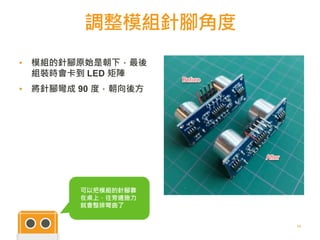
▪ 模組的針腳原始是朝下,最後
組裝時會卡到 LED 矩陣
▪ 將針腳彎成 90 度,朝向後方
可以把模組的針腳靠
在桌上,往旁邊施力
就會整排彎曲了
連接 超音波測距模組
24
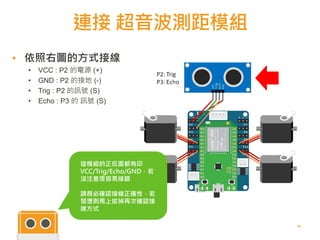
▪ 依照右圖的方式接線
• VCC : P2 的電源 (+)
• GND : P2 的接地 (-)
• Trig : P2 的訊號 (S)
• Echo : P3 的 訊號 (S)
這模組的正反面都有印
VCC/Trig/Echo/GND,若
沒注意很容易接錯
請務必確認接線正確性,若
發燙則馬上拔掉再次確認接
線方式
測試 超音波測距模組
25
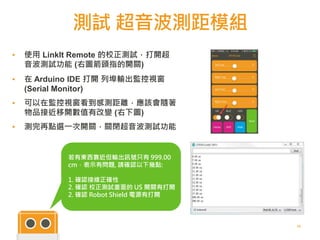
▪ 使用 LinkIt Remote 的校正測試,打開超
音波測試功能 (右圖箭頭指的開關)
▪ 在 Arduino IDE 打開 列埠輸出監控視窗
(Serial Monitor)
▪ 可以在監控視窗看到感測距離,應該會隨著
物品接近移開數值有改變 (右下圖)
▪ 測完再點選一次開關,關閉超音波測試功能
若有東西靠近但輸出訊號只有 999.00
cm,表示有問題, 請確認以下幾點:
1. 確認接線正確性
2. 確認 校正測試畫面的 US 開關有打開
2. 確認 Robot Shield 電源有打開
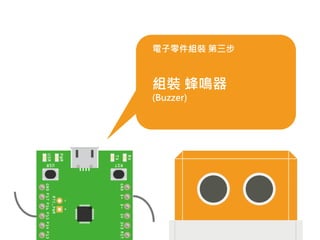
電子零件組裝 第三步
組裝 蜂鳴器
(Buzzer)
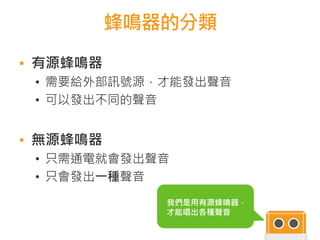
蜂鳴器的分類
我們是用有源蜂鳴器,
才能唱出各種聲音
▪ 有源蜂鳴器
• 需要給外部訊號源,才能發出聲音
• 可以發出不同的聲音
▪ 無源蜂鳴器
• 只需通電就會發出聲音
• 只會發出一種聲音
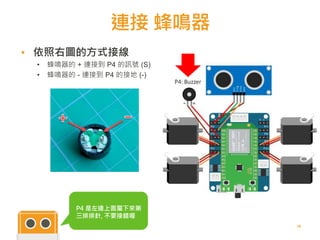
連接 蜂鳴器
28
▪ 依照右圖的方式接線
• 蜂鳴器的 + 連接到 P4 的訊號 (S)
• 蜂鳴器的 - 連接到 P4 的接地 (-)
P4 是左邊上面屬下來第
三排排針, 不要接錯喔
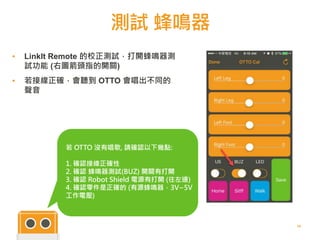
測試 蜂鳴器
29
P4 是左邊上面屬下來第
三排排針, 不要接喔
▪ LinkIt Remote 的校正測試,打開蜂鳴器測
試功能 (右圖箭頭指的開關)
▪ 若接線正確,會聽到 OTTO 會唱出不同的
聲音
若 OTTO 沒有唱歌, 請確認以下幾點:
1. 確認接線正確性
2. 確認 蜂鳴器測試(BUZ) 開關有打開
3. 確認 Robot Shield 電源有打開 (往左邊)
4. 確認零件是正確的 (有源蜂鳴器,3V~5V
工作電壓)
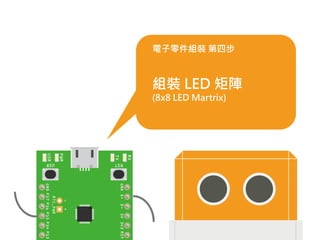
電子零件組裝 第四步
組裝 LED 矩陣
(8x8 LED Martrix)
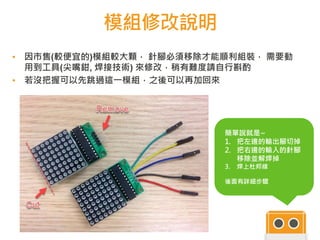
模組修改說明
▪ 因市售(較便宜的)模組較大顆, 針腳必須移除才能順利組裝, 需要動
用到工具(尖嘴鉗, 焊接技術) 來修改,稍有難度請自行斟酌
▪ 若沒把握可以先跳過這一模組,之後可以再加回來
簡單說就是~
1. 把左邊的輸出腳切掉
2. 把右邊的輸入的針腳
移除並解焊掉
3. 焊上杜邦線
後面有詳細步驟
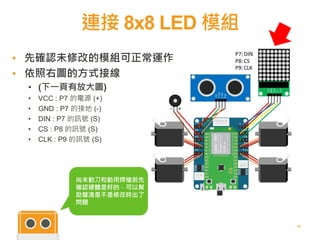
連接 8x8 LED 模組
32
▪ 先確認未修改的模組可正常運作
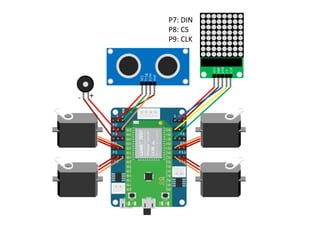
▪ 依照右圖的方式接線
• (下一頁有放大圖)
• VCC : P7 的電源 (+)
• GND : P7 的接地 (-)
• DIN : P7 的訊號 (S)
• CS : P8 的訊號 (S)
• CLK : P9 的訊號 (S)
尚未動刀和動用焊槍前先
確認硬體是好的,可以幫
助釐清是不是修改時出了
問題
- + s s + -
+-
P7: DIN
P8: CS
P9: CLK
VCC
Trig
Echo
Gnd
VCC
GND
DIN
CLK
CS
測試 8x8 LED 矩陣
34
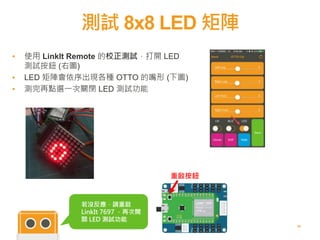
▪ 使用 LinkIt Remote 的校正測試,打開 LED
測試按鈕 (右圖)
▪ LED 矩陣會依序出現各種 OTTO 的嘴形 (下圖)
▪ 測完再點選一次關閉 LED 測試功能
若沒反應,請重啟
LinkIt 7697 ,再次開
關 LED 測試功能
重啟按鈕
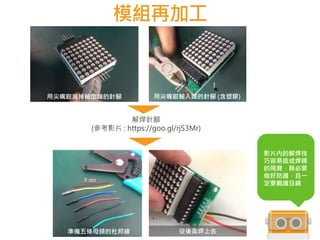
模組再加工
35
用尖嘴鉗減掉輸出端的針腳 用尖嘴鉗輸入端的針腳 (含塑膠)
解焊針腳
(參考影片 : https://goo.gl/rjS3Mr)
準備五條母頭的杜邦線 從後面焊上去
影片內的解焊技
巧容易造成焊錫
的飛濺,務必要
做好防護,且一
定要戴護目鏡
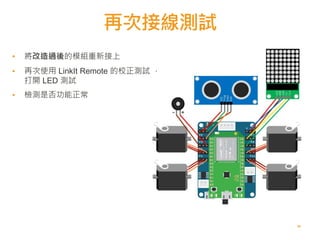
再次接線測試
36
▪ 將改造過後的模組重新接上
▪ 再次使用 LinkIt Remote 的校正測試 ,
打開 LED 測試
▪ 檢測是否功能正常
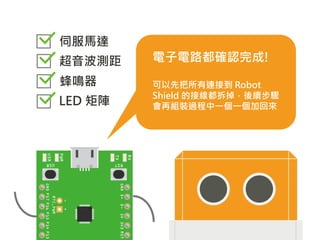
電子電路都確認完成!
可以先把所有連接到 Robot
Shield 的接線都拆掉,後續步驟
會再組裝過程中一個一個加回來
伺服馬達
超音波測距
蜂鳴器
LED 矩陣
接下來就是正式開始組
裝囉~
先來分類一下主要零件
檢查伺服馬達配件包
39
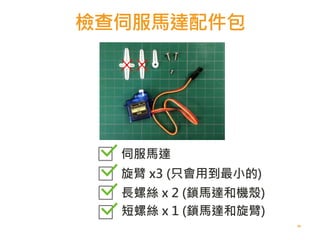
伺服馬達
旋臂 x3 (只會用到最小的)
長螺絲 x 2 (鎖馬達和機殼)
短螺絲 x 1 (鎖馬達和旋臂)
檢查 3D 列印腳部零件
40
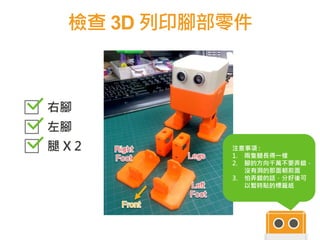
右腳
左腳
腿 X 2 注意事項 :
1. 兩隻腿長得一樣
2. 腳的方向千萬不要弄錯,
沒有洞的那面朝前面
3. 怕弄錯的話,分好後可
以暫時貼的標籤紙
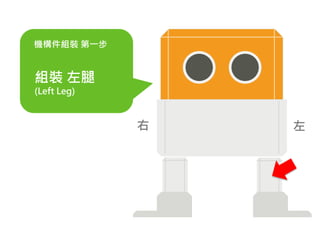
機構件組裝 第一步
組裝 左腿
(Left Leg)
右 左
固定左腳伺服馬達
42
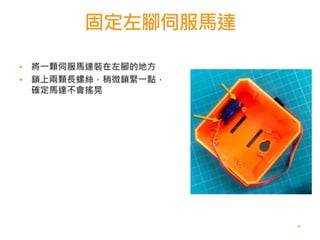
▪ 將一顆伺服馬達裝在左腳的地方
▪ 鎖上兩顆長螺絲,稍微鎖緊一點,
確定馬達不會搖晃
調整馬達旋轉位置
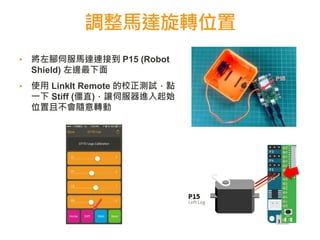
▪ 將左腳伺服馬達連接到 P15 (Robot
Shield) 左邊最下面
▪ 使用 LinkIt Remote 的校正測試,點
一下 Stiff (僵直),讓伺服器進入起始
位置且不會隨意轉動
製作腿部關節的固定器
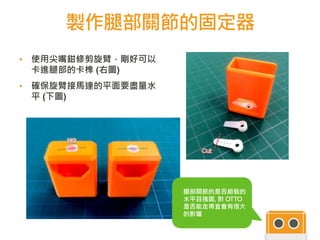
▪ 使用尖嘴鉗修剪旋臂,剛好可以
卡進腿部的卡榫 (右圖)
▪ 確保旋臂接馬達的平面要盡量水
平 (下圖)
44
注意事項 :
腿部關節的是否組裝的
水平且強固, 對 OTTO
是否能走得直會有很大
的影響
強化左腿關節
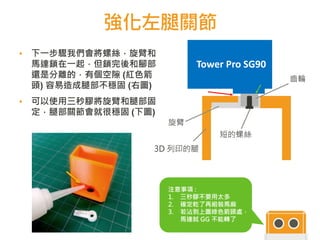
▪ 下一步驟我們會將螺絲,旋臂和
馬達鎖在一起,但鎖完後和腳部
還是分離的,有個空隙 (紅色箭
頭) 容易造成腿部不穩固 (右圖)
▪ 可以使用三秒膠將旋臂和腿部固
定,腿部關節會就很穩固 (下圖)
Tower Pro SG90
3D 列印的腿
短的螺絲
齒輪
旋臂
45
注意事項 :
1. 三秒膠不要用太多
2. 確定乾了再組裝馬麻
3. 若沾到上圖綠色箭頭處,
馬達就 GG 不能轉了
組裝左腿到身體
46
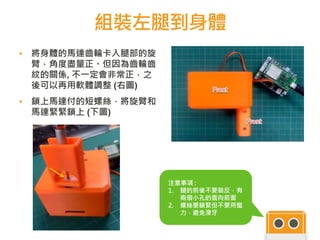
▪ 將身體的馬達齒輪卡入腿部的旋
臂,角度盡量正。但因為齒輪齒
紋的關係, 不一定會非常正,之
後可以再用軟體調整 (右圖)
▪ 鎖上馬達付的短螺絲,將旋臂和
馬達緊緊鎖上 (下圖)
46
注意事項 :
1. 腿的前後不要裝反,有
兩個小孔的面向前面
2. 螺絲要鎖緊但不要用蠻
力,避免滑牙
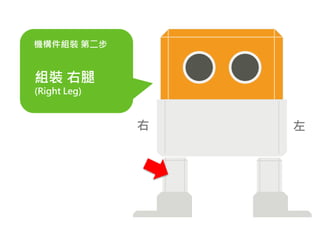
機構件組裝 第二步
組裝 右腿
(Right Leg)
右 左
左腳
右腳
前面後面
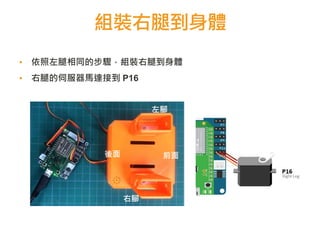
組裝右腿到身體
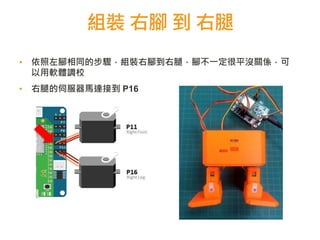
▪ 依照左腿相同的步驟,組裝右腿到身體
▪ 右腿的伺服器馬達接到 P16
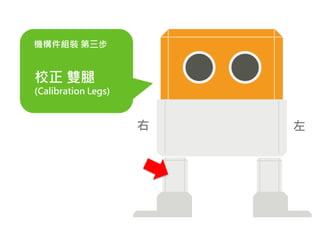
機構件組裝 第三步
校正 雙腿
(Calibration Legs)
右 左
校正雙腿
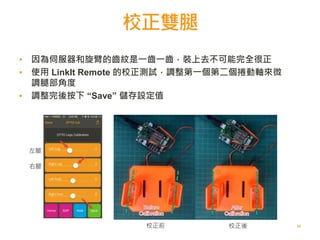
50
左腿
右腿
校正前 校正後
▪ 因為伺服器和旋臂的齒紋是一齒一齒,裝上去不可能完全很正
▪ 使用 LinkIt Remote 的校正測試,調整第一個第二個捲動軸來微
調腿部角度
▪ 調整完後按下 “Save” 儲存設定值
機構件組裝 第四步
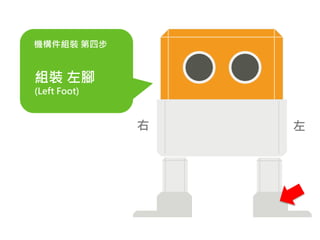
組裝 左腳
(Left Foot)
右 左
左腳馬達走線
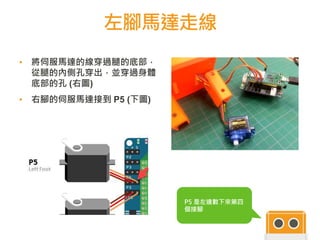
52
▪ 將伺服馬達的線穿過腿的底部,
從腿的內側孔穿出,並穿過身體
底部的孔 (右圖)
▪ 右腳的伺服馬達接到 P5 (下圖)
52
P5 是左邊數下來第四
個接腳
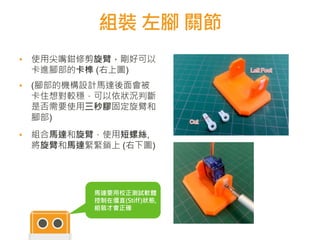
組裝 左腳 關節
▪ 使用尖嘴鉗修剪旋臂,剛好可以
卡進腳部的卡榫 (右上圖)
▪ (腳部的機構設計馬達後面會被
卡住想對較穩,可以依狀況判斷
是否需要使用三秒膠固定旋臂和
腳部)
▪ 組合馬達和旋臂,使用短螺絲,
將旋臂和馬達緊緊鎖上 (右下圖)
5353
馬達要用校正測試軟體
控制在僵直(Stiff)狀態,
組裝才會正確
組裝 左腳 到 左腿
54
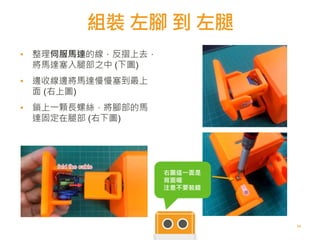
▪ 整理伺服馬達的線,反摺上去,
將馬達塞入腿部之中 (下圖)
▪
▪ 邊收線邊將馬達慢慢塞到最上
面 (右上圖)
▪
▪ 鎖上一顆長螺絲,將腳部的馬
達固定在腿部 (右下圖)
5454
右圖這一面是
背面喔
注意不要裝錯
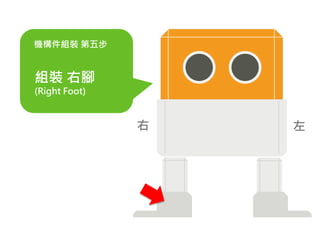
機構件組裝 第五步
組裝 右腳
(Right Foot)
右 左
組裝 右腳 到 右腿
▪ 依照左腳相同的步驟,組裝右腳到右腿,腳不一定很平沒關係,可
以用軟體調校
▪ 右腿的伺服器馬達接到 P16
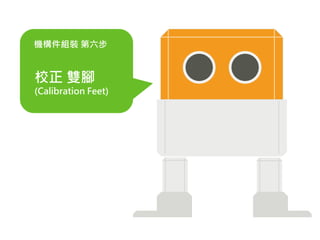
機構件組裝 第六步
校正 雙腳
(Calibration Feet)
校正雙腳
58
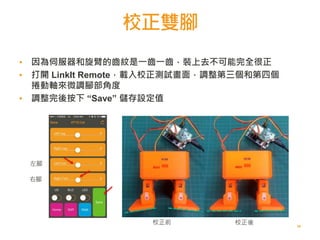
左腳
右腳
校正前 校正後
▪ 因為伺服器和旋臂的齒紋是一齒一齒,裝上去不可能完全很正
▪ 打開 LinkIt Remote,載入校正測試畫面,調整第三個和第四個
捲動軸來微調腳部角度
▪ 調整完後按下 “Save” 儲存設定值
機構件組裝 第七步
組裝 控制板
(Robot Shield)
組裝 控制板 到 身體
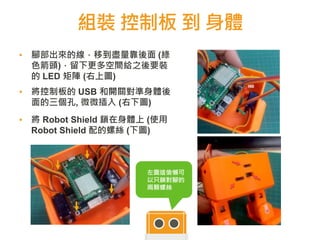
▪ 腳部出來的線,移到盡量靠後面 (綠
色箭頭),留下更多空間給之後要裝
的 LED 矩陣 (右上圖)
▪ 將控制板的 USB 和開關對準身體後
面的三個孔, 微微插入 (右下圖)
▪ 將 Robot Shield 鎖在身體上 (使用
Robot Shield 配的螺絲 (下圖)
6060
左圖這偷懶可
以只鎖對腳的
兩顆螺絲
機構件組裝 第八步
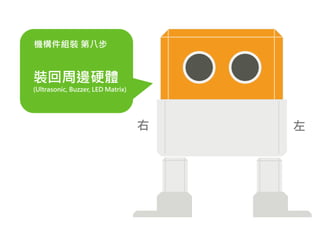
裝回周邊硬體
(Ultrasonic, Buzzer, LED Matrix)
右 左
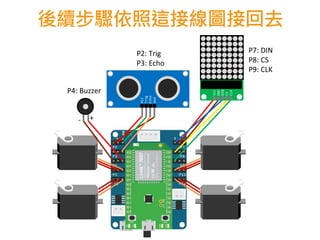
後續步驟依照這接線圖接回去
- + s s + -
+-
VCC
GND
DIN
CS
CLK
VCC
Trig
Echo
Gnd
P7: DIN
P8: CS
P9: CLK
P4: Buzzer
P2: Trig
P3: Echo
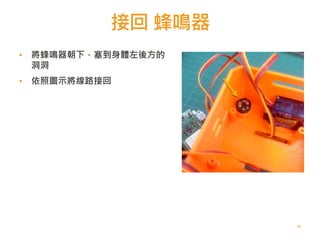
接回 蜂鳴器
63
▪ 將蜂鳴器朝下,塞到身體左後方的
洞洞
▪ 依照圖示將線路接回
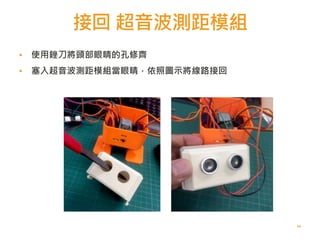
接回 超音波測距模組
64
▪ 使用銼刀將頭部眼睛的孔修齊
▪
▪ 塞入超音波測距模組當眼睛,依照圖示將線路接回
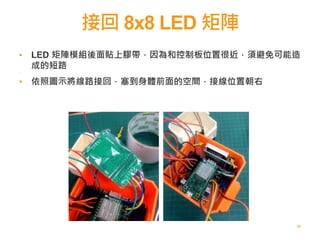
接回 8x8 LED 矩陣
65
▪ LED 矩陣模組後面貼上膠帶,因為和控制板位置很近,須避免可能造
成的短路
▪
▪ 依照圖示將線路接回,塞到身體前面的空間,接線位置朝右
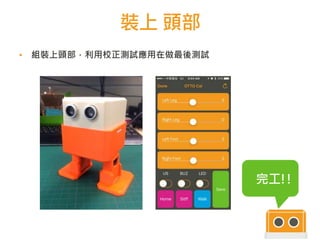
裝上 頭部
666666
完工!!
▪ 組裝上頭部,利用校正測試應用在做最後測試
執行範例應用
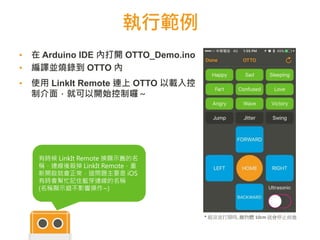
執行範例
▪ 在 Arduino IDE 內打開 OTTO_Demo.ino
▪ 編譯並燒錄到 OTTO 內
▪ 使用 LinkIt Remote 連上 OTTO 以載入控
制介面,就可以開始控制囉~
6868
有時候 LinkIt Remote 換顯示舊的名
稱,連線後殺掉 LinkIt Remote,重
新開啟就會正常,這問題主要是 iOS
有時會幫忙記住藍芽連線的名稱
(名稱顯示錯不影響操作~)
* 超音波打開時, 離物體 10cm 就會停止前進
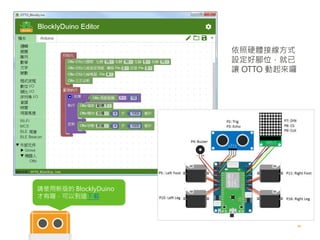
什麼,BlocklyDuino 也
可以編輯程式來控制我?!
707070
請使用新版的 BlocklyDuino
才有喔,可以到這下載
依照硬體接線方式
設定好腳位,就已
讓 OTTO 動起來囉
問題回報和交流
▪ Arduino / LinkIt Remote 相關問題
• 請來這發 Issue
▪ OTTO97 相關問題
• 請來這發 Issue
▪ BlocklyDuino 相關問題
• 請來這發 Issue
有問題請到下面連結來問
72
727272
727272
也歡迎到 FB 的
“LinkIt 開發者社群”
來分享和問問題

Otto97完全製作手冊 v0.9