Recommended
PDF
Πρόγραμμα «Έχω δικαιώματα & υποχρεώσεις... κι ας είμαι παιδί!»
DOC
DOC
DOC
Εκπ/κό Σενάριο Γλώσσας Δ΄ Δημοτικού
PPTX
Power point κυκλοφοριακή αγωγή
DOC
Οδηγός δημιουργίας και διαχείρισης Ιστολογίου στο http://blogs.sch.gr ( Έκδο...
PDF
PPT
Οι αριθμητικές παραστάσεις και πώς λύνονται εύκολα
PDF
DOCX
PDF
DOCX
PPTX
Η μόλυνση του περιβάλλοντος και ο άνθρωπος
PDF
Μαθηματικά Δ΄.2.9. ΄΄Πολλαπλασιάζω με διάφορους τρόπους΄΄
PDF
Μαθηματικά Ε΄ 4.27. ΄΄Πολλαπλασιασμός κλασμάτων - Αντίστροφοι αριθμοί΄΄
PDF
60 Web 2.0 εργαλεία στην εκπαίδευση
DOCX
Στ Τάξη Γλώσσα κλίση θηλυκών
PDF
PPTX
γνωρίζω τους αριθμούς ως το 1000
DOC
ασκησεισ ενεργητικησ παθητικησ 2
PDF
PDF
PDF
Χριστουγεννιάτικα παιχνίδια(1).pdf
DOC
DOC
ονειρο στο χιονι (διασκευή)
PDF
HotPotatoes : Δημιουργία Διαδραστικών Ασκήσεων
PDF
ιδεεσ προτασεισ ημερα σχολικου αθλητισμου (2)
PDF
Ασκήσεις επανάληψης μετά τα Χριστούγεννα - Α δημοτικού
PPS
PDF
Φύλλο εργασίας - Weebly_2
More Related Content
PDF
Πρόγραμμα «Έχω δικαιώματα & υποχρεώσεις... κι ας είμαι παιδί!»
DOC
DOC
DOC
Εκπ/κό Σενάριο Γλώσσας Δ΄ Δημοτικού
PPTX
Power point κυκλοφοριακή αγωγή
DOC
Οδηγός δημιουργίας και διαχείρισης Ιστολογίου στο http://blogs.sch.gr ( Έκδο...
PDF
PPT
Οι αριθμητικές παραστάσεις και πώς λύνονται εύκολα
What's hot
PDF
DOCX
PDF
DOCX
PPTX
Η μόλυνση του περιβάλλοντος και ο άνθρωπος
PDF
Μαθηματικά Δ΄.2.9. ΄΄Πολλαπλασιάζω με διάφορους τρόπους΄΄
PDF
Μαθηματικά Ε΄ 4.27. ΄΄Πολλαπλασιασμός κλασμάτων - Αντίστροφοι αριθμοί΄΄
PDF
60 Web 2.0 εργαλεία στην εκπαίδευση
DOCX
Στ Τάξη Γλώσσα κλίση θηλυκών
PDF
PPTX
γνωρίζω τους αριθμούς ως το 1000
DOC
ασκησεισ ενεργητικησ παθητικησ 2
PDF
PDF
PDF
Χριστουγεννιάτικα παιχνίδια(1).pdf
DOC
DOC
ονειρο στο χιονι (διασκευή)
PDF
HotPotatoes : Δημιουργία Διαδραστικών Ασκήσεων
PDF
ιδεεσ προτασεισ ημερα σχολικου αθλητισμου (2)
PDF
Ασκήσεις επανάληψης μετά τα Χριστούγεννα - Α δημοτικού
Similar to Κατασκευή ιστοσελίδας στο ΠΣΔ
PPS
PDF
Φύλλο εργασίας - Weebly_2
PPS
Οδηγός δημιουργίας ιστοσελίδων στο weebly.com
PPTX
PPTX
DOCX
PDF
Φύλλο εργασίας - Weebly_1
PPT
PDF
PPT
PPT
PDF
PDF
δημιουργωντας Blog.compressed
PPT
PPT
PPT
Δημιουργία ιστοσελίδων - Google sites
PPS
Οδηγός δημιουργίας wiki με το wikispaces.com
DOC
PPTX
Δημιουργία ιστοσελίδων με το Weebly
PPTX
οδηγός δημιουργίας ιστολογίου στο Blogger.com
More from STEFANOS MANOLIS
PPSX
PPSX
PPT
PPT
Κατασκευή ιστοσελίδας στο ΠΣΔ
PPT
PDF
PDF
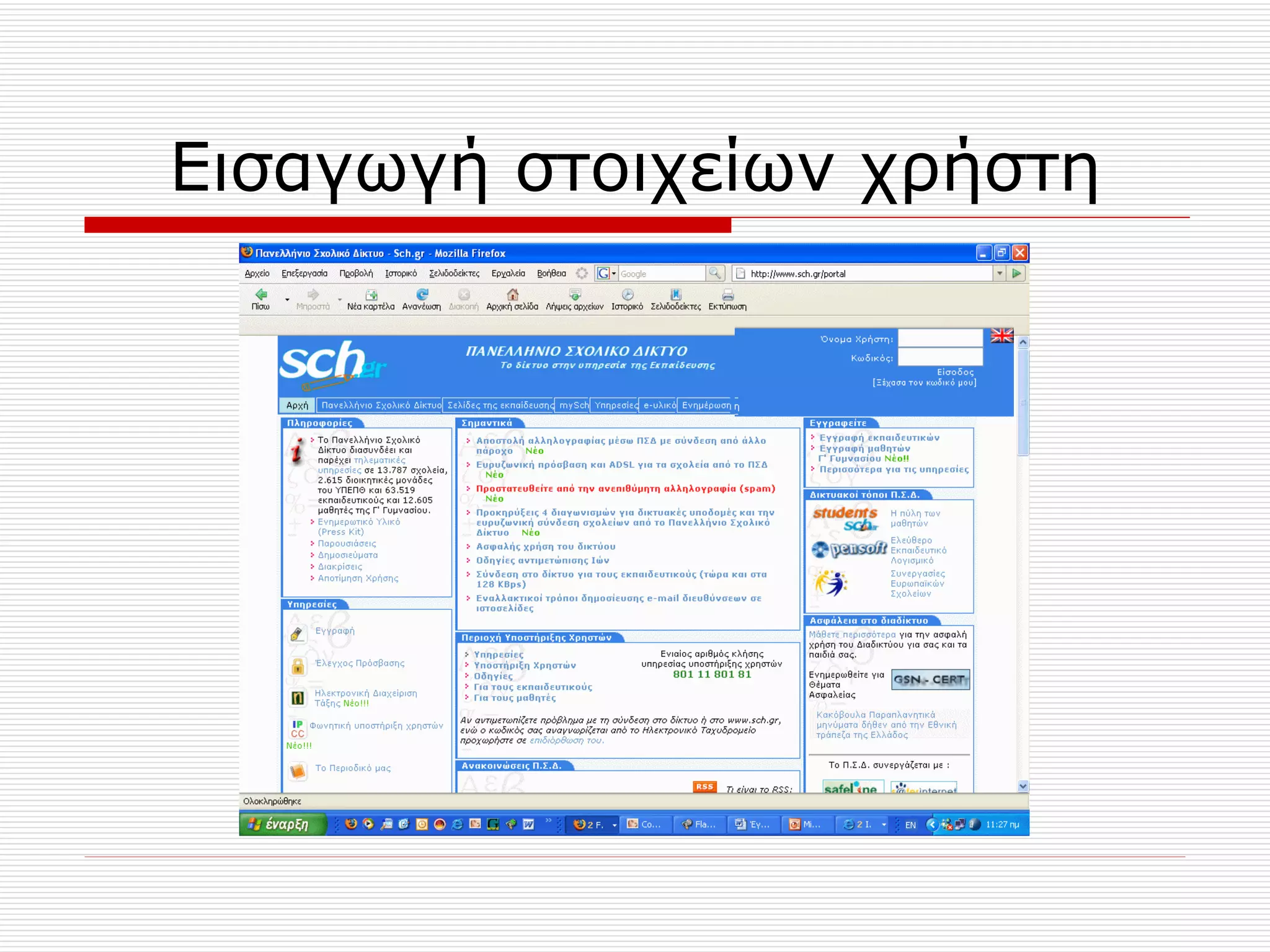
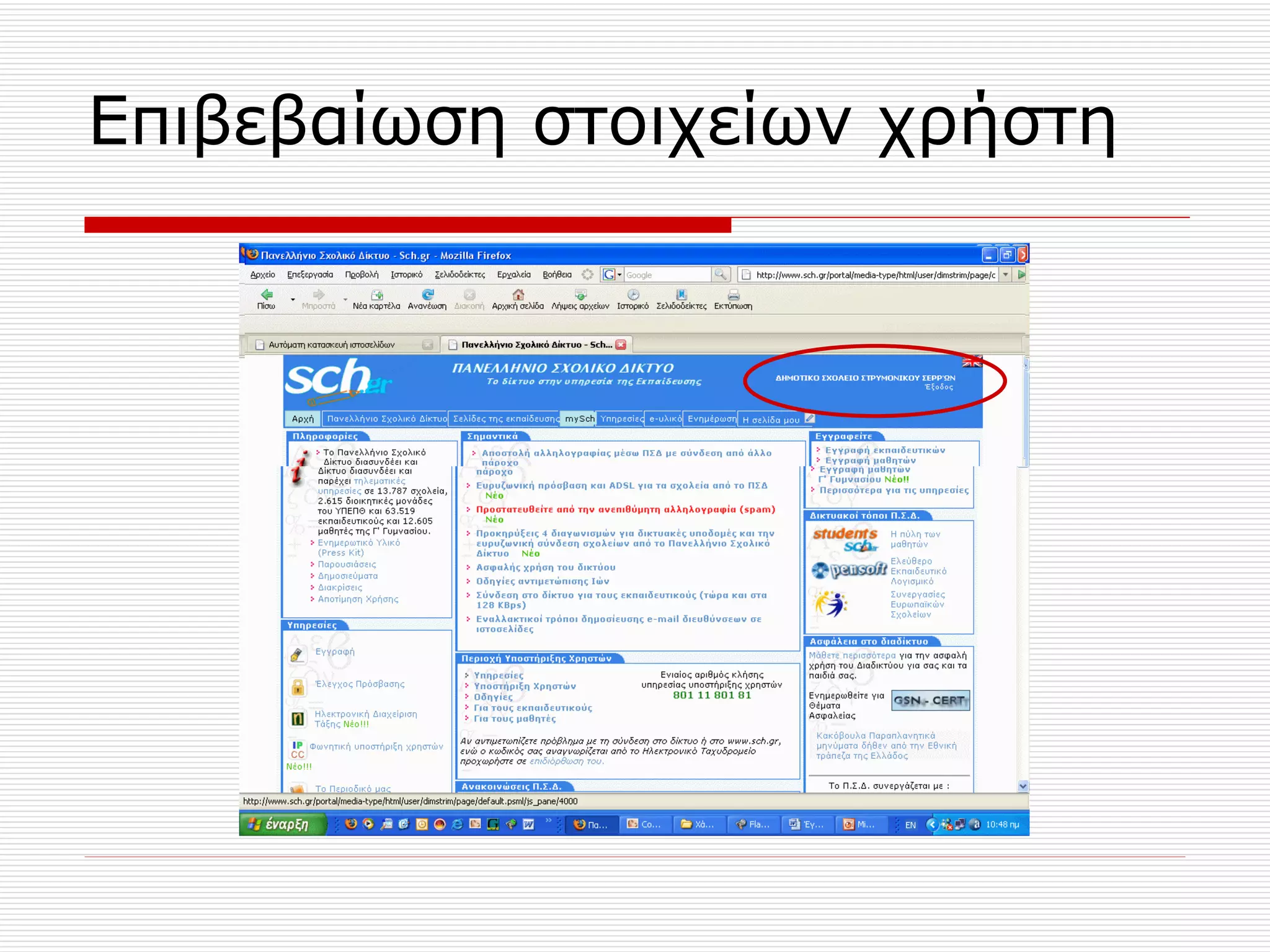
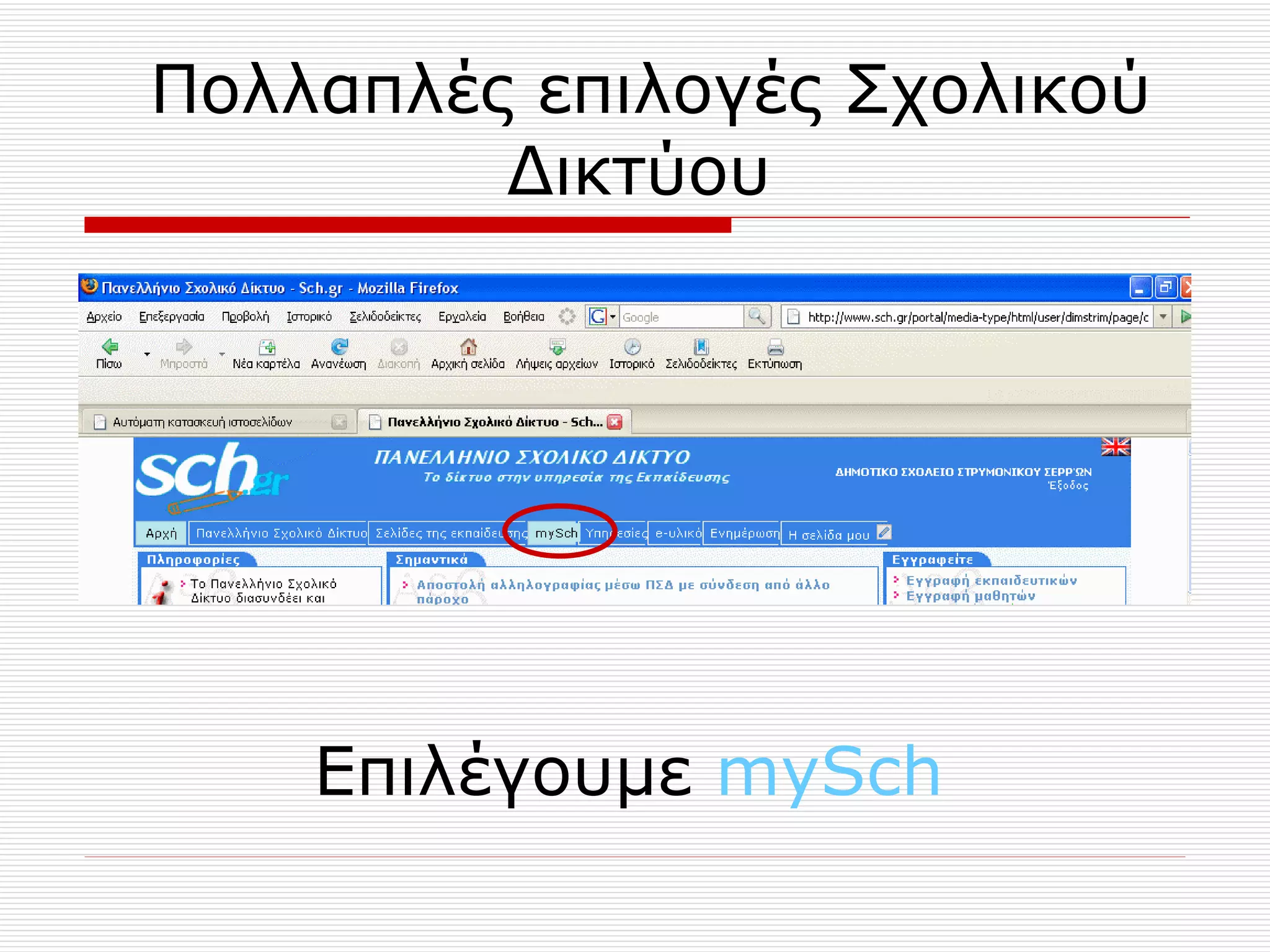
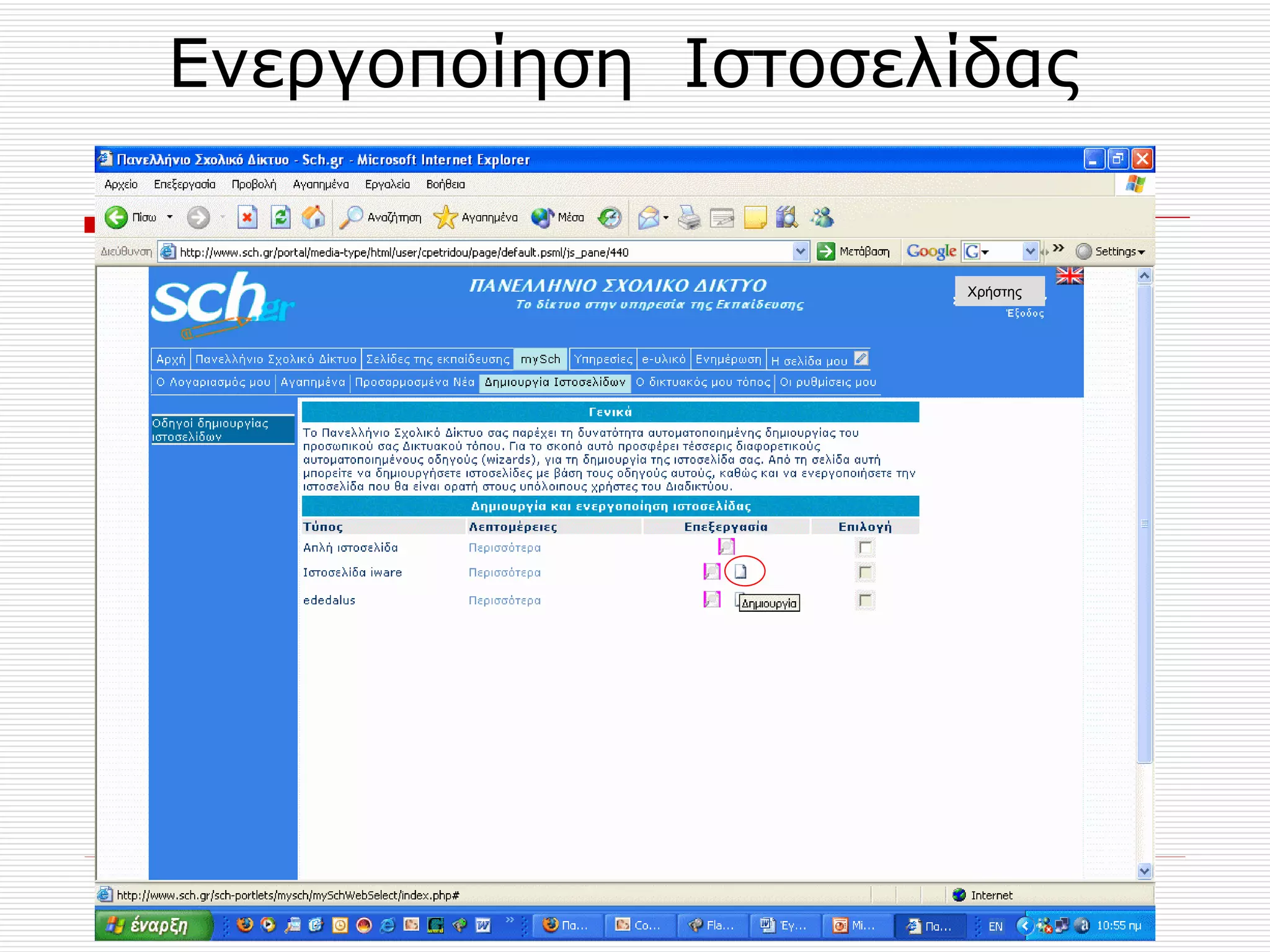
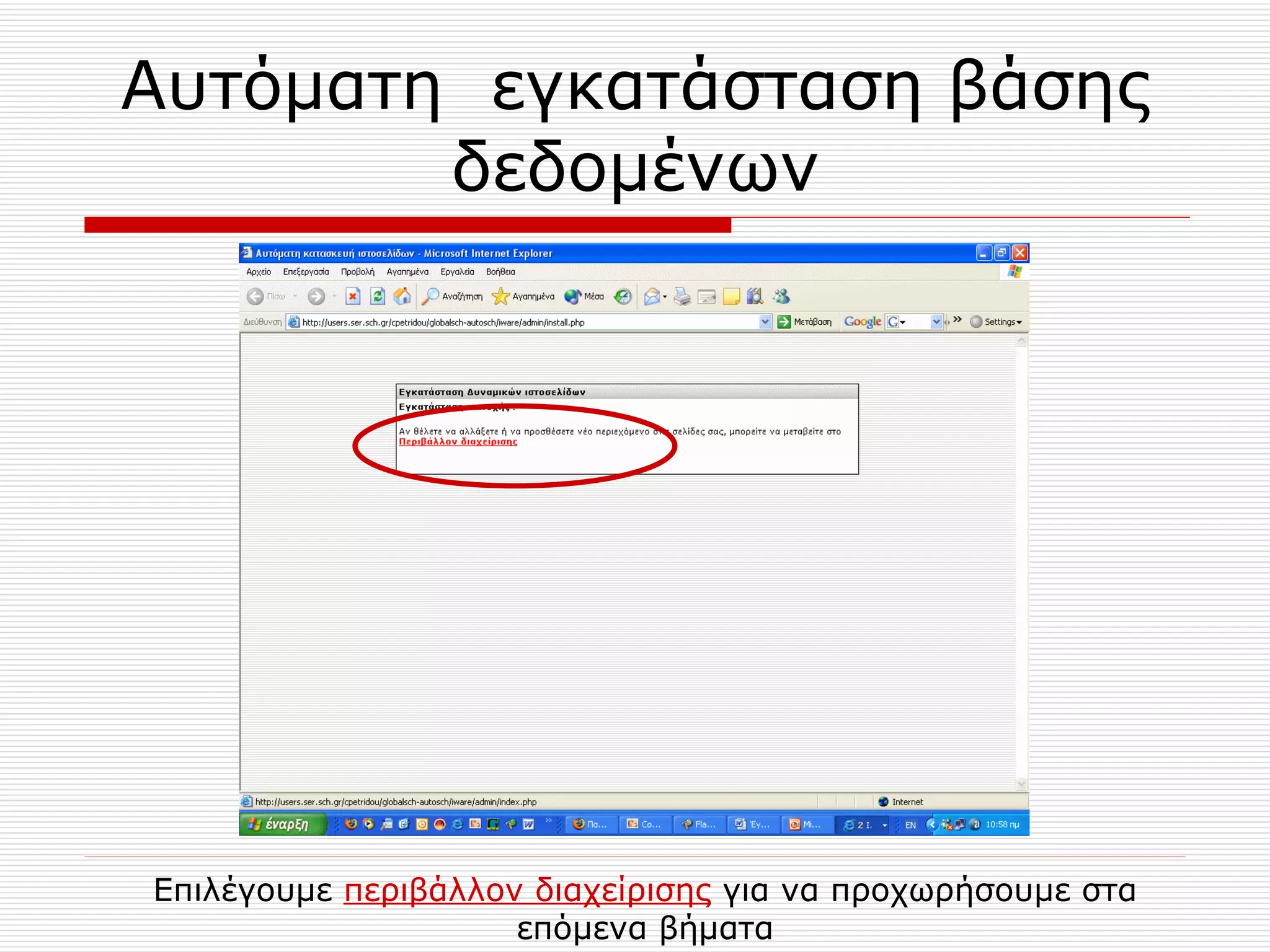
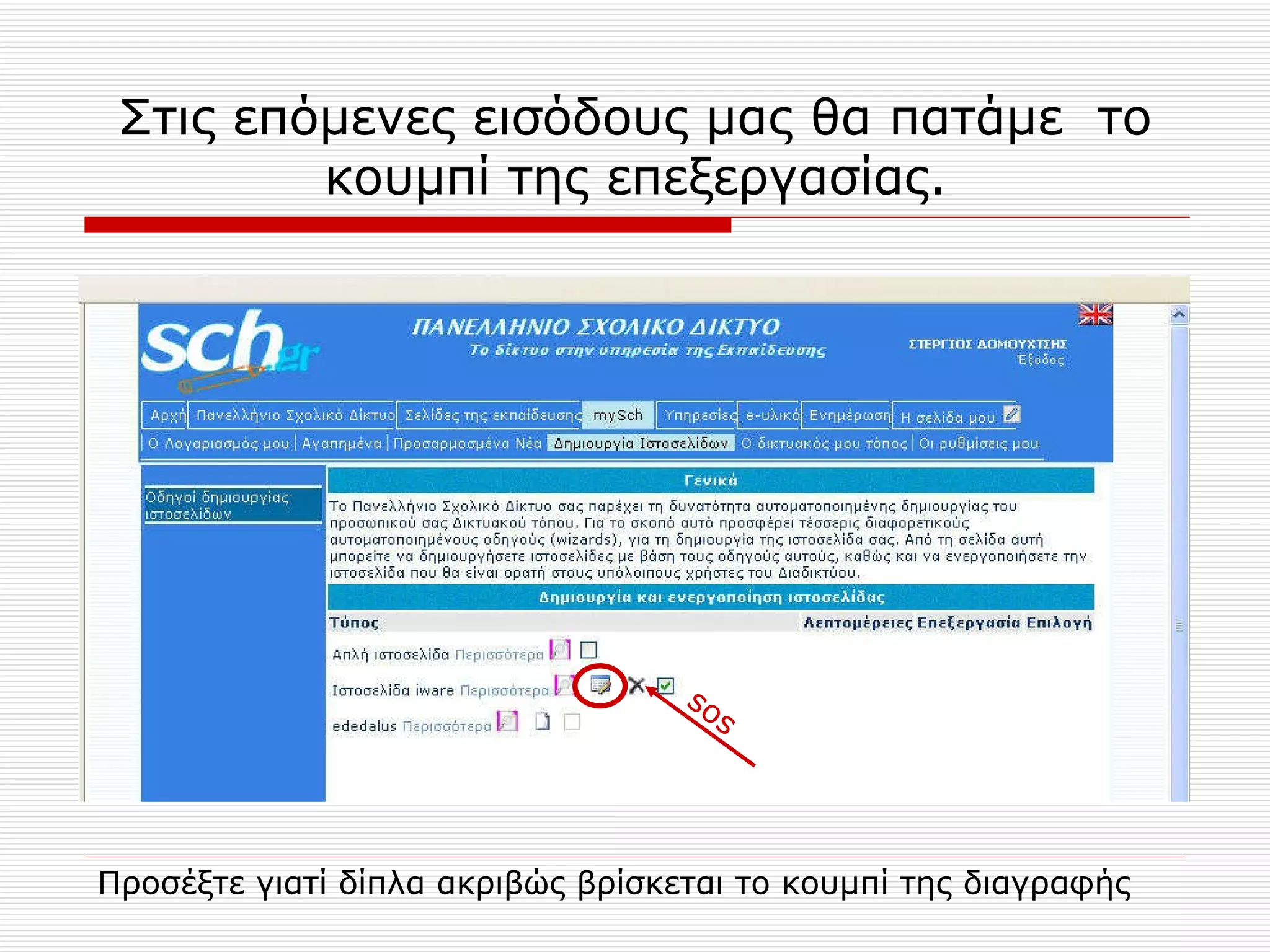
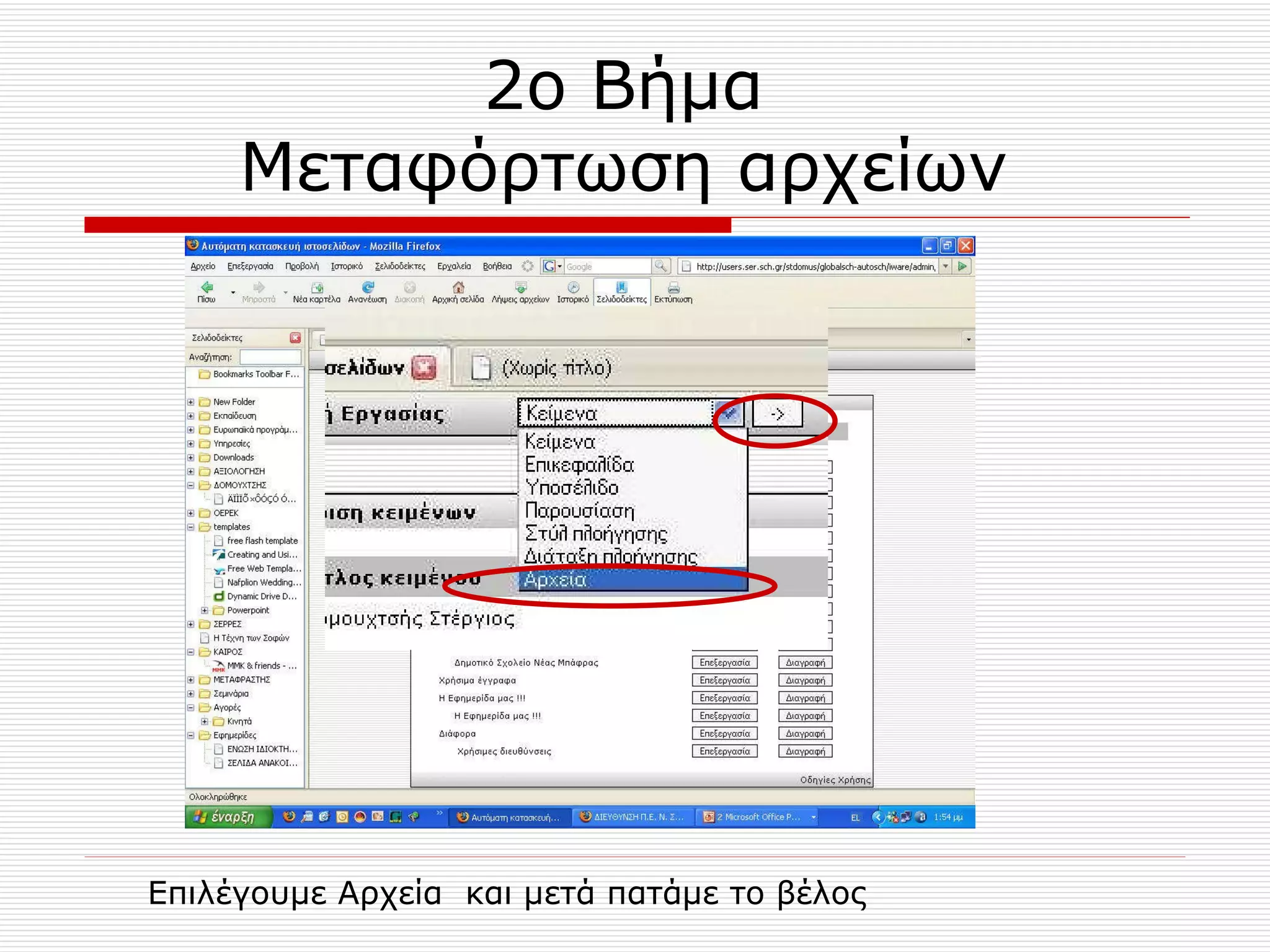
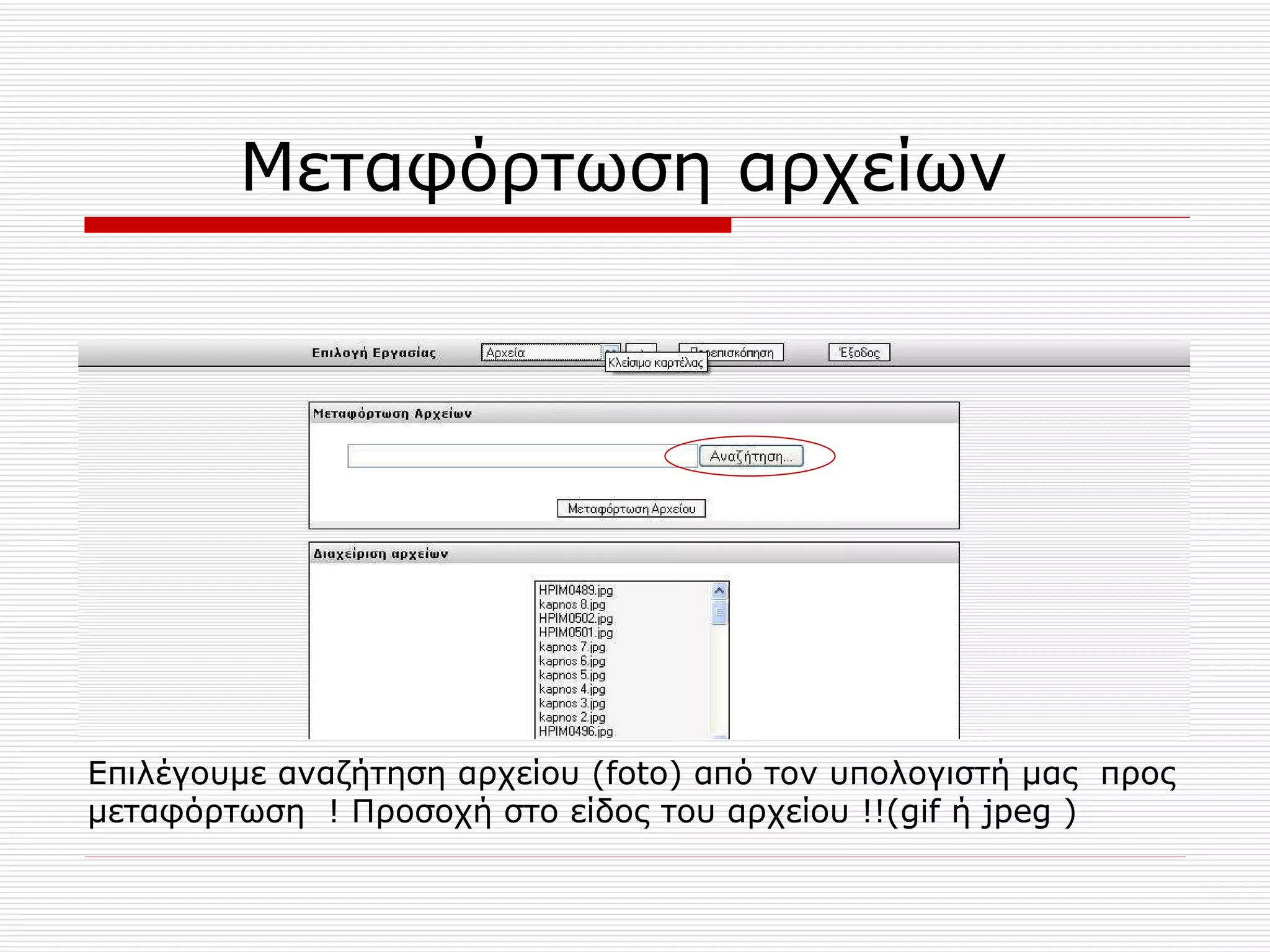
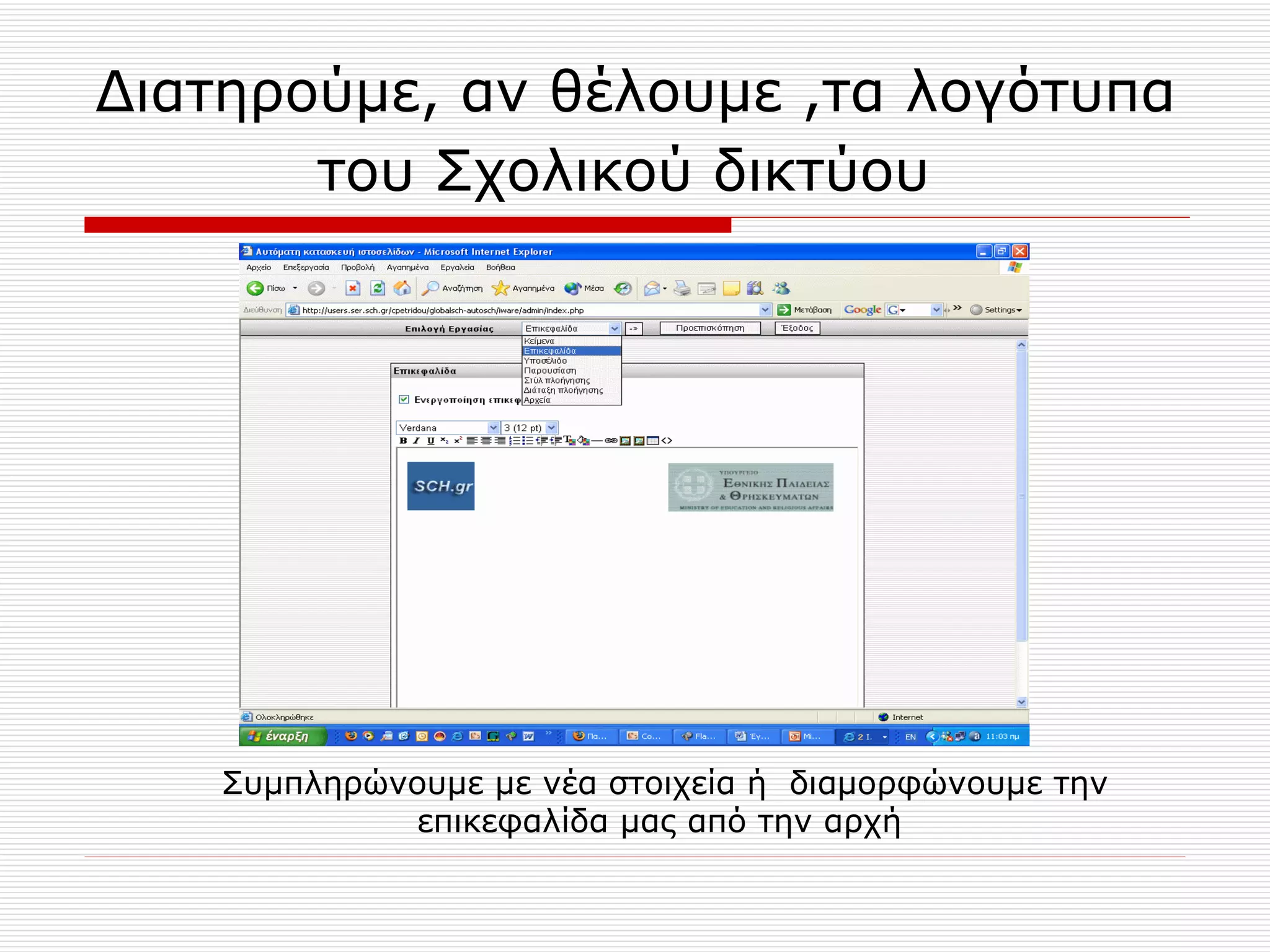
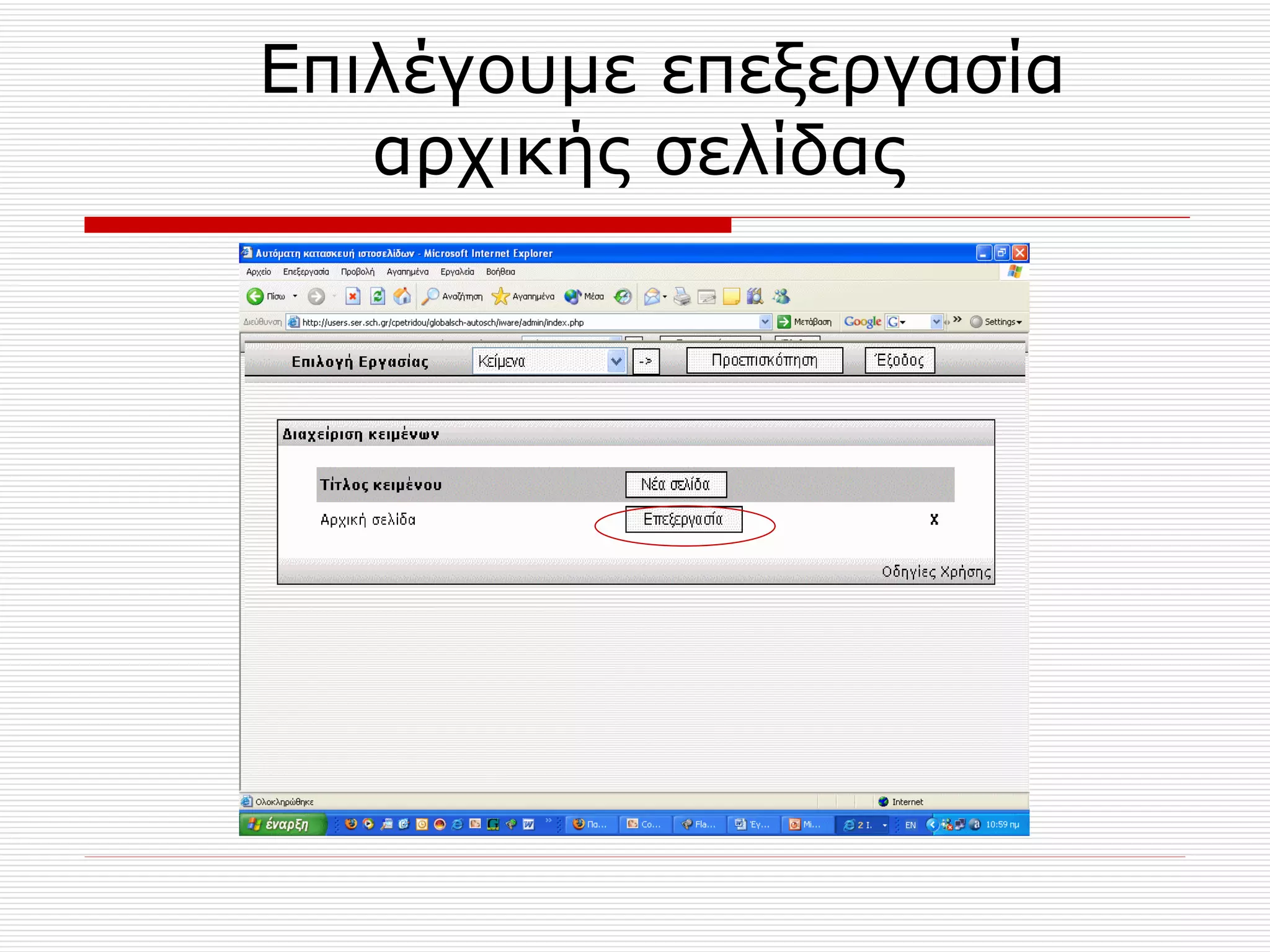
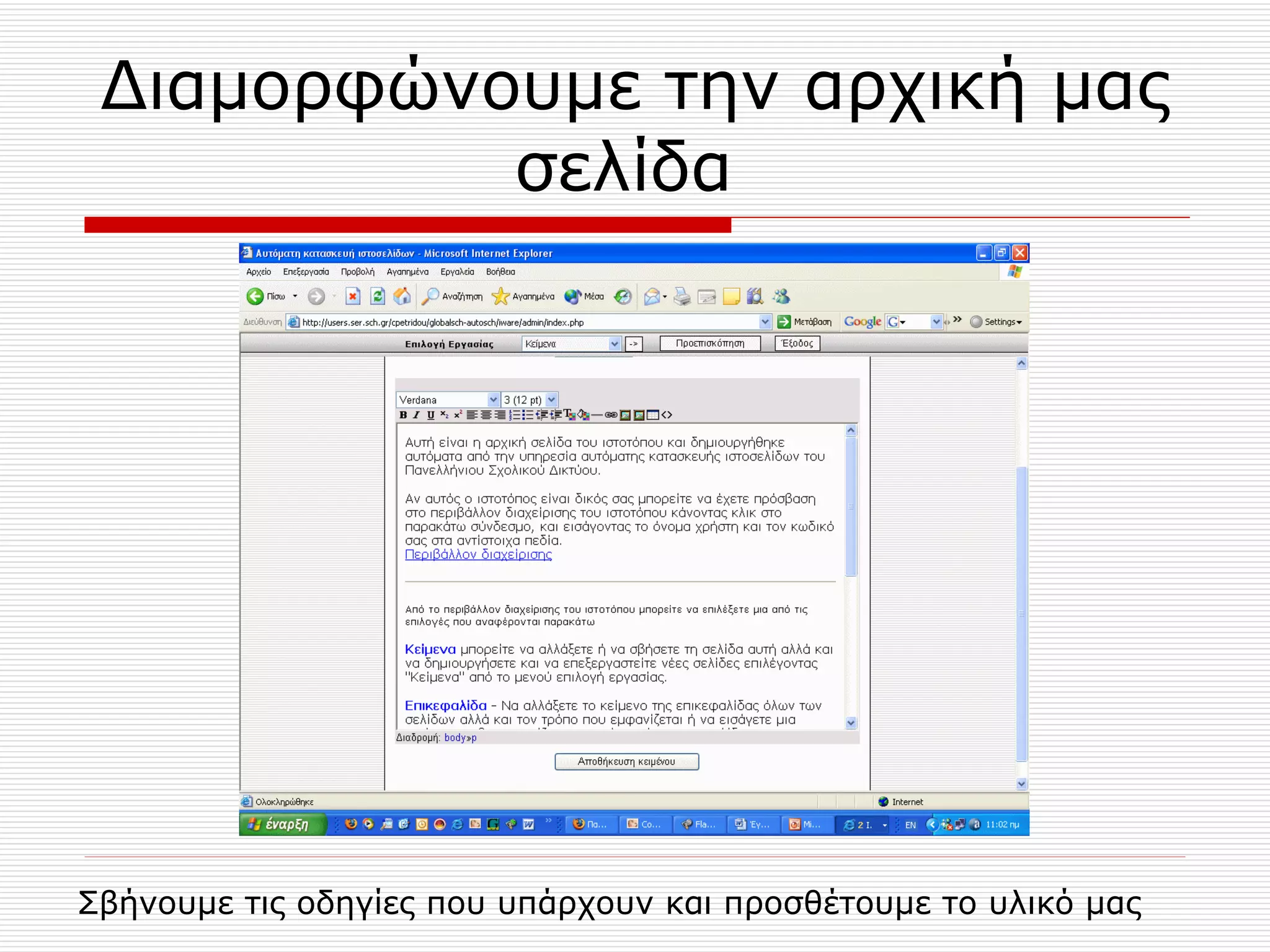
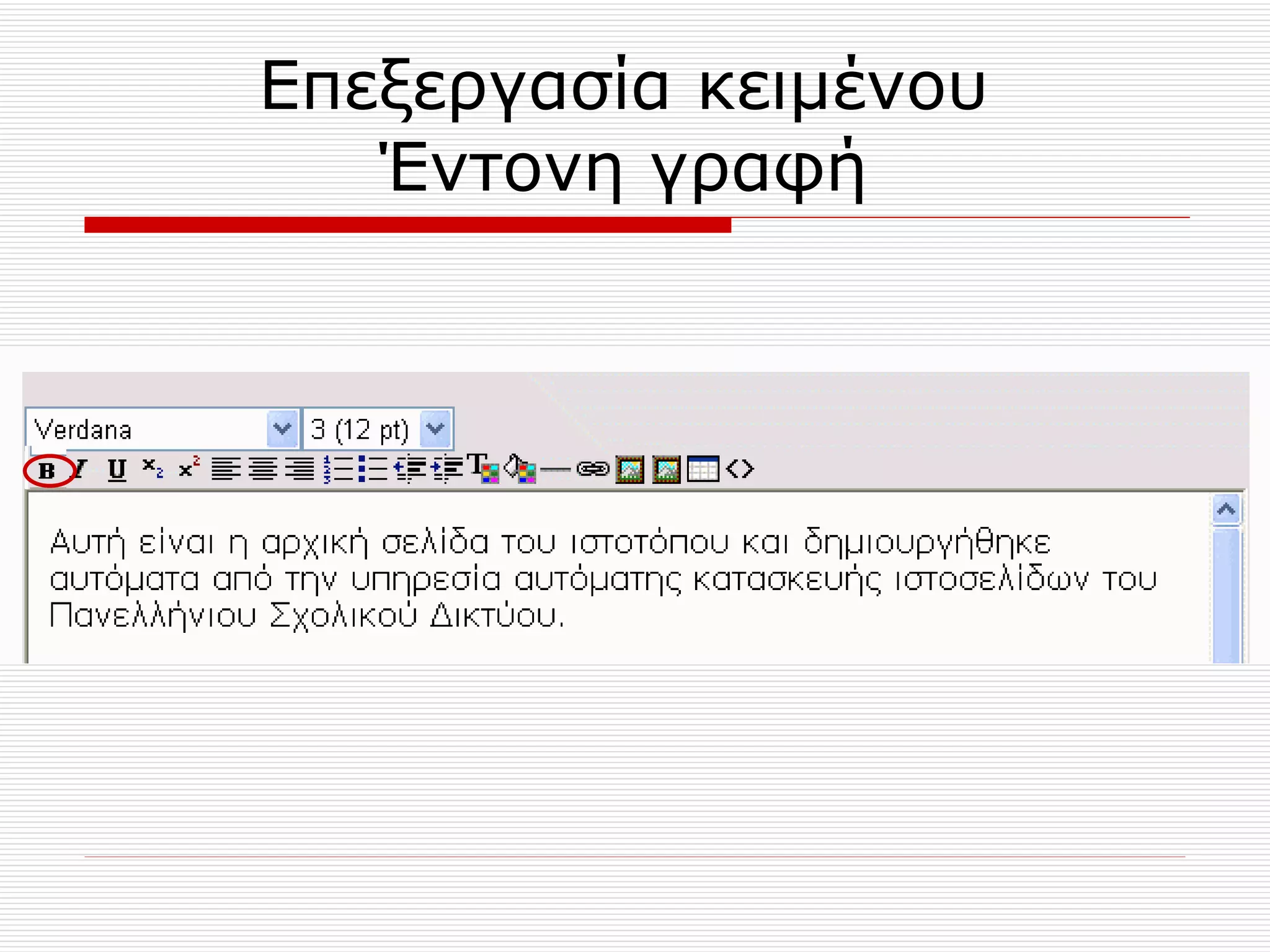
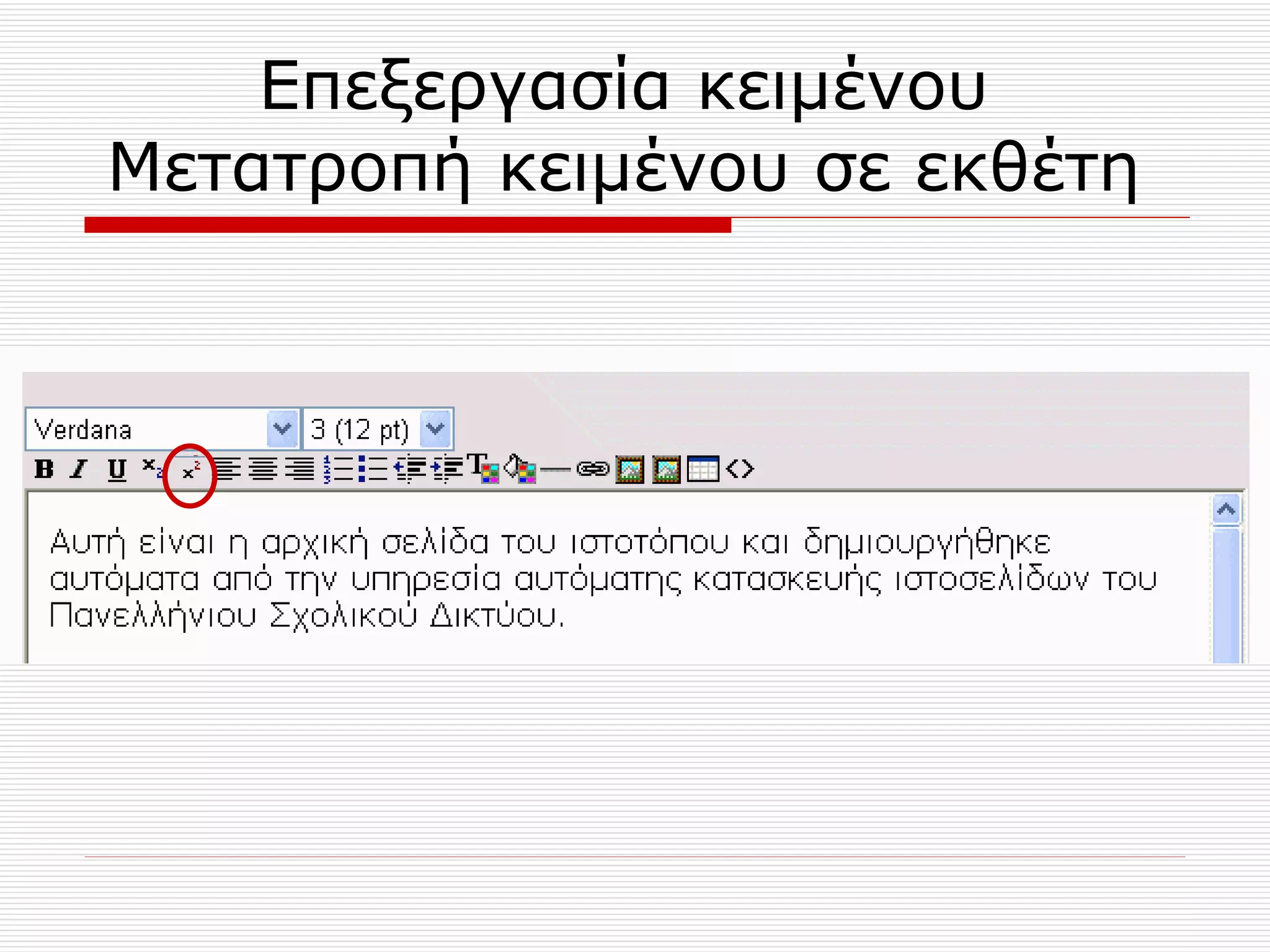
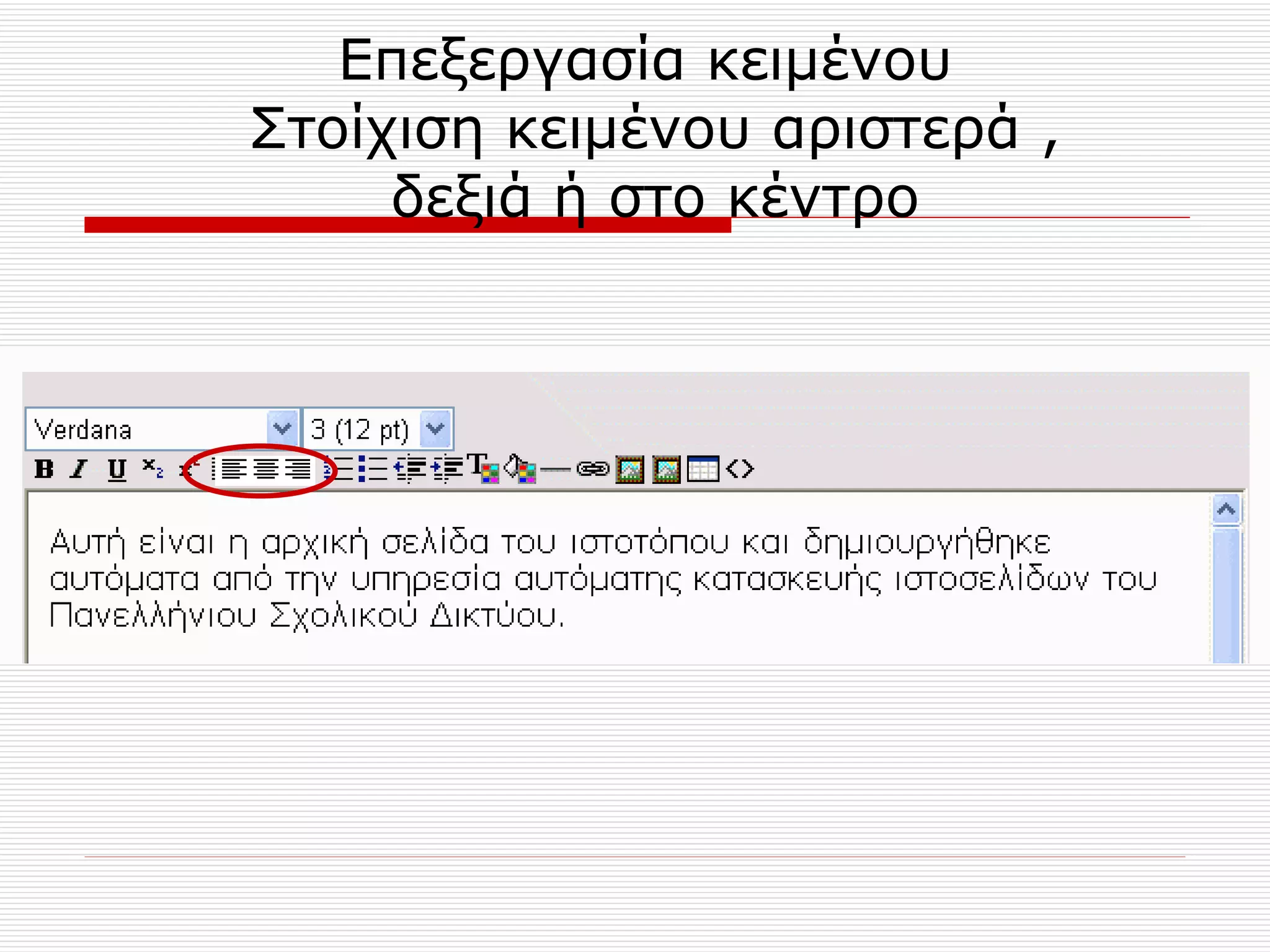
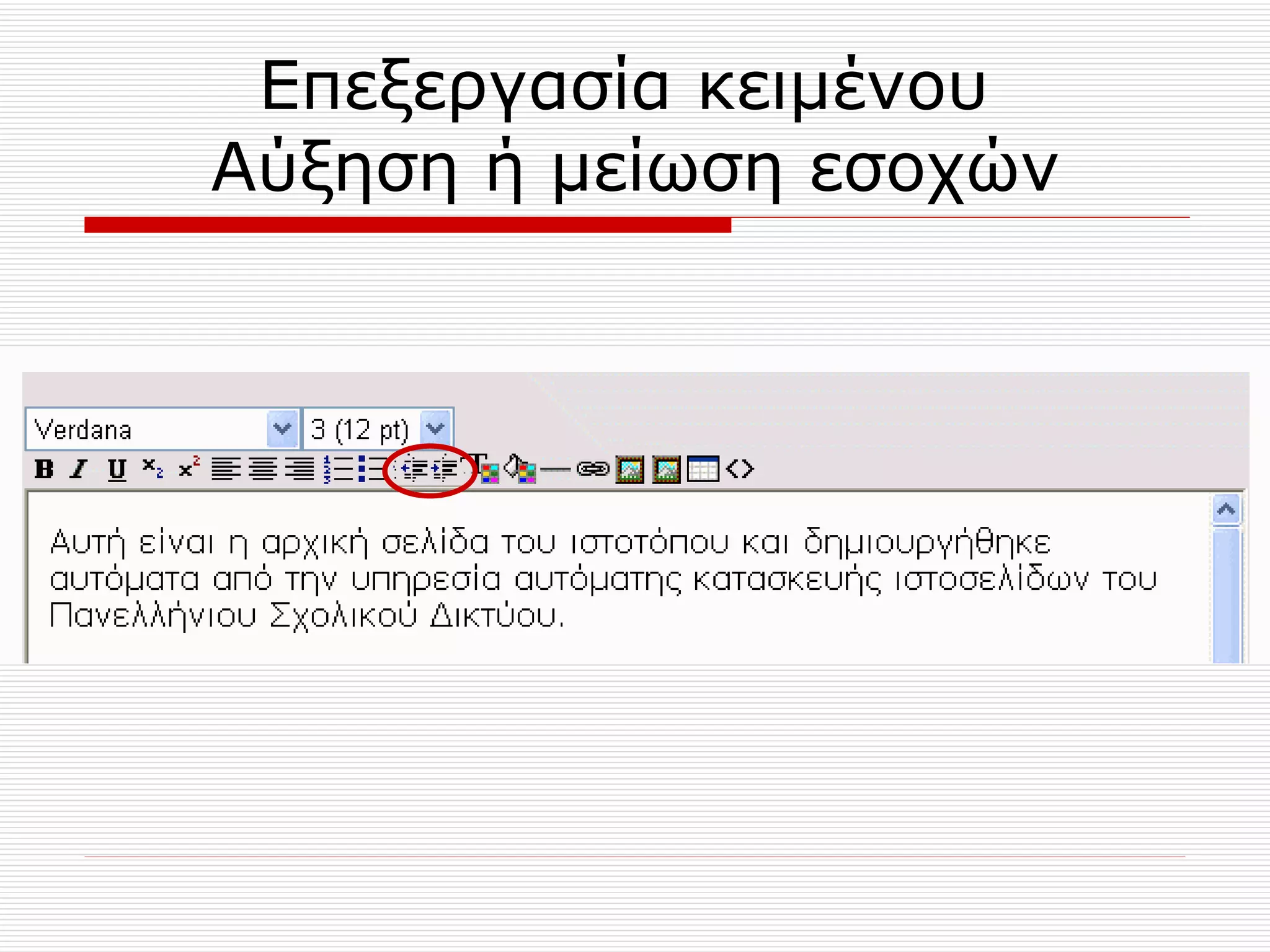
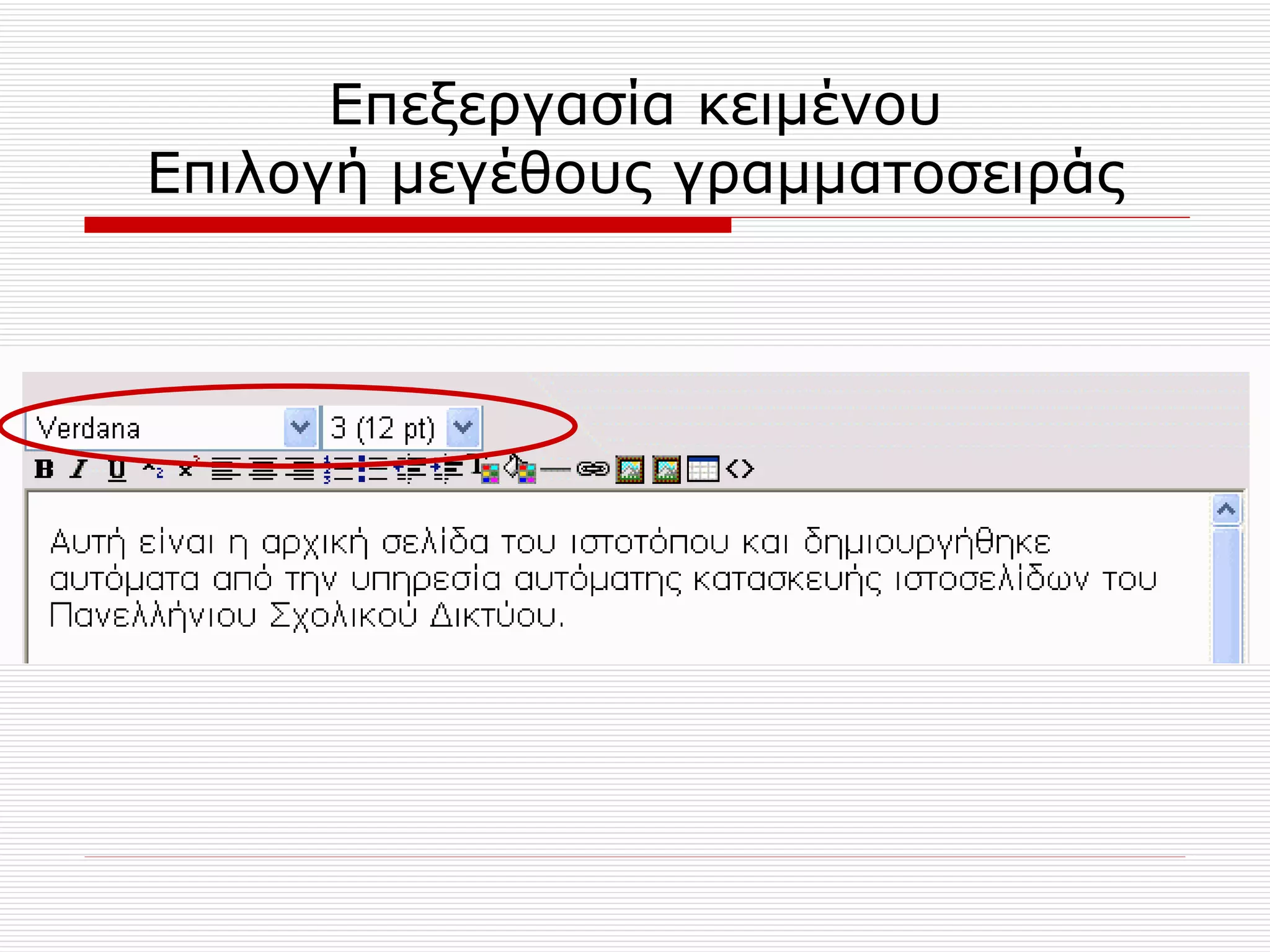
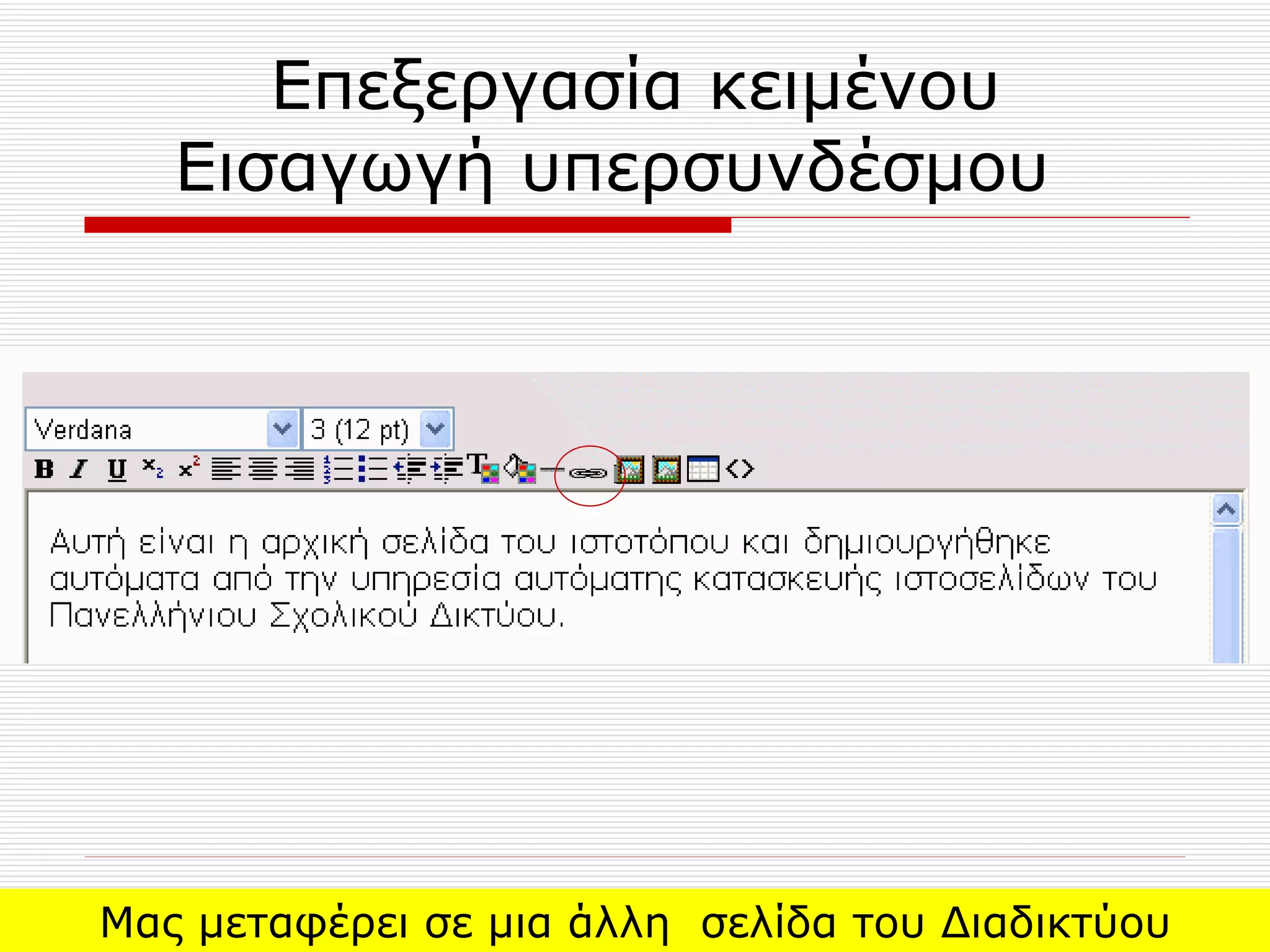
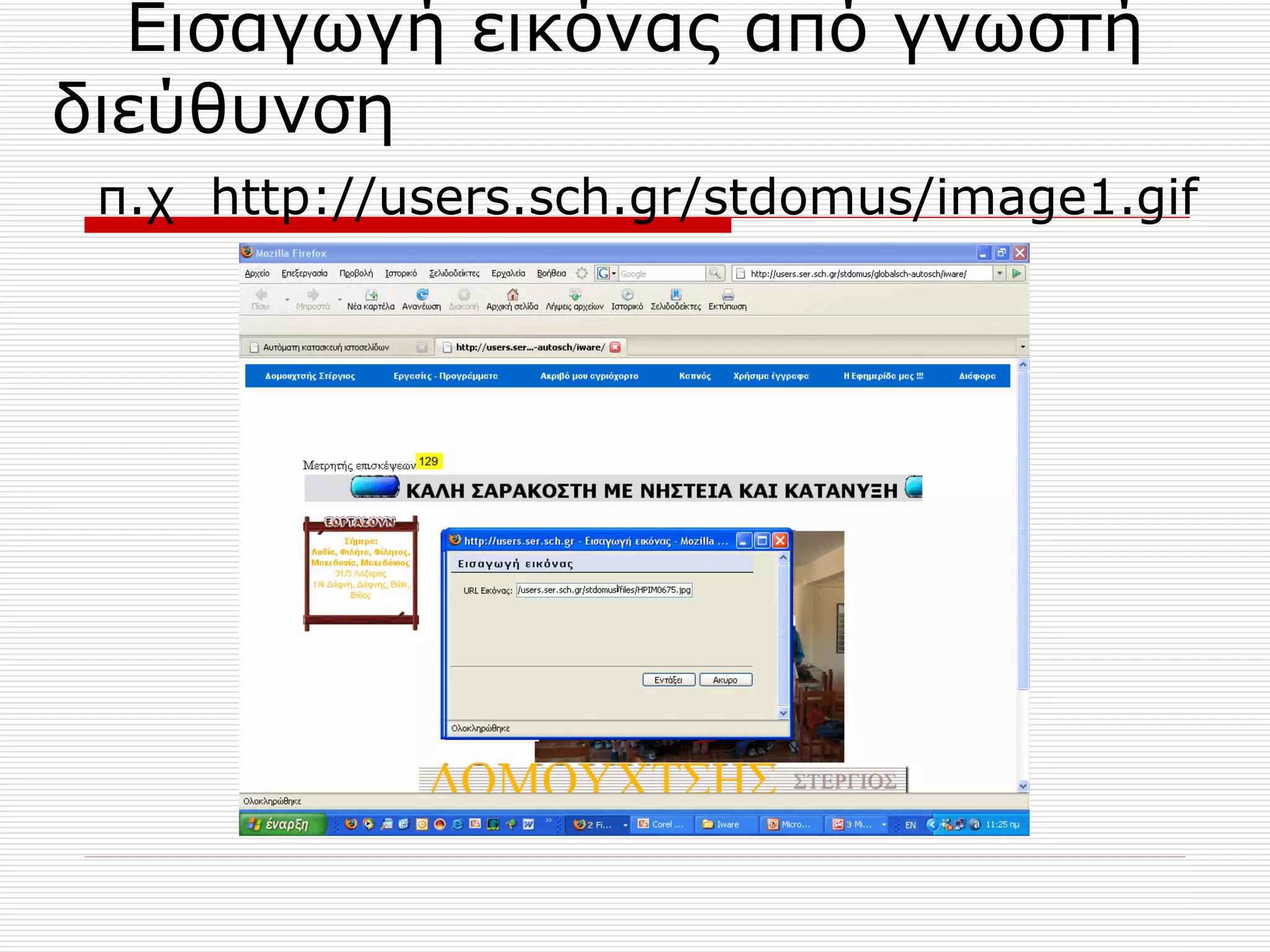
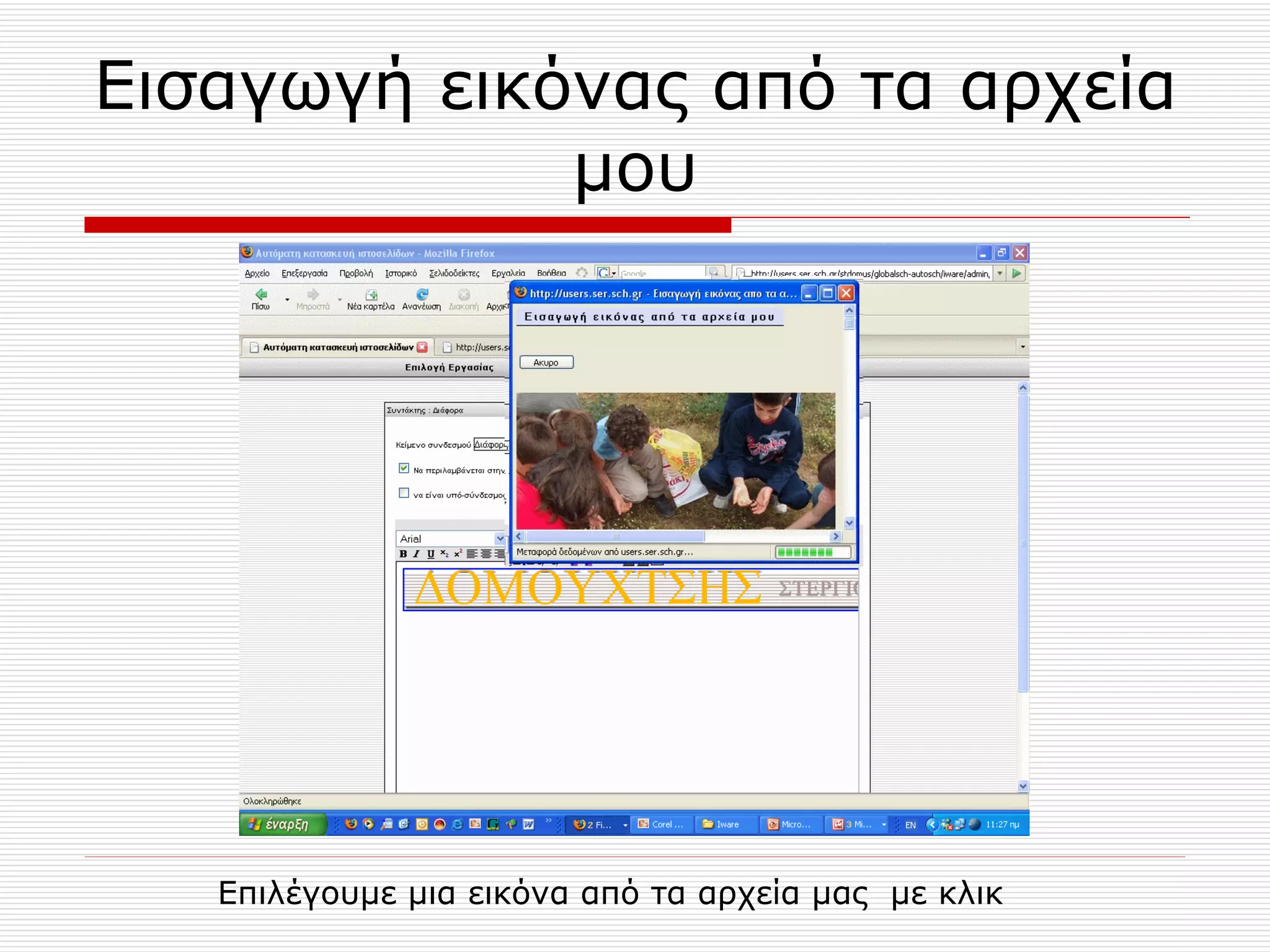
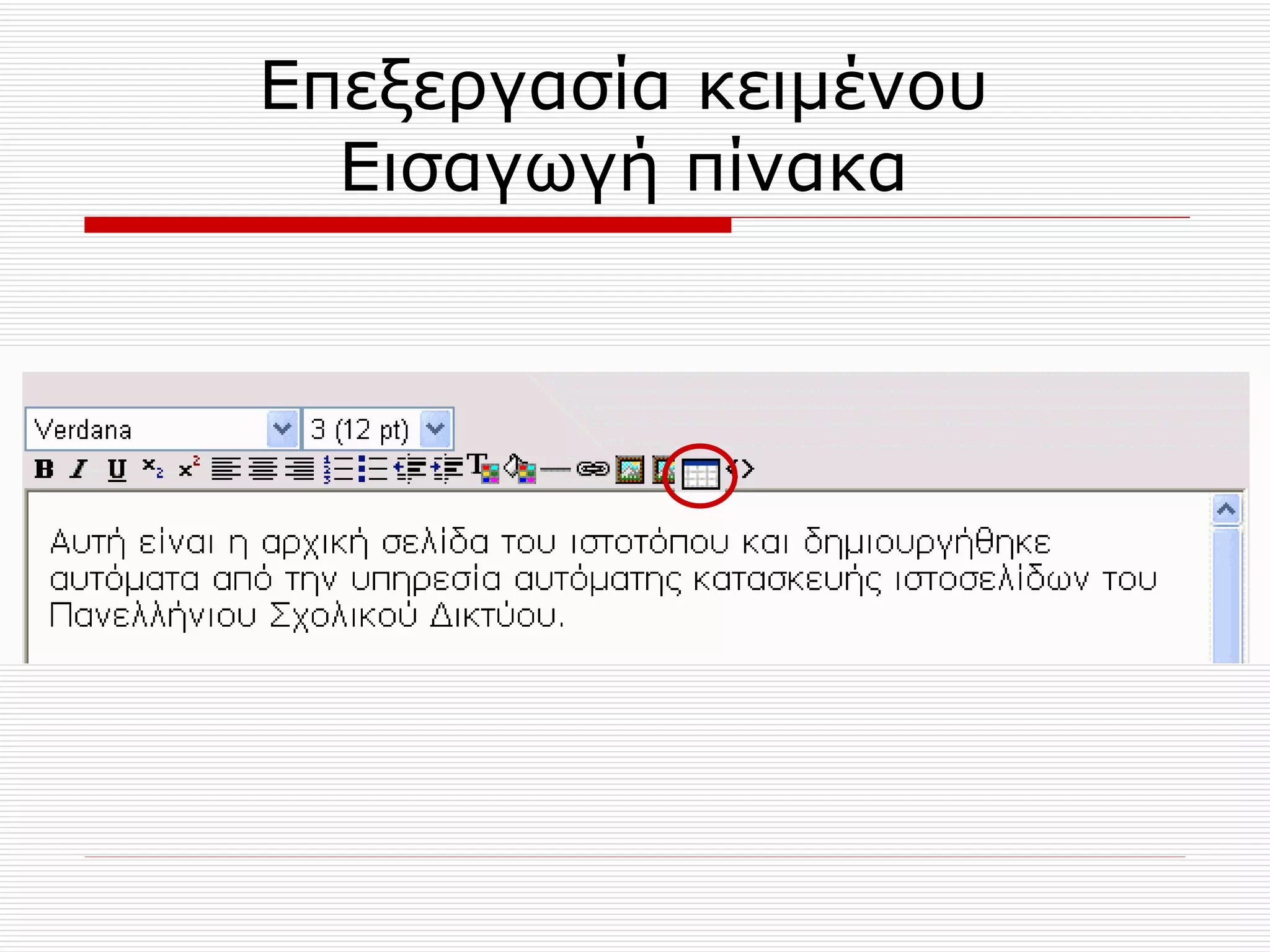
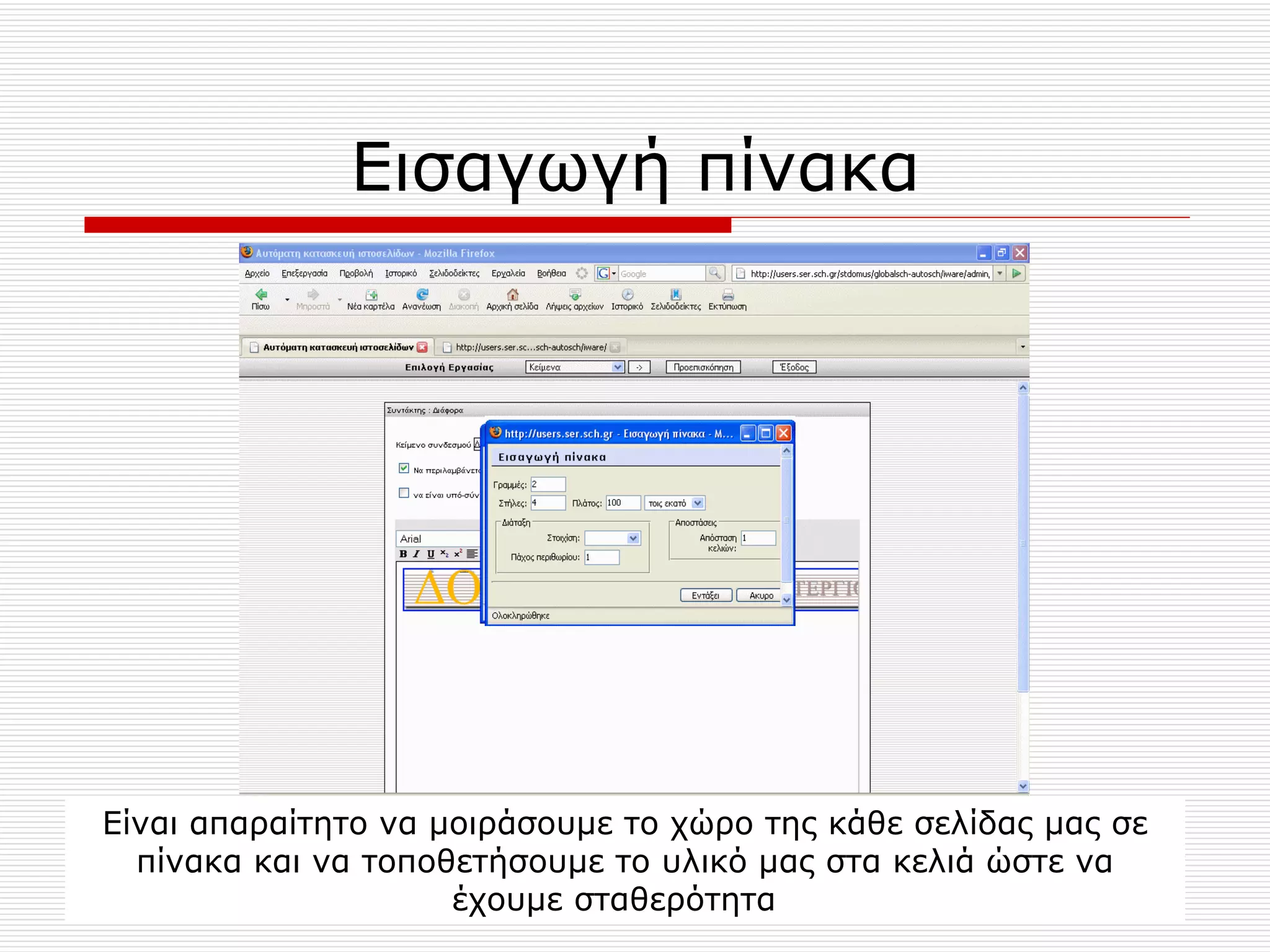
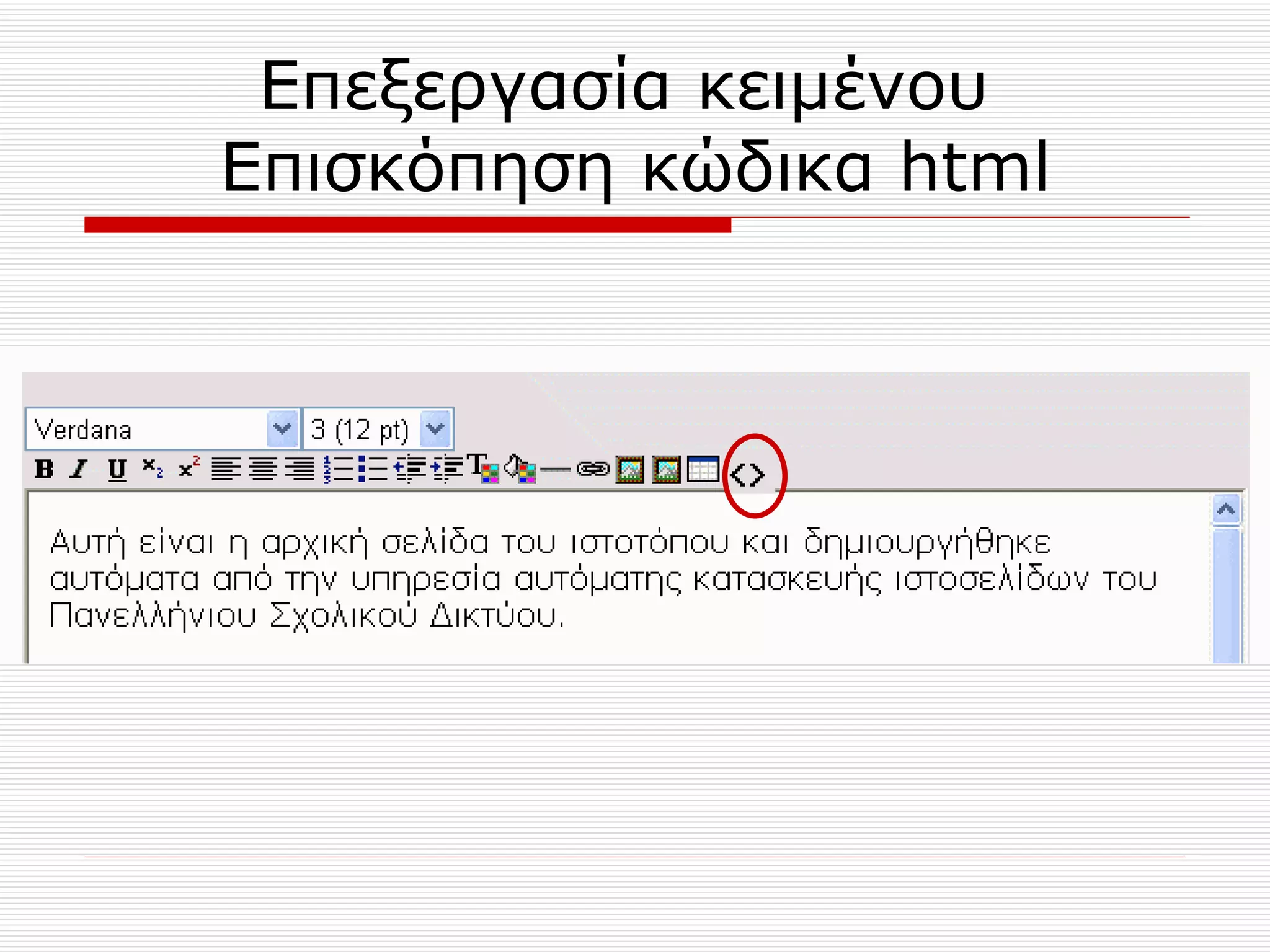
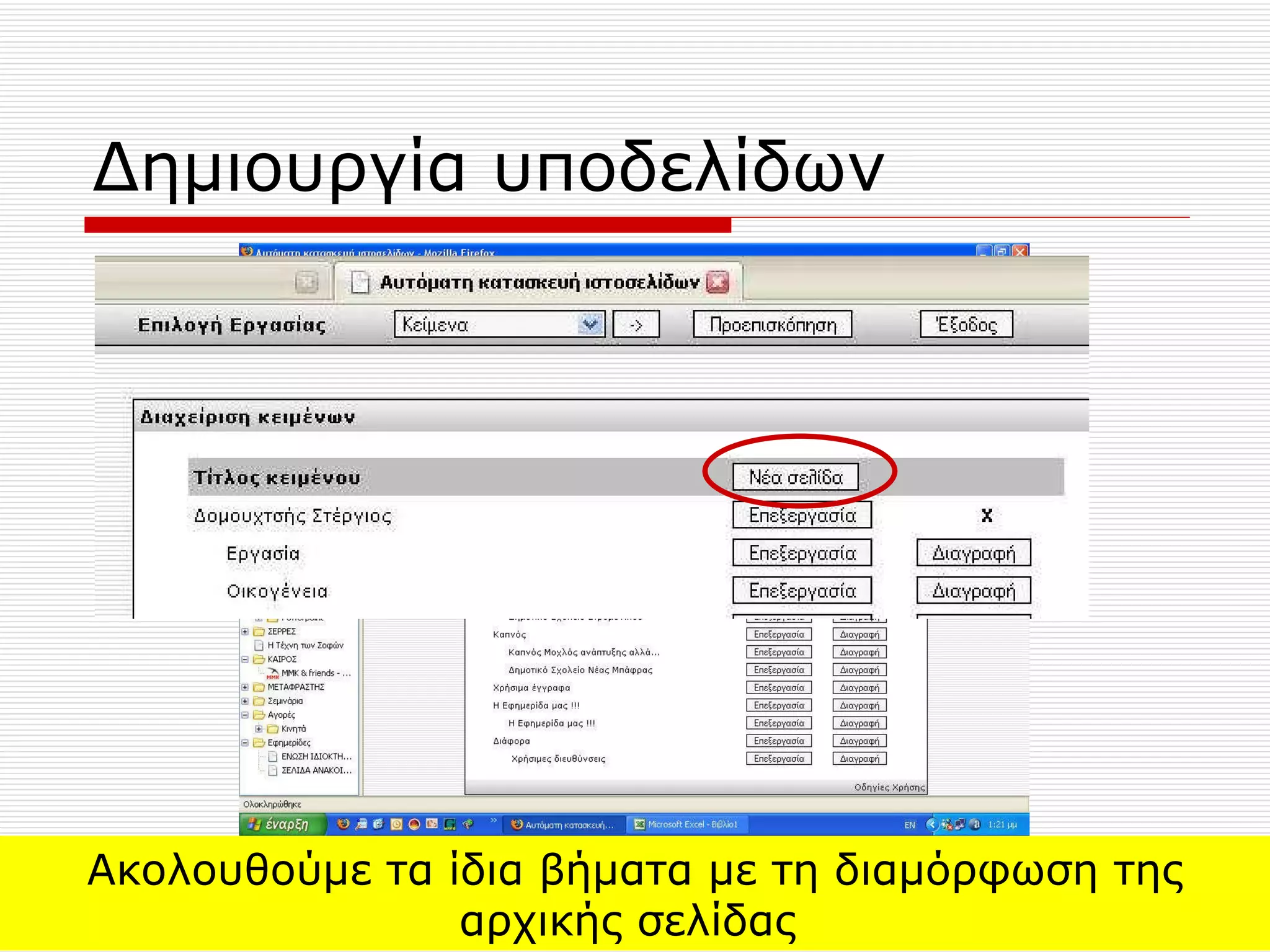
Κατασκευή ιστοσελίδας στο ΠΣΔ 1. 2. 1 ο βήμα Εγγραφή εκπαιδευτικού στο Πανελλήνιο Σχολικό Δίκτυο Επιβεβαίωση κωδικών – εισαγωγή σαν χρήστης Αν δεν είστε εγγεγραμένος χρήστης κάντε κλικ εδώ 3. 4. 5. 6. 7. 8. Αυτόματη εγκατάσταση βάσης δεδομένων Επιλέγουμε περιβάλλον διαχείρισης για να προχωρήσουμε στα επόμενα βήματα 9. Στις επόμενες εισόδους μας θα πατάμε το κουμπί της επεξεργασίας. Προσέξτε γιατί δίπλα ακριβώς βρίσκεται το κουμπί της διαγραφής sos 10. 2ο Βήμα Μεταφόρτωση αρχείων Επιλέγουμε Αρχεία και μετά πατάμε το βέλος 11. Μεταφόρτωση αρχείων Επιλέγουμε αναζήτηση αρχείου (foto) από τον υπολογιστή μας προς μεταφόρτωση ! Προσοχή στο είδος του αρχείου !!( gif ή jpeg ) 12. 13. 14. 15. 16. Διατηρούμε , αν θέλουμε , τα λογότυπα του Σχολικού δικτύου Συμπληρώνουμε με νέα στοιχεία ή διαμορφώνουμε την επικεφαλίδα μας από την αρχή 17. 4ο Βήμα Διαμόρφωση υποσέλιδου Επιλέγουμε Υποσέλιδο και μετά πατάμε το βέλος 18. 19. 5 ο Βήμα Επεξεργασία Αρχικής σελίδας Επιλέγουμε Κείμενα και μετά πατάμε το βέλος 20. 21. 22. 23. 24. 25. 26. 27. 28. 29. 30. 31. 32. 33. 34. 35. 36. Επεξεργασία κειμένου Εισαγωγή διαχωριστικής γραμμής Βοηθάει στο να απομονώσουμε τμήμα της σελίδας μας 37. 38. Εισάγουμε την ακριβή διεύθυνση του υπερσυνδέσμου Αν γράψουμε mailto: και το e-mail μας , ανοίγει αυτόματα το Outlook και μπορεί ο περιηγητής να μας αποστείλει μήνυμα 39. 40. 41. 42. Επεξεργασία κειμένου Εισαγωγή εικόνας από τα αρχεία μου Εισάγουμε εικόνα από τα αρχεία που έχουμε ήδη ανεβάσει 43. 44. 45. Εισαγωγή πίνακα Είναι απαραίτητο να μοιράσουμε το χώρο της κάθε σελίδας μας σε πίνακα και να τοποθετήσουμε το υλικό μας στα κελιά ώστε να έχουμε σταθερότητα 46. 47. Επισκόπηση κώδικα html Απαιτούνται ειδικές γνώσεις για να επεξεργαστούμε τον κώδικα της σελίδας μας. Καλύτερα να μην το προσπαθήσετε!! 48. 49. 50. Επιλέξτε αν θα αποτελεί κατηγορία θεμάτων ή θα ανήκει σε κάποια άλλη κατηγορία Αν δεν μαρκάρουμε το σημείο αυτό θα εμφανίζεται η σελίδα μας στο μενού 51. Αν δεν μαρκάρουμε το σημείο αυτό, θα εμφανίζεται με αυτόν τον τρόπο η νέα σελίδα μας στο μενού 52. Αν μαρκάρουμε το σημείο αυτό, θα εμφανίζεται με αυτόν τον τρόπο η νέα σελίδα μας στο μενού 53. Καλή επιτυχία !!!!! Όταν δημιουργήσετε την ιστοσελίδα σας στείλτε μας τη διεύθυνσή σας για να σας διαφημίσουμε