本文详细说明了如何在 Google Blogger 上一次性上传五张照片,包括登录 Gmail、访问 Blogger 控制面板和逐步插入图片的具体操作步骤。用户需首先输入账号和密码,接着进入 Blogger 编辑文章界面,按顺序选择图片文件并上传,最后发布文章以查看上传的图片。该过程包括选择图片、确认上传以及完成发布的各个阶段。
![如何在 Google 提供的部落格 , 一次依序放 5 張照片 .ppt 1. 登入網址 www.gmail.com ; 出現 [ 歡迎使用 Gmail] 視窗 2. 輸入帳號 ( 本例 cicdycc) 1 ; 密碼 2 ; 選 [ 登入 ] 3 按鈕 3. 出現 [Gmail 收件匣 ] 視窗 , 選 [ 更多 ] 1 選項 4. 出現 [ 更多 Google 產品 ] 視窗 , 移動捲軸 1 楊乾中 2007 年 10 月 [email_address]](https://image.slidesharecdn.com/3-2-1-google54406/75/3-2-1-Google-5-1-2048.jpg)
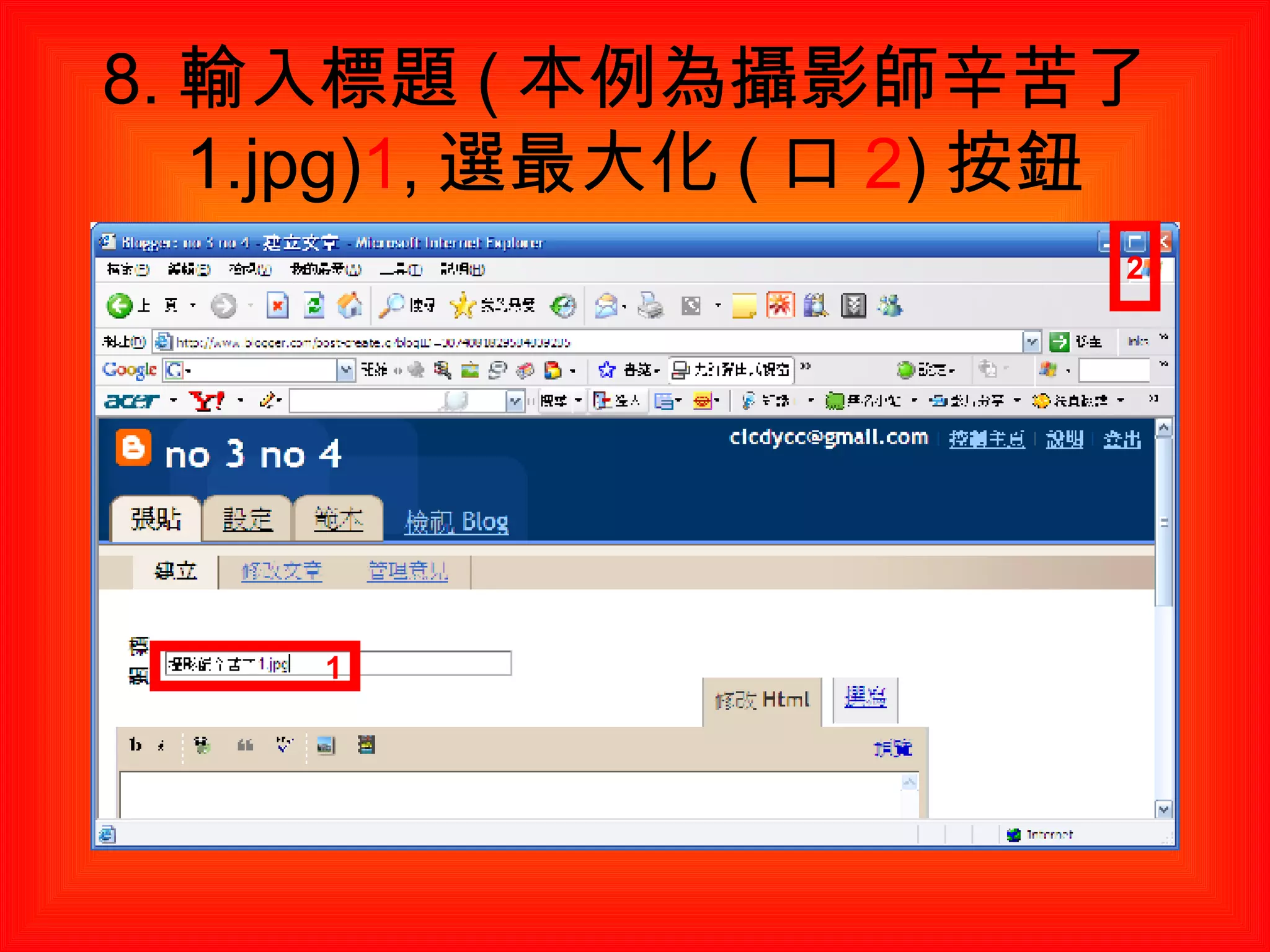
![如何在 Google 提供的部落格 , 一次依序放 5 張照片 .ppt 5. 選 [Blogger] 1 按鈕 6. 出現 [Blogger: 控制主頁 ] 視窗 , 選 [ 新文章 ] 1 按鈕 7. 出現部落格內容編輯視窗 ( 目前在 [ 張貼 ] 標籤下的 [ 建立 ] 標籤 ) 8. 輸入標題 ( 本例為攝影師辛苦了 1.jpg) 1 , 選最大化 ( 口 2 ) 按鈕 楊乾中 2007 年 10 月 [email_address]](https://image.slidesharecdn.com/3-2-1-google54406/75/3-2-1-Google-5-2-2048.jpg)
![如何在 Google 提供的部落格 , 一次依序放 5 張照片 .ppt 9. 滑數指標選文章內容的文字方塊 , 出現插入點 1 10. 選 [ 插入圖片 ] 1 圖示 11. 出現 [Blogger 上載圖片 ] 視窗 , 選 [ 瀏覽 ] 1 按鈕 12. 出現 [ 選擇檔案 ] 視窗 , 選擇檔案所在的資料夾 ( 本例皆為 no3no4 資料夾內的檔案 , 目前亦在此資料夾 , 看倌可根據現況 , 切換到所需的資料夾 ) 楊乾中 2007 年 10 月 [email_address]](https://image.slidesharecdn.com/3-2-1-google54406/75/3-2-1-Google-5-3-2048.jpg)
![如何在 Google 提供的部落格 , 一次依序放 5 張照片 .ppt 13. 選擇第一個檔案 ( 本例為 ATT00035 攝影師辛苦了 .jpg) 1 , 選 [ 開啟 ] 2 按鈕 14. 返回 [Blogger 上載圖片 ] 視窗 , 選 [ 新增其他圖片 ] 1 按鈕 15. 出現第二個 [ 瀏覽 ] 按鈕 , 選 [ 瀏覽 ] 1 按鈕 16. 出現 [ 選擇檔案 ] 視窗 , 選擇檔案所在的資料夾 ( 本例皆為 no3no4 資料夾內的檔案 , 目前亦在此資料夾 , 看倌可根據現況 , 切換到所需的資料夾 ) 楊乾中 2007 年 10 月 [email_address]](https://image.slidesharecdn.com/3-2-1-google54406/75/3-2-1-Google-5-4-2048.jpg)
![如何在 Google 提供的部落格 , 一次依序放 5 張照片 .ppt 17. 選擇第二個檔案 ( 本例為 ATT00039 攝影師辛苦了 .jpg) 1 , 選 [ 開啟 ] 2 按鈕 18. 返回 [Blogger 上載圖片 ] 視窗 , 選 [ 新增其他圖片 ] 1 按鈕 19. 出現第三個 [ 瀏覽 ] 按鈕 , 選 [ 瀏覽 ] 1 按鈕 20. 出現 [ 選擇檔案 ] 視窗 , 選擇第三個檔案 ( 本例為 ATT00042 攝影師辛苦了 .jpg) 1 , 選 [ 開啟 ] 2 按鈕 楊乾中 2007 年 10 月 [email_address]](https://image.slidesharecdn.com/3-2-1-google54406/75/3-2-1-Google-5-5-2048.jpg)
![如何在 Google 提供的部落格 , 一次依序放 5 張照片 .ppt 21. 返回 [Blogger 上載圖片 ] 視窗 22. 選 [ 新增其他圖片 ] 1 按鈕 , 出現第四個 [ 瀏覽 ] 按鈕 , 選 [ 瀏覽 ] 2 按鈕 23. 出現 [ 選擇檔案 ] 視窗 , 選擇第四個檔案 ( 本例為 ATT00046 攝影師辛苦了 .jpg) 1 , 選 [ 開啟 ] 2 按鈕 24. 返回 [Blogger 上載圖片 ] 視窗 , 選 [ 新增其他圖片 ] 1 按鈕 楊乾中 2007 年 10 月 [email_address]](https://image.slidesharecdn.com/3-2-1-google54406/75/3-2-1-Google-5-6-2048.jpg)
![如何在 Google 提供的部落格 , 一次依序放 5 張照片 .ppt 25. 出現第五個 [ 瀏覽 ] 按鈕 , 選 [ 瀏覽 ] 1 按鈕 26. 出現 [ 選擇檔案 ] 視窗 , 選擇第五個檔案 ( 本例為 ATT00049 攝影師辛苦了 .jpg) 1 , 選 [ 開啟 ] 2 按鈕 27. 返回 [Blogger 上載圖片 ] 視窗 , , 選最大化 ( 口 1 ) 按鈕 28. 選 [ 上載圖片 ] 1 按鈕 楊乾中 2007 年 10 月 [email_address]](https://image.slidesharecdn.com/3-2-1-google54406/75/3-2-1-Google-5-7-2048.jpg)
![如何在 Google 提供的部落格 , 一次依序放 5 張照片 .ppt 29. 告知 您的圖片已新增 訊息 , 選 [ 完成 ] 1 按鈕 30. 返回部落格編輯畫面 , 所選圖片出現對應的 html 31. 移動捲軸 1 , 選 [ 發佈文章 ] 2 按鈕 32. 出現 您的 blog 文章已成功發佈 訊息 , 選 [ 檢視網誌 ] 1 按鈕 楊乾中 2007 年 10 月 [email_address]](https://image.slidesharecdn.com/3-2-1-google54406/75/3-2-1-Google-5-8-2048.jpg)
![如何在 Google 提供的部落格 , 一次依序放 5 張照片 .ppt 33. 出現上載的圖片 ( 此 5 個檔案由上而下 ; 由左而右依序排列 ) 34. 移動捲軸 1 , 看到其他上載的照片 楊乾中 2007 年 10 月 [email_address]](https://image.slidesharecdn.com/3-2-1-google54406/75/3-2-1-Google-5-9-2048.jpg)
![1. 登入網址 www.gmail.com ; 出現 [ 歡迎使用 Gmail] 視窗](https://image.slidesharecdn.com/3-2-1-google54406/75/3-2-1-Google-5-10-2048.jpg)
![2. 輸入帳號 ( 本例 cicdycc) 1 ; 密碼 2 ; 選 [ 登入 ] 3 按鈕 1 2 3](https://image.slidesharecdn.com/3-2-1-google54406/75/3-2-1-Google-5-11-2048.jpg)
![3. 出現 [Gmail 收件匣 ] 視窗 , 選 [ 更多 ] 1 選項 1](https://image.slidesharecdn.com/3-2-1-google54406/75/3-2-1-Google-5-12-2048.jpg)
![4. 出現 [ 更多 Google 產品 ] 視窗 , 移動捲軸 1 1](https://image.slidesharecdn.com/3-2-1-google54406/75/3-2-1-Google-5-13-2048.jpg)
![5. 選 [Blogger] 1 按鈕 1](https://image.slidesharecdn.com/3-2-1-google54406/75/3-2-1-Google-5-14-2048.jpg)
![6. 出現 [Blogger: 控制主頁 ] 視窗 , 選 [ 新文章 ] 1 按鈕 1](https://image.slidesharecdn.com/3-2-1-google54406/75/3-2-1-Google-5-15-2048.jpg)
![7. 出現部落格內容編輯視窗 ( 目前在 [ 張貼 ] 標籤下的 [ 建立 ] 標籤 )](https://image.slidesharecdn.com/3-2-1-google54406/75/3-2-1-Google-5-16-2048.jpg)

![10. 選 [ 插入圖片 ] 1 圖示 1](https://image.slidesharecdn.com/3-2-1-google54406/75/3-2-1-Google-5-19-2048.jpg)
![11. 出現 [Blogger 上載圖片 ] 視窗 , 選 [ 瀏覽 ] 1 按鈕 1](https://image.slidesharecdn.com/3-2-1-google54406/75/3-2-1-Google-5-20-2048.jpg)
![12. 出現 [ 選擇檔案 ] 視窗 , 選擇檔案所在的資料夾 ( 本例皆為 no3no4 資料夾內的檔案 , 目前亦在此資料夾 , 看倌可根據現況 , 切換到所需的資料夾 )](https://image.slidesharecdn.com/3-2-1-google54406/75/3-2-1-Google-5-21-2048.jpg)
![13. 選擇第一個檔案 ( 本例為 ATT00035 攝影師辛苦了 .jpg) 1 , 選 [ 開啟 ] 2 按鈕 1 2](https://image.slidesharecdn.com/3-2-1-google54406/75/3-2-1-Google-5-22-2048.jpg)
![14. 返回 [Blogger 上載圖片 ] 視窗 , 選 [ 新增其他圖片 ] 1 按鈕 1](https://image.slidesharecdn.com/3-2-1-google54406/75/3-2-1-Google-5-23-2048.jpg)
![15. 出現第二個 [ 瀏覽 ] 按鈕 , 選 [ 瀏覽 ] 1 按鈕 1](https://image.slidesharecdn.com/3-2-1-google54406/75/3-2-1-Google-5-24-2048.jpg)
![16. 出現 [ 選擇檔案 ] 視窗 , 選擇檔案所在的資料夾 ( 本例皆為 no3no4 資料夾內的檔案 , 目前亦在此資料夾 , 看倌可根據現況 , 切換到所需的資料夾 )](https://image.slidesharecdn.com/3-2-1-google54406/75/3-2-1-Google-5-25-2048.jpg)
![17. 選擇第二個檔案 ( 本例為 ATT00039 攝影師辛苦了 .jpg) 1 , 選 [ 開啟 ] 2 按鈕 1 2](https://image.slidesharecdn.com/3-2-1-google54406/75/3-2-1-Google-5-26-2048.jpg)
![18. 返回 [Blogger 上載圖片 ] 視窗 , 選 [ 新增其他圖片 ] 1 按鈕 1](https://image.slidesharecdn.com/3-2-1-google54406/75/3-2-1-Google-5-27-2048.jpg)
![19. 出現第三個 [ 瀏覽 ] 按鈕 , 選 [ 瀏覽 ] 1 按鈕 1](https://image.slidesharecdn.com/3-2-1-google54406/75/3-2-1-Google-5-28-2048.jpg)
![20. 出現 [ 選擇檔案 ] 視窗 , 選擇第三個檔案 ( 本例為 ATT00042 攝影師辛苦了 .jpg) 1 , 選 [ 開啟 ] 2 按鈕 1 2](https://image.slidesharecdn.com/3-2-1-google54406/75/3-2-1-Google-5-29-2048.jpg)
![21. 返回 [Blogger 上載圖片 ] 視窗](https://image.slidesharecdn.com/3-2-1-google54406/75/3-2-1-Google-5-30-2048.jpg)
![22. 選 [ 新增其他圖片 ] 1 按鈕 , 出現第四個 [ 瀏覽 ] 按鈕 , 選 [ 瀏覽 ] 2 按鈕 1 2](https://image.slidesharecdn.com/3-2-1-google54406/75/3-2-1-Google-5-31-2048.jpg)
![23. 出現 [ 選擇檔案 ] 視窗 , 選擇第四個檔案 ( 本例為 ATT00046 攝影師辛苦了 .jpg) 1 , 選 [ 開啟 ] 2 按鈕 1 2](https://image.slidesharecdn.com/3-2-1-google54406/75/3-2-1-Google-5-32-2048.jpg)
![24. 返回 [Blogger 上載圖片 ] 視窗 , 選 [ 新增其他圖片 ] 1 按鈕 1](https://image.slidesharecdn.com/3-2-1-google54406/75/3-2-1-Google-5-33-2048.jpg)
![25. 出現第五個 [ 瀏覽 ] 按鈕 , 選 [ 瀏覽 ] 1 按鈕 1](https://image.slidesharecdn.com/3-2-1-google54406/75/3-2-1-Google-5-34-2048.jpg)
![26. 出現 [ 選擇檔案 ] 視窗 , 選擇第五個檔案 ( 本例為 ATT00049 攝影師辛苦了 .jpg) 1 , 選 [ 開啟 ] 2 按鈕 1 2](https://image.slidesharecdn.com/3-2-1-google54406/75/3-2-1-Google-5-35-2048.jpg)
![27. 返回 [Blogger 上載圖片 ] 視窗 , , 選最大化 ( 口 1 ) 按鈕 1](https://image.slidesharecdn.com/3-2-1-google54406/75/3-2-1-Google-5-36-2048.jpg)
![28. 選 [ 上載圖片 ] 1 按鈕 1](https://image.slidesharecdn.com/3-2-1-google54406/75/3-2-1-Google-5-37-2048.jpg)
![29. 告知 您的圖片已新增 訊息 , 選 [ 完成 ] 1 按鈕 1](https://image.slidesharecdn.com/3-2-1-google54406/75/3-2-1-Google-5-38-2048.jpg)

![31. 移動捲軸 1 , 選 [ 發佈文章 ] 2 按鈕 1 2](https://image.slidesharecdn.com/3-2-1-google54406/75/3-2-1-Google-5-40-2048.jpg)
![32. 出現 您的 blog 文章已成功發佈 訊息 , 選 [ 檢視網誌 ] 1 按鈕 1](https://image.slidesharecdn.com/3-2-1-google54406/75/3-2-1-Google-5-41-2048.jpg)


![[02]如何在Gmail中啟用對應的部落格(Blogger;網誌)](https://cdn.slidesharecdn.com/ss_thumbnails/gmail611-thumbnail.jpg?width=640&height=640&fit=bounds)


![2.google chrome 如何出現[登入帳號並進行同步處理]頁面](https://cdn.slidesharecdn.com/ss_thumbnails/2-googlechrome-120630230206-phpapp01-thumbnail.jpg?width=640&height=640&fit=bounds)


![如何得知[開始]選單上的選項對應的程式在那一資料夾(以[相關字詞編輯工具]為例)](https://cdn.slidesharecdn.com/ss_thumbnails/random-110622092927-phpapp01-thumbnail.jpg?width=640&height=640&fit=bounds)


