Download free for 30 days
Sign in
Upload
Language (EN)
Support
Business
Mobile
Social Media
Marketing
Technology
Art & Photos
Career
Design
Education
Presentations & Public Speaking
Government & Nonprofit
Healthcare
Internet
Law
Leadership & Management
Automotive
Engineering
Software
Recruiting & HR
Retail
Sales
Services
Science
Small Business & Entrepreneurship
Food
Environment
Economy & Finance
Data & Analytics
Investor Relations
Sports
Spiritual
News & Politics
Travel
Self Improvement
Real Estate
Entertainment & Humor
Health & Medicine
Devices & Hardware
Lifestyle
Change Language
Language
English
Español
Português
Français
Deutsche
Cancel
Save
Submit search
EN
Uploaded by
teencoders
PDF, PPTX
2,802 views
Xcodeにおけるライブラリの活用
中高生アプリ開発者のための交流会「TeenCoders交流会」の第1回でしようされたプレゼンテーションです。
Education
◦
Read more
1
Save
Share
Embed
Embed presentation
Download
Download as PDF, PPTX
1
/ 17
2
/ 17
3
/ 17
4
/ 17
5
/ 17
6
/ 17
7
/ 17
8
/ 17
9
/ 17
10
/ 17
11
/ 17
12
/ 17
13
/ 17
14
/ 17
15
/ 17
16
/ 17
17
/ 17
More Related Content
PDF
SwiftとCocoaPodsで始めるサクサクiOS開発!
by
Koji Shiraishi
PDF
改訂第3版 Jenkins 実践入門 what's newから見るJenkinsのUpdate
by
Yuki Iwanari
PPTX
Multibranch Pipeline with Docker 入門編
by
kimulla
PDF
Jenkins 2.0 Pipeline & Blue Ocean
by
Akihiko Horiuchi
PDF
Jenkinsの導入 vol.02 Bitbucketと連携する
by
regret raym
PDF
Multibranch pipelineでいろいろ学んだこと
by
aha_oretama
PDF
Jenkinsstudy#4kokawa
by
Takashi Kokawa
PPTX
巨大不明ビルドの継続的統合を目的とするビルドパイプラインを主軸とした作戦要綱
by
Kiyotaka Oku
SwiftとCocoaPodsで始めるサクサクiOS開発!
by
Koji Shiraishi
改訂第3版 Jenkins 実践入門 what's newから見るJenkinsのUpdate
by
Yuki Iwanari
Multibranch Pipeline with Docker 入門編
by
kimulla
Jenkins 2.0 Pipeline & Blue Ocean
by
Akihiko Horiuchi
Jenkinsの導入 vol.02 Bitbucketと連携する
by
regret raym
Multibranch pipelineでいろいろ学んだこと
by
aha_oretama
Jenkinsstudy#4kokawa
by
Takashi Kokawa
巨大不明ビルドの継続的統合を目的とするビルドパイプラインを主軸とした作戦要綱
by
Kiyotaka Oku
What's hot
PDF
Swiftアプリ制作入門 かんたんシューティングゲーム
by
聡 中川
PDF
邪道Jenkins
by
hazisarashi
PPTX
Net なプロジェクトでも jenkins を使ってみた
by
Oda Shinsuke
PDF
Javaユーザに贈るJenkins 25のTips
by
Masanori Satoh
PPTX
Jenkins使ってみた~Windows編~
by
Yuta Matsumura
PDF
誰でも出来るローカル開発環境の作り方
by
666oh666
PDF
OpenShift のある生活
by
Yoshimasa Tanabe
PDF
Sensuで始めるクラウド時代のシステム監視
by
Akihiko Horiuchi
PDF
Docker 再入門 2016 update
by
Shiojiri Ohhara
PDF
2014.11.01 Dockerことはじめ
by
xyzplus_net
PDF
Create android app can send SMS and Email by React Natice
by
GMO-Z.com Vietnam Lab Center
PDF
Setup jsWaffle
by
kujirahand kujira
PDF
Swift入門
by
聡 中川
PDF
GitHub + Circle CI で幸せになろう
by
Nobuhiro Ueda
PPTX
Setup jsWaffle
by
kujirahand kujira
PPTX
Jenkins user conference 東京
by
Kohsuke Kawaguchi
PDF
Jenkinsユーザカンファレンス2015 前座資料
by
ikikko
PDF
Jenkins実践入門目次チラ見せしちゃいます
by
Masanori Satoh
PDF
Ciじゃない方のJenkins
by
Katsuhiro Miura
PDF
Jenkinsの導入 Vol.01
by
regret raym
Swiftアプリ制作入門 かんたんシューティングゲーム
by
聡 中川
邪道Jenkins
by
hazisarashi
Net なプロジェクトでも jenkins を使ってみた
by
Oda Shinsuke
Javaユーザに贈るJenkins 25のTips
by
Masanori Satoh
Jenkins使ってみた~Windows編~
by
Yuta Matsumura
誰でも出来るローカル開発環境の作り方
by
666oh666
OpenShift のある生活
by
Yoshimasa Tanabe
Sensuで始めるクラウド時代のシステム監視
by
Akihiko Horiuchi
Docker 再入門 2016 update
by
Shiojiri Ohhara
2014.11.01 Dockerことはじめ
by
xyzplus_net
Create android app can send SMS and Email by React Natice
by
GMO-Z.com Vietnam Lab Center
Setup jsWaffle
by
kujirahand kujira
Swift入門
by
聡 中川
GitHub + Circle CI で幸せになろう
by
Nobuhiro Ueda
Setup jsWaffle
by
kujirahand kujira
Jenkins user conference 東京
by
Kohsuke Kawaguchi
Jenkinsユーザカンファレンス2015 前座資料
by
ikikko
Jenkins実践入門目次チラ見せしちゃいます
by
Masanori Satoh
Ciじゃない方のJenkins
by
Katsuhiro Miura
Jenkinsの導入 Vol.01
by
regret raym
Similar to Xcodeにおけるライブラリの活用
PDF
BNN CAMP vol.3 インタラクションデザインの現在―プログラミング初心者のためのopenFrameworks入門 1
by
Atsushi Tadokoro
PDF
デジタルアートセミナー#2 openFrameworksで学ぶ、 クリエイティブ・コーディング Session 1: openFrameworks入門
by
Atsushi Tadokoro
PDF
メディア・アート II 第1回: ガイダンス openFrameworks入門
by
Atsushi Tadokoro
PDF
Clang Modules
by
Wataru Kimura
PDF
メディア・アートII 第3回 openFrameworks基礎 OOoF : オブジェクト指向 oF
by
Atsushi Tadokoro
PDF
cocos2d-xにおけるBox2Dの利用方法および便利なツール
by
Tomoaki Shimizu
KEY
Objc lambda
by
matuura_core
PDF
Media Art II 2013 第5回:openFrameworks Addonを使用する
by
Atsushi Tadokoro
PDF
openFrameworks Workshop in Kanazawa v001
by
Teruaki Tsubokura
PDF
iOS開発で使えるオープンソースのライブラリやサービスの紹介
by
asakahara
PDF
Processing
by
Akifumi Nambu
PDF
PCD2019 TOKYO ワークショップ「2時間で!Processingでプログラミング入門」
by
reona396
PDF
[20130624]最近の開発環境について話してみる sakata
by
VOYAGE GROUP
PDF
Swiftで外部ライブラリを使ってみよう
by
Kanako Kobayashi
PPTX
Swift勉強会第4回 〜ライブラリを触ってみよう〜
by
真次郎 新納
PPTX
2012 05-19第44回cocoa勉強会発表資料
by
OCHI Shuji
PDF
BNN CAMP vol.3 インタラクションデザインの現在―プログラミング初心者のためのopenFrameworks入門 2
by
Atsushi Tadokoro
PDF
openFrameworks iOS 入門
by
Atsushi Tadokoro
PDF
Ssaw08 0930
by
Atsushi Tadokoro
PPTX
プログラミング技法特論
by
Noritada Shimizu
BNN CAMP vol.3 インタラクションデザインの現在―プログラミング初心者のためのopenFrameworks入門 1
by
Atsushi Tadokoro
デジタルアートセミナー#2 openFrameworksで学ぶ、 クリエイティブ・コーディング Session 1: openFrameworks入門
by
Atsushi Tadokoro
メディア・アート II 第1回: ガイダンス openFrameworks入門
by
Atsushi Tadokoro
Clang Modules
by
Wataru Kimura
メディア・アートII 第3回 openFrameworks基礎 OOoF : オブジェクト指向 oF
by
Atsushi Tadokoro
cocos2d-xにおけるBox2Dの利用方法および便利なツール
by
Tomoaki Shimizu
Objc lambda
by
matuura_core
Media Art II 2013 第5回:openFrameworks Addonを使用する
by
Atsushi Tadokoro
openFrameworks Workshop in Kanazawa v001
by
Teruaki Tsubokura
iOS開発で使えるオープンソースのライブラリやサービスの紹介
by
asakahara
Processing
by
Akifumi Nambu
PCD2019 TOKYO ワークショップ「2時間で!Processingでプログラミング入門」
by
reona396
[20130624]最近の開発環境について話してみる sakata
by
VOYAGE GROUP
Swiftで外部ライブラリを使ってみよう
by
Kanako Kobayashi
Swift勉強会第4回 〜ライブラリを触ってみよう〜
by
真次郎 新納
2012 05-19第44回cocoa勉強会発表資料
by
OCHI Shuji
BNN CAMP vol.3 インタラクションデザインの現在―プログラミング初心者のためのopenFrameworks入門 2
by
Atsushi Tadokoro
openFrameworks iOS 入門
by
Atsushi Tadokoro
Ssaw08 0930
by
Atsushi Tadokoro
プログラミング技法特論
by
Noritada Shimizu
Xcodeにおけるライブラリの活用
1.
Xcodeにおけるライブラリの活用 東京学芸大学附属高等学校2年 古賀樹
2.
ライブラリとは • 特定の機能を持ったプログラムを部品化して一
つのファイルにまとめ、他のプログラムに取り 込んで利用できるようにしたもの。単独では動 かず他のプログラムに取り込まれることで動作 する。
3.
ライブラリの長所 • オシャレなUIやアニメーションを超簡単に実現
できる • 自分で自由に改良できる • 組み合わせることができる • コードの単純化を図れる
4.
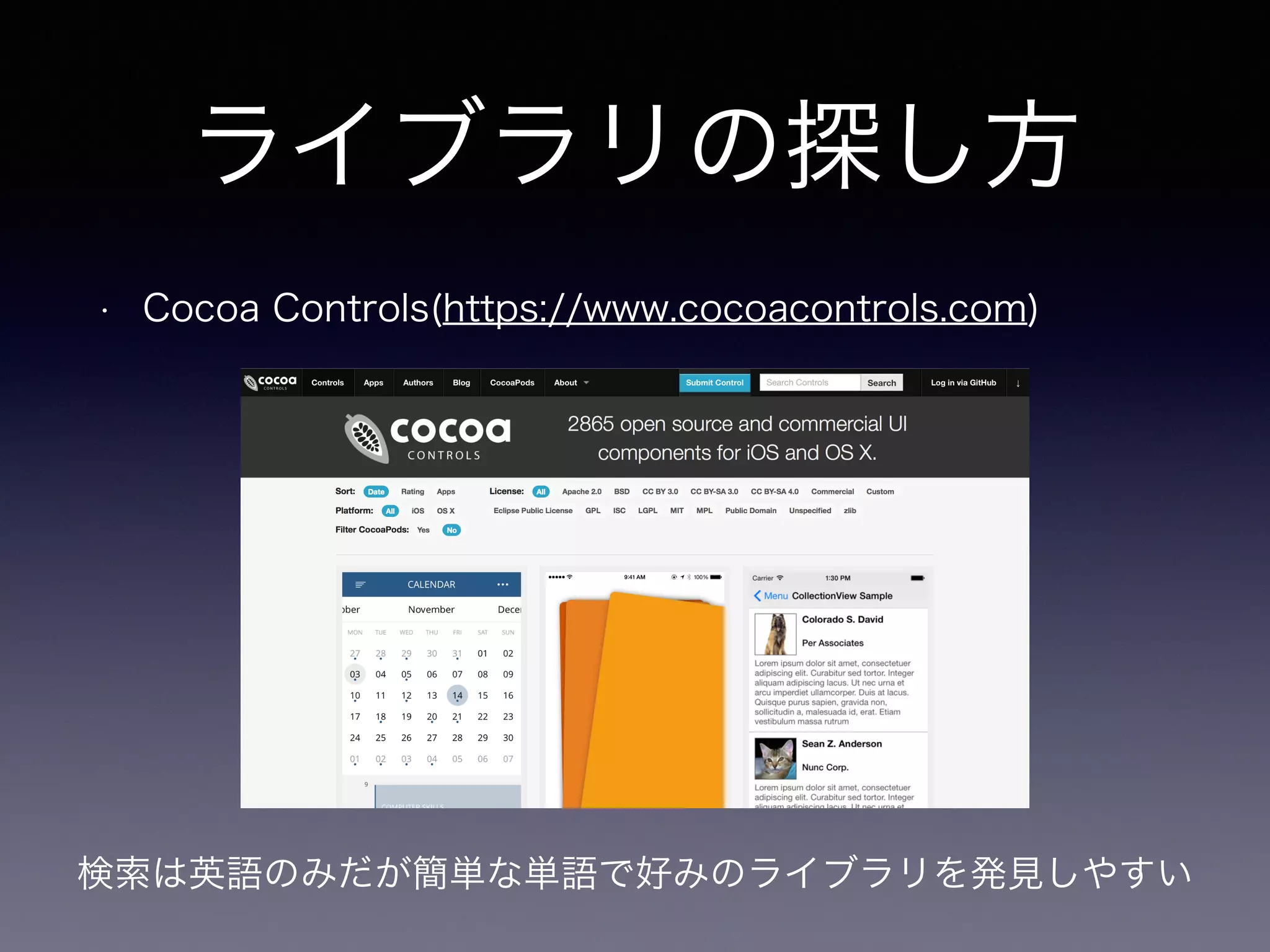
ライブラリの探し方 • Cocoa
Controls(https://www.cocoacontrols.com) 検索は英語のみだが簡単な単語で好みのライブラリを発見しやすい
5.
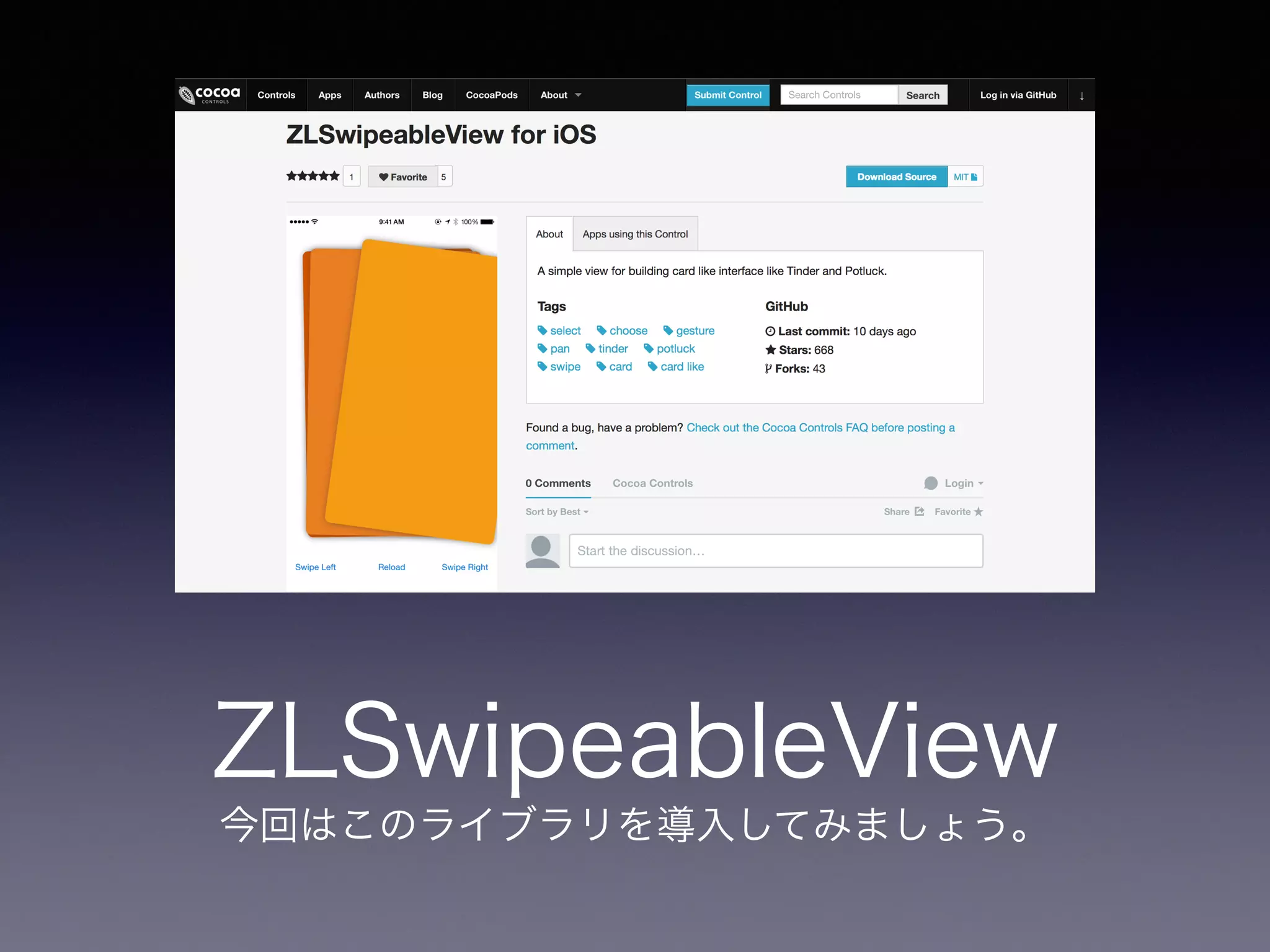
ZLSwipeableView 今回はこのライブラリを導入してみましょう。
6.
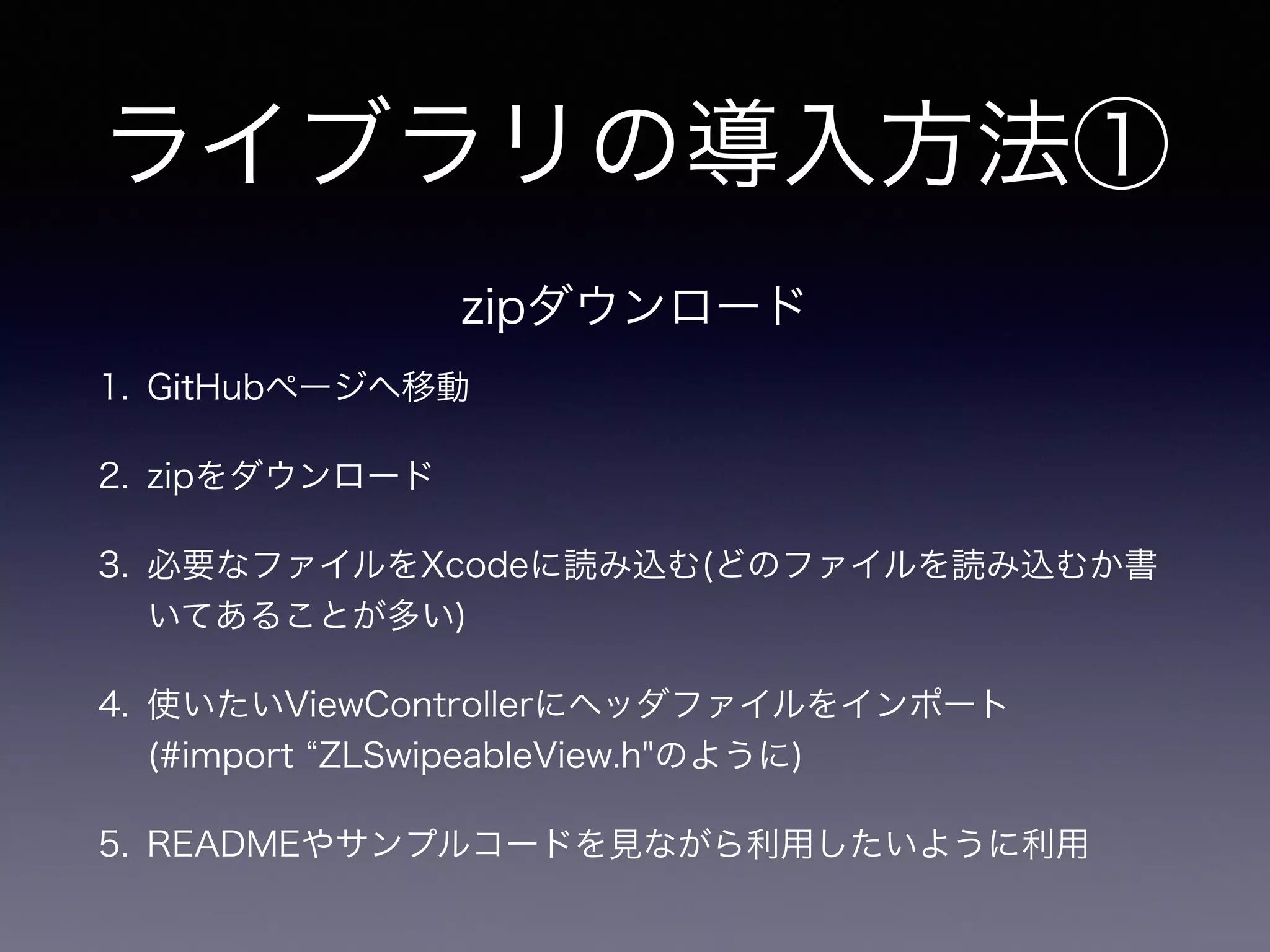
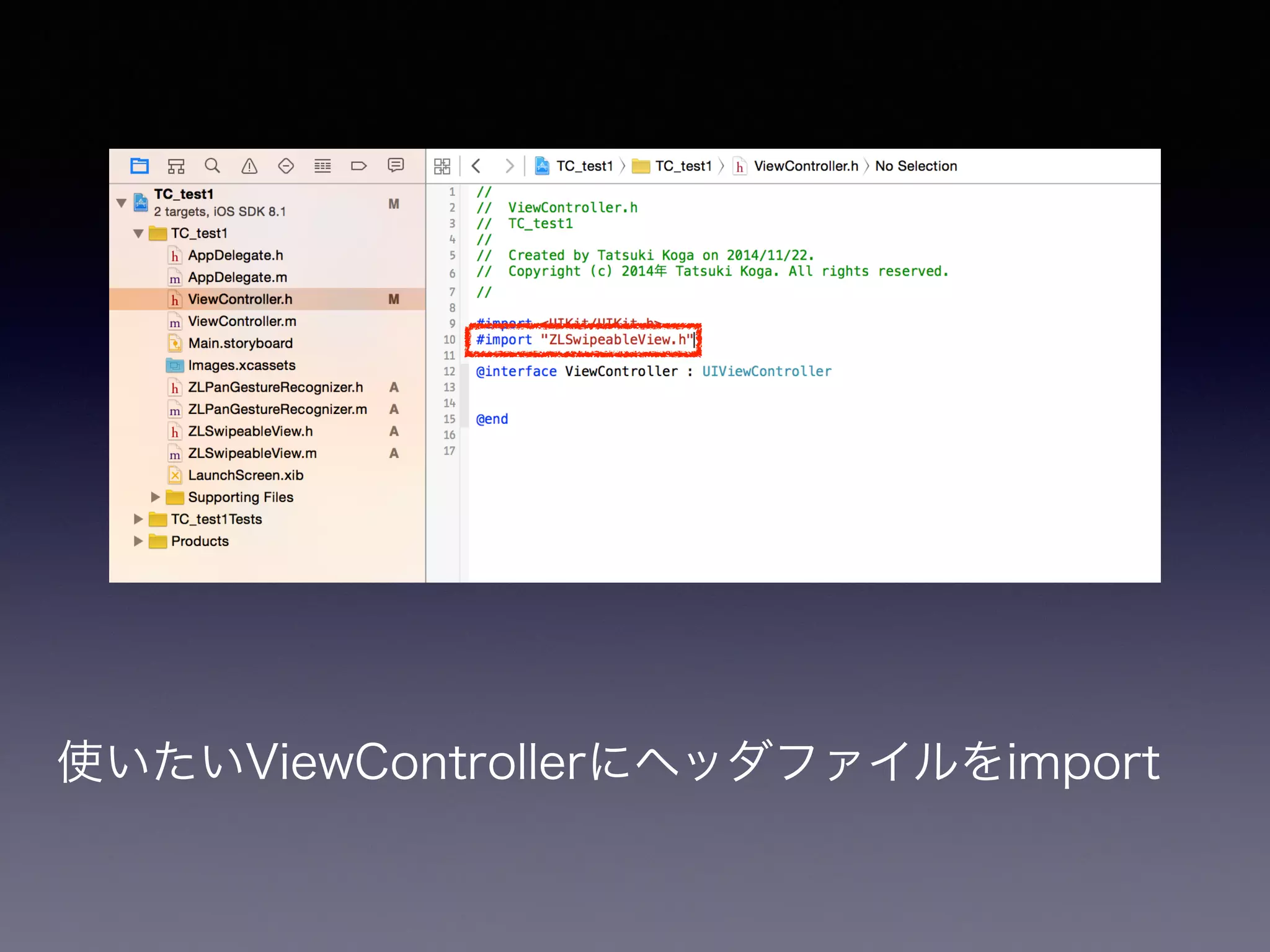
ライブラリの導入方法① zipダウンロード 1.
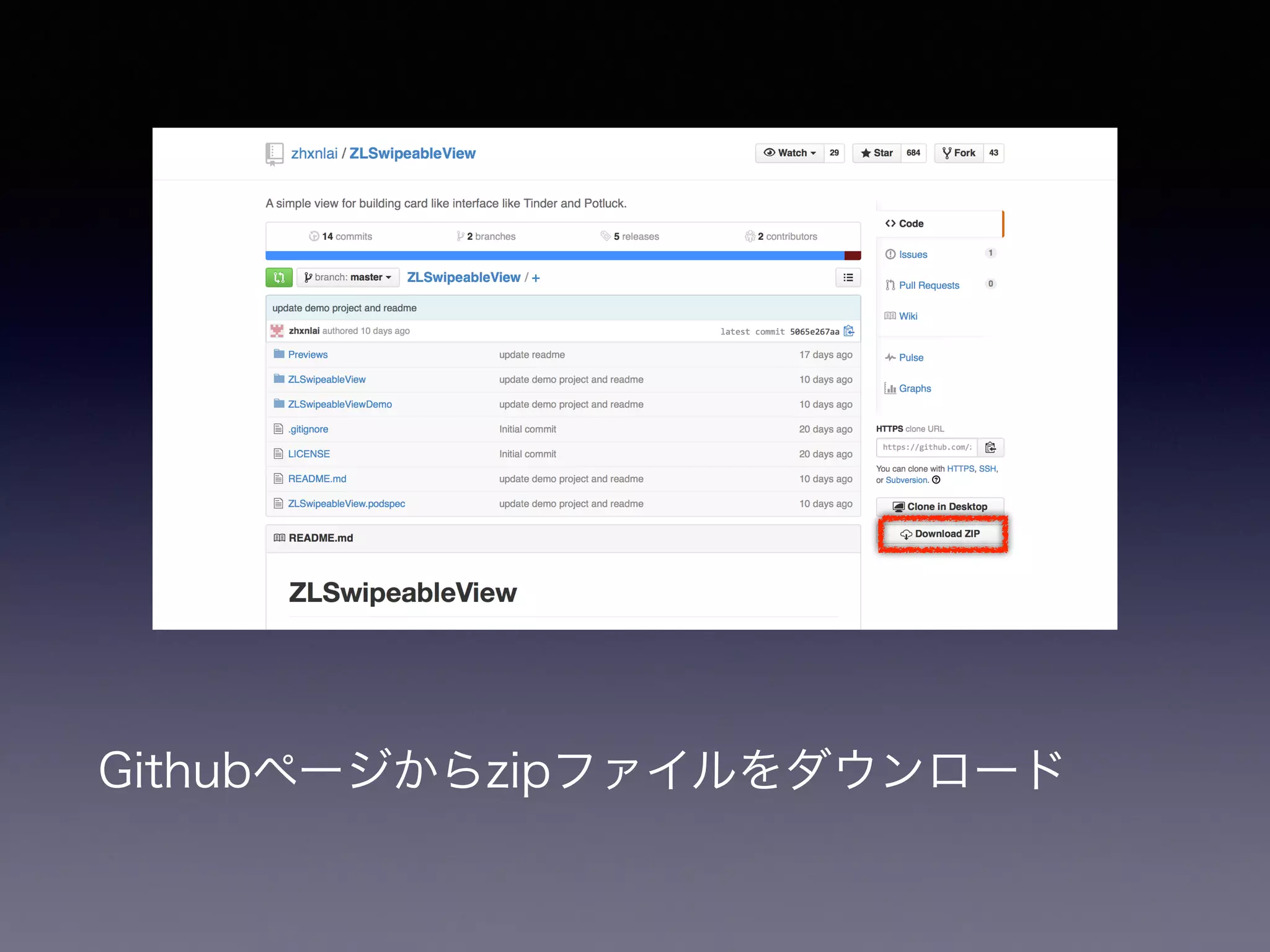
GitHubページへ移動 2. zipをダウンロード 3. 必要なファイルをXcodeに読み込む(どのファイルを読み込むか書 いてあることが多い) 4. 使いたいViewControllerにヘッダファイルをインポート (#import “ZLSwipeableView.h"のように) 5. READMEやサンプルコードを見ながら利用したいように利用
7.
Githubページからzipファイルをダウンロード
8.
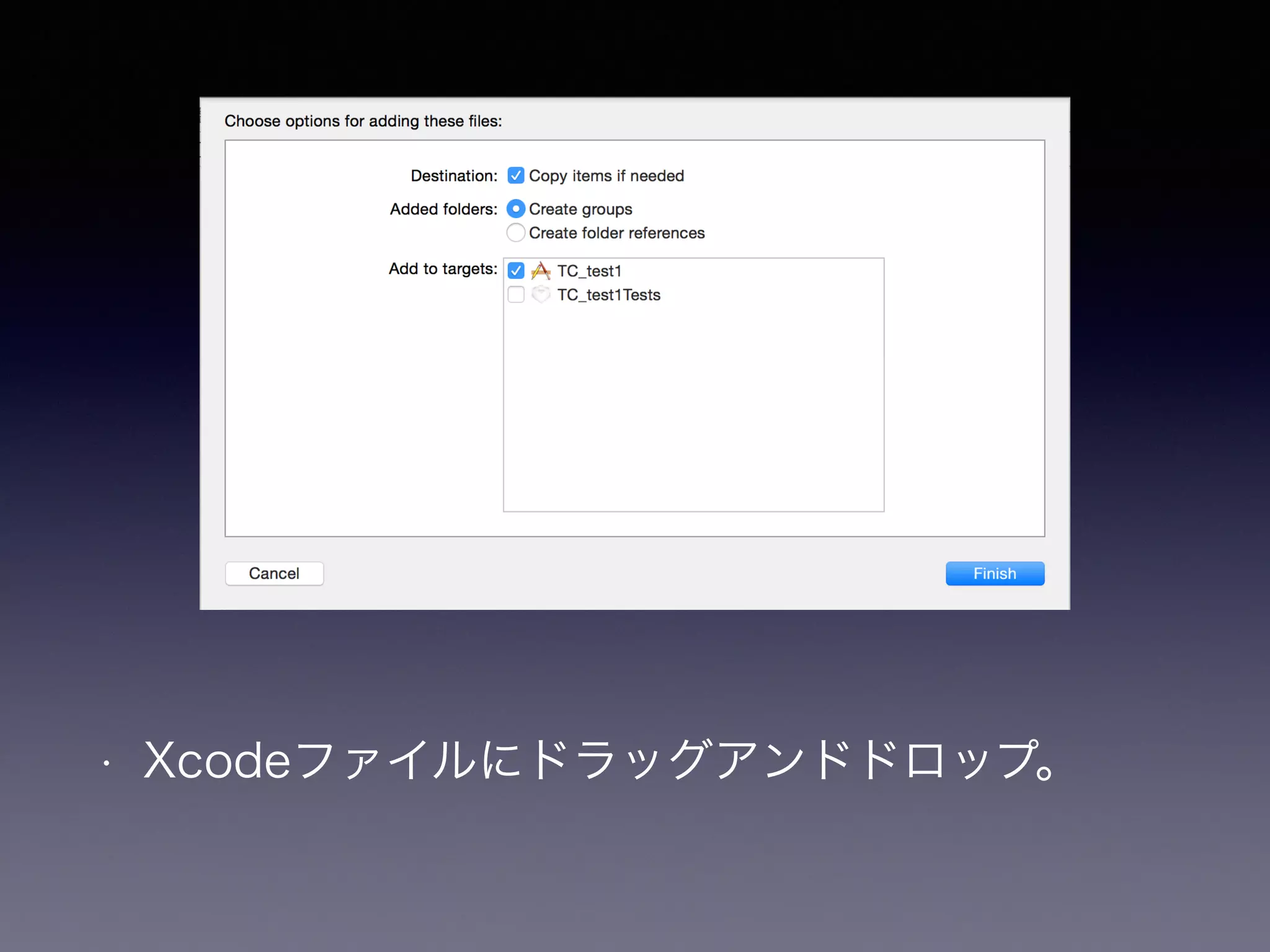
• Xcodeファイルにドラッグアンドドロップ。
9.
使いたいViewControllerにヘッダファイルをimport
10.
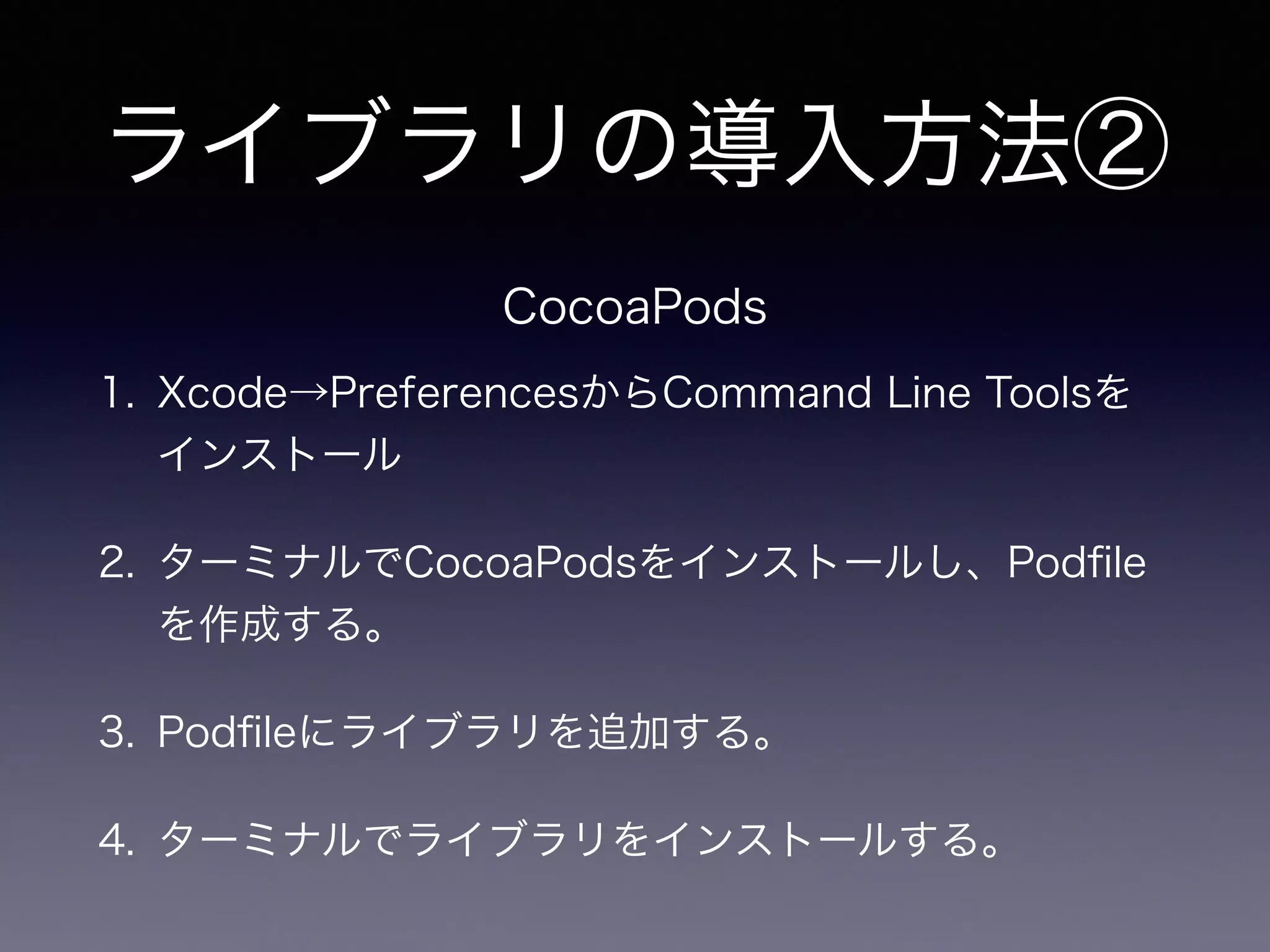
ライブラリの導入方法② CocoaPods 1.
Xcode→PreferencesからCommand Line Toolsを インストール 2. ターミナルでCocoaPodsをインストールし、Podfile を作成する。 3. Podfileにライブラリを追加する。 4. ターミナルでライブラリをインストールする。
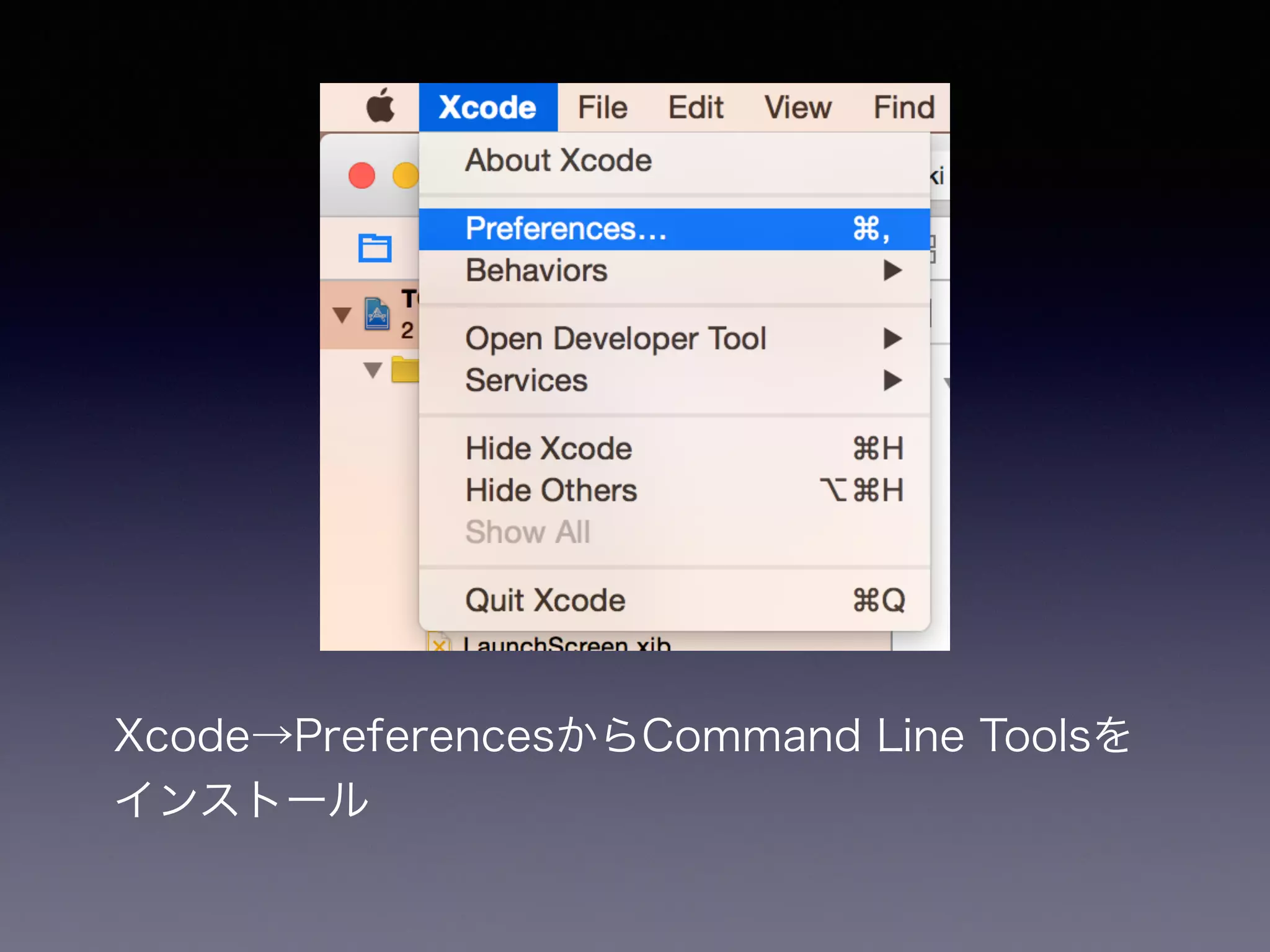
11.
Xcode→PreferencesからCommand Line Toolsを
インストール
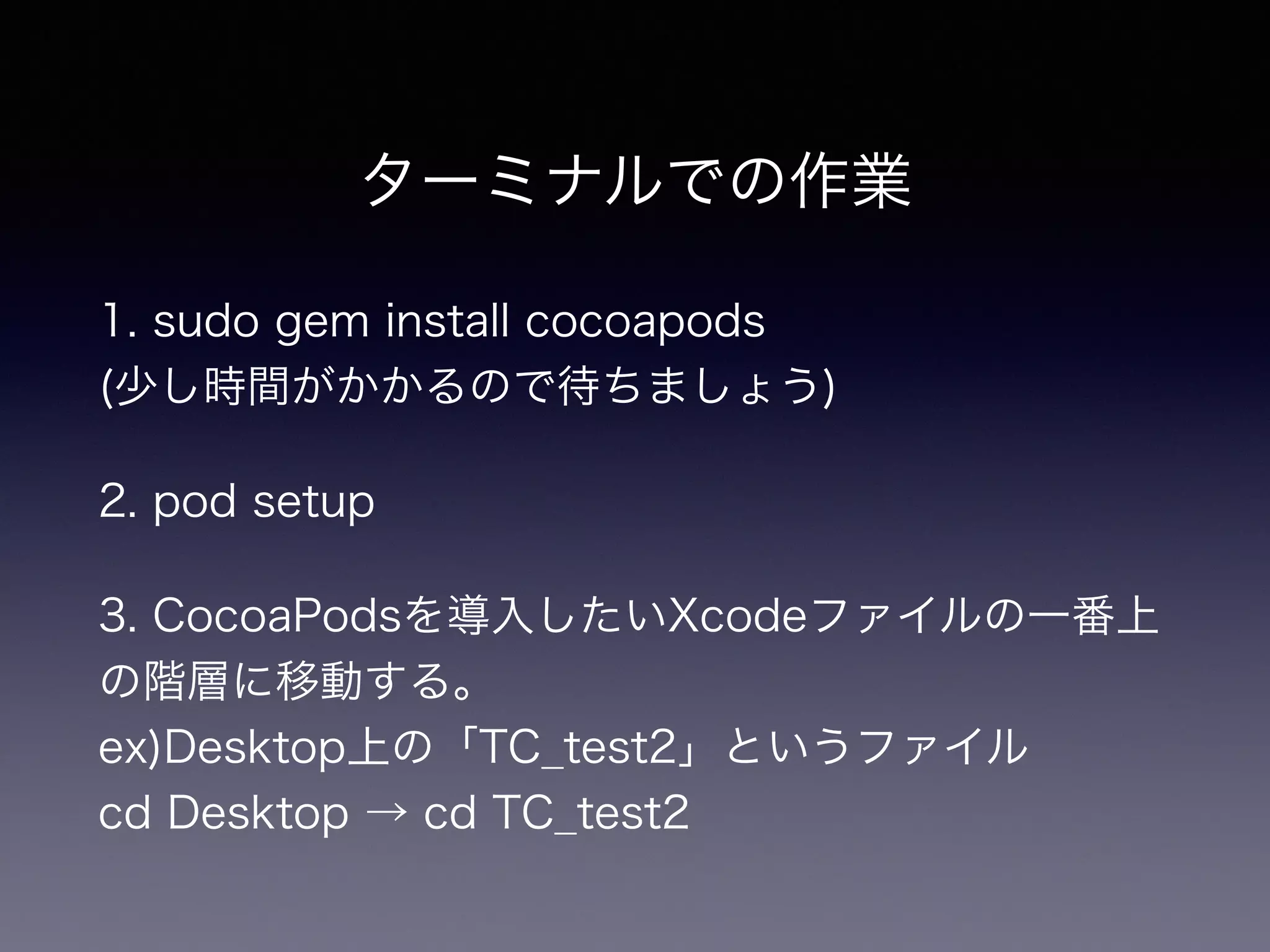
12.
ターミナルでの作業 1. sudo
gem install cocoapods (少し時間がかかるので待ちましょう) 2. pod setup 3. CocoaPodsを導入したいXcodeファイルの一番上 の階層に移動する。 ex)Desktop上の「TC_test2」というファイル cd Desktop → cd TC_test2
13.
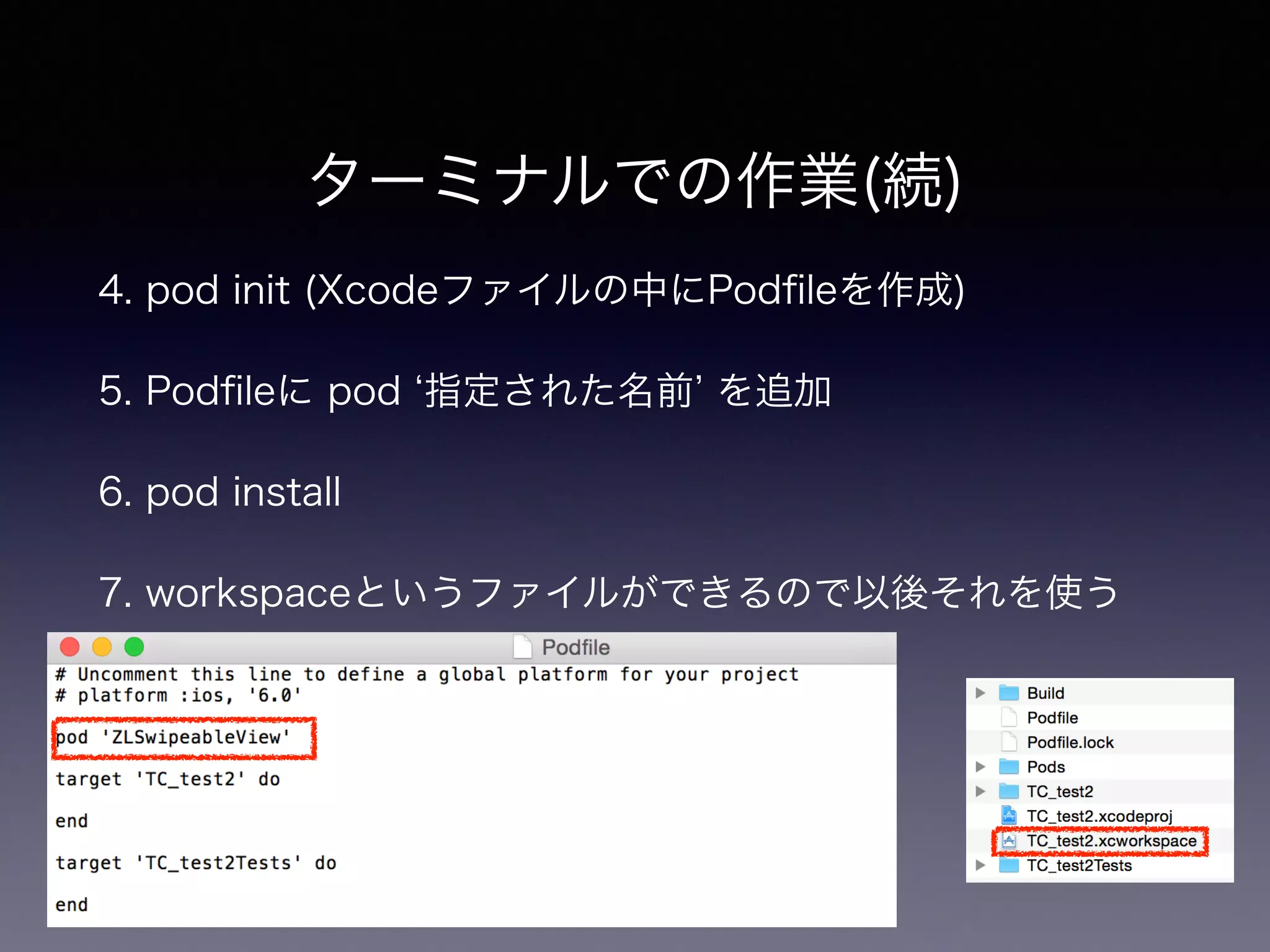
ターミナルでの作業(続) 4. pod
init (Xcodeファイルの中にPodfileを作成) 5. Podfileに pod ‘指定された名前’ を追加 6. pod install 7. workspaceというファイルができるので以後それを使う
14.
ライブラリの追加・削除 追加方法 Podfileに先ほど同様1行(pod
‘~~~’)追加する。 削除方法 Podfileから1行(pod ‘~~~’)削除する。 最後にターミナルでpod updateで反映がなされる。
15.
CocoaPodsの メリット・デメリット メリット
ライブラリの追加、削除が簡単 ほぼターミナルのみで導入を完結できる デメリット 対応していないライブラリがある プロジェクトの途中から導入するとエラーが多発する
16.
最後にZLSwipeableViewを使って 作ったゲームを見てみよう!
Download


![[20130624]最近の開発環境について話してみる sakata](https://cdn.slidesharecdn.com/ss_thumbnails/20130624sakata-130624201516-phpapp02-thumbnail.jpg?width=640&height=640&fit=bounds)


