หน้า |1

                     การเพิ่มบล็อก (Create a New Blog) ใน Wordpress.com
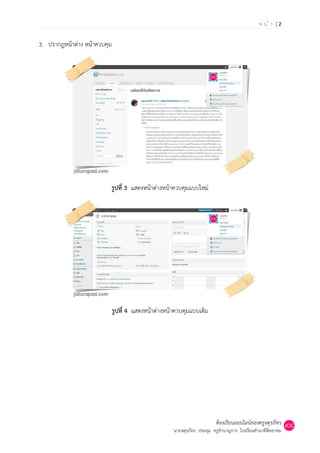
1. เข้าเว็บไซต์ http://www.wordpress.com


                         รูปที่ 1 แสดงหน้าต่างเว็บไซต์ www.wordpress.com


2. ให้ Login เข้าสู่ระบบ ด้วย ชื่อผู้ใช้ (Username) และ รหัสผ่าน (Password) แล้วคลิกที่ปุ่ม Sign in


                     รูปที่ 2 แสดงการเข้าสู่ระบบบนเว็บไซต์ www.wordpress.com


                                                                              ห้องเรียนออนไลน์ของครูจตุรภัทร
                                                          นายจตุรภัทร ประทุม ครูชานาญการ โรงเรียนคานาดีพิทยาคม
หน้า |2

3. ปรากฏหน้าต่าง หน้าควบคุม


                          รูปที่ 3 แสดงหน้าต่างหน้าควบคุมแบบใหม่


                              รูปที่ 4 แสดงหน้าต่างหน้าควบคุมแบบเดิม


                                                                          ห้องเรียนออนไลน์ของครูจตุรภัทร
                                                      นายจตุรภัทร ประทุม ครูชานาญการ โรงเรียนคานาดีพิทยาคม
หน้า |3

4. จัดการบล็อก ด้วยเมนู Manage My Blogs ให้คลิกที่ ชื่อผู้ใช้ (บนแถบเมนูด้านขวามือ)


                      รูปที่ 5 แสดงการจัดการบล็อกด้วยเมนู Manage My Blogs


5. ปรากฏหน้าต่างบล็อกของฉัน ซึ่งจะรวบรวมและแสดงบล็อกทั้งหมดที่มี ขณะนั้น ดังรูปที่ 6 จะแสดง
   บล็อกทั้งหมด 2 บล็อก คือ บล็อกห้องเรียนออนไลน์ของครูจตุรภัทร และบล็อก [JP] Know


                      รูปที่ 6 แสดงการจัดการบล็อกด้วยเมนู Manage My Blogs


                                                                           ห้องเรียนออนไลน์ของครูจตุรภัทร
                                                       นายจตุรภัทร ประทุม ครูชานาญการ โรงเรียนคานาดีพิทยาคม
หน้า |4

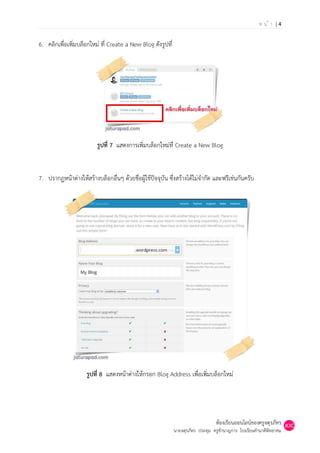
6. คลิกเพื่อเพิ่มบล็อกใหม่ ที่ Create a New Blog ดังรูปที่


                          รูปที่ 7 แสดงการเพิ่มบล็อกใหม่ที่ Create a New Blog


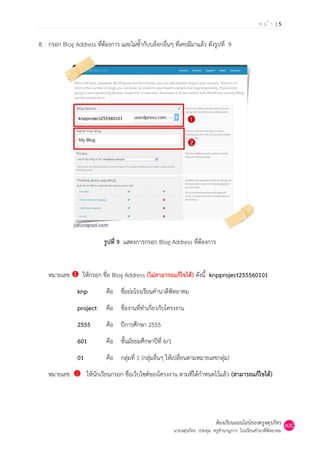
7. ปรากฏหน้าต่างให้สร้างบล็อกอื่นๆ ด้วยชื่อผู้ใช้ปัจจุบัน ซึ่งสร้างได้ไม่จากัด และฟรีเช่นกันครับ


                     รูปที่ 8 แสดงหน้าต่างให้กรอก Blog Address เพื่อเพิ่มบล็อกใหม่


                                                                                 ห้องเรียนออนไลน์ของครูจตุรภัทร
                                                             นายจตุรภัทร ประทุม ครูชานาญการ โรงเรียนคานาดีพิทยาคม
หน้า |5

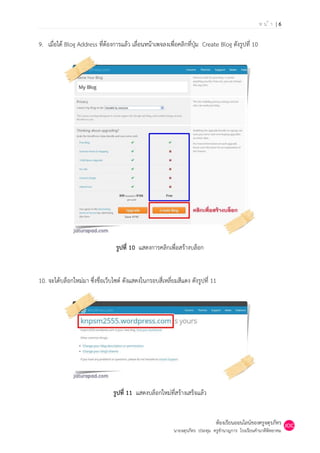
8. กรอก Blog Address ที่ต้องการ และไม่ซ้ากับบล็อกอื่นๆ ที่เคยมีมาแล้ว ดังรูปที่ 9


                knpproject255560101


                           รูปที่ 9 แสดงการกรอก Blog Address ที่ต้องการ


    หมายเลข  ให้กรอก ชื่อ Blog Address (ไม่สามารถแก้ไขได้) ดังนี้ knpproject255560101
                knp         คือ ชื่อย่อโรงเรียนคานาดีพิทยาคม
                project     คือ ชื่องานที่ทาเกี่ยวกับโครงงาน
                2555        คือ ปีการศึกษา 2555
                601         คือ ชั้นมัธยมศึกษาปีที่ 6/1
                01          คือ กลุ่มที่ 1 (กลุ่มอื่นๆ ให้เปลี่ยนตามหมายเลขกลุ่ม)
    หมายเลข  ให้นักเรียนกรอก ชื่อเว็บไซต์ของโครงงาน ตามที่ได้กาหนดไว้แล้ว (สามารถแก้ไขได้)


                                                                              ห้องเรียนออนไลน์ของครูจตุรภัทร
                                                          นายจตุรภัทร ประทุม ครูชานาญการ โรงเรียนคานาดีพิทยาคม
หน้า |6

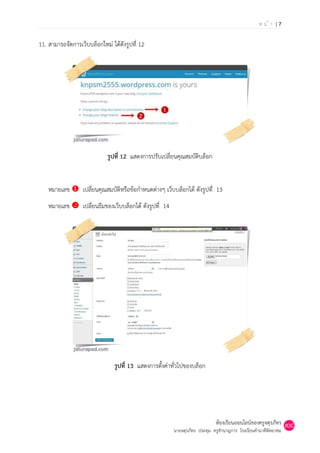
9. เมื่อได้ Blog Address ที่ต้องการแล้ว เลื่อนหน้าเพจลงเพื่อคลิกที่ปุ่ม Create Blog ดังรูปที่ 10


                                  รูปที่ 10 แสดงการคลิกเพื่อสร้างบล็อก


10. จะได้บล็อกใหม่มา ซึ่งชื่อเว็บไซต์ ดังแสดงในกรอบสี่เหลี่ยมสีแดง ดังรูปที่ 11


                                 รูปที่ 11 แสดงบล็อกใหม่ที่สร้างเสร็จแล้ว


                                                                                ห้องเรียนออนไลน์ของครูจตุรภัทร
                                                            นายจตุรภัทร ประทุม ครูชานาญการ โรงเรียนคานาดีพิทยาคม
หน้า |7

11. สามารถจัดการเว็บบล็อกใหม่ ได้ดังรูปที่ 12


                             รูปที่ 12 แสดงการปรับเปลี่ยนคุณสมบัติบล็อก


    หมายเลข  เปลี่ยนคุณสมบัติหรือข้อกาหนดต่างๆ เว็บบล็อกได้ ดังรูปที่ 13
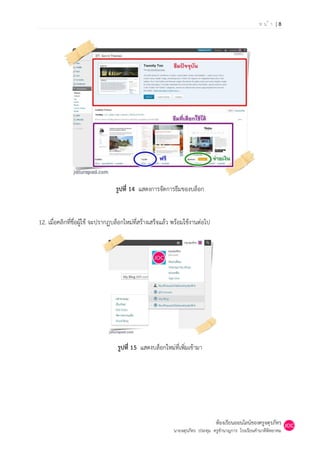
    หมายเลข  เปลี่ยนธีมของเว็บบล็อกได้ ดังรูปที่ 14


                                รูปที่ 13 แสดงการตั้งค่าทั่วไปของบล็อก


                                                                            ห้องเรียนออนไลน์ของครูจตุรภัทร
                                                        นายจตุรภัทร ประทุม ครูชานาญการ โรงเรียนคานาดีพิทยาคม
หน้า |8


                                  รูปที่ 14 แสดงการจัดการธีมของบล็อก


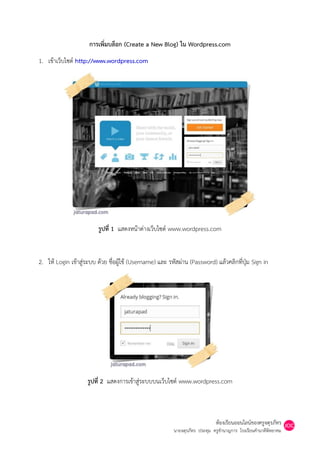
12. เมื่อคลิกที่ชื่อผู้ใช้ จะปรากฏบล็อกใหม่ที่สร้างเสร็จแล้ว พร้อมใช้งานต่อไป


                                   รูปที่ 15 แสดงบล็อกใหม่ที่เพิ่มเข้ามา


                                                                                ห้องเรียนออนไลน์ของครูจตุรภัทร
                                                            นายจตุรภัทร ประทุม ครูชานาญการ โรงเรียนคานาดีพิทยาคม

การเพิ่มบล็อกใน Wordpress

  • 1.
    หน้า |1 การเพิ่มบล็อก (Create a New Blog) ใน Wordpress.com 1. เข้าเว็บไซต์ http://www.wordpress.com รูปที่ 1 แสดงหน้าต่างเว็บไซต์ www.wordpress.com 2. ให้ Login เข้าสู่ระบบ ด้วย ชื่อผู้ใช้ (Username) และ รหัสผ่าน (Password) แล้วคลิกที่ปุ่ม Sign in รูปที่ 2 แสดงการเข้าสู่ระบบบนเว็บไซต์ www.wordpress.com ห้องเรียนออนไลน์ของครูจตุรภัทร นายจตุรภัทร ประทุม ครูชานาญการ โรงเรียนคานาดีพิทยาคม
  • 2.
    หน้า |2 3. ปรากฏหน้าต่างหน้าควบคุม รูปที่ 3 แสดงหน้าต่างหน้าควบคุมแบบใหม่ รูปที่ 4 แสดงหน้าต่างหน้าควบคุมแบบเดิม ห้องเรียนออนไลน์ของครูจตุรภัทร นายจตุรภัทร ประทุม ครูชานาญการ โรงเรียนคานาดีพิทยาคม
  • 3.
    หน้า |3 4. จัดการบล็อกด้วยเมนู Manage My Blogs ให้คลิกที่ ชื่อผู้ใช้ (บนแถบเมนูด้านขวามือ) รูปที่ 5 แสดงการจัดการบล็อกด้วยเมนู Manage My Blogs 5. ปรากฏหน้าต่างบล็อกของฉัน ซึ่งจะรวบรวมและแสดงบล็อกทั้งหมดที่มี ขณะนั้น ดังรูปที่ 6 จะแสดง บล็อกทั้งหมด 2 บล็อก คือ บล็อกห้องเรียนออนไลน์ของครูจตุรภัทร และบล็อก [JP] Know รูปที่ 6 แสดงการจัดการบล็อกด้วยเมนู Manage My Blogs ห้องเรียนออนไลน์ของครูจตุรภัทร นายจตุรภัทร ประทุม ครูชานาญการ โรงเรียนคานาดีพิทยาคม
  • 4.
    หน้า |4 6. คลิกเพื่อเพิ่มบล็อกใหม่ที่ Create a New Blog ดังรูปที่ รูปที่ 7 แสดงการเพิ่มบล็อกใหม่ที่ Create a New Blog 7. ปรากฏหน้าต่างให้สร้างบล็อกอื่นๆ ด้วยชื่อผู้ใช้ปัจจุบัน ซึ่งสร้างได้ไม่จากัด และฟรีเช่นกันครับ รูปที่ 8 แสดงหน้าต่างให้กรอก Blog Address เพื่อเพิ่มบล็อกใหม่ ห้องเรียนออนไลน์ของครูจตุรภัทร นายจตุรภัทร ประทุม ครูชานาญการ โรงเรียนคานาดีพิทยาคม
  • 5.
    หน้า |5 8. กรอกBlog Address ที่ต้องการ และไม่ซ้ากับบล็อกอื่นๆ ที่เคยมีมาแล้ว ดังรูปที่ 9 knpproject255560101 รูปที่ 9 แสดงการกรอก Blog Address ที่ต้องการ หมายเลข  ให้กรอก ชื่อ Blog Address (ไม่สามารถแก้ไขได้) ดังนี้ knpproject255560101 knp คือ ชื่อย่อโรงเรียนคานาดีพิทยาคม project คือ ชื่องานที่ทาเกี่ยวกับโครงงาน 2555 คือ ปีการศึกษา 2555 601 คือ ชั้นมัธยมศึกษาปีที่ 6/1 01 คือ กลุ่มที่ 1 (กลุ่มอื่นๆ ให้เปลี่ยนตามหมายเลขกลุ่ม) หมายเลข  ให้นักเรียนกรอก ชื่อเว็บไซต์ของโครงงาน ตามที่ได้กาหนดไว้แล้ว (สามารถแก้ไขได้) ห้องเรียนออนไลน์ของครูจตุรภัทร นายจตุรภัทร ประทุม ครูชานาญการ โรงเรียนคานาดีพิทยาคม
  • 6.
    หน้า |6 9. เมื่อได้Blog Address ที่ต้องการแล้ว เลื่อนหน้าเพจลงเพื่อคลิกที่ปุ่ม Create Blog ดังรูปที่ 10 รูปที่ 10 แสดงการคลิกเพื่อสร้างบล็อก 10. จะได้บล็อกใหม่มา ซึ่งชื่อเว็บไซต์ ดังแสดงในกรอบสี่เหลี่ยมสีแดง ดังรูปที่ 11 รูปที่ 11 แสดงบล็อกใหม่ที่สร้างเสร็จแล้ว ห้องเรียนออนไลน์ของครูจตุรภัทร นายจตุรภัทร ประทุม ครูชานาญการ โรงเรียนคานาดีพิทยาคม
  • 7.
    หน้า |7 11. สามารถจัดการเว็บบล็อกใหม่ได้ดังรูปที่ 12 รูปที่ 12 แสดงการปรับเปลี่ยนคุณสมบัติบล็อก หมายเลข  เปลี่ยนคุณสมบัติหรือข้อกาหนดต่างๆ เว็บบล็อกได้ ดังรูปที่ 13 หมายเลข  เปลี่ยนธีมของเว็บบล็อกได้ ดังรูปที่ 14 รูปที่ 13 แสดงการตั้งค่าทั่วไปของบล็อก ห้องเรียนออนไลน์ของครูจตุรภัทร นายจตุรภัทร ประทุม ครูชานาญการ โรงเรียนคานาดีพิทยาคม
  • 8.
    หน้า |8 รูปที่ 14 แสดงการจัดการธีมของบล็อก 12. เมื่อคลิกที่ชื่อผู้ใช้ จะปรากฏบล็อกใหม่ที่สร้างเสร็จแล้ว พร้อมใช้งานต่อไป รูปที่ 15 แสดงบล็อกใหม่ที่เพิ่มเข้ามา ห้องเรียนออนไลน์ของครูจตุรภัทร นายจตุรภัทร ประทุม ครูชานาญการ โรงเรียนคานาดีพิทยาคม