More Related Content

PDF
![Blog[1]](https://cdn.slidesharecdn.com/ss_thumbnails/blog1-140731105744-phpapp01-thumbnail.jpg?width=640&height=640&fit=bounds)
PDF

DOC

PPT

PPTX

PDF
Informe semanal de Análisis Técnico de Cortal Consors - 14 de junio de 2010 
PPT
SCC2013 - The challenges of measuring informal science learning - Steph Sinclair 
PPTX
The bubble bursts, or: what recovery? Similar to คู่มืออบรม SN

PDF

PDF

PDF

PDF

PDF

PDF

PDF

PDF

PDF

PDF

PDF

PDF

PDF

PDF

PDF

PDF

PDF

PDF

PDF

PDF
คู่มืออบรม SN
- 1.
บทนำ<br />บล็อก (อังกฤษ:blog) เป็นคำรวมมาจากคำว่า เว็บล็อก (อังกฤษ: weblog) เป็นรูปแบบเว็บไซต์ประเภทหนึ่ง ซึ่งถูกเขียนขึ้นในลำดับที่เรียงตามเวลาในการเขียน ซึ่งจะแสดงข้อมูลที่เขียนล่าสุดไว้แรกสุด บล็อกโดยปกติจะประกอบด้วย ข้อความ ภาพ ลิงก์ ซึ่งบางครั้งจะรวมสื่อต่างๆ ไม่ว่า เพลง หรือวิดีโอในหลายรูปแบบได้ จุดที่แตกต่างของบล็อกกับเว็บไซต์โดยปกติคือ บล็อกจะเปิดให้ผู้เข้ามาอ่านข้อมูล สามารถแสดงความคิดเห็นต่อท้ายข้อความที่เจ้าของบล็อกเป็นคนเขียน ซึ่งทำให้ผู้เขียนสามารถได้ผลตอบกลับโดยทันที คำว่า \"
บล็อก\"
ยังใช้เป็นคำกริยาได้ซึ่งหมายถึง การเขียนบล็อก และนอกจากนี้ผู้ที่เขียนบล็อกเป็นอาชีพก็จะถูกเรียกว่า \"
บล็อกเกอร์\"
<br />บล็อกเป็นเว็บไซต์ที่มีเนื้อหาหลากหลายขึ้นอยู่กับเจ้าของบล็อก โดยสามารถใช้เป็นเครื่องมือสื่อสาร การประกาศข่าวสาร การแสดงความคิดเห็น การเผยแพร่ผลงาน ในหลายด้านไม่ว่า อาหาร การเมือง เทคโนโลยี หรือข่าวปัจจุบัน นอกจากนี้บล็อกที่ถูกเขียนเฉพาะเรื่องส่วนตัวหรือจะเรียกว่าไดอารีออนไลน์ ซึ่งไดอารีออนไลน์นี่เองเป็นจุดเริ่มต้นของการใช้บล็อกในปัจจุบัน นอกจากนี้ตามบริษัทเอกชนหลายแห่งได้มีการจัดทำบล็อกของทางบริษัทขึ้น เพื่อเสนอแนวความเห็นใหม่ใหักับลูกค้า โดยมีการเขียนบล็อกออกมาในลักษณะเดียวกับข่าวสั้น และได้รับการตอบรับจากทางลูกค้าที่แสดงความเห็นตอบกลับเข้าไป เพื่อพัฒนาผลิตภัณฑ์<br />ความนิยม <br />บล็อกได้เริ่มมีบทบาทมากขึ้นในปัจจุบันในวงการ[[สื่อมวลชน]]ในหลายประเทศ เนื่องจากระบบ<br />แก้ไขที่เรียบง่าย และสามารถตีพิมพ์เรื่องราวได้โดยไม่ต้องใช้ความรู้ในการเขียนเว็บไซต์ โดยนอกเหนือจากที่ผู้เขียนข่าวส่งผลงานให้กับทางสื่อแล้ว ยังได้มาเขียนข่าวในอีกช่องทางหนึ่งในการเผยแพร่ข้อมูล หรือแนวความคิด โดยการเขียนบล็อกสามารถเผยแพร่ข้อมูลสู่ประชาชนได้รวดเร็วและเสียค่าใช้จ่ายน้อยกว่า สื่อในด้านอื่น ข่าวที่นิยมในการเขียนบล็อกต่อสื่อมวลชน ส่วนใหญ่จะเป็นในลักษณะเรื่องซุบซิบวงการดารา ข่าวการเคลื่อนไหวทางการเมือง เป็นต้น<br />จากความนิยมที่มากขึ้น ทำให้หลายเว็บไซต์เปิดให้มีส่วนการใช้งานบล็อกเพิ่มขึ้นมาในเว็บของตนเอง เพื่อเรียกให้มีการเข้าสู่เว็บไซต์มากขึ้นทั้งผู้เขียนและผู้อ่าน<br />การใช้งานบล็อก<br />ผู้ใช้งานบล็อกจะแก้ไขและบริหารบล็อกผ่านทาง [เว็บเบราว์เซอร์] เหมือนการใช้งานและอ่าน<br />เว็บไซต์ทั่วไป โดยจะมีรูปแบบบริหารบล็อกที่แตกต่างกัน เช่นบางระบบที่มีบรรณาธิการของบล็อก ผู้เขียนหลายคนจะส่งเรื่องเข้าทางบล็อก และจะต้องรอให้บรรณาธิการอนุมัติให้บล็อกเผยแพร่ก่อน บล็อกถึงจะแสดงผลในเว็บไซต์นั้นได้ ซึ่งจะแตกต่างจากบล็อกส่วนตัวที่จะให้แสดงผลได้ทันที<br />ผู้เขียนบล็อกในปัจจุบันจะใช้งานบล็อกในรูปแบบใดรูปแบบหนึ่งไม่ว่า ติดตั้งซอฟต์แวร์ของตัวเอง <br />หรือใช้งานบล็อกผ่านทางเว็บไซต์ที่ให้บริการบล็อก<br />สำหรับผู้อ่านบล็อกจะใช้งานได้ในลักษณะเหมือนอ่านเว็บไซต์ทั่วไป และสามารถแสดงความเห็น<br />ได้ในส่วนท้ายของแต่ละบล็อกโดยอาจจะต้องผ่านการลงทะเบียนในบางบล็อก นอกจากนี้ผู้อ่านบล็อกสามารถอ่านบล็อกได้ผ่านระบบ [ฟีด] ซึ่งมีให้บริการในบล็อกทั่วไป ทำให้ผู้ใช้สามารถอ่านบล็อกได้โดยตรง ผ่านโปรแกรมตัวอื่นโดยไม่จำเป็นต้องเข้ามาสู่หน้าบล็อกนั้น<br />บล็อกซอฟต์แวร์<br />บล็อกซอฟต์แวร์ หรือ บล็อกแวร์ เป็นซอฟต์แวร์ที่ใช้ในอินเทอร์เน็ต ในลักษณะของระบบจัดการเนื้อหาเว็บ ที่ผู้พัฒนาซอฟต์แวร์และผู้เขียนหรือดูแลบล็อกจะแยกจากกันต่างหาก ส่งผลให้ผู้เขียนบล็อกสามารถใช้งานได้ทันทีโดยไม่ต้องมีพื้นฐานความรู้ในด้านเอชทีเอ็มแอล หรือการทำเว็บไซต์แต่อย่างใด ทำให้ผู้เขียนบล็อกสามารถใช้เวลาส่วนใหญ่ในการ บริหารจัดการ เพิ่มเติม ข้อมูลและสารสนเทศแทนได้ นอกจากนี้บล็อกซอฟต์แวร์จะสนับสนุน ระบบ WYSIWYG ซึ่งทำให้ง่ายต่อการเขียน และอาจเพิ่มเติมการมีเทมเพลตในหลายแบบให้เลือกใช้<br />ซอฟต์แวร์ส่วนใหญ่สามารถดาวน์โหลดและติดตั้งได้ทันทีโดยผู้ใช้ ซึ่งซอฟต์แวร์บางส่วนเป็นซอฟต์แวร์โอเพนซอร์ส ซึ่งเป็นซอฟต์แวร์ที่ไม่สงวนลิขสิทธิ์ ซึ่งผู้พัฒนาสามารถนำมาปรับแก้ เป็นของตนเอง ติดตั้งไว้ใช้เป็นบล็อกส่วนตัว หรือเผยแพร่ให้คนอื่นมาใช้งานได้ ส่วนซอฟต์แวร์ลิขสิทธิ์นั้น จะมีทั้งในรูปแบบที่ให้ใช้งานแบบเสียค่าใช้จ่ายหรือให้ใช้งานฟรี<br />บล็อกซอฟต์แวร์ที่เป็นที่รู้จัก<br />รายชื่อบล็อกซอฟต์แวร์ที่เป็นที่นิยมพร้อมทั้งชื่อซอฟต์แวร์ที่ใช้พัฒนาในวงเล็บ<br />ดรูปาล (พีเอชพี/มายเอสคิวแอล) - 2.
- 3.
- 4.
- 5.
- 6.
- 7.
- 8.
- 9.
- 10.
- 11.
- 12.
- 13.
- 14.
- 15.
- 16.
- 17.
- 18.
โอเคเนชั่น นอกจากนี้ทางเว็บที่นิยมของไทยอย่าง สนุก.คอม,กระปุก.คอม หรือผู้จัดการออนไลน์ ก็ได้มีการ<br />เปิดให้บริการบล็อก<br />บทที่ 1 การสร้างเว็บบล็อก<br />หลายคนอาจสงสัยว่าตอนนี้จะทำเว็บบล็อกไปเพื่ออะไร? แล้วจะเสียเงินไหม หากจะทำขึ้นมา จริงๆ แล้วประโยชน์ของเว็บบล็อกนั้นมีมากกว่าที่เราคิดไว้ครับ เช่น ใช้ในการทำงาน ในการนำเสนอผลงาน การขายสินค้า ใช้ในการเรียนการสอน หรือ ใช้ในการเขียนชีวประวัติส่วนตัวแล้วเก็บไว้เป็นฐานข้อมูลแบบออนไลน์ก็ยังได้ครับ ส่วนปัญหาที่บางท่านไม่รู้จัก code ของภาษาต่างๆ เช่น HTML หรือ Java script ฯ ก็ไม่ต้องเป็นกังวลครับ เพราะตัวผมเองก็ไม่เป็นเหมือนกันแต่ก็ค่อยๆ เรียนรู้กันไป เพียงแค่ไม่กี่วันคุณก็จะมีบล็อกสวยๆ และนำไปใช้ประโยชน์ได้แน่นอนครับ <br />เว็บบล็อกไม่จำเป็นต้องมีเงินในการทำครับ เพราะมีผู้ให้บริการฟรี และผมจะขอเสนอผู้ให้บริการบล็อกที่ชื่อว่า บล็อกเกอร์ ซึ่งเป็นของ Google ซึ่งผมก็จัดทำอยู่ มีอยู่ 2 เว็บด้วยกัน คือ <br />447040123825<br />www.lovelyfools.blogspot.com<br /> อันนี้เป็นเว็บบล็อกส่วนตัวครับ<br />43751520955<br />www.nongpoto.blogspot.comอันนี้เป็นเว็บบล็อกของลูกชายครับ <br />วิธีสร้างบล็อกกับ Blogger<br />ขั้นที่ 1 การสมัครใช้งาน Blogger สามารถใช้ email ของระบบใดก็ได้ แต่ในระยะยาวแล้วการเชื่อมโยงกับบริการหลายๆ อย่างของ Google ควรจะใช้ email ของ Gmail ดีที่สุดครับ<br /> <br />1037590416560ให้คุณเข้าไปที่ www.gmial.com เพื่อสร้างบัญชีผู้ใช้กับ Google - 19.
- 20.
- 21.
- 22.
- 23.
6089654191009994900คลิกที่ปุ่ม เพื่อดู Gmail ของเราครั้งแรกขั้นที่ 2 หลังจากได้บัญชีผู้ใช้แล้ว ให้ไปที่ www.blogger.com เพื่อสร้างบล็อกกันเลยครับ <br />โดยในการสร้างบล็อกนั้น ก็ให้ใช้ บัญชีผู้ใช้ (user name + password) ที่ได้สร้างไว้ในขั้นที่ 1 <br />ไปที่เว็บไซต์ http://www.blogger.com ดังรูป - 24.
- 25.
- 26.
- 27.
- 28.
- 29.
เมื่อกรอกข้อมูลครบแล้ว ให้คลิกที่ปุ่ม จะพบหน้าจอ ตั้งชื่อเว็บบล็อกของคุณ ให้ทำการ ตั้งชื่อเว็บบล็อกที่เราต้องการ, ที่อยู่บล็อก และ กรอกรหัสยืนยัน (แต่การกำหนด URL จะต้องไม่ให้ซ้ำกับคนอื่น ๆ ถ้าซ้ำก็ใช้วิธีเปลี่ยนเป็นคำหรือวลีที่ใกล้เคียงไปเรื่อย ๆ การตั้งชื่อและ URL ของบล็อกควรมี keyword ที่สัมพันธ์กับเรื่องที่จะเขียนด้วย) - 30.
961390-142875คลิกที่ปุ่ม จะพบหน้าจอ เลือกแม่แบบเริ่มต้น ดังรูป <br />4123690-123825ให้เลือกแม่แบบเริ่มต้นที่เราต้องการให้เป็นรูปแบบของบล็อก จากนั้นคลิกปุ่ม - 31.
- 32.
- 33.
- 34.
- 35.
1094740-76200ให้คลิกที่ปุ่ม เพื่อดูเว็บบล็อกของเรา เป็นครั้งแรก จะพบหน้าจอ ดังรูปบทที่ 2 วิธีเปลี่ยน Template ของ Blogger<br />หลังจากบทแรกได้เสนอขั้นตอนในการสร้างบล็อกไปแล้ว ถึงตรงนี้คุณต้องคิดแล้วว่าจุดประสงค์ของการทำบล็อกของคุณคืออะไร เพราะจุดประสงค์นี่แหละครับจะเป็นตัวกำหนดว่าเราจะเลือก แม่แบบ (หน้าตา และองค์ประกอบ) ของบล็อกอย่างไร <br />1037590375285ต่อไปเราจะมาดูวิธีการเลือก และการเปลี่ยน Template กันครับ <br />ขั้นที่ 1 ให้คุณไปเลือก template ได้ที่<br />http://btemplates.com - 36.
- 37.
- 38.
- 39.
- 40.
- 41.
- 42.
- 43.
- 44.
- 45.
- 46.
- 47.
- 48.
- 49.
- 50.
- 51.
- 52.
- 53.
- 54.
- 55.
- 56.
- 57.
- 58.
หรือจะใช้คำค้น “Template+blog” ในGoogle ก็ได้ครับ ผมเชื่อว่าขั้นตอนนี้คุณคงจะใช้เวลานานพอสมควรเลยล่ะครับ (ผมเองก็ใช้เวลาเป็นวันๆ ในการเลือก templates ทีเดียวครับ )<br />ขั้นที่ 2 เมื่อคุณได้ Template ที่ต้องการแล้ว ให้เริ่มเปลี่ยนดังนี้ - 59.
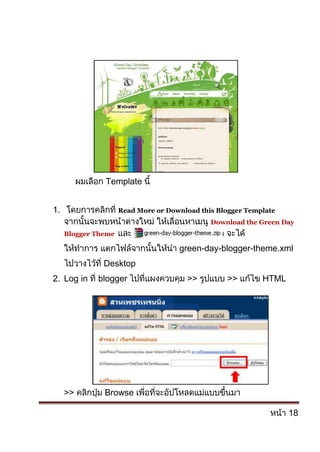
1088390617220ในที่นี้ ผมเลือกเว็บไซต์ http://www.bloggerblogtemplates.com/เพื่อเป็นต้นแบบในการใช้ Template 1123315328295ผมเลือก Template นี้<br />1875790501650 โดยการคลิกที่ Read More or Download this Blogger Template จากนั้นจะพบหน้าต่างใหม่ ให้เลื่อนหาเมนู Download the Green Day Blogger Theme และทำการคลิกเพื่อดาวน์โหลด จะได้ ให้ทำการ แตกไฟล์จากนั้นให้นำ green-day-blogger-theme.xml ไปวางไว้ที่ Desktop - 60.
1094740525145Log in ที่blogger ไปที่แผงควบคุม >> รูปแบบ >> แก้ไข HTML >> คลิกปุ่ม Browse เพื่อที่จะอัปโหลดแม่แบบขึ้นมา - 61.
เรียกไฟล์ .XML ที่เตรียมไว้ตามขั้นตอนในรูปครับ112331578740<br/>1066165194945<br />อัปโหลดแม่แบบขึ้นไปแทนที่แม่แบบเดิม โดยระหว่างการแทนที่ อาจมีการถามถึงการลบ/เก็บ Widget ของแม่แบบเดิม ซึ่งถ้าต้องการเก็บของเก่าเอาไว้ก็เลือก เก็บ Widget ก็จะทำให้ Widget ของแม่แบบเดิม ไม่ถูกลบขณะเปลี่ยน Templates123825088900<br />จากนั้นลองแสดงตัวอย่างดู ซึ่งถ้าพอใจกับแม่แบบแล้วก็ให้ทำการบันทึก ก็จบขั้นตอนการเปลี่ยนแม่แบบแล้วครับ และถ้าหากคุณต้องการเปลี่ยนแม่แบบอีกก็สามารถเปลี่ยนได้แบบไม่จำกัดครั้ง141859059690<br />นี่คือผลงาน หลังจากเปลี่ยนแม่แบบ นี้ครับ<br />ก่อนเปลี่ยน Template<br />122809093980<br />หลังเปลี่ยน Template<br />1233805220980<br />เครื่องมือสำหรับ “ออกแบบแม่แบบ” ด้วยตนเอง ใหม่! จาก Blogger<br />85661560325<br />หลังจากทีมงาน Blogger ได้สร้าง Gadget หน้าเว็บ ออกมาได้ไม่นาน ตอนนี้ก็ได้พัฒนาการเครื่องมือสำหรับการออกแบบแม่แบบของ blogger ให้ยืดหยุ่นมากขึ้น โดยให้ผู้ใช้สามารถปรับแต่งแม่แบบได้ด้วยตนเอง ไม่ว่าจะเป็นการเลือก Theme การออกแบบโครงร่างของหน้าว่าจะมี 2 หรือ 3 คอลัมน์ หรือหลายคอลัมน์ ซึ่งทำได้โดยการคลิกเพียงไม่กี่ครั้ง การปรับความกว้างของ Template และ sidebar เพียงแค่คลิกเดียวเป็นต้น ความสามารถทั้งหลายนี้ผู้ใช้สามารถทำได้โดยไม่ต้องมีความรู้เรื่อง HTML และ CSS เลยสำหรับการใช้งานเครื่องมือนี้ก็คล้ายคลึงกับการใช้งานเครื่องมือเดิม ๆ ที่มีอยู่ ซึ่งผมจะอธิบายทีละส่วนดังนี้<br />การใช้ เครื่องมือออกแบบแม่แบบ ทำได้โดย Log in เข้าไปที่ draft.blogger และไปที่ แผงควบคุม >>การออกแบบ >> องค์ประกอบของหน้า >> คลิกที่ “เครื่องมือออกแบบแม่แบบ ใหม่!”<br />107569075565<br />เมื่อคลิกที่ “เครื่องมือออกแบบแม่แบบ” แล้วเราจะพบเครื่องมือสำหรับออกแบบแม่แบบอยู่ 4 อย่างด้วยกัน ได้แก่ 1. แม่แบบ 2. พื้นหลัง 3. รูปแบบ และ 4. ขั้นสูง<br />91376577470<br /> ส่วนแสดงตัวอย่าง<br />การใช้งานเครื่องมือแม่แบบ ทำได้โดย คลิกที่ข้อความ แม่แบบ >> จากนั้นเลือกรูปแบบที่ต้องการ >> และเลือก theme ที่ต้องการ เมื่อแสดงตัวอย่างเป็นที่น่าพอใจแล้ว ให้คลิกที่ปุ่ม “ใช้กับบล็อก” เพื่อยืนยัน 110426551435<br />ส่วนแสดงตัวอย่าง<br />การใช้งานเมนูพื้นหลัง การใช้งานเครื่องมือ “พื้นหลัง” สามารถใช้เพื่อเปลี่ยนภาพพื้นหลังของบล็อก และเลือกสี Theme ของบล็อกได้ตามความต้องการได้ด้วย - 62.
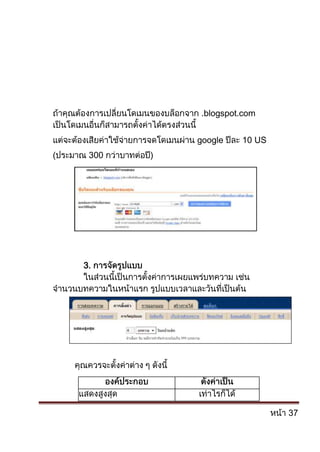
923290736602.1 วิธีเปลี่ยนภาพพื้นหลังทำได้โดย คลิกที่“ภาพพื้นหลัง” และเลือกถาพตามต้องการ และกดปุ่ม “ใช้กับบล็อก” เพื่อยืนยัน<br />1666240213995<br />932815247<br />2.2 การเลือกสี Theme ของบล็อก คลิกที่สี Theme ที่ต้องการโดย อาจจะคลิกเลือกจาก Theme สำเร็จรูปหรือเลือกจาก Theme ที่แนะนำ<br />1704340120015<br />1428115153670<br />การใช้งานเครื่องมือ “รูปแบบ” : คุณสามารถใช้เครื่องมือนี้เพื่อกำหนดจำนวน คอลัมน์ รูปแบบคอลัมน์ ความกว้างของคอลัมน์ รวมถึงการกำหนดคอลัมน์ให้กับส่วนท้ายของหน้าได้ด้วย570865145415<br />3.1 การใช้งานเครื่องมือ “การออกแบบเนื้อความ” : เครื่องมือนี้ใช้กำหนดรูปแบบคอลัมน์ของ template ของคุณ ซึ่งทำได้ง่ายดายโดยการคลิกเลือกรูปแบบที่ต้องการ ดูตัวอย่าง เมื่อเป็นที่พอใจแล้วก็กดปุ่ม “ใช้กับบล็อก” เพื่อยืนยัน <br />104711588900<br />3.2 การใช้งานเครื่องมือ “การออกแบบส่วนท้าย” : เครื่องมือนี้เป็นเครื่องมือสำหรับการกำหนดคอลัมน์ให้กับส่วนท้ายของหน้าบล็อก ซึ่งทำได้เช่นเดียวกับ 3.1<br />104711514605<br />3.3 การใช้งานเครื่องมือ “การปรับความกว้าง” : คุณสามารถปรับความกว้างของแม่แบบ และ sidebar จากเครื่องมือนี้เพียงแค่เลื่อน slider ให้ตรงกับค่าตัวเลขที่ต้องการเท่านั้น<br />1047115129065<br />สำหรับเมนูขั้นสูงเป็นการกำหนดรายละเอียดต่างๆ ให้กับบล็อก เช่น รูปแบบของลิงค์ gadget ต่างๆ หัวเรื่อง ชื่อของบล็อก เป็นต้น ซึ่งคุณสามารถปรับแต่งตามความต้องการแล้ว แสดงตัวอย่าง หากเป็นที่พอใจก็บันทึกเช่นเดียวกับ ข้อ 1-3 ที่ได้กล่าวมาแล้ว110426544450<br />*** ปล. อย่าลืมนะครับว่าเครื่องมือเหล่านี้จะไม่มีใน blogger.com แต่ จะมีใน draft.blogger.com เท่านั้น<br />บทที่ 3 วิธีเขียนและจัดการบทความในบล็อก<br />31369047625บทนี้ผมจึงจะเล่าถึงวิธีเขียนบทความใน Blogger เพื่อเป็นแนวทางให้คุณสามารถเขียนบทความลงในบล็อกของคุณได้สวยงามและเป็นมืออาชีพมากขึ้น <br />สำหรับท่านที่เขียนบทความเป็นอยู่แล้วอาจจะข้ามไปอ่านบทความอื่น ๆ ต่อไปได้เลยครับ ส่วนท่านที่เป็นมือใหม่จริง ๆ ก็ควรจะอ่านบทความนี้ให้จบเพื่อเป็นแนวทางในการเขียนบทความของคุณเองต่อไป<br /> การเข้าไปเขียนบทความการเข้าไปเขียนบทความบน Blogger โดยตรงสามารถเข้าไปได้ 2 ช่องทางด้วยกันคือ<br />1.1 ถ้าคุณใช้แม่แบบที่ไม่ได้ซ่อนแถบนำทางสามารถเข้าไปเขียนบทความได้โดยคลิกที่เมนู บทความใหม่<br />942340147320<br />1.2 เข้าไปเขียนบทความผ่าน draft.blogger.com<br />389890163830<br />โปรดสังเกตว่าเครื่องมือในการเขียนบทความของ Draft.blogger จะมีมากกว่าเครื่องมือของ blogger ปกติ ดังนั้นโดยส่วนตัวผมแนะนำให้เขียนบทความผ่าน draft.blogger.com เพราะมีเครื่องมือมากกว่าวิธีแรก และควรตั้งค่าให้ draft.blogger เป็นเครื่องมือเริ่มต้น<br />694690118110<br />องค์ประกอบของเครื่องมือเขียนบทความ694690137795<br />ก่อนอื่นผมขอแนะนำให้รู้จักเครื่องมือที่จำเป็นในการเขียนบทความดังนี้<br />ส่วนที่ 1 คือส่วนตั้งชื่อเรื่องหรือชื่อบทความ <br />ส่วนที่ 2 เป็นส่วนที่ใช้สำหรับกรณีที่เราต้องการวางข้อความที่คัดลอกมาจาก Ms word หรือโค้ดวีดีโอจาก Youtube หรือโค้ด HTML/จาวาสคริปต์ที่ต้องการให้ปรากฏและแสดงผลในบทความ<br />ส่วนที่ 3 เป็นแถบที่เลือกเมื่อต้องการเขียนข้อความปกติซึ่งจะมีเครื่องมือในการเขียนบทความตามที่เห็นในภาพข้างบน<br />ส่วนที่ 4 สำหรับจัดรูปแบบอักษร<br />ส่วนที่ 5 เป็นเครื่องมือในการใส่ลิงค์ให้ข้อความ แทรกภาพลงในบทความ และแทรกวีดีโอลงในบทความตามลำดับ <br />ส่วนที่ 6 รูปกระดาษขาดที่เห็นนั้นใช้ในกรณีที่คุณต้องการแสดงบทความให้ผู้อ่านเห็นในหน้าหลักเพียงบางส่วนเท่านั้น และถ้าใช้เครื่องมือนี้ผู้อ่านจะต้องคลิกอ่านเพิ่มเติมจึงจะเห็นข้อความแบบเต็ม เครื่องมือนี้มีข้อดีคือทำให้บทความที่มีความยาวมาก ๆ สั้นลงได้ และทำให้เปิดหน้าแรกได้เร็วขึ้นด้วย<br />ส่วนที่ 7 เป็นส่วนที่ใช้ในการจัดเรียงข้อความ และจัดแนวรูปภาพได้ด้วย เช่น จัดชิดซ้าย ชิดขวา กึ่งกลาง เป็นต้น <br />ส่วนที่ 8 ได้แก่การใส่ การเน้นข้อความ การลบรูปแบบ การตรวจสอบการสะกดคำ และการแปลภาษา <br />1085215356871ส่วนที่ 9 เป็นส่วนที่ใช้ในการวางกำหนดเวลาล่างหน้า ว่าจะให้บทความที่เขียนเผยแพร่ใน วันใด<br />ส่วนที่ 10 เป็นการใส่ป้ายกำกับ ซึ่งเป็นส่วนที่ใช้ระบุว่าบทความที่เขียนนี้อยู่ในหมวดหมู่ใด ซึ่งสามารถใส่ได้มากกว่า 1 ป้ายกำกับโดยคั่นด้วยเครื่องหมายจุลภาค และสามารถเลือกป้ายกำกับที่คุณเคยใส่ให้บทความอื่นไปแล้วมาใส่อีกได้ เพื่อทำให้บทความนั้น ๆ อยู่ในหมวดหมู่เดียวกัน<br />1313815178435<br />ส่วนที่ 11 เป็นการเลือกว่าจะบันทึกไว้ก่อน หรือจะเผยแพร่ มีประโยชน์ในกรณีที่บทความที่เขียนใช้เวลาเขียนนานมากก็อาจจะบันทึกเอาไว้ก่อนแล้วมาเขียนต่อในภายหลังได้<br />เทคนิคการเขียนบทความที่ควรรู้<br />ในกรณีที่เรามีไฟล์เอกสารจาก MS word แล้วคัดลอกมาวางเพื่อทำให้เขียนบทความได้เร็วขึ้น บางครั้งพบปัญหาข้อผิดพลาดของฟอร์ม (ฟอร์มใน MS word ไม่สามารถแปลงเป็น HTML Code ได้)<br />ปัญหานี้แก้ได้โดยก่อนวางข้อความให้คลิกที่แถบ แก้ไข HTML แล้วจึงวางข้อความที่คัดลอกมา<br />จากนั้นจึงคลิกที่แถบ เขียน เพื่อจัดรูปแบบของบทความต่อไป <br />เทคนิคนี้ยังสามารถใช้กับการวางโค้ดวีดีโอ หรือข้อความที่คัดลอกมาจากเว็บไซต์ได้ด้วยครับ <br />บทที่ 4 การตั้งค่าพื้นฐานต่างๆ ให้กับบล็อก<br />บทนี้ผมจะขอแนะนำการตั้งค่าพื้นฐานต่างๆ ของบล็อกเพื่อให้เข้าใจการตั้งค่าในส่วนต่าง ๆ ของ Blogger และจะทำให้คุณสามารถตั้งค่าต่าง ๆ ตามความต้องการของตนเองได้ อีกทั้งจะเป็นประโยชน์ในการพัฒนาการทำ Blogger ในระยะยาวด้วย<br />การตั้งค่าพื้นฐานต่างๆ ของบล็อกทำได้โดย Log in เข้าไปที่ blogger เมื่อมาที่หน้า แผงควบคุม ให้ Click ที่ การตั้งค่า<br />704215-3810<br />และท่านจะเข้ามาที่เมนูการตั้งค่าของบล็อก<br />101854071120<br />ผมจะแบ่งการตั้งค่าออกเป็น 9 ส่วนดังนี้<br /> 1. ขั้นต้น<br />101854059055<br />คุณสามารถดาวน์โหลด Blog เพื่อเก็บเป็น Backup ข้อมูลบทความและ comment ของบล็อกได้โดยเลือก ส่งออกบล็อก แต่ถ้าคุณมีข้อมูลบล็อกเดิมอยู่แล้วอยากจะนำมาใช้กับบล็อกใหม่ที่สร้างขึ้น ก็ให้เลือก นำเข้าบล็อก แต่ถ้าคิดว่าไม่ต้องการใช้บล็อกนี้แล้วก็สามารถลบทิ้งได้โดยเลือก ลบบล็อก<br />58991545973<br />Title และคำอธิบายของบล็อก ควรใส่ให้เข้าใจภาพรวมของบล็อกและมี keyword ในการทำบล็อกแทรกอยู่ใน Description ด้วย<br />43751569215<br />ในส่วนการตั้งค่าอื่น ๆ ควรตั้งค่าดังนี้<br />องค์ประกอบตั้งค่าเป็นเพิ่มบล็อกของคุณในรายการของเราหรือไม่ใช่อนุญาตให้เครื่องมือค้นหาพบบล็อกของคุณหรือไม่ใช่แสดงการแก้ไขอย่างรวดเร็วบนบล็อกของคุณหรือไม่ใช่มีเนื้อหาสำหรับผู้ใหญ่หรือไม่ ไม่เลือกโปรแกรมแก้ไขบทความโปรแกรมแก้ไขที่อัปเดต<br />2. การเผยแพร่ <br />ในการตั้งค่าส่วนนี้สามารถเปลี่ยน URL ของบล็อกได้<br />89471569215<br />ถ้าคุณต้องการเปลี่ยนโดเมนของบล็อกจาก .blogspot.com เป็นโดเมนอื่นก็สามารถตั้งค่าได้ตรงส่วนนี้ แต่จะต้องเสียค่าใช้จ่ายการจดโดเมนผ่าน google ปีละ 10 US (ประมาณ 300 กว่าบาทต่อปี)<br />723266107315<br />3. การจัดรูปแบบ<br />ในส่วนนี้เป็นการตั้งค่าการเผยแพร่บทความ เช่น จำนวนบทความในหน้าแรก รูปแบบเวลาและวันที่เป็นต้น<br />60896520320 <br />คุณควรจะตั้งค่าต่าง ๆ ดังนี้ <br />องค์ประกอบตั้งค่าเป็นแสดงสูงสุดเท่าไรก็ได้รูปแบบส่วนหัวของวันที่ตั้งได้ตามใจชอบรูปแบบวันที่ของดัชนีคลังบทความ ตั้งได้ตามใจชอบรูปแบบเวลาตั้งได้ตามใจชอบโซนเวลา(GMT+07:00)กรุงเทพภาษา ไทยแปลงการขึ้นบรรทัดใหม่ไม่แสดงฟิลด์ชื่อเรื่องใช่แสดงฟิลด์ของลิงก์ไม่เปิดใช้การจัดเรียงแบบลอยใช่แม่แบบบทความยังไม่ต้องตั้งค่า<br />4. เมนูข้อคิดเห็น<br />เป็นเมนูสำหรับตั้งค่าต่าง ๆ เกี่ยวกับการแสดงความคิดเห็นของบล็อก<br />60896555245 <br />คุณควรจะตั้งค่าต่าง ๆ ดังนี้<br />องค์ประกอบตั้งค่าเป็นข้อคิดเห็นแสดงใครสามารถแสดงความคิดเห็น ผู้ใช้ที่มีบัญชี Googleการจัดวางฟอร์มความคิดเห็นวางไว้ใต้บทความความคิดเห็นเริ่มต้นสำหรับบทความบทความใหม่มีความคิดเห็นลิงก์ย้อนกลับซ่อนค่าเริ่มต้นของลิงก์ย้อนกลับสำหรับบทความบทความใหม่มีลิงก์ย้อนกลับรูปแบบเวลาในส่วนความคิดเห็น ตั้งค่าตามใจข้อความของฟอร์มความคิดเห็นไม่ต้องใส่ค่าใด ๆ ก็ได้การจัดการความคิดเห็นไม่แสดงการตรวจสอบคำสำหรับความคิดเห็นหรือไม่ ไม่แสดงรูปภาพโปรไฟล์บนความคิดเห็นหรือไม่ใช่อีเมลสำหรับแจ้งเตือนเมื่อมีความคิดเห็นใหม่กรอก email ของคุณลงไป<br />5. เก็บเข้าคลังบทความ<br />ตั้งให้เป็นรายเดือนจะดีที่สุด<br />40894015240 <br />6. ฟีดของไซต์<br />ถ้าบทความในบล็อกไม่มากนัก ตั้งค่าเป็น แบบเต็ม แต่ถ้าบทความมีประมาณ 100 ขึ้นไปควรจะตั้งเป็น แบบสั้น<br />60896566040 <br />7. อีเมลและมือถือ <br />ในส่วนนี้เป็นการตั้งค่า อีเมลเพื่อให้ระบบส่งบล็อกของคุณทุกครั้งที่มีการเผยแพร่ และเป็นการตั้งค่า การใช้อุปกรณ์เคลื่อนที่ในการเขียนบล็อก ตรงนี้ผมยังไม่เคยลองเหมือนกัน<br />8. OpenID<br />72326562865<br /> <br />คุณสามารถใช้ OpenID URL เพื่อเข้าสู่ไซต์อื่นๆ ที่ใช้งาน OpenID นอกจากนี้คุณยังสามารถกำหนดให้ผู้ใช้ OpenID สามารถแสดงความคิดเห็นในบล็อกของคุณ โดยปรับการตั้งค่า ความคิดเห็น ของคุณ <br />9. สิทธิ<br />70837915240 <br />ในส่วนนี้คุณสามารถใช้ในการเปลี่ยนผู้เขียนบล็อก และเพิ่มผู้ดูแลระบบได้ถึง 100 ราย <br />นอกจากนี้คุณยังจำกัดคนเข้าชมบล็อกได้ด้วย โดยการระบุ Email ของผู้ที่ต้องการลงไป<br />704215115570 <br />บทที่ 5 รู้จักและใช้งาน Gadget ชนิดต่างๆ บน Blogger<br />เมื่อเรียนรู้เกี่ยวกับ การตั้งค่าต่าง ๆ ของบล็อก การเปลี่ยน Templates ให้กับบล็อกไปแล้ว ส่วนที่เหลือคือ การจัดรูปแบบองค์ประกอบหน้าให้กับบล็อก รวมถึงการใช้งาน Gadget หลักชนิดต่างๆ ของ Blogger <br /> Gadget คืออะไร?<br /> <br /> <br />Gadget ใน Blogger นั้นหมายถึงส่วนเสริมที่เราสามารถติดตั้งเพิ่มลงไปในแม่แบบของ Blogger ซึ่งบางครั้งก็ถูกเรียกว่า widget ซึ่งก็หมายถึงสิ่งเดียวกันกับ Gadget<br />วิธีเพิ่ม Gadget<br />ก่อนอื่นให้ Login เข้าไปที่ blogger หรือ draft.blogger >> จากแผงควบคุมให้เลือก การออกแบบ<br /> <br /> <br />จากนั้นใน Layout ของแม่แบบคุณจะเห็นพื้นที่ ดังรูปด้านล่างเพื่อให้เพิ่ม Gadget<br /> <br />และเมื่อคลิก เพิ่ม Gadget ก็จะปรากฏ Gadget พื้นฐาน 21 อย่างที่จะกล่าวถึงในหัวข้อนี้<br /> <br /> <br />นอกจากนี้ยังมี Gadget อีกมากมายซึ่งคุณสามารถเลือกได้จากเมนูแกดเจ็ดเพิ่มเติมทางซ้ายมือ<br /> <br />เมื่อเลือก Gadget ที่ต้องการแล้ว คลิกที่ปุ่ม + เพื่อทำการเพิ่ม Gadget นั้น ใส่ชื่อ Gadget และตั้งค่าที่ต้องการแล้วบันทึก<br /> <br /> <br />รูปที่เห็นข้างบนเป็น Gadget ผู้ติดตาม สำหรับ Gadget อื่น ๆ ก็ทำได้ในทำนองเดียวกัน<br /> รู้จักกับ Gadget พื้นฐาน 21 อย่างของ Blogger<br />1. Gadget หน้าเว็บ<br />หลักการของ Gadget ชนิดนี้คือคุณจะต้องสร้างหน้าเว็บขึ้นมาก่อน แล้วใช้ Gadget นี้เป็นเมนูในการเชื่อมโยงไปยังหน้าเว็บ <br /> <br />2. Gadget ผู้ติดตาม<br />Gadget ชนิดนี้ใช้เพื่อให้ผู้อ่านที่ชื่นชอบบล็อกของคุณได้ติดตาม และเมื่อติดตามแล้วความเคลื่อนไหว และการ update บทความของจะไปปรากฏแผงควบคุมของผู้ติดตามโดยอัตโนมัติ และมีสิทธิในการแสดงความคิดเห็นบนบล็อกของคุณได้ (กรณีที่คุณอนุญาตเฉพาะสมาชิก)<br /> <br />3. Gadget ช่องค้นหา<br />เป็น Gadget ที่ติดตั้งเพื่อให้ผู้อ่านสามารถค้นหาสิ่งที่ต้องการในบล็อกของคุณได้ง่ายขึ้น<br /> <br /> <br />4. Gadget HTML/จาวาสคริปต์<br />Gadget ชนิดนี้เป็น Gadget ที่ยืดหยุ่นที่สุดในบรรดา Gadget ทั้งหมด สามารถประยุกต์ใช้ได้หลากหลาย เหมาะสำหรับใช้ติดตั้งโค้ดต่าง ๆ ลงบน Blogger เช่น โค้ดปฏิทิน นาฬิกา โค้ดจาวาสคริปต์ โค้ดรูปภาพ โค้ดวีดีโอ โค้ดของลิงค์ เป็นต้น<br /> <br />5. Gadget ข้อความ<br />เป็น Gadget ที่เหมาะสำหรับเขียนข้อความ เช่น ข้อความต้อนรับ เป็นต้น<br /> <br />6. Gadget Adsense<br />คุณจะใช้ Gadget ชนิดนี้ได้เมื่อสมัครเข้าร่วมโปรแกรมหรือเป็นตัวแทนในการเผยแพร่โฆษณาบน Google <br /> <br />7. Gadget รูปภาพ<br />ถ้าคุณต้องการแสดงรูปภาพบนบล็อกอย่างเดียวก็ให้เลือกใช้ Gadget นี้ครับ<br /> <br /> <br />8. Gadget สไลด์โชว์<br />Gadget นี้เป็นการดึง Albums จาก Picasaweb มาแสดงในรูปแบบสไลด์โชว์บนบล็อกของ<br /> <br />9. Gadget แถบวีดีโอ<br />Gadget นี้จะทำให้ผู้ใช้ค้นหาวีดีโอบน Youtube จากบล็อกของคุณได้<br /> <br />10. Gadget แบบสำรวจ <br />Gadget นี้ถือเป็น Gadget หนึ่งที่น่าสนใจมาก แต่ยังมีผู้ใช้จำนวนน้อย โดยคุณอาจจะใช้สำรวจความต้องการ หรือความคิดเห็นของผู้อ่านต่อบล็อกของคุณ หรือสำรวจเกี่ยวกับเรื่องที่เกี่ยวข้องกับเนื้อหาบนบล็อกของคุณก็ได้<br /> <br />11. Gadget รายการบล็อก <br />Gadget ชนิดนี้เป็น Gadget ที่สามารถรวบรวมข่าวสารล่าสุดจากบล็อกที่คุณเลือกหรือบล็อกที่คุณติดตาม พร้อมทั้งสามารถแสดงเนื้อหาแบบย่อได้ด้วย<br /> <br /> <br />12. Gadget รายชื่อลิงค์<br />เป็น Gadget ที่ใช้สร้างลิงค์ไปยังที่ต่าง ๆ โดยคุณสามารถป้อน URL บน Gadget ชนิดนี้เพื่อสร้าง Link โดยไม่ต้องมีความรู้เรื่อง HTML มาก่อนเลย<br /> <br />13. Gadget รายการ<br />เป็น Gadget ที่คล้ายคลึงกับ Gadget รายชื่อลิงค์ แต่มีความยืดหยุ่นกว่า สามารถสร้างข้อความรายการและใส่ link ให้ข้อความได้ด้วย<br /> <br />14. Gadget ฟีด<br />คุณสามารถใช้ Gadget นี้ดึงข่าวสารจากในบล็อกของคุณ หรือบล็อกอื่นที่คุณสนใจเอามาแสดงเพียงแค่ใส่ชื่อบล็อกที่ต้องการลงไปลงไปใน gadget <br /> <br />15. Gadget Newsreel<br />เป็น gadget ที่ทำให้พาดหัวข่าวจาก Google มาปรากฏบนบล็อกของคุณเท่านั้น<br /> <br /> <br />16. Gadget ป้ายกำกับ<br />Gadget นี้มีความสำคัญ คุณควรจะติดตั้ง เพื่อให้บทความที่เขียนเป็นหมวดหมู่ ให้ผู้อ่านเห็นชัดเจนเลือกอ่านได้ตรงความต้องการมากขึ้น <br /> <br />17. Gadget ลิงค์การสมัคร<br />Gadget นี้มีความสำคัญในเรื่องการส่งข่าวสารข้อมูลจากบล็อกของคุณไปยังผู้อ่าน ผู้อ่านจะสามารถสมัครรับบทความทาง email หรือผ่านช่องทางอื่น ๆ ได้จาก Gadget นี้ <br /> <br />18. Gadget โลโก้<br />Gadget นี้ไม่สำคัญนักเป็นเพียงติดตั้ง logo ของ blogger ในหน้าบล็อกเท่านั้น <br /> <br />19. Gadget โปรไฟล์ <br />Gadget นี้จะแสดงข้อมูลอย่างของคุณที่ได้กรอกเอาไว้บนบัญชีของ Blogger ถ้าคุณต้องการแสดงข้อมูลของคุณบน Blog ก็ควรจะติดตั้ง Gadget นี้ครับ<br /> <br /> <br />20. Gadget คลังบทความของบล็อก<br /> <br />Gadget นี้จะทำให้ผู้อ่านเห็นบทความทั้งหมดภายในบล็อกของคุณได้ <br /> <br />21. Gadget ส่วนหัวของหน้า<br />Gadget นี้เป็นส่วนที่ใส่ Title และ Description ของ Blog โดยปกติแล้ว Template ทั่วไปก็จะติดตั้งส่วนนี้อยู่แล้ว<br /> <br /> คุณสามารถทดลองใช้ Gadget เหล่านี้ได้โดยไม่ต้องกลัวความผิดพลาดเพราะ Gadget บน Blogger นั้นสามารถลบออกได้อย่างง่ายดายโดยวิธีการจัดการกับ Gadget<br />บทที่ 6 การจัดการกับ Gadget ในหน้าบล็อก<br />ในบทที่ผ่านมาเราได้ รู้จักและใช้งาน Gadget ชนิดต่าง ๆ บน Blogger ผมได้กล่าวถึงวิธีการเพิ่ม Gadget ให้กับบล็อก แต่ยังไม่ได้กล่าวถึงการลบ Gadget ออกจากองค์ประกอบของหน้า และนอกจากนี้ ตำแหน่งของ Gadget ยังสามารถเคลื่อนย้ายตำแหน่งได้อีกด้วย<br /> <br /> <br /> <br />การลบ Gadget <br />วิธีที่ 1 ถ้าในขณะที่เรา log in และเปิดหน้าบล็อกของเราขึ้นมา ก็จะสังเกตเห็นว่ามีเครื่องมือปรากฏอยู่ตามที่ต่างๆ ในองค์ประกอบของหน้า <br /> <br /> <br />และถ้าเราคลิกเข้าไปก็จะสามารถแก้ไข หรือ ลบองค์ประกอบเหล่านั้นออกไปได้เลยครับ<br /> <br /> <br />วิธีที่ 2 เราสามารถเข้าไปลบ Gadget ได้ที่ แผงควบคุม >> การออกแบบ >> องค์ประกอบของหน้า >> เลือกแก้ไข Gadget ที่ต้องการลบ <br /> <br />จากนั้นเลือกลบได้เช่นเดียวกับกรณีแรก<br /> <br /> <br /> การย้ายตำแหน่ง Gadget <br />สำหรับการย้ายตำแหน่งของ Gadget ทำได้โดยการ เข้าไปที่แผงควบคุม >> การออกแบบ >> องค์ประกอบหน้าจากนั้นให้ลากเมาส์บน Gadget ที่ต้องการย้ายไปวางในตำแหน่งที่ต้องการได้เลยครับ<br /> <br /> <br /> <br />เมื่อเข้าใจการทำงานของ Gadget ชนิดต่าง ๆ แล้วสิ่งที่อยากจะฝากเอาไว้ตอนท้ายนี้ก็คือการจัดองค์ประกอบหน้าของบล็อกดังนี้<br /> <br />แนวทางในการจัดองค์ประกอบหน้าบล็อก แนวทางในการจัดองค์ประกอบหน้านั้นไม่มีกฎเกณฑ์ตายตัว บางคนชอบให้มี 2 column บางคน<br />ชอบให้มี 3 column ซึ่งก็ขึ้นอยู่กับความชอบและความต้องการใช้งาน แต่ที่อยากให้คำนึงไว้เสมอคือ ผู้อื่น <br />คือ พระเจ้า ทำอะไรให้เข้าใจง่ายๆ หาอะไรก็เจออย่างรวดเร็ว เข้าไว้เป็นพอครับ และอีกประการที่สำคัญคือ<br />การติดตั้ง Gadget ต่าง ๆ ควรติดตั้งเท่าที่จำเป็นและต้องการใช้งาน ปฏิทิน หรือนาฬิกานั้นก็ไม่ควรติดตั้ง<br />ลงไปเลย เพราะไม่คุ้มค่ากับการเพิ่มภาระการโหลดให้กับผู้เข้าชม และถ้าบล็อกของคุณโหลดได้ช้า ก็<br />เป็นไปได้ยากที่ผู้อ่านจะกลับมาอีก <br /> <br />องค์ประกอบในหน้าของบล็อกที่ผมคิดว่าคุณควรจะมีคือ <br />ส่วนที่บอกตัวตนของบล็อก : <br />ซึ่งอาจจะแสดงในส่วนหัวของหน้า หรือเป็นวีดีโอ /สไลด์/ข้อความ/รูปถ่าย อยู่ในตำแหน่งที่เห็นได้ชัด <br />ส่วนที่เชื่อมโยงไปยังบทความในบล็อก : <br />ส่วนนี้จำเป็นมากเพราะจะช่วยให้ผู้อ่านค้นหาบทความได้เร็วขึ้น คุณอาจจะรวมบทความทั้งหมดเลยหรือ อาจจะใช้วิธีจัดหมวดหมู่ให้ผู้อ่านเลือกสิ่งที่ต้องการจากบล็อกของเราได้เร็วขึ้น <br />ส่วนพื้นที่ของสมาชิก : <br />ส่วนนี้จะแสดงให้เห็นว่ามีผู้สนใจบล็อกของเรามากแค่ไหน และสามารถสมัครติดตามบล็อกของเราได้ทันที เช่นอาจจะใช้ Gadget ผู้ติดตาม หรือใช้ Like box Plugins ของ Facebook หรืออาจจะทำ Poll ก็ได้ <br /> <br />ส่วนที่เป็นช่องทางให้ผู้อ่านติดต่อเราได้ : <br />คุณอาจจะทำ link เชื่อมโยงให้ผู้อ่านติดต่อคุณได้ หรืออาจจะใช้ Gadget profile ของ Blogger เพื่อแนะนำตัวก็ได้<br />บทที่ 7 การแสดงข่าวสารล่าสุดด้วย Gadget ฟีด<br />ความหมายของคำว่า ฟีดโดยสรุปก็คือเป็นสิ่งที่แพร่กระจายจากบล็อกของเราบนโลก Internet เทียบได้กับคลื่นสัญญาณวิทยุหรือโทรทัศน์ ถ้ามีตัวรับทุกคนก็สามารถมองเห็นข่าวสารที่ต้องการเลือกรับได้ นอกจากนี้ถ้ามีตัวช่วยส่งให้ฟีดแพร่ได้แรงขึ้น ข่าวสารก็ย่อมจะแพร่กระจายได้เร็วด้วย<br /> <br /> <br />ดังนั้นถ้าคุณสนใจข่าวสารจากบล็อกใดบล็อกหนึ่งคุณก็สามารถที่จะเปิดรับข่าวสารจากบล็อกนั้นๆ โดยใช้ Gadget ฟีด ซึ่งเป็น Gadget ที่สามารถเพิ่มได้อย่างไม่จำกัด ดังนั้นถ้าคุณต้องการรับข่าวจาก 10 บล็อกก็สามารถทำได้โดยการเพิ่ม gadget ฟีดเข้าไปในบล็อก 10 ครั้ง ในขณะเดียวกันถ้าคุณใส่ชื่อบล็อกของตัวเองใน Gadget ฟีด Gadget ชนิดนี้จะกลายเป็น Gadget ที่ใช้แสดง บทความล่าสุดนั่นเองครับ<br /> <br />การแสดงข่าวสารล่าสุดโดยการใช้ Gadget ฟีด <br /> <br />1. ไปที่องค์ประกอบของหน้า >> เพิ่มฟีด Gadget <br /> <br /> <br />2. ใส่โค้ดต่อไปนี้ลงไปใน Gadget ฟีด<br />http://ชื่อบล็อก.blogspot.com/feeds/posts/default<br />โดยจะต้องเปลี่ยนชื่อบล็อกเป็นชื่อบล็อกของของคุณเองหรือชื่อบล็อกที่คุณต้องการรับข่าวสารที่ update<br /> <br />ตั้งค่าที่ต้องการเพิ่มเติมและบันทึกก็จะได้ feeds ข่าวสารมาปรากฏที่บล็อกของคุณ<br /> <br />3. ถ้าต้องการเพิ่มบล้อกอื่นอีกก็ทำซ้ำข้อ 1 และ 2 แต่ต้องเปลี่ยนชื่อบล็อกใหม่<br />4. กรณีที่คุณต้องการเรียก feed จากเว็บที่ต้องการให้ค้นหา feed จากเว็บ www.google.com แล้วแทนโค้ดในข้อ 2 เช่น feed ข่าวการศึกษาจากเว็บ http://www.rssthai.com/ ให้ใส่โค้ด<br />http://www.rssthai.com/news.php?t=education แทนในข้อ 2<br />บทที่ 8 แนะนำ Gadget ใหม่ของ blogger “หน้าเว็บ” <br />ตามเว็บไซต์ต่าง ๆ เราคงจะเคยเห็นกันว่าแต่ละเว็บไซต์จะมี เมนูสำหรับเลือกเปิดไปดูหน้าอื่น ๆภายในเว็บนั้นๆ เช่น ตัวอย่างในรูปด้านล่าง<br />Blogger ได้พัฒนา Gadget ตัวใหม่ขึ้นมา มีชื่อว่า หน้าเว็บ เพื่อให้ผู้ใช้ได้สร้างหน้าของบล็อกที่ต้องการได้โดยไม่ต้องมีความรู้ในการดัดแปลงหรือแก้ไขแม่แบบด้วยตนเอง <br />การเรียกใช้ Gadget ชนิดนี้สามารถเลือกใช้ได้เช่นเดียวกับการ Add Gadget ชนิดอื่น ๆ นั่นคือ ไปที่ องค์ประกอบของหน้า >> แล้วเลือก เพิ่ม Gadget <br />ต่อไปเรามาดูว่า Gadget นี้ ใช้อย่างไร และใช้เพื่อจุดประสงค์ใดหลักการของ Gadget นี้เหมือนการสร้างบทความขึ้นมา 1 บทความ และ สร้าง Link เชื่อมโยงไป<br />ยังบทความนั้น ๆ แต่มีความพิเศษตรงที่ผู้ใช้ทั่วไปสร้างเมนูขึ้นเองได้อย่างง่ายดาย โดยไม่ต้องมีความรู้พื้นฐานเกี่ยวกับ HTML เลย<br />ตัวอย่างวิธีการใช้งาน(จริง)<br />ในตัวอย่างนี้ผมจะสร้าง 2 หน้าให้เห็นเป็นตัวอย่าง ได้แก่ HOME และ CONTACT ME<br />ขั้นเตรียมการ<br />เนื่องจากผมจะยกตัวอย่างการสร้างหน้า Contact me ดังนั้นให้ทุกคนไปสร้าง Form สำหรับติดต่อเจ้าของบล็อกซึ่งก็คือเราเอง ได้ที่ http://www.foxyform.com/<br />ซึ่งขั้นตอนในการสร้าง ฟอร์มนั้นง่ายมาก มีเพียง 4 ขั้นเท่านั้น (ดูรูป)<br /> <br />เมื่อได้โค้ด แล้วคัดลอกเก็บเอาไว้ก่อนครับ<br />ขั้นสร้างหน้าเว็บจริง<br />ขั้นที่ 1 สร้างหน้าแรก หรือ HOME<br />Log in เข้าไปที่ draft.blogger ไปที่แผงควบคุม >> องค์ประกอบของหน้า >> แล้วเลือก เพิ่ม Gadget เลือกอันแรกเลยครับ คือ gadget หน้าเว็บ<br />จากนั้นก็สร้าง หน้าแรกขึ้นมาโดยตั้งชื่อตามที่ต้องการได้เลย แล้วทำการบันทึกครับ<br />ขั้นที่ 2 เมื่อผ่านขั้นที่ 1 มาแล้วก็เท่ากับว่าเราได้สร้าง หน้าบล็อกขึ้นมาแล้ว 1 หน้า <br />ถ้าจะทำการเพิ่มหน้าอีก ให้ไปที่แผงควบคุม >> การส่งบทความ >> แก้ไขหน้าเว็บ >> หน้าเว็บใหม่ <br />เมื่อคลิกสร้างหน้าเว็บใหม่ เราก็จะพบเครื่องมือต่าง ๆ เหมือนการเขียนบทความนั่นเองครับ<br />ให้นำโค้ดของ Form ที่เตรียมไว้ จากขั้นเตรียมการมาวางในหน้าหน้านี้ จัดรูปแบบตามต้องการแล้วบันทึกหน้าได้เลยครับ<br />เพียงขั้นตอนสั้น ๆ นี้เราก็จะมีเมนูเชื่อมโยงไปยัง หน้าของบล็อกถึง 2 หน้าด้วยกัน ได้แก่ HOME และ CONTACT ME<br />ขั้นที่ 3 <br />- ถ้าหากต้องการเพิ่มหน้าบล็อกเพิ่มขึ้นอีกก็ทำซ้ำขั้นตอนที่ได้กล่าวมาข้างต้นครับ<br />- แต่ถ้าต้องการลบหน้าบล็อกทิ้ง ก็มาที่เดิม แล้วจะเห็นคำว่าลบ ถ้าต้องการลบทิ้งก็กดคำว่าลบได้เลย<br />ขั้นที่ 4 วิธีจัดการกับเมนูหน้าเว็บ - ถ้าต้องการเรียงลำดับหน้าเว็บใหม่ ก็ไปที่ องค์ประกอบของหน้า แล้ว คลิก Gadget หน้าเว็บขึ้นมาแก้ไข >> ดูรูป<br />นอกจากนี้ Gadget หน้าเว็บจะมีลักษณะพิเศษ คือ ถ้าอยู่ที่ Sidebar เมนูจะจัดเรียงเป็นแนวตั้ง<br />แต่ถ้าลากไปในตำแหน่งใต้ส่วนหัว จะจัดเรียงเรียงเป็นแนวนอนโดยอัตโนมัติ<br />บทที่ 9 นับจำนวนคนเยี่ยมชมด้วย Flagcounter<br />อีกบริการนับสถิติคนเยี่ยมชมที่ช่วยให้เราทราบว่าบล็อกของเรามีผู้เยี่ยมชมทั้งในและต่างประเทศมากหรือน้อย จาก Flagcounter<br /> <br /> <br />วิธีติดตั้ง<br /> <br />1. ไปที่ http://www.flagcounter.com/index.html<br /> <br />2. ตั้งค่าต่างๆ ตามความต้องการแล้วกด GET YOUR FLAG COUNTER ดังรูป<br /> <br /> <br />3. คัดลอก HTML โค้ด ที่ FLAG COUNTER ได้สร้างให้ในขั้นที่ 2<br /> <br /> <br />4. กลับมาที่บล็อกของเรา ไปที่แผงควบคุม >> รูปแบบ >> องค์ประกอบหน้า >> เพิ่ม Gadget ชนิด HTML/จาวาสคริปต์<br /> <br />5. วางโค้ดที่คัดลอกมาจากขั้นที่ 3 แล้วบันทึกครับก็เป็นอันจบขั้นตอนครับ ลักษณะที่ได้ก็ดังรูป<br />บทที่ 10 รูปภาพในบทความบน Blogger <br />41719580010คุณเคยสงสัยไหมครับว่า รูปภาพที่คุณ upload ขึ้นไปขณะที่เขียนบทความ หรืออาจจะเขียนบทความไปแล้ว รูปเหล่านั้นไปอยู่ที่ไหน เพราะว่า Blogger เองไม่มี sever ยังต้องอาศัยฐานข้อมูลของตัวแม่คือ blogspot.com อยู่ แล้วจะเอาพื้นที่ ๆ ไหนมาเก็บรูปตั้งมากมาย?<br />คำตอบคือ Blogger จะใช้วิธีเชื่อมโยงกับ Application อื่น ๆ ของ Google เพื่อแก้ปัญหาการเก็บข้อมูล เช่นรูปภาพใน Blogger ที่เราพูดถึงกันอยู่ตอนนี้ก็จะถูกเก็บอยู่ที่ Picasa Web Albums ดังนั้นไม่ว่าจะเป็นภาพที่คุณ Upload ขณะเขียนบทความ ก็จะถูกเก็บอยู่ใน Picasa Web Albums ทั้งหมด<br />คุณใช้บริการ Picasa Web Albums ได้อย่างไร?<br />การใช้บริการ Picasa Web Albums สามารถเข้าใช้ได้ทันทีหากคุณมีบัญชีผู้ใช้กับ google อยู่แล้ว เช่นมีบัญชีผู้ใช้ Gmail หรือ Blogger อยู่แล้วก็สามารถ Log in เข้าใช้ได้เลย<br />Picasa Web Albums ให้พื้นที่เท่าไร?<br />Picasa จะให้พื้นที่ เพียง 1 GB ต่อ 1 บัญชีผู้ใช้ นี่เป็นเหตุผลที่บางคนอาจจะสงสัยว่าทำไมคุณภาพรูปหรือขนาดของรูปบน Blogger จึงลดลง กล่าวคือระบบของ Picasa จะทำการลดขนาดของรูปที่เรา Upload ผ่าน Blogger ให้มีขนาดเล็กลงเพื่อเป็นการประหยัดพื้นที่นั่นเอง <br />คุณจะเข้าไปจัดการรูปภาพจาก Blogger ใน Picasa Web ได้อย่างไร?<br />การจัดการภาพใน Picasa Web Albums ทำได้ 2 วิธีคือ<br />1. ใช้ Software ที่พัฒนาขึ้นมาจัดการ Picasa Web Albums โดยเฉพาะ<br /> <br />คุณสามารถเข้าไปดาวน์โหลด Picasa ได้ที่ http://picasa.google.com/<br />2. เข้าไปจัดการที่เว็บไซต์ Picasa Web Albums โดยตรง โดยไปที่ HYPERLINK \"
http://picasaweb.google.com\"
http://picasaweb.google.com<br />และ Log in โดยใช้ชื่อบัญชีเดียวกับ Blogger<br />คุณสามารถเข้าไป Unload ภาพได้โดยตรงกับ Picasa แล้วเรียกมาใช้บน blogger ได้โดยใช้ตัวเลือก อัปโหลด<br />แต่ถ้าต้องการรูปภาพบน Blogger ที่ได้อัปโหลดขึ้นไปแล้วก็คลิกที่อัลบัมที่ต้องการแล้วเข้าไปจัดการภาพได้เช่นกันลบรูปภาพบน Blogger แล้วรูปบน Picasa จะถูกลบด้วยหรือไม่?<br />การลบรูปภาพบน Blogger ไม่ส่งผลใด ๆ ต่อ Picasa Web Albums เลยเว้นแต่คุณจะเข้ามาลบใน Picasa Web Albums โดยตรง ดังนั้นถ้าในขณะเขียนบทความคุณเผลอทำพลาดรูปภาพหายไป ก็สามารถเข้ามาเอารูปภาพจาก Picasa Web Albums ใช้งานได้อีกโดยไม่ต้อง upload ซ้ำ หรือไม่ต้องไปหาภาพมาใหม่บทสรุป<br />บทนี้แนะนำให้พอรู้จักการเชื่อมโยงระหว่าง Blogger และ Picasa Web Albums ซึ่งเป็นบริการในเครือข่าย Google เหมือนกัน และจะทำให้คุณเข้าใจการจัดการเกี่ยวกับภาพบน Blogger ได้ดีขึ้น<br />บทที่ 11 การสร้างวีดีโอใน YouTube และนำมาใส่ในบล็อก<br />ถ้ามีวีดีโอในหน้าบล็อกของเราด้วย การสื่อสารเรื่องราวต่างๆ ก็จะมีชีวิตชีวาและเข้าใจง่ายขึ้น ซึ่งในที่นี้เราสามารถสร้างได้ไม่ยากด้วยบริการของ www.youtube.com ครับ<br /> <br /> ขั้นตอนการฝากวีดีโอไว้กับ youtube<br />14947906997701. ไปที่ HYPERLINK \"
http://www.youtube.com\"
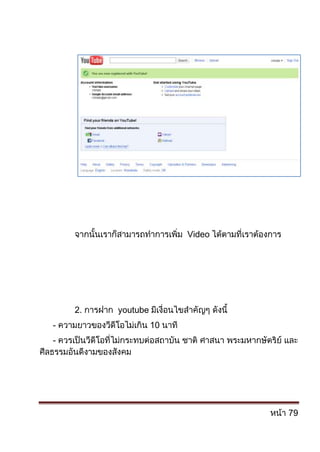
www.youtube.com แล้วเลือก Create Account ที่มุมขวาบนซึ่งในกรณีที่เรา Login อยู่ในเว็บบล็อกของเรานั้น ก็สามารถใช้บริการของ youtube ด้วย Account เดิมโดยไม่ต้องสมัครใหม่ครับ วิธีการทำได้โดย<br />1.1 คลิกที่ <br />1.2 กรอกข้อมูลสำหรับการสร้างบัญชี โดยใช้ username ของ gmail ของเราเอง<br />133286577470<br />1761490170180<br />1.3 จากนั้น คลิก <br />1.4 จะพบหน้าต่างให้กรอก Username และ รหัสผ่าน ของ gmail ให้กรอก e-mail ของเรา<br />1799590134620<br />จะพบหน้าจอ ดังนี้<br />789940213995<br />จากนั้นเราก็สามารถทำการเพิ่ม Video ได้ตามที่เราต้องการ<br />2. การฝาก youtube มีเงื่อนไขสำคัญๆ ดังนี้<br />- ความยาวของวีดีโอไม่เกิน 10 นาที <br />- ควรเป็นวีดีโอที่ไม่กระทบต่อสถาบัน ชาติ ศาสนา พระมหากษัตริย์ และ ศีลธรรมอันดีงามของสังคม<br />3. การ upload วีดีโอขึ้นไปที่เมนู upload (ที่มุมขวาบน) แล้วทำการเลือกไฟล์วีดีโอจากเครื่องของเรา และรอจนการ upload เสร็จสิ้น <br />3.1 คลิกที่ปุ่ม Uploads <br />1428115121285<br /> <br />3.2 คลิกที่ปุ่ม Upload Video<br />140906559690 <br />3.3 เลือกไฟล์ Video ที่ต้องการ<br />14281151270<br />3.4 <br /> <br />3.4 เมื่อ Upload ได้ 100% แล้วให้คลิก Save change<br />818515179705<br />4. เมื่อ upload เสร็จสิ้นแล้วคลิกที่ข้อความ Embed and Sharing Options เราก็เห็น HTML code ให้คัดลอก code เหล่านั้นมาแปะในส่วนที่เราต้องการ<br />961390173990 <br /> <br />เช่นในที่นี้ผมคัดลอก code มาแปะในบทความก็จะได้ผลลัพธ์เป็นวีดีโอตามด้านล่างที่เห็นครับ<br />114236571755<br />เรื่องหน้าบทนำ……………………………………………………………………………………………………….1บทที่ 1 การสร้างเว็บบล็อก…………………………………………………………………………………4บทที่ 2 วิธีเปลี่ยน Template ของ Blogger………………………………………………………………..12บทที่ 3 วิธีเขียนและจัดการบทความในบล็อก……………………………………………………………..22บทที่ 4 การตั้งค่าพื้นฐานต่างๆ ให้กับบล็อก……………………………………………………………….26บทที่ 5 รู้จักและใช้งาน Gadget ชนิดต่างๆ บน Blogger…………………………………………………32บทที่ 6 การจัดการกับ Gadget ในหน้าบล็อก……………………………………………………………..40บทที่ 7 การแสดงข่าวสารล่าสุดด้วย Gadget ฟีด…………………………………………………………43บทที่ 9 นับจำนวนคนเยี่ยมชมด้วย Flagcounter………………………………………………………….53บทที่ 10 รูปภาพในบทความบน Blogger…………………………………………………………………55บทที่ 11 การสร้างวีดีโอใน YouTube และนำมาใส่ในบล็อก………………………………………………58<br />เอกสารประกอบการฝึกอบรมเชิงปฏิบัติการการพัฒนาสื่อการเรียนการสอนโดยใช้โปรแกรมคอมพิวเตอร์ร่วมกับ Weblog255<br />

![บทนำ<br />บล็อก (อังกฤษ: blog) เป็นคำรวมมาจากคำว่า เว็บล็อก (อังกฤษ: weblog) เป็นรูปแบบเว็บไซต์ประเภทหนึ่ง ซึ่งถูกเขียนขึ้นในลำดับที่เรียงตามเวลาในการเขียน ซึ่งจะแสดงข้อมูลที่เขียนล่าสุดไว้แรกสุด บล็อกโดยปกติจะประกอบด้วย ข้อความ ภาพ ลิงก์ ซึ่งบางครั้งจะรวมสื่อต่างๆ ไม่ว่า เพลง หรือวิดีโอในหลายรูปแบบได้ จุดที่แตกต่างของบล็อกกับเว็บไซต์โดยปกติคือ บล็อกจะเปิดให้ผู้เข้ามาอ่านข้อมูล สามารถแสดงความคิดเห็นต่อท้ายข้อความที่เจ้าของบล็อกเป็นคนเขียน ซึ่งทำให้ผู้เขียนสามารถได้ผลตอบกลับโดยทันที คำว่า \"
บล็อก\"
ยังใช้เป็นคำกริยาได้ซึ่งหมายถึง การเขียนบล็อก และนอกจากนี้ผู้ที่เขียนบล็อกเป็นอาชีพก็จะถูกเรียกว่า \"
บล็อกเกอร์\"
<br />บล็อกเป็นเว็บไซต์ที่มีเนื้อหาหลากหลายขึ้นอยู่กับเจ้าของบล็อก โดยสามารถใช้เป็นเครื่องมือสื่อสาร การประกาศข่าวสาร การแสดงความคิดเห็น การเผยแพร่ผลงาน ในหลายด้านไม่ว่า อาหาร การเมือง เทคโนโลยี หรือข่าวปัจจุบัน นอกจากนี้บล็อกที่ถูกเขียนเฉพาะเรื่องส่วนตัวหรือจะเรียกว่าไดอารีออนไลน์ ซึ่งไดอารีออนไลน์นี่เองเป็นจุดเริ่มต้นของการใช้บล็อกในปัจจุบัน นอกจากนี้ตามบริษัทเอกชนหลายแห่งได้มีการจัดทำบล็อกของทางบริษัทขึ้น เพื่อเสนอแนวความเห็นใหม่ใหักับลูกค้า โดยมีการเขียนบล็อกออกมาในลักษณะเดียวกับข่าวสั้น และได้รับการตอบรับจากทางลูกค้าที่แสดงความเห็นตอบกลับเข้าไป เพื่อพัฒนาผลิตภัณฑ์<br />ความนิยม <br />บล็อกได้เริ่มมีบทบาทมากขึ้นในปัจจุบันในวงการ[[สื่อมวลชน]]ในหลายประเทศ เนื่องจากระบบ<br />แก้ไขที่เรียบง่าย และสามารถตีพิมพ์เรื่องราวได้โดยไม่ต้องใช้ความรู้ในการเขียนเว็บไซต์ โดยนอกเหนือจากที่ผู้เขียนข่าวส่งผลงานให้กับทางสื่อแล้ว ยังได้มาเขียนข่าวในอีกช่องทางหนึ่งในการเผยแพร่ข้อมูล หรือแนวความคิด โดยการเขียนบล็อกสามารถเผยแพร่ข้อมูลสู่ประชาชนได้รวดเร็วและเสียค่าใช้จ่ายน้อยกว่า สื่อในด้านอื่น ข่าวที่นิยมในการเขียนบล็อกต่อสื่อมวลชน ส่วนใหญ่จะเป็นในลักษณะเรื่องซุบซิบวงการดารา ข่าวการเคลื่อนไหวทางการเมือง เป็นต้น<br />จากความนิยมที่มากขึ้น ทำให้หลายเว็บไซต์เปิดให้มีส่วนการใช้งานบล็อกเพิ่มขึ้นมาในเว็บของตนเอง เพื่อเรียกให้มีการเข้าสู่เว็บไซต์มากขึ้นทั้งผู้เขียนและผู้อ่าน<br />การใช้งานบล็อก<br />ผู้ใช้งานบล็อกจะแก้ไขและบริหารบล็อกผ่านทาง [เว็บเบราว์เซอร์] เหมือนการใช้งานและอ่าน<br />เว็บไซต์ทั่วไป โดยจะมีรูปแบบบริหารบล็อกที่แตกต่างกัน เช่นบางระบบที่มีบรรณาธิการของบล็อก ผู้เขียนหลายคนจะส่งเรื่องเข้าทางบล็อก และจะต้องรอให้บรรณาธิการอนุมัติให้บล็อกเผยแพร่ก่อน บล็อกถึงจะแสดงผลในเว็บไซต์นั้นได้ ซึ่งจะแตกต่างจากบล็อกส่วนตัวที่จะให้แสดงผลได้ทันที<br />ผู้เขียนบล็อกในปัจจุบันจะใช้งานบล็อกในรูปแบบใดรูปแบบหนึ่งไม่ว่า ติดตั้งซอฟต์แวร์ของตัวเอง <br />หรือใช้งานบล็อกผ่านทางเว็บไซต์ที่ให้บริการบล็อก<br />สำหรับผู้อ่านบล็อกจะใช้งานได้ในลักษณะเหมือนอ่านเว็บไซต์ทั่วไป และสามารถแสดงความเห็น<br />ได้ในส่วนท้ายของแต่ละบล็อกโดยอาจจะต้องผ่านการลงทะเบียนในบางบล็อก นอกจากนี้ผู้อ่านบล็อกสามารถอ่านบล็อกได้ผ่านระบบ [ฟีด] ซึ่งมีให้บริการในบล็อกทั่วไป ทำให้ผู้ใช้สามารถอ่านบล็อกได้โดยตรง ผ่านโปรแกรมตัวอื่นโดยไม่จำเป็นต้องเข้ามาสู่หน้าบล็อกนั้น<br />บล็อกซอฟต์แวร์<br />บล็อกซอฟต์แวร์ หรือ บล็อกแวร์ เป็นซอฟต์แวร์ที่ใช้ในอินเทอร์เน็ต ในลักษณะของระบบจัดการเนื้อหาเว็บ ที่ผู้พัฒนาซอฟต์แวร์และผู้เขียนหรือดูแลบล็อกจะแยกจากกันต่างหาก ส่งผลให้ผู้เขียนบล็อกสามารถใช้งานได้ทันทีโดยไม่ต้องมีพื้นฐานความรู้ในด้านเอชทีเอ็มแอล หรือการทำเว็บไซต์แต่อย่างใด ทำให้ผู้เขียนบล็อกสามารถใช้เวลาส่วนใหญ่ในการ บริหารจัดการ เพิ่มเติม ข้อมูลและสารสนเทศแทนได้ นอกจากนี้บล็อกซอฟต์แวร์จะสนับสนุน ระบบ WYSIWYG ซึ่งทำให้ง่ายต่อการเขียน และอาจเพิ่มเติมการมีเทมเพลตในหลายแบบให้เลือกใช้<br />ซอฟต์แวร์ส่วนใหญ่สามารถดาวน์โหลดและติดตั้งได้ทันทีโดยผู้ใช้ ซึ่งซอฟต์แวร์บางส่วนเป็นซอฟต์แวร์โอเพนซอร์ส ซึ่งเป็นซอฟต์แวร์ที่ไม่สงวนลิขสิทธิ์ ซึ่งผู้พัฒนาสามารถนำมาปรับแก้ เป็นของตนเอง ติดตั้งไว้ใช้เป็นบล็อกส่วนตัว หรือเผยแพร่ให้คนอื่นมาใช้งานได้ ส่วนซอฟต์แวร์ลิขสิทธิ์นั้น จะมีทั้งในรูปแบบที่ให้ใช้งานแบบเสียค่าใช้จ่ายหรือให้ใช้งานฟรี<br />บล็อกซอฟต์แวร์ที่เป็นที่รู้จัก<br />รายชื่อบล็อกซอฟต์แวร์ที่เป็นที่นิยมพร้อมทั้งชื่อซอฟต์แวร์ที่ใช้พัฒนาในวงเล็บ<br />ดรูปาล (พีเอชพี/มายเอสคิวแอล)](https://image.slidesharecdn.com/blog-110624113553-phpapp01/85/SN-1-320.jpg)