CSSだけでもけっこうイケル
 Twenty Tenのカスタマイズと
    そこから 踏み出す第一歩

WordPressをわくわくしながらインストール
したけど、中のファイルを見たらそ∼っと
閉じたくなっちゃったあなたへ....


               @Webourgeon_com
自己紹介
うえぶるじょん
フリーでWebなこととかそうでもないこととか
Webourgeon(http://webourgeon.com/)というブログで
主にWordPresssのことについて書いています


WordPress
HTMLコーディング / Webデザイン
Flashアニメーション
??????


                 Twitter   @Webourgeon_com
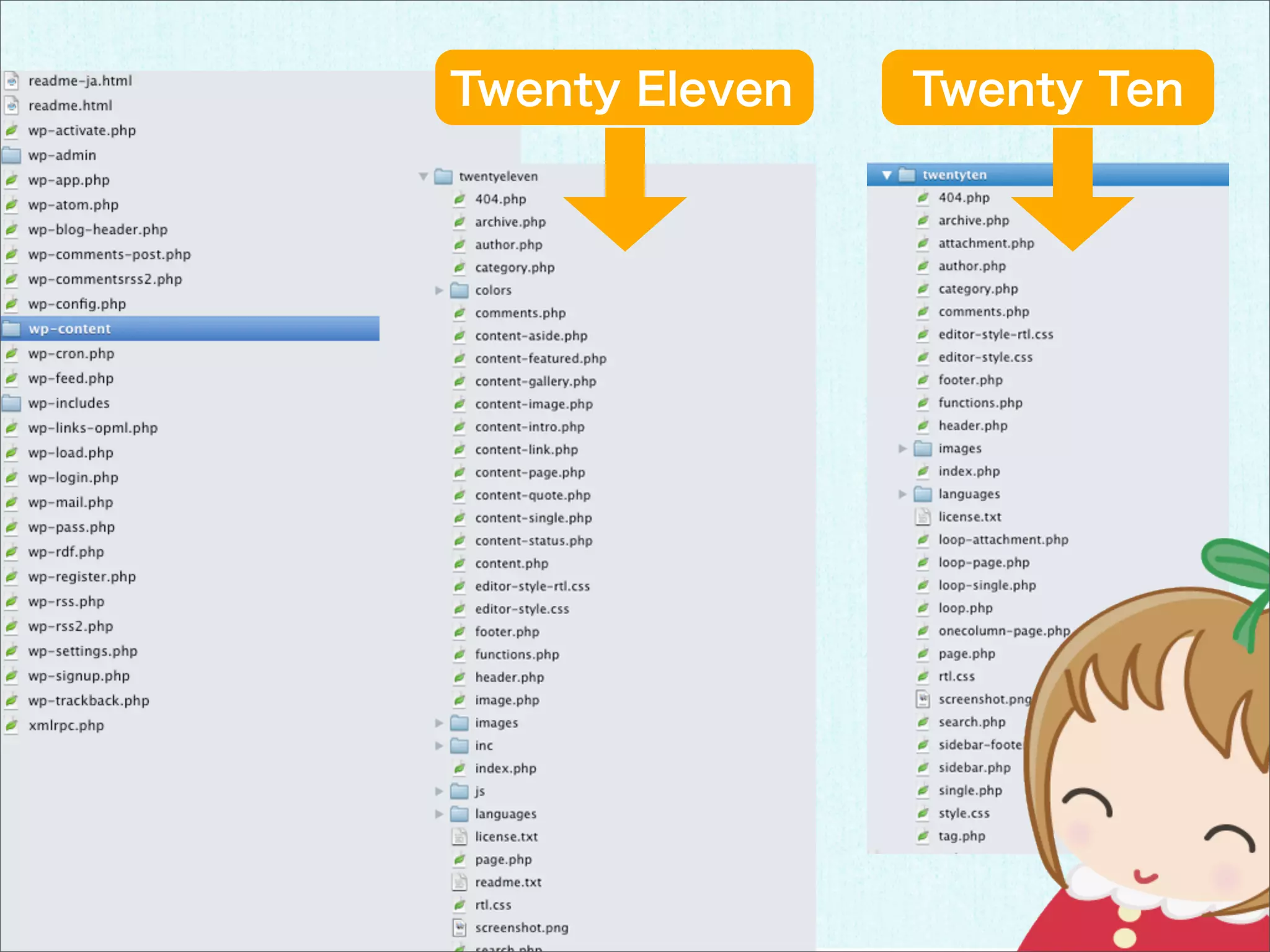
Twenty Eleven   Twenty Ten


ファイルが多い!
なんですか?
この宇宙語は?
というわけで   今日は

CSSだけでもけっこうイケル
Twenty Tenのカスタマイズと

  そこから 踏み出す第一歩

についてお話ししたいと思います。
http://webourgeon.com/onlycss/
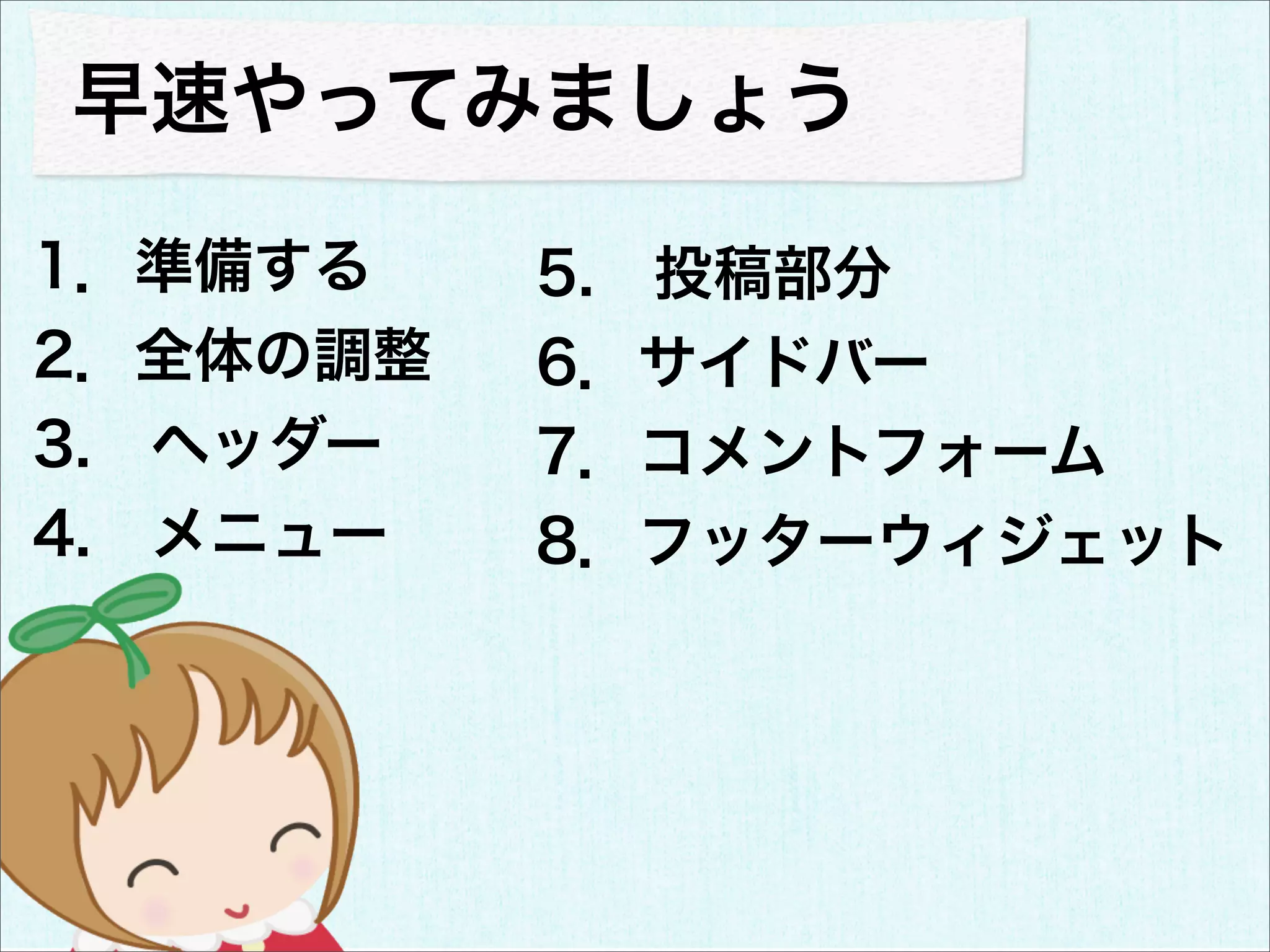
早速やってみましょう

1.準備する    5. 投稿部分
2.全体の調整   6.サイドバー
3. ヘッダー   7.コメントフォーム
4. メニュー   8.フッターウィジェット
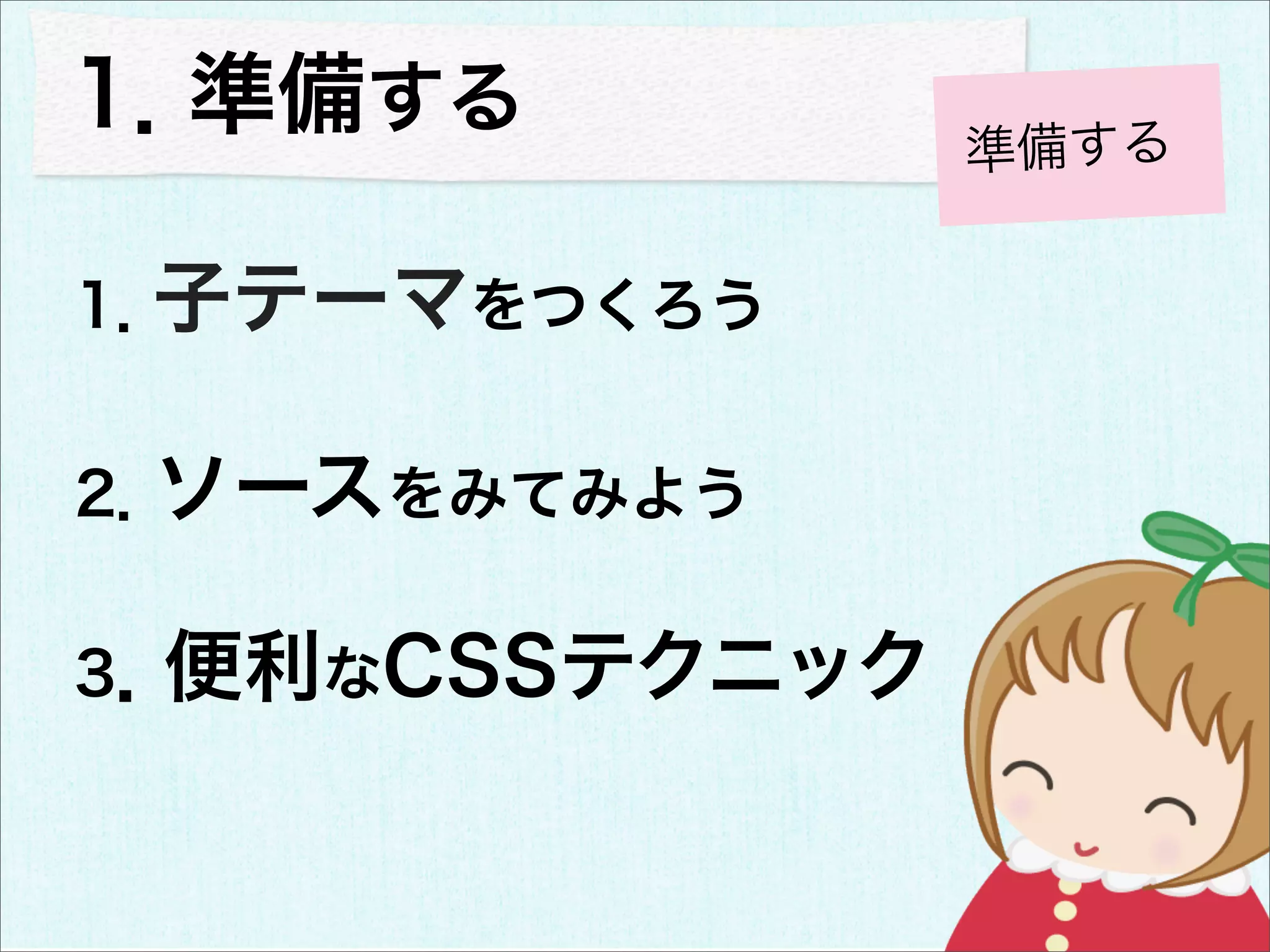
1.準備する          準備する


1.子テーマをつくろう

2.ソースをみてみよう

3.便利なCSSテクニック
1-1. 子テーマをつくろう              準備する

       必要なことはここにある!


WordPress Codex 日本語版
  http://wpdocs.sourceforge.jp/
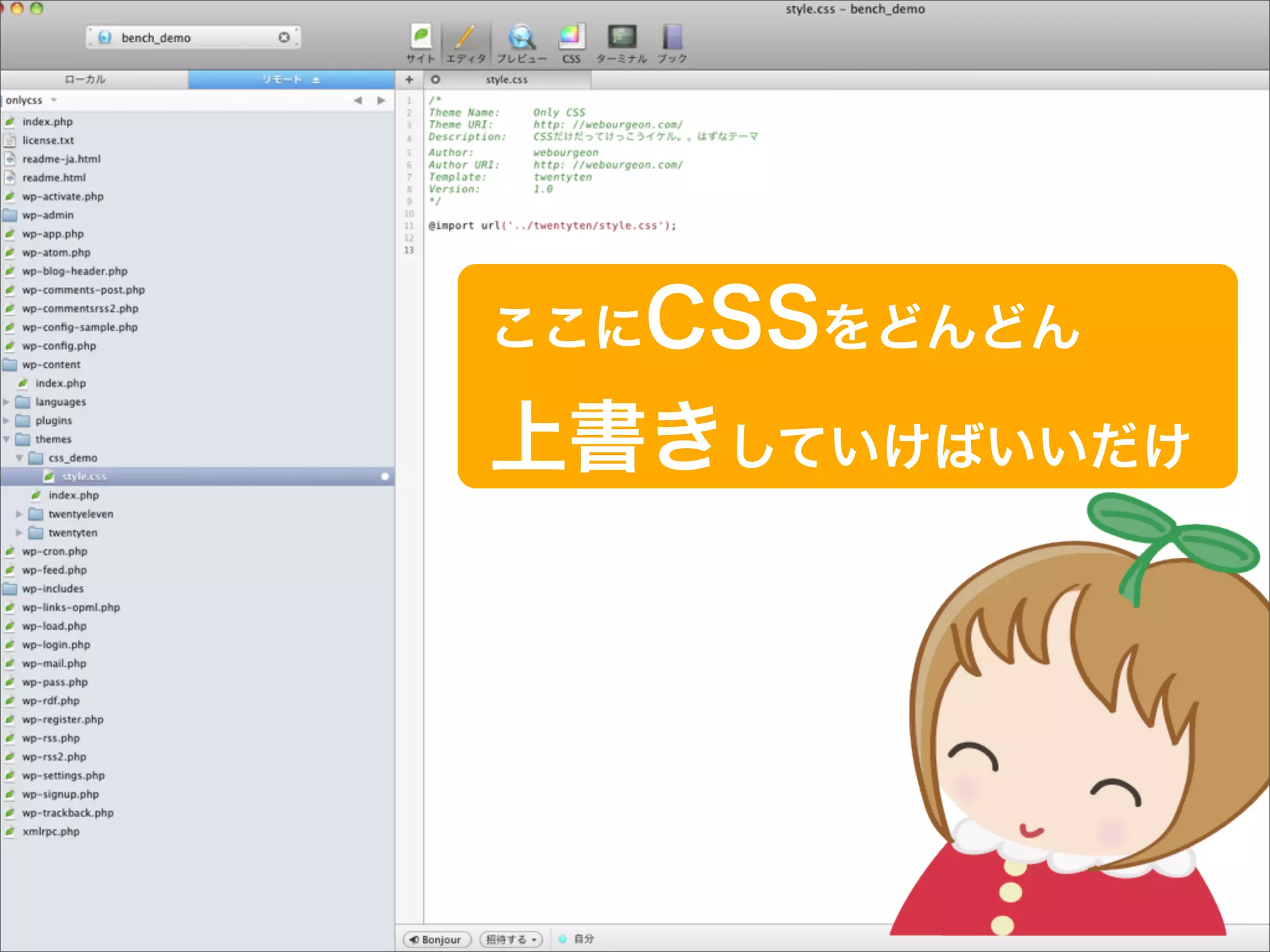
ここにCSSをどんどん

上書きしていけばいいだけ
1-2.ソースをみてみよう
                準備する


1.ブラウザでソースを見る

2.便利機能を使う
ブラウザでソースを見る

      ロゴ部分


       該当CSSを探す

  勉強になるけど
  ちょっと
  めんどくさい
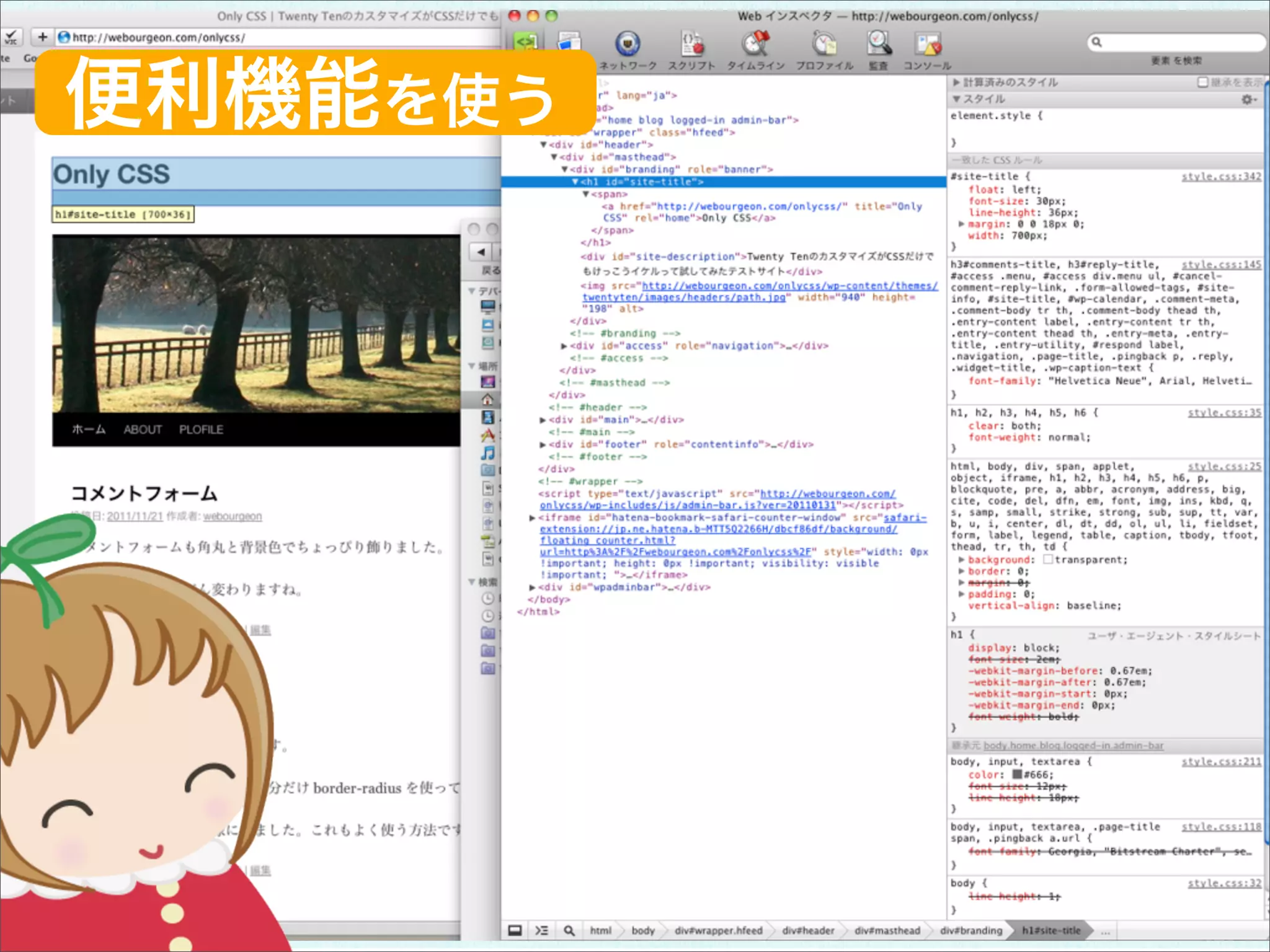
便利機能を使う
便利機能を使う


HTMLの構造も分かりやすい

  CSSもひと目でわかる!
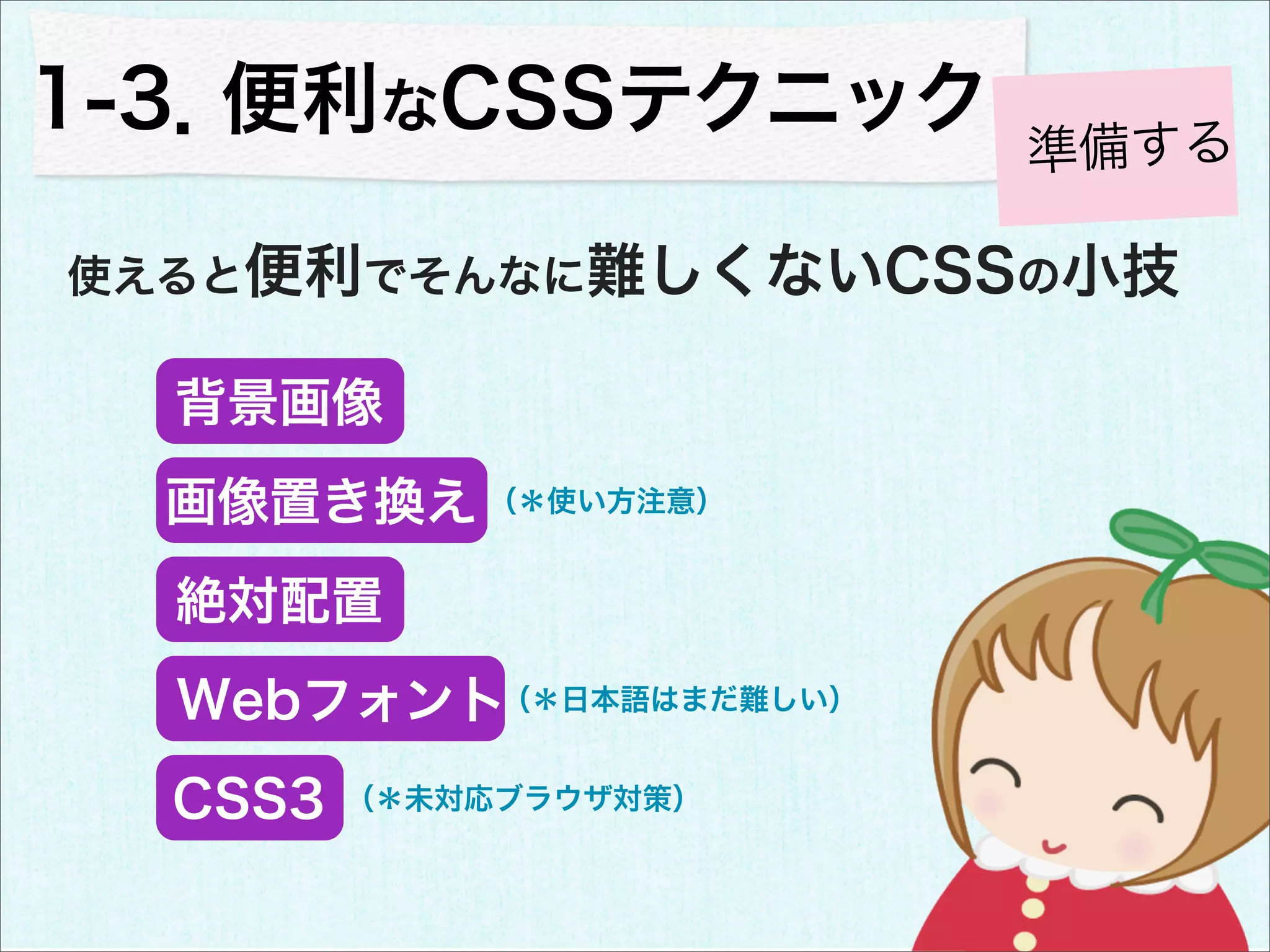
1-3.便利なCSSテクニック
                        準備する

使えると便利でそんなに難しくないCSSの小技

  背景画像
  画像置き換え (*使い方注意)
  絶対配置
  Webフォント(*日本語はまだ難しい)
  CSS3   (*未対応ブラウザ対策)
2.全体の調整 背景やフォント色などの
           基本 設定を変えてみる

  Before      After
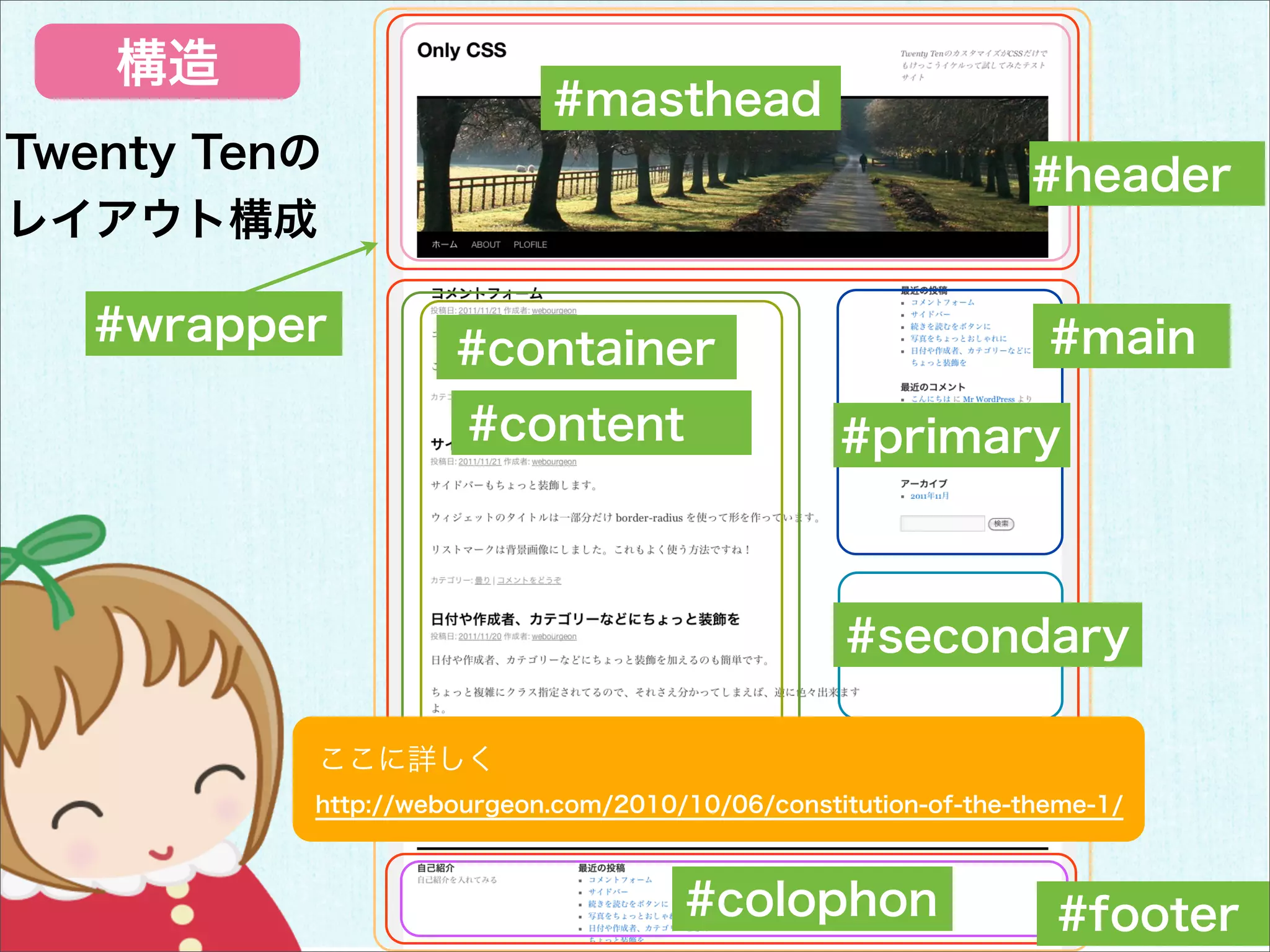
構造
                           #masthead
Twenty Tenの                                                     #header
レイアウト構成

   #wrapper                                                      #main
                    #container
                     #content                    #primary


                                                 #secondary

          ここに詳しく
          http://webourgeon.com/2010/10/06/constitution-of-the-theme-1/


                                     #colophon                   #footer
1.全体の調整
                           背景や フォント色などの
                           基本設 定を変えてみる
    CSS
body {
    font-family: verdana,"ヒラギノ角ゴ Pro W3","Hiragino Kaku Gothic
Pro",Osaka,
"MS Pゴシック","MS PGothic",Sans-Serif;
                                                フォント
    color: #392917;
    background: #F6F2E8;              背景色
    border-top: solid 3px #392917;
}
1.全体の調整
                           背景や フォント色などの
   CSS                     基本設 定を変えてみる

#wrapper{                 #wrapper{
   padding: 0;               padding: 0 20px;
}                         }

                   外枠の余白をなしに

#content {                  #content {
  margin: 0 280px 0 0;        margin: 0 280px 0 20px;
}                           }

                         コンテンツの
                         左マージンをなしに
1.全体の調整
            背景や フォント色などの
            基本設 定を変えてみる
 ヒント

コンテンツとサイドバーの幅を変えてみる

コンテンツとサイドバーの位置を変えてみる

3カラムにしてみる
3.ヘッダー           ヘッダーのデザインを
                 変えよう
Before


         After
3.ヘッダー      ヘッダーのデザインを
            変えよう

 1.ロゴを変える
 2.カスタムヘッダーをつかう
 3.サイトの説明文を移動する
3-1.ロゴを変える     ヘッダーのデザインを
               変えよう

 構造
        #site-title
        #site-title a
3-1.ロゴを変える          ヘッダーのデザインを
                    変えよう


 Google web fonts
 http://www.google.com/webfonts
3-1.ロゴを変える                            ヘッダーのデザインを
                                      変えよう
CSS
                @importでも使えるので 
                CSSファイルからだけでも指定できる


@import url(http://fonts.googleapis.com/css?family=Fondamento);
          #site-title{
              font-family: 'Fondamento', cursive; font-size: 40px;
          }
          #site-title a{
                                       Webフォント
              color: #392917;
          }
3-1.ロゴを変える    ヘッダーのデザインを
              変えよう

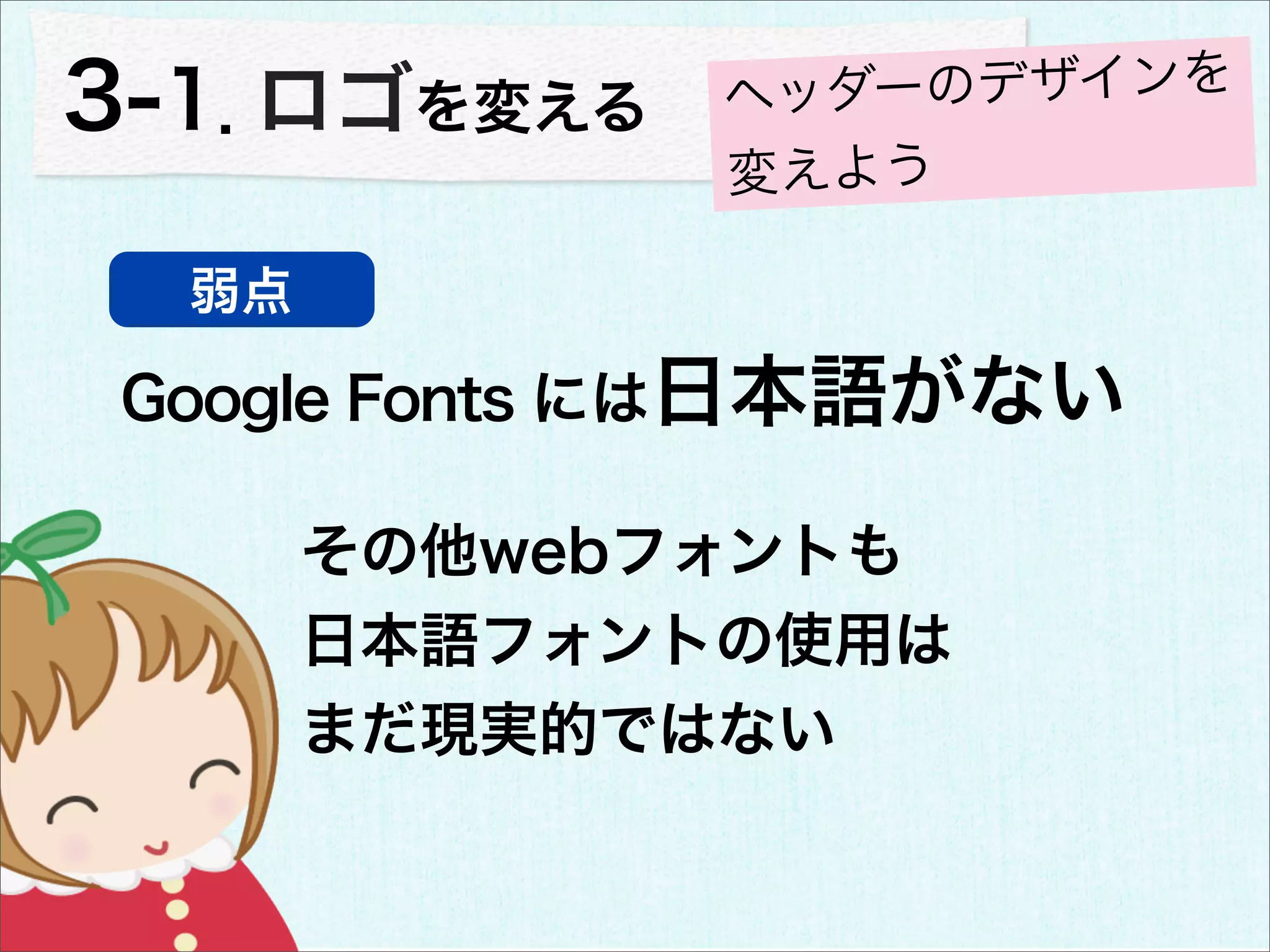
  弱点

Google Fonts には日本語がない

       その他webフォントも
       日本語フォントの使用は
       まだ現実的ではない
3-2.カスタムヘッダー
           ヘッ ダーのデザイン
  Before   変えよう

             After
3-2.カスタムヘッダー
               ヘッ ダーのデザイン
               変えよう

カスタムヘッダーの使い方
3-2.カスタムヘッダー
                 ヘッ ダーのデザイン
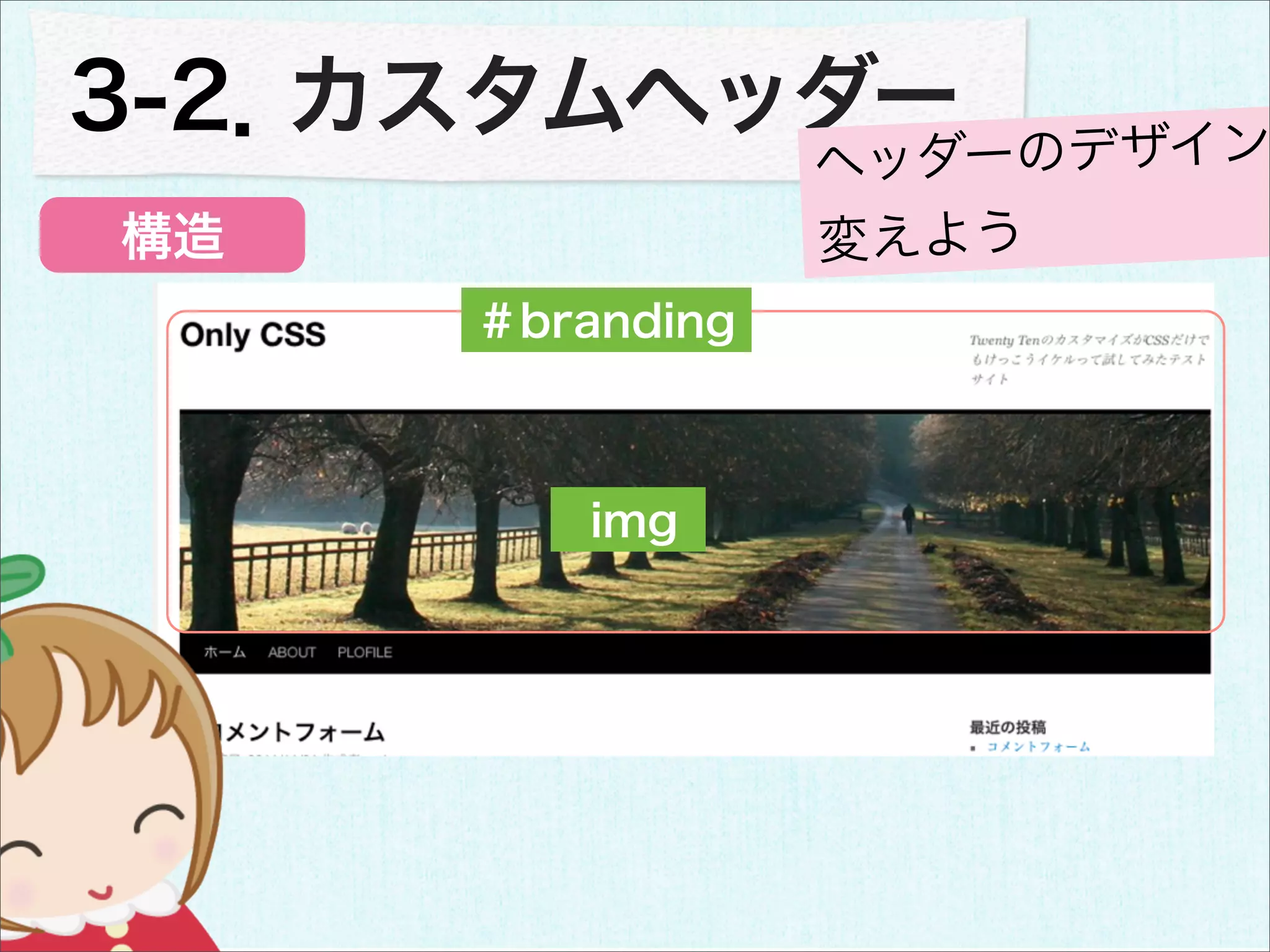
構造               変えよう
     #branding


        img
3-2.カスタムヘッダー
                           ヘッ ダーのデザイン
CSS                        変えよう

  #branding img {
    border-top: none;
    border-bottom: none;
  }
                  上下のボーダーを消す
3-3.サイトの説明文を移動
                 ヘッ ダーのデザイン
                 変えよう
Before   After


         After
3-3.サイトの説明文を移動
              ヘッ ダーのデザイン
 構造           変えよう


         #site-description
3-3.サイトの説明文を移動
                        ヘッ ダーのデザイン
 CSS                    変えよう

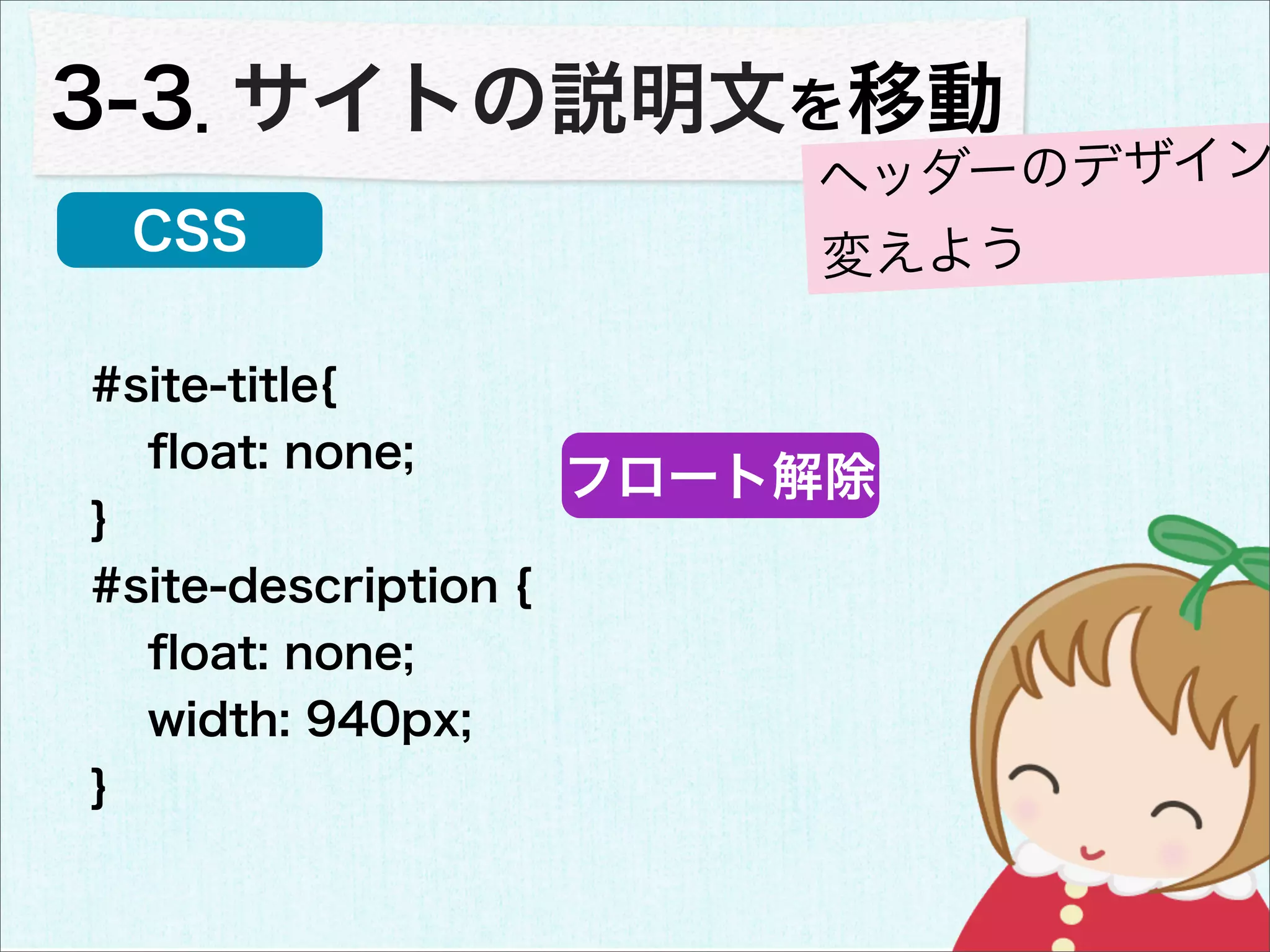
#site-title{
  float: none;
                    フロート解除
}
#site-description {
  float: none;
  width: 940px;
}
3-3.サイトの説明文を移動
                                  ヘッ ダーのデザイン
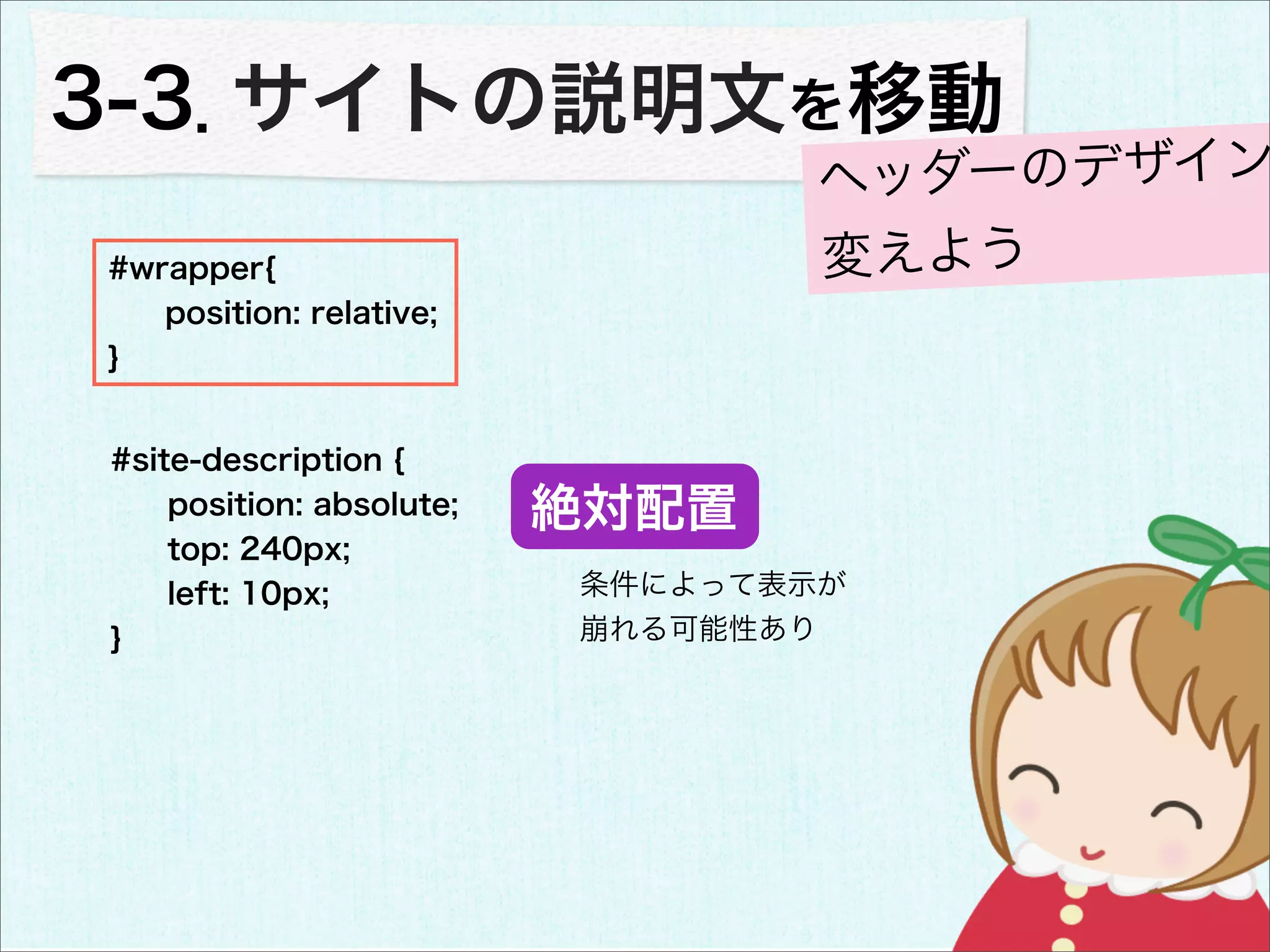
#wrapper{                         変えよう
   position: relative;
}


#site-description {
    position: absolute;   絶対配置
    top: 240px;
    left: 10px;           条件によって表示が
}                         崩れる可能性あり
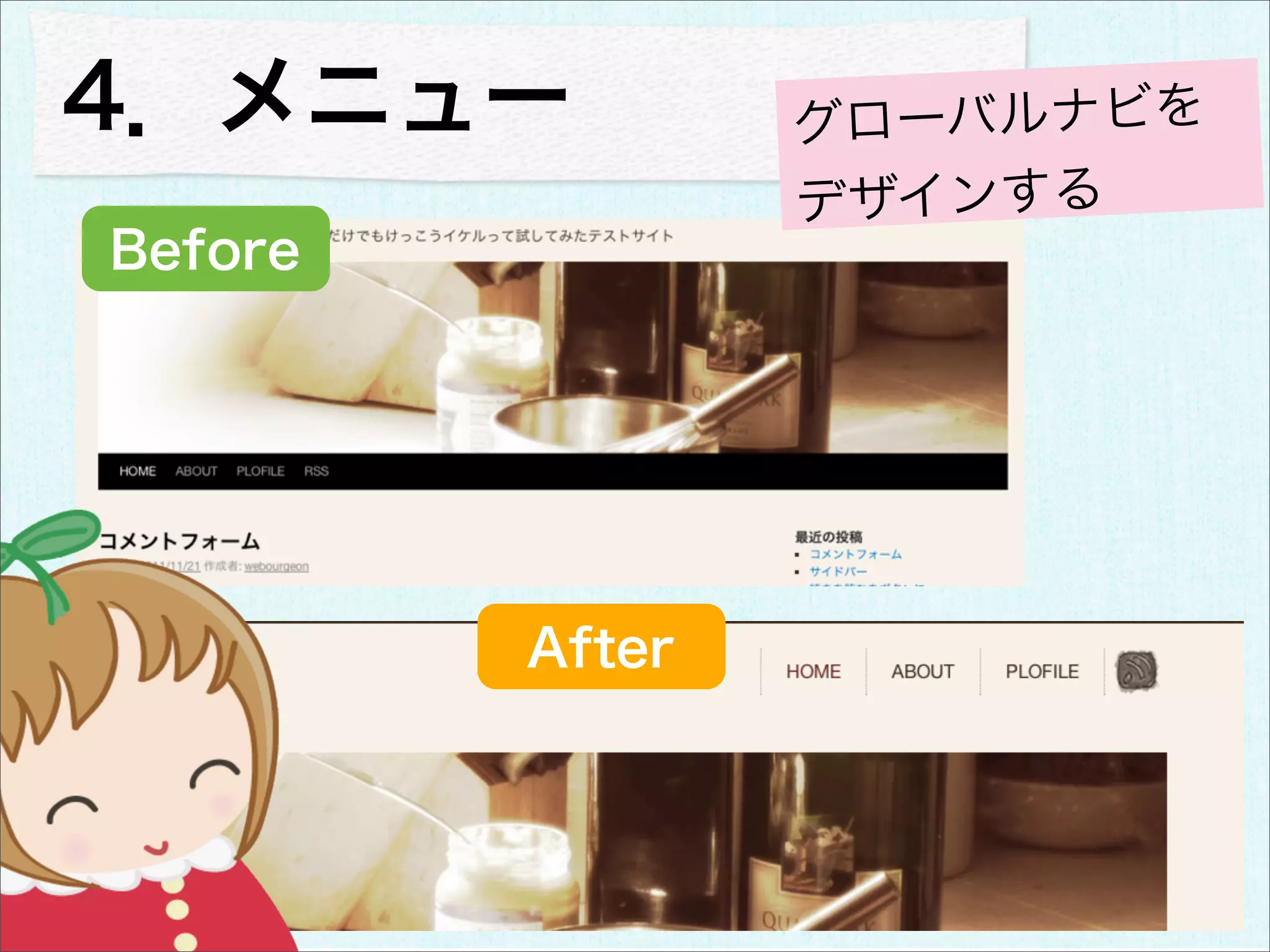
4.メニュー           グローバルナビを
                 デザインする
Before


         After
4.メニュー      グローバルナビを
            デザインする

 1.カスタムメニューをつかう
 2.デザイン変更
4-1.カスタムメニューをつかう
            グローバルナビを
            デザインする
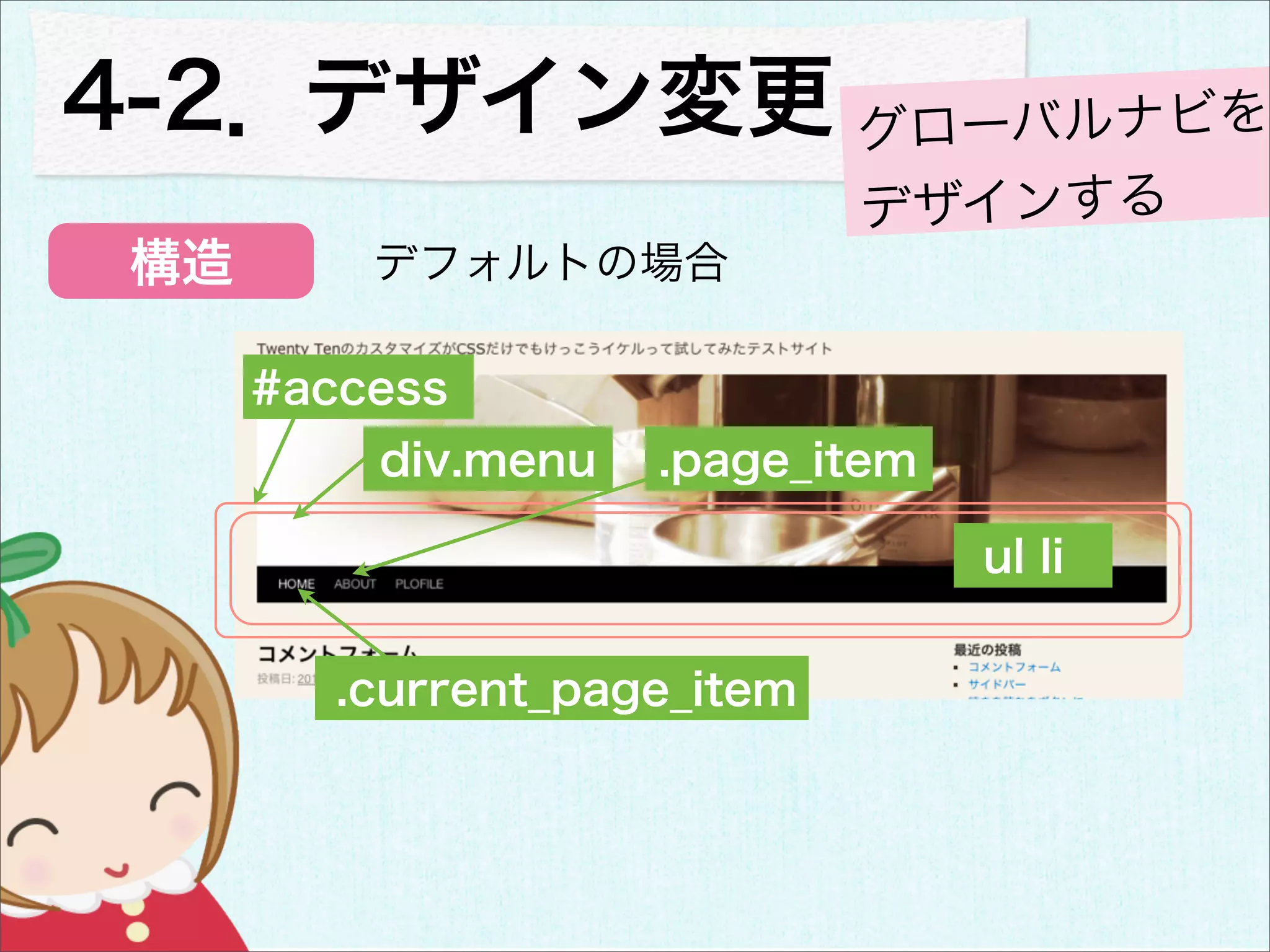
4-2.デザイン変更 グローバルナビを
                              デザインする
 構造       デフォルトの場合

      #access
          div.menu   .page_item

                                  ul li

         .current_page_item
4-2.デザイン変更 グローバルナビを
                              デザインする
 構造      カスタムメニューの場合

 .menu-header
      ul #menu-global .menu
       .menu-item
                      .rss


         .menu-item-type-custom

       ちょっと構造が変わります
4-2.デザイン変更 グローバルナビを
                                          デザインする
   CSS         背景色を消してボーダーを入れます
#access {
   background: none;
   border-left: 1px dotted #B2ABA0;/* メニューの一番左にもボーダー */
}


#access .menu-header li,         ボーダー
div.menu li {
    border-right: 1px dotted #B2ABA0; /* 各メニュー右にボーダー */
}
4-2.デザイン変更 グローバルナビを
                                       デザインする
  CSS
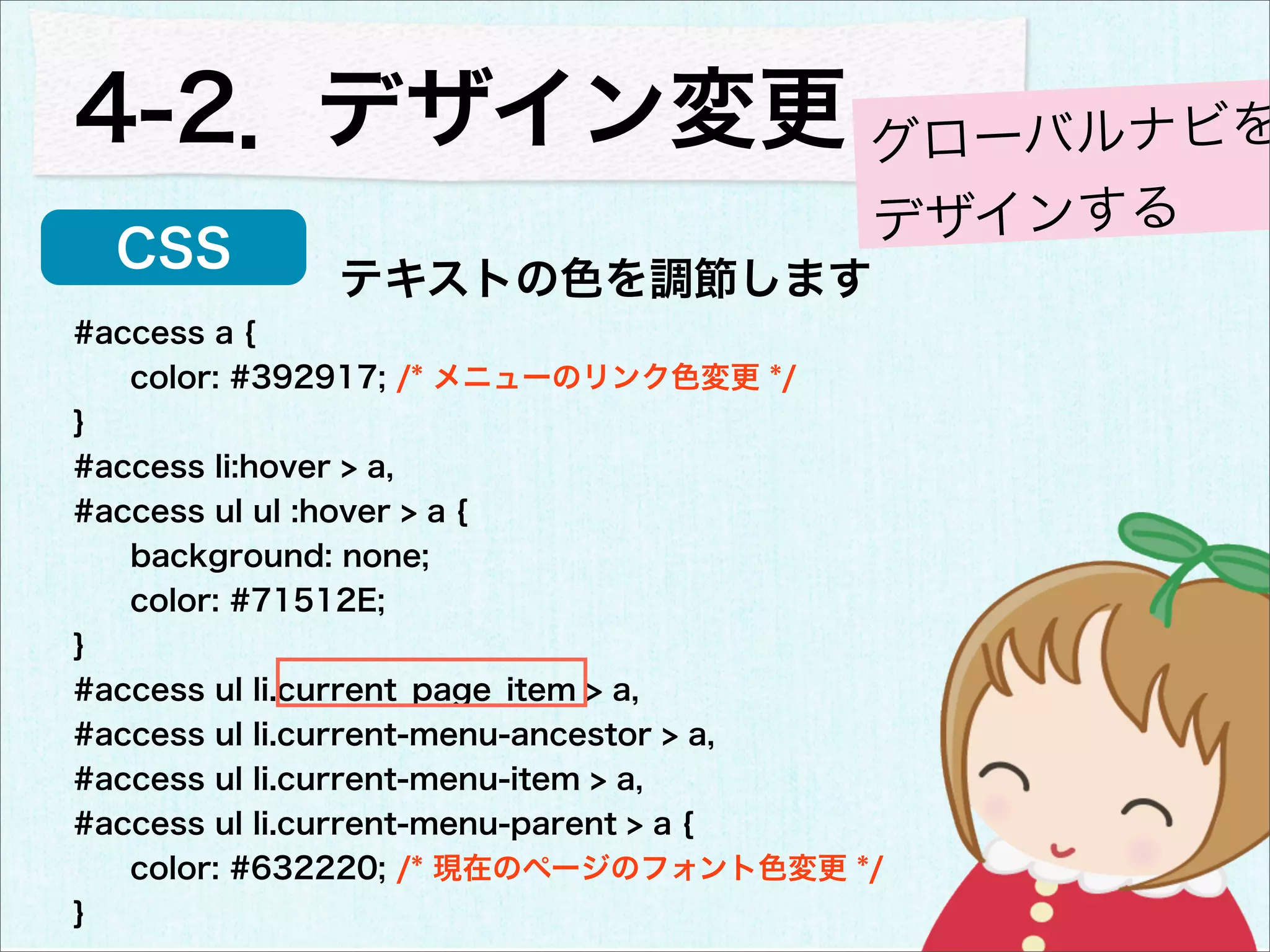
             テキストの色を調節します
#access a {
   color: #392917; /* メニューのリンク色変更 */
}
#access li:hover > a,
#access ul ul :hover > a {
   background: none;
   color: #71512E;
}
#access ul li.current_page_item > a,
#access ul li.current-menu-ancestor > a,
#access ul li.current-menu-item > a,
#access ul li.current-menu-parent > a {
   color: #632220; /* 現在のページのフォント色変更 */
}
4-2.デザイン変更 グローバルナビを
                                               デザインする
 CSS
カスタムメニューで付けたクラス名を利用して
RSSをアイコンに変えます
#access li.rss{
   background: url(img/rss.gif) no-repeat center center;
   border-right: none;
   width: 50px;
   text-indent: -9999px;
                              画像置き換え
}                                        使用に注意!
                                              (display:none ?)
4-2.デザイン変更 グローバルナビを
 CSS                             デザインする
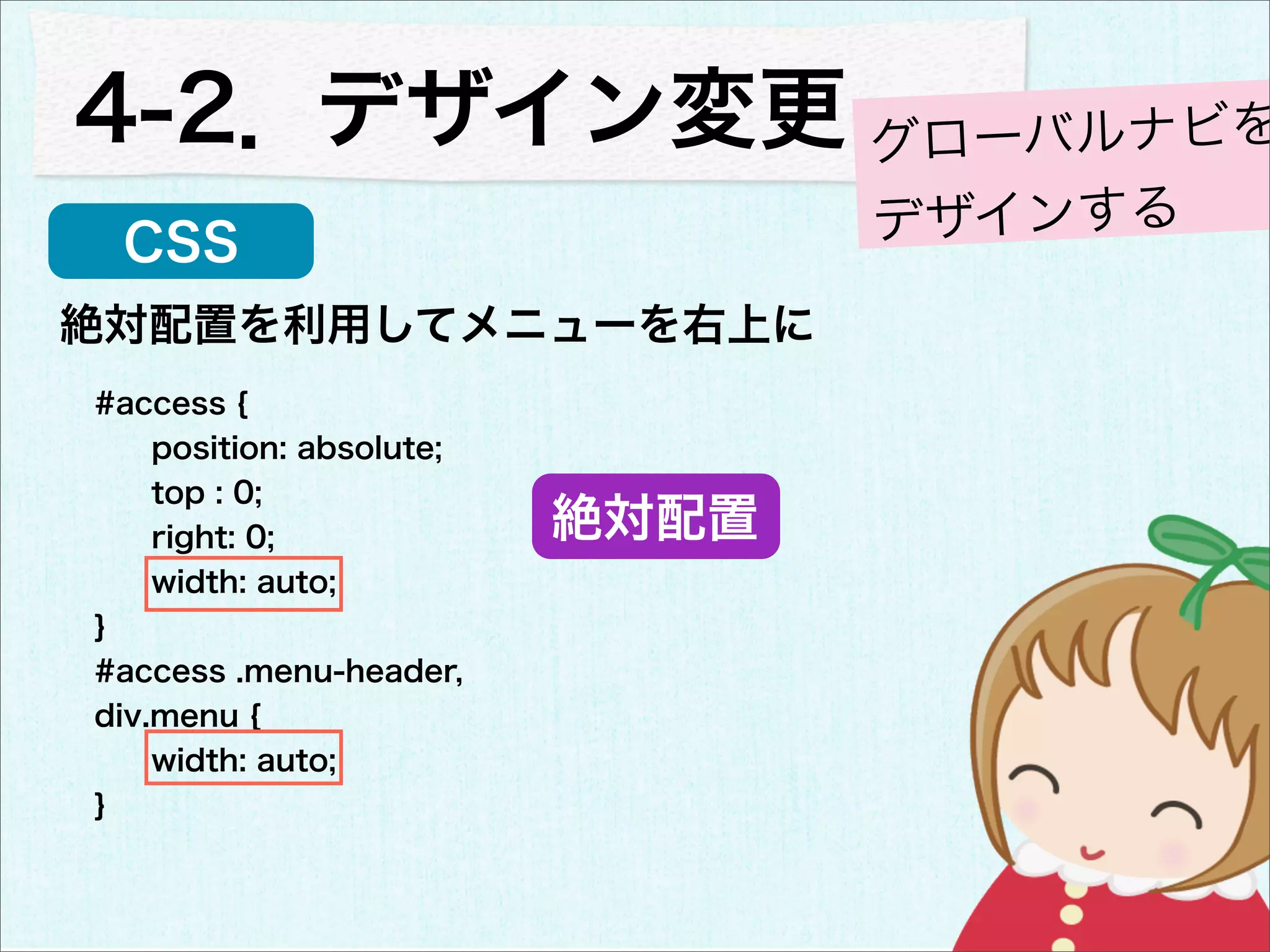
絶対配置を利用してメニューを右上に
#access {
    position: absolute;
    top : 0;
    right: 0;             絶対配置
    width: auto;
}
#access .menu-header,
div.menu {
    width: auto;
}
5.記事部分   記事部分の
         カスタマイズ
Before


          After
5.記事部分            記事部分の
                  カスタマイズ
 1. 記事部分の構成

 2. カテゴリーごとに記事タイトルに
    アイコン

   3. 投稿日・作成者
    4. 写真をおしゃれに
    5.「続きを読む」
5­1. 記事部分の構成            記事部分の
                        カスタマイズ
 構造
              .entry-title
      .post
               .entry-meta


                     .entry-content

                 .entry-utility
5­2.カテゴリーごとに
               記事部分の
   記事タイトルにアイコン
               カスタマイズ
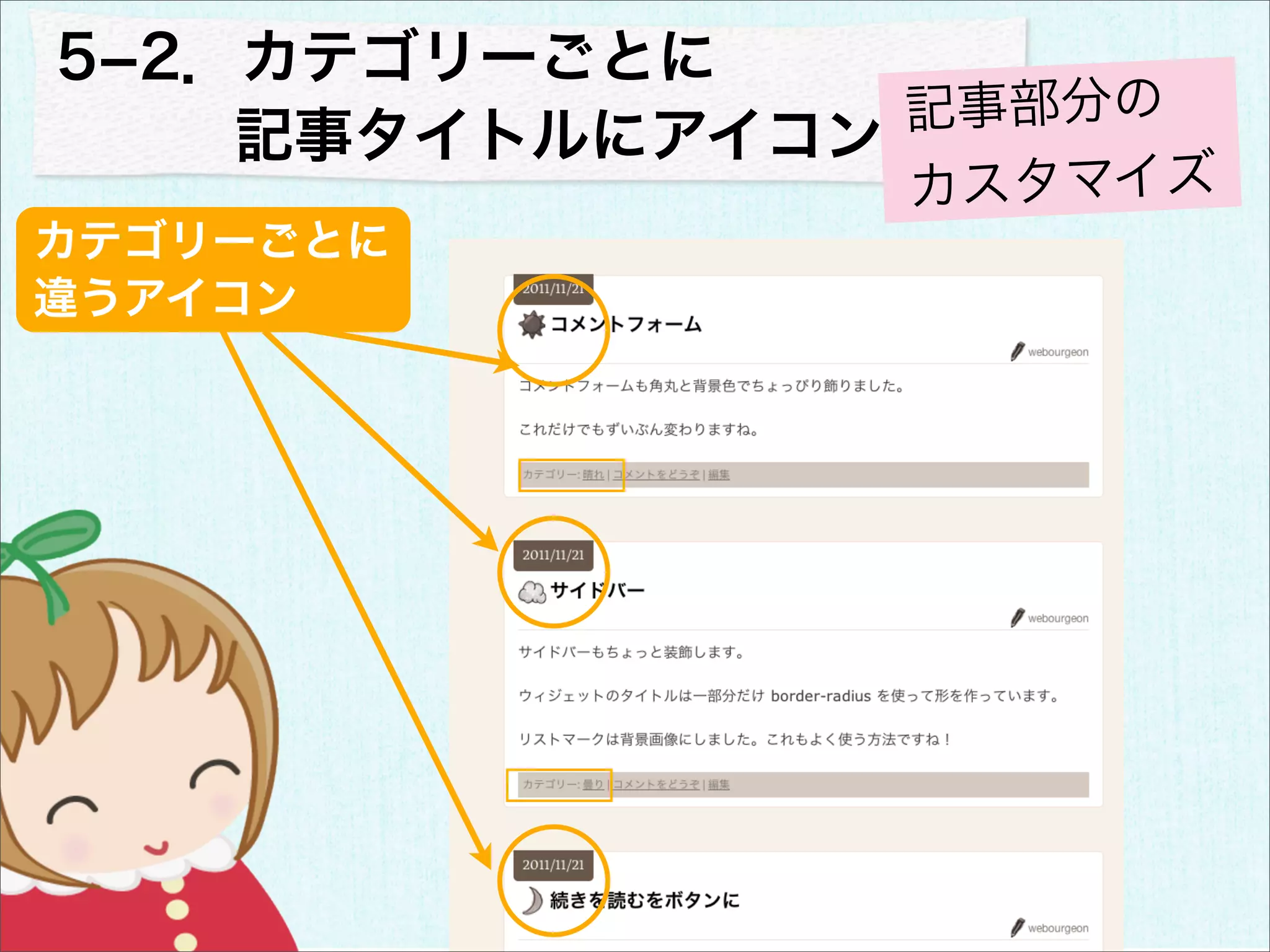
カテゴリーごとに
違うアイコン
5­2.カテゴリーごとに
               記事部分の
   記事タイトルにアイコン
                                 カスタマイズ
  構造
<div id="post-62" class="post-62 post type-
post status-publish format-standard hentry
category-cat-2">
5­2.カテゴリーごとに
               記事部分の
   記事タイトルにアイコン
                                 カスタマイズ
 CSS
#content .entry-title{
   padding: 5px 0 5px 35px;
}
.category-cat-1 .entry-title{
   background: url(img/cat-1.gif) no-repeat left
center;                  背景画像
}
5-3.投稿日・作成者                   記事部分の
                               カスタマイズ
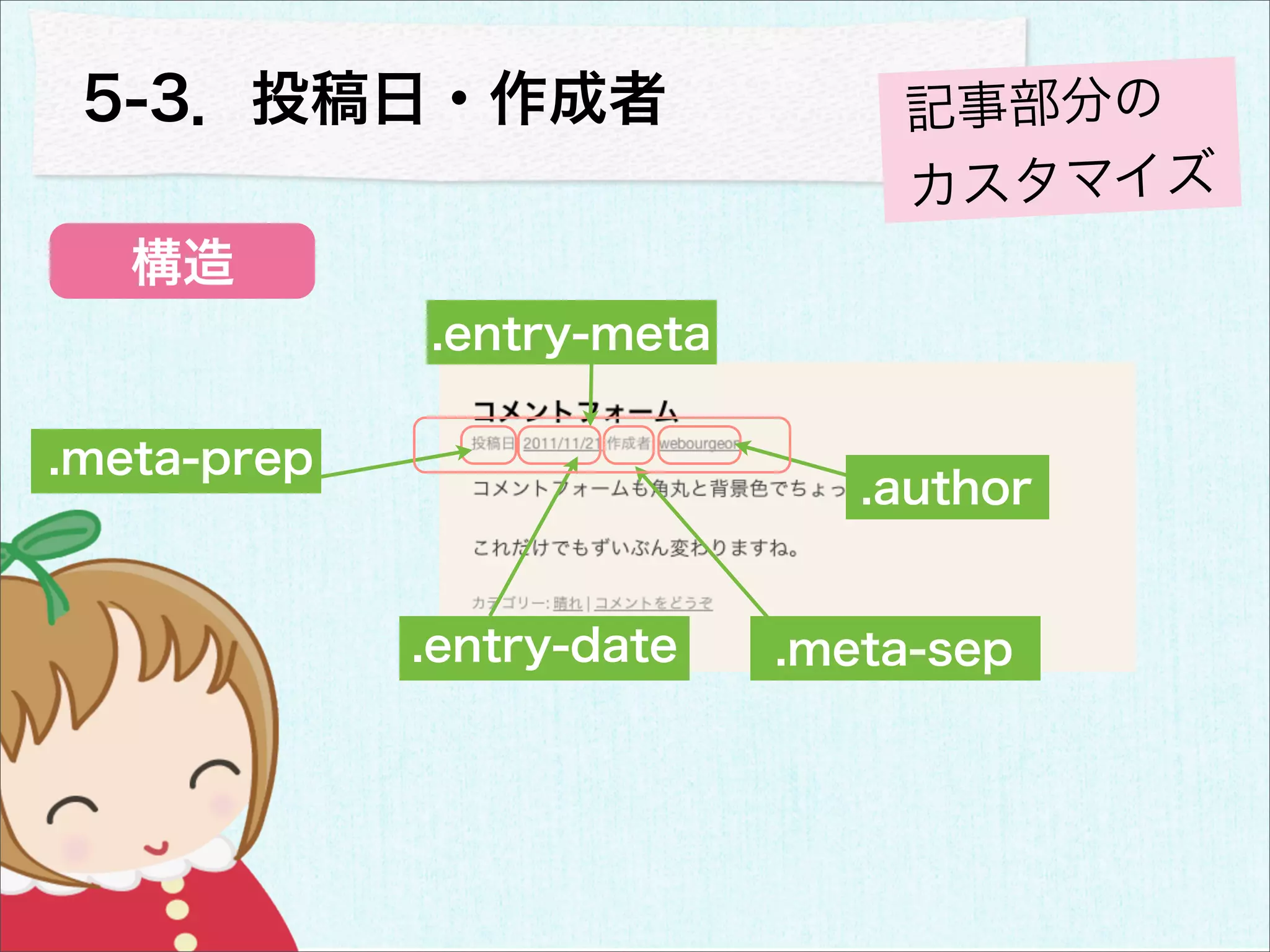
   構造
             .entry-meta

.meta-prep
                              .author


             .entry-date   .meta-sep
5-3.投稿日・作成者                     記事部分の
                                カスタマイズ
CSS

      .entry-meta .meta-prep,.entry-
      meta .meta-sep{
         display: none;      消す
      }
5-3.投稿日・作成者                      記事部分の
                                 カスタマイズ
CSS   .entry-date{
         position: absolute;  絶対配置
         top: -2px;
         left: 10px;
         background: #665949;           CSS3
         border-bottom-left-radius: 5px;
         -webkit-border-bottom-left-radius: 5px;
         -moz-border-radius-bottomleft: 5px;
         border-bottom-right-radius: 5px;
         -webkit-border-bottom-right-radius: 5px;
         -moz-border-radius-bottomright: 5px;
         padding: 5px 10px;
      }
5-3.投稿日・作成者                    記事部分の
                               カスタマイズ
CSS
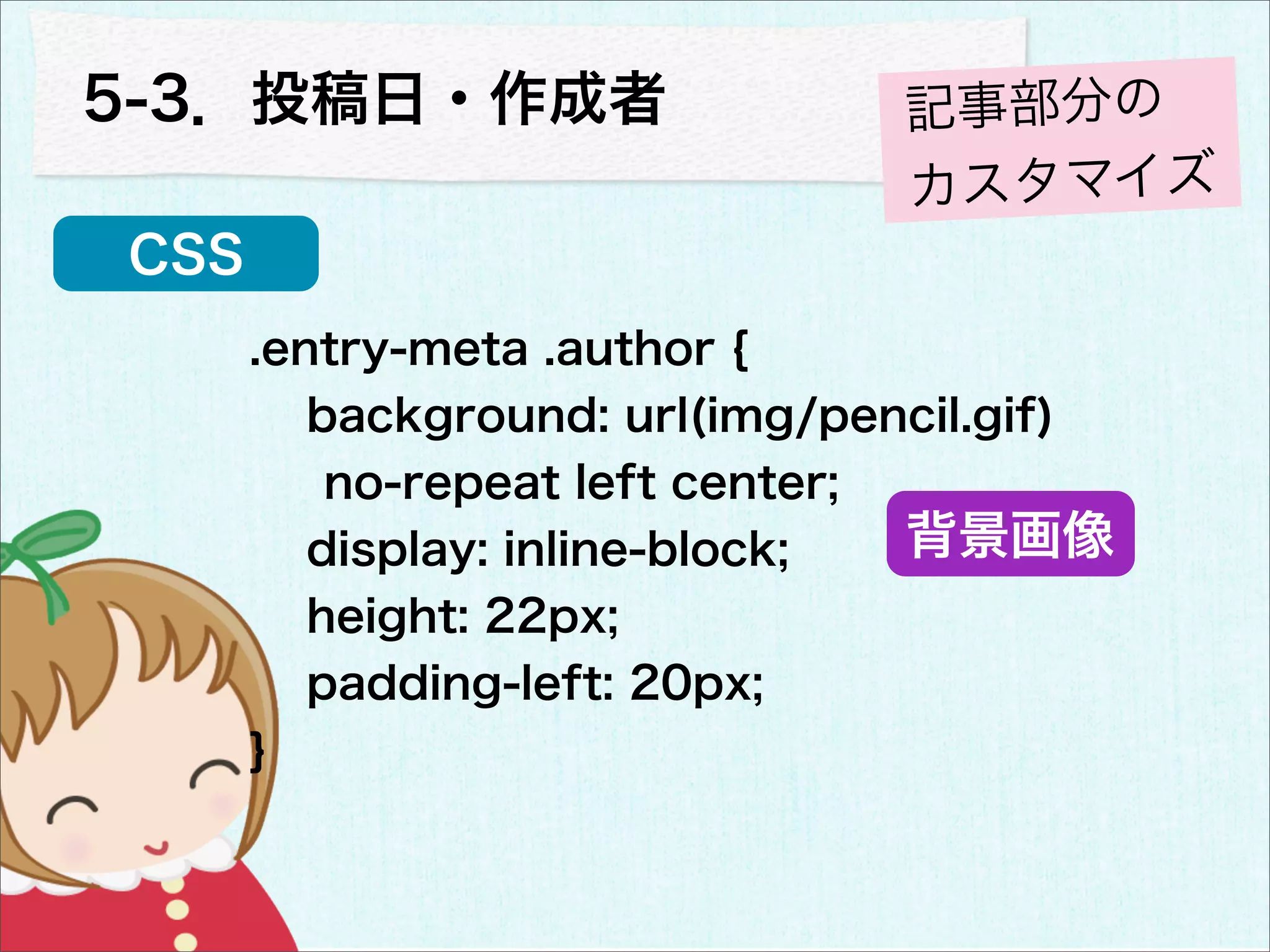
      .entry-meta .author {
         background: url(img/pencil.gif)
          no-repeat left center;
         display: inline-block;  背景画像
         height: 22px;
         padding-left: 20px;
      }
5-4.写真をおしゃれに   記事部分の
               カスタマイズ
   Before
               After
5-4.写真をおしゃれに       記事部分の
                   カスタマイズ
 構造
               img.alignleft

               img.alignright

               img.aligncenter

                img.alignnone
5-4.写真をおしゃれに                              記事部分の
                                          カスタマイズ
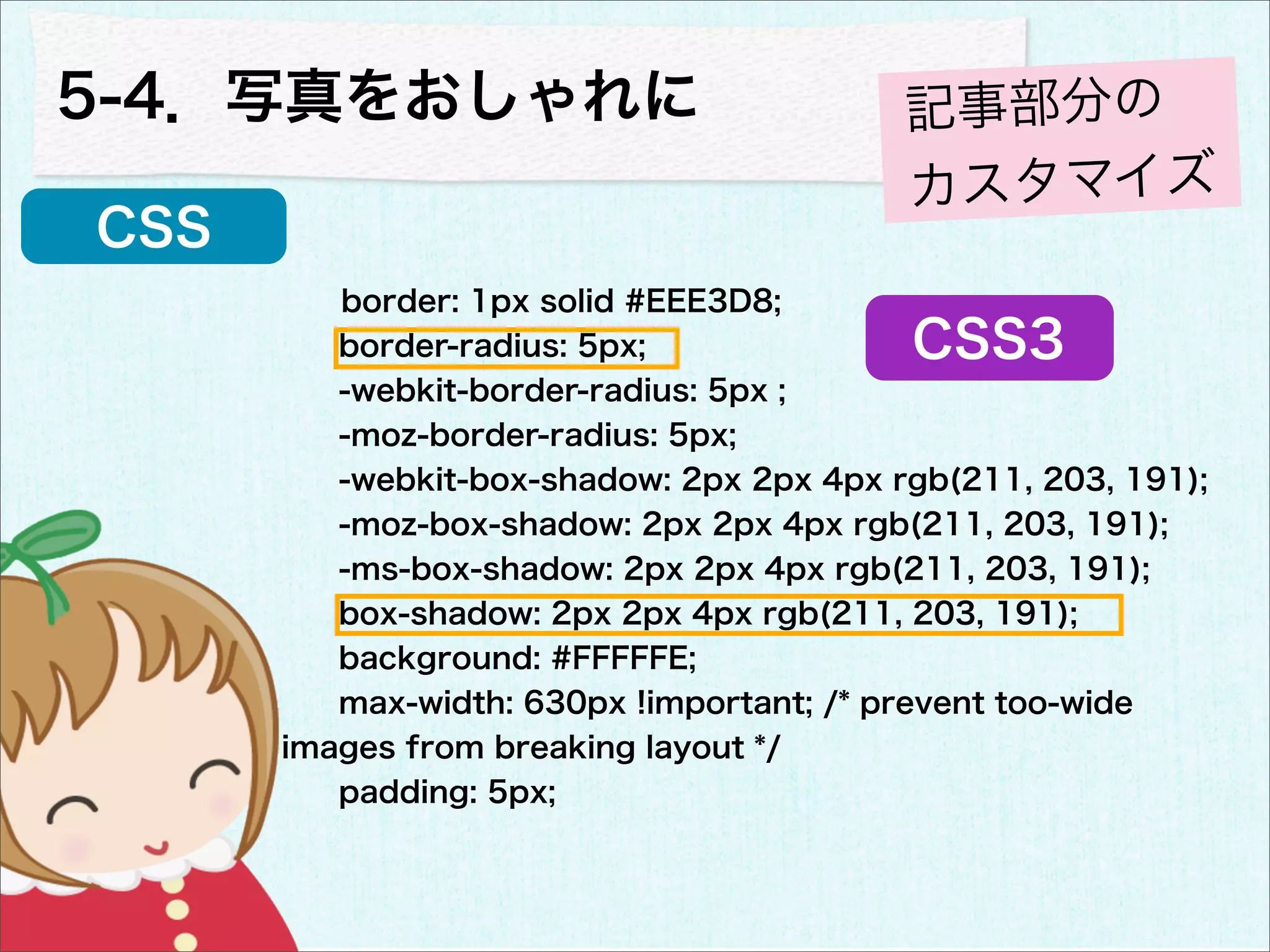
CSS
         border: 1px solid #EEE3D8;
         border-radius: 5px;              CSS3
         -webkit-border-radius: 5px ;
         -moz-border-radius: 5px;
         -webkit-box-shadow: 2px 2px 4px rgb(211, 203, 191);
         -moz-box-shadow: 2px 2px 4px rgb(211, 203, 191);
         -ms-box-shadow: 2px 2px 4px rgb(211, 203, 191);
         box-shadow: 2px 2px 4px rgb(211, 203, 191);
         background: #FFFFFE;
         max-width: 630px !important; /* prevent too-wide
      images from breaking layout */
         padding: 5px;
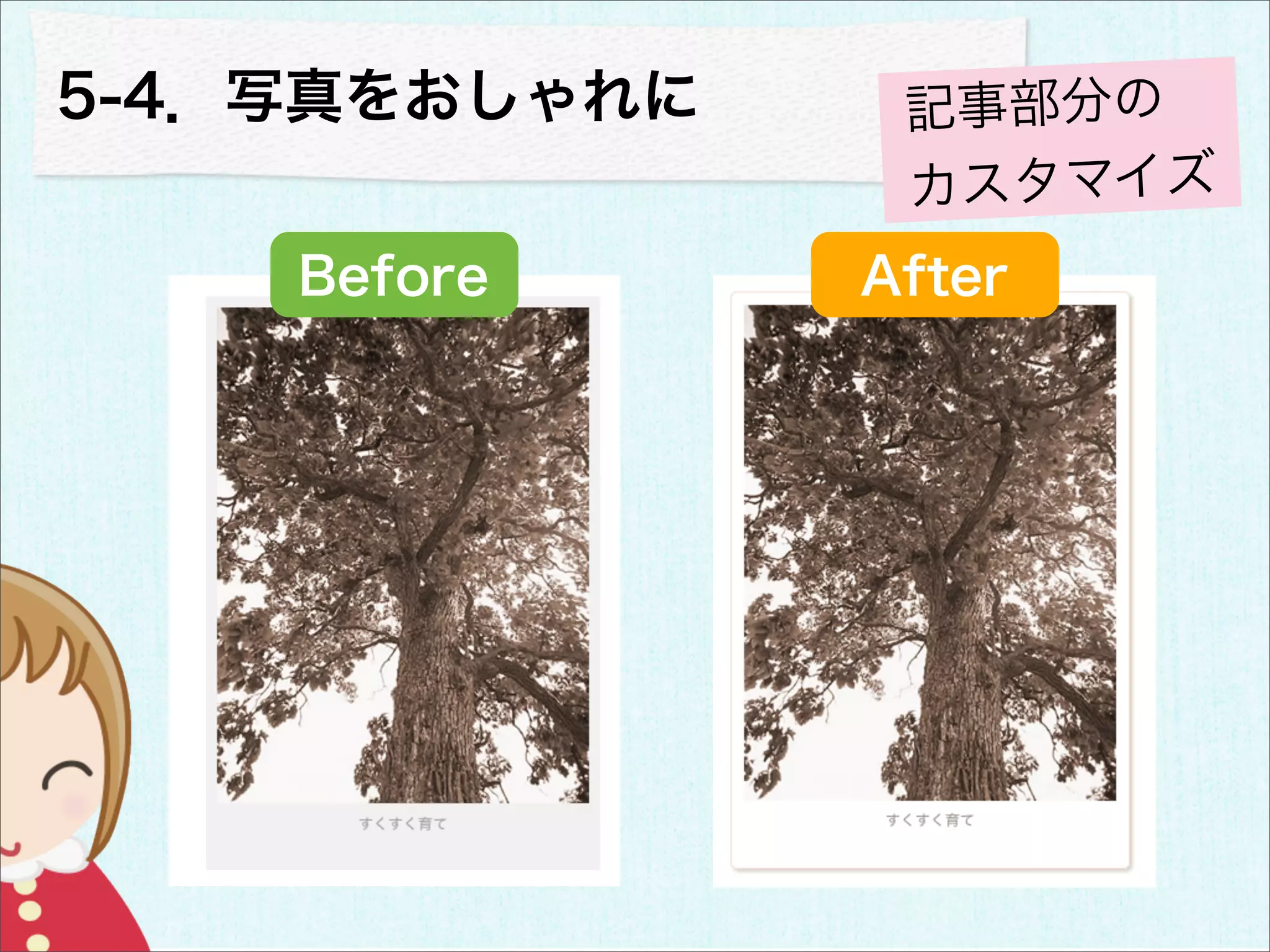
5-4.写真をおしゃれに    記事部分の
                カスタマイズ
    Before     After
5-4.写真をおしゃれに                                  記事部分の
                                              カスタマイズ
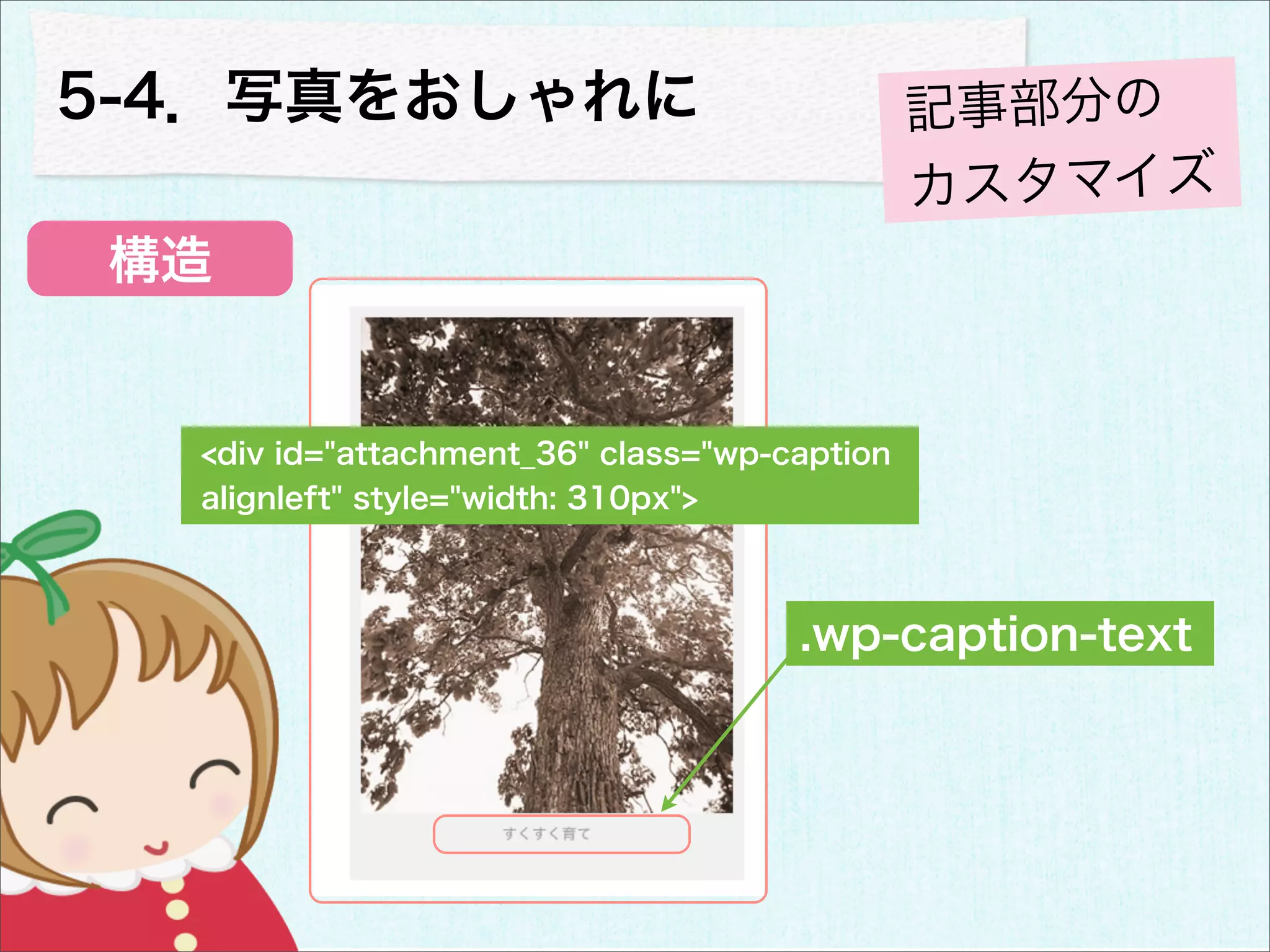
構造


  <div id="attachment_36" class="wp-caption
  alignleft" style="width: 310px">


                                     .wp-caption-text
5-4.写真をおしゃれに                            記事部分の
                                        カスタマイズ
CSS   .wp-caption{
         border: 1px solid #EEE3D8;
         border-radius: 5px;
         -webkit-border-radius: 5px ;    CSS3
         -moz-border-radius: 5px;
         -webkit-box-shadow: 2px 2px 4px rgb(211, 203,
      191);
         -moz-box-shadow: 2px 2px 4px rgb(211, 203, 191);
         -ms-box-shadow: 2px 2px 4px rgb(211, 203, 191);
         box-shadow: 2px 2px 4px rgb(211, 203, 191);
         background: #FFFFFE;
         max-width: 630px !important; /* prevent too-wide
      images from breaking layout */
         padding: 5px;
      }
5-4.写真をおしゃれに                      記事部分の
                                  カスタマイズ
CSS
      .wp-caption p.wp-caption-text {
             color: #7E7971;
      }
5-5.「続きを読む」      記事部分の
                 カスタマイズ
 Before
              After
5-5.「続きを読む」                    記事部分の
                               カスタマイズ
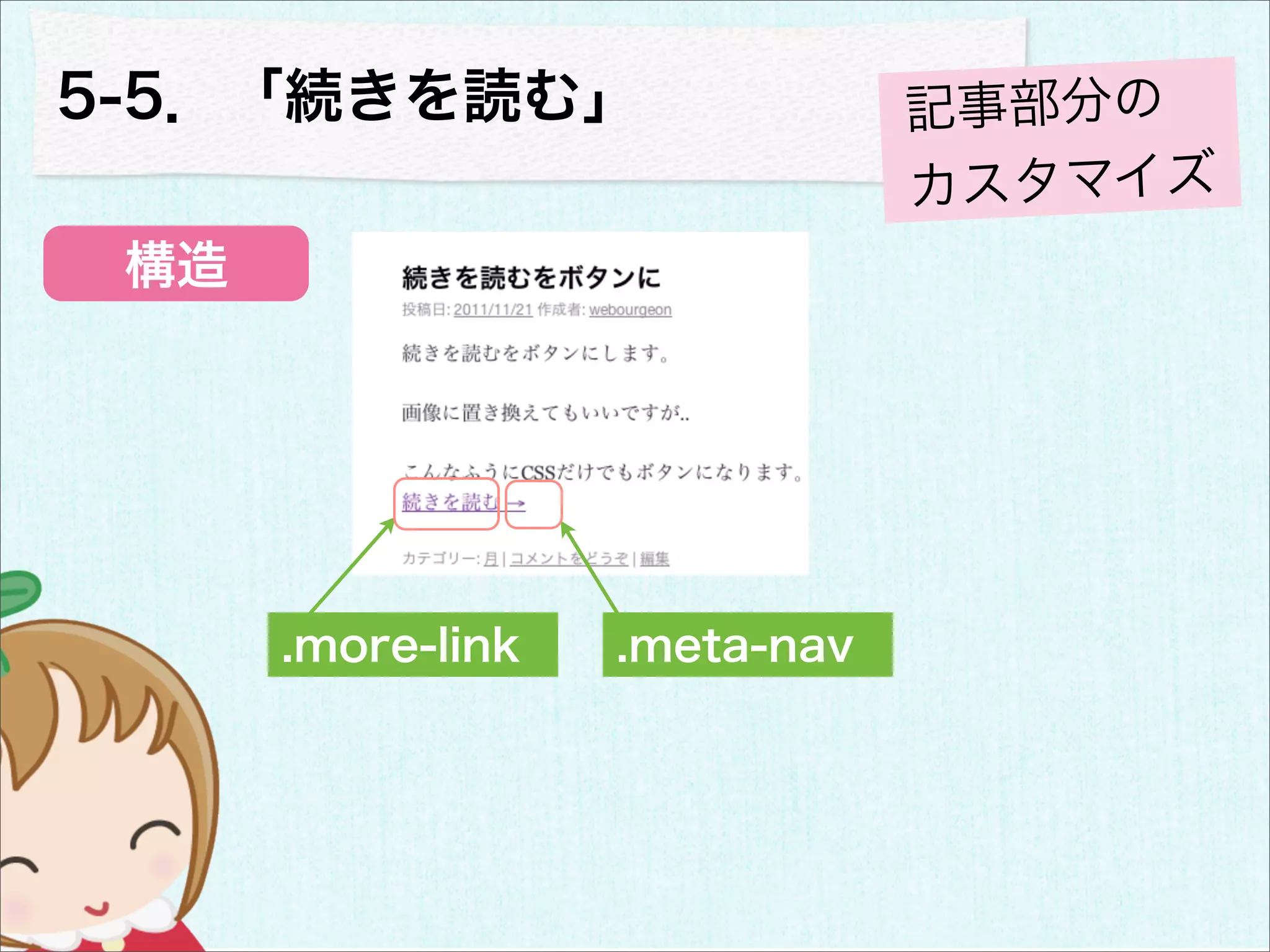
 構造


      .more-link   .meta-nav
5-5.「続きを読む」                               記事部分の
       .entry-content .more-link{
                                          カスタマイズ
 CSS       display: inline-block;
           padding: 8px;
                                 block要素のように
           float: right;
           text-decoration: none;
           font-weight: bold;
           color: #FFF;
           text-shadow: 0 -1px 1px rgba(0,0,0,0.25);
           border-radius: 5px;
           -webkit-border-radius: 5px;       CSS3
           -moz-border-radius: 5px;
           margin-bottom: 10px;
           background: #ACC776;
       }
       .more-link .meta-nav{             消す
           display: none;
       }
6.サイドバー             サイドバーの
                    カスタマイズ
   Before   After
6.サイドバー                               サイドバーの
                                       カスタマイズ
          #primary .widget-area
   構造                             ul
                  ul
                       li
.widget-title                 li.widget-container


                            ulの入れ子に注意
6.サイドバー                               サイドバーの
                                      カスタマイズ
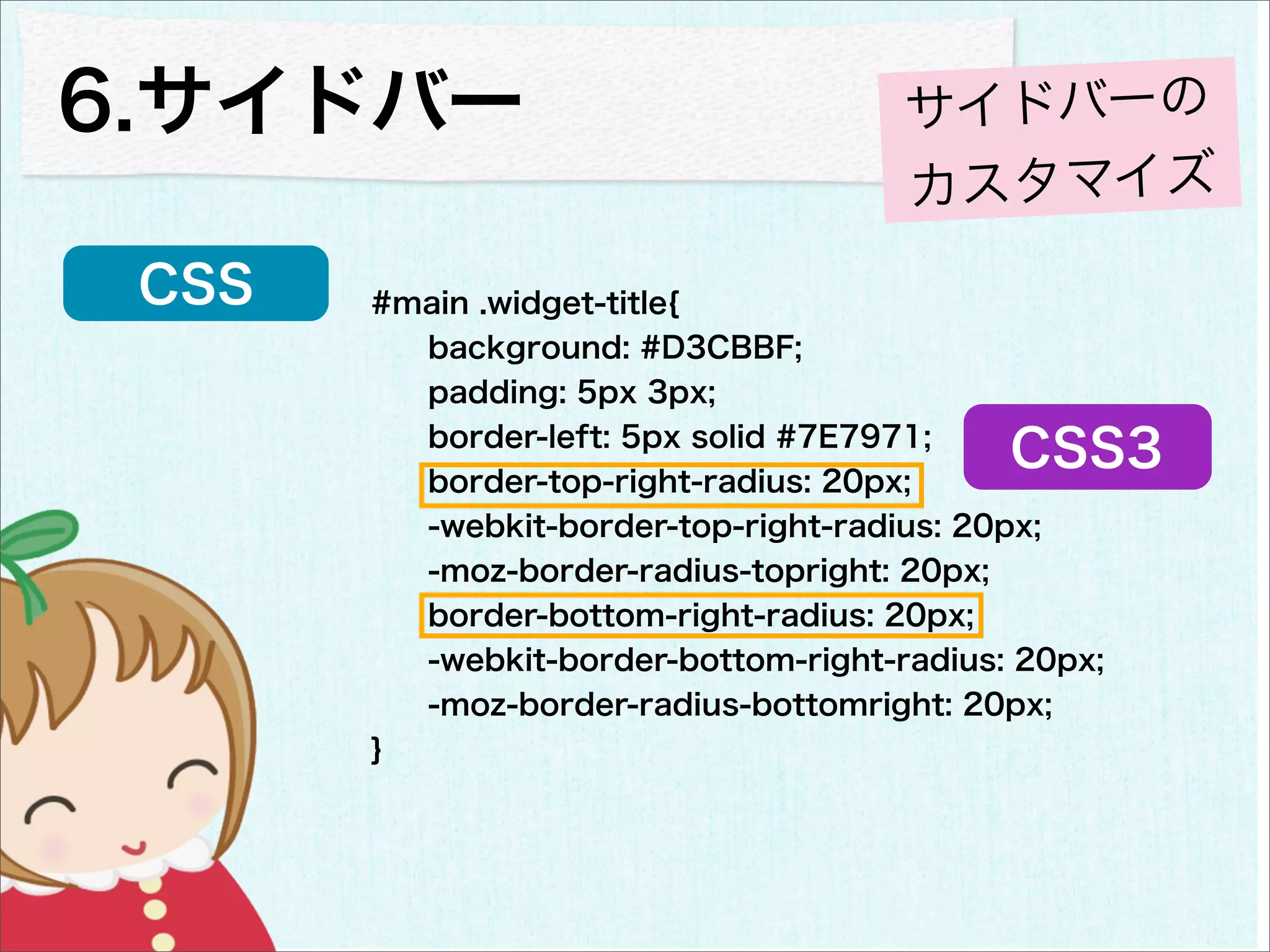
 CSS   #main .widget-title{
         background: #D3CBBF;
         padding: 5px 3px;
         border-left: 5px solid #7E7971;
         border-top-right-radius: 20px;
                                            CSS3
         -webkit-border-top-right-radius: 20px;
         -moz-border-radius-topright: 20px;
         border-bottom-right-radius: 20px;
         -webkit-border-bottom-right-radius: 20px;
         -moz-border-radius-bottomright: 20px;
       }
6.サイドバー                                     サイドバーの
                                            カスタマイズ
 CSS
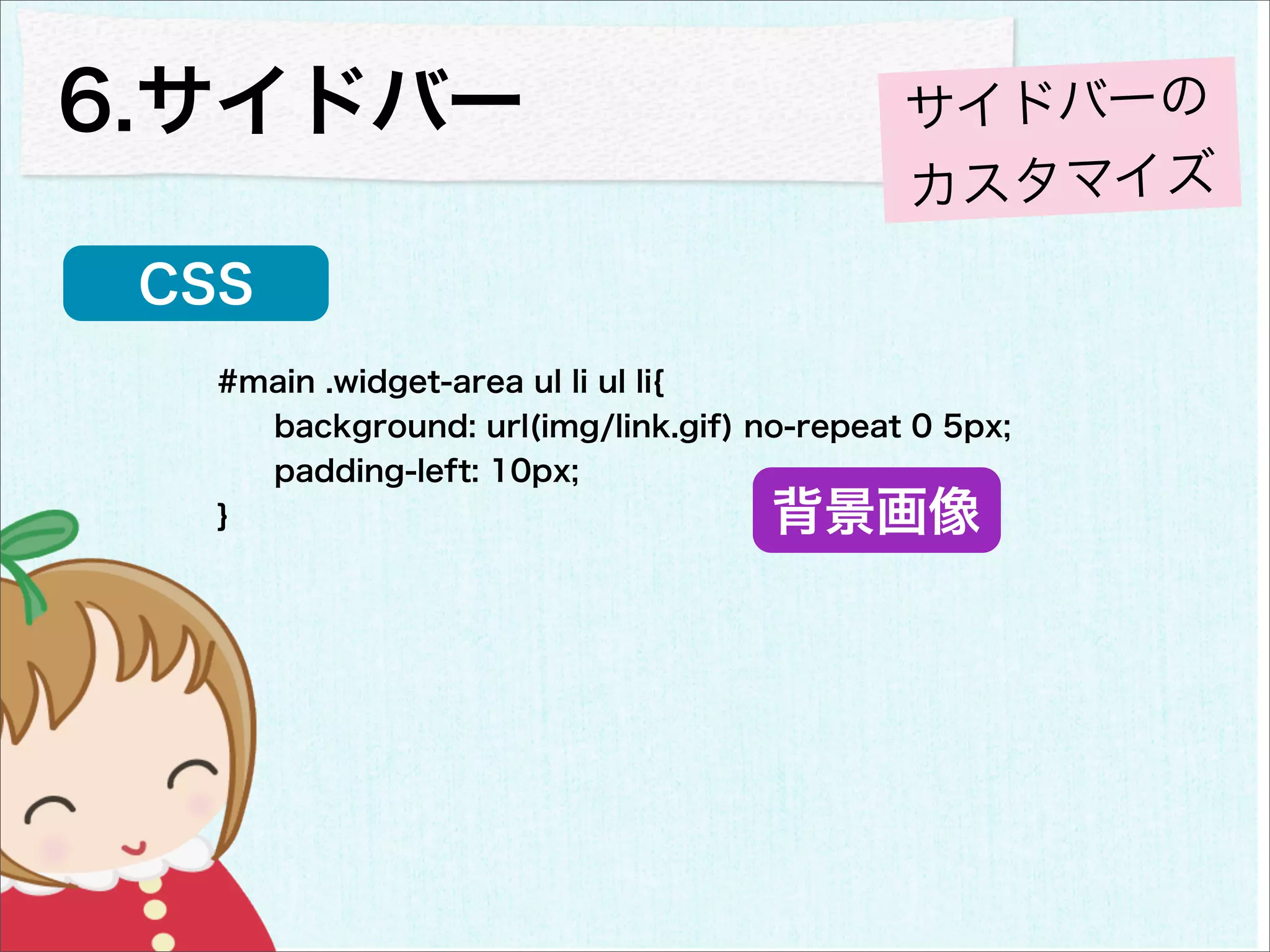
   #main .widget-area ul li ul li{
     background: url(img/link.gif) no-repeat 0 5px;
     padding-left: 10px;
   }                                背景画像
7. コメントフォーム   コメントフォームの
              カスタマイズ
   Before


               After
7. コメントフォーム                   コメントフォームの
                                カスタマイズ
 #comments
                 .reply-title
                                 .comment-notes
                  .comment-form-author
.required
                  .comment-form-email
                  .comment-form-url

                                         構造
            .comment-form-comment


                  .form-submit
7. コメントフォーム              コメントフォームの
                         カスタマイズ
CSS

      h3#comments-title, h3#reply-title{
        background: url(img/comment.gif)
      no-repeat left center;
        padding-left: 40px;  背景画像
        height: 35px;
      }
7. コメントフォーム                         コメントフォームの
                                    カスタマイズ
CSS
  input[type="text"],
  textarea {
      background: #F4EFE6;           背景色
      border: 3px solid #D7CEC2;
      border-radius: 5px;
      -webkit-border-radius: 5px ;
      -moz-border-radius: 5px;
                                              CSS3
      box-shadow: inset 1px 1px 1px rgba(0,0,0,0.1);
      -moz-box-shadow: inset 1px 1px 1px rgba(0,0,0,0.1);
      -webkit-box-shadow: inset 1px 1px 1px rgba(0,0,0,0.1);
      padding: 2px;
  }
8. フッターウィジェット     フッターの
                  カスタマイズ
         Before


                  After


          After
8. フッターウィジェット                     フッターの
                                  カスタマイズ
   構造
#footer-widget-area


                         .widget-container
                         .widget-title


#first .widget-area    #second .widget-area
    フッターのウィジェットは4つまで
8. フッターウィジェット                               フッターの
                                            カスタマイズ
 CSS
       #footer-widget-area .widget-area {
          margin-right: 20px;
          width: 460px;               幅変更
       }
       #footer-widget-area #second {
          margin-right: 0;
       }
お疲れ様でした。
でも・・・

ここまで出来たら
欲が出ます・・・よね?
知ってる部分がある!!
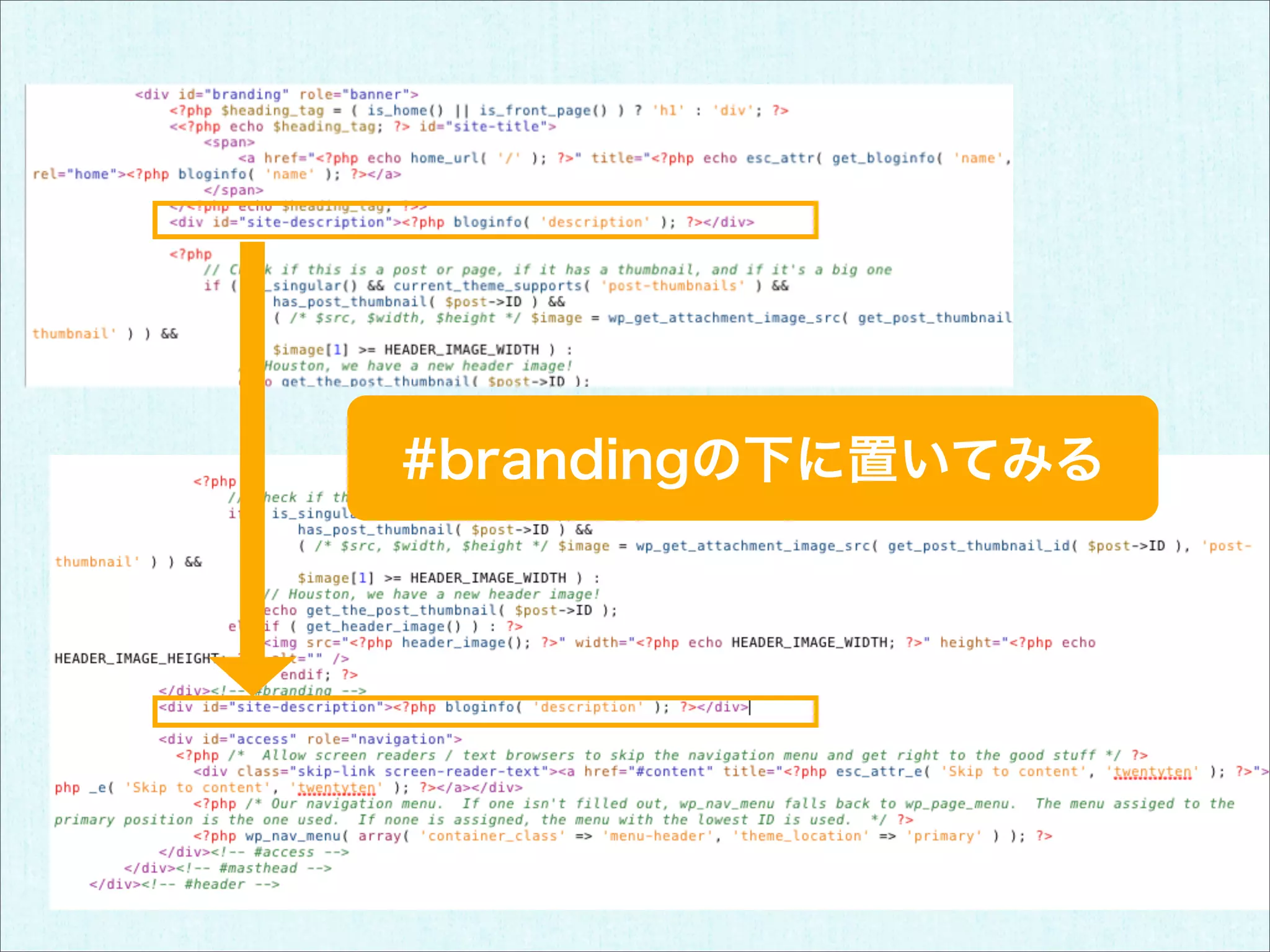
<?php bloginfo( 'description' ); ?>


サイトの説明文のところらしい
ループって何?

           調べる


  ついでに覚える


使い方をチェック
新しい子テーマを作る


Twenty Tenから
header.phpをコピー
#brandingの下に置いてみる
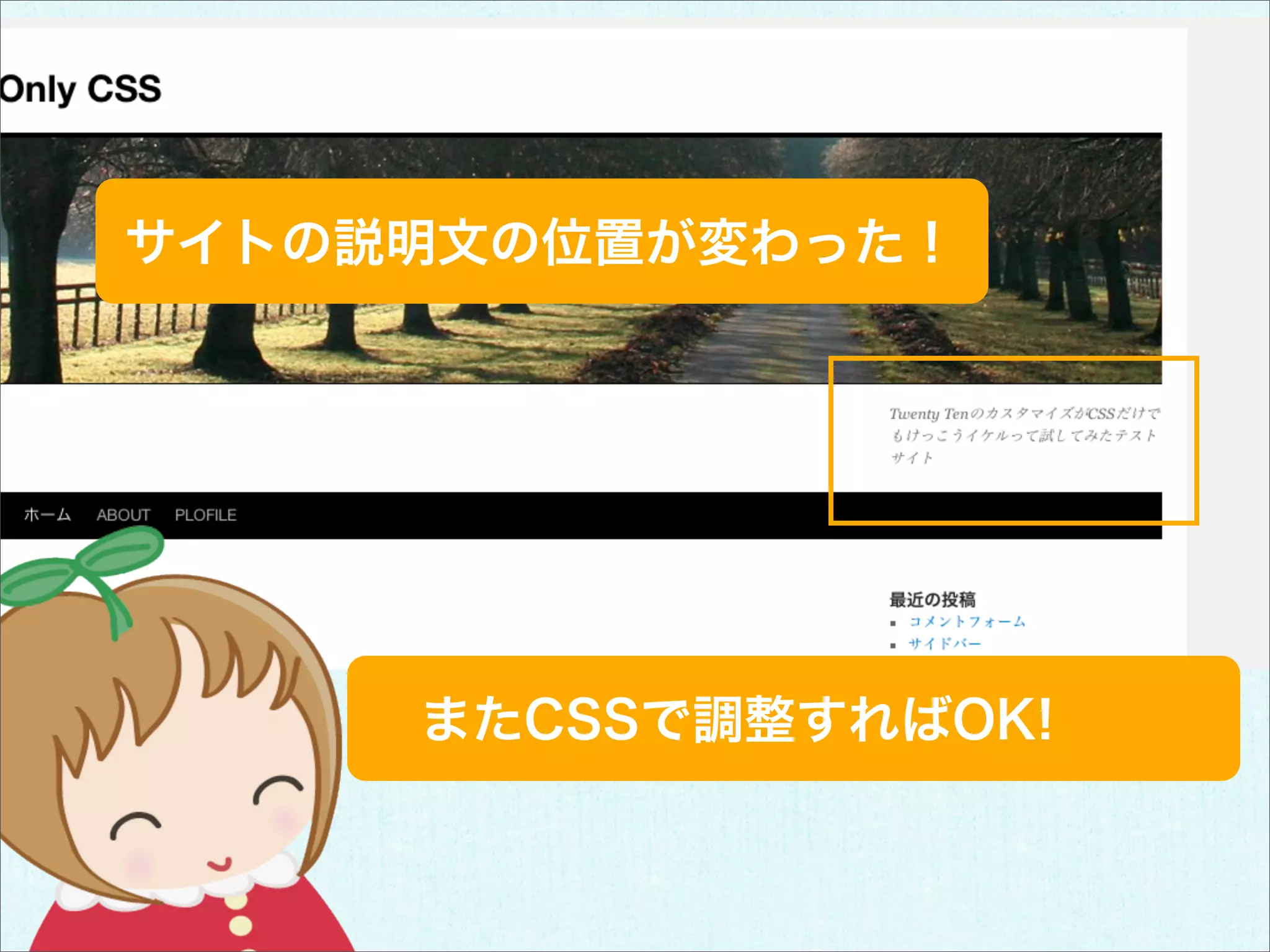
サイトの説明文の位置が変わった!


     またCSSで調整すればOK!
サイト名をロゴ画像に置き換えてみる


        または
<img src="<?php bloginfo('stylesheet_directory'); ?>/img/logo.gif" />
ロゴが画像に変わった!


余計なボーダーは
CSSで調整すればOK!
このように今まで見てきたHTMLのタグや
CSSのid名・クラス名などを目印に

テンプレートタグやPHPで
何が出されているのか
考えていきます。
入れ替えたり書き換えたり・・

消したり足したり・・
わからないところはどんどん調べて
自分にとって必要なところから
覚えていくのも
ひとつの方法ではないかと思います
実は。。。。

ここまで来たらオリジナル
のテーマ作成まであと一歩
サイトの説明
ロゴ           問い合わせ サイトマップ


                    きちんとHTMLと
        画像
                    CSSを書いたら
       ナビゲーション


メニュー   コンテンツ


 何が当てはまるか考えよう


       ナビゲーション
サイトの説明
     ロゴ             問い合わせ サイトマップ

                         header.php
               画像
              ナビゲーション


   メニュー       コンテンツ       index.php
sidebar.php

       分割するときにHTMLの
       構造をこわさないようにね

              ナビゲーション
 footer.php
たくさんの先輩の方々のブログ、
フォーラム、書籍、
色々なところに情報が
たくさんあります

読んだり、聞いたり。。
自分が悩んだこと
できるようになったこと、


今度は誰かの役に立つかも
しれません。
みんなで
WordPressを
楽しみましょう!
ありがとうございました
本日のスライドは
http://webourgeon.com/
                         続きも書きます
で公開予定です


Twitter
 @Webourgeon_com

WordBenchTokyo-20111126