Download free for 30 days
Sign in
Upload
Language (EN)
Support
Business
Mobile
Social Media
Marketing
Technology
Art & Photos
Career
Design
Education
Presentations & Public Speaking
Government & Nonprofit
Healthcare
Internet
Law
Leadership & Management
Automotive
Engineering
Software
Recruiting & HR
Retail
Sales
Services
Science
Small Business & Entrepreneurship
Food
Environment
Economy & Finance
Data & Analytics
Investor Relations
Sports
Spiritual
News & Politics
Travel
Self Improvement
Real Estate
Entertainment & Humor
Health & Medicine
Devices & Hardware
Lifestyle
Change Language
Language
English
Español
Português
Français
Deutsche
Cancel
Save
Submit search
EN
FC
Uploaded by
Fong Chanida
PPTX, PDF
235 views
วิธีติดตั้ง Windows7 ของฟอง
ชนิดา พันธุระ ชคพ. 2/2 เลขที่.1
Business
◦
Read more
0
Save
Share
Embed
Embed presentation
Download
Download to read offline
1
/ 17
2
/ 17
3
/ 17
4
/ 17
5
/ 17
6
/ 17
7
/ 17
8
/ 17
9
/ 17
10
/ 17
11
/ 17
12
/ 17
13
/ 17
14
/ 17
15
/ 17
16
/ 17
17
/ 17
More Related Content
PPTX
การติดตั้งWindows 7
by
onaree
PPTX
การติดตั้งWindows8
by
Pim Siriwimon
PDF
200 ทิปลับวินโดวส์ windows 7
by
New Nan
PPTX
วิธีติดตั้ง Windows10 เเละ eset nod32
by
พ่อ อาชีวะ
PPT
หนอนคอมพิ..
by
pimpawii thitisirigoon
PDF
Windows7
by
graphickan
PPT
ระบบปฏิบัติการ
by
Naritsa Charoensi
PPT
ระบบปฏิบัติการ
by
Naritsa Charoensi
การติดตั้งWindows 7
by
onaree
การติดตั้งWindows8
by
Pim Siriwimon
200 ทิปลับวินโดวส์ windows 7
by
New Nan
วิธีติดตั้ง Windows10 เเละ eset nod32
by
พ่อ อาชีวะ
หนอนคอมพิ..
by
pimpawii thitisirigoon
Windows7
by
graphickan
ระบบปฏิบัติการ
by
Naritsa Charoensi
ระบบปฏิบัติการ
by
Naritsa Charoensi
What's hot
PDF
รวมสารพัดชื่อไวรัสคอม + อาการ + วิธีแก้
by
วิโรจน์ พรรณหาญ
PDF
60 คู่มือการใช้งานvirtual box + share folder and map drive
by
Rose Banioki
PDF
วินโดว์ 7
by
nan122538
PPT
ระบบปฏิบัติการ
by
gotchagon
PPT
สวัสดีจ้า!!!!!
by
Pornchai Chamta
PPTX
การติดตั้ง Windows7 และ photoshop cs
by
Oungink Natapha
PPTX
DOS
by
jamiezaa123
PDF
Vm ware ubuntu
by
Naphat khaimanee
PDF
Virtualbox
by
Rose Banioki
PDF
หน่วยที่ 2 การติดตั้งระบบปฏิบัติการและโปรแกรมประยุกต์
by
ณัฐพล บัวพันธ์
PPTX
T
by
Siriwan Udomtragulwong
PPT
ปุ่มควบคุมการปรับแต่งใบออส
by
แจ๊ค ชายกลาง
PPT
กัน
by
sastraa
PPT
กัน
by
sastraa
PDF
ข นตอนการต_ดต__ง โปรแกรม windows 8 บน vmware
by
Nuumint
PPT
ระบบปฏิบัติการ โบ
by
puangtong
PPTX
เมนูการปรับแต่งค่า Bios
by
แจ๊ค ชายกลาง
รวมสารพัดชื่อไวรัสคอม + อาการ + วิธีแก้
by
วิโรจน์ พรรณหาญ
60 คู่มือการใช้งานvirtual box + share folder and map drive
by
Rose Banioki
วินโดว์ 7
by
nan122538
ระบบปฏิบัติการ
by
gotchagon
สวัสดีจ้า!!!!!
by
Pornchai Chamta
การติดตั้ง Windows7 และ photoshop cs
by
Oungink Natapha
DOS
by
jamiezaa123
Vm ware ubuntu
by
Naphat khaimanee
Virtualbox
by
Rose Banioki
หน่วยที่ 2 การติดตั้งระบบปฏิบัติการและโปรแกรมประยุกต์
by
ณัฐพล บัวพันธ์
T
by
Siriwan Udomtragulwong
ปุ่มควบคุมการปรับแต่งใบออส
by
แจ๊ค ชายกลาง
กัน
by
sastraa
กัน
by
sastraa
ข นตอนการต_ดต__ง โปรแกรม windows 8 บน vmware
by
Nuumint
ระบบปฏิบัติการ โบ
by
puangtong
เมนูการปรับแต่งค่า Bios
by
แจ๊ค ชายกลาง
Viewers also liked
PDF
We are all Liars
by
Brian Hatch
PPT
NUBOMEDIA: an Elastic PaaS Enabling the Convergence of Real-Time and Big Data...
by
Boni García
PPTX
Plato magdalena
by
Kattia Ochoa
PDF
Certificado - Luís Chaves
by
Luis Chaves
PPTX
Dusk Legacy Uni-2: Superhero Pose
by
Gustdragon
PPTX
Informe de la Presidente del Consejo Directivo
by
Club Los Girasoles
PDF
Cv Dr. Mostafa Abdel Azim April 2015
by
Dr. Mostafa Abdel Azeem
PDF
Antenna & Oolux - 160923 - 1ef.compressed
by
Jean-Baptiste Decorzent
PPTX
Prueba ii humberto_cueva
by
humbertoc97
PPTX
Vitaminermineraler
by
Anna Gulliksson
PPTX
Staying Prepared For the Desired Job-Change – Staying Updated In All Sense
by
Star Services LLC UAE ( Dubai )
DOCX
Ayman_Resume - update
by
Ayman Abdullah Rayan - MBA
DOCX
BMC My Bill, Bill Analysis
by
Pasquale DiFrancesco
We are all Liars
by
Brian Hatch
NUBOMEDIA: an Elastic PaaS Enabling the Convergence of Real-Time and Big Data...
by
Boni García
Plato magdalena
by
Kattia Ochoa
Certificado - Luís Chaves
by
Luis Chaves
Dusk Legacy Uni-2: Superhero Pose
by
Gustdragon
Informe de la Presidente del Consejo Directivo
by
Club Los Girasoles
Cv Dr. Mostafa Abdel Azim April 2015
by
Dr. Mostafa Abdel Azeem
Antenna & Oolux - 160923 - 1ef.compressed
by
Jean-Baptiste Decorzent
Prueba ii humberto_cueva
by
humbertoc97
Vitaminermineraler
by
Anna Gulliksson
Staying Prepared For the Desired Job-Change – Staying Updated In All Sense
by
Star Services LLC UAE ( Dubai )
Ayman_Resume - update
by
Ayman Abdullah Rayan - MBA
BMC My Bill, Bill Analysis
by
Pasquale DiFrancesco
Similar to วิธีติดตั้ง Windows7 ของฟอง
PDF
การติดตั้งระบบปฏิบัติการ Windows
by
Beerza Kub
PDF
การติดตั้ง Windows 7
by
Krupreecha Krubaannok
PDF
การติดตั้ง Windows 7 ZX
by
Krupreecha Krubaannok
PDF
Js unit 4
by
the pooh
PPTX
การติดตั้ง Windows8
by
atommove
PDF
ติดตั้ง Windows Xp ด้วยตัวคุณเอง
by
oonban
PDF
ขั้นตอนการติดตั้ง window 8
by
panon suvicharkorn
PDF
Usb setup
by
sea111
PPT
ระบบปฏิบัติการMix
by
vgame_emagv
PDF
Deep freeze 6.53
by
Rose Banioki
การติดตั้งระบบปฏิบัติการ Windows
by
Beerza Kub
การติดตั้ง Windows 7
by
Krupreecha Krubaannok
การติดตั้ง Windows 7 ZX
by
Krupreecha Krubaannok
Js unit 4
by
the pooh
การติดตั้ง Windows8
by
atommove
ติดตั้ง Windows Xp ด้วยตัวคุณเอง
by
oonban
ขั้นตอนการติดตั้ง window 8
by
panon suvicharkorn
Usb setup
by
sea111
ระบบปฏิบัติการMix
by
vgame_emagv
Deep freeze 6.53
by
Rose Banioki
วิธีติดตั้ง Windows7 ของฟอง
1.
วิธีติดตั้ง windows 7 จัดทำโดย ชนิดำ
พันธุระ ชคพ. 2/2 เลขที่. 1
2.
• วิธีการลงและการติดตั้ง Windows
7 แบบละเอียด ทั้ง 32/64 Bit • 1. ใส่แผ่น Windows 7 ลงใน CD-Rom จำกนั้นทำกำร Boot Computer • เมื่อเห็นข้อควำมดังกล่ำวดังรูป ให้กด Enter 1ครั้ง เพื่อเป็นกำรเข้ำสู้หน้ำต่ำงของ กำรลง Windows 7 • ** ในกำรปรับให้ให้ Bios นั้น Boots จำกแผ่นเป็นอันดับแรก • - โดยส่วนมำก PC จะกด del / . เข้ำไปทำกำรเซ็ตค่ำ • - Notebook ส่วนมำกจะกด F2 หรือให้สังเกตุดีๆตอนที่คอมพิวเตอร์Boot มัน จะบอกอยู่บนหน้ำจอว่ำให้กดอะไรเข้ำไป • - แต่ถ้ำเรำต้องกำรกดใช้ Boot menu เลย ทั้ง Notebook / PC ส่วนมำก จะกด F12 , F10 (กดย้ำๆเลยนะครับ) เผื่อทำกำรเลือกเลยว่ำเรำจะ Bootable จำกอะไรในตอนเปิดคอมพิวเตอร์ โดยให้เลือกจำก DVD เป็นอันดับ แรก
3.
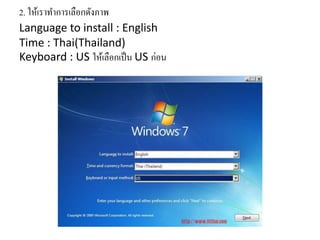
2. ให้เราทาการเลือกดังภาพ Language to
install : English Time : Thai(Thailand) Keyboard : US ให้เลือกเป็น US ก่อน
4.
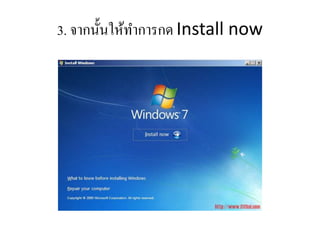
3. จากนั้นให้ทาการกด Install
now
5.
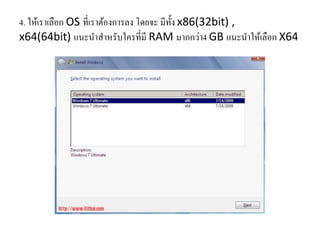
4. ให้เราเลือก OS
ที่เราต้องการลง โดยจะ มีทั้ง x86(32bit) , x64(64bit) แนะนาสาหรับใครที่มี RAM มากกว่า4 GB แนะนาให้เลือก X64
6.
5. ยอมรับเงื่อนไข Lincene
ของ windows 7 - ให้เราทาการ ติ๊ก(√) I accept the license > Next
7.
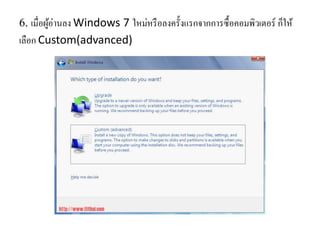
6. เมื่อผู้อ่านลง Windows
7 ใหม่หรือลงครั้งแรกจากการซื้อคอมพิวเตอร์ ก็ให้ เลือก Custom(advanced)
8.
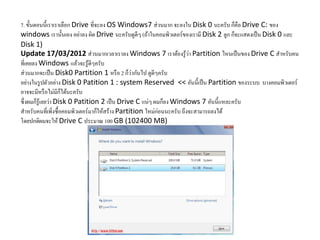
7. ขั้นตอนนี้เราเราเลือก Drive
ที่จะลง OS Windows7 ส่วนมาก จะลงใน Disk 0 นะครับ ก็คือ Drive C: ของ windows เรานั้นเอง อย่าลง ผิด Drive นะครับดูดีๆ (ถ้าในคอมพิวเตอร์ของเรามี Disk 2 ลูก ก็จะแสดงเป็น Disk 0 และ Disk 1) Update 17/03/2012 ส่วนมากเวลาเราลง Windows 7 เราต้องรู้ว่า Partition ไหนเป็นของ Drive C สาหรับคน ที่เคยลง Windows แล้วจะรู้ดีๆครับ ส่วนมากจะเป็น Disk0 Partition 1 หรือ 2 ก็ว่ากันไป ดูดีๆครับ อย่างในรูปตัวอย่าง Disk 0 Patition 1 : system Reserved << อันนี้เป็น Partition ของระบบ บางคอมพิวเตอร์ อาจจะมีหรือไม่มีก็ได้นะครับ ซึ่งผมก็รู้เลยว่า Disk 0 Patition 2 เป็น Drive C แน่ๆ ผมก็ลง Windows 7 อันนี้แหละครับ สาหรับคนที่เพิ่งซื้อคอมพิวเตอร์มาก็ให้สร้าง Partition ใหม่ก่อนนะครับ ถึงจะสามารถลงได้ โดยปกติผมจะให้ Drive C ประมาณ 100 GB (102400 MB)
9.
8. ขั้นตอนนี้ให้เรารอเวลาใน Install
windows 7
10.
9. หลังจากนั้นให้เราใส่ชื่อ ผู้ใช้
อาทิเช่น ITITHAI จากนั้นก็กด Next Type a username : ชื่อผู้ใช้ตอน Login Type a Computer Name : ชื่อคอมพิวเตอร์
11.
10. Windows จะให้เราใส่
Password ในการ Login (แต่ถ้าเราไม่ ต้องการใส่ก็ให้ข้ามขั้นตอนนี้ไปเลยครับ)
12.
11. ขั้นตอนนี้ให้เราใส่ Product
key ซึ่ง Product key จะอยู่ที่กล่อง ที่เรา ทาการซื้อ Windows 7 มาครับ
13.
12. ขั้นตอนนี้ให้เราเลือก Use
recommended Setting เพื่อเป็น การ Update Patch windows ต่างๆ
14.
13. ให้เราเลือกเวลา Time
Zone : UTC+07.00 Bangkok,Hanoi,Jakarta
15.
14. ในหัวข้อนี้ถ้าเรายังไม่แน่ใจ ให้เราเลือก
Public network (ตามที่ Microsoft แนะนา) สาหรับบางคนที่ไม่ขึ้นหน้านี้ก็ไม่ต้องกังวลแต่อย่างไร
16.
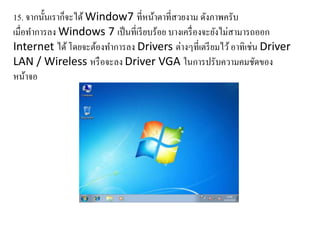
15. จากนั้นเราก็จะได้ Window7
ที่หน้าตาที่สวยงาม ดังภาพครับ เมื่อทาการลง Windows 7 เป็นที่เรียบร้อย บางเครื่องจะยังไม่สามารถออก Internet ได้โดยจะต้องทาการลง Drivers ต่างๆที่เตรียมไว้อาทิเช่น Driver LAN / Wireless หรือจะลง Driver VGA ในการปรับความคมชัดของ หน้าจอ
17.
16. ก็เป็นเสร็จสิ้นในการลง Windows
7 แล้ว เป็นไงละครับ ง่ายไหมครับ กับการลง Windows 7 ในการติดตั้งWindows 7 บางขั้นตอนบางคนอาจจะไม่ขึ้นเหมือนกัน เพราะใช้แผ่นที่ต่างกันไปแต่สาหรับผมเองใช้ แผ่น Windows 7 ที่โหลดมาจาก MSDN ของ Microsoft และสาหรับใครที่ลง Windows 7 เรียบร้อย แต่ Internet ใช้ไม่ได้หรือ เสียงไม่มี ก็ให้ทาการติดตั้ง Driver ต่างๆตามด้วยนะครับ เท่านี้เราก็จะได้ใช้ คอมพิวเตอร์ได้อย่างสบายใจ
Download