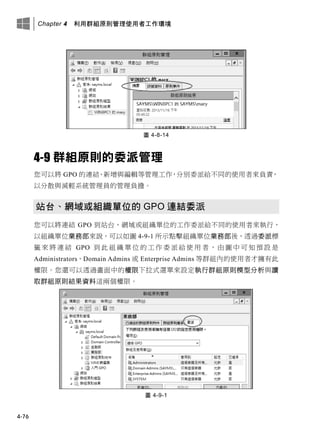
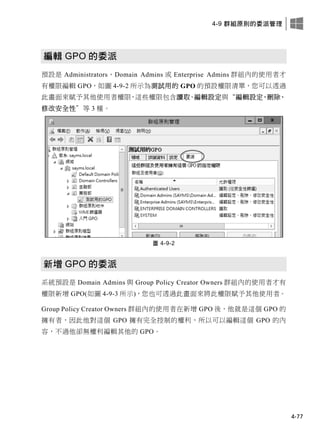
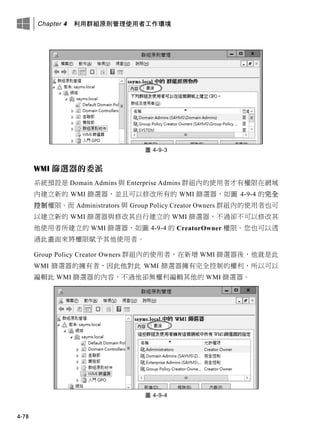
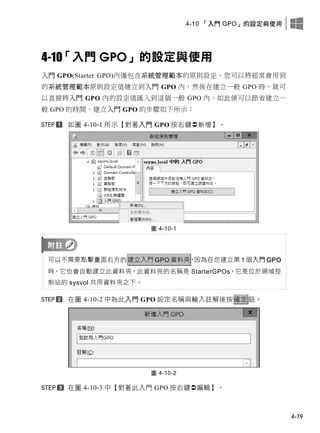
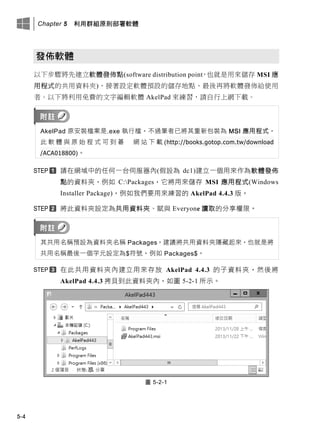
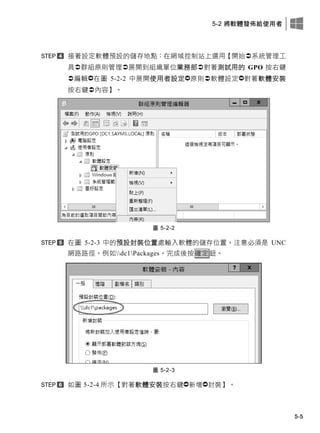
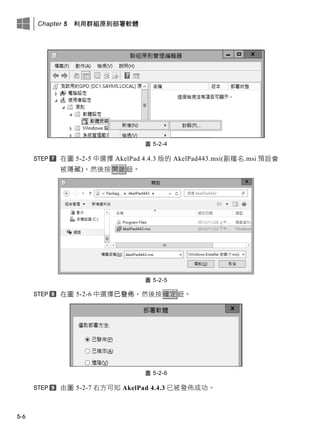
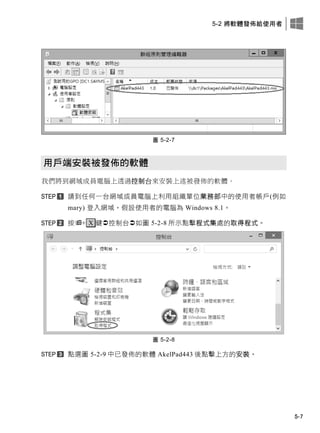
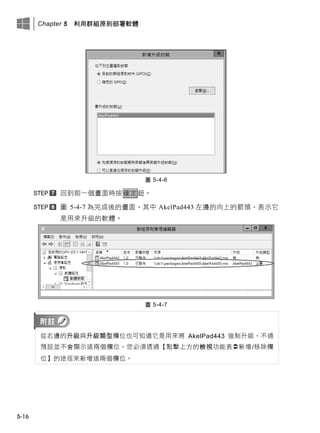
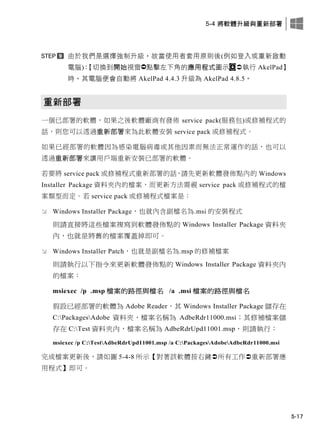
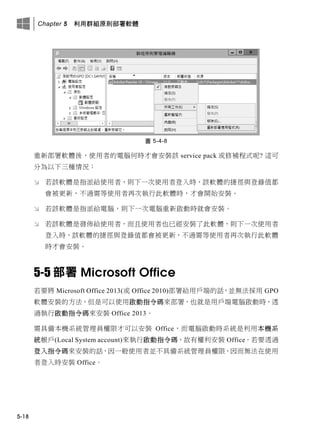
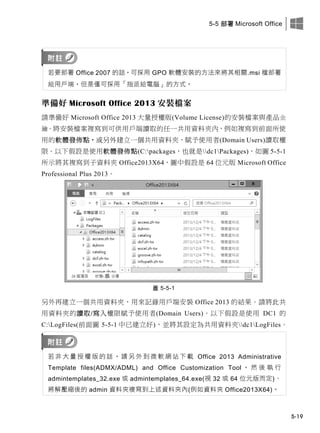
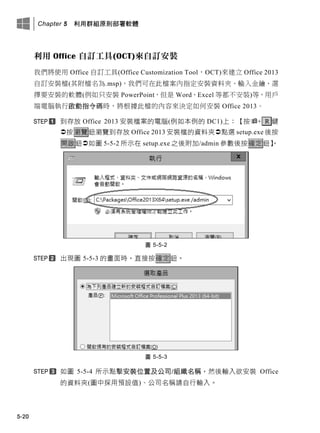
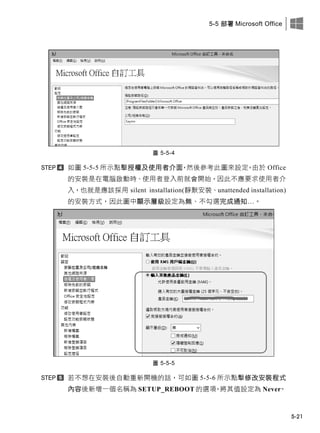
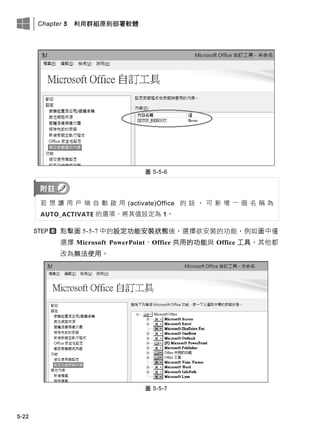
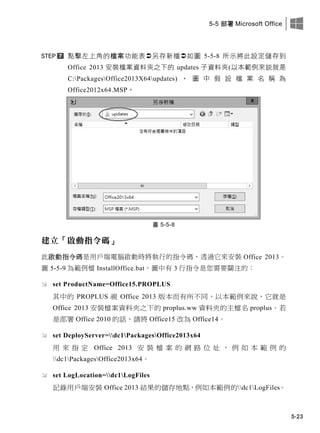
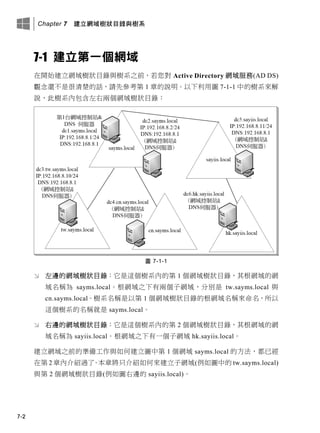
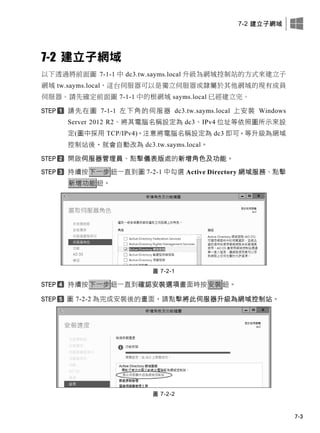
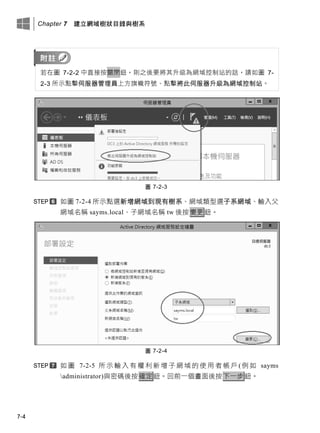
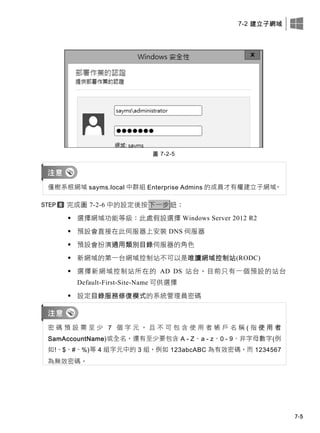
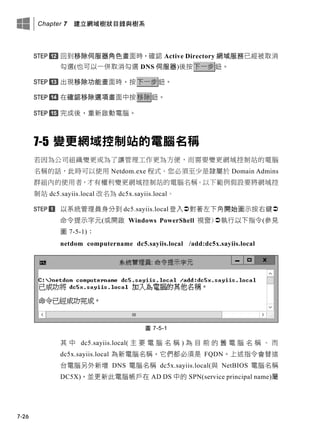
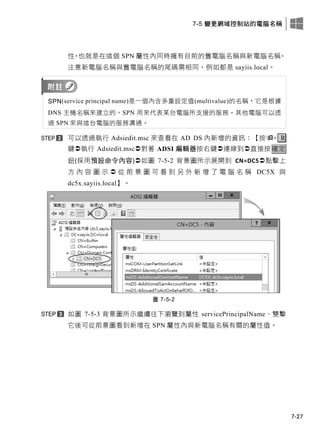
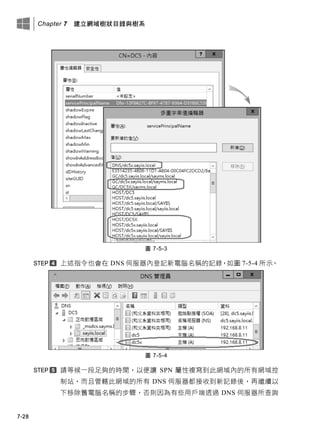
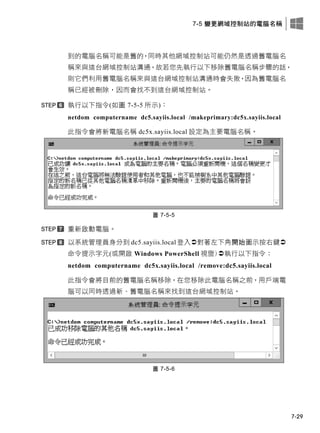
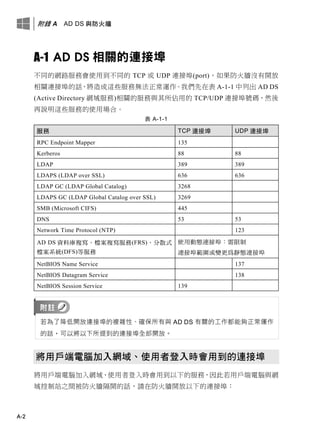
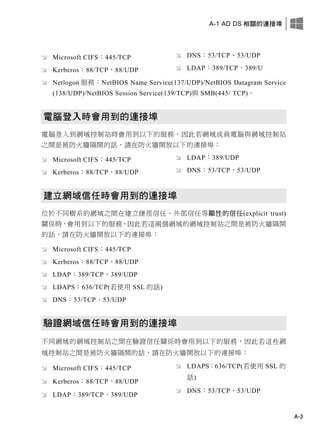
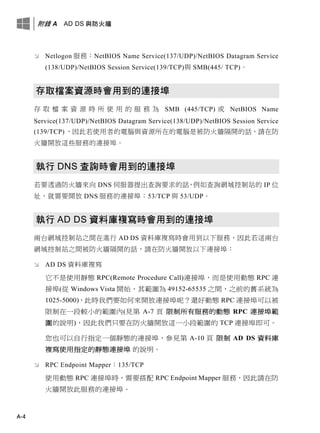
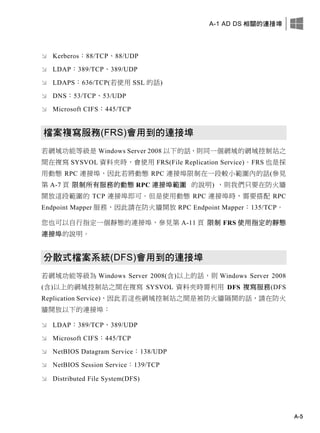
序
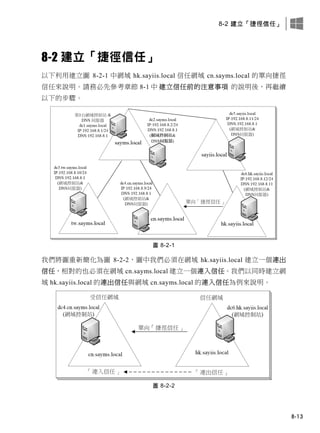
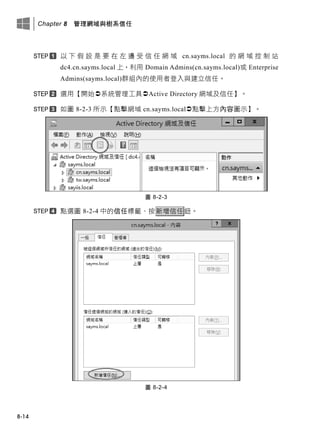
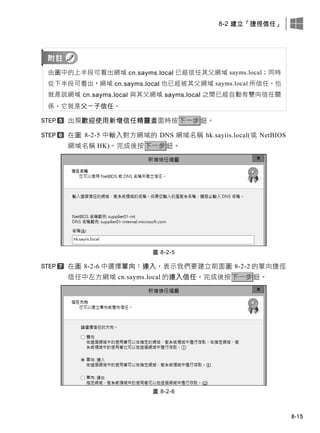
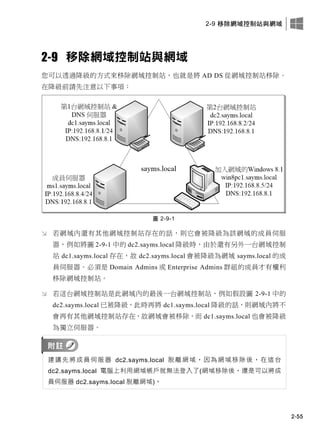
首先要感謝讀者長久以來的支持與愛護!這一系列書籍仍然採用我一貫的
編寫風格,也就是完全站在讀者立場來思考,並且以實務的觀點來編寫這幾
本 Windows Server2012 R2 書籍。我花費相當多時間在不斷的測試與驗證
書中所敘述的內容,並融合多年的教學經驗,然後以最容易讓您瞭解的方式
將其寫到書內,希望能夠協助您迅速的學會 Windows Server 2012 R2。
本套書的宗旨是希望能夠讓讀者透過書中完整與清楚的實務操作,來充分的
瞭解 Windows Server 2012 R2,進而能夠輕鬆的控管 Windows Server 2012
R2 的網路環境,因此書中不但理論解說清楚,而且範例充足。對需要參加
微軟認證考試的讀者來說,這套書更是不可或缺的實務參考書籍。
學習網路作業系統,首重實做,唯有實際演練書中所介紹的各項技術,才能
充分瞭解與掌控它,因此建議您利用 Windows Server 2012 R2 Hyper-V 等
提供虛擬技術的軟體,來建置書中的網路測試環境。
本套書分為《Windows Server 2012 R2 系統建置實務》、《Windows Server
2012 R2 網 路 與 網 站 建 置 實 務 》、《 Windows Server 2012 R2 Active
Directory 建置實務》三本,內容豐富紮實,相信這幾本書仍然不會辜負您
的期望,將給予您在學習 Windows Server 2012 R2 上的最大幫助。
感謝所有讓這套書能夠順利出版的朋友們,包含給予寶貴意見、幫助版面編
排、支援技術校稿、出借測試設備或提供軟體資源等各方面的協助。
戴有煒
2014 年 1 月
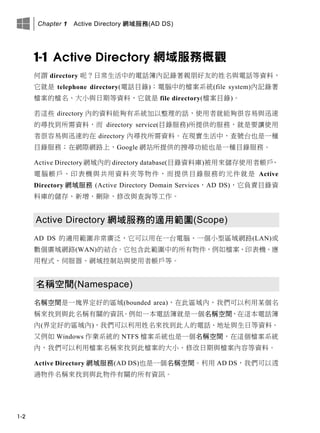
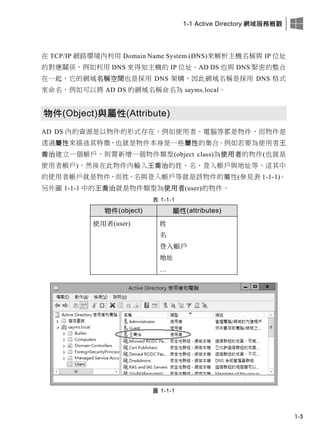
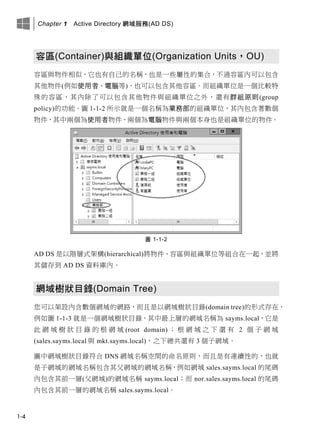
1-1 Active Directory網域服務概觀
1-5
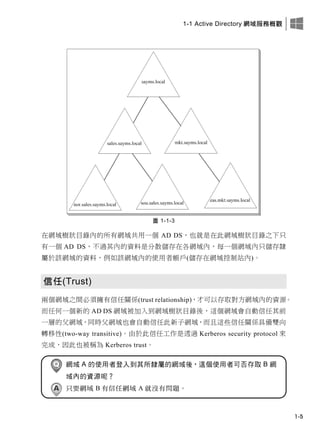
圖 1-1-3
在網域樹狀目錄內的所有網域共用一個 AD DS,也就是在此網域樹狀目錄之下只
有一個 AD DS,不過其內的資料是分散儲存在各網域內,每一個網域內只儲存隸
屬於該網域的資料,例如該網域內的使用者帳戶(儲存在網域控制站內)。
信任(Trust)
兩個網域之間必須擁有信任關係(trust relationship),才可以存取對方網域內的資源。
而任何一個新的 AD DS 網域被加入到網域樹狀目錄後,這個網域會自動信任其前
一層的父網域,同時父網域也會自動信任此新子網域,而且這些信任關係具備雙向
轉移性(two-way transitive)。由於此信任工作是透過 Kerberos security protocol 來
完成,因此也被稱為 Kerberos trust。
網域 A 的使用者登入到其所隸屬的網域後,這個使用者可否存取 B 網
域內的資源呢?
只要網域 B 有信任網域 A 就沒有問題。
20.
Chapter 1 ActiveDirectory 網域服務(AD DS)
1-6
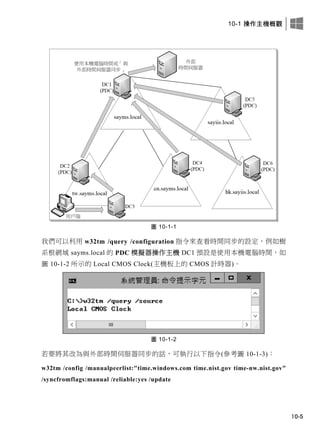
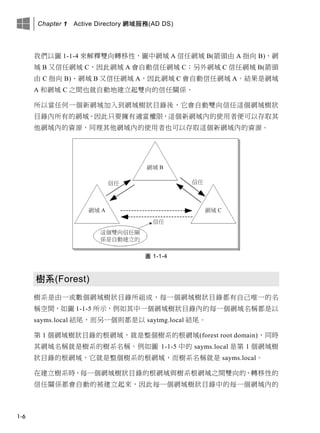
我們以圖 1-1-4 來解釋雙向轉移性,圖中網域 A 信任網域 B(箭頭由 A 指向 B)、網
域 B 又信任網域 C,因此網域 A 會自動信任網域 C;另外網域 C 信任網域 B(箭頭
由 C 指向 B)、網域 B 又信任網域 A,因此網域 C 會自動信任網域 A。結果是網域
A 和網域 C 之間也就自動地建立起雙向的信任關係。
所以當任何一個新網域加入到網域樹狀目錄後,它會自動雙向信任這個網域樹狀
目錄內所有的網域,因此只要擁有適當權限,這個新網域內的使用者便可以存取其
他網域內的資源,同理其他網域內的使用者也可以存取這個新網域內的資源。
圖 1-1-4
樹系(Forest)
樹系是由一或數個網域樹狀目錄所組成,每一個網域樹狀目錄都有自己唯一的名
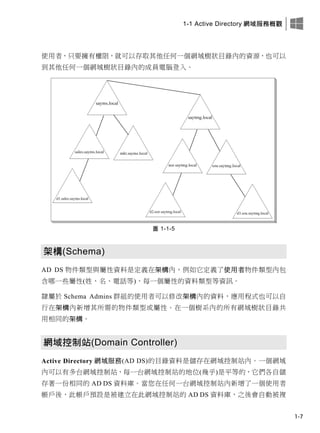
稱空間,如圖 1-1-5 所示,例如其中一個網域樹狀目錄內的每一個網域名稱都是以
sayms.local 結尾,而另一個則都是以 saytmg.local 結尾。
第 1 個網域樹狀目錄的根網域,就是整個樹系的根網域(forest root domain),同時
其網域名稱就是樹系的樹系名稱。例如圖 1-1-5 中的 sayms.local 是第 1 個網域樹
狀目錄的根網域,它就是整個樹系的根網域,而樹系名稱就是 sayms.local。
在建立樹系時,每一個網域樹狀目錄的根網域與樹系根網域之間雙向的、轉移性的
信任關係都會自動的被建立起來,因此每一個網域樹狀目錄中的每一個網域內的
21.
1-1 Active Directory網域服務概觀
1-7
使用者,只要擁有權限,就可以存取其他任何一個網域樹狀目錄內的資源,也可以
到其他任何一個網域樹狀目錄內的成員電腦登入。
圖 1-1-5
架構(Schema)
AD DS 物件類型與屬性資料是定義在架構內,例如它定義了使用者物件類型內包
含哪一些屬性(姓、名、電話等)、每一個屬性的資料類型等資訊。
隸屬於 Schema Admins 群組的使用者可以修改架構內的資料,應用程式也可以自
行在架構內新增其所需的物件類型或屬性。在一個樹系內的所有網域樹狀目錄共
用相同的架構。
網域控制站(Domain Controller)
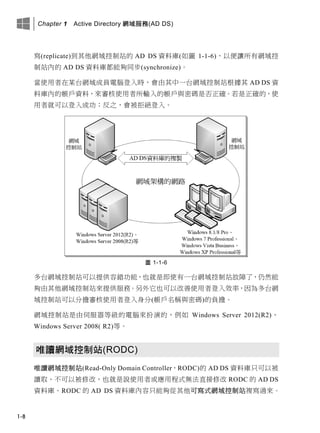
Active Directory 網域服務(AD DS)的目錄資料是儲存在網域控制站內。一個網域
內可以有多台網域控制站,每一台網域控制站的地位(幾乎)是平等的,它們各自儲
存著一份相同的 AD DS 資料庫。當您在任何一台網域控制站內新增了一個使用者
帳戶後,此帳戶預設是被建立在此網域控制站的 AD DS 資料庫,之後會自動被複
22.
Chapter 1 ActiveDirectory 網域服務(AD DS)
1-8
寫(replicate)到其他網域控制站的 AD DS 資料庫(如圖 1-1-6),以便讓所有網域控
制站內的 AD DS 資料庫都能夠同步(synchronize)。
當使用者在某台網域成員電腦登入時,會由其中一台網域控制站根據其 AD DS 資
料庫內的帳戶資料,來審核使用者所輸入的帳戶與密碼是否正確。若是正確的,使
用者就可以登入成功;反之,會被拒絕登入。
圖 1-1-6
多台網域控制站可以提供容錯功能,也就是即使有一台網域控制站故障了,仍然能
夠由其他網域控制站來提供服務。另外它也可以改善使用者登入效率,因為多台網
域控制站可以分擔審核使用者登入身分(帳戶名稱與密碼)的負擔。
網域控制站是由伺服器等級的電腦來扮演的,例如 Windows Server 2012(R2)、
Windows Server 2008( R2)等。
唯讀網域控制站(RODC)
唯讀網域控制站(Read-Only Domain Controller,RODC)的 AD DS 資料庫只可以被
讀取、不可以被修改,也就是說使用者或應用程式無法直接修改 RODC 的 AD DS
資料庫。RODC 的 AD DS 資料庫內容只能夠從其他可寫式網域控制站複寫過來。
23.
1-1 Active Directory網域服務概觀
1-9
RODC 主要是設計給遠端分公司網路來使用,因為一般來說遠端分公司的網路規
模比較小、使用者人數比較少,此網路的安全措施或許並不如總公司完備,同時也
可能比較缺乏 IT 技術人員,因此採用 RODC 可避免因其 AD DS 資料庫被破壞而
影響到整個 AD DS 環境的運作。
RODC 的 AD DS 資料庫內容
除了帳戶的密碼之外,RODC 的 AD DS 資料庫內會儲存 AD DS 網域內的所有物
件與屬性。遠地分公司內的應用程式要讀取 AD DS 資料庫內的物件時,可以透過
RODC 來快速的取得。不過因為 RODC 並不儲存使用者帳戶的密碼,因此它在驗
證使用者名稱與密碼時,仍然需將它們送到總公司的可寫式網域控制站來驗證。
由於 RODC 的 AD DS 資料庫是唯讀的,因此遠地分公司的應用程式要變更 AD DS
資料庫的物件或使用者要變更密碼的話,這些變更要求都會被轉介到總公司的可
寫式網域控制站來處理,總公司的可寫式網域控制站再透過 AD DS 資料庫的複寫
程序將這些異動資料複寫到 RODC。
單向複寫(Unidirectional Replication)
總公司的可寫式網域控制站的 AD DS 資料庫有異動時,此異動資料會被複寫到
RODC。然而因使用者或應用程式無法直接變更 RODC 的 AD DS 資料庫,故總公
司的可寫式網域控制站不會向 RODC 索取異動資料,因而可以降低網路的負擔。
除此之外,可寫式網域控制站透過 DFS 分散式檔案系統將 SYSVOL 資料夾(用來
儲存與群組原則有關等的設定)複寫給 RODC 時,也是採用單向複寫。
認證快取(Credential Caching)
RODC 在驗證使用者的密碼時,仍然需將它們送到總公司的可寫式網域控制站來
驗證,若希望加快驗證速度的話,可以選擇將使用者的密碼儲存到 RODC 的認證
快取區。您需要透過密碼複寫原則(Password Replication Policy)來選擇可以被
RODC 快取的帳戶。建議不要快取太多帳戶,因為分公司的安全措施可能比較差,
若 RODC 被入侵的話,則儲存在快取區內的認證資訊可能會外洩。
24.
Chapter 1 ActiveDirectory 網域服務(AD DS)
1-10
系統管理員角色隔離(Administrator Role Separation)
您可以透過系統管理員角色隔離來將任何一位網域使用者指派為 RODC 的本機系
統管理員,他可以在 RODC 這台網域控制站登入、執行管理工作,例如更新驅動
程式等,但他卻無法登入其他網域控制站,也無法執行其他網域管理工作。此功能
讓您可以將 RODC 的一般管理工作委派給使用者,但卻不會危害到網域安全。
唯讀網域名稱系統(Read-Only Domain Name System)
您可以在 RODC 上架設 DNS 伺服器,RODC 會複寫 DNS 伺服器的所有應用程式
目錄分割區。用戶端可向此台扮演 RODC 角色的 DNS 伺服器提出 DNS 查詢要求。
不過 RODC 的 DNS 伺服器不支援用戶端直接來動態更新,因此用戶端的更新記錄
要求,會被此 DNS 伺服器轉介到其他 DNS 伺服器,讓用戶端轉向該 DNS 伺服器
更新,而 RODC 的 DNS 伺服器也會自動從這台 DNS 伺服器複寫這筆更新記錄。
可重新啟動的 AD DS(Restartable AD DS)
在舊版 Windows 網域控制站內,若要進行 AD DS 資料庫維護工作的話(例如資料
庫離線重整),就需重新啟動電腦、進入目錄服務修復模式(或譯為目錄服務還原模
式,Directory Service Restore Mode)來執行維護工作。若這台網域控制站也同時提
供其他網路服務的話,例如它同時也是 DHCP 伺服器,則重新啟動電腦將造成這
些服務暫時中斷。
除了進入目錄服務修復模式之外,Windows Server 2012(R2)等網域控制站還提供
可重新啟動的 AD DS 功能,也就是說若要執行 AD DS 資料庫維護工作的話,只
需要將 AD DS 服務停止即可,不需重新啟動電腦來進入目錄服務修復模式,如此
不但可以讓 AD DS 資料庫的維護工作更容易、更快完成,而且其他服務也不會被
中斷。完成維護工作後再重新啟動 AD DS 服務即可。
在 AD DS 服務停止的情況下,只要還有其他網域控制站在線上的話,則仍然可以
在這台 AD DS 服務停止的網域控制站上利用網域使用者帳戶來登入。若沒有其他
網域控制站在線上的話,則在這台 AD DS 服務已停止的網域控制站上,預設只能
夠利用目錄服務修復模式的系統管理員帳戶來進入目錄服務修復模式。
25.
1-1 Active Directory網域服務概觀
1-11
Active Directory 資源回收筒
在舊版 Windows 系統中,系統管理員若不小心將 AD DS 物件刪除的話,將造成不
少困擾,例如誤刪組織單位的話,則其內所有物件都會不見,此時雖然系統管理員
可以進入目錄服務修復模式來救回被誤刪的物件,不過比較耗費時間,而且在進入
目錄服務修復模式這段期間內,網域控制站會暫時停止對用戶端提供服務。
Windows Server 2012(R2)具備 Active Directory 資源回收筒功能,它讓系統管理
員不需要進入目錄服務修復模式,就可以快速救回被刪除的物件。
AD DS 的複寫模式
網域控制站之間在複寫 AD DS 資料庫時,分為以下兩種複寫模式:
多主機複寫模式(multi-master replication model):AD DS 資料庫內的大部份
資料是利用此模式在複寫。在此模式下,您可以直接更新任何一台網域控制站
內的 AD DS 物件,之後這個更新過的物件會被自動複寫到其他網域控制站。
例如當您在任何一台網域控制站的 AD DS 資料庫內新增一個使用者帳戶後,
此帳戶會自動被複寫到網域內的其他網域控制站。
單主機複寫模式(single-master replication model):AD DS 資料庫內少部份資
料是採用單主機複寫模式來複寫。在此模式下,當您提出變更物件資料的要求
時,會由其中一台網域控制站(被稱為操作主機)負責接收與處理此要求,也就
是說該物件是先被更新在操作主機,再由操作主機將它複寫給其他網域控制站。
例如新增或移除一個網域時,此異動資料會先被寫入到扮演網域命名操作主機
角色的網域控制站內,再由它複寫給其他網域控制站(見第 10 章)。
網域中的其他成員電腦
若要充分控管網路內的電腦的話,請將它們加入網域。使用者在網域成員電腦上才
能利用 AD DS 資料庫內的網域使用者帳戶來登入,在未加入網域的電腦上只能夠
使用本機使用者帳戶登入。網域中的成員電腦包含:
成員伺服器(member server),例如:
26.
Chapter 1 ActiveDirectory 網域服務(AD DS)
1-12
Windows Server 2012(R2) Datacenter/Standard
Windows Server 2008(R2) Datacenter/Enterprise/Standard
Windows Server 2003(R2) Datacenter/Enterprise/Standard
上述伺服器等級的電腦加入網域後被稱為成員伺服器,但其內並沒有 AD DS
資料庫,它們也不負責審核 AD DS 網域使用者名稱與密碼,而是將其轉送
給網域控制站來審核。未加入網域的伺服器被稱為獨立伺服器或工作群組伺
服器。但不論是獨立或成員伺服器都有本機安全帳戶資料庫(SAM),系統可
以利用它來審核本機使用者(非 AD DS 網域使用者)的身分。
其他常用的 Windows 電腦,例如:
Windows 8.1 Enterprise/Pro
Windows 8 Enterprise/Pro
Windows 7 Ultimate/Enterprise/Professional
Windows Vista Ultimate/Enterprise/Business
Windows XP Professional
當上述用戶端電腦加入網域以後,使用者就可以在這些電腦上利用 AD DS 內
的帳戶來登入,否則只能夠利用本機帳戶來登入。
其他比較入門級的用戶端電腦(例如 Windows 8.1 Standard 等)無法加入網域。
您可以將 Windows Server 2012(R2)、Windows Server 2008(R2)等獨立或成員伺服
器升級為網域控制站,也可以將網域控制站降級為獨立或成員伺服器。
DNS 伺服器
網域控制站需要將自己登記到 DNS 伺服器內,以便讓其他電腦透過 DNS 伺服器
來找到這台網域控制站,因此網域環境需要有可支援 AD DS 的 DNS 伺服器。此
伺服器最好支援動態更新(dynamic update)功能,以便當網域控制站的角色有異動
或網域成員電腦的 IP 位址等資料有變更時,可以自動更新 DNS 伺服器內的記錄。
27.
1-1 Active Directory網域服務概觀
1-13
Lightweight Directory Access Protocol(LDAP)
LDAP(Lightweight Directory Access Protocol)是一種用來查詢與更新 AD DS 的目
錄服務通訊協定。AD DS 利用 LDAP 名稱路徑(LDAP naming path) 來表示物件
在 AD DS 內的位置,以便用它來存取 AD DS 物件。LDAP 名稱路徑包含:
圖 1-1-7
Distinguished Name(DN):它是物件在 AD DS 內的完整路徑,例如圖 1-1-7 中
的使用者帳戶名稱為林小洋,其 DN 為:
CN=林小洋,OU=業務一組,OU=業務部,DC=sayms,DC=local
其中的 DC(domain component)表示 DNS 網域名稱中的元件,例如 sayms.local
中的 sayms 與 local;OU 為組織單位;CN 為 common name。除了 DC 與 OU
之外,其他都是利用 CN 來表示,例如使用者與電腦物件都是屬於 CN。上述
DN 表示法中的 sayms.local 為網域名稱,業務部、業務一組都是組織單位。
此 DN 表示帳戶林小洋是儲存在 sayms.local業務部業務一組路徑內。
Relative Distinguished Name(RDN):RDN 是用來代表 DN 完整路徑中的部份
路徑,例如前述路徑中,CN=林小洋與 OU=業務一組等都是 RDN。
除了 DN 與 RDN 這兩個物件名稱外,另外還有以下名稱:
Global Unique Identifier(GUID):系統會自動為每一個物件指定一個唯一的、
128 位元數值的 GUID。雖然您可以改變物件名稱,但其 GUID 永遠不會改變。
28.
Chapter 1 ActiveDirectory 網域服務(AD DS)
1-14
User Principal Name(UPN):每一個使用者還可以有一個比 DN 更短、更容易
記憶的 UPN,例如圖 1-1-7 中的林小洋是隸屬網域 sayms.local,則其 UPN 可
為 bob@sayms.local。使用者登入時所輸入帳戶名稱最好使用 UPN,因為無論
此使用者的帳戶被搬移到哪一個網域,其 UPN 都不會改變,因此使用者可以
一直用同一個名稱來登入。
Service Principal Name(SPN):SPN 是一個內含多重設定值的名稱,它是根據
DNS 主機名稱來建立的。SPN 用來代表某台電腦所支援的服務,它讓其他電腦
可以透過 SPN 來與這台電腦的服務溝通。
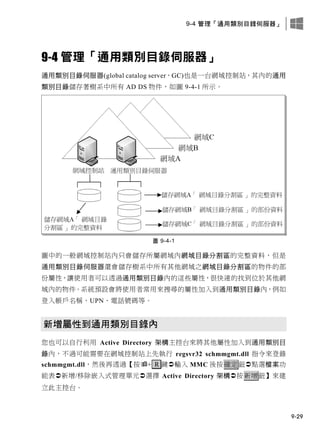
通用類別目錄(Global Catalog)
雖然在網域樹狀目錄內的所有網域共用一個 AD DS 資料庫,但其資料卻是分散在
各個網域內,而每一個網域只儲存該網域本身的資料。為了讓使用者、應用程式能
夠快速找到位於其他網域內的資源,因此在 AD DS 內便設計了通用類別目錄
(global catalog)。一個樹系內的所有網域樹狀目錄共用相同的通用類別目錄。
通用類別目錄的資料是儲存在網域控制站內,這台網域控制站可被稱為通用類別
目錄伺服器,它儲存著樹系內所有網域的 AD DS 資料庫內的每一個物件,不過只
儲存物件的部份屬性,這些屬性都是平常比較會被用來搜尋的屬性,例如使用者的
電話號碼、登入帳戶名稱等。通用類別目錄讓使用者即使不知道物件是位於哪一個
網域內,仍然可以很快速的找到所需物件。
使用者登入時,通用類別目錄伺服器還負責提供該使用者所隸屬的萬用群組資訊;
使用者利用 UPN 登入時,它也負責提供該使用者是隸屬於哪一個網域的資訊。
站台(Site)
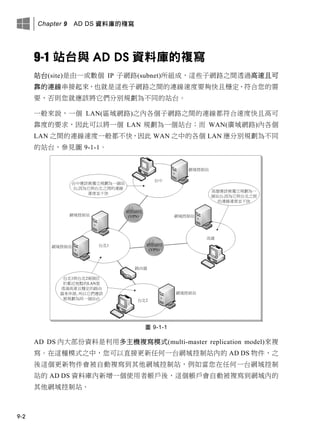
站台是由一或數個 IP 子網路所組成,這些子網路之間透過高速且可靠的連線串接
起來,也就是這些子網路之間的連線速度要夠快且穩定、符合您的需求,否則您就
應該將它們分別規劃為不同的站台。
一般來說,一個 LAN(區域網路)之內的各個子網路之間的連線都符合速度快且高
可靠度的要求,因此可以將一個 LAN 規劃為一個站台;而 WAN(廣域網路)內的各
29.
1-1 Active Directory網域服務概觀
1-15
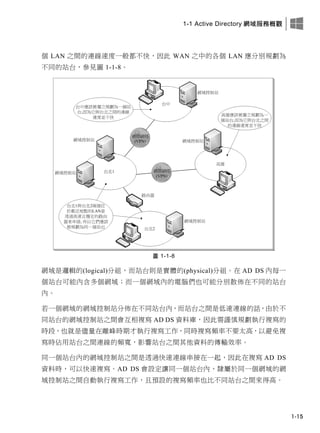
個 LAN 之間的連線速度一般都不快,因此 WAN 之中的各個 LAN 應分別規劃為
不同的站台,參見圖 1-1-8。
圖 1-1-8
網域是邏輯的(logical)分組,而站台則是實體的(physical)分組。在 AD DS 內每一
個站台可能內含多個網域;而一個網域內的電腦們也可能分別散佈在不同的站台
內。
若一個網域的網域控制站分佈在不同站台內,而站台之間是低速連線的話,由於不
同站台的網域控制站之間會互相複寫 AD DS 資料庫,因此需謹慎規劃執行複寫的
時段,也就是儘量在離峰時期才執行複寫工作,同時複寫頻率不要太高,以避免複
寫時佔用站台之間連線的頻寬,影響站台之間其他資料的傳輸效率。
同一個站台內的網域控制站之間是透過快速連線串接在一起,因此在複寫 AD DS
資料時,可以快速複寫。AD DS 會設定讓同一個站台內、隸屬於同一個網域的網
域控制站之間自動執行複寫工作,且預設的複寫頻率也比不同站台之間來得高。
30.
Chapter 1 ActiveDirectory 網域服務(AD DS)
1-16
不同站台之間在複寫時所傳送的資料會被壓縮,以減少站台之間連線頻寬的負擔;
但是同一個站台內的網域控制站之間在複寫時並不會壓縮資料。
目錄分割區(Directory Partition)
AD DS 資料庫被邏輯的分為以下數個目錄分割區:
架構目錄分割區(Schema Directory Partition):它儲存著整個樹系中所有物件
與屬性的定義資料,也儲存著如何建立新物件與屬性的規則。整個樹系內所有
網域共用一份相同的架構目錄分割區,它會被複寫到樹系中所有網域的所有網
域控制站。
設定目錄分割區(Configuration Directory Partition):其內儲存著整個 AD DS
的結構,例如有哪些網域、有哪些站台、有哪些網域控制站等資料。整個樹系
共用一份相同的設定目錄分割區,它會被複寫到樹系中所有網域的所有網域控
制站。
網域目錄分割區(Domain Directory Partition):每一個網域各有一個網域目錄
分割區,其內儲存著與該網域有關的物件,例如使用者、群組與電腦等物件。
每一個網域各自擁有一份網域目錄分割區,它只會被複寫到該網域內的所有網
域控制站,但並不會被複寫到其他網域的網域控制站。
應用程式目錄分割區(Application Directory Partition):一般來說,應用程式
目錄分割區是由應用程式所建立的,其內儲存著與該應用程式有關的資料。例
如由 Windows Server 2012 R2 扮演的 DNS 伺服器,若所建立的 DNS 區域為
Active Directory 整合區域的話,則它便會在 AD DS 資料庫內建立應用程式目
錄分割區,以便儲存該區域的資料。應用程式目錄分割區會被複寫到樹系中的
特定網域控制站,而不是所有的網域控制站。
1-2 網域功能等級與樹系功能等級
AD DS 將網域與樹系劃分為不同的功能等級,每個等級各有不同的特色與限制。
31.
1-2 網域功能等級與樹系功能等級
1-17
網域功能等級(Domain FunctionalityLevel)
Active Directory 網域服務 (AD DS)的網域功能等級設定只會影響到該網域而已,
不會影響到其他網域。網域功能等級分為以下 4 種模式:
Windows Server 2008:網域控制站可以是 Windows Server 2008、Windows
Server 2008 R2、Windows Server 2012 與 Windows Server 2012 R2。
Windows Server 2008 R2:網域控制站可以是 Windows Server 2008 R2、
Windows Server 2012 與 Windows Server 2012 R2。
Windows Server 2012:網域控制站可以是 Windows Server 2012 與 Windows
Server 2012 R2。
Windows Server 2012 R2:網域控制站只能夠是 Windows Server 2012 R2。
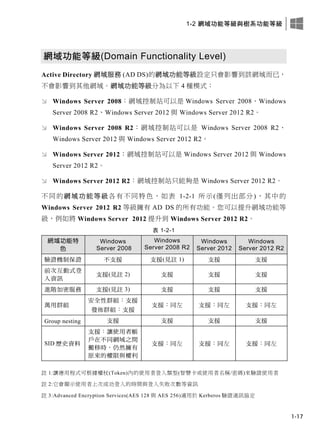
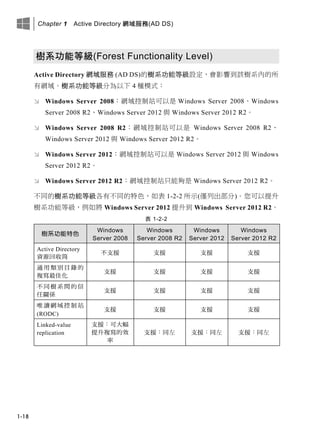
不同的網域功能等級各有不同特色,如表 1-2-1 所示(僅列出部分),其中的
Windows Server 2012 R2 等級擁有 AD DS 的所有功能。您可以提升網域功能等
級,例如將 Windows Server 2012 提升到 Windows Server 2012 R2。
表 1-2-1
網域功能特
色
Windows
Server 2008
Windows
Server 2008 R2
Windows
Server 2012
Windows
Server 2012 R2
驗證機制保證 不支援 支援(見註 1) 支援 支援
前次互動式登
入資訊
支援(見註 2) 支援 支援 支援
進階加密服務 支援(見註 3) 支援 支援 支援
萬用群組
安全性群組:支援
發佈群組:支援
支援:同左 支援:同左 支援:同左
Group nesting 支援 支援 支援 支援
SID 歷史資料
支援:讓使用者帳
戶在不同網域之間
搬移時,仍然擁有
原來的權限與權利
支援:同左 支援:同左 支援:同左
註 1:讓應用程式可根據權杖(Token)內的使用者登入類型(智慧卡或使用者名稱/密碼)來驗證使用者
註 2:它會顯示使用者上次成功登入的時間與登入失敗次數等資訊
註 3:Advanced Encryption Services(AES 128 與 AES 256)適用於 Kerberos 驗證通訊協定
32.
Chapter 1 ActiveDirectory 網域服務(AD DS)
1-18
樹系功能等級(Forest Functionality Level)
Active Directory 網域服務 (AD DS)的樹系功能等級設定,會影響到該樹系內的所
有網域。樹系功能等級分為以下 4 種模式:
Windows Server 2008:網域控制站可以是 Windows Server 2008、Windows
Server 2008 R2、Windows Server 2012 與 Windows Server 2012 R2。
Windows Server 2008 R2:網域控制站可以是 Windows Server 2008 R2、
Windows Server 2012 與 Windows Server 2012 R2。
Windows Server 2012:網域控制站可以是 Windows Server 2012 與 Windows
Server 2012 R2。
Windows Server 2012 R2:網域控制站只能夠是 Windows Server 2012 R2。
不同的樹系功能等級各有不同的特色,如表 1-2-2 所示(僅列出部分)。您可以提升
樹系功能等級,例如將 Windows Server 2012 提升到 Windows Server 2012 R2。
表 1-2-2
樹系功能特色
Windows
Server 2008
Windows
Server 2008 R2
Windows
Server 2012
Windows
Server 2012 R2
Active Directory
資源回收筒
不支援 支援 支援 支援
通用類別目錄的
複寫最佳化
支援 支援 支援 支援
不同樹系間的信
任關係
支援 支援 支援 支援
唯讀網域控制站
(RODC)
支援 支援 支援 支援
Linked-value
replication
支援:可大幅
提升複寫的效
率
支援:同左 支援:同左 支援:同左
33.
1-3 Active Directory輕量型目錄服務
1-19
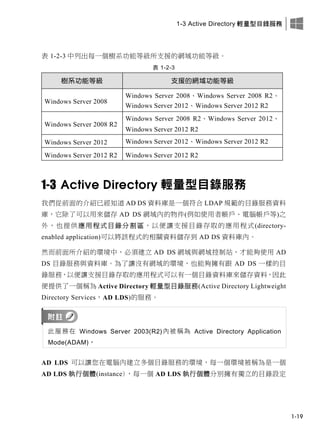
表 1-2-3 中列出每一個樹系功能等級所支援的網域功能等級。
表 1-2-3
樹系功能等級 支援的網域功能等級
Windows Server 2008
Windows Server 2008、Windows Server 2008 R2、
Windows Server 2012、Windows Server 2012 R2
Windows Server 2008 R2
Windows Server 2008 R2、Windows Server 2012、
Windows Server 2012 R2
Windows Server 2012 Windows Server 2012、Windows Server 2012 R2
Windows Server 2012 R2 Windows Server 2012 R2
1-3 Active Directory 輕量型目錄服務
我們從前面的介紹已經知道 AD DS 資料庫是一個符合 LDAP 規範的目錄服務資料
庫,它除了可以用來儲存 AD DS 網域內的物件(例如使用者帳戶、電腦帳戶等)之
外,也提供應用程式目錄分割區,以便讓支援目錄存取的應用程式(directory-
enabled application)可以將該程式的相關資料儲存到 AD DS 資料庫內。
然而前面所介紹的環境中,必須建立 AD DS 網域與網域控制站,才能夠使用 AD
DS 目錄服務與資料庫。為了讓沒有網域的環境,也能夠擁有跟 AD DS 一樣的目
錄服務,以便讓支援目錄存取的應用程式可以有一個目錄資料庫來儲存資料,因此
便提供了一個稱為 Active Directory 輕量型目錄服務(Active Directory Lightweight
Directory Services,AD LDS)的服務。
此服務在 Windows Server 2003(R2)內被稱為 Active Directory Application
Mode(ADAM)。
AD LDS 可以讓您在電腦內建立多個目錄服務的環境,每一個環境被稱為是一個
AD LDS 執行個體(instance),每一個 AD LDS 執行個體分別擁有獨立的目錄設定
34.
Chapter 1 ActiveDirectory 網域服務(AD DS)
1-20
與架構(schema),也分別各擁有專屬的目錄資料庫,以供支援目錄存取的應用程式
來使用。
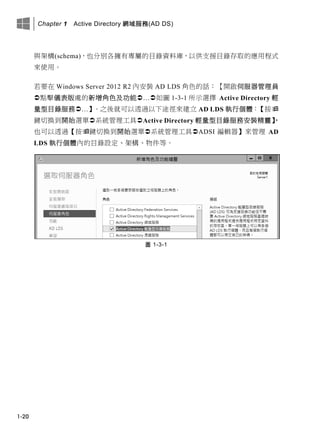
若要在 Windows Server 2012 R2 內安裝 AD LDS 角色的話:【開啟伺服器管理員
點擊儀表版處的新增角色及功能…如圖 1-3-1 所示選擇 Active Directory 輕
量型目錄服務…】。之後就可以透過以下途徑來建立 AD LDS 執行個體:【按
鍵切換到開始選單系統管理工具Active Directory 輕量型目錄服務安裝精靈】,
也可以透過【按鍵切換到開始選單系統管理工具ADSI 編輯器】來管理 AD
LDS 執行個體內的目錄設定、架構、物件等。
圖 1-3-1
35.
2建立 AD DS網域
建立 AD DS(Active Directory Domain Services)網域後,就可以透過 AD DS
的強大功能來讓您更容易的、更有效率的管理網路。
2-1 建立 AD DS 網域前的準備工作
2-2 建立 AD DS 網域
2-3 確認 AD DS 網域是否正常
2-4 提高網域與樹系功能等級
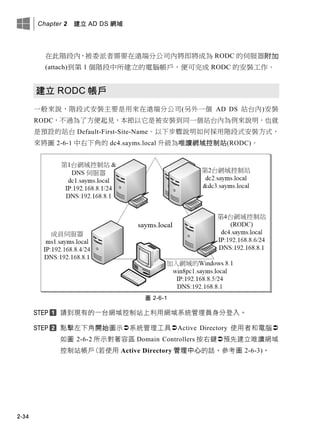
2-5 新增額外網域控制站與 RODC
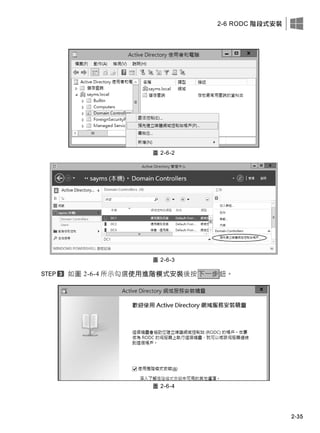
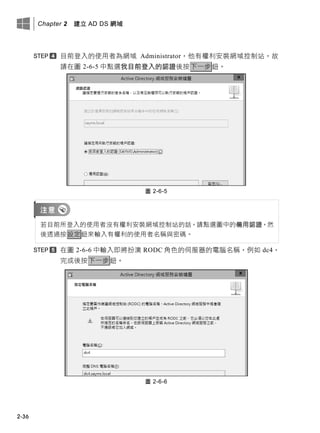
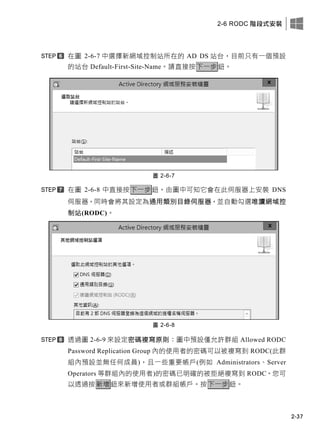
2-6 RODC 階段式安裝
2-7 將 Windows 電腦加入或脫離網域
2-8 在網域成員電腦內安裝 AD DS 管理工具
2-9 移除網域控制站與網域
36.
Chapter 2 建立AD DS 網域
2-2
2-1 建立 AD DS 網域前的準備工作
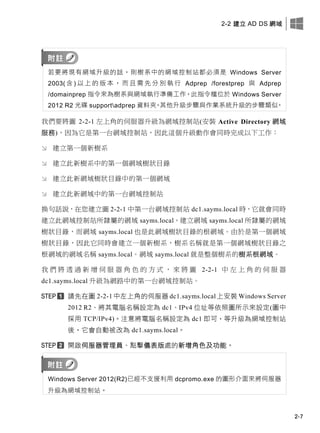
建立 AD DS 網域的方法,可以是先安裝一台伺服器,然後再將其升級(promote)
為網域控制站。在建立 AD DS 網域前,請先確認以下的準備動作是否已經完成:
選擇適當的 DNS 網域名稱
準備好一台用來支援 AD DS 的 DNS 伺服器
選擇 AD DS 資料庫的儲存地點
選擇適當的 DNS 網域名稱
AD DS 網域名稱是採用 DNS 的架構與命名方式,因此請先為 AD DS 網域取一個
符合 DNS 格式的網域名稱,例如 sayms.local(以下皆以虛擬的最高層網域名
稱.local 為例來說明)。雖然網域名稱可以在網域建立完成後變更,不過步驟繁瑣,
因此請事先謹慎命名。
準備好一台支援 AD DS 的 DNS 伺服器
在 AD DS 網域中,網域控制站會將自己所扮演的角色登記到 DNS 伺服器內,以
便讓其他電腦透過 DNS 伺服器來找到這台網域控制站,因此需要一台 DNS 伺服
器,且它需支援 SRV 記錄,同時最好支援動態更新、Incremental Zone Transfer
與 Fast Zone Transfer 等功能:
Service Location Resource Record(SRV RR):網域控制站需將其所扮演的角
色登記到 DNS 伺服器的 SRV 記錄內,因此 DNS 伺服器必須支援此類型的記
錄。Windows Server 的 DNS 伺服器與 BIND DNS 伺服器都支援此功能。
動態更新:雖然並不一定需要具備動態更新功能,但是強烈建議需有此功能,
否則網域控制站無法自動將自己登記到 DNS 伺服器的 SRV 記錄內,此時便需
由系統管理員手動將資料輸入到 DNS 伺服器,如此勢必增加管理負擔。
Windows Server 與 BIND 的 DNS 伺服器都支援此功能。
37.
2-1 建立 ADDS 網域前的準備工作
2-3
Incremental Zone Transfer(IXFR):它讓此 DNS 伺服器與其他 DNS 伺服器
之間在執行區域轉送(zone transfer)時,只會複寫最新異動記錄,而不是複寫區
域內的所有記錄。它可提高複寫效率、減少網路負擔。Windows Server 與 BIND
的 DNS 伺服器都支援此功能。
Fast Zone Transfer:它讓 DNS 伺服器可以利用快速傳送格式將區域內的記錄
複寫給其他 DNS 伺服器。快速傳送格式可將資料壓縮與每一筆傳送訊息內可
包含多筆記錄。Windows Server 與 BIND 的 DNS 伺服器都支援此功能。
Windows Server 的 DNS 伺服器預設已啟用快速傳送,但有些廠商的 DNS 伺
服器並不支援此功能,故若要透過區域轉送將記錄複寫給此 DNS 伺服器的
話,需停用此功能(以 Windows Server 2012 R2 為例):【點擊左下角開始圖
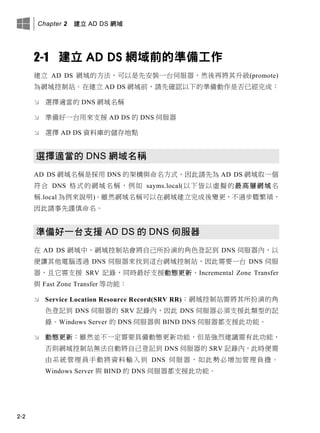
示系統管理工具DNS對著 DNS 伺服器按右鍵內容如圖 2-1-1 所示
勾選進階標籤下的啟用次要 BIND】。
圖 2-1-1
您可以採用以下兩種方式之一來架設 DNS 伺服器:
在將伺服器升級為網域控制站時,順便讓系統自動在這台伺服器上安裝 DNS
伺服器角色。系統還會自動在此 DNS 伺服器內建立一個支援 AD DS 網域的區
域,例如 AD DS 網域名稱為 sayms.local,則其所自動建立的區域名稱為
sayms.local,並自動啟用只有安全的動態更新。
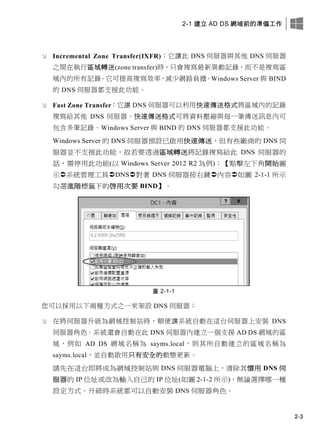
請先在這台即將成為網域控制站與 DNS 伺服器電腦上,清除其慣用 DNS 伺
服器的 IP 位址或改為輸入自己的 IP 位址(如圖 2-1-2 所示),無論選擇哪一種
設定方式,升級時系統都可以自動安裝 DNS 伺服器角色。
38.
Chapter 2 建立AD DS 網域
2-4
圖 2-1-2
使用現有的 DNS 伺服器或另外安裝一台 DNS 伺服器,然後在這台 DNS 伺服
器內建立用來支援 AD DS 網域的區域,例如 AD DS 網域名稱為 sayms.local,
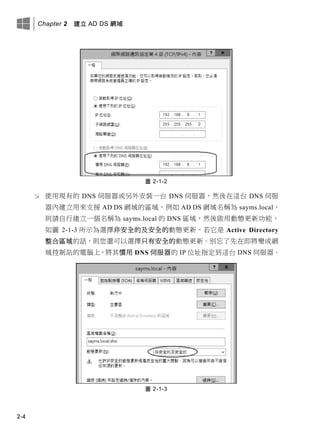
則請自行建立一個名稱為 sayms.local 的 DNS 區域,然後啟用動態更新功能,
如圖 2-1-3 所示為選擇非安全的及安全的動態更新,若它是 Active Directory
整合區域的話,則您還可以選擇只有安全的動態更新。別忘了先在即將變成網
域控制站的電腦上,將其慣用 DNS 伺服器的 IP 位址指定到這台 DNS 伺服器。
圖 2-1-3
39.
2-1 建立 ADDS 網域前的準備工作
2-5
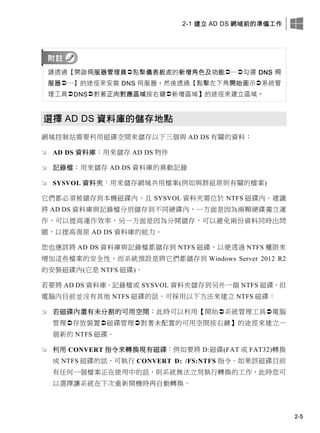
請透過【開啟伺服器管理員點擊儀表板處的新增角色及功能…勾選 DNS 伺
服器…】的途徑來安裝 DNS 伺服器,然後透過【點擊左下角開始圖示系統管
理工具DNS對著正向對應區域按右鍵新增區域】的途徑來建立區域。
選擇 AD DS 資料庫的儲存地點
網域控制站需要利用磁碟空間來儲存以下三個與 AD DS 有關的資料:
AD DS 資料庫:用來儲存 AD DS 物件
記錄檔:用來儲存 AD DS 資料庫的異動記錄
SYSVOL 資料夾:用來儲存網域共用檔案(例如與群組原則有關的檔案)
它們都必須被儲存到本機磁碟內,且 SYSVOL 資料夾需位於 NTFS 磁碟內。建議
將 AD DS 資料庫與記錄檔分別儲存到不同硬碟內,一方面是因為兩顆硬碟獨立運
作,可以提高運作效率,另一方面是因為分開儲存,可以避免兩份資料同時出問
題,以提高復原 AD DS 資料庫的能力。
您也應該將 AD DS 資料庫與記錄檔都儲存到 NTFS 磁碟,以便透過 NTFS 權限來
增加這些檔案的安全性,而系統預設是將它們都儲存到 Windows Server 2012 R2
的安裝磁碟內(它是 NTFS 磁碟)。
若要將 AD DS 資料庫、記錄檔或 SYSVOL 資料夾儲存到另外一個 NTFS 磁碟,但
電腦內目前並沒有其他 NTFS 磁碟的話,可採用以下方法來建立 NTFS 磁碟:
若磁碟內還有未分割的可用空間:此時可以利用【開始系統管理工具電腦
管理存放裝置磁碟管理對著未配置的可用空間按右鍵】的途徑來建立一
個新的 NTFS 磁碟。
利用 CONVERT 指令來轉換現有磁碟:例如要將 D:磁碟(FAT 或 FAT32)轉換
成 NTFS 磁碟的話,可執行 CONVERT D: /FS:NTFS 指令。如果該磁碟目前
有任何一個檔案正在使用中的話,則系統無法立刻執行轉換的工作,此時您可
以選擇讓系統在下次重新開機時再自動轉換。
40.
Chapter 2 建立AD DS 網域
2-6
AD DS 資料庫與記錄檔的儲存地點可以事後利用 ntdsutil 指令來變更(見第 11
章)。但若要變更 SYSVOL 的儲存地點的話,建議採用以下方法:移除網域控制站
的 AD DS,然後在重新安裝 AD DS 時指定新的儲存地點。
2-2 建立 AD DS 網域
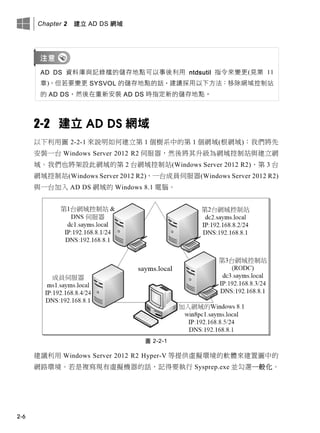
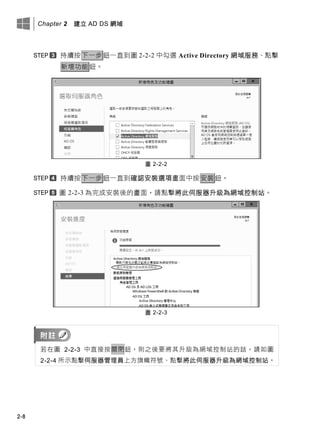
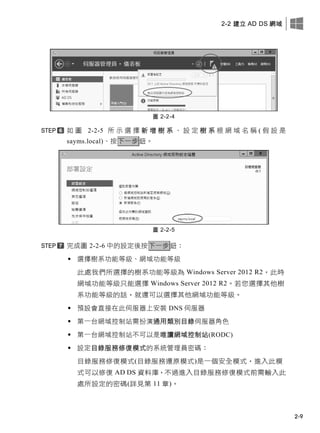
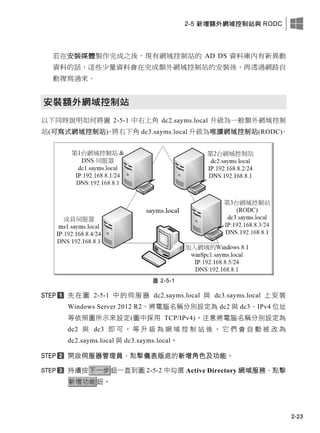
以下利用圖 2-2-1 來說明如何建立第 1 個樹系中的第 1 個網域(根網域):我們將先
安裝一台 Windows Server 2012 R2 伺服器,然後將其升級為網域控制站與建立網
域。我們也將架設此網域的第 2 台網域控制站(Windows Server 2012 R2)、第 3 台
網域控制站(Windows Server 2012 R2)、一台成員伺服器(Windows Server 2012 R2)
與一台加入 AD DS 網域的 Windows 8.1 電腦。
圖 2-2-1
建議利用 Windows Server 2012 R2 Hyper-V 等提供虛擬環境的軟體來建置圖中的
網路環境。若是複寫現有虛擬機器的話,記得要執行 Sysprep.exe 並勾選一般化。
2-2 建立 ADDS 網域
2-11
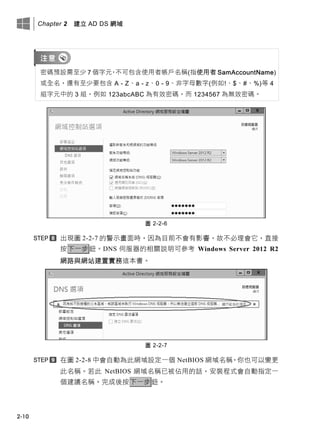
不支援 DNS 網域名稱的舊版 Windows 系統(例如 Windows 98、Windows NT),
可以透過 NetBIOS 網域名稱來與此網域溝通。預設的 NetBIOS 名稱為 DNS 網域
名稱第 1 個句點左邊的文字,例如 DNS 網域名稱為 sayms.local,則 NetBIOS
網域名稱為 SAYMS。
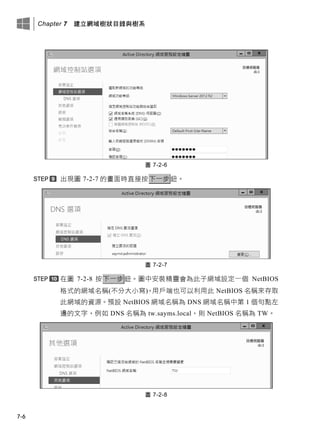
圖 2-2-8
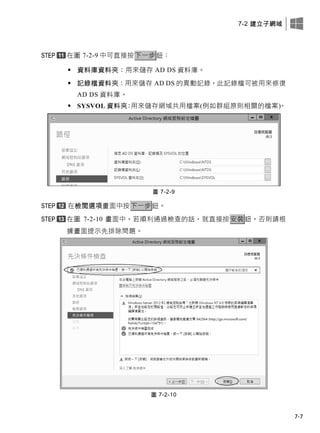
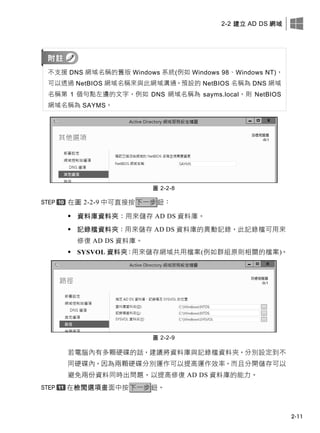
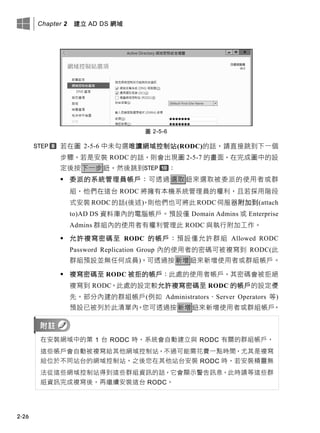
在圖 2-2-9 中可直接按下一步鈕:
資料庫資料夾:用來儲存 AD DS 資料庫。
記錄檔資料夾:用來儲存 AD DS 資料庫的異動記錄,此記錄檔可用來
修復 AD DS 資料庫。
SYSVOL 資料夾:用來儲存網域共用檔案(例如群組原則相關的檔案)。
圖 2-2-9
若電腦內有多顆硬碟的話,建議將資料庫與記錄檔資料夾,分別設定到不
同硬碟內,因為兩顆硬碟分別運作可以提高運作效率,而且分開儲存可以
避免兩份資料同時出問題,以提高修復 AD DS 資料庫的能力。
在檢閱選項畫面中按下一步鈕。
46.
Chapter 2 建立AD DS 網域
2-12
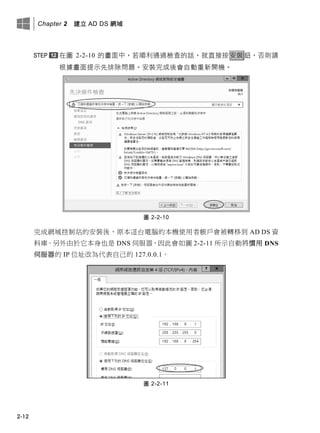
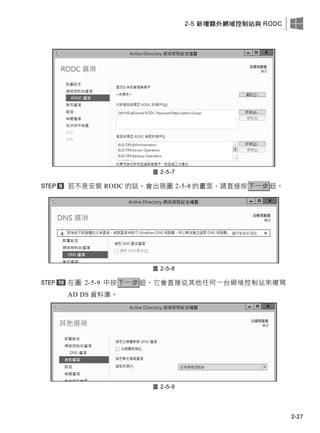
在圖 2-2-10 的畫面中,若順利通過檢查的話,就直接按安裝鈕,否則請
根據畫面提示先排除問題。安裝完成後會自動重新開機。
圖 2-2-10
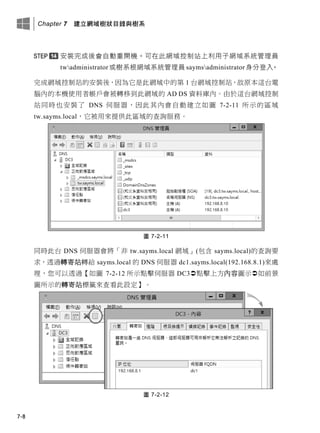
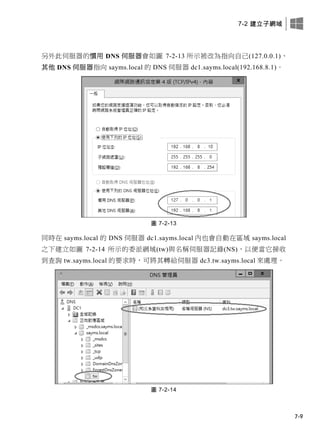
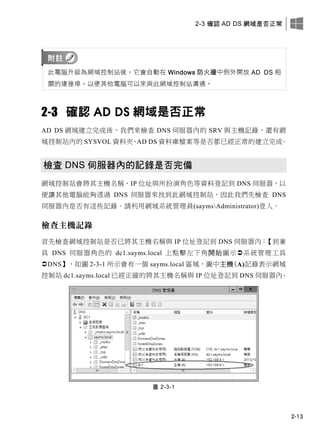
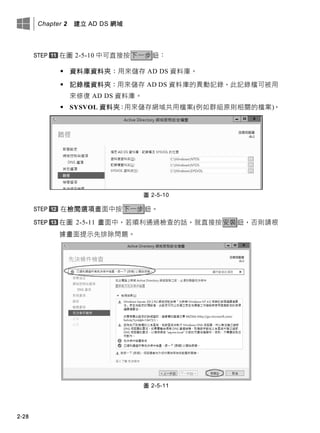
完成網域控制站的安裝後,原本這台電腦的本機使用者帳戶會被轉移到 AD DS 資
料庫。另外由於它本身也是 DNS 伺服器,因此會如圖 2-2-11 所示自動將慣用 DNS
伺服器的 IP 位址改為代表自己的 127.0.0.1。
圖 2-2-11
47.
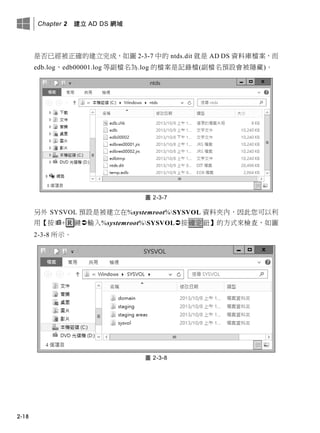
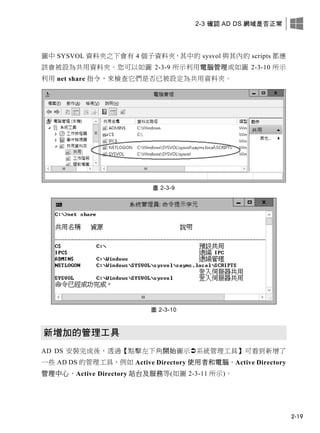
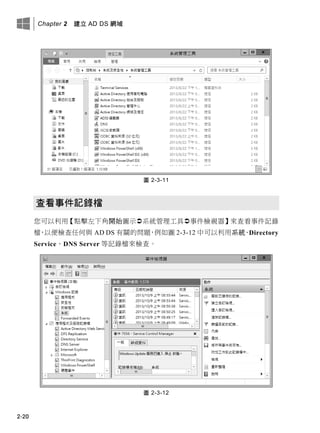
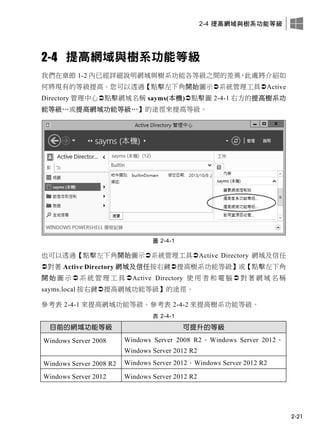
2-3 確認 ADDS 網域是否正常
2-13
此電腦升級為網域控制站後,它會自動在 Windows 防火牆中例外開放 AD DS 相
關的連接埠,以便其他電腦可以來與此網域控制站溝通。
2-3 確認 AD DS 網域是否正常
AD DS 網域建立完成後,我們來檢查 DNS 伺服器內的 SRV 與主機記錄,還有網
域控制站內的 SYSVOL 資料夾、AD DS 資料庫檔案等是否都已經正常的建立完成。
檢查 DNS 伺服器內的記錄是否完備
網域控制站會將其主機名稱、IP 位址與所扮演角色等資料登記到 DNS 伺服器,以
便讓其他電腦能夠透過 DNS 伺服器來找到此網域控制站,因此我們先檢查 DNS
伺服器內是否有這些記錄。請利用網域系統管理員(saymsAdministrator)登入。
檢查主機記錄
首先檢查網域控制站是否已將其主機名稱與 IP 位址登記到 DNS 伺服器內:【到兼
具 DNS 伺服器角色的 dc1.sayms.local 上點擊左下角開始圖示系統管理工具
DNS】,如圖 2-3-1 所示會有一個 sayms.local 區域,圖中主機(A)記錄表示網域
控制站 dc1.sayms.local 已經正確的將其主機名稱與 IP 位址登記到 DNS 伺服器內。
圖 2-3-1
48.
Chapter 2 建立AD DS 網域
2-14
檢查 SRV 記錄-利用 DNS 主控台
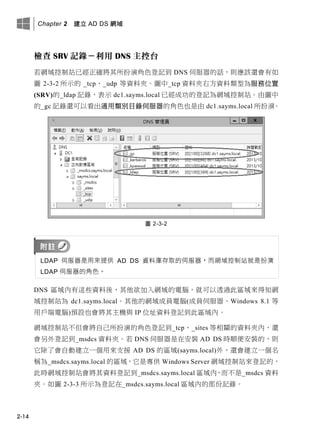
若網域控制站已經正確將其所扮演角色登記到 DNS 伺服器的話,則應該還會有如
圖 2-3-2 所示的 _tcp、_udp 等資料夾。圖中_tcp 資料夾右方資料類型為服務位置
(SRV)的_ldap 記錄,表示 dc1.sayms.local 已經成功的登記為網域控制站。由圖中
的_gc 記錄還可以看出通用類別目錄伺服器的角色也是由 dc1.sayms.local 所扮演。
圖 2-3-2
LDAP 伺服器是用來提供 AD DS 資料庫存取的伺服器,而網域控制站就是扮演
LDAP 伺服器的角色。
DNS 區域內有這些資料後,其他欲加入網域的電腦,就可以透過此區域來得知網
域控制站為 dc1.sayms.local。其他的網域成員電腦(成員伺服器、Windows 8.1 等
用戶端電腦)預設也會將其主機與 IP 位址資料登記到此區域內。
網域控制站不但會將自己所扮演的角色登記到_tcp、_sites 等相關的資料夾內,還
會另外登記到_msdcs 資料夾。若 DNS 伺服器是在安裝 AD DS 時順便安裝的,則
它除了會自動建立一個用來支援 AD DS 的區域(sayms.local)外,還會建立一個名
稱為_msdcs.sayms.local 的區域,它是專供 Windows Server 網域控制站來登記的,
此時網域控制站會將其資料登記到_msdcs.sayms.local 區域內,而不是_msdcs 資料
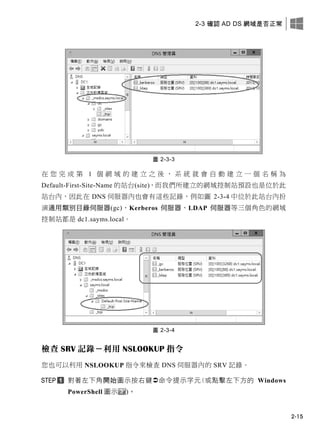
夾。如圖 2-3-3 所示為登記在_msdcs.sayms.local 區域內的部份記錄。
2-4 提高網域與樹系功能等級
2-21
2-4 提高網域與樹系功能等級
我們在章節1-2 內已經詳細說明網域與樹系功能各等級之間的差異,此處將介紹如
何將現有的等級提高。您可以透過【點擊左下角開始圖示系統管理工具Active
Directory 管理中心點擊網域名稱 sayms(本機)點擊圖 2-4-1 右方的提高樹系功
能等級…或提高網域功能等級…】的途徑來提高等級。
圖 2-4-1
也可以透過【點擊左下角開始圖示系統管理工具Active Directory 網域及信任
對著 Active Directory 網域及信任按右鍵提高樹系功能等級】或【點擊左下角
開 始 圖 示 系 統 管 理 工 具 Active Directory 使 用 者 和 電 腦 對 著 網 域 名 稱
sayms.local 按右鍵提高網域功能等級】的途徑。
參考表 2-4-1 來提高網域功能等級。參考表 2-4-2 來提高樹系功能等級。
表 2-4-1
目前的網域功能等級 可提升的等級
Windows Server 2008 Windows Server 2008 R2、Windows Server 2012、
Windows Server 2012 R2
Windows Server 2008 R2 Windows Server 2012、Windows Server 2012 R2
Windows Server 2012 Windows Server 2012 R2
56.
Chapter 2 建立AD DS 網域
2-22
表 2-4-2
目前的樹系功能等級 可提升的等級
Windows Server 2008 Windows Server 2008 R2、Windows Server 2012、
Windows Server 2012 R2
Windows Server 2008 R2 Windows Server 2012、Windows Server 2012 R2
Windows Server 2012 Windows Server 2012 R2
這些升級資訊會自動被複寫到所有的網域控制站,不過可能需要花費 15 秒或更久
的時間。
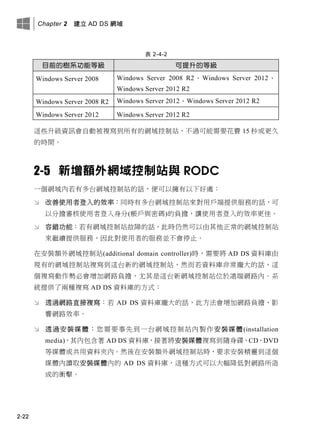
2-5 新增額外網域控制站與 RODC
一個網域內若有多台網域控制站的話,便可以擁有以下好處:
改善使用者登入的效率:同時有多台網域控制站來對用戶端提供服務的話,可
以分擔審核使用者登入身分(帳戶與密碼)的負擔,讓使用者登入的效率更佳。
容錯功能:若有網域控制站故障的話,此時仍然可以由其他正常的網域控制站
來繼續提供服務,因此對使用者的服務並不會停止。
在安裝額外網域控制站(additional domain controller)時,需要將 AD DS 資料庫由
現有的網域控制站複寫到這台新的網域控制站,然而若資料庫非常龐大的話,這
個複寫動作勢必會增加網路負擔,尤其是這台新網域控制站位於遠端網路內。系
統提供了兩種複寫 AD DS 資料庫的方式:
透過網路直接複寫:若 AD DS 資料庫龐大的話,此方法會增加網路負擔、影
響網路效率。
透過安裝媒體:您需要事先到一台網域控制站內製作安裝媒體(installation
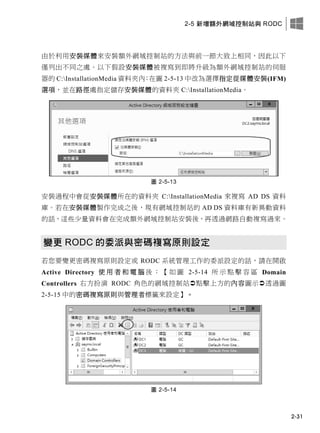
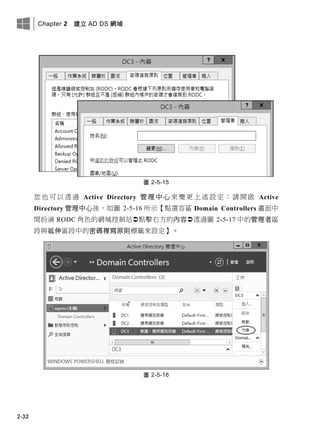
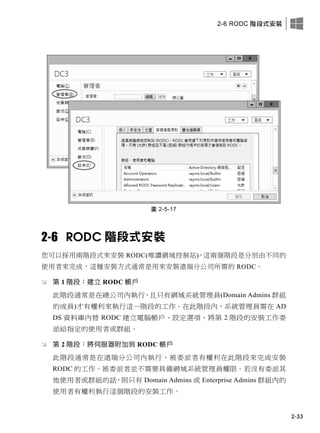
media),其內包含著 AD DS 資料庫,接著將安裝媒體複寫到隨身碟、CD、DVD
等媒體或共用資料夾內。然後在安裝額外網域控制站時,要求安裝精靈到這個
媒體內讀取安裝媒體內的 AD DS 資料庫,這種方式可以大幅降低對網路所造
成的衝擊。
2-7 將 Windows電腦加入或脫離網域
2-43
2-7 將 Windows 電腦加入或脫離網域
Windows 電腦加入網域後,便可以存取 AD DS 資料庫與其他網域資源,例如使用
者可以在這些電腦上利用網域使用者帳戶來登入網域,並利用此網域使用者帳戶
來存取其他網域成員電腦內的資源。以下是可以被加入網域的電腦:
Windows Server 2012( R2) Datacenter/Standard
Windows Server 2008(R2) Datacenter/Enterprise/Standard
Windows Server 2003(R2) Datacenter/Enterprise/Standard
Windows 8.1 Enterprise/Pro
Windows 8 Enterprise/Pro
Windows 7 Ultimate/ Enterprise/Professional
Windows Vista Ultimate/Enterprise/Business
Windows XP Professional
將 Windows 電腦加入網域
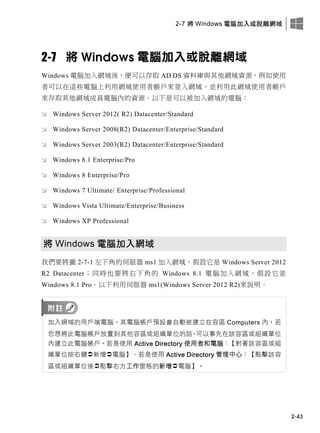
我們要將圖 2-7-1 左下角的伺服器 ms1 加入網域,假設它是 Windows Server 2012
R2 Datacenter;同時也要將右下角的 Windows 8.1 電腦加入網域,假設它是
Windows 8.1 Pro。以下利用伺服器 ms1(Windows Server 2012 R2)來說明。
加入網域的用戶端電腦,其電腦帳戶預設會自動被建立在容區 Computers 內,若
您想將此電腦帳戶放置到其他容區或組織單位的話,可以事先在該容區或組織單位
內建立此電腦帳戶。若是使用 Active Directory 使用者和電腦:【對著該容區或組
織單位按右鍵新增電腦】、若是使用 Active Directory 管理中心:【點擊該容
區或組織單位後點擊右方工作窗格的新增電腦】。
2-7 將 Windows電腦加入或脫離網域
2-45
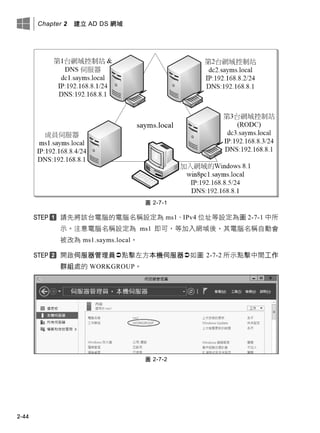
若是 Windows 8.1 電腦的話:【切換到開始選單(可按 Windows 鍵)
點擊選單左下方 符號對著圖 2-7-3 的本機按右鍵點擊下方內容
…】。
若是 Windows 8 電腦的話:【按鍵切換到開始選單對著空白處按右
鍵點擊所有應用程式對著電腦按右鍵點擊下方內容…】。
若是 Windows Server 2008(R2)、Windows 7 與 Windows Vista 的話:【開
始對著電腦按右鍵內容點擊右下角的變更設定】。
因為 Windows Vista(含)之後的系統預設已經啟用使用者帳戶控制,因此若您不是
本機系統管理員的話,則此時系統會先要求您輸入本機系統管理員的密碼。
圖 2-7-3
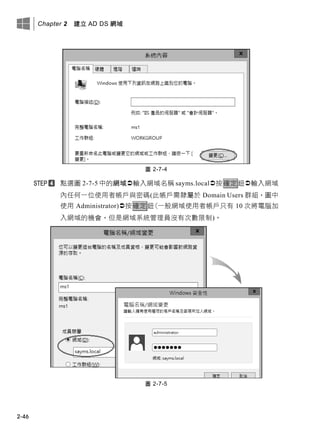
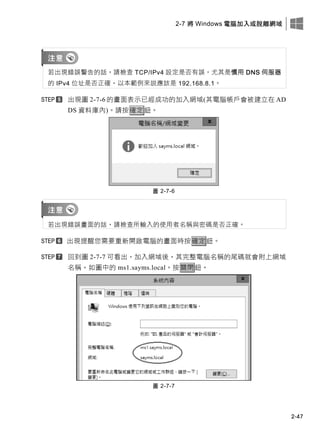
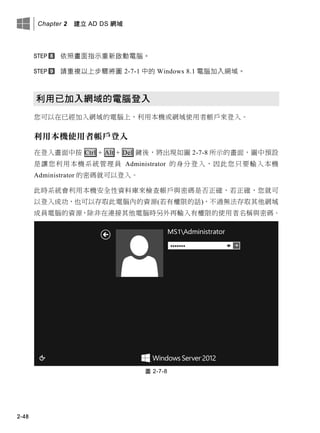
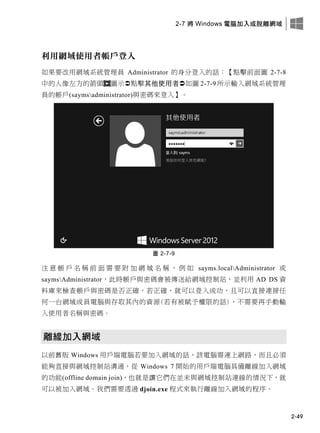
點擊圖 2-7-4 中的變更鈕。
Chapter 2 建立AD DS 網域
2-52
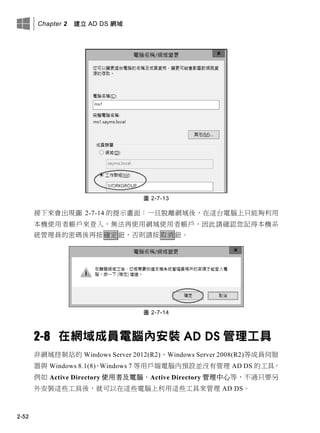
圖 2-7-13
接下來會出現圖 2-7-14 的提示畫面:一旦脫離網域後,在這台電腦上只能夠利用
本機使用者帳戶來登入,無法再使用網域使用者帳戶,因此請確認您記得本機系
統管理員的密碼後再按確定鈕,否則請按取消鈕。
圖 2-7-14
2-8 在網域成員電腦內安裝 AD DS 管理工具
非網域控制站的 Windows Server 2012(R2)、Windows Server 2008(R2)等成員伺服
器與 Windows 8.1(8)、Windows 7 等用戶端電腦內預設並沒有管理 AD DS 的工具,
例如 Active Directory 使用者及電腦、Active Directory 管理中心等,不過只要另
外安裝這些工具後,就可以在這些電腦上利用這些工具來管理 AD DS。
87.
2-8 在網域成員電腦內安裝 ADDS 管理工具
2-53
Windows Server 2012 R2、Windows Server 2012 成員伺服器
Windows Server 2012 R2、Windows Server 2012 成員伺服器可以透過新增角色及
功能的方式來擁有 AD DS 管理工具:【開啟伺服器管理員點擊儀錶板處的新增
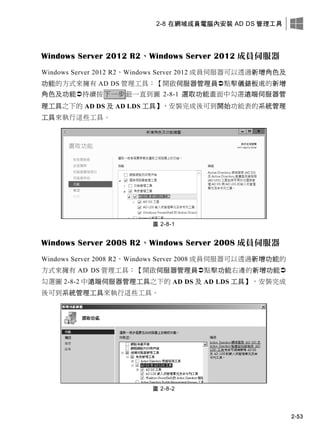
角色及功能持續按下一步鈕一直到圖 2-8-1 選取功能畫面中勾選遠端伺服器管
理工具之下的 AD DS 及 AD LDS 工具】,安裝完成後可到開始功能表的系統管理
工具來執行這些工具。
圖 2-8-1
Windows Server 2008 R2、Windows Server 2008 成員伺服器
Windows Server 2008 R2、Windows Server 2008 成員伺服器可以透過新增功能的
方式來擁有 AD DS 管理工具:【開啟伺服器管理員點擊功能右邊的新增功能
勾選圖 2-8-2 中遠端伺服器管理工具之下的 AD DS 及 AD LDS 工具】,安裝完成
後可到系統管理工具來執行這些工具。
圖 2-8-2
88.
Chapter 2 建立AD DS 網域
2-54
Windows 8.1、Windows 8
Windows 8.1 電腦需要到微軟網站下載與安裝 Remote Server Administration Tools
for Windows 8.1,安裝完成後可透過【按 Windows 鍵切換到開始選單點擊選
單左下方 圖案系統管理工具】來選用 Active Directory 管理中心與 Active
Directory 使用者和電腦等工具。
Windows 8 電腦需要到微軟網站下載與安裝 Remote Server Administration Tools
for Windows 8,安裝完成後可透過【按 Windows 鍵切換到開始選單系統管理
工具】來選用這些工具。
Windows 7
Windows 7 電腦需要到微軟網站下載與安裝 Remote Server Administration Tools
for Windows 7 with SP1 (Windows 7 SP1 的遠端伺服器管理工具),安裝完成之後
選用【開始控制台點擊最下方的程式集點擊最上方的開啟或關閉 Windows
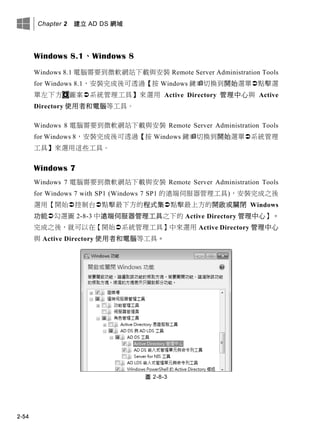
功能勾選圖 2-8-3 中遠端伺服器管理工具之下的 Active Directory 管理中心】。
完成之後,就可以在【開始系統管理工具】中來選用 Active Directory 管理中心
與 Active Directory 使用者和電腦等工具。
圖 2-8-3
4-1 群組原則概觀
4-7
原則設定與喜好設定
群組原則內的設定可再區分為原則設定與喜好設定兩種:
只有網域的群組原則才有喜好設定功能,本機電腦原則並無此功能。
原則設定是強制性設定,用戶端套用這些設定後就無法變更(有些設定雖然用戶
端可以自行變更設定值,不過下次套用原則時,仍然會被改為原則內的設定值);
然而喜好設定非強制性,用戶端可自行變更設定值,因此喜好設定適合於用來
當作預設值。
若要篩選原則設定的話,必須針對整個 GPO 來篩選,例如某個 GPO 已經被套
用到業務部,但是我們可以透過篩選設定來讓其不要套用到業務部經理 Mary,
也就是整個 GPO 內的所有設定項目都不會被套用到 Mary;然而喜好設定可以
針對單一設定項目來篩選。
如果在原則設定與喜好設定內有相同的設定項目,而且都已做了設定,但是其
設定值卻不相同的話,則以原則設定優先。
要套用喜好設定的用戶端需安裝支援喜好設定的 client-side extension (CSE),
而 Windows Server 2012(R2)、Windows Server 2008(R2)、Windows 8.1(8)、
Windows 7 電腦已內含此 CSE,但是其他系統需到微軟網站下載,微軟提供
Windows Vista、Windows Server 2003 SP1 & SP2、Windows XP SP2&SP3 等
系統所需的 CSE。Windows Vista SP1&SP2 也可以透過安裝 Microsoft 遠端伺
服器管理工具(Remote Server Administration Tools,RSAT)來安裝此 CSE。
要套用喜好設定的用戶端還需要安裝 XMLLite。Windows Server 2012(R2)、
Windows Server 2008(R2) 、 Windows Server 2003 SP2 、 Windows 8.1(8)
Windows 7、Windows Vista 與 Windows XP SP3 電腦已內含 XMLLite,不過
Windows Server 2003 SP1 與 Windows XP SP2 需要另外到微軟網站下載與安
裝,除非它們已經安裝 Internet Explorer 7(或以上版本,XMLLite 已包含在其
內)。
Chapter 4 利用群組原則管理使用者工作環境
4-66
圖4-7-7
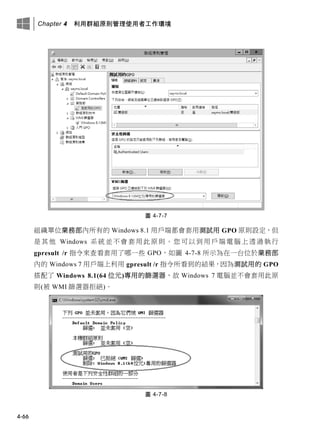
組織單位業務部內所有的 Windows 8.1 用戶端都會套用測試用 GPO 原則設定,但
是其他 Windows 系統並不會套用此原則。您可以到用戶端電腦上透過執行
gpresult /r 指令來查看套用了哪一些 GPO,如圖 4-7-8 所示為在一台位於業務部
內的 Windows 7 用戶端上利用 gpresult /r 指令所看到的結果,因為測試用的 GPO
搭配了 Windows 8.1(64 位元)專用的篩選器,故 Windows 7 電腦並不會套用此原
則(被 WMI 篩選器拒絕)。
圖 4-7-8
195.
4-7 WMI 篩選器
4-67
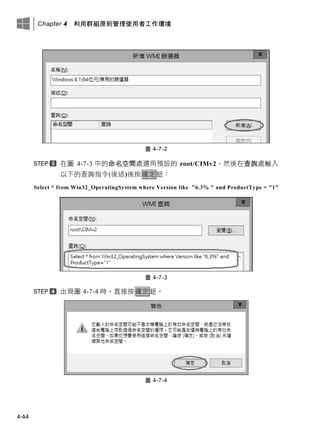
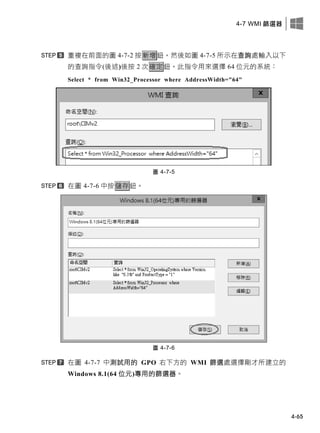
前面圖4-7-3 中的命名空間是一群用來管理環境的類別(class)與執行個體(instance)
的集合,系統內包含著各種不同的命名空間,以便於您透過其內的類別與執行個體
來控管各種不同的環境,例如命名空間 CIMv2 內所包含的是與 Windows 環境有
關的類別與執行個體。
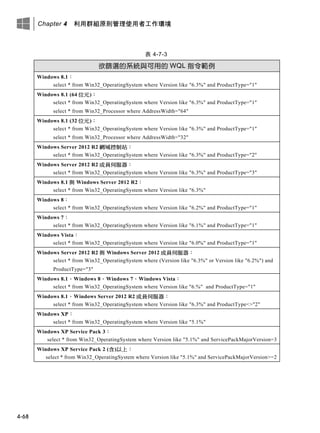
圖 4-7-3 中的查詢欄位內需要輸入 WMI 查詢語言(WQL)來執行篩選工作,其中的
Version like 後面的數字所代表的意義如表 4-7-1 所示:
表 4-7-1
Windows 版本 Version
Windows 8.1 與 Windows Server 2012 R2 6.3
Windows 8 與 Windows Server 2012 6.2
Windows 7 與 Windows Server 2008 R2 6.1
Windows Vista 與 Windows Server 2008 6.0
Windows Server 2003 5.2
Windows XP 5.1
而 ProductType 右邊的數字所代表的意義如表 4-7-2 所示:
表 4-7-2
ProductType 所代表的意義
1 用戶端等級的作業系統,例如 Windows 8.1、Windows 8
2 伺服器等級的作業系統、且是網域控制站
3 伺服器等級的作業系統、但不是網域控制站
綜合以上兩個表格的說明後,我們列舉幾個可以用來篩選用戶端的 WQL 指令,如
表 4-7-3 所示。
196.
Chapter 4 利用群組原則管理使用者工作環境
4-68
表4-7-3
欲篩選的系統與可用的 WQL 指令範例
Windows 8.1:
select * from Win32_OperatingSystem where Version like "6.3%" and ProductType="1"
Windows 8.1 (64 位元):
select * from Win32_OperatingSystem where Version like "6.3%" and ProductType="1"
select * from Win32_Processor where AddressWidth="64"
Windows 8.1 (32 位元):
select * from Win32_OperatingSystem where Version like "6.3%" and ProductType="1"
select * from Win32_Processor where AddressWidth="32"
Windows Server 2012 R2 網域控制站:
select * from Win32_OperatingSystem where Version like "6.3%" and ProductType="2"
Windows Server 2012 R2 成員伺服器:
select * from Win32_OperatingSystem where Version like "6.3%" and ProductType="3"
Windows 8.1 與 Windows Server 2012 R2:
select * from Win32_OperatingSystem where Version like "6.3%"
Windows 8:
select * from Win32_OperatingSystem where Version like "6.2%" and ProductType="1"
Windows 7:
select * from Win32_OperatingSystem where Version like "6.1%" and ProductType="1"
Windows Vista:
select * from Win32_OperatingSystem where Version like "6.0%" and ProductType="1"
Windows Server 2012 R2 與 Windows Server 2012 成員伺服器:
select * from Win32_OperatingSystem where (Version like "6.3%" or Version like "6.2%") and
ProductType="3"
Windows 8.1、Windows 8、Windows 7、Windows Vista:
select * from Win32_OperatingSystem where Version like "6.%" and ProductType="1"
Windows 8.1、Windows Server 2012 R2 成員伺服器:
select * from Win32_OperatingSystem where Version like "6.3%" and ProductType<>"2"
Windows XP:
select * from Win32_OperatingSystem where Version like "5.1%"
Windows XP Service Pack 3:
select * from Win32_OperatingSystem where Version like "5.1%" and ServicePackMajorVersion=3
Windows XP Service Pack 2 (含)以上:
select * from Win32_OperatingSystem where Version like "5.1%" and ServicePackMajorVersion>=2
Chapter 6 限制軟體的執行
6-12
圖6-2-14
建立憑證規則
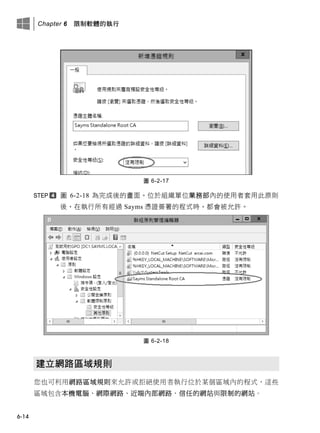
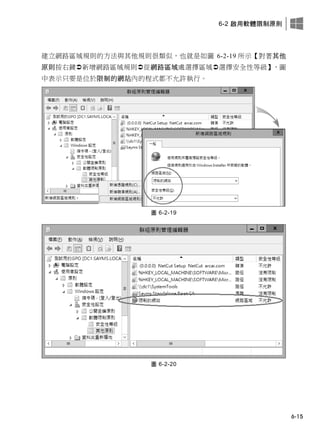
以下假設在組織單位業務部內預設的安全等級是不允許,也就是此組織單位內的
使用者無法執行所有程式,但只要程式是經過 Sayms 公司所申請的程式碼簽署憑
證簽署的話,該程式就允許執行,假設此憑證的憑證檔為 SaymsCert.cer。
您可以透過自行架設的 CA 來練習,其步驟為:架設 CA(例如獨立根 CA)、利用
Internet Explorer 來向此 CA 申請程式碼簽署憑證(記得勾選將金鑰標示成可匯出)、
下載與安裝憑證、利用 Internet Explorer 將憑證匯出存檔(透過【點擊工具功能表
網際網路選項內容憑證選擇憑證匯出】的途徑)。安裝 CA 與申請憑證的
完整說明可參考 Windows Server 2012 R2 網路與網站建置實務 這本書。
對著圖 6-2-15 中的其他原則按右鍵新增憑證規則按瀏覽鈕。
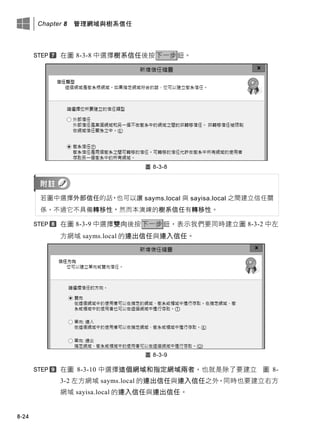
Chapter 8 管理網域與樹系信任
8-2
8-1網域與樹系信任概觀
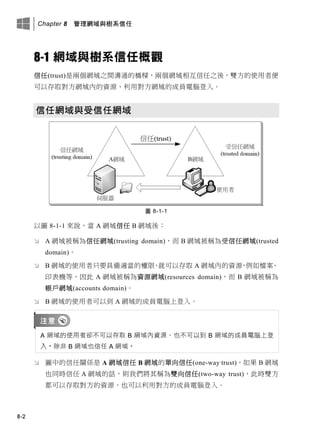
信任(trust)是兩個網域之間溝通的橋樑,兩個網域相互信任之後,雙方的使用者便
可以存取對方網域內的資源、利用對方網域的成員電腦登入。
信任網域與受信任網域
圖 8-1-1
以圖 8-1-1 來說,當 A 網域信任 B 網域後:
A 網域被稱為信任網域(trusting domain),而 B 網域被稱為受信任網域(trusted
domain)。
B 網域的使用者只要具備適當的權限,就可以存取 A 網域內的資源,例如檔案、
印表機等,因此 A 網域被稱為資源網域(resources domain),而 B 網域被稱為
帳戶網域(accounts domain)。
B 網域的使用者可以到 A 網域的成員電腦上登入。
A 網域的使用者卻不可以存取 B 網域內資源、也不可以到 B 網域的成員電腦上登
入,除非 B 網域也信任 A 網域。
圖中的信任關係是 A 網域信任 B 網域的單向信任(one-way trust),如果 B 網域
也同時信任 A 網域的話,則我們將其稱為雙向信任(two-way trust),此時雙方
都可以存取對方的資源、也可以利用對方的成員電腦登入。
Chapter 8 管理網域與樹系信任
8-8
圖8-1-4
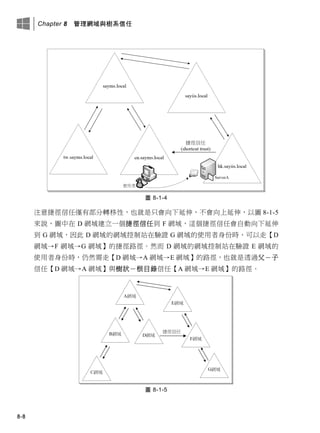
注意捷徑信任僅有部分轉移性,也就是只會向下延伸,不會向上延伸,以圖 8-1-5
來說,圖中在 D 網域建立一個捷徑信任到 F 網域,這個捷徑信任會自動向下延伸
到 G 網域,因此 D 網域的網域控制站在驗證 G 網域的使用者身份時,可以走【D
網域→F 網域→G 網域】的捷徑路徑。然而 D 網域的網域控制站在驗證 E 網域的
使用者身份時,仍然需走【D 網域→A 網域→E 網域】的路徑,也就是透過父-子
信任【D 網域→A 網域】與樹狀-根目錄信任【A 網域→E 網域】的路徑。
圖 8-1-5
297.
8-1 網域與樹系信任概觀
8-9
樹系信任
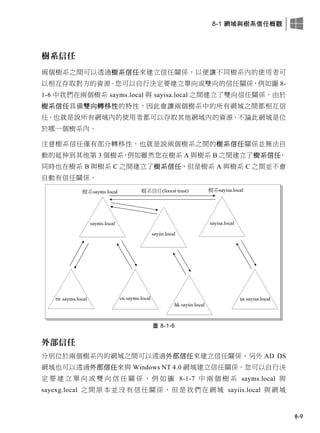
兩個樹系之間可以透過樹系信任來建立信任關係,以便讓不同樹系內的使用者可
以相互存取對方的資源。您可以自行決定要建立單向或雙向的信任關係,例如圖 8-
1-6中我們在兩個樹系 sayms.local 與 sayisa.local 之間建立了雙向信任關係,由於
樹系信任具備雙向轉移性的特性,因此會讓兩個樹系中的所有網域之間都相互信
任,也就是說所有網域內的使用者都可以存取其他網域內的資源,不論此網域是位
於哪一個樹系內。
注意樹系信任僅有部分轉移性,也就是說兩個樹系之間的樹系信任關係並無法自
動的延伸到其他第 3 個樹系,例如雖然您在樹系 A 與樹系 B 之間建立了樹系信任,
同時也在樹系 B 與樹系 C 之間建立了樹系信任,但是樹系 A 與樹系 C 之間並不會
自動有信任關係。
圖 8-1-6
外部信任
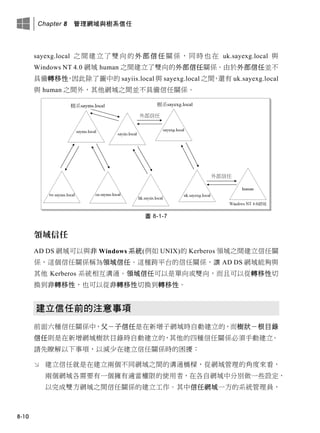
分別位於兩個樹系內的網域之間可以透過外部信任來建立信任關係,另外 AD DS
網域也可以透過外部信任來與 Windows NT 4.0 網域建立信任關係。您可以自行決
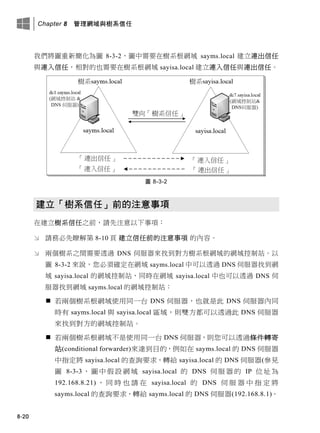
定 要 建 立 單 向 或 雙 向 信 任 關 係 , 例 如 圖 8-1-7 中 兩 個 樹 系 sayms.local 與
sayexg.local 之間原本並沒有信任關係,但是我們在網域 sayiis.local 與網域
298.
Chapter 8 管理網域與樹系信任
8-10
sayexg.local之 間 建 立 了雙 向 的 外 部 信 任 關 係 ,同 時 也 在 uk.sayexg.local 與
Windows NT 4.0 網域 human 之間建立了雙向的外部信任關係。由於外部信任並不
具備轉移性,因此除了圖中的 sayiis.local 與 sayexg.local 之間,還有 uk.sayexg.local
與 human 之間外,其他網域之間並不具備信任關係。
圖 8-1-7
領域信任
AD DS 網域可以與非 Windows 系統(例如 UNIX)的 Kerberos 領域之間建立信任關
係,這個信任關係稱為領域信任。這種跨平台的信任關係,讓 AD DS 網域能夠與
其他 Kerberos 系統相互溝通。領域信任可以是單向或雙向,而且可以從轉移性切
換到非轉移性,也可以從非轉移性切換到轉移性。
建立信任前的注意事項
前面六種信任關係中,父-子信任是在新增子網域時自動建立的,而樹狀-根目錄
信任則是在新增網域樹狀目錄時自動建立的,其他的四種信任關係必須手動建立。
請先瞭解以下事項,以減少在建立信任關係時的困擾:
建立信任就是在建立兩個不同網域之間的溝通橋樑,從網域管理的角度來看,
兩個網域各需要有一個擁有適當權限的使用者,在各自網域中分別做一些設定,
以完成雙方網域之間信任關係的建立工作。其中信任網域一方的系統管理員,
299.
8-1 網域與樹系信任概觀
8-11
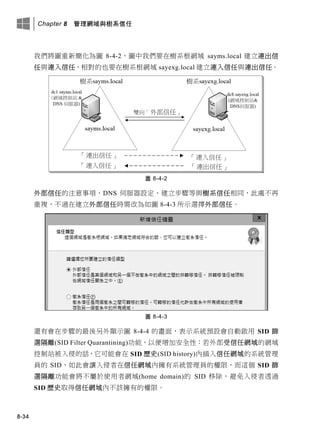
需要為此信任關係建立一個連出信任(outgoing trust);而受信任網域一方的系
統管理員,則需要為此信任關係建立一個連入信任(incomingtrust)。連出信任
與連入信任可視為此一信任關係的兩個端點。
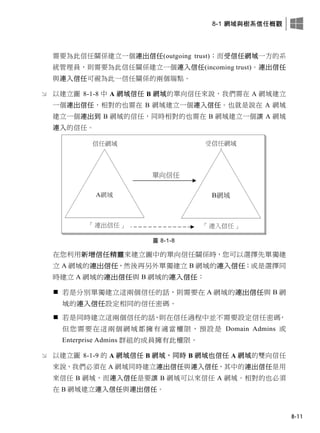
以建立圖 8-1-8 中 A 網域信任 B 網域的單向信任來說,我們需在 A 網域建立
一個連出信任,相對的也需在 B 網域建立一個連入信任。也就是說在 A 網域
建立一個連出到 B 網域的信任,同時相對的也需在 B 網域建立一個讓 A 網域
連入的信任。
圖 8-1-8
在您利用新增信任精靈來建立圖中的單向信任關係時,您可以選擇先單獨建
立 A 網域的連出信任,然後再另外單獨建立 B 網域的連入信任;或是選擇同
時建立 A 網域的連出信任與 B 網域的連入信任:
若是分別單獨建立這兩個信任的話,則需要在 A 網域的連出信任與 B 網
域的連入信任設定相同的信任密碼。
若是同時建立這兩個信任的話,則在信任過程中並不需要設定信任密碼,
但您需要在這兩個網域都擁有適當權限,預設是 Domain Admins 或
Enterprise Admins 群組的成員擁有此權限。
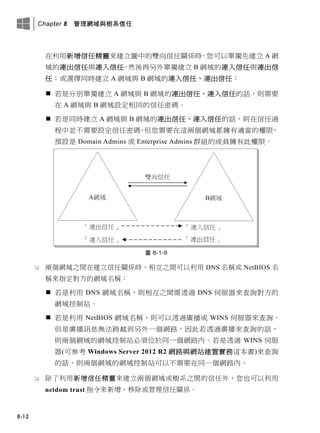
以建立圖 8-1-9 的 A 網域信任 B 網域,同時 B 網域也信任 A 網域的雙向信任
來說,我們必須在 A 網域同時建立連出信任與連入信任,其中的連出信任是用
來信任 B 網域,而連入信任是要讓 B 網域可以來信任 A 網域。相對的也必須
在 B 網域建立連入信任與連出信任。
300.
Chapter 8 管理網域與樹系信任
8-12
在利用新增信任精靈來建立圖中的雙向信任關係時,您可以單獨先建立A 網
域的連出信任與連入信任,然後再另外單獨建立 B 網域的連入信任與連出信
任;或選擇同時建立 A 網域與 B 網域的連入信任、連出信任:
若是分別單獨建立 A 網域與 B 網域的連出信任、連入信任的話,則需要
在 A 網域與 B 網域設定相同的信任密碼。
若是同時建立 A 網域與 B 網域的連出信任、連入信任的話,則在信任過
程中並不需要設定信任密碼,但您需要在這兩個網域都擁有適當的權限,
預設是 Domain Admins 或 Enterprise Admins 群組的成員擁有此權限。
圖 8-1-9
兩個網域之間在建立信任關係時,相互之間可以利用 DNS 名稱或 NetBIOS 名
稱來指定對方的網域名稱:
若是利用 DNS 網域名稱,則相互之間需透過 DNS 伺服器來查詢對方的
網域控制站。
若是利用 NetBIOS 網域名稱,則可以透過廣播或 WINS 伺服器來查詢。
但是廣播訊息無法跨越到另外一個網路,因此若透過廣播來查詢的話,
則兩個網域的網域控制站必須位於同一個網路內。若是透過 WINS 伺服
器(可參考 Windows Server 2012 R2 網路與網站建置實務這本書)來查詢
的話,則兩個網域的網域控制站可以不需要在同一個網路內。
除了利用新增信任精靈來建立兩個網域或樹系之間的信任外,您也可以利用
netdom trust 指令來新增、移除或管理信任關係。
Chapter 9 ADDS 資料庫的複寫
9-6
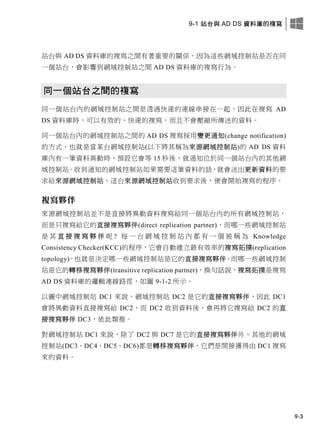
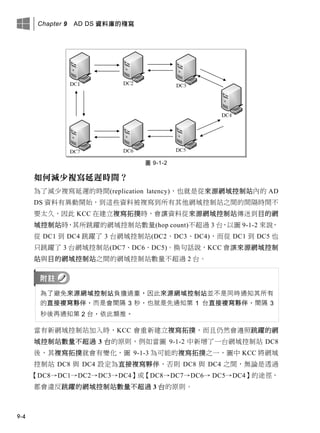
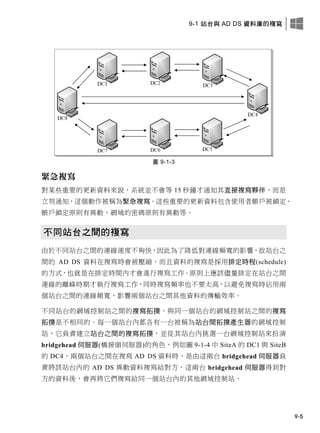
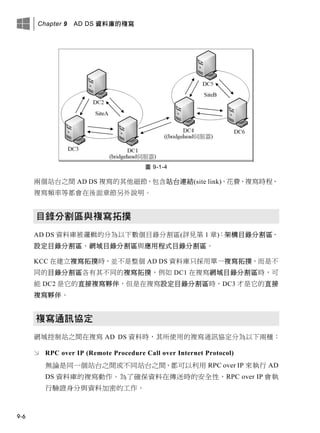
圖 9-1-4
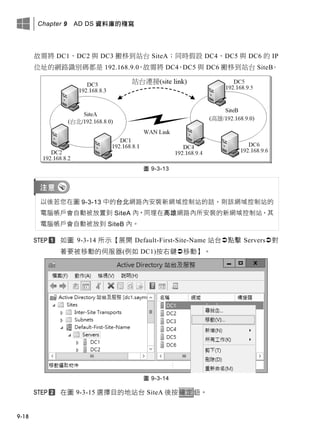
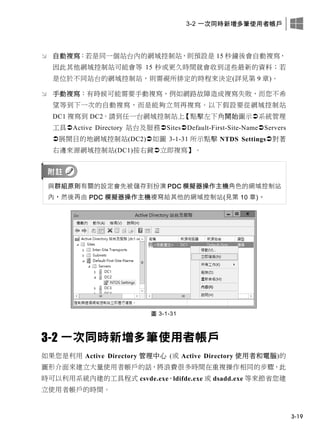
兩個站台之間 AD DS 複寫的其他細節,包含站台連結(site link)、花費、複寫時程、
複寫頻率等都會在後面章節另外說明。
目錄分割區與複寫拓撲
AD DS 資料庫被邏輯的分為以下數個目錄分割區(詳見第 1 章):架構目錄分割區、
設定目錄分割區、網域目錄分割區與應用程式目錄分割區。
KCC 在建立複寫拓撲時,並不是整個 AD DS 資料庫只採用單一複寫拓撲,而是不
同的目錄分割區各有其不同的複寫拓撲,例如 DC1 在複寫網域目錄分割區時,可
能 DC2 是它的直接複寫夥伴,但是在複寫設定目錄分割區時,DC3 才是它的直接
複寫夥伴。
複寫通訊協定
網域控制站之間在複寫 AD DS 資料時,其所使用的複寫通訊協定分為以下兩種:
RPC over IP (Remote Procedure Call over Internet Protocol)
無論是同一個站台之間或不同站台之間,都可以利用 RPC over IP 來執行 AD
DS 資料庫的複寫動作。為了確保資料在傳送時的安全性,RPC over IP 會執
行驗證身分與資料加密的工作。
337.
9-2 預設站台的管理
9-7
在 ActiveDirectory 站台及服務主控台中,同一個站台之間的複寫通訊協定「RPC
over IP」字樣會被改用「IP」字樣來代表。
SMTP (Simple Mail Transfer Protocol)
SMTP 只能夠用來執行不同站台之間的複寫。若不同站台的網域控制站之間
無法直接溝通,或之間的連線品質不穩定時,就可以透過 SMTP 來傳送。不
過這種方式有些限制,例如:
只能夠複寫架構目錄分割區、設定目錄分割區與應用程式目錄分割區,
不能夠複寫網域目錄分割區。
需向企業 CA(Enterprise CA)申請憑證,因為在複寫過程中,需要利用憑
證來驗證身分。
9-2 預設站台的管理
在您建立第 1 個網域(樹系)時,系統就會自動建立一個預設站台,以下介紹如何來
管理這個預設的站台。
預設的站台
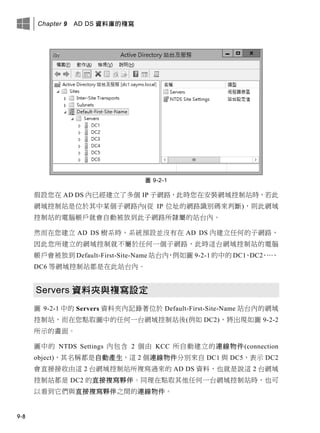
您可以利用【開始系統管理工具Active Directory 站台及服務】的途徑來管理站
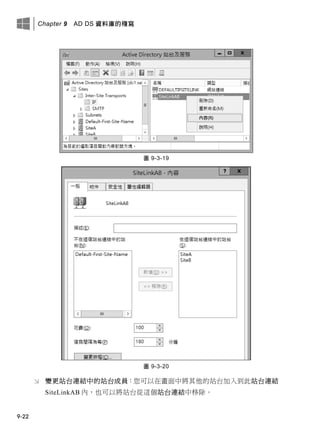
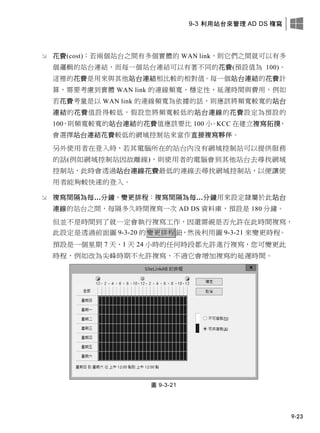
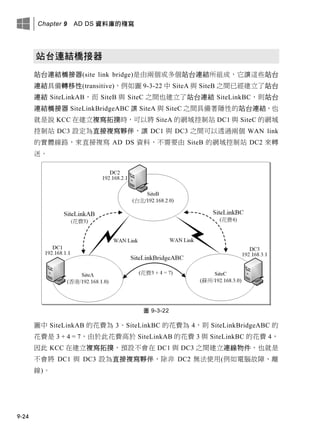
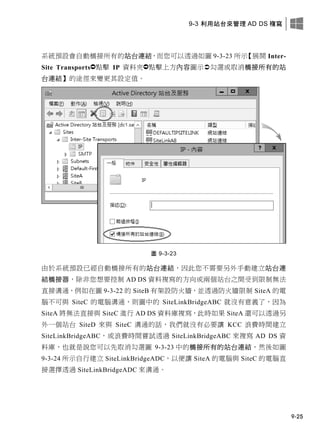
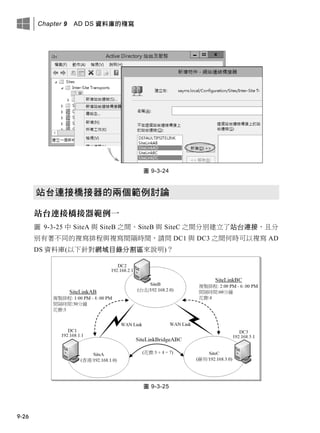
台,如圖 9-2-1 所示:
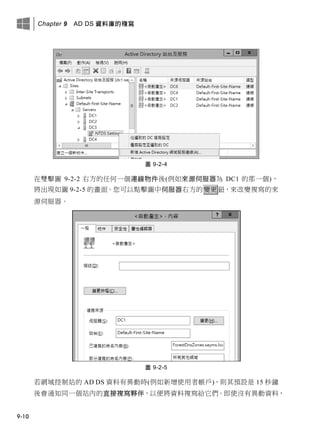
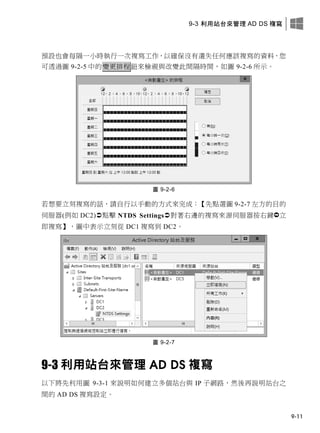
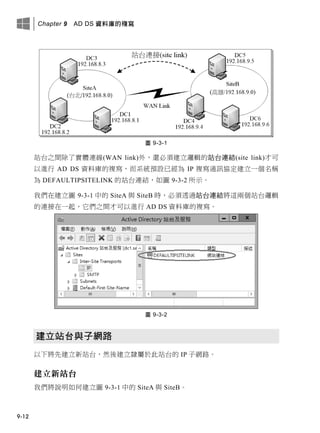
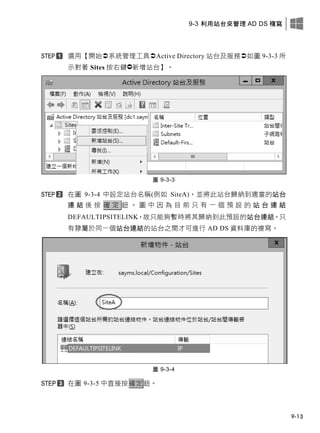
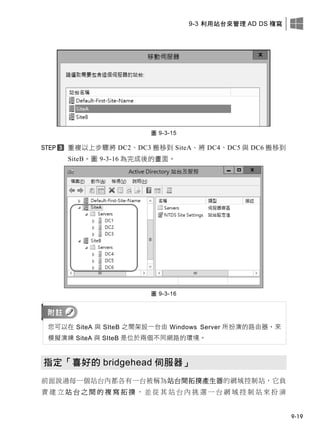
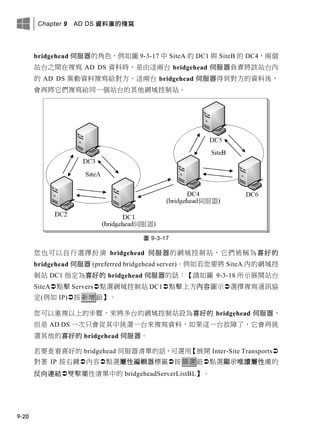
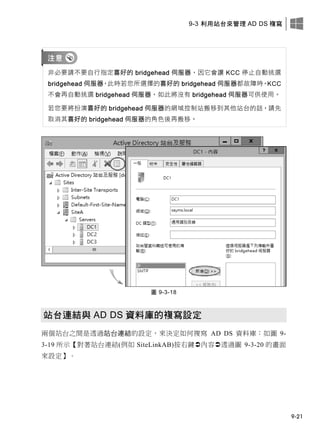
Default-First-Site-Name:這是預設的第 1 個站台,它是在您建立 AD DS 樹系
時由系統自動建立的站台,您可以變更這個站台的名稱。
Servers:其內記錄著位於此 Default-First-Site-Name 站台內的網域控制站與這
些網域控制站的設定值。
Inter-Site Transports:記錄著站台之間的 IP 與 SMTP 這兩個複寫通訊協定的
設定值。
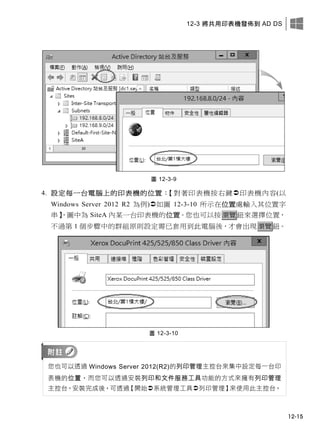
Subnets:您可以透過此處在 AD DS 內建立多個 IP 子網路,並將子網路劃入
到所屬的站台內。
Chapter 11 ADDS 的維護
11-20
可重新啟動的 AD DS(Restartable AD DS)
在舊版 Windows Server 2003 網域控制站內,若要進行 AD DS 資料庫維護工作的
話,例如搬移 AD DS 資料庫、資料庫離線重整等,就需重新啟動電腦,然後進入
到目錄服務修復模式內來執行這些維護工作。
如果這台網域控制站也同時提供其他網路服務的話,例如它同時也是 DHCP 伺服
器,則重新啟動電腦將造成這些服務會暫時停止對用戶端服務。
除了進入目錄服務修復模式之外,Windows Server 2012 R2 網域控制站還提供可
重新啟動的 AD DS 功能,此時只需要將 AD DS 服務停止,就可以執行 AD DS 資
料庫的維護工作,不需要重新啟動電腦來進入目錄服務修復模式,如此不但可讓
AD DS 資料庫的維護工作更容易、更快完成,且其他服務也不會被中斷。完成維
護工作後再重新啟動 AD DS 服務即可。
在 AD DS 服務停止的情況下,只要還有其他網域控制站在線上,則您仍然可以在
這台 AD DS 服務已經停止的網域控制站上利用網域使用者帳戶來登入。
搬移 AD DS 資料庫檔案
在此我們不採用進入目錄服務修復模式的方式,而是利用將 AD DS 服務停止的方
式來進行 AD DS 資料庫檔案的搬移工作,此時您必須至少是隸屬於 Administrators
群組的成員才有權利進行以下的工作。
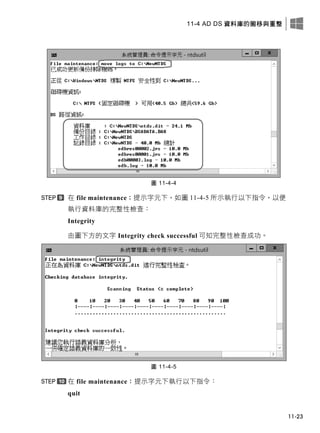
我們需要利用 ntdsutil.exe 來搬移 AD DS 資料庫與異動記錄檔,以下練習假設要
將它們都搬移到 C:NewNTDS 資料夾。
1. 不需手動建立此資料夾,因為 Ntdsutil.exe 會自動建立。若要事先建立此資料
夾的話,請確認 SYSTEM 與 Administrators 對此資料夾擁有完全控制的權限。
2. 若要變更 SYSVOL 資料夾的儲存地點的話,建議方法為:移除 AD DS、重新
安裝 AD DS、在安裝過程中指定新的儲存地點。
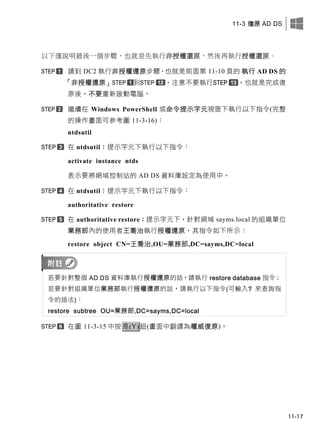
開啟命令提示字元或 Windows PowerShell 視窗。
415.
11-4 AD DS資料庫的搬移與重整
11-21
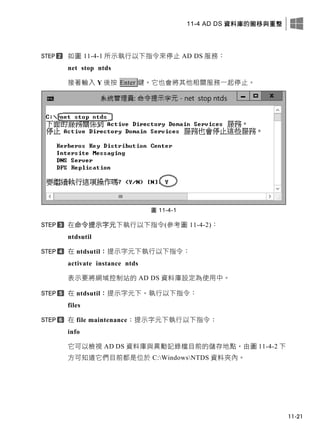
如圖 11-4-1 所示執行以下指令來停止 AD DS 服務:
net stop ntds
接著輸入 Y 後按 Enter 鍵。它也會將其他相關服務一起停止。
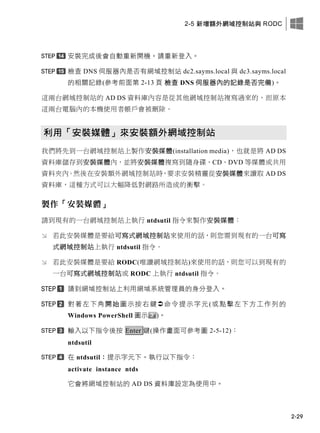
圖 11-4-1
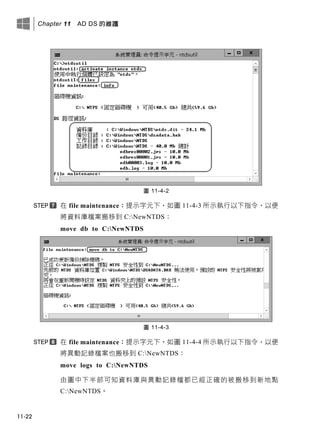
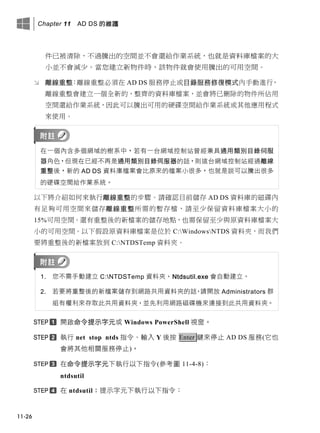
在命令提示字元下執行以下指令(參考圖 11-4-2):
ntdsutil
在 ntdsutil:提示字元下執行以下指令:
activate instance ntds
表示要將網域控制站的 AD DS 資料庫設定為使用中。
在 ntdsutil:提示字元下,執行以下指令:
files
在 file maintenance:提示字元下執行以下指令:
info
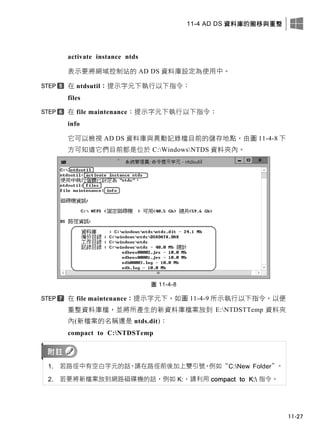
它可以檢視 AD DS 資料庫與異動記錄檔目前的儲存地點,由圖 11-4-2 下
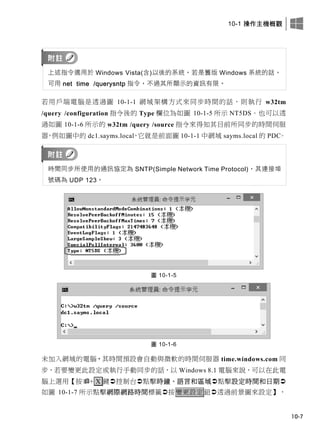
方可知道它們目前都是位於 C:WindowsNTDS 資料夾內。
11-5 重設「目錄服務修復模式」的系統管理員密碼
11-29
在 filemaintenance:提示字元下執行以下指令:
quit
在 ntdsutil:提示字元下執行以下指令:
quit
回到命令提示字元下執行以下指令,以便重新啟動 AD DS 服務:
net start ntds
若無法啟動 AD DS 服務的話,請試著採用以下途徑來解決問題:
利用事件檢視器來查看目錄服務記錄檔,若有事件識別碼為 1046 或 1168 的事
件記錄的話,請利用備份來復原 AD DS。
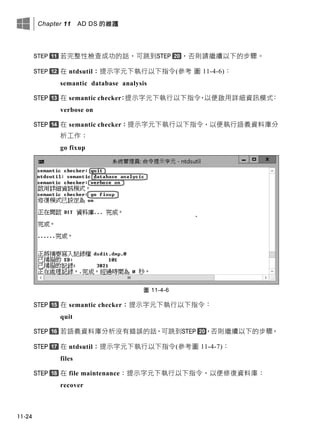
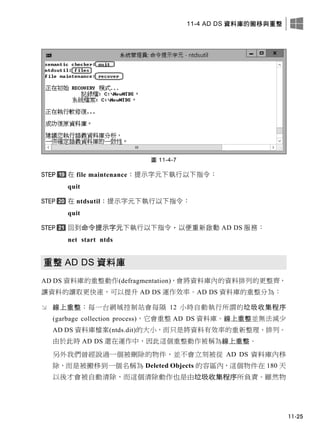
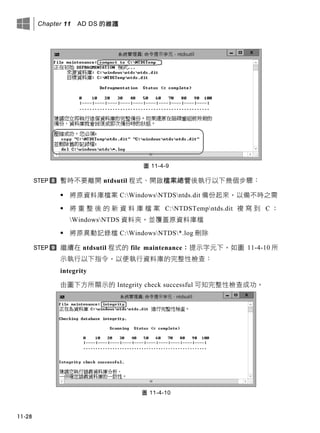
再執行資料庫完整性檢查(integrity),若檢查失敗的話,請將之前備份的資料庫
檔案 ntds.dit 複寫回原資料庫儲存地點,然後重複資料庫重整動作,若這個動
作中的資料庫完整性檢查還是失敗的話,請執行語義資料庫分析工作(semantic
database analysis),若失敗的話,請執行修復資料庫的動作(recover)。
11-5 重設「目錄服務修復模式」的系統管理員
密碼
若目錄服務修復模式的系統管理員密碼忘了,以致於無法進入目錄服務修復模式
時該怎麼辦呢?此時您可以在一般模式下,利用 ntdsutil 程式來重設目錄服務修
復模式的系統管理員密碼,其步驟如下所示:
請到網域內的任何一台成員電腦上利用網域系統管理員帳戶登入。
開啟命令提示字元或 Windows PowerShell 視窗,執行以下指令(完整的
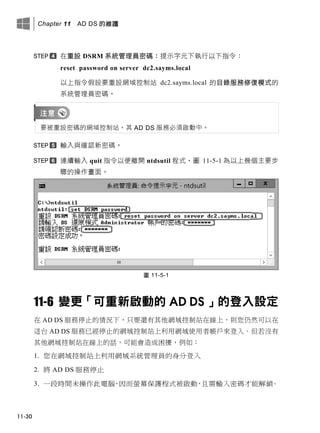
操作畫面請見圖 11-5-1):
ntdsutil
在 ntdsutil:提示字元下執行以下指令:
set DSRM password
424.
Chapter 11 ADDS 的維護
11-30
在重設 DSRM 系統管理員密碼:提示字元下執行以下指令:
reset password on server dc2.sayms.local
以上指令假設要重設網域控制站 dc2.sayms.local 的目錄服務修復模式的
系統管理員密碼。
要被重設密碼的網域控制站,其 AD DS 服務必須啟動中。
輸入與確認新密碼。
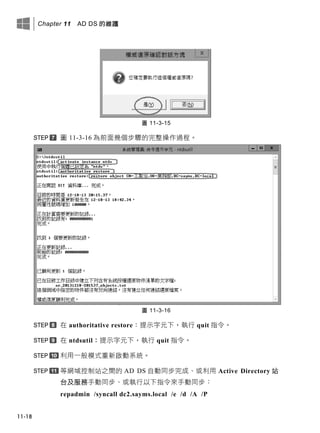
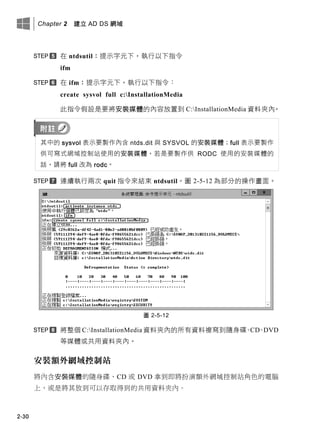
連續輸入 quit 指令以便離開 ntdsutil 程式,圖 11-5-1 為以上幾個主要步
驟的操作畫面。
圖 11-5-1
11-6 變更「可重新啟動的 AD DS 」的登入設定
在 AD DS 服務停止的情況下,只要還有其他網域控制站在線上,則您仍然可以在
這台 AD DS 服務已經停止的網域控制站上利用網域使用者帳戶來登入。但若沒有
其他網域控制站在線上的話,可能會造成困擾,例如:
1. 您在網域控制站上利用網域系統管理員的身分登入
2. 將 AD DS 服務停止
3. 一段時間未操作此電腦,因而螢幕保護程式被啟動,且需輸入密碼才能解鎖。
425.
11-7 Active Directory資源回收筒
11-31
此時若您要繼續使用這台網域控制站的話,就需輸入網域系統管理員帳戶來解開
螢幕保護的鎖定,不過因為 AD DS 服務已經停止,而且網路上也沒有其他網域控
制站在線上,因此無法驗證網域系統管理員身分,也就無法解開螢幕保護的鎖定。
若您變更預設登入設定的話,就可以在這個時候利用目錄服務修復模式(DSRM)的
系統管理員(DSRM 系統管理員)帳戶來解除鎖定。變更登入設定的方法為:執行登
錄編輯程式 REGEDIT.EXE,然後修改或新增以下的登錄值:
HKEY_LOCAL_MACHINESystemCurrentControlSetControlLsa
DSRMAdminLogonBehavior
DSRMAdminLogonBehavior 的資料類型為 REG_DWORD,它用來決定在這台網
域控制站以正常模式啟動、但 AD DS 服務停止的情況下,可否利用 DSRM 系統
管理員登入:
0:不可以登入。DSRM 系統管理員只可以登入到目錄服務修復模式(預設值)。
1:DSRM 系統管理員可以在 AD DS 服務停止的情況下登入,不過 DSRM 系
統管理員不受密碼原則設定的約束。在網域中只有一台網域控制站的情況之下,
或某台網域控制站是在一個隔離的網路等狀況之下,此時或許您比較希望能夠
將此參數改為這個設定值。
2:在任何情況之下,也就是不論 AD DS 服務是否啟動、不論是否在目錄服務
修復模式下,都可以使用 DSRM 系統管理員來登入。不建議您採用此方式,
因為 DSRM 系統管理員不受密碼原則設定的約束。
11-7Active Directory 資源回收筒
在舊版 Windows 系統中,系統管理員比較容易不小心將 AD DS 物件刪除,因而造
成不少困擾,尤其是誤刪組織單位的話,其內所有物件都會不見。雖然系統管理員
可以進入目錄服務修復模式來救回被誤刪的物件,不過比較耗費時間,且在目錄服
務修復模式這段期間內,網域控制站會暫時停止對用戶端提供服務。
較新的 Windows Server 系統中針對此事稍作改良,例如可以在新增使用者與群組
帳戶等物件時,勾選保護以防止被意外刪除(如圖 11-7-1 所示)。若是新增組織單位
426.
Chapter 11 ADDS 的維護
11-32
的話,系統甚至預設就會自動勾選保護以防止被意外刪除。除此之外,Windows
Server 2012 R2 也支援 Active Directory 資源回收筒(Active Directory Recycle Bin),
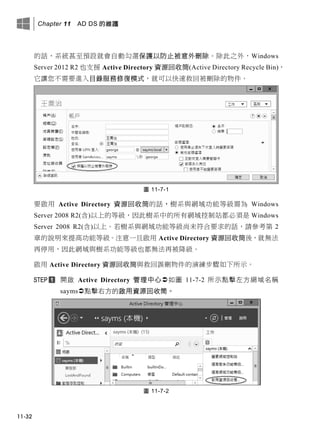
它讓您不需要進入目錄服務修復模式,就可以快速救回被刪除的物件。
圖 11-7-1
要啟用 Active Directory 資源回收筒的話,樹系與網域功能等級需為 Windows
Server 2008 R2(含)以上的等級,因此樹系中的所有網域控制站都必須是 Windows
Server 2008 R2(含)以上。若樹系與網域功能等級尚未符合要求的話,請參考第 2
章的說明來提高功能等級。注意一旦啟用 Active Directory 資源回收筒後,就無法
再停用,因此網域與樹系功能等級也都無法再被降級。
啟用 Active Directory 資源回收筒與救回誤刪物件的演練步驟如下所示。
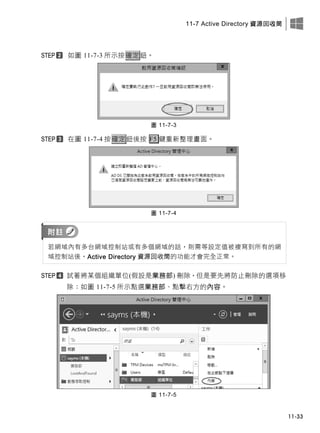
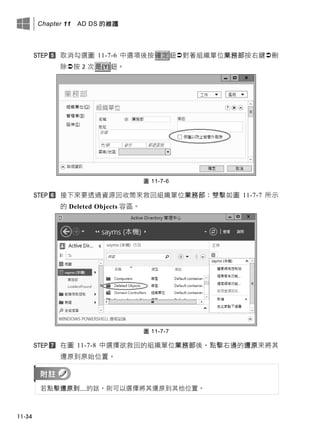
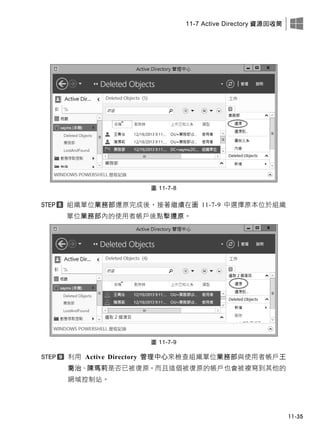
開啟 Active Directory 管理中心如圖 11-7-2 所示點擊左方網域名稱
sayms點擊右方的啟用資源回收筒。
圖 11-7-2
12-2 尋找 ADDS 內的資源
12-5
圖 12-1-7
12-2 尋找 AD DS 內的資源
系統管理員或使用者可以透過多種途徑來尋找發佈在 AD DS 內的資源,例如他們
可以透過網路或 Active Directory 使用者和電腦主控台。
透過「網路」
以下分別說明如何在網域成員電腦內,透過網路來搜尋 AD DS 內的共用資料夾。
Windows Vista (含)之後的 Windows 系統
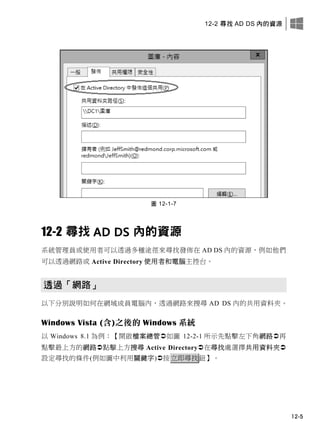
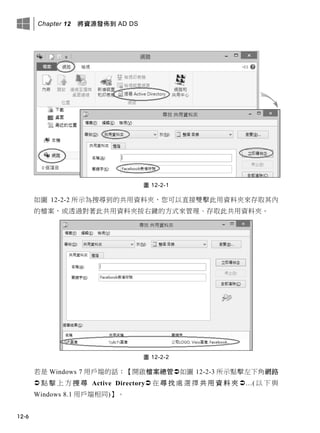
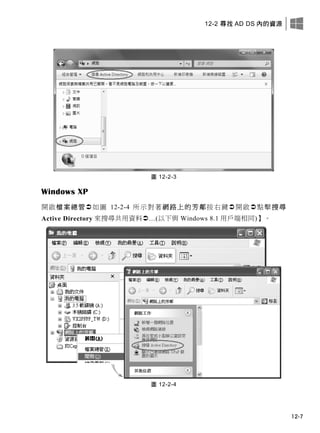
以 Windows 8.1 為例:【開啟檔案總管如圖 12-2-1 所示先點擊左下角網路再
點擊最上方的網路點擊上方搜尋 Active Directory在尋找處選擇共用資料夾
設定尋找的條件(例如圖中利用關鍵字)按立即尋找鈕】。
12-2 尋找 ADDS 內的資源
12-7
圖 12-2-3
Windows XP
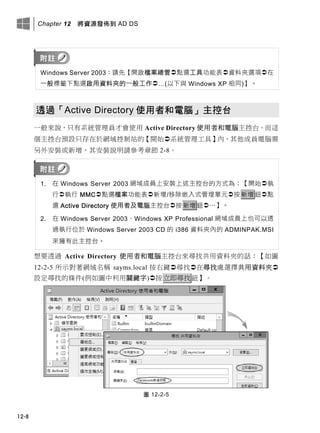
開啟檔案總管如圖 12-2-4 所示對著網路上的芳鄰按右鍵開啟點擊搜尋
Active Directory 來搜尋共用資料…(以下與 Windows 8.1 用戶端相同)】。
圖 12-2-4
437.
Chapter 12 將資源發佈到AD DS
12-8
Windows Server 2003:請先【開啟檔案總管點選工具功能表資料夾選項在
一般標籤下點選啟用資料夾的一般工作…(以下與 Windows XP 相同)】。
透過「Active Directory 使用者和電腦」主控台
一般來說,只有系統管理員才會使用 Active Directory 使用者和電腦主控台。而這
個主控台預設只存在於網域控制站的【開始系統管理工具】內,其他成員電腦需
另外安裝或新增,其安裝說明請參考章節 2-8。
1. 在 Windows Server 2003 網域成員上安裝上述主控台的方式為:【開始執
行執行 MMC點選檔案功能表新增/移除嵌入式管理單元按新增鈕點
選 Active Directory 使用者及電腦主控台按新增鈕…】。
2. 在 Windows Server 2003、Windows XP Professional 網域成員上也可以透
過執行位於 Windows Server 2003 CD 的 i386 資料夾內的 ADMINPAK.MSI
來擁有此主控台。
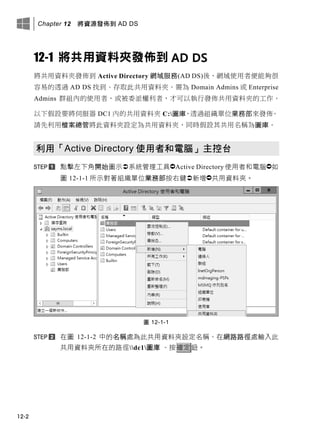
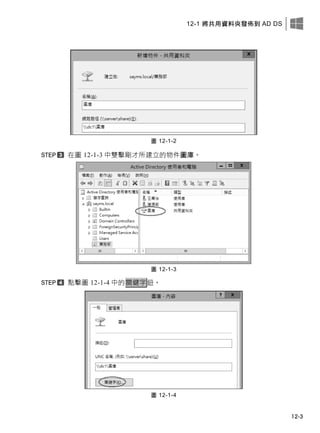
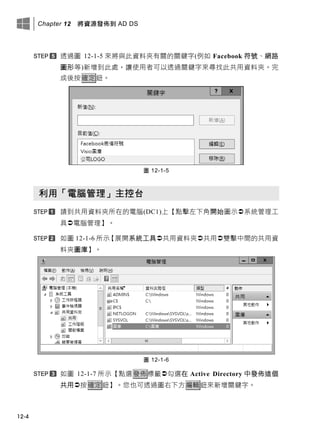
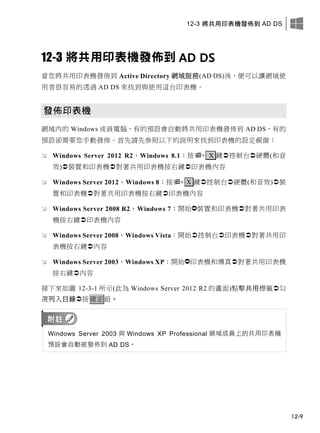
想要透過 Active Directory 使用者和電腦主控台來尋找共用資料夾的話:【如圖
12-2-5 所示對著網域名稱 sayms.local 按右鍵尋找在尋找處選擇共用資料夾
設定尋找的條件(例如圖中利用關鍵字)按立即尋找鈕】。
圖 12-2-5
438.
12-3 將共用印表機發佈到 ADDS
12-9
12-3 將共用印表機發佈到 AD DS
當您將共用印表機發佈到 Active Directory 網域服務(AD DS)後,便可以讓網域使
用者很容易的透過 AD DS 來找到與使用這台印表機。
發佈印表機
網域內的 Windows 成員電腦,有的預設會自動將共用印表機發佈到 AD DS,有的
預設卻需要您手動發佈。首先請先參照以下的說明來找到印表機的設定視窗:
Windows Server 2012 R2、Windows 8.1:按+ X 鍵控制台硬體(和音
效)裝置和印表機對著共用印表機按右鍵印表機內容
Windows Server 2012、Windows 8:按+ X 鍵控制台硬體(和音效)裝
置和印表機對著共用印表機按右鍵印表機內容
Windows Server 2008 R2、Windows 7:開始裝置和印表機對著共用印表
機按右鍵印表機內容
Windows Server 2008、Windows Vista:開始控制台印表機對著共用印
表機按右鍵內容
Windows Server 2003、Windows XP:開始印表機和傳真對著共用印表機
按右鍵內容
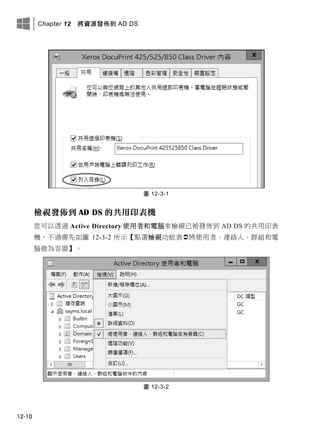
接下來如圖 12-3-1 所示(此為 Windows Server 2012 R2 的畫面)點擊共用標籤勾
選列入目錄按確定鈕。
Windows Server 2003 與 Windows XP Professional 網域成員上的共用印表機
預設會自動被發佈到 AD DS。
439.
Chapter 12 將資源發佈到AD DS
12-10
圖 12-3-1
檢視發佈到 AD DS 的共用印表機
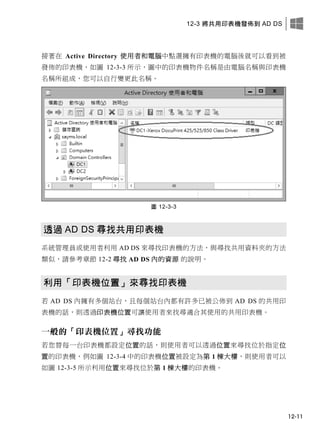
您可以透過 Active Directory 使用者和電腦來檢視已被發佈到 AD DS 的共用印表
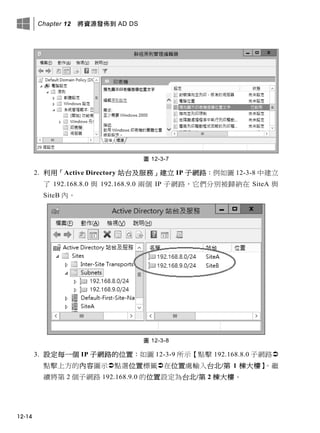
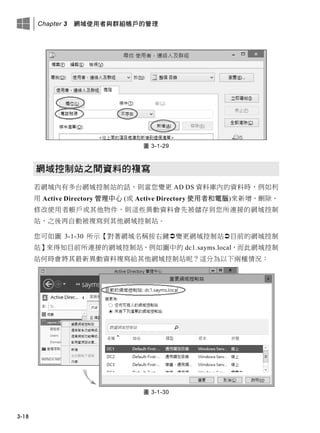
機,不過需先如圖 12-3-2 所示【點選檢視功能表將使用者、連絡人、群組和電
腦做為容器】。
圖 12-3-2
440.
12-3 將共用印表機發佈到 ADDS
12-11
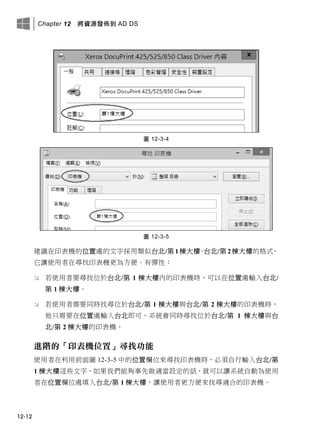
接著在 Active Directory 使用者和電腦中點選擁有印表機的電腦後就可以看到被
發佈的印表機,如圖 12-3-3 所示,圖中的印表機物件名稱是由電腦名稱與印表機
名稱所組成,您可以自行變更此名稱。
圖 12-3-3
透過 AD DS 尋找共用印表機
系統管理員或使用者利用 AD DS 來尋找印表機的方法,與尋找共用資料夾的方法
類似,請參考章節 12-2 尋找 AD DS 內的資源 的說明。
利用「印表機位置」來尋找印表機
若 AD DS 內擁有多個站台,且每個站台內都有許多已被公佈到 AD DS 的共用印
表機的話,則透過印表機位置可讓使用者來找尋適合其使用的共用印表機。
一般的「印表機位置」尋找功能
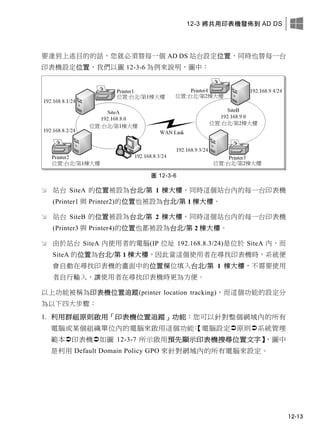
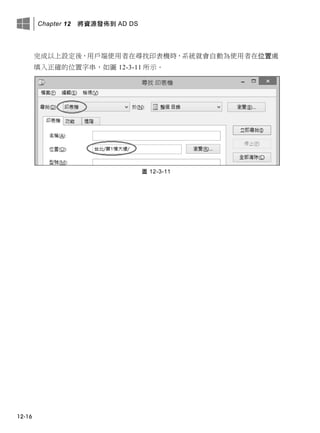
若您替每一台印表機都設定位置的話,則使用者可以透過位置來尋找位於指定位
置的印表機,例如圖 12-3-4 中的印表機位置被設定為第 1 棟大樓,則使用者可以
如圖 12-3-5 所示利用位置來尋找位於第 1 棟大樓的印表機。
13自動信任根 CA
在 PKI(PublicKey Infrastructure,公開金鑰基礎結構)的架構下,企業可以透過
向 CA(Certification Authority,憑證授權單位)所申請到的憑證,來確保資料在
網路上傳送的安全性,然而使用者的電腦需要信任發放憑證的 CA。本章將介紹
如何透過 AD DS 的群組原則,來讓網域內的電腦自動信任指定的根 CA(root CA)。
13-1 自動信任 CA 的設定準則
13-2 自動信任內部的獨立 CA
13-3 自動信任外部的 CA
447.
Chapter 13 自動信任根CA
13-2
13-1 自動信任 CA 的設定準則
您可以透過 AD DS 群組原則(group policy),來讓網域內所有電腦都自動信任指定
的根 CA,也就是自動將這些根 CA 的憑證發送、安裝到網域內所有電腦:
若是企業根 CA(enterprise root CA),則您不需要另外設定群組原則,因為 AD
DS 會自動透過群組原則將企業根 CA 的憑證發送到網域內所有電腦,也就是
說網域內所有電腦都會自動信任企業根 CA。
若是安裝在成員伺服器上的獨立根 CA(stand-alone root CA),且是由具備存取
AD DS 權利的網域系統管理員所安裝的,則也不需要另外設定群組原則,因為
AD DS 會自動透過群組原則將此獨立根 CA 的憑證發送到網域內所有電腦。
若是安裝在獨立伺服器的獨立根 CA、或是安裝在成員伺服器上的獨立根 CA
但執行安裝工作的使用者不具備存取 AD DS 的權利,則需要另外透過受信任
的根憑證授權單位原則(trusted root certificate authority policy),來將此獨立根
CA 的憑證自動發送到網域內所有電腦。
若不是架設在公司內部的獨立根 CA,而是外界的獨立根 CA,則需要另外透過
企業信任原則(enterprise trust policy),來將此獨立根 CA 的憑證自動發送到網
域內所有電腦。
Windows 電腦只要信任了根 CA,它們預設就會自動信任根 CA 之下所有的次級
CA(subordinate CA)。
我們將針對後面兩種情況,說明如何利用受信任的根憑證授權單位原則與企業信
任原則,來讓網域內的電腦自動信任我們所指定的獨立根 CA。
448.
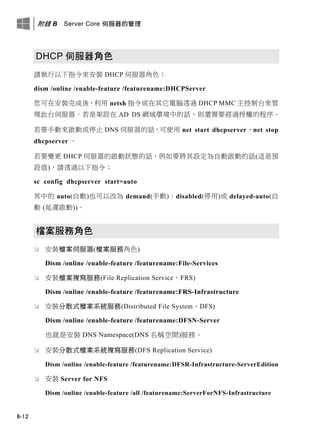
13-2 自動信任內部的獨立 CA
13-3
13-2自動信任內部的獨立 CA
若公司內部的獨立根 CA 是利用 Windows Server 的 Active Directory 憑證服務或
Certificate Services(Windows Server 2003)所架設的,而且是安裝在獨立伺服器,
或安裝在成員伺服器但執行安裝工作的使用者不具備存取 AD DS 權利的話,則您
需要透過受信任的根憑證授權單位原則來將此獨立根 CA 的憑證,自動發送到網
域內的電腦,也就是讓網域內的電腦都自動信任此獨立根 CA。我們將利用以下兩
大步驟來練習將名稱為 Server1 Standalone Root CA 的獨立根 CA 的憑證,自動
發送到網域內的所有電腦:
下載獨立根 CA 的憑證並存檔
將獨立根 CA 的憑證匯入到受信任的根憑證授權單位原則
下載獨立根 CA 的憑證並存檔
請到網域控制站或任何一台電腦上執行網頁瀏覽器 Internet Explorer,並
輸入以下的 URL 路徑:
http://CA 的主機名稱、電腦名稱或 IP 位址/certsrv
以下利用 IP 位址來舉例,並假設 CA 的 IP 位址為 192.168.8.31。
若執行 Internet Explorer 的電腦為 Windows Server 2012 R2 的話,可暫時先將
其 Internet Explorer 增強式安全性設定(IE ESC)停用,否則系統會阻擋連接 CA
網站:【開啟伺服器管理員點擊本機伺服器點擊 IE 增強式安全性設定…】。
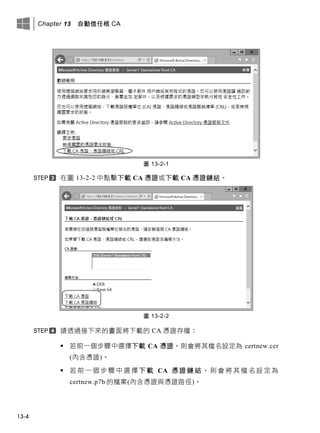
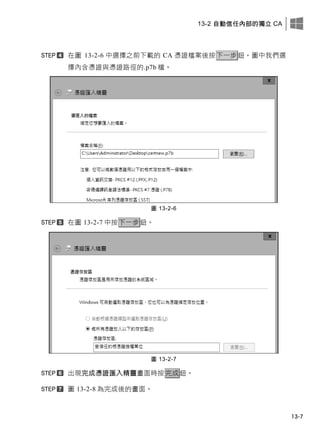
在圖 13-2-1 中點擊下載 CA 憑證、憑證鏈結或 CRL。
13-2 自動信任內部的獨立 CA
13-5
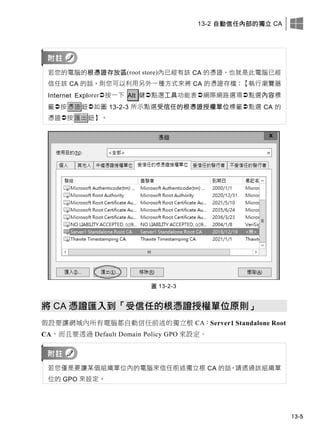
若您的電腦的根憑證存放區(rootstore)內已經有該 CA 的憑證,也就是此電腦已經
信任該 CA 的話,則您可以利用另外一種方式來將 CA 的憑證存檔:【執行瀏覽器
Internet Explorer按一下 Alt 鍵點選工具功能表網際網路選項點選內容標
籤按憑證鈕如圖 13-2-3 所示點選受信任的根憑證授權單位標籤點選 CA 的
憑證按匯出鈕】。
圖 13-2-3
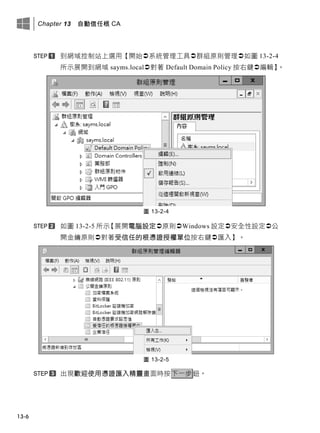
將 CA 憑證匯入到「受信任的根憑證授權單位原則」
假設要讓網域內所有電腦都自動信任前述的獨立根 CA:Server1 Standalone Root
CA,而且要透過 Default Domain Policy GPO 來設定。
若您僅是要讓某個組織單位內的電腦來信任前述獨立根 CA 的話,請透過該組織單
位的 GPO 來設定。
Chapter 13 自動信任根CA
13-8
圖 13-2-8
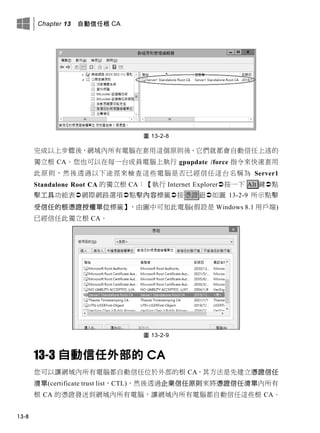
完成以上步驟後,網域內所有電腦在套用這個原則後,它們就都會自動信任上述的
獨立根 CA。您也可以在每一台成員電腦上執行 gpupdate /force 指令來快速套用
此原則,然後透過以下途徑來檢查這些電腦是否已經信任這台名稱為 Server1
Standalone Root CA 的獨立根 CA:【執行 Internet Explorer按一下 Alt 鍵點
擊工具功能表網際網路選項點擊內容標籤按憑證鈕如圖 13-2-9 所示點擊
受信任的根憑證授權單位標籤】,由圖中可知此電腦(假設是 Windows 8.1 用戶端)
已經信任此獨立根 CA。
圖 13-2-9
13-3 自動信任外部的 CA
您可以讓網域內所有電腦都自動信任位於外部的根 CA,其方法是先建立憑證信任
清單(certificate trust list,CTL),然後透過企業信任原則來將憑證信任清單內所有
根 CA 的憑證發送到網域內所有電腦,讓網域內所有電腦都自動信任這些根 CA。
454.
13-3 自動信任外部的 CA
13-9
雖然外界的根CA 可以發放各種不同用途的憑證,例如用來保護電子郵件的憑證、
伺服器驗證的憑證等,可是有時候您只希望信任此根 CA 所發放的憑證只能夠用在
單一用途上,例如伺服器驗證,其他用途一概拒絕信任,這些設定也是一併透過憑
證信任清單來完成。
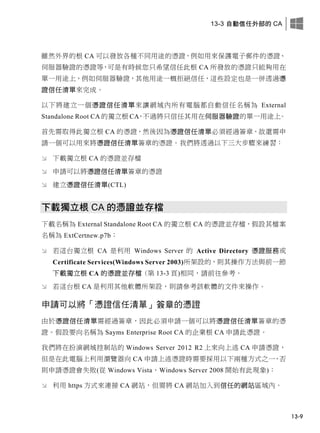
以下將建立一個憑證信任清單來讓網域內所有電腦都自動信任名稱為 External
Standalone Root CA 的獨立根 CA,不過將只信任其用在伺服器驗證的單一用途上。
首先需取得此獨立根 CA 的憑證,然後因為憑證信任清單必須經過簽章,故還需申
請一個可以用來將憑證信任清單簽章的憑證。我們將透過以下三大步驟來練習:
下載獨立根 CA 的憑證並存檔
申請可以將憑證信任清單簽章的憑證
建立憑證信任清單(CTL)
下載獨立根 CA 的憑證並存檔
下載名稱為 External Standalone Root CA 的獨立根 CA 的憑證並存檔,假設其檔案
名稱為 ExtCertnew.p7b:
若這台獨立根 CA 是利用 Windows Server 的 Active Directory 憑證服務或
Certificate Services(Windows Server 2003)所架設的,則其操作方法與前一節
下載獨立根 CA 的憑證並存檔 (第 13-3 頁)相同,請前往參考。
若這台根 CA 是利用其他軟體所架設,則請參考該軟體的文件來操作。
申請可以將「憑證信任清單」簽章的憑證
由於憑證信任清單需經過簽章,因此必須申請一個可以將憑證信任清單簽章的憑
證。假設要向名稱為 Sayms Enterprise Root CA 的企業根 CA 申請此憑證。
我們將在扮演網域控制站的 Windows Server 2012 R2 上來向上述 CA 申請憑證,
但是在此電腦上利用瀏覽器向 CA 申請上述憑證時需要採用以下兩種方式之一,否
則申請憑證會失敗(從 Windows Vista、Windows Server 2008 開始有此現象):
利用 https 方式來連接 CA 網站,但需將 CA 網站加入到信任的網站區域內。
455.
Chapter 13 自動信任根CA
13-10
利用 http 方式來連接 CA 網站,但請暫時將瀏覽器 Internet Explorer 的近端內
部網路的安全性等級降為低等級,同時將 CA 網站加入到近端內部網路。
由於第 1 種方法的 CA 網站必須申請與安裝 SSL 憑證,比較麻煩,因此以下我們
採用第 2 種方法來申請憑證。
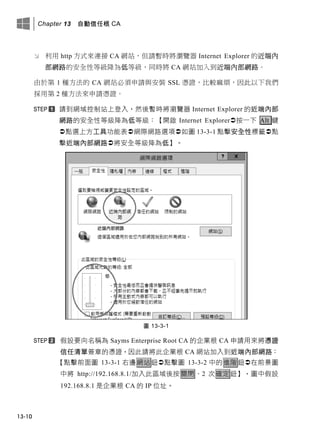
請到網域控制站上登入,然後暫時將瀏覽器 Internet Explorer 的近端內部
網路的安全性等級降為低等級:【開啟 Internet Explorer按一下 Alt 鍵
點選上方工具功能表網際網路選項如圖 13-3-1 點擊安全性標籤點
擊近端內部網路將安全等級降為低】。
圖 13-3-1
假設要向名稱為 Sayms Enterprise Root CA 的企業根 CA 申請用來將憑證
信任清單簽章的憑證,因此請將此企業根 CA 網站加入到近端內部網路:
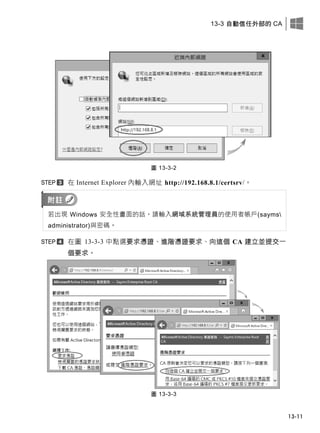
【點擊前面圖 13-3-1 右邊網站鈕點擊圖 13-3-2 中的進階鈕在前景圖
中將 http://192.168.8.1/加入此區域後按關閉、2 次確定鈕】,圖中假設
192.168.8.1 是企業根 CA 的 IP 位址。
456.
13-3 自動信任外部的 CA
13-11
圖13-3-2
在 Internet Explorer 內輸入網址 http://192.168.8.1/certsrv/。
若出現 Windows 安全性畫面的話,請輸入網域系統管理員的使用者帳戶(sayms
administrator)與密碼。
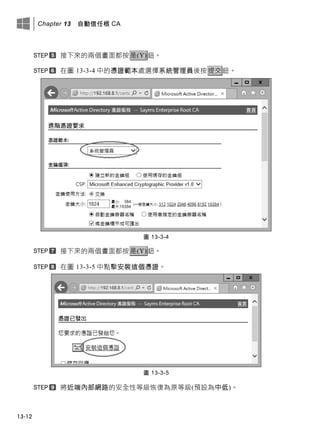
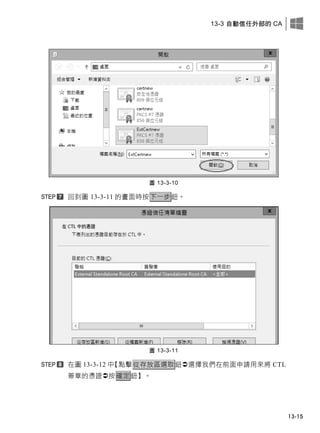
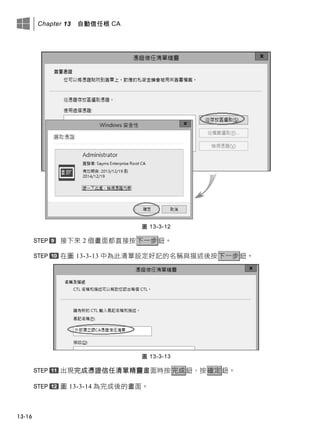
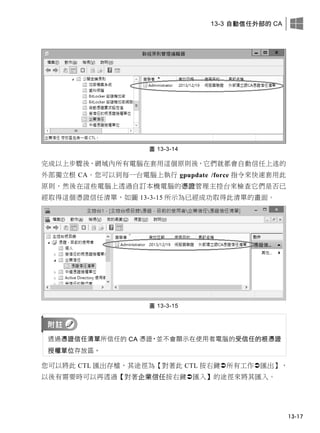
在圖 13-3-3 中點選要求憑證、進階憑證要求、向這個 CA 建立並提交一
個要求。
圖 13-3-3
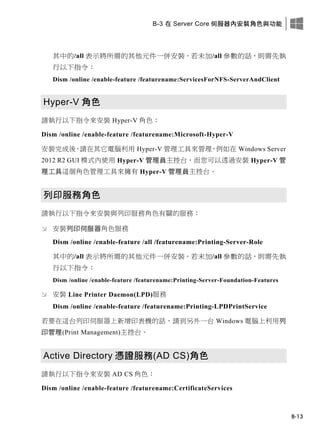
BServer Core
伺服器的管理
在安裝 WindowsServer 2012 R2 時可以選擇一個被稱為 Server Core 安裝的
選項,它提供一個最小化的環境,可以降低系統維護與管理需求、減少使用硬碟
容量、減少被攻擊面。以下將採用 Server Core 安裝方式的 Windows Server
2012 R2 稱為 Server Core 伺服器。
B-1Server Core 伺服器概觀
B-2 Server Core 伺服器的基本設定
B-3 在 Server Core 伺服器內安裝角色與功能
B-4 遠端管理 Server Core 伺服器
B-5 切換到 GUI 模式
478.
附錄 B ServerCore 伺服器的管理
B-2
B-1 Server Core 伺服器概觀
Server Core 伺服器提供一個最小化的運作環境,它可以降低系統維護與管理需求、
減少硬碟的使用量、減少被攻擊面。Windows Server 2012 R2 Server Core 伺服器
支援以下伺服器角色;
Active Directory 憑證服務(AD CS)
Active Directory 網域服務(AD DS)
Active Directory 輕量型目錄服務(AD LDS)
Active Directory Rights Management Services(ADRMS)
DHCP 伺服器
DNS 伺服器
檔案服務
Hyper-V
IIS 網頁伺服器(包含支援 ASP .NET 子集)
列印和文件服務
Routing and Remote Access Services(RRAS)
串流媒體服務
Windows Server Update Services(WSUS)
Server Core 伺服器並不提供 Windows 視窗管理介面(GUI),因此在您登入 Server
Core 伺服器後的管理介面為命令提示字元(command prompt,如圖 B-1-1 所示),
您可以在此環境下利用指令來管理 Server Core 伺服器或透過另外一台 Windows
Server 2012 R2 GUI 模式的電腦來遠端管理此 Server Core 伺服器。
Server Core 伺服器內也不會顯示啟用 Windows 的提示訊息、新更新程式的提示
訊息與密碼過期提示訊息等,因為這些功能都是檔案總管的一部份,然而 Server
Core 伺服器內並不會安裝檔案總管。
479.
B-1 Server Core伺服器概觀
B-3
若不小心將命令提示字元視窗關閉的話,可利用【按 Ctrl + Alt + Del 鍵登出
再重新登入】或【按 Ctrl + Alt + Del 鍵啟動工作管理員更多詳細資料點選
檔案功能表執行新工作輸入 cmd.exe按確定鈕】的途徑來重新開啟此視窗。
圖 B-1-1
您也可以在 Windows PowerSehll 環境下來管理 Server Core 伺服器。您可以在命
令提示字元下執行 PowerShell.exe 程式來開啟 Windows PowerSehll 視窗。您還可
以透過容易使用的 Sconfig.cmd 程式設定 Server Core 伺服器。
若系統原來是 Windows Server 2012 R2 GUI 模式(圖形界面),則您可以透過移除
功能的方式來將其轉換到 Server Core 模式:【開啟伺服器管理員點擊右上方管
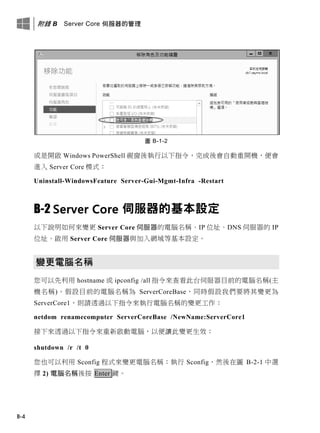
理移除角色及功能持續按下一步鈕一直到如圖 B-1-2 所示的畫面時,取消勾
選使用者界面與基礎結構點擊移除功能鈕…】,完成後重新啟動電腦就可以進
入 Server Core 模式。
480.
附錄 B ServerCore 伺服器的管理
B-4
圖 B-1-2
或是開啟 Windows PowerShell 視窗後執行以下指令,完成後會自動重開機,便會
進入 Server Core 模式:
Uninstall-WindowsFeature Server-Gui-Mgmt-Infra -Restart
B-2 Server Core 伺服器的基本設定
以下說明如何來變更 Server Core 伺服器的電腦名稱、IP 位址、DNS 伺服器的 IP
位址、啟用 Server Core 伺服器與加入網域等基本設定。
變更電腦名稱
您可以先利用 hostname 或 ipconfig /all 指令來查看此台伺服器目前的電腦名稱(主
機名稱)。假設目前的電腦名稱為 ServerCoreBase,同時假設我們要將其變更為
ServerCore1,則請透過以下指令來執行電腦名稱的變更工作:
netdom renamecomputer ServerCoreBase /NewName:ServerCore1
接下來透過以下指令來重新啟動電腦,以便讓此變更生效:
shutdown /r /t 0
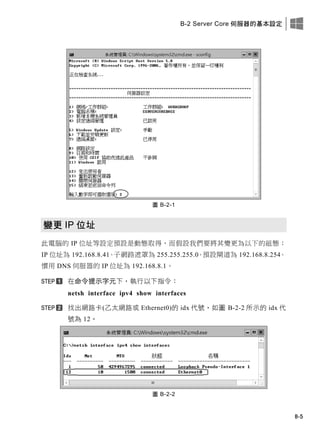
您也可以利用 Sconfig 程式來變更電腦名稱:執行 Sconfig,然後在圖 B-2-1 中選
擇 2) 電腦名稱後按 Enter 鍵。
481.
B-2 Server Core伺服器的基本設定
B-5
圖 B-2-1
變更 IP 位址
此電腦的 IP 位址等設定預設是動態取得,而假設我們要將其變更為以下的組態:
IP 位址為 192.168.8.41、子網路遮罩為 255.255.255.0、預設閘道為 192.168.8.254、
慣用 DNS 伺服器的 IP 位址為 192.168.8.1。
在命令提示字元下,執行以下指令:
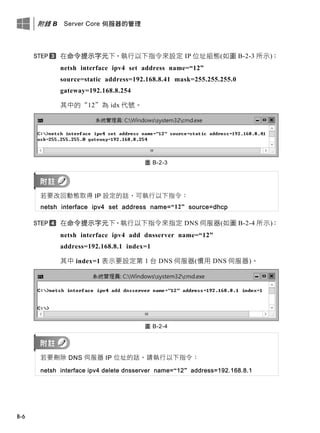
netsh interface ipv4 show interfaces
找出網路卡(乙太網路或 Ethernet0)的 idx 代號,如圖 B-2-2 所示的 idx 代
號為 12。
圖 B-2-2
482.
附錄 B ServerCore 伺服器的管理
B-6
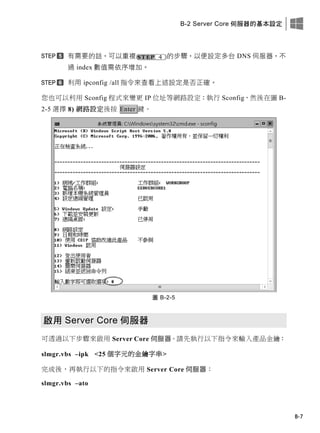
在命令提示字元下,執行以下指令來設定 IP 位址組態(如圖 B-2-3 所示):
netsh interface ipv4 set address name=“12”
source=static address=192.168.8.41 mask=255.255.255.0
gateway=192.168.8.254
其中的“12”為 idx 代號。
圖 B-2-3
若要改回動態取得 IP 設定的話,可執行以下指令:
netsh interface ipv4 set address name=“12” source=dhcp
在命令提示字元下,執行以下指令來指定 DNS 伺服器(如圖 B-2-4 所示):
netsh interface ipv4 add dnsserver name=“12”
address=192.168.8.1 index=1
其中 index=1 表示要設定第 1 台 DNS 伺服器(慣用 DNS 伺服器)。
圖 B-2-4
若要刪除 DNS 伺服器 IP 位址的話,請執行以下指令:
netsh interface ipv4 delete dnsserver name=“12” address=192.168.8.1
483.
B-2 Server Core伺服器的基本設定
B-7
有需要的話,可以重複 的步驟,以便設定多台 DNS 伺服器,不
過 index 數值需依序增加。
利用 ipconfig /all 指令來查看上述設定是否正確。
您也可以利用 Sconfig 程式來變更 IP 位址等網路設定:執行 Sconfig,然後在圖 B-
2-5 選擇 8) 網路設定後按 Enter 鍵。
圖 B-2-5
啟用 Server Core 伺服器
可透過以下步驟來啟用 Server Core 伺服器。請先執行以下指令來輸入產品金鑰:
slmgr.vbs –ipk <25 個字元的金鑰字串>
完成後,再執行以下的指令來啟用 Server Core 伺服器:
slmgr.vbs –ato
484.
附錄 B ServerCore 伺服器的管理
B-8
螢幕上並不會顯示啟用成功的訊息,但是會顯示失敗訊息。
您也可以到一台 Windows Vista(含)以上的電腦上開啟命令提示字元視窗,然後透
過以下指令來啟用這台 Server Core 伺服器:
cscript WindowsSystem32slmgr.vbs ServerCore1 <使用者名稱> <密碼> -ato
其中假設 Server Core 伺服器的電腦名稱為 ServerCore1(或輸入 IP 位址),而 <使
用者名稱>請輸入系統管理員帳戶 Administrator、<密碼>為其密碼。
加入網域
假設此 Server Core 伺服器的電腦名稱為 ServerCore1,而且我們要利用網域
Administrator 的身分(假設其密碼為 111aaAA)來將其加入 AD DS 網域 sayms.local。
請執行以下指令:
netdom join ServerCore1 /domain:sayms.local /userD:administrator
/passwordD:111aaAA
若擔心輸入密碼時被旁人窺看的話,可改為執行如下指令:
netdom join ServerCore1 /domain:sayms.local /userD:administrator
/passwordD:*
之後根據畫面上的要求來輸入密碼,此時密碼不會顯示在螢幕上。
接下來透過以下指令來重新啟動電腦,以便讓此變更生效:
shutdown /r /t 0
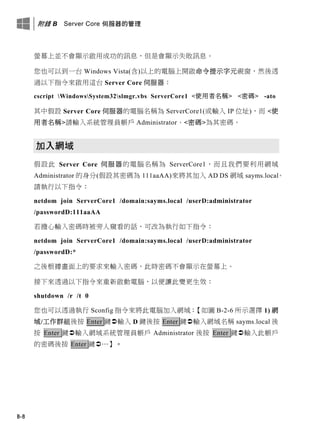
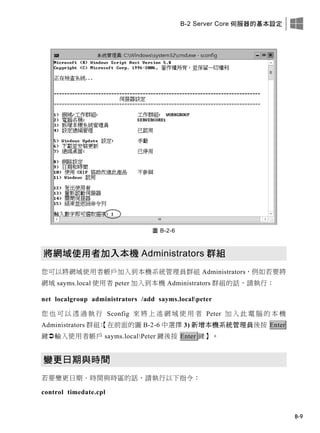
您也可以透過執行 Sconfig 指令來將此電腦加入網域:【如圖 B-2-6 所示選擇 1) 網
域/工作群組後按 Enter 鍵輸入 D 鍵後按 Enter 鍵輸入網域名稱 sayms.local 後
按 Enter 鍵輸入網域系統管理員帳戶 Administrator 後按 Enter 鍵輸入此帳戶
的密碼後按 Enter 鍵…】。
485.
B-2 Server Core伺服器的基本設定
B-9
圖 B-2-6
將網域使用者加入本機 Administrators 群組
您可以將網域使用者帳戶加入到本機系統管理員群組 Administrators,例如若要將
網域 sayms.local 使用者 peter 加入到本機 Administrators 群組的話,請執行:
net localgroup administrators /add sayms.localpeter
您 也 可 以 透 過 執 行 Sconfig 來 將 上 述 網 域 使 用 者 Peter 加 入 此 電 腦 的 本 機
Administrators 群組:【在前面的圖 B-2-6 中選擇 3) 新增本機系統管理員後按 Enter
鍵輸入使用者帳戶 sayms.localPeter 鍵後按 Enter 鍵】。
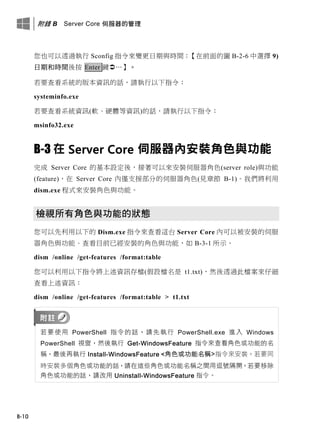
變更日期與時間
若要變更日期、時間與時區的話,請執行以下指令:
control timedate.cpl
B-4 遠端管理 ServerCore 伺服器
B-15
透過伺服器管理員來管理 Server Core 伺服器
您可以在一台 Windows Server 2012 R2 GUI 模式的來源電腦上,透過伺服器管理
員來連接與管理 Server Core 伺服器。以下假設來源電腦與 Server Core 伺服器都
是 AD DS 網域成員,且 Server Core 伺服器的電腦名稱為 ServerCore1。
您可以在 Server Core 伺服器上,利用 Sconfig 或 Windows PowerShell 指令,來
允許來源電腦透過伺服器管理員遠端管理此 Server Core 伺服器。
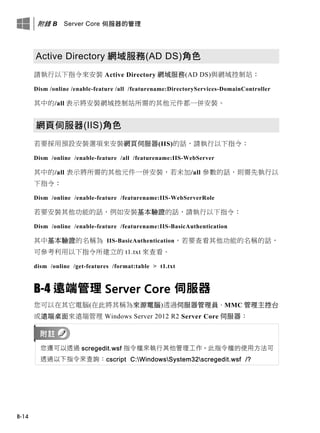
利用 SCONFIG 來允許「伺服器管理員」遠端管理
Windows Server 2012 R2 Server Core 伺服器預設已經允許遠端電腦可以利用伺
服器管理員來管理,若要變更此設定值的話【執行 sconfig.cmd在圖 B-4-1 中選
擇 4) 設定遠端管理後按 Enter 鍵透過圖 B-4-2 來設定】,圖中除了可以用來啟
用、停用遠端管理之外,還可以允取遠端電腦來 ping 此 Server Core 伺服器。
圖 B-4-1
492.
附錄 B ServerCore 伺服器的管理
B-16
圖 B-4-2
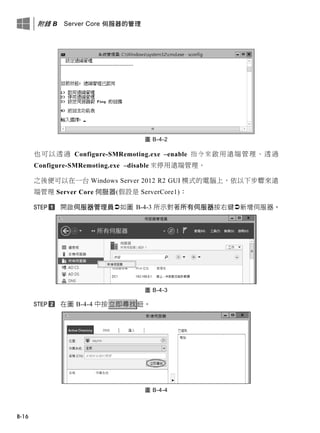
也可以透過 Configure-SMRemoting.exe –enable 指令來啟用遠端管理、透過
Configure-SMRemoting.exe –disable 來停用遠端管理。
之後便可以在一台 Windows Server 2012 R2 GUI 模式的電腦上,依以下步驟來遠
端管理 Server Core 伺服器(假設是 ServerCore1):
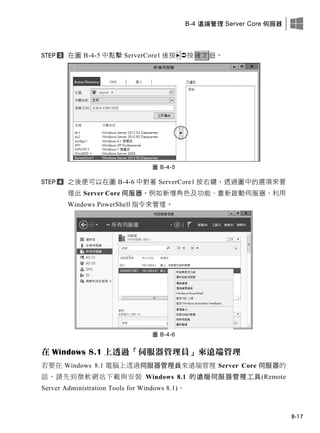
開啟伺服器管理員如圖 B-4-3 所示對著所有伺服器按右鍵新增伺服器。
圖 B-4-3
在圖 B-4-4 中按立即尋找鈕。
圖 B-4-4
493.
B-4 遠端管理 ServerCore 伺服器
B-17
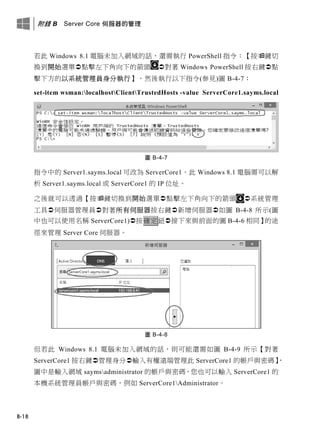
在圖 B-4-5 中點擊 ServerCore1 後按 按確定鈕。
圖 B-4-5
之後便可以在圖 B-4-6 中對著 ServerCore1 按右鍵,透過圖中的選項來管
理此 Server Core 伺服器,例如新增角色及功能、重新啟動伺服器、利用
Windows PowerShell 指令來管理。
圖 B-4-6
在 Windows 8.1 上透過「伺服器管理員」來遠端管理
若要在 Windows 8.1 電腦上透過伺服器管理員來遠端管理 Server Core 伺服器的
話,請先到微軟網站下載與安裝 Windows 8.1 的遠端伺服器管理工具(Remote
Server Administration Tools for Windows 8.1)。
494.
附錄 B ServerCore 伺服器的管理
B-18
若此 Windows 8.1 電腦未加入網域的話,還需執行 PowerShell 指令:【按鍵切
換到開始選單點擊左下角向下的箭頭 對著 Windows PowerShell 按右鍵點
擊下方的以系統管理員身分執行】,然後執行以下指令(參見)圖 B-4-7:
set-item wsman:localhostClientTrustedHosts -value ServerCore1.sayms.local
圖 B-4-7
指令中的 Server1.sayms.local 可改為 ServerCore1。此 Windows 8.1 電腦需可以解
析 Server1.sayms.local 或 ServerCore1 的 IP 位址。
之後就可以透過【按鍵切換到開始選單點擊左下角向下的箭頭 系統管理
工具伺服器管理員對著所有伺服器按右鍵新增伺服器如圖 B-4-8 所示(圖
中也可以使用名稱 ServerCore1)按確定鈕接下來與前面的圖 B-4-6 相同】的途
徑來管理 Server Core 伺服器。
圖 B-4-8
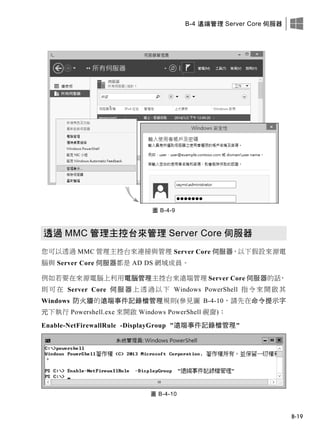
但若此 Windows 8.1 電腦未加入網域的話,則可能還需如圖 B-4-9 所示【對著
ServerCore1 按右鍵管理身分輸入有權遠端管理此 ServerCore1 的帳戶與密碼】,
圖中是輸入網域 saymsadministrator 的帳戶與密碼,您也可以輸入 ServerCore1 的
本機系統管理員帳戶與密碼,例如 ServerCore1Administrator。
495.
B-4 遠端管理 ServerCore 伺服器
B-19
圖 B-4-9
透過 MMC 管理主控台來管理 Server Core 伺服器
您可以透過 MMC 管理主控台來連接與管理 Server Core 伺服器,以下假設來源電
腦與 Server Core 伺服器都是 AD DS 網域成員。
例如若要在來源電腦上利用電腦管理主控台來遠端管理 Server Core 伺服器的話,
則可在 Server Core 伺服器上透過以下 Windows PowerShell 指令來開啟其
Windows 防火牆的遠端事件記錄檔管理規則(參見圖 B-4-10,請先在命令提示字
元下執行 Powershell.exe 來開啟 Windows PowerShell 視窗):
Enable-NetFirewallRule -DisplayGroup "遠端事件記錄檔管理"
圖 B-4-10
496.
附錄 B ServerCore 伺服器的管理
B-20
若要停用此規則的話,請將指令中的 Enable 改為 Disable。
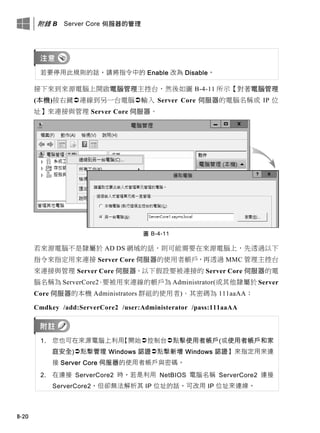
接下來到來源電腦上開啟電腦管理主控台,然後如圖 B-4-11 所示【對著電腦管理
(本機)按右鍵連線到另一台電腦輸入 Server Core 伺服器的電腦名稱或 IP 位
址】來連接與管理 Server Core 伺服器。
圖 B-4-11
若來源電腦不是隸屬於 AD DS 網域的話,則可能需要在來源電腦上,先透過以下
指令來指定用來連接 Server Core 伺服器的使用者帳戶,再透過 MMC 管理主控台
來連接與管理 Server Core 伺服器。以下假設要被連接的 Server Core 伺服器的電
腦名稱為 ServerCore2、要被用來連線的帳戶為 Administrator(或其他隸屬於 Server
Core 伺服器的本機 Administrators 群組的使用者)、其密碼為 111aaAA:
Cmdkey /add:ServerCore2 /user:Administerator /pass:111aaAA
1. 您也可在來源電腦上利用【開始控制台點擊使用者帳戶(或使用者帳戶和家
庭安全)點擊管理 Windows 認證點擊新增 Windows 認證】來指定用來連
接 Server Core 伺服器的使用者帳戶與密碼。
2. 在連接 ServerCore2 時,若是利用 NetBIOS 電腦名稱 ServerCore2 連接
ServerCore2,但卻無法解析其 IP 位址的話,可改用 IP 位址來連線。
497.
B-4 遠端管理 ServerCore 伺服器
B-21
透過遠端桌面來管理 Server Core 伺服器
我們需要先在 Server Core 伺服器上啟用遠端桌面,然後透過來源電腦的遠端桌
面連線來連接與管理 Server Core 伺服器。
請在 Server Core 伺服器上執行以下指令:
cscript C:WindowsSystem32Scregedit.wsf /ar 0
其中的/ar 0 表示啟用遠端桌面,若輸入/ar 1 表示停用、/ar /v 用來檢視
遠端桌面目前的啟用狀態。
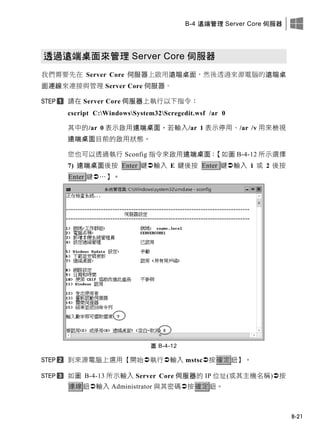
您也可以透過執行 Sconfig 指令來啟用遠端桌面:【如圖 B-4-12 所示選擇
7) 遠端桌面後按 Enter 鍵輸入 E 鍵後按 Enter 鍵輸入 1 或 2 後按
Enter 鍵…】。
圖 B-4-12
到來源電腦上選用【開始執行輸入 mstsc按確定鈕】。
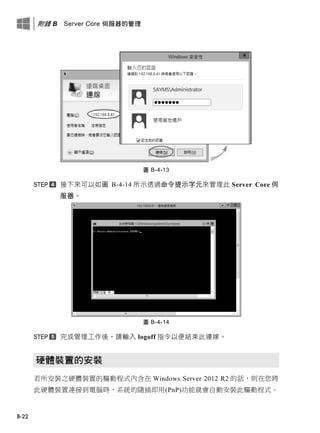
如圖 B-4-13 所示輸入 Server Core 伺服器的 IP 位址(或其主機名稱)按
連線鈕輸入 Administrator 與其密碼按確定鈕。
498.
附錄 B ServerCore 伺服器的管理
B-22
圖 B-4-13
接下來可以如圖 B-4-14 所示透過命令提示字元來管理此 Server Core 伺
服器。
圖 B-4-14
完成管理工作後,請輸入 logoff 指令以便結束此連線。
硬體裝置的安裝
若所安裝之硬體裝置的驅動程式內含在 Windows Server 2012 R2 的話,則在您將
此硬體裝置連接到電腦時,系統的隨插即用(PnP)功能就會自動安裝此驅動程式。
499.
B-5 切換到 GUI模式
B-23
若所安裝之硬體裝置的驅動程式並沒有內含在 Windows Server 2012 R2 內,而是
需要另外提供的話,則請透過以下步驟來安裝:
將驅動程式檔案拷貝到 Server Core 伺服器的一個臨時資料夾內。
利用 cd 指令切換到此資料夾,然後執行以下的指令:
pnputil –i –a <驅動程式的 inf 檔>
其中的驅動程式的 inf 檔是副檔名為.inf 的檔案。
依指示來決定是否需要重新啟動電腦。
您可以利用以下指令來查看 Server Core 伺服器內已經安裝的驅動程式:
sc query type= driver
注意 type=與 driver 之間需空一格。
或是將顯示結果儲存到文字檔內,以便查看,例如
sc query type= driver > t1.txt
若要停用某個服務的話,請透過以下的指令:
sc delete <服務名稱>
此<服務名稱>可透過前面的查詢指令來得知。
B-5 切換到 GUI 模式
ServerCore 模式的 Windows Server 2012 R2 可被切換到 GUI 圖形模式的 Windows
Server 2012 R2。
若 Server Core 伺服器原是從 GUI 圖形模式轉換過來
執行以下 PowerShell 指令來將其轉換回 GUI 圖形模式(請先執行 Powershell.exe 切
換到 Windows PowerShell 視窗),完成後便會自動以 GUI 模式來啟動系統:
Install-WindowsFeature Server-Gui-Mgmt-Infra,Server-Gui-Shell –Restart
500.
附錄 B ServerCore 伺服器的管理
B-24
圖 B-5-1
若 Server Core 伺服器原就是被安裝為 Server Core 模式
則您可以使用以下兩種方法之一來將其轉換成 GUI 圖形模式(安裝 GUI 圖形介面
所需的功能),完成後便會自動以 GUI 模式來啟動系統:
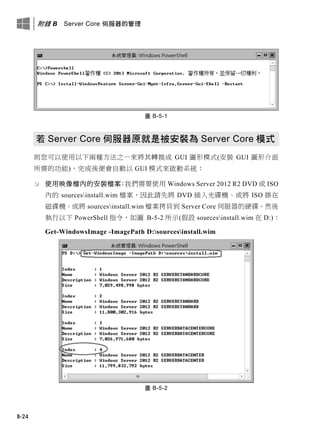
使用映像檔內的安裝檔案:我們需要使用 Windows Server 2012 R2 DVD 或 ISO
內的 sourcesinstall.wim 檔案,因此請先將 DVD 插入光碟機、或將 ISO 掛在
磁碟機、或將 sourcesinstall.wim 檔案拷貝到 Server Core 伺服器的硬碟。然後
執行以下 PowerShell 指令,如圖 B-5-2 所示(假設 sourcesinstall.wim 在 D:):
Get-WindowsImage -ImagePath D:sourcesinstall.wim
圖 B-5-2
501.
B-5 切換到 GUI模式
B-25
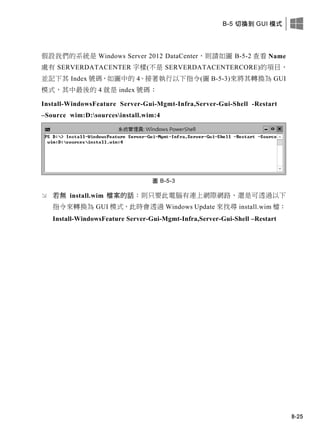
假設我們的系統是 Windows Server 2012 DataCenter,則請如圖 B-5-2 查看 Name
處有 SERVERDATACENTER 字樣(不是 SERVERDATACENTERCORE)的項目,
並記下其 Index 號碼,如圖中的 4。接著執行以下指令(圖 B-5-3)來將其轉換為 GUI
模式,其中最後的 4 就是 index 號碼:
Install-WindowsFeature Server-Gui-Mgmt-Infra,Server-Gui-Shell -Restart
–Source wim:D:sourcesinstall.wim:4
圖 B-5-3
若無 install.wim 檔案的話:則只要此電腦有連上網際網路,還是可透過以下
指令來轉換為 GUI 模式,此時會透過 Windows Update 來找尋 install.wim 檔:
Install-WindowsFeature Server-Gui-Mgmt-Infra,Server-Gui-Shell –Restart
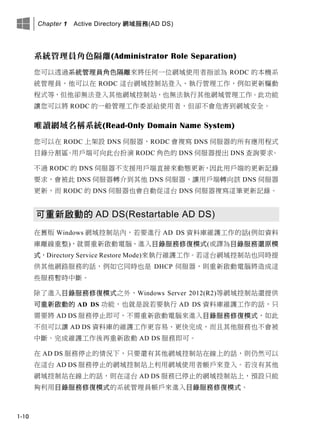
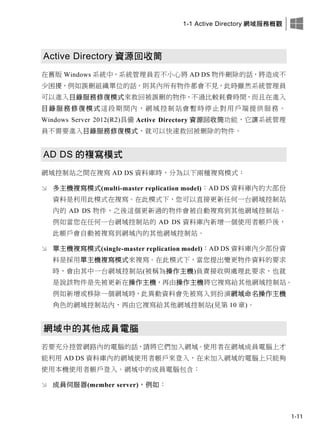
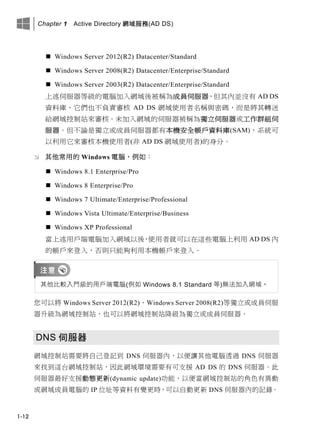
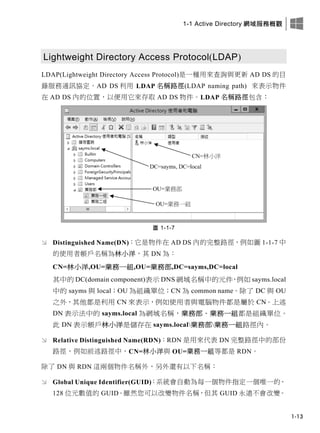
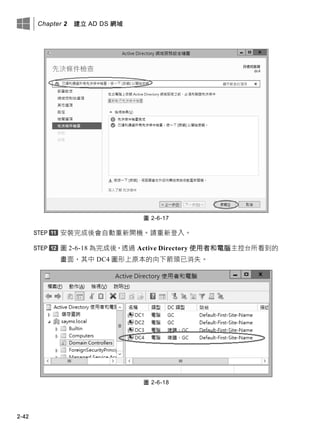
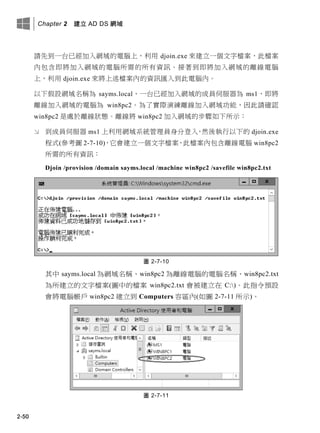
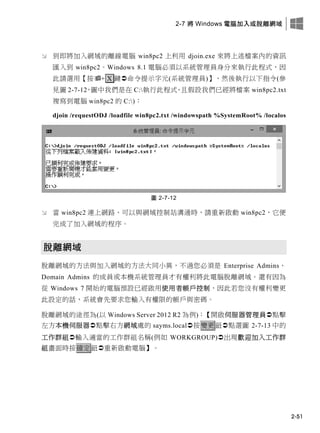
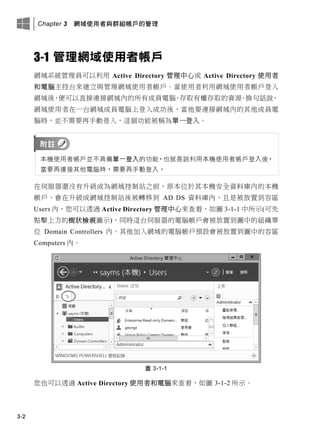
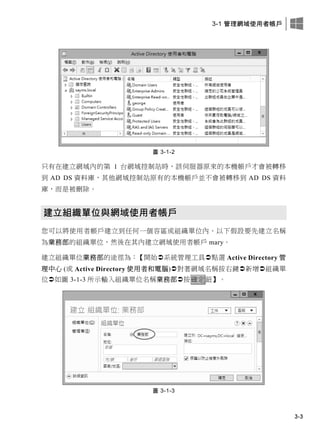
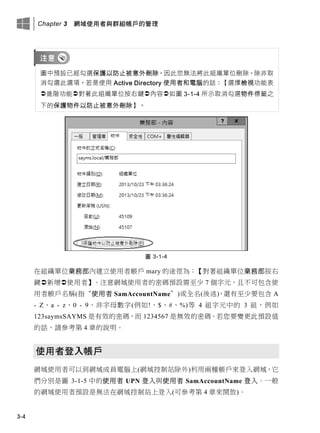
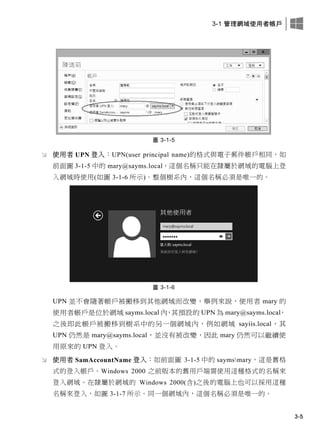
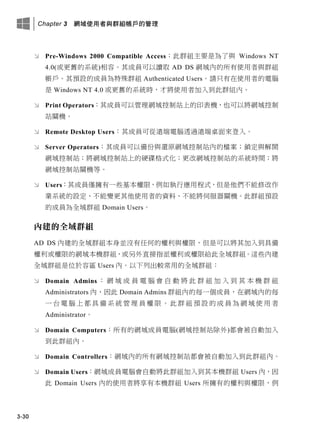
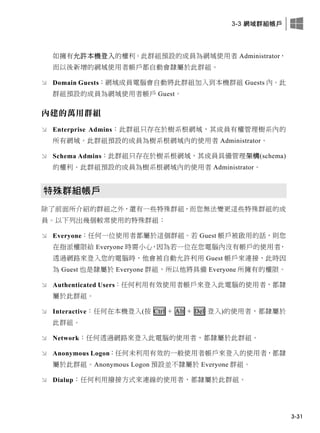
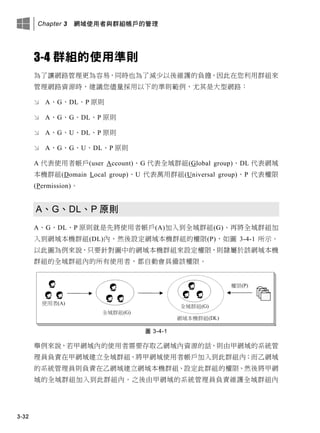
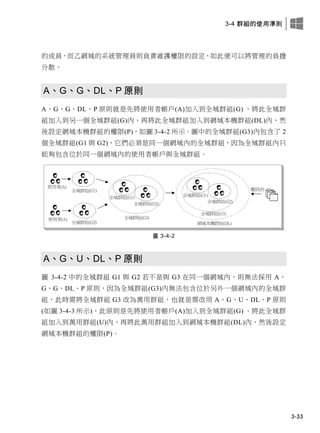
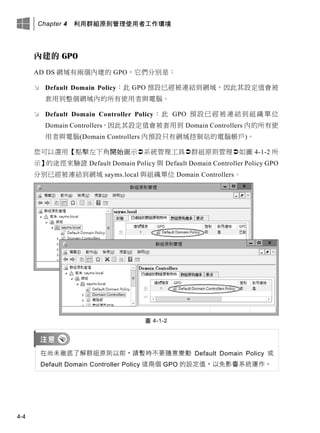
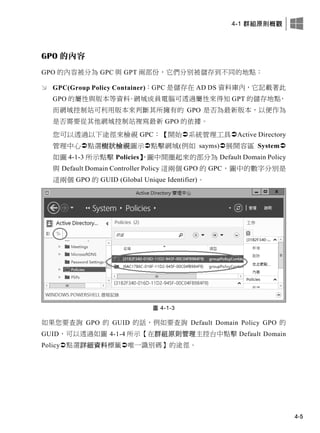
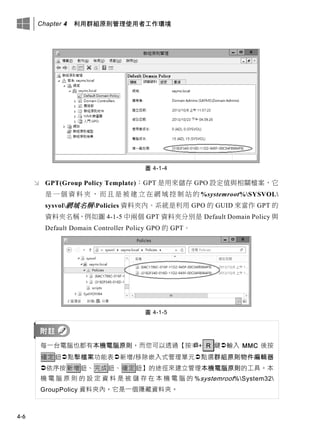
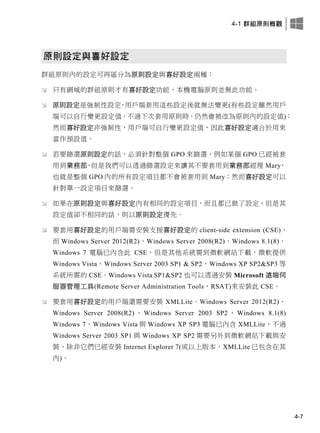
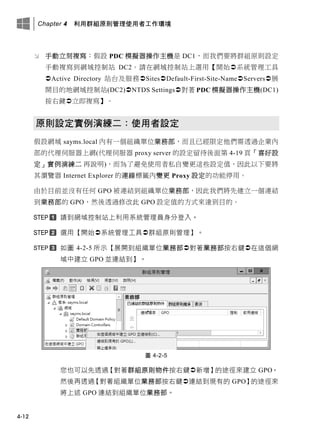
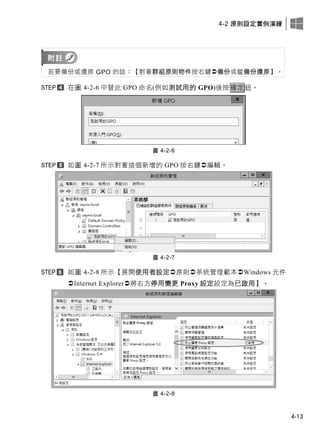
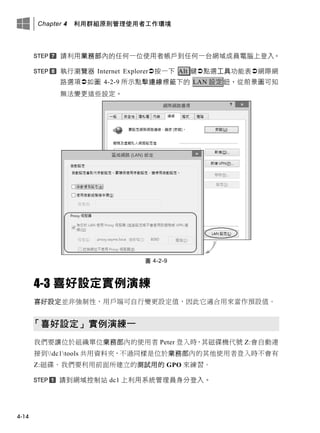
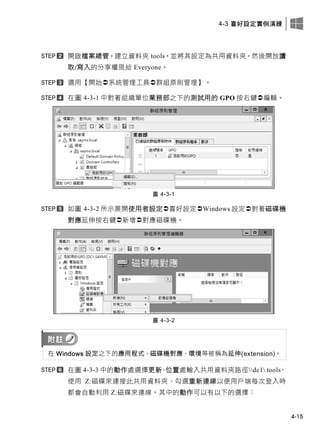
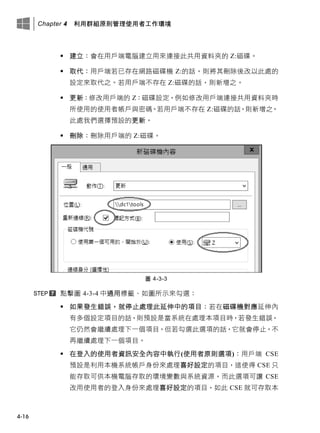
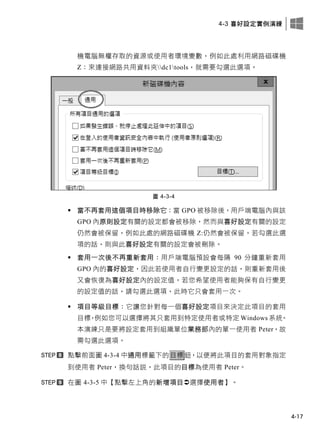
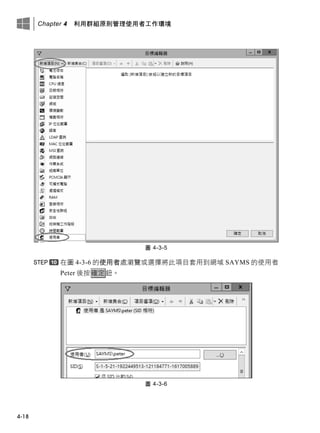
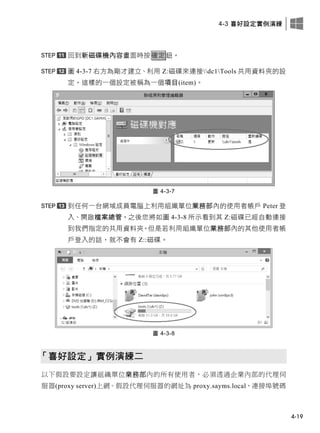
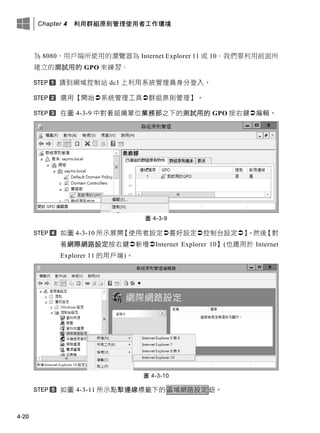
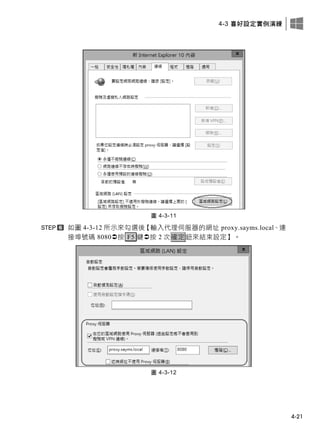
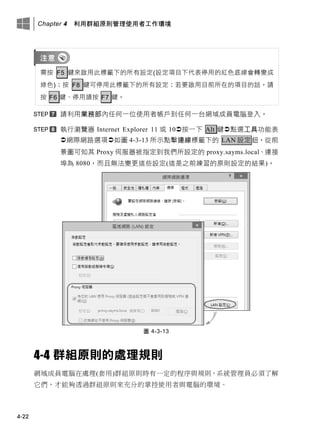
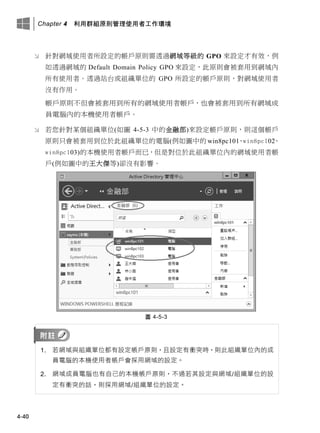
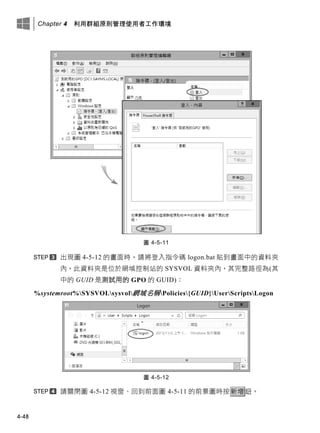
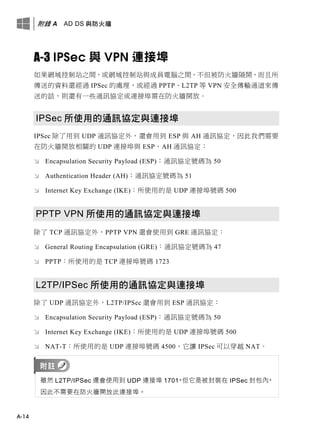
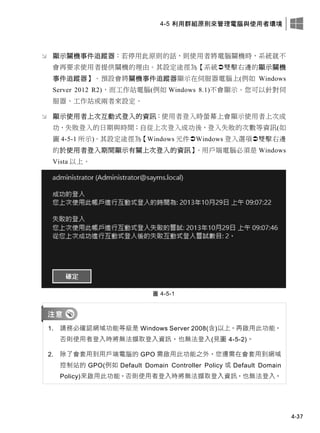
![4-4 群組原則的處理規則
4-23
一般的繼承與處理規則
群組原則的設定是有繼承性的,也有一定的處理規則:
若在高層父容區的某個原則被設定,但是在其下低層子容區並未設定此原則的
話,則低層子容區會繼承高層父容區的這個原則設定值。
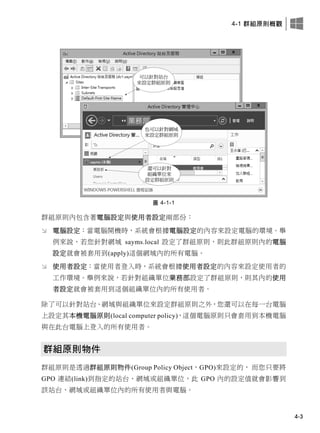
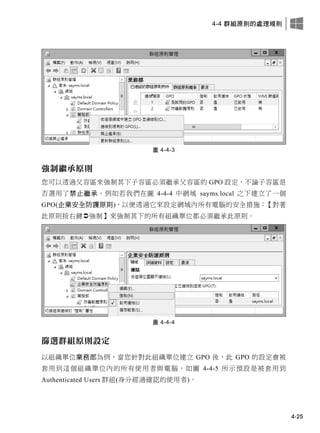
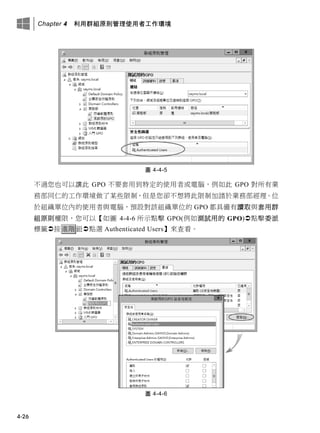
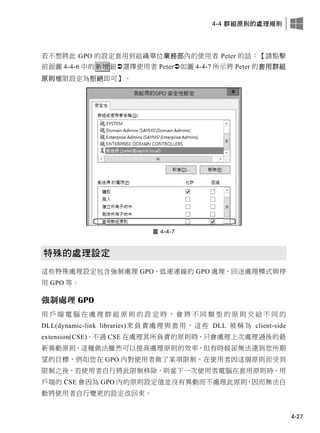
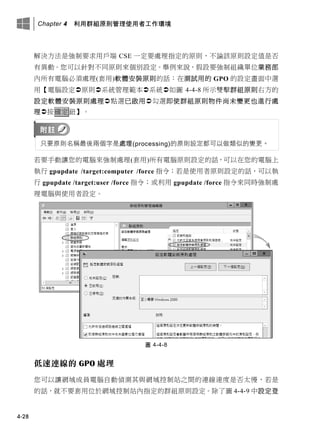
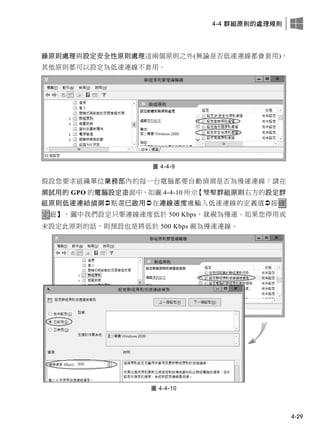
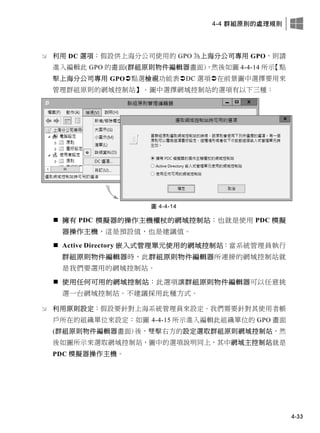
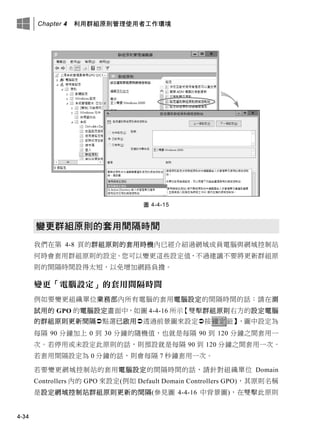
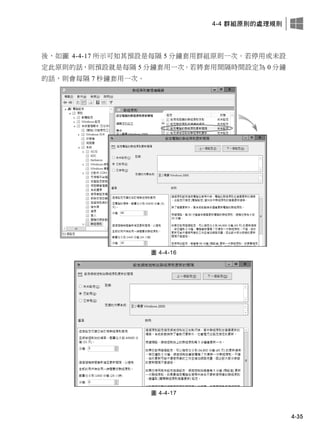
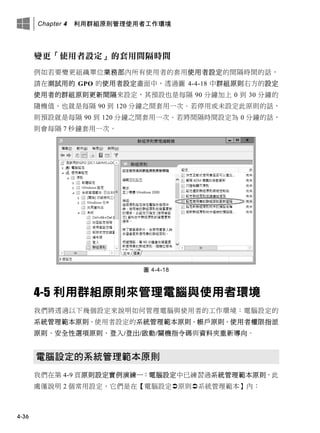
以圖 4-4-1 來說,若位於高層的網域 sayms.local 的 GPO 內,其從 [開始] 功
能表中移除 [執行] 功能表原則被設定為已啟用,但位於低層的組織單位業務
部的這個原則被設定為尚未設定的話,則業務部會繼承 sayms.local 的設定
值,也就是業務部的從 [開始] 功能表中移除 [執行] 功能表原則是已啟用。
若組織單位業務部之下還有其他子容區,且它們的這些原則也被設定為尚未
設定的話,則它們也會繼承這個設定值。
圖 4-4-1
若在低層子容區內的某個原則被設定的話,則此設定值預設會覆蓋由其高層父
容區所繼承下來的設定值。
以圖 4-4-1 來說,若位於高層的網域 sayms.local 的 GPO 內,其從 [開始] 功
能表中移除 [執行] 功能表原則被設定為已啟用,但是位於低層的組織單位業
務部的這個原則被設定為已停用,則業務部會覆蓋 sayms.local 的設定值,也
就是對組織單位業務部來說,其從 [開始] 功能表中移除 [執行] 功能表原則
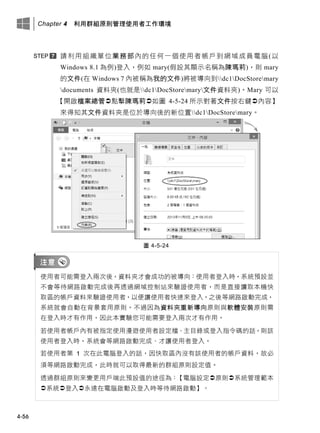
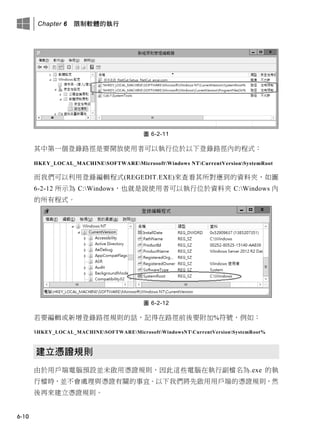
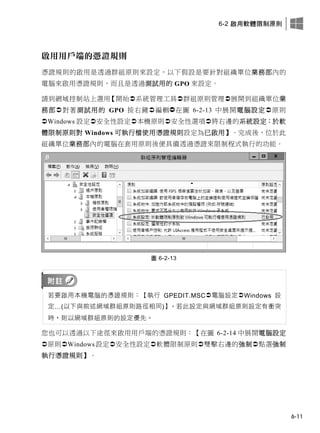
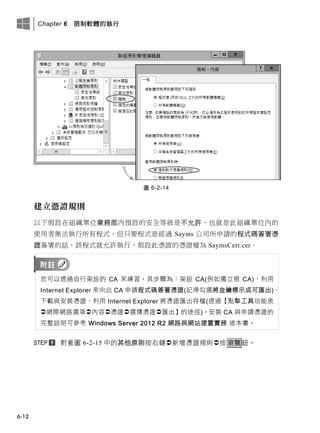
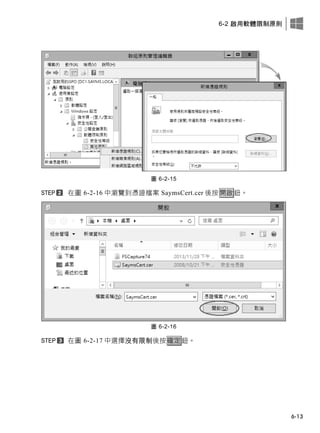
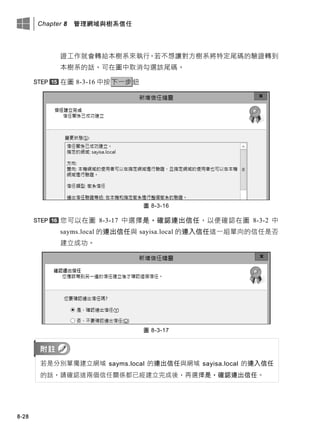
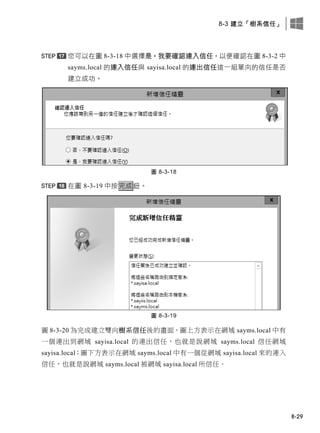
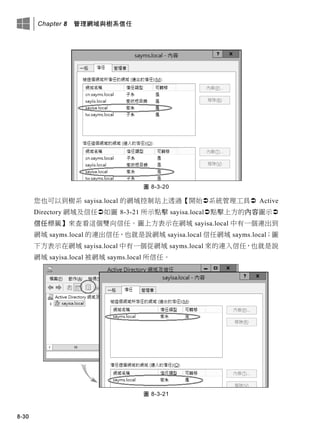
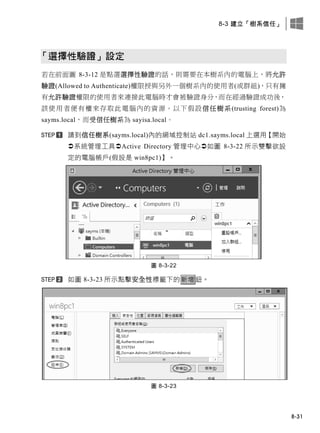
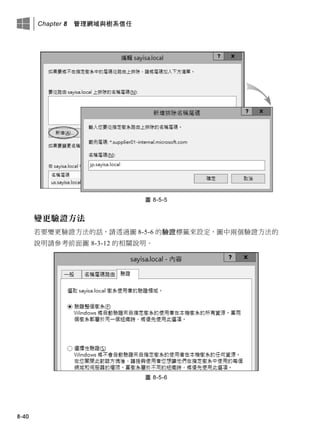
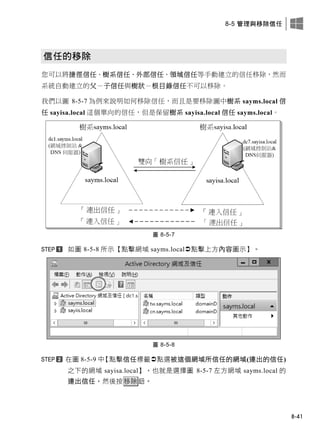
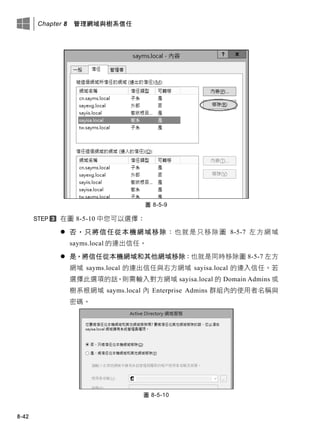
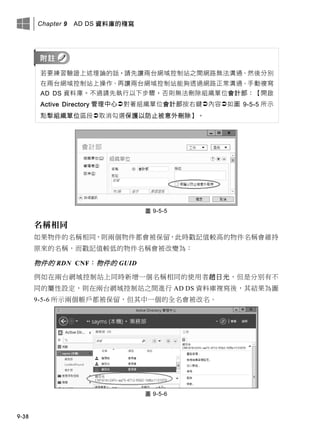
是已停用。](https://image.slidesharecdn.com/windowsserver2012r2activedirectory-151211191923/85/Windows-server-2012-r2-active-directory-151-320.jpg)
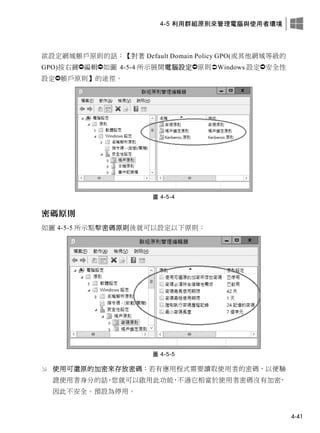
![4-5 利用群組原則來管理電腦與使用者環境
4-39
如果使用者利用檔案總管更改此程式的檔案名稱的話,是否這個原則
就無法發揮作用?
是的,不過您可以利用第 6 章的 軟體限制原則 來達到限制使用者執行
此程式的目的,即使其檔案名稱被改名。
隱藏或只顯示在控制台內指定的項目:使用者在控制台內將看不到被隱藏起來
的項目或只看得到被指定要顯示的項目:【控制台雙擊右邊的隱藏指定的控
制台項目或只顯示指定的控制台項目】。在新增項目時,請輸入項目名稱,例
如滑鼠、使用者帳戶等。
停用按 Ctrl + Alt + Del 鍵後所出現畫面中的選項:使用者按這 3 個鍵後,將
無法選用畫面中被您停用的按鈕,例如變更密碼鈕、啟動工作管理員鈕(或工
作管理員鈕)、登出鈕等。其設定途徑為:【系統Ctrl+Alt+Del 選項】。
隱藏並停用桌面上所有的項目:其設定途徑為【桌面隱藏並停用桌面上的所
有項目】。使用者登入後的傳統桌面上(非 Modern UI)所有項目都會被隱藏、
對著桌面按滑鼠右鍵也無作用。
移除 Internet Explorer 的「網際網路選項」中的部份標籤:使用者將無法選用
【工具功能表網際網路選項】中被移除的標籤,例如安全性、連線、進階等標
籤。其設定途徑為【Windows 元件Internet Explorer雙擊右邊的網際網路控
制台】。
移除開始功能中的關機、重新啟動、睡眠及休眠命令:其設定途徑為【 [開始]
功能表和工作列雙擊右邊移除並禁止存取「關機」、「重新啟動」、「睡眠」
及「休眠」命令】。使用者的開始功能表中,這些功能的圖示會被移除或無法
選用、按 Ctrl + Alt + Del 鍵後也無法選用它們。
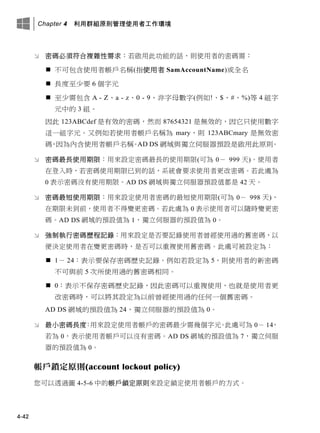
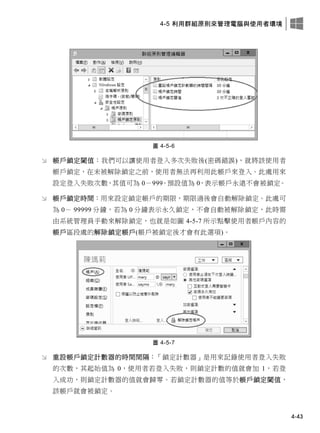
帳戶原則
我們可以透過帳戶原則來設定密碼的使用準則與帳戶鎖定方式。在設定帳戶原則
時請特別注意以下說明:](https://image.slidesharecdn.com/windowsserver2012r2activedirectory-151211191923/85/Windows-server-2012-r2-active-directory-167-320.jpg)