SISTEMUL WINDOWS Include facilitati multitasking Ofera o interfata grafica atractiva Include facilitati Plug and Play (posibilitatea de  instalare si configurarea automata a dispozitivelor hard)
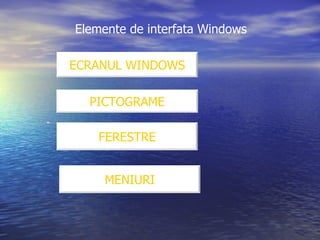
Elemente de interfata Windows -  ECRANUL WINDOWS PICTOGRAME FERESTRE MENIURI
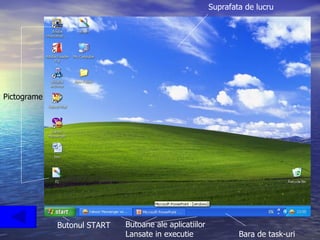
Butonul START Bara de task-uri Butoane ale aplicatiilor  Lansate in executie Pictograme Suprafata de lucru
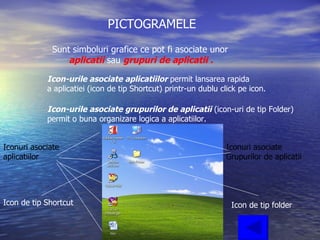
PICTOGRAMELE Sunt simboluri grafice ce pot fi asociate unor  aplicatii  sau  grupuri de aplicatii . Icon-urile asociate aplicatiilor  permit lansarea rapida  a aplicatiei (icon de tip Shortcut) printr-un dublu click pe icon. Icon-urile asociate grupurilor de aplicatii  (icon-uri de tip Folder) permit o buna organizare logica a aplicatiilor. Iconuri asociate aplicatiilor Iconuri asociate Grupurilor de aplicatii Icon de tip Shortcut Icon de tip folder
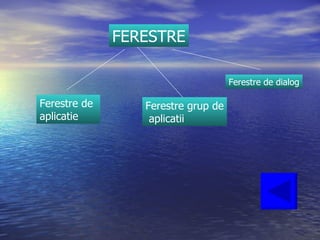
FERESTRE Ferestre de aplicatie Ferestre grup de aplicatii Ferestre de dialog
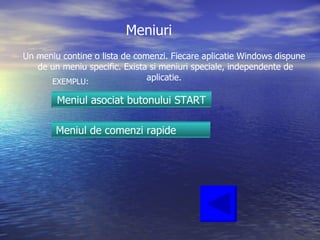
Meniuri Un meniu contine o lista de comenzi. Fiecare aplicatie Windows dispune de un meniu specific. Exista si meniuri speciale, independente de aplicatie. EXEMPLU: Meniul asociat butonului START Meniul de comenzi rapide
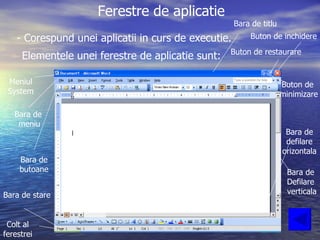
Ferestre de aplicatie - Corespund unei aplicatii in curs de executie. Elementele unei ferestre de aplicatie sunt: Meniul System Bara de titlu Bara de  meniu Bara de butoane Bara de stare Buton de inchidere Buton de restaurare Buton de  minimizare Bara de defilare  orizontala Bara de  Defilare  verticala Colt al ferestrei
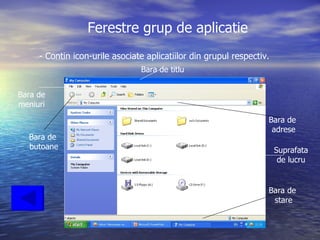
Ferestre grup de aplicatie - Contin icon-urile asociate aplicatiilor din grupul respectiv. Bara de titlu Bara de  butoane Bara de  adrese Bara de  stare Bara de meniuri Suprafata de lucru
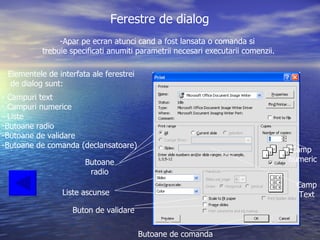
Ferestre de dialog Apar pe ecran atunci cand a fost lansata o comanda si  trebuie specificati anumiti parametrii necesari executarii comenzii. Elementele de interfata ale ferestrei de dialog sunt: Campuri text  Campuri numerice Liste Butoane radio Butoane de validare Butoane de comanda (declansatoare) Butoane radio Liste ascunse Butoane de comanda Buton de validare Camp  numeric Camp Text
MENIUL START Comanda Run permite lansarea in executie a aplicatiilor. Numele aplicatiei va fi scris in lista ascunsa Open sau daca nu cunoastem calea exacta, actionand butonul Browse Perimte cautarea rapida a fisierelor sau  Folderelor. Lista cu cele mai recente documente folosite
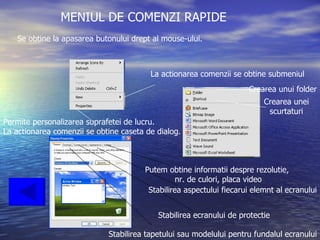
Se obtine la apasarea butonului drept al mouse-ului. MENIUL DE COMENZI RAPIDE La actionarea comenzii se obtine submeniul Permite personalizarea suprafetei de lucru. La actionarea comenzii se obtine caseta de dialog. Crearea unui folder Crearea unei scurtaturi Stabilirea tapetului sau modelului pentru fundalul ecranului Stabilirea ecranului de protectie Stabilirea aspectului fiecarui elemnt al ecranului Putem obtine informatii despre rezolutie, nr. de culori, placa video

Windows

  • 1.
    SISTEMUL WINDOWS Includefacilitati multitasking Ofera o interfata grafica atractiva Include facilitati Plug and Play (posibilitatea de instalare si configurarea automata a dispozitivelor hard)
  • 2.
    Elemente de interfataWindows - ECRANUL WINDOWS PICTOGRAME FERESTRE MENIURI
  • 3.
    Butonul START Barade task-uri Butoane ale aplicatiilor Lansate in executie Pictograme Suprafata de lucru
  • 4.
    PICTOGRAMELE Sunt simbolurigrafice ce pot fi asociate unor aplicatii sau grupuri de aplicatii . Icon-urile asociate aplicatiilor permit lansarea rapida a aplicatiei (icon de tip Shortcut) printr-un dublu click pe icon. Icon-urile asociate grupurilor de aplicatii (icon-uri de tip Folder) permit o buna organizare logica a aplicatiilor. Iconuri asociate aplicatiilor Iconuri asociate Grupurilor de aplicatii Icon de tip Shortcut Icon de tip folder
  • 5.
    FERESTRE Ferestre deaplicatie Ferestre grup de aplicatii Ferestre de dialog
  • 6.
    Meniuri Un meniucontine o lista de comenzi. Fiecare aplicatie Windows dispune de un meniu specific. Exista si meniuri speciale, independente de aplicatie. EXEMPLU: Meniul asociat butonului START Meniul de comenzi rapide
  • 7.
    Ferestre de aplicatie- Corespund unei aplicatii in curs de executie. Elementele unei ferestre de aplicatie sunt: Meniul System Bara de titlu Bara de meniu Bara de butoane Bara de stare Buton de inchidere Buton de restaurare Buton de minimizare Bara de defilare orizontala Bara de Defilare verticala Colt al ferestrei
  • 8.
    Ferestre grup deaplicatie - Contin icon-urile asociate aplicatiilor din grupul respectiv. Bara de titlu Bara de butoane Bara de adrese Bara de stare Bara de meniuri Suprafata de lucru
  • 9.
    Ferestre de dialogApar pe ecran atunci cand a fost lansata o comanda si trebuie specificati anumiti parametrii necesari executarii comenzii. Elementele de interfata ale ferestrei de dialog sunt: Campuri text Campuri numerice Liste Butoane radio Butoane de validare Butoane de comanda (declansatoare) Butoane radio Liste ascunse Butoane de comanda Buton de validare Camp numeric Camp Text
  • 10.
    MENIUL START ComandaRun permite lansarea in executie a aplicatiilor. Numele aplicatiei va fi scris in lista ascunsa Open sau daca nu cunoastem calea exacta, actionand butonul Browse Perimte cautarea rapida a fisierelor sau Folderelor. Lista cu cele mai recente documente folosite
  • 11.
    Se obtine laapasarea butonului drept al mouse-ului. MENIUL DE COMENZI RAPIDE La actionarea comenzii se obtine submeniul Permite personalizarea suprafetei de lucru. La actionarea comenzii se obtine caseta de dialog. Crearea unui folder Crearea unei scurtaturi Stabilirea tapetului sau modelului pentru fundalul ecranului Stabilirea ecranului de protectie Stabilirea aspectului fiecarui elemnt al ecranului Putem obtine informatii despre rezolutie, nr. de culori, placa video