• WINDOWS jegrafički operativni sistem /GUI/.
Osnovne odlike WINDOWS-a:
• Grafičko okruženje, radi po principu
izaberi od ponuđenog.
MICROSOFT WINDOWS je grafičko
okruženje, odnosno grafički korisnički
interfejs /GUI/. Rad u WINDOWS okruženju
se razlikuje od rada u DOS-u. Osnovna
odlika DOS-a je komandna linija. Naredbe
u WINDOWS-u se ne ukucavaju nego biraju,
opcije se uključuju ili isključuju. Sve ovo utiče
na lakoću upotrebe WINDOWS okruženja.
4.
• • DESKTOP- WINDOWS je organizovan
na principu da je sve na radnom stolu
/DESKTOP-u/, koji sadrži ikone, prozore
prečice i slično.
• Takođe, jako važna osobina Windowsa je
jednoobraznost izgleda, akcija i
upravljanja programima grafičkog
okruženja.
5.
Svi programi pisaniza WINDOWS imaju iste
osobine za komunikaciju sa korisnikom.
Svi programi u WINDOWS-u su urađeni
samo sa 4 elementa
-prozor,
-ikona,
-dijalog prozor
-meni.
6.
• Sve aktivnostiu WINDOWS-u se odvijaju na
radnoj površini /DESKTOP/.
7.
• Klikom nadugme START otvara
se START meni.
Sve počinje i završava sa ovim menijem:
• Otvaranje aplikacija
• Otvaranje dokumenata
• Podešavanje
• Zatvaranje WINDOWS-a...
8.
Slika Start meni/START
MENU/
1. Windows XP stil
2. Klasični stil
9.
Tipovi menija
• Naredbeu WINDOWS-u su podeljene u
menije. Meni se sastoji od opcija koje su
podeljene u grupe i razdvojene linijom. Klikom
na opciju izvodi se opcija
menija. WINDOWS ima 4 tipa menija
I Start meni
10.
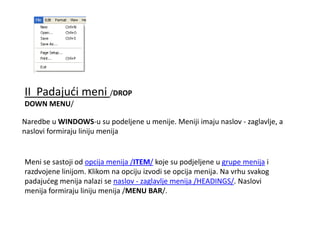
II Padajući meni/DROP
DOWN MENU/
Naredbe u WINDOWS-u su podeljene u menije. Meniji imaju naslov - zaglavlje, a
naslovi formiraju liniju menija
Meni se sastoji od opcija menija /ITEM/ koje su podjeljene u grupe menija i
razdvojene linijom. Klikom na opciju izvodi se opcija menija. Na vrhu svakog
padajućeg menija nalazi se naslov - zaglavlje menija /HEADINGS/. Naslovi
menija formiraju liniju menija /MENU BAR/.
11.
___ Grupe menija ____ Opcije menija /ITEM/
_____ Linija menija /MENU BAR/
Naslovi - zaglavlja menija /HEADINGS/. Primeri naslova
menija: FILE, EDIT, FORMAT, VIEW,
12.
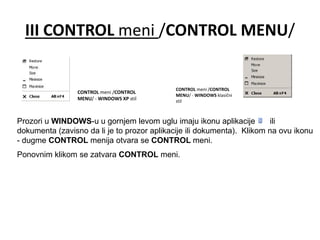
III CONTROL meni/CONTROL MENU/
CONTROL meni /CONTROL
CONTROL meni /CONTROL
MENU/ - WINDOWS klasični
MENU/ - WINDOWS XP stil stil
Prozori u WINDOWS-u u gornjem levom uglu imaju ikonu aplikacije ili
dokumenta (zavisno da li je to prozor aplikacije ili dokumenta). Klikom na ovu ikonu
- dugme CONTROL menija otvara se CONTROL meni.
Ponovnim klikom se zatvara CONTROL meni.
13.
• Opcije CONTROLmenijaOpis
• -opcija MINIMIZE Minimizira prozor na dugme
aplikacije i linije poslova.
• MAXIMIZE Maksimizira prozor na dugme
aplikacije na veličinu ekrana.
• RESTOREVraća prozor na prethodnu veličinu.
• MOVE Pomjeranje prozora tipkama tastature
• SIZEPromjena veličine prozora tipkama
tastature
• CLOSE Zatvaranje prozora
14.
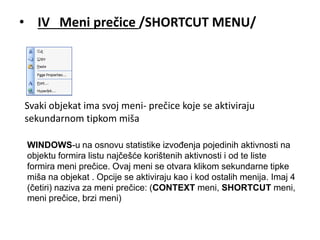
• IV Meniprečice /SHORTCUT MENU/
Svaki objekat ima svoj meni- prečice koje se aktiviraju
sekundarnom tipkom miša
WINDOWS-u na osnovu statistike izvođenja pojedinih aktivnosti na
objektu formira listu najčešće korištenih aktivnosti i od te liste
formira meni prečice. Ovaj meni se otvara klikom sekundarne tipke
miša na objekat . Opcije se aktiviraju kao i kod ostalih menija. Imaj 4
(četiri) naziva za meni prečice: (CONTEXT meni, SHORTCUT meni,
meni prečice, brzi meni)
Prilagođavanje podešavanja naračunaru za osobe sa
problemima vida, sluha i pokretljivosti.
Instaliranje novog hardvera, otklanjanje
problema pri instaliranju hardvera
Instaliranje (dodavanje) i uklanjanje, brisanje (deinstalacija)
programa i komponenti Windows-a
Konfigurisanje administrativnih podešavanja na
računaru (napr. services, computer
management, IIS itd.)
Podešavanje Windows-a za automatsko
preuzimanje važnih ažuriranja – update-a.
17.
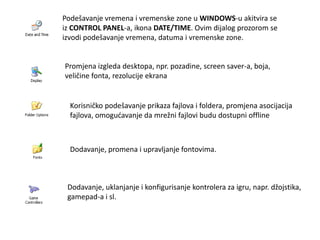
Podešavanje vremena ivremenske zone u WINDOWS-u akitvira se
iz CONTROL PANEL-a, ikona DATE/TIME. Ovim dijalog prozorom se
izvodi podešavanje vremena, datuma i vremenske zone.
Promjena izgleda desktopa, npr. pozadine, screen saver-a, boja,
veličine fonta, rezolucije ekrana
Korisničko podešavanje prikaza fajlova i foldera, promjena asocijacija
fajlova, omogućavanje da mrežni fajlovi budu dostupni offline
Dodavanje, promena i upravljanje fontovima.
Dodavanje, uklanjanje i konfigurisanje kontrolera za igru, napr. džojstika,
gamepad-a i sl.
18.
Konfigurisanje parametara zaInternet i podešavanje konekcije
Kontrolni panel za programski jezik Java.
Korisničko podešavanje tastature, napr. treptanje kursora, ponavljanje
karaktera na pritisak tastera i sl.
Podešavanje parametara MS Office Outlook-a.
Korisničko podešavanje miša, napr. konfiguracija dugmadi, brzine dvostrukog
klika, pokazivača miša, izgled pokazivača, brzine kretanja pokazivača, drajver
...)
19.
Konektovanje na drugeračunare, mreže, Internet.
Čarobnjak za podešavanje računara za priključenje na mrežu
Konfigurisanje podešavanja modema i telefonskog biranja
Konfigurisanje podešavanja za štednju energije.
Prikaz instaliranih štampača i faksova, dodavanje novih
20.
Konfigurisanje softverskih ihardverskih komponenti za QuickTime
Regionalna (vreme, datum, vremenske zone) i jezička podešavanja.
Dodavanje, uklanjanje i konfigurisanje skenera i kamera.
Zakazivanje automatskog pokretanja zadataka na računaru.
Pregled trenutnog sigurnosnog statusa, i pristup važnim sigurnosnim
podešavanjima
21.
Promena zvučne šemena računaru, podešavanja zvučnika i uređaja
za snimanje zvuka.
Kontrolni panel za Realtek zvučnu kartu.
Podešavanja za prepoznavanje govora i konvertovanje teksta u
govor.
Informacije o računarskom sistemu, promjena podešavanja za
hardver, performanse i automatski update.
Podešavanje Start menu-a i taskbara, napr. tipa stavki koje će biti
prikazane i njihovog izgleda.
22.
Promena podešavanja korisničkihnaloga i lozinki.
Konfigurisanje firewall-a. To je kombinacija hardvera i softvera
koja predstavlja sigurnosni sistem koji sprečava neautorizovani
pristup izvana na internu mrežu ili intranet i ograničava dotok
informacija na računar.
Podešavanje ili dodavanje bežične konekcije na mrežu.
23.
• Zajednički drajveriza: štampač, tasturu, miša,
monitor itd. Sve aplikacije koriste iste fontove.
WINDOWS podržava rad programa
u DOS okruženju. Programi napisani u DOS-u
možete izvoditi pod novim okruženjem.
HELP, veliki broj opisa i pomoći za mnogobrojne
aktivnosti u WINDOWS-u.
24.
• SEARCH, jednostavnipostupci traženja
fajla/foldera.
Omogućuje rad drugih programa. Programi koji
se isporučuju uz ovaj paket su osnovni, polazni
komplet. Punu snagu WINDOWS dobija
instalacijom specijalizovanih paketa (programa
za obradu teksta, za grafiku CAD (Computer-
aided design)i slično).
25.
• Više aplikacijaje moguće istovremeno
izvoditi /MULTITASKING/. Pod DOS-om
se u jednom trenutku može izvesti samo
jedan program. WINDOWS omogućuje
izvođenje više programa istovremeno. Na
primer: možete istovremeno startovati
štampanje, obradu podataka i za sve to
vreme kucati vaš tekst u tekst procesoru.
• Primena sekundarne tipke miša
(CONTEXT meni, SHORTCUT meni, meni
prečice, brzi meni) je povećana. 4 naziva za
isti meni)
26.
• Prenos podatakaiz aplikacije u aplikaciju je
jednostavna preko CLIPBOARD-a
ili OLE tehnikom. WINDOWS igra ulogu
posrednika u prenosu.
Kopiranje sadržaja iz jedne u drugu aplikaciju se
izvodi u nekoliko koraka:
1. Selektovati (označiti) objekat.
2. EDIT COPY.
3. Promeniti aplikaciju.
4. Klik na novo mjesto.
5. EDIT PASTE.
6. Kraj.
27.
• EDIT COPYi EDIT PASTE se izvodi na bilo koji
način (EDIT meni, tipkama tastature, meni
prečici,...).
Postupak kopiranja fajla opcija brzog menija:
Aplikacija iz koje se kopira
Označi objekat koji se kopira.
EDIT meni.
COPY opcija.
Promjena aplikacije.
EDIT meni.
PASTE opcija.
Kraj.
28.
• Mnoge aktivnostiu WINDOWS-u se mogu
izvesti na više načina. Na primer promjena
veličine prozora dugmad ili okvir i ugao
prozora.
29.
Startovanje WINDOWS-a
Uključenje računara
Napočetku rada tj. pri uključenju računara kao i kod drugih operativnih sistema
i WINDOWS mora se izvesti faza startovanja OS. To znači da je neophodno
deo operativnog sistema sa hard diska računara prebaciti u RAM računara kao
i da se postave početna stanja. Ovaj proces je poznat kao startonje računara
/BOOT/.
1.Postupak startovanja računara:
Pritisnuti na dugme za uključenje račuara.
2.Sačekati da računar izvrši prebacivanje-postavljanje
početnih stanja /BOOT/.
3.Kraj.
30.
• Sve aktivnostiu WINDOWS-u se odvijaju na
radnoj površini /DESKTOP/.
31.
• Ikone naDESKTOP-u
Ikona Naziv Opis aktivnosti
Aktiviranjem ikone MY COMPUTER otvara se
MY COMPUTER prozor MY COMPUTER za prikaz svih disk jedinica
na računar
Aktiviranjem ikone MY DOCUMENTS otvara se
MY DOCUMENTS prozor MY DOCUMENTSza prikaz sadržaja u
foldera MY DOCUMENTS.
Aktiviranjem ikone RECYCLE BIN otvara se
RECYCLE BIN prozor RECYCLE BIN za prikaz obrisanih fajlova i
foldera.
Aktiviranjem ikone INTERNET EXPLORER otvara se
INTERNET EXPLORER prozor INTERNET EXPLORER čitača Web sadržaja
/BROWSER/ aplikacije za prikaz sadržaja na Web-
u.
Na DESKTOP-u se mogu nalaziti i ikone programa i
Ikone programa i dokumenata
dokumenata
32.
• Miš /MOUSE/
Miš/MOUSE/ je neophodan za rad sa grafičkim korisničkim interfejsom kao
što je WINDOWSXP. Koriste se obe tipke miša: leva I desna.
Aktivnosti Primarna tipka miša Sekundarna tipka miša
Click na objekat Klik pirmarnom tipkom miša je klik Klik sekundarnom tipkom miša je desni klik
/CLICK/. Klikom miša se selektuje - /RIGHT CLICK/. Desnim klikom /RIGHT
označava se objekat (Klikom na ikonu CLICK/ miša se otvara meni prečice
ona posataje aktivna, Klikom na objekat /SHORTCUT MENU/
on je selektovan)
Dvostruki klik /CLICK/ na objekat Aktivira se objekat (Dvostrukim klikom Nema aktivnosti
na ikonu foldera otvara se folder,
dvostruki klik na ikonu programa,
otvara se prozor programa)
Prevlačenje /DRAG AND DROP/ Premješta se objekat Poslije premještanja se otvara meni prečice
/SHORTCUT MENU/ za izbor aktivnsti:
- MOVE premještanje
- COPY kopiranje
- CREATE SHORTCUT kreiranje ikone prečice
CTRL + DRAG AND DROP Kopiranje kao DRAG AND DROP