欢迎用于非商业用途的再创作 禁止任何形式的付费下载 声明 【可可 -melyy 】出品,纯 Powerpoint 2003 制作。 本教程系作者习作,仅限学习交流之用,请勿用于任何商业用途。 如何更改本模板并添加 LOGO 点击菜单 [ 视图 ]—[ 幻灯片母版 ] ,将你的 LOGO 添加到第一页中即可为所有的幻灯片添加 LOGO ,此外通过此方法,还可以修改本模板内容。 可在保留文件完整性的前提下共享文件
巧做 Web2.0 风格的 PPT 本教程不借助任何 Photoshop 等图像处理软件
前段时间通过对(韩)辛泰勋《无限变换 Powerpoint 国际风格幻灯演示 300 例》的学习,可可已经能够熟练掌握自选图形和填充效果的运用了。最近在各位大大的推荐下,也光顾了一下图研所,因为可可一直对网页设计比较感兴趣,看到图研所的美图自然爱不释手,可可突发奇想,要是能把图研所上漂亮的网页设计用 PPT 变现出来就好了,于是便产生了这个教程。 Contents  review
Contents  review Contents 1.  对象拆分 2.  绘制自选图形 3.  屏幕取色 4.  填充效果
弧形 弧形 矩形 椭圆 Century Gothic   字体 Vrinda   字体 对象拆分
绘制自选图形 选择合适的自选图形。 模仿网页布局绘制。 矩形
屏幕取色 运用专门的屏幕取色软件取色,作者用的是 FastStone Capture. 该软件不仅可以取色,还可截图,屏幕录像, PPT 爱好者必备。 获取该区域的 RGB 值: ( 26 , 148,215 )
填充效果 双击绘制的图形,打开设置自选图形格式,选择其他颜色,并将 RGB 值设置为( 26 , 148,215 ),点击确定按钮完成设置
填充效果 将线条颜色设为无线条颜色,点击确定按钮完成设置,效果如下图所示。
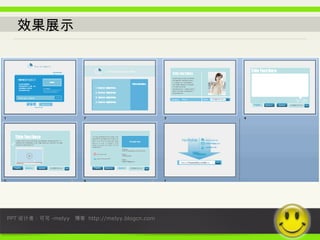
填充效果 以同样的方法完成其他自选图形的填充效果设置,最终效果如上图所示。 下面有两幅图片,上图为网页截图,下图是作者用 PPT 仿制而成的 。
效果展示 网页截图 PPT 效果图
效果展示 再创作
效果展示
效果展示
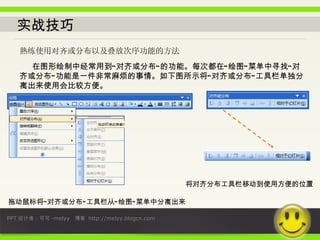
实战技巧 熟练使用对齐或分布以及叠放次序功能的方法 在图形绘制中经常用到“对齐或分布”的功能。每次都在“绘图”菜单中寻找“对齐或分布”功能是一件非常麻烦的事情。如下图所示将“对齐或分布”工具栏单独分离出来使用会比较方便。 拖动鼠标将“对齐或分布”工具栏从“绘图”菜单中分离出来 将对齐分布工具栏移动到使用方便的位置
实战技巧 复制对象属性的“格式刷”工具 “ 格式刷”是默认就显示在 Powerpoint 的下拉菜单下方的工具。但是很少有用户能够准确应用这个功能。“格式刷”是能够复制图形或文本中应用的属性,应用到其他的图形或文本的非常便利的工具。按快捷键 Shift+Ctrl+V 快捷键粘贴属性。 为左侧椭圆设置颜色和填充效果 单击右侧的椭圆或按快捷键 Shift+Ctrl+V
实战技巧 多个图形的相等间隔排列 确定排在最左侧和最右侧的图形的位置后,选择所有要以相等间隔排列的图形。然后选择“绘图 > 对齐或分布 > 横向分布”命令,就可以相等间隔排列图形。 36 20 29 28 36 20 29 28
实战技巧 如何绘制如图所示的光晕 颜色 线条 填充效果 (双色) 透明度 ( % ) 底纹样式 线条颜色 颜色 1 颜色 2 从 到 中心辐射 R121 G194 B230 R255 G255 B255 83 60 右 无线条颜色
实战技巧 如何绘制如图所示的阴影 颜色 线条 填充效果 (双色) 透明度 ( % ) 底纹样式 线条颜色 颜色 1 颜色 2 从 到 中心辐射 R0 G0 B0 R0 G0 B0 33 100 左 无线条颜色
实战技巧 如何绘制如图所示的立体小球 顶层 中层 底层
notify me http://weibo.com/melyy NotifyMe f www.xiaojinke.com [email_address] QQ:289904768 联系作者 请随手 @ 可可 _melyy.

巧做Web2.0风格的ppt