Dagens föreläsning
• Snabbintroduktion till webben
• Varför använder vi HTML?
• Ett första HTML-dokument
• Metadata
• Teckenkodning
• Validera sin kod
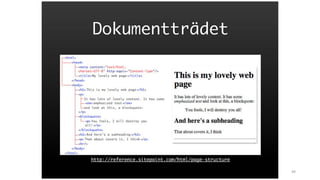
• Ett dokuments struktur – dokumentträdet
• Länkar & bilder
• Punktlistor
• Tabeller
• Formulär
3
4.
"Internet är enfluga"
- Ines Junéa Uusmann (kommunikationsminister, 1996)
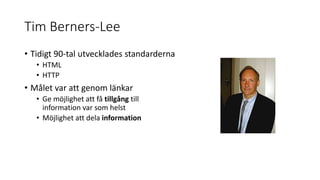
Tim Berners-Lee
• Tidigt90-tal utvecklades standarderna
• HTML
• HTTP
• Målet var att genom länkar
• Ge möjlighet att få tillgång till
information var som helst
• Möjlighet att dela information
15.
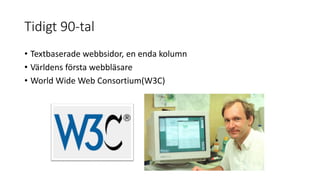
Tidigt 90-tal
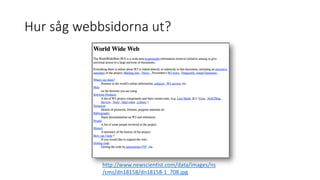
• Textbaseradewebbsidor, en enda kolumn
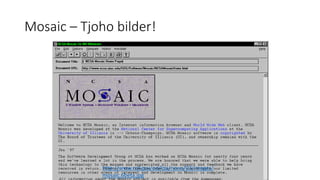
• Världens första webbläsare
• World Wide Web Consortium(W3C)
16.
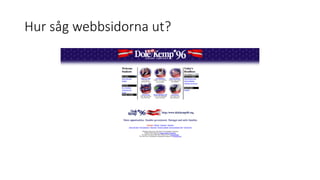
Hur såg webbsidornaut?
http://www.newscientist.com/data/images/ns
/cms/dn18158/dn18158-1_708.jpg
1991
Mitten av 90-tal
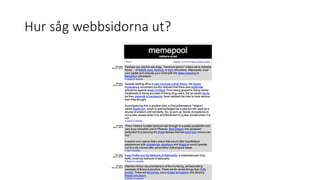
•Layout (genom tabell) strukturerar upp webbsidorna
• Webbsidorna har flera kolumner
• JavaScript (Mocha) introduceras
• Animerad text, skrollande text, GIF-bilder
Sent 90-tal
• Flashintroducerades
• En kombination av flash och HTML-kod byggde upp webbsidorna
• Flashbaserad navigation
• (massor av onödiga animationer)
Svar?
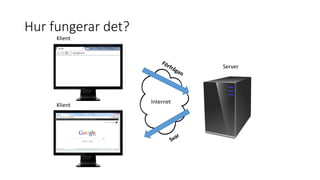
• Svaret äri form av HTML, som strukturerar upp den information som
skickas från servern till oss
• HTML-dokumentet kan sedan inkludera bl.a. text, bilder, formgivning
av sidan, interaktiva element osv.
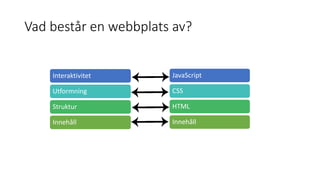
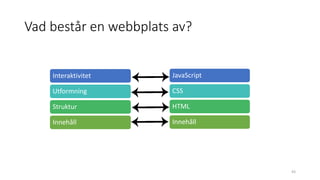
Vad består enwebbplats av?
JavaScript
CSS
HTML
Innehåll
Interaktivitet
Utformning
Struktur
Innehåll
36.
HTML
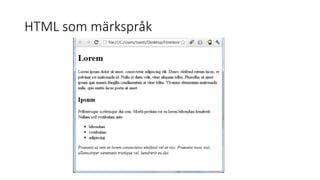
• Hypertext MarkupLanguage
• Märkspråk
• Används för att ge dokument en struktur – vad är vad?
• HTML byggs upp utav element som märker upp vilken typ av innehåll
som finns på sidan
Element?
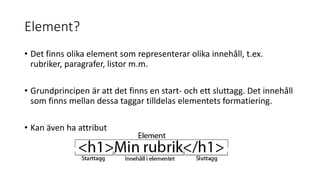
• Det finnsolika element som representerar olika innehåll, t.ex.
rubriker, paragrafer, listor m.m.
• Grundprincipen är att det finns en start- och ett sluttagg. Det innehåll
som finns mellan dessa taggar tilldelas elementets formatiering.
• Kan även ha attribut
39.
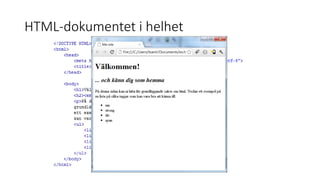
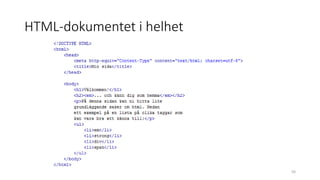
Ett HTML-dokuments struktur
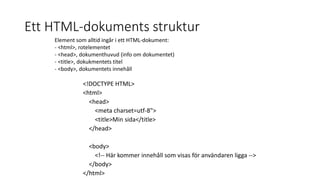
<!DOCTYPEHTML>
<html>
<head>
<meta charset=utf-8">
<title>Min sida</title>
</head>
<body>
<!-- Här kommer innehåll som visas för användaren ligga -->
</body>
</html>
Element som alltid ingår i ett HTML-dokument:
- <html>, rotelementet
- <head>, dokumenthuvud (info om dokumentet)
- <title>, dokukmentets titel
- <body>, dokumentets innehåll
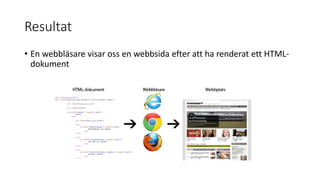
En webbsida
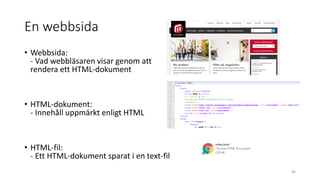
• Webbsida:
-Vad webbläsaren visar genom att
rendera ett HTML-dokument
• HTML-dokument:
- Innehåll uppmärkt enligt HTML
• HTML-fil:
- Ett HTML-dokument sparat i en text-fil
46
47.
Ett HTML-dokument
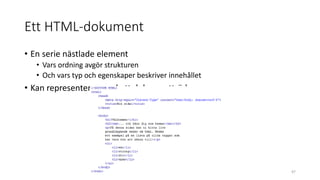
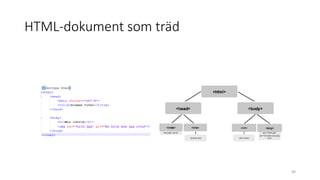
• Enserie nästlade element
• Vars ordning avgör strukturen
• Och vars typ och egenskaper beskriver innehållet
• Kan representeras med ett dokumentträd
47
Metadata
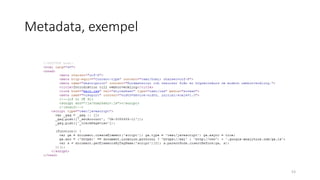
• Beskriver vilketinnehåll som finns på HTML-sidan
• Det kan vara saker som:
- Sidans titel
- Vilken teckenkodning som används
- Vilket språk sidan är på
- Vilka författare som gjort sidan
- Funktion & utseende på sidan
• Detta skrivs inom <head>-taggen och berör hela dokumentet.
52
Relativa sökvägar
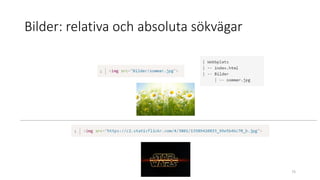
• Enrelativ sökväg innebär att man utgår från den plats som HTML-filen
som man länkar från finns.
• Detta innebär att man inte behöver oroa sig över vilken URL
(webbadress) som HTML-filen man länkar till har - bara man vet var
den ligger i förhållandet till HTML-filen som man länkar från.
• Relativa sökvägar används när sidan man vill länka till ligger inom
webbplatsen.
69
69.
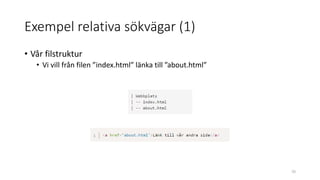
Exempel relativa sökvägar(1)
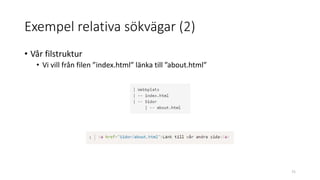
• Vår filstruktur
• Vi vill från filen ”index.html” länka till ”about.html”
70
70.
Exempel relativa sökvägar(2)
• Vår filstruktur
• Vi vill från filen ”index.html” länka till ”about.html”
71
Bilder: attributet ”alt”
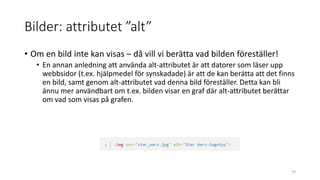
•Om en bild inte kan visas – då vill vi berätta vad bilden föreställer!
• En annan anledning att använda alt-attributet är att datorer som läser upp
webbsidor (t.ex. hjälpmedel för synskadade) är att de kan berätta att det finns
en bild, samt genom alt-attributet vad denna bild föreställer. Detta kan bli
ännu mer användbart om t.ex. bilden visar en graf där alt-attributet berättar
om vad som visas på grafen.
74
74.
Listor: <ul>, <ol>,<li>
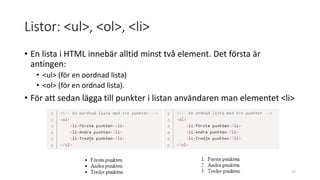
• En lista i HTML innebär alltid minst två element. Det första är
antingen:
• <ul> (för en oordnad lista)
• <ol> (för en ordnad lista).
• För att sedan lägga till punkter i listan användaren man elementet <li>
75
Tabeller
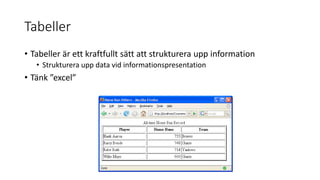
• Tabeller ärett kraftfullt sätt att strukturera upp information
• Strukturera upp data vid informationspresentation
• Tänk ”excel”
81.
Tabeller - uppbyggnad
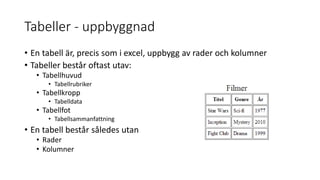
•En tabell är, precis som i excel, uppbygg av rader och kolumner
• Tabeller består oftast utav:
• Tabellhuvud
• Tabellrubriker
• Tabellkropp
• Tabelldata
• Tabellfot
• Tabellsammanfattning
• En tabell består således utan
• Rader
• Kolumner
82.
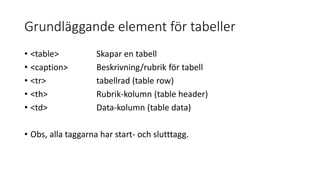
Grundläggande element förtabeller
• <table> Skapar en tabell
• <caption> Beskrivning/rubrik för tabell
• <tr> tabellrad (table row)
• <th> Rubrik-kolumn (table header)
• <td> Data-kolumn (table data)
• Obs, alla taggarna har start- och slutttagg.
83.
Dags att ritatabeller!
… och se hur det fungerar i HTML
… fler möjlighetermed tabeller
• Det finns lägen då man inte vill att alla rader/kolumner ska se exakt
lika ut:
• En kolumn som sträcker sig över x antar kolumner
86.
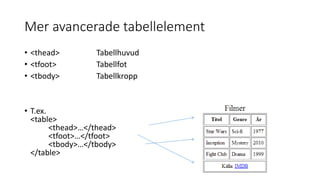
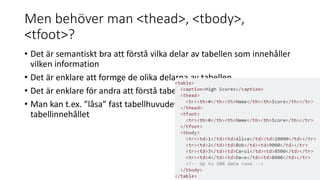
Men behöver man<thead>, <tbody>,
<tfoot>?
• Det är semantiskt bra att förstå vilka delar av tabellen som innehåller
vilken information
• Det är enklare att formge de olika delarna av tabellen
• Det är enklare för andra att förstå tabellen
• Man kan t.ex. ”låsa” fast tabellhuvudet & tabellfoten och skrolla
tabellinnehållet
87.
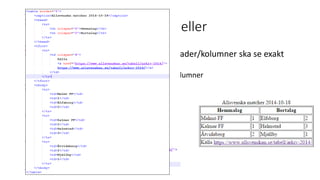
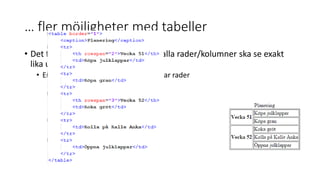
… fler möjlighetermed tabeller
• Det finns lägen då man inte vill att alla rader/kolumner ska se exakt
lika ut:
• En kolumn som sträcker sig över x antar rader
Varför formulär?
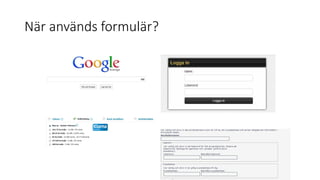
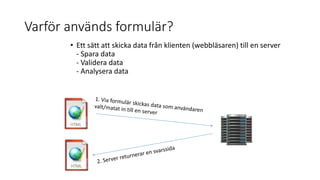
• Vivill skicka data till en server
• Inloggningsuppgifter
• Skapa twitter-post
• Göra facebook-inlägg
• Lägga till annan data i olika databaser
• Vi ska i denna kurs bara fokusera på att skicka data inte vad som
faktiskt händer med den när den kommer till servern.
Att skapa ettformulär i HTML
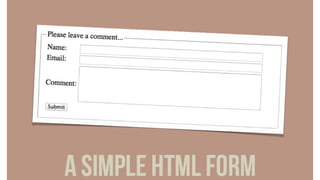
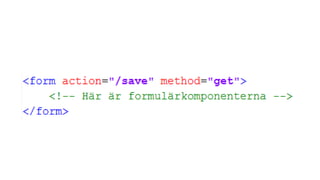
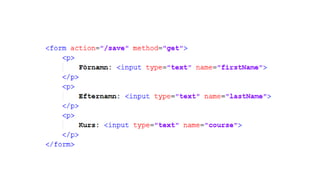
• Taggen <form> omsluter ett formulär. <form> har olika attribut:
• ”action”
- Var formuläret ska skickas
• ”method”
- På vilket sätt den data som användaren angett ska skickas. Antingen
GET eller POST
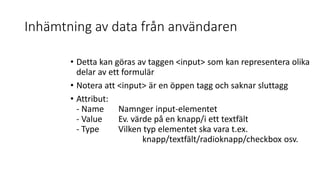
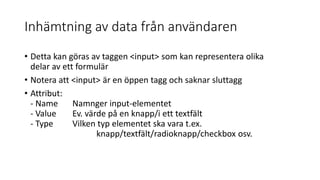
Inhämtning av datafrån användaren
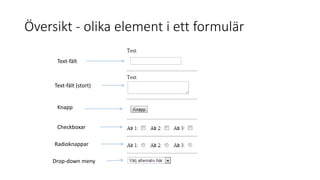
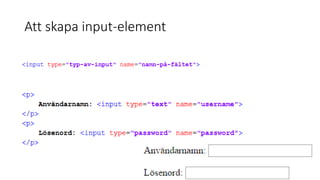
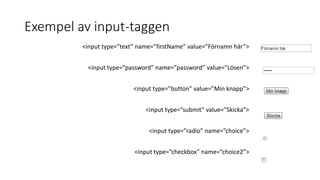
• Detta kan göras av taggen <input> som kan representera olika
delar av ett formulär
• Notera att <input> är en öppen tagg och saknar sluttagg
• Attribut:
- Name Namnger input-elementet
- Value Ev. värde på en knapp/i ett textfält
- Type Vilken typ elementet ska vara t.ex.
knapp/textfält/radioknapp/checkbox osv.
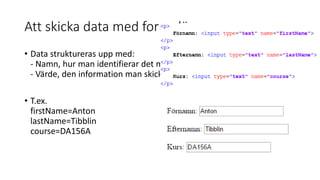
Att skicka datamed formulär
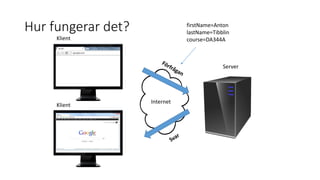
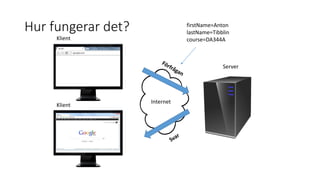
• Data struktureras upp med:
- Namn, hur man identifierar det man skickat
- Värde, den information man skickar
• T.ex.
firstName=Anton
lastName=Tibblin
course=DA156A
104.
GET/POST
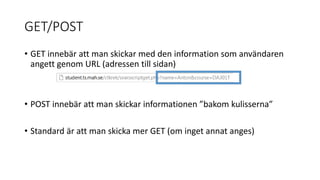
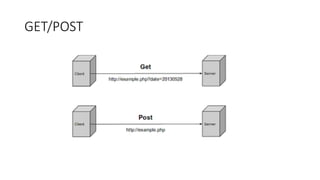
• GET innebäratt man skickar med den information som användaren
angett genom URL (adressen till sidan)
• POST innebär att man skickar informationen ”bakom kulisserna”
• Standard är att man skicka mer GET (om inget annat anges)
Inhämtning av datafrån användaren
• Detta kan göras av taggen <input> som kan representera olika
delar av ett formulär
• Notera att <input> är en öppen tagg och saknar sluttagg
• Attribut:
- Name Namnger input-elementet
- Value Ev. värde på en knapp/i ett textfält
- Type Vilken typ elementet ska vara t.ex.
knapp/textfält/radioknapp/checkbox osv.
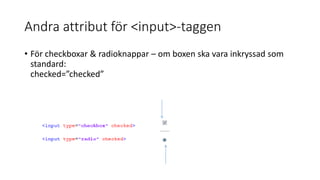
Andra attribut för<input>-taggen
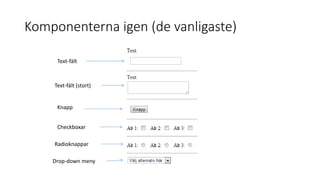
• För checkboxar & radioknappar – om boxen ska vara inkryssad som
standard:
checked=”checked”
<input type="checkbox" checked="checked">
<input type="radio" checked="checked">
110.
Gömda fält
• Mankan även skicka vidare information från förmulär genom gömda
fält.
• Det innebär att fältet ligger ”osynligt” i bakgrunden.
• Även osynlig fält kan ha namn och värde
• T.ex.
<input type=”hidden” name=”namn” value=”anton”>
• Detta kommer alltså inte att synas på HTML-sidan
111.
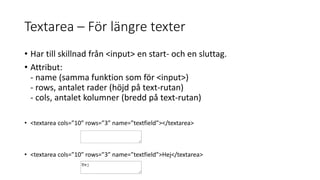
Textarea – Förlängre texter
• Har till skillnad från <input> en start- och en sluttag.
• Attribut:
- name (samma funktion som för <input>)
- rows, antalet rader (höjd på text-rutan)
- cols, antalet kolumner (bredd på text-rutan)
• <textarea cols=”10” rows=”3” name=”textfield”></textarea>
• <textarea cols=”10” rows=”3” name=”textfield”>Hej</textarea>
112.
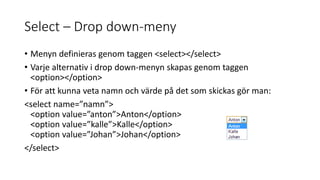
Select – Dropdown-meny
• Menyn definieras genom taggen <select></select>
• Varje alternativ i drop down-menyn skapas genom taggen
<option></option>
• För att kunna veta namn och värde på det som skickas gör man:
<select name=”namn”>
<option value=”anton”>Anton</option>
<option value=”kalle”>Kalle</option>
<option value=”Johan”>Johan</option>
</select>
113.
Etiketter för formulärselement
•Beskriver imatningsfälten
• Ökar användbarheten
<label>Namn</label>
<input type=”text” name=”namn”>
Ännu bättre:
<label for=”namn”>Namn</label>
<input type=”text” name=”namn” id=”namn”>
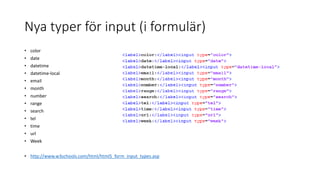
Nya typer förinput (i formulär)
• color
• date
• datetime
• datetime-local
• email
• month
• number
• range
• search
• tel
• time
• url
• Week
• http://www.w3schools.com/html/html5_form_input_types.asp