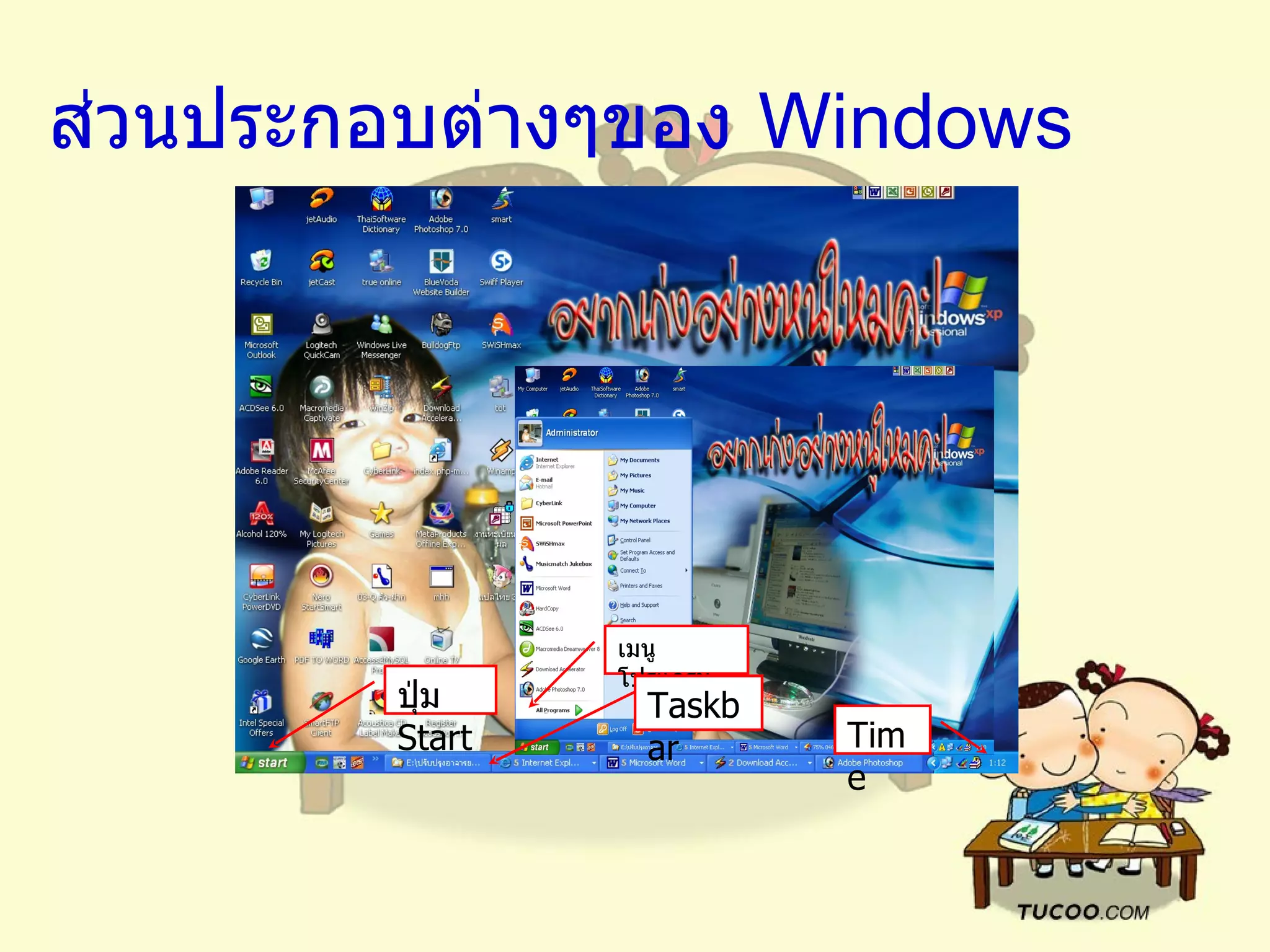
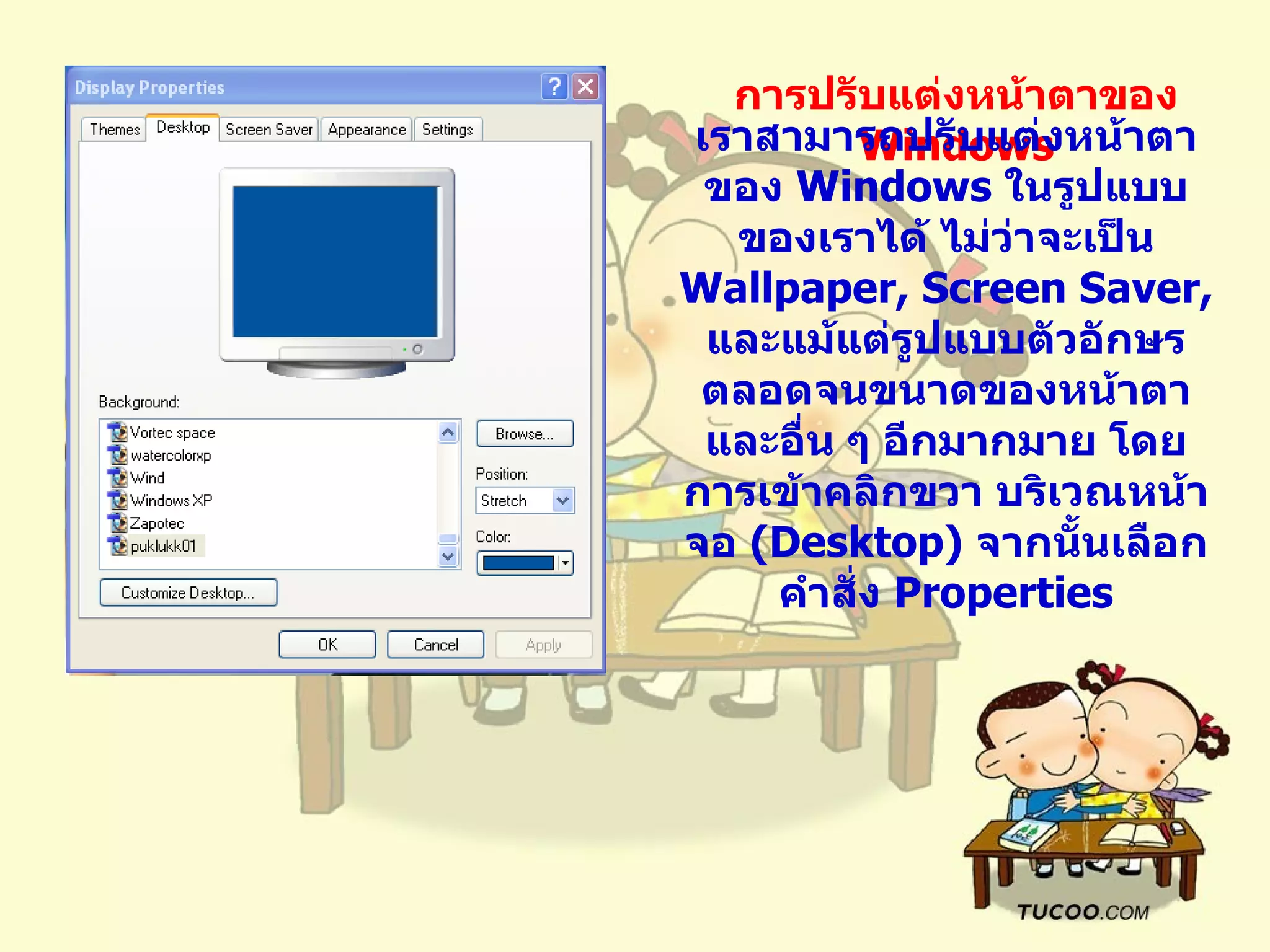
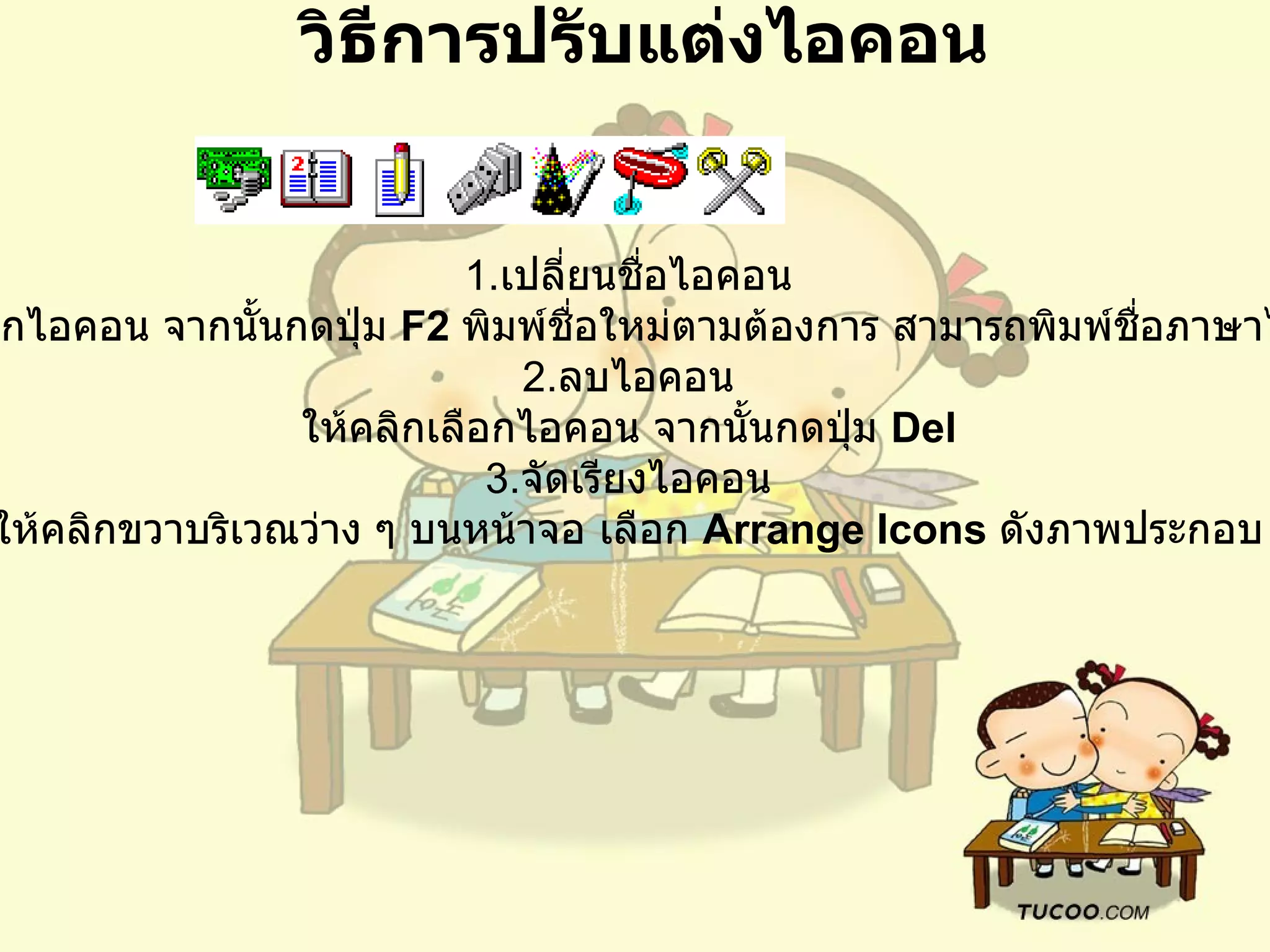
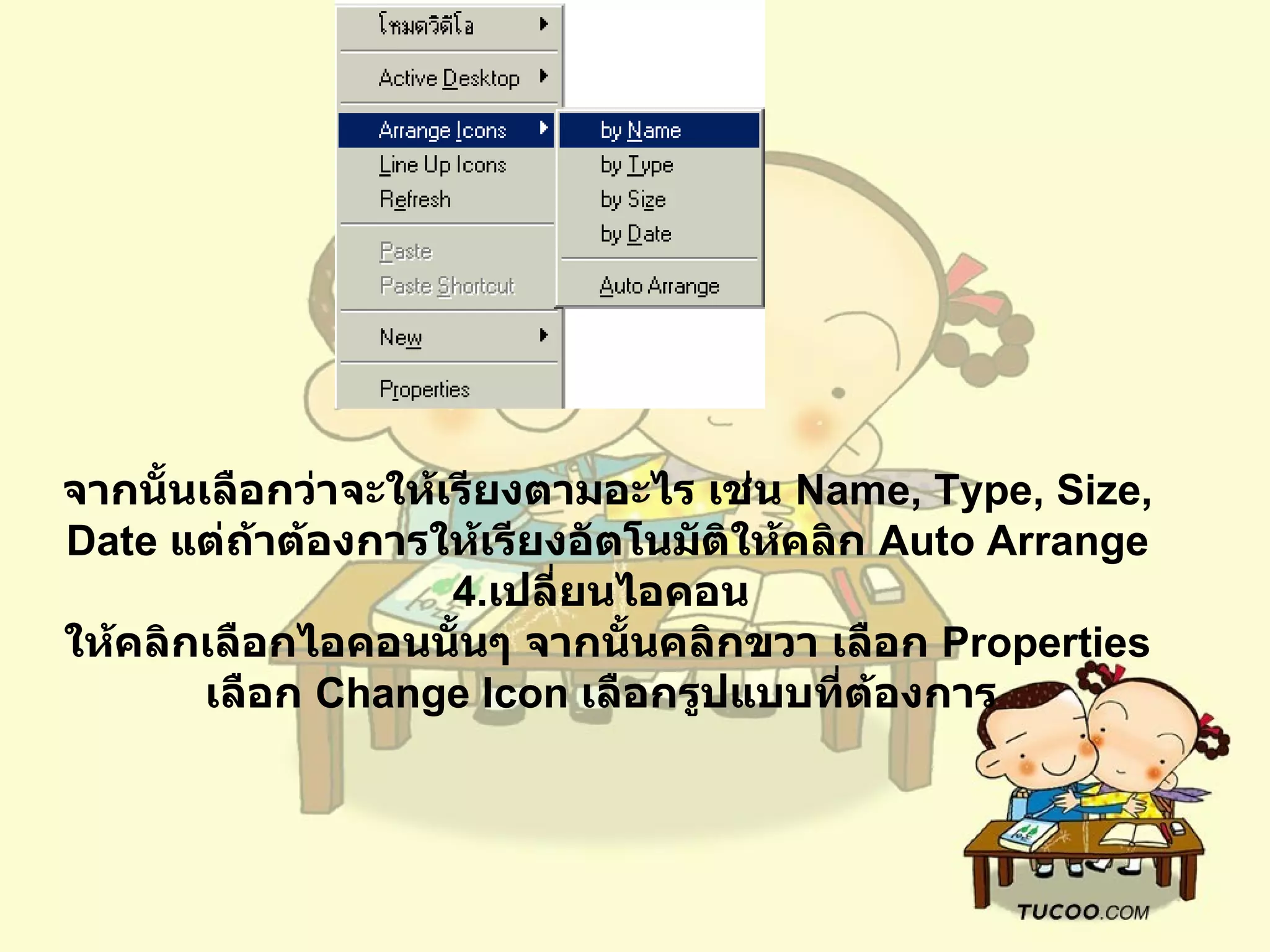
จากรูปภาพหน้าบน คือ หน้าต่างเริ่มแรกในการเข้าทำงานของ Windows หน้านี้ เราเรียกว่า Desktop ซึ่งประกอบด้วยหลายๆ ส่วน แต่ละส่วนจะทำหน้าที่ต่างกัน การสั่งงานจะใช้เมาส์ ซึ่งเป็นอุปกรณ์สำหรับนอกเหนือจาก แป้นพิมพ์หรือคีย์บอร์ดในการสั่งงาน เราสามารถใช้เมาส์คลิก ( กด ) คำสั่งต่าง ๆ ใน Windows ซึ่งจะมีรูปภาพเล็กๆ ( ไอคอน ) ประกอบ คำสั่งพิเศษ : เราสามารถคลิกเมาส์ปุ่มด้านขวา จะมีเมนูพิเศษของ Windows ซ่อนอยู่ เพื่อใช้สำหรับเรียกใช้คำสั่งที่มักมีการเรียกใช้งานบ่อยๆ ส่วนประกอบของ Windows 1. Start - คลิกปุ่มนี้ จะมีเมนูแสดงขึ้นมา 2. Desktop - บริเวณพื้นที่ของ Windows เพื่อแสดงไอคอน หรือ โปรแกรมที่เราเรียกใช้งาน 3.Task Bar - บริเวณที่แสดงว่ามีโปรแกรมใดทำงานค้างอยู่
6.
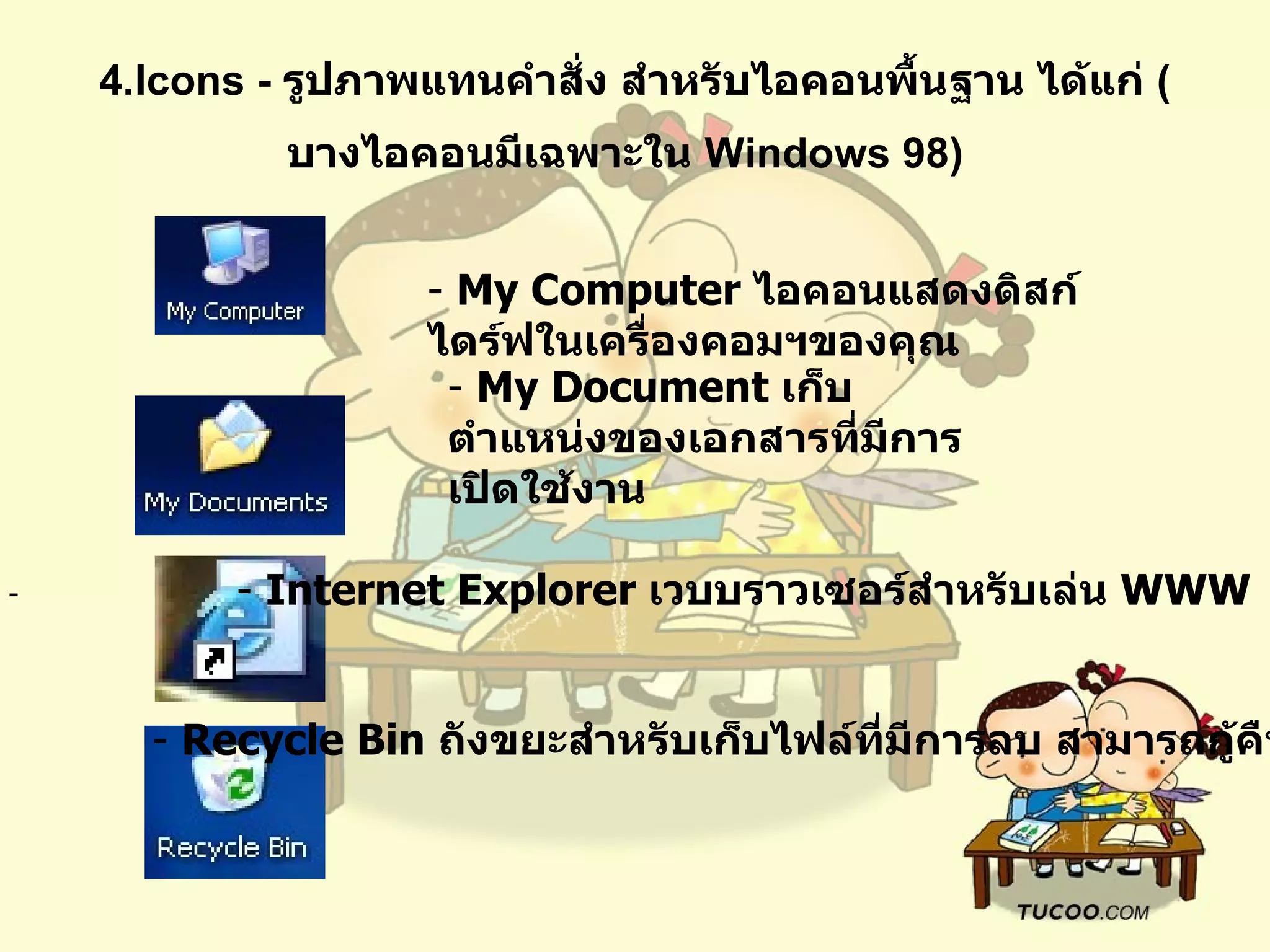
4.Icons - รูปภาพแทนคำสั่ง สำหรับไอคอนพื้นฐาน ได้แก่ ( บางไอคอนมีเฉพาะใน Windows 98) - My Computer ไอคอนแสดงดิสก์ไดร์ฟในเครื่องคอมฯของคุณ - My Document เก็บตำแหน่งของเอกสารที่มีการเปิดใช้งาน - - Internet Explorer เวบบราวเซอร์สำหรับเล่น WWW - Recycle Bin ถังขยะสำหรับเก็บไฟล์ที่มีการลบ สามารถกู้คืนกลับมา
7.
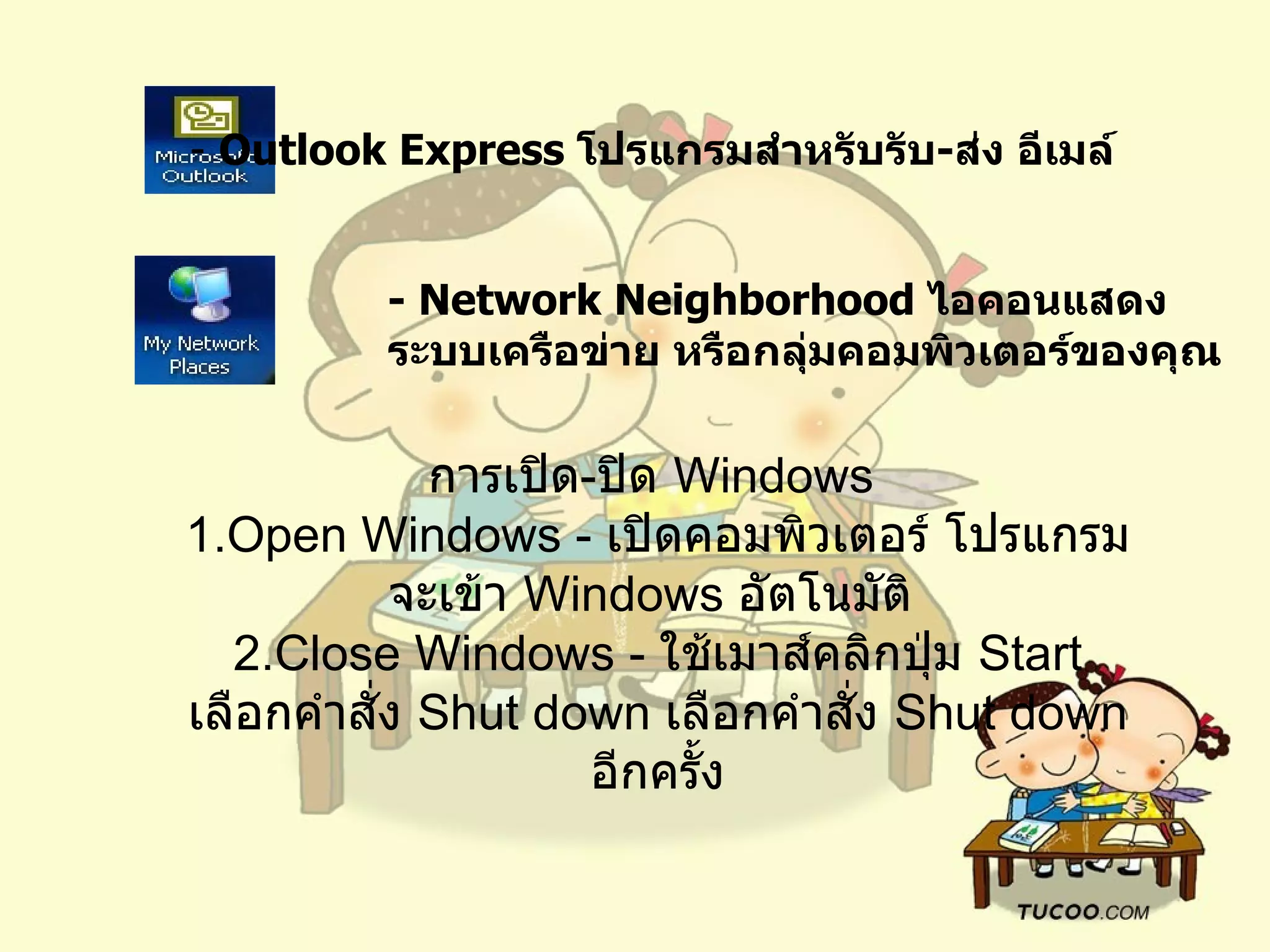
- OutlookExpress โปรแกรมสำหรับรับ - ส่ง อีเมล์ - Network Neighborhood ไอคอนแสดงระบบเครือข่าย หรือกลุ่มคอมพิวเตอร์ของคุณ การเปิด - ปิด Windows 1.Open Windows - เปิดคอมพิวเตอร์ โปรแกรมจะเข้า Windows อัตโนมัติ 2.Close Windows - ใช้เมาส์คลิกปุ่ม Start เลือกคำสั่ง Shut down เลือกคำสั่ง Shut down อีกครั้ง
8.
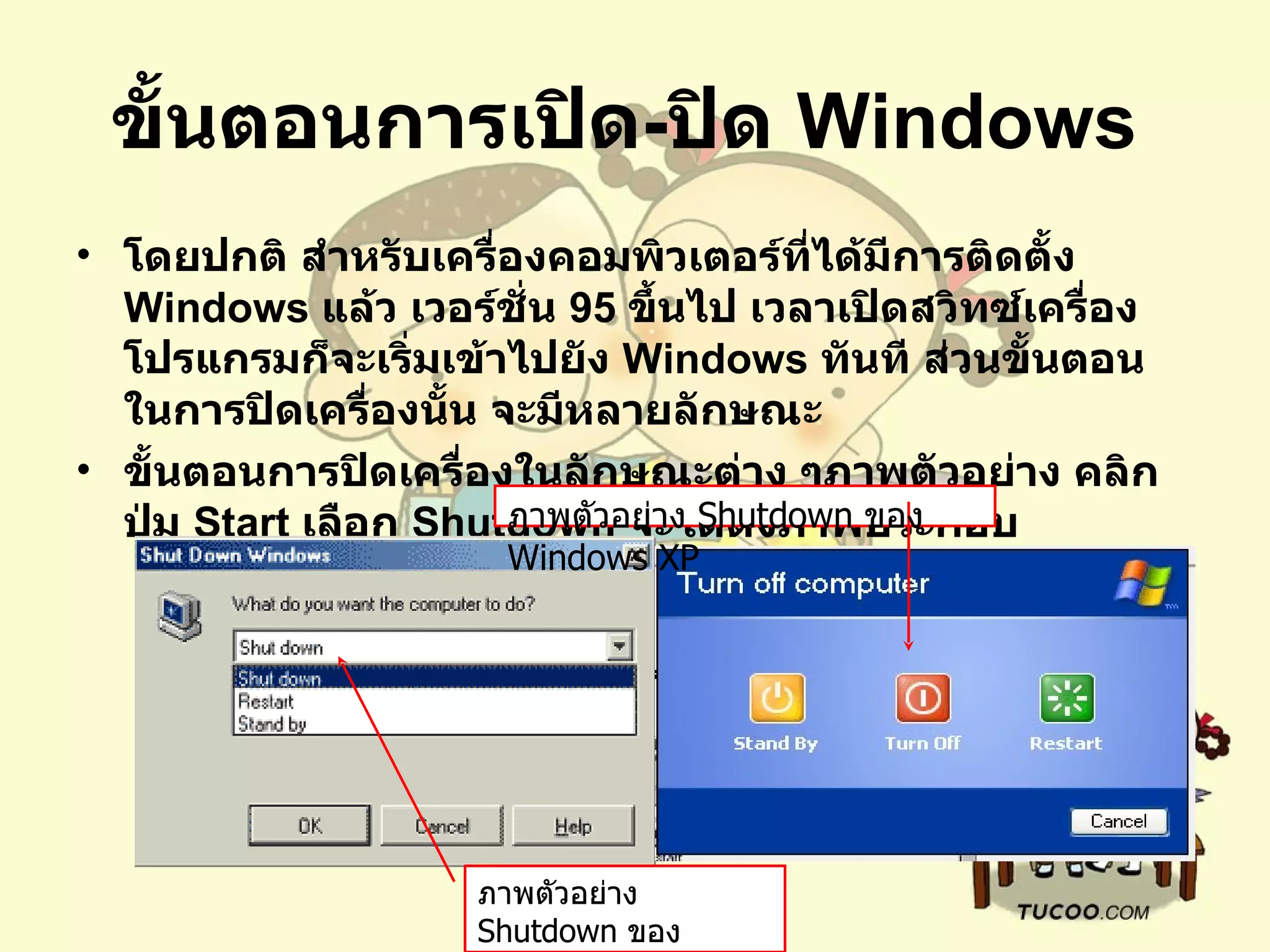
ขั้นตอนการเปิด - ปิด Windows โดยปกติ สำหรับเครื่องคอมพิวเตอร์ที่ได้มีการติดตั้ง Windows แล้ว เวอร์ชั่น 95 ขึ้นไป เวลาเปิดสวิทซ์เครื่อง โปรแกรมก็จะเริ่มเข้าไปยัง Windows ทันที ส่วนขั้นตอนในการปิดเครื่องนั้น จะมีหลายลักษณะ ขั้นตอนการปิดเครื่องในลักษณะต่าง ๆภาพตัวอย่าง คลิกปุ่ม Start เลือก Shutdown จะได้ดังภาพประกอบ ภาพตัวอย่าง Shutdown ของ Windows XP ภาพตัวอย่าง Shutdown ของ Windows ME
9.
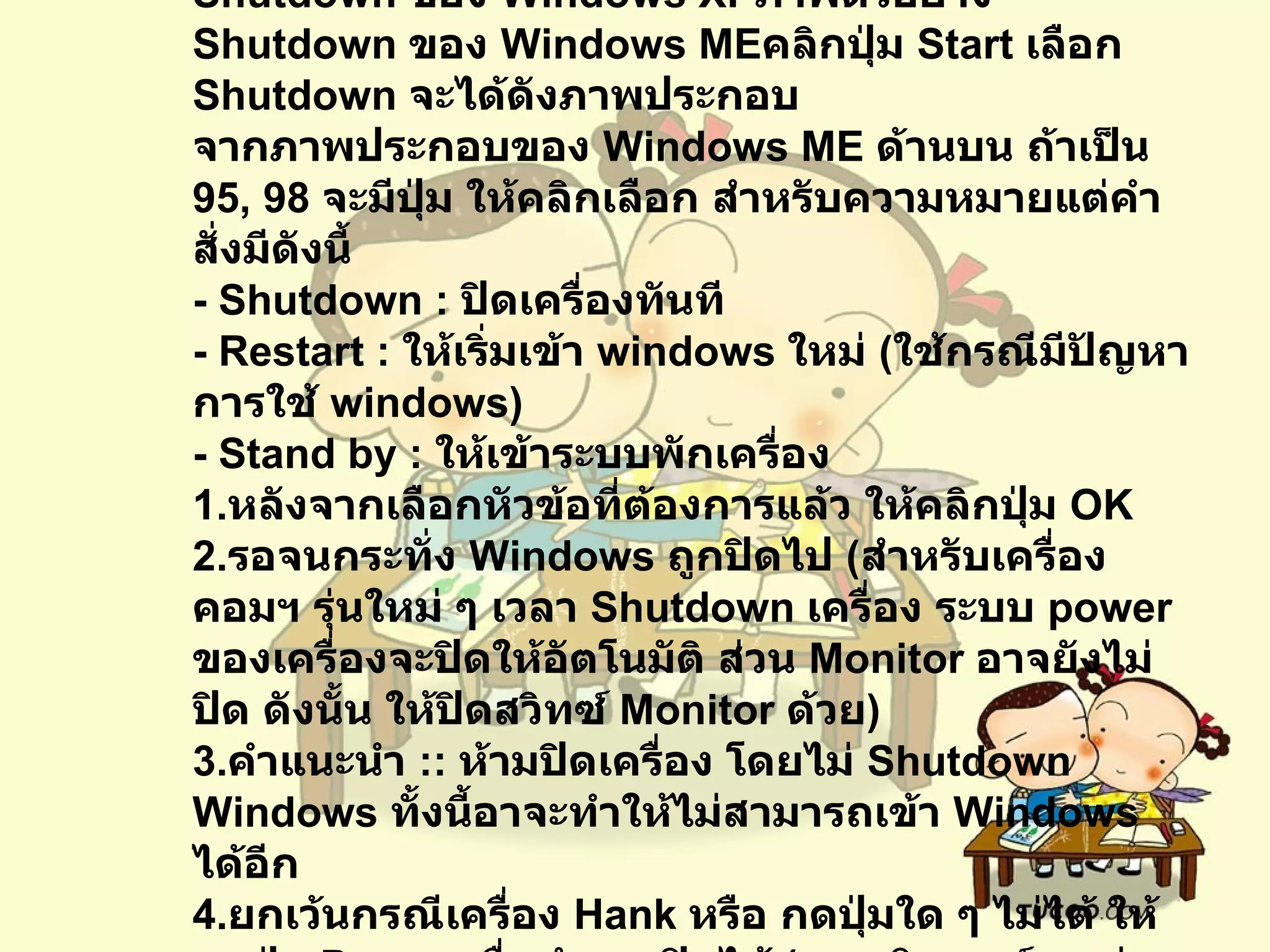
ขั้นตอนการปิดเครื่องในลักษณะต่าง ๆภาพตัวอย่าง Shutdown ของ Windows XP ภาพตัวอย่าง Shutdown ของ Windows ME คลิกปุ่ม Start เลือก Shutdown จะได้ดังภาพประกอบ จากภาพประกอบของ Windows ME ด้านบน ถ้าเป็น 95, 98 จะมีปุ่ม ให้คลิกเลือก สำหรับความหมายแต่คำสั่งมีดังนี้ - Shutdown : ปิดเครื่องทันที - Restart : ให้เริ่มเข้า windows ใหม่ ( ใช้กรณีมีปัญหาการใช้ windows) - Stand by : ให้เข้าระบบพักเครื่อง 1. หลังจากเลือกหัวข้อที่ต้องการแล้ว ให้คลิกปุ่ม OK 2. รอจนกระทั่ง Windows ถูกปิดไป ( สำหรับเครื่องคอมฯ รุ่นใหม่ ๆ เวลา Shutdown เครื่อง ระบบ power ของเครื่องจะปิดให้อัตโนมัติ ส่วน Monitor อาจยังไม่ปิด ดังนั้น ให้ปิดสวิทซ์ Monitor ด้วย ) 3. คำแนะนำ :: ห้ามปิดเครื่อง โดยไม่ Shutdown Windows ทั้งนี้อาจะทำให้ไม่สามารถเข้า Windows ได้อีก 4. ยกเว้นกรณีเครื่อง Hank หรือ กดปุ่มใด ๆ ไม่ได้ ให้กดปุ่ม Power เพื่อทำการปิดได้ ( คอมพิวเตอร์บางรุ่น จะต้องกดแช่ ค้างไว้ สักครู่ )
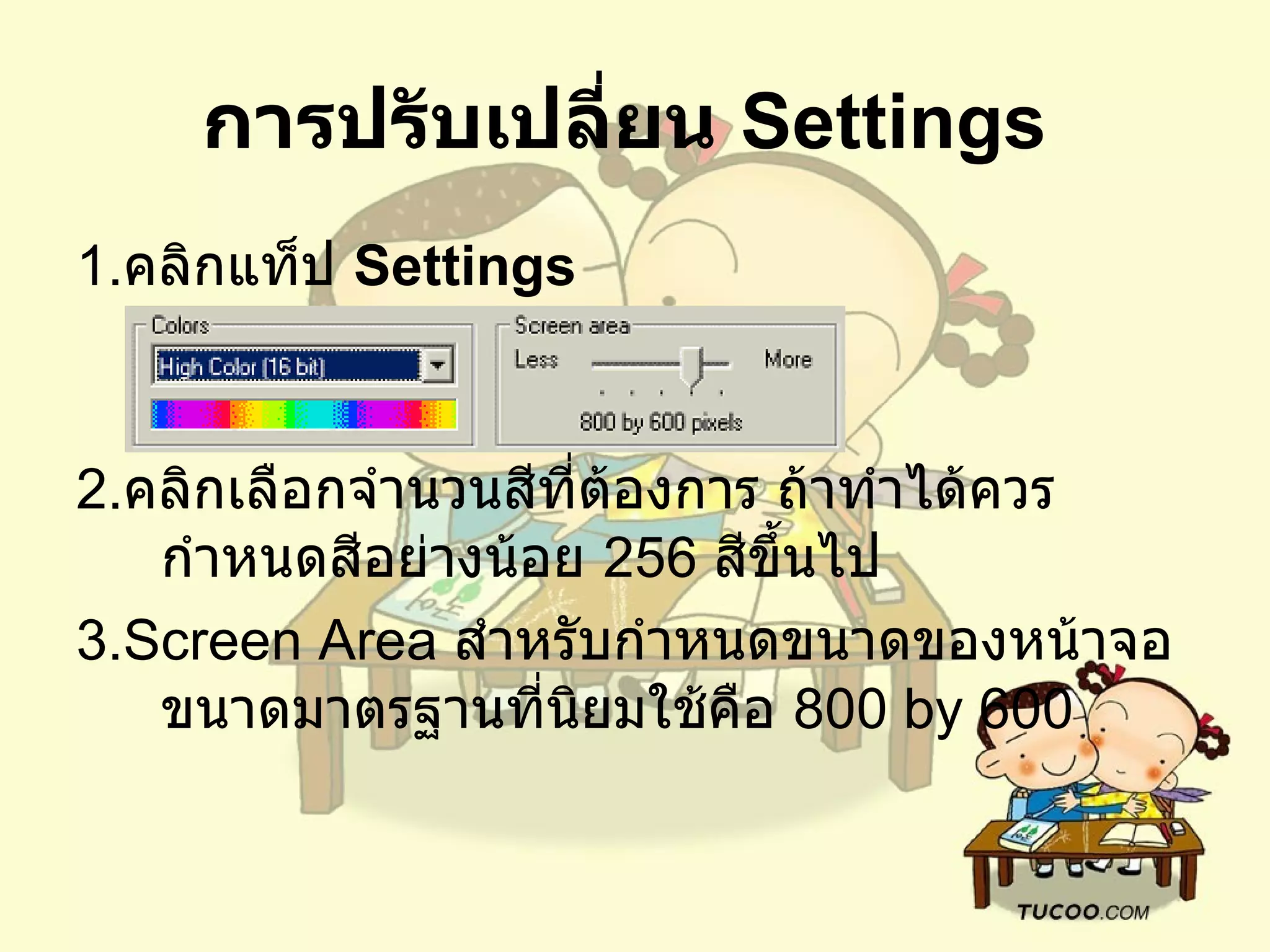
การปรับเปลี่ยน Settings 1. คลิกแท็ป Settings 2. คลิกเลือกจำนวนสีที่ต้องการ ถ้าทำได้ควรกำหนดสีอย่างน้อย 256 สีขึ้นไป 3.Screen Area สำหรับกำหนดขนาดของหน้าจอ ขนาดมาตรฐานที่นิยมใช้คือ 800 by 600
14.
ทำความรู้จัก ControlPanel Control Panel ที่เป็นที่เก็บโปรแกรมสำคัญๆ ของ Windows เป็นโปรแกรมที่เกี่ยวกับการควบคุมการทำงานของ Windows ทั้งหมด Windows ก็จำเป็นจะต้องใช้บริการในส่วนของ Control Panel เสมอ แต่อย่างไรก็ตาม บางโปรแกรมอาจสามารถเรียกโดยไม่ต้องผ่าน Control Panel ก็ได้ ทั้งนี้ Windows นี้พยายามเขียนคำสั่ง ให้มีการเข้าถึงโปรแกรมต่างๆ ให้เร็วและสะดวกที่สุด ดังจะเห็นได้ว่า เราสามารถเข้าถึงหลายๆ โปรแกรมโดยไม่จำเป็นต้องผ่าน Control Panel
15.
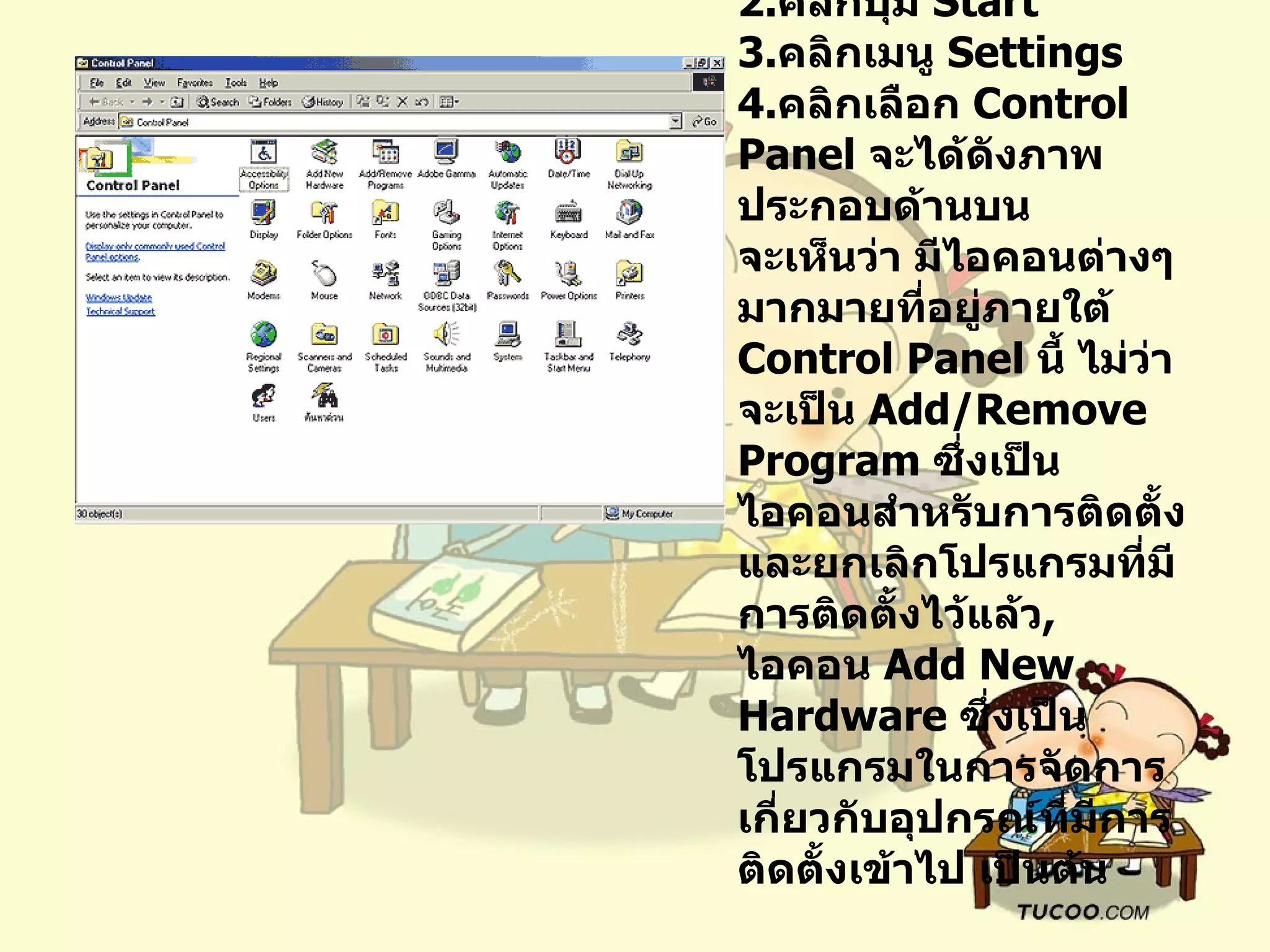
การเรียกใช้ ControlPanel คลิกปุ่ม Start คลิกเมนู Settings คลิกเลือก Control Panel จะได้ดังภาพประกอบด้านบน จะเห็นว่า มีไอคอนต่างๆ มากมายที่อยู่ภายใต้ Control Panel นี้ ไม่ว่าจะเป็น Add/Remove Program ซึ่งเป็นไอคอนสำหรับการติดตั้ง และยกเลิกโปรแกรมที่มีการติดตั้งไว้แล้ว , ไอคอน Add New Hardware ซึ่งเป็นโปรแกรมในการจัดการเกี่ยวกับอุปกรณ์ที่มีการติดตั้งเข้าไป เป็นต้น
16.
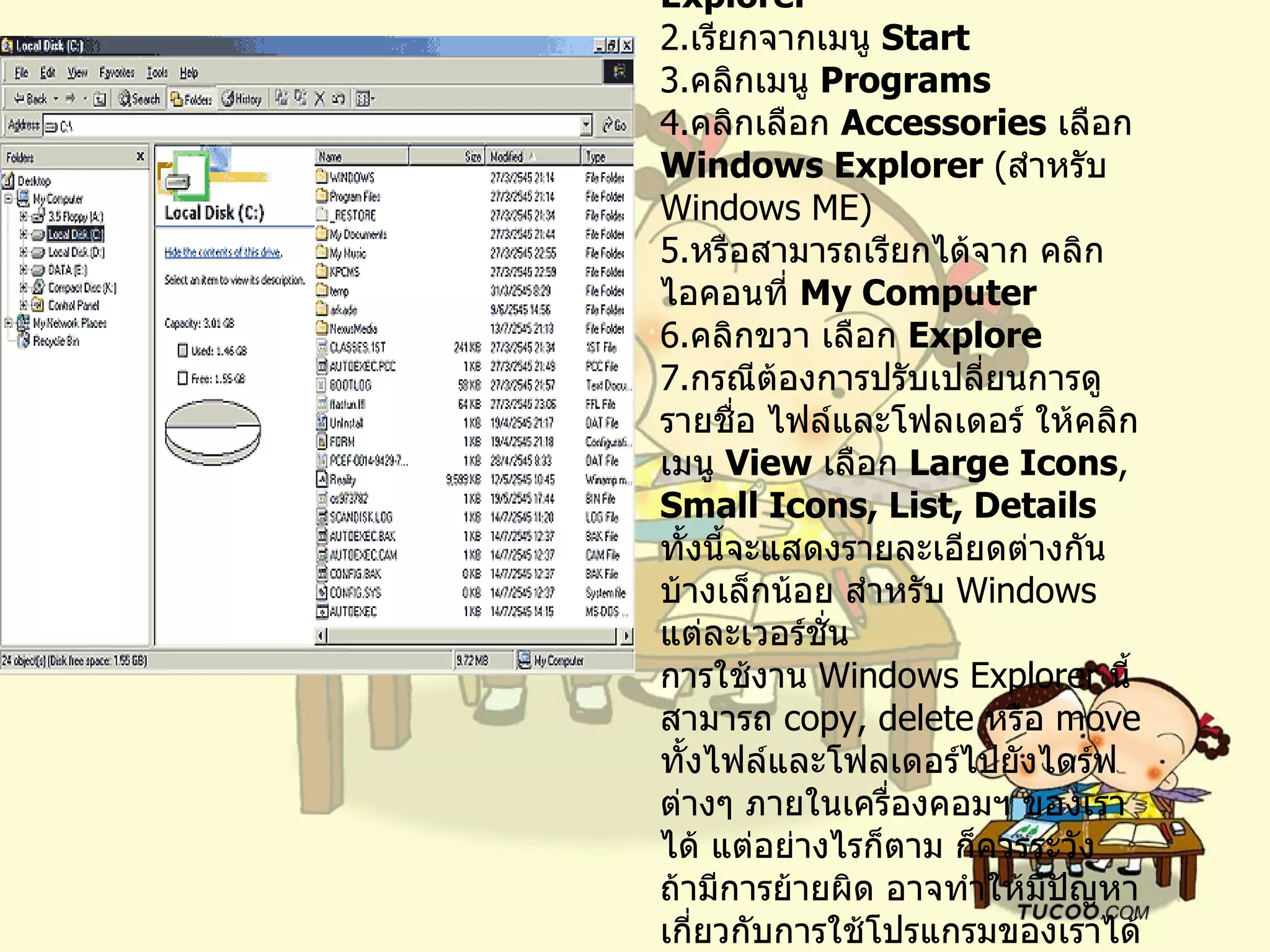
การจัดการไฟล์ ด้วย Windows Explorer Windows Explorer เป็นโปรแกรมที่ช่วยในการเข้าถึงไฟล์ โฟลเดอร์ และไดร์ฟต่างๆ ภายในเครื่องคอมฯ ของเรา โดยหน้าต่างทางซ้ายมือจะแสดงรายชื่อ ไดร์ฟ และโฟลเดอร์ ส่วนหน้าต่างทางขวามือจะแสดงรายชื่อโฟลเดอร์ และรายละเอียดของชื่อไฟล์แต่ละไฟล์ นอกจากนี้เรายังสามารถกำหนดให้แสดงรายละเอียดในรูปแบบต่างๆ กันได้ เช่น แสดงรายละเอียดเป็นตัวอักษร เป็นไอคอน ก็ได้
17.
การเรียนใช้ WindowsExplorer เรียกจากเมนู Start คลิกเมนู Programs คลิกเลือก Accessories เลือก Windows Explorer ( สำหรับ Windows ME) หรือสามารถเรียกได้จาก คลิกไอคอนที่ My Computer คลิกขวา เลือก Explore กรณีต้องการปรับเปลี่ยนการดูรายชื่อ ไฟล์และโฟลเดอร์ ให้คลิกเมนู View เลือก Large Icons , Small Icons, List, Details ทั้งนี้จะแสดงรายละเอียดต่างกันบ้างเล็กน้อย สำหรับ Windows แต่ละเวอร์ชั่น การใช้งาน Windows Explorer นี้ สามารถ copy, delete หรือ move ทั้งไฟล์และโฟลเดอร์ไปยังไดร์ฟต่างๆ ภายในเครื่องคอมฯ ของเราได้ แต่อย่างไรก็ตาม ก็ควรระวัง ถ้ามีการย้ายผิด อาจทำให้มีปัญหาเกี่ยวกับการใช้โปรแกรมของเราได้ด้วย