効果音管理でラクしたい人のための
Unity実装テクニック
2017年4月14日
デジタルハリウッド大学院
株式会社エクストーン
木野瀬友人
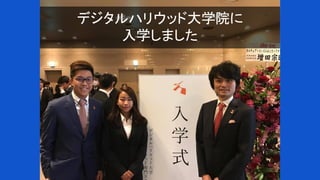
デジタルハリウッド大学院に
入学しました
今回はゲームの効果音(SE)の話
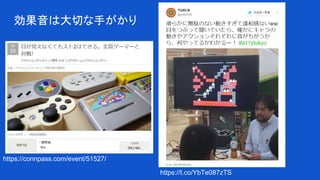
効果音は大切な手がかり
https://connpass.com/event/51527/
https://t.co/YbTe087zTS
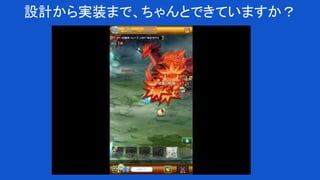
設計から実装まで、ちゃんとできていますか?
「反復可能なSE決め」の提案
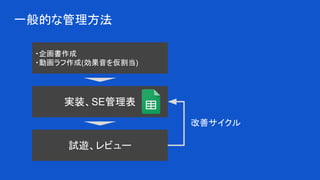
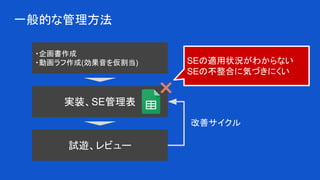
一般的な管理方法
・企画書作成
・動画ラフ作成(効果音を仮割当)
実装、SE管理表
試遊、レビュー
改善サイクル
一般的な管理方法
・企画書作成
・動画ラフ作成(効果音を仮割当)
実装、SE管理表
試遊、レビュー
改善サイクル
×
SEの適用状況がわからない
SEの不整合に気づきにくい
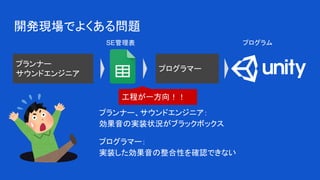
開発現場でよくある問題
プランナー、サウンドエンジニア:
効果音の実装状況がブラックボックス
プログラマー:
実装した効果音の整合性を確認できない
プランナー
サウンドエンジニア
プログラマー
SE管理表 プログラム
工程が一方向!!
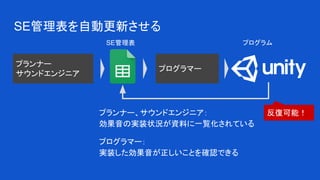
SE管理表を自動更新させる
プランナー、サウンドエンジニア:
効果音の実装状況が資料に一覧化されている
プログラマー:
実装した効果音が正しいことを確認できる
プランナー
サウンドエンジニア
プログラマー
SE管理表 プログラム
反復可能!
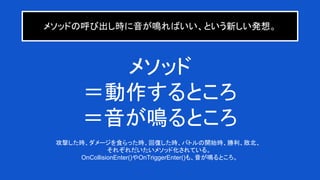
メソッド
=動作するところ
=音が鳴るところ
メソッドの呼び出し時に音が鳴ればいい、という新しい発想。
攻撃した時、ダメージを食らった時、回復した時、バトルの開始時、勝利、敗北、
それぞれだいたいメソッド化されている。
OnCollisionEnter()やOnTriggerEnter()も、音が鳴るところ。
「反復可能なSE決め」
使いかたの紹介
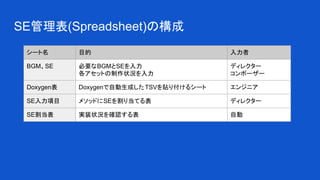
SE管理表(Spreadsheet)の構成
シート名 目的 入力者
BGM、SE 必要なBGMとSEを入力
各アセットの制作状況を入力
ディレクター
コンポーザー
Doxygen表 Doxygenで自動生成したTSVを貼り付けるシート エンジニア
SE入力項目 メソッドにSEを割り当てる表 ディレクター
SE割当表 実装状況を確認する表 自動
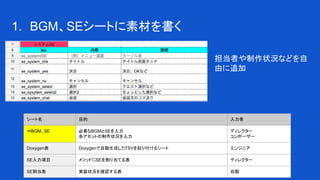
1. BGM、SEシートに素材を書く
シート名 目的 入力者
⇒BGM、SE 必要なBGMとSEを入力
各アセットの制作状況を入力
ディレクター
コンポーザー
Doxygen表 Doxygenで自動生成したTSVを貼り付けるシート エンジニア
SE入力項目 メソッドにSEを割り当てる表 ディレクター
SE割当表 実装状況を確認する表 自動
担当者や制作状況などを自
由に追加
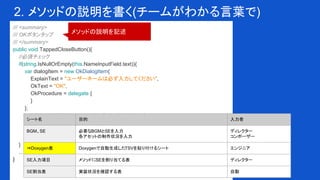
2. メソッドの説明を書く(チームがわかる言葉で)
/// <summary>
/// OKボタンタップ
/// </summary>
public void TappedCloseButton(){
//必須チェック
if(string.IsNullOrEmpty(this.NameInputField.text)){
var dialogItem = new OkDialogItem{
ExplainText = "ユーザーネームは必ず入力してください",
OkText = "OK",
OkProcedure = delegate {
}
};
var dialog = OkDialog.InstantiateObject(dialogItem);
dialog.transform.SetParent(this.transform, false);
dialog.Show();
return;
}
...
}
メソッドの説明を記述
シート名 目的 入力者
BGM、SE 必要なBGMとSEを入力
各アセットの制作状況を入力
ディレクター
コンポーザー
⇒Doxygen表 Doxygenで自動生成したTSVを貼り付けるシート エンジニア
SE入力項目 メソッドにSEを割り当てる表 ディレクター
SE割当表 実装状況を確認する表 自動
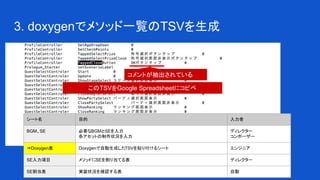
3. doxygenでメソッド一覧のTSVを生成
コメントが抽出されている
このTSVをGoogle Spreadsheetにコピペ
シート名 目的 入力者
BGM、SE 必要なBGMとSEを入力
各アセットの制作状況を入力
ディレクター
コンポーザー
⇒Doxygen表 Doxygenで自動生成したTSVを貼り付けるシート エンジニア
SE入力項目 メソッドにSEを割り当てる表 ディレクター
SE割当表 実装状況を確認する表 自動
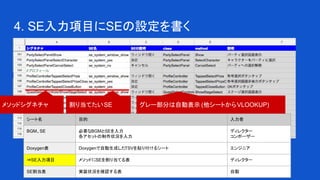
4. SE入力項目にSEの設定を書く
シート名 目的 入力者
BGM、SE 必要なBGMとSEを入力
各アセットの制作状況を入力
ディレクター
コンポーザー
Doxygen表 Doxygenで自動生成したTSVを貼り付けるシート エンジニア
⇒SE入力項目 メソッドにSEを割り当てる表 ディレクター
SE割当表 実装状況を確認する表 自動
メソッドシグネチャ 割り当てたいSE グレー部分は自動表示 (他シートからVLOOKUP)
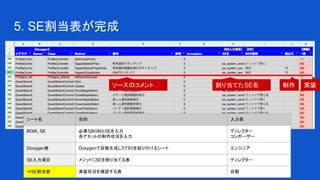
5. SE割当表が完成
シート名 目的 入力者
BGM、SE 必要なBGMとSEを入力
各アセットの制作状況を入力
ディレクター
コンポーザー
Doxygen表 Doxygenで自動生成したTSVを貼り付けるシート エンジニア
SE入力項目 メソッドにSEを割り当てる表 ディレクター
⇒SE割当表 実装状況を確認する表 自動
ソースのコメント 割り当てたSE名 実装制作
6. SEを鳴らすコードを書く
/// <summary>
/// OKボタンタップ
/// </summary>
[PlaySE("se_system_yes")] //追加
public void TappedCloseButton(){
PlaySE.Instance.Play (System.Reflection.MethodBase.GetCurrentMethod ()); //追加
//必須チェック
if(string.IsNullOrEmpty(this.NameInputField.text)){
var dialogItem = new OkDialogItem{
ExplainText = "ユーザーネームは必ず入力してください",
OkText = "OK",
OkProcedure = delegate {
}
};
var dialog = OkDialog.InstantiateObject(dialogItem);
dialog.transform.SetParent(this.transform, false);
dialog.Show();
return;
}
...
}
アノテーションとSE名を記述
SEを鳴らす処理を追加
シート名 目的 入力者
BGM、SE 必要なBGMとSEを入力
各アセットの制作状況を入力
ディレクター
コンポーザー
⇒Doxygen表 Doxygenで自動生成したTSVを貼り付けるシート エンジニア
SE入力項目 メソッドにSEを割り当てる表 ディレクター
SE割当表 実装状況を確認する表 自動
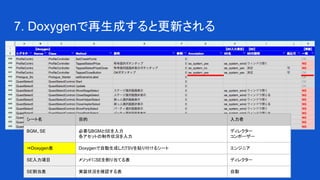
7. Doxygenで再生成すると更新される
シート名 目的 入力者
BGM、SE 必要なBGMとSEを入力
各アセットの制作状況を入力
ディレクター
コンポーザー
⇒Doxygen表 Doxygenで自動生成したTSVを貼り付けるシート エンジニア
SE入力項目 メソッドにSEを割り当てる表 ディレクター
SE割当表 実装状況を確認する表 自動
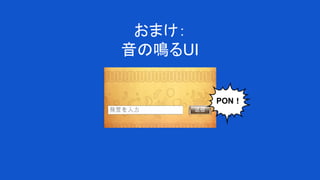
おまけ:
音の鳴るUI
PON!
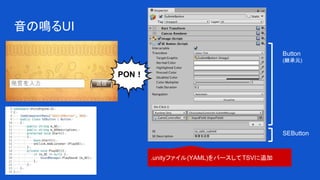
音の鳴るUI
Button
(継承元)
SEButton
.unityファイル(YAML)をパースしてTSVに追加
PON!
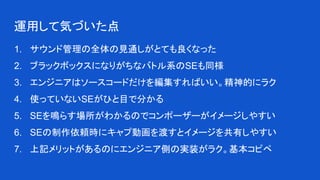
運用して気づいた点
1. サウンド管理の全体の見通しがとても良くなった
2. ブラックボックスになりがちなバトル系のSEも同様
3. エンジニアはソースコードだけを編集すればいい。精神的にラク
4. 使っていないSEがひと目で分かる
5. SEを鳴らす場所がわかるのでコンポーザーがイメージしやすい
6. SEの制作依頼時にキャプ動画を渡すとイメージを共有しやすい
7. 上記メリットがあるのにエンジニア側の実装がラク。基本コピペ
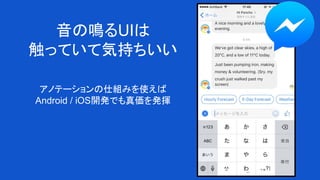
音の鳴るUIは
触っていて気持ちいい
アノテーションの仕組みを使えば
Android / iOS開発でも真価を発揮
効果音管理でラクしたい人のための Unity実装テクニック

効果音管理でラクしたい人のための Unity実装テクニック