Certificat de Professionalitat
Activitatsde gestió administrativa
ADGx0x08
MF0233_2: OFIMÀTICA.
UF0323: Aplicacions informàtiques per a presentacions:
Gràfics d’informació.
30 hores.
1 - DISSENY, ORGANITZACIÓ I
ARXIVAMENT DE LES
PRESENTACIONS.
Aplicacions informàtiques per a presentacions: Gràfics d’informació
La imatge corporativa.
Formador: Antonio Carrasco 3
1-Disseny de presentacions
1
2
3
2.
Importància.
• I DE N T I TAT
• Conjunt d’elements per suggerir una
concepció pública i reflectir la seva percepció.
• Expressió del significat d’una empresa.
– Missió: raó de ser i àmbit d’actuació.
– Visió: objectiu final.
– Valors: principis i criteris ètics d’actuació.
Formador: Antonio Carrasco 4
1-Disseny de presentacions
Elements identificatius.
Elements de la imatge corporativa:
– Logo
–C o l o rs
– Fonts
(tipografia)
Formador: Antonio Carrasco 5
1-Disseny de presentacions
6
4
5
6
3.
Aplicació de laimatge corporativa.
• Edificacions.
• Productes.
• Eslògan.
• Pàgina web.
• Difusió i propaganda.
• Papereria (cartes, sobres, etiquetes, albarans,
adhesius d’enviament, factures, rebuts, etc.).
• Presentacions gràfiques.
Formador: Antonio Carrasco 7
1-Disseny de presentacions
Respecte per les normes
d'estil de l'organització.
• Donen unes pautes homogènies y consistents
als documents interns i les publicacions.
• Les normes es centren en criteris:
– Lingüístics: normes ortogràfiques i de redacció.
– Ètics: valors en què es basa l’actuació de l’empresa.
– Professionals: normes pel disseny de la imatge.
• Es recullen en llibres d’estil que les empreses
difonen internament pel seu coneixement.
Formador: Antonio Carrasco 8
1-Disseny de presentacions
Disseny de les presentacions.
1. Documentació.
2. Construcció del discurs narratiu (fil conductor).
3. Elecció dels formats més adients per transferir la
informació.
4. Disposició dels elements dins del discurs.
5. Muntatge de l’estructura bàsica.
6. Elaboració de les diapositives.
7. Acabat.
Formador: Antonio Carrasco 9
1-Disseny de presentacions
7
8
9
4.
Disseny de lespresentacions.
Tenir clares les respostes a les qüestions bàsiques
referents a la mecànica de la presentació:
a) Elements que s’han d’utilitzar.
b) Seqüència de la presentació:
1. Apertura: inici de la presentació.
2. Execució: exposició dels continguts.
3. Tancament: resum i conclusions.
Formador: Antonio Carrasco 10
1-Disseny de presentacions
Claredat en la informació.
• Poc text.
• Adaptar-la al públic.
• Dirigir-nos al públic amb
to moderat.
• Tenir cura del llenguatge
no-verbal.
• Assegurar la presentació
(TOT A PUNT?).
Formador: Antonio Carrasco 11
1-Disseny de presentacions
La persuasió en la transmissió
de la idea: apertura.
• Prendre contacte amb
l'auditori.
• Introducció dels continguts.
• Presentació del tema
principal (de què vull
parlar).
• Presentació de les idees
més rellevants.
Formador: Antonio Carrasco 12
1-Disseny de presentacions
10
11
12
5.
La persuasió enla transmissió
de la idea: execució.
• Desenvolupament de la informació que es vol
comunicar a l'auditori (de què parlo).
• Ortografia correctíssima.
• Lletra 24 punts com a mínim.
• No gaires colors.
• Títols breus.
• Imatges adients i aclaridores.
Formador: Antonio Carrasco 13
1-Disseny de presentacions
La persuasió en la transmissió
de la idea: tancament.
• Situar el públic en els paràmetres inicials, en
els propòsits plantejats en la introducció .
• Resumir els punts clau i les conclusions, si
escau, a què s'hagi pogut arribar (de què he
parlat).
• Aportar bibliografia, si escau.
• Agrair l'assistència als participants.
Formador: Antonio Carrasco 14
1-Disseny de presentacions
Avaluació dels resultats.
• Comprovar l’adequació final als requeriments
previs.
• Si s’ha establert una cadència entre imatges,
comprovar l’adequació al discurs narratiu.
• Si s’han incorporat elements multimèdia,
comprovar que estan presents en el suport.
• Assajar prèviament tota la presentació (amb
algú o amb el mirall).
• Controlar el temps necessari.
Formador: Antonio Carrasco 15
1-Disseny de presentacions
13
14
15
6.
Organització i arxivament
deles presentacions.
• Identificació d’arxius.
• Ubicació.
• Còpia de seguretat.
• Distribució i gestió.
• Arxius relacionats.
• Altres.
Formador: Antonio Carrasco 16
1-Disseny de presentacions
Confidencialitat de la informació.
• La informació confidencial ha de ser accessible només
per a les persones autoritzades.
• Totes les dades de l’empresa són confidencials (no
públiques) mentre l’empresa no indiqui el contrari.
• Les dades de caràcter personal estan protegides per la
Llei Orgànica de Protecció de Dades (LOPD, 15/1999 de
13 de desembre).
• El Reglament General de Protecció de Dades (RGPD,
2016/679 de 27 d’abril), és de compliment obligatori
des del 25 de maig de 2018 i amplia la protecció de les
dades en l’àmbit de la Unió Europea.
Formador: Antonio Carrasco 17
1-Disseny de presentacions
Aplicacions informàtiques
per a presentacions.
• Programari usat per mostrar informació,
normalment mitjançant una sèrie de
diapositives.
• Típicament inclou tres funcions principals:
– un editor que permet inserir un text i donar-li
format,
– unes utilitats per inserir i manipular imatges i
gràfics,
– un sistema per mostrar el contingut en forma
contínua.
Formador: Antonio Carrasco 18
1-Disseny de presentacions
16
17
18
7.
Història (electrificada).
Formador: AntonioCarrasco
1940 1960
1960
1990
19
1-Disseny de presentacions
Aplicacions informàtiques.
Formador: Antonio Carrasco
Aplicacions propietàries
PowerPoint (Microsoft)
Aplicacions de codi obert
Impress (LibreOffice)
Aplicacions en línia
Prezi
20
1-Disseny de presentacions
Genially
Microsoft PowerPoint.
• PowerPoint és una aplicació visual i gràfica
que s'utilitza principalment per crear
presentacions.
• Permet crear, veure i realitzar presentacions
amb diapositives que combinen text, formes,
imatges, gràfics, objectes multimèdia i
animació.
Formador: Antonio Carrasco 21
1-Disseny de presentacions
19
20
21
8.
Lliurament del treballrealitzat.
• Creació (plantilles .POTX, .POTM)
• Edició (documents .PPTX)
• Execució (arxius .PPSX, .PPSM)
• Documentació:
– Arxiu (.PDF, .XPS)
– Suport
• Físic: paper, transparències...
• Digital: dispositius d’emmagatzematge (DVDs, USB...).
Formador: Antonio Carrasco 22
1-Disseny de presentacions
Lliurament del treball realitzat.
Formador: Antonio Carrasco 23
1-Disseny de presentacions
2 - INTRODUCCIÓ I CONCEPTES
GENERALS.
Aplicacions informàtiques per a presentacions: Gràfics d’informació.
22
23
24
9.
Execució de l'aplicació
pera presentacions.
a) Des de la cerca al Windows:
1. Botó d’Inici
2. Cerca PowerPoint
b) Des del Menú Inici o la barra de tasques:
Formador: Antonio Carrasco
b
Menú
contextual
25
2-Conceptes generals
Sortida de l'aplicació
per a presentacions. a
b
Formador: Antonio Carrasco 26
2-Conceptes generals
Creació d'una presentació.
1
2
3
a
b
c
Formador: Antonio Carrasco 27
2-Conceptes generals
25
26
27
10.
Desar una presentació.
Formador:Antonio Carrasco 28
2-Conceptes generals
Duplicar una presentació.
Formador: Antonio Carrasco
1
2
3
29
2-Conceptes generals
Tancament d'una presentació.
Formador: Antonio Carrasco 30
2-Conceptes generals
28
29
30
11.
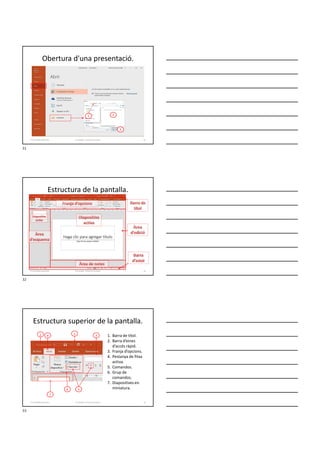
Obertura d'una presentació.
Formador:Antonio Carrasco
1 2
3
31
2-Conceptes generals
Estructura de la pantalla.
Formador: Antonio Carrasco 32
2-Conceptes generals
Estructura superior de la pantalla.
1. Barra de títol.
2. Barra d’eines
d’accés ràpid.
3. Franja d’opcions.
4. Pestanya de fitxa
activa.
5. Comandos.
6. Grup de
comandos.
7. Diapositives en
miniatura.
1
2 3
4
5
6
7
Formador: Antonio Carrasco 33
2-Conceptes generals
31
32
33
12.
Estructura inferior dela pantalla.
1.Barra d’estat.
2.Comptador de diapositives.
3.Idioma de correcció.
4.Activador de l’àrea de notes.
5.Redimensiona la finestra
de l’aplicació (quan està
restaurada a finestra).
6.Vistes de la presentació.
a) Normal/Esquema
b) Classificador.
c) Mode Lectura.
7.Mode Presentació
8.Control lliscant de zoom.
9.Ajust de la diapositiva a la
finestra.
Formador: Antonio Carrasco
1 2 3 4 6 7 8 9
a b c 5
34
2-Conceptes generals
a) Vista Normal (miniatures / esquema):
b) Vista Classificador de Diapositives:
Les vistes de l'aplicació
per a presentacions.
Formador: Antonio Carrasco 35
2-Conceptes generals
Vista Normal
miniatures
Vista Normal
esquema
Normal (miniatures).
Formador: Antonio Carrasco 36
2-Conceptes generals
34
35
36
13.
Normal (Esquema).
Formador: AntonioCarrasco 37
2-Conceptes generals
Classificador de diapositives.
Formador: Antonio Carrasco 38
2-Conceptes generals
Seccions
3 - ACCIONS AMB DIAPOSITIVES.
Aplicacions informàtiques per a presentacions: Gràfics d’informació.
37
38
39
14.
• Des d’unadiapositiva determinada...
...seleccionar la dispositiva patró a inserir.
Inserció de nova diapositiva.
Formador: Antonio Carrasco 40
3-Accions amb diapositives
1. Seleccionar la(s) diapositiva(s) al panel
d’esquema.
2. Prémer
la tecla
[Supr].
Eliminació de diapositives.
Formador: Antonio Carrasco 41
3-Accions amb diapositives
1. Seleccionar la diapositiva a duplicar al panel
d’esquema.
2. Fer clic a l’opció
Duplicar diapositivas
seleccionadas al final
de la llista desplegable
del comando Nueva
diapositiva.
Duplicació de diapositives.
Formador: Antonio Carrasco 42
3-Accions amb diapositives
40
41
42
15.
Ordenació de diapositives.
a)Seleccionar i arrossegar diapositives des del
panel d’esquema amb el ratolí.
b) Utilitzar les funcions Retalla i Enganxa del
menú contextual sobre les diapositives del
panel d’esquema.
c) Utilitzar la Vista Classificador de diapositives
per ubicar-les a les posicions adequades
arrossegant-les amb el ratolí.
Formador: Antonio Carrasco 43
3-Accions amb diapositives
4 - TREBALL AMB OBJECTES.
Aplicacions informàtiques per a presentacions: Gràfics d’informació.
Selecció d'objectes.
• Un objecte és un element que es mostra sobre
la superfície de la diapositiva.
• Pot ser:
– Un contenidor de text.
– Una taula de files i columnes.
– Un gràfic de dades.
– Un diagrama o organigrama.
– Una imatge, dibuix o forma.
– Un clip multimèdia d’audio o video.
Formador: Antonio Carrasco 45
4-Treball amb objectes
43
44
45
16.
• Per seleccionarun objecte de la diapositiva, per
exemple una imatge, hem de fer clic sobre ell.
• Al seu voltant apareix un rectangle amb petits
cercles als costats i als vèrtex.
• Si es vol seleccionar més d’un
objecte, mantenir premuda la
tecla [Ctrl] mentre es segueixen
seleccionant objectes fent clics.
Selecció d'objectes.
Objecte
seleccionat
Formador: Antonio Carrasco 46
4-Treball amb objectes
• Altres tipus d’objectes, quan estan seleccionats,
presenten també cercles als costats i als vèrtex.
• Quan un objecte està seleccionat, es mostren
disponibles noves fitxes que ofereixen eines per
canviar el disseny i el format de l’objecte.
Selecció d'objectes.
Formador: Antonio Carrasco 47
4-Treball amb objectes
Selecció d'objectes.
• Per facilitar la selecció dels objectes que es
troben a la diapositiva es pot activar el Panel
de Selección lateral des del grup Organizar de
les fitxes addicionals.
– Organizar Panel de selección
Formador: Antonio Carrasco 48
4-Treball amb objectes
Imatge
seleccionada
46
47
48
17.
Seleccionar l’objecte adesplaçar i:
a) Arrossegar al lloc de destinació amb el ratolí.
b) Fer servir les fletxes de direcció (← ↑ → ↓).
– Combinades amb [Ctrl]: ajust fi a totes direccions.
– Combinades amb [Alt]: gir esquerra/dreta.
Desplaçament d'objectes.
Formador: Antonio Carrasco 49
4-Treball amb objectes
• Actuant sobre els petits cercles:
a) Els cercles de les arestes modifica la relació d’aspecte.
b) Els cercles dels vèrtex no modifica la relació d’aspecte.
• El bucle superior modifica la inclinació.
Moure els cercles de les arestes Moure els cercles dels vèrtex
Modificació de la mida dels objectes.
Formador: Antonio Carrasco 50
4-Treball amb objectes
Modificació de la mida dels objectes.
• Utilitzar els comandos del grup Tamaño de la
fitxa de l’objecte seleccionat...
• O del quadre lateral de diàleg...
Formador: Antonio Carrasco 51
4-Treball amb objectes
49
50
51
18.
Duplicació d'objectes.
Seleccionar unobjecte a duplicar i:
• Copiar-ho [Ctrl]+C i enganxar-ho [Ctrl]+V, o bé
fer-ho amb el Porta-retalls (Portapapeles).
• Arrossegar-lo amb el ratolí amb la tecla [Ctrl]
premuda fins el lloc de destí on es vulgui deixar
un duplicat.
Formador: Antonio Carrasco 52
4-Treball amb objectes
Reubicació d'objectes.
Seleccionar un objecte a reubicar i:
• Retallar-ho [Ctrl]+X i enganxar-ho [Ctrl]+V, o
bé fer-ho amb el Porta-retalls (Portapapeles).
• Arrossegar-lo amb el ratolí fins la seva
ubicació final.
Formador: Antonio Carrasco 53
4-Treball amb objectes
Seleccionar l’objecte o els objectes i...
a) Menú contextual.
b) Inicio Dibujo Organizar.
c) Eines de dibuix, d’imatge, dels gràfics:
Formato Organizar.
Eines de taules Presentación Organizar.
Ordenació d'objectes dins de la
diapositiva (visualització).
Formador: Antonio Carrasco 54
4-Treball amb objectes
52
53
54
19.
Ordenació d'objectes dinsde la
diapositiva (visualització).
• Des del Panel de Selección es pot canviar l’ordre
dels objectes que apareixen sobre la diapo.
Formador: Antonio Carrasco 55
4-Treball amb objectes
Mostrar /
Ocultar
Alineació i gir d'objectes dins
de la diapositiva.
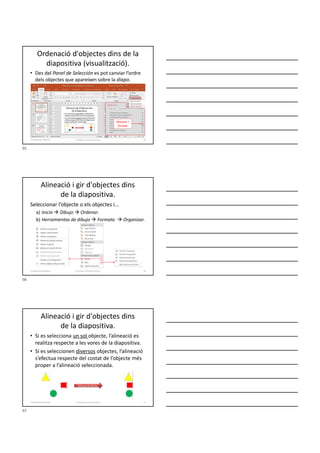
Seleccionar l’objecte o els objectes i...
a) Inicio Dibujo Ordenar.
b) Herramientas de dibujo Formato Organizar.
Formador: Antonio Carrasco 56
4-Treball amb objectes
Alineació i gir d'objectes dins
de la diapositiva.
• Si es selecciona un sol objecte, l’alineació es
realitza respecte a les vores de la diapositiva.
• Si es seleccionen diversos objectes, l’alineació
s’efectua respecte del costat de l’objecte més
proper a l’alineació seleccionada.
Alineació dreta
Formador: Antonio Carrasco 57
4-Treball amb objectes
55
56
57
20.
Treball amb textos.
•Abans d’escriure el text s’ha de
triar la diapositiva patró des
del comando Nueva dispositiva
de la fitxa Inicio.
• Es pot canviar de diapositiva
patró des del comando Diseño.
Formador: Antonio Carrasco 58
4-Treball amb objectes
Inserció de text des
de la diapositiva.
Cada diapositiva nova proveeix un contenidor o
camp per escriure textos. Per exemple:
Text del títol
Text d’explicació
de la diapositiva
Diapositiva patró
de Título y objetos
Formador: Antonio Carrasco 59
4-Treball amb objectes
Inserció de text des de l'esquema.
• Des de la línia del títol d’una diapositiva es crea
una de nova amb la tecla [Enter].
• La combinació [Ctrl]+[Enter] col·loca el cursor al
següent camp predefinit dins d’una diapositiva.
• Dins d’un camp predefinit la tecla [Enter] alimenta
una línia amb la vinyeta i format heretats.
• La tecla [TAB] augmenta un nivell dins d’una línia
d’un camp i la combinació [Shift]+[TAB],
disminueix un nivell.
• Es pot recórrer el text de l’esquema amb les tecles
de navegació ( → ↑ ← ↓ ).
Formador: Antonio Carrasco 60
4-Treball amb objectes
58
59
60
21.
Inserció de textdes de l'esquema.
Ctrl+Enter
TAB
Enter
Ctrl+Enter
Ctrl+Enter
Enter
Formador: Antonio Carrasco 61
4-Treball amb objectes
Modificació del format del text.
• El grup de comandos Fuente de la fitxa Inicio
permet donar el format desitjat al text.
• Seleccionar el text i aplicar el comando adient.
Formador: Antonio Carrasco 62
4-Treball amb objectes
Format de paràgrafs.
El grup de comandos Párrafo de la fitxa Inicio
permet modificar la disposició i alineació de les
línies de text d’un paràgraf seleccionat.
Formador: Antonio Carrasco 63
4-Treball amb objectes
61
62
63
22.
Alineació.
• Hi haquatre formes d'alineació horitzontal:
– Paràgraf alineat a l’esquerra
– Paràgraf alineat al centre
– Paràgraf alineat a la dreta
– Paràgraf de text justificat
• També es pot alinear el text
verticalment dins el seu
contenidor:
Formador: Antonio Carrasco 64
4-Treball amb objectes
• Canviar la direcció del text des
del grup Párrafo.
• Tabulacions (en quatre passos).
1) Definir Posiciones.
2) Definir Alineación.
3) Clic a Establecer.
4) Clic a Aceptar o tornar a 1).
Alineació.
Formador: Antonio Carrasco 65
4-Treball amb objectes
1
3
4
2
• Per crear-ne una,
seleccionar les línies
de la llista i aplicar
directament el
comando del
grup Párrafo de la
fitxa Inicio i aplicar
l’estil desitjat de la
llista desplegable.
Llistes numerades.
Formador: Antonio Carrasco 66
4-Treball amb objectes
64
65
66
23.
• Per crearuna llista amb vinyetes (bales o pics),
seleccionar les línies de la llista i aplicar directament el
comando (Lista con viñetas).
• Es pot canviar el símbol (Personalizar...) o la Imagen...
de la vinyeta.
Vinyetes.
Formador: Antonio Carrasco 67
4-Treball amb objectes
Estils.
Per definir l’estil dels contenidors s’utilitzen els
comandos del Formato de la fitxa contextual de
Herramientas de dibujo del contenidor seleccionat.
Formador: Antonio Carrasco 68
4-Treball amb objectes
Taules.
• Permeten organitzar la informació en files i
columnes.
• A les fitxes Diseño i Presentación de les
Herramientas de tabla es troben comandos
per donar format al continent i al contingut.
Columna 1 Columna 2 Columna 3
Fila 2
Fila 3 Cel·la de la columna 2 i de la fila 3
Fila 4
Fila 1
Formador: Antonio Carrasco 69
4-Treball amb objectes
67
68
69
24.
a) Des delselector del contenidor de la
diapositiva activa.
b) Des del comando Tabla de la fitxa Insertar.
– Seleccionant les cel·les
– Amb el comando Insertar tabla...
– Dibuixant una taula amb el llapis .
Creació de taules.
Formador: Antonio Carrasco 70
4-Treball amb objectes
Els comandos de la fitxa Diseño permeten modificar
els Estilos de tabla, sigui de la taula sencera o bé
d’una selecció de cel·les, files o columnes,
...ombrejar, ...o donar efectes:
Creació de taules.
Formador: Antonio Carrasco 71
4-Treball amb objectes
• Els comandos del grup Filas y columnas de la
fitxa Presentación permeten inserir i suprimir.
• El grup Combinar de la fitxa Presentación
permet seleccionar diverses cel·les i combinar-
les en una sola o dividir una cel·la en diverses.
Operacions amb files i columnes.
Formador: Antonio Carrasco 72
4-Treball amb objectes
70
71
72
25.
Alineació horitzontal ivertical
de les cel·les.
El text de la cel·la es pot alinear en el seu
interior amb els comandos del grup Alineación.
Alineació horitzontal
Alineació vertical
Alinear a l’esquerra
Alinear al centre
Alinear a la dreta
Permet modificar l’espai
que hi ha entre els
marges de la cel·la i la
vora del text
Alinear a dalt Alinear a baix
Alinear al mig
Formador: Antonio Carrasco 73
4-Treball amb objectes
Dibuixos.
• PowerPoint disposa d’una
biblioteca de formes
predefinides.
• Poden contenir text.
• Es poden seleccionar
directament del grup Dibujo de
la fitxa Inicio o del comando
Formas de la fitxa Insertar
(grup Ilustraciones).
Formador: Antonio Carrasco 74
4-Treball amb objectes
• Per inserir-ne una cal seleccionar el tipus, fer clic
on ha d’estar el punt d’origen i arrossegar fins el
punt final.
• Algunes línies presenten un petit cercle de color
groc que permet modificar el seu contorn.
Línies.
Formador: Antonio Carrasco 75
4-Treball amb objectes
73
74
75
26.
• Per inserir-neuna, cal seleccionar el tipus, fer clic
on ha d’estar el punt d’origen d’un dels vèrtex i
arrossegar en diagonal fins el punt final.
• Per garantir que les quatre cantonades són
iguals en el cas d’un quadrat s’utilitza
el grup Tamaño de la fitxa Formato de
les Herramientas de dibujo, un cop
traçat (o be es traça amb la tecla [Shift]).
Rectangles i quadrats.
Formador: Antonio Carrasco 76
4-Treball amb objectes
Cercles i el·lipses.
• Per inserir-ne un, cal seleccionar el tipus Elipse,
fer clic on ha d’estar el punt d’origen del
rectangle que contindrà la forma i
arrossegar en diagonal fins el punt final.
• Per garantir les dimensions d’un cercle inscrit, cal
que les quatre cantonades del quadrat siguin
iguals. S'utilitza el grup Tamaño de la
fitxa Formato de les Herramientas de
dibujo, un cop dibuixat (o be [Shift]).
Formador: Antonio Carrasco 77
4-Treball amb objectes
• Per inserir qualsevol altre forma predissenyada,
cal seleccionar-la i dibuixar el rectangle que la
contindrà.
• Algunes formes tenen uns cercles grocs que
modifiquen el seu contorn i la disposició interna
d’algun element, però no la seva mida. Exemple:
Autoformes.
Formador: Antonio Carrasco 78
4-Treball amb objectes
76
77
78
27.
Format d’objectes.
• Cadatipus d’objecte disposa d’una fitxa amb
eines per donar-li el format desitjat.
– Contorn o vora de l’objecte (color, gruix, estil,...).
– Emplenament de l’objecte (color, gradient,...).
– Efectes de forma (ombres, brillantor, 3D,...).
– Estils d’imatge o de forma (marcs, perspectives,...).
– Ajustaments (color, efectes artístics,...).
• Per què aparegui la fitxa d’eines amb els seus
comandos s’ha de seleccionar l’objecte.
Formador: Antonio Carrasco 79
4-Treball amb objectes
Format d’objectes.
Panel de diàleg.
Formador: Antonio Carrasco 80
4-Treball amb objectes
Relleno y
contorno
Efectos
Contorns o vores.
• Mètode: seleccionar l’objecte i aplicar format.
Color
Guions Fletxes
Gruix
Formador: Antonio Carrasco 81
4-Treball amb objectes
10
60
256 16M
79
80
81
28.
Emplenaments.
Formador: Antonio Carrasco82
4-Treball amb objectes
Efectes d’ombres i 3D.
• Efectes predefinits:
Formador: Antonio Carrasco 83
4-Treball amb objectes
Efectes d’ombres i 3D.
Formador: Antonio Carrasco 84
4-Treball amb objectes
82
83
84
29.
Efectes d’ombres i3D.
Formador: Antonio Carrasco 85
4-Treball amb objectes
Regles i guies.
• Les Regles superior i lateral esquerre ajuden a
mesurar i ubicar els objectes dins el document.
• Les Líneas de cuadrícula són línies de punts
virtuals que ajuden a alinear els objectes.
• Les Guías ajuden a mesurar les distàncies.
• S’activen i desactiven des del grup Mostrar de
la fitxa Vista.
Formador: Antonio Carrasco 86
4-Treball amb objectes
Agrupaments.
És possible seleccionar diversos objectes i agrupar-
los en un de sol amb el comando Agrupar.
• Des del menú contextual.
• Des del grup Organitzar de les
fitxes Formato de les eines de
l’objecte.
• Obrint la llista del comando
Organizar de la fitxa Inicio
(grup Dibujo).
Formador: Antonio Carrasco 87
4-Treball amb objectes
85
86
87
30.
Imatges.
• Les il·lustracionsenriqueixen les presentacions
donant suport visual.
• Han de representar les idees que l’orador o
presentador expressa verbalment.
• PowerPoint incorpora eines que faciliten la
inserció, modificació i ajust d’imatges.
Formador: Antonio Carrasco 88
4-Treball amb objectes
• S’insereixen seleccionant el comando adient des
del grup Imágenes de la fitxa Insertar.
• El comando Imágenes permet incorporar a la
diapositiva una imatge emmagatzemada des dels
dispositius connectats disponibles, seleccionant-
la amb l’Explorador d’arxius de Windows.
Predissenyades i inserides.
Formador: Antonio Carrasco 89
4-Treball amb objectes
Predissenyades i inserides.
• El comando Imágenes en línia obre una finestra
del cercador Bing de Microsoft.
• També es pot començar el procés d’inserció des
de les icones del contenidor de la diapositiva.
Imatges en línia
Imatges
Formador: Antonio Carrasco 90
4-Treball amb objectes
88
89
90
31.
WordArt o textartístic.
• El comando WordArt del grup Texto de la fitxa
Insertar, insereix un contenidor de text, amb el
contorn diferenciat de l’emplenament.
• Permet donar formats especials al
text i ubicar-lo a qualsevol lloc de la
diapositiva amb el seu contenidor.
Formador: Antonio Carrasco 91
4-Treball amb objectes
Gràfics.
• Són representacions visuals de dades
relacionades entre elles.
• Condensen gran quantitat d’informació en poc
espai.
0
1
2
3
4
5
1er Trim 2on Trim 3er Trim
Nord
Sud
Est
Formador: Antonio Carrasco 92
4-Treball amb objectes
Creació de gràfics.
• A l’inserir un Gráfico des del grup Ilustraciones
de la fitxa Insertar, s’obre el quadre de diàleg
Insertar gráfico.
Formador: Antonio Carrasco 93
4-Treball amb objectes
91
92
93
32.
Creació de gràfics.
•PowerPoint utilitza un full d’Excel amb dades
d’exemple per traçar un esborrany de gràfic.
• S’han de substituir les xifres per les dades que es
desitja representar i ajustar el número de sèries i
categories que ha de tenir el gràfic.
Formador: Antonio Carrasco 94
4-Treball amb objectes
Creació de gràfics.
Un cop inserit el gràfic es pot modificar el Diseño i
donar Formato des de les Herramientas de gràficos.
Formador: Antonio Carrasco 95
4-Treball amb objectes
Diagrames.
• Els diagrames o SmartArt són
elements que s’utilitzen per
transmetre informació de forma
visual.
• S’insereixen amb el comando
SmartArt del grup Ilustraciones a la
fitxa Insertar.
• També des de les icones del
contenidor de la diapositiva patró.
A
B
C
D
E
Formador: Antonio Carrasco 96
4-Treball amb objectes
94
95
96
33.
Creació d'organigrames i
diferentsestils de diagrames.
• Triar des de Listas gráficas i diagrames de Proceso
fins a gràfics complexos com diagrames de Matriz
i relacions jeràrquiques (Jerarquía).
Formador: Antonio Carrasco 97
4-Treball amb objectes
Creació d'organigrames i
diferents estils de diagrames.
Al seleccionar un SmartArt apareix inscrit dins
un rectangle amb una solapa lateral d’edició.
Formador: Antonio Carrasco 98
4-Treball amb objectes
Inserció de sons i pel·lícules.
• Es poden fer servir arxius de sons emmagatzemats
o bé enregistrar un clip d'àudio nou.
• Admet diversos formats (*.mp3 *.wav *.wma ...).
• Quan s’ha inserit apareix una barra d’eines d’àudio
per donar format i una icona en la diapositiva amb
una barra de control per reproduir-lo.
Formador: Antonio Carrasco 99
4-Treball amb objectes
97
98
99
34.
Inserció de sonsi pel·lícules.
• En seleccionar un clip d’àudio apareixen les
fitxes de Formato i Reproducción de les
Herramientas de audio.
Formador: Antonio Carrasco 100
4-Treball amb objectes
Inserció de sons i pel·lícules.
• Es poden fer servir clips de vídeo de la galeria
multimèdia, dels arxius emmagatzemats o
d’un lloc web.
• Admet diversos formats (*.avi *.divx *.mpg ...).
Formador: Antonio Carrasco 101
4-Treball amb objectes
Inserció de sons i pel·lícules.
• En seleccionar un clip de vídeo apareixen les
fitxes de Formato i Reproducción de les
Herramientas de video.
Formador: Antonio Carrasco 102
4-Treball amb objectes
100
101
102
35.
5 - DOCUMENTACIÓDE LA
PRESENTACIÓ
Aplicacions informàtiques per a presentacions: Gràfics d’informació.
Inserció de comentaris.
• Des del grup Comentarios de la fitxa Revisar.
• En fer clic a Nuevo comentario apareix una petita
forma sobre la diapositiva i s’obre el panel
lateral de Comentarios amb un contenidor de text
(en mode de vista Normal).
• Serveixen per fer anotacions no imprimibles en
esborranys o presentacions de diapositives.
Formador: Antonio Carrasco 104
5-Documentació
• L’àrea de Notas (al peu de la diapositiva activa)
proveeix d’un espai per afegir comentaris rellevants
per a la persona que fa la presentació.
• El comando Imprimir
a la fitxa Archivo,
permet seleccionar
l’opció d’imprimir
les Páginas de notas a
l’apartat Diapositivas.
Preparació de les notes de l'orador.
Vista prèvia
d’impressió
Formador: Antonio Carrasco 105
5-Documentació
103
104
105
36.
Preparació de lesnotes de l'orador.
• Pot resultar més còmode
redactar les Notas a
pàgina sencera,
seleccionant el comando
Página de notas
disponible al grup Vista
de presentación de la
fitxa Vista.
Formador: Antonio Carrasco 106
5-Documentació
6 - DISSENYS ESTILS DE
PRESENTACIÓ
Aplicacions informàtiques per a presentacions: Gràfics d’informació.
Ús de plantilles de estils.
• Per definir l’estil de la presentació s’utilitzen
els comandos de la fitxa Diseño.
Formador: Antonio Carrasco 108
6-Estils
106
107
108
37.
Combinació de colors.
•Cada un dels Temas admet certes Variantes.
Formador: Antonio Carrasco 109
6-Estils
Patrons.
• El comando Patrón de diapositivas al grup
Vistas Patrón de la fitxa Vista...
...proveeix eines per modificar els contenidors
de les diapositives que s’utilitzaran al construir
una presentació, dels documents que se’n
poden obtenir i de les notes que es podran
editar.
Formador: Antonio Carrasco 110
6-Estils
Patrons de diapositives.
Formador: Antonio Carrasco 111
6-Estils
109
110
111
38.
7 - IMPRESSIÓDE DISPOSITIVES EN
DIFERENTS SUPORTS.
Aplicacions informàtiques per a presentacions: Gràfics d’informació.
Configuració de la pàgina.
A la fitxa Diseño es pot Personalizar la mida i
orientació de les diapositives de la presentació.
Formador: Antonio Carrasco 113
7-Impressió
Encapçalament, peus i numeració.
• A la fitxa Insertar es pot donar format, des del
grup Texto, al Encabezado y pie de página tant
de les diapositives de la presentació com dels
documents que se’n poden derivar.
Formador: Antonio Carrasco 114
7-Impressió
112
113
114
39.
Configuració dels
formats d’impressió.
Desde la fitxa Archivo, es poden seleccionar quatre
tipus principals de formats d’impressió de
documents:
1. Diapositives de pàgina completa.
2. Pàgines de Notas (notes per a l’orador).
3. Esquema (impressió de l’Esquema de la
presentació sense gràfics).
4. Documents de diverses diapositives en DIN-A4.
– Amb 1, 2 o 3 diapositives disposades en vertical.
– Amb 4, 6 o 9 diapositives disposades en horitzontal.
– Amb 4, 6 o 9 diapositives disposades en vertical.
Formador: Antonio Carrasco 115
7-Impressió
• També permet seleccionar altres opcions
addicionals:
– Marcs.
– Ajust al paper.
– Alta qualitat.
– Imprimir els
comentaris i les
anotacions.
Configuració dels
formats d’impressió.
Formador: Antonio Carrasco 116
7-Impressió
Opcions d’impressió.
Des de l’opció Imprimir de la fitxa Archivo:
• Si s’ha d’imprimir diverses còpies, es pot optar
per intercalar o no els fulls del document.
• També es pot optar per imprimir a tot color,
amb escala de grisos o en blanc i negre.
Formador: Antonio Carrasco 117
7-Impressió
115
116
117
40.
8 – PRESENTACIÓDE DIAPOSITIVES.
LLOC I INFRAESTRUCTURA.
Aplicacions informàtiques per a presentacions: Gràfics d’informació.
Animació d’elements.
• Es configuren des de la fitxa Animaciones.
• Poden ser:
a) D’entrada.
b) D’èmfasi.
c) De sortida.
d) Amb trajectòria
de desplaçament.
a
b
c
d
Formador: Antonio Carrasco 119
8-Presentació
Animació d’elements.
• Mètode: 1) Seleccionar; 2) Aplicar animació.
• El Panel de animación lateral facilita l’edició de
les animacions de la diapositiva.
Temps
Quan
Com
Formador: Antonio Carrasco 120
8-Presentació
Zoom de temps
Ordre
118
119
120
41.
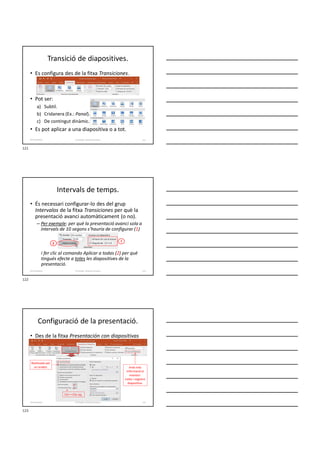
Transició de diapositives.
•Es configura des de la fitxa Transiciones.
• Pot ser:
a) Subtil.
b) Cridanera (Ex.: Panal).
c) De contingut dinàmic.
• Es pot aplicar a una diapositiva o a tot.
Formador: Antonio Carrasco 121
8-Presentació
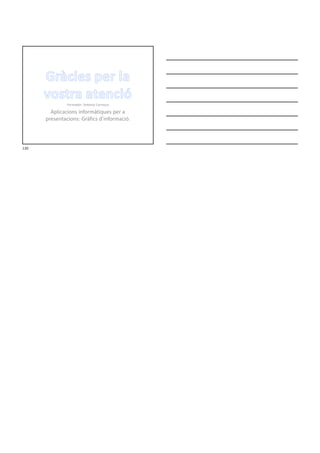
• És necessari configurar-lo des del grup
Intervalos de la fitxa Transiciones per què la
presentació avanci automàticament (o no).
– Per exemple: per què la presentació avanci sola a
intervals de 10 segons s’hauria de configurar (1)
i fer clic al comando Aplicar a todas (2) per què
tingués efecte a totes les diapositives de la
presentació.
Intervals de temps.
Formador: Antonio Carrasco 122
8-Presentació
1
2
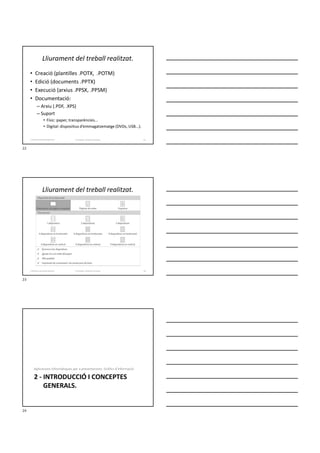
Configuració de la presentació.
• Des de la fitxa Presentación con diapositivas
Formador: Antonio Carrasco 123
8-Presentació
Realitzada per
un orador. Amb més
informació al
monitor:
notes i següent
diapositiva.
Ctrl + Clic izq.
121
122
123
42.
Presentació amb orador.
•Si s’obre el menú contextual durant la
presentació, es poden seleccionar opcions:
Formador: Antonio Carrasco 124
8-Presentació
Menú auxiliar de presentació.
Presentació en exposició.
• Tipus de presentació: Examinada en un expositor.
• És necessari haver establert un interval de
temps per què avanci automàticament.
Formador: Antonio Carrasco 125
8-Presentació
Presentacions personalitzades.
• A partir d’una presentació es poden crear
diverses presentacions personalitzades.
Formador: Antonio Carrasco 126
8-Presentació
124
125
126
43.
Connexió a unprojector i
configuració.
a) Per connectar un projector a un ordinador de
sobretaula (desktop o torre), ha de disposar de
dues sortides de video. En cas contrari, s’ha de
desconnectar el monitor i connectar el cable de
video del projector a on estava connectat el
monitor o bé afegir una nova targeta de vídeo.
b) Si es connecta a un portàtil (laptop) és pot veure
la presentació a través del projector mentre al
portàtil es mostra la Vista del moderador.
Formador: Antonio Carrasco 127
8-Presentació
Assaig de la presentació.
• L’opció permet enregistrar el temps que ha de
durar cada diapositiva per convertir la
presentació en automàtica posteriorment.
• S’utilitza el comando Ensayar intervalos
del grup Configurar de la fitxa Presentación
con diapositivas.
• Mentre s’enregistra, es mostra un quadre de
control a la presentació.
Diapositiva actual
Temps total
Repetir
Següent diapositiva
Formador: Antonio Carrasco 128
8-Presentació
Projecció de la presentació.
• Es pot començar la presentació:
a) Des dels comandos del grup Iniciar presentación
con diapositivas de la fitxa Presentación con
diapositivas
b) Des de la icona Presentación con diapositives de
la Barra de estado.
Formador: Antonio Carrasco 129
8-Presentació
127
128
129





![• Des d’una diapositiva determinada...
...seleccionar la dispositiva patró a inserir.
Inserció de nova diapositiva.
Formador: Antonio Carrasco 40
3-Accions amb diapositives
1. Seleccionar la(s) diapositiva(s) al panel
d’esquema.
2. Prémer
la tecla
[Supr].
Eliminació de diapositives.
Formador: Antonio Carrasco 41
3-Accions amb diapositives
1. Seleccionar la diapositiva a duplicar al panel
d’esquema.
2. Fer clic a l’opció
Duplicar diapositivas
seleccionadas al final
de la llista desplegable
del comando Nueva
diapositiva.
Duplicació de diapositives.
Formador: Antonio Carrasco 42
3-Accions amb diapositives
40
41
42](https://image.slidesharecdn.com/uf0323apunts-210702102153/85/UF0323-Apunts-14-320.jpg)

![• Per seleccionar un objecte de la diapositiva, per
exemple una imatge, hem de fer clic sobre ell.
• Al seu voltant apareix un rectangle amb petits
cercles als costats i als vèrtex.
• Si es vol seleccionar més d’un
objecte, mantenir premuda la
tecla [Ctrl] mentre es segueixen
seleccionant objectes fent clics.
Selecció d'objectes.
Objecte
seleccionat
Formador: Antonio Carrasco 46
4-Treball amb objectes
• Altres tipus d’objectes, quan estan seleccionats,
presenten també cercles als costats i als vèrtex.
• Quan un objecte està seleccionat, es mostren
disponibles noves fitxes que ofereixen eines per
canviar el disseny i el format de l’objecte.
Selecció d'objectes.
Formador: Antonio Carrasco 47
4-Treball amb objectes
Selecció d'objectes.
• Per facilitar la selecció dels objectes que es
troben a la diapositiva es pot activar el Panel
de Selección lateral des del grup Organizar de
les fitxes addicionals.
– Organizar Panel de selección
Formador: Antonio Carrasco 48
4-Treball amb objectes
Imatge
seleccionada
46
47
48](https://image.slidesharecdn.com/uf0323apunts-210702102153/85/UF0323-Apunts-16-320.jpg)
![Seleccionar l’objecte a desplaçar i:
a) Arrossegar al lloc de destinació amb el ratolí.
b) Fer servir les fletxes de direcció (← ↑ → ↓).
– Combinades amb [Ctrl]: ajust fi a totes direccions.
– Combinades amb [Alt]: gir esquerra/dreta.
Desplaçament d'objectes.
Formador: Antonio Carrasco 49
4-Treball amb objectes
• Actuant sobre els petits cercles:
a) Els cercles de les arestes modifica la relació d’aspecte.
b) Els cercles dels vèrtex no modifica la relació d’aspecte.
• El bucle superior modifica la inclinació.
Moure els cercles de les arestes Moure els cercles dels vèrtex
Modificació de la mida dels objectes.
Formador: Antonio Carrasco 50
4-Treball amb objectes
Modificació de la mida dels objectes.
• Utilitzar els comandos del grup Tamaño de la
fitxa de l’objecte seleccionat...
• O del quadre lateral de diàleg...
Formador: Antonio Carrasco 51
4-Treball amb objectes
49
50
51](https://image.slidesharecdn.com/uf0323apunts-210702102153/85/UF0323-Apunts-17-320.jpg)
![Duplicació d'objectes.
Seleccionar un objecte a duplicar i:
• Copiar-ho [Ctrl]+C i enganxar-ho [Ctrl]+V, o bé
fer-ho amb el Porta-retalls (Portapapeles).
• Arrossegar-lo amb el ratolí amb la tecla [Ctrl]
premuda fins el lloc de destí on es vulgui deixar
un duplicat.
Formador: Antonio Carrasco 52
4-Treball amb objectes
Reubicació d'objectes.
Seleccionar un objecte a reubicar i:
• Retallar-ho [Ctrl]+X i enganxar-ho [Ctrl]+V, o
bé fer-ho amb el Porta-retalls (Portapapeles).
• Arrossegar-lo amb el ratolí fins la seva
ubicació final.
Formador: Antonio Carrasco 53
4-Treball amb objectes
Seleccionar l’objecte o els objectes i...
a) Menú contextual.
b) Inicio Dibujo Organizar.
c) Eines de dibuix, d’imatge, dels gràfics:
Formato Organizar.
Eines de taules Presentación Organizar.
Ordenació d'objectes dins de la
diapositiva (visualització).
Formador: Antonio Carrasco 54
4-Treball amb objectes
52
53
54](https://image.slidesharecdn.com/uf0323apunts-210702102153/85/UF0323-Apunts-18-320.jpg)
![Treball amb textos.
• Abans d’escriure el text s’ha de
triar la diapositiva patró des
del comando Nueva dispositiva
de la fitxa Inicio.
• Es pot canviar de diapositiva
patró des del comando Diseño.
Formador: Antonio Carrasco 58
4-Treball amb objectes
Inserció de text des
de la diapositiva.
Cada diapositiva nova proveeix un contenidor o
camp per escriure textos. Per exemple:
Text del títol
Text d’explicació
de la diapositiva
Diapositiva patró
de Título y objetos
Formador: Antonio Carrasco 59
4-Treball amb objectes
Inserció de text des de l'esquema.
• Des de la línia del títol d’una diapositiva es crea
una de nova amb la tecla [Enter].
• La combinació [Ctrl]+[Enter] col·loca el cursor al
següent camp predefinit dins d’una diapositiva.
• Dins d’un camp predefinit la tecla [Enter] alimenta
una línia amb la vinyeta i format heretats.
• La tecla [TAB] augmenta un nivell dins d’una línia
d’un camp i la combinació [Shift]+[TAB],
disminueix un nivell.
• Es pot recórrer el text de l’esquema amb les tecles
de navegació ( → ↑ ← ↓ ).
Formador: Antonio Carrasco 60
4-Treball amb objectes
58
59
60](https://image.slidesharecdn.com/uf0323apunts-210702102153/85/UF0323-Apunts-20-320.jpg)


![• Per inserir-ne una, cal seleccionar el tipus, fer clic
on ha d’estar el punt d’origen d’un dels vèrtex i
arrossegar en diagonal fins el punt final.
• Per garantir que les quatre cantonades són
iguals en el cas d’un quadrat s’utilitza
el grup Tamaño de la fitxa Formato de
les Herramientas de dibujo, un cop
traçat (o be es traça amb la tecla [Shift]).
Rectangles i quadrats.
Formador: Antonio Carrasco 76
4-Treball amb objectes
Cercles i el·lipses.
• Per inserir-ne un, cal seleccionar el tipus Elipse,
fer clic on ha d’estar el punt d’origen del
rectangle que contindrà la forma i
arrossegar en diagonal fins el punt final.
• Per garantir les dimensions d’un cercle inscrit, cal
que les quatre cantonades del quadrat siguin
iguals. S'utilitza el grup Tamaño de la
fitxa Formato de les Herramientas de
dibujo, un cop dibuixat (o be [Shift]).
Formador: Antonio Carrasco 77
4-Treball amb objectes
• Per inserir qualsevol altre forma predissenyada,
cal seleccionar-la i dibuixar el rectangle que la
contindrà.
• Algunes formes tenen uns cercles grocs que
modifiquen el seu contorn i la disposició interna
d’algun element, però no la seva mida. Exemple:
Autoformes.
Formador: Antonio Carrasco 78
4-Treball amb objectes
76
77
78](https://image.slidesharecdn.com/uf0323apunts-210702102153/85/UF0323-Apunts-26-320.jpg)