Finestra de Treball de Powerpoint


                         Sergi Llagostera Ibañez
Índex
1.    Barra de títols
2.    Barra de menús
3.    Barra d’eines
4.    Barra d’estats
5.    Barres de desplaçament
6.    Subfinestra de modes de treball
7.    Àrees de treball
8.    Regles
9.    Subfinestra de tasques
10.   Subfinestra de notes
1. Barra de títols


 Podem trobar tres parts a la barra de títols:
- El menú de control de la finestra.
- Els botons per maximitzar/ minimitzar /
  restaurar la finestra.
- el nom d’aplicació amb la qual estem
  treballant i el nom de la presentació entre
  claudàtors.
2. Barra de menús


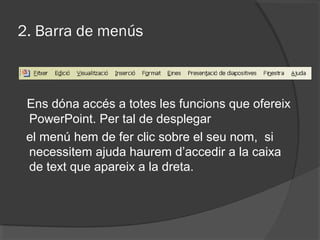
 Ens dóna accés a totes les funcions que ofereix
 PowerPoint. Per tal de desplegar
 el menú hem de fer clic sobre el seu nom, si
 necessitem ajuda haurem d’accedir a la caixa
 de text que apareix a la dreta.
3. Barra d’eines


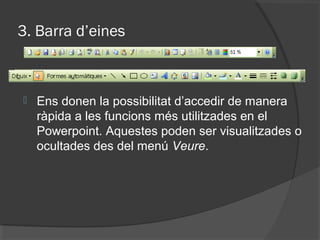
   Ens donen la possibilitat d’accedir de manera
    ràpida a les funcions més utilitzades en el
    Powerpoint. Aquestes poden ser visualitzades o
    ocultades des del menú Veure.
4. Barra d’estats

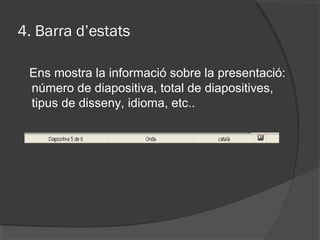
 Ens mostra la informació sobre la presentació:
 número de diapositiva, total de diapositives,
 tipus de disseny, idioma, etc..
5. Barres de desplaçament


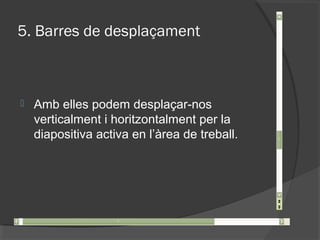
   Amb elles podem desplaçar-nos
    verticalment i horitzontalment per la
    diapositiva activa en l’àrea de treball.
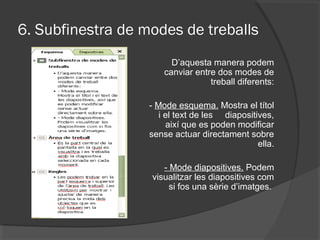
6. Subfinestra de modes de treballs
                            D’aquesta manera podem
                           canviar entre dos modes de
                                       treball diferents:

                      - Mode esquema. Mostra el títol
                          i el text de les diapositives,
                            així que es poden modificar
                       sense actuar directament sobre
                                                    ella.

                         - Mode diapositives. Podem
                       visualitzar les diapositives com
                            si fos una sèrie d’imatges.
7. Àrea de treball

   És la part central de la pantalla en la qual es
    visualitza i es treballa amb la diapositiva
    seleccionada en cada moment.
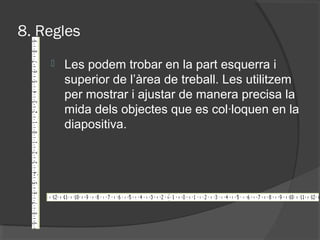
8. Regles
       Les podem trobar en la part esquerra i
        superior de l’àrea de treball. Les utilitzem
        per mostrar i ajustar de manera precisa la
        mida dels objectes que es col·loquen en la
        diapositiva.
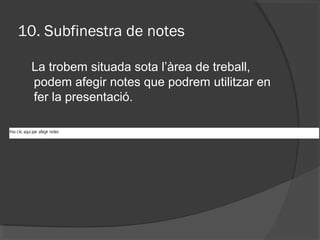
10. Subfinestra de notes

 La trobem situada sota l’àrea de treball,
 podem afegir notes que podrem utilitzar en
 fer la presentació.
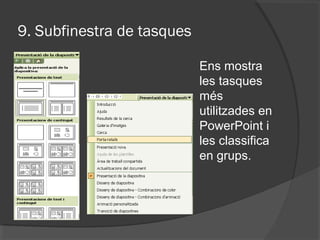
9. Subfinestra de tasques

                           Ens mostra
                            les tasques
                            més
                            utilitzades en
                            PowerPoint i
                            les classifica
                            en grups.
Fí de la presentació
 Fet per: Sergi Llagostera
 Curs: 4tD

Sergi powerpoint

  • 1.
    Finestra de Treballde Powerpoint Sergi Llagostera Ibañez
  • 2.
    Índex 1. Barra de títols 2. Barra de menús 3. Barra d’eines 4. Barra d’estats 5. Barres de desplaçament 6. Subfinestra de modes de treball 7. Àrees de treball 8. Regles 9. Subfinestra de tasques 10. Subfinestra de notes
  • 3.
    1. Barra detítols Podem trobar tres parts a la barra de títols: - El menú de control de la finestra. - Els botons per maximitzar/ minimitzar / restaurar la finestra. - el nom d’aplicació amb la qual estem treballant i el nom de la presentació entre claudàtors.
  • 4.
    2. Barra demenús Ens dóna accés a totes les funcions que ofereix PowerPoint. Per tal de desplegar el menú hem de fer clic sobre el seu nom, si necessitem ajuda haurem d’accedir a la caixa de text que apareix a la dreta.
  • 5.
    3. Barra d’eines  Ens donen la possibilitat d’accedir de manera ràpida a les funcions més utilitzades en el Powerpoint. Aquestes poden ser visualitzades o ocultades des del menú Veure.
  • 6.
    4. Barra d’estats Ens mostra la informació sobre la presentació: número de diapositiva, total de diapositives, tipus de disseny, idioma, etc..
  • 7.
    5. Barres dedesplaçament  Amb elles podem desplaçar-nos verticalment i horitzontalment per la diapositiva activa en l’àrea de treball.
  • 8.
    6. Subfinestra demodes de treballs  D’aquesta manera podem canviar entre dos modes de treball diferents:  - Mode esquema. Mostra el títol i el text de les diapositives, així que es poden modificar sense actuar directament sobre ella.  - Mode diapositives. Podem visualitzar les diapositives com si fos una sèrie d’imatges.
  • 9.
    7. Àrea detreball  És la part central de la pantalla en la qual es visualitza i es treballa amb la diapositiva seleccionada en cada moment.
  • 10.
    8. Regles  Les podem trobar en la part esquerra i superior de l’àrea de treball. Les utilitzem per mostrar i ajustar de manera precisa la mida dels objectes que es col·loquen en la diapositiva.
  • 11.
    10. Subfinestra denotes La trobem situada sota l’àrea de treball, podem afegir notes que podrem utilitzar en fer la presentació.
  • 12.
    9. Subfinestra detasques  Ens mostra les tasques més utilitzades en PowerPoint i les classifica en grups.
  • 13.
    Fí de lapresentació  Fet per: Sergi Llagostera  Curs: 4tD