Tutorial Upload CMS Wordpress Ke Debian Server
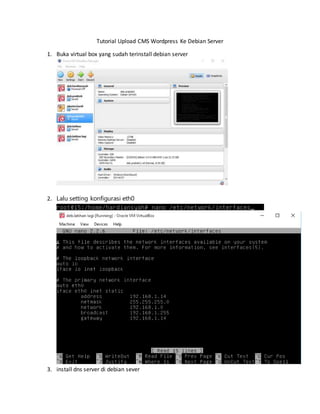
1. Buka virtual box yang sudah terinstall debian server
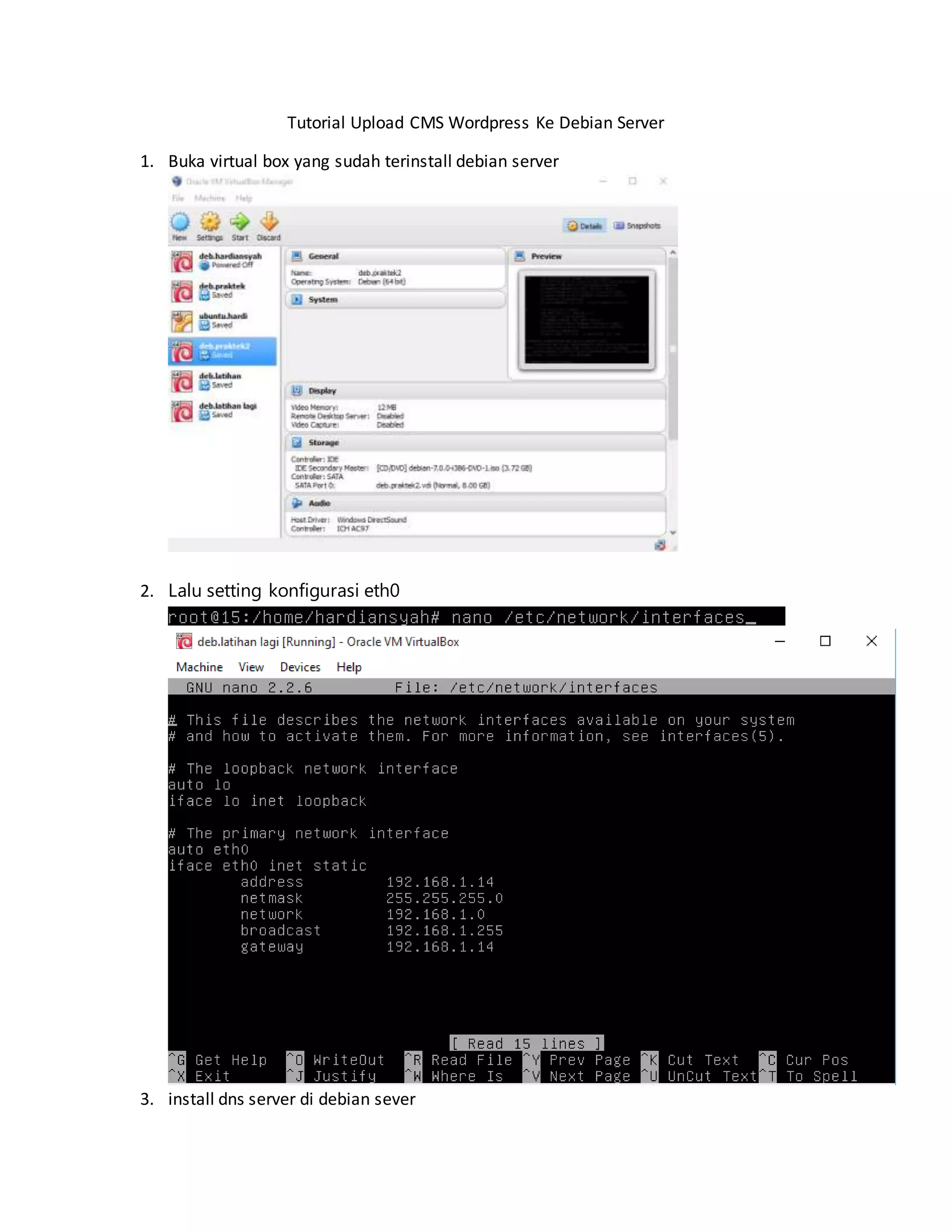
2. Lalu setting konfigurasi eth0
3. install dns server di debian sever
4. setting dns server
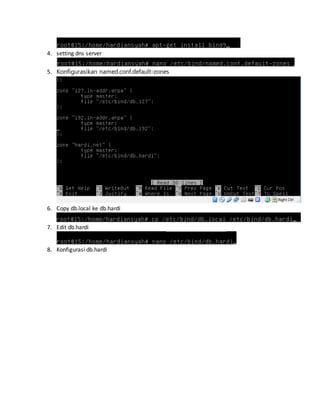
5. Konfigurasikan named.conf.default-zones
6. Copy db.local ke db.hardi
7. Edit db.hardi
8. Konfigurasi db.hardi
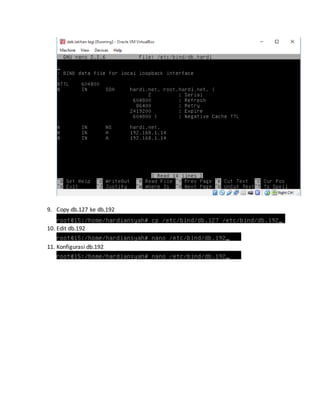
9. Copy db.127 ke db.192
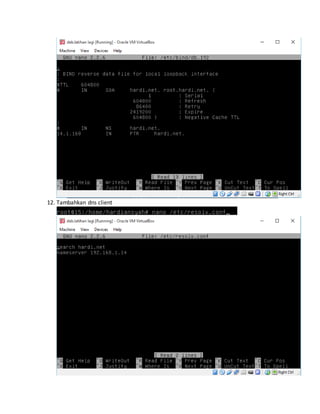
10. Edit db.192
11. Konfigurasi db.192
12. Tambahkan dns client
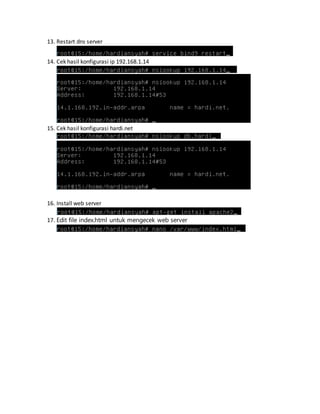
13. Restart dns server
14. Cek hasil konfigurasi ip 192.168.1.14
15. Cek hasil konfigurasi hardi.net
16. Install web server
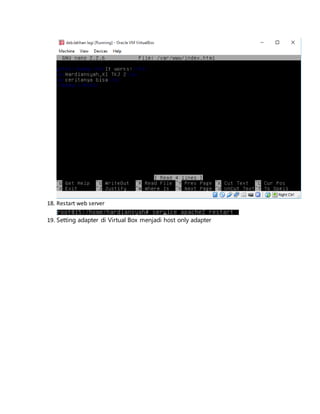
17. Edit file index.html untuk mengecek web server
18. Restart web server
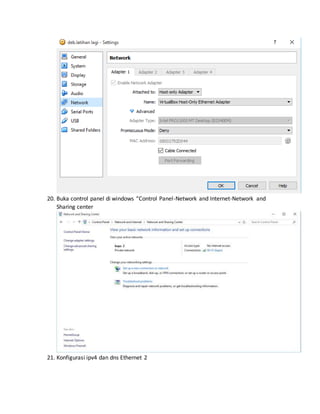
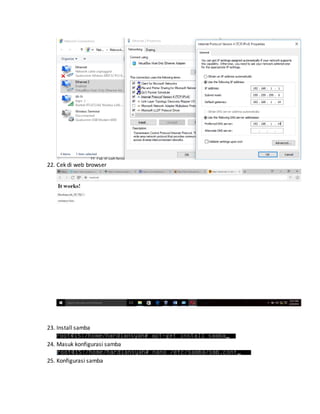
19. Setting adapter di Virtual Box menjadi host only adapter
20. Buka control panel di windows “Control Panel-Network and Internet-Network and
Sharing center
21. Konfigurasi ipv4 dan dns Ethernet 2
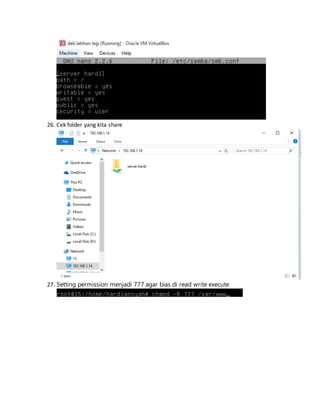
22. Cek di web browser
23. Install samba
24. Masuk konfigurasi samba
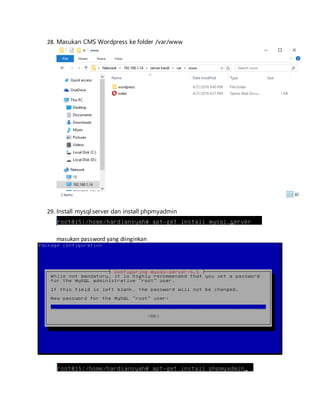
25. Konfigurasi samba
26. Cek folder yang kita share
27. Setting permission menjadi 777 agar bias di read write execute
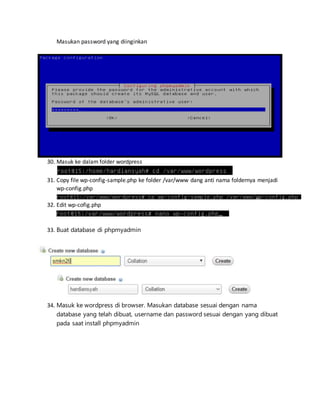
28. Masukan CMS Wordpress ke folder /var/www
29. Install mysql.server dan install phpmyadmin
masukan password yang diinginkan
Masukan password yang diinginkan
30. Masuk ke dalam folder wordpress
31. Copy file wp-config-sample.php ke folder /var/www dang anti nama foldernya menjadi
wp-config.php
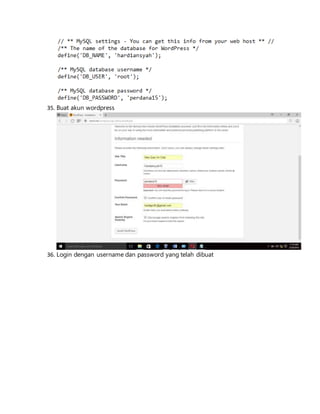
32. Edit wp-cofig.php
33. Buat database di phpmyadmin
34. Masuk ke wordpress di browser. Masukan database sesuai dengan nama
database yang telah dibuat, username dan password sesuai dengan yang dibuat
pada saat install phpmyadmin
35. Buat akun wordpress
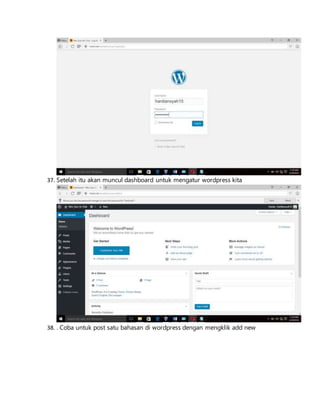
36. Login dengan username dan password yang telah dibuat
37. Setelah itu akan muncul dashboard untuk mengatur wordpress kita
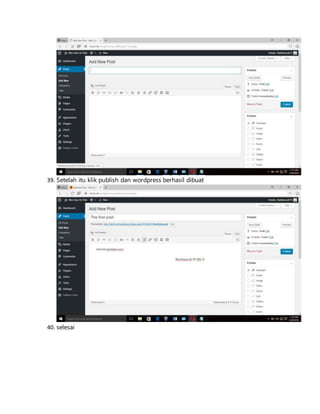
38. . Coba untuk post satu bahasan di wordpress dengan mengklik add new
39. Setelah itu klik publish dan wordpress berhasil dibuat
40. selesai

Tutorial upload cms wordpress ke debian server

  • 1.
    Tutorial Upload CMSWordpress Ke Debian Server 1. Buka virtual box yang sudah terinstall debian server 2. Lalu setting konfigurasi eth0 3. install dns server di debian sever
  • 2.
    4. setting dnsserver 5. Konfigurasikan named.conf.default-zones 6. Copy db.local ke db.hardi 7. Edit db.hardi 8. Konfigurasi db.hardi
  • 3.
    9. Copy db.127ke db.192 10. Edit db.192 11. Konfigurasi db.192
  • 4.
  • 5.
    13. Restart dnsserver 14. Cek hasil konfigurasi ip 192.168.1.14 15. Cek hasil konfigurasi hardi.net 16. Install web server 17. Edit file index.html untuk mengecek web server
  • 6.
    18. Restart webserver 19. Setting adapter di Virtual Box menjadi host only adapter
  • 7.
    20. Buka controlpanel di windows “Control Panel-Network and Internet-Network and Sharing center 21. Konfigurasi ipv4 dan dns Ethernet 2
  • 8.
    22. Cek diweb browser 23. Install samba 24. Masuk konfigurasi samba 25. Konfigurasi samba
  • 9.
    26. Cek folderyang kita share 27. Setting permission menjadi 777 agar bias di read write execute
  • 10.
    28. Masukan CMSWordpress ke folder /var/www 29. Install mysql.server dan install phpmyadmin masukan password yang diinginkan
  • 11.
    Masukan password yangdiinginkan 30. Masuk ke dalam folder wordpress 31. Copy file wp-config-sample.php ke folder /var/www dang anti nama foldernya menjadi wp-config.php 32. Edit wp-cofig.php 33. Buat database di phpmyadmin 34. Masuk ke wordpress di browser. Masukan database sesuai dengan nama database yang telah dibuat, username dan password sesuai dengan yang dibuat pada saat install phpmyadmin
  • 12.
    35. Buat akunwordpress 36. Login dengan username dan password yang telah dibuat
  • 13.
    37. Setelah ituakan muncul dashboard untuk mengatur wordpress kita 38. . Coba untuk post satu bahasan di wordpress dengan mengklik add new
  • 14.
    39. Setelah ituklik publish dan wordpress berhasil dibuat 40. selesai