*. Copyright by Loketnesia 2015
Tutorial Penggunaan
CEPAT,MUDAHDAN MURAH
*. Copyright by Loketnesia 2015*. Copyright by Loketnesia 2015
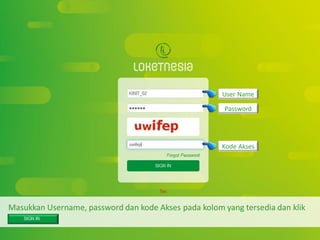
Masukkan Username, password dan kode Akses pada kolom yang tersedia dan klik
User Name
Password
Kode Akses
*. Copyright by Loketnesia 2015
Tutorial Booking
Tiket Pesawat
*. Copyright by Loketnesia 2015*. Copyright by Loketnesia 2015
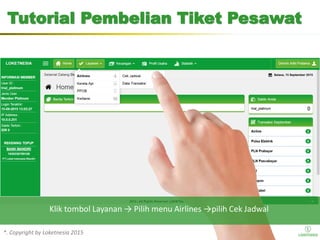
Tutorial Pembelian Tiket Pesawat
Klik tombol Layanan → Pilih menu Airlines →pilih Cek Jadwal
*. Copyright by Loketnesia 2015*. Copyright by Loketnesia 2015
Tutorial Pembelian Tiket Pesawat
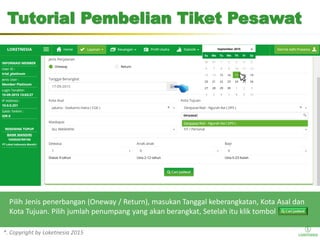
Pilih Jenis penerbangan (Oneway / Return), masukan Tanggal keberangkatan, Kota Asal dan
Kota Tujuan. Pilih jumlah penumpang yang akan berangkat, Setelah itu klik tombol
*. Copyright by Loketnesia 2015*. Copyright by Loketnesia 2015
Tutorial Pembelian Tiket Pesawat
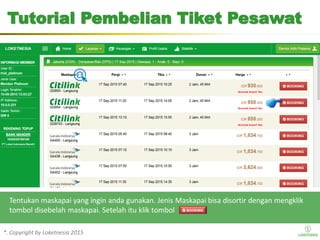
Tentukan maskapai yang ingin anda gunakan. Jenis Maskapai bisa disortir dengan mengklik
tombol disebelah maskapai. Setelah itu klik tombol
*. Copyright by Loketnesia 2015*. Copyright by Loketnesia 2015
Tutorial Pembelian Tiket Pesawat
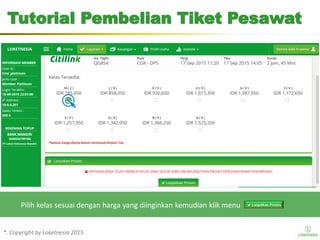
Pilih kelas sesuai dengan harga yang diinginkan kemudian klik menu
*. Copyright by Loketnesia 2015*. Copyright by Loketnesia 2015
Tutorial Pembelian Tiket Pesawat
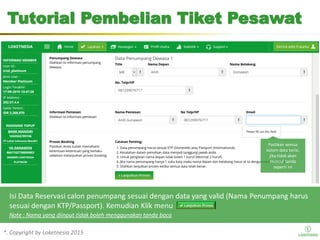
Isi Data Reservasi calon penumpang sesuai dengan data yang valid (Nama Penumpang harus
sesuai dengan KTP/Passport). Kemudian Klik menu
Note : Nama yang diinput tidak boleh menggunakan tanda baca
Pastikan semua
kolom data terisi,
jika tidak akan
muncul tanda
seperti ini
*. Copyright by Loketnesia 2015*. Copyright by Loketnesia 2015
Tutorial Pembelian Tiket Pesawat
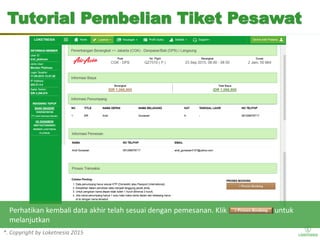
Perhatikan kembali data akhir telah sesuai dengan pemesanan. Klik untuk
melanjutkan
*. Copyright by Loketnesia 2015*. Copyright by Loketnesia 2015
Tutorial Pembelian Tiket Pesawat
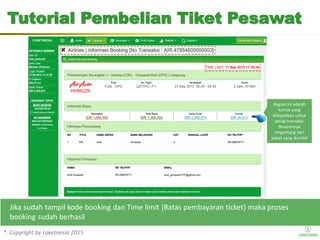
Jika sudah tampil kode booking dan Time limit (Batas pembayaran ticket) maka proses
booking sudah berhasil
Bagian ini adalah
komisi yang
didapatkan untuk
setiap transaksi.
Besarannya
tergantung dari
paket yang diambil
*. Copyright by Loketnesia 2015*. Copyright by Loketnesia 2015
Tutorial Pembelian Tiket Pesawat
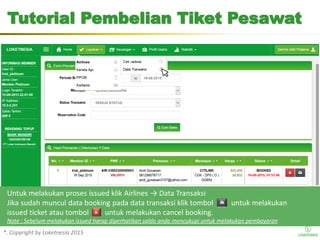
Untuk melakukan proses issued klik Airlines → Data Transaksi
Jika sudah muncul data booking pada data transaksi klik tombol untuk melakukan
issued ticket atau tombol untuk melakukan cancel booking.
Note : Sebelum melakukan issued harap diperhatikan saldo anda mencukupi untuk melakukan pembayaran
*. Copyright by Loketnesia 2015
Tutorial Pembelian
Tiket Kereta Api
*. Copyright by Loketnesia 2015*. Copyright by Loketnesia 2015
Tutorial Pembelian Tiket Kereta Api
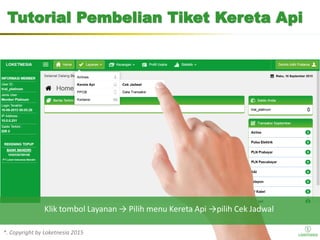
Klik tombol Layanan → Pilih menu Kereta Api →pilih Cek Jadwal
*. Copyright by Loketnesia 2015*. Copyright by Loketnesia 2015
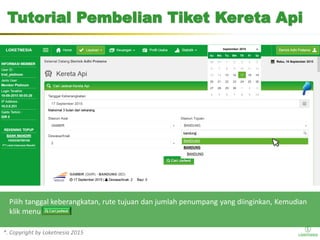
Pilih tanggal keberangkatan, rute tujuan dan jumlah penumpang yang diinginkan, Kemudian
klik menu
Tutorial Pembelian Tiket Kereta Api
*. Copyright by Loketnesia 2015*. Copyright by Loketnesia 2015
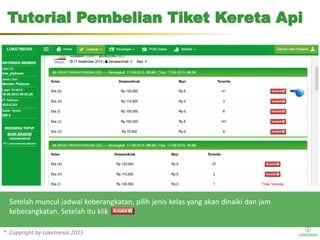
Setelah muncul jadwal keberangkatan, pilih jenis kelas yang akan dinaiki dan jam
keberangkatan. Setelah itu klik
Tutorial Pembelian Tiket Kereta Api
*. Copyright by Loketnesia 2015*. Copyright by Loketnesia 2015
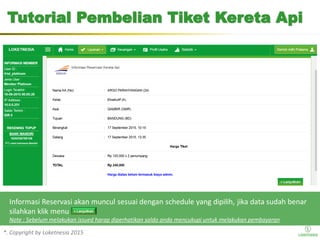
Informasi Reservasi akan muncul sesuai dengan schedule yang dipilih, jika data sudah benar
silahkan klik menu
Note : Sebelum melakukan issued harap diperhatikan saldo anda mencukupi untuk melakukan pembayaran
Tutorial Pembelian Tiket Kereta Api
*. Copyright by Loketnesia 2015*. Copyright by Loketnesia 2015
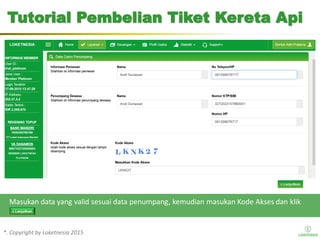
Masukan data yang valid sesuai data penumpang, kemudian masukan Kode Akses dan klik
Tutorial Pembelian Tiket Kereta Api
*. Copyright by Loketnesia 2015*. Copyright by Loketnesia 2015
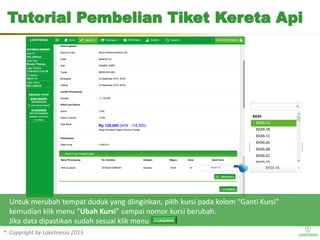
Untuk merubah tempat duduk yang diinginkan, pilih kursi pada kolom “Ganti Kursi”
kemudian klik menu “Ubah Kursi” sampai nomor kursi berubah.
Jika data dipastikan sudah sesuai klik menu
Tutorial Pembelian Tiket Kereta Api
*. Copyright by Loketnesia 2015
Tutorial Pembelian
Pulsa Elektrik
*. Copyright by Loketnesia 2015*. Copyright by Loketnesia 2015
Tutorial Pembelian Pulsa Elektrik
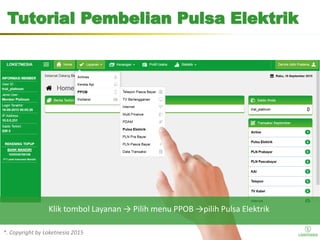
Klik tombol Layanan → Pilih menu PPOB →pilih Pulsa Elektrik
*. Copyright by Loketnesia 2015*. Copyright by Loketnesia 2015
Tutorial Pembelian Pulsa Elektrik
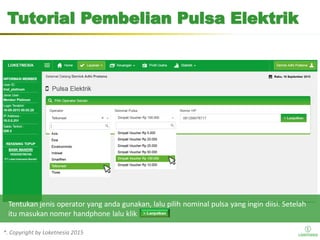
Tentukan jenis operator yang anda gunakan, lalu pilih nominal pulsa yang ingin diisi. Setelah
itu masukan nomer handphone lalu klik
*. Copyright by Loketnesia 2015*. Copyright by Loketnesia 2015
Tutorial Pembelian Pulsa Elektrik
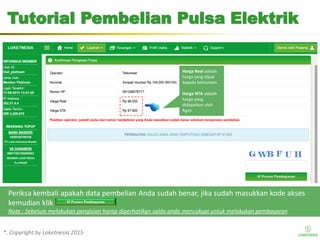
Periksa kembali apakah data pembelian Anda sudah benar, jika sudah masukkan kode akses
kemudian klik
Note : Sebelum melakukan pengisian harap diperhatikan saldo anda mencukupi untuk melakukan pembayaran
Harga Real adalah
harga yang dijual
kepada konsumen.
Harga NTA adalah
harga yang
didapatkan oleh
Agen
*. Copyright by Loketnesia 2015*. Copyright by Loketnesia 2015
Tutorial Pembelian Pulsa Elektrik
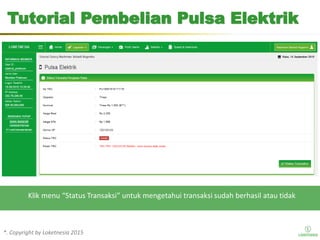
Klik menu “Status Transaksi” untuk mengetahui transaksi sudah berhasil atau tidak
*. Copyright by Loketnesia 2015*. Copyright by Loketnesia 2015
Tutorial Pembelian Pulsa Elektrik
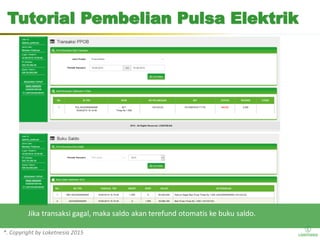
Jika transaksi gagal, maka saldo akan terefund otomatis ke buku saldo.
*. Copyright by Loketnesia 2015
Tutorial Top Up
Deposit & Buku Saldo
*. Copyright by Loketnesia 2015*. Copyright by Loketnesia 2015
Tutorial Deposit Saldo
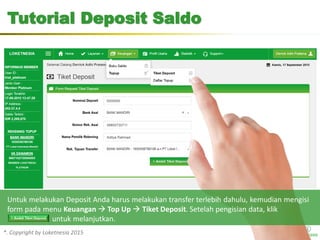
Untuk melakukan Deposit Anda harus melakukan transfer terlebih dahulu, kemudian mengisi
form pada menu Keuangan  Top Up  Tiket Deposit. Setelah pengisian data, klik
untuk melanjutkan.
*. Copyright by Loketnesia 2015*. Copyright by Loketnesia 2015
Tutorial Deposit Saldo
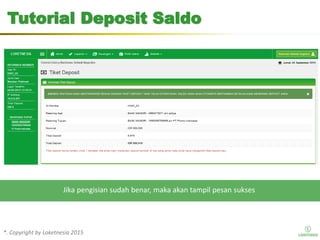
Jika pengisian sudah benar, maka akan tampil pesan sukses
*. Copyright by Loketnesia 2015*. Copyright by Loketnesia 2015
Tutorial Deposit Saldo
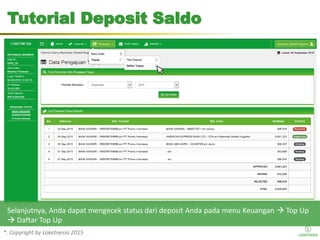
Selanjutnya, Anda dapat mengecek status dari deposit Anda pada menu Keuangan  Top Up
 Daftar Top Up
*. Copyright by Loketnesia 2015*. Copyright by Loketnesia 2015
Tutorial Buku Saldo
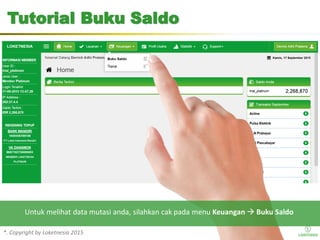
Untuk melihat data mutasi anda, silahkan cak pada menu Keuangan  Buku Saldo
*. Copyright by Loketnesia 2015*. Copyright by Loketnesia 2015
Tutorial Buku Saldo
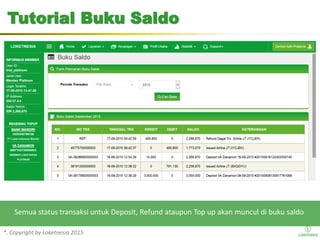
Semua status transaksi untuk Deposit, Refund ataupun Top up akan muncul di buku saldo

Tutorial Penggunaan Loketnesia

  • 1.
    *. Copyright byLoketnesia 2015 Tutorial Penggunaan CEPAT,MUDAHDAN MURAH
  • 2.
    *. Copyright byLoketnesia 2015*. Copyright by Loketnesia 2015 Masukkan Username, password dan kode Akses pada kolom yang tersedia dan klik User Name Password Kode Akses
  • 3.
    *. Copyright byLoketnesia 2015 Tutorial Booking Tiket Pesawat
  • 4.
    *. Copyright byLoketnesia 2015*. Copyright by Loketnesia 2015 Tutorial Pembelian Tiket Pesawat Klik tombol Layanan → Pilih menu Airlines →pilih Cek Jadwal
  • 5.
    *. Copyright byLoketnesia 2015*. Copyright by Loketnesia 2015 Tutorial Pembelian Tiket Pesawat Pilih Jenis penerbangan (Oneway / Return), masukan Tanggal keberangkatan, Kota Asal dan Kota Tujuan. Pilih jumlah penumpang yang akan berangkat, Setelah itu klik tombol
  • 6.
    *. Copyright byLoketnesia 2015*. Copyright by Loketnesia 2015 Tutorial Pembelian Tiket Pesawat Tentukan maskapai yang ingin anda gunakan. Jenis Maskapai bisa disortir dengan mengklik tombol disebelah maskapai. Setelah itu klik tombol
  • 7.
    *. Copyright byLoketnesia 2015*. Copyright by Loketnesia 2015 Tutorial Pembelian Tiket Pesawat Pilih kelas sesuai dengan harga yang diinginkan kemudian klik menu
  • 8.
    *. Copyright byLoketnesia 2015*. Copyright by Loketnesia 2015 Tutorial Pembelian Tiket Pesawat Isi Data Reservasi calon penumpang sesuai dengan data yang valid (Nama Penumpang harus sesuai dengan KTP/Passport). Kemudian Klik menu Note : Nama yang diinput tidak boleh menggunakan tanda baca Pastikan semua kolom data terisi, jika tidak akan muncul tanda seperti ini
  • 9.
    *. Copyright byLoketnesia 2015*. Copyright by Loketnesia 2015 Tutorial Pembelian Tiket Pesawat Perhatikan kembali data akhir telah sesuai dengan pemesanan. Klik untuk melanjutkan
  • 10.
    *. Copyright byLoketnesia 2015*. Copyright by Loketnesia 2015 Tutorial Pembelian Tiket Pesawat Jika sudah tampil kode booking dan Time limit (Batas pembayaran ticket) maka proses booking sudah berhasil Bagian ini adalah komisi yang didapatkan untuk setiap transaksi. Besarannya tergantung dari paket yang diambil
  • 11.
    *. Copyright byLoketnesia 2015*. Copyright by Loketnesia 2015 Tutorial Pembelian Tiket Pesawat Untuk melakukan proses issued klik Airlines → Data Transaksi Jika sudah muncul data booking pada data transaksi klik tombol untuk melakukan issued ticket atau tombol untuk melakukan cancel booking. Note : Sebelum melakukan issued harap diperhatikan saldo anda mencukupi untuk melakukan pembayaran
  • 12.
    *. Copyright byLoketnesia 2015 Tutorial Pembelian Tiket Kereta Api
  • 13.
    *. Copyright byLoketnesia 2015*. Copyright by Loketnesia 2015 Tutorial Pembelian Tiket Kereta Api Klik tombol Layanan → Pilih menu Kereta Api →pilih Cek Jadwal
  • 14.
    *. Copyright byLoketnesia 2015*. Copyright by Loketnesia 2015 Pilih tanggal keberangkatan, rute tujuan dan jumlah penumpang yang diinginkan, Kemudian klik menu Tutorial Pembelian Tiket Kereta Api
  • 15.
    *. Copyright byLoketnesia 2015*. Copyright by Loketnesia 2015 Setelah muncul jadwal keberangkatan, pilih jenis kelas yang akan dinaiki dan jam keberangkatan. Setelah itu klik Tutorial Pembelian Tiket Kereta Api
  • 16.
    *. Copyright byLoketnesia 2015*. Copyright by Loketnesia 2015 Informasi Reservasi akan muncul sesuai dengan schedule yang dipilih, jika data sudah benar silahkan klik menu Note : Sebelum melakukan issued harap diperhatikan saldo anda mencukupi untuk melakukan pembayaran Tutorial Pembelian Tiket Kereta Api
  • 17.
    *. Copyright byLoketnesia 2015*. Copyright by Loketnesia 2015 Masukan data yang valid sesuai data penumpang, kemudian masukan Kode Akses dan klik Tutorial Pembelian Tiket Kereta Api
  • 18.
    *. Copyright byLoketnesia 2015*. Copyright by Loketnesia 2015 Untuk merubah tempat duduk yang diinginkan, pilih kursi pada kolom “Ganti Kursi” kemudian klik menu “Ubah Kursi” sampai nomor kursi berubah. Jika data dipastikan sudah sesuai klik menu Tutorial Pembelian Tiket Kereta Api
  • 19.
    *. Copyright byLoketnesia 2015 Tutorial Pembelian Pulsa Elektrik
  • 20.
    *. Copyright byLoketnesia 2015*. Copyright by Loketnesia 2015 Tutorial Pembelian Pulsa Elektrik Klik tombol Layanan → Pilih menu PPOB →pilih Pulsa Elektrik
  • 21.
    *. Copyright byLoketnesia 2015*. Copyright by Loketnesia 2015 Tutorial Pembelian Pulsa Elektrik Tentukan jenis operator yang anda gunakan, lalu pilih nominal pulsa yang ingin diisi. Setelah itu masukan nomer handphone lalu klik
  • 22.
    *. Copyright byLoketnesia 2015*. Copyright by Loketnesia 2015 Tutorial Pembelian Pulsa Elektrik Periksa kembali apakah data pembelian Anda sudah benar, jika sudah masukkan kode akses kemudian klik Note : Sebelum melakukan pengisian harap diperhatikan saldo anda mencukupi untuk melakukan pembayaran Harga Real adalah harga yang dijual kepada konsumen. Harga NTA adalah harga yang didapatkan oleh Agen
  • 23.
    *. Copyright byLoketnesia 2015*. Copyright by Loketnesia 2015 Tutorial Pembelian Pulsa Elektrik Klik menu “Status Transaksi” untuk mengetahui transaksi sudah berhasil atau tidak
  • 24.
    *. Copyright byLoketnesia 2015*. Copyright by Loketnesia 2015 Tutorial Pembelian Pulsa Elektrik Jika transaksi gagal, maka saldo akan terefund otomatis ke buku saldo.
  • 25.
    *. Copyright byLoketnesia 2015 Tutorial Top Up Deposit & Buku Saldo
  • 26.
    *. Copyright byLoketnesia 2015*. Copyright by Loketnesia 2015 Tutorial Deposit Saldo Untuk melakukan Deposit Anda harus melakukan transfer terlebih dahulu, kemudian mengisi form pada menu Keuangan  Top Up  Tiket Deposit. Setelah pengisian data, klik untuk melanjutkan.
  • 27.
    *. Copyright byLoketnesia 2015*. Copyright by Loketnesia 2015 Tutorial Deposit Saldo Jika pengisian sudah benar, maka akan tampil pesan sukses
  • 28.
    *. Copyright byLoketnesia 2015*. Copyright by Loketnesia 2015 Tutorial Deposit Saldo Selanjutnya, Anda dapat mengecek status dari deposit Anda pada menu Keuangan  Top Up  Daftar Top Up
  • 29.
    *. Copyright byLoketnesia 2015*. Copyright by Loketnesia 2015 Tutorial Buku Saldo Untuk melihat data mutasi anda, silahkan cak pada menu Keuangan  Buku Saldo
  • 30.
    *. Copyright byLoketnesia 2015*. Copyright by Loketnesia 2015 Tutorial Buku Saldo Semua status transaksi untuk Deposit, Refund ataupun Top up akan muncul di buku saldo