Tutorial Pembuatan PKI
Oleh :
DELICIA GENERIS HUMANI
11453205433
PROGRAM STUDI SISTEM INFORMASI
FAKULTAS SAINS DAN TEKNOLOGI
UNIVERSITAS ISLAM NEGERI SULTAN SYARIF KASIM RIAU
2017
(Public Key Infrastucture)
Menggunakan Mozilla Thunderbird
Public Key Infrastructure
Public key infratructure (PKI) adalah sebuah cara
untuk otentifikasi, pengamanan data dan perangkat anti
sangkal (Wikipedia.org, 2012).
Jadi, dengan menggunakan PKI ini kita bisa
melakukan enkripsi data dari email yang kita miliki,
agar pesan rahasia kita tidak mudah untuk diketahui
orang lain.
Dalam PKI kita akan memiliki 3 kunci utama, yaitu
Private Key, Public Key, dan Revoke Key. Hal yang
penting untuk diingat adalah “Jangan pernah memberi
Private Key anda kepada orang lain, yang dapat anda
share untuk saling berkomunikasi secara rahasia adalah
menggunakan Public Key anda”.
Langkah-1
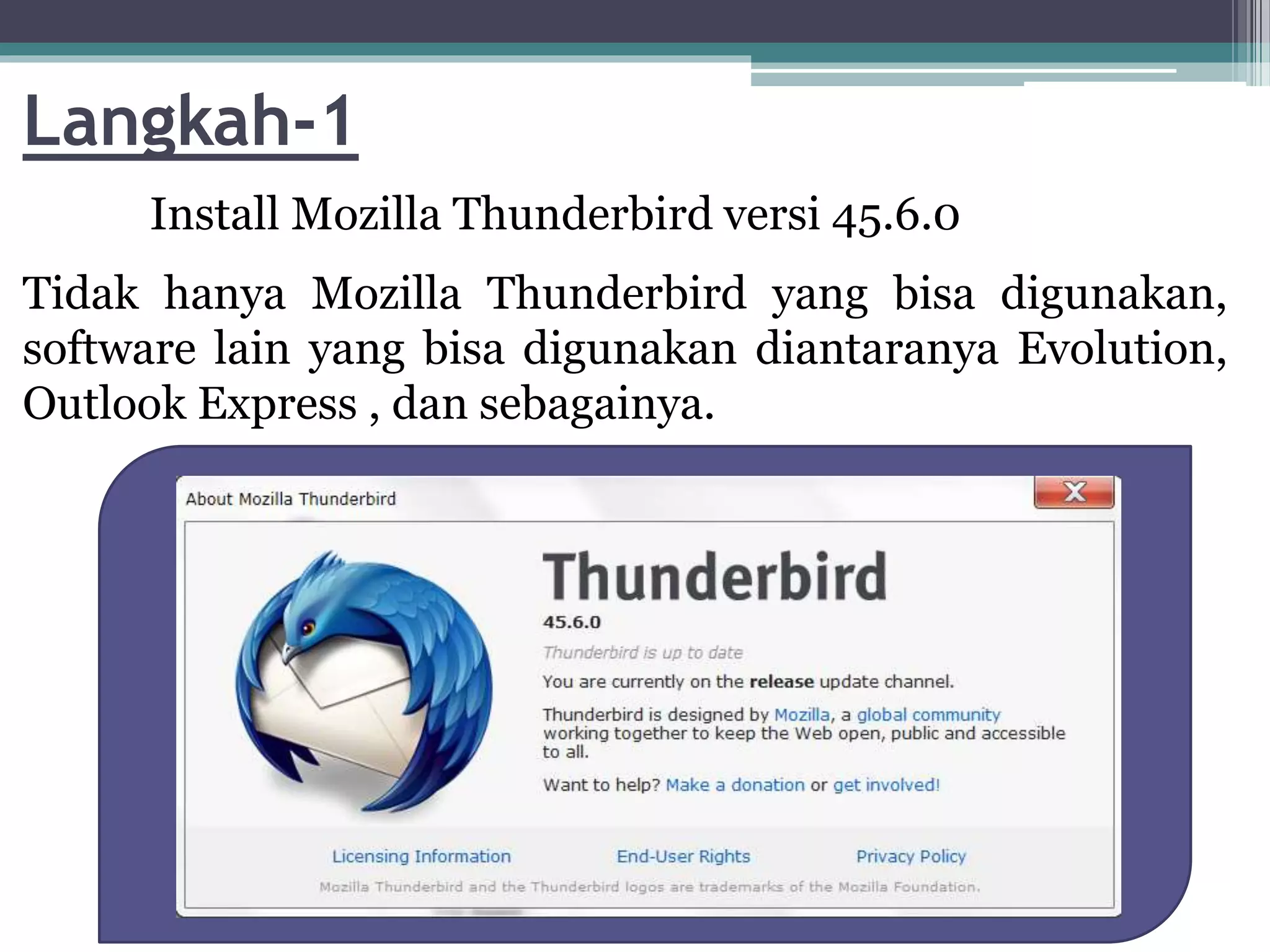
Install Mozilla Thunderbird versi 45.6.0
Tidak hanya Mozilla Thunderbird yang bisa digunakan,
software lain yang bisa digunakan diantaranya Evolution,
Outlook Express , dan sebagainya.
Langkah-2
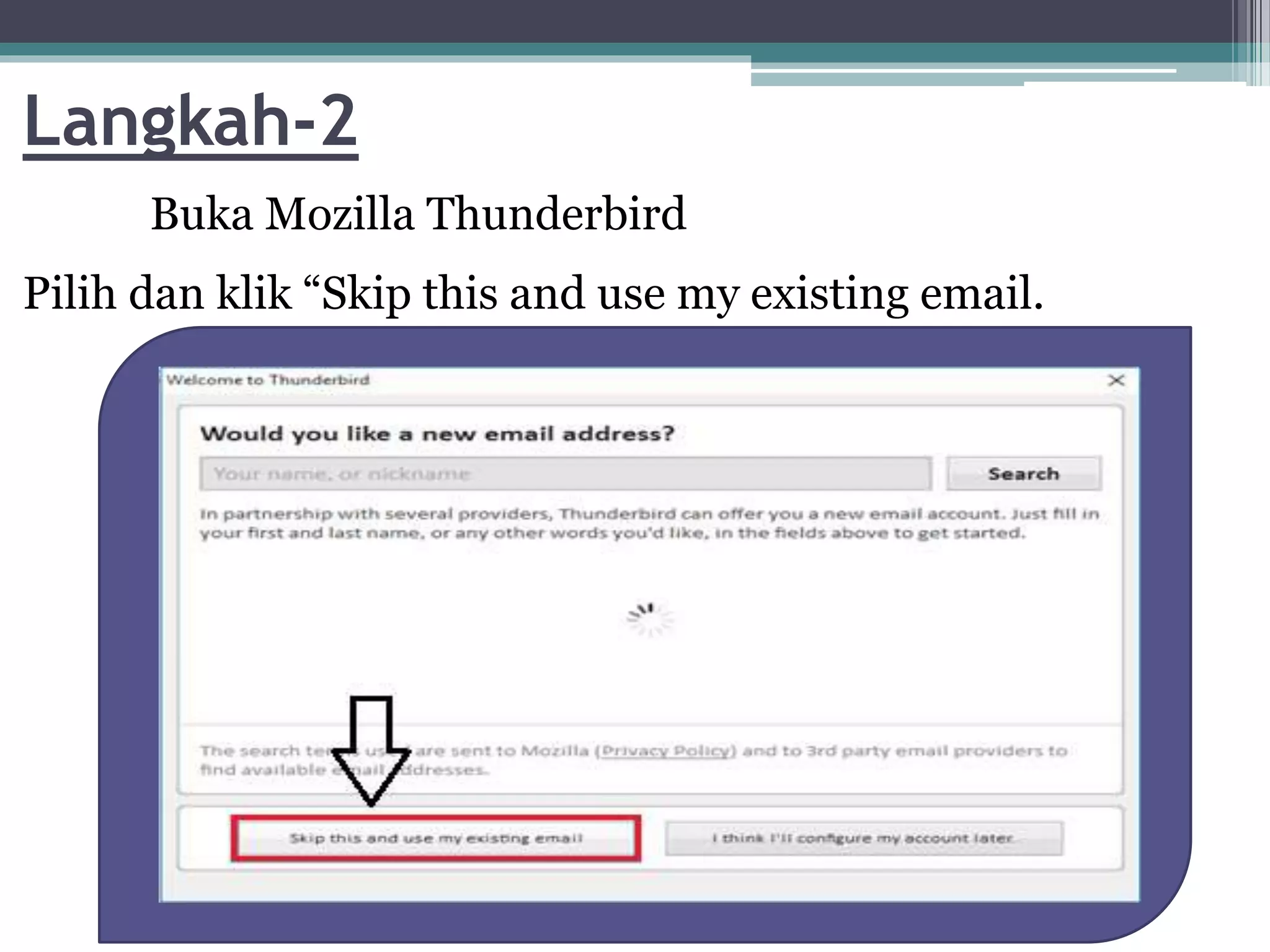
Buka Mozilla Thunderbird
Pilih dan klik “Skip this and use my existing email.
Langkah-3
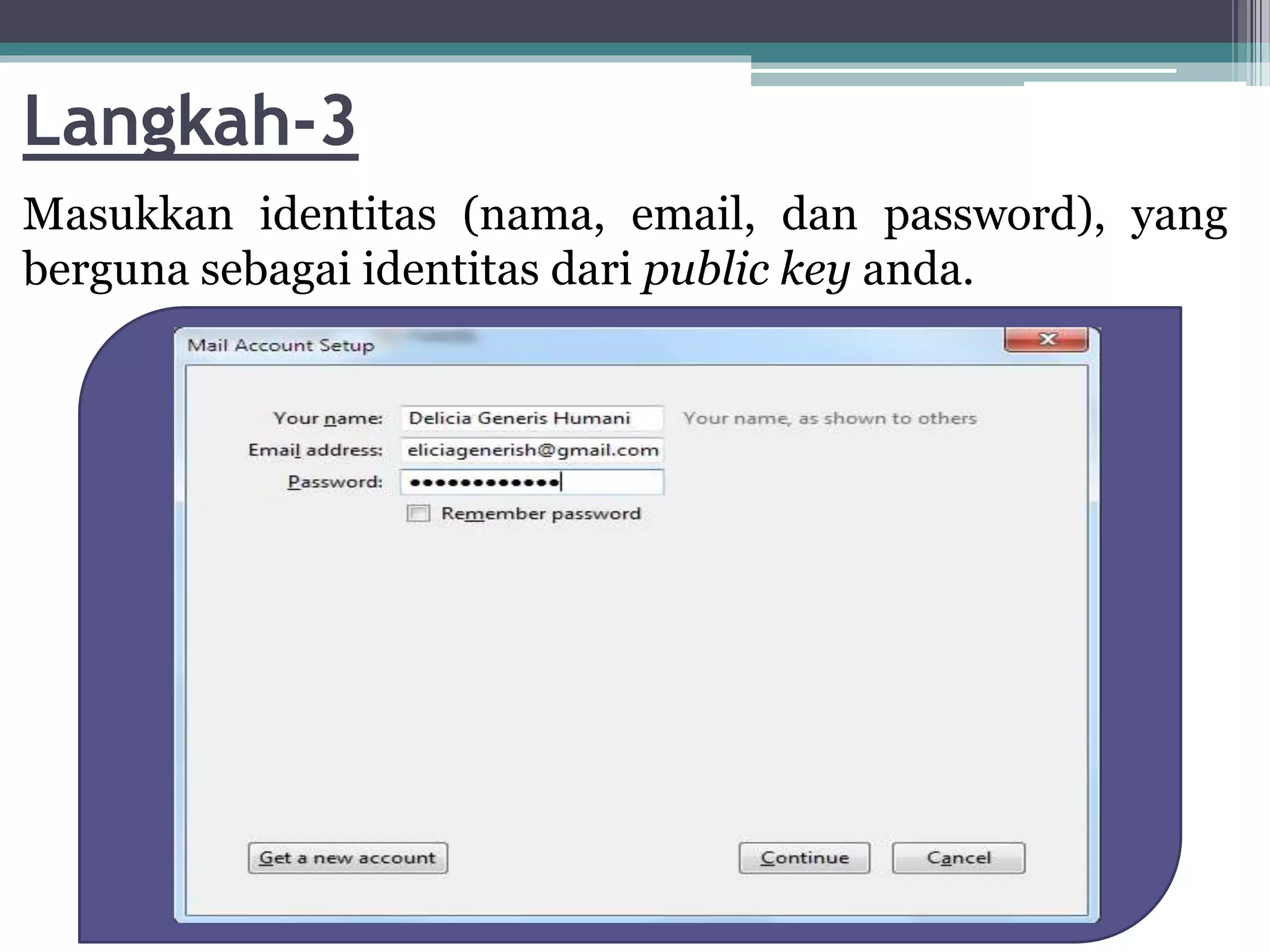
Masukkan identitas (nama, email, dan password), yang
berguna sebagai identitas dari public key anda.
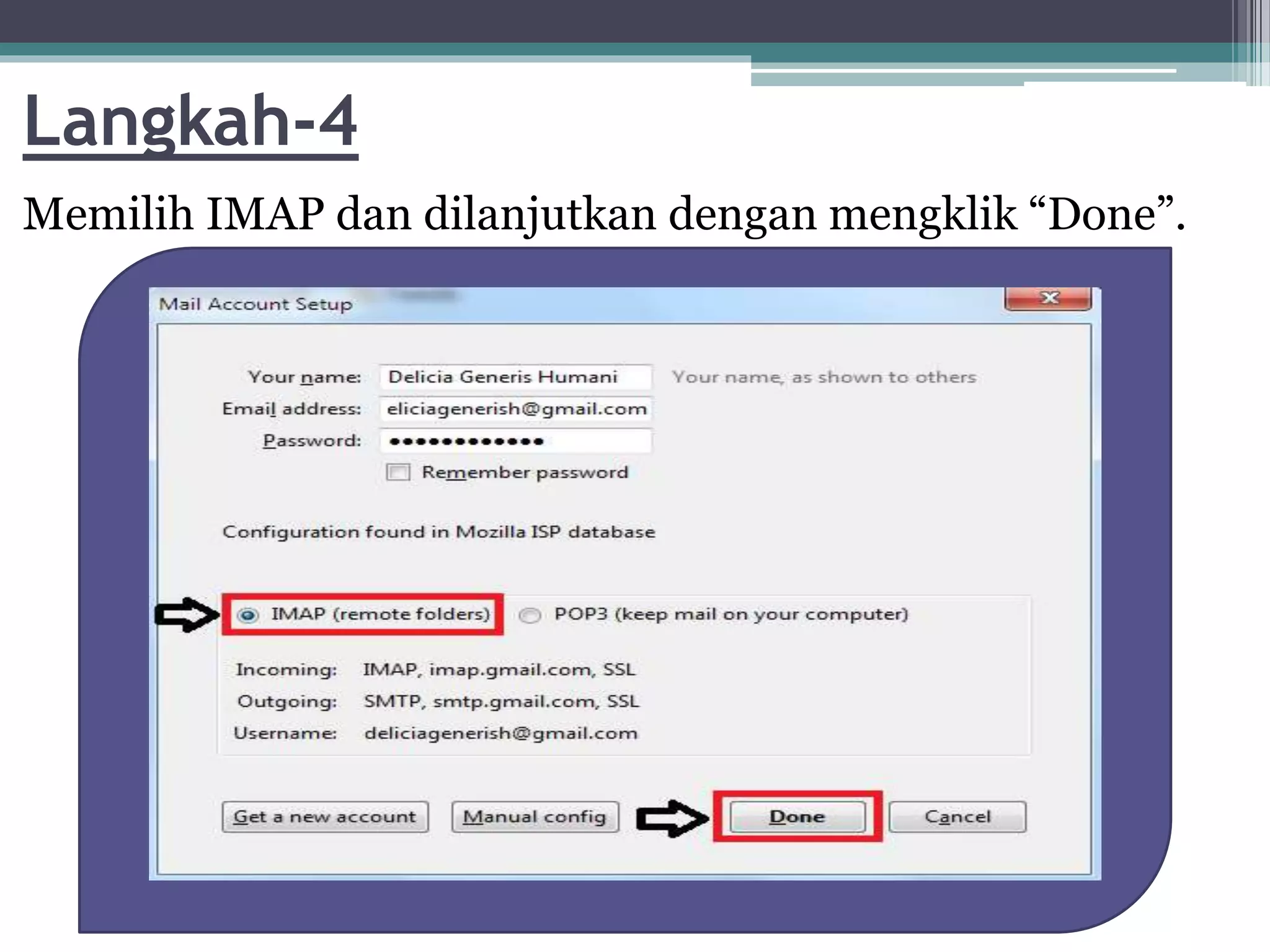
Langkah-4
Memilih IMAP dan dilanjutkan dengan mengklik “Done”.
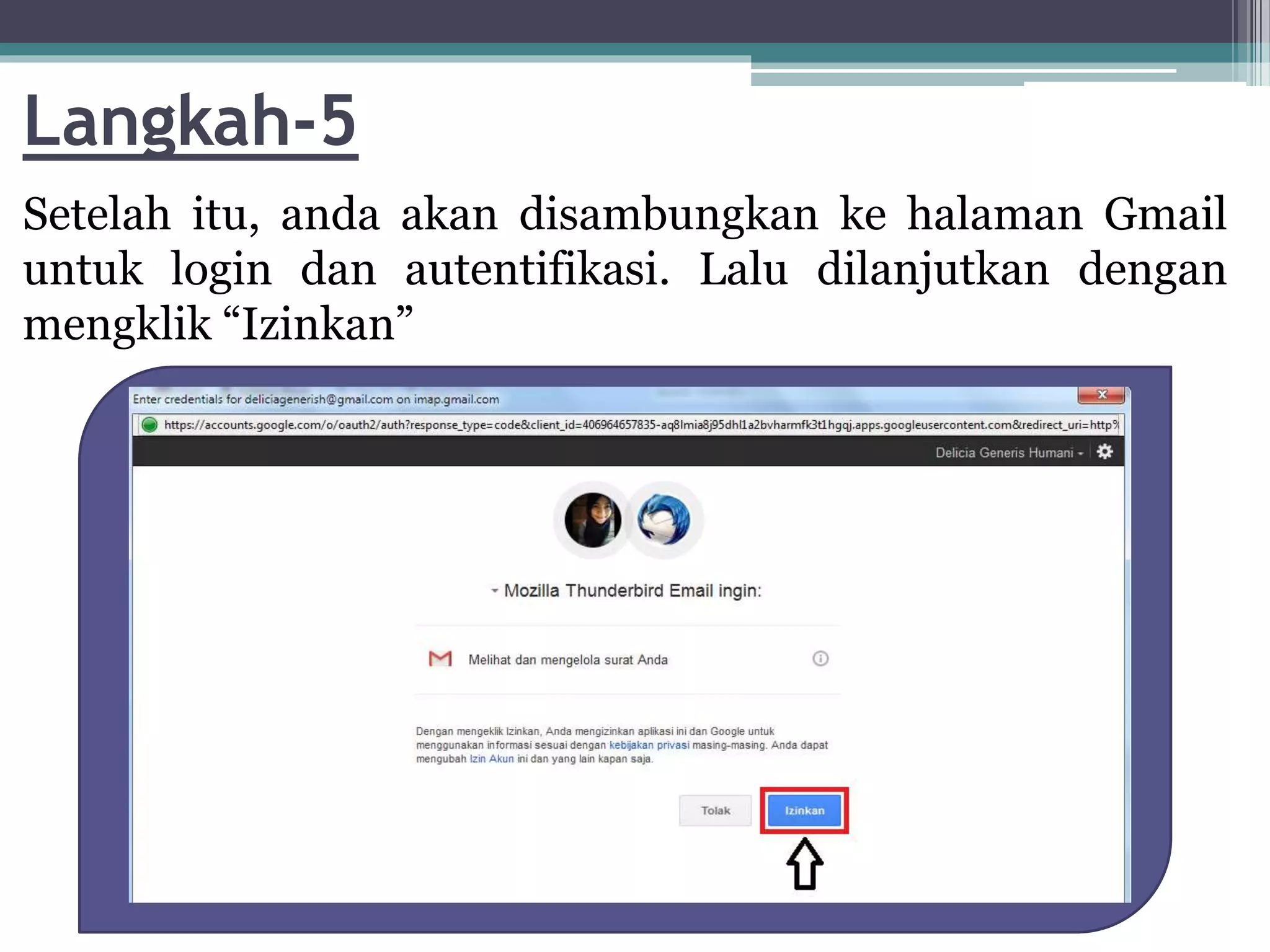
Langkah-5
Setelah itu, anda akan disambungkan ke halaman Gmail
untuk login dan autentifikasi. Lalu dilanjutkan dengan
mengklik “Izinkan”
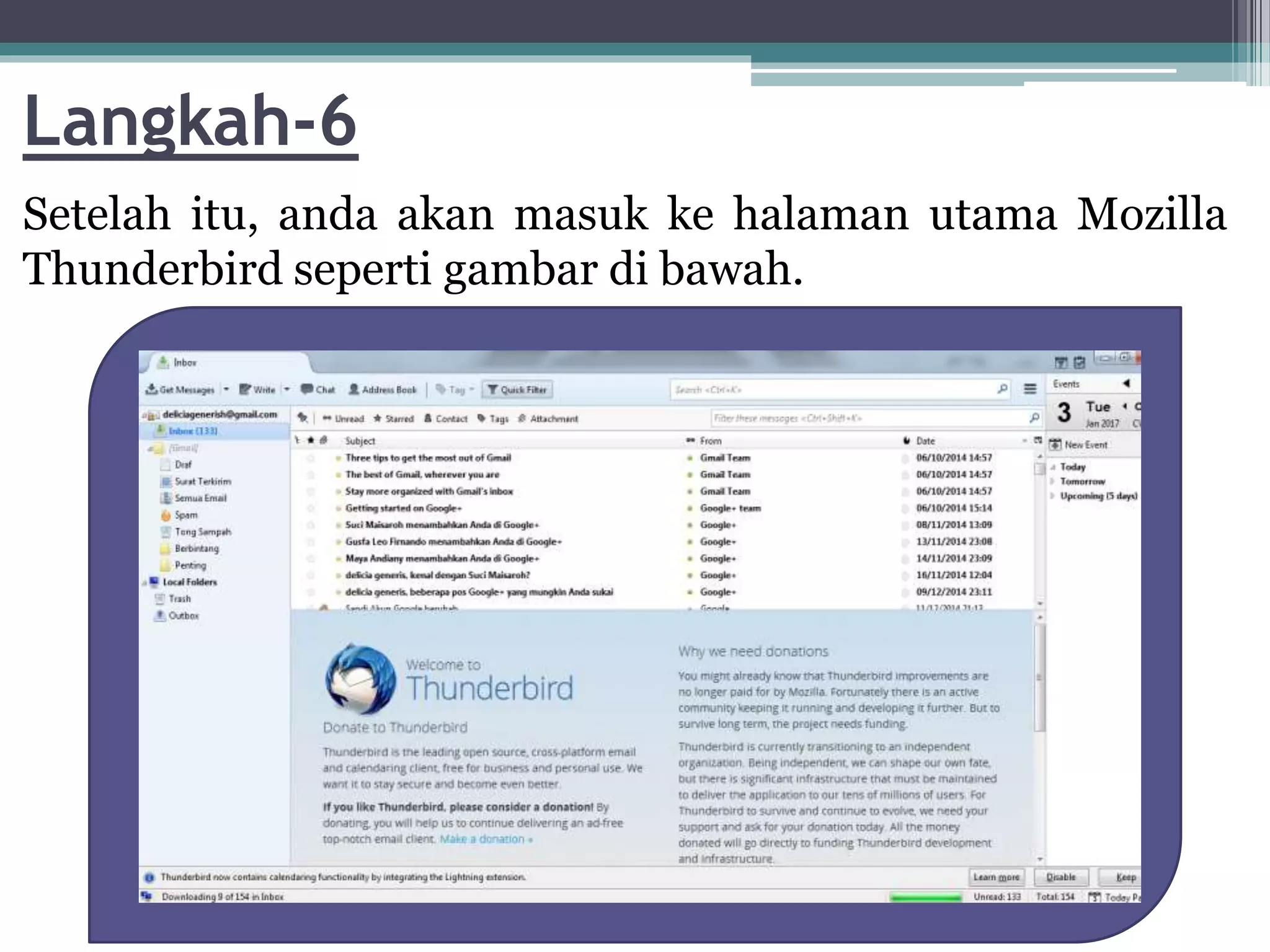
Langkah-6
Setelah itu, anda akan masuk ke halaman utama Mozilla
Thunderbird seperti gambar di bawah.
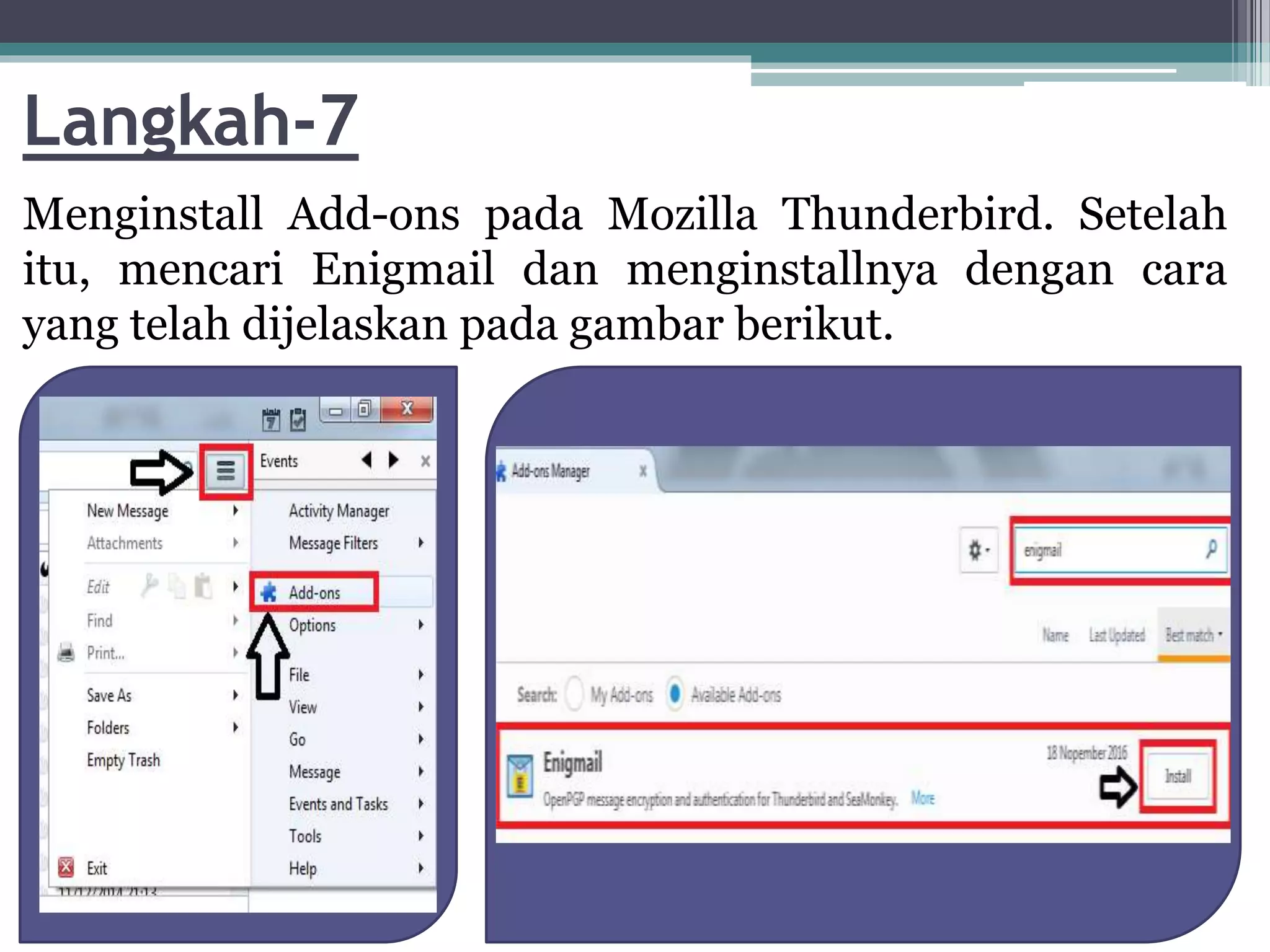
Langkah-7
Menginstall Add-ons pada Mozilla Thunderbird. Setelah
itu, mencari Enigmail dan menginstallnya dengan cara
yang telah dijelaskan pada gambar berikut.
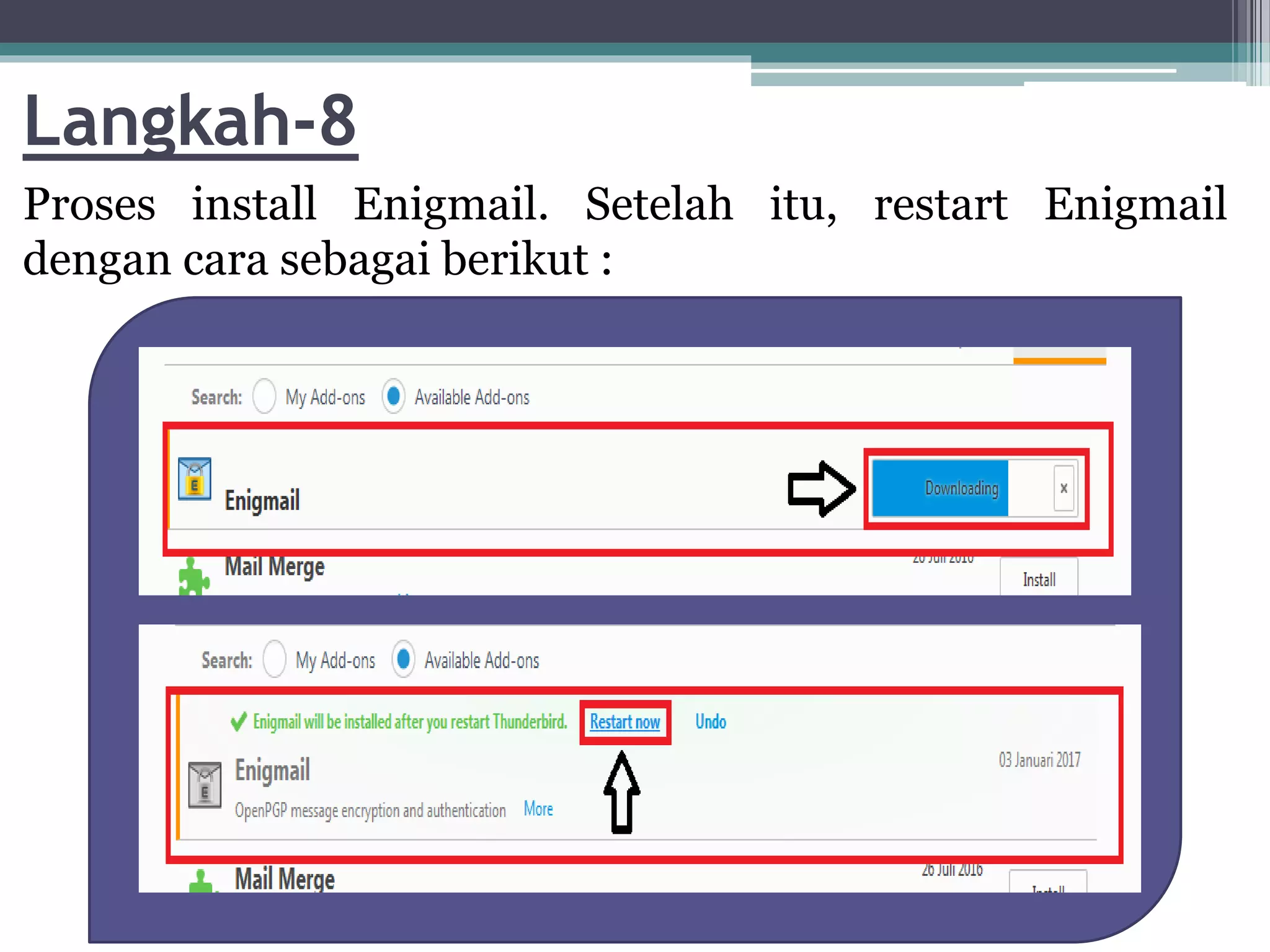
Langkah-8
Proses install Enigmail. Setelah itu, restart Enigmail
dengan cara sebagai berikut :
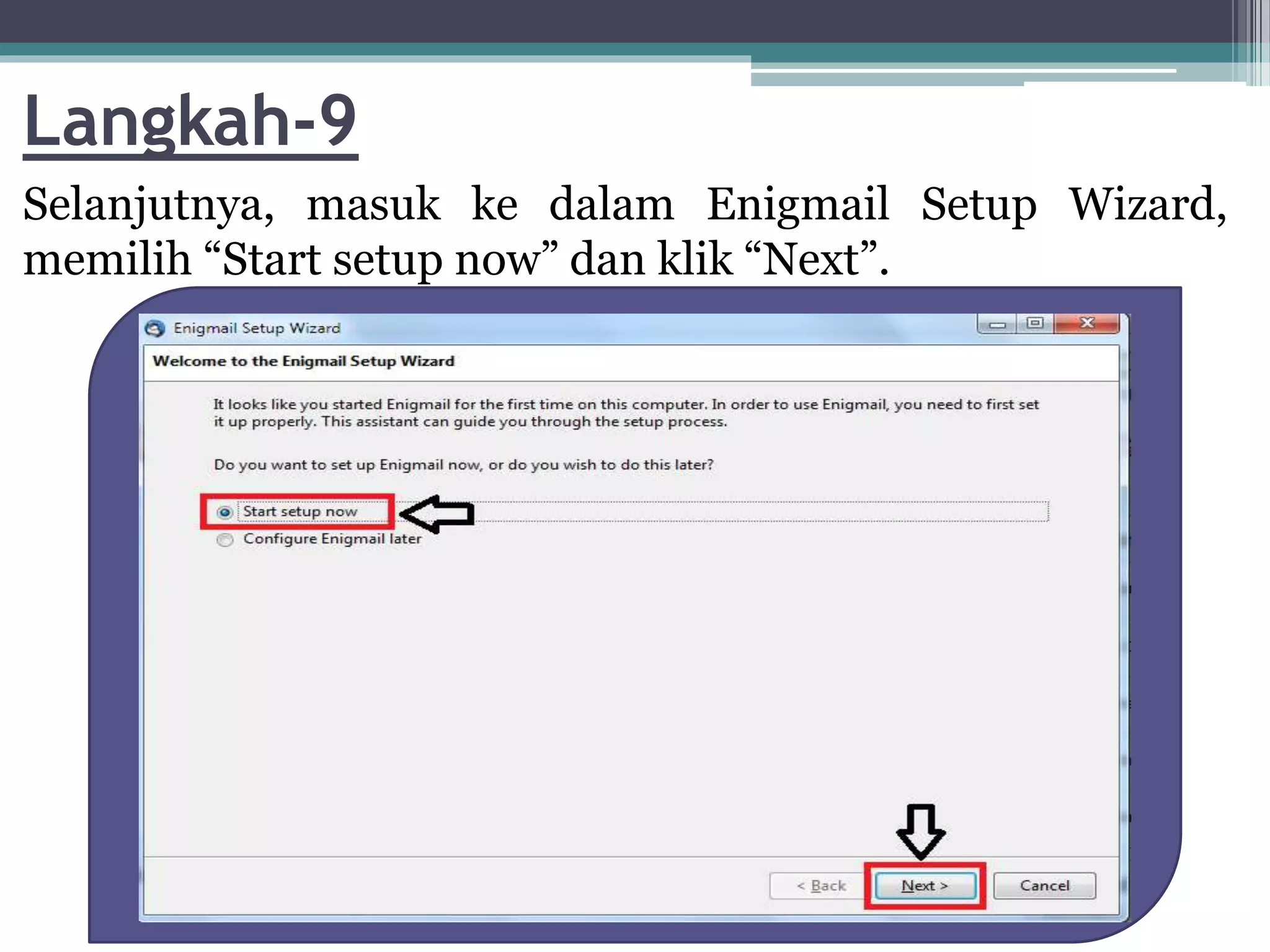
Langkah-9
Selanjutnya, masuk ke dalam Enigmail Setup Wizard,
memilih “Start setup now” dan klik “Next”.
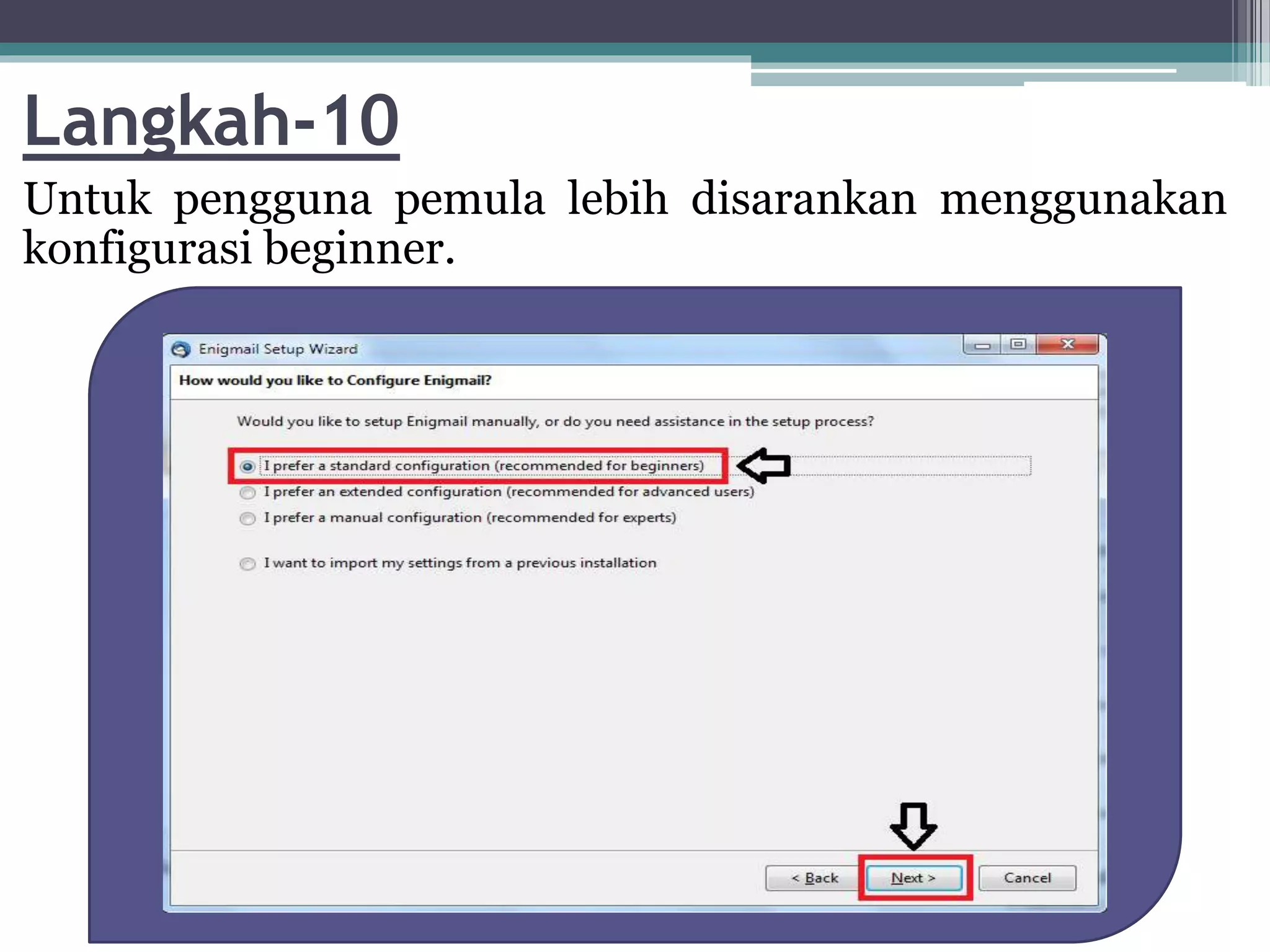
Langkah-10
Untuk pengguna pemula lebih disarankan menggunakan
konfigurasi beginner.
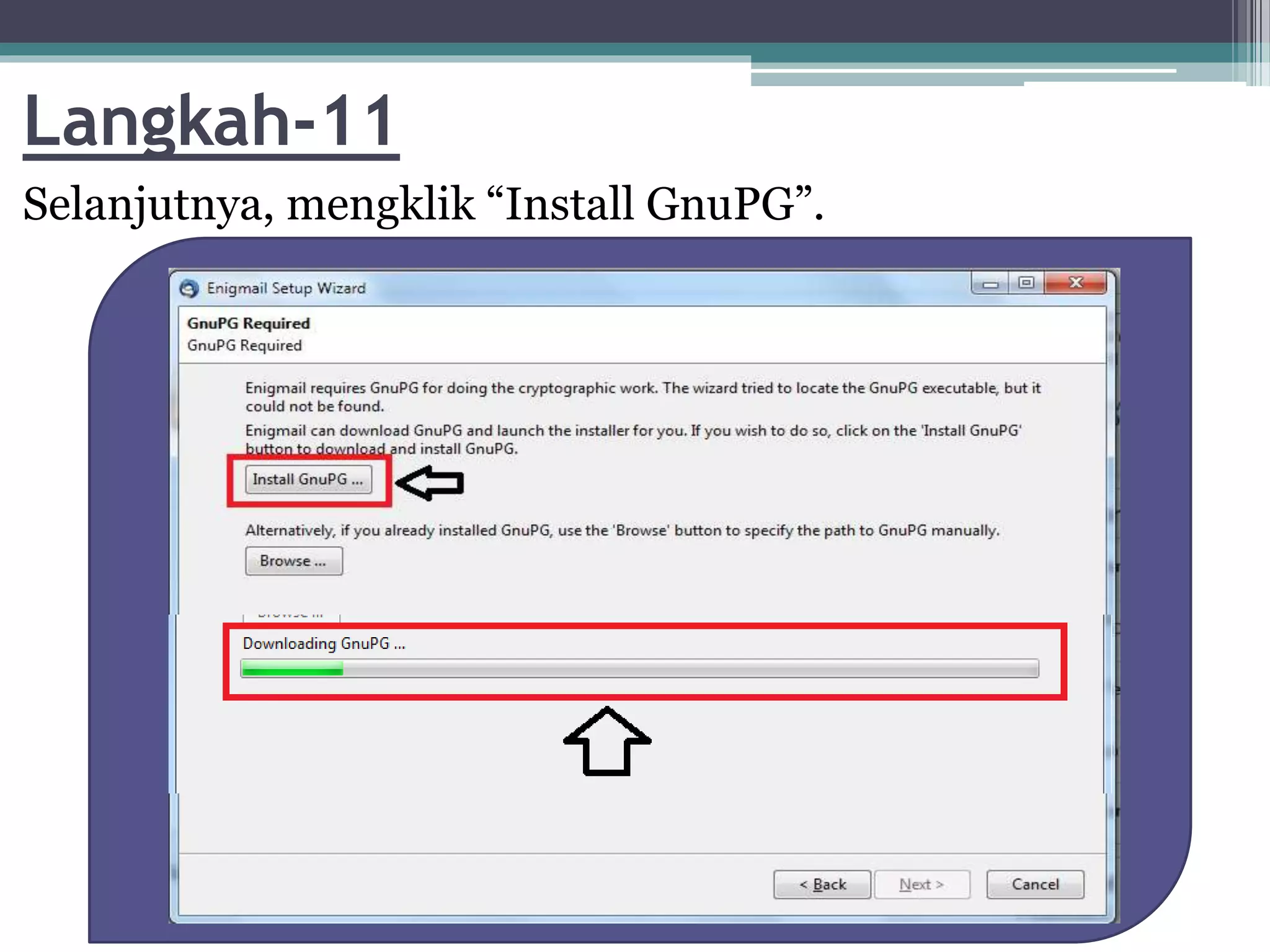
Langkah-11
Selanjutnya, mengklik “Install GnuPG”.
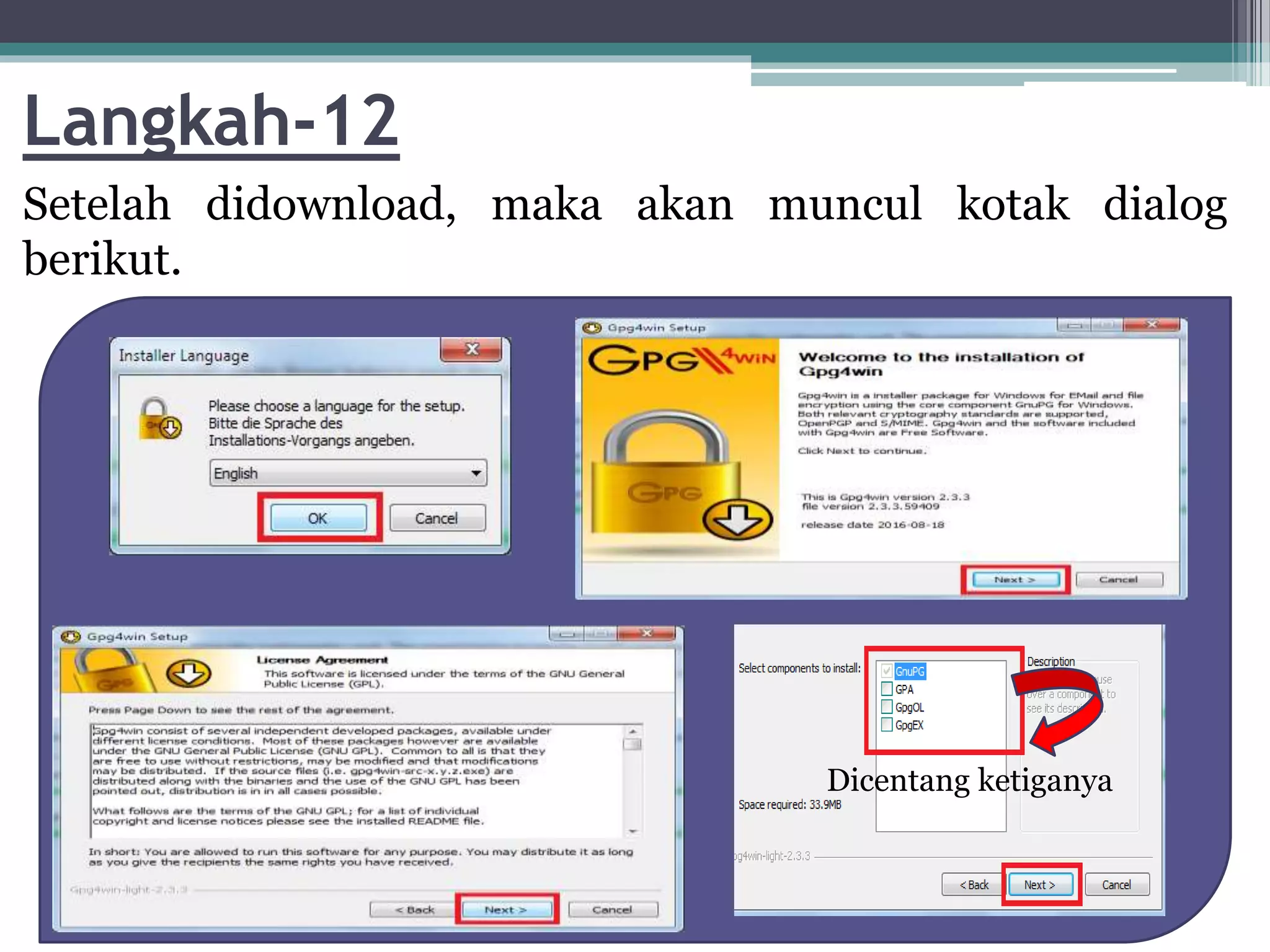
Langkah-12
Setelah didownload, maka akan muncul kotak dialog
berikut.
Dicentang ketiganya
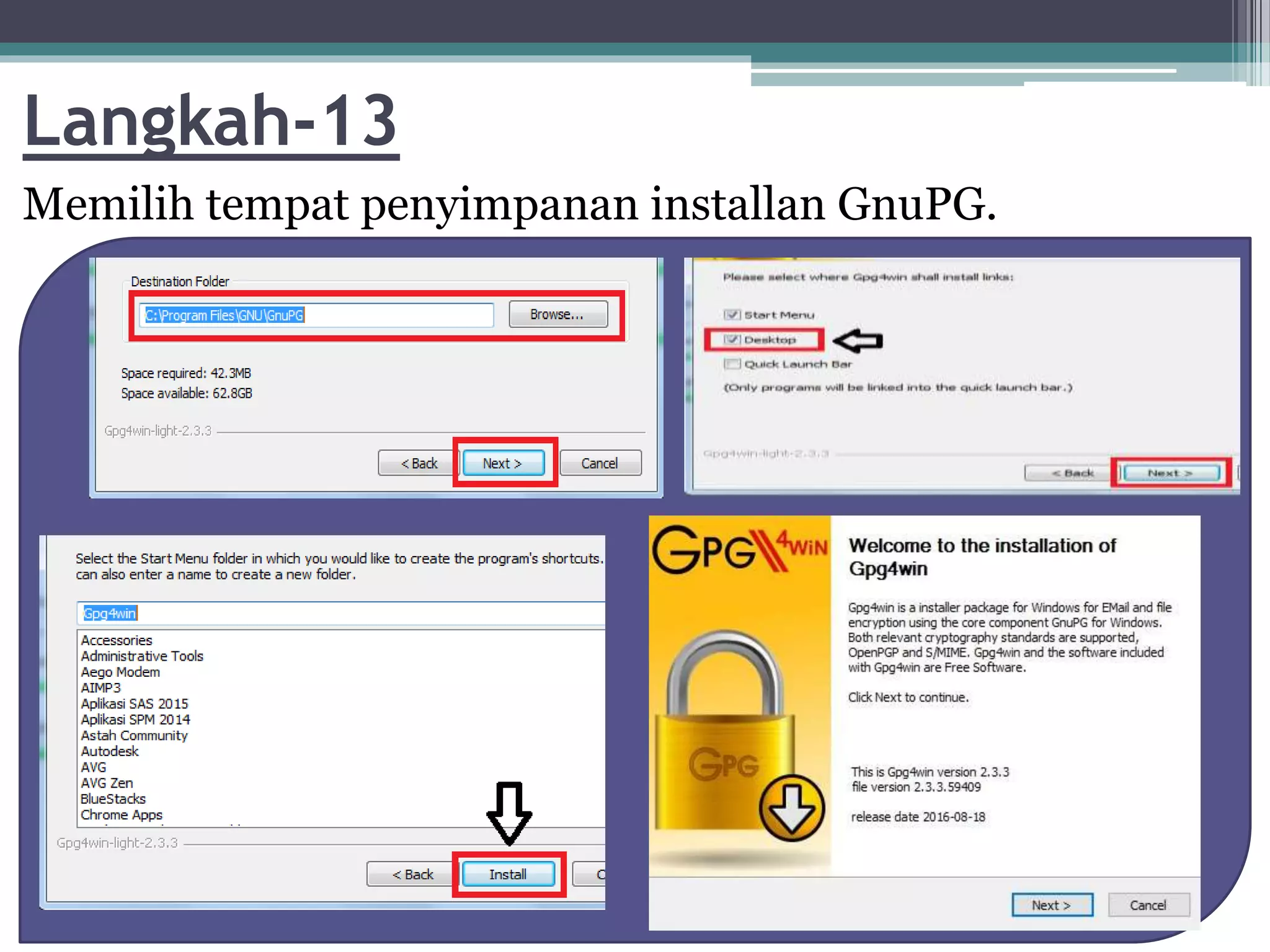
Langkah-13
Memilih tempat penyimpanan installan GnuPG.
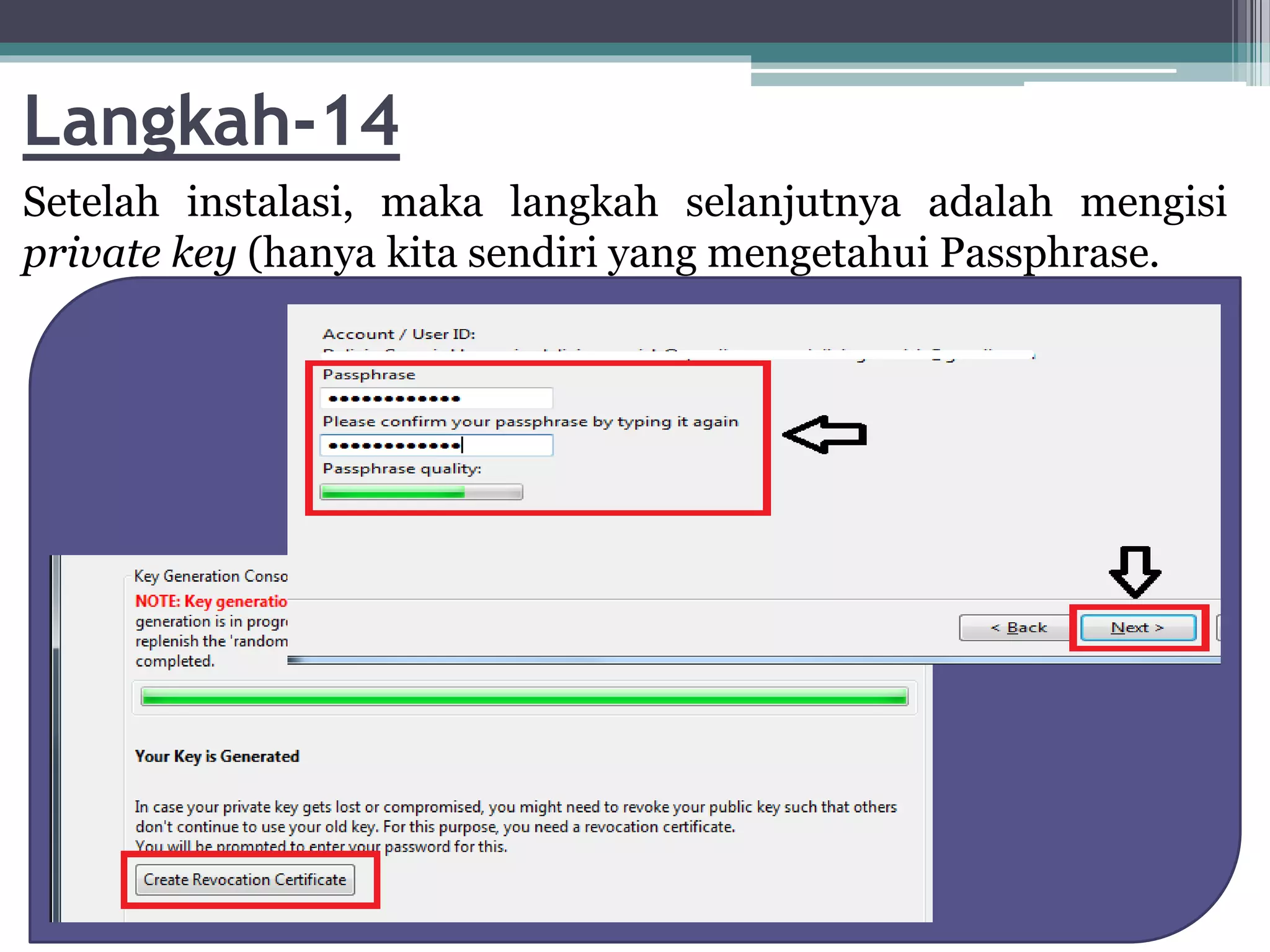
Langkah-14
Setelah instalasi, maka langkah selanjutnya adalah mengisi
private key (hanya kita sendiri yang mengetahui Passphrase.
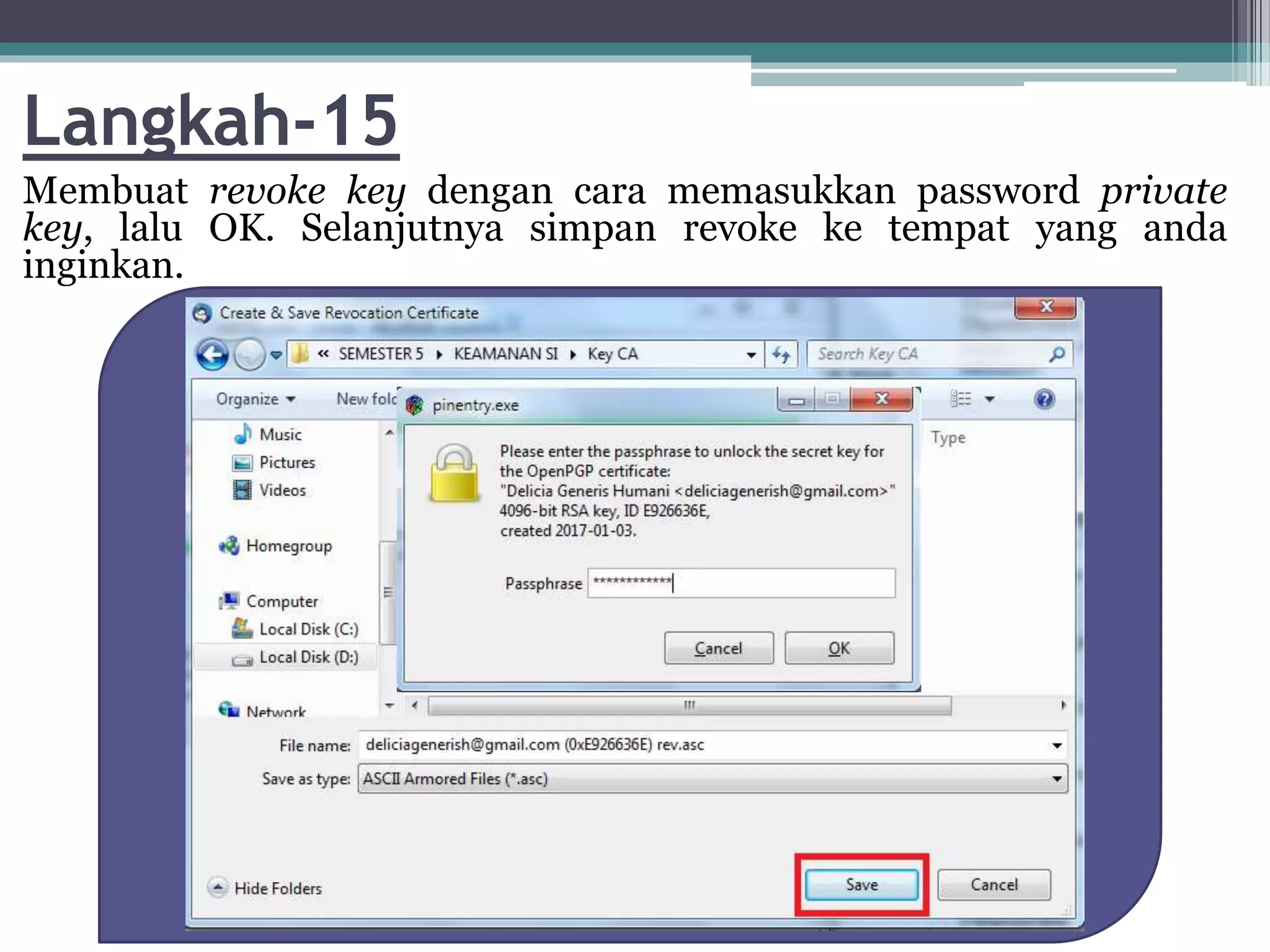
Langkah-15
Membuat revoke key dengan cara memasukkan password private
key, lalu OK. Selanjutnya simpan revoke ke tempat yang anda
inginkan.
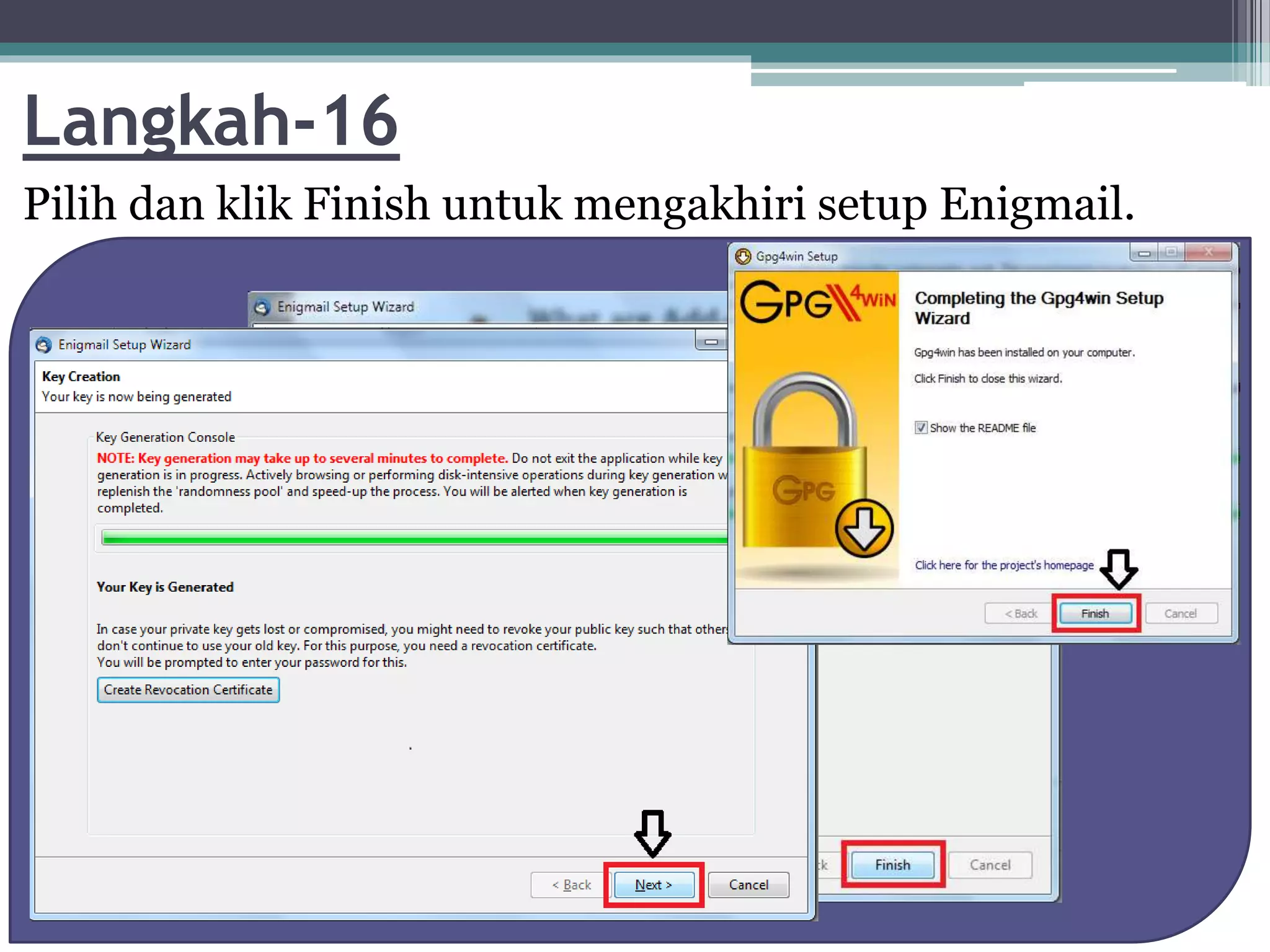
Langkah-16
Pilih dan klik Finish untuk mengakhiri setup Enigmail.
TESTING PKI
(PUBLIC KEY INFRASTRUCTURE)
MENGGUNAKAN MOZILLA
THUNDERBIRD
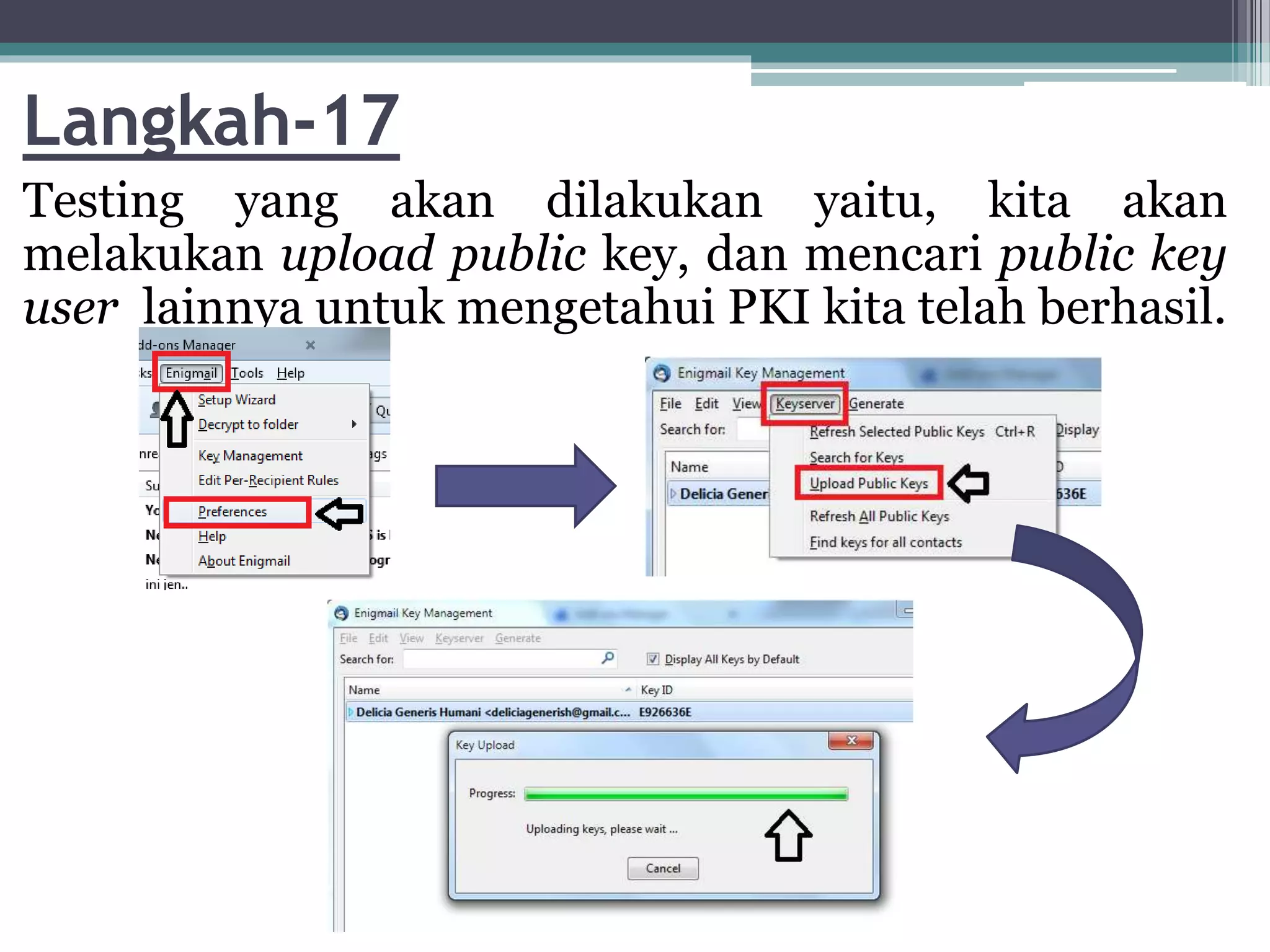
Langkah-17
Testing yang akan dilakukan yaitu, kita akan
melakukan upload public key, dan mencari public key
user lainnya untuk mengetahui PKI kita telah berhasil.
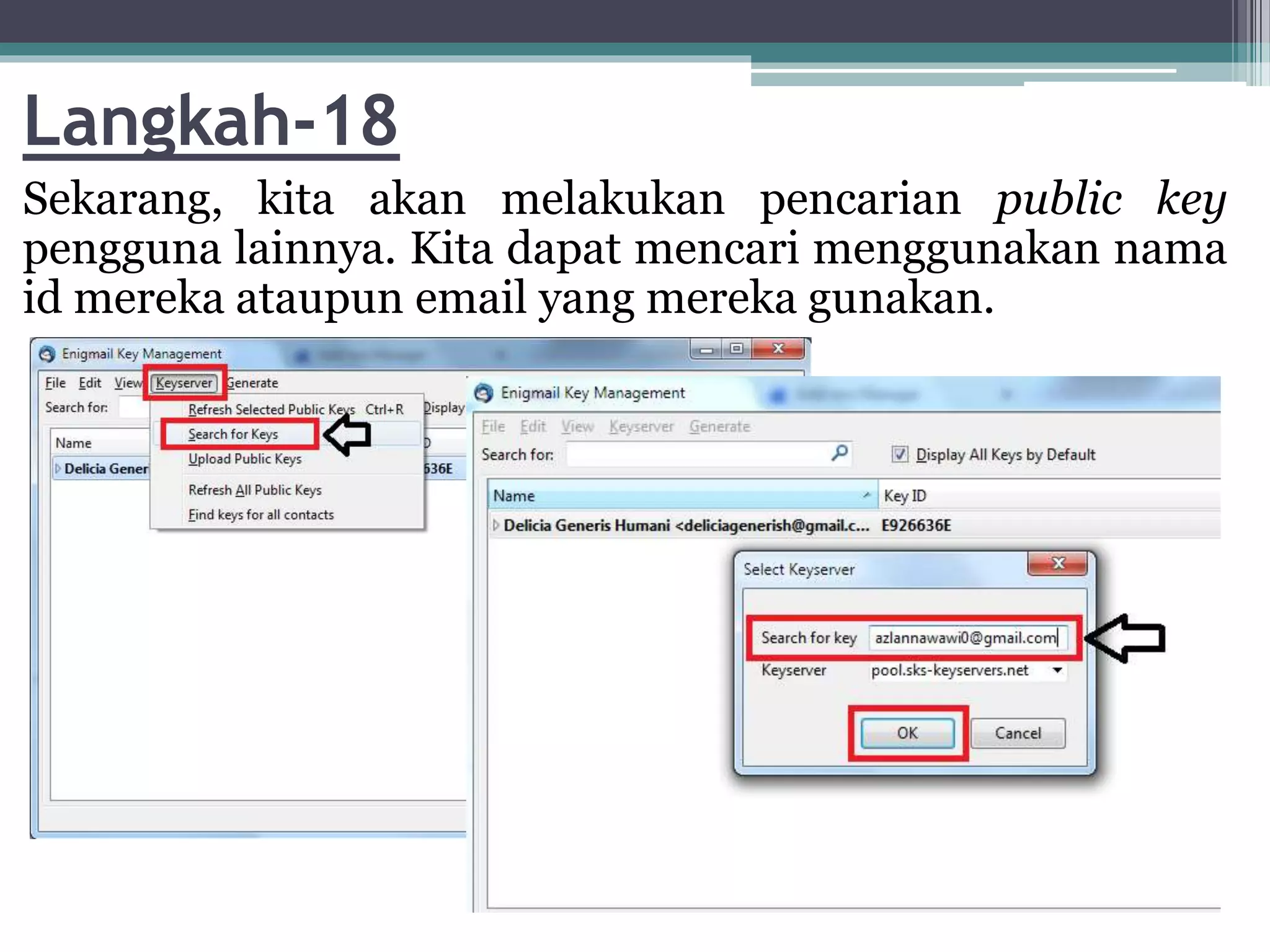
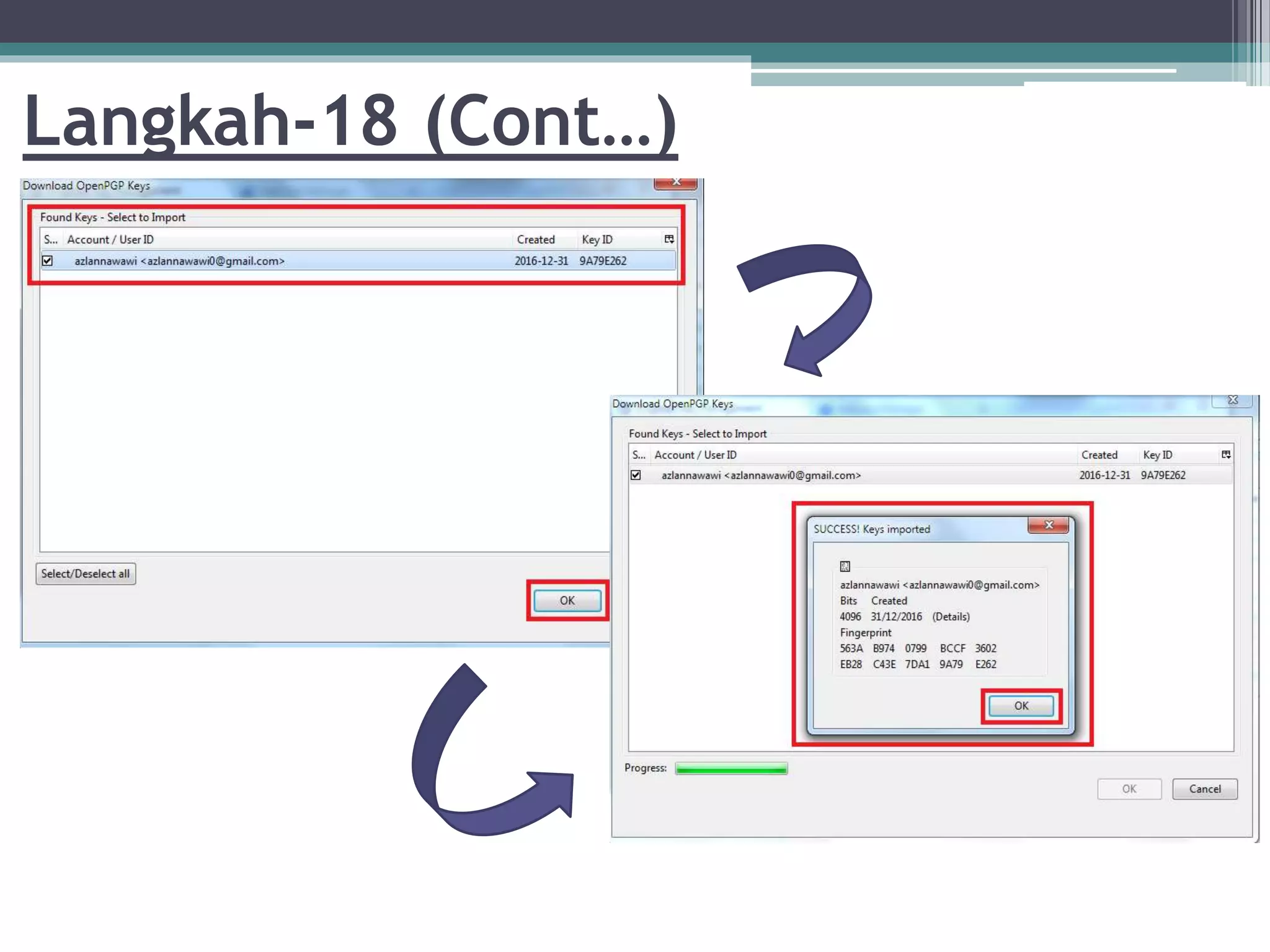
Langkah-18
Sekarang, kita akan melakukan pencarian public key
pengguna lainnya. Kita dapat mencari menggunakan nama
id mereka ataupun email yang mereka gunakan.
Langkah-18 (Cont…)
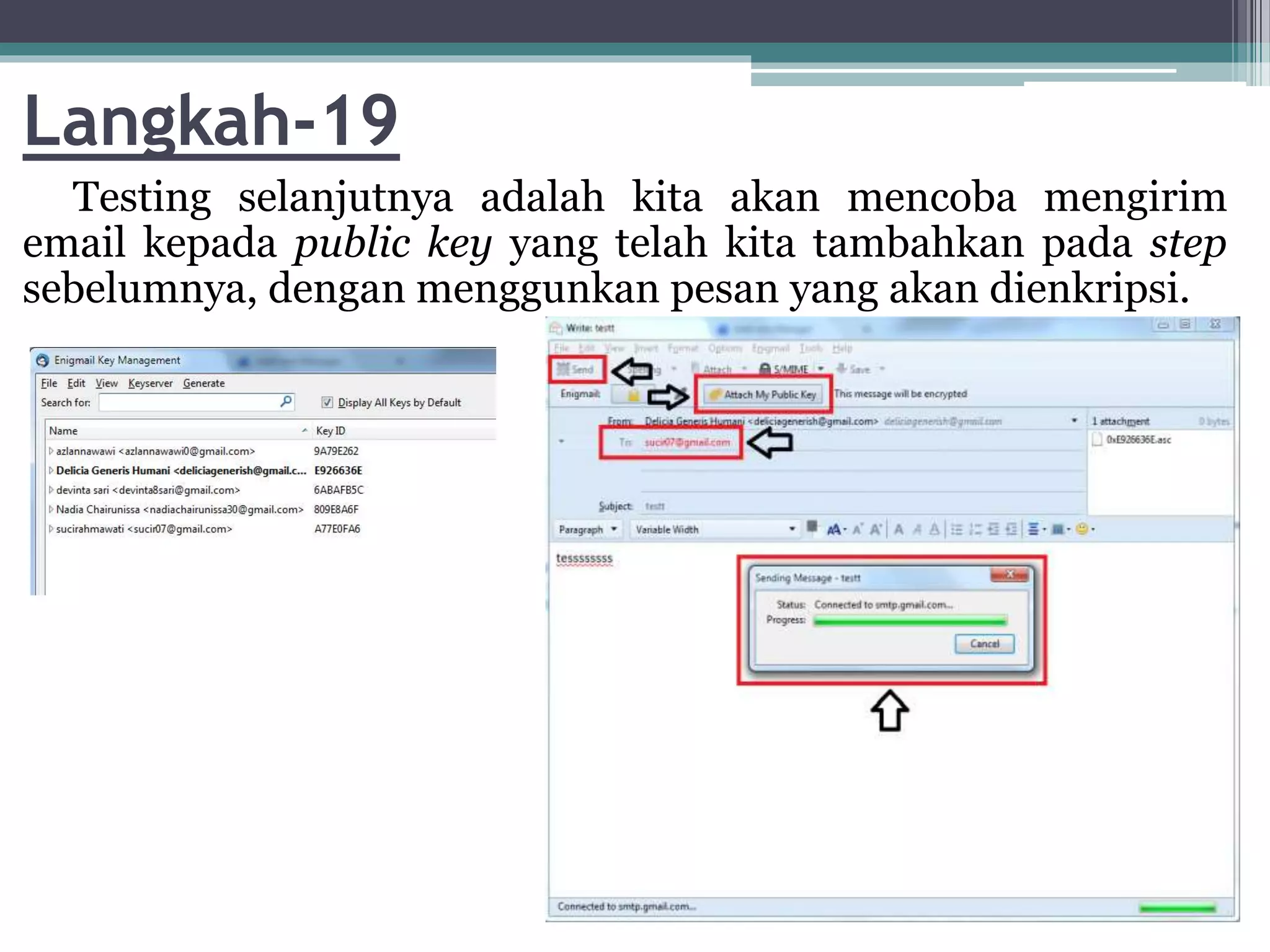
Langkah-19
Testing selanjutnya adalah kita akan mencoba mengirim
email kepada public key yang telah kita tambahkan pada step
sebelumnya, dengan menggunkan pesan yang akan dienkripsi.
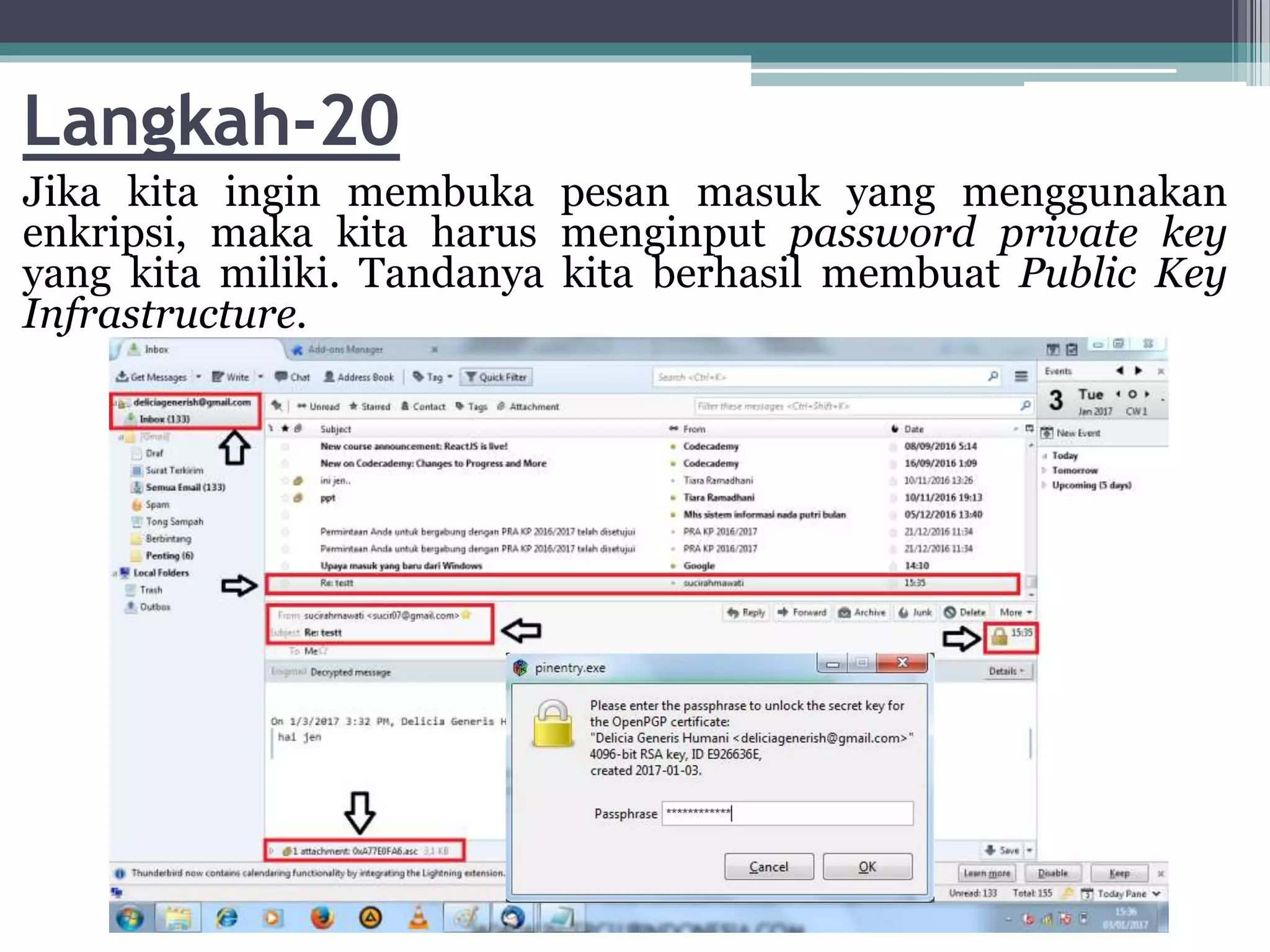
Langkah-20
Jika kita ingin membuka pesan masuk yang menggunakan
enkripsi, maka kita harus menginput password private key
yang kita miliki. Tandanya kita berhasil membuat Public Key
Infrastructure.
SEKIAN DAN TERIMAKASIH


Tutorial pembuatan pki

Editor's Notes

  • #18 Untuk membuat revoke key : Masukkan password private key, lalu OK Simpan kode revoke ditempat yang anda inginkan, lalu Save.