Oleh :
Devinta Sari
11453204925

 PKI (Public Key Infrastructure) adalah arsitektur keamanan
yang digunakan untuk menangani ancaman-ancaman
keamanan yang semakin hari meningkat. Dengan
menggunakan public key cryptography, keamanan data akan
menjadi lebih tinggi. Jika sebuah public key digunakan untuk
meng-enkripsi data maka public key yang sama juga
diperlukan untuk meng-dekrispsi data-data tersebut.
 Tujuan PKI adalah untuk menyediakan kerahasiaan, integritas,
kontrol akses, otentikasi, dan yang paling penting, non-
penolakan.
 PKI telah diimplementasikan dengan berbagai aplikasi seperti
S/MIME, HTTPS, VPN, dll. Anda dapat melihat fitur S/MIME
pada software email yang terkenal seperti Outlook Express,
Mozilla Mail/Thunderbird, dan Evolution.
Public Key Infrastruktur

Hal yang harus di persiapkan dalam membuat sebuah
PKI :
 Mozila Thunderbird Versi 45.2.0
 Add-ons Enigmail
 Gpg4win (GnuPG)
Software

Langkah 1
 Install mozila
thunderbird
versi 45.2.0

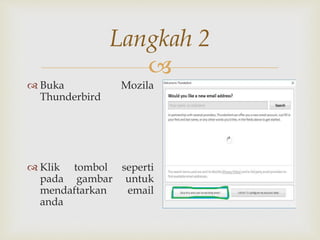
Langkah 2
 Buka Mozila
Thunderbird
 Klik tombol seperti
pada gambar untuk
mendaftarkan email
anda

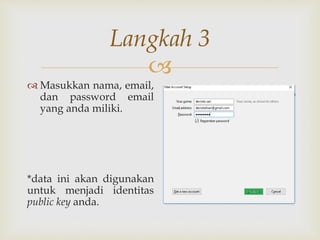
Langkah 3
 Masukkan nama, email,
dan password email
yang anda miliki.
*data ini akan digunakan
untuk menjadi identitas
public key anda.

Langkah 4
 Pilih IMAP
 Selanjutnya klik done

Langkah 5
 Anda akan diarahkan
kehalaman baru, dan
login ke akun Gmail
anda untuk melakukan
autentifikasi.

Langkah 6
 Jika suskes anda
akan menuju
halaman utama
dari Mozila
Thunderbird.

Langkah 7
 Selanjutnya kita akan
mengintsall add-ons
pada Mozila
Thunderbird.
 Klik Menu Pojok Kanan
– Add-ons.

Langkah 8
 Cari “Enigmail” pada
Add-ons
 lakukan Install
 lalu restrart
Thunderbird anda

Langkah 9
 Jalankan kembali
mozila thunderbird.
 Maka akan muncul
pilihan seperti pada
gambar.
- Pilih “start setup
now” untuk
melakukan
konfigurasi pada
enigmail.

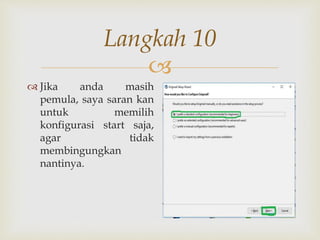
Langkah 10
 Jika anda masih
pemula, saya saran kan
untuk memilih
konfigurasi start saja,
agar tidak
membingungkan
nantinya.

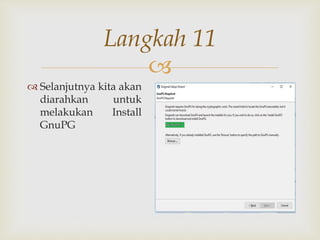
Langkah 11
 Selanjutnya kita akan
diarahkan untuk
melakukan Install
GnuPG

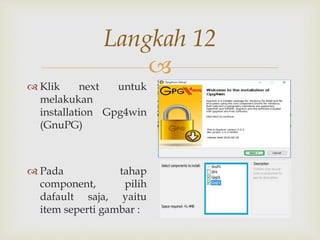
Langkah 12
 Klik next untuk
melakukan
installation Gpg4win
(GnuPG)
 Pada tahap
component, pilih
dafault saja, yaitu
item seperti gambar :

Langkah 13
 Klik finish untuk
mengakhiri instalansi.
 Klik Next untuk ke
tahap selanjutnya

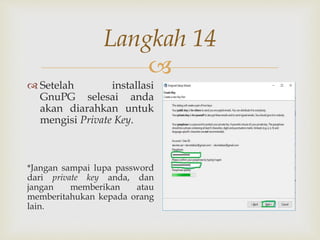
Langkah 14
 Setelah installasi
GnuPG selesai anda
akan diarahkan untuk
mengisi Private Key.
*Jangan sampai lupa password
dari private key anda, dan
jangan memberikan atau
memberitahukan kepada orang
lain.

Langkah 15
 Setelah proses
“generate” selesai.
 Selanjutnya diarahkan
untuk melakukan
“create revocation
certificate” . yang
berfungsi untuk
membuat revoke key
kita.

Langkah 16
Untuk membuat revoke
key :
 Masukkan password
private key, lalu OK
 Simpan kode revoke
ditempat yang anda
inginkan, lalu Save.

Langkah 17
 Klik “Finish” untuk
menyelesaikan setup
Enigmail

 Kali ini kita sudah selesai dalam melakukan
konfigurasi untuk PKI, langkah selanjutnya
yaitu kita akan melakukan upload public key,
dan mencari public key user lainnya untuk
melakukan testing bahwa PKI kita telah
berhasil.
Next

Langkah 18
 Pilih menu “Enigmail”
lalu pilih “Key
Management”
*Jika menu toolbar tidak
terlihat, maka tekan alt
pada keyboard anda.

Langkah 19
 Selanjutnya kita akan
melakukan “Upload
Public Key” yang kita
miliki, agar public key
kita dapat ditemukan
oleh pengguna lainnya.

Langkah 20
 Kali ini kita akan
melakukan pencarian
public key pengguna
lainnya. Kita dapat
mencari menggunakan
nama id mereka
ataupun email yang
mereka gunakan.

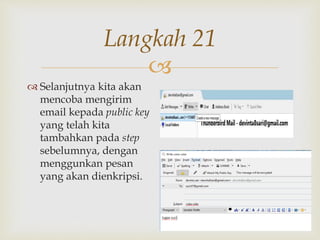
Langkah 21
 Selanjutnya kita akan
mencoba mengirim
email kepada public key
yang telah kita
tambahkan pada step
sebelumnya, dengan
menggunkan pesan
yang akan dienkripsi.

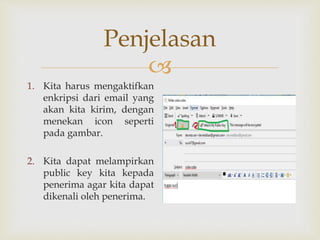
Penjelasan
1. Kita harus mengaktifkan
enkripsi dari email yang
akan kita kirim, dengan
menekan icon seperti
pada gambar.
2. Kita dapat melampirkan
public key kita kepada
penerima agar kita dapat
dikenali oleh penerima.

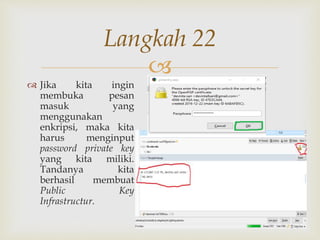
Langkah 22
 Jika kita ingin
membuka pesan
masuk yang
menggunakan
enkripsi, maka kita
harus menginput
password private key
yang kita miliki.
Tandanya kita
berhasil membuat
Public Key
Infrastructur.

TERIMA KASIH
Sekian

Tutorial membuat public key infrastruktur

  • 1.
  • 2.
      PKI (PublicKey Infrastructure) adalah arsitektur keamanan yang digunakan untuk menangani ancaman-ancaman keamanan yang semakin hari meningkat. Dengan menggunakan public key cryptography, keamanan data akan menjadi lebih tinggi. Jika sebuah public key digunakan untuk meng-enkripsi data maka public key yang sama juga diperlukan untuk meng-dekrispsi data-data tersebut.  Tujuan PKI adalah untuk menyediakan kerahasiaan, integritas, kontrol akses, otentikasi, dan yang paling penting, non- penolakan.  PKI telah diimplementasikan dengan berbagai aplikasi seperti S/MIME, HTTPS, VPN, dll. Anda dapat melihat fitur S/MIME pada software email yang terkenal seperti Outlook Express, Mozilla Mail/Thunderbird, dan Evolution. Public Key Infrastruktur
  • 3.
     Hal yang harusdi persiapkan dalam membuat sebuah PKI :  Mozila Thunderbird Versi 45.2.0  Add-ons Enigmail  Gpg4win (GnuPG) Software
  • 4.
     Langkah 1  Installmozila thunderbird versi 45.2.0
  • 5.
     Langkah 2  BukaMozila Thunderbird  Klik tombol seperti pada gambar untuk mendaftarkan email anda
  • 6.
     Langkah 3  Masukkannama, email, dan password email yang anda miliki. *data ini akan digunakan untuk menjadi identitas public key anda.
  • 7.
     Langkah 4  PilihIMAP  Selanjutnya klik done
  • 8.
     Langkah 5  Andaakan diarahkan kehalaman baru, dan login ke akun Gmail anda untuk melakukan autentifikasi.
  • 9.
     Langkah 6  Jikasuskes anda akan menuju halaman utama dari Mozila Thunderbird.
  • 10.
     Langkah 7  Selanjutnyakita akan mengintsall add-ons pada Mozila Thunderbird.  Klik Menu Pojok Kanan – Add-ons.
  • 11.
     Langkah 8  Cari“Enigmail” pada Add-ons  lakukan Install  lalu restrart Thunderbird anda
  • 12.
     Langkah 9  Jalankankembali mozila thunderbird.  Maka akan muncul pilihan seperti pada gambar. - Pilih “start setup now” untuk melakukan konfigurasi pada enigmail.
  • 13.
     Langkah 10  Jikaanda masih pemula, saya saran kan untuk memilih konfigurasi start saja, agar tidak membingungkan nantinya.
  • 14.
     Langkah 11  Selanjutnyakita akan diarahkan untuk melakukan Install GnuPG
  • 15.
     Langkah 12  Kliknext untuk melakukan installation Gpg4win (GnuPG)  Pada tahap component, pilih dafault saja, yaitu item seperti gambar :
  • 16.
     Langkah 13  Klikfinish untuk mengakhiri instalansi.  Klik Next untuk ke tahap selanjutnya
  • 17.
     Langkah 14  Setelahinstallasi GnuPG selesai anda akan diarahkan untuk mengisi Private Key. *Jangan sampai lupa password dari private key anda, dan jangan memberikan atau memberitahukan kepada orang lain.
  • 18.
     Langkah 15  Setelahproses “generate” selesai.  Selanjutnya diarahkan untuk melakukan “create revocation certificate” . yang berfungsi untuk membuat revoke key kita.
  • 19.
     Langkah 16 Untuk membuatrevoke key :  Masukkan password private key, lalu OK  Simpan kode revoke ditempat yang anda inginkan, lalu Save.
  • 20.
     Langkah 17  Klik“Finish” untuk menyelesaikan setup Enigmail
  • 21.
      Kali inikita sudah selesai dalam melakukan konfigurasi untuk PKI, langkah selanjutnya yaitu kita akan melakukan upload public key, dan mencari public key user lainnya untuk melakukan testing bahwa PKI kita telah berhasil. Next
  • 22.
     Langkah 18  Pilihmenu “Enigmail” lalu pilih “Key Management” *Jika menu toolbar tidak terlihat, maka tekan alt pada keyboard anda.
  • 23.
     Langkah 19  Selanjutnyakita akan melakukan “Upload Public Key” yang kita miliki, agar public key kita dapat ditemukan oleh pengguna lainnya.
  • 24.
     Langkah 20  Kaliini kita akan melakukan pencarian public key pengguna lainnya. Kita dapat mencari menggunakan nama id mereka ataupun email yang mereka gunakan.
  • 25.
     Langkah 21  Selanjutnyakita akan mencoba mengirim email kepada public key yang telah kita tambahkan pada step sebelumnya, dengan menggunkan pesan yang akan dienkripsi.
  • 26.
     Penjelasan 1. Kita harusmengaktifkan enkripsi dari email yang akan kita kirim, dengan menekan icon seperti pada gambar. 2. Kita dapat melampirkan public key kita kepada penerima agar kita dapat dikenali oleh penerima.
  • 27.
     Langkah 22  Jikakita ingin membuka pesan masuk yang menggunakan enkripsi, maka kita harus menginput password private key yang kita miliki. Tandanya kita berhasil membuat Public Key Infrastructur.
  • 28.