TUGAS III
SISTEM OPERASI 2
Panduan Manajemen User dan Group Berbasis CLI pada Linux
NAMA : SUPARMAN HI. ADAM
NPM : 121055520111114
KLS : SI. 2
1. Pentingnya Membuat Group dan User
Account
Kepemilikan sebuah file atau direktori dapat ditentukan oleh user pembuatnya. File atau direktori
tersebut tidak dapat diakses oleh user lain baik yang tergabung dalam group yang sama atau other
tanpa adanya pemberian hak akses oleh user pemilik.
Kerahasian sebuah data khususnya data pribadi merupakan hal yang sangat penting, sehingga adanya
tindakan pengamanan terhadap data yang bersangkutan. Disinilah pentingnya pembuatan group dan
user account pada sistem GNU/Linux. Setiap direktori atau file yang terdapat pada hirarki sistem file
GNU/Linux tidak semuanya dapat diakses oleh user lain selain oleh user root sebagai pemegang hak
akses penuh pada sistem GNU/Linux.
Pengaturan hak akses terhadap sebuah file atau direktori menentukan dapat tidaknya file atau
direktori tersebut dapat diakses oleh orang lain selain pemilik dan superuser (root). Setiap group
pada sistem GNU/Linux akan membawahi user-user yang terdapat pada sistem. Sebuah group
sangat diperlukan untuk pengaturan user seperti pada contoh kasus pada bab sebelumnya.
2. Manajemen Group
2.1. Manajemen group dengan Command Line
a. Menambahkan Group Account
Pembuatan group menentukan pengaturan hak akses file atau direktori
yang dapat digunakan oleh setiap user dalam satu group. Penambahan group
pada sistem debian GNU/Linux dapat menggunakan perintah berikut:
debian:~# groupadd –g value namagroup
Catatan: • -g: group ID • value: nilai group ID • namagroup: diisikan dengan nama
group yang ada ingin buat. Misal: Anda ingin membuat sebuah group dengan
nama linuxer, maka perintah yang digunakan adalah:
debian:~# groupadd –g 500 linuxer
LANJUTAN
b. Menghapus Group Account
Penghapusan group account pada sistem GNU/Linux dapat
menggunakan perintah berikut:
debian:~# groupdel namagroup
Misal: Penulis akan menghapus group account linuxer yang terdapat pada
sistem debian GNU/linux, maka perintah yang digunakan adalah:
debian:~# groupdel linuxer
2.2. Manajemen Group Account dengan GUI
a. Menambah Group Account
Pada start menu, klik System → User Manager (Kuser).
Selanjutnya sistem akan
meminta anda memasukkan
password user root.klik [ok]
untuk melanjutkan ke proses
berikutnya.
LANJUTAN
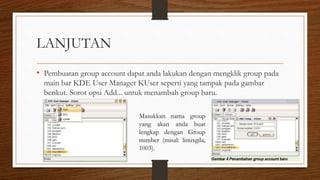
• Pembuatan group account dapat anda lakukan dengan mengklik group pada
main bar KDE User Manager KUser seperti yang tampak pada gambar
berikut. Sorot opsi Add... untuk menambah group baru.
Masukkan nama group
yang akan anda buat
lengkap dengan Group
number (misal: linuxgila,
1003).
LANJUTAN
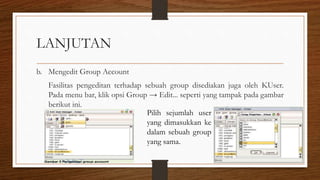
b. Mengedit Group Account
Fasilitas pengeditan terhadap sebuah group disediakan juga oleh KUser.
Pada menu bar, klik opsi Group → Edit... seperti yang tampak pada gambar
berikut ini.
Pilih sejumlah user
yang dimasukkan ke
dalam sebuah group
yang sama.
LANJUTAN
c. Menghapus Group Account
Klik group account yang akan dihapus, kemudian klik opsi Group →
Delete.
Selanjutnya akan muncul
jendela verifikasi yang
menanyakan apakah group
account tersebut akan
dihapus.
3. Manajemen User
3.1. Manajemen User Account dengan Command Line
a. Penambahan User Account Pembuatan user account dapat menggunakan dua
perintah yang berbeda, yakni useradd dan adduser. Berikut penjelasan masing-
masing perintah pembuatan user: Useradd
Pembuatan user account dengan useradd memiliki aturan tersendiri tentang
bagaimana menambahkan uid, group, direktori home, dll.
debian:~# useradd –-help
Misal: Penulis ingin membuat sebuah user account baru dengan nama debian,
dengan ketentuan sbb: Memiliki direktori home dengan nama `/home/debian`
Berada pada group `linuxstttelkom` UID user debian 504 Menggunakan shell
`csh` Menggunakan password `debiangelo`
LANJUTAN
• Solusi:
debian:~# passwd debian
Enter new UNIX password: Retype new UNIX password:
passwd: password updated successfully adduser
Penggunaan perintah adduser tidak jauh berbeda dengan perintah useradd. Untuk melihat opsi-opsi apa saja yang
dibutuhkan, gunakan perintah berikut debian:~# adduser –-help adduser [--home DIR] [--shell SHELL] [--no-create-
home] [--uidID] [--firstuid ID] [--lastuid ID] [--gecos GECOS] [--ingroup GROUP |--gid ID][--disabled-password] [--
disabled-login] user
Misal: Penulis ingin membuat sebuah user account baru dengan nama linuxgila, dengan ketentuan sbb: Memiliki
direktori home dengan nama `/home/linuxgila` Berada pada group `linuxstttelkom` UID user debian 505
Menggunakan shell `bash` Menggunakan password `linuxgila`
LANJUTAN
• Solusi:
Adding user linuxgila... Adding new user linuxgila (505) with group linuxstttelkom. Creating home
directory /home/linuxgila. Copying files from /etc/skel Enter new UNIX password: Retype new
UNIX password: passwd: password updated successfully Changing the user information for
linuxgila
UID Direktori Home Group Shell Nama User
Enter the new value, or press ENTER for the default Full Name []: askari azikin Room Number []:
Work Phone []: +62-22-2508089 Home Phone []: +62-22-2508089 Other []: Is the information
correct? [y/N] y
LANJUTAN
• atau dengan cara yang lebih sederhana, buatlah sebuah user `linuxgila` terlebih
dahulu tanpa penambahan parameter `--ingroup linuxstttelkom`, kemudian
diikuti dengan pengelompokan user `linuxgila` ke dalam group `linuxstttelkom`
dengan menggunakan perintah berikut: Untuk memastikan apakah user `linuxgila` telah
berada di bawah group `linuxstttelkom`, periksa
file konfigurasi group pada direktori /etc/group.
debian:~# more /etc/group bind:x:105:
scanner:x:107: gdm:x:106: debianlinux:x:1001:
linuxstttelkom:x:1002:debian,debianlinux,linuxgila
debian:x:505: debianlinux:x:506 linuxgila:x:507:
LANJUTAN
b. Menghapus User Account
Penghapusan user account dapat menggunakan perintah berikut:
debian:~# userdel –r namauser
Misal: User `linuxgila` akan dihapus pada sistem debian GNU/Linux, maka
perintah yang digunakan adalah:
debian:~# userdel –r linuxgila
LANJUTAN
• atau dapat menggunakan perintah `deluser` seperti contoh berikut:
debian:~# deluser –-help deluser: removing user and groups from the system. Version: 3.57 deluser
user remove a normal user from the system example: deluser mike
--remove-home remove the users home directory and mail
spool --remove-all-files remove all files owned by user
--home <dir> remove home only if /etc/passwd home dir matches directory given here --backup
backup files before removing. --backup-to <dir> target directory for the backups. Default is the
current directory. --system only remove if system user
• Misal: Penulis ingin menghapus user `debian` pada sistem, maka perintah yang digunakan adalah:
debian:~# deluser –-remove-home –remove-all-files debian
LANJUTAN
c. Menghapus User pada Group
Penghapusan user pada group dapat menggunakan perintah berikut:
debian:~# deluser user group
Misal: Penulis ingin menghapus user `linuxgila` dari group `linuxstttelkom`,
maka perintah digunakan adalah:
debian:~# deluser linux linuxstttelkom
3.2. Manajemen User Account dengan GUI
a. Menambah User Account
Untuk menambah user baru, pada menu bar, klik User → Add...seperti
yang tampak pada gambar berikut.
Selanjutnya akan muncul
jendela dialog berikutnya
seperti yang tampak pada
gambar berikut ini.
LANJUTAN
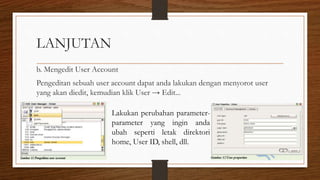
b. Mengedit User Account
Pengeditan sebuah user account dapat anda lakukan dengan menyorot user
yang akan diedit, kemudian klik User → Edit...
Lakukan perubahan parameter-
parameter yang ingin anda
ubah seperti letak direktori
home, User ID, shell, dll.
LANJUTAN
• Pada tab Password Management, terdapat informasi tentang perubahan
password terakhir kali. Selain informasi tersebut, anda juga dapat melakukan
perubahan seperti perubahan password tidak dapat dilakukan sebelum
jumlah hari yang telah ditentukan, masa kadaluarsa password, menonaktifkan
user account, dll.
LANJUTAN
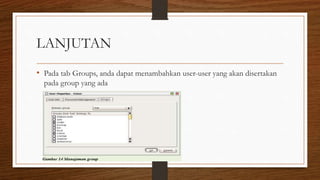
• Pada tab Groups, anda dapat menambahkan user-user yang akan disertakan
pada group yang ada
LANJUTAN
c. Mengedit Password
Password dari user dapat anda ubah pada bagian user info → Set Password
seperti yang tampak pada gambar berikut ini
LANJUTAN
• Selain menggunakan user info, mengedit password user juga dapat dilakukan dengan
menyorot user account yang bersangkutan, kemudian pada tab User, klik opsi Set Password...
LANJUTAN
d. Menghapus Password
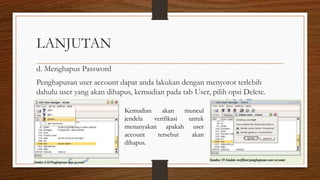
Penghapusan user account dapat anda lakukan dengan menyorot terlebih
dahulu user yang akan dihapus, kemudian pada tab User, pilih opsi Delete.
Kemudian akan muncul
jendela verifikasi untuk
menanyakan apakah user
account tersebut akan
dihapus.
4. Letak Informasi User dan Group Tersimpan
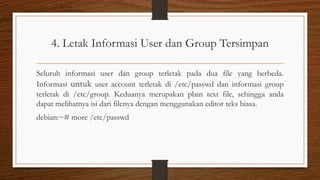
Seluruh informasi user dan group terletak pada dua file yang berbeda.
Informasi untuk user account terletak di /etc/passwd dan informasi group
terletak di /etc/group. Keduanya merupakan plain text file, sehingga anda
dapat melihatnya isi dari filenya dengan menggunakan editor teks biasa.
debian:~# more /etc/passwd
LANJUTAN
Keterangan:
Nama user : Nama user yang ada pada
sistem
Password terenkripsi : Password user
yang telah terenkripsi
UID : User identification GID :
Group identification Komentar : Berisi
informasi tentang user Direktori home
user : Merupakan letak direktori home
untuk user Shell : Shell default yang
akan digunakan oleh user
LANJUTAN
• Sedangkan informasi group account dapat dilihat di /etc/group seperti yang
tampak pada gambar berikut. Gunakan perintah berikut untuk mengakses file
konfigurasi group.
debian:~# more /etc/group
LANJUTAN
Keterangan:
Nama group : Nama group yang ada pada
sistem GNU/Linux Password :
Pengggunaan password untuk group jarang
digunakan GID : Group Identification,
biasanya berkisar 500 atau lebih User
1,..user N : User-user yang terdapat dalam
satu group yang sama
LANJUTAN
a. Modifikasi User Account
Modifikasi user account dapat anda lakukan dengan perintah berikut:
debian:~# usermod –-help usage: usermod [-u uid [-o]] [-g group] [-G group,...] [-
d home [-m]] [-s shell] [-c comment] [-l new_name] [-f inactive] [-e expire ] [-p
passwd] [-L|-U] name
Misal: Pada sistem debian GNU/Linux terdapat sebuah user account`linuxdebian`.
Diinginkan direktori home dari user yang bersangkutan diubah menjadi
/home/kariagekun, shell yang digunakan bukan lagi bash tapi csh, UID user juga
diubah menjadi 502, serta nama user menjadi 'debiangila'.
LANJUTAN
• Solusi:
Untuk melihat perubahan yang ada, buka file /etc/passwd sebagai tempat
penyimpanan user account.
debian:~# more /etc/passwd debian:x:505:505:,,,:/home/debian:/bin/bash
debianlinux1:x:506:506:,,,:/home/debianlinux1:/bin/bash
linuxgila:x:507:507:,,,:/home/linuxgila:/bin/bash
debiangila:x:502:1002:userbiasa:/home/kariagekun:/bin/csh
SEKIAN DAN
TERIMA KASIH

Tugas iii so 2

  • 1.
    TUGAS III SISTEM OPERASI2 Panduan Manajemen User dan Group Berbasis CLI pada Linux NAMA : SUPARMAN HI. ADAM NPM : 121055520111114 KLS : SI. 2
  • 2.
    1. Pentingnya MembuatGroup dan User Account Kepemilikan sebuah file atau direktori dapat ditentukan oleh user pembuatnya. File atau direktori tersebut tidak dapat diakses oleh user lain baik yang tergabung dalam group yang sama atau other tanpa adanya pemberian hak akses oleh user pemilik. Kerahasian sebuah data khususnya data pribadi merupakan hal yang sangat penting, sehingga adanya tindakan pengamanan terhadap data yang bersangkutan. Disinilah pentingnya pembuatan group dan user account pada sistem GNU/Linux. Setiap direktori atau file yang terdapat pada hirarki sistem file GNU/Linux tidak semuanya dapat diakses oleh user lain selain oleh user root sebagai pemegang hak akses penuh pada sistem GNU/Linux. Pengaturan hak akses terhadap sebuah file atau direktori menentukan dapat tidaknya file atau direktori tersebut dapat diakses oleh orang lain selain pemilik dan superuser (root). Setiap group pada sistem GNU/Linux akan membawahi user-user yang terdapat pada sistem. Sebuah group sangat diperlukan untuk pengaturan user seperti pada contoh kasus pada bab sebelumnya.
  • 3.
    2. Manajemen Group 2.1.Manajemen group dengan Command Line a. Menambahkan Group Account Pembuatan group menentukan pengaturan hak akses file atau direktori yang dapat digunakan oleh setiap user dalam satu group. Penambahan group pada sistem debian GNU/Linux dapat menggunakan perintah berikut: debian:~# groupadd –g value namagroup Catatan: • -g: group ID • value: nilai group ID • namagroup: diisikan dengan nama group yang ada ingin buat. Misal: Anda ingin membuat sebuah group dengan nama linuxer, maka perintah yang digunakan adalah: debian:~# groupadd –g 500 linuxer
  • 4.
    LANJUTAN b. Menghapus GroupAccount Penghapusan group account pada sistem GNU/Linux dapat menggunakan perintah berikut: debian:~# groupdel namagroup Misal: Penulis akan menghapus group account linuxer yang terdapat pada sistem debian GNU/linux, maka perintah yang digunakan adalah: debian:~# groupdel linuxer
  • 5.
    2.2. Manajemen GroupAccount dengan GUI a. Menambah Group Account Pada start menu, klik System → User Manager (Kuser). Selanjutnya sistem akan meminta anda memasukkan password user root.klik [ok] untuk melanjutkan ke proses berikutnya.
  • 6.
    LANJUTAN • Pembuatan groupaccount dapat anda lakukan dengan mengklik group pada main bar KDE User Manager KUser seperti yang tampak pada gambar berikut. Sorot opsi Add... untuk menambah group baru. Masukkan nama group yang akan anda buat lengkap dengan Group number (misal: linuxgila, 1003).
  • 7.
    LANJUTAN b. Mengedit GroupAccount Fasilitas pengeditan terhadap sebuah group disediakan juga oleh KUser. Pada menu bar, klik opsi Group → Edit... seperti yang tampak pada gambar berikut ini. Pilih sejumlah user yang dimasukkan ke dalam sebuah group yang sama.
  • 8.
    LANJUTAN c. Menghapus GroupAccount Klik group account yang akan dihapus, kemudian klik opsi Group → Delete. Selanjutnya akan muncul jendela verifikasi yang menanyakan apakah group account tersebut akan dihapus.
  • 9.
    3. Manajemen User 3.1.Manajemen User Account dengan Command Line a. Penambahan User Account Pembuatan user account dapat menggunakan dua perintah yang berbeda, yakni useradd dan adduser. Berikut penjelasan masing- masing perintah pembuatan user: Useradd Pembuatan user account dengan useradd memiliki aturan tersendiri tentang bagaimana menambahkan uid, group, direktori home, dll. debian:~# useradd –-help Misal: Penulis ingin membuat sebuah user account baru dengan nama debian, dengan ketentuan sbb: Memiliki direktori home dengan nama `/home/debian` Berada pada group `linuxstttelkom` UID user debian 504 Menggunakan shell `csh` Menggunakan password `debiangelo`
  • 10.
    LANJUTAN • Solusi: debian:~# passwddebian Enter new UNIX password: Retype new UNIX password: passwd: password updated successfully adduser Penggunaan perintah adduser tidak jauh berbeda dengan perintah useradd. Untuk melihat opsi-opsi apa saja yang dibutuhkan, gunakan perintah berikut debian:~# adduser –-help adduser [--home DIR] [--shell SHELL] [--no-create- home] [--uidID] [--firstuid ID] [--lastuid ID] [--gecos GECOS] [--ingroup GROUP |--gid ID][--disabled-password] [-- disabled-login] user Misal: Penulis ingin membuat sebuah user account baru dengan nama linuxgila, dengan ketentuan sbb: Memiliki direktori home dengan nama `/home/linuxgila` Berada pada group `linuxstttelkom` UID user debian 505 Menggunakan shell `bash` Menggunakan password `linuxgila`
  • 11.
    LANJUTAN • Solusi: Adding userlinuxgila... Adding new user linuxgila (505) with group linuxstttelkom. Creating home directory /home/linuxgila. Copying files from /etc/skel Enter new UNIX password: Retype new UNIX password: passwd: password updated successfully Changing the user information for linuxgila UID Direktori Home Group Shell Nama User Enter the new value, or press ENTER for the default Full Name []: askari azikin Room Number []: Work Phone []: +62-22-2508089 Home Phone []: +62-22-2508089 Other []: Is the information correct? [y/N] y
  • 12.
    LANJUTAN • atau dengancara yang lebih sederhana, buatlah sebuah user `linuxgila` terlebih dahulu tanpa penambahan parameter `--ingroup linuxstttelkom`, kemudian diikuti dengan pengelompokan user `linuxgila` ke dalam group `linuxstttelkom` dengan menggunakan perintah berikut: Untuk memastikan apakah user `linuxgila` telah berada di bawah group `linuxstttelkom`, periksa file konfigurasi group pada direktori /etc/group. debian:~# more /etc/group bind:x:105: scanner:x:107: gdm:x:106: debianlinux:x:1001: linuxstttelkom:x:1002:debian,debianlinux,linuxgila debian:x:505: debianlinux:x:506 linuxgila:x:507:
  • 13.
    LANJUTAN b. Menghapus UserAccount Penghapusan user account dapat menggunakan perintah berikut: debian:~# userdel –r namauser Misal: User `linuxgila` akan dihapus pada sistem debian GNU/Linux, maka perintah yang digunakan adalah: debian:~# userdel –r linuxgila
  • 14.
    LANJUTAN • atau dapatmenggunakan perintah `deluser` seperti contoh berikut: debian:~# deluser –-help deluser: removing user and groups from the system. Version: 3.57 deluser user remove a normal user from the system example: deluser mike --remove-home remove the users home directory and mail spool --remove-all-files remove all files owned by user --home <dir> remove home only if /etc/passwd home dir matches directory given here --backup backup files before removing. --backup-to <dir> target directory for the backups. Default is the current directory. --system only remove if system user • Misal: Penulis ingin menghapus user `debian` pada sistem, maka perintah yang digunakan adalah: debian:~# deluser –-remove-home –remove-all-files debian
  • 15.
    LANJUTAN c. Menghapus Userpada Group Penghapusan user pada group dapat menggunakan perintah berikut: debian:~# deluser user group Misal: Penulis ingin menghapus user `linuxgila` dari group `linuxstttelkom`, maka perintah digunakan adalah: debian:~# deluser linux linuxstttelkom
  • 16.
    3.2. Manajemen UserAccount dengan GUI a. Menambah User Account Untuk menambah user baru, pada menu bar, klik User → Add...seperti yang tampak pada gambar berikut. Selanjutnya akan muncul jendela dialog berikutnya seperti yang tampak pada gambar berikut ini.
  • 17.
    LANJUTAN b. Mengedit UserAccount Pengeditan sebuah user account dapat anda lakukan dengan menyorot user yang akan diedit, kemudian klik User → Edit... Lakukan perubahan parameter- parameter yang ingin anda ubah seperti letak direktori home, User ID, shell, dll.
  • 18.
    LANJUTAN • Pada tabPassword Management, terdapat informasi tentang perubahan password terakhir kali. Selain informasi tersebut, anda juga dapat melakukan perubahan seperti perubahan password tidak dapat dilakukan sebelum jumlah hari yang telah ditentukan, masa kadaluarsa password, menonaktifkan user account, dll.
  • 19.
    LANJUTAN • Pada tabGroups, anda dapat menambahkan user-user yang akan disertakan pada group yang ada
  • 20.
    LANJUTAN c. Mengedit Password Passworddari user dapat anda ubah pada bagian user info → Set Password seperti yang tampak pada gambar berikut ini
  • 21.
    LANJUTAN • Selain menggunakanuser info, mengedit password user juga dapat dilakukan dengan menyorot user account yang bersangkutan, kemudian pada tab User, klik opsi Set Password...
  • 22.
    LANJUTAN d. Menghapus Password Penghapusanuser account dapat anda lakukan dengan menyorot terlebih dahulu user yang akan dihapus, kemudian pada tab User, pilih opsi Delete. Kemudian akan muncul jendela verifikasi untuk menanyakan apakah user account tersebut akan dihapus.
  • 23.
    4. Letak InformasiUser dan Group Tersimpan Seluruh informasi user dan group terletak pada dua file yang berbeda. Informasi untuk user account terletak di /etc/passwd dan informasi group terletak di /etc/group. Keduanya merupakan plain text file, sehingga anda dapat melihatnya isi dari filenya dengan menggunakan editor teks biasa. debian:~# more /etc/passwd
  • 24.
    LANJUTAN Keterangan: Nama user :Nama user yang ada pada sistem Password terenkripsi : Password user yang telah terenkripsi UID : User identification GID : Group identification Komentar : Berisi informasi tentang user Direktori home user : Merupakan letak direktori home untuk user Shell : Shell default yang akan digunakan oleh user
  • 25.
    LANJUTAN • Sedangkan informasigroup account dapat dilihat di /etc/group seperti yang tampak pada gambar berikut. Gunakan perintah berikut untuk mengakses file konfigurasi group. debian:~# more /etc/group
  • 26.
    LANJUTAN Keterangan: Nama group :Nama group yang ada pada sistem GNU/Linux Password : Pengggunaan password untuk group jarang digunakan GID : Group Identification, biasanya berkisar 500 atau lebih User 1,..user N : User-user yang terdapat dalam satu group yang sama
  • 27.
    LANJUTAN a. Modifikasi UserAccount Modifikasi user account dapat anda lakukan dengan perintah berikut: debian:~# usermod –-help usage: usermod [-u uid [-o]] [-g group] [-G group,...] [- d home [-m]] [-s shell] [-c comment] [-l new_name] [-f inactive] [-e expire ] [-p passwd] [-L|-U] name Misal: Pada sistem debian GNU/Linux terdapat sebuah user account`linuxdebian`. Diinginkan direktori home dari user yang bersangkutan diubah menjadi /home/kariagekun, shell yang digunakan bukan lagi bash tapi csh, UID user juga diubah menjadi 502, serta nama user menjadi 'debiangila'.
  • 28.
    LANJUTAN • Solusi: Untuk melihatperubahan yang ada, buka file /etc/passwd sebagai tempat penyimpanan user account. debian:~# more /etc/passwd debian:x:505:505:,,,:/home/debian:/bin/bash debianlinux1:x:506:506:,,,:/home/debianlinux1:/bin/bash linuxgila:x:507:507:,,,:/home/linuxgila:/bin/bash debiangila:x:502:1002:userbiasa:/home/kariagekun:/bin/csh
  • 29.