Nama : Ade Kaddam 
Npm : 12105 5552011 1 031
Membuat User 
Untuk membuat user dan group hanya dapat dilakukan 
oleh super user “root”. Untuk membuat user kita 
mempunyai dua perintah yaitu useradd dengan adduser. 
Jika memiliki fungsi sama kemudian apa perbedaannya? 
Menurut saya perbedaan useradd dengan adduser 
adalah terletak pada langkah yang harus ditempuh 
setelah perintah dijalankan atau proses yang terjadi 
setelah perintah dijalankan.
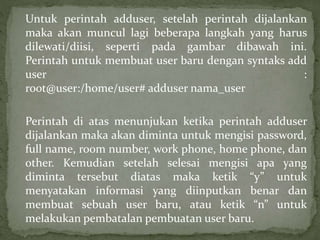
Untuk perintah adduser, setelah perintah dijalankan 
maka akan muncul lagi beberapa langkah yang harus 
dilewati/diisi, seperti pada gambar dibawah ini. 
Perintah untuk membuat user baru dengan syntaks add 
user : 
root@user:/home/user# adduser nama_user 
Perintah di atas menunjukan ketika perintah adduser 
dijalankan maka akan diminta untuk mengisi password, 
full name, room number, work phone, home phone, dan 
other. Kemudian setelah selesai mengisi apa yang 
diminta tersebut diatas maka ketik “y” untuk 
menyatakan informasi yang diinputkan benar dan 
membuat sebuah user baru, atau ketik “n” untuk 
melakukan pembatalan pembuatan user baru.
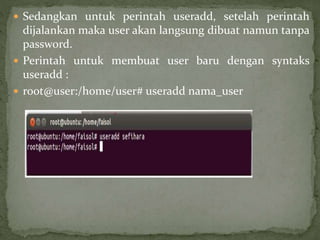
 Sedangkan untuk perintah useradd, setelah perintah 
dijalankan maka user akan langsung dibuat namun tanpa 
password. 
 Perintah untuk membuat user baru dengan syntaks 
useradd : 
 root@user:/home/user# useradd nama_user
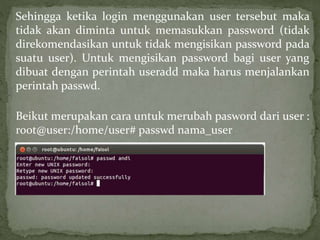
Sehingga ketika login menggunakan user tersebut maka 
tidak akan diminta untuk memasukkan password (tidak 
direkomendasikan untuk tidak mengisikan password pada 
suatu user). Untuk mengisikan password bagi user yang 
dibuat dengan perintah useradd maka harus menjalankan 
perintah passwd. 
Beikut merupakan cara untuk merubah pasword dari user : 
root@user:/home/user# passwd nama_user
Setelah membahas perbedaan useradd dan add user dapat 
kita rangkum sebagai berikut : 
a) Useradd : menciptakan user tanpa mengeset password. 
 Adduser : menciptakan user dengan melakukan 
setting password terlebih dahulu. 
b) Useradd : menciptakan user tanpa ada home 
direktorinya. 
 Adduser : menciptakan user serta homdirektorinya. 
 Useradd : menciptakan user tanpa memberikan 
keterangan lengkap mengenai user tersebut. 
 Adduser : menciptakan user dengan memberikan 
keterangan lengkap si user tersebut.
Menghapus User 
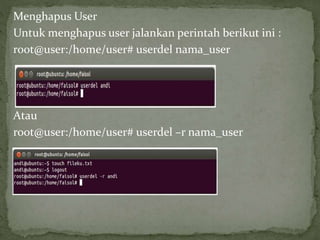
Untuk menghapus user jalankan perintah berikut ini : 
root@user:/home/user# userdel nama_user 
Atau 
root@user:/home/user# userdel –r nama_user
menghapus dengan menggunakan opsi -r, akan menghapus 
secara keseluruhan direktori user tersebut. 
Membuat Group 
Group adalah gabungan dari beberapa user membentuk 
suatu kelompok. User-user yang tergabung dalam satu 
group dapat saling berbagi file. Untuk membuat sebuah 
group kita dapat menggunakan perintah groupadd. 
Berikut syntax untuk menambah group sekaligus 
memberikan password group : 
root@user:/home/user# groupadd nama_group
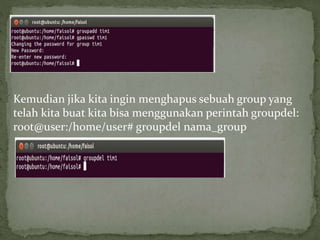
Kemudian jika kita ingin menghapus sebuah group yang 
telah kita buat kita bisa menggunakan perintah groupdel: 
root@user:/home/user# groupdel nama_group
 Manajemen File 
Ketika sebuah file atau direktori dibuat, maka file atau 
direktori tersebut kepemilikikannya akan melekat pada 
suatu user dan group tertentu. Selain itu pada file 
tersebut akan melekat juga tiga hak akses yang berbeda, 
yaitu baca (read), tulis (write), dan eksekusi (execute), 
terhadap pemilik, grup, atau user lain. Hak akses 
tersebut dapat diubah oleh root atau user yang 
memilikinya. Mekanisme kepemilikan dan akses file 
tersebut sangat penting, karena Linux bersifat multiuser, 
sehingga harus ada mekanisme untuk mencegah akses-akses 
ilegal terhadap file.
 Secara umum pengaturan hak akses atas file atau 
direktori mempunyai prinsip sebagai berikut : 
 Setiap file selalu dimiliki oleh seorang yang berhak 
mengatur hak akses terhadap file tersebut. 
 Hak akses terbagi menjadi 3 bagian: Read, Write, dan 
Execute. 
 Hak akses dapat diberikan kepada 3 kelompok pemakai, 
yaitu pemilik file (Owner), grup pemilik file (Group), 
dan pemakai lainnya (Other). 
 Hak akses 
read : r 
write : w 
execute : x
Kelompok pemakai 
• User pemilik (Owner) : u 
• Group : g 
• User lain : o 
Merubah kepemilikan hak akses dari file atau direktory: 
Untuk merubah hak akses sebuah file atau direktori hanya 
bisa dilakukan oleh user root dengan perintah Chown dan 
chgrp , kepemilikan file ini terkadang perlu dilakukan 
dengan alasan keamanan 
. 
Syntax: root@user:/home/user# chownama_pemilik_baru 
nama_direktory/nama_file 
Sebelumnya coba kita membuat direktory dengan nama 
folderSaya.docx
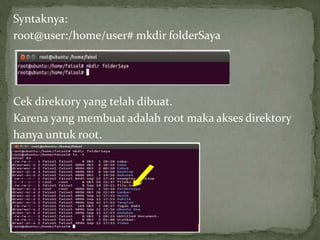
Syntaknya: 
root@user:/home/user# mkdir folderSaya 
Cek direktory yang telah dibuat. 
Karena yang membuat adalah root maka akses direktory 
hanya untuk root.
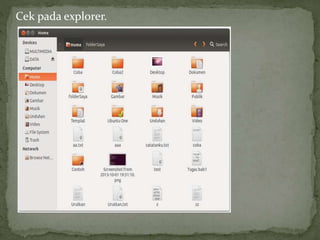
Cek pada explorer.
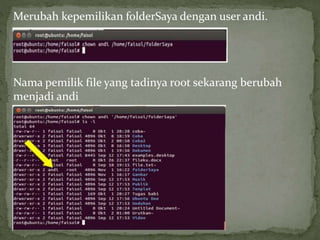
Merubah kepemilikan folderSaya dengan user andi. 
Nama pemilik file yang tadinya root sekarang berubah 
menjadi andi
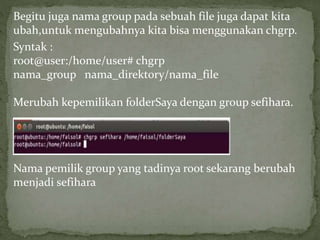
Begitu juga nama group pada sebuah file juga dapat kita 
ubah,untuk mengubahnya kita bisa menggunakan chgrp. 
Syntak : 
root@user:/home/user# chgrp 
nama_group nama_direktory/nama_file 
Merubah kepemilikan folderSaya dengan group sefihara. 
Nama pemilik group yang tadinya root sekarang berubah 
menjadi sefihara
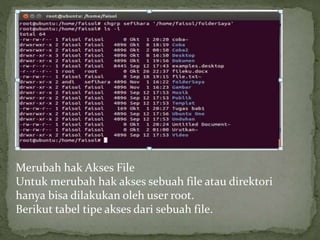
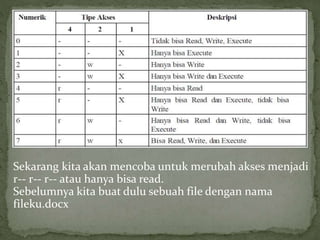
Merubah hak Akses File 
Untuk merubah hak akses sebuah file atau direktori 
hanya bisa dilakukan oleh user root. 
Berikut tabel tipe akses dari sebuah file.
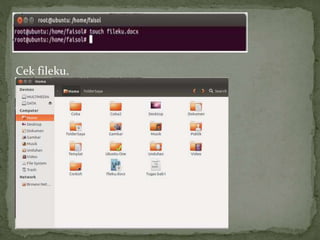
Sekarang kita akan mencoba untuk merubah akses menjadi 
r-- r-- r-- atau hanya bisa read. 
Sebelumnya kita buat dulu sebuah file dengan nama 
fileku.docx
Cek fileku.
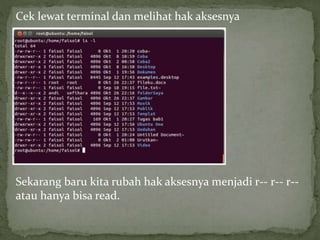
Cek lewat terminal dan melihat hak aksesnya 
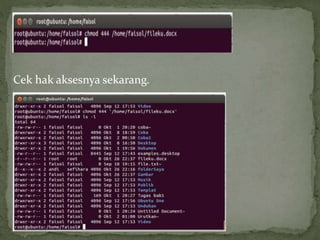
Sekarang baru kita rubah hak aksesnya menjadi r-- r-- r-- 
atau hanya bisa read.
Cek hak aksesnya sekarang.

Tugas iii ade kaddam

  • 1.
    Nama : AdeKaddam Npm : 12105 5552011 1 031
  • 2.
    Membuat User Untukmembuat user dan group hanya dapat dilakukan oleh super user “root”. Untuk membuat user kita mempunyai dua perintah yaitu useradd dengan adduser. Jika memiliki fungsi sama kemudian apa perbedaannya? Menurut saya perbedaan useradd dengan adduser adalah terletak pada langkah yang harus ditempuh setelah perintah dijalankan atau proses yang terjadi setelah perintah dijalankan.
  • 3.
    Untuk perintah adduser,setelah perintah dijalankan maka akan muncul lagi beberapa langkah yang harus dilewati/diisi, seperti pada gambar dibawah ini. Perintah untuk membuat user baru dengan syntaks add user : root@user:/home/user# adduser nama_user Perintah di atas menunjukan ketika perintah adduser dijalankan maka akan diminta untuk mengisi password, full name, room number, work phone, home phone, dan other. Kemudian setelah selesai mengisi apa yang diminta tersebut diatas maka ketik “y” untuk menyatakan informasi yang diinputkan benar dan membuat sebuah user baru, atau ketik “n” untuk melakukan pembatalan pembuatan user baru.
  • 4.
     Sedangkan untukperintah useradd, setelah perintah dijalankan maka user akan langsung dibuat namun tanpa password.  Perintah untuk membuat user baru dengan syntaks useradd :  root@user:/home/user# useradd nama_user
  • 5.
    Sehingga ketika loginmenggunakan user tersebut maka tidak akan diminta untuk memasukkan password (tidak direkomendasikan untuk tidak mengisikan password pada suatu user). Untuk mengisikan password bagi user yang dibuat dengan perintah useradd maka harus menjalankan perintah passwd. Beikut merupakan cara untuk merubah pasword dari user : root@user:/home/user# passwd nama_user
  • 6.
    Setelah membahas perbedaanuseradd dan add user dapat kita rangkum sebagai berikut : a) Useradd : menciptakan user tanpa mengeset password.  Adduser : menciptakan user dengan melakukan setting password terlebih dahulu. b) Useradd : menciptakan user tanpa ada home direktorinya.  Adduser : menciptakan user serta homdirektorinya.  Useradd : menciptakan user tanpa memberikan keterangan lengkap mengenai user tersebut.  Adduser : menciptakan user dengan memberikan keterangan lengkap si user tersebut.
  • 7.
    Menghapus User Untukmenghapus user jalankan perintah berikut ini : root@user:/home/user# userdel nama_user Atau root@user:/home/user# userdel –r nama_user
  • 8.
    menghapus dengan menggunakanopsi -r, akan menghapus secara keseluruhan direktori user tersebut. Membuat Group Group adalah gabungan dari beberapa user membentuk suatu kelompok. User-user yang tergabung dalam satu group dapat saling berbagi file. Untuk membuat sebuah group kita dapat menggunakan perintah groupadd. Berikut syntax untuk menambah group sekaligus memberikan password group : root@user:/home/user# groupadd nama_group
  • 9.
    Kemudian jika kitaingin menghapus sebuah group yang telah kita buat kita bisa menggunakan perintah groupdel: root@user:/home/user# groupdel nama_group
  • 10.
     Manajemen File Ketika sebuah file atau direktori dibuat, maka file atau direktori tersebut kepemilikikannya akan melekat pada suatu user dan group tertentu. Selain itu pada file tersebut akan melekat juga tiga hak akses yang berbeda, yaitu baca (read), tulis (write), dan eksekusi (execute), terhadap pemilik, grup, atau user lain. Hak akses tersebut dapat diubah oleh root atau user yang memilikinya. Mekanisme kepemilikan dan akses file tersebut sangat penting, karena Linux bersifat multiuser, sehingga harus ada mekanisme untuk mencegah akses-akses ilegal terhadap file.
  • 11.
     Secara umumpengaturan hak akses atas file atau direktori mempunyai prinsip sebagai berikut :  Setiap file selalu dimiliki oleh seorang yang berhak mengatur hak akses terhadap file tersebut.  Hak akses terbagi menjadi 3 bagian: Read, Write, dan Execute.  Hak akses dapat diberikan kepada 3 kelompok pemakai, yaitu pemilik file (Owner), grup pemilik file (Group), dan pemakai lainnya (Other).  Hak akses read : r write : w execute : x
  • 12.
    Kelompok pemakai •User pemilik (Owner) : u • Group : g • User lain : o Merubah kepemilikan hak akses dari file atau direktory: Untuk merubah hak akses sebuah file atau direktori hanya bisa dilakukan oleh user root dengan perintah Chown dan chgrp , kepemilikan file ini terkadang perlu dilakukan dengan alasan keamanan . Syntax: root@user:/home/user# chownama_pemilik_baru nama_direktory/nama_file Sebelumnya coba kita membuat direktory dengan nama folderSaya.docx
  • 13.
    Syntaknya: root@user:/home/user# mkdirfolderSaya Cek direktory yang telah dibuat. Karena yang membuat adalah root maka akses direktory hanya untuk root.
  • 14.
  • 15.
    Merubah kepemilikan folderSayadengan user andi. Nama pemilik file yang tadinya root sekarang berubah menjadi andi
  • 16.
    Begitu juga namagroup pada sebuah file juga dapat kita ubah,untuk mengubahnya kita bisa menggunakan chgrp. Syntak : root@user:/home/user# chgrp nama_group nama_direktory/nama_file Merubah kepemilikan folderSaya dengan group sefihara. Nama pemilik group yang tadinya root sekarang berubah menjadi sefihara
  • 17.
    Merubah hak AksesFile Untuk merubah hak akses sebuah file atau direktori hanya bisa dilakukan oleh user root. Berikut tabel tipe akses dari sebuah file.
  • 18.
    Sekarang kita akanmencoba untuk merubah akses menjadi r-- r-- r-- atau hanya bisa read. Sebelumnya kita buat dulu sebuah file dengan nama fileku.docx
  • 19.
  • 20.
    Cek lewat terminaldan melihat hak aksesnya Sekarang baru kita rubah hak aksesnya menjadi r-- r-- r-- atau hanya bisa read.
  • 21.