Selamat datang kakak, abang, adik,
Trimakasi telah mampir di blog saya,,,
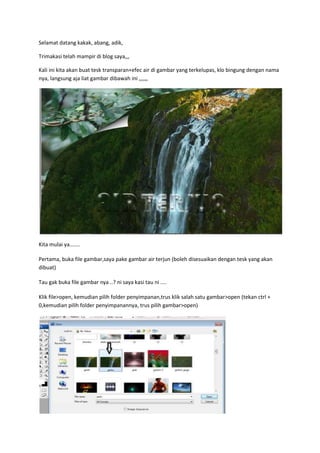
Kali ini kita akan buat tesk transparan+efec air di gambar yang terkelupas, klo bingung dengan nama
nya, langsung aja liat gambar dibawah ini ,,,,,,
Kita mulai ya.......
Pertama, buka file gambar,saya pake gambar air terjun (boleh disesuaikan dengan tesk yang akan
dibuat)
Tau gak buka file gambar nya ..? ni saya kasi tau ni ....
Klik file>open, kemudian pilih folder penyimpanan,trus klik salah satu gambar>open (tekan ctrl +
0,kemudian pilih folder penyimpanannya, trus pilih gambar>open)
Kedua , klik horizontal type tool (T) yang ada di tool box,kemudian ketik kan kata / huruf pertama
Klik kanan layer air ,kemudian pilih Blending options
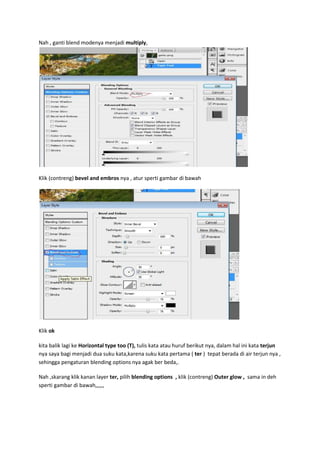
Nah , ganti blend modenya menjadi multiply,
Klik (contreng) bevel and embros nya , atur sperti gambar di bawah
Klik ok
kita balik lagi ke Horizontal type too (T), tulis kata atau huruf berikut nya, dalam hal ini kata terjun
nya saya bagi menjadi dua suku kata,karena suku kata pertama ( ter ) tepat berada di air terjun nya ,
sehingga pengaturan blending options nya agak ber beda,.
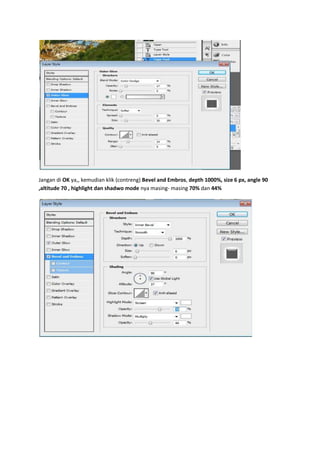
Nah ,skarang klik kanan layer ter, pilih blending options , klik (contreng) Outer glow , sama in deh
sperti gambar di bawah,,,,,,
Jangan di OK ya,, kemudian klik (contreng) Bevel and Embros, depth 1000%, size 6 px, angle 90
,altitude 70 , highlight dan shadwo mode nya masing- masing 70% dan 44%
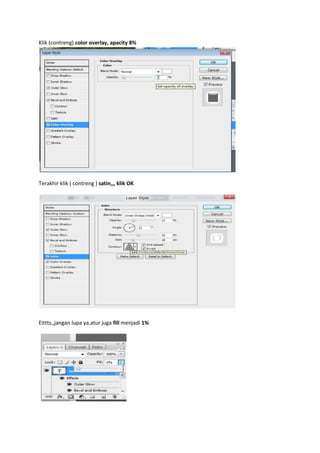
Klik (contreng) color overlay, apacity 8%
Terakhir klik ( contreng ) satin,,, klik OK
Eittts,,jangan lupa ya,atur juga fill menjadi 1%
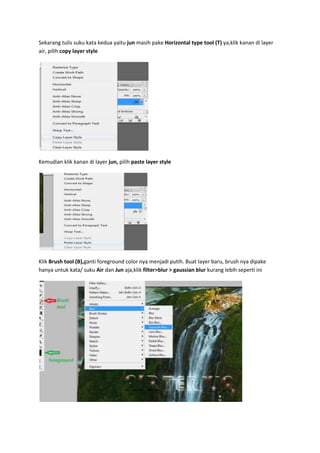
Sekarang tulis suku kata kedua yaitu jun masih pake Horizontal type tool (T) ya,klik kanan di layer
air, pilih copy layer style
Kemudian klik kanan di layer jun, pilih paste layer style
Klik Brush tool (B),ganti foreground color nya menjadi putih. Buat layer baru, brush nya dipake
hanya untuk kata/ suku Air dan Jun aja,klik filter>blur > gaussian blur kurang lebih seperti ini
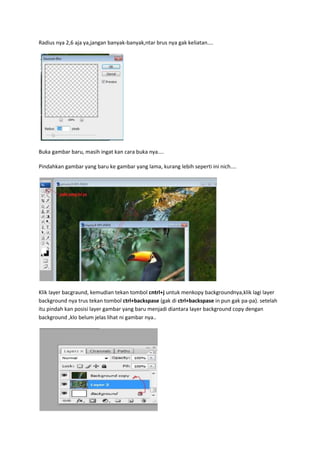
Radius nya 2,6 aja ya,jangan banyak-banyak,ntar brus nya gak keliatan....
Buka gambar baru, masih ingat kan cara buka nya....
Pindahkan gambar yang baru ke gambar yang lama, kurang lebih seperti ini nich....
Klik layer bacgraund, kemudian tekan tombol cntrl+j untuk menkopy backgroundnya,klik lagi layer
background nya trus tekan tombol ctrl+backspase (gak di ctrl+backspase in pun gak pa-pa). setelah
itu pindah kan posisi layer gambar yang baru menjadi diantara layer background copy dengan
background ,klo belum jelas lihat ni gambar nya..
Nah,skarang klik Rectangular Marquee tool (M), seleksi di salah satu sudut, kemudian klik Gradient
tool (G) untuk mewarnai seleksi yang kita buat tadi,kurang lebih sperti ini niii...
Tekan tombol ctrl+T,eitts jangan lupa ngilangin seleksi di gradient nya ya,cara nya tekan tombol
ctrl+D,klo uda ilang seleksi nya baru tekan tombol ctrl+T,trus klik kanan pilih warp,
Klik tahan, tarik ke sudut kanan bawah,kira-kira aja ya.... klo uda klik enter
Aduh, lupa ni buat gumpalan nya lupa ni.........
Untuk buat gumpalan nya, pertama klik elliptical marquee tool (M), buat elips nya,kemudian klik
Gradien tool (G),tarik gradient nya mulai dari tengah-atas, tapi jangan lupa lo buat layer baru
dulu,kurang lebih sperti ini nich....
Pada layer ellips yang baru kita,klik kanan,pilih blending options ( biar lebih cepat double klik aja
langsung di layer ellips nya),klik drop shadow, ikuti aja seperti gambar di bawah
Klo udah..,klik inner shadow
Terakhir klik inner glow ,,ikuti seperti gambar di bawah
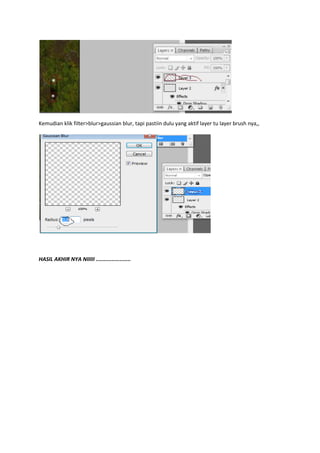
Klik ok....... klik filter>blur> gaussian blur
Kemudian,ubah efec layernya menjadi soft light
Buat layer baru,klik brush tool (B), buat titik di ellips tadi
Kemudian klik filter>blur>gaussian blur, tapi pastiin dulu yang aktif layer tu layer brush nya,,
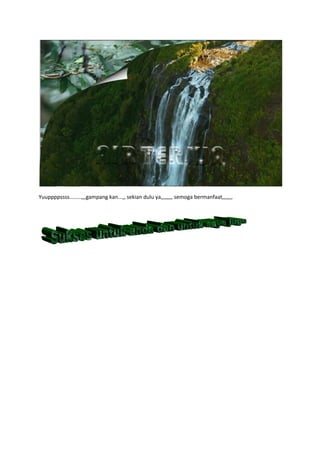
HASIL AKHIR NYA NIIIII ......................
Yuuppppssss........,,,gampang kan...,, sekian dulu ya,,,,,,,, semoga bermanfaat,,,,,,,
Tugas

Tugas

  • 1.
    Selamat datang kakak,abang, adik, Trimakasi telah mampir di blog saya,,, Kali ini kita akan buat tesk transparan+efec air di gambar yang terkelupas, klo bingung dengan nama nya, langsung aja liat gambar dibawah ini ,,,,,, Kita mulai ya....... Pertama, buka file gambar,saya pake gambar air terjun (boleh disesuaikan dengan tesk yang akan dibuat) Tau gak buka file gambar nya ..? ni saya kasi tau ni .... Klik file>open, kemudian pilih folder penyimpanan,trus klik salah satu gambar>open (tekan ctrl + 0,kemudian pilih folder penyimpanannya, trus pilih gambar>open)
  • 2.
    Kedua , klikhorizontal type tool (T) yang ada di tool box,kemudian ketik kan kata / huruf pertama Klik kanan layer air ,kemudian pilih Blending options
  • 3.
    Nah , gantiblend modenya menjadi multiply, Klik (contreng) bevel and embros nya , atur sperti gambar di bawah Klik ok kita balik lagi ke Horizontal type too (T), tulis kata atau huruf berikut nya, dalam hal ini kata terjun nya saya bagi menjadi dua suku kata,karena suku kata pertama ( ter ) tepat berada di air terjun nya , sehingga pengaturan blending options nya agak ber beda,. Nah ,skarang klik kanan layer ter, pilih blending options , klik (contreng) Outer glow , sama in deh sperti gambar di bawah,,,,,,
  • 4.
    Jangan di OKya,, kemudian klik (contreng) Bevel and Embros, depth 1000%, size 6 px, angle 90 ,altitude 70 , highlight dan shadwo mode nya masing- masing 70% dan 44%
  • 5.
    Klik (contreng) coloroverlay, apacity 8% Terakhir klik ( contreng ) satin,,, klik OK Eittts,,jangan lupa ya,atur juga fill menjadi 1%
  • 6.
    Sekarang tulis sukukata kedua yaitu jun masih pake Horizontal type tool (T) ya,klik kanan di layer air, pilih copy layer style Kemudian klik kanan di layer jun, pilih paste layer style Klik Brush tool (B),ganti foreground color nya menjadi putih. Buat layer baru, brush nya dipake hanya untuk kata/ suku Air dan Jun aja,klik filter>blur > gaussian blur kurang lebih seperti ini
  • 7.
    Radius nya 2,6aja ya,jangan banyak-banyak,ntar brus nya gak keliatan.... Buka gambar baru, masih ingat kan cara buka nya.... Pindahkan gambar yang baru ke gambar yang lama, kurang lebih seperti ini nich.... Klik layer bacgraund, kemudian tekan tombol cntrl+j untuk menkopy backgroundnya,klik lagi layer background nya trus tekan tombol ctrl+backspase (gak di ctrl+backspase in pun gak pa-pa). setelah itu pindah kan posisi layer gambar yang baru menjadi diantara layer background copy dengan background ,klo belum jelas lihat ni gambar nya..
  • 8.
    Nah,skarang klik RectangularMarquee tool (M), seleksi di salah satu sudut, kemudian klik Gradient tool (G) untuk mewarnai seleksi yang kita buat tadi,kurang lebih sperti ini niii... Tekan tombol ctrl+T,eitts jangan lupa ngilangin seleksi di gradient nya ya,cara nya tekan tombol ctrl+D,klo uda ilang seleksi nya baru tekan tombol ctrl+T,trus klik kanan pilih warp, Klik tahan, tarik ke sudut kanan bawah,kira-kira aja ya.... klo uda klik enter
  • 9.
    Aduh, lupa nibuat gumpalan nya lupa ni......... Untuk buat gumpalan nya, pertama klik elliptical marquee tool (M), buat elips nya,kemudian klik Gradien tool (G),tarik gradient nya mulai dari tengah-atas, tapi jangan lupa lo buat layer baru dulu,kurang lebih sperti ini nich.... Pada layer ellips yang baru kita,klik kanan,pilih blending options ( biar lebih cepat double klik aja langsung di layer ellips nya),klik drop shadow, ikuti aja seperti gambar di bawah
  • 10.
    Klo udah..,klik innershadow Terakhir klik inner glow ,,ikuti seperti gambar di bawah
  • 11.
    Klik ok....... klikfilter>blur> gaussian blur Kemudian,ubah efec layernya menjadi soft light Buat layer baru,klik brush tool (B), buat titik di ellips tadi
  • 12.
    Kemudian klik filter>blur>gaussianblur, tapi pastiin dulu yang aktif layer tu layer brush nya,, HASIL AKHIR NYA NIIIII ......................
  • 13.
    Yuuppppssss........,,,gampang kan...,, sekiandulu ya,,,,,,,, semoga bermanfaat,,,,,,,