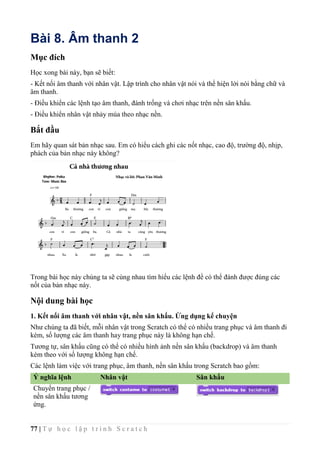
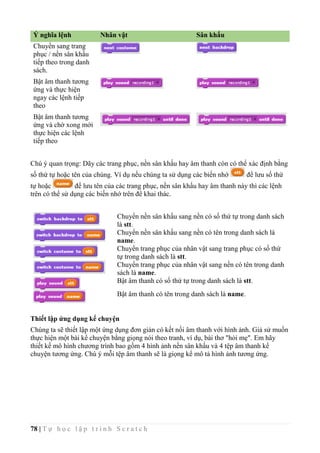
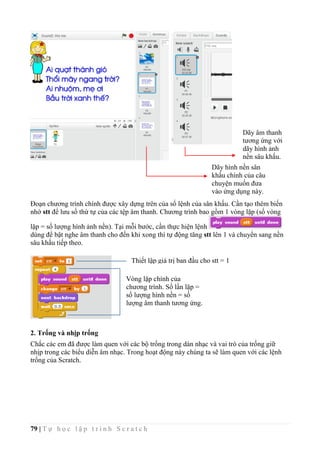
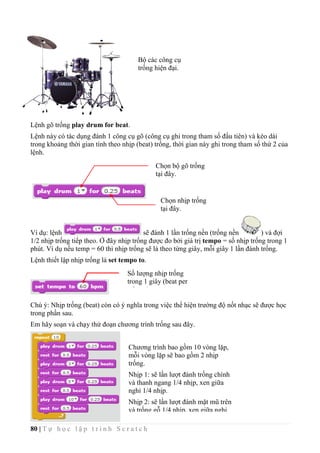
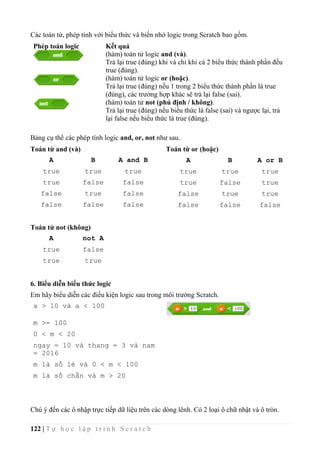
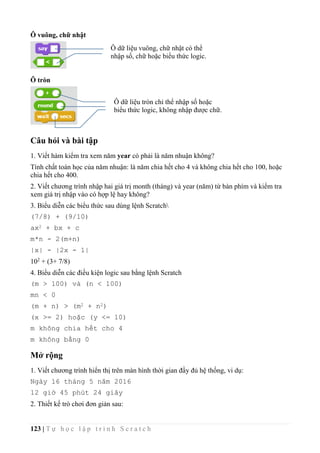
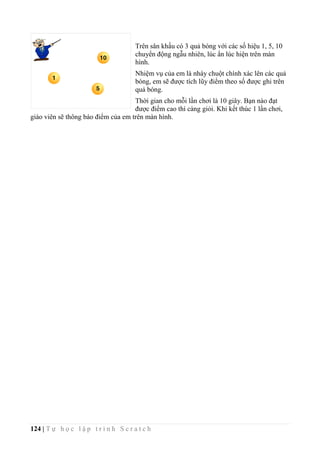
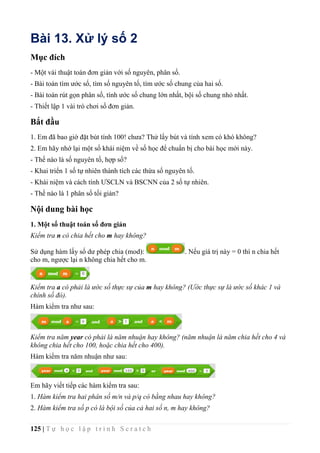
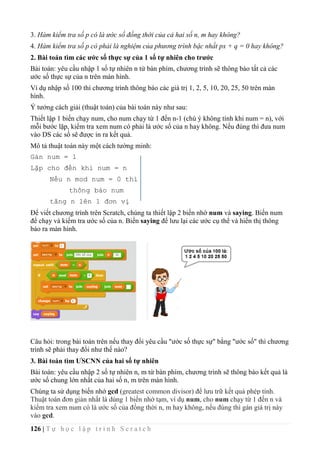
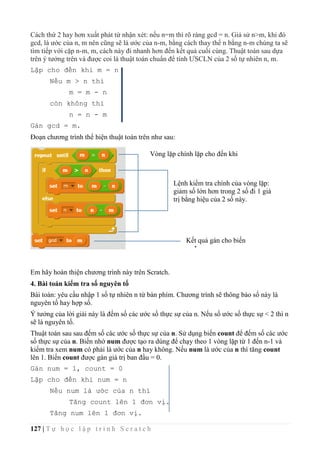
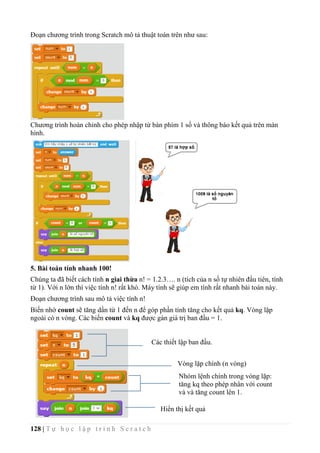
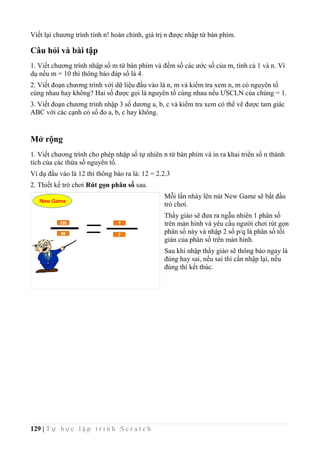
Bùi Việt Hà
We support approaches to coding that engage young people in
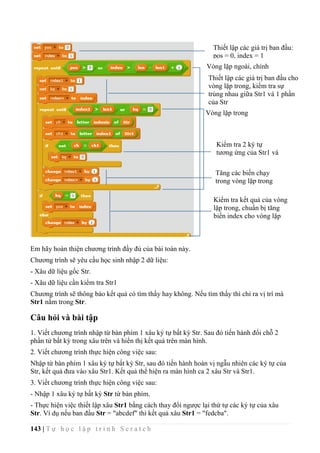
thinking creatively, reasoning systematically, and working
collaboratively -- essential skills for everyone in today's society.
Chúng tôi hỗ trợ một công cụ lập trình mới giúp trẻ suy nghĩ
hợp lý hơn, hệ thống hơn, sáng tạo hơn, làm việc nhóm và rèn
luyện các kỹ năng cần thiết trong xã hội hôm nay.
Hà Nội 2016
2 | T ự h ọ c l ậ p t r ì n h S c r a t c h
Mục lục
Vì sao Scratch?.........................................................................................................................6
Mục đích...............................................................................................................................7
Bắt đầu..................................................................................................................................7
Nội dung bài học ..................................................................................................................7
Câu hỏi và bài tập.................................................................................................................7
Mở rộng................................................................................................................................7
CHƯƠNG 1: LÀM QUEN VỚI SCRATCH...........................................................................8
Bài 1. Tư duy máy tính là gì.....................................................................................................9
Mục đích...............................................................................................................................9
Bắt đầu..................................................................................................................................9
Nội dung bài học ................................................................................................................10
Câu hỏi và bài tập...............................................................................................................14
Mở rộng..............................................................................................................................15
Bài 2. Làm quen với Scratch..................................................................................................17
Mục đích.............................................................................................................................17
Bắt đầu................................................................................................................................17
Nội dung bài học ................................................................................................................18
Câu hỏi và bài tập...............................................................................................................22
Mở rộng..............................................................................................................................23
CHƯƠNG 2: BẮT ĐẦU LẬP TRÌNH SCRATCH ..............................................................24
Bài 3. Chuyển động 1.............................................................................................................25
Mục đích.............................................................................................................................25
Bắt đầu................................................................................................................................25
Nội dung bài học ................................................................................................................25
Câu hỏi và bài tập...............................................................................................................37
Mở rộng..............................................................................................................................38
Bài 4. Vẽ hình 1......................................................................................................................39
Mục đích.............................................................................................................................39
Bắt đầu................................................................................................................................39
Hoạt động bài học...............................................................................................................39
Câu hỏi và bài tập...............................................................................................................48
Mở rộng..............................................................................................................................49
Bài 5. Âm thanh 1...................................................................................................................50
3 | T ự h ọ c l ậ p t r ì n h S c r a t c h
Mục đích.............................................................................................................................50
Bắt đầu................................................................................................................................50
Nội dung bài học ................................................................................................................50
Câu hỏi và bài tập..............................................................................................................57
Mở rộng..............................................................................................................................58
Bài 6. Chuyển động 2.............................................................................................................60
Mục đích.............................................................................................................................60
Bắt đầu................................................................................................................................60
Nội dung bài học ................................................................................................................60
Câu hỏi và bài tập...............................................................................................................66
Mở rộng..............................................................................................................................67
Bài 7. Vẽ hình 2......................................................................................................................70
Mục đích.............................................................................................................................70
Bắt đầu................................................................................................................................70
Nội dung bài học ................................................................................................................71
Câu hỏi và bài tập...............................................................................................................76
Mở rộng..............................................................................................................................76
Bài 8. Âm thanh 2...................................................................................................................77
Mục đích.............................................................................................................................77
Bắt đầu................................................................................................................................77
Nội dung bài học ................................................................................................................77
Câu hỏi và bài tập..............................................................................................................87
Mở rộng..............................................................................................................................88
CHƯƠNG 3: TÌM HIỂU SÂU HƠN SCRATCH .................................................................89
Bài 9. Hội thoại ......................................................................................................................90
Mục đích.............................................................................................................................90
Bắt đầu................................................................................................................................90
Nội dung bài học ................................................................................................................91
Câu hỏi và bài tập...............................................................................................................98
Mở rộng..............................................................................................................................98
Bài 10. Hội thoại và truyền thông ........................................................................................100
Mục đích...........................................................................................................................100
Bắt đầu..............................................................................................................................100
Nội dung bài học ..............................................................................................................100
Câu hỏi và bài tập.............................................................................................................104
Mở rộng............................................................................................................................105
4 | T ự h ọ c l ậ p t r ì n h S c r a t c h
Bài 11. Cảm biến..................................................................................................................107
Mục đích...........................................................................................................................107
Bắt đầu..............................................................................................................................107
Nội dung bài học ..............................................................................................................108
Câu hỏi và bài tập.............................................................................................................113
Mở rộng............................................................................................................................113
CHƯƠNG 4: SCRATCH NÂNG CAO...............................................................................115
Bài 12. Xử lý số 1.................................................................................................................116
Mục đích...........................................................................................................................116
Bắt đầu..............................................................................................................................116
Nội dung bài học ..............................................................................................................116
Câu hỏi và bài tập.............................................................................................................123
Mở rộng............................................................................................................................123
Bài 13. Xử lý số 2.................................................................................................................125
Mục đích...........................................................................................................................125
Bắt đầu..............................................................................................................................125
Nội dung bài học ..............................................................................................................125
Câu hỏi và bài tập.............................................................................................................129
Mở rộng............................................................................................................................129
Bài 14. Xử lí xâu ký tự 1......................................................................................................130
Mục đích...........................................................................................................................130
Bắt đầu..............................................................................................................................130
Nội dung bài học ..............................................................................................................130
Câu hỏi và bài tập.............................................................................................................137
Mở rộng............................................................................................................................137
Bài 15. Xử lí xâu ký tự 2......................................................................................................138
Mục đích...........................................................................................................................138
Bắt đầu..............................................................................................................................138
Nội dung bài học ..............................................................................................................138
Câu hỏi và bài tập.............................................................................................................143
Mở rộng............................................................................................................................144
Bài 16. Làm việc với List 1..................................................................................................145
Mục đích...........................................................................................................................145
Bắt đầu..............................................................................................................................145
Nội dung bài học ..............................................................................................................145
Câu hỏi và bài tập.............................................................................................................155
5 | T ự h ọ c l ậ p t r ì n h S c r a t c h
Mở rộng............................................................................................................................156
Bài 17. Làm việc với List 2..................................................................................................157
Mục đích...........................................................................................................................157
Bắt đầu..............................................................................................................................157
Nội dung bài học ..............................................................................................................157
Câu hỏi và bài tập.............................................................................................................170
Mở rộng............................................................................................................................170
Bài 18. Thủ tục 1..................................................................................................................171
Mục đích...........................................................................................................................171
Bắt đầu..............................................................................................................................171
Nội dung bài học ..............................................................................................................171
Câu hỏi và bài tập.............................................................................................................181
Mở rộng............................................................................................................................182
Bài 19. Thủ tục 2..................................................................................................................184
Mục đích...........................................................................................................................184
Bắt đầu..............................................................................................................................184
Nội dung bài học ..............................................................................................................185
Câu hỏi và bài tập.............................................................................................................199
Mở rộng............................................................................................................................199
Bài 20. Clone. Phân thân của nhân vật.................................................................................202
Mục đích...........................................................................................................................202
Bắt đầu..............................................................................................................................202
Nội dung bài học ..............................................................................................................202
Câu hỏi và bài tập.............................................................................................................208
Mở rộng............................................................................................................................208
6 | T ự h ọ c l ậ p t r ì n h S c r a t c h
Vì sao Scratch?
Trên tay các bạn là cuốn sách Tự học lập trình Scratch, một môi trường, ngôn ngữ lập
trình "kéo thả" rất mới đối với Việt Nam. Vì sao mọi người cần học môi trường lập trình
này? Vì sao Scratch lại thích hợp cho lứa tuổi thiếu nhi, thiếu niên và phù hợp cho việc đưa
các kiến thức lập trình cho các bậc học này?
Môi trường và ngôn ngữ lập trình Scratch do nhóm nghiên cứu Lifelong Kindegarden
Group thuộc đại học MIT (Massachusetts Institute of Technology) thiết lập đầu năm 2008.
Ý tưởng ban đầu của nhóm chỉ là thiết lập một ngôn ngữ lập trình mới, đơn giản, chỉ dùng
kéo thả, dành cho trẻ con để thiết lập trò chơi, phim hoạt hình, ứng dụng đơn giản, kích
thích sự sáng tạo trong môi trường làm việc nhóm của trẻ.
Tuy nhiên Scratch chỉ thực sự bùng nổ từ năm 2014 khi một số quốc gia như Anh, Mỹ đã
đổi mới đột phá chương trình giảng dạy môn Tin học trong nhà trường, đưa nội dung kiến
thức Khoa học máy tính vào nhà trường ngay từ cấp Tiểu học. Một trong những đề nghị
quan trọng nhất của các chương trình này là cần đưa các ngôn ngữ lập trình đơn giản, dạng
kéo thả như Scratch vào giảng dạy trong nhà trường ngay từ Tiểu học. Việc điều chỉnh
chương trình môn Tin học này đã kéo theo sự gia tăng bùng nổ của Scratch trên phạm vi
toàn thế giới. Số lượng học sinh đăng ký tham gia trang Scratch tăng đột biến cả về số lượng
và chất lượng. Thực tế đã chứng minh tính hấp dẫn của các môi trường lập trình kéo thả như
Scratch, sự đam mê lập trình của trẻ nhỏ. Scratch vô cùng thích hợp cho trẻ lứa tuổi từ 6 đến
14, tức là các cấp Tiểu học, THCS của Việt Nam. Chính vì vậy trong Chương trình đổi mới
giáo dục của Việt Nam sau 2018, Bộ Giáo dục & Đào tạo cũng đã quyết định đưa nội dung
kiến thức Khoa học máy tính trong môn Tin học vào ngay từ cấp Tiểu học, và những ngôn
ngữ lập trình kéo thả như Scratch sẽ là một lựa chọn tốt cho các nhà trường và học sinh.
Scratch là gì?
Tóm tắt một vài ý để trả lời cho câu hỏi: vậy Scratch là gì?
- Scratch là 1 môi trường lập trình ứng dụng đặc biệt, trong đó việc “viết” lệnh sẽ được thực
hiện bằng thao tác “kéo thả”.
- Đầu ra của Scratch hỗ trợ các công nghệ và ứng dụng mới nhất của CNTT-ICT, do vậy các
ứng dụng của Scratch rất phong phú, hấp dẫn, nhất là trẻ nhỏ.
- Scratch có sự phát triển bùng nổ 2 năm trở lại đây. Đặc biệt là sau khi một số quốc gia có
tiềm lực khoa học kỹ thuật mạnh trên thế giới đã quyết đinh đưa Scratch vào giảng dạy
trong nhà trường cho học sinh từ cấp Tiểu học.
- Scratch hoàn toàn miễn phí và có thể chia sẻ rộng rãi trong cộng đồng.
- Scratch rất thích hợp để tạo ra các ứng dụng đồ họa, animation, bài học, bài giảng, mô
phỏng kiến thức, trình diễn, sách điện tử, trò chơi, … rất phù hợp với nhà trường, giáo viên,
học sinh.
- Scratch là môi trường tốt nhất để dạy học sinh làm quen với tư duy máy tính, khoa học
máy tính ngay từ lứa tuổi tiểu học.
Nội dung, đối tượng cuốn sách
7 | T ự h ọ c l ậ p t r ì n h S c r a t c h
Cuốn sách sẽ bao quát tất cả các chủ đề chính của môi trường lập trình Scratch bao gồm:
chuyển động, đồ họa, âm thanh, hội thoại, cảm biến, biến nhớ, xử lý số - xâu ký tự - mảng
số, thủ tục và clone. Đối tượng của sách có thể là giáo viên tin học, giáo viên thường, học
sinh tất cả các cấp từ Tiểu học, THCS, THPT.
Về định hướng nội dung của cuốn sách này sẽ là một trung dung giữa ứng dụng thuần túy
thực tế và kiến thức hàn lâm của khoa học máy tính. Chúng tôi không đi quá sâu vào học
thuật sẽ gây nhàm chán, khó hiểu với học sinh, nhưng cũng không sa đà quá nhiều vào các
kỹ năng thiết kế trò chơi, phim hoạt hình, …
Nội dung sách sẽ được chia thành nhiều bài học nhỏ. Mỗi bài học đều có chung 1 cấu trúc
nhất định. Người học có thể tự học hoặc học, thực hành dưới sự hướng dẫn của giáo viên.
Cấu trúc 1 bài học sẽ thống nhất sẽ bao gồm các phần sau.
Mục đích
Giới thiệu ngắn mục đích, yêu cầu cần đạt về kiến thức và năng lực của người học.
Bắt đầu
Phần mở đầu của mỗi bài học sẽ thường bắt đầu bằng những câu hỏi, đặt vấn đề liên quan
đến bài học để người đọc suy nghĩ và chuẩn bị, trước khi bước vào phần chính thức. Mô
hình của phần khởi động này chính là khơi dậy nguồn cảm hứng của người học, giúp người
học sẽ luôn chủ động trong quá trình học tập và luyện tập.
Nội dung bài học
Nội dung chính của mỗi bài học sẽ bao gồm một dãy các hoạt động hoặc trải nghiệm dành
cho người học. Người học có thể tự học, đọc hoặc làm theo hướng dẫn của giáo viên để thực
hiện các hoạt động này. Các hoạt động sẽ dần dần dẫn dắt người học khám phá và từng
bước nắm bắt kiến thức, dựa trên đó sẽ hình thành năng lực theo yêu cầu của bài học.
Câu hỏi và bài tập
Các bài tập, bài luyện trắc nghiệm hoặc lập trình giúp người học củng cố kiến thức đã được
học và rèn luyện kỹ năng lập trình, tư duy thuật toán và giải quyết vấn đề. Đa số các bài tập
là đơn giản. Các bài tập khó sẽ có kèm thêm dấu *.
Mở rộng
Đây là phần thực sự có ý nghĩa vận dụng, mở rộng, tìm tòi trải nghiệm dành cho người học.
Đa số các vấn đề, bài tập trong phần này là những bài khó, yêu cầu người học phải suy nghĩ,
thử nghiệm, thực hành nhiều hơn. Nếu người học làm được tất cả các bài toán, vấn đề được
đặt ra trong phần này thì chứng tỏ đã xuất sắc hoàn thành mục tiêu, mục đích của bài học.
8 | T ự h ọ c l ậ p t r ì n h S c r a t c h
CHƯƠNG 1: LÀM QUEN VỚI SCRATCH
9 | T ự h ọ c l ậ p t r ì n h S c r a t c h
Bài 1. Tư duy máy tính là gì
Mục đích
Học xong bài này, bạn có thể:
- Hiểu được: để giải quyết 1 vấn đề, máy tính sẽ "tư duy", "suy nghĩ" như thế nào.
- Biết được để giải quyết 1 bài toán trên máy tính cần được thực hiện như thế nào, thông qua
các ví dụ minh họa cụ thể.
Bắt đầu
1. Hàng ngày chúng ta vẫn được nghe, xem, quan sát các chương trình máy tính được điều
khiển bởi con người. Hãy kể ra 1 vài chương trình như vậy mà em biết?
Gợi ý:
- Dây chuyền tự động lắp ráp máy tính.
- Máy tính bỏ túi tự động tính toán các phép tính.
- Các trò chơi trên máy tính.
2. Em đã nghe được cụm từ "tuy duy máy tính" hay "máy tính nghĩ" ở đâu chưa? Hãy nêu ra
1 vài nguồn thông tin mà em biết. Tiếng Anh cụm từ này là "Computer thinking". Em hiểu
thế nào về cụm từ này?
3. Quan sát Robot Asimo Nhật bản.
hoặc xem video:
Em hãy trả lời các câu hỏi sau:
- Robot này có suy nghĩ giống người không?
- Robot thực chất hoạt động như 1 máy tính, vậy máy tính có suy nghĩ không? Máy tính có
tư duy không?
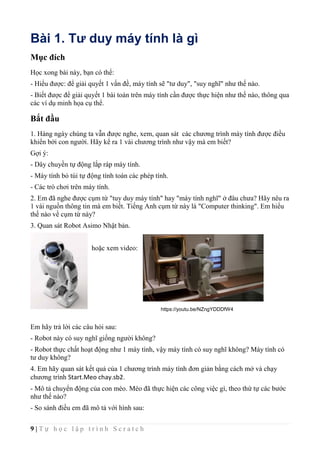
4. Em hãy quan sát kết quả của 1 chương trình máy tính đơn giản bằng cách mở và chạy
chương trình Start.Meo chay.sb2.
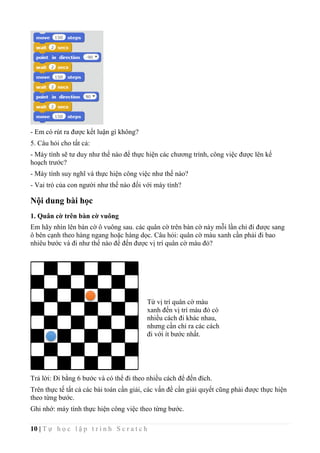
- Mô tả chuyển động của con mèo. Mèo đã thực hiện các công việc gì, theo thứ tự các bước
như thế nào?
- So sánh điều em đã mô tả với hình sau:
https://youtu.be/NZngYDDDfW4
10 | T ự h ọ c l ậ p t r ì n h S c r a t c h
- Em có rút ra được kết luận gì không?
5. Câu hỏi cho tất cả:
- Máy tính sẽ tư duy như thế nào để thực hiện các chương trình, công việc được lên kế
hoạch trước?
- Máy tính suy nghĩ và thực hiện công việc như thế nào?
- Vai trò của con người như thế nào đối với máy tính?
Nội dung bài học
1. Quân cờ trên bàn cờ vuông
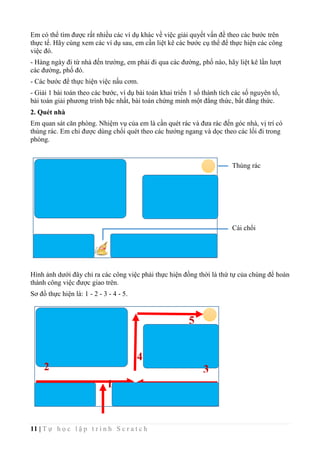
Em hãy nhìn lên bàn cờ ô vuông sau. các quân cờ trên bàn cờ này mỗi lần chỉ đi được sang
ô bên cạnh theo hàng ngang hoặc hàng dọc. Câu hỏi: quân cờ màu xanh cần phải đi bao
nhiêu bước và đi như thế nào để đến được vị trí quân cờ màu đỏ?
Trả lời: Đi bằng 6 bước và có thể đi theo nhiều cách để đến đích.
Trên thực tế tất cả các bài toán cần giải, các vấn đề cần giải quyết cũng phải được thực hiện
theo từng bước.
Ghi nhớ: máy tính thực hiện công việc theo từng bước.
Từ vị trí quân cờ màu
xanh đến vị trí màu đỏ có
nhiều cách đi khác nhau,
nhưng cần chỉ ra các cách
đi với ít bước nhất.
11 | T ự h ọ c l ậ p t r ì n h S c r a t c h
Em có thể tìm được rất nhiều các ví dụ khác về việc giải quyết vấn đề theo các bước trên
thực tế. Hãy cùng xem các ví dụ sau, em cần liệt kê các bước cụ thể để thực hiện các công
việc đó.
- Hàng ngày đi từ nhà đến trường, em phải đi qua các đường, phố nào, hãy liệt kê lần lượt
các đường, phố đó.
- Các bước để thực hiện việc nấu cơm.
- Giải 1 bài toán theo các bước, ví dụ bài toán khai triển 1 số thành tích các số nguyên tố,
bài toán giải phương trình bậc nhất, bài toán chứng minh một đẳng thức, bất đẳng thức.
2. Quét nhà
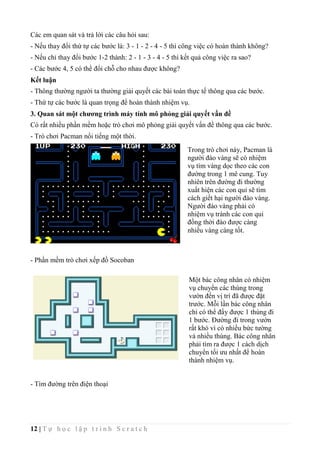
Em quan sát căn phòng. Nhiệm vụ của em là cần quét rác và đưa rác đến góc nhà, vị trí có
thùng rác. Em chỉ được dùng chổi quét theo các hướng ngang và dọc theo các lối đi trong
phòng.
Hình ảnh dưới đây chỉ ra các công việc phải thực hiện đồng thời là thứ tự của chúng để hoàn
thành công việc được giao trên.
Sơ đồ thực hiện là: 1 - 2 - 3 - 4 - 5.
1
2 3
4
5
Thùng rác
Cái chổi
12 | T ự h ọ c l ậ p t r ì n h S c r a t c h
Các em quan sát và trả lời các câu hỏi sau:
- Nếu thay đổi thứ tự các bước là: 3 - 1 - 2 - 4 - 5 thì công việc có hoàn thành không?
- Nếu chỉ thay đổi bước 1-2 thành: 2 - 1 - 3 - 4 - 5 thì kết quả công việc ra sao?
- Các bước 4, 5 có thể đổi chỗ cho nhau được không?
Kết luận
- Thông thường người ta thường giải quyết các bài toán thực tế thông qua các bước.
- Thứ tự các bước là quan trọng để hoàn thành nhiệm vụ.
3. Quan sát một chương trình máy tính mô phỏng giải quyết vấn đề
Có rất nhiều phần mềm hoặc trò chơi mô phỏng giải quyết vấn đề thông qua các bước.
- Trò chơi Pacman nổi tiếng một thời.
- Phần mềm trò chơi xếp đồ Socoban
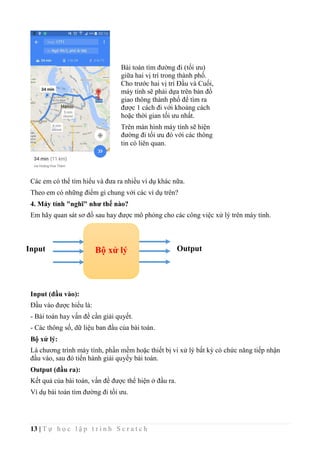
- Tìm đường trên điện thoại
Trong trò chơi này, Pacman là
người đào vàng sẽ có nhiệm
vụ tìm vàng dọc theo các con
đường trong 1 mê cung. Tuy
nhiên trên đường đi thường
xuất hiện các con quỉ sẽ tìm
cách giết hại người đào vàng.
Người đào vàng phải có
nhiệm vụ tránh các con quỉ
đồng thời đào được càng
nhiều vàng càng tốt.
Một bác công nhân có nhiệm
vụ chuyển các thùng trong
vườn đến vị trí đã được đặt
trước. Mỗi lần bác công nhân
chỉ có thể đẩy được 1 thùng đi
1 bước. Đường đi trong vườn
rất khó vì có nhiều bức tường
và nhiều thùng. Bác công nhân
phải tìm ra được 1 cách dịch
chuyển tối ưu nhất để hoàn
thành nhiệm vụ.
13 | T ự h ọ c l ậ p t r ì n h S c r a t c h
Các em có thể tìm hiểu và đưa ra nhiều ví dụ khác nữa.
Theo em có những điểm gì chung với các ví dụ trên?
4. Máy tính "nghĩ" như thế nào?
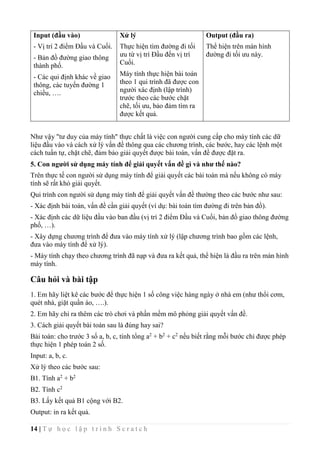
Em hãy quan sát sơ đồ sau hay được mô phỏng cho các công việc xử lý trên máy tính.
Input (đầu vào):
Đầu vào được hiểu là:
- Bài toán hay vấn đề cần giải quyết.
- Các thông số, dữ liệu ban đầu của bài toán.
Bộ xử lý:
Là chương trình máy tính, phần mềm hoặc thiết bị vi xử lý bất kỳ có chức năng tiếp nhận
đầu vào, sau đó tiến hành giải quyếy bài toán.
Output (đầu ra):
Kết quả của bài toán, vấn đề được thể hiện ở đầu ra.
Ví dụ bài toán tìm đường đi tối ưu.
Bài toán tìm đường đi (tối ưu)
giữa hai vị trí trong thành phố.
Cho trước hai vị trí Đầu và Cuối,
máy tính sẽ phải dựa trên bản đồ
giao thông thành phố để tìm ra
được 1 cách đi với khoảng cách
hoặc thời gian tối ưu nhất.
Trên màn hình máy tính sẽ hiện
đường đi tối ưu đó với các thông
tin có liên quan.
Bộ xử lýInput Output
14 | T ự h ọ c l ậ p t r ì n h S c r a t c h
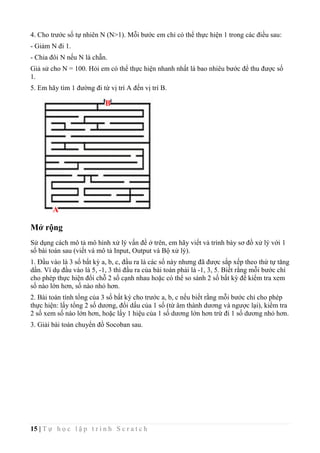
Input (đầu vào) Xử lý Output (đầu ra)
- Vị trí 2 điểm Đầu và Cuối.
- Bản đồ đường giao thông
thành phố.
- Các qui định khác về giao
thông, các tuyến đường 1
chiều, ….
Thực hiện tìm đường đi tối
ưu từ vị trí Đầu đến vị trí
Cuối.
Máy tính thực hiện bài toán
theo 1 qui trình đã được con
người xác định (lập trình)
trước theo các bước chặt
chẽ, tối ưu, bảo đảm tìm ra
được kết quả.
Thể hiện trên màn hình
đường đi tối ưu này.
Như vậy "tư duy của máy tính" thực chất là việc con người cung cấp cho máy tính các dữ
liệu đầu vào và cách xử lý vấn đề thông qua các chương trình, các bước, hay các lệnh một
cách tuần tự, chặt chẽ, đảm bảo giải quyết được bài toán, vấn đề được đặt ra.
5. Con người sử dụng máy tính để giải quyết vấn đề gì và như thế nào?
Trên thực tế con người sử dụng máy tính để giải quyết các bài toán mà nếu không có máy
tính sẽ rất khó giải quyết.
Qui trình con người sử dụng máy tính để giải quyết vấn đề thường theo các bước như sau:
- Xác định bài toán, vấn đề cần giải quyết (ví dụ: bài toán tìm đường đi trên bản đồ).
- Xác định các dữ liệu đầu vào ban đầu (vị trí 2 điểm Đầu và Cuối, bản đồ giao thông đường
phố, …).
- Xây dựng chương trình để đưa vào máy tính xử lý (lập chương trình bao gồm các lệnh,
đưa vào máy tính để xử lý).
- Máy tính chạy theo chương trình đã nạp và đưa ra kết quả, thể hiện là đầu ra trên màn hình
máy tính.
Câu hỏi và bài tập
1. Em hãy liệt kê các bước để thực hiện 1 số công việc hàng ngày ở nhà em (như thổi cơm,
quét nhà, giặt quần áo, ….).
2. Em hãy chỉ ra thêm các trò chơi và phần mềm mô phỏng giải quyết vấn đề.
3. Cách giải quyết bài toán sau là đúng hay sai?
Bài toán: cho trước 3 số a, b, c, tính tổng a2
+ b2
+ c2
nếu biết rằng mỗi bước chỉ được phép
thực hiện 1 phép toán 2 số.
Input: a, b, c.
Xử lý theo các bước sau:
B1. Tính a2
+ b2
B2. Tính c2
B3. Lấy kết quả B1 cộng với B2.
Output: in ra kết quả.
15 | T ự h ọ c l ậ p t r ì n h S c r a t c h
4. Cho trước số tự nhiên N (N>1). Mỗi bước em chỉ có thể thực hiện 1 trong các điều sau:
- Giảm N đi 1.
- Chia đôi N nếu N là chẵn.
Giả sử cho N = 100. Hỏi em có thể thực hiện nhanh nhất là bao nhiêu bước để thu được số
1.
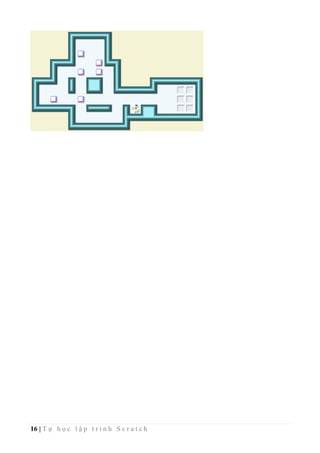
5. Em hãy tìm 1 đường đi từ vị trí A đến vị trí B.
Mở rộng
Sử dụng cách mô tả mô hình xử lý vấn đề ở trên, em hãy viết và trình bày sơ đồ xử lý với 1
số bài toán sau (viết và mô tả Input, Output và Bộ xử lý).
1. Đầu vào là 3 số bất kỳ a, b, c, đầu ra là các số này nhưng đã được sắp xếp theo thứ tự tăng
dần. Ví dụ đầu vào là 5, -1, 3 thì đầu ra của bài toán phải là -1, 3, 5. Biết rằng mỗi bước chỉ
cho phép thực hiện đổi chỗ 2 số cạnh nhau hoặc có thể so sánh 2 số bất kỳ để kiểm tra xem
số nào lớn hơn, số nào nhỏ hơn.
2. Bài toán tính tổng của 3 số bất kỳ cho trước a, b, c nếu biết rằng mỗi bước chỉ cho phép
thực hiện: lấy tổng 2 số dương, đổi dấu của 1 số (từ âm thành dương và ngược lại), kiểm tra
2 số xem số nào lớn hơn, hoặc lấy 1 hiệu của 1 số dương lớn hơn trừ đi 1 số dương nhỏ hơn.
3. Giải bài toán chuyển đồ Socoban sau.
A
B
16 | T ự h ọ c l ậ p t r ì n h S c r a t c h
17 | T ự h ọ c l ậ p t r ì n h S c r a t c h
Bài 2. Làm quen với Scratch
Mục đích
Học xong bài này, bạn sẽ biết:
- Làm quen và biết 1 môi trường ứng dụng mới: lập trình kéo thả.
- Lập trình tức là điều khiển máy tính hoạt động theo các bước, các lệnh tuần tự.
- Hiếu được qui trình hoạt động cơ bản của 1 chương trình trong môi trường Sratch.
Bắt đầu
Trong bài trước các em đã được làm quen với khái niệm "tư duy máy tính", tức là cách mà
máy tính có thể "nghĩ" và "làm việc", "hành động" theo sự điều khiển của con người. Bây
giờ chúng ta sẽ làm quen với một trong những hành động cụ thể đó của máy tính. Chúng ta
sẽ được làm quen với một môi trường giao tiếp mới để con người có thể điều khiển máy tính
có thể "suy nghĩ" và "làm việc", đó là môi trường Scratch.
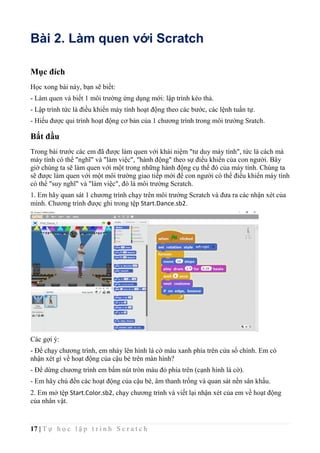
1. Em hãy quan sát 1 chương trình chạy trên môi trường Scratch và đưa ra các nhận xét của
mình. Chương trình được ghi trong tệp Start.Dance.sb2.
Các gợi ý:
- Để chạy chương trình, em nháy lên hình lá cờ màu xanh phía trên cửa sổ chính. Em có
nhận xét gì về hoạt động của cậu bé trên màn hình?
- Để dừng chương trình em bấm nút tròn màu đỏ phía trên (cạnh hình lá cờ).
- Em hãy chú đến các hoạt động của cậu bé, âm thanh trống và quan sát nền sân khấu.
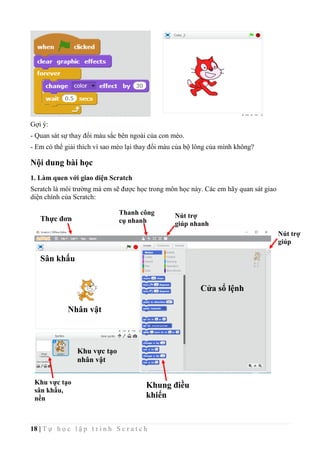
2. Em mở tệp Start.Color.sb2, chạy chương trình và viết lại nhận xét của em về hoạt động
của nhân vật.
18 | T ự h ọ c l ậ p t r ì n h S c r a t c h
Gợi ý:
- Quan sát sự thay đổi màu sắc bên ngoài của con mèo.
- Em có thể giải thích vì sao mèo lại thay đổi màu của bộ lông của mình không?
Nội dung bài học
1. Làm quen với giao diện Scratch
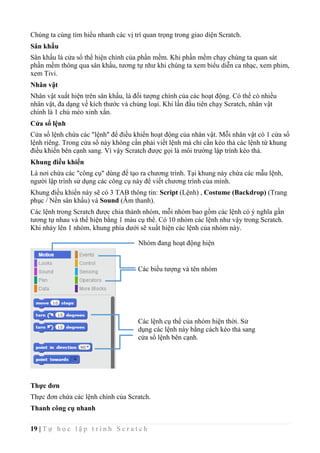
Scratch là môi trường mà em sẽ được học trong môn học này. Các em hãy quan sát giao
diện chính của Scratch:
Thực đơn
Sân khấu
Cửa sổ lệnh
Khu vực tạo
nhân vật
Thanh công
cụ nhanh
Nút trợ
giúp nhanh
Nút trợ
giúp
Nhân vật
Khung điều
khiển
Khu vực tạo
sân khấu,
nền
19 | T ự h ọ c l ậ p t r ì n h S c r a t c h
Chúng ta cùng tìm hiểu nhanh các vị trí quan trọng trong giao diện Scratch.
Sân khấu
Sân khấu là cửa sổ thể hiện chính của phần mềm. Khi phần mềm chạy chúng ta quan sát
phần mềm thông qua sân khấu, tương tự như khi chúng ta xem biểu diễn ca nhạc, xem phim,
xem Tivi.
Nhân vật
Nhân vật xuất hiện trên sân khấu, là đối tượng chính của các hoạt động. Có thể có nhiều
nhân vật, đa dạng về kích thước và chủng loại. Khi lần đầu tiên chạy Scratch, nhân vật
chính là 1 chú mèo xinh xắn.
Cửa sổ lệnh
Cửa sổ lệnh chứa các "lệnh" để điều khiển hoạt động của nhân vật. Mỗi nhân vật có 1 cửa sổ
lệnh riêng. Trong cửa sổ này không cần phải viết lệnh mà chỉ cần kéo thả các lệnh từ khung
điều khiển bên cạnh sang. Vì vậy Scratch được gọi là môi trường lập trình kéo thả.
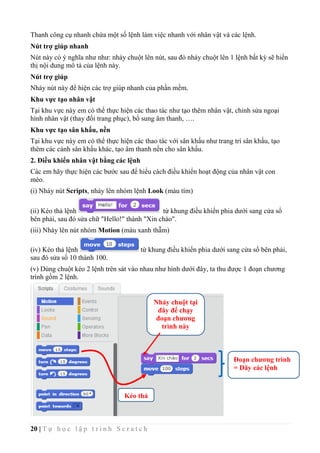
Khung điều khiển
Là nơi chứa các "công cụ" dùng để tạo ra chương trình. Tại khung này chứa các mẫu lệnh,
người lập trình sử dụng các công cụ này để viết chương trình của mình.
Khung điều khiển này sẽ có 3 TAB thông tin: Script (Lệnh) , Costume (Backdrop) (Trang
phục / Nền sân khấu) và Sound (Âm thanh).
Các lệnh trong Scratch được chia thành nhóm, mỗi nhóm bao gồm các lệnh có ý nghĩa gần
tương tự nhau và thể hiện bằng 1 màu cụ thể. Có 10 nhóm các lệnh như vậy trong Scratch.
Khi nháy lên 1 nhóm, khung phía dưới sẽ xuất hiện các lệnh của nhóm này.
Thực đơn
Thực đơn chứa các lệnh chính của Scratch.
Thanh công cụ nhanh
Nhóm đang hoạt động hiện
thời
Các biểu tượng và tên nhóm
Các lệnh cụ thể của nhóm hiện thời. Sử
dụng các lệnh này bằng cách kéo thả sang
cửa sổ lệnh bên cạnh.
20 | T ự h ọ c l ậ p t r ì n h S c r a t c h
Thanh công cụ nhanh chứa một số lệnh làm việc nhanh với nhân vật và các lệnh.
Nút trợ giúp nhanh
Nút này có ý nghĩa như như: nháy chuột lên nút, sau đó nháy chuột lên 1 lệnh bất kỳ sẽ hiển
thị nội dung mô tả của lệnh này.
Nút trợ giúp
Nháy nút này để hiện các trợ giúp nhanh của phần mềm.
Khu vực tạo nhân vật
Tại khu vực này em có thể thực hiện các thao tác như tạo thêm nhân vật, chỉnh sửa ngoại
hình nhân vật (thay đổi trang phục), bổ sung âm thanh, ….
Khu vực tạo sân khấu, nền
Tại khu vực này em có thể thực hiện các thao tác với sân khấu như trang trí sân khấu, tạo
thêm các cảnh sân khấu khác, tạo âm thanh nền cho sân khấu.
2. Điều khiển nhân vật bằng các lệnh
Các em hãy thực hiện các bước sau để hiểu cách điều khiển hoạt động của nhân vật con
mèo.
(i) Nháy nút Scripts, nháy lên nhóm lệnh Look (màu tím)
(ii) Kéo thả lệnh từ khung điều khiển phia dưới sang cửa sổ
bên phải, sau đó sửa chữ "Hello!" thành "Xin chào".
(iii) Nháy lên nút nhóm Motion (màu xanh thẫm)
(iv) Kéo thả lệnh từ khung điều khiển phia dưới sang cửa sổ bên phải,
sau đó sửa số 10 thành 100.
(v) Dùng chuột kéo 2 lệnh trên sát vào nhau như hình dưới đây, ta thu được 1 đoạn chương
trình gồm 2 lệnh.
Kéo thả
Nháy chuột tại
đây để chạy
đoạn chương
trình này
Đoạn chương trình
= Dãy các lệnh
21 | T ự h ọ c l ậ p t r ì n h S c r a t c h
Bây giờ để chạy đoạn chương trình này em hãy nháy chuột lên vị trí bất kỳ của đoạn
chương trình trên, và quan sát xem con mèo thay đổi như thế nào.
Các em sẽ thấy gì?
Nếu bây giờ em tách 2 lệnh trên rời ra và chạy thử em thấy có gì thay đổi?
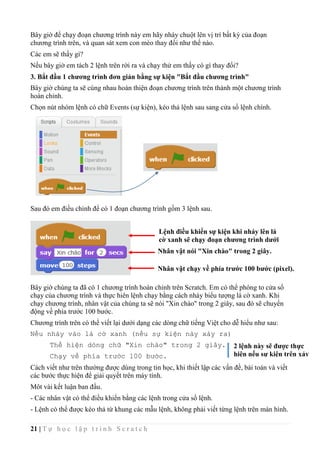
3. Bắt đầu 1 chương trình đơn giản bằng sự kiện "Bắt đầu chương trình"
Bây giờ chúng ta sẽ cùng nhau hoàn thiện đoạn chương trình trên thành một chương trình
hoàn chỉnh.
Chọn nút nhóm lệnh có chữ Events (sự kiện), kéo thả lệnh sau sang cửa sổ lệnh chính.
Sau đó em điều chỉnh để có 1 đoạn chương trình gồm 3 lệnh sau.
Bây giờ chúng ta đã có 1 chương trình hoàn chỉnh trên Scratch. Em có thể phóng to cửa sổ
chạy của chương trình và thực hiên lệnh chạy bằng cách nháy biểu tượng lá cờ xanh. Khi
chạy chương trình, nhân vật của chúng ta sẽ nói "Xin chào" trong 2 giây, sau đó sẽ chuyển
động về phía trước 100 bước.
Chương trình trên có thể viết lại dưới dạng các dòng chữ tiếng Việt cho dễ hiểu như sau:
Nếu nháy vào lá cờ xanh (nếu sự kiện này xảy ra)
Thể hiện dòng chữ "Xin chào" trong 2 giây.
Chạy về phía trước 100 bước.
Cách viết như trên thường được dùng trong tin học, khi thiết lập các vấn đề, bài toán và viết
các bước thực hiện để giải quyết trên máy tính.
Môt vài kết luận ban đầu.
- Các nhân vật có thể điều khiển bằng các lệnh trong cửa sổ lệnh.
- Lệnh có thể được kéo thả từ khung các mẫu lệnh, không phải viết từng lệnh trên màn hình.
Lệnh điều khiển sự kiện khi nháy lên lá
cờ xanh sẽ chạy đoạn chương trình dưới
Nhân vật nói "Xin chào" trong 2 giây.
Nhân vật chạy về phía trước 100 bước (pixel).
2 lệnh này sẽ được thực
hiện nếu sự kiện trên xảy
ra
22 | T ự h ọ c l ậ p t r ì n h S c r a t c h
- Nhóm các lệnh gắn liền nhau tạo thành 1 đoạn chương trình. Khi chạy các lệnh sẽ lần lượt
chạy từ trên xuống dưới.
- Để hoàn thiện 1 chương trình hoàn chỉnh, cần đưa lệnh sự kiện lên đầu của
đoạn chương trình.
- Để chạy chương trình nháy lên nút có hình lá cờ xanh. Nháy nút tròn đỏ sẽ dừng chương
trình đang chạy.
- Có thể phóng to cửa sổ chạy bằng cách nháy vào nút góc trái trên màn hình.
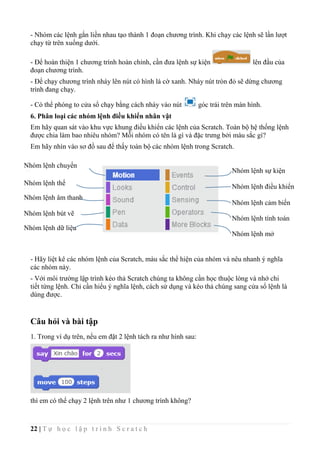
6. Phân loại các nhóm lệnh điều khiển nhân vật
Em hãy quan sát vào khu vực khung điều khiển các lệnh của Scratch. Toàn bộ hệ thống lệnh
được chia làm bao nhiêu nhóm? Mỗi nhóm có tên là gì và đặc trưng bởi màu sắc gì?
Em hãy nhìn vào sơ đồ sau để thấy toàn bộ các nhóm lệnh trong Scratch.
- Hãy liệt kê các nhóm lệnh của Scratch, màu sắc thể hiện của nhóm và nêu nhanh ý nghĩa
các nhóm này.
- Với môi trường lập trình kéo thả Scratch chúng ta không cần học thuộc lòng và nhớ chi
tiết từng lệnh. Chỉ cần hiểu ý nghĩa lệnh, cách sử dụng và kéo thả chúng sang cửa sổ lệnh là
dùng được.
Câu hỏi và bài tập
1. Trong ví dụ trên, nếu em đặt 2 lệnh tách ra như hình sau:
thì em có thể chạy 2 lệnh trên như 1 chương trình không?
Nhóm lệnh chuyển
động
Nhóm lệnh thể
hiện
Nhóm lệnh âm thanh
Nhóm lệnh sự kiện
Nhóm lệnh điều khiển
Nhóm lệnh cảm biến
Nhóm lệnh bút vẽ
Nhóm lệnh tính toán
Nhóm lệnh dữ liệu
Nhóm lệnh mở
rộng
23 | T ự h ọ c l ậ p t r ì n h S c r a t c h
Kết luận: các lệnh rời rạc nhau không tạo thành 1 chương trình hoàn chỉnh. Các lệnh cần kết
nối với nhau.
2. Nút nằm ở góc phải dưới của cửa sổ lệnh có ý nghĩa gì? Hãy thao tác và trả
lời câu hỏi trên.
3. Hai nút nhỏ này nằm trên thanh công cụ nhanh phía trên màn hình có tác dụng gì?
Để hiểu em hãy thực hiện thao tác sau:
- Nháy chuột lên 1 trong 2 nút trên.
- Sau đó em nháy chuột nhiều lần lên nhân vật.
- Em thấy điều gì xảy ra? Từ đó suy ra ý nghĩa của 2 nút trên.
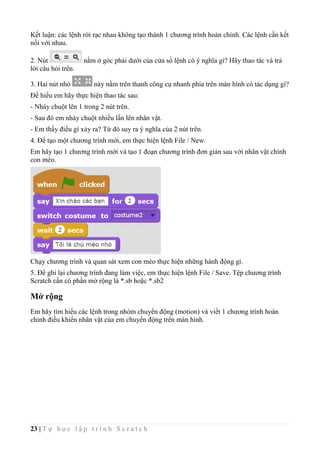
4. Để tạo một chương trình mới, em thực hiện lệnh File / New.
Em hãy tạo 1 chương trình mới và tạo 1 đoạn chương trình đơn giản sau với nhân vật chính
con mèo.
Chạy chương trình và quan sát xem con mèo thực hiện những hành động gì.
5. Để ghi lại chương trình đang làm việc, em thực hiện lệnh File / Save. Tệp chương trình
Scratch cần có phần mở rộng là *.sb hoặc *.sb2
Mở rộng
Em hãy tìm hiểu các lệnh trong nhóm chuyển động (motion) và viết 1 chương trình hoàn
chỉnh điều khiển nhân vật của em chuyển động trên màn hình.
24 | T ự h ọ c l ậ p t r ì n h S c r a t c h
CHƯƠNG 2: BẮT ĐẦU LẬP TRÌNH
SCRATCH
25 | T ự h ọ c l ậ p t r ì n h S c r a t c h
Bài 3. Chuyển động 1
Mục đích
Học xong bài này, bạn có thể:
- Điều khiển nhân vật di chuyển trên màn hình (sân khấu) bằng dãy lệnh đơn giản.
- Thiết lập trang phục (costume, thể hiện bên ngoài, quần áo) cho nhân vật.
- Thay đổi nền sân khấu, màn hình.
Bắt đầu
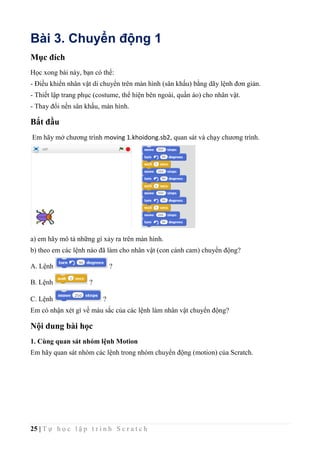
Em hãy mở chương trình moving 1.khoidong.sb2, quan sát và chạy chương trình.
a) em hãy mô tả những gì xảy ra trên màn hình.
b) theo em các lệnh nào đã làm cho nhân vật (con cánh cam) chuyển động?
A. Lệnh ?
B. Lệnh ?
C. Lệnh ?
Em có nhận xét gì về màu sắc của các lệnh làm nhân vật chuyển động?
Nội dung bài học
1. Cùng quan sát nhóm lệnh Motion
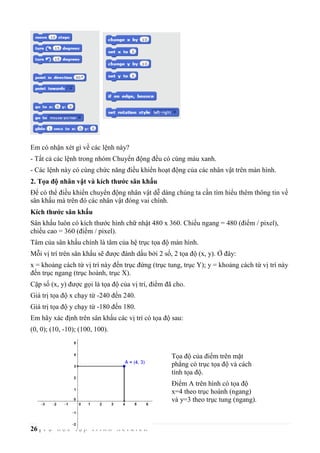
Em hãy quan sát nhóm các lệnh trong nhóm chuyển động (motion) của Scratch.
26 | T ự h ọ c l ậ p t r ì n h S c r a t c h
Em có nhận xét gì về các lệnh này?
- Tất cả các lệnh trong nhóm Chuyển động đều có cùng màu xanh.
- Các lệnh này có cùng chức năng điều khiển hoạt động của các nhân vật trên màn hình.
2. Tọa độ nhân vật và kích thước sân khấu
Để có thể điều khiển chuyển động nhân vật dễ dàng chúng ta cần tìm hiểu thêm thông tin về
sân khấu mà trên đó các nhân vật đóng vai chính.
Kích thước sân khấu
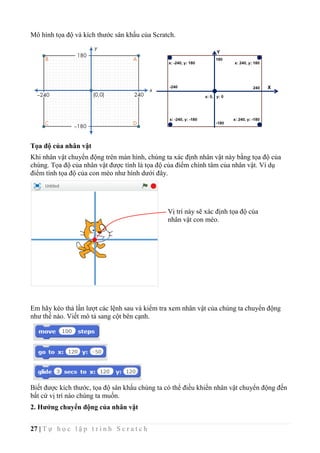
Sân khấu luôn có kích thước hình chữ nhật 480 x 360. Chiều ngang = 480 (điểm / pixel),
chiều cao = 360 (điểm / pixel).
Tâm của sân khấu chính là tâm của hệ trục tọa độ màn hình.
Mỗi vị trí trên sân khấu sẽ được đánh dấu bởi 2 số, 2 tọa độ (x, y). Ở đây:
x = khoảng cách từ vị trí này đến trục đứng (trục tung, trục Y); y = khoảng cách từ vị trí này
đến trục ngang (trục hoành, trục X).
Cặp số (x, y) được gọi là tọa độ của vị trí, điểm đã cho.
Giá trị tọa độ x chạy từ -240 đến 240.
Giá trị tọa độ y chạy từ -180 đến 180.
Em hãy xác định trên sân khấu các vị trí có tọa độ sau:
(0, 0); (10, -10); (100, 100).
Tọa độ của điểm trên mặt
phẳng có trục tọa độ và cách
tính tọa độ.
Điểm A trên hình có tọa độ
x=4 theo trục hoành (ngang)
và y=3 theo trục tung (ngang).
27 | T ự h ọ c l ậ p t r ì n h S c r a t c h
Mô hình tọa độ và kích thước sân khấu của Scratch.
Tọa độ của nhân vật
Khi nhân vật chuyển động trên màn hình, chúng ta xác định nhân vật này bằng tọa độ của
chúng. Tọa độ của nhân vật được tính là tọa độ của điểm chính tâm của nhân vật. Ví dụ
điểm tính tọa độ của con mèo như hình dưới đây.
Em hãy kéo thả lần lượt các lệnh sau và kiểm tra xem nhân vật của chúng ta chuyển động
như thế nào. Viết mô tả sang cột bên cạnh.
Biết được kích thước, tọa độ sân khấu chúng ta có thể điều khiển nhân vật chuyển động đến
bất cứ vị trí nào chúng ta muốn.
2. Hướng chuyển động của nhân vật
Vị trí này sẽ xác định tọa độ của
nhân vật con mèo.
28 | T ự h ọ c l ậ p t r ì n h S c r a t c h
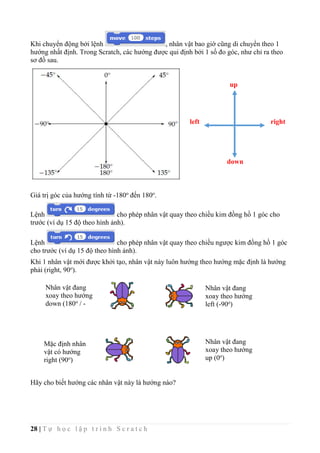
Khi chuyển động bởi lệnh , nhân vật bao giờ cũng di chuyển theo 1
hướng nhất định. Trong Scratch, các hướng được qui định bởi 1 số đo góc, như chỉ ra theo
sơ đồ sau.
Giá trị góc của hướng tính từ -180o
đến 180o
.
Lệnh cho phép nhân vật quay theo chiều kim đồng hồ 1 góc cho
trước (ví dụ 15 độ theo hình ảnh).
Lệnh cho phép nhân vật quay theo chiều ngược kim đồng hồ 1 góc
cho trước (ví dụ 15 độ theo hình ảnh).
Khi 1 nhân vật mới được khởi tạo, nhân vật này luôn hướng theo hướng mặc định là hướng
phải (right, 90o
).
Hãy cho biết hướng các nhân vật này là hướng nào?
rightleft
up
down
Mặc định nhân
vật có hướng
right (90o
)
Nhân vật đang
xoay theo hướng
down (180o
/ -
180o
)
Nhân vật đang
xoay theo hướng
left (-90o
)
Nhân vật đang
xoay theo hướng
up (0o
)
29 | T ự h ọ c l ậ p t r ì n h S c r a t c h
3. Hãy cho nhân vật chuyển động đơn giản trên sân khấu
Bây giờ các em hãy cùng thực hiện các chương trình đơn giản điều khiển các nhân vật
chuyển động trên màn hình.
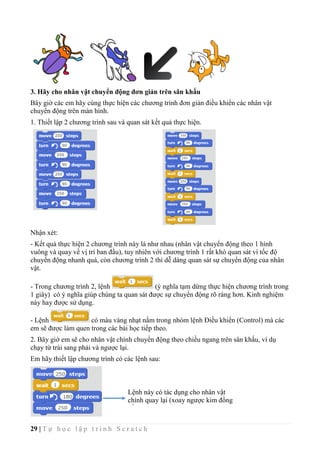
1. Thiết lập 2 chương trình sau và quan sát kết quả thực hiện.
Nhận xét:
- Kết quả thực hiện 2 chương trình này là như nhau (nhân vật chuyển động theo 1 hình
vuông và quay về vị trí ban đầu), tuy nhiên với chương trình 1 rất khó quan sát vì tốc độ
chuyển động nhanh quá, còn chương trình 2 thì dễ dàng quan sát sự chuyển động của nhân
vật.
- Trong chương trình 2, lệnh (ý nghĩa tạm dừng thực hiện chương trình trong
1 giây) có ý nghĩa giúp chúng ta quan sát được sự chuyển động rõ ràng hơn. Kinh nghiệm
này hay được sử dụng.
- Lệnh có màu vàng nhạt nằm trong nhóm lệnh Điều khiển (Control) mà các
em sẽ được làm quen trong các bài học tiếp theo.
2. Bây giờ em sẽ cho nhân vật chính chuyển động theo chiều ngang trên sân khấu, ví dụ
chạy từ trái sang phải và ngược lại.
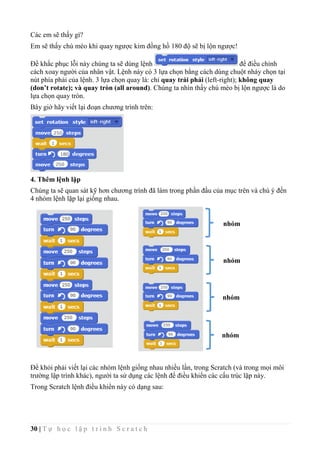
Em hãy thiết lập chương trình có các lệnh sau:
Lệnh này có tác dụng cho nhân vật
chính quay lại (xoay ngược kim đồng
hồ 180o
).
30 | T ự h ọ c l ậ p t r ì n h S c r a t c h
Các em sẽ thấy gì?
Em sẽ thấy chú mèo khi quay ngược kim đồng hồ 180 độ sẽ bị lộn ngược!
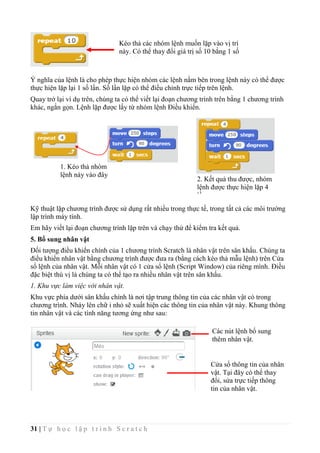
Để khắc phục lỗi này chúng ta sẽ dùng lệnh để điều chỉnh
cách xoay người của nhân vật. Lệnh này có 3 lựa chọn bằng cách dùng chuột nháy chọn tại
nút phía phải của lệnh. 3 lựa chọn quay là: chỉ quay trái phải (left-right); không quay
(don’t rotate); và quay tròn (all around). Chúng ta nhìn thấy chú mèo bị lộn ngược là do
lựa chọn quay tròn.
Bây giờ hãy viết lại đoạn chương trình trên:
4. Thêm lệnh lặp
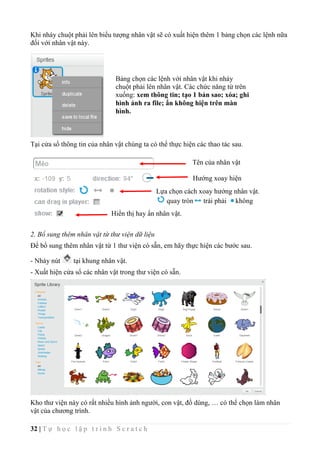
Chúng ta sẽ quan sát kỹ hơn chương trình đã làm trong phần đầu của mục trên và chú ý đến
4 nhóm lệnh lặp lại giống nhau.
Để khỏi phải viết lại các nhóm lệnh giống nhau nhiều lần, trong Scratch (và trong mọi môi
trường lập trình khác), người ta sử dụng các lệnh để điều khiển các cấu trúc lặp này.
Trong Scratch lệnh điều khiển này có dạng sau:
nhóm
1
nhóm
2
nhóm
3
nhóm
4
31 | T ự h ọ c l ậ p t r ì n h S c r a t c h
Ý nghĩa của lệnh là cho phép thực hiện nhóm các lệnh nằm bên trong lệnh này có thể được
thực hiện lặp lại 1 số lần. Số lần lặp có thể điều chỉnh trực tiếp trên lệnh.
Quay trở lại ví dụ trên, chúng ta có thể viết lại đoạn chương trình trên bằng 1 chương trình
khác, ngắn gọn. Lệnh lặp được lấy từ nhóm lệnh Điều khiển.
Kỹ thuật lặp chương trình được sử dụng rất nhiều trong thực tế, trong tất cả các môi trường
lập trình máy tính.
Em hãy viết lại đoạn chương trình lặp trên và chạy thử để kiểm tra kết quả.
5. Bổ sung nhân vật
Đối tượng điều khiển chính của 1 chương trình Scratch là nhân vật trên sân khấu. Chúng ta
điều khiển nhân vật bằng chương trình được đưa ra (bằng cách kéo thả mẫu lệnh) trên Cửa
sổ lệnh của nhân vật. Mỗi nhân vật có 1 cửa sổ lệnh (Script Window) của riêng mình. Điều
đặc biệt thú vị là chúng ta có thể tạo ra nhiều nhân vật trên sân khấu.
1. Khu vực làm việc với nhân vật.
Khu vực phía dưới sân khấu chính là nơi tập trung thông tin của các nhân vật có trong
chương trình. Nháy lên chữ i nhỏ sẽ xuất hiện các thông tin của nhân vật này. Khung thông
tin nhân vật và các tính năng tương ứng như sau:
Kéo thả các nhóm lệnh muốn lặp vào vị trí
này. Có thể thay đổi giá trị số 10 bằng 1 số
tự nhiên.
1. Kéo thả nhóm
lệnh này vào đây
2. Kết quả thu được, nhóm
lệnh được thực hiện lặp 4
lần
Các nút lệnh bổ sung
thêm nhân vật.
Cửa sổ thông tin của nhân
vật. Tại đây có thể thay
đổi, sửa trực tiếp thông
tin của nhân vật.
32 | T ự h ọ c l ậ p t r ì n h S c r a t c h
Khi nháy chuột phải lên biểu tượng nhân vật sẽ có xuất hiện thêm 1 bảng chọn các lệnh nữa
đối với nhân vật này.
Tại cửa sổ thông tin của nhân vật chúng ta có thể thực hiện các thao tác sau.
2. Bổ sung thêm nhân vật từ thư viện dữ liệu
Để bổ sung thêm nhân vật từ 1 thư viện có sẵn, em hãy thực hiện các bước sau.
- Nháy nút tại khung nhân vật.
- Xuất hiện cửa sổ các nhân vật trong thư viện có sẵn.
Kho thư viện này có rất nhiều hình ảnh người, con vật, đồ dùng, … có thể chọn làm nhân
vật của chương trình.
Tên của nhân vật
Hướng xoay hiện
thời
Hiển thị hay ẩn nhân vật.
Lựa chọn cách xoay hướng nhân vật.
quay tròn trái phải không
quay
Bảng chọn các lệnh với nhân vật khi nháy
chuột phải lên nhân vật. Các chức năng từ trên
xuống: xem thông tin; tạo 1 bản sao; xóa; ghi
hình ảnh ra file; ẩn không hiện trên màn
hình.
33 | T ự h ọ c l ậ p t r ì n h S c r a t c h
- Nháy chuột chọn 1 hình và nháy nút OK để bổ sung hình này vào chương trình như 1 nhân
vật mới.
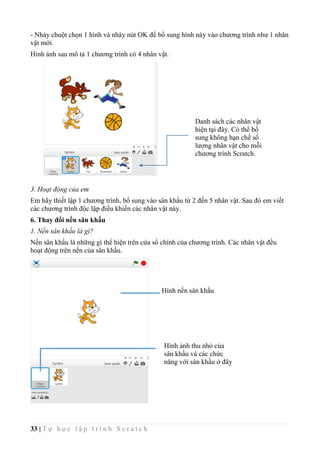
Hình ảnh sau mô tả 1 chương trình có 4 nhân vật.
3. Hoạt động của em
Em hãy thiết lập 1 chương trình, bổ sung vào sân khẩu từ 2 đến 5 nhân vật. Sau đó em viết
các chương trình độc lập điều khiển các nhân vật này.
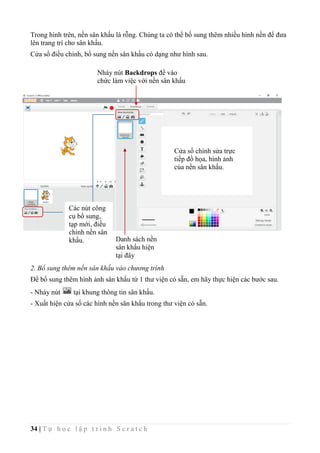
6. Thay đổi nền sân khấu
1. Nền sân khấu là gì?
Nền sân khấu là những gì thể hiện trên cửa sổ chính của chương trình. Các nhân vật đều
hoạt động trên nền của sân khấu.
Hình nền sân khẩu
Hình ảnh thu nhỏ của
sân khấu và các chức
năng với sân khấu ở đây
Danh sách các nhân vật
hiện tại đây. Có thể bổ
sung không hạn chế số
lượng nhân vật cho mỗi
chương trình Scratch.
34 | T ự h ọ c l ậ p t r ì n h S c r a t c h
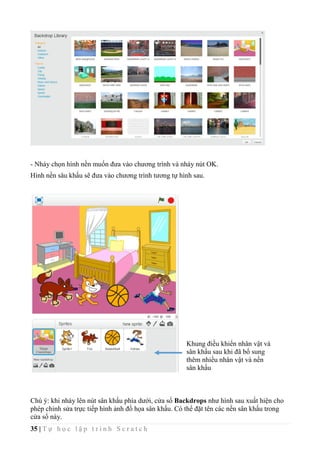
Trong hình trên, nền sân khấu là rỗng. Chúng ta có thể bố sung thêm nhiều hình nền để đưa
lên trang trí cho sân khấu.
Cửa sổ điều chỉnh, bổ sung nền sân khấu có dạng như hình sau.
2. Bổ sung thêm nền sân khấu vào chương trình
Để bổ sung thêm hình ảnh sân khấu từ 1 thư viện có sẵn, em hãy thực hiện các bước sau.
- Nháy nút tại khung thông tin sân khấu.
- Xuất hiện cửa sổ các hình nền sân khấu trong thư viện có sẵn.
Nháy nút Backdrops để vào
chức làm việc với nền sân khấu
Cửa sổ chỉnh sửa trực
tiếp đồ họa, hình ảnh
của nền sân khấu.
Các nút công
cụ bổ sung,
tạp mới, điều
chỉnh nền sân
khấu. Danh sách nền
sân khấu hiện
tại đây
35 | T ự h ọ c l ậ p t r ì n h S c r a t c h
- Nháy chọn hình nền muốn đưa vào chương trình và nháy nút OK.
Hình nền sâu khấu sẽ đưa vào chương trình tương tự hình sau.
Chú ý: khi nháy lên nút sân khấu phía dưới, cửa sổ Backdrops như hình sau xuất hiện cho
phép chỉnh sửa trực tiếp hình ảnh đồ họa sân khấu. Có thể đặt tên các nền sân khấu trong
cửa sổ này.
Khung điều khiển nhân vật và
sân khấu sau khi đã bổ sung
thêm nhiều nhân vật và nền
sân khấu
36 | T ự h ọ c l ậ p t r ì n h S c r a t c h
7. Cho nhân vật chào hỏi
Nhóm các lệnh Chuyển động chỉ điều khiển nhân vật di chuyển trên sân khấu, nhưng còn
thể hiện bên ngoài của các nhân vật như ăn mặc, nói, hát thì phải dùng các lệnh của nhóm
khác.
Chúng ta cùng làm quen với một vài lệnh đơn giản của nhóm lệnh Thể hiện (Look) của
Scratch. Bắt đầu từ 1 chương trình như sau:
Chú mèo trước khi xuất phát sẽ chào khán giả: "Chào các bạn, tôi là Mèo con" trong 2 giây.
Sau đó Mèo chạy vòng quanh sân khấu 1 vòng và quay trở lại vị trí cũ. Khi về đich, Mèo sẽ
chào: "Chúc các bạn ngủ ngon".
Các lệnh được kéo thả vào chương trình như sau:
2 lệnh mới trong đoạn chương trình trên là:
Dãy các hình nền
sân khấu hiện ở
đây
37 | T ự h ọ c l ậ p t r ì n h S c r a t c h
Lệnh này thể hiện nội dung câu nói trên màn hình và dừng toàn bộ chương trình trong 1 thời
gian nhất định (ví dụ 2 giây trong ví dụ trên). Hình ảnh thể hiện có ý nghĩa nhân vật đang
nói.
Lệnh này thể hiện nội dung câu nói trên màn hình (không dừng toàn bộ chương trình). Hình
ảnh thể hiện có ý nghĩa nhân vật đang nói.
Câu hỏi và bài tập
1. Viết chương trình điều khiển nhân vật thực hiện các công việc sau:
- Đi vòng quanh sân khấu 8 vòng theo chiều ngược kim đồng hồ.
- Đi vòng quanh sân khấu 5 vòng theo chiều kim đồng hồ.
- Trước khi đi nói "Chào các bạn, tôi chuẩn bị đi". Sau đó nhân vật sẽ đi vòng quanh sân
khấu 4 lần, mỗi lần đi về sẽ dừng lại và nói câu: "Tôi vừa hoàn thành công việc" trong
khoảng thời gian 2 giây trước khi đi tiếp.
2. Em hãy thiết lập các chương trình để điều khiển nhân vật chuyển động theo các sơ đồ sau,
chú ý đến mỗi ngã rẽ nên dừng lại vài giây để nghỉ ngơi.
3. Em hãy viết 1 chương trình nhỏ tạo ra 4 nhân vật, khi chạy các nhân vật này chào hỏi như
sau.
A B C
38 | T ự h ọ c l ậ p t r ì n h S c r a t c h
Mở rộng
Viết chương trình thực hiện các công việc sau:
- Thiết lập 4 nhân vật như hình dưới đây.
- Lần lượt cho mỗi nhân vật chuyển động quanh sân khấu theo chiều ngược kim đồng hồ 4
lần. Con này chạy sau con kia.
39 | T ự h ọ c l ậ p t r ì n h S c r a t c h
Bài 4. Vẽ hình 1
Mục đích
Học xong bài này bạn sẽ biết:
- Sử dụng khái niệm bút vẽ để điều khiển nhân vật vẽ các đường, hình đơn giản trên màn
hình.
- Thay đổi màu sắc, độ rộng, kiểu của nét vẽ.
- Làm quen với khái niệm cảm biến và các lệnh cảm biến đơn giản.
- Biết các câu lệnh điều khiển rẽ nhánh (selection).
Bắt đầu
1. Giả sử có 1 họa sĩ với 1 số bút vẽ, bảng màu và 1 tờ giấy trắng. Họa sẽ bắt đầu vẽ. Trong
các từ sau, từ nào liên quan đến công việc vẽ của họa sĩ này:
- Trải giấy ra mặt bàn.
- Nhấc bút.
- Uống nước.
- Hạ bút.
- Hát.
- Nghỉ giải lao.
- Di chuyển bút trên giấy.
- Lia bút, rê bút.
- Chọn màu khác.
- Chọn bút khác.
2. Em đã từng làm quen với các phần mềm tập vẽ trên máy tính chưa? Hãy kể 1 vài chương
trình như vậy.
3. Trong bài học này chúng ta sẽ được làm quen và học cách Scratch có thể vẽ được trên
màn hình dưới sự điều khiển của chương trình. Chương trình sẽ điều khiển những công cụ
sau đây:
- bút vẽ
- bảng màu
- nhấc bút, hạ bút
và nhiều tính năng nổi bật khác.
Hoạt động bài học
1. Chế độ vẽ theo chuyển động nhân vật
Trong Scratch, chế độ vẽ được thiết lập rất đơn giản theo nguyên tắc sau:
40 | T ự h ọ c l ậ p t r ì n h S c r a t c h
- Đặt chế độ hạ bút (pen down).
- Khi đó khi nhân vật chuyển động sẽ tạo ra vết trên đường đi của mình, đó chính là nét vẽ
được tạo ra theo màu sắc, kiểu bút có sẵn của hệ thống.
- Trong quá trình vẽ có thể thay đổi màu vẽ, nét bút vẽ.
- Để kết thúc chế độ vẽ cần nhấc bút (pen up).
Các lệnh của nhóm vẽ (pen) đều có màu xanh lá cây.
Chúng ta chú ý các lệnh sau:
- Lệnh thiết lập chế độ vẽ: , Sau lệnh này mọi chuyển động của nhân vật sẽ đều
để lại nét vẽ trên đường đi của mình.
- Lệnh hủy chế độ vẽ: . Chú ý sau lệnh này các hình vẽ không bị xóa trên màn hình.
- Lệnh thiết lập màu vẽ: . Cách xác định màu vẽ bởi lệnh này như sau:
nháy chuột lên ô vuông của lệnh, sau đó nháy chuột lên 1 vị trí bất kỳ trên màn hình có màu
sắc muốn xác định.
- Lệnh thiết lập động rộng nét vẽ: . Giá trị
- Lệnh xóa tất cả các hình vẽ trên màn hình: .
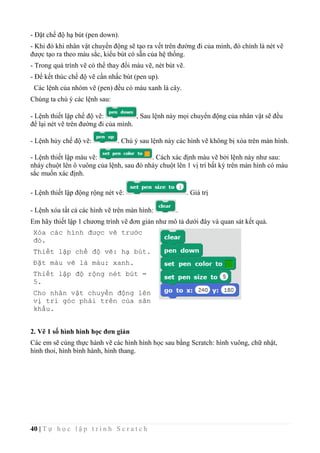
Em hãy thiết lập 1 chương trình vẽ đơn giản như mô tả dưới đây và quan sát kết quả.
Xóa các hình được vẽ trước
đó.
Thiết lập chế độ vẽ: hạ bút.
Đặt màu vẽ là màu: xanh.
Thiết lập độ rộng nét bút =
5.
Cho nhân vật chuyển động lên
vị trí góc phải trên của sân
khấu.
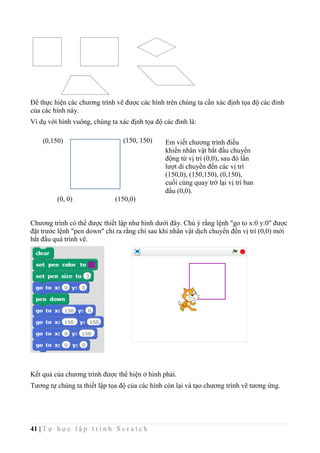
2. Vẽ 1 số hình hình học đơn giản
Các em sẽ cùng thực hành vẽ các hình hình học sau bằng Scratch: hình vuông, chữ nhật,
hình thoi, hình bình hành, hình thang.
41 | T ự h ọ c l ậ p t r ì n h S c r a t c h
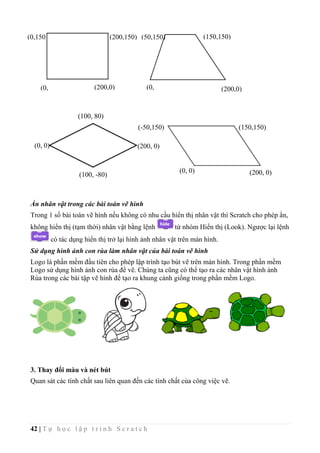
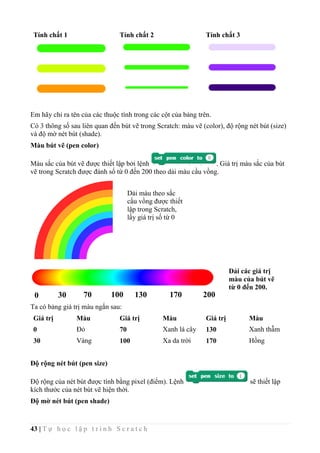
Để thực hiện các chương trình vẽ được các hình trên chúng ta cần xác định tọa độ các đỉnh
của các hình này.
Ví dụ với hình vuông, chúng ta xác định tọa độ các đỉnh là:
Chương trình có thể được thiết lập như hình dưới đây. Chú ý rằng lệnh "go to x:0 y:0" được
đặt trước lệnh "pen down" chỉ ra rằng chỉ sau khi nhân vật dịch chuyển đến vị trí (0,0) mới
bắt đầu quá trình vẽ.
Kết quả của chương trình được thể hiện ở hình phải.
Tương tự chúng ta thiết lập tọa độ của các hình còn lại và tạo chương trình vẽ tương ứng.
(0, 0) (150,0)
(150, 150)(0,150) Em viết chương trình điều
khiển nhân vật bắt đầu chuyển
động từ vị trí (0,0), sau đó lần
lượt di chuyển đến các vị trí
(150,0), (150,150), (0,150),
cuối cùng quay trở lại vị trí ban
đầu (0,0).
42 | T ự h ọ c l ậ p t r ì n h S c r a t c h
Ẩn nhân vật trong các bài toán vẽ hình
Trong 1 số bài toán vẽ hình nếu không có nhu cầu hiển thị nhân vật thì Scratch cho phép ẩn,
không hiển thị (tạm thời) nhân vật bằng lệnh từ nhóm Hiển thị (Look). Ngược lại lệnh
có tác dụng hiển thị trở lại hình ảnh nhân vật trên màn hình.
Sử dụng hình ảnh con rùa làm nhân vật của bài toán vẽ hình
Logo là phần mềm đầu tiên cho phép lập trình tạo bút vẽ trên màn hình. Trong phần mềm
Logo sử dụng hình ảnh con rùa để vẽ. Chúng ta cũng có thể tạo ra các nhân vật hình ảnh
Rùa trong các bài tập vẽ hình để tạo ra khung cảnh giống trong phần mềm Logo.
3. Thay đổi màu và nét bút
Quan sát các tính chất sau liên quan đến các tính chất của công việc vẽ.
(0,
0)
(200,0)
(200,150)(0,150
)
(0,
0)
(200,0)
(150,150)(50,150)
(0, 0) (200, 0)
(100, 80)
(100, -80)
(0, 0) (200, 0)
(150,150)(-50,150)
43 | T ự h ọ c l ậ p t r ì n h S c r a t c h
Tính chất 1 Tính chất 2 Tính chất 3
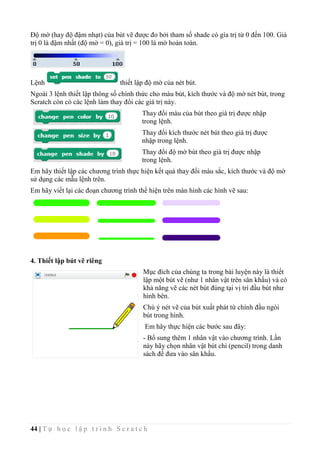
Em hãy chỉ ra tên của các thuộc tính trong các cột của bảng trên.
Có 3 thông số sau liên quan đến bút vẽ trong Scratch: màu vẽ (color), độ rộng nét bút (size)
và độ mờ nét bút (shade).
Màu bút vẽ (pen color)
Màu sắc của bút vẽ được thiết lập bởi lệnh . Giá trị màu sắc của bút
vẽ trong Scratch được đánh số từ 0 đến 200 theo dải màu cầu vồng.
Ta có bảng giá trị màu ngắn sau:
Giá trị Màu Giá trị Màu Giá trị Màu
0 Đỏ 70 Xanh lá cây 130 Xanh thẫm
30 Vàng 100 Xa da trời 170 Hồng
Độ rộng nét bút (pen size)
Độ rộng của nét bút được tính bằng pixel (điểm). Lệnh sẽ thiết lập
kích thước của nét bút vẽ hiện thời.
Độ mờ nét bút (pen shade)
Dải màu theo sắc
cầu vồng được thiết
lập trong Scratch,
lấy giá trị số từ 0
đến 200.
0 70 130 170 200
Dải các giá trị
màu của bút vẽ
từ 0 đến 200.
30 100
44 | T ự h ọ c l ậ p t r ì n h S c r a t c h
Độ mờ (hay độ đậm nhạt) của bút vẽ được đo bởi tham số shade có gía trị từ 0 đến 100. Giá
trị 0 là đậm nhất (độ mờ = 0), giá trị = 100 là mờ hoàn toàn.
Lệnh thiết lập độ mờ của nét bút.
Ngoài 3 lệnh thiết lập thông số chính thức cho màu bút, kích thước và độ mờ nét bút, trong
Scratch còn có các lệnh làm thay đổi các giá trị này.
Thay đổi màu của bút theo giá trị được nhập
trong lệnh.
Thay đổi kích thước nét bút theo giá trị được
nhập trong lệnh.
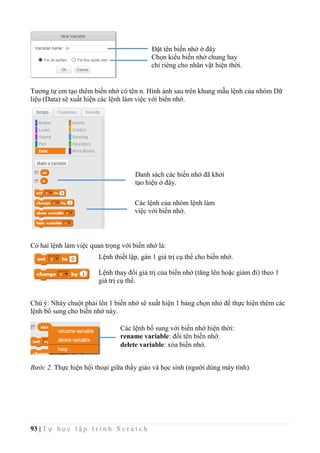
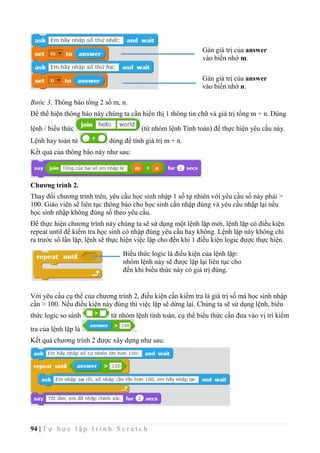
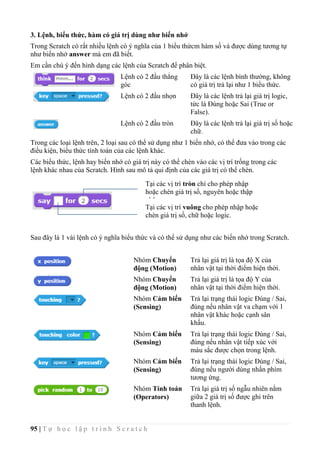
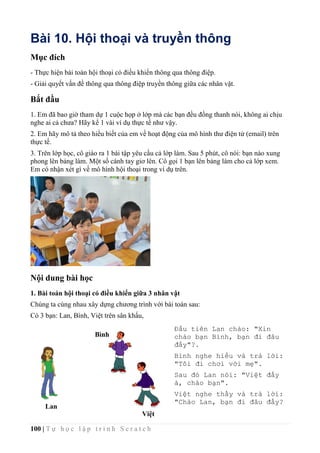
Thay đổi độ mờ bút theo giá trị được nhập
trong lệnh.
Em hãy thiết lập các chương trình thực hiện kết quả thay đổi màu sắc, kích thước và độ mờ
sử dụng các mẫu lệnh trên.
Em hãy viết lại các đoạn chương trình thể hiện trên màn hình các hình vẽ sau:
4. Thiết lập bút vẽ riêng
Mục đích của chúng ta trong bài luyện này là thiết
lập một bút vẽ (như 1 nhân vật trên sân khấu) và có
khả năng vẽ các nét bút đúng tại vị trí đầu bút như
hình bên.
Chú ý nét vẽ của bút xuất phát từ chính đầu ngòi
bút trong hình.
Em hãy thực hiện các bước sau đây:
- Bổ sung thêm 1 nhân vật vào chương trình. Lần
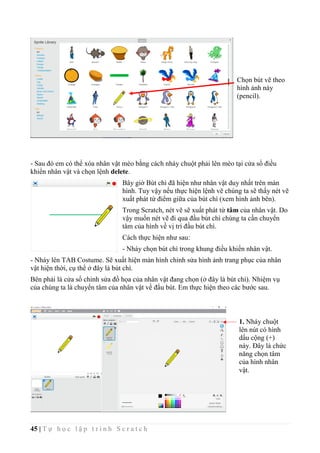
này hãy chọn nhân vật bút chì (pencil) trong danh
sách để đưa vào sân khấu.
45 | T ự h ọ c l ậ p t r ì n h S c r a t c h
Chọn bút vẽ theo
hình ảnh này
(pencil).
- Sau đó em có thể xóa nhân vật mèo bằng cách nháy chuột phải lên mèo tại cửa sổ điều
khiển nhân vật và chọn lệnh delete.
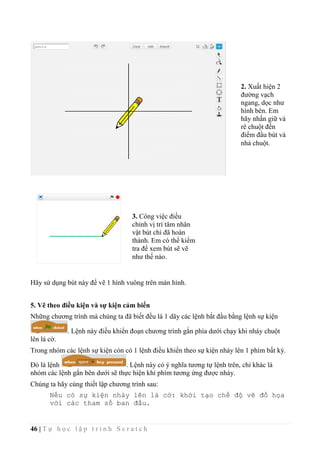
Bây giờ Bút chì đã hiện như nhân vật duy nhất trên màn
hình. Tuy vậy nếu thực hiện lệnh vẽ chúng ta sẽ thấy nét vẽ
xuất phát từ điểm giữa của bút chì (xem hình ảnh bên).
Trong Scratch, nét vẽ sẽ xuất phát từ tâm của nhân vật. Do
vậy muốn nét vẽ đi qua đầu bút chì chúng ta cần chuyển
tâm của hình về vị trí đầu bút chì.
Cách thực hiện như sau:
- Nháy chọn bút chì trong khung điều khiển nhân vật.
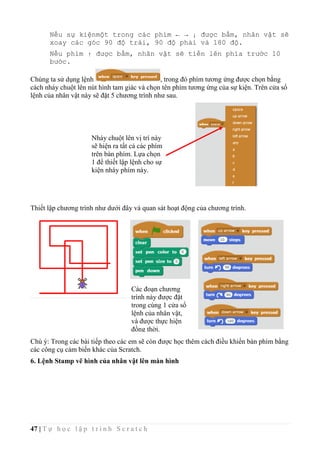
- Nháy lên TAB Costume. Sẽ xuất hiện màn hình chỉnh sửa hình ảnh trang phục của nhân
vật hiện thời, cụ thể ở đây là bút chì.
Bên phải là cửa sổ chỉnh sửa đồ họa của nhân vật đang chọn (ở đây là bút chì). Nhiệm vụ
của chúng ta là chuyển tâm của nhân vật về đầu bút. Em thực hiện theo các bước sau.
1. Nháy chuột
lên nút có hình
dấu cộng (+)
này. Đây là chức
năng chọn tâm
của hình nhân
vật.
46 | T ự h ọ c l ậ p t r ì n h S c r a t c h
Hãy sử dụng bút này để vẽ 1 hình vuông trên màn hình.
5. Vẽ theo điều kiện và sự kiện cảm biến
Những chương trình mà chúng ta đã biết đều là 1 dãy các lệnh bắt đầu bằng lệnh sự kiện
. Lệnh này điều khiển đoạn chương trình gắn phía dưới chạy khi nháy chuột
lên lá cờ.
Trong nhóm các lệnh sự kiện còn có 1 lệnh điều khiển theo sự kiện nháy lên 1 phím bất kỳ.
Đó là lệnh . Lệnh này có ý nghĩa tương tự lệnh trên, chỉ khác là
nhóm các lệnh gắn bên dưới sẽ thực hiện khi phím tương ứng được nháy.
Chúng ta hãy cùng thiết lập chương trình sau:
Nếu có sự kiện nháy lên lá cờ: khởi tạo chế độ vẽ đồ họa
với các tham số ban đầu.
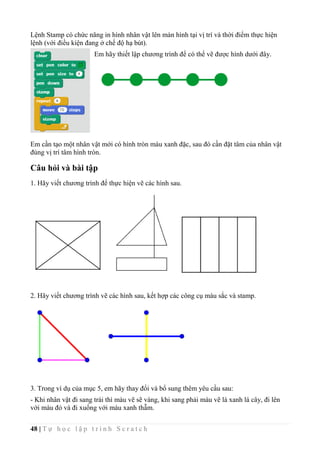
2. Xuất hiện 2
đường vạch
ngang, dọc như
hình bên. Em
hãy nhấn giữ và
rê chuột đến
điểm đầu bút và
nhả chuột.
3. Công việc điều
chỉnh vị trí tâm nhân
vật bút chì đã hoàn
thành. Em có thể kiểm
tra để xem bút sẽ vẽ
như thế nào.
47 | T ự h ọ c l ậ p t r ì n h S c r a t c h
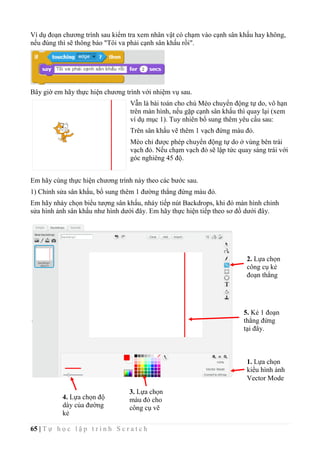
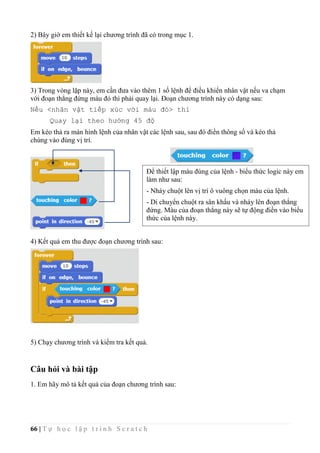
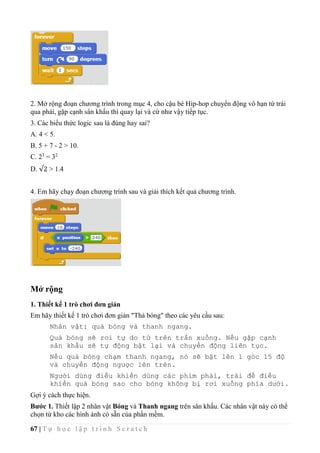
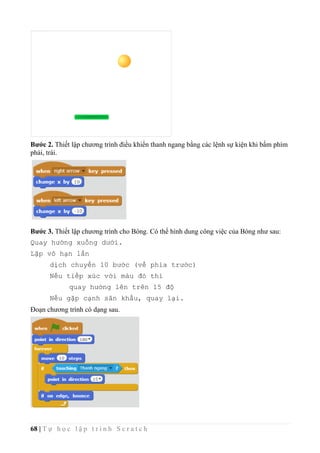
Nếu sự kiệnmột trong các phím ← → ↓ được bấm, nhân vật sẽ
xoay các góc 90 độ trái, 90 độ phải và 180 độ.
Nếu phím ↑ được bấm, nhân vật sẽ tiến lên phía trước 10
bước.
Chúng ta sử dụng lệnh , trong đó phím tương ứng được chọn bằng
cách nháy chuột lên nút hình tam giác và chọn tên phím tương ứng của sự kiện. Trên cửa sổ
lệnh của nhân vật này sẽ đặt 5 chương trình như sau.
Thiết lập chương trình như dưới đây và quan sát hoạt động của chương trình.
Chú ý: Trong các bài tiếp theo các em sẽ còn được học thêm cách điều khiển bàn phím bằng
các công cụ cảm biến khác của Scratch.
6. Lệnh Stamp vẽ hình của nhân vật lên màn hình
Các đoạn chương
trình này được đặt
trong cùng 1 cửa sổ
lệnh của nhân vật,
và được thực hiện
đồng thời.
Nháy chuột lên vị trí này
sẽ hiện ra tất cả các phím
trên bàn phím. Lựa chọn
1 để thiết lập lệnh cho sự
kiện nháy phím này.
48 | T ự h ọ c l ậ p t r ì n h S c r a t c h
Lệnh Stamp có chức năng in hình nhân vật lên màn hình tại vị trí và thời điểm thực hiện
lệnh (với điều kiện đang ở chế độ hạ bút).
Em hãy thiết lập chương trình để có thể vẽ được hình dưới đây.
Em cần tạo một nhân vật mới có hình tròn màu xanh đặc, sau đó cần đặt tâm của nhân vật
đúng vị trí tâm hình tròn.
Câu hỏi và bài tập
1. Hãy viết chương trình để thực hiện vẽ các hình sau.
2. Hãy viết chương trình vẽ các hình sau, kết hợp các công cụ màu sắc và stamp.
3. Trong ví dụ của mục 5, em hãy thay đổi và bổ sung thêm yêu cầu sau:
- Khi nhân vật đi sang trái thì màu vẽ sẽ vàng, khi sang phải màu vẽ là xanh lá cây, đi lên
với màu đỏ và đi xuống với màu xanh thẫm.
49 | T ự h ọ c l ậ p t r ì n h S c r a t c h
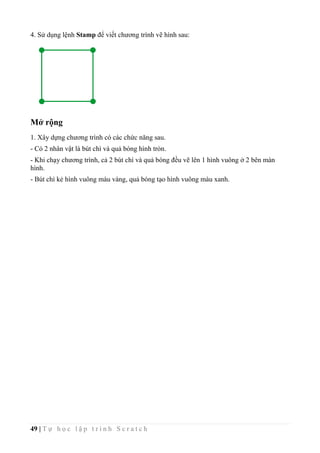
4. Sử dụng lệnh Stamp để viết chương trình vẽ hình sau:
Mở rộng
1. Xây dựng chương trình có các chức năng sau.
- Có 2 nhân vật là bút chì và quả bóng hình tròn.
- Khi chạy chương trình, cả 2 bút chì và quả bóng đều vẽ lên 1 hình vuông ở 2 bên màn
hình.
- Bút chì kẻ hình vuông màu vàng, quả bóng tạo hình vuông màu xanh.
50 | T ự h ọ c l ậ p t r ì n h S c r a t c h
Bài 5. Âm thanh 1
Mục đích
Học xong bài này, bạn sẽ biết:
- Kết nối âm thanh với nhân vật. Nhân vật nói và thể hiện lời nói bằng chữ và âm thanh.
- Các lệnh tạo âm thanh, đánh trống và chơi nhạc trên nền sân khấu.
- Điều khiển nhân vật nhảy múa.
Bắt đầu
1. Chúng ta đã biết lệnh say có ý nghĩa như thế nào.
Lệnh sẽ làm cho mèo con kêu meo meo như sau
Tuy vậy chúng ta chỉ nhìn thấy mèo kêu mà không nghe thấy giọng nói của mèo. Vậy có
cách nào để nghe được giọng của mèo, hay của bất kỳ một nhân vật nào khác hay không?
2. Trong bài học này, em sẽ được làm quen và học được các lệnh liên quan đến âm thanh.
Có rất nhiều điều thú vị đang ở phía trước.
- Âm thanh, giọng nói có thể phát ra từ nhân vật hay không? Nhân vật sẽ "nói" như thế nào?
- Nhạc nền của sân khấu có thể bật lên được hay không?
- Nhân vật của chúng ta có thể hát được không?
- Nhân vật có thể chơi các nhạc cụ, đánh trống, thổi kèn được hay không?
Nhưng câu hỏi như vậy em sẽ được lần lượt làm quen trong bài học này.
Nội dung bài học
1. Nhân vật có thể nói, hát
Chúng ta hãy bắt đầu từ nhóm lệnh Sound (âm thanh) và thực hiện lệnh
trong nhóm lệnh này.
Chương trình ngắn sau đây sẽ cho chúng ta cảm giác nhân vật có thể nói, hội thoại và giao
tiếp bằng âm thanh trong Scratch.
51 | T ự h ọ c l ậ p t r ì n h S c r a t c h
Như vậy các nhân vật trong Scratch không những có thể "nói" bằng chữ trên màn hình, mà
còn có thể hát, nói bằng âm thanh thật của mình thông qua loa của máy tính.
Mỗi nhân vật trong Scratch đều có thể có một hay nhiều âm thanh, giọng nói đi kèm. Số
lượng âm thanh của mỗi nhân vật là không hạn chế.
Lệnh play sound cho phép nhân vật thể hiện âm thanh của mình trực tiếp trên máy tính.
2. Nhóm lệnh âm thanh
Nhóm lệnh âm thanh (sound) có màu tím sẫm. Các lệnh làm việc với âm thanh rất đa dạng,
chúng ta sẽ bắt đầu bằng nhóm lệnh đơn giản đầu tiên: các lệnh bật, tắt âm thanh của nhân
vật.
Các lệnh bật âm thanh (sound) của nhân
vật (hoặc sân khấu)
Các lệnh đánh trống và liên quan đến nhịp
trống
Các lệnh chơi nhạc và liên quan đến
nhạc cụ
Các lệnh làm việc với cường độ âm
thanh
Các lệnh làm việc với nhịp trống
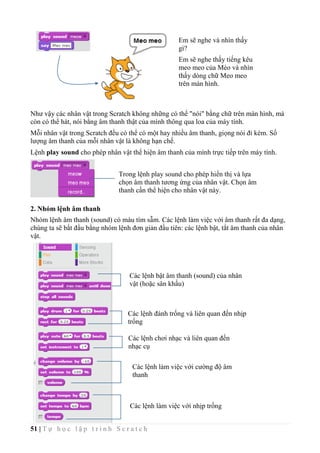
Em sẽ nghe và nhìn thấy
gì?
Em sẽ nghe thấy tiếng kêu
meo meo của Mèo và nhìn
thấy dòng chữ Meo meo
trên màn hình.
Trong lệnh play sound cho phép hiển thị và lựa
chọn âm thanh tương ứng của nhân vật. Chọn âm
thanh cần thể hiện cho nhân vật này.
52 | T ự h ọ c l ậ p t r ì n h S c r a t c h
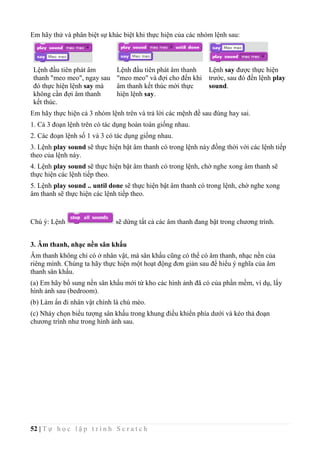
Em hãy thử và phân biệt sự khác biệt khi thực hiện của các nhóm lệnh sau:
Lệnh đầu tiên phát âm
thanh "meo meo", ngay sau
đó thực hiện lệnh say mà
không cần đợi âm thanh
kết thúc.
Lệnh đầu tiên phát âm thanh
"meo meo" và đợi cho đến khi
âm thanh kết thúc mời thực
hiện lệnh say.
Lệnh say được thực hiện
trước, sau đó đến lệnh play
sound.
Em hãy thực hiện cả 3 nhóm lệnh trên và trả lời các mệnh đề sau đúng hay sai.
1. Cả 3 đoạn lệnh trên có tác dụng hoàn toàn giống nhau.
2. Các đoạn lệnh số 1 và 3 có tác dụng giống nhau.
3. Lệnh play sound sẽ thực hiện bật âm thanh có trong lệnh này đồng thời với các lệnh tiếp
theo của lệnh này.
4. Lệnh play sound sẽ thực hiện bật âm thanh có trong lệnh, chờ nghe xong âm thanh sẽ
thực hiện các lệnh tiếp theo.
5. Lệnh play sound .. until done sẽ thực hiện bật âm thanh có trong lệnh, chờ nghe xong
âm thanh sẽ thực hiện các lệnh tiếp theo.
Chú ý: Lệnh sẽ dừng tất cả các âm thanh đang bật trong chương trình.
3. Âm thanh, nhạc nền sân khấu
Âm thanh không chỉ có ở nhân vật, mà sân khấu cũng có thể có âm thanh, nhạc nền của
riêng mình. Chúng ta hãy thực hiện một hoạt động đơn giản sau để hiểu ý nghĩa của âm
thanh sân khấu.
(a) Em hãy bổ sung nền sân khấu mới từ kho các hình ảnh đã có của phần mềm, ví dụ, lấy
hình ảnh sau (bedroom).
(b) Làm ẩn đi nhân vật chính là chú mèo.
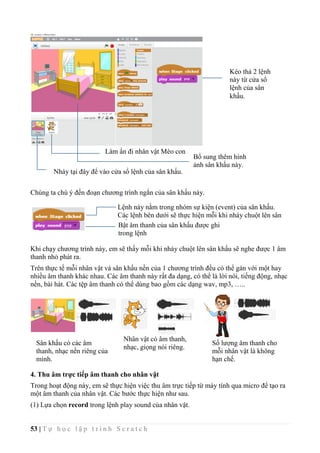
(c) Nháy chọn biểu tượng sân khấu trong khung điều khiển phía dưới và kéo thả đoạn
chương trình như trong hình ảnh sau.
53 | T ự h ọ c l ậ p t r ì n h S c r a t c h
Chúng ta chú ý đến đoạn chương trình ngắn của sân khấu này.
Khi chạy chương trình này, em sẽ thấy mỗi khi nháy chuột lên sân khấu sẽ nghe được 1 âm
thanh nhỏ phát ra.
Trên thực tế mỗi nhân vật và sân khấu nền của 1 chương trình đều có thể gán với một hay
nhiều âm thanh khác nhau. Các âm thanh này rất đa dạng, có thể là lời nói, tiếng động, nhạc
nền, bài hát. Các tệp âm thanh có thể dùng bao gồm các dạng wav, mp3, …..
4. Thu âm trực tiếp âm thanh cho nhân vật
Trong hoạt động này, em sẽ thực hiện việc thu âm trực tiếp từ máy tính qua micro để tạo ra
một âm thanh của nhân vật. Các bước thực hiện như sau.
(1) Lựa chọn record trong lệnh play sound của nhân vật.
Kéo thả 2 lệnh
này từ cửa sổ
lệnh của sân
khấu.
Làm ẩn đi nhân vật Mèo con
Bổ sung thêm hình
ảnh sân khấu này.
Nháy tại đây để vào cửa sổ lệnh của sân khấu.
Sân khấu có các âm
thanh, nhạc nền riêng của
mình.
Nhân vật có âm thanh,
nhạc, giọng nói riêng.
Số lượng âm thanh cho
mỗi nhân vật là không
hạn chế.
Lệnh này nằm trong nhóm sự kiện (event) của sân khấu.
Các lệnh bên dưới sẽ thực hiện mỗi khi nháy chuột lên sân
khấu.Bật âm thanh của sân khấu được ghi
trong lệnh
54 | T ự h ọ c l ậ p t r ì n h S c r a t c h
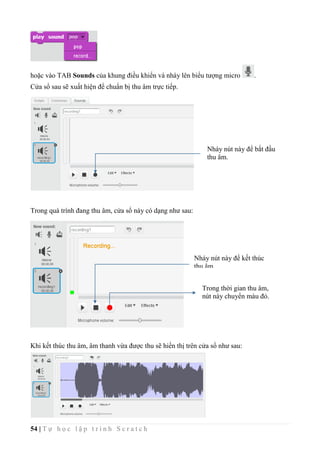
hoặc vào TAB Sounds của khung điều khiển và nháy lên biểu tượng micro .
Cửa sổ sau sẽ xuất hiện để chuẩn bị thu âm trực tiếp.
Trong quá trình đang thu âm, cửa sổ này có dạng như sau:
Khi kết thúc thu âm, âm thanh vừa được thu sẽ hiển thị trên cửa sổ như sau:
Nháy nút này để bắt đầu
thu âm.
Nháy nút này để kết thúc
thu âm.
Trong thời gian thu âm,
nút này chuyển màu đỏ.
55 | T ự h ọ c l ậ p t r ì n h S c r a t c h
Bây giờ có thể thực hiện việc đặt tên cho âm thanh vừa thu âm.
5. Bổ sung âm thanh cho nhân vật và sân khấu
Trong hoạt động này, em sẽ thực hiện thao tác bổ sung âm thanh cho nhân vật (hoặc sân
khẩu) lấy từ 1 kho âm thanh có sẵn của phần mềm.
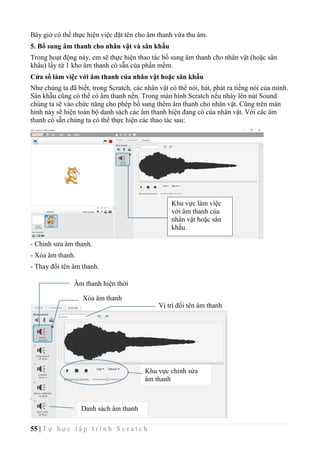
Cửa sổ làm việc với âm thanh của nhân vật hoặc sân khấu
Như chúng ta đã biết, trong Scratch, các nhân vật có thể nói, hát, phát ra tiếng nói của mình.
Sân khẫu cũng có thể có âm thanh nền. Trong màn hình Scratch nếu nháy lên nút Sound
chúng ta sẽ vào chức năng cho phép bổ sung thêm âm thanh cho nhân vật. Cũng trên màn
hình này sẽ hiện toàn bộ danh sách các âm thanh hiện đang có của nhân vật. Với các âm
thanh có sẵn chúng ta có thể thực hiện các thao tác sau:
- Chỉnh sửa âm thanh.
- Xóa âm thanh.
- Thay đổi tên âm thanh.
Khu vực làm việc
với âm thanh của
nhân vật hoặc sân
khấu.
Âm thanh hiện thời
Xóa âm thanh
Vị trí đổi tên âm thanh
Khu vực chỉnh sửa
âm thanh
Danh sách âm thanh
56 | T ự h ọ c l ậ p t r ì n h S c r a t c h
Mỗi nhân vật có thể đi kèm 1 hoặc nhiều âm thanh, em có thể bổ sung âm thanh từ các kho
có sẵn, có thể thu âm trực tiếp hoặc lấy từ các tệp âm thanh trên máy tính.
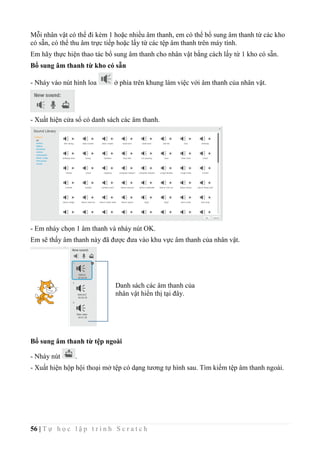
Em hãy thực hiện thao tác bổ sung âm thanh cho nhân vật bằng cách lấy từ 1 kho có sẵn.
Bổ sung âm thanh từ kho có sẵn
- Nháy vào nút hình loa ở phía trên khung làm việc với âm thanh của nhân vật.
- Xuất hiện cửa sổ có danh sách các âm thanh.
- Em nháy chọn 1 âm thanh và nháy nút OK.
Em sẽ thấy âm thanh này đã được đưa vào khu vực âm thanh của nhân vật.
Bổ sung âm thanh từ tệp ngoài
- Nháy nút .
- Xuất hiện hộp hội thoại mở tệp có dạng tương tự hình sau. Tìm kiếm tệp âm thanh ngoài.
Danh sách các âm thanh của
nhân vật hiển thị tại đây.
57 | T ự h ọ c l ậ p t r ì n h S c r a t c h
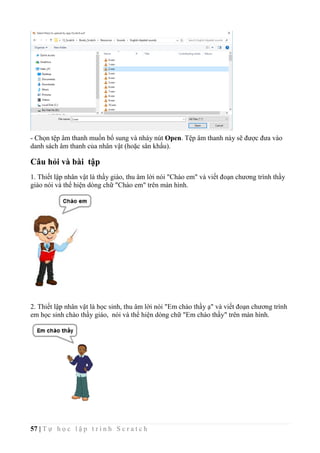
- Chọn tệp âm thanh muốn bổ sung và nháy nút Open. Tệp âm thanh này sẽ được đưa vào
danh sách âm thanh của nhân vật (hoặc sân khấu).
Câu hỏi và bài tập
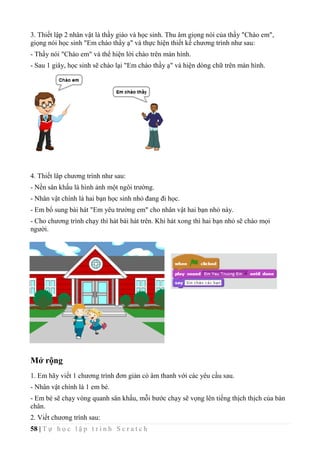
1. Thiết lập nhân vật là thầy giáo, thu âm lời nói "Chào em" và viết đoạn chương trình thầy
giáo nói và thể hiện dòng chữ "Chào em" trên màn hình.
2. Thiết lập nhân vật là học sinh, thu âm lời nói "Em chào thầy ạ" và viết đoạn chương trình
em học sinh chào thầy giáo, nói và thể hiện dòng chữ "Em chào thầy" trên màn hình.
58 | T ự h ọ c l ậ p t r ì n h S c r a t c h
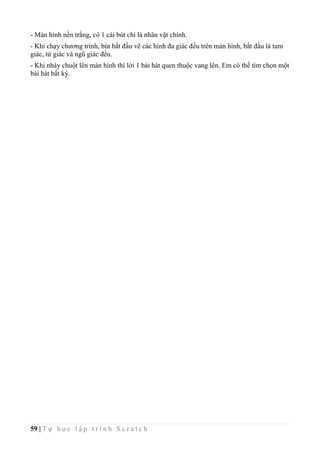
3. Thiết lập 2 nhân vật là thầy giáo và học sinh. Thu âm giọng nói của thầy "Chào em",
giọng nói học sinh "Em chào thầy ạ" và thực hiện thiết kế chương trình như sau:
- Thầy nói "Chào em" và thể hiện lời chào trên màn hình.
- Sau 1 giây, học sinh sẽ chào lại "Em chào thầy ạ" và hiện dòng chữ trên màn hình.
4. Thiết lâp chương trình như sau:
- Nền sân khấu là hình ảnh một ngôi trường.
- Nhân vật chính là hai bạn học sinh nhỏ đang đi học.
- Em bổ sung bài hát "Em yêu trường em" cho nhân vật hai bạn nhỏ này.
- Cho chương trình chạy thì hát bài hát trên. Khi hát xong thì hai bạn nhỏ sẽ chào mọi
người.
Mở rộng
1. Em hãy viết 1 chương trình đơn giản có âm thanh với các yêu cầu sau.
- Nhân vật chính là 1 em bé.
- Em bé sẽ chạy vòng quanh sân khấu, mỗi bước chạy sẽ vọng lên tiếng thịch thịch của bàn
chân.
2. Viết chương trình sau:
59 | T ự h ọ c l ậ p t r ì n h S c r a t c h
- Màn hình nền trắng, có 1 cái bút chì là nhân vật chính.
- Khi chạy chương trình, bút bắt đầu vẽ các hình đa giác đều trên màn hình, bắt đầu là tam
giác, tứ giác và ngũ giác đều.
- Khi nháy chuột lên màn hình thì lời 1 bài hát quen thuộc vang lên. Em có thể tìm chọn một
bài hát bất kỳ.
60 | T ự h ọ c l ậ p t r ì n h S c r a t c h
Bài 6. Chuyển động 2
Mục đích
Học xong bài này, bạn sẽ biết:
- Các lệnh chuyển động phức tạp hơn trên màn hình.
- Giao tiếp đơn giản giữa nhân vật và máy tính.
- Sử dụng lệnh lặp đơn giản và lặp vô hạn.
- Bước đầu làm quen với lệnh điều khiển if … then …
- Làm việc với 2 hoặc nhiều nhân vật. Chương trình song song.
Bắt đầu
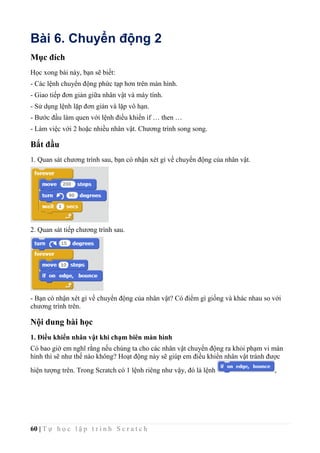
1. Quan sát chương trình sau, bạn có nhận xét gì về chuyển động của nhân vật.
2. Quan sát tiếp chương trình sau.
- Bạn có nhận xét gì về chuyển động của nhân vật? Có điểm gì giống và khác nhau so với
chương trình trên.
Nội dung bài học
1. Điều khiển nhân vật khi chạm biên màn hình
Có bao giờ em nghĩ rằng nếu chúng ta cho các nhân vật chuyển động ra khỏi phạm vi màn
hình thì sẽ như thế nào không? Hoạt động này sẽ giúp em điều khiển nhân vật tránh được
hiện tượng trên. Trong Scratch có 1 lệnh riêng như vậy, đó là lệnh ,
61 | T ự h ọ c l ậ p t r ì n h S c r a t c h
Lệnh này có tác dụng như sau: khi nhân vật
chuyển động chạm cạnh sân khấu, nhân vật sẽ tự
động dừng và quay lại theo hướng đối xứng gương
với hướng ban đầu. Hướng ban đầu và hướng quay
được chỉ ra trong hình bên.
Chú ý: lệnh này chỉ có trong Scratch và thường
được đặt sau các chuyển động của nhân vật để
điều khiển chuyển động này .
Em hãy thử đoạn chương trình sau để kiểm tra tác
dụng của lệnh trên.
2. Lệnh lặp vô hạn
Chúng ta đã được làm quen với lệnh trong nhóm điều khiển dùng để làm cho 1 đoạn chương
trình thực hiện lặp lại 1 số lần (lệnh repeat). Nếu chúng ta muốn 1 đoạn chương trình được
lặp lại vô hạn lần thì cần sử dụng lệnh dưới đây.
Bây giờ thì em hãy thử lại và hiểu hai chương trình đã được nêu trong phần mở đầu, em có
thể trả lời đươc câu hỏi đặt ra.
3. Hội thoại giữa 2 nhân vật, chương trình song song
Trong hoạt động này chúng ta cùng thiết kế 1 chương trình đơn giản sau.
Khi nhân vật chuyển động gặp
cạnh sân khấu, nhân vật sẽ dừng
lại và quay hướng theo góc đối
xứng với hướng lúc đi đến.
Nhóm các lệnh nằm trong khung này sẽ được lặp lại vô hạn lần
cho đến khi người sử dụng nháy nút đỏ trên màn hình hoặc có
lệnh cho phép dừng vòng lặp hoặc chương trình.
Lệnh wait (1) secs có
tác dụng cho nhân vật
dừng lại trong 1 thời
gian để quan sát được
dễ hơn.
Nhân vật chuyển động liên tục, vô hạn dọc
theo các cạnh của 1 hình vuông.
Nhân vật chuyển động liên tục, vô hạn, mỗi
khi gặp cạnh sân khấu thì quay lại và đi tiếp.
62 | T ự h ọ c l ậ p t r ì n h S c r a t c h
Nhân vật: Mèo và Cánh cụt.
Nội dung chương trình cần thực hiện.
Mèo (trông thấy Chim) chào "Xin chào
bạn Cánh cụt".
Chờ trong 3 giây.
Cánh cụt (thấy Mèo chào) chào "Chào Mèo con".
Em hãy phân tích yêu cầu của đầu bài và viết ra các công việc cần thực hiện của Mèo và
Cánh cụt.
Công việc của Mèo Công việc của Cánh cụt
Em cần thực hiện các bước sau:
- Bổ sung thêm nhân vật chim cánh cụt như hình trên và đổi tên 2 nhân vật thành "Mèo" và
"Cánh cụt".
- Trong cửa sổ lệnh của Mèo và Cánh cụt, em viết 2 chương trình riêng biệt cho Mèo và
Cánh cụt như hình dưới đây. Chú ý: hai chương trình sẽ thực hiện đồng thời, song song, nên
cần để câu chào của Mèo trong 5 giây, còn Cánh cụt thì cần cần chờ đợi 3 giây đúng theo
yêu cầu, sau đó mời chào Mèo.
- Kết quả thực hiện chương trình.
Em hãy bổ sung thêm các lệnh để mở rộng yêu cầu của bài toán trên.
Mèo (trông thấy Chim) chào "Xin chào bạn Cánh cụt".
Đồng thời Mèo tiến 10 bước về phía Cánh cụt.
Chờ trong 3 giây.
Cánh cụt quay lại phía Mèo.
Cánh cụt chào "Chào Mèo con".
63 | T ự h ọ c l ậ p t r ì n h S c r a t c h
4. Chuyển động bằng thay đổi trang phục
Để mô tả chuyển động của nhân vật, ngoài các lệnh cho phép nhân vật dịch chuyển vị trí
trên màn hình, chúng ta còn có thể sử dụng hiệu ứng thay đổi hình ảnh nhân vật.
Mỗi nhân vật sẽ có thể có nhiều hình ảnh minh họa, được gọi là trang phục. Nút Costume
cho phép em bổ sung và chỉnh sửa các hình ảnh trang phục này. Ví dụ nhân vật Hip-hop sau
có đến 12 bộ trang phục. Như vậy kết hợp thay đổi trang phục và dịch chuyển trên màn hình
sẽ tạo ra các hình ảnh chuyển động thực của nhân vật. Phim hoạt hình cũng được thiết kế
dựa trên nguyên tắc này.
Trong nhóm lệnh Thể hiện (Look) có 2 lệnh điều khiển trang phục sau.
Lệnh có tác dụng cho nhân vật chuyển sang trang phục tiếp theo trong danh
sách.
Lệnh có tác dụng cho nhân vật chuyển sang trang phục được chọn
trong danh sách.
Bây giờ em hãy thiết kế đoạn chương trình cho nhân vật Hip-hop của chúng ta vừa dịch
chuyển trên màn hình (dùng lệnh move), vừa thay đổi trang phục (dùng lệnh next costume).
Quan sát chương trình trên, em có nhận xét gì về chuyển động của chú bé Hip-hop?
Các trang
phục của
nhân vật.
Scratch cho
phép tạo ra
nhiều hình
ảnh - trang
phục khác
nhau của 1
nhân vật.
Cửa sổ vẽ,
chỉnh sửa
trang phục
của nhân vật.
Chương trình 1.
- Vòng lặp: 10 lần.
- Nhân vật thay đổi trang phục sau mỗi 10 bước.
- Sau khi thay trang phục thì dừng chương trình 1
giây.
64 | T ự h ọ c l ậ p t r ì n h S c r a t c h
Bây giờ chúng ta sẽ làm tốt lên chương trình trên bằng cách tăng số vòng lặp lên 100, nhân
vật sẽ thay đổi trang phục chỉ sau 5 bước và thời gian chờ chỉ là 0.5 giây. Hiệu ứng chuyển
động sẽ tốt lên.
5. Lệnh điều khiển có điều kiện
Trong hoạt động này em sẽ làm quen với 1 lệnh quan trọng của Scratch, lệnh điều khiển có
điều kiện if … then (nếu …. thì). Đây là 1 lệnh, 1 tư duy quan trọng của việc điều khiển
máy tính làm việc.
Trên thực tế chúng ta thường rất hay gặp tình huống mà hành động được quyết định tùy theo
các điều kiện cụ thể. Ví dụ:
- Nếu trời nắng thì tôi sẽ đi chơi.
- Nếu bạn gặp không làm được bài thì tôi sẽ giúp bạn.
Mệnh đề trên được thể hiện tổng quát thành câu lệnh sau:
Nếu <điều kiện> thì <hành động>
Ở đây <điều kiện> là 1 biểu thức, hoặc mệnh đề luôn có giá trị Đúng hoặc Sai. Các mệnh
đề, biểu thức chỉ mang ý nghĩa đúng, sai được gọi là biểu thức logic.
Ví dụ các biểu thức logic.
1 = 2 Nhận giá trị sai. 15 > 3.4 Nhận giá trị đúng.
Lệnh thực hiện lệnh theo điều kiện (logic) là lệnh If …. then, lệnh này nằm trong nhóm lệnh
Điều khiển (Control) có màu nâu.
Trong Scratch có 1 số lệnh là các mệnh đề logic, chỉ có giá trị đúng và sai. Chúng ta cùng
tìm hiểu 2 lệnh này trong nhóm lệnh Cảm biến (Sensing).
Lệnh này đóng vai trò 1 điều kiện logic. Lệnh chỉ trả lại giá trị
Đúng nếu nhân vật hiện thời va chạm với 1 đối tượng khác chỉ ra
trong lệnh (nhân vật khác hoặc cạnh sân khấu).
Lệnh này chỉ trả lại giá trị Đúng nếu nhân vật hiện thời tiếp xúc với
màu sắc được chỉ ra ngay trong lệnh.
Điều kiện thực hiện lệnh mô tả bằng 1 biểu
thức hay giá trị dạng Đúng / Sai (logic). Biểu
thức logic thể hiện hình trám nhọn ở 2 đầu.
Nhóm lệnh trong vị trí này sẽ được thực
hiện khi biểu thức logic trên là Đúng
(True).
Chương trình 2.
- Vòng lặp: 100 lần.
- Nhân vật thay đổi trang phục sau mỗi 5 bước.
- Sau khi thay trang phục thì nghỉ nhanh 0.5 giây.
65 | T ự h ọ c l ậ p t r ì n h S c r a t c h
Ví dụ đoạn chương trình sau kiểm tra xem nhân vật có chạm vào cạnh sân khấu hay không,
nếu đúng thì sẽ thông báo "Tôi va phải cạnh sân khấu rồi".
Bây giờ em hãy thực hiện chương trình với nhiệm vụ sau.
Vẫn là bài toán cho chú Mèo chuyển động tự do, vô hạn
trên màn hình, nếu gặp cạnh sân khấu thì quay lại (xem
ví dụ mục 1). Tuy nhiên bổ sung thêm yêu cầu sau:
Trên sân khấu vẽ thêm 1 vạch đứng màu đỏ.
Mèo chỉ được phép chuyển động tự do ở vùng bên trái
vạch đỏ. Nếu chạm vạch đỏ sẽ lập tức quay sáng trái với
góc nghiêng 45 độ.
Em hãy cùng thực hiện chương trình này theo các bước sau.
1) Chỉnh sửa sân khấu, bổ sung thêm 1 đường thẳng đứng màu đỏ.
Em hãy nháy chọn biểu tượng sân khấu, nháy tiếp nút Backdrops, khi đó màn hình chỉnh
sửa hình ảnh sân khấu như hình dưới đây. Em hãy thực hiện tiếp theo sơ đồ dưới đây.
1. Lựa chọn
kiểu hình ảnh
Vector Mode
2. Lựa chọn
công cụ kẻ
đoạn thẳng
3. Lựa chọn
màu đỏ cho
công cụ vẽ
4. Lựa chọn độ
dày của đường
kẻ
5. Kẻ 1 đoạn
thẳng đứng
tại đây.
66 | T ự h ọ c l ậ p t r ì n h S c r a t c h
2) Bây giờ em thiết kế lại chương trình đã có trong mục 1.
3) Trong vòng lặp này, em cần đưa vào thêm 1 số lệnh để điều khiển nhân vật nếu va chạm
với đoạn thẳng đứng màu đỏ thì phải quay lại. Đoạn chương trình này có dạng sau:
Nếu <nhân vật tiếp xúc với màu đỏ> thì
Quay lại theo hướng 45 độ
Em kéo thả ra màn hình lệnh của nhân vật các lệnh sau, sau đó điền thông số và kéo thả
chúng vào đúng vị trí.
4) Kết quả em thu được đoạn chương trình sau:
5) Chạy chương trình và kiểm tra kết quả.
Câu hỏi và bài tập
1. Em hãy mô tả kết quả của đoạn chương trình sau:
Để thiết lập màu đúng của lệnh - biểu thức logic này em
làm như sau:
- Nháy chuột lên vị trí ô vuông chọn màu của lệnh.
- Di chuyển chuột ra sân khấu và nháy lên đoạn thẳng
đứng. Màu của đoạn thẳng này sẽ tự động điền vào biểu
thức của lệnh này.
67 | T ự h ọ c l ậ p t r ì n h S c r a t c h
2. Mở rộng đoạn chương trình trong mục 4, cho cậu bé Hip-hop chuyển động vô hạn từ trái
qua phải, gặp cạnh sân khấu thì quay lại và cứ như vậy tiếp tục.
3. Các biểu thức logic sau là đúng hay sai?
A. 4 < 5.
B. 5 + 7 - 2 > 10.
C. 23
= 32
D. √2 > 1.4
4. Em hãy chạy đoạn chương trình sau và giải thích kết quả chương trình.
Mở rộng
1. Thiết kế 1 trò chơi đơn giản
Em hãy thiết kế 1 trò chơi đơn giản "Thả bóng" theo các yêu cầu sau:
Nhân vật: quả bóng và thanh ngang.
Quả bóng sẽ rơi tự do từ trên trần xuống. Nếu gặp cạnh
sân khấu sẽ tự động bật lại và chuyển động liên tục.
Nếu quả bóng chạm thanh ngang, nó sẽ bật lên 1 góc 15 độ
và chuyển động ngược lên trên.
Người dùng điều khiển dùng các phím phải, trái để điều
khiển quả bóng sao cho bóng không bị rơi xuống phía dưới.
Gợi ý cách thực hiện.
Bước 1. Thiết lập 2 nhân vật Bóng và Thanh ngang trên sân khấu. Các nhân vật này có thể
chọn từ kho các hình ảnh có sẵn của phần mềm.
68 | T ự h ọ c l ậ p t r ì n h S c r a t c h
Bước 2. Thiết lập chương trình điều khiển thanh ngang bằng các lệnh sự kiện khi bấm phím
phải, trái.
Bước 3. Thiết lập chương trình cho Bóng. Có thể hình dung công việc của Bóng như sau:
Quay hướng xuống dưới.
Lặp vô hạn lần
dịch chuyển 10 bước (về phía trước)
Nếu tiếp xúc với màu đỏ thì
quay hướng lên trên 15 độ
Nếu gặp cạnh sân khấu, quay lại.
Đoạn chương trình có dạng sau.
69 | T ự h ọ c l ậ p t r ì n h S c r a t c h
2. Lảm tốt lên trò chơi này
Em hãy làm tốt trò chơi này bằng cách bổ sung yêu cầu sau:
Nếu để Bóng rơi xuống phía dưới thì dừng trò chơi.
Chú ý sử dụng các gợi ý sau:
- Có thể vẽ thêm 1 đường ngang phía dưới để kiểm soát khi Bóng rơi xuống.
- Sử dụng lệnh Stop All từ nhóm lệnh Điều khiển để dừng chương trình.
70 | T ự h ọ c l ậ p t r ì n h S c r a t c h
Bài 7. Vẽ hình 2
Mục đích
Học xong bài này, bạn có thể:
- Thực hiện vẽ hình phức tạp hơn: hình tròn, đa giác đều, xoắn ốc, hình nghệ thuật.
- Kết hợp màu sắc để vẽ hình nghệ thuật.
- Lệnh lặp cố định, lặp có điều khiển.
Bắt đầu
1. Quan sát các hình đa giác đều sau.
- Em có nhận xét gì về số đo các góc trong và ngoài của các đa giác này, nếu liên hệ với số
cạnh của đa giác?
2. Em có thể tổng quát cách tính góc α với trường hợp đa giác đều n cạnh như hình dưới
đây?
3. Em hãy trình bày theo cách riêng của em cách vẽ hình đa giác đều bằng Scratch.
71 | T ự h ọ c l ậ p t r ì n h S c r a t c h
Nội dung bài học
1. Thực hành vẽ 1 số hình đa giác đều
Dựa trên quan sát trong phần mở đầu, em hãy viết các chương trình đơn giản sau để vẽ các
hình tam giác, tứ giác, ngũ giác và lục giác đều.
2. Tìm qui luật của cách vẽ đa giác đều
Nếu quan sát kỹ hơn các chương trình trên chúng ta sẽ tìm ra được quy luật (hay còn gọi là
thuật toán) của các chương trình này.
Chú ý: nếu số cạnh lớn thì có thể điều chỉnh độ dài cạnh để hình vẽ không vượt quá giới hạn
sân khấu.
Em hãy áp dụng qui luật trên để vẽ các đa giác đều 9 và 11 cạnh, sử dụng nhân vật là bút
chì.
Để thực hiện phép chia 360 / <số cạnh> em hãy dùng lện (toán tử) phép chia từ
nhóm lệnh Tính toán (Operators) màu xanh lá cây. Ví dụ nếu vẽ đa giác đều 9 cạnh chúng
ta nhập các giá trị 360 và 9 vào toán tử này như sau: .
Với hình 9 cạnh, độ dài cạnh 100, em phải điều chỉnh vị trí ban đầu của bút chì sao cho hình
nằm trong khung màn hình.
Số cạnh đa giác
Chiều dài cạnh đa giác
Giá trị này = 360 / số cạnh đa giác
72 | T ự h ọ c l ậ p t r ì n h S c r a t c h
Với hình 11 cạnh, bắt buộc phải làm ngắn lại độ dài cạnh đa giác.
Dựa trên qui luật này, em hãy viết chương trình vẽ các hình đa giác đều có 7, 8, 10 cạnh.
3. Vẽ hình tròn
Để vẽ được hình tròn chúng ta hình dung như 1 đa giác đều n cạnh nhưng với n khá lớn. Em
hãy thực hiện chương trình vẽ hình tròn theo cách vẽ 1 đa giác đều với số cạnh lớn.
Chú ý:
1. Em có thể không cần thiết lập số cạnh lớn như vậy. Có thể chỉ cần vẽ với số cạnh nhỏ
hơn, ví dụ 180, hoặc thậm chí 90, vẫn thu được hình tròn.
2. Muốn vẽ vòng tròn nhỏ em có thể chọn độ dành cạnh là các số bé hơn 1, ví dụ 0.5.
Luyện tập 1: hãy vẽ hình sau
Trong chương trình này, em
dùng thuật toán đối với vẽ
đa giác đều với số cạnh =
360, độ dài cạnh = 2.
73 | T ự h ọ c l ậ p t r ì n h S c r a t c h
Gợi ý: Trước khi thực hiện đoạn chương trình vẽ vòng tròn, cần vẽ 1 đoạn thẳng từ vị trí
hiện thời của nhân vật đến vị trí bẳt dầu đường tròn. Thực hiện công việc này bằng lệnh
thông thường. Ví dụ có thể sử dụng đoạn chương trình sau.
Luyện tập 2: vẽ hình sau.
Gợi ý: tương tự trên, trước khi bắt đầu vẽ hình tròn, cho nhân vật quay 90 độ theo chiều kim
đồng hồ. Ví dụ chương trình sau.
Luyện tập 3: vẽ các hình sau.
Cách thực hiện tương tự trên.
Hình thứ nhất Hình thứ 2
4. Vẽ hình phức tạp với vòng lặp lồng nhau
Chúng ta đã được làm quen và hiểu ý nghĩa của các lệnh lặp (lệnh repeat, forever). Các
lệnh này cho phép thể hiện ngắn gọn, dễ hiểu hơn khi chương trình có các lệnh hoặc đoạn
Lệnh này sẽ vẽ đoạn
thẳng nối với đường tròn
được vẽ trong lệnh lặp
bên dưới.
Lệnh này sẽ làm cho bút vẽ quay
xuống dưới để vẽ được vòng tròn như
trong hình vẽ yêu cầu.
74 | T ự h ọ c l ậ p t r ì n h S c r a t c h
lệnh lặp lại. Trong Scratch có 2 lệnh lặp: lặp với số lần cố định repeat và lặp vô hạn lần
forever.
Trong chương trình các vòng lặp có thể được lồng vào nhau, tức là vòng lặp này nằm trong
1 vòng lặp khác. Có rất nhiều ví dụ thực tế mô tả các vòng lặp lồng nhau như vậy.
Ví dụ: khi xét các công việc hàng ngày em phải làm trong 1 tuần lễ (tứ thứ 2 đến thứ 7), có
công việc đi học. Khi đó mô tả các công việc này trong 1 tuần, chúng ta có 1 vòng lặp đầu
tiên:
Lặp lại 6 ngày trong tuần
Sáng dậy sớm, ăn sáng
Đi học
Bây giờ nếu xét trong cả 1 học kỳ bao gồm 17 tuần, mỗi tuần đều lặp lại lịch học trên,
chúng ta sẽ có mô hình vòng lặp lồng nhau:
Lặp lại 17 tuần của học kỳ
Lặp lại 6 ngày trong tuần
Sáng dậy sớm, ăn sáng
Đi học
Các vòng lặp có thể lồng nhau theo nhiều mức và kiểu khác nhau. Ví dụ trường hợp vòng
lặp 1 mức ta có các trường hợp sau:
2 vòng lặp repeat lồng
nhau
Vòng lặp repeat nằm
trong vòng lặp forever
Vòng lặp vô hạn forever
nằm trong vòng lặp repeat
Bay giờ em hãy thiết lập chương trình thể hiện hình vẽ dưới đây.
Phân tích bài toán này chúng ta thấy:
Vòng lặp ngoài cùng: thực hiện 4 lần việc vẽ 1 đoạn thẳng xuất phát từ
tâm điểm của hình.
Vòng lặp bên trong: vẽ hình tròn.
75 | T ự h ọ c l ậ p t r ì n h S c r a t c h
Ở vòng lặp bên ngoài chúng ta
có đoạn lệnh:
Ở vòng lặp trong là đoạn lệnh vẽ
đường tròn mà chúng ta đã biết:
Ghép 2 vòng lặp này lồng vào nhau chúng ta thu được.
Chú ý trước khi thực hiện vòng lặp đầu tiên em cần đưa bút vẽ về vị trí ban đầu là tâm của
hình:
Kết quả chương trình như sau:
Vòng lặp ngoài, thực hiện 4 lần việc vẽ 1
đoạn thẳng từ vị trí tâm (0,0) độ dài 100.
Vòng lặp trong vẽ đường tròn với 90 lần lặp.
Sau khi vẽ vòng tròn, quay hướng bút vẽ 90
độ sang trái để thực hiện vòng lặp ngoài tiếp
theo.
76 | T ự h ọ c l ậ p t r ì n h S c r a t c h
Câu hỏi và bài tập
1. Em hãy viết chương trình vẽ các hình sau:
2. Viết chương trình vẽ các hình sau:
3. Viết lại các chương trình trên nhưng thể hiện mỗi nhánh 1 màu khác nhau.
Mở rộng
Thiết kế chương trình Bút vẽ tự do như sau:
Trên màn hình khi di chuyển chuột, bút vẽ luôn đi
theo con trỏ chuột.
- Bấm phím Space: bắt đầu chế độ vẽ.
- Nháy chuột: kết thúc chế độ vẽ.
- Bấm phím x: chuyển màu vẽ là Xanh.
- Bấm phím d: chuyển màu vẽ là Đỏ.
77 | T ự h ọ c l ậ p t r ì n h S c r a t c h
Bài 8. Âm thanh 2
Mục đích
Học xong bài này, bạn sẽ biết:
- Kết nối âm thanh với nhân vật. Lập trình cho nhân vật nói và thể hiện lời nói bằng chữ và
âm thanh.
- Điều khiển các lệnh tạo âm thanh, đánh trống và chơi nhạc trên nền sân khấu.
- Điều khiển nhân vật nhảy múa theo nhạc nền.
Bắt đầu
Em hãy quan sát bản nhạc sau. Em có hiểu cách ghi các nốt nhạc, cao độ, trường độ, nhịp,
phách của bản nhạc này không?
Trong bài học này chúng ta sẽ cùng nhau tìm hiểu các lệnh để có thể đánh được đúng các
nốt của bản nhạc này.
Nội dung bài học
1. Kết nối âm thanh với nhân vật, nền sân khấu. Ứng dụng kể chuyện
Như chúng ta đã biết, mỗi nhân vật trong Scratch có thể có nhiều trang phục và âm thanh đi
kèm, số lượng các âm thanh hay trang phục này là không hạn chế.
Tương tự, sân khấu cũng có thể có nhiều hình ảnh nền sân khấu (backdrop) và âm thanh
kèm theo với số lượng không hạn chế.
Các lệnh làm việc với trang phục, âm thanh, nền sân khấu trong Scratch bao gồm:
Ý nghĩa lệnh Nhân vật Sân khấu
Chuyển trang phục /
nền sân khấu tương
ứng.
78 | T ự h ọ c l ậ p t r ì n h S c r a t c h
Ý nghĩa lệnh Nhân vật Sân khấu
Chuyển sang trang
phục / nền sân khấu
tiếp theo trong danh
sách.
Bật âm thanh tương
ứng và thực hiện
ngay các lệnh tiếp
theo
Bật âm thanh tương
ứng và chờ xong mới
thực hiện các lệnh
tiếp theo
Chú ý quan trọng: Dãy các trang phục, nền sân khấu hay âm thanh còn có thể xác định bằng
số thứ tự hoặc tên của chúng. Ví dụ nếu chúng ta sử dụng các biến nhớ để lưu số thứ
tự hoặc để lưu tên của các trang phục, nền sân khấu hay âm thanh này thì các lệnh
trên có thể sử dụng các biến nhớ trên để khai thác.
Chuyển nền sân khấu sang nền có số thứ tự trong danh sách
là stt.
Chuyển nền sân khấu sang nền có tên trong danh sách là
name.
Chuyển trang phục của nhân vật sang trang phục có số thứ
tự trong danh sách là stt.
Chuyển trang phục của nhân vật sang nền có tên trong danh
sách là name.
Bật âm thanh có số thứ tự trong danh sách là stt.
Bật âm thanh có tên trong danh sách là name.
Thiết lập ứng dụng kể chuyện
Chúng ta sẽ thiết lập một ứng dụng đơn giản có kết nối âm thanh với hình ảnh. Giả sử muốn
thực hiện một bài kể chuyện bằng giọng nói theo tranh, ví dụ, bài thơ "hỏi mẹ". Em hãy
thiết kế mô hình chương trình bao gồm 4 hình ảnh nền sân khấu và 4 tệp âm thanh kể
chuyện tương ứng. Chú ý mỗi tệp âm thanh sẽ là giọng kể mô tả hình ảnh tương ứng.
79 | T ự h ọ c l ậ p t r ì n h S c r a t c h
Đoạn chương trình chính được xây dựng trên của sổ lệnh của sân khấu. Cần tạo thêm biến
nhớ stt để lưu số thứ tự của các tệp âm thanh. Chương trình bao gồm 1 vòng lặp (số vòng
lặp = số lượng hình ảnh nền). Tại mỗi bước, cần thực hiện lệnh
dùng để bật nghe âm thanh cho đến khi xong thì tự động tăng stt lên 1 và chuyển sang nền
sâu khấu tiếp theo.
2. Trống và nhịp trống
Chắc các em đã được làm quen với các bộ trống trong dàn nhạc và vai trò của trống giữ
nhịp trong các biểu diễn âm nhạc. Trong hoạt động này chúng ta sẽ làm quen với các lệnh
trống của Scratch.
Dãy âm thanh
tương ứng với
dãy hình ảnh
nền sâu khấu.
Dãy hình nền sân
khấu chính của câu
chuyện muốn đưa
vào ứng dụng này.
Thiết lập giá trị ban đầu cho stt = 1
Vòng lặp chính của
chương trình. Số lần lặp =
số lượng hình nền = số
lượng âm thanh tương ứng.
80 | T ự h ọ c l ậ p t r ì n h S c r a t c h
Lệnh gõ trống play drum for beat.
Lệnh này có tác dụng đánh 1 công cụ gõ (công cụ ghi trong tham số đầu tiên) và kéo dài
trong khoảng thời gian tính theo nhịp (beat) trống, thời gian này ghi trong tham số thứ 2 của
lệnh.
Ví dụ: lệnh sẽ đánh 1 lần trống nền (trống nền ) và đợi
1/2 nhịp trống tiếp theo. Ở đây nhịp trống được đo bởi giá trị tempo = số nhịp trống trong 1
phút. Ví dụ nếu temp = 60 thì nhịp trống sẽ là theo từng giây, mỗi giây 1 lần đánh trống.
Lệnh thiết lập nhịp trống là set tempo to.
Chú ý: Nhịp trống (beat) còn có ý nghĩa trong việc thể hiện trường độ nốt nhạc sẽ được học
trong phần sau.
Em hãy soạn và chạy thử đoạn chương trình trống sau đây.
Chọn bộ gõ trống
tại đây.
Chọn nhịp trống
tại đây.
Bộ các công cụ
trống hiện đại.
Chương trình bao gồm 10 vòng lặp,
mỗi vòng lặp sẽ bao gồm 2 nhịp
trống.
Nhịp 1: sẽ lần lượt đánh trống chính
và thanh ngang 1/4 nhịp, xen giữa
nghỉ 1/4 nhịp.
Nhịp 2: sẽ lần lượt đánh mặt mũ trên
và trống gỗ 1/4 nhịp, xen giữa nghỉ
1/4 nhịp.
Số lượng nhịp trống
trong 1 giây (beat per
minute)
81 | T ự h ọ c l ậ p t r ì n h S c r a t c h
Bảng sau cho chúng ta nhận dạng thêm 1 số hình ảnh công cụ trong giàn trống.
Snare
Drum
Tambourine Bongo
Bass Drum Hand Clap Conga
Side Stick Claves Cabasa
Crash
Cymbal
Wood Block Guiro
Open Hi-
Hat
Cowbell Vibraslap
Closed Hi-
Hat
Triangle Open Cuica
3. Em bé nhảy và múa theo nhịp trống.
Em hãy thiết lập 1 chương trình đơn giản như thể hiện trong hình sau.
82 | T ự h ọ c l ậ p t r ì n h S c r a t c h
4. Đánh nốt nhạc
Trong hoạt động này em sẽ được học cách Scratch điều khiển các công cụ chơi nhạc. Các
em chú ý đến các yếu tố sau:
1. Công cụ chơi nhạc.
2. Độ cao nốt nhạc.
3. Trường độ nốt nhạc.
Độ cao của nốt nhạc
Lệnh phát nốt nhạc chính trong Scratch là play note for beats. Lệnh này có tác dụng phát 1
nốt nhạc đúng cao độ và trường độ được ghi ngay trong tham số của lệnh. Trường độ được
tính theo nhịp trống (beat).
Khi lựa chọn cao độ nốt nhạc, em sẽ thấy hiện hình ảnh mô tả phím đàn Piano như hình
dưới đây. Mỗi nốt nhạc có 1 ký tự chữ cái thể hiện và giá trị cao độ của nót nhạc.
Cao độ nốt nhạc
Trường độ nốt nhạc
Chương trình sử
dụng các hình ảnh
trang phục khác nhau
của nhân vật để mô tả
hoạt động nhày múa
của nhân vật.
Khi nhấn chuột vào vị trí muốn nhập cao độ nột
nhạc sẽ xuất hiện hình ảnh bên thể hiện phím
đàn cho người dùng dễ quan sát và nhập. Bên
cạnh giá trị số còn có ký hiệu các nốt nhạc.
83 | T ự h ọ c l ậ p t r ì n h S c r a t c h
Bàng ký hiệu các nốt nhạc:
Đô Rê Mi Pha Son La Si Đô
C D E F G A B C
Ví dụ các giá trị nốt chính của bản nhạc được mô tả trong hình sau:
Note 48 50 52 53 55 57 59
Trường độ của nốt nhạc
Trường độ chỉ ra độ dài theo thời gian của nốt nhạc. Trong Scratch, đơn vị đo trường độ là
beat (nhịp trống) mà chúng ta đã biết. Giá trị trường độ được thể hiện trong bảng sau:
Với lệnh nghỉ (khoảng lặng của bản nhạc) chúng ta sử dụng lệnh sau:
Bảng các ký hiêuj khoảng lặng trong khuôn nhạc như sau:
Ký hiệu nghỉ
trên nốt
nhạc
beat 4 2 1 0.5 0.25
Note 60 62 64 65 67 69 71
Ký hiệu nốt
nhạc
Trường độ
(beat)
4 2 1 0.5 0.25 0.125 0.0625
Trường độ nghỉ
84 | T ự h ọ c l ậ p t r ì n h S c r a t c h
Bây giờ nhìn vào 1 bản nhạc đơn giản, chúng ta có thể viết đoạn chương trình mô phỏng
bản nhạc đó.
Em quan sát bản nhạc và thực hiện các lệnh Scratch tương ứng trong các ô trống của bảng
sau:
Bây giờ chúng ta sẽ cùng thiết lập các đoạn nhạc dài hơn, dựa trên các bài hát quen thuộc
mà em đã biết.
Ví dụ 1: một đoạn nhạc bài hát Đi học (nhạc Bùi Đình Thảo, thơ Minh Chính).

Em hãy điền tiếp các lệnh Scratch cho các khuông nhịp 3, 4, 5.
Nhịp 1 Nhịp 2 Nhịp 2
Đoạn nhạc
này có 6
khuông nhịp.
85 | T ự h ọ c l ậ p t r ì n h S c r a t c h
Nhịp 4 Nhịp 5 Nhịp 6
Ví dụ 2: một đoạn nhạc bài Người Hà Nội (nhạc: Nguyễn Đình Thi).
Đoạn đầu của bài hát được thiết lập như hình trên. Em hãy viết tiếp đoạn sau của bản nhạc
này.
Lựa chọn công cụ chơi nhạc.
Lệnh thiết lập công cụ chơi nhạc trong Scratch là set instrument to.
Bảng sau mô tả bằng hình các công cụ chơi nhạc hỗ trợ trong Scratch.
Piamo Bass Saxophone
Electric
piano
Pizzicato Flute
Organ Cello Wooden
Flute
Guitar Trombone Bassoon
Electric
guitar
Clarinet Choir
Nhạc cụ lựa chọn
tại đây.
86 | T ự h ọ c l ậ p t r ì n h S c r a t c h
5. Một số bài hát, bản nhạc hoàn chỉnh
Em hãy cùng thực hiện tạo chương trình chơi các bản nhạc hoàn chỉnh sau.
Bài 1. Chúc sinh nhật. Happy birthday.
Bài 2. Cả nhà thương nhau. Nhạc và lời: Phan Văn Minh.
87 | T ự h ọ c l ậ p t r ì n h S c r a t c h
Câu hỏi và bài tập
1. Em hãy tạo khuôn nhạc cho một bài hát hoàn chỉnh:
2. Em hãy tạo khuôn nhạc cho một bài hát hoàn chỉnh: Đếm ngón tay.
88 | T ự h ọ c l ậ p t r ì n h S c r a t c h
Mở rộng
Thiết lập chương trình đơn giản sau.
Gợi ý: thiết lập 15 nhân vật có hình các nút tròn trên. Với mỗi nhân vật - nút tròn sử dụng
lệnh bắt sự kiện nháy chuột sau. Đoạn chương trình sau dành cho nút đỏ đầu tiên (C, 48).
Trên màn hình là 15 nút
tròn dùng để mô tả các
nốt nhạc. Trên mỗi nút có
chữ cái ký hiệu tên nốt và
giá trị tương ứng của lệnh
thể hiện nốt nhạc này.
Nháy chuột lên các nút
tròn này sẽ phát âm thanh
chính là nốt nhạc tương
ứng.
89 | T ự h ọ c l ậ p t r ì n h S c r a t c h
CHƯƠNG 3: TÌM HIỂU SÂU HƠN
SCRATCH
90 | T ự h ọ c l ậ p t r ì n h S c r a t c h
Bài 9. Hội thoại
Mục đích
- Thực hiện giao tiếp hội thoại người - máy đơn giản.
- Khái niệm biến nhớ, sử dụng biến nhớ trong cách giải quyết vấn đề.
Bắt đầu
1. Em hiểu thế nào là hội thoại người - máy, cho 1 vài ví dụ.
2. Em thực hiện đoạn chương trình trình diễn hội thoại đơn giản sau giữa 2 bạn Hoa và Lan.
Hoa: Chào Lan.
Lan: Chào bạn Hoa, lâu lắm mới gặp.
Hoa: Bạn bây giờ học trường nào?
Lan: Tôi học trường THCS Bế Văn Đàn. Bạn khỏe không?
Hoa: Cám ơn bạn, tôi vẫn khỏe.
Ví dụ có thể viết chương trình sau mô tả đoạn hội thoại trên.
Hoa Lan
Theo em, chương trình trên có phải là hội thoại người - máy hay không? Vì sao?
3. Đoạn văn sau mô tả 1 hội thoại người - máy tính.
Máy tính: Bạn hãy nhập 1 số tự nhiên.
Người: thực hiện động tác nhập 1 số từ bàn phím, ví dụ nhập
số 12.
Máy tính: Bạn hãy nhập tiếp 1 số tự nhiên khác.
Người: thực hiện động tác nhập 1 số từ bàn phím, ví dụ nhập
số 18.
Máy tính (sau 1 giây suy nghĩ): Bạn đã nhập 2 số tự nhiên 12,
18. Ước số chung lớn nhất 2 số này là 6.
Em có nhận xét gì về cuộc hội thoại trên.
91 | T ự h ọ c l ậ p t r ì n h S c r a t c h
Nội dung bài học
1. Bắt đầu 1 chương trình hội thoại đơn giản
Em hãy thiết lập chương trình để thực hiện hoạt động hội thoại sau.
Nhân vật chính là 1 thầy giáo, học sinh là người sử dụng máy tính.
Thầy giáo: Chào học sinh, em tên là gì?
Học sinh nhập từ bàn phím: Hòa Anh.
Thầy giáo: Chào Hòa Anh, rất vui được làm quen với em.
Sau 2 giây.
Thầy giáo: Bây giờ em hãy nhập từ bàn phím 1 số tự nhiên.
Học sinh nhập từ bàn phím: 15
Thầy giáo: Tốt lắm, em đã nhập số 15.
Trong ví dụ trên, chúng ta được làm quen với 1 dạng hội thoại thực sự giữa máy tính và
người sử dụng. Máy tính đưa ra yêu cầu; học sinh trả lời thông qua bàn phím; máy tính nhận
kết quả và đưa ra thông điệp tiếp theo tùy thuộc vào kết quả đã nhận được.
Để mô tả quá trình hội thoại trên chúng ta sử dụng lệnh sau từ nhóm lệnh Cảm biến
(Sensing).
Lệnh (ask and wait) sẽ cho phép nhân vật hiện câu hỏi trên
màn hình và chờ người dùng nhập câu trả lời từ bàn phím vào 1 dòng nhập liệu. Câu trả lời
này sẽ được lưu trong "biểu thức" hay "lệnh" . Giá trị này sau đó có thể
được sử dụng lại vào các công việc khác. Chúng ta cùng xét ví dụ cụ thể của lệnh này.
Trong lệnh trên chúng ta đã sử dụng lệnh trong nhóm lệnh Tính toán
dùng để kết nối 2 giá trị hoặc 2 cụm từ.
Chương trình đầy đủ của hoạt động hội thoại này như sau:
Kết quả của lệnh thể hiện ở màn hình
bên phải
Vị trí nhập trả lời của lệnh từ bàn
phím, kết quả lưu vào "biến nhớ"
answer.
Giá trị answer được sử dụng để giáo viên
tiếp tục hội thoại với học sinh dưới dạng đầy
đủ như hình trên hoặc dạng rút gọn như hình
dưới.
92 | T ự h ọ c l ậ p t r ì n h S c r a t c h
2. Biến nhớ là gì?
Trong hoạt động 1, chúng ta đã làm quen với lệnh hay "biến nhớ" answer, đây là 1 kỹ thuật
được sử dụng thường xuyên trong Tin học, trong các môi trường lập trình. Cụm từ answer
luôn được hiểu với ý nghĩa là 1 vùng trong bộ nhớ máy tính để lưu trữ giá trị mà người sử
dụng nhập từ bàn phím thông qua lệnh ask and wait. Hiểu đơn giản biến nhớ được tạo ra để
lưu trữ dữ liệu. Khi được tạo ra rồi thì chúng ta có thể thực hiện các phép tính với biến nhớ
tương tự như với dữ liệu lưu trong biến nhớ này.
Em hãy thực hiện các chương trình đơn giản sau, qua đó hiểu được ý nghĩa của biến nhớ
trong Scratch.
Chương trình 1.
Thầy giáo yêu cầu học sinh nhập từ bàn phím 2 số tự nhiên m, n, sau đó thông báo 2 số này
và tổng của chúng.
Bước 1. Tạo 1 chương trình mới, bổ sung thêm nhân vật Thầy giáo, khởi tạo 2 biến nhớ mới
đặt tên là m, n.
Để tạo 1 biến nhớ mới, em vào nhóm lệnh Dữ liệu (Data) và nháy nút Make a Variable. Cửa
sổ tạo biến nhớ có dạng sau, em nhập m tại ô Variable name, chọn For all sprites và nháy
OK.
Nháy nút Make a
Variable này để khởi
tạo 1 biến nhớ mới
93 | T ự h ọ c l ậ p t r ì n h S c r a t c h
Tương tự em tạo thêm biến nhớ có tên n. Hình ảnh sau trên khung mẫu lệnh của nhóm Dữ
liệu (Data) sẽ xuất hiện các lệnh làm việc với biến nhớ.
Có hai lệnh làm việc quan trọng với biến nhớ là:
Lệnh thiết lập, gán 1 giá trị cụ thể cho biến nhớ.
Lệnh thay đổi giá trị của biến nhớ (tăng lên hoặc giảm đi) theo 1
giá trị cụ thể.
Chú ý: Nháy chuột phải lên 1 biến nhớ sẽ xuất hiện 1 bảng chọn nhỏ để thực hiện thêm các
lệnh bổ sung cho biến nhớ này.
Bước 2. Thực hiện hội thoại giữa thầy giáo và học sinh (người dùng máy tính).
Đặt tên biến nhớ ở đây
Chọn kiểu biến nhớ chung hay
chỉ riêng cho nhân vật hiện thời.
Danh sách các biến nhớ đã khởi
tạo hiện ở đây.
Các lệnh của nhóm lệnh làm
việc với biến nhớ.
Các lệnh bổ sung với biến nhớ hiện thời:
rename variable: đổi tên biến nhớ.
delete variable: xóa biến nhớ.
94 | T ự h ọ c l ậ p t r ì n h S c r a t c h
Bước 3. Thông báo tổng 2 số m, n.
Để thể hiện thông báo này chúng ta cần hiển thị 1 thông tin chữ và giá trị tổng m + n. Dùng
lệnh / biểu thức (từ nhóm lệnh Tính toán) để thực hiện yêu cầu này.
Lệnh hay toán tử dùng để tính giá trị m + n.
Kết quả của thông báo này như sau:
Chương trình 2.
Thay đổi chương trình trên, yêu cầu học sinh nhập 1 số tự nhiên với yêu cầu số này phải >
100. Giáo viên sẽ liên tục thông báo cho học sinh cần nhập đúng và yêu cầu nhập lại nếu
học sinh nhập không đúng số theo yêu cầu.
Để thực hiện chương trình này chúng ta sẽ sử dụng một lệnh lặp mới, lệnh lặp có điều kiện
repeat until để kiểm tra học sinh có nhập đúng yêu cầu hay không. Lệnh lặp này không chỉ
ra trước số lần lặp, lệnh sẽ thực hiện việc lặp cho đến khi 1 điều kiện logic được thực hiện.
Với yêu cầu cụ thể của chương trình 2, điều kiện cần kiểm tra là giá trị số mà học sinh nhập
cần > 100. Nếu điều kiện này đúng thì việc lặp sẽ dừng lại. Chúng ta sẽ sử dụng lệnh, biểu
thức logic so sánh từ nhóm lệnh tính toán, cụ thể biểu thức cần đưa vào vị trí kiểm
tra của lệnh lặp là .
Kết quả chương trình 2 được xây dựng như sau:
Biểu thức logic là điều kiện của lệnh lặp:
nhóm lệnh này sẽ được lặp lại liên tục cho
đến khi biểu thức này có giá trị đúng.
Gán giá trị của answer
vào biến nhớ m.
Gán giá trị của answer
vào biến nhớ n.
95 | T ự h ọ c l ậ p t r ì n h S c r a t c h
3. Lệnh, biểu thức, hàm có giá trị dùng như biến nhớ
Trong Scratch có rất nhiều lệnh có ý nghĩa của 1 biểu thứcm hàm số và được dùng tương tự
như biến nhớ answer mà em đã biết.
Em cần chú ý đến hình dạng các lệnh của Scratch để phân biệt.
Lệnh có 2 đầu thẳng
góc
Đây là các lệnh bình thường, không
có giá trị trả lại như 1 biểu thức.
Lệnh có 2 đầu nhọn Đây là các lệnh trả lại giá trị logic,
tức là Đúng hoặc Sai (True or
False).
Lệnh có 2 đầu tròn Đây là các lệnh trả lại giá trị số hoặc
chữ.
Trong các loại lệnh trên, 2 loại sau có thể sử dụng như 1 biến nhớ, có thể đưa vào trong các
điều kiện, biểu thức tính toán của các lệnh khác.
Các biểu thức, lệnh hay biến nhớ có giá trị này có thể chèn vào các vị trí trống trong các
lệnh khác nhau của Scratch. Hình sau mô tả qui định của các giá trị có thể chèn.
Sau đây là 1 vài lệnh có ý nghĩa biểu thức và có thể sử dụng như các biến nhớ trong Scratch.
Nhóm Chuyển
động (Motion)
Trả lại giá trị là tọa độ X của
nhân vật tại thời điểm hiện thời.
Nhóm Chuyển
động (Motion)
Trả lại giá trị là tọa độ Y của
nhân vật tại thời điểm hiện thời.
Nhóm Cảm biến
(Sensing)
Trả lại trạng thái logic Đúng / Sai,
đúng nếu nhân vật va chạm với 1
nhân vật khác hoặc cạnh sân
khấu.
Nhóm Cảm biến
(Sensing)
Trả lại trạng thái logic Đúng / Sai,
đúng nếu nhân vật tiếp xúc với
màu sắc được chọn trong lệnh.
Nhóm Cảm biến
(Sensing)
Trả lại trạng thái logic Đúng / Sai,
đúng nếu người dùng nhấn phím
tương ứng.
Nhóm Tính toán
(Operators)
Trả lại giá trị số ngẫu nhiên nằm
giữa 2 giá trị số được ghi trên
thanh lệnh.
Tại các vị trí tròn chỉ cho phép nhập
hoặc chèn giá trị số, nguyên hoặc thập
phân.
Tại các vị trí vuông cho phép nhập hoặc
chèn giá trị số, chữ hoặc logic.
96 | T ự h ọ c l ậ p t r ì n h S c r a t c h
Nhóm Cảm biến
(Sensing)
Trả lại giá trị thời gian hiện thời
(giây, phút, giờ, năm, ….). Các
thông số có thể lựa chọn.
- year: năm (2016)
- month: tháng (112)
- date: ngày của tháng (131)
- day of week: ngày của tuần
(17)
- hour: giờ hiện thời (023)
- minute: phút hiện thời (059)
- second: giây hiện thời (059)
Nhóm Tính toán
(Operators)
Trả lại giá trị dãy ký tự là ghép
nối của 2 biểu thức trong ô vuông
của lệnh.
4. Một số ví dụ sử dụng biến nhớ và hàm số
4.1. Để điều khiển nhân vật chính xuất hiện ngẫu nhiên trên màn hình, em có thể sử dụng
đoạn lệnh sau:
4.2. Chúng ta muốn thể hiện thời gian chạy online trên màn hình, ví dụ trong hình sau.
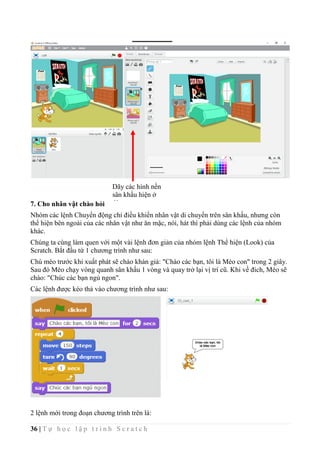
thì cần thực hiện lệnh sau:
4.3. Điều kiện kiểm tra xem nhân vật đã chạm đáy màn hình chưa.
4.4. Điều kiện kiểm tra xem nhân vật đã chạm đỉnh trên màn hình hay chưa.
5. Tạo nút cho phép nhập điều chỉnh biến nhớ trên màn hình
97 | T ự h ọ c l ậ p t r ì n h S c r a t c h
Hoạt động này cho phép thiết lập giao diện cho phép người sử dụng nhập hoặc điều chỉnh
dữ liệu ngay trên màn hình trong quá trình chạy chương trình mà không cần nhập bằng lệnh
ask and wait.
Chúng ta cùng thực hiện bài toán sau.
Chương trình cho phép người dùng nhập điều chỉnh 2 giá trị số
m, n ngay trên màn hình và sau khi người dùng nháy chuột lên
nhân vật chính thì chương trình thông báo tổng của hai số
này.
Để cho biến nhớ luôn hiển thị giá trị trên màn hình em cần nháy chọn vào ô hiển thị bên
cạnh biểu tượng biến nhớ . Làm tương tự như vậy với biến nhớ n. Các biến nhớ hiện
trên màn hình sẽ có dạng như sau:
Bây giờ chúng ta hãy thực hiện thao tác cho phép người dùng có thể thay đổi trực tiếp giá trị
của các biến nhớ này trên màn hình. Với mỗi biến nhớ thực hiện 2 thao tác sau:
- Nháy chuột phải lên vị trí biến nhớ trên sân khấu và nháy chọn lệnh slider.
- Nháy chuột phải lên vị trí biến nhớ 1 lần nữa và chọn lệnh set slider min and max để thiết
lập vùng dữ liệu muốn điều chỉnh trực tiếp giá trị của biến nhớ. Xuất hiện hộp hội thoại nhỏ
sau, cần nhập 2 giá trị Min và Max.
Bây giờ em có thể thiết lập các lệnh để thực hiện theo yêu cầu của chương trình.
98 | T ự h ọ c l ậ p t r ì n h S c r a t c h
Câu hỏi và bài tập
1. Các lệnh sau đây thực hiện những công việc gì?
A.
B.
C.
2. Em hãy viết các lệnh hoặc đoạn chương trình mô tả các yêu cầu sau.
A. Mô tả thời gian hiện thời bằng tiếng Việt, ví dụ:
Bây giờ là 15 giờ 20 phút 14 giây.
B. Cho nhân vật chuyển động ngẫu nhiên trên sân khấu, nếu gặp cạnh sân khấu thì quay lại.
C. Đếm ngược thời gian: biến nhớ Time được gán ban đầu giá trị 10 và sẽ hiển thị đếm
ngược trên màn hình về 0.
Mở rộng
1. Hãy thiết kế 1 trò chơi đơn giản Mèo và Bóng sau:
Trên màn hình có con Mèo và quả Bóng.
99 | T ự h ọ c l ậ p t r ì n h S c r a t c h
Thời gian cho mỗi cuộc chơi là 15 giây. Trên
màn hình biến nhớ Time sẽ đếm ngược từ 15 về
0.
Khi bắt đầu chương trình, quả bóng sẽ dịch
chuyển nhanh trên sân khấu một cách ngẫu nhiên.
Nhiệm vụ của người chơi là nháy chuột nhanh
lên quả bóng, càng nhiều lần càng tốt.
Khi thời gian lùi về 0, trò chơi dừng lại. Mèo con
thông báo "Game Over" và sau đó thông báo số
lần bạn nháy chuột chính xác lên quả bóng.
Thiết lập 2 nhân vật Mèo và Bóng. Tạo 2 biến nhớ la Time - thời gian của mỗi lần chơi và
ClickCount dùng để đếm số lần người chơi nháy đúng lên quả bóng.
Chương trình cho Mèo.
Chương trình cho Bóng.
2. Bổ sung thêm âm thanh vào trò chơi trên cho chương trình thêm sinh động khi chơi.
100 | T ự h ọ c l ậ p t r ì n h S c r a t c h
Bài 10. Hội thoại và truyền thông
Mục đích
- Thực hiện bài toán hội thoại có điều khiển thông qua thông điệp.
- Giải quyết vấn đề thông qua thông điệp truyền thông giữa các nhân vật.
Bắt đầu
1. Em đã bao giờ tham dự 1 cuộc họp ở lớp mà các bạn đều đồng thanh nói, không ai chịu
nghe ai cả chưa? Hãy kể 1 vài ví dụ thực tế như vậy.
2. Em hãy mô tả theo hiểu biết của em về hoạt động của mô hình thư điện tử (email) trên
thực tế.
3. Trên lớp học, cô giáo ra 1 bài tập yêu cầu cả lớp làm. Sau 5 phút, cô nói: bạn nào xung
phong lên bảng làm. Một số cánh tay giơ lên. Cô gọi 1 bạn lên bảng làm cho cả lớp xem.
Em có nhận xét gì về mô hình hội thoại trong ví dụ trên.
Nội dung bài học
1. Bài toán hội thoại có điều khiển giữa 3 nhân vật
Chúng ta cùng nhau xây dựng chương trình với bài toán sau:
Có 3 bạn: Lan, Bình, Việt trên sân khấu,
Lan
Bình
Việt
Đầu tiên Lan chào: "Xin
chào bạn Bình, bạn đi đâu
đấy"?.
Bình nghe hiểu và trả lời:
"Tôi đi chơi với mẹ".
Sau đó Lan nói: "Việt đấy
à, chào bạn".
Việt nghe thấy và trả lời:
"Chào Lan, bạn đi đâu đấy?
101 | T ự h ọ c l ậ p t r ì n h S c r a t c h
Qui trình thực hiện bài toán hội thoại - truyền thông này như sau.
- Lan thiết lập 2 thông điệp "Hỏi Bình" và "Chào Việt".
- Lan nói "Xin chào bạn Bình, bạn đi đâu đấy?" và gửi đi thông điệp "Hỏi Bình".
- Bình nhận được thông điệp "Hỏi Bình" thì thực hiện 3 việc sau:
+ Thiết lập thông điệp "Bình xong rồi".
+ Nói: "Tôi đi chơi với mẹ".
+ Gửi đi thông điệp "Bình xong rồi".
- Lan nhận được thông điệp "Bình xong rồi" thì thực hiện tiếp 2 việc sau:
+ Lan nói: "Việt đấy à, chào bạn".
+ Gửi đi thông điệp "Chào Việt".
- Việt khi nhận được thông điệp "Chào Việt" thì nói: "Chào Lan, bạn đi đâu đấy".
Chương trình được xây dựng và thiết kế như sau.
Chương trình của Lan.
Chương trình của Bình.
Chương trình của Việt.
2. Gửi và nhận thông điệp
Đọc và ghi nhớ các lệnh truyền thông trong Scratch.
Để xử lý các bài toán hội thoại - truyền thông, trong Scratch có 2 lệnh quan trọng sau trong
nhóm Sự kiện.
102 | T ự h ọ c l ậ p t r ì n h S c r a t c h
Lệnh phát / truyền thông điệp, đồng thời có thể tạo ra 1
thông điệp mới. Mỗi nhân vật có thể tạo ra và phát
không hạn chế các thông điệp. Mỗi thông điệp có 1 tên
riêng và tồn tại trong suốt thời gian thực hiện chương
trình.
Sự kiện nhận thông điệp. Lệnh sự kiện này cho phép
người nhận thông điệp xứ lý chính xác
Cửa sổ tạo 1 thông điệp mới.
- Vào lệnh broadcast, chọn New Message.
- Nhập tên của thông điệp tại vị trí Message Name.
- Nháy OK.
Như vậy mô hình gửi và nhận thông điệp, xử lý khi nhận thông điệp là các công cụ chính xử
lý bài toán truyền thông, quan hệ giữa các nhân vật trong mô hình Scratch.
Xét 1 vài ví dụ sau, em hãy viết suy nghĩ của mình cần đưa ra quan hệ, thông điệp gì giữa
các nhân vật để giải quyết các bài toán sau.
Bài toán, vấn đề Quan hệ truyền thông giữa nhân vật
Có 1 thầy giáo và nhiều học sinh trên sân khấu.
Tại 1 thời điểm thầy chỉ nói được với 1 học sinh.
Làm thế nào để học sinh nào biết được thầy
đang nói và đang hỏi ai?
Trên sân khấu có 3 nhân vật: 1 bút chì, 2 nút có
màu xanh và đỏ. Khi người dùng nháy lên nút
đỏ thì bút chì vẽ màu đỏ, khi người dùng nháy
Mỗi nhân vật được
phép tạo và gửi thông
điệp của mình ra cộng
đồng cho tất cả.
Người nhận đúng thông
điệp sẽ xử lý thông điệp
này và tạo ra thông điệp
trả lời, gửi lại thông
điệp này cho cộng
đồng.
Mô hình gửi và nhận thông
điệp giữa các nhân vật.
103 | T ự h ọ c l ậ p t r ì n h S c r a t c h
lên nút xanh, bút sẽ vẽ màu xanh. Mô tả mô
hình truyền thông của sân khấu này.
Trên sân khấu có 2 vận động viên, 1 quả bóng
và 1 trọng tài. Khi trọng tài thổi còi, 2 vận động
viên bắt đầu đá quả bóng sang nhau. Hãy mô tả
mô hình truyền thông của sân khấu này.
3. Sử dụng "nút lệnh" trong các bài toán giao tiếp
Chúng ta cùng nhau thực hiện một chương trình đơn giản có sử dụng các "nút lệnh" để hiểu
thêm vai trò của thông điệp trong các bài toán có giao tiếp.
Thiết lập 1 chương trình bao gồm có 3 nút lệnh: Desert, City và Castle. Khi nháy lên các nút
này thì nền sân khấu sẽ thay đổi hình ảnh tương ứng.
Để xây dựng chương trình này, em cần thực hiện các việc sau:
- Thiết lập 1 dự án Scratch mới, bổ sung 3 nền sân khấu và đặt tên Desert, City và Sastle.
- Tạo mới 3 nhân vật có hình nút lệnh có tên Desert, City và Sastle.
- Làm ẩn nhân vật chính (Mèo con) trên sân khấu.
- Với 3 nhân vật (nút lệnh) vừa khởi tạo, mỗi nhân vật thiết lập 1 thông điệp có tên trùng với
tên của nhân vật.
- Xây dựng 3 đoạn chương trình tương ứng với 3 nút lệnh này như sau:
Desert City Castle
Bây giở có thể thiết lập đoạn chương trình của nhân vật chính như sau:
Thiết lập 3 hình
nền sân khấu với
các tên gọi desert
(sa mạc), city
(thành phố), castle
(lâu đài).
Thiết lập 3 nhân
vật dạng nút lệnh
với tên gọi desert
(sa mạc), city
(thành phố), castle
(lâu đài).
104 | T ự h ọ c l ậ p t r ì n h S c r a t c h
4. Vai trò truyền thông của thông điệp
Trong hoạt động trên em đã thấy rõ vai trò của thông điệp quan trọng như thế nào trong việc
điều khiển kết nối giữa các nhân vật trên sân khấu và giải quyết các bài toán nói chung trong
môi trường Scratch.
Thông điệp có tính năng truyền thông tin tuyệt đối chính xác.
Thông điệp được truyền qua các Message có tên chính xác, khi nhân vật nhận thông điệp
này sẽ xử lý thông qua lệnh when I receive <message>, do vậy sẽ tuyệt đối chính xác.
Truyền thông điệp rất nhanh chóng, gần như tức thời.
Thông điệp được gửi bằng lệnh broadcast gần như tức thời, không có hiệu ứng chậm chễ
về thời gian.
Việc lập trình sử dụng thông điệp truyền thông rất sáng sủa, rõ ràng và đơn giản.
Em hãy thử kiểm tra bằng cách thực hiện chương trình trong mục 3 bằng 2 cách. Cách 1 sử
dụng thông điệp, cách 2 sử dụng biến nhớ để điều khiển.
Câu hỏi và bài tập
1. Một nhân vật có thể tạo đồng thời nhiều nhiều thông điệp và gửi đồng thời tất cả các
thông điệp đó được hay không?
2. Một nhân vật có thể nhận và xử lý đồng thời 2 thông điệp từ 2 địa chỉ khác nhau được
hay không? Cho ví dụ.
3. Viết chương trình cho bài yêu cầu sau.
Trên màn hình có 3 nhân vật: Mèo con, Lan và Hùng đang đứng ở vị trí như trong hình. Cả
Lan và Hùng đều muốn Mèo chạy về phía mình.
Khi nháy chuột lên Lan, Mèo sẽ quay về hướng Lan và chạy về phía Lan.
Khi nháy chuột lên Hùng, Mèo sẽ quay về hướng Hùng và chạy về phía Hùng.
105 | T ự h ọ c l ậ p t r ì n h S c r a t c h
Mở rộng
1. Mở rộng bài tập lớn của bài Vẽ hình 2, em hãy thiết lập chương trình Vẽ tự do sau.
Yêu cầu:
- Giao diện bao gồm 1 cây bút chì và 2 nút
Xanh, Đỏ góc dưới màn hình.
- Khi di chuyển chuột trên màn hình, bút vẽ
luôn đi theo vị trí con trỏ.
- Nhấn phím Space sẽ bật / tắt chế độ vẽ.
- Nháy chuột lên nút màu xanh hoặc đỏ sẽ
có tác dụng đổi màu vẽ thành xanh hoặc đỏ.
2. Thiết lập chương trình đơn giản sau.
Yêu cầu:
- Giao diện phần mềm bao gồm: 1 Thầy giáo, 2
nút lệnh "Tính tổng" và "Tính hiệu". 2 giá trị số
m, n có thể nhập, điều chính ngay trên màn
hình.
- Khi người dùng nháy lên các nút lệnh "Tính
tổng" và "Tính hiệu", thầy giáo sẽ thông báo kết
quả của phép tính tương ứng ngay trên màn
hình.
Ví dụ kết quả của phép Tính hiệu sẽ như sau:
Vị trí ban đầu của Mèo
con, Lan và Hùng.
106 | T ự h ọ c l ậ p t r ì n h S c r a t c h
107 | T ự h ọ c l ậ p t r ì n h S c r a t c h
Bài 11. Cảm biến
Mục đích
- Khái niệm và mô hình cảm biến trong Scratch.
- Hiểu được các lệnh cảm biến đơn giản: tọa độ, khoảng cách, màu sắc.
- Cảm biến va chạm giữa các nhân vật.
- Mô hình biến nhớ chung và riêng.
Bắt đầu
1. Em có nghe, đọc sách báo nói về 6 giác quan, em hãy nhớ lại đó là các giác quan nào?
2. Giả sử em muốn viết 1 chương trình cho 1 con vật (nhân vật) của em chạy tự do trong 1
vòng tròn màu đỏ, không cho nhân vật chạy ra ngoài. Em sẽ phải làm gì?
3. Trong các câu sau, câu nào có liên quan đến sự kiện, câu nào liên quan đến cảm biến?
- Sáng chủ nhật em đến trường tập hát.
- Đi trên đường em bị lóa mắt vì mặt trời chiếu thẳng vào mắt.
- Bạn An rất thích màu đỏ.
- Sáng em thức giấc đúng 6h khi nghe chuông báo thức.
- Sáng nào bố mẹ em cũng dậy sớm vào lúc 6h để tập thể dục.
- Khi nhận được thư mẹ, bố em lập tức viết thư trả lời.
- Khi nhấn phím Enter, dữ liệu được nhập sẽ đưa lên mạng Internet.
- Em bé rất sợ tiếng ồn, mỗi khi nghe tiếng động lớn thì khóc.
Qua các ví dụ trên em hãy chỉ ra sự giống nhau và khác nhau giữa 2 khái niệm Sự kiện và
Cảm biến. Hãy điền suy nghĩ của em vào bảng sau:
108 | T ự h ọ c l ậ p t r ì n h S c r a t c h
Vấn đề / câu hỏi Sự kiện Cảm biến
Hành động xuất phát từ bên
ngoài hay từ bản thân nhân
vật
Sự việc có phụ thuộc vào bản
thân nhân vật hay không?
Sự việc có được lên kế hoạch
trước hay không?
Sự việc có được thực hiện
theo thời gian định trước hay
không?
Sự việc có các tham số liên
quan đến các giác quan con
người hay không?
Nội dung bài học
1. Các câu lệnh cảm biến trong Scratch.
Các lệnh cảm biến nằm trong nhóm lệnh Sensing (Cảm biến). Các lệnh này thường điều
khiển, xử lý thông qua các thông số mang tính cảm nhận, định tính và không phụ thuộc vào
các tác động bên ngoài (sự kiện). Chính vì vậy chúng ta gọi chúng là các lệnh cảm biến. Để
so sánh cảm biến và sự kiện chúng ta thường nghĩ đến cảm nhận của các giác quan của con
người và các sự kiện độc lập từ bên ngoài.
Trong Scratch, các lệnh cảm biến thường là các biểu thức, hàm số. Các hàm số này sẽ trả lại
giá trị của các thông số mang tính "cảm biến", chỉ phụ thuộc vào nội tại nhân vật. Bảng sau
cho ta một tổng quan về các hàm hay dùng nhất trong nhóm lệnh Cảm biến.
Cảm biến màu sắc.
Cảm biến khoảng cách, va chạm.
Cảm biến chuột và bàn phím.
Cảm biến thời gian.
Thông tin thuộc tính của nhân vật và sân
khấu.
109 | T ự h ọ c l ậ p t r ì n h S c r a t c h
Lệnh hỗ trợ hội thoại nhập dữ liệu trực tiếp
từ bàn phím.
2. Cảm biến màu sắc
Cảm biến màu sắc là những càm nhận, nhận biết liên quan đến màu sắc. Em hãy cùng thực
hiện các hoạt động sau để hiểu các lệnh cảm biến liên quan đến màu sắc trong Scratch.
Nhân vật chính của chúng ta là 1 con chó nhỏ hiện đang nằm giữa sân khẩu.
Yêu cầu thực hiện chương trình.
Cho con chó nhỏ chạy theo các hướng ngẫu nhiên, mỗi lần chạy
10 bước và nghỉ 0.3 giây. Nếu chó chạm vạch đỏ thì lập tức bị
đặt vào vị trí tâm của vòng tròn, và chương trình lại tiếp
tục.
Em hãy sử dụng lệnh cảm biến để điều khiển nhận biết khi chó chạm
vạch đỏ. Để chọn màu cảm biến chính xác em thực hiện: sau khi kéo thả lệnh trên ra cửa sổ
lệnh, em nháy chuột lên ô màu bên phải lệnh, sau đó nháy chuột lên vạch đỏ trên sân khấu
để chọn màu cảm biến.
Chương trình được mô tả trong hình dưới đây.
3. Cảm biến khoảng cách, va chạm
Trong môi trường Scratch có 2 lệnh liên quan đến cảm biến khoảng cách, va chạm.
Lệnh này sẽ trả lại giá trị đúng nếu nhân vật hiện thời va chạm với
1 nhân vật khác / hoặc va chạm với con trỏ chuột / hoặc va chạm
với cạnh sân khấu. Ngược lại nó trả về giá trị sai.
Lệnh này sẽ tính và trả về giá trị khoảng cách từ nhân vật hiện thời
đến 1 nhân vật khác / hoặc đến vị trí con trỏ chuột.
Chúng ta cùng tìm hiểu cảm biến khoảng cách, va chạm thông qua ví dụ sau.
Trò chơi Chó đuổi Mèo.
110 | T ự h ọ c l ậ p t r ì n h S c r a t c h
Chương trình riêng cho Mèo và Chó được thể hiện trong hình sau. Có thể tạo thêm âm thanh
tiếng kêu mừng rỡ của Chó khi bắt được Mèo.
4. Cảm biến chuột và bàn phím
Em hãy thiết kế trò chơi đơn giản Mèo đuổi Bóng.
Yêu cầu của trò chơi như sau:
Mèo sẽ luôn hướng đến Bóng và chạy về phía
Bóng. Nếu bắt được bóng thì Mèo sẽ kêu lên
tiếng "Bắt được bóng rồi" (có thể thêm âm
thanh để trò chơi thêm hấp dẫn) và kết thúc.
Người chơi sẽ dùng chuột để điều khiển quả
bóng. Nháy chuột lên màn hình sẽ lập tức làm
cho Bóng dịch chuyển nhanh đến vị trí chuột.
Người dùng cũng có thể click và rê chuột trên
màn hình để kéo thả Bóng chạy trốn khỏi Mèo.
Trên sân khấu có 2 nhân vật chính là Chó và Mèo.
Mèo được điều khiển chuyển động bằng bàn phím.
Người dùng sử dụng các phím up, down, left, right
để dịch chuyển mèo theo các hướng lên, xuống,
trái, phải tương ứng. Cần điều khiển để Mèo tránh
gặp Chó.
Chó chuyển động ngẫu nhiên trên màn hình. Nếu
Chó va chạm với Mèo, Chó sẽ kêu "Ha ha ha" và tự
to lên 10%.
111 | T ự h ọ c l ậ p t r ì n h S c r a t c h
Em cần sử dụng lệnh cảm biến và lệnh chuyển động để
điều khiển Mèo luôn hướng về Bóng và chạy về phía Bóng.
Với Bóng, em cần sử dụng các lệnh cảm biến chuột là để xác định thời
điểm người dùng nháy chuột, dùng các hàm , để tính tọa độ chính xác
của chuột tại thời điểm nháy chuột.
Chương trình dành cho Bóng (trái) và Mèo (phải) như hình dưới đây.
5. Cảm biến thời gian
Các hàm cảm biến thời gian trong Scratch bao gồm biến tự động đếm thời gian theo
giây, và hàm trả lại các giá trị của thời gian hệ thống. Lệnh
có tác dụng đặt lại từ đẩu cho biến đếm .
Áp dụng: thiết kế chương trình mô tả đồng hồ kim chạy trên màn hình.
Thiết lập dự án chương trình như sau:
- Sân khấu nền là mặt đồng hồ kim (analog clock)
- Có 3 nhân vật là: kim giây, kim phút, kim giờ.
Chú ý thiết lập tâm của các kim này tại vị trí tâm hình tròn.
- Đưa tất cả các kim về vị trí xuất phát: tâm của các kim mày trùng với tâm của sân khấu.
112 | T ự h ọ c l ậ p t r ì n h S c r a t c h
Để viết chương trình điều khiển, em sẽ viết cho từng kim đồng hồ. Vấn đề là tính góc quay
của từng kim đồng hồ chính xác theo thời gian. Sử dụng hàm để tính giá
trị của giây, phút, giờ theo thời gian hệ thống.
Chương trình cho kim giây.
Chương trình cho kim phút.
Chương trình cho kim giờ.
Câu hỏi: em có thấy chương trình chạy chính xác không?
Vẽ hình nền
sân khấu là
mặt tròn của
đồng hồ kim.
Thiết lập 3
nhân vật là
kim giây, kim
phút, kim giờ.
Thời gian theo giây có giá trị từ 0
đến 59, tương ứng với giá trị góc
quay là 0 đến 360. Do đó mỗi
giây, góc cần quay kim giây là
<giá trị giây> * (360/60) =
<giây>*6.
Thời gian theo phút có giá trị từ 0
đến 59, tương ứng với giá trị góc
quay là 0 đến 360. Do đó mỗi
phút, góc cần quay kim phút là
<giá trị phút> * (360/60) =
<phút>*6.
Thời gian theo giờ có giá trị từ 0
đến 23, tương ứng với giá trị góc
quay là 0 đến 360x2 = 720. Do đó
mỗi giờ, góc cần quay kim giờ là
<giá trị giờ> * (720/24) =
<giờ>*30.
113 | T ự h ọ c l ậ p t r ì n h S c r a t c h
6. Kiểu biến nhớ: dùng chung và riêng
Khi khởi tạo 1 biến nhớ trong Scratch, chúng ta cần lựa chọn 1 trong 2 kiểu, biến nhớ dùng
chung và biến nhớ dùng riêng.
Chú ý: Nếu chúng ta khởi tạo 1 biến nhớ riêng cho 1 nhân vật thì biến nhớ này chỉ xuất
hiện trong bảng lệnh của nhân vật này mà không hiện trong bảng lệnh của các nhân vật
khác. Tuy nhiên biến nhớ này sẽ xuất hiện như 1 thuộc tính của nhân vật này. Các nhân vật
khác muốn truy cập giá trị này cần thực hiện thông qua lệnh, hàm cảm biến truy xuất thuộc
tính của nhân vật.
Trong ví dụ trên, biến Count là riêng được khởi tạo cho nhân vật Lan thì các nhân vật khác
sẽ truy cập biến nhớ này thông qua lệnh .
Câu hỏi và bài tập
1. Mở rộng trò chơi Chó đuổi Mèo, bổ sung thêm biến đếm cho phép Chó va chạm vào Mèo
3 lần thì kết thúc chương trình.
2. Mở rộng trò chơi Mèo bắt Bóng, bổ sung thêm biến đếm thời gian từ khi bắt đầu cho đến
khi Mèo bắt được bóng, thể hiện thời gian này trên màn hình.
Mở rộng
1. Trò chơi Ăn táo. Viết chương trình điều khiển con Cánh cam bằng bàn phím, chuyển
động đến vị trí Quả táo ở góc phải dưới sân khấu, dọc đường đi không được va chạm với bất
cứ vết màu nào trên màn hình. Nếu chạm vào các vết màu này thì bị thua.
Biến nhớ dùng chung: tất cả mọi nhân
vật đều có quyền nhập, thay đổi giá trị của
biến nhớ này. Biến nhớ chung còn có tên
gọi Global Variable.
Biến nhớ dùng riêng: chỉ nhân vật là chủ
của biến này có quyền nhập, thay đổi giá trị,
các nhân vật khác chỉ có quyền xem, khai
thác giá trị. Biến nhớ riêng còn có tên gọi
Local Variable.
114 | T ự h ọ c l ậ p t r ì n h S c r a t c h
2. Mở rộng chương trình thể hiện đồng hồ kim chạy chính xác trên màn hình.
Gợi ý:
Cần điều khiển kim phút chạy theo từng giây và kim giờ theo từng
phút.
Muốn vậy đối với kim phút và kim giờ cần thiết lập thêm biến nhớ
(riêng) angle cho mỗi nhân vật này và tính toán chính xác góc cần
quay theo thời gian.
Bảng sau mô tả chi tiết các điều khiển các kim giờ, phút, giây chính xác.
Điều khiển
kim giây
theo từng
giây.
Kim giây không cần thay đổi điều
khiển, cập nhật theo từng giây.
Thời gian theo giây có giá trị từ 0
đến 59, tương ứng với giá trị góc
quay là 0 đến 360. Do đó mỗi giây,
góc cần quay kim giây là <giá trị
giây> * (360/60) = <giây>*6.
Điều khiển
kim phút
theo từng
giây.
Nâng cấp điều khiển kim phút theo
từng giây.
Thời gian theo phút có giá trị từ 0
đến 59, tương ứng với giá trị góc
quay là 0 đến 360. Do đó mỗi phút,
góc cần quay kim phút là <giá trị
phút> * (360/60) = <phút>*6.
Điều khiển
kim giờ theo
từng phút.
Nâng cấp điều khiển kim giờ theo
từng phút.
Thời gian theo giờ có giá trị từ 0 đến
23, tương ứng với giá trị góc quay là
0 đến 360x2 = 720. Do đó mỗi giờ,
góc cần quay kim giờ là <giá trị giờ>
* (720/24) = <giờ>*30.
115 | T ự h ọ c l ậ p t r ì n h S c r a t c h
CHƯƠNG 4: SCRATCH NÂNG CAO
116 | T ự h ọ c l ậ p t r ì n h S c r a t c h
Bài 12. Xử lý số 1
Mục đích
- Biến nhớ và vai trò của biến nhớ.
- Phân biệt biến nhớ và biểu thức.
- Các phép tính, tính toán đơn giản với giá trị số và logic.
- Thực hiện một vài bài bài toán xử lý số đơn giản.
Bắt đầu
1. Chúng ta nhớ lại 2 đoạn chương trình vẽ hình vuông và ngũ giác đều đã học trong bài Vẽ
hình 2.
Vẽ hình vuông Vẽ hình ngũ giác đều
Em có suy nghĩ gì về việc có thể tổng quát hóa đoạn chương trình này để vẽ 1 hình đa giác
đều n cạnh bất kỳ?
2. Các biểu thức số học, ví dụ:
7
8
+
9
10
7 +
5
6
−
23
50
√2 +
1
2
45 − cos 15
sẽ được tính toán như thế nào trong Scratch?
Nội dung bài học
1. Biến nhớ và hàm số
Chúng ta đã làm quen với biến nhớ và các lệnh trả lại giá trị (hay còn gọi là hàm số) trong
Scratch. Hoạt động này là một củng cố kiến thức đã biết.
Định nghĩa biến nhớ:
Biến nhớ là 1 vùng trong bộ nhớ, được đặt tên bằng một dãy chữ và số, dùng để lưu
trữ các giá trị (số, chữ hoặc logic). Biến nhớ có thể do hệ thống tạo sẵn hoặc do người
dùng tự tạo ra để giúp giải quyết các bài toán lập trình.
117 | T ự h ọ c l ậ p t r ì n h S c r a t c h
Qui định đặt tên biến nhớ: Scratch không đặt các điều kiện chặt cho cách đặt tên biến nhớ.
Tên biến nhớ phân biệt chữ hoa, chữ thường và có thể chứa dấu cách. Tuy nhiên với các
ngôn ngữ lập trình bậc cao thì tên biến nhớ thường được qui định khá chặt chẽ. Các em cần
nhớ 1 số qui tắc chung này để áp dụng cho các ngôn ngữ lập trình bậc cao trong tương lai.
Tên biến nhớ phải là dãy chữ hoặc số, không có dấu cách, không nên chứa các ký tự
đặc biệt như : ; ,  / + - [ ] { } ( ). Nên đặt tên biến nhớ là 1 cụm từ có ý nghĩa để dễ nhớ.
Không nên đặt tên biến nhớ với quá nhiều chữ hoa
Ví dụ tên biến nhớ như sau là hợp lệ: x1, abc, solution, time_out, click_count, con_meo,
chim_bay, thoi_gian, ….
Các tên biến nhớ như sau thì không nên và không hợp lệ: 12+23, sinx, ANHSang,
C://thu_muc, ….
Chú ý: các biến nhớ dùng chung cần có tên khác nhau từng đôi một trong chương trình.
Biến nhớ riêng nhân vật có thể đặt tên trùng nhau.
Định nghĩa hàm số:
Hàm số do người dùng hoặc hệ thống tạo ra, được đặt tên bằng một dãy chữ và số,
dùng để tính toán một giá trị nào đó, được lưu trữ trong bộ nhớ và được sử dụng
tương tự như các biến nhớ trong các câu lệnh.
Hàm số có thể có hoặc không có các tham số đầu vào. Ví dụ.
- Hàm trả lại tọa độ X của vị trí con chuột hiện thời. Hàm này không có tham số.
Các biến nhớ do người lập trình
tạo ra sẽ thể hiện trong khung lệnh
Dữ liệu (Data).
Các hàm số được tạo sẵn trong hệ
thống, mang ý nghĩa khác nhau và đều
trả lại các giá trị có ý nghĩa trong quá
trình giải quyết vấn đề.
118 | T ự h ọ c l ậ p t r ì n h S c r a t c h
- Hàm có 1 tham số là tên phím tương ứng trên bàn phím. Hàm
sẽ trả lại giá trị Đúng nếu phím này được nhấn, và trả lại Sai nếu phím này không được
nhấn.
- Hàm tính tổng có 2 tham số đầu vào là 2 số. Hàm sẽ trả lại giá trị là tổng của hai
số này. Tham số đầu vào có thể lấy giá trị cụ thể hoặc lấy từ các biến nhớ hoặc hàm số khác.
Ví dụ các cách truyền tham số cho hàm tính tổng này: , ,
.
Biến nhớ có rất nhiều ý nghĩa trên thực tế. Chúng ta hãy cùng xét 1 ví dụ sau, lấy cảm hứng
từ ví dụ vẽ các hình tứ giác, ngũ giác đều trong phần mở đầu của bài học này.
Sử dụng các biến nhớ so_canh để lưu số cạnh của đa giác muốn vẽ, biến nhớ do_dai_canh
để lưu độ dài cạnh đa giá, khi đó đoạn chương trình vẽ 1 đa giác đều tổng quát như sau:
2. Các thao tác làm việc với biến nhớ
Đối với biến nhớ, 2 lệnh quan trọng nhất là lênh gán giá trị và lệnh thay đổi giá trị của biến
nhớ. Các lệnh này được thực hiện trong Scratch như sau, so sánh với cách viết trong 1 số
ngôn ngữ lập trình bậc cao khác.
Lệnh Scratch Pascal C, Java
Gán giá trị cho biến nhớ m:=10; m = 10;
Thay đổi giá trị của biến nhớ +
1
m:=m+1; m++;
Thay đổi giá trị của biến nhớ -
1
m:=m-1; m--;
Một số lệnh, thao tác khác với biến nhớ.
Hiện giá trị biến nhớ trên sân khấu, xóa biến nhớ, đổi tên biến nhớ.
Nút chọn để làm hiện / ẩn giá trị
biến nhớ trên sân khấu.
Lệnh đổi tên biến nhớ.
Xóa biến nhớ.
Nháy chuột phải lên biến nhớ tại
khung điều khiển Data để hiện
bảng chọn này.
119 | T ự h ọ c l ậ p t r ì n h S c r a t c h
Khi biến nhớ đã được hiển thị trên sân khấu thì có thể thực hiện các thao tác sau bằng cách
nháy chuột phải lên vị trí biến nhớ.
Đoạn chương trình sau mô tả bài toán vẽ liên tục các hình đa giác đều với số cạnh tăng dần
từ 4 đến 18. Kết quả thể hiện trong hình phải.
3. Kiểu dữ liệu trong Scratch
Khi 1 biến nhớ được khởi tạo trong Scratch, chúng ta không cần khai báo biểu dữ liệu cho
biến nhới này. Trong quá trình làm việc, tùy thuộc vào dữ liệu nhập, biến nhới tự động nhận
biết 1 trong 3 kiểu dữ liệu sau:
Số (Number). Bao gồm số nguyên và thập phân.
Logic (Boolean). Kiểu dữ liệu chỉ có 2 giá trị Đúng (true) và Sai (false).
Xâu (String). Kiểu dữ liệu là dãy các chữ, kí tự.
Ví dụ nếu biến nhớ được khởi tạo thì có thể gán cho n các giá trị sau:
Thanh trượt điều chỉnh giá trị
biến nhớ ngay trên màn hình.
Chế độ hiển thị bình thường
có tên và giá trị biến nhớ.
Chế độ hiển thị lớn chỉ có giá
trị biến nhớ.
Bật / tắt thanh trượt điều chỉnh dữ liện
biến nhớ
Thiết lập khoảng dữ liệu min/max cho
thanh trượt.Ẩn biến nhớ trên
sân khấu
120 | T ự h ọ c l ậ p t r ì n h S c r a t c h
Gán giá trị số cho n
Gán xâu ký tự cho n
Gán giá trị logic cho n
Em hãy thực hiện các lệnh sau và điền kết quả vào cột phải trong bảng dưới đây, từ đó có
nhận xét gì về các kiểu dữ liệu và cách thể hiện chúng trong Scratch.
Biếu thức, lệnh Kết quả
4. Các phép tính đơn giản với số trong Scratch
Nhóm lệnh Operators (màu xanh lá cây) bao gồm các lệnh, phép tính làm việc với dữ liệu
số, logic và xâu ký tự. Trong bài học này chúng ta làm quen với các phép tính đơn giản với
số.
Phép tính cộng, trừ nhân, chia số thập phân
(hàm) phép cộng 2 số
(hàm) phép trừ 2 số
(hàm) phép nhân 2 số
(hàm) phép chia 2 số, kết quả thập
phân.
Làm tròn số
(hàm) làm tròn số của 1 số, lấy số nguyên gần nhất số
này.
(hàm) làm tròn (lên) của 1 số, lấy số nguyên gần nhất
trên số này.
(hàm) làm tròn (dưới) của 1 số, lấy số nguyên gần nhất
dưới số này.
Phép chia số nguyên
(hàm) lấy số dư của 2 số nguyên
(hàm) lấy thương nguyên của 2 số
nguyên
Phép tính lũy thừa
(hàm) lấy lũy thừa của 2 số thập phân na
121 | T ự h ọ c l ậ p t r ì n h S c r a t c h
(hàm) lấy lũy thừa của 2 số nguyên na
Phép lấy căn thức, trị tuyệt đối
(hàm) lấy giá trị tuyệt đối của 1 số.
(hàm) lấy căn bậc 2 của 1 số dương a
(a1/2
)
(hàm) lấy căn bậc n của 1 số a (a1/n
)
Ví dụ:
1/2 + 3/4
m2
+ n2
- mn
| x | + | x + 2| - | x - 1|
x2
- x + 1
(a + b)2
5. Kiểu dữ liệu logic
Em đã được làm quen với lệnh điều khiển có điều kiện if .. then. Biểu thức sau if là 1 điều
kiện logic. Khi thực hiện, lệnh sẽ kiểm tra điều kiện này, nếu đúng (true) thì sẽ thực hiện
đoạn lệnh sau từ khóa then, nếu sai (false) thì bỏ qua lệnh này.
Tương tự chúng ta có 1 lệnh tổng quát hơn: lệnh điều khiển đầy đủ có điều kiện if .. then …
else. Biểu thức sau if là 1 điều kiện logic. Khi thực hiện, lệnh sẽ kiểm tra điều kiện này, nếu
đúng (true) sẽ thực hiện đoạn lệnh sau từ khóa then, nếu sai (false) sẽ thực hiện đoạn lệnh
sau từ khóa else.
<điều kiện> = biểu thức logic
đoạn chương trình sẽ thực hiện nếu <điều
kiện> này đúng (true).
<điều kiện> = biểu thức logic
đoạn chương trình sẽ thực hiện nếu <điều
kiện> này đúng (true).
đoạn chương trình sẽ thực hiện nếu <điều
kiện> này sai (false).
122 | T ự h ọ c l ậ p t r ì n h S c r a t c h
Các toán tử, phép tính với biểu thức và biến nhớ logic trong Scratch bao gồm.
Phép toán logic Kết quả
(hàm) toán tử logic and (và).
Trả lại true (đúng) khi và chỉ khi cả 2 biểu thức thành phần đều
true (đúng).
(hàm) toán tử logic or (hoặc).
Trả lại true (đúng) nếu 1 trong 2 biểu thức thành phần là true
(đúng), các trường hợp khác sẽ trả lại false (sai).
(hàm) toán tử not (phủ định / không).
Trả lại true (đúng) nếu biểu thức là false (sai) và ngược lại, trả
lại false nếu biểu thức là true (đúng).
Bảng cụ thể các phép tính logic and, or, not như sau.
Toán từ and (và) Toán từ or (hoặc)
Toán tử not (không)
6. Biểu diễn biểu thức logic
Em hãy biểu diễn các điều kiện logic sau trong môi trường Scratch.
a > 10 và a < 100
m >= 100
0 < m < 20
ngay = 10 và thang = 3 và nam
= 2016
m là số lẻ và 0 < m < 100
m là số chẵn và m > 20
Chú ý đến các ô nhập trực tiếp dữ liệu trên các dòng lênh. Có 2 loại ô chữ nhật và ô tròn.
A B A and B
true true true
true false false
false true false
false false false
A B A or B
true true true
true false true
false true true
false false false
A not A
true false
true true
123 | T ự h ọ c l ậ p t r ì n h S c r a t c h
Ô vuông, chữ nhật
Ô tròn
Câu hỏi và bài tập
1. Viết hàm kiểm tra xem năm year có phải là năm nhuận không?
Tính chất toán học của năm nhuận: là năm chia hết cho 4 và không chia hết cho 100, hoặc
chia hết cho 400.
2. Viết chương trình nhập hai giá trị month (tháng) và year (năm) từ bàn phím và kiểm tra
xem giá trị nhập vào có hợp lệ hay không?
3. Biểu diễn các biểu thức sau dùng lệnh Scratch
(7/8) + (9/10)
ax2 + bx + c
m*n - 2(m+n)
|x| - |2x - 1|
102
+ (3+ 7/8)
4. Biểu diễn các điều kiện logic sau bằng lệnh Scratch
(m > 100) và (n < 100)
mn < 0
(m + n) > (m2 + n2)
(x >= 2) hoặc (y <= 10)
m không chia hết cho 4
m không bằng 0
Mở rộng
1. Viết chương trình hiển thị trên màn hình thời gian đầy đủ hệ thống, vi dụ:
Ngày 16 tháng 5 năm 2016
12 giờ 45 phút 24 giây
2. Thiết kế trò chơi đơn giản sau:
Ô dữ liệu vuông, chữ nhật có thể
nhập số, chữ hoặc biểu thức logic.
Ô dữ liệu tròn chỉ thể nhập số hoặc
biểu thức logic, không nhập được chữ.
124 | T ự h ọ c l ậ p t r ì n h S c r a t c h
Trên sân khấu có 3 quả bóng với các số hiệu 1, 5, 10
chuyển động ngẫu nhiên, lúc ẩn lúc hiện trên màn
hình.
Nhiệm vụ của em là nháy chuột chính xác lên các quả
bóng, em sẽ được tích lũy điểm theo số được ghi trên
quả bóng.
Thời gian cho mỗi lần chơi là 10 giây. Bạn nào đạt
được điểm cao thì càng giỏi. Khi kết thúc 1 lần chơi,
giáo viên sẽ thông báo điểm của em trên màn hình.
125 | T ự h ọ c l ậ p t r ì n h S c r a t c h
Bài 13. Xử lý số 2
Mục đích
- Một vài thuật toán đơn giản với số nguyên, phân số.
- Bài toán tìm ước số, tìm số nguyên tố, tìm ước số chung của hai số.
- Bài toán rút gọn phân số, tính ước số chung lớn nhất, bội số chung nhỏ nhất.
- Thiết lập 1 vài trò chơi số đơn giản.
Bắt đầu
1. Em đã bao giờ đặt bút tính 100! chưa? Thử lấy bút và tính xem có khó không?
2. Em hãy nhớ lại một số khái niệm về số học để chuẩn bị cho bài học mới này.
- Thế nào là số nguyên tố, hợp số?
- Khai triển 1 số tự nhiên thành tích các thừa số nguyên tố.
- Khái niệm và cách tính ƯSCLN và BSCNN của 2 số tự nhiên.
- Thế nào là 1 phân số tối giản?
Nội dung bài học
1. Một số thuật toán số đơn giản
Kiểm tra n có chia hết cho m hay không?
Sử dụng hàm lấy số dư phép chia (mod): . Nếu giá trị này = 0 thì n chia hết
cho m, ngược lại n không chia hết cho m.
Kiểm tra a có phải là ước số thực sự của m hay không? (Ước thực sự là ước số khác 1 và
chính số đó).
Hàm kiểm tra như sau:
Kiểm tra năm year có phải là năm nhuận hay không? (năm nhuận là năm chia hết cho 4 và
không chia hết cho 100, hoặc chia hết cho 400).
Hàm kiểm tra năm nhuận như sau:
Em hãy viết tiếp các hàm kiểm tra sau:
1. Hàm kiểm tra hai phân số m/n và p/q có bằng nhau hay không?
2. Hàm kiểm tra số p có là bội số của cả hai số n, m hay không?
126 | T ự h ọ c l ậ p t r ì n h S c r a t c h
3. Hàm kiểm tra số p có là ước số đồng thời của cả hai số n, m hay không?
4. Hàm kiểm tra số p có phải là nghiệm của phương trình bậc nhất px + q = 0 hay không?
2. Bài toán tìm các ước số thực sự của 1 số tự nhiên cho trước
Bài toán: yêu cầu nhập 1 số tự nhiên n từ bàn phím, chương trình sẽ thông báo tất cả các
ước số thực sự của n trên màn hình.
Ví dụ nhập số 100 thì chương trình thông báo các giá trị 1, 2, 5, 10, 20, 25, 50 trên màn
hình.
Ý tưởng cách giải (thuật toán) của bài toán này như sau:
Thiết lập 1 biến chạy num, cho num chạy từ 1 đến n-1 (chú ý không tính khi num = n), với
mỗi bước lặp, kiểm tra xem num có phải là ước số của n hay không. Nếu đúng thì đưa num
vào DS các số sẽ được in ra kết quả.
Mô tả thuật toán này một cách tường minh:
Gán num = 1
Lặp cho đến khi num = n
Nếu n mod num = 0 thì
thông báo num
tăng n lên 1 đơn vị
Để viết chương trình trên Scratch, chúng ta thiết lập 2 biến nhớ num và saying. Biến num
để chạy và kiếm tra ước số của n. Biến saying để lưu lại các ước cụ thể và hiển thị thông
báo ra màn hình.
Câu hỏi: trong bài toán trên nếu thay đổi yêu cầu "ước số thực sự" bằng "ước số" thì chương
trình sẽ phải thay đổi như thế nào?
3. Bài toán tìm ƯSCNN của hai số tự nhiên
Bài toán: yêu cầu nhập 2 số tự nhiên n, m từ bàn phím, chương trình sẽ thông báo kết quả là
ước số chung lớn nhất của hai số n, m trên màn hình.
Chúng ta sử dụng biến nhớ gcd (greatest common divisor) để lưu trữ kết quả phép tính.
Thuật toán đơn giản nhất là dùng 1 biến nhớ tạm, ví dụ num, cho num chạy từ 1 đến n và
kiểm tra xem num có là ước số của đồng thời n, m hay không, nếu đúng thì gán giá trị này
vào gcd.
127 | T ự h ọ c l ậ p t r ì n h S c r a t c h
Cách thứ 2 hay hơn xuất phát từ nhận xét: nếu n=m thì rõ ràng gcd = n. Giả sử n>m, khi đó
gcd, là ước của n, m nên cũng sẽ là ước của n-m, bằng cách thay thế n bằng n-m chúng ta sẽ
tìm tiếp với cặp n-m, m, cách này đi nhanh hơn đến kết quả cuối cùng. Thuật toán sau dựa
trên ý tưởng trên và được coi là thuật toán chuẩn để tính ƯSCLN của 2 số tự nhiên n, m.
Lặp cho đến khi m = n
Nếu m > n thì
m = m - n
còn không thì
n = n - m
Gán gcd = m.
Đoạn chương trình thể hiện thuật toán trên như sau:
Em hãy hoàn thiện chương trình này trên Scratch.
4. Bài toán kiểm tra số nguyên tố
Bài toán: yêu cầu nhập 1 số tự nhiên n từ bàn phím. Chương trình sẽ thông báo số này là
nguyên tố hay hợp số.
Ý tưởng của lời giải này là đếm số các ước số thực sự của n. Nếu số ước số thực sự < 2 thì n
sẽ là nguyên tố.
Thuật toán sau sau đếm số các ước số thực sự của n. Sử dụng biến count để đếm số các ước
số thực sự của n. Biến nhớ num được tạo ra dùng để chạy theo 1 vòng lặp từ 1 đến n-1 và
kiểm tra xem num có phải là ước của n hay không. Nếu num là ước của n thì tăng count
lên 1. Biến count được gán giá trị ban đầu = 0.
Gán num = 1, count = 0
Lặp cho đến khi num = n
Nếu num là ước của n thì
Tăng count lên 1 đơn vị.
Tăng num lên 1 đơn vị.
Vòng lặp chính lặp cho đến khi
m=n
Lệnh kiểm tra chính của vòng lặp:
giảm số lớn hơn trong 2 số đi 1 giá
trị bằng hiệu của 2 số này.
Kết quả gán cho biến
gcd
128 | T ự h ọ c l ậ p t r ì n h S c r a t c h
Đoạn chương trình trong Scratch mô tả thuật toán trên như sau:
Chương trình hoàn chỉnh cho phép nhập từ bàn phím 1 số và thông báo kết quả trên màn
hình.
5. Bài toán tính nhanh 100!
Chúng ta đã biết cách tính n giai thừa n! = 1.2.3…. n (tích của n số tự nhiên đầu tiên, tính
từ 1). Với n lớn thì việc tính n! rất khó. Máy tính sẽ giúp em tính rất nhanh bài toán này.
Đoạn chương trình sau mô tả việc tính n!
Biến nhớ count sẽ tăng dần từ 1 đến n để góp phần tính tăng cho kết quả kq. Vòng lặp
ngoài có n vòng. Các biến count và kq được gán giá trị ban đầu = 1.
Các thiết lập ban đầu.
Vòng lặp chính (n vòng)
Nhóm lệnh chính trong vòng lặp:
tăng kq theo phép nhân với count
và và tăng count lên 1.
Hiển thị kết quả
129 | T ự h ọ c l ậ p t r ì n h S c r a t c h
Viết lại chương trình tính n! hoàn chỉnh, giá trị n được nhập từ bàn phím.
Câu hỏi và bài tập
1. Viết chương trình nhập số m từ bàn phím và đếm số các ước số của m, tính cả 1 và n. Ví
dụ nếu m = 10 thì thông báo đáp số là 4.
2. Viết đoạn chương trình với dữ liệu đầu vào là n, m và kiểm tra xem n, m có nguyên tố
cùng nhau hay không? Hai số được gọi là nguyên tố cùng nhau nếu ƯSCLN của chúng = 1.
3. Viết đoạn chương trình nhập 3 số dương a, b, c và kiểm tra xem có thể vẽ được tam giác
ABC với các cạnh có số đo a, b, c hay không.
Mở rộng
1. Viết chương trình cho phép nhập số tự nhiên n từ bàn phím và in ra khai triển số n thành
tích của các thừa số nguyên tố.
Ví dụ đầu vào là 12 thì thông báo ra là: 12 = 2.2.3
2. Thiết kế trò chơi Rút gọn phân số sau.
Mỗi lần nháy lên nút New Game sẽ bắt đầu
trò chơi.
Thầy giáo sẽ đưa ra ngẫu nhiên 1 phân số
trên màn hình và yêu cầu người chơi rút gọn
phân số này và nhập 2 số p/q là phân số tối
giản của phân số trên màn hình.
Sau khi nhập thầy giáo sẽ thông báo ngay là
đúng hay sai, nếu sai thì cần nhập lại, nếu
đúng thì kết thúc.
130 | T ự h ọ c l ậ p t r ì n h S c r a t c h
Bài 14. Xử lí xâu ký tự 1
Mục đích
- Giá trị không là số hoặc logic.
- Các phép tính, tính toán đơn giản với giá trị là chữ hoặc văn bản.
- Thực hiện 1 vài bài toán đơn giản xử lý chữ, ký tự, văn bản.
Bắt đầu
1. Trong các biểu thức giá trị sau, hãy đánh dấu các giá trị là số hoặc logic:
a. Heal The World
b. Min < Max
c. 321 + 231 + 123
d. Sông Mê Kông dài hơn sông Hồng
e. Nếu hôm nay trời mưa em sẽ học ở nhà
f. (x < 10) and (x > 1)
2. Em hiểu thế nào là 1 xâu ký tự? Các nội dung sau có phải là 1 dãy ký tự không?
Hanoi1 + Hanoi2
123456789
Hà Nội là thủ đô của nước Việt Nam
x2
+ y2
+ z2
= 192
Giải phương trình ax2
+ bx + c = 0
Nội dung bài học
1. Cách xâu ký tự được lưu trữ trong máy tính
Xâu ký tự được hiểu là 1 dãy các ký tự, ví dụ "Hà Nội", "English", "letters", "hòa bình".
Dãy các ký tự tạo nên 1 xâu sẽ được đánh số từ 1.
Ví dụ từ alphabet.
Chú ý:
- Dãy ký tự của xâu có thể chứa các ký tự đặc biệt như : ; /  { } [ ] ( ) …..
- Dấu cách (Space) cũng được coi là 1 ký tự, ta dùng ký hiệu └┘để chỉ dấu cách.
Tổng số các ký tự của 1 xâu được gọi là độ dài của xâu ký tự này.
2. Các hàm xử lý xâu ký tự trong Scratch
1 2 3 4 5 6 7 8
alphabet
131 | T ự h ọ c l ậ p t r ì n h S c r a t c h
Trong môi trường Scratch có 3 hàm xử lý xâu ký tự sau:
(hàm) toán tử nối 2 xâu ký tự.
(hàm) trả lại ký tự thứ <1> của xâu ký tự <world>
(hàm) trả lại độ dài của xâu ký tự <world>
Toán từ có tác dụng nối 2 xâu ký tự và trả lại kết quả là xâu được kết
nối. Ví dụ lệnh sẽ trả lại xâu ký tự "Hòa bình" là nối của 2 từ "Hòa " và
"bình". Lệnh join có thể lồng nhau nhiều mức.
Hàm sẽ trả lại 1 ký tự cụ thể trong 1 xâu, từ. Ví dụ lệnh
sẽ trả lại giá trị là chữ "t".
Hàm trả lại độ dài của 1 xâu, từ cho trước. Ví dụ trả lại
số 7.
Sau đây là 1 số thao tác, lệnh đơn giản khác liên quan đến xâu ký tự.
Gán xâu ký tự Str là rỗng
Gán giá trị của xâu String1 cho
xâu Str.
Lấy ra 1 ký tự ngẫu nhiên của
xâu Str.
Bổ sung xâu String1 vào cuối
của xâu Str.
Bổ sung xâu String1 vào đầu
của xâu Str.
3. Spelling English Word. Bài toán học phát âm tiếng Anh
Em bắt đầu bài học bằng 1 ví dụ đơn giản sau: Bài học phát âm tiếng Anh (spelling word).
Thầy giáo yêu cầu học sinh nhập 1 từ tiếng Anh, sau đó thầy sẽ diễn giải cách phát âm từng
chữ của từ tiếng Anh này.
Ví dụ: nếu học sinh nhập từ peace thì giáo viên sẽ đưa ra cách phát âm "p e a c e".
Em tạo biến nhớ word để lưu trữ từ do người dùng nhập, sau đó phần mềm sẽ tách từng chữ
của từ này và đưa lên màn hình. Sử dụng biến chạy index để đưa từng chữ của từ này ra
màn hình. Biến nhớ saying để lưu kết quả cần đưa ra màn hình.
Đoạn chương trình chính như sau.
132 | T ự h ọ c l ậ p t r ì n h S c r a t c h
Chương trình hoàn chỉnh của bài học này, kết quả hiện trong hình bên phải.
4. Kiểm tra tính chất của từ, xâu ký tự
4.1. Kiểm tra 1 xâu ký tự có phải là nhị phân hay không.
Xâu nhị phân là xâu chỉ bao gồm các ký tự 0 hoặc 1. Để kiểm tra 1 xâu ký tự Str có phải là
nhị phân hay không, em hãy thực hiện theo cách sau. Biến nhớ kq dùng để lưu kết quả kiểm
tra, xâu là nhị phân nếu kq = 1, ngược lại nếu kq = 0 thì xâu không là nhị phân. Để kiểm tra
ký tự ch là 0 hoặc 1 hay không chúng ta dùng biểu thức . Bắt đầu
chương trình, em gán kq = 0, trong quá trình kiểm tra trong vòng lặp nếu gặp 1 ký tự không
là 0 hoặc 1 thì gán ngay kq = 1.
Gán giá trị ban đầu cho biến
index
Vòng lặp chính.
Với mỗi lần lặp, lấy ra ch = 1
ký tự tương ứng của xâu word,
rồi đưa vào cuối của biến
saying, và bổ xung thêm 1
khoảng trống.
133 | T ự h ọ c l ậ p t r ì n h S c r a t c h
Em hãy viết hoàn thiện chương trình này.
4.2. Kiểm tra 1 xâu ký tự có phải là đối xứng (palindrome) hay không.
Một xâu được gọi là đối xứng (palindrome) nếu các ký tự, chữ tạo thành xâu này đối xứng
qua trục thẳng đứng. Hay nói cách khác các từ nếu đọc xuôi hay ngược đều như nhau được
gọi là palindrome. Ví dụ:
redivider, noon, civic, radar, level, rotor, kayak, reviver, racecar, madam, refer.
Phân tích: Nếu độ dài của xâu là len thì xâu đã cho sẽ là đối xứng nếu các cặp chữ với chỉ
số (1, len), (2, len-1), … phải có giá trị bằng nhau. Do vậy chỉ cần kiểm tra theo 1 vòng lặp
chỉ số từ 1 đến len/2 là đủ. Xâu gốc ký hiệu là Str.
Chương trình
Em hãy viết hoàn thiện chương trình này.
5. Hàm lấy xâu con của 1 xâu hoặc từ
kayak racecar
1 2 3 4 5 1 2 3 4 5 6 7
Ban đầu gán kq = 1
Vòng lặp với độ dài của xâu Str
Gán ch cho 1 ký tự theo vòng
lặpKiểm tra nếu ch không là nhị
phân thì gán kq = 0
134 | T ự h ọ c l ậ p t r ì n h S c r a t c h
Bài toán: cho trước 1 xâu ký tự Str với độ dài len. Cần viết 1 chương trình để lấy ra 1 phần
của xâu này (xâu con), tính từ vị tri istart đến vị trí iend của xâu này.
Ví dụ với xâu "happy new year", istart = 3, iend = 5, độ dài xâu con = iend - istart + 1 = 3.
Xâu con được trả lại được lưu trong biến string là "ppy"
Thuật toán của bài toán này khá đơn giản. Thiết lập 1 vòng lặp với số bước lặp iend - istart
+ 1, biến index bắt đầu từ vị trí istart, mỗi bước lấy 1 chữ từ xâu gốc và đưa vào cuối của
xâu kết quả string.
Đoạn chương trình tính xâu con như sau.
Em hãy hoàn thiện chương trình này bổ sung phần yêu cầu nhập xâu ký tự gốc Str, nhập 2
chỉ số bắt đầu và kết thúc xâu con istart và iend.
6. Hàm xóa 1 ký tự (1 phần) của xâu
Bài toán: cho trước 1 xâu ký tự Str với độ dài len. Cần viết chương trình xóa đi xâu con của
xâu này, tính từ vị tri istart đến vị trí iend.
Ví dụ với xâu "happyness new year", istart = 6, iend = 9, xâu mẹ sau khi đã xóa xâu con có
giá trị là "happy new year"
Thuật toán của bài toán này như sau. Tạo biến nhớ phụ string dùng để lưu tạm kết quả.
Vòng lặp chính chạy suốt chiều dài của xâu gốc Str. Với mỗi ký tự của Str, chương trình
kiểm tra nếu vị trí này < istart hoặc > iend thì đưa ký tự nào vào cuối của xâu string
(ngược lại không làm gì cả).
Đoạn chương trình xóa xâu con như sau.
happy new year
3 5
Thiết lập xâu string = trống
Thiết lập giá trị ban đầu của biến
index
Vòng lặp chính số vòng =
iend - istart + 1
Bổ sung 1 ký tự vào cuối của
string
happyness new year
6 9
happy new year
ppy
135 | T ự h ọ c l ậ p t r ì n h S c r a t c h
Em hãy hoàn thiện chương trình này bổ sung phần yêu cầu nhập xâu ký tự gốc Str, nhập 2
chỉ số bắt đầu và kết thúc xâu con cần xóa istart và iend.
7. Hàm chèn xâu (ký tự) vào xâu khác tại vị trí cho trước
Bài toán: cho 2 xâu ký tự: xâu gốc Str và xâu thứ 2 Str1. Cần chèn xâu Str1 vào xâu gốc
Str tại vị trí istart, kết quả ghi lại trong chính xâu gốc Str.
Để chuẩn bị chương trình chúng ta cùng tìm hiểu qua 1 ví dụ cụ thể. Xâu gốc Str = "free
games", xâu cần chèn Str1 = "online", vị trí chèn istart = 6.
Đầu tiên chúng ta cho biến nhớ index chạy và gán từng chữ của xâu Str vào 1 biến trung
gian string. Khi đến vị trí istart, quá trình này tạm dừng để chuyển sang việc bổ sung xâu
Str1 vào string. Công việc này dược thực hiện bằng 1 biến nhớ khác là index1. Khi đã bổ
sung xong Str1 thì quá trình bổ sung Str lại tiếp tục bằng index. Chương trình này sẽ có 2
vòng lặp lồng nhau.
Thuật toán trên có thể viết lại như sau:
Gán các giá trị ban đầu index =1, index1 = 1
Thực hiện lặp cho đến khi index > độ dài Str
Nếu index = istart thì
Thực hiện vòng lặp có số bước bằng độ dài xâu Str1
Bổ sung Str1 vào cuối string
Gán ký tự thứ index của xâu Str vào string
Gán Str = string
Thiết lập xâu string = trống
Thiết lập giá trị ban đầu của biến
index
Vòng lặp chính
Kiểm tra nếu vị trí ký tự hiện
thời có chỉ số < istart hoặc >
iend thì đưa vào cuối của xâu
string.
Gán string lại cho Str.
online
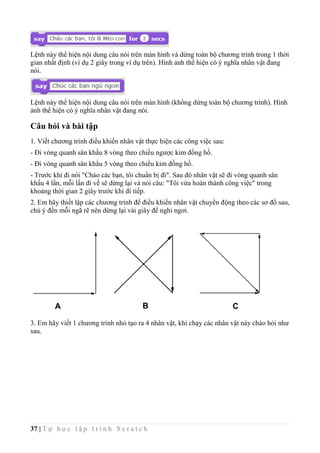
free games
free onlinegames
1 2 3 4 5 6 = istart
6 = istart
136 | T ự h ọ c l ậ p t r ì n h S c r a t c h
Đoạn chương trình sau mô tả phần thuật toán chính của bài toán.
Chương trình hoàn chỉnh sẽ yêu cầu học sinh nhập lần lượt các thông số:
- Xâu gốc Str
- Xâu cần chèn Str1
- Vị trí cần chèn
Chương trình thực hiện công việc chèn và thông báo kết quả ra màn hình.
Vòng lặp ngoài, điều kiện dừng khi
duyệt xong xâu Str
Kiểm tra điều kiện để thực hiện vòng lặp trong
Vòng lặp trong, bổ sung xâu Str1 vào cuối của
string. Vòng lặp này chỉ thực hiện đúng 1 lần.
Các lệnh vòng lặp ngoài: bổ sung từng
chữ của xâu Str vào cuối của string.
Gán trả lại string vào Str là xâu gốc ban
đầu.
137 | T ự h ọ c l ậ p t r ì n h S c r a t c h
Câu hỏi và bài tập
1. Các biểu thức nào dưới đây viết đúng?
(m2 + n2) và (m2 - n2)
(a + b)2 = a2 + 2ab + b2
abc < bce
2. Sau 2 lệnh sau thì biến nhớ Str sẽ lưu trữ xâu ký tự gì?
Mở rộng
Thiết kế 1 trò chơi Ghép chữ tạo từ chính xác sau.
Phần mềm sẽ đưa ra trên màn hình 2 từ, người chơi cần ghép 2 từ này lại với nhau để tạo
thành 1 từ đúng.
Ví dụ nếu 2 từ cho ban đầu là ped và wikiia thì từ cần ghép đúng phải là wikipedia. Ngưởi
chơi được yêu cầu nhập từ cần ghép từ bàn phím cho đến khi tạo được từ đúng thì dừng lại.
Nếu sau 10 lần vẫn nhập sai thì thua và phần mềm sẽ đưa ra đáp án đúng.
138 | T ự h ọ c l ậ p t r ì n h S c r a t c h
Bài 15. Xử lí xâu ký tự 2
Mục đích
Học xong bài này bạn sẽ hiểu:
- Một số thuật toán đơn giản xử lý chữ và xâu ký tự.
- Thiết lập 1 vài trò chơi đơn giản với chữ và xâu ký tự.
Bắt đầu
Em hãy đọc để hiểu 1 số trò chơi liên quan đến chữ, xâu ký tự dưới đây. Em đã biết và đã
từng chơi các trò chơi này chưa? Em hãy phát biểu suy nghĩ của mình xem có thể lập trình
để mô phỏng chúng được hay không?
1. Trò chơi sắp xếp từ
Trên màn hình xuất hiện 1 dãy các từ. Nhiệm vụ của
người chơi là cần sắp xếp lại các từ này theo 1 thứ tự
nhất định có ý nghĩa nào đó, ví dụ, sắp xếp lại để trở
thành 1 câu có nghĩa. Người chơi thao tác bằng cách
kéo thả các chữ hoặc đánh số các từ trên màn hình.
2. Trò chơi đoán từ hangman
Trên màn hình hiện yêu cầu đoán 1 từ khi cho biết ý
nghĩa của từ này. Người chơi đoán từ bằng cách nhập
từng chữ cái cấu tạo nên từ này (bằng bàn phím hoặc
chuột). Nếu nhập đúng thì chữ cái đó sẽ hiện trên màn
hình tại đúng vị trí trong từ. Người chơi chỉ được
phép nhập sai 1 số lần nhất định.
Nội dung bài học
1. Số nhị phân
Em có hiểu số nhị phân là gì không?
Trong các số sau, số nào là nhị phân?
345671 1011101 1001002 1010101
11011a1b 3220011 1111111 0000111
Những số mà chúng ta làm việc hàng ngày đều là các số thập phân, hay còn gọi là số được
viết trong hệ thập phân. Các số thập phân sử dụng 10 chữ số 0, 1, 2, 3, 4, 5, 6, 7, 8, 9 để thể
hiện. Nhưng trong máy tính chỉ có thể hiểu 2 chữ số là 0 và 1. Do vậy các số lưu trữ trong
máy tính chỉ bao gồm các chữ số 0, 1. Các số này được gọi là số nhị phân. Hệ đếm chỉ
dùng chữ số 0 và 1 gọi là hệ nhị phân. Hệ thập phân tiếng Anh gọi là decimal, hệ nhị phân
gọi là binary.
Bảng sau cho ta biết tương ứng giữa 1 số số nhị phân và thập phân.
139 | T ự h ọ c l ậ p t r ì n h S c r a t c h
decimal binary decimal binary decimal binary decimal binary
1 1 5 101 9 1001 13 1101
2 10 6 110 10 1010 14 1110
3 11 7 111 11 1011 15 1111
4 100 8 1000 12 1100 16 10000
2. Chuyển số nhị phân sang thập phân
Bài toán: cho 1 số nhị phân anan-1….a1a0 (binary), cần chuyển đổi số này sang hệ thập phân.
Chúng ta quan sát qui luật biểu diễn số dưới dạng nhị phân và tìm ra qui luật tổng quát cho
việc chuyển đổi số viết theo hệ nhị phân sang hệ thập phân.
100  100 = 1.22
+ 0.2 + 0 = 4 (hệ thập phân)
111  111 = 1.22
+ 1.2 + 1 = 7 (hệ thập phân)
Tổng quát chúng ta thấy:
anan-1….a1a0 (binary) = an.2n-1
+ an-1.2n-2
+ …. + a1.2 + a0 (decimal)
Nhìn vào công thức trên chúng ta chưa hình dung được thuật toán cần thực hiện trên máy
tính. Chúng ta sẽ viết lại quá trình tính toán theo từng bước nhỏ để tính được số thập phân.
an
2.an + an-1
2.( 2.an + an-1) + an-2
2.( 2.( 2.an + an-1) + an-2) + an-3
……
2.(an.2n-3
+ an-1.2n-4
+ …. + a0) + a1
2.(an.2n-2
+ an-1.2n-3
+ …. + a1) + a0.
Như vậy sau đúng n+1 bước thì quá trình tính trên kết thúc và kết quả thu được số thập phân
cần tìm.
Số nhị phân ban đầu được đưa vào biến nhớ Binary. Số thập phân là kết quả đuọc lưu trong
biến nhớ Decimal. Các biến nhớ trung gian bao gồm index, len và ch.
Gán ban đầu: Decimal = 0, index = 1
len = độ dài xâu Binary
Thực hiện vòng lặp với độ dài len
ch = chữ số tương ứng chỉ số index của Binary
Decimal = 2.Decimal + ch
Tăng index lên 1
Đoạn chương trình mô tả thuật toán biến đổi hệ nhị phân sang thập phân Binary  Decimal
như sau.
140 | T ự h ọ c l ậ p t r ì n h S c r a t c h
Chương trình hoàn chỉnh của bài toán này như sau:
3. Chuyển số thập phân sang nhị phân
Bài toán: cho trước số thập phân, hãy biểu diễn số này sang hệ nhị phân.
Bài toán này giải quyết vấn đề ngược lại so với bài toán trên.
Để tìm được cách làm bài này, chúng ta lại quan sát công thức:
anan-1….a1a0 (binary) = an.2n-1
+ an-1.2n-2
+ …. + a1.2 + a0 (decimal)
Gọi số thập phân ban đầu là D, chúng ta sẽ phân tích quá trình tính toán để tính được lần
lượt các số a0, a1, …., an-1, an như sau.
Số thập phân ban đầu: D
a0 = D mod 2 (tính số dư); an.2n-2
+ an-1.2n-3
+ …. + a1 = D/2 (làm tròn số); (gán D = D/2).
a1 = D mod 2; D = D/2.
…….
an-1 = D mod 2, D = D/2.
an = D mod 2, D/2 = 0, kết thúc.
Như vậy qui trình trên sẽ dừng lại khi D = 0.
Bắt đầu vòng lặp độ dài
len
Lấy ra ký tự tương ứng của xâu
Binary
Thay đổi Decimal = 2*Decimal + ch
Tăng index lên 1
141 | T ự h ọ c l ậ p t r ì n h S c r a t c h
Số thập phân đầu vào lưu trong biến nhớ Decimal. Xâu nhị phân đầu ra lưu trong biến nhớ
Binary. Biến ch dùng để tính các giá trị trung gian ai. Thuật toán chuyển đổi ở trên được
viết tường minh như sau:
Gán Binary = rỗng
Thực hiện lặp cho đến khi Decimal = 0
Đặt ch = Decimal mod 2;
Decimal = Decimal / 2 (làm tròn xuống)
Bổ sung ch vào bên trái của Binary
Đoạn chương trình mô tả thuật toán chuyển đổi số Nhị phân sang Thập phân trên được viết
trong Scratch như sau:
Chương trình hoàn chỉnh của bài toán này như dưới đây.
4. Kiểm tra 1 ký tự / từ có nằm trong 1 từ khác hay không
Bài toán: Cho trước 2 xâu Str1 và Str. Cần kiểm tra xem xâu Str1 có nằm trong xâu Str
không, nếu có thì cần chỉ ra vị trí ký tự đầu tiên của Str1 trong Str. Nếu không nằm trong
thì trả lại giá trị 0.
Ví dụ : 2 xâu là bab và ababab.
Gán Binary = rỗng.
Vòng lặp chính với điều kiện dừng Decimal =
0
Tính ch = số dư Decimal chia 2
Giảm Decimal khi chia cho 2
Bổ sung ch vào bên trái của
Binary
abababbab
2
142 | T ự h ọ c l ậ p t r ì n h S c r a t c h
Xâu bab mặc dù được tìm thấy trong xâu ababab 2 lần nhưng hàm sẽ trả lại vị trí đầu tiên,
tức là giá trị 2.
Giả sử 2 xâu Str1 và Str có độ dài là len1 và len. Kết quả của thuật toán được trả lại trong
biến pos. Nếu không tìm thấy (Str1 không nằm trong Str) thì pos = 0, ngược lại pos > 0 là vị
trí đầu tiên Str1 nằm trong Str.
Ý tưởng của thuật toán như sau: Bắt đầu từ vị trí đầu tiên của xâu Str, tiến hành kiểm tra lần
lượt các vị trí bắt đầu từ 1 bằng biến index. Với mỗi vị trí như vậy cần tiến hành kiểm tra
len1 phần từ tiếp theo xem có trùng với Str1 không. Nếu trùng thì lập tức dừng vòng lặp,
gán giá trị pos = index. Nếu không trùng thì tiếp tục tăng index và kiểm tra tiếp. Trong
vòng lặp kiểm tra bên trong sử dụng thêm các biến nhớ: indexin, index1, ch1, kq. Biến kq
có ý nghĩa kq = 1 nếu đã tìm thấy Str1 trong Str. Trong vòng lặp trong, sử dụng biến nhớ
indexin để chạy trên xâu Str đồng thời với biến index1 chạy trên Str1.
Mô tả thuật toán trên bằng lời tường minh như sau:
Gán các giá trị ban đầu: pos = 0, index = 1
Thực hiện lặp cho đến khi pos > 0 hoặc index > len-len1+1
Gán index1 = 1, kq = 1, indexin = index
Lặp cho đến khi index1 > len1 hoặc kq = 0
Đặt ch = ký tự thứ index của Str
Đặt ch1 = ký tự thứ index1 của Str1
Nếu ch khác ch1 thì gán kq = 0
Tăng index1 lên 1
Tăng indexin lên 1
Nếu kq = 1 thì
Gán pos = index
nếu không thì
Tăng index lên 1
Đoạn chương trình Scratch mô tả thuật toán trên như sau:
ababab
bab
ababab
bab
Index = 1
Index = 2
Indexin
Index1
Indexin
Index1
Ở vòng lặp đầu tiên, Index = 1
Str1 không trùng với xâu con trong
Str.
kq = 0, pos = 0
Ở vòng lặp thứ 2, Index = 2
Str1 trùng với xâu con trong
Str.
kq = 1, pos = 2
143 | T ự h ọ c l ậ p t r ì n h S c r a t c h
Em hãy hoàn thiện chương trình đầy đủ của bài toán này.
Chương trình sẽ yêu cầu học sinh nhập 2 dữ liệu:
- Xâu dữ liệu gốc Str.
- Xâu dữ liệu cần kiểm tra Str1
Chương trình sẽ thông báo kết quả có tìm thấy hay không. Nếu tìm thấy thì chỉ ra vị trí mà
Str1 nằm trong Str.
Câu hỏi và bài tập
1. Viết chương trình nhập từ bàn phím 1 xâu ký tự bất kỳ Str. Sau đó tiến hành đổi chỗ 2
phần tử bất kỳ trong xâu trên và hiển thị kết quả trên màn hình.
2. Viết chương trình thực hiện công việc sau:
Nhập từ bàn phím 1 xâu ký tự bất kỳ Str, sau đó tiến hành hoán vị ngẫu nhiên các ký tự của
Str, kết quả đưa vào xâu Str1. Kết quả thể hiện ra màn hình ca 2 xâu Str và Str1.
3. Viết chương trình thực hiện công việc sau:
- Nhập 1 xâu ký tự bất kỳ Str từ bàn phím.
- Thực hiện việc thiết lập xâu Str1 bằng cách thay đổi ngược lại thứ tự các ký tự của xâu
Str. Ví dụ nếu ban đầu Str = "abcdef" thì kết quả xâu Str1 = "fedcba".
Thiết lập các giá trị ban đầu:
pos = 0, index = 1
Vòng lặp ngoài, chính
Thiết lập các giá trị ban đầu cho
vòng lặp trong, kiểm tra sự
trùng nhau giữa Str1 và 1 phần
của Str
Vòng lặp trong
Kiểm tra 2 ký tự
tương ứng của Str1 và
Str
Tăng các biến chạy
trong vòng lặp trong
Kiểm tra kết quả của vòng
lặp trong, chuẩn bị tăng
biến index cho vòng lặp
ngoài.
144 | T ự h ọ c l ậ p t r ì n h S c r a t c h
- Thể hiện kết quả xâu Str1 trên màn hình.
Mở rộng
Thiết kế trò chơi tìm từ (Hangman) dạng đơn giản sau.
Từ cần tìm được lưu trong biến nhớ Word
(được gán cứng trong chương trình). Giao
diện chương trình là trò chơi dự đoán từ
này. Từ Word có độ dài <= 8.
Trên màn hình sẽ thể hiện các ô tương ứng
với độ dài của từ cần tìm. Các chữ chưa
được đoán sẽ hiện dấu ?, các chữ đã đoán
rồi sẽ hiện chính xác trên màn hình.
Chương trình sẽ liên tục đưa ra câu hỏi:
"Nhập chữ cái để đoán từ". Nhiệm vụ của
người chơi là nhập 1 chữ cái. Nếu chữ cái
này có trong từ thì nó sẽ hiện ra trên màn
hình (có thể 1 hoặc nhiều). Nếu không có thì chương trình thông báo "không có chữ cái
này" và yêu cầu nhập tiếp tục, cho đến khi nào lật được hết các chữ cái của từ đã cho.
145 | T ự h ọ c l ậ p t r ì n h S c r a t c h
Bài 16. Làm việc với List 1
Mục đích
Học xong bài này bạn sẽ:
- Hiểu ý nghĩa của List (mảng, dãy giá trị), biết cách thiết lập dãy trong Scratch.
- Ứng dụng List giải 1 số bài tập đơn giản.
- Thuật toán sắp xếp, đổi chỗ, tìm min, max trong dãy.
Bắt đầu
Em đã từng xem, từng biết các thông tin được liệt kê như một danh sách, ví dụ như danh
sách học sinh lớp học, danh sách các món ăn, danh sách các tỉnh, thành phố, ….
Em hãy liệt kê thêm các danh sách thông tin mà em đã từng biết đến ở nhà, ở trường và
ngoài xã hội.
Chúng ta đã được làm quen với khái niệm biến nhớ, là công cụ để lưu trữ các thông tin giúp
người lập trình có thể tạo ra được các chương trình hiệu quả hơn. Tuy nhiên mỗi biến nhớ
chỉ lưu trữ được 1 giá trị tại 1 thời điểm. Nếu như, ví dụ, chúng ta cần lưu trữ đồng thời tên
của tất cả học sinh trong lớp học, thì phải làm như thế nào. Rõ ràng từng biến nhớ cụ thể
không thể giải quyết được yêu cầu trên.
Bài học này sẽ giúp em hiểu được một công cụ mới để thực hiện yêu cầu trên đây.
Nội dung bài học
1. Biến nhớ kiểu danh sách (List)
Biến nhớ kiểu danh sách dùng để lưu trữ một dãy giá trị, có thể là số hoặc chữ. Ví dụ dãy
tên học sinh sau được đánh số từ 1 đến 6, có thể được lưu trong 1 biến nhớ kiểu danh sách
(list).
Hà Bình Nguyệt
Anh
Vũ Hùng Vân
Anh
Bình
1 2 3 4 5 6
146 | T ự h ọ c l ậ p t r ì n h S c r a t c h
Để mô tả 1 dãy (số, chữ) tổng quát, người ta hay dùng ký hiệu: a1, a2, …., an. Số hạng tổng
quát sẽ ký hiệu là ai.
Trong Scratch, biến nhớ kiểu danh sách không cần khai báo trước kiểu dữ liệu và số lượng
phần tử. Thao tác tạo ra các biến nhớ kiểu danh sách rất đơn giản, trong nhóm lệnh Dữ liệu
(Data).
Việc khởi tạo biến nhớ danh sách rất đơn giản, bởi nút lệnh Make a List từ nhóm lệnh
Data.
Cũng giống như biến nhớ bình thường, biến nhớ dạng danh sách có thể là biến nhớ chung
hoặc riêng. Nếu là biến nhớ chung thì tất cả các nhân vật đều có thể sử dụng, cập nhật và
thay đổi dữ liệu. Nếu là biến nhớ riêng thì chỉ có nhân vật là chủ mới có các quyền truy cập,
sử dụng và thay đổi thông tin.
Việc nhập dữ liệu vào biến nhớ List có thể thực hiện bằng lệnh hoặc có
thể nhập trực tiếp trên sân khấu của Scratch.
Lệnh có tính năng bổ sung thêm 1 thông tin vào cuối danh sách của
biến nhớ dạng List.
Ví dụ lệnh sẻ bổ sung thêm 1 tên học sinh là "Việt Anh" vào cuối
của biến nhớ HS (biến nhớ dạng List).
Chú ý: khác với biến nhớ thông thường, biến dạng List nếu khai báo là dùng riêng cho nhân
vật sẽ không hiện trong các thuộc tính của nhân vật, do đó các nhân vật khác sẽ không thể
truy cập hay sử dụng các biến nhớ riêng này.
Em hãy giải thích ý nghĩa của các lệnh sau và ghi sang cột bên phải.
Nút Make a List dùng để
khởi tạo 1 biến nhớ dạng
List.
Giao diện tạo biến nhớ sạng
List. Có 2 loại: biến nhớ
chung và biến nhớ riêng cho
mỗi nhân vật.
Xuất hiện các lệnh làm
việc với biến nhớ List.
147 | T ự h ọ c l ậ p t r ì n h S c r a t c h
Chúng ta sẽ cùng nhau tìm hiểu sâu sắc hơn các ứng dụng của biến nhớ List trong các hoạt
động tiếp theo.
2. Nhập danh sách học sinh lớp học
Em hãy thực hiện chương trình đơn giản sau.
Chương trình yêu cầu người dùng nhập họ tên
học sinh trong lớp học vào một danh sách, trong
thông báo ghi rõ là đang nhập học sinh thứ mấy.
Để kết thúc chỉ cần nhập 1 dữ liệu rỗng, tức là
bấm Enter ngay.
Biến nhớ danh sách lưu trữ tên học sinh sẽ được đặt tên là HS. Chúng ta sử dụng thêm 1
biến nhớ nữa Stt dùng để lưu số thứ tự của học sinh hiện thời đang nhập. Dùng ngay biến
Stt để kiểm tra khi nào thì kết thúc quá trình nhập liệu từ bàn phím.
Chương trình hoàn chỉnh của bài toán này như sau:
3. Các thao tác trực tiếp trên danh sách
Có nhiều cách để thao tác với dữ liệu của biến nhớ danh sách: thông qua các lệnh, nhập trực
tiếp trên màn hình Scratch hoặc nhập thông qua tệp (Text File)..
Các thao tác trực tiếp với dữ liệu trên biến nhớ danh sách: bổ sung, chèn, xóa, ....
Điều kiện kiểm tra
vòng lặp là Stt = 0
Kiểm tra nếu dữ liệu
nhập vào khác rỗng
thì bổ sung vào danh
sách HS, nếu người
dùng không nhập, chỉ
nhấn Enter thì đặt Stt
= 0 để kết thúc quá
trình nhập.
148 | T ự h ọ c l ậ p t r ì n h S c r a t c h
Bổ dung dữ liệu <thing> vào cuối của biến
nhớ. Lệnh này sẽ làm cho dãy dữ liệu của
biến nhớ tăng thêm 1 phần tử nằm cuối danh
sách.
Lệnh này sẽ xóa, hủy khỏi danh sách 1 phân
tử được xác định trước. Nếu chỉ số của phần
tử ghi trên lệnh nằm ngoài phạm vi của dãy
(ví dụ = 0 hoặc > độ dài dãy) thì lệnh không
có tác dụng. Một lựa chọn khác của lệnh nếu
thiết lập tham số all thì lệnh có dạng sau
sẽ xóa toàn bộ dữ
liệu của biến nhớ này (hay đưa biến nhớ về
trạng thái như lúc mới khởi tạo).
Lệnh này sẽ chèn thêm 1 phần tử có giá trị
<thing> vào trước phần tử thứ <1> của dãy.
Nếu thay thế chỉ số cụ thể bằng <random>
thì lệnh
sẽ chèn vào 1 vị trí bất kỳ của dãy. Sau lệnh
này dãy sẽ tăng lên 1 phần tử.
Lệnh này sẽ thay thế phần tử thứ <1> cjủa
dãy bằng giá trị <thing>. Nếu thay thế chỉ số
cụ thể bằng <random>
thì
lệnh sẽ thay thế vào vào 1 vị trí bất kỳ của
dãy. Chú ý: lệnh này không làm tăng số phần
tử của dãy.
Các lệnh sau sẽ có chức năng truy cập, khai thác dữ liệu danh sách:
(hàm) trả lại giá trị cụ thể của một phần tử
của dãy. Nếu tham số thay bằng <random>
, lệnh sẽ trả lại
1 phần tử bất kỳ trong dãy.
(hàm) trả lại độ dài của dãy.
(hàm logic) kiểm tra xem dãy có chứa phần
tử được ghi tại vị trí <thing> hay không.
Lệnh này có tính năng hiển thị tất cả các
phần tử của dãy.
Nhập dữ liệu trực tiếp trên màn hình Scratch
Có thể nhập nhanh và trực tiếp dữ liệu kiểu danh sách trên màn hình của Scratch. Muốn vậy
chúng ta đặt chế độ hiển thị biến nhớ này trên màn hình.
149 | T ự h ọ c l ậ p t r ì n h S c r a t c h
Hỉnh ảnh của biến nhớ danh sách sẽ hiện ra như hình dưới đây. Bây giờ chúng ta có thể thao
tác trực tiếp trên biến nhớ này để nhập dữ liệu.
Chuyển nhập dữ liệu từ Plain Text File
Một cách nhập dữ liệu nhanh và hiệu quả nữa là nhập trước dữ liệu vào 1 tệp văn bảng dạng
plane text (tệp *.txt), mỗi đơn vị dữ liệu ghi trên 1 dòng, sau đó chuyển nhập nhanh vào
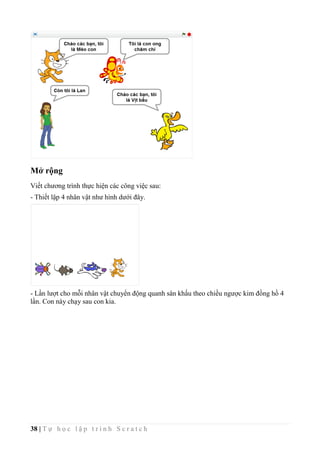
danh sách của Scratch. Qui trình nhập này được mô tả trong hình sau.
Nháy nút
này để bắt
đầu tiến
hành nhập
liệu.
Bước tiếp theo chúng ta nhập trực tiếp dữ liệu theo từng
phần từ của danh sách. Có thể dùng các phím lên, xuống
để chuyển lên, xuống trong danh sách. Tiến hành nhập
cho đến khi xong. Muốn xóa 1 phần tử nháy dấu x bên
cạnh ô này.
Nháy chuột
phải trên
vùng biến
nhớ và
chọn
import
Sau khi chọn tệp dữ liệu
ngoài (dạng *.txt), Scratch
sẽ lập tức chuyển tất cả dữ
liệu từ tệp này vào biến nhớ.
150 | T ự h ọ c l ậ p t r ì n h S c r a t c h
4. Bài toán tìm Min, Max
Bài toán: cho trước 1 dãy số chứa trong 1 biến nhớ danh sách. Yêu cầu cần tìm và hiển thị
phần tử nhó nhất (Min) và lớn nhất (Max) của dãy này.
Thuật toán, hay cách giải quyết bài toán này như sau:
Tạo ra 2 biến nhớ: biến index để chạy dọc theo dãy số, biến min để lưu kết quả so sánh
trung gian. khi di chuyển dọc theo dãy số, so sánh min và giá trị phần tử của dãy, nếu giá trị
này < min thì lập tức thay thế min bằng giá trị này. Trong ví dụ mô phỏng trên, biến nhớ
min được thay đổi 3 lần. Thuật toán mô tả bằng lệnh Scratch như sau:
Chương trình hoàn chỉnh như sau:
Giá trị ban đầu của
biến nhớ min, gán cho
phần tử đầu tiên của
dãy
Khi kết thúc, min có
giá trị = phần tử nhỏ
nhất của dãy
min index
Vòng lặp với số lần lặp = độ
dài dãy số.
So sánh phần tử
tương ứng của dãy
với min, nếu <
min thì thay thế
min bằng giá trị
này.
151 | T ự h ọ c l ậ p t r ì n h S c r a t c h
Em hãy viết chương trình tương tự tìm giá trị phần tử lớn nhất (Max) của 1 dãy số cho
trước.
5. Bài toán tìm kiếm giá trị trong dãy
Tìm kiếm thông tin là 1 bài toán lớn có rất nhiều ứng dụng rộng rãi trên thực tế. Trong hoạt
động này chúng ta cùng tìm hiểu một vài trường hợp đơn giản nhất của công việc này.
Bài toán tìm 1 phần tử
Cho trước 1 danh sách dữ liệu, cần tìm ra 1 phần tử thỏa mãn 1 điều kiện nào đó. Ví dụ thực
tế của bài toán này rất nhiều. Ví dụ:
- Tìm trong lớp 1 bạn nam có chiều cao lớn hơn 1,7m.
- Tìm trong dãy 1 số là số nguyên tố.
Chúng ta cùng tìm hiểu và giải quyết bài toán này.
Bài toán cụ thể có thể đơn giản hóa như sau: Giả sử dãy dữ liệu là dãy số, cần tìm 1 phần tử
trong dãy trên có giá trị = a. Dãy số trên được lưu trong biến nhớ danh sách có tên dayso.
Đầu vào (Input): Danh sách dayso, giá trị a.
Đầu ra (Output): Thông báo "không tìm thấy" hoặc "có" và chỉ ra số thứ tự của phần tử
được tìm thấy có giá trị a.
Chúng ta sử dụng biến nhớ pos để lưu lại chỉ số của phần tử tìm thấy trong dãy. Nếu pos = 0
tức là không tìm thấy. Thuật toán đơn giản này mô tả như sau:
Gán các giá trị ban đầu: pos =
0, index = 1.
Vòng lặp chính có điều
kiện dừng nếu pos > 0.
152 | T ự h ọ c l ậ p t r ì n h S c r a t c h
Chương trình hoàn chỉnh như sau:
Bài toán tìm tất cả các phần tử
Cho trước 1 danh sách dữ liệu, cần tìm ra tất cả các phần tử của dãy thỏa mãn 1 điều kiện
nào đó, đếm số lượng các phần tử đã tìm được. Ví dụ:
- Tìm trong lớp tất cả các bạn có tên "Hùng".
- Tìm tất cả các số chia hết cho 3 trong dãy số cho trước.
Cách làm bài này tương tự như bài toán tìm 1 phần tử, chỉ khác là chúng ta sẽ duyệt dãy từ
đầu đến cuối và có thêm 1 biến nhớ nữa count dùng để đếm số lượng các phần tử tìm được.
Nếu count = 0 tức là không tìm thấy.
Chương trình chính yêu cầu như sau:
- Dãy số cho trước đã được nhập từ trước và
- Chương trình yêu cầu nhập giá trị số cần tìm, sau đó đưa ra kết quả: hoặc thông báo không
tìm thấy, hoặc thông báo đã tìm thấy và số lượng phần tử tìm được.
thiết lập các giá trị ban đầu.
Vòng lặp với số bước bằng độ dài của
dãy
Kiểm tra: nếu giá trị phần
tử của dãy = a thì tăng biến
count lên 1
153 | T ự h ọ c l ậ p t r ì n h S c r a t c h
Chương trình hoàn chỉnh như sau.
6. Bài toán sắp xếp dãy
Sắp xếp 1 dãy dữ liệu cho trước là 1 bài toán rất hay gặp trên thực tế. Ví dụ:
- Sắp xếp lớp đứng xếp hàng theo thứ tự từ thấp đến cao.
- Sắp xếp tên học sinh trong lớp theo thứ tự ABC (thứ tự từ điển).
- Sắp xếp các tỉnh thành phố theo diện tích, dân số.
Chúng ta sẽ cùng nhau tìm hiểu bài toán sắp xếp dãy số trong hoạt động này. Hãy bắt đầu từ
1 ví dụ đơn giản: sắp xếp dãy 4 số sau theo thứ tự tăng dần.
Dãy số gốc: 10 7 9 4
1. Tìm phần tử nhỏ nhất là 4, đổi chỗ với 7, thu được dãy: 4 10 9 7
2. Tìm phần tử nhỏ nhất trong 3 số cuối, đó là 7, đổi chỗ cho 10, thu được: 4 7 9 10
Thuật toán sử dụng trên được gọi là Sắp xếp chọn.
Đổi chỗ 2 phần tử của dãy
Trong cách làm trên chúng ta thấy thao tác lõi là "đổi chỗ" hai phần tử trong dãy, hay tổng
quát hơn là đổi chỗ 2 biến nhớ bất kỳ trong bộ nhớ máy tính.
Cho 2 biến nhớ m, n với các giá trị đã gán. Tìm cách đổi giá trị giữa 2 biến nhớ này. Cách
thực hiện phổ biến nhất là sử thêm 1 biến nhớ trung gian, ký hiệu là tg. Các bước như sau:
154 | T ự h ọ c l ậ p t r ì n h S c r a t c h
Đoạn chương trình đổi chỗ 2 phần tử thứ i, j của dãy số dayso như sau.
Bài toán sắp xếp dãy: Thuật toán chọn
Giả sử dãy cần sắp xếp theo thứ tự tăng dần là: a1, a2, …., an
Thuật toán chọn thực hiện như sau:
Có thể mô tả thuật toán này theo cách viết sau:
Vòng lặp n-1 lần, cho i chạy từ 1 đến n-1
Chọn ra phần tử nhỏ nhất trong các số ai+1, ai+2, …, an
Giả sử chỉ số này là j
Nếu ai > aj thì đổi chỗ ai, aj
Để thiết kế chương trình chúng ta tạo ra các biến nhớ sau:
i, j - các biến nhớ chạy ở vòng ngoài và vòng lặp trong.
jmin - chỉ số phần tử nhỏ nhất được tìm thấy ở vòng lặp bên trong.
min - giá trị phần tử nhỏ nhất, dùng trong vòng lặp trong tìm min.
tg - biến nhớ trung gian dùng cho việc đổi chỗ 2 phần tử.
Gán m cho tg, tg = m
Gán n cho m, m = n
Gán tg cho n, n = tg
Bước 1. Tìm trong các số a2, a3, …., an
phần tử nhỏ nhất, giả sử là aj. Đổi
chỗ a1, aj nếu a1 > aj
Bước 2. Tìm trong các số a3, a4, …., an
phần tử nhỏ nhất, giả sử là aj. Đổi
chỗ a2, aj nếu a2 > aj
………
Bước n-2. Tìm trong các số an-1, an
phần tử nhỏ nhất, giả sử là aj. Đổi
chỗ an-2, aj nếu an-2 > aj
Bước n-1. Đổi chỗ an-1, an nếu an-1 > an.
155 | T ự h ọ c l ậ p t r ì n h S c r a t c h
Sơ đồ thuật toán được mô tả như sau:
Toàn bộ đoạn chương trình chính như sau:
Em hãy hoàn thiện chương trình này.
Câu hỏi và bài tập
1. Tạo 1 biến danh sách và nhập trực tiếp thành 1 dãy số.
Thiết lập thông số ban đầu cho biến chạy i = 1.
Vòng lặp ngoài theo i, chạy từ 1 đến n-1
Chuẩn bị cho vòng lặp trong. Thiết lập
các tham số ban đầu cho j, jmin và min.
Vòng lặp trong với j chạy từ i+1 đến n
Ra khỏi vòng lặp trong, kiểm tra phần tử
thứ i với min.
Tăng i lên 1, vòng lặp
ngoài
156 | T ự h ọ c l ậ p t r ì n h S c r a t c h
2. Tạo 1 biến danh sách và nhập trực tiếp 1 danh sách tên học sinh trong lớp.
3. Thực hiện bài toán chèn 1 phần tử vào dãy đã sắp xếp đúng: cho trước 1 dãy số đã được
sắp xếp theo thứ tự tăng dần, cho trước 1 số P. Hãy viết đoạn chương trình chèn số P này
vào dãy trên sao cho dãy vẫn được sắp xếp đúng.
4. Cho trước 1 dãy số, hãy viết chương trình để sắp xếp lại dãy số này theo các yêu cầu sau:
(a) Dãy giảm dần.
(b) Các số âm lên trước, các số dương ở phía sau.
(c) Các số chẵn lên trước, số lẻ ở phía sau.
5. Cho trước 1 danh sách tên học sinh trong lớp. Hãy viết chương trình để sắp xếp lại danh
sách học sinh này theo thứ tự từ điển.
6. Cho trước 1 dãy số. Hãy viết chương trình sinh 1 dãy số là 1 hoán vị ngẫu nhiên của dãy
số ban đầu.
Mở rộng
Thiết kế 1 chương trình ứng dụng thao tác với dữ liệu là danh sách học sinh như sau:
Khi khởi động chương trình, Mèo sẽ thông
báo tên các học sinh hiện có trong danh sách.
Trên màn hình có 3 nút lệnh.
Khi nháy lên nút Input Data, quá trình nhập
trực tiếp dữ liệu từ bàn phím bắt đầu. Nhập
liên tục cho đến khi nhấn Enter không nhập
gì cả.
Khi nháy lên nút Delete Data, chương trình
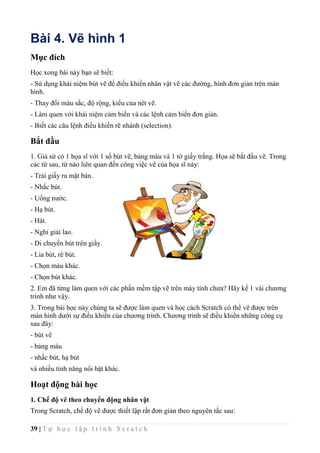
sẽ yêu cầu người dùng nhập tên học sinh
muốn xóa, sau đó kiểm tra và xóa tên này
trong danh sách.
Khi nháy lên nút View Data, chương trình hiển thị toàn bộ danh sách học sinh hiện có.
157 | T ự h ọ c l ậ p t r ì n h S c r a t c h
Bài 17. Làm việc với List 2
Mục đích
Trong bài này bạn sẽ học và biết:
- Một số ứng dụng đơn giản của dữ liệu List
- Một số thuật toán nâng cao đối với dũ liệu List
- Ứng dụng thực tế của danh sách.
Bắt đầu
Em hãy đọc yêu cầu của 1 trò chơi Tìm hiểu động vật sau đây và suy nghĩ xem có thể thiết
kế hệ thống dữ liệu như thế nào để có 1 chương trình, bài học hay.
Phần mềm sẽ ra liên tục các câu hỏi, em cần trả lời
trực tiếp bằng cách gõ bàn phím. Nếu gõ đúng tên
con vật thì hình ảnh của động vật này sẽ hiện trên
màn hình. Nếu gõ không đúng, gõ sai thì thông báo
"sai" hoặc hình ảnh sẽ không hiện.
Cứ như vậy cho đến khi em nhấn Enter ngay thì trò
chơi kết thúc.
Các gợi ý bằng câu hỏi:
- Giả sử em có 10 hình ảnh con vật dùng làm dữ liệu cho trò chơi này, em sẽ thiết kế bộ dữ
liệu như thế nào.
- Có 1 cách đơn giản nhất là tạo ra 10 biến nhớ và 10 nhân vật trên sân khấu dùng để lưu trữ
tên của các con vật và thể hiện hình ảnh con vật.
- Nếu giả sử em muốn tăng số lượng con vật lên thì em sẽ phải làm gì? Có cách nào khi tăng
con vật mà không phải tăng thêm biến nhớ hoặc nhân vật không?
Chúng ta hãy tìm hiểu bài toán này và nhiều bài toán tương tự khác trong bài học này.
Nội dung bài học
1. Tìm hiểu động vật
Trong hoạt động đầu tiên này, chúng ta sẽ quay trở lại bài toán, trò chơi Tìm hiểu động vật
và cùng xem nếu sử dụng các biến nhớ danh sách thì chương trình sẽ trở nên rất mạch lạc,
sáng sủa.
158 | T ự h ọ c l ậ p t r ì n h S c r a t c h
Chúng ta sẽ sử dụng 2 biến danh sách chính là Animal và Animal_list. Biến Animal là
danh sách tên các con vật cần tìm hiểu. Biến Animal_list sẽ lưu thông tin tra cứu chi tiết
tương ứng của các con vật đã có trong danh sách Animal. Ví dụ 1 bảng thông tin như sau.
Chú ý bảng này có thể có số dòng lớn tùy ý.
Animal Animal_list
mèo Mèo - loài vật nuôi trong nhà rất phổ biến trong mọi gia đình.
khủng
long
Khủng long - loài vật khổng lồ nhất trên trái đất, đã tuyệt chủng từ cách
đây hàng triệu năm
chó Chó - loài vật nuôi có tác dụng giữ nhà rất phổ biến.
voi Voi - con vật 4 chân lớn nhất hiện nay. Voi sống nhiều ở châu Phi và
châu Á.
ngựa Ngựa - loài vật thường dùng để kéo xe, chở đồ, rất phổ biến trên thế giới.
sư tử Sư tử - là động vật ăn thịt lớn nhất trên cạn, được mệnh danh là chúa rừng
xanh.
Tiếp theo chúng ta sẽ thiết kế cách lưu trữ hình ảnh các con vật. Chỉ cần tạo 1 nhân vật cho
công việc này. Hình ảnh các con vật khác nhau sẽ tương ứng với trang phục của nhân vật
này.
Chương trình sẽ liên tục đưa ra câu
hỏi "Em thích con vật gì?". Người
chơi trả lời bằng cách nhập tên con
vật từ bàn phím.
Nếu nhập đúng hình ảnh con vật sẽ
hiện trên màn hình và giáo sư sẽ
thông báo thông tin kỹ hơn về động
vật này.
Trò chơi kết thúc khi người chơi
nhấn Enter ngay mà không nhập gì.
Thiết lập hệ thống trang phục (costume) với tên
trùng khớp với bảng Animal.
159 | T ự h ọ c l ậ p t r ì n h S c r a t c h
Bây giờ chúng ta sẽ thiết kế sơ đồ hoạt động của chương trình này. Sơ đồ này có thể tóm tắt
trong hình sau, bắt đầu từ sân khấu.
Chúng ta sẽ bắt đầu từ sân khấu. Sân khấu trong Scratch cũng có cửa sổ lệnh của riêng
mình. Trong bài toán này, sân khấu sẽ bắt đầu chương trình với sự kiện .
Yêu cầu học sinh nhập tên 1 con vật từ
bàn phím. Thông tin nhập sẽ được lưu
trong biến nhớ name.
Nếu name khác rỗng  xử lý tiếp.
Nếu name = rỗng  dừng chương trình.
Chuyển điều khiển sang nhân vật
con mèo.
Chuyển trang phục sang tên lưu
trong biến nhớ name và thể hiện.
Chuyển điều khiển sang nhân vật
thầy giáo.
Tìm kiểm thông tin trong bảng
Animal_list về con vật ghi trong
biến nhớ name. Nếu tìm thấy thì
hiển thị thông tin con vật này trên
màn hình thông qua lệnh say.
Chuyển điều khiển sang
nhân vật con mèo.
Ẩn, không thể hiện trên
màn hình.
Gửithôngđiệp:
Go
Gửithôngđiệp:End
Thực hiện lệnh yêu cầu nhập tên
con vật trong 1 vòng lặp vô hạn.
Kiểm tra xem dữ liệu nhập có
rỗng hay không.
Nếu dữ liệu nhập không rỗng thì lưu kết quả
nhập vào biến name và truyền thông điệp Go
cho 2 nhân vật của chương trình.
Nếu dữ liệu nhập làg rỗng thì truyền
thông điệp End.
160 | T ự h ọ c l ậ p t r ì n h S c r a t c h
Đây là cửa sổ lệnh của nhân vật con mèo (con mèo có 5 trang phục khác).
Khi nhận thông điệp Go, nhân vật thầy giáo cần thực hiện xử lý biến nhớ name, kiểm tra
xem name có tên trong bảng Animal không. Nếu có thể tìm ra chỉ số chính xác dòng chưa
tên tương ứng với biến name này, sau đó sẽ thể hiện trên màn hình dữ liệu có trong bảng
Animal_list. Chỉ số chính xác dòng chứa tên con vật tương ứng với name được lưu trong
biến nhớ pos.
2. Bài toán sinh hoán vị, tập con ngẫu nhiên
Trên thực tế có rất nhiều bài toán đòi hỏi việc sinh ngẫu nhiên các tập hợp con, sinh ngẫu
nhiên các hoán vị, … Trong hoạt động này chúng ta sẽ cùng giải quyết một vài bài toán đó
trong môi trường Scratch.
Bài toán 1. Cho trước 1 xâu ký tự Str, cần sinh ra 1 xâu Strout là hoán vị ngẫu nghiên của
xâu Str ban đầu.
Khi bắt đầu chương trình, nhân
vật không hiển thị trên màn hình.
Khi nhận thông điệp Go, chuyển
trang phục sang giá trị ghi trong
biến nhớ name và hiển thị trên
màn hình.
Khi nhận thông điệp End, ẩn
không hiển thị và dừng toàn bộ
chương trình.
Kiểm tra điều kiện tên con
vật trong biến name có nằm
trong danh sách Animal hay
không, nếu có mới xử lý
tiếp.
Vòng lặp này có tính năng
tìm ra giá trị pos là vị trí của
biến name trong danh sách
Animal.
Thông báo thông tin chi tiết
về con vật, lấy thông tin từ
bảng Animal_list.
161 | T ự h ọ c l ậ p t r ì n h S c r a t c h
Bài toán 2. Cho trước dãy số (hoặc chữ) a1, a2, …., an. Cần sinh ra 1 hoán vị ngẫu
nhiên của dãy này, đưa ra dãy sau: b1, b2, …., bn là hoán vị của dãy ban đầu.
Bài toán 3. Cho trước dãy số (hoặc chữ) a1, a2, …., an. Cần sinh ra một dãy ngẫu
nhiên m phần tử của dãy trên: b1, b2, …, bm với m cho trước.
Bài toán 1. Cho trước 1 xâu ký tự Str, cần sinh ra 1 xâu Strout là hoán vị ngẫu nghiên của
xâu Str ban đầu.
Ý tưởng ban đầu của thuật toán này khá đơn giản: lấy ngẫu nhiên các ký tự từ xâu Str và bổ
sung vào xâu Strout. Yêu cầu của bài toán là sau khi thực hiện giá trị xâu Str cần giữ
nguyên, không thay đổi. Sử dụng các lệnh cụ thề của Scratch có thể viết lại cách làm trên
dưới dạng cây lệnh như sau:
Đặt Strout = rỗng, len = độ dài xâu Str
Đặt Str_temp = Str
Thiếp lập lặp với số vòng lặp = len
Lấy ra 1 ký tự bất kỳ của xâu Str_temp
Đưa ký tự này vào cuối của Strout
Xóa ký tự này từ Str_temp
Trong Scratch không có lệnh xóa 1 ký tự của xâu, do đó dòng cuối cùng của thuật toán trên
cần thực hiện như 1 chương trình. Thuật toán xóa 1 ký tự có chỉ số index khỏi 1 xâu
Str_temp như sau:
Đặt Str_temp = rỗng, index1 = 1, len = độ dà xâu Str
Thiếp lập lặp với số vòng lặp = len
Kiểm tra: nếu index1 <> index thì
Lấy ra ký tự thứ index1 của Str
Đưa ký tự này vào cuối của Str_temp
Tăng index lên 1
Thiết lập Str = Str_temp
Kết hợp 2 thuật toán trên, chúng ta có chương trình trong Scratch.
162 | T ự h ọ c l ậ p t r ì n h S c r a t c h
Bài toán 2. Cho trước dãy số (hoặc chữ) a1, a2, …., an. Cần sinh ra 1 hoán vị ngẫu
nhiên của dãy này, đưa ra dãy sau: b1, b2, …., bn là hoán vị của dãy ban đầu.
Input: Dãy List, Output: Dãy List_out
Bài toán 2 cách thực hiện tương tự bài toán 1, chỉ có điểm khác là thực hiện trên biến danh
sách, chứ không phải trên biến xâu ký tự.
Cách đơn giản: lấy từ phần tử ngẫu nhiên của List và đưa vào cuối của Listout, sau đó xóa
phần tử này khỏi danh sách gốc List.
Cách trên sẽ xóa dữ liệu từ danh sách gốc.
Chương trình dưới đây được viết lại hoàn chỉnh, danh sách gốc List không bị xóa dữ liệu.
Do vậy cần tạo thêm 1 biến danh sách trung gian List_temp.
Gán Str cho Str_temp
Lấy 1 ký tự ngẫu nhiên
từ Str_temp và đưa
vào cuối Strout.
Xóa ký tự này khỏi
Str_temp kết quả đưa
vào Str_temp1.
Gán lại Str_temp1
cho Str_temp
163 | T ự h ọ c l ậ p t r ì n h S c r a t c h
Bài toán 3. Cho trước dãy số (hoặc chữ) a1, a2, …., an. Cần sinh ra một dãy ngẫu
nhiên m phần tử của dãy trên: b1, b2, …, bm với m cho trước.
Input: Dãy List, số m; Output: Dãy List_out
Ý tưởng và cách thực hiện bài toán này tương tự bài toán 2 và khá đơn giản như sau, chú ý
rằng dãy gốc List yêu cầu không bị xóa.
Thuật toán lấy ra ngẫu nhiên m phần tử từ 1 dãy gốc ban đầu List được viết như sau:
Đặt dãy List_temp và Listout = rỗng.
Gán từng phần tử của dãy List vào List_temp.
Thiết lập vòng lặp độ dài m
Lấy ra 1 phần tử ngẫu nhiên của List_temp.
Đưa phần tử này vào cuối của danh sách Listout.
Xóa phần tử này từ List_temp.
Chương trình hoàn chỉnh trên Scratch như sau.
164 | T ự h ọ c l ậ p t r ì n h S c r a t c h
3. Từ điển sinh bài kiểm tra trắc nghiệm
Chúng ta sẽ cùng tìm hiểu một ứng dụng nữa của dữ liệu danh sách, khi chúng được dùng
như dữ liệu từ điển để sinh ngẫu nhiên các bài kiểm tra trắc nghiệm.
Mô mình bài toán cụ thể như sau.
Giả sử có 2 bảng dữ liệu, bao gồm 2 danh sách quốc gia và thủ đô tương ứng của quốc gia
đó. Ví dụ 1 bảng như vậy.
Quốc gia Thủ đô
Argentina Buenos Aires
Armenia Yerevan
Australia Canberra
Austria Viên
Azerbaijan Baku
Croatia Zagreb
Cuba La Habana
Síp Nicosia
Cộng hòa Czech Praha
Venezuela Caracas
Việt Nam Hà Nội
Liên bang Nga Moscow
165 | T ự h ọ c l ậ p t r ì n h S c r a t c h
Vương quốc Anh Luân Đôn
Hoa kỳ Washington
Uruguay Montevideo
Uzbekistan Tashkent
Chương trình cần đưa ra các loại câu hỏi trắc nghiệm sau, dữ liệu được lấy ngẫu nhiên từ
các bảng dữ liệu trên.
(a) <Thủ đô> là thủ đô của nước nào?
(b) <Quốc gia> có thủ đô là ?
Phần mềm sẽ tự động sinh bài kiểm tra trắc
nghiệm theo 1 trong 2 loại câu hỏi như trên.
Trên màn hình có 4 nút A, B, C, D. Bên cạnh là
bộ 4 dữ liệu được lấy ra và hiển thị ngẫu nhiên
trên màn hình.
Người thực hiện bài kiếm tra bằng cách nháy
chuột lên 1 trong các đáp án.
Chương trình sẽ thông báo ngay đúng hay sai,
hiển thị dấu đúng, sai và chuyển sang câu hỏi
tiếp theo.
Giao diện khi làm bài như sau:
Giao diện khi nháy chọn phương
án đúng, chú ý dấu tích bên cạnh
phương án đã click.
Giao diện khi nháy chọn phương
án sai, chú ý dấu tích chéo bên
cạnh phương án đã click.
166 | T ự h ọ c l ậ p t r ì n h S c r a t c h
Sơ đồ hoạt động của chương trình như sau:
Sau đây là giải thích cho sơ đồ trên.
- Bắt đầu chương trình, thông điệp Reset (làm lại) được đưa ra và chuyển tới sân khấu nền
để tính toán, xử lý các thông tin ban đầu.
- Nhận được thông điệp Reset, sân khấu sẽ thực hiện việc sinh ngẫu nhiên dạng câu hỏi trắc
nghiệm, sinh ngẫu nhiên bộ 4 phương án, trong đó có 1 phương án đúng. Dữ liệu được lấy
từ 2 bảng dsQG và dsThudo. Sau khi sinh xong bộ dữ liệu sẽ phát đi thông điệp Bắt đầu
(Start). Chú ý là sau khi bộ dữ liệu được sinh, các thông tin này sẽ tự động hiển thị trên
màn hình.
- Thầy giáo khi nhận được thông điệp Bắt đầu thì thực hiện công việc sau: thể hiện thông
tin câu hỏi trên màn hình và chờ người chơi trả lời.
Reset
Done Done
Bắt đầu
Nhân vật thầy giáo sẽ ra câu hỏi
trắc nghiệm trên màn hình.
Vị trí các nút A, B, C, D và 4 biến nhớ
dùng để thể hiện bộ dữ liệu được sinh
ngẫu nhiên cho câu hỏi trắc nghiệm.
Nhân vật và sân khấu chính: thầy giáo, 4
nút A, B, C, D và nút dấu Đúng - Sai.
Sân khấu sẽ tham gia giải quyết bài toán
này.
167 | T ự h ọ c l ậ p t r ì n h S c r a t c h
- Người sử dụng trả lời câu hỏi do thầy giáo đưa ra bằng cách nháy chuột lên 1 trong các nút
A, B, C, D.
- Nút ABCD (1 trong A, B, C, D) khi nhận được cảm biến chuột thì lập tức gán biến nhớ
choice cho phương án mà người dùng trả lời, sau đó phát thông điệp Done (đã xong). Thông
điệp này sẽ phát đồng thời cho thầy giáo và nút dấu Đúng-Sai.
- Thầy giáo khi nhận thông điệp Done sẽ lập tức kiểm tra xem đáp án người dùng đã chọn là
đúng hay sai và thông báo đúng / sai ngay trên màn hình.
- Nút dấu Đúng - Sai khi nhận thông điệp Done sẽ lập tức kiểm tra xem đáp án người dùng
đã chọn là đúng hay sai và tính toán, thay đổi trang phục và dùng lệnh stamp (sau khi đã
show) để in dấu Check (đúng) hoặc Chéo (sai) tại vị trí tương ứng mà người dùng đã nháy
chuột.
- Nút Đúng - Sai chờ 3 giây sau thì phát thông điệp Reset. Khi nhận thông điệp Reset thì nút
dấu Đúng - Sai sẽ ẩn bằng cách thực hiện lệnh hide.
Bài tập: em hãy viết chương trình hoàn chỉnh cho bài toán trên.
4. Bài luyện trắc nghiệm có hình ảnh
Bài toán trong hoạt động này có ý nghĩa gần tương tự như trong hoạt động 3 về dữ liệu sinh
bài kiểm tra trắc nghiệm. Dữ liệu và hình ảnh của hoạt động này lấy từ bài toán Tìm hiểu
động vật của hoạt động 1.
168 | T ự h ọ c l ậ p t r ì n h S c r a t c h
Sơ đồ làm việc của chương trình thể hiện trong mô hình sau.
Bài tập: em hãy viết chương trình hoàn chỉnh cho bài toán trên.
4. Sử dụng nhiều danh sách có liên kết
Trong ví dụ trên chúng ta sử dụng 2 biến nhớ dạng danh sách ds_QG và ds_Thudo có liên
quan đến nhau theo nghĩa 1-1, nghĩa là mỗi dòng của bảng này tương ứng với chính dòng đó
Hệ thống
trang phục
của nhân
vật này
tương thích
với 2 bảng
dữ liệu
chính:
Animal và
Animal_lis
t.
Hệ thống sân khấu và nhân
vật tham gia hoạt động trong
bài toán này: nhân vật chính,
thầy giáo, 4 nút phương án
và sân khấu
Done
Next
Click chuột
Chọn ngẫu nhiên 4 phương án, gán vào
các biến nhớ Aname, Bname, Cname,
Dname; sinh ngẫu nhiên 1 phương án
đúng, hiển thị trang phục theo phương án
đúng.
Khi người dùng clíck chuột, nạp
lựa chọn vào biến nhớ choice
và gửi thông điệp Done.
Hiển thị
câu hỏi:
Đây là con
gì?
Kiểm tra
choice và
đáp án
đúng, hiện
thông báo
Đúng rồi,
hoặc Sai
rồi. Chờ 2
giây và gửi
thông điệp
Next.
Next
169 | T ự h ọ c l ậ p t r ì n h S c r a t c h
của bảng kia. Đây là cách tạo quan hệ đơn giản giữa hai bảng. Thực tế các quan hệ giữa các
bảng có thể phức tạp hơn. Chúng ta hãy quan sát 1 ví dụ của quan hệ như vậy.
Giả sử chúng ta có 3 biến nhớ dạng danh sách như sau:
Bài toán 1. Viết chương trình nhập các bảng dữ liệu có liên kết trên.
Giả sử đã có danh sách các vùng miền, cần lập chương trình nhập danh sách các tỉnh, thành
phố với chỉ số liên kết vùng miền chính xác.
Em hãy thiết kế và hoàn thiện chương trình này.
Bài toán 2. Bài toán tra cứu dữ liệu
Giả sử đã có danh sách các vùng miền, cần lập chương trình yêu cầu nhập chỉ số vùng miền,
chương trình sau đó sẽ đưa ra danh sách tất cả các tỉnh thành phố thuộc vùng miền này.
Tỉnh
Thái Nguyên
Hà Nội
Thanh Hóa
Thái Bình
Quảng Ngãi
Lâm Đồng
Cần Thơ
Kiên Giang
Gia Lai
Cao Bằng
Chỉ số
1
2
3
2
3
4
5
5
4
1
Vùng
1. Trung du Bắc Bộ
2. Đồng bằng Bắc Bộ
3. Trung Bộ
4. Tây Nguyên
5. Nam Bộ
Đầu tiên chương trình yêu cầu em nhập 1
số là chỉ số vùng, miền muốn tra cứu dữ
liệu.
Sau đó chương trình sẽ tính toán và hiện
kết quả tra cứu là số lượng và danh sách
cụ thể các tình, thành phố thuộc vùng,
miền đã nhập.
Nếu nhập không đúng chỉ số vùng, miền,
chương trình sẽ thông báo lỗi nhập liệu.
Đầu tiên chương trình thông báo vị trí
của nút lệnh nhập dữ liệu. Khi nháy
lên nút Input Data, em bắt đầu nhập
dữ liệu. Việc nhập dữ liệu được tiến
hành theo 2 bước:
Bước 1: nhập tên tỉnh, thành phố
(không được trùng với tên đã có).
Bước 2: nhập chỉ số vùng, miền.
170 | T ự h ọ c l ậ p t r ì n h S c r a t c h
Em hãy thiết kế và hoàn thiện chương trình này.
Câu hỏi và bài tập
1. Cho trước 1 dãy số tự nhiên bất kỳ, hãy viết chương trình thực hiện các công việc sau:
- Đếm và liệt kê các số chẵn của dãy trên.
- Đếm và liệt kê các số là nguyên tố trong dãy trên.
2. Giả sử chúng ta đã có 1 dãy số hoặc chữ: a1, a2, …., an. Viết chương trình nhập số
tự nhiên m và sinh ra ngẫu nhiên các số b1, b2, …, bm lấy theo thứ tự từ trái sang phải
của dãy ban đầu.
3. Dãy số Fibonaci là dãy số 1, 1, 2, 3, 5, 8, 13, …. tức là dãy a1, a2, …., an …. thỏa
mãn điều kiện:
a1 = a2 = 1
an = an-1 + an-2 với n > 2
Hãy viết chương trình nhập số m từ bàn phím và thể hiện trên màn hình m số hạng đầu tiên
của dãt Fibonaci này.
Mở rộng
Hãy thiết kế và viết chương trình mô phỏng bài học phát âm tiếng Anh có âm thanh sau.
Phần mềm yêu cầu nhập 1 từ tiếng Anh bất kỳ, sau đó thông báo và thể hiện cách phát âm
của từ này với âm thanh thật.
Yêu cầu bổ sung của chương trình:
Khi thực hiện việc phát âm, chương trình sẽ đưa ra màn hình lần lượt các chữ cái của từ đã
cho ngay trên màn hình, đưa chữ và âm thanh đồng thời.
171 | T ự h ọ c l ậ p t r ì n h S c r a t c h
Bài 18. Thủ tục 1
Mục đích
Học xong bài này em sẽ:
- Biết và hiểu được vai trò của thủ tục như 1 nhóm con chương trình nhằm giúp giải quyết
công việc dễ hơn.
Bắt đầu
1. Tư duy chia 1 bài toán lớn thành các bài toán nhỏ hơn.
Trên thực tế khi gặp một công việc lớn, con người luôn tìm cách chia nhỏ công việc đó ra để
làm từng bước.
- Khi được giao quét 1 ngôi nhà lớn, em sẽ chia thành những phòng nhỏ và quét dọn từng
phòng một.
- Nếu phải bê 1 chồng sách lớn em sẽ khuân và bê chuyển từng cuốn sách hoặc từng vài ba
cuốn sách cho nhẹ.
- Khi được giao nhiều bài tập về nhà, em thường chia ra mỗi ngày làm 1 ít bài tập để cuối
tuần khỏi dồn lại thành nhiều.
Em có thể chỉ ra rất nhiều ví dụ thực tế nữa.
Trong bài toán tin học, việc chia 1 công việc lớn thành nhiều việc nhỏ hơn để làm từng việc
được gọi chung là "chia để trị". Đây là một kỹ thuật hay dùng nhất trong các bài toán tin
học, nhất là lập trình máy tính.
Nội dung bài học
1. Có thể rút gọn chương trình bằng cách nào?
Chúng ta hãy bắt đầu hoạt động này bằng chương trình vẽ 1 đa giác đều đã biết.
Đoạn chương trình, như em thấy, có thể chia làm 2 phần với chức năng tách biệt rõ rệt.
- Phần 1 bao gồm các lệnh thiết lập ban đầu cho việc vẽ.
- Phần 2 là các lệnh vẽ hình đa giác đều.
Đoạn chương trình
chuẩn bị cho việc vẽ.
chương trình vẽ hình đa
giác đều 5 cạnh.
172 | T ự h ọ c l ậ p t r ì n h S c r a t c h
Chương trình trên bây giờ có thể tách làm 2 phần, phần 1 có tên "Chuẩn bị vẽ", phần 2 có
tên "Vẽ đa giác đều 5 cạnh".
Khi đó chương trình gốc của chúng ta bây giờ rút gọn lại chỉ còn 2 "lệnh".
Em có nhận xét gì về hoạt động trên?
Các gợi ý:
- Nhóm các lệnh vào thành 1 lệnh mới?
- Việc phân nhóm thế này có lợi ích gì?
2. Thiết lập và sử dụng khái niệm thủ tục trong Scratch
Trong hoạt động này, em sẽ thực hiện thao tác thiết lập các thủ tục cụ thể cho một chương
trình cụ thể. Chúng ta hãy bắt đầu từ chương trình vẽ hình đa giác đều 5 cạnh trên.
Lệnh thiết lập thủ tục có trong nhóm lệnh More Blocks như hình sau.
Thiết lập nhóm
lệnh có tên Chuẩn
bị vẽ
Thiết lập nhóm
lệnh có tên Vẽ đa
giác đều 5 cạnh
Nhóm lệnh More
Blocks (thêm các
lệnh khác), trong đó
có lệnh làm việc với
thủ tục.
Lệnh khởi tạo thủ tục.
173 | T ự h ọ c l ậ p t r ì n h S c r a t c h
Để khởi tạo 1 thủ tục mới, nháy nút Make a Block trong nhóm lệnh More
Blocks.
Cửa sổ New Block xuất hiện.
Ví dụ em tạo ra thủ tục với tên "Chuẩn bị vẽ" như hình sau.
Bây giờ em hãy kéo thả nhóm lệnh có chức năng là các lệnh chuẩn bị cho việc vẽ vào khung
của lệnh define là lệnh định nghĩa thủ tục như sau. Khung bên dưới của lệnh define dùng để
định nghĩa nội dung của thủ tục.
Tương tự em hãy tạo thêm 1 thủ tục nữa có tên Vẽ đa giác đều 5 cạnh và định nghĩa thủ tục
này như sau:
Bây giờ, khi nhìn vào khu vực mẫu lệnh của nhóm More Blocks chúng ta sẽ thấy xuất hiện
2 lệnh tương ứng với 2 thủ tục vừa tạo ra.
Nhập tên thủ tục tại vị trí này.
Nhập xong nhấn nút OK.
Nháy nút OK em sẽ
thấy xuất hiện lệnh
define trong cửa sổ
lệnh.
Kéo thả nhóm các lệnh này vào dưới và gắn
với lệnh định nghĩa thủ tục (define).
174 | T ự h ọ c l ậ p t r ì n h S c r a t c h
Các lệnh mới này sẽ được sử dụng hoàn toàn giống như các lệnh khác mà em đã biết, và có
thể sử dụng nhiều lần.
Bây giờ trong khung chương trình chính, em chỉ cần sử dụng 2 lệnh trên để tạo thành đoạn
chương trình chính thức của bài toàn. Cửa sổ lệnh của nhân vật có khuôn dạng như sau:
Theo em sử dụng thủ tục mang lại những lợi ích nào? Chọn các phương án em thấy đúng,
giải thích vì sao.
A. Nhìn chương trình thấy dễ hiểu hơn, đơn giản hơn.
B. Chương trình chính được viết ngắn gọn hơn.
C. Sử dụng thủ tục sẽ làm cho số lệnh được viết ra ít hơn, ngắn gọn hơn.
D. Mỗi thủ tục có thể hiểu là 1 bài toán con.
E. Làm cho chương trình trở nên dễ hiểu, có cấu trúc hơn.
3. Các thao tác khác với thủ tục
1. Xóa thủ tục
Muốn xóa 1 thủ tục chúng ta kéo thả dòng lệnh define thủ tục nào vào khung điều khiển
lệnh ở giữa màn hình. Chú ý trước khi xóa thủ tục cần hủy hết các dòng lệnh của thủ tục này
trong cửa sổ lệnh.
2 lệnh tương ứng với 2 thủ tục vừa
khởi tạo xuất hiện trong khung lệnh.
Đoạn chương trình
chính chỉ còn 2
lệnh.
2 thủ tục được định
nghĩa cùng trên 1
màn hình lệnh.
175 | T ự h ọ c l ậ p t r ì n h S c r a t c h
Chú ý:
- Nếu chỉ kéo thả 1 dòng lệnh define thủ tục thì sẽ xóa thủ tục này.
- Nếu kéo thả thủ tục và các lệnh gắn kèm theo thì sẽ xóa cả thủ tục và các lệnh này.
2. Đổi tên thủ tục
Muốn đổi tên 1 thủ tục cần thực hiện lệnh: nháy chuột phải lên dòng chứa thủ tục đó tại
khung điều khiển lệnh, sau đó chọn chức năng edit.
4. Một số ví dụ đơn giản về thủ tục
Trong hoạt động này chúng ta sẽ cùng thực hiện các bài toán thiết kế các thủ tục cụ thể.
1. Thủ tục vẽ đa giác đều n cạnh với độ dài cạnh d, các số n, d cho trước
Thủ tục này đã được mô tả trong hoạt động trên. Chúng ta sử dụng lệnh Make a Block để
tạo ra 1 thủ tục có tên Vẽ đa giác đều, sau đó kéo thả các lệnh tương ứng vào khung của thủ
tục này như sau.
Kéo thả
Kéo thả
Chức năng đổi tên thủ
tục đã xác định trước
đó.
176 | T ự h ọ c l ậ p t r ì n h S c r a t c h
Sau đây là minh họa cho việc chạy thủ tục này. Trước khi chạy các biến
nhớ n và d cần gán trước các giá trị.
2. Thủ tục vẽ vòng tròn biết tâm và bán kính
Thủ tục này yêu cầu có 3 tham số là (Tx, Ty) - tọa độ tâm của vòng tròn và R - bán kính
vòng tròn cần vẽ.
Để phân tích thủ tục này chúng ta xuất phát từ
thủ tục vẽ đa giác đều trong hoạt động trước
Để tạo được hình tròn, chúng ta chỉ cần tăng số n trong thủ tục trên lên 1 số khá lớn, ví dụ
90, 180, 360. Tuy nhiên độ dài cạnh d cần tính lại chính xác. Cạnh d có thể tính qua bán
kính R theo công thức đã ghi ở trên: d = 2Rsin(
𝛼
2
). Ví dụ với n = 90, khi đó α = 360/90 =
4. Do đó theo công thức trên ta sẽ có d = 2Rsin(2).
Cạnh AB được tính
theo công thức:
AB = 2Rsin(
𝛼
2
)
Nội dung của thủ tục Vẽ đa giác
đều. Các biến nhớ n và d được
khởi tạo từ trước.
177 | T ự h ọ c l ậ p t r ì n h S c r a t c h
3. Thủ tục vẽ đường thẳng đi qua 2 điểm A và B cho trước
Giả sử điểm A có tọa độ (P1X, P1Y), điểm B có tọa độ (P2X, P2Y), khi đó thủ tục vẽ đoạn
thẳng nối 2 điểm này như sau:
3. Thủ tục gán dữ liệu từ 1 biến nhớ danh sách này sang biến nhớ danh sách khác
Giả sử cho trước 1 biến nhớ kiểu danh sách List, cần xây dựng thủ tục chuyển dữ liệu từ
List sang Listout.
4. Thủ tục sinh ngẫu nhiên 1 hoán vị các số 1, 2, 3, …, n
Cho trước số tự nhiên n, thủ tục cần xây dựng sẽ sinh ngẫu nhiên 1 hoán vị của dãy số 1, 2,
3, …, n và kết quả đưa vào biến nhớ List.
Để thực hiện thủ tục này, chúng ta cần tạo ra thêm 1 dãy phụ nữa, ví dụ List_temp. Đoạn
chương trình của thủ tục như sau.
Tính độ dài cạnh d =
2Rsin(
𝛼
2
) với α = 4
Tọa độ điểm bắt đầu vẽ = (Tx, Ty-
R)
Đoạn chương trình vẽ đường tròn.
Thuật toán của thủ tục này đơn giản
như sau:
- Xóa nội dung của dãy Listout.
- Chuyển đổi lần lượt các phần tử của
dãy List sang Listout.
178 | T ự h ọ c l ậ p t r ì n h S c r a t c h
Dưới đây là đoạn chương trình hoàn chỉnh để sử dụng thủ tục trên.
5. Thủ tục gọi thủ tục khác và gọi chính nó
Như chúng ta đã thấy, thủ tục sau khi được khởi tạo sẽ hiện ra trong khung các mẫu lệnh và
được sử dụng như một lệnh bình thường. Do vậy hoàn toàn có thể xảy ra là trong nội dung
của 1 thủ tục này có lời gọi đến thủ tục khác, hoặc một thủ tục sẽ có lời gọi đến chính nó.
Trong hoạt động này chúng ta sẽ làm quen với các hiện tượng này.
a. Thủ tục có thể gọi chính nó
Khi trong thủ tục có lời gọi đến chính nó, điểm cần đặc biệt chú ý nhất là phải có điều kiện
đảm bảo không để thủ tục chạy vô hạn. Trong ví dụ sau, thủ tục Countdown có nhiệm vụ
hiển thị giá trị biến nhớ n và đếm ngược cho đến 0. Quá trình này cần phải kết thúc với điều
kiện n > 0.
Dãy các số từ 1 đến n đã được
đưa vào dãy List_temp từ trước
đó.
Thuật toán của thủ tục: chọn
ngẫu nhiên 1 số từ List_temp,
đưa số này vào List, sau đó xóa
số này từ List_temp và lặp lại
quá trình trên cho đến khi dãy
List_temp trở nên rỗng.
Các lệnh
chuẩn bị ban
đầu được đưa
vào 1 thủ tục
Init, khởi tạo
2 dãy List,
List_temp và
đưa dãy 1..n
vào
List_temp.
Đoạn chương trình
chính.
179 | T ự h ọ c l ậ p t r ì n h S c r a t c h
b. Thủ tục gọi thủ tục
Chúng ta quay lại 1 ví dụ đã biết trong các bài trước, vẽ bông hoa 5 cánh như hình sau.
Dựa trên chương trình gốc này, chúng ta sẽ tạo 2 thủ tục: Vẽ hoa ở vòng lặp ngoài và Vẽ
vòng tròn nhỏ ở vòng lặp trong. Thủ tục Vẽ hoa sẽ gọi Vẽ vòng tròn nhỏ bên trong các
lệnh của mình. Nội dung cụ thể 2 thủ tục này trong hình dưới đây.
5. Chương trình vẽ ngôi sao 5 cánh
Trong hoạt động này chúng ta sẽ thiết lập chương trình vẽ ngôi sao 5 cánh như hình dưới
đây với bán kính R cho trước. Để thuận tiện cho việc phân tích bài toán, chúng ta cần vẽ
thêm hình 1 ngôi sao 5 cánh ở bên với các tham số mô tả kỹ hơn cấu trúc của ngôi sao này.
Điều kiện để dừng thủ
tục.
Lời gọi chính
mình.
Chúng ta nhớ lại qui trình vẽ bông
hoa này như sau:
- Ở vòng lặp ngoài sẽ lặp 5 lần và vẽ
5 đoạn thẳng từ tâm đến vị trí tiếp cận
vòng tròn.
- Ở vòng lặp trong là vẽ vòng tròn
nhỏ.
180 | T ự h ọ c l ậ p t r ì n h S c r a t c h
Phân tích bài toán.
Quan sát hình trên bên phái cho cho chúng ta gợi ý cách thực hiện yêu cầu bài toán. Thiết
lập 2 bảng, biến nhớ dạng List để lưu trữ tọa độ các điểm A1, A2, A3, A4, A5. Các biến mảng
này sẽ ký hiệu là PointX và PointY. Bảng PointX sẽ lưu trữ các tọa độ X, mảng PointY sẽ
lưu trữ các tọa độ y.
Như vậy các bước để giải quyết bài toán này như sau:
1. Thiết lập tọa độ các điểm A1, A2, A3, A4, A5 và đưa vào 2 mảng PointX, PointY.
2. Vẽ hình ngôi sao bằng cách nối vẽ các điểm A1-A3, A2-A4, A3-A5, A4-A1, A5-A2.
Đoạn chương trình sau mô tả cách thiết lập tọa độ dãy điểm A1, A2, A3, A4, A5. Các tọa độ
này lần lượt được bổ sung vào 2 danh sách PointX, PointY.
Đoạn chương trình sau thực hiện công việc vẽ các nét nối các cặp điểm A1-A3, A2-A4, A3-
A5, A4-A1, A5-A2. Việc này cũng được thực hiện trong 1 vòng lặp 5 lần.
Vòng lặp 5 lần, mỗi lần thực hiện:
- Bắt đầu từ vị trí (0, 0), dịch
chuyển 1 đoạn bằng R, nạp thông
tin tọa độ X, Y vào 2 bảng PointX,
PointY.
- Xoay 72 độ.
181 | T ự h ọ c l ậ p t r ì n h S c r a t c h
Toàn bộ các thủ tục của chương trình như sau:
Câu hỏi và bài tập
1. Cho trước dãy số List, hãy viết 1 thủ tục sinh ngẫu nhiên 1 hoán vị của dãy này, kết quả
sẽ đưa vào mảng Listout.
2. Cho trước 1 xâu ký tự Str. Viết 1 thủ tục sinh ngẫu nhiên 1 hoán vị của xâu này, kết quả
đưa vào xâu Strout.
3. Hoàn thiện chương trình Vẽ hoa.
Xác định các chỉ số
index và index1
Vẽ đoạn thẳng nối điểm từ
điểm có chỉ số index đến
điểm có chỉ số index1
182 | T ự h ọ c l ậ p t r ì n h S c r a t c h
4. Hãy thực hiện bài toán vẽ hình ngôi sao theo cách khác, ví dụ: tính độ dài cạnh ngôi sao
(khoảng cách d = A1A3, thuật toán vẽ chính sẽ như sau: xuất phát từ vị trí A1, thực hiện lặp
5 lần thao tác sau: xoay trái 36 độ, di chuyển theo độ dài d.
Mở rộng
Viết chương trình thực hiện bài luyện theo yêu cầu sau.
Ý nghĩa của chương trình này rất lớn và có nhiều ứng dụng trong các chương trình khác
nhau, vì các giá trị số của biến nhớ được thể hiện trên màn hình rất khó, khó quan sát.
Để thực hiện bài toán này chúng ta tạo ra 1 nhân vật có tên Number có đầy đủ toàn bộ 10
trang phục chính là các chữ số 0, 1, 2, 3, 4, 5, 6, 7, 8, 9. Các chữ số này và độ rộng của
chúng trên màn hình được lưu trong 2 dãy Numbers và Width như hình dưới đây.
Biến nhớ n dùng để lưu số do người dùng nhập. Thủ tục sau có nhiệm vụ thể hiện số n trên
màn hình bằng nhân vật Number.
Chương trình sẽ yêu cầu người
dùng nhập 1 số tự nhiên từ bàn
phím, sau đó thể hiện số này trên
màn hình bằng các chữ số lớn, rõ
ràng.
Các hình ảnh,
trang phục của
nhân vật Number.
183 | T ự h ọ c l ậ p t r ì n h S c r a t c h
Yêu cầu nhập số n được tiến hành bới sân khấu. Sau khi nhập xong dữ liệu, thông điệp
Show Number được gửi đi và khi nhận thông điệp này, thủ tục Show Number sẽ được kích
hoạt để thể hiện số đã nhập trên màn hình.
184 | T ự h ọ c l ậ p t r ì n h S c r a t c h
Bài 19. Thủ tục 2
Mục đích
Học xong bài này, bạn sẽ biết:
- Thiết lập thủ tục có tham số.
- Phân biệt biến nhớ riêng của thủ tục và biến nhớ của nhân vật.
- Ứng dụng tiếp theo của thủ tục.
Bắt đầu
Trong bài học trước, em đã được làm quen với khái niệm thủ tục. Thủ tục sau khi được định
nghĩa sẽ hiện ra trong khung điều khiển lệnh như 1 lệnh mẫu và em có thể sử dụng lệnh này
như mọi lệnh khác. Ví dụ thủ tục Vẽ đa giác đều sau.
Chúng ta cùng nhau xem lại nội dung của thủ tục này, em có nhận xét gì khi quan sát nội
dung này?
Em hãy quan sát các biến nhớ n và d.
Như vậy các biến nhớ n, d được tạo ra bởi nhân vật đang thực hiện thủ tục này và không
phụ thuộc vảo thủ tục. Do vậy khi gọi thủ tục này, các biến nhớ n, d cần được gán dữ liệu
trước. Ví dụ:
Trong Scratch, em đã biết có rất nhiều lệnh có tham số, tức là chúng ta cho thể nhập trực
tiếp dữ liệu trên dòng định nghĩa của lệnh này.
Ví dụ nếu như chúng ta có thủ tục vẽ 1 đa giác đều, trong đó tham số số cạnh và độ dài cạnh
có thể nhập trực tiếp như lệnh sau thì việc áp dụng thủ tục này trên thực tế sẽ thuận tiện và
đơn giản hơn rất nhiều.
Trong bài học này chúng ta sẽ làm quen với loại thủ tục có tham số này.
Các biến nhớ n và d có màu cam
sẫm là biến nhớ của nhân vật đang
thực hiện thủ tục này.
185 | T ự h ọ c l ậ p t r ì n h S c r a t c h
Nội dung bài học
1. Thiết lập tham số cho thủ tục
Trong hoạt động này chúng ta sẽ cùng nhau thiết lập các thủ tục có tham số trong Scratch,
bắt đầu từ bài toán vẽ đa giác đều trên.
(a) Để thiết lập thủ tục chúng ta chọn nhóm lệnh More Blocks và sau đó nháy lên nút Make
a Block.
(b) Xuất hiện hộp hội thoại New Block như hình dưới đây. Nháy lên nút Options để mở
rộng hộp hội thoại.
(c) Hộp hội thoại tạo thủ tục mở rộng như sau.
Nháy nút này để bắt
đầu khởi tạo 1 thủ
tục mới.
Nháy lên nút Options để
mở rộng hộp hội thoại
này đầy đủ sẵn sàng cho
việc khởi tạo thủ tục có
tham số.
186 | T ự h ọ c l ậ p t r ì n h S c r a t c h
Chú ý ý nghĩa các nút chèn tham số và chữ vào tên của thủ tục.
(d) Đầu tiên cần nhập tên của thủ tục trước. Ví dụ nhập tên "Vẽ đa giác đều ".
(e) Sau khi nhập tên chính của thủ tục thì bắt đầu có thể nhập tham số.
Trong ví dụ dưới đây, sau khi nhập tên thủ tục là Vẽ đa giác đều, em sẽ nháy nút
để tạo 1 tham số dạng số (number) đầu tiên.
Xuất hiện khung tham số với tên "number1". Em hãy thay đổi thành "n".
Nhập tên thủ tục và các tham
số của thủ tục tại đây.
Các nút này dùng để đưa
tham số vào thủ tục. Cho
phép 3 loại tham số: số, xâu
và logic.
Chèn giữa các tham biến là
chữ được chèn bằng nút này.
Nhập tên của thủ
tục tại đây.
187 | T ự h ọ c l ậ p t r ì n h S c r a t c h
(f) Tiếp theo, em hãy chèn 1 đoạn chữ vào thủ tục ("cạnh với độ dài cạnh"), sau cùng bổ
sung thêm 1 tham biến dạng số nữa, đặt tên là "d" như hình sau.
(g) Sau khi tạo xong tên của thủ tục, em sẽ thấy xuất hiện lệnh define, biểu tượng sau trên
cửa sổ lệnh của nhân vật. Em hãy chú ý quan sát các tham biến đã được định nghĩa trong
thủ tục.
Các tham biến được định nghĩa trong thủ tục sẽ có màu xanh. Trong quá trình viết các lệnh
mô tả thủ tục chúng ta có thể sử dụng các tham biến này như các biến nhớ bình thường,
ngoại trừ các lệnh thao tác trực tiếp thay đổi giá trị của các biến nhớ này.
Nháy nút này để tạo ra
tham số đầu tiên dạng số
của thủ tục. Tên của
tham số sẽ mặc định là
"number1", em hãy đổi
thành "n".
Nháy OK để kết thúc
khởi tạo tên của thủ tục.
Nháy nút này để tạo ra
thêm dòng chữ "cạnh với
độ dài cạnh" trong tên
của thủ tục.
Các tham biến trong
dòng định nghĩa thủ
tục có màu xanh.
188 | T ự h ọ c l ậ p t r ì n h S c r a t c h
(h) Bây giờ chúng ta điền nội dung của thủ tục bằng các lệnh đã biết. Chú ý sử dụng các
tham biến của thủ tục như các biến nhớ thông thường.
(i) Sau khi thủ tục được định nghĩa xong, tên của thủ tục sẽ xuất hiện tại khung mẫu lệnh
như 1 lệnh có tham số bình thường của Scratch.
(j) Bây giờ chương trình chính của bài này sẽ được viết đơn giản bằng 2 lệnh như sau.
Toàn bộ cửa sổ lệnh và kết quả thực hiện chương trình như sau.
2. Thủ tục đếm ngược Count Down
Thủ tục đếm ngược Count Down từ bài trước bây giờ có thể viết dưới dạng có tham số như
sau.
Chú ý lời gọi chính nó sẽ có tham số thay đổi.
Trong nội dung của thủ tục
cần sử dụng các tham biến
như các biến nhớ bình
thường.
189 | T ự h ọ c l ậ p t r ì n h S c r a t c h
3. Biến nhớ của thủ tục
Các tham biến được định nghĩa trong thủ tục chính là các biến nhớ riêng của thủ tục này.
Chúng ta có thể tạo ra nhiều biến nhớ như vậy trong quá trình định nghĩa thủ tục mới. Trong
hoạt động này chúng ta cùng phân tích sâu hơn về các tham biến hay biến nhớ riêng này của
thủ tục trong Scratch.
Các tham biến được định nghĩa trong thủ tục có thể hiểu như các biến nhớ riêng của thủ tục
này. Vậy các biến nhớ này có đặc điểm gì khác biệt với khái niệm biến nhớ thông thường
mà ta đã biết.
(1) Tất cả các tham biến, hay biến nhớ của thủ tục đều có màu xanh để phân biệt với biến
nhớ của nhân vật trong Scratch có màu da cam. Do vậy 2 hệ thống biến nhớ này là độc lập
hoàn toàn với nhau.
Lời gọi chính thủ tục gốc
Count down với giá trị tham
số n - 1.
Biến nhớ dạng số
Biến nhớ dạng xâu
ký tự
Biến nhớ dạng logic
(đúng / sai)
Vị trí các tham số,
biến nhớ riêng của thủ
tục.
Biến nhớ tham số của thủ
tục có màu xanh.
Biến nhớ của nhân
vật trong Scratch có
màu da cam.
190 | T ự h ọ c l ậ p t r ì n h S c r a t c h
(2) Các giá trị được truyền vào tham số của thủ tục có thể là giá trị số cụ thể, có thể là biến
nhớ.
Trong ví dụ sau cả 3 tham số của thủ tục đều được truyền giá trị thông qua các biến nhớ.
Trong ví dụ trên, giá trị của biến nhớ nhân vật Str được truyền vào thủ tục (tại thời điểm gọi
thủ tục này) thông qua tham biến Str. Chú ý biến Str màu da cam khác biệt hoàn toàn với
tham biến Str màu xanh.
Ví dụ: lệnh sau đây nếu được thực hiện trong thủ tục trên sẽ gán giá trị của tham biến Str
của thủ tục cho biến nhớ Str.
Còn trong ví dụ sau, sau khi gán trực tiếp biến nhớ Str thành "Hà Nội" thì giá trị tham biến
Str của thủ tục vẫn không thay đổi.
(3) Các tham biến, biến nhớ riêng của thủ tục chỉ có ý nghĩa bên trong thủ tục này.
Các biến nhớ màu xanh chỉ có tác dụng nếu việc sử dụng chúng được đặt trong các lệnh bên
trong thủ tục này.
Ví dụ: 2 lệnh sau nếu đặt ngay trong chương trình chính sẽ không có ý nghĩa vì biến nhớ
màu xanh Str không có tác dụng.
(4) Không thể thay đổi giá trị của các tham biến hay biến nhớ của thủ tục.
Các tham biến hay biến nhớ bên trong thủ tục không thể thực hiện được các lệnh thay đổi
giá trị như xóa, gán hoặc thay đổi thông tin. Khi thực hiện lời gọi thủ tục, các tham biến này
được truyền 1 giá trị từ bên ngoài và giữ nguyên giá trị đó trong suốt thời gian thủ tục có
hiệu lực.
4. Một số thủ tục với xâu ký tự
4.1. Thủ tục lấy ra 1 xâu con từ xâu gốc
Thủ tục này có các tham biến đầu vào:
Str: xâu gốc ban đầu.
start, end: vị trí các ký tự bắt đầu và kết thúc cần lấy ra xâu con từ xâu gốc Str.
Kết quả xâu con được gán cho biến nhớ string.
191 | T ự h ọ c l ậ p t r ì n h S c r a t c h
4.2. Thủ tục chèn 1 xâu vào một xâu khác
Các tham số của thủ tục:
Str1: xâu, nội dung cần chèn.
Str: xâu ký tự gốc ban đầu.
start: vị trí cần chèn trong xâu gốc Str.
Kết quả xâu gốc Str sau khi đã chèn Str1 vào vị trí start sẽ được gán cho biến nhớ string.
4.3. Thủ tục xóa 1 xâu con trong 1 xâu ký tự
Các tham biến của thủ tục này:
192 | T ự h ọ c l ậ p t r ì n h S c r a t c h
Str: xâu ký tự gốc.
start, end: vị trí đầu và cuối trong xâu Str cần xóa.
Kết quả của việc xóa các ký tự trong xâu Str sẽ gán vào xâu string.
4.4. Thủ tục chuyển số thập phân sang nhị phân
Thủ tục này có 1 tham biến là Decimal. Kết quả việc chuyển đổi sang xâu nhị phân được
lưu trong biến nhớ Binary.
4.5. Thủ tục chuyển số nhị phân sang thập phân
Thủ tục này có 1 tham biến là Binary. Kết quả chuyển đổi xâu nhị phân này sang số thập
phân được lưu trong biến nhớ Decimal.
193 | T ự h ọ c l ậ p t r ì n h S c r a t c h
5. Một số thủ tục với số
5.1. Thủ tục kiểm tra 1 số có phải là nguyên tố hay không.
Thủ tục này có 1 tham số duy nhất là số tự nhiên n. Kết quả kiểm tra ghi trong biến nhớ
nguyento. Nếu nguyento = 1 thì n là số nguyên tố, ngược lại nếu nguyento = 0 thì n là hợp
số.
5.2. Thủ tục khai triển 1 số tự nhiên thành tích các thừa số nguyên tố
Thủ tục này chỉ có 1 tham số duy nhất là n. Kết quả khai triển n thành tích các thừa số
nguyên tố được lưu trong dãy Number_list.
194 | T ự h ọ c l ậ p t r ì n h S c r a t c h
5.3. Thủ tục tính USCLN và BSCNN của 2 số tự nhiên
Cả 2 thủ tục này đều có các tham biến là các số m và n.
Kết quả ước số chung lớn nhất của 2 số trên sẽ được lưu trong biến nhớ gcd.
Kết quả của thủ tục tính bội số chung nhỏ nhất của 2 số m và n được lưu trong biến nhớ
lcm.
195 | T ự h ọ c l ậ p t r ì n h S c r a t c h
6. Một số bài toán xử lý liên quan đến dãy số
Trong hoạt động này chúng ta sẽ cùng nhau giải quyết một số bài toán cổ điển liên quan đến
dãy số. Dãy số cho trước sẽ được ký hiệu là lưu trữ trong biến nhớ dạng danh sách nList.
6.1. Bài toán tìm phần tử nhỏ nhất và lớn nhất của 1 dãy số cho trước
Giá trị nhỏ nhất của dãy số nList được lưu trong biến nhớ Min.
Giá trị lớn nhất của dãy số nList được lưu trong biến nhớ Max.
6.2. Bài toán tính số các khoảng đơn điệu của 1 dãy số cho trước
Khoảng đơn điệu của 1 dãy số là 1 dãy con liên tục đơn điệu (tăng hoặc giảm thực sự). Để
hiểu rõ hơn định nghĩa này, chúng ta quan sát 1 số ví dụ sau:
196 | T ự h ọ c l ậ p t r ì n h S c r a t c h
Dãy số gốc Phân tích Số các khoảng
đơn điệu
1 1 1 1 1 1 1 dãy này chỉ bao gồm các số hạng bằng nhau
nên không có bất kỳ khoảng đơn điệu nào.
0
1 2 3 3 3 -2 - 3 khoảng đơn điệu tăng đầu tiên (1 2 3), tiếp
theo là 1 khoảng đi ngang, sự đi ngang
không được tính là khoảng đơn điệu. Do vậy
dãy này chỉ có 2 khoảng đơn điệu.
2
1 1 2 3 4 4 3 2 1 1 1 1 2 khoảng đi ngang đầu tiên (1 1) không được
tính là khoảng đơn điệu. Dãy này chỉ có 3
khoảng đơn điệu.
3
Chúng ta sử dụng các biến nhớ sau:
nList: dãy số đã cho ban đầu.
count: biến đếm các khoảng đơn điệu tăng thực sự của dãy số. Đây chính là đáp án cần tìm.
status: biến nhớ ghi lại trạng thái của phần tử hiện thời của dãy khi chúng ta đang phân tích.
Ý nghĩa của biến này như sau:
status = 0, phần tử này chưa xét hoặc không cần xét.
status = 1, phần tử hiện thời đang nằm trong 1 khoảng đơn điệu tăng thực sự.
status = -1, phần tử hiện thời không nằm trong 1 khoảng đơn điệu tăng thực sự.
Thủ tục Init sẽ đặt các giá trị ban đầu cho biến count và status. count = 0. status = 0. Kiểm
tra dãy nList nếu có > 1 phần tử thì mới tiếp tục làm việc.
Thủ tục chính của bài toán.
197 | T ự h ọ c l ậ p t r ì n h S c r a t c h
6.3. Bài toán tìm 1 dãy con liên tục đơn điệu tăng có độ dài lớn nhất của một dãy số cho
trước
Phân tích bài toán.
Gọi dãy đã cho là a1, a2, ...., aN. Vì dãy cần tìm là dãy liên tục nên chúng ta có thể
dánh dấu và tìm được tất cả các dãy con liên tục đơn điệu tăng chỉ cần 1 lần duyệt từ đầu
dãy. Nhận xét trên cho ta ý tưởng làm bài toán này chỉ cần 1 vòng duyệt tuyến tính từ 1 đến
N.
Trong quá trình duyệt chúng ta sẽ sử dụng các biến nhớ sau:
Thông tin về dãy cần tìm được lưu trong các biến sau:
bmax – chỉ số phần tử đầu tiên của dãy con đơn điệu tăng cực đại.
lengthmax – độ dài của dãy con đơn điệu tăng cực đại.
Như vậy dãy này sẽ có các chỉ số là bmax, bmax+1, ...., bmax+lengthmax-1
Chúng ta cần lưu thông tin của dãy con liên tục đơn điệu tăng hiện thời, tức là dãy mà chúng
ta đang khảo sát:
bcurr – chỉ số phần tử đầu tiên của dãy
lengthcurr – độ dài hiện thời của dãy.
Phần khai báo ban đầu như sau:
bmax = 1; lengthmax = 1;
bcurr = 1; lengthcurr = 1;
198 | T ự h ọ c l ậ p t r ì n h S c r a t c h
Phần chương trình duyệt chính như sau:
cho k chạy từ 2 đến N
if ak-1 < ak then
lengthcurr:=lengthcurr + 1;
if lengthmax < lengthcurr then
bmax : = bcurr;
lengthmax : = lengthcurr;
else
bcurr : = k; lengthcurr : = 1;
Thủ tục Init khai
báo các giá trị ban
đầu của các biến
nhớ.
Thủ tục chính
Processing
199 | T ự h ọ c l ậ p t r ì n h S c r a t c h
Toàn bộ chương trình hoàn chỉnh như sau.
Câu hỏi và bài tập
1. Có người nói "tạo một thủ tục tức là tạo thêm một lệnh mới", đúng hay sai?
2. Viết thủ tục với tham số n tính số hạng dãy Fibonaci thứ n.
3. Cho trước 1 dãy số. Viết chương trình tìm ra 1 dãy con liên tục có các số bằng 0 có độ dài
cực đại trong dãy trên.
4. Cho trước 2 dãy số List1, List2. Viết chương trình gộp 2 dãy này vào thành 1 dãy và sắp
xếp theo thứ tự tăng dần. Kết quả đưa vào dãy Listout.
Mở rộng
Thiết kế chương trình mô phỏng bài học tính cộng, trừ đơn giản sau.
Chương trình sẽ tự động sinh
các phép toán cộng, trừ số đơn
giản. Người dùng nhập trực tiếp
từ bàn phím đáp án. Nút Check
sẽ kiểm tra đáp án đó là đúng
hay ai và thông báo trên màn
hình. Nếu làm sai, chương trình
sẽ ghi đáp án đúng bên cạnh
đáp án sai.
Sau khi làm xong, nháy nút
Next để tự động sinh và chuyển
bài tiếp theo.
200 | T ự h ọ c l ậ p t r ì n h S c r a t c h
Cụ thể hơn, yêu cầu các bước thực hiện của chương trình như sau:
Phần mềm tự động sinh phép toán và dữ liệu bài toán, yêu cầu người chơi nhập đáp án từ
bàn phím.
Khi người dùng nhập xong, đáp án do người dùng nhập sẽ hiện trên phép tính ở màn hình.
Khi nó nút Check xuất hiện. Nháy nút này để kiểm tra đúng hay sai.
201 | T ự h ọ c l ậ p t r ì n h S c r a t c h
Nếu sai, chươnh trình sẽ hiện thông báo sai rồi và hiện đáp án đúng bên dưới. Đồng thời
xuất hiện nút Next. Nháy lên nút này để bắt đầu 1 phép tính mới.
Nếu đúng, chương trình sẽ xuất hiện thông báo Đúng rồi. Đồng thời xuất hiện nút Next.
Nháy lên nút này để bắt đầu 1 phép tính mới.
Em hãy thiết kế và hoàn thiện chương trình này.
202 | T ự h ọ c l ậ p t r ì n h S c r a t c h
Bài 20. Clone. Phân thân của nhân vật
Mục đích
Học xong bài học này, bạn sẽ hiểu được:
- Khái niệm phân thân (clone) của nhân vật và ý nghĩa của Clone.
- Tính chất và thuộc tính của Clone.
- Một vài ứng dụng Clone trong các bài toán thực tế.
Bắt đầu
Em hãy nhìn vào hình ảnh 1 ứng dụng của Scratch sau và có nhận xét gì?
Để thiết kế chương trình trên em phải làm gì?
- Sử dụng lệnh stamp liên tục?
- Tạo ra nhiều nhân vật có hình dạng giống nhau và cho chúng chuyển động?
- Em có cách nào khác hay không?
Trong bài học này, chúng ta sẽ làm quen với 1 khái niệm hoàn toàn mới trong Scratch có thể
giải quyết dễ dàng bài toán trên.
Nội dung bài học
1. Khái niệm phân thân - clone trong Scratch
Tất cả các nhân vật trong Scratch đều có thể "phân thân", tức là tạo ra các nhân vật khác là
song sinh với chính bản thân mình. Các nhân vật được phân thân đó gọi là Clone.
Chúng ta cùng xem 1 chương trình ngắn để bước đầu làm quen và phân biệt được 2 khái
niệm: nhân vật chính (gốc) và phân thân (Clone) của nhân vật này.
Trên màn hình em sẽ thấy nhiều
con mèo và chuột cùng chuyển
động. Rõ ràng đây không phải là
hình ảnh của lệnh stamp, mà
phải là các nhân vật.
203 | T ự h ọ c l ậ p t r ì n h S c r a t c h
Chúng ta cùng xem đoạn chương trình của nhân vật chính con mèo.
Nhân vật gốc và Clone
Bảng sau liệt kê các thông tin nhanh liên quan đến nhân vật gốc và clone.
Nhân vật gốc Clone
Mô tả nhanh Là nhân vật hoạt động chính
trên sân khấu cho người sử
dụng khởi tạo, hoạt động
vĩnh viễn.
Là nhân vật phân thân từ 1 nhân vật
gốc, được khởi tạo bởi lệnh create
clone of. Clone sau khi được tạo ra
sẽ có đầy đủ tính chất như 1 nhân
vật bình thường và kế thừa mọi
Nhân vật chính, gốc
Nhân vật được phân thân, là
song sinh của nhân vật gốc.
Nhân vật này được gọi là clone
của nhân vật chính.
Đoạn chương trình điều
khiển clone.
Đoạn chương trình khởi
tạo clone.
Mèo con Clone
Nhân vật gốc là khái niệm Nhân vật
(Sprite) mà chúng ta vẫn biết từ trước đến
nay trong môi trường Scratch.
Mỗi nhân vật khi được tạo ra sẽ có các
tính chất, thuộc tính riêng như hình ảnh,
tọa độ x, y, hướng quay, trang phục, âm
thanh, kích thước, các biến nhớ riêng. Mỗi
nhân vật có 1 cửa sổ lệnh riêng của mình.
Mỗi nhân vật có thể tạo ra các phân thân
(clone) của riêng mình.
Clone được khởi tạo từ 1 nhân vật
gốc. Clone là 1 phân thân của nhân
vật gốc và có mọi thuộc tính của
nhân vật gốc.
Khi bắt đầu khởi tạo, clone kế thừa
toàn bộ tính chất, thuộc tính của
nhân vật gốc. Tuy nhiên sau khi ra
đời, có thể điều khiển clone bằng tất
cả các lệnh của Scratch như 1 nhân
vật bình thường. Điểm khác biệt chỉ
ở chỗ:
- Các chương trình điều khiển Clone
bắt buộc nằm trong lệnh sự kiện
when I start as a clone.
- Bản thân clone có thể xóa chính
mình.
204 | T ự h ọ c l ậ p t r ì n h S c r a t c h
Nhân vật gốc Clone
thuộc tính từ nhân vật gốc của
mình. Clone không hoạt động vĩnh
viễn.
Khởi tạo Clone Nhân vật chính dùng lệnh
để
tạo Clone. Có thể tạo Clone
của mình hoặc của các nhân
vật khác.
Chú ý: Sân khấu cũng có
quyền tạo Clone cho mọi
nhân vật.
Điều khiển
Clone
Clone sau khi được tạo ra sẽ chịu
sự điều khiển của câu lệnh sự kiện
. Cho phép
nhiều chương trình cùng điều khiển
1 Clone.
Xóa Clone Clone tự xóa bản thân mình bằng
lệnh .
Thời gian sống Vĩnh viễn Chỉ hoạt động trong thời gian chạy
chương trình.
Chúng ta cùng xét 1 ví dụ sau. Ví dụ này minh họa cho quan hệ giữa nhân vật chính và các
phân thân - clone của chính mình.
Chương trình cụ thể trên Scratch như sau:
Tạo 1 biến nhớ riêng có tên CloneID
của nhân vật chính. Chương trình sẽ
lần lượt tạo ra 3 clone, và trước mỗi
lần tạo sẽ gán giá trị CloneID lần
lượt là 1, 2, 3. Các clone này sẽ kế
thừa biến nhớ CloneID cho riêng
mình với các giá trị lần lượt là 1, 2,
3. Khi tạo ra, các clone sẽ di chuyển
ngẫu nhiên, tự do trên màn hình và
luôn hiện giá trị CloneID của riêng
mình để phân biệt với các clone
khác.
205 | T ự h ọ c l ậ p t r ì n h S c r a t c h
Clone có ý nghĩa gì trong các ứng dụng thực tế của Scratch, chúng ta cùng tìm hiểu các hoạt
động tiếp theo.
2. Rừng hoa
Chương trình đơn giản sau cho em hiểu thêm hoạt động của clone.
Chương trình đơn giản này chỉ có đúng 1 nhân vật là
bông hoa, nhưng với nhiều hình ảnh đẹp mắt khác
nhau.
Mục đích của chương trình là tạo ra 1 rừng hoa với
nhiều màu sắc sặc sỡ.
Để làm như vậy, em cần sưu tầm nhiều hình ảnh hoa
với màu sắc đa dạng khác nhau và đưa vào thành các
trang phục của nhân vật này.
Chương trình được xây dựng đơn giản như sau:
- Nhân vật chính bông hoa cần tạo ra nhiều hình ảnh khác nhau nhưng có kích thước gần
giống nhau làm trang phục. Ví dụ:
- Trong mạch chương trình chính, em cho bông hoa lần lượt tạo ra 50 clone của chính mình.
Thiết lập các hình bông hoa có
kích thước gần giống nhau và
màu sắc đa dạng khác nhau.
Dãy các trang phục (costume)
được đánh số từ 1
Lệnh này sẽ tạo ra 50 bản clone của nhân vật chính. Các
phân thân clone này khi tạo ra có trang phục và khuôn
dạng giống với nhân vật chính và ở tại đúng vị trí của
nhân vật chính (nhưng nằm phía dưới).
206 | T ự h ọ c l ậ p t r ì n h S c r a t c h
- Mỗi phân thân, clone sẽ di chuyển nhanh tới 1 vị trí ngẫu nhiên trên màn hình với thể hiện
trang phục ngẫu nhiên.
3. Trò chơi mèo đuổi chuột
Trong hoạt động này, em hãy thiết kế trò chơi Mèo đuổi Chuột.
Nhân vật chính của chúng ta là Mèo và Chuột. Trò chơi được mô tả đơn giản như sau:
- Lũ chuột sẽ được phân thân và chạy lung tung (ngẫu nhiên) trên màn hình. Thấy mèo từ xa
chuột đã quay đầu bỏ chạy.
- Mèo được điều khiển bởi con người (dùng các phím điều khiển). Nhiệm vụ của người chơi
là điều khiển mèo đuổi và bắt chuột càng nhiều càng tốt.
- Thời gian mỗi lần chơi chỉ là 1 phút. Trên màn hình luôn hiển thị số lượng chuột đã bị bẳt.
Khi kết thúc trò chơi, bạn nào bắt được số chuột nhiều hơn sẽ chiến thắng. Khi kết thúc,
thông báo Game Over sẽ hiện trên màn hình.
Để thiết kế chương trình chúng ta bắt đầu từ các nhân vật. Hệ thống nhân vật bao gồm: mèo,
chuột, các chữ số (đủ từ 0 đến 9) và nút thông báo Game Over.
Sử dụng 2 biến nhớ tổng
thể:
Time - thời gian chơi và
Count - số lượng chuột bị
bắt.
207 | T ự h ọ c l ậ p t r ì n h S c r a t c h
Sơ đồ hoạt động của trò chơi như sau:
4. Trò chơi bóng bay
Trò chơi được mô tả như sau:
Từ phía dưới các quả bóng bay sẽ xuất hiện ngẫu nhiên và bay lên trên. Nhiệm vụ của người
chơi là nháy chuột lên các quả bóng bay này. Mỗi khi nháy lên quả bóng bay sẽ nổ và biến
mất. Thời gian chơi là 1 phút. Góc trái trên màn hình sẽ thể hiện số bóng bay đã được nháy
trúng. Người thắng cuộc là người đã làm nổ nhiều số bóng bay nhất. Khi hết thời gian, màn
hình xuất hiển dòng chữ và âm thanh "Game Over".
Gợi ý thiết kế chương trình.
Bắt đầu
Mèo chuyển động
theo sự điều khiển
bằng bàn phím
của người chơi.
Ăn xong chuột,
kêu meo meo,
tăng biến Count
lên 1 đơn vị và
thông báo hiển
thị số trên màn
hình.
Lần lượt sau mỗi 2
giây tự sinh ra 1
clone của chính
mình. Chuyển động
ngẫu nhiên, nếu
thấy mèo thì tránh
xa.
Nếu bị va chạm với
mèo, kêu "Ối trời",
thông báo cho mèo
biết và tự xóa bản
thân (clone).
Không hiển thị
gì trên màn
hình.
Nhận được thông
báo hiển thị số thì
tiến hành hiển thị
giá trị Count tại
góc trái dưới màn
hình.
Ẩn thông báo. Đặt
giá trị Time = 60
và bắt đầu đếm
ngược theo từng
giây. Mỗi giây
giảm Time đi 1
đơn vị.
Nếu Time = 0 thì
dừng toàn bộ
chương trình, hiển
thị Game Over.
208 | T ự h ọ c l ậ p t r ì n h S c r a t c h
Em hãy thiết lập 3 nhân vật sau: Bóng bay, Chữ số và biển thông báo Game Over. Ngoài
ra cần có thêm 2 biến nhớ chung là Time - thời gian dùng để đếm ngược khi chơi và Count
- biến nhớ ghi lại số lượng bóng bay đã được đánh trúng.
Nhiệm vụ mỗi nhân vật trên như sau:
1. Bóng bay
Bóng bay sẽ được tự động tạo các clone của mình và bay lên từ 1 vị trí ngẫu nhiên ở phía
dưới. Bóng bay được thiết kế có 1 số hình ảnh với màu sắc khác nhau. Người chơi sẽ nháy
chuột lên các quả bóng này. Nhiệm vụ của người chơi là nháy càng nhiều càng tốt lên các
quả bóng bay. Bóng bay sẽ biến mất nếu vượt ra ngoài màn hình hoặc bị người chơi nháy
đúng.
2. Chữ số
Góc trái trên màn hình sẽ luôn thể hiện số quả bóng bay đã bấm đúng. Nhân vật này sử dụng
biến nhớ Count để đếm số bóng bay bị nháy chuột đúng và thể hiện con số này tại góc trái
trên màn hình.
3. Biển thông báo Game Over
Trò chơi kết thúc sau 60 giây. Nhân vật Biển thông báo này có nhiệm vụ đọc thời gian và
thông báo kết thúc trò chơi sau đúng 60 giây. Biến Time dùng làm nhiệm vụ đếm ngược
thời gian.
Câu hỏi và bài tập
1. Viết chương trình cho con Mèo gốc phân thân thành 3 clone, 1 con chạy sang trái, 1 con
chạy sang phải và 1 con chạy lên trên.
2. Em hãy làm cho trò chơi Rừng hoa đẹp lên như sau:
Sau khi xuất hiện các bông hoa sẽ tự động đổi màu và xoay tròn trên màn hình. Em sẽ thấy
một bức tranh sắc màu sặc sỡ, lung linh đẹp mắt.
3. Các phân thân của nhân vật gốc có thể đặt tên được hay không? Vì sao?
4. Có thể lập trình điều khiển riêng cho từng Clone được hay không? Lấy ví dụ cụ thể.
Mở rộng
Thiết kế trò chơi vui sau: Tên lửa bắn rồng.
209 | T ự h ọ c l ậ p t r ì n h S c r a t c h
Các nhân vật chính của trò chơi này.
Sơ đồ hoạt động của chương trình như sau.
Phía trên các con rồng sẽ xuất hiện ngẫu
nhiên và bay ngang qua màn hình theo
chiều ngang. Phía dưới có hình 1 tên lửa.
Nhiệm vụ của người chơi là điều khiển
tên lửa này đến bắn rồng. Người chơi
thắng cuộc nếu bắn được > 100 con rồng.
Số con rồng bắn được luôn hiện tại góc
trái dưới. Người chơi sẽ thua nếu số lượng
rồng xuất hiện quá đông > 10. Người chơi
dùng phím Space để bắn, dùng phím trái,
phải để điều khiển hướng của tên lửa.
Sau mỗi giây lại
sinh ra 1 clone,
tăng biến gragon-
count lên 1 và
chuyển động ngang
trên màn hình.
Chịu sự điều khiển của
người chơi, hướng theo
cách người dùng phím
điều khiển.
Người dùng bấm phím
Space - sinh ra 1 clone
và bắn tên lửa theo
hướng lên trên.
Nếu bắn trúng rồng, tự
biến mất. Nếu gặp cạnh
trên màn hình cũng biến
mất.
Nếu gặp tên lửa thì
tăng biến count, tự
biến mất và giảm
biến dragon-count
đi 1 đơn vị. Thông
báo Show Number.
Nếu nhận thông
điệp Show
Number thì hiển
thị số count trên
màn hình.
Kiểm soát 2
giá trị: count
và dragon-
count.
Nếu count >
100, dừng
chương trình và
hiển thị Victory.
Nếu dragon-
count > 10 thì
dừng chương
trình và hiển thị
Game Over.

Tu hoc scratch_goc

  • 1.
    Bùi Việt Hà Wesupport approaches to coding that engage young people in thinking creatively, reasoning systematically, and working collaboratively -- essential skills for everyone in today's society. Chúng tôi hỗ trợ một công cụ lập trình mới giúp trẻ suy nghĩ hợp lý hơn, hệ thống hơn, sáng tạo hơn, làm việc nhóm và rèn luyện các kỹ năng cần thiết trong xã hội hôm nay. Hà Nội 2016
  • 2.
    2 | Tự h ọ c l ậ p t r ì n h S c r a t c h Mục lục Vì sao Scratch?.........................................................................................................................6 Mục đích...............................................................................................................................7 Bắt đầu..................................................................................................................................7 Nội dung bài học ..................................................................................................................7 Câu hỏi và bài tập.................................................................................................................7 Mở rộng................................................................................................................................7 CHƯƠNG 1: LÀM QUEN VỚI SCRATCH...........................................................................8 Bài 1. Tư duy máy tính là gì.....................................................................................................9 Mục đích...............................................................................................................................9 Bắt đầu..................................................................................................................................9 Nội dung bài học ................................................................................................................10 Câu hỏi và bài tập...............................................................................................................14 Mở rộng..............................................................................................................................15 Bài 2. Làm quen với Scratch..................................................................................................17 Mục đích.............................................................................................................................17 Bắt đầu................................................................................................................................17 Nội dung bài học ................................................................................................................18 Câu hỏi và bài tập...............................................................................................................22 Mở rộng..............................................................................................................................23 CHƯƠNG 2: BẮT ĐẦU LẬP TRÌNH SCRATCH ..............................................................24 Bài 3. Chuyển động 1.............................................................................................................25 Mục đích.............................................................................................................................25 Bắt đầu................................................................................................................................25 Nội dung bài học ................................................................................................................25 Câu hỏi và bài tập...............................................................................................................37 Mở rộng..............................................................................................................................38 Bài 4. Vẽ hình 1......................................................................................................................39 Mục đích.............................................................................................................................39 Bắt đầu................................................................................................................................39 Hoạt động bài học...............................................................................................................39 Câu hỏi và bài tập...............................................................................................................48 Mở rộng..............................................................................................................................49 Bài 5. Âm thanh 1...................................................................................................................50
  • 3.
    3 | Tự h ọ c l ậ p t r ì n h S c r a t c h Mục đích.............................................................................................................................50 Bắt đầu................................................................................................................................50 Nội dung bài học ................................................................................................................50 Câu hỏi và bài tập..............................................................................................................57 Mở rộng..............................................................................................................................58 Bài 6. Chuyển động 2.............................................................................................................60 Mục đích.............................................................................................................................60 Bắt đầu................................................................................................................................60 Nội dung bài học ................................................................................................................60 Câu hỏi và bài tập...............................................................................................................66 Mở rộng..............................................................................................................................67 Bài 7. Vẽ hình 2......................................................................................................................70 Mục đích.............................................................................................................................70 Bắt đầu................................................................................................................................70 Nội dung bài học ................................................................................................................71 Câu hỏi và bài tập...............................................................................................................76 Mở rộng..............................................................................................................................76 Bài 8. Âm thanh 2...................................................................................................................77 Mục đích.............................................................................................................................77 Bắt đầu................................................................................................................................77 Nội dung bài học ................................................................................................................77 Câu hỏi và bài tập..............................................................................................................87 Mở rộng..............................................................................................................................88 CHƯƠNG 3: TÌM HIỂU SÂU HƠN SCRATCH .................................................................89 Bài 9. Hội thoại ......................................................................................................................90 Mục đích.............................................................................................................................90 Bắt đầu................................................................................................................................90 Nội dung bài học ................................................................................................................91 Câu hỏi và bài tập...............................................................................................................98 Mở rộng..............................................................................................................................98 Bài 10. Hội thoại và truyền thông ........................................................................................100 Mục đích...........................................................................................................................100 Bắt đầu..............................................................................................................................100 Nội dung bài học ..............................................................................................................100 Câu hỏi và bài tập.............................................................................................................104 Mở rộng............................................................................................................................105
  • 4.
    4 | Tự h ọ c l ậ p t r ì n h S c r a t c h Bài 11. Cảm biến..................................................................................................................107 Mục đích...........................................................................................................................107 Bắt đầu..............................................................................................................................107 Nội dung bài học ..............................................................................................................108 Câu hỏi và bài tập.............................................................................................................113 Mở rộng............................................................................................................................113 CHƯƠNG 4: SCRATCH NÂNG CAO...............................................................................115 Bài 12. Xử lý số 1.................................................................................................................116 Mục đích...........................................................................................................................116 Bắt đầu..............................................................................................................................116 Nội dung bài học ..............................................................................................................116 Câu hỏi và bài tập.............................................................................................................123 Mở rộng............................................................................................................................123 Bài 13. Xử lý số 2.................................................................................................................125 Mục đích...........................................................................................................................125 Bắt đầu..............................................................................................................................125 Nội dung bài học ..............................................................................................................125 Câu hỏi và bài tập.............................................................................................................129 Mở rộng............................................................................................................................129 Bài 14. Xử lí xâu ký tự 1......................................................................................................130 Mục đích...........................................................................................................................130 Bắt đầu..............................................................................................................................130 Nội dung bài học ..............................................................................................................130 Câu hỏi và bài tập.............................................................................................................137 Mở rộng............................................................................................................................137 Bài 15. Xử lí xâu ký tự 2......................................................................................................138 Mục đích...........................................................................................................................138 Bắt đầu..............................................................................................................................138 Nội dung bài học ..............................................................................................................138 Câu hỏi và bài tập.............................................................................................................143 Mở rộng............................................................................................................................144 Bài 16. Làm việc với List 1..................................................................................................145 Mục đích...........................................................................................................................145 Bắt đầu..............................................................................................................................145 Nội dung bài học ..............................................................................................................145 Câu hỏi và bài tập.............................................................................................................155
  • 5.
    5 | Tự h ọ c l ậ p t r ì n h S c r a t c h Mở rộng............................................................................................................................156 Bài 17. Làm việc với List 2..................................................................................................157 Mục đích...........................................................................................................................157 Bắt đầu..............................................................................................................................157 Nội dung bài học ..............................................................................................................157 Câu hỏi và bài tập.............................................................................................................170 Mở rộng............................................................................................................................170 Bài 18. Thủ tục 1..................................................................................................................171 Mục đích...........................................................................................................................171 Bắt đầu..............................................................................................................................171 Nội dung bài học ..............................................................................................................171 Câu hỏi và bài tập.............................................................................................................181 Mở rộng............................................................................................................................182 Bài 19. Thủ tục 2..................................................................................................................184 Mục đích...........................................................................................................................184 Bắt đầu..............................................................................................................................184 Nội dung bài học ..............................................................................................................185 Câu hỏi và bài tập.............................................................................................................199 Mở rộng............................................................................................................................199 Bài 20. Clone. Phân thân của nhân vật.................................................................................202 Mục đích...........................................................................................................................202 Bắt đầu..............................................................................................................................202 Nội dung bài học ..............................................................................................................202 Câu hỏi và bài tập.............................................................................................................208 Mở rộng............................................................................................................................208
  • 6.
    6 | Tự h ọ c l ậ p t r ì n h S c r a t c h Vì sao Scratch? Trên tay các bạn là cuốn sách Tự học lập trình Scratch, một môi trường, ngôn ngữ lập trình "kéo thả" rất mới đối với Việt Nam. Vì sao mọi người cần học môi trường lập trình này? Vì sao Scratch lại thích hợp cho lứa tuổi thiếu nhi, thiếu niên và phù hợp cho việc đưa các kiến thức lập trình cho các bậc học này? Môi trường và ngôn ngữ lập trình Scratch do nhóm nghiên cứu Lifelong Kindegarden Group thuộc đại học MIT (Massachusetts Institute of Technology) thiết lập đầu năm 2008. Ý tưởng ban đầu của nhóm chỉ là thiết lập một ngôn ngữ lập trình mới, đơn giản, chỉ dùng kéo thả, dành cho trẻ con để thiết lập trò chơi, phim hoạt hình, ứng dụng đơn giản, kích thích sự sáng tạo trong môi trường làm việc nhóm của trẻ. Tuy nhiên Scratch chỉ thực sự bùng nổ từ năm 2014 khi một số quốc gia như Anh, Mỹ đã đổi mới đột phá chương trình giảng dạy môn Tin học trong nhà trường, đưa nội dung kiến thức Khoa học máy tính vào nhà trường ngay từ cấp Tiểu học. Một trong những đề nghị quan trọng nhất của các chương trình này là cần đưa các ngôn ngữ lập trình đơn giản, dạng kéo thả như Scratch vào giảng dạy trong nhà trường ngay từ Tiểu học. Việc điều chỉnh chương trình môn Tin học này đã kéo theo sự gia tăng bùng nổ của Scratch trên phạm vi toàn thế giới. Số lượng học sinh đăng ký tham gia trang Scratch tăng đột biến cả về số lượng và chất lượng. Thực tế đã chứng minh tính hấp dẫn của các môi trường lập trình kéo thả như Scratch, sự đam mê lập trình của trẻ nhỏ. Scratch vô cùng thích hợp cho trẻ lứa tuổi từ 6 đến 14, tức là các cấp Tiểu học, THCS của Việt Nam. Chính vì vậy trong Chương trình đổi mới giáo dục của Việt Nam sau 2018, Bộ Giáo dục & Đào tạo cũng đã quyết định đưa nội dung kiến thức Khoa học máy tính trong môn Tin học vào ngay từ cấp Tiểu học, và những ngôn ngữ lập trình kéo thả như Scratch sẽ là một lựa chọn tốt cho các nhà trường và học sinh. Scratch là gì? Tóm tắt một vài ý để trả lời cho câu hỏi: vậy Scratch là gì? - Scratch là 1 môi trường lập trình ứng dụng đặc biệt, trong đó việc “viết” lệnh sẽ được thực hiện bằng thao tác “kéo thả”. - Đầu ra của Scratch hỗ trợ các công nghệ và ứng dụng mới nhất của CNTT-ICT, do vậy các ứng dụng của Scratch rất phong phú, hấp dẫn, nhất là trẻ nhỏ. - Scratch có sự phát triển bùng nổ 2 năm trở lại đây. Đặc biệt là sau khi một số quốc gia có tiềm lực khoa học kỹ thuật mạnh trên thế giới đã quyết đinh đưa Scratch vào giảng dạy trong nhà trường cho học sinh từ cấp Tiểu học. - Scratch hoàn toàn miễn phí và có thể chia sẻ rộng rãi trong cộng đồng. - Scratch rất thích hợp để tạo ra các ứng dụng đồ họa, animation, bài học, bài giảng, mô phỏng kiến thức, trình diễn, sách điện tử, trò chơi, … rất phù hợp với nhà trường, giáo viên, học sinh. - Scratch là môi trường tốt nhất để dạy học sinh làm quen với tư duy máy tính, khoa học máy tính ngay từ lứa tuổi tiểu học. Nội dung, đối tượng cuốn sách
  • 7.
    7 | Tự h ọ c l ậ p t r ì n h S c r a t c h Cuốn sách sẽ bao quát tất cả các chủ đề chính của môi trường lập trình Scratch bao gồm: chuyển động, đồ họa, âm thanh, hội thoại, cảm biến, biến nhớ, xử lý số - xâu ký tự - mảng số, thủ tục và clone. Đối tượng của sách có thể là giáo viên tin học, giáo viên thường, học sinh tất cả các cấp từ Tiểu học, THCS, THPT. Về định hướng nội dung của cuốn sách này sẽ là một trung dung giữa ứng dụng thuần túy thực tế và kiến thức hàn lâm của khoa học máy tính. Chúng tôi không đi quá sâu vào học thuật sẽ gây nhàm chán, khó hiểu với học sinh, nhưng cũng không sa đà quá nhiều vào các kỹ năng thiết kế trò chơi, phim hoạt hình, … Nội dung sách sẽ được chia thành nhiều bài học nhỏ. Mỗi bài học đều có chung 1 cấu trúc nhất định. Người học có thể tự học hoặc học, thực hành dưới sự hướng dẫn của giáo viên. Cấu trúc 1 bài học sẽ thống nhất sẽ bao gồm các phần sau. Mục đích Giới thiệu ngắn mục đích, yêu cầu cần đạt về kiến thức và năng lực của người học. Bắt đầu Phần mở đầu của mỗi bài học sẽ thường bắt đầu bằng những câu hỏi, đặt vấn đề liên quan đến bài học để người đọc suy nghĩ và chuẩn bị, trước khi bước vào phần chính thức. Mô hình của phần khởi động này chính là khơi dậy nguồn cảm hứng của người học, giúp người học sẽ luôn chủ động trong quá trình học tập và luyện tập. Nội dung bài học Nội dung chính của mỗi bài học sẽ bao gồm một dãy các hoạt động hoặc trải nghiệm dành cho người học. Người học có thể tự học, đọc hoặc làm theo hướng dẫn của giáo viên để thực hiện các hoạt động này. Các hoạt động sẽ dần dần dẫn dắt người học khám phá và từng bước nắm bắt kiến thức, dựa trên đó sẽ hình thành năng lực theo yêu cầu của bài học. Câu hỏi và bài tập Các bài tập, bài luyện trắc nghiệm hoặc lập trình giúp người học củng cố kiến thức đã được học và rèn luyện kỹ năng lập trình, tư duy thuật toán và giải quyết vấn đề. Đa số các bài tập là đơn giản. Các bài tập khó sẽ có kèm thêm dấu *. Mở rộng Đây là phần thực sự có ý nghĩa vận dụng, mở rộng, tìm tòi trải nghiệm dành cho người học. Đa số các vấn đề, bài tập trong phần này là những bài khó, yêu cầu người học phải suy nghĩ, thử nghiệm, thực hành nhiều hơn. Nếu người học làm được tất cả các bài toán, vấn đề được đặt ra trong phần này thì chứng tỏ đã xuất sắc hoàn thành mục tiêu, mục đích của bài học.
  • 8.
    8 | Tự h ọ c l ậ p t r ì n h S c r a t c h CHƯƠNG 1: LÀM QUEN VỚI SCRATCH
  • 9.
    9 | Tự h ọ c l ậ p t r ì n h S c r a t c h Bài 1. Tư duy máy tính là gì Mục đích Học xong bài này, bạn có thể: - Hiểu được: để giải quyết 1 vấn đề, máy tính sẽ "tư duy", "suy nghĩ" như thế nào. - Biết được để giải quyết 1 bài toán trên máy tính cần được thực hiện như thế nào, thông qua các ví dụ minh họa cụ thể. Bắt đầu 1. Hàng ngày chúng ta vẫn được nghe, xem, quan sát các chương trình máy tính được điều khiển bởi con người. Hãy kể ra 1 vài chương trình như vậy mà em biết? Gợi ý: - Dây chuyền tự động lắp ráp máy tính. - Máy tính bỏ túi tự động tính toán các phép tính. - Các trò chơi trên máy tính. 2. Em đã nghe được cụm từ "tuy duy máy tính" hay "máy tính nghĩ" ở đâu chưa? Hãy nêu ra 1 vài nguồn thông tin mà em biết. Tiếng Anh cụm từ này là "Computer thinking". Em hiểu thế nào về cụm từ này? 3. Quan sát Robot Asimo Nhật bản. hoặc xem video: Em hãy trả lời các câu hỏi sau: - Robot này có suy nghĩ giống người không? - Robot thực chất hoạt động như 1 máy tính, vậy máy tính có suy nghĩ không? Máy tính có tư duy không? 4. Em hãy quan sát kết quả của 1 chương trình máy tính đơn giản bằng cách mở và chạy chương trình Start.Meo chay.sb2. - Mô tả chuyển động của con mèo. Mèo đã thực hiện các công việc gì, theo thứ tự các bước như thế nào? - So sánh điều em đã mô tả với hình sau: https://youtu.be/NZngYDDDfW4
  • 10.
    10 | Tự h ọ c l ậ p t r ì n h S c r a t c h - Em có rút ra được kết luận gì không? 5. Câu hỏi cho tất cả: - Máy tính sẽ tư duy như thế nào để thực hiện các chương trình, công việc được lên kế hoạch trước? - Máy tính suy nghĩ và thực hiện công việc như thế nào? - Vai trò của con người như thế nào đối với máy tính? Nội dung bài học 1. Quân cờ trên bàn cờ vuông Em hãy nhìn lên bàn cờ ô vuông sau. các quân cờ trên bàn cờ này mỗi lần chỉ đi được sang ô bên cạnh theo hàng ngang hoặc hàng dọc. Câu hỏi: quân cờ màu xanh cần phải đi bao nhiêu bước và đi như thế nào để đến được vị trí quân cờ màu đỏ? Trả lời: Đi bằng 6 bước và có thể đi theo nhiều cách để đến đích. Trên thực tế tất cả các bài toán cần giải, các vấn đề cần giải quyết cũng phải được thực hiện theo từng bước. Ghi nhớ: máy tính thực hiện công việc theo từng bước. Từ vị trí quân cờ màu xanh đến vị trí màu đỏ có nhiều cách đi khác nhau, nhưng cần chỉ ra các cách đi với ít bước nhất.
  • 11.
    11 | Tự h ọ c l ậ p t r ì n h S c r a t c h Em có thể tìm được rất nhiều các ví dụ khác về việc giải quyết vấn đề theo các bước trên thực tế. Hãy cùng xem các ví dụ sau, em cần liệt kê các bước cụ thể để thực hiện các công việc đó. - Hàng ngày đi từ nhà đến trường, em phải đi qua các đường, phố nào, hãy liệt kê lần lượt các đường, phố đó. - Các bước để thực hiện việc nấu cơm. - Giải 1 bài toán theo các bước, ví dụ bài toán khai triển 1 số thành tích các số nguyên tố, bài toán giải phương trình bậc nhất, bài toán chứng minh một đẳng thức, bất đẳng thức. 2. Quét nhà Em quan sát căn phòng. Nhiệm vụ của em là cần quét rác và đưa rác đến góc nhà, vị trí có thùng rác. Em chỉ được dùng chổi quét theo các hướng ngang và dọc theo các lối đi trong phòng. Hình ảnh dưới đây chỉ ra các công việc phải thực hiện đồng thời là thứ tự của chúng để hoàn thành công việc được giao trên. Sơ đồ thực hiện là: 1 - 2 - 3 - 4 - 5. 1 2 3 4 5 Thùng rác Cái chổi
  • 12.
    12 | Tự h ọ c l ậ p t r ì n h S c r a t c h Các em quan sát và trả lời các câu hỏi sau: - Nếu thay đổi thứ tự các bước là: 3 - 1 - 2 - 4 - 5 thì công việc có hoàn thành không? - Nếu chỉ thay đổi bước 1-2 thành: 2 - 1 - 3 - 4 - 5 thì kết quả công việc ra sao? - Các bước 4, 5 có thể đổi chỗ cho nhau được không? Kết luận - Thông thường người ta thường giải quyết các bài toán thực tế thông qua các bước. - Thứ tự các bước là quan trọng để hoàn thành nhiệm vụ. 3. Quan sát một chương trình máy tính mô phỏng giải quyết vấn đề Có rất nhiều phần mềm hoặc trò chơi mô phỏng giải quyết vấn đề thông qua các bước. - Trò chơi Pacman nổi tiếng một thời. - Phần mềm trò chơi xếp đồ Socoban - Tìm đường trên điện thoại Trong trò chơi này, Pacman là người đào vàng sẽ có nhiệm vụ tìm vàng dọc theo các con đường trong 1 mê cung. Tuy nhiên trên đường đi thường xuất hiện các con quỉ sẽ tìm cách giết hại người đào vàng. Người đào vàng phải có nhiệm vụ tránh các con quỉ đồng thời đào được càng nhiều vàng càng tốt. Một bác công nhân có nhiệm vụ chuyển các thùng trong vườn đến vị trí đã được đặt trước. Mỗi lần bác công nhân chỉ có thể đẩy được 1 thùng đi 1 bước. Đường đi trong vườn rất khó vì có nhiều bức tường và nhiều thùng. Bác công nhân phải tìm ra được 1 cách dịch chuyển tối ưu nhất để hoàn thành nhiệm vụ.
  • 13.
    13 | Tự h ọ c l ậ p t r ì n h S c r a t c h Các em có thể tìm hiểu và đưa ra nhiều ví dụ khác nữa. Theo em có những điểm gì chung với các ví dụ trên? 4. Máy tính "nghĩ" như thế nào? Em hãy quan sát sơ đồ sau hay được mô phỏng cho các công việc xử lý trên máy tính. Input (đầu vào): Đầu vào được hiểu là: - Bài toán hay vấn đề cần giải quyết. - Các thông số, dữ liệu ban đầu của bài toán. Bộ xử lý: Là chương trình máy tính, phần mềm hoặc thiết bị vi xử lý bất kỳ có chức năng tiếp nhận đầu vào, sau đó tiến hành giải quyếy bài toán. Output (đầu ra): Kết quả của bài toán, vấn đề được thể hiện ở đầu ra. Ví dụ bài toán tìm đường đi tối ưu. Bài toán tìm đường đi (tối ưu) giữa hai vị trí trong thành phố. Cho trước hai vị trí Đầu và Cuối, máy tính sẽ phải dựa trên bản đồ giao thông thành phố để tìm ra được 1 cách đi với khoảng cách hoặc thời gian tối ưu nhất. Trên màn hình máy tính sẽ hiện đường đi tối ưu đó với các thông tin có liên quan. Bộ xử lýInput Output
  • 14.
    14 | Tự h ọ c l ậ p t r ì n h S c r a t c h Input (đầu vào) Xử lý Output (đầu ra) - Vị trí 2 điểm Đầu và Cuối. - Bản đồ đường giao thông thành phố. - Các qui định khác về giao thông, các tuyến đường 1 chiều, …. Thực hiện tìm đường đi tối ưu từ vị trí Đầu đến vị trí Cuối. Máy tính thực hiện bài toán theo 1 qui trình đã được con người xác định (lập trình) trước theo các bước chặt chẽ, tối ưu, bảo đảm tìm ra được kết quả. Thể hiện trên màn hình đường đi tối ưu này. Như vậy "tư duy của máy tính" thực chất là việc con người cung cấp cho máy tính các dữ liệu đầu vào và cách xử lý vấn đề thông qua các chương trình, các bước, hay các lệnh một cách tuần tự, chặt chẽ, đảm bảo giải quyết được bài toán, vấn đề được đặt ra. 5. Con người sử dụng máy tính để giải quyết vấn đề gì và như thế nào? Trên thực tế con người sử dụng máy tính để giải quyết các bài toán mà nếu không có máy tính sẽ rất khó giải quyết. Qui trình con người sử dụng máy tính để giải quyết vấn đề thường theo các bước như sau: - Xác định bài toán, vấn đề cần giải quyết (ví dụ: bài toán tìm đường đi trên bản đồ). - Xác định các dữ liệu đầu vào ban đầu (vị trí 2 điểm Đầu và Cuối, bản đồ giao thông đường phố, …). - Xây dựng chương trình để đưa vào máy tính xử lý (lập chương trình bao gồm các lệnh, đưa vào máy tính để xử lý). - Máy tính chạy theo chương trình đã nạp và đưa ra kết quả, thể hiện là đầu ra trên màn hình máy tính. Câu hỏi và bài tập 1. Em hãy liệt kê các bước để thực hiện 1 số công việc hàng ngày ở nhà em (như thổi cơm, quét nhà, giặt quần áo, ….). 2. Em hãy chỉ ra thêm các trò chơi và phần mềm mô phỏng giải quyết vấn đề. 3. Cách giải quyết bài toán sau là đúng hay sai? Bài toán: cho trước 3 số a, b, c, tính tổng a2 + b2 + c2 nếu biết rằng mỗi bước chỉ được phép thực hiện 1 phép toán 2 số. Input: a, b, c. Xử lý theo các bước sau: B1. Tính a2 + b2 B2. Tính c2 B3. Lấy kết quả B1 cộng với B2. Output: in ra kết quả.
  • 15.
    15 | Tự h ọ c l ậ p t r ì n h S c r a t c h 4. Cho trước số tự nhiên N (N>1). Mỗi bước em chỉ có thể thực hiện 1 trong các điều sau: - Giảm N đi 1. - Chia đôi N nếu N là chẵn. Giả sử cho N = 100. Hỏi em có thể thực hiện nhanh nhất là bao nhiêu bước để thu được số 1. 5. Em hãy tìm 1 đường đi từ vị trí A đến vị trí B. Mở rộng Sử dụng cách mô tả mô hình xử lý vấn đề ở trên, em hãy viết và trình bày sơ đồ xử lý với 1 số bài toán sau (viết và mô tả Input, Output và Bộ xử lý). 1. Đầu vào là 3 số bất kỳ a, b, c, đầu ra là các số này nhưng đã được sắp xếp theo thứ tự tăng dần. Ví dụ đầu vào là 5, -1, 3 thì đầu ra của bài toán phải là -1, 3, 5. Biết rằng mỗi bước chỉ cho phép thực hiện đổi chỗ 2 số cạnh nhau hoặc có thể so sánh 2 số bất kỳ để kiểm tra xem số nào lớn hơn, số nào nhỏ hơn. 2. Bài toán tính tổng của 3 số bất kỳ cho trước a, b, c nếu biết rằng mỗi bước chỉ cho phép thực hiện: lấy tổng 2 số dương, đổi dấu của 1 số (từ âm thành dương và ngược lại), kiểm tra 2 số xem số nào lớn hơn, hoặc lấy 1 hiệu của 1 số dương lớn hơn trừ đi 1 số dương nhỏ hơn. 3. Giải bài toán chuyển đồ Socoban sau. A B
  • 16.
    16 | Tự h ọ c l ậ p t r ì n h S c r a t c h
  • 17.
    17 | Tự h ọ c l ậ p t r ì n h S c r a t c h Bài 2. Làm quen với Scratch Mục đích Học xong bài này, bạn sẽ biết: - Làm quen và biết 1 môi trường ứng dụng mới: lập trình kéo thả. - Lập trình tức là điều khiển máy tính hoạt động theo các bước, các lệnh tuần tự. - Hiếu được qui trình hoạt động cơ bản của 1 chương trình trong môi trường Sratch. Bắt đầu Trong bài trước các em đã được làm quen với khái niệm "tư duy máy tính", tức là cách mà máy tính có thể "nghĩ" và "làm việc", "hành động" theo sự điều khiển của con người. Bây giờ chúng ta sẽ làm quen với một trong những hành động cụ thể đó của máy tính. Chúng ta sẽ được làm quen với một môi trường giao tiếp mới để con người có thể điều khiển máy tính có thể "suy nghĩ" và "làm việc", đó là môi trường Scratch. 1. Em hãy quan sát 1 chương trình chạy trên môi trường Scratch và đưa ra các nhận xét của mình. Chương trình được ghi trong tệp Start.Dance.sb2. Các gợi ý: - Để chạy chương trình, em nháy lên hình lá cờ màu xanh phía trên cửa sổ chính. Em có nhận xét gì về hoạt động của cậu bé trên màn hình? - Để dừng chương trình em bấm nút tròn màu đỏ phía trên (cạnh hình lá cờ). - Em hãy chú đến các hoạt động của cậu bé, âm thanh trống và quan sát nền sân khấu. 2. Em mở tệp Start.Color.sb2, chạy chương trình và viết lại nhận xét của em về hoạt động của nhân vật.
  • 18.
    18 | Tự h ọ c l ậ p t r ì n h S c r a t c h Gợi ý: - Quan sát sự thay đổi màu sắc bên ngoài của con mèo. - Em có thể giải thích vì sao mèo lại thay đổi màu của bộ lông của mình không? Nội dung bài học 1. Làm quen với giao diện Scratch Scratch là môi trường mà em sẽ được học trong môn học này. Các em hãy quan sát giao diện chính của Scratch: Thực đơn Sân khấu Cửa sổ lệnh Khu vực tạo nhân vật Thanh công cụ nhanh Nút trợ giúp nhanh Nút trợ giúp Nhân vật Khung điều khiển Khu vực tạo sân khấu, nền
  • 19.
    19 | Tự h ọ c l ậ p t r ì n h S c r a t c h Chúng ta cùng tìm hiểu nhanh các vị trí quan trọng trong giao diện Scratch. Sân khấu Sân khấu là cửa sổ thể hiện chính của phần mềm. Khi phần mềm chạy chúng ta quan sát phần mềm thông qua sân khấu, tương tự như khi chúng ta xem biểu diễn ca nhạc, xem phim, xem Tivi. Nhân vật Nhân vật xuất hiện trên sân khấu, là đối tượng chính của các hoạt động. Có thể có nhiều nhân vật, đa dạng về kích thước và chủng loại. Khi lần đầu tiên chạy Scratch, nhân vật chính là 1 chú mèo xinh xắn. Cửa sổ lệnh Cửa sổ lệnh chứa các "lệnh" để điều khiển hoạt động của nhân vật. Mỗi nhân vật có 1 cửa sổ lệnh riêng. Trong cửa sổ này không cần phải viết lệnh mà chỉ cần kéo thả các lệnh từ khung điều khiển bên cạnh sang. Vì vậy Scratch được gọi là môi trường lập trình kéo thả. Khung điều khiển Là nơi chứa các "công cụ" dùng để tạo ra chương trình. Tại khung này chứa các mẫu lệnh, người lập trình sử dụng các công cụ này để viết chương trình của mình. Khung điều khiển này sẽ có 3 TAB thông tin: Script (Lệnh) , Costume (Backdrop) (Trang phục / Nền sân khấu) và Sound (Âm thanh). Các lệnh trong Scratch được chia thành nhóm, mỗi nhóm bao gồm các lệnh có ý nghĩa gần tương tự nhau và thể hiện bằng 1 màu cụ thể. Có 10 nhóm các lệnh như vậy trong Scratch. Khi nháy lên 1 nhóm, khung phía dưới sẽ xuất hiện các lệnh của nhóm này. Thực đơn Thực đơn chứa các lệnh chính của Scratch. Thanh công cụ nhanh Nhóm đang hoạt động hiện thời Các biểu tượng và tên nhóm Các lệnh cụ thể của nhóm hiện thời. Sử dụng các lệnh này bằng cách kéo thả sang cửa sổ lệnh bên cạnh.
  • 20.
    20 | Tự h ọ c l ậ p t r ì n h S c r a t c h Thanh công cụ nhanh chứa một số lệnh làm việc nhanh với nhân vật và các lệnh. Nút trợ giúp nhanh Nút này có ý nghĩa như như: nháy chuột lên nút, sau đó nháy chuột lên 1 lệnh bất kỳ sẽ hiển thị nội dung mô tả của lệnh này. Nút trợ giúp Nháy nút này để hiện các trợ giúp nhanh của phần mềm. Khu vực tạo nhân vật Tại khu vực này em có thể thực hiện các thao tác như tạo thêm nhân vật, chỉnh sửa ngoại hình nhân vật (thay đổi trang phục), bổ sung âm thanh, …. Khu vực tạo sân khấu, nền Tại khu vực này em có thể thực hiện các thao tác với sân khấu như trang trí sân khấu, tạo thêm các cảnh sân khấu khác, tạo âm thanh nền cho sân khấu. 2. Điều khiển nhân vật bằng các lệnh Các em hãy thực hiện các bước sau để hiểu cách điều khiển hoạt động của nhân vật con mèo. (i) Nháy nút Scripts, nháy lên nhóm lệnh Look (màu tím) (ii) Kéo thả lệnh từ khung điều khiển phia dưới sang cửa sổ bên phải, sau đó sửa chữ "Hello!" thành "Xin chào". (iii) Nháy lên nút nhóm Motion (màu xanh thẫm) (iv) Kéo thả lệnh từ khung điều khiển phia dưới sang cửa sổ bên phải, sau đó sửa số 10 thành 100. (v) Dùng chuột kéo 2 lệnh trên sát vào nhau như hình dưới đây, ta thu được 1 đoạn chương trình gồm 2 lệnh. Kéo thả Nháy chuột tại đây để chạy đoạn chương trình này Đoạn chương trình = Dãy các lệnh
  • 21.
    21 | Tự h ọ c l ậ p t r ì n h S c r a t c h Bây giờ để chạy đoạn chương trình này em hãy nháy chuột lên vị trí bất kỳ của đoạn chương trình trên, và quan sát xem con mèo thay đổi như thế nào. Các em sẽ thấy gì? Nếu bây giờ em tách 2 lệnh trên rời ra và chạy thử em thấy có gì thay đổi? 3. Bắt đầu 1 chương trình đơn giản bằng sự kiện "Bắt đầu chương trình" Bây giờ chúng ta sẽ cùng nhau hoàn thiện đoạn chương trình trên thành một chương trình hoàn chỉnh. Chọn nút nhóm lệnh có chữ Events (sự kiện), kéo thả lệnh sau sang cửa sổ lệnh chính. Sau đó em điều chỉnh để có 1 đoạn chương trình gồm 3 lệnh sau. Bây giờ chúng ta đã có 1 chương trình hoàn chỉnh trên Scratch. Em có thể phóng to cửa sổ chạy của chương trình và thực hiên lệnh chạy bằng cách nháy biểu tượng lá cờ xanh. Khi chạy chương trình, nhân vật của chúng ta sẽ nói "Xin chào" trong 2 giây, sau đó sẽ chuyển động về phía trước 100 bước. Chương trình trên có thể viết lại dưới dạng các dòng chữ tiếng Việt cho dễ hiểu như sau: Nếu nháy vào lá cờ xanh (nếu sự kiện này xảy ra) Thể hiện dòng chữ "Xin chào" trong 2 giây. Chạy về phía trước 100 bước. Cách viết như trên thường được dùng trong tin học, khi thiết lập các vấn đề, bài toán và viết các bước thực hiện để giải quyết trên máy tính. Môt vài kết luận ban đầu. - Các nhân vật có thể điều khiển bằng các lệnh trong cửa sổ lệnh. - Lệnh có thể được kéo thả từ khung các mẫu lệnh, không phải viết từng lệnh trên màn hình. Lệnh điều khiển sự kiện khi nháy lên lá cờ xanh sẽ chạy đoạn chương trình dưới Nhân vật nói "Xin chào" trong 2 giây. Nhân vật chạy về phía trước 100 bước (pixel). 2 lệnh này sẽ được thực hiện nếu sự kiện trên xảy ra
  • 22.
    22 | Tự h ọ c l ậ p t r ì n h S c r a t c h - Nhóm các lệnh gắn liền nhau tạo thành 1 đoạn chương trình. Khi chạy các lệnh sẽ lần lượt chạy từ trên xuống dưới. - Để hoàn thiện 1 chương trình hoàn chỉnh, cần đưa lệnh sự kiện lên đầu của đoạn chương trình. - Để chạy chương trình nháy lên nút có hình lá cờ xanh. Nháy nút tròn đỏ sẽ dừng chương trình đang chạy. - Có thể phóng to cửa sổ chạy bằng cách nháy vào nút góc trái trên màn hình. 6. Phân loại các nhóm lệnh điều khiển nhân vật Em hãy quan sát vào khu vực khung điều khiển các lệnh của Scratch. Toàn bộ hệ thống lệnh được chia làm bao nhiêu nhóm? Mỗi nhóm có tên là gì và đặc trưng bởi màu sắc gì? Em hãy nhìn vào sơ đồ sau để thấy toàn bộ các nhóm lệnh trong Scratch. - Hãy liệt kê các nhóm lệnh của Scratch, màu sắc thể hiện của nhóm và nêu nhanh ý nghĩa các nhóm này. - Với môi trường lập trình kéo thả Scratch chúng ta không cần học thuộc lòng và nhớ chi tiết từng lệnh. Chỉ cần hiểu ý nghĩa lệnh, cách sử dụng và kéo thả chúng sang cửa sổ lệnh là dùng được. Câu hỏi và bài tập 1. Trong ví dụ trên, nếu em đặt 2 lệnh tách ra như hình sau: thì em có thể chạy 2 lệnh trên như 1 chương trình không? Nhóm lệnh chuyển động Nhóm lệnh thể hiện Nhóm lệnh âm thanh Nhóm lệnh sự kiện Nhóm lệnh điều khiển Nhóm lệnh cảm biến Nhóm lệnh bút vẽ Nhóm lệnh tính toán Nhóm lệnh dữ liệu Nhóm lệnh mở rộng
  • 23.
    23 | Tự h ọ c l ậ p t r ì n h S c r a t c h Kết luận: các lệnh rời rạc nhau không tạo thành 1 chương trình hoàn chỉnh. Các lệnh cần kết nối với nhau. 2. Nút nằm ở góc phải dưới của cửa sổ lệnh có ý nghĩa gì? Hãy thao tác và trả lời câu hỏi trên. 3. Hai nút nhỏ này nằm trên thanh công cụ nhanh phía trên màn hình có tác dụng gì? Để hiểu em hãy thực hiện thao tác sau: - Nháy chuột lên 1 trong 2 nút trên. - Sau đó em nháy chuột nhiều lần lên nhân vật. - Em thấy điều gì xảy ra? Từ đó suy ra ý nghĩa của 2 nút trên. 4. Để tạo một chương trình mới, em thực hiện lệnh File / New. Em hãy tạo 1 chương trình mới và tạo 1 đoạn chương trình đơn giản sau với nhân vật chính con mèo. Chạy chương trình và quan sát xem con mèo thực hiện những hành động gì. 5. Để ghi lại chương trình đang làm việc, em thực hiện lệnh File / Save. Tệp chương trình Scratch cần có phần mở rộng là *.sb hoặc *.sb2 Mở rộng Em hãy tìm hiểu các lệnh trong nhóm chuyển động (motion) và viết 1 chương trình hoàn chỉnh điều khiển nhân vật của em chuyển động trên màn hình.
  • 24.
    24 | Tự h ọ c l ậ p t r ì n h S c r a t c h CHƯƠNG 2: BẮT ĐẦU LẬP TRÌNH SCRATCH
  • 25.
    25 | Tự h ọ c l ậ p t r ì n h S c r a t c h Bài 3. Chuyển động 1 Mục đích Học xong bài này, bạn có thể: - Điều khiển nhân vật di chuyển trên màn hình (sân khấu) bằng dãy lệnh đơn giản. - Thiết lập trang phục (costume, thể hiện bên ngoài, quần áo) cho nhân vật. - Thay đổi nền sân khấu, màn hình. Bắt đầu Em hãy mở chương trình moving 1.khoidong.sb2, quan sát và chạy chương trình. a) em hãy mô tả những gì xảy ra trên màn hình. b) theo em các lệnh nào đã làm cho nhân vật (con cánh cam) chuyển động? A. Lệnh ? B. Lệnh ? C. Lệnh ? Em có nhận xét gì về màu sắc của các lệnh làm nhân vật chuyển động? Nội dung bài học 1. Cùng quan sát nhóm lệnh Motion Em hãy quan sát nhóm các lệnh trong nhóm chuyển động (motion) của Scratch.
  • 26.
    26 | Tự h ọ c l ậ p t r ì n h S c r a t c h Em có nhận xét gì về các lệnh này? - Tất cả các lệnh trong nhóm Chuyển động đều có cùng màu xanh. - Các lệnh này có cùng chức năng điều khiển hoạt động của các nhân vật trên màn hình. 2. Tọa độ nhân vật và kích thước sân khấu Để có thể điều khiển chuyển động nhân vật dễ dàng chúng ta cần tìm hiểu thêm thông tin về sân khấu mà trên đó các nhân vật đóng vai chính. Kích thước sân khấu Sân khấu luôn có kích thước hình chữ nhật 480 x 360. Chiều ngang = 480 (điểm / pixel), chiều cao = 360 (điểm / pixel). Tâm của sân khấu chính là tâm của hệ trục tọa độ màn hình. Mỗi vị trí trên sân khấu sẽ được đánh dấu bởi 2 số, 2 tọa độ (x, y). Ở đây: x = khoảng cách từ vị trí này đến trục đứng (trục tung, trục Y); y = khoảng cách từ vị trí này đến trục ngang (trục hoành, trục X). Cặp số (x, y) được gọi là tọa độ của vị trí, điểm đã cho. Giá trị tọa độ x chạy từ -240 đến 240. Giá trị tọa độ y chạy từ -180 đến 180. Em hãy xác định trên sân khấu các vị trí có tọa độ sau: (0, 0); (10, -10); (100, 100). Tọa độ của điểm trên mặt phẳng có trục tọa độ và cách tính tọa độ. Điểm A trên hình có tọa độ x=4 theo trục hoành (ngang) và y=3 theo trục tung (ngang).
  • 27.
    27 | Tự h ọ c l ậ p t r ì n h S c r a t c h Mô hình tọa độ và kích thước sân khấu của Scratch. Tọa độ của nhân vật Khi nhân vật chuyển động trên màn hình, chúng ta xác định nhân vật này bằng tọa độ của chúng. Tọa độ của nhân vật được tính là tọa độ của điểm chính tâm của nhân vật. Ví dụ điểm tính tọa độ của con mèo như hình dưới đây. Em hãy kéo thả lần lượt các lệnh sau và kiểm tra xem nhân vật của chúng ta chuyển động như thế nào. Viết mô tả sang cột bên cạnh. Biết được kích thước, tọa độ sân khấu chúng ta có thể điều khiển nhân vật chuyển động đến bất cứ vị trí nào chúng ta muốn. 2. Hướng chuyển động của nhân vật Vị trí này sẽ xác định tọa độ của nhân vật con mèo.
  • 28.
    28 | Tự h ọ c l ậ p t r ì n h S c r a t c h Khi chuyển động bởi lệnh , nhân vật bao giờ cũng di chuyển theo 1 hướng nhất định. Trong Scratch, các hướng được qui định bởi 1 số đo góc, như chỉ ra theo sơ đồ sau. Giá trị góc của hướng tính từ -180o đến 180o . Lệnh cho phép nhân vật quay theo chiều kim đồng hồ 1 góc cho trước (ví dụ 15 độ theo hình ảnh). Lệnh cho phép nhân vật quay theo chiều ngược kim đồng hồ 1 góc cho trước (ví dụ 15 độ theo hình ảnh). Khi 1 nhân vật mới được khởi tạo, nhân vật này luôn hướng theo hướng mặc định là hướng phải (right, 90o ). Hãy cho biết hướng các nhân vật này là hướng nào? rightleft up down Mặc định nhân vật có hướng right (90o ) Nhân vật đang xoay theo hướng down (180o / - 180o ) Nhân vật đang xoay theo hướng left (-90o ) Nhân vật đang xoay theo hướng up (0o )
  • 29.
    29 | Tự h ọ c l ậ p t r ì n h S c r a t c h 3. Hãy cho nhân vật chuyển động đơn giản trên sân khấu Bây giờ các em hãy cùng thực hiện các chương trình đơn giản điều khiển các nhân vật chuyển động trên màn hình. 1. Thiết lập 2 chương trình sau và quan sát kết quả thực hiện. Nhận xét: - Kết quả thực hiện 2 chương trình này là như nhau (nhân vật chuyển động theo 1 hình vuông và quay về vị trí ban đầu), tuy nhiên với chương trình 1 rất khó quan sát vì tốc độ chuyển động nhanh quá, còn chương trình 2 thì dễ dàng quan sát sự chuyển động của nhân vật. - Trong chương trình 2, lệnh (ý nghĩa tạm dừng thực hiện chương trình trong 1 giây) có ý nghĩa giúp chúng ta quan sát được sự chuyển động rõ ràng hơn. Kinh nghiệm này hay được sử dụng. - Lệnh có màu vàng nhạt nằm trong nhóm lệnh Điều khiển (Control) mà các em sẽ được làm quen trong các bài học tiếp theo. 2. Bây giờ em sẽ cho nhân vật chính chuyển động theo chiều ngang trên sân khấu, ví dụ chạy từ trái sang phải và ngược lại. Em hãy thiết lập chương trình có các lệnh sau: Lệnh này có tác dụng cho nhân vật chính quay lại (xoay ngược kim đồng hồ 180o ).
  • 30.
    30 | Tự h ọ c l ậ p t r ì n h S c r a t c h Các em sẽ thấy gì? Em sẽ thấy chú mèo khi quay ngược kim đồng hồ 180 độ sẽ bị lộn ngược! Để khắc phục lỗi này chúng ta sẽ dùng lệnh để điều chỉnh cách xoay người của nhân vật. Lệnh này có 3 lựa chọn bằng cách dùng chuột nháy chọn tại nút phía phải của lệnh. 3 lựa chọn quay là: chỉ quay trái phải (left-right); không quay (don’t rotate); và quay tròn (all around). Chúng ta nhìn thấy chú mèo bị lộn ngược là do lựa chọn quay tròn. Bây giờ hãy viết lại đoạn chương trình trên: 4. Thêm lệnh lặp Chúng ta sẽ quan sát kỹ hơn chương trình đã làm trong phần đầu của mục trên và chú ý đến 4 nhóm lệnh lặp lại giống nhau. Để khỏi phải viết lại các nhóm lệnh giống nhau nhiều lần, trong Scratch (và trong mọi môi trường lập trình khác), người ta sử dụng các lệnh để điều khiển các cấu trúc lặp này. Trong Scratch lệnh điều khiển này có dạng sau: nhóm 1 nhóm 2 nhóm 3 nhóm 4
  • 31.
    31 | Tự h ọ c l ậ p t r ì n h S c r a t c h Ý nghĩa của lệnh là cho phép thực hiện nhóm các lệnh nằm bên trong lệnh này có thể được thực hiện lặp lại 1 số lần. Số lần lặp có thể điều chỉnh trực tiếp trên lệnh. Quay trở lại ví dụ trên, chúng ta có thể viết lại đoạn chương trình trên bằng 1 chương trình khác, ngắn gọn. Lệnh lặp được lấy từ nhóm lệnh Điều khiển. Kỹ thuật lặp chương trình được sử dụng rất nhiều trong thực tế, trong tất cả các môi trường lập trình máy tính. Em hãy viết lại đoạn chương trình lặp trên và chạy thử để kiểm tra kết quả. 5. Bổ sung nhân vật Đối tượng điều khiển chính của 1 chương trình Scratch là nhân vật trên sân khấu. Chúng ta điều khiển nhân vật bằng chương trình được đưa ra (bằng cách kéo thả mẫu lệnh) trên Cửa sổ lệnh của nhân vật. Mỗi nhân vật có 1 cửa sổ lệnh (Script Window) của riêng mình. Điều đặc biệt thú vị là chúng ta có thể tạo ra nhiều nhân vật trên sân khấu. 1. Khu vực làm việc với nhân vật. Khu vực phía dưới sân khấu chính là nơi tập trung thông tin của các nhân vật có trong chương trình. Nháy lên chữ i nhỏ sẽ xuất hiện các thông tin của nhân vật này. Khung thông tin nhân vật và các tính năng tương ứng như sau: Kéo thả các nhóm lệnh muốn lặp vào vị trí này. Có thể thay đổi giá trị số 10 bằng 1 số tự nhiên. 1. Kéo thả nhóm lệnh này vào đây 2. Kết quả thu được, nhóm lệnh được thực hiện lặp 4 lần Các nút lệnh bổ sung thêm nhân vật. Cửa sổ thông tin của nhân vật. Tại đây có thể thay đổi, sửa trực tiếp thông tin của nhân vật.
  • 32.
    32 | Tự h ọ c l ậ p t r ì n h S c r a t c h Khi nháy chuột phải lên biểu tượng nhân vật sẽ có xuất hiện thêm 1 bảng chọn các lệnh nữa đối với nhân vật này. Tại cửa sổ thông tin của nhân vật chúng ta có thể thực hiện các thao tác sau. 2. Bổ sung thêm nhân vật từ thư viện dữ liệu Để bổ sung thêm nhân vật từ 1 thư viện có sẵn, em hãy thực hiện các bước sau. - Nháy nút tại khung nhân vật. - Xuất hiện cửa sổ các nhân vật trong thư viện có sẵn. Kho thư viện này có rất nhiều hình ảnh người, con vật, đồ dùng, … có thể chọn làm nhân vật của chương trình. Tên của nhân vật Hướng xoay hiện thời Hiển thị hay ẩn nhân vật. Lựa chọn cách xoay hướng nhân vật. quay tròn trái phải không quay Bảng chọn các lệnh với nhân vật khi nháy chuột phải lên nhân vật. Các chức năng từ trên xuống: xem thông tin; tạo 1 bản sao; xóa; ghi hình ảnh ra file; ẩn không hiện trên màn hình.
  • 33.
    33 | Tự h ọ c l ậ p t r ì n h S c r a t c h - Nháy chuột chọn 1 hình và nháy nút OK để bổ sung hình này vào chương trình như 1 nhân vật mới. Hình ảnh sau mô tả 1 chương trình có 4 nhân vật. 3. Hoạt động của em Em hãy thiết lập 1 chương trình, bổ sung vào sân khẩu từ 2 đến 5 nhân vật. Sau đó em viết các chương trình độc lập điều khiển các nhân vật này. 6. Thay đổi nền sân khấu 1. Nền sân khấu là gì? Nền sân khấu là những gì thể hiện trên cửa sổ chính của chương trình. Các nhân vật đều hoạt động trên nền của sân khấu. Hình nền sân khẩu Hình ảnh thu nhỏ của sân khấu và các chức năng với sân khấu ở đây Danh sách các nhân vật hiện tại đây. Có thể bổ sung không hạn chế số lượng nhân vật cho mỗi chương trình Scratch.
  • 34.
    34 | Tự h ọ c l ậ p t r ì n h S c r a t c h Trong hình trên, nền sân khấu là rỗng. Chúng ta có thể bố sung thêm nhiều hình nền để đưa lên trang trí cho sân khấu. Cửa sổ điều chỉnh, bổ sung nền sân khấu có dạng như hình sau. 2. Bổ sung thêm nền sân khấu vào chương trình Để bổ sung thêm hình ảnh sân khấu từ 1 thư viện có sẵn, em hãy thực hiện các bước sau. - Nháy nút tại khung thông tin sân khấu. - Xuất hiện cửa sổ các hình nền sân khấu trong thư viện có sẵn. Nháy nút Backdrops để vào chức làm việc với nền sân khấu Cửa sổ chỉnh sửa trực tiếp đồ họa, hình ảnh của nền sân khấu. Các nút công cụ bổ sung, tạp mới, điều chỉnh nền sân khấu. Danh sách nền sân khấu hiện tại đây
  • 35.
    35 | Tự h ọ c l ậ p t r ì n h S c r a t c h - Nháy chọn hình nền muốn đưa vào chương trình và nháy nút OK. Hình nền sâu khấu sẽ đưa vào chương trình tương tự hình sau. Chú ý: khi nháy lên nút sân khấu phía dưới, cửa sổ Backdrops như hình sau xuất hiện cho phép chỉnh sửa trực tiếp hình ảnh đồ họa sân khấu. Có thể đặt tên các nền sân khấu trong cửa sổ này. Khung điều khiển nhân vật và sân khấu sau khi đã bổ sung thêm nhiều nhân vật và nền sân khấu
  • 36.
    36 | Tự h ọ c l ậ p t r ì n h S c r a t c h 7. Cho nhân vật chào hỏi Nhóm các lệnh Chuyển động chỉ điều khiển nhân vật di chuyển trên sân khấu, nhưng còn thể hiện bên ngoài của các nhân vật như ăn mặc, nói, hát thì phải dùng các lệnh của nhóm khác. Chúng ta cùng làm quen với một vài lệnh đơn giản của nhóm lệnh Thể hiện (Look) của Scratch. Bắt đầu từ 1 chương trình như sau: Chú mèo trước khi xuất phát sẽ chào khán giả: "Chào các bạn, tôi là Mèo con" trong 2 giây. Sau đó Mèo chạy vòng quanh sân khấu 1 vòng và quay trở lại vị trí cũ. Khi về đich, Mèo sẽ chào: "Chúc các bạn ngủ ngon". Các lệnh được kéo thả vào chương trình như sau: 2 lệnh mới trong đoạn chương trình trên là: Dãy các hình nền sân khấu hiện ở đây
  • 37.
    37 | Tự h ọ c l ậ p t r ì n h S c r a t c h Lệnh này thể hiện nội dung câu nói trên màn hình và dừng toàn bộ chương trình trong 1 thời gian nhất định (ví dụ 2 giây trong ví dụ trên). Hình ảnh thể hiện có ý nghĩa nhân vật đang nói. Lệnh này thể hiện nội dung câu nói trên màn hình (không dừng toàn bộ chương trình). Hình ảnh thể hiện có ý nghĩa nhân vật đang nói. Câu hỏi và bài tập 1. Viết chương trình điều khiển nhân vật thực hiện các công việc sau: - Đi vòng quanh sân khấu 8 vòng theo chiều ngược kim đồng hồ. - Đi vòng quanh sân khấu 5 vòng theo chiều kim đồng hồ. - Trước khi đi nói "Chào các bạn, tôi chuẩn bị đi". Sau đó nhân vật sẽ đi vòng quanh sân khấu 4 lần, mỗi lần đi về sẽ dừng lại và nói câu: "Tôi vừa hoàn thành công việc" trong khoảng thời gian 2 giây trước khi đi tiếp. 2. Em hãy thiết lập các chương trình để điều khiển nhân vật chuyển động theo các sơ đồ sau, chú ý đến mỗi ngã rẽ nên dừng lại vài giây để nghỉ ngơi. 3. Em hãy viết 1 chương trình nhỏ tạo ra 4 nhân vật, khi chạy các nhân vật này chào hỏi như sau. A B C
  • 38.
    38 | Tự h ọ c l ậ p t r ì n h S c r a t c h Mở rộng Viết chương trình thực hiện các công việc sau: - Thiết lập 4 nhân vật như hình dưới đây. - Lần lượt cho mỗi nhân vật chuyển động quanh sân khấu theo chiều ngược kim đồng hồ 4 lần. Con này chạy sau con kia.
  • 39.
    39 | Tự h ọ c l ậ p t r ì n h S c r a t c h Bài 4. Vẽ hình 1 Mục đích Học xong bài này bạn sẽ biết: - Sử dụng khái niệm bút vẽ để điều khiển nhân vật vẽ các đường, hình đơn giản trên màn hình. - Thay đổi màu sắc, độ rộng, kiểu của nét vẽ. - Làm quen với khái niệm cảm biến và các lệnh cảm biến đơn giản. - Biết các câu lệnh điều khiển rẽ nhánh (selection). Bắt đầu 1. Giả sử có 1 họa sĩ với 1 số bút vẽ, bảng màu và 1 tờ giấy trắng. Họa sẽ bắt đầu vẽ. Trong các từ sau, từ nào liên quan đến công việc vẽ của họa sĩ này: - Trải giấy ra mặt bàn. - Nhấc bút. - Uống nước. - Hạ bút. - Hát. - Nghỉ giải lao. - Di chuyển bút trên giấy. - Lia bút, rê bút. - Chọn màu khác. - Chọn bút khác. 2. Em đã từng làm quen với các phần mềm tập vẽ trên máy tính chưa? Hãy kể 1 vài chương trình như vậy. 3. Trong bài học này chúng ta sẽ được làm quen và học cách Scratch có thể vẽ được trên màn hình dưới sự điều khiển của chương trình. Chương trình sẽ điều khiển những công cụ sau đây: - bút vẽ - bảng màu - nhấc bút, hạ bút và nhiều tính năng nổi bật khác. Hoạt động bài học 1. Chế độ vẽ theo chuyển động nhân vật Trong Scratch, chế độ vẽ được thiết lập rất đơn giản theo nguyên tắc sau:
  • 40.
    40 | Tự h ọ c l ậ p t r ì n h S c r a t c h - Đặt chế độ hạ bút (pen down). - Khi đó khi nhân vật chuyển động sẽ tạo ra vết trên đường đi của mình, đó chính là nét vẽ được tạo ra theo màu sắc, kiểu bút có sẵn của hệ thống. - Trong quá trình vẽ có thể thay đổi màu vẽ, nét bút vẽ. - Để kết thúc chế độ vẽ cần nhấc bút (pen up). Các lệnh của nhóm vẽ (pen) đều có màu xanh lá cây. Chúng ta chú ý các lệnh sau: - Lệnh thiết lập chế độ vẽ: , Sau lệnh này mọi chuyển động của nhân vật sẽ đều để lại nét vẽ trên đường đi của mình. - Lệnh hủy chế độ vẽ: . Chú ý sau lệnh này các hình vẽ không bị xóa trên màn hình. - Lệnh thiết lập màu vẽ: . Cách xác định màu vẽ bởi lệnh này như sau: nháy chuột lên ô vuông của lệnh, sau đó nháy chuột lên 1 vị trí bất kỳ trên màn hình có màu sắc muốn xác định. - Lệnh thiết lập động rộng nét vẽ: . Giá trị - Lệnh xóa tất cả các hình vẽ trên màn hình: . Em hãy thiết lập 1 chương trình vẽ đơn giản như mô tả dưới đây và quan sát kết quả. Xóa các hình được vẽ trước đó. Thiết lập chế độ vẽ: hạ bút. Đặt màu vẽ là màu: xanh. Thiết lập độ rộng nét bút = 5. Cho nhân vật chuyển động lên vị trí góc phải trên của sân khấu. 2. Vẽ 1 số hình hình học đơn giản Các em sẽ cùng thực hành vẽ các hình hình học sau bằng Scratch: hình vuông, chữ nhật, hình thoi, hình bình hành, hình thang.
  • 41.
    41 | Tự h ọ c l ậ p t r ì n h S c r a t c h Để thực hiện các chương trình vẽ được các hình trên chúng ta cần xác định tọa độ các đỉnh của các hình này. Ví dụ với hình vuông, chúng ta xác định tọa độ các đỉnh là: Chương trình có thể được thiết lập như hình dưới đây. Chú ý rằng lệnh "go to x:0 y:0" được đặt trước lệnh "pen down" chỉ ra rằng chỉ sau khi nhân vật dịch chuyển đến vị trí (0,0) mới bắt đầu quá trình vẽ. Kết quả của chương trình được thể hiện ở hình phải. Tương tự chúng ta thiết lập tọa độ của các hình còn lại và tạo chương trình vẽ tương ứng. (0, 0) (150,0) (150, 150)(0,150) Em viết chương trình điều khiển nhân vật bắt đầu chuyển động từ vị trí (0,0), sau đó lần lượt di chuyển đến các vị trí (150,0), (150,150), (0,150), cuối cùng quay trở lại vị trí ban đầu (0,0).
  • 42.
    42 | Tự h ọ c l ậ p t r ì n h S c r a t c h Ẩn nhân vật trong các bài toán vẽ hình Trong 1 số bài toán vẽ hình nếu không có nhu cầu hiển thị nhân vật thì Scratch cho phép ẩn, không hiển thị (tạm thời) nhân vật bằng lệnh từ nhóm Hiển thị (Look). Ngược lại lệnh có tác dụng hiển thị trở lại hình ảnh nhân vật trên màn hình. Sử dụng hình ảnh con rùa làm nhân vật của bài toán vẽ hình Logo là phần mềm đầu tiên cho phép lập trình tạo bút vẽ trên màn hình. Trong phần mềm Logo sử dụng hình ảnh con rùa để vẽ. Chúng ta cũng có thể tạo ra các nhân vật hình ảnh Rùa trong các bài tập vẽ hình để tạo ra khung cảnh giống trong phần mềm Logo. 3. Thay đổi màu và nét bút Quan sát các tính chất sau liên quan đến các tính chất của công việc vẽ. (0, 0) (200,0) (200,150)(0,150 ) (0, 0) (200,0) (150,150)(50,150) (0, 0) (200, 0) (100, 80) (100, -80) (0, 0) (200, 0) (150,150)(-50,150)
  • 43.
    43 | Tự h ọ c l ậ p t r ì n h S c r a t c h Tính chất 1 Tính chất 2 Tính chất 3 Em hãy chỉ ra tên của các thuộc tính trong các cột của bảng trên. Có 3 thông số sau liên quan đến bút vẽ trong Scratch: màu vẽ (color), độ rộng nét bút (size) và độ mờ nét bút (shade). Màu bút vẽ (pen color) Màu sắc của bút vẽ được thiết lập bởi lệnh . Giá trị màu sắc của bút vẽ trong Scratch được đánh số từ 0 đến 200 theo dải màu cầu vồng. Ta có bảng giá trị màu ngắn sau: Giá trị Màu Giá trị Màu Giá trị Màu 0 Đỏ 70 Xanh lá cây 130 Xanh thẫm 30 Vàng 100 Xa da trời 170 Hồng Độ rộng nét bút (pen size) Độ rộng của nét bút được tính bằng pixel (điểm). Lệnh sẽ thiết lập kích thước của nét bút vẽ hiện thời. Độ mờ nét bút (pen shade) Dải màu theo sắc cầu vồng được thiết lập trong Scratch, lấy giá trị số từ 0 đến 200. 0 70 130 170 200 Dải các giá trị màu của bút vẽ từ 0 đến 200. 30 100
  • 44.
    44 | Tự h ọ c l ậ p t r ì n h S c r a t c h Độ mờ (hay độ đậm nhạt) của bút vẽ được đo bởi tham số shade có gía trị từ 0 đến 100. Giá trị 0 là đậm nhất (độ mờ = 0), giá trị = 100 là mờ hoàn toàn. Lệnh thiết lập độ mờ của nét bút. Ngoài 3 lệnh thiết lập thông số chính thức cho màu bút, kích thước và độ mờ nét bút, trong Scratch còn có các lệnh làm thay đổi các giá trị này. Thay đổi màu của bút theo giá trị được nhập trong lệnh. Thay đổi kích thước nét bút theo giá trị được nhập trong lệnh. Thay đổi độ mờ bút theo giá trị được nhập trong lệnh. Em hãy thiết lập các chương trình thực hiện kết quả thay đổi màu sắc, kích thước và độ mờ sử dụng các mẫu lệnh trên. Em hãy viết lại các đoạn chương trình thể hiện trên màn hình các hình vẽ sau: 4. Thiết lập bút vẽ riêng Mục đích của chúng ta trong bài luyện này là thiết lập một bút vẽ (như 1 nhân vật trên sân khấu) và có khả năng vẽ các nét bút đúng tại vị trí đầu bút như hình bên. Chú ý nét vẽ của bút xuất phát từ chính đầu ngòi bút trong hình. Em hãy thực hiện các bước sau đây: - Bổ sung thêm 1 nhân vật vào chương trình. Lần này hãy chọn nhân vật bút chì (pencil) trong danh sách để đưa vào sân khấu.
  • 45.
    45 | Tự h ọ c l ậ p t r ì n h S c r a t c h Chọn bút vẽ theo hình ảnh này (pencil). - Sau đó em có thể xóa nhân vật mèo bằng cách nháy chuột phải lên mèo tại cửa sổ điều khiển nhân vật và chọn lệnh delete. Bây giờ Bút chì đã hiện như nhân vật duy nhất trên màn hình. Tuy vậy nếu thực hiện lệnh vẽ chúng ta sẽ thấy nét vẽ xuất phát từ điểm giữa của bút chì (xem hình ảnh bên). Trong Scratch, nét vẽ sẽ xuất phát từ tâm của nhân vật. Do vậy muốn nét vẽ đi qua đầu bút chì chúng ta cần chuyển tâm của hình về vị trí đầu bút chì. Cách thực hiện như sau: - Nháy chọn bút chì trong khung điều khiển nhân vật. - Nháy lên TAB Costume. Sẽ xuất hiện màn hình chỉnh sửa hình ảnh trang phục của nhân vật hiện thời, cụ thể ở đây là bút chì. Bên phải là cửa sổ chỉnh sửa đồ họa của nhân vật đang chọn (ở đây là bút chì). Nhiệm vụ của chúng ta là chuyển tâm của nhân vật về đầu bút. Em thực hiện theo các bước sau. 1. Nháy chuột lên nút có hình dấu cộng (+) này. Đây là chức năng chọn tâm của hình nhân vật.
  • 46.
    46 | Tự h ọ c l ậ p t r ì n h S c r a t c h Hãy sử dụng bút này để vẽ 1 hình vuông trên màn hình. 5. Vẽ theo điều kiện và sự kiện cảm biến Những chương trình mà chúng ta đã biết đều là 1 dãy các lệnh bắt đầu bằng lệnh sự kiện . Lệnh này điều khiển đoạn chương trình gắn phía dưới chạy khi nháy chuột lên lá cờ. Trong nhóm các lệnh sự kiện còn có 1 lệnh điều khiển theo sự kiện nháy lên 1 phím bất kỳ. Đó là lệnh . Lệnh này có ý nghĩa tương tự lệnh trên, chỉ khác là nhóm các lệnh gắn bên dưới sẽ thực hiện khi phím tương ứng được nháy. Chúng ta hãy cùng thiết lập chương trình sau: Nếu có sự kiện nháy lên lá cờ: khởi tạo chế độ vẽ đồ họa với các tham số ban đầu. 2. Xuất hiện 2 đường vạch ngang, dọc như hình bên. Em hãy nhấn giữ và rê chuột đến điểm đầu bút và nhả chuột. 3. Công việc điều chỉnh vị trí tâm nhân vật bút chì đã hoàn thành. Em có thể kiểm tra để xem bút sẽ vẽ như thế nào.
  • 47.
    47 | Tự h ọ c l ậ p t r ì n h S c r a t c h Nếu sự kiệnmột trong các phím ← → ↓ được bấm, nhân vật sẽ xoay các góc 90 độ trái, 90 độ phải và 180 độ. Nếu phím ↑ được bấm, nhân vật sẽ tiến lên phía trước 10 bước. Chúng ta sử dụng lệnh , trong đó phím tương ứng được chọn bằng cách nháy chuột lên nút hình tam giác và chọn tên phím tương ứng của sự kiện. Trên cửa sổ lệnh của nhân vật này sẽ đặt 5 chương trình như sau. Thiết lập chương trình như dưới đây và quan sát hoạt động của chương trình. Chú ý: Trong các bài tiếp theo các em sẽ còn được học thêm cách điều khiển bàn phím bằng các công cụ cảm biến khác của Scratch. 6. Lệnh Stamp vẽ hình của nhân vật lên màn hình Các đoạn chương trình này được đặt trong cùng 1 cửa sổ lệnh của nhân vật, và được thực hiện đồng thời. Nháy chuột lên vị trí này sẽ hiện ra tất cả các phím trên bàn phím. Lựa chọn 1 để thiết lập lệnh cho sự kiện nháy phím này.
  • 48.
    48 | Tự h ọ c l ậ p t r ì n h S c r a t c h Lệnh Stamp có chức năng in hình nhân vật lên màn hình tại vị trí và thời điểm thực hiện lệnh (với điều kiện đang ở chế độ hạ bút). Em hãy thiết lập chương trình để có thể vẽ được hình dưới đây. Em cần tạo một nhân vật mới có hình tròn màu xanh đặc, sau đó cần đặt tâm của nhân vật đúng vị trí tâm hình tròn. Câu hỏi và bài tập 1. Hãy viết chương trình để thực hiện vẽ các hình sau. 2. Hãy viết chương trình vẽ các hình sau, kết hợp các công cụ màu sắc và stamp. 3. Trong ví dụ của mục 5, em hãy thay đổi và bổ sung thêm yêu cầu sau: - Khi nhân vật đi sang trái thì màu vẽ sẽ vàng, khi sang phải màu vẽ là xanh lá cây, đi lên với màu đỏ và đi xuống với màu xanh thẫm.
  • 49.
    49 | Tự h ọ c l ậ p t r ì n h S c r a t c h 4. Sử dụng lệnh Stamp để viết chương trình vẽ hình sau: Mở rộng 1. Xây dựng chương trình có các chức năng sau. - Có 2 nhân vật là bút chì và quả bóng hình tròn. - Khi chạy chương trình, cả 2 bút chì và quả bóng đều vẽ lên 1 hình vuông ở 2 bên màn hình. - Bút chì kẻ hình vuông màu vàng, quả bóng tạo hình vuông màu xanh.
  • 50.
    50 | Tự h ọ c l ậ p t r ì n h S c r a t c h Bài 5. Âm thanh 1 Mục đích Học xong bài này, bạn sẽ biết: - Kết nối âm thanh với nhân vật. Nhân vật nói và thể hiện lời nói bằng chữ và âm thanh. - Các lệnh tạo âm thanh, đánh trống và chơi nhạc trên nền sân khấu. - Điều khiển nhân vật nhảy múa. Bắt đầu 1. Chúng ta đã biết lệnh say có ý nghĩa như thế nào. Lệnh sẽ làm cho mèo con kêu meo meo như sau Tuy vậy chúng ta chỉ nhìn thấy mèo kêu mà không nghe thấy giọng nói của mèo. Vậy có cách nào để nghe được giọng của mèo, hay của bất kỳ một nhân vật nào khác hay không? 2. Trong bài học này, em sẽ được làm quen và học được các lệnh liên quan đến âm thanh. Có rất nhiều điều thú vị đang ở phía trước. - Âm thanh, giọng nói có thể phát ra từ nhân vật hay không? Nhân vật sẽ "nói" như thế nào? - Nhạc nền của sân khấu có thể bật lên được hay không? - Nhân vật của chúng ta có thể hát được không? - Nhân vật có thể chơi các nhạc cụ, đánh trống, thổi kèn được hay không? Nhưng câu hỏi như vậy em sẽ được lần lượt làm quen trong bài học này. Nội dung bài học 1. Nhân vật có thể nói, hát Chúng ta hãy bắt đầu từ nhóm lệnh Sound (âm thanh) và thực hiện lệnh trong nhóm lệnh này. Chương trình ngắn sau đây sẽ cho chúng ta cảm giác nhân vật có thể nói, hội thoại và giao tiếp bằng âm thanh trong Scratch.
  • 51.
    51 | Tự h ọ c l ậ p t r ì n h S c r a t c h Như vậy các nhân vật trong Scratch không những có thể "nói" bằng chữ trên màn hình, mà còn có thể hát, nói bằng âm thanh thật của mình thông qua loa của máy tính. Mỗi nhân vật trong Scratch đều có thể có một hay nhiều âm thanh, giọng nói đi kèm. Số lượng âm thanh của mỗi nhân vật là không hạn chế. Lệnh play sound cho phép nhân vật thể hiện âm thanh của mình trực tiếp trên máy tính. 2. Nhóm lệnh âm thanh Nhóm lệnh âm thanh (sound) có màu tím sẫm. Các lệnh làm việc với âm thanh rất đa dạng, chúng ta sẽ bắt đầu bằng nhóm lệnh đơn giản đầu tiên: các lệnh bật, tắt âm thanh của nhân vật. Các lệnh bật âm thanh (sound) của nhân vật (hoặc sân khấu) Các lệnh đánh trống và liên quan đến nhịp trống Các lệnh chơi nhạc và liên quan đến nhạc cụ Các lệnh làm việc với cường độ âm thanh Các lệnh làm việc với nhịp trống Em sẽ nghe và nhìn thấy gì? Em sẽ nghe thấy tiếng kêu meo meo của Mèo và nhìn thấy dòng chữ Meo meo trên màn hình. Trong lệnh play sound cho phép hiển thị và lựa chọn âm thanh tương ứng của nhân vật. Chọn âm thanh cần thể hiện cho nhân vật này.
  • 52.
    52 | Tự h ọ c l ậ p t r ì n h S c r a t c h Em hãy thử và phân biệt sự khác biệt khi thực hiện của các nhóm lệnh sau: Lệnh đầu tiên phát âm thanh "meo meo", ngay sau đó thực hiện lệnh say mà không cần đợi âm thanh kết thúc. Lệnh đầu tiên phát âm thanh "meo meo" và đợi cho đến khi âm thanh kết thúc mời thực hiện lệnh say. Lệnh say được thực hiện trước, sau đó đến lệnh play sound. Em hãy thực hiện cả 3 nhóm lệnh trên và trả lời các mệnh đề sau đúng hay sai. 1. Cả 3 đoạn lệnh trên có tác dụng hoàn toàn giống nhau. 2. Các đoạn lệnh số 1 và 3 có tác dụng giống nhau. 3. Lệnh play sound sẽ thực hiện bật âm thanh có trong lệnh này đồng thời với các lệnh tiếp theo của lệnh này. 4. Lệnh play sound sẽ thực hiện bật âm thanh có trong lệnh, chờ nghe xong âm thanh sẽ thực hiện các lệnh tiếp theo. 5. Lệnh play sound .. until done sẽ thực hiện bật âm thanh có trong lệnh, chờ nghe xong âm thanh sẽ thực hiện các lệnh tiếp theo. Chú ý: Lệnh sẽ dừng tất cả các âm thanh đang bật trong chương trình. 3. Âm thanh, nhạc nền sân khấu Âm thanh không chỉ có ở nhân vật, mà sân khấu cũng có thể có âm thanh, nhạc nền của riêng mình. Chúng ta hãy thực hiện một hoạt động đơn giản sau để hiểu ý nghĩa của âm thanh sân khấu. (a) Em hãy bổ sung nền sân khấu mới từ kho các hình ảnh đã có của phần mềm, ví dụ, lấy hình ảnh sau (bedroom). (b) Làm ẩn đi nhân vật chính là chú mèo. (c) Nháy chọn biểu tượng sân khấu trong khung điều khiển phía dưới và kéo thả đoạn chương trình như trong hình ảnh sau.
  • 53.
    53 | Tự h ọ c l ậ p t r ì n h S c r a t c h Chúng ta chú ý đến đoạn chương trình ngắn của sân khấu này. Khi chạy chương trình này, em sẽ thấy mỗi khi nháy chuột lên sân khấu sẽ nghe được 1 âm thanh nhỏ phát ra. Trên thực tế mỗi nhân vật và sân khấu nền của 1 chương trình đều có thể gán với một hay nhiều âm thanh khác nhau. Các âm thanh này rất đa dạng, có thể là lời nói, tiếng động, nhạc nền, bài hát. Các tệp âm thanh có thể dùng bao gồm các dạng wav, mp3, ….. 4. Thu âm trực tiếp âm thanh cho nhân vật Trong hoạt động này, em sẽ thực hiện việc thu âm trực tiếp từ máy tính qua micro để tạo ra một âm thanh của nhân vật. Các bước thực hiện như sau. (1) Lựa chọn record trong lệnh play sound của nhân vật. Kéo thả 2 lệnh này từ cửa sổ lệnh của sân khấu. Làm ẩn đi nhân vật Mèo con Bổ sung thêm hình ảnh sân khấu này. Nháy tại đây để vào cửa sổ lệnh của sân khấu. Sân khấu có các âm thanh, nhạc nền riêng của mình. Nhân vật có âm thanh, nhạc, giọng nói riêng. Số lượng âm thanh cho mỗi nhân vật là không hạn chế. Lệnh này nằm trong nhóm sự kiện (event) của sân khấu. Các lệnh bên dưới sẽ thực hiện mỗi khi nháy chuột lên sân khấu.Bật âm thanh của sân khấu được ghi trong lệnh
  • 54.
    54 | Tự h ọ c l ậ p t r ì n h S c r a t c h hoặc vào TAB Sounds của khung điều khiển và nháy lên biểu tượng micro . Cửa sổ sau sẽ xuất hiện để chuẩn bị thu âm trực tiếp. Trong quá trình đang thu âm, cửa sổ này có dạng như sau: Khi kết thúc thu âm, âm thanh vừa được thu sẽ hiển thị trên cửa sổ như sau: Nháy nút này để bắt đầu thu âm. Nháy nút này để kết thúc thu âm. Trong thời gian thu âm, nút này chuyển màu đỏ.
  • 55.
    55 | Tự h ọ c l ậ p t r ì n h S c r a t c h Bây giờ có thể thực hiện việc đặt tên cho âm thanh vừa thu âm. 5. Bổ sung âm thanh cho nhân vật và sân khấu Trong hoạt động này, em sẽ thực hiện thao tác bổ sung âm thanh cho nhân vật (hoặc sân khẩu) lấy từ 1 kho âm thanh có sẵn của phần mềm. Cửa sổ làm việc với âm thanh của nhân vật hoặc sân khấu Như chúng ta đã biết, trong Scratch, các nhân vật có thể nói, hát, phát ra tiếng nói của mình. Sân khẫu cũng có thể có âm thanh nền. Trong màn hình Scratch nếu nháy lên nút Sound chúng ta sẽ vào chức năng cho phép bổ sung thêm âm thanh cho nhân vật. Cũng trên màn hình này sẽ hiện toàn bộ danh sách các âm thanh hiện đang có của nhân vật. Với các âm thanh có sẵn chúng ta có thể thực hiện các thao tác sau: - Chỉnh sửa âm thanh. - Xóa âm thanh. - Thay đổi tên âm thanh. Khu vực làm việc với âm thanh của nhân vật hoặc sân khấu. Âm thanh hiện thời Xóa âm thanh Vị trí đổi tên âm thanh Khu vực chỉnh sửa âm thanh Danh sách âm thanh
  • 56.
    56 | Tự h ọ c l ậ p t r ì n h S c r a t c h Mỗi nhân vật có thể đi kèm 1 hoặc nhiều âm thanh, em có thể bổ sung âm thanh từ các kho có sẵn, có thể thu âm trực tiếp hoặc lấy từ các tệp âm thanh trên máy tính. Em hãy thực hiện thao tác bổ sung âm thanh cho nhân vật bằng cách lấy từ 1 kho có sẵn. Bổ sung âm thanh từ kho có sẵn - Nháy vào nút hình loa ở phía trên khung làm việc với âm thanh của nhân vật. - Xuất hiện cửa sổ có danh sách các âm thanh. - Em nháy chọn 1 âm thanh và nháy nút OK. Em sẽ thấy âm thanh này đã được đưa vào khu vực âm thanh của nhân vật. Bổ sung âm thanh từ tệp ngoài - Nháy nút . - Xuất hiện hộp hội thoại mở tệp có dạng tương tự hình sau. Tìm kiếm tệp âm thanh ngoài. Danh sách các âm thanh của nhân vật hiển thị tại đây.
  • 57.
    57 | Tự h ọ c l ậ p t r ì n h S c r a t c h - Chọn tệp âm thanh muốn bổ sung và nháy nút Open. Tệp âm thanh này sẽ được đưa vào danh sách âm thanh của nhân vật (hoặc sân khấu). Câu hỏi và bài tập 1. Thiết lập nhân vật là thầy giáo, thu âm lời nói "Chào em" và viết đoạn chương trình thầy giáo nói và thể hiện dòng chữ "Chào em" trên màn hình. 2. Thiết lập nhân vật là học sinh, thu âm lời nói "Em chào thầy ạ" và viết đoạn chương trình em học sinh chào thầy giáo, nói và thể hiện dòng chữ "Em chào thầy" trên màn hình.
  • 58.
    58 | Tự h ọ c l ậ p t r ì n h S c r a t c h 3. Thiết lập 2 nhân vật là thầy giáo và học sinh. Thu âm giọng nói của thầy "Chào em", giọng nói học sinh "Em chào thầy ạ" và thực hiện thiết kế chương trình như sau: - Thầy nói "Chào em" và thể hiện lời chào trên màn hình. - Sau 1 giây, học sinh sẽ chào lại "Em chào thầy ạ" và hiện dòng chữ trên màn hình. 4. Thiết lâp chương trình như sau: - Nền sân khấu là hình ảnh một ngôi trường. - Nhân vật chính là hai bạn học sinh nhỏ đang đi học. - Em bổ sung bài hát "Em yêu trường em" cho nhân vật hai bạn nhỏ này. - Cho chương trình chạy thì hát bài hát trên. Khi hát xong thì hai bạn nhỏ sẽ chào mọi người. Mở rộng 1. Em hãy viết 1 chương trình đơn giản có âm thanh với các yêu cầu sau. - Nhân vật chính là 1 em bé. - Em bé sẽ chạy vòng quanh sân khấu, mỗi bước chạy sẽ vọng lên tiếng thịch thịch của bàn chân. 2. Viết chương trình sau:
  • 59.
    59 | Tự h ọ c l ậ p t r ì n h S c r a t c h - Màn hình nền trắng, có 1 cái bút chì là nhân vật chính. - Khi chạy chương trình, bút bắt đầu vẽ các hình đa giác đều trên màn hình, bắt đầu là tam giác, tứ giác và ngũ giác đều. - Khi nháy chuột lên màn hình thì lời 1 bài hát quen thuộc vang lên. Em có thể tìm chọn một bài hát bất kỳ.
  • 60.
    60 | Tự h ọ c l ậ p t r ì n h S c r a t c h Bài 6. Chuyển động 2 Mục đích Học xong bài này, bạn sẽ biết: - Các lệnh chuyển động phức tạp hơn trên màn hình. - Giao tiếp đơn giản giữa nhân vật và máy tính. - Sử dụng lệnh lặp đơn giản và lặp vô hạn. - Bước đầu làm quen với lệnh điều khiển if … then … - Làm việc với 2 hoặc nhiều nhân vật. Chương trình song song. Bắt đầu 1. Quan sát chương trình sau, bạn có nhận xét gì về chuyển động của nhân vật. 2. Quan sát tiếp chương trình sau. - Bạn có nhận xét gì về chuyển động của nhân vật? Có điểm gì giống và khác nhau so với chương trình trên. Nội dung bài học 1. Điều khiển nhân vật khi chạm biên màn hình Có bao giờ em nghĩ rằng nếu chúng ta cho các nhân vật chuyển động ra khỏi phạm vi màn hình thì sẽ như thế nào không? Hoạt động này sẽ giúp em điều khiển nhân vật tránh được hiện tượng trên. Trong Scratch có 1 lệnh riêng như vậy, đó là lệnh ,
  • 61.
    61 | Tự h ọ c l ậ p t r ì n h S c r a t c h Lệnh này có tác dụng như sau: khi nhân vật chuyển động chạm cạnh sân khấu, nhân vật sẽ tự động dừng và quay lại theo hướng đối xứng gương với hướng ban đầu. Hướng ban đầu và hướng quay được chỉ ra trong hình bên. Chú ý: lệnh này chỉ có trong Scratch và thường được đặt sau các chuyển động của nhân vật để điều khiển chuyển động này . Em hãy thử đoạn chương trình sau để kiểm tra tác dụng của lệnh trên. 2. Lệnh lặp vô hạn Chúng ta đã được làm quen với lệnh trong nhóm điều khiển dùng để làm cho 1 đoạn chương trình thực hiện lặp lại 1 số lần (lệnh repeat). Nếu chúng ta muốn 1 đoạn chương trình được lặp lại vô hạn lần thì cần sử dụng lệnh dưới đây. Bây giờ thì em hãy thử lại và hiểu hai chương trình đã được nêu trong phần mở đầu, em có thể trả lời đươc câu hỏi đặt ra. 3. Hội thoại giữa 2 nhân vật, chương trình song song Trong hoạt động này chúng ta cùng thiết kế 1 chương trình đơn giản sau. Khi nhân vật chuyển động gặp cạnh sân khấu, nhân vật sẽ dừng lại và quay hướng theo góc đối xứng với hướng lúc đi đến. Nhóm các lệnh nằm trong khung này sẽ được lặp lại vô hạn lần cho đến khi người sử dụng nháy nút đỏ trên màn hình hoặc có lệnh cho phép dừng vòng lặp hoặc chương trình. Lệnh wait (1) secs có tác dụng cho nhân vật dừng lại trong 1 thời gian để quan sát được dễ hơn. Nhân vật chuyển động liên tục, vô hạn dọc theo các cạnh của 1 hình vuông. Nhân vật chuyển động liên tục, vô hạn, mỗi khi gặp cạnh sân khấu thì quay lại và đi tiếp.
  • 62.
    62 | Tự h ọ c l ậ p t r ì n h S c r a t c h Nhân vật: Mèo và Cánh cụt. Nội dung chương trình cần thực hiện. Mèo (trông thấy Chim) chào "Xin chào bạn Cánh cụt". Chờ trong 3 giây. Cánh cụt (thấy Mèo chào) chào "Chào Mèo con". Em hãy phân tích yêu cầu của đầu bài và viết ra các công việc cần thực hiện của Mèo và Cánh cụt. Công việc của Mèo Công việc của Cánh cụt Em cần thực hiện các bước sau: - Bổ sung thêm nhân vật chim cánh cụt như hình trên và đổi tên 2 nhân vật thành "Mèo" và "Cánh cụt". - Trong cửa sổ lệnh của Mèo và Cánh cụt, em viết 2 chương trình riêng biệt cho Mèo và Cánh cụt như hình dưới đây. Chú ý: hai chương trình sẽ thực hiện đồng thời, song song, nên cần để câu chào của Mèo trong 5 giây, còn Cánh cụt thì cần cần chờ đợi 3 giây đúng theo yêu cầu, sau đó mời chào Mèo. - Kết quả thực hiện chương trình. Em hãy bổ sung thêm các lệnh để mở rộng yêu cầu của bài toán trên. Mèo (trông thấy Chim) chào "Xin chào bạn Cánh cụt". Đồng thời Mèo tiến 10 bước về phía Cánh cụt. Chờ trong 3 giây. Cánh cụt quay lại phía Mèo. Cánh cụt chào "Chào Mèo con".
  • 63.
    63 | Tự h ọ c l ậ p t r ì n h S c r a t c h 4. Chuyển động bằng thay đổi trang phục Để mô tả chuyển động của nhân vật, ngoài các lệnh cho phép nhân vật dịch chuyển vị trí trên màn hình, chúng ta còn có thể sử dụng hiệu ứng thay đổi hình ảnh nhân vật. Mỗi nhân vật sẽ có thể có nhiều hình ảnh minh họa, được gọi là trang phục. Nút Costume cho phép em bổ sung và chỉnh sửa các hình ảnh trang phục này. Ví dụ nhân vật Hip-hop sau có đến 12 bộ trang phục. Như vậy kết hợp thay đổi trang phục và dịch chuyển trên màn hình sẽ tạo ra các hình ảnh chuyển động thực của nhân vật. Phim hoạt hình cũng được thiết kế dựa trên nguyên tắc này. Trong nhóm lệnh Thể hiện (Look) có 2 lệnh điều khiển trang phục sau. Lệnh có tác dụng cho nhân vật chuyển sang trang phục tiếp theo trong danh sách. Lệnh có tác dụng cho nhân vật chuyển sang trang phục được chọn trong danh sách. Bây giờ em hãy thiết kế đoạn chương trình cho nhân vật Hip-hop của chúng ta vừa dịch chuyển trên màn hình (dùng lệnh move), vừa thay đổi trang phục (dùng lệnh next costume). Quan sát chương trình trên, em có nhận xét gì về chuyển động của chú bé Hip-hop? Các trang phục của nhân vật. Scratch cho phép tạo ra nhiều hình ảnh - trang phục khác nhau của 1 nhân vật. Cửa sổ vẽ, chỉnh sửa trang phục của nhân vật. Chương trình 1. - Vòng lặp: 10 lần. - Nhân vật thay đổi trang phục sau mỗi 10 bước. - Sau khi thay trang phục thì dừng chương trình 1 giây.
  • 64.
    64 | Tự h ọ c l ậ p t r ì n h S c r a t c h Bây giờ chúng ta sẽ làm tốt lên chương trình trên bằng cách tăng số vòng lặp lên 100, nhân vật sẽ thay đổi trang phục chỉ sau 5 bước và thời gian chờ chỉ là 0.5 giây. Hiệu ứng chuyển động sẽ tốt lên. 5. Lệnh điều khiển có điều kiện Trong hoạt động này em sẽ làm quen với 1 lệnh quan trọng của Scratch, lệnh điều khiển có điều kiện if … then (nếu …. thì). Đây là 1 lệnh, 1 tư duy quan trọng của việc điều khiển máy tính làm việc. Trên thực tế chúng ta thường rất hay gặp tình huống mà hành động được quyết định tùy theo các điều kiện cụ thể. Ví dụ: - Nếu trời nắng thì tôi sẽ đi chơi. - Nếu bạn gặp không làm được bài thì tôi sẽ giúp bạn. Mệnh đề trên được thể hiện tổng quát thành câu lệnh sau: Nếu <điều kiện> thì <hành động> Ở đây <điều kiện> là 1 biểu thức, hoặc mệnh đề luôn có giá trị Đúng hoặc Sai. Các mệnh đề, biểu thức chỉ mang ý nghĩa đúng, sai được gọi là biểu thức logic. Ví dụ các biểu thức logic. 1 = 2 Nhận giá trị sai. 15 > 3.4 Nhận giá trị đúng. Lệnh thực hiện lệnh theo điều kiện (logic) là lệnh If …. then, lệnh này nằm trong nhóm lệnh Điều khiển (Control) có màu nâu. Trong Scratch có 1 số lệnh là các mệnh đề logic, chỉ có giá trị đúng và sai. Chúng ta cùng tìm hiểu 2 lệnh này trong nhóm lệnh Cảm biến (Sensing). Lệnh này đóng vai trò 1 điều kiện logic. Lệnh chỉ trả lại giá trị Đúng nếu nhân vật hiện thời va chạm với 1 đối tượng khác chỉ ra trong lệnh (nhân vật khác hoặc cạnh sân khấu). Lệnh này chỉ trả lại giá trị Đúng nếu nhân vật hiện thời tiếp xúc với màu sắc được chỉ ra ngay trong lệnh. Điều kiện thực hiện lệnh mô tả bằng 1 biểu thức hay giá trị dạng Đúng / Sai (logic). Biểu thức logic thể hiện hình trám nhọn ở 2 đầu. Nhóm lệnh trong vị trí này sẽ được thực hiện khi biểu thức logic trên là Đúng (True). Chương trình 2. - Vòng lặp: 100 lần. - Nhân vật thay đổi trang phục sau mỗi 5 bước. - Sau khi thay trang phục thì nghỉ nhanh 0.5 giây.
  • 65.
    65 | Tự h ọ c l ậ p t r ì n h S c r a t c h Ví dụ đoạn chương trình sau kiểm tra xem nhân vật có chạm vào cạnh sân khấu hay không, nếu đúng thì sẽ thông báo "Tôi va phải cạnh sân khấu rồi". Bây giờ em hãy thực hiện chương trình với nhiệm vụ sau. Vẫn là bài toán cho chú Mèo chuyển động tự do, vô hạn trên màn hình, nếu gặp cạnh sân khấu thì quay lại (xem ví dụ mục 1). Tuy nhiên bổ sung thêm yêu cầu sau: Trên sân khấu vẽ thêm 1 vạch đứng màu đỏ. Mèo chỉ được phép chuyển động tự do ở vùng bên trái vạch đỏ. Nếu chạm vạch đỏ sẽ lập tức quay sáng trái với góc nghiêng 45 độ. Em hãy cùng thực hiện chương trình này theo các bước sau. 1) Chỉnh sửa sân khấu, bổ sung thêm 1 đường thẳng đứng màu đỏ. Em hãy nháy chọn biểu tượng sân khấu, nháy tiếp nút Backdrops, khi đó màn hình chỉnh sửa hình ảnh sân khấu như hình dưới đây. Em hãy thực hiện tiếp theo sơ đồ dưới đây. 1. Lựa chọn kiểu hình ảnh Vector Mode 2. Lựa chọn công cụ kẻ đoạn thẳng 3. Lựa chọn màu đỏ cho công cụ vẽ 4. Lựa chọn độ dày của đường kẻ 5. Kẻ 1 đoạn thẳng đứng tại đây.
  • 66.
    66 | Tự h ọ c l ậ p t r ì n h S c r a t c h 2) Bây giờ em thiết kế lại chương trình đã có trong mục 1. 3) Trong vòng lặp này, em cần đưa vào thêm 1 số lệnh để điều khiển nhân vật nếu va chạm với đoạn thẳng đứng màu đỏ thì phải quay lại. Đoạn chương trình này có dạng sau: Nếu <nhân vật tiếp xúc với màu đỏ> thì Quay lại theo hướng 45 độ Em kéo thả ra màn hình lệnh của nhân vật các lệnh sau, sau đó điền thông số và kéo thả chúng vào đúng vị trí. 4) Kết quả em thu được đoạn chương trình sau: 5) Chạy chương trình và kiểm tra kết quả. Câu hỏi và bài tập 1. Em hãy mô tả kết quả của đoạn chương trình sau: Để thiết lập màu đúng của lệnh - biểu thức logic này em làm như sau: - Nháy chuột lên vị trí ô vuông chọn màu của lệnh. - Di chuyển chuột ra sân khấu và nháy lên đoạn thẳng đứng. Màu của đoạn thẳng này sẽ tự động điền vào biểu thức của lệnh này.
  • 67.
    67 | Tự h ọ c l ậ p t r ì n h S c r a t c h 2. Mở rộng đoạn chương trình trong mục 4, cho cậu bé Hip-hop chuyển động vô hạn từ trái qua phải, gặp cạnh sân khấu thì quay lại và cứ như vậy tiếp tục. 3. Các biểu thức logic sau là đúng hay sai? A. 4 < 5. B. 5 + 7 - 2 > 10. C. 23 = 32 D. √2 > 1.4 4. Em hãy chạy đoạn chương trình sau và giải thích kết quả chương trình. Mở rộng 1. Thiết kế 1 trò chơi đơn giản Em hãy thiết kế 1 trò chơi đơn giản "Thả bóng" theo các yêu cầu sau: Nhân vật: quả bóng và thanh ngang. Quả bóng sẽ rơi tự do từ trên trần xuống. Nếu gặp cạnh sân khấu sẽ tự động bật lại và chuyển động liên tục. Nếu quả bóng chạm thanh ngang, nó sẽ bật lên 1 góc 15 độ và chuyển động ngược lên trên. Người dùng điều khiển dùng các phím phải, trái để điều khiển quả bóng sao cho bóng không bị rơi xuống phía dưới. Gợi ý cách thực hiện. Bước 1. Thiết lập 2 nhân vật Bóng và Thanh ngang trên sân khấu. Các nhân vật này có thể chọn từ kho các hình ảnh có sẵn của phần mềm.
  • 68.
    68 | Tự h ọ c l ậ p t r ì n h S c r a t c h Bước 2. Thiết lập chương trình điều khiển thanh ngang bằng các lệnh sự kiện khi bấm phím phải, trái. Bước 3. Thiết lập chương trình cho Bóng. Có thể hình dung công việc của Bóng như sau: Quay hướng xuống dưới. Lặp vô hạn lần dịch chuyển 10 bước (về phía trước) Nếu tiếp xúc với màu đỏ thì quay hướng lên trên 15 độ Nếu gặp cạnh sân khấu, quay lại. Đoạn chương trình có dạng sau.
  • 69.
    69 | Tự h ọ c l ậ p t r ì n h S c r a t c h 2. Lảm tốt lên trò chơi này Em hãy làm tốt trò chơi này bằng cách bổ sung yêu cầu sau: Nếu để Bóng rơi xuống phía dưới thì dừng trò chơi. Chú ý sử dụng các gợi ý sau: - Có thể vẽ thêm 1 đường ngang phía dưới để kiểm soát khi Bóng rơi xuống. - Sử dụng lệnh Stop All từ nhóm lệnh Điều khiển để dừng chương trình.
  • 70.
    70 | Tự h ọ c l ậ p t r ì n h S c r a t c h Bài 7. Vẽ hình 2 Mục đích Học xong bài này, bạn có thể: - Thực hiện vẽ hình phức tạp hơn: hình tròn, đa giác đều, xoắn ốc, hình nghệ thuật. - Kết hợp màu sắc để vẽ hình nghệ thuật. - Lệnh lặp cố định, lặp có điều khiển. Bắt đầu 1. Quan sát các hình đa giác đều sau. - Em có nhận xét gì về số đo các góc trong và ngoài của các đa giác này, nếu liên hệ với số cạnh của đa giác? 2. Em có thể tổng quát cách tính góc α với trường hợp đa giác đều n cạnh như hình dưới đây? 3. Em hãy trình bày theo cách riêng của em cách vẽ hình đa giác đều bằng Scratch.
  • 71.
    71 | Tự h ọ c l ậ p t r ì n h S c r a t c h Nội dung bài học 1. Thực hành vẽ 1 số hình đa giác đều Dựa trên quan sát trong phần mở đầu, em hãy viết các chương trình đơn giản sau để vẽ các hình tam giác, tứ giác, ngũ giác và lục giác đều. 2. Tìm qui luật của cách vẽ đa giác đều Nếu quan sát kỹ hơn các chương trình trên chúng ta sẽ tìm ra được quy luật (hay còn gọi là thuật toán) của các chương trình này. Chú ý: nếu số cạnh lớn thì có thể điều chỉnh độ dài cạnh để hình vẽ không vượt quá giới hạn sân khấu. Em hãy áp dụng qui luật trên để vẽ các đa giác đều 9 và 11 cạnh, sử dụng nhân vật là bút chì. Để thực hiện phép chia 360 / <số cạnh> em hãy dùng lện (toán tử) phép chia từ nhóm lệnh Tính toán (Operators) màu xanh lá cây. Ví dụ nếu vẽ đa giác đều 9 cạnh chúng ta nhập các giá trị 360 và 9 vào toán tử này như sau: . Với hình 9 cạnh, độ dài cạnh 100, em phải điều chỉnh vị trí ban đầu của bút chì sao cho hình nằm trong khung màn hình. Số cạnh đa giác Chiều dài cạnh đa giác Giá trị này = 360 / số cạnh đa giác
  • 72.
    72 | Tự h ọ c l ậ p t r ì n h S c r a t c h Với hình 11 cạnh, bắt buộc phải làm ngắn lại độ dài cạnh đa giác. Dựa trên qui luật này, em hãy viết chương trình vẽ các hình đa giác đều có 7, 8, 10 cạnh. 3. Vẽ hình tròn Để vẽ được hình tròn chúng ta hình dung như 1 đa giác đều n cạnh nhưng với n khá lớn. Em hãy thực hiện chương trình vẽ hình tròn theo cách vẽ 1 đa giác đều với số cạnh lớn. Chú ý: 1. Em có thể không cần thiết lập số cạnh lớn như vậy. Có thể chỉ cần vẽ với số cạnh nhỏ hơn, ví dụ 180, hoặc thậm chí 90, vẫn thu được hình tròn. 2. Muốn vẽ vòng tròn nhỏ em có thể chọn độ dành cạnh là các số bé hơn 1, ví dụ 0.5. Luyện tập 1: hãy vẽ hình sau Trong chương trình này, em dùng thuật toán đối với vẽ đa giác đều với số cạnh = 360, độ dài cạnh = 2.
  • 73.
    73 | Tự h ọ c l ậ p t r ì n h S c r a t c h Gợi ý: Trước khi thực hiện đoạn chương trình vẽ vòng tròn, cần vẽ 1 đoạn thẳng từ vị trí hiện thời của nhân vật đến vị trí bẳt dầu đường tròn. Thực hiện công việc này bằng lệnh thông thường. Ví dụ có thể sử dụng đoạn chương trình sau. Luyện tập 2: vẽ hình sau. Gợi ý: tương tự trên, trước khi bắt đầu vẽ hình tròn, cho nhân vật quay 90 độ theo chiều kim đồng hồ. Ví dụ chương trình sau. Luyện tập 3: vẽ các hình sau. Cách thực hiện tương tự trên. Hình thứ nhất Hình thứ 2 4. Vẽ hình phức tạp với vòng lặp lồng nhau Chúng ta đã được làm quen và hiểu ý nghĩa của các lệnh lặp (lệnh repeat, forever). Các lệnh này cho phép thể hiện ngắn gọn, dễ hiểu hơn khi chương trình có các lệnh hoặc đoạn Lệnh này sẽ vẽ đoạn thẳng nối với đường tròn được vẽ trong lệnh lặp bên dưới. Lệnh này sẽ làm cho bút vẽ quay xuống dưới để vẽ được vòng tròn như trong hình vẽ yêu cầu.
  • 74.
    74 | Tự h ọ c l ậ p t r ì n h S c r a t c h lệnh lặp lại. Trong Scratch có 2 lệnh lặp: lặp với số lần cố định repeat và lặp vô hạn lần forever. Trong chương trình các vòng lặp có thể được lồng vào nhau, tức là vòng lặp này nằm trong 1 vòng lặp khác. Có rất nhiều ví dụ thực tế mô tả các vòng lặp lồng nhau như vậy. Ví dụ: khi xét các công việc hàng ngày em phải làm trong 1 tuần lễ (tứ thứ 2 đến thứ 7), có công việc đi học. Khi đó mô tả các công việc này trong 1 tuần, chúng ta có 1 vòng lặp đầu tiên: Lặp lại 6 ngày trong tuần Sáng dậy sớm, ăn sáng Đi học Bây giờ nếu xét trong cả 1 học kỳ bao gồm 17 tuần, mỗi tuần đều lặp lại lịch học trên, chúng ta sẽ có mô hình vòng lặp lồng nhau: Lặp lại 17 tuần của học kỳ Lặp lại 6 ngày trong tuần Sáng dậy sớm, ăn sáng Đi học Các vòng lặp có thể lồng nhau theo nhiều mức và kiểu khác nhau. Ví dụ trường hợp vòng lặp 1 mức ta có các trường hợp sau: 2 vòng lặp repeat lồng nhau Vòng lặp repeat nằm trong vòng lặp forever Vòng lặp vô hạn forever nằm trong vòng lặp repeat Bay giờ em hãy thiết lập chương trình thể hiện hình vẽ dưới đây. Phân tích bài toán này chúng ta thấy: Vòng lặp ngoài cùng: thực hiện 4 lần việc vẽ 1 đoạn thẳng xuất phát từ tâm điểm của hình. Vòng lặp bên trong: vẽ hình tròn.
  • 75.
    75 | Tự h ọ c l ậ p t r ì n h S c r a t c h Ở vòng lặp bên ngoài chúng ta có đoạn lệnh: Ở vòng lặp trong là đoạn lệnh vẽ đường tròn mà chúng ta đã biết: Ghép 2 vòng lặp này lồng vào nhau chúng ta thu được. Chú ý trước khi thực hiện vòng lặp đầu tiên em cần đưa bút vẽ về vị trí ban đầu là tâm của hình: Kết quả chương trình như sau: Vòng lặp ngoài, thực hiện 4 lần việc vẽ 1 đoạn thẳng từ vị trí tâm (0,0) độ dài 100. Vòng lặp trong vẽ đường tròn với 90 lần lặp. Sau khi vẽ vòng tròn, quay hướng bút vẽ 90 độ sang trái để thực hiện vòng lặp ngoài tiếp theo.
  • 76.
    76 | Tự h ọ c l ậ p t r ì n h S c r a t c h Câu hỏi và bài tập 1. Em hãy viết chương trình vẽ các hình sau: 2. Viết chương trình vẽ các hình sau: 3. Viết lại các chương trình trên nhưng thể hiện mỗi nhánh 1 màu khác nhau. Mở rộng Thiết kế chương trình Bút vẽ tự do như sau: Trên màn hình khi di chuyển chuột, bút vẽ luôn đi theo con trỏ chuột. - Bấm phím Space: bắt đầu chế độ vẽ. - Nháy chuột: kết thúc chế độ vẽ. - Bấm phím x: chuyển màu vẽ là Xanh. - Bấm phím d: chuyển màu vẽ là Đỏ.
  • 77.
    77 | Tự h ọ c l ậ p t r ì n h S c r a t c h Bài 8. Âm thanh 2 Mục đích Học xong bài này, bạn sẽ biết: - Kết nối âm thanh với nhân vật. Lập trình cho nhân vật nói và thể hiện lời nói bằng chữ và âm thanh. - Điều khiển các lệnh tạo âm thanh, đánh trống và chơi nhạc trên nền sân khấu. - Điều khiển nhân vật nhảy múa theo nhạc nền. Bắt đầu Em hãy quan sát bản nhạc sau. Em có hiểu cách ghi các nốt nhạc, cao độ, trường độ, nhịp, phách của bản nhạc này không? Trong bài học này chúng ta sẽ cùng nhau tìm hiểu các lệnh để có thể đánh được đúng các nốt của bản nhạc này. Nội dung bài học 1. Kết nối âm thanh với nhân vật, nền sân khấu. Ứng dụng kể chuyện Như chúng ta đã biết, mỗi nhân vật trong Scratch có thể có nhiều trang phục và âm thanh đi kèm, số lượng các âm thanh hay trang phục này là không hạn chế. Tương tự, sân khấu cũng có thể có nhiều hình ảnh nền sân khấu (backdrop) và âm thanh kèm theo với số lượng không hạn chế. Các lệnh làm việc với trang phục, âm thanh, nền sân khấu trong Scratch bao gồm: Ý nghĩa lệnh Nhân vật Sân khấu Chuyển trang phục / nền sân khấu tương ứng.
  • 78.
    78 | Tự h ọ c l ậ p t r ì n h S c r a t c h Ý nghĩa lệnh Nhân vật Sân khấu Chuyển sang trang phục / nền sân khấu tiếp theo trong danh sách. Bật âm thanh tương ứng và thực hiện ngay các lệnh tiếp theo Bật âm thanh tương ứng và chờ xong mới thực hiện các lệnh tiếp theo Chú ý quan trọng: Dãy các trang phục, nền sân khấu hay âm thanh còn có thể xác định bằng số thứ tự hoặc tên của chúng. Ví dụ nếu chúng ta sử dụng các biến nhớ để lưu số thứ tự hoặc để lưu tên của các trang phục, nền sân khấu hay âm thanh này thì các lệnh trên có thể sử dụng các biến nhớ trên để khai thác. Chuyển nền sân khấu sang nền có số thứ tự trong danh sách là stt. Chuyển nền sân khấu sang nền có tên trong danh sách là name. Chuyển trang phục của nhân vật sang trang phục có số thứ tự trong danh sách là stt. Chuyển trang phục của nhân vật sang nền có tên trong danh sách là name. Bật âm thanh có số thứ tự trong danh sách là stt. Bật âm thanh có tên trong danh sách là name. Thiết lập ứng dụng kể chuyện Chúng ta sẽ thiết lập một ứng dụng đơn giản có kết nối âm thanh với hình ảnh. Giả sử muốn thực hiện một bài kể chuyện bằng giọng nói theo tranh, ví dụ, bài thơ "hỏi mẹ". Em hãy thiết kế mô hình chương trình bao gồm 4 hình ảnh nền sân khấu và 4 tệp âm thanh kể chuyện tương ứng. Chú ý mỗi tệp âm thanh sẽ là giọng kể mô tả hình ảnh tương ứng.
  • 79.
    79 | Tự h ọ c l ậ p t r ì n h S c r a t c h Đoạn chương trình chính được xây dựng trên của sổ lệnh của sân khấu. Cần tạo thêm biến nhớ stt để lưu số thứ tự của các tệp âm thanh. Chương trình bao gồm 1 vòng lặp (số vòng lặp = số lượng hình ảnh nền). Tại mỗi bước, cần thực hiện lệnh dùng để bật nghe âm thanh cho đến khi xong thì tự động tăng stt lên 1 và chuyển sang nền sâu khấu tiếp theo. 2. Trống và nhịp trống Chắc các em đã được làm quen với các bộ trống trong dàn nhạc và vai trò của trống giữ nhịp trong các biểu diễn âm nhạc. Trong hoạt động này chúng ta sẽ làm quen với các lệnh trống của Scratch. Dãy âm thanh tương ứng với dãy hình ảnh nền sâu khấu. Dãy hình nền sân khấu chính của câu chuyện muốn đưa vào ứng dụng này. Thiết lập giá trị ban đầu cho stt = 1 Vòng lặp chính của chương trình. Số lần lặp = số lượng hình nền = số lượng âm thanh tương ứng.
  • 80.
    80 | Tự h ọ c l ậ p t r ì n h S c r a t c h Lệnh gõ trống play drum for beat. Lệnh này có tác dụng đánh 1 công cụ gõ (công cụ ghi trong tham số đầu tiên) và kéo dài trong khoảng thời gian tính theo nhịp (beat) trống, thời gian này ghi trong tham số thứ 2 của lệnh. Ví dụ: lệnh sẽ đánh 1 lần trống nền (trống nền ) và đợi 1/2 nhịp trống tiếp theo. Ở đây nhịp trống được đo bởi giá trị tempo = số nhịp trống trong 1 phút. Ví dụ nếu temp = 60 thì nhịp trống sẽ là theo từng giây, mỗi giây 1 lần đánh trống. Lệnh thiết lập nhịp trống là set tempo to. Chú ý: Nhịp trống (beat) còn có ý nghĩa trong việc thể hiện trường độ nốt nhạc sẽ được học trong phần sau. Em hãy soạn và chạy thử đoạn chương trình trống sau đây. Chọn bộ gõ trống tại đây. Chọn nhịp trống tại đây. Bộ các công cụ trống hiện đại. Chương trình bao gồm 10 vòng lặp, mỗi vòng lặp sẽ bao gồm 2 nhịp trống. Nhịp 1: sẽ lần lượt đánh trống chính và thanh ngang 1/4 nhịp, xen giữa nghỉ 1/4 nhịp. Nhịp 2: sẽ lần lượt đánh mặt mũ trên và trống gỗ 1/4 nhịp, xen giữa nghỉ 1/4 nhịp. Số lượng nhịp trống trong 1 giây (beat per minute)
  • 81.
    81 | Tự h ọ c l ậ p t r ì n h S c r a t c h Bảng sau cho chúng ta nhận dạng thêm 1 số hình ảnh công cụ trong giàn trống. Snare Drum Tambourine Bongo Bass Drum Hand Clap Conga Side Stick Claves Cabasa Crash Cymbal Wood Block Guiro Open Hi- Hat Cowbell Vibraslap Closed Hi- Hat Triangle Open Cuica 3. Em bé nhảy và múa theo nhịp trống. Em hãy thiết lập 1 chương trình đơn giản như thể hiện trong hình sau.
  • 82.
    82 | Tự h ọ c l ậ p t r ì n h S c r a t c h 4. Đánh nốt nhạc Trong hoạt động này em sẽ được học cách Scratch điều khiển các công cụ chơi nhạc. Các em chú ý đến các yếu tố sau: 1. Công cụ chơi nhạc. 2. Độ cao nốt nhạc. 3. Trường độ nốt nhạc. Độ cao của nốt nhạc Lệnh phát nốt nhạc chính trong Scratch là play note for beats. Lệnh này có tác dụng phát 1 nốt nhạc đúng cao độ và trường độ được ghi ngay trong tham số của lệnh. Trường độ được tính theo nhịp trống (beat). Khi lựa chọn cao độ nốt nhạc, em sẽ thấy hiện hình ảnh mô tả phím đàn Piano như hình dưới đây. Mỗi nốt nhạc có 1 ký tự chữ cái thể hiện và giá trị cao độ của nót nhạc. Cao độ nốt nhạc Trường độ nốt nhạc Chương trình sử dụng các hình ảnh trang phục khác nhau của nhân vật để mô tả hoạt động nhày múa của nhân vật. Khi nhấn chuột vào vị trí muốn nhập cao độ nột nhạc sẽ xuất hiện hình ảnh bên thể hiện phím đàn cho người dùng dễ quan sát và nhập. Bên cạnh giá trị số còn có ký hiệu các nốt nhạc.
  • 83.
    83 | Tự h ọ c l ậ p t r ì n h S c r a t c h Bàng ký hiệu các nốt nhạc: Đô Rê Mi Pha Son La Si Đô C D E F G A B C Ví dụ các giá trị nốt chính của bản nhạc được mô tả trong hình sau: Note 48 50 52 53 55 57 59 Trường độ của nốt nhạc Trường độ chỉ ra độ dài theo thời gian của nốt nhạc. Trong Scratch, đơn vị đo trường độ là beat (nhịp trống) mà chúng ta đã biết. Giá trị trường độ được thể hiện trong bảng sau: Với lệnh nghỉ (khoảng lặng của bản nhạc) chúng ta sử dụng lệnh sau: Bảng các ký hiêuj khoảng lặng trong khuôn nhạc như sau: Ký hiệu nghỉ trên nốt nhạc beat 4 2 1 0.5 0.25 Note 60 62 64 65 67 69 71 Ký hiệu nốt nhạc Trường độ (beat) 4 2 1 0.5 0.25 0.125 0.0625 Trường độ nghỉ
  • 84.
    84 | Tự h ọ c l ậ p t r ì n h S c r a t c h Bây giờ nhìn vào 1 bản nhạc đơn giản, chúng ta có thể viết đoạn chương trình mô phỏng bản nhạc đó. Em quan sát bản nhạc và thực hiện các lệnh Scratch tương ứng trong các ô trống của bảng sau: Bây giờ chúng ta sẽ cùng thiết lập các đoạn nhạc dài hơn, dựa trên các bài hát quen thuộc mà em đã biết. Ví dụ 1: một đoạn nhạc bài hát Đi học (nhạc Bùi Đình Thảo, thơ Minh Chính). Em hãy điền tiếp các lệnh Scratch cho các khuông nhịp 3, 4, 5. Nhịp 1 Nhịp 2 Nhịp 2 Đoạn nhạc này có 6 khuông nhịp.
  • 85.
    85 | Tự h ọ c l ậ p t r ì n h S c r a t c h Nhịp 4 Nhịp 5 Nhịp 6 Ví dụ 2: một đoạn nhạc bài Người Hà Nội (nhạc: Nguyễn Đình Thi). Đoạn đầu của bài hát được thiết lập như hình trên. Em hãy viết tiếp đoạn sau của bản nhạc này. Lựa chọn công cụ chơi nhạc. Lệnh thiết lập công cụ chơi nhạc trong Scratch là set instrument to. Bảng sau mô tả bằng hình các công cụ chơi nhạc hỗ trợ trong Scratch. Piamo Bass Saxophone Electric piano Pizzicato Flute Organ Cello Wooden Flute Guitar Trombone Bassoon Electric guitar Clarinet Choir Nhạc cụ lựa chọn tại đây.
  • 86.
    86 | Tự h ọ c l ậ p t r ì n h S c r a t c h 5. Một số bài hát, bản nhạc hoàn chỉnh Em hãy cùng thực hiện tạo chương trình chơi các bản nhạc hoàn chỉnh sau. Bài 1. Chúc sinh nhật. Happy birthday. Bài 2. Cả nhà thương nhau. Nhạc và lời: Phan Văn Minh.
  • 87.
    87 | Tự h ọ c l ậ p t r ì n h S c r a t c h Câu hỏi và bài tập 1. Em hãy tạo khuôn nhạc cho một bài hát hoàn chỉnh: 2. Em hãy tạo khuôn nhạc cho một bài hát hoàn chỉnh: Đếm ngón tay.
  • 88.
    88 | Tự h ọ c l ậ p t r ì n h S c r a t c h Mở rộng Thiết lập chương trình đơn giản sau. Gợi ý: thiết lập 15 nhân vật có hình các nút tròn trên. Với mỗi nhân vật - nút tròn sử dụng lệnh bắt sự kiện nháy chuột sau. Đoạn chương trình sau dành cho nút đỏ đầu tiên (C, 48). Trên màn hình là 15 nút tròn dùng để mô tả các nốt nhạc. Trên mỗi nút có chữ cái ký hiệu tên nốt và giá trị tương ứng của lệnh thể hiện nốt nhạc này. Nháy chuột lên các nút tròn này sẽ phát âm thanh chính là nốt nhạc tương ứng.
  • 89.
    89 | Tự h ọ c l ậ p t r ì n h S c r a t c h CHƯƠNG 3: TÌM HIỂU SÂU HƠN SCRATCH
  • 90.
    90 | Tự h ọ c l ậ p t r ì n h S c r a t c h Bài 9. Hội thoại Mục đích - Thực hiện giao tiếp hội thoại người - máy đơn giản. - Khái niệm biến nhớ, sử dụng biến nhớ trong cách giải quyết vấn đề. Bắt đầu 1. Em hiểu thế nào là hội thoại người - máy, cho 1 vài ví dụ. 2. Em thực hiện đoạn chương trình trình diễn hội thoại đơn giản sau giữa 2 bạn Hoa và Lan. Hoa: Chào Lan. Lan: Chào bạn Hoa, lâu lắm mới gặp. Hoa: Bạn bây giờ học trường nào? Lan: Tôi học trường THCS Bế Văn Đàn. Bạn khỏe không? Hoa: Cám ơn bạn, tôi vẫn khỏe. Ví dụ có thể viết chương trình sau mô tả đoạn hội thoại trên. Hoa Lan Theo em, chương trình trên có phải là hội thoại người - máy hay không? Vì sao? 3. Đoạn văn sau mô tả 1 hội thoại người - máy tính. Máy tính: Bạn hãy nhập 1 số tự nhiên. Người: thực hiện động tác nhập 1 số từ bàn phím, ví dụ nhập số 12. Máy tính: Bạn hãy nhập tiếp 1 số tự nhiên khác. Người: thực hiện động tác nhập 1 số từ bàn phím, ví dụ nhập số 18. Máy tính (sau 1 giây suy nghĩ): Bạn đã nhập 2 số tự nhiên 12, 18. Ước số chung lớn nhất 2 số này là 6. Em có nhận xét gì về cuộc hội thoại trên.
  • 91.
    91 | Tự h ọ c l ậ p t r ì n h S c r a t c h Nội dung bài học 1. Bắt đầu 1 chương trình hội thoại đơn giản Em hãy thiết lập chương trình để thực hiện hoạt động hội thoại sau. Nhân vật chính là 1 thầy giáo, học sinh là người sử dụng máy tính. Thầy giáo: Chào học sinh, em tên là gì? Học sinh nhập từ bàn phím: Hòa Anh. Thầy giáo: Chào Hòa Anh, rất vui được làm quen với em. Sau 2 giây. Thầy giáo: Bây giờ em hãy nhập từ bàn phím 1 số tự nhiên. Học sinh nhập từ bàn phím: 15 Thầy giáo: Tốt lắm, em đã nhập số 15. Trong ví dụ trên, chúng ta được làm quen với 1 dạng hội thoại thực sự giữa máy tính và người sử dụng. Máy tính đưa ra yêu cầu; học sinh trả lời thông qua bàn phím; máy tính nhận kết quả và đưa ra thông điệp tiếp theo tùy thuộc vào kết quả đã nhận được. Để mô tả quá trình hội thoại trên chúng ta sử dụng lệnh sau từ nhóm lệnh Cảm biến (Sensing). Lệnh (ask and wait) sẽ cho phép nhân vật hiện câu hỏi trên màn hình và chờ người dùng nhập câu trả lời từ bàn phím vào 1 dòng nhập liệu. Câu trả lời này sẽ được lưu trong "biểu thức" hay "lệnh" . Giá trị này sau đó có thể được sử dụng lại vào các công việc khác. Chúng ta cùng xét ví dụ cụ thể của lệnh này. Trong lệnh trên chúng ta đã sử dụng lệnh trong nhóm lệnh Tính toán dùng để kết nối 2 giá trị hoặc 2 cụm từ. Chương trình đầy đủ của hoạt động hội thoại này như sau: Kết quả của lệnh thể hiện ở màn hình bên phải Vị trí nhập trả lời của lệnh từ bàn phím, kết quả lưu vào "biến nhớ" answer. Giá trị answer được sử dụng để giáo viên tiếp tục hội thoại với học sinh dưới dạng đầy đủ như hình trên hoặc dạng rút gọn như hình dưới.
  • 92.
    92 | Tự h ọ c l ậ p t r ì n h S c r a t c h 2. Biến nhớ là gì? Trong hoạt động 1, chúng ta đã làm quen với lệnh hay "biến nhớ" answer, đây là 1 kỹ thuật được sử dụng thường xuyên trong Tin học, trong các môi trường lập trình. Cụm từ answer luôn được hiểu với ý nghĩa là 1 vùng trong bộ nhớ máy tính để lưu trữ giá trị mà người sử dụng nhập từ bàn phím thông qua lệnh ask and wait. Hiểu đơn giản biến nhớ được tạo ra để lưu trữ dữ liệu. Khi được tạo ra rồi thì chúng ta có thể thực hiện các phép tính với biến nhớ tương tự như với dữ liệu lưu trong biến nhớ này. Em hãy thực hiện các chương trình đơn giản sau, qua đó hiểu được ý nghĩa của biến nhớ trong Scratch. Chương trình 1. Thầy giáo yêu cầu học sinh nhập từ bàn phím 2 số tự nhiên m, n, sau đó thông báo 2 số này và tổng của chúng. Bước 1. Tạo 1 chương trình mới, bổ sung thêm nhân vật Thầy giáo, khởi tạo 2 biến nhớ mới đặt tên là m, n. Để tạo 1 biến nhớ mới, em vào nhóm lệnh Dữ liệu (Data) và nháy nút Make a Variable. Cửa sổ tạo biến nhớ có dạng sau, em nhập m tại ô Variable name, chọn For all sprites và nháy OK. Nháy nút Make a Variable này để khởi tạo 1 biến nhớ mới
  • 93.
    93 | Tự h ọ c l ậ p t r ì n h S c r a t c h Tương tự em tạo thêm biến nhớ có tên n. Hình ảnh sau trên khung mẫu lệnh của nhóm Dữ liệu (Data) sẽ xuất hiện các lệnh làm việc với biến nhớ. Có hai lệnh làm việc quan trọng với biến nhớ là: Lệnh thiết lập, gán 1 giá trị cụ thể cho biến nhớ. Lệnh thay đổi giá trị của biến nhớ (tăng lên hoặc giảm đi) theo 1 giá trị cụ thể. Chú ý: Nháy chuột phải lên 1 biến nhớ sẽ xuất hiện 1 bảng chọn nhỏ để thực hiện thêm các lệnh bổ sung cho biến nhớ này. Bước 2. Thực hiện hội thoại giữa thầy giáo và học sinh (người dùng máy tính). Đặt tên biến nhớ ở đây Chọn kiểu biến nhớ chung hay chỉ riêng cho nhân vật hiện thời. Danh sách các biến nhớ đã khởi tạo hiện ở đây. Các lệnh của nhóm lệnh làm việc với biến nhớ. Các lệnh bổ sung với biến nhớ hiện thời: rename variable: đổi tên biến nhớ. delete variable: xóa biến nhớ.
  • 94.
    94 | Tự h ọ c l ậ p t r ì n h S c r a t c h Bước 3. Thông báo tổng 2 số m, n. Để thể hiện thông báo này chúng ta cần hiển thị 1 thông tin chữ và giá trị tổng m + n. Dùng lệnh / biểu thức (từ nhóm lệnh Tính toán) để thực hiện yêu cầu này. Lệnh hay toán tử dùng để tính giá trị m + n. Kết quả của thông báo này như sau: Chương trình 2. Thay đổi chương trình trên, yêu cầu học sinh nhập 1 số tự nhiên với yêu cầu số này phải > 100. Giáo viên sẽ liên tục thông báo cho học sinh cần nhập đúng và yêu cầu nhập lại nếu học sinh nhập không đúng số theo yêu cầu. Để thực hiện chương trình này chúng ta sẽ sử dụng một lệnh lặp mới, lệnh lặp có điều kiện repeat until để kiểm tra học sinh có nhập đúng yêu cầu hay không. Lệnh lặp này không chỉ ra trước số lần lặp, lệnh sẽ thực hiện việc lặp cho đến khi 1 điều kiện logic được thực hiện. Với yêu cầu cụ thể của chương trình 2, điều kiện cần kiểm tra là giá trị số mà học sinh nhập cần > 100. Nếu điều kiện này đúng thì việc lặp sẽ dừng lại. Chúng ta sẽ sử dụng lệnh, biểu thức logic so sánh từ nhóm lệnh tính toán, cụ thể biểu thức cần đưa vào vị trí kiểm tra của lệnh lặp là . Kết quả chương trình 2 được xây dựng như sau: Biểu thức logic là điều kiện của lệnh lặp: nhóm lệnh này sẽ được lặp lại liên tục cho đến khi biểu thức này có giá trị đúng. Gán giá trị của answer vào biến nhớ m. Gán giá trị của answer vào biến nhớ n.
  • 95.
    95 | Tự h ọ c l ậ p t r ì n h S c r a t c h 3. Lệnh, biểu thức, hàm có giá trị dùng như biến nhớ Trong Scratch có rất nhiều lệnh có ý nghĩa của 1 biểu thứcm hàm số và được dùng tương tự như biến nhớ answer mà em đã biết. Em cần chú ý đến hình dạng các lệnh của Scratch để phân biệt. Lệnh có 2 đầu thẳng góc Đây là các lệnh bình thường, không có giá trị trả lại như 1 biểu thức. Lệnh có 2 đầu nhọn Đây là các lệnh trả lại giá trị logic, tức là Đúng hoặc Sai (True or False). Lệnh có 2 đầu tròn Đây là các lệnh trả lại giá trị số hoặc chữ. Trong các loại lệnh trên, 2 loại sau có thể sử dụng như 1 biến nhớ, có thể đưa vào trong các điều kiện, biểu thức tính toán của các lệnh khác. Các biểu thức, lệnh hay biến nhớ có giá trị này có thể chèn vào các vị trí trống trong các lệnh khác nhau của Scratch. Hình sau mô tả qui định của các giá trị có thể chèn. Sau đây là 1 vài lệnh có ý nghĩa biểu thức và có thể sử dụng như các biến nhớ trong Scratch. Nhóm Chuyển động (Motion) Trả lại giá trị là tọa độ X của nhân vật tại thời điểm hiện thời. Nhóm Chuyển động (Motion) Trả lại giá trị là tọa độ Y của nhân vật tại thời điểm hiện thời. Nhóm Cảm biến (Sensing) Trả lại trạng thái logic Đúng / Sai, đúng nếu nhân vật va chạm với 1 nhân vật khác hoặc cạnh sân khấu. Nhóm Cảm biến (Sensing) Trả lại trạng thái logic Đúng / Sai, đúng nếu nhân vật tiếp xúc với màu sắc được chọn trong lệnh. Nhóm Cảm biến (Sensing) Trả lại trạng thái logic Đúng / Sai, đúng nếu người dùng nhấn phím tương ứng. Nhóm Tính toán (Operators) Trả lại giá trị số ngẫu nhiên nằm giữa 2 giá trị số được ghi trên thanh lệnh. Tại các vị trí tròn chỉ cho phép nhập hoặc chèn giá trị số, nguyên hoặc thập phân. Tại các vị trí vuông cho phép nhập hoặc chèn giá trị số, chữ hoặc logic.
  • 96.
    96 | Tự h ọ c l ậ p t r ì n h S c r a t c h Nhóm Cảm biến (Sensing) Trả lại giá trị thời gian hiện thời (giây, phút, giờ, năm, ….). Các thông số có thể lựa chọn. - year: năm (2016) - month: tháng (112) - date: ngày của tháng (131) - day of week: ngày của tuần (17) - hour: giờ hiện thời (023) - minute: phút hiện thời (059) - second: giây hiện thời (059) Nhóm Tính toán (Operators) Trả lại giá trị dãy ký tự là ghép nối của 2 biểu thức trong ô vuông của lệnh. 4. Một số ví dụ sử dụng biến nhớ và hàm số 4.1. Để điều khiển nhân vật chính xuất hiện ngẫu nhiên trên màn hình, em có thể sử dụng đoạn lệnh sau: 4.2. Chúng ta muốn thể hiện thời gian chạy online trên màn hình, ví dụ trong hình sau. thì cần thực hiện lệnh sau: 4.3. Điều kiện kiểm tra xem nhân vật đã chạm đáy màn hình chưa. 4.4. Điều kiện kiểm tra xem nhân vật đã chạm đỉnh trên màn hình hay chưa. 5. Tạo nút cho phép nhập điều chỉnh biến nhớ trên màn hình
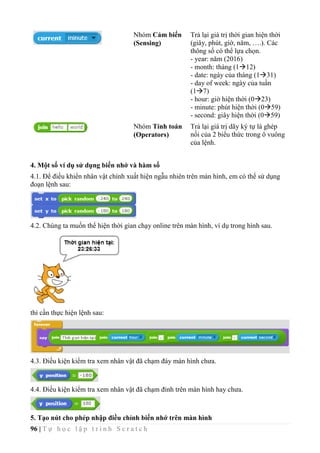
  • 97.
    97 | Tự h ọ c l ậ p t r ì n h S c r a t c h Hoạt động này cho phép thiết lập giao diện cho phép người sử dụng nhập hoặc điều chỉnh dữ liệu ngay trên màn hình trong quá trình chạy chương trình mà không cần nhập bằng lệnh ask and wait. Chúng ta cùng thực hiện bài toán sau. Chương trình cho phép người dùng nhập điều chỉnh 2 giá trị số m, n ngay trên màn hình và sau khi người dùng nháy chuột lên nhân vật chính thì chương trình thông báo tổng của hai số này. Để cho biến nhớ luôn hiển thị giá trị trên màn hình em cần nháy chọn vào ô hiển thị bên cạnh biểu tượng biến nhớ . Làm tương tự như vậy với biến nhớ n. Các biến nhớ hiện trên màn hình sẽ có dạng như sau: Bây giờ chúng ta hãy thực hiện thao tác cho phép người dùng có thể thay đổi trực tiếp giá trị của các biến nhớ này trên màn hình. Với mỗi biến nhớ thực hiện 2 thao tác sau: - Nháy chuột phải lên vị trí biến nhớ trên sân khấu và nháy chọn lệnh slider. - Nháy chuột phải lên vị trí biến nhớ 1 lần nữa và chọn lệnh set slider min and max để thiết lập vùng dữ liệu muốn điều chỉnh trực tiếp giá trị của biến nhớ. Xuất hiện hộp hội thoại nhỏ sau, cần nhập 2 giá trị Min và Max. Bây giờ em có thể thiết lập các lệnh để thực hiện theo yêu cầu của chương trình.
  • 98.
    98 | Tự h ọ c l ậ p t r ì n h S c r a t c h Câu hỏi và bài tập 1. Các lệnh sau đây thực hiện những công việc gì? A. B. C. 2. Em hãy viết các lệnh hoặc đoạn chương trình mô tả các yêu cầu sau. A. Mô tả thời gian hiện thời bằng tiếng Việt, ví dụ: Bây giờ là 15 giờ 20 phút 14 giây. B. Cho nhân vật chuyển động ngẫu nhiên trên sân khấu, nếu gặp cạnh sân khấu thì quay lại. C. Đếm ngược thời gian: biến nhớ Time được gán ban đầu giá trị 10 và sẽ hiển thị đếm ngược trên màn hình về 0. Mở rộng 1. Hãy thiết kế 1 trò chơi đơn giản Mèo và Bóng sau: Trên màn hình có con Mèo và quả Bóng.
  • 99.
    99 | Tự h ọ c l ậ p t r ì n h S c r a t c h Thời gian cho mỗi cuộc chơi là 15 giây. Trên màn hình biến nhớ Time sẽ đếm ngược từ 15 về 0. Khi bắt đầu chương trình, quả bóng sẽ dịch chuyển nhanh trên sân khấu một cách ngẫu nhiên. Nhiệm vụ của người chơi là nháy chuột nhanh lên quả bóng, càng nhiều lần càng tốt. Khi thời gian lùi về 0, trò chơi dừng lại. Mèo con thông báo "Game Over" và sau đó thông báo số lần bạn nháy chuột chính xác lên quả bóng. Thiết lập 2 nhân vật Mèo và Bóng. Tạo 2 biến nhớ la Time - thời gian của mỗi lần chơi và ClickCount dùng để đếm số lần người chơi nháy đúng lên quả bóng. Chương trình cho Mèo. Chương trình cho Bóng. 2. Bổ sung thêm âm thanh vào trò chơi trên cho chương trình thêm sinh động khi chơi.
  • 100.
    100 | Tự h ọ c l ậ p t r ì n h S c r a t c h Bài 10. Hội thoại và truyền thông Mục đích - Thực hiện bài toán hội thoại có điều khiển thông qua thông điệp. - Giải quyết vấn đề thông qua thông điệp truyền thông giữa các nhân vật. Bắt đầu 1. Em đã bao giờ tham dự 1 cuộc họp ở lớp mà các bạn đều đồng thanh nói, không ai chịu nghe ai cả chưa? Hãy kể 1 vài ví dụ thực tế như vậy. 2. Em hãy mô tả theo hiểu biết của em về hoạt động của mô hình thư điện tử (email) trên thực tế. 3. Trên lớp học, cô giáo ra 1 bài tập yêu cầu cả lớp làm. Sau 5 phút, cô nói: bạn nào xung phong lên bảng làm. Một số cánh tay giơ lên. Cô gọi 1 bạn lên bảng làm cho cả lớp xem. Em có nhận xét gì về mô hình hội thoại trong ví dụ trên. Nội dung bài học 1. Bài toán hội thoại có điều khiển giữa 3 nhân vật Chúng ta cùng nhau xây dựng chương trình với bài toán sau: Có 3 bạn: Lan, Bình, Việt trên sân khấu, Lan Bình Việt Đầu tiên Lan chào: "Xin chào bạn Bình, bạn đi đâu đấy"?. Bình nghe hiểu và trả lời: "Tôi đi chơi với mẹ". Sau đó Lan nói: "Việt đấy à, chào bạn". Việt nghe thấy và trả lời: "Chào Lan, bạn đi đâu đấy?
  • 101.
    101 | Tự h ọ c l ậ p t r ì n h S c r a t c h Qui trình thực hiện bài toán hội thoại - truyền thông này như sau. - Lan thiết lập 2 thông điệp "Hỏi Bình" và "Chào Việt". - Lan nói "Xin chào bạn Bình, bạn đi đâu đấy?" và gửi đi thông điệp "Hỏi Bình". - Bình nhận được thông điệp "Hỏi Bình" thì thực hiện 3 việc sau: + Thiết lập thông điệp "Bình xong rồi". + Nói: "Tôi đi chơi với mẹ". + Gửi đi thông điệp "Bình xong rồi". - Lan nhận được thông điệp "Bình xong rồi" thì thực hiện tiếp 2 việc sau: + Lan nói: "Việt đấy à, chào bạn". + Gửi đi thông điệp "Chào Việt". - Việt khi nhận được thông điệp "Chào Việt" thì nói: "Chào Lan, bạn đi đâu đấy". Chương trình được xây dựng và thiết kế như sau. Chương trình của Lan. Chương trình của Bình. Chương trình của Việt. 2. Gửi và nhận thông điệp Đọc và ghi nhớ các lệnh truyền thông trong Scratch. Để xử lý các bài toán hội thoại - truyền thông, trong Scratch có 2 lệnh quan trọng sau trong nhóm Sự kiện.
  • 102.
    102 | Tự h ọ c l ậ p t r ì n h S c r a t c h Lệnh phát / truyền thông điệp, đồng thời có thể tạo ra 1 thông điệp mới. Mỗi nhân vật có thể tạo ra và phát không hạn chế các thông điệp. Mỗi thông điệp có 1 tên riêng và tồn tại trong suốt thời gian thực hiện chương trình. Sự kiện nhận thông điệp. Lệnh sự kiện này cho phép người nhận thông điệp xứ lý chính xác Cửa sổ tạo 1 thông điệp mới. - Vào lệnh broadcast, chọn New Message. - Nhập tên của thông điệp tại vị trí Message Name. - Nháy OK. Như vậy mô hình gửi và nhận thông điệp, xử lý khi nhận thông điệp là các công cụ chính xử lý bài toán truyền thông, quan hệ giữa các nhân vật trong mô hình Scratch. Xét 1 vài ví dụ sau, em hãy viết suy nghĩ của mình cần đưa ra quan hệ, thông điệp gì giữa các nhân vật để giải quyết các bài toán sau. Bài toán, vấn đề Quan hệ truyền thông giữa nhân vật Có 1 thầy giáo và nhiều học sinh trên sân khấu. Tại 1 thời điểm thầy chỉ nói được với 1 học sinh. Làm thế nào để học sinh nào biết được thầy đang nói và đang hỏi ai? Trên sân khấu có 3 nhân vật: 1 bút chì, 2 nút có màu xanh và đỏ. Khi người dùng nháy lên nút đỏ thì bút chì vẽ màu đỏ, khi người dùng nháy Mỗi nhân vật được phép tạo và gửi thông điệp của mình ra cộng đồng cho tất cả. Người nhận đúng thông điệp sẽ xử lý thông điệp này và tạo ra thông điệp trả lời, gửi lại thông điệp này cho cộng đồng. Mô hình gửi và nhận thông điệp giữa các nhân vật.
  • 103.
    103 | Tự h ọ c l ậ p t r ì n h S c r a t c h lên nút xanh, bút sẽ vẽ màu xanh. Mô tả mô hình truyền thông của sân khấu này. Trên sân khấu có 2 vận động viên, 1 quả bóng và 1 trọng tài. Khi trọng tài thổi còi, 2 vận động viên bắt đầu đá quả bóng sang nhau. Hãy mô tả mô hình truyền thông của sân khấu này. 3. Sử dụng "nút lệnh" trong các bài toán giao tiếp Chúng ta cùng nhau thực hiện một chương trình đơn giản có sử dụng các "nút lệnh" để hiểu thêm vai trò của thông điệp trong các bài toán có giao tiếp. Thiết lập 1 chương trình bao gồm có 3 nút lệnh: Desert, City và Castle. Khi nháy lên các nút này thì nền sân khấu sẽ thay đổi hình ảnh tương ứng. Để xây dựng chương trình này, em cần thực hiện các việc sau: - Thiết lập 1 dự án Scratch mới, bổ sung 3 nền sân khấu và đặt tên Desert, City và Sastle. - Tạo mới 3 nhân vật có hình nút lệnh có tên Desert, City và Sastle. - Làm ẩn nhân vật chính (Mèo con) trên sân khấu. - Với 3 nhân vật (nút lệnh) vừa khởi tạo, mỗi nhân vật thiết lập 1 thông điệp có tên trùng với tên của nhân vật. - Xây dựng 3 đoạn chương trình tương ứng với 3 nút lệnh này như sau: Desert City Castle Bây giở có thể thiết lập đoạn chương trình của nhân vật chính như sau: Thiết lập 3 hình nền sân khấu với các tên gọi desert (sa mạc), city (thành phố), castle (lâu đài). Thiết lập 3 nhân vật dạng nút lệnh với tên gọi desert (sa mạc), city (thành phố), castle (lâu đài).
  • 104.
    104 | Tự h ọ c l ậ p t r ì n h S c r a t c h 4. Vai trò truyền thông của thông điệp Trong hoạt động trên em đã thấy rõ vai trò của thông điệp quan trọng như thế nào trong việc điều khiển kết nối giữa các nhân vật trên sân khấu và giải quyết các bài toán nói chung trong môi trường Scratch. Thông điệp có tính năng truyền thông tin tuyệt đối chính xác. Thông điệp được truyền qua các Message có tên chính xác, khi nhân vật nhận thông điệp này sẽ xử lý thông qua lệnh when I receive <message>, do vậy sẽ tuyệt đối chính xác. Truyền thông điệp rất nhanh chóng, gần như tức thời. Thông điệp được gửi bằng lệnh broadcast gần như tức thời, không có hiệu ứng chậm chễ về thời gian. Việc lập trình sử dụng thông điệp truyền thông rất sáng sủa, rõ ràng và đơn giản. Em hãy thử kiểm tra bằng cách thực hiện chương trình trong mục 3 bằng 2 cách. Cách 1 sử dụng thông điệp, cách 2 sử dụng biến nhớ để điều khiển. Câu hỏi và bài tập 1. Một nhân vật có thể tạo đồng thời nhiều nhiều thông điệp và gửi đồng thời tất cả các thông điệp đó được hay không? 2. Một nhân vật có thể nhận và xử lý đồng thời 2 thông điệp từ 2 địa chỉ khác nhau được hay không? Cho ví dụ. 3. Viết chương trình cho bài yêu cầu sau. Trên màn hình có 3 nhân vật: Mèo con, Lan và Hùng đang đứng ở vị trí như trong hình. Cả Lan và Hùng đều muốn Mèo chạy về phía mình. Khi nháy chuột lên Lan, Mèo sẽ quay về hướng Lan và chạy về phía Lan. Khi nháy chuột lên Hùng, Mèo sẽ quay về hướng Hùng và chạy về phía Hùng.
  • 105.
    105 | Tự h ọ c l ậ p t r ì n h S c r a t c h Mở rộng 1. Mở rộng bài tập lớn của bài Vẽ hình 2, em hãy thiết lập chương trình Vẽ tự do sau. Yêu cầu: - Giao diện bao gồm 1 cây bút chì và 2 nút Xanh, Đỏ góc dưới màn hình. - Khi di chuyển chuột trên màn hình, bút vẽ luôn đi theo vị trí con trỏ. - Nhấn phím Space sẽ bật / tắt chế độ vẽ. - Nháy chuột lên nút màu xanh hoặc đỏ sẽ có tác dụng đổi màu vẽ thành xanh hoặc đỏ. 2. Thiết lập chương trình đơn giản sau. Yêu cầu: - Giao diện phần mềm bao gồm: 1 Thầy giáo, 2 nút lệnh "Tính tổng" và "Tính hiệu". 2 giá trị số m, n có thể nhập, điều chính ngay trên màn hình. - Khi người dùng nháy lên các nút lệnh "Tính tổng" và "Tính hiệu", thầy giáo sẽ thông báo kết quả của phép tính tương ứng ngay trên màn hình. Ví dụ kết quả của phép Tính hiệu sẽ như sau: Vị trí ban đầu của Mèo con, Lan và Hùng.
  • 106.
    106 | Tự h ọ c l ậ p t r ì n h S c r a t c h
  • 107.
    107 | Tự h ọ c l ậ p t r ì n h S c r a t c h Bài 11. Cảm biến Mục đích - Khái niệm và mô hình cảm biến trong Scratch. - Hiểu được các lệnh cảm biến đơn giản: tọa độ, khoảng cách, màu sắc. - Cảm biến va chạm giữa các nhân vật. - Mô hình biến nhớ chung và riêng. Bắt đầu 1. Em có nghe, đọc sách báo nói về 6 giác quan, em hãy nhớ lại đó là các giác quan nào? 2. Giả sử em muốn viết 1 chương trình cho 1 con vật (nhân vật) của em chạy tự do trong 1 vòng tròn màu đỏ, không cho nhân vật chạy ra ngoài. Em sẽ phải làm gì? 3. Trong các câu sau, câu nào có liên quan đến sự kiện, câu nào liên quan đến cảm biến? - Sáng chủ nhật em đến trường tập hát. - Đi trên đường em bị lóa mắt vì mặt trời chiếu thẳng vào mắt. - Bạn An rất thích màu đỏ. - Sáng em thức giấc đúng 6h khi nghe chuông báo thức. - Sáng nào bố mẹ em cũng dậy sớm vào lúc 6h để tập thể dục. - Khi nhận được thư mẹ, bố em lập tức viết thư trả lời. - Khi nhấn phím Enter, dữ liệu được nhập sẽ đưa lên mạng Internet. - Em bé rất sợ tiếng ồn, mỗi khi nghe tiếng động lớn thì khóc. Qua các ví dụ trên em hãy chỉ ra sự giống nhau và khác nhau giữa 2 khái niệm Sự kiện và Cảm biến. Hãy điền suy nghĩ của em vào bảng sau:
  • 108.
    108 | Tự h ọ c l ậ p t r ì n h S c r a t c h Vấn đề / câu hỏi Sự kiện Cảm biến Hành động xuất phát từ bên ngoài hay từ bản thân nhân vật Sự việc có phụ thuộc vào bản thân nhân vật hay không? Sự việc có được lên kế hoạch trước hay không? Sự việc có được thực hiện theo thời gian định trước hay không? Sự việc có các tham số liên quan đến các giác quan con người hay không? Nội dung bài học 1. Các câu lệnh cảm biến trong Scratch. Các lệnh cảm biến nằm trong nhóm lệnh Sensing (Cảm biến). Các lệnh này thường điều khiển, xử lý thông qua các thông số mang tính cảm nhận, định tính và không phụ thuộc vào các tác động bên ngoài (sự kiện). Chính vì vậy chúng ta gọi chúng là các lệnh cảm biến. Để so sánh cảm biến và sự kiện chúng ta thường nghĩ đến cảm nhận của các giác quan của con người và các sự kiện độc lập từ bên ngoài. Trong Scratch, các lệnh cảm biến thường là các biểu thức, hàm số. Các hàm số này sẽ trả lại giá trị của các thông số mang tính "cảm biến", chỉ phụ thuộc vào nội tại nhân vật. Bảng sau cho ta một tổng quan về các hàm hay dùng nhất trong nhóm lệnh Cảm biến. Cảm biến màu sắc. Cảm biến khoảng cách, va chạm. Cảm biến chuột và bàn phím. Cảm biến thời gian. Thông tin thuộc tính của nhân vật và sân khấu.
  • 109.
    109 | Tự h ọ c l ậ p t r ì n h S c r a t c h Lệnh hỗ trợ hội thoại nhập dữ liệu trực tiếp từ bàn phím. 2. Cảm biến màu sắc Cảm biến màu sắc là những càm nhận, nhận biết liên quan đến màu sắc. Em hãy cùng thực hiện các hoạt động sau để hiểu các lệnh cảm biến liên quan đến màu sắc trong Scratch. Nhân vật chính của chúng ta là 1 con chó nhỏ hiện đang nằm giữa sân khẩu. Yêu cầu thực hiện chương trình. Cho con chó nhỏ chạy theo các hướng ngẫu nhiên, mỗi lần chạy 10 bước và nghỉ 0.3 giây. Nếu chó chạm vạch đỏ thì lập tức bị đặt vào vị trí tâm của vòng tròn, và chương trình lại tiếp tục. Em hãy sử dụng lệnh cảm biến để điều khiển nhận biết khi chó chạm vạch đỏ. Để chọn màu cảm biến chính xác em thực hiện: sau khi kéo thả lệnh trên ra cửa sổ lệnh, em nháy chuột lên ô màu bên phải lệnh, sau đó nháy chuột lên vạch đỏ trên sân khấu để chọn màu cảm biến. Chương trình được mô tả trong hình dưới đây. 3. Cảm biến khoảng cách, va chạm Trong môi trường Scratch có 2 lệnh liên quan đến cảm biến khoảng cách, va chạm. Lệnh này sẽ trả lại giá trị đúng nếu nhân vật hiện thời va chạm với 1 nhân vật khác / hoặc va chạm với con trỏ chuột / hoặc va chạm với cạnh sân khấu. Ngược lại nó trả về giá trị sai. Lệnh này sẽ tính và trả về giá trị khoảng cách từ nhân vật hiện thời đến 1 nhân vật khác / hoặc đến vị trí con trỏ chuột. Chúng ta cùng tìm hiểu cảm biến khoảng cách, va chạm thông qua ví dụ sau. Trò chơi Chó đuổi Mèo.
  • 110.
    110 | Tự h ọ c l ậ p t r ì n h S c r a t c h Chương trình riêng cho Mèo và Chó được thể hiện trong hình sau. Có thể tạo thêm âm thanh tiếng kêu mừng rỡ của Chó khi bắt được Mèo. 4. Cảm biến chuột và bàn phím Em hãy thiết kế trò chơi đơn giản Mèo đuổi Bóng. Yêu cầu của trò chơi như sau: Mèo sẽ luôn hướng đến Bóng và chạy về phía Bóng. Nếu bắt được bóng thì Mèo sẽ kêu lên tiếng "Bắt được bóng rồi" (có thể thêm âm thanh để trò chơi thêm hấp dẫn) và kết thúc. Người chơi sẽ dùng chuột để điều khiển quả bóng. Nháy chuột lên màn hình sẽ lập tức làm cho Bóng dịch chuyển nhanh đến vị trí chuột. Người dùng cũng có thể click và rê chuột trên màn hình để kéo thả Bóng chạy trốn khỏi Mèo. Trên sân khấu có 2 nhân vật chính là Chó và Mèo. Mèo được điều khiển chuyển động bằng bàn phím. Người dùng sử dụng các phím up, down, left, right để dịch chuyển mèo theo các hướng lên, xuống, trái, phải tương ứng. Cần điều khiển để Mèo tránh gặp Chó. Chó chuyển động ngẫu nhiên trên màn hình. Nếu Chó va chạm với Mèo, Chó sẽ kêu "Ha ha ha" và tự to lên 10%.
  • 111.
    111 | Tự h ọ c l ậ p t r ì n h S c r a t c h Em cần sử dụng lệnh cảm biến và lệnh chuyển động để điều khiển Mèo luôn hướng về Bóng và chạy về phía Bóng. Với Bóng, em cần sử dụng các lệnh cảm biến chuột là để xác định thời điểm người dùng nháy chuột, dùng các hàm , để tính tọa độ chính xác của chuột tại thời điểm nháy chuột. Chương trình dành cho Bóng (trái) và Mèo (phải) như hình dưới đây. 5. Cảm biến thời gian Các hàm cảm biến thời gian trong Scratch bao gồm biến tự động đếm thời gian theo giây, và hàm trả lại các giá trị của thời gian hệ thống. Lệnh có tác dụng đặt lại từ đẩu cho biến đếm . Áp dụng: thiết kế chương trình mô tả đồng hồ kim chạy trên màn hình. Thiết lập dự án chương trình như sau: - Sân khấu nền là mặt đồng hồ kim (analog clock) - Có 3 nhân vật là: kim giây, kim phút, kim giờ. Chú ý thiết lập tâm của các kim này tại vị trí tâm hình tròn. - Đưa tất cả các kim về vị trí xuất phát: tâm của các kim mày trùng với tâm của sân khấu.
  • 112.
    112 | Tự h ọ c l ậ p t r ì n h S c r a t c h Để viết chương trình điều khiển, em sẽ viết cho từng kim đồng hồ. Vấn đề là tính góc quay của từng kim đồng hồ chính xác theo thời gian. Sử dụng hàm để tính giá trị của giây, phút, giờ theo thời gian hệ thống. Chương trình cho kim giây. Chương trình cho kim phút. Chương trình cho kim giờ. Câu hỏi: em có thấy chương trình chạy chính xác không? Vẽ hình nền sân khấu là mặt tròn của đồng hồ kim. Thiết lập 3 nhân vật là kim giây, kim phút, kim giờ. Thời gian theo giây có giá trị từ 0 đến 59, tương ứng với giá trị góc quay là 0 đến 360. Do đó mỗi giây, góc cần quay kim giây là <giá trị giây> * (360/60) = <giây>*6. Thời gian theo phút có giá trị từ 0 đến 59, tương ứng với giá trị góc quay là 0 đến 360. Do đó mỗi phút, góc cần quay kim phút là <giá trị phút> * (360/60) = <phút>*6. Thời gian theo giờ có giá trị từ 0 đến 23, tương ứng với giá trị góc quay là 0 đến 360x2 = 720. Do đó mỗi giờ, góc cần quay kim giờ là <giá trị giờ> * (720/24) = <giờ>*30.
  • 113.
    113 | Tự h ọ c l ậ p t r ì n h S c r a t c h 6. Kiểu biến nhớ: dùng chung và riêng Khi khởi tạo 1 biến nhớ trong Scratch, chúng ta cần lựa chọn 1 trong 2 kiểu, biến nhớ dùng chung và biến nhớ dùng riêng. Chú ý: Nếu chúng ta khởi tạo 1 biến nhớ riêng cho 1 nhân vật thì biến nhớ này chỉ xuất hiện trong bảng lệnh của nhân vật này mà không hiện trong bảng lệnh của các nhân vật khác. Tuy nhiên biến nhớ này sẽ xuất hiện như 1 thuộc tính của nhân vật này. Các nhân vật khác muốn truy cập giá trị này cần thực hiện thông qua lệnh, hàm cảm biến truy xuất thuộc tính của nhân vật. Trong ví dụ trên, biến Count là riêng được khởi tạo cho nhân vật Lan thì các nhân vật khác sẽ truy cập biến nhớ này thông qua lệnh . Câu hỏi và bài tập 1. Mở rộng trò chơi Chó đuổi Mèo, bổ sung thêm biến đếm cho phép Chó va chạm vào Mèo 3 lần thì kết thúc chương trình. 2. Mở rộng trò chơi Mèo bắt Bóng, bổ sung thêm biến đếm thời gian từ khi bắt đầu cho đến khi Mèo bắt được bóng, thể hiện thời gian này trên màn hình. Mở rộng 1. Trò chơi Ăn táo. Viết chương trình điều khiển con Cánh cam bằng bàn phím, chuyển động đến vị trí Quả táo ở góc phải dưới sân khấu, dọc đường đi không được va chạm với bất cứ vết màu nào trên màn hình. Nếu chạm vào các vết màu này thì bị thua. Biến nhớ dùng chung: tất cả mọi nhân vật đều có quyền nhập, thay đổi giá trị của biến nhớ này. Biến nhớ chung còn có tên gọi Global Variable. Biến nhớ dùng riêng: chỉ nhân vật là chủ của biến này có quyền nhập, thay đổi giá trị, các nhân vật khác chỉ có quyền xem, khai thác giá trị. Biến nhớ riêng còn có tên gọi Local Variable.
  • 114.
    114 | Tự h ọ c l ậ p t r ì n h S c r a t c h 2. Mở rộng chương trình thể hiện đồng hồ kim chạy chính xác trên màn hình. Gợi ý: Cần điều khiển kim phút chạy theo từng giây và kim giờ theo từng phút. Muốn vậy đối với kim phút và kim giờ cần thiết lập thêm biến nhớ (riêng) angle cho mỗi nhân vật này và tính toán chính xác góc cần quay theo thời gian. Bảng sau mô tả chi tiết các điều khiển các kim giờ, phút, giây chính xác. Điều khiển kim giây theo từng giây. Kim giây không cần thay đổi điều khiển, cập nhật theo từng giây. Thời gian theo giây có giá trị từ 0 đến 59, tương ứng với giá trị góc quay là 0 đến 360. Do đó mỗi giây, góc cần quay kim giây là <giá trị giây> * (360/60) = <giây>*6. Điều khiển kim phút theo từng giây. Nâng cấp điều khiển kim phút theo từng giây. Thời gian theo phút có giá trị từ 0 đến 59, tương ứng với giá trị góc quay là 0 đến 360. Do đó mỗi phút, góc cần quay kim phút là <giá trị phút> * (360/60) = <phút>*6. Điều khiển kim giờ theo từng phút. Nâng cấp điều khiển kim giờ theo từng phút. Thời gian theo giờ có giá trị từ 0 đến 23, tương ứng với giá trị góc quay là 0 đến 360x2 = 720. Do đó mỗi giờ, góc cần quay kim giờ là <giá trị giờ> * (720/24) = <giờ>*30.
  • 115.
    115 | Tự h ọ c l ậ p t r ì n h S c r a t c h CHƯƠNG 4: SCRATCH NÂNG CAO
  • 116.
    116 | Tự h ọ c l ậ p t r ì n h S c r a t c h Bài 12. Xử lý số 1 Mục đích - Biến nhớ và vai trò của biến nhớ. - Phân biệt biến nhớ và biểu thức. - Các phép tính, tính toán đơn giản với giá trị số và logic. - Thực hiện một vài bài bài toán xử lý số đơn giản. Bắt đầu 1. Chúng ta nhớ lại 2 đoạn chương trình vẽ hình vuông và ngũ giác đều đã học trong bài Vẽ hình 2. Vẽ hình vuông Vẽ hình ngũ giác đều Em có suy nghĩ gì về việc có thể tổng quát hóa đoạn chương trình này để vẽ 1 hình đa giác đều n cạnh bất kỳ? 2. Các biểu thức số học, ví dụ: 7 8 + 9 10 7 + 5 6 − 23 50 √2 + 1 2 45 − cos 15 sẽ được tính toán như thế nào trong Scratch? Nội dung bài học 1. Biến nhớ và hàm số Chúng ta đã làm quen với biến nhớ và các lệnh trả lại giá trị (hay còn gọi là hàm số) trong Scratch. Hoạt động này là một củng cố kiến thức đã biết. Định nghĩa biến nhớ: Biến nhớ là 1 vùng trong bộ nhớ, được đặt tên bằng một dãy chữ và số, dùng để lưu trữ các giá trị (số, chữ hoặc logic). Biến nhớ có thể do hệ thống tạo sẵn hoặc do người dùng tự tạo ra để giúp giải quyết các bài toán lập trình.
  • 117.
    117 | Tự h ọ c l ậ p t r ì n h S c r a t c h Qui định đặt tên biến nhớ: Scratch không đặt các điều kiện chặt cho cách đặt tên biến nhớ. Tên biến nhớ phân biệt chữ hoa, chữ thường và có thể chứa dấu cách. Tuy nhiên với các ngôn ngữ lập trình bậc cao thì tên biến nhớ thường được qui định khá chặt chẽ. Các em cần nhớ 1 số qui tắc chung này để áp dụng cho các ngôn ngữ lập trình bậc cao trong tương lai. Tên biến nhớ phải là dãy chữ hoặc số, không có dấu cách, không nên chứa các ký tự đặc biệt như : ; , / + - [ ] { } ( ). Nên đặt tên biến nhớ là 1 cụm từ có ý nghĩa để dễ nhớ. Không nên đặt tên biến nhớ với quá nhiều chữ hoa Ví dụ tên biến nhớ như sau là hợp lệ: x1, abc, solution, time_out, click_count, con_meo, chim_bay, thoi_gian, …. Các tên biến nhớ như sau thì không nên và không hợp lệ: 12+23, sinx, ANHSang, C://thu_muc, …. Chú ý: các biến nhớ dùng chung cần có tên khác nhau từng đôi một trong chương trình. Biến nhớ riêng nhân vật có thể đặt tên trùng nhau. Định nghĩa hàm số: Hàm số do người dùng hoặc hệ thống tạo ra, được đặt tên bằng một dãy chữ và số, dùng để tính toán một giá trị nào đó, được lưu trữ trong bộ nhớ và được sử dụng tương tự như các biến nhớ trong các câu lệnh. Hàm số có thể có hoặc không có các tham số đầu vào. Ví dụ. - Hàm trả lại tọa độ X của vị trí con chuột hiện thời. Hàm này không có tham số. Các biến nhớ do người lập trình tạo ra sẽ thể hiện trong khung lệnh Dữ liệu (Data). Các hàm số được tạo sẵn trong hệ thống, mang ý nghĩa khác nhau và đều trả lại các giá trị có ý nghĩa trong quá trình giải quyết vấn đề.
  • 118.
    118 | Tự h ọ c l ậ p t r ì n h S c r a t c h - Hàm có 1 tham số là tên phím tương ứng trên bàn phím. Hàm sẽ trả lại giá trị Đúng nếu phím này được nhấn, và trả lại Sai nếu phím này không được nhấn. - Hàm tính tổng có 2 tham số đầu vào là 2 số. Hàm sẽ trả lại giá trị là tổng của hai số này. Tham số đầu vào có thể lấy giá trị cụ thể hoặc lấy từ các biến nhớ hoặc hàm số khác. Ví dụ các cách truyền tham số cho hàm tính tổng này: , , . Biến nhớ có rất nhiều ý nghĩa trên thực tế. Chúng ta hãy cùng xét 1 ví dụ sau, lấy cảm hứng từ ví dụ vẽ các hình tứ giác, ngũ giác đều trong phần mở đầu của bài học này. Sử dụng các biến nhớ so_canh để lưu số cạnh của đa giác muốn vẽ, biến nhớ do_dai_canh để lưu độ dài cạnh đa giá, khi đó đoạn chương trình vẽ 1 đa giác đều tổng quát như sau: 2. Các thao tác làm việc với biến nhớ Đối với biến nhớ, 2 lệnh quan trọng nhất là lênh gán giá trị và lệnh thay đổi giá trị của biến nhớ. Các lệnh này được thực hiện trong Scratch như sau, so sánh với cách viết trong 1 số ngôn ngữ lập trình bậc cao khác. Lệnh Scratch Pascal C, Java Gán giá trị cho biến nhớ m:=10; m = 10; Thay đổi giá trị của biến nhớ + 1 m:=m+1; m++; Thay đổi giá trị của biến nhớ - 1 m:=m-1; m--; Một số lệnh, thao tác khác với biến nhớ. Hiện giá trị biến nhớ trên sân khấu, xóa biến nhớ, đổi tên biến nhớ. Nút chọn để làm hiện / ẩn giá trị biến nhớ trên sân khấu. Lệnh đổi tên biến nhớ. Xóa biến nhớ. Nháy chuột phải lên biến nhớ tại khung điều khiển Data để hiện bảng chọn này.
  • 119.
    119 | Tự h ọ c l ậ p t r ì n h S c r a t c h Khi biến nhớ đã được hiển thị trên sân khấu thì có thể thực hiện các thao tác sau bằng cách nháy chuột phải lên vị trí biến nhớ. Đoạn chương trình sau mô tả bài toán vẽ liên tục các hình đa giác đều với số cạnh tăng dần từ 4 đến 18. Kết quả thể hiện trong hình phải. 3. Kiểu dữ liệu trong Scratch Khi 1 biến nhớ được khởi tạo trong Scratch, chúng ta không cần khai báo biểu dữ liệu cho biến nhới này. Trong quá trình làm việc, tùy thuộc vào dữ liệu nhập, biến nhới tự động nhận biết 1 trong 3 kiểu dữ liệu sau: Số (Number). Bao gồm số nguyên và thập phân. Logic (Boolean). Kiểu dữ liệu chỉ có 2 giá trị Đúng (true) và Sai (false). Xâu (String). Kiểu dữ liệu là dãy các chữ, kí tự. Ví dụ nếu biến nhớ được khởi tạo thì có thể gán cho n các giá trị sau: Thanh trượt điều chỉnh giá trị biến nhớ ngay trên màn hình. Chế độ hiển thị bình thường có tên và giá trị biến nhớ. Chế độ hiển thị lớn chỉ có giá trị biến nhớ. Bật / tắt thanh trượt điều chỉnh dữ liện biến nhớ Thiết lập khoảng dữ liệu min/max cho thanh trượt.Ẩn biến nhớ trên sân khấu
  • 120.
    120 | Tự h ọ c l ậ p t r ì n h S c r a t c h Gán giá trị số cho n Gán xâu ký tự cho n Gán giá trị logic cho n Em hãy thực hiện các lệnh sau và điền kết quả vào cột phải trong bảng dưới đây, từ đó có nhận xét gì về các kiểu dữ liệu và cách thể hiện chúng trong Scratch. Biếu thức, lệnh Kết quả 4. Các phép tính đơn giản với số trong Scratch Nhóm lệnh Operators (màu xanh lá cây) bao gồm các lệnh, phép tính làm việc với dữ liệu số, logic và xâu ký tự. Trong bài học này chúng ta làm quen với các phép tính đơn giản với số. Phép tính cộng, trừ nhân, chia số thập phân (hàm) phép cộng 2 số (hàm) phép trừ 2 số (hàm) phép nhân 2 số (hàm) phép chia 2 số, kết quả thập phân. Làm tròn số (hàm) làm tròn số của 1 số, lấy số nguyên gần nhất số này. (hàm) làm tròn (lên) của 1 số, lấy số nguyên gần nhất trên số này. (hàm) làm tròn (dưới) của 1 số, lấy số nguyên gần nhất dưới số này. Phép chia số nguyên (hàm) lấy số dư của 2 số nguyên (hàm) lấy thương nguyên của 2 số nguyên Phép tính lũy thừa (hàm) lấy lũy thừa của 2 số thập phân na
  • 121.
    121 | Tự h ọ c l ậ p t r ì n h S c r a t c h (hàm) lấy lũy thừa của 2 số nguyên na Phép lấy căn thức, trị tuyệt đối (hàm) lấy giá trị tuyệt đối của 1 số. (hàm) lấy căn bậc 2 của 1 số dương a (a1/2 ) (hàm) lấy căn bậc n của 1 số a (a1/n ) Ví dụ: 1/2 + 3/4 m2 + n2 - mn | x | + | x + 2| - | x - 1| x2 - x + 1 (a + b)2 5. Kiểu dữ liệu logic Em đã được làm quen với lệnh điều khiển có điều kiện if .. then. Biểu thức sau if là 1 điều kiện logic. Khi thực hiện, lệnh sẽ kiểm tra điều kiện này, nếu đúng (true) thì sẽ thực hiện đoạn lệnh sau từ khóa then, nếu sai (false) thì bỏ qua lệnh này. Tương tự chúng ta có 1 lệnh tổng quát hơn: lệnh điều khiển đầy đủ có điều kiện if .. then … else. Biểu thức sau if là 1 điều kiện logic. Khi thực hiện, lệnh sẽ kiểm tra điều kiện này, nếu đúng (true) sẽ thực hiện đoạn lệnh sau từ khóa then, nếu sai (false) sẽ thực hiện đoạn lệnh sau từ khóa else. <điều kiện> = biểu thức logic đoạn chương trình sẽ thực hiện nếu <điều kiện> này đúng (true). <điều kiện> = biểu thức logic đoạn chương trình sẽ thực hiện nếu <điều kiện> này đúng (true). đoạn chương trình sẽ thực hiện nếu <điều kiện> này sai (false).
  • 122.
    122 | Tự h ọ c l ậ p t r ì n h S c r a t c h Các toán tử, phép tính với biểu thức và biến nhớ logic trong Scratch bao gồm. Phép toán logic Kết quả (hàm) toán tử logic and (và). Trả lại true (đúng) khi và chỉ khi cả 2 biểu thức thành phần đều true (đúng). (hàm) toán tử logic or (hoặc). Trả lại true (đúng) nếu 1 trong 2 biểu thức thành phần là true (đúng), các trường hợp khác sẽ trả lại false (sai). (hàm) toán tử not (phủ định / không). Trả lại true (đúng) nếu biểu thức là false (sai) và ngược lại, trả lại false nếu biểu thức là true (đúng). Bảng cụ thể các phép tính logic and, or, not như sau. Toán từ and (và) Toán từ or (hoặc) Toán tử not (không) 6. Biểu diễn biểu thức logic Em hãy biểu diễn các điều kiện logic sau trong môi trường Scratch. a > 10 và a < 100 m >= 100 0 < m < 20 ngay = 10 và thang = 3 và nam = 2016 m là số lẻ và 0 < m < 100 m là số chẵn và m > 20 Chú ý đến các ô nhập trực tiếp dữ liệu trên các dòng lênh. Có 2 loại ô chữ nhật và ô tròn. A B A and B true true true true false false false true false false false false A B A or B true true true true false true false true true false false false A not A true false true true
  • 123.
    123 | Tự h ọ c l ậ p t r ì n h S c r a t c h Ô vuông, chữ nhật Ô tròn Câu hỏi và bài tập 1. Viết hàm kiểm tra xem năm year có phải là năm nhuận không? Tính chất toán học của năm nhuận: là năm chia hết cho 4 và không chia hết cho 100, hoặc chia hết cho 400. 2. Viết chương trình nhập hai giá trị month (tháng) và year (năm) từ bàn phím và kiểm tra xem giá trị nhập vào có hợp lệ hay không? 3. Biểu diễn các biểu thức sau dùng lệnh Scratch (7/8) + (9/10) ax2 + bx + c m*n - 2(m+n) |x| - |2x - 1| 102 + (3+ 7/8) 4. Biểu diễn các điều kiện logic sau bằng lệnh Scratch (m > 100) và (n < 100) mn < 0 (m + n) > (m2 + n2) (x >= 2) hoặc (y <= 10) m không chia hết cho 4 m không bằng 0 Mở rộng 1. Viết chương trình hiển thị trên màn hình thời gian đầy đủ hệ thống, vi dụ: Ngày 16 tháng 5 năm 2016 12 giờ 45 phút 24 giây 2. Thiết kế trò chơi đơn giản sau: Ô dữ liệu vuông, chữ nhật có thể nhập số, chữ hoặc biểu thức logic. Ô dữ liệu tròn chỉ thể nhập số hoặc biểu thức logic, không nhập được chữ.
  • 124.
    124 | Tự h ọ c l ậ p t r ì n h S c r a t c h Trên sân khấu có 3 quả bóng với các số hiệu 1, 5, 10 chuyển động ngẫu nhiên, lúc ẩn lúc hiện trên màn hình. Nhiệm vụ của em là nháy chuột chính xác lên các quả bóng, em sẽ được tích lũy điểm theo số được ghi trên quả bóng. Thời gian cho mỗi lần chơi là 10 giây. Bạn nào đạt được điểm cao thì càng giỏi. Khi kết thúc 1 lần chơi, giáo viên sẽ thông báo điểm của em trên màn hình.
  • 125.
    125 | Tự h ọ c l ậ p t r ì n h S c r a t c h Bài 13. Xử lý số 2 Mục đích - Một vài thuật toán đơn giản với số nguyên, phân số. - Bài toán tìm ước số, tìm số nguyên tố, tìm ước số chung của hai số. - Bài toán rút gọn phân số, tính ước số chung lớn nhất, bội số chung nhỏ nhất. - Thiết lập 1 vài trò chơi số đơn giản. Bắt đầu 1. Em đã bao giờ đặt bút tính 100! chưa? Thử lấy bút và tính xem có khó không? 2. Em hãy nhớ lại một số khái niệm về số học để chuẩn bị cho bài học mới này. - Thế nào là số nguyên tố, hợp số? - Khai triển 1 số tự nhiên thành tích các thừa số nguyên tố. - Khái niệm và cách tính ƯSCLN và BSCNN của 2 số tự nhiên. - Thế nào là 1 phân số tối giản? Nội dung bài học 1. Một số thuật toán số đơn giản Kiểm tra n có chia hết cho m hay không? Sử dụng hàm lấy số dư phép chia (mod): . Nếu giá trị này = 0 thì n chia hết cho m, ngược lại n không chia hết cho m. Kiểm tra a có phải là ước số thực sự của m hay không? (Ước thực sự là ước số khác 1 và chính số đó). Hàm kiểm tra như sau: Kiểm tra năm year có phải là năm nhuận hay không? (năm nhuận là năm chia hết cho 4 và không chia hết cho 100, hoặc chia hết cho 400). Hàm kiểm tra năm nhuận như sau: Em hãy viết tiếp các hàm kiểm tra sau: 1. Hàm kiểm tra hai phân số m/n và p/q có bằng nhau hay không? 2. Hàm kiểm tra số p có là bội số của cả hai số n, m hay không?
  • 126.
    126 | Tự h ọ c l ậ p t r ì n h S c r a t c h 3. Hàm kiểm tra số p có là ước số đồng thời của cả hai số n, m hay không? 4. Hàm kiểm tra số p có phải là nghiệm của phương trình bậc nhất px + q = 0 hay không? 2. Bài toán tìm các ước số thực sự của 1 số tự nhiên cho trước Bài toán: yêu cầu nhập 1 số tự nhiên n từ bàn phím, chương trình sẽ thông báo tất cả các ước số thực sự của n trên màn hình. Ví dụ nhập số 100 thì chương trình thông báo các giá trị 1, 2, 5, 10, 20, 25, 50 trên màn hình. Ý tưởng cách giải (thuật toán) của bài toán này như sau: Thiết lập 1 biến chạy num, cho num chạy từ 1 đến n-1 (chú ý không tính khi num = n), với mỗi bước lặp, kiểm tra xem num có phải là ước số của n hay không. Nếu đúng thì đưa num vào DS các số sẽ được in ra kết quả. Mô tả thuật toán này một cách tường minh: Gán num = 1 Lặp cho đến khi num = n Nếu n mod num = 0 thì thông báo num tăng n lên 1 đơn vị Để viết chương trình trên Scratch, chúng ta thiết lập 2 biến nhớ num và saying. Biến num để chạy và kiếm tra ước số của n. Biến saying để lưu lại các ước cụ thể và hiển thị thông báo ra màn hình. Câu hỏi: trong bài toán trên nếu thay đổi yêu cầu "ước số thực sự" bằng "ước số" thì chương trình sẽ phải thay đổi như thế nào? 3. Bài toán tìm ƯSCNN của hai số tự nhiên Bài toán: yêu cầu nhập 2 số tự nhiên n, m từ bàn phím, chương trình sẽ thông báo kết quả là ước số chung lớn nhất của hai số n, m trên màn hình. Chúng ta sử dụng biến nhớ gcd (greatest common divisor) để lưu trữ kết quả phép tính. Thuật toán đơn giản nhất là dùng 1 biến nhớ tạm, ví dụ num, cho num chạy từ 1 đến n và kiểm tra xem num có là ước số của đồng thời n, m hay không, nếu đúng thì gán giá trị này vào gcd.
  • 127.
    127 | Tự h ọ c l ậ p t r ì n h S c r a t c h Cách thứ 2 hay hơn xuất phát từ nhận xét: nếu n=m thì rõ ràng gcd = n. Giả sử n>m, khi đó gcd, là ước của n, m nên cũng sẽ là ước của n-m, bằng cách thay thế n bằng n-m chúng ta sẽ tìm tiếp với cặp n-m, m, cách này đi nhanh hơn đến kết quả cuối cùng. Thuật toán sau dựa trên ý tưởng trên và được coi là thuật toán chuẩn để tính ƯSCLN của 2 số tự nhiên n, m. Lặp cho đến khi m = n Nếu m > n thì m = m - n còn không thì n = n - m Gán gcd = m. Đoạn chương trình thể hiện thuật toán trên như sau: Em hãy hoàn thiện chương trình này trên Scratch. 4. Bài toán kiểm tra số nguyên tố Bài toán: yêu cầu nhập 1 số tự nhiên n từ bàn phím. Chương trình sẽ thông báo số này là nguyên tố hay hợp số. Ý tưởng của lời giải này là đếm số các ước số thực sự của n. Nếu số ước số thực sự < 2 thì n sẽ là nguyên tố. Thuật toán sau sau đếm số các ước số thực sự của n. Sử dụng biến count để đếm số các ước số thực sự của n. Biến nhớ num được tạo ra dùng để chạy theo 1 vòng lặp từ 1 đến n-1 và kiểm tra xem num có phải là ước của n hay không. Nếu num là ước của n thì tăng count lên 1. Biến count được gán giá trị ban đầu = 0. Gán num = 1, count = 0 Lặp cho đến khi num = n Nếu num là ước của n thì Tăng count lên 1 đơn vị. Tăng num lên 1 đơn vị. Vòng lặp chính lặp cho đến khi m=n Lệnh kiểm tra chính của vòng lặp: giảm số lớn hơn trong 2 số đi 1 giá trị bằng hiệu của 2 số này. Kết quả gán cho biến gcd
  • 128.
    128 | Tự h ọ c l ậ p t r ì n h S c r a t c h Đoạn chương trình trong Scratch mô tả thuật toán trên như sau: Chương trình hoàn chỉnh cho phép nhập từ bàn phím 1 số và thông báo kết quả trên màn hình. 5. Bài toán tính nhanh 100! Chúng ta đã biết cách tính n giai thừa n! = 1.2.3…. n (tích của n số tự nhiên đầu tiên, tính từ 1). Với n lớn thì việc tính n! rất khó. Máy tính sẽ giúp em tính rất nhanh bài toán này. Đoạn chương trình sau mô tả việc tính n! Biến nhớ count sẽ tăng dần từ 1 đến n để góp phần tính tăng cho kết quả kq. Vòng lặp ngoài có n vòng. Các biến count và kq được gán giá trị ban đầu = 1. Các thiết lập ban đầu. Vòng lặp chính (n vòng) Nhóm lệnh chính trong vòng lặp: tăng kq theo phép nhân với count và và tăng count lên 1. Hiển thị kết quả
  • 129.
    129 | Tự h ọ c l ậ p t r ì n h S c r a t c h Viết lại chương trình tính n! hoàn chỉnh, giá trị n được nhập từ bàn phím. Câu hỏi và bài tập 1. Viết chương trình nhập số m từ bàn phím và đếm số các ước số của m, tính cả 1 và n. Ví dụ nếu m = 10 thì thông báo đáp số là 4. 2. Viết đoạn chương trình với dữ liệu đầu vào là n, m và kiểm tra xem n, m có nguyên tố cùng nhau hay không? Hai số được gọi là nguyên tố cùng nhau nếu ƯSCLN của chúng = 1. 3. Viết đoạn chương trình nhập 3 số dương a, b, c và kiểm tra xem có thể vẽ được tam giác ABC với các cạnh có số đo a, b, c hay không. Mở rộng 1. Viết chương trình cho phép nhập số tự nhiên n từ bàn phím và in ra khai triển số n thành tích của các thừa số nguyên tố. Ví dụ đầu vào là 12 thì thông báo ra là: 12 = 2.2.3 2. Thiết kế trò chơi Rút gọn phân số sau. Mỗi lần nháy lên nút New Game sẽ bắt đầu trò chơi. Thầy giáo sẽ đưa ra ngẫu nhiên 1 phân số trên màn hình và yêu cầu người chơi rút gọn phân số này và nhập 2 số p/q là phân số tối giản của phân số trên màn hình. Sau khi nhập thầy giáo sẽ thông báo ngay là đúng hay sai, nếu sai thì cần nhập lại, nếu đúng thì kết thúc.
  • 130.
    130 | Tự h ọ c l ậ p t r ì n h S c r a t c h Bài 14. Xử lí xâu ký tự 1 Mục đích - Giá trị không là số hoặc logic. - Các phép tính, tính toán đơn giản với giá trị là chữ hoặc văn bản. - Thực hiện 1 vài bài toán đơn giản xử lý chữ, ký tự, văn bản. Bắt đầu 1. Trong các biểu thức giá trị sau, hãy đánh dấu các giá trị là số hoặc logic: a. Heal The World b. Min < Max c. 321 + 231 + 123 d. Sông Mê Kông dài hơn sông Hồng e. Nếu hôm nay trời mưa em sẽ học ở nhà f. (x < 10) and (x > 1) 2. Em hiểu thế nào là 1 xâu ký tự? Các nội dung sau có phải là 1 dãy ký tự không? Hanoi1 + Hanoi2 123456789 Hà Nội là thủ đô của nước Việt Nam x2 + y2 + z2 = 192 Giải phương trình ax2 + bx + c = 0 Nội dung bài học 1. Cách xâu ký tự được lưu trữ trong máy tính Xâu ký tự được hiểu là 1 dãy các ký tự, ví dụ "Hà Nội", "English", "letters", "hòa bình". Dãy các ký tự tạo nên 1 xâu sẽ được đánh số từ 1. Ví dụ từ alphabet. Chú ý: - Dãy ký tự của xâu có thể chứa các ký tự đặc biệt như : ; / { } [ ] ( ) ….. - Dấu cách (Space) cũng được coi là 1 ký tự, ta dùng ký hiệu └┘để chỉ dấu cách. Tổng số các ký tự của 1 xâu được gọi là độ dài của xâu ký tự này. 2. Các hàm xử lý xâu ký tự trong Scratch 1 2 3 4 5 6 7 8 alphabet
  • 131.
    131 | Tự h ọ c l ậ p t r ì n h S c r a t c h Trong môi trường Scratch có 3 hàm xử lý xâu ký tự sau: (hàm) toán tử nối 2 xâu ký tự. (hàm) trả lại ký tự thứ <1> của xâu ký tự <world> (hàm) trả lại độ dài của xâu ký tự <world> Toán từ có tác dụng nối 2 xâu ký tự và trả lại kết quả là xâu được kết nối. Ví dụ lệnh sẽ trả lại xâu ký tự "Hòa bình" là nối của 2 từ "Hòa " và "bình". Lệnh join có thể lồng nhau nhiều mức. Hàm sẽ trả lại 1 ký tự cụ thể trong 1 xâu, từ. Ví dụ lệnh sẽ trả lại giá trị là chữ "t". Hàm trả lại độ dài của 1 xâu, từ cho trước. Ví dụ trả lại số 7. Sau đây là 1 số thao tác, lệnh đơn giản khác liên quan đến xâu ký tự. Gán xâu ký tự Str là rỗng Gán giá trị của xâu String1 cho xâu Str. Lấy ra 1 ký tự ngẫu nhiên của xâu Str. Bổ sung xâu String1 vào cuối của xâu Str. Bổ sung xâu String1 vào đầu của xâu Str. 3. Spelling English Word. Bài toán học phát âm tiếng Anh Em bắt đầu bài học bằng 1 ví dụ đơn giản sau: Bài học phát âm tiếng Anh (spelling word). Thầy giáo yêu cầu học sinh nhập 1 từ tiếng Anh, sau đó thầy sẽ diễn giải cách phát âm từng chữ của từ tiếng Anh này. Ví dụ: nếu học sinh nhập từ peace thì giáo viên sẽ đưa ra cách phát âm "p e a c e". Em tạo biến nhớ word để lưu trữ từ do người dùng nhập, sau đó phần mềm sẽ tách từng chữ của từ này và đưa lên màn hình. Sử dụng biến chạy index để đưa từng chữ của từ này ra màn hình. Biến nhớ saying để lưu kết quả cần đưa ra màn hình. Đoạn chương trình chính như sau.
  • 132.
    132 | Tự h ọ c l ậ p t r ì n h S c r a t c h Chương trình hoàn chỉnh của bài học này, kết quả hiện trong hình bên phải. 4. Kiểm tra tính chất của từ, xâu ký tự 4.1. Kiểm tra 1 xâu ký tự có phải là nhị phân hay không. Xâu nhị phân là xâu chỉ bao gồm các ký tự 0 hoặc 1. Để kiểm tra 1 xâu ký tự Str có phải là nhị phân hay không, em hãy thực hiện theo cách sau. Biến nhớ kq dùng để lưu kết quả kiểm tra, xâu là nhị phân nếu kq = 1, ngược lại nếu kq = 0 thì xâu không là nhị phân. Để kiểm tra ký tự ch là 0 hoặc 1 hay không chúng ta dùng biểu thức . Bắt đầu chương trình, em gán kq = 0, trong quá trình kiểm tra trong vòng lặp nếu gặp 1 ký tự không là 0 hoặc 1 thì gán ngay kq = 1. Gán giá trị ban đầu cho biến index Vòng lặp chính. Với mỗi lần lặp, lấy ra ch = 1 ký tự tương ứng của xâu word, rồi đưa vào cuối của biến saying, và bổ xung thêm 1 khoảng trống.
  • 133.
    133 | Tự h ọ c l ậ p t r ì n h S c r a t c h Em hãy viết hoàn thiện chương trình này. 4.2. Kiểm tra 1 xâu ký tự có phải là đối xứng (palindrome) hay không. Một xâu được gọi là đối xứng (palindrome) nếu các ký tự, chữ tạo thành xâu này đối xứng qua trục thẳng đứng. Hay nói cách khác các từ nếu đọc xuôi hay ngược đều như nhau được gọi là palindrome. Ví dụ: redivider, noon, civic, radar, level, rotor, kayak, reviver, racecar, madam, refer. Phân tích: Nếu độ dài của xâu là len thì xâu đã cho sẽ là đối xứng nếu các cặp chữ với chỉ số (1, len), (2, len-1), … phải có giá trị bằng nhau. Do vậy chỉ cần kiểm tra theo 1 vòng lặp chỉ số từ 1 đến len/2 là đủ. Xâu gốc ký hiệu là Str. Chương trình Em hãy viết hoàn thiện chương trình này. 5. Hàm lấy xâu con của 1 xâu hoặc từ kayak racecar 1 2 3 4 5 1 2 3 4 5 6 7 Ban đầu gán kq = 1 Vòng lặp với độ dài của xâu Str Gán ch cho 1 ký tự theo vòng lặpKiểm tra nếu ch không là nhị phân thì gán kq = 0
  • 134.
    134 | Tự h ọ c l ậ p t r ì n h S c r a t c h Bài toán: cho trước 1 xâu ký tự Str với độ dài len. Cần viết 1 chương trình để lấy ra 1 phần của xâu này (xâu con), tính từ vị tri istart đến vị trí iend của xâu này. Ví dụ với xâu "happy new year", istart = 3, iend = 5, độ dài xâu con = iend - istart + 1 = 3. Xâu con được trả lại được lưu trong biến string là "ppy" Thuật toán của bài toán này khá đơn giản. Thiết lập 1 vòng lặp với số bước lặp iend - istart + 1, biến index bắt đầu từ vị trí istart, mỗi bước lấy 1 chữ từ xâu gốc và đưa vào cuối của xâu kết quả string. Đoạn chương trình tính xâu con như sau. Em hãy hoàn thiện chương trình này bổ sung phần yêu cầu nhập xâu ký tự gốc Str, nhập 2 chỉ số bắt đầu và kết thúc xâu con istart và iend. 6. Hàm xóa 1 ký tự (1 phần) của xâu Bài toán: cho trước 1 xâu ký tự Str với độ dài len. Cần viết chương trình xóa đi xâu con của xâu này, tính từ vị tri istart đến vị trí iend. Ví dụ với xâu "happyness new year", istart = 6, iend = 9, xâu mẹ sau khi đã xóa xâu con có giá trị là "happy new year" Thuật toán của bài toán này như sau. Tạo biến nhớ phụ string dùng để lưu tạm kết quả. Vòng lặp chính chạy suốt chiều dài của xâu gốc Str. Với mỗi ký tự của Str, chương trình kiểm tra nếu vị trí này < istart hoặc > iend thì đưa ký tự nào vào cuối của xâu string (ngược lại không làm gì cả). Đoạn chương trình xóa xâu con như sau. happy new year 3 5 Thiết lập xâu string = trống Thiết lập giá trị ban đầu của biến index Vòng lặp chính số vòng = iend - istart + 1 Bổ sung 1 ký tự vào cuối của string happyness new year 6 9 happy new year ppy
  • 135.
    135 | Tự h ọ c l ậ p t r ì n h S c r a t c h Em hãy hoàn thiện chương trình này bổ sung phần yêu cầu nhập xâu ký tự gốc Str, nhập 2 chỉ số bắt đầu và kết thúc xâu con cần xóa istart và iend. 7. Hàm chèn xâu (ký tự) vào xâu khác tại vị trí cho trước Bài toán: cho 2 xâu ký tự: xâu gốc Str và xâu thứ 2 Str1. Cần chèn xâu Str1 vào xâu gốc Str tại vị trí istart, kết quả ghi lại trong chính xâu gốc Str. Để chuẩn bị chương trình chúng ta cùng tìm hiểu qua 1 ví dụ cụ thể. Xâu gốc Str = "free games", xâu cần chèn Str1 = "online", vị trí chèn istart = 6. Đầu tiên chúng ta cho biến nhớ index chạy và gán từng chữ của xâu Str vào 1 biến trung gian string. Khi đến vị trí istart, quá trình này tạm dừng để chuyển sang việc bổ sung xâu Str1 vào string. Công việc này dược thực hiện bằng 1 biến nhớ khác là index1. Khi đã bổ sung xong Str1 thì quá trình bổ sung Str lại tiếp tục bằng index. Chương trình này sẽ có 2 vòng lặp lồng nhau. Thuật toán trên có thể viết lại như sau: Gán các giá trị ban đầu index =1, index1 = 1 Thực hiện lặp cho đến khi index > độ dài Str Nếu index = istart thì Thực hiện vòng lặp có số bước bằng độ dài xâu Str1 Bổ sung Str1 vào cuối string Gán ký tự thứ index của xâu Str vào string Gán Str = string Thiết lập xâu string = trống Thiết lập giá trị ban đầu của biến index Vòng lặp chính Kiểm tra nếu vị trí ký tự hiện thời có chỉ số < istart hoặc > iend thì đưa vào cuối của xâu string. Gán string lại cho Str. online free games free onlinegames 1 2 3 4 5 6 = istart 6 = istart
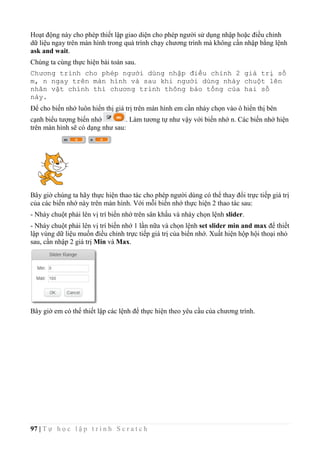
  • 136.
    136 | Tự h ọ c l ậ p t r ì n h S c r a t c h Đoạn chương trình sau mô tả phần thuật toán chính của bài toán. Chương trình hoàn chỉnh sẽ yêu cầu học sinh nhập lần lượt các thông số: - Xâu gốc Str - Xâu cần chèn Str1 - Vị trí cần chèn Chương trình thực hiện công việc chèn và thông báo kết quả ra màn hình. Vòng lặp ngoài, điều kiện dừng khi duyệt xong xâu Str Kiểm tra điều kiện để thực hiện vòng lặp trong Vòng lặp trong, bổ sung xâu Str1 vào cuối của string. Vòng lặp này chỉ thực hiện đúng 1 lần. Các lệnh vòng lặp ngoài: bổ sung từng chữ của xâu Str vào cuối của string. Gán trả lại string vào Str là xâu gốc ban đầu.
  • 137.
    137 | Tự h ọ c l ậ p t r ì n h S c r a t c h Câu hỏi và bài tập 1. Các biểu thức nào dưới đây viết đúng? (m2 + n2) và (m2 - n2) (a + b)2 = a2 + 2ab + b2 abc < bce 2. Sau 2 lệnh sau thì biến nhớ Str sẽ lưu trữ xâu ký tự gì? Mở rộng Thiết kế 1 trò chơi Ghép chữ tạo từ chính xác sau. Phần mềm sẽ đưa ra trên màn hình 2 từ, người chơi cần ghép 2 từ này lại với nhau để tạo thành 1 từ đúng. Ví dụ nếu 2 từ cho ban đầu là ped và wikiia thì từ cần ghép đúng phải là wikipedia. Ngưởi chơi được yêu cầu nhập từ cần ghép từ bàn phím cho đến khi tạo được từ đúng thì dừng lại. Nếu sau 10 lần vẫn nhập sai thì thua và phần mềm sẽ đưa ra đáp án đúng.
  • 138.
    138 | Tự h ọ c l ậ p t r ì n h S c r a t c h Bài 15. Xử lí xâu ký tự 2 Mục đích Học xong bài này bạn sẽ hiểu: - Một số thuật toán đơn giản xử lý chữ và xâu ký tự. - Thiết lập 1 vài trò chơi đơn giản với chữ và xâu ký tự. Bắt đầu Em hãy đọc để hiểu 1 số trò chơi liên quan đến chữ, xâu ký tự dưới đây. Em đã biết và đã từng chơi các trò chơi này chưa? Em hãy phát biểu suy nghĩ của mình xem có thể lập trình để mô phỏng chúng được hay không? 1. Trò chơi sắp xếp từ Trên màn hình xuất hiện 1 dãy các từ. Nhiệm vụ của người chơi là cần sắp xếp lại các từ này theo 1 thứ tự nhất định có ý nghĩa nào đó, ví dụ, sắp xếp lại để trở thành 1 câu có nghĩa. Người chơi thao tác bằng cách kéo thả các chữ hoặc đánh số các từ trên màn hình. 2. Trò chơi đoán từ hangman Trên màn hình hiện yêu cầu đoán 1 từ khi cho biết ý nghĩa của từ này. Người chơi đoán từ bằng cách nhập từng chữ cái cấu tạo nên từ này (bằng bàn phím hoặc chuột). Nếu nhập đúng thì chữ cái đó sẽ hiện trên màn hình tại đúng vị trí trong từ. Người chơi chỉ được phép nhập sai 1 số lần nhất định. Nội dung bài học 1. Số nhị phân Em có hiểu số nhị phân là gì không? Trong các số sau, số nào là nhị phân? 345671 1011101 1001002 1010101 11011a1b 3220011 1111111 0000111 Những số mà chúng ta làm việc hàng ngày đều là các số thập phân, hay còn gọi là số được viết trong hệ thập phân. Các số thập phân sử dụng 10 chữ số 0, 1, 2, 3, 4, 5, 6, 7, 8, 9 để thể hiện. Nhưng trong máy tính chỉ có thể hiểu 2 chữ số là 0 và 1. Do vậy các số lưu trữ trong máy tính chỉ bao gồm các chữ số 0, 1. Các số này được gọi là số nhị phân. Hệ đếm chỉ dùng chữ số 0 và 1 gọi là hệ nhị phân. Hệ thập phân tiếng Anh gọi là decimal, hệ nhị phân gọi là binary. Bảng sau cho ta biết tương ứng giữa 1 số số nhị phân và thập phân.
  • 139.
    139 | Tự h ọ c l ậ p t r ì n h S c r a t c h decimal binary decimal binary decimal binary decimal binary 1 1 5 101 9 1001 13 1101 2 10 6 110 10 1010 14 1110 3 11 7 111 11 1011 15 1111 4 100 8 1000 12 1100 16 10000 2. Chuyển số nhị phân sang thập phân Bài toán: cho 1 số nhị phân anan-1….a1a0 (binary), cần chuyển đổi số này sang hệ thập phân. Chúng ta quan sát qui luật biểu diễn số dưới dạng nhị phân và tìm ra qui luật tổng quát cho việc chuyển đổi số viết theo hệ nhị phân sang hệ thập phân. 100  100 = 1.22 + 0.2 + 0 = 4 (hệ thập phân) 111  111 = 1.22 + 1.2 + 1 = 7 (hệ thập phân) Tổng quát chúng ta thấy: anan-1….a1a0 (binary) = an.2n-1 + an-1.2n-2 + …. + a1.2 + a0 (decimal) Nhìn vào công thức trên chúng ta chưa hình dung được thuật toán cần thực hiện trên máy tính. Chúng ta sẽ viết lại quá trình tính toán theo từng bước nhỏ để tính được số thập phân. an 2.an + an-1 2.( 2.an + an-1) + an-2 2.( 2.( 2.an + an-1) + an-2) + an-3 …… 2.(an.2n-3 + an-1.2n-4 + …. + a0) + a1 2.(an.2n-2 + an-1.2n-3 + …. + a1) + a0. Như vậy sau đúng n+1 bước thì quá trình tính trên kết thúc và kết quả thu được số thập phân cần tìm. Số nhị phân ban đầu được đưa vào biến nhớ Binary. Số thập phân là kết quả đuọc lưu trong biến nhớ Decimal. Các biến nhớ trung gian bao gồm index, len và ch. Gán ban đầu: Decimal = 0, index = 1 len = độ dài xâu Binary Thực hiện vòng lặp với độ dài len ch = chữ số tương ứng chỉ số index của Binary Decimal = 2.Decimal + ch Tăng index lên 1 Đoạn chương trình mô tả thuật toán biến đổi hệ nhị phân sang thập phân Binary  Decimal như sau.
  • 140.
    140 | Tự h ọ c l ậ p t r ì n h S c r a t c h Chương trình hoàn chỉnh của bài toán này như sau: 3. Chuyển số thập phân sang nhị phân Bài toán: cho trước số thập phân, hãy biểu diễn số này sang hệ nhị phân. Bài toán này giải quyết vấn đề ngược lại so với bài toán trên. Để tìm được cách làm bài này, chúng ta lại quan sát công thức: anan-1….a1a0 (binary) = an.2n-1 + an-1.2n-2 + …. + a1.2 + a0 (decimal) Gọi số thập phân ban đầu là D, chúng ta sẽ phân tích quá trình tính toán để tính được lần lượt các số a0, a1, …., an-1, an như sau. Số thập phân ban đầu: D a0 = D mod 2 (tính số dư); an.2n-2 + an-1.2n-3 + …. + a1 = D/2 (làm tròn số); (gán D = D/2). a1 = D mod 2; D = D/2. ……. an-1 = D mod 2, D = D/2. an = D mod 2, D/2 = 0, kết thúc. Như vậy qui trình trên sẽ dừng lại khi D = 0. Bắt đầu vòng lặp độ dài len Lấy ra ký tự tương ứng của xâu Binary Thay đổi Decimal = 2*Decimal + ch Tăng index lên 1
  • 141.
    141 | Tự h ọ c l ậ p t r ì n h S c r a t c h Số thập phân đầu vào lưu trong biến nhớ Decimal. Xâu nhị phân đầu ra lưu trong biến nhớ Binary. Biến ch dùng để tính các giá trị trung gian ai. Thuật toán chuyển đổi ở trên được viết tường minh như sau: Gán Binary = rỗng Thực hiện lặp cho đến khi Decimal = 0 Đặt ch = Decimal mod 2; Decimal = Decimal / 2 (làm tròn xuống) Bổ sung ch vào bên trái của Binary Đoạn chương trình mô tả thuật toán chuyển đổi số Nhị phân sang Thập phân trên được viết trong Scratch như sau: Chương trình hoàn chỉnh của bài toán này như dưới đây. 4. Kiểm tra 1 ký tự / từ có nằm trong 1 từ khác hay không Bài toán: Cho trước 2 xâu Str1 và Str. Cần kiểm tra xem xâu Str1 có nằm trong xâu Str không, nếu có thì cần chỉ ra vị trí ký tự đầu tiên của Str1 trong Str. Nếu không nằm trong thì trả lại giá trị 0. Ví dụ : 2 xâu là bab và ababab. Gán Binary = rỗng. Vòng lặp chính với điều kiện dừng Decimal = 0 Tính ch = số dư Decimal chia 2 Giảm Decimal khi chia cho 2 Bổ sung ch vào bên trái của Binary abababbab 2
  • 142.
    142 | Tự h ọ c l ậ p t r ì n h S c r a t c h Xâu bab mặc dù được tìm thấy trong xâu ababab 2 lần nhưng hàm sẽ trả lại vị trí đầu tiên, tức là giá trị 2. Giả sử 2 xâu Str1 và Str có độ dài là len1 và len. Kết quả của thuật toán được trả lại trong biến pos. Nếu không tìm thấy (Str1 không nằm trong Str) thì pos = 0, ngược lại pos > 0 là vị trí đầu tiên Str1 nằm trong Str. Ý tưởng của thuật toán như sau: Bắt đầu từ vị trí đầu tiên của xâu Str, tiến hành kiểm tra lần lượt các vị trí bắt đầu từ 1 bằng biến index. Với mỗi vị trí như vậy cần tiến hành kiểm tra len1 phần từ tiếp theo xem có trùng với Str1 không. Nếu trùng thì lập tức dừng vòng lặp, gán giá trị pos = index. Nếu không trùng thì tiếp tục tăng index và kiểm tra tiếp. Trong vòng lặp kiểm tra bên trong sử dụng thêm các biến nhớ: indexin, index1, ch1, kq. Biến kq có ý nghĩa kq = 1 nếu đã tìm thấy Str1 trong Str. Trong vòng lặp trong, sử dụng biến nhớ indexin để chạy trên xâu Str đồng thời với biến index1 chạy trên Str1. Mô tả thuật toán trên bằng lời tường minh như sau: Gán các giá trị ban đầu: pos = 0, index = 1 Thực hiện lặp cho đến khi pos > 0 hoặc index > len-len1+1 Gán index1 = 1, kq = 1, indexin = index Lặp cho đến khi index1 > len1 hoặc kq = 0 Đặt ch = ký tự thứ index của Str Đặt ch1 = ký tự thứ index1 của Str1 Nếu ch khác ch1 thì gán kq = 0 Tăng index1 lên 1 Tăng indexin lên 1 Nếu kq = 1 thì Gán pos = index nếu không thì Tăng index lên 1 Đoạn chương trình Scratch mô tả thuật toán trên như sau: ababab bab ababab bab Index = 1 Index = 2 Indexin Index1 Indexin Index1 Ở vòng lặp đầu tiên, Index = 1 Str1 không trùng với xâu con trong Str. kq = 0, pos = 0 Ở vòng lặp thứ 2, Index = 2 Str1 trùng với xâu con trong Str. kq = 1, pos = 2
  • 143.
    143 | Tự h ọ c l ậ p t r ì n h S c r a t c h Em hãy hoàn thiện chương trình đầy đủ của bài toán này. Chương trình sẽ yêu cầu học sinh nhập 2 dữ liệu: - Xâu dữ liệu gốc Str. - Xâu dữ liệu cần kiểm tra Str1 Chương trình sẽ thông báo kết quả có tìm thấy hay không. Nếu tìm thấy thì chỉ ra vị trí mà Str1 nằm trong Str. Câu hỏi và bài tập 1. Viết chương trình nhập từ bàn phím 1 xâu ký tự bất kỳ Str. Sau đó tiến hành đổi chỗ 2 phần tử bất kỳ trong xâu trên và hiển thị kết quả trên màn hình. 2. Viết chương trình thực hiện công việc sau: Nhập từ bàn phím 1 xâu ký tự bất kỳ Str, sau đó tiến hành hoán vị ngẫu nhiên các ký tự của Str, kết quả đưa vào xâu Str1. Kết quả thể hiện ra màn hình ca 2 xâu Str và Str1. 3. Viết chương trình thực hiện công việc sau: - Nhập 1 xâu ký tự bất kỳ Str từ bàn phím. - Thực hiện việc thiết lập xâu Str1 bằng cách thay đổi ngược lại thứ tự các ký tự của xâu Str. Ví dụ nếu ban đầu Str = "abcdef" thì kết quả xâu Str1 = "fedcba". Thiết lập các giá trị ban đầu: pos = 0, index = 1 Vòng lặp ngoài, chính Thiết lập các giá trị ban đầu cho vòng lặp trong, kiểm tra sự trùng nhau giữa Str1 và 1 phần của Str Vòng lặp trong Kiểm tra 2 ký tự tương ứng của Str1 và Str Tăng các biến chạy trong vòng lặp trong Kiểm tra kết quả của vòng lặp trong, chuẩn bị tăng biến index cho vòng lặp ngoài.
  • 144.
    144 | Tự h ọ c l ậ p t r ì n h S c r a t c h - Thể hiện kết quả xâu Str1 trên màn hình. Mở rộng Thiết kế trò chơi tìm từ (Hangman) dạng đơn giản sau. Từ cần tìm được lưu trong biến nhớ Word (được gán cứng trong chương trình). Giao diện chương trình là trò chơi dự đoán từ này. Từ Word có độ dài <= 8. Trên màn hình sẽ thể hiện các ô tương ứng với độ dài của từ cần tìm. Các chữ chưa được đoán sẽ hiện dấu ?, các chữ đã đoán rồi sẽ hiện chính xác trên màn hình. Chương trình sẽ liên tục đưa ra câu hỏi: "Nhập chữ cái để đoán từ". Nhiệm vụ của người chơi là nhập 1 chữ cái. Nếu chữ cái này có trong từ thì nó sẽ hiện ra trên màn hình (có thể 1 hoặc nhiều). Nếu không có thì chương trình thông báo "không có chữ cái này" và yêu cầu nhập tiếp tục, cho đến khi nào lật được hết các chữ cái của từ đã cho.
  • 145.
    145 | Tự h ọ c l ậ p t r ì n h S c r a t c h Bài 16. Làm việc với List 1 Mục đích Học xong bài này bạn sẽ: - Hiểu ý nghĩa của List (mảng, dãy giá trị), biết cách thiết lập dãy trong Scratch. - Ứng dụng List giải 1 số bài tập đơn giản. - Thuật toán sắp xếp, đổi chỗ, tìm min, max trong dãy. Bắt đầu Em đã từng xem, từng biết các thông tin được liệt kê như một danh sách, ví dụ như danh sách học sinh lớp học, danh sách các món ăn, danh sách các tỉnh, thành phố, …. Em hãy liệt kê thêm các danh sách thông tin mà em đã từng biết đến ở nhà, ở trường và ngoài xã hội. Chúng ta đã được làm quen với khái niệm biến nhớ, là công cụ để lưu trữ các thông tin giúp người lập trình có thể tạo ra được các chương trình hiệu quả hơn. Tuy nhiên mỗi biến nhớ chỉ lưu trữ được 1 giá trị tại 1 thời điểm. Nếu như, ví dụ, chúng ta cần lưu trữ đồng thời tên của tất cả học sinh trong lớp học, thì phải làm như thế nào. Rõ ràng từng biến nhớ cụ thể không thể giải quyết được yêu cầu trên. Bài học này sẽ giúp em hiểu được một công cụ mới để thực hiện yêu cầu trên đây. Nội dung bài học 1. Biến nhớ kiểu danh sách (List) Biến nhớ kiểu danh sách dùng để lưu trữ một dãy giá trị, có thể là số hoặc chữ. Ví dụ dãy tên học sinh sau được đánh số từ 1 đến 6, có thể được lưu trong 1 biến nhớ kiểu danh sách (list). Hà Bình Nguyệt Anh Vũ Hùng Vân Anh Bình 1 2 3 4 5 6
  • 146.
    146 | Tự h ọ c l ậ p t r ì n h S c r a t c h Để mô tả 1 dãy (số, chữ) tổng quát, người ta hay dùng ký hiệu: a1, a2, …., an. Số hạng tổng quát sẽ ký hiệu là ai. Trong Scratch, biến nhớ kiểu danh sách không cần khai báo trước kiểu dữ liệu và số lượng phần tử. Thao tác tạo ra các biến nhớ kiểu danh sách rất đơn giản, trong nhóm lệnh Dữ liệu (Data). Việc khởi tạo biến nhớ danh sách rất đơn giản, bởi nút lệnh Make a List từ nhóm lệnh Data. Cũng giống như biến nhớ bình thường, biến nhớ dạng danh sách có thể là biến nhớ chung hoặc riêng. Nếu là biến nhớ chung thì tất cả các nhân vật đều có thể sử dụng, cập nhật và thay đổi dữ liệu. Nếu là biến nhớ riêng thì chỉ có nhân vật là chủ mới có các quyền truy cập, sử dụng và thay đổi thông tin. Việc nhập dữ liệu vào biến nhớ List có thể thực hiện bằng lệnh hoặc có thể nhập trực tiếp trên sân khấu của Scratch. Lệnh có tính năng bổ sung thêm 1 thông tin vào cuối danh sách của biến nhớ dạng List. Ví dụ lệnh sẻ bổ sung thêm 1 tên học sinh là "Việt Anh" vào cuối của biến nhớ HS (biến nhớ dạng List). Chú ý: khác với biến nhớ thông thường, biến dạng List nếu khai báo là dùng riêng cho nhân vật sẽ không hiện trong các thuộc tính của nhân vật, do đó các nhân vật khác sẽ không thể truy cập hay sử dụng các biến nhớ riêng này. Em hãy giải thích ý nghĩa của các lệnh sau và ghi sang cột bên phải. Nút Make a List dùng để khởi tạo 1 biến nhớ dạng List. Giao diện tạo biến nhớ sạng List. Có 2 loại: biến nhớ chung và biến nhớ riêng cho mỗi nhân vật. Xuất hiện các lệnh làm việc với biến nhớ List.
  • 147.
    147 | Tự h ọ c l ậ p t r ì n h S c r a t c h Chúng ta sẽ cùng nhau tìm hiểu sâu sắc hơn các ứng dụng của biến nhớ List trong các hoạt động tiếp theo. 2. Nhập danh sách học sinh lớp học Em hãy thực hiện chương trình đơn giản sau. Chương trình yêu cầu người dùng nhập họ tên học sinh trong lớp học vào một danh sách, trong thông báo ghi rõ là đang nhập học sinh thứ mấy. Để kết thúc chỉ cần nhập 1 dữ liệu rỗng, tức là bấm Enter ngay. Biến nhớ danh sách lưu trữ tên học sinh sẽ được đặt tên là HS. Chúng ta sử dụng thêm 1 biến nhớ nữa Stt dùng để lưu số thứ tự của học sinh hiện thời đang nhập. Dùng ngay biến Stt để kiểm tra khi nào thì kết thúc quá trình nhập liệu từ bàn phím. Chương trình hoàn chỉnh của bài toán này như sau: 3. Các thao tác trực tiếp trên danh sách Có nhiều cách để thao tác với dữ liệu của biến nhớ danh sách: thông qua các lệnh, nhập trực tiếp trên màn hình Scratch hoặc nhập thông qua tệp (Text File).. Các thao tác trực tiếp với dữ liệu trên biến nhớ danh sách: bổ sung, chèn, xóa, .... Điều kiện kiểm tra vòng lặp là Stt = 0 Kiểm tra nếu dữ liệu nhập vào khác rỗng thì bổ sung vào danh sách HS, nếu người dùng không nhập, chỉ nhấn Enter thì đặt Stt = 0 để kết thúc quá trình nhập.
  • 148.
    148 | Tự h ọ c l ậ p t r ì n h S c r a t c h Bổ dung dữ liệu <thing> vào cuối của biến nhớ. Lệnh này sẽ làm cho dãy dữ liệu của biến nhớ tăng thêm 1 phần tử nằm cuối danh sách. Lệnh này sẽ xóa, hủy khỏi danh sách 1 phân tử được xác định trước. Nếu chỉ số của phần tử ghi trên lệnh nằm ngoài phạm vi của dãy (ví dụ = 0 hoặc > độ dài dãy) thì lệnh không có tác dụng. Một lựa chọn khác của lệnh nếu thiết lập tham số all thì lệnh có dạng sau sẽ xóa toàn bộ dữ liệu của biến nhớ này (hay đưa biến nhớ về trạng thái như lúc mới khởi tạo). Lệnh này sẽ chèn thêm 1 phần tử có giá trị <thing> vào trước phần tử thứ <1> của dãy. Nếu thay thế chỉ số cụ thể bằng <random> thì lệnh sẽ chèn vào 1 vị trí bất kỳ của dãy. Sau lệnh này dãy sẽ tăng lên 1 phần tử. Lệnh này sẽ thay thế phần tử thứ <1> cjủa dãy bằng giá trị <thing>. Nếu thay thế chỉ số cụ thể bằng <random> thì lệnh sẽ thay thế vào vào 1 vị trí bất kỳ của dãy. Chú ý: lệnh này không làm tăng số phần tử của dãy. Các lệnh sau sẽ có chức năng truy cập, khai thác dữ liệu danh sách: (hàm) trả lại giá trị cụ thể của một phần tử của dãy. Nếu tham số thay bằng <random> , lệnh sẽ trả lại 1 phần tử bất kỳ trong dãy. (hàm) trả lại độ dài của dãy. (hàm logic) kiểm tra xem dãy có chứa phần tử được ghi tại vị trí <thing> hay không. Lệnh này có tính năng hiển thị tất cả các phần tử của dãy. Nhập dữ liệu trực tiếp trên màn hình Scratch Có thể nhập nhanh và trực tiếp dữ liệu kiểu danh sách trên màn hình của Scratch. Muốn vậy chúng ta đặt chế độ hiển thị biến nhớ này trên màn hình.
  • 149.
    149 | Tự h ọ c l ậ p t r ì n h S c r a t c h Hỉnh ảnh của biến nhớ danh sách sẽ hiện ra như hình dưới đây. Bây giờ chúng ta có thể thao tác trực tiếp trên biến nhớ này để nhập dữ liệu. Chuyển nhập dữ liệu từ Plain Text File Một cách nhập dữ liệu nhanh và hiệu quả nữa là nhập trước dữ liệu vào 1 tệp văn bảng dạng plane text (tệp *.txt), mỗi đơn vị dữ liệu ghi trên 1 dòng, sau đó chuyển nhập nhanh vào danh sách của Scratch. Qui trình nhập này được mô tả trong hình sau. Nháy nút này để bắt đầu tiến hành nhập liệu. Bước tiếp theo chúng ta nhập trực tiếp dữ liệu theo từng phần từ của danh sách. Có thể dùng các phím lên, xuống để chuyển lên, xuống trong danh sách. Tiến hành nhập cho đến khi xong. Muốn xóa 1 phần tử nháy dấu x bên cạnh ô này. Nháy chuột phải trên vùng biến nhớ và chọn import Sau khi chọn tệp dữ liệu ngoài (dạng *.txt), Scratch sẽ lập tức chuyển tất cả dữ liệu từ tệp này vào biến nhớ.
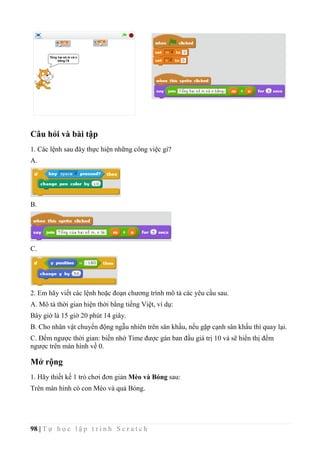
  • 150.
    150 | Tự h ọ c l ậ p t r ì n h S c r a t c h 4. Bài toán tìm Min, Max Bài toán: cho trước 1 dãy số chứa trong 1 biến nhớ danh sách. Yêu cầu cần tìm và hiển thị phần tử nhó nhất (Min) và lớn nhất (Max) của dãy này. Thuật toán, hay cách giải quyết bài toán này như sau: Tạo ra 2 biến nhớ: biến index để chạy dọc theo dãy số, biến min để lưu kết quả so sánh trung gian. khi di chuyển dọc theo dãy số, so sánh min và giá trị phần tử của dãy, nếu giá trị này < min thì lập tức thay thế min bằng giá trị này. Trong ví dụ mô phỏng trên, biến nhớ min được thay đổi 3 lần. Thuật toán mô tả bằng lệnh Scratch như sau: Chương trình hoàn chỉnh như sau: Giá trị ban đầu của biến nhớ min, gán cho phần tử đầu tiên của dãy Khi kết thúc, min có giá trị = phần tử nhỏ nhất của dãy min index Vòng lặp với số lần lặp = độ dài dãy số. So sánh phần tử tương ứng của dãy với min, nếu < min thì thay thế min bằng giá trị này.
  • 151.
    151 | Tự h ọ c l ậ p t r ì n h S c r a t c h Em hãy viết chương trình tương tự tìm giá trị phần tử lớn nhất (Max) của 1 dãy số cho trước. 5. Bài toán tìm kiếm giá trị trong dãy Tìm kiếm thông tin là 1 bài toán lớn có rất nhiều ứng dụng rộng rãi trên thực tế. Trong hoạt động này chúng ta cùng tìm hiểu một vài trường hợp đơn giản nhất của công việc này. Bài toán tìm 1 phần tử Cho trước 1 danh sách dữ liệu, cần tìm ra 1 phần tử thỏa mãn 1 điều kiện nào đó. Ví dụ thực tế của bài toán này rất nhiều. Ví dụ: - Tìm trong lớp 1 bạn nam có chiều cao lớn hơn 1,7m. - Tìm trong dãy 1 số là số nguyên tố. Chúng ta cùng tìm hiểu và giải quyết bài toán này. Bài toán cụ thể có thể đơn giản hóa như sau: Giả sử dãy dữ liệu là dãy số, cần tìm 1 phần tử trong dãy trên có giá trị = a. Dãy số trên được lưu trong biến nhớ danh sách có tên dayso. Đầu vào (Input): Danh sách dayso, giá trị a. Đầu ra (Output): Thông báo "không tìm thấy" hoặc "có" và chỉ ra số thứ tự của phần tử được tìm thấy có giá trị a. Chúng ta sử dụng biến nhớ pos để lưu lại chỉ số của phần tử tìm thấy trong dãy. Nếu pos = 0 tức là không tìm thấy. Thuật toán đơn giản này mô tả như sau: Gán các giá trị ban đầu: pos = 0, index = 1. Vòng lặp chính có điều kiện dừng nếu pos > 0.
  • 152.
    152 | Tự h ọ c l ậ p t r ì n h S c r a t c h Chương trình hoàn chỉnh như sau: Bài toán tìm tất cả các phần tử Cho trước 1 danh sách dữ liệu, cần tìm ra tất cả các phần tử của dãy thỏa mãn 1 điều kiện nào đó, đếm số lượng các phần tử đã tìm được. Ví dụ: - Tìm trong lớp tất cả các bạn có tên "Hùng". - Tìm tất cả các số chia hết cho 3 trong dãy số cho trước. Cách làm bài này tương tự như bài toán tìm 1 phần tử, chỉ khác là chúng ta sẽ duyệt dãy từ đầu đến cuối và có thêm 1 biến nhớ nữa count dùng để đếm số lượng các phần tử tìm được. Nếu count = 0 tức là không tìm thấy. Chương trình chính yêu cầu như sau: - Dãy số cho trước đã được nhập từ trước và - Chương trình yêu cầu nhập giá trị số cần tìm, sau đó đưa ra kết quả: hoặc thông báo không tìm thấy, hoặc thông báo đã tìm thấy và số lượng phần tử tìm được. thiết lập các giá trị ban đầu. Vòng lặp với số bước bằng độ dài của dãy Kiểm tra: nếu giá trị phần tử của dãy = a thì tăng biến count lên 1
  • 153.
    153 | Tự h ọ c l ậ p t r ì n h S c r a t c h Chương trình hoàn chỉnh như sau. 6. Bài toán sắp xếp dãy Sắp xếp 1 dãy dữ liệu cho trước là 1 bài toán rất hay gặp trên thực tế. Ví dụ: - Sắp xếp lớp đứng xếp hàng theo thứ tự từ thấp đến cao. - Sắp xếp tên học sinh trong lớp theo thứ tự ABC (thứ tự từ điển). - Sắp xếp các tỉnh thành phố theo diện tích, dân số. Chúng ta sẽ cùng nhau tìm hiểu bài toán sắp xếp dãy số trong hoạt động này. Hãy bắt đầu từ 1 ví dụ đơn giản: sắp xếp dãy 4 số sau theo thứ tự tăng dần. Dãy số gốc: 10 7 9 4 1. Tìm phần tử nhỏ nhất là 4, đổi chỗ với 7, thu được dãy: 4 10 9 7 2. Tìm phần tử nhỏ nhất trong 3 số cuối, đó là 7, đổi chỗ cho 10, thu được: 4 7 9 10 Thuật toán sử dụng trên được gọi là Sắp xếp chọn. Đổi chỗ 2 phần tử của dãy Trong cách làm trên chúng ta thấy thao tác lõi là "đổi chỗ" hai phần tử trong dãy, hay tổng quát hơn là đổi chỗ 2 biến nhớ bất kỳ trong bộ nhớ máy tính. Cho 2 biến nhớ m, n với các giá trị đã gán. Tìm cách đổi giá trị giữa 2 biến nhớ này. Cách thực hiện phổ biến nhất là sử thêm 1 biến nhớ trung gian, ký hiệu là tg. Các bước như sau:
  • 154.
    154 | Tự h ọ c l ậ p t r ì n h S c r a t c h Đoạn chương trình đổi chỗ 2 phần tử thứ i, j của dãy số dayso như sau. Bài toán sắp xếp dãy: Thuật toán chọn Giả sử dãy cần sắp xếp theo thứ tự tăng dần là: a1, a2, …., an Thuật toán chọn thực hiện như sau: Có thể mô tả thuật toán này theo cách viết sau: Vòng lặp n-1 lần, cho i chạy từ 1 đến n-1 Chọn ra phần tử nhỏ nhất trong các số ai+1, ai+2, …, an Giả sử chỉ số này là j Nếu ai > aj thì đổi chỗ ai, aj Để thiết kế chương trình chúng ta tạo ra các biến nhớ sau: i, j - các biến nhớ chạy ở vòng ngoài và vòng lặp trong. jmin - chỉ số phần tử nhỏ nhất được tìm thấy ở vòng lặp bên trong. min - giá trị phần tử nhỏ nhất, dùng trong vòng lặp trong tìm min. tg - biến nhớ trung gian dùng cho việc đổi chỗ 2 phần tử. Gán m cho tg, tg = m Gán n cho m, m = n Gán tg cho n, n = tg Bước 1. Tìm trong các số a2, a3, …., an phần tử nhỏ nhất, giả sử là aj. Đổi chỗ a1, aj nếu a1 > aj Bước 2. Tìm trong các số a3, a4, …., an phần tử nhỏ nhất, giả sử là aj. Đổi chỗ a2, aj nếu a2 > aj ……… Bước n-2. Tìm trong các số an-1, an phần tử nhỏ nhất, giả sử là aj. Đổi chỗ an-2, aj nếu an-2 > aj Bước n-1. Đổi chỗ an-1, an nếu an-1 > an.
  • 155.
    155 | Tự h ọ c l ậ p t r ì n h S c r a t c h Sơ đồ thuật toán được mô tả như sau: Toàn bộ đoạn chương trình chính như sau: Em hãy hoàn thiện chương trình này. Câu hỏi và bài tập 1. Tạo 1 biến danh sách và nhập trực tiếp thành 1 dãy số. Thiết lập thông số ban đầu cho biến chạy i = 1. Vòng lặp ngoài theo i, chạy từ 1 đến n-1 Chuẩn bị cho vòng lặp trong. Thiết lập các tham số ban đầu cho j, jmin và min. Vòng lặp trong với j chạy từ i+1 đến n Ra khỏi vòng lặp trong, kiểm tra phần tử thứ i với min. Tăng i lên 1, vòng lặp ngoài
  • 156.
    156 | Tự h ọ c l ậ p t r ì n h S c r a t c h 2. Tạo 1 biến danh sách và nhập trực tiếp 1 danh sách tên học sinh trong lớp. 3. Thực hiện bài toán chèn 1 phần tử vào dãy đã sắp xếp đúng: cho trước 1 dãy số đã được sắp xếp theo thứ tự tăng dần, cho trước 1 số P. Hãy viết đoạn chương trình chèn số P này vào dãy trên sao cho dãy vẫn được sắp xếp đúng. 4. Cho trước 1 dãy số, hãy viết chương trình để sắp xếp lại dãy số này theo các yêu cầu sau: (a) Dãy giảm dần. (b) Các số âm lên trước, các số dương ở phía sau. (c) Các số chẵn lên trước, số lẻ ở phía sau. 5. Cho trước 1 danh sách tên học sinh trong lớp. Hãy viết chương trình để sắp xếp lại danh sách học sinh này theo thứ tự từ điển. 6. Cho trước 1 dãy số. Hãy viết chương trình sinh 1 dãy số là 1 hoán vị ngẫu nhiên của dãy số ban đầu. Mở rộng Thiết kế 1 chương trình ứng dụng thao tác với dữ liệu là danh sách học sinh như sau: Khi khởi động chương trình, Mèo sẽ thông báo tên các học sinh hiện có trong danh sách. Trên màn hình có 3 nút lệnh. Khi nháy lên nút Input Data, quá trình nhập trực tiếp dữ liệu từ bàn phím bắt đầu. Nhập liên tục cho đến khi nhấn Enter không nhập gì cả. Khi nháy lên nút Delete Data, chương trình sẽ yêu cầu người dùng nhập tên học sinh muốn xóa, sau đó kiểm tra và xóa tên này trong danh sách. Khi nháy lên nút View Data, chương trình hiển thị toàn bộ danh sách học sinh hiện có.
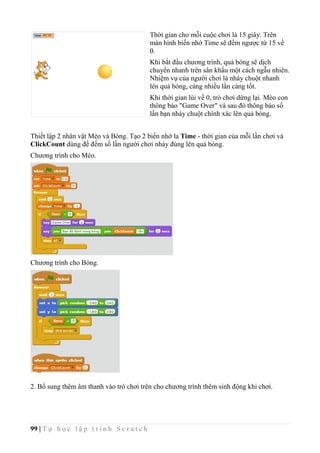
  • 157.
    157 | Tự h ọ c l ậ p t r ì n h S c r a t c h Bài 17. Làm việc với List 2 Mục đích Trong bài này bạn sẽ học và biết: - Một số ứng dụng đơn giản của dữ liệu List - Một số thuật toán nâng cao đối với dũ liệu List - Ứng dụng thực tế của danh sách. Bắt đầu Em hãy đọc yêu cầu của 1 trò chơi Tìm hiểu động vật sau đây và suy nghĩ xem có thể thiết kế hệ thống dữ liệu như thế nào để có 1 chương trình, bài học hay. Phần mềm sẽ ra liên tục các câu hỏi, em cần trả lời trực tiếp bằng cách gõ bàn phím. Nếu gõ đúng tên con vật thì hình ảnh của động vật này sẽ hiện trên màn hình. Nếu gõ không đúng, gõ sai thì thông báo "sai" hoặc hình ảnh sẽ không hiện. Cứ như vậy cho đến khi em nhấn Enter ngay thì trò chơi kết thúc. Các gợi ý bằng câu hỏi: - Giả sử em có 10 hình ảnh con vật dùng làm dữ liệu cho trò chơi này, em sẽ thiết kế bộ dữ liệu như thế nào. - Có 1 cách đơn giản nhất là tạo ra 10 biến nhớ và 10 nhân vật trên sân khấu dùng để lưu trữ tên của các con vật và thể hiện hình ảnh con vật. - Nếu giả sử em muốn tăng số lượng con vật lên thì em sẽ phải làm gì? Có cách nào khi tăng con vật mà không phải tăng thêm biến nhớ hoặc nhân vật không? Chúng ta hãy tìm hiểu bài toán này và nhiều bài toán tương tự khác trong bài học này. Nội dung bài học 1. Tìm hiểu động vật Trong hoạt động đầu tiên này, chúng ta sẽ quay trở lại bài toán, trò chơi Tìm hiểu động vật và cùng xem nếu sử dụng các biến nhớ danh sách thì chương trình sẽ trở nên rất mạch lạc, sáng sủa.
  • 158.
    158 | Tự h ọ c l ậ p t r ì n h S c r a t c h Chúng ta sẽ sử dụng 2 biến danh sách chính là Animal và Animal_list. Biến Animal là danh sách tên các con vật cần tìm hiểu. Biến Animal_list sẽ lưu thông tin tra cứu chi tiết tương ứng của các con vật đã có trong danh sách Animal. Ví dụ 1 bảng thông tin như sau. Chú ý bảng này có thể có số dòng lớn tùy ý. Animal Animal_list mèo Mèo - loài vật nuôi trong nhà rất phổ biến trong mọi gia đình. khủng long Khủng long - loài vật khổng lồ nhất trên trái đất, đã tuyệt chủng từ cách đây hàng triệu năm chó Chó - loài vật nuôi có tác dụng giữ nhà rất phổ biến. voi Voi - con vật 4 chân lớn nhất hiện nay. Voi sống nhiều ở châu Phi và châu Á. ngựa Ngựa - loài vật thường dùng để kéo xe, chở đồ, rất phổ biến trên thế giới. sư tử Sư tử - là động vật ăn thịt lớn nhất trên cạn, được mệnh danh là chúa rừng xanh. Tiếp theo chúng ta sẽ thiết kế cách lưu trữ hình ảnh các con vật. Chỉ cần tạo 1 nhân vật cho công việc này. Hình ảnh các con vật khác nhau sẽ tương ứng với trang phục của nhân vật này. Chương trình sẽ liên tục đưa ra câu hỏi "Em thích con vật gì?". Người chơi trả lời bằng cách nhập tên con vật từ bàn phím. Nếu nhập đúng hình ảnh con vật sẽ hiện trên màn hình và giáo sư sẽ thông báo thông tin kỹ hơn về động vật này. Trò chơi kết thúc khi người chơi nhấn Enter ngay mà không nhập gì. Thiết lập hệ thống trang phục (costume) với tên trùng khớp với bảng Animal.
  • 159.
    159 | Tự h ọ c l ậ p t r ì n h S c r a t c h Bây giờ chúng ta sẽ thiết kế sơ đồ hoạt động của chương trình này. Sơ đồ này có thể tóm tắt trong hình sau, bắt đầu từ sân khấu. Chúng ta sẽ bắt đầu từ sân khấu. Sân khấu trong Scratch cũng có cửa sổ lệnh của riêng mình. Trong bài toán này, sân khấu sẽ bắt đầu chương trình với sự kiện . Yêu cầu học sinh nhập tên 1 con vật từ bàn phím. Thông tin nhập sẽ được lưu trong biến nhớ name. Nếu name khác rỗng  xử lý tiếp. Nếu name = rỗng  dừng chương trình. Chuyển điều khiển sang nhân vật con mèo. Chuyển trang phục sang tên lưu trong biến nhớ name và thể hiện. Chuyển điều khiển sang nhân vật thầy giáo. Tìm kiểm thông tin trong bảng Animal_list về con vật ghi trong biến nhớ name. Nếu tìm thấy thì hiển thị thông tin con vật này trên màn hình thông qua lệnh say. Chuyển điều khiển sang nhân vật con mèo. Ẩn, không thể hiện trên màn hình. Gửithôngđiệp: Go Gửithôngđiệp:End Thực hiện lệnh yêu cầu nhập tên con vật trong 1 vòng lặp vô hạn. Kiểm tra xem dữ liệu nhập có rỗng hay không. Nếu dữ liệu nhập không rỗng thì lưu kết quả nhập vào biến name và truyền thông điệp Go cho 2 nhân vật của chương trình. Nếu dữ liệu nhập làg rỗng thì truyền thông điệp End.
  • 160.
    160 | Tự h ọ c l ậ p t r ì n h S c r a t c h Đây là cửa sổ lệnh của nhân vật con mèo (con mèo có 5 trang phục khác). Khi nhận thông điệp Go, nhân vật thầy giáo cần thực hiện xử lý biến nhớ name, kiểm tra xem name có tên trong bảng Animal không. Nếu có thể tìm ra chỉ số chính xác dòng chưa tên tương ứng với biến name này, sau đó sẽ thể hiện trên màn hình dữ liệu có trong bảng Animal_list. Chỉ số chính xác dòng chứa tên con vật tương ứng với name được lưu trong biến nhớ pos. 2. Bài toán sinh hoán vị, tập con ngẫu nhiên Trên thực tế có rất nhiều bài toán đòi hỏi việc sinh ngẫu nhiên các tập hợp con, sinh ngẫu nhiên các hoán vị, … Trong hoạt động này chúng ta sẽ cùng giải quyết một vài bài toán đó trong môi trường Scratch. Bài toán 1. Cho trước 1 xâu ký tự Str, cần sinh ra 1 xâu Strout là hoán vị ngẫu nghiên của xâu Str ban đầu. Khi bắt đầu chương trình, nhân vật không hiển thị trên màn hình. Khi nhận thông điệp Go, chuyển trang phục sang giá trị ghi trong biến nhớ name và hiển thị trên màn hình. Khi nhận thông điệp End, ẩn không hiển thị và dừng toàn bộ chương trình. Kiểm tra điều kiện tên con vật trong biến name có nằm trong danh sách Animal hay không, nếu có mới xử lý tiếp. Vòng lặp này có tính năng tìm ra giá trị pos là vị trí của biến name trong danh sách Animal. Thông báo thông tin chi tiết về con vật, lấy thông tin từ bảng Animal_list.
  • 161.
    161 | Tự h ọ c l ậ p t r ì n h S c r a t c h Bài toán 2. Cho trước dãy số (hoặc chữ) a1, a2, …., an. Cần sinh ra 1 hoán vị ngẫu nhiên của dãy này, đưa ra dãy sau: b1, b2, …., bn là hoán vị của dãy ban đầu. Bài toán 3. Cho trước dãy số (hoặc chữ) a1, a2, …., an. Cần sinh ra một dãy ngẫu nhiên m phần tử của dãy trên: b1, b2, …, bm với m cho trước. Bài toán 1. Cho trước 1 xâu ký tự Str, cần sinh ra 1 xâu Strout là hoán vị ngẫu nghiên của xâu Str ban đầu. Ý tưởng ban đầu của thuật toán này khá đơn giản: lấy ngẫu nhiên các ký tự từ xâu Str và bổ sung vào xâu Strout. Yêu cầu của bài toán là sau khi thực hiện giá trị xâu Str cần giữ nguyên, không thay đổi. Sử dụng các lệnh cụ thề của Scratch có thể viết lại cách làm trên dưới dạng cây lệnh như sau: Đặt Strout = rỗng, len = độ dài xâu Str Đặt Str_temp = Str Thiếp lập lặp với số vòng lặp = len Lấy ra 1 ký tự bất kỳ của xâu Str_temp Đưa ký tự này vào cuối của Strout Xóa ký tự này từ Str_temp Trong Scratch không có lệnh xóa 1 ký tự của xâu, do đó dòng cuối cùng của thuật toán trên cần thực hiện như 1 chương trình. Thuật toán xóa 1 ký tự có chỉ số index khỏi 1 xâu Str_temp như sau: Đặt Str_temp = rỗng, index1 = 1, len = độ dà xâu Str Thiếp lập lặp với số vòng lặp = len Kiểm tra: nếu index1 <> index thì Lấy ra ký tự thứ index1 của Str Đưa ký tự này vào cuối của Str_temp Tăng index lên 1 Thiết lập Str = Str_temp Kết hợp 2 thuật toán trên, chúng ta có chương trình trong Scratch.
  • 162.
    162 | Tự h ọ c l ậ p t r ì n h S c r a t c h Bài toán 2. Cho trước dãy số (hoặc chữ) a1, a2, …., an. Cần sinh ra 1 hoán vị ngẫu nhiên của dãy này, đưa ra dãy sau: b1, b2, …., bn là hoán vị của dãy ban đầu. Input: Dãy List, Output: Dãy List_out Bài toán 2 cách thực hiện tương tự bài toán 1, chỉ có điểm khác là thực hiện trên biến danh sách, chứ không phải trên biến xâu ký tự. Cách đơn giản: lấy từ phần tử ngẫu nhiên của List và đưa vào cuối của Listout, sau đó xóa phần tử này khỏi danh sách gốc List. Cách trên sẽ xóa dữ liệu từ danh sách gốc. Chương trình dưới đây được viết lại hoàn chỉnh, danh sách gốc List không bị xóa dữ liệu. Do vậy cần tạo thêm 1 biến danh sách trung gian List_temp. Gán Str cho Str_temp Lấy 1 ký tự ngẫu nhiên từ Str_temp và đưa vào cuối Strout. Xóa ký tự này khỏi Str_temp kết quả đưa vào Str_temp1. Gán lại Str_temp1 cho Str_temp
  • 163.
    163 | Tự h ọ c l ậ p t r ì n h S c r a t c h Bài toán 3. Cho trước dãy số (hoặc chữ) a1, a2, …., an. Cần sinh ra một dãy ngẫu nhiên m phần tử của dãy trên: b1, b2, …, bm với m cho trước. Input: Dãy List, số m; Output: Dãy List_out Ý tưởng và cách thực hiện bài toán này tương tự bài toán 2 và khá đơn giản như sau, chú ý rằng dãy gốc List yêu cầu không bị xóa. Thuật toán lấy ra ngẫu nhiên m phần tử từ 1 dãy gốc ban đầu List được viết như sau: Đặt dãy List_temp và Listout = rỗng. Gán từng phần tử của dãy List vào List_temp. Thiết lập vòng lặp độ dài m Lấy ra 1 phần tử ngẫu nhiên của List_temp. Đưa phần tử này vào cuối của danh sách Listout. Xóa phần tử này từ List_temp. Chương trình hoàn chỉnh trên Scratch như sau.
  • 164.
    164 | Tự h ọ c l ậ p t r ì n h S c r a t c h 3. Từ điển sinh bài kiểm tra trắc nghiệm Chúng ta sẽ cùng tìm hiểu một ứng dụng nữa của dữ liệu danh sách, khi chúng được dùng như dữ liệu từ điển để sinh ngẫu nhiên các bài kiểm tra trắc nghiệm. Mô mình bài toán cụ thể như sau. Giả sử có 2 bảng dữ liệu, bao gồm 2 danh sách quốc gia và thủ đô tương ứng của quốc gia đó. Ví dụ 1 bảng như vậy. Quốc gia Thủ đô Argentina Buenos Aires Armenia Yerevan Australia Canberra Austria Viên Azerbaijan Baku Croatia Zagreb Cuba La Habana Síp Nicosia Cộng hòa Czech Praha Venezuela Caracas Việt Nam Hà Nội Liên bang Nga Moscow
  • 165.
    165 | Tự h ọ c l ậ p t r ì n h S c r a t c h Vương quốc Anh Luân Đôn Hoa kỳ Washington Uruguay Montevideo Uzbekistan Tashkent Chương trình cần đưa ra các loại câu hỏi trắc nghiệm sau, dữ liệu được lấy ngẫu nhiên từ các bảng dữ liệu trên. (a) <Thủ đô> là thủ đô của nước nào? (b) <Quốc gia> có thủ đô là ? Phần mềm sẽ tự động sinh bài kiểm tra trắc nghiệm theo 1 trong 2 loại câu hỏi như trên. Trên màn hình có 4 nút A, B, C, D. Bên cạnh là bộ 4 dữ liệu được lấy ra và hiển thị ngẫu nhiên trên màn hình. Người thực hiện bài kiếm tra bằng cách nháy chuột lên 1 trong các đáp án. Chương trình sẽ thông báo ngay đúng hay sai, hiển thị dấu đúng, sai và chuyển sang câu hỏi tiếp theo. Giao diện khi làm bài như sau: Giao diện khi nháy chọn phương án đúng, chú ý dấu tích bên cạnh phương án đã click. Giao diện khi nháy chọn phương án sai, chú ý dấu tích chéo bên cạnh phương án đã click.
  • 166.
    166 | Tự h ọ c l ậ p t r ì n h S c r a t c h Sơ đồ hoạt động của chương trình như sau: Sau đây là giải thích cho sơ đồ trên. - Bắt đầu chương trình, thông điệp Reset (làm lại) được đưa ra và chuyển tới sân khấu nền để tính toán, xử lý các thông tin ban đầu. - Nhận được thông điệp Reset, sân khấu sẽ thực hiện việc sinh ngẫu nhiên dạng câu hỏi trắc nghiệm, sinh ngẫu nhiên bộ 4 phương án, trong đó có 1 phương án đúng. Dữ liệu được lấy từ 2 bảng dsQG và dsThudo. Sau khi sinh xong bộ dữ liệu sẽ phát đi thông điệp Bắt đầu (Start). Chú ý là sau khi bộ dữ liệu được sinh, các thông tin này sẽ tự động hiển thị trên màn hình. - Thầy giáo khi nhận được thông điệp Bắt đầu thì thực hiện công việc sau: thể hiện thông tin câu hỏi trên màn hình và chờ người chơi trả lời. Reset Done Done Bắt đầu Nhân vật thầy giáo sẽ ra câu hỏi trắc nghiệm trên màn hình. Vị trí các nút A, B, C, D và 4 biến nhớ dùng để thể hiện bộ dữ liệu được sinh ngẫu nhiên cho câu hỏi trắc nghiệm. Nhân vật và sân khấu chính: thầy giáo, 4 nút A, B, C, D và nút dấu Đúng - Sai. Sân khấu sẽ tham gia giải quyết bài toán này.
  • 167.
    167 | Tự h ọ c l ậ p t r ì n h S c r a t c h - Người sử dụng trả lời câu hỏi do thầy giáo đưa ra bằng cách nháy chuột lên 1 trong các nút A, B, C, D. - Nút ABCD (1 trong A, B, C, D) khi nhận được cảm biến chuột thì lập tức gán biến nhớ choice cho phương án mà người dùng trả lời, sau đó phát thông điệp Done (đã xong). Thông điệp này sẽ phát đồng thời cho thầy giáo và nút dấu Đúng-Sai. - Thầy giáo khi nhận thông điệp Done sẽ lập tức kiểm tra xem đáp án người dùng đã chọn là đúng hay sai và thông báo đúng / sai ngay trên màn hình. - Nút dấu Đúng - Sai khi nhận thông điệp Done sẽ lập tức kiểm tra xem đáp án người dùng đã chọn là đúng hay sai và tính toán, thay đổi trang phục và dùng lệnh stamp (sau khi đã show) để in dấu Check (đúng) hoặc Chéo (sai) tại vị trí tương ứng mà người dùng đã nháy chuột. - Nút Đúng - Sai chờ 3 giây sau thì phát thông điệp Reset. Khi nhận thông điệp Reset thì nút dấu Đúng - Sai sẽ ẩn bằng cách thực hiện lệnh hide. Bài tập: em hãy viết chương trình hoàn chỉnh cho bài toán trên. 4. Bài luyện trắc nghiệm có hình ảnh Bài toán trong hoạt động này có ý nghĩa gần tương tự như trong hoạt động 3 về dữ liệu sinh bài kiểm tra trắc nghiệm. Dữ liệu và hình ảnh của hoạt động này lấy từ bài toán Tìm hiểu động vật của hoạt động 1.
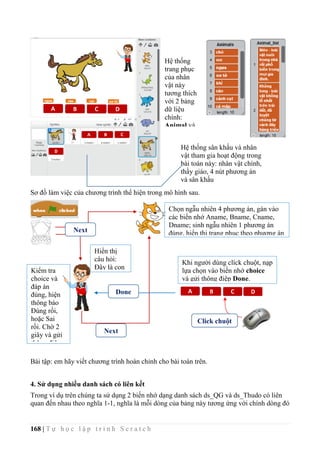
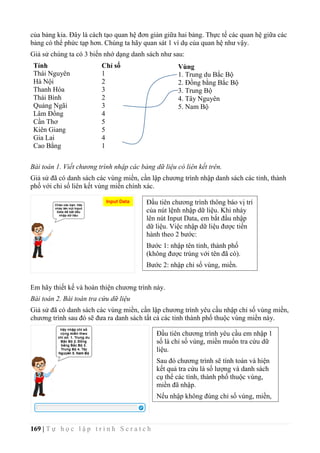
  • 168.
    168 | Tự h ọ c l ậ p t r ì n h S c r a t c h Sơ đồ làm việc của chương trình thể hiện trong mô hình sau. Bài tập: em hãy viết chương trình hoàn chỉnh cho bài toán trên. 4. Sử dụng nhiều danh sách có liên kết Trong ví dụ trên chúng ta sử dụng 2 biến nhớ dạng danh sách ds_QG và ds_Thudo có liên quan đến nhau theo nghĩa 1-1, nghĩa là mỗi dòng của bảng này tương ứng với chính dòng đó Hệ thống trang phục của nhân vật này tương thích với 2 bảng dữ liệu chính: Animal và Animal_lis t. Hệ thống sân khấu và nhân vật tham gia hoạt động trong bài toán này: nhân vật chính, thầy giáo, 4 nút phương án và sân khấu Done Next Click chuột Chọn ngẫu nhiên 4 phương án, gán vào các biến nhớ Aname, Bname, Cname, Dname; sinh ngẫu nhiên 1 phương án đúng, hiển thị trang phục theo phương án đúng. Khi người dùng clíck chuột, nạp lựa chọn vào biến nhớ choice và gửi thông điệp Done. Hiển thị câu hỏi: Đây là con gì? Kiểm tra choice và đáp án đúng, hiện thông báo Đúng rồi, hoặc Sai rồi. Chờ 2 giây và gửi thông điệp Next. Next
  • 169.
    169 | Tự h ọ c l ậ p t r ì n h S c r a t c h của bảng kia. Đây là cách tạo quan hệ đơn giản giữa hai bảng. Thực tế các quan hệ giữa các bảng có thể phức tạp hơn. Chúng ta hãy quan sát 1 ví dụ của quan hệ như vậy. Giả sử chúng ta có 3 biến nhớ dạng danh sách như sau: Bài toán 1. Viết chương trình nhập các bảng dữ liệu có liên kết trên. Giả sử đã có danh sách các vùng miền, cần lập chương trình nhập danh sách các tỉnh, thành phố với chỉ số liên kết vùng miền chính xác. Em hãy thiết kế và hoàn thiện chương trình này. Bài toán 2. Bài toán tra cứu dữ liệu Giả sử đã có danh sách các vùng miền, cần lập chương trình yêu cầu nhập chỉ số vùng miền, chương trình sau đó sẽ đưa ra danh sách tất cả các tỉnh thành phố thuộc vùng miền này. Tỉnh Thái Nguyên Hà Nội Thanh Hóa Thái Bình Quảng Ngãi Lâm Đồng Cần Thơ Kiên Giang Gia Lai Cao Bằng Chỉ số 1 2 3 2 3 4 5 5 4 1 Vùng 1. Trung du Bắc Bộ 2. Đồng bằng Bắc Bộ 3. Trung Bộ 4. Tây Nguyên 5. Nam Bộ Đầu tiên chương trình yêu cầu em nhập 1 số là chỉ số vùng, miền muốn tra cứu dữ liệu. Sau đó chương trình sẽ tính toán và hiện kết quả tra cứu là số lượng và danh sách cụ thể các tình, thành phố thuộc vùng, miền đã nhập. Nếu nhập không đúng chỉ số vùng, miền, chương trình sẽ thông báo lỗi nhập liệu. Đầu tiên chương trình thông báo vị trí của nút lệnh nhập dữ liệu. Khi nháy lên nút Input Data, em bắt đầu nhập dữ liệu. Việc nhập dữ liệu được tiến hành theo 2 bước: Bước 1: nhập tên tỉnh, thành phố (không được trùng với tên đã có). Bước 2: nhập chỉ số vùng, miền.
  • 170.
    170 | Tự h ọ c l ậ p t r ì n h S c r a t c h Em hãy thiết kế và hoàn thiện chương trình này. Câu hỏi và bài tập 1. Cho trước 1 dãy số tự nhiên bất kỳ, hãy viết chương trình thực hiện các công việc sau: - Đếm và liệt kê các số chẵn của dãy trên. - Đếm và liệt kê các số là nguyên tố trong dãy trên. 2. Giả sử chúng ta đã có 1 dãy số hoặc chữ: a1, a2, …., an. Viết chương trình nhập số tự nhiên m và sinh ra ngẫu nhiên các số b1, b2, …, bm lấy theo thứ tự từ trái sang phải của dãy ban đầu. 3. Dãy số Fibonaci là dãy số 1, 1, 2, 3, 5, 8, 13, …. tức là dãy a1, a2, …., an …. thỏa mãn điều kiện: a1 = a2 = 1 an = an-1 + an-2 với n > 2 Hãy viết chương trình nhập số m từ bàn phím và thể hiện trên màn hình m số hạng đầu tiên của dãt Fibonaci này. Mở rộng Hãy thiết kế và viết chương trình mô phỏng bài học phát âm tiếng Anh có âm thanh sau. Phần mềm yêu cầu nhập 1 từ tiếng Anh bất kỳ, sau đó thông báo và thể hiện cách phát âm của từ này với âm thanh thật. Yêu cầu bổ sung của chương trình: Khi thực hiện việc phát âm, chương trình sẽ đưa ra màn hình lần lượt các chữ cái của từ đã cho ngay trên màn hình, đưa chữ và âm thanh đồng thời.
  • 171.
    171 | Tự h ọ c l ậ p t r ì n h S c r a t c h Bài 18. Thủ tục 1 Mục đích Học xong bài này em sẽ: - Biết và hiểu được vai trò của thủ tục như 1 nhóm con chương trình nhằm giúp giải quyết công việc dễ hơn. Bắt đầu 1. Tư duy chia 1 bài toán lớn thành các bài toán nhỏ hơn. Trên thực tế khi gặp một công việc lớn, con người luôn tìm cách chia nhỏ công việc đó ra để làm từng bước. - Khi được giao quét 1 ngôi nhà lớn, em sẽ chia thành những phòng nhỏ và quét dọn từng phòng một. - Nếu phải bê 1 chồng sách lớn em sẽ khuân và bê chuyển từng cuốn sách hoặc từng vài ba cuốn sách cho nhẹ. - Khi được giao nhiều bài tập về nhà, em thường chia ra mỗi ngày làm 1 ít bài tập để cuối tuần khỏi dồn lại thành nhiều. Em có thể chỉ ra rất nhiều ví dụ thực tế nữa. Trong bài toán tin học, việc chia 1 công việc lớn thành nhiều việc nhỏ hơn để làm từng việc được gọi chung là "chia để trị". Đây là một kỹ thuật hay dùng nhất trong các bài toán tin học, nhất là lập trình máy tính. Nội dung bài học 1. Có thể rút gọn chương trình bằng cách nào? Chúng ta hãy bắt đầu hoạt động này bằng chương trình vẽ 1 đa giác đều đã biết. Đoạn chương trình, như em thấy, có thể chia làm 2 phần với chức năng tách biệt rõ rệt. - Phần 1 bao gồm các lệnh thiết lập ban đầu cho việc vẽ. - Phần 2 là các lệnh vẽ hình đa giác đều. Đoạn chương trình chuẩn bị cho việc vẽ. chương trình vẽ hình đa giác đều 5 cạnh.
  • 172.
    172 | Tự h ọ c l ậ p t r ì n h S c r a t c h Chương trình trên bây giờ có thể tách làm 2 phần, phần 1 có tên "Chuẩn bị vẽ", phần 2 có tên "Vẽ đa giác đều 5 cạnh". Khi đó chương trình gốc của chúng ta bây giờ rút gọn lại chỉ còn 2 "lệnh". Em có nhận xét gì về hoạt động trên? Các gợi ý: - Nhóm các lệnh vào thành 1 lệnh mới? - Việc phân nhóm thế này có lợi ích gì? 2. Thiết lập và sử dụng khái niệm thủ tục trong Scratch Trong hoạt động này, em sẽ thực hiện thao tác thiết lập các thủ tục cụ thể cho một chương trình cụ thể. Chúng ta hãy bắt đầu từ chương trình vẽ hình đa giác đều 5 cạnh trên. Lệnh thiết lập thủ tục có trong nhóm lệnh More Blocks như hình sau. Thiết lập nhóm lệnh có tên Chuẩn bị vẽ Thiết lập nhóm lệnh có tên Vẽ đa giác đều 5 cạnh Nhóm lệnh More Blocks (thêm các lệnh khác), trong đó có lệnh làm việc với thủ tục. Lệnh khởi tạo thủ tục.
  • 173.
    173 | Tự h ọ c l ậ p t r ì n h S c r a t c h Để khởi tạo 1 thủ tục mới, nháy nút Make a Block trong nhóm lệnh More Blocks. Cửa sổ New Block xuất hiện. Ví dụ em tạo ra thủ tục với tên "Chuẩn bị vẽ" như hình sau. Bây giờ em hãy kéo thả nhóm lệnh có chức năng là các lệnh chuẩn bị cho việc vẽ vào khung của lệnh define là lệnh định nghĩa thủ tục như sau. Khung bên dưới của lệnh define dùng để định nghĩa nội dung của thủ tục. Tương tự em hãy tạo thêm 1 thủ tục nữa có tên Vẽ đa giác đều 5 cạnh và định nghĩa thủ tục này như sau: Bây giờ, khi nhìn vào khu vực mẫu lệnh của nhóm More Blocks chúng ta sẽ thấy xuất hiện 2 lệnh tương ứng với 2 thủ tục vừa tạo ra. Nhập tên thủ tục tại vị trí này. Nhập xong nhấn nút OK. Nháy nút OK em sẽ thấy xuất hiện lệnh define trong cửa sổ lệnh. Kéo thả nhóm các lệnh này vào dưới và gắn với lệnh định nghĩa thủ tục (define).
  • 174.
    174 | Tự h ọ c l ậ p t r ì n h S c r a t c h Các lệnh mới này sẽ được sử dụng hoàn toàn giống như các lệnh khác mà em đã biết, và có thể sử dụng nhiều lần. Bây giờ trong khung chương trình chính, em chỉ cần sử dụng 2 lệnh trên để tạo thành đoạn chương trình chính thức của bài toàn. Cửa sổ lệnh của nhân vật có khuôn dạng như sau: Theo em sử dụng thủ tục mang lại những lợi ích nào? Chọn các phương án em thấy đúng, giải thích vì sao. A. Nhìn chương trình thấy dễ hiểu hơn, đơn giản hơn. B. Chương trình chính được viết ngắn gọn hơn. C. Sử dụng thủ tục sẽ làm cho số lệnh được viết ra ít hơn, ngắn gọn hơn. D. Mỗi thủ tục có thể hiểu là 1 bài toán con. E. Làm cho chương trình trở nên dễ hiểu, có cấu trúc hơn. 3. Các thao tác khác với thủ tục 1. Xóa thủ tục Muốn xóa 1 thủ tục chúng ta kéo thả dòng lệnh define thủ tục nào vào khung điều khiển lệnh ở giữa màn hình. Chú ý trước khi xóa thủ tục cần hủy hết các dòng lệnh của thủ tục này trong cửa sổ lệnh. 2 lệnh tương ứng với 2 thủ tục vừa khởi tạo xuất hiện trong khung lệnh. Đoạn chương trình chính chỉ còn 2 lệnh. 2 thủ tục được định nghĩa cùng trên 1 màn hình lệnh.
  • 175.
    175 | Tự h ọ c l ậ p t r ì n h S c r a t c h Chú ý: - Nếu chỉ kéo thả 1 dòng lệnh define thủ tục thì sẽ xóa thủ tục này. - Nếu kéo thả thủ tục và các lệnh gắn kèm theo thì sẽ xóa cả thủ tục và các lệnh này. 2. Đổi tên thủ tục Muốn đổi tên 1 thủ tục cần thực hiện lệnh: nháy chuột phải lên dòng chứa thủ tục đó tại khung điều khiển lệnh, sau đó chọn chức năng edit. 4. Một số ví dụ đơn giản về thủ tục Trong hoạt động này chúng ta sẽ cùng thực hiện các bài toán thiết kế các thủ tục cụ thể. 1. Thủ tục vẽ đa giác đều n cạnh với độ dài cạnh d, các số n, d cho trước Thủ tục này đã được mô tả trong hoạt động trên. Chúng ta sử dụng lệnh Make a Block để tạo ra 1 thủ tục có tên Vẽ đa giác đều, sau đó kéo thả các lệnh tương ứng vào khung của thủ tục này như sau. Kéo thả Kéo thả Chức năng đổi tên thủ tục đã xác định trước đó.
  • 176.
    176 | Tự h ọ c l ậ p t r ì n h S c r a t c h Sau đây là minh họa cho việc chạy thủ tục này. Trước khi chạy các biến nhớ n và d cần gán trước các giá trị. 2. Thủ tục vẽ vòng tròn biết tâm và bán kính Thủ tục này yêu cầu có 3 tham số là (Tx, Ty) - tọa độ tâm của vòng tròn và R - bán kính vòng tròn cần vẽ. Để phân tích thủ tục này chúng ta xuất phát từ thủ tục vẽ đa giác đều trong hoạt động trước Để tạo được hình tròn, chúng ta chỉ cần tăng số n trong thủ tục trên lên 1 số khá lớn, ví dụ 90, 180, 360. Tuy nhiên độ dài cạnh d cần tính lại chính xác. Cạnh d có thể tính qua bán kính R theo công thức đã ghi ở trên: d = 2Rsin( 𝛼 2 ). Ví dụ với n = 90, khi đó α = 360/90 = 4. Do đó theo công thức trên ta sẽ có d = 2Rsin(2). Cạnh AB được tính theo công thức: AB = 2Rsin( 𝛼 2 ) Nội dung của thủ tục Vẽ đa giác đều. Các biến nhớ n và d được khởi tạo từ trước.
  • 177.
    177 | Tự h ọ c l ậ p t r ì n h S c r a t c h 3. Thủ tục vẽ đường thẳng đi qua 2 điểm A và B cho trước Giả sử điểm A có tọa độ (P1X, P1Y), điểm B có tọa độ (P2X, P2Y), khi đó thủ tục vẽ đoạn thẳng nối 2 điểm này như sau: 3. Thủ tục gán dữ liệu từ 1 biến nhớ danh sách này sang biến nhớ danh sách khác Giả sử cho trước 1 biến nhớ kiểu danh sách List, cần xây dựng thủ tục chuyển dữ liệu từ List sang Listout. 4. Thủ tục sinh ngẫu nhiên 1 hoán vị các số 1, 2, 3, …, n Cho trước số tự nhiên n, thủ tục cần xây dựng sẽ sinh ngẫu nhiên 1 hoán vị của dãy số 1, 2, 3, …, n và kết quả đưa vào biến nhớ List. Để thực hiện thủ tục này, chúng ta cần tạo ra thêm 1 dãy phụ nữa, ví dụ List_temp. Đoạn chương trình của thủ tục như sau. Tính độ dài cạnh d = 2Rsin( 𝛼 2 ) với α = 4 Tọa độ điểm bắt đầu vẽ = (Tx, Ty- R) Đoạn chương trình vẽ đường tròn. Thuật toán của thủ tục này đơn giản như sau: - Xóa nội dung của dãy Listout. - Chuyển đổi lần lượt các phần tử của dãy List sang Listout.
  • 178.
    178 | Tự h ọ c l ậ p t r ì n h S c r a t c h Dưới đây là đoạn chương trình hoàn chỉnh để sử dụng thủ tục trên. 5. Thủ tục gọi thủ tục khác và gọi chính nó Như chúng ta đã thấy, thủ tục sau khi được khởi tạo sẽ hiện ra trong khung các mẫu lệnh và được sử dụng như một lệnh bình thường. Do vậy hoàn toàn có thể xảy ra là trong nội dung của 1 thủ tục này có lời gọi đến thủ tục khác, hoặc một thủ tục sẽ có lời gọi đến chính nó. Trong hoạt động này chúng ta sẽ làm quen với các hiện tượng này. a. Thủ tục có thể gọi chính nó Khi trong thủ tục có lời gọi đến chính nó, điểm cần đặc biệt chú ý nhất là phải có điều kiện đảm bảo không để thủ tục chạy vô hạn. Trong ví dụ sau, thủ tục Countdown có nhiệm vụ hiển thị giá trị biến nhớ n và đếm ngược cho đến 0. Quá trình này cần phải kết thúc với điều kiện n > 0. Dãy các số từ 1 đến n đã được đưa vào dãy List_temp từ trước đó. Thuật toán của thủ tục: chọn ngẫu nhiên 1 số từ List_temp, đưa số này vào List, sau đó xóa số này từ List_temp và lặp lại quá trình trên cho đến khi dãy List_temp trở nên rỗng. Các lệnh chuẩn bị ban đầu được đưa vào 1 thủ tục Init, khởi tạo 2 dãy List, List_temp và đưa dãy 1..n vào List_temp. Đoạn chương trình chính.
  • 179.
    179 | Tự h ọ c l ậ p t r ì n h S c r a t c h b. Thủ tục gọi thủ tục Chúng ta quay lại 1 ví dụ đã biết trong các bài trước, vẽ bông hoa 5 cánh như hình sau. Dựa trên chương trình gốc này, chúng ta sẽ tạo 2 thủ tục: Vẽ hoa ở vòng lặp ngoài và Vẽ vòng tròn nhỏ ở vòng lặp trong. Thủ tục Vẽ hoa sẽ gọi Vẽ vòng tròn nhỏ bên trong các lệnh của mình. Nội dung cụ thể 2 thủ tục này trong hình dưới đây. 5. Chương trình vẽ ngôi sao 5 cánh Trong hoạt động này chúng ta sẽ thiết lập chương trình vẽ ngôi sao 5 cánh như hình dưới đây với bán kính R cho trước. Để thuận tiện cho việc phân tích bài toán, chúng ta cần vẽ thêm hình 1 ngôi sao 5 cánh ở bên với các tham số mô tả kỹ hơn cấu trúc của ngôi sao này. Điều kiện để dừng thủ tục. Lời gọi chính mình. Chúng ta nhớ lại qui trình vẽ bông hoa này như sau: - Ở vòng lặp ngoài sẽ lặp 5 lần và vẽ 5 đoạn thẳng từ tâm đến vị trí tiếp cận vòng tròn. - Ở vòng lặp trong là vẽ vòng tròn nhỏ.
  • 180.
    180 | Tự h ọ c l ậ p t r ì n h S c r a t c h Phân tích bài toán. Quan sát hình trên bên phái cho cho chúng ta gợi ý cách thực hiện yêu cầu bài toán. Thiết lập 2 bảng, biến nhớ dạng List để lưu trữ tọa độ các điểm A1, A2, A3, A4, A5. Các biến mảng này sẽ ký hiệu là PointX và PointY. Bảng PointX sẽ lưu trữ các tọa độ X, mảng PointY sẽ lưu trữ các tọa độ y. Như vậy các bước để giải quyết bài toán này như sau: 1. Thiết lập tọa độ các điểm A1, A2, A3, A4, A5 và đưa vào 2 mảng PointX, PointY. 2. Vẽ hình ngôi sao bằng cách nối vẽ các điểm A1-A3, A2-A4, A3-A5, A4-A1, A5-A2. Đoạn chương trình sau mô tả cách thiết lập tọa độ dãy điểm A1, A2, A3, A4, A5. Các tọa độ này lần lượt được bổ sung vào 2 danh sách PointX, PointY. Đoạn chương trình sau thực hiện công việc vẽ các nét nối các cặp điểm A1-A3, A2-A4, A3- A5, A4-A1, A5-A2. Việc này cũng được thực hiện trong 1 vòng lặp 5 lần. Vòng lặp 5 lần, mỗi lần thực hiện: - Bắt đầu từ vị trí (0, 0), dịch chuyển 1 đoạn bằng R, nạp thông tin tọa độ X, Y vào 2 bảng PointX, PointY. - Xoay 72 độ.
  • 181.
    181 | Tự h ọ c l ậ p t r ì n h S c r a t c h Toàn bộ các thủ tục của chương trình như sau: Câu hỏi và bài tập 1. Cho trước dãy số List, hãy viết 1 thủ tục sinh ngẫu nhiên 1 hoán vị của dãy này, kết quả sẽ đưa vào mảng Listout. 2. Cho trước 1 xâu ký tự Str. Viết 1 thủ tục sinh ngẫu nhiên 1 hoán vị của xâu này, kết quả đưa vào xâu Strout. 3. Hoàn thiện chương trình Vẽ hoa. Xác định các chỉ số index và index1 Vẽ đoạn thẳng nối điểm từ điểm có chỉ số index đến điểm có chỉ số index1
  • 182.
    182 | Tự h ọ c l ậ p t r ì n h S c r a t c h 4. Hãy thực hiện bài toán vẽ hình ngôi sao theo cách khác, ví dụ: tính độ dài cạnh ngôi sao (khoảng cách d = A1A3, thuật toán vẽ chính sẽ như sau: xuất phát từ vị trí A1, thực hiện lặp 5 lần thao tác sau: xoay trái 36 độ, di chuyển theo độ dài d. Mở rộng Viết chương trình thực hiện bài luyện theo yêu cầu sau. Ý nghĩa của chương trình này rất lớn và có nhiều ứng dụng trong các chương trình khác nhau, vì các giá trị số của biến nhớ được thể hiện trên màn hình rất khó, khó quan sát. Để thực hiện bài toán này chúng ta tạo ra 1 nhân vật có tên Number có đầy đủ toàn bộ 10 trang phục chính là các chữ số 0, 1, 2, 3, 4, 5, 6, 7, 8, 9. Các chữ số này và độ rộng của chúng trên màn hình được lưu trong 2 dãy Numbers và Width như hình dưới đây. Biến nhớ n dùng để lưu số do người dùng nhập. Thủ tục sau có nhiệm vụ thể hiện số n trên màn hình bằng nhân vật Number. Chương trình sẽ yêu cầu người dùng nhập 1 số tự nhiên từ bàn phím, sau đó thể hiện số này trên màn hình bằng các chữ số lớn, rõ ràng. Các hình ảnh, trang phục của nhân vật Number.
  • 183.
    183 | Tự h ọ c l ậ p t r ì n h S c r a t c h Yêu cầu nhập số n được tiến hành bới sân khấu. Sau khi nhập xong dữ liệu, thông điệp Show Number được gửi đi và khi nhận thông điệp này, thủ tục Show Number sẽ được kích hoạt để thể hiện số đã nhập trên màn hình.
  • 184.
    184 | Tự h ọ c l ậ p t r ì n h S c r a t c h Bài 19. Thủ tục 2 Mục đích Học xong bài này, bạn sẽ biết: - Thiết lập thủ tục có tham số. - Phân biệt biến nhớ riêng của thủ tục và biến nhớ của nhân vật. - Ứng dụng tiếp theo của thủ tục. Bắt đầu Trong bài học trước, em đã được làm quen với khái niệm thủ tục. Thủ tục sau khi được định nghĩa sẽ hiện ra trong khung điều khiển lệnh như 1 lệnh mẫu và em có thể sử dụng lệnh này như mọi lệnh khác. Ví dụ thủ tục Vẽ đa giác đều sau. Chúng ta cùng nhau xem lại nội dung của thủ tục này, em có nhận xét gì khi quan sát nội dung này? Em hãy quan sát các biến nhớ n và d. Như vậy các biến nhớ n, d được tạo ra bởi nhân vật đang thực hiện thủ tục này và không phụ thuộc vảo thủ tục. Do vậy khi gọi thủ tục này, các biến nhớ n, d cần được gán dữ liệu trước. Ví dụ: Trong Scratch, em đã biết có rất nhiều lệnh có tham số, tức là chúng ta cho thể nhập trực tiếp dữ liệu trên dòng định nghĩa của lệnh này. Ví dụ nếu như chúng ta có thủ tục vẽ 1 đa giác đều, trong đó tham số số cạnh và độ dài cạnh có thể nhập trực tiếp như lệnh sau thì việc áp dụng thủ tục này trên thực tế sẽ thuận tiện và đơn giản hơn rất nhiều. Trong bài học này chúng ta sẽ làm quen với loại thủ tục có tham số này. Các biến nhớ n và d có màu cam sẫm là biến nhớ của nhân vật đang thực hiện thủ tục này.
  • 185.
    185 | Tự h ọ c l ậ p t r ì n h S c r a t c h Nội dung bài học 1. Thiết lập tham số cho thủ tục Trong hoạt động này chúng ta sẽ cùng nhau thiết lập các thủ tục có tham số trong Scratch, bắt đầu từ bài toán vẽ đa giác đều trên. (a) Để thiết lập thủ tục chúng ta chọn nhóm lệnh More Blocks và sau đó nháy lên nút Make a Block. (b) Xuất hiện hộp hội thoại New Block như hình dưới đây. Nháy lên nút Options để mở rộng hộp hội thoại. (c) Hộp hội thoại tạo thủ tục mở rộng như sau. Nháy nút này để bắt đầu khởi tạo 1 thủ tục mới. Nháy lên nút Options để mở rộng hộp hội thoại này đầy đủ sẵn sàng cho việc khởi tạo thủ tục có tham số.
  • 186.
    186 | Tự h ọ c l ậ p t r ì n h S c r a t c h Chú ý ý nghĩa các nút chèn tham số và chữ vào tên của thủ tục. (d) Đầu tiên cần nhập tên của thủ tục trước. Ví dụ nhập tên "Vẽ đa giác đều ". (e) Sau khi nhập tên chính của thủ tục thì bắt đầu có thể nhập tham số. Trong ví dụ dưới đây, sau khi nhập tên thủ tục là Vẽ đa giác đều, em sẽ nháy nút để tạo 1 tham số dạng số (number) đầu tiên. Xuất hiện khung tham số với tên "number1". Em hãy thay đổi thành "n". Nhập tên thủ tục và các tham số của thủ tục tại đây. Các nút này dùng để đưa tham số vào thủ tục. Cho phép 3 loại tham số: số, xâu và logic. Chèn giữa các tham biến là chữ được chèn bằng nút này. Nhập tên của thủ tục tại đây.
  • 187.
    187 | Tự h ọ c l ậ p t r ì n h S c r a t c h (f) Tiếp theo, em hãy chèn 1 đoạn chữ vào thủ tục ("cạnh với độ dài cạnh"), sau cùng bổ sung thêm 1 tham biến dạng số nữa, đặt tên là "d" như hình sau. (g) Sau khi tạo xong tên của thủ tục, em sẽ thấy xuất hiện lệnh define, biểu tượng sau trên cửa sổ lệnh của nhân vật. Em hãy chú ý quan sát các tham biến đã được định nghĩa trong thủ tục. Các tham biến được định nghĩa trong thủ tục sẽ có màu xanh. Trong quá trình viết các lệnh mô tả thủ tục chúng ta có thể sử dụng các tham biến này như các biến nhớ bình thường, ngoại trừ các lệnh thao tác trực tiếp thay đổi giá trị của các biến nhớ này. Nháy nút này để tạo ra tham số đầu tiên dạng số của thủ tục. Tên của tham số sẽ mặc định là "number1", em hãy đổi thành "n". Nháy OK để kết thúc khởi tạo tên của thủ tục. Nháy nút này để tạo ra thêm dòng chữ "cạnh với độ dài cạnh" trong tên của thủ tục. Các tham biến trong dòng định nghĩa thủ tục có màu xanh.
  • 188.
    188 | Tự h ọ c l ậ p t r ì n h S c r a t c h (h) Bây giờ chúng ta điền nội dung của thủ tục bằng các lệnh đã biết. Chú ý sử dụng các tham biến của thủ tục như các biến nhớ thông thường. (i) Sau khi thủ tục được định nghĩa xong, tên của thủ tục sẽ xuất hiện tại khung mẫu lệnh như 1 lệnh có tham số bình thường của Scratch. (j) Bây giờ chương trình chính của bài này sẽ được viết đơn giản bằng 2 lệnh như sau. Toàn bộ cửa sổ lệnh và kết quả thực hiện chương trình như sau. 2. Thủ tục đếm ngược Count Down Thủ tục đếm ngược Count Down từ bài trước bây giờ có thể viết dưới dạng có tham số như sau. Chú ý lời gọi chính nó sẽ có tham số thay đổi. Trong nội dung của thủ tục cần sử dụng các tham biến như các biến nhớ bình thường.
  • 189.
    189 | Tự h ọ c l ậ p t r ì n h S c r a t c h 3. Biến nhớ của thủ tục Các tham biến được định nghĩa trong thủ tục chính là các biến nhớ riêng của thủ tục này. Chúng ta có thể tạo ra nhiều biến nhớ như vậy trong quá trình định nghĩa thủ tục mới. Trong hoạt động này chúng ta cùng phân tích sâu hơn về các tham biến hay biến nhớ riêng này của thủ tục trong Scratch. Các tham biến được định nghĩa trong thủ tục có thể hiểu như các biến nhớ riêng của thủ tục này. Vậy các biến nhớ này có đặc điểm gì khác biệt với khái niệm biến nhớ thông thường mà ta đã biết. (1) Tất cả các tham biến, hay biến nhớ của thủ tục đều có màu xanh để phân biệt với biến nhớ của nhân vật trong Scratch có màu da cam. Do vậy 2 hệ thống biến nhớ này là độc lập hoàn toàn với nhau. Lời gọi chính thủ tục gốc Count down với giá trị tham số n - 1. Biến nhớ dạng số Biến nhớ dạng xâu ký tự Biến nhớ dạng logic (đúng / sai) Vị trí các tham số, biến nhớ riêng của thủ tục. Biến nhớ tham số của thủ tục có màu xanh. Biến nhớ của nhân vật trong Scratch có màu da cam.
  • 190.
    190 | Tự h ọ c l ậ p t r ì n h S c r a t c h (2) Các giá trị được truyền vào tham số của thủ tục có thể là giá trị số cụ thể, có thể là biến nhớ. Trong ví dụ sau cả 3 tham số của thủ tục đều được truyền giá trị thông qua các biến nhớ. Trong ví dụ trên, giá trị của biến nhớ nhân vật Str được truyền vào thủ tục (tại thời điểm gọi thủ tục này) thông qua tham biến Str. Chú ý biến Str màu da cam khác biệt hoàn toàn với tham biến Str màu xanh. Ví dụ: lệnh sau đây nếu được thực hiện trong thủ tục trên sẽ gán giá trị của tham biến Str của thủ tục cho biến nhớ Str. Còn trong ví dụ sau, sau khi gán trực tiếp biến nhớ Str thành "Hà Nội" thì giá trị tham biến Str của thủ tục vẫn không thay đổi. (3) Các tham biến, biến nhớ riêng của thủ tục chỉ có ý nghĩa bên trong thủ tục này. Các biến nhớ màu xanh chỉ có tác dụng nếu việc sử dụng chúng được đặt trong các lệnh bên trong thủ tục này. Ví dụ: 2 lệnh sau nếu đặt ngay trong chương trình chính sẽ không có ý nghĩa vì biến nhớ màu xanh Str không có tác dụng. (4) Không thể thay đổi giá trị của các tham biến hay biến nhớ của thủ tục. Các tham biến hay biến nhớ bên trong thủ tục không thể thực hiện được các lệnh thay đổi giá trị như xóa, gán hoặc thay đổi thông tin. Khi thực hiện lời gọi thủ tục, các tham biến này được truyền 1 giá trị từ bên ngoài và giữ nguyên giá trị đó trong suốt thời gian thủ tục có hiệu lực. 4. Một số thủ tục với xâu ký tự 4.1. Thủ tục lấy ra 1 xâu con từ xâu gốc Thủ tục này có các tham biến đầu vào: Str: xâu gốc ban đầu. start, end: vị trí các ký tự bắt đầu và kết thúc cần lấy ra xâu con từ xâu gốc Str. Kết quả xâu con được gán cho biến nhớ string.
  • 191.
    191 | Tự h ọ c l ậ p t r ì n h S c r a t c h 4.2. Thủ tục chèn 1 xâu vào một xâu khác Các tham số của thủ tục: Str1: xâu, nội dung cần chèn. Str: xâu ký tự gốc ban đầu. start: vị trí cần chèn trong xâu gốc Str. Kết quả xâu gốc Str sau khi đã chèn Str1 vào vị trí start sẽ được gán cho biến nhớ string. 4.3. Thủ tục xóa 1 xâu con trong 1 xâu ký tự Các tham biến của thủ tục này:
  • 192.
    192 | Tự h ọ c l ậ p t r ì n h S c r a t c h Str: xâu ký tự gốc. start, end: vị trí đầu và cuối trong xâu Str cần xóa. Kết quả của việc xóa các ký tự trong xâu Str sẽ gán vào xâu string. 4.4. Thủ tục chuyển số thập phân sang nhị phân Thủ tục này có 1 tham biến là Decimal. Kết quả việc chuyển đổi sang xâu nhị phân được lưu trong biến nhớ Binary. 4.5. Thủ tục chuyển số nhị phân sang thập phân Thủ tục này có 1 tham biến là Binary. Kết quả chuyển đổi xâu nhị phân này sang số thập phân được lưu trong biến nhớ Decimal.
  • 193.
    193 | Tự h ọ c l ậ p t r ì n h S c r a t c h 5. Một số thủ tục với số 5.1. Thủ tục kiểm tra 1 số có phải là nguyên tố hay không. Thủ tục này có 1 tham số duy nhất là số tự nhiên n. Kết quả kiểm tra ghi trong biến nhớ nguyento. Nếu nguyento = 1 thì n là số nguyên tố, ngược lại nếu nguyento = 0 thì n là hợp số. 5.2. Thủ tục khai triển 1 số tự nhiên thành tích các thừa số nguyên tố Thủ tục này chỉ có 1 tham số duy nhất là n. Kết quả khai triển n thành tích các thừa số nguyên tố được lưu trong dãy Number_list.
  • 194.
    194 | Tự h ọ c l ậ p t r ì n h S c r a t c h 5.3. Thủ tục tính USCLN và BSCNN của 2 số tự nhiên Cả 2 thủ tục này đều có các tham biến là các số m và n. Kết quả ước số chung lớn nhất của 2 số trên sẽ được lưu trong biến nhớ gcd. Kết quả của thủ tục tính bội số chung nhỏ nhất của 2 số m và n được lưu trong biến nhớ lcm.
  • 195.
    195 | Tự h ọ c l ậ p t r ì n h S c r a t c h 6. Một số bài toán xử lý liên quan đến dãy số Trong hoạt động này chúng ta sẽ cùng nhau giải quyết một số bài toán cổ điển liên quan đến dãy số. Dãy số cho trước sẽ được ký hiệu là lưu trữ trong biến nhớ dạng danh sách nList. 6.1. Bài toán tìm phần tử nhỏ nhất và lớn nhất của 1 dãy số cho trước Giá trị nhỏ nhất của dãy số nList được lưu trong biến nhớ Min. Giá trị lớn nhất của dãy số nList được lưu trong biến nhớ Max. 6.2. Bài toán tính số các khoảng đơn điệu của 1 dãy số cho trước Khoảng đơn điệu của 1 dãy số là 1 dãy con liên tục đơn điệu (tăng hoặc giảm thực sự). Để hiểu rõ hơn định nghĩa này, chúng ta quan sát 1 số ví dụ sau:
  • 196.
    196 | Tự h ọ c l ậ p t r ì n h S c r a t c h Dãy số gốc Phân tích Số các khoảng đơn điệu 1 1 1 1 1 1 1 dãy này chỉ bao gồm các số hạng bằng nhau nên không có bất kỳ khoảng đơn điệu nào. 0 1 2 3 3 3 -2 - 3 khoảng đơn điệu tăng đầu tiên (1 2 3), tiếp theo là 1 khoảng đi ngang, sự đi ngang không được tính là khoảng đơn điệu. Do vậy dãy này chỉ có 2 khoảng đơn điệu. 2 1 1 2 3 4 4 3 2 1 1 1 1 2 khoảng đi ngang đầu tiên (1 1) không được tính là khoảng đơn điệu. Dãy này chỉ có 3 khoảng đơn điệu. 3 Chúng ta sử dụng các biến nhớ sau: nList: dãy số đã cho ban đầu. count: biến đếm các khoảng đơn điệu tăng thực sự của dãy số. Đây chính là đáp án cần tìm. status: biến nhớ ghi lại trạng thái của phần tử hiện thời của dãy khi chúng ta đang phân tích. Ý nghĩa của biến này như sau: status = 0, phần tử này chưa xét hoặc không cần xét. status = 1, phần tử hiện thời đang nằm trong 1 khoảng đơn điệu tăng thực sự. status = -1, phần tử hiện thời không nằm trong 1 khoảng đơn điệu tăng thực sự. Thủ tục Init sẽ đặt các giá trị ban đầu cho biến count và status. count = 0. status = 0. Kiểm tra dãy nList nếu có > 1 phần tử thì mới tiếp tục làm việc. Thủ tục chính của bài toán.
  • 197.
    197 | Tự h ọ c l ậ p t r ì n h S c r a t c h 6.3. Bài toán tìm 1 dãy con liên tục đơn điệu tăng có độ dài lớn nhất của một dãy số cho trước Phân tích bài toán. Gọi dãy đã cho là a1, a2, ...., aN. Vì dãy cần tìm là dãy liên tục nên chúng ta có thể dánh dấu và tìm được tất cả các dãy con liên tục đơn điệu tăng chỉ cần 1 lần duyệt từ đầu dãy. Nhận xét trên cho ta ý tưởng làm bài toán này chỉ cần 1 vòng duyệt tuyến tính từ 1 đến N. Trong quá trình duyệt chúng ta sẽ sử dụng các biến nhớ sau: Thông tin về dãy cần tìm được lưu trong các biến sau: bmax – chỉ số phần tử đầu tiên của dãy con đơn điệu tăng cực đại. lengthmax – độ dài của dãy con đơn điệu tăng cực đại. Như vậy dãy này sẽ có các chỉ số là bmax, bmax+1, ...., bmax+lengthmax-1 Chúng ta cần lưu thông tin của dãy con liên tục đơn điệu tăng hiện thời, tức là dãy mà chúng ta đang khảo sát: bcurr – chỉ số phần tử đầu tiên của dãy lengthcurr – độ dài hiện thời của dãy. Phần khai báo ban đầu như sau: bmax = 1; lengthmax = 1; bcurr = 1; lengthcurr = 1;
  • 198.
    198 | Tự h ọ c l ậ p t r ì n h S c r a t c h Phần chương trình duyệt chính như sau: cho k chạy từ 2 đến N if ak-1 < ak then lengthcurr:=lengthcurr + 1; if lengthmax < lengthcurr then bmax : = bcurr; lengthmax : = lengthcurr; else bcurr : = k; lengthcurr : = 1; Thủ tục Init khai báo các giá trị ban đầu của các biến nhớ. Thủ tục chính Processing
  • 199.
    199 | Tự h ọ c l ậ p t r ì n h S c r a t c h Toàn bộ chương trình hoàn chỉnh như sau. Câu hỏi và bài tập 1. Có người nói "tạo một thủ tục tức là tạo thêm một lệnh mới", đúng hay sai? 2. Viết thủ tục với tham số n tính số hạng dãy Fibonaci thứ n. 3. Cho trước 1 dãy số. Viết chương trình tìm ra 1 dãy con liên tục có các số bằng 0 có độ dài cực đại trong dãy trên. 4. Cho trước 2 dãy số List1, List2. Viết chương trình gộp 2 dãy này vào thành 1 dãy và sắp xếp theo thứ tự tăng dần. Kết quả đưa vào dãy Listout. Mở rộng Thiết kế chương trình mô phỏng bài học tính cộng, trừ đơn giản sau. Chương trình sẽ tự động sinh các phép toán cộng, trừ số đơn giản. Người dùng nhập trực tiếp từ bàn phím đáp án. Nút Check sẽ kiểm tra đáp án đó là đúng hay ai và thông báo trên màn hình. Nếu làm sai, chương trình sẽ ghi đáp án đúng bên cạnh đáp án sai. Sau khi làm xong, nháy nút Next để tự động sinh và chuyển bài tiếp theo.
  • 200.
    200 | Tự h ọ c l ậ p t r ì n h S c r a t c h Cụ thể hơn, yêu cầu các bước thực hiện của chương trình như sau: Phần mềm tự động sinh phép toán và dữ liệu bài toán, yêu cầu người chơi nhập đáp án từ bàn phím. Khi người dùng nhập xong, đáp án do người dùng nhập sẽ hiện trên phép tính ở màn hình. Khi nó nút Check xuất hiện. Nháy nút này để kiểm tra đúng hay sai.
  • 201.
    201 | Tự h ọ c l ậ p t r ì n h S c r a t c h Nếu sai, chươnh trình sẽ hiện thông báo sai rồi và hiện đáp án đúng bên dưới. Đồng thời xuất hiện nút Next. Nháy lên nút này để bắt đầu 1 phép tính mới. Nếu đúng, chương trình sẽ xuất hiện thông báo Đúng rồi. Đồng thời xuất hiện nút Next. Nháy lên nút này để bắt đầu 1 phép tính mới. Em hãy thiết kế và hoàn thiện chương trình này.
  • 202.
    202 | Tự h ọ c l ậ p t r ì n h S c r a t c h Bài 20. Clone. Phân thân của nhân vật Mục đích Học xong bài học này, bạn sẽ hiểu được: - Khái niệm phân thân (clone) của nhân vật và ý nghĩa của Clone. - Tính chất và thuộc tính của Clone. - Một vài ứng dụng Clone trong các bài toán thực tế. Bắt đầu Em hãy nhìn vào hình ảnh 1 ứng dụng của Scratch sau và có nhận xét gì? Để thiết kế chương trình trên em phải làm gì? - Sử dụng lệnh stamp liên tục? - Tạo ra nhiều nhân vật có hình dạng giống nhau và cho chúng chuyển động? - Em có cách nào khác hay không? Trong bài học này, chúng ta sẽ làm quen với 1 khái niệm hoàn toàn mới trong Scratch có thể giải quyết dễ dàng bài toán trên. Nội dung bài học 1. Khái niệm phân thân - clone trong Scratch Tất cả các nhân vật trong Scratch đều có thể "phân thân", tức là tạo ra các nhân vật khác là song sinh với chính bản thân mình. Các nhân vật được phân thân đó gọi là Clone. Chúng ta cùng xem 1 chương trình ngắn để bước đầu làm quen và phân biệt được 2 khái niệm: nhân vật chính (gốc) và phân thân (Clone) của nhân vật này. Trên màn hình em sẽ thấy nhiều con mèo và chuột cùng chuyển động. Rõ ràng đây không phải là hình ảnh của lệnh stamp, mà phải là các nhân vật.
  • 203.
    203 | Tự h ọ c l ậ p t r ì n h S c r a t c h Chúng ta cùng xem đoạn chương trình của nhân vật chính con mèo. Nhân vật gốc và Clone Bảng sau liệt kê các thông tin nhanh liên quan đến nhân vật gốc và clone. Nhân vật gốc Clone Mô tả nhanh Là nhân vật hoạt động chính trên sân khấu cho người sử dụng khởi tạo, hoạt động vĩnh viễn. Là nhân vật phân thân từ 1 nhân vật gốc, được khởi tạo bởi lệnh create clone of. Clone sau khi được tạo ra sẽ có đầy đủ tính chất như 1 nhân vật bình thường và kế thừa mọi Nhân vật chính, gốc Nhân vật được phân thân, là song sinh của nhân vật gốc. Nhân vật này được gọi là clone của nhân vật chính. Đoạn chương trình điều khiển clone. Đoạn chương trình khởi tạo clone. Mèo con Clone Nhân vật gốc là khái niệm Nhân vật (Sprite) mà chúng ta vẫn biết từ trước đến nay trong môi trường Scratch. Mỗi nhân vật khi được tạo ra sẽ có các tính chất, thuộc tính riêng như hình ảnh, tọa độ x, y, hướng quay, trang phục, âm thanh, kích thước, các biến nhớ riêng. Mỗi nhân vật có 1 cửa sổ lệnh riêng của mình. Mỗi nhân vật có thể tạo ra các phân thân (clone) của riêng mình. Clone được khởi tạo từ 1 nhân vật gốc. Clone là 1 phân thân của nhân vật gốc và có mọi thuộc tính của nhân vật gốc. Khi bắt đầu khởi tạo, clone kế thừa toàn bộ tính chất, thuộc tính của nhân vật gốc. Tuy nhiên sau khi ra đời, có thể điều khiển clone bằng tất cả các lệnh của Scratch như 1 nhân vật bình thường. Điểm khác biệt chỉ ở chỗ: - Các chương trình điều khiển Clone bắt buộc nằm trong lệnh sự kiện when I start as a clone. - Bản thân clone có thể xóa chính mình.
  • 204.
    204 | Tự h ọ c l ậ p t r ì n h S c r a t c h Nhân vật gốc Clone thuộc tính từ nhân vật gốc của mình. Clone không hoạt động vĩnh viễn. Khởi tạo Clone Nhân vật chính dùng lệnh để tạo Clone. Có thể tạo Clone của mình hoặc của các nhân vật khác. Chú ý: Sân khấu cũng có quyền tạo Clone cho mọi nhân vật. Điều khiển Clone Clone sau khi được tạo ra sẽ chịu sự điều khiển của câu lệnh sự kiện . Cho phép nhiều chương trình cùng điều khiển 1 Clone. Xóa Clone Clone tự xóa bản thân mình bằng lệnh . Thời gian sống Vĩnh viễn Chỉ hoạt động trong thời gian chạy chương trình. Chúng ta cùng xét 1 ví dụ sau. Ví dụ này minh họa cho quan hệ giữa nhân vật chính và các phân thân - clone của chính mình. Chương trình cụ thể trên Scratch như sau: Tạo 1 biến nhớ riêng có tên CloneID của nhân vật chính. Chương trình sẽ lần lượt tạo ra 3 clone, và trước mỗi lần tạo sẽ gán giá trị CloneID lần lượt là 1, 2, 3. Các clone này sẽ kế thừa biến nhớ CloneID cho riêng mình với các giá trị lần lượt là 1, 2, 3. Khi tạo ra, các clone sẽ di chuyển ngẫu nhiên, tự do trên màn hình và luôn hiện giá trị CloneID của riêng mình để phân biệt với các clone khác.
  • 205.
    205 | Tự h ọ c l ậ p t r ì n h S c r a t c h Clone có ý nghĩa gì trong các ứng dụng thực tế của Scratch, chúng ta cùng tìm hiểu các hoạt động tiếp theo. 2. Rừng hoa Chương trình đơn giản sau cho em hiểu thêm hoạt động của clone. Chương trình đơn giản này chỉ có đúng 1 nhân vật là bông hoa, nhưng với nhiều hình ảnh đẹp mắt khác nhau. Mục đích của chương trình là tạo ra 1 rừng hoa với nhiều màu sắc sặc sỡ. Để làm như vậy, em cần sưu tầm nhiều hình ảnh hoa với màu sắc đa dạng khác nhau và đưa vào thành các trang phục của nhân vật này. Chương trình được xây dựng đơn giản như sau: - Nhân vật chính bông hoa cần tạo ra nhiều hình ảnh khác nhau nhưng có kích thước gần giống nhau làm trang phục. Ví dụ: - Trong mạch chương trình chính, em cho bông hoa lần lượt tạo ra 50 clone của chính mình. Thiết lập các hình bông hoa có kích thước gần giống nhau và màu sắc đa dạng khác nhau. Dãy các trang phục (costume) được đánh số từ 1 Lệnh này sẽ tạo ra 50 bản clone của nhân vật chính. Các phân thân clone này khi tạo ra có trang phục và khuôn dạng giống với nhân vật chính và ở tại đúng vị trí của nhân vật chính (nhưng nằm phía dưới).
  • 206.
    206 | Tự h ọ c l ậ p t r ì n h S c r a t c h - Mỗi phân thân, clone sẽ di chuyển nhanh tới 1 vị trí ngẫu nhiên trên màn hình với thể hiện trang phục ngẫu nhiên. 3. Trò chơi mèo đuổi chuột Trong hoạt động này, em hãy thiết kế trò chơi Mèo đuổi Chuột. Nhân vật chính của chúng ta là Mèo và Chuột. Trò chơi được mô tả đơn giản như sau: - Lũ chuột sẽ được phân thân và chạy lung tung (ngẫu nhiên) trên màn hình. Thấy mèo từ xa chuột đã quay đầu bỏ chạy. - Mèo được điều khiển bởi con người (dùng các phím điều khiển). Nhiệm vụ của người chơi là điều khiển mèo đuổi và bắt chuột càng nhiều càng tốt. - Thời gian mỗi lần chơi chỉ là 1 phút. Trên màn hình luôn hiển thị số lượng chuột đã bị bẳt. Khi kết thúc trò chơi, bạn nào bắt được số chuột nhiều hơn sẽ chiến thắng. Khi kết thúc, thông báo Game Over sẽ hiện trên màn hình. Để thiết kế chương trình chúng ta bắt đầu từ các nhân vật. Hệ thống nhân vật bao gồm: mèo, chuột, các chữ số (đủ từ 0 đến 9) và nút thông báo Game Over. Sử dụng 2 biến nhớ tổng thể: Time - thời gian chơi và Count - số lượng chuột bị bắt.
  • 207.
    207 | Tự h ọ c l ậ p t r ì n h S c r a t c h Sơ đồ hoạt động của trò chơi như sau: 4. Trò chơi bóng bay Trò chơi được mô tả như sau: Từ phía dưới các quả bóng bay sẽ xuất hiện ngẫu nhiên và bay lên trên. Nhiệm vụ của người chơi là nháy chuột lên các quả bóng bay này. Mỗi khi nháy lên quả bóng bay sẽ nổ và biến mất. Thời gian chơi là 1 phút. Góc trái trên màn hình sẽ thể hiện số bóng bay đã được nháy trúng. Người thắng cuộc là người đã làm nổ nhiều số bóng bay nhất. Khi hết thời gian, màn hình xuất hiển dòng chữ và âm thanh "Game Over". Gợi ý thiết kế chương trình. Bắt đầu Mèo chuyển động theo sự điều khiển bằng bàn phím của người chơi. Ăn xong chuột, kêu meo meo, tăng biến Count lên 1 đơn vị và thông báo hiển thị số trên màn hình. Lần lượt sau mỗi 2 giây tự sinh ra 1 clone của chính mình. Chuyển động ngẫu nhiên, nếu thấy mèo thì tránh xa. Nếu bị va chạm với mèo, kêu "Ối trời", thông báo cho mèo biết và tự xóa bản thân (clone). Không hiển thị gì trên màn hình. Nhận được thông báo hiển thị số thì tiến hành hiển thị giá trị Count tại góc trái dưới màn hình. Ẩn thông báo. Đặt giá trị Time = 60 và bắt đầu đếm ngược theo từng giây. Mỗi giây giảm Time đi 1 đơn vị. Nếu Time = 0 thì dừng toàn bộ chương trình, hiển thị Game Over.
  • 208.
    208 | Tự h ọ c l ậ p t r ì n h S c r a t c h Em hãy thiết lập 3 nhân vật sau: Bóng bay, Chữ số và biển thông báo Game Over. Ngoài ra cần có thêm 2 biến nhớ chung là Time - thời gian dùng để đếm ngược khi chơi và Count - biến nhớ ghi lại số lượng bóng bay đã được đánh trúng. Nhiệm vụ mỗi nhân vật trên như sau: 1. Bóng bay Bóng bay sẽ được tự động tạo các clone của mình và bay lên từ 1 vị trí ngẫu nhiên ở phía dưới. Bóng bay được thiết kế có 1 số hình ảnh với màu sắc khác nhau. Người chơi sẽ nháy chuột lên các quả bóng này. Nhiệm vụ của người chơi là nháy càng nhiều càng tốt lên các quả bóng bay. Bóng bay sẽ biến mất nếu vượt ra ngoài màn hình hoặc bị người chơi nháy đúng. 2. Chữ số Góc trái trên màn hình sẽ luôn thể hiện số quả bóng bay đã bấm đúng. Nhân vật này sử dụng biến nhớ Count để đếm số bóng bay bị nháy chuột đúng và thể hiện con số này tại góc trái trên màn hình. 3. Biển thông báo Game Over Trò chơi kết thúc sau 60 giây. Nhân vật Biển thông báo này có nhiệm vụ đọc thời gian và thông báo kết thúc trò chơi sau đúng 60 giây. Biến Time dùng làm nhiệm vụ đếm ngược thời gian. Câu hỏi và bài tập 1. Viết chương trình cho con Mèo gốc phân thân thành 3 clone, 1 con chạy sang trái, 1 con chạy sang phải và 1 con chạy lên trên. 2. Em hãy làm cho trò chơi Rừng hoa đẹp lên như sau: Sau khi xuất hiện các bông hoa sẽ tự động đổi màu và xoay tròn trên màn hình. Em sẽ thấy một bức tranh sắc màu sặc sỡ, lung linh đẹp mắt. 3. Các phân thân của nhân vật gốc có thể đặt tên được hay không? Vì sao? 4. Có thể lập trình điều khiển riêng cho từng Clone được hay không? Lấy ví dụ cụ thể. Mở rộng Thiết kế trò chơi vui sau: Tên lửa bắn rồng.
  • 209.
    209 | Tự h ọ c l ậ p t r ì n h S c r a t c h Các nhân vật chính của trò chơi này. Sơ đồ hoạt động của chương trình như sau. Phía trên các con rồng sẽ xuất hiện ngẫu nhiên và bay ngang qua màn hình theo chiều ngang. Phía dưới có hình 1 tên lửa. Nhiệm vụ của người chơi là điều khiển tên lửa này đến bắn rồng. Người chơi thắng cuộc nếu bắn được > 100 con rồng. Số con rồng bắn được luôn hiện tại góc trái dưới. Người chơi sẽ thua nếu số lượng rồng xuất hiện quá đông > 10. Người chơi dùng phím Space để bắn, dùng phím trái, phải để điều khiển hướng của tên lửa. Sau mỗi giây lại sinh ra 1 clone, tăng biến gragon- count lên 1 và chuyển động ngang trên màn hình. Chịu sự điều khiển của người chơi, hướng theo cách người dùng phím điều khiển. Người dùng bấm phím Space - sinh ra 1 clone và bắn tên lửa theo hướng lên trên. Nếu bắn trúng rồng, tự biến mất. Nếu gặp cạnh trên màn hình cũng biến mất. Nếu gặp tên lửa thì tăng biến count, tự biến mất và giảm biến dragon-count đi 1 đơn vị. Thông báo Show Number. Nếu nhận thông điệp Show Number thì hiển thị số count trên màn hình. Kiểm soát 2 giá trị: count và dragon- count. Nếu count > 100, dừng chương trình và hiển thị Victory. Nếu dragon- count > 10 thì dừng chương trình và hiển thị Game Over.