Foglio
elettronico
Un foglio elettronicoo foglio di calcolo è
un’applicazione che permette di inserire
e salvare dati in formato elettronico per
così sfruttare le potenzialità di calcolo di un
PC per elaborarli e utilizzare funzionalità
grafiche e di ricerca che consentono di
visualizzare le informazioni raccolte.
23/09/2023 2
3.
Aprire il programmaMicrosoft Excel
23/09/2023 3
In Windows XP: Dal menu Avvio (o Start)
aprire
Tutti i programmipoi il menu Microsoft Office
e
Excel
infine cliccare sul collegamento
Microsoft 2007
OPPURE
Doppio clic sull’icona di
collegamento sul desktop (se presente)
NOTA:
excel.exe
Questo file rappresenta l’eseguibile del programma
Excel, è possibile quindi utilizzarlo per aprirlo dalla
finestra Esegui di Windows.
4.
Microsoft Office
2007
Dalla versione2007 di Office i
programmi
che
il
pacchetto contiene (Word, Excel, …)
sono
stat
i
modificati; la barra dei menu (File, Modifica, …) è
stata sostituita da una barra multifunzione con
diverse schede (Home, Inserisci, …) che
raggruppano vari pulsanti di comando o che
attivano dei menu o delle finestre di dialogo.
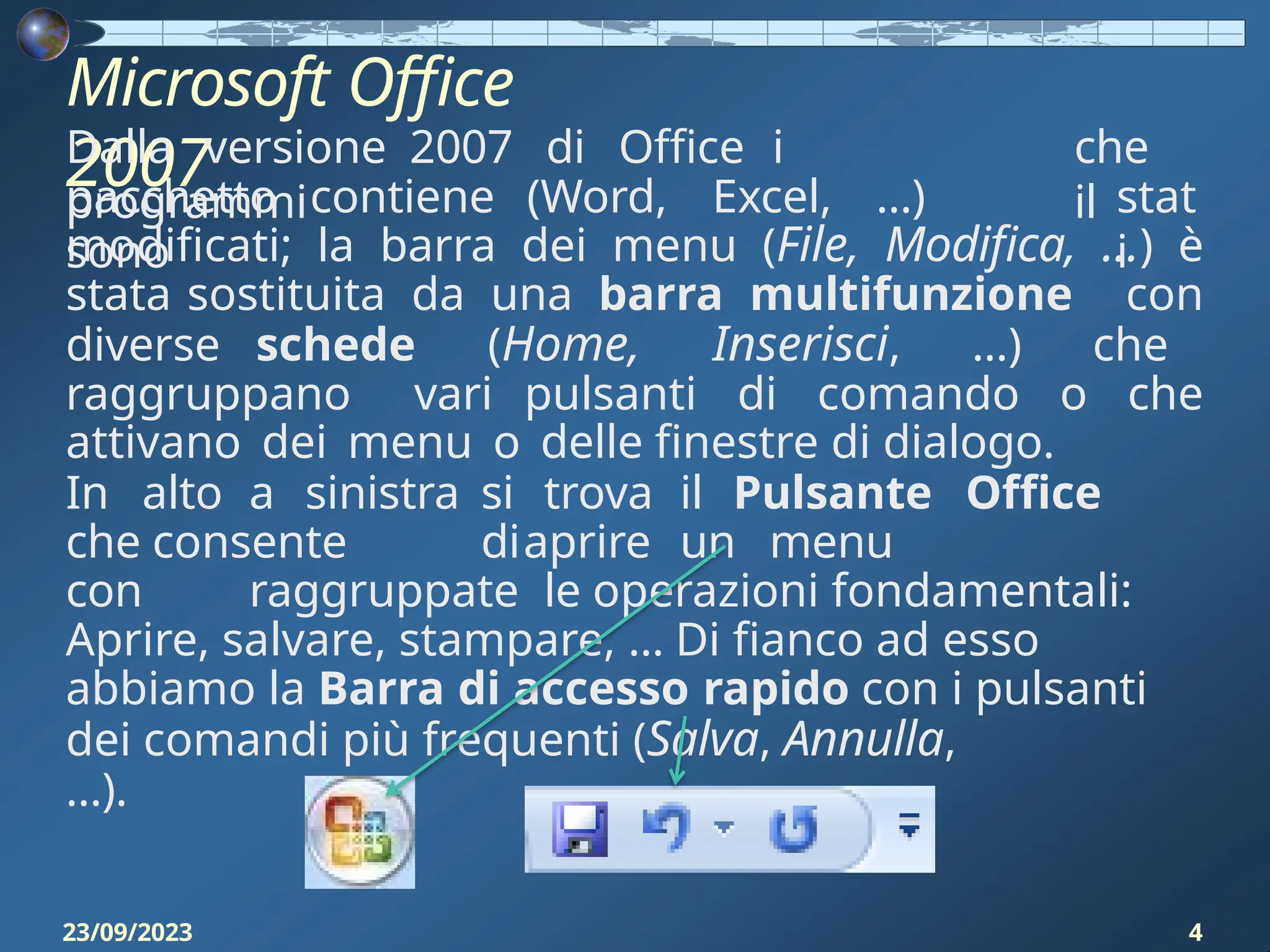
In alto a sinistra si trova il Pulsante Office
che consente diaprire un menu
con raggruppate le operazioni fondamentali:
Aprire, salvare, stampare, … Di fianco ad esso
abbiamo la Barra di accesso rapido con i pulsanti
dei comandi più frequenti (Salva, Annulla,
...).
23/09/2023 4
5.
Chiudere il programmaMicrosoft Excel
Fare clic sul Pulsante
Office
e
quindi cliccare sul pulsante Esci da Excel
(in basso a destra nel menu)
post
o
OPPURE
Un clic sul pulsante di chiusura
in alto a destra nella finestra di
Excel
OPPURE
Combinazione di tasti Alt+F4
23/09/2023 5
6.
File di Excel
23/09/20236
Un file creato con Excel si chiama cartella
di lavoro, che a sua volta è composta da più
fogli di lavoro
Un foglio di lavoro è formato da righe
(individuate da un numero, p.e. 1) e
colonne (individuate lettere, p.e. A, BJ)
Una cella è l’intersezione di una riga e di
una colonna individuata dalle sue coordinate
di riga e colonna (p.e. A1)
Cella attiva: è la cella in cui è possibile
inserire dati o su cui è comunque
possibile agire, evidenziata da un bordo
spesso
7.
Creare una nuova
cartelladi lavoro vuota
e
quindi
1. Fare clic sul Pulsante
Office scegliere Nuovo dal
menu che compare
2. Nella finestra Nuova cartella di lavoro, già
impostata sul modello di cartella di lavoro
vuota, cliccare sul pulsante Crea
OPPURE
Combinazione di tasti Ctrl+N
23/09/2023 7
8.
Creare una nuovacartella da
modello
23/09/2023 8
Un’alternativa alla creazione di una cartella di
lavoro vuota consiste nell’uso dei modelli già
impostati, da personalizzare. I modelli creano
una struttura base che poi potrà essere
personalizzata dall’utente che lavorerà
direttamente sul documento.
Nella finestra di dialogo Nuova cartella di lavoro:
• Nella colonna a sinistra scegliere la categoria
Modelli installati o Vuoto e recente
• Selezionare il tipo di modello (p.e. Bilancio,
Fattura, …)
• Cliccare sul pulsante Crea
NOTA:
Se si è collegati ad Internet si possono usare
anche i modelli delle categorie di Microsoft Office
Online, in questo caso il comando sul
9.
Salvare una nuovacartella di
lavoro
23/09/2023 9
1. Fare clic sul Pulsante Office e quindi
scegliere
Salva con nome OPPURE premere il tasto F12
2. Nella finestra di dialogo Salva con nome
inserire tutte le informazioni necessarie al
salvataggio:
• Salva in: selezionare la cartella/sottocartella e il
drive in cui salvare il file
• Nome file: digitare il nome da attribuire al file
• Tipo file : selezionare il tipo da assegnare al file.
In base al tipo selezionato verrà assegnata
l’estensione e poi cliccare sul pulsante Salva
NOTA IMPORTANTE:
Nel nome del file non bisogna aggiungere
l’estensione perché Excel lo imposta in automatico
10.
Salvare le
modifiche
Per eseguireil salvataggio di una cartella di
lavoro modificata, sovrascrivendo la
versione precedente è possibile utilizzare i
seguenti metodi:
Fare clic sul Pulsante Office e quindi scegliere Salva
OPPURE
Pulsante Salva sulla Barra di accesso rapido
OPPURE
Combinazioni di tasti Alt+Maiusc+F2 o Maiusc+F12
NOTE :
Il comando Salva applicato a una cartella di lavoro nuova
rimanda
all’operazione Salva con nome e apre la relativa finestra.
Per salvare un file già esistente e modificato senza
perdere la versione originale, usare Salva con nome dando
poi un nome diverso, oppure una posizione diversa di
salvataggio o un formato diverso al file.
Dopo il primo salvataggio del lavoro, a meno che non si
23/09/2023 10
11.
Salvare con unaltro formato
(1)
23/09/2023 11
Nella finestra di dialogo Salva con nome in Tipo
di file scegliere
quello che si desidera tra i
disponibili, per esempio:
• Cartella di lavoro di Excel 97-2003 (*.xls) formato
dei file creati con Microsoft Excel delle versioni dalla
97 alla 2003
• Testo Unicode (*.txt) formato dei file di testo
• Pagina Web (*.htm, *.html) formato dei file da
visualizzare con un browser in Internet
• Foglio di calcolo open document(*.ods) per salvare
in formato OpenDocument
NOTA :
Installando un componente aggiuntivo gratuito
disponibile sul sito di Microsoft è possibile salvare i
documenti di Excel 2007 in formato PDF.
12.
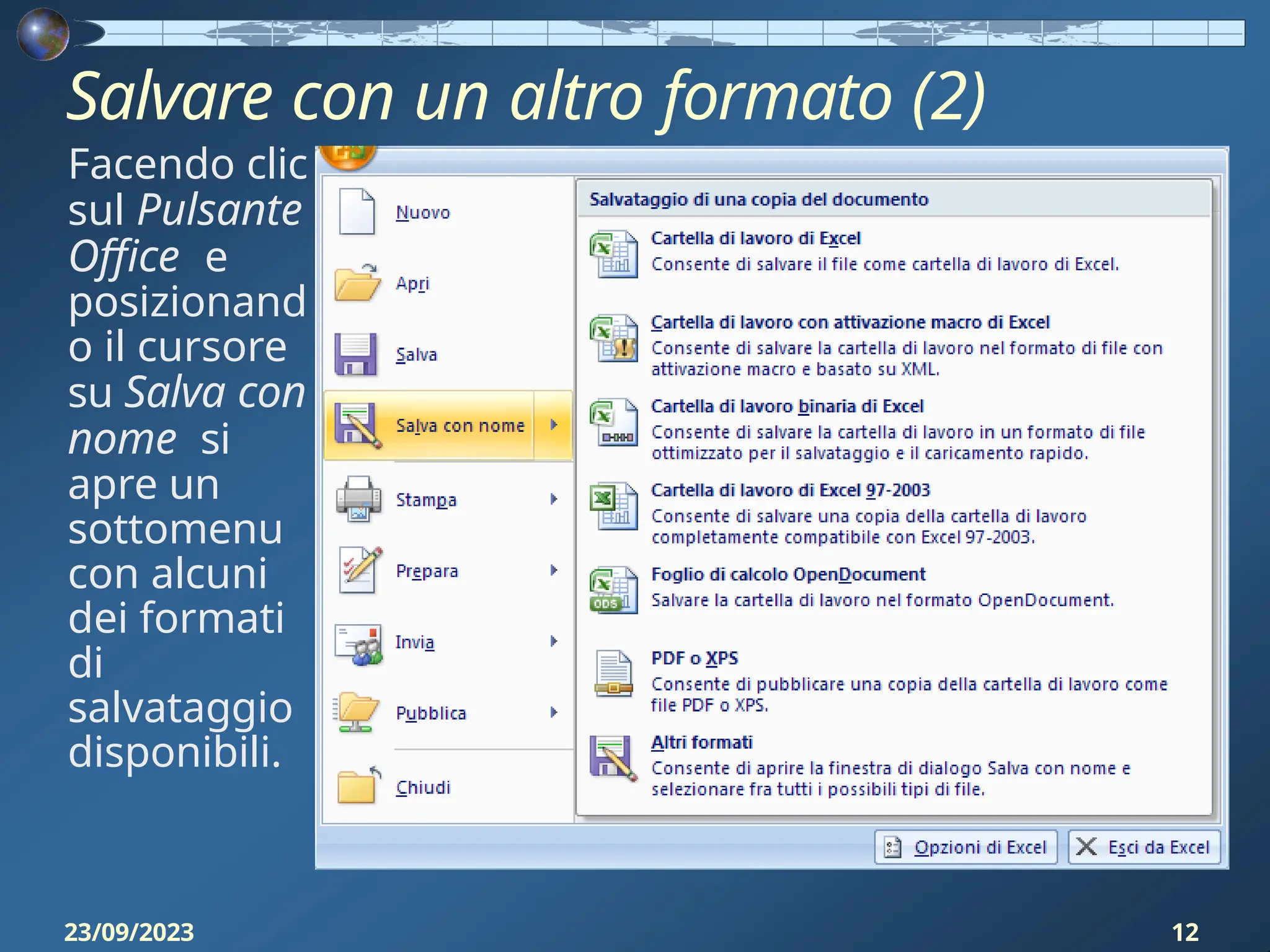
Salvare con unaltro formato (2)
Facendo clic
sul Pulsante
Office e
posizionand
o il cursore
su Salva con
nome si
apre un
sottomenu
con alcuni
dei formati
di
salvataggio
disponibili.
23/09/2023 12
13.
Aprire una cartelladi lavoro esistente
e
Fare clic sul Pulsante Office
quindi scegliere Apri dal
menu che compare
OPPURE
Combinazione di tasti Ctrl +
F12
NOTA:
In alternativa si può cercare il file da
aprire tra i link dei documenti utilizzati
più di recente mostrati nell'elenco
Documenti recenti disponibile quando si
fa clic sul Pulsante Office.
23/09/2023 13
14.
La finestra didialogo
Apri
23/09/2023 14
Al comando di apertura di un file (Apri) compare
la finestra di dialogo Apri con:
• Cerca in: casella combinata in cui selezionare
la posizione in cui è memorizzato il file da
aprire (selezionando una voce di questa
casella il contenuto – file e cartelle - viene
mostrato nella parte centrale della finestra,
filtrato in base alle impostazioni di Tipo file)
• Nome file: casella in cui è possibile
digitare l’inizio del nome del file per
ritrovarlo più in fretta
• Tipo file: casella combinata per scegliere
quali tipi di file vedere (e quindi aprire)
1
15.
Aprire documenti informati
diversi
23/09/2023 15
Un programma quale Microsoft Excel è in grado di
aprire file creati con altri programmi purché supportati
dagli appositi filtri. Per fare ciò nella casella Tipo File
della finestra di dialogo Apri occorre selezionare il
formato corrispondente.
Se chiediamo di visualizzare Tutti i file (*.*) , invece,
potremo visualizzare tutti i file nelle varie cartelle e
aprirne, o almeno tentare, anche file con estensioni
diverse dal formato di Excel
2007 (p.e. file con estensione .txt o .csv).
NOTA:
Il formato nativo dei file creati con Excel 2007 è
identificato dall'estensione .xlsx mentre quello delle
precedenti versioni del programma è identificato
dall'estensione .xls. Le vecchie versioni possono
utilizzare il nuovo formato, ma solo installando un
16.
Chiudere una cartelladi
lavoro
Fare clic sul Pulsante Office e quindi cliccare
sul comando Chiudi
OPPURE
Un clic sul pulsante di
chiusura
posto
in
alto a destra nella finestra del documento
OPPURE
Combinazione di tasti Ctrl+F4
NOTA:
Se il file è stato modificato dall’ultimo
salvataggio, verrà chiesto se si desidera
salvarlo prima di chiudere.
23/09/2023 16
17.
Utilizzare le funzionidi
aiuto
Microsoft Office 2007 fornisce con l’installazione
del pacchetto una guida ipertestuale sul
funzionamento dei suoi programmi (Word, Excel,
…)
La Guida di Excel è attivabile con i
seguenti comandi:
Tasto F1 della tastiera
Pulsante (punto interrogativo) che
si trova nell’angolo in alto a destra, sotto il
pulsante di chiusura della finestra
È anche possibile usufruire di una breve
descrizione di un pulsante di comando,
posizionandovi sopra il mouse per alcuni
secondi.
23/09/2023 17
18.
Consultazione della Guidadi
Excel
Con il comando Mostra Sommario
/Nascondi sommario si può
visualizzare /nascondere il sommario
degli argomenti della guida e poi
“navigarli”.
Per filtrare l’elenco degli argomenti si
può usare
lo strumento di ricerca della guida:
digitare parole chiave sull’argomento
d’interesse nella casella di testo e poi fare clic
sul pulsante Cerca.
23/09/2023 18
Tipi di
dati
In unacella si possono immettere due tipi di dati:
Un valore, cioè un numero o un testo
Una formula, cioè una sequenza di valori,
riferimenti di cella, funzioni e operatori
matematici che genera un nuovo valore partendo
dai valori esistenti
Per inserire un dato in una cella occorre seguire
la seguente procedura:
1.Fare clic sulla cella in cui si vuole scrivere, che
diverrà così cella attiva (il contenuto della
cella attiva è visualizzato e modificabile
anche dalla barra della formula)
2.Digitare il valore o la formula desiderata
3.Premere il tasto Invio o il
pulsante
accanto
alla
barra della formula oppure passare ad un'altra
cella
23/09/2023 20
21.
Impostare il formatodei dati
(1)
23/09/2023 21
È possibile impostare il formato del contenuto di
una cella o di un gruppo di celle selezionate
eseguendo la seguente procedura:
1.Menu Formato della scheda
Home della barra multifunzione Formato
celle Scheda Numero
2. Scegliere il tipo di formato dei dati
3.Impostare le caratteristiche per il tipo di
formato selezionato
Nota : Di default ogni valore ricade nella
categoria Generale che non dà nessuna
particolare caratteristica di formattazione. In
alcuni casi, però, Excel riconosce
automaticamente alcuni formati (p.e. le date).
22.
Impostare il formatodei dati
(2)
23/09/2023 22
La scheda Numero della finestra di dialogo
Formato celle contiene:
nel riquadro a sinistra un elenco di categorie fra
cui
scegliere il tipo di dato, ad esempio:
numero
data
valuta
Percentuale
nel riquadro a destra le varie caratteristiche
di formattazione da attribuire a quel tipo di
dato.
23.
Numeri interi o
decimali
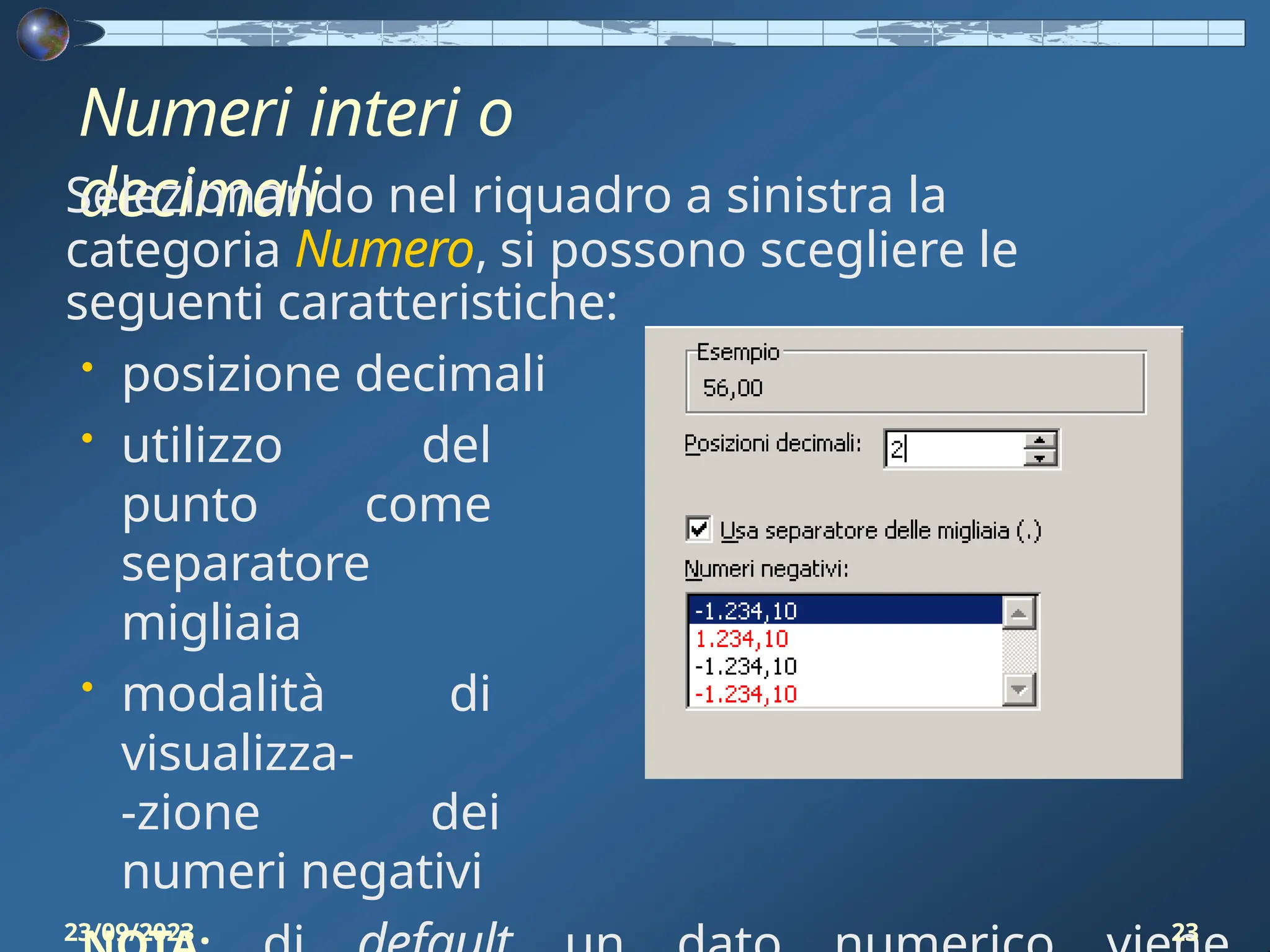
Selezionandonel riquadro a sinistra la
categoria Numero, si possono scegliere le
seguenti caratteristiche:
• posizione decimali
• utilizzo del
punto come
separatore
migliaia
• modalità di
visualizza-
-zione dei
numeri negativi
23/09/2023 23
24.
Testo
23/09/2023 24
Questo formatopermette di visualizzare
nella cella esattamente ciò che viene
digitato; consente di scrivere numeri
inizianti con zeri (mentre i formati
Generale e Numero troncano
automaticamente gli zeri non significativi)
e formule che non verranno calcolate ma
considerate testo, cioè un insieme di
caratteri.
NOTA: di default un dato di tipo
testuale viene visualizzato allineato a
25.
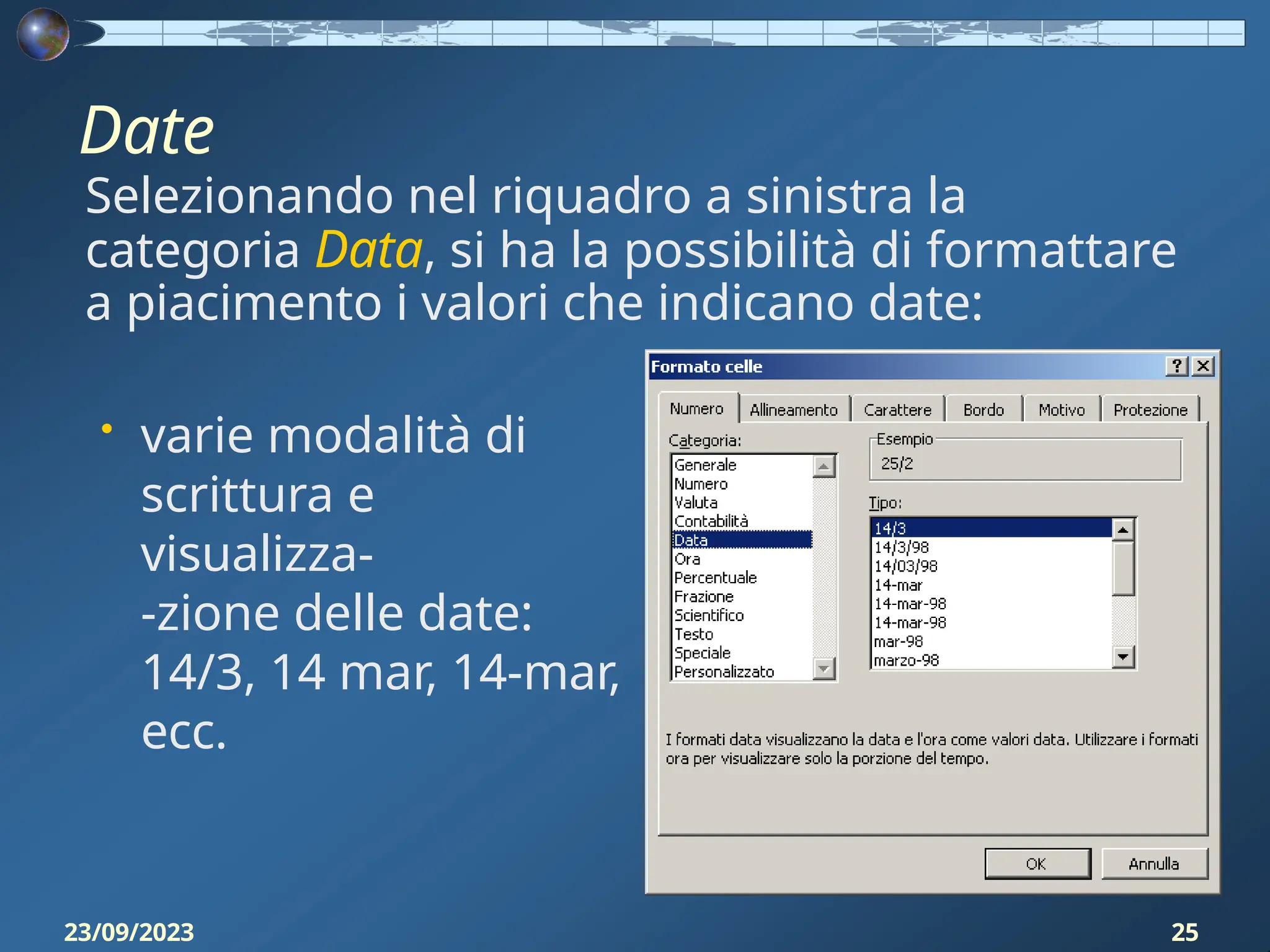
Date
Selezionando nel riquadroa sinistra la
categoria Data, si ha la possibilità di formattare
a piacimento i valori che indicano date:
• varie modalità di
scrittura e
visualizza-
-zione delle date:
14/3, 14 mar, 14-mar,
ecc.
23/09/2023 25
26.
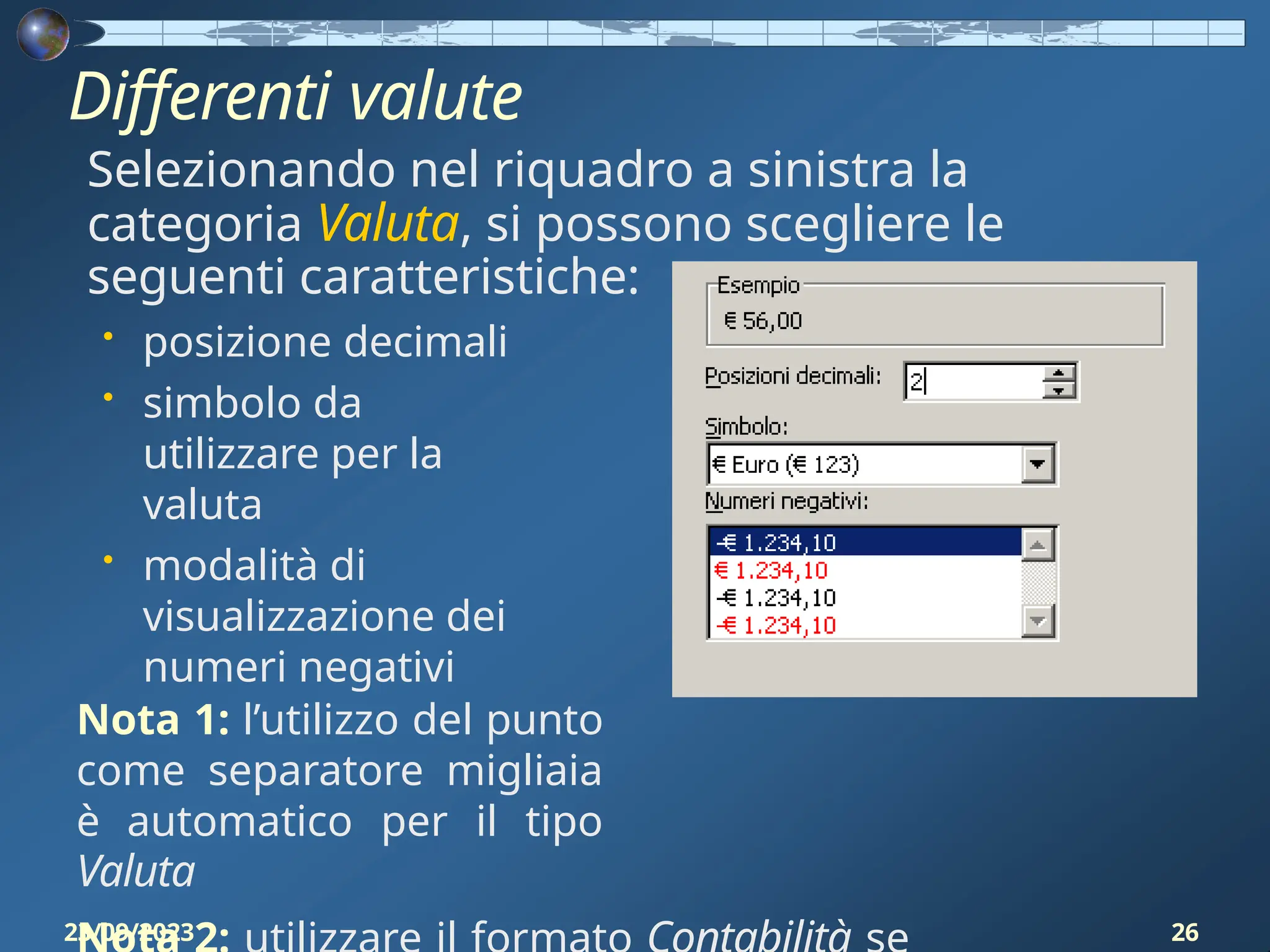
Differenti valute
Selezionando nelriquadro a sinistra la
categoria Valuta, si possono scegliere le
seguenti caratteristiche:
• posizione decimali
• simbolo da
utilizzare per la
valuta
• modalità di
visualizzazione dei
numeri negativi
Nota 1: l’utilizzo del punto
come separatore migliaia
è automatico per il tipo
Valuta
23/09/2023 26
27.
Valori
percentuali
23/09/2023 27
Selezionando nelriquadro a sinistra la
categoria Percentuale, si sceglie di
moltiplicare il valore della cella attiva per 100
e di visualizzarne il risultato con il simbolo %.
L’unica opzione che può essere attivata è
quella
relativa alla posizione dei decimali.
Ad esempio se la cella contiene il numero 0,6
e si sceglie di darle il formato percentuale con
un decimale, verrà visualizzato il numero
60,0%
28.
Altri tipi di
dati
23/09/202328
Esistono diverse altre categorie
interessanti selezionabili dalla scheda
Numero: Frazione: rappresenta i valori
decimali come frazioni
Scientifico: utile nella rappresentazione di
valori molto grandi, ad esempio: 9E3=
9*103 Speciale: permette l’inserimento di
formati particolari come il codice di
avviamento postale
29.
Inserire caratteri specialie simboli
Per inserire simboli o caratteri
speciali non presenti sulla tastiera,
nella scheda Inserisci della barra
multifunzione c’è il pulsante Simbolo
che attivato
mostra un gruppo di simboli; per
inserirne uno basta farci un clic sopra.
NOTA:
Il comando Altri simboli … apre la finestra di
dialogo Simbolo da cui possono essere inseriti sia
Simboli che Caratteri speciali:
2.selezionare il simbolo (o il carattere) desiderato
3.cliccare sul comando Inserisci (oppure fare
doppio click sul simbolo)
4.chiudere la finestra di dialogo
23/09/2023 29
30.
Problemi nell’inserimento
dati
23/09/2023 30
Seil dato immesso in una cella è troppo
lungo, rispetto alla larghezza della cella, si
possono verificare le seguenti situazioni:
il dato è numerico: al suo posto verrà
visualizzato il numero in notazione
esponenziale oppure, se la cella è veramente
stretta, una serie di cancelletti #####;
il dato è testuale: invaderà la successiva cella
se è vuota, altrimenti, verrà troncato.
Usare il riempimento
automatico
23/09/202332
Per utilizzare lo strumento di
riempimento automatico in Excel
occorre:
1. Selezionare la cella/celle da cui
inizializzare il riempimento
2. Posizionare il puntatore nell’angolo inferiore a
destra della selezione finché non assume
l’aspetto di un più nero +
3. Trascinare la selezione fino a
raggiungere il riempimento desiderato
NOTA:
Per creare corrette sequenze occorre digitare in alcune
celle i primi valori che chiariscano la successione
numerica, poi utilizzare la procedura suddetta. (p.e. 2, 4
per i multipli di 2). Se la sequenza non è nota al
programma il riempimento automatico produrrà una
semplice copiatura.
33.
Modificare
l'etichetta di un
fogliodi lavoro
23/09/2023 33
Quando si crea una nuova cartella di Excel
questa viene creata con 3 fogli di lavoro dai
nomi Foglio1, Foglio2, Foglio3.
Per rinominare un foglio di lavoro,
ovvero cambiarne l'etichetta bisogna:
1.Fare un doppio clic sul nome
esistente per selezionarlo
2.Digitare il nuovo nome
3.Dare un invio o attivare un'altra parte del
foglio NOTA: Per modificare solo una parte
dell'etichetta bisogna fare un triplo clic sul nome per
attivare il cursore e poi spostarsi all'interno del testo e
modificarlo
34.
Copiare o spostareun foglio di lavoro
(1)
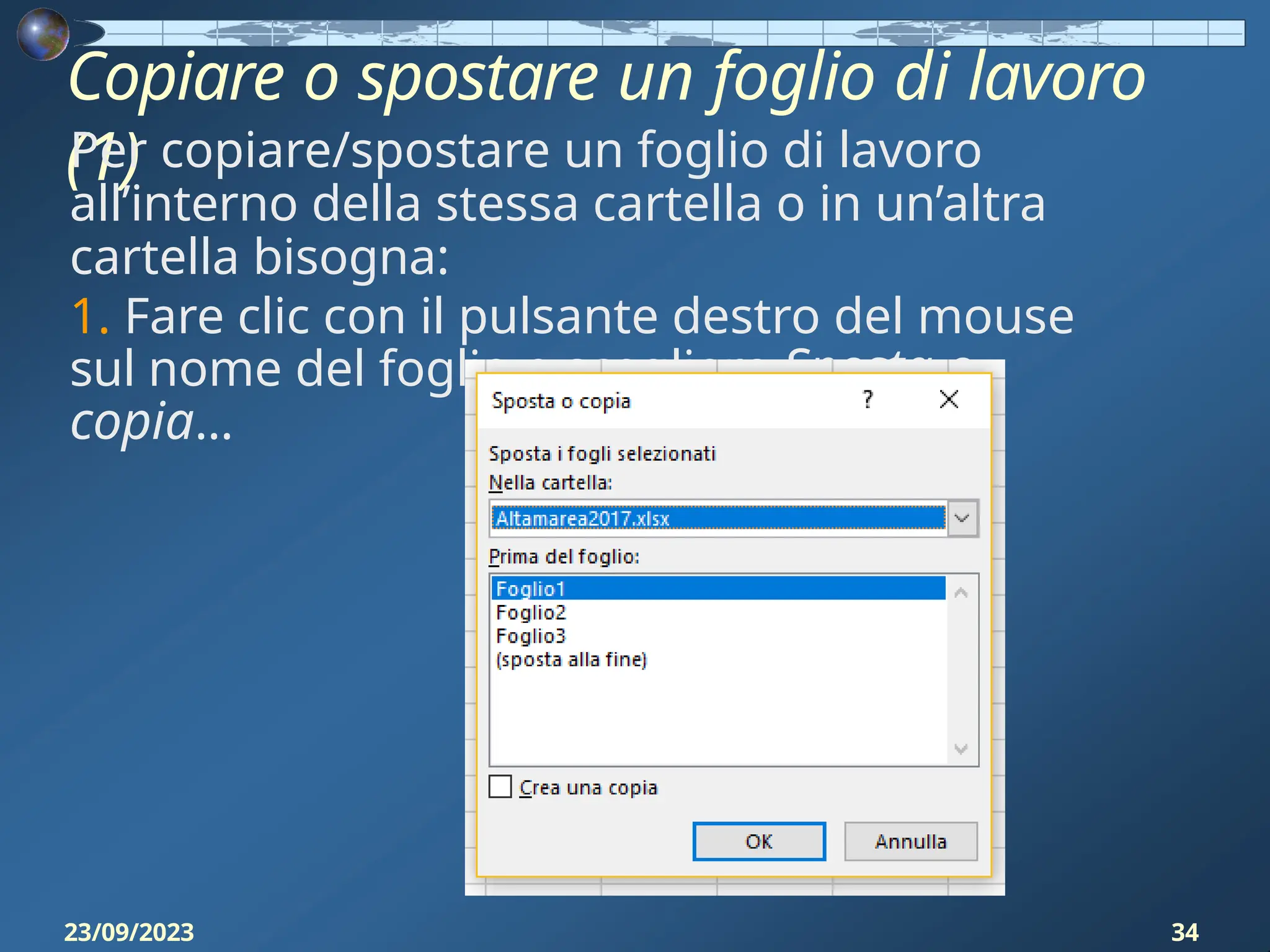
Per copiare/spostare un foglio di lavoro
all’interno della stessa cartella o in un’altra
cartella bisogna:
1. Fare clic con il pulsante destro del mouse
sul nome del foglio e scegliere Sposta o
copia...
23/09/2023 34
35.
Copiare o spostareun foglio di lavoro
(2)
23/09/2023 35
2.Scegliere in quale cartella
spostare/copiare (anche una nuova cartella)
nella finestra di dialogo Sposta o copia
selezionando una voce del menu a tendina
dall’etichetta Sposta i fogli selezionati nella
cartella:
3.Scegliere in che posizione
spostare/copiare nell’elenco sotto all’etichetta
Prima del foglio: della finestra di dialogo Sposta o
copia. Fare clic sul foglio che deve trovarsi dopo il
foglio spostato o copiato. In alternativa scegliere
(sposta alla fine) per inserirlo dopo l'ultimo foglio
della cartella di lavoro.
NOTA: Per copiare i fogli anziché spostarli,
selezionare la casella di controllo Crea una
36.
Selezionare
celle
23/09/2023 36
La selezionedi una o più celle, righe o colonne
è molto utile per copiare, incollare, formattare
con omogeneità, ecc.
Per selezionare una singola cella basta:
Cliccare sulla cella per renderla
attiva Per selezionare più celle si
può:
Cliccare sulla cella di partenza e trascinare
il cursore tenendo premuto il tasto sinistro
del mouse per selezionare un gruppo di
celle contigue
Cliccare sulle celle tenendo premuto il tasto
37.
Selezionare righe e
colonne
23/09/202337
Per selezionare una o più righe (colonne) si
può:
Cliccare sulla coordinata della riga o
della colonna per selezionarla tutta
Cliccare sulla riga (colonna) di partenza e
trascinare il cursore per selezionare un
gruppo di righe (colonne) vicine
Cliccare sulle righe (colonne) tenendo
contemporaneamente premuto il tasto Ctrl
per selezionare righe (colonne) non
contigue
Cliccare sul quadratino in alto a sinistra
all'incrocio delle intestazioni di riga con le
intestazioni di colonna per selezionare
38.
Inserire ed eliminarerighe e
colonne
23/09/2023 38
Inserire nuove righe e colonne
1. Posizionarsi nella riga o colonna
successiva a quella da inserire
2. Nella scheda Home della barra
multifunzione – sezione Celle: dal Menu
Inserisci scegliere Inserisci Righe foglio o
Inserisci Colonne foglio
Cancellare righe e colonne
1. Cliccare con il tasto destro sull’intestazione
della
colonna o riga da cancellare
2. Scegliere dal menu contestuale la voce
Elimina
39.
Modifica dimensione
colonne/righe conil mouse
23/09/2023 39
Automatico (si adatta al contenuto delle celle)
1. posizionarsi a destra dell’intestazione della
colonna oppure sotto l’intestazione della riga
finché il puntatore diventa una specie di +
2. fare doppio clic per ridimensionare
automaticamente
Manuale empirico (tramite trascinamento)
1. posizionarsi a destra dell’intestazione della
colonna oppure sotto l’intestazione della riga
finché il puntatore diventa una specie di +
2. Tenendo premuto il tasto sinistro del
mouse trascinare il bordo della riga o
40.
Comandi Taglia, Copia,
Incolla
I3 comandi Taglia, Copia, Incolla si attivano
in diversi modi:
Cliccando con il tasto destro del mouse su
una selezione di celle, nel menu contestuale
sono disponibili le voci: Taglia, Copia,
Incolla
Con le combinazioni di
tasti
Ctrl+X Taglia
Ctrl+C Copia
Ctrl+V Incolla
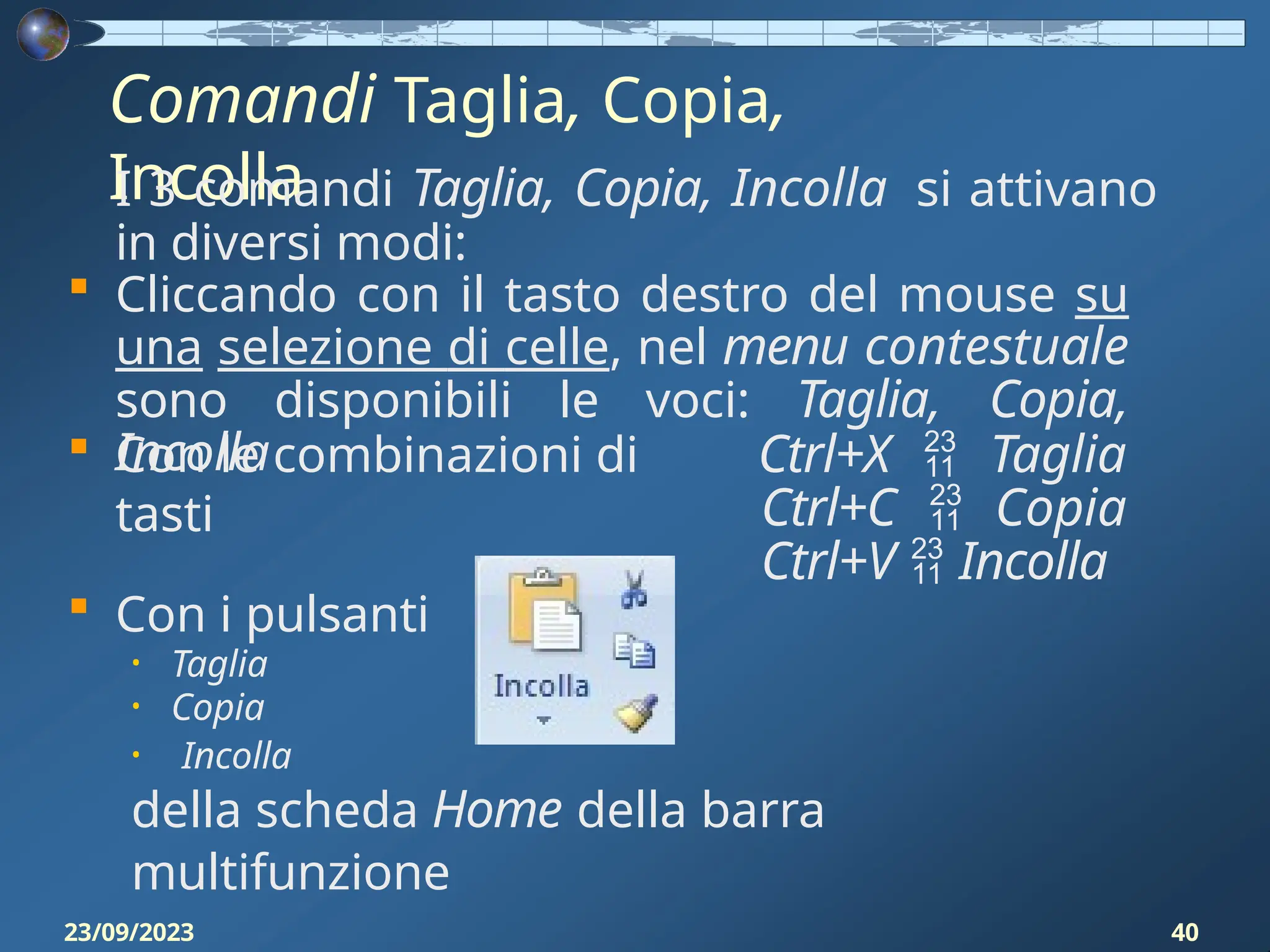
Con i pulsanti
• Taglia
• Copia
• Incolla
della scheda Home della barra
multifunzione
23/09/2023 40
41.
Copiare e spostare
celle
23/09/202341
1. Selezionare le celle da copiare o spostare
2. Dare il comando Taglia o Copia usando uno
dei modi visti al lucido precedente
3. Selezionare le celle da riempire(o il
punto di partenza dove incollare)
4. Dare il comando Incolla usando uno dei
modi visti al lucido precedente
N.B:
Copia + Incolla = copiare (duplicare ) le celle
Taglia + Incolla = spostare le celle
42.
Copiare e spostarecon l’uso del
mouse
23/09/2023 42
Altri modi di copiare o spostare celle selezionate in
un foglio di lavoro con l’utilizzo del mouse sono:
Per copiare una cella in celle contigue
1. Posizionare il mouse nell’angolo in basso a destra
della cella in modo che il puntatore prenda la forma +
2. Premere il pulsante sinistro del mouse e
trascinare il puntatore sulle celle da riempire.
Attenzione: in alcuni casi ciò attiva un adattamento
automatico del contenuto
Per spostare (copiare) celle o gruppi di celle
3. Posizionare il mouse lungo il bordo che delimita
la selezione finchè il puntatore prende la forma di
una freccina bianca
4. Premere il pulsante sinistro del mouse e
trascinare il puntatore fino al punto in cui
vogliamo spostare la selezione (per copiare tenere
43.
Copiare/spostare tra cartelle
diverse
23/09/202343
Tutte le operazioni di spostamento e copiatura
viste in precedenza sono possibili anche fra
fogli diversi della stessa cartella o addirittura fra
cartelle di lavoro diverse.
Per utilizzare i comandi Taglia, Copia, Incolla si
renderanno attivi i documenti in modo
alternativo, tenendo conto del documento di
partenza e di quello d’arrivo.
Per usare il trascinamento è necessario aprire
e visualizzare contemporaneamente i
documenti.
NOTA: Per spostare (copiare) celle selezionate su un
foglio differente dello stesso file con l'uso del mouse,
trascinarle sulla scheda del foglio tenendo premuto
ALT.
44.
Copia del contenutodi una
cella
23/09/2023 44
Per copiare esclusivamente il
contenuto, e non la cella
(comprensiva di formattazione), occorre:
1. Posizionarci dentro la cella da
copiare o sulla barra della
formula
2. Selezionare la parte che ci interessa
3. Copiare in uno dei tanti modi possibili
4. Posizionarci dentro la cella da riempire
5. Incollare in uno dei tanti modi possibili
45.
Cancellare il contenutodi una
cella
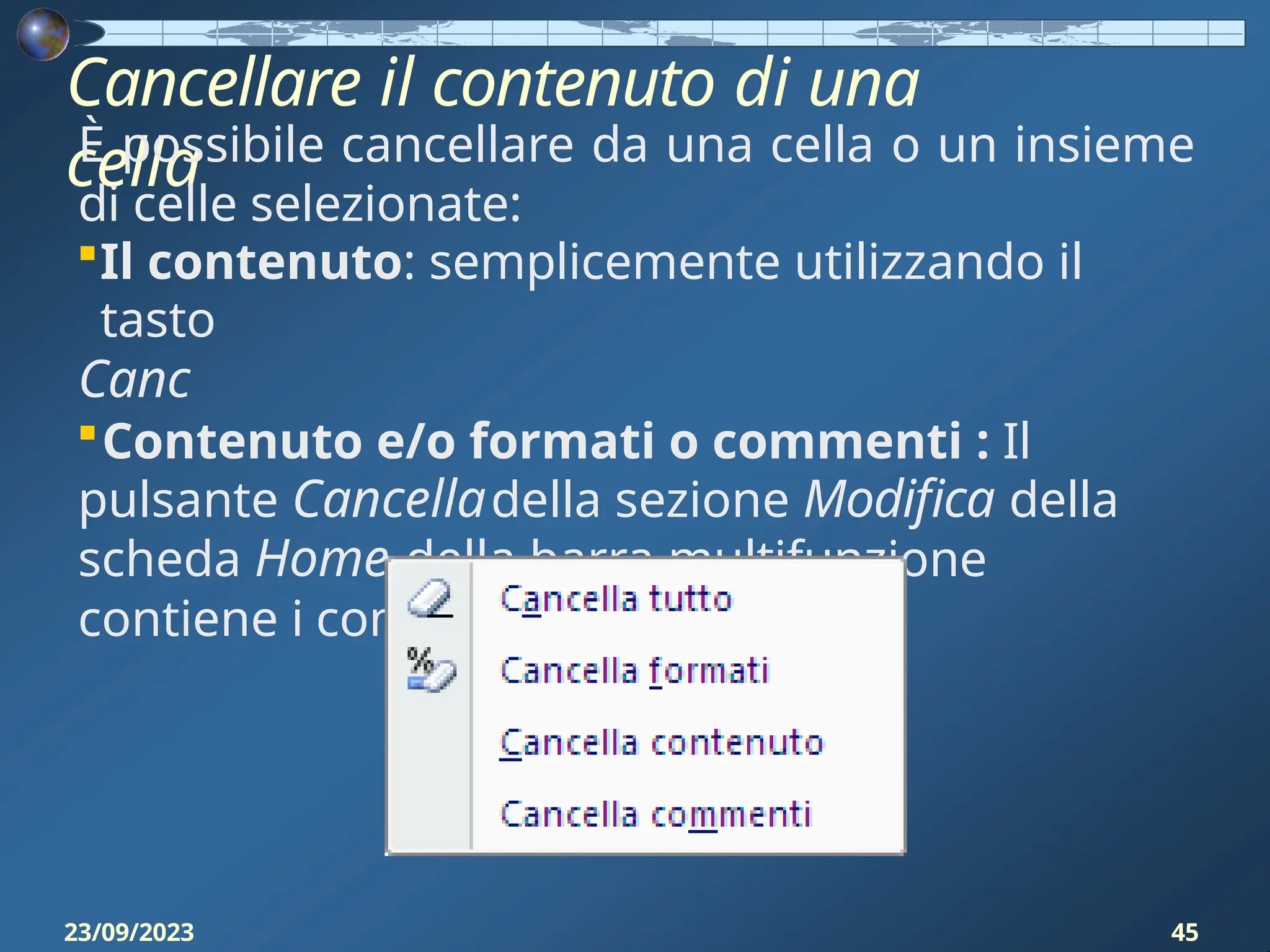
È possibile cancellare da una cella o un insieme
di celle selezionate:
Il contenuto: semplicemente utilizzando il
tasto
Canc
Contenuto e/o formati o commenti : Il
pulsante Cancelladella sezione Modifica della
scheda Home della barra multifunzione
contiene i comandi:
23/09/2023 45
Formattazione delle
celle
23/09/2023 47
Unavolta inseriti i dati nel foglio di calcolo è
possibile applicare una formattazione alle celle
per renderli più leggibili (in particolare per
migliorarne la stampa).
È possibile applicare la stessa formattazione a più
celle contemporaneamente senza doverla applicare
ad una cella per volta. Per far questo è sufficiente
selezionare preliminarmente il gruppo di celle a cui
applicare una determinata formattazione.
La formattazione può essere relativa a:
• Valori contenuti nelle celle
• Carattere del testo
• Allineamento ed orientamento del testo
• Bordi e sfondi delle celle
48.
Formattare le celle:
testo
23/09/202348
Formato dei caratteri in una
cella
Modificare le dimensioni del
testo
Modificare il colore dei caratteri
Modificare l'orientamento del
testo
49.
Formato dei caratteriin una cella
(1)
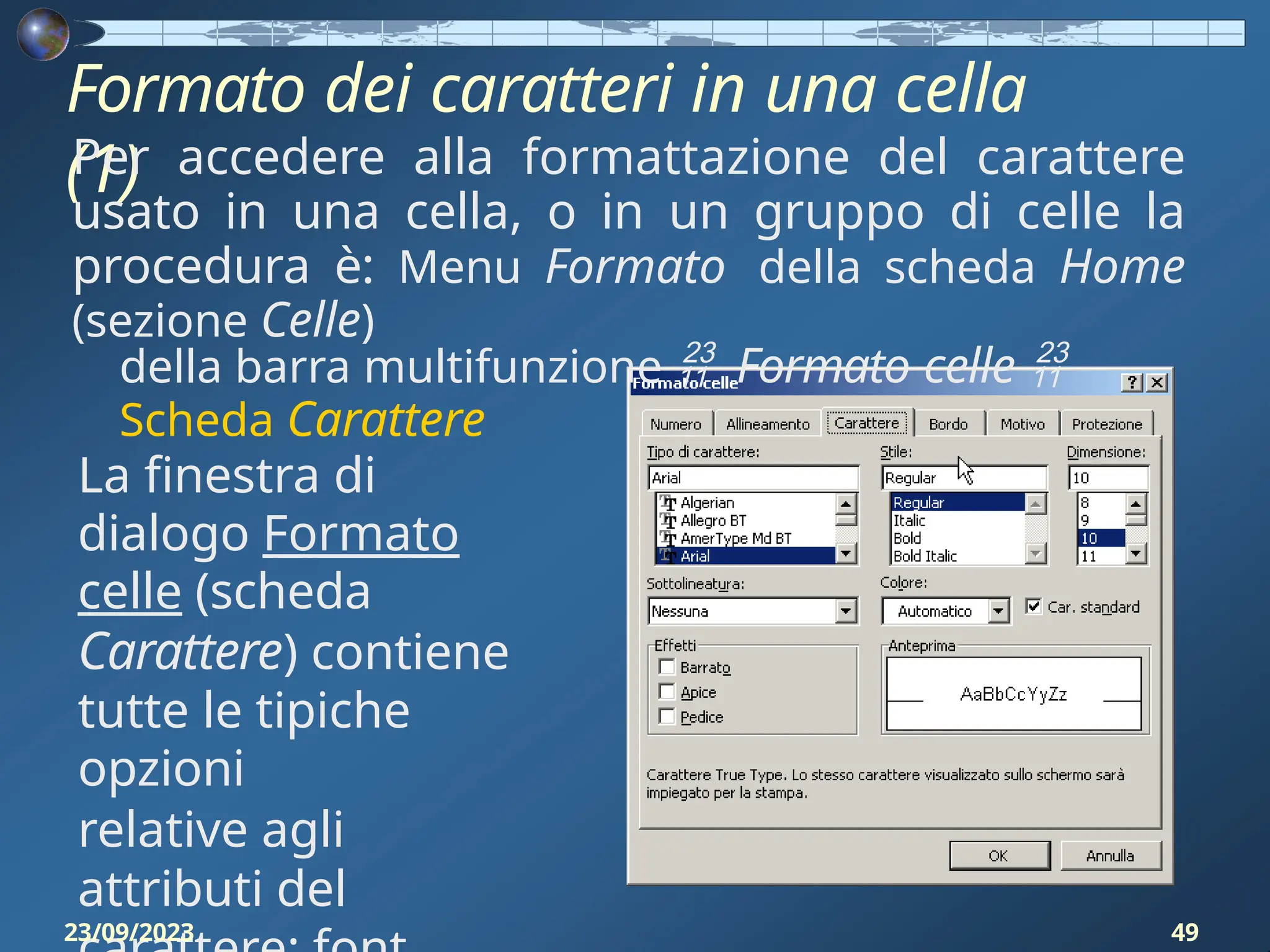
Per accedere alla formattazione del carattere
usato in una cella, o in un gruppo di celle la
procedura è: Menu Formato della scheda Home
(sezione Celle)
della barra multifunzione Formato celle
Scheda Carattere
La finestra di
dialogo Formato
celle (scheda
Carattere) contiene
tutte le tipiche
opzioni
relative agli
attributi del
23/09/2023 49
50.
Formato dei caratteriin una cella
(2)
23/09/2023 50
Per modificare la formattazione del
carattere usato in una cella, o in un
gruppo di celle senza accedere alla
finestra Formato celle si possono usare
anche i comandi della sezione Carattere
della scheda Home delle barra
multifunzione, ad esempio per cambiare:
tipo di carattere
colore del testo
dimensioni del testo
51.
Modificare l’orientamento del
testo
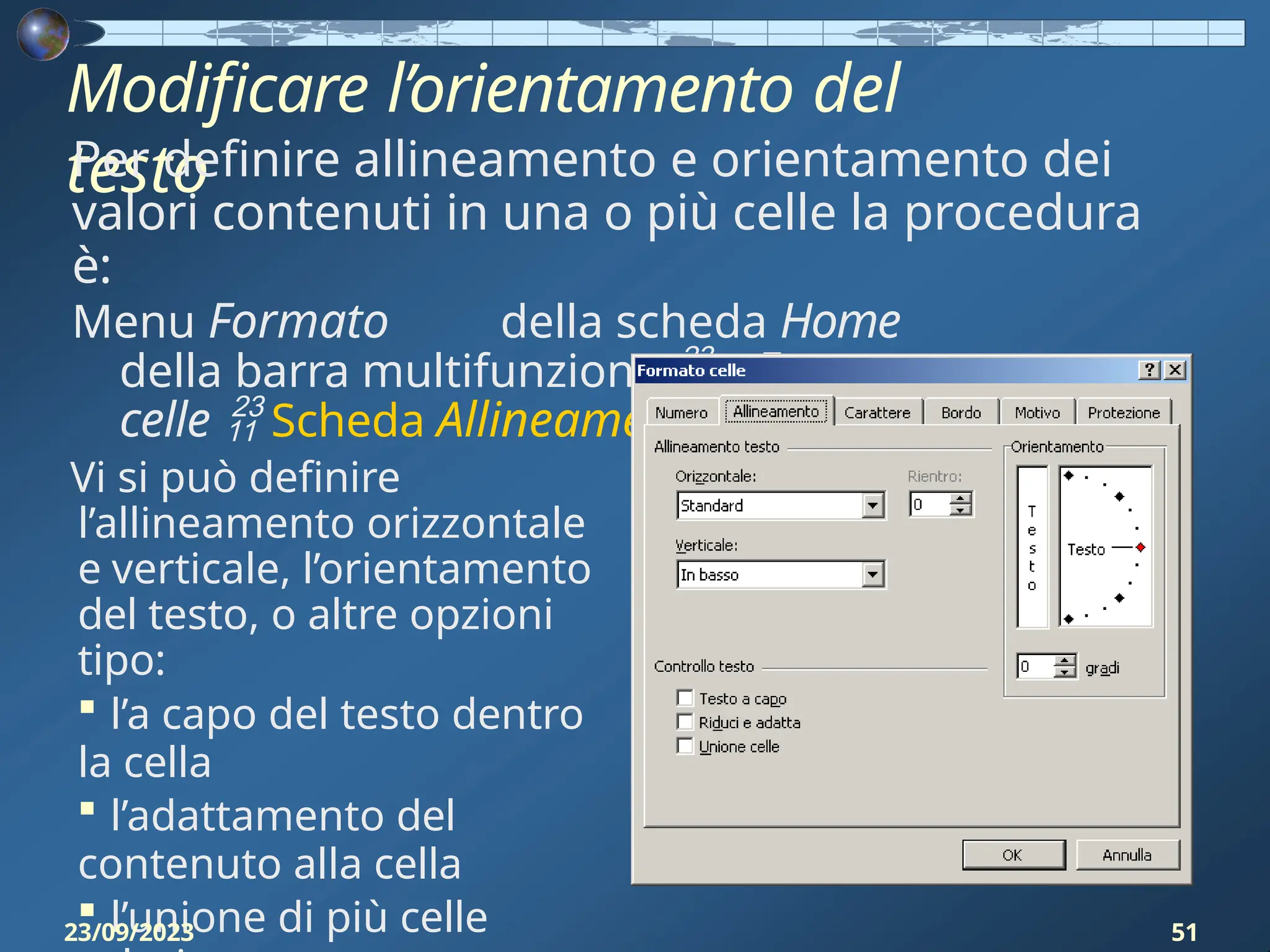
Perdefinire allineamento e orientamento dei
valori contenuti in una o più celle la procedura
è:
Menu Formato della scheda Home
della barra multifunzione Formato
celle Scheda Allineamento
Vi si può definire
l’allineamento orizzontale
e verticale, l’orientamento
del testo, o altre opzioni
tipo:
l’a capo del testo dentro
la cella
l’adattamento del
contenuto alla cella
l’unione di più celle
23/09/2023 51
52.
Aggiungere
bordi
Per applicare ibordi a una cella o a un
gruppo di celle selezionate è possibile usare:
presente nella scheda
Home
Il pulsante
(sezione
Carattere)
OPPURE
Menu Formatodella scheda Home della
barra multifunzione Formato celle
Scheda Bordo
In questa scheda è possibile impostare per il
bordo:
• dove inserirlo (esterno, interno, in quale lato della
selezione, ecc.)
•
23/09/2023 52
53.
Aggiungere
sfondi
Per applicare unocolore di sfondo a una cella
o a un gruppo di celle selezionate :
Il
pulsante
presente nella scheda
Home
(sezione Carattere)
OPPURE
Menu Formatodella scheda Home della
barra multifunzione Formato
celle Scheda Riempimento
23/09/2023 53
Controllo del documento
23/09/202355
importante
controllare
Prima di stampare un documento, è
che sia corretto,
quindi verificare:
L’eventuale presenza di errori
ortografici
L’impostazione generale del
documento (margini, leggibilità del
carattere, …) visualizzando
l’anteprima di stampa
56.
Controllo
ortografico
Anche se Excelè uno programma di
calcolo, è presente comunque uno
strumento per il controllo ortografico del
testo inserito nelle celle; per attivarlo:
1.Visualizzare la scheda Revisione
2.Clic su Controllo ortografia
23/09/2023 56
57.
Per controllare ildocumento prima della
stampa ed evitare quindi errori e sprechi di
carta è possibile accedere alla
visualizzazione in anteprima:
Fare clic sul Pulsante Office posizionare il
cursore su Stampa quindi dal menu che
compare a fianco selezionare Anteprima di
stampa
La Barra strumenti anteprima di stampa
raccoglie diversi comandi, tra cui quello per:
• Stampare
• Tornare alla visualizzazione normale
del documento
Anteprima di
stampa
23/09/2023 57
58.
Stampa del
documento
23/09/2023 58
Nelmenu del Pulsante Office c’è la voce Stampa;
posizionandovi il cursore dal menu che compare
a fianco è possibile selezionare:
1. Stampa
OPPURE
2.Stampa immediata
Il primo comando apre la finestra di dialogo Stampa
che consente di impostare le opzioni di stampa,
tipo:
• Con quale stampante stampare (di quelle installate sul
PC)
• Quali pagine stampare
• Quante copie del documento stampare
•Fascicolare (se il documento è composto di più di
una pagina)
In secondo comando invia la stampa alla
stampante predefinita senza scegliere alcuna
Ingrandimento/zoom della pagina
Nel gruppo Zoom della scheda Visualizza si
può impostare l’ingrandimento della
visualizzazione della pagina:
• 100% il documento appare nelle
dimensioni reali che avrà una volta
stampato
• Pulsante Zoom per
scegliere visualizzazioni
diverse da quelle
predefinite.
• Pulsante Zoom Selezione per
ingrandire a tutta pagina una porzione di
celle selezionate.
23/09/2023 60
61.
Personalizzare la barradi accesso
rapido
In Excel 2007 è possibile personalizzare la barra
di accesso rapido, aggiungendovi o
rimuovendo pulsanti. Facendo clic sulla piccola
freccia nera che c’è a destra della barra
compare il menu di personalizzazione, con:
• Alcuni comandi (Nuovo, Apri, Salva,…): il segno
di
spunta () indica quale comando è presente
nella barra
• Altri comandi … : per aprire la finestra di
dialogo
Opzioni di Word per aggiungere comandi non
presenti tra quelli elencati
• Il comando Mostra sotto (sopra) la barra
multifunzione
23/09/2023 61
62.
Modificare le opzionidi
base
23/09/2023 62
La finestra di dialogo Opzioni di Excel
consente di modificare le impostazioni
predefinite del programma.In particolare
usare le schede:
• Personalizzazione barra multifunzione per
mostrare/nascondere schede della
barra o aggiungere/rimuovere pulsanti
di comando
• Impostazioni generali per modificare il nome utente
che si vuole associare al programma (risulterà
autore dei documenti prodotti).
• Salvataggio per impostare le cartelle collegate di
default ai file di Excel.
Il pulsante, Opzioni di Excel, per accedere alla
finestra delle opzioni è nel menu del Pulsante





















![Il foglio elettronico a supporto dell’attività professionale [AP03-S]](https://cdn.slidesharecdn.com/ss_thumbnails/ap03-sfoglio-elettronicopresentazione-160304155751-thumbnail.jpg?width=640&height=640&fit=bounds)


