as3pupun
KATA PENGANTAR
E-book “Tip & Trik Microsoft Word & Excel 2007” ini, saya
susun dan share melalui http://punpage.blogspot.com , sebagai upaya
untuk berbagi pengetahuan dan pengalaman kepada para pembaca
sekalian.
Informasi yang ada dalam e-book ini merupakan pengetahuan
dan pengalaman pribadi, dan juga mendapat-kannya dari berbagai
sumber lainnya.
Saya berusaha semaksimal mungkin menyusun e-book ini agar
dapat menjadi sebuah bahan pembelajaran yang mudah dipahami dan
diaplikasikan oleh siapa saja, terutama buat para pemula.
Saya tertarik membuat e-book ini, karena banyak saudara
maupun rekan yang bertanya kepada saya, perihal aplikasi Word
maupun Excel 2007. Maka saya berusaha merangkum pertanyaan-
pertanyaan, lalu saya susun menjadi sebuah e-book seperti yang
sedang Anda baca ini.
Dan agar e-book ini bisa memberi manfaat ke banyak orang
maka saya perkenankan Anda untuk menggandakan dan
menyebarkan e-book ini kepada siapa saja dengan syarat Anda tidak
boleh mengubah isi dari e-book ini. Anda bisa jadikan e-book ini
sebagai hadiah atau bonus buat teman Anda, atau kepada para
member list subscriber di situs/blog Anda.
Saya sadar bahwa tak ada yang sempurna di dunia ini,
demikian juga dengan e-book ini. Untuk itulah, saya senantiasa terbuka
menerima pertanyaan, saran dan kritikan yang bersifat membangun
demi perbaikan materi yang dibahas dalam e-book ini, dan tulisan-
tulisan saya berikutnya.
Akhirnya, mudah-mudahan e-book ini memberi manfaat buat
para pembaca sekalian, terutama buat diri pribadi penulis sendiri.
Oktober 2012
Penulis
DAFTAR ISI
MODUL TIP & TRIK WORD ………………………………………. 1
MODUL TIP & TRIK EXCEL ……………………………………….. 44
MODUL GABUNGAN WORD DAN EXCEL …………………. 78
QUICK REFERENCE WORD DAN EXCEL …………………….. 91
1
MODUL TIP & TRIK WORD
Contents
MENGUBAH BACKGROUND........................................................2
MENGGUNAKAN SPELL CHECKER BAHASA INDONESIA................4
MENAMBAHKAN PASSWORD PADA FILE WORD..........................9
MENAMBAHKAN AL-QUR'AN IN WORD ....................................13
MEMBUAT RUMUS MATEMATIKA ............................................16
MELAKUKAN PENGHITUNGAN SECARA CEPAT DALAM
MICROSOFT WORD...................................................................21
MENCETAK HALAMAN GANJIL ATAU GENAP SAJA.....................25
MEMBUAT DAFTAR ISI DENGAN MENGGUNAKAN TABLE OF
CONTENT..................................................................................27
MEMBUAT DAFTAR GAMBAR OTOMATIS .................................32
MEMBUAT DAFTAR PUSTAKA...................................................35
MEMBUAT MAIL MERGE ..........................................................38
2
MENGUBAH BACKGROUND
Seringkali kita merasa bosan dengan warna background Ms-
Word. Secara default warna background secara umum yang
ditetapkan oleh Ms-Word adalah putih. Warna background
inipun bisa kita ganti sesuai dengan keinginan kita, contohnya
kita ingin memberi warna pada background dengan warna hijau,
biru, pink, dll. Namun tidak hanya menggunakan warna saja, kita
bisa mengganti background kita dengan menggunakan gambar.
Untuk langkah-langkahnya bisa menggunakan cara di bawah ini:
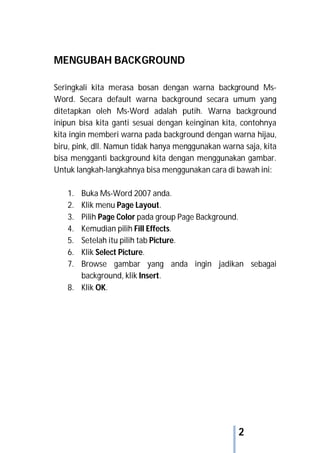
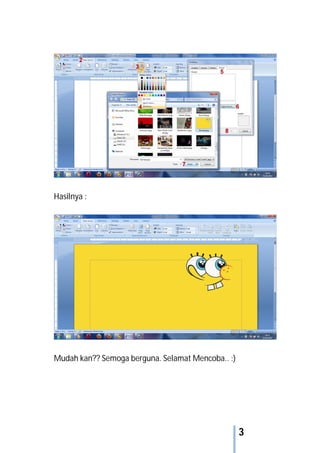
1. Buka Ms-Word 2007 anda.
2. Klik menu Page Layout.
3. Pilih Page Color pada group Page Background.
4. Kemudian pilih Fill Effects.
5. Setelah itu pilih tab Picture.
6. Klik Select Picture.
7. Browse gambar yang anda ingin jadikan sebagai
background, klik Insert.
8. Klik OK.
3
Hasilnya :
Mudah kan?? Semoga berguna. Selamat Mencoba.. :)
4
MENGGUNAKAN SPELL CHECKER BAHASA
INDONESIA
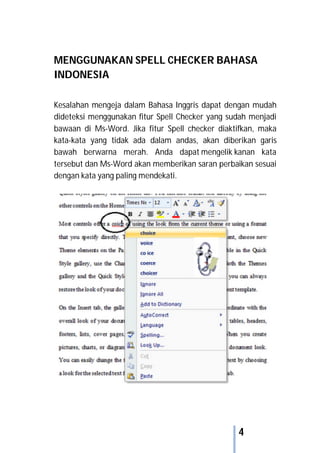
Kesalahan mengeja dalam Bahasa Inggris dapat dengan mudah
dideteksi menggunakan fitur Spell Checker yang sudah menjadi
bawaan di Ms-Word. Jika fitur Spell checker diaktifkan, maka
kata-kata yang tidak ada dalam andas, akan diberikan garis
bawah berwarna merah. Anda dapat mengelik kanan kata
tersebut dan Ms-Word akan memberikan saran perbaikan sesuai
dengan kata yang paling mendekati.
5
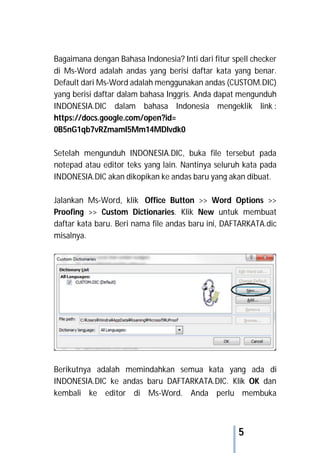
Bagaimana dengan Bahasa Indonesia? Inti dari fitur spell checker
di Ms-Word adalah andas yang berisi daftar kata yang benar.
Default dari Ms-Word adalah menggunakan andas (CUSTOM.DIC)
yang berisi daftar dalam bahasa Inggris. Anda dapat mengunduh
INDONESIA.DIC dalam bahasa Indonesia mengeklik link :
https://docs.google.com/open?id=
0B5nG1qb7vRZmamI5Mm14MDlvdk0
Setelah mengunduh INDONESIA.DIC, buka file tersebut pada
notepad atau editor teks yang lain. Nantinya seluruh kata pada
INDONESIA.DIC akan dikopikan ke andas baru yang akan dibuat.
Jalankan Ms-Word, klik Office Button >> Word Options >>
Proofing >> Custom Dictionaries. Klik New untuk membuat
daftar kata baru. Beri nama file andas baru ini, DAFTARKATA.dic
misalnya.
Berikutnya adalah memindahkan semua kata yang ada di
INDONESIA.DIC ke andas baru DAFTARKATA.DIC. Klik OK dan
kembali ke editor di Ms-Word. Anda perlu membuka
6
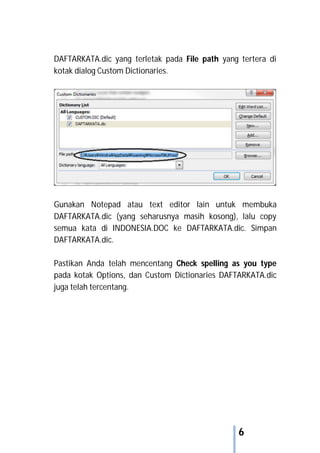
DAFTARKATA.dic yang terletak pada File path yang tertera di
kotak dialog Custom Dictionaries.
Gunakan Notepad atau text editor lain untuk membuka
DAFTARKATA.dic (yang seharusnya masih kosong), lalu copy
semua kata di INDONESIA.DOC ke DAFTARKATA.dic. Simpan
DAFTARKATA.dic.
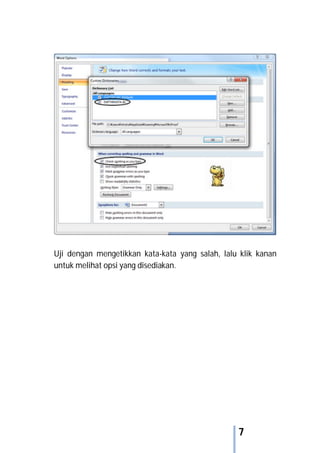
Pastikan Anda telah mencentang Check spelling as you type
pada kotak Options, dan Custom Dictionaries DAFTARKATA.dic
juga telah tercentang.
7
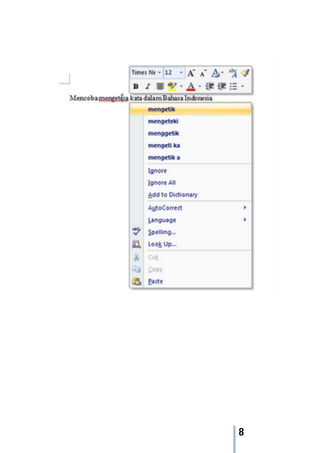
Uji dengan mengetikkan kata-kata yang salah, lalu klik kanan
untuk melihat opsi yang disediakan.
8
9
MENAMBAHKAN PASSWORD PADA FILE
WORD
Jikalau kita mempunyai sebuah file dokumen dan kita ingin
mem-protect file tersebut, sehingga nantinya file dokumen itu
hanya bisa dibuka menggunakan password. Tapi bagaimana jika
tidak mengetahui passwordnya? Yah berarti tidak bisa dibuka
dong.
Cara ini cukup ampuh untuk melindungi file anda yang diletakkan
dalam komputer kantor atau komputer yang dipakai beramai-
ramai, jadi seseorang tidak bisa seenaknya meng-edit dokument
anda.
Mari kita langsung kepada tahap pembahasannya.
1. Jika sudah ada filenya :
 Buka filenya.
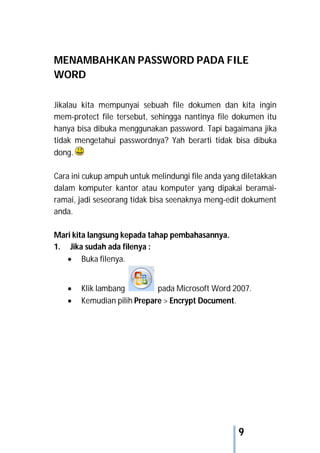
 Klik lambang pada Microsoft Word 2007.
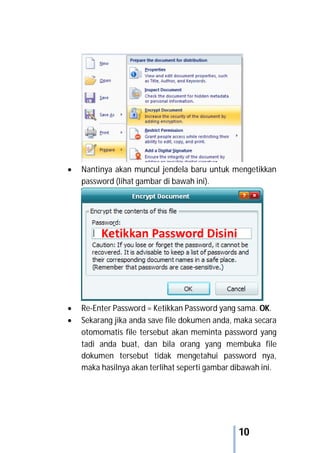
 Kemudian pilih Prepare > Encrypt Document.
10
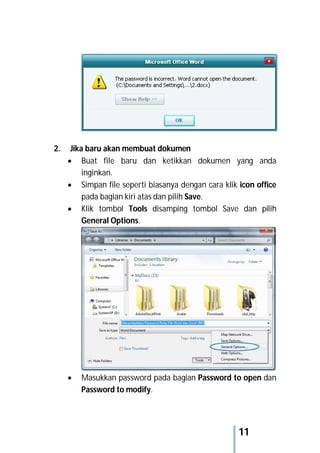
 Nantinya akan muncul jendela baru untuk mengetikkan
password (lihat gambar di bawah ini).
 Re-Enter Password = Ketikkan Password yang sama. OK.
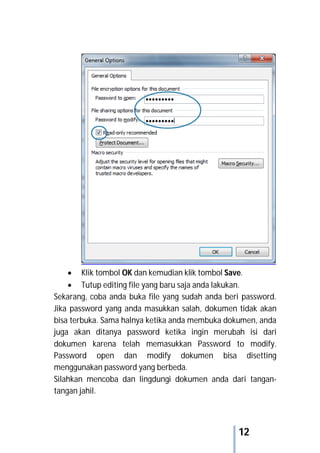
 Sekarang jika anda save file dokumen anda, maka secara
otomomatis file tersebut akan meminta password yang
tadi anda buat, dan bila orang yang membuka file
dokumen tersebut tidak mengetahui password nya,
maka hasilnya akan terlihat seperti gambar dibawah ini.
11
2. Jika baru akan membuat dokumen
 Buat file baru dan ketikkan dokumen yang anda
inginkan.
 Simpan file seperti biasanya dengan cara klik icon office
pada bagian kiri atas dan pilih Save.
 Klik tombol Tools disamping tombol Save dan pilih
General Options.
 Masukkan password pada bagian Password to open dan
Password to modify.
12
 Klik tombol OK dan kemudian klik tombol Save.
 Tutup editing file yang baru saja anda lakukan.
Sekarang, coba anda buka file yang sudah anda beri password.
Jika password yang anda masukkan salah, dokumen tidak akan
bisa terbuka. Sama halnya ketika anda membuka dokumen, anda
juga akan ditanya password ketika ingin merubah isi dari
dokumen karena telah memasukkan Password to modify.
Password open dan modify dokumen bisa disetting
menggunakan password yang berbeda.
Silahkan mencoba dan lingdungi dokumen anda dari tangan-
tangan jahil.
13
MENAMBAHKAN AL-QUR'AN IN WORD
Al-Qur'an In Word adalah Program Aplikasi yang berguna untuk
menyisipkan ayat-ayat Al-qur'an dan terjemahan berbahasa
Indonesia kedalam Dokumen anda. Jika anda menggunakan
Microsoft Office Word 2007 maka gunakanlah Al-Qur'an In Word
1.3, dan jika anda belum punya softwarenya segera download.
Dan jika anda juga belum tahu cara penggunaanya silahkan ikuti
langkah-langkah berikut ini:
1. Install terlebih dahulu Al-Qur'an In Word 1.3 yang sudah
anda download tadi.
2. Setelah Installasi selesai, silahkan buka Microsoft Office
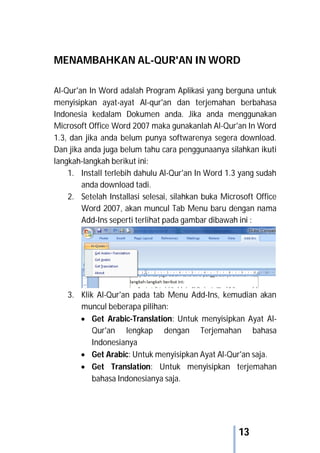
Word 2007, akan muncul Tab Menu baru dengan nama
Add-Ins seperti terlihat pada gambar dibawah ini :
3. Klik Al-Qur'an pada tab Menu Add-Ins, kemudian akan
muncul beberapa pilihan:
 Get Arabic-Translation: Untuk menyisipkan Ayat Al-
Qur'an lengkap dengan Terjemahan bahasa
Indonesianya
 Get Arabic: Untuk menyisipkan Ayat Al-Qur'an saja.
 Get Translation: Untuk menyisipkan terjemahan
bahasa Indonesianya saja.
14
 Automatic Replace : Untuk mengganti secara
otomatis.
 About: Untuk melihat Versi dan Pembuat Al-Qur'an In
Word.
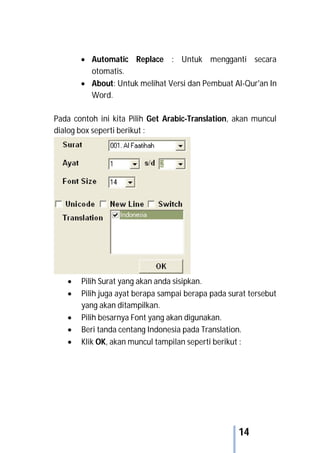
Pada contoh ini kita Pilih Get Arabic-Translation, akan muncul
dialog box seperti berikut :
 Pilih Surat yang akan anda sisipkan.
 Pilih juga ayat berapa sampai berapa pada surat tersebut
yang akan ditampilkan.
 Pilih besarnya Font yang akan digunakan.
 Beri tanda centang Indonesia pada Translation.
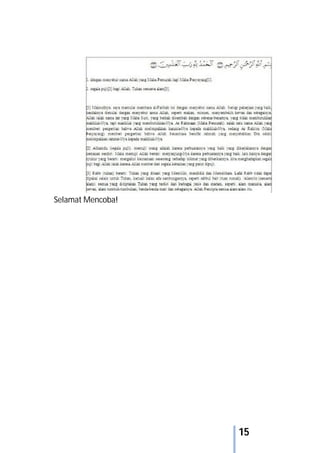
 Klik OK, akan muncul tampilan seperti berikut :
15
Selamat Mencoba!
16
MEMBUAT RUMUS MATEMATIKA
Kebanyakaan kita tidak mengetahui bagaimana caranya
membuat rumus matematika di Word. Sebelumnya, saya ingin
mengingatkan bahwa untuk menyimpan hasil ketikkan word
yang ada rumusnya. Kita haruslah menyimpan dengan Save as
type: Word Document 2007 jangan di simpan dengan type Word
Document 2003. Karena apabila kita menyimpan di type Word
Document 2003 maka rumus yang kita ketikkan akan menjadi
gambar dan biasanya tidak tampil.
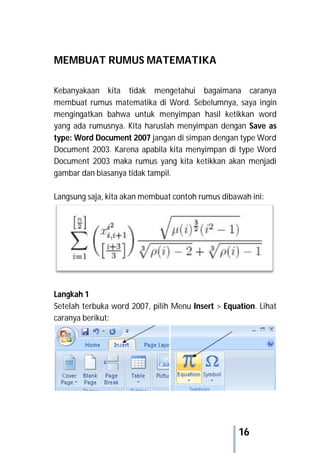
Langsung saja, kita akan membuat contoh rumus dibawah ini:
Langkah 1
Setelah terbuka word 2007, pilih Menu Insert > Equation. Lihat
caranya berikut:
17
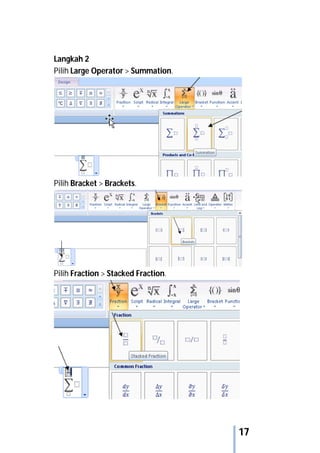
Langkah 2
Pilih Large Operator > Summation.
Pilih Bracket > Brackets.
Pilih Fraction > Stacked Fraction.
18
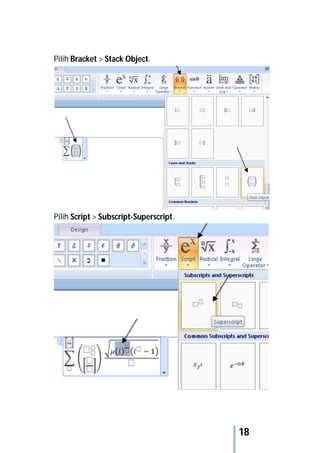
Pilih Bracket > Stack Object.
Pilih Script > Subscript-Superscript.
19
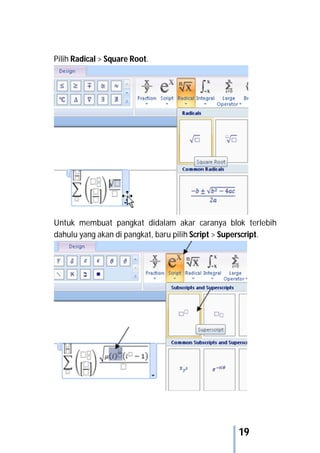
Pilih Radical > Square Root.
Untuk membuat pangkat didalam akar caranya blok terlebih
dahulu yang akan di pangkat, baru pilih Script > Superscript.
20
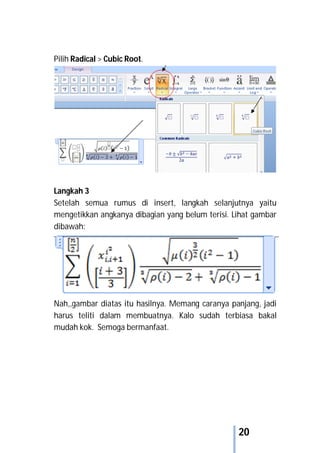
Pilih Radical > Cubic Root.
Langkah 3
Setelah semua rumus di insert, langkah selanjutnya yaitu
mengetikkan angkanya dibagian yang belum terisi. Lihat gambar
dibawah:
Nah,,gambar diatas itu hasilnya. Memang caranya panjang, jadi
harus teliti dalam membuatnya. Kalo sudah terbiasa bakal
mudah kok. Semoga bermanfaat.
21
MELAKUKAN PENGHITUNGAN SECARA
CEPAT DALAM MICROSOFT WORD
Tahukah anda, bahwa kita dapat melakukan penghitungan
secara cepat menggunakan Microsoft Word seperti halnya dalam
Microsoft Excel, simak cara berikut ini.
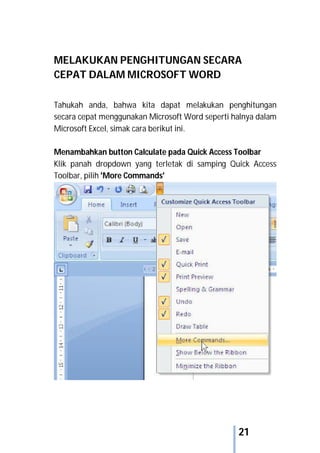
Menambahkan button Calculate pada Quick Access Toolbar
Klik panah dropdown yang terletak di samping Quick Access
Toolbar, pilih 'More Commands'
22
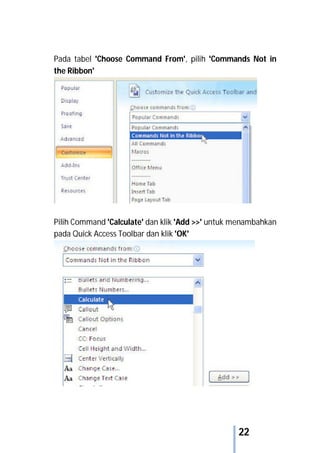
Pada tabel 'Choose Command From', pilih 'Commands Not in
the Ribbon'
Pilih Command 'Calculate' dan klik 'Add >>' untuk menambahkan
pada Quick Access Toolbar dan klik 'OK'
23
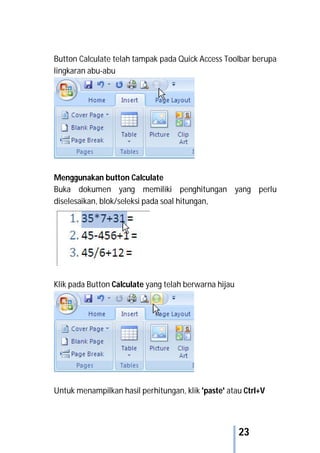
Button Calculate telah tampak pada Quick Access Toolbar berupa
lingkaran abu-abu
Menggunakan button Calculate
Buka dokumen yang memiliki penghitungan yang perlu
diselesaikan, blok/seleksi pada soal hitungan,
Klik pada Button Calculate yang telah berwarna hijau
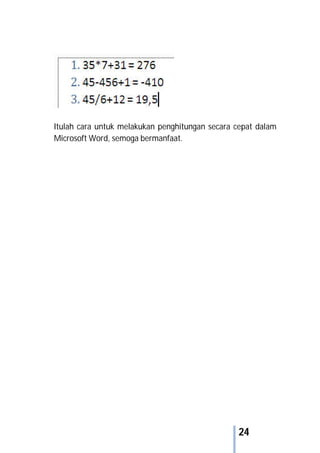
Untuk menampilkan hasil perhitungan, klik 'paste' atau Ctrl+V
24
Itulah cara untuk melakukan penghitungan secara cepat dalam
Microsoft Word, semoga bermanfaat.
25
MENCETAK HALAMAN GANJIL ATAU GENAP
SAJA
Pencetakan halaman genap dan ganjil biasanya digunakan untuk
mengeprint dokumen secara bolak-balik di kertas. Biasanya
pencetakan dokumen dimulai dengan halaman ganjil dan
selanjutnya mencetak halaman genap di belakangnya. Untuk
mencetak halaman ganjil atau halaman genap saja dari dokumen
Microsoft Word anda dapat menggunakan langkah-langkah
sebagai berikut:
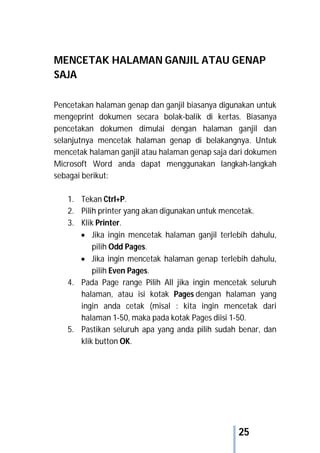
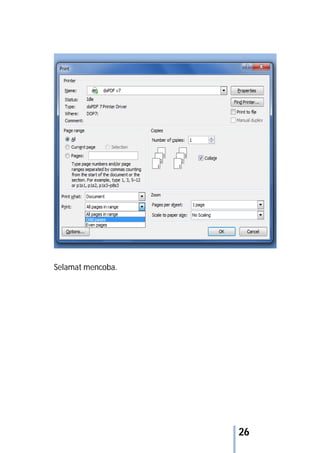
1. Tekan Ctrl+P.
2. Pilih printer yang akan digunakan untuk mencetak.
3. Klik Printer.
 Jika ingin mencetak halaman ganjil terlebih dahulu,
pilih Odd Pages.
 Jika ingin mencetak halaman genap terlebih dahulu,
pilih Even Pages.
4. Pada Page range Pilih All jika ingin mencetak seluruh
halaman, atau isi kotak Pages dengan halaman yang
ingin anda cetak (misal : kita ingin mencetak dari
halaman 1-50, maka pada kotak Pages diisi 1-50.
5. Pastikan seluruh apa yang anda pilih sudah benar, dan
klik button OK.
26
Selamat mencoba.
27
MEMBUAT DAFTAR ISI DENGAN
MENGGUNAKAN TABLE OF CONTENT
Daftar isi digunakan untuk mempercepat pencarian dokumen
dan juga untuk mengetahui secara garis besar yang terdapat
pada dokumen. Mungkin anda sudah pernah membuat daftar isi
dengan menggunakan tabs, nah pada tutorial kali ini saya akan
membahas membuat daftar isi dengan menggunakan table of
content. keunggulannya, dengan menggunakan table of content
akan menghemat waktu karena kita tidak perlu mengetik daftar
isi akan tetapi kita harus mempunyai contoh makalah, skripsi
atau tugas akhir terlebih dahulu.
Sebelum membuat daftar isi kita seleksi terlebih dahulu isi teks
pada makalah, skripsi atau tugas akhir yang akan dibuat daftar
isi.
Berikut penjelasannya :
Langkah 1
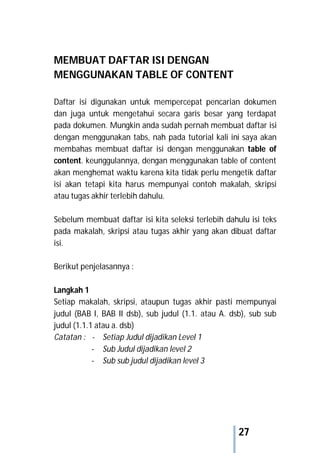
Setiap makalah, skripsi, ataupun tugas akhir pasti mempunyai
judul (BAB I, BAB II dsb), sub judul (1.1. atau A. dsb), sub sub
judul (1.1.1 atau a. dsb)
Catatan : - Setiap Judul dijadikan Level 1
- Sub Judul dijadikan level 2
- Sub sub judul dijadikan level 3
28
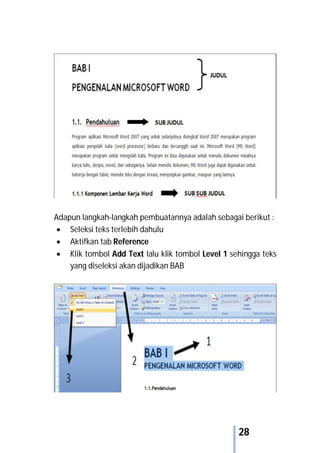
Adapun langkah-langkah pembuatannya adalah sebagai berikut :
 Seleksi teks terlebih dahulu
 Aktifkan tab Reference
 Klik tombol Add Text lalu klik tombol Level 1 sehingga teks
yang diseleksi akan dijadikan BAB
29
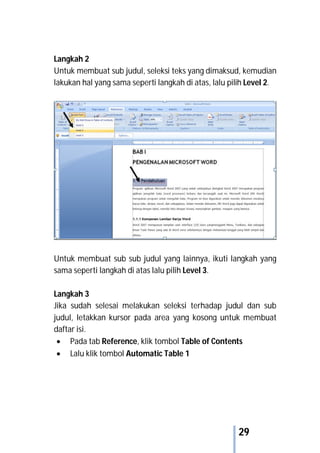
Langkah 2
Untuk membuat sub judul, seleksi teks yang dimaksud, kemudian
lakukan hal yang sama seperti langkah di atas, lalu pilih Level 2.
Untuk membuat sub sub judul yang lainnya, ikuti langkah yang
sama seperti langkah di atas lalu pilih Level 3.
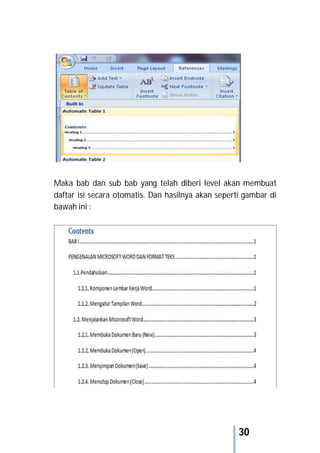
Langkah 3
Jika sudah selesai melakukan seleksi terhadap judul dan sub
judul, letakkan kursor pada area yang kosong untuk membuat
daftar isi.
 Pada tab Reference, klik tombol Table of Contents
 Lalu klik tombol Automatic Table 1
30
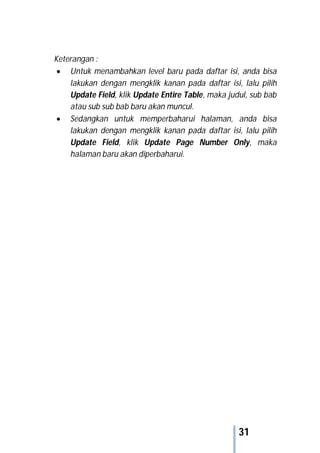
Maka bab dan sub bab yang telah diberi level akan membuat
daftar isi secara otomatis. Dan hasilnya akan seperti gambar di
bawah ini :
31
Keterangan :
 Untuk menambahkan level baru pada daftar isi, anda bisa
lakukan dengan mengklik kanan pada daftar isi, lalu pilih
Update Field, klik Update Entire Table, maka judul, sub bab
atau sub sub bab baru akan muncul.
 Sedangkan untuk memperbaharui halaman, anda bisa
lakukan dengan mengklik kanan pada daftar isi, lalu pilih
Update Field, klik Update Page Number Only, maka
halaman baru akan diperbaharui.
32
MEMBUAT DAFTAR GAMBAR OTOMATIS
Untuk membuat daftar gambar secara otomatis lakukan langkah-
langkah berikut :
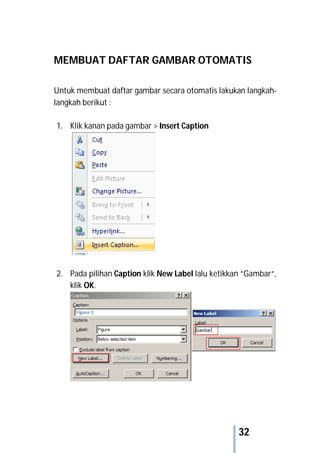
1. Klik kanan pada gambar > Insert Caption
2. Pada pilihan Caption klik New Label lalu ketikkan “Gambar“,
klik OK.
33
3. Kemudian klik OK.
Secara Otomatis akan muncul Identitas gambar beserta
nama label yang tadi sudah Anda buat (label gambar).
Lakukan hal yang sama untuk gambar berikutnya hingga
semua gambar telah di beri Caption.
34
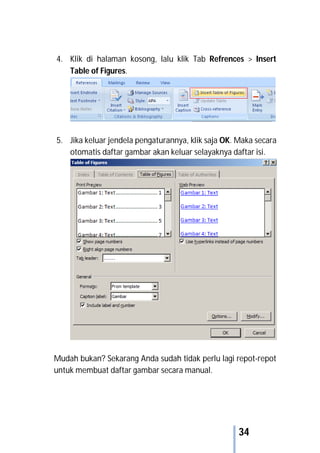
4. Klik di halaman kosong, lalu klik Tab Refrences > Insert
Table of Figures.
5. Jika keluar jendela pengaturannya, klik saja OK. Maka secara
otomatis daftar gambar akan keluar selayaknya daftar isi.
Mudah bukan? Sekarang Anda sudah tidak perlu lagi repot-repot
untuk membuat daftar gambar secara manual.
35
MEMBUAT DAFTAR PUSTAKA
Artikel saya kali ini sebenarnya masih ada hubunganya dengan
artikel saya terdahulu yang membahas tentang Membuat Daftar
Isi dan Membuat Daftar Gambar. Mengapa masih ada
hubunganya? Tentu saja ada, karena ketiga unsur tadi, daftar isi,
daftar gambar, dan daftar pustaka merupakan hal yang tidak bisa
dipisahkan dari penulisan suatu makalah ataupun karya ilmiah.
Tanpa basa basi lagi, mari mulai saja..
Langkah pertama, Klik tab [References] -> [Citations &
Bibliography] -> [Manage Sources].
Langkah kedua, pada kotak dialog Source Manager klik tombol
New. Kemudian akan muncul kotak dialog Create Source. Pilih
Type of Source-nya menjadi Book, dan Language menjadi
Indonesia. Lalu isi field-field yang ada di form di bawahnya
dengan informasi sesuai dengan buku yang dijadikan rujukan
tersebut lalu klik OK.
36
Jika akan menambahkan lagi buku yang dijadikan rujukan, klik
lagi tombol New, dan jika sudah selesai, klik tombol Close.
Langkah ketiga, tempatkan kursor di tempat dimana akan
disisipkan daftar pustaka lalu klik tab [References] ->
[Bibliography] -> [Insert Bibliography].
37
Hasilnya :
DAFTAR PUSTAKA
Wirasaputra, P. (2007). Membangun Jaringan Komputer di
Lingkungan Kantor Kecil dan Rumah. Sumedang: PAR.é.
38
MEMBUAT MAIL MERGE
Mail merge atau surat masal adalah salah satu fasilitas di Ms.
Word untuk mempermudah user melakukan pekerjaan dengan
hanya membuat satu format surat namun dengan berbagai
tujuan alamat dan nama yang berbeda. Tentu hal ini akan sangat
mempermudah sekali pekerjaan kita. Kita tidak perlu lagi
mengetik satu persatu tujuan dan nama alamat yang dituju,
cukup hanya dengan mengetik daftar nama serta alamat yang
dikehendaki maka nama, alamat yang dibuat akan langsung
bergabung atau merger dengan format surat tadi.
Tidak hanya format surat saja kegunaan mail merge ini, Jika kita
mengetik dengan format yang sama atau blanko formulir yang
sama namun dengan isian yang berbeda, maka mail merge lah
solusinya. Cukup buat format blangko atau formulir yang
dikehendaki dan membuat daftar isian formulir, maka sudah
cukup. Hasilnya, setiap isian dari formulir tersebut akan silih
berganti sesuai dengan daftar yang telah dibuat.
Untuk membuat mail merge berikut ini adalah langkah-
langkahnya :
1. Buat dokumen terlebih dahulu (bisa berupa surat, blangko
formulir, atau dokumen yang lain)
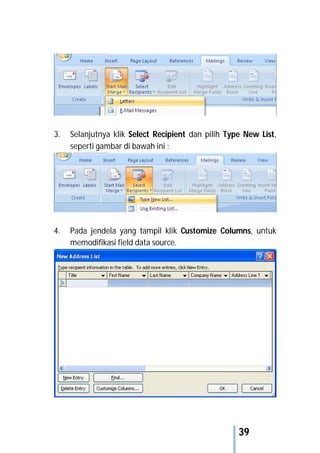
2. Klik menu Maillings > Start Mail Merge > Letters
39
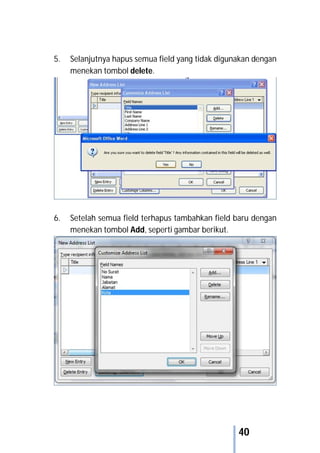
3. Selanjutnya klik Select Recipient dan pilih Type New List,
seperti gambar di bawah ini :
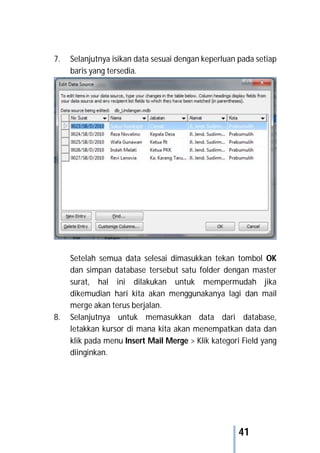
4. Pada jendela yang tampil klik Customize Columns, untuk
memodifikasi field data source.
40
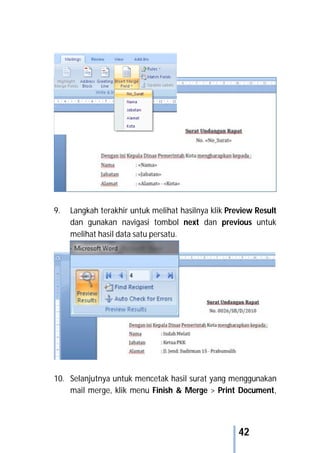
5. Selanjutnya hapus semua field yang tidak digunakan dengan
menekan tombol delete.
6. Setelah semua field terhapus tambahkan field baru dengan
menekan tombol Add, seperti gambar berikut.
41
7. Selanjutnya isikan data sesuai dengan keperluan pada setiap
baris yang tersedia.
Setelah semua data selesai dimasukkan tekan tombol OK
dan simpan database tersebut satu folder dengan master
surat, hal ini dilakukan untuk mempermudah jika
dikemudian hari kita akan menggunakanya lagi dan mail
merge akan terus berjalan.
8. Selanjutnya untuk memasukkan data dari database,
letakkan kursor di mana kita akan menempatkan data dan
klik pada menu Insert Mail Merge > Klik kategori Field yang
diinginkan.
42
9. Langkah terakhir untuk melihat hasilnya klik Preview Result
dan gunakan navigasi tombol next dan previous untuk
melihat hasil data satu persatu.
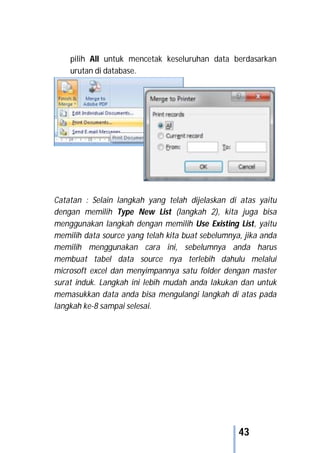
10. Selanjutnya untuk mencetak hasil surat yang menggunakan
mail merge, klik menu Finish & Merge > Print Document,
43
pilih All untuk mencetak keseluruhan data berdasarkan
urutan di database.
Catatan : Selain langkah yang telah dijelaskan di atas yaitu
dengan memilih Type New List (langkah 2), kita juga bisa
menggunakan langkah dengan memilih Use Existing List, yaitu
memilih data source yang telah kita buat sebelumnya, jika anda
memilih menggunakan cara ini, sebelumnya anda harus
membuat tabel data source nya terlebih dahulu melalui
microsoft excel dan menyimpannya satu folder dengan master
surat induk. Langkah ini lebih mudah anda lakukan dan untuk
memasukkan data anda bisa mengulangi langkah di atas pada
langkah ke-8 sampai selesai.
44
MODUL TIP & TRIK EXCEL
Contents
MEMBUAT FUNGSI TERBILANG EXCEL.......................................45
MEMBUAT KALENDER...............................................................49
MEMBUAT GAME PUZZLE.........................................................52
MEMBUAT BILLING WARNET SEDERHANA................................64
MODIFIKASI FUNGSI MAIL MERGE WORD PADA EXCEL.............72
45
MEMBUAT FUNGSI TERBILANG EXCEL
Sebelum anda dapat membuat fungsi terbilang dalam Microsoft
Office Excel ada beberapa hal yang harus anda siapkan terlebih
dahulu :
Langkah 1
Buatlah sebuah dokumen baru, atau dokumen lama yang telah
ada, yang ingin anda tambahkan sebuah fungsi terbilang.
Langkah 2
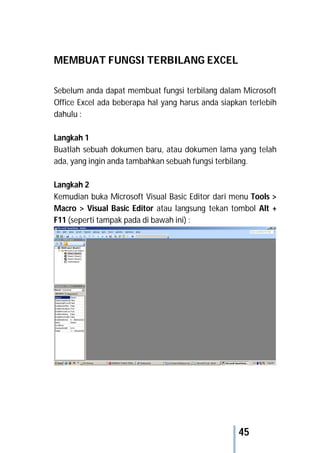
Kemudian buka Microsoft Visual Basic Editor dari menu Tools >
Macro > Visual Basic Editor atau langsung tekan tombol Alt +
F11 (seperti tampak pada di bawah ini) :
46
Langkah 3
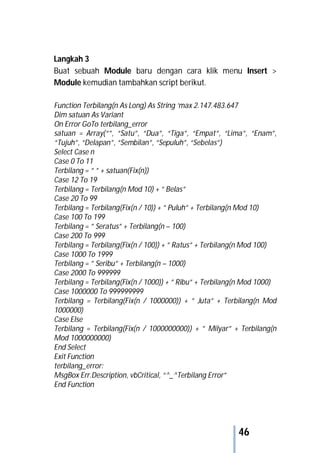
Buat sebuah Module baru dengan cara klik menu Insert >
Module kemudian tambahkan script berikut.
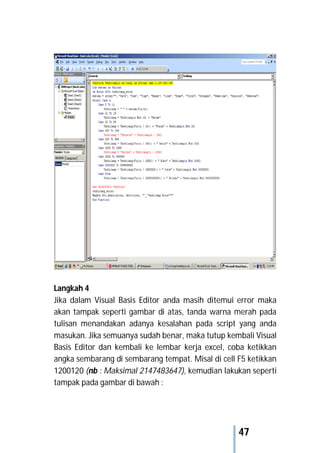
Function Terbilang(n As Long) As String ‘max 2.147.483.647
Dim satuan As Variant
On Error GoTo terbilang_error
satuan = Array(“”, “Satu”, “Dua”, “Tiga”, “Empat”, “Lima”, “Enam”,
“Tujuh”, “Delapan”, “Sembilan”, “Sepuluh”, “Sebelas”)
Select Case n
Case 0 To 11
Terbilang = ” ” + satuan(Fix(n))
Case 12 To 19
Terbilang = Terbilang(n Mod 10) + ” Belas”
Case 20 To 99
Terbilang = Terbilang(Fix(n / 10)) + ” Puluh” + Terbilang(n Mod 10)
Case 100 To 199
Terbilang = ” Seratus” + Terbilang(n – 100)
Case 200 To 999
Terbilang = Terbilang(Fix(n / 100)) + ” Ratus” + Terbilang(n Mod 100)
Case 1000 To 1999
Terbilang = ” Seribu” + Terbilang(n – 1000)
Case 2000 To 999999
Terbilang = Terbilang(Fix(n / 1000)) + ” Ribu” + Terbilang(n Mod 1000)
Case 1000000 To 999999999
Terbilang = Terbilang(Fix(n / 1000000)) + ” Juta” + Terbilang(n Mod
1000000)
Case Else
Terbilang = Terbilang(Fix(n / 1000000000)) + ” Milyar” + Terbilang(n
Mod 1000000000)
End Select
Exit Function
terbilang_error:
MsgBox Err.Description, vbCritical, “^_^Terbilang Error”
End Function
47
Langkah 4
Jika dalam Visual Basis Editor anda masih ditemui error maka
akan tampak seperti gambar di atas, tanda warna merah pada
tulisan menandakan adanya kesalahan pada script yang anda
masukan. Jika semuanya sudah benar, maka tutup kembali Visual
Basis Editor dan kembali ke lembar kerja excel, coba ketikkan
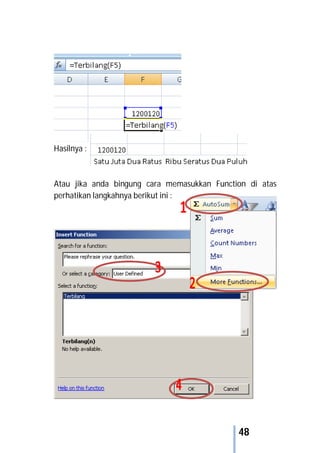
angka sembarang di sembarang tempat. Misal di cell F5 ketikkan
1200120 (nb : Maksimal 2147483647), kemudian lakukan seperti
tampak pada gambar di bawah :
48
Hasilnya :
Atau jika anda bingung cara memasukkan Function di atas
perhatikan langkahnya berikut ini :
49
MEMBUAT KALENDER
Menjelang tahun baru, kalender merupakan salah satu yang
wajib kita beli/miliki. Bagi yang ingin memiliki kalender dengan
customisasi sesuai dengan agenda kita, bisa memilikinya dengan
mudah. Hanya dengan menggunakan Microsoft Excel, kita bisa
membuat kalender tahun berapapun juga dari masa lalu sampai
masa mendatang. Kita juga bisa menandai tanggal dan
memberikan catatan sesuai dengan agenda kita. Misalnya Ulang
tahun kita, keluarga, ataupun pacar kita, acara pertemuan,
liburan, dan penentuan target yang harus dicapai pada bulan
tertentu.
Untuk membuat kalender di Microsoft Excel, komputer kita
harus terhubung ke internet walaupun cuma beberapa menit
untuk mendownload template dari Microsoft. Mari kita mulai
proses membuat kalender di Microsoft Excel.
1. Buka Excel lalu klik New pilih Calendars pada sebelah kiri
layar
2. Selanjutnya Excel akan pergi ke Microsoft mengambil
template kalender
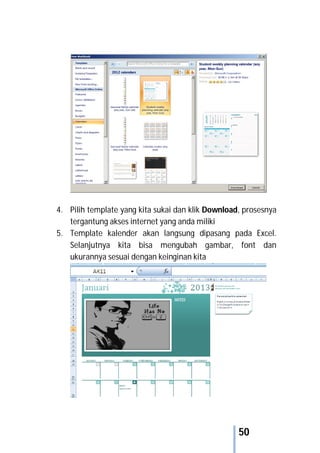
3. Selanjutnya kita akan disuguhkan beberapa template
kalender dengan berbagai model seperti gambar di bawah
50
4. Pilih template yang kita sukai dan klik Download, prosesnya
tergantung akses internet yang anda miliki
5. Template kalender akan langsung dipasang pada Excel.
Selanjutnya kita bisa mengubah gambar, font dan
ukurannya sesuai dengan keinginan kita
51
6. Kalau kolom pada kalender tidak muat, kita bisa
menyesuaikan lebar kolomnya
7. Selanjutnya kita tinggal menentukan hari libur nasional
ataupun cuti bersama. Beri warna berbeda pada tanggal
yang ditentukan, juga kita bisa menandai hari-hari penting
bagi kita misal tanggal ujian, ulang tahun, dan sebagainya
8. Sekarang tinggal proses priniting untuk kalender kita
9. Selesai
52
MEMBUAT GAME PUZZLE
Microsoft Excel (Ms. Excel) merupakan aplikasi spreadsheet yang
canggih. Banyak kemudahan yang didapat dengan menggunakan
Excel, seperti bekerja dengan daftar data, angka, perhitungan
matematis, akuntansi, grafik dan lain-lain. Selain itu dengan fitur-
fitur yang lengkap dari Excel, kita dapat membuat berbagai
permainan-pemainan sederhana. Salah satunya adalah membuat
permainan puzzle.
Puzzle merupakan permainan menyusun potongan-potongan
gambar menjadi sebuah gambar utuh. Permainan puzzle ini
selain menyenangkan, juga bersifat edukatif. Dengan bermain
puzzle dapat meningkatkan konsentrasi, kemampuan
memecahkan masalah, melatih kesabaran, dan masih banyak
manfaat lainnya.
Lalu bagaimana cara membuat permainan puzzle menggunakan
Excel? Berikut langkah-langkahnya.
Langkah 1
Siapkan Gambar utuh yang akan dijadikan potongan-potongan
gambar. Ukuran gambar secukupnya saja, karena semakin besar
ukuran gambar, maka akan semakin banyak potongan
gambarnya. Pada Tutorial kali ini ukuran gambar yang digunakan
adalah 500px x 400px.
53
Langkah 2
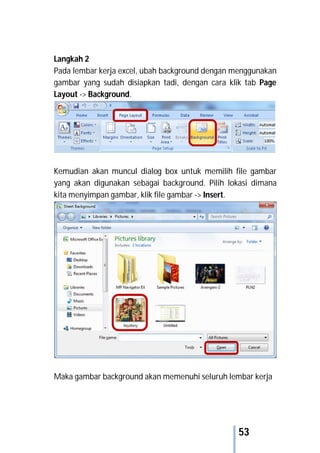
Pada lembar kerja excel, ubah background dengan menggunakan
gambar yang sudah disiapkan tadi, dengan cara klik tab Page
Layout -> Background.
Kemudian akan muncul dialog box untuk memilih file gambar
yang akan digunakan sebagai background. Pilih lokasi dimana
kita menyimpan gambar, klik file gambar -> Insert.
Maka gambar background akan memenuhi seluruh lembar kerja
54
Langkah 3
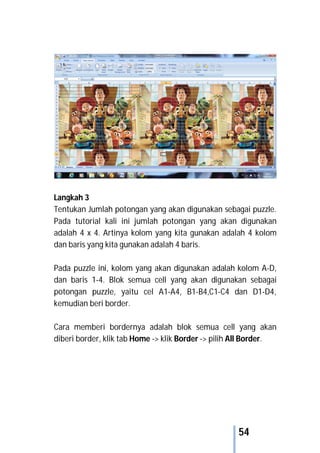
Tentukan Jumlah potongan yang akan digunakan sebagai puzzle.
Pada tutorial kali ini jumlah potongan yang akan digunakan
adalah 4 x 4. Artinya kolom yang kita gunakan adalah 4 kolom
dan baris yang kita gunakan adalah 4 baris.
Pada puzzle ini, kolom yang akan digunakan adalah kolom A-D,
dan baris 1-4. Blok semua cell yang akan digunakan sebagai
potongan puzzle, yaitu cel A1-A4, B1-B4,C1-C4 dan D1-D4,
kemudian beri border.
Cara memberi bordernya adalah blok semua cell yang akan
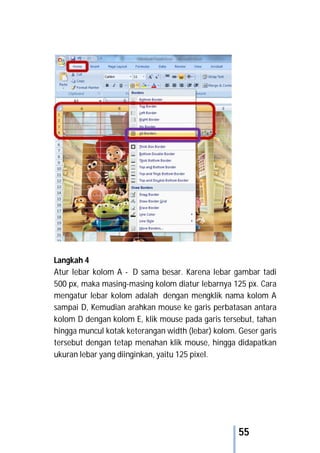
diberi border, klik tab Home -> klik Border -> pilih All Border.
55
Langkah 4
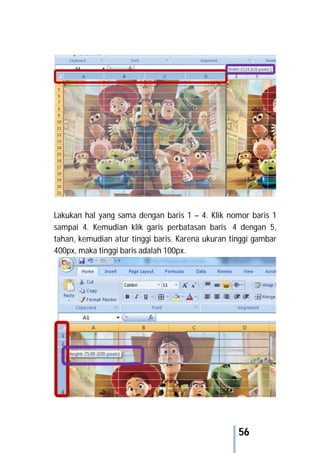
Atur lebar kolom A - D sama besar. Karena lebar gambar tadi
500 px, maka masing-masing kolom diatur lebarnya 125 px. Cara
mengatur lebar kolom adalah dengan mengklik nama kolom A
sampai D, Kemudian arahkan mouse ke garis perbatasan antara
kolom D dengan kolom E, klik mouse pada garis tersebut, tahan
hingga muncul kotak keterangan width (lebar) kolom. Geser garis
tersebut dengan tetap menahan klik mouse, hingga didapatkan
ukuran lebar yang diinginkan, yaitu 125 pixel.
56
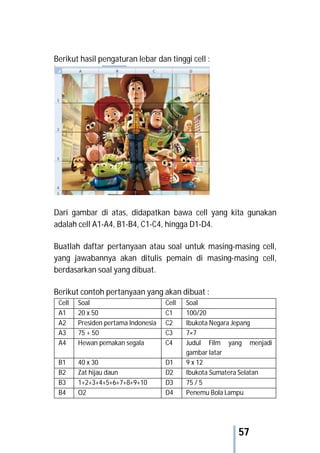
Lakukan hal yang sama dengan baris 1 – 4. Klik nomor baris 1
sampai 4. Kemudian klik garis perbatasan baris 4 dengan 5,
tahan, kemudian atur tinggi baris. Karena ukuran tinggi gambar
400px, maka tinggi baris adalah 100px.
57
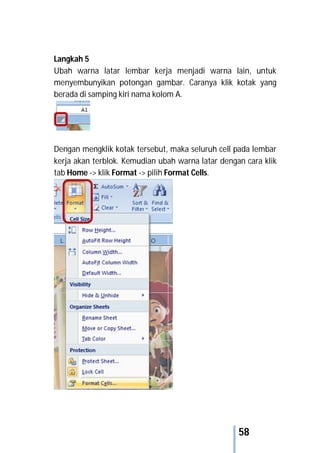
Berikut hasil pengaturan lebar dan tinggi cell :
Dari gambar di atas, didapatkan bawa cell yang kita gunakan
adalah cell A1-A4, B1-B4, C1-C4, hingga D1-D4.
Buatlah daftar pertanyaan atau soal untuk masing-masing cell,
yang jawabannya akan ditulis pemain di masing-masing cell,
berdasarkan soal yang dibuat.
Berikut contoh pertanyaan yang akan dibuat :
Cell Soal Cell Soal
A1 20 x 50 C1 100/20
A2 Presiden pertama Indonesia C2 Ibukota Negara Jepang
A3 75 + 50 C3 7×7
A4 Hewan pemakan segala C4 Judul Film yang menjadi
gambar latar
B1 40 x 30 D1 9 x 12
B2 Zat hijau daun D2 Ibukota Sumatera Selatan
B3 1+2+3+4+5+6+7+8+9+10 D3 75 / 5
B4 O2 D4 Penemu Bola Lampu
58
Langkah 5
Ubah warna latar lembar kerja menjadi warna lain, untuk
menyembunyikan potongan gambar. Caranya klik kotak yang
berada di samping kiri nama kolom A.
Dengan mengklik kotak tersebut, maka seluruh cell pada lembar
kerja akan terblok. Kemudian ubah warna latar dengan cara klik
tab Home -> klik Format -> pilih Format Cells.
59
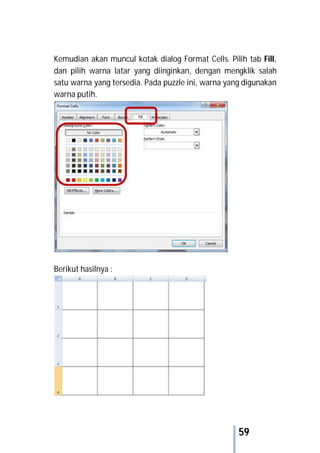
Kemudian akan muncul kotak dialog Format Cells. Pilih tab Fill,
dan pilih warna latar yang diinginkan, dengan mengklik salah
satu warna yang tersedia. Pada puzzle ini, warna yang digunakan
warna putih.
Berikut hasilnya :
60
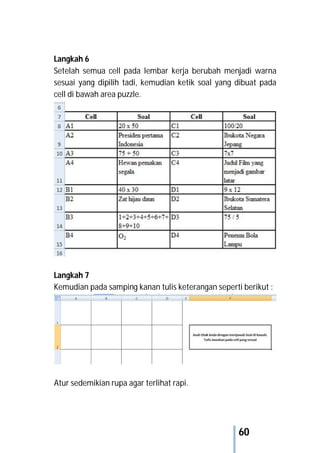
Langkah 6
Setelah semua cell pada lembar kerja berubah menjadi warna
sesuai yang dipilih tadi, kemudian ketik soal yang dibuat pada
cell di bawah area puzzle.
Langkah 7
Kemudian pada samping kanan tulis keterangan seperti berikut :
Atur sedemikian rupa agar terlihat rapi.
61
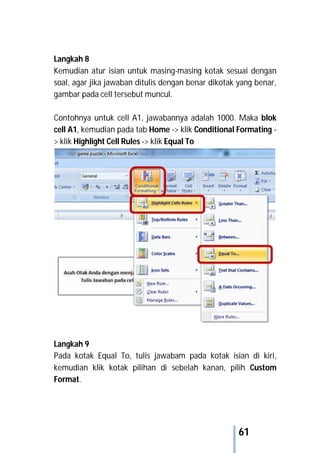
Langkah 8
Kemudian atur isian untuk masing-masing kotak sesuai dengan
soal, agar jika jawaban ditulis dengan benar dikotak yang benar,
gambar pada cell tersebut muncul.
Contohnya untuk cell A1, jawabannya adalah 1000. Maka blok
cell A1, kemudian pada tab Home -> klik Conditional Formating -
> klik Highlight Cell Rules -> klik Equal To
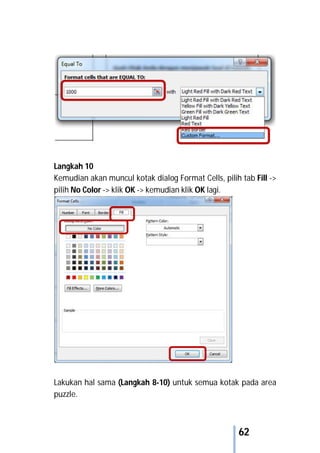
Langkah 9
Pada kotak Equal To, tulis jawabam pada kotak isian di kiri,
kemudian klik kotak pilihan di sebelah kanan, pilih Custom
Format.
62
Langkah 10
Kemudian akan muncul kotak dialog Format Cells, pilih tab Fill ->
pilih No Color -> klik OK -> kemudian klik OK lagi.
Lakukan hal sama (Langkah 8-10) untuk semua kotak pada area
puzzle.
63
Langkah 11
Jangan lupa untuk menyimpan file puzzle ini dan simpan dengan
nama sesuai keinginan, misalnya “puzlle game”.
Langkah 12
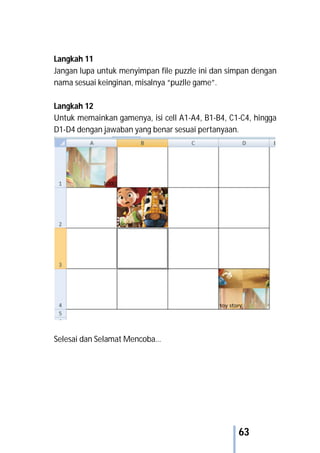
Untuk memainkan gamenya, isi cell A1-A4, B1-B4, C1-C4, hingga
D1-D4 dengan jawaban yang benar sesuai pertanyaan.
Selesai dan Selamat Mencoba…
64
MEMBUAT BILLING WARNET SEDERHANA
Setiap warnet pasti membutuhkan sarana untuk mencatat
transaksinya setiap hari yang tidak mungkin dilakukan secara
manual. Saat ini banyak software billing warnet yang dapat
mencatat semua transaksi warnet mulai dari jasa internet, scan,
print, bahkan hingga minuman ringan yang mendukung usaha
warnet. Di samping itu, software tersebut juga memberikan fitur-
fitur beraneka ragam termasuk laporan keuangan warnet itu
sendiri. Namun harga software billing warnet yang ditawarkan
begitu beragam dan cukup mahal. Padahal dengan sedikit
kemampuan Excel, Anda dapat membuat sendiri billing internet
dengan mudah. Tips dan trik ini berusaha membahas dengan
singkat dan jelas bagaimana membuat billing warnet dengan
mudah dengan bantuan Microsoft Excel.
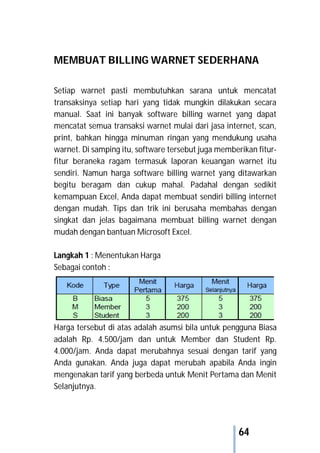
Langkah 1 : Menentukan Harga
Sebagai contoh :
Harga tersebut di atas adalah asumsi bila untuk pengguna Biasa
adalah Rp. 4.500/jam dan untuk Member dan Student Rp.
4.000/jam. Anda dapat merubahnya sesuai dengan tarif yang
Anda gunakan. Anda juga dapat merubah apabila Anda ingin
mengenakan tarif yang berbeda untuk Menit Pertama dan Menit
Selanjutnya.
65
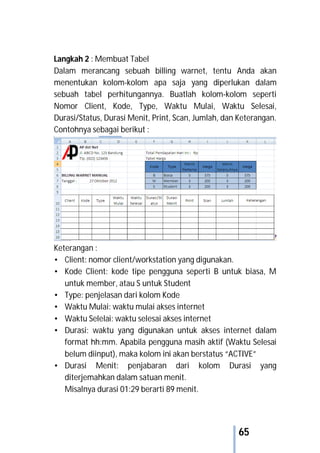
Langkah 2 : Membuat Tabel
Dalam merancang sebuah billing warnet, tentu Anda akan
menentukan kolom-kolom apa saja yang diperlukan dalam
sebuah tabel perhitungannya. Buatlah kolom-kolom seperti
Nomor Client, Kode, Type, Waktu Mulai, Waktu Selesai,
Durasi/Status, Durasi Menit, Print, Scan, Jumlah, dan Keterangan.
Contohnya sebagai berikut :
Keterangan :
• Client: nomor client/workstation yang digunakan.
• Kode Client: kode tipe pengguna seperti B untuk biasa, M
untuk member, atau S untuk Student
• Type: penjelasan dari kolom Kode
• Waktu Mulai: waktu mulai akses internet
• Waktu Selelai: waktu selesai akses internet
• Durasi: waktu yang digunakan untuk akses internet dalam
format hh:mm. Apabila pengguna masih aktif (Waktu Selesai
belum diinput), maka kolom ini akan berstatus “ACTIVE”
• Durasi Menit: penjabaran dari kolom Durasi yang
diterjemahkan dalam satuan menit.
Misalnya durasi 01:29 berarti 89 menit.
66
• Print: apabila ada tambahan untuk Print
• Scan: apabila ada tambahan untuk Scan
• Jumlah: jumlah yang harus dibayarkan oleh Pengguna.
• Keterangan: kolom keterangan bisa digunakan seperti
pemakaian webcam, minuman ringan, atau keterangan
lainnya.
Langkah 3 : Membuat Rumus
Sebelum Anda membuat rumus pada kolom-kolom tersebut,
sebaiknya Anda menentukan lebih dahulu nama tabel harga
dengan cara memblok tabel harga dari kolom F6 hingga K8
kemudian pilih tab Formulas > Define Name. Tuliskan “tabel”
pada kolom Name kemudian OK. Dengan begitu tabel harga
telah terdifinisikan dengan nama “tabel” untuk memudahkan
penulisan rumus.
Kolom A: Client
Untuk memudahkan Anda, gunakan validasi data untuk kolom ini
melalui tab Data > Data Validation. Pada dropdown menu Allow,
pilih List, dan pada textbox Source, isilah sesuai dengan
computer client yang Anda miliki. Misalnya Anda memiliki 10
client, maka isilah 1;2;3;4;5;6;7;8;9;10 pada textbox tersebut.
Perhatikan list separator yang Anda gunakan. Gantilah dengan
karakter “,” (koma) apabila Anda menggunakan English (United
States) pada Regional and Language Options di Control Panel.
Kolom B: Kode
Sama seperti kolom A, gunakan validasi data dengan mengisi
nilai B;M;S pada textbox Source.
67
Kolom C: Type
Gunakan rumus:
=IF(B11="b";"Biasa";IF(B11="m";"Member";IF(B11="s";"Student"
;"")))
Kolom D: Waktu Mulai
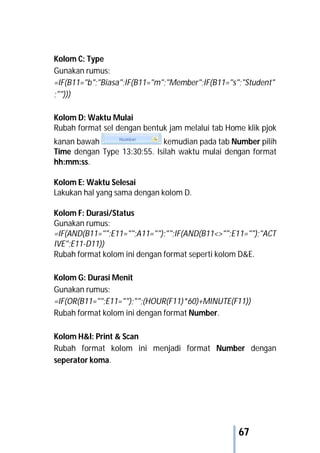
Rubah format sel dengan bentuk jam melalui tab Home klik pjok
kanan bawah kemudian pada tab Number pilih
Time dengan Type 13:30:55. Isilah waktu mulai dengan format
hh:mm:ss.
Kolom E: Waktu Selesai
Lakukan hal yang sama dengan kolom D.
Kolom F: Durasi/Status
Gunakan rumus:
=IF(AND(B11="";E11="";A11="");"";IF(AND(B11<>"";E11="");"ACT
IVE";E11-D11))
Rubah format kolom ini dengan format seperti kolom D&E.
Kolom G: Durasi Menit
Gunakan rumus:
=IF(OR(B11="";E11="");"";(HOUR(F11)*60)+MINUTE(F11))
Rubah format kolom ini dengan format Number.
Kolom H&I: Print & Scan
Rubah format kolom ini menjadi format Number dengan
seperator koma.
68
Kolom J: Jumlah
Gunakan rumus:
=IF(OR(B11="";E11="");"";IF(G11<VLOOKUP(B11;tabel;3);(VLOOK
UP(B11;tabel;4))+H11+I11;((((G11-VLOOKUP(B11;tabel;3))/
VLOOKUP(B11;tabel;5))*VLOOKUP(B11;tabel;6))+VLOOKUP(B11;t
abel;4)+H11+I11)))
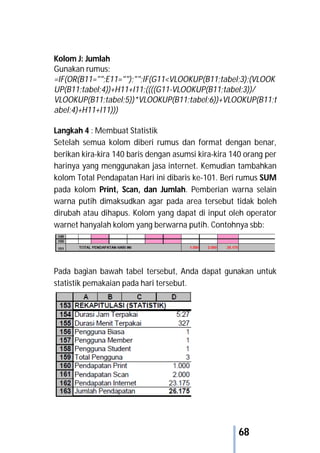
Langkah 4 : Membuat Statistik
Setelah semua kolom diberi rumus dan format dengan benar,
berikan kira-kira 140 baris dengan asumsi kira-kira 140 orang per
harinya yang menggunakan jasa internet. Kemudian tambahkan
kolom Total Pendapatan Hari ini dibaris ke-101. Beri rumus SUM
pada kolom Print, Scan, dan Jumlah. Pemberian warna selain
warna putih dimaksudkan agar pada area tersebut tidak boleh
dirubah atau dihapus. Kolom yang dapat di input oleh operator
warnet hanyalah kolom yang berwarna putih. Contohnya sbb:
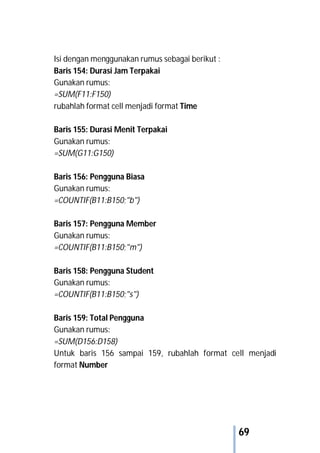
Pada bagian bawah tabel tersebut, Anda dapat gunakan untuk
statistik pemakaian pada hari tersebut.
69
Isi dengan menggunakan rumus sebagai berikut :
Baris 154: Durasi Jam Terpakai
Gunakan rumus:
=SUM(F11:F150)
rubahlah format cell menjadi format Time
Baris 155: Durasi Menit Terpakai
Gunakan rumus:
=SUM(G11:G150)
Baris 156: Pengguna Biasa
Gunakan rumus:
=COUNTIF(B11:B150;"b")
Baris 157: Pengguna Member
Gunakan rumus:
=COUNTIF(B11:B150;"m")
Baris 158: Pengguna Student
Gunakan rumus:
=COUNTIF(B11:B150;"s")
Baris 159: Total Pengguna
Gunakan rumus:
=SUM(D156:D158)
Untuk baris 156 sampai 159, rubahlah format cell menjadi
format Number
70
Baris 160: Pendapatan Print
Gunakan rumus:
=H151
Baris 161: Pendapatan Scan
Gunakan rumus:
=I151
Baris 162: Pendapatan Internet
Gunakan rumus:
=J151-D160-D161
Baris 163: Jumlah Pendapatan
Gunakan rumus:
=J151
Untuk baris 160 sampai 162, rubahlah format cell menjadi
format Number dengan separator koma.
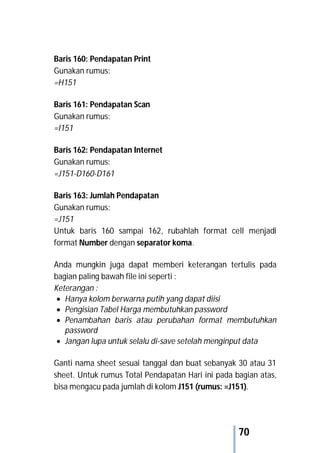
Anda mungkin juga dapat memberi keterangan tertulis pada
bagian paling bawah file ini seperti :
Keterangan :
 Hanya kolom berwarna putih yang dapat diisi
 Pengisian Tabel Harga membutuhkan password
 Penambahan baris atau perubahan format membutuhkan
password
 Jangan lupa untuk selalu di-save setelah menginput data
Ganti nama sheet sesuai tanggal dan buat sebanyak 30 atau 31
sheet. Untuk rumus Total Pendapatan Hari ini pada bagian atas,
bisa mengacu pada jumlah di kolom J151 (rumus: =J151).
71
Untuk memberikan petunjuk yang lebih jelas kepada operator
warnet Anda, ada baiknya Anda membuat format validitas untuk
mencegah terjadinya kesalahan input atau terhapusnya rumus-
rumus yang Anda buat melalui tab Data > Data Validation.
Tentukan nilai validasi yang Anda buat sesuai dengan kolom-
kolom tersebut seperti contoh yang disinggung pada bagian
Kolom A: Client. Pada tab Input Massage, masukan judul dan isi
pesan sesuai kolom yang dimaksud. Pada tab Error Alert,
masukan judul dan isi pesan apabila terjadi kesalahan input.
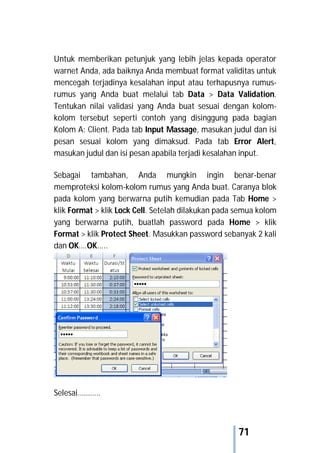
Sebagai tambahan, Anda mungkin ingin benar-benar
memproteksi kolom-kolom rumus yang Anda buat. Caranya blok
pada kolom yang berwarna putih kemudian pada Tab Home >
klik Format > klik Lock Cell. Setelah dilakukan pada semua kolom
yang berwarna putih, buatlah password pada Home > klik
Format > klik Protect Sheet. Masukkan password sebanyak 2 kali
dan OK….OK.....
Selesai…………
72
MODIFIKASI FUNGSI MAIL MERGE WORD
PADA EXCEL
Fasilitas Mail Merge pada Microsoft Excel sepanjang yang penulis
tahu memang belum tersedia. Namun bisa diakali dengan
beberapa cara. Untuk yang belum tahu, fasilitas Mail Merge
dapat digunakan untuk mencetak file dengan format yang sama
namun datanya berbeda-beda.
OK, kita mulai saja. Project yang akan kita buat adalah Transkrip
Nilai Elektronik. File yang digunakan nantinya hanya satu file xcel
yang mempunyai 2 (dua) sheet. Sheet yang pertama sebagai
template Transkrip Nilai Elektronik yang siap cetak, sementara
sheet yang kedua adalah data, yang merupakan isi dari Transkrip
Nilai Elektronik. Tools yang kita gunakan adalah Spin Button dan
fungsi LOOKUP.
Langkah 1
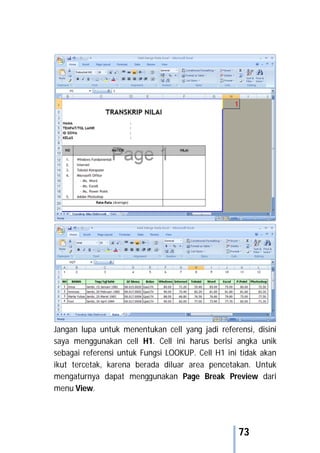
Buka Microsoft Excel, atur sedemikian hingga menyerupai
tampilan seperti di bawah ini, sheet pertama berisi template
transkrip nilai dan sheet kedua berisi data yang akan dimasukkan
ke template transkrip nilai.
73
Jangan lupa untuk menentukan cell yang jadi referensi, disini
saya menggunakan cell H1. Cell ini harus berisi angka unik
sebagai referensi untuk Fungsi LOOKUP. Cell H1 ini tidak akan
ikut tercetak, karena berada diluar area pencetakan. Untuk
mengaturnya dapat menggunakan Page Break Preview dari
menu View.
74
Langkah 2
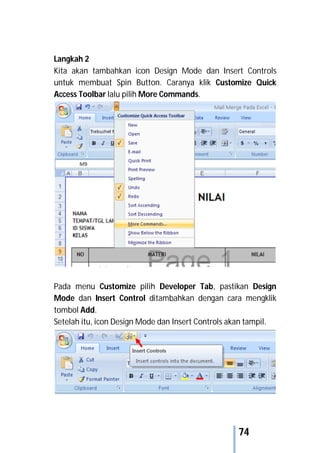
Kita akan tambahkan icon Design Mode dan Insert Controls
untuk membuat Spin Button. Caranya klik Customize Quick
Access Toolbar lalu pilih More Commands.
Pada menu Customize pilih Developer Tab, pastikan Design
Mode dan Insert Control ditambahkan dengan cara mengklik
tombol Add.
Setelah itu, icon Design Mode dan Insert Controls akan tampil.
75
Langkah 3
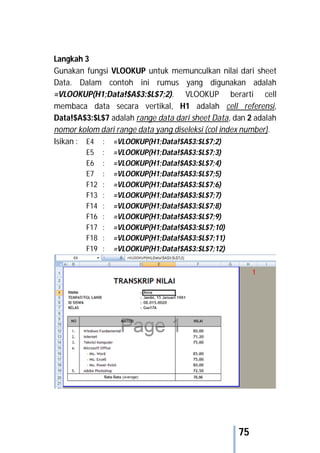
Gunakan fungsi VLOOKUP untuk memunculkan nilai dari sheet
Data. Dalam contoh ini rumus yang digunakan adalah
=VLOOKUP(H1;Data!$A$3:$L$7;2). VLOOKUP berarti cell
membaca data secara vertikal, H1 adalah cell referensi,
Data!$A$3:$L$7 adalah range data dari sheet Data, dan 2 adalah
nomor kolom dari range data yang diseleksi (col index number).
Isikan : E4 : =VLOOKUP(H1;Data!$A$3:$L$7;2)
E5 : =VLOOKUP(H1;Data!$A$3:$L$7;3)
E6 : =VLOOKUP(H1;Data!$A$3:$L$7;4)
E7 : =VLOOKUP(H1;Data!$A$3:$L$7;5)
F12 : =VLOOKUP(H1;Data!$A$3:$L$7;6)
F13 : =VLOOKUP(H1;Data!$A$3:$L$7;7)
F14 : =VLOOKUP(H1;Data!$A$3:$L$7;8)
F16 : =VLOOKUP(H1;Data!$A$3:$L$7;9)
F17 : =VLOOKUP(H1;Data!$A$3:$L$7;10)
F18 : =VLOOKUP(H1;Data!$A$3:$L$7;11)
F19 : =VLOOKUP(H1;Data!$A$3:$L$7;12)
76
Langkah 4
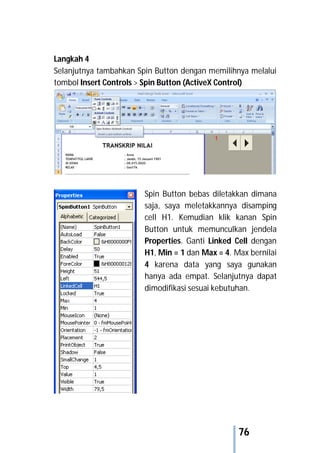
Selanjutnya tambahkan Spin Button dengan memilihnya melalui
tombol Insert Controls > Spin Button (ActiveX Control)
Spin Button bebas diletakkan dimana
saja, saya meletakkannya disamping
cell H1. Kemudian klik kanan Spin
Button untuk memunculkan jendela
Properties. Ganti Linked Cell dengan
H1, Min = 1 dan Max = 4. Max bernilai
4 karena data yang saya gunakan
hanya ada empat. Selanjutnya dapat
dimodifikasi sesuai kebutuhan.
77
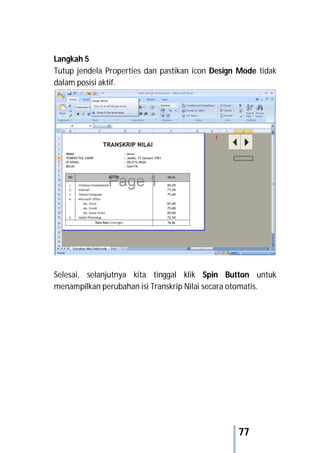
Langkah 5
Tutup jendela Properties dan pastikan icon Design Mode tidak
dalam posisi aktif.
Selesai, selanjutnya kita tinggal klik Spin Button untuk
menampilkan perubahan isi Transkrip Nilai secara otomatis.
78
MODUL GABUNGAN WORD DAN EXCEL
Contents
MEMBUAT LABEL UNDANGAN DENGAN WORD DAN EXCEL......79
79
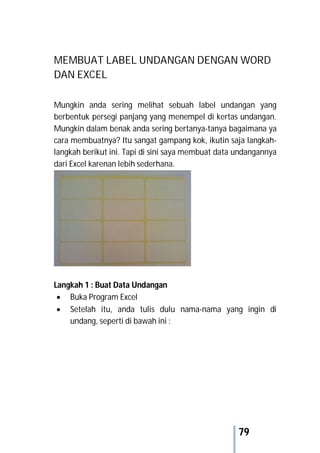
MEMBUAT LABEL UNDANGAN DENGAN WORD
DAN EXCEL
Mungkin anda sering melihat sebuah label undangan yang
berbentuk persegi panjang yang menempel di kertas undangan.
Mungkin dalam benak anda sering bertanya-tanya bagaimana ya
cara membuatnya? Itu sangat gampang kok, ikutin saja langkah-
langkah berikut ini. Tapi di sini saya membuat data undangannya
dari Excel karenan lebih sederhana.
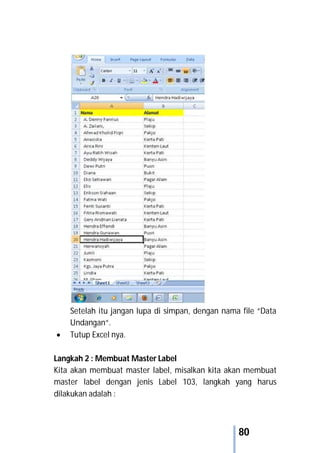
Langkah 1 : Buat Data Undangan
 Buka Program Excel
 Setelah itu, anda tulis dulu nama-nama yang ingin di
undang, seperti di bawah ini :
80
Setelah itu jangan lupa di simpan, dengan nama file “Data
Undangan“.
 Tutup Excel nya.
Langkah 2 : Membuat Master Label
Kita akan membuat master label, misalkan kita akan membuat
master label dengan jenis Label 103, langkah yang harus
dilakukan adalah :
81
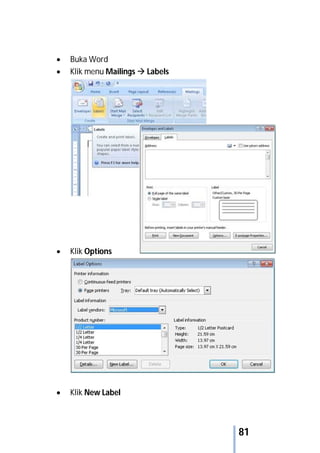
 Buka Word
 Klik menu Mailings  Labels
 Klik Options
 Klik New Label
82
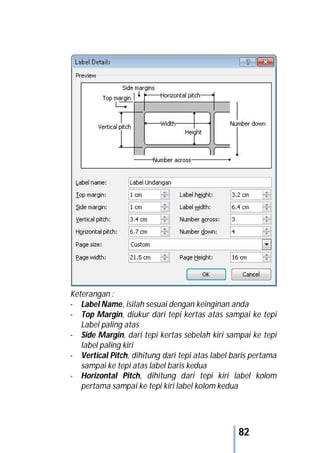
Keterangan :
- Label Name, isilah sesuai dengan keinginan anda
- Top Margin, diukur dari tepi kertas atas sampai ke tepi
Label paling atas
- Side Margin, dari tepi kertas sebelah kiri sampai ke tepi
label paling kiri
- Vertical Pitch, dihitung dari tepi atas label baris pertama
sampai ke tepi atas label baris kedua
- Horizontal Pitch, dihitung dari tepi kiri label kolom
pertama sampai ke tepi kiri label kolom kedua
83
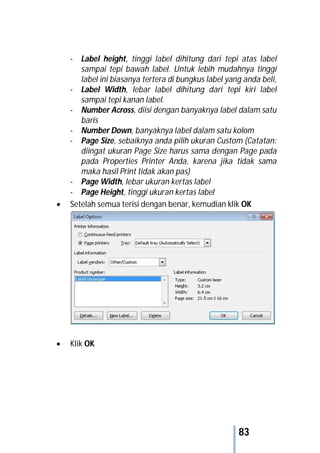
- Label height, tinggi label dihitung dari tepi atas label
sampai tepi bawah label. Untuk lebih mudahnya tinggi
label ini biasanya tertera di bungkus label yang anda beli,
- Label Width, lebar label dihitung dari tepi kiri label
sampai tepi kanan label.
- Number Across, diisi dengan banyaknya label dalam satu
baris
- Number Down, banyaknya label dalam satu kolom
- Page Size, sebaiknya anda pilih ukuran Custom (Catatan:
diingat ukuran Page Size harus sama dengan Page pada
pada Properties Printer Anda, karena jika tidak sama
maka hasil Print tidak akan pas)
- Page Width, lebar ukuran kertas label
- Page Height, tinggi ukuran kertas label
 Setelah semua terisi dengan benar, kemudian klik OK
 Klik OK
84
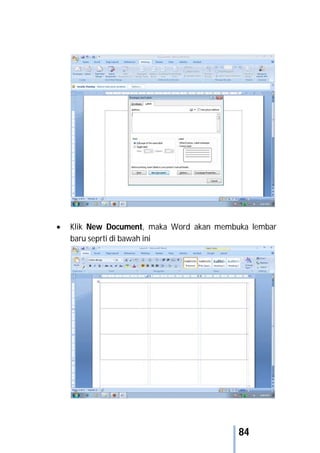
 Klik New Document, maka Word akan membuka lembar
baru seprti di bawah ini
85
 Setelah itu Save, (simpan dalam satu folder dengan data
Excel yang telah kita buat tadi).
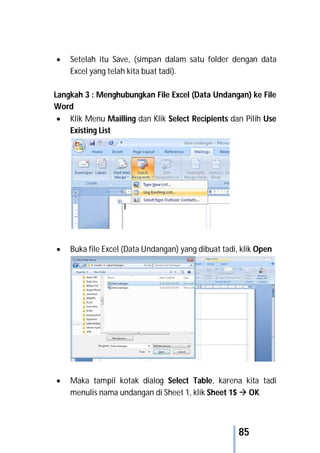
Langkah 3 : Menghubungkan File Excel (Data Undangan) ke File
Word
 Klik Menu Mailling dan Klik Select Recipients dan Pilih Use
Existing List
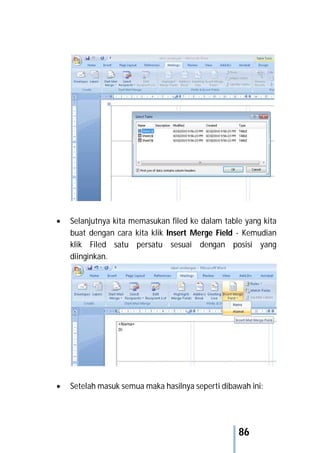
 Buka file Excel (Data Undangan) yang dibuat tadi, klik Open
 Maka tampil kotak dialog Select Table, karena kita tadi
menulis nama undangan di Sheet 1, klik Sheet 1$  OK
86
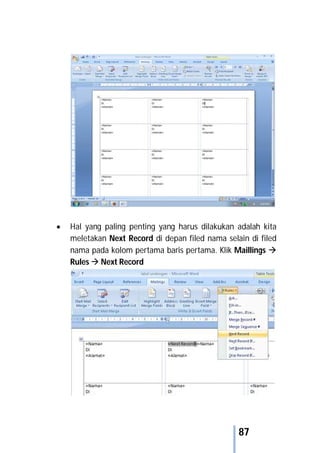
 Selanjutnya kita memasukan filed ke dalam table yang kita
buat dengan cara kita klik Insert Merge Field - Kemudian
klik Filed satu persatu sesuai dengan posisi yang
diinginkan.
 Setelah masuk semua maka hasilnya seperti dibawah ini:
87
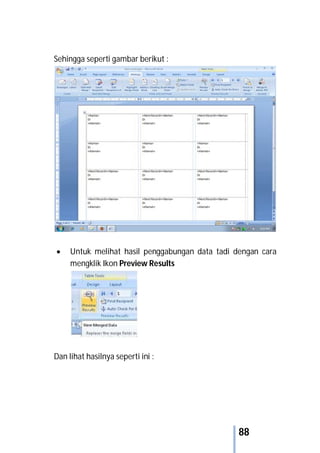
 Hal yang paling penting yang harus dilakukan adalah kita
meletakan Next Record di depan filed nama selain di filed
nama pada kolom pertama baris pertama. Klik Maillings 
Rules  Next Record
88
Sehingga seperti gambar berikut :
 Untuk melihat hasil penggabungan data tadi dengan cara
mengklik Ikon Preview Results
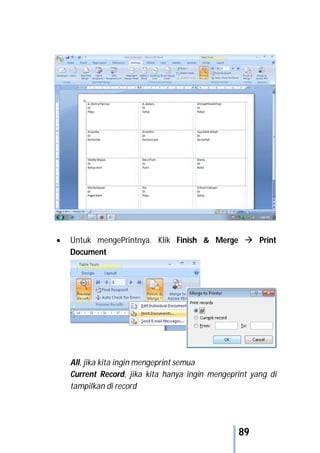
Dan lihat hasilnya seperti ini :
89
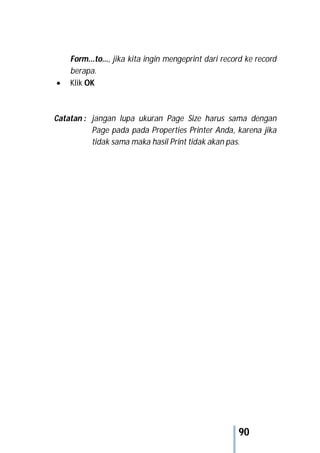
 Untuk mengePrintnya. Klik Finish & Merge  Print
Document
All, jika kita ingin mengeprint semua
Current Record, jika kita hanya ingin mengeprint yang di
tampilkan di record
90
Form...to…, jika kita ingin mengeprint dari record ke record
berapa.
 Klik OK
Catatan : jangan lupa ukuran Page Size harus sama dengan
Page pada pada Properties Printer Anda, karena jika
tidak sama maka hasil Print tidak akan pas.
91
LAMPIRAN
QUICK REFERENCE
WORD DAN EXCEL
2007
Microsoft®
Word 2007
Quick Reference Card
Word 2007 Screen Shortcuts
The Fundamentals
Open a Document <Ctrl> + <O>
Create New <Ctrl> + <N>
Save a Document <Ctrl> + <S>
Print a Document <Ctrl> + <P>
Close a Document <Ctrl> + <W>
Help <F1>
General
Editing
Formatting
Bold <Ctrl> + <B>
Italics <Ctrl> + <I>
Underline <Ctrl> + <U>
Align Left <Ctrl> + <L>
Center <Ctrl> + <E>
Align Right <Ctrl> + <R>
Justify <Ctrl> + <J>
Cut <Ctrl> + <X>
Copy <Ctrl> + <C>
Paste <Ctrl> + <V>
Undo <Ctrl> + <Z>
Redo or Repeat <Ctrl> + <Y>
Navigation and Layout
Up One Screen <Page Up>
Down One Screen <Page Down>
Beginning of Line <Home>
End of Line <End>
Beginning of <Ctrl> + <Home>
Document
End of Document <Ctrl> + <End>
Open the Go To <F5>
dialog box
Office Button
Text Selection
To Select: Do This:
A Word Double-click the word
A Sentence Press and hold <Ctrl> and
click anywhere in the
sentence
A Line Click in the selection bar next
to the line
A Paragraph Triple-click the paragraph
Everything <Ctrl> + <A>
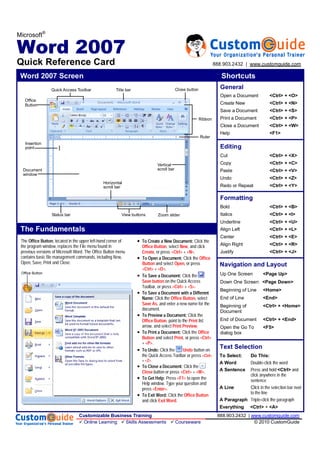
The , located in the upper left-hand corner of
the program window, replaces the File menu found in
previous versions of Microsoft Word. The Office Button menu
contains basic file management commands, including New,
Open, Save, Print and Close.
Click the
, select , and click
, or press +.
Click the
 and select , or press
 +.
Click the
on the Quick Access
Toolbar, or press  + .

 Click the , select
, and enter a new name for the
document.
Click the
, point to the  list
arrow, and select .
Click the
 and select , or press 
+ .
 Click the  button on
the Quick Access Toolbar or press 
+ .
 Click the
 button or press  + .
Press  to open the
Help window. Type your question and
press .
 Click the 
and click .
Office
Button
Quick Access Toolbar Title bar
Ruler
Zoom slider
Ribbon
View buttons
Close button
Insertion
point
Status bar
Document
window
Vertical
scroll bar
Horizontal
scroll bar
Customizable Business Training 888.903.2432 | www.customguide.com
Online Learning Skills Assessments Courseware © 2010 CustomGuide
888.903.2432 | www.customguide.com
Formatting
Drawing and Graphics
Mail Merge
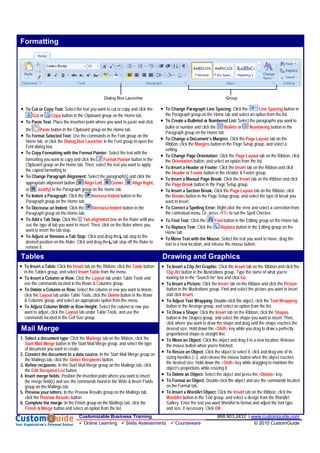
 Select the text you want to cut or copy and click the
 or  button in the Clipboard group on the Home tab.
 Place the insertion point where you want to paste and click
the  button in the Clipboard group on the Home tab.
 Use the commands in the Font group on the
Home tab, or click the  in the Font group to open the
Font dialog box.
 Select the text with the
formatting you want to copy and click the  button in the
Clipboard group on the Home tab. Then, select the text you want to apply
the copied formatting to.
 Select the paragraph(s) and click the
appropriate alignment button ( , , ,
or ) in the Paragraph group on the Home tab.
 Click the  button in the
Paragraph group on the Home tab.
 Click the  button in the
Paragraph group on the Home tab.
 Click the  box on the Ruler until you
see the type of tab you want to insert. Then, click on the Ruler where you
want to insert the tab stop.
 Click and drag the tab stop to the
desired position on the Ruler. Click and drag the tab stop off the Ruler to
remove it.
 Click the  button in
the Paragraph group on the Home tab and select an option from the list.
 Select the paragraphs you want to
bullet or number and click the  or  button in the
Paragraph group on the Home tab.
 Click the  tab on the
Ribbon, click the  button in the Page Setup group, and select a
setting.
 Click the  tab on the Ribbon, click
the  button, and select an option from the list.
 Click the  tab on the Ribbon and click
the  or  button in the Header & Footer group.
 Click the  tab on the Ribbon and click
the  button in the Page Setup group.
 Click the  tab on the Ribbon, click
the  button in the Page Setup group, and select the type of break you
want to insert.
 Right-click the error and select a correction from
the contextual menu. Or, press  to run the Spell Checker.
Click the  button in the Editing group on the Home tab.
Click the  button in the Editing group on the
Home tab.
 Select the text you want to move, drag the
text to a new location, and release the mouse button.
Click the tab on the Ribbon, click the
 button in the Start Mail Merge group, and select the type
of document you want to create.
In the Start Mail Merge group on
the Mailings tab, click the  button.
In the Start Mail Merge group on the Mailings tab, click
the  button.
  Position the insertion point where you want to insert
the merge field(s) and use the commands found in the Write & Insert Fields
group on the Mailings tab.
In the Preview Results group on the Mailings tab,
click the button.
 In the Finish group on the Mailings tab, click the
 button and select an option from the list.
Click the  tab on the Ribbon and click the
 button in the Illustrations group. Type the name of what you’re
looking for in the “Search for” box and click .
 Click the  tab on the Ribbon and click the 
button in the Illustrations group. Find and select the picture you want to insert
and click .
Double-click the object, click the 
button in the Arrange group, and select an option from the list.
 Click the  tab on the Ribbon, click the 
button in the Shapes group, and select the shape you want to insert. Then,
click where you want to draw the shape and drag until the shape reaches the
desired size. Hold down the  key while you drag to draw a perfectly
proportioned shape or straight line.
Click the object and drag it to a new location. Release
the mouse button when you’re finished.
Click the object to select it, click and drag one of its
sizing handles ( ), and release the mouse button when the object reaches
the desired size. Hold down the  key while dragging to maintain the
object’s proportions while resizing it.
Select the object and press the  key.
Double-click the object and use the commands located
on the Format tab.
Click the tab on the Ribbon, click the
 button in the Text group, and select a design from the WordArt
Gallery. Enter the text you want WordArt to format and adjust the font type
and size, if necessary. Click .
Tables
Dialog Box Launcher Group
Click the tab on the Ribbon, click the  button
in the Tables group, and select  from the menu.
Click the  tab under Table Tools and
use the commands located in the Rows & Columns group.
Select the column or row you want to delete,
click the  tab under Table Tools, click the  button in the Rows
& Columns group, and select an appropriate option from the menu.
 Select the column or row you
want to adjust, click the  tab under Table Tools, and use the
commands located in the Cell Size group.
Customizable Business Training 888.903.2432 | www.customguide.com
Online Learning Skills Assessments Courseware © 2010 CustomGuide
Microsoft
®
Excel 2007
Quick Reference Card
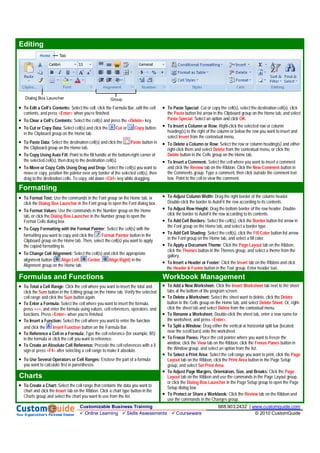
The Excel 2007 Screen Keyboard Shortcuts
The Fundamentals
Click the
, select , and click
, or press +.
Click the 
 and select , or press  +
.
Click the 
 on the Quick Access Toolbar, or
press  + .

 Click the , select
, and enter a new name for the
presentation.
Click the 
, point to , and select 
.
Click the 
 and select , or press  +
.
 Click the ,
point to , and select .
 Click the  button on
the Quick Access Toolbar or press  +
.
 Click the
 button or press  + .
Press  to open the Help
window. Type your question and press
.
 Click the
and click .
General
Open a Workbook <Ctrl> + <O>
Create New <Ctrl> + <N>
Save a Workbook <Ctrl> + <S>
Print a Workbook <Ctrl> + <P>
Close a Workbook <Ctrl> + <W>
Help <F1>
Run Spelling Check <F7>
Navigation:
Move Between Cells < >, < >,
< >, < >
Go One Cell to <Tab>
the Right
Go One Cell to <Shift> +
the Left <Tab>
Down One Cell <Enter>
Up One Cell <Shift> +
<Enter>
Up One Screen <Page Up>
Down One Screen <Page Down>
To Cell A1 <Ctrl> +
<Home>
To Last Cell with Data <Ctrl> + <End>
Open Go To <F5>
Dialog Box
Editing
Cut <Ctrl> + <X>
Copy <Ctrl> + <C>
Paste <Ctrl> + <V>
Undo <Ctrl> + <Z>
Redo <Ctrl> + <Y>
Find <Ctrl> + <F>
Replace <Ctrl> + <H>
Select All <Ctrl> + <A>
Formatting
Bold <Ctrl> + <B>
Italics <Ctrl> + <I>
Underline <Ctrl> + <U>
Open Format Cells <Ctrl> + <Shift>
Dialog Box + <F>
Office Button
The , located in the upper left-hand corner of
the program window, replaces the File menu found in
previous versions of Microsoft Excel. The Office Button menu
contains basic file management commands, including New,
Open, Save, Print and Close.
Office Button Quick Access Toolbar Title bar
Scroll
bars
Zoom slider
Ribbon
View buttons
Close button
Name
box
Worksheet tabs
Formula Bar
Columns
Rows
Active cell
(currently in cell A1)
Status bar
Customizable Business Training 888.903.2432 | www.customguide.com
Online Learning Skills Assessments Courseware © 2010 CustomGuide
888.903.2432 | www.customguide.com
Editing
 Select the cell, click the Formula Bar, edit the cell
contents, and press  when you’re finished.
 Select the cell(s) and press the  key.
 Select cell(s) and click the  or  button
in the Clipboard group on the Home tab.
 Select the destination cell(s) and click the  button in
the Clipboard group on the Home tab.
 Point to the fill handle at the bottom-right corner of
the selected cell(s), then drag to the destination cell(s).
 Select the cell(s) you want to
move or copy, position the pointer over any border of the selected cell(s), then
drag to the destination cells. To copy, old down  key while dragging.
 Cut or copy the cell(s), select the destination cell(s), click
the  button list arrow in the Clipboard group on the Home tab, and select
 . Select an option and click .
 Right-click the selected row or column
heading(s) to the right of the column or below the row you want to insert and
select  from the contextual menu.
 Select the row or column heading(s) and either
right-click them and select  from the contextual menu, or click the
 button in the Cells group on the Home tab.
 Select the cell where you want to insert a comment
and click the  tab on the Ribbon. Click the  button in
the Comments group. Type a comment, then click outside the comment text
box. Point to the cell to view the comment.
Formatting
 Use the commands in the Font group on the Home tab, or
click the  in the Font group to open the Font dialog box.
 Use the commands in the Number group on the Home
tab, or click the  in the Number group to open the
Format Cells dialog box.
 Select the cell(s) with the
formatting you want to copy and click the  button in the
Clipboard group on the Home tab. Then, select the cell(s) you want to apply
the copied formatting to.
 Select the cell(s) and click the appropriate
alignment button ( , , ) in the
Alignment group on the Home tab.
 Drag the right border of the column header.
Double-click the border to AutoFit the row according to its contents.
 Drag the bottom border of the row header. Double-
click the border to AutoFit the row according to its contents.
 Select the cell(s), click the  button list arrow in
the Font group on the Home tab, and select a border type.
 Select the cell(s), click the  button list arrow
in the Font group on the Home tab, and select a fill color.
 Click the  tab on the Ribbon,
click the  button in the Themes group, and select a theme from the
gallery.
 Click the  tab on the Ribbon and click
the   button in the Text group. Enter header text.
Formulas and Functions Workbook Management
Click the cell where you want to insert the total and
click the  button in the Editing group on the Home tab. Verify the selected
cell range and click the  button again.
Select the cell where you want to insert the formula,
press , and enter the formula using values, cell references, operators, and
functions. Press  when you’re finished.
Select the cell where you want to enter the function
and click the  button on the Formula Bar.
Type the cell reference (for example, B5)
in the formula or click the cell you want to reference.
Precede the cell references with a $
sign or press  after selecting a cell range to make it absolute.
Enclose the part of a formula
you want to calculate first in parentheses.
Charts
 Select the cell range that contains the data you want to
chart and click the  tab on the Ribbon. Click a chart type button in the
Charts group and select the chart you want to use from the list.
Click the  tab next to the sheet
tabs at the bottom of the program screen.
Select the sheet want to delete, click the 
button in the Cells group on the Home tab, and select . Or, right-
click the sheet tab and select  from the contextual menu.
Double-click the sheet tab, enter a new name for
the worksheet, and press .
Drag either the vertical or horizontal split bar (located
near the scroll bars) onto the worksheet.
Place the cell pointer where you want to freeze the
window, click the  tab on the Ribbon, click the  button in
the Window group, and select an option from the list.
Select the cell range you want to print, click the 
 tab on the Ribbon, click the   button in the Page Setup
group, and select   .
Click the 
 tab on the Ribbon and use the commands in the Page Layout group,
or click the  in the Page Setup group to open the Page
Setup dialog box.
Click the  tab on the Ribbon and
use the commands in the Changes group.
Dialog Box Launcher Group
Tab
Customizable Business Training 888.903.2432 | www.customguide.com
Online Learning Skills Assessments Courseware © 2010 CustomGuide
Tip&amp;trik word&amp;excel 2007

Tip&amp;trik word&amp;excel 2007

  • 2.
  • 3.
    KATA PENGANTAR E-book “Tip& Trik Microsoft Word & Excel 2007” ini, saya susun dan share melalui http://punpage.blogspot.com , sebagai upaya untuk berbagi pengetahuan dan pengalaman kepada para pembaca sekalian. Informasi yang ada dalam e-book ini merupakan pengetahuan dan pengalaman pribadi, dan juga mendapat-kannya dari berbagai sumber lainnya. Saya berusaha semaksimal mungkin menyusun e-book ini agar dapat menjadi sebuah bahan pembelajaran yang mudah dipahami dan diaplikasikan oleh siapa saja, terutama buat para pemula. Saya tertarik membuat e-book ini, karena banyak saudara maupun rekan yang bertanya kepada saya, perihal aplikasi Word maupun Excel 2007. Maka saya berusaha merangkum pertanyaan- pertanyaan, lalu saya susun menjadi sebuah e-book seperti yang sedang Anda baca ini. Dan agar e-book ini bisa memberi manfaat ke banyak orang maka saya perkenankan Anda untuk menggandakan dan menyebarkan e-book ini kepada siapa saja dengan syarat Anda tidak boleh mengubah isi dari e-book ini. Anda bisa jadikan e-book ini sebagai hadiah atau bonus buat teman Anda, atau kepada para member list subscriber di situs/blog Anda. Saya sadar bahwa tak ada yang sempurna di dunia ini, demikian juga dengan e-book ini. Untuk itulah, saya senantiasa terbuka menerima pertanyaan, saran dan kritikan yang bersifat membangun demi perbaikan materi yang dibahas dalam e-book ini, dan tulisan- tulisan saya berikutnya. Akhirnya, mudah-mudahan e-book ini memberi manfaat buat para pembaca sekalian, terutama buat diri pribadi penulis sendiri. Oktober 2012 Penulis
  • 4.
    DAFTAR ISI MODUL TIP& TRIK WORD ………………………………………. 1 MODUL TIP & TRIK EXCEL ……………………………………….. 44 MODUL GABUNGAN WORD DAN EXCEL …………………. 78 QUICK REFERENCE WORD DAN EXCEL …………………….. 91
  • 5.
    1 MODUL TIP &TRIK WORD Contents MENGUBAH BACKGROUND........................................................2 MENGGUNAKAN SPELL CHECKER BAHASA INDONESIA................4 MENAMBAHKAN PASSWORD PADA FILE WORD..........................9 MENAMBAHKAN AL-QUR'AN IN WORD ....................................13 MEMBUAT RUMUS MATEMATIKA ............................................16 MELAKUKAN PENGHITUNGAN SECARA CEPAT DALAM MICROSOFT WORD...................................................................21 MENCETAK HALAMAN GANJIL ATAU GENAP SAJA.....................25 MEMBUAT DAFTAR ISI DENGAN MENGGUNAKAN TABLE OF CONTENT..................................................................................27 MEMBUAT DAFTAR GAMBAR OTOMATIS .................................32 MEMBUAT DAFTAR PUSTAKA...................................................35 MEMBUAT MAIL MERGE ..........................................................38
  • 6.
    2 MENGUBAH BACKGROUND Seringkali kitamerasa bosan dengan warna background Ms- Word. Secara default warna background secara umum yang ditetapkan oleh Ms-Word adalah putih. Warna background inipun bisa kita ganti sesuai dengan keinginan kita, contohnya kita ingin memberi warna pada background dengan warna hijau, biru, pink, dll. Namun tidak hanya menggunakan warna saja, kita bisa mengganti background kita dengan menggunakan gambar. Untuk langkah-langkahnya bisa menggunakan cara di bawah ini: 1. Buka Ms-Word 2007 anda. 2. Klik menu Page Layout. 3. Pilih Page Color pada group Page Background. 4. Kemudian pilih Fill Effects. 5. Setelah itu pilih tab Picture. 6. Klik Select Picture. 7. Browse gambar yang anda ingin jadikan sebagai background, klik Insert. 8. Klik OK.
  • 7.
    3 Hasilnya : Mudah kan??Semoga berguna. Selamat Mencoba.. :)
  • 8.
    4 MENGGUNAKAN SPELL CHECKERBAHASA INDONESIA Kesalahan mengeja dalam Bahasa Inggris dapat dengan mudah dideteksi menggunakan fitur Spell Checker yang sudah menjadi bawaan di Ms-Word. Jika fitur Spell checker diaktifkan, maka kata-kata yang tidak ada dalam andas, akan diberikan garis bawah berwarna merah. Anda dapat mengelik kanan kata tersebut dan Ms-Word akan memberikan saran perbaikan sesuai dengan kata yang paling mendekati.
  • 9.
    5 Bagaimana dengan BahasaIndonesia? Inti dari fitur spell checker di Ms-Word adalah andas yang berisi daftar kata yang benar. Default dari Ms-Word adalah menggunakan andas (CUSTOM.DIC) yang berisi daftar dalam bahasa Inggris. Anda dapat mengunduh INDONESIA.DIC dalam bahasa Indonesia mengeklik link : https://docs.google.com/open?id= 0B5nG1qb7vRZmamI5Mm14MDlvdk0 Setelah mengunduh INDONESIA.DIC, buka file tersebut pada notepad atau editor teks yang lain. Nantinya seluruh kata pada INDONESIA.DIC akan dikopikan ke andas baru yang akan dibuat. Jalankan Ms-Word, klik Office Button >> Word Options >> Proofing >> Custom Dictionaries. Klik New untuk membuat daftar kata baru. Beri nama file andas baru ini, DAFTARKATA.dic misalnya. Berikutnya adalah memindahkan semua kata yang ada di INDONESIA.DIC ke andas baru DAFTARKATA.DIC. Klik OK dan kembali ke editor di Ms-Word. Anda perlu membuka
  • 10.
    6 DAFTARKATA.dic yang terletakpada File path yang tertera di kotak dialog Custom Dictionaries. Gunakan Notepad atau text editor lain untuk membuka DAFTARKATA.dic (yang seharusnya masih kosong), lalu copy semua kata di INDONESIA.DOC ke DAFTARKATA.dic. Simpan DAFTARKATA.dic. Pastikan Anda telah mencentang Check spelling as you type pada kotak Options, dan Custom Dictionaries DAFTARKATA.dic juga telah tercentang.
  • 11.
    7 Uji dengan mengetikkankata-kata yang salah, lalu klik kanan untuk melihat opsi yang disediakan.
  • 12.
  • 13.
    9 MENAMBAHKAN PASSWORD PADAFILE WORD Jikalau kita mempunyai sebuah file dokumen dan kita ingin mem-protect file tersebut, sehingga nantinya file dokumen itu hanya bisa dibuka menggunakan password. Tapi bagaimana jika tidak mengetahui passwordnya? Yah berarti tidak bisa dibuka dong. Cara ini cukup ampuh untuk melindungi file anda yang diletakkan dalam komputer kantor atau komputer yang dipakai beramai- ramai, jadi seseorang tidak bisa seenaknya meng-edit dokument anda. Mari kita langsung kepada tahap pembahasannya. 1. Jika sudah ada filenya :  Buka filenya.  Klik lambang pada Microsoft Word 2007.  Kemudian pilih Prepare > Encrypt Document.
  • 14.
    10  Nantinya akanmuncul jendela baru untuk mengetikkan password (lihat gambar di bawah ini).  Re-Enter Password = Ketikkan Password yang sama. OK.  Sekarang jika anda save file dokumen anda, maka secara otomomatis file tersebut akan meminta password yang tadi anda buat, dan bila orang yang membuka file dokumen tersebut tidak mengetahui password nya, maka hasilnya akan terlihat seperti gambar dibawah ini.
  • 15.
    11 2. Jika baruakan membuat dokumen  Buat file baru dan ketikkan dokumen yang anda inginkan.  Simpan file seperti biasanya dengan cara klik icon office pada bagian kiri atas dan pilih Save.  Klik tombol Tools disamping tombol Save dan pilih General Options.  Masukkan password pada bagian Password to open dan Password to modify.
  • 16.
    12  Klik tombolOK dan kemudian klik tombol Save.  Tutup editing file yang baru saja anda lakukan. Sekarang, coba anda buka file yang sudah anda beri password. Jika password yang anda masukkan salah, dokumen tidak akan bisa terbuka. Sama halnya ketika anda membuka dokumen, anda juga akan ditanya password ketika ingin merubah isi dari dokumen karena telah memasukkan Password to modify. Password open dan modify dokumen bisa disetting menggunakan password yang berbeda. Silahkan mencoba dan lingdungi dokumen anda dari tangan- tangan jahil.
  • 17.
    13 MENAMBAHKAN AL-QUR'AN INWORD Al-Qur'an In Word adalah Program Aplikasi yang berguna untuk menyisipkan ayat-ayat Al-qur'an dan terjemahan berbahasa Indonesia kedalam Dokumen anda. Jika anda menggunakan Microsoft Office Word 2007 maka gunakanlah Al-Qur'an In Word 1.3, dan jika anda belum punya softwarenya segera download. Dan jika anda juga belum tahu cara penggunaanya silahkan ikuti langkah-langkah berikut ini: 1. Install terlebih dahulu Al-Qur'an In Word 1.3 yang sudah anda download tadi. 2. Setelah Installasi selesai, silahkan buka Microsoft Office Word 2007, akan muncul Tab Menu baru dengan nama Add-Ins seperti terlihat pada gambar dibawah ini : 3. Klik Al-Qur'an pada tab Menu Add-Ins, kemudian akan muncul beberapa pilihan:  Get Arabic-Translation: Untuk menyisipkan Ayat Al- Qur'an lengkap dengan Terjemahan bahasa Indonesianya  Get Arabic: Untuk menyisipkan Ayat Al-Qur'an saja.  Get Translation: Untuk menyisipkan terjemahan bahasa Indonesianya saja.
  • 18.
    14  Automatic Replace: Untuk mengganti secara otomatis.  About: Untuk melihat Versi dan Pembuat Al-Qur'an In Word. Pada contoh ini kita Pilih Get Arabic-Translation, akan muncul dialog box seperti berikut :  Pilih Surat yang akan anda sisipkan.  Pilih juga ayat berapa sampai berapa pada surat tersebut yang akan ditampilkan.  Pilih besarnya Font yang akan digunakan.  Beri tanda centang Indonesia pada Translation.  Klik OK, akan muncul tampilan seperti berikut :
  • 19.
  • 20.
    16 MEMBUAT RUMUS MATEMATIKA Kebanyakaankita tidak mengetahui bagaimana caranya membuat rumus matematika di Word. Sebelumnya, saya ingin mengingatkan bahwa untuk menyimpan hasil ketikkan word yang ada rumusnya. Kita haruslah menyimpan dengan Save as type: Word Document 2007 jangan di simpan dengan type Word Document 2003. Karena apabila kita menyimpan di type Word Document 2003 maka rumus yang kita ketikkan akan menjadi gambar dan biasanya tidak tampil. Langsung saja, kita akan membuat contoh rumus dibawah ini: Langkah 1 Setelah terbuka word 2007, pilih Menu Insert > Equation. Lihat caranya berikut:
  • 21.
    17 Langkah 2 Pilih LargeOperator > Summation. Pilih Bracket > Brackets. Pilih Fraction > Stacked Fraction.
  • 22.
    18 Pilih Bracket >Stack Object. Pilih Script > Subscript-Superscript.
  • 23.
    19 Pilih Radical >Square Root. Untuk membuat pangkat didalam akar caranya blok terlebih dahulu yang akan di pangkat, baru pilih Script > Superscript.
  • 24.
    20 Pilih Radical >Cubic Root. Langkah 3 Setelah semua rumus di insert, langkah selanjutnya yaitu mengetikkan angkanya dibagian yang belum terisi. Lihat gambar dibawah: Nah,,gambar diatas itu hasilnya. Memang caranya panjang, jadi harus teliti dalam membuatnya. Kalo sudah terbiasa bakal mudah kok. Semoga bermanfaat.
  • 25.
    21 MELAKUKAN PENGHITUNGAN SECARA CEPATDALAM MICROSOFT WORD Tahukah anda, bahwa kita dapat melakukan penghitungan secara cepat menggunakan Microsoft Word seperti halnya dalam Microsoft Excel, simak cara berikut ini. Menambahkan button Calculate pada Quick Access Toolbar Klik panah dropdown yang terletak di samping Quick Access Toolbar, pilih 'More Commands'
  • 26.
    22 Pada tabel 'ChooseCommand From', pilih 'Commands Not in the Ribbon' Pilih Command 'Calculate' dan klik 'Add >>' untuk menambahkan pada Quick Access Toolbar dan klik 'OK'
  • 27.
    23 Button Calculate telahtampak pada Quick Access Toolbar berupa lingkaran abu-abu Menggunakan button Calculate Buka dokumen yang memiliki penghitungan yang perlu diselesaikan, blok/seleksi pada soal hitungan, Klik pada Button Calculate yang telah berwarna hijau Untuk menampilkan hasil perhitungan, klik 'paste' atau Ctrl+V
  • 28.
    24 Itulah cara untukmelakukan penghitungan secara cepat dalam Microsoft Word, semoga bermanfaat.
  • 29.
    25 MENCETAK HALAMAN GANJILATAU GENAP SAJA Pencetakan halaman genap dan ganjil biasanya digunakan untuk mengeprint dokumen secara bolak-balik di kertas. Biasanya pencetakan dokumen dimulai dengan halaman ganjil dan selanjutnya mencetak halaman genap di belakangnya. Untuk mencetak halaman ganjil atau halaman genap saja dari dokumen Microsoft Word anda dapat menggunakan langkah-langkah sebagai berikut: 1. Tekan Ctrl+P. 2. Pilih printer yang akan digunakan untuk mencetak. 3. Klik Printer.  Jika ingin mencetak halaman ganjil terlebih dahulu, pilih Odd Pages.  Jika ingin mencetak halaman genap terlebih dahulu, pilih Even Pages. 4. Pada Page range Pilih All jika ingin mencetak seluruh halaman, atau isi kotak Pages dengan halaman yang ingin anda cetak (misal : kita ingin mencetak dari halaman 1-50, maka pada kotak Pages diisi 1-50. 5. Pastikan seluruh apa yang anda pilih sudah benar, dan klik button OK.
  • 30.
  • 31.
    27 MEMBUAT DAFTAR ISIDENGAN MENGGUNAKAN TABLE OF CONTENT Daftar isi digunakan untuk mempercepat pencarian dokumen dan juga untuk mengetahui secara garis besar yang terdapat pada dokumen. Mungkin anda sudah pernah membuat daftar isi dengan menggunakan tabs, nah pada tutorial kali ini saya akan membahas membuat daftar isi dengan menggunakan table of content. keunggulannya, dengan menggunakan table of content akan menghemat waktu karena kita tidak perlu mengetik daftar isi akan tetapi kita harus mempunyai contoh makalah, skripsi atau tugas akhir terlebih dahulu. Sebelum membuat daftar isi kita seleksi terlebih dahulu isi teks pada makalah, skripsi atau tugas akhir yang akan dibuat daftar isi. Berikut penjelasannya : Langkah 1 Setiap makalah, skripsi, ataupun tugas akhir pasti mempunyai judul (BAB I, BAB II dsb), sub judul (1.1. atau A. dsb), sub sub judul (1.1.1 atau a. dsb) Catatan : - Setiap Judul dijadikan Level 1 - Sub Judul dijadikan level 2 - Sub sub judul dijadikan level 3
  • 32.
    28 Adapun langkah-langkah pembuatannyaadalah sebagai berikut :  Seleksi teks terlebih dahulu  Aktifkan tab Reference  Klik tombol Add Text lalu klik tombol Level 1 sehingga teks yang diseleksi akan dijadikan BAB
  • 33.
    29 Langkah 2 Untuk membuatsub judul, seleksi teks yang dimaksud, kemudian lakukan hal yang sama seperti langkah di atas, lalu pilih Level 2. Untuk membuat sub sub judul yang lainnya, ikuti langkah yang sama seperti langkah di atas lalu pilih Level 3. Langkah 3 Jika sudah selesai melakukan seleksi terhadap judul dan sub judul, letakkan kursor pada area yang kosong untuk membuat daftar isi.  Pada tab Reference, klik tombol Table of Contents  Lalu klik tombol Automatic Table 1
  • 34.
    30 Maka bab dansub bab yang telah diberi level akan membuat daftar isi secara otomatis. Dan hasilnya akan seperti gambar di bawah ini :
  • 35.
    31 Keterangan :  Untukmenambahkan level baru pada daftar isi, anda bisa lakukan dengan mengklik kanan pada daftar isi, lalu pilih Update Field, klik Update Entire Table, maka judul, sub bab atau sub sub bab baru akan muncul.  Sedangkan untuk memperbaharui halaman, anda bisa lakukan dengan mengklik kanan pada daftar isi, lalu pilih Update Field, klik Update Page Number Only, maka halaman baru akan diperbaharui.
  • 36.
    32 MEMBUAT DAFTAR GAMBAROTOMATIS Untuk membuat daftar gambar secara otomatis lakukan langkah- langkah berikut : 1. Klik kanan pada gambar > Insert Caption 2. Pada pilihan Caption klik New Label lalu ketikkan “Gambar“, klik OK.
  • 37.
    33 3. Kemudian klikOK. Secara Otomatis akan muncul Identitas gambar beserta nama label yang tadi sudah Anda buat (label gambar). Lakukan hal yang sama untuk gambar berikutnya hingga semua gambar telah di beri Caption.
  • 38.
    34 4. Klik dihalaman kosong, lalu klik Tab Refrences > Insert Table of Figures. 5. Jika keluar jendela pengaturannya, klik saja OK. Maka secara otomatis daftar gambar akan keluar selayaknya daftar isi. Mudah bukan? Sekarang Anda sudah tidak perlu lagi repot-repot untuk membuat daftar gambar secara manual.
  • 39.
    35 MEMBUAT DAFTAR PUSTAKA Artikelsaya kali ini sebenarnya masih ada hubunganya dengan artikel saya terdahulu yang membahas tentang Membuat Daftar Isi dan Membuat Daftar Gambar. Mengapa masih ada hubunganya? Tentu saja ada, karena ketiga unsur tadi, daftar isi, daftar gambar, dan daftar pustaka merupakan hal yang tidak bisa dipisahkan dari penulisan suatu makalah ataupun karya ilmiah. Tanpa basa basi lagi, mari mulai saja.. Langkah pertama, Klik tab [References] -> [Citations & Bibliography] -> [Manage Sources]. Langkah kedua, pada kotak dialog Source Manager klik tombol New. Kemudian akan muncul kotak dialog Create Source. Pilih Type of Source-nya menjadi Book, dan Language menjadi Indonesia. Lalu isi field-field yang ada di form di bawahnya dengan informasi sesuai dengan buku yang dijadikan rujukan tersebut lalu klik OK.
  • 40.
    36 Jika akan menambahkanlagi buku yang dijadikan rujukan, klik lagi tombol New, dan jika sudah selesai, klik tombol Close. Langkah ketiga, tempatkan kursor di tempat dimana akan disisipkan daftar pustaka lalu klik tab [References] -> [Bibliography] -> [Insert Bibliography].
  • 41.
    37 Hasilnya : DAFTAR PUSTAKA Wirasaputra,P. (2007). Membangun Jaringan Komputer di Lingkungan Kantor Kecil dan Rumah. Sumedang: PAR.é.
  • 42.
    38 MEMBUAT MAIL MERGE Mailmerge atau surat masal adalah salah satu fasilitas di Ms. Word untuk mempermudah user melakukan pekerjaan dengan hanya membuat satu format surat namun dengan berbagai tujuan alamat dan nama yang berbeda. Tentu hal ini akan sangat mempermudah sekali pekerjaan kita. Kita tidak perlu lagi mengetik satu persatu tujuan dan nama alamat yang dituju, cukup hanya dengan mengetik daftar nama serta alamat yang dikehendaki maka nama, alamat yang dibuat akan langsung bergabung atau merger dengan format surat tadi. Tidak hanya format surat saja kegunaan mail merge ini, Jika kita mengetik dengan format yang sama atau blanko formulir yang sama namun dengan isian yang berbeda, maka mail merge lah solusinya. Cukup buat format blangko atau formulir yang dikehendaki dan membuat daftar isian formulir, maka sudah cukup. Hasilnya, setiap isian dari formulir tersebut akan silih berganti sesuai dengan daftar yang telah dibuat. Untuk membuat mail merge berikut ini adalah langkah- langkahnya : 1. Buat dokumen terlebih dahulu (bisa berupa surat, blangko formulir, atau dokumen yang lain) 2. Klik menu Maillings > Start Mail Merge > Letters
  • 43.
    39 3. Selanjutnya klikSelect Recipient dan pilih Type New List, seperti gambar di bawah ini : 4. Pada jendela yang tampil klik Customize Columns, untuk memodifikasi field data source.
  • 44.
    40 5. Selanjutnya hapussemua field yang tidak digunakan dengan menekan tombol delete. 6. Setelah semua field terhapus tambahkan field baru dengan menekan tombol Add, seperti gambar berikut.
  • 45.
    41 7. Selanjutnya isikandata sesuai dengan keperluan pada setiap baris yang tersedia. Setelah semua data selesai dimasukkan tekan tombol OK dan simpan database tersebut satu folder dengan master surat, hal ini dilakukan untuk mempermudah jika dikemudian hari kita akan menggunakanya lagi dan mail merge akan terus berjalan. 8. Selanjutnya untuk memasukkan data dari database, letakkan kursor di mana kita akan menempatkan data dan klik pada menu Insert Mail Merge > Klik kategori Field yang diinginkan.
  • 46.
    42 9. Langkah terakhiruntuk melihat hasilnya klik Preview Result dan gunakan navigasi tombol next dan previous untuk melihat hasil data satu persatu. 10. Selanjutnya untuk mencetak hasil surat yang menggunakan mail merge, klik menu Finish & Merge > Print Document,
  • 47.
    43 pilih All untukmencetak keseluruhan data berdasarkan urutan di database. Catatan : Selain langkah yang telah dijelaskan di atas yaitu dengan memilih Type New List (langkah 2), kita juga bisa menggunakan langkah dengan memilih Use Existing List, yaitu memilih data source yang telah kita buat sebelumnya, jika anda memilih menggunakan cara ini, sebelumnya anda harus membuat tabel data source nya terlebih dahulu melalui microsoft excel dan menyimpannya satu folder dengan master surat induk. Langkah ini lebih mudah anda lakukan dan untuk memasukkan data anda bisa mengulangi langkah di atas pada langkah ke-8 sampai selesai.
  • 48.
    44 MODUL TIP &TRIK EXCEL Contents MEMBUAT FUNGSI TERBILANG EXCEL.......................................45 MEMBUAT KALENDER...............................................................49 MEMBUAT GAME PUZZLE.........................................................52 MEMBUAT BILLING WARNET SEDERHANA................................64 MODIFIKASI FUNGSI MAIL MERGE WORD PADA EXCEL.............72
  • 49.
    45 MEMBUAT FUNGSI TERBILANGEXCEL Sebelum anda dapat membuat fungsi terbilang dalam Microsoft Office Excel ada beberapa hal yang harus anda siapkan terlebih dahulu : Langkah 1 Buatlah sebuah dokumen baru, atau dokumen lama yang telah ada, yang ingin anda tambahkan sebuah fungsi terbilang. Langkah 2 Kemudian buka Microsoft Visual Basic Editor dari menu Tools > Macro > Visual Basic Editor atau langsung tekan tombol Alt + F11 (seperti tampak pada di bawah ini) :
  • 50.
    46 Langkah 3 Buat sebuahModule baru dengan cara klik menu Insert > Module kemudian tambahkan script berikut. Function Terbilang(n As Long) As String ‘max 2.147.483.647 Dim satuan As Variant On Error GoTo terbilang_error satuan = Array(“”, “Satu”, “Dua”, “Tiga”, “Empat”, “Lima”, “Enam”, “Tujuh”, “Delapan”, “Sembilan”, “Sepuluh”, “Sebelas”) Select Case n Case 0 To 11 Terbilang = ” ” + satuan(Fix(n)) Case 12 To 19 Terbilang = Terbilang(n Mod 10) + ” Belas” Case 20 To 99 Terbilang = Terbilang(Fix(n / 10)) + ” Puluh” + Terbilang(n Mod 10) Case 100 To 199 Terbilang = ” Seratus” + Terbilang(n – 100) Case 200 To 999 Terbilang = Terbilang(Fix(n / 100)) + ” Ratus” + Terbilang(n Mod 100) Case 1000 To 1999 Terbilang = ” Seribu” + Terbilang(n – 1000) Case 2000 To 999999 Terbilang = Terbilang(Fix(n / 1000)) + ” Ribu” + Terbilang(n Mod 1000) Case 1000000 To 999999999 Terbilang = Terbilang(Fix(n / 1000000)) + ” Juta” + Terbilang(n Mod 1000000) Case Else Terbilang = Terbilang(Fix(n / 1000000000)) + ” Milyar” + Terbilang(n Mod 1000000000) End Select Exit Function terbilang_error: MsgBox Err.Description, vbCritical, “^_^Terbilang Error” End Function
  • 51.
    47 Langkah 4 Jika dalamVisual Basis Editor anda masih ditemui error maka akan tampak seperti gambar di atas, tanda warna merah pada tulisan menandakan adanya kesalahan pada script yang anda masukan. Jika semuanya sudah benar, maka tutup kembali Visual Basis Editor dan kembali ke lembar kerja excel, coba ketikkan angka sembarang di sembarang tempat. Misal di cell F5 ketikkan 1200120 (nb : Maksimal 2147483647), kemudian lakukan seperti tampak pada gambar di bawah :
  • 52.
    48 Hasilnya : Atau jikaanda bingung cara memasukkan Function di atas perhatikan langkahnya berikut ini :
  • 53.
    49 MEMBUAT KALENDER Menjelang tahunbaru, kalender merupakan salah satu yang wajib kita beli/miliki. Bagi yang ingin memiliki kalender dengan customisasi sesuai dengan agenda kita, bisa memilikinya dengan mudah. Hanya dengan menggunakan Microsoft Excel, kita bisa membuat kalender tahun berapapun juga dari masa lalu sampai masa mendatang. Kita juga bisa menandai tanggal dan memberikan catatan sesuai dengan agenda kita. Misalnya Ulang tahun kita, keluarga, ataupun pacar kita, acara pertemuan, liburan, dan penentuan target yang harus dicapai pada bulan tertentu. Untuk membuat kalender di Microsoft Excel, komputer kita harus terhubung ke internet walaupun cuma beberapa menit untuk mendownload template dari Microsoft. Mari kita mulai proses membuat kalender di Microsoft Excel. 1. Buka Excel lalu klik New pilih Calendars pada sebelah kiri layar 2. Selanjutnya Excel akan pergi ke Microsoft mengambil template kalender 3. Selanjutnya kita akan disuguhkan beberapa template kalender dengan berbagai model seperti gambar di bawah
  • 54.
    50 4. Pilih templateyang kita sukai dan klik Download, prosesnya tergantung akses internet yang anda miliki 5. Template kalender akan langsung dipasang pada Excel. Selanjutnya kita bisa mengubah gambar, font dan ukurannya sesuai dengan keinginan kita
  • 55.
    51 6. Kalau kolompada kalender tidak muat, kita bisa menyesuaikan lebar kolomnya 7. Selanjutnya kita tinggal menentukan hari libur nasional ataupun cuti bersama. Beri warna berbeda pada tanggal yang ditentukan, juga kita bisa menandai hari-hari penting bagi kita misal tanggal ujian, ulang tahun, dan sebagainya 8. Sekarang tinggal proses priniting untuk kalender kita 9. Selesai
  • 56.
    52 MEMBUAT GAME PUZZLE MicrosoftExcel (Ms. Excel) merupakan aplikasi spreadsheet yang canggih. Banyak kemudahan yang didapat dengan menggunakan Excel, seperti bekerja dengan daftar data, angka, perhitungan matematis, akuntansi, grafik dan lain-lain. Selain itu dengan fitur- fitur yang lengkap dari Excel, kita dapat membuat berbagai permainan-pemainan sederhana. Salah satunya adalah membuat permainan puzzle. Puzzle merupakan permainan menyusun potongan-potongan gambar menjadi sebuah gambar utuh. Permainan puzzle ini selain menyenangkan, juga bersifat edukatif. Dengan bermain puzzle dapat meningkatkan konsentrasi, kemampuan memecahkan masalah, melatih kesabaran, dan masih banyak manfaat lainnya. Lalu bagaimana cara membuat permainan puzzle menggunakan Excel? Berikut langkah-langkahnya. Langkah 1 Siapkan Gambar utuh yang akan dijadikan potongan-potongan gambar. Ukuran gambar secukupnya saja, karena semakin besar ukuran gambar, maka akan semakin banyak potongan gambarnya. Pada Tutorial kali ini ukuran gambar yang digunakan adalah 500px x 400px.
  • 57.
    53 Langkah 2 Pada lembarkerja excel, ubah background dengan menggunakan gambar yang sudah disiapkan tadi, dengan cara klik tab Page Layout -> Background. Kemudian akan muncul dialog box untuk memilih file gambar yang akan digunakan sebagai background. Pilih lokasi dimana kita menyimpan gambar, klik file gambar -> Insert. Maka gambar background akan memenuhi seluruh lembar kerja
  • 58.
    54 Langkah 3 Tentukan Jumlahpotongan yang akan digunakan sebagai puzzle. Pada tutorial kali ini jumlah potongan yang akan digunakan adalah 4 x 4. Artinya kolom yang kita gunakan adalah 4 kolom dan baris yang kita gunakan adalah 4 baris. Pada puzzle ini, kolom yang akan digunakan adalah kolom A-D, dan baris 1-4. Blok semua cell yang akan digunakan sebagai potongan puzzle, yaitu cel A1-A4, B1-B4,C1-C4 dan D1-D4, kemudian beri border. Cara memberi bordernya adalah blok semua cell yang akan diberi border, klik tab Home -> klik Border -> pilih All Border.
  • 59.
    55 Langkah 4 Atur lebarkolom A - D sama besar. Karena lebar gambar tadi 500 px, maka masing-masing kolom diatur lebarnya 125 px. Cara mengatur lebar kolom adalah dengan mengklik nama kolom A sampai D, Kemudian arahkan mouse ke garis perbatasan antara kolom D dengan kolom E, klik mouse pada garis tersebut, tahan hingga muncul kotak keterangan width (lebar) kolom. Geser garis tersebut dengan tetap menahan klik mouse, hingga didapatkan ukuran lebar yang diinginkan, yaitu 125 pixel.
  • 60.
    56 Lakukan hal yangsama dengan baris 1 – 4. Klik nomor baris 1 sampai 4. Kemudian klik garis perbatasan baris 4 dengan 5, tahan, kemudian atur tinggi baris. Karena ukuran tinggi gambar 400px, maka tinggi baris adalah 100px.
  • 61.
    57 Berikut hasil pengaturanlebar dan tinggi cell : Dari gambar di atas, didapatkan bawa cell yang kita gunakan adalah cell A1-A4, B1-B4, C1-C4, hingga D1-D4. Buatlah daftar pertanyaan atau soal untuk masing-masing cell, yang jawabannya akan ditulis pemain di masing-masing cell, berdasarkan soal yang dibuat. Berikut contoh pertanyaan yang akan dibuat : Cell Soal Cell Soal A1 20 x 50 C1 100/20 A2 Presiden pertama Indonesia C2 Ibukota Negara Jepang A3 75 + 50 C3 7×7 A4 Hewan pemakan segala C4 Judul Film yang menjadi gambar latar B1 40 x 30 D1 9 x 12 B2 Zat hijau daun D2 Ibukota Sumatera Selatan B3 1+2+3+4+5+6+7+8+9+10 D3 75 / 5 B4 O2 D4 Penemu Bola Lampu
  • 62.
    58 Langkah 5 Ubah warnalatar lembar kerja menjadi warna lain, untuk menyembunyikan potongan gambar. Caranya klik kotak yang berada di samping kiri nama kolom A. Dengan mengklik kotak tersebut, maka seluruh cell pada lembar kerja akan terblok. Kemudian ubah warna latar dengan cara klik tab Home -> klik Format -> pilih Format Cells.
  • 63.
    59 Kemudian akan munculkotak dialog Format Cells. Pilih tab Fill, dan pilih warna latar yang diinginkan, dengan mengklik salah satu warna yang tersedia. Pada puzzle ini, warna yang digunakan warna putih. Berikut hasilnya :
  • 64.
    60 Langkah 6 Setelah semuacell pada lembar kerja berubah menjadi warna sesuai yang dipilih tadi, kemudian ketik soal yang dibuat pada cell di bawah area puzzle. Langkah 7 Kemudian pada samping kanan tulis keterangan seperti berikut : Atur sedemikian rupa agar terlihat rapi.
  • 65.
    61 Langkah 8 Kemudian aturisian untuk masing-masing kotak sesuai dengan soal, agar jika jawaban ditulis dengan benar dikotak yang benar, gambar pada cell tersebut muncul. Contohnya untuk cell A1, jawabannya adalah 1000. Maka blok cell A1, kemudian pada tab Home -> klik Conditional Formating - > klik Highlight Cell Rules -> klik Equal To Langkah 9 Pada kotak Equal To, tulis jawabam pada kotak isian di kiri, kemudian klik kotak pilihan di sebelah kanan, pilih Custom Format.
  • 66.
    62 Langkah 10 Kemudian akanmuncul kotak dialog Format Cells, pilih tab Fill -> pilih No Color -> klik OK -> kemudian klik OK lagi. Lakukan hal sama (Langkah 8-10) untuk semua kotak pada area puzzle.
  • 67.
    63 Langkah 11 Jangan lupauntuk menyimpan file puzzle ini dan simpan dengan nama sesuai keinginan, misalnya “puzlle game”. Langkah 12 Untuk memainkan gamenya, isi cell A1-A4, B1-B4, C1-C4, hingga D1-D4 dengan jawaban yang benar sesuai pertanyaan. Selesai dan Selamat Mencoba…
  • 68.
    64 MEMBUAT BILLING WARNETSEDERHANA Setiap warnet pasti membutuhkan sarana untuk mencatat transaksinya setiap hari yang tidak mungkin dilakukan secara manual. Saat ini banyak software billing warnet yang dapat mencatat semua transaksi warnet mulai dari jasa internet, scan, print, bahkan hingga minuman ringan yang mendukung usaha warnet. Di samping itu, software tersebut juga memberikan fitur- fitur beraneka ragam termasuk laporan keuangan warnet itu sendiri. Namun harga software billing warnet yang ditawarkan begitu beragam dan cukup mahal. Padahal dengan sedikit kemampuan Excel, Anda dapat membuat sendiri billing internet dengan mudah. Tips dan trik ini berusaha membahas dengan singkat dan jelas bagaimana membuat billing warnet dengan mudah dengan bantuan Microsoft Excel. Langkah 1 : Menentukan Harga Sebagai contoh : Harga tersebut di atas adalah asumsi bila untuk pengguna Biasa adalah Rp. 4.500/jam dan untuk Member dan Student Rp. 4.000/jam. Anda dapat merubahnya sesuai dengan tarif yang Anda gunakan. Anda juga dapat merubah apabila Anda ingin mengenakan tarif yang berbeda untuk Menit Pertama dan Menit Selanjutnya.
  • 69.
    65 Langkah 2 :Membuat Tabel Dalam merancang sebuah billing warnet, tentu Anda akan menentukan kolom-kolom apa saja yang diperlukan dalam sebuah tabel perhitungannya. Buatlah kolom-kolom seperti Nomor Client, Kode, Type, Waktu Mulai, Waktu Selesai, Durasi/Status, Durasi Menit, Print, Scan, Jumlah, dan Keterangan. Contohnya sebagai berikut : Keterangan : • Client: nomor client/workstation yang digunakan. • Kode Client: kode tipe pengguna seperti B untuk biasa, M untuk member, atau S untuk Student • Type: penjelasan dari kolom Kode • Waktu Mulai: waktu mulai akses internet • Waktu Selelai: waktu selesai akses internet • Durasi: waktu yang digunakan untuk akses internet dalam format hh:mm. Apabila pengguna masih aktif (Waktu Selesai belum diinput), maka kolom ini akan berstatus “ACTIVE” • Durasi Menit: penjabaran dari kolom Durasi yang diterjemahkan dalam satuan menit. Misalnya durasi 01:29 berarti 89 menit.
  • 70.
    66 • Print: apabilaada tambahan untuk Print • Scan: apabila ada tambahan untuk Scan • Jumlah: jumlah yang harus dibayarkan oleh Pengguna. • Keterangan: kolom keterangan bisa digunakan seperti pemakaian webcam, minuman ringan, atau keterangan lainnya. Langkah 3 : Membuat Rumus Sebelum Anda membuat rumus pada kolom-kolom tersebut, sebaiknya Anda menentukan lebih dahulu nama tabel harga dengan cara memblok tabel harga dari kolom F6 hingga K8 kemudian pilih tab Formulas > Define Name. Tuliskan “tabel” pada kolom Name kemudian OK. Dengan begitu tabel harga telah terdifinisikan dengan nama “tabel” untuk memudahkan penulisan rumus. Kolom A: Client Untuk memudahkan Anda, gunakan validasi data untuk kolom ini melalui tab Data > Data Validation. Pada dropdown menu Allow, pilih List, dan pada textbox Source, isilah sesuai dengan computer client yang Anda miliki. Misalnya Anda memiliki 10 client, maka isilah 1;2;3;4;5;6;7;8;9;10 pada textbox tersebut. Perhatikan list separator yang Anda gunakan. Gantilah dengan karakter “,” (koma) apabila Anda menggunakan English (United States) pada Regional and Language Options di Control Panel. Kolom B: Kode Sama seperti kolom A, gunakan validasi data dengan mengisi nilai B;M;S pada textbox Source.
  • 71.
    67 Kolom C: Type Gunakanrumus: =IF(B11="b";"Biasa";IF(B11="m";"Member";IF(B11="s";"Student" ;""))) Kolom D: Waktu Mulai Rubah format sel dengan bentuk jam melalui tab Home klik pjok kanan bawah kemudian pada tab Number pilih Time dengan Type 13:30:55. Isilah waktu mulai dengan format hh:mm:ss. Kolom E: Waktu Selesai Lakukan hal yang sama dengan kolom D. Kolom F: Durasi/Status Gunakan rumus: =IF(AND(B11="";E11="";A11="");"";IF(AND(B11<>"";E11="");"ACT IVE";E11-D11)) Rubah format kolom ini dengan format seperti kolom D&E. Kolom G: Durasi Menit Gunakan rumus: =IF(OR(B11="";E11="");"";(HOUR(F11)*60)+MINUTE(F11)) Rubah format kolom ini dengan format Number. Kolom H&I: Print & Scan Rubah format kolom ini menjadi format Number dengan seperator koma.
  • 72.
    68 Kolom J: Jumlah Gunakanrumus: =IF(OR(B11="";E11="");"";IF(G11<VLOOKUP(B11;tabel;3);(VLOOK UP(B11;tabel;4))+H11+I11;((((G11-VLOOKUP(B11;tabel;3))/ VLOOKUP(B11;tabel;5))*VLOOKUP(B11;tabel;6))+VLOOKUP(B11;t abel;4)+H11+I11))) Langkah 4 : Membuat Statistik Setelah semua kolom diberi rumus dan format dengan benar, berikan kira-kira 140 baris dengan asumsi kira-kira 140 orang per harinya yang menggunakan jasa internet. Kemudian tambahkan kolom Total Pendapatan Hari ini dibaris ke-101. Beri rumus SUM pada kolom Print, Scan, dan Jumlah. Pemberian warna selain warna putih dimaksudkan agar pada area tersebut tidak boleh dirubah atau dihapus. Kolom yang dapat di input oleh operator warnet hanyalah kolom yang berwarna putih. Contohnya sbb: Pada bagian bawah tabel tersebut, Anda dapat gunakan untuk statistik pemakaian pada hari tersebut.
  • 73.
    69 Isi dengan menggunakanrumus sebagai berikut : Baris 154: Durasi Jam Terpakai Gunakan rumus: =SUM(F11:F150) rubahlah format cell menjadi format Time Baris 155: Durasi Menit Terpakai Gunakan rumus: =SUM(G11:G150) Baris 156: Pengguna Biasa Gunakan rumus: =COUNTIF(B11:B150;"b") Baris 157: Pengguna Member Gunakan rumus: =COUNTIF(B11:B150;"m") Baris 158: Pengguna Student Gunakan rumus: =COUNTIF(B11:B150;"s") Baris 159: Total Pengguna Gunakan rumus: =SUM(D156:D158) Untuk baris 156 sampai 159, rubahlah format cell menjadi format Number
  • 74.
    70 Baris 160: PendapatanPrint Gunakan rumus: =H151 Baris 161: Pendapatan Scan Gunakan rumus: =I151 Baris 162: Pendapatan Internet Gunakan rumus: =J151-D160-D161 Baris 163: Jumlah Pendapatan Gunakan rumus: =J151 Untuk baris 160 sampai 162, rubahlah format cell menjadi format Number dengan separator koma. Anda mungkin juga dapat memberi keterangan tertulis pada bagian paling bawah file ini seperti : Keterangan :  Hanya kolom berwarna putih yang dapat diisi  Pengisian Tabel Harga membutuhkan password  Penambahan baris atau perubahan format membutuhkan password  Jangan lupa untuk selalu di-save setelah menginput data Ganti nama sheet sesuai tanggal dan buat sebanyak 30 atau 31 sheet. Untuk rumus Total Pendapatan Hari ini pada bagian atas, bisa mengacu pada jumlah di kolom J151 (rumus: =J151).
  • 75.
    71 Untuk memberikan petunjukyang lebih jelas kepada operator warnet Anda, ada baiknya Anda membuat format validitas untuk mencegah terjadinya kesalahan input atau terhapusnya rumus- rumus yang Anda buat melalui tab Data > Data Validation. Tentukan nilai validasi yang Anda buat sesuai dengan kolom- kolom tersebut seperti contoh yang disinggung pada bagian Kolom A: Client. Pada tab Input Massage, masukan judul dan isi pesan sesuai kolom yang dimaksud. Pada tab Error Alert, masukan judul dan isi pesan apabila terjadi kesalahan input. Sebagai tambahan, Anda mungkin ingin benar-benar memproteksi kolom-kolom rumus yang Anda buat. Caranya blok pada kolom yang berwarna putih kemudian pada Tab Home > klik Format > klik Lock Cell. Setelah dilakukan pada semua kolom yang berwarna putih, buatlah password pada Home > klik Format > klik Protect Sheet. Masukkan password sebanyak 2 kali dan OK….OK..... Selesai…………
  • 76.
    72 MODIFIKASI FUNGSI MAILMERGE WORD PADA EXCEL Fasilitas Mail Merge pada Microsoft Excel sepanjang yang penulis tahu memang belum tersedia. Namun bisa diakali dengan beberapa cara. Untuk yang belum tahu, fasilitas Mail Merge dapat digunakan untuk mencetak file dengan format yang sama namun datanya berbeda-beda. OK, kita mulai saja. Project yang akan kita buat adalah Transkrip Nilai Elektronik. File yang digunakan nantinya hanya satu file xcel yang mempunyai 2 (dua) sheet. Sheet yang pertama sebagai template Transkrip Nilai Elektronik yang siap cetak, sementara sheet yang kedua adalah data, yang merupakan isi dari Transkrip Nilai Elektronik. Tools yang kita gunakan adalah Spin Button dan fungsi LOOKUP. Langkah 1 Buka Microsoft Excel, atur sedemikian hingga menyerupai tampilan seperti di bawah ini, sheet pertama berisi template transkrip nilai dan sheet kedua berisi data yang akan dimasukkan ke template transkrip nilai.
  • 77.
    73 Jangan lupa untukmenentukan cell yang jadi referensi, disini saya menggunakan cell H1. Cell ini harus berisi angka unik sebagai referensi untuk Fungsi LOOKUP. Cell H1 ini tidak akan ikut tercetak, karena berada diluar area pencetakan. Untuk mengaturnya dapat menggunakan Page Break Preview dari menu View.
  • 78.
    74 Langkah 2 Kita akantambahkan icon Design Mode dan Insert Controls untuk membuat Spin Button. Caranya klik Customize Quick Access Toolbar lalu pilih More Commands. Pada menu Customize pilih Developer Tab, pastikan Design Mode dan Insert Control ditambahkan dengan cara mengklik tombol Add. Setelah itu, icon Design Mode dan Insert Controls akan tampil.
  • 79.
    75 Langkah 3 Gunakan fungsiVLOOKUP untuk memunculkan nilai dari sheet Data. Dalam contoh ini rumus yang digunakan adalah =VLOOKUP(H1;Data!$A$3:$L$7;2). VLOOKUP berarti cell membaca data secara vertikal, H1 adalah cell referensi, Data!$A$3:$L$7 adalah range data dari sheet Data, dan 2 adalah nomor kolom dari range data yang diseleksi (col index number). Isikan : E4 : =VLOOKUP(H1;Data!$A$3:$L$7;2) E5 : =VLOOKUP(H1;Data!$A$3:$L$7;3) E6 : =VLOOKUP(H1;Data!$A$3:$L$7;4) E7 : =VLOOKUP(H1;Data!$A$3:$L$7;5) F12 : =VLOOKUP(H1;Data!$A$3:$L$7;6) F13 : =VLOOKUP(H1;Data!$A$3:$L$7;7) F14 : =VLOOKUP(H1;Data!$A$3:$L$7;8) F16 : =VLOOKUP(H1;Data!$A$3:$L$7;9) F17 : =VLOOKUP(H1;Data!$A$3:$L$7;10) F18 : =VLOOKUP(H1;Data!$A$3:$L$7;11) F19 : =VLOOKUP(H1;Data!$A$3:$L$7;12)
  • 80.
    76 Langkah 4 Selanjutnya tambahkanSpin Button dengan memilihnya melalui tombol Insert Controls > Spin Button (ActiveX Control) Spin Button bebas diletakkan dimana saja, saya meletakkannya disamping cell H1. Kemudian klik kanan Spin Button untuk memunculkan jendela Properties. Ganti Linked Cell dengan H1, Min = 1 dan Max = 4. Max bernilai 4 karena data yang saya gunakan hanya ada empat. Selanjutnya dapat dimodifikasi sesuai kebutuhan.
  • 81.
    77 Langkah 5 Tutup jendelaProperties dan pastikan icon Design Mode tidak dalam posisi aktif. Selesai, selanjutnya kita tinggal klik Spin Button untuk menampilkan perubahan isi Transkrip Nilai secara otomatis.
  • 82.
    78 MODUL GABUNGAN WORDDAN EXCEL Contents MEMBUAT LABEL UNDANGAN DENGAN WORD DAN EXCEL......79
  • 83.
    79 MEMBUAT LABEL UNDANGANDENGAN WORD DAN EXCEL Mungkin anda sering melihat sebuah label undangan yang berbentuk persegi panjang yang menempel di kertas undangan. Mungkin dalam benak anda sering bertanya-tanya bagaimana ya cara membuatnya? Itu sangat gampang kok, ikutin saja langkah- langkah berikut ini. Tapi di sini saya membuat data undangannya dari Excel karenan lebih sederhana. Langkah 1 : Buat Data Undangan  Buka Program Excel  Setelah itu, anda tulis dulu nama-nama yang ingin di undang, seperti di bawah ini :
  • 84.
    80 Setelah itu janganlupa di simpan, dengan nama file “Data Undangan“.  Tutup Excel nya. Langkah 2 : Membuat Master Label Kita akan membuat master label, misalkan kita akan membuat master label dengan jenis Label 103, langkah yang harus dilakukan adalah :
  • 85.
    81  Buka Word Klik menu Mailings  Labels  Klik Options  Klik New Label
  • 86.
    82 Keterangan : - LabelName, isilah sesuai dengan keinginan anda - Top Margin, diukur dari tepi kertas atas sampai ke tepi Label paling atas - Side Margin, dari tepi kertas sebelah kiri sampai ke tepi label paling kiri - Vertical Pitch, dihitung dari tepi atas label baris pertama sampai ke tepi atas label baris kedua - Horizontal Pitch, dihitung dari tepi kiri label kolom pertama sampai ke tepi kiri label kolom kedua
  • 87.
    83 - Label height,tinggi label dihitung dari tepi atas label sampai tepi bawah label. Untuk lebih mudahnya tinggi label ini biasanya tertera di bungkus label yang anda beli, - Label Width, lebar label dihitung dari tepi kiri label sampai tepi kanan label. - Number Across, diisi dengan banyaknya label dalam satu baris - Number Down, banyaknya label dalam satu kolom - Page Size, sebaiknya anda pilih ukuran Custom (Catatan: diingat ukuran Page Size harus sama dengan Page pada pada Properties Printer Anda, karena jika tidak sama maka hasil Print tidak akan pas) - Page Width, lebar ukuran kertas label - Page Height, tinggi ukuran kertas label  Setelah semua terisi dengan benar, kemudian klik OK  Klik OK
  • 88.
    84  Klik NewDocument, maka Word akan membuka lembar baru seprti di bawah ini
  • 89.
    85  Setelah ituSave, (simpan dalam satu folder dengan data Excel yang telah kita buat tadi). Langkah 3 : Menghubungkan File Excel (Data Undangan) ke File Word  Klik Menu Mailling dan Klik Select Recipients dan Pilih Use Existing List  Buka file Excel (Data Undangan) yang dibuat tadi, klik Open  Maka tampil kotak dialog Select Table, karena kita tadi menulis nama undangan di Sheet 1, klik Sheet 1$  OK
  • 90.
    86  Selanjutnya kitamemasukan filed ke dalam table yang kita buat dengan cara kita klik Insert Merge Field - Kemudian klik Filed satu persatu sesuai dengan posisi yang diinginkan.  Setelah masuk semua maka hasilnya seperti dibawah ini:
  • 91.
    87  Hal yangpaling penting yang harus dilakukan adalah kita meletakan Next Record di depan filed nama selain di filed nama pada kolom pertama baris pertama. Klik Maillings  Rules  Next Record
  • 92.
    88 Sehingga seperti gambarberikut :  Untuk melihat hasil penggabungan data tadi dengan cara mengklik Ikon Preview Results Dan lihat hasilnya seperti ini :
  • 93.
    89  Untuk mengePrintnya.Klik Finish & Merge  Print Document All, jika kita ingin mengeprint semua Current Record, jika kita hanya ingin mengeprint yang di tampilkan di record
  • 94.
    90 Form...to…, jika kitaingin mengeprint dari record ke record berapa.  Klik OK Catatan : jangan lupa ukuran Page Size harus sama dengan Page pada pada Properties Printer Anda, karena jika tidak sama maka hasil Print tidak akan pas.
  • 95.
  • 96.
    Microsoft® Word 2007 Quick ReferenceCard Word 2007 Screen Shortcuts The Fundamentals Open a Document <Ctrl> + <O> Create New <Ctrl> + <N> Save a Document <Ctrl> + <S> Print a Document <Ctrl> + <P> Close a Document <Ctrl> + <W> Help <F1> General Editing Formatting Bold <Ctrl> + <B> Italics <Ctrl> + <I> Underline <Ctrl> + <U> Align Left <Ctrl> + <L> Center <Ctrl> + <E> Align Right <Ctrl> + <R> Justify <Ctrl> + <J> Cut <Ctrl> + <X> Copy <Ctrl> + <C> Paste <Ctrl> + <V> Undo <Ctrl> + <Z> Redo or Repeat <Ctrl> + <Y> Navigation and Layout Up One Screen <Page Up> Down One Screen <Page Down> Beginning of Line <Home> End of Line <End> Beginning of <Ctrl> + <Home> Document End of Document <Ctrl> + <End> Open the Go To <F5> dialog box Office Button Text Selection To Select: Do This: A Word Double-click the word A Sentence Press and hold <Ctrl> and click anywhere in the sentence A Line Click in the selection bar next to the line A Paragraph Triple-click the paragraph Everything <Ctrl> + <A> The , located in the upper left-hand corner of the program window, replaces the File menu found in previous versions of Microsoft Word. The Office Button menu contains basic file management commands, including New, Open, Save, Print and Close. Click the , select , and click , or press +. Click the  and select , or press  +. Click the on the Quick Access Toolbar, or press  + .   Click the , select , and enter a new name for the document. Click the , point to the  list arrow, and select . Click the  and select , or press  + .  Click the  button on the Quick Access Toolbar or press  + .  Click the  button or press  + . Press  to open the Help window. Type your question and press .  Click the  and click . Office Button Quick Access Toolbar Title bar Ruler Zoom slider Ribbon View buttons Close button Insertion point Status bar Document window Vertical scroll bar Horizontal scroll bar Customizable Business Training 888.903.2432 | www.customguide.com Online Learning Skills Assessments Courseware © 2010 CustomGuide 888.903.2432 | www.customguide.com
  • 97.
    Formatting Drawing and Graphics MailMerge  Select the text you want to cut or copy and click the  or  button in the Clipboard group on the Home tab.  Place the insertion point where you want to paste and click the  button in the Clipboard group on the Home tab.  Use the commands in the Font group on the Home tab, or click the  in the Font group to open the Font dialog box.  Select the text with the formatting you want to copy and click the  button in the Clipboard group on the Home tab. Then, select the text you want to apply the copied formatting to.  Select the paragraph(s) and click the appropriate alignment button ( , , , or ) in the Paragraph group on the Home tab.  Click the  button in the Paragraph group on the Home tab.  Click the  button in the Paragraph group on the Home tab.  Click the  box on the Ruler until you see the type of tab you want to insert. Then, click on the Ruler where you want to insert the tab stop.  Click and drag the tab stop to the desired position on the Ruler. Click and drag the tab stop off the Ruler to remove it.  Click the  button in the Paragraph group on the Home tab and select an option from the list.  Select the paragraphs you want to bullet or number and click the  or  button in the Paragraph group on the Home tab.  Click the  tab on the Ribbon, click the  button in the Page Setup group, and select a setting.  Click the  tab on the Ribbon, click the  button, and select an option from the list.  Click the  tab on the Ribbon and click the  or  button in the Header & Footer group.  Click the  tab on the Ribbon and click the  button in the Page Setup group.  Click the  tab on the Ribbon, click the  button in the Page Setup group, and select the type of break you want to insert.  Right-click the error and select a correction from the contextual menu. Or, press  to run the Spell Checker. Click the  button in the Editing group on the Home tab. Click the  button in the Editing group on the Home tab.  Select the text you want to move, drag the text to a new location, and release the mouse button. Click the tab on the Ribbon, click the  button in the Start Mail Merge group, and select the type of document you want to create. In the Start Mail Merge group on the Mailings tab, click the  button. In the Start Mail Merge group on the Mailings tab, click the  button.   Position the insertion point where you want to insert the merge field(s) and use the commands found in the Write & Insert Fields group on the Mailings tab. In the Preview Results group on the Mailings tab, click the button.  In the Finish group on the Mailings tab, click the  button and select an option from the list. Click the  tab on the Ribbon and click the  button in the Illustrations group. Type the name of what you’re looking for in the “Search for” box and click .  Click the  tab on the Ribbon and click the  button in the Illustrations group. Find and select the picture you want to insert and click . Double-click the object, click the  button in the Arrange group, and select an option from the list.  Click the  tab on the Ribbon, click the  button in the Shapes group, and select the shape you want to insert. Then, click where you want to draw the shape and drag until the shape reaches the desired size. Hold down the  key while you drag to draw a perfectly proportioned shape or straight line. Click the object and drag it to a new location. Release the mouse button when you’re finished. Click the object to select it, click and drag one of its sizing handles ( ), and release the mouse button when the object reaches the desired size. Hold down the  key while dragging to maintain the object’s proportions while resizing it. Select the object and press the  key. Double-click the object and use the commands located on the Format tab. Click the tab on the Ribbon, click the  button in the Text group, and select a design from the WordArt Gallery. Enter the text you want WordArt to format and adjust the font type and size, if necessary. Click . Tables Dialog Box Launcher Group Click the tab on the Ribbon, click the  button in the Tables group, and select  from the menu. Click the  tab under Table Tools and use the commands located in the Rows & Columns group. Select the column or row you want to delete, click the  tab under Table Tools, click the  button in the Rows & Columns group, and select an appropriate option from the menu.  Select the column or row you want to adjust, click the  tab under Table Tools, and use the commands located in the Cell Size group. Customizable Business Training 888.903.2432 | www.customguide.com Online Learning Skills Assessments Courseware © 2010 CustomGuide
  • 98.
    Microsoft ® Excel 2007 Quick ReferenceCard The Excel 2007 Screen Keyboard Shortcuts The Fundamentals Click the , select , and click , or press +. Click the   and select , or press  + . Click the   on the Quick Access Toolbar, or press  + .   Click the , select , and enter a new name for the presentation. Click the  , point to , and select  . Click the   and select , or press  + .  Click the , point to , and select .  Click the  button on the Quick Access Toolbar or press  + .  Click the  button or press  + . Press  to open the Help window. Type your question and press .  Click the and click . General Open a Workbook <Ctrl> + <O> Create New <Ctrl> + <N> Save a Workbook <Ctrl> + <S> Print a Workbook <Ctrl> + <P> Close a Workbook <Ctrl> + <W> Help <F1> Run Spelling Check <F7> Navigation: Move Between Cells < >, < >, < >, < > Go One Cell to <Tab> the Right Go One Cell to <Shift> + the Left <Tab> Down One Cell <Enter> Up One Cell <Shift> + <Enter> Up One Screen <Page Up> Down One Screen <Page Down> To Cell A1 <Ctrl> + <Home> To Last Cell with Data <Ctrl> + <End> Open Go To <F5> Dialog Box Editing Cut <Ctrl> + <X> Copy <Ctrl> + <C> Paste <Ctrl> + <V> Undo <Ctrl> + <Z> Redo <Ctrl> + <Y> Find <Ctrl> + <F> Replace <Ctrl> + <H> Select All <Ctrl> + <A> Formatting Bold <Ctrl> + <B> Italics <Ctrl> + <I> Underline <Ctrl> + <U> Open Format Cells <Ctrl> + <Shift> Dialog Box + <F> Office Button The , located in the upper left-hand corner of the program window, replaces the File menu found in previous versions of Microsoft Excel. The Office Button menu contains basic file management commands, including New, Open, Save, Print and Close. Office Button Quick Access Toolbar Title bar Scroll bars Zoom slider Ribbon View buttons Close button Name box Worksheet tabs Formula Bar Columns Rows Active cell (currently in cell A1) Status bar Customizable Business Training 888.903.2432 | www.customguide.com Online Learning Skills Assessments Courseware © 2010 CustomGuide 888.903.2432 | www.customguide.com
  • 99.
    Editing  Select thecell, click the Formula Bar, edit the cell contents, and press  when you’re finished.  Select the cell(s) and press the  key.  Select cell(s) and click the  or  button in the Clipboard group on the Home tab.  Select the destination cell(s) and click the  button in the Clipboard group on the Home tab.  Point to the fill handle at the bottom-right corner of the selected cell(s), then drag to the destination cell(s).  Select the cell(s) you want to move or copy, position the pointer over any border of the selected cell(s), then drag to the destination cells. To copy, old down  key while dragging.  Cut or copy the cell(s), select the destination cell(s), click the  button list arrow in the Clipboard group on the Home tab, and select  . Select an option and click .  Right-click the selected row or column heading(s) to the right of the column or below the row you want to insert and select  from the contextual menu.  Select the row or column heading(s) and either right-click them and select  from the contextual menu, or click the  button in the Cells group on the Home tab.  Select the cell where you want to insert a comment and click the  tab on the Ribbon. Click the  button in the Comments group. Type a comment, then click outside the comment text box. Point to the cell to view the comment. Formatting  Use the commands in the Font group on the Home tab, or click the  in the Font group to open the Font dialog box.  Use the commands in the Number group on the Home tab, or click the  in the Number group to open the Format Cells dialog box.  Select the cell(s) with the formatting you want to copy and click the  button in the Clipboard group on the Home tab. Then, select the cell(s) you want to apply the copied formatting to.  Select the cell(s) and click the appropriate alignment button ( , , ) in the Alignment group on the Home tab.  Drag the right border of the column header. Double-click the border to AutoFit the row according to its contents.  Drag the bottom border of the row header. Double- click the border to AutoFit the row according to its contents.  Select the cell(s), click the  button list arrow in the Font group on the Home tab, and select a border type.  Select the cell(s), click the  button list arrow in the Font group on the Home tab, and select a fill color.  Click the  tab on the Ribbon, click the  button in the Themes group, and select a theme from the gallery.  Click the  tab on the Ribbon and click the   button in the Text group. Enter header text. Formulas and Functions Workbook Management Click the cell where you want to insert the total and click the  button in the Editing group on the Home tab. Verify the selected cell range and click the  button again. Select the cell where you want to insert the formula, press , and enter the formula using values, cell references, operators, and functions. Press  when you’re finished. Select the cell where you want to enter the function and click the  button on the Formula Bar. Type the cell reference (for example, B5) in the formula or click the cell you want to reference. Precede the cell references with a $ sign or press  after selecting a cell range to make it absolute. Enclose the part of a formula you want to calculate first in parentheses. Charts  Select the cell range that contains the data you want to chart and click the  tab on the Ribbon. Click a chart type button in the Charts group and select the chart you want to use from the list. Click the  tab next to the sheet tabs at the bottom of the program screen. Select the sheet want to delete, click the  button in the Cells group on the Home tab, and select . Or, right- click the sheet tab and select  from the contextual menu. Double-click the sheet tab, enter a new name for the worksheet, and press . Drag either the vertical or horizontal split bar (located near the scroll bars) onto the worksheet. Place the cell pointer where you want to freeze the window, click the  tab on the Ribbon, click the  button in the Window group, and select an option from the list. Select the cell range you want to print, click the   tab on the Ribbon, click the   button in the Page Setup group, and select   . Click the   tab on the Ribbon and use the commands in the Page Layout group, or click the  in the Page Setup group to open the Page Setup dialog box. Click the  tab on the Ribbon and use the commands in the Changes group. Dialog Box Launcher Group Tab Customizable Business Training 888.903.2432 | www.customguide.com Online Learning Skills Assessments Courseware © 2010 CustomGuide